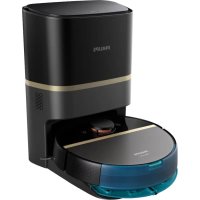
HomeRun 3000 Series Aqua XU3100 - роботски правосмукалка PHILIPS - Бесплатен кориснички прирачник
Пронајдете бесплатно прирачникот за уредот HomeRun 3000 Series Aqua XU3100 PHILIPS во PDF формат.


Прашања на корисниците за HomeRun 3000 Series Aqua XU3100 PHILIPS
0 прашање за овој уред. Одговорете на оние што ги знаете или поставете свое.
Поставете ново прашање за овој уред
Преземете ги упатствата за вашиот роботски правосмукалка во PDF формат бесплатно! Пронајдете го вашиот прирачник HomeRun 3000 Series Aqua XU3100 - PHILIPS и земете го вашиот електронски уред назад во раце. На оваа страница се објавени сите документи потребни за користење на вашиот уред. HomeRun 3000 Series Aqua XU3100 на марката PHILIPS.
КОРИСНИЧКИ ПРИРАЧНИК HomeRun 3000 Series Aqua XU3100 PHILIPS
Подготовка за употреба 790
Звукови сигнали 794
Подготовка за употреба
Преглед на производот 822
Пред првата употреба 823
Подготовка за користење 824
Звучни сигнали 828
Како функционира роботот 829
Користење на роботот 833
Чистење и одржување 836
Сигнали на корисничкиот интерфејс и нивно значење ____ 844
Ресетирајте го/вратете го на основите роботот ____ 846
Замена 846
Гаранција и поддршка 848
Честитки за купувањето на Philips HomeRun Vacuum and Mop robot 3000 Series Aqua! За да го добиете максимумот од вашиот робот и да пристапите до сите напредни функции, можете да ја преземете и инсталирате апликацијата на роботот Philips HomeRun. Исто така можете да најдете видеа за поддршка и често поставувани прашања во апликацијата или да одите на www.philips.com/myrobot3000.
Внимателно прочитајте ја посебната безбедносна брошура пред првпат да го користите роботот и зачувајте ја за во иднина.
Преглед на производот
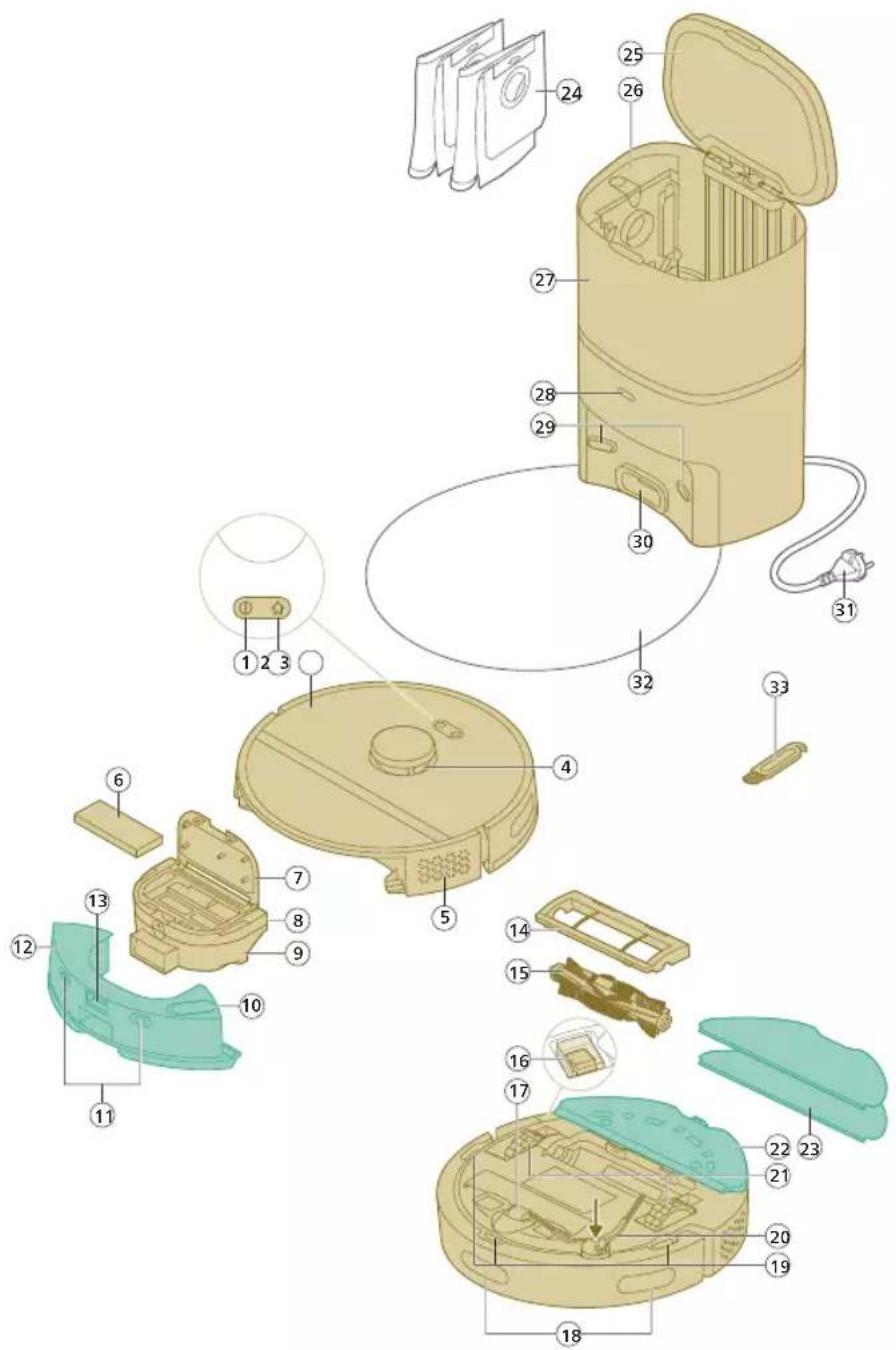
1 Копче за включување/исклучување
2 Копче за вракање на станицата
3 Горен капак
4 Ласерска навигација во 360° (LiDAR)
5 Излезен отвор за воздух
6 Филтер што може да се мие
7 Капак на филтерот што може да се мие
8 Капак за празнење на садот за прашина
9 Сад за прашина
10 Влезен отвор за вода
11 Контактни точки за полнење (робот)
12 Резервоар за вода
13 Пуштете го копчето на резервоарот за вода
14 Капак на четка
15 Главна четка
16 Прекинувач за включување/исклучување
17 Предно вртливо тркалце
18 Сензор за наведување на роботот назад до станицата (3x)
19 Сензор против пагање (3х)
20 Странична четка
21 Главни тркалца
22 Држач на крпата за бришење
23 Крпа за бришење што може да се мие (2x)
24 Кеса за прашина (2x)
25 Капак на канистер
26 Простор за кеса за прашина
27 Станица за автоматско празнење
28 Сијаличка за индикација
29 Контактни точки за полнење (станица)
30 Влезен отвор за автоматско празнење
31 Приклучок за кабел за напојување
32 Подлога
33 Алатка за чистење на четката
Пред првата употреба
1 Извадете го уредот од кутијата и отстранете ги сите делови од пакувањето.
2 Отстранете ги заштитните прекривки.
3 Ако видите каков било знак на видливо оштетување, одете на www.philips.com/support или контактирајте со центарот за грижа за корисници во вашата земја.
Подготовка за користење
Совети за избирање на најдобрата локација за монтирање на станицата:
- Немојте да ја ставете станицата на силна сончева светлина или под мебел. Ова ќе го блокира инфрацирвениот сигнал што му помага на роботот да си го најде патот назад до станицата.
- Монтирајте ја станицата на рамна површина до сид.
- Монтирајте ја станицата на цврст под.
- Не ја поставувајте станицата во близина на скали или извор на загревање (радијатор).
- Монтирајте на локација со добра покриеност на WiFi.
Монтирајте ја станицата
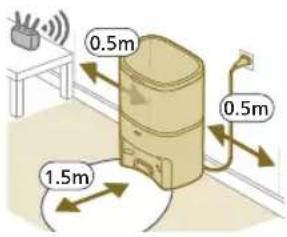
1 Монтирајте ја станицата во точните димензии за поставување.
i Забелешка: Држете растојание од 0,5 метри кај страничните делови на станицата и 1,5 мери пред станицата.
2 Поврзете ја станицата со електричното напојување.
3 Осигурете се дека преостанатиот дел од кабелот за напојување е добро сокриен зад станицата за роботот да не може да вози преку него.
4 Поставете ја кесата за прашина во просторот за кеса за прашина на станицата.
Монтирајте ги држачот на крпата за бришење, крпата за бришење што може да се мие и страничната четка
1 Прикачете ја страничната четка со тоа што єе кликне во правилната положба на долниот дел од роботот.
2 Прикачете го држачот на крпата за бришење на долниот дел од резервоарот за вода на роботот.
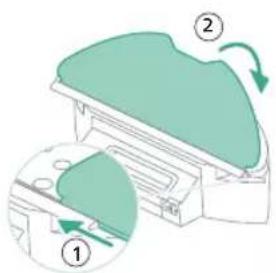
3 Со лизгање вметнете ја правата страна на крпата за бришење што може да се мие во правилниот жлеб на држачот за крпата за бришење и прикачете ја крпата за бришење што може да се мие на материјалот со лепенка на држачот за крпата за бришење.
Полнење на роботот
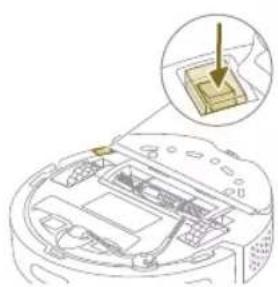
i Внимание: Дури и доколку го полните роботот првпат, станицата ке почне да го празни роботот со смукање. Тоа не е грешка, туку дел од нормалната постапка за полнење.
1 Притиснете го копчето за вклучување/исклучување на долниот дел од роботот за да го включите.
2 Свртете го роботот на неговата правилна положба и ставете го на подот пред станицата.
3 Осигурете се дека станицата е поврзана со sidниот приклучок.
flowchart
graph TD
    A["Step 1"] --> B["Step 2"]
    B --> C["End"]
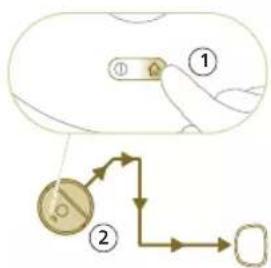
4 Притиснете го копчето за враćање на станицата. Роботот вози до правилната положба во станицата.
5 Почекајте сё додека роботот не биде целосно наполнет.
Ако батеријата е празна, роботот нема да вози до правилната положба. Во овој случај, следете ги следните чекори:
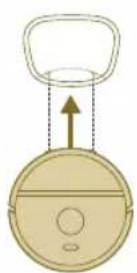
1 Свртете го роботот на неговата правилна положба и ставете го на подот пред станицата. Резервоарот за вода треба да биде свртен кон станицата.
2 Порамнете ги контактните точки за полнење на резервоарот за вода на роботот со контактните точки за полнење на станицата.
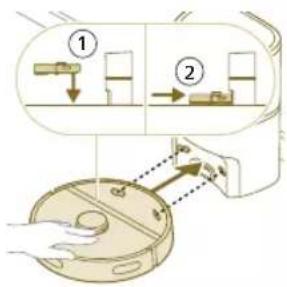
3 Притиснете го роботот на станицата така што контактите за полнење на роботот їе направат контакт со контактите за полнење на станицата.
Забелешка: Осигурете се дека роботот е во правилната положба и дека почнал да се полни. Светлата во двете копчиња на горниот дел од роботот трепкаат бавно. Ако батеријата е празна, може да биде потребно некое време пред роботот да укаже дека се полни.
i Внимание: Дури и доколку го полните роботот првпат, станицата їе почне да го празни роботот со смукање. Тоа не е грешка, туку дел од нормалната постапка за полнење.
4 Почекајте сё додека роботот не биде целосно наполнет.
i Забелешка: Осигурете се дека роботот е целосно наполнет пред да го користите првпат.
i Забелешка: Белото LED-светло на станицата исто така се пали за да укаже дека роботот се полни.
Преземете ја апликацијата, регистрирајте се и поврзете се со Wi-Fi
Содржина на апликацијата
Можете да ракувате со роботот со апликацијата за роботи Philips HomeRun. Апликацијата ви овозможува да управувате со роботот и ви нуди помош и поддршка:
1 Видеа со упатства за користење.
2 Целосен прирачник за корисниците.
3 4пп.
4 Контактирајте со центарот за грижа за корисниците.
5 Направете карта од вашиот дом.
6 Изберете кои соби да се чистат.
7 Избирајте помеѓу различни режими на чистење и поставки за секоја соба.
8 Прегледајте ја состојбата на чистењето во реално време и видете го нивото на батеријата.
9 Добивајте известувања и тревоги.
10 Закажете чистење.
11 Видете ја состојбата со одржувањето и најдете резервни делови.
Преземање на апликацијата
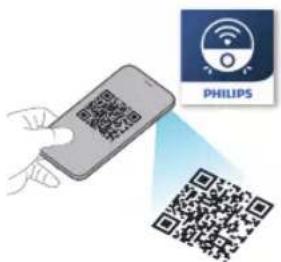
1 Скенирајте го QR-кодот на насловната страница од овој прирачник за корисниците или на пакувањето на роботот.
Или:
Пребајте „Philips HomeRun robot app“ во Apple App Store или на една од Android App Stores.
2 Преземете и инсталирајте ја апликацијата.
3 Следете ги упатствата во апликацијата.
Регистрирање лична сметка
Можете да регистрирање лична сметка и да имате придобивка од следниве погодности:
- Контролирајте го роботот од повеće од еден уред, на пр., паметен телефон и таблет или додајте повеće корисници во домакинството.
- Зачувајте резервна копија од важните податоци како што се приспособените планови за чистење за вашиот дом.
i Забелешка: Ако го смените вашиот телефон и немате сметка, тогаш їе ги изгубите сите приспособени планови за чистење.
i Важно: Philips ја цени и почитува вашата приватност. Врска кон нашата изјава за приватност може да се најде во апликацијата пред регистрирањето.
Поставување на Wi-Fi врската
i Пред да започнете: осигурете се дека роботот и вашиот мобилен уред имаат добра покриеност со Wi-Fi.
1 Притиснете на копчето „Add robot (Додај робот)” во апликацијата и следете ги упатствата.

2 Спарете го роботот со WiFi во апликацијата.
3 Притиснете и држете ги истовремено копчето за вклучување/исклучување и копчето за враćање на станицата три секунди. Светлата во копчињата їе трепкаат во портокалова боја за да укажат дека роботот е во режим на поставување Wi-Fi.
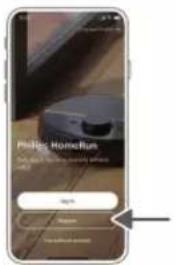
4 Кликнете на копчето за придружување ако е видливо во апликацијата за да се поврзете со мрежата „Philips robot“.

i Забелешка: Ако копчето за придружување не е видливо во апликацијата, напуштете ја апликацијата и одете во WiFi во „Settings (Поставки)“ на мобилниот уред. Таму можете да ја изберете мрежата „Philips robot“ и да се поврзете со нејзе).
Ако спарувањето со Wi-Fi не успее:
- Проверете ја вашата Wi-Fi врска.
- Проверете дали сте го одбрале правилниот модел.
- Проверете дали сте ја внеле точната лозинка за Wi-Fi.
- Проверете дали роботот се уште се наога во режим на поставување Wi-Fi.
i Забелешка: Можете да го препознаете ова ако светлата во двете копчиња на роботот сё уште трепкаат во портокалова боја.
i Забелешка: Доколку не можете да го решите проблемот, одете на www.philips.com/myrobot3000 за информации за поддршка и за деталите за контакт за грижа за корисници.
Звучни сигнали
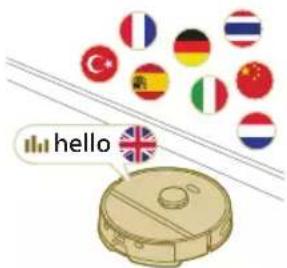
- Јазикот за гласовното предупредување на роботот може да се смени од англиски на вашиот локален јазик. За да го смените јазикот, преземете ја апликацијата и поврзете го роботот со Wi-Fi, така што їе може да го преземе новиот јазик.
- Апликацијата će даде предупредувања и потсетници доколку на роботот му треба внимание. Така će бидете целосно известени за состојбата во реално време дури и ако роботот чисти додека сте излезени.
Поставете го јазикот на гласовните предупредувања
i Можете да го поставите јазикот на гласовните предупредувања веднаш откако їе го поврзете роботот со Wi-Fi
1 Осигурете се дека роботот е поврзан со апликацијата.
2 На две места во апликацијата можете да ја најдете опцијата за менување на јазикот на гласовното предупредување.
- На истиот екран на апликацијата каде што ви се бара да го именувате роботот
- Или со притискање на трите линии во горниот лев агол и потоа со избирање на јазичето за поставки на роботот.
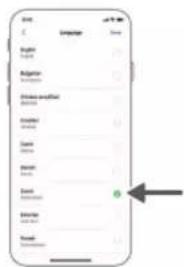
3 Потоа изберете го јазикот на гласовното предупредување таму.
Како функционира роботот
Направете карта
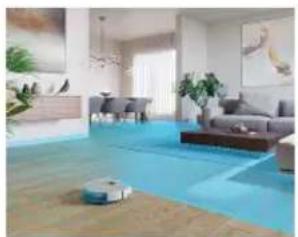
Како функционира мапирањето
Роботот вози низ собите и ласерската навигација брзо ги скенира собите за да направи карта 📄д подот.
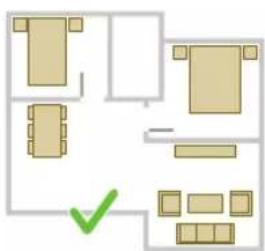
Уредување на картата
Во апликацијата можете да користите Уредување на картата за да:
- уредувате соби (да спојувате/делите соби, да именувате соби) за да можете да ја приспособувате рутината за чистење на роботот, според соба.
- да поставувате ограничени области за да наведете каде на роботот му е дозволено да чисти, а каде не.
- направите карта за секој под од вашиот дом и да складирате до 5 карти. Кога го користите уредот, тој создава нова карта во нова средина. Ако имате карти што често ги користите и не сакате случајно да ги пребришете, можете да заклучите до 3 карти.
Подготовка на собата за мапирањето
Пред да поchnете со мапираньето, осигурете се дека:
- сте го средиле просторот.
- сте го ставиле мебелот на правилното место.
- сте ги тргнале неприцврстените и малите пречки.
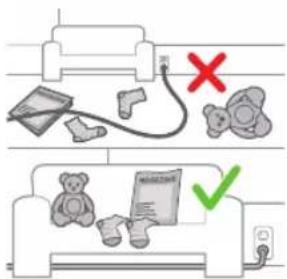
i Забелешка: Тоа е важно за да се избегне трајно зачувување на пречките на картата.
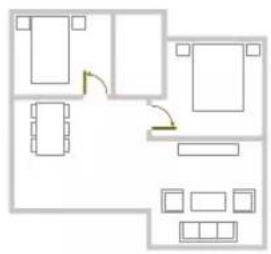
- Отворете ги сите врати во куката и затворете ги вратите кон надворешноста.
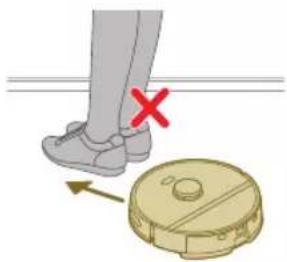
i Важно: Осигурете се дека роботот не може да биде блокиран за време на користењето.
Правење карта
Важно: За време на мапирањето роботот нема да чисти.
i Важно: За да направите карта од некој под, многу е важно да ја поставите станицата на подот што сакате да го мапирате затоа што роботот мора да биде во станицата кога мапирањето започнува и завршува. Ако сакате да направите карта од 2-от кат, станицата мора да се постави таму за време на процесот на мапирање. Потоа, картата на овој кат може да се користи дури и ако станицата се наоћа на друг кат.
Кажете му на роботот каде да не чисти со зоните ограничени за чистење.
Во апликацијата можете да поставите ограничени зони за да укажете каде на роботот му е дозволено да чисти, а каде не.
Виртуелен сид и зона забранета за одење
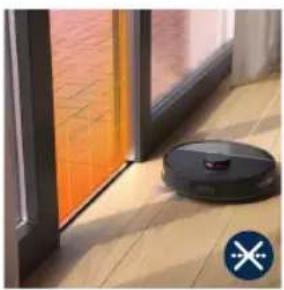
Направете виртуелни сидови 🚗 зони забранети за одење 🚗областите каде што не сакате роботот да оди. На пример, можете да направите виртуелни сидови или зони забранети за одење за да:
- заштитите кршливи предмети. Роботот не може да открива мали пречки како чевли, играчки или кабли, ниту пак може да открива сјајни, просирни (на пр. стакло) или темни пречки или површини.
- спречите роботот да се заглавува додека чисти.
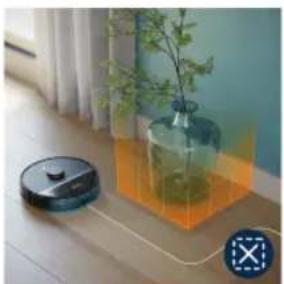
i Забелешка: Роботот може да се заглави на високи теписи, теписи со реси или многу лесни теписи како тие што ги има во бањата. Исто така, роботот не може да открие кабли на подот.
- го заштитите роботот.
i Забелешка: Роботот треба да се чува подалеку од течности и влажни места како што се садови за хранење миленици и подлоги за саксии.
i Важно: виртуелните сидови и зоните забранети за одење не треба да се користат за заштита од опасности.
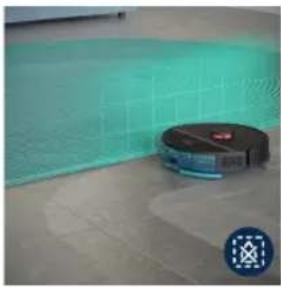
i Важно: виртуелните сидови и зоните забранети за одење не треба да го спречуваат роботот да се врати до станицата.
Зона без бришење
Правете зони без бришење на да спречите роботот да пребришува теписи или чергичиња.
i Забелешка: Роботот ће ги избегнува зоните без бришење кога држачот на крпата за бришење е прикачен. Кога држачот на крпата за бришење не е прикачен на роботот, тој ће ја помине со правосмукање зоната без бришење.
Како чисти роботот
Во апликацијата може да се изберат следниве рутини за чистење:
Рутина Опис
| Редовно чистење | Редовното чистење е наменето за вашите нормални секојдневни рутини за чистење. Роботот ја чисти секоја соба во согласност со поставките што сте ги навеле и зачувале во планот за чистење. Ако средината не биде препознаена, роботот ја мапира средината и паралелно поминува со правосмукалка (роботот не пребришува во овој случај). По завршувањето, тој се враćа на станицата. |
| Приспособен-о чистење | Приспособеното чистење може да се користи за роботот да извршува дејства за чистење во посебни случаи. Можете да ја приспособите рутината за чистење на вашиот робот според вашите желби. Можете да ги поставите следниве три опции.- Соба: роботот чисти една или повеće соби по редоследот што ќе го наведете.- Зона: роботот чисти зона во соба што ќе ја наведете.- Конкретна локација: роботот чисти квадрат со димензии од 1,5 на 1,5 на конкретна локација во вашиот дом што сакате да биде исчистена. |
| Забелешка: со чистење конкретна локација, поставете го роботот во средината на квадратот каде што сакате роботот да чисти. | |
| Откако ќе изберете една од горенаведените опции, можете да изберете режим на чистење и прецизно да ги нагодите вашите претпочитани поставки за чистење и напредните поставки. |
Поставете претпочитани поставки за чистење, напредни поставки и редослед на чистење
Во апликацијата можете да изберете пет различни режими на чистење за секоја соба. Тие се стандартни режими што може да се користат во повекето ситуации. Можете да го приспособите режимот на чистење преку прецизно нагодување на претпочитаните поставки за чистењето и напредните поставки.
Режими на чистење
Режим Опис
Влажно и суво Роботот го поминува со правосмукалка и го пребришува подот истовремено. Овој режим е наменет за редовно чистење цврсти подови.
ВАЖНО: За пребришување чувствителни цврсти подови, како што се паркети, поставете го нивото на водата во апликацијата на најниското ниво.
Суво Роботот само го поминува со правосмукалка подот. Овој режим може да се користи за местата што не треба да бидат пребришани.
Тивко Роботот чисти со минимална бучава. Моćноста на вшмукувањето се намалува и звукот на гласовните предупредувања се ислучува.
Интензивно Роботот го поминува со правосмукалка и го пребришува подот истовремено со најголема моćност. Овој режим е наменет за темелно чистење мали простори. Земете предвид дека не се препорачува да чистите големи простори во овој режим. Роботот го поминува местото 5 пати, па времето на чистење и користењето на батеријата значително ље се зголемат.
Индивидуално За овој режим можете да ги изберете сите поставки одново.
Претпочитани поставки за чистење
За секој режим на чистење, можете прецизно да ги нагодите следниве претпочитани поставки за чистење:
Поставка Опис
Мо́кност на смукање
Сменете ја мокноста на смукањето:
- Економична: за ефикасно чистење со мала потрошувачка на енергија и ниско ниво на бучава.
- Нормална: за редовно чистење и ефикасно отстранување ситна прашина на цврсти подови со оптимална рамнотежа помеѓу мојноста и ефикасноста.
- Висока: за темелно чистење големи подови. Може да чисти повеće со едно полнење отколку максимальниот режим.
- Максимално: идеално за отстранување големи нечистотии како што се трошки. Силната моćност на смукање отстранува ситни честички од прашина навлезени длабоко во теписите и процепите.
Поставка Опис
| Влажност набришењето ⚙ | Определете ја стапката на проток што се испумпува од електричниот резервоарза вода на крпата за бришење: |
| ⚠️ ВАЖНО: Немојте да додавате жешка вода или детергенти заминење во резервоарот за вода. | |
| - Ништо: Префрлете ја влажноста на бришењето за нелакирани дрвениподови и теписи.- Мала: за бришење чувствителен под, не пр. паркет. Комбинацијата одпоминување со правосмукалка и бришење отстранува повеće ситнапрашина отколку поминување само со правосмукалка.- Средна: оптимално за редовно влажно и суво чистење. Крпата отстрануваповршински нечистотии и бактерии за да го одржувате вашиот дом чист издрав.- Висока: за беспрекорно чист дом. Се препорачува да се комбинира оваапоставка со 2 или 5 повторувања на патеката за чистење за интензивночистење. | |
| Повторување напатеката зачистење | Наведете го бројот на поминувања при чистењето. Едно поминување е довольноза нормално чистење. Возможно е да се програмира роботот да извршува 2или 5 поминувања за интензивно чистење. Се препорачува да се избере оваапопција само за специфични места за чистење затоа што таа влијае врзвреметраењето на чистењето. |
| Напредни поставкиЗа секој режим на чистење, можете прецизно да ја нагодите следнаванапредна поставка: | |
| Поставка Опис | |
| Засилена моćностза теписи ⚙ | Включете ја или исклучете ја засилената моćност за теписи. Роботот автоматскија зголемува моćноста на смукањето кога вози на тепих или чергиче. Сепрепорачува да ја овозможите оваа поставка. |
Користење на роботот
Подготовка за чистење
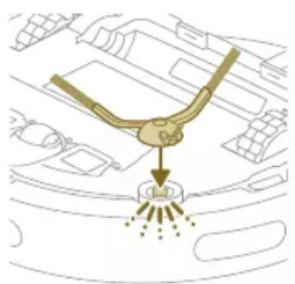
Пред да го включите роботот за чистењето:
- Прикачете ја страничната четка со тоа што ќе кликне во правилната положба на долниот дел од роботот.
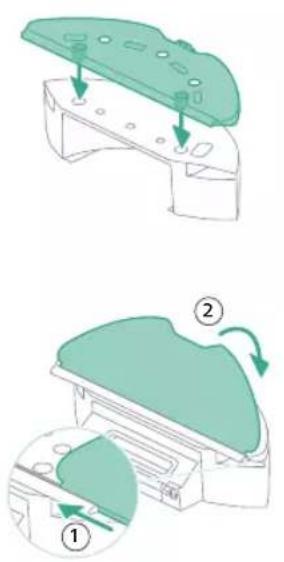
- Прикачете го држачот на крпата за бришење на долниот дел од резервоарот за вода.
- Прикачете ја крпата за бришење што може да се мие на нејзиниот држач.
ВАЖНО: Држачот на крпата за бришење може да се отстрани. Но, кога го користите роботот со држач на крпата за бришење, крпата за бришење што може да се мие мора секогаш да се прикачува на нејзиниот држач, дури и ако го користите роботот без бришење. Тоа е за да се спречи оштетување на подот и на држачот на крпата за бришење при користењето.
- Отстранете ги сите кабли, жици, гајтани и мали предмети како што се чевли и играчки од подот за да спречите роботот да се заплетка во нив.
- Отворете ги сите врати во домот.
- Однапред навлажнете ја крпата за бришење за оптимални резултати.
Започнете ја вашата прва програма за чистење преку апликацијата
Започнување
1 Отворете ја апликацијата.
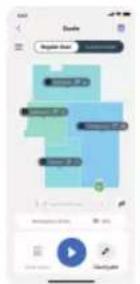
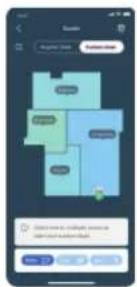
2 Изберете ја програмата за чистење: Редовно чистење или приспособено чистење.
3 Притиснете ја иконата „start“ (старт).
i Забелешка: Ако нивото на батеријата е премногу мало, чистењето не може да започне. Почекајте додека роботот да биде довольно наполнет пред да почнете со чистење.
Сопирање
1 Притиснете на иконата Pause (Пауза) во апликацијата. Роботот сопира.
2 Повторно притиснете на иконата Start (Старт). Роботот продолжува.
3 Притиснете на иконата Home & charge (Врати се на станицата и полни се). Роботот се врака назад на станицата.
Користење на роботот без апликацијата
i Забелешка: За оптимално искусство, препорачуваме да ја користите апликацијата.
Без апликацијата може да ги користите двете копчиња на роботот за да ракувате со него:
- Копче за включување/исклучување
- Долго притиснете (3 s) за да го включите и исключите роботот.
- Кратко притиснете за да почне чистењето или за да го паузирате чистењето. Притиснете повторно за да продолжи чистењето.
- Копче за вракање на станицата
- Кратко притиснете (кога роботот не чисти): роботот ке ја најде станицата и ке се полни.
- Кратко притиснете додека чисти: роботот ке престане да чисти. Повторно притиснете кратко: роботот се враćа на станицата за да се полни.
- Кратко притиснете кога роботот вози назад кон станицата: роботот їе паузира враćajki се кон станицата. Притиснете повторно за да оставите да вози назад кон станицата.
Кога рачно ракувате со роботот, тој ќе помине со правосмукалка и ќе пребрише. Сепак, ако резервоарот за вода е празен, нема да пребришува.
Шема за чистење на роботот
flowchart
graph TD
    A["①"] --> B["②"]
    B --> C["③"]
    C --> D["④"]
    D --> E["⑤"]
    E --> F["⑥"]
    F --> G["⑦"]
    G --> H["⑧"]
    H --> I["⑨"]
    I --> J["⑩"]
    J --> K["⑪"]
    K --> L["⑫"]
    L --> M["⑬"]
    M --> N["⑭"]
    N --> O["⑮"]
    O --> P["⑯"]
    P --> Q["⑰"]
    Q --> R["⑱"]
    R --> S["⑲"]
    S --> T["⑳"]
    T --> U["㉑"]
    U --> V["㉒"]
    V --> W["㉓"]
    W --> X["㉔"]
    X --> Y["㉕"]
    Y --> Z["㉖"]
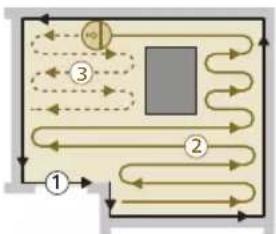
Роботот го чисти домот на структуриран начин. Роботот чисти соба по соба и секогаш прво почнува со чистење на рабовите на собата пред да ја покрие преостанатата површина.
Враќање на станицата
flowchart
graph TD
    A["①"] --> E["②"]
    B["③"] --> ④[⑤]
    C["④"] --> ②
    D["②"] --> ②
    E --> ②
    style ① fill:#f9f,stroke:#333
    style ② fill:#ccf,stroke:#333
    style ③ fill:#cfc,stroke:#333
    style ④ fill:#fcc,stroke:#333
    style ⑤ fill:#ffc,stroke:#333
    style ⑥ fill:#cfc,stroke:#333
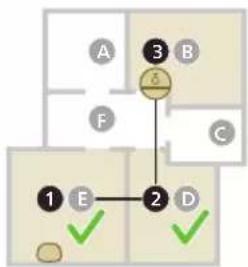
Откако роботот єе го заврши чистењето, роботот автоматски єе вози назад до станицата за да се полни.
Автоматско полнење и продолжување
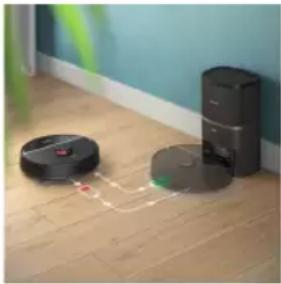
Кога батеријата će се испразни (<20 %) за време на чистење, роботот автоматски се враćа на станицата за да се полни. Откако батеријата će се наполни, роботот продолжува таму каде што застанал.
Чистење и одржување
Кога да извршувате одржување
Дел Чистење Замена
| Крпа за бришење штоможе да се мие | По секоја употреба 3-6 месеци |
| Главная четка Месечно 6-12 месеци | |
| Филтер што може да семие | Месечно 3-6 месеци |
| Странична четка Месечно 6-12 месеци | |
| Главни тркалца иуниверзални тркалца | Месечно - |
| Сензор за ласерсканавигација во 360^ (LiDAR) | Месечно - |
| Сензори:- Приемник наинфрацрвен сигналза наогање настаницата- Емитер наинфрацрвен сигналза комуницирање состаницата- Сензор противпагање (3x) | Месечно - |
| Контакти за полнење нароботот и станицата | Месечно - |
| Сензори за откривањепоставеност на садот запрашина и резервоаротза вода | 6 месеци - |
Кеса за прашина во станицата за автоматско празнење
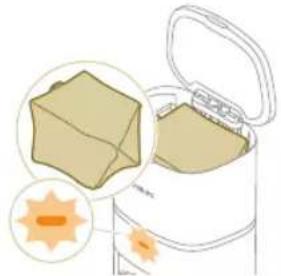
- Кога портокаловото LED светло на станицата
за автоматско празнење трепка, укажувајки дека кесата за прашина е полна.
Како да се чистат крпата за бришење и садот за прашина Исчистете ја крпата за бришење што може да се мие
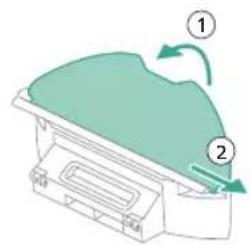
1 Повлечете ја крпата за бришење што може да се мие од материјалот со лепенка и со лизгање извадете ја правата страна на крпата за бришење што може да се мие од жлебот.
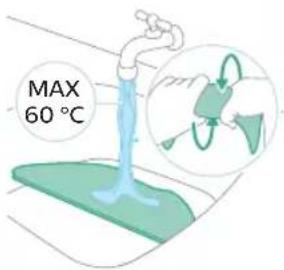
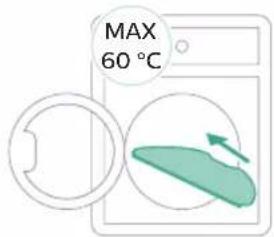
2 Исплакнете ја и исчистете ја крпата за бришење што може да се мие со вода или измијте ја во машината за перење.
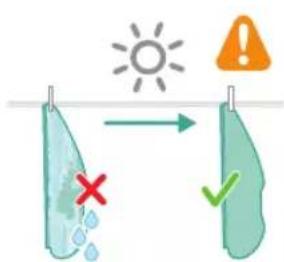
3 Исушете ја крпата за бришење што може да се мие на воздух.
i Забелешка: Немојте да користите други начини за да ја сушите крпата за бришење што може да се мие.
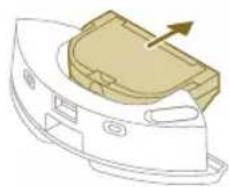
Исчистете го садот за прашина
1 Извлечете го садот за прашина од резервоарот за вода.
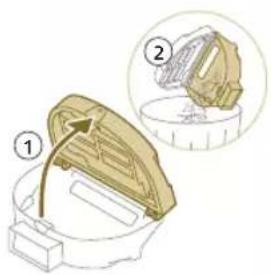
2 Отворете го капакот на садот за прашина и испразнете ја прашината од садот за прашина.
i Забелешка: Немојте да го побркате капакот на садот за прашина со капакот на филтерот што може да се мие.
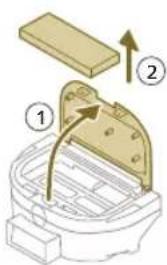
3 Отворете го капакот на филтерот што може да се мие и извлечете го филтерот за воздух што може да се мие надвор.
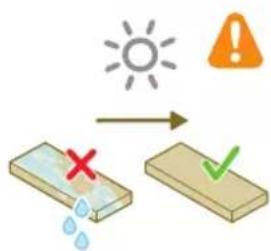
4 Измијте го филтерот што може да се мие со вода и исушете го на воздух.
i Забелешка: Немојте да користите детергенти за миење.
Забелешка: Немојте да користите други начини за сушење на филтерот што може да се мие.
5 Ставете го филтерот што може да се мие до забравувачот на филтерот на садот за прашина и притиснете го навнатре.
6 Притиснете го филтерот што може да се мие надолу.
7 Затворете го капакот на филтерот што може да се мие.
8 Со лизгање вратете го садот за прашина во резервоарот за вода.
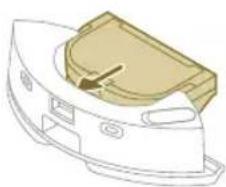
Чистење на резервоарот за вода
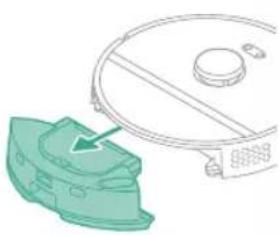
1 Притиснете го копчето за ослободување на резервоарот за вода.
2 Извлечете го резервоарот за вода надвор од роботот.
3 Отстранете го садот за прашина од резервоарот за вода.
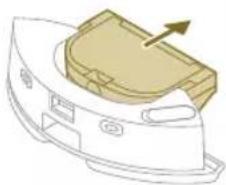
4 Исплакнете го резервоарот за вода со вода од чешма
5 Исушете го надворешниот дел на резервоарот за вода со крпа.
i Забелешка: Немојте да користите детергенти за миење.
ВАЖНО: Немојте да го миете резервоарот за вода во машина за миење садови.
6 Држете го капачето на резервоарот за вода отворен и оставете внатрешноста на резервоарот за вода да се исуши на воздух.
i Забелешка: Немојте да користите други начини за сушење на резервоарот за вода.
7 Вратете го садот за прашина во резервоарот за вода.
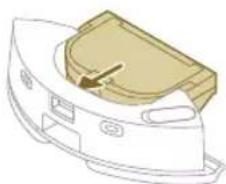
8 Наполнете го резервоарот за вода од отворот за вода. Вметнете го резервоарот во правилното место.
i Забелешка: Осигурете се дека надворешниот дел на резервоарот за вода е сув.
i Забелешка: Немојте да користите детергенти за миење.
Чистење на главната четка
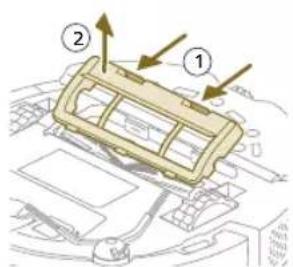
1 Ставете го роботот превртен наопаку на површина што е рамна и стабилна.
2 Притиснете ги копчињата за ослободување на капакот на четката истовремено.
3 Подигнете го и отстранете го капакот на четката.
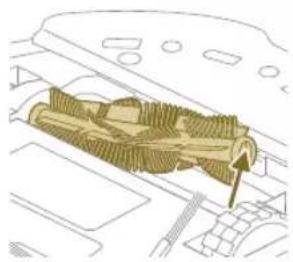
4 Извлечете ја главната четка надвор.
5 Користете ја алатката за чистење за да навлезете низ влакната.
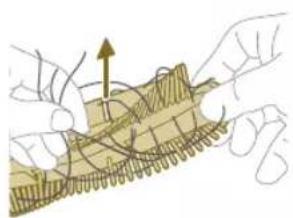
6 Отстранете ги влакната и нечистотиите од главната четка.
Совет: Користете го крајот со четка на алатката за чистење за да ги отстраните нечистотиите на главната четка.
7 Ако сте го отстраниле капачето на крајот од главната четка, вратете го назад.
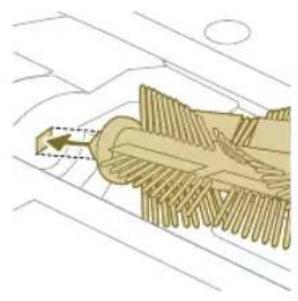
8 Монтирајте ја главната четка на точната локација. Наместете го квадратното шрафче на отворот со квадратен облик и вметнете ја четката на место.
9 Ставете ги јазичињата на капакот на четката во точните отвори.
10 Притиснете го капакот на четката навнатре.
Чистење на страничната четка
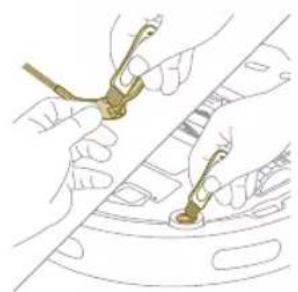
1 Ставете го роботот превртен наопаку на површина што е рамна и стабилна.
2 Отстранете ја страничната четка.
3 Користете четка со меки влакна (на пр. четкичка за заби) за да ги отстранувате прашината или туфките од страничната четка и од роботот.
Совет: Можете да го користите крајот со четка на алатката за чистење за да ги отстранувате прашината или туфките од страничната четка и од роботот.
842 Македонски
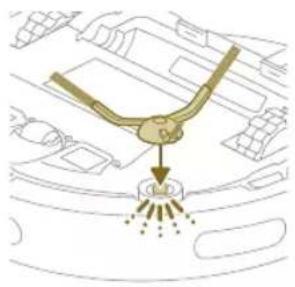
4 Прикачете ја страничната четка со тоа што єе кликне во правилната положба на долниот дел од роботот.
Чистење на главните тркалца и на предното вртливо тркалце
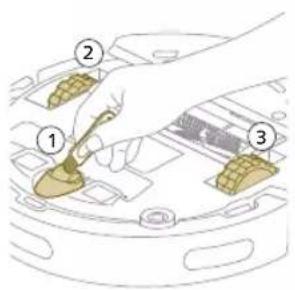
1 Ставете го роботот превртен наопаку на површина што е рамна и стабилна.
2 Користете четка со меки влакна (на пр. четкичка за заби) за да ги отстранувате прашината или туфките од предното вртливо тркалце и од главните тркала.
Можете да го користите крајот со четка на алатката за чистење за да ги отстранувате прашината или туфките од тркалцата.
Чистење на сензорите, контактните точки и прозорецот за IR-сигнал.
За да одржувате добри перформанси на чистењето, треба повремено да ги чистите сензорот, контактните точки и прозорецот за IR-сигнал.
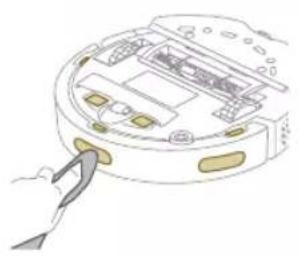
1 Исклучете ја станицата од сидниот приклучок
2 Користете мека неабразивна сува крпа. Ако е неопходно, малку навлажнете ја крпата.
3 Исчистете ги деловите.
i Забелешка: Немојте да користите детергенти за миење.
4 Исушете ги деловите и површните со сува крпа.
i Забелешка: Немојте да користите други начини за сушење на деловите.
Замена на кесата за прашина
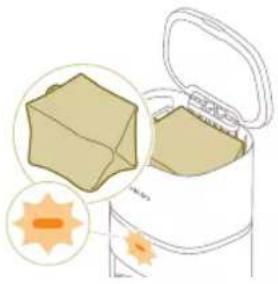
Кога портокаловото LED светло на станицата за автоматско празнење трепка, укажувајки дека кесата за прашина е полна.
1 Отворете го капакот на станицата за автоматско празнење.

2 Притиснете го копчето за ослободување и притиснете го држачот за кесата настрана.
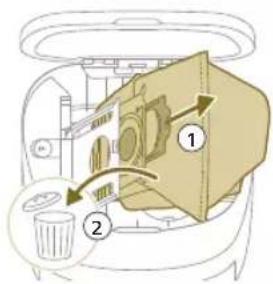
3 Извадете ја и фрлете ја кесата за прашина.
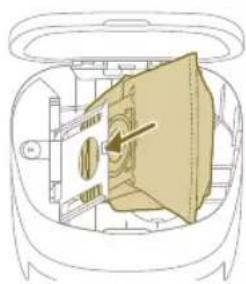
4 Вметнете го со лизгање картонското парче на кесата за прашина на држачот за кесата.
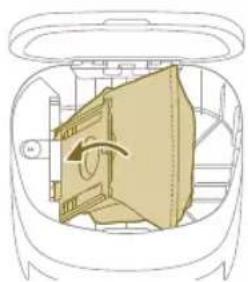
5 Туркајте го држачот за кесата назад во неговата позиција на стоење сё додека не слушнете звук на кликнување.
6 Затворете го капакот на станицата за автоматско празнење.
i За информации околу тоа каде и како да нарачате нови кеси за прашина. погледнете го делот „Replacement“ (Замена) во корисничкото упатство.
1 Полнете ја батеријата додека не биде полна.
2 Складирајте го роботот во температурен опсег под +35 °C и над 8 °C.
Сигнали на корисничкиот интерфејс и нивно значење
Сигнал Опис на сигналот Значење на сигналот
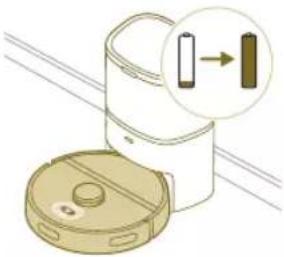 | Светлата во двете копчиња на роботот трепкаат бавно. | Роботот се полни. |
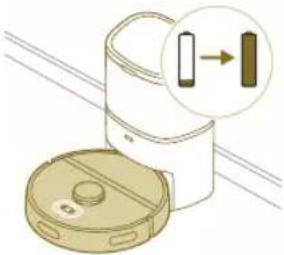 | Светлата во двете копчиња на роботот се постојано включени. | Роботот е целосно наполнет. |
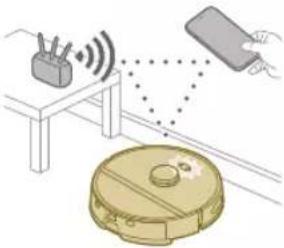 | Светлата во двете копчиња на роботот трепкаат во портокалова боја. | Роботот се наоға во режим на поставување Wi-Fi. |
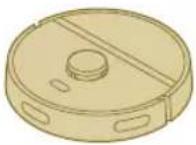 | Светлата на роботот се гаснат. Роботот влегол во режим на спиење.Роботот єе влезе во режим на спиење ако не се вратил на станицата.Притиснете го копчето за вклучување/исклучување 3 секунди или подолго за да го разбудите роботот. Потоа испратете го на станицата преку апликацијата или преку притискање на копчето за врақање на станицата. | |
Сигнал Опис на сигналот Значење на сигналот
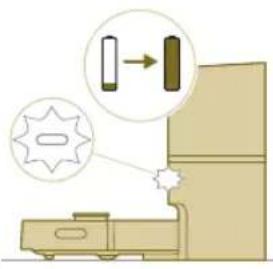 | Белото LED светло на станицата за автоматско празнење трепка кога роботот се полни.Забелешка:Кора роботот е целосно наполнет, белото LED светло ће биде постојано включено, по 10 минути, белото LED светло ће се затемни и ће свети со само 30 %. | Роботот се полни кога белото LED светло трепка и роботот е целосно наполнет кога белото LED светло е постојано включено. |
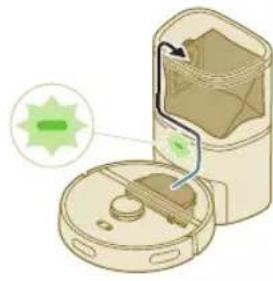 | Зеленото LED светло на станицата за автоматско празнење трепка. | Станицата за автоматско празнење со правосмукање го празни садот за прашина на роботот. Прашината и нечистотиите се собираат во кесата за прашина на станицата. |
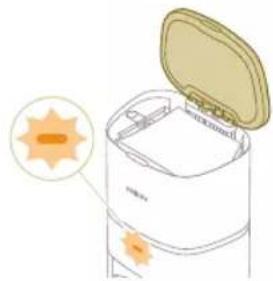 | Портокаловото LED светло на станицата за автоматско празнење трепка. | Капакот на канистерот е отворен. |
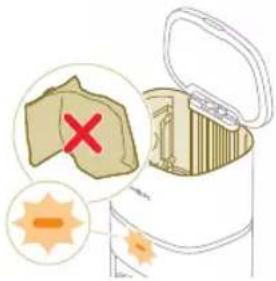 | Портокаловото LED светло на станицата за автоматско празнење трепка. | Не е монтирана кеса за прашина. |
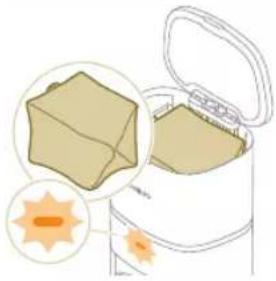 | Портокаловото LED светло на станицата за автоматско празнење трепка. | Кесата за прашина е полна. |
Ресетирајте го/вратете го на основите роботот
Можете да го ресетирате/вратите роботот со притискање и држење и на копчето за враćање на станицата и на копчето за включување/исклучување на горниот дел од роботот 15 секунди.
i Забелешка: По ресетирањето/враќањето на основите на роботот, тој ќе треба повторно да се поврзе со апликацијата, а соодветните поставки во апликацијата се отстрануваат.
Замена
Нарачување додатоци
За да купите додатоци или резервни делови, одете на
www.philips.com/myrobot3000 или одете кај дистрибутерот на Philips.
Исто така, може да се јавите во Центарот за грижа за корисниците на Philips во вашата земја (за детали за контакт погледнете во листот со меѓународна гаранција).
Резервни делови:
XV1430 Резервни крпи за
бришење што може да се
мијат

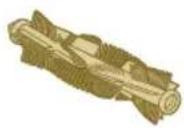
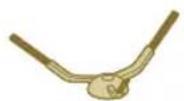
XV1433 Комплет за одржување со
2 филтри, 1 главна четка и
1 странична четка.

Отстранување на батеријата на полнење
За отстранување на батеријата на полнење, следете ги упатствата подолу. Исто така можете да го однесете роботот во сервисен центар на Philips за да ви ја отстранат батеријата на полнење. Контактирајте со центарот за грижа за корисници на Philips во вашата земја за адресата на сервисниот центар што е во ваша близина.
Преземете ги сите неопходни мерки на претпазливост кога ракувате со алати за отворање на производот и кога ја фрлате батеријата на полнење.
Предупредување: Пред да ја отстраните батеријата, проверете дали производот е исклучен од станицата и дали батеријата е целосно празна.
1 Пуштете го роботот од некое место некаде во собата, а не од станицата.
2 Оставете роботот да работи се додека батеријата на полнење не биде празна за да се осигурите дека батеријата на полнење не е целосно испразнета пред да ја отстраните и фрлите.
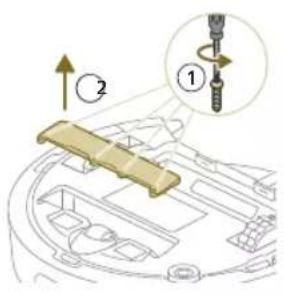
3 Отшрафете ги шрафовите на капакот на просторот за батерија и отстранете го капакот.
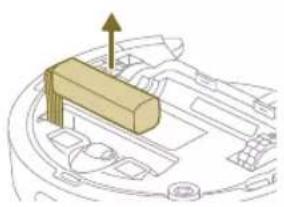
4 Подигнете ја нагоре батеријата на полнење и исклучете ја со притискање на малиот клип на конекторот на батеријата за да го ослободите конекторот на батеријата.
5 Однесете ги роботот и батеријата на полнење во собирен пункт за електричен и електронски отпад.
Гаранција и поддршка
Доколку ви се потребни информации или поддршка, посетете ја страницата www.philips.com/support или прочитајте го летокот со меѓународната гаранција.
Вашата роботска правосмукалка е дизајнирана и развиена со најголема можна грижа. Доколку на вашиот робот сепак му треба поправка, центарот за грижа за корисниците во вашата земја ќе ви помогне со средување на какви било неопходни поправки во најкраток можен рок и што е можно попрактично. Ако во вашата земја нема центар за грижа за корисниците, одете кај локалниот дистрибутер на Philips.
Немојте да го фрлате роботот во обичното ўубре. Осигурете се дека єе го однесете во вашиот погон за рециклирање за електрична опрема.
Решавање проблеми
Ова поглавје ги резимира најчестите проблеми што може да ги имате со уредот. Доколку не можете да го решите проблемот со помош на информациите дадени подолу, одете на апликацијата на роботот Philips
HomeRun или одете на www.philips.com/myrobot3000, каде што исто така можете да најдете видеа за поддршка и често поставувани прашања. Исто така можете да контактирате со центарот за грижа за корисниците во вашата земја.
| Роботот не се вклучува. Батеријата е празна. Полнете го роботот на станицата пред користењето. | ||
| Температурата на средината е премногу ниска или премногу висока. | Користете го роботот на температура помеѓу 8 °C и 35 °C. | |
| Роботот не може да се спари со апликацијата. | Роботот повеće не е во режим на спарување. | Ставете го роботот назад во режим на спарување со држење на копчето за враćање на станицата и на копчето за вклучување/исклучување истовремено (светлата će трепкаат во портокалова боја). |
| Поврзувањето со Wi-Fi (сигнал) не е добро. | Поставете го роботот на место со добар Wi-Fi сигнал. | |
| Избрана е погрешна Wi-Fi мрежа. | Осигурете се дека сте ја избрале точната Wi-Fi мрежа. | |
| Употребена е погрешна лозинка. | Осигурете се дека сте ја употребиле точната лозинка за Wi-Fi. | |
| Избран е погрешен модел на роботот во апликацијата. | Осигурете се дека сте го избрале точниот модел на роботот. | |
| Преземена е погрешна апликација | Секогаш користете ја апликацијата што сте ја презеле преку QR-кодот од водичот за брзо започнување. | |
| Апликацијата и роботот го губат поврзувањето. | Роботот излегол од досегот на Wi-Fi сигналот. | Почекајте роботот да вози назад во просторот со добар Wi-Fi сигнал. |
| Роботот влегол во режим на спиење. | Роботот će влезе во режим на спиење ако не се вратил на станицата. Притиснете го копчето за вклучување/исклучување 3 секунди или подолго за да го разбудите роботот. Потоа испратете го на станицата преку апликацијата или преку притискање на копчето за враćање на станицата. | |
| Лозинката за Wi-Fi е променета. | Кога će се сменат деталите за Wi-Fi: повторно додајте го роботот на апликацијата. | |
| Името на Wi-Fi мрежата е сменето. | Кога će се сменат деталите за Wi-Fi: повторно додајте го роботот на апликацијата. | |
| Сметката на апликацијата е сменета. | Кога їе се сменат деталите за сметката, повторно додајте го роботот на апликацијата. | |
| Е-пораката со кодот за потврда не била добиена. | Може да биде потребна до една минута за е-пораката со кодот за потврда да пристигне. | Почекајте повеće од една минута за е-пораката. |
| Е-пораката не е испратена. Кликнете на копчето „resend“ (истрати повторно). | ||
| Е-поштата можеби пристигнала во папката „spam“ или „junk“. | Проверете ги папките „spam“ или „junk“. (Адресата за е-пошта на испраќачот започнува со: HomeRun_noreply@). | |
| Употребена е погрешна адреса за е-пошта. | Проверете дали сте ја користеле точната адреса за е-пошта. | |
| Телефонот или компјутерот нема добро поврзување на интернет за да ја прими е-пораката. | Осигурете се дека телефонот или компјутерот имаат добро поврзување на интернет. | |
| Роботот не може да ја најде станицата. | Станицата е префрлена за време на чистење. | Поставете ја станицата назад на истото место каде што била пред да започнало чистењето. |
| Станицата не е поврзана со електричното напојување. | Поврзете ја станицата со електричното напојување. | |
| Сензорите на роботот и/или станицата се валкани. | Исчистете ги сите сензори на роботот и станицата. | |
| Зона забранета за одење е поставена преблиску до станицата | Немојте да зачувувате зони забранети за одење преблиску до станицата. | |
| Станицата е поставена на место со многу силна светлина. | Немојте да ја ставате станицата на место со многу силна светлина (како што е директна сончева светлина) затоа што тоа може да му попречи на инфрацрвениот сигнал. | |
| Роботот ја турка станицата подалеку. | Станицата не стои блиску до сид. | Поставете ја станицата со задниот дел кон сид. |
| Сензорите на роботот и/или станицата се валкани. | Исчистете ги сите сензори на роботот и станицата. | |
| Станицата нема довольно простор околу себе (0,5 метри на секоја страна и 1,5 м однапред). | Осигурете се дека станицата има довольно простор околу себе. | |
| Роботот не чисти правилно. | Садот за прашина на робототе полн. | Испразнете го садот за прашина на роботот. |
| Резервоарот за вода е празен. | Наполнете го резервоарот за вода навреме. | |
| Во четките има заглавено предмети. | Отстранете ги сите предмети од четките. | |
| Филтерот не бил исчистен. Редовно чистете го филтерот. | ||
| Филтерот не бил вратен или не бил вратен правилно. | Вратете го филтерот правилно. | |
| Крпата за бришење што може да се мие треба да се замени. | Заменете ја крпата за бришење што може да се мие XV1430. Купете нова крпа за бришење што може да се мие XV1430 преку апликацијата или на www.philips.com/myrobot3000 | |
| Роботот воопшто не користи вода или користи многу малку за време на бришењето. | Нивото на вода е поставено прениско. | Поставете го нивото на вода повисоко во апликацијата. |
| Премногу вода излегува од крпата за бришење/роботот остава премногу влага на подот. | Нивото на вода е поставено превисоко. | Поставете го нивото на вода пониско во апликацијата.⚠️ ВАЖНО: За пребришување чувствителни цврсти подови, како што се паркети, поставете го нивото на водата во апликацијата на најниското ниво. |
| Роботот пропушта места за чистење/роботот не го чисти целиот простор/роботот почнал да пропушта определени места | Сензорите на роботот повеće не се чисти. | Чистете ги сензорите на роботот со сува крпа. |
| Роботот работи на лизгави полирани подови. | Осигурете се дека подот е исушен пред роботот да почне со чистењето. | |
| Роботот не може да стигне до определени места што се блокирани од мебел или пречки. | Средете го просторот што треба да се чисти со тоа што ке ги ставите мебелот и малите предмети на нивното соодветно место. | |
| Просторот за чистење не е среден. | Отстранете ги малите предмети од подот и средете го просторот за чистење пред роботот да почне да чисти. | |
| Роботот одржува безбедносно растојание блиску до зоните забранети за одење и зоните без бришење и тоа може да предизвика роботот да не поминува во определен простор. | Направете ги зоната забранета за одење и зоната без бришење малку помали во апликацијата. | |
| Роботот се блокирал поради тоа што згазнал на кабел. | На подот има кабли што роботот не може да ги открие. | Сопрете го роботот и отстранете го капакот на четката. Извадете ја главната четка и проверете дали нешто се заглавило во страничната четка: отстранете ја страничната четка, тргнете го кабелот, повторно прикачете ја страничната четка. Отстранете ги сите кабли од подот пред да започнете чистење. |
| Роботот па ga од скали. Сензорите против па gaње на долниот дел од роботот се валкани. | Исчистете ги сензорите против па gaње на долниот дел од роботот. | |
| Предмети се ставени на горното скалило на скалите што роботот ги открива, па затоа мисли дека е безбедно да вози. | Отстранете ги сите предмети што се поставени на горното скалило на скалите. | |
| Роботот не се полни или многу брзо се празни. | Роботот е складиран во простор што е премногу жежок или ладен. | Полнете го и складирајте го роботот на температура помеу 8 °C и 35 °C. |
| Станицата за автоматско празнење не собира прашина од роботот. | Кесата за прашина не е вратена или не е вратена правилно. | Поставете ја кесата за прашина правилно во станицата за автоматско празнење. |
| Кесата за прашина е полна. Поставете празна кеса за прашина правилно во станицата за автоматско празнење. | ||
| Тивкиот режим или режимот „не вознемирувај“ се активирани во апликацијата. | Поништете го изборот на тивкиот режим или режимот „не вознемирувај“ во апликацијата. | |
| Влезниот отвор на станицата за автоматско празнење е блокиран. | Исчистете го влезниот отвор на станицата за автоматско празнење. | |
| Во резервоарот за вода се насобрала пена и роботот чудно се движи. | Во резервоарот за вода е додаден детергент, што предизвикало роботот да биде лизгав. | Никогаш повторно не додавајте детергент во резервоарот за вода. Чистете ги роботот и неговите тркалца, вклучувајки темелно плакнење на резервоарот за вода. |
| Роботот прави чуден звук. Филтерот не бил вратен или не бил вратен правилно. | Проверете дали филтерот е правилно вратен. |
| Четките повеće не се вртат. Влакна се заглавени во главната четка. | Отстранете ги влакната со алатката за чистење на четката што е дадена со роботот. |
| Други предмети се заглавени во четките. | |
| Главната четка не е правилно вратена. | |
| Страничната четка се деформира. | Нешто можеби се заглавило во страничната четка. |
| Роботот нема да вози на црн под. | Роботот мисли дека црниот под претставува опасност од пагање – се активира откривањето понор. |
| Поставен е распоред, но роботот не почнува да чисти согласно распоредот. | Можеби е активирана функцијата „не вознемирувај“. |
| Роботот се наоға во режим на спиење. | |
| Избрана е погрешната временска зона во апликацијата. | |
| Роботот го изгубил поврзувањето со Wi-Fi мрежата. |
| Батеријата на роботот е празна. | Осигурете се дека станицата е поврзана со електричното напојување. | |
| Не е возможно да се најавите на сметката на апликацијата на роботот. | Адресата за е-пошта е сменета. | Направете нова сметка на апликацијата во случај адресата за е-пошта да биде сменета. |
| Лозинката е погрешна. Внесете ја правилната лозинка. | ||
| Во случај да ја заборавите лозинката, кликнете на „forgot password“ (заборавена лозинка) и следете ги чекорите. | ||
| Избран е погрешен регион на земјата. | Изберете го правилниот регион на земјата во апликацијата. | |
| Продолжува примањето појавни пораки за ажурирањата на апликацијата или фирмверот. | Не се инсталирани ажурирања на апликацијата или фирмверот. | За постојано подобрување на роботот, препорачуваме инсталирање на сите ажурирања. |
| Апликацијата за роботот Philips HomeRun не е достапна во мојата земја. | VPN можеби го блокира пристапот до точните информации за земјата. | Оневозможете каква било услуга за VPN што ја користите. |
| Сметката на Google или Apple можеби е поставена на друга земја. | Сменете ги информациите за сметката на Google или Apple за да одговараат на земјата во која сте го купиле роботот. | |
| Ажурирањето на фирмверот е неуспешно. | Нивото на батеријата е премногу ниско. | Нивото на батеријата на роботот треба да биде повеće од 20 % за да се инсталира ажурирање. |
| Роботот не се наоћа на станицата. | Осигурете се дека роботот се полни на станицата кога го инсталирате ажурирањето. | |
| Wi-Fi сигналот не е довольно добар. | Осигурете се дека роботот се наоћа на место со силен wifi | |
| Роботот завршил со мапирање, но не гледам карта во апликацијата. | Роботот не појде и не заврши на станицата. | За да направите карта, осигурете се дека роботот će појде од станицата и će заврши на неа. Откако картата će се зачува во апликацијата, можете да го користите роботот без станицата. |
| Мојата карта се изгуби од апликацијата. | Достигнат е максимальниот број карти. | Роботот će направи нова карта кога će препознае нова средина. Ако веće имате 5 карти, роботот će пребрише некоја стара. Ако сакате да се осигурите дека роботот нема да пребрише некоја карта, заклучете ја во апликацијата. Можете да заклучите 3 карти истовремено. |
Зміст
Вступ 855