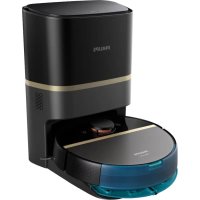
HomeRun 3000 Series Aqua XU3100 - Robotstøvsuger PHILIPS - Gratis brugsanvisning og manual
Find enhedens vejledning gratis HomeRun 3000 Series Aqua XU3100 PHILIPS i PDF-format.


Brugerspørgsmål om HomeRun 3000 Series Aqua XU3100 PHILIPS
0 spørgsmål om dette apparat. Besvar dem du kender, eller stil dit eget.
Stil et nyt spørgsmål om dette apparat
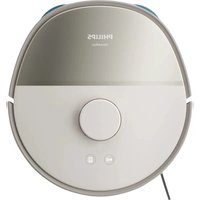
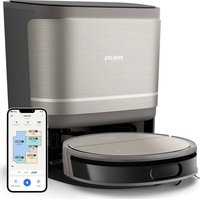
Download vejledningen til din Robotstøvsuger i PDF-format gratis! Find din vejledning HomeRun 3000 Series Aqua XU3100 - PHILIPS og tag din elektroniske enhed tilbage i hånden. På denne side er alle dokumenter nødvendige for brugen af din enhed offentliggjort. HomeRun 3000 Series Aqua XU3100 af mærket PHILIPS.
BRUGSANVISNING HomeRun 3000 Series Aqua XU3100 PHILIPS
Før apparatet tages i brug 71
Klargøring 71
Hørbare signaler 75
Sådan fungerer din robot 76
Sådan bruges din robot 80
Brugergrænsefladesignaler og deres betydning 90
Nulstil/gendan robotten 92
Udskiftning 92
Bortskaffelse og genbrug 94
Fejlfinding 94
Introduktion
Tillykke med dit køb af en robotstøvsuger og -moppe i Philips HomeRun Aqua 3000-serien! For at få mest muligt ud af din robot og få adgang til alle de avancerede funktioner kan du downloade og installere Philips HomeRunrobotappen. Du kan også finde supportvideoer og ofte stillede spørgsmål i appen eller besøge www.philips.com/myrobot3000.
Læs den separate garantifolder grundigt, før du bruger robotten for første gang, og gem den til senere brug.
Produktoversigt
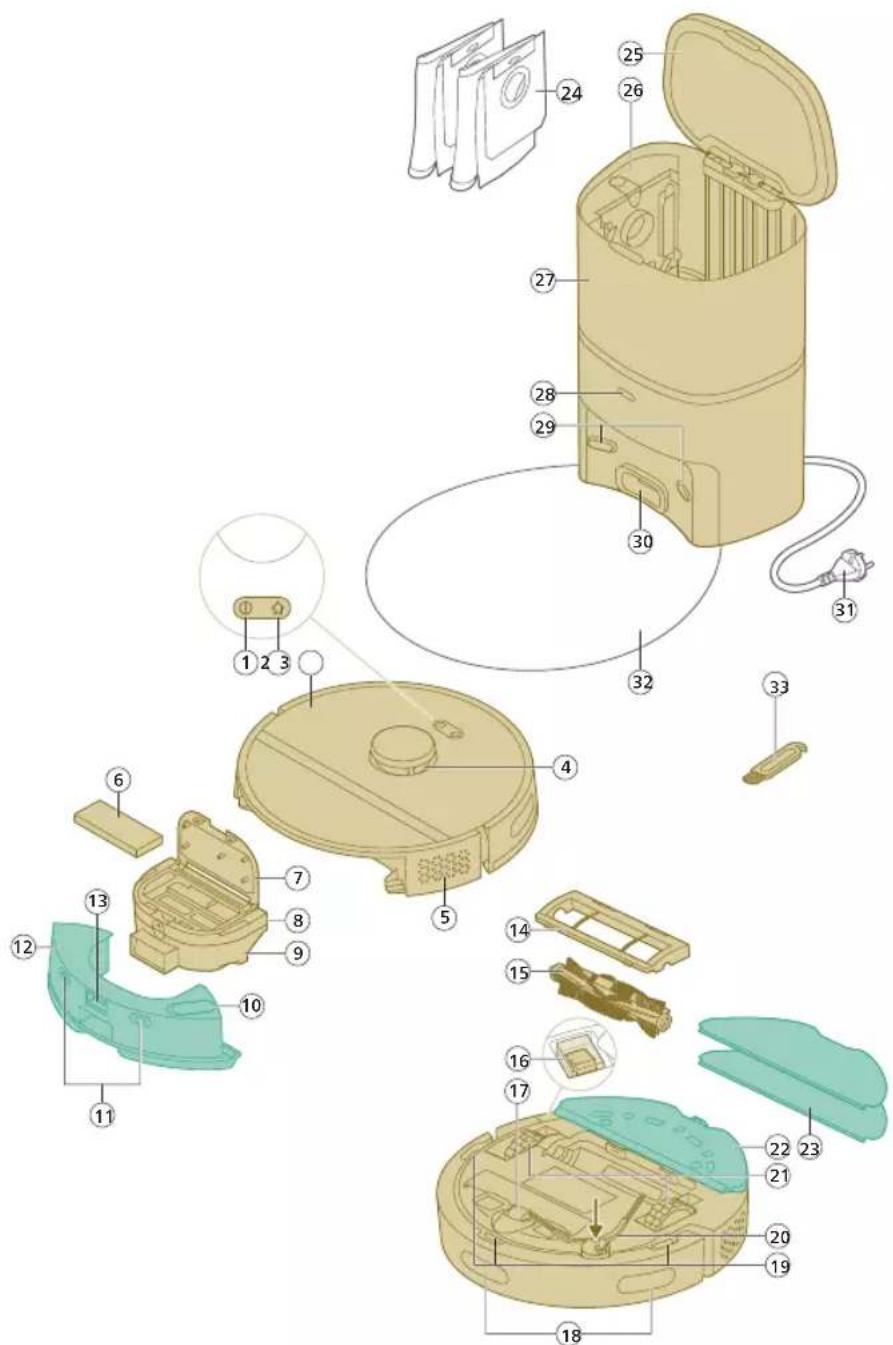
1 Afbryderknap
2 Home-knap
3 Topdæksel
4 360-graders lasernavigation (LiDAR)
5 Luftudtag
6 Vaskbart filter
7 Låg på det vaskbare filter
8 Låg til tømning af støvbeholder
9 Støvbeholder
10 Vandindløb
11 Kontaktpunkter til opladning (robot)
12 Vandtank
13 Frigør knap på vandtanken
14 Børstecover
15 Hovedbørste
16 Tænd/sluk-kontakt
17 Forhjul
18 Sensor til at guide robotten tilbage til stationen (3x)
19 Anti-drop-sensor (3x)
20 Sidebørste
21 Hovedhjul
22 Moppepudeholder
23 Vaskbar moppepude (2x)
24 Støvpose (2x)
25 Låg til beholder
26 Rum til støvpose
27 Automatisk tømningsstation
28 Indikatorlys
29 Kontaktpunkter til opladning (station)
30 Indløb til automatisk tømning
31 Netledningsstik
32 Måtte
33 Rengøringsværktøj til børste
Før apparatet tages i brug
1 Tag apparatet ud af æsken, og fjern al emballage.
2 Fjern beskyttelsesdækslerne.
3 Hvis du ser tegn på synlig skade, skal du gå til www.philips.com/support eller kontakte kundeplejecentret i dit land.
Klargøring
Tips til at vælge den bedste placering til installation af stationen:
- Placer ikke stationen i stærkt sollys eller under møbler. Dette vil blokere det infrarøde signal, der hjælper robotten med at finde tilbage til stationen.
- Installer stationen på en plan overflade mod en væg.
- Installer stationen på et hårdt gulv.
- Placer ikke stationen i nærheden af trapper eller en varmekilde (radiator).
- Installer på et sted med god Wi-Fi-dækning.
Installer stationen
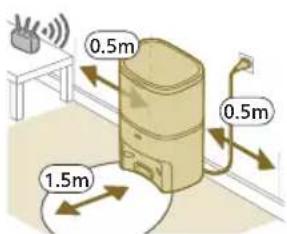
1 Installer stationen inden for de korrekte dimensioner til placering.
i Bemærk: Hold 0,5 meter plads på stationens sider og 1,5 meter foran stationen.
2 Tilslut stationen til strømforsyningen.
3 Sørg for, at den resterende del af strømkablet er godt skjult bag stationen, så robotten ikke kan køre over den.
4 Anbring støvposen i rummet til støvposen på stationen.
Installer moppepudeholderen, den vaskbare moppepude og sidebørsten
1 Fastgør sidebørsten ved at klikke den i den korrekte position på robottens bund.
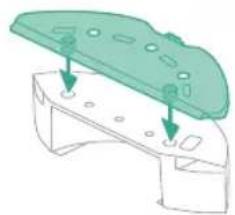
2 Fastgør moppepudeholderen til vandtankens bund på robotten.
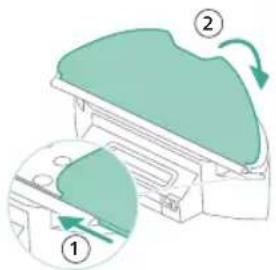
3 Skub den lige side af den vaskbare moppepude ind i den korrekte åbning på moppepudeholderen, og fastgør den vaskbare moppepude på velcro-materialet på moppepudeholderen.
Opladning af robotten
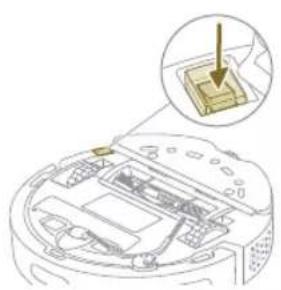
i Bemærk: Selvom du oplader robotten for første gang, begynder stationen at støvsuge robotten tom. Dette er ikke en fejl, men er en del af den normale opladningsprocedure.
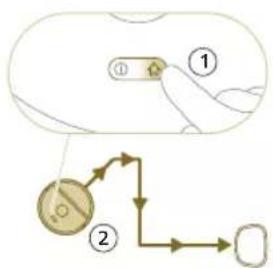
1 Tryk på tænd/sluk-kontakten nederst på robotten for at tænde for robotten.
2 Drej robotten til dens korrekte position, og sæt robotten på gulvet foran stationen.
3 Sørg for, at stationen er tilsluttet stikkontakten i væggen.
flowchart
graph TD
    A["Step 1"] --> B["Step 2"]
    B --> C["End"]
4 Tryk på home-knappen. Robotten kører til den korrekte position i stationen.
5 Vent, indtil robotten er fuldt opladet.
Hvis batteriet er tomt, vil robotten ikke køre sig selv til den korrekte position. I dette tilfælde skal du følge de næste trin:
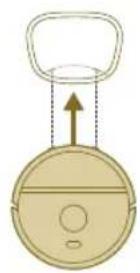
1 Drej robotten til dens korrekte position, og sæt robotten på gulvet foran stationen. Vandtanken skal vende mod stationen.
2 Ret kontaktpunkt til opladning på robottens vandtank med kontaktpunkt til opladning på stationen.
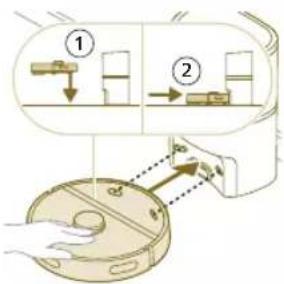
3 Skub robotten mod opladestationen, så robottens opladningskontakter kommer i kontakt med stationens opladningskontakter.
i Bemærk: Sørg for, at robotten er i sin korrekte position og begynder at lade. Lysene i de to knapper på robotten blinker langsomt. Hvis batteriet er tomt, kan det tage et stykke tid, før robotten indikerer, at den oplader.
Bemærk: Selvom du oplader robotten for første gang, begynder stationen at støvsuge robotten tom. Dette er ikke en fejl, men er en del af den normale opladningsprocedure.
4 Vent, indtil robotten er fuldt opladet.
i Bemærk: Sørg for, at robotten er fuldt opladet, før du bruger den første gang.
i Bemærk: Det hvide LED på stationen lyser også for at angive, at robotten oplader.
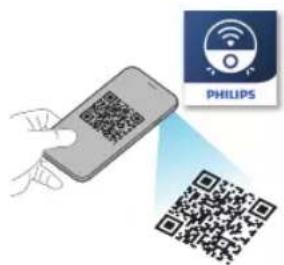
Du kan betjene robotten med Philips HomeRun-robotappen. Appen giver dig mulighed for at styre din robot og tilbyder hjælp og support:
1 Instruktionsvideoer.
2 Fuld brugervejledning.
3 Ofte stillede spørgsmål.
4 Kontakt kundepleje.
5 Lav et kort over dit hjem.
6 Vælg, hvilke rum der skal rengøres.
7 Vælg mellem forskellige rengøringstilstande og indstillinger for hvert rum.
8 Se status for rengøringen i realtid, og se batteriniveauet.
9 Modtag meddelelser og advarsler.
10 Planlæg en ny rengøring.
11 Se vedligeholdelsesstatus og find reservedele.
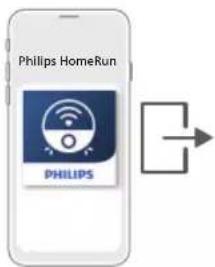
Download appen
2 Download og installér appen.
3 Følg vejledningen i appen.
Registrering af en personlig konto
Du kan registrere en personlig konto og opnå følgende fordele:
- Styr robotten fra mere end én enhed, f.eks. en smartphone og tablet, eller tilføje flere brugere i husstanden.
- Gem sikkerhedskopiering af vigtige data som skræddersyede rengøringsplaner til dit hjem.
i Bemærk: Hvis du skifter din telefon, og du ikke har en konto, mister du alle skræddersyede rengøringsplaner.
i Vigtigt: Philips værdsætter og respekterer dit privatliv. Et link til vores politik om beskyttelse af personlige oplysninger kan findes i appen før registrering.
Opsætning af Wi-Fi-forbindelse
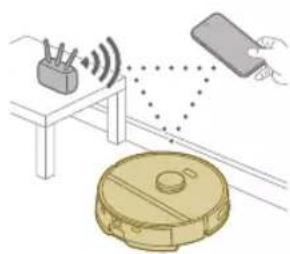
i Inden du går i gang: sørg for, at robotten og din mobile enhed har god Wi-Fi-dækning.
1 Tryk på knappen "Tilføj robot" i appen, og følg instruktionerne.
2 Par robotten med Wi-Fi i appen.
3 Tryk på og hold afbryderknappen og home-knappen nede på samme tid i tre sekunder. Lysene i knapperne vil blinke orange for at angive, at robotten er i Wi-Fi-opsætningstilstand.
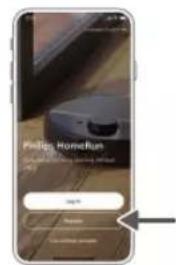
4 Klik på knappen Deltag, hvis den er synlig i appen for at oprette forbindelse til "Philips robot"-netværket.
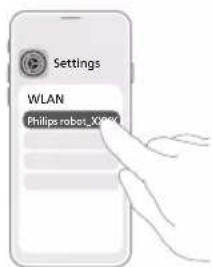
i Bemærk: Hvis tilslutningsknappen ikke er synlig i appen, skal du forlade appen og gå til Wi-Fi under "Indstillinger" på din mobilenhed. Der kan du vælge "Philips robot"-netværket og oprette forbindelse til det.
Hvis Wi-Fi-parringen mislykkes:
- Tjek din Wi-Fi-forbindelse.
- Tjek, om du har valgt den korrekte model.
- Tjek, om du har indtastet den korrekte Wi-Fi-adgangskode.
- Tjek, om robotten stadig er i Wi-Fi-opsætningstilstand.
i Bemærk: Du kan se, at dette er tilfældet, hvis lamperne i de to knapper på robotten stadig blinker orange.
i Bemærk: Hvis du ikke er i stand til at løse problemet, kan du besøge www.philips.com/myrobot3000 for at få supportoplysninger og kontaktoplysninger til kundepleje.
Hørbare signaler

- Robottens stemmealarmsprog kan ændres fra engelsk til dit lokale sprog. For at ændre sproget skal du downloade appen og forbinde robotten med Wi-Fi, så den kan downloade det nye sprog.
- Appen giver advarsler og påmindelser, hvis robotten har brug for opmærksomhed. På denne måde vil du være fuldt informeret om status i realtid, selvom robotten gør rent, mens du er væk.
Indstil sproget for stemmealarmen
i Du kan indstille stemmealarmens sprog umiddelbart efter, at du har tilsluttet robotten til Wi-Fi
1 Sørg for, at robotten er tilsluttet appen.
2 Indstillingen for at ændre stemmealarmens sprog findes på to steder i appen.
- På samme appskærmbillede, som beder om at navngive robotten
- Eller ved at trykke på de tre linjer øverst til venstre og derefter vælge fanen Robotindstillinger.
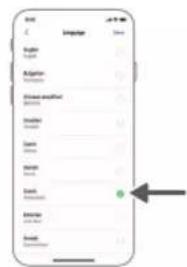
3 Vælg derefter stemmealarmens sprog der.
Sådan fungerer din robot
Opret et kort
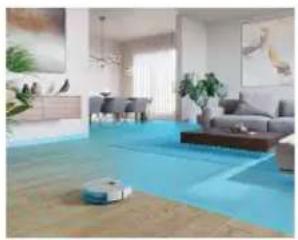
Hvordan kortlægning fungerer
Robotten kører gennem rummene, og lasernavigationen scanner hurtigt rummene for at opbygge et kort over gulvet.
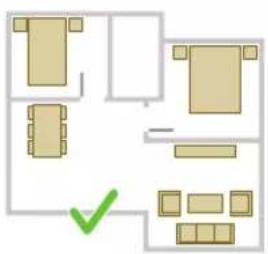
- Rediger værelser (flet/opdel rum, navngiv værelse), så du kan tilpasse rengøringsrutinen for robotten pr. værelse.
- Opsæt begrænsede områder for at angive, hvor robotten må rense, og hvor den ikke må.
- Opret et kort for hvert gulv i dit hjem og gem op til 5 kort. Når du bruger apparatet, opretter det et nyt kort i et nyt miljø. Hvis du har kort, som du bruger ofte og ikke ved et uheld vil overskrive, kan du låse op til 3 kort.
Forberedelse af lokalet til kortlægning
Før du begynder at kortlægge, skal du sørge for at:
- Ryd op i området.
- Sæt møbler på det rigtige sted.
- Fjern løse og små forhindringer.
Bemærk: Dette er vigtigt for at undgå permanent at gemme forhindringerne på kortet.

- Åbn alle interne døre, og luk de udendørs døre.
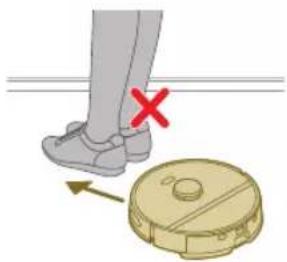
i Vigtigt: Sørg for, at robotten ikke kan blive blokeret under brug.
Oprettelse af kort
i Vigtigt: Under kortlægningen vil din robot ikke rense.
i Vigtigt: For at oprette et kort over et gulv er det vigtigt at placere stationen på det gulv, som du ønsker at kortlægge fordi robotten skal være i stationen, når kortlægningen startes og afsluttes. ∅nsker man at lave et kort over 2. sal, skal stationen placeres der under kortlægningsprocessen. Herefter kan kortet over dette gulv bruges, selvom stationen ligger på et andet gulv.
Fortæl robotten, hvor der ikke skal rengøres, ved hjælp af begrænsede rengøringszoner
I appen kan du opsætte begrænsede områder for at angive, hvor robotten må gøre rent, og hvor den ikke må.
Virtuel væg og Forbudt zone
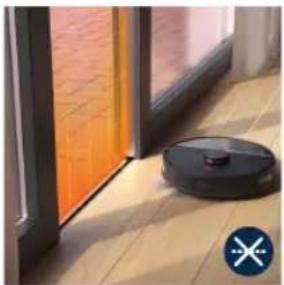
Opret virtuelle vægge ♦g forbudte zoner f☒ områder, du ikke ønsker, at robotten skal rengøre. Du kan for eksempel oprette virtuelle vægge eller forbudte zoner for at:
- Beskytte skrøbelige genstande. Robotten kan ikke registrere små forhindringer som sko, legetøj eller ledninger, og den kan heller ikke registrere skinnende, gennemsigtige (f.eks. glas) eller mørke forhindringer eller overflader.
- Undgå, at robotten sætter sig fast under rengøring.
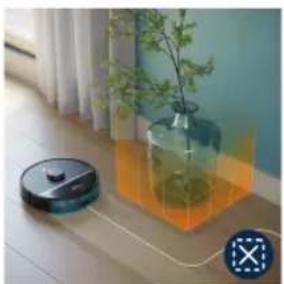
i Bemærk: Robotten kan sidde fast på tæpper med lang luv, tæpper med frynser eller meget lette tæpper som på badeværelset. Robotten kan heller ikke registrere kabler på gulvet.
- Beskyt robotten.
i Bemærk: Robotten skal holdes væk fra væsker og våde områder såsom kæledyrsskåle og plantebakker.
i Vigtigt: virtuelle vægge og forbudte zoner bør ikke bruges til at beskytte mod farer.
i Vigtigt: virtuelle vægge og forbudte zoner bør ikke forhindre robotten i at vende tilbage til stationen.
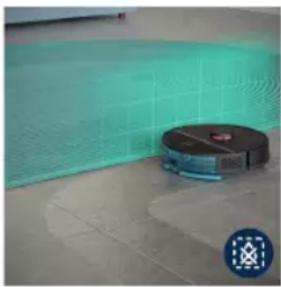
i Bemærk: Robotten vil undgå Zone uden mopning, når moppepudeholderen er monteret. Når moppepudeholderen ikke er monteret på robotten, støvsuger robotten Zone uden mopning.
Sådan udfører din robot rengøring
I appen kan følgende rengøringsrutiner vælges:
Rutine Beskrivelse
| Regelmæssig rengøring | Regelmæssig rengøring er beregnet til dine normale daglige rengøringsrutiner. Robotten rengør hvert rum i henhold til de indstillinger, du har angivet og gemt i rengøringsplanen. Hvis miljøet ikke genkendes, kortlægger robotten miljøet og støvsuger det samtidig (robotten vasker ikke gulv ikke i dette tilfælde). Efter færdiggørelsen vender den tilbage til stationen. |
| Tilpasset rengøring | Tilpasset rengøring kan bruges til at få robotten til at udføre rengøringshandlinger ved unikke lejligheder. Du kan tilpasse rengøringsrutinen på din robot til dine ønsker. Du kan indstille følgende tre muligheder.- Rum: robotten rengør et eller flere rum i en rækkefølge, du angiver.- Zone: Robotten rengør en zone i et rum, du angiver.- Plet: robotten gør rent i en firkant på 1,5 gange 1,5 meter på et bestemt sted i dit hus, som du ønsker at få gjort rent.iBemærk: med pletrengøring skal du placere robotten midt på den firkant, du vil have robotten til at rense.Når du har valgt en af ovenstående muligheder, kan du vælge en rengøringstilstand og finjustere dine rengøringspræferencer og avancerede indstillinger. |
Angiv rengøringspræferencer, avancerede indstillinger og rengøringsrækkefølge
I appen kan du vælge fem forskellige rengøringstilstande til hvert værelse. Disse er standardtilstande, der kan bruges i de fleste situationer. Du kan tilpasse din rengøringstilstand ved at finjustere rengøringspræferencer og avancerede indstillinger.
Rengøringstilstande
Tilstand Beskrivelse
| Wet & dry Robotten støvsuger og vasker gulvet på samme tid. Denne tilstand er beregnet til regelmæssig rengøring af hårde gulve. |
| ⚠ Vigtigt: Til vask af følsomme hårde gulve, såsom parketgulve, skal du indstille vandstanden i appen til det laveste niveau. |
| Tør Robotten støvsuger kun gulvet. Denne tilstand kan bruges til områder, der ikke bør tørres. |
| Støjsvag Robotten gør rent med minimal støj. Sugestyrken sænkes, og stemmealarmerne er slået fra. |
| Intensiv Robotten støvsuger og vasker gulvet på samme tid og med fuld kraft. Denne tilstand er beregnet til grundig rengøring af små områder.Bemærk, at det ikke anbefales at rense store områder i denne tilstand. Robotten passerer området 5 gange, så rengøringstiden og batteriforbruget vil stige markant. |
| Individuel For denne tilstand kan du vælge alle indstillinger fra bunden. |
Rengøringspræferencer
For hver rengøringstilstand kan du finjustere følgende rengøringspræferencer:
Indstilling Beskrivelse
| Sugestyrke skift sugestyrken: |
| - Eco: til effektiv rengøring med lavt energiforbrug og lavt støjniveau. |
| - Normal: til regelmæssig rengøring og effektiv fjernelse af fint støv på hårde gulve med optimal balance mellem kraft og effektivitet. |
| - Høj: til en grundig rengøring af store gulve. Kan rense mere på en enkelt opladning end maks-tilstand. |
| - Maks.: ideel til at fjerne stort snavs som krummer. Den stærke sugestyrke fjerner fine støvpartikler gemt dybt inde i tæpper og sprækker. |
Indstilling Beskrivelse
| Fugtighedsniveau Bestem strømningshastigheden, der pumpes fra den elektronisk vandtank til moppen: | |
| A Vigtigt: Tilføj ikke varmt vand eller rengøringsmidler til vandtanken. | |
| - Ingen: Sluk for fugtighedsniveauet for ubehandlede gulve og tæpper.- Lav: at vaske et følsomt gulv f.eks. parket. Kombinationen af støvsugning og gulvvask fjerner mere fint støv end støvsugning alene.- Mellem: optimal til en almindelig våd og tør rengøring. Moppen fjerner overfladisk snavs og bakterier for at holde dit hjem renset og sundt.- Høj: for et pletfrit rent hjem. Det anbefales at kombinere denne indstilling med 2 eller 5 gentagelser af rengøringsruten for en intensiv rengøring. | |
| Gentagelse af rengøringsrute | Angiv antallet af rengøringspassager. En gang er tilstrækkelig til normal rengøring. Det er muligt at programmere robotten til at lave 2 eller 5 passager for intensiv rengøring. Det anbefales kun at vælge denne mulighed for specifikke rengøringsområder, da det påvirker rengøringens varighed. |
Avancerede indstillinger
For hver rengøringstilstand kan du finjustere følgende avancerede indstilling:
Indstilling Beskrivelse
| Tæppeboost ⚡å tæppeforstærkningen til eller fra. Robotten øger automatisk sugestyrken, når den er kørt ind på et tæppe eller tæppe. Det anbefales at aktivere denne indstilling. |
Sådan bruges din robot
Før du starter robotten på dens rengøringskørsel:
- Fastgør sidebørsten ved at klikke den i den korrekte position på robottens bund.

- Fastgør moppepudeholderen til vandtankens bund på robottens.
- Fastgør den vaskbare moppepude til moppepudeholder.
VIGTIGT: Moppepudeholderen kan fjernes. Men när du bruger robotten med moppepudeholder, skal den vaskbare moppepude altid fastgøres til moppepudeholderen, også selvom du bruger robotten uden at gulvvaske. Dette er for at undgå skader på gulvet og moppeholderen under brug.
Start dit første rengøringsprogram via appen.
Start
1 Åbn appen.
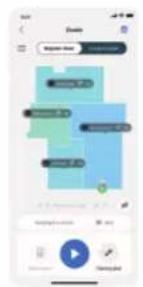

2 Vælg rengøringsprogram: Regelmæssig rengøring eller tilpasset rengøring.
3 Tryk på knappen Start.
Bemærk: Hvis batteriniveauet er for lavt, kan rengøringen ikke starte. Vent, indtil robotten er tilstrækkeligt opladet, før du starter en rengøring.
Stop
1 Tryk på Pause-ikonet i appen. Robotten stopper.
2 Tryk på knappen Start igen. Robotten fortsætter.
3 Tryk på home- og oplad ikonet. Robotten går tilbage til stationen.
Brug af robotten uden app
Bemærk: For en optimal oplevelse anbefaler vi at bruge appen.
Uden appen kan du bruge de to knapper på robotten til at betjene den:
- Afbryderknap
- Langt tryk (3 s) for at tænde og slukke robotten.
- Tryk kort for at starte rengøringen eller for at sætte rengøringen på pause. Tryk igen for at genoptage rengøringen.
- Home-knap
- Kort tryk (når robotten ikke gør rent): robotten finder stationen og oplader.
- Kort tryk under rengøring: robotten stopper med at rengøre. Kort tryk igen: robotten vender tilbage til stationen for at lade op.
- Kort tryk, när robotten körer tilbage til stationen: robotten holder pause med at vende tilbage til stationen. Tryk igen for at lade den køre tilbage til stationen.
Når robotten betjenes manuelt, vil den støvsuge og vaske gulv. Men hvis vandtanken er tom, vil den ikke tørre.
Din robots rengøringsmønster
flowchart
graph TD
    A["①"] --> B["②"]
    B --> C["③"]
    C --> D["④"]
    D --> A
    style A fill:#f9f,stroke:#333
    style B fill:#bbf,stroke:#333
    style C fill:#bfb,stroke:#333
    style D fill:#ffb,stroke:#333
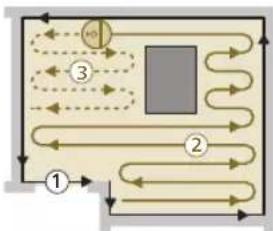
Robotten rengør hjemmet på en struktureret måde. Robotten rengør rum for rum og starter altid med at rengøre rummets periferi, inden den dækker den resterende overflade.
Vend tilbage til stationen
flowchart
graph TD
    A["A"] --> 2["2"]
    B["B"] --> 2
    C["C"] --> 2
    D["D"] --> 2
    E["E"] --> 2
    1["1"] --> 2
    2 --> 3["3"]
    3 --> 2
    style 1 fill:#f9f,stroke:#333
    style 2 fill:#ccf,stroke:#333
    style 3 fill:#cfc,stroke:#333
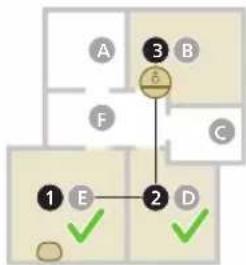
Efter at robotten har afsluttet sin rengøring, kører den automatisk tilbage til stationen for at genoplade.
Automatisk genopladning og genoptagelse
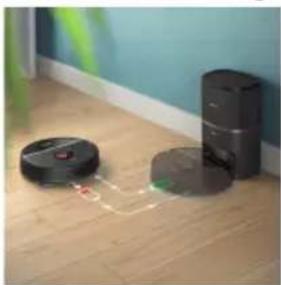
Når batteriet bliver lavt (< 20 %) under rengøring, vender robotten automatisk tilbage til stationen for at genoplade. Efter at batteriet er blevet opladet, fortsætter robotten, hvor den slap.
Hvor ofte skal den vedligeholdes?
Element Rengøring Udskiftning
| Vaskbar moppepude Efter hver brug 3 - 6 måneder | |
| Hovedbørste Hver måned 6 - 12 måneder | |
| Vaskbart filter Hver måned 3 - 6 måneder | |
| Sidebørste Hver måned 6 - 12 måneder | |
| Hovedhjul og universelt hjul | Hver måned - |
| 360-graders lasernavigationssensorer (LiDAR) | Hver måned - |
| Sensorer:- Infrarød signalmodtager for at finde stationen- Infrarød signalgiver til at kommunikere med stationen- Anti-drop-sensor (3x) | Hver måned - |
| Opladningskontakter robot og station | Hver måned - |
| Sensorer til at registrere placering af støvbeholder og vandtank | 6 måneder - |
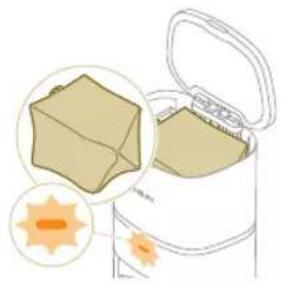
| Støvpose i automatisk tømningsstation | - Den orange LED på den automatiske tømningsstation blinker, for at vise, at støvposen er fuld. |
Sådan rengør du moppepuden og støvbeholderen
Rengør den vaskbare moppepude

1 Træk den vaskbare moppepude af velcro-materialet, og skub den lige side af den vaskbare moppepude ud af åbningen.
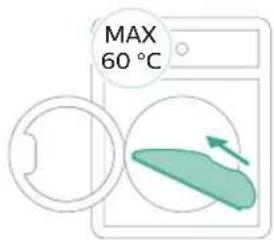
2 Skyl og rengør den vaskbare moppepude med vand, eller vask den i vaskemaskinen.
3 Lufttør den vaskbare moppepude.
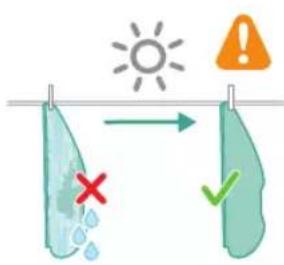
i Bemærk: Brug ikke andre metoder til at tørre den vaskbare moppepude.
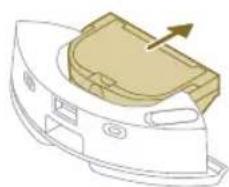
Rengør støvbeholderen
1 Træk støvbeholderen ud af vandtanken.
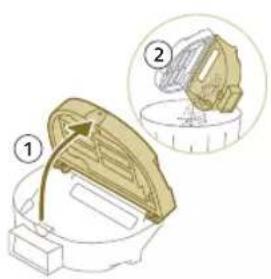
2 Åbn låget på støvbeholderen, og hæld støvet ud af støvbeholderen.
i Bemærk: Undgå at forveksle låget på støvbeholderen med låget på det vaskbare filter.
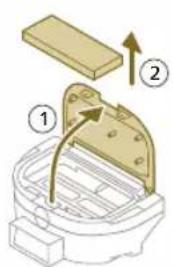
3 Åbn låget på det vaskbare filter, og træk det vaskbare filter ud.
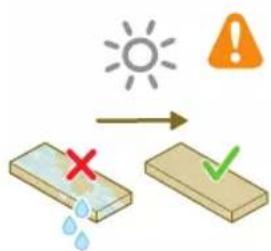
i Bemærk: Brug ikke rengøringsmidler.
Bemærk: Brug ikke andre metoder til at tørre det vaskbare filter.
5 Anbring det vaskbare filter op mod filterlåsen på støvbeholderen, og skub det ind.
8 Skub støvbeholderen tilbage i vandtanken.

Rengøring af vandtanken
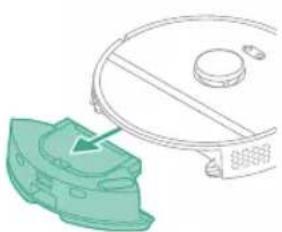
1 Tryk på vandtankens udløserknap.
2 Træk vandtanken ud af robotten.
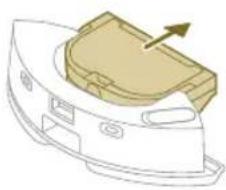
5 Tør vandtankens yderside med en klud.
Bemærk: Brug ikke rengøringsmidler.
VIGTIGT: Vandtanken må ikke kommes i opvaskemaskinen.
6 Hold vandtankens tætningsdæksel åbent, og lad indersiden af vandtanken lufttørre.
i Bemærk: Brug ikke andre metoder til at tørre vandtanken.
7 Sæt støvbeholderen tilbage i vandtanken.
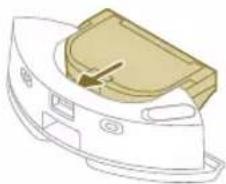
8 Fyld vandtanken via vand indtaget. Placer vandtanken på det korrekte sted.
i Bemærk: Kontrollér, at vandtankens yderside er tør.
Bemærk: Brug ikke rengøringsmidler.
1 Anbring robotten med bunden opad på et fladt og stabilt underlag.
2 Skub samtidigt udløserknapperne på børstecoveret.
3 Løft og fjern børstecoveret.
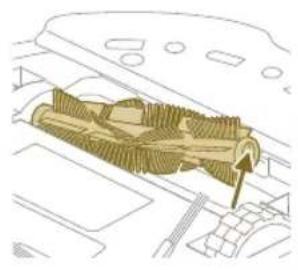
4 Træk hovedbørsten ud.
5 Brug rengøringsværktøjet til at skære gennem hårene.
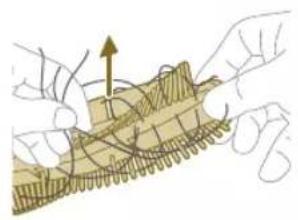
Tip: Brug rengøringsværktøjets børste til at fjerne snavset på hovedbørsten.
7 Hvis du har fjernet hætten på enden af hovedbørsten, skal sættes på igen.
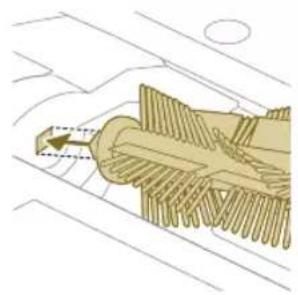
8 Installer hovedbørsten på det rigtige sted. Juster det firkantede ben med det firkantede hul, og sæt børsten i dens position.
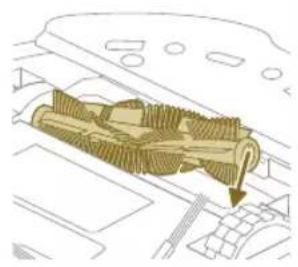
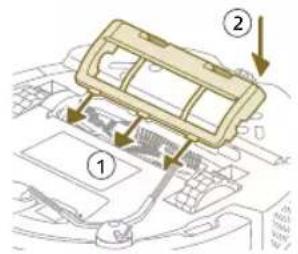
9 Sæt børstecoverets kanter i de rigtige hak.
10 Skub børstecoveret ind.
Rengøring af sidebørsten
1 Anbring robotten med bunden opad på et fladt og stabilt underlag.
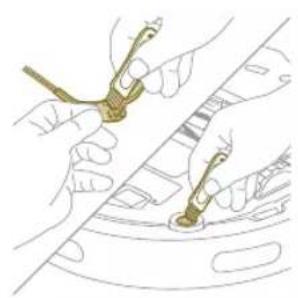
3 Brug en børste med bløde børstehår (f.eks. en tandbørste) til at fjerne støv og fnuller fra sidebørsten og robotten.
Tip: Du kan bruge rengøringsværktøjets børste til at fjerne støv eller fnug fra sidebørsten og robotten.
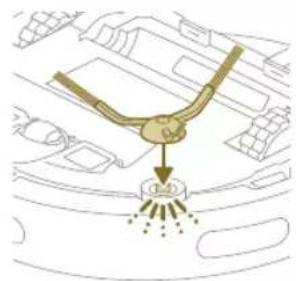
4 Fastgør sidebørsten ved at klikke den i den korrekte position på robottens bund.
Rengøring af hovedhjulene og forhjulene
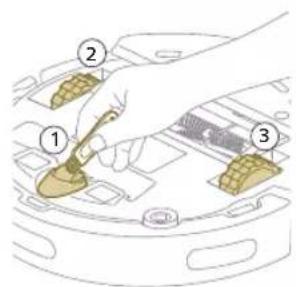
2 Brug en børste med bløde børstehår (f.eks. en tandbørste) til at fjerne støv og fnuller fra forhjulet og hovedhjulene.
Du kan bruge rengøringsværktøjets børste til at fjerne støv eller fnug fra hjulene.
Rengør sensorerne, kontaktpunkterne og IR-signalvinduet
For at opretholde den gode rengøringsevne skal du fra tid til anden rengøre sensoren, kontaktpunkterne og IR-signalvinduet.
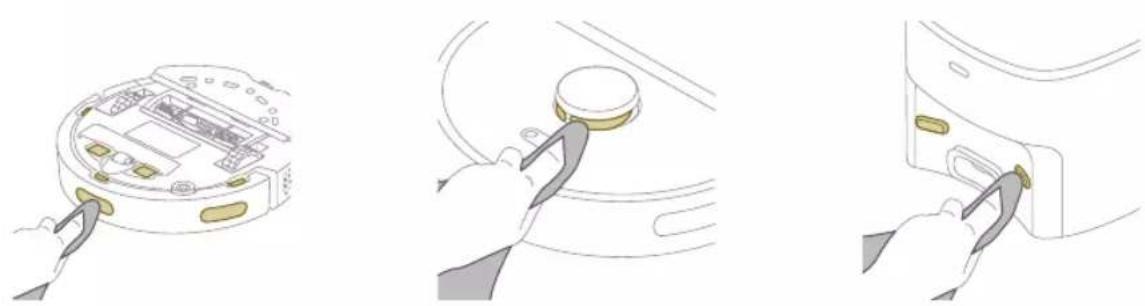
1 Afbryd stationen fra stikkontakten
2 Brug en blød, tør klud. Gør kluden let fugtig om nødvendigt.
3 Rengør komponenterne.
Bemærk: Brug ikke rengøringsmidler.
4 Tør komponenterne og overfladen med en tør klud.
i Bemærk: Brug ikke andre metoder til at tørre komponenterne.
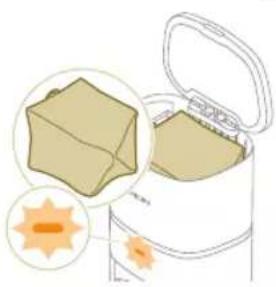
Udskiftning af støvposen
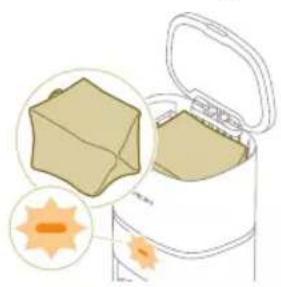
Den orange LED på den automatiske tømningsstation blinker, for at vise, at støvposen er fuld.
1 Åbn låget til den automatiske tømningsstation.
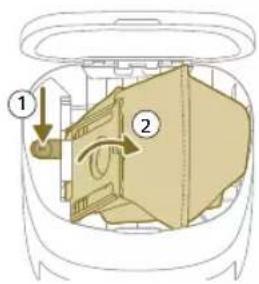
2 Tryk på udløserknappen, og poseholderen til siden.
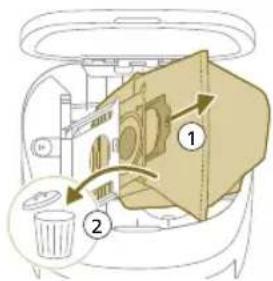
3 Fjern og udskift støvposen.
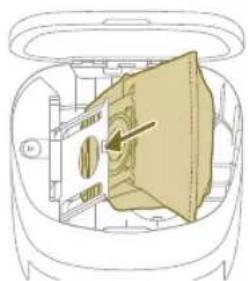
4 Skub støvposens papstykke på poseholderen.
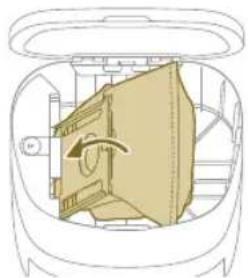
5 Skub poseholderen tilbage til dens stående position, indtil du hører en kliklyd.
6 Luk låget til den automatiske tømningsstation.
i Se afsnittet "Udskiftning" i brugervejledningen for at få oplysninger om, hvor og hvordan man bestiller nye støvposer.
Langtidsopbevaring
1 Oplad batteriet, indtil det er fuldt.
2 Opbevar robotten inden for et temperaturområde under +35 °C og over 8 °C.
Brugergrænsefladesignaler og deres betydning
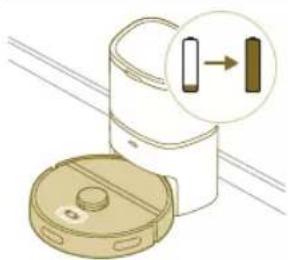 | Lysene i de to knapper på robotten blinker langsomt. | Robotten oplades. |
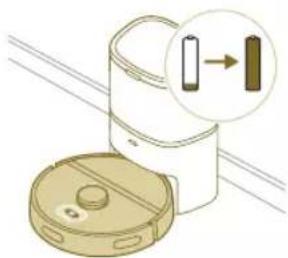 | Lysene i de to knapper på robotten lyser konstant. | Robotten er fuldt opladet. |
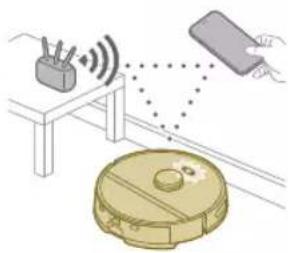 | Lysene i de to knapper på robotten blinker orange. | Robotten er i Wi-Fi-opsætning. |
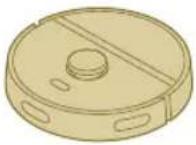 | Robottens lys slukker. Robotten er i dyb dvaletilstand.Robotten går i dvaletilstand, selv hvis den ikke er vendt tilbage til stationen. Tryk på afbryderknappen, og hold den inde i 3 sekunder eller længere for at vække robotten. Send den derefter til stationen via appen eller ved at trykke på home-knappen. | |
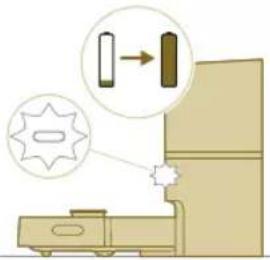 | Den hvide LED på den automatiske tømningsstation blinker, når robotten oplader. | Robotten oplader, når den hvide LED blinker, og robotten er fuldt opladet, når den hvide LED lyser konstant. |
| i Bemærk: Når robotten er fuldt opladet, vil lyser den hvide LED konstant, efter 10 minutter dæmpes den hvide LED og lyser kun med 30%. | ||
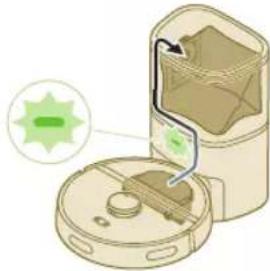 | Den automatiske tømningsstations grønne LED blinker. | Den automatiske tømningsstation støvsuger robottens støvbeholder tom. Støvet og snavset opsamles derefter i stationens støvpose. |
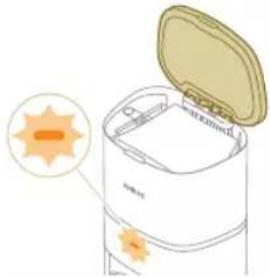 | Den automatiske tømningsstations orange LED blinker. | Beholderens låg er åbent. |
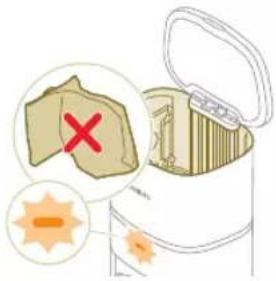 | Den automatiske tømningsstations orange LED blinker. | Der er ikke installeret en støvpose. |
Bemærk: Efter nulstilling/gendannelse af robotten skal robotten tilslutte appen igen, og de relevante indstillinger i appen bliver fjernet.
Udskiftning
Bestilling af tilbehør
Du kan købe tilbehør og reservedele på www.philips.com/myrobot3000 eller hos din Philips-forhandler. Du kan også kontakte det lokale Philips-kundecenter (du kan finde kontaktoplysninger i den internationale garantifolder).
Reservedele:
XV1430 Udskiftnings vaskbare moppepuder
Udtagning af det genopladelige batteri
Følg nedenstående vejledning for at fjerne det genopladelige batteri. Du kan også tage robotten med hen på et Philips-servicecenter for at få batteriet taget ud. Kontakt dit lokale Philips kundecenter for at få adressen på et servicecenter i nærheden.
Overhold de nødvendige sikkerhedsforanstaltninger, når du anvender værktøj til at åbne produktet, og når du bortskaffer det genopladelige batteri.
Advarsel: Før du fjerner batteriet, skal du sørge for, at produktet er frakoblet stationen, og at batteriet er helt afladet.
1 Start robotten et sted i rummet og ikke fra dockingstationen.
2 Lad robotten køre, indtil det genopladelige batteri er tomt, for at sikre, at det genopladelige batteri er helt afladet, inden du fjerner det og afleverer det til bortskaffelse.
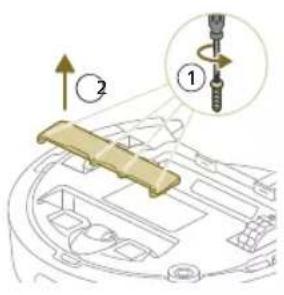
5 Aflever robotten og det genopladelige batteri på et indsamlingssted for elektrisk og elektronisk affald.
Hvis du har brug for hjælp eller support, bedes du besøge
www.philips.com/support eller læse i folderen om international garanti.
Robotstøvsuger er blevet designet og udviklet med størst mulig omhu. Hvis der alligevel skulle blive brug for at reparere din robot, vil dit lokale Kundecenter hjælpe dig med at få foretaget den nødvendige reparation hurtigst muligt og til mindst mulig gene for dig. Hvis der ikke findes et kundecenter i dit land, bedes du kontakte din lokale Philips-forhandler.
Bortskaffelse og genbrug
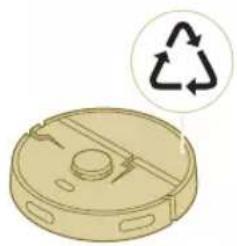
Bortskaf ikke robotten i det almindelige affald. Sørg for at bringe den til en genbrugsstation for elektrisk udstyr.
Fejlfinding
Dette afsnit opsummerer de mest almindelige problemer, der kan forekomme ved brug af apparatet. Hvis du ikke kan løse problemet med oplysningerne nedenfor, skal du gå til Philips HomeRun-robotappen eller besøge
www.philips.com/myrobot3000, hvor du også kan finde supportvideoer og ofte stillede spørgsmål. Du kan også kontakte den lokale kundepleje.
| Robotten tændes ikke. Lavt batteri. Oplad robotten på stationen før brug. | ||
| Omgivelsestemperaturen er for lav eller for høj. | Brug robotten ved en temperatur mellem 8 °C og 35 °C. | |
| Robotten er ikke i stand til at parre med appen. | Robotten er ikke længere i parringstilstand. | Sæt robotten tilbage i parringstilstand ved at holde hjemme- og afbryderknappen nede på samme tid (lysene blinker orange). |
| Wi-Fi-forbindelsen (signalet) er ikke god. | Placer robotten i et område med et godt Wi-Fi-signal. | |
| Et forkert Wi-Fi-netværk valgt. Sørg for, at du vælger det korrekte Wi-Fi-netværk. | ||
| Forkert adgangskode brugt. Sørg for, at du bruger den korrekte Wi-Fi adgangskode. | ||
| En forkert robotmodel er valgt i appen. | Sørg for, at du vælger den korrekte robotmodel. | |
| En forkert app er downloadet Brug altid den app, som du har downloadet via QR-koden fra lynhåndbogen. | ||
| Appen og robotten mister forbindelsen. | Robotten er gået uden for Wi-Fi-signalets rækkevidde. | Vent på, at robotten kører tilbage til området med godt Wi-Fi-signal. |
| Robotten er i dyb dvaletilstand. | Robotten går i dvaletilstand, selv hvis den ikke er vendt tilbage til stationen. Tryk på afbryderknappen, og hold den inde i 3 sekunder eller længere for at vække robotten. Send den derefter til stationen via appen eller ved at trykke på home-knappen. | |
| Adgangskoden til Wi-Fi er blevet ændret. | Når Wi-Fi-oplysningerne er ændret: tilføj robotten i appen igen. | |
| Wi-Fi-netværkets navn er blevet ændret. | Når Wi-Fi-oplysningerne er ændret: tilføj robotten i appen igen. | |
| App-kontoen blev ændret. Når kontooplysningerne blev ændret, tilføjes robotten til appen igen. | ||
| E-mailen med bekræftelseskoden er ikke modtaget. | Det kan tage op til et minut for bekræftelseskodens e-mail at ankomme. | Vent mere end et minut på e-mailen. |
| E-mailen er ikke blevet sendt. Klik på knappen "send igen". | ||
| E-mailen er muligvis havnet i mappen 'spam' eller 'junk'. | Kontrollér mapperne 'spam' eller 'junk'. (Senderens e-mailadresse starter med: HomeRun_noreply@). | |
| Der er brugt en forkert e-mailadresse. | Kontrollér, om du har brugt den korrekte e-mailadresse. | |
| Telefonen eller computeren har ikke god internetforbindelse til at modtage e-mailen. | Sørg for, at telefonen eller computeren har en god internetforbindelse. | |
| Robotten kan ikke finde stationen. | Stationen er blevet flyttet under en rengøringskørsel. | Placer stationen tilbage på samme sted, som den var, før rengøringen startede. |
| Stationen er ikke tilsluttet strømforsyningen. | Tilslut stationen til strømforsyningen. | |
| Sensorerne på robotten og/eller stationen er snavsede. | Rengør alle robottens og stationens sensorer. | |
| En forbudt zone var placeret for tæt på stationen | Gem ikke forbudte zoner for tæt på stationen. | |
| Stationen er placeret på et sted med meget stærkt lys. | Anbring ikke stationen på et sted med meget stærkt lys (som direkte sollys), da dette kan forstyrre det infrarøde signal. | |
| Robotten skubber stationen væk. | Stationen står ikke tæt på en væg. | Placer stationen med ryggen mod en væg. |
| Sensorerne på robotten og/eller stationen er snavsede. | Rengør alle robottens og stationens sensorer. | |
| Stationen har ikke nok plads omkring sig (0,5 m til hver side og 1,5 m foran). | Sørg for, at stationen har nok plads omkring sig. | |
| Robotten rengør ikke ordentligt. | Robottens støvbeholder er fuld. | Tøm robottens støvbeholder. |
| Vandtanken er tom. Genopfyld vandtanken i tide. | ||
| Der sidder forhindringer fast i børsterne. | Fjern alle forhindringerne fra børsterne. | |
| Filteret er ikke blevet renset. Rens filteret regelmæssigt. | ||
| Filteret er ikke blevet sat tilbage eller er ikke blevet sat tilbage korrekt. | Sæt filteret tilbage korrekt. | |
| Den vaskbare moppepude skal udskiftes. | Udskift XV1430 vaskbar moppepude. Køb en ny XV1430 vaskbar moppepude via app eller på www.philips.com/myrobot3000 | |
| Robotten bruger intet eller kun lidt vand under gulvvask. | Vandstanden er indstillet for lavt. | Indstil vandstanden højere i appen. |
| Der kommer for meget vand ud af moppen/robotten gør gulvet for vådt. | Vandstanden er stillet for højt. | Indstil vandstanden lavere i appen. |
| ⚠ Vigtigt: Til vask af følsomme hårde gulve, såsom parketgulve, skal du indstille vandstanden i appen til det laveste niveau. | ||
| Robotten forsømmer områder til rengøring/robotten vasker ikke hele området/robotten er begyndt at forsømme visse steder | Robottens sensorer er ikke længere rene. | Rengør robottens sensorer med en tør klud. |
| Robotten arbejder på glatte polerede gulve. | Sørg for, at gulvet er tørret, før robotten begynder at rengøre. | |
| Robotten er ikke i stand til at nå visse områder, der er blokeret af møbler eller barrierer. | Ryd op i området, der skal rengøres, ved at stille møbler og små genstande på deres rette plads. | |
| Rengøringsområdet er ikke ryddeligt. | Fjern små genstande fra gulvet og ryd op i rengøringsområdet, før robotten begynder at gøre rent. | |
| Robotten holder en sikkerhedsmargin i afstanden tæt på forbudte zoner og zoner uden mopning, og dette kan medføre, at robotten ikke passerer et bestemt område. | Gør forbudt zonen eller zonen uden mopning i appen en smule mindre. | |
| Robotten har blokeret sig selv ved at spise et kabel. | Der er kabler på gulvet, som robotten ikke er i stand til at registrere. | Stop robotten og fjern børstecoveret. Tag hovedbørsten væk og kontrollér om der sidder noget fast i sidebørsten: fjern sidebørsten, fjern kablet, sæt sidebørsten på igen. Fjern alle kabler fra gulvet, før du starter en rengøring. |
| Robotten falder ned af trapperne. | Anti-drop-sensorerne i bunden af robotten er snavsede. | Rengør anti-drop-sensorerne i bunden af robotten. |
| Der er placeret genstande på trappens øverste trin, som robotten registrerer og derfor tror, det er sikkert at køre. | Fjern alle objekter, der er placeret på trappens øverste trin. | |
| Robotten oplader ikke eller aflader meget hurtigt. | Robotten opbevares i et rum, der er for varmt eller for koldt. | Robotten skal oplades og opbevares ved temperaturer mellem 8 °C og 35 °C. |
| Den automatiske tømningsstation opsamler ikke støv fra robotten. | Støvposen er ikke blevet sat tilbage eller er ikke sat tilbage korrekt. | Placer en støvpose korrekt i den automatiske tømningsstation. |
| Støvposen er fuld. Placer en tom støvpose i den automatiske tømningsstation. | ||
| Lydsvag tilstand eller forstyr ikke-indstillingen er blevet aktiveret i appen. | Fravælg den lydsvage tilstand eller forstyr ikke i appen. | |
| Indløbet til automatisk tømning er blokeret. | Rens indløbet til automatisk tømning. | |
| Der er skumopbygning i vandtanken, og robotten bevæger sig mærkeligt. | Rengøringsmiddel er blevet tilsat vandtanken, hvilket får robotten til at være glat. | Tilsæt aldrig rengøringsmiddel til vandtanken igen. Rengør robotten og dens hjul, inklusive en grundig skylning af vandtanken. |
| Robotten laver en unormal lyd. | Filteret er ikke blevet sat tilbage eller er ikke blevet sat tilbage korrekt. | Kontrollér, om filteret er sat korrekt tilbage på plads. |
| Børsterne drejer ikke længere. | Der sidder här fast i hovedbørsten. | Fjern här med det rengøringsværktøj til børste, der følger med robotten. |
| Der sidder andre forhindringer fast i børsterne. | Fjern andre forhindringer fra børsterne. | |
| Hovedbørsten var ikke sat korrekt tilbage. | Fjern hovedbørsten og saml den igen. | |
| Når hovedbørsten ikke er sat korrekt tilbage: saml det firkantede skaft korrekt i det firkantede hul. | ||
| Sidebørsten bliver forandret. | Noget kan have sat sig fast i sidebørsten. | Læg børsten i varmt vand i et stykke tid og lad den tørre. |
| Køb en ny sidebørste via appen eller på www.philips.com/myrobot3000 | ||
| Robotten vil ikke køre ind på et sort gulv. | Robotten tror, at et kulsort gulv udgør en fare for at falde - klipperegistreringen er aktiveret. | Sørg for, at lyset er tændt i rummet med kulsort gulv. |
| Rengør anti-drop-sensoren i bunden af robotten. | ||
| Der er stillet en tidsplan, men robotten begynder ikke at rengøre i henhold til tidsplanen. | Funktionen "forstyr ikke" kan være aktiveret. | Kontrollér i appen, om "forstyr ikke"- funktionen er slået til samtidig med tidsplanen. |
| Robotten er i dvaletilstand. Sørg for, at robotten oplader i stationen.Robotten går i dvaletilstand, selv hvis den ikke er vendt tilbage til stationen. Tryk på afbryderknappen, og hold den inde i 3 sekunder eller længere for at vække robotten. Send den derefter til stationen via appen eller ved at trykke på home-knappen. | ||
| Den forkerte tidszone er valgt i appen. | Du kan ændre tidszonen i appen i "Min konto" under "Profil". | |
| Robotten har mistet forbindelsen til Wi-Fi-netværket. | Sørg for, at Wi-Fi-netværket fungerer. | |
| Robottens batteri er tomt. Sørg for, at stationen er tilsluttet strømforsyningen. | ||
| Det er ikke muligt at logge ind på robotappens konto. | E-mailadressen er blevet ændret. | Opret en ny app-konto, hvis e-mailadressen er blevet ændret. |
| Adgangskoden er forkert. Indtast den korrekte adgangskode. | ||
| Hvis adgangskoden er glemt, skal du klikke på 'glemt adgangskode' og følge trinene. | ||
| Den forkerte landeregion er valgt. | Vælg den korrekte landeregion i appen. | |
| Pop-up-meddelelser om app- eller firmwareopdateringer bliver fortsat modtaget. | Appopdateringer eller firmwareopdateringer er ikke installeret. | For løbende forbedring af robotten anbefaler vi at installere alle opdateringer. |
| Robot-appen Philips HomeRun er ikke tilgængelig i mit land. | VPN blokerer muligvis adgangen til de korrekte landeoplysninger. | Deaktiver alle VPN-tjenester, som du bruger. |
| Google- eller Apple-kontoen kan være indstillet til et andet land. | Du skal ændre kontooplysningerne for Google eller Apple, så de svarer til det land, som du købte robotten i. | |
| Firmwareopdateringen mislykkes. | Batteriniveauet er for lavt Robottens batteriniveau skal være på mere end 20 % for at opdateringen kan installeres. | |
| Robotten er ikke i stationen. Sørg for, at robotten oplader i stationen, når du installerer opdateringen. | ||
| Wi-Fi-signalet er ikke godt nok. Sørg for, at robotten er på et sted med kraftig Wi-Fi | ||
| Robotten færdiggjorde kortlægningen, men jeg kan ikke se et kort i appen. | Robotten startede og sluttede ikke i stationen. | For at oprette et kort skal du sikre, at robotten starter og slutter i stationen. Når kortet er blevet gemt i appen, kan du bruge robotten uden stationen. |
| My kort er forsvundet fra appen. | Det maksimale antal kort er blevet nået. | Robotten opretter et nyt kort, når det genkender et nyt miljø. Hvis du allerede har 5 kort, overskriver robotten et gammelt. Hvis du vil sikre, at robotten ikke overskriver et kort, skal du låse det i appen. Du kan låse 3 kort ad gangen. |
100 Deutsch
Inhalt
Einführung 100
Hvordan roboten fungerer 438
Bruke roboten 442
Hvordan roboten fungerer
Lag et kart
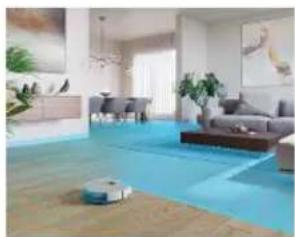
Hvordan kartlegging fungerer
i Merk: Roboten vil unngå moppefrie soner när holderen for mikrofiberkluten er satt på. När holderen for mikrofiberkluten ikke er satt på, vil roboten støvsuge den moppefrie sonen.
Skifte støvsugerposen
- Introduktion
- Produktoversigt
- Før apparatet tages i brug
- Klargøring
- Installer stationen
- Installer moppepudeholderen, den vaskbare moppepude og sidebørsten
- Opladning af robotten
- Download appen
- Registrering af en personlig konto
- Opsætning af Wi-Fi-forbindelse
- Hørbare signaler
- Indstil sproget for stemmealarmen
- Sådan fungerer din robot
- Opret et kort
- Hvordan kortlægning fungerer
- Forberedelse af lokalet til kortlægning
- Oprettelse af kort
- Fortæl robotten, hvor der ikke skal rengøres, ved hjælp af begrænsede rengøringszoner
- Virtuel væg og Forbudt zone
- Sådan udfører din robot rengøring
- Angiv rengøringspræferencer, avancerede indstillinger og rengøringsrækkefølge
- Rengøringstilstande
- Rengøringspræferencer
- Avancerede indstillinger
- Sådan bruges din robot
- Start dit første rengøringsprogram via appen.
- Start
- Stop
- Brug af robotten uden app
- Din robots rengøringsmønster
- Vend tilbage til stationen
- Automatisk genopladning og genoptagelse
- Hvor ofte skal den vedligeholdes?
- Sådan rengør du moppepuden og støvbeholderen
- Rengør den vaskbare moppepude
- Rengør støvbeholderen
- Rengøring af vandtanken
- Rengøring af sidebørsten
- Rengøring af hovedhjulene og forhjulene
- Rengør sensorerne, kontaktpunkterne og IR-signalvinduet
- Udskiftning af støvposen
- Langtidsopbevaring
- Brugergrænsefladesignaler og deres betydning
- Udskiftning
- Bestilling af tilbehør
- Udtagning af det genopladelige batteri
- Bortskaffelse og genbrug
- Fejlfinding
- Deutsch
- Inhalt
- Hvordan roboten fungerer
- Lag et kart
- Hvordan kartlegging fungerer
- Skifte støvsugerposen
Mærke : PHILIPS
Model : HomeRun 3000 Series Aqua XU3100
Kategori : Robotstøvsuger