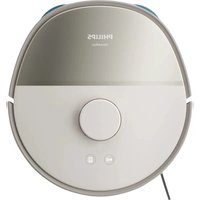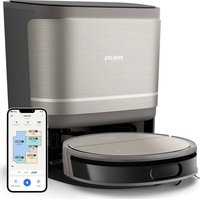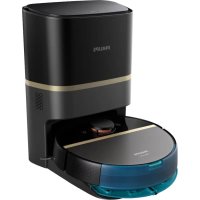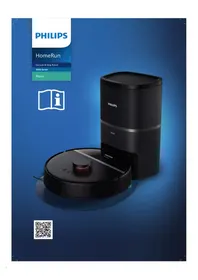
HomeRun 3000 Series Aqua XU3100 - Robotický vysavač PHILIPS - Bezplatný návod k obsluze
Najděte návod k zařízení zdarma HomeRun 3000 Series Aqua XU3100 PHILIPS ve formátu PDF.


Dotazy uživatelů ohledně HomeRun 3000 Series Aqua XU3100 PHILIPS
0 otázka o tomto zařízení. Odpovězte na ty, které znáte, nebo položte vlastní.
Položte novou otázku o tomto zařízení
Stáhněte si návod pro váš Robotický vysavač ve formátu PDF zdarma! Najděte svůj návod HomeRun 3000 Series Aqua XU3100 - PHILIPS a vezměte svůj elektronický přístroj zpět do rukou. Na této stránce jsou zveřejněny všechny dokumenty potřebné k používání vašeho zařízení. HomeRun 3000 Series Aqua XU3100 značky PHILIPS.
NÁVOD K OBSLUZE HomeRun 3000 Series Aqua XU3100 PHILIPS
Před prvním použitím 39
Příprava k použití 40
Zvukové signály 44
Jak robot funguje 45
Používání robota 49
Čištění a údržba 51
Signály v uživatelském rozhraní a jejich význam ____ 59
Resetování/obnovení robota 60
Výměna 61
Záruka a podpora 63
Likvidace a recyklace 63
Odstraňování problémů 63
Úvod
Gratulujeme vám k zakoupení robotického vysavače a mopu Philips HomeRun řady 3000 Aqua. Chcete-li svého robota co nejlépe využít a získat přístup ke všem pokročilým funkcím, můžete si stáhnout a nainstalovat aplikaci k robotovi Philips HomeRun. V této aplikaci také naleznete video návody a odpovědi na často kladené otázky. Můžete rovněž navštívit stránky
www.philips.com/myrobot3000.
Před prvním použitím robota si pečlivě přečtěte samostatnou brožuru s bezpečnostními informacemi a uschovejte ji pro budoucí použití.
Přehled výrobku
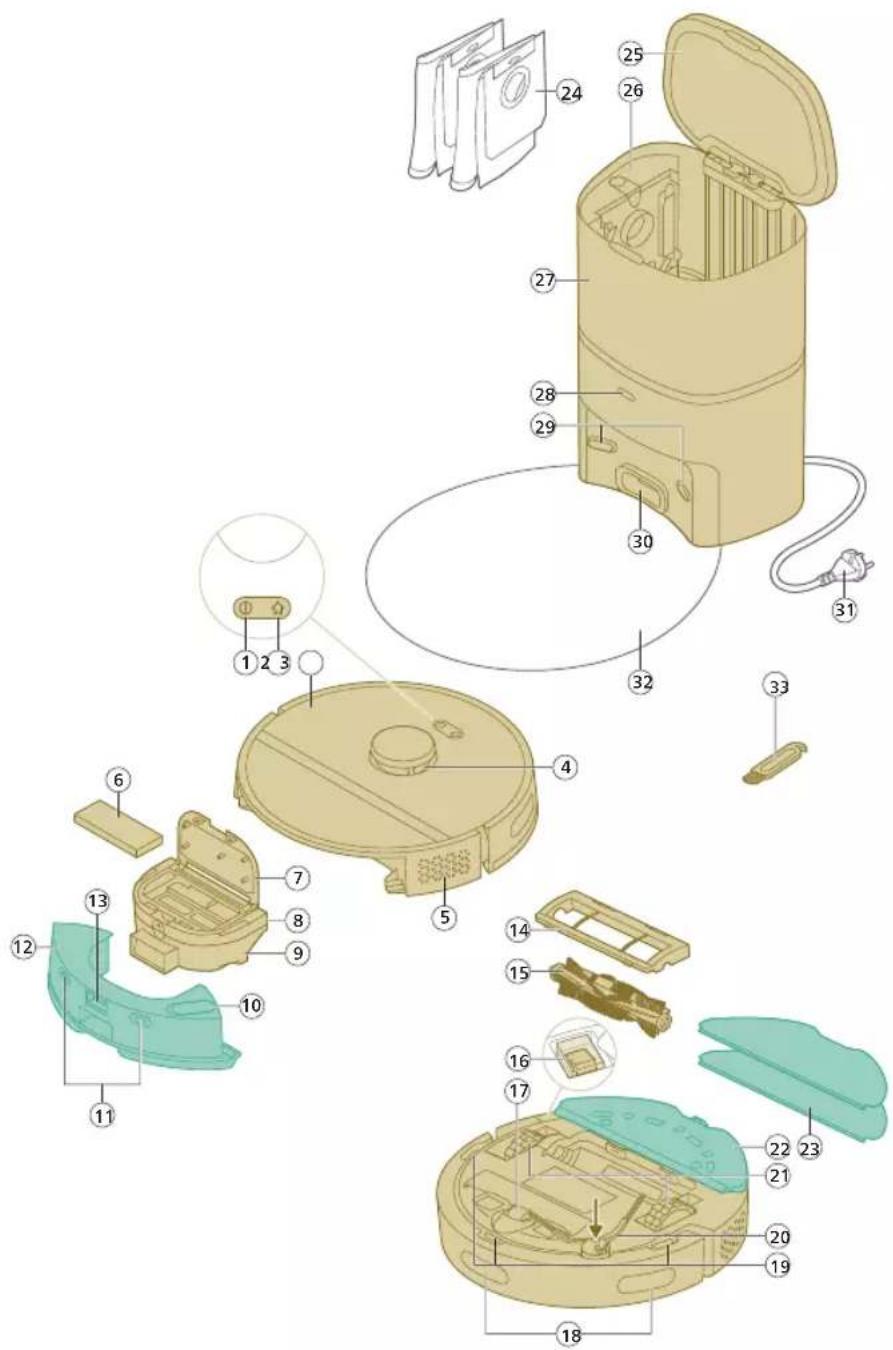
1 Vypínač
2 Domovské tlačítko
3 horní kryt
4 360° laserová navigace (LiDAR)
5 výstup vzduchu
6 omyvatelný filtr
7 víko omyvatelného filtru
8 víko na prázdnou nádobu na prach
9 nádoba na prach
10 vstup vody
11 kontaktní bod nabíjení (robot)
12 nádržka na vodu
13 tlačítko uvolnění nádržky na vodu
14 kryt kartáče
15 hlavní kartáč
16 vypínač
17 prední kolečko
18 senzor, který navádí robota zpět ke stanici (3x)
19 senzor proti odkapávání (3×)
20 boční kartáč
21 hlavní kolečka
22 držák vytírací podložky
23 vytírací podložka (2×)
24 sáček na prach (2×)
25 víčko nádrže
26 komora sáčku na prach
27 stanice automatického vyprazdňování
28 kontrolka indikátoru
29 kontaktní bod nabíjení (stanice)
30 vstup automatického vyprazdňování
31 zásuvka napájecího kabelu
32 podložka
33 nástroj na čištění kartáčů
Před prvním použitím
1 Vyjměte přístroj z krabice a odstraňte všechny obaly.
2 Sejměte ochranné kryty.
3 Pokud si všimnete jakékoli známky viditelného poškození, navštivte
www.philips.com/support nebo kontaktujte Středisko péče o zákazníka ve vaší zemi.
Příprava k použití
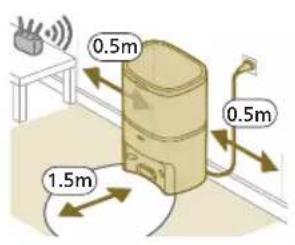
Tipy pro výběr nejlepšího místa pro stanici:
- Neumistujte stanici na jasné sluneční světlo ani pod nábytek. To by zablokovalo infračervený signál, který robotovi pomáhá najít cestu zpět ke stanici.
- Stanici umístěte na rovný povrch u stěny.
- Stanici umístěte na tvrdou podlahu.
- Neumistujte stanici do blízkosti schodiště nebo zdroje vytápění (radiátor).
- Stanici umístěte na místo s dobrým pokrytím Wi-Fi.
Instalace stanice
1 Nainstalujte stanici na místo se správnými rozměry.
i Poznámka: Po stranách stanice nechte 0,5 metru volného prostoru a před stanicí 1,5 metru.
2 Připojte stanici k napájení.
3 Ujistěte se, že je zbývající část napájecího kabelu dobře skrytá za stanicí, aby přes ni robot nemohl přejet.
4 Umístěte sáček na prach do komory sáčku na prach ve stanici.
Instalace držáku vytírací podložky, vytírací podložky a bočního kartáče
1 Boční kartáč zacvakněte do správné pozice na spodní stranu robota.
2 Držák vytírací podložky připevněte na spodní stranu nádržky na vodu.
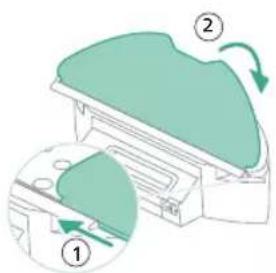
3 Vytírací podložku nasuňte rovnou stranou do určené drážky na držáku vytírací podložky. Podložku pak přitlačte k páskům se suchým zipem na držáku.
Nabíjení robota
i Pozor: I když se robot nabíjí poprvé, stanice začne vysávat prach z robota. Nejedná se o chybu, ale o součást běžného postupu nabíjení.
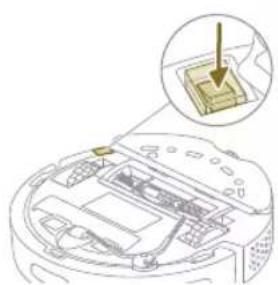
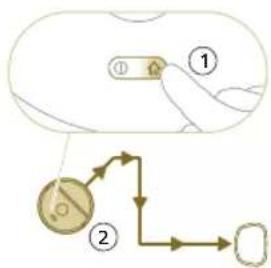
1 Stisknutím vypínače na spodní straně robota zapněte.
2 Otočte robota do správné polohy a postavte jej na podlahu před stanicí.
3 Ujistěte se, že je stanice zapojena do síťové zásuvky.
flowchart
graph TD
    A["Step 1"] --> B["Step 2"]
    B --> C["End"]
4 Stiskněte domovské tlačítko. Robot zajede do správné polohy ve stanici. 5 Počkejte, až bude robot plně nabitý.
Pokud je baterie vybitá, robot sám nenajede do správné polohy. V takovém případě postupujte podle následujících kroků:
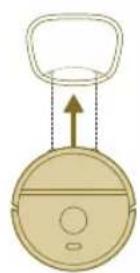
1 Otočte robota do správné polohy a postavte jej na podlahu před stanici. Nádržka na vodu by měla směřovat ke stanici.
2 Zarovnejte nabíjecí kontakty na nádržce na vodu robota s nabíjecími kontakty stanice.
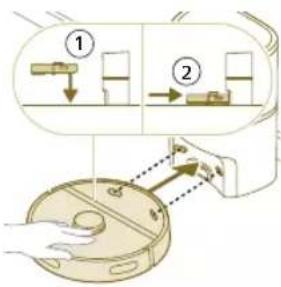
i Poznámka: Ujistěte se, že je robot ve správné poloze a začíná se nabíjet. Kontrolky na dvou tlačítkách na horní straně robota pomalu blikají. Pokud je baterie zcela vybitá, může chvíli trvat, než robot ukáže, že se nabíjí.
i Pozor: I když se robot nabíjí poprvé, stanice začne vysávat prach z robota. Nejedná se o chybu, ale o součást běžného postupu nabíjení.
4 Počkejte, až bude robot plně nabitý.
i Poznámka: Než začnete robota používat, ujistěte se, že je plně nabitý.
i Poznámka: Rozsvítí se také bílá LED kontrolka na stanici, což znamená, že se robot nabíjí.
Stažení aplikace, registrace a připojení k Wi-Fi
Obsah aplikace
Robota můžete ovládat pomocí aplikace k robotovi Philips HomeRun. Aplikace umožňuje spravovat robota a poskytuje pomoc a podporu:
1 Video návody.
2 Kompletní uživatelská příručka.
3 Často kladené dotazy.
4 Kontakt se na středisko péče o zákazníka.
5 Vytvoření mapy domova.
6 Výběr místností, které se mají čistit.
7 Výběr různých režimů čištění a nastavení pro každou místnost.
8 Zobrazení stavu čištění v reálném čase a zjištění úrovně baterie.
9 Příjem oznámení a upozornění.
10 Naplánování čištění.
11 Zjištění stavu údržby a vyhledání náhradních dílů.
Stažení aplikace
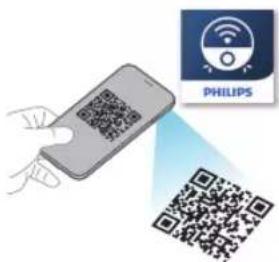
1 Naskenujte QR kód na obalu této uživatelské příručky nebo na balení robota. Nebo:
Vyhledejte si aplikaci „Philips HomeRun robot app“ v Apple App Store nebo v některém Android App Store.
2 Stáhněte a nainstalujte aplikaci.
3 Postupujte podle pokynů uvedených v aplikaci.
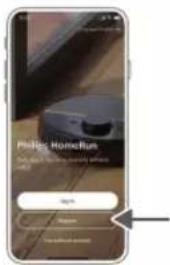
Registrace osobního účtu
Můžete si zaregistrovat osobní účet a využívat následující výhody:
- Ovládání robota z více než jednoho zařízení, např. z chytrého telefonu a tabletu, nebo přidání více uživatelů v domácnosti.
- Zálohování důležitých dat, jako jsou individuálně nastavené plány čištění vašeho domova.
i Poznámka: Pokud změníte telefon a nemáte účet, ztratíte všechny individuálně nastavené plány úklidu.
i Důležité: Společnost Philips si váží vašeho soukromí a respektuje ho. Odkaz na naše oznámení o ochraně osobních údajů naleznete před registrací v aplikaci.
Nastavení připojení Wi-Fi
i Než začnete: ujistěte se, že má robot i vaše mobilní zařízení dobré pokrytí Wi-Fi.
1 V aplikaci stiskněte tlačítko „Přidat robota“ a postupujte podle pokynů.
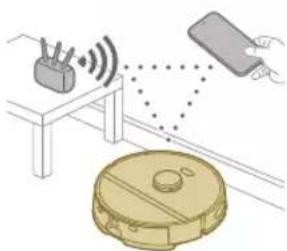
2 Spárujte v aplikaci robota se sítí Wi-Fi.
3 Stiskněte a podržte po dobu tří sekund současně tlačítko zapnutí/vypnutí a domovské tlačítko. Kontrolky na tlačítkách budou blikat oranžově, což znamená, že robot je v režimu nastavení sítě Wi-Fi.
4 Chcete-li se připojit k síti „robot Philips“ klikněte na tlačítko pro připojení, pokud je v aplikaci viditelné.
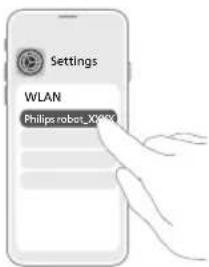
i Poznámka: Pokud se tlačitko pro připojení v aplikaci nezobrazuje, ukončete aplikaci a přejděte na svém mobilním zařízení do „Nastavení“ a vyberte Wi-Fi. Zde můžete vybrat síť „robot Philips“ a připojit se k ní.
Pokud se párování se sítí Wi-Fi nezdaří:
- Zkontrolujte připojení Wi-Fi.
- Zkontrolujte, zda jste vybrali správný model.
- Zkontrolujte, zda jste zadali správné heslo Wi-Fi.
- Zkontrolujte, zda je robot stále v režimu nastavení sítě Wi-Fi.
i Poznámka: Poznáte to podle toho, že kontrolky ve dvou tlačítkách na robotovi stále oranžově blikají.
i Poznámka: Pokud se vám nedaří problém vyřešit, navštivte www.philips.com/myrobot3000, kde najdete informace o podpoře a kontaktní údaje střediska péče o zákazníka.
Zvukové signály
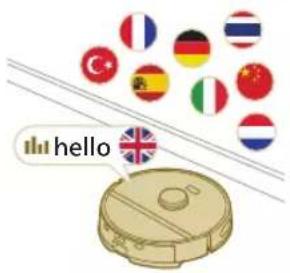
- Jazyk hlasového upozornění robota můžete změnit z angličtiny na váš jazyk. Chcete-li změnit jazyk, stáhněte si aplikaci a připojte robota k Wi-Fi, aby si mohl stáhnout nový jazyk.
- Aplikace vydá upozornění nebo připomenutí, pokud by robot vyžadoval vaši pozornost. Tak budete plně informování o jeho stavu v reálném čase, i když bude robot čistit, zatímco jste pryč.
Nastavení jazyka hlasových upozornění
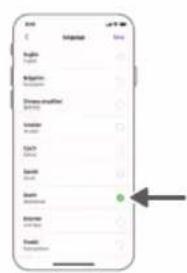
i Jazyk hlasových upozornění můžete nastavit ihned po připojení robota k Wi-Fi.
1 Ujistěte se, že je robot připojen k aplikaci.
2 Možnost změnit jazyk hlasového upozornění najdete na dvou místech v aplikaci.
- Na stejné obrazovce aplikace, kde budete požádání o pojmenování robota.
- Nebo po stisknutí tří čárek vlevo nahoře a výběru karty Nastavení robota.
3 Poté zde vyberte jazyk hlasového upozornění.
Jak robot funguje
Vytvoření mapy
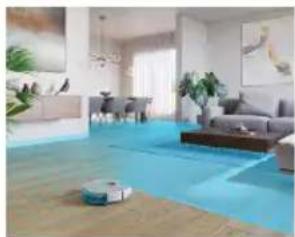
Jak funguje mapování
Robot projíždí místnostmi a laserová navigace je rychle skenuje, aby vytvořila mapu bodlaží.
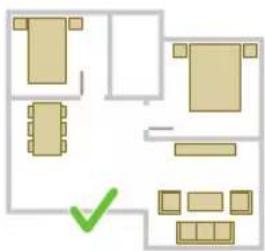
V aplikaci můžete pomocí funkce Úpravy mapy:
- Upravovat místnosti (spojit/oddělit místnosti, pojmenovat místnosti) a nastavit tak čisticí postup robota pro každou místnost.
- Nastavit zakázané oblasti a určit tak, kde robot smí čistit a kde ne.
- Vytvořte mapu každého podlaží vaší domácnosti. Uložit můžete až 5 map. Když zařízení používáte, vytváří v nových prostředích nové mapy. Pokud máte mapy, které často používáte a nechcete je omylem přepsat, můžete až 3 mapy uzamknout.
Příprava místnosti na mapování
Než zahájíte mapování:
- Uklid'te oblast.
- Postavte nábytek na své místo.
- Odstraňte všechny volné a malé překážky.
i Poznámka: To je důležité, abyste zabránili trvalému uložení překážek na mapě.
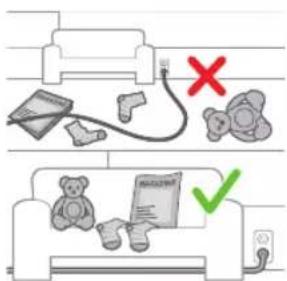
- Otevřete všechny vnitřní dveře a zavřete dveře ven.
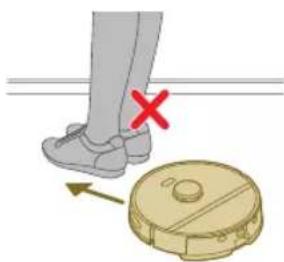
i Důležité: Zajistěte, aby robotovi během používání nic nepřekáželo.
Vytvoření mapy
i Důležité: Během mapování robot nebude provádět čistění.
i Důležité: Chcete-li vytvořit mapu podlahy, je velmi důležité, aby byla stanice umístěna na podlaží, které chcete mapovat, protože robot musí být při zahájení a dokončení mapování ve stanici. Pokud chcete vytvořit mapu 2. podlaží, musíte tam během mapování umístit stanici. Poté lze mapu této podlahy použít, i když je stanice v jiném podlaží.
Nastavení zakázaných zón čištění, kde robot nemá provádět úklid
V aplikaci můžete nastavit zakázané oblasti a určit tak, kde robot smí čistit a kde ne.
Virtuální zed'a oblast bez přístupu
Vytvořte virtuální zdi oblasti bez přístupu zóny, kam nechcete robota pustit. Můžete například vytvořit virtuální zdi a oblasti bez přístupu s cílem:
- Ochránit křehké předměty. Robot nedokáže rozpoznat malé překážky, jako jsou boty, hračky nebo kabely, ani lesklé, průhledné (např. skleněné) nebo tmavé překážky či povrchy.
- Zabránit tomu, aby se robot při čištění zasekl.
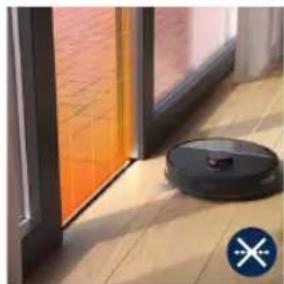
i Poznámka: Robot se může zaseknout na kobercích s vysokým vlasem, na kobercích s třásněmi nebo na velmi lehkých koberečích, např. v koupelně. Robot také nedokáže odhalit kabely na podlaze.
- Ochránit robota.
i Poznámka: Robot by se měl držet dál od tekutin a vlhkých míst, jako jsou misky pro domácí mazlíčky a květináče.
i Důležité: virtuální zdi a oblasti bez přístupu by se neměly používat k ochraně před nebezpečím.
i Důležité: virtuální zdi a oblasti bez přístupu by neměly robotovi bránit v návratu ke stanici.
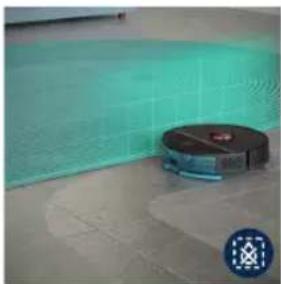
Vytvořte oblasti bez vytírání čabyste robotovi zabránili vytírat koberce a předložky.
i Poznámka: Když je na robotu připevněn držák vytírací podložky, bude se robot vyhýbat oblastem bez vytírání. Když držák vytírací podložky na robotu připevněn není, robot bude oblasti bez vytírání vysávat.
Jak robot uklízí
V aplikaci Ize vybrat následující postupy čištění:
Postup Popis
| Automatické čištění | Automatické čištění je určeno pro běžný každodenní úklid. Robot čistí každou místnost podle nastavení, které jste zadali a uložili do plánu čištění. Pokud robot prostředí nerozpozná, zmapuje ho a současně vysaje (robot v tomto případě nevytírá). Po dokončení se vrátí ke stanici. |
| Vlastní čištění Vlastní čištění lze použít k tomu, aby robot prováděl čištění při zvláštních příležitostech.Postup čištění si můžete u robota nastavit podle přání. Můžete si vybrat z následujících tří možností.- Místnost: robot uklidí jednu nebo více místností v pořadí, které určíte.- Oblast: robot uklidí jednu zónu v místnosti, kterou určíte.- Bod: robot čistí ve čtverci 1,5 × 1,5 metru na konkrétním místě ve vaší domácnosti, které chcete vyčistit.i Poznámka: při bodovém čištění umístěte robota doprostřed čtverce, který chcete vyčistit.Po výběru jedné z výše uvedených možností můžete vybrat režim čištění a doladit předvolby a pokročilé nastavení. | |
Nastavení předvoleb čištění, pokročilého nastavení a pořadí čištění
V aplikaci můžete vybrat pět různých režimů čištění pro každou místnost. Jedná se o standardní režimy, které lze použit ve většině situací. Režim čištění můžete individuálně nastavit doladěním předvoleb čištění a pokročilého nastavení.
Režimy čištění
Režim Popis
| Mokrý a suchý provoz | Robot současně vysává a vytírá podlahu. Tento režim je určen pro automatické čištění tvrdých podlah. |
| ⚠️ DŮLEŽITÉ: Pro vytírání choulostivých tvrdých podlah, jako jsou parkety, nastavte hladinu vody v aplikaci na nejnižší úroveň. |
Režim Popis
| Suchý provoz Robot podlahu pouze vysává. Tento režim lze použít pro oblasti, které by se neměly vytírat. |
| Tichý Robot čistí s minimální hlučností. Sací výkon se sníží a hlasová upozornění se ztlumí. |
| Intenzivní Robot současně a na plný výkon vysává a vytírá podlahu. Tento režim je určen pro důkladné čištění malých ploch.Pamatujte, že v tomto režimu se nedoporučuje čistit velké plochy. Robot vybranou oblast přejede 5krát, także se výrazně zvýší doba čištění a spotřeba baterie. |
| Individuální Pro tento režim můžete vybrat úplně všechna nastavení. |
Předvolby čištění
Pro každý režim čištění můžete doladit následující předvolby:
Nastavení Popis
| Sací výkon měna sacího výkonu:- Eco: účinné čištění s nízkou spotřebou energie a nízkou hlučností.- Normální: automatické čištění a účinné odstraňování jemného prachu na tvrdých podlahách s optimální rovnováhou mezi spotřebou a účinností.- Vysoká: důkladné čištění velkých podlah. Na jedno nabití vyčistí více než v režimu maximálního sacího výkonu.- Maximální: ideální pro odstraňování velkých nečistot, jako drobky. Silný sací výkon odstraňuje jemné prachové částice skryté hluboko uvnitř koberců a štěrbin. |
Úroveň vlhkosti ☑rčete průtok vody z elektrické nádržky do mopu:
| ⚠️ DŮLEŽITÉ: Nelijte do nádržky na vodu horkou vodu ani čisticí prostředky. | |
| - Vypnutá: Úroveň vlhkosti vypněte v případě neošetřených dřevěných podlah a koberců.- Nízká: vytírání choulostivých podlah, např. parket. Kombinace vysávání a vytírání odstraní více jemného prachu než samotné vysávání.- Střední: optimální pro běžné mokré a suché čištění. Mop odstraňuje povrchové nečistoty a bakterie, aby byl váš domov čistý a zdravý.- Vysoká: pro dokonale čistý domov. Pro intenzivní čištění se doporučuje toto nastavení kombinovat se dvěma nebo pěti opakováními cesty čištění. | |
| Opakování cesty čištění | Zadejte počet přejetí s čištěním. Pro běžné čištění stačí jedno přejetí. Robota je možné naprogramovat tak, aby provedl dvě nebo pět přejetí pro intenzivní vyčištění.Tuto možnost doporučujeme vybrat pouze pro konkrétní oblasti čištění, protože má vliv na dobu čištění. |
Pokročilé nastavení
Pro každý režim čištění můžete doladit následující pokročilé nastavení:
Nastavení Popis
Zvýšení výkonu pro koberce
Zapněte nebo vypněte zvýšení výkonu pro koberce. Robot automaticky zvýší sací výkon, když najede na koberec nebo předložku. Doporučujeme toto nastavení povolit.
Používání robota
Příprava na čištění
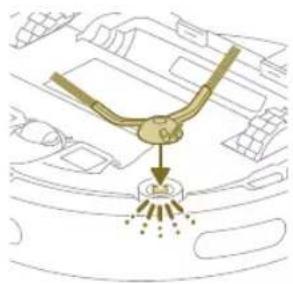
Než pustíte robota na čištění:
- Boční kartáč zacvakněte do správné pozice na spodní stranu robota.
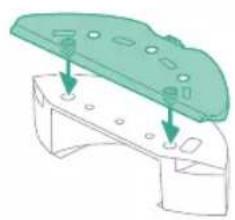
- Držák vytírací podložky připevněte na spodní stranu nádržky na vodu.
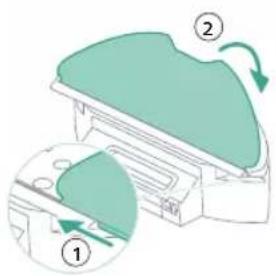
- Připevněte vytírací podložku k držáku vytírací podložky.
⚠️ DŮLEŽITÉ: Držák vytírací podložky lze vyjmout. Při používání robeta s držákem vytírací podložky musí být k držáku vždy připevněna vytírací podložka, i když robeta používáte bez vytírání. Zabráníte tak poškození podlahy a držáku vytírací podložky během používání.
- Z podlahy odstraňte všechny kabely, dráty, šňůry a malé předměty jako například boty nebo hračky, do kterých by se robot mohl zamotat.
- Otevřete všechny vnitřní dveře.
- Pro zajištění optimálních výsledků mop předem navlhčete.
Spuštění prvního programu čištění v aplikaci
Spuštění
1 Otevřete aplikaci.
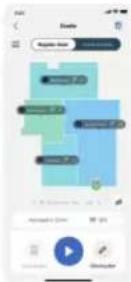
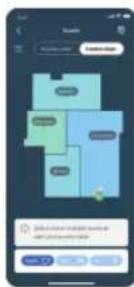
2 Vyberte čisticí program: Automatické čištění nebo vlastní čištění.
3 Stiskněte ikonu Spustit.
i Poznámka: Pokud je úroveň nabití baterie příliš nízká, čištění nelze spustit. Před zahájením čištění počkejte, až bude robot dostatečně nabitý.
Zastavení
1 Stiskněte v aplikaci ikonu Pozastavit. Robot se zastaví.
2 Stiskněte znovu ikonu Spustit. Robot pokračuje.
3 Stiskněte ikonu Domů a nabíjení. Robot se vrátí ke stanici.
Použití robota bez aplikace
i Poznámka: Pro optimální uživatelský zážitek doporučujeme používat aplikaci.
Bez aplikace můžete robota ovládat pomocí dvou tlačítek:
- Vypínač
- Dlouhým stisknutím (3 s) robota zapnete a vypnete.
- Krátkým stisknutím zahájíte čištění nebo čištění pozastavíte. Dalším stisknutím pokračujte v čištění.
- Domovské tlačítko
- Krátké stisknutí (když robot nečistí): robot najde stanici a nabije se.
- Krátké stisknutí při čištění: robot přestane čistit. Opětovné krátké stisknutí: robot se vrátí ke stanici a nabije se.
- Krátké stisknutí, když robot jede zpět ke stanici: robot pozastaví návrat ke stanici. Dalším stisknutím jej necháte dojet zpět ke stanici.
Při ručním ovládání bude robot vysávat a vytírat. Pokud je však nádržka na vodu prázdná, vytírat nebude.
Čisticí schéma vašeho robota
flowchart
graph TD
    A["①"] --> B["②"]
    B --> C["③"]
    C --> D["④"]
    D --> E["⑤"]
    E --> F["⑥"]
    F --> G["⑦"]
    G --> H["⑧"]
    H --> I["⑨"]
    I --> J["⑩"]
    J --> K["⑪"]
    K --> L["⑫"]
    L --> M["⑬"]
    M --> N["⑭"]
    N --> O["⑮"]
    O --> P["⑯"]
    P --> Q["⑰"]
    Q --> R["⑱"]
    R --> S["⑲"]
    S --> T["⑳"]
    T --> U["㉑"]
    U --> V["㉒"]
    V --> W["㉓"]
    W --> X["㉔"]
    X --> Y["㉕"]
    Y --> Z["㉖"]
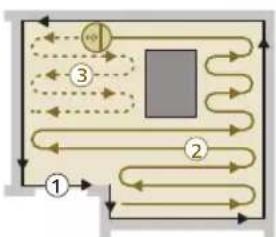
Robot čistí domácnost strukturovaným způsobem. Robot čistí místnost po místnosti a vždy začíná čištěním okrajů místnosti, než přejde na zbývající část podlahy.
Návrat ke stanici
flowchart
graph TD
    A["3"] -->|5| Node
    B["2"] -->|1| Node
    C["1"] -->|E| Node
    D["2"] -->|D| Node
    E["1"] -->|√| Node
    F["4"] -->|F| Node
    G["4"] -->|C| Node
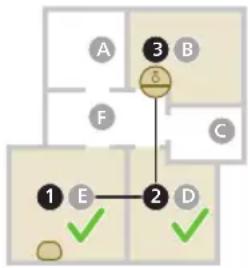
Když robot dokončí čištění, automaticky se vrátí ke stanici, aby se nabil.
Automatické dobíjení a pokračování

Když se během čištění vybije baterie (< 20 %), robot se automaticky vrátí do stanice, aby se dobil. Po nabití baterie robot pokračuje tam, kde skončil.
Čištění a údržba
Kdy provádět údržbu
Položka Čištění Výměna
vytírací podložka Po každém použití 3–6 měsíců
hlavní kartáč Každý měsíc 6–12 měsíců
omyvatelný filtr Každý měsíc 3–6 měsíců
boční kartáč Každý měsíc 6–12 měsíců
hlavní kolečka a univerzální Každý měsíc - kolečko
senzor 360° laserové navigace (LiDAR)
Každý měsíc -
Senzory:
Každý měsíc -
- přijímač infračerveného signálu k nalezení stanice
- vysílač infračerveného signálu pro komunikaci se stanicí
- senzor proti odkapávání (3×)
52 Čeština
Nabíjecí kontakty robota a Každý měsíc - stanice
Senzory pro detekci 6 měsíce - umístění nádoby na prach a nádržky na vodu
Sáček na prach ve stanici automatického vyprazdňování
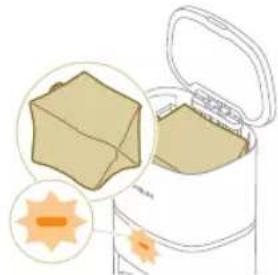
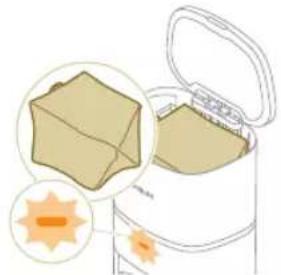
- Když oranžová LED kontrolka na stanici automatického vyprazdňování bliká, znamená to, že je sáček na prach plný.
Jak čistit vytírací podložku a nádobu na prach
Čištění vytírací podložky
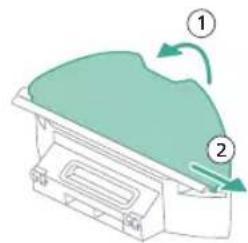
1 Odtrhněte vytírací podložku od suchého zipu a vysuňte ji rovnou stranou z drážky.
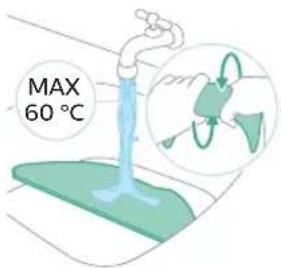
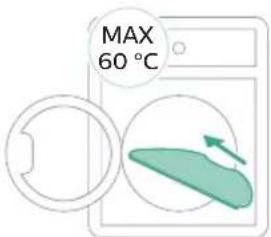
2 Omyjte a vyčistěte vytírací podložku vodou nebo ji vyperte v pračce.
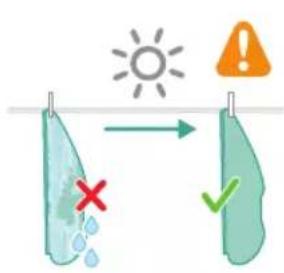
3 Vysušte vytírací podložku na vzduchu.
i Poznámka: Nepoužívejte jiné způsoby sušení vytírací podložky.
Čištění nádoby na prach
1 Vytáhněte nádobu na prach z nádržky na vodu.
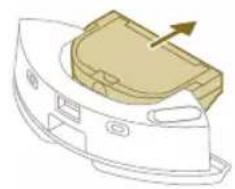
2 Otevřete víko nádoby na prach a vysypte prach z nádoby.
i Poznámka: Nesplette si víko nádoby na prach s víkem filtru.
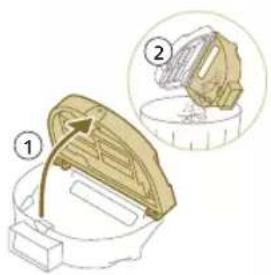
3 Otevřete víko filtru a vytáhněte filtr ven.
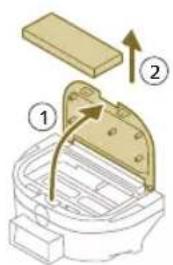
4 Omyjte filtr vodou a nechte ho oschnout na vzduchu.
i Poznámka: Nepoužívejte čisticí prostředky.
i Poznámka: Nepoužívejte jiné způsoby sušení filtru.
5 Umístěte filtr k zámku filtru na nádobě na prach a zatlačte ho dovnitř.
6 Zatlačte filtr směrem dolů.
7 Zavřete víko filtru.
54
Čeština
8 Zasuňte nádobu na prach zpět do nádržky na vodu.
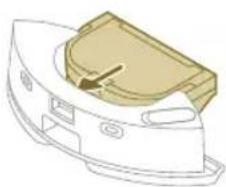
Čištění nádržky na vodu
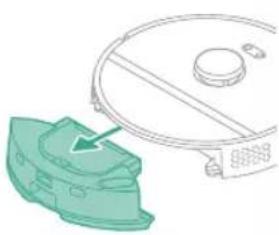
1 Stiskněte tlačítko uvolnění nádržky na vodu.
2 Vytáhněte nádržku na vodu z robota.
3 Vyjměte nádobu na prach z nádržky na vodu.
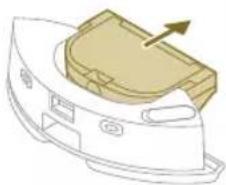
4 Vypláchněte nádržku na vodu vodou z kohoutku.
5 Osušte vnější stranu nádržky na vodu hadříkem.
i Poznámka: Nepoužívejte čisticí prostředky.
DŮLEŽITÉ: Nádržku na vodu neumývejte v myčce na nádobí.
6 Těsnicí uzávěr nádržky na vodu nechte otevřený, aby mohl vnitřek nádržky vyschnout.
i Poznámka: Nepoužívejte jiné způsoby sušení nádržky na vodu.
7 Vložte nádobu na prach zpět do nádržky na vodu.
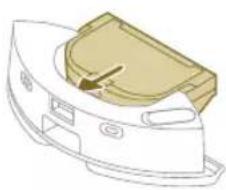
8 Naplňte nádržku na vodu z přívodu vody. Vložte nádržku na vodu na správné místo.
i Poznámka: Zkontrolujte, zda je vnější povrch nádržky na vodu suchý.
i Poznámka: Nepoužívejte čisticí prostředky.
Čištění hlavního kartáče
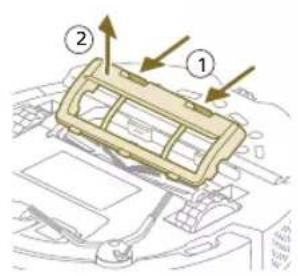
1 Položte robota dnem vzhůru na rovný a stabilní povrch.
2 Současně stiskněte tlačítka uvolnění krytu kartáče.
3 Zvedněte a sejměte kryt kartáče.
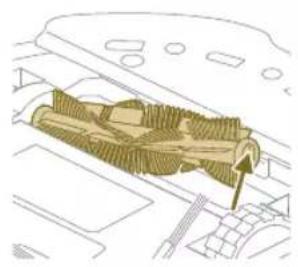
4 Vytáhněte hlavní kartáč.
5 Pomocí nástroje na čištění přestříhejte vlasy.
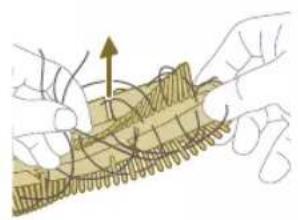
6 Vlasy a nečistoty z hlavního kartáče odstraňte.
Tip: K odstranění nečistot z hlavního kartáče použijte kartáčový koneč čisticího nástroje.
7 Pokud jste sejmuli kryt z konce hlavního kartáče, nasadte jej zpět.
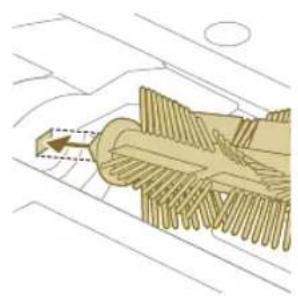
8 Nasadte hlavní kartáč na správné místo. Zarovnejte čtvercový kolík proti odpovídajícímu čtvercovému otvoru a vložte kartáč na místo.
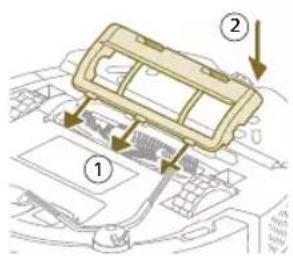
9 Umístěte okraje krytu kartáče do správných výřezů.
10 Zatlačte kryt kartáče dovnitř.
Čištění bočního kartáče
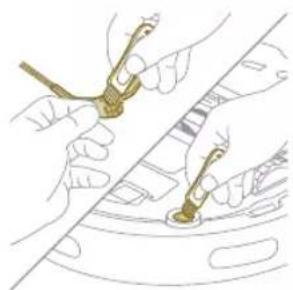
1 Položte robota dnem vzhůru na rovný a stabilní povrch.
2 Vyjměte boční kartáč.
3 Pomocí kartáčku s měkkými štětinami (např. kartáčku na zuby) odstraňte prach a nečistoty z bočního kartáče a robota.
Tip: K odstranění prachu a nečistot z bočního kartáče a robota můžete použít kartáčový konec čisticího nástroje.
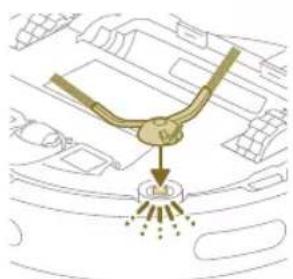
4 Boční kartáč zacvakněte do správné pozice na spodní stranu robota.
Čištění hlavních koleček a předního kolečka
1 Položte robota dnem vzhůru na rovný a stabilní povrch.
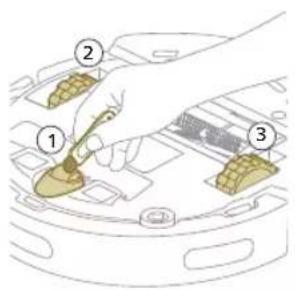
2 Pomocí kartáčku s měkkými štětinami (např. kartáčku na zuby) odstraňte prach a nečistoty z předního kolečka a hlavních koleček.
K odstranění prachu a nečistot z koleček můžete použít kartáčový konec čisticího nástroje.
Čištění senzorů, kontaktních bodů a okénka infračerveného signálu
Pro zachování dobrého čisticího výkonu musíte čas od času vyčistit senzor, kontaktní body a okénko infračerveného signálu.
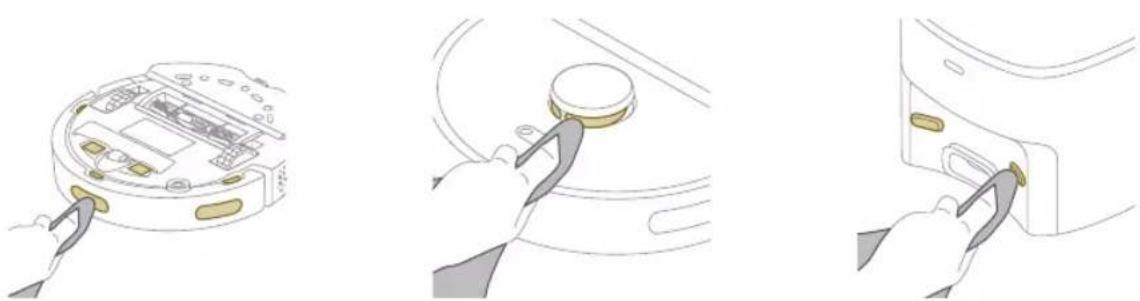
1 Odpojte stanici ze zásuvky.
2 Použijte měkký neabrazivní suchý hadřík. V případě potřeby hadřík lehce navlhčete.
3 Vyčistěte součásti.
i Poznámka: Nepoužívejte čisticí prostředky.
4 Součásti a povrchy osušte suchým hadříkem.
i Poznámka: Nepoužívejte jiné způsoby sušení součástí.
Výměna prachového sáčku
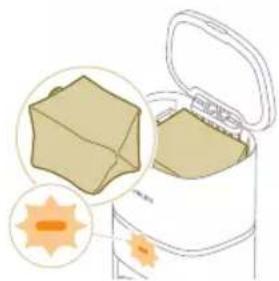
Když oranžová LED kontrolka na stanici automatického vyprazdňování bliká, znamená to, že je sáček na prach plný.
1 Otevřete víko stanice automatického vyprazdňování.
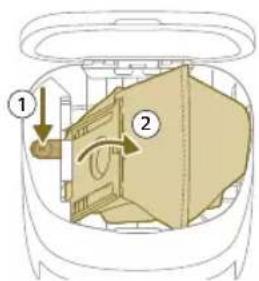
2 Stiskněte uvolňovací tlačítko a odtlačte držák sáčku do strany.
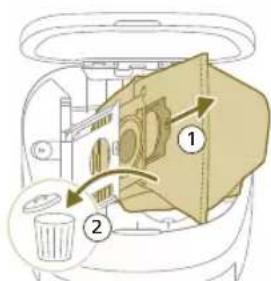
3 Vyjměte prachový sáček a zlikvidujte jej.
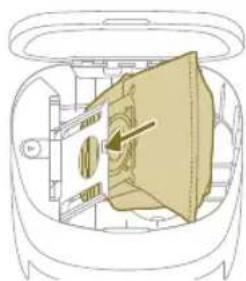
4 Zasuňte kartonovou část sáčku na prach do držáku sáčku.
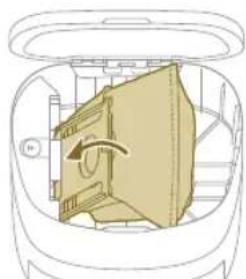
5 Zatlačte držák sáčku zpět do svislé polohy, až uslyšíte cvaknutí.
6 Zavřete víko stanice automatického vyprazdňování.
i Informace o tom, kde a jak objednat nové sáčky na prach, naleznete v příručce v části „Výměna“.
Dlouhodobé skladování
1 Nabíjejte baterii, až bude plně nabita.
2 Robot skladujte při teplotách nižších než 35 °C a vyšších než 8 °C.
Signály v uživatelském rozhraní a jejich význam
Signalizace Popis signálu Význam signalizace
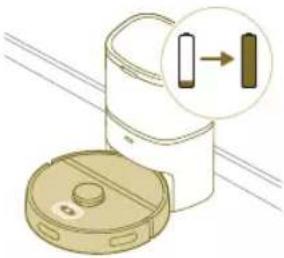 | Kontrolky ve dvou tlačítkách na robotovi pomalu blikají. | Robot se nabíjí. |
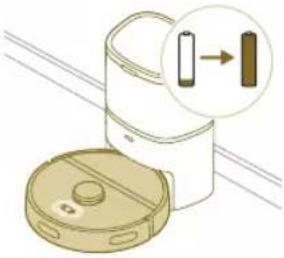 | Kontrolky na dvou tlačítkách na robotovi nepřetržitě svítí. | Robot je plně nabít. |
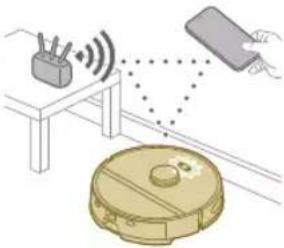 | Kontrolky ve dvou tlačítkách na robotovi oranžově blikají. | Robot je v režimu nastavení sítě Wi-Fi. |
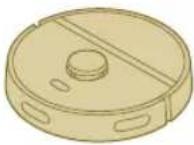 | Kontrolky robota zhasnou. Robot přešel do režimu spánku. Pokud se robot nevrátí na stanici, přejde do režimu spánku. Pro probuzení robotic stiskněte tlačítko vypínače na 3 sekundy nebo déle. Poté jej v aplikaci nebo stisknutím tlačítka domů odešlete na stanici. | |
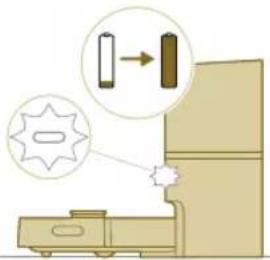 | Když se robot nabíjí, bílá LED kontrolka na stanici automatického vyprazdňování bliká. | Když bílá kontrolka LED bliká, robot se nabíjí, a když nepřetržitě svítí, je robot plně nabitý. |
| i Poznámka: Až se robot plně nabije, bude bílá kontrolka LED nepřetržitě svítit. Po 10 minutách ztmavne a bude svítit pouze na 30 %. | ||
Signalizace Popis signálu Význam signalizace
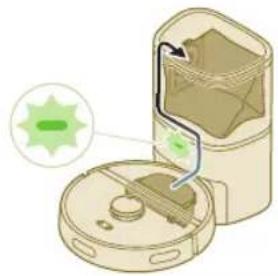 | Zelená kontrolka LED na stanici automatického vyprazdňování bliká. | Stanice automatického vyprazdňování vysaje všechen prach z nádoby v robotovi. Prach a nečistoty se pak shromaždují v sáčku na prach ve stanici. |
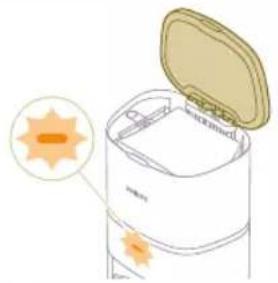 | Oranžová kontrolka LED na stanici automatického vyprazdňování bliká. | Víčko nádrže je otevřené. |
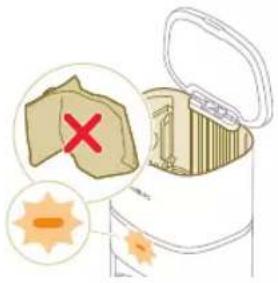 | Oranžová kontrolka LED na stanici automatického vyprazdňování bliká. | Není vložen sáček na prach. |
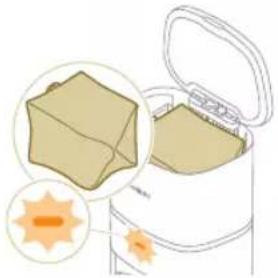 | Oranžová kontrolka LED na stanici automatického vyprazdňování bliká. | Sáček na prach je plný. |
Resetování/obnovení robota
Robota můžete resetovat/obnovit současným stisknutím a podržením domovského tlačítka a tlačítka vypínače na horní straně na 15 sekund.
i Poznámka: Po resetování/obnovení se musí robot znovu připojit k aplikaci a příslušná nastavení v aplikaci budou odstraněna.
Výměna
Objednávání příslušenství
Chcete-li koupit příslušenství nebo náhradní díly, navštivte adresu www.philips.com/myrobot3000 nebo se obratte na prodejce výrobků Philips. Můžete se také obrátit na středisko péče o zákazníky společnosti Philips ve své zemi (kontaktní údaje naleznete na mezinárodním záručním listu).
Náhradní díly:
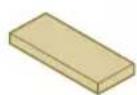
XV1430 Náhradní vytírací podložky

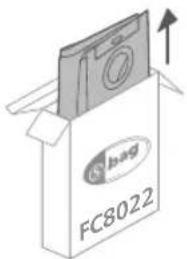
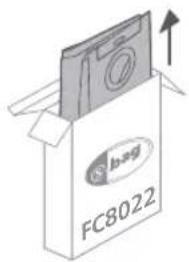
FC8022 Sáčky na prach
(antialergenní sáčky)
62 Čeština
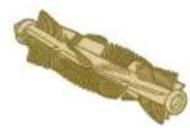
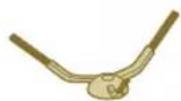
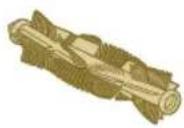
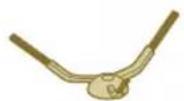
XV1433 Sada pro údržbu se 2 filtry, 1 hlavním kartáčem a 1 bočním kartáčem.
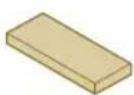
Vyjmutí dobíjecího akumulátoru
Při vyjmutí baterie postupujte podle kroků uvedených níže. Můžete také robota odnést do servisního střediska Philips, kde bude baterie vyjmuta. Chcete-li získat adresu svého nejbližšího servisního střediska, obratte se na Středisko péče o zákazníky Philips ve vaší zemi.
Při manipulaci s nástroji potřebnými k otevření výrobku a při likvidaci baterie dbejte všech nezbytných bezpečnostních zásad.
Varování: Před vyjmutím baterie se ujistěte, zda je produkt odpojený od stanice a zda je baterie zcela prázdná.
1 Spustte robota z libovolného místa v pokoji (a nikoliv ze stanice).
2 Nechte robota zapnutého, dokud se baterie nevybije, abyste se ujistili, že bude baterie zcela vybitá, než ji vyjmete z přístroje a zlikvidujete.
3 Odmontujte šrouby víka přihrádky na baterii a sejměte víko.
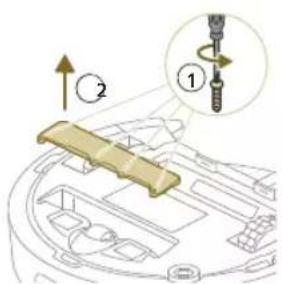
4 Vyjměte dobíjecí baterii a odpojte ji stisknutím malé spony na konektoru baterie, abyste uvolnili konektor.
5 Odevzdejte robota a baterii na sběrné místo pro likvidaci elektroodpadu.
Záruka a podpora
Potřebujete-li další informace či podporu, navštivte web www.philips.com/support nebo si prostudujte záruční list s mezinárodní platností.
Tento robotický vysavač byl navržen a vyvinut s maximální možnou péčí. Pokud však váš robot i přesto vyžaduje opravu, obratte se na středisko péče o zákazníky ve své zemi, kde vám pomohou s vyřízením nutných oprav v nejkratší možné době a s maximálním pohodlím. Pokud se ve vaší zemi nenachází středisko péče o zákazníky, obratte se na místního prodejce výrobků Philips.
Likvidace a recyklace
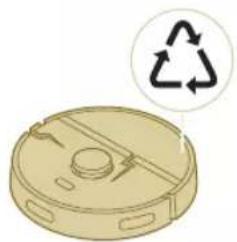
Nevyhazujte robota do běžného odpadu. Ujistěte se, že jej odevzdáte do sběrného místa pro recyklaci elektrických zařízení.
Odstraňování problémů
Tato kapitola uvádí přehled nejběžnějších problémů, se kterými se můžete u tohoto přístroje setkat. Pokud se vám nepodaří vyřešit problém pomocí níže uvedených informací, přejděte do aplikace k robotovi Philips HomeRun nebo navštivte stránky www.philips.com/myrobot3000, kde také najdete video návody a odpovědi na často kladené otázky. Také se můžete obrátit na středisko péče o zákazníky ve své zemi.
Problém Možná příčina Řešení
| Robot se nezapne. Baterie je téměř vybitá. Před použitím robota nabijte ve stanici. | |
| Okolní teplota je příliš nízká nebo příliš vysoká. | Používejte robota při teplotě od 8 °C do 35 °C. |
Problém Možná příčina Řešení
| Robot se nemůže spárovat s aplikací. | Robot již není v režimu párování. | Uveděte robota zpět do režimu párování současným podržením domovského tlačítka a tlačítka vypínače (kontrolky budou blikat oranžově). |
| Připojení Wi-Fi (signál) není dobré. | Umístěte robota do oblasti s dobrým signálem Wi-Fi. | |
| Byla zvolena nesprávná síť Wi-Fi. | Ujistěte se, že jste vybrali správnou síť Wi-Fi. | |
| Bylo zadáno nesprávné heslo. Ujistěte se, že jste zadali správné heslo k Wi-Fi. | ||
| V aplikaci byl vybrán špatný model robota. | Ujistěte se, že jste vybrali správný model robota. | |
| Byla stažena špatná aplikace. Vždy používejte aplikaci, kterou jste si stáhli pomocí QR kódu ze stručného návodu k rychlému použití. | ||
| Aplikace a robot ztratí spojení. | Robot se dostal mimo dosah signálu Wi-Fi. | Počkejte, až robot zajede zpět do oblasti s dobrým signálem Wi-Fi. |
| Robot přešel do režimu spánku. Pokud se robot nevrátí na stanici, přejde do režimu spánku. Pro probuzení robeta stiskněte tlačítko vypínače na 3 sekundy nebo déle. Poté jej v aplikaci nebo stisknutím tlačítka domů odešlete na stanici. | ||
| Heslo Wi-Fi bylo změněno. Když se změní podrobnosti síťe Wi-Fi: znovu přidejte robota do aplikace. | ||
| Název síťe Wi-Fi byl změněn. Když se změní podrobnosti síťe Wi-Fi: znovu přidejte robota do aplikace. | ||
| Účet aplikace byl změněn. Když byly změněny podrobnosti účtu, přidejte robota do aplikace znovu. | ||
| E-mail s ověřovacím kódem nepříšel. | Doručení e-mailu s ověřovacím kódem může trvat až minutu. | Počkejte na e-mail déle než minutu. |
| E-mail nebyl odeslán. Klikněte na tlačítko „odeslat znovu“. | ||
| E-mail mohl spadnout do složky „spam“ nebo „nevyžádaná pošta“. | Zkontrolujte složky „spam“ nebo „nevyžádaná pošta“. (E-mailová adresa odesílatele začíná: HomeRun_noreply@). | |
| Byla použita nesprávná e-mailová adresa. | Zkontrolujte, zda jste použili správnou e-mailovou adresu. | |
| Telefon nebo počítač nemá dobré připojení k internetu pro příjem e-mailu. | Zkontrolujte, zda má telefon nebo počítač dobré připojení k internetu. | |
Problém Možná příčina Řešení
| Robot nemůže najít stanici. Stanice byla během úklidu přesunuta. | Umístěte stanici zpět na stejné místo, kde byla před zahájením čištění. |
| Stanice není připojena k napájení. | Připojte stanici k napájení. |
| Senzory na robotovi nebo na stanici jsou znečištěné. | Vyčistěte všechny senzory na robotovi a na stanici. |
| Oblast bez přístupu byla umístěna příliš blízko stanice. | Neukládejte oblasti bez přístupu příliš blízko stanice. |
| Stanice byla umístěna na velmi jasně osvětleném místě. | Neumistujte stanici na velmi jasně osvětlené místo (například na přímé sluneční světlo), mohlo by to rušit infračervený signál. |
| Robot stanici odtlačuje. Stanice nestojí těsně u zdi. Umístěte stanici zadní stranou ke stěně. | |
| Senzory na robotovi nebo na stanici jsou znečištěné. | Vyčistěte všechny senzory na robotovi a na stanici. |
| Stanice kolem sebe nemá dostatek prostoru (0,5 metru na každou stranu a 1,5 m dopředu). | Ujistěte se, že je kolem stanice dostatek místa. |
| Robot neuklízí řádně. Nádoba na prach v robotovi je plná. | Vyprázdněte nádobu na prach v robotovi. |
| Nádržka na vodu je prázdná. Doplňujte včas nádržku na vodu. | |
| V kartáčích jsou zaseknuté nečistoty. | Odstraňte z kartáčů všechny nečistoty. |
| Filtr nebyl vyčištěn. Filtr pravidelně čistěte. | |
| Filtr nebyl umístěn zpět nebo nebyl umístěn správně. | Umístěte filtr zpět správně. |
| Je třeba vyměnit vytírací podložku. | Vyměňte vytírací podložku XV1430. Novou vytírací podložku XV1430 koupíte přes aplikaci nebo na adrese www.philips.com/myrobot3000 |
| Robot během vytírání nespotřebovává žádnou vodu nebo jen málo. | Množství vody je nastaveno příliš nízko. |
| Z mopu vytéká příliš mnoho vody / robot příliš namáčí podlahu. | Množství vody je nastaveno příliš vysoko. |
Problém Možná příčina Řešení
| Robot vynechává oblasti pro čištění / robot neuklidí celou oblast / robot začal vynechávat určitá místa. | Senzory na robotovi již nejsou čisté. | Vyčistěte senzory na robotovi suchým hadříkem. |
| Robot pracuje na kluzké naleštěné podlaze. | Než robot začne uklízet, ujistěte se, že je podlaha suchá. | |
| Robot se nedokáže dostat do určitých oblastí blokovaných nábytkem nebo překážkami. | Uklidte prostor, který má být vyčištěn – dejte nábytek a malé předměty na správné místo. | |
| Oblast čištění není uklizená. Než robot začne uklízet, odstraňte z podlahy malé předměty a uklidte oblast čištění. | ||
| Robot udržuje bezpečnostní odstup v blízkosti oblastí bez přístupu a bez vytírání, což může způsobit, že robot určitou oblastí neprojede. | Nastavte oblast bez přístupu a oblast bez vytírání v aplikaci o něco menší. | |
| Robot se zablokoval tím, že nasál kabel. | Na podlaze jsou kabely, které robot nedokáže odhalit. | Zastavte robota a sejměte kryt kartáče. Vyjměte hlavní kartáč a zkontrolujte, zda něco neuvízlo v bočním kartáči: vyjměte boční kartáč, vytáhněte kabel a znovu nasadte boční kartáč. Před zahájením čištění odstraňte z podlahy všechny kabely. |
| Robot spadne ze schodů. Senzory proti pádu na spodní straně robota jsou znečištěné. | Vyčistěte senzory proti pádu na spodní straně robota. | |
| Na nejvyšší stupeň schodiště byly umístěny předměty, které robot detekuje a myslí si tedy, že může bezpečně jet dál. | Odstraňte všechny předměty z horního stupně schodiště. | |
| Robot se nenabíjí nebo se velmi rychle vybíjí. | Robot je uložen v prostoru, kde je příliš horko nebo příliš chladno. | Robota nabíjejte a uchovávejte při teplotě od 8 °C do 35 °C. |
| Prach z nádoby v robotovi se nepřemistuje do stanice automatického vyprazdňování. | Sáček na prach nebyl umístěn zpět nebo nebyl umístěn správně. | Umístěte sáček na prach do stanice automatického vyprazdňování správně. |
| Sáček na prach je plný. Umístěte do stanice automatického vyprazdňování prázdný sáček na prach. | ||
| V aplikaci byl aktivován tichý režim nebo nastavení „nerušit“. | V aplikaci zrušte výběr tichého režimu nebo nastavení „nerušit“. | |
| Vstup stanice automatického vyprazdňování je zablokován. | Vyčistěte vstup stanice automatického vyprazdňování. | |
Problém Možná příčina Řešení
| V nádržce na vodu se tvoří pěna a robot se podivně pohybuje. | Do nádržky na vodu byl přidán čisticí prostředek, także robot klouže. | Nikdy již nepřídávejte do nádržky na vodu čisticí prostředek. Vyčistěte robota a jeho kolečka, včetně důkladného propláchnutí nádržky na vodu. |
| Robot vydává divný zvuk. Filtr nebyl umístěn zpět nebo nebyl umístěn správně. | Zkontrolujte, zda byl filtr správně umístěn zpět. | |
| Kartáče se již neotáčejí. V hlavním kartáči jsou zaseknuté vlasy. | Odstraňte vlasy pomocí nástroje na čištění kartáčů dodaného s robotem. | |
| V kartáčích jsou zaseknuté jiné nečistoty. | Odstraňte z kartáčů jiné nečistoty. | |
| Hlavní kartáč nebyl umístěn zpět správně. | Vyjměte hlavní kartáč a znovu jej sestavte. | |
| Když není hlavní kartáč umístěn zpět správně: znovu správně nasadťe čtvercový hřídel do čtvercového otvoru. | ||
| Boční kartáč se zdeformuje. V bočním kartáči se mohlo něco zaseknout. | Vložte kartáč na chvíli do horké vody a nechte oschnout. | |
| Nový boční kartáč koupíte přes aplikaci nebo na adresewww.philips.com/myrobot3000 | ||
| Robot nenajede na černou podlahu. | Robot si myslí, že velmi černá podlaha představuje nebezpečí pádu – aktivovala se detekce výškového předělu. | Ujistěte se, že v místnosti s černou podlahou svítí světla. |
| Vyčistěte senzor proti pádu na spodní straně robota. | ||
| Je nastaven plán, ale robot podle něj nezačne uklízet. | Může být aktivována funkce „nerušit“. | Zkontrolujte v aplikaci, zda není funkce „nerušit” nastavená na stejnou dobu jako plán čištění. |
| Robot je v režimu spánku. Ujistěte se, že se robot nabíjí ve stanici.Pokud se robot nevrátí na stanici, přejde do režimu spánku. Pro probuzení robeta stiskněte tlačítko vypínače na 3 sekundy nebo déle. Poté jej v aplikaci nebo stisknutím tlačítka domů odešlete na stanici. | ||
| V aplikaci bylo vybráno nesprávné časové pásmo. | Časové pásmo můžete změnit v aplikaci pod záložkou „Můj účet“ a „Profil“. | |
| Robot ztratil spojení se sítí Wi-Fi. | Ujistěte se, že sít Wi-Fi funguje. | |
| Baterie robota je vybitá. Ujistěte se, že je stanice připojena ke zdroji napájení. | ||
Problém Možná příčina Řešení
| Nelze se přihlásit k účtu aplikace k robotovi. | E-mailová adresa byla změněna. | Pokud byla změněna e-mailová adresa, vytvořte nový účet aplikace. |
| Heslo není správné. Zadejte správné heslo. | ||
| Pokud heslo zapomenete, klikněte na tlačítko „zapomenuté heslo“ a postupujte podle pokynů. | ||
| Je vybrána nesprávná oblast země. | Vyberte v aplikaci správnou oblast země. | |
| Stále se zobrazují vyskakovací zprávy o aktualizacích aplikace nebo firmwaru. | Aktualizace aplikací nebo firmwaru nejsou nainstalovány. | Pro neustálé zlepšování robeta doporučujeme nainstalovat všechny aktualizace. |
| Aplikace k robotovi Philips HomeRun není v mé zemi dostupná. | Přístup ke správným informacím o zemi může být blokován VPN. | Vypněte jakoukoli službu VPN, kterou používáte. |
| Účet Google nebo Apple může být nastaven na jinou zemi. | Změňte informace o účtu Google nebo Apple tak, aby odpovídaly zemi, ve které jste robeta zakoupili. | |
| Aktualizace firmwaru se nezdařila. | Úroveň nabití baterie je příliš nízké. | Aby bylo možné nainstalovat aktualizaci, musí být úroveň baterie robeta více než 20 %. |
| Robot není ve stanici. Při instalaci aktualizace se ujistěte, že se robot nabíjí ve stanici. | ||
| Signál Wi-Fi není dostatečný. Ujistěte se, že se robot nachází na místě se silným signálem Wi-Fi. | ||
| Robot dokončil mapování, ale v aplikaci mapu nevidím. | Robot mapování nezahájil a nedokončil ve stanici. | Chcete-li vytvořit mapu, ujistěte se, že robot vyjíždí ze stanice a také v ní končí. Až se mapa uloží do aplikace, můžete robota používat bez stanice. |
| Moje mapa se z aplikace ztratila. | Bylo dosaženo maximálního počtu map. | Když robot rozpozná nové prostředí, vytvoří novou mapu. Pokud již máte 5 map, robot přepíše některou starou. Chcete-li zajistit, že robot určitou mapu nepřepíše, uzamkněte ji v aplikaci. Současně můžete mít uzamčené 3 mapy. |
Indhold
Introduction 69
Produktoversigt 70
Čistenie a údržba 641
Signály v používatelškom rozhraní a ich význam 649
Resetovanie/obnovenie robota 650
Výmena 651
Záruka a podpora 653
1 Tlačidlo zap./vyp.
2 Tlačidlo domov
3 Vrchný kryt
4 360° laserová navigácia (LiDAR)
5 Vývod vzduchu
6 Umývatel'ný filter
7 Veko umývatelného filtra
8 Prázdne veko nádoby na prach
9 Nádoba na prach
10 Prívod vody
11 Nabíjacie kontaktné body (robot)
12 Nádoba na vodu
13 Tlačidlo na uvol'nenie nádoby na vodu
14 Kryt kefy
15 Hlavná kefa
16 Vypínač
17 Predné koliesko
18 Snímač na navedenie robota spät do stanice (3x)
19 Snímač na ochranu pred pádom (3×)
20 Bočná kefa
21 Hlavné kolieska
22 Držiak na utierku mopu
23 Pratel'ná utierka mopu (2×)
24 Vrecko na prach (2×)
25 Veko nádoby
26 Priestor na vrecko na prach
27 Stanica na automatické vysypanie
28 Svetelný indikátor
29 Nabíjacie kontaktné body (stanica)
30 Vstup na automatické vysypanie
31 Zásuvka sietového kábla
32 Podložka
33 Nástroj na čistenie kefy
Pred prvým použitím
1 Naskenujte QR kód na obale tohto návodu na použitie alebo na balení robota.
Alebo:
- Skontrolujte si pripojenie Wi-Fi.
- Skontrolujte, či ste vybrali správny model.
- Skontrolujte, či ste zadali správne heslo Wi-Fi.
- Skontrolujte, či je robot stále v režime nastavenia siete Wi-Fi.
i Jazyk hlasových upozornení môžete nastavit ihned' po pripojení robota k Wi-Fi.
i Poznámka: To je dôležité, aby ste zabránili trvalému uloženiu prekážok na mape.
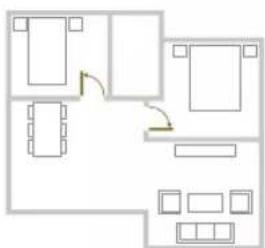
i Dôležité: Zaistite, aby nebol robot počas používania ničím blokovaný.
Vytvorenie mapy
Zóna so zákazom mokrého čistenia
Vytvorte zóny so zákazom mokrého čistenia baby ste robotu zabránili v mokrom čistení kobercov a rohožiek.
A DÔLEŽITÉ: Nelejte do nádoby na vodu horúcu vodu ani čistiace prostriedky.
i Poznámka: Ak je úroveň nabitia batérie príliš nízka, čistenie nie je možné spustit. Pred spustením čistenia počkajte, kým nebude robot dostatočne nabitý.
Zastavenie
1 Stlačte v aplikácii ikonu Pozastaviť. Robot sa zastaví.
2 Stlačte znova ikonu Spustit. Robot pokračuje.
3 Stlačte ikonu Domov a nabíjanie. Robot sa vráti do stanice.
- Tlačidlo zap./vyp.
- Dlhým stlačením (3 s) robota zapnete a vypnete.
- Krátkym stlačením spustíte čistenie alebo čistenie pozastavíte. Ďalším stlačením pokračujte v čistení.
- Tlačidlo domov
- Krátke stlačenie (ked' robot nečistí): robot nájde stanicu a nabije sa.
- Krátke stlačenie pri čistení: robot prestane čistit. Opätovné krátke stlačenie: robot sa vráti do stanice a nabije sa.
- Krátke stlačenie, ked' robot ide spät do stanice: robot pozastaví návrat do stanice. Dalším stlačením ho necháte dôjst spät do stanice.
Robot upratuje domácnost systematicky. Robot čistí miestnost po miestnosti a vždy začina čistením okrajov miestnosti. Až potom prejde na zvyšnú čast podlahy.
Návrat do stanice
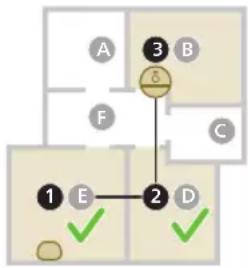
flowchart
graph TD
    A["3"] --> B["5"]
    C["1"] --> D["2"]
    E["2"] --> F["3"]
    style A fill:#f9f,stroke:#333
    style B fill:#f9f,stroke:#333
    style C fill:#f9f,stroke:#333
    style D fill:#f9f,stroke:#333
    style E fill:#f9f,stroke:#333
    style F fill:#f9f,stroke:#333
Ked' robot dokončí čistenie, automaticky sa vráti do stanice, aby sa nabil.
Automatické dobíjanie a pokračovanie
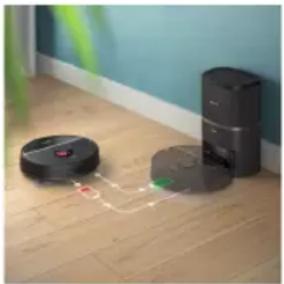
- Infračervený prijímač na vyhládanie stanice
- Vysielač infračerveného signálu na komunikáciu so stanicou
- Snímač na ochranu pred pádom (3×)
642 Slovensky
| Nabíjacie kontakty robota a stanice | Mesačne - |
| Snímače na detekciu umiestnenia nádoby na prach a nádoby na vodu | 6 mesiacov - |
| Vrecko na prach v stanici na automatické vysypanie | - Ked'oranžová LED kontrolka na stanici na automatické vysypanie bliká, znamená to, že vrecko na prach je plné. |
1 Vyberte nádobu na prach z nádoby na vodu.
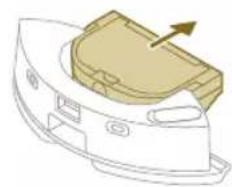
i Poznámka: Nepomýlte si veko nádoby na prach s vekom umývatelného filtra.
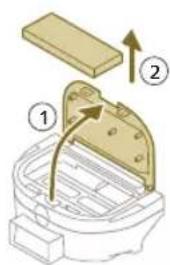
3 Otvorte veko umývatelného filtra a vytiahnite umývatelný vzduchový filter.
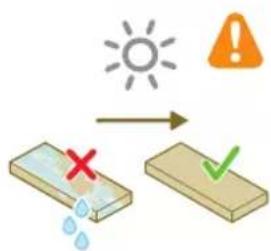
4 Opláchnite umývatelný filter vodou a nechajte ho uschnút na vzduchu.
5 Umiestnite umývatelný filter k zámku filtra nádoby na prach a zatlačte ho.
6 Zatlačte umývatelný filter nadol.
8 Zasuňte nádobu na prach spät do nádoby na vodu.
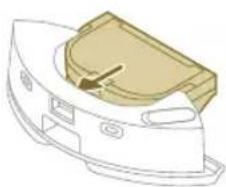
1 Stlačte tlačidlo uvolnenia nádoby na vodu.
2 Vytiahnite nádobu na vodu z robota.
3 Z nádoby na vodu vyberte nádobu na prach.
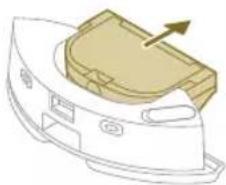
4 Vypláchnite nádobu na vodu vodou z kohútika.
5 Osušte vonkajšiu stranu nádoby na vodu handričkou.
i Poznámka: Nepoužívajte čistiace prostriedky.
DÔLEŽITÉ: Nádobu na vodu neumývajte v umývačke riadu.
i Poznámka: Skontrolujte, či je vonkajší povrch nádoby na vodu suchý.
i Poznámka: Nepoužívajte čistiace prostriedky.
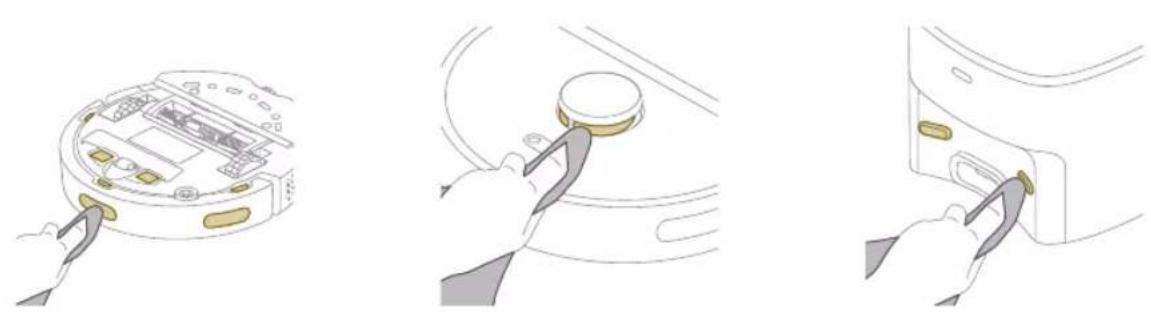
Čistenie snímačov, kontaktných bodov a kužel'a signálu IR
Ak chcete zachovat dobrý čistiaci výkon, musíte z času na čas vyčistiť snímač, kontaktné body a kužel'signálu IR.
Výmena vrecka na prach
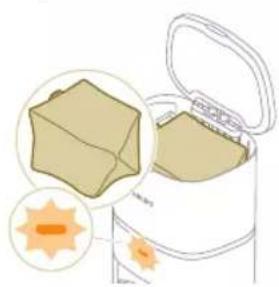
Ked'oranžová LED kontrolka na stanici na automatické vysypanie bliká, čo znamená, že je vrecko na prach plné.
1 Otvorte veko stanice na automatické vysypanie.
648 Slovensky
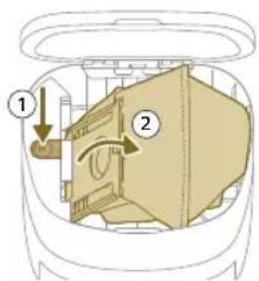
3 Vyberte vrecko na prach a zlikvidujte ho.
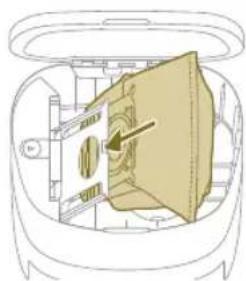
5 Zatlačte nosič vrecka spät do zvislej polohy, až kým nezačujete cvaknutie. 6 Zatvorte veko stanice na automatické vysypanie.
Signály v používatelškom rozhraní a ich význam
Signál Opis signálu Význam signálu
Signál Opis signálu Význam signálu
| Zelená LED kontrolka na stanici na automatické vysypanie bliká. | Stanica na automatické vysypanie vysaje všetok prach z nádoby v robote. Prach a nečistoty sa zhromaždujú vo vrecku na prach v stanici. |
| Oranžová LED kontrolka na stanici na automatické vysypanie bliká. | Veko nádoby je otvorené. |
| Oranžová LED kontrolka na stanici na automatické vysypanie bliká. | Nie je vložené vrecko na prach. |
| Oranžová LED kontrolka na stanici na automatické vysypanie bliká. | Vrecko na prach je plné. |
Resetovanie/obnovenie robota
FC8022 Vrecká na prach (antialergénne vrecká)
652 Slovensky
XV1433 Súprava na údržbu s
2 filtrami, 1 hlavnou kefou
a 1 bočnou kefou.
Vybratie nabíjatel'nej batérie
4 Nadvihnite nabíjatelnú batériu a odpojte ju stlačením malej plôšky na konektore batérie na uvolnenie konektora batérie.
5 Robot a nabíjatelnú batériu zaneste na zberné miesto elektrických a elektronických výrobkov.