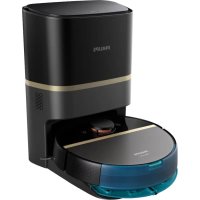
HomeRun 3000 Series Aqua XU3100 - Robot aspirador PHILIPS - Manual de uso y guía de instrucciones gratis
Encuentra gratis el manual del aparato HomeRun 3000 Series Aqua XU3100 PHILIPS en formato PDF.


Preguntas de los usuarios sobre HomeRun 3000 Series Aqua XU3100 PHILIPS
0 pregunta sobre este aparato. Responde a las que conoces o haz la tuya.
Hacer una nueva pregunta sobre este aparato
Descarga las instrucciones para tu Robot aspirador en formato PDF gratis! Encuentra tus instrucciones HomeRun 3000 Series Aqua XU3100 - PHILIPS y toma tu dispositivo electrónico nuevamente en la mano. En esta página están publicados todos los documentos necesarios para el uso de su dispositivo. HomeRun 3000 Series Aqua XU3100 de la marca PHILIPS.
MANUAL DE USUARIO HomeRun 3000 Series Aqua XU3100 PHILIPS
Introducción 165
Descripción del producto ____ 166
Antes de utilizarlo por primera vez 167
Preparación para su uso 168
Señales sonoras 172
Cómo funciona el robot 173
Uso del robot 177
Limpieza y mantenimiento 180
Indicaciones de la interfaz de usuario y significado 188
Reiniciar/restaurar el robot 189
Sustitución 190
Garantía y asistencia 192
Eliminación y reciclaje 192
Resolución de problemas 192
Introducción
Enhorabuena por adquirir un robot aspirador y friegasuelos Philips HomeRun serie 3000 Aqua. Para sacar el máximo partido del robot y acceder a todas las funciones avanzadas, puedes descargar e instalar la app del robot Philips HomeRun. También encontrarás vídeos de ayuda y preguntas frecuentes en la app o visitando www.philips.com/myrobot3000.
Lee atentamente el folleto de seguridad antes de usar el robot por primera vez y conséralo por si necesitaras consultarlo en el futuro.
Descripción del producto
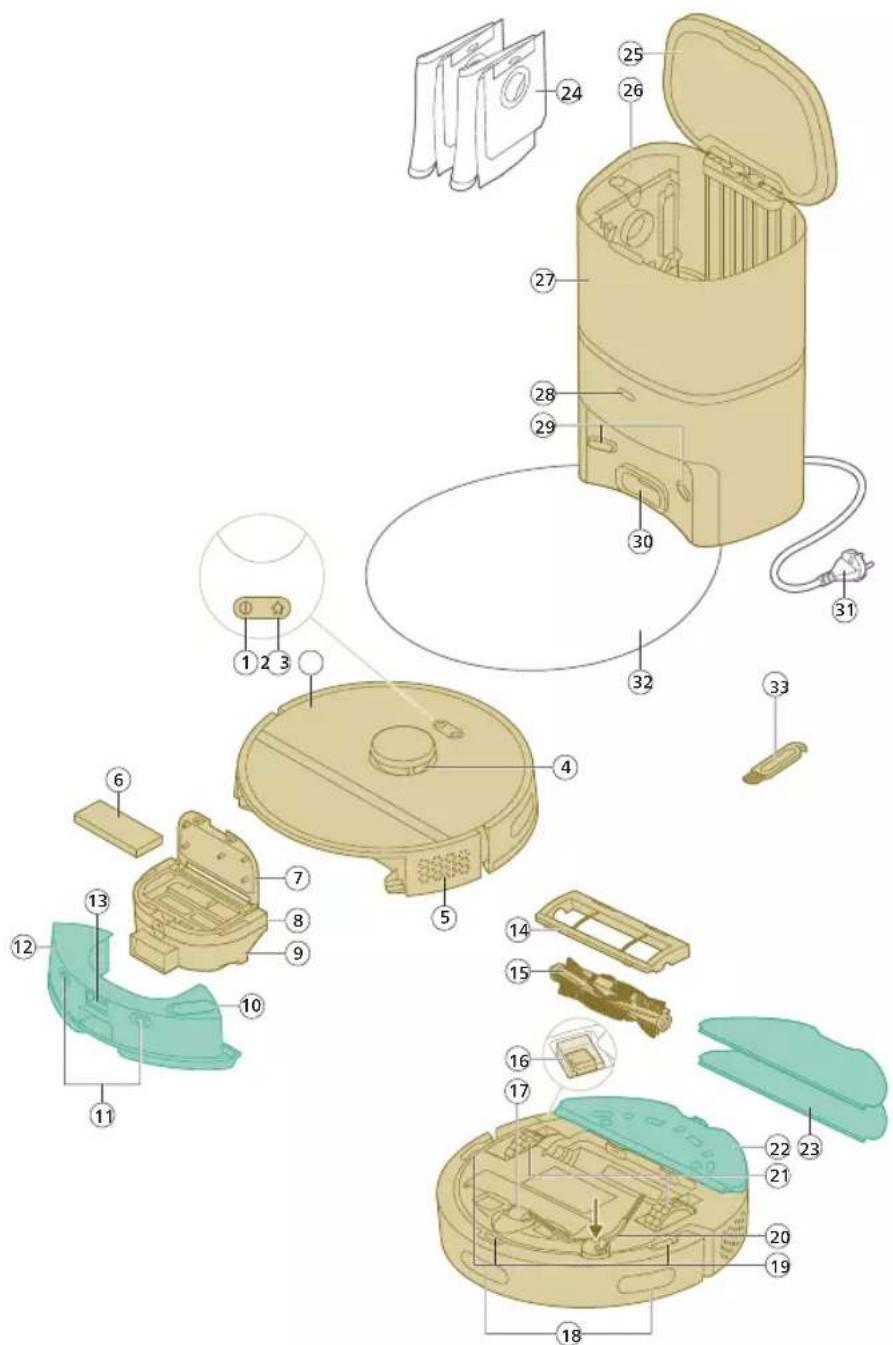
1 Botón de On/off (Encendido/apagado)
2 Botón de Home (Inicio)
3 Cubierta superior
4 Navegación láser 360° (LiDAR)
5 Salida de aire
6 Filtro lavable
7 Tapa del filtro lavable
8 Tapa de vaciado del depósito de polvo
9 Depósito de polvo
10 Entrada de agua
11 Puntos de contacto de carga (robot)
12 Depósito de agua
13 Botón de liberación del depósito de agua
14 Cubierta del cepillo
15 Cepillo principal
16 Botón de encendido/apagado
17 Rueda giratoria delantera
18 Sensor para guiar al robot de vuelta a la base (3 unidades)
19 Sensor anticaída (3 unidades)
20 Cepillo lateral
21 Ruedas principales
22 Soporte para mopa
23 Almohadilla para mopa lavable (2 unidades)
24 Bolsa de polvo (2 unidades)
25 Tapa del depósito
26 Compartimento de la bolsa de polvo
27 Estación de vaciado automático
28 Piloto indicador
29 Puntos de contacto de carga (base)
30 Puerto de vaciado automático
31 Toma para cable de alimentación
32 Esterilla
33 Cepillo de limpieza
Antes de utilizarlo por primera vez
1 Saca el aparato de la caja y retira todo el embalaje.
2 Retira las cubiertas protectoras.
3 Si observas alguna señal de daño visible, ve a www.philips.com/support o ponte en contacto con el Centro de servicio de atención al consumidor de tu país.
Preparación para su uso
Consejos para elegir la mejor ubicación para instalar la base:
- No coloques la base a la luz del sol ni debajo de un mueble. Esto bloqueará la señal infrarroja que ayuda al robot a encontrar el camino para regresar a la base.
- Instala la base en una superficie llana contra una pared.
- Instala la base en un suelo duro.
- No coloques la base cerca de escaleras o de una fuente de calor (radiador).
- Instálala en una ubicación con una buena cobertura Wi-Fi.
Instalar la base
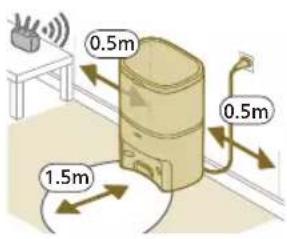
1 Instala la base dentro de las dimensiones correctas de ubicación.
i Nota: Mantén un espacio de 0,5 metros respecto a los laterales de la base y 1,5 metros respecto a la parte delantera de la base.
2 Conecta la base a la fuente de alimentación.
3 Asegúrate de que la parte restante del cable de alimentación quede bien oculta detrás de la base para que el robot no pueda pasarle por encima.
4 Coloque la bolsa de polvo en el compartimento para la bolsa de polvo de la base.
Instalar el soporte para mopa, la almohadilla para mopa y el cepillo lateral
1 Acopla el cepillo lateral encajándolo en la posición correcta en la parte inferior del robot.
2 Acopla el soporte para mopa al fondo del depósito de agua del robot.
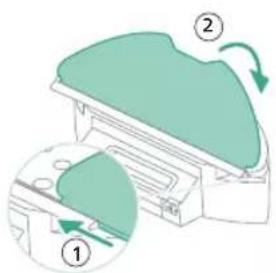
3 Desliza el lado recto de la almohadilla para mopa en la ranura correcta del soporte para mopa y adhiere la almohadilla para mopa al material de velcro del soporte para mopa.
Cargar el robot
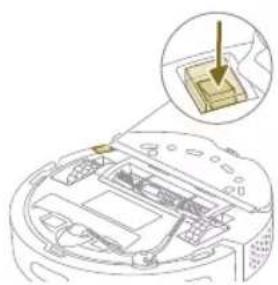
i Atención: Incluso si es la primera vez que carga el robot, la base comenzará a aspirar el robot para vaciarlo. No es un error, sino que forma parte del procedimiento normal de carga.
1 Pulsa el interruptor de encendido/apagado de la parte inferior del robot para encenderlo.
2 Gira el robot a la posición correcta y ponlo en el suelo delante de la base.
3 Asegúrate de que la base esté conectada a la toma de corriente.
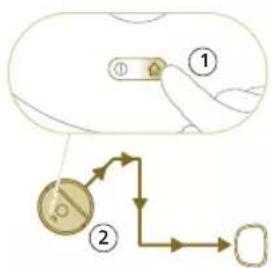
flowchart
graph TD
    A["Step 1"] --> B["Step 2"]
    B --> C["End"]
4 Pulsa el botón de Home (Inicio). El robot se mueve para colocarse en la posición correcta en la base.
5 Espera hasta que el robot esté completamente cargado.
Si la batería está agotada, el robot no girará para colocarse en la posición correcta. En este caso, sigue los pasos a continuación:
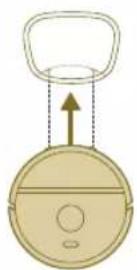
1 Gira el robot a la posición correcta y ponlo en el suelo delante de la base. El depósito de agua debe mirar hacia la base.
2 Alinee los puntos de contacto de carga del depósito de agua del robot con los puntos de contacto de carga de la base.
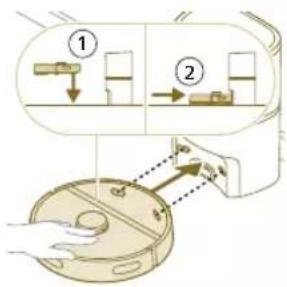
3 Empuja el robot contra la base de modo que los contactos de carga del robot hagan contacto con los contactos de carga de la base.
i Nota: Asegúrate de que el robot esté en la posición correcta y de que empiece a cargarse. Los pilotos de los dos botones de la parte superior del robot parpadean lentamente. Si la batería está vacía, el robot podría tardar en indicar que está cargándose.
i Atención: Incluso si es la primera vez que carga el robot, la base comenzará a aspirar el robot para vaciarlo. No es un error, sino que forma parte del procedimiento normal de carga.
4 Espera hasta que el robot esté completamente cargado.
i Nota: Asegúrate de que el robot esté completamente cargado antes de utilizarlo por primera vez.
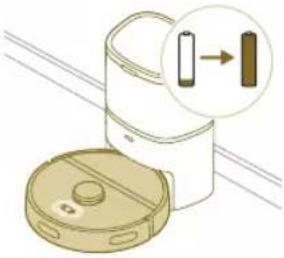
i Nota: La luz LED blanca de la base también se enciende para indicar que el robot está cargándose.
Descarga la app, registrate y conéctate a la red Wi-Fi.
Contenido de la app
Puedes manejar el robot con la app del robot Philips HomeRun. La app permite manejar el robot y ofrece ayuda y soporte:
1 Vídeos sobre la utilización.
2 Manual del usuario completo.
3 Preguntas más frecuentes.
4 Contacta con el servicio de atención al consumidor.
5 Crea un mapa de tu hogar.
6 Selecciona qué habitaciones limpiar.
7 Elige entre diferentes modos de limpieza y ajustes para cada habitación.
8 Ve el estado del ciclo de limpieza en tiempo real y el nivel de la batería.
9 Recibe notificaciones y alertas.
10 Programa un ciclo de limpieza.
11 Ve el estado de mantenimiento y busca piezas de repuesto.
Descargar la app
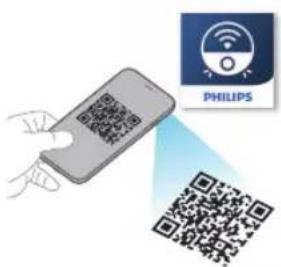
1 Escanea el código QR en la tapa de este manual del usuario o bien en el embalaje del robot.
O bien:
Busca "Philips HomeRun robot app" en la Apple App Store o en una de las Android App Stores.
2 Descarga e instala la app.
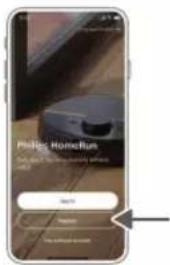
3 Sigue las instrucciones que figuran en la app.
Registrar una cuenta personal
Puedes registrar una cuenta personal para beneficiarte de las siguientes ventajas:
- Controlar el robot desde más de un dispositivo, p. ej., un smartphone y una tableta, o añadir múltiples usuarios de la casa.
- Haz back-ups de datos importantes como planes de limpieza personalizados de tu hogar.
i Nota: Si cambias de teléfono y no tienes una cuenta, perderás todos los planes de limpieza personalizados.
i Importante: Philips valora y respeta tu privacidad. Antes de registrarte, en la app encontrarás un enlace a nuestro aviso de privacidad.
Configuración de la conexión Wi-Fi
i Antes de empezar: Asegúrate de que el robot y tu dispositivo móvil tengan una buena cobertura Wi-Fi.
1 Pulsa el botón de "Add robot" ("Añadir robot") en la app y sigue las instrucciones.
2 Empareja el robot con la red Wi-Fi en la app.
3 Mantén pulsados al mismo tiempo el botón on/off (encendido/apagado) y el botón de inicio durante tres segundos. Los pilotos de los botones parpadearán en naranja para indicar que el robot está en modo de configuración Wi-Fi.
4 Haz clic en el botón de conexión si está visible en la app para conectarte a la red "Philips robot".
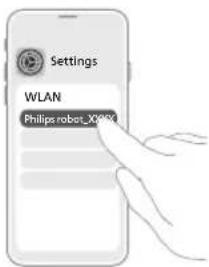
i Nota: Si el botón de conexión no está visible en la app, sal de ella y ve a Wi-Fi en "Ajustes" en el dispositivo móvil. Ahí puedes seleccionar y conectarte a la red "Robot Philips").
Si el emparejamiento Wi-Fi da error:
- Comprueba tu conexión Wi-Fi.
- Comprueba si has seleccionado el modelo correcto.
- Comprueba si has introducido la contraseña correcta de la conexión Wi-Fi.
- Comprueba si el robot sigue estando en modo de configuración Wi-Fi.
i Nota: Esto se puede detectar si los pilotos de los dos botones del robot siguen parpadeando en naranja.
i Nota: Si no puedes resolver el problema, ve a www.philips.com/myrobot3000 para obtener información de soporte y los datos de contacto del servicio de atención al consumidor.
Señales sonoras

- El idioma de la alerta por voz del robot puede cambiarse de inglés a tu idioma local. Para cambiar el idioma, descarga la app y conecta el robot mediante Wi-Fi para que se pueda descargar el nuevo idioma.
- La app emitirá alertas y recordatorios si el robot requiere atención. De esta forma estarás totalmente informado del estado en tiempo real incluso si el robot limpia mientras estás fuera de casa.
Elige el idioma de las alertas por voz
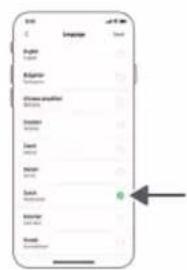
i Puedes elegir el idioma de las alertas por voz inmediatamente después de haber conectado el robot mediante Wi-Fi
1 Asegúrate de que el robot esté conectado con la app.
2 Hay dos lugares de app donde puedes encontrar la opción para cambiar el idioma de la alerta por voz.
- En la misma pantalla de la app donde se te pide que des un nombre al robot
- O bien pulsando las tres líneas en la parte superior izquierda y eligiendo la pestaña de ajustes del Robot.
3 A continuación, elige allí el idioma de la alerta por voz.
Cómo funciona el robot
Crear un mapa
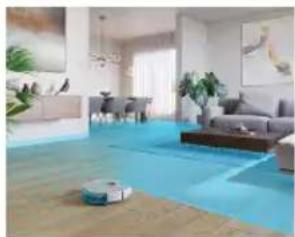
Cómo se crea un mapa
El robot recorre las habitaciones y la navegación láser las escanea rápidamente para crear un mapa de la planta.
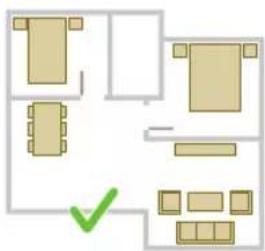
En la app puedes usar Editar mapa para:
- Editar habitaciones (unir/dividir habitaciones, poner nombre a las habitaciones) para personalizar la rutina de limpieza del robot en cada habitación.
- Configurar áreas restringidas para especificar dónde el robot debe limpiar y dónde no.
- Crea un mapa de cada planta de la casa y almacena hasta 5 mapas. Cada vez que utilizas el aparato, se genera un mapa nuevo en el nuevo entorno. Si hay mapas que utilizas con frecuencia y no quieres sobrescribirlos accidentalmente, puedes bloquear hasta 3 mapas.
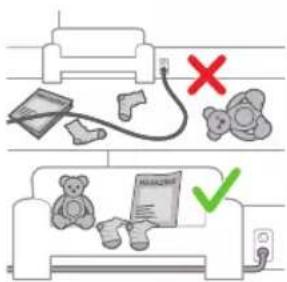
Preparación de la habitación para crear un mapa
Antes de empezar a crear un mapa, asegúrate de:
- Ordenar la zona.
- Coloca los muebles en el lugar adecuado.
- Retirar los obstáculos sueltos y pequeños.
i Nota: Es importante evitar almacenar los obstáculos de forma permanente en el mapa.
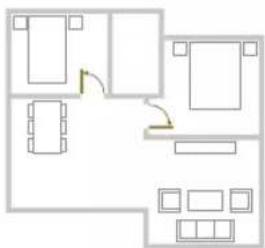
- Abrir todas las puertas internas de la casa y cerrar las puertas al exterior.
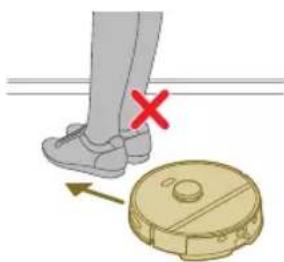
i Importante: Asegúrate de que el robot no pueda quedarse bloqueado durante el uso.
Crear un mapa
i Importante: Durante el proceso de creación del mapa el robot no limpiará.
i Importante: Para crear el mapa de una planta, es muy importante colocar la base en la planta cuyo mapa deseas crear porque el robot debe estar en la base al empezar y terminar de crear el mapa. Si quieres crear un mapa de la segunda planta, la base deberá estar colocada allí durante el proceso de creación del mapa. Posteriormente el mapa de esta planta puede utilizarse incluso si la base está en otra planta.
Define zonas de limpieza restringidas para indicarle al robot dónde no debe limpiar.
En la app puedes configurar áreas restringidas para indicar dónde el robot puede limpiar y dónde no.
Pared virtual y zona prohibida
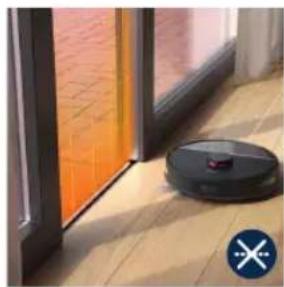
Crea paredes virtuales y zonas prohibidas para aquellas zonas donde no quieres que vaya el robot. Por ejemplo, puedes crear paredes virtuales y zonas prohibidas para:
- Proteger objetos frágiles. El robot no puede detectar obstáculos pequeños, como zapatos, juguetes o cables, ni tampoco obstáculos ni superficies brillantes, transparentes (p. ej., cristal) ni oscuras.
- Impedir que el robot se quede atascado durante la limpieza.
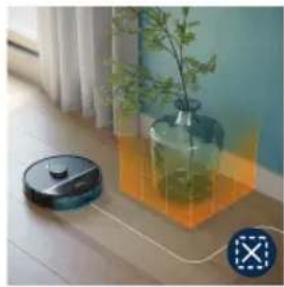
i Nota: El robot puede quedarse atascado en alfombras gruesas, alfombras con flecos o esterillas muy finas como en el cuarto de baño. El robot tampoco puede detectar cables en el suelo.
- Proteger el robot.
i Nota: El robot debe mantenerse alejado de líquidos y zonas mojadas como cuencos de mascotas y bandejas para plantas.
i Importante: las paredes virtuales y las zonas prohibidas no deben utilizarse para proteger de peligros.
i Importante: las paredes virtuales y las zonas prohibidas no deben impedir al robot regresar a la base.
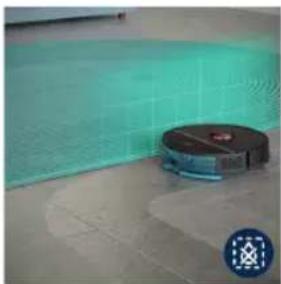
Crea zonas sin mopa para impedir que el robot friegue alfombras o esterillas.
i Nota: El robot evitará las zonas sin mopa cuando el soporte para mopa esté acoplado. Cuando el soporte para mopa no esté acoplado al robot, el robot aspirará la zona sin mopa.
Cómo limpia el robot
En la app pueden seleccionarse las siguientes rutinas de limpieza:
Rutina Descripción
| Limpieza automática | La limpieza automática está pensada para tus rutinas normales de limpieza diaria. El robot limpia cada habitación según los ajustes que hayas especificado y guardado en el plan de limpieza. Si el robot no reconoce el entorno, creará un mapa del mismo y lo limpiará simultáneamente (en este caso el robot no friega). Una vez realizada la limpieza, regresará a la base. |
| Limpieza personalizada | La limpieza personalizada puede utilizarse para que el robot realice una limpieza en ocasiones únicas. Puedes personalizar la rutina de limpieza del robot como desees. Puedes establecer las tres siguientes opciones.- Habitación: el robot limpia una o más habitaciones en el orden que tú especifiques.- Zona: el robot limpia la zona de la habitación que tú especifiques.- Lugar: el robot limpia en un cuadrado de 1,5 por 1,5 metros en un lugar específico de tu casa que quieres limpiar.i Nota: Para la limpieza de manchas, coloca el robot en mitad del cuadro que quieres que limpie.Una vez seleccionada cualquiera de las opciones anteriores, puedes seleccionar un modo de limpieza y adaptar tus preferencias de limpieza y los ajustes avanzados. |
Establece preferencias de limpieza, ajustes avanzados y orden de limpieza.
En la app puedes seleccionar cinco modos de limpieza diferentes para cada habitación. Estos son modos estándar que pueden utilizarse en la mayoría de las situaciones. Puedes personalizar el modo de limpieza adaptando las preferencias de limpieza y los ajustes avanzados.
Modos de limpieza
Modo Descripción
| Wet & dry El robot aspira y friega el suelo al mismo tiempo. Este modo está pensado para la limpieza automática de suelos duros. |
| ⚠ IMPORTANTE: Para fregar suelos duros sensibles, como el parqué, configura el nivel del agua en la app al nivel más bajo. |
| Seco El robot solamente aspira el suelo. Este modo puede utilizarse para zonas que no deben fregarse. |
| Silencio El robot limpia con un ruido mínimo. La potencia de succión se reduce y las alertas por voz se silencian. |
| Intensivo El robot aspira y friega el suelo al mismo tiempo a máxima potencia. Este modo está pensado para la limpieza minuciosa de zonas pequeñas.Ten en cuenta que no se recomienda limpiar zonas extensas en este modo. El robot pasa por la zona cinco veces, de modo que el tiempo de limpieza y el uso de la batería aumentarán significativamente. |
| Individual Para este modo puedes seleccionar las ajustes avanzados desde el principio. |
Preferencias de limpieza
Para cada modo de limpieza puedes ajustar las siguientes preferencias de limpieza:
Ajuste Descripción
| Potencia de succión Cambia la potencia de succión: | |
| - Eco: para una limpieza eficiente con un menor consumo de energía y bajo nivel de ruido. | |
| - Normal: para una limpieza automática y la eliminación eficaz del polvo fino en suelos duros con un equilibrio óptimo entre potencia y eficiencia. | |
| - Alto: Para una limpieza minuciosa de suelos extensos. Puede limpiar más con una sola carga que el modo máximo. | |
| - Máxima: ideal para eliminar grandes suciedad grande, como migas. La fuerte potencia de succión elimina las partículas de polvo finas ocultas en la profundidad de alfombras y grietas. | |
Ajuste Descripción
| Nivel de humedad determina el volumen de caudal que se bombea desde el depósito de agua eléctrico a la mopa: | |
| A IMPORTANTE: No añadas agua caliente ni detergentes de limpieza en el depósito de agua. | |
| - Ninguna: Desactiva el nivel de humedad para suelos de madera sin revestir y alfombras.- Bajo: Para fregar suelos sensibles, p. ej., parqué. La combinación de aspiración y fregado elimina más polvo fino que la aspiración por sí sola.- Medio: Óptimo para una limpieza wet & dry frecuente. La mopa elimina la suciedad superficial y las bacterias para mantener tu casa desinfectada y saludable.- Alto: para un hogar impoluto. Se recomienda combinar este ajuste con dos o cinco repeticiones de ruta de limpieza para una limpieza intensiva. | |
| Repetición de ruta de limpieza | Especifica el número de pasadas de limpieza. Una pasada es suficiente para una limpieza normal. El robot se puede programar para que dé dos o cinco pasadas para una limpieza intensiva. Se recomienda seleccionar esta opción solamente para zonas de limpieza específicas, ya que afecta a la duración de la limpieza. |
Ajustes avanzados
Para cada modo de limpieza puedes adaptar los siguientes ajustes avanzados:
Ajuste Descripción
| Refuerzo para alfombras | Enciende o apaga el refuerzo para alfombras. El robot aumenta automáticamente la potencia de succión cuando ha llegado a una alfombra o una esterilla. Se recomienda habilitar este ajuste. |
Uso del robot
Preparación para un ciclo de limpieza
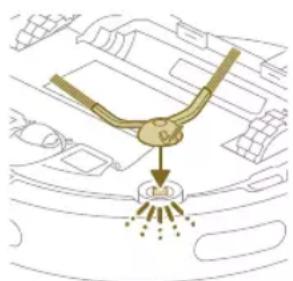
Antes de encender el robot para el ciclo de limpieza:
- Acopla el cepillo lateral encajándolo en la posición correcta en la parte inferior del robot.
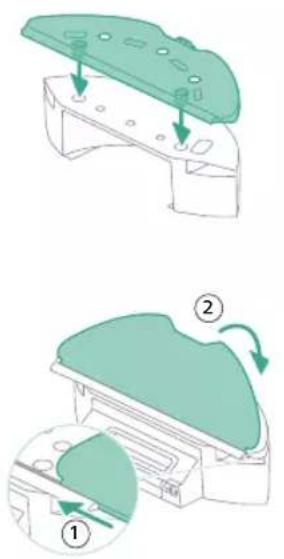
- Acopla el soporte para mopa al fondo del depósito de agua del robot.
- Acopla la almohadilla para mopa en el soporte para mopa.
▲ IMPORTANTE: El soporte para mopa puede extraerse. Pero cuando se utiliza el robot con el soporte para mopa, la almohadilla para mopa debe estar siempre acoplada al soporte para mopa, incluso si el robot se utiliza sin la función de fregar. La finalidad es evitar daños en el suelo y en el soporte para mopa durante el uso.
- Retira todos los cables, alambres, cuerdas y objetos pequeños, como zapatos y juguetes, del suelo para evitar que el robot se enrede en ellos.
- Abre todas las puertas interiores de la casa.
- Moja la mopa previamente para unos resultados óptimos.
Comienza tu primer programa de limpieza con la app
Iniciar
1 Abre la app.
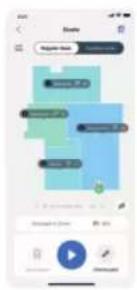
2 Selecciona el programa de limpieza: Limpieza automática o Limpieza personalizada.
3 Pulsa el icono "Iniciar".
i Nota: Si el nivel de la batería es demasiado bajo, la limpieza no podrá comenzar. Espera a que el robot esté lo suficientemente cargado antes de empezar un ciclo de limpieza.
Detener
1 Pulsa el icono "Pausa" en la aplicación. El robot se detiene.
2 Vuelve a pulsar el icono "Iniciar". El robot continúa.
3 Pulsa el icono "Iniciar y cargar". El robot regresa a la base.
Uso del robot sin la aplicación
Nota: Para una experiencia óptima, recomendamos utilizar la app.
Sin la aplicación, puedes utilizar los dos botones del robot para manejarlo:
- Botón de On/off (Encendido/apagado)
- Pulsa el botón durante tres segundos para encender y apagar el robot.
- Púlsalo brevemente para iniciar o detener la limpieza. Vuelve a pulsarlo para reanudar la limpieza.
- Botón de Home (Inicio)
- Púlsalo brevemente (cuando el robot no esté limpiando): el robot buscará la base y se cargará.
- Púlsalo brevemente durante la limpieza: el robot dejará de limpiar. Vuelve a pulsarlo brevemente: El robot regresa a la base para cargarse.
- Púlsalo brevemente cuando el robot esté regresando a la base: el robot detendrá su regreso a la base. Vuelve a pulsarlo para que regrese a la base.
El robot aspira y friega cuando se maneja manualmente. No obstante, si el depósito de agua está vacío, no fregará.
Patrón de limpieza del robot
flowchart
graph TD
    A["①"] --> B["②"]
    B --> C["③"]
    C --> D["④"]
    D --> A
    style A fill:#f9f,stroke:#333
    style B fill:#bbf,stroke:#333
    style C fill:#f96,stroke:#333
    style D fill:#9cf,stroke:#333
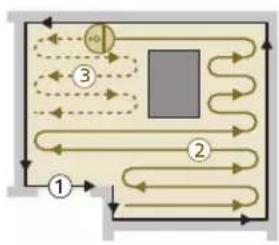
El robot limpia la casa de una forma estructurada. El robot limpia habitación por habitación y siempre empieza por limpiar los bordes de la habitación antes de cubrir el resto de la superficie.
Regreso a la base
flowchart
graph TD
    A["A"] --> 3["3"]
    B["B"] --> 3["3"]
    C["C"] --> 2["2"]
    D["D"] --> 2["2"]
    E["E"] --> 1["1"]
    F["F"] --> 1["1"]
    style 3 fill:#f9f,stroke:#333
    style 2 fill:#ccf,stroke:#333
    style 1 fill:#cfc,stroke:#333
    style 2 fill:#fcc,stroke:#333
    style 3 fill:#ffc,stroke:#333
    style 4 fill:#cfc,stroke:#333
    style 5 fill:#fcc,stroke:#333
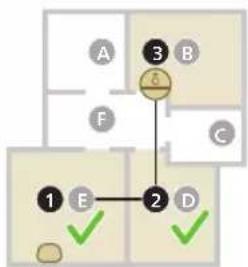
Una vez que el robot haya completado el ciclo de limpieza, regresará automáticamente a la base para volver a cargarse.
Recarga y reanudación automática
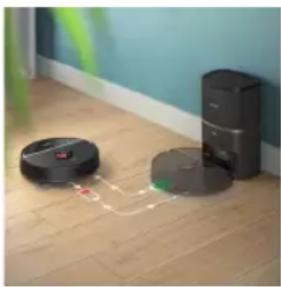
Cuando la batería está baja (<20 %) durante la limpieza, el robot regresa automáticamente a la base para recargarse. Después de cargar la batería, el robot continuará donde lo dejó.
Limpieza y mantenimiento
Cuándo hacer el mantenimiento
Artículo Limpieza Sustitución
| Almohadilla para mopalavable | Después de cada uso de 3 a 6 meses |
| Cepillo principal Cada mes de 6 a 12 meses | |
| Filtro lavable Cada mes de 3 a 6 meses | |
| Cepillo lateral Cada mes de 6 a 12 meses | |
| Ruedas principales y rueda universal | Cada mes - |
| Sensor de navegación láser 360° (LiDAR) | Cada mes - |
| Sensores: - Receptor de señal infrarroja para localizar la base- Emisor de señal infrarroja para comunicarse con la base- Sensor anticaída (3 unidades) | Cada mes - |
| Contactos de carga del robot y de la base | Cada mes - |
| Sensores para detectar la colocación del depósito de polvo y del depósito de agua | 6 meses - |
Bolsa de polvo en la estación de vaciado automático
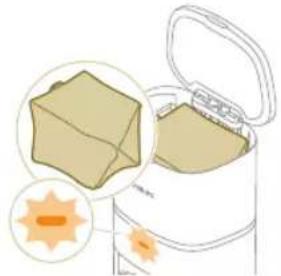
- Cuando el LED de color naranja de la estación de
vaciado automático parpadea para indicar que la bolsa de polvo está llena.
Cómo limpiar la almohadilla para mopa y el depósito de polvo Limpiar la almohadilla para mopa
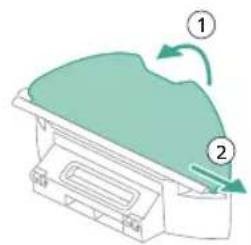
1 Despega la almohadilla para mopa del material de velcro y desliza el lado recto de la almohadilla para mopa hacia fuera de la ranura.
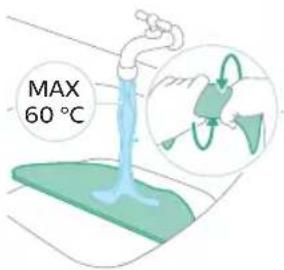
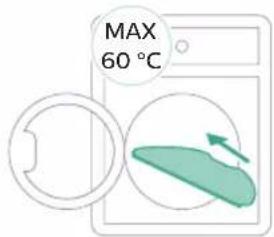
2 Enjuaga y limpia la almohadilla para mopa con agua o bien lávala en la lavadora.
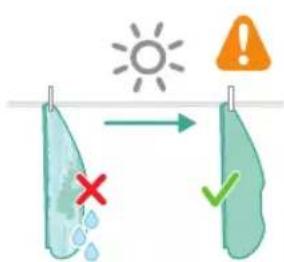
3 Seca al aire la almohadilla para mopa lavable.
i Nota: No seques la almohadilla para mopa de ninguna otra forma.
Limpiar el depósito de polvo
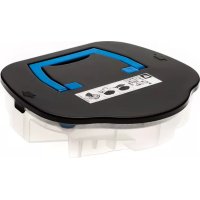
1 Saca el depósito de polvo del depósito de agua.
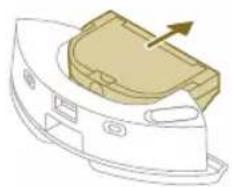
2 Abre la tapa del depósito de polvo y deja salir la suciedad del depósito de polvo.
i Nota: No confundas la tapa del depósito de polvo con la tapa del filtro lavable.
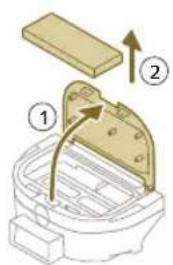
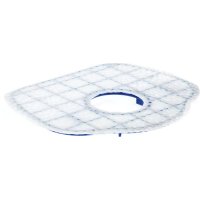
3 Abre la tapa del filtro lavable y saca el filtro de aire lavable.
4 Enjuaga el filtro lavable con agua y seca el filtro de aire lavable al aire.
i Nota: No utilices detergentes.
i Nota: No seques el filtro lavable de ninguna otra forma.
5 Coloca el filtro lavable junto al cierre del filtro del depósito de polvo y empújalo hacia dentro.
6 Empuja el filtro lavable hacia abajo.
7 Cierra la tapa del filtro lavable.
8 Vuelve a insertar el depósito de polvo en el depósito de agua.
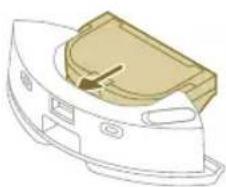
Limpieza del depósito de agua
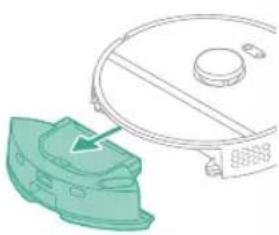
1 Aprieta el botón de desconexión del depósito de agua.
2 Saca el depósito de agua del robot.
3 Retira el depósito de polvo del depósito de agua.
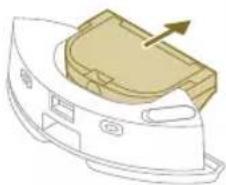
4 Enjuaga el depósito de agua con agua del grifo
5 Seca el exterior del depósito de agua con un paño.
i Nota: No utilices detergentes.
A IMPORTANTE: no laves el depósito de agua en el lavavajillas.
6 Mantén abierto el tapón hermético del depósito de agua y deja que su interior se seque al aire.
i Nota: No seques el depósito de agua de ninguna otra manera.
7 Vuelve a insertar el depósito de polvo en el depósito de agua.
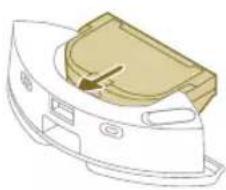
8 Llena el depósito de agua a través de la entrada de agua. Inserta el depósito de agua en la ubicación correcta.
i Nota: Asegúrate de que el exterior del depósito de agua esté seco.
i Nota: No utilices detergentes.
Limpiar el cepillo principal
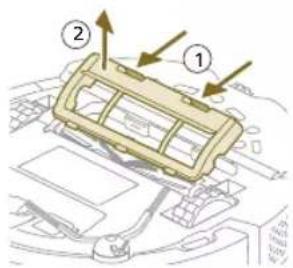
1 Coloca el robot boca abajo sobre una superficie plana y estable.
2 Presiona los botones de desconexión de la cubierta del cepillo al mismo tiempo.
3 Levanta y retira la cubierta del cepillo.
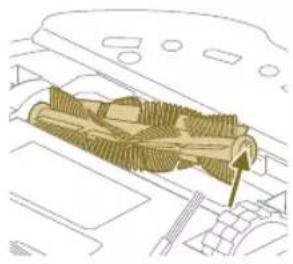
4 Retira el cepillo principal.
5 Utiliza la herramienta de limpieza para cortar los pelos.
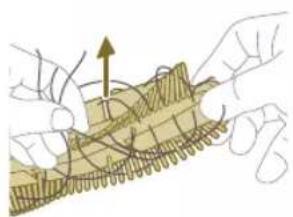
6 Elimina los pelos y cualquier otro tipo de suciedad del cepillo principal.
Consejo: Usa el extremo de la herramienta de limpieza con cepillo para eliminar la suciedad del cepillo principal.
7 Si has retirado el tapón del extremo del cepillo principal, vuelve a colocarlo en su sitio.
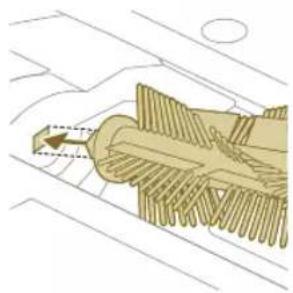
8 Instala el cepillo principal en la ubicación correcta. Introduce la clavija cuadrada en el agujero cuadrado e inserta el cepillo en su sitio.
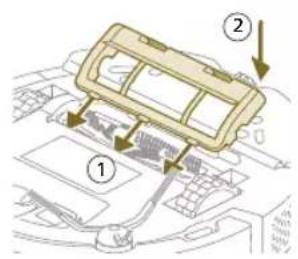
9 Coloca los bordes de la cubierta del cepillo en las muescas correctas.
10 Inserta la cubierta del cepillo.
Limpiar el cepillo lateral
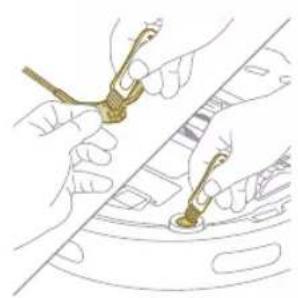
1 Coloca el robot boca abajo sobre una superficie plana y estable.
2 Quita el cepillo lateral.
3 Utiliza un cepillo de cerdas suaves (por ejemplo, un cepillo de dientes) para eliminar el polvo o las pelusas del cepillo lateral y del robot.
Consejo: Puedes utilizar el extremo de la herramienta de limpieza con cepillo para eliminar el polvo o las pelusas del cepillo lateral y del robot.
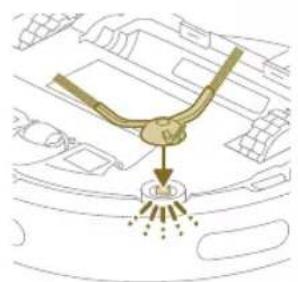
4 Acopla el cepillo lateral encajándolo en la posición correcta en la parte inferior del robot.
Limpiar las ruedas principales y la rueda giratoria delantera
1 Coloca el robot boca abajo sobre una superficie plana y estable.
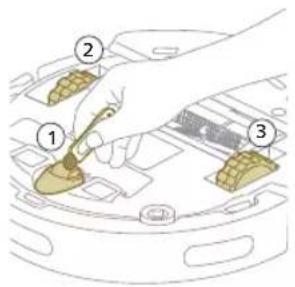
2 Utiliza un cepillo de cerdas suaves (por ejemplo, un cepillo de dientes) para eliminar el polvo o las pelusas de la rueda giratoria delantera y de las ruedas principales.
Puedes utilizar el extremo de la herramienta de limpieza con cepillo para eliminar el polvo o las pelusas de las ruedas.
Limpieza de los sensores, los puntos de contacto y la ventana de la señal de infrarrojos
Para mantener un buen rendimiento de limpieza, de vez en cuando debes limpiar el sensor, los puntos de contacto y la ventana de señal de infrarrojos.
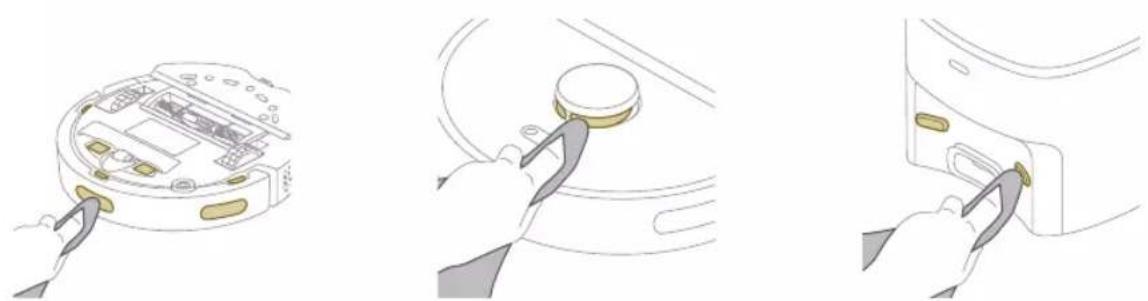
1 Desenchufa la base de la toma de corriente
2 Utiliza un paño seco no abrasivo suave. Si es necesario, humedece el paño ligeramente.
3 Limpia los componentes.
i Nota: No utilices detergentes.
4 Seca los componentes y las superficies con un paño seco.
i Nota: No seques los componentes de ninguna otra manera.
Cambiar la bolsa del polvo
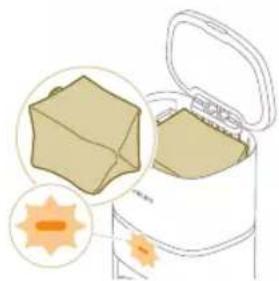
Cuando el LED de color naranja de la estación de vaciado automático parpadea para indicar que la bolsa de polvo está llena.
1 Abre la tapa de la estación de vaciado automático.
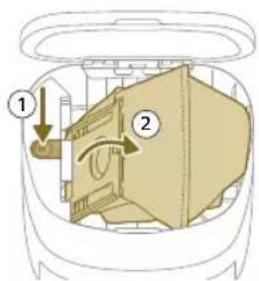
2 Pulsa el botón de liberación y empuja el soporte de la bolsa a un lado.
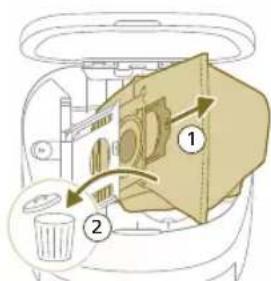
3 Extrae y elimina la bolsa de polvo.
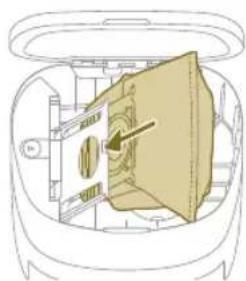
4 Desliza la parte de cartón de la bolsa de polvo en el soporte de la bolsa.
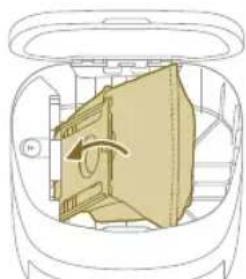
5 Vuelve a colocar el soporte de la bolsa en posición vertical hasta que oigas un "clic".
6 Cierra la tapa de la estación de vaciado automático.
Para obtener información sobre dónde y cómo pedir bolsas de polvo nuevas, consulta el capítulo "Recambios".
Almacenamiento prolongado
1 Carga la batería por completo.
2 Guarda el robot dentro de un rango de temperaturas de 8 °C a 35 °C.
Indicaciones de la interfaz de usuario y significado
Señal Descripción de la indicación Significado
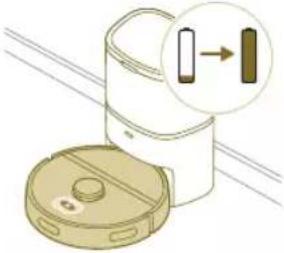 | Los pilotos de los dos botones del robot comienzan a parpadear lentamente. | El robot se está cargando. |
 | Los pilotos de los dos botones del robot están encendidos de forma continua. | El robot está completamente cargado. |
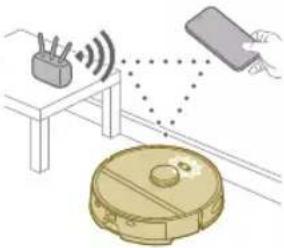 | Los pilotos de los dos botones del robot parpadean de color naranja. | El robot está en modo de configuración de Wi-Fi. |
 | Se apagan las luces del robot. El robot ha pasado al modo sueño profundo.El robot pasará a modo sueño profundo si no ha vuelto a la base. Pulsa el botón de encendido/apagado durante tres segundos o más para despertar al robot.A continuación envíalo a la base mediante la app o pulsando el botón de inicio. | |
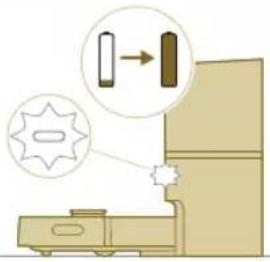 | Cuando el robot se está cargando, el LED blanco de la estación de vaciado automático parpadea. | El robot se está cargando cuando el LED blanco parpadea y está completamente cargado cuando el LED blanco permanece encendido. |
| i Nota: Cuando el robot está completamente cargado, el LED blanco permanecerá encendido y, después de 10 minutos, se atenuará y brillará solo al 30%. | ||
Señal Descripción de la indicación Significado
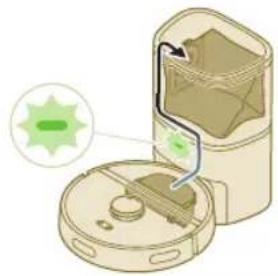 | El LED verde de la estación de vaciado automático parpadea. | La estación de vaciado automático aspira la bolsa de polvo del robot hasta dejarla vacía. El polvo y la suciedad se recogen en la bolsa de polvo de la base. |
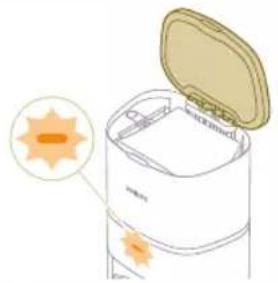 | El LED naranja de la estación de vaciado automático parpadea. | La tapa del depósito está abierta. |
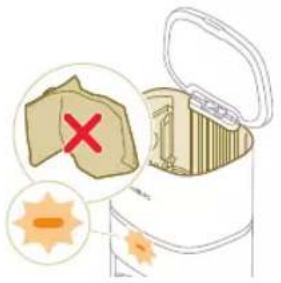 | El LED naranja de la estación de vaciado automático parpadea. | La bolsa de polvo no está instalada. |
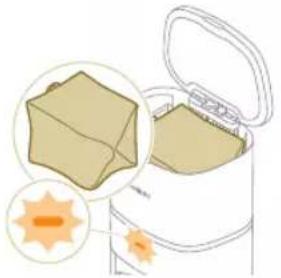 | El LED naranja de la estación de vaciado automático parpadea. | La bolsa de polvo está llena. |
Reiniciar/restaurar el robot
Puedes reiniciar/restaurar el robot manteniendo pulsado tanto el botón de inicio como el de encendido/apagado de la parte superior del robot durante 15 segundos.
i Nota: Después de restablecer/restaurar el robot, este necesita volver a conectarse con la app y se eliminan los ajustes relevantes de la app.
190 Español
Sustitución
Solicitud de accesorios
Para comprar accesorios o piezas de repuesto, visita
www.philips.com/myrobot3000 o acude a tu distribuidor de Philips. También puede ponerse en contacto con el Servicio de Atención al Consumidor de Philips en su país (consulte los datos de contacto en el folleto de la garantía internacional).
Piezas de repuesto:
XV1430 Recambios de almohadillas para mopa
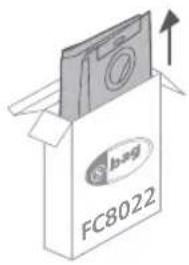
FC8022 Bolsas de polvo (bolsas s-bag antialergia)
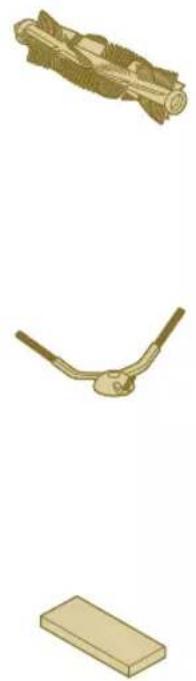
XV1433 Kit de mantenimiento con 2 filtros, 1 cepillo principal y 1 cepillo lateral.
Extracción de la batería recargable
Siga las siguientes instrucciones para quitar la batería recargable. También puede llevar el robot a un centro de servicio autorizado de Philips para que cambien la batería. Póngase en contacto con el Servicio de Atención al Consumidor de su país para obtener la dirección de un servicio próximo a usted.
Tome las precauciones de seguridad necesarias cuando maneje herramientas para abrir el producto y se deshaga de la batería recargable.
Advertencia: Antes de extraer la batería, asegúrese de que el producto esté desconectado de la base y de que la batería esté completamente vacía.
1 Inicia el robot en algún lugar de la habitación, no desde la base.
2 Deja que el robot funcione hasta que la batería recargable esté vacía para asegurarte de que la batería recargable está completamente descargada antes de quitarla y desecharla.
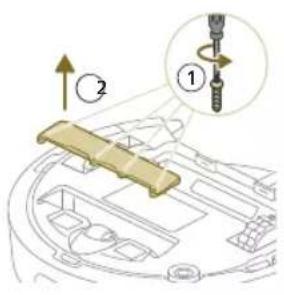
3 Desenrosque los tornillos del compartimento de la batería y quite la tapa.
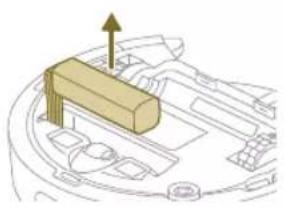
4 Extraiga la batería recargable y desconéctela presionando el pequeño clip del conector de la batería para soltar el conecto de la batería. 5 Lleve el robot y la batería recargable a un punto limpio para reciclaje de componentes eléctricos y electrónicos.
Garantía y asistencia
Si necesita asistencia o información, visite www.philips.com/support o lea el folleto de garantía internacional.
El robot aspirador se ha diseñado y desarrollado con la mayor atención posible. Si el robot requiriese reparaciones, el Servicio de Atención al Cliente de Philips de su país le ayudará a realizar las reparaciones necesarias en el menor tiempo y con la máxima comodidad. Si no hay Servicio de Atención al Cliente en su país, diríjase al distribuidor Philips local.
Eliminación y reciclaje
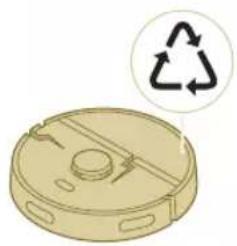
No deseches el robot con la basura corriente sin clasificar. Asegúrate de llevarlo a un centro de reciclaje de equipos eléctricos.
Resolución de problemas
En este capítulo se resumen los problemas más comunes que pueden surgir al usar el aparato. Si no puedes resolver el problema con la información siguiente, consulta la app del robot Philips HomeRun o visita
www.philips.com/myrobot3000, donde también encontrarás vídeos de ayuda
y preguntas frecuentes. También te puedes poner en contacto con el servicio de atención al consumidor de tu país.
Problema Posible causa Solución
| El robot no se enciende. Queda poca batería. Carga el robot en la base antes de utilizarlo. | ||
| La temperatura ambiente es demasiado baja o demasiado alta. | Utiliza el robot a una temperatura entre 8 °C y 35 °C. | |
| El robot no se empareja con la app. | El robot ya no está en modo emparejamiento. | Vuelve a colocar el robot en modo emparejamiento pulsando los botones de inicio y on/off (encendido/apagado) al mismo tiempo (las luces parpadearán de color naranja). |
| No hay buena conexión (señal) Wi-Fi. | Coloca el robot en una zona con buena señal de Wi-Fi. | |
| Se ha seleccionado una red Wi-Fi incorrecta. | Asegúrate de seleccionar la red Wi-Fi correcta. | |
| Se ha utilizado una contraseña incorrecta. | Asegúrate de utiliza la contraseña Wi-Fi correcta. | |
| Se ha seleccionado un modelo de robot incorrecto en la app. | Asegúrate de seleccionar el modelo de robot correcto. | |
| Se ha cargado la app incorrecta | Utiliza siempre la app que hayas descargado con el código QR desde la guía de inicio rápido. | |
| Se ha perdido la conexión entre la app y el robot. | El robot está fuera de la cobertura de la señal Wi-Fi. | Espera a que el robot vuelva a una zona con buena cobertura de Wi-Fi. |
| El robot ha pasado al modo sueño profundo. | El robot pasará a modo sueño profundo si no ha vuelto a la base. Pulsa el botón de encendido/apagado durante tres segundos o más para despertar al robot. A continuación envíalo a la base mediante la app o pulsando el botón de inicio. | |
| Se ha cambiado la contraseña de la red Wi-Fi. | Cuando los datos de la red Wi-Fi cambian: vuelve a añadir el robot a la app. | |
| Se ha cambiado el nombre de la red Wi-Fi. | Cuando los datos de la red Wi-Fi cambian: vuelve a añadir el robot a la app. | |
| Se ha cambiado la cuenta de la app. | Si los datos de la cuenta han cambiado, vuelve a añadir el robot a la app. | |
| No se ha recibido el correo electrónico con el código de verificación. | El correo electrónico con el código de verificación puede tardar hasta un minuto en llegar. | Espera más de un minuto a que llegue el correo electrónico. |
| No se ha enviado el correo electrónico. | Pulsa el botón "reenviar". | |
Problema Posible causa Solución
| Es posible que el correo electrónico haya entrado en la bandeja de correo no deseado (spam). | Comprueba la carpeta de correo no deseado. (La dirección de correo electrónico del remitente empieza por: HomeRun_noreply@). | |
| Se ha utilizado una dirección de correo electrónico incorrecta. | Comprueba si has utilizado la dirección de correo electrónico correcta. | |
| La conexión a Internet del teléfono o del ordenador no es buena como para recibir el correo electrónico. | Asegúrate de la conexión a internet del teléfono o del ordenador sea buena. | |
| El robot no encuentra la base. | Se ha movido la base durante un ciclo de limpieza. | Vuelve a colocar la base en el mismo lugar donde estaba antes de comenzar el ciclo de limpieza. |
| La base no está conectada a la fuente de alimentación. | Conecta la base a la fuente de alimentación. | |
| Los sensores del robot y/o de la base están sucios. | Limpia todos los sensores del robot y de la base. | |
| Se ha designado una Zona prohibida demasiado cerca de la base | No designes zonas prohibidas demasiado cerca de la base. | |
| Se ha ubicado la base en un lugar con luz muy intensa. | No coloques la base en un lugar con luz muy intensa (como la luz del sol directa) ya que puede interferir con la señal de infrarrojos. | |
| El robot empuja la base. La base no está ubicada cerca de una pared. | Coloca la base con la parte posterior mirando a la pared. | |
| Los sensores del robot y/o de la base están sucios. | Limpia todos los sensores del robot y de la base. | |
| La base no tiene suficiente espacio alrededor (0,5 metros a cada lado y 1,5 m por delante). | Asegúrate de que la base tenga suficiente espacio a su alrededor. | |
| El robot no limpia bien. El depósito de polvo del robot está lleno. | Vacía el depósito de polvo del robot. | |
| El depósito de agua está vacío. | Rellena el depósito de agua con antelación suficiente. | |
| Hay obstáculos atascados en los cepillos. | Elimina todos los obstáculos de los cepillos. | |
| No se ha limpiado el filtro. Limpie el filtro con regularidad. | ||
| No se ha vuelto a colocar el filtro o no se ha colocado correctamente. | Vuelve a colocar el filtro correctamente. | |
Problema Posible causa Solución
| Es necesario cambiar la almohadilla para mopa lavable. | Cambia la almohadilla para mopa lavable XV1430. Compra una nueva almohadilla para mopa lavable XV1430 desde la app o bien en www.philips.com/myrobot3000 | |
| El robot utiliza poco o nada de agua durante el fregado. | Se ha establecido un nivel de agua demasiado bajo. | Configura un nivel de agua más alto en la app. |
| Sale mucha agua de la mopa/el robot deja el suelo demasiado mojado. | Se ha establecido un nivel de agua demasiado alto. | Configura un nivel de agua más bajo en la app.⚠ IMPORTANTE: Para fregar suelos duros sensibles, como el parqué, configura el nivel del agua en la app al nivel más bajo. |
| El robot pasa por alto zonas para limpiar/el robot no limpia toda la zona/el robot ha empezado a pasar ciertos puntos por alto | Los sensores del robot ya no están limpios. | Limpia los sensores del robot con un paño seco. |
| El robot está funcionando sobre suelos pulidos resbaladizos. | Asegúrate de que el suelo esté seco antes de que el robot comience a limpiar. | |
| El robot no llega a determinadas zonas bloqueadas por muebles u obstáculos. | Ordena la zona que se va a limpiar colocando los muebles y los objetos pequeños en su sitio. | |
| La zona de limpieza no está ordenada. | Antes de que el robot comience a limpiar, retira los objetos pequeños del suelo y ordena la zona de limpieza. | |
| El robot mantiene un margen de seguridad en la distancia cercana a las zonas prohibidas y las zonas sin mopa, y esto puede dar lugar a que el robot pase por alto una zona determinada. | Reduce el tamaño de las zonas prohibidas o sin mopa en la app. | |
| El robot se ha bloqueado a sí mismo al "comerse" un cable. | En el suelo hay cables que el robot no puede detectar. | Para el robot y retira la cubierta del cepillo. Quita el cepillo principal y comprueba si hay algo atascado en el cepillo lateral: retira el cepillo lateral, aparta el cable, vuelve a acoplar el cepillo lateral. Retira todos los cables del suelo antes de empezar un ciclo de limpieza. |
| El robot cae por las escaleras. | Los sensores anticaída de la parte inferior del robot están sucios. | Limpia los sensores anticaída de la parte inferior del robot. |
Problema Posible causa Solución
| Se han colocado objetos en el escalón más alto de las escaleras que el robot detecta y, por consiguiente, piensa que puede seguir avanzando con seguridad. | Retira los objetos que se hayan colocado en el escalón más alto de las escaleras. | |
| El robot no se carga o se descarga demasiado rápido. | El robot se ha guardado en un espacio demasiado caluroso o demasiado frío. | Carga y guarda el robot a una temperatura entre 8 °C y 35 °C. |
| La estación de vaciado automático no recoge el polvo del robot. | No se ha vuelto a colocar la bolsa de polvo o no se ha colocado correctamente. | Coloca una bolsa de polvo correctamente en la estación de vaciado automático. |
| La bolsa de polvo está llena. Coloca una bolsa de polvo vacía en la estación de vaciado automático. | ||
| Se ha activado el modo silencio o el ajuste no molestar en la app. | Desactiva el modo silencio o el ajuste no molestar en la app. | |
| La entrada de la estación de vaciado automático está bloqueada. | Limpia la entrada de la estación de vaciado automático. | |
| Hay espuma acumulada en el depósito de agua y el robot se mueve de forma errática. | Se ha añadido detergente al depósito de agua, lo que hace resbalar al robot. | Nunca vuelvas a añadir detergente al depósito de agua. Limpia el robot y sus ruedas, incluido un buen enjuague del depósito de agua. |
| El robot hace un ruido raro. No se ha vuelto a colocar el filtro o no se ha colocado correctamente. | Comprueba si el filtro está bien colocado. | |
| Los cepillos han dejado de girar. | Hay pelos atrapados en el cepillo principal. | Elimina los pelos con la herramienta de limpieza de los cepillos suministrada con el robot. |
| Hay otros obstáculos atascados en los cepillos. | Quita los demás obstáculos de los cepillos. | |
| No se ha vuelto a colocar el cepillo principal correctamente. | Quita el cepillo principal y vuelve a montarlo. | |
| Si el cepillo principal está mal colocado: vuelve a montar correctamente el eje cuadrado en el orificio cuadrado. | ||
| El cepillo lateral se ha deformado. | Es posible que se haya atascado algo en el cepillo lateral. | Sumerge el cepillo en agua caliente durante un rato y después déjalo secar. |
| Compra un cepillo lateral nuevo desde la app o bien en www.philips.com/myrobot3000 | ||
Problema Posible causa Solución
| El robot no avanza por un suelo de color negro. | El robot piensa que un suelo de color negro como el carbón representa un peligro de caída y se activa la detección anticaídas. | Asegúrate de que las luces de la habitación estén encendidas cuando el suelo sea de color negro. |
| Limpia el sensor anticaídas de la parte inferior del robot. | ||
| Se ha configurado un programa pero el robot no empieza a limpiar con arreglo a este. | Es posible que se haya activado la función no molestar. | Comprueba en la app si la función no molestar se enciende al mismo tiempo que el programa. |
| El robot está en modo sueño profundo. | Asegúrate de que el robot se esté cargando en la base.El robot pasará a modo sueño profundo si no ha vuelto a la base. Pulsa el botón de encendido/apagado durante tres segundos o más para despertar al robot. A continuación envíalo a la base mediante la app o pulsando el botón de inicio. | |
| Se ha seleccionado la zona horaria incorrecta en la app. | Puedes cambiar la zona horaria en la app en "Mi cuenta" bajo "Perfil". | |
| El robot ha perdido la conexión con la red Wi-Fi. | Asegúrate de que la red Wi-Fi funcione correctamente. | |
| La batería del robot está vacía. | Asegúrate de que la base esté conectada a la fuente de alimentación. | |
| No es posible iniciar sesión en la cuenta de la app del robot. | Se ha cambiado la dirección de correo electrónico. | Crea una cuenta en la app si se ha cambiado la dirección de correo electrónico. |
| La contraseña es incorrecta. Introduce la contraseña correcta. | ||
| Si has olvidado la contraseña, haz clic en "contraseña olvidada" y sigue los pasos. | ||
| Se ha seleccionado la región del país incorrecta. | Selecciona la región del país correcta en la app. | |
| Sigues recibiendo mensajes emergentes sobre actualizaciones de la app o del firmware. | No se han instalado las actualizaciones de la app o del firmware. | Para una mejora continua del robot, recomendamos instalar todas las actualizaciones. |
| La app del robot Philips HomeRun no está disponible en mi país. | Es posible una VPN esté bloqueando el acceso a la información del país correcto. | Desactiva el servicio de VPN que estés usando. |
Problema Posible causa Solución
| Una cuenta de Google o Apple puede estar configurada de forma predeterminada para otro país. | Cambia la información de la cuenta de Google o Apple para seleccionar el país en que compraste el robot. | |
| La actualización del firmware falla. | El nivel de la batería es demasiado bajo | El nivel de la batería del robot tiene que ser de más del 20 % para poder instalar una actualización. |
| El robot no está en la base Asegúrate de que el robot se esté cargando en la base cuando instales la actualización. | ||
| La señal Wi-Fi no es suficientemente buena. | Asegúrate de que el robot esté situado en un lugar con una conexión Wi-Fi intensa | |
| El robot ha acabado de crear un mapa, pero no veo un mapa en la app. | El robot no comenzó y acabó en la base. | Para crear un mapa, asegúrate de que el robot comience y acabe en la base. Una vez que el mapa se haya guardado en la app, puedes utilizar el robot sin la base. |
| Mi mapa ha desaparecido de la app. | Se ha alcanzado la cantidad máxima de mapas. | El robot creará un nuevo mapa cuando reconozca un entorno nuevo. Si ya tienes cinco mapas, el robot eliminará uno antiguo. Si quieres que el robot no elimine un mapa, bloquéalo en la app. Puedes bloquear tres mapas a la vez. |
Sommaire
Introduction 199
Definir o idioma dos alertas de voz
Antes de ligar o robot para a limpeza:
2 Seleccione o programa de limpeza: limpeza regular ou limpeza personalizada.
3 Prima o ícone para "iniciar".
Comandarea accesorilor
- Introducción
- Descripción del producto
- Antes de utilizarlo por primera vez
- Preparación para su uso
- Consejos para elegir la mejor ubicación para instalar la base:
- Instalar la base
- Instalar el soporte para mopa, la almohadilla para mopa y el cepillo lateral
- Cargar el robot
- Descarga la app, registrate y conéctate a la red Wi-Fi.
- Contenido de la app
- Descargar la app
- Registrar una cuenta personal
- Configuración de la conexión Wi-Fi
- Señales sonoras
- Elige el idioma de las alertas por voz
- Cómo funciona el robot
- Crear un mapa
- Cómo se crea un mapa
- Preparación de la habitación para crear un mapa
- Define zonas de limpieza restringidas para indicarle al robot dónde no debe limpiar.
- Pared virtual y zona prohibida
- Cómo limpia el robot
- Establece preferencias de limpieza, ajustes avanzados y orden de limpieza.
- Modos de limpieza
- Preferencias de limpieza
- Ajustes avanzados
- Uso del robot
- Preparación para un ciclo de limpieza
- Comienza tu primer programa de limpieza con la app
- Iniciar
- Detener
- Uso del robot sin la aplicación
- Nota: Para una experiencia óptima, recomendamos utilizar la app.
- Patrón de limpieza del robot
- Regreso a la base
- Recarga y reanudación automática
- Limpieza y mantenimiento
- Cuándo hacer el mantenimiento
- Cómo limpiar la almohadilla para mopa y el depósito de polvo Limpiar la almohadilla para mopa
- Limpiar el depósito de polvo
- Limpieza del depósito de agua
- Limpiar el cepillo principal
- Limpiar el cepillo lateral
- Limpiar las ruedas principales y la rueda giratoria delantera
- Limpieza de los sensores, los puntos de contacto y la ventana de la señal de infrarrojos
- Cambiar la bolsa del polvo
- Almacenamiento prolongado
- Indicaciones de la interfaz de usuario y significado
- Reiniciar/restaurar el robot
- Sustitución
- Solicitud de accesorios
- Extracción de la batería recargable
- Garantía y asistencia
- Eliminación y reciclaje
- Resolución de problemas
- Sommaire
- Definir o idioma dos alertas de voz
- Comandarea accesorilor
Marca : PHILIPS
Modelo : HomeRun 3000 Series Aqua XU3100
Categoría : Robot aspirador