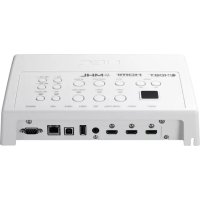
NP01SW1 - 하이파이 시스템 NEC - 무료 사용 설명서
기기 매뉴얼을 무료로 찾기 NP01SW1 NEC PDF 형식.

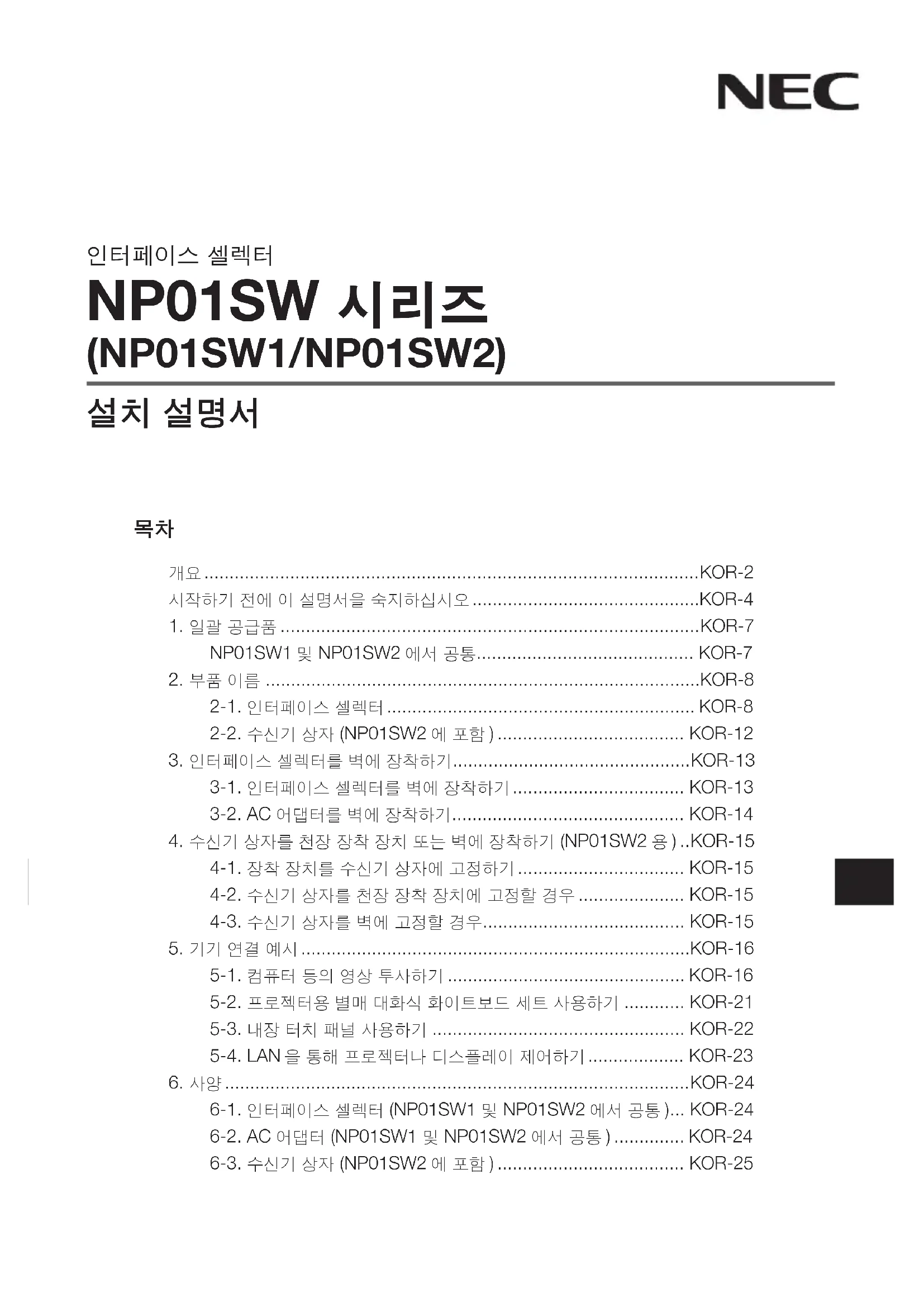


| 제품 유형 | 프로젝터/스크린 인터페이스 선택기 |
| 브랜드 | NEC |
| 모델 | NP01SW1 |
| 크기 (가로 × 높이 × 깊이) | 285 × 64 × 187mm (11,2 × 2,5 × 7,4인치) |
| 무게 | 1,4kg (3,1파운드) |
| 전원 | 19.5V DC, 전원 어댑터(AD1930) 포함 |
| 소비 전력 | 21W (AC), 대기 시 0.1W |
| 비디오 입력 | HDMI 3개 (타입 A, 1개 MHL 지원) |
| 비디오 출력 | HDBaseT 1개 (RJ-45), 최대 100m (4K 시 70m) |
| 오디오 입력 | 미니잭 모노 1개 (마이크) |
| USB 포트 | USB-A 1개, USB-B 1개 |
| LAN 포트 | RJ-45 1개 (10/100 BASE-TX, PoE 미지원) |
| 적외선 센서 | 예 (선택기 내장) |
| 주요 기능 | HDMI 전환, 프로젝터 제어, 오디오 음소거, 볼륨, 마이크, HDCP/3D/4K 지원 |
| SETUP 버튼 | 초기 설치 후 한 번 눌러 연결을 저장합니다 |
| 포함 액세서리 | 전원 어댑터, 전원 코드 2개, 마운트 키트, 나사 |
| 작동 온도 | 5°C ~ 40°C |
| 작동 습도 | 20% ~ 80% (비응축) |
| 보관 온도 | -10°C ~ 50°C |
| 안전 | 케이스를 열지 마십시오, 제공된 어댑터만 사용하십시오, 습기를 피하십시오 |
| 유지 관리 | 마른 천으로 닦으십시오, 용제를 사용하지 마십시오 |
| 수리 가능성 | 직접 수리하지 마십시오, 판매점에 문의하십시오 |
자주 묻는 질문 - NP01SW1 NEC
사용자 질문 NP01SW1 NEC
0 질문 이 기기에 대해. 알고 있는 것에 답하거나 자신의 질문을 하세요.
이 기기에 대한 새로운 질문하기
기기 설명서 다운로드 하이파이 시스템 무료 PDF 형식! 매뉴얼 찾기 NP01SW1 - NEC 전자 기기를 다시 손에 넣으세요. 이 페이지에는 기기 사용에 필요한 모든 문서가 게시되어 있습니다. NP01SW1 브랜드 NEC.
사용 설명서 NP01SW1 NEC
시작하기 전에 이 설명서을 숙지하십시오....KOR-4
- 일괄 공급품 ....KOR-7 NP01SW1 및 NP01SW2 에서 공통.... KOR-7
2.부품 이름 ....KOR-8
2-1.인터페이스 셀렉터 KOR-8
2-2.수신기 상자(NP01SW2에 포함) KOR-12
3.인터페이스 셀렉터를 벽에 장착하기......KOR-13
3-1.인터페이스 셀렉터를 벽에 장착하기...... KOR-13
3-2. AC 어댑터를 벽에 장착하기...... KOR-14
4.수신기 상자를 천장 장착 장치 또는 벽에 장착하기(NP01SW2 용)..KOR-15
4-1.장착 장치를 수신기 상자에 고정하기......KOR-15
4-2.수신기 상자를 천장 장착 장치에 고정할 경우...... KOR-15
4-3.수신기 상자를 벽에 고정할 경우......KOR-15
- 기기 연결 예시....KOR-16
5-1. 컴퓨터 등의 영상 투사하기 KOR-16
5-2.프로젝터용 별매 대화식 화이트보드 세트 사용하기 ...... KOR-21
5-3.내장 터치 패널 사용하기 KOR-22
5-4. LAN을 통해 프로젝터나 디스플레이 제어하기...... KOR-23
6.사양......KOR-24
6-1.인터페이스 셀렉터(NP01SW1 및 NP01SW2 에서 공통)... KOR-24
6-2. AC 어댑터(NP01SW1 및 NP01SW2 에서 공통)...... KOR-24
6-3.수신기 상자(NP01SW2에 포함) KOR-25
NEC 인터페이스 셀렉터 NP01SW 시리즈 (NP01SW1/NP01SW2) 를 구입해 주셔서 대단히 감사합니다.
이 제품에 여러 입력 단자와 HDBaseT 출력 단자가 장착되어 있습니다.
이 제품을 이용하여 교실이나 회의실에서 여러 장치를 당사의 프로젝터 또는 디스플레이에 간단히 연결할 수 있습니다. 수신기 상자는 NP01SW2 용 인터페이스 셀렉터와 함께 제공됩니다.
- 이 제품에 다양한 입력 단자 (HDMI (x 3), MIC, LAN, USB-A, USB-B 등) 및 원격 제어 센서가 장착되어 있습니다.
- 이 제품에 HDBaseT 출력 단자가 장착되어 있습니다. 이는 시판용 LAN 케이블로 연결하여 HDBaseT 입력 단자가 장착된 프로젝테나 디스플레이로 HDBaseT 신호를 수신 및 송신할 수 있습니다.
*수신기 상자는 NP01SW2 에 함께 포함되어 있으며, HDBaseT 입력 단자가 장착되지 않은 프로젝터 또는 디스플레이에 연결할 수 있습니다.
* HDBaseT는 HDBaseT Alliance에서 수립한 가전 제품에 대한 연결 표준입니다.
*아래 사양을 만족하는 시판용 LAN 케이블을 사용하여 HDBaseT 포트에 연결하십시오.
| 조건 케이블 길이 케이블 사양 | ||
| 수신기 상자에 연결하지 않음 | 최대 100 m (4K 신호를 전송하기 위하여 최대 70 m) | CAT5e 이상의 STP 케이블권장 두께 AWG23 |
| 수신기 상자에 연결함 | 최대 30 m | CAT6A 이상의 STP 케이블권장 두께 AWG23 |
(참고)케이블에 따라 성능이 충족되지 않을 수 있습니다.
-이 제품의 HDMI 입력 단자와 HDBaseT 포트는 HDCP 를 지원합니다.
- HDMI3 입력 단자는 MHL 을 지원합니다. 그것은 시판용 MHL 케이블을 사용하여 MHL 지원 스마트폰이나 태블릿에 연결할 수 있습니다.
-이 제품은 NEC 프로젝터의 대하식 화이트보드 세트에 연결할 수 있습니다.
- 슬롯이 장착된 프로젝터 또는 디스플레이의 경우, 옵션 보드인 SB-07BC 를 슬롯에 로드하여 HDBaseT 신호를 입력하고, 시판용 LAN 케이블을 사용하여 이 제품과 연결할 수 있습니다. (수신 기 상자는 필요하지 않습니다.)
- 지원되는 프로젝터 및 디스플레이는 당사의 웹사이트에서 확인하실 수 있습니다.
참고
- 이 제품으로 전송 가능한 신호는 정해져 있습니다. 영상 장치에서 지원되는 신호로 전송되는 출력 신호를 미리 확인하여 설정하십시오. KOR-24 및 KOR-25 페이지에 있는사양을 참조하십시오.
사용한 제품 폐기하기
표시 (왼쪽) 가 있는 사용한 전기 및 전자 제품은 각 회원국에서 시행되는 유럽 연합 법령에 따라 일반 가정 폐기물과 별도로 폐기해야 합니다. 이러한 제품을 폐기할 경우, 지역 당국의 지침을 따르거나 제품을 구입한 판매처에 문의하십시오.
사용한 제품은 수거한 후 적절한 방법으로 재사용 및 재활용됩니다. 이러한 노력은 인간의 건강과 환경에 미치는 부품에 함유된 수은 등 부정적인 영향뿐만 아니라 폐기물을 최소한으로 줄이는 데 도움이 됩니다.
전기 및 전자 제품의 표시는 현재 유럽 연합 회원국에만 적용됩니다.
중요한 정보
이 제품의 SETUP 버튼
-이 제품과 프로젝터 또는 디스플레이를 연결한 후, 처음에 이 제품의 SETUP 버튼을 한 번누르십시오.
SETUP 버튼에 대한 자세한 내용은 KOR-9 페이지를 참조하십시오.
SETUP 버튼을 누르기 전에 아래의 1\~4 단계를 수행하는 것을 잊지 마십시오.
(1)이 제품과 연결된 각 장치의 전원을 켜십시오.
(2)이 제품에 대한 프로젝터 또는 디스플레이의 입력 단자를 선택하십시오.
(3)표시하려는 영상이 전송될 입력 단자 HDMI 1,2 및 3 중 하나의 단자 버튼을 누르십시오. 영상이 프로젝터 또는 디스플레이에 표시됩니다. 무신호 상태에 있어도 문제가 되지 않습니다.
(4)이 제품의 SETUP 버튼을 누르십시오.
SETUP 작업이 진행되는 동안 모든 표시등이 켜집니다. SETUP 작업을 정상적으로 완료하였을 경우, 표시등이 끼지고 이전 단계로 돌아갑니다. SETUP 작업이 완료되지 않았을 경우, 모든 표시등은 2 번의 주기로 점멸된 후 이전 상태로 돌아갑니다.
-처음사용할때SETUP버튼을누르면,다음부터수반된HDMI1,2및3중하나의버튼을누를때마다연결된프로젝터또는디스플레이의영상입력단지를전환할수있습니다.
- SETUP 버튼을 누르지 않을 경우,조작 버튼이 제대로 작동되지 않을 수 있습니다.
- HDMI 및 HDMI High-Definition Multimedia Interface 그리고 HDMI 로고는 미국과 기타 국가에 있는 HDMI Licensing LLC 의 상표 또는 등록 상표입니다.

HIGH-DEFINITION MULTIMEDIA INTERFACE
- HDBaseT™은 HDBaseT Alliance 의 상표입니다.

- MHL, Mobile High-Definition Link와 MHL 로고는 MHL, LLC의 상표 또는 등록 상표입니다.

-이 설명서에 언급된 제품명이나 회사 로고는 각 소유자의 상표 또는 등록 상표일 수 있습니다.
주의 사항
(1) 이 설명서 내용의 무단 전재를 금합니다.
(2)이 설명서의 내용은 향후 예고 없이 변경될 수 있습니다.
(3) 이 설명서의 내용은 세심하게 작성되어 있습니다. 그러나 의심되는 사항이나 실수 또는 누락을 발견한 경우, NEC 에 알려 주시기 바랍니다.
(4) NEC는 상기 (3) 조에도 불구하고, 이 제품을 사용함으로써 발생하는 피해, 상실수익 등에 대한 손해 배상에 어떠한 책임도 지지 않는다는 점을 유의해 주십시오.
(5) NEC는 페이지 순서가 정확하지 않거나 페이지가 누락된 설명서는 교체해 드립니다.
시작하기 전에 이 설명서을 숙지하십시오
그림 문자 설명
이 제품을 안전하고 올바르게 사용하기 위하여 이 설치 설명서에는 사용자의 재산상 피해뿐만 아니라 사용자와 다른 사람에 대한 상해를 예방하기 위해 많은 그림 문자를 사용하고 있습니다.
그림 문자와 그 의미는 아래 설명되어 있습니다. 이 설명서를 읽기 전에 그림 문자를 철저하게 이해하시기 바랍니다.

경고
이 그림 문자에 주의를 기울이지 않고 제품을 잘못 취급하면 사망이나 큰 부상으로 이어지는 사고가 발생할 수 있습니다.

주의
이 그림 문자에 주의를 기울이지 않고 제품을 잘못 취급하면 부상이나 주의의 재산이 손상될 수 있습니다.
그림 문자의 예시

△기호는 주의를 촉구하는 지시 사항 (경고 포함)을 표시합니다. 주의의 구체적인 표시는 기호 내에 제공됩니다.

☒ 기호는 금지 행위를 표시합니다. 금지 행위의 구체적인 표시는 기호 내에 제공됩니다.

● 기호는 필요한 행위를 표시합니다. 필요한 행위의 구체적인 표시는 기호 내에 제공됩니다.
경고

-설치는 대리점에 문의하십시오.직접이 제품을 설치하지 마십시오.부상을 초래할 수 있습니다.

-이 설명서에 설명된 대로 이 제품에 전력을 공급하십시오.부적절한 연결은 화재나 감전을 일으킬 수 있습니다.

- 포함된 AC 어댑터와 AC 전원 코드는 이 제품 전용입니다. 안전을 위해서 다른 제품에는 사용하지 마십시오.

포함된 AC 어댑터는 반드시 이 제품에 연결해야 합니다. 전원 코드의 경우, 이 제품에 포함된 코드 또는 각국 안전 규정을 만족하는 이중 절연 코드를 사용하도록 하십시오. 부적절한 AC 어댑터나 전원 코드를 사용하면 화재나 감전 사고의 원인이 될 수 있습니다.

- 젖은 손으로 케이블을 연결하거나 분리하지 마십시오. 그렇게 하면 감전을 일으킬 수 있습니다.

- 이 제품이나 AC 어댑터에서 연기, 이상한 소리 또는 이상한 냄새가 날 경우 또는 이 제품이나 AC 어댑터를 떨어뜨리거나 캐비닛이 손상된 경우, 전원 콘센트에서 이 제품의 전원 코드를 뽑으십시오. 수신기 상자에 연결된 모든 케이블을 분리하십시오. 그렇지 않을 경우 감전을 일으킬 수 있습니다. 위의 사항을 시행한 후, 대리점에 연락하여 수리를 문의하십시오.
-이 제품이나 AC 어댑터의 캐비닛을 분리하거나 열지 마십시오. 또한, 직접 수리하거나 변경하지 마십시오. 그렇게 하면 화재나 감전을 일으킬 수 있습니다. 내부 검사, 조정 또는 수리가 필요하시면 대리점에 연락하여 문의하십시오.
- 케이블은 매우 조심스럽게 취급하십시오. 손상된 케이블은 화재나 감전을 일으킬 수 있습니다.

-케이블 위에 무거운 물건을 올려 놓지 마십시오.
-프로젝터 또는 디스플레이를 케이블 위에 올려 놓지 마십시오.
-케이블을 양탄자 등으로 덧지 마십시오.
-케이블을 굳거나 변경하지 마십시오.
-케이블을 지나치게 휘거나, 꼬거나 당기지 마십시오.
-케이블을 가열하지 마십시오.
케이블이 손상(내선 노출,내선 파손 등)되면,대리점에 연락하여 문의하십시오.
| 제품을 물에 젖을 수 있거나 습도가 있는 다음과 같은 장소에서 사용하지 마십시오. 또한,이 제품 위에 물이 들어 있는 용기를 올려 놓지 마십시오. 그렇지 않을 경우 감전을 일으킬 수 있습니다. - 이 제품을 비 또는 눈 속이나 해변 또는 해안에서 사용하지 마십시오. - 이 제품을 욕실이나 샤파실에서 사용하지 마십시오. - 제품 위에 꽃병이나 화분을 올려 놓지 마십시오. - 제품 위에 안경, 화장품 또는 화학 약품을 올려 놓지 마십시오. 이물질, 물 등이 제품 안으로 들어간 경우, 즉시 전원 코드를 뽑으십시오. 수신기 상자에 연결된 모든 케이블을 분리하십시오. 전원 코드를 뽑은 후, 대리점에 연락하여 문의하십시오. | |
| 다음과 같은 조건에서 사용하지 마십시오. 그렇지 않을 경우, 감전을 일으킬 수 있습니다. - 흔들리는 테이블, 경사면 또는 기타 불안정한 장소 위. - 히터 근처 또는 진동이 심한 장소. - 옥외 또는 습도가 높거나 먼지가 많은 장소. - 그을음이나 증기에 노출된 장소. - 스토브 웃면 또는 가습기 근처. | |
| 천둥 소리가 들릴 경우, 전원 플러그를 만지지 마십시오. 그렇게 하면 감전을 일으킬 수 있습니다. |
⚠ 주의


기타 주의 사항
- 포함되지 않은 것은 HDBaseT 수신기 상자에 사용 할 수 없습니다. 이 제품은 포함된 수신기 상자 전용으로 사용할 수 있습니다.
- 포함된 HDMI 케이블 및 RS-232C 케이블을 사용하여 수신기 상자와 디스플레이 장치를 연결하십시오.
- 이 제품은 프로젝터, 디스플레이 또는 수신기 상자의 HDBaseT 포트를 사용하여 일대일 연결만 지원합니다. 이 제품의 HDBaseT 포트는 허브 등을 사용하는 여러 장치와의 연결을 지원하지 않습니다.
- 이 제품과 프로젝터, 디스플레이 또는 수신기 상자의 HDBaseT 포트를 연결하는 데 사용되는 시판용 LAN 케이블을 옥외로 깔지 마십시오.
- 아래의 상황에서 이 제품을 설치하거나 보관하지 마십시오. 그렇게 하지 않으면 고장을 초래할 수 있습니다.
-강력한 자기장에서
-부식성 가스 환경에서
-이 제품을 이동할 때, 먼저 연결된 모든 케이블을 분리하십시오. 그렇게 하지 않으면 손상될 수 있습니다. - LAN 케이블을 이 제품의 HDBaseT 포트에 연결/분리하기 전에 반드시 이 제품의 전원을 고십시오. 그렇게 하지 않으면 손상될 수 있습니다.
- 제품을 폐기할 때
이 제품을 폐기할 경우, 먼저 이 제품을 구입한 판매점이나 지역 정부에 문의하십시오.
제품명:
Interface selector(인터페이스 셀렉터)
모델명:
NP01SW
제조/국가:
SUZHOU SHIN-EI SANGYO
CO., LTD/CHINA
입력전력:
19.5V = 1A
생산일:
일련번호에 표기
인증 서비스 센터 전화 번호:
080-022-1155(효성 ITX주식회사)
*본 라벨과 전화번호는 국내 규정
내에서 적절한 목적으로만
사용되어야 합니다.
NP01SW1 및 NP01SW2에서 공통
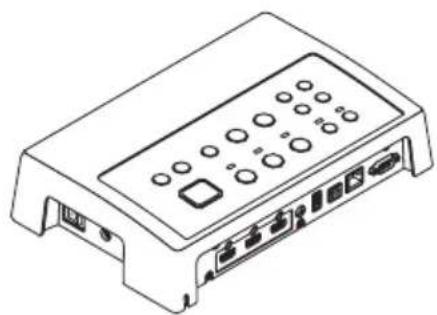
□인터페이스 셀렉터 본체
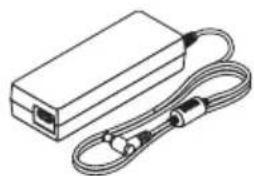
□ AC 어댑터 (3N10206□) 1
□설치 설명서 (7N8N673□)
(본 설명서 )
□(주 장치용: 대형) 장착 장치 (24H8241□) 1
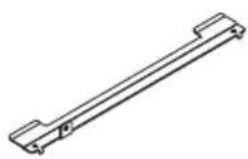
□(벽 장착용) 장착 장치 (24H8240□) 1
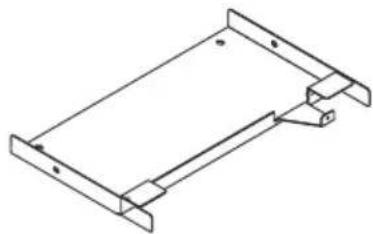
□(주 장치용: 소형) 장착 장치 (24H8242□) 1
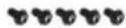
□장착 나사 (M3) 5

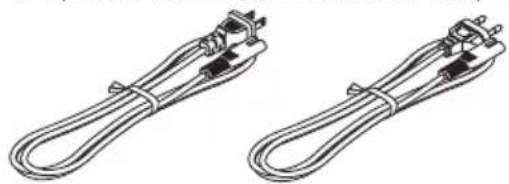
□ 전원 코드 (US:7N080245/EU:7N080031) 2
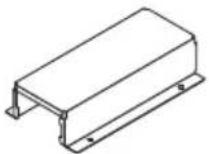
□(AC 어 덕 터 용)장 착 장 치 (24H8244□)1
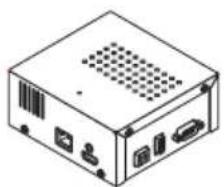
NP01SW2는 추가적으로 다음과 같은 구성품을 포함합니다.
□수신기 상자(NP01R)1
- 어떤 부속품이 없거나 손상된 경우, 대리점에 연락하여 문의하십시오.
- 액세서리는 이 설명서의 그림과 약간 다를 수 있습니다. 그러나 이는 실용성 면에서 문제가 되지 않습니다.
2-1. 인터페이스 셀렉터
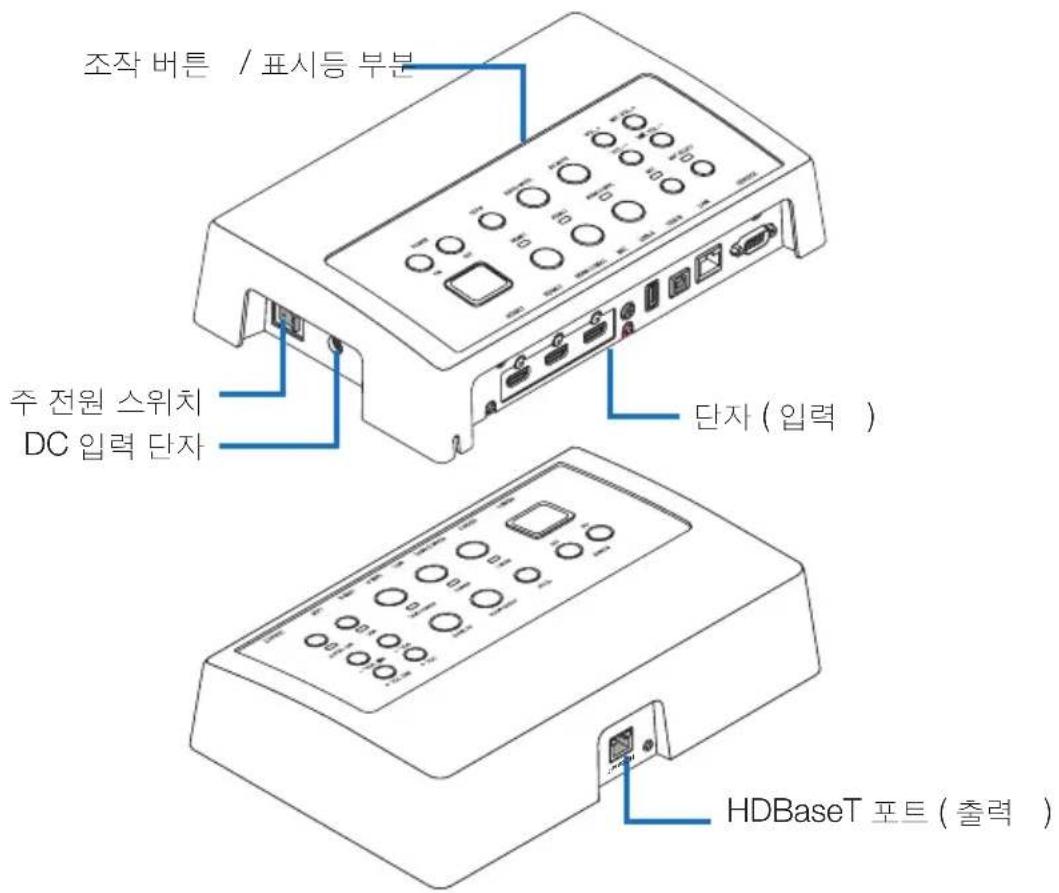
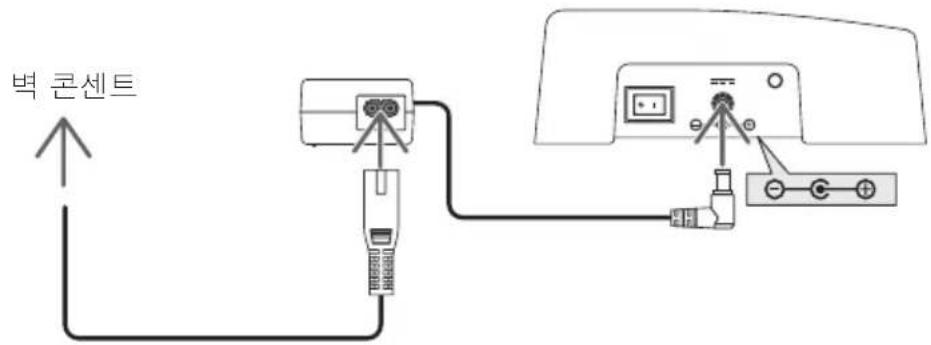
DC 입력 단자
포함된 AC 어댑터를 연결하십시오.
인터페이스 셀렉터,AC 어댑터,전원 코드 및 전원 콘센트를 확실하게 연결하십시오.
주 전원 스위치
인터페이스 셀렉터의 전원을 켜고 끝니다.
주의 :
-주 전원 스위치를 켜 후 즉시 모든 작동 버튼용 표시등이 켜집니다.
붙이 켜져 있는 동안 작동 버튼은 사용할 수 없습니다.
HDBaseT 포트(출력)
시판용 LAN 케이블을 여기에 연결하십시오.
HDBaseT 포트가 장착된 프로젝터/디스플레이나 수신기 상자를 여기에 연결하십시오.
조작 버튼 /표시등 부분
flowchart
graph TD
    A["POWER ON OFF"] --> B["SETUP"]
    B --> C["AUDIO MUTE"]
    C --> D["AV MUTE"]
    D --> E["VOL.+ VOL.- MIC VOL.+"]
    E --> F["MIC SELECT"]
    G["HDMI1"] --> H["HDMI2"]
    I["HDMI 3/MHL"] --> J["HDMI2"]
    K["Square Display"] --> L["Ground"]
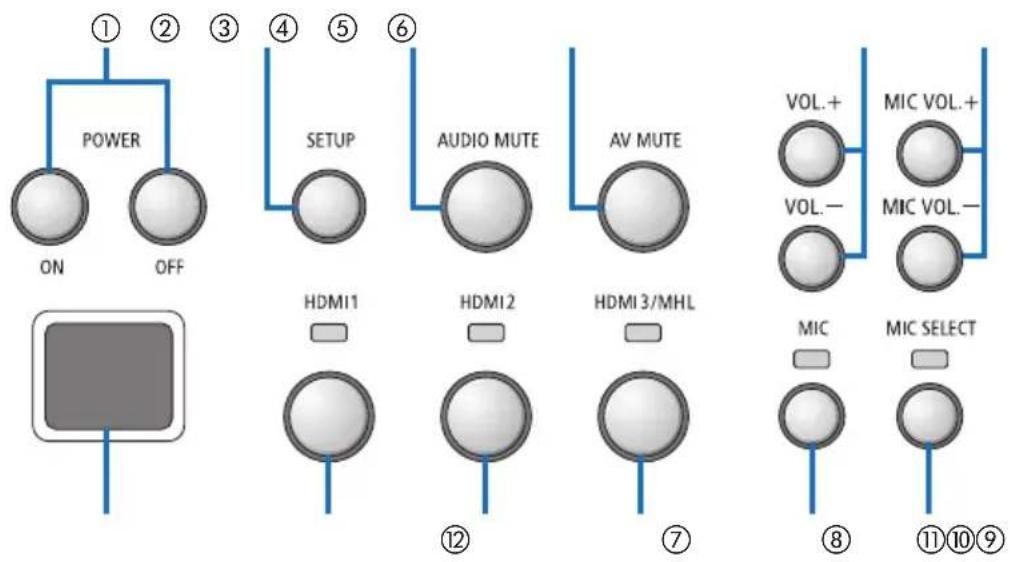
①POWER ON/OFF 버튼 (길게 누르면 전원 꺼짐)
인터페이스 셀렉터에 연결된 프로젝터 또는 디스플레이의 전원을 켜고 꽃니다.
② SETUP 버튼 ( 길게 누름 )
인터페이스 셀렉터에 연결된 영상 입력 단자의 정보를 인터페이스 셀렉터 메모리에 저장합니다.
참고
- KOR-3 페이지의 ‘중요한’ 정보에 설명된 단계를 따르고 처음 사용할 때또는 연결된 프로젝터 또는 디스플레이를 변경할 때 SETUP 버튼을 누르십시오.
③ AUDIO MUTE 버튼
인터페이스 셀렉터에 연결된 프로젝터 또는 디스플레이의 소리를 일시적으로 죽입니다. 다시 누르면 소리가 커집니다.
④ AV MUTE 버튼
인터페이스 셀렉터에 연결된 프로젝터 또는 디스플레이의 화면과 소리를 일시적으로 끃니다. 다시 누르면 소리가 커집니다.
⑤ VOL. +/- 버튼
인터페이스 셀렉터에 연결된 프로젝터 또는 디스플레이의 볼륨을 조정합니다.
⑥ MIC VOL. +/- 버튼
마이크의 불룸을 조절합니다.
⑦ HDMI1 버튼
HDMI1 입력 단자로 입력을 전환합니다. HDBaseT LINK를 처리하는 동안 표시등이 깜 박거리며 LINK가 제대로 마무리되었을 때 다시 켜집니다.
⑧ HDMI2 버튼
HDMI2 입력 단자로 입력을 전환합니다. HDBaseT LINK 를 처리하는 동안 표시등이 깜 박거리며 LINK 가 제대로 마무리되었을 때 다시 켜집니다.
⑨ HDMI3/MHL 버튼
HDMI3/MHL 입력 단자로 입력을 전환합니다. HDBaseT LINK를 처리하는 동안 표시등이 깜 박거리며 LINK가 제대로 마무리되었을 때 다시 켜집니다.
⑩ MIC 버튼
HDMI 또는 마이크에서 소리를 전환합니다. 마이크의 소리를 선택하면, 표시등이 켜집니다.
⑪ MIC SELECT 버튼
연결된 마이크의 유형 (콘덴서 마이크 또는 다이내믹 마이크 )을 전환합니다. 콘덴서 마이크 유형을 선택하면, 표시등이 커집니다.
⑬ 원격 센서
(수신기 상자가 연결되었을 경우 사용할 수 없음.) 리모컨의 적외선 신호를 수신합니다.
참고 사항
- HDMI1, 2 및 3 버튼, MIC, MIC SELECT 및 MIC VOL. 의 상태 + / - 버튼은 인터페이스 셀렉터의 전원이 꺼진 경우에도 메모리에 저장됩니다.
- 다음 단계를 따라 제품을 공장 출하 시 기본 설정으로 재설정하십시오.
(1) 주 전원 스위치를 끄십시오.
(2) POWER OFF 버튼을 누른 상태에서 주 전원 스위치를 켜십시오.
(3) 모든 표시등에 붙이 들어오면 POWER OFF 버튼을 해제하십시오.
- 모든 표시등이 깜박이면 재설정이 완료된 것을 알려줍니다.
(4) 재설정이 완료되면 주 전원 스위치를 끄십시오.
(5) 주 전원 스위치를 다시 켜십시오.
참고
- 이 제품의 어떤 버튼이든 누른 상태에서 5 초 동안 주 전원 스위치를 끄지 마십시오. 어떤 버튼이든 누른 상태에서 5 초 내에 주 전원 스위치가 끼지면 저장된 값이 초기화될 수 있습니다.
연결 단자 부분 (입력)
HDMI1
HDMI 2
HDMI 3/MHL
MIC
USB-A
USB-B
LAN
SERVICE
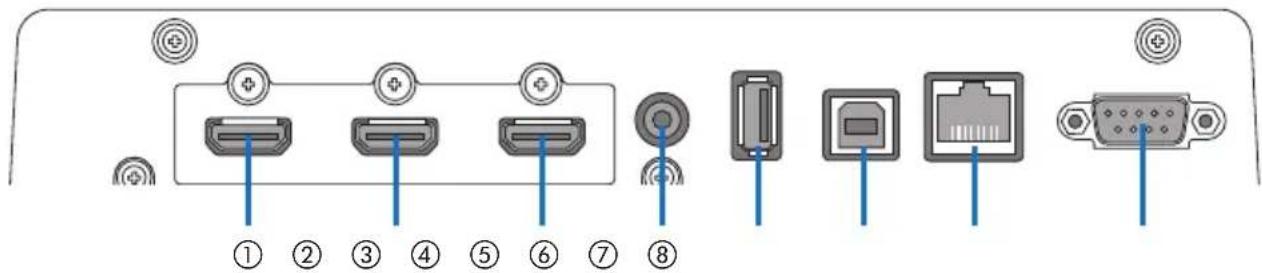
이것을 컴퓨터 또는 영상 장치의 HDMI 출력 단자에 연결하십시오.
② HDMI2 입력 단자
이것을 컴퓨터 또는 영상 장치의 HDMI 출력 단자에 연결하십시오.
③ HDMI3/MHL 입력 단자
이것을 컴퓨터 또는 영상 장치의 HDMI 출력 단자에 연결하십시오. 또는 MHL 표준 지원 장치를 연결하십시오.
④ MIC 입력 단자
마이크를 연결하십시오.
⑤ USB-A 포트
(이것은 수신기 상자가 연결되었을 때 사용할 수 있습니다.)
주로 프로젝터의 VIEWER 기능을 사용하는 경우 여기에 USB 메모리 장치를 연결하십시오.
⑥ USB-B 포트
(이것은 수신기 상자가 연결되었을 때 사용할 수 있습니다.)
주로 프로젝터의 대화식 화이트보드 세트 또는 USB Display 를 사용하는 경우 이것을 컴퓨터의 USB-A 포트에 연결하십시오.
⑦ LAN 포트
(이것은 수신기 상자가 연결되었을 때 사용할 수 없습니다 .)
이것을 컴퓨터의 LAN 포트에 연결하십시오.
이것을 사용하여 컴퓨터에서 프로젝터 또는 디스플레이를 제어하십시오.
⑧ SERVICE 단자
이 단자는 서비스 전용입니다.(사용자가 사용할 수 없음)
참고
- 인터페이스 셀렉터에서 USB-A 및 USB-B 포트를 동시에 사용할 수 없습니다. 수신기 상자에서 셀렉터 스위치를 사용하여 USB-A 또는 USB-B 포트 중 하나를 선택할 수 있습니다 (다음 페이지의 ⑥ 참조 ).
2-2. 수신기 상자(NP01SW2에 포함)
[왼쪽] [오른쪽]
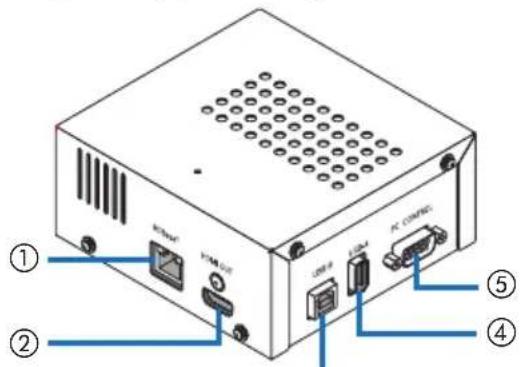
이것을 시판용 LAN 케이블로 인터페이스 셀렉터의 HDBaseT 포트 (출력) 에 연결하십시오.
② HDMI 출력 단자
이것을 포함된 HDMI 케이블로 프로젝터 또는 디스플레이의 HDMI 입력 단자에 연결하십시오.
③ USB-B 포트
주로 프로젝터의 VIEWER 기능을 이용하는 데사용되는 시판용 USB 케이블로 이것을 프로젝터의 USB-A 포트에 연결하십시오.
④ USB-A 포트
주로 프로젝트의 대화식 화이트보드 세트 또는 USB Display 기능을 이용하는 데 사용되는 시판용 USB-B 케이블로 이것을 프로젝터의 USB-A 포트에 연결하십시오.
⑤ PC CONTROL 단자
이것을 포함된 RS-232C 케이블로 프로젝터의 PC CONTROL 단자 또는 디스플레이의 RS-232C 단자에 연결하십시오.
⑥ USB-A/USB-B 선택 스위치
이것을 사용하여 수신기 상자에서 USB-A 또는 USB-B 포트를 선택하십시오. 수신기 상자에서는 한 개의 포트 (USB-A 또는 USB-B) 만사용할 수 있습니다.
반드시 이 제품의 전원이 OFF 상태일 때 전환 동작을 수행하십시오.
긴 막대를 이용하여 USB-A/USB-B 사이를 전환하십시오.
| 셀렉터 스위치 (6) | 인터페이스 셀렉터 수신기 상자 | |
| USB-A | USB-A: 비활성 USB-A: 활성 | |
| USB-B: 활성 USB-B: 비활성 | ||
| USB-B | USB-A: 활성 USB-A: 비활성 | |
| USB-B: 비활성 USB-B: 활성 |
3.인터페이스 셀렉터를 벽에 장착하기
장착 장치를 주장치의 후면과 주장치가 고정되는 벽의 2 곳에 장착하십시오. 또한, 장착 장치를 사용하여 AC 어댑터를 벽에 장착하십시오.
[나사 설명]
- 인터페이스 셀렉터와 함께 포함된 5 개의 나사 (M3) 를 사용하십시오. NP01SW2 에는 수신기 상자에서 사용할 수 있는 1 개 의 나사 (M3) 가 더 포함되어 있습니다.
- 상기 나사 외에도 인터페이스 셀렉터를 벽에 장착할 때 시판용 ∅4 나사 8 개를 준비하십시오.
참고
- 무게 1,5 kg (3,3 lbs) 의 인터페이스 셀렉터를 지탱하기에 충분한 내구성을 가진 ∅4 나사를 준비 하십시오.
- 얇은 목 지화 드라이버를 사용하여 인터페이스 셀렉터를 벽에 장착하십시오.
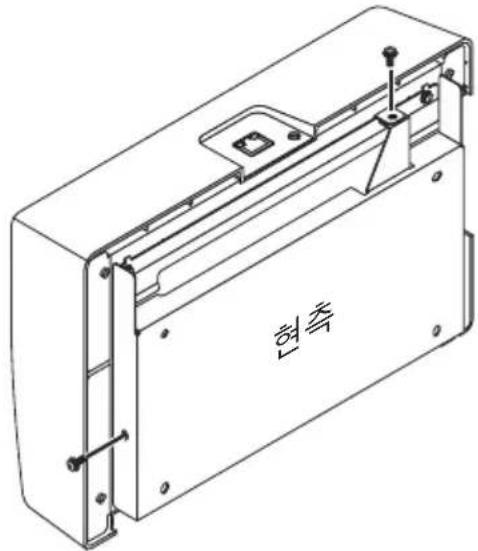
3-1. 인터페이스 셀렉터를 벽에 장착하기
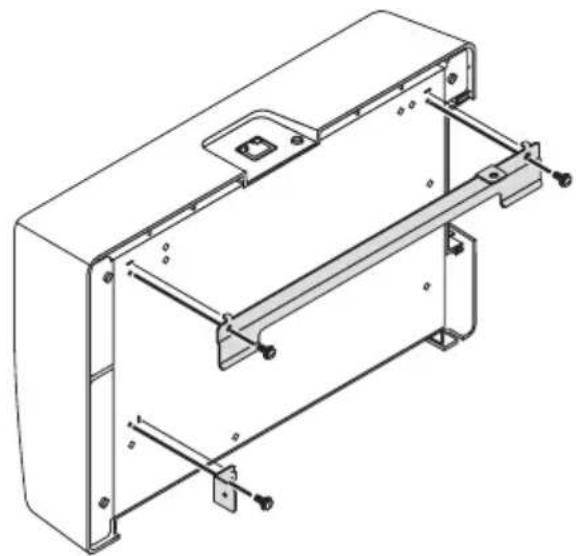
(1)주 장착 장치 (대형 및 소형)를 주장치의 후면에 고정하십시오.
포함된 나사 (M3) 중 3 개를 사용하여 고정시키십시오.
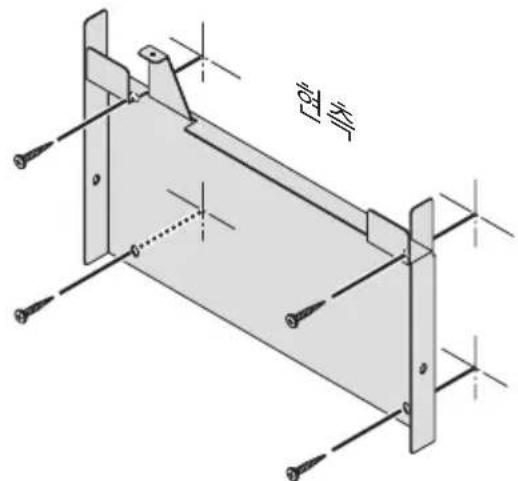
(2) 벽 장착 장치를 인터페이스 셀렉터를 설치할 벽에 고정하십시오.
시판용 ∅4 나사 4 개를 사용하여 고정하십시오.
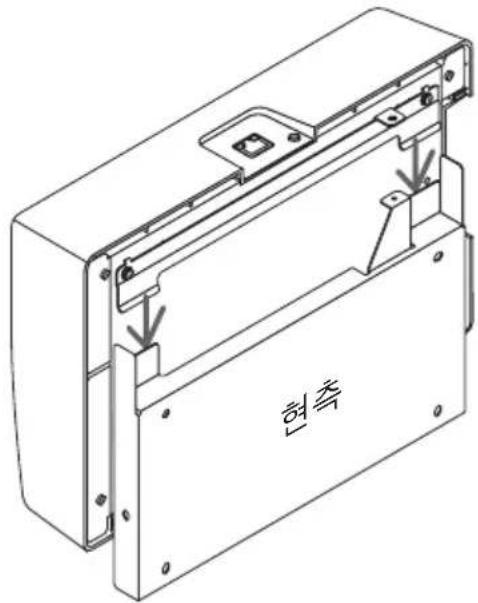
(3) 인터페이스 셀렉터를 벽 장착 장치에 장착하십시오.
인터페이스 셀렉터를 아래로 밀어 벽 장착 장치의 후크에 걸리게 하십시오.
(4) 인터페이스 커넥터의 상단과 우측을 포함된 나사로 고정하십시오.
포함된 나사 (M3) 중 2 개를 사용하십시오.
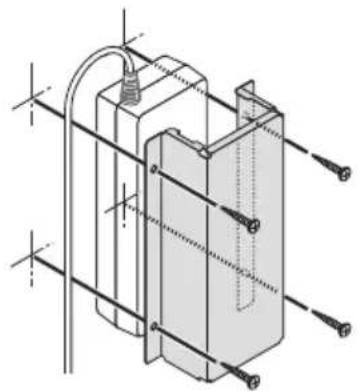
3-2. AC 어댑터를 벽에 장착하기
(1) 시판용 나사 (∅4) 4 개를 사용하여 AC 어댑터를 장착 장치에 장착하여 벽에 고정하십시오.
4. 수신기 상자를 천장 장착 장치 또는 벽에 장착하기 (NP01SW2용)
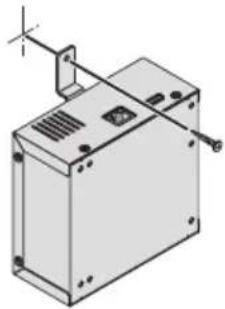
수신기를 프로젝터에 장착하려면 수신기 상자를 프로젝터의 천장 장착 장치에 고정하십시오. 천장 장착 장치를 사용하지 않거나 수신기 상자를 디스플레이에 연결하려는 경우, 기기 근처의 벽에 고정하십시오. 수신기 상자를 벽에 고정하려면 시판용 ∅4 나사 1 개를 준비하십시오.
참고
- 무게 0,5 kg (1,1 lbs) 의 수신기 상자를 지탱하기에 충분한 내구성을 가진 ∅4 나사를 준비하십시오.
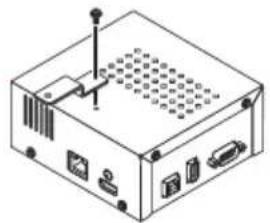
4-1. 장착 장치를 수신기 상자에 고정하기
(1) 포함된 나사 (M3) 를 사용하여 장착 장치를 수신기 상자에 고정하십시오.
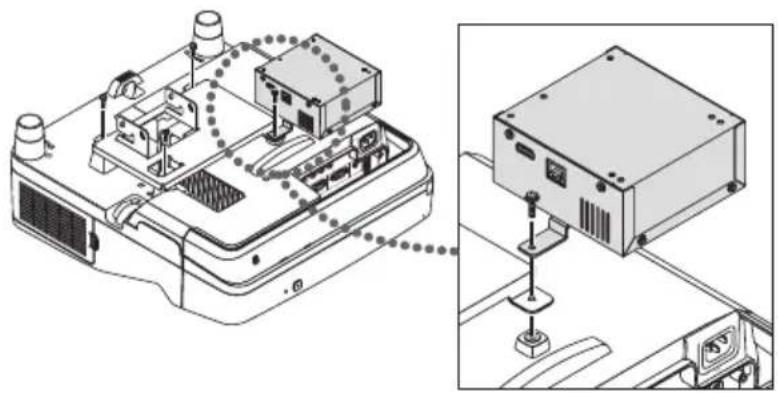
4-2. 수신기 상자를 천장 장착 장치에 고정할 경우
(1) 천장 장착 장치를 프로젝터에 장착할 경우, 천장 장착 장치와 수신기 상자 모두를 한 개의 나사로 함께 고정하십시오.
고정 예시
4-3. 수신기 상자를 벽에 고정할 경우
(1) 수신기 상자를 벽에 고정하려면 시판용 ∅4 나사 한 개를 사용하십시오.
HDBaseT 포트가 장착된 프로젝터 또는 디스플레이에 연결하기
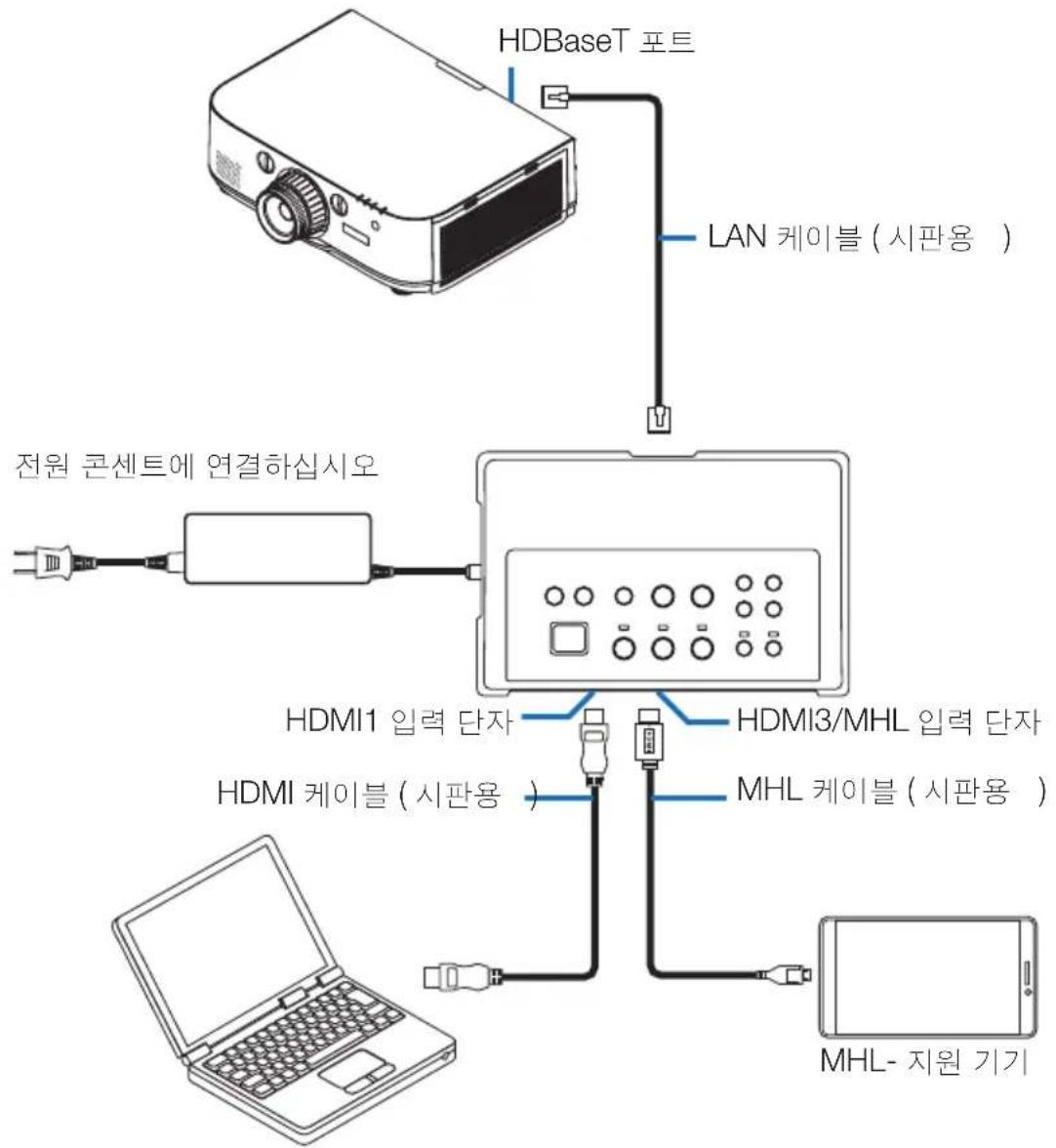
flowchart
graph TD
    A["HDBaseT 포트"] --> B["LAN 케이블 (시판용)"]
    B --> C["전원 콘센트에 연결하십시오"]
    C --> D["+"]
    D --> E["+"]
    E --> F["HDMI1 입력 단자"]
    F --> G["HDMI3/MHL 입력 단자"]
    G --> H["MHL 케이블 (시판용)"]
    H --> I["+"]
    I --> J["MHL- 지원 기기"]
참고
- 표준을 준수하는 (시판용) MHL 케이블을 사용하십시오.
표준을 준수하지 않는 케이블을 사용하면 MHL-호환 장치를 충전할 때 화재, 부상 또는 주변의 손상이 발생할 수 있습니다.
(시판용) MHL-HDMI 컨버터/어댑터를 사용하여 연결하면 배터리 총전 기능과 원격 제어 기능이 작동하지 않을 수 있습니다. - 화면이 제대로 보이지 않을 경우, MHL 케이블을 분리했다가 다시 연결하십시오.
-스마트폰 또는 태블릿의 종류 그리고 그 설정 등에 따라 화면이 제대로 보이지 않을 수 있습니다. - 수신기 상자를 연결하지 않을 경우, 인터페이스 셀렉터의 USB-A 및 USB-B 포트를 사용할 수 없습니다.
참고 사항
- MHL-호환 기기는 아래의 경우 총전할 수 없습니다.
-MHL 지원 기기에 배터리 전원이 없는 경우
-전력 소모가 공급 전원보다 큰 경우
HDBaseT 포트가 장착되지 않은 프로젝터 또는 디스플레이에 연결하기
NP01SW2에 포함된 수신기 상자를 연결하십시오.
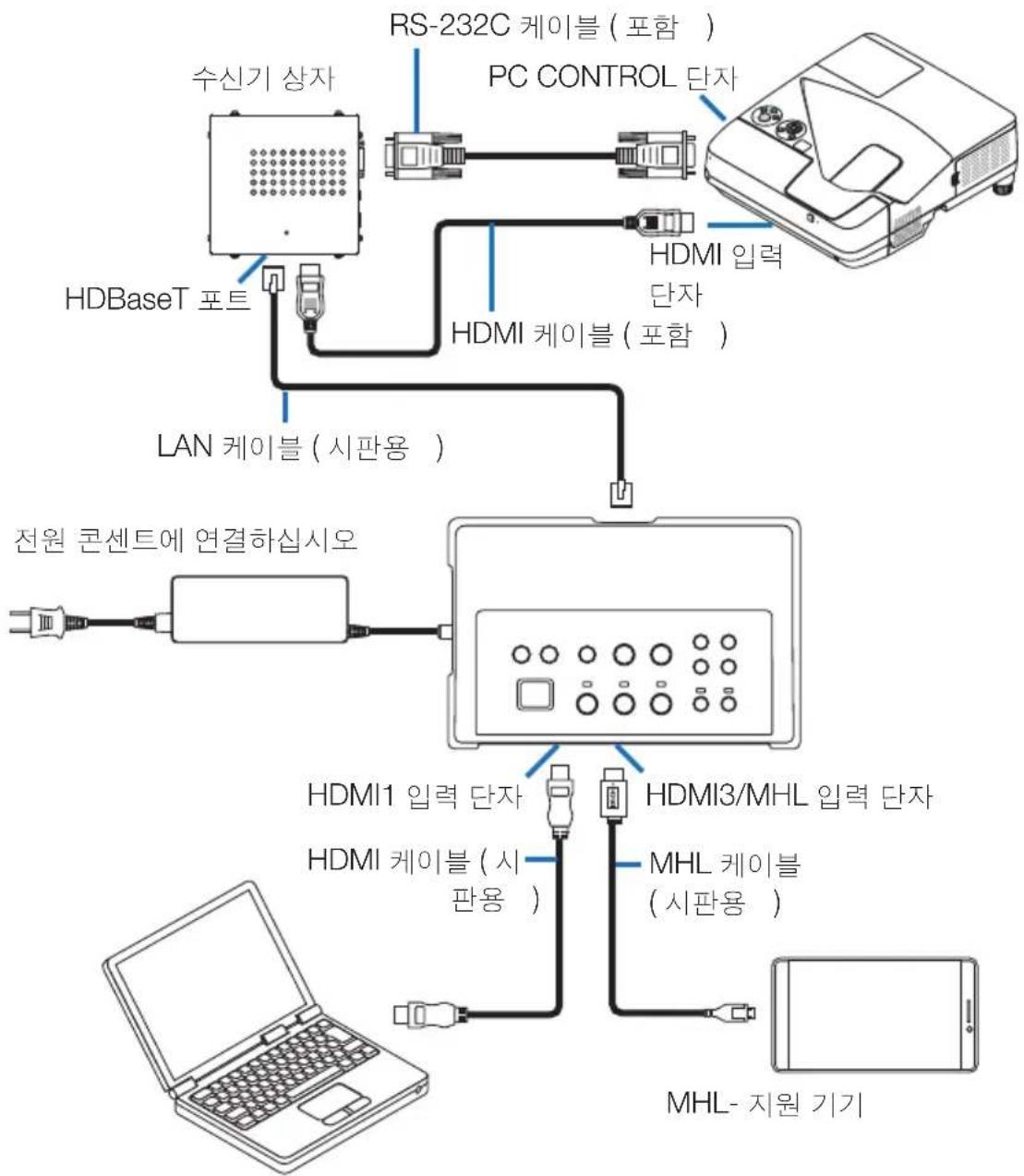
flowchart
graph TD
    A["客户端"] --> B["PC 控制器"]
    B --> C["RS-232C 케이블 (포함)"]
    B --> D["PC CONTROL 단자"]
    B --> E["HDMI 입력 단자"]
    B --> F["HDMI 케이블 (포함)"]
    B --> G["HDBaseT 포트"]
    G --> H["LAN 케이블 (시판용)"]
    H --> I["终端设备"]
    I --> J["전원 콘센트에 연결하십시오"]
    I --> K["HDMI1 입력 단자"]
    I --> L["HDMI 케이블 (시판용)"]
    I --> M["HDMI3/MHL 입력 단자"]
    I --> N["MHL 케이블 (시판용)"]
    I --> O["MHL- 지원 기기"]
HDMI 출력 단자가 장착되지 않은 컴퓨터에 연결하기
- 프로젝터의 USB Display 기능을 사용하십시오. 디스플레이와의 연결을 지원하지 않습니다. 일부 모델은 USB Display 기능이 장착되어 있지 않습니다. 소유하신 프로젝터의 사용 설명서 또는 NEC 웹사이트에서 프로젝터에 USB Display 기능이 있는지 확인하십시오.
- NP01SW2에 포함된 수신기 상자를 연결하십시오.
중요
- USB Display 기능을 이용하려면 케이블을 연결하기 전에 수신기 상자의 USB-A/USB-B 선택 스위치를 "USB-A" 로 전환하십시오.
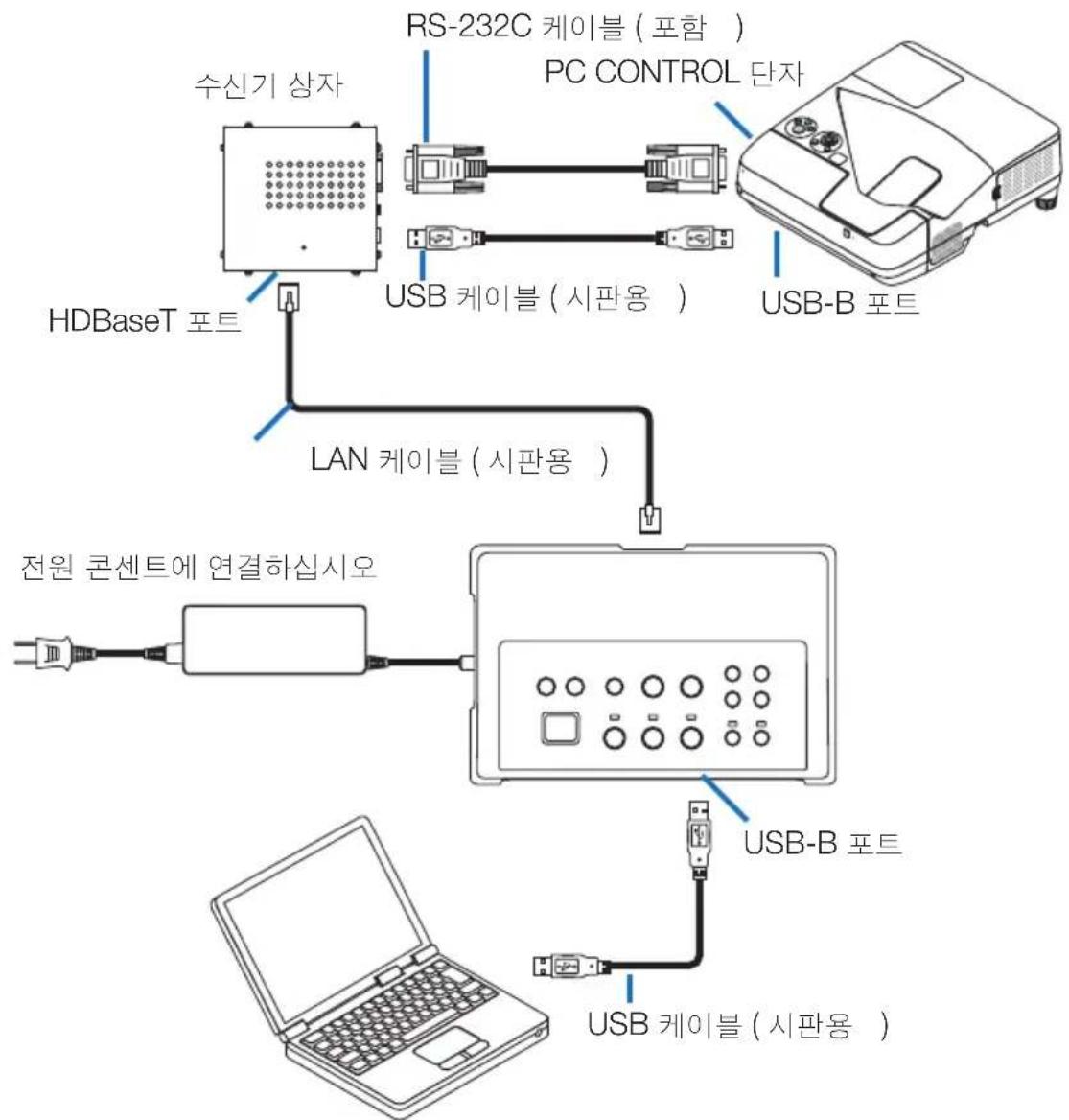
flowchart
graph TD
    A["수신기 상자"] --> B["HDBaseT 포트"]
    B --> C["LAN 케이블 (시판용)"]
    C --> D["PC CONTROL 단자"]
    D --> E["RS-232C 케이블 (포함)"]
    D --> F["USB 케이블 (시판용)"]
    F --> G["USB-B 포트"]
    C --> H["전원 콘센트에 연결하십시오"]
    H --> I["USB-B 포트"]
    I --> J["USB 케이블 (시판용)"]
참고
- 컴퓨터에 부팅된 Image Express Utility Lite 를 사용하여 USB Display 기능으로 전환할 수 있습니다.
프로젝터의 리모컨을 사용하여 USB Display 기능으로 전환하면서 리모컨을 프로젝터의 원격 센서 방향으로 향하게 작동하십시오. 수신기 상자가 연결된 경우, 인터페이스 셀렉터의 원격 센서를 사용할 수 없습니다. - 컴퓨터가 인터페이스 셀렉터의 HDMI 입력 단자와 USB-B 포트 모두에 연결된 경우, USB-B 포트에 연결된 컴퓨터의 화면은 인터페이스 셀렉터의 전원이 커진 직후 표시됩니다.
USB 메모리가 있는 이 제품으로 프로젝터의 VIEWER 기능 이용하기
-디스플레이와의 연결을 지원하지 않습니다.
일부 모델은 VIEWER 기능이 장착되어 있지 않습니다. 소유하신 프로젝터의 사용 설명서 또는 NEC 웹사이트에서 프로젝터에 VIEWER 기능이 있는지 확인하십시오.
- NP01SW2에 포함된 수신기 상자를 연결하십시오.
중요
- VIEWER 기능을 이용하려면 케이블을 연결하기 전에 수신기 상자의 USB-A/USB-B 선택 스위치를 “USB-B” 로 전환하십시오.
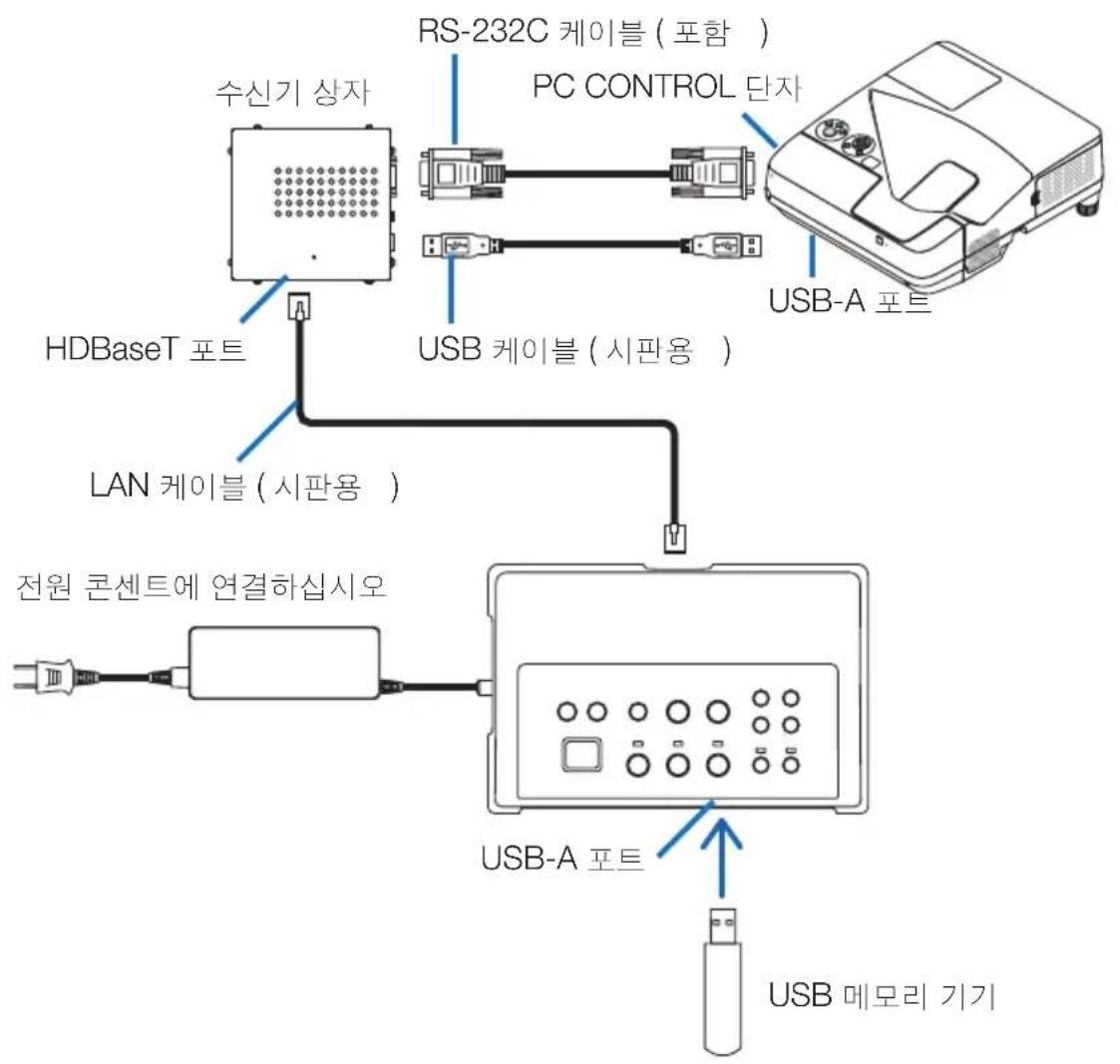
flowchart
graph TD
    A["USB-A 포트"] --> B["PC CONTROL 단자"]
    B --> C["RS-232C 케이블 (포함)"]
    C --> D["수신기 상자"]
    D --> E["HDBaseT 포트"]
    E --> F["LAN 케이블 (시판용)"]
    F --> G["전원 콘센트에 연결하십시오"]
    G --> H["USB-A 포트"]
    H --> I["USB 메모리 기기"]
참고
- 프로젝터의 리모컨을 이용하여 VIEWER 기능으로 전환하십시오. 인터페이스 셀렉터의 원격 센서는 수신기 상자가 연결된 경우 사용할 수 없으므로, 리모컨을 프로젝터의 원격 센서 방향을 향하여 작동하십시오.
프로젝터 또는 디스플레이를 슬롯에 삽입된 SB-07BC 옵션 보드와 연결하기
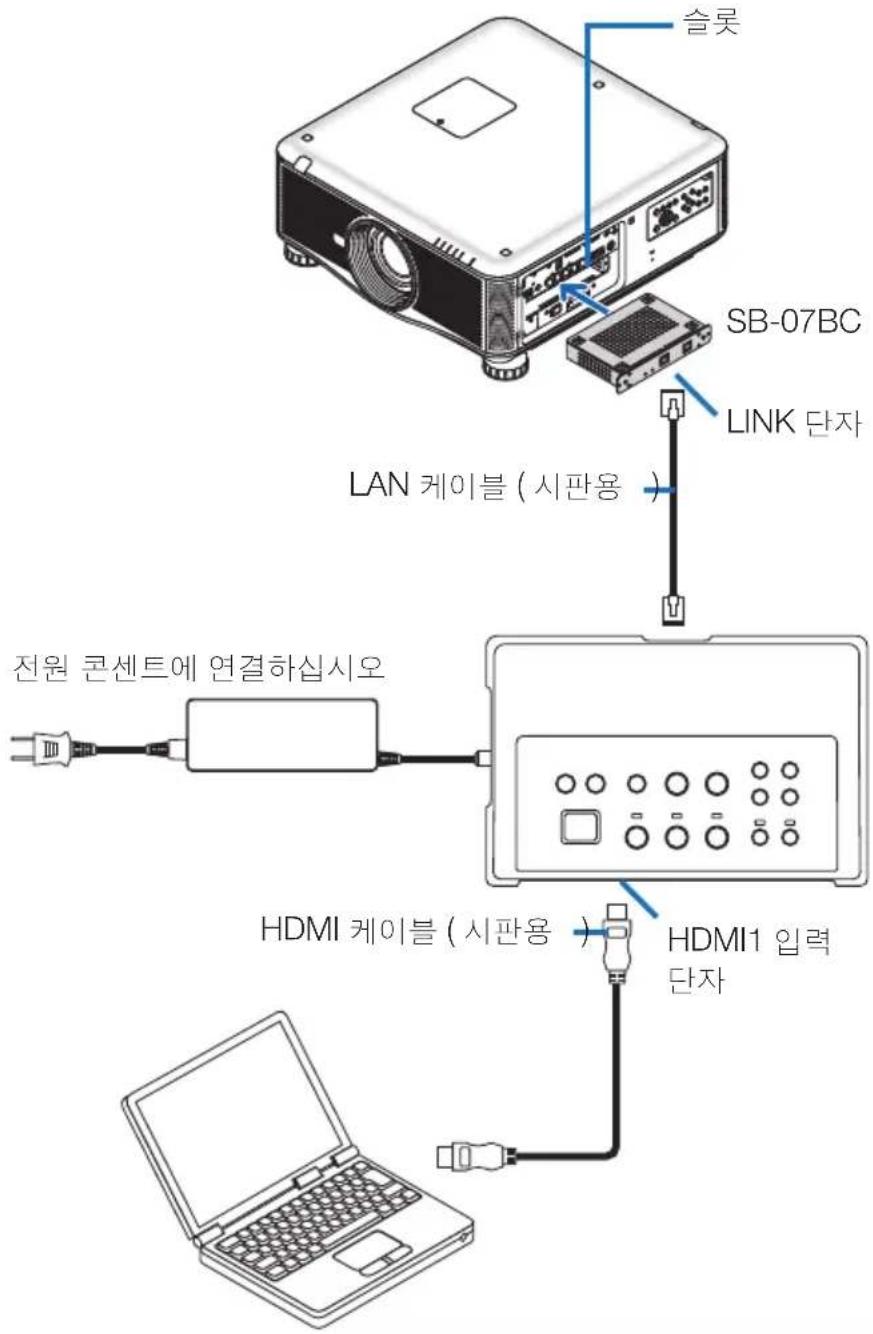
flowchart
graph TD
    A[" projector"] -->|SN-07BC| B["Link 단자"]
    B --> C["LAN 케이블 (시판용)"]
    C --> D["Digital display unit"]
    D --> E["HDMI1 입력 단자"]
    E --> F["Laptop"]
    G["전원 콘센트에 연결하십시오"] --> H["Analog unit"]
    H --> D
참고
- 수신기 상자를 연결하지 않을 경우, 인터페이스 셀렉터의 USB-A 및 USB-B 포트를 사용할 수 없습니다.
- SB-07BC 장착 프로젝터가 이 제품과 연결된 경우 아래 언급된 이 제품의 버튼을 사용할 수 없습니다.
5-2. 프로젝터용 별매 대화식 화이트보드 세트 사용하기
NP01SW2에 포함된 수신기 상자를 연결하십시오.
중요
- 대화식 화이트보드 세트 기능을 사용하려면 케이블을 연결하기 전에 수신기 상자의 USB-A/USB-B 선택 스위치를 “USB-A” 로 전환하십시오.
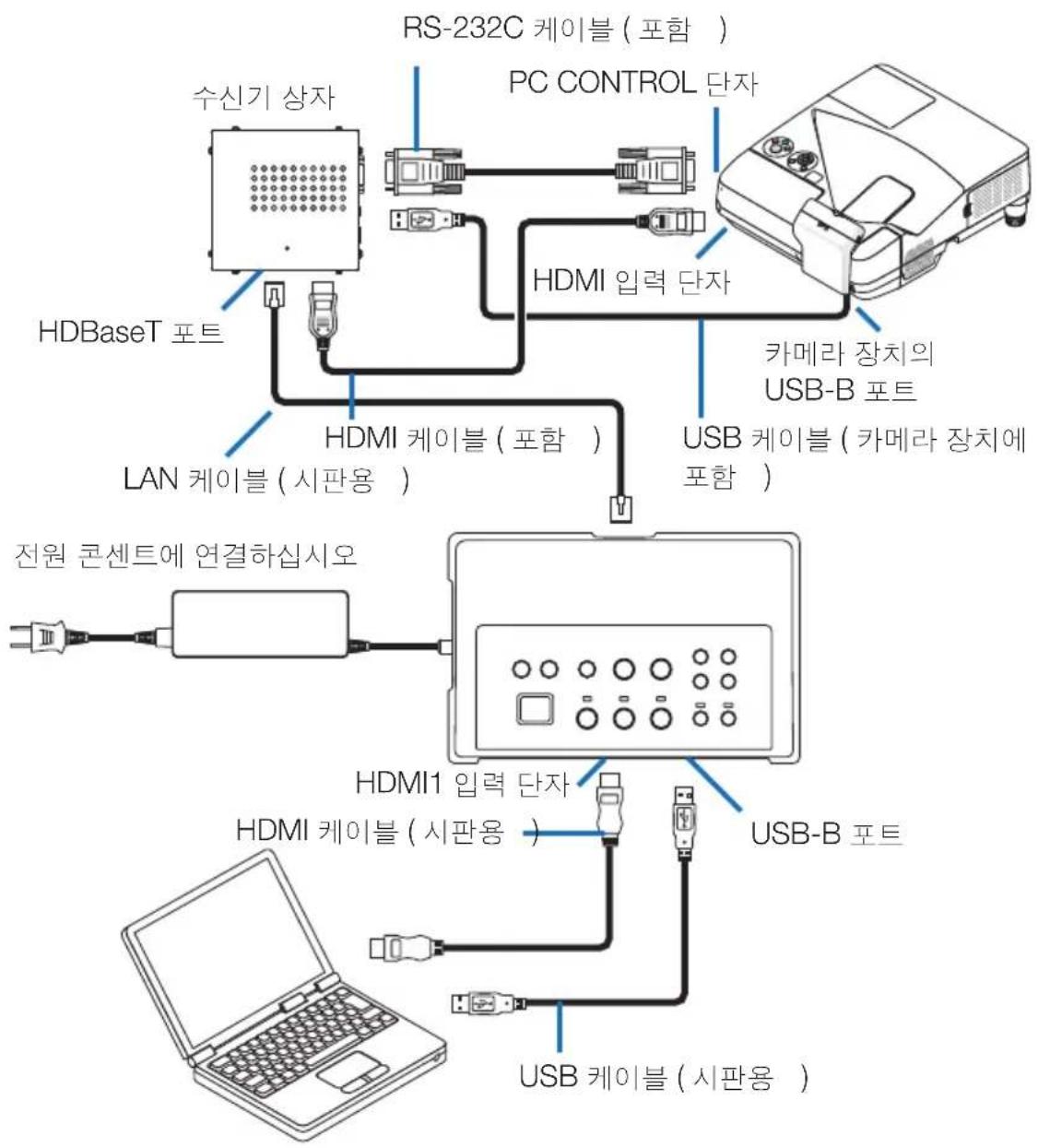
flowchart
graph TD
    A["DS-232C 케이블 (포함)"] --> B["PC CONTROL 단자"]
    B --> C["HDMI 입력 단자"]
    C --> D["USB B 케이블 (카메라 장치에 포함)"]
    D --> E["HDMI1 입력 단자"]
    E --> F["USB B 포트"]
    G["수신기 상자"] --> H["HDBaseT 포트"]
    H --> I["HDMI 케이블 (포함)"]
    I --> J["LAN 케이블 (시판용)"]
    K["전원 콘센트에 연결하십시오"] --> L["Network Interface"]
    M["USB B 케이블 (시판용)"] --> N["USB B 포트"]
    O["PC CONTROL 단자"] --> P["RS-232C 케이블 (포함)"]
    Q["USB B 케이블 (시판용)"] --> R["USB B 포트"]
참고
-대화식 화이트보드 세트(별매)가 연결된 경우,USB Display 기능을 사용할 수 없습니다.
- NP-UM352W 처럼 내장 대화식 화이트보드 기능을 가진 프로젝터와 연결하는 IWB 소프트웨어가 설치된 컴퓨터로 제어하는 스타일러스 펜을 사용할 경우 프로젝터의 USB-B 포트에 USB 케이블을 연결하십시오.
이 경우, 프로젝터의 APPS 메뉴에서 PEN SETTINGS 에 대한 REMOTE PEN 에 체크 표시를 추가 하십시오.
5-3. 내장 터치 패널 사용하기
이전 페이지에 설명한 프로젝터용 별매 대화식 화이트보드 세트를 사용하여 NP01SW2 에 포함된 수신기 상자를 5-2 와 동일하게 연결하십시오.
중요
- 내장 터치 패널 디스플레이를 사용하는 경우, 케이블을 연결하기 전에 수신기 상자의 USB-A/USB-B 선택 스위치를 “USB-A” 로 전환하십시오.
터치 내장 패널 디스플레이와 수신기 상자 사이를 연결하는 경우, 이전 페이지에 설명한 프로젝터용별매 대화식 화이트보드 세트를 사용하여 5-2와 같이 아래에 나열된 케이블을 반드시 사용해야 합니다.
- HDMI 케이블 (포함)
• RS-232C 케이블 (포함) - USB 케이블 (내장 터치 패널 디스플레이에 포함)
5-4. LAN을 통해 프로젝터나 디스플레이 제어하기
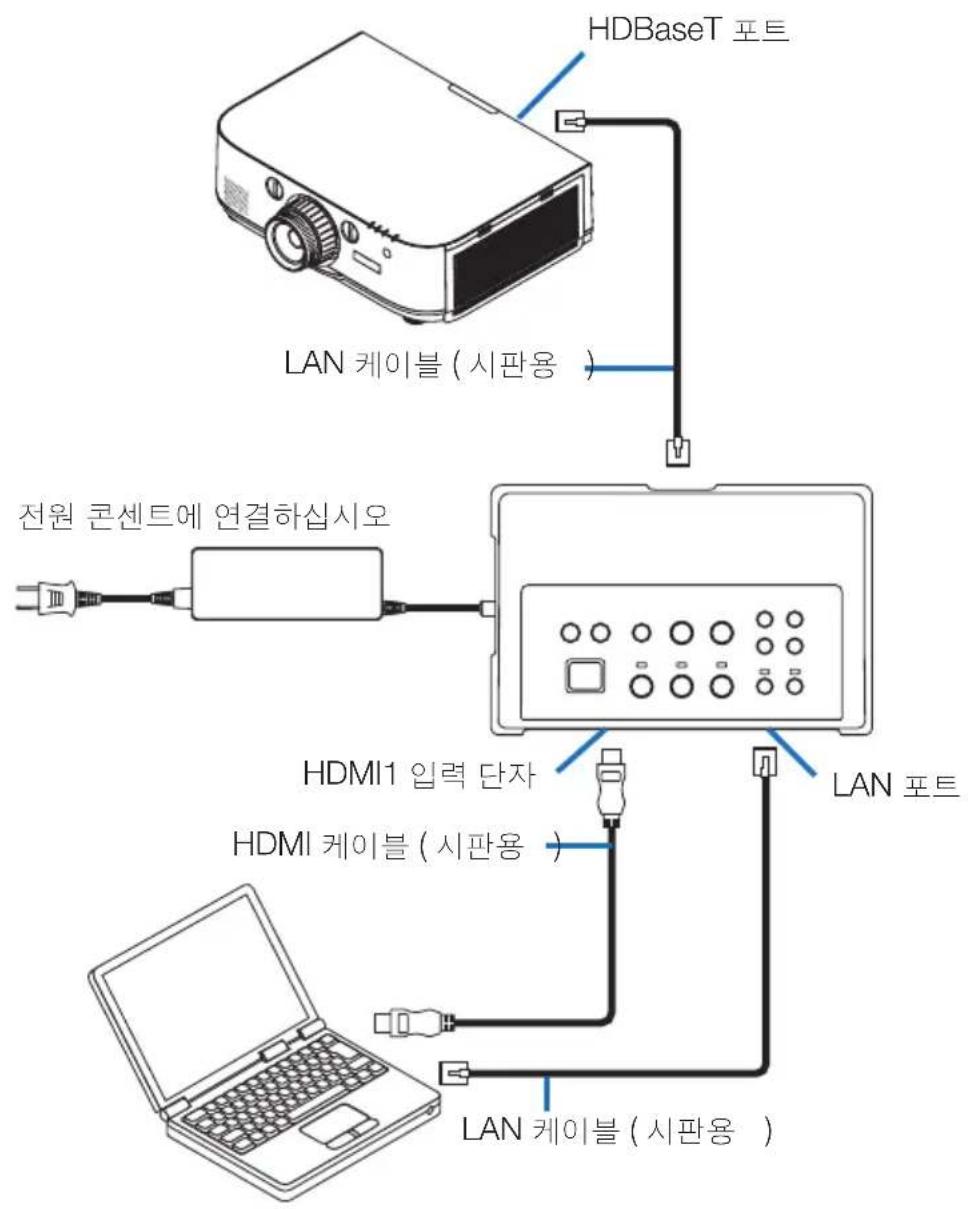
flowchart
graph TD
    A["HDBaseT 포트"] --> B["LAN 케이블 (시판용)"]
    B --> C["전원 콘센트에 연결하십시오"]
    C --> D["LAN 포트"]
    D --> E["HDMI1 입력 단자"]
    D --> F["HDMI 케이블 (시판용)"]
    E --> G["Laptop"]
    F --> G
    G --> H["LAN 케이블 (시판용)"]
참고
-수신기 상자가 연결된 경우,프로젝터 또는 디스플레이는 LAN을 통해 제어할 수 없습니다.
6-1.인터페이스 셀렉터(NP01SW1 및 NP01SW2에서 공통)
| 입력 단자 | HDMI | HDMI 커넥터 유형 A × 3[영상 입력 ]딥 컬러 8/10/12- 비트 지원색역 : RGB, YCbCr444 및 YCbCr422 지원LipSync, HDCP*1, 4 K 및 3D 지원[오디오 입력 ]LPCM 샘플링 주파수 : 32/44.1/48 kHz |
| USB-A USB | 유형 A × 1 | |
| USB-B USB | 유형 B × 1 | |
| LAN*2 | RJ-45 × 1, BASE-TX 지원 | |
| 마이크 모노 | 미니 책 × 1 | |
| 서비스 | D- 서브 9- 핀 × 1 | |
| 출력 단자 HDB | aseT*3 | RJ-45 × 1 |
| 전원 전압 19.5 V | ||
| 전력 소비 | 21 W (100-240 V AC)(주 전원 스위치가 꺼진 상태에서 0.1 W)*AC 어댑터의 전력 소비 포함 | |
| 19.5 W (DC) | ||
| 외형 치수 | 285 (W) x 64 (H) x 187 (D) mm/11.2 (W) x 2.5 (H) x 7.4 (D) 인치 | |
| 무게 | 1,4 kg/3,1 lbs | |
| 사용 환경 | 작동 온도 5 - 40°C | |
| 작동 습도 20 - 80% (비응축 ) | ||
| 보관 온도 -10 - 50°C | ||
| 보관 습도 20 - 80% (비응축 ) | ||
6-2. AC 어댑터 (NP01SW1 및 NP01SW2에서 공통)
| 모델 번호 AD1930 | |
| 입력 100-240 V AC ± 10% 50/60 Hz, 1.4 A | |
| 출력 19.5 V DC, 3.05 A |
6-3.수신기 상자(NP01SW2에 포함)
| 모델 번호 NP01R | ||
| 입력 단자 HDBaseT* 3 | RJ-45 × 1 | |
| 출력 단자 | HDMI | HDMI 커넥터 유형 A × 1[영상 출력 ]딥 컬러 8/10/12- 비트 지원 *4색역 : RGB, YCbCr444 및 YCbCr422 지원립싱크 , HDCP,*4 K 미지원 , 3D* 지원[오디오 출력 ]LPCM 샘플링 주파수 : 32/44.1/48 kHz |
| USB-A USB | 유형 A × 1 | |
| USB-B USB | 유형 B × 1 | |
| PC 제어 | D- 서브 9- 핀 × 1 | |
| 외형 치수 | 126 (W) × 52 (H) × 119(D) mm/4.9 (W) × 2.1 (H) × 4.7 (D) 인치120 (W) × 52 (H) × 113 (D) mm/4.7 (W) × 2.1 (H) × 4.5 (D) 인치 (돌출 부분 제외 ) | |
| 무게 0,5 kg/1,1 lbs | ||
| 사용 환경 | 작동 온도 5 - 40°C | |
| 작동 습도 20 - 80% (비응축 ) | ||
| 보관 온도 -10 - 50°C | ||
| 보관 습도 20 - 80% (비응축 ) | ||
*1 H DCP 및 HDCP 기술 정의
HDCP는 디스플레이 포트 또는 HDMI 인터페이스를 통해 전송되는 디지털 콘텐츠의 불법 복사를 방지하는 목적을 가진 저작권 보호 시스템인 “고 대역 디지털 콘텐츠 보호” 의 약어입니다. HDCP 표준은 Digital Content Protection, LLC 라는그룹이 수립하여 관리합니다.
이 제품에 HDMI 입력 단자 및 HDBaseT 포트에 HDCP 기술을 사용합니다.
HDCP 기술을 사용하는 저작권 보호 디지털 콘텐츠는 이 제품의 HDMI 입력 단자 및 HDBaseT 포트를 사용하여 투사할 수 있습니다.
그러나 HDMI 입력 단자 또는 HDBaseT 포트의 영상은 이 제품이 제대로 작동하더라도 HDCP 표준의 변경 또는 다른 이유로 인해 보이지 않을 수 있습니다.
*2 이 제품의 LAN 포트는 PoE 를 지원하지 않습니다. 이 제품의 LAN 포트를 전력을 공급하는 네트워크에 연결하면 연소 또는 손상될 수 있습니다.
*3 H DBaseT 포트에 연결하는 경우 아래에 설명된 종류의 시판용 LAN 케이블을 사용하십시오.
| 조건 케이블 길이 케이블 사양 | ||
| 수신기 상자에 연결되어 있지 않음 | 최대 100 m (4 K 신호 전송시 최대 70 m) | CAT5e 이상의 STP 케이블권장 두께 AWG23 |
| 수신기 상자에 연결되어 있음 | 최대 30 m | CAT6A 이상의 STP 케이블권장 두께 AWG23 |
참고:일부 케이블은 성능을 충족하지 않을 수 있습니다.
*4 1 080p 신호는 8 비트 신호까지 지원합니다.
반면에 1080i,720p,480p 및 480i 등의 신호는 12 비트 신호까지 지원합니다.
*5 1 080p 30 Hz 및 1080i 60 Hz 등을 초과하는 신호는 지원하지 않습니다.
介面選擇器

- 참고
- 사용한 제품 폐기하기
- 중요한 정보
- 이 제품의 SETUP 버튼
- 주의 사항
- 시작하기 전에 이 설명서을 숙지하십시오
- 그림 문자 설명
- 경고
- ⚠ 주의
- 기타 주의 사항
- NP01SW1 및 NP01SW2에서 공통
- NP01SW2는 추가적으로 다음과 같은 구성품을 포함합니다.
- 2-1. 인터페이스 셀렉터
- DC 입력 단자
- 주 전원 스위치
- 주의 :
- HDBaseT 포트(출력)
- 조작 버튼 /표시등 부분
- 참고 사항
- 연결 단자 부분 (입력)
- ② HDMI2 입력 단자
- ③ HDMI3/MHL 입력 단자
- ④ MIC 입력 단자
- ⑤ USB-A 포트
- ⑥ USB-B 포트
- ⑦ LAN 포트
- ⑧ SERVICE 단자
- 2-2. 수신기 상자(NP01SW2에 포함)
- ② HDMI 출력 단자
- ③ USB-B 포트
- ④ USB-A 포트
- ⑤ PC CONTROL 단자
- ⑥ USB-A/USB-B 선택 스위치
- 3.인터페이스 셀렉터를 벽에 장착하기
- [나사 설명]
- 3-1. 인터페이스 셀렉터를 벽에 장착하기
- 3-2. AC 어댑터를 벽에 장착하기
- 수신기 상자를 천장 장착 장치 또는 벽에 장착하기 (NP01SW2용)
- 4-1. 장착 장치를 수신기 상자에 고정하기
- 4-2. 수신기 상자를 천장 장착 장치에 고정할 경우
- 4-3. 수신기 상자를 벽에 고정할 경우
- HDBaseT 포트가 장착되지 않은 프로젝터 또는 디스플레이에 연결하기
- HDMI 출력 단자가 장착되지 않은 컴퓨터에 연결하기
- 중요
- USB 메모리가 있는 이 제품으로 프로젝터의 VIEWER 기능 이용하기
- 프로젝터 또는 디스플레이를 슬롯에 삽입된 SB-07BC 옵션 보드와 연결하기
- 5-2. 프로젝터용 별매 대화식 화이트보드 세트 사용하기
- 5-3. 내장 터치 패널 사용하기
- 5-4. LAN을 통해 프로젝터나 디스플레이 제어하기
- 6-3.수신기 상자(NP01SW2에 포함)
- 介面選擇器
브랜드 : NEC
모델 : NP01SW1
카테고리 : 하이파이 시스템