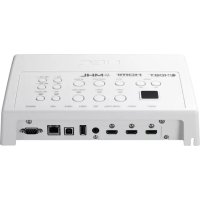
NP01SW1 - 高保真系统 NEC - 免费用户手册
免费查找设备手册 NP01SW1 NEC PDF格式.



| 产品类型 | 投影仪/屏幕接口选择器 |
| 品牌 | NEC |
| 型号 | NP01SW1 |
| 尺寸 (长 × 高 × 宽) | 285 × 64 × 187 毫米 (11.2 × 2.5 × 7.4 英寸) |
| 重量 | 1.4 千克 (3.1 磅) |
| 电源 | 19.5 V DC 通过电源适配器 (AD1930,随附) |
| 功耗 | 21 W (交流电),待机 0.1 W |
| 视频输入 | 3 × HDMI (A型),其中1个兼容MHL |
| 视频输出 | 1 × HDBaseT (RJ-45),最长100米 (4K时70米) |
| 音频输入 | 1 × 单声道迷你插孔 (麦克风) |
| USB端口 | 1 × USB-A,1 × USB-B |
| LAN端口 | 1 × RJ-45 (10/100 BASE-TX,不支持PoE) |
| 红外传感器 | 是 (集成在选择器上) |
| 主要功能 | HDMI切换,投影仪控制,音频静音,音量,麦克风,支持HDCP/3D/4K |
| SETUP按钮 | 初次安装后按一次以保存连接信息 |
| 随附附件 | 电源适配器,电源线 (×2),安装支架,螺丝 |
| 工作温度 | 5 °C 至 40 °C |
| 工作湿度 | 20% 至 80% (无凝结) |
| 存储温度 | -10 °C 至 50 °C |
| 安全 | 请勿打开外壳,仅使用随附的适配器,避免潮湿 |
| 维护 | 用干布清洁;请勿使用溶剂 |
| 可维修性 | 请勿自行维修;联系经销商 |
常见问题 - NP01SW1 NEC
用户关于以下问题的提问 NP01SW1 NEC
0 问题 关于此设备。回答您知道的问题或提出自己的问题。
提出关于此设备的新问题
下载您的设备说明 高保真系统 免费PDF格式!查找您的手册 NP01SW1 - NEC 并重新掌握您的电子设备。本页发布了使用您的设备所需的所有文档。 NP01SW1 品牌 NEC.
用户手册 NP01SW1 NEC
NP01SW 系列 (NP01SW1/NP01SW2)
安裝手冊
目錄
簡介.... CHT-2
開始之前請閱讀 .... CHT-4
- 包装中的物件 ....... CHT7
- 配件名稱 .... CHT-8
2-1. 介面選擇器..... CHT-8
2-2. 接收盒 (隨 NP01SW2 一起提供) CHT-12
- 在牆壁上安裝介面選擇器.... CHT-13
3-1. 在牆壁上安裝介面選擇器 .... CHT13
3-2. 在牆壁上安裝 AC 適配器 .... CHT-14
- 在天花板安裝配件或牆壁上安裝接收盒 (適用於 NP01SW2)...... CHT-15
4-1. 在接收盒上固定安装配件 ..... CHT15
4-2. 在天花板安装配件上固定接收盒的情況下 .... CHT15
4-3. 在牆壁上固定接收盒的情況下 .... CHT15
- 設備連接示例 .... CHT-16
5-1. 投射電腦等的影像 ....... CHT16
5-2. 使用投影機的選購互動式白板套件 .... CHT-21
5-3. 使用內建觸控面板顯示器 CHT22
5-4. 透過區域網路控制投影機或顯示器 .... CHT-23
- 規格.... CHT-24
6-1. 介面選擇器 (通用於 NP01SW1 和 NP01SW2) ...... CHT-24
6-2. AC 適配器 (通用於 NP01SW1 和 NP01SW2).... CHT-24
6-3. 接收盒 (隨 NP01SW2 一起提供) ...... CHT-25
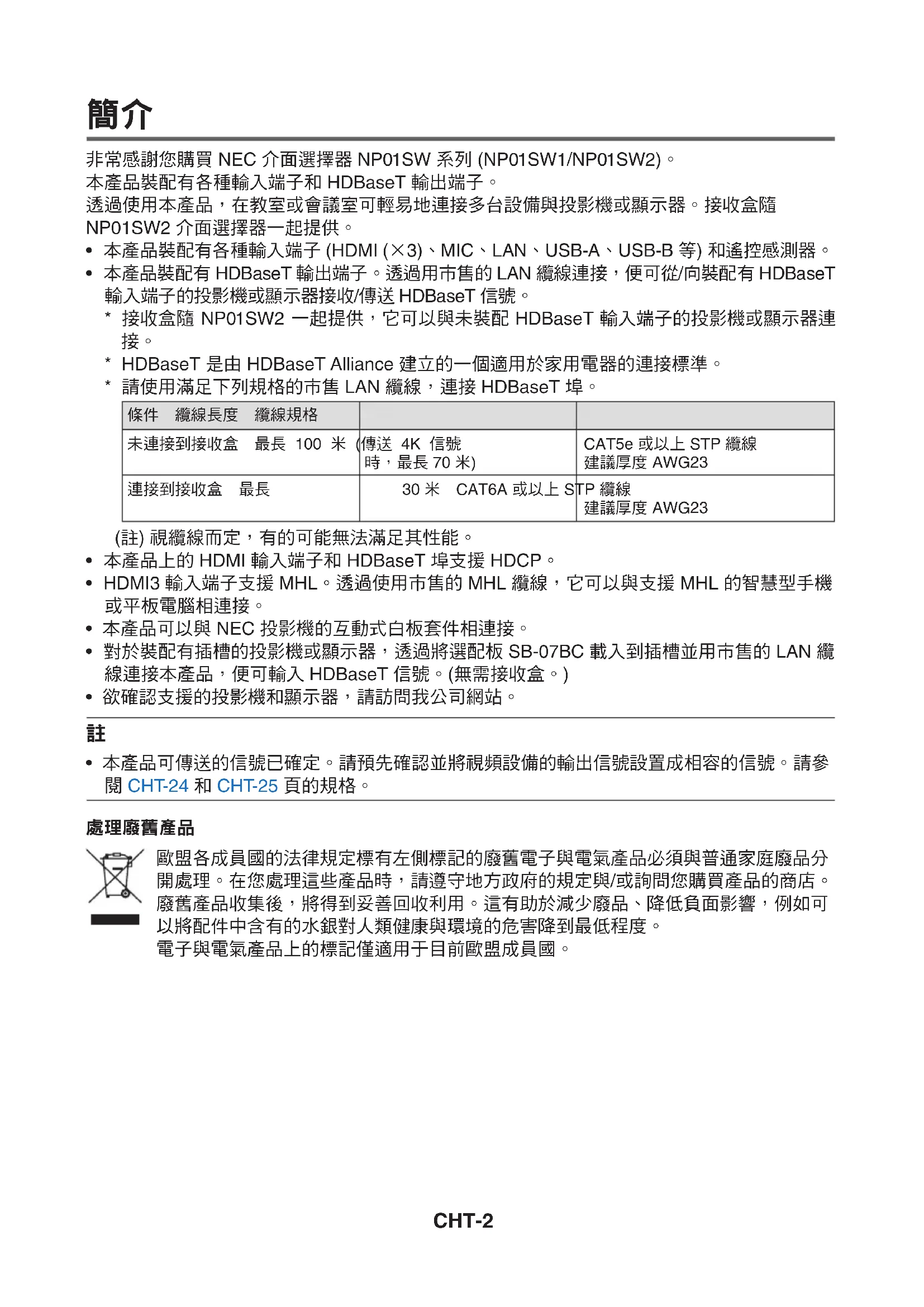
非常感謝您購買 NEC 介面選擇器 NP01SW 系列 (NP01SW1/NP01SW2)。
本產品裝配有各種輸入端子和 HDBaseT 輸出端子。
透過使用本產品,在教室或會議室可輕易地連接多台設備與投影機或顯示器。接收盒隨
NP01SW2 介面選擇器一起提供。
- 本產品裝配有各種輸入端子 (HDMI (×3)、MIC、LAN、USB-A、USB-B 等) 和遙控感測器。
- 本產品裝配有 HDBaseT 輸出端子。透過用市售的 LAN 纜線連接,便可從/向裝配有 HDBaseT 輸入端子的投影機或顯示器接收/傳送 HDBaseT 信號。
* 接收盒隨 NP01SW2 一起提供,它可以與未裝配 HDBaseT 輸入端子的投影機或顯示器連接。
* HDBaseT 是由 HDBaseT Alliance 建立的一個適用於家用電器的連接標準。
* 請使用滿足下列規格的市售 LAN 纜線,連接 HDBaseT 埠。
| 條件 纜線長度 纜線規格 | ||
| 未連接到接收盒 最長 100 米 | (傳送 4K 信號時,最長 70 米) | CAT5e 或以上 STP 纜線建議厚度 AWG23 |
| 連接到接收盒 最長 | 30 米 CAT6A 或以上 ST | TP 纜線建議厚度 AWG23 |
(註) 視纜線而定,有的可能無法滿足其性能。
- 本產品上的 HDMI 輸入端子和 HDBaseT 埠支援 HDCP。
- HDMI3 輸入端子支援 MHL。透過使用市售的 MHL 纜線,它可以與支援 MHL 的智慧型手機或平板電腦相連接。
- 本產品可以與 NEC 投影機的互動式白板套件相連接。
- 對於裝配有插槽的投影機或顯示器,透過將選配板 SB-07BC 載入到插槽並用市售的 LAN 纜線連接本產品,便可輸入 HDBaseT 信號。(無需接收盒。)
- 欲確認支援的投影機和顯示器,請訪問我公司網站。
註
- 本產品可傳送的信號已確定。請預先確認並將視頻設備的輸出信號設置成相容的信號。請參閱 CHT-24 和 CHT-25 頁的規格。
處理廢舊產品

歐盟各成員國的法律規定標有左側標記的廢舊電子與電氣產品必須與普通家庭廢品分開處理。在您處理這些產品時,請遵守地方政府的規定與/或詢問您購買產品的商店。廢舊產品收集後,將得到妥善回收利用。這有助於減少廢品、降低負面影響,例如可以將配件中含有的水銀對人類健康與環境的危害降到最低程度。
電子與電氣產品上的標記僅適用于目前歐盟成員國。
重要資訊
本產品上的 SETUP 鍵
- 完成本產品與投影機或顯示器之間的連接之後,起初一定要按一次本產品上的 SETUP 鍵。有關 SETUP 鍵的更多詳情,請參閱 CHT-9 頁。
按下 SETUP 鍵之前,請謹記執行下列步驟 1 至 4。
(1) 打開與本產品連接的各設備。
(2) 在投影機或顯示器上選擇用於本產品的輸入端子。
(3) 按下輸入端子 HDMI 1、2 和 3 之間的一個端子鍵,將傳送您要顯示的影像。在投影機或顯示器上會顯示影像。若其處於無信號狀態,便無關緊要。
(4) 按本產品上的 SETUP 鍵。
正在進行 SETUP 操作時,所有指示燈亮起。正確完成了 SETUP 操作之後,這些指示燈熄滅並返回到之前的狀態。若沒有完成 SETUP 操作,所有指示燈閃爍 2 個週期並返回到之前的狀態。
- 透過首次使用時按下 SETUP 鍵,從下次開始每次按下 HDMI1、2 和 3 之間的一個鍵,便會隨著切換連接的投影機或顯示器上的影像輸入端子。
- 若沒有按下 SETUP 鍵,操作鍵可能無法正常工作。
- 術語 HDMI、HDMI High-Definition Multimedia Interface 和 HDMI 標誌均為 HDMI Licensing LLC 在美國和其它國家之商標或註冊商標。

HIGH-DEFINITION MULTIMEDIA INTERFACE
- HDBaseT™ 為 HDBaseT Alliance 之商標。

- MHL、Mobile High-Definition Link 和 MHL 標誌為 MHL, LLC 之商標或註冊商標。

- 該手冊中提到的其它產品名稱和公司標誌可能是其各自持有人的商標或註冊商標。
注意事項
(1) 未經許可,不得翻印該手冊的內容。
(2) 該手冊的內容若有變更,恕不另行通知。
(3) 該手冊經過精心編纂,但是如果您發現任何有疑問、錯誤或漏掉的地方,請與我們聯繫。
(4) 除了上述第 (3) 條以外,NEC 將不負責對由於使用該產品而導致的任何損壞、經濟損失等的索賠。
(5) 我們將更換存在校對錯誤或缺頁的手冊。
關於圖形文字
為了確保安全以及產品的正確使用,本安裝手冊使用了一些圖形文字以防止造成使用者及他人的人身傷害和財產損失。
這些圖形文字以及它們的含義如下所述。一定要在閱讀本手冊之前完全理解它們的含義。

警告
不遵從該圖形文字,錯誤處理本產品可能會造成導致死亡或重大傷害的意外事故。

注意
不遵從該圖形文字,錯誤處理本產品可能會造成人身傷害或周圍財物的損壞。
圖形文字的範例

△ 符號說明緊急注意的指示 (包括警告)。 本符號中提供了注意事項的具體說明。

符號說明禁止的行為。
本符號中提供了禁止行為的具體說明。

● 符號說明所需的行為。 本符號中提供了所需行為的具體說明。

警告

- 關於安裝,請洽詢您的經銷商。請勿試圖自行安裝本產品,因為這樣可能會造成人身傷害。

- 按照本手冊中的說明對本產品進行電源供給。不正確的連接可能會導致火災或電擊。

- 附帶的 AC 適配器、交流電源線和纜線專用於本產品。為安全起見,請勿將它們用於其它產品。
將附帶的 AC 適配器與本產品連接,極為重要。關於電源線,務必使用附帶的電源線或者使用滿足各國家安全標準之要求的雙重絕緣電線。若使用了不恰當的 AC 適配器或電源線,可能會引起火災或電擊。

- 請勿用濕手連接或斷開纜線。否則,可能會導致電擊。

- 本產品或 AC 適配器冒煙、發出奇怪的聲音或者產生怪味時,以及本產品或 AC 適配器掉落或者機殼損壞時,請從電源插座拔掉本產品的電源線。對於接收盒,請斷開所有連接的纜線。否則,可能會導致電擊。完成以上操作後,請聯繫您的經銷商進行修理。

- 請勿去除或打開本產品或 AC 適配器的機殼。另外,不要試圖自己修理或改造。否則,可能會導致火災或電擊。
對於內部檢查、調整或修理,請聯繫您的經銷商。
- 處理纜線時要格外小心。破損的纜線可能會引起火災或電擊。
- 請勿在纜線上放置重物。
- 請勿在纜線上放置投影機或顯示器。
- 請勿使用毯子等覆蓋纜線。
- 請勿刮劃或改造纜線。
- 請勿過度彎曲、纏繞或拉扯纜線。
- 請勿加熱纜線。
若纜線已損壞 (芯線裸露、芯線已斷等),請聯繫您的經銷商。


- 請勿在下列容易遭受濕氣或水的場合使用。同時,不要把裝滿液體的容器放置在本產品的頂上。否則,可能會導致電擊。
- 請勿在雨雪中、海灘或海岸上使用。
- 請勿在浴室或淋浴間中使用。
- 請勿在本產品上放置花瓶或花盆。
- 請勿在本產品上放置眼鏡、化妝品或化學品。
若遇到異物、水等進入產品內部,應立即拔掉電源線。對於接收盒,請斷開所有連接的纜線。拔掉電源線之後,請聯繫您的經銷商。

- 請勿在下列條件下使用。否則,可能會導致電擊。
- 在搖晃的桌子上、傾斜表面或者其它不穩定的地方。
- 加熱器附近或者有強烈振動的地方。
- 戶外、潮濕或多塵的地方。
- 暴露於油煙或蒸汽的地方。
- 灶台或加濕器附近。

- 若您聽到隆隆的雷聲,不要觸摸電源插頭。否則,可能會導致電擊。

注意

- 將本產品的 HDBaseT 埠和 LAN 埠連接到沒有過電壓風險的網路。過電壓施加到 HDBaseT 埠或 LAN 埠可能會導致電擊。

- 本產品的 LAN 埠不支援 PoE。將本產品的 LAN 埠連接到供給電力的網路,可能會導致燒毀或損壞。

- 請在通風良好的地方使用。不要阻塞接收盒的通風孔。否則,可能造成接收盒過熱,從而導致火災。本產品周圍需留出足夠的空間。
其他注意事項
- 不能用於附帶的接收盒以外的 HDBaseT 接收盒。本產品專用於附帶的接收盒。
- 使用附帶的 HDMI 纜線和 RS-232C 纜線連接接收盒和顯示裝置。
- 本產品僅支援使用投影機、顯示器或接收盒的 HDBaseT 埠的一對一連接。本產品的 HDBaseT 埠不支援使用集線器等與多台設備的連接。
- 市售的 LAN 纜線用於本產品與投影機、顯示器或接收盒的 HDBaseT 埠之間的連接時,不要分佈在戶外。
- 請勿將本產品安裝和存放在下列環境中。否則,可能會造成故障。
- 強大的磁場中
- 存在腐蝕性氣體的環境中
- 移動本產品時,首先請斷開所有的連接線。否則,可能會導致損壞。
- 在本產品的 HDBaseT 埠上連接/斷開 LAN 纜線之前,一定要關掉本產品的電源。否則,可能會導致損壞。
- 本產品的處理
當處理本產品時,首先請洽詢您購買此產品的商店或者當地政府。
商品名稱:介面選擇器
製造年份:參考條碼標籤
製造號碼:參考條碼標籤
生產國別:中國
進口商/委製廠:台灣恩益禧股份有限公司
進口商地址:台北市南京東路二段 167 號 7 樓
進口商電話:02-8500-1734 (代表號)
1. 包装中的物件
通用於 NP01SW1 和 NP01SW2
□ 介面選擇器的本體
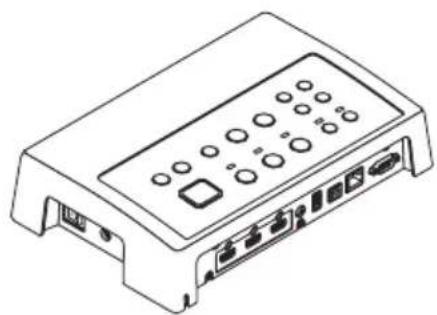
□ 安裝配件 (本體用:大)
(24H8241□) 1
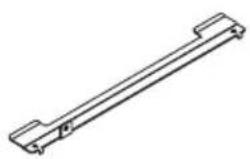
□ 安裝配件 (本體用:小) (24H8242□) 1
□ 安裝配件 (牆上用)
(24H8240□) 1

□ 安装手冊 (7N8N673□) (本手冊)

□ 電源線
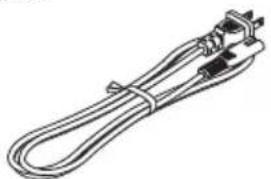
□ 安裝配件 (AC 適配器用) (24H8244□) 1

- 若發現有物件缺失或損壞,請聯繫您的經銷商。
- 物件可能與本手冊中的插圖略有不同。就實際情況來說,這不是問題。
2. 配件名稱
2-1. 介面選擇器
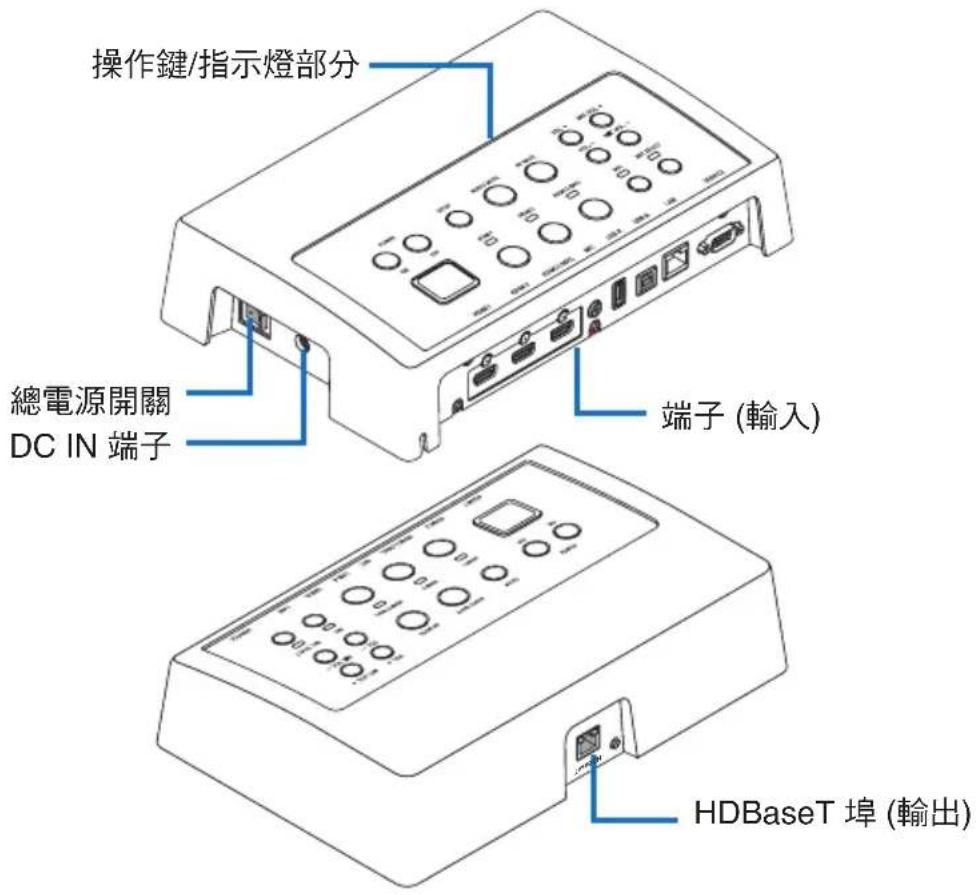
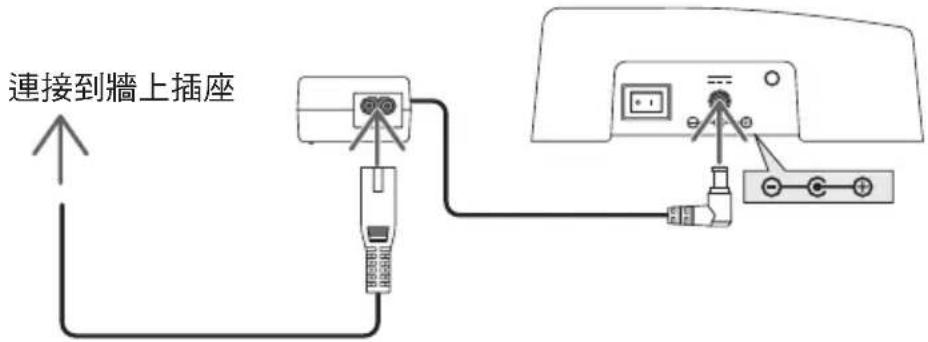
DC IN 端子
連接附帶的 AC 適配器。
安全連接介面選擇器、AC 適配器、電源線和電源插座。
總電源開關
打開和關閉介面選擇器的電源。
注意:
- 打開總電源開關後的瞬間,操作鍵的所有指示燈閃爍。指示燈正在閃爍時,操作鍵無效。
HDBaseT 埠 (輸出)
此處連接市售的 LAN 纜線。
此處與裝配有 HDBaseT 埠的投影機/顯示器或者接收盒連接。
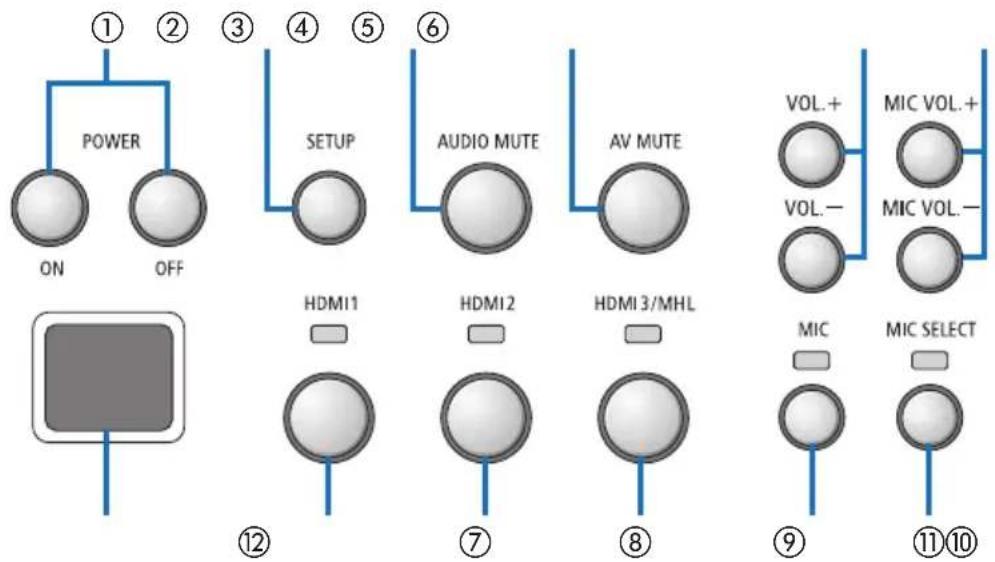
操作鍵/指示燈部分
flowchart
graph TD
    A["POWER ON"] --> B["SETUP"]
    B --> C["AUDIO MUTE"]
    C --> D["AV MUTE"]
    D --> E["VOL. + VOL. -"]
    E --> F["MIC VOL. + MIC VOL. -"]
    F --> G["MIC"]
    G --> H["MIC SELECT"]
    I["HDMI1"] --> J["HDMI2"]
    K["HDMI 3/MHL"] --> L["HDMI2"]
    M["Screen Icon"] --> N["Ground"]
打開和關閉連接到本介面選擇器的投影機或顯示器的電源。
② SETUP 鍵 (長按)
將連接到本介面選擇器的影像輸入端子的資訊保存到介面選擇器的記憶體中。
註
- 遵照 CHT-3 頁上重要資訊中描述的步驟,首次使用時或者更改了連接的投影機或顯示器後按下 SETUP 鍵。
③ AUDIO MUTE 鍵
連接到本介面選擇器的投影機或顯示器的聲音暫時靜音。再按一次,便恢復聲音。
④ AV MUTE 鍵
連接到本介面選擇器的投影機或顯示器的圖像和聲音暫時關閉。再按一次,便恢復聲音。
⑤ VOL. +/- 鍵
調節連接到本介面選擇器的投影機或顯示器的音量。
⑥ MIC VOL. +/- 鍵
調節麥克風的音量。
⑦ HDMI1 鍵
將輸入切換到 HDMI1 輸入端子。正處理 HDBaseT 連結時,該指示燈忽亮忽滅地閃爍。正確完成了連結過程時,指示燈點亮。
⑧ HDMI2 鍵
將輸入切換到 HDM12 輸入端子。正處理 HDBaseT 連結時,該指示燈忽亮忽滅地閃爍。正確完成了連結過程時,指示燈點亮。
⑨ HDMI3/MHL 鍵
將輸入切換到 HDMI3/MHL 輸入端子。正處理 HDBaseT 連結時,該指示燈忽亮忽滅地閃爍。正確完成了連結過程時,指示燈點亮。
⑩ MIC 鍵
切換來自HDMI或麥克風的聲音。
當選擇了麥克風的聲音時,該指示燈點亮。
⑪ MIC SELECT 鍵
切換連接的麥克風的類型 (電容式麥克風或動圈式麥克風)。
當選擇了電容式麥克風類型時,該指示燈點亮。
⑫ 遥控感測器
(連接了接收盒時無法使用。)
接收來自遙控器的紅外信號。
参考
- 即使在關閉了介面選擇器的電源時,HDMI1、2 和 3 鍵、MIC、MIC SELECT 和 MIC VOL. +/一鍵的狀態也會存儲在記憶體中。
- 遵照下列步驟,將本產品重置到工廠預設設置。
(1) 關閉總電源開關。
(2) 按下 POWER OFF 鍵的同時,打開總電源開關。
(3) 所有指示燈亮起時鬆開 POWER OFF 鍵。 - 由所有指示燈閃爍通知您重置完成。
(4) 完成了重置時,關閉總電源開關。
(5) 再次打開總電源開關。
註
- 按下本產品上的任意鍵後 5秒鐘內,不要關閉總電源開關。若按下任意鍵後 5 秒鐘內關閉了總電源開關,所保存的值則可能會被初始化。
連接端子部分 (輸入)
HDMI1
HDMI 2
HDMI3/MHL
MIC
USB-A
USB-B
LAN
SERVICE
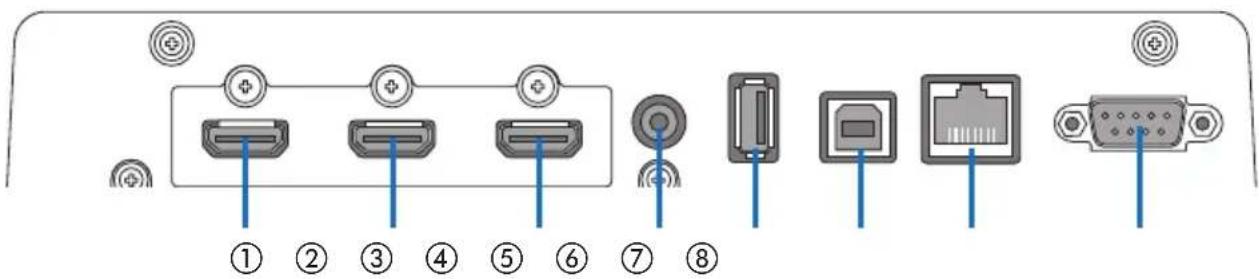
連接到電腦或影像設備的 HDMI 輸出端子。
② HDMI2 輸入端子
連接到電腦或影像設備的 HDMI 輸出端子。
③ HDMI3/MHL 輸入端子
連接到電腦或影像設備的 HDMI 輸出端子。或者連接支援 MHL 標準的設備。
④ MIC 輸入端子
連接麥克風。
⑤ USB-A 埠
(連接了接收盒時可用。)
主要使用投影機的 VIEWER 功能時,此處連接 USB 記憶體。
⑥ USB-B 埠
(連接了接收盒時可用。)
主要使用投影機的互動 USB Display 功能時,此處連接到電腦的 USB-A 埠。
⑦ LAN 埠
(連接了接收盒時無法使用。)
連接到電腦的 LAN 埠。使用此埠從電腦控制投影機或顯示器。
⑧ SERVICE 端子
此端子僅適用於維修服務。(不適用於用戶)
註
- 在介面選擇器上,無法同時使用 USB-A 和 USB-B 埠。透過接收盒上的選擇開關 (請參見下一页上的 ⑥),可執行 USB-A 或 USB-B 堠的選擇。
2-2. 接收盒 (隨 NP01SW2 一起提供)
[左側] [右側]
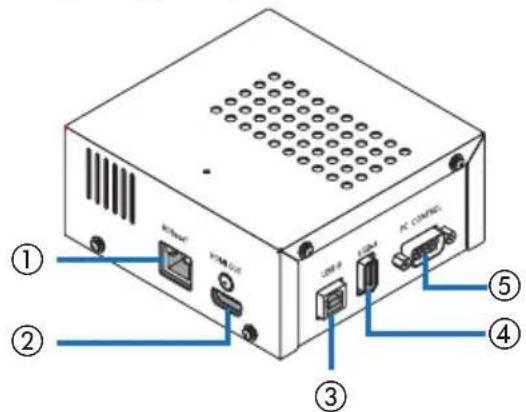
透過市售的 LAN 纜線連接到介面選擇器的 HDBaseT 埠 (輸出)。
② HDMI 輸出端子
透過附帶的 HDMI 纜線連接到投影機或顯示器上的 HDMI 輸入端子。
③ USB-B 埠
透過市售的 USB 纜線連接到投影機的 USB-A 埠,主要用於使用投影機的 VIEW-ER 功能。
④ USB-A 埠
透過市售的 USB 纜線連接到投影機的 USB-B 埠,主要用於使用投影機的互動式白板套件或 USB Display 功能。
⑤ PC CONTROL 端子
透過附帶的 RS-232C 纜線連接到投影機的 PC CONTROL 端子或顯示器的 RS-232C 端子。
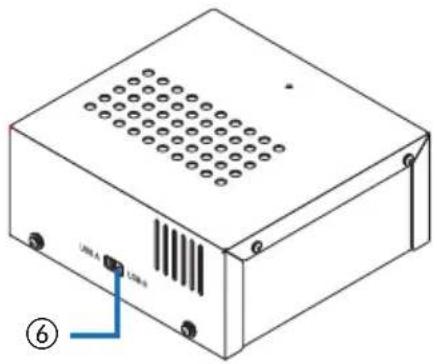
⑥ USB-A/USB-B 選擇開關
用來選擇接收盒上的 USB-A 或 USB-B 埠。接收盒上僅一個埠 (USB-A 或 USB-B) 可用。
當本產品處於關機狀態時,一定要執行切換操作。
使用一根長棍執行 USB-A 和 USB-B 之間的來回切換。
| 選擇開關(6)介面選擇器 接 | 收盒 | |
| USB-A | USB-A: 無效 USB-A: | 有效 |
| USB-B: 有效 USB-B: | 無效 | |
| USB-B | USB-A: 有效 USB-A: | 無效 |
| USB-B: 無效 USB-B: | 有效 |
3. 在牆壁上安裝介面選擇器
將安裝配件安裝到本體的背面和正要固定本體的牆壁上的 2 處位置。另外,使用安裝配件將 AC 適配器安裝到牆壁上。
[關於螺絲]
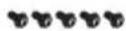
- 請使用介面選擇器附帶的那 5 顆螺絲 (M3)。關於 NP01SW2,多附帶了 1 顆用於接收盒的螺絲 (M3)。
- 除了上述螺絲以外,還需準備8顆市售的∅4螺絲,用來將介面選擇器安裝在牆壁上。
註
- 請準備足夠支撐 1.4 千克 (3.1 磅) 介面選擇器的 ∅4 螺絲。
- 在牆壁上安裝介面選擇器時,請使用細頸的磁化螺絲刀。
3-1. 在牆壁上安裝介面選擇器
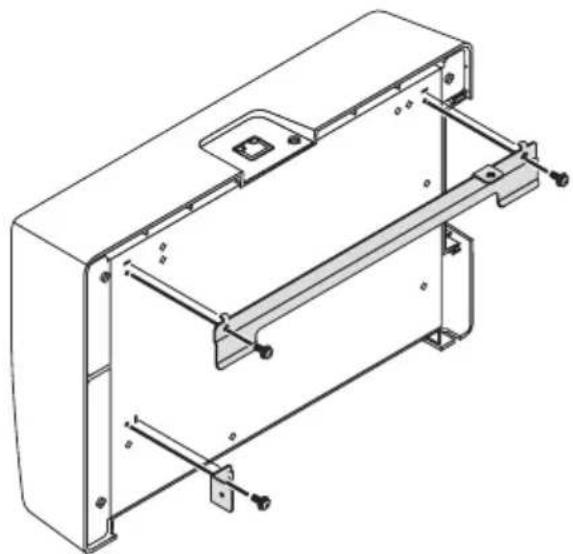
(1) 將本體安裝配件 (一大一小) 固定到本體的背面。
用 3 顆附帶的螺絲 (M3) 固定。
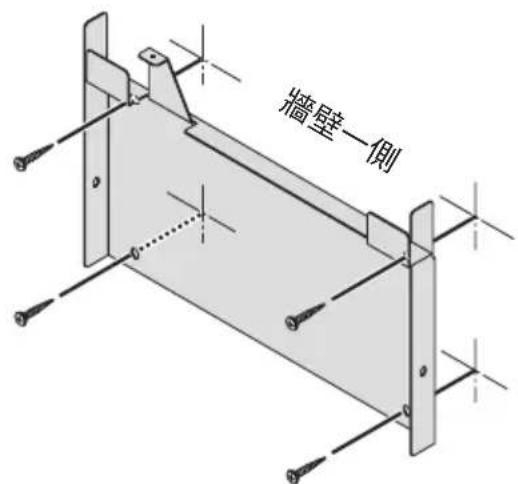
(2) 將牆上用安裝配件固定到正要固定介面選擇器的牆壁上。
用 4 顆市售的 ∅4 螺絲固定。
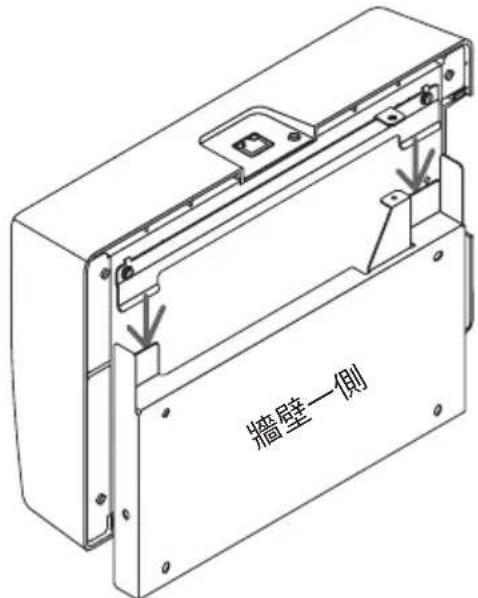
(3) 將介面選擇器安裝在牆上用安裝配件上。
向下滑動介面選擇器,使其卡在牆上用安裝配件的掛鉤上。
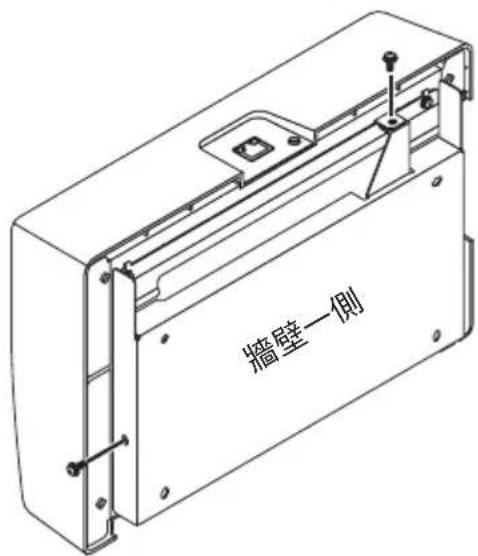
(4) 用附帶的螺絲固定介面選擇器的頂部和右側。
使用 2 頗附帶的螺絲 (M3)。
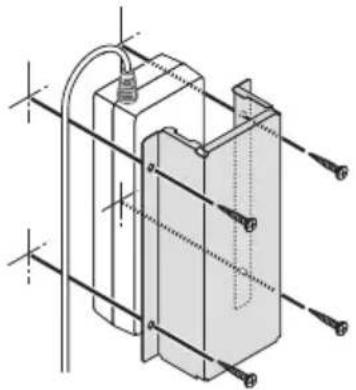
3-2. 在牆壁上安裝 AC 適配器
(1)將 AC 適配器安裝在安裝配件上並透過 4 顆市售的螺絲 ( 4 ) 將其固定在牆壁上。
4. 在天花板安裝配件或牆壁上安裝接收盒 (適用於 NP01SW2)
接收盒連接到投影機時,請將接收盒固定在投影機的天花板安裝配件上。假如不使用天花板安裝配件或者您想把接收盒連接到顯示器,請將接收盒固定在設備附近的牆上。準備 1 顆市售的 ∅4 螺絲,將接收盒固定在牆上。
註
- 請準備足夠支撐 0.5 千克 (1.1 磅) 接收盒的市售 ∅4 螺絲。
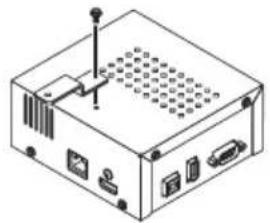
4-1. 在接收盒上固定安装配件
(1) 用附帶的螺絲 (M3) 將安裝配件固定在接收盒上。
4-2. 在天花板安装配件上固定接收盒的情況下
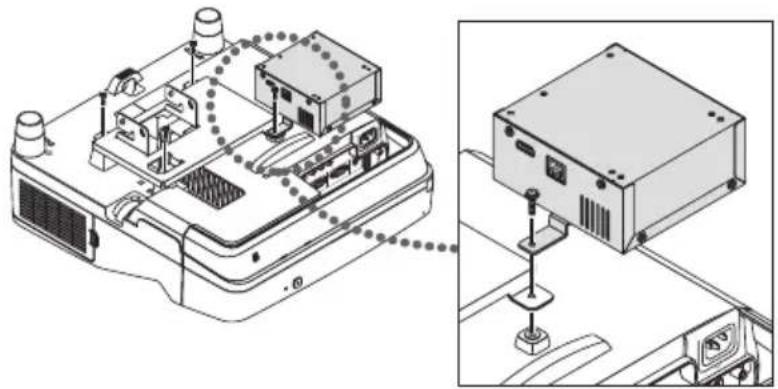
(1) 當安裝天花板安裝配件到投影機時,用一顆螺絲同時固定天花板安裝配件和接收盒。 固定示例
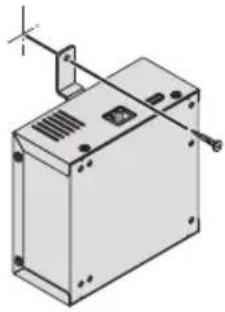
(1) 欲將接收盒固定在牆壁上,請使用 1 顆市售的 ∅4 螺絲。
連接到裝配有 HDBaseT 埠的投影機或顯示器
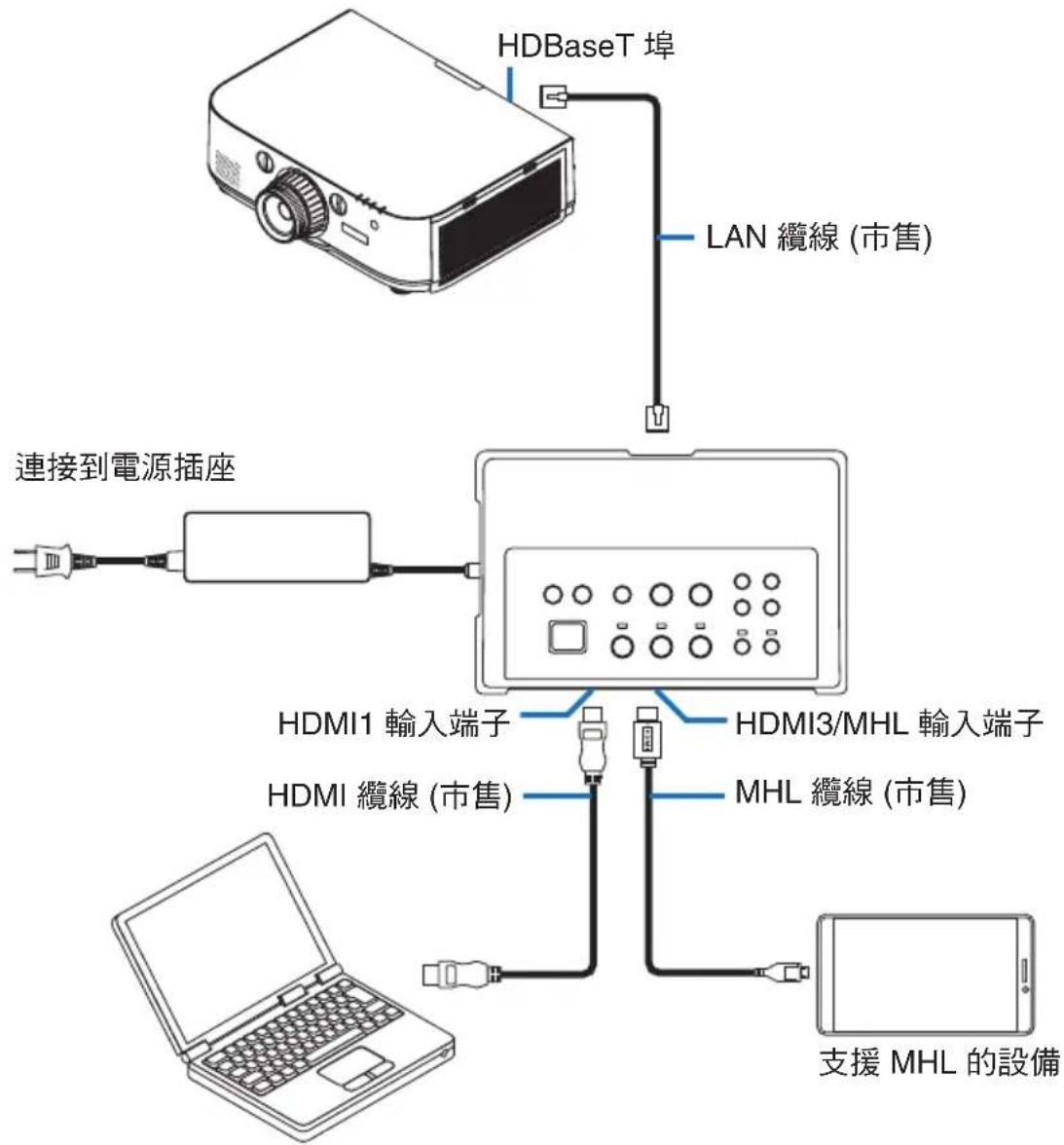
flowchart
graph TD
    A["HDBaseT 埠"] --> B["LAN 纜線 (市售)"]
    B --> C["連接到電源插座"]
    C --> D["HDMI1 輸入端子"]
    C --> E["HDMI3/MHL 輸入端子"]
    C --> F["HDMI 纜線 (市售)"]
    C --> G["MHL 纜線 (市售)"]
    D --> H["Laptop"]
    E --> I["手机"]
    F --> J["手机"]
    G --> K["手机"]
    L["支援 MHL 的設備"]
註
- 請使用符合標準的 MHL 纜線 (市售)。
當 MHL 相容設備充電時,使用不符合標準的纜線可能會導致火災、人身傷害或破環環境。 - 若市售的 MHL-HDMI 轉換器/適配器用於連接,電池充電性能和遙控功能可能不起作用。
- 若圖像顯示不正常,請斷開後重新連接 MHL 纜線。
- 視智慧型手機或平板電腦的類型以及其設置等的不同,圖像可能無法正確顯示。
- 當沒有連接接收盒時,無法使用介面選擇器的 USB-A 和 USB-B 埠。
参考
- 在下列情況下,MHL 相容設備無法充電:
- 當支援 MHL 的設備沒有電池電量時
- 當電力消耗大於電力的供給量時
連接到未裝配 HDBaseT 埠的投影機或顯示器
連接隨 NP01SW2 一起提供的接收盒。
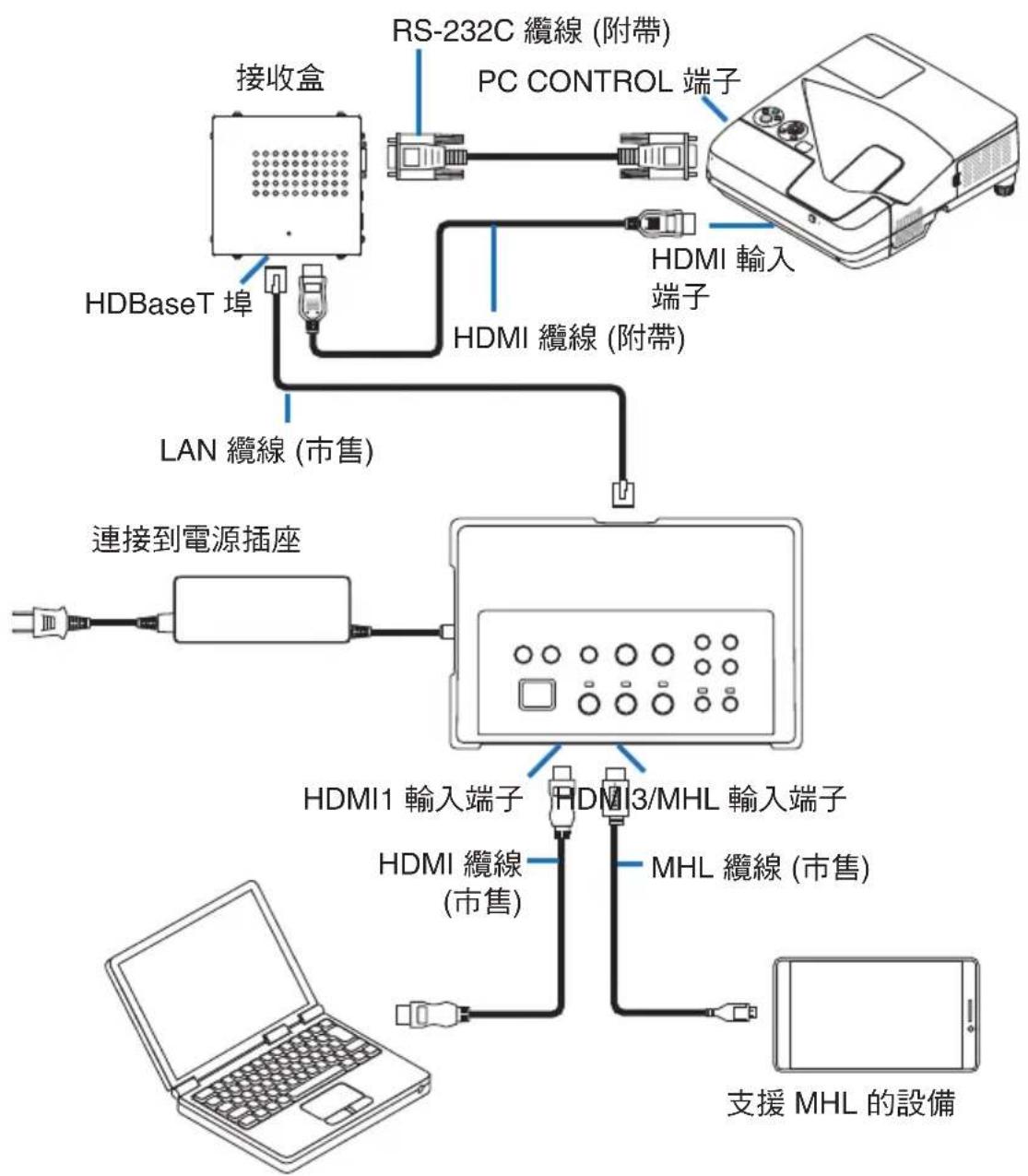
flowchart
graph TD
    A["接收盒"] --> B["PC CONTROL 端子"]
    B --> C["HDMI 纜線 (附帶)"]
    C --> D["RS-232C 纜線 (附帶)"]
    D --> E["HDMI 輸入端子"]
    E --> F["HDBaseT 埠"]
    F --> G["LAN 纜線 (市售)"]
    G --> H["連接到電源插座"]
    H --> I["HDMI1 輸入端子"]
    I --> J["HDMI3/MHL 輸入端子"]
    J --> K["MHL 纜線 (市售)"]
    K --> L["支援 MHL 的設備"]
連接到未裝配 HDMI 輸出端子的電腦
- 請使用投影機的 USB Display 功能。不支援與顯示器的連接。
有些機型沒有裝配 USB Display 功能。查看投影機的用戶手冊或 NEC 網站,確認您的投影機是否裝配了 USB Display 功能。
- 連接隨 NP01SW2 一起提供的接收盒。
重要
- 欲使用 USB Display 功能,連接纜線之前將接收盒的 USB-A/USB-B 選擇開關切換至「USB-A」。
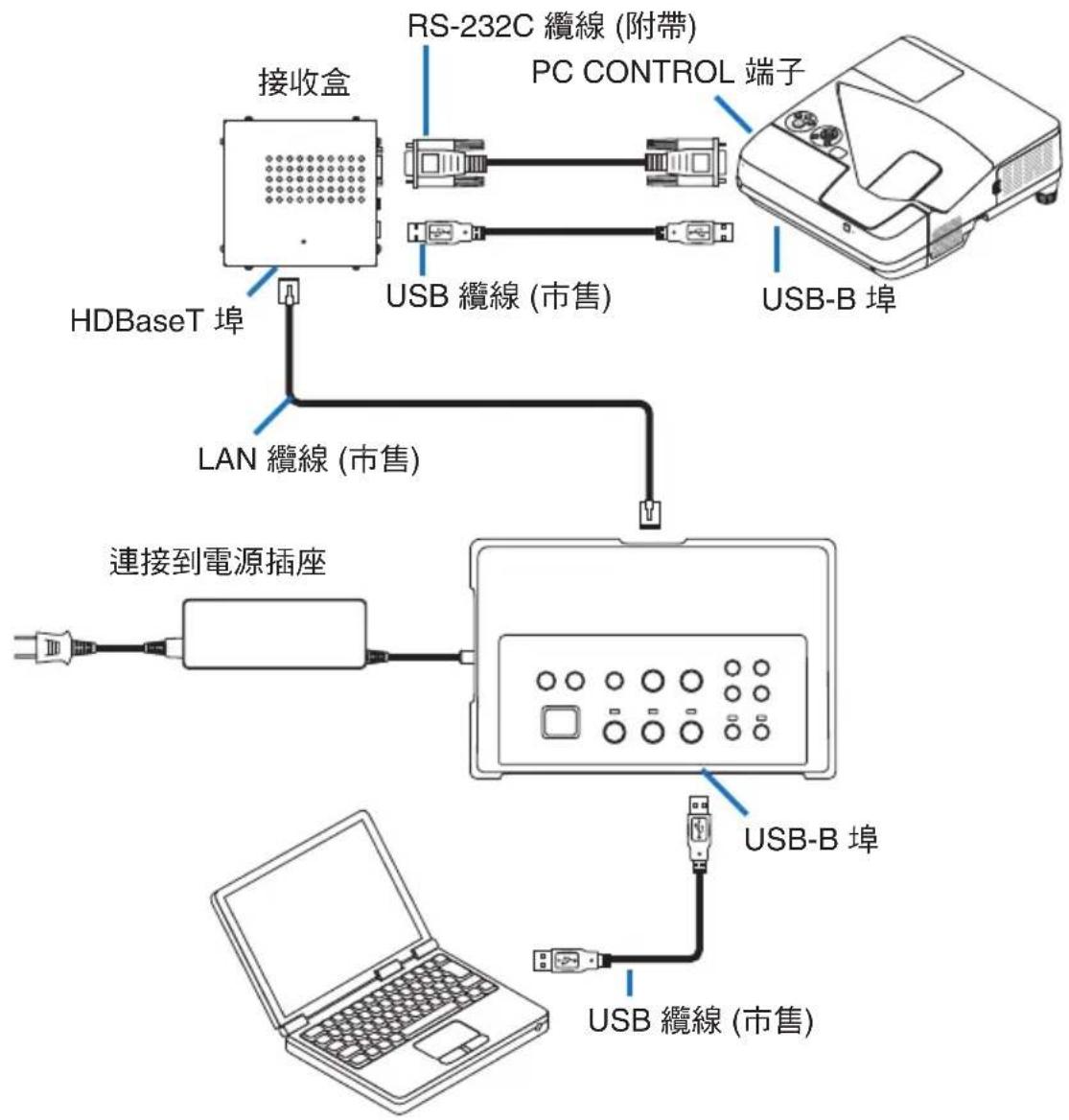
flowchart
graph TD
    A["HDBaseT 埠"] --> B["接收盒"]
    B --> C["RS-232C 纜線 (附帶)"]
    B --> D["PC CONTROL 端子"]
    B --> E["USB 纜線 (市售)"]
    B --> F["USB-B 埠"]
    B --> G["LAN 纜線 (市售)"]
    G --> H["連接到電源插座"]
    H --> I["USB-B 埠"]
    I --> J["USB 纜線 (市售)"]
    J --> K["笔记本电脑"]
註
- 透過電腦上啟動的 Image Express Utility Lite,可執行切換到 USB Display 功能的操作。 使用投影機的遙控器切換到 USB Display 功能時,遙控器指向投影機上的遙控感測器進行操作。當連接了接收盒時,介面選擇器的遙控感測器無效。
- 當電腦同時連接到介面選擇器的 HDMI 輸入端子和 USB-B 埠時,開啟了介面選擇器的電源之後直接顯示連接到 USB-B 埠的電腦的畫面。
透過本產品與 USB 記憶體使用投影機上的 VIEWER 功能
- 不支援與顯示器的連接。
有些機型沒有裝配 VIEWER 功能。查看投影機的用戶手冊或 NEC 網站,確認您的投影機是否裝配了 VIEWER 功能。
- 連接隨 NP01SW2 一起提供的接收盒。
重要
- 欲使用 VIEWER 功能,連接纜線之前將接收盒的 USB-A/USB-B 選擇開關切換至「USB-B」。
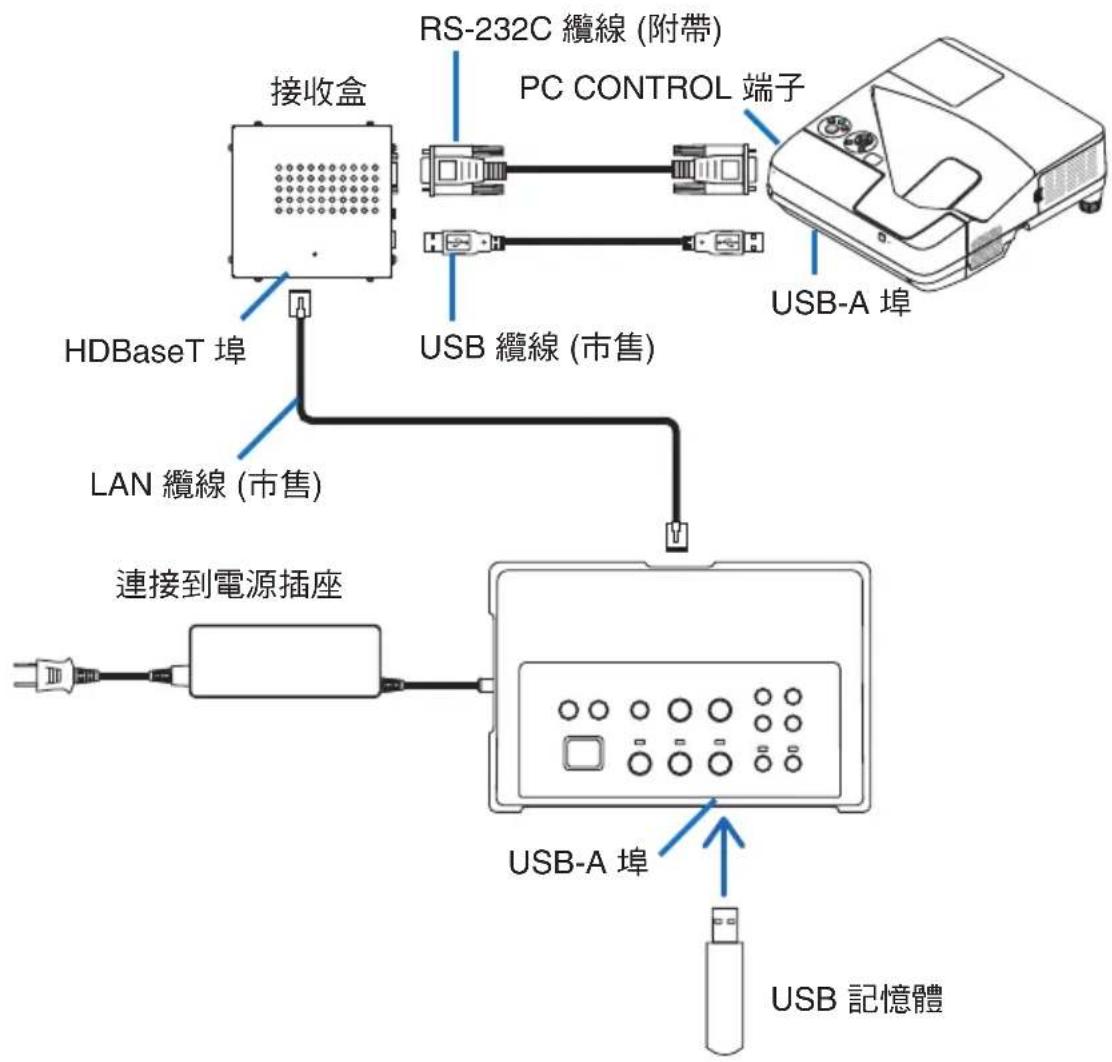
flowchart
graph TD
    A["接收盒"] --> B["HDBaseT 埠"]
    B --> C["LAN 纜線 (市售)"]
    C --> D["USB 纜線 (市售)"]
    D --> E["PC CONTROL 端子"]
    E --> F["RS-232C 纜線 (附帶)"]
    G["USB-A 埠"] --> H["USB 記憶體"]
    I["連接到電源插座"] --> J["USB-A 埠"]
註
- 使用投影機的遙控器切換到 VIEWER 功能。因為連接了接收盒時介面選擇器的遙控感測器無效,所以遙控器指向投影機上的遙控感測器進行操作。
連接到插槽中插有 SB-07BC 選配板的投影機或顯示器

flowchart
graph TD
    A["PC端"] -->|插槽| B["PC电脑"]
    B --> C["SB-07BC"]
    C --> D["LAN 纜線 (市售)"]
    D --> E["Link 端子"]
    E --> F["电脑"]
    F --> G["連接到電源插座"]
    G --> H["HDMI 纜線 (市售)"]
    H --> I["HDMI1 輸入端子"]
    I --> J["Laptop"]
註
- 當沒有連接接收盒時,無法使用介面選擇器的 USB-A 和 USB-B 埠。
- 當載入了 SB-07BC 的投影機與本產品連接好時,本產品上的下述按鍵無效:POWER ON/OFF、SETUP、AUDIO MUTE、AV MUTE、VOLUME +/-。
5-2. 使用投影機的選購互動式白板套件
連接隨 NP01SW2 一起提供的接收盒。
重要
- 欲使用互動式白板套件功能,連接纜線之前將接收盒的 USB-A/USB-B 選擇開關切換至「USB-A」。
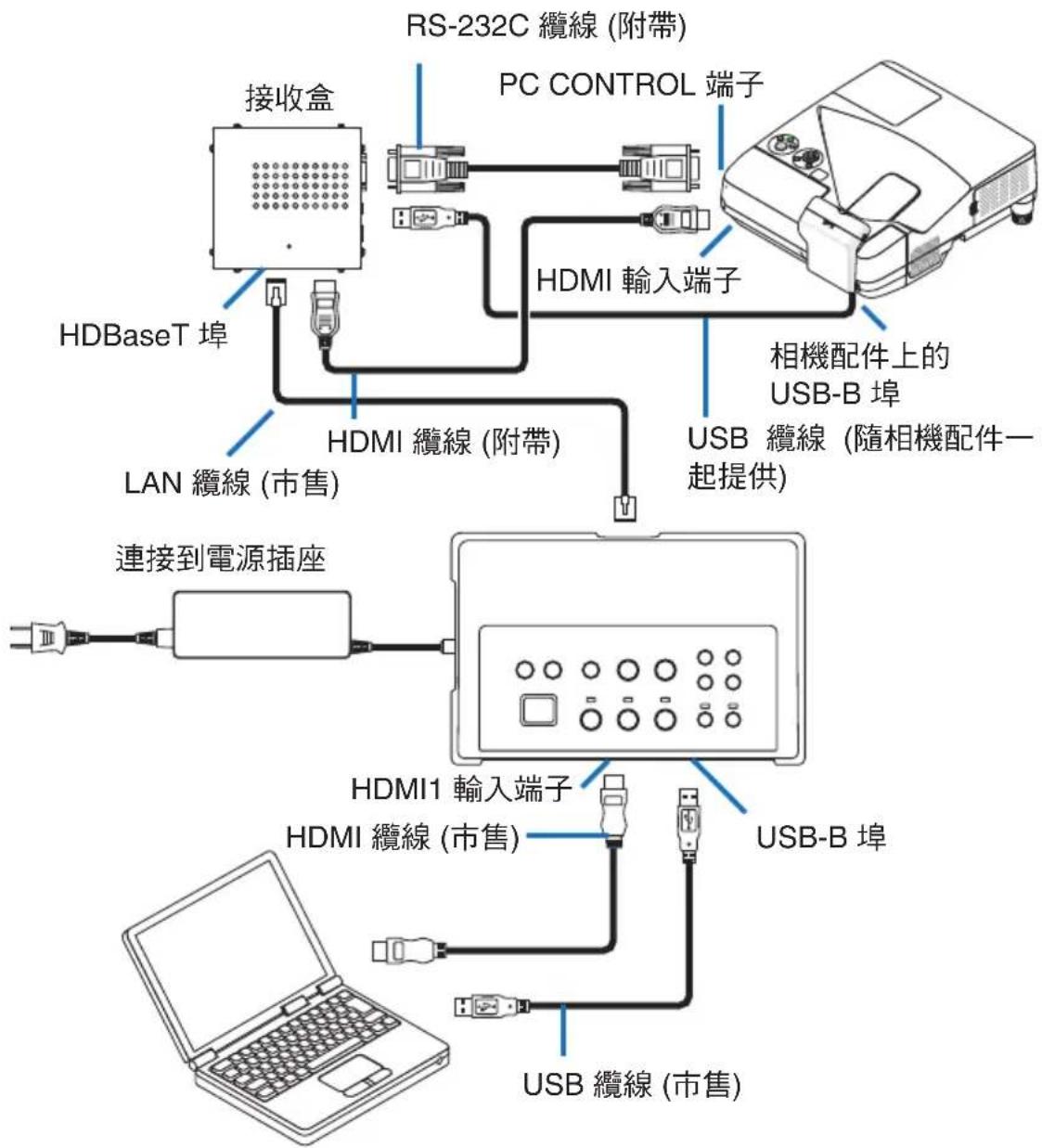
flowchart
graph TD
    A["接收盒"] --> B["PC CONTROL 端子"]
    B --> C["HDMI 输入端子"]
    C --> D["相機配件上的 USB-B 埠"]
    D --> E["USB 纜線 (隨相機配件一起提供)"]
    E --> F["HDMI 纜線 (附帶)"]
    F --> G["LAN 纜線 (市售)"]
    G --> H["連接到電源插座"]
    H --> I["HDMI1 輸入端子"]
    I --> J["USB-B 埠"]
    J --> K["USB 纜線 (市售)"]
    K --> L["LDL"]
    style A fill:#f9f,stroke:#333
    style B fill:#ccf,stroke:#333
    style C fill:#cfc,stroke:#333
    style D fill:#fcc,stroke:#333
    style E fill:#cff,stroke:#333
    style F fill:#ffc,stroke:#333
    style G fill:#cfc,stroke:#333
    style H fill:#fcc,stroke:#333
    style I fill:#cfc,stroke:#333
    style J fill:#fcc,stroke:#333
    style K fill:#cfc,stroke:#333
    style L fill:#fcc,stroke:#333
註
- 當連接了互動式白板套件 (選購) 時,無法使用 USB Display 功能。
- 請將 USB 纜線連接到投影機上的 USB-B 埠,以便使用透過安裝了 IWB 軟體的電腦與 NP-UM352W 等具有內建互動式白板功能的投影機相連控制的電子筆。
在這種情況下,請在投影機的 A PPS 菜單上 PEN SETTINGS 的 REMOTE PEN 處添加核取記號。
5-3. 使用內建觸控面板顯示器
與前一頁「5-2 使用投影機的選購互動式白板套件」中描述的一樣,連接隨 NP01SW2 一起提供的接收盒。
重要
- 欲使用內建觸控面板顯示器,連接纜線之前將接收盒的 USB-A/USB-B 選擇開關切換至「USB-A」。
對於內建觸控面板顯示器與接收盒之間的連接,一定要使用與前一頁「5-2 使用投影機的選購互動式白板套件」中描述一樣的下列纜線。
- HDMI 纜線 (附帶)
- RS-232C 纜線 (附帶)
- USB 纜線 (隨內建觸控面板顯示器一起提供)
5-4. 透過區域網路控制投影機或顯示器
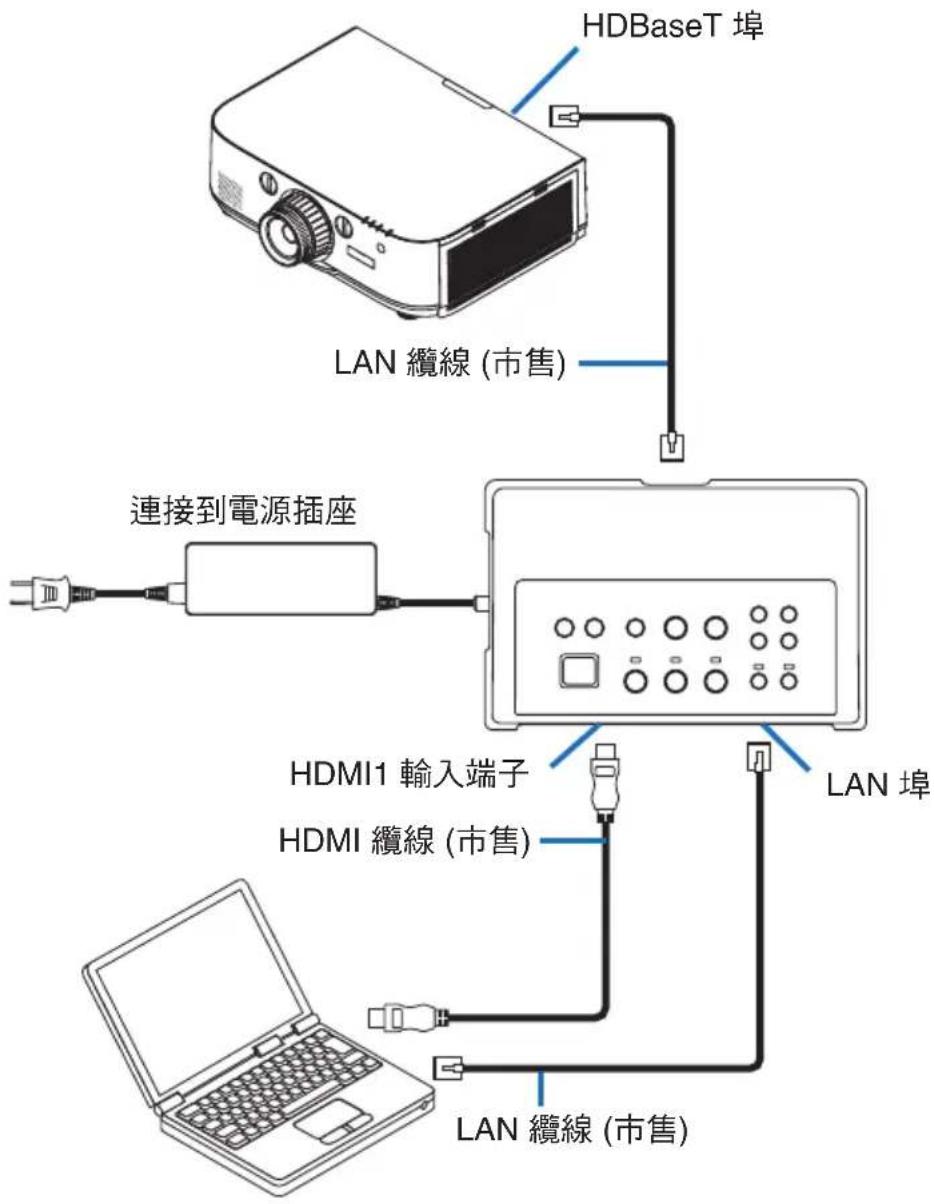
flowchart
graph TD
    A["HDBaseT 埠"] --> B["LAN 纜線 (市售)"]
    B --> C["連接到電源插座"]
    C --> D["端子设备"]
    D --> E["HDMI1 輸入端子"]
    D --> F["HDMI 纜線 (市售)"]
    F --> G["LAN 纜線 (市售)"]
    G --> H["电脑"]
註
- 當連接了接收盒時,無法透過區域網路控制投影機或顯示器。
6-1. 介面選擇器 (通用於 NP01SW1 和 NP01SW2)
| 輸入端子 | HDMI | 3個A型HDMI連接器[視頻輸入]深色:支援8/10/12位元比色法:支援RGB、YCbCr444和YCbCr422支援唇音同步、 HDCP^*1 、4K和3D[音訊輸入]LPCM取樣頻率:32/44.1/48 kHz |
| USB-A 1個A型USB | ||
| USB-B 1 | 個B型USB | |
| LAN*2 | 1個RJ-45,支援BASE-TX | |
| 麥克風 1個單聲道微型插孔 | ||
| 維修服務 1個D-Sub 9針 | ||
| 輸出端子 HDBaseT*3 | 1個RJ-45 | |
| 電源 | 19.5伏特(直流電)、1.0安培(直流電) | |
| 電力消耗 | 21瓦(100-240伏特交流電)(總電源開關關閉狀態下為0.1瓦)*包括AC適配器的電力消耗。 | |
| 19.5瓦(直流電) | ||
| 外部尺寸 285 | (寬)x64(高)x187(深)毫米/11.2(寬)x2.5(高)x7.4(深)英寸 | |
| 重量 1.4千克 | /3.1磅 | |
| 使用環境 | 操作溫度 5~40 | °C |
| 操作濕度 20~80%(無結露) | ||
| 保存溫度 -10~50°C | ||
| 保存濕度 20 | ~80%(無結露) | |
6-2. AC 適配器 (通用於 NP01SW1 和 NP01SW2)
| 型號 AD1930 | |
| 輸入 | 100-240 伏特交流電 ±10% 50/60 赫茲,1.4 安培 |
| 輸出 1 | 9.5 伏特直流電,3.05 安培 |
6-3. 接收盒 (隨 NP01SW2 一起提供)
| 型號 NP01R | ||
| 輸入端子 HDBaseT*3 | 1個 RJ-45 | |
| 輸出端子 | HDMI | 1個A型HDMI連接器[視頻輸出]深色:支援8/10/12位元*4比色法:支援RGB、YCbCr444和YCbCr422唇音同步,HDCP*1,不支援4K,支援3D*5[音訊輸出]LPCM取樣頻率:32/44.1/48 kHz |
| USB-A 1個A型USB | ||
| USB-B 1 | 個B型USB | |
| PC CONTROL 1 | 個D-Sub 9針 | |
| 外部尺寸 | 126(寬)×52(高)×119(深)毫米/4.9(寬)×2.1(高)×4.7(深)英寸120(寬)×52(高)×113(深)毫米/4.7(寬)×2.1(高)×4.5(深)英寸(不包括突出部分) | |
| 重量 0.5千克/1.1磅 | ||
| 使用環境 | 操作溫度 5~40 | °C |
| 操作濕度 20~80%(無結露) | ||
| 保存溫度 -10~50°C | ||
| 保存濕度 20 | ~80%(無結露) | |
\*1 HDCP 和 HDCP 技術的定義
HDCP 是「High-bandwidth Digital Content Protection」(高頻寬數位內容保護) 的縮寫,它是一套保護版權的系統,目的是為了防止非法拷貝透過 DisplayPort 或 HDMI 介面傳送的數位內容。HDCP 標準由數位內容保護公司 (Digital Content Protection, LLC) 建立和管理。
在本產品上,HDCP 技術用於 HDMI 輸入端子和 HDBaseT 埠。
使用本產品的 HDMI 輸入端子和 HDBaseT 埠,可以投射用 HDCP 技術保護版權的數位內容。
但是,即使本產品功能正常,來自 HDMI 輸入端子或 HDBaseT 埠的影像仍可能由於 HDCP 標準的變更或者其它原因而無法顯示。
\*2 本產品的 LAN 埠不支援 PoE。將本產品的 LAN 埠連接到供給電力的網路,可能會導致燒毀或損壞。
\*3 請使用下列類型的市售 LAN 纜線,連接 HDBaseT 埠。
| 條件 | 纜線長度 | 纜線規格 |
| 未連接到接收盒 | 最長 100 米 (對於 4K 信號,最長 70 米) | CAT5e 或以上 STP 纜線建議厚度 AWG23 |
| 連接到接收盒 | 最長 30 米 | CAT6A 或以上 STP 纜線建議厚度 AWG23 |
註:有些纜線可能無法滿足性能。
\*4 1080p 信號支援高達 8 位元的信號。
另一方面,1080i、720p、480p 和 480i 等信號支援高達 12 位元的信號。
\*5 不支援超過 1080p 30 赫茲和 1080i 60 赫茲等的信號。
インターフェースセレクター

- NP01SW 系列 (NP01SW1/NP01SW2)
- 安裝手冊
- 目錄
- 註
- 處理廢舊產品
- 重要資訊
- 注意事項
- 關於圖形文字
- 注意
- 其他注意事項
- 包装中的物件
- 通用於 NP01SW1 和 NP01SW2
- 配件名稱
- 2-1. 介面選擇器
- DC IN 端子
- 總電源開關
- 注意:
- HDBaseT 埠 (輸出)
- 操作鍵/指示燈部分
- ② SETUP 鍵 (長按)
- ③ AUDIO MUTE 鍵
- ④ AV MUTE 鍵
- ⑤ VOL. +/- 鍵
- ⑥ MIC VOL. +/- 鍵
- ⑦ HDMI1 鍵
- ⑧ HDMI2 鍵
- ⑨ HDMI3/MHL 鍵
- ⑩ MIC 鍵
- ⑪ MIC SELECT 鍵
- ⑫ 遥控感測器
- 参考
- 連接端子部分 (輸入)
- ② HDMI2 輸入端子
- ③ HDMI3/MHL 輸入端子
- ④ MIC 輸入端子
- ⑤ USB-A 埠
- ⑥ USB-B 埠
- ⑦ LAN 埠
- ⑧ SERVICE 端子
- 2-2. 接收盒 (隨 NP01SW2 一起提供)
- ② HDMI 輸出端子
- ③ USB-B 埠
- ④ USB-A 埠
- ⑤ PC CONTROL 端子
- ⑥ USB-A/USB-B 選擇開關
- 在牆壁上安裝介面選擇器
- [關於螺絲]
- 3-1. 在牆壁上安裝介面選擇器
- 將本體安裝配件 (一大一小) 固定到本體的背面。
- 將牆上用安裝配件固定到正要固定介面選擇器的牆壁上。
- 3-2. 在牆壁上安裝 AC 適配器
- 在天花板安裝配件或牆壁上安裝接收盒 (適用於 NP01SW2)
- 4-1. 在接收盒上固定安装配件
- 4-2. 在天花板安装配件上固定接收盒的情況下
- 連接到未裝配 HDBaseT 埠的投影機或顯示器
- 連接到未裝配 HDMI 輸出端子的電腦
- 重要
- 透過本產品與 USB 記憶體使用投影機上的 VIEWER 功能
- 5-2. 使用投影機的選購互動式白板套件
- 5-3. 使用內建觸控面板顯示器
- 5-4. 透過區域網路控制投影機或顯示器
- 6-3. 接收盒 (隨 NP01SW2 一起提供)
- \*1 HDCP 和 HDCP 技術的定義
- \*2 本產品的 LAN 埠不支援 PoE。將本產品的 LAN 埠連接到供給電力的網路,可能會導致燒毀或損壞。
- \*3 請使用下列類型的市售 LAN 纜線,連接 HDBaseT 埠。
- \*4 1080p 信號支援高達 8 位元的信號。
- \*5 不支援超過 1080p 30 赫茲和 1080i 60 赫茲等的信號。
- インターフェースセレクター
品牌 : NEC
型号 : NP01SW1
类别 : 高保真系统