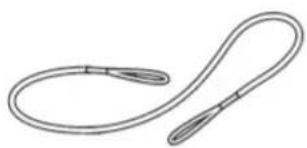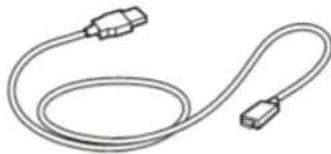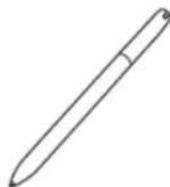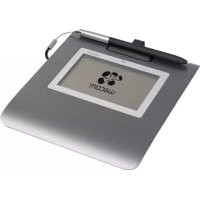



WACOM Signature Set STU430 그래픽 태블릿에는 입력 중 서명을 표시하는 4.5인치 내장 LCD 화면이 있습니다. 이는 주 디스플레이로 설정해야 하는 컴퓨터 화면이 아니라 디지털 서명을 위한 입력 장치입니다. 사용을 최적화하는 방법은 다음과 같습니다.
초기 설치 및 연결
제공된 USB 케이블을 사용하여 STU430 태블릿을 컴퓨터에 연결합니다. www.wacom.com에서 WACOM 드라이버를 설치하여 제품이 올바르게 인식되고 전자 서명 소프트웨어와 함께 정상적으로 작동하도록 합니다. 설치 후 태블릿이 연결되면 LCD 화면이 자동으로 켜져야 합니다.
잔상 방지
LCD 화면이 오랫동안 연속으로 작동하면 패널에 전하가 남아 이전 서명의 잔상이나 '유령'이 생성됩니다. 이러한 현상을 방지하기 위해 WACOM은 태블릿이 켜져 있지만 사용되지 않을 때 애니메이션 화면 보호기를 사용하는 것을 권장합니다. 이렇게 하면 이미지가 남지 않고 화면을 활성 상태로 유지할 수 있습니다.
화면 유지 관리
화면을 좋은 상태로 유지하려면 정기적으로 LCD 화면과 스타일러스를 청소하여 표면을 마모시킬 수 있는 먼지와 오염물을 제거하세요. 정전기 방지 천이나 약간 젖은 천을 사용하여 화면을 청소하세요. 가벼운 압력만 가하고 표면을 젖게 하지 마세요. 세제, 용제 또는 알코올은 화면의 보호 코팅을 손상시킬 수 있으므로 절대 사용하지 마세요. 화면에 일시적인 얼룩이 나타나면 표시를 켜 둡니다. 얼룩은 몇 시간 내에 사라질 것입니다.
피해야 할 조작
화면을 긁거나 날카로운 물체를 표면에 놓지 마세요. 태블릿을 떨어뜨리거나 큰 충격을 주지 마세요. 그렇게 하면 LCD 화면이나 다른 구성 요소가 손상될 수 있습니다. 태블릿 위에 무거운 물체를 놓지 말고 화면에 강한 압력을 가하지 마세요. 제품을 깨끗하고 건조한 환경에서 실온으로 보관하고 직접적인 습기를 피하세요.
소프트웨어 설정
STU430은 Windows, Mac 및 Linux 운영 체제에서 작동합니다. 운영 체제의 화면 설정은 태블릿의 디스플레이를 구성하지 않습니다(외부 디스플레이가 아님). 대신 사용 중인 전자 서명 소프트웨어(DocuSign, Adobe Sign 등)의 지침에 따라 태블릿의 통합을 설정하세요. 드라이버 업데이트나 기술적 문제에 대해서는 www.wacom.com/support를 방문하세요.