Notice-Facile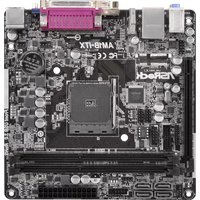
AM1B-ITX - マザーボード ASROCK - 無料のユーザーマニュアル
デバイスのマニュアルを無料で見つける AM1B-ITX ASROCK PDF形式.



デバイスの取扱説明書をダウンロード マザーボード 無料でPDF形式で!マニュアルを見つける AM1B-ITX - ASROCK 電子デバイスをもとに戻しましょう。このページにはデバイスの使用に必要なすべての書類が掲載されています。 AM1B-ITX ブランド ASROCK.
使用説明書 AM1B-ITX ASROCK
+5V DUMMYDUMMYSPEAKER
+5V DUMMYDUMMYSPEAKER
1 はじめに アスロックの一貫した厳格な品質管理の下で製造された信頼性の高いマザー ボードであるアスロックAM1B-ITX マザーボードをお買い上げいただきありがと うございます。 アスロックの品質と耐久性の取り組みに準拠した堅牢な設計を 持つ、優れたパフォーマンスを提供します。
- アスロックAM1B-ITX マザーボード(Mini-ITX フォームファクター)
- アスロックAM1B-ITX クイックインストールガイド
- アスロックAM1B-ITX サポートCD
- 2 x シリアルATA(SATA)データケーブル(オプション)
- 1 x I/O パネルシールド マザーボードの仕様とBIOSソフトウェアは更新されることがあるため、このマニュアルの内容は予告なしに変更することがあります。 このマニュアルの内容に変更があった場合には、更新されたバージョンは、予告なくアスロックのウェブサイトから入手できるようになります。 このマザーボードに関する技術的なサポートが必要な場合には、ご使用のモデルについての詳細情報を、当社のウェブサイトで参 照ください。 アスロックのウェブサイトでは、最新のVGAカードおよびCPU サポー ト一覧もご覧になれます。 アスロックウェブサイト http://www.asrock.com.91
- AMD AM1 ソケットA シリーズとE シリーズのQuad-Core/ Dual-Core APU を最大25W までサポートします
- DDR3 1600/1333/1066 ECC なし、アンバッファードメモリを
- 1 x PCI Express 2.0 x16 スロット(PCIE1: x4 モード)
- A シリーズ / E シリーズ APU に統合されたAMD Radeon
- DirectX 11.1、ピクセルシェーダー5.0
- 3 つのVGA 出力オプション: D-Sub、DVI-D、HDMI
- HDMIをサポート。最大解像度4K x 2K (4096x2160) @24Hz、 4K x 2K (3840x2160) @30Hz
- DVI-D をサポート。 最大解像度1920x1200 @60Hz
- D-Sub をサポート。 最大解像度2048x1536 @60Hz
- HDMI(HDMI 準拠のモニターが必要)では、オートリップ シンク、ディープカラー(12bpc)、xvYCC、HBR(高ビットレ ートオーディオ)をサポート
- DVI-D とHDMI ポートで、HDCP 機能をサポート
- DVI-D とHDMI ポートで、フルHD 1080pブルーレイ(BD)
- 5.1 CH HD オーディオ(Realtek ALC662 オーディオコーデ
- PCIE x1 ギガビットLAN 10/100/1000 Mb/ 秒
- Realtek RealWoW! Technology をサポート
- エネルギー効率のよいイーサネット802.3az をサポート
- 1 x PS/2 マウス/ キーボードポート
- 2 x USB 2.0 ポート( 完全なサージ保護に対応)
- 2 x USB 3.0 ポート( 完全なサージ保護に対応)
- LED 付き 1 x RJ-45 LAN ポート(ACT/LINK LED とSPEED LED)
- HD オーディオジャック: ラインイン/ フロントスピーカー/
- AMD AM1 シリーズソケット 25W クアッドコア APU の2 x SATA3 6.0 Gb/ 秒コネクター、NCQ、AHCI、「ホットプラグ」
- ASMedia ASM1061 の2 x SATA3 6.0 Gb/ 秒コネクター、 NCQ、AHCI、「ホットプラグ」機能をサポート
- 1 x シャーシイントルージョンヘッダー
- 1 x CPU ファインコネクター(4 ピン)
- 1 x シャーシファンコネクター(4 ピン)
- 1 x 電源ファンコネクター(3 ピン)
- 1 x 24 ピンATX 電源コネクター
- 2 x USB 2.0 ヘッダー(4 つのUSB 2.0 ポートをサポート)( 完 全なサージ保護に対応)
- 1 x ASMedia ASM1042A のUSB 3.0 ヘッダー(2 つのUSB 3.0 ポートをサポート)( 完全なサージ保護に対応) BIOS 機能
- GUI サポート付きの32Mb AMI UEFI Legal BIOS
- ACPI 1.1 準拠のウェイクアップイベント
- 商品詳細については、当社ウェブサイトをご覧ください。 http://www.asrock.com サポートCD
- ドライバー、ユーティリティ、アンチウイルスソフトウェア(ト ライアル版)、Google Chrome ブラウザー、ツールバー、 Start8(30 日トライアル版)
- CPU/ シャーシ/ 電源ファンタコメーター
- Microso® Windows® 8.1 32 ビット / 8. 64 ビット / 8 32 ビット / 8 64 ビット / 7 32 ビット / 7 64 ビット / XP 32 ビット / XP 64
- ErP/EuP Ready(ErP/EuP ready 電源が必要です)94
このイラストは、ジャンパーの設定方法を示しています。 ジャンパーキャップがピ ンに被さっていると、ジャンパーは「ショート」です。 ジャンパーキャップがピンに 被さっていない場合には、ジャンパーは「オープン」です。 この図は3 ピンのジャ ンパーを表し、ジャンパーキャップがピン1 とピン2 に被さっているとき、これら のピンは「ショート」です。 CMOS クリアジャンパー (CLRCMOS1) (p.1、No. 2 参照) CLRCMOS1は、CMOSのデータをクリアすることができます。 クリアして、デフォ ルト設定にシステムパラメーターをリセットするには、コンピューターの電源を 切り、電源から電源コードを抜いてください。 15 秒待ってから、CLRCMOS1 の ピン2 とピン3 をジャンパーキャップを使って5 秒間ショートします。 ただし、
BIOSをアップデートした直後に、CMOS をクリアしないでください。 BIOSをアッ
プデート後、CMOS をクリアする必要があれば、最初にシステムを起動し、それ からCMOS クリアアクションを行う前にシャットダウンしてください。 パスワー ド、日付、時間、ユーザーのデフォルトプロファイルは、CMOS の電池を取り外し た場合にのみ、消去されることにご注意ください。 CMOS のクリアデフォルト CMOS をクリアすると、ケースの開閉が検知されることがあります。 以前のシャー シイントルージョンステータス記録を消去するには、BIOS オプションから「Clear Status(ステータスの消去)」で調整してください。95
1.4 オンボードのヘッダーとコネクター
システムパネルヘッダー (9 ピンパネル1) (p.1、No. 8 参照) 電源スイッチを接続し、 スイッチをリセットし、下 記のピン割り当てに従っ て、シャーシのシステムス テータス表示ランプをこ のヘッダーにセットしま す。 ケーブルを接続する ときには、ピンの+と−に
PWRBTN(電源スイッチ): シャーシ前面パネルの電源スイッチに接続してください。 電源スイッチを使用し て、システムをオフにする方法を設定できます。 RESET(リセットスイッチ): シャーシ前面パネルのリセットスイッチに接続してください。 コンピューターがフ リーズしたり、通常の再起動を実行できない場合には、リセットスイッチを押して、 コンピューターを再起動します。 PLED(システム電源LED): シャーシ前面パネルの電源ステータス表示ランプに接続してください。 システム
稼働中は、LED が点灯します。 システムがS3 スリープ状態の場合には、LED は
点滅を続けます。 システムがS4 スリープ状態または電源オフ(S5)のときには、 LED はオフです。 HDLED(ハードドライブアクティビティLED): シャーシ前面パネルのハードドライブアクティビティLED に接続してください。 ハードドライブのデータを読み取りまたは書き込み中に、LED はオンになります。 前面パネルデザインは、シャーシによって異なることがあります。 前面パネルモ ジュールは、主に電源スイッチ、リセットスイッチ、電源LED、ハードドライブアク ティビティLED、スピーカーなどから構成されます。シャーシの前面パネルモジュー ルとこのヘッダーを接続する場合には、配線の割り当てと、ピンの割り当てが正し く合致していることを確かめてください。 オンボードヘッダーとコネクターはジャンパーではありません。 これらヘッダーと コネクターにはジャンパーキャップを被せないでください。 ヘッダーおよびコネク ターにジャンパーキャップを被せると、マザーボードに永久損傷が起こることがあ ります。96
(SATA3_1: p.1、No. 9 参照) (SATA3_2: p.1、No. 10 参照) (SATA3_A1: p.1、No. 12 参照) (SATA3_A2: p.1、No. 11 参照) これら4 つのSATA3 コ ネクターは、最高6.0 Gb/
内部ストレージデバイス 用のSATA データケーブ
USB 2.0 ヘッダー (9 ピンUSB4_5) (p.1、No. 17 参照) (9 ピンUSB6_7) (p.1、No. 18 参照)
マザーボードには2 つの ヘッダーがあります。 各 USB 2.0 ヘッダーは、2 つ のポートをサポートでき
USB 3.0 ヘッダー (19 ピンUSB3_2_3) (p.1、No. 14 参照)
マザーボードには1 つの ヘッダーがあります。 各 USB 3.0 ヘッダーは、2 つ のポートをサポートでき
(9 ピンHD_AUDIO1) (p.1、No. 19 参照) このヘッダーは、フロント オーディオパネルにオー ディオデバイスを接続す
AM1B-ITX シャーシスピーカーヘッ
(4 ピンSPEAKER1) (p.1、No. 7 参照) シャーシスピーカーはこ のヘッダーに接続してく
(4 ピンCHA_FAN1) (p.1、No. 13 参照) (3 ピンPWR_FAN1) (p.1、No. 1 参照) ファンケーブルはファン コネクターに接続し、黒 線とアースピンを合わせ
CPU ファンコネクター (4 ピンCPU_FAN1) (p.1、No. 3 参照) このマザーボードは4 ピ ンCPU ファン(静音ファ ン)コネクターを提供しま す。 3 ピンのCPU ファン を接続する場合には、ピ ン1-3 に接続してくださ
ハイディフィニションオーディオはジャックセンシングをサポートしていますが、 正しく機能するためには、シャーシのパネルワイヤーがHDA をサポートしてい ることが必要です。 お使いのシステムを取り付けるには、当社のマニュアルお よびシャーシのマニュアルの指示に従ってください。
ACʼ97 オーディオパネルを使用する場合には、次のステップで、前面パネルオー ディオヘッダーに取り付けてください。 A. Mic_IN (MIC) をMIC2_L に接続。 B. Audio_R (RIN) をOUT2_R に、Audio_L (LIN) をOUT2_L に接続。
C. アース(GND) をアース(GND) に接続。
D. MIC_RET とOUT_RET は、HD オーディオパネル専用です。 ACʼ97 オーディ オパネルではこれらを接続する必要はありません。 E. フロントマイクを有効にするには、Realtek コントロールパネルの「FrontMic」 タブで、「録音音量」を調整してください。
ATX 電源コネクター (24 ピンATXPWR1) (p.1、No. 6 参照) このマザーボードは24 ピ ンATX 電源コネクター を提供します。 20 ピンの ATX 電源を使用するに は、ピン1 と13 番に合わ せて接続してください。 シリアルポートヘッダー (9 ピンCOM1) (p.1、No. 16 参照) このCOM1 ヘッダーはシ リアルポートモジュール
(2 ピンCI1) (p.1、No. 4 参照)
シャーシカバーが開けら れたことを検知する、ケー ス開閉検知機能をサポー トします。 この機能には、 シャーシイントルージョ ン検知設計されたシャー
TPM ヘッダー (17 ピンTPMS1) (p.1、No. 15 参照) このコネクターはトラス テッドプラットフォームモ ジュール(TPM)システ ムをサポートし、鍵、デジ タル証明書、パスワード、 データを安全に保管する ことができます。 TPM シ ステムはまた、ネットワー クセキュリティを高め、デ ジタル証明書を保護し、 プラットフォームの完全
24-pin ATX 電源接頭。 若要使用 20-pin ATX