
GDM5510 - その他のコンピューターアクセサリー SONY - 無料のユーザーマニュアル
デバイスのマニュアルを無料で見つける GDM5510 SONY PDF形式.




| 製品タイプ | 21インチCRTモニター(トリニトロン画面) |
| ブランド | Sony |
| モデル | GDM-5510 |
| 画面サイズ | 21インチ(対角) / 表示領域 403.8 x 302.2 mm |
| 表示技術 | トリニトロンFD(アパーチャグリル0.24mm) |
| 最大解像度 | 2048 x 1536 pixels |
| 推奨解像度 | 1600 x 1200 pixels |
| 走査周波数 | 水平 30-130 kHz, 垂直 48-170 Hz |
| 入力信号 | アナログRGB 0.700 Vp-p, 75 Ω |
| 同期 | H/V分離、コンポジット、またはグリーン同期 |
| 入力コネクタ | 1x 13W3(入力1)、1x HD15(入力2) |
| 電源 | 100-240 V AC、50-60 Hz、最大135 W |
| 待機消費電力 | ≤ 3 W(非アクティブモード) |
| 寸法(幅x高さx奥行き) | 501 x 508 x 505 mm |
| 重量 | 約31.5 kg |
| 調整機能 | コントラスト、明るさ、サイズ、センターリング、ジオメトリ、コンバージェンス、モアレ、色(色温度、sRGB、エキスパート) |
| 省電力機能 | あり(VESA、ENERGY STAR、NUTEK準拠) |
| オンスクリーンディスプレイ(OSD) | 多言語メニュー(英語、フランス語、ドイツ語など) |
| プラグアンドプレイ | DDC2B/DDC2Bi, GTF |
| 動作温度 | 10°C ~ 40°C |
| メンテナンス | 柔らかい布、研磨剤不使用 |
| 安全 | 主電源電圧に適した電源コードを使用してください |
よくある質問 - GDM5510 SONY
ユーザーの質問 GDM5510 SONY
0 質問 この機器について。知っているものに答えるか、ご自身の質問をしてください。
この機器について新しい質問をする
デバイスの取扱説明書をダウンロード その他のコンピューターアクセサリー 無料でPDF形式で!マニュアルを見つける GDM5510 - SONY 電子デバイスをもとに戻しましょう。このページにはデバイスの使用に必要なすべての書類が掲載されています。 GDM5510 ブランド SONY.
使用説明書 GDM5510 SONY
お買い上げいただきありがとうございます。 お使いになる前に、この取扱説明書をお読みください。 お読みになった後は、後日お役に立つこともありますので、必ず保存してください。
取扱説明書
メニュー言語を変える (LANGUAGE) ......10
入力を切り換える 10
調整する 11
メニュー操作のしかた……11
コントラストと明るさを調整する
(コントラスト/ブライトネス)....12
画像の位置を調整する(サイズ調整位置調整)……13
画像の大きさを調整する(サイズ調整位置調整)……13
画像の位置と大きさを自動的に合わせる(オート)……13
画像の傾きや歪みを調整する(画歪調整)……14
コンバージェンスを調整する(コンバージェンス)……14
画質を調整する(画調整)......15
色温度を調整する(色温度調整)……16
その他の調整をする(オプション)……18
お買い上げ時の設定に戻す(リセット)……18
機能解説 19
本機の対応信号 19
省電力(パワーセービング)機能 19
故障かな?と思ったら……19
画面に細い横線が出たら(ダンパーワイヤー)……19
表示メッセージについて 19
本機の症状と対処のしかた 21
自己診断表示機能 23
主な仕様 23
警告
安全のために
モニターは正しく使用すれば事故がおきないように、安全には十分配慮して設計されています。しかし、内部に約3万ボルトの高い電圧を使用しているので、まちがった使いかたをすると、火災などにより死亡など人身事故になることがあり危険です。事故を防ぐために次のことを必ずお守りください。

安全のための注意事項を守る
この取扱説明書の注意事項をよくお読みください。
故障したら使わない
すぐにお買い上げ店に修理をご依頼ください。
万一、異常が起きたら
- 煙が出たら
- 変なにおいや音がしたら
- 内部に水などが入ったら
- 内部に異物が入ったら
- ディスプレイを落としたり、キャビネットを破損したときは

①電源を切る ②電源プラグをコンセントから抜く ③お買い上げ店に修理を依頼する
警告表示の意味
取扱説明書および製品では、次のような表示をしています。表示の内容をよく理解してから本文をお読みください。
警告
この表示の注意事項を守らないと、火災・感電などにより死亡や大けがなど人身事故の原因となります。
注意
この表示の注意事項を守らないと、感電やその他の事故によりけがをしたり周辺の家財に損害を与えたりすることがあります。
注意を促す記号


行為を禁止する記号



行為を指示する記号
火災
感電
下記の注意を守らないと
火災・感電により死亡や
大けがの原因となります。
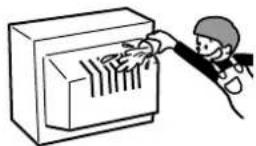
内部に水や異物を落とさない、入れない
水や異物が入ると火災の原因となります。万一、水や異物が入った場合は、すぐに本体の電源スイッチを切り、電源プラグをコンセントから抜いて、お買い上げ店にご相談ください。
禁止
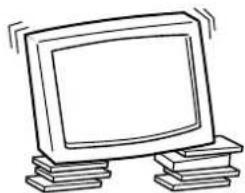
不安定な場所に置かない
ぐらついた台の上や傾いたところなどに置くと、モニターが落ちたり倒れたりしてけがの要因となります。
平らで十分に強度があり、落下しない所に置いてください。
禁止
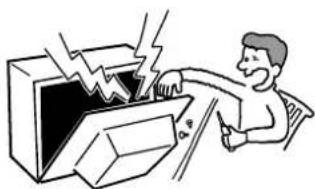
内部には電圧の高い部分があり、裏ぶたを開けたり改造したりすると、火災や感電の原因となります。
内部の点検や修理はお買い上げ店にご依頼ください。
分解禁止
水が入ったり、濡れたり、風呂場で使うと、火災や感電の原因となります。雨天や降雪中の窓際でのご使用には特にご注意ください。また、屋外では、使用しないでください。

風呂、シャワー室での使用禁止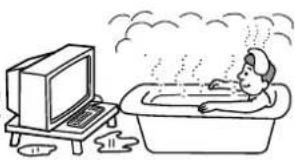
電源コードを傷つけると、火災や感電の原因となります。
万一電源コードが傷んだ場合は、お買い上げ店にご相談ください。
禁止
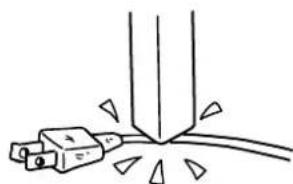
それ以外の電源コードを使用すると、火災や感電の原因となります。
ガス管にアース線をつながない
火災や爆発の原因となります。
注意
下記の注意を守らないとけがをしたり周辺の家財に損害を与えたりすることがあります。
通風孔をふさがない
通風孔をふさぐと内部に熱がこもり、火災の原因となることがあります。風通しをよくするために、壁から10cm以上離して置いてください。
あお向けや横倒し、逆さまにしない。 - 棚や押入の中に置かない。 ・じゅうたんや布団の上に置かない。 ・布をかけない。
禁止
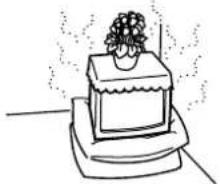
コンピューター機器の上にモニターをのせたいときは必ずコンピューター機器の取扱説明書などで確認を
コンピューター機器の通風孔をふさいだり、モニターの重みでその機器が変形したり破損したりすることがあります。
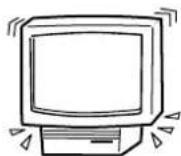
移動させるときは、電源プラグを抜く
電源プラグを差し込んだまま移動させると、電源コードが傷つき、火災や感電の原因となることがあります。
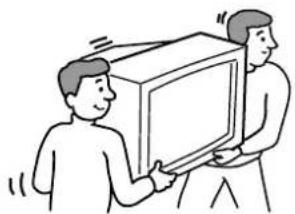
モニターは重いので、開梱や持ち運びは2人以上で行ってください。運ぶときは、衝撃を与えないようにしてください。特にブラウン管には気をつけてください。モニターの持ち方については、7ページの「搬送するときは」をご覧下さい。
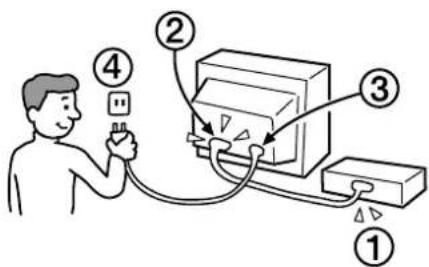
電源プラグをつなぐのは、コンピューター機器との接続が終わってから
電源プラグをコンセントに差し込んだまま接続すると、感電の原因となることがあります。
また、コンピューター機器との接続が終わったあとは、モニターの電源コードをモニター本体につないでから、壁のコンセントに差してください。(右図の順参照)
電源コードを抜くときは壁側コンセントから抜く
壁側コンセントからではなく、ディスプレイ側から先に抜くと感電することがあります。抜くときは右図の④③②①の順です。抜くときは必ずコードでなくプラグをもって抜いてください。
下記の注意を守らないとけがをしたり周辺の家財に損害を与えたりすることがあります。
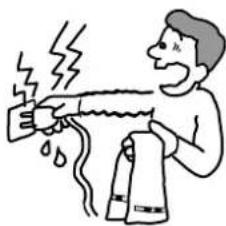
濡れた手で電源プラグにさわらない
濡れた手で電源プラグの抜き差しをすると、感電の原因となることがあります。
接触禁止
旅行などで長期間、ご使用にならないときは、電源プラグを抜く
安全のため、必ず電源プラグをコンセントから抜いてください。
プラグをコンセントから抜く
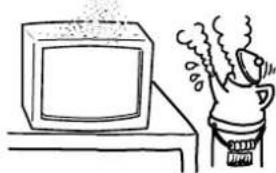
油煙、湯気、湿気、ほこりの多い場所には置かない
上記のような場所や、直射日光の当たるところや熱器具の近くなど、温度の高い場所に置くと、火災や感電の原因となることがあります。
禁止
モニターの近くにフロッピーディスク、クレジットカードなど磁気記録のものを置かない
モニターから出る電磁界により内容が消えてしまうことがあります。

禁止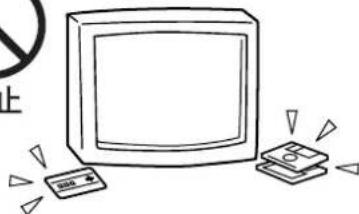
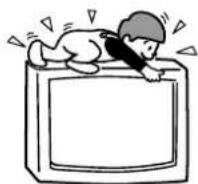
モニターの上に乗らない、モニターの上に重いものを置かない
倒れたり、落ちたり、こわれたりして、けがの原因となることがあります。
禁止
JP
使用上のご注意
磁気に対するご注意
- 磁石、電気時計、スピーカー、磁石を使用した機器やおもちゃ、磁気応用健康器具など、磁気をもっているものを近づけないでください。磁気の影響を受けて色が乱れたり、画面が揺れたりすることがあります。
- モニターに外部スピーカーを接続する場合は、画面が影響を受けるおそれがあります。近くにスピーカーを設置する場合は防磁スピーカーをご使用ください。
見る場所について
- 暗すぎる部屋は目を疲れさせるのでよくありません。適度の明るさの中でご使用ください。また、連続して長い時間、画面を見ていることも目を疲れさせます。
- 設置状況や環境によって画像が揺れるときは、使用しないでください。視力の低下の原因となります。
ブラウン管について
- ブラウン管の表面はほこりが付きやすいので、ときどき柔らかい布でふいてください。また、表面は傷つきやすいので、硬いものでこすったり、たたいたり、ものをぶつけたりしないでください。
- ブラウン管の表面に手を触れると弱い電気を感じることがありますが、これはブラウン管表面に静電気を帯びているためで、人体に影響はありません。
電源について
- お使いになる電源に合った電源コードをお使いください。 お使いになる電源コンセントが安全アース付きの場合は、3ピンの電源コードをお使いください。 電源コンセントに安全アースが付いていない場合は、安全アースリード付きの変換プラグ、またはアースリード付きの電源コードを使ってつないでください。
- 電源コードを抜く場合は、電源スイッチを切ったあと30秒以上たってから抜いてください。管面に帯電した静電気を放電させるためです。
- 本機は電源を入れると、数秒間で自動的に消磁します。このとき、周辺に強い磁界が発生しますので、磁気テープや磁気ディスクなどは本機から離しておいてください。データが破損するおそれがあります。
設置場所について
電源コンセントの近くに置き、何か異常が起こったとき、すぐに電源コードを抜けるようにしてください。
また、次のような場所には置かないでください。
- じゅうたんや毛布などの上やカーテンの近くなど、通風孔をふさぐおそれのある場所
- 直射日光の当たるところや熱器具の近くなど、温度の高い場所
- 温度変化の激しい場所
- 振動の多い場所
- 不安定な台の上
- 高圧送電線や変圧器など、強い磁界を発生する機器の近く
- 鉄板など帯電しやすい金属の上や近く
お手入れについて
- 管面は柔らかい布で軽くふきます。ガラスクリーナーを使うときは、管面を傷める原因となる帯電防止剤などの薬品が入っていないものをお使いください。
- ボールペンやドライバーなど、先の尖ったもので管面に触れたり、こすったりしないでください。
- キャビネットなどの汚れは、中性洗剤溶液を少し含ませた柔らかい布などでふいてください。シンナー、ベンジン、アルコールなどは表面を傷めますので、使わないでください。
搬送するときは
修理や引っ越しなどで本機を運ぶ場合は、お買い上げ時に本機が入っていた箱と、クッション材を使ってください。
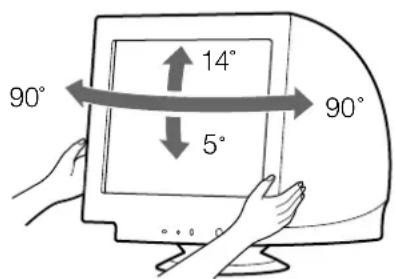
ディスプレイの向きを変えるときは
本機にはディスプレイスタンドがついているので、下図の範囲で向きを変えられます。本機の画面の中心をディスプレイスタンドの中心点に合わせて、向きが変わる範囲を確認してください。
向きを変えるときは、下図のようにディスプレイ両側の下部を持ってください。本機を上向きにするときには、ディスプレイの後下部に指をはさまないようにご注意ください。
各部の名前とはたらき
使いかたについてのくわしい説明は()内のページをご覧ください。
前面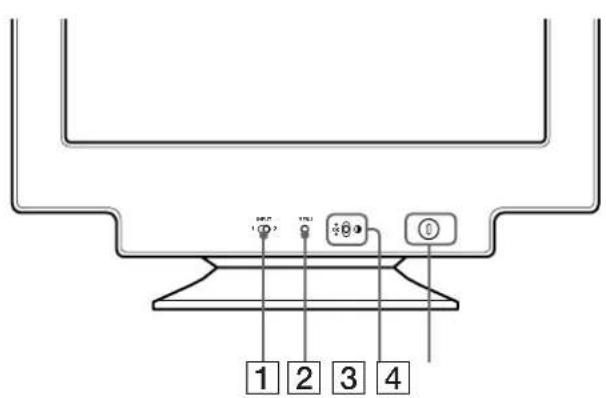
① INPUT(入力切り換え)スイッチ(10ページ)
INPUT1(ビデオ入力1(13W3)端子:☑ 1)またはINPUT2(ビデオ入力2(HD15)端子:☑ 2)からの入力を切り換えます。
② MENU ボタン(1ページ)
メニュー画面を出したり、消したりします。
③ コントロールボタン(12ページ)
メニューでいろいろな調整をするときに使います。また、コントラストメニューもこのボタンで出します。
④ ①(電源)スイッチとインジケーター(19、23ページ)
電源を入/切します。
電源が入るとインジケーターが緑色に点灯します。
省電力状態のときは、オレンジ色に点灯します。
5 電源入力端子 (9ページ)
電源コードをつなぎます。
6 ビデオ入力端子2 (HD15) (9ページ)
RGBの映像信号 (0.700 Vp-p、正極性) と同期信号を入力します。
7 ビデオ入力端子1 (13W3) (9ページ)
RGBの映像信号 (0.700 Vp-p、正極性) と同期信号を入力します。
後面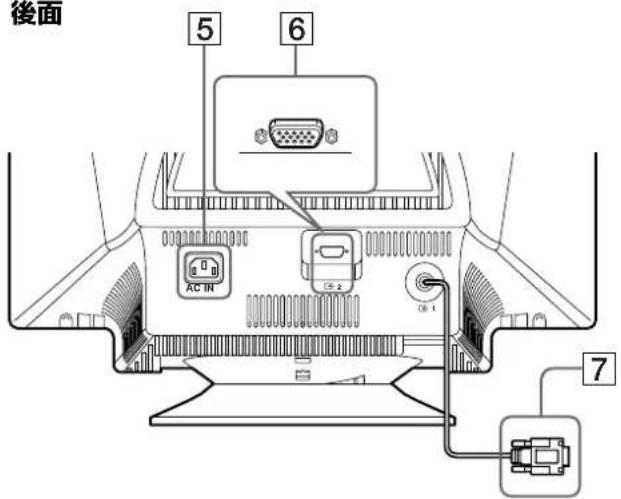
6 HD15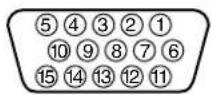
7 13W3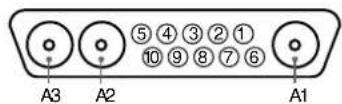
| 番号 | 6 信号名 | 7 信号名 |
| A1 | — | R(赤) |
| A2 | — | G(緑)(Sync on Green) |
| A3 | — | B(青) |
| 1 | R(赤) | クロックライン(SCL)* |
| 2 | G(緑)(Composite Sync on Green) | DDC + 5V* |
| 3 | B(青) | — |
| 4 | ID(アース) | DDCアース* |
| 5 | DDCアース* | C同期** |
| 6 | R(赤)アース | データライン(SDA)* |
| 7 | G(緑)アース | 垂直同期 |
| 8 | B(青)アース | ID(100Ω) |
| 9 | DDC + 5V* | ID(100Ω) |
| 10 | アース | アース |
| 11 | ID(アース) | — |
| 12 | データライン(SDA)* | — |
| 13 | 水平同期 | — |
| 14 | 垂直同期 | — |
| 15 | クロックライン(SCL)* | — |
* VESAによるDisplay Data Channel (DDC) 規格
**7番ピンが垂直同期用に使用されている場合、水平同期用として使用されます。
接続と設定
本機は、水平周波数30~130kHzのコンピューターに接続できます。くわしくは、お買い上げ店にご相談ください。
手順1:コンピューターにつなぐ
本機とコンピューターの電源を切った状態でつないでください。
ご注意
- ビデオ信号ケーブルのピンに、直接手を触れないでください。
- ビデオ信号ケーブルをつなぐときは、HD15端子の向きをご確認ください。向きが違うと、ビデオ信号ケーブルのピンが曲がってしまうことがあります。
■ 13W3端子につなぐ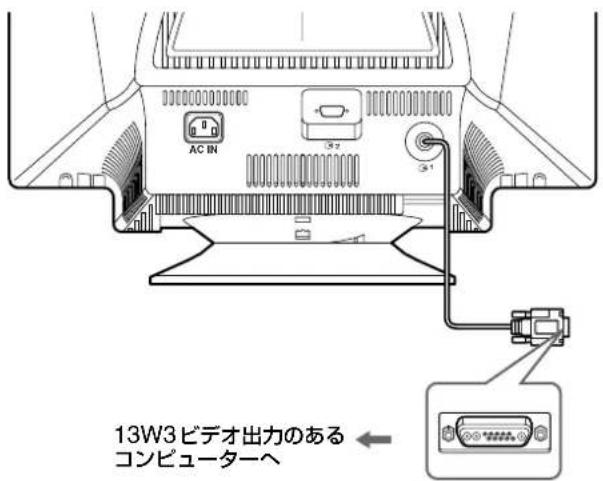
■ HD15端子につなぐ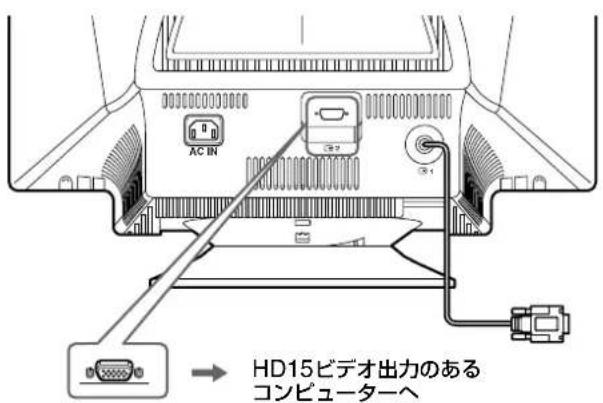
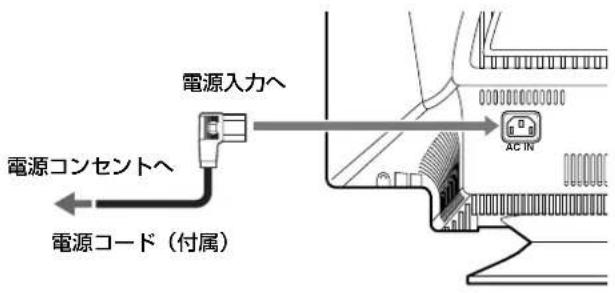
手順2:電源コードをつなぐ
本機とコンピューターの電源を切った状態でつないでください。本機に電源コードをつないでから、電源コンセントへ差し込みます。
手順3:電源を入れる
本機の電源を入れてから、コンピューターの電源を入れます。
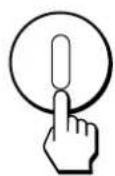
これで、本機を使用できる状態になりました。必要に応じて、次ページからの設定や調整などを行ってください。
電源を入れても画面に画像が出ないときは
- 正しく接続されているか確認する。
- 「NO SIGNAL」と表示されている場合、入力切り換えを確認する(10ページ)。または、コンピューターのグラフィックボードを正しいバススロットに差し込む。
- 「OUT OF SCAN RANGE」と表示されている場合、本機をつなぐ前につないでいたディスプレイがあるときは、それにつなぎ換えてみる。画像が出たら、コンピューターで水平周波数:30~130kHz、垂直周波数:48~170Hzの範囲に設定する。
くわしくは、「本機の症状と対処のしかた」21ページをご覧ください。
メニュー言語を変える
(LANGUAGE)
お買い上げ時は、メニューに表示する言語は日本語になっています。他に、英語、フランス語、ドイツ語、スペイン語、イタリア語、オランダ語、スウェーデン語、ロシア語に変えられます。
1 MENU ボタンを押す。
メニュー画面が出ます。
2 コントロールボタンを上下に動かして「OPTION」を選び、コントロールボタンを押す。
![graph LR A["OK"] --> B["○"] B --> C["○"] C --> D["○"] D --> E["○"] E --> F["○"] F --> G["○"] G --> H["○"] H --> I["○"] I --> J["○"] J --> K["○"] K --> L["○"] L --> M["○"] M --> N["○"] N --> O["○"] O --> P["○"] P --> Q["○"] Q --> R["○"] R --> S["○"] S --> T["○"] T --> U["○"] U --> V["○"] V --> W["○"]…](/content/2026/03/536674/images/953c93a486f04df203bf1d0a9556681d6e36d51f27cebe9d0ce5def7d59c372f.jpg)
3 コントロールボタンを上下に動かして
「LANGUAGE」を選び、コントロールボタンを押す。
![graph LR A["Start"] --> B{OK} B --> C["State 1"] C --> D{OK} D --> E["State 2"] E --> F{OK} F --> G["State 3"] G --> H["End"]](/content/2026/03/536674/images/bb8898f7f8c2281348e65f108b733c4b8b2bbeee4f395b3d6b975c1b867f70e2.jpg)
4 コントロールボタンを上下に動かして言語を選び、コントロールボタンを押す。
コントロールボタンを上下に動かすたびに以下の言語が順番に1つずつ表示されます。
- ENGLISH:英語
- FRANÇAIS:フランス語
- DEUTSCH:ドイツ語
- ESPAÑOL:スペイン語
- ITALIANO:イタリア語
- NEDERLANDS:オランダ語
- SVENSKA:スウェーデン語
- РУССКИЙ: ロシア語
- 日本語
メニューを消すには
MENUボタンを押す。MENUボタンを押さなくても、調整後、約45秒たつと自動的に消えます。
日本語に戻すには
上記の手順4で「日本語」を選び直してください。
入力を切り換える
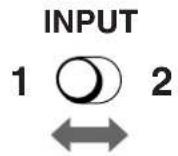
本機には2つのビデオ入力端子(ビデオ入力1(13W3)端子:☐1、ビデオ入力2(HD15)端子:☐2)があるので、同時に2台のコンピューターをつなぎ、切り換えて使うことができます。
INPUTスイッチを切り換える。
現在選んでいる入力端子が、画面に3秒間表示されます。 「INPUT 1」、または INPUT 2」と画面に表示メッセージが出ます。
ご注意
INPUTスイッチで切り換えた端子からの入力がないと、NO SIGNAL」と画面に表示されます。そのあと、本機は省電力状態になります。このときは、INPUTスイッチで入力を選び直してください。
調整する
メニューを使って、いろいろな調整や設定ができます。
メニュー操作のしかた
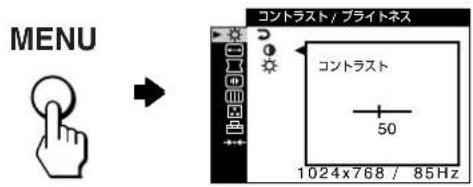
MENUボタンを押して、メニュー画面を出します。
MENUボタンとコントロールボタンの使いかたは、次のページをご覧ください。
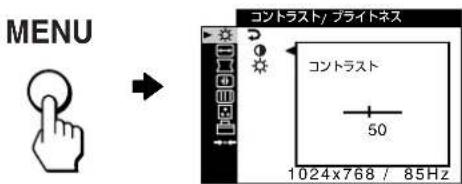
コントロールボタンで以下のメニューを選びます。
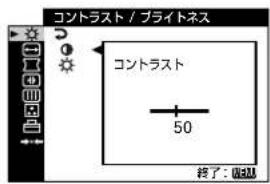
☀ コントラスト/ブライトネス (12ページ)
画像のコントラストや明るさを調整します。画面にメニューが何も出ていないときにコントロールボタンを上下に動かすと、コントラスト調整画面を直接呼び出すことができます。
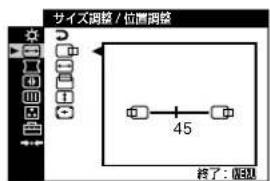
→ サイズ調整/位置調整 (13ページ)
画像の大きさや位置の調整をします。
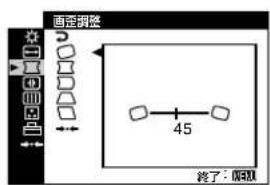
□ 画歪調整(14ページ)
画像の傾きや歪みを調整します。
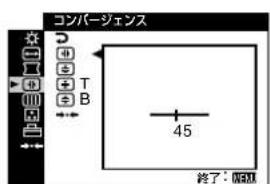
コンバージェンス(色ずれ)を調整します。
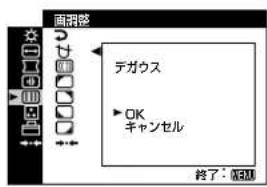
画調整(15ページ)
以下の画質を調整します。
- 消磁(デガウス)
- 波模様や点状の模様(モアレ)
- 色むら(ランディング)
色温度調整(16ページ)
色温度を調整します。画面の色を、印刷時の色に近づけたいときなどに使います。
- 調整に使うボタンのロック(操作できないようにする)
- メニュー言語の切り換え
- メニューの表示位置
- 色温度調整モードの選択
…リセット(18ページ)
調整値を工場出荷時の設定に戻します。
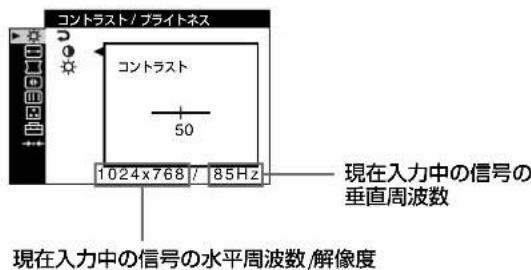
現在入力中の信号の表示
MENUボタンを押してメニュー画面を出すと、現在入力中の信号の水平/垂直周波数がメニュー画面に表示されます。また、本機に設定されている表示モードの信号のときは、解像度も表示されます。
次のページへつづく
■ MENUボタンとコントロールボタンの使いかた
1 メニュー画面を出す
MENUボタンを押して、メニュー画面を出す。
MENU
2 調整したいメニューや項目を選ぶ
コントロールボタンを上下に動かして選び、コントロールボタンを押して決定する。
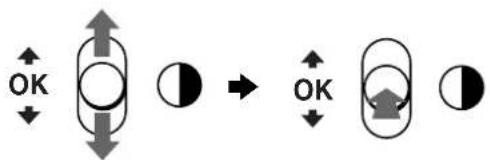
コントロールボタンを上下に動かして調整し、コントロールボタンを押して決定する。
引き続き他のメニュー画面で調整したいときは
コントロールボタンを上下に動かして → を選び、コントロールボタンを押して現在の調整画面からぬける。
![graph TD A["↑"] --> B["↓"] B --> C["○"] C --> D["↓"] D --> E["○"] E --> F["→"] F --> G["↑"] G --> H["↓"] H --> I["○"] I --> J["○"]](/content/2026/03/536674/images/af2189027127abc55ad234603a9b9a148bfda07c2343a8a28ac83a22c5d30dfe.jpg)
4 メニューを消す
MENUボタンを押す。MENUボタンを押さなくても、調整後、約45秒たつと自動的に消えます。
MENU
コントラストと明るさを調整する(コントラストブライトネス)
この調整は、現在入力中の信号に対して有効です。
1 MENU ボタンを押す。 メニュー画面が出ます。 2 コントロールボタンを上下に動かして○を選び、コントロールボタンを押す。 コントラスト/ブライトネス画面が出ます。 3 コントロールボタンを上下に動かして Ⓙ または ⚙ を選び、コントロールボタンを押す。 4 コントロールボタンを上下に動かして ● または ⚙ を調整し、コントロールボタンを押す。
色温度をsRGBモードに設定しているときは
オプション(卩)の色温度調整MODE(卩)でsRGBモードに設定しているときは、次のような画面が出ます。
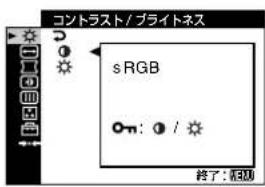
この状態のときはコントラスト(①)も明るさ(※)も調整できません。調整したいときはオプション(凸)の色温度調整MODE(□)でsRGB以外のモードを選び直してください。
sRGBモードについて詳しくは、「色温度を調整する(色温度調整)」16ページをご覧ください。
画像の位置を調整する
(サイズ調整/位置調整)
この調整は、現在入力中の信号に対して有効です。
1. MENUボタンを押す。
メニュー画面が出ます。
2. コントロールボタンを上下に動かして「サイズ調整/位置調整」を選び、コントロールボタンを押す。 サイズ調整/位置調整画面が出ます。 3. 水平方向は、コントロールボタンを上下に動かして「水平」を選び、コントロールボタンを押す。垂直方向は、コントロールボタンを上下に動かして「垂直」を選び、コントロールボタンを押す。 4. コントロールボタンを上下に動かして「左」または「右」を調整する。
画像の大きさを調整する
(サイズ調整/位置調整)
この調整は、現在入力中の信号に対して有効です。
1. MENUボタンを押す。 メニュー画面が出ます。 2. コントロールボタンを上下に動かして「サイズ調整/位置調整」を選び、コントロールボタンを押す。 サイズ調整/位置調整画面が出ます。 3. 水平方向は、コントロールボタンを上下に動かして「水平」を選び、コントロールボタンを押す。垂直方向は、コントロールボタンを上下に動かして「垂直」を選び、コントロールボタンを押す。 4. コントロールボタンを上下に動かして「拡大」または「縮小」を調整する。
画像の位置と大きさを自動的に合わせる(オート)
画像が画面の真ん中に出なかったり小さいとき、自動的に画面の真ん中に出すことができます。
1 MENU ボタンを押す。 メニュー画面が出ます。 2 コントロールボタンを上下に動かして「サイズ調整/位置調整」を選び、コントロールボタンを押す。 サイズ調整/位置調整画面が出ます。 3 コントロールボタンを上下に動かして「[+](オート)」を選び、コントロールボタンを押す。 4 コントロールボタンを上下に動かして「OK」を選び、コントロールボタンを押す。 画像が画面のまん中に出ます。
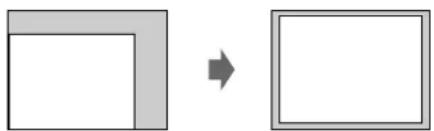
- オート機能を働かせたくない場合は、上記の手順4で「キャンセル」を選んでください。
- この機能は、表示可能エリア全体に画像が表示される場合に正しく動作します。画面の一部にしか画像が表示されない場合や、背景が黒の場合には正しく動作しないことがあります。
- この機能が働いている間、数秒間画像が動きますが、故障ではありません。
画像の傾きや歪みを調整する (画歪調整)
画像の傾きや歪みが気になるときは画歪調整で補正します。 (傾き)の調整は、すべての入力信号に対して有効です。 その他は、現在入力中の信号に対して有効です。
1 MENU ボタンを押す。 メニュー画面が出ます。 2 コントロールボタンを上下に動かして「画歪調整」を選び、コントロールボタンを押す。 画歪調整画面が出ます。 3 コントロールボタンを上下に動かして調整したい項目を選び、コントロールボタンを押す。 4 コントロールボタンを上下に動かして調整し、コントロールボタンを押す。
項目 調整する内容
| ○ | 画像の傾き |
| □ | 画像側面のふくらみ/へこみ |
| □ | 画像側面のふくらみ/へこみの左右バランス |
| □ | 画像上部と下部の幅のずれ |
| □ | 画像上部の位置のずれ |
| →←「画歪調整」で設定したすべての調整値をお買い上げ時の設定に戻す。OK」を選びます。 | |
リセット(…)機能についてくわしくは、「お買い上げ時の設定に戻す(リセット)」18ページ)をご覧ください。
コンバージェンスを調整する (コンバージェンス)
文字や線のまわりに赤や青の線が見えるときなどには、コンバージェンスを調整します。 この調整は、すべての入力信号に対して有効です。
1 MENU ボタンを押す。 メニュー画面が出ます。 2 コントロールボタンを上下に動かして「コンバージェンス」を選び、コントロールボタンを押す。 コンバージェンス画面が出ます。 3 コントロールボタンを上下に動かして調整したい項目を選び、コントロールボタンを押す。 4 コントロールボタンを上下に動かして調整し、コントロールボタンを押す。
項目 調整する内容
| ☑ | 水平方向の色ずれ |
| ☒ | 垂直方向の色ずれ |
| ☒T TOP | 画像上部の垂直方向の色ずれ |
| ☒B BOTTOM | 画像下部の垂直方向の色ずれ |
| →←「コンバージェンス」で設定したすべての RESET | 調整値をお買い上げ時の設定に戻します。「OK」を選びます。 |
リセット(…)機能についてくわしくは、「お買い上げ時の設定に戻す(リセット)」18ページ)をご覧ください。
画質を調整する(画調整)
画面を消磁したり、ランディング、またはモアレを調整することによって、画質をより鮮明にします。
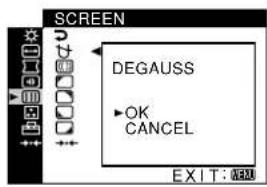
- デガウス(消磁):画面を消磁します。
- モアレキャンセル:波模様や点状の模様(モアレ)を目立たなくします。
- ランディング:画面の四すみに出る地磁気による色むらを目立たなくします。
本機は、電源を入れると自動的に消磁します。消磁には約2秒かかります。続けて消磁するときは、20分以上間隔をあけてください。
「モアレキャンセル」は、現在入力中の信号に対して有効です。その他は、すべての入力信号に対して有効です。
1 MENU ボタンを押す。
メニュー画面が出ます。
2 コントロールボタンを上下に動かして『画調整』を選び、コントロールボタンを押す。 画調整画面が出ます。 3 コントロールボタンを上下に動かして調整したい項目を選び、コントロールボタンを押す。 4 コントロールボタンを上下に動かして調整し、コントロールボタンを押す。
| 項目 | 調整 | /選択する内容 |
| サ | デガウス | 画面を消磁します。手動で消磁するときは、OK」を選びます。 |
| (1) | モアレ*キャンセル | モアレが最も目立たなくなるように調整します。 |
| □ | ランディング | 左上部の色むらが最も目立たなくなるように調整します。 |
| □ | ランディング | 右上部の色むらが最も目立たなくなるように調整します。 |
| □ | ランディング | 左下部の色むらが最も目立たなくなるように調整します。 |
| □ | ランディング | 右下部の色むらが最も目立たなくなるように調整します。 |
| →←リセット | 「画調整」で設定したすべての調整値をお買い上げ時の設定に戻します。OK」を選びます。 | |
* モアレとは、画面に出るうすい波模様や点状の模様のことです。入力信号によっては、本機のブラウン管の蛍光体と干渉し合い、モアレが発生することがあります。故障ではありません。
モアレの例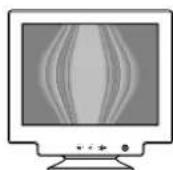
ご注意
「モアレキャンセル」を働かせると、画像がくっきりしないことがあります。
色温度を調整する (色温度調整)
色温度は白色の度合いで表され、これを変えることによって画面の色を調整します。温度が低いと画面が赤みがかった白色になり、高いと青みがかった白色になります。画面の色を、印刷時の色に近づけたいときなどに使います。色温度の調整は入力端子ごとに設定することができます。
■色温度調整モードを選ぶ
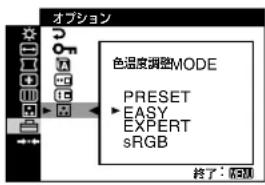
本機には、EASY、PRESET、EXPERT、sRGBの4つの色温度調整モードがあります。
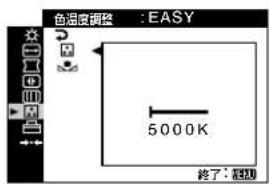
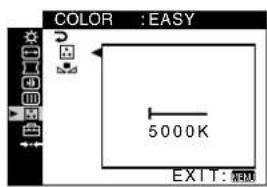
お買い上げ時はEASYモードになっており、5000Kから11000Kの間で調整できます。
EASYモード以外に変えたいときは、オプション画面で好きなモードを選んでから、色温度調整画面で調整してください。
1 MENU ボタンを押す。
メニュー画面が出ます。
2 コントロールボタンを上下に動かして『オプション』を選び、コントロールボタンを押す。
オプション画面が出ます。
3 コントロールボタンを上下に動かして、色温度調整MODE」を選び、コントロールボタンを押す。
4 コントロールボタンを上下に動かして、調整モードを選ぶ。
■EASYモード
1 MENU ボタンを押す。
メニュー画面が出ます。
2 コントロールボタンを上下に動かして ヒ色温度調整」を選び、コントロールボタンを押す。
色温度調整画面が出ます。
3 コントロールボタンを上下に動かして、「☐」を選び、コントロールボタンを押す。
調整画面が出ます。
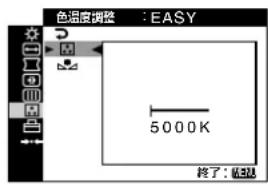
4 コントロールボタンを上下に動かして、色温度を調整する。
5000Kから11000Kの間で微調整した値が、新しい色温度として設定されます。
■PRESETモード
1 MENU ボタンを押す。
メニュー画面が出ます。
2 コントロールボタンを上下に動かして「色温度調整」を選び、コントロールボタンを押す。
色温度調整画面が出ます。
3 コントロールボタンを上下に動かして、「☐」を選び、コントロールボタンを押す。
調整画面が出ます。
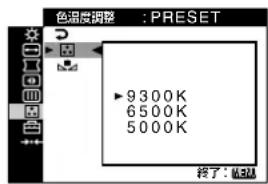
4 コントロールボタンを上下に動かして、色温度を選ぶ。5000K、6500K、9300Kの3種類の色温度があらかじめ設定されています。お買い上げ時は9300Kになっています。5000K→6500K→9300Kとなるにつれて、赤みがかった白色から青みがかった白色へと画面の色が変わります。
次のページへつづく
■EXPERTモード
EXPERTモードを選ぶと、さらに細かい色温度調整をすることができます。
1 MENU ボタンを押す。 メニュー画面が出ます。
2 コントロールボタンを上下に動かして「色温度調整」を選び、コントロールボタンを押す。 色温度調整画面が出ます。
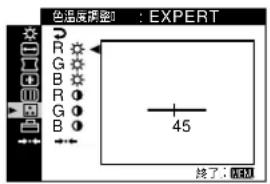
3 コントロールボタンを上下に動かして、R(Red:赤)、G(Green:緑)、B(Blue:青)のそれぞれについてGAIN(○)とBIAS(♀)を調整し、コントロールボタンを押す。
EXPERTモードでの設定をリセットしたいときは、色温度調整画面で「→←(リセット)」を選びます。さらにリセット画面で「OK」を選んでください。
■sRGBモード
sRGBとは、コンピューター機器同士の表示や、出力する色を近づけるためのカラースペースの業界標準のひとつです。sRGBモードを「オプション」メニューの色温度調整MODE」で選ぶだけで、簡単にsRGBプロファイルに設定することができます。
sRGBカラー(γ=2.2、6500K)を画面に正しく表示するには、お使いのコンピューターをsRGBプロファイルに設定する必要があります。またsRGBモードを選ぶと、コントラスト/ブライトネス調整はできなくなります。
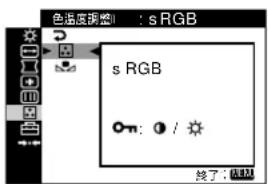
注意
コンピューター機器は、sRGBに対応している必要があります。
画面の色合いを回復する(色温度補正)
EASY、PRESET、およびsRGBモードでは、「色温度補正」をすることができます。
お買い上げいただいて何年かたつと、ディスプレイの色合いは明るさが変化していく場合があります。この機能を使うことによって、お買い上げ時の色合いを回復することができます。以下はEASYモードを選んだ場合の説明です。
「色温度補正」の調整をするときは、あらかじめ「オプション」メニューからEASY、PRESET、またはsRGBモードのどれかを選んでおいてください(16ページ)。
1 MENU ボタンを押す。 メニュー画面が出ます。
2 コントロールボタンを上下に動かして「色温度調整」を選び、コントロールボタンを押す。 色温度調整画面が出ます。
3 コントロールボタンを上下に動かして「(色温度補正)」を選び、コントロールボタンを押す。
4 コントロールボタンを上下に動かして「OK」を選び、コントロールボタンを押す。
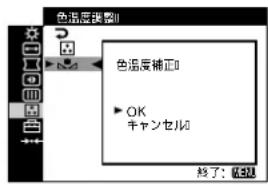
画面の色合いを回復している間(数秒間)、画像が表示されなくなります。終了すると、また画像が表示されます。
ご注意
- この機能をお使いになる前に、本機が30分以上通常動作状態(電源インジケーターが緑色に点灯している状態)であることをご確認ください。本機が省電力状態のときは、通常動作状態に戻したあと30分以上たってからお使いください。本機を30分以上通常動作状態に保つために、お使いのコンピューターの省電力機能の設定を調整してください。本機の準備ができていないと、画面に以下のようにメッセージが表示されます。
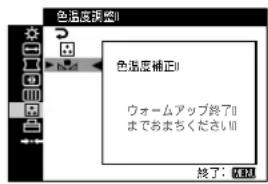
- トリニトロン管の自然な劣化のため、この機能が充分に働かないことがあります。
その他の調整をする(オプション)
調整値を変えられないようにしたり、メニュー言語を変えたり、メニューの表示位置を変えたり、色温度調整モードの切り換えができます。
1 MENU ボタンを押す。
メニュー画面が出ます。
2 コントロールボタンを上下に動かして「オプション」を選び、コントロールボタンを押す。
オプション画面が出ます。
3 コントロールボタンを上下に動かして調整したい項目を選ぶ。
各項目は以下のように調整します。
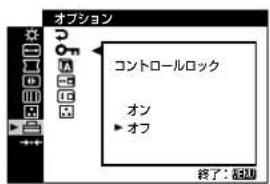
■調整値を変えられないようにする (コントロールロック機能)
調整値を他の人が勝手に変えないように、調整に使うボタンを操作できないようにします。
コントロールボタンを上下に動かして「○n(コントロールロック)」を選び、コントロールボタンを押す。
さらにコントロールボタンを上下に動かして「オン」を選び、コントロールボタンを押す。
「オン」にしても、①電源スイッチ、MENUボタン、INPUTスイッチおよび(オプション)」の中の「n(コントロールロック)」は操作できます。これ以外の操作をすると、『』マークが出て操作できません。
コントロールロック機能を解除するには上記の手順で「オフ」を選びます。
■メニュー言語を変える(LANGUAGE)
10ページをご覧ください。
■メニューの表示位置を変える(OSD 位置)
メニュー画面に隠れた部分を調整したいときなどに、メニューの表示位置を変えられます。
コントロールボタンを上下に動かして「(OSD位置)」(水平方向の調整)または(OSD位置)」(垂直方向の調整)を選び、コントロールボタンを押す。さらにコントロールボタンを上下に動かして、希望の位置に動かす。
■色温度調整モードを選ぶ
16ページをご覧ください。
お買い上げ時の設定に戻す (リセット)
いったん調整した設定を元に戻すには、次の2つの方法があります。
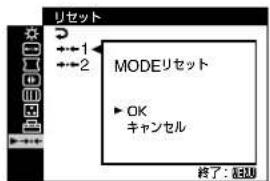
■入力中の信号の調整値をすべてリセットする
1 MENU ボタンを押す。
メニュー画面が出ます。
2 コントロールボタンを上下に動かして「…リセット」を選び、コントロールボタンを押す。
3 コントロールボタンを上下に動かして「→1(MODEリセット)」を選び、コントロールボタンを押す。
4 コントロールボタンを上下に動かして『OK』を選び、コントロールボタンを押す。
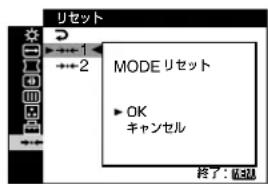
ただし以下の調整値は、この操作をしてもリセットされません。
- メニュー言語 (10ページ)
- 色温度調整モードの選択(16、17ページ)
- PRESETモードで選んだ色温度(16ページ)
- メニューの表示位置(18ページ)
■すべての調整値をリセットする
上記手順3で「→←2(オールリセット)」を選ぶ。
ご注意
コントロールロック機能(0m)を「オン」にしているときは、リセットできません。
JP
機能解説
本機の対応信号
本機では、入力信号に合わせて自動的に最適な画質で表示できるように、代表的な表示モードがお買い上げ時に設定されています。
設定されている表示モード以外の入力信号に対しても、水平周波数30~130kHz、垂直周波数48~170Hzの範囲であれば、デジタルマルチスキャン機能で調整が行われるため、歪みのほとんどない画像を表示できます。画像を微調整する場合は、調整値が自動的にユーザーモードとして設定され、同じ信号が入力されるたびに同じ調整値が選ばれます。
表示モード一覧
| モード | 解像度(ドット×ライン) | 水平周波数 | 垂直周波数 |
| 1 | 1600 × 1200 | 93.750 kHz | 75 Hz |
| 2 | 1280 × 1024 | 81.130 kHz | 76 Hz |
| 3 | 1152 × 900 | 71.809 kHz | 76 Hz |
| 4 | 1280 × 1024 | 79.976 kHz | 75 Hz |
| 5 | 1280 × 1024 | 71.691 kHz | 67 Hz |
| 6 | 1152 × 900 | 61.846 kHz | 66 Hz |
| 7 | 1024 × 768 | 60.023 kHz | 75 Hz |
| 8 | 1280 × 1024 | 120.941 kHz | 112 Hz |
省電力(パワーセービング)機能
本機は、VESA、NUTEKおよびENERGY STARのパワーセービングガイドラインに対応しています。コンピューターからの入力信号がなくなると、自動的に次のような省電力状態になります。
| 本機の状態 | 消費電力 | 1(電源)インジケーター |
| 通常動作時 | 135W以下 | 緑点灯 |
| アクティブオフ*(ディープスリーブ)** | 3W以下 | オレンジ点灯 |
| 電源:切 | 約0W | 消灯 |
* コンピューターが省電力状態になると、信号が入力されないため、アクティブオフ状態になる前に「NO SIGNAL」表示が出ます。そのあと、本機も省電力状態になります。
**「ディープスリープ」は、EPA(Environmental Protection Agency)の定めた待機時の消費電力抑制状態です。
故障かな?と思ったら
お買い上げ店などにご相談いただく前に、次の事項をご確認ください。
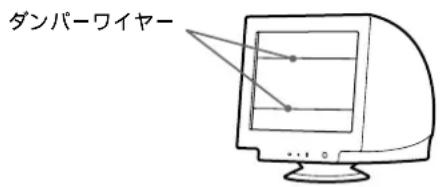
画面に細い横線が出たら
(ダンパーワイヤー)
本機で使用しているトリニトロン管では、特に白色のような明るい背景のとき、画面に細い水平の線が見えますが、故障ではありません。
この線は、トリニトロン管内部のアパチャーグリルに取り付けられたダンパーワイヤーの影です。
ダンパーワイヤーはアパチャーグリルの振動を抑える働きをしています。アパチャーグリルはトリニトロン管特有の構造で、鮮明できめ細かな画質のために欠かせない役割を果たしています。
表示メッセージについて
入力信号が正しくないときは、画面に次のような表示メッセージが出ます。
①に「NO SIGNAL」と表示されている場合
選んでいる入力端子からの入力信号がない状態です。
![graph TD A["INFORMATION"] --> B["MONITOR IS WORKING"] B --> C["INPUT 2: NO SIGNAL"] C --> D["ACTIVATE BY COMPUTER"] D --> E["CHECK SIGNAL CABLE"] E --> F["CHECK INPUT SELECTOR"] F --> G["W"] F --> H["R"] F --> I["G"] F --> J["B"]](/content/2026/03/536674/images/9874bed5c07d5628d580b9fd00648c37553aacff7123b0e45e07266b3243e101.jpg)
②入力端子を表示する
現在選んでいる入力端子 (INPUT 1またはINPUT 2)が表示されます。
次のページへつづく
③対処のしかたを表示する
下記のメッセージが表示されます。
- 「ACTIVATE BY COMPUTER」と表示されている場合、コンピューターのキーボードのキーのどれかを押すか、マウスを動かしてみる。または、コンピューターのグラフィックボードを正しいバススロットに差し込む。
- 「CHECK SIGNAL CABLE」と表示されている場合、ビデオ信号ケーブルが正しく接続されているか確認する(9ページ)。
- 「CHECK INPUT SELECTOR」と表示されている場合、入力切り換えを確認する(10ページ)。
①に「OUT OF SCAN RANGE」と表示されている場合
入力信号の周波数が、本機の仕様に合っていない状態です。
![モニターの動作確認 入力1: 200.0kHz / 85Hz] [走査範囲外] 信号タイミングを変更してください W R G B](/content/2026/03/536674/images/20da2c4fbb818514ffdf25bd22834c47670000652c1f09b0271961c94c045546.jpg)
②入力端子と入力信号の周波数を表示する
現在選んでいる入力端子(INPUT 1またはINPUT 2)が表示されます。また、本機が入力信号の周波数を確認したときは、水平/垂直周波数も表示されます。
③対処のしかたを表示する
「CHANGE SIGNAL TIMING」と表示されます。本機をつなぐ前につないでいたディスプレイがあるときは、それにつなぎ換えてみる。画像が出たら、コンピューターで水平周波数:30~130kHz、垂直周波数:48~170Hzの範囲に設定する。
くわしくは、次ページの「本機の症状と対処のしかた」をご覧ください。
本機の型名、製造番号、製造年と週を表示する
信号を入力しているときに、MENUボタンを5秒以上押したままにする。
例:
| INFORMATION | |
| MODEL : GDM-5510 SER NO : 1234567 MANUFACTURED : 2001-52 | W R G B |
INFORMATION画面が出ます。
故障のときは、お買い上げ店にご連絡ください。また、お問い合わせのときは次のことをお知らせください。
- 型名:GDM-5510
- 製造番号
- 接続しているコンピューター、およびグラフィックボードの仕様と名称
本機の症状と対処のしかた
コンピューターなど本機に接続している機器が原因の場合は、接続機器の取扱説明書をご覧ください。
下記のように対処しても正常にならない場合は、「自己診断表示機能」をご覧ください(23ページ)。
こんなときは 原因と対処のしかた
| 画像が出ない。 | |
| 1(電源)インジケーターが点灯していない。 | 電源コードを接続し直す。1(電源)スイッチを入れる。 |
| 「NO SIGNAL」という警告表示が出ている。または、1(電源)インジケーターがオレンジ色に点灯、または緑色とオレンジ色に点滅している。 | ビデオ信号ケーブルを正しくつなぐ9ページ)。入力切り換えを正しく設定する10ページ)。ビデオ信号ケーブルのピンが曲がっている。まっすぐに直すか、別のケーブルを使う。コンピューターなど本機につないでいる機器が原因の場合コンピューターが省電力状態になっている。キーボードのキーのどれかを押すか、マウスを動かしてみる。コンピューターの電源を入れる。コンピューターのグラフィックボードを正しいバススロットに差し込む。 |
| 「OUT OF SCAN RANGE」という警告表示が出ている。 | コンピューターなど本機につないでいる機器が原因の場合入力信号の周波数が、本機の仕様に合っていない。本機をつなぐ前につないでいたディスプレイがあるときは、それにつなぎ換えてみる。画像が出たら、周波数を以下の範囲に設定する。水平周波数:30~130kHz垂直周波数:48~170Hz |
| 1(電源)インジケーターが緑色に点灯、またはオレンジ色で点滅している。 | 「自己診断表示機能」で確認する28ページ)。 |
| 画像が乱れる、ゆれる、ちらつく。 | 他のモニター、レーザープリンター、蛍光灯、テレビチューナー、扇風機など、磁界を発して干渉する可能性のあるものから本機を離して置く。近くに送電線がある場合は、本機を離して置くか、シールド板を本機の近くに置く。離れたところにある他の電源につないでみる。モニターの向きを90度変えてみる。コンピューターなど本機につないでいる機器が原因の場合コンピューターのグラフィックボードで、本機が正しく設定されているかを確認する。入力信号のグラフィックモードと周波数が、本機で使用できる範囲かを確認する19ページ)。ただし本機で使用できる範囲でも、グラフィックボードによっては同期パルス幅が合わないため、きれいに画像を映せない場合があります。コンピューターのリフレッシュレート(垂直周波数)を、最適な画面になるように設定する。 |
| 画像がくっきりしていない。 | コントラストや明るさを調整する12ページ)。画面を消磁する*(15ページ)。「モアレキャンセル」が働いている場合、画像がくっきりしないことがあります。調整値を下げるか、または「モアレキャンセル」を「オフ」にすぐページ)。 |
* 何度も消磁するときは、20分以上間隔をあけてください。また、消磁すると「ブーン」という音がしますが、故障ではありません。
次のページへつづく
こんなときは 原因と対処のしかた
| 画像が二重、三重になる。 | ビデオ信号ケーブルの延長コードやインプットセレクターの使用をやめる。接続ケーブルを端子にしっかりと差し込む。 |
| 画像の位置がずれている、または画像の大きさが正しくない。 | サイズ調整/位置調整メニューの「オート」でOK」を選ぶ13ページ)。画像の位置や大きさを調整する13ページ)。入力信号やグラフィックボードによっては、画像が画面全体に広がらない場合があります。 |
| 画像の両端が曲がっている。 | 画像の歪みを調整する14ページ)。 |
| 画面に波模様や点状の模様(モアレ)が出る。 | 「モアレキャンセル」でモアレが最も目立たなくなるように調整する15ページ)。コンピューターなど本機につないでいる機器が原因の場合コンピューターでデスクトップパターン變える。 |
| 色むらがある。 | 画面を消磁する*(15ページ)。本機にスピーカーなどの磁気を発するものを近づけたり、電源を入れたまま向きを変えたりすると起こることがあります。「ランディング」を調整する15ページ)。 |
| 白色が白く見えない。 | 色温度を調整する16ページ)。 |
| 文字や線の端に赤や青の影が見える。 | 「コンバージェンス」を調整する14ページ)。 |
| 本機のボタンが働かない。(マークが画面に出る) | コントロールロック機能が「オン」になっている。「オフ」にすぐページ)。 |
色温度補正機能が働かない。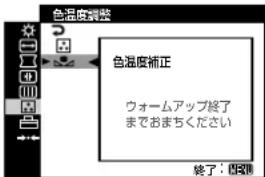 | 色温度補正機能は、本機が通常動作状態(電源インジケーターが緑色に点灯している状態)になってから30分以上たたないと動作しません。色温度補正機能についてのくわしい説明は17ページをご覧ください。本機を30分以上通常動作状態に保つために、お使いのコンピューターの省電力機能の設定を調整してください。トリニトロン管が老化していると、色温度補正機能が充分に働かないことがあります。 |
| 電源を入れた直後に「ブーン」と自動消磁機能が動いている。本機は電源を入れると、数秒間自動的に消磁します。いう音がする。 | |
* 何度も消磁するときは、20分以上間隔をあけてください。また、消磁すると「ブーン」という音がしますが、故障ではありません。
自己診断表示機能
本機には自己診断表示機能がついています。本機またはコンピューターに異常が起きたときには、画像が消えて、
①(電源)インジケーターが緑色に点灯するか、オレンジ色に点滅します。①(電源)インジケーターがオレンジ色に点灯しているときは、コンピューターが省電力状態になっています。キーボードのキーのどれかを押すか、マウスを動かしてみてください。
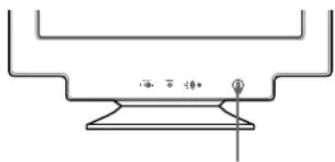
①(電源)インジケーターが緑色に点灯しているとき
1 両方のビデオ信号ケーブルを抜くか、接続しているコンピューターの電源を切る。 2 ①(電源)スイッチを押して、本機の電源を入れ直す。 3 本機が省電力状態になる前に、コントロールボタンを2秒間上に動かしたままにする。
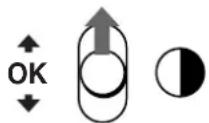
4本のカラーバー(白、赤、緑、青)が出れば、本機は正常な状態です。ビデオ信号ケーブルを接続し直して、コンピューターの状態を確認してください。
カラーバーが出ないときは、本機が故障している可能性があります。お買い上げ店にご相談ください。
①(電源)インジケーターがオレンジ色に点滅しているとき
①(電源)スイッチを押して、本機の電源を入れ直す。 ①(電源)インジケーターが緑色に点灯すれば、本機は正常な状態です。 ①(電源)インジケーターが点滅したままのときは、本機が故障している可能性があります。①(電源)インジケーターが何秒おきにオレンジ色に点滅するかを数えて、お買い上げ店にご相談ください。お問い合わせのときは、本機の型名と製造番号、接続しているコンピューターとグラフィックボードの仕様および名称をお知らせください。
主な仕様
CRT 0.24mm アパチャーグリルピッチ
90°偏向 21インチ
FD トリニトロン
有効表示画面 約 403.8×302.2mm(幅/高さ)
解像度
最大 水平:2048 ドット
垂直:1536 ライン
推奨 水平:1600 ドット
垂直:1200 ライン
入力信号レベル ビデオ信号
アナログRGB:0.700Vp-p(正極
性)、75Ω終端
同期信号
HVセパレート/コンポジット:
TTLレベル、2.2kΩ終端、極性自由
自由
Sync on Green : 0.3Vp-p(負極性)
性)
表示画面 約 388×291mm (幅/高さ)
または
約364×291mm (幅/高さ)
偏向周波数* 水平:30~130kHz
垂直:48~170Hz
入力電圧/電流 100~240V、50~60Hz、
2.0\~1.0A
消費電力量 約 135W
最大外形寸法 約 501×508×505mm
(幅/高さ/奥行き)
質量 約31.5kg
プラグ&プレイ機能 DDC2B/DDC2Bi、GTF**
JP
* 推奨周波数タイミング
- 水平同期幅率:水平周波数のタイミングの合計の4.8%以上、または0.8μsのどちらか大きい方
- 水平ブランキング幅:2.3μs 以上
- 垂直ブランキング幅:450μs以上
**入力信号がGTF(Generalized Timing Formula) 対応の信号であれば、GTF機能の働きで自動的に最適な画像が画面に表示されます。
本機の仕様および外観は、改良のため予告なく変更することがありますが、ご了承ください。
目次
使用上の注意 3
部品およびコントロールの名称 4
設置....5
ステップ1: コンピューターにモニターを接続 5
ステップ2: 電源コードを接続 5
■ コントロールロック
調整會聚(CONVERGENCE)....10
CEE-22 電線組件、雌端(所有電源線組件)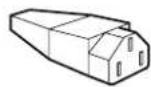
美國、歐洲大陸 英國、澳大利亞、
加拿大、愛爾蘭 新西蘭
台灣、韓國、
日本
插頭型號 插頭型號 插頭型號 插頭型號
NEMA S-15P CEE7/VII B S 1363 SAA AS 3112
(Schuko)
電線型號 電線型號 電線型號 電線型號
電線組件最 電線組件最 電線組件最 電線組件最
小額定值 小額定值 小額定值 小額定值
10 A/125 V 10 A/250 V 10 A/250 V 10 A/250 V
18/3AWG
電線長度 電線長度 電線長度 電線長度
4①(電源)開關和指示燈(第5、15、19頁)
CONTRAST/BRIGHT(第8頁)
- 給熒幕消磁(DEGAUSS)
- 調整波紋消除(CANCEL MOIRE)
- 調整沉降(LANDING)
COLOR(第12頁)
標準畫面面積 約 388 × 291 mm(寬/高)
或
約 364 × 291 mm(寬/高)


- 取扱説明書
- 警告
- 安全のために
- 安全のための注意事項を守る
- 故障したら使わない
- 万一、異常が起きたら
- 警告表示の意味
- 注意
- 内部に水や異物を落とさない、入れない
- 不安定な場所に置かない
- ガス管にアース線をつながない
- 下記の注意を守らないとけがをしたり周辺の家財に損害を与えたりすることがあります。
- 通風孔をふさがない
- コンピューター機器の上にモニターをのせたいときは必ずコンピューター機器の取扱説明書などで確認を
- 移動させるときは、電源プラグを抜く
- 電源プラグをつなぐのは、コンピューター機器との接続が終わってから
- 電源コードを抜くときは壁側コンセントから抜く
- 濡れた手で電源プラグにさわらない
- 旅行などで長期間、ご使用にならないときは、電源プラグを抜く
- 油煙、湯気、湿気、ほこりの多い場所には置かない
- モニターの近くにフロッピーディスク、クレジットカードなど磁気記録のものを置かない
- モニターの上に乗らない、モニターの上に重いものを置かない
- 使用上のご注意
- 磁気に対するご注意
- 見る場所について
- ブラウン管について
- 電源について
- 設置場所について
- お手入れについて
- 搬送するときは
- ディスプレイの向きを変えるときは
- 各部の名前とはたらき
- 接続と設定
- 手順1:コンピューターにつなぐ
- ご注意
- 手順2:電源コードをつなぐ
- 手順3:電源を入れる
- 電源を入れても画面に画像が出ないときは
- メニュー言語を変える
- (LANGUAGE)
- MENU ボタンを押す。
- コントロールボタンを上下に動かして「OPTION」を選び、コントロールボタンを押す。
- コントロールボタンを上下に動かして
- コントロールボタンを上下に動かして言語を選び、コントロールボタンを押す。
- メニューを消すには
- 日本語に戻すには
- 入力を切り換える
- INPUTスイッチを切り換える。
- 調整する
- メニュー操作のしかた
- ☀ コントラスト/ブライトネス (12ページ)
- → サイズ調整/位置調整 (13ページ)
- 画歪調整(14ページ)
- 画調整(15ページ)
- 色温度調整(16ページ)
- リセット(18ページ)
- 現在入力中の信号の表示
- MENUボタンとコントロールボタンの使いかた
- メニュー画面を出す
- 調整したいメニューや項目を選ぶ
- 引き続き他のメニュー画面で調整したいときは
- メニューを消す
- コントラストと明るさを調整する(コントラストブライトネス)
- 色温度をSRGBモードに設定しているときは
- 画像の位置を調整する
- (サイズ調整/位置調整)
- 画像の大きさを調整する
- 画像の位置と大きさを自動的に合わせる(オート)
- 画像の傾きや歪みを調整する (画歪調整)
- コンバージェンスを調整する (コンバージェンス)
- 画質を調整する(画調整)
- 色温度を調整する (色温度調整)
- 色温度調整モードを選ぶ
- EASYモード
- PRESETモード
- EXPERTモード
- SRGBモード
- 画面の色合いを回復する(色温度補正)
- その他の調整をする(オプション)
- 調整値を変えられないようにする (コントロールロック機能)
- メニュー言語を変える(LANGUAGE)
- メニューの表示位置を変える(OSD 位置)
- お買い上げ時の設定に戻す (リセット)
- 入力中の信号の調整値をすべてリセットする
- すべての調整値をリセットする
- 機能解説
- 本機の対応信号
- 省電力(パワーセービング)機能
- 故障かな?と思ったら
- 画面に細い横線が出たら
- (ダンパーワイヤー)
- 表示メッセージについて
- ③対処のしかたを表示する
- ①に「OUT OF SCAN RANGE」と表示されている場合
- ②入力端子と入力信号の周波数を表示する
- 本機の型名、製造番号、製造年と週を表示する
- 本機の症状と対処のしかた
- 自己診断表示機能
- ①(電源)インジケーターが緑色に点灯しているとき
- ①(電源)インジケーターがオレンジ色に点滅しているとき
- 主な仕様
- 目次
- 設置
- コントロールロック
- CONTRAST/BRIGHT(第8頁)
- COLOR(第12頁)
ブランド : SONY
モデル : GDM5510
カテゴリ : その他のコンピューターアクセサリー