
GDM5510 - Andra datoraccessoarer SONY - Gratis bruksanvisning och manual
Hitta enhetens manual gratis GDM5510 SONY i PDF-format.




| Produkttyp | CRT-monitor 21 tum (Trinitron-skärm) |
| Märke | Sony |
| Modell | GDM-5510 |
| Skärmstorlek | 21 tum (diagonal) / Visningsyta 403,8 x 302,2 mm |
| Bildteknik | Trinitron FD (öppningsgitter 0,24 mm) |
| Maximal upplösning | 2048 x 1536 pixlar |
| Rekommenderad upplösning | 1600 x 1200 pixlar |
| Avsökningsfrekvenser | Horisontell 30-130 kHz, Vertikal 48-170 Hz |
| Ingångssignal | Analog RGB 0,700 Vp-p, 75 Ω |
| Synkronisering | H/V separat, komposit eller sync på grön |
| Ingångskontakter | 1x 13W3 (ingång 1), 1x HD15 (ingång 2) |
| Strömförsörjning | 100-240 V AC, 50-60 Hz, 135 W max |
| Strömförbrukning i standby | ≤ 3 W (inaktivt läge) |
| Mått (B x H x D) | 501 x 508 x 505 mm |
| Vikt | Cirka 31,5 kg |
| Justeringar | Kontrast, ljusstyrka, storlek, centrering, geometri, konvergens, moaré, färg (temperatur, sRGB, expert) |
| Energisparfunktion | Ja (VESA, ENERGY STAR, NUTEK-kompatibel) |
| Skärmmeny (OSD) | Flerspråkig meny (engelska, franska, tyska, etc.) |
| Plug and Play | DDC2B/DDC2Bi, GTF |
| Driftstemperatur | 10°C till 40°C |
| Underhåll | Mjuk trasa, inga slipande medel |
| Säkerhet | Använd en nätkabel som är anpassad till nätspänningen |
Vanliga frågor - GDM5510 SONY
Användarfrågor om GDM5510 SONY
0 fråga om denna apparat. Svara på dem du kan eller ställ din egen.
Ställ en ny fråga om denna apparat
Ladda ner instruktionerna för din Andra datoraccessoarer i PDF-format gratis! Hitta din manual GDM5510 - SONY och ta tillbaka ditt elektroniska enhet i hand. På denna sida publiceras alla dokument som behövs för att använda din enhet. GDM5510 av märket SONY.
BRUKSANVISNING GDM5510 SONY
Innan du använder monitorn bör du läsa igenom denna bruksanvisning och sedan spara den för framtida behov.
Bruksanvisning
Innehållsförteckning
Försiktighetsåtgärder 3
Placering av delar och kontroller 4
Installation....5
Steg 1: Anslut bildskärmen till datorn 5
Steg 2: Anslut nätkabeln 5
Steg 3: Slå på bildskärmen och datorn .... 5
Välja språk för bildskärmsmenyerna (LANGUAGE)....6
Välja ingångssignal 6
Justera ljusstyrka och kontrast (KONTRAST/LJUS) 8
Justera centreringen av bilden (STORLEK/CENTER) ..... 9
Justera bildens storlek (STORLEK/CENTER) 9
Automatisk ändring av storlek och centrering av bilden (AUTO)....9
Justera formen på bilden (GEOMETRI) 10
Justera konvergens (KONVERGENS) 10
Justera bildens färg (FÄRG) 12
Ytterligare inställningar (OPTION) 14
Återställa justeringarna (ÅTERSTÄLL) 14
Tekniska funktioner 15
Förinställda lägen och användarlägen 15
Om du ser tunna linjer på skärmen (dämpartrådar) 15
Skärmmeddelanden 15
Fel och åtgärder 17
Självdiagnostik 19
Specifikationer 19
- Trinitron® är ett registrerat varumärke som tillhör Sony Corporation.
- VESA och DDC™ är varumärken som tillhör Video Electronics Standard Association.
- ENERGY STAR är ett registrerat varumärke i USA.
- Alla andra produktnamn som nämns i denna handbok kan vara varumärken eller registrerade varumärken som tillhör respektive företag.
- Dessutom nämns inte "TM" och "®" vid varje tillfälle i denna handbok.
Varning angående nätanslutning
Använd en nätkabel som passar de lokala förhållandena.
115 Volt 230 Volt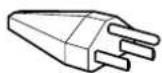
(finns ej med i standardkabelsetet)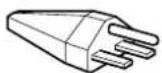
CEE-22 kabelset, honände (lika för alla kabelset)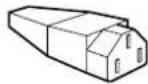
| USA, Kanada, Taiwan, Korea, Japan | Europeiska kontinenten | Storbritannien, Irland | Australien, Nya Zeeland |
| Kontakttyp NEMA S-15P | Kontakttyp CEE7/VII (Schuko) | Kontakttyp B S 1363 | Kontakttyp SAA AS 3112 |
| Kabeltyp SJT | Kabeltyp HAR (HO5VV-F3G1.0) | Kabeltyp HAR (HO5VV-F3G1.0) | Kabeltyp CDB03PLP |
| Minimivärden för kabelsetet 10 A/125 V 18/3AWG | Minimivärden för kabelsetet 10 A/250 V | Minimivärden för kabelsetet 10 A/250 V | Minimivärden för kabelsetet 10 A/250 V |
| Kabellängd (+/- 0,1 m) 2 m | Kabellängd (+/- 0,1 m) 2,5 m | Kabellängd (+/- 0,1 m) 2,5 m | Kabellängd (+/- 0,1 m) 2,5 m |
| Säkerhetsnorm UL/CSA | Säkerhetsnorm HAR | Säkerhetsnorm BSI, ASTA | Säkerhetsnorm Dept. of Energy of New South Wales |
Automatisk inställning av strömförsörjningen fungerar överallt; bildskärmen anpassar sig automatiskt under förutsättningen att den för de lokala förhållandena rätta nätkabeln och rätta nätkontakten används.
- Vänta minst 30 sekunder innan du kopplar bort nätkabeln efter det att du har slagit av strömmen. Då hinner den statiska elektriciteten på bildskärmens yta laddas ur.
- När du slår på strömmen avmagnetiseras bildskärmen under några sekunder. Detta skapar ett starkt magnetfält runt den, som i sin tur kan påverka den information som finns lagrad på magnetband och disketter som förvaras i närheten av bildskärmen. Förvara inte utrustning för magnetlagring, band eller disketter i närheten av bildskärmen.
Utrustningen bör placeras i närheten av ett lättätkomligt vägguttag.
Installation
Installera inte bildskärmen:
- på vissa ytor (t.ex. mattor och filtar) eller nära sådant som kan blockera ventilationshålen (t.ex. gardiner och draperier)
- nära värmekällor som t.ex. värmeelement eller varmluftskanaler, eller i direkt solljus
- på en plats med stora temperaturförändringar
- på en plats som utsätts för vibrationer eller mekaniska stötar
- på en ostabil yta
- nära utrustning som avger magnetism, som t.ex. transformatorer eller strömkablar med starkström
- nära eller på ett elektriskt laddat metallunderlag
Underhåll
- Rengör bildskärmen med en mjuk duk. Om du använder en rengöringsvätska för glas, får den inte innehålla någon form av antistatmedel eller någon annan liknande tillsats som kan skada bildskärmens ytbehandling.
- Gnid, vidrör eller knacka aldrig på bildskärmens yta med skarpa eller trubbiga föremål som t.ex. kulspetspennor eller skruvmejslar eftersom det kan repa bildröret.
- Rengör hölje, panel och kontroller med en mjuk duk, lätt fuktad med ett milt rengöringsmedel. Använd aldrig någon typ av slipmedel eller slipsvampar och inte heller lösningsmedel som alkohol eller bensen.
Transport
Om du behöver transportera bildskärmen, t.ex. för reparation eller i samband med flytt, bör du frakta den i originalkartongen och använda dess förpackningsmaterial.
Använda det svängbara stödet
Den här bildskärmen kan justeras inom de vinklar som visas nedan. Du hittar mittpunkten för bildskärmens vridradie genom att passa in mitten på bildskärmen med centreringspunkten på foten.
Håll i bildskärmens undersida med båda händerna om du ska vrida den horisontellt eller vertikalt. Se upp så att du inte klämmer fingrarna mot bildskärmens baksida när du vrider upp bildskärmen vertikalt.

Placering av delar och kontroller
Se sidorna inom parentes för mer information.
Framsida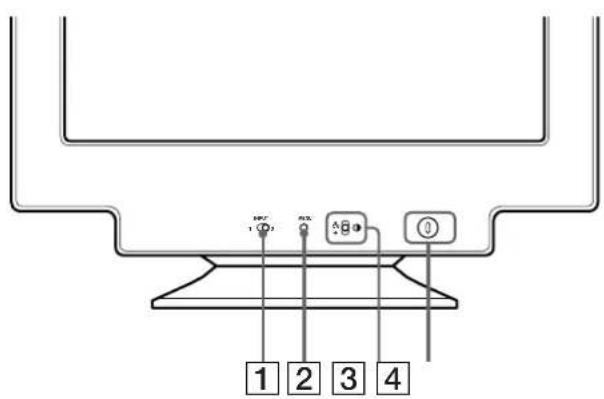
1 INPUT-omkopplare (ingång) (sidan 6)
Med den här omkopplaren väljer du INPUT 1 (videoingång 1 (13W3), anslutning: Ⓑ1) eller INPUT 2 (videoingång 2 (HD15), anslutning: Ⓑ2).
② MENU-knapp (sidan 7)
Med den här knappen öppnar eller stänger du menyn.
3 Kontrollknapp (OK, ↑/↓) (sidan 8)
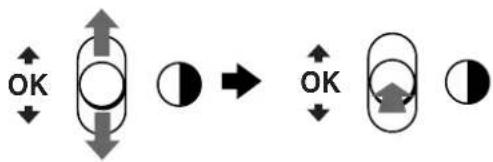
Den här knappen använder du för att göra justeringar för bildskärmen och öppnar kontrastmenyn (KONTRAST) direkt.
4 ① (ström) omkopplare och indikator (sidorna 5, 15, 19)
Med den här knappen slår du på och av bildskärmen. Strömindikatorn tänds och lyser grönt när bildskärmen är påslagen och lyser orange när bildskärmen är i energisparläge.
5 Strömanslutning (AC IN) (sidan 5)
Den här anslutningen förser bildskärmen med växelström.
6 Anslutning för videoingång 2 (HD15) (sidan 5)
Den här anslutningen tar emot RGB-videosignaler (0,700 Vp-p, positiv) och synksignaler.
7 Anslutning för videoingång 1 (13W3) (sidan 5)
Den här anslutningen tar emot RGB-videosignaler (0,700 Vp-p, positiv) och synksignaler.
Baksida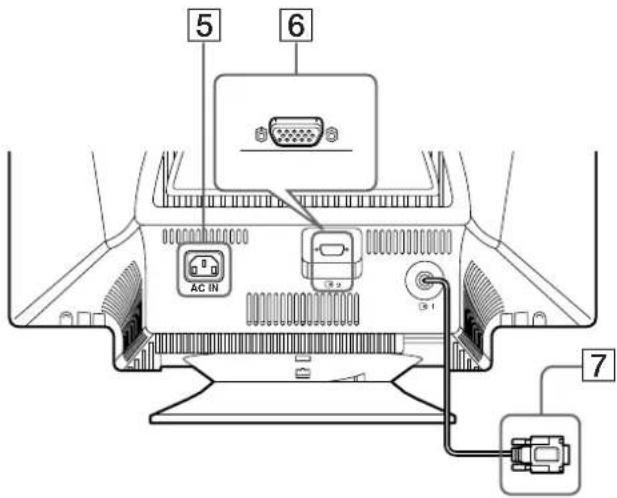
6 HD15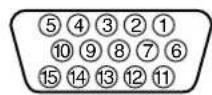
7 13W3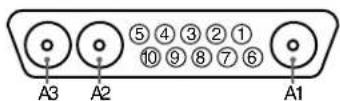
| Nr. | 6 Signal | 7 Signal |
| A1 — Röd | ||
| A2 — Grön | ||
| A3 — Blå | ||
| 1 | Röd Dataklocka (SCL)* | |
| 2 | G r ön (Sammansatt synksignal på grön) | DDC + 5V* |
| 3 | B 1 å — | |
| 4 ID (Jord) DDC jord* | ||
| 5 DDC jord* | C synk** | |
| 6 | Röd jord | Dubbelriktade data (SDA)* |
| 7 | Grön jord | V.synk |
| 8 | Blå jord | ID (100 Ω) |
| 9 | DDC + 5V* | ID (100 Ω) |
| 10 | Jord | Jord |
| 11 | ID (Jord) — | |
| 12 | Dubbelriktade data (SDA)* | — |
| 13 | H.synk | — |
| 14 | V.synk | — |
| 15 | Dataklocka (SCL)* | — |
* DDC (Display Data Channel) är en VESA-standard. **Stiften har två funktioner: som kombinerad synkingång och som en H.synk-ingång när V.synk finns lagd på stift 7.
Installation
Den här skärmen fungerar med system som använder horisontella frekvenser mellan 30 och 130 kHz.
Steg 1: Anslut bildskärmen till datorn
Stäng av bildskärmen och datorn innan du gör anslutningarna.
Obs!
- Vidrör inte stiften på videokabelns anslutning eftersom de lätt kan böjas.
- När du ansluter videokabeln bör du först kontrollera inpassningen av HD15-kontakten så att du vänder den rätt. Försök inte att tvinga in kontakten; om den är felvänd kan stiften stukas.
■Ansluta till 13W3-kontakten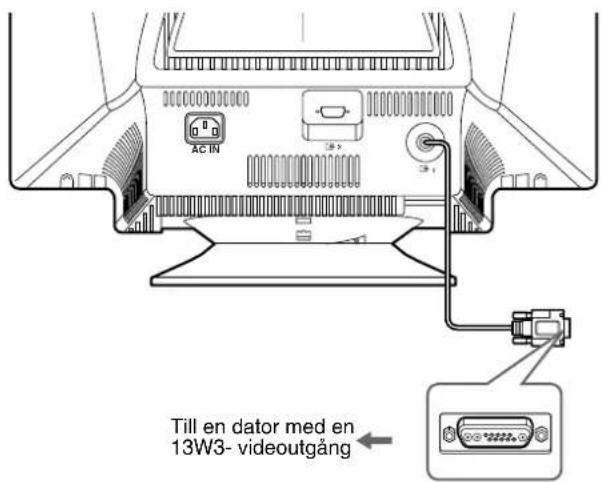
■Ansluta till HD15-kontakten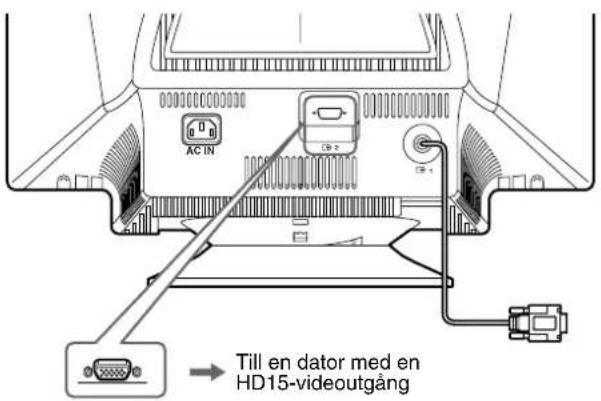
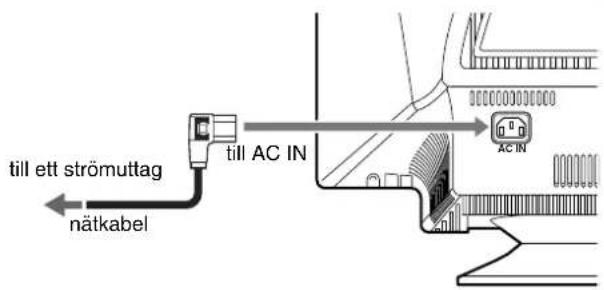
Steg 2: Anslut nätkabeln
Se till att både dator och bildskärm är avstängda och anslut sedan nätkabeln till bildskärmen och därefter till ett strömuttag.
Steg 3: Slå på bildskärmen och datorn
Slå först på strömmen till bildskärmen och därefter strömmen till datorn.

Installationen av bildskärmen är klar. Om det behövs, kan du justera bilden med bildskärmens kontroller.
Om ingen bild syns på bildskärmen
- Kontrollera att bildskärmen är korrekt ansluten till datorn.
- Om INGEN SIGNAL visas på bildskärmen kan du prova att ändra insignalen (sidan 6). Kontrollera också att datorns grafikkort sitter som det ska och på rätt kortplats.
- Om du byter ut en äldre bildskärm mot den här modellen och EJ 1 FREKVEN SOMFÅNG visas på bildskärmen bör du ansluta den äldre bildskärmen igen. Sedan kan du justera datorns grafikkort så att den horisontella frekvensen ligger inom intervallet 30 – 130 kHz och den vertikala frekvensen inom intervallet 48 – 170 Hz.
Mer information om bildskärmsmeddelanden finns under "Fel och åtgärder" på sidan 17.
Välja språk för bildskärmsmenyerna (LANGUAGE)
Bildskärmsmenyerna kan visas på engelska, franska, tyska, spanska, italienska, holländska, svenska, ryska och japanska. Vid leverans är engelska vald som språk.
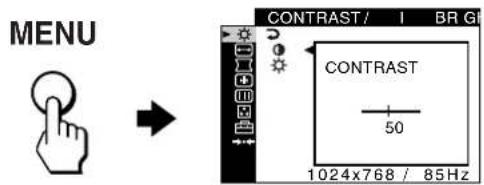
1 Tryck på MENU-knappen.
Huvudmenyn (MENU) visas på bildskärmen.
2 Rör kontrollknappen uppåt eller nedåt för att markera OPTION. Tryck sedan på kontrollknappen.
![graph LR A["OK"] --> B["O"] B --> C["OK"] C --> D["O"] D --> E["OPT ONI"] E --> F["CONTROL LOCK"] E --> G["ON OFF"] E --> H["EXIT"]](/content/2026/03/536674/images/562166454b970370b99a5c47f63c2ee7dd9deeee50af2f085341bcaf133cf323.jpg)
3 Rör kontrollknappen uppåt eller nedåt för att markera LANGUAGE. Tryck sedan på kontrollknappen.
![graph LR A["OK"] --> B{Decision} B -->|Yes| C["OK"] B -->|No| D["End"]](/content/2026/03/536674/images/e69433e5e10d5a03bc041da907f46497bf59f59c2640627151f8415e79b426ac.jpg)
4 Rör kontrollknappen uppåt eller nedåt tills önskat språk visas på bildskärmen. Bekräfta språkvalet genom att trycka på kontrollknappen.
Varje gång du rör kontrollknappen uppåt eller nedåt växlar du språk i en slinga med följande ordning.
• ENGLISH: Engelska • FRANÇAIS: Franska • DEUTSCH: Tyska • ESPAÑOL: Spanska • ITALIANO: Italienska • SVENSKA • РУССКИЙ: Ryska • JAPANSKA
• NEDERLANDS: Holländska
Stänga menyn
Tryck på MENU-knappen. Menyn stängs också automatiskt om du inte trycker på någon knapp under ungefär 45 sekunder.
Återställa till engelska
Välj ENGLISH i steg 4 ovan.
Välja ingångssignal
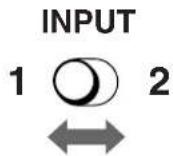
Via kontakterna till videoingång 1 (13W3) och videoingång 2 (HD15) kan du ansluta två datorer till den här bildskärmen. Med hjälp av INPUT-omkopplaren väljer du sedan vilken av de båda datorerna som ska använda bildskärmen.
Ställ INPUT-omkopplaren.
Den aktuella anslutningen visas på bildskärmen under 3 sekunder. "INPUT 1" eller "INPUT 2" visas på skärmen.
Obs!
Om ingen signal sänds till den anslutning du valt, visas INGEN SIGNAL på bildskärmen och sedan, efter några sekunder, växlar bildskärmen över till energisparläge. Växla i så fall över till den andra anslutningen.
Anpassa bildskärmen
Du kan göra ett stort antal justeringar för bildskärmen med hjälp av bildskärmsmenyerna.
Använda menyerna
Tryck på MENU-knappen, så visas huvudmenyn. Se sidan 8 för mer information om hur du använder MENU- och kontrollknapparna.
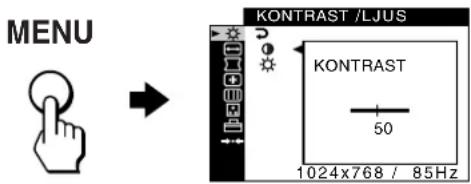
Med kontrollknappen kan du välja någon av följande menyer.
KONTRAST/LJUS (sidan 8)
För inställning av kontrast och ljusstyrka. Du kan också öppna den här menyn direkt genom att trycka kontrollknappen uppåt eller nedåt när inga andra menyer finns på bildskärmen.
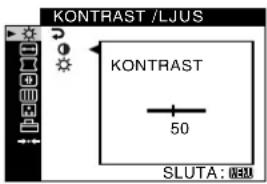
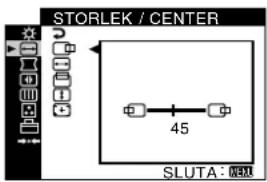
← STORLEK/CENTER (sidan 9)
För inställning av storlek och centrering.
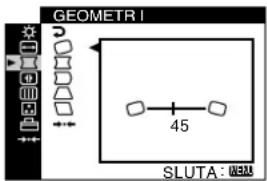
GEOMETRI (sidan 10)
För inställning av bildens rotation och form.
KONVERGENS (sidan 10)
För inställning av bildens horisontella och vertikala konvergens.
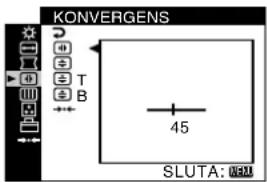
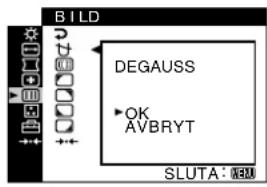
BILD (sidan 11)
För inställning av bildkvaliteten. Menyn innehåller följande alternativ:
- avmagnetisering av bildskärmen (DEGAUSS)
- grad av moaréupphävning (ELIMINERA MOARÉ)
- justering av färgavvikelser i hörnen (HÖRNFÄRG)
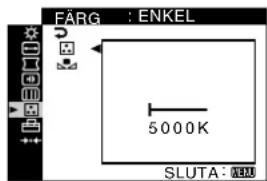
FÄRG (sidan 12)
För matchning av bildens färgtemperatur med färgerna hos en utskriven bild.
OPTION (sidan 14)
För inställning av bildskärmens alternativ. Menyn innehåller följande alternativ:
- läsa kontrollerna
- välja språk för bildskärmsmenyerna
- ändra placering av bildskärmsmenyn
- ändra bildens inställningsläge för färgtemperaturen
→← ÅTERSTÄLL (sidan 14)
För återställning av justeringarna.
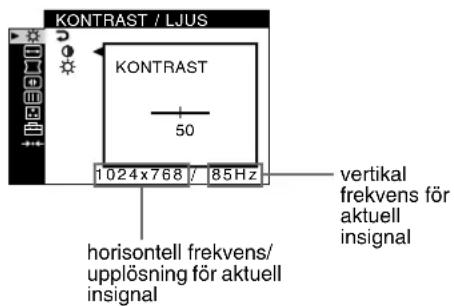
■Visa aktuell ingångssignal
När du trycker på MENU-knappen för att visa menyn, visar menyn också de horisontella/vertikala frekvenserna för den aktuella insignalen. Om signalen stämmer överens med någon av bildskärmens fabriksinställda lägen visas även upplösningen.
(forts.)
■ Använda huvudmenyn (MENU) och kontrollknapparna
1 Visa menyn.
Tryck på MENU-knappen så att huvudmenyn visas på bildskärmen.
MENU
2 Välj någon av justeringsmenyerna.
Markera önskad meny genom att röra kontrollknappen uppåt eller nedåt. Tryck sedan på kontrollknappen.
![graph TD A["↑"] --> B["↓"] C["○"] --> D["↓"] E["●"] --> F["→"] G["○"] --> H["↓"] I["●"] --> J["→"] K["○"] --> L["●"]](/content/2026/03/536674/images/188b3f26afe90f7e0979b5cdc52dd03beb7e20d0e92de877bc6b6430f6d5da60.jpg)
3 Justera.
Utför justeringen genom att röra kontrollknappen uppåt eller nedåt. Bekräfta sedan den valda inställningen genom att trycka på kontrollknappen.
Om du vill öppna en annan meny:
börjar du med att välja ➔ genom att röra kontrollknappen uppåt eller nedåt. Tryck sedan på kontrollknappen för att lämna den meny du är på.
Tryck på MENU-knappen. Om du inte trycker på någon knapp under ungefär 45 sekunder, stängs menyn automatiskt.
MENU
Justera ljusstyrka och kontrast (KONTRAST/LJUS)
De här inställningarna lagras i minnet för den aktuella ingångsanslutningens signaler.
1 Tryck på MENU-knappen.
Huvudmenyn (MENU) visas på bildskärmen.
2 Rör kontrollknappen uppåt eller nedåt för att markera 📄. Tryck sedan på kontrollknappen.
KONTRAST/LJUS-menyn visas på bildskärmen.
3 Rör kontrollknappen uppåt eller nedåt för att markera Ⓐ eller ⚙. Tryck sedan på kontrollknappen.
4 Utför justeringen av kontrast (1) eller ljusstyrka (2) genom att röra kontrollknappen uppåt eller nedåt. Bekräfta sedan den valda inställningen genom att trycka på kontrollknappen.
Om du använder sRGB-läget
Om du har valt sRGB som FÄRGLÄGE (☐) från OPTION-menyn (☐) visas följande meny för KONTRAST/LJUS.
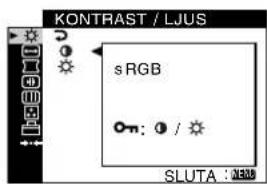
Du kan inte justera kontrast (☐) eller ljusstyrka (☐) på den här bildskärmen. Om du vill justera dem måste du välja ett annat läge än sRGB under FÄRGLÄGE (☐) på OPTION-menyn (☐).
För mer information om hur du använder sRGB-läget, se "Justera bildens färg (FÄRG)" på sidan 12.
Justera centreringen av bilden (STORLEK/CENTER)
De här inställningarna lagras i minnet för den aktuella ingångsanslutningens signaler.
1 Tryck på MENU-knappen. Huvudmenyn (MENU) visas på bildskärmen. 2 Rör kontrollknappen uppåt eller nedåt för att markera STORLEK/CENTER. Tryck sedan på kontrollknappen. STORLEK/CENTER-menyn visas på bildskärmen. 3 Rör kontrollknappen uppåt eller nedåt för att markera ☐ för horisontell justering, eller ☐ för vertikal justering. Tryck sedan på kontrollknappen. 4 Justera centreringen genom att röra kontrollknappen uppåt eller nedåt.
Justera bildens storlek (STORLEK/CENTER)
De här inställningarna lagras i minnet för den aktuella ingångsanslutningens signaler.
1 Tryck på MENU-knappen. Huvudmenyn (MENU) visas på bildskärmen. 2 Rör kontrollknappen uppåt eller nedåt för att markera STORLEK/CENTER. Tryck sedan på kontrollknappen. STORLEK/CENTER-menyn visas på bildskärmen. 3 Rör kontrollknappen uppåt eller nedåt för att markera ← för horisontell justering, eller ↓ för vertikal justering. Tryck sedan på kontrollknappen. 4 Justera storleken genom att röra kontrollknappen uppåt eller nedåt.
Automatisk ändring av storlek och centrering av bilden (AUTO)
Du kan på ett enkelt sätt justera bilden så att den fyller hela skärmen genom menyn STORLEK/CENTER.
1 Tryck på MENU-knappen.
Huvudmenyn (MENU) visas på bildskärmen.
2 Rör kontrollknappen uppåt eller nedåt för att markera STORLEK/CENTER. Tryck sedan på kontrollknappen.
STORLEK/CENTER-menyn visas på bildskärmen.
3 Rör kontrollknappen uppåt eller nedåt för att markera (AUTO). Tryck sedan på kontrollknappen.
Justeringsmenyn visas på bildskärmen.
4 Välj OK genom att röra kontrollknappen uppåt eller nedåt. Tryck sedan på kontrollknappen.
Bilden fyller automatiskt skärmen.
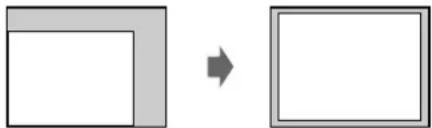
- Om du inte vill använda funktionen AUTO väljer du AVBRYT i steg 4.
- Den här funktionen är anpassad för en dator som genererar en fullskärmsbild. Det kan hända att den inte fungerar som den ska om bakgrundsbilden är mörk eller om den genererade bilden inte fyller skärmen ända ut i kanterna.
- Medan funktionen utför inställningen flyttas bilden på skärmen under några få sekunder. Det är alltså inget fel.
Justera formen på bilden (GEOMETRI)
Med GEOMETRI-inställningarna kan du justera bildens rotation och form.
Inställningen för □ (rotation) lagras i minnet för alla insignaler.
Alla andra inställningar lagras i minnet för den aktuella ingångsanslutningens signaler.
1 Tryck på MENU-knappen.
Huvudmenyn (MENU) visas på bildskärmen.
2 Rör kontrollknappen uppåt eller nedåt för att markera GEOMETRI. Tryck sedan på kontrollknappen.
GEOMETRI-menyn visas på bildskärmen.
3 Rör kontrollknappen uppåt eller nedåt för att välja önskat justeringsalternativ. Tryck sedan på kontrollknappen.
Justeringsstapeln visas på bildskärmen.
4 Utför justeringen genom att röra kontrollknappen uppåt eller nedåt. Tryck sedan på kontrollknappen.
| Välj För att | |
| rotera bilden | |
| expandera eller dra ihop bildens sidor | |
| flytta bildens sidor åt vänster eller höger | |
| justera bildens bredd upptill på skärmen | |
| flytta bilden åt vänster eller höger upptill på skärmen | |
| ÄTERSTÄLL | återställ alla GEOMETRI-inställningar till fabriksintällningarna. Välj OK. |
Mer information om hur du använder ÅTERSTÄLL-läget, se "Återställa justeringarna (ÅTERSTÄLL)" på sidan 14.
Justera konvergens (KONVERGENS)
KONVERGENS-inställningarna gör att du kan justera bildens kvalitet genom att kontrollera konvergensen. Konvergensen kontrollerar justeringen av de röda gröna och blå färgsignalerna. Om du störs av röda eller blå skuggor runt bokstäver eller linjer kan du justera konvergensen. Dessa inställningar lagras i minnet för alla insignaler.
1 Tryck på MENU-knappen.
Huvudmenyn (MENU) visas på bildskärmen.
2 Rör kontrollknappen uppåt eller nedåt för att markera KONVERGENS. Tryck sedan på kontrollknappen.
KONVERGENS-menyn visas på bildskärmen.
3 Rör kontrollknappen uppåt eller nedåt för att välja önskat justeringsalternativ. Tryck sedan på kontrollknappen.
Justeringsstapeln visas på bildskärmen.
4 Utför justeringen genom att röra kontrollknappen uppåt eller nedåt. Tryck sedan på kontrollknappen.
| Välj För att | |
| förskjuta röda eller blå skuggor horisontellt | |
| förskjuta röda eller blå skuggor vertikalt | |
| förskjuta röda eller blå skuggor vertikalt på skärmens övre del | |
| förskjuta röda eller blå skuggor vertikalt på skärmens nedre del | |
| äterställ alla KONVERGENS-justeringar till fabriksinställningarna. Välj OK. | |
Mer information om hur du använder ÅTERSTÄLL-läget, se "Återställa justeringarna (ÅTERSTÄLL)" på sidan 14.
BILD-inställningarna ger dig möjlighet att avmagnetisera skärmen manuellt och justera bildens kvalitet genom att kontrollera moaré och hörnfärg.
- Om färgen inte är likformig eller om bilden är suddig är det dags att avmagnetisera skärmen (DEGAUSS).
- Om du störs av elliptiska eller vågformade mönster på skärmen, kan du reducera dem genom att ställa in grad av moaréupphävning (ELIMINERA MOARE).
- Om färgen är oregelbunden i skärmens kanter kan du justera hörnfärgen (HÖRNFÄRG).
Bildskärmen avmagnetiseras automatiskt när du slår på strömmen.
Skärmen avmagnetiseras under ungefär 2 sekunder. Om en andra avmagnetisering skulle krävas bör du först vänta 20 minuter för att få bäst resultat.
Inställningen för ELIMINERA MOARE lagras i minnet för den aktuella ingångsanslutningens signaler. Alla andra inställningar lagras i minnet för alla insignaler.
1 Tryck på MENU-knappen.
Huvudmenyn (MENU) visas på bildskärmen.
2 Rör kontrollknappen uppåt eller nedåt för att markera BILD. Tryck sedan på kontrollknappen.
BILD-menyn visas på bildskärmen.
3 Rör kontrollknappen uppåt eller nedåt för att välja önskat justeringsalternativ. Tryck sedan på kontrollknappen.
Justeringsstapeln visas på bildskärmen.
4 Utför justeringen genom att röra kontrollknappen uppåt eller nedåt. Tryck sedan på kontrollknappen.
| Välj För att | |
| DEGAUSS | avmagnetisera skärmen (degauss). För att avmagnetisera skärmen manuellt, väljer du OK. |
| ELIMINERA MOARE | justera graden av moaréupphävning tills moaréeffekten* blivit så liten som möjligt |
| HÖRNFÄRG | minska färgoregelbundenheter i bildens översta vänstra hörn till ett minimum |
| HÖRNFÄRG | minska färgoregelbundenheter i bildens översta högra hörn till ett minimum |
| HÖRNFÄRG | minska färgoregelbundenheter i bildens understa vänstra hörn till ett minimum |
| HÖRNFÄRG | minska färgoregelbundenheter i bildens understa högra hörn till ett minimum |
| ÄTERSTÄLL | återställ alla BILD-justeringar till fabriksinställningarna. Välj OK. |
* Moaré är en naturlig störning, som skapar mjuka vågmönster på skärmen. Moaré kan uppstå på grund av interferens mellan bildmönstret och skärmens fosforpunktmönster.
Exempel på moaré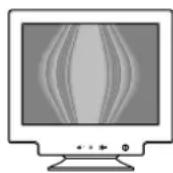
Obs!
Bilden kan bli suddig när funktionen ELIMINERA MOARE är aktiverad.
Justera bildens färg (FÄRG)
Med FÄRG-inställningarna kan du justera bildens färgtemperatur genom att ändra färgnivån på det vita färgfältet. Vid låg färgtemperatur verkar färgerna rödare och vid hög färgtemperatur framstår de som blåare. Den här inställningen kan du använda om du vill anpassa färgerna på bildskärmen till färgerna på utskrifterna.
Du kan ställa in färgtemperaturen för de olika videoingångarna var för sig.
■ Välja FÄRG-läget
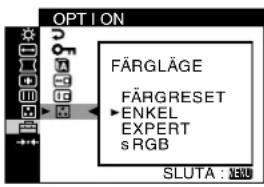
Det finns 4 typer av justeringslägen, ENKEL, FÄRGRESET, EXPERT och sRGB. Ursprunglig inställning är ENKEL, som kan justeras från 5000K till 11000K.
Om du vill ställa in ett annat läge (annat än ENKEL), väljer du önskat läge i OPTION-menyn (☐). Därefter kan du justera det valda läget i varje FÄRG-meny (☐).
1 Tryck på MENU-knappen.
Huvudmenyn (MENU) visas på bildskärmen.
2 Rör kontrollknappen uppåt eller nedåt för att markera OPTION. Tryck sedan på kontrollknappen.
OPTION-menyn visas på bildskärmen.
3 Rör kontrollknappen uppåt eller nedåt för att markera FÄRGLÄGE. Tryck sedan på kontrollknappen.
4 Rör kontrollknappen uppåt eller nedåt för att välja FÄRG-läget.
■ENKEL-läge
1 Tryck på MENU-knappen.
Huvudmenyn (MENU) visas på bildskärmen.
2 Rör kontrollknappen uppåt eller nedåt för att markera FÄRG. Tryck sedan på kontrollknappen.
FÄRG-menyn visas på bildskärmen.
3 Rör kontrollknappen uppåt eller nedåt för att markera. Tryck sedan på kontrollknappen.
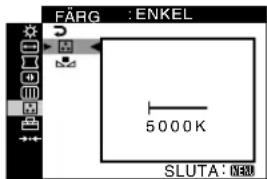
4 Fininställ färgtemperaturen genom att röra kontrollknappen uppåt eller nedåt.
Den nya inställningen för färgtemperaturen (mellan 5000K och 11000K) lagras i minnet.
■ FÄRGRESET-läge
1 Tryck på MENU-knappen.
Huvudmenyn (MENU) visas på bildskärmen.
2 Rör kontrollknappen uppåt eller nedåt för att markera FÄRG. Tryck sedan på kontrollknappen.
FÄRG-menyn visas på bildskärmen.
3 Rör kontrollknappen uppåt eller nedåt för att markera önskat alternativ. Tryck sedan på kontrollknappen.
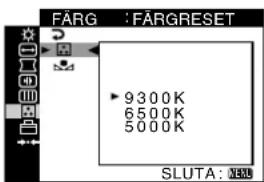
4 Välj önskad färgtemperatur genom att röra kontrollknappen uppåt eller nedåt.
De förinställda färgtemperaturerna är 5000K, 6500K och 9300K. Eftersom ursprunglig inställning är 9300K, går den vita nyansen från en blåaktig färgton till en röd färgton allt eftersom temperaturen minskar till 6500K och 5000K.
(forts.)
■EXPERT-läge
Med EXPERT-läget kan du ytterligare fininställa färgtemperaturen.
1 Tryck på MENU-knappen.
Huvudmenyn (MENU) visas på bildskärmen.
2 Rör kontrollknappen uppåt eller nedåt för att markera FÄRG. Tryck sedan på kontrollknappen.
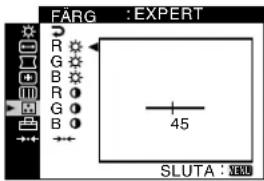
3 Rör kontrollknappen uppåt eller nedåt för att justera insignalens komponenter R (röd), G (grön) och B (blå) för GAIN (☐) respektive BIAS (☐). Tryck sedan på kontrollknappen.
Om du vill återställa EXPERT-inställningarna väljer du →← (ÄTERSTÄLL) i FÄRG-menyn. Välj sedan OK i ÄTERSTÄLL-fönstret.
■sRGB-läge
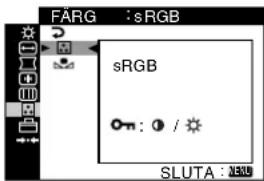
Färginställningen för sRGB är en fabriksstandard för färgrymdsprotokoll som har utvecklats för att kalibrera bildskärmens färger mot utskrifter på datorprodukter som stödjer sRGB. Du justerar färgerna till sRGB-profilen genom att välja sRGB-läget i OPTION-menyns (☐) FÄRGLÄGE-meny (☐). För att färgerna för sRGB ska visas på rätt sätt (γ = 2,2, 6500K) måste datorn vara inställd på sRGB-profilen. Om du väljer det här läget kan du inte göra justeringar i menyn KONTRAST/LJUS.
Obs!
Datorn och den utrustning som är ansluten (t.ex. skrivare) måste också stödja sRGB.
Återställa färgerna från ENKEL-, FÄRGRESET- eller sRGB-menyerna (FÄRGRESET)
Efter flera års användning brukar färgerna hos de flesta bildskärmar mattas av. Med funktionen FÄRGRESET, som du hittar under ENKEL-, FÄRGRESET- och sRGB-menyerna, kan du återställa färgerna till den kvalitet de hade när bildskärmen lämnade fabriken. Nedanstående förklaring visar hur du återställer bildskärmens färger med hjälp av ENKEL-menyn (som ett exempel).
Välj först ENKEL-, FÄRGRESET- eller sRGB-läget i OPTION-menyn (sidan 12).
1 Tryck på MENU-knappen.
Huvudmenyn (MENU) visas på bildskärmen.
2 Rör kontrollknappen uppåt eller nedåt för att markera FÄRG. Tryck sedan på kontrollknappen. FÄRG-menyn visas på bildskärmen.
3 Rör kontrollknappen uppåt eller nedåt för att markera ▲ FÄRGRESET. Tryck sedan på kontrollknappen.
4 Välj OK genom att röra kontrollknappen uppåt eller nedåt. Tryck sedan på kontrollknappen.
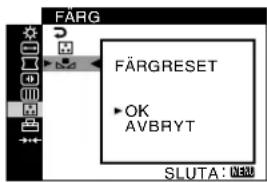
Bilden försvinner under tiden som färgerna återställs (tar ungefär 2 sekunder). När färgerna är återställda visas bilden på skärmen igen.
Obs!
- Innan du använder den här funktionen måste bildskärmen ha varit påslagen i normalt läge (strömindikatorn lyser grönt) under minst 30 minuter. Om bildskärmen går in i energisparläge måste du först växla om till normalt läge och vänta 30 minuter innan bildskärmen är klar igen. Eventuellt kanske du måste ändra datorns inställningar för energisparläget för att bildskärmen ska bli kvar i normalt läge under 30 minuter. Om bildskärmen inte är redo visas följande meddelande.
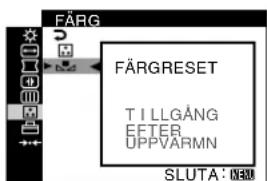
- Bildskärmen kan gradvis förlora möjligheten att svara på den här funktionen. Det beror på bildrörets naturliga åldrande.
Ytterligare inställningar (OPTION)
Du kan låsa kontrollerna, ändra språket för skärmmenyerna, ändra menyernas läge och ställa in FÄRG-läget.
1 Tryck på MENU-knappen.
Huvudmenyn (MENU) visas på bildskärmen.
2 Rör kontrollknappen uppåt eller nedåt för att markera OPTION. Tryck sedan på kontrollknappen.
OPTION-menyn visas på bildskärmen.
3 Välj önskat justeringsalternativ genom att röra kontrollknappen uppåt eller nedåt.
Justera det alternativ som du valt enligt följande instruktioner.
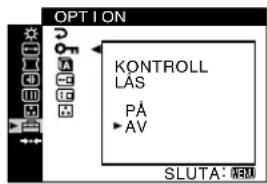
■ Låsa kontrollerna (KONTROLL LÅS)
Om du vill skydda de inställningar du gjort kan du låsa kontrollerna.
Rör kontrollknappen uppåt eller nedåt för att markera Oπ (KONTROLL LÅS). Tryck sedan på kontrollknappen. Rör sedan kontrollknappen uppåt eller nedåt för att välja PÅ. Tryck sedan på kontrollknappen.
När du har låst kontrollerna kan du bara använda ① (ström) omkopplaren, MENU-knappen, INPUT-omkopplaren och
☐ (KONTROLL LÅS) i ☐ OPTION-menyn. Om du väljer något annat alternativ visas ☐ på skärmen.
Avbryta kontrollåset
Upprepa proceduren ovan och ställ 📄 (KONTROLL LÅS) på AV.
- Ändra språket för skärmmeddelandena (LANGUAGE)
Se sidan 6.
■ Ändra menyernas placering (MENY POSITION)
Du kan ändra menyernas placering om du tycker att de visas så att de skymmer något som du vill se på skärmen.
Rör kontrollknappen uppåt eller nedåt för att välja (MENY POSITION) för horisontell justering, eller
(MENY POSITION) för vertikal justering. Tryck sedan på kontrollknappen. Rör sedan kontrollknappen uppåt eller nedåt för att flytta skärmmenyn.
■ Ställa in FÄRG-läge
Se sidan 12.
Återställa justeringarna (ÅTERSTÄLL)
Den här bildskärmen har 2 återställningsmetoder.
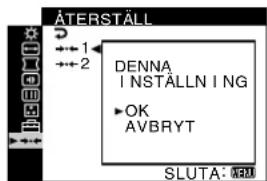
■ Återställa alla justeringar för aktuell ingångssignal
1 Tryck på MENU-knappen.
Huvudmenyn (MENU) visas på bildskärmen.
2 Rör kontrollknappen uppåt eller nedåt för att markera →ÅTERSTÄLL. Tryck sedan på kontrollknappen.
3 Rör kontrollknappen uppåt eller nedåt för att välja →←1 (DENNA INSTÄLLNING). Tryck sedan på kontrollknappen.
4 Rör kontrollknappen uppåt eller nedåt för att välja OK. Tryck sedan på kontrollknappen.
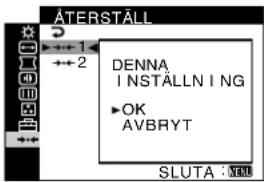
Följande alternativ återställs inte med den här metoden:
- språk för skärmmenyerna (sidan 6)
- inställning för färgtemperaturen i OPTION-menyn (ENKEL, FÄRGRESET, EXPERT och sRGB) (sidan 12, 13)
- inställning för färgtemperaturen i FÄRGRESET-läget (5000K, 6500K och 9300K) (sidan 12)
- placering av skärmmenyn (sidan 14)
- Återställa alla justeringar för alla insignaler Välj →←2 (ALLA INSTÄLLNINGAR) i steg 3 ovan.
Obs!
ÄTERSTÄLL-funktionen fungerar inte när 📄 (KONTROLL LÅS) står i läget PÅ.
Tekniska funktioner
Förinställda lägen och användarlägen
När bildskärmen tar emot en signal matchas den automatiskt mot de förinställda lägen som finns lagrade i bildskärmens minne för att visa en bild av högsta kvalitet mitt på skärmen. För signaler som inte matchar någon av de förvalda lägena använder sig bildskärmen av digital Multiscan-teknik för att garantera att en bra bild visas på skärmen oavsett timingen i bildskärmens frekvensområde (horisontellt; vågrätt: 30 – 130 kHz, vertikalt: 48 – 170 Hz). Om bilden justeras kommer justeringarna att lagras i ett användarläge och automatiskt återkallas när samma ingångssignal tas emot senare.
Förinställda lägen
| Nr. Upplösning (punkter × linjer) | Horisontell frekvens | Vertikal frekvens |
| 1 1600 × 1200 93,750 kHz 75 Hz | ||
| 2 1280 × 1024 81,130 kHz 76 Hz | ||
| 3 1152 × 900 71,809 kHz 76 Hz | ||
| 4 1280 × 1024 79,976 kHz 75 Hz | ||
| 5 1280 × 1024 71,691 kHz 67 Hz | ||
| 6 1152 × 900 61,846 kHz 66 Hz | ||
| 7 1024 × 768 60,023 kHz 75 Hz | ||
| 8 1280 × 1024 120,941 kHz 112 Hz | ||
Energisparfunktion
Den här bildskärmen uppfyller kraven för energibesparing enligt de normer som ställts upp av VESA, ENERGY STAR och NUTEK. Om ingen signal matas in till bildskärmen från datorn minskas bildskärmens energiförbrukning automatiskt på följande vis.
| Energiläge Strömförbrukning 1 (ström) | ||
| indikator | ||
| normal | ≤ 135 W grön | |
| användning | ||
| ej aktiv* | ≤ 3 W | rödbrun |
| (energisparläge, “deep sleep”)** | ||
| ström av | Ca. 0 W | av |
* När datorn går in i energisparläget bryts insignalen och INGEN SIGNAL visas på bildskärmen strax innan bildskärmen växlar över till passivt läge. Efter några få sekunder växlar bildskärmen över till energisparläge. ** Energisparläget “deep sleep” är definierat av Environmental Protection Agency.
Felsökning
Innan du kontaktar den tekniska supporten bör du läsa igenom det här avsnittet.
Om du ser tunna linjer på skärmen (dämpartrådar)
Linjerna du ser på skärmen när dess bakgrund är ljus (särskilt mot vit) är normala för bildskärmar från Trinitron. Det är alltså inget fel. Det du ser är skuggorna från dämpartrådarna, som har som funktion att stabilisera skuggmasken. Skuggmasken är det viktiga element, som gör bildrör från Trinitron unika genom att släppa igenom mer ljus till bildskärmen vilket i sin tur ger en klarare och skarpare bild.
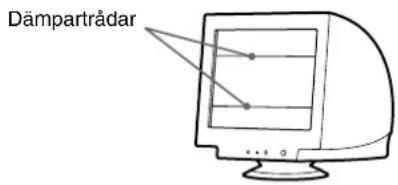
Skärmmeddelanden
Om det är något problem med insignalen visas något av följande meddelanden på skärmen.
Om INGEN SIGNAL visas på rad 1
Indikerar att ingen signal kommer från den valda anslutningen.

2 Den valda anslutningen
Det här meddelandet visar den aktuella anslutningen (INPUT 1 eller INPUT 2).
3 Åtgärder
Följande meddelande visas på bildskärmen.
- Om AKTIVERA VIA DATORN visas på bildskärmen kan du försöka med att trycka på någon av tangenterna på datorns tangentbord eller röra på musen. Om inte det hjälper, kan du kontrollera om datorns grafikkort sitter som det ska på sin kortplats.
- Om KONTROLLERA SIGNALKABEL visas på bildskärmen kontrollerar du om bildskärmen är korrekt ansluten till datorn (sidan 5).
- Om KONTROLLERA INGÅNGSVÄLJARE visas på skärmen kan du försöka växla ingångssignal (sidan 6).
(forts.)
Om UTANFÖR FREKVENSOMFÅNG visas på rad

Indikerar att insignalen inte kan hanteras av bildskärmen.
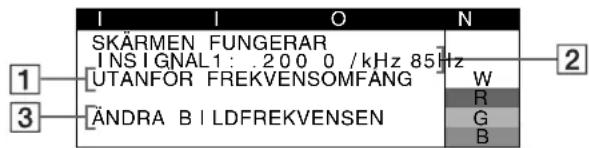
2 Vald anslutning och frekvenserna för aktuella insignalen
Det här meddelandet visar aktuell anslutning (INPUT 1 eller INPUT 2). Om bildskärmen kan identifiera frekvenserna för den aktuella insignalen visas även de horisontella och vertikala frekvenserna.
3 Åtgärder
ÄNDRA BILDFREKVENSEN visas på bildskärmen. Om du byter ut en äldre bildskärm mot den här bildskärmen ansluter du den äldre bildskärmen igen. Då kan du justera datorns grafikkort så att den horisontella frekvensen ligger inom intervallet 30 – 130 kHz och den vertikala frekvensen inom intervallet 48 – 170 Hz.
Mer information finns under "Fel och åtgärder" på sidan 17.
Visar bildskärmens namn, serienummer och datum för tillverkning.
Medan bildskärmen tar emot en videosignal trycker du på MENU-knappen och håller den intryckt i mer än 5 sekunder. Då visas bildskärmens informationsruta.
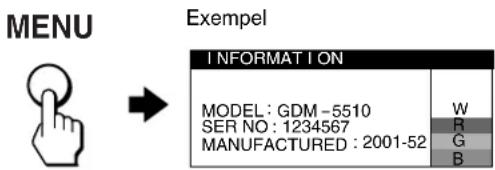
Om problemet kvarstår kontaktar du en serviceverkstad och uppger följande information.
• Modellnamn: GDM-5510 - Serienummer - Namn och specifikation på datorn och dess grafikkort.
Fel och åtgärder
Om problemet orsakas av datorn som är ansluten eller annan utrustning hittar du information om hur du löser problemet i respektive bruksanvisning.
Använd självdiagnosfunktionen (sidan 19) om följande rekommendationer inte löser problemet.
| Symptom Kontrollera följande | |
| Ingen bild | |
| Om 1 (ström) indikatorn inte lyser | Kontrollera att nätkabeln är ordentligt ansluten.Kontrollera att 1 (ström) omkopplaren är påslagen (“on”). |
| Om INGEN SIGNAL visas på bildskärmen eller om indikatorn 1 (ström) lyser rödbrun | Kontrollera att videokabeln är ordentligt ansluten och att alla kontakter sitter ordentligt (sidan 5).Kontrollera att INPUT-omkopplaren står som den ska (sidan 6).Kontrollera att stiften i videoingångens kontakt inte har böjts eller tryckts in i kontakten.■Problem orsakade av den anslutna datorn eller annan utrustningDatorn är i energisparläge. Pröva att trycka på någon av tangenterna på tangentbordet eller att röra på musen.Kontrollera att strömmen till datorn är påslagen (“on”).Kontrollera att grafikkortet i datorn sitter som det ska i sin kortplats. |
| Om EJ I FREKVENSOMFÄNG visas | ■Problem orsakade av den anslutna datorn eller annan utrustningKontrollera att frekvensen ligger inom den som specificerats för bildskärmen. Om du bytt ut en äldre bildskärm mot den här bildskärmen ansluter du den gamla skärmen igen och ändrar frekvensen så att den ligger inom följande intervall.Horisontell: 30 – 130 kHzVertikal: 48 – 170 Hz |
| Om inget meddelande visas och 1 (ström) indikatorn lyser grönt eller blinkar rödbrun | Använd självdiagnosfunktionen (sidan 19). |
| Bilden fladdrar, hoppar oscillarer eller är förvrängd | Isolera och ta bort alla möjliga källor till magnetiska fält, t.ex. andra bildskärmar, laserskrivare, lysrör, tv-apparater eller elektriska fläktar.Flytta bildskärmen bort från strömkablar eller placera en magnetisk avskärmning nära bildskärmen.Försök ansluta bildskärmen till ett annat vägguttag, helst ett uttag som ligger på en annan gruppsäkring.Försök vrida bildskärmen 90° åt vänster eller höger.■Problem orsakade av den anslutna datorn eller annan utrustningSe bruksanvisningen för grafikkortet för korrekt bildskärmsinställning.Kontrollera att grafiklägena och frekvensen för insignalen kan hanteras av den här bildskärmen (se Tekniska funktioner). Även om frekvensen befinner sig inom rätt område kan vissa grafikkort ha en synkpuls som är för kort för att bildskärmen ska synka korrekt.Justera datorns uppdateringsfrekvens (vertikal frekvens) för att få bästa möjliga bild. |
| Bilden är otydlig | Justera kontrast och ljustyrka (sidan 8).Avmagnetisera bildskärmen* (sidan 11).Ställ in moareupphävningen så att den blir så liten som möjligt eller ställ ELIMINERA MOARE på AV (sidan 11). |
* Om en andra avmagnetisering skulle behövas bör du vänta 20 minuter för att få bästa resultat. Ett brummande ljud kan höras, men det är inget fel.
(forts.)
| Symptom Kontrollera följande | |
| Bilden har skuggor | Undvik att använda förlängningskablar och/eller omkopplingsdon till videokabeln.Kontrollera att alla kontakter är ordentligt anslutna. |
| Bilden har fel storlek eller är inte centrerad | Ställ funktionen AUTO (⊕) på OK (på) i menyn STORLER/CENTER (sidan 9).Justera storleken eller centreringen (sidan 9). Tänk på att vissa insignaler och/eller grafikkort inte utnyttjar bildskärmen ända ut i kanterna. |
| Bildens kanter är inte raka | Justera geometrin (sidan 10). |
| Vågformiga eller elliptiska mönster (moaré) syns | Ställ in moareupphävningen så att moareeffekten blir så liten som möjligt (sidan 11).■Problem orsakade av den anslutna datorn eller annan utrustningÄndra mönster på skrivbordet. |
| Färgen är ojämn | Avmagnetisera bildskärmen* (sidan 11). Om du placerar utrustning som skapar magnetfält, som t.ex. högtalare, nära bildskärmen, eller om du ändrar riktning på bildskärmen kan det hända att färgerna blir ojämna på vissa delar av skärmen.Justera hörnfärgen (sidan 11). |
| Vitt ser inte ut som vitt | Justera färgtemperaturen (sidan 12). |
| Bokstäver och linjer är omgivna av röda eller blå skuggor | Justera konvergensen (sidan 10). |
| Bildskärmens knappar fungerar inte (○n visas på bildskärmen) | Om kontrollåset står i läge PÅ ställer du det i läge AV (sidan 14). |
Funktionen FÄRGRESET fungerar inte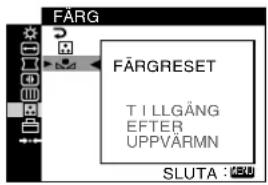 | Innan du använder den här funktionen måste bildskärmen vara i normalt läge (den gröna strömindikatorn lyser) under minst 30 minuter. Mer information om hur du använder FÄRGRESET-funktionen, se sidan 13.Ställ in datorns energisparfunktion så att bildskärmen kan hålla sig kvar i normalt läge under minst 30 minuter.Bildskärmen kan gradvis förlora förmågan att svara på den här funktionen på grund av bildrörets naturliga åldrande. |
| Ett brum hörs just efter det att du slagit på strömmen | Det är ljudet från den automatiska avmagnetiseringen. När strömmen slås på avmagnetiseras skärmen automatiskt under några få sekunder. |
* Om en andra avmagnetisering skulle behövas bör du vänta 20 minuter för att få bästa resultat. Ett brummande ljud kan höras, men det är inget fel.
Självdiagnostik
Bildskärmen är utrustad med en självdiagnosfunktion. Om du får problem med bildskärmen eller datorn/datorerna, slocknar skärmen och ① (ström) indikatorn lyser antingen grönt eller blinkar rödbrun. Om ① (ström) indikatorn lyser rödbrun är datorn i energisparläge. Pröva att trycka på någon av tangenterna på tangentbordet eller röra på musen.
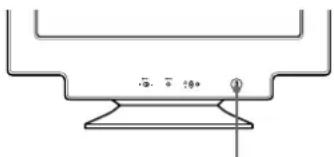
1 Koppla ur eventuella kontakter från videoingång 1 och 2, eller stäng av den/de anslutna datorn/datorerna. 2 Tryck på ① (ström) knappen för att slå av bildskärmen och slå sedan på den genom att trycka på knappen igen. 3 Rör kontrollknappen uppåt och håll den där under 2 sekunder innan bildskärmen går in i energisparläget.

Om alla fyra färgstaplarna visas (vit, röd, grön och blå), fungerar bildskärmen som den ska. Återanslut videokablarna och kontrollera tillståndet hos datorn/datorerna.
Om färgstaplarna inte visas är det risk för att det har blivit något fel på bildskärmen. Informera serviceverkstaden om bildskärmens tillstånd.
■ Om Ⓐ (ström) indikatorn blinkar rödbrun
Tryck på ① (ström) knappen för att slå av bildskärmen och slå sedan på den genom att trycka på knappen igen.
Om ① (ström) indikatorn lyser grönt fungerar bildskärmen som den ska.
Om ① (ström) indikatorn fortfarande blinkar är det risk för att något är fel med bildskärmen. Räkna hur många sekunder det är mellan ① (ström) indikatorns rödbrun blinkningar och informera serviceverkstaden om bildskärmens tillstånd. Tänk på att ha modellnamn och serienummer på bildskärmen till hands, liksom uppgifter om datormodell och vilket grafikkort du använder.
Specifikationer
CRT 0,24 mm skuggmask
21 tum uppmätt diagonalt
90 graders avböjning
FD Trinitron
Verklig bildstorlek Ca. 403,8 × 302,2 mm (b/h)
19,8 tum visningsyta
Upplösning
Vertikal: 1200 linjer
Insignalnivåer Video signal
Analog RGB: 0,700 Vp-p
(positiv), 75 Ω
SYNC-signal
Separata horisontella och
vertikala eller sammansatt
synksignal: TTL 2,2 kΩ, fri
polaritet
Synkning på grön: 0,3 Vp-p
(negativ)
Standardbildstorlek: ca. 388 × 291 mm (b/h)
eller
ca. 364 × 291 mm (b/h)
Avböjningsfrekvens*: horisontell: 30 till 130 kHz
vertikal: 48 till 170 Hz
Strömspänning/styrka: 100 till 240 V, 50–60 Hz, 2,0–1,0 A
Strömförbrukning: ca. 135 W
* Rekommenderad horisontell och vertikal timing: - Horisontell synkroniseringsbredd ska vara mer än 4,8 % av den totala horisontella tiden eller 0,8 μs, det största av de två värdena. - Horisontell släcktid ska vara mer än 2,3 μs. - Vertikal släcktid ska vara mer än 450 μs. ** Om insignalen är GTF-kompatibel (Generalized Timing Formula) skapar GTF-funktionen automatiskt en optimal bild för skärmen.
Design och specifikationer kan ändras utan föregående meddelande.
Innehållsförteckning
För din säkerhet 3
Försiktighetsåtgärder vid användning 7
Delarnas namn och funktioner 8
Anslutning och inställning....9
Steg 1: Anslut till datorn……9
Steg 2: Anslut nätsladden 9.
Steg 3: Slå på strömmen....9

- BRUKSANVISNING
- INNEHÅLLSFÖRTECKNING
- INSTALLATION
- TEKNISKA FUNKTIONER
- SPECIFIKATIONER
- VARNING ANGÅENDE NÄTANSLUTNING
- UNDERHÅLL
- TRANSPORT
- ANVÄNDA DET SVÄNGBARA STÖDET
- PLACERING AV DELAR OCH KONTROLLER
- STEG 1: ANSLUT BILDSKÄRMEN TILL DATORN
- OBS
- STEG 2: ANSLUT NÄTKABELN
- STEG 3: SLÅ PÅ BILDSKÄRMEN OCH DATORN
- OM INGEN BILD SYNS PÅ BILDSKÄRMEN
- VÄLJA SPRÅK FÖR BILDSKÄRMSMENYERNA (LANGUAGE)
- TRYCK PÅ MENU-KNAPPEN
- RÖR KONTROLLKNAPPEN UPPÅT ELLER NEDÅT FÖR ATT MARKERA OPTION. TRYCK SEDAN PÅ KONTROLLKNAPPEN
- RÖR KONTROLLKNAPPEN UPPÅT ELLER NEDÅT FÖR ATT MARKERA LANGUAGE. TRYCK SEDAN PÅ KONTROLLKNAPPEN
- RÖR KONTROLLKNAPPEN UPPÅT ELLER NEDÅT TILLS ÖNSKAT SPRÅK VISAS PÅ BILDSKÄRMEN. BEKRÄFTA SPRÅKVALET GENOM ATT TRYCKA PÅ KONTROLLKNAPPEN
- STÄNGA MENYN
- ÅTERSTÄLLA TILL ENGELSKA
- VÄLJA INGÅNGSSIGNAL
- STÄLL INPUT-OMKOPPLAREN
- ANPASSA BILDSKÄRMEN
- ANVÄNDA MENYERNA
- KONTRAST/LJUS (SIDAN 8)
- ← STORLEK/CENTER (SIDAN 9)
- GEOMETRI (SIDAN 10)
- KONVERGENS (SIDAN 10)
- BILD (SIDAN 11)
- FÄRG (SIDAN 12)
- OPTION (SIDAN 14)
- →← ÅTERSTÄLL (SIDAN 14)
- VISA AKTUELL INGÅNGSSIGNAL
- ANVÄNDA HUVUDMENYN (MENU) OCH KONTROLLKNAPPARNA
- VISA MENYN
- VÄLJ NÅGON AV JUSTERINGSMENYERNA
- JUSTERA
- OM DU VILL ÖPPNA EN ANNAN MENY
- JUSTERA LJUSSTYRKA OCH KONTRAST (KONTRAST/LJUS)
- RÖR KONTROLLKNAPPEN UPPÅT ELLER NEDÅT FÖR ATT MARKERA 📄. TRYCK SEDAN PÅ KONTROLLKNAPPEN
- RÖR KONTROLLKNAPPEN UPPÅT ELLER NEDÅT FÖR ATT MARKERA Ⓐ ELLER ⚙. TRYCK SEDAN PÅ KONTROLLKNAPPEN
- UTFÖR JUSTERINGEN AV KONTRAST (1) ELLER LJUSSTYRKA (2) GENOM ATT RÖRA KONTROLLKNAPPEN UPPÅT ELLER NEDÅT. BEKRÄFTA SEDAN DEN VALDA INSTÄLLNINGEN GENOM ATT TRYCKA PÅ KONTROLLKNAPPEN
- OM DU ANVÄNDER SRGB-LÄGET
- JUSTERA CENTRERINGEN AV BILDEN (STORLEK/CENTER)
- JUSTERA BILDENS STORLEK (STORLEK/CENTER)
- AUTOMATISK ÄNDRING AV STORLEK OCH CENTRERING AV BILDEN (AUTO)
- JUSTERA FORMEN PÅ BILDEN (GEOMETRI)
- JUSTERA KONVERGENS (KONVERGENS)
- JUSTERA BILDENS FÄRG (FÄRG)
- VÄLJA FÄRG-LÄGET
- ENKEL-LÄGE
- FÄRGRESET-LÄGE
- EXPERT-LÄGE
- RÖR KONTROLLKNAPPEN UPPÅT ELLER NEDÅT FÖR ATT MARKERA FÄRG. TRYCK SEDAN PÅ KONTROLLKNAPPEN
- RÖR KONTROLLKNAPPEN UPPÅT ELLER NEDÅT FÖR ATT JUSTERA INSIGNALENS KOMPONENTER R (RÖD), G (GRÖN) OCH B (BLÅ) FÖR GAIN (☐) RESPEKTIVE BIAS (☐). TRYCK SEDAN PÅ KONTROLLKNAPPEN
- SRGB-LÄGE
- ÅTERSTÄLLA FÄRGERNA FRÅN ENKEL-, FÄRGRESET- ELLER SRGB-MENYERNA (FÄRGRESET)
- RÖR KONTROLLKNAPPEN UPPÅT ELLER NEDÅT FÖR ATT MARKERA FÄRG. TRYCK SEDAN PÅ KONTROLLKNAPPEN. FÄRG-MENYN VISAS PÅ BILDSKÄRMEN
- RÖR KONTROLLKNAPPEN UPPÅT ELLER NEDÅT FÖR ATT MARKERA ▲ FÄRGRESET. TRYCK SEDAN PÅ KONTROLLKNAPPEN
- VÄLJ OK GENOM ATT RÖRA KONTROLLKNAPPEN UPPÅT ELLER NEDÅT. TRYCK SEDAN PÅ KONTROLLKNAPPEN
- YTTERLIGARE INSTÄLLNINGAR (OPTION)
- ÅTERSTÄLLA JUSTERINGARNA (ÅTERSTÄLL)
- FÖRINSTÄLLDA LÄGEN OCH ANVÄNDARLÄGEN
- ENERGISPARFUNKTION
- FELSÖKNING
- OM DU SER TUNNA LINJER PÅ SKÄRMEN (DÄMPARTRÅDAR)
- SKÄRMMEDDELANDEN
- OM INGEN SIGNAL VISAS PÅ RAD
- DEN VALDA ANSLUTNINGEN
- ÅTGÄRDER
- OM UTANFÖR FREKVENSOMFÅNG VISAS PÅ RAD
- VALD ANSLUTNING OCH FREKVENSERNA FÖR AKTUELLA INSIGNALEN
- VISAR BILDSKÄRMENS NAMN, SERIENUMMER OCH DATUM FÖR TILLVERKNING
- FEL OCH ÅTGÄRDER
- SJÄLVDIAGNOSTIK
- OM Ⓐ (STRÖM) INDIKATORN BLINKAR RÖDBRUN
- TRYCK PÅ ① (STRÖM) KNAPPEN FÖR ATT SLÅ AV BILDSKÄRMEN OCH SLÅ SEDAN PÅ DEN GENOM ATT TRYCKA PÅ KNAPPEN IGEN
Märke : SONY
Modell : GDM5510
Kategori : Andra datoraccessoarer