
GDMF520 - Andra datoraccessoarer SONY - Gratis bruksanvisning och manual
Hitta enhetens manual gratis GDMF520 SONY i PDF-format.

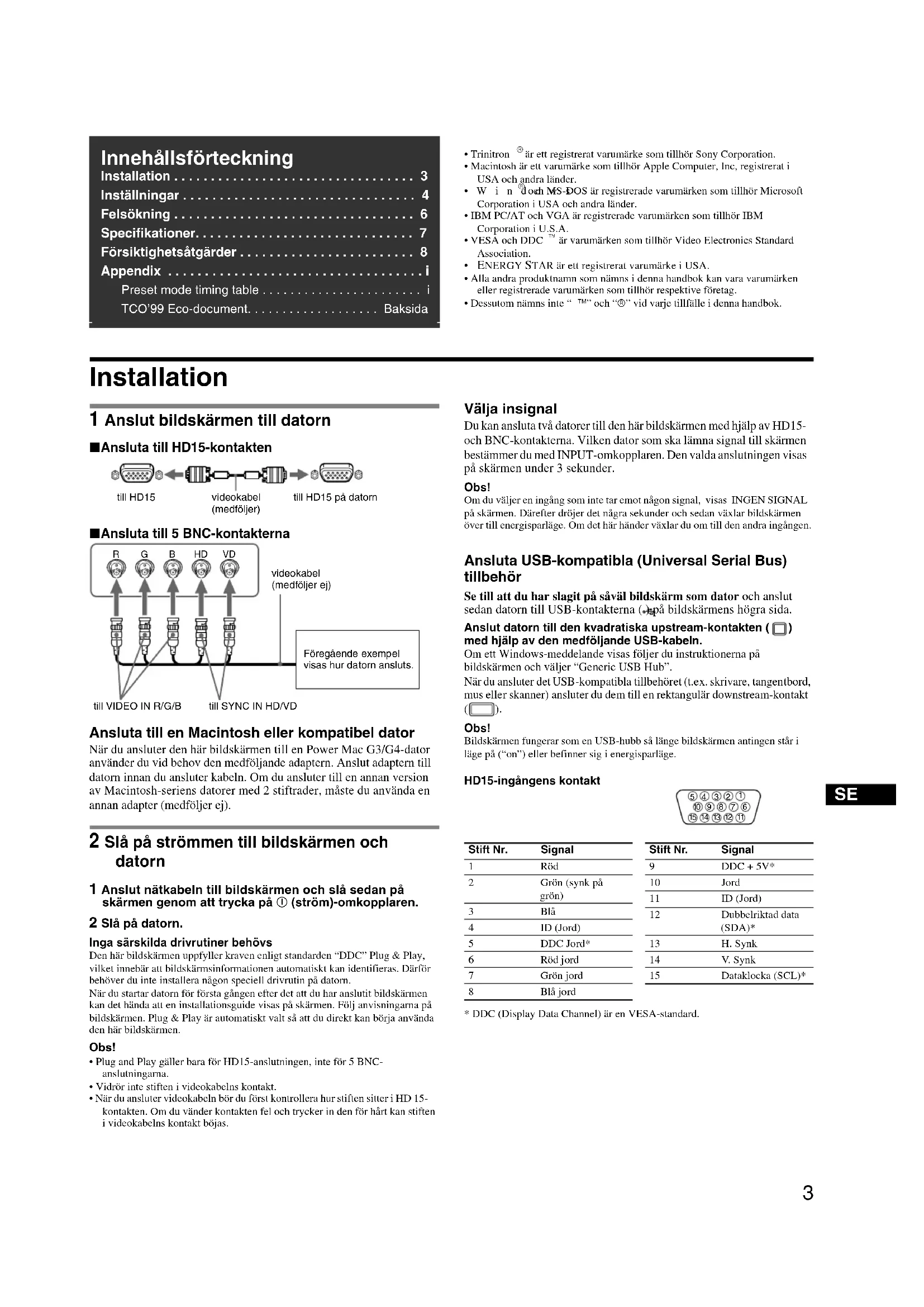


| Produkttyp | CRT Trinitron Monitor 21 tum (synlig diagonal 19,8 tum) |
| Märke | Sony |
| Modell | GDM-F520 |
| Mått (B × H × D) | Ungefär 497 × 499 × ? mm (höjd ej specificerad, ca 500 mm) |
| Vikt | Ungefär 30 kg |
| Nätspänning | 100-240 V AC, 50/60 Hz, 2,0-1,0 A |
| Strömförbrukning (normal) | ≤ 145 W (utan USB-enheter) |
| Strömförbrukning (standby) | ≤ 3 W |
| Skärmtyp | Trinitron FD, galleröppning 0,22 mm, avböjning 90° |
| Maximal upplösning | 2048 × 1536 pixlar (B × H) |
| Rekommenderad upplösning | 1600 × 1200 pixlar |
| Svepfrekvenser | Horisontell: 30-137 kHz; Vertikal: 48-170 Hz |
| Videoingångar | 1 × HD15 (VGA), 5 × BNC (R/G/B/HD/VD) |
| USB-kontakt | 1 × uppströms (fyrkantig), 4 × nedströms (rektangulära) – USB-hubb |
| Bildfunktioner | PICTURE EFFECT (Proffs, Standard, Dynamisk), geometriinställningar, konvergens, färgrenhet, moiréundertryckning |
| Färgtemperatur | Lägen: Enkel (5000K-11000K), Förval (5000K/6500K/9300K), Expert (gain och bias RGB), sRGB |
| Energibesparing | VESA DPMS, ENERGY STAR, TCO'99; indikator grön (normal) / orange (standby) |
| Plug & Play | DDC2B/DDC2Bi (endast på HD15) |
| Underhåll och rengöring | Mjuk, torr trasa; använd inte antistatiska eller slipande produkter; ladda ur statisk elektricitet innan du kopplar ur |
| Säkerhet | Blockera inte ventilationsöppningarna; undvik värmekällor, magnetfält; lättåtkomligt uttag |
| Medföljande tillbehör | Strömkabel, HD15-signalkabel, USB-kabel, Power Mac G3/G4-adapter, användarmanual |
| Överensstämmelse | MPR II (VLF/ELF), UL/CSA (USA/Kanada) |
Vanliga frågor - GDMF520 SONY
Användarfrågor om GDMF520 SONY
0 fråga om denna apparat. Svara på dem du kan eller ställ din egen.
Ställ en ny fråga om denna apparat
Ladda ner instruktionerna för din Andra datoraccessoarer i PDF-format gratis! Hitta din manual GDMF520 - SONY och ta tillbaka ditt elektroniska enhet i hand. På denna sida publiceras alla dokument som behövs för att använda din enhet. GDMF520 av märket SONY.
BRUKSANVISNING GDMF520 SONY
Innehållsförteckning
Installation 3
Inställningar 4
Felsökning 6
Specifikationer 7
Hitron är ett registrerat varumärke som tillhör Sony Corporation. Macintosh är ett varumärke som tillhör Apple Computer, Inc, registrerat i USA och andra länder. Windows och MS-DOS är registrerade varumärken som tillhör Microsoft Corporation i USA och andra länder. IBM PC/AT och VGA är registrerade varumärken som tillhör IBM Corporation i USA. VESA och DDC är varumärken som tillhör Video Electronics Standard Association. ENERGY STAR är ett registrerat varumärke i USA. Alla andra produktnamn som nämns i denna handbok kan vara varumärken eller registrerade varumärken som tillhör respektive företag. Dessutom nämns inte "™" och "®" vid varje tillfälle i denna handbok.
Installation
1 Anslut bildskärmen till datorn
Ansluta till HD15-kontakten: Anslut HD15-videokabeln (medföljer) till HD15 på datorn.
Ansluta till 5 BNC-kontakterna: Anslut till VIDEO IN R/G/B och SYNC IN HD/VD.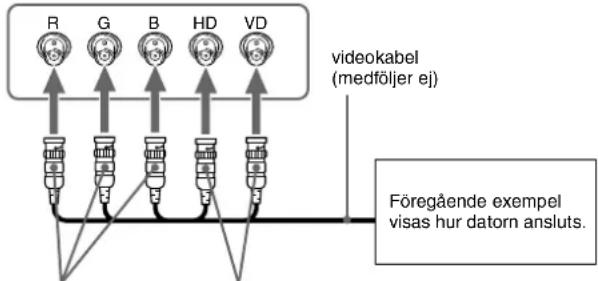
Ansluta till en Macintosh eller kompatibel dator
När du ansluter den här bildskärmen till en Power Mac G3/G4-dator använder du vid behov den medföljande adaptern. Anslut adaptern till datorn innan du ansluter kabeln. Om du ansluter till en annan version av Macintosh-seriens datorer med 2 stift, måste du använda en annan adapter (medföljer ej).
2 Slå på strömmen till bildskärmen och datorn
1 Anslut nätkabeln till bildskärmen och slå sedan på skärmen genom att trycka på (ström)-omkopplaren.
2 Slå på datorn.
Inga särskilda drivrutiner behövs
Den här bildskärmen uppfyller kraven enligt standarden "DDC" Plug & Play, vilket innebär att bildskärmsinformationen automatiskt kan identifieras. Därför behöver du inte installera någon speciell drivrutin på datorn.
När du startar datorn för första gången efter att du har anslutit bildskärmen kan det hända att en installationsguide visas på skärmen. Följ anvisningarna på bildskärmen. Plug & Play är automatiskt valt så att du direkt kan börja använda den här bildskärmen.
Obs!
- Plug and Play gäller bara för HD15-anslutningen, inte för 5 BNC-anslutningarna.
- Vidrör inte stiften i videokabelns kontakt.
- När du ansluter videokabeln bör du först kontrollera hur stiften sitter i HD 15-kontakten. Om du vänder kontakten fel och trycker in den för hårt kan stiften i videokabelns kontakt böjas.
Välja insignal
Du kan ansluta två datorer till den här bildskärmen med hjälp av HD15- och BNC-kontakterna. Vilken dator som ska lämna signal till skärmen bestämmer du med INPUT-omkopplaren. Den valda anslutningen visas på skärmen under 3 sekunder.
Obs!
Om du väljer en ingång som inte tar emot någon signal, visas INGEN SIGNAL på skärmen. Direkt dröjer det några sekunder och sedan växlar bildskärmen över till energisparläge. Om det här händer växlar du över till den andra ingången.
Ansluta USB-kompatibla (Universal Serial Bus) tillbehör
Se till att du har slagit på både bildskärm och dator och anslut sedan datorn till USB-kontakterna (på bildskärmens högra sida).
Anslut datorn till den kvadratiska upstream-kontakten (□) med hjälp av den medföljande USB-kabeln.
Om ett Windows-meddelande visas följer du instruktionerna på bildskärmen och väljer "Generic USB Hub".
När du ansluter USB-kompatibla tillbehör (t.ex. skrivare, tangentbord, mus eller skanner) ansluter du dem till en rektangulär downstream-kontakt.

Obs!
Bildskärmen fungerar som en USB-hubb så länge bildskärmen antingen står i läge på ("on") eller befinner sig i energisparläge.
| Stift Nr. | Signal |
| 1 | Röd |
| 2 | Grön (synk på grön) |
| 3 | Blå |
| 4 | ID (Jord) |
| 5 | DDC Jord* |
| 6 | Röd jord |
| 7 | Grön jord |
| 8 | Blå jord |
| Stift Nr. | Signal |
| 9 | DDC + 5V* |
| 10 | Jord |
| 11 | ID (Jord) |
| 12 | Dubbelrikstad data (SDA)* |
| 13 | H. Synk |
| 14 | V. Synk |
| 15 | Dataklocka (SCL)* |
- DDC (Display Data Channel) är en VESA-standard.
Inställningar
Använda menyn
1 Tryck på MENU-knappen för att visa huvudmenyn.
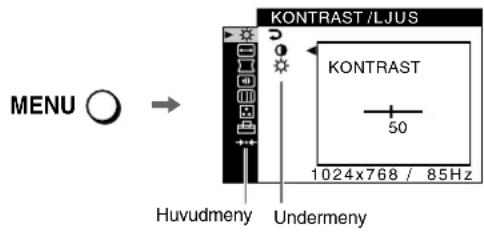
2 Rör på kontrollknappen ↓/↑ för att markera den huvudmeny du vill justera och tryck sedan på kontrollknappen.
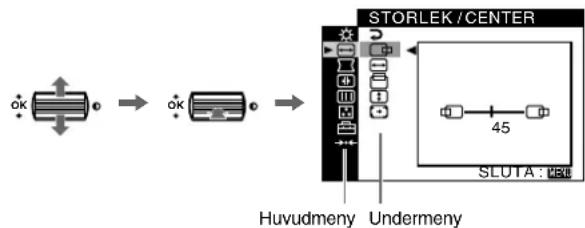
3 Markera den undermeny, vars inställningar du vill justera och tryck sedan på kontrollknappen.
4 Gör inställningarna med hjälp av kontrollknappen.
Inställningar på skärmmenyn
| Ikoner på huvudmeny ochjusteringsalternativ | Ikoner på untermeny ochjusteringsalternativ | ||
| Justering av kontrast ochljusstyrka*1 | Ø | Ställa in kontrasten | |
| Ø | Ställa in ljusstyrkan | ||
| Justering av bildens storlek ochcentrering*1 | Ø | Horisontell position | |
| Ø | Ställa in horisontell storlek | ||
| Ø | Vertikal position | ||
| Ø | Ställa in vertikal storlek | ||
| Ø | Få storlek och centrering automatiskt utförd | ||
| Justering av bildens form | Ø | Rotera bildena | |
| Ø | Expandera eller dra samman bildens sidor*1 | ||
| Ø | Förskjuta bildens sidoraland vänsterEller höger*1 | ||
| Ø | Justera bildens bredd upptill*1 | ||
| Ø | Förskjuta bildens övre delaland vänsterEller höger*1 | ||
| *** | ÄTERSTÄLL: Återställer alla inställninger till fabrikinställningarna. | ||
| Justering av konvergensen*2 | Ø | Förskjuta röda elleralblskuggor horisontellt | |
| Ø | Förskjuta röda elleralblskuggor vertikalt | ||
| Ø T | Förskjuta röda elleralblskuggor vertikalt upptill på skärmen | ||
| Ø B | Förskjuta röda elleralblskuggor vertikalt nedtillemaskärmen | ||
| *** | ÄTERSTÄLL: Återställer alla inställninger till fabrikinställningarna. | ||
| Justering av bildkvaliteteneXPempel på moare | Ø | Avmagnetiseras skärmen(DEGAUSS). | |
| Ø | Justera gradenav moaréupphävning tills moareeffekten blivit sá litén som möjlgit (ELIMINERAMOARE).*1 | ||
| Ø | Minska ojammheteri färgen i skärmens övre vänstra horn till att minimum (HÖRNFAARG).*2 | ||
| Ø | Minska ojammheteri färgen i skärmens övre högra horn till ett minimum (HÖRNFAARG).*2 | ||
| Ø | Minska ojammheteri färgen i skärmens nedre vänstra horn till att minimum (HÖRNFAARG).*2 | ||
| Ø | Minska ojammheteri färgen i skärmens nedre högra horn till ett minimum (HÖRNFAARG).*2 | ||
| *** | ÄTERSTÄLL: Återställer alla inställninger till fabrikinställningarna. | ||
Justera kvaliteten på bilden
(PICTURE EFFECT)
Du kan välja det bästa läget bland tre förinställda lägen genom att trycka upprepade gånger på PICTURE EFFECT-knappen.
■PROFESSIONELL
För exakta och jämna färger. Välj detta läge för professionell desktop publishing och grafikprogram.
STANDARD
För bilder med hög kontrast och ljusstyrka. Välj det här läget om du använder standardprogram av typen kalkylprogram, ordbehandling och e-post eller när du surfar på Internet.
DYNAMISK
För extremt skarpa och fotorealistiska bilder. Ljusare än läget STANDARD. Välj det här läget om du ofta använder underhållningsprogram av typen spel och uppspelning av DVD-skivor.
| Ikoner på huvudmeny ochjusteringsalternativ | Ikoner på untermeny och justeringsalternativ | ||
| Justering av bildens färger | Se "■: Justera bildens färg". | ||
| Övriga inställninger | ON | Skydda inställingarna (KONTROLL LÅS)*4 | |
| A | Välja språk für skärmmeny/bekräfta skärmens information (LANGUAGE/INFORMATION)*3 | ||
| □ | Änder menyns horisontella placering | ||
| □ | Änder menyns vertikala placering | ||
| □ | Välja lige für färjustering. (Se "■: Justera bildens färg"). | ||
| ... | Återställning av inställingarna | +1*1 | Återställa alla justeringar for den aktuella insignalen.*5 Välj “OK”. |
| +2*2 | Återställa alla justeringar for alla insignaler. Välj “OK”. | ||
1 Den här inställningen gäller den aktuella insignalen. 2 Den här inställningen gäller alla insignaler. * Språkmeny - ENGLISH: Engelska - NEDERLANDS: Holländska - FRANÇAIS: Franska - SVENSKA: Svenska - DEUTSCH: Tyska - РУССКИЙ: Ryska - ESPAÑOL: Spanska - 日本語: Japanska
*4 Du kan bara använda ① (ström) omkopplaren, SLUTA, och ON (KONTROLL LÅS).
*5 Menyalternativen A, och Återställs inte på det här sättet.
: Justera bildens färg
Med FÄRG-inställningarna kan du justera bildens färgtemperatur genom att ändra färgnivån på det vita färgfältet. Vid låg färgtemperatur verkar färgerna rödaktiga och vid hög färgtemperatur framstår de som blåaktiga. Den här inställningen kan du använda om du vill anpassa färgerna på bildskärmen till färgerna på utskrifterna. Välj något av de 4 inställningslägena för färgtemperatur: ENKEL, FÄRGRESET, EXPERT och sRGB på menyn (OPTION).
ENKEL (Standardinställning)
Du kan ställa in färgtemperaturen från 5000 K till 11000 K.
FÄRGRESET
Du kan välja mellan tre förinställda färgtemperaturer, 5000 K, 6500 K och 9300 K. Standardinställning är 9300 K.
■EXPERT
Du kan göra ytterligare finjusteringar av färgerna genom att välja det här läget. Med GAIN (0) justerar du de ljusa partierna av skärmen, med BIAS (1) justerar du de mörka partierna.
| Välj | för |
| Röö | R (röd) BIAS |
| Göö | G (grön) BIAS |
| Böö | B (blå) BIAS |
| →←ÄTERSTÄLL | |
| Välj | för |
| Rø | R (röd) GAIN |
| Gø | G (grön) GAIN |
| Bø | B (blå) GAIN |
■sRGB
Färginställningen sRGB är en industristandard för färgomfångsprotokoll som har utvecklats för att kalibrera bildskärmens färger mot färgerna på utskrifterna. För att sRGB-färgerna ska visas korrekt (γ = 2,2, 6500 K) väljer du sRGB-läget och ställer PICTURE EFFECT-läget på PROFESSIONELL (sidan 4) och datorn på sRGB-profilen. Om du väljer sRGB kan du inte göra några justeringar på menyn KONTRAST/LJUS.
Återställa färgerna från ENKEL-, FÄRGRESET- och sRGB-lägena (FÄRGRESET)
Du kan återställa färgerna till den kvalitet de hade vid leverans från fabrik. Innan du använder den här funktionen måste bildskärmen ha varit påslagen i normalt driftsläge (strömindikatorn lyser grönt) under minst 30 minuter. Eventuellt kanske du måste ändra datorns inställningar för energisparläget för att bildskärmen ska förbli i normalläge under 30 minuter. Om bildskärmen inte varit i rätt driftsläge under minst 30 minuter, visas meddelandet "TILLGÅNG EFTER UPPVÄRMNING". Med tiden kan den här funktionen gradvis bli mindre effektiv. Det beror på Trinitron-bildrörets naturliga åldrande.
Felsökning
■Ingen bild
Om ① (ström)-indikatorn inte lyser
- Kontrollera att nätkabeln är ordentligt ansluten.
- Kontrollera att ① (ström)-omkopplaren är i påslaget läge ("on").
① (ström) indikatorn lyser orange
- Kontrollera att videokabeln är ordentligt ansluten och att alla kontakter är ordentligt anslutna och sitter stadigt förankrade på sina platser.
- Kontrollera att INPUT-omkopplaren är rätt inställd.
- Kontrollera att stiften på HD15-kontakten inte är böjda eller har tryckts in i kontakten.
- Kontrollera att strömmen till datorn är påslagen ("on").
- Datorn är i energisparläge. Prova att trycka på någon tangent på tangentbordet eller att röra på musen.
- Kontrollera att grafikkortet i datorn sitter som det ska i sin kortplats.
Indikatorn ① (ström) lyser grönt eller blinkar orange.
- Använd självdiagnosfunktionen.
■ Bilden fladdrar, hoppar, oscillerar eller är förvrängd.
- Isolera och avlägsna möjliga källor till elektromagnetiska fält, t.ex. andra bildskärmar, laserskrivare, elektriska fläktar eller TV-apparater.
- Flytta bildskärmen bort från strömkablar eller placera en magnetisk avskärmning nära den.
- Försök ansluta bildskärmen till ett annat vägguttag, helst ett som ligger på en annan gruppsäkring. Prova att vrida bildskärmen 90° åt vänster eller höger.
- Information om rätt inställning för bildskärmen finns i bruksanvisningen till grafikkortet.
- Kontrollera att bildskärmen kan hantera grafikläget och insignalens frekvens (se "Grafiklägen och frekvenser (Preset mode timing table)" på sidan i). Även om frekvensen ligger inom korrekt intervall, kan vissa grafikkort ha en synkpuls som är för kort för att bildskärmen ska synka korrekt.
- Justera datorns uppdateringsfrekvens (vertikal frekvens) för att få bästa möjliga bild.
■Bilden är otydlig.
- Ställ in kontrast, ljusstyrka och PICTURE EFFECT.
- Avmagnetisera bildskärmen.*
- Ställ in moaréupphävningen så att den blir så liten som möjligt utan att ställa ELIMINERA MOARÉ på AV.
■Bilden har skuggor
- Undvik att använda förlängningskablar och/eller omkopplingsdon till videokabeln.
- Kontrollera att alla kontakter är ordentligt anslutna och sitter stadigt.
■ Bilden har fel storlek eller är inte centrerad
- Aktivera funktionen för automatisk storlek och centrering.
- Justera storleken eller centreringen. Vissa insignaler och/eller grafikkort använder inte bildskärmens yta fullt ut.
- Direkt efter att du har slagit på strömbrytaren kan det hända att det tar ett tag innan storleken/centreringen har rättat till sig.
■ Bildens kanter är inte raka
- Justera geometrin.
Vågformiga eller elliptiska mönster (moaré) syns
- Ställ in moaréupphävningen så att moaréeffekten blir så liten som möjligt. -Ändra mönster på skrivbordet.
Färgen är ojämn
- Avmagnetisera bildskärmen.* Om du placerar utrustning som skapar magnetfält, t.ex. högtalare i närheten av bildskärmen eller om du ändrar riktning på bildskärmen (vrider på den), kan det hända att färgerna blir ojämna.
- Justera hornfärgen.
Vitt ser inte ut som vitt
- Justera färgtemperaturen.
- Kontrollera att de fem BNC-kontakterna är anslutna i rätt ordning.
Knapparna på bildskärmen fungerar inte (Omn visas på skärmen)
- Om kontrollåset står i läge PÅ ställer du det i läge AV.
■ Bokstäver och linjer är omgivna av röda och blå skuggor
- Justera konvergensen.
Anslutna USB-enheter fungerar inte
- Kontrollera att USB-anslutningarna sitter som de ska.
- Stäng av bildskärmen (OFF) och slå sedan på den igen (ON). Därefter ansluter du USB-kabeln igen.
- Om du ansluter ett tangentbord eller en mus till USB-kontakterna och sedan startar om datorn för första gången kan det hända att kringutrustningen inte fungerar. I så fall kopplar du tangentbord och mus direkt till datorn och installerar USB-enheterna. Därefter kan du ansluta dem till bildskärmen.
- Installera den senaste versionen av drivrutinen på datorn. Kontakta återförsäljaren av enheten, så får du veta vilken drivrutin du behöver.
Ett brum hörs just efter att du slagit på strömmen
- Det är ljudet från den automatiska avmagnetiseringen. När du slår på strömmen avmagnetiseras bildskärmen automatiskt under några sekunder. (Funktionen kallas på engelska "degauss.")
- Om du behöver avmagnisiera skärmen ytterligare en gång bör du, för att få bästa resultat, vänta minst 20 minuter. Ett surrande ljud kan höras, men det är normalt och innebär inte att något är fel.
Skärmmeddelanden
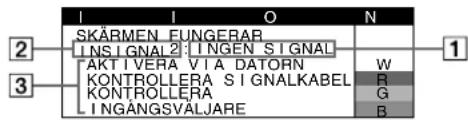
1 Om "INGEN SIGNAL" visas:
Meddelandet innebär att ingen signal matas in via den aktuella anslutningen.
2 Visar den aktuella anslutningen. 3 Visar åtgärderna.
- Om AKTIVERA VIA DATORN visas på skärmen kan du prova att trycka på någon av tangenterna på tangentbordet eller röra på musen, och sedan kontrollera att datorns grafikkort sitter ordentligt i rätt kortplats.
- Om KONTROLLERA SIGNALKABEL visas på skärmen kontrollerar du att bildskärmen är korrekt ansluten till datorn.
- Om KONTROLLERA INGÅNGSVÄLJARE visas på skärmen kan du prova att växla insignal.
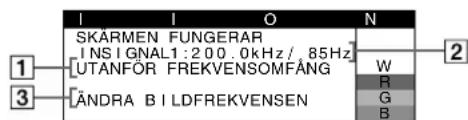
1 Om "UTANFÖR FREKVENSOMFÅNG" visas:
Detta meddelande visar att insignalen inte kan hanteras av bildskärmen.
2 Visar insignalens frekvens. 3 Visar åtgärderna.
ÄNDRA BILDFREKVENSEN visas på skärmen. Om du har bytt ut en gammal bildskärm mot den här skärmen, ansluter du den gamla skärmen igen och ställer sedan in grafikkortet så att den horisontella frekvensen ligger mellan 30 och 137 kHz och den vertikala mellan 48 och 170 Hz.
Visa bildskärmens namn, serienummer och tillverkningsdatum.
Medan bildskärmen tar emot en videosignal trycker du på MENU-knappen och håller den intryckt i mer än 5 sekunder. Då visas bildskärmens informationsruta.
| INFORMATION | |
| MODEL: GDM-F520 | W |
| SER NO: 1234567 | R |
| MANUFACTURED: 2000-52 | G |
| B | |
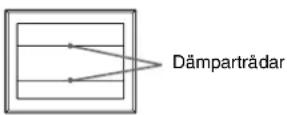
Om tunna linjer syns på skärmen (dämpartrådar)
Linjerna du ser på skärmen är en del av konstruktionen i Trinitrons bildrör, som används i den här bildskärmen, och innebär inte att något är fel. Det du ser är skuggorna av damptrådarna som håller skuggmasken på plats. De syns mest när bakgrunden är ljus (normalt vit). Skuggmasken är det viktiga element som gör Trinitrons bildrör unika genom att släppa igenom mer ljus till bildskärmen, vilket i sin tur ger klarare och detaljrikare bilder.
Självdiagnosfunktion
Den här bildskärmen är utrustad med en självdiagnosfunktion. Om du får något problem med bildskärmen eller datorn/datorerna slocknar skärmen och ① (ström)-indikatorn lyser antingen grönt eller blinkar orange. Om ① (ström)-indikatorn lyser orange betyder det att datorn är i energisparläge. Prova att trycka på någon av tangenterna på tangentbordet eller att röra på musen.
- Om ① (ström)-indikatorn lyser grönt
1 Koppla ur alla kontakter från videoingångarna 1 och 2 eller stäng av strömmen till den eller de anslutna datorerna. 2 Slå av (OFF) bildskärmen och slå sedan på (ON) den igen. 3 För kontrollnappen uppåt och håll den där några sekunder innan bildskärmen går in i energisparläget.
Om alla fyra färgstaplarna (vit, röd, grön, blå) visas, betyder det att bildskärmen fungerar som den ska. Återanslut alla videokablar och kontrollera sedan anslutningen till datorn/datorerna.
Om färgstaplarna inte visas är det risk för att något är fel med bildskärmen. Kontakta din Sony-återförsäljare och berätta vad som hänt med bildskärmen.
- Om ① (ström)-indikatorn blinkar orange
Slå av (OFF) bildskärmen och slå sedan på (ON) den igen.
Om ① (ström)-indikatorn lyser grönt fungerar bildskärmen som den ska.
Om ① (ström)-indikatorn fortfarande blinkar kan det vara något fel på bildskärmen. Räkna antalet sekunder mellan de orange blinkningarna hos ① (ström)-indikatorn och informera din Sony-återförsäljare om förhållandet. Tänk på att skriva ned modellnamnet och bildskärmens serienummer och ha dessa uppgifter till hands. Ytterligare uppgifter som kan behövas är märke och modell på dator och grafikkort.
Specifikationer
CRT 0,22 mm skuggmask, 90 graders avböjning, FD Trinitron 21 tum uppmätt diagonalt. Verklig bildstorlek: ca. 403,8 × 302,2 mm (b/h), 19,8 tum visningsyta. Upplösning (H: horisontell, V: vertikal): Max.: H: 2048 punkter, V: 1536 linjer. Rekommenderad: H: 1600 punkter, V: 1200 linjer. Insignalnivåer: Video signal: Analog RGB: 0,700 Vp-p (positiv), 75 Ω. SYNC-signal: Separata horisontella och vertikala synksignaler eller sammansatt synksignal: TTL 2 kΩ fri polaritet. Synkning på grön: 0,3 Vp-p negativ. Standardbildstorlek: ca. 388 × 291 mm (4:3) eller ca. 364 × 291 mm (5:4). Avböjningsfrekvens (H: horisontell, V: vertikal): H: 30 till 137 kHz, V: 48 till 170 Hz. Strömspänning/styrka: 100 till 240 V, 50 - 60 Hz, 2,0 - 1,0 A. Strömförbrukning (när inga USB-enheter är anslutna): ca. 145 W. Driftstemperatur: 10 °C till 40 °C. Mått: ca. 497 × 499 × 487 mm (b/h/d). Vikt: ca. 30 kg. Plug and Play: DDC2B/DDC2Bi. Medföljande tillbehör: Nätkabel, HD15-videokabel, USB-kabel, specialadapter för Power Mac G3/G4. Denna bruksanvisning.
(forts.)
Förinställda och användardefinierade lägen
När bildskärmen registrerar en insignal, sker en automatisk anpassning av signalen till något av de förinställda lägen som finns lagrade i bildskärmens minne. Detta gör att skärmen kan visa en bild av hög kvalitet under många olika förhållanden (se "Grafiklägen och frekvenser (Preset mode timing table)" på sidan i). Om insignalen inte överensstämmer med något av de fabriksinställda lägena väljs automatiskt det läge som bäst stämmer överens med den aktuella insignalen inom gränserna för de vertikala och horisontella frekvenser som bildskärmen kan hantera (sidan 7) i överensstämmelse med GTF (Generalized Timing Formula). När bilden är inställd lagras inställningarna som ett användarläge och kan automatiskt återställas när samma insignal på nytt tas emot.
Energisparfunktion
Den här bildskärmen uppfyller kraven för energibesparing enligt de normer som ställts upp av VESA, TCO'99 och ENERGY STAR. Om ingen signal matas in till bildskärmen från datorn minskas bildskärmens energiförbrukning automatiskt på följande vis.
| Energülage | Strömforbrukning*1 | ① (ström) indicator |
| normal användning | ≤ 145 W grön | |
| ej aktiv*2 | ≤ 3 W orange | |
| (energisparläge, "deep sleep")*3 |
1 Siffrorna visar strömförbrukningen när inga USB-kompatibla enheter är anslutna till bildskärmen. 2 När datorn växlar över till energisparläge visas INGEN SIGNAL på bildskärmen. Efter ytterligare några sekunder växlar skärmen över till energisparläge. *3 Energisparläget "deep sleep" är definierat av Environmental Protection Agency.
Utformning och specifikationer kan ändras utan föregående meddelande.
Varning rörande strömanslutningar
- Använd den medföljande nätkabeln. Om du använder en annan nätkabel måste du kontrollera att den är godkänd för det lokala elnätet.
För kunder i Storbritannien
Om du använder bildskärmen i Storbritannien använder du den kabel som är avsedd för användning i Storbritannien.
Exempel på kontakttyper
för 100 till 120 V AC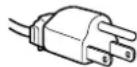
för 200 till 240 V AC
endast för 240 V AC
- Innan du drar ur nätkabeln bör du vänta minst 30 sekunder efter det att du har stängt av bildskärmen. Då ger du den statiska elektriciteten på bildskärmens yta tillfälle att laddas ur.
- Det första som händer när du slår på bildskärmen är att den avmagnetiseras. Det tar några få sekunder. Det här är en process som skapar starka magnetfält runt skärmen, fält som kan påverka den information som finns lagrad på magnetband och disketter i närheten av bildskärmen. Se därför till att du inte förvarar medier med magnetiskt lagrad information i närheten av bildskärmen.
Utrustningen bör anslutas till ett lättåtkomligt vägguttag.
Installation
Placera inte bildskärmen på följande platser:
- på ytor (t.ex. mattor och filtar) eller nära material (t.ex. gardiner och draperier) som kan täppa för ventilationshålen
- nära värmekällor, som element och varmluftkanaler, eller på platser som är utsatta för direkt solljus
- på platser där temperaturen kan variera kraftigt
- på platser där den kan utsättas för vibrationer eller stötar
- på ytor som inte är stabila
- nära utrustning som genererar magnetfält, t.ex. transformatorer och högspänningsledningar
- i närheten av eller på elektriskt laddade metallytor i tillslutna utrymmen
Underhåll
- Rengör bildskärmen med en mjuk duk. Om du använder en rengöringsvätska för glas, måste du kontrollera att den inte innehåller antistatmedel eller andra tillsatser som kan repa bildskärmens ytbehandling. Vidrör eller knacka aldrig på skärmen med vassa föremål och använd varken någon form av slipmedel för rengöring. De repor du riskerar på bildröret går inte att få bort.
- Rengör höljet, panelen och kontrollerna med en mjuk duk fuktad med ett milt rengöringsmedel. Använd aldrig slipande svampar, skurpulver eller lösningsmedel som alkohol eller bensen.
Transport
Transportera alltid bildskärmen i originalkartongen och använd de insatser som den levererades förpackad med.
Bildskärmsstöd
Ta inte bort bildskärmsstödet.
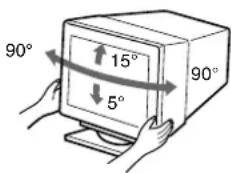
Använda det svängbara stödet
Bildskärmen kan justeras inom de vinklar som anges till höger. Håll i bildskärmens undersida med båda händerna då du vrider den horisontellt eller vertikalt.
Innehållsförteckning
Opstelling. 3
Regelingen 4


- INNEHÅLLSFÖRTECKNING
- INSTALLATION
- ANSLUT BILDSKÄRMEN TILL DATORN
- ANSLUTA TILL EN MACINTOSH ELLER KOMPATIBEL DATOR
- SLÅ PÅ STRÖMMEN TILL BILDSKÄRMEN OCH DATORN
- ANSLUT NÄTKABELN TILL BILDSKÄRMEN OCH SLÅ SEDAN PÅ SKÄRMEN GENOM ATT TRYCKA PÅ (STRÖM)-OMKOPPLAREN
- SLÅ PÅ DATORN
- INGA SÄRSKILDA DRIVRUTINER BEHÖVS
- OBS
- VÄLJA INSIGNAL
- ANSLUTA USB-KOMPATIBLA (UNIVERSAL SERIAL BUS) TILLBEHÖR
- ANSLUT DATORN TILL DEN KVADRATISKA UPSTREAM-KONTAKTEN (□) MED HJÄLP AV DEN MEDFÖLJANDE USB-KABELN
- INSTÄLLNINGAR
- ANVÄNDA MENYN
- INSTÄLLNINGAR PÅ SKÄRMMENYN
- JUSTERA KVALITETEN PÅ BILDEN
- (PICTURE EFFECT)
- PROFESSIONELL
- STANDARD
- DYNAMISK
- JUSTERA BILDENS FÄRG
- ENKEL (STANDARDINSTÄLLNING)
- FÄRGRESET
- EXPERT
- SRGB
- ÅTERSTÄLLA FÄRGERNA FRÅN ENKEL-, FÄRGRESET- OCH SRGB-LÄGENA (FÄRGRESET)
- FELSÖKNING
- INGEN BILD
- OM ① (STRÖM)-INDIKATORN INTE LYSER
- ① (STRÖM) INDIKATORN LYSER ORANGE
- INDIKATORN ① (STRÖM) LYSER GRÖNT ELLER BLINKAR ORANGE
- BILDEN FLADDRAR, HOPPAR, OSCILLERAR ELLER ÄR FÖRVRÄNGD
- BILDEN ÄR OTYDLIG
- BILDEN HAR SKUGGOR
- BILDEN HAR FEL STORLEK ELLER ÄR INTE CENTRERAD
- BILDENS KANTER ÄR INTE RAKA
- VÅGFORMIGA ELLER ELLIPTISKA MÖNSTER (MOARÉ) SYNS
- FÄRGEN ÄR OJÄMN
- VITT SER INTE UT SOM VITT
- KNAPPARNA PÅ BILDSKÄRMEN FUNGERAR INTE (OMN VISAS PÅ SKÄRMEN)
- BOKSTÄVER OCH LINJER ÄR OMGIVNA AV RÖDA OCH BLÅ SKUGGOR
- ANSLUTNA USB-ENHETER FUNGERAR INTE
- ETT BRUM HÖRS JUST EFTER ATT DU SLAGIT PÅ STRÖMMEN
- SKÄRMMEDDELANDEN
- OM "INGEN SIGNAL" VISAS
- OM "UTANFÖR FREKVENSOMFÅNG" VISAS
- VISA BILDSKÄRMENS NAMN, SERIENUMMER OCH TILLVERKNINGSDATUM
- OM TUNNA LINJER SYNS PÅ SKÄRMEN (DÄMPARTRÅDAR)
- SJÄLVDIAGNOSFUNKTION
- OM ① (STRÖM)-INDIKATORN LYSER GRÖNT
- OM ① (STRÖM)-INDIKATORN BLINKAR ORANGE
- SPECIFIKATIONER
- FÖRINSTÄLLDA OCH ANVÄNDARDEFINIERADE LÄGEN
- ENERGISPARFUNKTION
- VARNING RÖRANDE STRÖMANSLUTNINGAR
- FÖR KUNDER I STORBRITANNIEN
- EXEMPEL PÅ KONTAKTTYPER
- PLACERA INTE BILDSKÄRMEN PÅ FÖLJANDE PLATSER
- UNDERHÅLL
- TRANSPORT
- BILDSKÄRMSSTÖD
- ANVÄNDA DET SVÄNGBARA STÖDET
Märke : SONY
Modell : GDMF520
Kategori : Andra datoraccessoarer