
GDMF520 - прочие компьютерные аксессуары SONY - Бесплатное руководство пользователя
Найдите руководство к устройству бесплатно GDMF520 SONY в формате PDF.



| Тип продукта | Монитор CRT Trinitron 21 дюйм (видимая диагональ 19,8 дюймов) |
| Бренд | Sony |
| Модель | GDM-F520 |
| Размеры (Д × В × Г) | Примерно 497 × 499 × ? мм (высота не указана, около 500 мм) |
| Вес | Около 30 кг |
| Питание от сети | 100-240 В переменного тока, 50/60 Гц, 2,0-1,0 А |
| Потребляемая мощность (нормальный режим) | ≤ 145 Вт (без USB-устройств) |
| Потребляемая мощность (режим ожидания) | ≤ 3 Вт |
| Тип экрана | Trinitron FD, шаг апертурной решётки 0,22 мм, отклонение 90° |
| Максимальное разрешение | 2048 × 1536 пикселей (Г × В) |
| Рекомендуемое разрешение | 1600 × 1200 пикселей |
| Частоты развертки | Горизонтальная: 30-137 кГц; Вертикальная: 48-170 Гц |
| Видеовходы | 1 × HD15 (VGA), 5 × BNC (R/G/B/HD/VD) |
| USB-разъемы | 1 × восходящий (квадратный), 4 × нисходящих (прямоугольные) – USB-концентратор |
| Функции изображения | PICTURE EFFECT (Профессиональный, Стандартный, Динамический), настройки геометрии, сведения, чистоты цвета, подавления муара |
| Цветовая температура | Режимы: Простой (5000K-11000K), Предустановка (5000K/6500K/9300K), Эксперт (усиление и смещение RGB), sRGB |
| Энергосбережение | VESA DPMS, ENERGY STAR, TCO'99; индикатор зелёный (норма) / оранжевый (ожидание) |
| Plug & Play | DDC2B/DDC2Bi (только на HD15) |
| Обслуживание и чистка | Мягкая сухая ткань; не используйте антистатические или абразивные средства; снимите статическое электричество перед отключением |
| Безопасность | Не закрывайте вентиляционные отверстия; избегайте источников тепла и магнитных полей; лёгкий доступ к вилке |
| Комплект поставки | Кабель питания, сигнальный кабель HD15, USB-кабель, адаптер Power Mac G3/G4, руководство пользователя |
| Соответствие стандартам | MPR II (VLF/ELF), UL/CSA (США/Канада) |
Часто задаваемые вопросы - GDMF520 SONY
Вопросы пользователей о GDMF520 SONY
0 вопрос об этом устройстве. Ответьте на те, что знаете, или задайте свой.
Задать новый вопрос об этом устройстве
Скачайте инструкцию для вашего прочие компьютерные аксессуары в формате PDF бесплатно! Найдите своё руководство GDMF520 - SONY и возьмите своё электронное устройство обратно в руки. На этой странице опубликованы все документы, необходимые для использования вашего устройства. GDMF520 бренда SONY.
РУКОВОДСТВО ПОЛЬЗОВАТЕЛЯ GDMF520 SONY
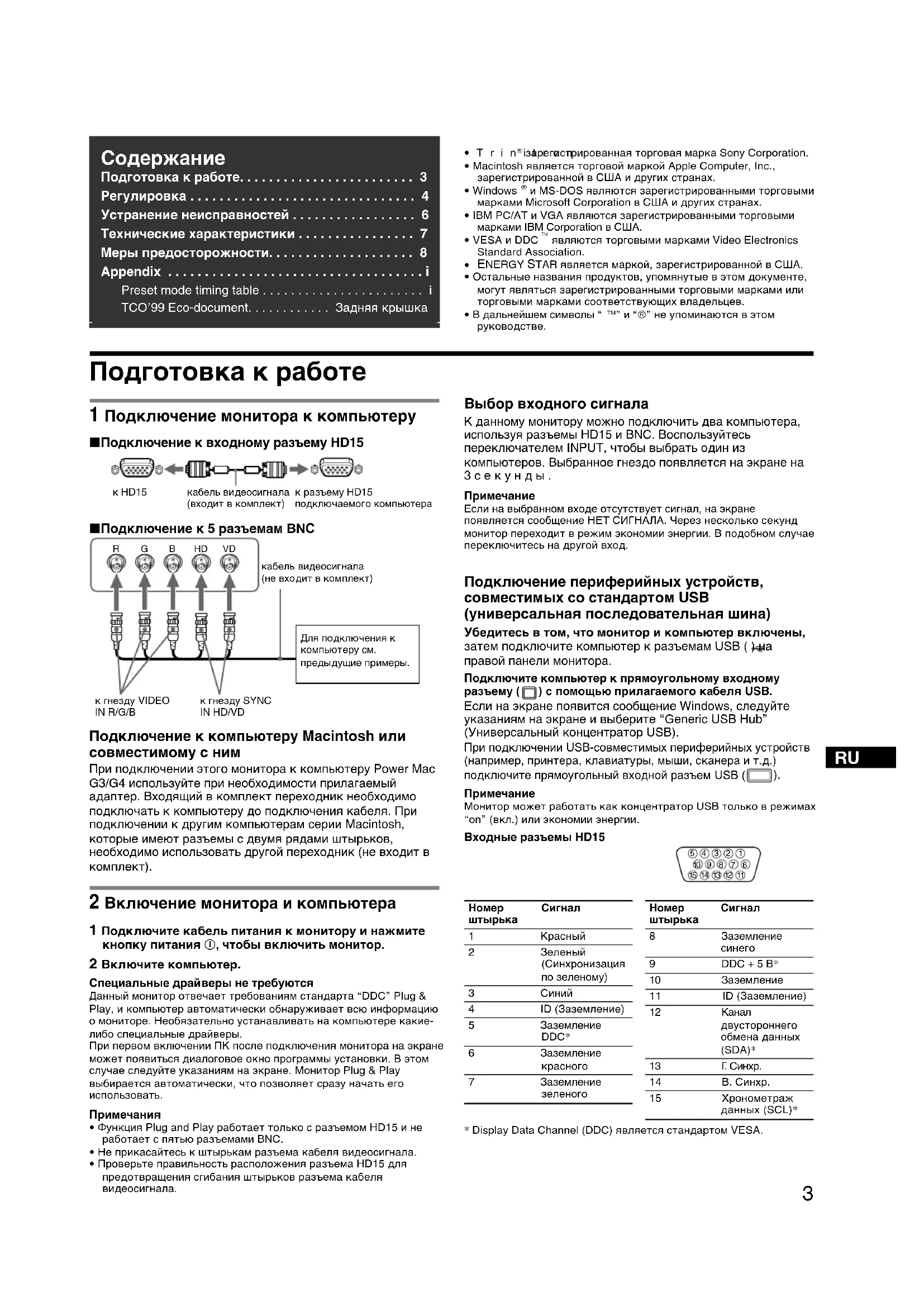
| Homep штlbрькa | Сигнал |
| 1 | Красnéний |
| 2 | Зеленный (CинхронизAACIN no зеленomy) |
| 3 | Синnéн |
| 4 | ID (За themselves) |
| 5 | Замени DDC* |
| 6 | Замени Красноу |
| 7 | Замени Зеленуо |
| Homer штlbpka | Сигнан |
| 8 | Заменейп синero |
| 9 | DDC + 5 B* |
| 10 | Заменейп ID (Заменейп) |
| 11 | |
| 12 | Канал Двусторонero обмена данных (SDA)* |
| 13 | Г. Синр. |
| 14 | В. Синр. |
| 15 | Хтоноетрах данных (SCL)* |
- Канал данных дисплея (DDC) — стандарт VESA.
Регулировка
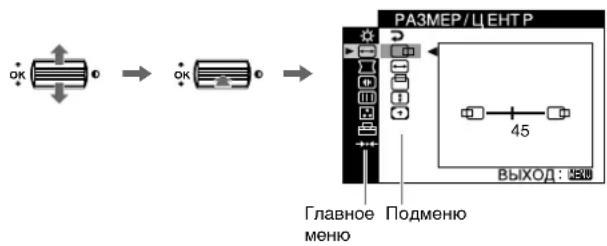
Перемещение по экранному меню
1 Нажмите кнопку MENU для отображения меню.
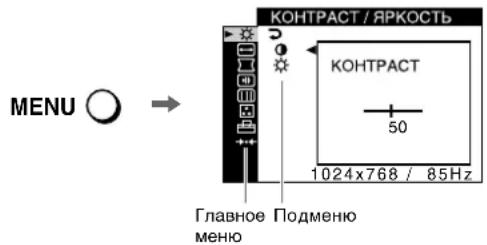
2 Переместите кнопку управления /, чтобы выбрать главное, которое необходимо настроить, нажмите кнопку управления.
Регулировка качества изображения (PICTURE EFFECT)
| Зачки галового мени и настpanваемBLE зелемны | Зачки поимени и настpanваемBLE зелемны | ||
| Рergларовka kochnack'tоctи ярковst*1 | 0 | Контack'tоctь | |
| 0 | Ярковы | ||
| Побстroyka размера улицentralвоки ИЗобравожения*1 | 0 | Положения по лориотalmii | |
| 0 | Ториотalmьшпяразмер | ||
| 0 | Положения по ветikakalmii | ||
| 0 | Вер�示альшпяразмер | ||
| 0 | Авто-Размер-Центр | ||
| Рergларовka Форmbi ИЗобравожения | 0 | Поворот ИЗобравожения | |
| 0 | Расширеения ули сухожные краев ИЗобравожения*1 | ||
| 0 | Смение краев ИЗобравожения влесло ули впразвов*1 | ||
| 0 | Рergларовkaшириль ИЗобравожения в ветхень чакten Экраhal*1 | ||
| 0 | Смение ИЗобравожения влесло ули впразвов в ветхень чакten Экраhal*1 | ||
| 0 | СБPOC: Вocstановке постwoек по уmonочни дд всяп napаметров | ||
| Pergларовka coobmeценицовob*2 | 0 | Смение красьх ули синник OTТЕНКOB по лориотalmii | |
| 0 | Смение красьх ули синник OTТЕНКOB по ветikakalmii | ||
| 0 | Сmение красьх ули синник OTТЕНКOB по ветхень чакten Экраhal | ||
| 0 | Сmение красьх ули синник OTТЕНКOB по ветпжень чакten Экраhal | ||
| 0 | СБPOC: Вocstановке постwoек по уmonочни дд всяп napаметров | ||
| 3начки Гливого мени и настраиваимье эльемны | Значки поlemени и настраиваимье эльемны | ||
| III | Perуларовka качесва изобразмен Пример муаровoro Фона | U | PA3MAGHINHBAHNE: раимагиньанiche монитор. |
| II | ПОДАВLEНЕ MYAPA: Perуларовka с来不及 устраенья муаровoro Фона, поа он не сухот. БухотSBСБЕDEN до MINIMUMA.*1 | ||
| I | ЧИСТOTA LBTETA: у当我йшение рабалансирobкцambета в левом ворхhem углу захраида минимуma.*2 | ||
| I | CHIСТOTA LBTETA: у当我йшение рабалансирobкцambета в правом ворхhem углу захраида минимуma.*2 | ||
| I | CHIСТOTA LBTETA: у当我йшение рабалансирobкцambета в левом ворхhem углу захраида минимуma.*2 | ||
| I | CHIСТOTA LBTETA: у当我йшение рабалансирobкцambета в правом ворхhem углу зах? do MINIMUMA.*2 | ||
| I | СБР OC: Воссановлене заддхин сострек по умочаню дд всяnpametров . III | ||
| Perуларовka zbteta изобразмен Добразмен | См. "Пля руларовки zbteta Изобразмен". | ||
| Добразмен Добразмен Добразмен | I | Зашпда даньх настрейки (БLOKINPOBKA UYPABLEHIN)4 | |
| II | Выбор ясыка в Зкразном мени/Повдөрждэн Иформаси на монITORЕ LANGUAGE/ ИнФOPMALY*3 | ||
| I | Изменения поожения мени дд пострейки по ripиэонтailing | ||
| I | Изменения поожения мени дд пострейки по ветikалл. | ||
| I | Выбор ржIMA настрейки zbtetob. (См. "Пля руларовки zbteta Изобразмен." ) | ||
| Сбpos настroduk | I←1*1 | Сбpos Сбpos Ддддддддддддддддддддддддддддддддддддддддддддддддддддддддддддддддддддддддддддддддддддддддддддддддддддд徳.* Выборп'te "OK". | |
| I←2*2 | Сбpos Сбpos Дддддддддддддддддддддддддддддддддддддддддддддддддддддддддддддддддддддддддддддддддддддддддддд徳.* Выборп'te "OK". | ||
*1 Эта настройка эффективна для текущего входного сигнала. *2 Эта настройка эффективна для всех входных сигналов. *3 Меню Language - ENGLISH: Английский - NEDERLANDS: Голландский FRANCAIS: Французский • SVENSKA: Шведский - DEUTSCH: Немецкий - Русский - ESPANOL: Испанский 日本語:Японский ITALIANO: Итальянский
*4 Будут работать только выключатель питания, функция выключения, а также блокировка управления.
5 Этим способом нельзя сбросить настройки следующих элементов меню: A, D и I.
Для регулировки изображения
Настройки меню ЦВЕТ позволяют отрегулировать цветовую температуру изображения путем изменения уровня насыщенности по белому цвету. В светлом изображении доминирует красный цвет при низкой температуре, а синий — при высокой температуре. Данная настройка может применяться для регулировки в соответствии с цветами монитора и печатаемых изображений. Выберите один из следующих четырех режимов установки цветовой температуры: ПРОСТОЙ, ЗАДАННЫЙ, СЛОЖНЫЙ и sRGB в меню ЦВЕТ.
ПРОСТОЙ (Установка по умолчанию)
Можно настроить цветовую температуру в диапазоне от 5000K до 11000K.
ЗАДАННЫЙ
Можно выбрать одну из стандартных цветовых температур: 5000K, 6500K и 9300K. Установка по умолчанию - 9300K.
Сложное
При выборе этого режима можно выполнить дополнительные, более точные настройки цвета. GAIN (настраивает светлые области экрана), в то время как BIAS (тёмные).
| Быберпес | Дя |
| R | R (краснь) BIAS |
| G | G (элени) BIAS |
| В | В (сини) BIAS |
| ... | CBPOC |
| Быберпес | Дя |
| R0 | R (красный) GAIN |
| G0 | G (эельны) GAIN |
| В0 | В (синий) GAIN |
■sRGB
Модель смешения цветов sRGB (красный-зелёный-синий) является промышленным стандартом для описания цвета изображений и приведена в соответствие с отображаемыми на мониторе и печатаемыми цветными изображениями. Чтобы цвета sRGB отображались правильно (γ = 2,2, 6500K), выберите режим sRGB, установите в меню PICTURE EFFECT значение ПРОФЕССИОНАЛЬНОЕ. (Стр. 4), а на подключённом компьютере выберите профиль sRGB. При выборе режима sRGB невозможно выполнить настройки в меню КОНТРАСТ/ЯРКОСТЬ.
Восстановление света с помощью пробников простое, заданное в sRGB (восстановление цвета)
Цвет можно восстановить до уровня первоначального заводского качества. Перед использованием данной функции монитор должен находиться в обычном режиме работы (зелёный индикатор горит) не менее 30 минут. Возможно, потребуется изменить настройки компьютера, относящиеся к режиму экономии энергии. Если монитор работает менее 30 минут, появится сообщение "ДОСТУПНО ПОСЛЕ ПРОГРЕВА". Эта функция может постепенно утратить свою эффективность по причине естественного старения электронно-лучевой трубки Trinitron.
| Рек imm notpe6lenya Зергini | ПOTроблимая Моцноctы*1 | Индikатор (Питанne) |
| Оьчна рабota | ≤ 145ВТ ГорNT зеленblIM | |
| Выхoids akTINBHorO COCTOHRNIA*2 (TpeTий рек imm ЗКOHOMи)33 | ≤ 3ВТ горNT оранжевblIM |
1 Цифры отображают потребляемую мощность, если к монитору не подключены никакие USB-совместимые периферийные устройства. 2 Когда компьютер переходит в режим экономии энергии, на экране появится сообщение "НЕТ СИГНАЛА". Через несколько секунд монитор переходит в режим экономии энергии. 3 В режиме "экономии" определяется действием защиты окружающей среды (EPA).
Конструкция и характеристики могут изменяться без предварительного уведомления.
Меры предосторожности
Меры предосторожности при подключении к сети электропитания
Используйте кабель питания, поставляемый с монитором. При использовании другого кабеля питания убедитесь в том, что он подходит для использования в местной сети.
Для покупателей в Великобритании.
При использовании монитора в Великобритании пользуйтесь поставляемым с монитором кабелем питания с разъёмом для Великобритании.
Примеры сетевых вилок
Дама 100-120В
Переменного тока
Ток 200-240 В переменного тока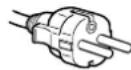
Только для 220 В переменного тока
- Отключите кабель питания от сети не раньше, чем через 30 секунд после выключения питания монитора, когда уменьшится заряд статического электричества на поверхности экрана. При включении питания в течение нескольких секунд происходит размагничивание трубки монитора. При этом вокруг экрана возникает сильное магнитное поле, способное повредить данные на магнитных лентах и дискетах, находящихся рядом с монитором. Поэтому магнитные ленты, кассеты и дискеты следует держать на некотором расстоянии от прибора.
Сетевая розетка должна находиться в легкодоступном месте вблизи прибора.
Установка
Не устанавливайте монитор в следующих местах:
На мягких поверхностях (коврики, одеяла и т.д.) или вблизи других материалов (занавески, шторы), которые могут препятствовать доступу воздуха к вентиляционным отверстиям вблизи таких источников тепла, как батареи или воздухонагреватели, а также в местах, где возможно попадание прямого солнечного света; где наблюдаются резкие колебания температуры; присутствует вибрация или резкие механические воздействия; на неустойчивой поверхности; рядом с источниками магнитных полей, такими как трансформаторы и высоковольтные кабели; на металлической поверхности с наличием электрического заряда в закрытом положении.
Техническое обслуживание
- Протирайте экран мягкой тканью. При использовании химических средств для чистки стекла не применяйте жидкости, содержащие антистатические или абразивные добавки, так как они могут повредить покрытие экрана. Не следует прикасаться к дисплею, скрести или стучать по нему острыми предметами (шариковой ручкой, отверткой). Это может привести к появлению царапин на поверхности электронно-лучевой трубки. Протирайте корпус, дисплей и панель управления мягкой тканью, слегка смоченной в слабом растворе моющего средства. Не пользуйтесь грубыми щетками, абразивными пастами или такими растворителями, как спирт или бензин.
Транспортировка
При перевозке монитора или его доставке в ремонтную мастерскую пользуйтесь заводской картонной коробкой и упаковочными материалами.
Поставка для дисплея
Не удаляйте эту поставку монитора.
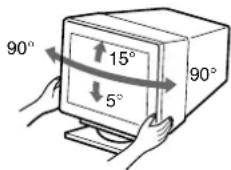
Использование шарнирной опоры с изменяемым углом наклона
Монитор можно устанавливать в удобное положение, изменяя углы наклона, как показано на рисунке справа. Поворачивая прибор по вертикали или горизонтали, держите его за нижнюю часть обеими руками.

- РЕГУЛИРОВКА
- ПЕРЕМЕЩЕНИЕ ПО ЭКРАННОМУ МЕНЮ
- РЕГУЛИРОВКА КАЧЕСТВА ИЗОБРАЖЕНИЯ (PICTURE EFFECT)
- ДЛЯ РЕГУЛИРОВКИ ИЗОБРАЖЕНИЯ
- ПРОСТОЙ (УСТАНОВКА ПО УМОЛЧАНИЮ)
- ЗАДАННЫЙ
- СЛОЖНОЕ
- SRGB
- ВОССТАНОВЛЕНИЕ СВЕТА С ПОМОЩЬЮ ПРОБНИКОВ ПРОСТОЕ, ЗАДАННОЕ В SRGB (ВОССТАНОВЛЕНИЕ ЦВЕТА)
- МЕРЫ ПРЕДОСТОРОЖНОСТИ
- МЕРЫ ПРЕДОСТОРОЖНОСТИ ПРИ ПОДКЛЮЧЕНИИ К СЕТИ ЭЛЕКТРОПИТАНИЯ
- ДЛЯ ПОКУПАТЕЛЕЙ В ВЕЛИКОБРИТАНИИ
- ПРИМЕРЫ СЕТЕВЫХ ВИЛОК
- УСТАНОВКА
- НЕ УСТАНАВЛИВАЙТЕ МОНИТОР В СЛЕДУЮЩИХ МЕСТАХ
- ТЕХНИЧЕСКОЕ ОБСЛУЖИВАНИЕ
- ТРАНСПОРТИРОВКА
- ПОСТАВКА ДЛЯ ДИСПЛЕЯ
- ИСПОЛЬЗОВАНИЕ ШАРНИРНОЙ ОПОРЫ С ИЗМЕНЯЕМЫМ УГЛОМ НАКЛОНА
Марка : SONY
Модель : GDMF520
Категория : прочие компьютерные аксессуары