
GDMF520 - Andere computeraccessoires SONY - Gratis gebruiksaanwijzing en handleiding
Vind de handleiding van het apparaat gratis GDMF520 SONY in PDF-formaat.

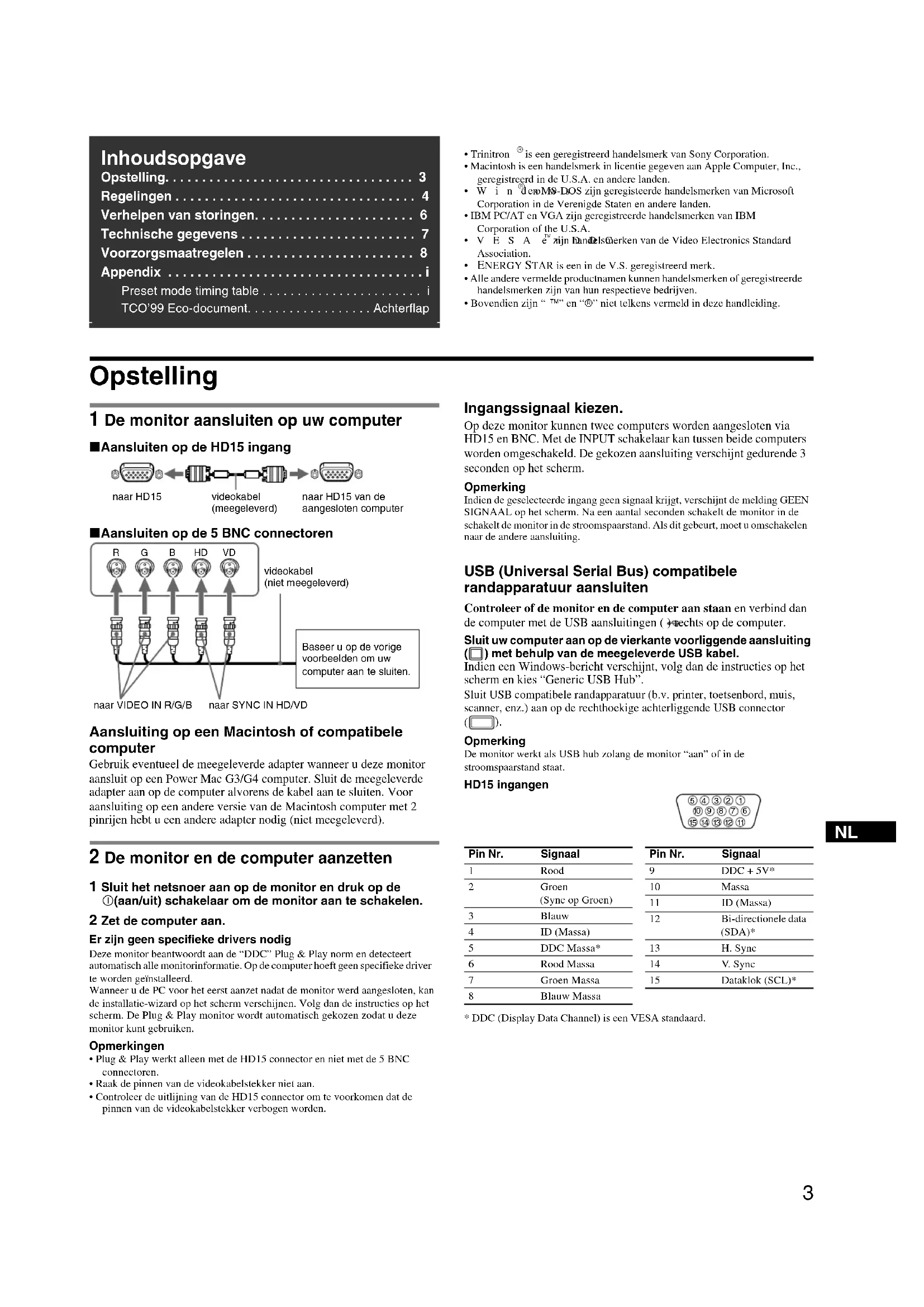


| Producttype | CRT Trinitron-monitor 21 inch (zichtbare diagonaal 19,8 inch) |
| Merk | Sony |
| Model | GDM-F520 |
| Afmetingen (B × H × D) | Ongeveer 497 × 499 × ? mm (hoogte niet gespecificeerd, ca. 500 mm) |
| Gewicht | Ongeveer 30 kg |
| Netvoeding | 100-240 V AC, 50/60 Hz, 2,0-1,0 A |
| Stroomverbruik (normaal) | ≤ 145 W (zonder USB-apparaten) |
| Stroomverbruik (stand-by) | ≤ 3 W |
| Schermtype | Trinitron FD, tralie-opening 0,22 mm, afbuiging 90° |
| Maximale resolutie | 2048 × 1536 pixels (B × H) |
| Aanbevolen resolutie | 1600 × 1200 pixels |
| Scansnelheden | Horizontaal: 30-137 kHz; Verticaal: 48-170 Hz |
| Video-ingangen | 1 × HD15 (VGA), 5 × BNC (R/G/B/HD/VD) |
| USB-aansluiting | 1 × upstream (vierkant), 4 × downstream (rechthoekig) – USB-hub |
| Beeldfuncties | PICTURE EFFECT (Professioneel, Standaard, Dynamisch), geometrie-instellingen, convergentie, kleurzuiverheid, moiré-onderdrukking |
| Kleurtemperatuur | Modellen: Enkelvoudig (5000K-11000K), Voorinstelling (5000K/6500K/9300K), Expert (gain en bias R/G/B), sRGB |
| Energiebesparing | VESA DPMS, ENERGY STAR, TCO'99; indicator groen (normaal) / oranje (stand-by) |
| Plug & Play | DDC2B/DDC2Bi (alleen op HD15) |
| Onderhoud en reiniging | Zachte, droge doek; geen antistatische of schurende producten gebruiken; ontlaad statische elektriciteit voordat u de stekker uittrekt |
| Veiligheid | Ventilatieopeningen niet blokkeren; vermijd warmtebronnen, magnetische velden; gemakkelijk toegankelijke stekker |
| Meegeleverde accessoires | Netsnoer, signaalkabel HD15, USB-kabel, Power Mac G3/G4-adapter, gebruiksaanwijzing |
| Conformiteit | MPR II (VLF/ELF), UL/CSA (VS/Canada) |
Veelgestelde vragen - GDMF520 SONY
Gebruikersvragen over GDMF520 SONY
0 vraag over dit apparaat. Beantwoord die u kent of stel uw eigen vraag.
Stel een nieuwe vraag over dit apparaat
Download de handleiding voor uw Andere computeraccessoires in PDF-formaat gratis! Vind uw handleiding GDMF520 - SONY en neem uw elektronisch apparaat weer in handen. Op deze pagina staan alle documenten die nodig zijn voor het gebruik van uw apparaat. GDMF520 van het merk SONY.
GEBRUIKSAANWIJZING GDMF520 SONY
Verhelpen van storingen. 6
Voorzorgsmaatregelen 8
Appendix
Preset mode timing table
TCO'99 Eco-document. Achterflap
Trinitron is een geregistreerd handelsmerk van Sony Corporation. Macintosh is een handelsmerk in licentie gegeven aan Apple Computer, Inc., geregistreerd in de U.S.A. en andere landen. Windows en MS-DOS zijn geregistreerde handelsmerken van Microsoft Corporation in de Verenigde Staten en andere landen. IBM PC/AT en VGA zijn geregistreerde handelsmerken van IBM Corporation of the U.S.A. VESA zijn handelsmerken van de Video Electronics Standard Association. ENERGY STAR is een in de V.S. geregistreerd merk. Alle andere vermelde productnamen kunnen handelsmerken of geregistreerde handelsmerken zijn van hun respectieve bedrijven. Bovendien zijn "™" en "®" niet telkens vermeld in deze handleiding.
Opstelling
1 De monitor aansluiten op uw computer
Aansluiten op de HD15 ingang via de HD15 videokabel (meegeleverd) aan HD15 van de aangesloten computer
Aansluiten op de 5 BNC connectoren via VIDEO IN R/G/B en SYNC IN HD/VD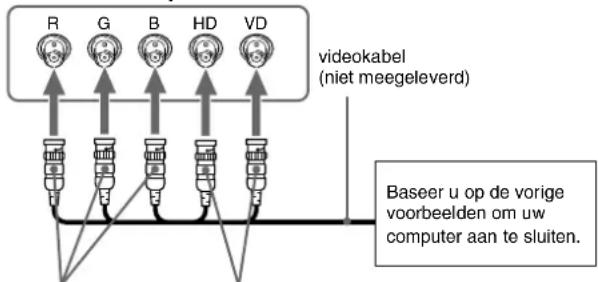
Aansluiting op een Macintosh of compatibele computer
Gebruik eventueel de meegeleverde adapter wanneer u deze monitor aansluit op een Power Mac G3/G4 computer. Sluit de meegeleverde adapter aan op de computer alvorens de kabel aan te sluiten. Voor aansluiting op een andere versie van de Macintosh computer met 2 pinrijen hebt u een andere adapter nodig (niet meegeleverd).
2 De monitor en de computer aanzetten
1 Sluit het netsnoer aan op de monitor en druk op de ① (aan/uit) schakelaar om de monitor aan te schakelen.
2 Zet de computer aan.
Er zijn geen specifieke stuurprogramma's nodig.
Deze monitor voldoet aan de DDC Plug & Play-norm en detecteert automatisch alle monitorinformatie. Op de computer hoeft geen specifiek stuurprogramma te worden geïnstalleerd.
Wanneer u de pc voor het eerst aanzet nadat de monitor is aangesloten, kan de installatiewizard op het scherm verschijnen. Volg dan de instructies op het scherm. De Plug & Play-monitor wordt automatisch gekozen, zodat u deze monitor kunt gebruiken.
Opmerkingen
- Plug & Play werkt alleen met de HD15-connector en niet met de 5 BNC-connectoren. Raak de pinnen van de videokabelstekker niet aan.
- Controleer de uitlijning van de HD15-connector om te voorkomen dat de pinnen van de videokabelstekker verbogen worden.
Ingangssignaalkeuze.
Op deze monitor kunnen twee computers worden aangesloten via HD15 en BNC. Met de INPUT-schakelaar kan tussen de computers worden omgeschakeld. De gekozen aansluiting verschijnt gedurende 3 seconden op het scherm.
Opmerking
Indien de geselecteerde ingang geen signaal krijgt, verschijnt de melding GEEN SIGNAAL op het scherm. Na een aantal seconden schakelt de monitor in de stroomspaarstand. Als dit gebeurt, moet u omschakelen naar de andere aansluiting.
USB (Universal Serial Bus) compatibele randapparatuur aansluiten
Controleer of de monitor en de computer aan staan en verbind dan de computer met de USB-aansluitingen (rechts op de computer).
Sluit uw computer aan op de vierkante voorliggende aansluiting (□) met behulp van de meegeleverde USB-kabel.
Indien een Windows-bericht verschijnt, volg dan de instructies op het scherm en kies "Generic USB Hub".
Sluit USB-compatibele randapparatuur (bijv. printer, toetsenbord, muis, scanner, enz.) aan op de rechthoekige achterliggende USB-connector (□).
Opmerking
De monitor werkt als USB-hub zolang de monitor "aan" of in de spaarstand staat.
HD15-ingangen
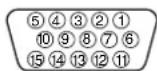
NL
| Pin Nr. | Signaal |
| 1 | Rood |
| 2 | Groen (Sync op Groen) |
| 3 | Blauw |
| 4 | ID (Massa) |
| 5 | DDC Massa* |
| 6 | Rood Massa |
| 7 | Groen Massa |
| 8 | Blauw Massa |
| Pin Nr. | Signaal |
| 9 | DDC + 5V* |
| 10 | Massa |
| 11 | ID (Massa) |
| 12 | Bi-directionale data(SDA)* |
| 13 | H. Sync |
| 14 | V. Sync |
| 15 | Dataklok (SCL)* |
- DDC (Display Data Channel) is een VESA-standaard.
Regelingen
Het menu gebruiken
1 Druk op de MENU-toets om het hoofdmenu te tonen.
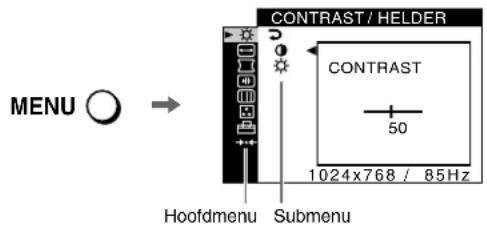
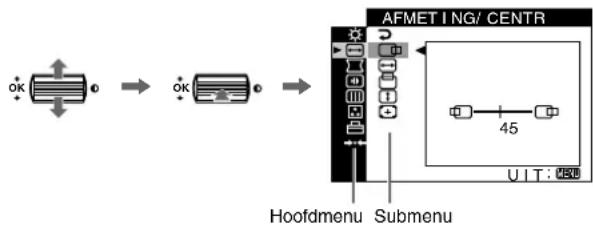
2 Beweeg de joystick / om het hoofdmenu te laten oplichten dat u wilt instellen en druk op de joystick.
De beeldkwaliteit regelen (PICTURE EFFECT)
U kunt de meest geschikte beeldstand kiezen uit 3 voorinstellingen door herhaaldelijk op de PICTURE EFFECT-toets te drukken.
PROFESSIONEEL
Voor precieze en stabiele kleurenweergave. Kies deze stand voor professionele DTP en grafische toepassingen.
STANDAARD
Voor beelden met veel contrast en grote helderheid. Kies deze modus voor veel gebruikte toepassingen zoals rekenbladen, tekstverwerking, e-mail of internettoepassingen.
DYNAMISCH
Voor zeer levendige en realistische weergave. In deze stand is het beeld helderder dan in de "STANDAARD" mode. Kies dit voor ontspanningssoftware zoals spelletjes of DVD-weergave.
3 Kies het submenu dat u wilt instellen en druk op de joystick. 4 Regel met de joystick.
| Hoofdmenu-pictogrammen en regelpunten | Submenu-pictogrammen en regelpunten | ||
| Contrast en holderheid regelen*1 | Contrast | ||
| Helderheid | |||
| ←→ | Beeldformataat en -centrering regelen*1 | Horizontalite positie | |
| Horizontalite grotte | |||
| Verticale positie | |||
| Verticale grotte | |||
| Automatische beeldformattering en - centrering | |||
| De beeldvorm regelen | Beeld roteren | ||
| De zijkanten van het beeld doe nuitzieten of inkrimpen*1 | |||
| De zichden van het beeld maar links of rechts verschuiven*1 | |||
| De bredte van het beeld aan de bovenkant van het scherm aanpassen*1 | |||
| Het beeld maar links of rechts verschuiven aan de bovenkant van het scherm*1 | |||
| *** | RESET: Stelt alle instellingen terug. | ||
| Convergentie regelen*2 | Rode of blauwe schaduwen horizontaal verschuiven | ||
| Rode of blauwe schaduwen verticaal verschuiven | |||
| T | Rode of blauwe schaduwen bovenaan het scherm verticaal verschuiven | ||
| B | Rode of blauwe schaduwen onderaan het scherm verticaal verschuiven | ||
| *** | RESET: Stelt alle instellingen terug. | ||
| De beeldkwaliteit regelen Voorbeeld van Moiré | DEMAGN: monitor demagnetiseren. | ||
| ONDERDRUK MOIRE: het moiré-onderdukkingseffect zo regelen dat moiré tot een minimum beperkt blijt.*1 | |||
| LANDING: kleuronregelmatigheden in de linker bovenhoek van het scherm minimaliseren.*2 | |||
| LANDING: kleuronregelmatigheden in de rechtster bovenhoek van het scherm minimaliseren.*2 | |||
| LANDING: kleuronregelmatigheden in de linker benedenhoek van het scherm minimaliseren.*2 | |||
| LANDING: kleuronregelmatigheden in de rechtster benedenhoek van het scherm minimaliseren.*2 | |||
| *** | RESET: Stelt alle instellingen terug. | ||
| De beeldkleur regelen Zie “: Beeldkleur reilen”. | |||
| Extra installingen | On | Installingen beveiligigen (TOETSEN SLOT)*4 | |
| A | Schemmenutaal kiezen/Monitorinformatie bevestigen LANGUAGE/INFORMATIE* | ||
| B | De menupositie wijzigien voor horizontale regeling | ||
| C | De menupositie wijzigien voor verticale regeling | ||
| D | De kleurregelstand kiezen. (Zic “” Beeldkleur regelen”). | ||
| Regelingen terugstellen | ***1*1 | Alle instelgeevens voor het huidige ingangssignaal terugstellen. *5 Kies “OK”. | |
| ***2*2 | Alle instelgeevens voor alle ingangssignalen terugstellen. Kies “OK”. | ||
1 Deze instelling geldt voor het huidige ingangssignaal. 2 Deze instelling geldt voor alle ingangssignalen. 3 Taalmenu - ENGLISH: Engels - NEDERLANDS: Nederlands - FRANCAIS: Frans • SVENSKA: Zweeds - DEUTSCH: Duits - : RupskodKm - ESPANOL: Spaans - 日本語: Japans - ITALIANO: Italiaans
4 Alleen de (1) (aan/uit) schakelaar, UIT en het (TOETSEN SLOT) menu werken.
5 De menu items A en B worden op deze manier niet teruggesteld.
: Beeldkleur regelen
Met de KLEUREN instellingen kunt u de beeldkleurtemperatuur regelen door het kleurniveau van het witte kleurveld te veranderen. De kleuren hebben een rode tint bij lage temperatuur en een blauwe tint bij hoge temperatuur. Deze regeling is handig om de monitorkleuren af te stemmen op drukkleuren.
Kies een van de 4 kleurtemperatuurinstelmodes; BASIS, PRESET, GEAVANCEERD en sRGB via het (OPTIES) menu.
■BASIS (Standaard instelling)
U kunt de kleurtemperatuur regelen van 5000K tot 11000K.
■PRESET
U kunt kiezen uit vooringestelde kleurtemperaturen van 5000K, 6500K of 9300K. De standaard instelling is 9300K.
GEAVANCEERD
In deze mode kunt u de kleuren nauwkeurig regelen. GAIN () regelt de heldere zones op het scherm en BIAS () regelt de donkere zones op het scherm.
| Kies | voor |
| R | R (rood) BIAS |
| G | G (groen) BIAS |
| B | B (blauw) BIAS |
| ↔ | RESET |
| Kies | voor |
| R ø | R (rood) GAIN |
| G ø | G (groen) GAIN |
| B ø | B (blauw) GAIN |
■sRGB
De kleurinstelling sRGB is een gestandaardiseerd kleurprotocol om de beeld- en drukkleuren van computerapparatuur te harmoniseren. Om sRGB-kleuren correct weer te geven (γ = 2,2, 6500 K), kiest u de sRGB-modus en zet u de PROFESSIONELE modus onder PICTURE EFFECT (pagina 4) en uw aangesloten computer op het sRGB-profiel. In de sRGB-stand werken de instellingen van het CONTRAST/HELDER menu niet.
De kleur van BASIS, PRESET of sRGB herstellen (EUR HERSTEL)
U kunt de oorspronkelijke kleuren herstellen. Alvorens deze functie te gebruiken, moet de monitor minstens 30 minuten in de normale stand hebben gewerkt (groen controlelampje). Eventueel dient de stroomspaarfunctie van uw computer te worden geregeld. Wanneer de monitor gedurende minstens 30 minuten is uitgeschakeld, verschijnt het bericht "BESCHIKBAAR NA OPWARMEN". Deze functie kan ook geleidelijk in werking treden door de natuurlijke veroudering van de Trinitron-beeldbuis.
Verhelpen van storingen
■Geen beeld
- Controleer of het netsnoer goed is aangesloten.
- Controleer of de ① (aan/uit) schakelaar "aan" staat.
De ① (aan/uit) indicator is oranje
- Controleer of de videosignaalkabel goed is aangesloten en alle stekkers goed vastzitten.
- Controleer of de INPUT schakelaar instelling correct is.
- Controleer of de pinnen van de HD15 video-ingangsconnector niet verbogen of naar binnen gedrukt zijn.
- Controleer of de stroom van de computer "aan" is.
- De computer staat in de stroomspaarstand. Druk op een willekeurige toets op het toetsenbord of verplaats de muis.
- Controleer of de grafische kaart volledig in de correcte busaansluiting zit.
Indien de ① (aan/uit) indicator groen is of oranje knippert
- Gebruik de zelfdiagnosefunctie.
Het beeld flikkert, springt, oscilleert of is vervormd
- Isoleer en elimineer potentiële bronnen van elektrische of magnetische velden zoals monitors, laserprinters, elektrische ventilatoren, fluorescentieverlichting of televisietoestellen.
- Plaats de monitor uit de buurt van stroomkabels of plaats een magnetische afscherming bij de buurt van de monitor.
- Probeer de monitor aan te sluiten op een ander stopcontact, bij voorkeur op een ander circuit. Probeer de monitor 90 graden naar links of naar rechts te draaien.
- Controleer de handleiding van uw grafische kaart voor de juiste instelling van de monitor.
- Controleer of de grafische modus en de frequentie van het ingangssignaal worden ondersteund door de monitor (zie "Preset mode timing table" op pagina i). Sommige grafische kaarten hebben een synchronisatiepuls die te smal is om de monitor correct te laten synchroniseren, ook al ligt de frequentie binnen het juiste bereik.
- Pas de verversingsfrequentie van de computer aan (verticale frequentie) om een optimaal beeld te verkrijgen.
Het beeld is wazig.
Regel contrast, helderheid en PICTURE EFFECT. Demagnetiseer de monitor.* Regel moiré-onderdrukking tot moiré minimaal is of zet ONDERDRUK MOIRE op UIT.
Echobeeld (ghosting)
- Gebruik geen videoverlengkabels en/of videoschakeldozen.
- Controleer of alle aansluitingen goed vastzitten.
Het beeld is niet gecentreerd of heeft niet de juiste afmetingen.
Verricht de Auto Afmeting Centreer-functie. - Regel formaat en centerering. Merk op dat het scherm met sommige ingangssignalen en/of grafische kaarten niet volledig is gevuld. - Na het aanzetten van de aan/uit-schakelaar kan een correcte formattering/centrering enige tijd in beslag nemen.
De hoeken van het beeld zijn krom.
Regel de geometrie.
Golvend of elliptisch patroon (moiré)
Regel het moiré-onderdrukkingseffect zo dat moiré tot een minimum beperkt blijft. - Verander uw desktoppatroon.
De kleur is niet gelijkmatig.
- Demagnetiseer de monitor*. Indien u apparatuur die een magnetisch veld genereert, bijvoorbeeld een luidspreker, in de buurt van de monitor opstelt, of wanneer u de richting van de monitor verandert, is het mogelijk dat de kleuren niet gelijkmatig zijn. Regel landing.
Onzuivere witweergave
Regel de kleurtemperatuur. - Controleer of de vijf BNC-connectoren in de juiste volgorde zijn aangesloten.
■De knoppen op de monitor werken niet (schijnt op het scherm)
- Indien de vergrendeling van de bedieningen op AAN staat, moet u deze op UIT zetten.
■Letters en regels hebben rode of blauwe schaduwen aan de hoeken
Convergentie regelen.
USB-randapparatuur werkt niet
- Controleer of de geschikte USB-connectoren goed zijn aangesloten.
- Zet de monitor UIT en dan weer AAN, en sluit de USB-kabel weer aan.
- Wanneer u een toetsenbord of muis aansluit op de USB-aansluitingen en u vervolgens de computer voor het eerst start, kan de randapparatuur eventueel niet functioneren. Sluit eerst het toetsenbord en de muis rechtstreeks aan op de computer en stel de USB-compatibele apparatuur in. Sluit ze vervolgens aan op de monitor.
- Installeer de meest recente versie van de device driver op uw computer. Raadpleeg de fabrikant van de apparatuur voor meer informatie over de geschikte device driver.
U hoort een brommend geluid direct na het inschakelen van de monitor
- Dit is het geluid van de zich demagnetiserende cyclus. Bij het inschakelen wordt de monitor automatisch gedurende enkele seconden gedemagnetiseerd.
- Indien er een tweede demagnetiseringscyclus nodig is, dient u voor het beste resultaat 20 minuten te wachten. U hoort eventueel een bromgeluid maar dat is normaal.
Schemberachten
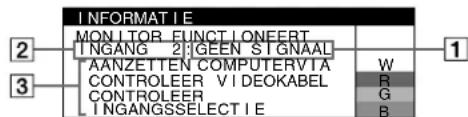
1 Indien "GEEN SIGNAL" verschijnt:
Dit geeft aan dat er geen signaal wordt ingevoerd via de gekozen aansluiting.
2 Toont de momenteel gekozen aansluiting. 3 Toont de oplossingen. - Als AANZETTEN VIA COMPUTER verschijnt op het scherm, probeer dan een toets op het toetsenbord van de computer in te drukken of de muis te bewegen en controleer of de grafische kaart van de computer in de juiste aansluiting zit. - Als CONTROLEER VIDEOKABEL op het scherm verschijnt, controleer dan of de monitor correct is aangesloten op de computer. - Als CONTROLEER INGANGSSELECTIE op het scherm verschijnt, probeer dan het ingangssignaal te veranderen.
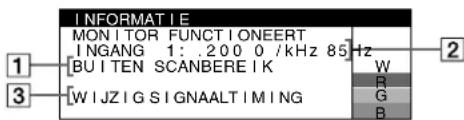
Dit geeft aan dat het ingangssignaal niet door de monitor kan worden verwerkt.
2 Toont de ingangssignaalfrequentie. 3 Toont de oplossingen.
WIJZIG SIGNAALTIMING verschijnt op het scherm. Wanneer u een bestaande monitor vervangt, moet u de oude monitor opnieuw aansluiten. Stel vervolgens de grafische kaart van de computer zo in dat de horizontale frequentie 30 - 137 kHz en de verticale frequentie 48 - 170 Hz bedraagt.
Weergave van de naam van de monitor, het serienummer en de productiedatum.
Als de monitor een videosignaal ontvangt, moet u de MENU toets meer dan 5 seconden ingedrukt houden om de informatiebox van deze monitor te laten verschijnen.
| INFORMAT I E | |
| MODEL : GDM-F520 | W |
| SER NO : 1234567 | R |
| MANUFACTURED : 2000-52 | G |
| B | |
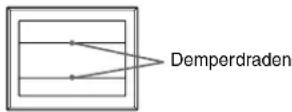
Indien er dunne lijnen op uw scherm verschijnen (demperdraden)
Deze lijnen duiden niet op een defect en zijn normaal voor een Trinitron-beeldbuis. Dit zijn de schaduwen van de demperdraden die gebruikt worden om het apertuurrooster te stabiliseren. Het apertuurrooster is het fundamentele element dat een Trinitron-beeldbuis onderscheidt van alle anderen, doordat er meer licht bij het scherm kan komen, hetgeen resulteert in een contrastrijker, meer gedetailleerd beeld.
Zelfdiagnosefunctie
Deze monitor heeft een zelfdiagnosefunctie. Indien er een probleem met de monitor of computer is, zal het scherm leeg worden en zal de ① (aan/uit) indicator groen oplichten of oranje knipperen. Indien de ① (aan/uit) indicator oranje oplicht, bevindt de computer zich in de energiebesparende stand. Druk op een willekeurige toets op het toetsenbord of verplaats de muis.
Indien de ① (aan/uit) indicator groen is
1 Trek eventuele stekkers uit video-ingang 1 en 2 of zet de aangesloten computer(s) uit. 2 Zet de monitor UIT en weer AAN. 3 Beweeg de joystick gedurende enkele seconden naar boven voor hij overschakelt naar de stroomspaarstand.
Als alle vier de kleurbalken verschijnen (wit, rood, groen, blauw), betekent dit dat de monitor goed werkt. Sluit de video-ingangskabel weer aan en controleer de instelling van uw computer. Indien de kleurbalken niet verschijnen, gaat het mogelijk om een defect van de monitor. Informeer uw erkende Sony dealer over het probleem.
Indien de ① (aan/uit) indicator oranje knippert
Zet de monitor UIT en weer AAN.
Indien de ① (aan/uit) indicator groen oplicht, betekent dit dat de monitor goed werkt.
Indien de ① (aan/uit) indicator nog steeds knippert, gaat het mogelijk om een defect aan de monitor. Tel het aantal seconden tussen het oranje aanflitsen van de ① (aan/uit) indicator en neem contact op met uw erkende Sony dealer over het probleem. Vergeet niet de modelnaam en het serienummer van de monitor op te schrijven. Noteer ook het merk en model van uw computer en grafische kaart.
Technische gegevens
CRT 0,22 mm apertuurooster pitch, afbuiging van 90 graden, FD Trinitron 21 inch diagonaal gemeten
Zichtbare grootte Ong. 403,8 × 302,2 mm (b/h) 19,8" zichtbaar beeld
Resolutie (H:Horizontaal, V:Verticaal) Maximum H:2048 punten, V:1536 lijnen Aanbevolen H:1600 punten, V:1200 lijnen
Ingangssignaalniveaus
Videosignaal: Analoog RGB: 0,700 Vp-p (positief), 75 Ω
SYNC signaal: Apart H/V of composietsync:
TTL 2 kΩ polariteitsvrij
Sync op groen: 0,3 Vp-p (negatief)
Standaard beeldformaat
Ong. 388 × 291 mm 4:3 of
Ong. 364 × 291 mm (5:4)
Afliggingsfrequentie (H: Horizontaal, V: Verticaal)
H: 30 tot 137 kHz, V: 48 tot 170 Hz
Ingangsspanning/stroomsterkte
100 tot 240 V, 50-60 Hz, 2,0-1,0 A
Stroomverbruik (zonder USB-apparaten aangesloten)
Ong. 145 W
Bedrijfstemperatuur 10 °C tot 40 °C
Afmetingen: Ong. 497 × 499 × 487 mm (b/h/d)
Meegeleverde toebehoren
Netsnoer
HD15-videokabel
USB-kabel
Exclusive Power Mac G3/G4-adapter
Deze gebruiksaanwijzing
Fabrieks- en gebruikersinstellingen
Wanneer de monitor een ingangssignaal ontvangt, stemt deze dit signaal automatisch af op een van de fabrieksinstellingen die in het geheugen van de monitor zijn opgeslagen, om een beeld van hoge kwaliteit te verkrijgen (zie Preset mode timing table op pagina i). Indien de ingangssignalen niet overeenstemmen met de fabrieksinstellingen, produceert de monitor automatisch het meest geschikte beeld voor het ingangssignaal dat binnen het verticale of horizontale frequentiebereik valt (pagina 7) conform de algemene timingformules. Indien het beeld wordt bijgesteld, worden de instelgegevens opgeslagen als gebruikersinstelling en automatisch weer opgeroepen op het moment dat hetzelfde ingangssignaal wordt ontvangen.
Stroomspaarfunctie
Deze monitor voldoet aan de richtlijnen voor energiebesparing die zijn opgesteld door VESA, TCO'99 en ENERGY STAR. Indien de monitor geen signaal van de computer ontvangt, zal hij het energieverbruik automatisch verminderen zoals hieronder beschreven.
| Energiestand Energieverbruik* | 1 | ① (aan/uit) indicator | |
| normale werking | ≤ 145 W groen | ||
| actief uit*2(diepe sluimer)*3 | ≤ 3 W oranje | ||
1 De cijfers geven het stroomverbruik aan wanneer er geen USB compatibele randapparatuur is aangesloten op de monitor. 2 Wanneer uw computer overschakelt naar de stroomspaarstand, verschijnt GEEN SIGNAAL op het scherm. Na enkele seconden schakelt de monitor over naar de stroomspaarstand. *3 "Diepe sluimer" is een energiebesparende instelling gedefinieerd door de Environmental Protection Agency.
Wijzigingen in ontwerp en technische gegevens voorbehouden zonder voorafgaande kennisgeving.
Voorzorgsmaatregelen
Waarschuwing betreffende voedingsaansluitingen
- Gebruik het meegeleverde netsnoer. Als u een ander netsnoer gebruikt, moet u nagaan of het compatibel is met de lokale stroomvoorziening.
Voor de klanten in het VK
Als u de monitor in het VK gebruikt, gebruik dan altijd het bijgeleverde netsnoer voor het VK.
Voorbeeld van stekkertypes
voor 100 tot 120V wisselstroom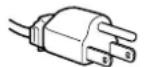
voor 200 tot 240V wisselstroom
alleen voor 240 V wisselstroom
- Wacht na het afzetten van het toestel minstens 30 seconden alvorens de stekker uit het stopcontact te trekken, zodat de statische elektriciteit op het scherm kan ontladen.
- Na het aanschakelen wordt het scherm gedurende enkele seconden gedemagnetiseerd. Hierbij ontstaat rond het scherm een sterk magnetisch veld dat gegevens op magnetbanden en diskettes kan beschadigen. Hou dergelijke zaken dan ook uit de buurt van de monitor.
Het toestel moet in de buurt van een makkelijk bereikbaar stopcontact worden geplaatst.
Installatie
Installeer de monitor niet op de volgende plaatsen:
- op een zacht of wollig oppervlak (een kleedje, deken), of tegen gordijnen, waardoor de ventilatie-openingen geblokkeerd kunnen worden.
- nabij warmtebronnen zoals radiatoren of luchtkanalen, of op een plek waar het blootstaat aan directe zonnestraling, op een plek waar het blootstaat aan grote temperatuurschommelingen
- op een plek waar het blootstaat aan mechanische trillingen of schokken
- op een onstabiele ondergrond
- nabij apparatuur die een magnetisch veld opwekt, zoals een transformator of hoogspanningslijnen
- nabij of op een elektrisch geladen metalen oppervlak in een gesloten rek
Onderhoud
- Reinig het scherm met een zachte doek. Gebruik geen glasreinigingsmiddel dat een antistatische oplossing of soortgelijk additief bevat, omdat de schermcoating hierdoor kan worden gekrast.
- Wrijf, druk of tik niet op het scherm met een scherp of schurend voorwerp zoals een balpen of schroevendraaier. Daardoor kan de beeldbuis immers worden gekrast.
- Reinig de behuizing, het voorpaneel en de bedieningselementen met een zachte doek die lichtjes is bevochtigd met een mild zeepsopje. Gebruik geen schuursponsje, schuurpoeder noch solventen zoals alcohol of benzine.
Transport
Transporteer deze monitor altijd in de originele verpakking.
Monitorstand
Verwijder de monitorstand niet.
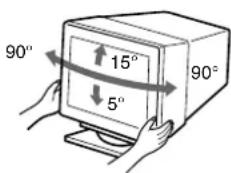
Gebruik van de zwenkvoet
Deze monitor kan in de hieronder getoonde hoeken worden versteld. Houd de monitor onderaan met beide handen vast om hem verticaal of horizontaal te verstellen.
Appendix
Preset mode timing table
| No. Resolution (dots \( \times \) lines) | Horizontal Frequency | Vertical Frequency | Graphics Mode | |||
| 1 | 6 | 4 | 0 | \( \times {480}\;{31.5}\mathrm{{kHz}}\;{60}\mathrm{\;{Hz}} \) VGA-G | ||
| 2 | 6 | 4 | 0 | \( \times {480}\;{37.5}\mathrm{{kHz}}\;{75}\mathrm{\;{Hz}} \) EVGA | ||
| 3 | 6 | 4 | 0 | \( \times {480}\;{43.3}\mathrm{{kHz}}\;{85}\mathrm{\;{Hz}} \) VESA | ||
| 4 | 7 | 2 | 0 | \( \times {400}\;{31.5}\mathrm{{kHz}}\;{70}\mathrm{\;{Hz}} \) VGA-Text | ||
| 5 | 7 | 2 | 0 | \( \times {400}\;{37.9}\mathrm{{kHz}}\;{85}\mathrm{\;{Hz}} \) VESA | ||
| 6 | 8 | 0 | 0 | \( \times {600}\;{37.9}\mathrm{{kHz}}\;{60}\mathrm{\;{Hz}} \) SVGA | ||
| 7 | 8 | 0 | 0 | \( \times {600}\;{46.9}\mathrm{{kHz}}\;{75}\mathrm{\;{Hz}} \) VESA | ||
| 8 | 8 | 0 | 0 | \( \times {600}\;{53.7}\mathrm{{kHz}}\;{85}\mathrm{\;{Hz}} \) VESA | ||
| 9 | 8 | 3 | 2 | \( \times {624}\;{49.7}\mathrm{{kHz}}\;{75}\mathrm{\;{Hz}} \) Macintosh 16" Color | ||
| 10 | \( {1024} \times {76848.4}\mathrm{{kHz}}\;{60}\mathrm{\;{Hz}} \) VESA | |||||
| 11 | \( {1024} \times {76856.5}\mathrm{{kHz}}\;{70}\mathrm{\;{Hz}} \) VESA | |||||
| 12 | \( {1024} \times {76860.0}\mathrm{{kHz}}\;{75}\mathrm{\;{Hz}} \) EUVGA | |||||
| 13 | \( {1024} \times {76860.2}\mathrm{{kHz}}\;{75}\mathrm{\;{Hz}} \) Macintosh 19" Color | |||||
| 14 | \( {1024} \times {76868.7}\mathrm{{kHz}}\;{85}\mathrm{\;{Hz}} \) VESA | |||||
| 15 | \( {1152} \times {86467.5}\mathrm{{kHz}}\;{75}\mathrm{\;{Hz}} \) VESA | |||||
| 16 | \( {1152} \times {86477.5}\mathrm{{kHz}}\;{85}\mathrm{\;{Hz}} \) VESA | |||||
| 17 | \( {1152} \times {87068.7}\mathrm{{kHz}}\;{75}\mathrm{\;{Hz}} \) Macintosh 21" Color | |||||
| 18 | \( {1280} \times {96060.0}\mathrm{{kHz}}\;{60}\mathrm{\;{Hz}} \) VESA | |||||
| 19 | \( {1280} \times {96085.9}\mathrm{{kHz}}\;{85}\mathrm{\;{Hz}} \) VESA | |||||
| 20 | \( {1280} \times {102464.0}\mathrm{{kHz}}\;{60}\mathrm{\;{Hz}} \) VESA | |||||
| 21 | \( {1280} \times {102480.0}\mathrm{{kHz}}\;{75}\mathrm{\;{Hz}} \) VESA | |||||
| 22 | \( {1280} \times {102491.2}\mathrm{{kHz}}\;{85}\mathrm{\;{Hz}} \) VESA | |||||
| 23 | \( {1600} \times {120075.0}\mathrm{{kHz}}\;{60}\mathrm{\;{Hz}} \) VESA | |||||
| 24 | \( {1600} \times {120081.3}\mathrm{{kHz}}\;{65}\mathrm{\;{Hz}} \) VESA | |||||
| 25 | \( {1600} \times {120087.5}\mathrm{{kHz}}\;{70}\mathrm{\;{Hz}} \) VESA | |||||
| 26 | \( {1600} \times {120093.8}\mathrm{{kHz}}\;{75}\mathrm{\;{Hz}} \) VESA | |||||
| 27 | \( {1600} \times {1200106.3}\mathrm{{kHz}}\;{85}\mathrm{\;{Hz}} \) VESA | |||||
| 28 | \( {1920} \times {1440112.5}\mathrm{{kHz}}\;{75}\mathrm{\;{Hz}} \) VESA | |||||
- OPSTELLING
- DE MONITOR AANSLUITEN OP UW COMPUTER
- AANSLUITING OP EEN MACINTOSH OF COMPATIBELE COMPUTER
- DE MONITOR EN DE COMPUTER AANZETTEN
- SLUIT HET NETSNOER AAN OP DE MONITOR EN DRUK OP DE ① (AAN/UIT) SCHAKELAAR OM DE MONITOR AAN TE SCHAKELEN
- ZET DE COMPUTER AAN
- ER ZIJN GEEN SPECIFIEKE STUURPROGRAMMA'S NODIG
- OPMERKINGEN
- INGANGSSIGNAALKEUZE
- OPMERKING
- USB (UNIVERSAL SERIAL BUS) COMPATIBELE RANDAPPARATUUR AANSLUITEN
- SLUIT UW COMPUTER AAN OP DE VIERKANTE VOORLIGGENDE AANSLUITING (□) MET BEHULP VAN DE MEEGELEVERDE USB-KABEL
- HD15-INGANGEN
- REGELINGEN
- HET MENU GEBRUIKEN
- DE BEELDKWALITEIT REGELEN (PICTURE EFFECT)
- PROFESSIONEEL
- STANDAARD
- DYNAMISCH
- BEELDKLEUR REGELEN
- BASIS (STANDAARD INSTELLING)
- PRESET
- GEAVANCEERD
- SRGB
- DE KLEUR VAN BASIS, PRESET OF SRGB HERSTELLEN (EUR HERSTEL)
- VERHELPEN VAN STORINGEN
- GEEN BEELD
- DE ① (AAN/UIT) INDICATOR IS ORANJE
- INDIEN DE ① (AAN/UIT) INDICATOR GROEN IS OF ORANJE KNIPPERT
- HET BEELD FLIKKERT, SPRINGT, OSCILLEERT OF IS VERVORMD
- HET BEELD IS WAZIG
- ECHOBEELD (GHOSTING)
- HET BEELD IS NIET GECENTREERD OF HEEFT NIET DE JUISTE AFMETINGEN
- DE HOEKEN VAN HET BEELD ZIJN KROM
- GOLVEND OF ELLIPTISCH PATROON (MOIRÉ)
- DE KLEUR IS NIET GELIJKMATIG
- ONZUIVERE WITWEERGAVE
- LETTERS EN REGELS HEBBEN RODE OF BLAUWE SCHADUWEN AAN DE HOEKEN
- USB-RANDAPPARATUUR WERKT NIET
- U HOORT EEN BROMMEND GELUID DIRECT NA HET INSCHAKELEN VAN DE MONITOR
- SCHEMBERACHTEN
- INDIEN "GEEN SIGNAL" VERSCHIJNT
- WEERGAVE VAN DE NAAM VAN DE MONITOR, HET SERIENUMMER EN DE PRODUCTIEDATUM
- INDIEN ER DUNNE LIJNEN OP UW SCHERM VERSCHIJNEN (DEMPERDRADEN)
- ZELFDIAGNOSEFUNCTIE
- INDIEN DE ① (AAN/UIT) INDICATOR GROEN IS
- INDIEN DE ① (AAN/UIT) INDICATOR ORANJE KNIPPERT
- ZET DE MONITOR UIT EN WEER AAN
- TECHNISCHE GEGEVENS
- FABRIEKS- EN GEBRUIKERSINSTELLINGEN
- STROOMSPAARFUNCTIE
- VOORZORGSMAATREGELEN
- WAARSCHUWING BETREFFENDE VOEDINGSAANSLUITINGEN
- VOORBEELD VAN STEKKERTYPES
- INSTALLATIE
- INSTALLEER DE MONITOR NIET OP DE VOLGENDE PLAATSEN
- ONDERHOUD
- TRANSPORT
- MONITORSTAND
- GEBRUIK VAN DE ZWENKVOET
- APPENDIX
Merk : SONY
Model : GDMF520
Categorie : Andere computeraccessoires