
GDMF500R - Andere computeraccessoires SONY - Gratis gebruiksaanwijzing en handleiding
Vind de handleiding van het apparaat gratis GDMF500R SONY in PDF-formaat.



| Producttype | CRT Trinitron FD 21 inch monitor |
| Merk | Sony |
| Model | GDMF500R |
| Schermgrootte | 21 inch (diagonaal), weergavegebied 403,8 x 302,2 mm (19,8 inch) |
| Maximale resolutie | 2048 x 1536 pixels |
| Aanbevolen resolutie | 1600 x 1200 pixels |
| Horizontale frequentie | 30 tot 121 kHz |
| Verticale frequentie | 48 tot 160 Hz |
| Rasterafstand | 0,22 mm |
| Video-ingangsaansluitingen | HD15 (VGA) en BNC (5 connectoren: R, G, B, H, V) |
| USB-aansluitingen | 1 upstream, 4 downstream (USB 1.1) |
| Voedingsspanning | 100-240 V AC, 50/60 Hz |
| Stroomverbruik | Ongeveer 145 W (normaal), ≤ 1 W in diepe slaapstand |
| Afmetingen (L x H x D) | 502 x 511 x 480,3 mm |
| Gewicht | Ongeveer 33 kg |
| Energiebesparingsfuncties | VESA DPMS, ENERGY STAR, NUTEK |
| Talen OSD-menu | Frans, Engels, Duits, Spaans, Italiaans, Nederlands, Zweeds, Russisch, Japans |
| Beschikbare instellingen | Helderheid, contrast, grootte, centrering, zoom, geometrie, convergentie, kleur (SIMPLE, EXPERT, sRGB), moiré, demagnetisatie |
| Plug & Play-compatibiliteit | DDC (Display Data Channel) |
| Onderhoud en reiniging | Zachte doek, neutraal reinigingsmiddel; geen alcohol of benzine gebruiken |
| Veiligheid | Automatische demagnetisatie bij inschakelen; ventilatieopeningen niet blokkeren |
| Meegeleverde accessoires | Stroomkabel, HD15 videosignaal kabel, USB kabel, G3 adapter, installatiediskette, garantiekaart |
Veelgestelde vragen - GDMF500R SONY
Gebruikersvragen over GDMF500R SONY
0 vraag over dit apparaat. Beantwoord die u kent of stel uw eigen vraag.
Stel een nieuwe vraag over dit apparaat
Download de handleiding voor uw Andere computeraccessoires in PDF-formaat gratis! Vind uw handleiding GDMF500R - SONY en neem uw elektronisch apparaat weer in handen. Op deze pagina staan alle documenten die nodig zijn voor het gebruik van uw apparaat. GDMF500R van het merk SONY.
GEBRUIKSAANWIJZING GDMF500R SONY
Voorzorgsmaatregelen 4
Identificatie van onderdelen en bedieningselementen 5
Installatie 6
Stap 1: De monitor aansluiten op uw computer 6
Stap 2: Het netsnoer aansluiten. 7
Stap 3: De monitor en de computer aanzetten 7
Universal Serial Bus (USB) compatibele randapparatuur aansluiten 8
De taal van de schermmenu's selecteren (LANG) 8
Het ingangssignaal selecteren 9
Beeldgrootte en -centrering automatisch regelen (AUTO). 9
De monitor instellen 10
Het menu gebruiken 10
De helderheid en het contrast instellen 11
De afmeting instellen (AFM.) 11
De centering van het beeld instellen (CENTR.). 12
Het beeld vergroten of verkleinen (ZOOM). 12
De beeldvorm instellen (GEOM). 12
De convergentie instellen (CONV) 12
De beeldkwaliteit regelen (SCHERM). 13
De beeldkleur regelen (KLEUR) 13
Extra instellingen (OPTIES) 15
De instellingen resetten 16
Fabrieks- en gebruikersinstellingen 16
Functie voor energiebesparing 16
Problemen oplossen 17
Indien er dunne lijnen op uw scherm verschijnen
(dempingsdraden). 17
Schermberichten 17
Foutsymptomen en oplossingen. 18
Zelfdiagnosefunctie. 20
Specificaties. 20
Bijlage.
- Tabel met vooraf ingestelde modi
TCO'99 Eco-document
Voorzorgsmaatregelen
Waarschuwing bij aansluiting op het net
- Gebruik het bijgeleverde netsnoer. Indien u een ander netsnoer gebruikt, dient u er zeker van te zijn dat dit compatibel is met het elektriciteitsnet ter plaatse.
Voor klanten in het Verenigd Koninkrijk
Indien u de monitor in het Verenigd Koninkrijk gebruikt, dient u het bijgeleverde Engelse netsnoer te gebruiken.
Voorbeeld van stekkertypes
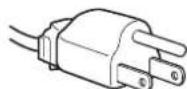
voor 100 tot 120 V AC voor 200 tot 240 V AC
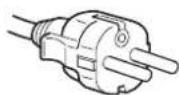
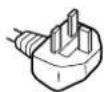
alleen voor 240 V AC
- Alvorens het netsnoer af te koppelen dient u nadat u de stroom heeft uitgeschakeld ten minste 30 seconden te wachten, zodat de statische elektriciteit van het schermoppervlak kan worden ontladen.
- Nadat de stroom is ingeschakeld, wordt het scherm gedurende ongeveer 3 seconden gedemagnetiseerd. Dit genereert een sterk magnetisch veld rond het scherm, dat data op magnetische tapes en diskettes in de buurt van de monitor kan aantasten. Zorg ervoor dat u magnetische opname-apparatuur, tapes en diskettes uit de buurt van de monitor houdt.
Het apparaat moet in de buurt van een gemakkelijk toegankelijk stopcontact worden geïnstalleerd.
Installatie
De monitor mag niet op de volgende plaatsen worden geïnstalleerd:
- op oppervlakken (kleed, dekens, etc.) of in de buurt van materialen (gordijnen, lamellen, etc.) die de ventilatieopeningen kunnen afsluiten
- in de buurt van warmtebronnen zoals radiatoren of luchtkanalen, of op een plaats die is blootgesteld aan direct zonlicht of aan sterke temperatuurschommelingen
- op een plaats die is blootgesteld aan mechanische trillingen of schokken
- op een onstabiel oppervlak
- in de buurt van apparaten die magnetische velden genereren, zoals een transformator of hoogspanningsleidingen
- in de buurt van of op elektrisch geladen metalen oppervlakken
Onderhoud
- Maak het scherm schoon met een zachte doek. Als u een reinigingsmiddel voor glas gebruikt, mag u geen middelen gebruiken die een antistatische oplossing of soortgelijke toevoeging bevatten, aangezien dit krassen op de laag van het scherm kan veroorzaken.
- Kom niet met scherpe of schurende voorwerpen, zoals bijvoorbeeld een ballpoint of een schroevendraaier, aan het schermoppervlak. Dit kan namelijk krassen op de beeldbuis veroorzaken. Maak de behuizing, de beeldbuis en de bedieningsknoppen schoon met een zachte doek die licht bevochtigd is met een mild reinigende oplossing. Gebruik geen schuursponsjes, schuurpoeder of oplosmiddel, zoals bijvoorbeeld alcohol of benzeen.
Transport
Wanneer u deze monitor transporteert voor reparatie of verzending, dient u de oorspronkelijke doos en verpakkingsmaterialen te gebruiken.
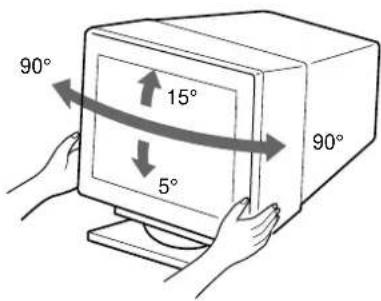
Gebruik van de draai/kantelvoet
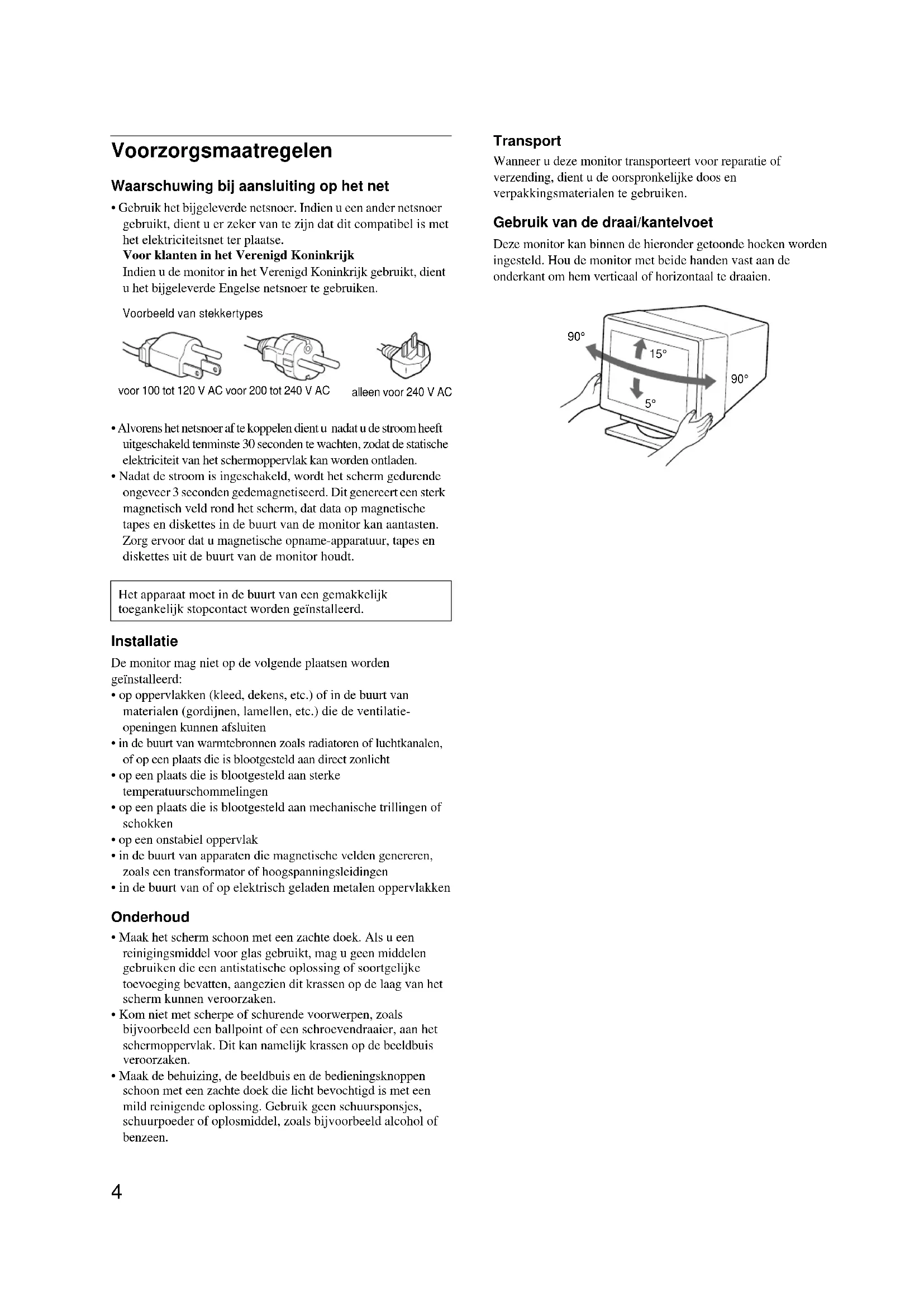
Deze monitor kan binnen de hieronder getoonde hoeken worden ingesteld. Houd de monitor met beide handen vast aan de onderkant om hem verticaal of horizontaal te draaien.
Identificatie van onderdelen en bedieningselementen
Zie de tussen haakjes aangegeven pagina's voor nadere informatie.
Voorzijde
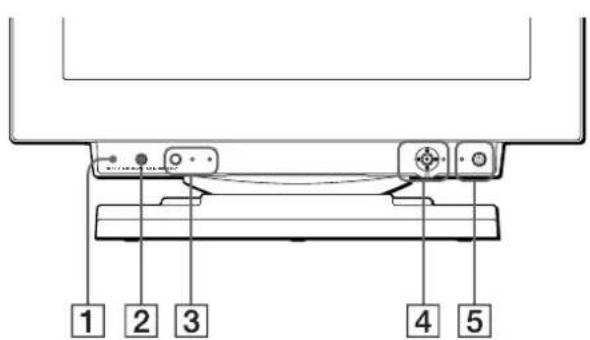
1 RESET (terugstel) knop (pagina 16)
Met deze knop herstelt u de fabrieksinstellingen.
2 ASC (auto sizing & centering) toets (pagina 9)
Met deze toets worden formaat en centering van het beeld automatisch geregeld.
3 INPUT toets en HD15 / BNC indicatoren (pagina 9)
Met deze toets worden het HD15 of BNC video-ingangssignaal gekozen. Bij elke druk op deze toets wisselen het ingangssignaal en de betreffende indicator licht aan.
Met de joystick kan het menu worden opgeroepen en kan de monitor worden ingesteld, met inbegrip van helderheid en contrast.
5 (aan/uit) schakelaar en indicator (pagina's 7, 16, 20)
Met deze knop zet u de monitor aan en uit. De spanningsindicator licht groen op wanneer de monitor is ingeschakeld en knippert afwisselend groen en oranje, of licht oranje op wanneer de monitor in de energiebesparende stand staat.
6 Netsnoeraansluiting AC IN (pagina 7)
Voor het aansluiten van de netspanning op de monitor.
7 Voorliggende USB (universal serial bus) aansluiting (pagina 8)
Gebruik deze aansluiting om de monitor aan te sluiten op een USB-compatibele computer.
Achterliggende USB (universal serial bus) aansluitingen (pagina 8)
Gebruik deze aansluitingen om USB-randapparatuur aan te sluiten op de monitor.
Achterzijde
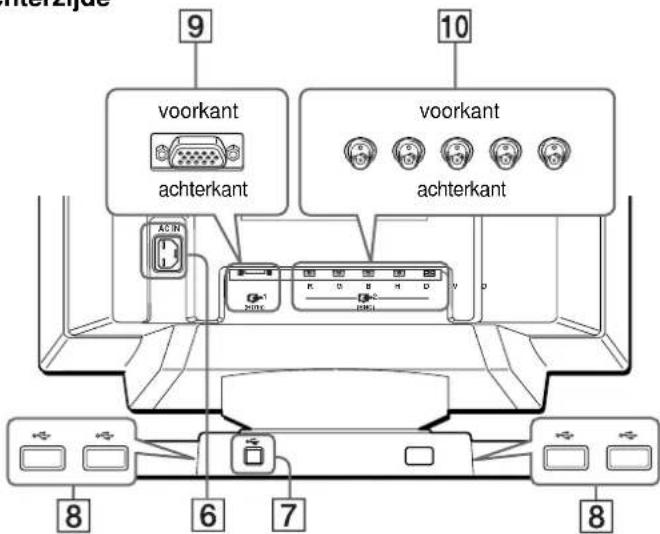
Video-ingang 1 connector (HD15) (pagina 6)
Deze connector verstuurt RGB-videosignalen (0.700 Vp-p, positief) en sync-signalen.
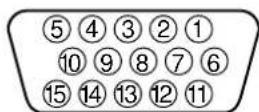
| Pin nr. Signaal | ||||
| 1 | R | o | o | d |
| 2 | G | r | o | c |
| (Composite Sync on Green) | ||||
| 3 | B | l | a | u |
| 4 ID (Massa) | ||||
| 5 DDC Massa* | ||||
| 6 Rood Massa | ||||
| 7 Groen Massa | ||||
| 8 Blauw Massa | ||||
| 9 DDC + 5V* | ||||
| 10 Massa | ||||
| 11 ID (Massa) | ||||
| 12 Bi-directionale data (SDA)* | ||||
| 13 H. Sync | ||||
| 14 V. Sync | ||||
| 15 Dataklok (SCL)* | ||||
- DDC (Display Data Channel) is een VESA-standaard.
Video-ingang 2 connector (BNC) (pagina 6)
Deze connector verstuurt RGB-videosignalen (0.700 Vp-p, positief) en sync-signalen.
Installatie
Alvorens de monitor in gebruik te nemen, dient u te controleren of de volgende accessoires in de doos zitten:
- Netsnoer (1) HD15-videosignaalkabel (1)
- USB-kabel (1) G3-adapter (voor Macintosh blauw/wit-systeem) (1)
- Setup-disk (1)
- Garantiekaart (1)
- Informatie over het schoonmaken van het schermoppervlak (1)
- Deze gebruiksaanwijzing (1)
Stap 1: De monitor aansluiten op uw computer
Schakel de monitor en de computer uit voordat u ze gaat aansluiten.
Opmerkingen
- Raak de pinnen van de videokabelconnector niet aan, om te voorkomen dat de pinnen verbuigen.
- Controleer bij het aansluiten van de videosignaalkabel of de HD15-connector goed zit. Forceer de connector niet om te voorkomen dat de pennen worden verbogen.
Aansluiting op een IBM PC/AT of compatibele computer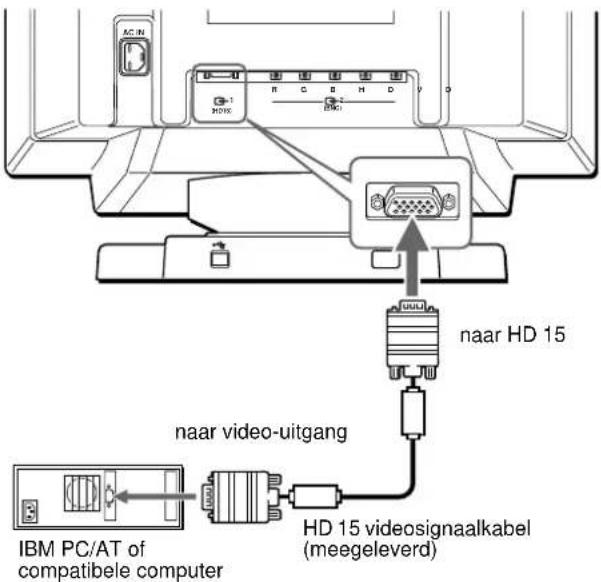
Aansluiting op een Macintosh computer
Gebruik de meegeleverde G3-adapter (voor blauw/wit-systeem).
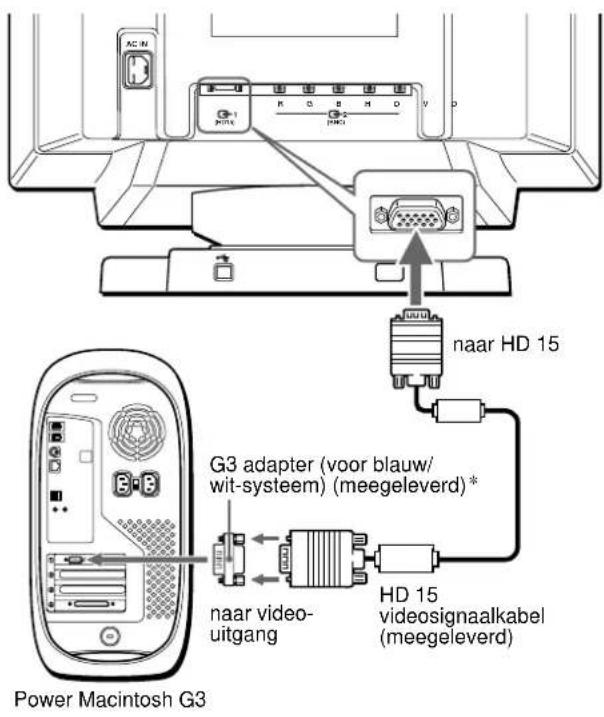
- Sluit de meegeleverde Macintosh-adapter aan op de computer alvorens de kabel aan te sluiten. Deze adapter is compatibel met de Power Macintosh G3 computer met drie pinrijen. Voor aansluiting op een andere versie van de Power Macintosh G3 met twee pinrijen of andere modellen is een andere adapter (los verkrijgbaar) vereist.
Aansluiting op de vijf BNC-connectoren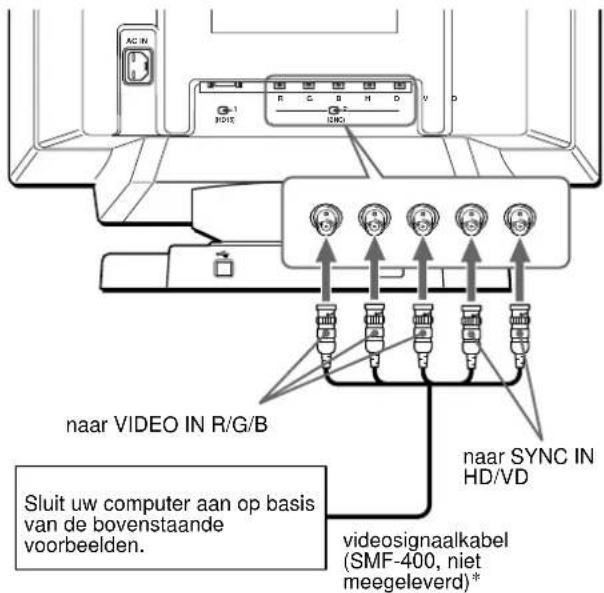
- Sluit de kabels van links naar rechts aan in deze volgorde: Rood-Groen-Blauw-HD-VD.
Opmerking
Plug & Play (DDC) geldt niet voor de vijf BNC-connectoren. Voor Plug & Play moet u uw computer met behulp van de meegeleverde videosignaalkabel aansluiten op de HD15-connector.
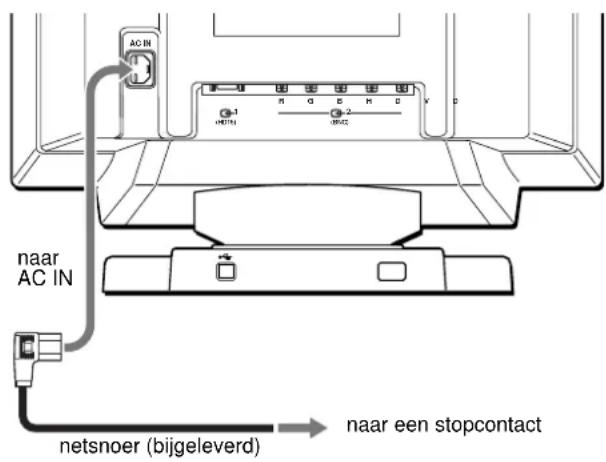
Stap 2: Het netsnoer aansluiten
Schakel de monitor en de computer uit (wanneer deze nog niet zijn uitgeschakeld). Sluit vervolgens het netsnoer aan op de monitor en steek daarna de stekker van het snoer in een stopcontact.
Stap 3: De monitor en de computer aanzetten
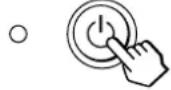
Zet eerst de monitor aan en vervolgens de computer.
De installatie van uw monitor is nu voltooid.
Gebruik zo nodig de bedieningsknoppen van de monitor om het beeld bij te stellen.
Indien er geen beeld op het scherm verschijnt
- Controleer of de monitor op correcte wijze is aangesloten op de computer.
- Probeer, indien de melding GEEN INPUT SIGNAAL op het scherm verschijnt, het ingangssignaal te veranderen (pagina 9), en controleer of de grafische kaart van de computer volledig in de juiste busconnector is gestoken.
- Indien u een oude monitor vervangt door dit model en de melding BUITEN SCAN BEREIK op het scherm verschijnt, dient u de oude monitor opnieuw aan te sluiten. Stel vervolgens de grafische kaart van de computer zodanig in dat de horizontale frequentie tussen 30 - 121kHz ligt, en de verticale frequentie tussen 48 - 160Hz .
Voor meer informatie over de meldingen op het scherm, zie "Foutsymptomen en oplossingen" op pagina 18.
Installatie voor diverse besturingssystemen
Deze monitor beantwoordt aan de "DDC" Plug & Play norm en detecteert automatisch alle monitorinformatie met de Windows Plug & Play functie. Er hoeven geen specifieke drivers te worden geïnstalleerd.
Als u de monitor aansluit op uw PC en die voor de eerste maal aanschakelt, kan de Setup Wizard op het scherm verschijnen. Klik dan herhaaldelijk op "Next" afhankelijk van de instructies van de Wizard tot de Plug & Play Monitor automatisch wordt geselecteerd zodat u deze monitor kunt gebruiken.
Als uw PC/ Grafische kaart problemen heeft om met deze monitor te communiceren, moet u de meegeleverde Setup Disk gebruiken.
Raadpleeg het "Read Me"-bestand op de disk voor de installatieprocedure. U kunt deze informatie ook ophalen van de website van de fabrikant van de grafische kaart.
Voor gebruikers van Windows NT4.0
Bij het installeren van de monitor onder Windows NT4.0 worden geen schermdrivers gebruikt. Raadpleeg de gebruiksaanwijzing van Windows NT4.0 voor meer informatie over resolutie, verversingssnelheid en kleuren.
Universal Serial Bus (USB) compatibele randapparatuur aansluiten
Uw monitor is uitgerust met twee voorliggende en vier achterliggende USB-aansluitingen. Hiermee kan snel en makkelijk USB-compatibele randapparatuur (zoals toetsenbord, muis, printers en scanners) op uw computer worden aangesloten met behulp van een gestandaardiseerde USB-kabel. Om uw monitor te gebruiken als hub voor randapparatuur, verbindt u de USB's zoals hieronder afgebeeld.
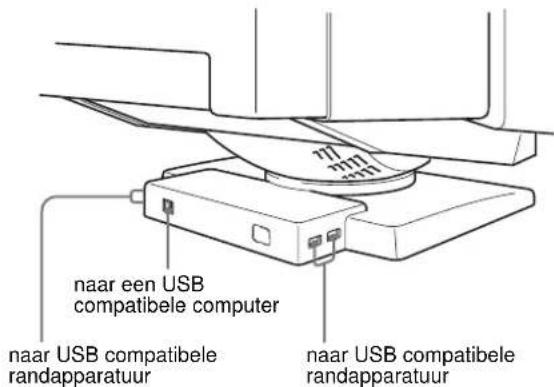
1. Zet de monitor en de computer aan. 2. Sluit uw computer aan op de vierkante voorliggende aansluiting met behulp van de meegeleverde USB-kabel.
Voor Windows-gebruikers
Als er een bericht op uw scherm verschijnt, volg dan de instructies en kies Generic USB Hub als standaardinstelling.
3. Sluit USB-compatibele randapparatuur aan op de rechthoekige achterliggende USB-aansluitingen.
Opmerkingen
- Niet alle computers en/of besturingssystemen ondersteunen USB-configuraties. Raadpleeg de gebruiksaanwijzing van uw computer om na te gaan of er USB-apparatuur op kan worden aangesloten.
- USB-driversoftware dient meestal op de hostcomputer te worden geïnstalleerd. Raadpleeg de gebruiksaanwijzing van de randapparatuur voor meer details.
- De monitor werkt als USB-hub zolang de monitor op "aan" of in de spaarstand staat.
- Wanneer u een toetsenbord of muis aansluit op de USB-aansluitingen en u vervolgens de computer voor het eerst start, kan de randapparatuur eventueel niet functioneren. Sluit eerst het toetsenbord en de muis rechtstreeks aan op de computer en stel de USB-compatibele apparatuur in. Sluit ze vervolgens aan op deze monitor.
- Steun niet op de monitor bij het aansluiten van de USB-kabels. De monitor kan plots verschuiven en verwondingen veroorzaken.
De taal van de schermmenu's selecteren (LANG)
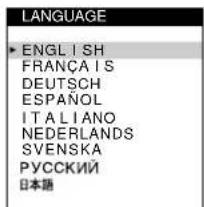
Er zijn Engelse, Franse, Duitse, Spaanse, Italiaanse, Nederlandse, Zweedse, Russische en Japanse uitvoeringen van de schermmenu's beschikbaar. De standaardinstelling is Engels.
1 Druk op de joystick.
Zie pagina 11 voor meer informatie over het gebruik van de joystick.
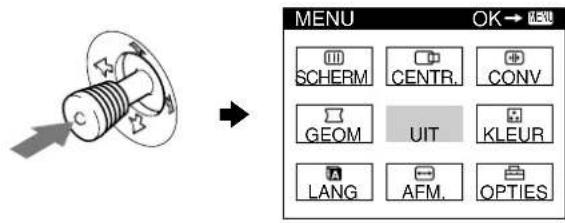
2 Beweeg de joystick om LANG te selecteren en druk nogmaals op de joystick.
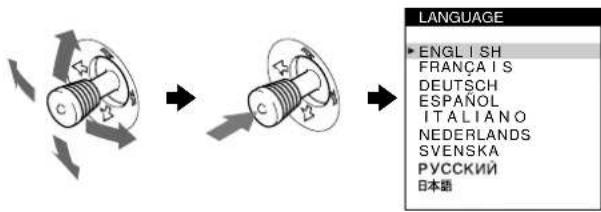
3 Beweeg de joystick omhoog of omlaag om een taal te kiezen en druk nogmaals op de joystick.
- ENGLISH: Engels FRANÇAIS: Frans
- DEUTSCH: Duits
- ESPANOL: Spaans ITALIANO: Italiaans NEDERLANDS: Nederlands SVENSKA: Zweeds
Het menu sluiten
Druk eenmaal op de joystick om terug te keren naar het hoofdmenu en druk er tweemaal op om het normale beeld te herstellen. Wanneer geen toetsen worden ingedrukt, sluit het menu automatisch na ongeveer 30 seconden.
Om de instelling Engels opnieuw in te stellen
Druk op de RESET knop terwijl het LANGUAGE menu op het scherm wordt weergegeven.
Het ingangssignaal selecteren
Op deze monitor kunnen twee computers worden aangesloten via HD15 en BNC. Kies tussen beide computers met behulp van de INPUT schakelaar.
Druk op de INPUT toets.
Bij elke druk op deze toets wisselen het ingangssignaal en de betreffende indicator elkaar af.
Wanneer de toets is ingedrukt, worden BNC geselecteerd en wanneer de toets niet is ingedrukt, worden HD15 geselecteerd.


HD15
BNC
De geselecteerde aansluiting verschijnt gedurende enkele seconden op het scherm.
"HD15" of "BNC" verschijnt op het scherm.
Opmerking
Indien de geselecteerde ingang geen signaal krijgt, verschijnt de melding GEEN INPUT SIGNAL op het scherm. Na een aantal seconden schakelt de monitor in de energiebesparende stand. Als dit gebeurt, moet u omschakelen naar de andere connector.
Beeldgrootte en -centrering automatisch regelen (AUTO)
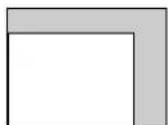
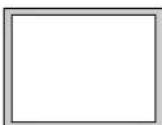
U kunt het beeld makkelijk het scherm laten vullen door op de ASC (auto sizing & centering) toets te drukken of via het schermmenu.
Gebruik van de ASC toets
Druk op de ASC toets.
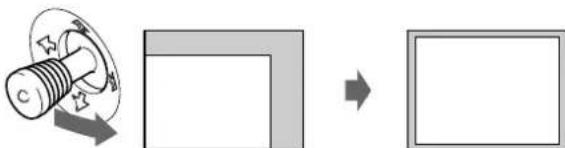
Het beeld vult automatisch het scherm.


Met behulp van het schermmenu.
1 Druk op de joystick om het hoofd-MENU op het scherm te laten verschijnen.
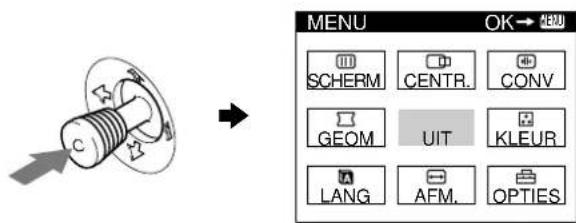
2 Beweeg de joystick om CENTR. of AFM. te laten oplichten en druk nogmaals op de joystick.
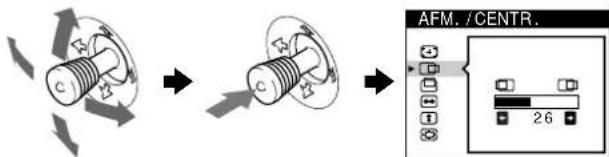
3 Beweeg de joystick omhoog of omlaag om (AUTO) te selecteren.
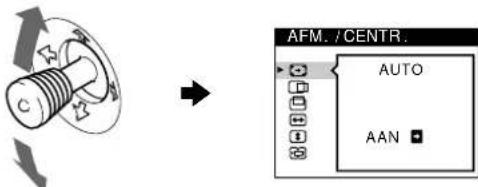
4 Beweeg de joystick naar rechts. Het beeld vult automatisch het scherm.
Opmerkingen
- Deze functie is bedoeld voor computers die draaien onder Windows of een soortgelijke grafische gebruikersinterface met schermvullend beeld. Ze kan eventueel niet goed werken bij een donkere achtergrond of wanneer het scherm niet volledig door het beeld wordt gevuld (bijvoorbeeld een MS-DOS prompt).
- Beelden met een breedte/hoogte-verhouding van 5:4 (resolutie: 1280 x 1024, 1800 x 1440) verschijnen met de effectieve resolutie en vullen het scherm niet volledig.
- Het weergavebeeld beweegt enkele seconden tijdens deze handeling. Dat wijst niet op een defect.
De monitor instellen
Met behulp van de schermmenu's kunt u veel instellingen van de monitor veranderen.
Het menu gebruiken
Druk op de joystick om het hoofd-MENU op het scherm te laten verschijnen. Zie pagina 11 voor meer informatie over het gebruik van de joystick.
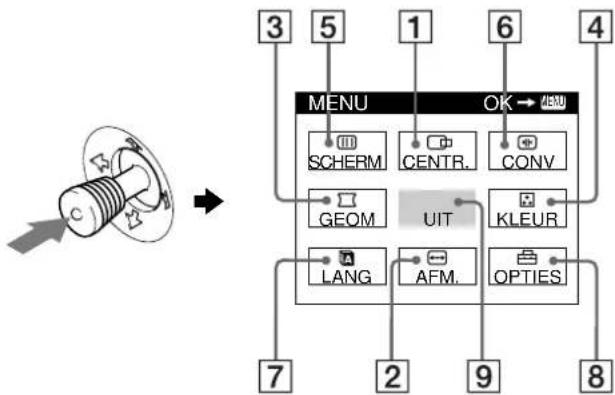
Gebruik de joystick om een van de volgende menu's te selecteren.
CENTR. (pagina 12)
Selecteer het CENTR. menu om beeldcentrering, formaat of -zoom te regelen.
AFM. (pagina 11)
Selecteer het AFM. menu om beeldformaat, -centrering of -zoom te regelen.
3GEOM (pagina 12)
Selecteer het GEOM menu voor het instellen van de rotatie en vorm van het beeld.
4KLEUR (pagina 13)
Selecteer het KLEUR menu voor het instellen van de kleurtemperatuur van het beeld. U kunt dit menu gebruiken om de kleuren van de monitor af te stemmen op de kleuren van een geprinte afbeelding.
5SCHERM (pagina 13)
Kies het SCHERM menu om de beeldkwaliteit te regelen. U kunt het landing- en moiré-annuleereffect regelen.
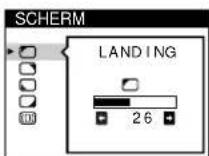
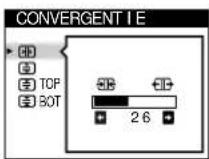
6CONV (pagina 12)
Selecteer het CONV menu voor het instellen van de horizontale en verticale convergentie van het beeld.
7LANG (pagina 8)
Selecteer het LANG menu om de schermmenutaal te kiezen.
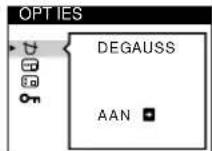
8OPTIES (pagina 15)
Selecteer het OPTIES menu om de monitoropties in te stellen.
Mogelijke opties zijn:
demagnetiseren van het scherm - veranderen van de positie van het schermmenu - vergrendelen van de bedieningen
UIT
Selecteer UIT om het menu te sluiten.
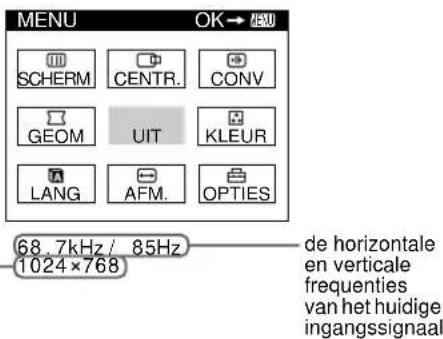
Het huidige ingangssignaal weergeven
De horizontale en verticale frequenties van het huidige ingangssignaal worden weergegeven in het hoofdmenu. Indien het signaal overeenkomt met een van de fabrieksinstellingen van deze monitor, worden ook de resolutie weergegeven.
Met de joystick
1 Toon het hoofdmenu en kies het menu dat u wilt instellen.
Druk eenmaal op de joystick om het hoofdmenu te laten verschijnen. Beweeg de joystick vervolgens omhoog, omlaag, naar links of naar rechts om het gewenste menu te laten oplichten. Druk op de joystick om het menu-item te kiezen.
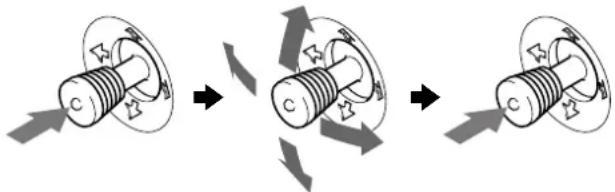
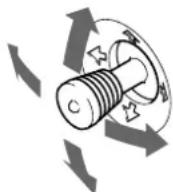
2 Regel het menu.
Beweeg de joystick omhoog, omlaag, naar links of naar rechts om de instelling te verrichten.
3 Sluit het menu.
Druk centraal op de joystick om terug te keren naar het hoofdmenu en tweemaal om terug te keren naar normale weergave. Als er geen enkele toets wordt ingedrukt, sluit het menu automatisch na ongeveer 30 seconden.
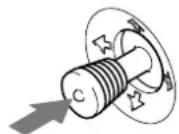
Terugstellen van de instellingen
Druk op de RESET-knop. Zie pagina 16 voor meer informatie over het terugstellen van de instellingen.
De helderheid en het contrast instellen
De instellingen van helderheid en contrast worden uitgevoerd in een apart HELDERHEID/CONTRAST menu.
Deze instellingen worden gememoriseerd voor de signalen via de momenteel gekozen ingangsconnector.
1 Beweeg de joystick in om het even welke richting.
Het HELDERHEID/CONTRAST menu verschijnt op het scherm.
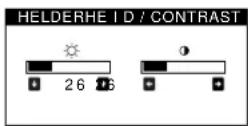
2 Beweeg de joystick omhoog of omlaag om de helderheid te regelen en naar links of naar rechts om het contrast te regelen.
In de sRGB mode
Wanneer u de sRGB mode in het KLEUREN menu kiest, verschijnt het volgende HELDERHEID/CONTRAST menu op het scherm.
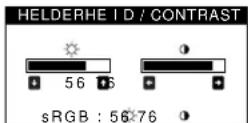
Voor meer informatie over het gebruik van de sRGB mode, zie "De beeldkleur regelen (KLEUR)" op pagina 13.
Het menu zal na ongeveer 3 seconden automatisch van het scherm verdwijnen.
De afstemming instellen (AFM.)
Deze instelling wordt in het geheugen opgeslagen voor het huidige ingangssignaal.
1 Druk op de joystick.
Het hoofd-MENU verschijnt op het scherm.
2 Beweeg de joystick om AFM. te laten oplichten en druk nogmaals op de joystick.
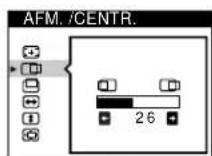
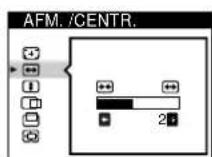
Het AFM./CENTR. menu verschijnt op het scherm.
3 Beweeg eerst de joystick omhoog of omlaag om te kiezen voor horizontale instelling of voor verticale instelling. Beweeg de joystick vervolgens naar links of naar rechts om het formaat te kiezen.
De centering van het beeld instellen (CENTR.)
Deze instellingen worden in het geheugen opgeslagen voor het huidige ingangssignaal.
1 Druk op de joystick. Het hoofd-MENU verschijnt op het scherm. 2 Beweeg de joystick om CENTR. te laten oplichten en druk nogmaals op de joystick. Het AFM/CENTR. menu verschijnt op het scherm. 3 Beweeg eerst de joystick omhoog of omlaag om te kiezen voor horizontale instelling of voor verticale instelling. Beweeg de joystick vervolgens naar links of naar rechts om het beeld te centreren.
Het beeld vergroten of verkleinen (ZOOM)
Deze instellingen worden in het geheugen opgeslagen voor het huidige ingangssignaal.
1 Druk op de joystick. Het hoofd-MENU verschijnt op het scherm. 2 Beweeg de joystick om AFM. of CENTR. te laten oplichten en druk nogmaals op de joystick. Het AFM./CENTR. menu verschijnt op het scherm. 3 Beweeg de joystick omhoog of omlaag om (zoom) te selecteren en beweeg de joystick naar links of naar rechts om het beeld te vergroten of te verkleinen.
Opmerking
Het instellen stopt op het moment dat de horizontale of verticale afmeting de maximale of minimale waarde bereikt.
De beeldvorm instellen (GEOM)
Met de GEOM instellingen kunt u de rotatie en vorm van het beeld bijstellen.
De (notatie) instellingen worden in het geheugen opgeslagen voor alle ingangssignalen. Alle andere instellingen worden in het geheugen opgeslagen voor het huidige ingangssignaal.
1 Druk op de joystick.
Het hoofd-MENU verschijnt op het scherm.
2 Beweeg de joystick om GEOM te laten oplichten en druk nogmaals op de joystick.
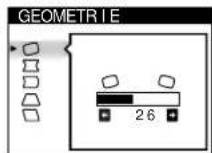
Het GEOMETRIE menu verschijnt op het scherm.
3 Beweeg de joystick eerst omhoog of omlaag om het gewenste item te selecteren. Beweeg de joystick vervolgens naar links of naar rechts om de instelling te veranderen.
| Kies Om | |
| ○ | het beeld te roteren |
| □ | de zichden van het beeld te doen uitzetten of te doen inkrimpen |
| □ | de zichden van het beeld maar links of rechts te verschuiven |
| □ | de breedte van het beeld aan de bovenkant van het scherm aan te passen |
| □ | het beeld maar links of rechts te verschuiven aan de bovenkant van het scherm |
De convergentie instellen (CONV)
Met de CONV instellingen kunt u de kwaliteit van het beeld aanpassen door de convergentie te regelen. De convergentie heeft betrekking op de uitlijning van de rode, groene en blauwe kleursignalen.
Indien u rode of blauwe schaduwen rond letters of lijnen ziet, moet u de convergentie bijstellen.
Deze instellingen worden in het geheugen opgeslagen voor alle ingangssignalen.
1 Druk op de joystick. Het hoofd-MENU verschijnt op het scherm. 2 Beweeg de joystick om CONV te laten oplichten en druk nogmaals op de joystick. Het CONVERGENTIE menu verschijnt op het scherm. 3 Beweeg de joystick eerst omhoog of omlaag om het gewenste item te selecteren. Beweeg de joystick vervolgens naar links of naar rechts om de instelling te veranderen.
| Kies Om | |
| # | rode of blauwe schaduwen horizontal te verschuiven |
| # | rode of blauwe schaduwen verticalaletverschuiven |
| #TOP V CONV. BOVEN | rode of blauwe schaduwen bovenaan het scherm verticalaletverschuiven |
| #BOT V CONV. ONDER | rode of blauwe schaduwen onderaan het scherm verticalaletverschuiven |
De beeldkwaliteit regelen (SCHERM)
Met de SCHERM instellingen kan de beeldkwaliteit worden geregeld door moiré en landing in te stellen.
- Regel de landing wanneer de kleur in de hoeken van het scherm ongelijkmatig is.
- Annuleer de moiré wanneer ellips- of golfvormige patronen op het scherm verschijnen.
De ONDERDRUK MOIRE en MOIRE CORRECTIE instellingen worden gememoriseerd voor het huidige ingangssignaal. Alle andere instellingen worden voor alle ingangssignalen gememoriseerd.
1 Druk op de joystick.
Het hoofd-MENU verschijnt op het scherm.
2 Beweeg de joystick om SCHERM te laten oplichten en druk nogmaals op de joystick. Het SCHERM-menu verschijnt op het scherm. 3 Beweeg de joystick eerst omhoog of omlaag om het gewenste item te selecteren. Beweeg de joystick vervolgens naar links of naar rechts om de instelling te veranderen.
| Kies Om | |
| LANDING | kleuronregelmatigheden in de linker bovenhoek van het scherm te minimisieren. |
| LANDING | kleuronregelmatigheden in de rechtber bovenhoek van het scherm te minimisieren. |
| LANDING | kleuronregelmatigheden in de linker benedenhoek van het scherm te minimisieren. |
| LANDING | kleuronregelmatigheden in de rechtber benedenhoek van het scherm te minimisieren. |
| ONDERDRUK MOIRE* | de moiré-annuleerfunctie AAN of UIT te zetten. (MOIRE CORRECTIE) verschijnt in het menu wanneer u AAN kiest. |
| MOIRE CORRECTIE | het moiré-annuleereffect te minimisieren. |
- Moiré is een natuurlijke storing die zachte, golvende lijnen op het scherm doet verschijnen. Dit fenomeen ontstaat door de interferentie tussen het patroon van het beeld op het scherm en het fosforpatroon van de monitor.
Voorbeeld van moiré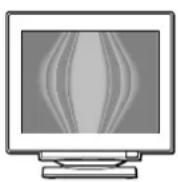
Opmerking
Het beeld kan wazig worden wanneer ONDERDRUK MOIRE op AAN staat.
De beeldkleur regelen (KLEUR)
Met de KLEUR-instellingen kunt u de beeldkleurtemperatuur regelen door het kleurniveau van het witte kleurveld te veranderen. De kleuren hebben een rode tint bij lage temperatuur en een blauwe tint bij hoge temperatuur. Deze regeling is handig om de monitorkleuren af te stemmen op drukkleuren.
1 Druk op de joystick.
Het hoofd-MENU verschijnt op het scherm.
2 Beweeg de joystick om KLEUR te laten oplichten en druk nogmaals op de joystick.
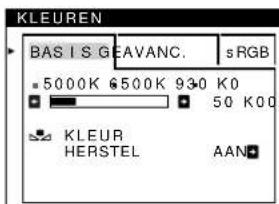
Het KLEUREN-menu verschijnt op het scherm.
3 Beweeg de joystick naar links of naar rechts om de regelstand te kiezen.
Er is keuze uit drie instelmodes: BASIS, GEAVANCEERD en sRGB.
4 Beweeg de joystick eerst omhoog of omlaag om het gewenste item te selecteren. Beweeg de joystick vervolgens naar links of naar rechts om de instelling te verrichten.
Voer de regeling UIT als volgt.
BASIS mode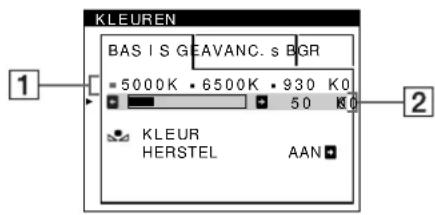
1 Beweeg de joystick omhoog of omlaag om kleurtemperatuurrij 1 te selecteren. Beweeg de joystick vervolgens naar links of naar rechts om een kleurtemperatuur te selecteren.
De vooringestelde kleurtemperaturen zijn 5000K, 6500K en 9300K. De standaard instelling is 9300K, zodat wit van blauwachtig verandert in roodachtig wanneer de temperatuur wordt verlaagd tot 6500K en 5000K.
2 Regel de kleurtemperatuur eventueel bij. Beweeg de joystick omhoog of omlaag om kleurtemperatuurrij 2 te selecteren. Beweeg de joystick vervolgens naar links of naar rechts om de kleurtemperatuur bij te regelen.
Als u de kleurtemperatuur bijregelt, worden de nieuwe instellingen voor elk van de drie kleurtemperaturen gememoriseerd en verandert item 1 van het schermmenu als volgt.
·[5000K]→[ ] ·[6500K]→[ ] ·[9300K]→[ ]
(wordt vervolgd)
GEAVANCEERDE mode
De kleur kan nog nauwkeuriger worden geregeld via de GEAVANCEERDE mode.
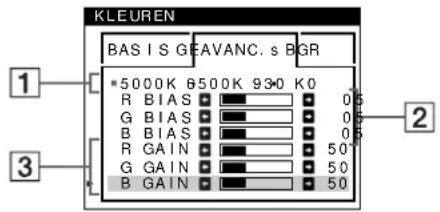
1 Beweeg de joystick omhoog of omlaag om kleurtemperatuurrij 1 te selecteren. Beweeg de joystick vervolgens naar links of naar rechts om een kleurtemperatuur te selecteren. 2 Beweeg de joystick omhoog of omlaag om regelitem 2 te selecteren. Beweeg de joystick vervolgens naar links of naar rechts om BIAS (zwartniveau) te regelen.
Hiermee worden de donkere zones van een beeld geregeld.
3 Beweeg de joystick omhoog of omlaag om regelitem te selecteren. Beweeg de joystick vervolgens naar links of naar rechts om GAIN (witniveau) te regelen.
Hiermee worden de lichte zones van een beeld geregeld.
Bij de regelpunten 2 en 3 kan de R (rode), G (groene) en B (blauwe) component van het ingangssignaal worden geregeld.
Als u de kleurtemperatuur bijregelt, worden de nieuwe instellingen voor elk van de drie kleurtemperaturen gememoriseerd en verandert item 1 van het schermmenu als volgt.
·[5000K]→[ ] ·[6500K]→[ ] ·[9300K]→[B
De kleurtemperatuur voor elk van de video-ingangen regelen
In de BASIS of GEAVANC. mode kan de kleurtemperatuur voor elk van de video-ingangen (HD15 en BNC) nauwkeurig worden geregeld.
1 Kies in het KLEUREN menu dezelfde regelstand en kleurtemperatuur voor HD15 en BNC. 2 Regel de kleurtemperatuur in elk menu bij voor HD15 en BNC.
De instellingen worden gememorieerd voor elk van de HD15 en BNC connectors.
Zie pagina 9 voor meer informatie omtrent de connectorkeuze.
sRGB mode
De kleurinstelling sRGB is een gestandaardiseerd kleurprotocol om de beeld- en drukkleuren van sRGB compatibele computerapparatuur te harmoniseren. Om de kleuren te regelen volgens het sRGB profiel, kiest u gewoon sRGB in het KLEUREN menu. Om sRGB kleuren correct weer te geven (γ = 2,2, 6500K), moet u uw computer instellen op het sRGB profiel en de helderheid ( ) en het contrast ( ) instellen zoals aangegeven in het menu. Zie pagina 11 voor informatie over het instellen van helderheid ( ) en contrast ( ).
Opmerking
Uw computer en andere aangesloten apparatuur (zoals bijvoorbeeld een printer) moeten compatibel zijn met sRGB.
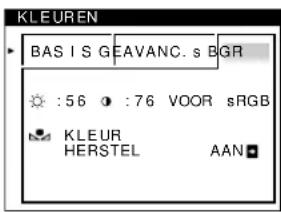
De kleur van de BASIS of sRGB menu's herstellen
De kleuren van de meeste computermonitors vertonen de neiging om na jarenlang gebruik aan helderheid in te boeten. Met de KLEUR HERSTEL functie via het BASIS en sRGB menu kunt u de originele kleur herstellen. Hoe dat kan via het BASIS menu, leest u hieronder.
1 Beweeg de joystick naar links of naar rechts om BASIS of sRGB mode te selecteren. 2 Beweeg eerst de joystick omhoog of omlaag om (KLEUR HERSTEL) te selecteren. Beweeg de joystick vervolgens naar rechts.
Het beeld verdwijnt terwijl de kleur wordt hersteld (ongeveer 2 seconden). Wanneer de kleur is hersteld, verschijnt het beeld weer op het scherm.
Opmerkingen
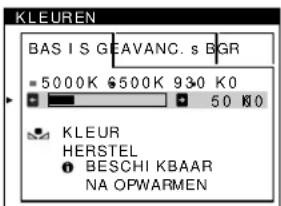
- Alvorens deze functie te gebruiken, moet de monitor minstens 30 minuten in de normale stand hebben gewerkt (groen controlelampje). Wanneer de monitor is overgeschakeld naar de stroomspaarstand, moet u hem eerst weer in de normale werkingsstand brengen en 30 minuten wachten. Eventueel dienen de stroomspaarinstellingen van uw computer te worden aangepast om de monitor gedurende 30 minuten in de normale werkingsstand te houden. Wanneer de monitor niet klaar is, verschijnt het volgende bericht.
- Deze functie kan na verloop van tijd minder effectief worden door de natuurlijke veroudering van de beeldbuis.
Extra instellingen (OPTIES)
De monitor kan handmatig worden gedemagnetiseerd (degauss-functie). Wijzig de menupositie en vergrendel de bedieningselementen.
1 Druk op de joystick.
Het hoofd-MENU verschijnt op het scherm.
2 Beweeg de joystick om OPTIES te laten oplichten en druk nogmaals op de joystick.
Het OPTIES-menu verschijnt op het scherm.
3 Beweeg de joystick omhoog of omlaag om het gewenste regeltem te selecteren.
Stel de gewenste optie in aan de hand van onderstaande instructies.
Het scherm demagnetiseren
De monitor wordt automatisch gedemagnetiseerd wanneer de stroom wordt ingeschakeld.
Om de monitor handmatig te demagnetiseren, beweegt u de joystick eerst omhoog of omlaag om
DEGAUSS te selecteren. Beweeg de joystick vervolgens naar rechts.
Het scherm wordt gedurende ongeveer 2 seconden gedemagnetiseerd. Indien er een tweede demagnetiseringscyclus nodig is, dient u voor het beste resultaat 20 minuten te wachten.
De positie van het menu veranderen
Als het menu een afbeelding op het scherm in de weg zit, kunt u de positie ervan veranderen.
Om het menu op het scherm te verplaatsen, beweegt u de joystick eerst omhoog of omlaag om POSITIE OSD te selecteren voor horizontale afstelling of POSITIE OSD voor verticale afstelling. Beweeg de joystick vervolgens naar links of naar rechts om het menu op het scherm te verplaatsen.
De bedieningen vergrendelen
Om de instelgegevens te beveiligen door de regelingen te vergrendelen, beweegt u de joystick eerst omhoog of omlaag om TOETSEN SLOT te selecteren.
Beweeg de joystick vervolgens naar rechts om AAN te selecteren.
Alleen de aan/uit-schakelaar, UIT en TOETSEN SLOT van het OPTIES menu zullen werken. Indien er andere punten worden geselecteerd, verschijnt het slotje op het scherm.
De vergrendeling van de bedieningen opheffen
Herhaal bovenstaande procedure en stel TOETSEN SLOT in op UIT.
De instellingen resetten
Deze monitor heeft de volgende drie methodes voor het resetten.
Gebruik de RESET knop om de instellingen te resetten.
Een afzonderlijke optie resetten
Gebruik de joystick om het gewenste item in te stellen en druk op de RESET toets.
Alle instelgegevens voor het huidige ingangssignaal resetten.
Druk op de RESET knop wanneer er geen menu op het scherm wordt weergegeven.
- taal van het schermmenu (pagina 8) - Instelmode in het KLEUREN menu (BASIS, GEAVANC., sRGB) (pagina 13)
- positie van het schermmenu (pagina 15)
- vergrendeling van de bediening (pagina 15)
Alle instelgegevens voor alle ingangssignalen resetten.
Druk de RESET knop in en houd hem langer dan 2 seconden ingedrukt.
Opmerkingen
De RESET knop werkt niet wanneer (TOETSEN SLOT) is ingesteld op AAN.
Fabrieks- en gebruikersinstellingen
Wanneer de monitor een ingangssignaal ontvangt, stemt deze dit signaal automatisch af op een van de fabrieksinstellingen die in het geheugen van de monitor zijn opgeslagen, om een beeld van hoge kwaliteit in het midden van het scherm te verkrijgen. (Zie Appendix voor een lijst van de fabrieksinstellingen.) Voor ingangssignalen die niet overeenkomen met een van de in de fabriek ingestelde standen, garandeert de Digitale Multiscan-technologie van deze monitor dat er een helder beeld op het scherm verschijnt voor elke instelling in het frequentiebereik van de monitor (horizontaal: 30 - 121 kHz, verticaal: 48 - 160 Hz). Indien het beeld moet worden bijgesteld, worden de instelgegevens opgeslagen als gebruikersinstelling en automatisch weer opgeroepen op het moment dat hetzelfde ingangssignaal wordt ontvangen.
Opmerking voor Windows gebruikers
Windowsgebruikers moeten de handleiding van de gebruikte videokaart of het stuurprogramma van de videokaart raadplegen en de hoogst beschikbare verversingsfrequentie selecteren voor een optimale monitorprestatie.
Functie voor energiebesparing
Deze monitor voldoet aan de richtlijnen voor energiebesparing die zijn opgesteld door VESA, ENERGY STAR en NUTEK. Indien de monitor is aangesloten op een computer of grafische videokaart die voldoet aan DPMS (Display Power Management Signaling), zal de monitor het energieverbruik automatisch in drie stappen verminderen, zoals hieronder beschreven.
| Energie-stand Energieverbruik * (aan/uit) indicator | |
| normaal bedrijf ≤ 145 W groen | |
| 1 standby ≤ 15 W groen en orangje | afwisselend |
| 2 sluimer ≤ 15 W groen en orangje (onderbreking)** | afwisselend |
| 3 diepe sluimer*** ≤ 1 W orangje (actief uit)** | |
| uitgeschakeld 0 W uit | |
- De cijfers geven het stroomverbruik aan wanneer er geen USB compatibele randapparatuur is aangesloten op de monitor. “Sluimer” en “diepe sluimer” zijn energiebesparende instellingen die zijn gedefinieerd door de Environmental Protection Agency. * Wanneer uw computer overschakelt naar de stroomspaarstand, wordt het ingangssignaal onderbroken en verschijnt GEEN INPUT SIGNAAL op het scherm. Na enkele seconden schakelt de monitor over naar de stroomspaarstand.
Problemen oplossen
Lees dit gedeelte door voordat u contact opneemt met uw dealer of de klantenservice.
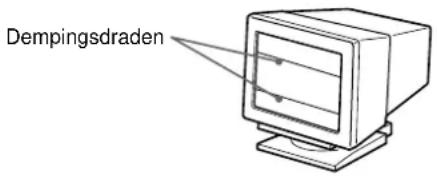
Indien er dunne lijnen op uw scherm verschijnen (dempingsdraden)
De lijnen die u op uw scherm ziet, zijn normaal voor de Trinitron monitor en duiden niet op een storing. Het zijn schaduwen van de dempingsdraden die gebruikt worden om het apertuurrooster te stabiliseren, en deze zijn het best zichtbaar wanneer de achtergrond van het scherm licht van kleur is (meestal wit). Het apertuurrooster is het fundamentele element dat een Trinitron beeldbuis onderscheidt van alle andere, doordat er meer licht bij het scherm kan komen, hetgeen resulteert in een contrastrijker, meer gedetailleerd beeld.
Schermberichten
Als er iets mis is met het ingangssignaal, verschijnt een van de volgende berichten op het scherm.
Indien GEEN INPUT SIGNAAL verschijnt op het scherm
1. Gekozen connector: Dit bericht geeft aan welke connector (HD15 of BNC) momenteel is gekozen. 2. Ingangssignaaltoestand: GEEN INPUT SIGNAAL. Dit geeft aan dat er geen signaal wordt ingevoerd of dat er geen signaal via de gekozen connector wordt ingevoerd.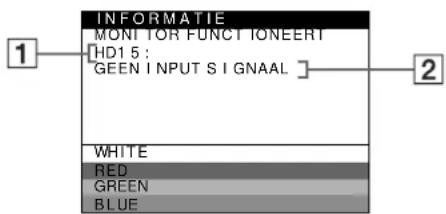
Indien BUITEN SCANBEREIK verschijnt op het scherm
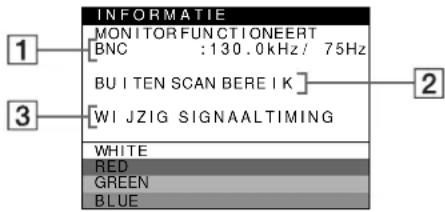
Gekozen connector en de frequentie van het huidige ingangssignaal
Dit bericht geeft aan welke connector (HD15 of BNC) momenteel is gekozen. Als de monitor de frequentie van het huidige ingangssignaal herkent, verschijnen ook de horizontale en verticale frequenties.
2. Ingangssignaaltoestand: BUITEN SCANBEREIK
Geeft aan dat het ingangssignaal niet door de monitor kan worden verwerkt.
Oplossingen
WIJZIG SIGNALTIMING verschijnt op het scherm. Wanneer u een bestaande monitor vervangt, moet u de oude monitor opnieuw aansluiten. Stel vervolgens de videokaart van de monitor zo in dat de horizontale frequentie tussen 30 en 121 kHz en de verticale frequentie tussen 48 en 160 Hz ligt.
Voor meer informatie, zie "Foutsymptomen en oplossingen" op pagina 18.
Weergave van de naam van de monitor, het serienummer en de productiedatum.
Als de monitor een videosignaal ontvangt, moet u de joystick drie seconden ingedrukt houden om de informatiebox van deze monitor te laten verschijnen.
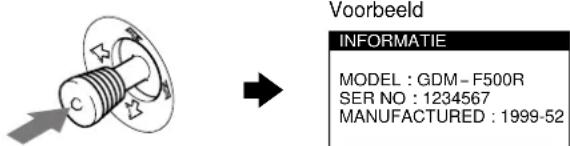
Indien het probleem niet opgelost kan worden, belt u uw erkende Sony dealer en geeft u de volgende informatie door.
Modelnaam: GDM-F500R Serienummer - Naam en specificaties van uw computer en grafische kaart.
Foutsymptomen en oplossingen
Indien het probleem wordt veroorzaakt door de aangesloten computer of door andere apparatuur, dient u de betreffende instructiehandleiding te raadplegen.
Gebruik de zelfdiagnosefunctie (pagina 20) wanneer u het probleem met de volgende aanwijzingen niet op kunt lossen.
| Symptom Controller de volgende punten | |
| Geen beeld | |
| Indien de (aan/uit) indicator nicht verlicht is | • Controller of het netsnoer goed is aangesloten. • Controller of dc (aan/uit) schakelaar in dc stand "aan" staat. |
| Indien de melding GEEN INPUT SIGNALAAL op het scherm verschijt, of indien de (aan/uit) indicator orangje of afwisslend groen en orangje is | • Controller of de videosignalkabel goed is aangesloten en alle stekkers goed vastzitten. Indien u de vijf BNC connectors gebrukt,要去 die in de juiste volgorde aansluten (van links maar rechts: Rood-Groen-Blauw-HD-VD) (pagea 6). • Controller of input schakelaar installing correct is (pagea 9). • Controller of de pinnen van de HD15 video-ingangsconnector net verbogen of maar binnen gedrukt zijn. ■Problemen verooorzaakt door de aangesloten computer of andere apparatuur • De computer staat in de energiespaarstand. Probeer een willekeurige toets op het toetsbord van de computer in te drukken. • Controller of de stroom van de computer "aan" is. • Controller of de grafische kaart volledig in de correcte busconector zit. |
| Indien de melding BUTTEN SCAN BEREIK op het scherm verschijt | ■Problemen verooorzaakt door de aangesloten computer of andere apparatuur • Controller of het videofrequentiebereik binnen de monitorspecificaties valt. Indien u een oude monitor door deze monitor heeft verwangen, sluit de oude monitor wecr aan en stel het freuquentiebereik op de volgende waarden in. Horizontaal: 30 - 121kHz Verticaal: 48 - 160 Hz |
| Indien cr geen melding worden geveven en de (aan/uit) indicator groen is of oranje knippert | • Gebruik dc zelfdiagnosefunctic (pagea 20). |
| Indien u Windows 95/98 gebruikt | • Wanner u een bestande monitor verrangt,要去 u de oude monitor opnieuw aansluten en als volgt tewerk gaan. Installer de megeleverde Setup Disk (pagea 7) en kies deleze monitor ("GDM-F500R")uit de Sony monitors in het Windows 95/98 monitorkeuzeschem. Opteert u voor "Plug and Play", dan要去 de computer worden aangesloten met de HD15 videosignalkabel. De BNC connectors können nicht worden gebruikt. |
| Indien u een Macintosh systeel gebruikt | • Bij aansluiting op een Power Macintosh G3 computer met dric pinrijen,要去 u controlleren of de megeleverde G3 adapter en de videosignalkabel goed zijn aangesloten (pagea 6). • Voor de Power Macintosh G3 of andere modellen met twee pinrijen is een andere adapter vereist die los verkrijgbaar is. |
| Het beeld flikkert, springt, oscilleert of is verrormd | • Isoleer en eliminerer alle potentièle bromnen van elektrische of magnetische velden zoals andere monitoren, laserprinters, elektrische ventilatoren, tl-lichtlampen of televisions. • Plaat de monitor uit de buurt van netsnoeren of plaatens magnetische afscherming bij de buurt van de monitor. • Probeer de monitor aan te sluiten op een ander stopcontact, bij voorker op een ander circuit. • Probeer de monitor 90°aar links ofaar rechts te draaien. ■Problemen verooorzaakt door de aangesloten computer of andere apparatuur. • Controller de handleiding van uw grafische kaart voor de juiste instelling van de monitor. • Ga na of de grafische mode (VESA, Macintosh 21" Color, etc.) en de frequentie van het ingangssignaal ondersteund worden door deze monitor (Appendix). Ook wanneer de frequentie binnen het juiste bereik ligt, is het möglichk dat bepaalde videokaarten een sync puls—hebben die zo smal is dat de monitor net correct kan synchroniseren. • Pas de verversingsfrequentie van de computer aan (verticale frequente) om een optimal beeld te verkrijgen. |
| Het beeld is wazig | • Stel de holderheid en het contrast bij (pagea 11). • Demagnetiseer de monitor* (pagea 15). • Wannec ONDERDRUK MOIRE op AAN staat, kan het beeld wazig+zijn. Verminder dan het moiré-annuleereffect ofzet ONDERDRUK MOIRE op UIT (pagea 13). |
| Echobeeeld (ghosting) • Gebruik geen videooverlngkabels en/of videoschakeldozen. • Controller of alle aansluitingen goed vastzitten. | |
| Het beeld is nicht gecentreerd of heeft Niet de juiste afmetingen | • Verricht de AUTO functie (pagina 9). • Stel de afmetingen in (pagina 11) of centreer het beeld (pagina 12). Denk eraan dat sommige video instellingen het scherm Niet tot aan de randen vullen. |
| De hoeken van het beeld zich krom | • Stel de vom van het becld in (pagina 12). |
| Golvend of elliptisch patroon (moire) | • Zet ONDERDRUK MOIRE op AAN en minimiseer het moiré-annuleereffect (pagina 13). ■Problemenveroorzaakt door de aangesloten computer of andere apparatuur. • Verander uw desktoppatron. |
| De kleur is Niet gelijkmatig | • Demagnetiser de monitor® (pagina 15). Indien u apparatuur die een magnetisch veld gcencerc, bijvoorbeld ccn speaker, in de buurt van de monitor opstelt, of wanncr u dc richting van de monitor verandert, is het möglichk dat de kleuren Niet meer gelijkmatig zijn. • Regel de landing (pagina 13). |
| Onzuivere witweergave. • Stel de kleurtemperatuur bij (pagina 13). • Controller of de vijf BNC connectors in de juiste volgorde+zijn aangesloten (van links naarchts: Rood-Groen-Blauw-HD-VD) (pagina 6). | |
| Letters en regels hebben rode of blauwe schaduwen aan de hoeken | • Stel de convergentie bij (pagina 12). |
| De knappen van de monitor werken Niet (Overschijt op het scherm) | • Indien de vergrendeling van de bediereningen op AAN staat,要去 u deleze op UIT zetten (pagina 15). |
| KLEUR HERSTEL werkkt Niet | • Alvorens deze functie tc gebruiken,要去 de monitor minstens 30 minuten in de normale stand—heben gewerkt (groen controleampje). Meer over het gebruik van de KLEUR HERSTEL functie lecest u op vagina 15. • Stel de stroomspaarfunctie van de computer zo in dat de monitor langer dan 30 minutes in dc normale werkingsstand blijft. • Deze functie kan na verloop vanijd minder effectief worden door de naturuilijke veroudering van de beeldbuis. |
| USB-randapparatuurwerk Niet | • Controller of de geschikte USB connectors goed+zijn aangesloten (pagina 8). • Controller of de Ⓒ (aan/uit) schakelaar op “aan” staat. ■Problemenveroorzaakt door de aangesloten computer of andere apparatuur • Controller of autonome USB compatibile randapparatuur is aangeschakeld. • Installierer de meest recente versie van de device driver op uw computer. Raadpleeg de fabrikant van de apparatuur voor meer informatie over de geschikte device driver. • Indien uw USB compatibel toetsenbord of mistris Niet werkst, sluit ze dan rechtsreeks aan op uw computer, start uw computer opnieuw en verwicht de nodige USB afstellingen. Sluit dan het toetsenbord of de mistris waar aan op de monitor. • Voor Windows 95 gebruikers 1. Klik met de rechtter muisknop op Deze computer en kies Eigenschappen. 2. Klik op het tabblad Apparaatbeheer. Scroll omlaag en kies Universal Serial Bus Controller. →Als Universal Serial Bus Controller Niet verschijnt,要去 u een USB supplement disk laden. Raadpleeg de fabrikant van uw computer voor meer informatie over het bekommen van een USB supplement disk. 3. Kies Generic USB Device uit de USB controllerlijst en klik op Eigenschappen. 4. Indien de box naast “Uitschaken in dit hardwareprofiel” is aangevinkt, verwijder dit dan. 5. Klik op vernieuwen. |
| U hoor een brommend geluid direct na het inschakenen van de monitor | • Dit is het geluid van de zelf-demagnetiserende cyclus. Wanner de monitor worden aangezet, worden hij automatisch gedurende drie seconden gedemagnetiseerd. |
- Indien een tweede demagnetiseringscyclus nodig is, dient u voor het beste resultaat eerst 20 minuten te wachten. Het is mogelijk dat er gebrom klinkt, maar dit is geen storing.
Zelfdiagnosefunctie
Deze monitor heeft een zelfdiagnosefunctie. Indien er een probleem met de monitor of computer is, zal het scherm leeg worden en zal de (aan/uit) indicator groen oplichten of oranje knipperen. Indien de (aan/uit) indicator oranje oplicht, bevindt de computer zich in de energiebesparende stand. Probeer een willekeurige toets op het toetsenbord in te drukken.
(aan/uit) indicator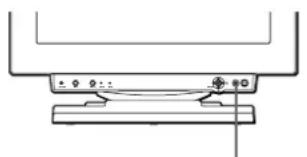
Indien de (aan/uit) indicator groen is
1 Verwijder de stekker uit videoingang 1 en videoingang 2, of schakel de aangesloten computer(s) uit. 2 Druk tweemaal op de (aan/uit) schakelaar om de monitor uit en weer aan te zetten. 3 Beweeg de joystick gedurende 2 seconden naar rechts voor hij overschakelt naar de stroomspaarstand.
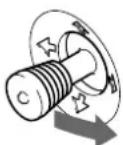
Als alle vier de kleurbalken verschijnen (wit, rood, groen, blauw), betekent dit dat de monitor goed werkt. Sluit de video-ingangskabel weer aan en controleer de instelling van uw computer.
Indien de kleurbalken niet verschijnen, is het mogelijk dat er een defect is aan de monitor. Informeer uw erkende Sony dealer over het probleem.
Indien de (aan/uit) indicator oranje knippert
Druk tweemaal op de (aan/uit) schakelaar om de monitor uit en weer aan te zetten.
Indien de (aan/uit) indicator groen oplicht, betekent dit dat de monitor goed werkt.
Indien de (aan/uit) indicator nog steeds knippert, is het waarschijnlijk dat er een defect is aan de monitor. Tel het aantal seconden tussen het oranje aanflitsen van de (aan/uit) indicator en neem contact op met uw erkende Sony dealer over het probleem. Vergeet niet de modelnaam en het serienummer van de monitor op te schrijven. Noteer ook bouwtype en model van uw computer en videokaart.
Specificaties
CRT 0,22 mm apertuurrooster pitch
21 inch diagonaal gemeten
afbuiging van 90 graden
FD Trinitron
Zichtbare grootte Ongeveer 403,8 x 302,2 mm (b/h)
19.8" zichtbaar beeld
Resolutie
Maximaal Horizontaal: 2048 punten
Verticaal: 1536 lijnen
Aanbevolen horizontaal: 1600 punten
Verticaal: 1200 lijnen
Standaard beeldgrootte: ongeveer 388 x 291 mm (b/h)
of
Ongeveer 364 x 291 mm (b/h)
Afluitingsfrequentie* Horizontaal: 30 tot 121 kHz
Verticaal: 48 tot 160 Hz
Ingangswisselstroom: 100 tot 240 V, 50 - 60 Hz, 2,0 - 1,0 A
Energieverbruik: ongeveer 145 W
(zonder USB-apparaten aangesloten)
Bedrijfstemperatuur: 10°C tot 40°C
Afmetingen
Ongeveer 502 x 511 x 480,3 mm
(b/h/d)
Gewicht: ongeveer 33 kg
Bijgeleverde accessoires Zie pagina 6
- Aanbevolen horizontale en verticale synchronisatie-conditie
- Horizontale synchronisatiebreedte moet meer dan 4,8% van de totale horizontale tijd zijn of 0,8 µ sec., naargelang van wat het grootst is.
- Horizontale onderdrukkingsbreedte moet meer dan 2,3 µ sec. zijn
- Verticale onderdrukkingsbreedte moet meer dan 450 µsec zijn
** Indien het ingangssignaal compatibel is met Generalized Timing Formula (GTF), zorgt de GTF-functie van de monitor automatisch voor een optimaal beeld op het scherm.
Ontwerp en specificaties kunnen zonder voorafgaande kennisgeving gewijzigd worden.
Appendix
Preset mode timing table
| No. | Resolution (dots·lines) | Horizontal Frequency | Vertical Frequency | Graphics Mode | ||
| 1 | 6 | 4 | 0 | 480 31.5 kHz 60 Hz VGA-G | ||
| 2 | 6 | 4 | 0 | 480 37.5 kHz 75 Hz EVGA | ||
| 3 | 6 | 4 | 0 | 480 43.3 kHz 85 Hz VESA | ||
| 4 | 7 | 2 | 0 | 400 31.5 kHz 70 Hz VGA-Text | ||
| 5 | 7 | 2 | 0 | 400 37.9 kHz 85 Hz VESA | ||
| 6 | 8 | 0 | 0 | 600 37.9 kHz 60 Hz SVGA | ||
| 7 | 8 | 0 | 0 | 600 46.9 kHz 75 Hz VESA | ||
| 8 | 8 | 0 | 0 | 600 53.7 kHz 85 Hz VESA | ||
| 9 | 8 | 3 | 2 | 624 49.7 kHz 75 Hz Macintosh 16" Color | ||
| 10 | 1024 · 768 48.4 kHz 60 Hz VESA | |||||
| 11 | 1024 · 768 56.5 kHz 70 Hz VESA | |||||
| 12 | 1024 · 768 60.0 kHz 75 Hz EUVGA | |||||
| 13 | 1024 · 768 60.2 kHz 75 Hz Macintosh 19" Color | |||||
| 14 | 1024 · 768 68.7 kHz 85 Hz VESA | |||||
| 15 | 1152 · 864 67.5 kHz 75 Hz VESA | |||||
| 16 | 1152 · 864 77.5 kHz 85 Hz VESA | |||||
| 17 | 1152 · 870 68.7 kHz 75 Hz Macintosh 21" Color | |||||
| 18 | 1280 · 960 60.0 kHz 60 Hz VESA | |||||
| 19 | 1280 · 960 85.9 kHz 85 Hz VESA | |||||
| 20 | 1280 · 1024 64.0 kHz 60 Hz VESA | |||||
| 21 | 1280 · 1024 80.0 kHz 75 Hz VESA | |||||
| 22 | 1280 · 1024 91.1 kHz 85 Hz VESA | |||||
| 23 | 1600 · 1200 75.0 kHz 60 Hz VESA | |||||
| 24 | 1600 · 1200 81.3 kHz 65 Hz VESA | |||||
| 25 | 1600 · 1200 87.5 kHz 70 Hz VESA | |||||
| 26 | 1600 · 1200 93.8 kHz 75 Hz VESA | |||||
| 27 | 1600 · 1200 | 106.3 kHz | 85 Hz | VESA | ||
| 28 | 1800 · 1350 | ≤ 121.0 kHz | 85 Hz | VESA | ||
| 29 | 1800 · 1440 | ≤ 121.0 kHz | 80 Hz | VESA | ||
| 30 | 1920 · 1440 | 112.5 kHz | 75 Hz | VESA | ||
- INSTALLATIE
- DE MONITOR INSTELLEN
- PROBLEMEN OPLOSSEN
- SPECIFICATIES
- BIJLAGE
- VOORZORGSMAATREGELEN
- WAARSCHUWING BIJ AANSLUITING OP HET NET
- VOOR KLANTEN IN HET VERENIGD KONINKRIJK
- ONDERHOUD
- TRANSPORT
- GEBRUIK VAN DE DRAAI/KANTELVOET
- IDENTIFICATIE VAN ONDERDELEN EN BEDIENINGSELEMENTEN
- VOORZIJDE
- ACHTERZIJDE
- STAP 1: DE MONITOR AANSLUITEN OP UW COMPUTER
- OPMERKINGEN
- AANSLUITING OP EEN MACINTOSH COMPUTER
- OPMERKING
- STAP 2: HET NETSNOER AANSLUITEN
- STAP 3: DE MONITOR EN DE COMPUTER AANZETTEN
- INDIEN ER GEEN BEELD OP HET SCHERM VERSCHIJNT
- INSTALLATIE VOOR DIVERSE BESTURINGSSYSTEMEN
- VOOR GEBRUIKERS VAN WINDOWS NT
- UNIVERSAL SERIAL BUS (USB) COMPATIBELE RANDAPPARATUUR AANSLUITEN
- DE TAAL VAN DE SCHERMMENU'S SELECTEREN (LANG)
- DRUK OP DE JOYSTICK
- HET MENU SLUITEN
- OM DE INSTELLING ENGELS OPNIEUW IN TE STELLEN
- HET INGANGSSIGNAAL SELECTEREN
- DRUK OP DE INPUT TOETS
- BEELDGROOTTE EN -CENTRERING AUTOMATISCH REGELEN (AUTO)
- GEBRUIK VAN DE ASC TOETS
- DRUK OP DE ASC TOETS
- MET BEHULP VAN HET SCHERMMENU
- HET MENU GEBRUIKEN
- CENTR. (PAGINA 12)
- AFM. (PAGINA 11)
- GEOM (PAGINA 12)
- KLEUR (PAGINA 13)
- SCHERM (PAGINA 13)
- CONV (PAGINA 12)
- LANG (PAGINA 8)
- OPTIES (PAGINA 15)
- UIT
- HET HUIDIGE INGANGSSIGNAAL WEERGEVEN
- MET DE JOYSTICK
- DE HELDERHEID EN HET CONTRAST INSTELLEN
- DE AFSTEMMING INSTELLEN (AFM.)
- DE CENTERING VAN HET BEELD INSTELLEN (CENTR.)
- HET BEELD VERGROTEN OF VERKLEINEN (ZOOM)
- DE BEELDVORM INSTELLEN (GEOM)
- DE CONVERGENTIE INSTELLEN (CONV)
- DE BEELDKWALITEIT REGELEN (SCHERM)
- DE BEELDKLEUR REGELEN (KLEUR)
- GEAVANCEERDE MODE
- DE KLEURTEMPERATUUR VOOR ELK VAN DE VIDEO-INGANGEN REGELEN
- SRGB MODE
- DE KLEUR VAN DE BASIS OF SRGB MENU'S HERSTELLEN
- EXTRA INSTELLINGEN (OPTIES)
- HET SCHERM DEMAGNETISEREN
- DE POSITIE VAN HET MENU VERANDEREN
- DE BEDIENINGEN VERGRENDELEN
- DE INSTELLINGEN RESETTEN
- EEN AFZONDERLIJKE OPTIE RESETTEN
- ALLE INSTELGEGEVENS VOOR HET HUIDIGE INGANGSSIGNAAL RESETTEN
- ALLE INSTELGEGEVENS VOOR ALLE INGANGSSIGNALEN RESETTEN
- FABRIEKS- EN GEBRUIKERSINSTELLINGEN
- OPMERKING VOOR WINDOWS GEBRUIKERS
- FUNCTIE VOOR ENERGIEBESPARING
- INDIEN ER DUNNE LIJNEN OP UW SCHERM VERSCHIJNEN (DEMPINGSDRADEN)
- SCHERMBERICHTEN
- INDIEN GEEN INPUT SIGNAAL VERSCHIJNT OP HET SCHERM
- INDIEN BUITEN SCANBEREIK VERSCHIJNT OP HET SCHERM
- GEKOZEN CONNECTOR EN DE FREQUENTIE VAN HET HUIDIGE INGANGSSIGNAAL
- INGANGSSIGNAALTOESTAND: BUITEN SCANBEREIK
- OPLOSSINGEN
- WEERGAVE VAN DE NAAM VAN DE MONITOR, HET SERIENUMMER EN DE PRODUCTIEDATUM
- FOUTSYMPTOMEN EN OPLOSSINGEN
- ZELFDIAGNOSEFUNCTIE
- INDIEN DE (AAN/UIT) INDICATOR GROEN IS
- INDIEN DE (AAN/UIT) INDICATOR ORANJE KNIPPERT
- DRUK TWEEMAAL OP DE (AAN/UIT) SCHAKELAAR OM DE MONITOR UIT EN WEER AAN TE ZETTEN
- APPENDIX
- PRESET MODE TIMING TABLE
Merk : SONY
Model : GDMF500R
Categorie : Andere computeraccessoires