GDMF500R - прочие компьютерные аксессуары SONY - Бесплатное руководство пользователя
Найдите руководство к устройству бесплатно GDMF500R SONY в формате PDF.
Скачайте инструкцию для вашего прочие компьютерные аксессуары в формате PDF бесплатно! Найдите своё руководство GDMF500R - SONY и возьмите своё электронное устройство обратно в руки. На этой странице опубликованы все документы, необходимые для использования вашего устройства. GDMF500R бренда SONY.
РУКОВОДСТВО ПОЛЬЗОВАТЕЛЯ GDMF500R SONY
- Trinitron является зарегистрированным торговым знаком Корпорации Sony.• Macintosh является запатентованным торговым знаком Apple Computer, Inc., зарегистрированным в США и других странах.• Windows и MS-DOS являются зарегистрированными торговыми знаками Microsoft Corporation в Соединенных Штатах и других странах.• IBM PC/AT и VGA являются зарегистрированными торговыми знаками IBM Corporation США.• VESA и DDC являются торговыми знаками Ассоциации по стандартам электронной видеоаппаратуры.
NERGY TAR является зарегистрированным знаком
- Все прочие упомянутые ниже названия продуктов могут быть торговыми знаками или зарегистрированными торговыми знаками соответствующих компаний.• Далее в руководстве в каждом случае не указываются символы
Меры предосторожности . . . . . . . . . . . . . . . . . . . . . . . . . . . . . . . . 4 Идентификация деталей и органов управления. . . . . . . . . . . . . 5 Подготовка к работе. . . . . . . . . . . . . . . . . . . . . . . . . . . .6 Шаг 1: Подключите монитор к компьютеру. . . . . . . . . . . . . . . . . 6 Шаг 2: Подключите кабель питания. . . . . . . . . . . . . . . . . . . . . . . 7 Шаг 3: Включите монитор и компьютер. . . . . . . . . . . . . . . . . . . . 7 Подключение периферийных устройств, совместимых со стандартом USB (универсальная последовательная шина) . . . 8 Выбор языка в экранном меню (LANG) . . . . . . . . . . . . . . . . . . . . 8 Выбор входного сигнала . . . . . . . . . . . . . . . . . . . . . . . . . . . . . . . . 9 Автоматическая подстройка размера и центровки изображения (АВТОФОРМАТ) . . . . . . . . . . . . . . . . . . . . . . . . . . . . . . . . . . . . . . . 9 Подстройка монитора. . . . . . . . . . . . . . . . . . . . . . . . . .10 Перемещение по экранному меню . . . . . . . . . . . . . . . . . . . . . . . 10 Регулировка яркости и контрастности изображения. . . . . . . . 11 Регулировка размера изображения (PAЗMEP) . . . . . . . . . . . . . 11 Регулировка центровки изображения (ЦEHTP) . . . . . . . . . . . . 12 Увеличение или уменьшение изображения (ZOOM). . . . . . . . . 12 Регулировка формы изображения (ГEOM) . . . . . . . . . . . . . . . . 12 Регулировка совмещения цветов (СВЕДЕН) . . . . . . . . . . . . . . . 12 Регулировка качества изображения (ЭКРАН) . . . . . . . . . . . . . 13 Регулировка цвета изображения (ЦВЕТ). . . . . . . . . . . . . . . . . . 13 Дополнительные настройки (ПPOЧEE) . . . . . . . . . . . . . . . . . . . 15 Сброс настроек. . . . . . . . . . . . . . . . . . . . . . . . . . . . . . . . . . . . . . . 16 Технические особенности . . . . . . . . . . . . . . . . . . . . . .16 Предустановленные и пользовательские режимы . . . . . . . . . . 16 Функция энергосбережения . . . . . . . . . . . . . . . . . . . . . . . . . . . . 16 Устранение неисправностей . . . . . . . . . . . . . . . . . . . .17 Демпферные нити. . . . . . . . . . . . . . . . . . . . . . . . . . . . . . . . . . . . . 17 Экранные сообщения . . . . . . . . . . . . . . . . . . . . . . . . . . . . . . . . . . 17 Симптомы неполадок и действия по их устранению . . . . . . . . 18 Функция самодиагностики. . . . . . . . . . . . . . . . . . . . . . . . . . . . . . 20 Технические характеристики . . . . . . . . . . . . . . . . . . .20 Appendix. . . . . . . . . . . . . . . . . . . . . . . . . . . . . . . . . . . . . . . i Preset mode timing table . . . . . . . . . . . . . . . . . . . . . . . . . . . . . . . . . .i TCO’99 Eco-document . . . . . . . . . . . . . . . . . . . . . . . . . . . . . . . . . . . .i4 Меры предосторожности Меры предосторожности при подключении к сети электропитания
- Используйте кабель питания, поставляемый с монитором. При использовании другого кабеля питания убедитесь в том, что он подходит для использования в местной сети. Для покупателей в Великобритании При использовании монитора в Великобритании пользуйтесь поставляемым с монитором кабелем питания с разъемом для Великобритании.
- Отсоединяйте кабель питания от сети не раньше, чем через 30 секунд после выключения питания монитора, когда уменьшится заряд статического электричества на поверхности экрана.
- После включения питания в течение приблизительно 3 секунд происходит размагничивание трубки монитора. При этом вокруг экрана возникает сильное магнитное поле, способное повредить данные на магнитных лентах и дискетах, находящихся рядом с монитором. Поэтому магнитофоны, кассеты и дискеты следует держать на некотором расстоянии от прибора.
Не устанавливайте монитор в следующих местах:
- на мягких поверхностях (коврики, одеяла и т.д.) или вблизи от других материалов (занавески, шторы и т.п.), которые могут преградить доступ воздуха к вентиляционным отверстиям
- вблизи от источников тепла, таких как батареи или воздуховоды, а также в местах, где возможно попадание прямого солнечного света
- где наблюдаются резкие колебания температуры
- где присутствует вибрация или резкие механические воздействия
- на неустойчивых поверхностях
- рядом с источниками магнитных полей, такими как трансформаторы или высоковольтные кабели
- рядом или на металлической поверхности с наличием электрического заряда
- Протирайте экран мягкой тканью. При использовании химических средств для чистки стекла не применяйте жидкости, содержащие антистатические или аналогичные добавки, так как они могут повредить покрытие экрана.
- Не следует прикасаться к дисплею, скрести или стучать по нему острыми или шершавыми предметами (шариковой ручкой, отверткой). Это может привести к появлению царапин на поверхности электронно-лучевой трубки.
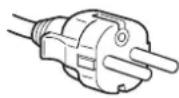
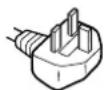
- Протирайте корпус, дисплей и панель управления мягкой тканью, слегка смоченной в слабом растворе моющего средства. Не пользуйтесь грубыми терками, абразивными пастами или такими растворителями, как спирт или бензин. Транспортировка При перевозке монитора или его доставке в ремонтную мастерскую пользуйтесь заводской картонной коробкой и упаковочными материалами. Использование шарнирной опоры с изменяемым углом наклона Монитор можно устанавливать в удобное положение, изменяя углы наклона, как показано на рисунке ниже. Поворачивая прибор по вертикали или горизонтали, держите его за нижнюю часть обеими руками. Сетевая розетка должна находиться в легкодоступном месте вблизи от прибора. Пример типов вилок для 100 - 120 В переменного тока для 200 - 240 В переменного тока только для 240 В переменного тока 90°
Идентификация деталей и органов управления См. страницы в скобках для получения подробных
Кнопка RESET (сброс) (стр. 16) Возвращает параметры к исходным значениям, установленным на заводе.
Кнопка ASC (автоматический размер и центровка) (стр. 9) Автоматически подстраивает размер и центровку изображения.
Кнопка INPUT (вход) и индикаторы HD15 / BNC (стр. 9) Выбирает входной видеосигнал HD15 или BNC. При каждом нажатии кнопки изменяется тип входного сигнала и показания соответствующего индикатора.
Джойстик (стр. 11) Джойстик используется для отображения меню и выполнения настроек монитора, включая регулировку яркости и контрастности.
Выключатель и индикатор
(стр.7,16,20) Эта кнопка включает и выключает монитор. Когда монитор включен, индикатор горит зеленым, а когда монитор в режиме экономии энергии, он горит или мигает зеленым и оранжевым, или просто
Гнездо AC IN (стр. 7) Подает электрическое питание на монитор.
Входной разъем USB (универсальная последовательная шина) (стр. 8) Используйте этот разъем для подключения к компьютеру, поддерживающему стандарт USB.
Выходные разъемы USB (универсальная последовательная шина) (стр. 8) Используйте эти разъемы для подключения к монитору периферийных устройств, поддерживающих стандарт USB.
Гнездо видеовхода 1 (HD15) (стр. 6) Подает видеосигналы RGB (0,700 Vp-p, положит.) и сигналы синхронизации.
Display Data Channel (DDC) является стандартом VESA.
Гнездо видеовхода 2 (BNC) (стр. 6) Подает видеосигналы RGB (0,700 Vp-p, положит.) и сигналы синхронизации. RESET ASC INPUT MENUHD15 BNCAC IN(HD15) (BNC)RGBHDVD
Задняя панель Передняя панель передняя сторона задняя сторона передняя сторона задняя сторона Контакт No.
1 Красный 2 Зеленый (Комбинированная синхронизация по зеленому) 3 Синий 4 ID (Заземление)
6 Заземление красного 7 Заземление зеленого 8 Заземление синего
10 Заземление 11 ID (Заземление)
Канал двустороннего обмена данных (SDA)
13 Горизонтальная синхронизация 14 Вертикальная синхронизация
Хронометраж данных (SCL)
Подготовка к работе Перед использованием монитора проверьте наличие в коробке следующих принадлежностей:
- Кабель видеосигнала HD15 (1)
- Переходник G3 (для сине-белой системы Macintosh) (1)
- Установочный диск (1)
- Гарантийный талон (1)
- Примечания по чистке поверхности экрана (1)
- Настоящая инструкция по эксплуатации (1) Шаг 1: Подключите монитор к
Перед подключением монитор и компьютер должны быть выключены.
- Не следует прикасаться к штырькам разъема кабеля видеосигнала, так как при этом их можно согнуть.
- При подсоединении кабеля видеосигнала следите за тем, чтобы разъем HD15 был расположен правильно. Не прилагайте излишних усилий при неверном подсоединении разъема, чтобы случайно не согнуть штырьки.
Подключение к IBM PC/AT или к совместимому компьютеру
Подключение к компьютеру Macintosh
Входящий в комплект переходник для Macintosh необходимо подключать к компьютеру до подключения кабеля. Этот переходник совместим с компьютерами серии Power Macintosh G3, которые имеют разъемы с тремя рядами штырьков. При подключении к другим компьютерам серии Power Macintosh G3, которые имеют разъемы с двумя рядами штырьков, или к другим моделям необходимо использовать другой переходник (продается отдельно).
Подключение к пяти разъемам BNC
Подключите кабели слева направо в следующей последовательности: Красный-Зеленый-Синий-HD-VD.
Функция Plug & Play (DDC) не работает с пятью разъемами BNC. Если необходимо использовать функцию Plug & Play, подключите компьютер к разъему HD15 с помощью прилагаемого кабеля видеосигнала. AC IN(HD15) (BNC)RGBHDVD
IBM PC/AT или совместимый
к видеовыходу к HD 15 Кабель видеосигнала HD 15 (входит в комплект) AC IN(HD15) (BNC)RGBHDVD
Используйте прилагаемый переходник G3 (для сине-белой
Переходник G3 (для сине-белой системы) (входит в комплект)
Power Macintosh G3 к видеовыходу к HD 15
Для подключения к компьютеру см. предыдущие
К гнезду VIDEO IN R/G/B К гнезду SYNC IN HD/VD Кабель видеосигнала (SMF-400, не входит в
Шаг 2: Подключите кабель
Не включая монитор и компьютер, подключите сначала кабель питания к монитору, затем включите его в розетку электропитания. Шаг 3: Включите монитор и
Сначала включите монитор, затем включите
Установка монитора завершена. В случае необходимости пользуйтесь органами управления монитора для настройки изображения. Если изображение не появляется на экране
- Проверьте правильность подключения монитора к компьютеру.
- Если на экране появляется сообщение HET BXOДHOГO CИГHAЛA, попробуйте изменить входной сигнал (стр. 9) и убедитесь, что графическая плата компьютера надежно закреплена в соответствующем гнезде шины.
- Если данная модель устанавливается вместо старого монитора, и на экране появляется сообщение НЕДОПУСТИМЫЙ ГРАФИЧЕСКИЙ РЕЖИМ, верните прежний монитор на место. Затем настройте графическую плату, так чтобы частота горизонтальной развертки была в диапазоне 30 - 121 кГц, а частота вертикальной развертки - в диапазоне 48 – 160 Гц. Дополнительные сведения об экранных сообщениях см. в разделе “Симптомы неполадок и действия по их устранению” на стр. 18. Установка на различных ОС (операционных системах) Данный монитор отвечает требованиям стандарта “DDC” Plug & Play и автоматически обнаруживает всю информацию о мониторе с помощью функции Plug & Play в системе Windows. Необязательно устанавливать на компьютере какие-либо специальные драйверы. Если Вы подсоединяете этот монитор к ПК и впервые загружаете компьютер, на экране может быть отображено диалоговое окно программы установки. Несколько раз нажмите кнопку “Next” в соответствии с указаниями программы установки, пока не будет автоматически выбран Монитор Plug & Play, чтобы этот монитор можно было использовать. Если компьютер, графическая карта не могут правильно установить контакт с монитором, загрузите прилагаемый установочный диск. Чтобы ознакомиться с процедурой установки, см. на диске файл “Read Me”. Дополнительные сведения можно также получить на Web-узле изготовителя графической карты. Для пользователей Windows NT4.0 При настройке монитора в Windows NT4.0 драйвер дисплея не используется. Подробные сведения о выборе нужного разрешения, частоты регенерации и количества воспроизводимых цветов см. в руководстве для Windows NT4.0. AC IN(HD15) (BNC)RGBHDVD
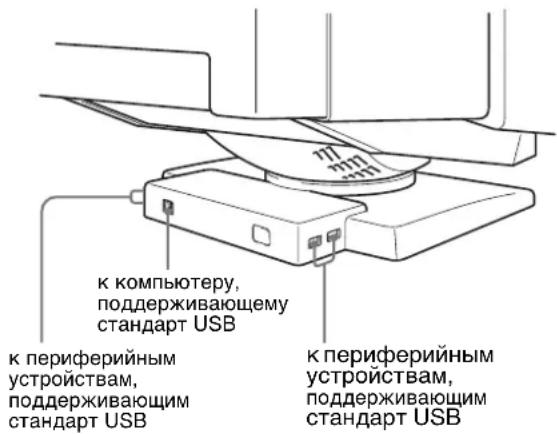
AC IN к электрической розетке кабель питания (входит в комплект)8 Подключение периферийных устройств, совместимых со стандартом USB (универсальная последовательная шина) На мониторе имеется один входной и четыре выходных разъема USB. Они обеспечивают быстрый и простой способ подключения периферийных устройств, совместимых со стандартом USB (таких как клавиатуры, мыши, принтеры и сканеры), к компьютеру при помощи стандартного кабеля USB. Чтобы использовать монитор в качестве концентратора для периферийных устройств, подключите разъемы USB, как показано на рисунке
Включите монитор и компьютер.
Подключите компьютер к прямоугольному входному разъему с помощью прилагаемого кабеля USB. Для пользователей Windows Если на экране появляется сообщение, следуйте указаниям на экране и выберите Универсальный концентратор USB в качестве установки по умолчанию.
Подключите USB-совместимые перириферийные устройства к прямоугольным выходным разъемам USB .
- Не все компьютеры и/или операционные системы поддерживают стандарт USB. См. инструкцию по эксплуатации Вашего компьютера, чтобы выяснить, возможно ли подключение к нему устройств, поддерживающих стандарт USB.
- В большинстве случаев, на компьютер нужно установить драйвер USB. Для получения подробных сведений см. инструкции по эксплуатации периферийных устройств.
- Монитор может работать как концентратор только в режимах “on” (вкл.) или экономии энергии.
- Если Вы подсоединяете к разъемам USB клавиатуру или мышь и впервые загружаете компьютер, они могут не работать. Сначала подключите клавиатуру и мышь непосредственно к компьютеру и произведите настройку USB-совместимых устройств. Затем подключите их к монитору.
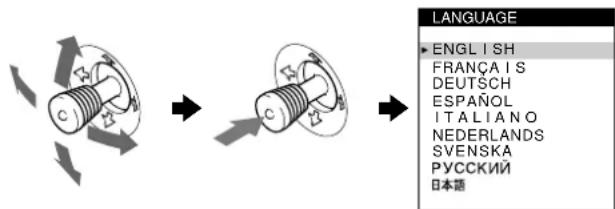
- При подключении кабелей USB не опирайтесь на монитор. Он может неожиданно сдвинуться и вызвать травму. Выбор языка в экранном меню (LANG) Можно пользоваться версиями экранных меню на английском, французском, немецком, испанском, итальянском, голландском, шведском, русском и японском языках. По умолчанию используется английский язык.
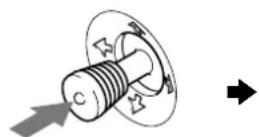
Нажмите джойстик. Для получения подробных сведений о джойстике см. стр. 11.
Переместите джойстик, чтобы выделить элемент LANG, и снова нажмите джойстик.
Перемещайте джойстик вверх или вниз, чтобы выбрать язык, и снова нажмите джойстик.
FRANÇAIS: Французский
ITALIANO : Итальянский
NEDERLANDS : Голландский
- : Японский Чтобы закрыть меню Нажмите джойстик один раз, чтобы вернуться в главное меню, и два раза - для возврата в нормальный режим просмотра. Если кнопки не были нажаты, то экранное меню автоматически исчезает приблизительно через 30 секунд. Для возврата к английскому языку Нажмите кнопку RESET, пока меню LANGUAGE выведено на
к периферийным устройствам, поддерживающим стандарт USB к компьютеру, поддерживающему стандарт USB к периферийным устройствам, поддерживающим стандарт USB MENU
Выбор входного сигнала К данному монитору можно подключить два компьютера, используя разъемы HD15 и BNC. Чтобы переключиться с одного компьютера на другой, используйте кнопку INPUT. Нажмите кнопку INPUT. При каждом нажатии кнопки изменяется тип входного сигнала и показания соответствующего индикатора.При нажатой кнопке выбран сигнал BNC, при отжатой - сигнал HD15.Выбранное гнездо появляется на экране на несколько секунд.На экране появится “HD15” или “BNC”ПримечаниеЕсли сигнал не подается на выбранный разъем, на экране появляется сообщение HET BXOДHOГO CИГHAЛA. Через несколько секунд монитор переходит в режим энергосбережения. Если это происходит, переключите на другой разъем. Автоматическая подстройка размера и центровки изображения (АВТОФОРМАТ) Размер и центровка изображения автоматически подстраиваются на экране путем нажатия кнопки ASC (авторазмер и центровка), либо при помощи экранного меню.
Использование кнопки ASC Нажмите кнопку ASC.Изображение автоматически подстраивается по экрану.
Использование экранного меню 1 Нажмите джойстик для отображения на экране главного меню (MENU).2 Переместите джойстик, чтобы выделить элемент ЦЕНТР, или РАЗМЕР и нажмите джойстик еще раз.3 Перемещайте джойстик вверх или вниз, чтобы выбрать (АВТОФОРМАТ).4 Переместите джойстик вправо
Изображение автоматически подстраивается по экрану.Примечания• Эта функция предназначена для использования с компьютером, работающим под Windows или программным обеспечением с подобным графическим интерфейсом, который дает полноэкранное изображение. Она может срабатывать неправильно, если выбрана темная фоновая цветовая палитра или если входной сигнал не заполняет экран до краев (например, командная строка MS-DOS).• Изображения с форматным соотношением 5:4 (разрешение: 1280 1024, 1800 1440) отображаются со своим фактическим разрешением и не заполняют экран до краев.• При выполнении этой операции в течение нескольких секунд может происходить смещение изображения. Это не является неполадкой. HD15 BNC INPUT ASC MENU
b10 Подстройка монитора Большая часть настроек монитора производится с помощью экранного меню. Перемещение по экранному
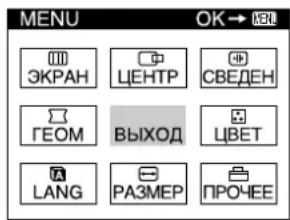
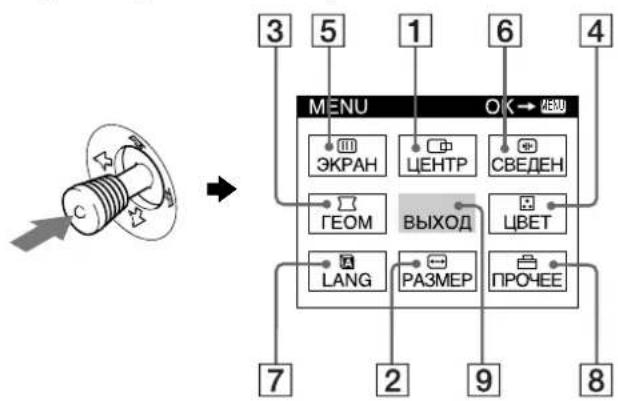
Нажмите джойстик для отображения на экране главного меню (MENU). Для получения подробных сведений о джойстике см. стр. 11. Используйте джойстик для выбора любого из следующих меню.
Отображение текущего входного
Частоты для горизонтальной и вертикальной разверток текущего входного сигнала отображаются в главном меню (MENU). Также отображается разрешение, если сигнал соответствует одному из режимов данного монитора, предварительно установленных на заводе.
ЦEHTP (стр. 12) Выводит на дисплей меню ЦЕНТР для подстройки центровки, размера, уменьшения и увеличения изображения.
PAЗMEP (стр. 11) Выводит на дисплей меню РАЗМЕР для подстройки размера, центровки, уменьшения и увеличения изображения.
ГEOM (стр. 12) Выводит на дисплей меню ГЕОМ для подстройки поворота и формы растра.
ЦBET (стр. 13) Выводит на дисплей меню ЦВЕТ для подстройки цветовой температуры. Может использоваться для приведения в соответствие цветов монитора с цветами распечатываемых изображений. MENU
ЭКРАН (стр. 13) Выводит на дисплей меню ЭКРАН для подстройки качества изображения. Дает возможность скорректировать разбалансировку цветовой гаммы и устранить муаровый
CBEДEH (стр. 12) Выводит на дисплей меню СВЕДEH для подстройки совмещения цветов по горизонтали и вертикали изображения.
LANG (стр. 8) Выводит на дисплей меню LANG для выбора языка.
ПPOЧEE (стр. 15) Выводит на дисплей меню ПРОЧЕЕ для подстройки параметров монитора. К ним
- размагничивание экрана
- изменение положения экранного меню
Выберите ВЫХОД, чтобы закрыть меню.
частоты для горизонтальной и вертикальной разверток текущего входного сигнала
x Использование джойстика
Выведите на экран главное меню (MENU) и выберите меню, в котором необходимо выполнить подстройку.Нажмите джойстик один раз для отображения на экране главного меню (MENU). Перемещайте джойстик вверх, вниз, влево или вправо, чтобы выбрать нужное меню. Нажмите джойстик для выбора элемента меню. Выполните подстройку меню.Перемещайте джойстик вверх, вниз, влево или вправо, чтобы произвести подстройку. Закройте меню.Нажмите джойстик один раз, чтобы вернуться в главное меню, и два раза - для возврата в нормальный режим просмотра. Если кнопки не были нажаты, то экранное меню автоматически исчезает приблизительно через 30 секунд.
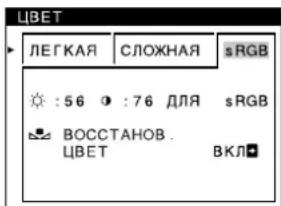
x Сброс настроек Нажмите кнопку RESET (сброс). См. стр. 16 для получения подробных сведений о выполнении сброса настроек. Регулировка яркости и контрастности изображения Регулировка яркости и контрастности выполняется посредством раздельных меню ЯPKOCTЬ/KOHTPACT.Эти настройки сохраняются в памяти для сигналов, которые подаются в текущий момент с выбранного входного гнезда. Переместите джойстик в любом направлении.На экране появляется меню ЯPKOCTЬ/KOHTPACT. Перемещайте джойстик вверх или вниз для настройки яркости ( ), и влево или вправо для настройки контрастности (6). Использование режима sRGB Если в меню ЦВЕТ был выбран режим sRGB, то на экране появляется следующее меню ЯРКОСТЬ/КОНТРАСТ.Для получения дополнительных сведений об использовании режима sRGB см. раздел "Регулировка цвета изображения (ЦВЕТ)" на стр. 13.Меню автоматически исчезает приблизительно через 3 секунды. Регулировка размера изображения (PAЗMEP) Данная настройка хранится в памяти для текущего входного сигнала. Нажмите джойстик.На экране появляется главное меню (MENU). Переместите джойстик, чтобы выделить элемент РАЗМЕР, и снова нажмите джойстик.На экране появляется меню PAЗMEP/ЦEHTP. Сначала перемещайте джойстик вверх или вниз, чтобы выбрать для подстройки по горизонтали, либо для подстройки по вертикали. Затем перемещайте джойстик влево или вправо для подстройки размера.
56 76sRGB : 56 7612 Регулировка центровки изображения (ЦEHTP) Данная настройка хранится в памяти для текущего входного сигнала.
Нажмите джойстик. На экране появляется главное меню (MENU).
Переместите джойстик, чтобы выделить элемент ЦEHTP, и снова нажмите джойстик. На экране появляется меню PAЗMEP/ЦEHTP.
Сначала перемещайте джойстик вверх или вниз, чтобы выбрать для подстройки по горизонтали, либо для подстройки по
Затем перемещайте джойстик влево или вправо для подстройки центровки. Увеличение или уменьшение изображения (ZOOM) Данная настройка хранится в памяти для текущего входного сигнала.
Нажмите джойстик. На экране появляется главное меню (MENU).
Переместите джойстик, чтобы выделить элемент PAЗMEP или ЦEHTP, и снова нажмите джойстик. На экране появляется меню PAЗMEP/ЦEHTP.
Перемещайте джойстик вверх или вниз, чтобы выбрать (zoom), и перемещайте джойстик влево или вправо для увеличения или уменьшения изображения соответственно.
Настройка прекращается, когда размер по горизонтали или по вертикали достигает своего максимального или минимального значения. Регулировка формы изображения (ГEOM) Настройки меню ГЕОМ позволяют отрегулировать поворот и форму растра изображения. Настройка (поворота) хранится в памяти для всех входных сигналов. Все остальные настройки хранятся в памяти для текущего входного сигнала.
Нажмите джойстик. На экране появляется главное меню (MENU).
Переместите джойстик, чтобы выделить элемент ГEOM, и снова нажмите джойстик. На экране появляется меню ГEOMETPИЯ.
Сначала переместите джойстик вверх или вниз для выбора элемента, который нужно подстроить. Затем перемещайте джойстик влево или вправо, чтобы произвести подстройку. Регулировка совмещения цветов (СВЕДЕН) Настройки меню СВЕДЕН позволяют отрегулировать качество изображения благодаря управлению совмещением цветов. Совмещение цветов предполагает регулировку сигналов красного, зеленого и синего цветов. При наличии красных или синих оттенков вокруг букв или линий необходимо подстроить совмещение цветов. Данные настройки хранятся в памяти для всех входных сигналов.
Нажмите джойстик. На экране появляется главное меню (MENU).
Переместите джойстик, чтобы выделить элемент CBEДEH, и снова нажмите
На экране появляется меню CBEДEHИE.
Сначала переместите джойстик вверх или вниз для выбора элемента, который нужно подстроить. Затем перемещайте джойстик влево или вправо, чтобы произвести подстройку. Выберите Чтобы повернуть растр расширить или сузить края изображения сдвинуть края изображения влево или
настроить ширину изображения в верхней части экрана сдвинуть изображение влево или вправо в верхней части экрана Выберите Чтобы сместить красные или синие оттенки по горизонтали сместить красные или синие оттенки по вертикали TOP В СВЕД. BEPXHИЙ сместить красные или синие оттенки по вертикали в верхней части экрана BOT В СВЕД. НИЖН
сместить красные или синие оттенки по вертикали в нижней части экрана13
Регулировка качества изображения (ЭКРАН) Настройки меню ЭКРАН позволяют отрегулировать качество изображения с помощью управления функцией устранения муарового фона и балансировки цветов по углам монитора.
- При наличии неравномерных цветов по углам экрана необходимо откорректировать разбалансировку
- В случае возникновения на экране волнистых или дугообразных линий необходимо убрать муаровый
Настройки функций ПОДАВЛЕНИЕ МУАРА и НАСТРОЙКА МУАРА сохраняются в памяти для текущего входного сигнала. Все остальные настройки сохраняются в памяти для всех входных сигналов. 1 Нажмите джойстик. На экране появляется главное меню (MENU). 2 Переместите джойстик, чтобы выделить элемент ЭКРАН, и снова нажмите джойстик. На экране появляется меню ЭКРАН. 3 Сначала переместите джойстик вверх или вниз для выбора элемента, который нужно подстроить. Затем перемещайте джойстик влево или вправо, чтобы произвести подстройку.
Муаровый фон представляет собой разновидность естественных помех на изображении, которая имеет вид плавных волнистых линий. Он может возникать в результате интерференции между текстурой изображения, формируемого данным входным сигналом, и решеткой точечных элементов экрана электронно-лучевой трубки.
Изображение может становиться размытым при переводе функции ПОДАВЛЕНИЕ МУАРА в режим “ВКЛ”. Регулировка цвета изображения
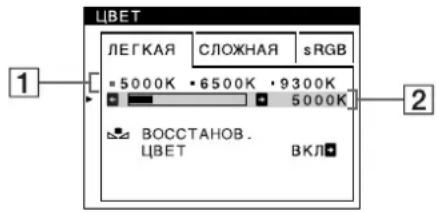
Настройки меню ЦВЕТ позволяют отрегулировать цветовую температуру изображения путем изменения уровня насыщенности поля белого цвета. В цветовой гамме доминирует красный цвет при небольшой температуре, и синий цвет - при высокой температуре. Данная настройка может пригодиться для приведения в соответствие цветов монитора с цветами распечатываемых изображений. 1 Нажмите джойстик. На экране появляется главное меню (MENU). 2 Переместите джойстик, чтобы выделить элемент ЦВЕТ, и снова нажмите джойстик. На экране появляется меню ЦВЕТ. 3 Перемещайте джойстик влево или вправо для выбора режима подстройки. Режимы подстройки делятся на три типа: ЛЕГКАЯ, СЛОЖНАЯ и sRGB. 4 Сначала переместите джойстик вверх или вниз для выбора элемента, который нужно подстроить. Затем перемещайте джойстик влево или вправо, чтобы произвести подстройку. Настройте выбранный режим в соответствии со следующими указаниями. Выберите Чтобы КОМП ЗЕМ МГН уменьшить разбалансировку цвета в левом верхнем углу экрана до минимума. КОМП ЗЕМ МГН уменьшить разбалансировку цвета в правом верхнем углу экрана до минимума. КОМП ЗЕМ МГН уменьшить разбалансировку цвета в левом нижнем углу экрана до минимума. КОМП ЗЕМ МГН уменьшить разбалансировку цвета в правом нижнем углу экрана до минимума.
перевести функцию устранения муарового фона в режим “ВКЛ” или “ВЫКЛ”. (НАСТРОЙКА МУАРА) появляется в меню, когда функция переведена в режим
откорректировать степень устранения муарового фона, пока он не будет сведен до
Пример муарового фона (продолжение на следующей странице)14 Режим ЛЕГКАЯ 1 Перемещайте джойстик вверх или вниз, чтобы выбрать ряд цветовой температуры
перемещайте джойстик влево или вправо для выбора цветовой температуры. Заданные цветовые температуры: 5000K, 6500K и 9300K. Так как 9300K является установкой по умолчанию, то при уменьшении температуры до 6500K и 5000K синеватые оттенки в белом цвете будут сменяться красноватыми. 2 Если необходимо, выполните точную
Перемещайте джойстик вверх или вниз, чтобы выбрать ряд цветовой температуры
перемещайте джойстик влево или вправо для точной настройки цветовой температуры. При выполнении точной настройки цветовой температуры новые цветовые установки сохраняются в памяти для каждой из трех цветовых температур, и элемент 1 экранного меню изменяется следующим образом.
- [9300K]t[3] Режим СЛОЖНАЯ С помощью режима СЛОЖНАЯ можно выполнить дополнительные, более точные настройки цвета. 1 Перемещайте джойстик вверх или вниз, чтобы выбрать ряд цветовой температуры
перемещайте джойстик влево или вправо для выбора цветовой температуры. 2 Перемещайте джойстик вверх или вниз для выбора настраиваемого элемента
перемещайте джойстик влево или вправо для настройки BIAS (уровня черного). При этом подстраиваются темные области изображения. 3 Перемещайте джойстик вверх или вниз для выбора настраиваемого элемента
перемещайте джойстик влево или вправо для настройки GAIN (уровня белого). При этом подстраиваются светлые области изображения. При изменении элементов 2 и 3 можно настроить составляющие входного сигнала: К (красный), З (зеленый), С (синий). При выполнении точной настройки цветовой температуры новые цветовые установки сохраняются в памяти для каждой из трех цветовых температур, и элемент 1 экранного меню изменяется следующим образом.
- [9300K]t[3] Подстройка цветовой температуры для каждого гнезда видеовхода Для каждого гнезда видеовхода (HD15 и BNC) можно задать точную настройку цветовой температуры в режиме ЛЕГКАЯ и СЛОЖНАЯ. 1 Выберите одинаковый режим подстройки и цветовую температуру в меню ЦВЕТ как для HD15, так и для BNC. 2 Выполните точную настройку цветовой температуры в каждом меню для HD15 и BNC. Эти настройки сохраняются в памяти для каждого из гнезд HD15 и BNC. Для получения дополнительных сведений о том, как выбрать гнездо, см. стр. 9. Режим sRGB Модель смешения цветов sRGB (красный-зеленый- синий) является стандартным промышленным протоколом для описания цвета изображения; она создана для приведения в соответствие отображаемых и распечатываемых цветных изображений в компьютерной продукции, совместимой с технологией sRGB. Чтобы настроить цвета согласно профилю sRGB, просто выберите режим sRGB в меню настройки цвета. Однако, для того чтобы цвета sRGB отображались правильно (γ=2.2, 6500K), необходимо установить на компьютере профиль sRGB и настроить яркость ( ) и контрастность (6) в соответствии с числовыми значениями, которые показаны в меню. Для получения дополнительных сведений о том, как изменить яркость ( ) и контрастность (6) см. стр. 11.
Ваш компьютер и другие подсоединяемые к нему аппараты (например, принтер) должны быть sRGB совместимыми.15
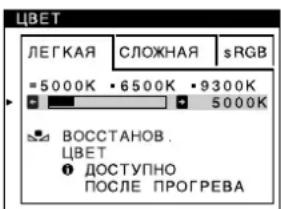
Восстановление цвета с помощью меню ЛЕГКАЯ или sRGB Цветовая гамма многих мониторов дисплейного типа после нескольких лет эксплуатации постепенно становится более тусклой. Функция ВОССТАНОВ. ЦВЕТ, находящаяся в меню ЛЕГКАЯ и sRGB, позволяет восстановить цвет до уровня первоначального заводского качества. Ниже объясняется, как восстановить цвета монитора с помощью меню ЛЕГКАЯ. 1 Перемещайте джойстик влево или вправо для выбора режима ЛЕГКАЯ или sRGB. 2 Сначала переместите джойстик вверх или вниз для выбора элемента (ВОССТАНОВ. ЦВЕТ). Затем переместите джойстик вправо. Во время восстановления цветовой гаммы изображение исчезает (приблизительно на 2 секунды). После восстановления цветов изображение снова появляется на экране.
- Перед использованием данной функции монитор должен находиться в обычном режиме работы (зеленый индикатор горит) не менее 30 минут. Если монитор перейдет в режим экономии энергии, необходимо вернуть его в обычный режим работы и подождать в течение 30 минут, пока он не придет в состояние готовности. Возможно, потребуется изменить настройки компьютера, относящиеся к режиму экономии энергии, чтобы поддерживать его работу в обычном режиме не менее 30 минут. Если монитор не готов, появится следующее
- Монитор может постепенно утратить способность к выполнению данной функции по причине естественного старения электронно-лучевой трубки. Дополнительные настройки (ПPOЧEE) Размагничивание монитора, изменение положения меню и блокировку органов управления можно производить вручную.
Нажмите джойстик. На экране появляется главное меню (MENU).
Переместите джойстик, чтобы выделить элемент ПPOЧEE, и снова нажмите джойстик. На экране появляется меню ПPOЧEE.
Перемещайте джойстик вверх или вниз для выбора нужного настраиваемого элемента. Настройте выделенный элемент в соответствии со следующими инструкциями. Размагничивание монитора Монитор автоматически размагничивается, когда на него вновь подается напряжение. Для размагничивания монитора вручную сначала переместите джойстик вверх или вниз для выбора элемента (РАЗМАГНИЧИВАНИЕ). Затем переместите джойстик вправо. Экран размагничивается примерно за 2 секунды. Если потребуется повторить процесс размагничивания, это можно сделать, как минимум, через 20 минут, для того чтобы получить наилучший результат. Изменение положения меню Измените положение меню, если оно загораживает изображение на экране. Для изменения положения меню сначала переместите джойстик вверх или вниз, чтобы выбрать (ГОРИЗОНТ. ПОЗ. МЕНЮ) для настройки по горизонтали или (ВЕРТИКАЛ. ПОЗ. МЕНЮ) для настройки по вертикали. Затем переместите джойстик влево или вправо, чтобы переместить экранное меню. Блокировка органов управления Для защиты данных настройки с помощью блокировки органов управления сначала переместите джойстик вверх или вниз, чтобы выбрать функцию (БЛОКИРОВКА УПРАВЛЕНИЯ). Затем переместите джойстик вправо, чтобы выбрать ВКЛ. В работе остаются только выключатель 1, ВЫХОД и (БЛOKИPOBKA УПPABЛEHИЯ) в меню ПPOЧEE. При выборе любого другого элемента на экране появляется обозначение . Для снятия блокировки Повторите действия, описанные выше, и переведите функцию блокировки (БЛОКИРОВКА УПРАВЛЕНИЯ) в режим ВЫКЛ.16 Сброс настроек В данном мониторе существует три способа сброса настроек. Для сброса настроек воспользуйтесь кнопкой RESET (сброс). Сброс отдельного элемента настройки Воспользуйтесь джойстиком для выбора элемента, который нужно подстроить, и нажмите кнопку RESET
Сброс всех данных настройки для текущего входного сигнала Нажмите кнопку RESET (сброс), когда на экране отсутствуют меню. Необходимо помнить, что этим способом нельзя сбросить настройки следующих элементов:
- язык экранного меню (стр. 8)
- режим подстройки в меню ЦВЕТ (ЛЕГКАЯ, СЛОЖНАЯ, sRGB) (стр. 13)
- положение экранного меню (стр. 15)
- блокировка органов управления (стр. 15) Сброс всех данных настройки для всех входных сигналов Нажмите и удерживайте кнопку RESET (сброс) не менее 2 секунд. ПримечаниеКнопка RESET не действует, когда
(БЛOKИPOBKA УПPABЛEHИЯ
находится в положении BKЛ. Технические особенности Предустановленные и пользовательские режимы Когда монитор получает входной сигнал, он автоматически согласовывает его с одним из режимов предварительной заводской настройки, хранящимся в памяти монитора, для обеспечения высококачественного изображения в центре экрана. (См. список предустановленных режимов в Appendix.) Для входных сигналов, не соответствующих ни одному из заводских режимов, с помощью технологии цифрового мультисканирования данного монитора производятся все настройки, необходимые для получения четкого изображения при любой синхронизации в его частотном диапазоне (по горизонтали: 30 – 121 кГц, по вертикали: 48 – 160 Гц). При регулировке изображения данные настройки заносятся в память как пользовательский режим и автоматически вызываются из нее каждый раз при получении данного входного сигнала. Примечание для пользователей Windows Пользователям Windows следует обратиться к руководству по использованию видеоплаты или воспользоваться утилитами, поставляемыми с графической платой, и выбрать самую высокую из возможных частот регенерации для оптимизации работы
Функция энергосбережения Монитор соответствует нормам по энергосбережению, разработанным VESA,
TAR и NUTEK. Если монитор подключен к компьютеру или к графической видеоплате типа DPMS (система передачи сигналов управления питанием монитора), он автоматически сокращает энергопотребление в три этапа, как показано ниже.
Цифры отображают потребляемую мощность, если к монитору не подключаются никакие USB-совместимые периферийные устройства. “Bтopoй режим экономии” и “тpeтий режим экономии” определены агенством защиты окружающей среды (EPA). Когда компьютер переходит в режим пониженного потребления энергии, входной сигнал отключается, и на экране появляется сообщение НЕТ ВХОДНОГО СИГНАЛА. Через несколько секунд монитор переходит в режим пониженного потребления энергии.RESET
Ожидание (nepвый режим экономии)
попеременно Перерыв в работе (втopoй режим
попеременно Выход из активного
Выключение 0 Вт Выключен17
неисправностей Прежде чем обратиться в службу технической поддержки, ознакомьтесь с данным разделом. Демпферные нити Тонкие линии, которые могут появляться на экране, характерны для мониторов Trinitron, но не являются неполадкой. Это тени демпферных нитей, которые гасят вибрацию апертурной решетки; наиболее заметными они становятся при выводе на экран светлого фона (обычно белого). Апертурная решетка - это очень важный элемент, который делает электронно-лучевые трубки Trinitron уникальными и обеспечивает более интенсивные светлые тона на экране, благодаря чему изображение становится ярче и отчетливее. Экранные сообщения При неправильном входном сигнале на экране появится одно из нижеуказанных сообщений. Если на экране появляется сообщение НЕТ ВХОДНОГО СИГНАЛА Если на экране появляется сообщение НЕДОПУСТИМЫЙ ГРАФИЧЕСКИЙ РЕЖИМ Для получения дополнительных сведений см. раздел “Симптомы неполадок и действия по их устранению” нa стр. 18. Отображение названия модели монитора, серийного номера и даты выпуска. В момент получения монитором видеосигнала нажмите джойстик и не отпускайте в течение не менее трех секунд, чтобы вывести на экран информационное окно для данной модели монитора.Если проблема сохраняется, обратитесь к официальному дилеру компании Sony и сообщите ему следующие данные.• Название модели: GDM-F500R• Серийный номер• Название и характеристики вашего компьютера и графической платы.
Выбранное входное гнездоДанное сообщение отображает выбранное в текущий момент входное гнездо (HD15 или BNC).
Состояние входного сигналаНЕТ ВХОДНОГО СИГНАЛАУказывает на то, что входной сигнал не подается вообще или не принимается выбранным входным гнездом.Демпферные нити
Выбранное гнездо и частоты текущего входного сигналаДанное сообщение отображает выбранное в текущий момент входное гнездо (HD15 или BNC). Если монитор распознает частоты текущего входного сигнала, то также отображаются частоты для горизонтальной и вертикальной разверток.
Состояние входного сигналаНЕДОПУСТИМЫЙ ГРАФИЧЕСКИЙ РЕЖИМУказывает на то, что входной сигнал не соответствует характеристикам монитора.
Действия по устранениюНа экране появляется сообщение ИЗМЕНИТЕ СИНХ. СИГН.. Если данная модель устанавливается вместо старого монитора, верните прежний монитор на место. Затем настройте графический адаптер, так чтобы частота горизонтальной развертки была в диапазоне 30 – 121 кГц, а частота вертикальной развертки - в диапазоне 48 – 160 Гц.Пример b18 Симптомы неполадок и действия по их устранению Если причиной неполадок стали компьютер или другое оборудование, обратитесь к инструкциям по эксплуатации этого оборудования. Воспользуйтесь функцией самодиагностики (стр. 20), если проблема не устраняется с помощью следующих рекомендаций. Симптом Проверьте эти позиции Нет изображения Если индикатор
не горит • Проверьте правильность подключения кабеля питания.
- Проверьте, чтобы выключатель
был в положении “on” (вкл). Если на экране появляется сообщение HET BXOДHOГO CИГHAЛA, или если индикатор
горит оранжевым или поочередно зеленым и оранжевым светом
- Убедитесь, что кабель видеосигнала подключен правильно и все разъемы надежно вставлены в свои гнезда. Если используются пять разъемов BNC, подключите их в правильной последовательности (слева направо: Красный- Зеленый-Синий-HD-VD) (стр. 6).
- Проверьте правильность настройки переключателя INPUT (стр. 9).
- Проверьте, чтобы контакты входного видеоразъема HD15 не были согнуты или утоплены внутрь вилки.
Неполадки, связанные с подключением компьютера или другого оборудования
- Компьютер в режиме энергосбережения. Нажмите любую клавишу на клавиатуре компьютера.
- Проверьте, чтобы компьютер был подключен к сети.
- Проверьте, чтобы графическая плата была надежно закреплена в соответствующем
Если на экране появляется сообщение НЕДОПУСТИМЫЙ ГРАФИЧЕСКИЙ РЕЖИМ
Неполадки, связанные с подключением компьютера или другого оборудования
- Проверьте, чтобы видеочастотный диапазон находился в указанных для монитора пределах. При замене старого монитора на новый вновь подключите старый монитор и настройте частотный диапазон следующим образом. Частота строк: 30 – 121 кГц Частота кадров: 48 – 160 Гц Если на дисплее нет сообщений, и индикатор
горит зеленым или мигает оранжевым светом
- Пользуйтесь функцией самодиагностики (стр. 20). При использовании Windows 95/98 • Если данная модель устанавливается вместо старого монитора, верните прежний монитор на место и выполните следующее. Загрузите прилагаемый установочный диск (стр. 7) и выберите данный монитор (“GDM-F500R”) в списке мониторов Sony в экране выбора мониторов для Windows 95/98. Если принято решение использовать функцию “Plug and Play,” подключите монитор к компьютеру с помощью кабеля видеосигнала HD15. В этом случае нельзя использовать пять разъемов BNC. При использовании системы Macintosh
- При подключении к компьютеру серии Power Macintosh G3, в котором имеются разъемы с тремя рядами штырьков, убедитесь, что прилагаемый переходник G3 и кабель видеосигнала подсоединены правильно (стр. 6).
- Для Power Macintosh G3 или других моделей, имеющих разъемы с двумя рядами штырьков, необходимо использовать другой переходник, который продается
Скачки, дрожание или волнообразные колебания изображения
- Изолируйте и устраните все потенциальные источники электрических или магнитных полей, например, другие мониторы, лазерные принтеры, электрические вентиляторы, флуоресцентные лампы или телевизоры.
- Удалите монитор от линий электроснабжения или поставьте магнитный экран около монитора.
- Попробуйте подключить монитор к другой розетке переменного тока и по возможности другой цепи.
- Попробуйте повернуть монитор на 90
Неполадки, связанные с подключением компьютера или другого оборудования
- Обратитесь к руководству по графической плате, чтобы проверить, правильные ли параметры установлены для Вашего монитора.
- Удостоверьтесь в том, что графический режим (VESA, Macintosh 21"Color и др.) и частота входного сигнала соответствуют характеристикам монитора (Appendix). Даже в подходящем частотном диапазоне некоторые видеоплаты подают слишком узкий для корректной синхронизации монитора синхронизирующий импульс.
- Подстройте частоту регенерации компьютера (частоту вертикальной развертки) для получения оптимального изображения. Изображение размыто
- Настройте контраст и яркость (стр. 11).
- Попробуйте размагнитить монитор
- Если функция ПОДАВЛЕНИЕ МУАРА находится в состоянии ВКЛ, изображение может стать размытым. Уменьшите эффект подавления муарового фона или установите функцию ПОДАВЛЕНИЕ МУАРА в положение ВЫКЛ (стр. 13).19
Если потребуется повторить процесс размагничивания, это можно сделать, как минимум, через 20 минут, для того чтобы получить наилучший результат. Гудящий звук, который слышен, не является неисправностью. Многоконтурное изображение
- Не используйте удлинители видеокабелей и коммутаторы видеосигнала.
- Проверьте, надежно ли закреплены в своих гнездах все разъемы. Неправильные центровка или размер изображения
- Выполните функцию АВТОФОРМАТ (стр. 9).
- Подстройте размер (стр. 11) или отцентрируйте изображение (стр. 12). Необходимо помнить, что в некоторых видеорежимах экран не заполняется до
Закругленные края изображения
- Настройте геометрию (стр. 12). Виден волнистый или эллиптический рисунок (муар)
- Переведите функцию ПОДАВЛЕНИЕ МУАРА в положение ВКЛ и откорректируйте степень подавления муарового фона, пока он не будет сведен до минимума (стр. 13).
xНеполадки, связанные с подключением компьютера или другого оборудования
- Замените рисунок рабочего стола. Неоднородный цвет
- Выполните размагничивание монитора* (стр. 15). Однородность цвета может нарушаться в тех случаях, когда вблизи монитора находятся источники магнитного поля, такие как громкоговорители, или когда Вы поворачиваете
- Откорректируйте разбалансировку цвета по углам экрана (стр. 13). Белый цвет не похож на белый
- Настройте цветовую температуру (стр. 13).
- Убедитесь, что пять разъемов BNC подключены в правильном порядке (слева направо: Красный-Зеленый-Синий-HD-VD) (стр. 6). От букв и строк падают красные или синие тени по краям
- Настройте сведение лучей (стр. 12). Не работают кнопки управления
(На экране появляется )
- Если блокировка управления установлена на BKЛ, настройте ее на BЫKЛ (стр. 15). Не работает функция ВОССТАНОВ. ЦВЕТ
- Перед использованием данной функции монитор должен находиться в обычном режиме работы (зеленый индикатор горит) не менее 30 минут. Для получения дополнительных сведений об использовании функции ВОССТАНОВ. ЦВЕТ см. стр. 15.
- Измените настройки компьютера, относящиеся к режиму экономии энергии, чтобы поддерживать его работу в обычном режиме не менее 30 минут.
- Монитор может постепенно утратить способность к выполнению данной функции по причине естественного старения электронно-лучевой трубки. Периферийные устройства шины USB не функционируют
- Убедитесь, что соответствующие разъемы USB правильно подключены и надежно закреплены (стр. 8).
- Проверьте, находится ли выключатель питания
в положении “on” (вкл).
xНеполадки, связанные с подключением компьютера или другого оборудования
- Проверьте, чтобы питание USB-совместимых периферийных устройств с автономными источниками питания было в режиме “on” (вкл).
- Установите на свой компьютер последнюю версию драйвера устройства. Обратитесь к изготовителю устройства за дополнительной информацией о требуемом драйвере устройства.
- Если Ваша USB-совместимая клавиатура или мышь не работают, подсоедините их непосредственно к компьютеру, перезагрузите компьютер и выполните необходимые настройки параметров USB. Затем снова подключите клавиатуру или мышь к монитору.
- Для пользователей Windows 95
1. Правой кнопкой мыши нажмите на значок “Мой компьютер” и выберите
2. Нажмите на вкладку “Устройства”. Прокрутите список и выберите Контроллер
Если Контроллер шины USB отсутствует в списке, необходимо загрузить дополнительный диск для установки поддержки шины USB. Обратитесь к изготовителю своего компьютера за дополнительной информацией о приобретении дополнительного диска установки поддержки шины USB.
3. Выберите Универсальное устройство USB из списка Контроллера шины USB и
нажмите кнопку “Свойства”.
4. Если для параметра “Отключено в данной конфигурации” установлен флажок,
5. Нажмите кнопку “Обновить”.
Слышен фон сразу после подачи
- Этот звук сопутствует процессу автоматического размагничивания. После включения питания в течение приблизительно трех секунд происходит автоматическое размагничивание трубки монитора. Симптом Проверьте эти позиции20 Функция самодиагностики Монитор оснащен функцией самодиагностики. В случае возникновения проблемы с монитором или с компьютером, экран гаснет, и индикатор 1 загорается зеленым светом или мигает оранжевым. Если индикатор 1 горит оранжевым светом, компьютер находится в режиме энергосбережения. Нажмите любую клавишу на клавиатуре.
индикатор горит зеленым светом
Отсоедините кабели видеовходов 1 и 2 или отключите подключенные компьютеры.
Нажмите кнопку питания
дважды, чтобы выключить и включить монитор.
Переместите джойстик вправо
на 2 секунды, перед тем, как монитор перейдет в режим экономного потребления энергии. Если появляются все четыре цветные полосы (белая, красная, зеленая, голубая), это означает, что монитор работает корректно. Вновь подсоедините кабель видеовхода и проверьте состояние компьютера. Если цветные полосы не появляются, то монитор, возможно, неисправен. Сообщите официальному дилеру фирмы Sony о состоянии монитора. Если индикатор
мигает оранжевым светом Нажмите кнопку
два раза, чтобы выключить и включить монитор. Если индикатор 1 загорается зеленым светом, монитор работает должным образом. Если индикатор 1 продолжает мигать, то монитор, возможно, неисправен. Подсчитайте количество секунд между вспышками оранжевого света индикатора 1 и сообщите официальному дилеру Sony о состоянии монитора. Не забудьте указать название модели и серийный номер своего монитора. Также отметьте тип и модель своего компьютера и видеоплаты. Технические характеристики Кинескоп Шаг апертурной решетки 0,22 мм Размер экрана по диагонали 21 дюйм Развертка 90 градусов FD Trinitron Размер экранного изображения Прибл. 403,8 x 302,2 мм (ш/в) Видимое изображение 19,8"
Максимум По горизонтали: 2048 точек По вертикали: 1536 линий Рекомендуется По горизонтали: 1600 точек По вертикали: 1200 линий Стандартная площадь изображения Прибл. 388 × 291 мм (ш/в)
Прибл. 364 x 291 мм (ш/в) Частота развертки* По горизонтали: от 30 до 121кГц По вертикали: от 48 до 160 Гц Параметры сетевого питания от 100 до 240 В, 50 – 60 Гц, 2,0 – 1,0 A Потребляемая мощность Приблиз. 145 Вт (без подключенных устройств USB) Рабочая температyра 10°C – 40°C Габариты Прибл. 502 x 511 x 480,3 мм
Входящие в комплект принадлежности См. стр. 6
- Рекомендуемый режим синхронизации по горизонтали и вертикали
- Ширина импульса горизонтальной синхронизации должна быть больше 4,8% общего периода горизонтальной развертки или 0,8 мкс, в зависимости от того, которая из них больше.
- Интервал между сигналами горизонтальной развертки должен быть больше 2,3 мкс.
- Интервал между сигналами вертикальной развертки должен быть больше 450 мкс. ** Если входной сигнал соответствует параметрам GTF (Generalized Timing Formula), то оптимальное изображение для дисплея будет автоматически обеспечиваться функцией GTF. Конструкция и характеристики могут изменяться без предварительного уведомления.
Notice-Facile