
MSFD20U - прочие компьютерные аксессуары SONY - Бесплатное руководство пользователя
Найдите руководство к устройству бесплатно MSFD20U SONY в формате PDF.
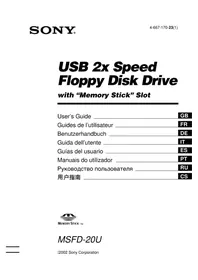



| Тип продукта | USB-дисковод для дискет с разъемом для Memory Stick |
| Бренд | Sony |
| Модель | MSFD-20U |
| Размеры (Ш × В × Г) | Примерно 104 × 24,3 × 143 мм (без выступающих частей) |
| Вес | Примерно 350 г |
| Питание | 5 В пост. тока через разъем USB, потребляемая мощность 2,5 Вт |
| Тип поддерживаемых дискет | 3,5 дюйма 2HD (1,44 Мб или 1,2 Мб) и 2DD (720 Кб) |
| Поддерживаемые форматы дискет | 1,44 Мб, 1,2 Мб, 720 Кб |
| Совместимость с Memory Stick | Стандартный Memory Stick и MagicGate Memory Stick |
| Скорость чтения/записи дискеты | 2× (стандартная скорость) |
| Скорость чтения/записи Memory Stick | До 500 Кб/с |
| Поддерживаемые операционные системы | Windows 98 SE, Me, 2000, XP Home и Professional |
| Минимальные системные требования | Pentium II 400 МГц, 64 Мб ОЗУ, порт USB, CD-ROM |
| Тип подключения | USB (с питанием от шины, рекомендуется корневой концентратор) |
| Рабочая температура | от 5 °C до 35 °C |
| Рабочая влажность | от 20 % до 80 % (без конденсации) |
| Уход и чистка | Не подвергайте воздействию тепла, пыли, влаги; избегайте магнитных полей |
| Безопасность | Не накрывайте устройство, не вставляйте предметы в щели, соблюдайте полярность Memory Stick |
| Запасные части и ремонтопригодность | Обращайтесь в службу поддержки Sony или к авторизованному дилеру |
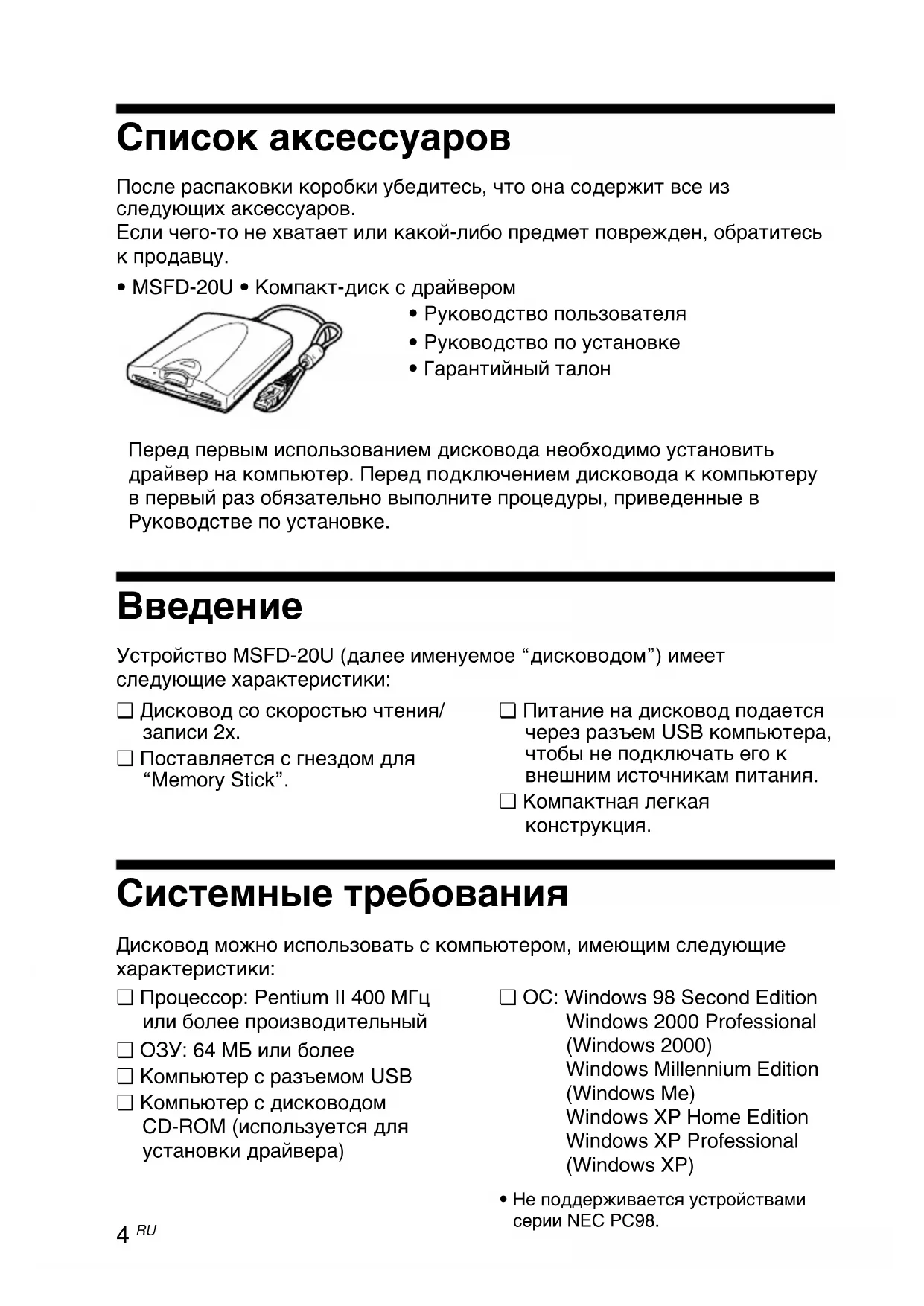
| Комплект поставки | CD-ROM с драйверами, руководство пользователя, руководство по установке, гарантийный талон |
| Гарантия | Действительна только при наличии прилагаемых аксессуаров и в указанных странах продажи |
Часто задаваемые вопросы - MSFD20U SONY
Вопросы пользователей о MSFD20U SONY
0 вопрос об этом устройстве. Ответьте на те, что знаете, или задайте свой.
Задать новый вопрос об этом устройстве
Скачайте инструкцию для вашего прочие компьютерные аксессуары в формате PDF бесплатно! Найдите своё руководство MSFD20U - SONY и возьмите своё электронное устройство обратно в руки. На этой странице опубликованы все документы, необходимые для использования вашего устройства. MSFD20U бренда SONY.
РУКОВОДСТВО ПОЛЬЗОВАТЕЛЯ MSFD20U SONY
Системные требования
Дисковод можно использовать с компьютером, имеющим следующие характеристики:
□ Процессор: Pentium II 400 МГц или более производительный; ОЗУ: 64 МБ и более; компьютер с разъемом USB; компьютер с дисководом CD-ROM (используется для установки драйвера)
ОС: Windows 98 Second Edition, Windows 2000 Professional (Windows 2000)
Windows Millennium Edition (Windows Me)
Windows XP Home Edition, Windows XP Professional (Windows XP)
Не поддерживается устройствами серии NEC PC98.
Название и назначение деталей
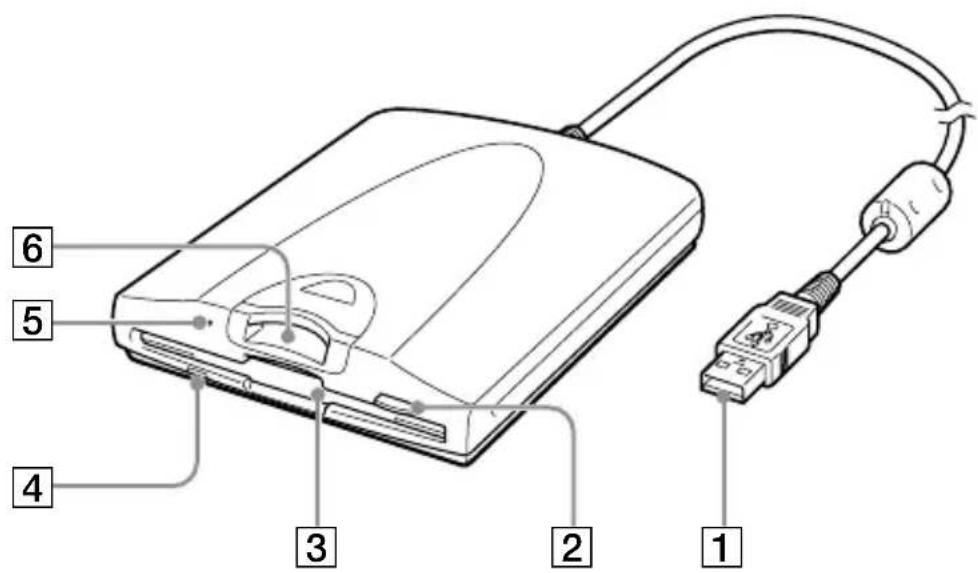
1. Разъем USB
Подключите к разъему USB компьютера.
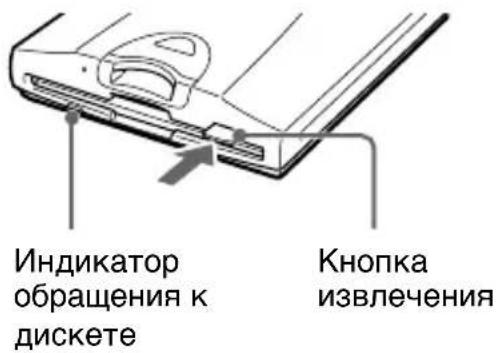
2. Кнопка извлечения
Нажмите эту кнопку для извлечения дискеты.
3. Гнездо для дискеты
4. Индикатор обращения к дискете
Индикатор горит, когда осуществляется обращение к данным на дискете.
5 Индикатор обращения к "Memory Stick"
Индикатор горит, когда "Memory Stick" вставлена в гнездо для "Memory Stick". Когда осуществляется обращение к данным на "Memory Stick", индикатор мигает.
6 Гнездо "Memory Stick"
Вставьте в него "Memory Stick".
Установка и извлечение дискет
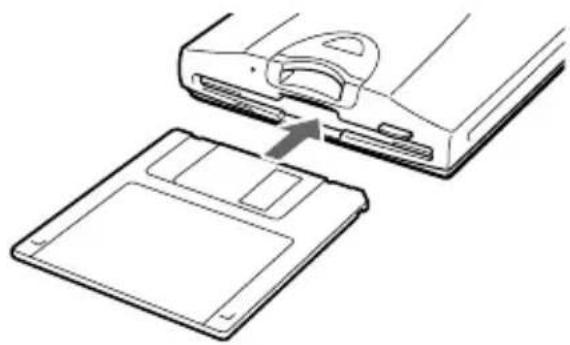
Чтобы вставить дискету
1 Вставьте дискету в соответствующее гнездо. Дискета должна полностью войти в гнездо.
Чтобы извлечь дискету
ПРЕДУПРЕЖДЕНИЕ
Извлечение дискеты убедитесь, что индикатор обращения дискеты не горит. Извлечение дискеты при горящем индикаторе может привести к потере данных.
1 Убедитесь, что индикатор обращения к дискете не горит, затем нажмите кнопку извлечения. Дискета будет извлечена.
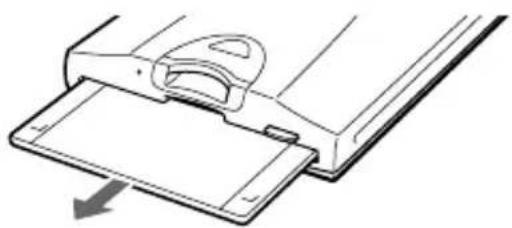
2 Извлеките дискету из дисковода.
Установка и извлечение "Memory Stick"
Чтобы вставить "Memory Stick"
ПРЕДУПРЕЖДЕНИЕ
- Убедитесь, что индикатор обращения к диску не горит. Вставка "Memory Stick" при горящем индикаторе обращения к диску может привести к повреждению данных.
- Не вставляйте "Memory Stick" в гнездо для дисков.
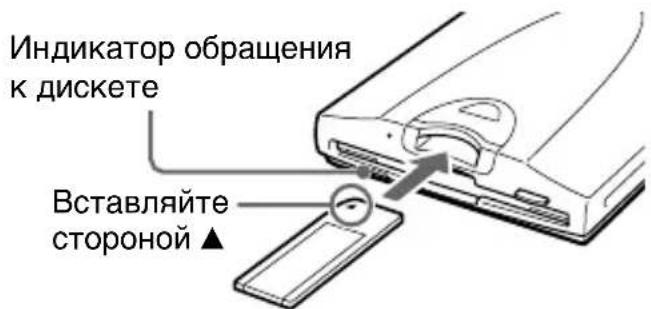
- Убедитесь, что "Memory Stick" вставляется правильной стороной. Вставка "Memory Stick" не той стороной может привести к повреждению гнезда для "Memory Stick" и самой "Memory Stick".
1 Убедитесь, что индикатор обращения к диску не горит, а затем вставьте "Memory Stick" в гнездо для "Memory Stick". Вставьте "Memory Stick" до щелчка.
Чтобы извлечь "Memory Stick"
ПРЕДУПРЕЖДЕНИЕ
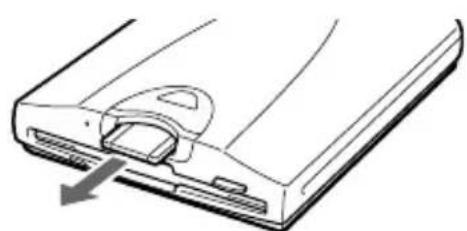
Перед извлечением "Memory Stick" убедитесь, что индикатор обращения к "Memory Stick" не горит. Извлечение "Memory Stick" при горящем индикаторе может привести к потере данных.
1 Убедитесь, что индикатор обращения к "Memory Stick" не горит, а затем нажмите на "Memory Stick".
Индикатор обращения к "Memory Stick"
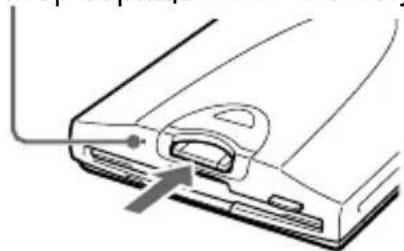
2 Отпустите руку и извлеките "Memory Stick". Когда вы отпустите руку, "Memory Stick" частично будет извлечена и её можно будет вынуть из гнезда.
Примечания по использованию
Использование с другими устройствами USB
Так как дисковод является устройством большой мощности (питание по линии; ток 500 мА или менее), в случае подачи питания компьютера с перебоями может возникнуть неисправность дисковода.
Поэтому работа дисковода не гарантируется в следующих ситуациях.
- При одновременном использовании дисковода с другими устройствами USB большой мощности, например, с жесткими дисками, дисководами CD-ROM, сканерами и принтерами. -При одновременном подключении нескольких дисководов. -При одновременном использовании дисковода с концентратором, питание на который подается по линии.
- Вставьте "Memory Stick" только во время обращения к диску. (Перед установкой "Memory Stick" убедитесь, что индикатор обращения к диску не горит.)
Подключение к концентратору USB
- Подключите дисковод напрямую к разъему USB компьютера (или к корневому разветвителю). Работа не гарантируется при подключении дисковода к другим концентраторам, панелям, на которые подается шина, например, к концентраторам клавиатуры.
Сведения о дисках
Поддерживаемые дискеты
Следующие дискеты можно использовать с этим дисководом.
| Ди stickета | Фор mat | Windows | |||
| XP | 2000 | Me | 98 SE | ||
| 2HD | 1,44 Mb | ◎ | ◎ | ◎ | ◎ |
| 1,2 Mb | ○ | ◎ | ○ | ○ | |
| 2DD | 720 Kb | ○ | ◎ | ◎ | ◎ |
Применение по образцу
Обязательно соблюдайте следующие меры предосторожности при обращении с дискетами, чтобы обеспечить сохранность данных.
Не располагайте дискеты рядом с мощными магнитными полями, например, излучаемыми громкоговорителями или телевизорами, так как это может привести к потере данных. Не располагайте дискеты рядом с источниками тепла на открытом солнце, так как это может привести к деформации дискеты и выходу ее из строя.
Не открывайте затвор дискеты и не прикасайтесь к поверхности диска. Загрязнение или царапины на поверхности диска могут привести к тому, что чтение и запись будут невозможны. Не проливайте жидкости на дискеты. Чтобы защитить важные данные, извлекайте дискеты из дисковода и храните их в футляре, когда они не используются.
Сведения о "Memory Stick"
О "Memory Stick"
"Memory Stick" - это современный компактный, переносной универсальный носитель цифровой записи, емкость данных которого превышает емкость дискеты. "Memory Stick" специально разработана для обеспечения совместного использования цифровых данных изделиями, работающими с картами "Memory Stick". Благодаря тому, что "Memory Stick" является сменным носителем, ее можно использовать в качестве внешнего хранилища данных.
Использование "Memory Stick"
С помощью операций с файлами, используемых в Windows, можно считывать данные с "Memory Stick" и записывать их на нее.
Поверхности "Memory Stick"
Для тородисковой можно использовать следующие типы "Memory Stick".
"Memory Stick": стандартная голубая "Memory Stick". "MagicGate Memory Stick": белая "Memory Stick" с технологией защиты авторского права (MagicGate*). * MagicGate - это метод копирования, обеспечивающий защиту авторских прав.
Примечание
Так как этот дисковод не поддерживает стандарт MagicGate, для данных, записанных с его помощью, защита авторских прав MagicGate не обеспечена.
Защита данных на "Memory Stick"
Чтобы предотвратить случайную потерю важных данных, используйте переключатель защиты от записи на "Memory Stick". При перемещении переключателя в положение защиты от записи можно считывать данные с "Memory Stick", однако невозможно записывать или удалять данные.
Контакты место для наклейки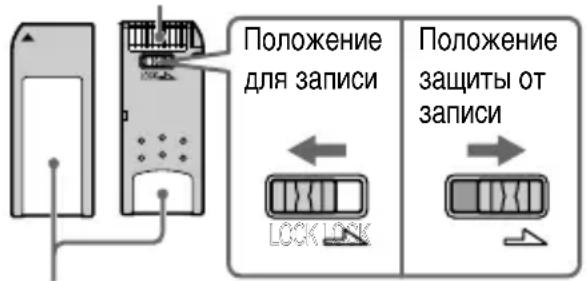
Если появится сообщение об ошибке
Если при чтении или записи на "Memory Stick" произойдет ошибка и появится синий экран с сообщением о том, что данные могут быть потеряны, то, возможно, "Memory Stick"
Защищена от записи. В этом случае переведите переключатель защиты от записи, как показано на рисунке выше, чтобы снять защиту. В этом случае данные с "Memory Stick" удаляться не будут.
Примечание об обращении
Обязательно соблюдайте следующие меры предосторожности при обращении с "Memory Stick", чтобы обеспечить сохранность данных.
"Memory Stick" форматирование. При подготовке. Если необходимо переформатировать. В результате форматирования "Memory Stick" на компьютере могут возникнуть проблемы совместимости, когда она будет вставлена в другие устройства, поддерживающие "Memory Stick". - Чтобы использовать "Memory Stick", отформатированную на компьютере, переформатируйте ее на устройстве, поддерживающем "Memory Stick". - Для других устройств, поддерживающих "Memory Stick", необходим файл "MemoryStick.ind" на "Memory Stick". Не пытайтесь деформатировать или записывать "Memory Stick".
-Данные могут быть потеряны, если:
Во время чтения или записи данных карта "Memory Stick" извлекается из дисковода, или отключается компьютер. "Memory Stick" подверглась воздействию электростатического разряда или электростатических помех.
- При наклейке наклейки на "Memory Stick" используйте только наклейку "MemoryStick". Не используйте другие наклейки.
- При хранении переноске "Memory Stick" используйте ее собственный футляр. Не прикасайтесь к разъему и не допускайте его соприкосновения с металлическими предметами. Не роняйте, не сгибайте и не подвергайте "Memory Stick" внешнему воздействию.
- Не разбирайте и не изменяйте "Memory Stick". Не проливайте жидкость на "Memory Stick".
Устранение неполадок
Прежде чем обратиться к представителю Sony, проверьте следующее. Если эти проверки не удается определить или устранить, обратитесь к продавцу или представителю Sony.
Проблема Причина/Решение
| КомпьIoTeР He НахоДиТ ДИСΚОВОД. | → BoЗможно,komпьIoTeри ДИСΚОВОД Нeнразвильно ПОДКЛЮЧени.ОТКЛЮЧInterface ДИСΚОВОД OT КOMпьIoTeра И сHOВа ПОДКЛЮЧInterfaceeeper. |
| В Widows Me,2000и 98 SE Знayок устpoиCTBa чteни/ Запис "Memory Stick" He OTobражaelTсВ Okнe "My Computer",Когд ДИСΚОВОД ПОДКЛЮЧен. | → B Windows Me,2000и 98 SE 3нauok устpoиCTBa ЧтЕня/Запис "Memory Stick" оТображaelTсЯ кaK Знayok "Removable Disk". |
| Нельзя ВСТаВИть ДИСКЕту или "Memory Stick"В ДИСΚОВОД. | → BoЗможно,Bbl nbIITaeTEcB BСТаВИть ДИСКЕту или "Memory Stick" Нeнразвильно CTOPОнов. УбeДИТeСь,чTO Bbl BСТаВЛЯе ТЕ ИХ празвильно CTOPОнов. |
Технические характеристики
Дисковод
Скорость
Запись 2x
Чтение 2x
Поддерживаемые дискеты
3,5 дюйма 2HD (1,44 МБ, 1,2 МБ)
3,5 дюйма 2DD (720 КБ)
Гнездо "Memory Stick"
Скорость записи
до 500 Кбайт/с*
Скорость чтения
до 500 Кбайт/с*
- Максимальная скорость чтения
и записи зависит от
возможностей компьютера
и типа используемой "Memory
Stick".
Поддерживаемые "Memory Stick"
"Memory Stick"
8:00 - 18:00 (центральноевропейское время)
- Беспл. тел.: 1-800-588-3847
- Бесплатная телефонная
- Поддержка предоставляется
- в течение 90 дней от первого
- звонка.
Техническая поддержка только для США: бесплатная техническая поддержка с веб-сайта предоставляется круглосуточно, 7 дней в неделю.
Веб-сайт:
http://sony.storagesupport.com/
- Для покупателей в Европе (Sony UK Limited):
Пн - Пт, 8:00 - 21:00
- Беспл. тел.:
Австрия 0179-567-237
Бельгия 027-106-218
Дания 38-322-816
Финляндия 0969-379-506
Франция 0155-698-144
Германия 0695-098-5217
Украина 014-073-384
Италия 0269-682-545
Люксембург 3420-808-127
Нидерланды 0202-036-738
Норвегия 23-162-663
Португалия 214-154-378
Испания 914-534-232
Швеция 0858-536-711
Швейцария 016-545-444
Великобритания 0207-365-
7871
E-mail:
support@sonylSstorage.info
Для покупателей в Австралии
Пн - Пт, 9:00 - 18:00 (по
ПН - ПТ, 9:00 - 18:00
Ремонт: 28335129
Веб-сайт с информацией о
продукции:
http://www.sony.com.hk/Electronics/cp
- Для покупателей в Корее (Sony Korea Corp.):
ПН - ПТ, 10:00 - 19:00
Сервисный центр Sony (Корея).
Телефон: 02-6333-4819
- Для покупателей (Sony Taiwan Limited):
ПН - ПТ, 10:00 - 17:00
Отдел компьютерного
периферийного оборудования
Телефон: 02-2522-3286
- Для покупателей в Сингапуре, Малайзии, Таиланде, Филиппинах, Индии, Вьетнаме, Южной Африке, Индии (Sony Electronics Singapore Pte. Ltd.):
H - T, 9:00 - 17:00
Тел.: +65-329-1469
ЛИЦЕНЗИОННОЕ СОГЛАШЕНИЕ ДЛЯ КОНЕЧНОГО ПОЛЬЗОВАТЕЛЯ
ВАЖНОЕ УВЕДОМЛЕНИЕ
Следующее "ЛИЦЕНЗИОННОЕ
СОГЛАШЕНИЕ ДЛЯ КОНЕЧНОГО
ПОЛЬЗОВАТЕЛЯ" ПРЕДНАЗНАЧЕНО ДЛЯ ПРОГРАММНОГО ДРАЙВЕРА ДИСКОВОДА ОТ
КОРПОРАЦИИ SONY. ПЕРЕД УСТАНОВКОЙ ПРОЧТИТЕ СЛЕДУЮЩЕЕ "ЛИЦЕНЗИОННОЕ
СОГЛАШЕНИЕ ДЛЯ КОНЕЧНОГО ПОЛЬЗОВАТЕЛЯ". УСТАНОВИВ
ПРОГРАММНЫЙ ДРАЙВЕР ДИСКОВОДА, ВЫ ВЫРАЖАЕТЕ СВОЕ СОГЛАСИЕ С ПОЛОЖЕНИЯМИ "ЛИЦЕНЗИОННОГО
- СИСТЕМНЫЕ ТРЕБОВАНИЯ
- НАЗВАНИЕ И НАЗНАЧЕНИЕ ДЕТАЛЕЙ
- УСТАНОВКА И ИЗВЛЕЧЕНИЕ ДИСКЕТ
- ЧТОБЫ ВСТАВИТЬ ДИСКЕТУ
- ЧТОБЫ ИЗВЛЕЧЬ ДИСКЕТУ
- ПРЕДУПРЕЖДЕНИЕ
- УСТАНОВКА И ИЗВЛЕЧЕНИЕ "MEMORY STICK
- ЧТОБЫ ВСТАВИТЬ "MEMORY STICK
- ЧТОБЫ ИЗВЛЕЧЬ "MEMORY STICK
- ПРИМЕЧАНИЯ ПО ИСПОЛЬЗОВАНИЮ
- ИСПОЛЬЗОВАНИЕ С ДРУГИМИ УСТРОЙСТВАМИ USB
- ПОЭТОМУ РАБОТА ДИСКОВОДА НЕ ГАРАНТИРУЕТСЯ В СЛЕДУЮЩИХ СИТУАЦИЯХ
- ПОДКЛЮЧЕНИЕ К КОНЦЕНТРАТОРУ USB
- СВЕДЕНИЯ О ДИСКАХ
- ПОДДЕРЖИВАЕМЫЕ ДИСКЕТЫ
- ПРИМЕНЕНИЕ ПО ОБРАЗЦУ
- СВЕДЕНИЯ О "MEMORY STICK
- О "MEMORY STICK
- ИСПОЛЬЗОВАНИЕ "MEMORY STICK
- ПОВЕРХНОСТИ "MEMORY STICK
- ПРИМЕЧАНИЕ
- ЗАЩИТА ДАННЫХ НА "MEMORY STICK
- ЕСЛИ ПОЯВИТСЯ СООБЩЕНИЕ ОБ ОШИБКЕ
- ПРИМЕЧАНИЕ ОБ ОБРАЩЕНИИ
- УСТРАНЕНИЕ НЕПОЛАДОК
- ПРОБЛЕМА ПРИЧИНА/РЕШЕНИЕ
- ТЕХНИЧЕСКИЕ ХАРАКТЕРИСТИКИ
- ДИСКОВОД
- ГНЕЗДО "MEMORY STICK
- ЛИЦЕНЗИОННОЕ СОГЛАШЕНИЕ ДЛЯ КОНЕЧНОГО ПОЛЬЗОВАТЕЛЯ
- ВАЖНОЕ УВЕДОМЛЕНИЕ
Марка : SONY
Модель : MSFD20U
Категория : прочие компьютерные аксессуары