
MSFD20U - Andere Computerzubehör SONY - Kostenlose Bedienungsanleitung
Finden Sie kostenlos die Bedienungsanleitung des Geräts MSFD20U SONY als PDF.
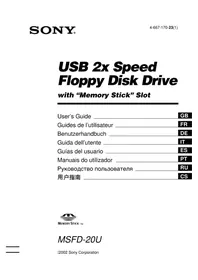



| Produkttyp | USB-Diskettenlaufwerk mit Memory-Stick-Steckplatz |
| Marke | Sony |
| Modell | MSFD-20U |
| Abmessungen (L × H × T) | Ca. 104 × 24,3 × 143 mm (ohne hervorstehende Teile) |
| Gewicht | Ca. 350 g |
| Stromversorgung | 5 V DC über USB-Anschluss, Stromverbrauch 2,5 W |
| Kompatible Diskettenformate | 3,5-Zoll 2HD (1,44 MB oder 1,2 MB) und 2DD (720 KB) |
| Unterstützte Diskettenformate | 1,44 MB, 1,2 MB, 720 KB |
| Memory-Stick-Kompatibilität | Standard-Memory-Stick und MagicGate Memory Stick |
| Lese-/Schreibgeschwindigkeit Diskette | 2× (Standardgeschwindigkeit) |
| Lese-/Schreibgeschwindigkeit Memory Stick | Bis zu 500 KB/s |
| Unterstützte Betriebssysteme | Windows 98 SE, Me, 2000, XP Home und Professional |
| Mindestsystemanforderungen | Pentium II 400 MHz, 64 MB RAM, USB-Anschluss, CD-ROM-Laufwerk |
| Anschlusstyp | USB (busgespeist, Root-Hub empfohlen) |
| Betriebstemperatur | 5 °C bis 35 °C |
| Betriebsfeuchtigkeit | 20 % bis 80 % (ohne Kondensation) |
| Pflege und Reinigung | Nicht Hitze, Staub oder Feuchtigkeit aussetzen; Magnetfelder vermeiden |
| Sicherheit | Gerät nicht abdecken, keine Gegenstände in die Schlitze einführen, Polarität des Memory Sticks beachten |
| Ersatzteile und Reparatur | Kontaktieren Sie den Sony-Kundendienst oder einen autorisierten Händler |
| Mitgeliefertes Zubehör | Treiber-CD-ROM, Benutzerhandbuch, Installationsanleitung, Garantiekarte |
| Garantie | Nur gültig mit mitgeliefertem Zubehör und in den angegebenen Verkaufsländern |
Häufig gestellte Fragen - MSFD20U SONY
Benutzerfragen zu MSFD20U SONY
0 Frage zu diesem Gerät. Beantworten Sie die, die Sie kennen, oder stellen Sie Ihre eigene.
Eine neue Frage zu diesem Gerät stellen
Laden Sie die Anleitung für Ihr Andere Computerzubehör kostenlos im PDF-Format! Finden Sie Ihr Handbuch MSFD20U - SONY und nehmen Sie Ihr elektronisches Gerät wieder in die Hand. Auf dieser Seite sind alle Dokumente veröffentlicht, die für die Verwendung Ihres Geräts notwendig sind. MSFD20U von der Marke SONY.
BEDIENUNGSANLEITUNG MSFD20U SONY
Diese Ausrüstung erfüllt die Europäischen EMC-Bestimmungen für die Verwendung in folgender/ folgenden Umgebung(en):
- Wohngegenden Gewerbegebiete
- Leichtindustriebiete
(Diese Ausrüstung erfüllt die Bestimmungen der Norm EN55022, Klasse B.)
Warenzeichen
"Memory Stick" und sind Warenzeichen der Sony Corporation. - "MagicGate Memory Stick" und Warenzeichen der Sony Corporation. - Microsoft, MS, MS-DOS und Windows sind eingetragene Warenzeichen der Microsoft Corporation. - Andere System- und Produktnamen in diesem Handbuch sind eingetragene Warenzeichen oder Warenzeichen der jeweiligen Unternehmen, auch wenn sie im Text nicht mit ™ und ® gekennzeichnet sind.
Lesen Sie vor Inbetriebnahme dieses Geräts unbedingt den
Endbenutzerlizenzvertrag für die mit dem Computer gelieferte Software durch.
Die Produktgarantie ist nur gültig, wenn das Gerät zusammen mit dem mitgelieferten Zubehör (einschließlich der Software) in der angegebenen oder empfohlenen Systemumgebung und in Übereinstimmung mit diesem Handbuch benutzt wird, und gilt nur für dieses Diskettenlaufwerk. Unser Kundendienst und unsere Benutzerunterstützung stehen nur unter diesen Produktgarantiebedingungen zur Verfügung. Beachten Sie bitte, dass keine Verantwortung übernommen werden kann für Probleme mit dem Computer oder anderen Geräten, Inkompatibilität mit bestimmter Hardware, Betriebsprobleme aufgrund von unsachgemäßer Installation der Software, Datenverlust, Schaden an Datenträgern oder sonstige versehentliche oder Folgeschäden, die bei der Verwendung dieses Produkts auftreten können.
Anspruch auf Garantieleistungen und Benutzerunterstützung besteht nur in den Ländern oder Gebieten, die auf der Garantiekarte aufgeführt sind. Die mitgelieferte Software und das Benutzerhandbuch sind urheberrechtlich geschützt. Ohne die Zustimmung des Urheberrechtsinhabers dürfen sie weder ganz noch auszugsweise kopiert werden. Auch ein Verleih der Software ist untersagt. Für direkte oder indirekte finanzielle Verluste oder entgangenen Gewinn, der auf das Verwenden der mitgelieferten Software zurückzuführen ist, kann keine Verantwortung übernommen werden. Die mitgelieferte Software kann ausschließlich mit diesem Produkt verwendet werden. Die Spezifikationen der mitgelieferten Software unterliegen im Interesse der Produktverbesserung unangekündigten Änderungen.
Inhalt
Mitgeliefertes Zubehör 4
Einführung 4
Systemvoraussetzungen. 4
Lage und Funktion der Teile und
Bedienelemente 5
Einlegen und Herausnehmen von
Disketten 6
So setzen Sie eine Diskette ein ..... 6
So nehmen Sie eine
Diskette heraus 6
Einsetzen und Herausnehmen des
"Memory Stick" 7
So setzen Sie einen "Memory Stick"
ein 7
So nehmen Sie einen "Memory
Stick" heraus. 7
Verwendungshinweise. 8
Hinweise zu Disketten 9
Der "Memory Stick" 10
Störungsbehebung 12
Technische Daten 13
Technische Unterstützung 14
Mitgeliefertes Zubehör
Überprüfen Sie beim Auspacken des Kartons, ob alle unten aufgelisteten Zubehörteile mitgeliefert wurden. Sollte irgendetwas fehlen oder beschädigt sein, wenden Sie sich bitte an Ihren Händler.
- MSFD-20U • CD-ROM mit Treibersoftware
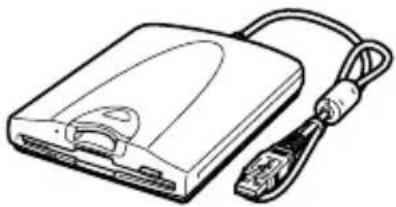
Benutzerhandbuch - Installationsanleitung - Garantiekarte
Bevor Sie das Laufwerk zum ersten Mal verwenden, müssen Sie die Treibersoftware auf dem Computer installieren. Bevor Sie das Laufwerk zum ersten Mal an den Computer anschließen, gehen Sie unbedingt wie in den Anweisungen in der Installationsanleitung erläutert vor.
Einführung
Das MSFD-20U (im Folgenden als das "Laufwerk" bezeichnet) zeichnet sich durch folgende Merkmale und Funktionen aus:
- Diskettenlaufwerk mit 2-facher Lese-/Schreibgeschwindigkeit. Ausgestattet mit einem Einsatz für einen "Memory Stick".
Das Laufwerk wird über den USB-Anschluss des Computers mit Strom versorgt. Es muss also nicht an eine externe Stromquelle angeschlossen werden. Kompaktes, leichtes Design und bequem zu tragen.
Systemvoraussetzungen
Das Laufwerk kann mit einem Computer mit folgenden Spezifikationen eingesetzt werden:
CPU: Pentium II mit mindestens 400 MHz RAM: mindestens 64 MB Computer mit einem USB-Anschluss Computer mit einem CD-ROM-Laufwerk (zum Installieren der Treibersoftware)
Betriebssystem: Windows 98 Second Edition (Windows 98 SE)
Windows 2000 Professional (Windows 2000)
Windows Millennium Edition (Windows Me)
Windows XP Home Edition
Windows XP Professional (Windows XP)
- Die NEC PC98-Serie wird nicht unterstützt.
Lage und Funktion der Teile und Bedienelemente
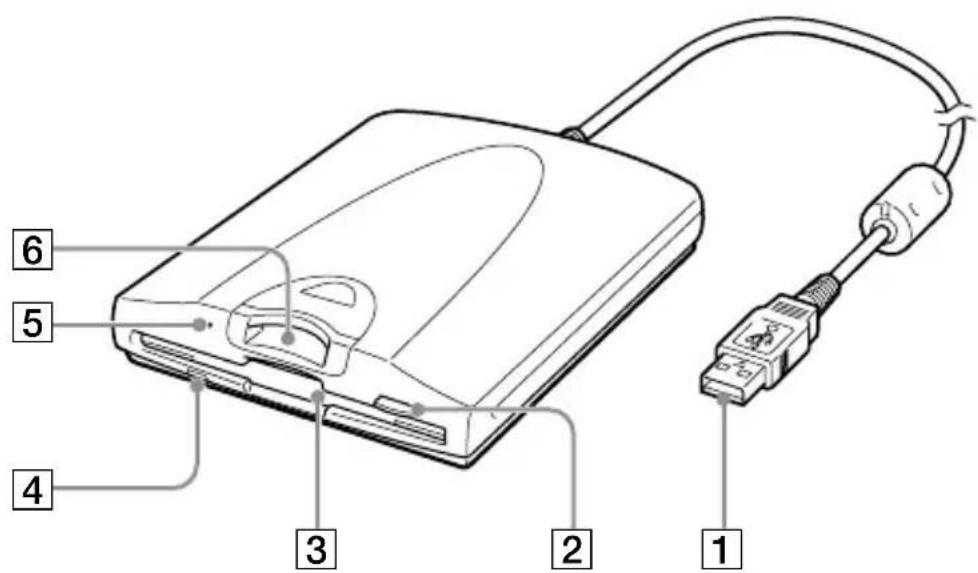
1 USB-Anschluss
Zum Anschließen an den
USB-Anschluss Ihres Computers.
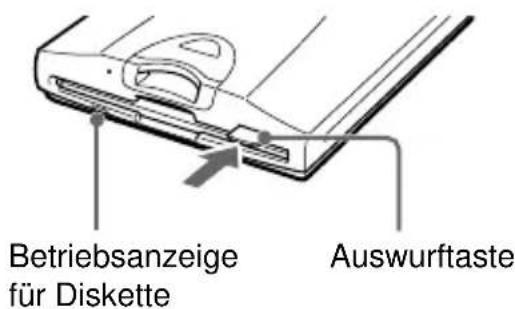
2 Auswurftaste
Drücken Sie diese Taste, um die Diskette herauszunehmen.
3 Disketteneinschub
Legen Sie hier die Diskette ein.
4 Betriebsanzeige für Diskette
Beim Zugriff auf Daten auf einer
Diskette leuchtet die Anzeige.
5 Betriebsanzeige für "Memory Stick"
Wenn Sie einen "Memory Stick" in den
"Memory Stick"-Einschub einsetzen,
leuchtet die Anzeige. Beim Zugriff auf
Daten auf dem "Memory Stick" blinkt die Anzeige.
6 "Memory Stick"-Einschub
Setzen Sie hier den "Memory Stick" ein.
Einlegen und Herausnehmen von Disketten
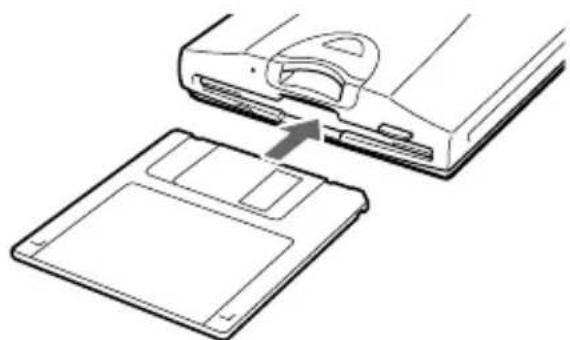
So setzen Sie eine Diskette ein
1 Schieben Sie eine Diskette in den Disketteneinschub. Drücken Sie die Diskette hinein, bis sie einrastet.
So nehmen Sie eine Diskette heraus
VORSICHT
Vergewissern Sie sich vor dem Herausnehmen der Diskette, dass die Betriebsanzeige für Diskette nicht leuchtet. Wenn Sie die Diskette herausnehmen, während die Anzeige leuchtet, kann es zu Datenverlusten kommen.
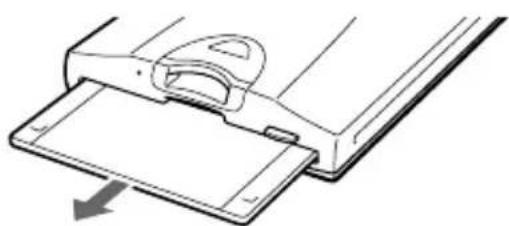
1 Vergewissern Sie sich, dass die Betriebsanzeige für Diskette nicht leuchtet, und drücken Sie dann die Auswurftaste. Die Diskette wird ausgeworfen.
2 Nehmen Sie die Diskette aus dem Laufwerk.
Einsetzen und Herausnehmen des "Memory Stick"
So setzen Sie einen "Memory Stick" ein
VORSICHT
- Vergewissern Sie sich vor dem Einsetzen eines "Memory Stick", dass die Betriebsanzeige für die Diskette nicht leuchtet. Wenn Sie einen "Memory Stick" einsetzen, während die Betriebsanzeige für die Diskette leuchtet, kann es zu Fehlfunktionen des Laufwerks kommen.
- Setzen Sie einen "Memory Stick" nicht in das Diskettenlaufwerk ein.
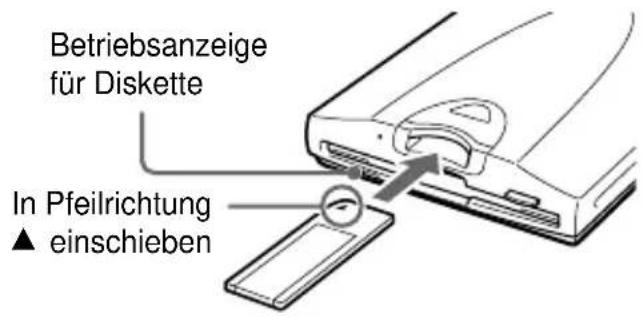
- Vergewissern Sie sich, dass der "Memory Stick" richtig herum eingesetzt wird. Wenn ein "Memory Stick" falsch herum eingesetzt wird, kann der "Memory Stick"-Einschub und/oder der "Memory Stick" beschädigt werden.
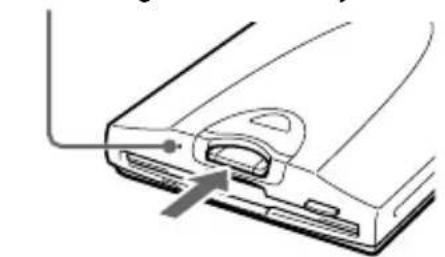
1 Vergewissern Sie sich, dass die Betriebsanzeige für Diskette nicht leuchtet und setzen Sie dann den "Memory Stick" in den "Memory Stick"-Einschub ein. Schieben Sie den "Memory Stick" hinein, bis er mit einem Klicken einrastet.
So nehmen Sie einen "Memory Stick" heraus
VORSICHT
Vergewissern Sie sich vor dem Herausnehmen des "Memory Stick", dass die Betriebsanzeige für "Memory Stick" nicht leuchtet. Wenn Sie den "Memory Stick" herausnehmen, während die Anzeige leuchtet, kann es zu Datenverlusten kommen.
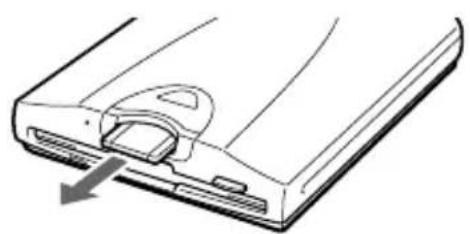
1 Vergewissern Sie sich, dass die Betriebsanzeige für "Memory Stick" nicht leuchtet, und drücken Sie dann auf den "Memory Stick".
2 Lassen Sie den "Memory Stick" los und nehmen Sie ihn dann heraus.
Wenn Sie den "Memory Stick" loslassen, wird er ein Stück weit ausgeworfen, so dass Sie ihn aus dem Einschub nehmen können.
Betriebsanzeige für "Memory Stick"
Verwendungshinweise
Verwendung mit anderen USB-Geräten
Das Laufwerk ist ein Hochleistungsgerät (Stromversorgung über Bus; besteht maximal 500mA Stromstärke). Daher kann es zu Fehlfunktionen kommen, wenn die Stromversorgung des Computers nicht stabil ist.
Aus diesem Grund kann der Betrieb des Laufwerks in folgenden Situationen nicht gewährleistet werden.
- Wenn das Laufwerk gleichzeitig mit anderen USB-Hochleistungsgeräten wie z. B. Festplatten, CD-ROM-Laufwerken, Scannern und Druckern verwendet wird.
- Wenn mehrere Laufwerke gleichzeitig angeschlossen sind.
- Wenn das Laufwerk zur selben Zeit wie ein über den Bus mit Strom versorgter Hub verwendet wird.
- Wenn Sie einen "Memory Stick" einsetzen, während auf eine Diskette zugegriffen wird. Vergewissern Sie sich vor dem Einsetzen eines "Memory Stick", dass die Betriebsanzeige für die Diskette nicht leuchtet.
Verbindung mit einem USB-Hub
- Schließen Sie das Laufwerk direkt an den USB-Anschluss des Computers (Root-Hub) an. Der Betrieb kann nicht gewährleistet werden, wenn Sie das Laufwerk an andere über den Bus mit Strom versorgte Hubs wie z. B. Tastatur-Hubs anschließen.
Trennen des Laufwerks vom Computer
Sie können das Laufwerk an den Computer anschließen und davon trennen, während der Computer eingeschaltet ist. Bevor Sie jedoch das Laufwerk unter Windows XP, 2000 und Me vom Computer trennen, müssen Sie auf das Symbol auf der Symbolleiste klicken und die Schritte zum Stoppen und Entfernen der Hardware unter ausführen.
- Windows XP/2000
Stoppen Sie "Sony USB Floppy" und "Sony MS Reader/Writer".
- Windows Me
Stoppen Sie "USB Floppy" und "USB Disk".
Umgebungsbedingungen für Betrieb und Lagerung
- Stellen Sie das Laufwerk nicht in die Nähe von Wärmequellen, in direktes Sonnenlicht und nicht an Orte, an denen es Staub, Schmutz und Feuchtigkeit ausgesetzt ist. Schützen Sie es vor Regen und halten Sie es nicht in einem in der Sonne geparkten Fahrzeug mit geschlossenen Fenstern liegen.
- Wenn das Laufwerk den Empfang von Radio- oder Fernsehsignalen stört, benutzen Sie es in etwas größerer Entfernung vom Radio oder Fernsehgerät.
- Wickeln Sie das Laufwerk während des Betriebs nicht in ein Tuch o. ä. Andernfalls kann es zu Fehlfunktionen kommen oder es besteht Feuergefahr.
Hinweise zu Disketten
Kompatible Disketten
Die nachstehend aufgeführten Disketten können mit dem Laufwerk benutzt werden.
| Diskette | Format | Windows | |||
| XP | 2000 | Me | 98 SE | ||
| 2HD | 1,44 MB | ◎ | ◎ | ◎ | ◎ |
| 1,2 MB | ○ | ◎ | ○ | ○ | |
| 2DD | 720 KB | ○ | ◎ | ◎ | ◎ |
: Lesen, Schreiben, Formatieren sind möglich. : Lesen, Schreiben sind möglich.
VORSICHT
- Verwenden Sie keine Disketten, die nicht mit dem Laufwerk kompatibel sind. Andernfalls kann das Laufwerk beschädigt werden.
- Wenn Sie vorformatierte Disketten verwenden, vergewissern Sie sich, dass diese mit ihrem Betriebssystem kompatibel sind.
Schützen von Daten auf Disketten
Um zu verhindern, dass wichtige Daten versehentlich verloren gehen, stellen Sie den Schreibschutzschalter an der Diskette ein. Wenn Sie den Schalter in die Schreibschutzposition schieben, können Sie Daten auf der Diskette lesen, aber keine Daten darauf schreiben oder davon löschen.
Rückseite einer Diskette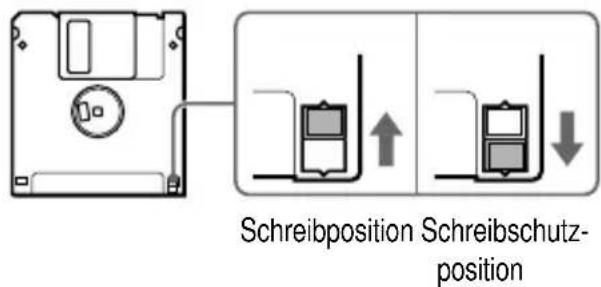
Hinweise zum Umgang mit Disketten
Befolgen Sie im Umgang mit Disketten unbedingt folgende Sicherheitsmaßnahmen, um die Sicherheit Ihrer Daten zu gewährleisten.
- Halten Sie Disketten von starken Magnetfeldern fern, wie sie beispielsweise von Lautsprechern oder Fernsehgeräten erzeugt werden. Andernfalls könnten Daten verloren gehen.
- Halten Sie Disketten von Wärmequellen oder direktem Sonnenlicht fern. Andernfalls können sie sich verformen und unbrauchbar werden.
- Öffnen Sie auf keinen Fall den Schutzschieber der Diskette und berühren Sie die Oberfläche des Datenträgers nicht. Wenn die Oberfläche des Datenträgers verschmutzt oder zerkratzt ist, ist das Lesen und Schreiben unter Umständen nicht mehr möglich.
- Lassen Sie keine Flüssigkeiten auf Disketten gelangen. Zum Schutz wichtiger Daten führen Sie die Diskette aus dem Laufwerk und bewahren Sie in einem Behälter auf, wenn sie nicht verwendet wird.
Der "Memory Stick"
Hinweise zum "Memory Stick"
Der "Memory Stick" ist ein neuartiges kompaktes, tragbares und vielseitiges IC-Speichermedium mit einer höheren Datenkapazität als eine Diskette. Der "Memory Stick" wurde speziell so entwickelt, dass digitale Daten zwischen "Memory Stick"-kompatiblen Produkten ausgetauscht und gemeinsam genutzt werden können. Da der "Memory Stick" ein austauschbarer Datenträger ist, eignet er sich auch zur externen Datenspeicherung.
Hinweise zum Verwenden eines "Memory Stick"
Zum Lesen von Daten auf einem "Memory Stick" bzw. zum Schreiben von Daten können Sie die Dateifunktionen von Windows verwenden.
Kompatible "Memory Stick"
Mit dem Laufwerk können Sie folgende "Memory Stick"-Typen einsetzen.
- "Memory Stick": blauer Standard-"Memory Stick".
- "MagicGate Memory Stick": weißer "Memory Stick" mit Urheberrechtsschutztechnologie (MagicGate*).
- MagicGate ist ein Codierverfahren zum Urheberrechtsschutz.
Hinweis
Da das Laufwerk den MagicGate-Standard nicht unterstützt, unterliegen mit dem Laufwerk aufgezeichnete Daten nicht dem MagicGate-Urheberrechtsschutz.
Schützen von Daten auf einem "Memory Stick"
Um zu verhindern, dass wichtige Daten versehentlich verloren gehen, stellen Sie den Schreibschutzschalter am "Memory Stick" ein. Wenn Sie den Schalter in die Schreibschutzposition schieben, können Sie Daten auf dem "Memory Stick" lesen, aber keine Daten darauf schreiben oder löschen.
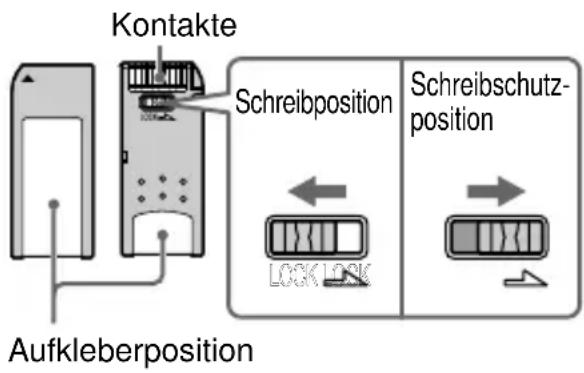
Wenn eine Fehlermeldung erscheint
Wenn beim Lesen bzw. Schreiben von Daten auf einem "Memory Stick" ein Fehler auftritt und ein blauer Bildschirm mit der Meldung erscheint, dass möglicherweise Daten verloren gehen, ist der "Memory
"Stick" unter Umständen schreibgeschützt. Schieben Sie in diesem Fall den Schreibschutzschalter in die Position wie in der Abbildung oben, um den Schreibschutz aufzuheben. Vom "Memory Stick" werden in diesem Fall keine Daten gelöscht.
Hinweise zum Umgang mit "Memory Stick"
Befolgen Sie im Umgang mit "Memory Stick" unbedingt folgende Sicherheitsmaßnahmen, um die Sicherheit Ihrer Daten zu gewährleisten.
- "Memory Stick" werden werkseitig formatiert. Sie brauchen sie nicht neu zu formatieren. Wenn Sie einen "Memory Stick" mit dem Computer formatieren, kann es Zugriffsprobleme geben, sobald Sie den "Memory Stick" in ein anderes "Memory Stick"-kompatibles Gerät einsetzen.
- Wenn Sie einen mit dem Computer formatierten "Memory Stick" in einem anderen "Memory Stick"-kompatiblen Gerät verwenden wollen, müssen Sie ihn mit dem jeweiligen Gerät neu formatieren.
- Bei anderen "Memory Stick"-kompatiblen Geräten ist die Datei "MemoryStick.ind" auf dem "Memory Stick" erforderlich. Löschen Sie diese Datei nicht.
- Versuchen Sie nicht, das "Memory Stick"-Laufwerk zu defragmentieren oder zu komprimieren.
- In folgenden Fällen können Daten verloren gehen:
- Wenn Sie den "Memory Stick" aus dem Laufwerk nehmen oder den Computer ausschalten, während Daten geschrieben oder gelesen werden.
- Wenn der "Memory Stick" elektrostatischer Entladung oder elektrostatischen Störeinflüssen ausgesetzt wird.
- Wenn Sie einen Aufkleber auf dem "Memory Stick" anbringen, verwenden Sie ausschließlich "Memory Stick"-Aufkleber. Verwenden Sie keine anderen Aufklebertypen.
- Bewahren Sie einen "Memory Stick" - auch beim Transport - in seiner Originalhülle auf.
- Berühren Sie den Anschluss nicht und achten Sie darauf, dass er nicht mit Metallgegenständen in Berührung kommt.
- Lassen Sie den "Memory Stick" nicht fallen, biegen Sie ihn nicht und schützen Sie ihn vor Stößen.
- Zerlegen Sie den "Memory Stick" nicht und nehmen Sie keine Veränderungen daran vor.
- Achten Sie darauf, dass keine Flüssigkeiten auf den "Memory Stick" gelangen.
Störungsbehebung
Überprüfen Sie bitte Folgendes, bevor Sie sich an den Sony-Kundendienst wenden. Wenn Sie das Problem anhand der folgenden Erläuterungen nicht ermitteln oder lösen können, wenden Sie sich an Ihren Händler oder den Sony-Kundendienst.
Problem Ursache/Abhilfemaßnahme
| Der Computer kann das Laufwerk nicht erkennen. | → Der Computer und das Laufwerk sind möglicherweise nicht richtig miteinander verbunden. Trennen Sie das Laufwerk vom Computer und schreiben Sie es wieder an. |
| Unter Windows Me, 2000 und 98 SE wird das Symbol für das “Memory Stick”-Lese-/ Schreibgerät nicht im Fenster “My Computer” angezeigt, wenn das Laufwerk angeschlossen wird. | → Bei Windows Me, 2000 und 98 SE wird das “Memory Stick”-Lese-/Schreibgerät als “Removable Disk”-Symbol angezeigt. |
| Es{lssst sich keine Diskette bzw. kein “Memory Stick” in das Laufwerk einsetzen. | → Sie versuchen möglicherweise, die Diskette bzw. den “Memory Stick” falsch herum einzusetzen. Achten Sie darauf, den Datenträger richtig herum einzusetzen. |
Technische Daten
Diskettenlaufwerk
Geschwindigkeit
2fache Schreibgeschwindigkeit
2fache Lesegeschwindigkeit
Kompatible Disketten
3,5 Zoll, 2HD (1,44 MB, 1,2 MB)
3,5 Zoll, 2DD (720 KB)
Einschub für "Memory Stick"
Schreibgeschwindigkeit
Bis zu 500 KB/s*
Lesegeschwindigkeit
Bis zu 500 KB/s*
- Die maximale Lese- und Schreibgeschwindigkeit hängt von der Leistungsfähigkeit des Computers und vom verwendeten "Memory Stick"-Typ ab.
Kompatible "Memory Stick"
"Memory Stick"
Umgebungsbedingungen für Betrieb und Lagerung
Temperaturbereich
Betriebstemperatur
5°C bis 35°C
Lagertemperatur
-20°C bis 55°C
Relative Luftfeuchtigkeit
Luftfeuchtigkeit bei Betrieb
20% bis 80%
(nicht kondensierend)
Luftfeuchtigkeit bei Lagerung
15% bis 90%
(nicht kondensierend)
Betriebsspannung/ Verschiedenes
Betriebsspannung
+5 V Gleichstrom
(über den USB-Anschluss zugeführt)
Leistungsaufnahme
2.5 W
Größe
ca. 104 × 24,3 × 143 mm
(B·H·T ohne vorstehende Teile und Bedienelemente)
Gewicht
ca. 350 g
Diese technischen Daten und das Design dieses Produkts unterliegen unangekündigten Änderungen.
Technische Unterstützung
Bitte lesen Sie die Informationen oben durch, bevor Sie mit Fragen zur Verwendung des MSFD-20U oder mit technischen Fragen zum Laufwerk oder zur mitgelieferten Software anrufen. Wenn Sie telefonische oder E-Mail-Unterstützung in Anspruch nehmen, halten Sie bitte folgende Informationen bereit:
- Modellnummer: MSFD-20U
- Seriennummer
- Kaufdatum und -ort, Hersteller und Modellnummer des Computers
- Computer-Spezifikationen (CPU-Geschwindigkeit, Hauptspeichergröße, Betriebssystemversion usw.)
Der örtliche technische Kundendienst steht nur in den folgenden Verkaufsregionen zur Verfügung:
- Für Kunden in den U.S.A. (Sony Electronics Inc):
Montag bis Samstag 08:00 bis 20:00 CT
Gebührenfrei: 1-800-588-3847 - Kostenlose telefonische Unterstützung wird 90 Tage ab Ihrem ersten Anruf gewährt. Technischer Kundendienst nur für die U.S.A.: Der technische Kundendienst über unsere Web-Site ist gebührenfrei und täglich 24 Stunden verfügbar. Web-Site: http://sony.storagesupport.com/
- Für Kunden in Europa (Sony UK Limited):
Montag bis Freitag
Großbritannien
8:00 - 18:00 GMT
Kontinentaleuropa
8:00 - 18:00 MEZ
Gebührenfrei: Österreich 0179-567-237
Belgien 027-106-218
Dänemark 38-322-816
Finnland 0969-379-506
Frankreich 0155-698-144
Deutschland 0695-098-5217
Irland 014-073-384
Italien 0269-682-545
Luxemburg 3420-808-127
Niederlande 0202-036-738
Norwegen 23-162-663
Portugal 214-154-378
Spanien 914-534-232
Schweden 0858-536-711
Schweiz 016-545-444
Großbritannien 0207-365-7871
E-Mail: support@sonyISstorage.info
- Für Kunden in Australien (Sony Australia Limited):
Montag bis Freitag 09:00 bis 18:00 EST
Gebührenfrei: (Aust) 1300-13-7669 (NZ) 09-488-6188 International: +61-2-9887-6666 Web-Site: http://www.sony.com.au E-Mail:
cic-customerissues@ap.sony.com
- Für Kunden in Hongkong (Sony Corporation of Hong Kong Service Center):
Montag bis Freitag 09:00 bis 18:00
Hotline: 28335129
Web-Site mit Produktinformationen:
http://www.sony.com.hk/Electronics/cp
- Für Kunden in Korea (Sony Korea Corp.):
Montag bis Freitag 10:00 bis 19:00
CS center of Sony Korea.
Tel.: 02-6333-4819
- Für Kunden in Taiwan (Sony Taiwan Limited):
Montag bis Freitag 10:00 bis 17:00
- Für Kunden in Singapur, Malaysia, Thailand, auf den Philippinen, Indonesien, Vietnam, Südafrika, Indien (Sony Electronics Singapore Pte. Ltd.):
Montag bis Freitag 09:00 bis 17:00
Tel.: +65-329-1469
Endbenutzerlizenzvertrag
WICHTIGER HINWEIS
Der folgende
"ENDBENUTZERLIZENZVERTRAG" gilt für die von Sony bereitgestellte Gerätetreibersoftware für USB-Diskettenlaufwerke. Bitte lesen Sie den folgenden
"ENDBENUTZERLIZENZVERTRAG" durch, bevor Sie diese Software installieren. Indem Sie die Gerätetreibersoftware installieren, erklären Sie sich mit dem
"ENDBENUTZERLIZENZVERTRAG" einverstanden.
ENDBENUTZERLIZENZVERTRAG
Dies ist eine rechtsgültige Vereinbarung zwischen Ihnen (nachfolgend Benutzer genannt) und der Sony Corporation (nachfolgend Sony genannt) hinsichtlich der Befugnis zur Benutzung der Gerätetreibersoftware für USB-Diskettenlaufwerke (nachfolgend PROGRAMM genannt). Indem Sie das PROGRAMM benutzen, erklären Sie sich mit dem Zustandekommen dieses
Endbenutzerlizenzvertrags zwischen Ihnen (dem Benutzer) und Sony einverstanden und akzeptieren die Bestimmungen des Vertrags.
1 Das Urheberrecht und alle weiteren Rechte hinsichtlich des PROGRAMMS und der mit dem PROGRAMM mitgelieferten Dokumentation besitzt Sony oder die ursprünglich berechtigte Person oder Organisation (nachfolgend als die ursprünglich berechtigte Person bezeichnet), die Sony das Recht zur Nutzung des PROGRAMMS gewährt. Dem Benutzer werden keine anderen als die in diesem Vertrag ausdrücklich erwähnten Rechte zugestanden. 2 Sony gewährt dem Benutzer das nicht ausschließliche, unteilbare und nicht übertragbare Recht zur Nutzung des PROGRAMMS zum Zweck der Verwendung des Sony-Produkts "USB-Diskettenlaufwerk", für das das PROGRAMM gedacht ist. 3 Der Benutzer darf das oben beschriebene Nutzungsrecht weder einem Dritten übertragen, noch einem Dritten die Nutzung des PROGRAMMS gestatten, ohne dafür die vorherige schriftliche Genehmigung von Sony einzuholen.
4 Der Benutzer darf das PROGRAMM und die mit dem PROGRAMM mitgelieferte Dokumentation nicht aus dem Land, in dem er das PROGRAMM installiert hat, in ein anderes Land exportieren oder transportieren. 5 Der Benutzer darf das PROGRAMM weder ganz noch auszugsweise (i) aktualisieren, erweitern oder modifizieren bzw. (ii) dekompilieren oder deassemblieren. 6 DAS PROGRAMM WIRD "WIE GESEHEN" UND OHNE JEGLICHE AUSDRÜCKLICHE ODER IMPLIZITE GEWÄHRLEISTUNGEN, DARUNTER AUCH GEWÄHRLEISTUNGEN HINSICHTLICH HANDELSÜBLICHER QUALITÄT SOWIE EIGNUNG FÜR EINEN BESTIMMTEN ZWECK BZW. FREIHEIT VON MÄNGELN IRGENDWELCHER ART, VERKAUFT. 7 Kommt es in Verbindung mit der Nutzung des PROGRAMMS zwischen dem Benutzer und einem Dritten zu einem Streitfall im Hinblick auf eine Verletzung des Urheberrechts, Patents oder anderer immaterieller Vermögenswerte, muss der Benutzer diesen Streitfall auf seine eigenen Kosten beilegen und hat keine Ansprüche gegen Sony oder die ursprünglich berechtigte Person. 8 Sollte Sony die Nichteinhaltung einer Vertragsbestimmung feststellen, so behält Sony sich das Recht vor, diesen Lizenzvertrag einseitig zu beenden. Eine solche einseitige Beendigung berührt nicht Zahlungsverpflichtungen irgendwelcher Art sowie Schadenersatzforderungen. Bei Beendigung des Lizenzvertrags hat der Benutzer die Software sowie alle Kopien derselben, in welcher Form diese auch vorliegen mögen, unverzüglich zu vernichten. 9 Die nicht-englischsprachigen Versionen dieses Vertrags dienen ausschließlich Referenzzwecken. Im Fall von Unterschieden zwischen der englischsprachigen Version und den nicht-englischsprachigen Versionen gilt die englischsprachige Version.
2 HD 3,5" (1,44 MB, 1,2 MB)
2 DD 3,5" (720 KB)
2HD 3,5 Zoll (1,44 MB, 1,2 MB)
3,5 Zoll 2HD (1,44 MB, 1,2 MB)
3,5 Zoll 2DD (720 KB)





- DIESE AUSRÜSTUNG ERFÜLLT DIE EUROPÄISCHEN EMC-BESTIMMUNGEN FÜR DIE VERWENDUNG IN FOLGENDER/ FOLGENDEN UMGEBUNG(EN)
- WARENZEICHEN
- INHALT
- MITGELIEFERTES ZUBEHÖR
- EINFÜHRUNG
- SYSTEMVORAUSSETZUNGEN
- LAGE UND FUNKTION DER TEILE UND BEDIENELEMENTE
- EINLEGEN UND HERAUSNEHMEN VON DISKETTEN
- SO SETZEN SIE EINE DISKETTE EIN
- SO NEHMEN SIE EINE DISKETTE HERAUS
- VORSICHT
- EINSETZEN UND HERAUSNEHMEN DES "MEMORY STICK
- SO SETZEN SIE EINEN "MEMORY STICK" EIN
- SO NEHMEN SIE EINEN "MEMORY STICK" HERAUS
- VERWENDUNGSHINWEISE
- VERWENDUNG MIT ANDEREN USB-GERÄTEN
- VERBINDUNG MIT EINEM USB-HUB
- TRENNEN DES LAUFWERKS VOM COMPUTER
- UMGEBUNGSBEDINGUNGEN FÜR BETRIEB UND LAGERUNG
- HINWEISE ZU DISKETTEN
- KOMPATIBLE DISKETTEN
- SCHÜTZEN VON DATEN AUF DISKETTEN
- HINWEISE ZUM UMGANG MIT DISKETTEN
- DER "MEMORY STICK
- HINWEISE ZUM "MEMORY STICK
- HINWEISE ZUM VERWENDEN EINES "MEMORY STICK
- KOMPATIBLE "MEMORY STICK
- HINWEIS
- SCHÜTZEN VON DATEN AUF EINEM "MEMORY STICK
- WENN EINE FEHLERMELDUNG ERSCHEINT
- HINWEISE ZUM UMGANG MIT "MEMORY STICK
- STÖRUNGSBEHEBUNG
- PROBLEM URSACHE/ABHILFEMASSNAHME
- TECHNISCHE DATEN
- DISKETTENLAUFWERK
- EINSCHUB FÜR "MEMORY STICK
- BETRIEBSSPANNUNG/ VERSCHIEDENES
- TECHNISCHE UNTERSTÜTZUNG
- DER ÖRTLICHE TECHNISCHE KUNDENDIENST STEHT NUR IN DEN FOLGENDEN VERKAUFSREGIONEN ZUR VERFÜGUNG
- ENDBENUTZERLIZENZVERTRAG
- WICHTIGER HINWEIS
Marke : SONY
Modell : MSFD20U
Kategorie : Andere Computerzubehör