
GDM90W01T5 - Andere Computerzubehör SONY - Kostenlose Bedienungsanleitung
Finden Sie kostenlos die Bedienungsanleitung des Geräts GDM90W01T5 SONY als PDF.




| Produkttyp | CRT-Trinitron-Monitor |
| Marke | Sony |
| Modell | GDM90W01T5 |
| Bildschirmgröße | 24 Zoll (Diagonale) |
| Sichtbare Bildfläche | 482 x 304 mm (B x H) |
| Maximale Auflösung | 1920 x 1200 Pixel |
| Horizontalfrequenz | 30 - 96 kHz |
| Vertikalfrequenz | 50 - 160 Hz |
| Videoeingänge | 1 x HD15, 1 x 5 BNC |
| Stromverbrauch (max.) | 200 W |
| Netzspannung | 100-120 V AC / 220-240 V AC, 50/60 Hz |
| Abmessungen (B x H x T) | 580 x 500 x 548 mm |
| Gewicht | 41 kg |
| Energiesparfunktionen | 3 Modi: Bereitschaft (≤140 W), Unterbrechung (≤15 W), Inaktiv (≤8 W) |
| Normen | MPR II, VESA DDC1/DDC2B/DDC2AB |
| Wartung | Reinigen Sie das Gehäuse mit einem weichen Tuch, das mit einer milden Reinigungslösung getränkt ist. Keine Lösungsmittel verwenden. |
| Sicherheitshinweise | Für ausreichende Belüftung sorgen; von Wärmequellen und Magnetfeldern fernhalten; geeignetes Netzkabel verwenden. |
| Mitgeliefertes Zubehör | Monitor, Bedienungsanleitung |
| Reparierbarkeit | Transport in der Originalverpackung; Ersatzteile über den Kundendienst erhältlich |
Häufig gestellte Fragen - GDM90W01T5 SONY
Benutzerfragen zu GDM90W01T5 SONY
0 Frage zu diesem Gerät. Beantworten Sie die, die Sie kennen, oder stellen Sie Ihre eigene.
Eine neue Frage zu diesem Gerät stellen
Laden Sie die Anleitung für Ihr Andere Computerzubehör kostenlos im PDF-Format! Finden Sie Ihr Handbuch GDM90W01T5 - SONY und nehmen Sie Ihr elektronisches Gerät wieder in die Hand. Auf dieser Seite sind alle Dokumente veröffentlicht, die für die Verwendung Ihres Geräts notwendig sind. GDM90W01T5 von der Marke SONY.
BEDIENUNGSANLEITUNG GDM90W01T5 SONY
Bedienungsanleitung D
Dieses Gerät erfüllt bezüglich tieffrequenter (very low frequency) und tiefstfrequenter (extremely low frequency) Strahlung die Vorschriften des „Swedish National Council for Metrology (MPR)“ vom Dezember 1990 (MPR II).
INFORMATION
Dieses Gerät entspricht den folgenden europäischen EMV-Vorschriften für Betrieb in Wohngebieten, gewerblichen Gebieten und Leichtindustriegebieten.
EN55022/1994 Klasse B
EN50082-1/1992
EN60555-2/1987
Hinweise
- Aus ergonomischen Gründen wird empfohlen, die Grundfarbe Blau nicht auf dunklem Untergrund zu verwenden (schlechte Erkennbarkeit, Augenbelastung bei zu geringem Zeichenkontrast).
- Aus ergonomischen Gründen sollten nur Darstellungen auf dunklem Hintergrund bei Vertikalfrequenzen ab 60 Hz (ohne Zeilensprung) benutzt werden.
- Die Konvergenz des Bildes kann sich auf Grund des Magnetfeldes am Ort der Aufstellung aus der korrekten Grundeinstellung verändern. Zur Korrektur empfiehlt es sich deshalb, die Regler an der Frontseite für Konvergenz so einzustellen, daß die getrennt sichtbaren Farblinien für Rot, Grün und Blau bei z.B. der Darstellung eines Buchstabens zur Deckung (Konvergenz) gelangen. Siehe hierzu auch die Erklärungen zu Konvergenz.
HINWEIS
Dieses Gerät erfüllt bezüglich tieffrequenter (very low frequency) und tiefstfrequenter (extremely low frequency) Strahlung die Vorschriften des „Swedish National Council for Metrology (MPR)“ vom Dezember 1990 (MPR II).
INFORMATION
Dieses Gerät entspricht den folgenden europäischen EMV-Vorschriften für Betrieb in Wohngebieten, gewerblichen Gebieten und Leichtindustriegebieten.
EN55022/1994 Klasse B
EN50082-1/1992
EN60555-2/1987
Hinweise
- Aus ergonomischen Gründen wird empfohlen, die Grundfarbe Blau nicht auf dunklem Untergrund zu verwenden (schlechte Erkennbarkeit, Augenbelastung bei zu geringem Zeichenkontrast).
- Aus ergonomischen Gründen sollten nur Darstellungen auf dunklem Hintergrund bei Vertikalfrequenzen ab 60 Hz (ohne Zeilensprung) benutzt werden.
- Die Konvergenz des Bildes kann sich auf Grund des Magnetfeldes am Ort der Aufstellung aus der korrekten Grundeinstellung verändern. Zur Korrektur empfiehlt es sich deshalb, die Regler an der Frontseite für Konvergenz so einzustellen, daß die getrennt sichtbaren Farblinien für Rot, Grün und Blau bei z.B. der Darstellung eines Buchstabens zur Deckung (Konvergenz) gelangen. Siehe hierzu auch die Erklärungen zu Konvergenz.
HINWEIS
Dieses Gerät erfüllt bezüglich tieffrequenter (very low frequency) und tiefstfrequenter (extremely low frequency) Strahlung die Vorschriften des „Swedish National Council for Metrology (MPR)“ vom Dezember 1990 (MPR II).
INFORMATION
Dieses Gerät entspricht den folgenden europäischen EMV-Vorschriften für Betrieb in Wohngebieten, gewerblichen Gebieten und Leichtindustriegebieten.
EN55022/1994 Klasse B
EN50082-1/1992
EN60555-2/1987
Hinweise
- Aus ergonomischen Gründen wird empfohlen, die Grundfarbe Blau nicht auf dunklem Untergrund zu verwenden (schlechte Erkennbarkeit, Augenbelastung bei zu geringem Zeichenkontrast).
- Aus ergonomischen Gründen sollten nur Darstellungen auf dunklem Hintergrund bei Vertikalfrequenzen ab 60 Hz (ohne Zeilensprung) benutzt werden.
- Die Konvergenz des Bildes kann sich auf Grund des Magnetfeldes am Ort der Aufstellung aus der korrekten Grundeinstellung verändern. Zur Korrektur empfiehlt es sich deshalb, die Regler an der Frontseite für Konvergenz so einzustellen, daß die getrennt sichtbaren Farblinien für Rot, Grün und Blau bei z.B. der Darstellung eines Buchstabens zur Deckung (Konvergenz) gelangen. Siehe hierzu auch die Erklärungen zu Konvergenz.
Sicherheitsmaßnahmen 3
Anschließen des Monitors.... 4
Auswählen des Eingangssignals.... 4
Lage und Funktion der Bedienelemente...... 5
Auswählen der Sprache für die Bildschirmanzeige..... 7
Ändern der Position der Bildschirmanzeige 7
Arbeiten mit der Bildschirmanzeige 7
Einstellungen (Normalmodus)......8
Einstellungen (Expertenmodus).... 12
Sperren der Bedienelemente 15
Entmagnetisierung 15
Plug & Play 16
Stabilisierungsdrähte 16
Energiesparfunktion 16
Warnfunktion für Eingangssignal 17
Schwenk- und Neigevorrichtung 17
Technische Daten 17
Fehlerbehandlung 18
Sicherheitsmaßnahmen
Aufstellung
- Achten Sie auf ausreichende Luftzufuhr, damit sich im Gerät kein Wärmestau bildet. Stellen Sie das Gerät nicht auf Oberflächen wie Teppichen oder Decken oder in der Nähe von Materialien wie Gardinen und Wandbehängen auf, die die Lüftungsöffnungen blockieren könnten.
- Stellen Sie das Gerät nicht in der Nähe von Wärmequellen wie Heizkörpern oder Warmluftauslässen oder an Orten auf, an denen es direktem Sonnenlicht, außergewöhnlich viel Staub, mechanischen Vibrationen oder Stößen ausgesetzt ist.
- Stellen Sie das Gerät nicht in der Nähe anderer Geräte auf, die ein starkes Magnetfeld generieren, wie zum Beispiel ein Stromrichter oder eine Hochspannungsleitung.
Wartung
- Reinigen Sie Gehäuse, Bedienfeld und Bedienelemente mit einem weichen Tuch, das Sie leicht mit einem milden Reinigungsmittel angefeuchtet haben. Verwenden Sie keine Scheuermittel, Scheuerschwämme oder Lösungsmittel wie Alkohol oder Benzin.
- Berühren Sie die Bildschirmoberfläche nicht mit scharfen, rauhen oder spitzen Gegenständen wie zum Beispiel Kugelschreibern oder Schraubenziehern. Andernfalls könnte die Bildschirmoberfläche zerkratzt werden.
Transport
Wenn Sie diesen Monitor transportieren wollen, verwenden Sie bitte den Originalkarton und das Originalverpackungsmaterial.
Achtung bei der Netzverbindung
- Verwenden Sie das mitgelieferte Netzkabel.
für 200 bis 240 V Wechselspannung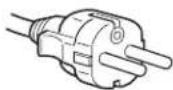
- Warten Sie nach dem Ausschalten des Geräts mindestens 30 Sekunden, bevor Sie das Netzkabel lösen. In dieser Zeit kann sich die statische Elektrizität auf der Oberfläche der Kathodenstrahlröhre entladen.
- Wenn Sie das Gerät einschalten, wird die Kathodenstrahlröhre etwa 5 Sekunden lang entmagnetisiert. Dadurch entsteht um den Metallrand der Röhre ein starkes magnetisches Feld, das Daten auf Magnetbändern oder anderen Datenträgern in der Nähe beschädigen kann. Legen Sie daher solche magnetischen Datenträger und Bänder/Disketten weiter von diesem Gerät entfernt ab.
Bitte beachten Sie auch die Technischen Daten vor Inbetriebnahme (Seite 17).
Die Netzsteckdose sollte sich in der Nähe des Geräts befinden und leicht zugänglich sein.
Bevor Sie mit dem Monitor arbeiten, überprüfen Sie bitte, ob folgende Teile im Lieferumfang enthalten sind:
- Monitor • Diese Bedienungsanleitung
Der Monitor eignet sich für Systeme mit einer Horizontalfrequenz von 30 – 90 kHz.
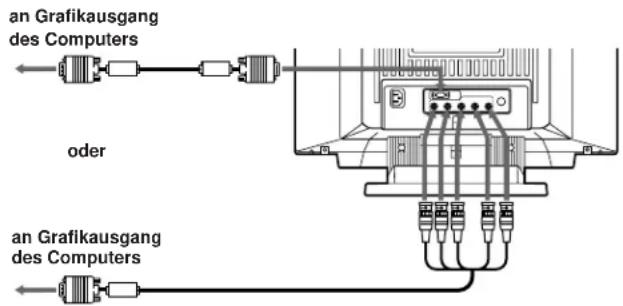
Schritt 1: Schließen Sie den Monitor an den Computer an.
Schalten Sie den Computer aus, und schließen Sie das Signalkabel an den Grafikausgang des Computers an (siehe hierzu auch Seite 6).
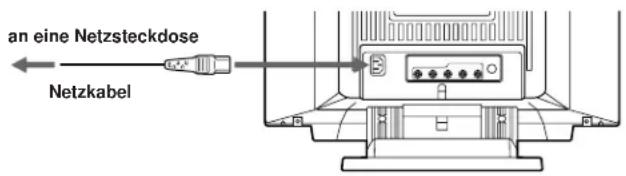
Schritt 2: Schließen Sie das Netzkabel an.
Schließen Sie bei ausgeschaltetem Monitor das für die lokale Stromversorgung geeignete Netzkabel an den Monitor und an die Netzsteckdose an.
Schritt 3: Schalten Sie Monitor und Computer ein.
Schritt 4: Stellen Sie gegebenenfalls die Bedienelemente nach Ihren Wünschen ein.
Die Installation des Monitors ist damit abgeschlossen.
Auswählen des Eingangssignals
Dieser Monitor ist mit zwei Signaleingängen ausgestattet und kann an zwei Computer angeschlossen werden. Wenn beide Computer eingeschaltet sind, wählen Sie das einzuspeisende Signal folgendermaßen aus.
1. Schalten Sie Monitor und Computer ein. 2. Wählen Sie das Eingangssignal aus.
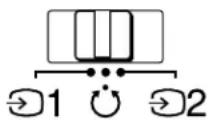
A) HD15-Anschluss
So wählen Sie das Signal des an den HD15-Anschluss angeschlossenen Computers aus:
Stellen Sie den Eingangswahlschalter auf 1.
B) BNC-Anschluss
So wählen Sie das Signal des an den 5-BNC-Anschluss angeschlossenen Computers aus:
Stellen Sie den Eingangswahlschalter auf 2.
Wenn nur ein Computer angeschlossen oder eingeschaltet ist:
Stellen Sie den Eingangswahlschalter auf ⏻ (mittlere Position). Das Eingangssignal wird automatisch ausgewählt.
3 Stellen Sie gegebenenfalls die Bedienelemente wie auf Seite 8 bis 14 erläutert nach Ihren Wünschen ein.
Hinweis
Wenn Sie den Eingangswahlschalter auf 🕒 stellen und zwei Computer angeschlossen sind
Wenn Sie den Computer, dessen Signal dargestellt werden soll, einschalten oder neu starten oder wenn sich der Computer im Energiesparmodus befindet, wählt der Monitor möglicherweise automatisch das Signal des anderen Computers aus. Wählen Sie in einem solchen Fall die gewünschte Signalquelle mit dem manuellen Eingangswahlschalter aus.
Lage und Funktion der Bedienelemente
Näheres finden Sie auf den angegebenen Seiten.
Vorderseite
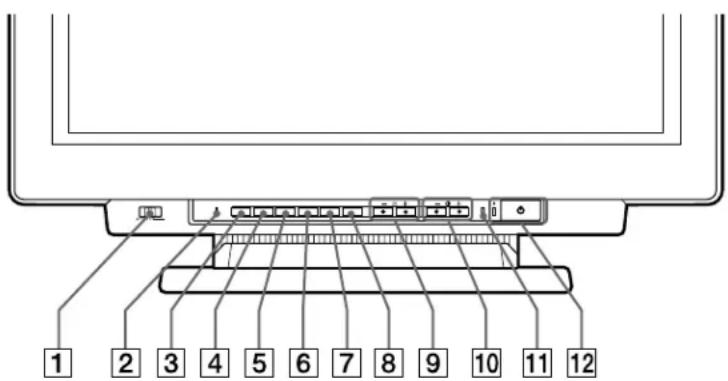
1 Eingangswahlschalter (Seite 4)
Zum Auswählen des Eingangssignals.
2 Taste →← (Zurücksetzen) (Seiten 8 – 14)
Zum Zurücksetzen der Werte auf die werkseitigen Einstellungen.
3 Taste (Optionen) (Seite 7, 8, 12, 15)
Zum Aufrufen der Bildschirmanzeige "OPTION".
4 Taste (Farbe) (Seiten 11, 14)
Zum Aufrufen der Bildschirmanzeige "FARBE", mit der Sie die Farbtemperatur einstellen können.
5 Taste (Bild) (Seiten 10, 13-15)
Zum Aufrufen der Bildschirmanzeige "BILD", mit der Sie die vertikale und horizontale Konvergenz usw. einstellen können.
6 Taste ☐☐ (Geometrie) (Seiten 9, 10, 13)
Zum Aufrufen der Bildschirmanzeige "GEOMETRIE", mit der Sie die Bildrotation und Kissenverzerrung usw. einstellen können.
7 Taste (Bildgröße) (Seiten 9, 13)
Zum Aufrufen der Bildschirmanzeige "GRÖSSE", mit der Sie die Bildgröße einstellen können.
8 Taste (Zentrierung) (Seiten 9, 13)
Zum Aufrufen der Bildschirmanzeige "BILDLAGE", mit der Sie die Bildposition einstellen können.
9 Tasten ⚙ (Helligkeit) -/+ (↓/↑)
(Seiten 7 - 15)
Zum Einstellen der Bildhelligkeit.
Darüber hinaus werden auch andere Optionen mit den
Tasten -/+ (↓/↑) eingestellt.
10 Tasten Ⓐ (Kontrast) -/+ (↔/→) (Seiten 7 – 15)
Zum Einstellen des Kontrasts.
Darüber hinaus werden auch andere Optionen mit den Tasten -/+ (←/→) eingestellt.
11 Energiesparanzeige (Seite 16)
Leuchtet auf, wenn sich der Monitor im Energiesparmodus befindet.
12 Netzschalter und -anzeige ⏻ (Seite 16)
Zum Ein- und Ausschalten des Monitors. Die Anzeige leuchtet auf, wenn das Gerät eingeschaltet wird.
Rückseite
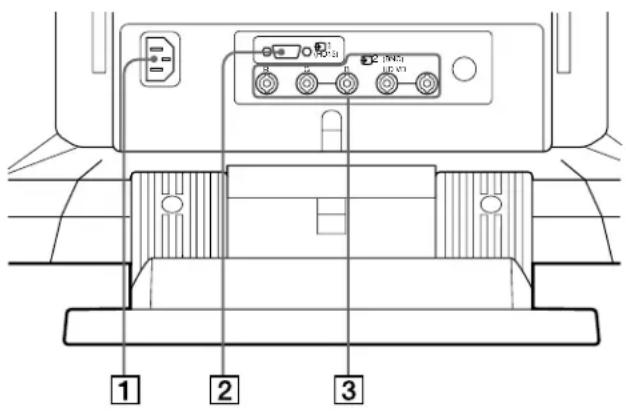
1 Netzeingang AC IN
Zum Anschließen des Netzkabels.
2 Grafikeingang 1 (HD15)
Zum Einspeisen von RGB-Videosignalen (0,714 Vp-p, positiv) und SYNC-Signalen.
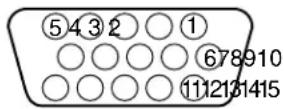
| Stift Nr. | Signal | Stift Nr. | Signal |
| 1 | Rot | 8 | Masse Blau |
| 2 | Grün (zusammengesetztes Grünsignal mit Synchronisation) | 9 | DDC + 5V* |
| 10 | Masse | ||
| 11 | Masse | ||
| 3 | Blau | 12 | Bidirektionale Daten (SDA)* |
| 4 | Masse | 13 | H. Sync. |
| 5 | DDC Masse* | 14 | V. Sync. |
| 6 | Masse Rot | 15 | Datentakt (SCL)* |
| 7 | Masse Grün |
* DDC-Standard (DDC = Display Data Channel) nach VESA
3 Grafikeingang 2 (5 BNC)
Zum Einspeisen von RGB-Videosignalen (0,714 Vp-p, positiv) und SYNC-Signalen.
Bildschirmanzeige OPTION
Die Abkürzung „OSD“ bedeutet „On Screen Display“ (Bildschirmanzeige).
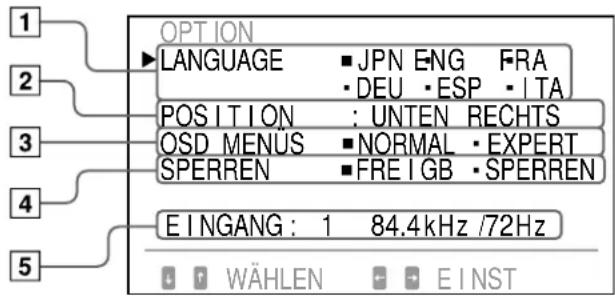
1 SPRACHE (Seite 7)
Zum Auswählen einer Sprache für die Bildschirmanzeigen (Japanisch, Englisch, Französisch, Deutsch, Spanisch oder Italienisch).
2 POSITION (Seite 7)
Zum Ändern der Position, an der die Bildschirmanzeige erscheint.
3 OSD-MENÜS (Seiten 8, 12)
Zum Auswählen des Einstellmodus (Normal- oder Expertenmodus).
4 SPERREN (Seite 15)
Zum Ein- bzw. Ausschalten der Tastensperrfunktion.
5 EINGANG (Seiten 4, 17)
Zum Anzeigen, welcher Anschluss gerade aktiv ist (HD-15- oder 13W3-Anschluss) und welche Signalfrequenz verwendet wird.
Auswählen der Sprache für die Bildschirmanzeige
Für die Bildschirmanzeigen stehen die Sprachen Japanisch, Englisch, Französisch, Deutsch, Spanisch oder Italienisch zur Verfügung.
1 Drücken Sie die Taste

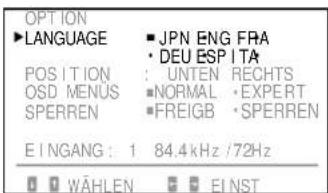
Die Bildschirmanzeige „OPTION“ erscheint.
2 Wählen Sie mit der Taste ⚙️ ↓/↑ die Option „LANGUAGE“ aus.
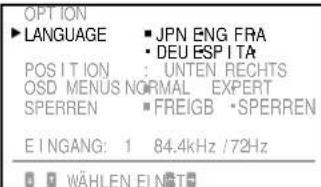
3 Wählen Sie mit der Taste Ⓐ ←/→ die gewünschte Sprache aus.
JPN: Japanisch, ENG: Englisch, FRA: Französisch DEU: Deutsch, ESP: Spanisch, ITA: Italienisch
Die Bildschirmanzeige „OPTION“ wird nach etwa 30 Sekunden automatisch ausgeblendet. Sie können die Bildschirmanzeige jedoch auch ausblenden, indem Sie die Taste ☐ erneut drücken.
Ändern der Position der Bildschirmanzeige
Sie können die Bildschirmanzeige verschieben.
1 Drücken Sie die Taste

Die Bildschirmanzeige „OPTION“ erscheint.
2 Wählen Sie mit der Taste ⚙️↓/↑ die Option „POSITION“ aus.
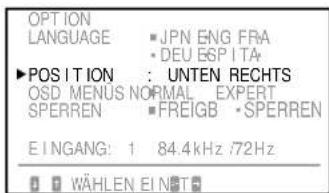
3 Verschieben Sie die Bildschirmanzeige mit der Taste ←/→ an die gewünschte Position.
Die Bildschirmanzeige „OPTION“ wird nach etwa 30 Sekunden automatisch ausgeblendet. Sie können die Bildschirmanzeige jedoch auch ausblenden, indem Sie die Taste ☐ erneut drücken.
Arbeiten mit der Bildschirmanzeige
Wählen Sie in der Bildschirmanzeige, in der die Parameter vertikal angeordnet sind, mit den Tasten ⚙️↓/↑ einen Parameter aus, und stellen Sie den Wert des ausgewählten Parameters mit den Tasten Ⓞ ←/→ ein bzw. wählen Sie ihn damit aus.
Zum Auswählen eines einzustellenden Parameters oder zum Auswählen der Einstellung drücken Sie die Taste ↓ oder ↑.
Die grüne Markierung ▶ wechselt zum ausgewählten Parameter, und der Parameter wird gelb angezeigt.
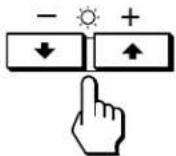
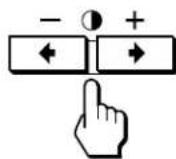
Zum Ändern oder Auswählen der Einstellungen des ausgewählten Parameters drücken Sie die Taste ⬆ ← oder →.
Beim Einstellen wird der Balken länger oder kürzer bzw. die Zahl höher oder niedriger. Wenn Sie die Einstellung auswählen, wechselt die grüne Markierung ■ zur ausgewählten Einstellung.
Sie können das Bild auf dem Monitor ganz nach Ihren Wünschen einstellen.
Dieser Monitor bietet zwei Einstellmodi, den normalen Modus und den Expertenmodus.
Vorbereitungen
- Verbinden Sie den Monitor und den Computer, schalten Sie sie ein, und speisen Sie ein Signal in den Monitor ein.
- Wählen Sie „LANGUAGE“ in der Bildschirmanzeige „OPTION“, und wählen Sie „DEU“ (Deutsch) (Seite 7).
Auswählen des normalen Modus
1 Drücken Sie die Taste

Die Bildschirmanzeige „OPTION“ erscheint.
2 Wählen Sie mit der Taste ⚙️ ↓/↑ die Option „OSD MENÜS“ aus.
„OSD MENÜS“ wird gelb angezeigt.
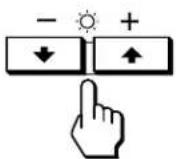
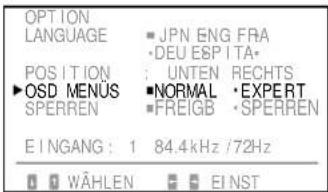
3 Wählen Sie mit der Taste 0 ←/→ die Option „NORMAL“ aus.
Stellen Sie die grüne Markierung ■ auf „NORMAL“.
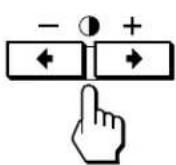
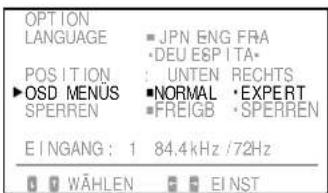
Die Bildschirmanzeige „OPTION“ wird nach etwa 30 Sekunden automatisch ausgeblendet.
Sie können die Bildschirmanzeige jedoch auch ausblenden, indem Sie die Taste ☐ erneut drücken.
Einstellen der Bildhelligkeit
Der eingestellte Wert gilt für alle Auflösungen.
1 Drücken Sie die Taste ⚙ (Helligkeit) ↓/↑.
Die Bildschirmanzeige „HELLIGKEIT/KONTRAST“ erscheint.
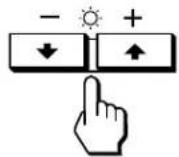
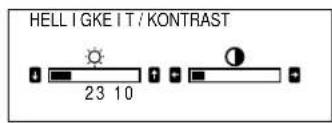
2 Stellen Sie die Bildhelligkeit mit den Tasten ⚙ (Helligkeit) ↓/↑ ein.
Mit ↓ stellen Sie das Bild dunkler ein.
Mit ↑ stellen Sie das Bild heller ein.
Die Bildschirmanzeige wird nach etwa 3 Sekunden automatisch ausgeblendet.
Drücken Sie zum Zurücksetzen die Taste … (Zurücksetzen), solange die Bildschirmanzeige zu sehen ist. Die Einstellungen für Helligkeit und Kontrast werden damit auf die werkseitige Einstellung zurückgesetzt.
Einstellen des Bildkontrastes
Der eingestellte Wert gilt für alle Auflösungen.
1 Drücken Sie die Taste 0 (Kontrast) ←/→. Die Bildschirmanzeige „HELLIGKEIT/KONTRAST“ erscheint.
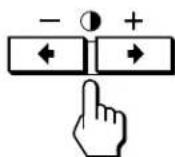
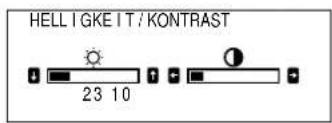
2 Stellen Sie den Bildkontrast mit den Tasten Ⓞ (Kontrast) ←/→ ein.
Mit ← stellen Sie weichere Kontraste ein.
Mit → stellen Sie härtere Kontraste ein.
Die Bildschirmanzeige wird nach etwa 3 Sekunden automatisch ausgeblendet.
Drücken Sie zum Zurücksetzen die Taste … (Zurücksetzen), solange die Bildschirmanzeige zu sehen ist. Die Einstellungen für Helligkeit und Kontrast werden damit auf die werkseitige Einstellung zurückgesetzt.
Einstellen der Bildzentrierung
Der eingestellte Wert gilt nur für die dargestellte Auflösung.
1 Drücken Sie die Taste .
Die Bildschirmanzeige „BILDLAGE“ erscheint.
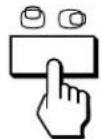
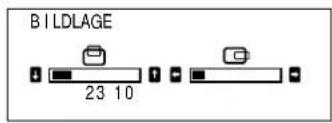
2 Zum Einstellen der vertikalen Bildposition
Drücken Sie die Tasten ⚙️ ↓/↑.
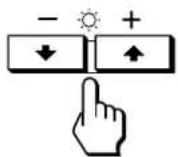
Mit ↓ verschieben Sie das Bild nach unten.
Mit ↑ verschieben Sie das Bild nach oben.
Zum Einstellen der horizontalen Bildposition
Drücken Sie die Tasten Ⓞ ←/→.
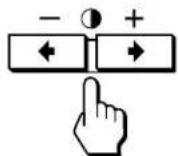
Mit ← verschieben Sie das Bild nach links.
Mit → verschieben Sie das Bild nach rechts.
Die Bildschirmanzeige wird nach etwa 10 Sekunden automatisch ausgeblendet. Sie können die Bildschirmanzeige jedoch auch ausblenden, indem Sie die Taste ☐ erneut drücken.
Drücken Sie zum Zurücksetzen des Wertes die Taste → (Zurücksetzen), solange die Bildschirmanzeige zu sehen ist. Damit werden die horizontale und die vertikale Bildposition auf die werkseitige Einstellung zurückgesetzt.
Einstellen der Bildgröße
Der eingestellte Wert gilt nur für die dargestellte Auflösung.
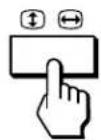
1 Drücken Sie die Taste 📄.
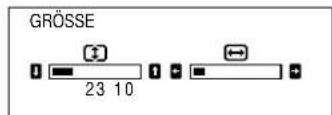
Die Bildschirmanzeige „GRÖSSE“ erscheint.
2 Zum Einstellen der Bildhöhe
Drücken Sie die Tasten ⚙️ ↓/↑.
Mit ↓ verringern Sie die Bildhöhe.
Mit ↑ vergrößern Sie die Bildhöhe.
Zum Einstellen der Bildbreite
Drücken Sie die Tasten Ⓞ ←/→.
Mit ← verringern Sie die Bildbreite.
Mit → vergrößern Sie die Bildbreite.
Die Bildschirmanzeige wird nach etwa 10 Sekunden automatisch ausgeblendet. Sie können die Bildschirmanzeige jedoch auch ausblenden, indem Sie die Taste ☐ erneut drücken.
Drücken Sie zum Zurücksetzen des Wertes die Taste →← (Zurücksetzen), solange die Bildschirmanzeige zu sehen ist. Damit werden die Bildbreite und die Bildhöhe auf die werkseitige Einstellung zurückgesetzt.
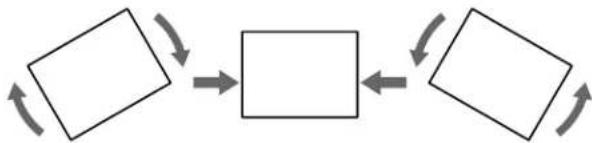
Einstellen der Bildrotation
Der eingestellte Wert gilt für alle Auflösungen.
1 Drücken Sie die Taste □□.
Die Bildschirmanzeige „GEOMETRIE“ erscheint.
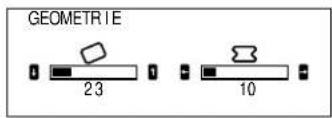
2 Drücken Sie die Tasten ↓/↑.
Mit ↓ drehen Sie das Bild gegen den Uhrzeigersinn.
Mit ↑ drehen Sie das Bild im Uhrzeigersinn.
Fortsetzung auf der nächsten Seite
Die Bildschirmanzeige wird nach etwa 10 Sekunden automatisch ausgeblendet. Sie können die Bildschirmanzeige jedoch auch ausblenden, indem Sie die Taste ☐☐ erneut drücken.
Drücken Sie zum Zurücksetzen des Wertes die Taste →← (Zurücksetzen), solange die Bildschirmanzeige zu sehen ist. Die Einstellungen für Bildrotation und Kissenverzerrung werden damit auf die werkseitige Einstellung zurückgesetzt.
Kissenverzerrung
Der eingestellte Wert gilt nur für die dargestellte Auflösung.
![graph LR A["Step 1"] --> B["Step 2"] B --> C["Step 3"]](/content/2026/03/536673/images/ef310ba54de1f452b7ba602a678dad45d942354451345d06e50b0baceffc8883.jpg)
1 Drücken Sie die Taste □□.
Die Bildschirmanzeige „GEOMETRIE“ erscheint.
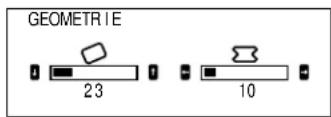
2 Stellen Sie mit den Tasten Ⓞ ←/→ das Bild so ein, daß die Ränder gerade werden.
Die Bildschirmanzeige wird nach etwa 10 Sekunden automatisch ausgeblendet. Sie können die Bildschirmanzeige jedoch auch ausblenden, indem Sie die Taste erneut drücken.
Drücken Sie zum Zurücksetzen des Wertes die Taste →← (Zurücksetzen), solange die Bildschirmanzeige zu sehen ist. Die Einstellungen für Bildrotation und Kissenverzerrung werden damit auf die werkseitige Einstellung zurückgesetzt.
Einstellen der Bildqualität
1. Drücken Sie die Taste .. Die Bildschirmanzeige „BILD“ erscheint.

2. Wählen Sie mit der Taste ⚙️↓/↑ den einzustellenden Parameter aus. Der ausgewählte Parameter wird gelb angezeigt.
Die Bildschirmanzeige wird nach etwa 30 Sekunden automatisch ausgeblendet. Sie können die Bildschirmanzeige jedoch auch ausblenden, indem Sie die Taste 📋 erneut drücken.
Drücken Sie zum Zurücksetzen des Wertes die Taste → (Zurücksetzen), solange die Bildschirmanzeige zu sehen ist. Der ausgewählte Parameter wird zurückgesetzt.
A) Einstellen der Konvergenz
Der eingestellte Wert gilt für alle Auflösungen.
Stellen Sie mit der Taste Ⓞ ←/→ das Bild so ein, dass kein roter oder blauer Schatten mehr zu sehen ist.
„H KONVERGENZ“ (Horizontale Konvergenz)
Mit ← verschieben Sie die Rotkomponente nach links und die Blaukomponente nach rechts. Mit → verschieben Sie die Rotkomponente nach rechts und die Blaukomponente nach links.
„V KONVERGENZ“ (Vertikale Konvergenz)
Mit ← verschieben Sie die Rotkomponente nach unten und die Blaukomponente nach oben. Mit → verschieben Sie die Rotkomponente nach oben und die Blaukomponente nach unten.
B) Korrigieren des Moiré-Effekts
Der eingestellte Wert gilt nur für die dargestellte Auflösung.
Bei bestimmten Hintergrundeinstellungen kann auf dem Bildschirm ein Wellen- oder Moiré-Effekt auftreten.
Wählen Sie mit der Taste ① ←/→ die Einstellung „EIN“ für „MOIREKORREKTUR“.
Wenn das Bild unscharf wird
Das Bild kann etwas unscharf werden, wenn Sie den Moiré-Effekt korrigieren.
1 Wählen Sie mit der Taste ⚙️ ↓/↑ die Option „MOIRE EINST“ aus. 2 Beginnen Sie die Korrektur mit der Taste ① ←/→ bei 0, bis der Moiré-Effekt so weit wie möglich eliminiert ist.
C) Bei Farbreinheitsproblemen
Ungleichmäßige Farbe (z. B. durch Einflüsse des Erdmagnetfeldes) können Sie mit der Farbreinheitseinstellung korrigieren. Der eingestellte Wert gilt für alle Auflösungen.
Die besten Resultate können erzielt werden, wenn Sie zuerst den Bildschirm entmagnetisieren und vor dem Einstellen ein weißes Bild für mehr als 20 Minuten anzeigen.
Farbreinheitseinstellung korrigieren. Der eingestellte Wert gilt für alle Auflösungen.
Die besten Resultate können erzielt werden, wenn Sie zuerst den Bildschirm entmagnetisieren und vor dem Einstellen ein weißes Bild für mehr als 20 Minuten anzeigen.
1 Wählen Sie mit der Taste ⚙️ ↓/↑ die Option „ENTMAGNET“ aus.
3 Wählen Sie mit der Taste ⚙️ ↓/↑ die Option „FARBREINHEIT“ aus.
Der Bildschirm wird etwa fünf Sekunden lang entmagnetisiert.
3 Wählen Sie mit der Taste ⚙️ ↓/↑ die Option „FARBREINHEIT“ aus.
4 Drücken Sie die Taste Ⓞ →.
Die Bildschirmanzeige „FARBREINHEIT“ erscheint. Sie haben die Möglichkeit, die Farbreinheit in 5 separaten Bildschirmbereichen einzustellen.
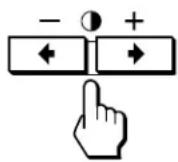
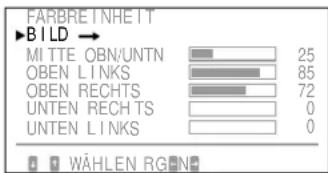
5 Wählen Sie mit der Taste ⚙️ ↓/↑ die Position, und stellen Sie den Wert mit der Taste Ⓞ ←/→ ein.
Wenn Sie wieder zur Bildschirmanzeige „BILD“ wechseln wollen, wählen Sie „BILD →“ und drücken die Taste ⬆ →.
Drücken Sie zum Zurücksetzen des Wertes die Taste → (Zurücksetzen), solange die Bildschirmanzeige zu sehen ist. Der ausgewählte Parameter wird zurückgesetzt.
Einstellen der Farbtemperatur
Der eingestellte Wert gilt für alle Eingangssignale.
1 Drücken Sie die Taste .
Die Bildschirmanzeige „FARBE“ erscheint.
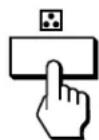
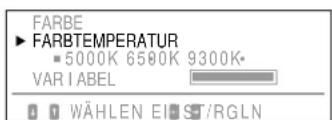
2 Wählen Sie mit der Taste Ⓞ ←/→ die Farbtemperatur aus.
Die werkseitigen Einstellungen sind: 5000K, 6500K, 9300K
Einstellen der Farbtemperatur
Wählen Sie mit der Taste ⚙️ ↓/↑ die Option
„VARIABEL“, und stellen Sie diese mit der Taste
① ←/→ ein.
Der Wert der eingestellten Farbtemperatur ändert sich.
Die Bildschirmanzeige wird nach etwa 30 Sekunden automatisch ausgeblendet. Sie können die Bildschirmanzeige jedoch auch ausblenden, indem Sie die Taste ☐ erneut drücken.
Drücken Sie zum Zurücksetzen des Wertes die Taste → (Zurücksetzen), solange die Bildschirmanzeige zu sehen ist. Die ausgewählte Farbtemperatur wird zurückgesetzt. Die Einstellungen, die Sie im Expertenmodus (Seite 14) vorgenommen haben, werden ebenfalls zurückgesetzt.
Zurücksetzen der Werte auf die werkseitigen Einstellungen
1 Drücken Sie die Taste zum Aufrufen der Bildschirmanzeige, deren Parameter Sie auf die werkseitige Einstellung zurücksetzen wollen.
2 Wenn Sie in der Bildschirmanzeige, in der die Parameter vertikal angeordnet sind, einen bestimmten Parameter zurücksetzen wollen, wählen Sie diesen mit der Taste ⚙️↓/↑ aus.
3 Drücken Sie die Taste →← (Zurücksetzen).
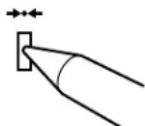
Zurücksetzen aller Einstellungen
Halten Sie die Taste → (Zurücksetzen) mehr als zwei Sekunden lang gedrückt, wenn keine Bildschirmanzeige zu sehen ist.
Alle Einstellungen einschließlich Helligkeit und Kontrast werden auf die werkseitigen Werte zurückgesetzt.
Gleichzeitiges Zurücksetzen der Einstellungen für Bildgröße, -position, Moiré-Effekt und Geometrie*
Halten Sie die Taste →← (Zurücksetzen) eine Sekunde lang gedrückt, wenn keine Bildschirmanzeige zu sehen ist.
Die oben genannten Optionen werden für das aktuelle Eingangssignal auf die werkseitigen Einstellungen zurückgesetzt.
* Die Einstellung für „Rotation“ (Seiten 9, 13) wird nicht zurückgesetzt.
Einstellungen (Expertenmodus)
Im Expertenmodus können Sie detailliertere Einstellungen als im normalen Modus vornehmen.
Vorbereitungen
- Verbinden Sie den Monitor und den Computer, schalten Sie sie ein, und speisen Sie ein Signal in den Monitor ein.
- Wählen Sie „LANGUAGE“ in der Bildschirmanzeige „OPTION“, und wählen Sie „DEU“ (Deutsch) (Seite 7).
Auswählen des Expertenmodus
1 Drücken Sie die Taste

Die Bildschirmanzeige „OPTION“ erscheint.
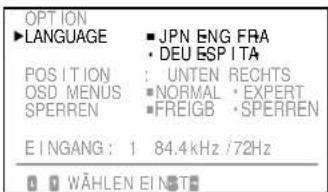
2 Wählen Sie mit der Taste ⚙️ ↓/↑ die Option „OSD MENÜS“ aus. „OSD MENÜS“ wird gelb angezeigt.
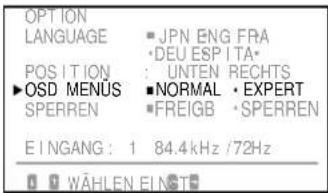
3 Wählen Sie mit der Taste ⬆ ←/→ die Option „EXPERT“ aus.
Stellen Sie die grüne Markierung ■ auf EXPERT. EXPERT erscheint im Expertenmodus in der rechten oberen Ecke der Bildschirmanzeige.
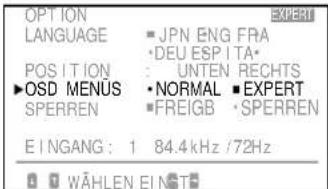
Die Bildschirmanzeige „OPTION“ wird nach etwa 30 Sekunden automatisch ausgeblendet. Sie können die Bildschirmanzeige jedoch auch ausblenden, indem Sie die Taste ☐ erneut drücken.
Einstellen von Bildhelligkeit und Kontrast
Der eingestellte Wert gilt für alle Eingangssignale.
1 Drücken Sie die Taste ⚙️↓/↑ oder Ⓞ←/→. Die Bildschirmanzeige „HELLIGKEIT/KONTRAST“ erscheint.
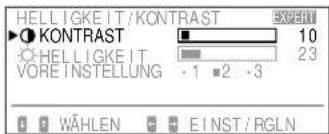
2 Wählen Sie mit der Taste ⚙️↓/↑ die Option „VOREINSTELLUNG“ und mit der Taste ⬆ ←/→ eine Speichernummer.
Wenn Sie den Monitor später mit diesen Einstellungen benutzen wollen, wählen Sie einfach die entsprechende Speichernnummer aus.
3 Stellen Sie mit der Taste ⚙️ ↓/↑ oder der Taste Ⓞ ←/→ die Helligkeit oder den Kontrast ein. ⚙️ HELLIGKEIT:
Zum Einstellen der Bildhelligkeit.
KONTRAST:
Zum Einstellen des Bildkontrasts.
Die Bildschirmanzeige wird nach etwa 30 Sekunden automatisch ausgeblendet. Sie können die Bildschirmanzeige jedoch auch ausblenden, indem Sie die Taste ⚙️↓/↑ oder Ⓞ←/→ erneut drücken.
Drücken Sie zum Zurücksetzen des Wertes die Taste … (Zurücksetzen), solange die Bildschirmanzeige zu sehen ist. Die Einstellungen unter der ausgewählten Speichernnummer werden zurückgesetzt.
Einstellen der Bildzentrierung und Bildgröße
Der eingestellte Wert gilt nur für das gerade eingespeiste Eingangssignal.
1 Drücken Sie die Taste 📊 oder die Taste 📋. Die Bildschirmanzeige „BILDLAGE/GRÖSSE“ erscheint.
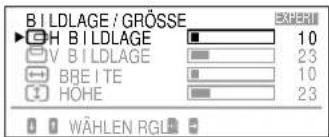
2 Wählen Sie mit der Taste ⚙️ ↓/↑ den Parameter aus, und stellen Sie ihn mit der Taste Ⓞ ←/→ ein.
H BILDLAGE:
Zum Einstellen der Bildposition in horizontaler Richtung.
V BILDLAGE:
Zum Einstellen der Bildposition in vertikaler Richtung.
BREITE:
Zum Einstellen der Bildbreite.
HÖHE:
Zum Einstellen der Bildhöhe.
Die Bildschirmanzeige wird nach etwa 30 Sekunden automatisch ausgeblendet. Sie können die Bildschirmanzeige jedoch auch ausblenden, indem Sie die Taste ☐ ☐ oder ☐ erneut drücken.
Drücken Sie zum Zurücksetzen des Wertes die Taste → (Zurücksetzen), solange die Bildschirmanzeige zu sehen ist. Der ausgewählte Parameter wird zurückgesetzt.
Einstellen der Bildrotation und Korrigieren der Kissenverzeichnung
Der eingestellte Wert gilt nur für das gerade eingespeiste Eingangssignal.
1 Drücken Sie die Taste □□.
Die Bildschirmanzeige „GEOMETRIE“ erscheint.
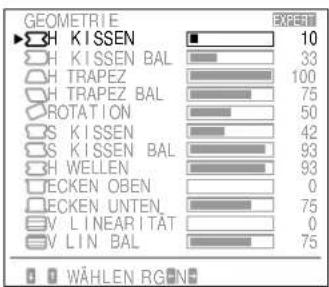
2 Wählen Sie mit der Taste ⚙️↓/↑ den Parameter aus, und stellen Sie ihn mit der Taste Ⓞ←/→ ein.
H KISSEN/ KISSEN BAL:
Korrigiert die Bildverzerrung an den Bildrändern.
H TRAPEZ:
Korrigiert die unterschiedliche Bildgröße am oberen und unteren Bildrand.
H TRAPEZ BAL:
Korrigiert die unterschiedliche Bildposition am oberen und unteren Bildrand.
ROTATION:
Korrigiert die Bildrotation.
S KISSEN/ SKISSEN BAL/
H WELLEN:
Korrigiert wellige Bildverzerrungen an den Bildrändern.
ECKEN OBEN/ ECKEN UNTEN:
Korrigiert die Verzerrung durch eine Bildverbreiterung am oberen und unteren Bildrand.
Korrigiert die vertikale Linearität und den Ausgleichswert der vertikalen Linearität.
Die Bildschirmanzeige wird nach etwa 30 Sekunden automatisch ausgeblendet. Sie können die Bildschirmanzeige jedoch auch ausblenden, indem Sie die Taste ☐ erneut drücken.
Drücken Sie zum Zurücksetzen des Wertes die Taste →← (Zurücksetzen), solange die Bildschirmanzeige zu sehen ist. Der ausgewählte Parameter wird zurückgesetzt.
Einstellen der Bildqualität
1 Drücken Sie die Taste .
Die Bildschirmanzeige „BILD“ erscheint.
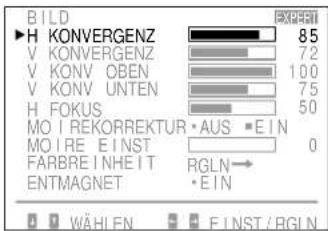
2 Wählen Sie mit der Taste ⚙️↓/↑ den Parameter aus, und stellen Sie ihn mit der Taste Ⓞ ←/→ ein.
H KONVERGENZ/V KONVERGENZ:
Zum Einstellen der horizontalen und der vertikalen Konvergenz.
Der eingestellte Wert gilt für alle Eingangssignale.
V KONV OBEN/V KONV UNTEN:
Zum Einstellen der vertikalen Konvergenz am oberen und unteren Bildschirmrand.
Der eingestellte Wert gilt für alle Eingangssignale.
Fortsetzung auf der nächsten Seite
H FOKUS:
Zum Einstellen des horizontalen Brennpunkts. Der eingestellte Wert gilt für alle Eingangssignale.
MOIREKORREKTUR:
Eliminiert den Moiré-Effekt, wenn „EIN“ ausgewählt ist. Der eingestellte Wert gilt nur für das gerade eingespeiste Eingangssignal.
MOIRE EINST:
Reduziert Bildunschärfen, die durch das Korrigieren des Moiré-Effekts entstanden sind. Beginnen Sie die Korrektur bei 0, bis der Moiré-Effekt so weit wie möglich unterdrückt ist. Der eingestellte Wert gilt nur für das gerade eingespeiste Eingangssignal.
FARBREINHEIT:
Siehe „C) Bei Fabreinheitsproblemen“ auf Seite 11. Der eingestellte Wert gilt für alle Eingangssignale.
ENTMAGNET:
Siehe „Entmagnetisierung“ auf Seite 15.
Die Bildschirmanzeige wird nach etwa 30 Sekunden automatisch ausgeblendet. Sie können die Bildschirmanzeige jedoch auch ausblenden, indem Sie die Taste 📊 erneut drücken.
Drücken Sie zum Zurücksetzen des Wertes die Taste →← (Zurücksetzen), solange die Bildschirmanzeige zu sehen ist. Der ausgewählte Parameter wird zurückgesetzt.
Einstellen der Farbe
Der eingestellte Wert gilt für alle Eingangssignale.
1 Drücken Sie die Taste.
Die Bildschirmanzeige „FARBE“ erscheint.
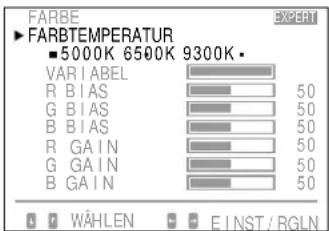
2 Wählen Sie mit der Taste 0 ←/→ die einzustellende Farbtemperatur 5000, 6500 oder 9300 K. 3 Wählen Sie mit der Taste ⚙️↓/↑ den Parameter aus, und stellen Sie ihn mit der Taste Ⓞ←/→ ein.
VARIABEL:
Zum Einstellen der in Schritt 2 gewählten Farbe auf die gewünschte Farbtemperatur. Die Darstellung für die ausgewählte Farbtemperatur ändert sich.
R BIAS/G BIAS/B BIAS :
Zum Einstellen des Schwarzwerts der einzelnen Signale. „++“ erscheint rechts an der eingestellten Farbtemperatur.
R GAIN/G GAIN/B GAIN :
Zum Einstellen des Weißwerts der einzelnen Signale. „++“ erscheint rechts an der eingestellten Farbtemperatur.
Die Bildschirmanzeige wird nach etwa 30 Sekunden automatisch ausgeblendet. Sie können die Bildschirmanzeige jedoch auch ausblenden, indem Sie die Taste ☐ erneut drücken.
So setzen Sie alle Parameter für eine bestimmte Farbtemperatur zurück
Wählen Sie in Schritt 2 die Farbtemperatur aus, und drücken Sie dann die Taste →← (Zurücksetzen). Alle Parameter der betreffenden Farbtemperatur werden zurückgesetzt, und das Zeichen „++“ rechts wird ausgeblendet.
So setzen Sie einen bestimmten Parameter für eine bestimmte Farbtemperatur zurück
Wählen Sie in Schritt 3 den Parameter aus, und drücken Sie dann die Taste → (Zurücksetzen). Nur der ausgewählte Parameter der betreffenden Farbtemperatur wird zurückgesetzt.
Zurücksetzen der Werte auf die werkseitigen Einstellungen
Gehen Sie dazu wie unter „Zurücksetzen der Werte auf die werkseitigen Einstellungen“ auf Seite 11 erläutert vor.
Sperren der Bedienelemente
Sie können sämtliche Bedienelemente an der Vorderseite mit Ausnahme des Netzschalters ⏻, der Taste ☐ und des Eingangswahlschalters sperren.
1 Drücken Sie die Taste

Die Bildschirmanzeige „OPTION“ erscheint.
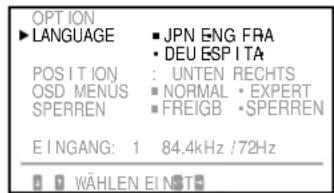
2 Wählen Sie mit der Taste ⚙️ ↓/↑ die Option „SPERREN“ aus. 3 Wählen Sie mit der Taste ⬆ ←/→ die Option „SPERREN“ aus.
Die Bildschirmanzeige „OPTION“ wird nach etwa 30
Sekunden automatisch ausgeblendet.
Sie können die Bildschirmanzeige jedoch auch ausblenden, indem Sie die Taste ☐ erneut drücken.
Wenn Sie „SPERREN“ ausgewählt haben, können Sie mit der Taste ⚙️↓/↑ keine andere Option auf der Bildschirmanzeige „OPTION“ auswählen.
Wenn Sie ein anderes Bedienelement als den Netzschalter ⏻, die Taste ☐ und den Eingangswählschalter betätigen, erscheint das Symbol Ⓞn auf dem Bildschirm.
So heben Sie die Tastensperre wieder auf
1. Drücken Sie bitte die Taste. Die Bildschirmanzeige „OPTION“ erscheint. 2. Wählen Sie mit der Taste Ⓐ ←/→ die Option „FREIGB“ aus.
Hinweis
Verwenden Sie die Tastensperrfunktion nur, wenn es wirklich erforderlich ist.
Entmagnetisierung
Der Monitorbildschirm wird automatisch entmagnetisiert, wenn das Gerät eingeschaltet wird (Seite 3). Des Weiteren haben Sie die Möglichkeit, eine manuelle Entmagnetisierung durchzuführen.
1. Drücken Sie die Taste. Die Bildschirmanzeige „BILD“ erscheint.
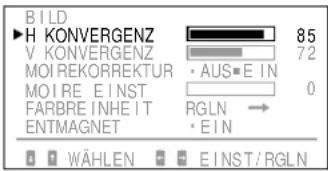
2. Wählen Sie mit der Taste ⚙️↓/↑ die Option „ENTMAGNET“ aus. 3. Drücken Sie die Taste ⬆ →. Der Bildschirm wird etwa fünf Sekunden lang entmagnetisiert.
Plug & Play
Dieser Monitor entspricht den DDC-Standards (DDC = Display Data Channel) DDC1, DDC2B und DDC2AB der VESA.
Ist das Gerät an ein DDC1-Hostsystem angeschlossen, wird es gemäß dem VESA-Standard mit V.CLK synchronisiert und gibt EDID-Signale (EDID = Extended Display Identification Data) an die Datenleitung aus. Ist das Gerät an ein DDC2B- oder DDC2AB-Hostsystem angeschlossen, schaltet es automatisch auf den entsprechenden Kommunikationsmodus um.
DDC 1 ist ein Warenzeichen der Video Electronics Standard Association.
Stabilisierungsdrähte
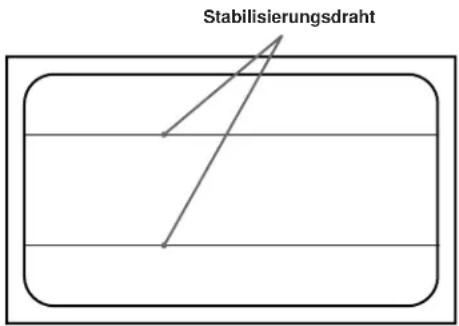
Bei einem weißen Hintergrund sind, wie unten abgebildet, sehr dünne, horizontale Linien auf dem Bildschirm zu sehen. Bei diesen Linien handelt es sich um zwei Stabilisierungsdrähte im Inneren der Trinitron-Streifenmaske.
Sie dämpfen Vibrationen der Streifenmaske und verhindern damit eine Beeinträchtigung der Bildqualität.
Energiesparfunktion
Dieser Monitor ist mit einer Energiesparfunktion ausgestattet, die den Stromverbrauch des Geräts in drei Stufen senkt. Wenn der Monitor feststellt, dass kein Videosignal und eines oder beide der Synchronisationssignale vom Computer (Grafikkarte) ausbleiben, reduziert sich die Leistungsaufnahme in folgender Weise:
| Energiesparfunktion | Leistungs-aufnahme | Zeit für Reaktivierung | Anzeige Energiesparanzeige | Netzanzeige | |
| 1 | Normal-betrieb | ≤ 200 W | — | leuchtet nicht leuchtet | leuchtet grün |
| 2 | Bereitschaft (1. Stufe) | ≤ 140 W | ca. 3 Sekunden | orange leuchtet | leuchtet grün |
| 3 | Unterbrechung (2. Stufe) | ≤ 15 W | ca. 3 Sekunden | orange leuchtet | leuchtet grün |
| 4 | Deaktiviert (3. Stufe) | ≤ 8 W | ca. 10 Sekunden | orange leuchtet nicht | leuchtet nicht |
| 5 | Ausgeschaltet | 0 W | — | leuchtet nicht |
Arbeitsweise der Energiesparfunktion
1. Stufe
- Es trifft kein horizontales Synchronisationssignal ein. → Der Monitor schaltet in den Bereitschaftsmodus.
2. Stufe
- Es trifft kein vertikales Synchronisationssignal ein. → Der Monitor schaltet in den Unterbrechungsmodus.
3. Stufe
- Es trifft weder ein horizontales noch ein vertikales Synchronisationssignal ein. → Der Monitor schaltet in den deaktivierten Modus.
Damit der Monitor die Energiesparfunktion aktivieren kann, ist eine Grafikkarte mit einer entsprechenden Software erforderlich, die gegebenenfalls eines oder beide Synchronisationssignale ausschaltet.
Achtung
Wenn Sie den Monitor einschalten und am Monitor kein Videosignal eingeht oder der Schalter INPUT auf den Anschluss eingestellt ist, an dem keine Signale eingehen, erscheint die Warnanzeige für das Eingangssignal (Seite 17). Nach 30 Sekunden schaltet die Energiesparfunktion den Monitor automatisch in den deaktivierten Modus, und die Anzeige Energiesparanzeige leuchtet auf. Sobald das Gerät jedoch horizontale und vertikale Synchronisationssignale erkennt, schaltet es automatisch wieder in den normalen Betriebsmodus.
Warnfunktion für Eingangssignal
Wenn mit dem Eingangssignal etwas nicht in Ordnung ist, erscheint folgende Meldung, wenn Sie den Monitor aus- und einschalten oder wenn Sie den Schalter INPUT betätigen.
Die Meldung wird nach etwa 30 Sekunden ausgeblendet.
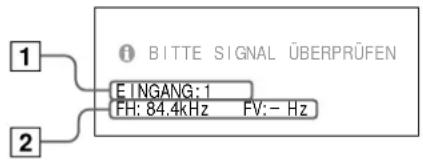
1 Zeigt die Einstellung des Eingangswahlschalters an. 2 Zeigt den Status des Eingangssignals an.
"FH: - kHz" gibt an, daß kein horizontales Synchronisationssignal vorhanden ist.
"FV: - Hz" gibt an, daß kein vertikales Synchronisationssignal vorhanden ist.
"NICHT IM FREQUENZBEREICH" gibt an, daß das Eingangssignal nicht den technischen Daten des Monitors entspricht.
"KEINE VERBINDUNG" gibt an, daß das mitgelieferte Videosignalkabel nicht an den HD15-Anschluß angeschlossen ist, während der Eingangswählschalter auf "→1" steht.
Schwenk- und Neigevorrichtung
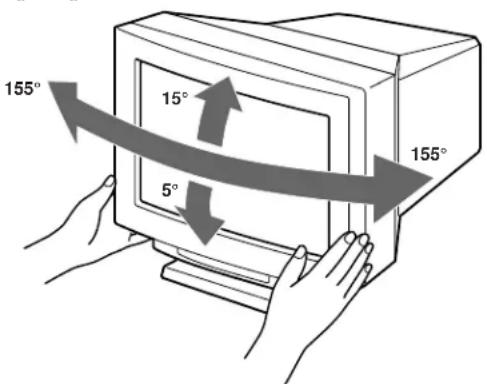
Mit der Schwenk- und Neigevorrichtung können Sie den Monitor so einstellen, wie es Ihnen angenehm ist. Dabei können Sie ihn horizontal um bis zu 310° drehen und vertikal um bis zu 20° neigen.
Wenn Sie den Monitor drehen oder neigen, stützen Sie ihn bitte mit beiden Händen unten ab, wie auf der Abbildung unten gezeigt.
Technische Daten
Bildröhre Streifenmasken-Pitch 0,25 - 0,28
mm
sichtbarer Bildbereich 57,0 cm
Ablenkung 90 Grad
Sichtbare Bildgröße ca. 482 · 304 mm (B/H)
Auflösung Horizontal: max. 1920 Punkte
Vertikal: max. 1200 Zeilen
Standardanzeigegröße ca. 473 · 296 mm (B/H)
Ablenkfrequenz Horizontal: 30 bis 96 kHz
Vertikal: 50 bis 160 Hz
Eingänge HD15, 5 BNC
R/G/B: 75 Ω, 0,714 Vp-p, positiv
Zusammengesetztes oder HD/VD-
Synchronisationssignal
Grünsignal mit Sync: 0,286 Vp-p,
negativ
Betriebsspannung 200 bis 240 V
Wechselspannung, 50 – 60 Hz,
1,4 A
Leistungsaufnahme max. 200 W
Abmessungen 580 · 500 · 548 mm (B/H/T)
Gewicht ca. 41 kg
Änderungen, die dem technischen Fortschritt dienen, bleiben vorbehalten.
Sie können ein Problem gegebenenfalls anhand dieses Abschnitts beheben, ohne dass Sie sich an den Kundendienst wenden müssen und das Gerät für längere Zeit ausfällt.
- Bleibt das Problem bestehen, wenden Sie sich an Ihren Kundendienst. Sie sollten während des Gesprächs Zugang zu dem Monitor haben.
| Symptom Überprüfen Sie bitte folgendes: | |
| Kein Bild | |
| Weder die Netzanzeige ☐ noch die Energiesparanzeige ☑ leuchtet: | Das Netzkabel muß korrekt angeschlossen sein.Der Netzschalter ☐ muß sich in der Position “On” befinden. |
| Die Energiesparanzeige ☑ leuchtet: | Der Netzschalter des Computers muß sich in der Position “On” befinden.Wenn Sie eine beliebige Taste an der Computertastatur drücken, schaltet der Monitor wieder in den normalen Betriebsmodus.Der Eingangswahlschalter ist nicht korrekt eingestellt.Das Videosignalkabel muß korrekt angeschlossen sein, und alle Stecker müssen fest in den Buchsen sitzen.Die 5 BNC-Stecker müssen in der richtigen Reihenfolge angeschlossen sein (vom Netzkabel aus: Rot-Grün-Blau-HD-VD).Achten Sie darauf, daß am HD15-Videoeingangsanschluß keine Stifte verbogen oder eingedrückt sind.Die Grafikkarte muß korrekt im richtigen Bus-Steckplatz sitzen und ordnungsgemäß installiert sein. |
| Die Anzeige ☐ blinkt grün: | Die Videofrequenz muß im für den Monitor angegebenen Bereich liegen (horizontal: 30 – 96 kHz, vertikal: 50 – 160 Hz). |
| Die Netzanzeige ☐ und/oder die Energiesparanzeige ☑ blinken orange: | Schalten Sie den Monitor aus und wieder ein. Leuchtet die Anzeige nicht mehr, befindet sich das Gerät im normalen Betriebsmodus. Wenn die Anzeige immer noch blinkt, liegt möglicherweise ein Fehler am Monitor vor. |
| Wenn Sie die oben angegebenen Abhilfemaßnahmen durchführen, der Monitor aber nicht in den normalen Betriebsmodus schaltet: | Lösen Sie die Kabel am Grafikeingang 1 und 2, und warten Sie 5 Sekunden lang. Halten Sie dann die Taste ☐ + zwei Sekunden lang gedrückt. Nun sollten die Farbbalken angezeigt werden. Wenn sie erscheinen, ist der Monitor in Ordnung. Schalten Sie den Monitor aus und wieder ein. Das Gerät wechselt in den normalen Betriebsmodus. Wenn die Farbbalken nicht erscheinen, liegt möglicherweise ein Fehler am Monitor vor. |
| Bild ist gestört | Schlagen Sie in der Anleitung zur Grafikkarte die korrekte Monitoreinstellung nach.Lesen Sie in dieser Anleitung nach, ob der Grafikmodus und die Frequenz, mit der der Monitor arbeitet, unterstützt werden (Seite 6). Auch innerhalb des korrekten Bereichs arbeiten einige Grafikkarten mit einem Synchronisationsimpuls, der für eine korrekte Synchronisation des Monitors zu kurz ist. |
| Farbe ist nicht gleichmäßig | Entmagnetisieren Sie den Monitor (Seite 15).Wenn Sie ein Gerät, das ein Magnetfeld erzeugt (z. B. einen Lautsprecher), in der Nähe des Monitors aufstellen oder wenn Sie die Richtung des Monitors ändern, sind die Farben möglicherweise nicht gleichmäßig.Mit der Entmagnetisierungsfunktion wird der Metallrahmen der Kathodenstrahlröhre entmagnetisiert, so daß ein neutrales Feld entsteht, in dem eine gleichmäßige Farbwiedergabe möglich ist. Ist ein zweiter Entmagnetisierungszyklus erforderlich, warten Sie nach dem ersten Zyklus mindestens 20 Minuten. Auf diese Weise erreichen Sie die besten Ergebnisse.Stellen Sie die Farbreinheit ein (Seite 11). |
| Der Monitor läßt sich mit den Bedienelementen vorn nicht einstellen. | Wenn die Tastensperrfunktion eingeschaltet ist, schalten Sie sie über die Bildschirmanzeige “OPTION” aus (Seite 15).Sie können dann den Monitor einstellen. |
| Weißbild sieht nicht weiß aus | Stellen Sie die Farbe über Farbreinheit und Farbtemperatur entsprechend ein (Seiten 11, 14).Die 5 BNC-Stecker müssen in der richtigen Reihenfolge angeschlossen sein (vom Netzkabel aus: Rot-Grün-Blau-HD-VD). |
| Bildschirmanzeige nicht zentriert oder Bildgröße nicht korrekt | Stellen Sie die Zentrierung bzw. die Bildgröße ein (Seiten 9, 13).Bei bestimmten Videomodi füllt die Anzeige nicht den gesamten Bildschirm. Das Problem tritt in der Regel eher bei hohen Bildwiederholraten auf. |
| Bildränder sind gekrümmt | Korrigieren Sie Geometrieoptionen wie Kissenverzerrung und Trapezverzerrung (Seiten 10, 13). |
| Rote oder blaue Schatten an den Rändern weißer Linien | Stellen Sie die Konvergenz ein (Seiten 10, 13). |
| Bild ist unscharf | Stellen Sie Kontrast und Helligkeit ein (Seiten 8, 12).Entmagnetisieren Sie den Monitor (Seite 15).Wenn Sie ein Gerät, das ein Magnetfeld erzeugt (z. B. einen Lautsprecher), in der Nähe des Monitors aufstellen oder wenn Sie die Richtung des Monitors ändern, sind die Farben möglicherweise nicht gleichmäßig. Entfernen Sie diese Geräte aus der unmittelbaren Nähe des Monitors.Mit der Entmagnetisierungsfunktion wird der Metallrahmen der Kathodenstrahlröhre entmagnetisiert, so daß ein neutrales Feld entsteht, in dem eine gleichmäßige Farbwiedergabe möglich ist. Ist ein zweiter Entmagnetisierungszyklus erforderlich, warten Sie nach dem ersten Zyklus mindestens 20 Minuten. Auf diese Weise erreichen Sie die besten Ergebnisse.Sind an den Bildrändern rote oder blaue Schatten zu sehen, stellen Sie die Konvergenz ein (Seiten 10, 13).Wenn der Moiré-Effekt weitgehend eliminiert wurde, kann das Bild verschommen sein. Stellen Sie das Bild so scharf wie möglich ein (Seiten 10, 14). |
| Bild springt oder oszilliert | Stellen Sie elektrische bzw. magnetische Geräte, die aufgrund elektrischer oder magnetischer Felder Interferenzen mit dem Monitor verursachen können, weiter vom Monitor entfernt auf, oder entfernen Sie sie ganz. Typischerweise werden solche Störungen durch Geräte wie Ventilatoren, Leuchtstoffröhren, Laser-Drucker usw. verursacht.Steht sehr nahe bei diesem Gerät ein zweiter Monitor, vergrößern Sie den Abstand zwischen beiden Geräten, um die Interferenzen zu verringern.Schließen Sie das Netzkabel des Monitors an eine andere Steckdose, möglichst an einem anderen Stromkreis, an.Testen Sie den Monitor an einem anderen Computer in einem anderen Raum. |
| Bild ist nicht stabil | Schlagen Sie in der Dokumentation zum Computer nach, und setzen Sie die Bildwiederholrate auf 75 Hz (non interlaced). Stellen Sie sicher, daß der Monitor nicht außerhalb seiner Spezifikation betrieben wird (Seite 14). |
| Doppelbilder | Verwenden Sie keine Bildschirmverlängerungskabel und/oder Videoschaltboxen, wenn dieses Phänomen auftritt. Zu lange Kabel oder eine störanfällige Verbindung können dieses Problem auslösen. |
| Zwei feine horizontale Linien (Drähte) sind sichtbar. | Es handelt sich um zwei feine Drähte, die zur Stabilisierung der vertikalen Streifenmaske dienen (Seite 16). Diese Maßnahme ermöglicht es, daß mehr Licht auf den Bildschirm trifft und somit eine bessere Farbbrillianz und Helligkeit mit einer Trinitron-Röhre erzielt werden kann. Es handelt sich somit um keine Störung, sondern ist bauartbedingt. |
| Wellenförmige oder elliptische Moiré-Effekte | Korrigieren Sie den Moiré-Effekt (Seiten 10, 14). Der Moiré-Effekt muß je nach angeschlossenem Computer behoben werden.Wegen der Zusammenwirkung von Auflösung, Bildpunktdichte des Monitors und Bildpunktdichte einiger Bildmuster kann es bei einigen Hintergrundeinstellungen (besonders bei einem grauen Hintergrund) zu einem Moiré-Effekt kommen. Wählen Sie ein anderes Hintergrundmuster für Ihren Desktop. |
| Unmittelbar nach dem Einschalten istSummgeräusch zu hören. | Wenn Sie den Monitor einschalten, wird der Entmagnetisierungszyklus aktiviert. Ein Summgeräusch ist zu hören, während der automatische Entmagnetisierungszyklus aktiviert wird. Dies ist keine Fehlfunktion. |
- Notieren Sie Modellname und Seriennummer Ihres Monitors, ebenso Marke und Modell Ihres Computers und der Grafikkarte.
Dieses Gerät erfüllt bezüglich tieffrequenter (very low frequency) und tiefstfrequenter (extremely low frequency) Strahlung die Vorschriften des „Swedish National Council for Metrology (MPR)“ vom Dezember 1990 (MPR II).
Dieses Gerät entspricht den folgenden europäischen EMV-Vorschriften für Betrieb in Wohngebieten, gewerblichen Gebieten und Leichtindustriegebieten.
EN55022/1994 Klasse B
EN50082-1/1992
EN60555-2/1987
Hinweise
- Aus ergonomischen Gründen wird empfohlen, die Grundfarbe Blau nicht auf dunklem Untergrund zu verwenden (schlechte Erkennbarkeit, Augenbelastung bei zu geringem Zeichenkontrast).
- Aus ergonomischen Gründen sollten nur Darstellungen auf dunklem Hintergrund bei Vertikalfrequenzen ab 60 Hz (ohne Zeilensprung) benutzt werden.
- Die Konvergenz des Bildes kann sich auf Grund des Magnetfeldes am Ort der Aufstellung aus der korrekten Grundeinstellung verändern. Zur Korrektur empfiehlt es sich deshalb, die Regler an der Frontseite für Konvergenz so einzustellen, daß die getrennt sichtbaren Farblinien für Rot, Grün und Blau bei z.B. der Darstellung eines Buchstabens zur Deckung (Konvergenz) gelangen. Siehe hierzu auch die Erklärungen zu Konvergenz.
Dieses Gerät erfüllt bezüglich tieffrequenter (very low frequency) und tiefstfrequenter (extremely low frequency) Strahlung die Vorschriften des „Swedish National Council for Metrology (MPR)“ vom Dezember 1990 (MPR II).
Dieses Gerät entspricht den folgenden europäischen EMV-Vorschriften für Betrieb in Wohngebieten, gewerblichen Gebieten und Leichtindustriegebieten.
EN55022/1994 Klasse B
EN50082-1/1992
EN60555-2/1987
Hinweise
- Aus ergonomischen Gründen wird empfohlen, die Grundfarbe Blau nicht auf dunklem Untergrund zu verwenden (schlechte Erkennbarkeit, Augenbelastung bei zu geringem Zeichenkontrast).
- Aus ergonomischen Gründen sollten nur Darstellungen auf dunklem Hintergrund bei Vertikalfrequenzen ab 60 Hz (ohne Zeilensprung) benutzt werden.
- Die Konvergenz des Bildes kann sich auf Grund des Magnetfeldes am Ort der Aufstellung aus der korrekten Grundeinstellung verändern. Zur Korrektur empfiehlt es sich deshalb, die Regler an der Frontseite für Konvergenz so einzustellen, daß die getrennt sichtbaren Farblinien für Rot, Grün und Blau bei z.B. der Darstellung eines Buchstabens zur Deckung (Konvergenz) gelangen. Siehe hierzu auch die Erklärungen zu Konvergenz.
NOTICE




- INFORMATION
- HINWEISE
- HINWEIS
- SICHERHEITSMASSNAHMEN
- AUFSTELLUNG
- WARTUNG
- TRANSPORT
- ACHTUNG BEI DER NETZVERBINDUNG
- SCHRITT 1: SCHLIESSEN SIE DEN MONITOR AN DEN COMPUTER AN
- SCHRITT 2: SCHLIESSEN SIE DAS NETZKABEL AN
- SCHRITT 3: SCHALTEN SIE MONITOR UND COMPUTER EIN
- SCHRITT 4: STELLEN SIE GEGEBENENFALLS DIE BEDIENELEMENTE NACH IHREN WÜNSCHEN EIN
- AUSWÄHLEN DES EINGANGSSIGNALS
- WENN SIE DEN EINGANGSWAHLSCHALTER AUF 🕒 STELLEN UND ZWEI COMPUTER ANGESCHLOSSEN SIND
- LAGE UND FUNKTION DER BEDIENELEMENTE
- VORDERSEITE
- RÜCKSEITE
- BILDSCHIRMANZEIGE OPTION
- AUSWÄHLEN DER SPRACHE FÜR DIE BILDSCHIRMANZEIGE
- ÄNDERN DER POSITION DER BILDSCHIRMANZEIGE
- ARBEITEN MIT DER BILDSCHIRMANZEIGE
- VORBEREITUNGEN
- AUSWÄHLEN DES NORMALEN MODUS
- DRÜCKEN SIE DIE TASTE
- WÄHLEN SIE MIT DER TASTE ⚙️ ↓/↑ DIE OPTION „OSD MENÜS“ AUS
- WÄHLEN SIE MIT DER TASTE 0 ←/→ DIE OPTION „NORMAL“ AUS
- EINSTELLEN DER BILDHELLIGKEIT
- DRÜCKEN SIE DIE TASTE ⚙ (HELLIGKEIT) ↓/↑
- STELLEN SIE DIE BILDHELLIGKEIT MIT DEN TASTEN ⚙ (HELLIGKEIT) ↓/↑ EIN
- EINSTELLEN DES BILDKONTRASTES
- DRÜCKEN SIE DIE TASTE 0 (KONTRAST) ←/→. DIE BILDSCHIRMANZEIGE „HELLIGKEIT/KONTRAST“ ERSCHEINT
- STELLEN SIE DEN BILDKONTRAST MIT DEN TASTEN Ⓞ (KONTRAST) ←/→ EIN
- EINSTELLEN DER BILDZENTRIERUNG
- EINSTELLEN DER BILDGRÖSSE
- EINSTELLEN DER BILDROTATION
- KISSENVERZERRUNG
- EINSTELLEN DER BILDQUALITÄT
- EINSTELLEN DER KONVERGENZ
- KORRIGIEREN DES MOIRÉ-EFFEKTS
- BEI FARBREINHEITSPROBLEMEN
- EINSTELLEN DER FARBTEMPERATUR
- ZURÜCKSETZEN DER WERTE AUF DIE WERKSEITIGEN EINSTELLUNGEN
- ZURÜCKSETZEN ALLER EINSTELLUNGEN
- GLEICHZEITIGES ZURÜCKSETZEN DER EINSTELLUNGEN FÜR BILDGRÖSSE, -POSITION, MOIRÉ-EFFEKT UND GEOMETRIE
- EINSTELLUNGEN (EXPERTENMODUS)
- AUSWÄHLEN DES EXPERTENMODUS
- EINSTELLEN VON BILDHELLIGKEIT UND KONTRAST
- EINSTELLEN DER BILDZENTRIERUNG UND BILDGRÖSSE
- EINSTELLEN DER BILDROTATION UND KORRIGIEREN DER KISSENVERZEICHNUNG
- H FOKUS
- MOIREKORREKTUR
- MOIRE EINST
- FARBREINHEIT
- ENTMAGNET
- EINSTELLEN DER FARBE
- VARIABEL
- R BIAS/G BIAS/B BIAS
- R GAIN/G GAIN/B GAIN
- SO SETZEN SIE ALLE PARAMETER FÜR EINE BESTIMMTE FARBTEMPERATUR ZURÜCK
- SO SETZEN SIE EINEN BESTIMMTEN PARAMETER FÜR EINE BESTIMMTE FARBTEMPERATUR ZURÜCK
- SPERREN DER BEDIENELEMENTE
- SO HEBEN SIE DIE TASTENSPERRE WIEDER AUF
- ENTMAGNETISIERUNG
- PLUG & PLAY
- STABILISIERUNGSDRÄHTE
- ENERGIESPARFUNKTION
- ARBEITSWEISE DER ENERGIESPARFUNKTION
- STUFE
- ACHTUNG
- WARNFUNKTION FÜR EINGANGSSIGNAL
- SCHWENK- UND NEIGEVORRICHTUNG
- TECHNISCHE DATEN
- NOTICE
Marke : SONY
Modell : GDM90W01T5
Kategorie : Andere Computerzubehör