
PCGABM1 - Andere Computerzubehör SONY - Kostenlose Bedienungsanleitung
Finden Sie kostenlos die Bedienungsanleitung des Geräts PCGABM1 SONY als PDF.



| Produkttyp | Bluetooth-Modemstation |
| Marke | Sony |
| Modell | PCGA-BM1 |
| Abmessungen (mit Basis) | 65 x 118,5 x 172 mm (B/H/T) |
| Abmessungen (ohne Basis) | 32 x 104,5 x 164,5 mm (B/H/T) |
| Gewicht (Hauptgerät) | 380 g |
| Gewicht (Basis) | 135 g |
| Stromversorgung | Netzadapter 100-240 V AC, 50/60 Hz |
| Leistungsaufnahme | Ca. 3 W |
| Bluetooth-Reichweite | 10 bis 100 Meter (Klasse 1) |
| Frequenzband | 2,4 GHz (2,400-2,4835 GHz) |
| Kompatible Bluetooth-Profile | Generic Access, Serial Port, Dial-up Networking |
| Integriertes Modem | V.90, 56 Kbps Empfang, 33,6 Kbps Senden |
| Maximale Anzahl verbundener Computer | 16 |
| Anschlüsse | LINE-Anschluss (modular), DC-IN-Anschluss |
| DIP-Schalter | 3 Schalter: Installationsmodus, Schutz usw. |
| Wartung und Reinigung | Mit einem weichen, trockenen Tuch abwischen; keine Lösungsmittel verwenden |
| Sicherheit | Schutzfunktion (Private-Schalter) und Passkey |
| Mitgeliefertes Zubehör | Netzadapter, Telefonkabel, abnehmbare Basis |
| Reset | Reset-Taste auf der Rückseite (stellt Standardwerte wieder her) |
| Betriebsbedingungen | Temperatur: 5 bis 35°C, Luftfeuchtigkeit: 20 bis 80% |
Häufig gestellte Fragen - PCGABM1 SONY
Benutzerfragen zu PCGABM1 SONY
0 Frage zu diesem Gerät. Beantworten Sie die, die Sie kennen, oder stellen Sie Ihre eigene.
Eine neue Frage zu diesem Gerät stellen
Laden Sie die Anleitung für Ihr Andere Computerzubehör kostenlos im PDF-Format! Finden Sie Ihr Handbuch PCGABM1 - SONY und nehmen Sie Ihr elektronisches Gerät wieder in die Hand. Auf dieser Seite sind alle Dokumente veröffentlicht, die für die Verwendung Ihres Geräts notwendig sind. PCGABM1 von der Marke SONY.
BEDIENUNGSANLEITUNG PCGABM1 SONY
Bevor Sie mit der PCGA-BM1 arbeiten,lesen Sieitte unbedingt den mitgelieferten Endbenutzerlizenzvertrag.
Die Software und das mitgelieferte Handbuch sind urheberrechtlich geschützt. Ohne die Zustimmung des Urheberrechtsinhabers)dürfen sie weder ganz noch auszugswise reproduziert werden. Auch ein Verleih der Software ist untersagt.
Unter keinen Umständen haftet SONY für irgendwelche finanziellen Schäden oder entgangenen Gewinn, einschließlich aller Ansprüche Dritter, die auf die Verwendung der mit dem Laufwerk gelieferten Software zurückgehen.
Wenn an diesen Produkt aufgrund eines Fabrikationsfehlers ein Problem auftritt, wird das Produkt von SONY ersetzt. Weitergehende Haftungsansprüche gegenüber SONY bestehen nicht.
Die mit diesen Gerät gefelieferte Software kann nicht mit anderen Geräten eingesetzt werden.
Wir sind um eine stetige Verbesserung unserer Produkte bemühlt. Beachten Sie deshalbitte, dass sich die Software-Spezifikationen ohne Ankündigungändern können.
Der Betrieb des Geräts mit anderer als der mitgelieferten Software ist durch die Garantie nicht abgedeckt.
Modell-und Seriennummer
Die Modell- und die Seriennummer befinden sich an der Unterseite des Geräts. Notieren Sie hier die Seriennummer des Geräts. Geben Sie Modell- und Seriennummer an, wenn Sie sich an VAIO-Link wenden.
Modellnummer:PCGA-BM1
Seriennummer:
Sicherheitsstandards
Hiermit erklart Sony, dass ihre PCGA-BM1 Bluetooth™
Modemstation den grundlegenden Anforderungen und anderen relevanten Vorgaben der europäischer Richtlinie 1999/5/EG entspricht.
Dieses Produkt, welches das 2,4 GHz Frequenzband (2,4GHz - 2,4835GHz) und die FHSS-Technik (Frequency Hopping Spread Spectrum) nutzt, ist ein vorgesehenes Funkgerät für die Verbindung anderer Sony Notebooks, die über Bluetooth™- Funktionen verfügen, mit öffentlichen Telefonnetzen über sein eingebautes Modem, das sich für die
Datumübertragung mit DTMF (Mehrfrequencywahlverfahren - Tonwahl) über die öffentlichen Telefonnetze eignet.
Die Sony Bluetooth™ Modemstation entspricht den Anforderungen samtlicher einschlögiger Sicherheitsstandards und kannDMAur in den folgenden Ländern verwendet werden: Belgien, Deutschland, Großbritannien, Irland, Niederlande, Österreich, und der Schweiz. In Frankreich und Italien konnen Sie dases Gerät nicht verwenden.
Anhand von Tests wurde sichergestellt, dass die PCGA-BM1 Bluetooth™ Modemstation bei einem abgeschirmten Twisted Pair-Anschlusskabel, das kürzer als 3m ist die EMV-Richtlinien erfüllt.
Die PCGA-BM1 Bluetooth™ Modemstation entspricht EN 300328-2 und EN 301489-1 für die Verwendung in folgenden Bereichen: Wohngebiete, Büros und Industriebiete geringer Dichte.
Die PCGA-BM1 Modemstation understandskeine Fax-Verbindung.Auf dieser Modemstation kann kein Fax empfangen oder gesendet werden.
Stellen Sie vor der Verwendung des Gerätes sicher, dass das in der Länderauswahl ausgewählte Land dem Land entspricht, in dem Sie es geebe benutzen.
Weitere Informationen zur Einstellung der Länderauswahl finden Sie in der Dokumentation Ihres VAIO Computers.
Warnhinweise
In bestimmten Situationen oder Umgebungen ist die Verwendung der Bluetooth™-Technologie möglicherweise durch Vorgaben des Gebäudeagentümers oder des zuständigen Vertreters der betreffenden Organisation eingeschränkt. Dies betrift unter Umständen den Einsatz in Flugzeugen, in Krankenhäusern oder in anderen Umgebungen, wo die möglichen Folgen einer Störung anderer Geräte oder Dienste für schwerwiedgend erachtet werden.
- Besteht Unkenntnis über die Bedingungen für den Einsatz der Bluetooth™-Technologie in einer bestimmten Organisation oder Umgebung, wird dringend empfohlen, vor der Inbetriebnahme der Geräte zunachst eine entsprechende Genehmigung einzuholen.
Weiterhin ist es ratsam, gegebenenfalls vor dem Einsatz der BluetoothTM-Technologie den Rat eines Arztes oder Herstellers eines am Körper getragenen medizinischen Gerätes (z. B. Herzschrittmacher oder Hör Hilfe) einzuholen.
PCGA-BM1 sollte nur mit dem mitgelieferten Netzadapter betrieben werden.
Achten Sie darauf, dass die Netzsteckdose leicht zugänglich ist.
Zur vollständigen Trennung ihrer PCGA-BM1-Modemstation vom Netz ist der Netzadapter aus der Netzsteckdose zuziehen.
Zur Vermeidung von elektrischen Schlagen darauf das Gehäuse nicht geöffnet werden. Reparaturarbeitens sind ausschließlich von autorisierten Fachleuten durchzuführen.
Zur Vermeidung von Feuer und elektrischen Schlagen darauf Gerätweder Regen noch Feuchtigkeit ausgesetzt werden.
Modem oder Telefonleitung dürfen niemals bei einem Gewitter an Ihr Notebook angeschlossen werden.
Installieren Sie Telefonanschlusseniemals in feuchten Räumen, es sei-denn, die Telefonsteckdose ist für feuchte Räume geeignet.
Das Berühren von nicht isolierten Telefonleitungen oder -anschlussen ist unbedingt zu vermeiden, es sei dess, die Telefonleitung wurde vorher vom Netz getrennt.
C
- Sony, VAIO und das VAIO-Logo sind eingetragene Warenzeichen der Sony Corporation.
- Microsoft und Windows sind eingetragene Warenzeichen der Microsoft Corporation in den USA und/oder anderen Ländern.
Die BLUETOOTH Warenzeichen sind Eigentum der jeweiligen Hersteller und werden von der Sony Corporation in Lizenz verwendet. - Andere in dieser Anleitung erwähnte System- und Produktnamen sind in der Regel eingetragene Warenzeichen oder Warenzeichen der jeweiligen Unternehmen, auch wenn sie in dieser Anleitung nicht mit TM und gekennzeichnet sind.
Inhaltsverzeichnis
Einführung 6
Arbeiten mit diesen Produkt ...7
Bezeichnung der Komponenten ....8
Aufstellung 10
Verbindung mit Telefonleitung. 10
Stromversorgungsanschluss ....11
Anbringen und Abnehmen des Ständers 11
Ein-/Ausschalten des Geräts ...13
Einstellung der DIP-Schalter 14
Vorbereitungen fur die Kommunikation 16
Bonding mit dem Notebook ...16
Installieren von "Länderauswahl" 18
Auswahlen des Ländercodes ...18
Kommunikation 21
So beenden Sie die Kommunikation 21
Andern der Einstellungen fur die PCGA-BM1 22
Installieren des Dienstprogramms zur Modemstation 22
Ändern des Passwords 22
Löschen nicht benöttigter Bonding-Daten 24
Ändern des Gerätenamens.....26
Zurücksetzen des Geräts auf diewerkseitigen Einstellungen..28
Sicherheitsmaßnahmen. 29
Wartung 30
Drahtlose Bluetooth Technologie....31
Anschlussformat. 31
Geschwindigkeit. 32
Kommunikationsreichweite und Leistung 32
Bluetooth Standard. 32
Sicherheit 33
Hilfeinformationen und technische Unterstützung. 34
Technische Daten 35
Störungsbehebung 37
Einführung
Dieses Produkt ist eine Bluetooth Modemstation, die eine drahtlose Wahlverbindung mit einem Bluetooth kompatiblen Notebook erhögt. Innerhalb der Kommunikationsreichweite kann sich der Notebook-Benutzer frei bewegen, während auf das Internet zugegriffen wird.
Drahtlose Bluetooth Technologie
Dank der drahtlosen Bluetooth Technologie konnen Siesofar eine Verbindung über kurze Entfernungen herstellen, ohne eineLastige Verkabelung vornehmen zu müssen. Einzelheiten zu dieser bemerkenswerten neuen Entwicklung finden Sie im Abschnitt "Drahtlose Bluetooth Technologie" auf Seite 31.
Dieses Gerät zeichnet sich durch folgende Merkmale und Funktionen aus:
- Die Bluetooth Unterstützung ermitteligt eine drahtlose Kommunikation in einem Bereich von 10 - 100 Metern. Die tatsächliche Reichweite hangt von verschiedenen Faktoren ab, z. B. ob Hindernisse zwischen den Geräten vorhanden sind, ob Interferenzen auftreten, welches Betriebssystem bzw. welche Software verwendet wird usw.
- Das integrierte V.90-kompatible Modem unterstützt eine maximale Datenübertragungsrate von 56 Kbps beim Empfangen und 33,6 Kbps beim Senden von Daten.
- An einer Modemstation ist das Bonding mit bis zu 16 Bluetooth kompatiblen Notebooks möglich. Dank einer Sicherheitsfunktion wird der Zugriff von nicht über Bonding verbundenen Computern auf die Modemstation verhindert.
Hinweis
Die Datenübertragungsrate zwischen dem Bluetooth kompatiblen Gerät und der Modemstation beträgt etwa 30 Kbps bei einer Wahlverbindung. Die tatsächliche Datenübertragungsrate hängt von verschiedenen Faktoren ab, z. B. ob Hindernisse zwischen den Geräten vorhanden sind, ob Interferenzen auftreten, welches Betriebssystem bzw. welche Software verwendet wird usw. Der Wert von 30 Kbps gilt nur, wenn die Modemstation in Verbindung mit dem PCG-SR31K oder dem PCG-C1VFK verwendet wird.
Bluetooth kompatible Notebooks, die mit der Modemstation verwendet werden können
Die folgenden Bluetooth kompatiblen Notebook können mit diesen Produkt verwendet werden (Stand: November 2001):
PCG-SR31K, PCG-C1VFK
Erläuterungen zu anderen als den oben aufgelisteten Modellen finden Sie in der Broschüre.
Arbeiten mit diesen Produkt
Die PCGA-BM1 kann mit einem Bluetooth kompatiblen Notebook kommunizieren, ohne dass eine Kabelverbindung erforderlich ist. Die Kommunikation zwischen der PCGA-BM1 und dem Bluetooth kompatiblen Notebook erfolgt auf einer 1-zu-1-Basis.
Hinweise
- Einige Bluetooth compatible Geräte Funktionieren nicht mit der PCGA-BM1. Dies hängt vom Typ des Geräts, der Softwareversion und anderen Faktoren ab. Überprüfen Sie vor dem Erwerb eines Bluetooth compatible Geräts die Anforderungen an die Betriebsumgebung.
- Die Datenübertragungsrate zwischen dem Bluetooth kompatiblen Gerät und der Modemstation beträgt etwa 30 Kbps bei einer Währverbindung. Die tatsächliche Datenübertragungsrate hängt von verschiedenen Faktoren ab, z. B. ob Hindernisse zwischen den Geräten vorhanden sind, ob Interferenzen auftreten, welches Betriebssystem bzw. welche Software verwendet wird usw. Der Wert von 30 Kbps gilt nur, wenn die Modemstation in Verbindung mit dem PCG-SR31K oder dem PCG-C1VFK verwendet wird.
Im folgenden ist eine typische Konfiguration dargestellt.
Analoge Telefonleitung
Die PCGA-BM1 wird an eine analoge Telefonleitung angeschlossen, und das integrierte Modem dient zum Herstellen einer Währverbindung.
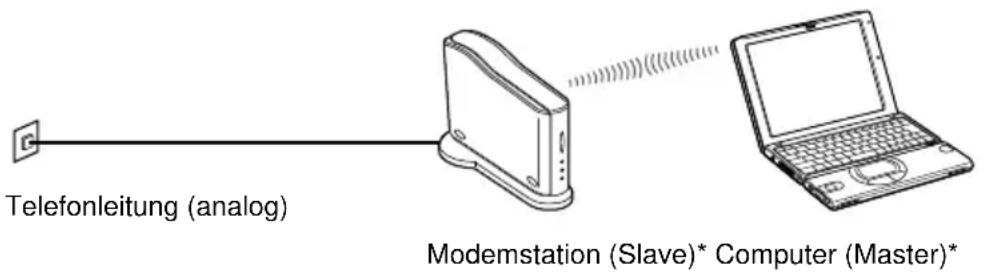
* Informationen zu Master-und Slave-Geräten finden Sie unter “Drahtlose Bluetooth Technologie” auf Seite 31.
Bezeichnung der Komponenten
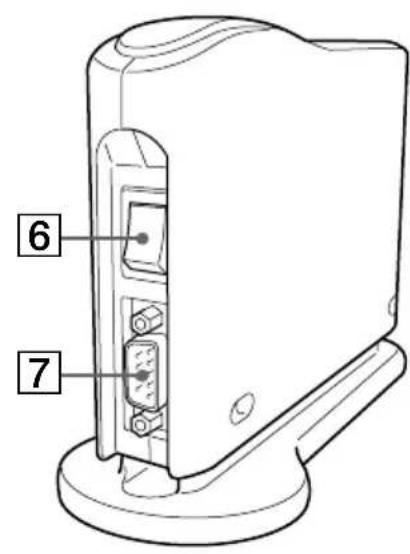
Vorderseite Rückseite
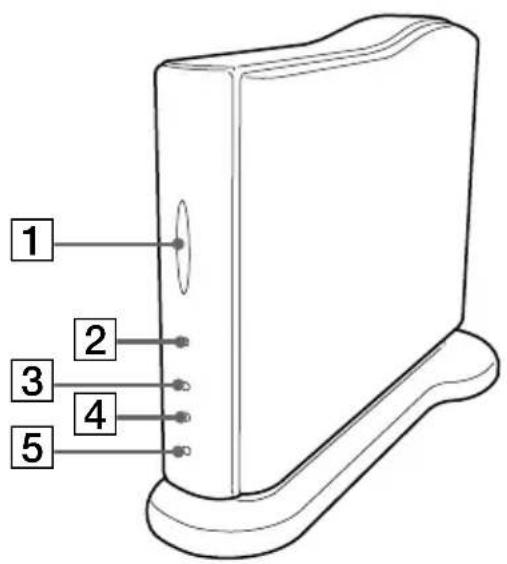
1 BLUETOOTH Anzeige
These Anzeige blinkt langsam, wenn die Bluetooth Kommunikation aktiv ist.
2Netzanzeige
These Anzeige leuchtet auf, wenn das Geräteingeschaltet wird.
3PRIVATE-Anzeige
These Anzeige gibt an, dass die Sicherheitsfunktion der PCGA-BM1 aktiv ist. Wenn der DIP-Schalter 3 (Private ON/OFF-Wahlschalter) an der Unterseite des Geräts auf ON gestellt ist, leuchtet diese Anzeige, wenn das Gerät eingeschaltet ist.
4MODEM-Anzeige
These Anzeige leuchtet, wenn das Gerät eingeschaltet ist und die Modemkommenikation lauft.
5TA-Anzeige
These Anzeige hat in Europa keine Funktion.
6Netzschalter
7Serieller Anschluss
Dieser Anschluss hat in Europa keine Funktion.
Unterseite
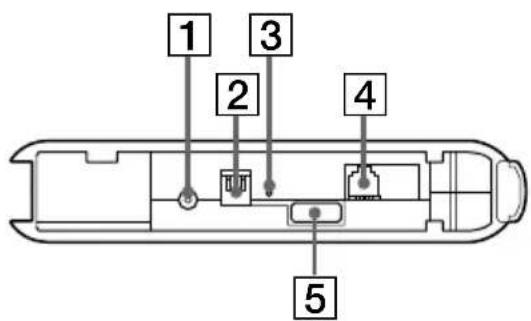
1Gleichstromeingang DC IN
Hier wird das Kabel des Netzteils angeschlossen.
2DIP-Schalter
Mit diesen drei Schaltern wird der Betriebsmodus des Geräts festgelegt. Die Schalter haben folgende Funktionen.
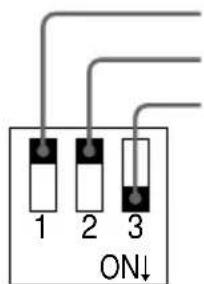
Schalter 1 (Wahlschalter für Konfigurations-/Normalbetriebsmodus)
Schalter 2 (in Europa immer auf OFF gestellt)
Schalter 3 (Private ON/OFF-Wahlschalter)
Werkseitige Standardeinstellungen
Schalter 1: OFF Schalter 2: OFF Schalter 3: ON
Einzelheiten zur Einstellung der DIP-Schalter finden Sie im Abschnitt "Einstellung der DIP-Schalter" auf Seite 14.
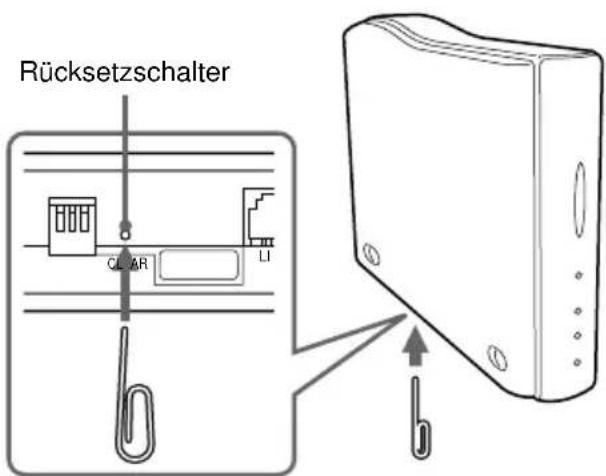
3Rücksetzschalter
Wenn Sie diesen Schalter mit einer Buroklammer oder einem anderen spitzen Gegenstand drücken, können Sie die gespeicherten Einstellungen (Informationen zu über Bonding verbundenen Notebooks, Zeichenfolge für Password) auf die werkseitigen Standardeinstellungen zurücksetzen. Der Gerätname wird durch das Zurücksetzen nicht geändert.
Hinweise
- Um Schäden am Gerät zu vermeiden, drücken Sie den Rücksetzschalter nicht mit der Spitze eines Bleistifts oder einem anderen Gegenstand, der abbrechen kann.
- Wenn der Gerätename geändert wurde, wird er nicht auf die ursprüngliche Einstellung zurückgesetzt, auch wenn der Rücksetzschalter gedrückt wird.
4Anschluss LINE
Wenn Sie das Gerät an die Telefonleitung anschließen wollen, stecken Sie das mitgelieferte Telefonkabel in diese Buchse.
5Etikett mit Seriennummer
Hierist die Seriennummer des Gerats angegeben.
Aufstellung
Verbindung mit Telefonleitung
Schlieben Sie die PCGA-BM1 über das mitgelieferte Telefonkabel an die Telefonleitung an.
Hinweis
Die Datenübertragungsrate zwischen dem Bluetooth kompatiblen Gerät und der Modemstation beträgt etwa 30 Kbps bei einer Wahlverbindung. Die tatsächliche Datenübertragungsrate hängt von verschiedenen Faktoren ab, z. B. ob Hindernisse zwischen den Geräten vorhanden sind, ob Radio-Interferenzen aufreten, welche Betriebssystem bzw. welche Software verwendet wird usw. Der Wert von 30 Kbps gilt nur, wenn die Modemstation in Verbindung mit dem PCG-SR31K oder dem PCG-C1VFK verwendet wird.
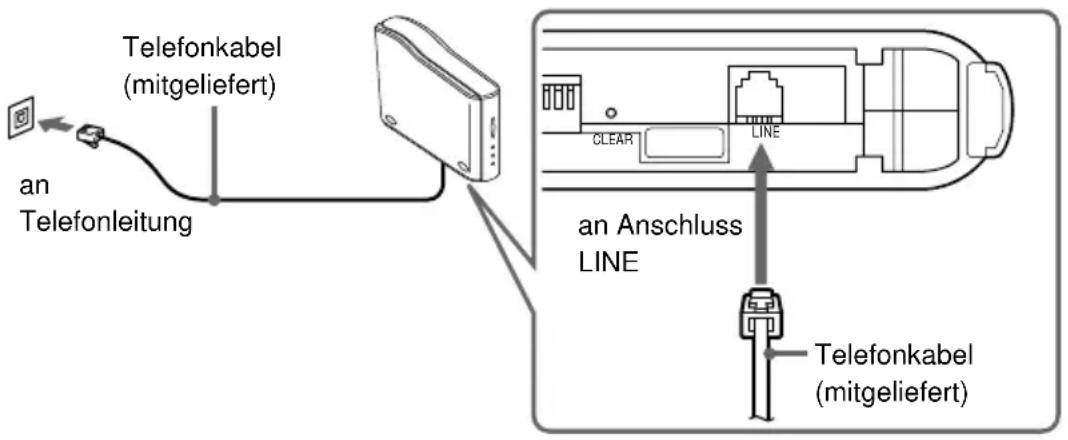
Sicherheitshinweise zur Telefonleitung
- Der Computer kann nicht an ein Münztelefon angeschlossen werden und Funktioniert unter Umständen nicht mit Mehrfachtelefonleitungen oder einer Nebenstellenanlage. Wenn Sie das Modem an eine parallel angeschlossene Telefonleitung anschließen, Funktioniert das Modem oder das andere angeschlossene Gerät unter Umständen nicht richtig. Einige dieser Verbindungen können zu Überlaststrom führen und Fehlfunktionen im internen Modem verursichen.
- Wenn der Internet-Provider Kompatibilität mit V.90 oder K56flex bietet, sind Datenübertragungsraten von bis zu 56 Kbps möglich. Die tatsächliche Rate hangt jedoch von den Leitungsbedingungen ab. V.90 oder K56flex wird automatisch ausgewählt.
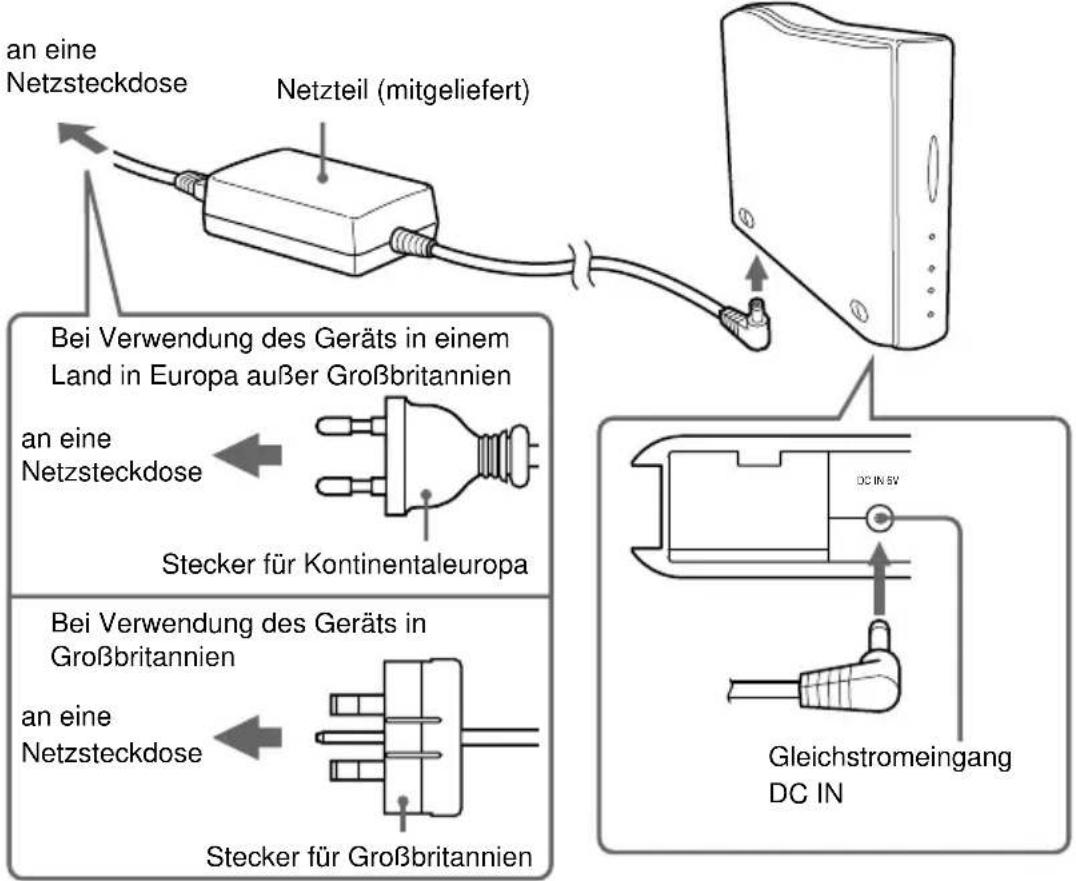
Stromversorgungsanschluss
Versorgen Sie die PCGA-BM1 über das mitgelieferte Netzteil mit Strom.
Mit dem Gerät werden zwei verschiedene Netzkabel gefelfert. Wahlen Sie das Netzkabel aus, das für das Land, in dem die PCGA-BM1 verwendet wird, geeignet ist.
Hinweis
Steen Sie das Gleichstromkabel vom Netzteil erst ein, wenn die Verbindung mit der Telefonleitung hergestellt wurde.
1 Schlieben Sie den Stecker des Netzteilkabels an eine Netzsteckdose an.
2 Stecken Sie den Stecker des Gleichstromkabels vom Netzteil am Gleichstromeingang DC IN an der PCGA-BM1 ein.
Anbringen und Abnehmen des Ständers
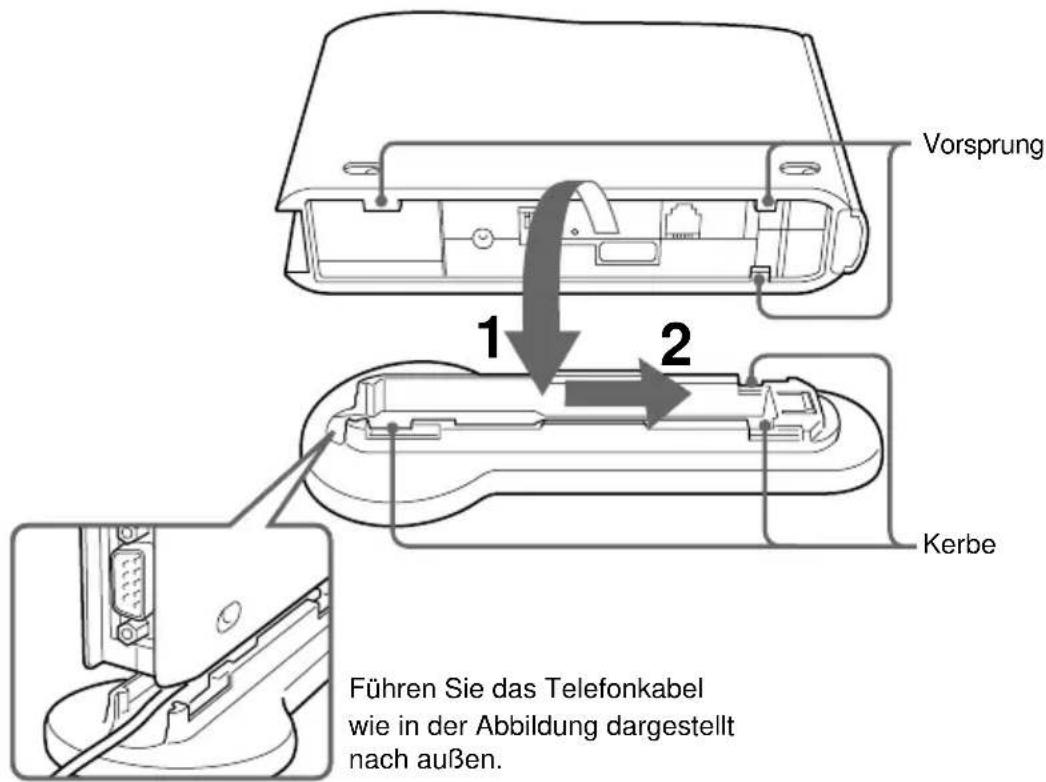
Die PCGA-BM1 wird mit einem Ständer gefelfert, der im Normalfall angebracht werden sollen. Wenn Sie eine DIP-Schaltereinstellung ändern oder die Telefonleitung einstecken oder loseen wollen, müssen Sie den Ständer abnehmer.
Anbringendes Ständers
Vorbereitungen
Wenn Sie die PCGA-BM1 zum ersten Mal installieren, notieren Sie sich die Seriennnummer des Geräts, die auf dem Seriennnummer-Etikett angegeben ist. Diese Nummer dient beim Bonding von Notebooks als Password (siehe Seite 16). Wo sich das Etikett befindet, sehen Sie im Abschnitt "Bezeichnung der Komponenten" unter "Unterseite" auf Seite 9.
Hinweis
Wenn Unbefugte das Password kennen, konnen sie das Bluetooth Bonding eines Computers mit der PCGA-BM1 ausführren und auf einen Wähldienst zugreifen, wodurch dem Teilnehmer Kosten entstehen konnen. Bewahren Sie Ihr Password (Seriennummer) immer sorgfältig auf, um unbefugten Zugriff zu verhindern.
1 Richten Sie die drei Kerben am Ständer an den entsprechenden Vorsprüngen an der Unterseite des Geräts aus, und fugen Sie die beiden Teile zusammen.
2 Schieber Ben Sie das Gerät in Pfeilrichtung hinein, bis es mit einem Klicken einrastet.
Der Ständer muss sich beim Zusammenfugen der beiden Teile unter befinden.
Hinweis
Achten Sie darauf, dass das Telefonkabel nicht eingeklemmt wird, wenn Sie die Teile zusammenfugen.
Beachten Sie beim Aufstellen des Gerätsitte folgende Punkte.
Wahlen Sie eine stabile, ebene Oberfläche.
- Wenn sich Hindernisse zwischen dem Gerät und dem Notebook befinden, kann die Kommunikation beeinträchtigt werden und die Datenübertragungsrate abfallen.
Abnehmer des Ständers
Halten Sie das Gerät und den Ständer, und trennen Sie die Teile, indem Sie wie oben erläutert in umgekehrter Reihenfolge vorgehen.
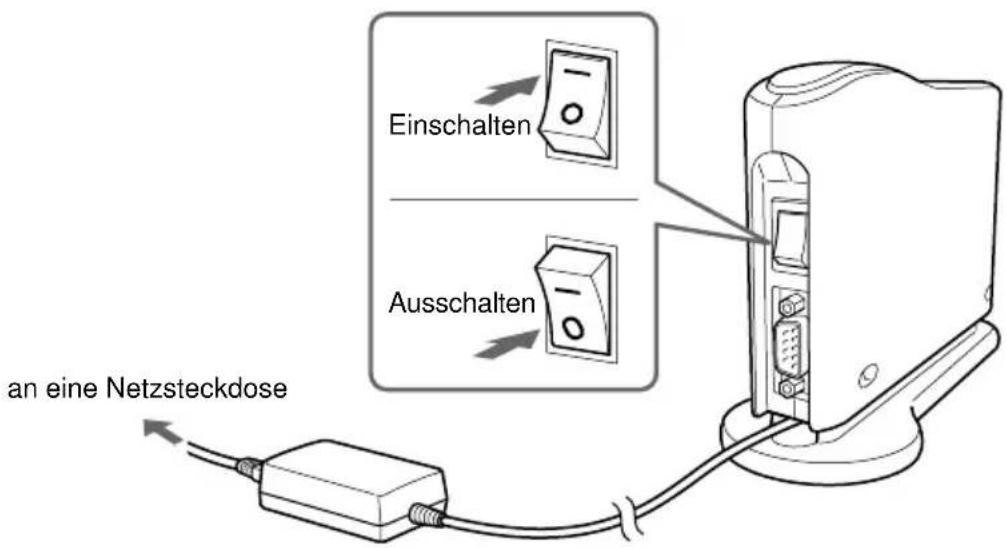
Ein-/Ausschalten des Geräts
Der Netzschalter fur these Gerät befindet sich an der Rückseite.
Einstellung der DIP-Schalter
Die DIP-Schalter dieren zum Einstellen des Betriebsmodus für das Gerät. Nehmen Sie beim Installieren der PCGA-BM1 die erforderlichen Einstellungen vor. Wenn Sie später Änderungen vornehmen wollen, muss auch die Einstellung der DIP-Schalter geändert werden.
Zum Ändern der DIP-Schaltereinstellungen muss das Gerät ausgeschelt sein.
1 Wenn das Geräteingeschaltet ist, schalten Sie esitte aus.
2 Nehmen Sie den Ständer ab, um auf die DIP-Schalter an der Unterseite des Geräts zugreifen zu können.
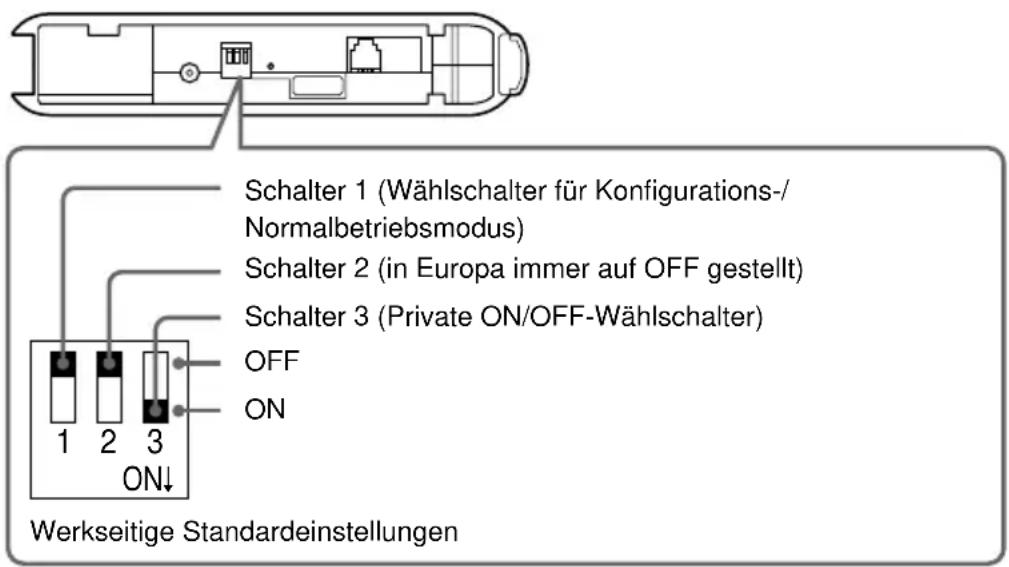
Stellen Sie die DIP-Schalter anhand der Informationen auf der{nachsten.
Seite ein.
| Schalternummer | Einstellung |
| Schalter 1(Wahlschalter für Konfigurations-/Normalbetriebsmodus)WerkseitigeStandardeinstellung: OFF | Bei normalen Währverbindungen und beim Bonding mit einem Notebook (Seite 16) muss dieser Schalter auf OFF stehen. Stellen Sie den Schalter nur in den folgenden Fällen auf ON:Wenn Sie das Passwort ändern (Seite 22)Wenn Sie nicht benöttige Bonding-Daten löschen (Seite 24)Wenn Sie den Gerätenamen ändern (Seite 26) |
| Schalter 2WerkseitigeStandardeinstellung: OFF | Wird in Europa immer auf OFF gestellt. |
| Schalter 3(Private ON/OFF-Wahlschalter)WerkseitigeStandardeinstellung: ON | Im Normalbetrieb muss dieser Schalter auf ON stehen.Wenn Sie das Bonding mit einem Notebook ausführten (Seite 16) oder wenn Sie mit Hilfe des Dienstprogramms zur Modemstation die Einstellungen ändern wollen (Seite 22), stellen Sie den Schalter auf OFF.Wenn dieser Schalter auf OFF stehen, kann das Gerät von anderen Bluetooth kompatiblen Geräten erkannt werden. Wenn die Benutzer solcher Geräte das PasswordKENN, ist Bluetooth Bonding möglich. |
3 Wenn die DIP-Schalter eingestellt sind, bringen Sie den Ständer wieder an.
Die Einstellungen werden aktiv, wenn Sie das Gerät das{nachste Mal einschalten.
Vorbereitungen für die Kommunikation
Bevor Sie theses Gerät zur Kommunikation mit einem Notebook einsetzen können, sind folgende Schritte erforderlich:
- Bluetooth Bonding eines Notebook und der PCGA-BM1
- Installation des Modemtreibers auf dem Notebook. Informationen zum Installieren des Modemtreibers finden Sie in der getrennten Broschüre "Bitte zuerstlesen!".
- Auswahlen des Länderncodes
Bonding mit dem Notebook
Um den Zugriff von unberechtigten Bluetooth kompatiblen Geräten zu verhindern, muss dasCOMMUNIZIERende Gerät identifiziert werden. Diese Identifikationsverfahren wird als "Bonding" bezeichnet. Mit Hilfe eines gemeinsamen Passwords erfolgt das Bonding eines Notebook mit der PCGA-BM1.

Wasist ein Password?
Ein Password ist ein geheimer Code, der vom Benutzer eingegeben wird, damit zwei Bluetooth compatible Geräte miteinander kommunizieren können. Wenn dieser alphanumerische Zeichenfolge an beiden Geräten eingegeben wird, ist eine Kommunikation möglich. Das Password kann für jeder Kommunikationsssitzung geändert werden. Sobald eine gültige Verbindung hergestellt wurde, ist für eine bestimmte Zeit lang die Kommunikation ohne weitere Passworteingabe möglich.
Die PCGA-BM1 speichert den aktuelle Password, bis das Gerät auf die werkseitigen Einstellungen zurückgesetzt wird oder die Bonding-Daten gelöscht werden.
Der werkseitig eingestellte Password für die PCGA-BM1 ist die Seriennummer des Geräts, die auf einem Etikett an der Unterseite angegeben ist. Wo sich das Etikett befindet, sehen Sie im Abschnitt "Bezeichnung der Komponenten" unter "Unterseite" auf Seite 9. Das Password können Sie wie unter "Ändern des Passports" auf Seite 22 erläutert in eine beliebige alphanumericische Zeichenfolgeändern.
Hinweis
Beim Password ist die Groß-/Kleinschreibung zu beachten.
1 Stellen Sie DIP-Schalter 1 (Wahlschalter für Konfigurations-/ Normalbetriebsmodus) und DIP-Schalter 3 (Private ON/ OFF-Wahlschalter) an der Unterseite des Geräts auf OFF.
Einzelheiten dazu finding Sie unter "Einstellung der DIP-Schalter" auf Seite 14.
2 Schalten Sie die PCGA-BM1 ein.
3 Aktivieren Sie die Bluetooth Kommunikation am Notebook, und führen Sie die Geräteerkennung für die PCGA-BM1 aus. Nehmen Sie anschließend die Serviceerkennung vor.
Einzelheiten zum Beenden der Kommunikation finden Sie in der Dokumentation zu Ihr dem Notebook von Sony.
Wenn die Serviceerkennung ausgeführrt wird, erscheint das Dialogfeld zum Eingaben des Passwords für die PCGA-BM1 auf dem Display des Notebooks.
4 Geben Sie das Password für die PCGA-BM1 ein, um das Bonding der PCGA-BM1 mit dem Notebook auszuführen.
Der werkseitig eingestellte Password für die PCGA-BM1 ist die Seriennummer des Geräts, die auf einem Etikett an der Unterseite angegeben ist. Wo sich das Etikett befindet, sehen Sie im Abschnitt "Bezeichnung der Komponenten" unter "Unterseite" auf Seite 9.
Mit diesen Schritt erfolgt gleichzeitig das Bonding des Notebooks mit der PCGA-BM1.
5 Wenn die Verbindung hergestellt wurde, beenden Sie die Kommunikation am Notebook.
Einzelheiten zum Beenden der Kommunikation finden Sie in der Dokumentation zu Ihr dem Notebook von Sony.
6 Schalten Sie die PCGA-BM1 aus, und stellen Sie DIP-Schalter 3 (Private ON/OFF-Wahlschalter) auf ON.
Lassen Sie DIP-Schalter 1 (Wahlschalter für Konfigurations-/ Normalbetriebsmodus) in der Position OFF.
Hinweis
Für die normale Kommunikation muss der DIP-Schalter 1 (Wahlschalter für Konfigurations-/Normalbetriebsmodus) in der Position OFF und der DIP-Schalter 3 (Private ON/OFF-Wahlschalter) in der Position ON stehen. Wenn der DIP-Schalter 3 in der Position OFF bleibt, können andere Bluetooth compatible Geräte die PCGA-BM1 erkennen. Wenn die Benutzer solcher Geräte das Password kennen, können sie das Bonding eines Computers mit der PCGA-BM1 ausführten und auf einen Wahldienst zugreifen, wodurch dem Teilnehmer Kosten entstehen können. Deshalb sollte DIP-Schalter 3 nur auf ON gestellt werden, wenn das Bonding ausgeführrt oder Einstellungen geändert werden sollen.
Installieren von "Länderauswahl"
Wahlen Sie mit der Anwendung “Länderauswahl” das Land aus, in dem die PCGA-BM1 verwendet wird. Installieren Sie “Länderauswahl” von der mitgelieferten CD-ROM.
1 Legen Sie die Dienstprogramm-CD-ROM in das CD-ROM-Laufwerk des Notebook oder in ein anderes Laufwerk ein, mit dem CD-ROMs gelesen werden können, zum Beispiel in ein DVD-Laufwerk.
2 Doppelklicken Sie auf das Symbol "Arbeitsplatz", und klichen Sie dann auf das Symbol für das CD-ROM-Laufwerk.
3 Doppelklichen Sie auf den Ordner "MsCtySlt".
4 Doppelklichen Sie auf "Setup.exe". Das Installationsprogramm von "Länderauswahl" für die Modemstation wird gestartet. Installieren Sie das Programm, indem Sie nach den Anweisungen auf dem Bildschirm vorgehen.
Auswahlen des Ländercodes
"United Kingdom" ist der Standardländercode für die PCGA-BM1. Wenn Sie die PCGA-BM1 in einem anderen Land verwenden, müssen Sie die entsprechenden Länderocodeinstellungen in der Anwendung Länderauswahl vornehmen.
Fuhren Sie folgende Schritte aus.
1 Wenn die PCGA-BM1 eingeschaltet ist, schalten Sie sie aus.
2 Stellen Sie den DIP-Schalter 1 (Wahlschalter für Konfigurations-/Normalbetriebsmodus) auf der Unterseite der PCGA-BM1 auf OFF, und schalten Sie die PCGA-BM1 dann ein.
Weitere Informationen zu den DIP-Schaltern finden Sie im Abschnitt "Einstellung der DIP-Schalter" (Seite 14).
3 Aktivieren Sie die Bluetooth Kommunikation am Notebook, und stellen Sie eine Verbindung zur PCGA-BM1 her.
Einzelheiten dazu finding Sie in der Dokumentation zu Ihr dem Notebook von Sony.
4 Überprüfen Sie, welcher Kommunikations-Port der Bluetooth Kommunikation zugewiesen wurde.
5 Klichen Sie auf die Schaltfläche "Start", und stellen Sie den Zeiger auf "Programme" und dann auf "Dienstprogramm zur Modemstation". Klichen Sie zum Starten von Länderauswahl auf "Länderauswahl für Modemstation".
Das Dialogfeld "Länderauswahl für Modemstation" erscheint. Das Modem, das an den Standard-Port COM4 angeschlossen ist, wird erkannt, und die aktuelle Länderncodeeinstellung wird im Feld "Aktuelles Land" angegeben.
6 Wenn die im Feld "COM-Anschluss" angegebene Nummer nicht dem aktuellen Port entspricht, klichen Sie auf und wahren die Nummer aus, die mit BlueSpace oder einer anderen Software zugewiesen wurde. and select the number allocated with BlueSpace or other software.
Wenn die Nummer korrekt ist, fahren Sie mit Schritt 7 fort.
Hinweis
Wenn die Meldung "Reaktionsfehler beim Modem, verwenden Sie einen anderen Port oder überprüfen Sie das Modem." erscheint, wurde der falsche Port ausgewählt. Wahlen Sie den richtigen Port aus.
7 Wenn das Land im Feld "Aktuelles Land" nicht das richtige ist, wahlen Sie im Feld "Verfügbare Länder" das Land aus.
Wenn das Land korrekt ist, fahren Sie mit Schritt 8 fort.
8 Klichen Sie auf die Schaltfläche "Auswahlen".
Der Vorgang zum Ändern des Ländercodes wird gestartet.
Wenn der Vorgang abgeschlossen ist, wird die Meldung “Die Länderauswahl für Modemstation ist OK.” angezeigt.
9 Wenn die Angabe im Feld "Aktuelles Land" nun wie
gewünscht ist, klichen Sie auf die Schaltfläche "Abbrechen", um Country Selector zu schreiben.
Damit ist die Auswahl des Länderncodes abgeschlossen.
Bonding mit mehreren Notebooks
Wenn der im vorherigen Abschnitt erläuterte Vorgang abgeschlossen ist, können Sie auch das Bonding mit weiteren Notebooks ausführren. Gehen Sie für jeder Notebook wie ab Seite 16 erläutert vor.
An der PCGA-BM1 ist das Bonding mit maximal 16 Notebooks möglich. Wenn Sie nach Erreichen der Höchstzahl versuchen, das Bonding mit einem weiteren Notebook auszuführen, erscheint eine Fehlermeldung. Löschen Sie in einem solchen Fall mit Hilfe des mitgelieferten Dienstprogramms zur Modemstation Bonding-Daten für Notebook, die nicht mehr benötigt werden. Einzelheiten zu dieser Verfahren finden Sie unter "Löschen nicht benötigter Bonding-Daten" auf Seite 24.
Kommunikation
Wenn Sie mit der PCGA-BM1 eine Wahlverbindung herstellen sollen, gehen Sie wie im folgenden erlautert vor.
Hinweise
- Bevor Sie mit der PCGA-BM1 eine Wahlverbindung herstellen können, müssen die im vorherigen Abschnitt beschriebenen Vorbereitungen (beginnend auf Seite 16) abgeschlossen sein.
- Der Notebook muss für einen Währzugriff konfiguriert sein. Einzelheiten dazu, wie Sie den Notebook für den Währzugriff konfigurieren, finden Sie in der Dokumentation zu Ihr dem Notebook von Sony sowie in der Dokumentation des Internet-Providers.
1 Stellen Sie DIP-Schalter 1 (Wahlschalter für Konfigurations-/ Normalbetriebsmodus) an der Unterseite des Geräts auf OFF und DIP-Schalter 3 (Private ON/OFF-Wahlschalter) auf OFF.
2 Schalten Sie die PCGA-BM1 ein.
3 Aktivieren Sie die Bluetooth Kommunikation am Notebook, und stellen Sie eine Verbindung zur PCGA-BM1 her. Einzelheiten dazu finding Sie in der Dokumentation zu Ihr dem Notebook von Sony.
4 Stellen Sie am Notebook eine Wahlverbindung her. Wahlen Sie im Dialogfeld zur Modemauswahl die Option "PCGA-BM1 (Modem)" aus. Wenn die Wahlverbindung hergestellt wurde, leuchtet die MODEM-Anzeige auf und leuchtet so lange, bis die Verbindung getrennt wird.
So beenden Sie die Kommunikation
Um die Kommunikation zwischen der PCGA-BM1 und dem Notebook zu beenden, trennen Sie die Wahlverbindung am Notebook und beenden dann die Bluetooth Kommunikation. Einzelheiten dazu finding Sie in der Dokumentation zu Ihr dem Notebook von Sony.
Ändern der Einstellungen für die PCGA-BM1
Installieren des Dienstprogramms zur Modemstation
Mit dem Dienstprogramm zur Modemstation konnen Sie Einstellungen für die PCGA-BM1 ändern. Installieren Sie das Dienstprogramm von der mitgelieferten CD-ROM.
Hinweis
Bevor Sie mit den Schritten unter anfangen, muss der Notebook so konfiguriert werden, dass er CD-ROMs einlesen kann. Einzelheiten zum Verwenden von CD-ROMs finden Sie in der Dokumentation zum Notebook von Sony und/oder zum CD-ROM-Laufwerk.
1 Legen Sie die Dienstprogramm-CD-ROM in das CD-ROM-Laufwerk des Notebook oder in ein anderes Laufwerk ein, mit dem CD-ROMs gelesen werden können, zum Beispiel in ein DVD-Laufwerk.
2 Doppelklichen Sie auf das Symbol "Arbeitsplatz", und doppelklichen Sie dann auf das Symbol für das CD-ROM-Laufwerk.
3 Doppelklicken Sie auf den Ordner "MsUtil".
4 Doppelklicken Sie auf "Setup.exe". Das Installationsprogramm des Dienstprogramms zur Modemstation wird gestartet. Installieren Sie das Programm, indem Sie nach den Anweisungen auf dem Bildschirm vorgehen.
Ändern des Passwords
Das Password, der zum Bluetooth Bonding des Notebooks verwendet wird, kann mit dem Dienstprogramm für die Modemstation in eine beliebige alphanumericische Zeichenfolge geändert werden.
Der werkseitig eingestellte Password für die PCGA-BM1 ist die Seriennummer des Geräts, die auf einem Etikett an der Unterseite angegeben ist. Wo sich das Etikett befindet, sehen Sie im Abschnitt "Bezeichnung der Komponenten" unter "Unterseite" auf Seite 9.
Hinwelse
- Wenn das Dienstprogramm für die Modemstation nicht installiert ist, muss es zunachst wie auf Seite 22 beschrieben installiert werden.
- Beim Password ist die Groß-/Kleinschreibung zu beachten.
1 Stellen Sie DIP-Schalter 1 (Wahlschalter für Konfigurations-/ Normalbetriebsmodus) an der Unterseite des Geräts auf ON und DIP-Schalter 3 (Private ON/OFF-Wahlschalter) auf OFF.
Einzelheiten dazu finding Sie unter "Einstellung der DIP-Schalter" auf Seite 14.
2 Schalten Sie die PCGA-BM1 ein.
3 Aktivieren Sie die Bluetooth Kommunikation am Notebook, und stellen Sie eine Verbindung zur PCGA-BM1 her.
Einzelheiten dazu finding Sie in der Dokumentation zu Ihr dem Notebook von Sony.
4 Klichen Sie auf die Schaltfläche "Start", und stellen Sie den Zeiger auf "Programme" und dann auf "Dienstprogramm zur Modemstation". Klichen Sie auf "Dienstprogramm zur Modemstation".
Das Dialogfeld "Ziel" wird angezeigt.
5 Wahlen Sie im Listenfeld "Kommunikationsport" den Port aus, der der Bluetooth Kommunikation zugeordnet wurde, und klichen Sie auf die Schaltfläche "OK".
Wenn Sie sich hinsichtlich des Kommunikationsports nicht sicher sind, schlagen Sie in der Dokumentation zu Ihr dem Notebook von Sony nach.
Wenn Sie auf die Schaltfläche "OK" klichen, wird das
Dienstprogramm zur Modemstation gestartet.
6 Klichen Sie auf die Registerkarte "Password".
7 Geben Sie den alte Password und den neue Password in die entsprechenden Felder ein, und geben Sie dann den neue Password in das Bestätigungsfeld ein.
Das Password ist eine beliebige alphanumericische Zeichenfolge, die aus bis zu 16 Zeichen besteht.
8 Klichen Sie auf die Schaltfläche "Modifizieren".
Eine Bestätigungsmedlung zum Ändern des Passworts erscheint.
9 Klichen Sie auf die Schaltfläche “OK”, um die Meldung zuschreiben.
Eine Meldung erscheint, die das Ergebnis des Verfahrens zum Ändern des Passworts anziegt.
10 Klichen Sie auf die Schaltfläche “OK”, um die Meldung zuschreiben.
11 Klichen Sie auf die Schaltfläche “OK”, um das Dienstprogramm zur Modemstation zu beenden.
12 Beenden Sie die Bluetooth Kommunikation.
Einzelheiten dazu finding Sie in der Dokumentation zu Ihr dem Notebook von Sony.
13 Schalten Sie die PCGA-BM1 aus, und stellen Sie DIP-Schalter 1 (Wahlschalter für Konfigurations-/Normalbetriebsmodus) an der Unterseite des Geräts auf OFF und DIP-Schalter 3 (Private ON/OFF-Wahlschalter) auf ON.
Das neue Password wird gültig, wenn die PCGA-BM1 das{nachste Mal eingeschaltet wird.
Löschen nicht benöttiger Bonding-Daten
Mit dem mitgelieferten Dienstprogramm für die Modemstation konnen Sie überprüfen, für welche Notebook ein Bonding mit der PCGA-BM1 ausgeführrt wurde. Außen dem konnen Sie Bonding-Daten loschen, die nicht mehr besoinigt werden.
An der PCGA-BM1 ist das Bonding mit maximal 16 Notebooks möglich. Wenn Sie das Bonding mit weiteren Notebooks ausführten wollen, müssen zuerst Bonding-Daten gelöscht werden.
Hinweis
Wenn das Dienstprogramm für die Modemstation nicht installiert ist, muss es zunachst wie auf Seite 22 beschrieben installiert werden.
1 Stellen Sie DIP-Schalter 1 (Wahlschalter für Konfigurations-/ Normalbetriebsmodus) an der Unterseite des Geräts auf ON und DIP-Schalter 3 (Private ON/OFF-Wahlschalter) auf OFF. Einzelheiten dazu finden Sie unter "Einstellung der DIP-Schalter" auf Seite 14.
2 Schalten Sie die PCGA-BM1 ein.
3 Aktivieren Sie die Bluetooth Kommunikation am Notebook, und stellen Sie eine Verbindung zur PCGA-BM1 her. Einzelheiten dazu finding Sie in der Dokumentation zu Ihr dem Notebook von Sony.
4 Klichen Sie auf die Schaltfläche "Start", und stellen Sie den Zeiger auf "Programme" und dann auf "Dienstprogramm zur Modemstation". Klichen Sie auf "Dienstprogramm zur Modemstation".
Das Dialogfeld "Ziel" wird angezeigt.
5 Wahlen Sie im Listenfeld "Kommunicationsport" den Port aus, der der Bluetooth Kommunikation zugeordnet wurde, und klichen Sie auf die Schaltfläche "OK".
Wenn Sie sich hinsichtlich des Kommunikationsports nicht sicher sind, schlagen Sie in der Dokumentation zu Ihr dem Notebook von Sony nach.
Wenn Sie auf die Schaltfläche “OK” klichen, wird das Dienstprogramm zur Modemstation gestartet.
6 Klichen Sie auf die Registerkarte "Eingetragene Geräte".
Geräteadressen werden in der "Liste der eingetragenen Geräte" angegeben.
Die Geräteadressen der Notebook, die über Bonding verbunden sind, können am jeweiligen Notebook überprüft werden.
Bei den Notebooks PCG-SR31K, PCG-C1VFK usw. können Sie die Geräteadresse mit der BlueSpace-Software überprüfen. Öffnen Sie das Dialogfeld "Bluetooth-Setup". Die Geräteadresse ist auf der Registerkarte "Eigenschaften" angegeben.
7 Wahlen Sie aus der “Liste der eingetragen Geräte” das zu löschende Gerät aus, und klichen Sie auf die Schaltfläche “Löschen”
Eine Bestätigungsmondung für das Löschen erscheint.
8 Klichen Sie auf die Schaltfläche "OK", um die Meldung zuschlieben.
Eine Meldung erscheint, die das Ergebnis des Löschvorgangs anziegt.
9 Klichen Sie auf die Schaltfläche “OK”, um die Meldung zuschließen.
10 Klichen Sie auf die Schaltfläche “OK”, um das Dienstprogramm zur Modemstation zu beenden.
11 Beenden Sie die Bluetooth Kommunikation. Einzelheiten dazu finding Sie in der Dokumentation zu Ihr dem Notebook von Sony.
12 Schalten Sie die PCGA-BM1 aus, und stellen Sie DIP-Schalter 1 (Wahlschalter für Konfigurations-/Normalbetriebsmodus) an der Unterseite des Geräts auf OFF und DIP-Schalter 3 (Private ON/OFF-Wahlschalter) auf ON.
Die Daten sind gelöscht, wenn die PCGA-BM1 das{nachste Mal eingeschaltet wird.
Ändern des Gerätenamens
Sie können den Gerätenamen der PCGA-BM1 mit Hilfe des mitgelieferten Dienstprogramms zur Modemstation in eine beliebige alphanumericische Zeichenfolgeändern. Der Gerätename wird auf dem Notebook angezeigt, wenn Sie das Bluetooth Bonding ausführren.
Hinweis
Wenn das Dienstprogramm für die Modemstation nicht installiert ist, muss es zunachst wie auf Seite 22 beschrieben installiert werden.
1 Stellen Sie DIP-Schalter 1 (Wahlschalter für Konfigurations-/ Normalbetriebsmodus) an der Unterseite des Geräts auf ON und DIP-Schalter 3 (Private ON/OFF-Wahlschalter) auf OFF. Einzelheiten dazu finding Sie unter "Einstellung der DIP-Schalter" auf Seite 14.
2 Schalten Sie die PCGA-BM1 ein.
3 Aktivieren Sie die Bluetooth Kommunikation am Notebook, und stellen Sie eine Verbindung zur PCGA-BM1 her. Einzelheiten dazu finding Sie in der Dokumentation zu Ihr dem Notebook von Sony.
4 Klichen Sie auf die Schaltfläche "Start", und stellen Sie den Zeiger auf "Programme" und dann auf "Dienstprogramm zur Modemstation". Klichen Sie auf "Dienstprogramm zur Modemstation".
Das Dialogfeld "Ziel" wird angezeigt.
5 Wahlen Sie im Listenfeld "Kommunikationsport" den Port aus, der der Bluetooth Kommunikation zugeordnet wurde, und klichen Sie auf die Schaltfläche "OK".
Wenn Sie sich hinsichtlich des Kommunikationsports nicht sicher sind, schlagen Sie in der Dokumentation zu Ihr dem Notebook von Sony nach. Wenn Sie auf die Schaltfläche "OK" klichen, wird das Dienstprogramm zur Modemstation gestartet.
6 Klichen Sie auf die Registerkarte "Gerätename".
7 Klichen Sie auf die Schaltfläche "Modifizieren".
8 Geben Sie den neuen Gerätenamen ein.
Der Gerätenamearfausmaximal20alphanumericischenZeichenbestehen.
9 Klichen Sie auf die Schaltfläche “OK”, um das Dialogfeld zum Ändern des Gerätenamens zu schreiben.
Eine Meldung erscheint, die das Ergebnis des Verfahrens zum Ändern des Namens anziegt.
10 Klichen Sie auf die Schaltfläche “OK”, um die Meldung zuschreiben.
11 Klichen Sie auf die Schaltfläche “OK”, um das Dienstprogramm zur Modemstation zu beenden.
12 Beenden Sie die Bluetooth Kommunikation.
Einzelheiten dazu finding Sie in der Dokumentation zu Ihr dem Notebook von Sony.
13 Schalten Sie die PCGA-BM1 aus, und stellen Sie DIP-Schalter 1 (Wahlschalter für Konfigurations-/Normalbetriebsmodus) an der Unterseite des Geräts auf OFF und DIP-Schalter 3 (Private ON/OFF-Wahlschalter) auf ON.
Der neue Gerätename wird gültig, wenn die PCGA-BM1 das{nachste Mal eingeschaltet wird.
Zurücksetzen des Geräts auf die werkseitigen Einstellungen
Sie können das Gerät auf die werkseitigen Standardeinstellungen (Informationen zu über Bonding verbundenen Notebooks, Zeichenfolge für Password) zurücksetzen. Diese Funktion ist nützlich, wenn Sie einen geändertes Password vergessen haben oder die Informationen aller über Bonding verbundenen Notebook auf einmallöschen wollen.
Hinweis
Änderungen am Gerätenamen werden beim Zurücksetzen nicht berücksichtigt.
1 Nehmen Sie den Ständer ab.
2 Schalten Sie das Gerät ein.
3 Drücken Sie den Rücksetzschalter mit einer Buroklammer oder einem anderen spitzen Gegenstand, bis alle Anzeigen aufleuchten.
Hinweis
Um Schäden am Gerät zu vermeiden, drücken Sie den Rücksetzschalter nicht mit der Spitze eines Bleistifts oder einem anderen Gegenstand, der abbrechen kann.
4 Schalten Sie das Gerät aus.
Die Einstellungen sind zurückgesetzt, wenn die PCGA-BM1 das{nachste Mal eingeschaltet wird.
Sicherheitsmaßnahmen
Netzteil
Verwenden Sie ausschließlich das mitgelieferte Netzteil. Andernfalls kann es zu Schaden am Gerätkommen.
Schützen Sie das Gerät vor Stößen
Um Schaden zu vermeiden, achten Sie daraufuf, das Gerät nicht fallen zu halten, und schützen Sie es vor starken Stößen.
Geeignete Umgebungen für Betrieb und Lagerung
- In Frankreich und Italien können Sie desses Gerät nicht verwenden.
- Verwenden oder lagern Sie diese Gerät nicht an Orten, an denen es hoher Luftfeuchtigkeit, hohen Temperaturen, starken Vibrationen, direktem Sonnenlicht oder übermöbig viel Staub ausgesetzt ist.
Betrieb
- Bewegen Sie das Gerät während des Betriebs nicht. Andernfalls konnte es zu Schäden kommt.
- Stellen Sie das Gerät während des Betriebs auf eine ebene Oberfläche.
- Stellen Sie keine Gegenstände auf das Gerät.
Schützen Sie das Gerät vor starken Temperaturschwankungen. Verwenden Sie das Gerät nicht unmittelbar, nachdem Sie es von einem kalten an einen warmen Ort
gebracht haben oder nach dem die Umgebungstemperatur drastisch angestiegen ist. Andernfalls kann sich im Gerät Feuchtigkeit niederschlagen. Wenn sich die Temperatur während des Betriebs erheblichändert, schalten Sie das Gerät aus und halten es etwa eine Stunde lang stehen.
Transport
Bewahren Sie das
Verpackungsmaterial des Geräts auf, und verwenden Sie es, wenn das Gerät wieder transportiert werden soll.
Hinweise zu CDs
Umgang mit CDs
- Fassen Sie CDs nur am Rand an, damit sie nicht verschmutzen. Berühren Sie nicht die Oberfläche einer CD.
- Schreiben Sie nichts auf die CD, und kleben Sie während Papier noch Klebeband auf die Oberfläche der CD.
- Verwenden Sie keine CD, auf der sich Aufkleber, Klebstoff o. ä. befinden. Bei einer solchen CD kann das CD-ROM-Laufwerk beschädigt werden.


Falsch!
Aufbewährung
-
Setzen Sie die CD weder direktem Sonnenlicht noch Wärmequellen wie zum Beispiel Warmluftauslüssen aus. Lassen Sie sie auch nicht in einem in der Sonne gekapkten Auto liegen.
-
Bewahren Sie CDs nach der Wiedergabe immer in ihrer Hülle auf. Wenn Sie CDs ohne Hülle stapeln und ungeschützt setzen, können sie beschädigt werden.
Reinigung
- Fingerabdrücke, Staub oder Schmutz können Lesefehler verursachen oder die Tonqualität beeinträchtigen. Halten Sie CDs davon immer sauber. Halten Sie die CD sauber.
- Reinigen Sie die CD mit einem Reinigungstuch. Wischen Sie dazu von der Mitte nach außen.
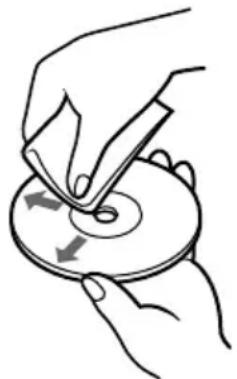
- Wenn die CD verschmutzt ist, reinigen Sie sie mit einem weichen Tuch, das Sie leicht mit Wasser angefeucht haben. Wischen Sie sie anschließend mit einem weichen, trockenen Tuch trocken.
- Verwenden Sie keine Lösungsmittel wie Benzin oder Verdünner und keine handelsüblichen Reinigungsmittel oder Antistatik-Sprays für Schallplatten.
Bluetooth Kommunikation
- Das 2,4-GHz-Band, das von Bluetooth und drahtlosen LAN-Geräten verwendet wird, wird auch von verschiedene anderen Geräten genutzt. BluetoothCompatible
Geräte bedieren sich einer Technologie, die die Interferenzen von anderen Geräten mit der gleichen Wellenlänge möglichst weltgehend unterrückt. Allerdings kann es zu einer Beeinträchtigung der Übertragungsgeschwindigkeit und der Reichweite kommt. Interferenzen von anderen Geräten können unter Umständen)sogar zum vollständigen Abbruch einer Kommunikation führen.
Die Datenübertragungsrate und die Reichweite der Bluetooth Kommunikation hangt von verschiedene Faktoren ab, z. B. von der Entfernung und dem Vorhandensein von Hindernissen zwischen den beiden Geräten, von Radiointerferenzen, dem Typ der Softwareanwendung und dem verwendeten Betriebssystem.
Wartung
Reinigen des Gehäuses
- Reinigen Sie das Gehäuse des Geräts mit einem weichen, trockenen Tuch. Zum Entfernen hartnäckiger Verschmutzungen feuchten Sie das Tuch mit einem milden, neutralen Reinigungsmittel an. Verwenden Sie keine Lösungsmittel wie Alkohol, Benzin oder andere Substanzen, die die Oberfläche angreifen konnten.
- Fingerabdrücke und Flecken können auch mit einem Objektivreinigungstuch entfernt werden.
Drahtlose Bluetooth Technologie
Die drahtlose Bluetooth Technologie ist ein neuer Kurzstrecken-Funkstandard, der die Netzwerkommunikation über kurze Entfernungen revolutionieren wird. Als weltweiter Standard für kostenüstige Funkommunikation über kurze Strecken wird die Bluetooth Kompatibilität in Zukunft in manye verschidene Geräte integriert sein, so dass Notebook Computer, Mobiltelefon und andere tragbaren Geräte miteinanderCOMMUNIZIEREN konnen und Zugriff auf das Internet haben.
In der Bluetooth SIG (Special Interest Group) sind Hersteller von Elektronik- und Kommunikationsgeräten sowie fuhrende Computer- und Netzwerkunternehmen vereinigt. Die SIG hat die technologischen Standards für die Bluetooth Kommunikation erarbeitet. Viele Bluetooth fährigen Produkte werden nun entwickelt undkommen derzeit auf den Markt. Unter anderen auch mit Sony umfasst die Bluetooth SIG mehr als 2000 Unternehmen weltweit, einschließlich wichtiger Computer- und Kommunikationsgerätehersteller sowie Hersteller von Haushaltsgeräten.
Anschlussformat
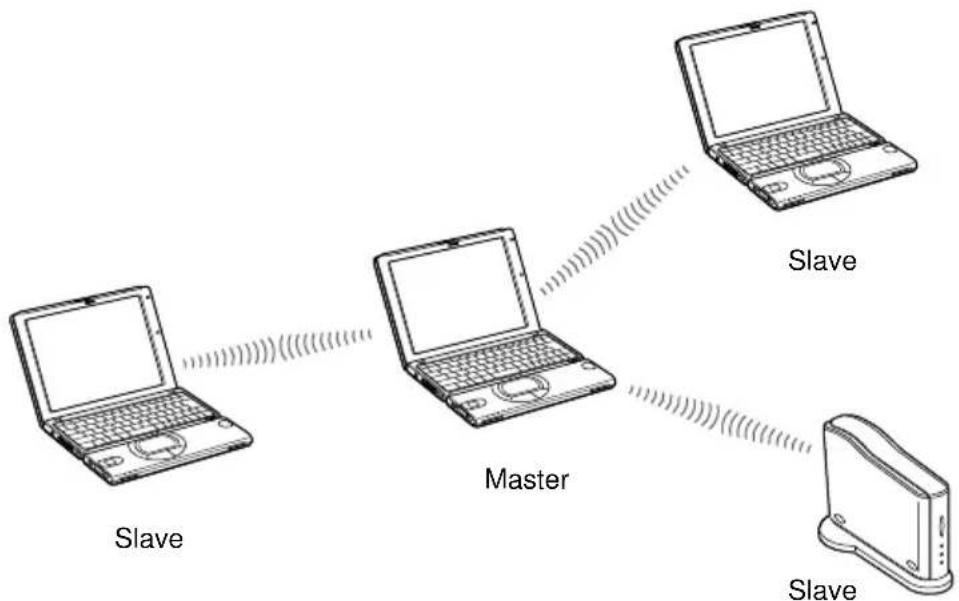
Die Bluetooth Kommunikation wird mit einem Master-Gerät und bis zu sieben Slave-Geräten ausgeführrt, die ein drahtloses Netzwerk zum Austauschen von Daten bilden. Das Master-Gerät "ruft" andere Bluetooth fährigen Geräte in der Höhe. Wenn ein Gerät antewortet, kann es als Slave-Gerät an das Master-Gerät angeschlossen werden.
Ein PC wie z. B. ein Notebook kann ein Master-Gerät sein, das andere Bluetooth Geräte “ruft”, oder ein Slave-Gerät, dasantuwertet und eine Verbindung zum Master-Gerät herstellt.
Geschwindigkeit
Bei der Bluetooth Kommunikation wird eine maximale Datenübertragungsrate von 723 Kbps unterstützt. Die tatsächlichen Datenübertragungsratsen hangen jedoch von verschiedenen Faktoren ab, z. B. von der Entfernung, ob Hindernisse zwischen den Geräten vorhanden sind, ob Radio-Interferenzen auftreten, welches Betriebssystem bzw. welche Software verwendet wird sowie von der Geräteempfindlichkeit und der Antennenleistung. Die Datenübertragungsratsen werden dahingehend optimiert, dass bei bestimmten Gegebenheiten der Beste Durchsatz erzielt wird.
Kommunikationsreichweite und Leistung
Bluetooth fahige Geräte werden in verschiedene Kategorien eingeteilt. Geräte der Power Class 1 (Leistungsklasse 1) können über eine Sichtlinientfernung von 10 - 100 Meter kommunizieren. Geräte der Power Class 2 oder 3 können über eine Sichtlinientfernung von unter 10 Metern kommunizieren.
- Dabei wird davon ausgegangen, dass keine Hindernisse vorhanden sind. Die tatsächliche Reichweite hangt von verschiedenen Faktoren ab, z. B. ob Hindernisse zwischen den Geräten vorhanden sind, ob Radio-Interferenzen auftreten, welches Betriebssystem bzw. welche Software verwendet wird sowie von der Geräteempfindlichkeit und der Antennenleistung.
Bluetooth Standard
Um die Kommunikation zwischen Bluetooth fährigen Geräten verschiedener Hersteller zu erhögbaren, hat die Bluetooth SIG Standards bezüglich drahtloser Übertragungsmethoden, der Implementierung von Sicherheitsfunktionen, anwendungsspezifischer Datenformate usw. erarbeitet. Alle Bluetooth fährigen Geräte müssen gemäß von der Bluetooth SIG genehmigten Verfahren zertifiziert werden, um sicherzustellen, dass anwendbare Standards erfüllt werden.
Aber auch wenn die Standards erfüllt werden, variieren die jeweilige Geräteleistung sowie Spezifikationen und Betriebsverfahren, so dass die Datenübertragung möglicherweise nicht in allen Fällen möglich ist.
Sicherheit
Für die drahtlose Bluetooth Kommunikation wurde eine
Authentifizierungsfunktion implementiert, mit denen Hilfe der
unberechtigte Zugriff von nicht identifizierten Bluetooth kompatiblen
Geräten verhindert werden kann. Wenn zwei Bluetooth Geräte zum ersten Mal miteinanderCOMMUNIZIEREN, muss ein gemeinsames Passwort
eingegeben werden, bevor die beiden Geräte Daten austauschen konnen.
Dieses Identifikationsverfahren wird als "Bonding" bezeichnet. Sobald das Bluetooth Bonding ausgeführrt wurde, kann die Kommunikation zwischen den Geräten - auch nach einer Unterbrechung - fortgesetzt werden, ohne dass das Passwort erneut eingeben werden muss.
Die PCGA-BM1 kann so konfiguriert werden, dass sie von Bluetooth kompatiblen Geräten nicht erkannt wird.
Hilfeinformationen und technische Unterstützung
In this dem Abschnitt wird erläutert, wie Sie von Sony Hilfeinformationen und technische Unterstützung erhalten konnen.
Möglichkeiten zur technischen Unterstützung von Sony
Sony betiet fur die Bluetooth Modemstation verschiedene Moglichkeiten zur Unterstützung. Sollten Fragen zur Bluetooth Modemstation und der Software auftreten, haben Sie folgende Informationsmöglichkeiten:
These Anleitung enthalt Erläuterungen zum Betrieb der Bluetooth Modemstation.
Für Kunden in Europa
Wenden Sie sich an VAIO-Link. Adressen und Telefonnummern finden Sie in Ihrkundendiensthandbuch.
Technische Daten
Drahtlose Kommunikation
Kommunikationsmethode
Bluetooth Standard Version 1.0B
Maximale Datenübertragungsrate 1)
ca. 723 Kbps
Ausgangsleistung
Kommunikationsreichweite 2)
Sichtlinie ca. 10 - 100m
Unterstützte Bluetooth Profile 3)
2,4-GHz-Frequencybereich (2,400 GHz - 2,4835 GHz)
1) Maximale Datenübertragungsrate nach Bluetooth Standard Version 1.0B. Die tatsächliche Rate hangt von der Entfernung und von Hindernissen zwischen den Geräten sowie von Interferenzen, dem Betriebssystem, der Softwareanwendung usw. ab.
Die Datenübertragsrate zwischen dem Notebook und der Modemstation beträgt etwa 30 Kbps bei einer Wahlverbindung (mit PCGSR31K oder PCG-C1VFK).
2) Die tatsächliche Reichweite hangt von der Entfernung und von Hindernissen zwischen den Geräten sowie von Interferenzen, dem Betriebssystem, der Softwareanwendung usw. ab. Der Wert gilt nur, wenn die PCGA-BM1 in Verbindung mit dem PCG-SR31K oder dem PCG-C1VFK verwendet wird.
3) Bluetooth Standardprofile spezifizieren den Gebrauchszweck für miteinanderCOMMUNIZIERende Bluetooth compatible Geräte.
Integriertes Modem
V.90-kompatibel
Maximale Datenübertragungsrate
56 Kbps beim Empfangen
33,6 Kbps beim Senden
Dieses Modem eignet sich ausschließlich für den TNV 1-Schaltkreis.
Anschlüsse
Anschluss LINE
Modulklinbenbuchse (1)
Allgemeines
Stromversorgung
Buchse fur externe Stromversorgung von 6V
Stromversorgung über Netzteil (mitgeliefert)
Leistungsaufnahme
ca. 3W
Abmessungen
Mit Ständer
ca. 65· 118,5· 172mm (B / H / T)
Ohne Ständer
ca. 32· 104,5· 164,5mm (B / H / T)
Gewicht
Hauptgerät
ca. 380g (ohne Ständer und Netzteil)
Stander
ca. 135g
Netzteil 4)
Betriebsspannung
100 - 240 V Wechselstrom, 50 / 60Hz
4) Weitere Daten siehe Etikett des Netzteils
Umgebungsbedingungen für Betrieb und Lagerung
Betriebstemperatur
5°C bis 35°C
(Temperaturschwankungen von unter 10°C/ Stunde)
Luftfeuchtigkeit bei Betrieb
20 bis 80% (nicht kondenserend),
Bei einer Temperatur von 35°C muss die
Luftfeuchtigkeit unter 65% liegen
(Hygrometerstand unter 29°C )
Lagertemperature
-20°C bis 60°C
(Temperaturschwankungen von unter 10°C/ Stunde)
Luftfeuchtigkeit bei Lagerung
10 bis 90% (nicht kondensierend),
Bei einer Temperatur von 60°C muss die
Luftfeuchtigkeit unter 20% liegen
(Hygrometerstand unter 35°C
Änderungen, die dem technischen Fortschritt dienen, bleiben vorbehalten.
Störungsbehebung
Wenn beim Betrieb des Geräts ein Problem auftritt, versuchen Sie,这点es anhand der folgenden Checkliste zu behuben. Schlagen Sie dazu außerdem in der Dokumentation nach, die zu Ihrlem Notebook von Sony mitgeliefert wurde. Solle das Problem bestehen bleiben, wenden Sie sichitte an den Sony-Handler, bei dem Sie这点es Produkt erworben haben, oder an den örtlichen Sony-Kundendienst. Weitere Informationen dazu findingen Sie unter "Hilfeinformationen und technische Unterstützung" auf Seite 34.
Symptom Ursache/Abhilfemaßnahme
| Alle Anzeigen leuchten, und eine Kommunikation ist nicht möglich. | →Der Rücksetzschalter an der Unterseite des Geräts wurde möglicherweise gedrückt. Schalten Sie das Gerät aus und wieder ein. In thisem Fall werden gespeicherte Informationen zum Bonding von Notebooks und zu Passwörtern gelöscht. Führten Sie das Bonding erneut aus. |
| Die Netzanzeige leuchtet nicht. | →Vergewissem Sie sich, dass das Netzteil richtig angeschlossen ist und der Netzschalter auf ON liegt. |
| Der Notebook versucht, auf die PCGA-BM1 zuzugreifen, das Gerät wird aber nicht erkannt. | →Solange die PCGA-BM1 mit einem anderen GerätCOMMUNIZIER (BLUETOOTH Anzeige an der PCGA-BM1 blinkt langsam), ist der Zugriff unter Umständen nicht möglich. Warten Sie, bis die Verbindung mit dem anderen Notebook getrennt wird. |
| Der Notebook versucht, auf die PCGA-BM1 zuzugreifen, aber eine Fehlermeldung erscheint und die Kommunikation kann nichtstattstellen. | →Mölicherweise wurde ein falsches Password eingegeben. Starten Sie die Verbindung erneut, und geben Sie den richtige Password ein.Wenn Sie das Password vergessen haben, setzen Sie das Gerät mit dem Rücksetzschalter auf die werkseitigen Einstellungen darüber (Seite 28). In thisem Fall werden gespeicherte Informationen zum Bonding von Notebooks und zu Passwörtern gelöscht. Führten Sie das Bonding erneut aus.Beim Bonding wurde die maximale Anzahl von 16 Notebooks erreicht. Löschen Sie nicht benötigte Bonding-Daten (Seite 24). Starten Sie dann die Verbindung erneut.Auch wenn die Bluetooth Kommunikation zwischen dem Notebook und der PCGA-BM1 beendet ist, kann die Währverbindung am Notebook noch aktiviert sein. |
Symptom Ursache/Abhilfemaßnahme
| Kommunikation ist nicht möglich. | →Vergewisern Sie sich, dass das Netzeil richtig angeschlossen ist, das Gerät am Netzschalter eingeschaltet wurde und die Netzanzeige leuchtet. |
| →Die zulässige Reichweite für die Bluetooth Kommunikation wurde möglicherweise übersritten. Verringern Sie den Abstand zwischen der PCGA-BM1 und dem Notebook. | |
| →Der DIP-Schalter 1 (Wählschalter für Konfigurations-/ Normalbetriebmodus) steht möglicherweise auf ON. Schalten Sie die PCGA-BM1 aus, stellen Sie den DIP-Schalter 1 auf OFF, und schalten Sie das Gerät wieder ein. | |
| →Möglicherweise wurde für den Notebook kein Bonding mit der PCGA-BM1 ausgeführct. Führren Sie das Bluetooth Bonding aus (Seite 16). | |
| →Die Bluetooth Funktion am Notebook wurde möglicherweise deaktiviert. Schlagen Sie in der Dokumentation zu Ihrlem Notebook von Sony nach, und aktivieren Sie die Bluetooth Funktion. | |
| Kommunikation ist nicht möglich, obwohl die Entfernung zwischen der PCGA-BM1 und dem Notebook weniger als 100 m beträgt. | →Die Kommunikationsreichweite liegt möglicherweise unter 100 m, je nach Hindernissen zwischen den Geräten, Interferenzen, dem Betriebssystem, der Softwareanwendung usw. Stellen Sie die PCGA-BM1 an einen anderen Ort, bzw. verringern Sie den Abstand zwischen den Geräten. |
| →Solange die PCGA-BM1 mit einem anderen GerätCOMMUNIZIER (BLUETOOTH Anzeige an PCGA-BM1 blinkt langsam), ist der Zugriff unter Umständen nicht möglich. Warten Sie, bis die Verbindung mit dem anderen Notebook getrennt wird. | |
| Wählzugriff ist nicht möglich. | →Vergewisern Sie sich, dass der DIP-Schalter 2 auf OFF stehen. Steht der Schalter auf ON, schalten Sie die PCGA-BM1 aus, stellen den DIP-Schalter 1 auf OFF und schalten das Gerät wieder ein. |
| →Der Modemtreiber wurde auf dem Notebook möglicherweise nicht korrekt installiert. Überprüfen Sie dies, indem Sie die folgenden Schritte ausführten. 1 Klichen Sie auf die Schaltflüche “Start”, stellen Sie den Zeiger auf “Einstellungen”, und klichen Sie dann auf “Systemsteuerung”. 2 Doppelklicken Sie auf das Symbol “Telefon- und Modemoptionen”, um das Dialogfeld “Telefon- und Modemoptionen” zu öffnen. 3 Wahren Sie die Registerkarte “Modems”, und überprüften Sie die Liste. Wenn “PCGA-BM1 (Modem)” nicht angezeigt wird, installmenten Sie das Modem wie in der getrennten Broschüre “Bitte zuerst lesen!” erläutert. |
Symptom Ursache/Abhilfemaßnahme
| Währverbindung kann hergestellt werden, aber korrekte Kommunikation findet nichtstatt. (BLUETOOTH Anzeige blinkt, aber MODEM-Anzeige leuchtet nicht.) | →Unter Umständen wird eine falsche Telefonnummer verwendet. Öffnen Sie das Dialogfeld “Eigenschaften” der Währverbindung am Notebook, und überprüfen Sie die Telefonnummer. Wenn eine Vorwahr erforderlich ist, um eine Amtsleitung zu wahren, muss die Vorwahr (in der Regel 0) angegeben sein. Einzelheiten dazu finden Sie in der Dokumentation zu Ihr dem Notebook von Sony. |
| →Das Währverfahren (Mehrfrequency- oder Impulswahl) wurde möglicherweise falsch angegeben. Öffnen Sie das Dialogfeld “Eigenschaften” der Währverbindung am Notebook, und überprüfen Sie die Einstellung für das Währverfahren. Einzelheiten dazu finden Sie in der Dokumentation zu Ihr dem Notebook von Sony. | |
| Die Datenübertragungs-geschwindigkeit ist niedrig. | →Die Datenübertragungsrate hangt von der Entfernung und von Hindernissen zwischen den Geräten sowie von Interferenzen, dem Betriebssystem, der Softwareanwendung usw. ab. Stellen Sie die PCGA-BM1 an einen anderen Ort, bzw. verringn Sie den Abstand zwischen den Geräten. |
| Eine Meldung erscheint, die besagt, dass alle Geräte angeschlossen sind und dass Fehler 6 (ungültiger Handle) aufgetreten ist. | →These Meldung erscheint, wenn die Verbindung zwischen der PCGA-BM1 und dem Notebook getrennt wurde, indem die Bluetooth Kommunikation beendet wird, ohne die Währverbindung am Notebook zu beenden. Klichen Sie auf die Schaltfläche “Wiederholen”, die bei der Meldung angezeigt wird, um die Währverbindung erneut herzustellen. |





- MODELL-UND SERIENNUMMER
- SICHERHEITSSTANDARDS
- WARNHINWEISE
- C
- INHALTSVERZEICHNIS
- EINFÜHRUNG
- DRAHTLOSE BLUETOOTH TECHNOLOGIE
- HINWEIS
- BLUETOOTH KOMPATIBLE NOTEBOOKS, DIE MIT DER MODEMSTATION VERWENDET WERDEN KÖNNEN
- ARBEITEN MIT DIESEN PRODUKT
- HINWEISE
- ANALOGE TELEFONLEITUNG
- BEZEICHNUNG DER KOMPONENTEN
- VORDERSEITE RÜCKSEITE
- BLUETOOTH ANZEIGE
- NETZANZEIGE
- PRIVATE-ANZEIGE
- MODEM-ANZEIGE
- TA-ANZEIGE
- NETZSCHALTER
- SERIELLER ANSCHLUSS
- UNTERSEITE
- GLEICHSTROMEINGANG DC IN
- DIP-SCHALTER
- RÜCKSETZSCHALTER
- ANSCHLUSS LINE
- ETIKETT MIT SERIENNUMMER
- AUFSTELLUNG
- VERBINDUNG MIT TELEFONLEITUNG
- SICHERHEITSHINWEISE ZUR TELEFONLEITUNG
- STROMVERSORGUNGSANSCHLUSS
- ANBRINGEN UND ABNEHMEN DES STÄNDERS
- ANBRINGENDES STÄNDERS
- VORBEREITUNGEN
- BEACHTEN SIE BEIM AUFSTELLEN DES GERÄTSITTE FOLGENDE PUNKTE
- ABNEHMER DES STÄNDERS
- EIN-/AUSSCHALTEN DES GERÄTS
- EINSTELLUNG DER DIP-SCHALTER
- WENN DIE DIP-SCHALTER EINGESTELLT SIND, BRINGEN SIE DEN STÄNDER WIEDER AN
- VORBEREITUNGEN FÜR DIE KOMMUNIKATION
- BONDING MIT DEM NOTEBOOK
- WASIST EIN PASSWORD
- INSTALLIEREN VON "LÄNDERAUSWAHL
- AUSWAHLEN DES LÄNDERCODES
- BONDING MIT MEHREREN NOTEBOOKS
- KOMMUNIKATION
- SO BEENDEN SIE DIE KOMMUNIKATION
- ÄNDERN DER EINSTELLUNGEN FÜR DIE PCGA-BM
- INSTALLIEREN DES DIENSTPROGRAMMS ZUR MODEMSTATION
- ÄNDERN DES PASSWORDS
- HINWELSE
- LÖSCHEN NICHT BENÖTTIGER BONDING-DATEN
- ÄNDERN DES GERÄTENAMENS
- ZURÜCKSETZEN DES GERÄTS AUF DIE WERKSEITIGEN EINSTELLUNGEN
- SCHALTEN SIE DAS GERÄT AUS
- SICHERHEITSMASSNAHMEN
- NETZTEIL
- SCHÜTZEN SIE DAS GERÄT VOR STÖSSEN
- GEEIGNETE UMGEBUNGEN FÜR BETRIEB UND LAGERUNG
- BETRIEB
- TRANSPORT
- HINWEISE ZU CDS
- UMGANG MIT CDS
- AUFBEWÄHRUNG
- REINIGUNG
- BLUETOOTH KOMMUNIKATION
- WARTUNG
- REINIGEN DES GEHÄUSES
- ANSCHLUSSFORMAT
- GESCHWINDIGKEIT
- KOMMUNIKATIONSREICHWEITE UND LEISTUNG
- BLUETOOTH STANDARD
- SICHERHEIT
- HILFEINFORMATIONEN UND TECHNISCHE UNTERSTÜTZUNG
- MÖGLICHKEITEN ZUR TECHNISCHEN UNTERSTÜTZUNG VON SONY
- FÜR KUNDEN IN EUROPA
- TECHNISCHE DATEN
- DRAHTLOSE KOMMUNIKATION
- INTEGRIERTES MODEM
- ANSCHLÜSSE
- ALLGEMEINES
- NETZTEIL 4)
- UMGEBUNGSBEDINGUNGEN FÜR BETRIEB UND LAGERUNG
- BETRIEBSTEMPERATUR
- LUFTFEUCHTIGKEIT BEI BETRIEB
- LAGERTEMPERATURE
- LUFTFEUCHTIGKEIT BEI LAGERUNG
- STÖRUNGSBEHEBUNG
- SYMPTOM URSACHE/ABHILFEMASSNAHME
Marke : SONY
Modell : PCGABM1
Kategorie : Andere Computerzubehör