
GDM5410 - Andere Computerzubehör SONY - Kostenlose Bedienungsanleitung
Finden Sie kostenlos die Bedienungsanleitung des Geräts GDM5410 SONY als PDF.




| Produkttyp | CRT-Monitor Trinitron FD |
| Marke | Sony |
| Modell | GDM-5410 |
| Kategorie | Computermonitor |
| Displaytechnologie | Trinitron mit Schlitzgitter, 0,24 mm |
| Bildschirmdiagonale | 21 Zoll (53,3 cm) |
| Anzeigefläche | 403,8 x 302,2 mm (19,8 Zoll) |
| Empfohlene Auflösung | 1280 x 1024 Pixel |
| Horizontale Frequenz | 30 - 121 kHz |
| Vertikale Frequenz | 48 - 160 Hz |
| Eingangsanschlüsse | 1 x 13W3 (RGB), 1 x HD15 (VGA) |
| Stromversorgung | 100 - 240 V AC, 50/60 Hz, 2,0 - 1,0 A |
| Stromverbrauch | ≤ 160 W (Betrieb), ≤ 3 W (Standby), < 1 W (Aus) |
| Abmessungen (B x H x T) | 501 x 498 x 498 mm |
| Gewicht | Ca. 32 kg |
| Hauptfunktionen | OSD-Menüs, Einstellungen für Geometrie, Konvergenz, Farbe, Zoom, Entmagnetisierung, Energiesparen, sRGB-Modus, Auto-Zentrierung |
| Bildeinstellungen | Helligkeit, Kontrast, Größe, Zentrierung, Geometrie, Konvergenz, Farbe, Moiré |
| Energiesparmodus | Konform mit VESA DPMS, ENERGY STAR, NUTEK |
| Reinigung | Weiches Tuch, keine aggressiven Lösungsmittel |
| Sicherheit | Konform mit MPR II, statische Entladung: 30 s nach Ausschalten warten |
| Normen | TCO'99 (optional), VESA DDC |
| Mitgeliefertes Zubehör | Netzkabel, rückseitige Abdeckung |
| Röhrenpflege | Automatische Entmagnetisierung bei jedem Einschalten |
| Reparierbarkeit | Werkseinstellungen über eigene Taste |
Häufig gestellte Fragen - GDM5410 SONY
Benutzerfragen zu GDM5410 SONY
0 Frage zu diesem Gerät. Beantworten Sie die, die Sie kennen, oder stellen Sie Ihre eigene.
Eine neue Frage zu diesem Gerät stellen
Laden Sie die Anleitung für Ihr Andere Computerzubehör kostenlos im PDF-Format! Finden Sie Ihr Handbuch GDM5410 - SONY und nehmen Sie Ihr elektronisches Gerät wieder in die Hand. Auf dieser Seite sind alle Dokumente veröffentlicht, die für die Verwendung Ihres Geräts notwendig sind. GDM5410 von der Marke SONY.
BEDIENUNGSANLEITUNG GDM5410 SONY
Dieses Gerät erfüllt bezüglich tieffrequenter (very low frequency) und extrem niedrigfrequenter (extremely low frequency) Strahlung die Vorschriften des „Swedish National Council for Metrology (MPR)" vom Dezember 1990 (MPR II).
INFORMATION
Dieses Gerät entspricht den folgenden europäischen EMV-Vorschriften für Betrieb in Wohngebieten, gewerblichen Gebieten und Leichtindustriebieten.
EN55022/1994 Klasse B
EN50082-1/1997
EN61000-3-2/1995
Aus ergonomischen Gründen wird empfohlen, die Grundfarbe Blau nicht auf dunklem Untergrund zu verwenden (schlechte Erkennbarkeit, Augenbelastung bei zu geringem Zeichenkontrast). Aus ergonomischen Gründen (flimmern) sollen nur Darstellungen bei Vertikalfrequenzen ab 70Hz (ohne Zeilensprung) verwendet werden. Die Konvergenz des Bildes kann sich auf Grund des Magnetfeldes am Ort der Aufstellung aus der korrekten Grundeinstellung verändern. Zur Korrektur empfiehlt es sich deshalb, die Regler an der Frontseite für Konvergenz so einzustellen, dass die getrennt sichtbaren Farbflächen für Rot, Grün und Blau bei z.B. der Darstellung eines Buchstabens zur Deckung (Konvergenz) gelangen. Siehe hierzu auch die Erklärungen zu Konvergenz.
NOTICE
Sicherheitsmaßnahmen 36
Lage und Funktion der Teile und Bedienelemente. 37
Anschließen des Geräts 38
Schritt 1: Abnehmen der hinteren Abdeckung. 38
Schritt 2: Anschließen des Monitors an den Computer 38
Schritt 3: Anschließen des Netzkabels 38
Schritt 4: Anbringen der hinteren Abdeckung 38
Schritt 5: Einschalten von Monitor und Computer 38
Auswählen der Sprache für die Bildschirmmenüs (LANGUAGE). 39
Auswählen des Eingangssignals 39
Automatisches Einstellen der Größe und Zentrierung des Bildes. 39
Einstellen des Monitors. 40
Navigieren in den Menüs 40
Einstellen von Helligkeit und Kontrast 41
Einstellen der Bildgröße (GRÖSSE/BILDLG) 42
Einstellen der Bildposition (GRÖSSE/BILDLG) 42
Vergrößern oder Verkleinern des Bildes (ZOOM) 42
Einstellen der Form des Bildes (GEOMETRIE) 42
Einstellen der Konvergenz (KONVERGENZ) 43
Einstellen der Bildqualität (BILD) 43
Einstellen der Farben des Bildes (FARBE). 44
Weitere Einstellungen (OPTION) 45
Zurücksetzen der Einstellungen 46
Technische Merkmale 46
Die Energiesparfunktion 46
Störungsbehebung 47
Wenn auf dem Bildschirm dünne Linien (Dämpfungsdrähte)
erscheinen 47
Bildschirmmeldungen 47
Symptome für Fehler und Abhilfemaßnahmen 48
Selbstdiagnosefunktion 50
Technische Daten 50
Anhang
TCO'99 Eco-document
VESA und DDC sind Warenzeichen der Video Electronics Standard Association. - ENERGY STAR ist ein eingetragenes Warenzeichen in den USA. - Alle anderen in diesem Handbuch erwähnten Produktnamen können Warenzeichen oder eingetragene Warenzeichen der jeweiligen Eigentümer sein. - Im Handbuch sind die Warenzeichen und eingetragenen Warenzeichen nicht überall ausdrücklich durch „ und „ gekennzeichnet.
Sicherheitsmaßnahmen
Warnhinweis zum Netzanschluss
Verwenden Sie das für die Stromversorgung in Ihrem Land geeignete Netzkabel.
115 Volt 230 Volt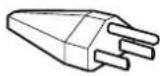
(nicht bei Standardkabel)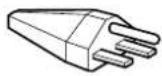
CEE-22-Kabel, weiblicher Stecker (alle Netzkabel)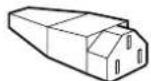
| USA, Kanada, Taiwan, Korea, Japan | Kontinental-europa | Großbritannien, Irland | Australian, Neuseeland |
| Steckertype | Steckertype | Steckertype | Steckertype |
| NEMA S-15P | CEE7/VII(Schuko) | B S 1363 | SAA AS 3112 |
| Kabeltyp | Kabeltyp | Kabeltyp | Kabeltyp |
| SJT | HAR(HO5VV-F3G1.0) | HAR(HO5VV-F3G1.0) | CDB03PLP |
| Mindestwerte(Kabel) | Mindestwerte(Kabel) | Mindestwerte(Kabel) | Mindestwerte(Kabel) |
| 10 A/125 V18/3AWG | 10 A/250 V | 10 A/250 V | 10 A/250 V |
| Kabellänge(+/-0,1 m) | Kabellänge(+/-0,1 m) | Kabellänge(+/-0,1 m) | Kabellänge(+/-0,1 m) |
| 2 m | 2,5 m | 2,5 m | 2,5 m |
| Sicherheits-zertifizierung | Sicherheits-zertifizierung | Sicherheits-zertifizierung | Sicherheits-zertifizierung |
| UL/CSA | HAR | BSI, ASTA | Energiebehörde vonNeusüdwales |
Universalstromversorgung mit automatischer Anpassung arbeitet überall. Der Monitor passt sich an, wenn ein für die lokale Stromversorgung geeignetes Netzkabel und ein entsprechender Stecker verwendet werden.
- Warten Sie nach dem Ausschalten des Geräts mindestens 30 Sekunden, bevor Sie das Netzkabel lösen. In dieser Zeit kann sich die statische Elektrizität auf der Oberfläche des Bildschirms entladen.
- Wenn Sie das Gerät einschalten, wird der Bildschirm etwa 2 Sekunden lang entmagnetisiert. Dadurch entsteht um den Bildschirm ein starkes magnetisches Feld, das Daten auf Magnetbändern, Disketten oder anderen Datenträgern in der Nähe beschädigen kann. Legen Sie magnetische Datenträger und Bänder/Disketten nicht zu nahe bei diesem Monitor ab.
Die Netzsteckdose sollte sich in der Nähe des Geräts befinden und leicht zugänglich sein.
Aufstellung
Stellen Sie den Monitor nicht an folgenden Standorten auf:
- auf Oberflächen wie Teppichen oder Decken oder in der Nähe von Materialien wie Gardinen und Wandbehängen, die die Lüftungsöffnungen blockieren können
- in der Nähe von Wärmequellen wie Heizkörpern oder Warmluftauslässen oder an einem Ort, an dem der Monitor direktem Sonnenlicht ausgesetzt ist
- an einem Ort, an dem der Monitor starken Temperaturschwankungen ausgesetzt ist
- an einem Ort, an dem der Monitor mechanischen Vibrationen oder Stößen ausgesetzt ist
- auf einer instabilen Oberfläche
- in der Höhe anderer Geräte, die ein starkes Magnetfeld generieren, wie zum Beispiel ein Transformator oder eine Hochspannungsleitung
- in der Höhe von oder auf einer elektrisch geladenen Metallfläche
Wartung
- Reinigen Sie den Bildschirm mit einem weichen Tuch. Wenn Sie ein Glasreinigungsmittel verwenden, achten Sie darauf, dass es keine Antistatik-Lösung oder ähnliche Zusätze enthält, da diese zu Kratzern auf der Beschichtung des Bildschirms führen könnten.
- Berühren Sie die Bildschirmoberfläche nicht mit scharfen, rauen oder spitzen Gegenständen wie zum Beispiel Kugelschreibern oder Schraubenziehern. Andernfalls könnte die Bildschirmoberfläche zerkratzt werden.
- Reinigen Sie Gehäuse, Bedienfeld und Bedienelemente mit einem weichen Tuch, das Sie leicht mit einem milden Reinigungsmittel angefeuchtet haben. Verwenden Sie keine Scheuermittel, Scheuerschwämme oder Lösungsmittel wie Alkohol oder Benzin.
Transport
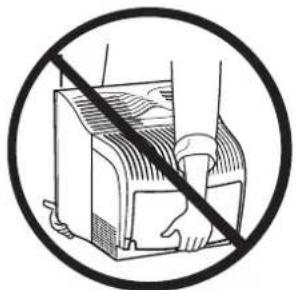
Wenn Sie den Monitor zur Reparatur oder bei einem Umzug transportieren müssen, verpacken Sie ihn mit Hilfe der Originalverpackungsmaterialien wieder im Originalkarton. Halten Sie den Monitor nicht an der hinteren Abdeckung wie in der Abbildung unten dargestellt, da sich die wichtige Abdeckung lösen kann.
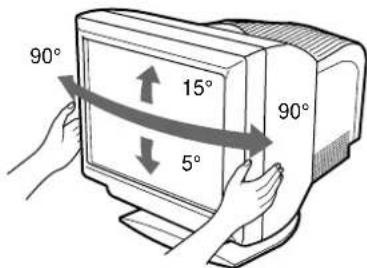
Der dreh- und neigbare Ständer
Mit dem dreh- und neigbaren Ständer können Sie den Monitor innerhalb der unten abgebildeten Winkel nach Bedarf einstellen. Wenn Sie den Monitor drehen oder neigen, stützen Sie ihn mit beiden Händen unten ab.
Lage und Funktion der Teile und Bedienelemente
Weitere Informationen finden Sie auf den in Klammern angegebenen Seiten.
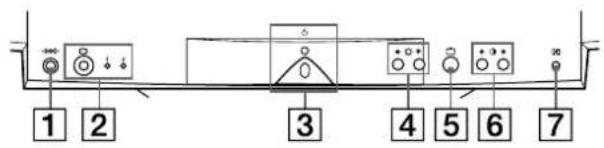
1 Taste (Zurücksetzen) (Seite 46)
Diese Taste dient zum Zurücksetzen der Werte auf die werkseitigen Einstellungen.
2 Taste (Eingang) und Anzeigen 1 (13W3)/2 (HD15) (Seite 39)
Diese Taste dient zum Auswählen des Videoeingangssignals von Eingang 1 (13W3) oder 2 (HD15).
Mit jedem Tastendruck wechseln das Eingangssignal und die entsprechende Anzeige.
3 Netzschalter und -anzeige (Seite 38, 46, 50)
Dieser Schalter dient zum Ein- und Ausschalten des Monitors. Die Netzanzeige leuchtet grün, wenn der Monitor eingeschaltet ist, und blinkt grün und gelb bzw. leuchtet gelb, wenn sich der Monitor im Energiesparmodus befindet.
4 Tasten (Helligkeit) ↓ / ↑ (Seite 41)
Diese Tasten dienen zum Aufrufen des Menüs HELLIGKEIT/KONTRAST und fungieren beim Auswählen von Menüoptionen als Tasten ↓ / ↑
5 Taste (Menü) (Seite 41)
Diese Taste dient zum Aufrufen des Hauptmenüs.
6 Tasten (Kontrast) ↔ (Seite 41)
Diese Tasten dienen zum Aufrufen des Menüs HELLIGKEIT/KONTRAST und fungieren beim Einstellen von Optionen als Tasten ↔
7 Taste ASC (Größe/Zentrierung automatisch einstellen) (Seite 39)
Diese Taste dient zum automatischen Einstellen der Größe und Zentrierung der Bilder.
Netzeingang AC IN (Seite 38)
Dieser Anschluss dient zur Stromversorgung des Monitors.
Rückseite (bei geöffneter Abdeckung) Vorderseite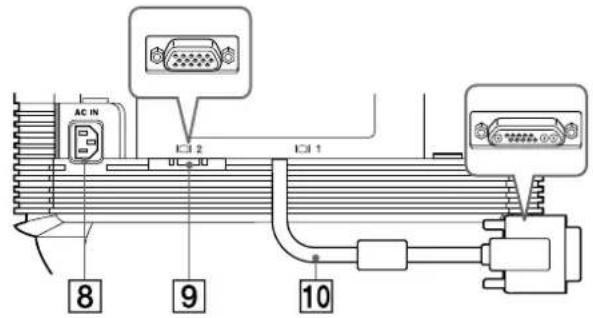
9 Videoeingang 2 (HD15) (Seite 38)
Dieser Anschluss dient zum Einspeisen von RGB-Videosignalen (0,700 Vp-p, positiv) und Synchronisationssignalen.
10 Videoeingang 1 (13W3) (Seite 38)
Dieser Anschluss dient zum Einspeisen von RGB-Videosignalen (0,700 Vp-p, positiv) und Synchronisationssignalen.
9 HD15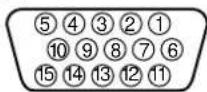
10 13W3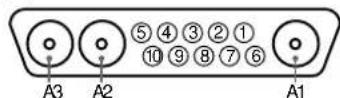
| Nr. | 9 Signal | 10 Signal |
| A1 — | Rot | |
| A2 | — | Grün |
| A3 | — | Blau |
| 1 | Rot | Datentakt (SCL)* |
| 2 | Grün | DDC + 5V* |
| (Grünsignal mit Synchronisation) | ||
| 3 | Blau | — |
| 4 | ID (Massc) | DDC-Masse* |
| 5 | DDC-Masse* | C.Sync** |
| 6 | Masse Rot | Bidirektionale Daten (SDA)* |
| 7 | Masse Grün | V. Sync |
| 8 | Masse Blau | ID (100 Ω) |
| 9 | DDC + 5V* | ID (100 Ω) |
| 10 | Masse | Masse |
| 11 | ID (Massc) | — |
| 12 | Bidirektionale Daten (SDA)* | — |
| 13 | H. Sync | — |
| 14 | V. Sync | — |
| 15 | Datentakt (SCL)* | — |
- DDC (Display Data Channel) ist ein Standard der VESA. ** Stifte haben eine Doppelfunktion als kombinierter Sync-Eingang und als H. Sync-Eingang, wenn V. Sync an Stift Nr. 7 vorhanden ist.
Anschließen des Geräts
Dieser Monitor kann mit Plattformen eingesetzt werden, die mit Horizontalfrequenzen zwischen 30 und 121 kHz arbeiten.
Schritt 1: Abnehmen der hinteren Abdeckung
Nehmen Sie vor dem Anschließen die hintere Abdeckung des Monitors ab.
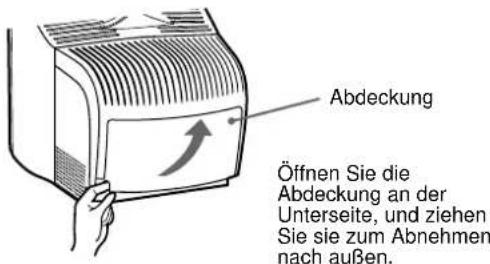
Schritt 2: Anschließen des Monitors an den Computer
Schalten Sie Monitor und Computer aus, und schließen Sie das Videosignalkabel an den Videoeingang des Monitors und an den Videoausgang des Computers an.
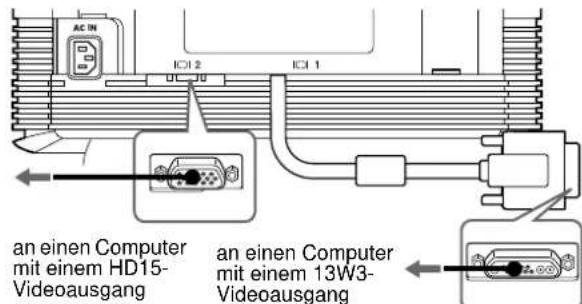
Hinweise
- Berühren Sie die Stifte des Videosignalkabelanschlusses nicht. Sie können die Stifte sonst möglicherweise verbiegen.
- Achten Sie beim Anschluss des Videosignalkabels auf die Ausrichtung der Anschlüsse. Stecken Sie den Anschluss nicht mit Gewalt falsch ein. Andernfalls könnten die Stifte verbiegen.
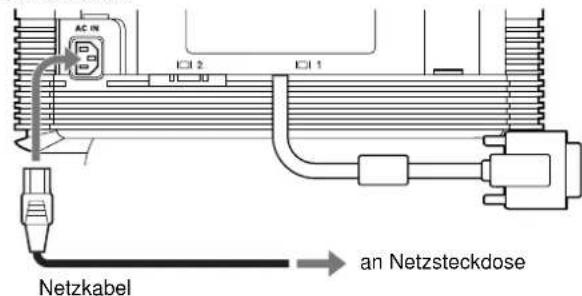
Schritt 3: Anschließen des Netzkabels
Schließen Sie bei ausgeschaltetem Monitor und Computer das für die lokale Stromversorgung geeignete Netzkabel zuerst an den Monitor an, und stecken Sie den Netzstecker anschließend in eine Netzsteckdose.
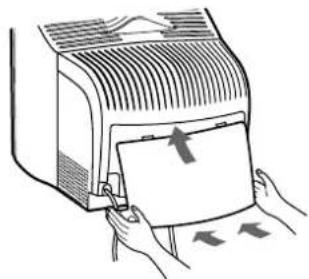
Schritt 4: Anbringen der hinteren Abdeckung
Bringen Sie die hintere Abdeckung wieder am Monitor an.
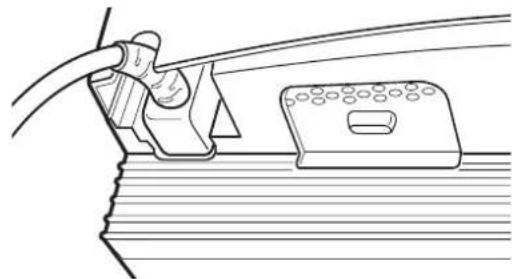
Führen Sie das Netzkabel durch die Kabelaussparung an der Unterseite der hinteren Abdeckung.
Schritt 5: Einschalten von Monitor und Computer
Schalten Sie zuerst den Monitor und dann den Computer ein.

Die Installation des Monitors ist damit abgeschlossen. Stellen Sie gegebenenfalls das Bild mit den Bedienelementen des Monitors nach Ihren Wünschen ein.
Wenn auf dem Bildschirm kein Bild erscheint
- Überprüfen Sie, ob der Monitor korrekt an den Computer angeschlossen ist.
- Wird KEIN EINGANGSSIGNAL auf dem Bildschirm angezeigt, gehen Sie nach den Bildschirmmeldungen vor (Seite 47).
- Wenn Sie einen anderen Monitor durch diesen Monitor ersetzt haben und NICHT IM ABTASTBEREICH auf dem Bildschirm erscheint, schließen Sie den alten Monitor wieder an. Stellen Sie dann die Grafikkarte des Computers auf eine Horizontalfrequenz zwischen 30 und 121 kHz und eine Vertikalfrequenz zwischen 48 und 160 Hz ein.
Weitere Informationen über die Bildschirmmeldungen finden Sie unter „Symptome für Fehler und Abhilfemaßnahmen“ auf Seite 48.
Auswählen der Sprache für die Bildschirmmenüs (LANGUAGE)
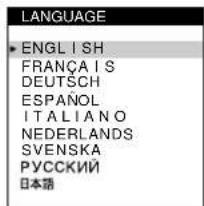
Für die Bildschirmmenüs stehen die Sprachen Englisch, Französisch, Deutsch, Spanisch, Italienisch, Niederländisch, Schwedisch, Russisch und Japanisch zur Verfügung. Die Standardeinstellung ist Englisch.
1 Drücken Sie die Taste
Weitere Informationen zur Taste finden Sie auf Seite 41.
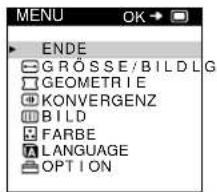
2 Heben Sie mit den Tasten ↓/↑ die Option LANGUAGE hervor, und drücken Sie die Taste erneut.
Weitere Informationen zu den Tasten ↓/↑ finden Sie auf Seite 41.
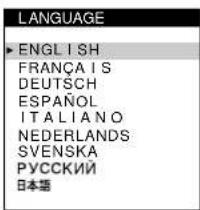
3 Wählen Sie mit den Tasten ↓/↑ die Sprache aus.
- ENGLISH: Englisch FRANÇAIS: Französisch
- DEUTSCH
- ESPAÑOL: Spanisch ITALIANO: Italienisch
- NEDERLANDS: Niederländisch SVENSKA: Schwedisch
- РУССКИЙ: Russisch 日本語: Japanisch
So schließen Sie das Menü
Drücken Sie einmal die Taste, um zum Hauptmenü MENU zu wechseln. Wenn Sie zur normalen Anzeige wechseln möchten, drücken Sie die Taste zweimal. Wenn Sie keine weitere Taste drücken, wird das Bildschirmmenü nach etwa 30 Sekunden automatisch ausgeblendet.
So setzen Sie die Menüsprache auf Englisch zurück
Drücken Sie die Taste (Zurücksetzen), wenn das Menü LANGUAGE auf dem Bildschirm angezeigt wird.
Auswählen des Eingangssignals
Über den Videoeingang 1 und den Videoeingang 2 können Sie zwei Computer an diesen Monitor anschließen. Mit der Taste schalten Sie zwischen den beiden Computern um.
Drücken Sie die Taste
Mit jedem Tastendruck wechseln das Eingangssignal und die entsprechende Anzeige.
Wenn die Taste gedrückt ist, ist EINGANG 2 ausgewählt, wenn die Taste nicht gedrückt ist, ist EINGANG 1 ausgewählt.


EINGANG 1 (Videoeingang 1)
EINGANG 2 (Videoeingang 2)
Der ausgewählte Anschluss wird einige Sekunden lang auf dem Bildschirm angezeigt.
"EINGANG 1" (Videoeingang 1) oder "EINGANG 2" (Videoeingang 2) erscheint auf dem Bildschirm.
Hinweis
Wenn am ausgewählten Eingang kein Signal eingespeist wird, erscheint KEIN EINGANGSSIGNAL auf dem Bildschirm. Nach einigen Sekunden schaltet der Monitor in den Energiesparmodus. Schalten Sie in diesem Fall zum anderen Eingang um.
Automatisches Einstellen der Größe und Zentrierung des Bildes
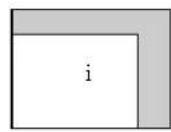
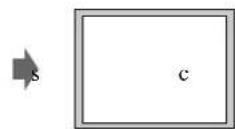
Sie können Größe und Zentrierung des Bildes mit der Taste (Größe/Zentrierung automatisch einstellen) problemlos so einstellen, dass das Bild den Bildschirm ausfüllt.
Drücken Sie die Taste
Das Bild wird automatisch so eingestellt, dass es den Bildschirm ausfüllt.
Hinweise
- Diese Funktion ist speziell für Computer konzipiert, bei denen das Bild den ganzen Bildschirm ausfüllt. Sie arbeitet möglicherweise nicht korrekt, wenn die Hintergrundfarbe dunkel ist oder das eingespeiste Bild den Bildschirm nicht ganz ausfüllt.
- Bilder mit einem Bildseitenverhältnis von 5:4 (Auflösung: 1280 - 1024, 1600 - 1280) werden mit ihrer tatsächlichen Auflösung angezeigt und füllen den Bildschirm nicht bis zu den Rändern aus.
- Das angezeigte Bild bewegt sich einige Sekunden lang, wenn Sie die Taste drücken. Dies ist keine Fehlfunktion.
Einstellen des Monitors
Mit den Bildschirmmenüs können Sie eine Vielzahl von Einstellungen vornehmen.
Navigieren in den Menüs
Drücken Sie die Taste, um das Hauptmenü MENU auf dem Monitor aufzurufen.


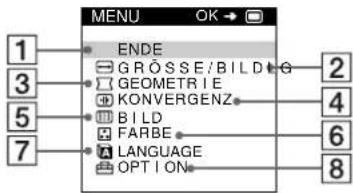
Wählen Sie mit den Tasten / und eines der folgenden Menüs aus. Weitere Informationen zu den Tasten / und finden Sie auf Seite 41.
ENDE
Wählen Sie ENDE, wenn Sie das Hauptmenü schließen wollen.
2 GRÖSSE/BILDLG (Seite 42)
Wählen Sie GRÖSSE/BILDLG, wenn Sie Größe, Position und Zoom des Bildes einstellen sollen.
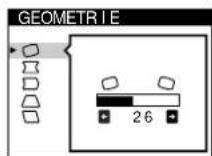
3 GEOMETRIE (Seite 42)
Wählen Sie GEOMETRIE, wenn Sie die Bildrotation und die Form des Bildes festlegen wollen.
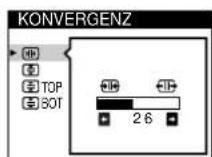
4KONVERGENZ (Seite 43)
Wählen Sie KONVERGENZ, wenn Sie die horizontale und vertikale Konvergenz des Bildes einstellen sollen.
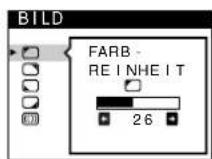
5BILD (Seite 43)
Wählen Sie BILD, wenn Sie die Bildqualität einstellen sollen. Als Optionen stehen die Farbreinheit und die Moiré-Korrektur zur Verfügung.
6FARBE (Seite 44)
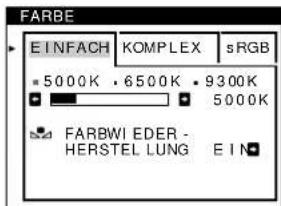
Wählen Sie FARBE, wenn Sie die Farbtemperatur des Bildes einstellen wollen. Mit Hilfe dieser Funktion können Sie die Farben auf dem Monitor an die Farben eines gedruckten Bildes anpassen.
7LANGUAGE (Seite 39)
Wählen Sie LANGUAGE, wenn Sie für das Bildschirmmenü eine andere Sprache wählen sollen.
8OPTION (Seite 45)
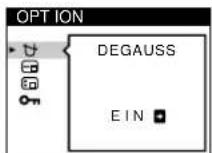
Wählen Sie OPTION, wenn Sie die sonstigen Optionen des Monitors einstellen wollen. Zu den Optionen gehören:
- Entmagnetisieren des Bildschirms
- Ändern der Position des Bildschirmmenüs
- Sperren der Bedienelemente
■ Anzeigen des aktuellen Eingangssignals
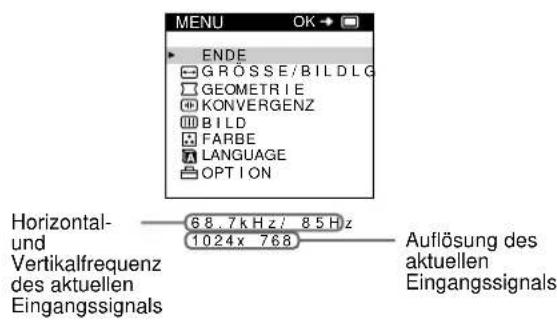
Die Horizontal- und die Vertikalfrequenz des aktuellen
Eingangssignale werden im Hauptmenü MENU angezeigt. Wenn das Eingangssignal einem der werkseitig voreingestellten Modi des Monitors entspricht, wird auch die Auflösung angezeigt.
Die Tasten □, ↓/↑ und ←/→
1 Rufen Sie das Hauptmenü MENU auf.
Drücken Sie die Taste, um das Hauptmenü MENU auf dem Monitor aufzurufen.

2 Wählen Sie das Menü aus, in dem Sie Einstellungen vornehmen wollen.
Heben Sie mit den Tasten ↓/↑ das gewünschte Menü hervor. Wählen Sie mit der Taste das Menü aus.
3 Nehmen Sie im Menü die gewünschten Einstellungen vor.
Wählen Sie mit den Tasten ↓/↑ die gewünschte Einstellung. Nehmen Sie die Einstellung mit den Tasten ←/→ vor.
4 Schließen Sie das Menü.
Drücken Sie einmal die Taste, um zum Hauptmenü MENU zu wechseln. Wenn Sie zur normalen Anzeige wechseln wollen, drücken Sie die Taste zweimal. Wenn Sie keine weitere Taste drücken, wird das Bildschirmmenü nach 30 Sekunden automatisch ausgeblendet.

Zurücksetzen der Einstellungen
Drücken Sie die Taste (Zurücksetzen). Weitere Informationen zum Zurücksetzen der Einstellungen finden Sie auf Seite 46.
Einstellen von Helligkeit und Kontrast
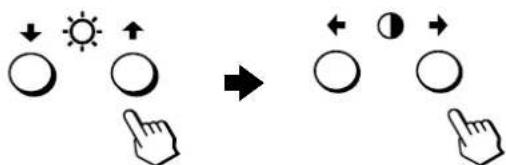
Helligkeit und Kontrast können Sie über ein spezielles Menü, HELLIGKEIT/KONTRAST, einstellen. Diese Einstellungen werden gespeichert und gelten für die Signale vom gerade ausgewählten Eingang.
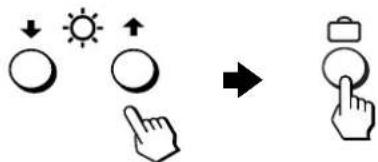
1 Drücken Sie eine der Tasten (Helligkeit) ↓/↑ oder (Kontrast) ←/→. Das Menü HELLIGKEIT/KONTRAST wird auf dem Bildschirm angezeigt.
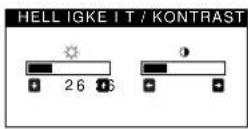
2 Mit den Tasten (Helligkeit) ↓/↑ können Sie die Helligkeit einstellen, mit den Tasten (Kontrast) ←/→ den Kontrast.
Wenn Sie im sRGB-Modus arbeiten
Wenn Sie im Menü FARBE den sRGB-Modus ausgewählt haben, erscheint das folgende Menü HELLIGKEIT/KONTRAST auf dem Bildschirm.
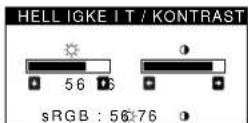
Weitere Informationen zum sRGB-Modus finden Sie unter „Einstellen der Farben des Bildes (FARBE)“ auf Seite 44.
Nach etwa 3 Sekunden wird das Menü automatisch ausgeblendet.
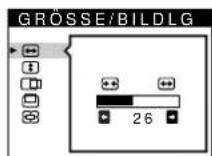
Einstellen der Bildgröße (GRÖSSE/BILDLG)
Diese Einstellung wird gespeichert und gilt nur für das aktuelle Eingangssignal.
1 Drücken Sie die Taste. Das Hauptmenü MENU erscheint auf dem Bildschirm. 2 Heben Sie mit den Tasten ↓/↑ die Option GRÖSSE/BILDLG hervor, und drücken Sie die Taste erneut. Das Menü GRÖSSE/BILDLG wird auf dem Bildschirm angezeigt. 3 Wählen Sie mit den Tasten ↓/↑ die Option für das Einstellen der Breite bzw. die Option für das Einstellen der Höhe aus. Stellen Sie die Größe dann mit den Tasten ←/→ ein.
Einstellen der Bildposition (GRÖSSE/BILDLG)
Diese Einstellung wird gespeichert und gilt nur für das aktuelle Eingangssignal.
1 Drücken Sie die Taste
Das Hauptmenü MENU erscheint auf dem Bildschirm.
2 Heben Sie mit den Tasten ↓/↑ die Option
GRÖSSE/BILDLG hervor, und drücken Sie die Taste erneut.
Das Menü GRÖSSE/BILDLG wird auf dem Bildschirm angezeigt.
3 Wählen Sie mit den Tasten ↓/↑ die Option 0 für
horizontale Einstellung bzw. die Option für
vertikale Einstellung aus. Stellen Sie die
Bildposition dann mit den Tasten ←/→ ein.
Vergrößern oder Verkleinern des Bildes (ZOOM)
Diese Einstellung wird gespeichert und gilt nur für das aktuelle Eingangssignal.
1 Drücken Sie die Taste
Das Hauptmenü MENU erscheint auf dem Bildschirm.
2 Heben Sie mit den Tasten ↓/↑ die Option
GRÖSSE/BILDLG hervor, und drücken Sie die Taste erneut.
Das Menü GRÖSSE/BILDLG wird auf dem Bildschirm angezeigt.
3 Wählen Sie mit den Tasten ↓/↑ die Option
(Zoom) aus, und vergrößern oder verkleinern
Sie mit den Tasten ↔ das Bild.
Hinweis
Sobald die maximale bzw. minimale Höhe bzw. Breite des Bildes erreicht ist, lässt sich der Zoom nicht weiter ändern.
Einstellen der Form des Bildes (GEOMETRIE)
Mit den Optionen im Menü GEOMETRIE können Sie Rotation und Form des Bildes festlegen.
Die Einstellung für Rotation wird für alle Eingangssignale
gespeichert. Alle anderen Einstellungen werden nur für das gerade eingespeiste Eingangssignal gespeichert.
1 Drücken Sie die Taste
Das Hauptmenü MENU erscheint auf dem Bildschirm.
2 Heben Sie mit den Tasten ↓/↑ die Option
GEOMETRIE hervor, und drücken Sie die Taste
erneut.
Das Menü GEOMETRIE wird auf dem Bildschirm angezeigt.
3 Wählen Sie zuerst mit den Tasten ↓/↑ die
gewünschte Einstellung. Nehmen Sie danach die
Einstellung mit den Tasten ⇔ vor.
| Option Funktion | |
| ☐ | Festlegen der Bildrotation |
| ☐ | Wölben der Bildränder nach außen oder innen |
| ☐ | Verschieben der Bildränder nach links oder rechts |
| ☐ | Einstellen der Bildbreite im oberen Bildschirmbereich |
| ☐ | Verschieben des Bildes nach links oder rechts im oberen Bildschirmbereich |
Einstellen der Konvergenz (KONVERGENZ)
Mit den Optionen im Menü KONVERGENZ können Sie die Bildqualität steuern, indem Sie die Konvergenz einstellen. Die Konvergenz bezieht sich auf die Ausrichtung der Farbsignale für Rot, Grün und Blau. Wenn Buchstaben oder Linien rote oder blaue Schatten aufweisen, stellen Sie die Konvergenz ein. Diese Einstellungen werden gespeichert und gelten für alle Eingangssignale.
1 Drücken Sie die Taste
Das Hauptmenü MENU erscheint auf dem Bildschirm.
2 Heben Sie mit den Tasten / die Option
KONVERGENZ hervor, und drücken Sie die Taste erneut.
Das Menü KONVERGENZ wird auf dem Bildschirm angezeigt.
3 Wählen Sie zuerst mit den Tasten / die gewünschte Einstellung. Nehmen Sie danach die Einstellung mit den Tasten vor.
| Option Funktion | |
| # | horizontales Verschieben roter oder blauer Schatten |
| ± | vertikales Verschieben roter oder blauer Schatten |
| TOP V KONVER OBEN | vertikales Verschieben roter oder blauer Schatten im oberen Bildschirmbereich |
| BOT V KONVER UNTEN | vertikales Verschieben roter oder blauer Schatten im unteren Bildschirmbereich |
Einstellen der Bildqualität (BILD)
Mit den Optionen im Menü BILD können Sie die Bildqualität steuern, indem Sie die Moiré-Korrektur und die Farbreinheit einstellen.
- Wenn die Farbe an den Bildschirmecken ungleichmäßig erscheint, stellen Sie die Farbreinheit ein.
- Wenn elliptische oder wellenförmige Muster auf dem Bildschirm erscheinen, stellen Sie die Moiré-Korrektur ein. Die Werte für MOIRÉ-KORREKTUR und MOIRÉ EINST, die Sie hier einstellen, werden nur für das jeweils eingespeiste Eingangssignal gespeichert. Alle anderen Einstellungen werden für alle Eingangssignale gespeichert.
1 Drücken Sie die Taste
Das Hauptmenü MENU erscheint auf dem Bildschirm.
2 Heben Sie mit den Tasten / die Option BILD hervor, und drücken Sie die Taste erneut.
Das Menü BILD wird auf dem Bildschirm angezeigt.
3 Wählen Sie zuerst mit den Tasten ↓/↑ die gewünschte Einstellung. Nehmen Sie danach die Einstellung mit den Tasten ←/→ vor.
| Option Funktion | |
| FARB-REINHEIT | Reduzieren der Farbungleichmäßigkeiten in der linken oberen Bildschirmecke auf ein Minimum. |
| FARB-REINHEIT | Reduzieren der Farbungleichmäßigkeiten in der rechten oberen Bildschirmecke auf ein Minimum. |
| FARB-REINHEIT | Reduzieren der Farbungleichmäßigkeiten in der linken unteren Bildschirmecke auf ein Minimum. |
| FARB-REINHEIT | Reduzieren der Farbungleichmäßigkeiten in der rechten unteren Bildschirmecke auf ein Minimum. |
| MOIRE-KORREKTUR* | Ein- bzw. Ausschalten der Moiré-Korrektur (EIN/AUS). (MOIRE EINST) erscheint im Menu, wenn Sie EIN wahren. |
| MOIRE EINST | Einstellen des Grads der Moiré-Korrektur, so daß der Moiré-Effekt möglichst gcering ausfällt. |
- Moiré ist eine natürliche Interferenz, die weiche, wellenförmige Linien auf dem Bildschirm verursacht. Diese Linien können durch die Interferenz zwischen dem Muster des Bildes auf dem Bildschirm und dem Phosphor-Pitch-Muster des Monitors entstehen.
Beispiel für den Moiré-Effekt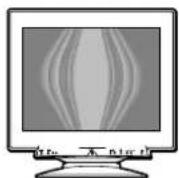
Hinweis
Das Bild kann verschwommen sein, wenn MOIRE-KORREKTUR auf EIN gesetzt ist.
Einstellen der Farben des Bildes (FARBE)
Mit den Optionen im Menü FARBE können Sie die Farbtemperatur des Bildes einstellen. Dabei ändert sich der Farbwert im weißen Farbfeld. Farben erscheinen bei einer niedrigen Farbtemperatur rötlich, bei einer hohen Farbtemperatur bläulich. Mit Hilfe dieser Funktion können Sie die Farben auf dem Monitor an die Farben eines gedruckten Bildes anpassen.
1 Drücken Sie die Taste
Das Hauptmenü MENU erscheint auf dem Bildschirm.
2 Heben Sie mit den Tasten ↓/↑ die Option FARBE hervor, und drücken Sie die Taste erneut. Das Menü FARBE wird auf dem Bildschirm angezeigt. 3 Wählen Sie mit den Tasten ←/→ den Einstellmodus aus.
Es gibt drei verschiedene Einstellmodi: EINFACH, KOMPLEX und sRGB.
4 Wählen Sie zuerst mit den Tasten ↓/↑ die gewünschte Einstellung. Nehmen Sie danach die Einstellung mit den Tasten ←/→ vor.
Stellen Sie den ausgewählten Modus dann anhand der folgenden Anweisungen ein.
Modus EINFACH
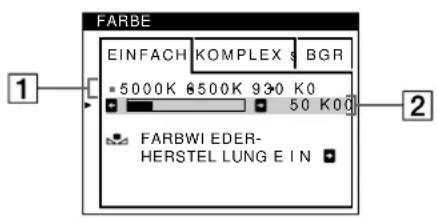
1 Wählen Sie mit den Tasten ↓/↑ zunächst die Farbtemperaturzeile [1] aus, und wählen Sie anschließend mit den Tasten ←/→ eine Farbtemperatur aus.
5000K, 6500K und 9300K sind die voreingestellten Farbtemperaturen. Der Standardwert ist 9300K. Wenn Sie die Farbtemperatur auf 6500K und 5000K senken, erscheinen weitere Flächen nicht mehr bläulich, sondern rötlich.
2 Nehmen Sie bei Bedarf eine Feineinstellung der Farbtemperatur vor.
Wählen Sie mit den Tasten ↓↑ zunächst die Farbtemperatureinstellung 2 aus, und stellen Sie anschließend mit den Tasten ↔ die Farbtemperatur fein ein.
Wenn Sie eine Feineinstellung der Farbtemperatur vornehmen, werden die neuen Einstellungen für alle drei Farbtemperaturoptionen gespeichert. Die Option 1 des Menüs ändert sich wie folgt:
·[5000K]→[ ] ·[6500K]→[ ] ·[9300K]→[ ]
Modus KOMPLEX
Sie können in großem Detail weitere Farbeinstellungen vornehmen, indem Sie den Modus KOMPLEX auswählen.
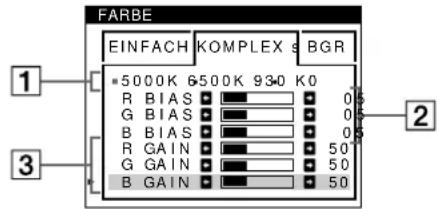
1 Wählen Sie mit den Tasten ↓/↑ die Farbtemperaturzeile 1 aus, und wählen Sie anschließend mit den Tasten ←/→ eine Farbtemperatur aus. 2 Wählen Sie mit den Tasten ↓/↑ die Einstelloption aus, und stellen Sie anschließend mit den Tasten ↔/→ den Schwarzwert (BIAS) ein.
Damit werden die dunklen Bildbereiche eingestellt.
3 Wählen Sie mit den Tasten ↓/↑ die Einstellung aus, und stellen Sie anschließend mit den Tasten ↔ den Weißwert (GAIN) ein.
Damit werden die hellen Bildbereiche eingestellt.
Wenn Sie die Optionen [2] und [3] ändern, können Sie die R- (Rot), G- (Grün) und B-Komponente (Blau) des Eingangssignals getrennt einstellen.
Wenn Sie eine Feineinstellung der Farbtemperatur vornehmen, werden die neuen Einstellungen für alle drei Farbtemperaturoptionen gespeichert. Die Option 1 des Menüs ändert sich wie folgt:
·[5000K]→[ ] ·[6500K]→[2] ·[9300K]→[ ]
Einstellen der Farbtemperatur für die einzelnen Videoeingänge
Sie kann eine Feineinstellung der Farbtemperatur im Modus EINFACH oder KOMPLEX für beide Videogänge vornehmen (EINGANG 1: 13W3 und EINGANG 2: HD15).
1. Wählen Sie im Menü FARBE für EINGANG 1 und EINGANG 2 denselben Einstellmodus und dieselbe Farbtemperatur aus. 2. Nehmen Sie eine Feineinstellung der Farbtemperatur in den einzelnen Menüs für EINGANG 1 und EINGANG 2 vor.
Die Einstellungen werden für EINGANG 1 und für EINGANG 2 gespeichert.
Informationen dazu, wie Sie den Eingang auswählen, finden Sie auf Seite 39.
Modus sRGB
Die sRGB-Farbeinstellung ist ein Farbraumprotokoll nach Industriestandard, mit dem die angezeigten und die gedruckten Farben sRGB-kompatibler Computer-Produkte in Übereinstimmung gebracht werden sollen. Zum Einstellen der Farben für das sRGB-Profil wählen Sie einfach den Modus sRGB im Menü FARBE aus. Damit die sRGB-Farben allerdings korrekt angezeigt werden (γ = 2,2, 6500 K), müssen Sie an Ihrem Computer das sRGB-Profil einstellen und Helligkeit ( ) und Kontrast ( ) auf die im Menü gezeichneten Zahlen einstellen. Informationen zum Ändern von Helligkeit ( ) und Kontrast ( ) finden Sie auf Seite 41.
Hinweis
Der Computer und andere angeschlossene Geräte (z. B. ein Drucker) müssen sRGB-kompatibel sein.
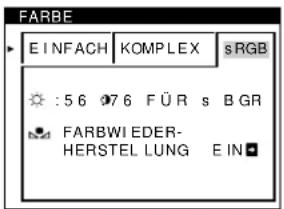
Wiederherstellen der Farben in den Menüs EINFACH und sRGB
Bei den meisten Bildschirmen zeigt sich nach einer Anzahl von Jahren ein allmähliches Nachlassen der Farbbrillanz. Mit der Option FARBWIEDERHERSTELLUNG in den Menüs EINFACH und sRGB können Sie die Farben in der werkseitigen Qualität wiederherstellen. In den Schritten unter wird erläutert, wie Sie die Farben des Monitors im Menü EINFACH wiederherstellen.
1. Wählen Sie mit den Tasten ← → den Modus EINFACH oder sRGB aus. 2. Wählen Sie mit den Tasten ↓/↑ die Option (FARBWIEDERHERSTELLUNG) aus, und drücken Sie dann die Taste →.
Das Bild wird ausgeblendet, während die Farben wiederhergestellt werden (etwa 2 Sekunden lang). Wenn die Farben wiederhergestellt sind, erscheint das Bild wieder auf dem Bildschirm.
Hinweise
- Bevor Sie diese Funktion verwenden können, muss sich der Monitor mindestens 30 Minuten lang im normalen Betriebsmodus befinden (Netzanzeige leuchtet grün). Wenn der Monitor in den Energiesparmodus wechselt, müssen Sie ihn wieder in den normalen Betriebsmodus schalten und 30 Minuten lang abwarten. Unter Umständen müssen Sie die Energiespareinstellungen Ihres Computers ändern, damit der Monitor die gesamten 30 Minuten im normalen Betriebsmodus bleibt. Ist der Monitor nicht bereit, erscheint folgende Nachricht.
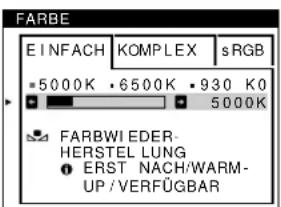
- Aufgrund des tatsächlichen Alterungsprozesses der Bildröhren lässt sich diese Funktion nach längerer Zeit unter Umständen nicht mehr ausführen.
Weitere Einstellungen (OPTION)
Sie können den Monitor von Hand entmagnetisieren, die Menüposition ändern und die Bedienelemente sperren.
1 Drücken Sie die Taste
Das Hauptmenü MENU erscheint auf dem Bildschirm.
2 Heben Sie mit den Tasten ↓/↑ die Option
3 Wählen Sie mit den Tasten ↓/↑ die gewünschte Einstelloption.
OPTION hervor, und drücken Sie die Taste erneut. Das Menü OPTION wird auf dem Bildschirm angezeigt.
Stellen Sie die ausgewählte Option dann anhand der folgenden Anweisungen ein.
Entmagnetisieren des Bildschirms
Der Monitor wird automatisch entmagnetisiert, wenn das Gerät eingeschaltet wird.
Wenn Sie den Monitor von Hand entmagnetisieren wollen, wählen Sie zunächst mit den Tasten ↓/↑ die Option (DEGAUSS) aus. Drücken Sie anschließend die Taste →.
Der Bildschirm wird etwa 2 Sekunden lang entmagnetisiert. Ist ein zweiter Entmagnetisierungszyklus erforderlich, warten Sie nach dem ersten Zyklus mindestens 20 Minuten. Auf diese Weise erzielen Sie die besten Ergebnisse.
Ändern der Menüposition
Sie können das Menü verschieben, wenn es das Bild auf dem Bildschirm verdeckt.
Wenn Sie die Position des Bildschirmmenüs ändern sollen, wählen Sie zunächst mit den Tasten ↓/↑ die Option (POSITION H OSD) für horizontale Einstellung oder (POSITION V OSD) für vertikale Einstellung aus. Verschieben Sie dann mit den Tasten ←/→ das Menü auf dem Bildschirm.
Sperren der Bedienelemente
Wenn Sie verhindern wollen, dass die Einstellungen geändert werden, können Sie die Bedienelemente sperren. Wählen Sie dazu zunächst mit den Tasten ↓/↑ die Option (TASTATUR-SPERRE) aus. Wählen Sie dann mit der Taste → die Einstellung EIN aus.
Jetzt können Sie nur noch den Netzschalter, die Option ENDE sowie die Option (TASTATUR-SPERRE) im Menü OPTION benutzen. Wenn Sie ein anderes Bedienelement betätigen oder ein anderes Menü auswählen, erscheint die Markierung auf dem Bildschirm.
So haben Sie die Sperrung der Bedienelemente wieder aufgehoben:
Gehen Sie wie oben erläutert vor, und setzen Sie (TASTATUR-SPERRE) auf AUS.
Zurücksetzen der Einstellungen
Bei diesem Monitor haben Sie drei Möglichkeiten, die Einstellungen zurückzusetzen. Drücken Sie die Taste (+) (Zurücksetzen), um die Einstellungen zurückzusetzen.
Zurücksetzen einer einzelnen Option
Wählen Sie mit den Tasten ↓/↑ die Einstellung aus, die Sie zurücksetzen wollen, und drücken Sie die Taste → (Zurücksetzen).
Zurücksetzen aller Einstellungen für das aktuelle Eingangssignal
Drücken Sie die Taste (Zurücksetzen), wenn kein Menü auf dem Bildschirm angezeigt wird. Beachten Sie, dass die folgenden Einstellungen bei diesem Verfahren nicht zurückgesetzt werden:
- Sprache der Bildschirmmenüs (Seite 39) Einstellmodus im Menü FARBE (EINFACH, KOMPLEX, sRGB) (Seite 44)
- Position der Bildschirmmenüs (Seite 45) Sperrung der Bedienelemente (Seite 45)
Zurücksetzen aller Einstellungen für alle Eingangssignale
Halten Sie die Taste (Zurücksetzen) mehr als zwei Sekunden lang gedrückt.
Hinweis
Die Taste (Zurücksetzen) funktioniert nicht, wenn On (TASTATUR-SPERRE) auf EIN gesetzt ist.
Technische Merkmale
Die Energiesparfunktion
Dieser Monitor erfüllt die Energiesparrichtlinien der VESA, des ENERGY STAR-Programms und des NUTEK-Standards. Wenn am Monitor kein Signal vom angeschlossenen Computer eingeht, wird der Stromverbrauch des Monitors automatisch wie unten erläutert reduziert.
Betriebsmodus Leistungsaufnahme Netzanzeige
Normalbetrieb ≤ 160 W grün
Deaktiviert* ≤ 3 W gelb
Ausgeschaltet < 1 W aus
- Wenn der Computer in den Modus „Deaktiviert“ wechselt, besteht kein Eingangssignal mehr am Monitor, und „KEIN EINGANGSSIGNAL“ erscheint auf dem Bildschirm. Nach einigen Sekunden schaltet der Monitor in den Energiesparmodus.
Störungsbehebung
Lesen Sie bitte im folgenden Abschnitt nach, bevor Sie sich an den Kundendienst wenden.
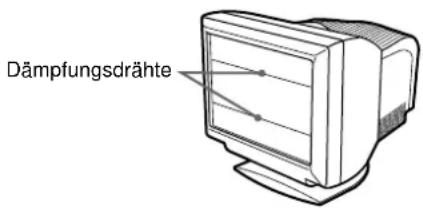
Wenn auf dem Bildschirm dünne Linien (Dämpfungsdrähte) erscheinen
Diese Linien sind bei einem Trinitron-Monitor normal und stellen keine Fehlfunktion dar. Es handelt sich dabei um Schatten der Dämpfungsdrähte, mit denen die Streifenmaske stabilisiert wird. Besonders deutlich sind sie bei einem hellen (normalerweise weißen) Bildschirmhintergrund zu sehen. Die Streifenmaske ist ein wichtiges Merkmal der Trinitron-Bildröhren. Sie bewirkt, dass mehr Licht auf den Bildschirm gelangt, und ermöglicht eine höhere Farbintensität und Detailgenauigkeit.
Bildschirmmeldungen
Wenn am Eingangssignal ein Fehler vorliegt, erscheint eine der folgenden Warnmeldungen auf dem Bildschirm.
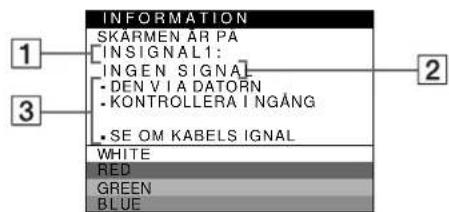
Die Meldung KEIN EINGANGSSIGNAL erscheint auf dem Bildschirm.
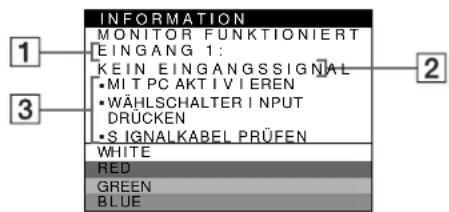
1 Der ausgewählte Eingang
Diese Meldung gibt den ausgewählten Anschluss (EINGANG 1 oder EINGANG 2) an.
Status des Eingangssignals: KEIN EINGANGSSIGNAL
Gibt an, dass kein Signal eingespeist wird oder dass am ausgewählten Eingang kein Eingangssignal eingeht.
3 Abhilfemaßnahmen
Eine oder mehrere der folgenden Meldungen erscheinen möglicherweise auf dem Bildschirm.
- Wird MIT PC AKTIVIEREN auf dem Bildschirm angezeigt, drücken Sie eine beliebige Taste auf der Computertastatur. Überprüfen Sie gegebenenfalls, ob die Grafikkarte des Computers korrekt in den richtigen Steckplatz eingebaut ist.
- Wenn WAHLSCHALTER INPUT DRÜCKEN auf dem Bildschirm erscheint, ändern Sie das Eingangssignal (Seite 39).
- Wenn SIGNALKABEL PRÜFEN auf dem Bildschirm erscheint, überprüfen Sie, ob der Monitor korrekt an den Computer angeschlossen ist (Seite 38).
Die Meldung NICHT IM ABTASTBEREICH erscheint auf dem Bildschirm.
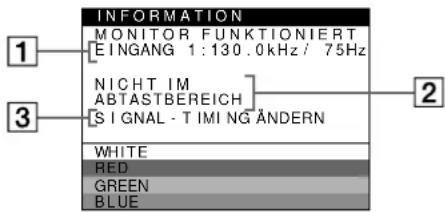
Ausgewählter Anschluss und Grenzen des aktuellen Eingangssignals
Diese Meldung gibt den ausgewählten Anschluss (EINGANG 1 oder EINGANG 2) an. Wenn der Monitor die Grenzen des aktuellen Eingangssignals erkennt, werden die Horizontal- und die Vertikalfrequenz ebenfalls angezeigt.
2 Status des Eingangssignals: NICHT IM ABTASTBEREICH
Gibt an, dass das Eingangssignal nicht den technischen Daten des Monitors entspricht.
3 Abhilfemaßnahmen
SIGNAL-TIMING ÄNDERN erscheint auf dem Bildschirm. Wenn Sie einen älteren Monitor durch diesen Monitor ersetzen, schließen Sie den alten Monitor wieder an. Stellen Sie dann die Grafikkarte des Computers auf eine Horizontalfrequenz zwischen 30 und 121 kHz und eine Vertikalfrequenz zwischen 48 und 160 Hz ein.
Weitere Informationen finden Sie unter „Symptome für Fehler und Abhilfemaßnahmen“ auf Seite 48.
Symptome für Fehler und Abhilfemaßnahmen
Wenn ein Problem auf den angeschlossenen Computer oder andere Geräte zurückzuführen ist, schlagen Sie bitte in der Dokumentation zu dem angeschlossenen Gerät nach.
Führen Sie die Selbsttestfunktion (Seite 50) aus, wenn sich ein Problem mit den im Folgenden empfohlenen Maßnahmen nicht beheben lässt.
| Symptom Überprüfen Sieitte beite folgenden: | |
| Kein Bild | |
| Die Netzanzeige ① leuchtet nicht | Das Netzkabel muß korrekt angeschlossen sein.Der Monitor muß am Netzschalter ① eingeschaltet sein. |
| Die Meldung KEIN EINGANGSSIGNAL erscheint auf dem Bildschirm, oder die Netzanzeige ① leuchtet gelb oder wechselt zwischen grün und gelb | Die Taste ① korrekt gedrückt sein (Seite 39).Achten Sie daraufuf, daß am Videoeingangsanschluss keine Stüfte verbogen oder eingedrückt sind.Durch den angeschlossenen Computer oder andere Geräte verursachte ProblemeDer Computer befindet sich im Energiesparmodus. Drücken Sie eine beliebige Taste auf der Computertastatur.Uberprüften Sie, ob der Computer eingeschaltet ist.Die Grafikkarte muß korrekt im richtig Bus-Stockplatz sitzen. |
| Die Meldungen KEIN EINGANGSSIGNAL und SIGNALKABEL PRÜFEN erscheinen auf dem Bildschirm, oder die Netzanzeige ① leuchtet gelb oder wechselt zwischen grün und gelb | Das Videosignalkabel muß korrekt angeschlossen sein, und alle Stecker themselves fest in den Buchsen sitzen (Seite 38).Achten Sie daraufuf, daß am Videoeingangsanschluss keine Stüfte verbogen oder eingedrückt sind.Die Taste ① korrekt gedrückt sein (Seite 39).Durch den angeschlossenen Computer oder andere Geräte verursachte ProblemeDie Grafikkarte muß korrekt im richtig Bus-Stockplatz sitzen. |
| Die Meldung NICHT IM ABTASTBEREICH erscheint auf dem Bildschirm | Durch den angeschlossenen Computer oder andere Geräte verursachte ProblemeDie Videofrequency muß im für den Monitor angegebenen Bereich liegen. Wenn Sie einen altenen Monitor durch diesen Monitor ersetzt haben, schreiben Sie den alten Monitor wieder an und stellen eine Freqenz im folgenden Bereich ein: Horizontal: 30 - 121 kHzVertical: 48 - 160 Hz |
| Es wird keine Meldung angezeigt, und die Netzanzeige ① leuchtet grün oder blinkt gelb | Verwenden Sie die Selfdistagnosefunktion (Seite 50). |
| Das Bild flimmert, springt, oszilliert oder ist gestört | Entfernen Sie alle möglichen Quellen elektrischer oder magnetischer Felder wie andere Monitore, Laserdrucker, Ventilatoren, Leuchtstofffröhren oder Fernsehgeräte aus der Höhe des Monitors.Halten Sie den Monitor von Stromleitungen fern, oder schützen Sie den Monitor durch eine Magnetabschirmung.Schreiben Sie das Netzkabel des Monitors an eine andere Steckdose, möglichst an einem anderen Stromkreis, an.Versuchen Sie, den Monitor um 90 Grad nach links oder rechts zu drehen.Durch den angeschlossenen Computer oder andere Geräte verursachte ProblemeSchlagen Sie in der Anleitung zur Grafikkarte die korrekte Monitereinstellung nach.Uberprüften Sie, ob der Grafikmodus und die Freqenz des Eingangssignals von dieser dem Monitor unterstützt werden. Auch wenn die Freqenz innerhalb des unterstützen Bereichs liegt, arbeiten einzelne Grafikkarten möglicherweise mit einem Synchronisationsimpuls, der für eine korrekte Synchronisation des Monitors zu kurz ist.Stellen Sie die Auffrischungsrate am Computer (Vertikalfrequency) auf den Wert ein, mit dem Sie die besten Bilder erzielen. |
| Symptom Überprüfen Sieitte fügbendes: | |
| Das Bild ist verschwommen | Stellen Sie Helligkeit und Kontrast ein (Seite 41).Ent magnetisieren Sie den Monitor* (Seite 45).Wenn Sie MOIRE-KORREKTUR auf EIN gesetzt haben, kann das Bild verschwammen sein. Schwächen Sie in thisem Fall die Moiré-Korrektur ab, oder setzen Sie MOIRE-KORREKTUR auf AUS (Seite 43). |
| Doppelbilder sind zu sehen | Verwenden Sie keine Bildschirmverlängerungskabel und/oder Videoschaltboxen, wenn diese Phänomen auftritt.Uberprüfen Sie, ob alle Stecker fest in den jeweiligen Buchsen sitzen. |
| Das Bild ist nicht zentriert, oder die Bildgroße ist nicht korrekt | Drücken Sie die Taste (Seite 39).Stellen Sie die Bildgroße (Seite 42) bzw. die Position (Seite 42) ein. Beachten Sie, daß bei bestimmen Vidcomodi die Anzeige nicht den gesamten Bildschirm fullt. |
| Die Bildränder sind gekräummt | Stellen Sie die Geometrie ein (Seite 42). |
| Wellenförmige oder elliptische Moiré-Effekte sind sightbar | Setzen Sie MOIRE-KORREKTUR auf EIN, und regulieren Sie den Grad der Moiré-Korrektur, bis der Moiré-Effekt auf ein Minimum reduziert ist (Seite 43).Durch den angeschlossenen Computer oder andere Geräte verursachte ProblemeWählen Sie ein anderer Muster für ihren Desktop. |
| Die Farbe ist nicht gleichmäßig | Ent magnetisieren Sie den Monitor* (Seite 45). Wenn Sie ein Grot, das ein Magnetfeld erzeugt (z. B. einen Lautsprecher), in der Höhe des Monitors aufstellen oder wenn Sie die Richtung des Monitors ändern, sind die Farben möglichwerse nicht mehr gleichmäßig.Stellen Sie die Farbreinheit ein (Seite 43). |
| Weiß sieht nicht weiß aus | Stellen Sie die Farbtemperatur ein (Seite 44). |
| An den Rändern von Buchstaben und Linien sind rote oder blaue Schatten zu sehen | Stellen Sie die Konvergenz ein (Seite 43). |
| Die Bedienelemente am Monitor funktionierten nicht (Cisscheint auf dem Bildschirm.) | Wenn die Tastaturspere auf EIN gesetzt ist, setzen Sie sie auf AUS (Seite 45). |
| Die Funktion FARBWIEDER-HERSTELLUNG Funktioniert nicht | Bevor Sie diese Funktion verwenden können, muß sich der Monitor mindestens 30 Minuten lang im normalen Betriebsmodus befinden (Netzanzeige leuchtet grün). Weitere Informationen zur Funktion FARBWIEDER-HERSTELLUNG finden Sie auf Seite 45.Andern Sie die Energiesparinstellungen Ihrces Computers, damit der Monitor länger als 30 Minuten im normalen Betriebsmodus bleibt.Aufgrund des natürlichen Alterungsprozesses der Bildröhre laßt sich diese Funktion nach längerer Zeit unter Umständen nicht mehr ausführten. |
| Unmittelbar nach dem Einschlten ist ein Summgeräusch zu hören | Dieses Geräusch wird vom automatischen Ent magnetisierungszyklus verursacht. Wenn Sie das Gerät einschlalten, wird der Monitor automatisch etwa zwei Sekunden lang ent magnetisiert. |
- Ist ein zweiter Entmagnetisierungszyklus erforderlich, warten Sie nach dem ersten Zyklus mindestens 20 Minuten. Auf diese Weise erzielen Sie die besten Ergebnisse. Dabei ist möglicherweise ein Summgeräusch zu hören, aber dies ist keine Fehlfunktion.
Anzeigen des Namens, der Seriennummer und des Herstellungsdatums des Monitors
Während Videosignale am Monitor eingehen, halten Sie die Taste mehr als fünf Sekunden lang gedrückt, um ein Feld mit Informationen zum Monitor anzuzeigen.
Bleibt das Problem bestehen, wenden Sie sich an Ihren Kundendienst. Halten Sie die folgenden Informationen bereit:
- Modellbezeichnung: GDM-5410
- Seriennummer
- Modellbezeichnung und technische Daten des Computers und der Grafikkarte
Beispiel
INFORMATION
MODEL:GDM-5410 SER NO:1234567 MANUFACTURED:1999-52
Selbstdiagnosefunktion
Dieser Monitor verfügt über eine Selbstdiagnosefunktion. Wenn an dem Monitor oder am Computer ein Problem auftritt, erscheint ein leerer Bildschirm, und die Netzanzeige leuchtet grün auf oder blinkt gelb. Wenn die Netzanzeige gelb leuchtet, befindet sich der Computer im Energiesparmodus. Drücken Sie eine beliebige Taste auf der Tastatur.
Netzanzeige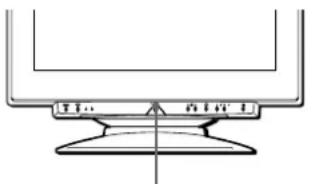
Wenn die Netzanzeige grün leuchtet
1 Lösen Sie alle Stecker aus den Videoeingangsbuchsen 1 und 2, oder schalten Sie den/die angeschlossenen Computer aus. 2 Schalten Sie den Monitor am Netzschalter aus und dann wieder ein. 3 Halten Sie die Taste 2 Sekunden lang gedrückt, bevor der Monitor in den Energiesparmodus wechselt.
Wenn alle vier Farbbalken (weiß, rot, grün, blau) angezeigt werden, funktioniert der Monitor ordnungsgemäß. Schließen Sie die Videokabel wieder an, und überprüfen Sie den Zustand des/der Computer(s).
Wenn die Farbbalken nicht erscheinen, liegt möglicherweise ein Fehler am Monitor vor. Wenden Sie sich mit der Beschreibung des Problems an Ihren Kundendienst.
Wenn die Netzanzeige gelb blinkt
Schalten Sie den Monitor am Netzschalter aus und dann wieder ein.
Wenn die Netzanzeige jetzt grün leuchtet, funktioniert der Monitor ordnungsgemäß.
Wenn die Netzanzeige immer noch blinkt, liegt möglicherweise ein Fehler am Monitor vor. Ermitteln Sie das Intervall, in dem die Netzanzeige blinkt (in Sekunden), und wenden Sie sich mit der Beschreibung des Problems an Ihren Kundendienst. Notieren Sie sich unbedingt die Modellbezeichnung und die Seriennummer des Monitors. Notieren Sie sich außerdem das Fabrikat und Modell Ihres Computers und der Grafikkarte.
Technische Daten
Kathodenstrahlröhre Streifenabstand 0,24 mm Bildschirmdiagonale 21 Zoll Ablenkung 90 Grad FD-Trinitron
Effektive Bildgröße ca. 403,8 x 302,2 mm (B/H) Anzeigegröße 19,8 Zoll
Empfohlene Auflösung Horizontal: 1280 Punkte Vertikal: 1024 Zeilen
Standardanzeigegröße ca. 388 x 291 mm (B/H) oder ca. 364 x 291 mm (B/H)
Ablenkfrequenz* Horizontal: 30 bis 121 kHz
Vertikal: 48 bis 160 Hz
Betriebsspannung 100 bis 240 V Wechselstrom, 50 - 60 Hz, 2,0 - 1,0 A
Leistungsaufnahme ca. 145 W
Abmessungen ca. 501 x 498 x 498 mm (B/H/T)
Gewicht ca. 32 kg
- Empfohlene Werte für das horizontale und vertikale Timing
- Das horizontale Synchronbreitenverhältnis sollte bei mehr als 4,8% des horizontalen Gesamt-Timing oder bei 0,8 μs liegen, je nachdem, welcher Wert höher ist.
Die horizontale Austastbreite sollte über 2,3 μs liegen. Die vertikale Austastbreite sollte über 450 μs liegen.
** Wenn das Eingangssignal GTF-kompatibel ist (GTF = Generalized Timing Formula), stellt die GTF-Funktion des Monitors das Bild automatisch optimal ein.
Änderungen, die dem technischen Fortschritt dienen, bleiben vorbehalten.
Index
Vorsichtsmaßnahmen 52
Sprache für die Bildschirmmenüs wählen (LANGUAGE) 87
Eingangssignal wählen. 87
Bildqualität einstellen (BILD). 91
Bildfarbe einstellen (FARBE) 92
Weitere Einstellungen (OPTION) 93
Einstellungen zurücksetzen. 94
Technische Daten. .94
Energiesparfunktion 94
Fehlersuche 95
Bildschirmmeldungen 95
Bildqualität einstellen (BILD)
Das Menü BILD wird auf dem Bildschirm angezeigt.
Bildschirmmeldungen
Wenn ein Fehler am Eingangssignal vorliegt, wird eine der folgenden Meldungen auf dem Bildschirm angezeigt.
Wenn KEIN SIGNAL auf dem Bildschirm angezeigt wird
horizontal: 1280 Punkte
vertikal: 1024 Zeilen
Standardbildfläche ca. 388
291 mm (B/H)
oder
ca. 388 x 291 mm (B/H)
Abtastfrequenz* horizontal: 30 bis 121 kHz
vertikal: 48 bis 160 Hz
Netzspannung/Stromstärke 100 bis 240 V, 50 - 60 Hz, 2,0 - 1,0 A




- INFORMATION
- NOTICE
- ANSCHLIESSEN DES GERÄTS
- EINSTELLEN DES MONITORS
- TECHNISCHE MERKMALE
- STÖRUNGSBEHEBUNG
- TECHNISCHE DATEN
- ANHANG
- SICHERHEITSMASSNAHMEN
- WARNHINWEIS ZUM NETZANSCHLUSS
- AUFSTELLUNG
- WARTUNG
- TRANSPORT
- DER DREH- UND NEIGBARE STÄNDER
- LAGE UND FUNKTION DER TEILE UND BEDIENELEMENTE
- TASTE (ZURÜCKSETZEN) (SEITE 46)
- TASTE (EINGANG) UND ANZEIGEN 1 (13W3)/2 (HD15) (SEITE 39)
- NETZSCHALTER UND -ANZEIGE (SEITE 38, 46, 50)
- TASTEN (HELLIGKEIT) ↓ / ↑ (SEITE 41)
- TASTE (MENÜ) (SEITE 41)
- TASTEN (KONTRAST) ↔ (SEITE 41)
- TASTE ASC (GRÖSSE/ZENTRIERUNG AUTOMATISCH EINSTELLEN) (SEITE 39)
- NETZEINGANG AC IN (SEITE 38)
- VIDEOEINGANG 2 (HD15) (SEITE 38)
- VIDEOEINGANG 1 (13W3) (SEITE 38)
- SCHRITT 1: ABNEHMEN DER HINTEREN ABDECKUNG
- SCHRITT 2: ANSCHLIESSEN DES MONITORS AN DEN COMPUTER
- HINWEISE
- SCHRITT 3: ANSCHLIESSEN DES NETZKABELS
- SCHRITT 4: ANBRINGEN DER HINTEREN ABDECKUNG
- SCHRITT 5: EINSCHALTEN VON MONITOR UND COMPUTER
- WENN AUF DEM BILDSCHIRM KEIN BILD ERSCHEINT
- AUSWÄHLEN DER SPRACHE FÜR DIE BILDSCHIRMMENÜS (LANGUAGE)
- DRÜCKEN SIE DIE TASTE
- HEBEN SIE MIT DEN TASTEN ↓/↑ DIE OPTION LANGUAGE HERVOR, UND DRÜCKEN SIE DIE TASTE ERNEUT
- WÄHLEN SIE MIT DEN TASTEN ↓/↑ DIE SPRACHE AUS
- SO SCHLIESSEN SIE DAS MENÜ
- SO SETZEN SIE DIE MENÜSPRACHE AUF ENGLISCH ZURÜCK
- AUSWÄHLEN DES EINGANGSSIGNALS
- HINWEIS
- AUTOMATISCHES EINSTELLEN DER GRÖSSE UND ZENTRIERUNG DES BILDES
- NAVIGIEREN IN DEN MENÜS
- ENDE
- GRÖSSE/BILDLG (SEITE 42)
- GEOMETRIE (SEITE 42)
- KONVERGENZ (SEITE 43)
- BILD (SEITE 43)
- FARBE (SEITE 44)
- LANGUAGE (SEITE 39)
- OPTION (SEITE 45)
- ANZEIGEN DES AKTUELLEN EINGANGSSIGNALS
- DIE TASTEN □, ↓/↑ UND ←/→
- RUFEN SIE DAS HAUPTMENÜ MENU AUF
- WÄHLEN SIE DAS MENÜ AUS, IN DEM SIE EINSTELLUNGEN VORNEHMEN WOLLEN
- NEHMEN SIE IM MENÜ DIE GEWÜNSCHTEN EINSTELLUNGEN VOR
- SCHLIESSEN SIE DAS MENÜ
- ZURÜCKSETZEN DER EINSTELLUNGEN
- EINSTELLEN VON HELLIGKEIT UND KONTRAST
- WENN SIE IM SRGB-MODUS ARBEITEN
- EINSTELLEN DER BILDGRÖSSE (GRÖSSE/BILDLG)
- EINSTELLEN DER BILDPOSITION (GRÖSSE/BILDLG)
- VERGRÖSSERN ODER VERKLEINERN DES BILDES (ZOOM)
- EINSTELLEN DER FORM DES BILDES (GEOMETRIE)
- EINSTELLEN DER KONVERGENZ (KONVERGENZ)
- HEBEN SIE MIT DEN TASTEN / DIE OPTION
- WÄHLEN SIE ZUERST MIT DEN TASTEN / DIE GEWÜNSCHTE EINSTELLUNG. NEHMEN SIE DANACH DIE EINSTELLUNG MIT DEN TASTEN VOR
- EINSTELLEN DER BILDQUALITÄT (BILD)
- HEBEN SIE MIT DEN TASTEN / DIE OPTION BILD HERVOR, UND DRÜCKEN SIE DIE TASTE ERNEUT
- WÄHLEN SIE ZUERST MIT DEN TASTEN ↓/↑ DIE GEWÜNSCHTE EINSTELLUNG. NEHMEN SIE DANACH DIE EINSTELLUNG MIT DEN TASTEN ←/→ VOR
- EINSTELLEN DER FARBEN DES BILDES (FARBE)
- MODUS EINFACH
- MODUS KOMPLEX
- EINSTELLEN DER FARBTEMPERATUR FÜR DIE EINZELNEN VIDEOEINGÄNGE
- MODUS SRGB
- WIEDERHERSTELLEN DER FARBEN IN DEN MENÜS EINFACH UND SRGB
- WEITERE EINSTELLUNGEN (OPTION)
- ENTMAGNETISIEREN DES BILDSCHIRMS
- ÄNDERN DER MENÜPOSITION
- SPERREN DER BEDIENELEMENTE
- ZURÜCKSETZEN EINER EINZELNEN OPTION
- ZURÜCKSETZEN ALLER EINSTELLUNGEN FÜR DAS AKTUELLE EINGANGSSIGNAL
- ZURÜCKSETZEN ALLER EINSTELLUNGEN FÜR ALLE EINGANGSSIGNALE
- DIE ENERGIESPARFUNKTION
- BETRIEBSMODUS LEISTUNGSAUFNAHME NETZANZEIGE
- WENN AUF DEM BILDSCHIRM DÜNNE LINIEN (DÄMPFUNGSDRÄHTE) ERSCHEINEN
- BILDSCHIRMMELDUNGEN
- DIE MELDUNG KEIN EINGANGSSIGNAL ERSCHEINT AUF DEM BILDSCHIRM
- DER AUSGEWÄHLTE EINGANG
- STATUS DES EINGANGSSIGNALS: KEIN EINGANGSSIGNAL
- ABHILFEMASSNAHMEN
- DIE MELDUNG NICHT IM ABTASTBEREICH ERSCHEINT AUF DEM BILDSCHIRM
- AUSGEWÄHLTER ANSCHLUSS UND GRENZEN DES AKTUELLEN EINGANGSSIGNALS
- STATUS DES EINGANGSSIGNALS: NICHT IM ABTASTBEREICH
- SYMPTOME FÜR FEHLER UND ABHILFEMASSNAHMEN
- ANZEIGEN DES NAMENS, DER SERIENNUMMER UND DES HERSTELLUNGSDATUMS DES MONITORS
- SELBSTDIAGNOSEFUNKTION
- WENN DIE NETZANZEIGE GRÜN LEUCHTET
- WENN DIE NETZANZEIGE GELB BLINKT
- SCHALTEN SIE DEN MONITOR AM NETZSCHALTER AUS UND DANN WIEDER EIN
- INDEX
- FEHLERSUCHE
- BILDQUALITÄT EINSTELLEN (BILD)
- WENN KEIN SIGNAL AUF DEM BILDSCHIRM ANGEZEIGT WIRD
Marke : SONY
Modell : GDM5410
Kategorie : Andere Computerzubehör