
GDM5410 - その他のコンピューターアクセサリー SONY - 無料のユーザーマニュアル
デバイスのマニュアルを無料で見つける GDM5410 SONY PDF形式.




| 製品タイプ | CRTトリニトロンFDモニター |
| ブランド | Sony |
| モデル | GDM-5410 |
| カテゴリー | コンピュータモニター |
| 表示技術 | アパーチャーグリルトリニトロン、0.24mm |
| 画面対角サイズ | 21インチ (53.3 cm) |
| 表示領域 | 403.8 x 302.2 mm (19.8インチ) |
| 推奨解像度 | 1280 x 1024 pixels |
| 水平走査周波数 | 30 - 121 kHz |
| 垂直走査周波数 | 48 - 160 Hz |
| 入力コネクタ | 1 x 13W3 (RGB), 1 x HD15 (VGA) |
| 電源 | 100-240V AC、50/60Hz、2.0-1.0A |
| 消費電力 | ≤ 160 W (通常)、≤ 3 W (待機)、< 1 W (オフ) |
| 寸法 (幅 x 高さ x 奥行) | 501 x 498 x 498 mm |
| 重量 | 約32 kg |
| 主な機能 | OSDメニュー、ジオメトリ調整、コンバージェンス調整、色調整、ズーム、消磁、省エネ、sRGBモード、自動センタリング |
| 画質調整 | 明るさ、コントラスト、サイズ、センタリング、ジオメトリ、コンバージェンス、色、モアレ |
| 省エネ | VESA DPMS、ENERGY STAR、NUTEK準拠 |
| 清掃 | 柔らかい布、刺激の強い溶剤は使用しないでください |
| 安全性 | MPR II準拠、静電放電:電源オフ後30秒待つ |
| 規格 | TCO'99 (オプション)、VESA DDC |
| 付属品 | 電源コード、背面カバー |
| 管のメンテナンス | 電源投入ごとの自動消磁 |
| 修理可能性 | 専用キーによる工場出荷時リセット |
よくある質問 - GDM5410 SONY
ユーザーの質問 GDM5410 SONY
0 質問 この機器について。知っているものに答えるか、ご自身の質問をしてください。
この機器について新しい質問をする
デバイスの取扱説明書をダウンロード その他のコンピューターアクセサリー 無料でPDF形式で!マニュアルを見つける GDM5410 - SONY 電子デバイスをもとに戻しましょう。このページにはデバイスの使用に必要なすべての書類が掲載されています。 GDM5410 ブランド SONY.
使用説明書 GDM5410 SONY
当社は国際工数一夕一□格ムの参加事業者として、本製品が国際工数一夕一□格ムの基準に適合していると判断しました。
この装置は、情報処理装置等電波障害自主規制協議会(VCCI)の基準に基づくクラスB情報技術装置です。この装置は、
家庭環境での使用を目的としていますが、この装置がラジオ及びテレビの受信機に近接して使用されると、受信障害を引き起こすことが確認されています。
取扱説明書を正しくお読みいただき、正しい取り扱いをしてください。
本製品は、「高調波ガイドライン適合品」として、通商産業省資源エネルギー庁公益事業部作成の家電・汎用品高調波抑制対策ガイドラインを満たしています。

メニュー言語を変える(LANGUAGE) 107
入力を切り換える 107
画像の位置と大小を自動に合わせる 107
調整する 108
MEXUN-操作のはた 108
明るさとコントラストを調整する 109
画像の大きさを調整する(サイズ調整位置調整) 110
画面の位置を調整する(サイズ調整位置調整) 110
画像を拡大/縮小する(ズーム) 110
画像の傾きや歪みを調整する(画歪調整) 110
画質を調整する(画調整) 111
色温度を調整する(色温度調整) 112
その他の調整をする(オプション) 113
114
機能解説 114
省電力(パワーセーブ)機能 114
故障か?と思ったら 115
画面に細い横線が出たら(ダルバーリヤー) 115
表示メッセージ 115
本機の症状と対応のしかた 116
自己診断表示機能 118
主仕様 118
Appendix
TCO'99 Eco-document
- VESAとDDC™は、Video Electronics Standard Associationの商標です。この取扱説明書に記載されている上記以外の製品名は、その会社の商標または登録商標です。取扱説明書では「®」と「™」について一部表記を省略いたします。
警告
安全のために
モニタは正しく使用すれば事故が起きないよう、安全には十分配慮して設計されています。しかし、内部に約3万ボルトの高電圧を使用しているため、誤った使い方をすると、火災や感電による死亡などの人身事故につながる危険があります。事故を防ぐために次のことを必ずお守りください。

安全のための注意事項を守る
取扱説明書の注意事項をよくお読みください。
故障したら使わない
すぐに買い上げ店に修理をご依頼ください。
万一、異常が起きたら
- 煙が出たら
- 変なにおいや音がしたら・内部に水などが入ったら・内部に異物が入ったら
- ヨスケースを落としたり、キャビネットを破損したときは

1. 電源を切る 2. 電源プラグをコンセントから抜く 3. 買い上げ店に修理を依頼
警告表示の意味
取扱説明書および製品は、次のような表示をしています。表示の内容を理解してから本文をお読みください。
警告
この表示の注意事項を守らないと、火災・感電などにより死亡や大怪我などの人身事故の原因となることがあります。
注意
この表示の注意事項を守らないと、感電やその他の事故により、周辺の家財に損害を与えたりする恐れがあります。
注意を促す記号
火災
感電
行為を禁止する記号
禁止。
分解禁止
水場の使用禁止
接触禁止
行為を指示する記号
プラグを抜く
警告
火炎
感電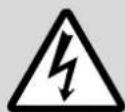
下記の注意を守らないと、火災・感電により死亡や大怪我の原因となります。
内部に水や異物を落とさない、入れない
水や異物が入ると火災の原因となります。万一、水や異物が入った場合は、すぐに本体の電源スイッチを切り、電源プラグをコンセントから抜いて、お買い上げの販売店にご相談ください。
禁止
不安定な場所に置かない
ぐらついた台の上や傾いたところに置くと、モニターが落ちたり倒れたりしてけがの原因となります。平らで十分に強度のある、落下しにくい所に置いてください。
禁止
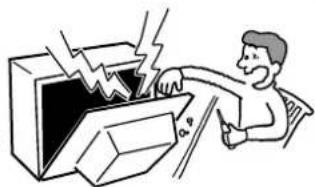
内部を開けない
内部には電圧の高い部分があり、裏蓋を開けたり改造したりすると、火災や感電の原因となります。内部の点検や修理はお買い上げの販売店にご依頼ください。
分解禁止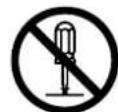
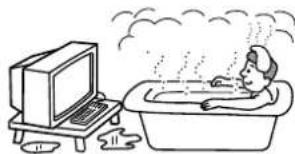
水のある場所に置かない
水が入ったり濡れたり、風呂場で使うと、火災や感電の原因となります。雨天や降雪中の窓際でのご使用には特に注意してください。
水場での使用禁止
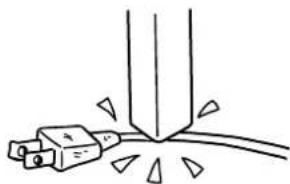
電源コードを傷つけない
電源コードを傷つけると、火災や感電の原因になります。万一電源コードが傷んだ場合は、お買い上げ店にご相談ください。
禁止
指定以外の電源コードを使用すると、火災や感電の原因になります。
ガス管にアース線をつながない
火災や爆発の原因になります。
注意
下記の注意を守らないと、けがをしたり周辺の家財に損害を与えたりすることがあります。
通風孔をふさがない
通風孔をふさぐと内部に熱がこもり、火災の原因となることがあります。風通しをよくするために、壁から10cm以上離して置いてください。
・あお向けや横倒し、逆さまにしない。棚や押入の中に置かない。・じゅうたんや布団の上に置かない。布をかけない。
禁止
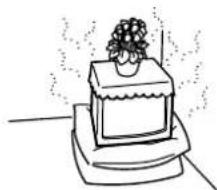
コンピュータ機器の上にモニターをのせるときは、必ずコンピュータ機器の取扱説明書などで確認してください。コンピュータ機器の通風孔をふさぐと、モニターの重みでその機器が変形したり破損したりすることがあります。
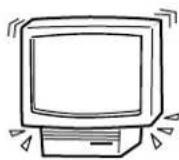
移動させるときは、電源プラグを抜く
電源プラグを差したまま移動すると、電源コードが傷つき、火災や感電の原因となりますので、おやめください。
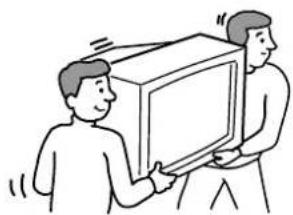
モニターは重いので、開梱や持ち運びは2人以上で行ってください。運搬の際は、衝撃を与えないようにしてください。特にブラウン管には気をつけてください。
電源プラグを接続するのは、コンピューター機器との接続が終わってからにしてください。
電源プラグをコンセントに差したまま接続すると、感電の原因になります。
また、コンピューター機器の接続が終わった後は、電源コードをモニター本体に接続してから、壁のコンセントに差してください。(右図の順序を参照)
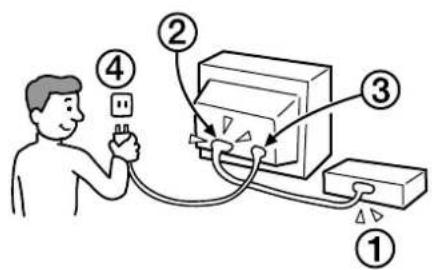
電源コードを抜くときは、壁側のコンセントから抜いてください。
壁側のコンセントからではなく、ディスプレイ側から先に抜くと感電することがあります。抜くときは右の④③②①の順です。抜くときは必ずコードではなくプラグを持って抜いてください。
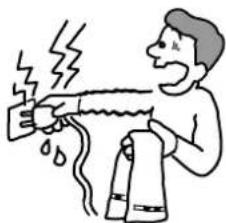
濡れた手で電源に触れないでください。
濡れた手で電源の抜き差しをすると、感電の原因になります。
接触禁止
注意
下記の注意を守らないと、けがをしたり、周辺の家財に損害を与えたりすることがあります。お願いいたします。
旅行などで長期間ご使用にならない場合は、電源プラグを抜いてください。
安全のため、必ず電源プラグをコンセントから抜いてください。
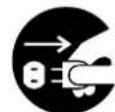
プラグをコンセントから抜いてください。
油煙、湯気、湿気、ほこりの多い場所には置かないでください。上記のような場所に置くと、火災や感電の原因となることがあります。
禁止

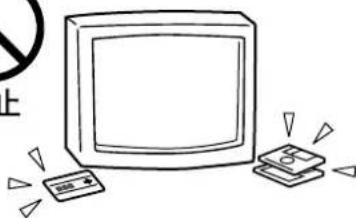
モニターの近くにロドビーダスク、クレジットカードなど磁気記録のものを置かないでください。
モニターから出る電磁界によって内容が消えてしまうことがあります。
禁止
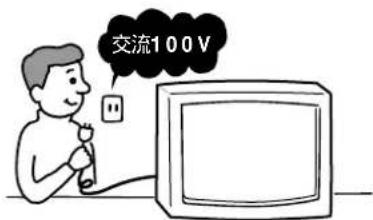
本機は国内専用です。
交流100Vの電源電圧でお願いいたします。海外など、異なる電源電圧で使用すると、火災・感電の原因となります。
モニターの上に乗らないでください。モニターの上に重いものを置かないでください。
磁石、電気時計、スピーカー、磁石を使用した機器やおもちゃ、磁気応用健康器具等、磁気を発するものを近づけないでください。磁気の影響を受けて色が乱れたり、画面が揺れたりすることがあります。また、外部スピーカーを接続する場合は、画面が影響を受けるおそれがあります。近くにスピーカーを設置する場合は防磁スピーカーをご使用ください。
見る場所にて
- 暗い部屋では目を疲れさせますので、適度な明るさの中でご使用ください。また、連続して長い時間、画面を見続けると目を疲れさせます。
- 設置状況や環境によって画面が揺れることがありますが、そのまま使用しないでください。視力の低下の原因となることがあります。
ブラウン管にて
ブラウン管の表面はほこりが付きやすいので、ときどき柔らかい布で拭いてください。また、表面は傷つきやすいので、硬いものでこすったり、たたいたり、ものをぶつけたりしないでください。ブラウン管の表面に手を触れると弱い電気を感じることがありますが、これはブラウン管表面に静電気を帯びているためで、人体に影響はありません。
電源についてのご注意
使用する電源に合った電源プラグをお使いください。
フラット形状例
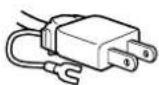
AC100V用
・電源を抜く場合は、電源を切ってから30秒以上経ってから抜いてください。管面の帯電した静電気を放電させるためです。・本機は電源を入れると、約2秒間自動的に消磁します。そのとき、周辺に強い磁界が発生しますので、磁気テープや磁気ディスクなどは本機から離しておいてください。データが破損するおそれがあります。
設置上の注意
次のような場所には置かないでください。
- じゅうたんや毛布などの上やカーテンの近く、通風口をふさぐような場所
- 直射日光の当たるところや熱器具の近く、温度の高い場所・温度変化の激しい場所・振動の多い場所
- 不安定な場所の上
- 高圧送電線や変圧器など、強い磁界を発生する機器の近く・鉄板などの帯電した導体や金属の上にも近づけないでください
手入れの際のご注意
・管面は柔らかい布で軽く拭いてください。ガラスクリーナーを使うときは、管面を傷つける原因となる帯電防止剤などの薬品が入っていないものをお使いください。・油や汚れなど、先の尖ったもので触ったり、こすったりしないでください。汚れは、中性洗剤溶液を少量含ませた柔らかい布で拭いてください。シンナー、ベンジン、アルコールなどは表面を傷めますので、使わないでください。
搬送時のご注意
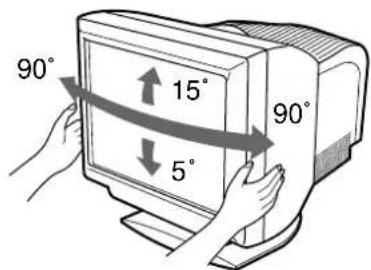
本機にはディスプレイスタンドが付いています。下図の範囲で向きを変えられます。向きを変えるときは、ディスプレイの両側の下部を持ってください。
各部の名称とはたらき
使い方についての詳しい説明は()内のページを参照してください。
前面
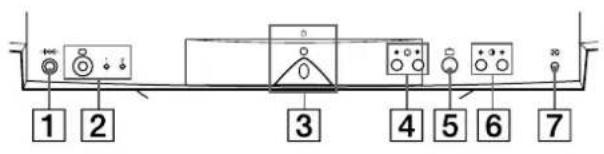
1(14-)
調整や設定を、お買い上げ時の設定に戻します。
ビデオ入力端子(ビデオ入力端子1:13W3はビデオ入力端子2:HD15)かの入力を選ぶ。ボタンを押すと入力が切り替わり、インジケーターが点灯します。
3(電源)スイッチとインジケーター-106・114・118~)
電源入/切、長。
電源が入るとインジケーターが緑色に点灯します。
省電力状態のときは、緑色とオレンジ色が交互に点滅するか、オレンジ色に点灯します。
メニュー上で、他の項目を選ぶときに使います。
5(メニュー)0t(09-)
MENU画面表示のときに押します。
6(コントロール)→・P0tAn(109-
コントロールを調整するときに押します。
また、←→メニューとして、他の項目を調整するときに使います。
7(オートサイズセット)0tans(107一)
画像の位置と大小を自動に画面に合わせます。
8 電源入力端子(106-)
後面(カバーを外した状態)
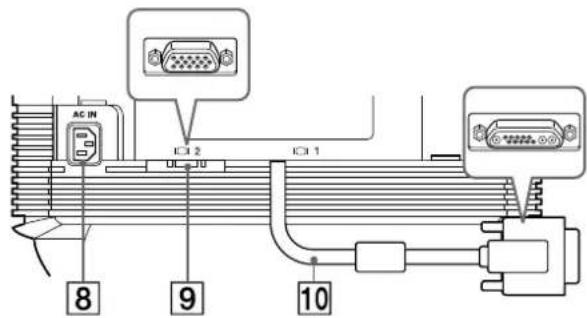
9 パソコン入力端子2(HD15 106)
RGBの映像信号(0.700Vp-p、正極性)と同期信号を入力いたします。
RGBの映像信号(0.700Vp-p、正極性)と同期信号を入力いたします。
9 HD15
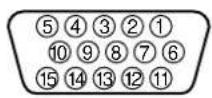
10 13W3
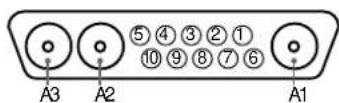
| 番号 | 9 信号名 | 10 信号名 |
| A1 | R | (赤) |
| A2 | G | (緑) Sync on Green) |
| A3 | B | (青) |
| 1 | R(赤) | SCL)* |
| 2 | G(緑) Sync on Green) | DDC + 5V* |
| 3 | B(青) | — |
| 4 | ID(アス) | DDCアス* |
| 5 | DDCアス* | C同期** |
| 6 | R(赤)アス | デーダライン (SDA)* |
| 7 | G(緑)アス | 垂直同期 |
| 8 | B(青)アス | ID(100Ω) |
| 9 | DDC + 5V* | ID(100Ω) |
| 10 | アス | アス |
| 11 | ID(アス) | — |
| 12 | デーダライン (SDA)* | — |
| 13 | 水平同期 | — |
| 14 | 垂直同期 | — |
| 15 | ケロックライン (SCL)* | — |
- VESAに準拠したDisplay Data Channel DDC 規格
7番ピンが垂直同期用に使用いたします。水平同期用と使用いたします。
接続と設定
本機は、水平周波数30~121kHzのコンピューターに接続いたします。詳しくは、販売店にご相談ください。
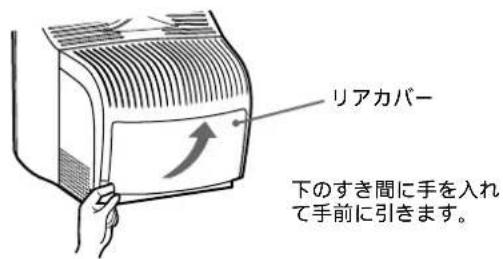
手順1:リアカバーを外す
接続前後にはカバーを外してください。
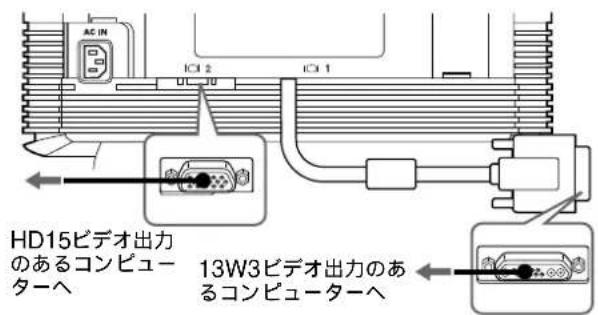
手順2:ケーブルを接続する
本機とコンピューターの電源を切った状態で、ビデオ信号ケーブルを本機のビデオ入力端子とコンピューターのビデオ出力端子に接続してください。
注意
- ビデオ信号ケーブルのピンに直接手を触れないでください。
- ビデオ信号ケーブルを接続するときは、端子の向きを確認してください。向きが違うと、ビデオ信号ケーブルのピンが曲がってしまうことがあります。
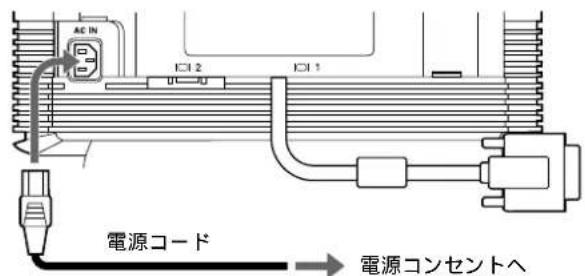
手順3:電源コードを接続する
本機とコンピューターの電源を切った状態にしてください。使用する電源に合った電源コードを本機に接続してから、電源コンセントへ差し込んでください。
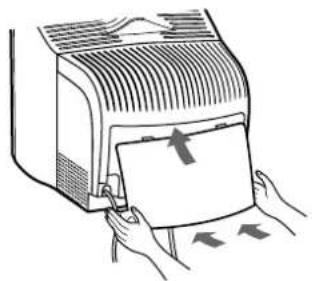
手順4:リアカバーを取り付ける
手順1で外したリアカバーを取り付けてください。
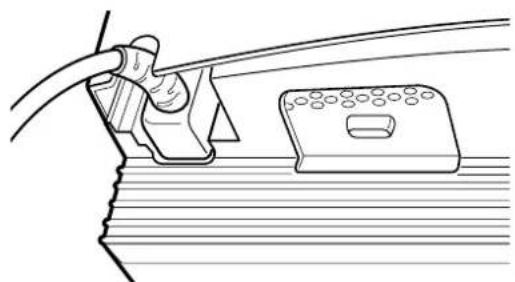
電源コードは、リアカバー左下の電源コード用の切り欠きに合わせて出してください。
手順5:電源を入れる
本機の電源を入れてから、コンピューターの電源を入れてください。
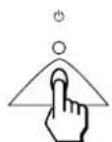
これで、本機を使用できる状態になります。必要に応じて、次のページの設定や調整を各種行ってください。
電源を入れても画面に画像が出ないときは
・正しく接続されているか確認してください。 -「NO INPUT SIGNAL」と表示される場合、画面の指示に従ってください(115ページ)。 「OUT OF SCAN RANGE」と表示される場合、本機を接続する前に使用していたディスプレイがあるときは、その設定に切り替えてみてください。画像が出たら、コンピューターで水平周波数:30~121kHz、垂直周波数:48~160Hzの範囲に設定してください。
困ったときは、「本機の症状と対応のしかた」(16ページ)をご覧ください。
言語を変える
(LANGUAGE)
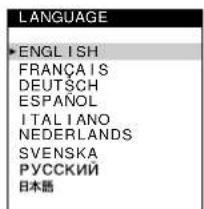
ご購入時は、メニュー表示の言語は英語に設定されています。他に、フランス語、ドイツ語、スペイン語、イタリア語、オランダ語、スウェーデン語、ロシア語、日本語に変えられます。
1 ボタン
□ ボタンの使い方は、109ページをご覧ください。
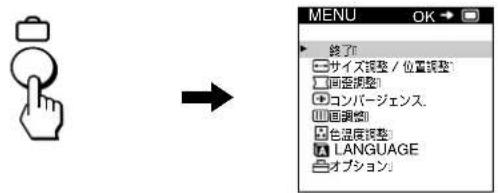
2 パロルを押して「LANGUAGE」を選び、ロロボタンを押します。
/ ボタンの使い方は、109ページをご覧ください。
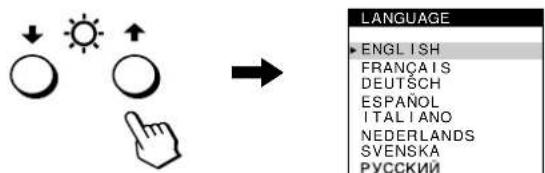
3 ボタンを押して言語を選びます。
- ENGLISH:英語 FRANÇAIS:フランス語
- DEUTSCH:ドイツ語
- ESPANOL:スペイン語 ITALIANO:イタリア語
- NEDERLANDS:オランダ語 SVENSKA:スウェーデン語
- РУССКИЙ:ロシア語 日本語
キャンセル中
- ボタンを1回押すと、MENU画面が表示されます。もう1回押すと、MENU画面が消えます。 - ボタンを押さなくても、選択後、約30秒たつと自動的に消えます。
メニューに戻すには
LANGUAGE画面が表示されているときに→(リセット)ボタンを押し続けます。
入力を切り換える
本機には2つのビデオ入力端子(13W3およびHD15)があり、同時に2台のコンピュータを接続して、切り換えて使うことができます。
□ 操作。
押すたびに入力が切り換わり、「1」(ビデオ入力端子1:13W3)または「2」(ビデオ入力端子2:HD15)インジケータが点灯します。
ロルは押し続けるとINPUT1(13W3)が、ロルは押し続けるとINPUT2(HD15)が選ばれ続けます。
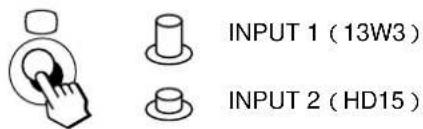
現在選んだ入力端子(「INPUT1」または「INPUT2」)が、画面に数秒間表示されます。
注意
□ 切り換えた端子に入力がないと、「NO INPUT SIGNAL」が画面に表示されます。そのとき、本機は省電力状態になります。
画像の位置と大きさを自動的に合わせる
画像が画面のまん中に出ないか小さいとき、自動的に画面のまん中に出して合わせることができます。
□ ボタンを押す。
画像が画面のまん中に出ます。
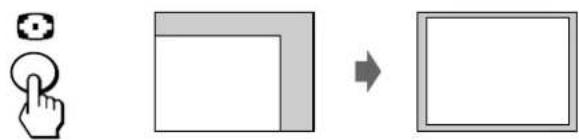
注意
この機能は、表示可能エリア全体に画像が表示される場合に正しく動作します。画面の一部にしか画像が表示されない場合や、背景が黒の場合は正しく動作しません。 - 画像の縦横比が5:4(解像度:1280×1024、1600×1280)の場合、画面全体には広がりません。これは、5:4の比率の信号をそのまま表示するためです。 - 木専を押すと数秒間画像が動きますが、故障ではありません。
調整する
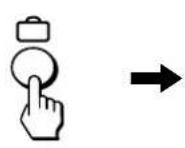
□ ボタンを押して、MENU画面を表示します。
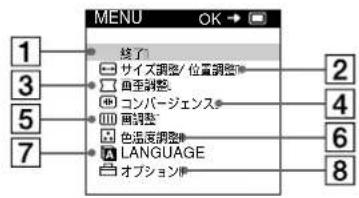
↑ボタンと↓ボタンで1~8を選ぶと、次のメニューが表示されます。
↓ボタンと↑ボタンの使い方は、次を参照してください。
1終了
メニューを消去します。
24517/10
画像の位置や大きさの調整、拡大、縮小を行います。
3画像歪調整(110-)
画像の傾きや歪みを調整します。
・色5 - 波模様や点状の模様(モアレ)
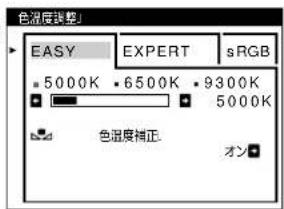
6色温度調整(112-)
色温度を調整します。画面の色を、印刷物の色に近付けたい場合に使用します。
7言語(107-)
表示される言語を選択します。
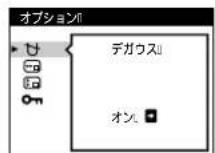
8メニュー(113-)
以下のメニュー項目を設定します。
・消磁 - メニューの表示位置 - 調整に使うボタンのロック(操作を無効にします)
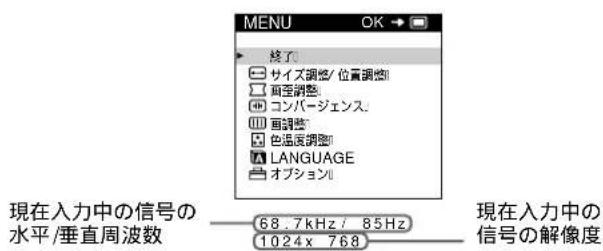
現在入力中の信号の表示
現在入力中の信号の水平/垂直周波数がMENU画面の下に表示されます。また、本機に設定されている表示モードの信号の場合は、解像度も表示されます。
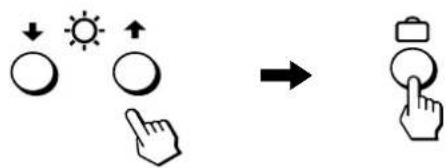
□ メニューと↓↑メニュー、←→メニューの使い方
1 MENU 画面を出す
□ メニューを押す。

2 調整したいメニュー項目を選択
↓/↑ ボタンを押して選択し、ボタンを押して決定する。
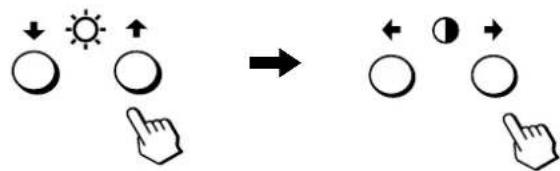
3 調整する。
↓/↑ ボタンを押して選択、←/→ボタンを押して調整する。
4 一
□木夕を1回押すと、MENU画面に戻る。もう1回押すと、MENU画面が消える。
□ ボタンを押さなくても、調整後、約30秒たつと自動的に消えます。

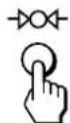
0 購入時の状態に戻す
(リセット)ボタンを使用。
明るさとコントラストを調整する
MENU画面(メニュー)は別のブライトネス/コントラスト画面で調整いたします。
この調整は、現在選択している入力端子からの入力信号に対して有効です。
1(ブライトネス)ボタンもしくは(コントラスト)←→ボタンを押す。
「ブライトネス/」
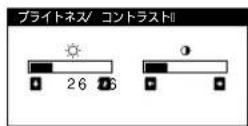
色温度調整画面でRGBモードに設定ください。下記のブライトネス/コントラスト画面-Outは。
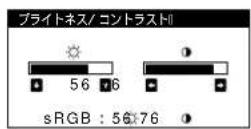
sRGBモードにてのくわしい説明は、メニューの「色温度を調整する(色温度調整)」をご覧ください。
調整画面は、約3秒後に自動的に消えます。
画像の大小を調整する(サイズ調整/位置調整)
この調整は、現在入力中の信号に対して有効です。
1 ボタンを押す。
MENU画面が表示されます。
2. ↓/↑ボタンを押して「サイズ調整/位置調整」を選びます。
□ 決定します。
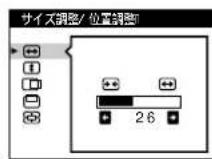
サイズ調整/位置調整画面が表示されます。
3. 水平方向は、↓/↑ボタンを押して項目を選び、←/→ボタンを押して調整します。
ボタンを押して調整します。
垂直方向は、↓/↑ボタンを押して項目を選び、←/→ボタンを押して調整します。
ボタンを押して調整します。
画面の位置を調整する(サイズ調整/位置調整)
この調整は、現在入力中の信号に対して有効です。
1. ボタンを押します。
MENU画面が表示されます。
2. ↓/↑ボタンを押して「サイズ調整/位置調整」を選びます。
□ 決定します。
サイズ調整/位置調整画面が表示されます。
3 水平方向は、↓/↑ボタンを押して項目を選び、←/→
ボタンを押して調整します。
垂直方向は、↓/↑ボタンを押して項目を選び、←/→ボタン
を押して調整します。
画像を拡大/縮小する(ズームイン/アウト)
この調整は、現在入力中の信号に対して有効です。
1 ボタンを押す。
MENU画面が表示されます。
2 ↓/↑ボタンを押して「サイズ調整/位置調整」を選択し、
決定します。
サイズ調整/位置調整画面が表示されます。
3 ↓/↑ボタンを押して(ズームイン/アウト)を選択し、←/→ボタン
を押して調整します。
注意
(1)この調整は、水平または垂直サイズが最大または最小に
画像の傾きや歪みを調整する
(画歪調整)
(傾き)の調整は、すべての入力信号に対して有効です。その他は、現在入力中の信号に対して有効です。
1 メニューを押す。
MENU画面が表示されます。
2 / ボタンを押して「画歪調整」を選び、決定を押す。
画歪調整画面が表示されます。
3 / ボタンを押して項目を選び、←→ ボタンを押して調整する。
項目 調整内容
| □ | 画像の傾き |
| □ | 画像側面のふくらみ/へこみ |
| □ | 画像側面のふくらみ/へこみの左 右バ lamnス |
画像上部と下部の幅のずれ
□ 画像上部の位置のずれ
CONB-1JENs to調整的
(CONB-1EENs)
文字及び線のまわりに赤や青の線が見えるときは、ルンバーダークスを調整いたします。
この調整は、すべての入力信号に対して有効です。
1 ボタンを押す。
MENU画面が出ます。
2 ↓↑ボタンを押して「コンバージェンス」を選び、□ボタンを押す。
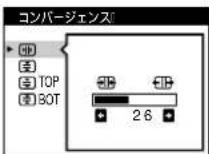
コンバージェンス画面が出ます。
3 ↓/↑ボタンを押して項目を選び、←→ボタンを押して調整する。
| 項目 調整する内容 | |
| ★ | 水平方向の色ZRLE |
| ★ | 垂直方向の色ZRLE |
| ★ TOP | 画像上部の垂直方向の色ZRLE |
| V フONTOP | |
| ★ BOT | 画像下部の垂直方向の色ZRLE |
| V フONTOPBOTTOM | |
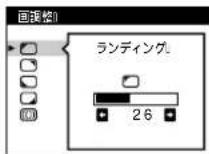
画質を調整する(画質調整)
ランド、またはモアレを調整することによって、画質をより鮮明にします。
- ランド:画面の四隅に出る地磁気による色むらを目立たなくします。 ・モアレ:波模様や点状の模様(モアレ)を目立たなくします。
「モアレ調整」は、現在入力中の信号に対して有効です。その他は、すべての入力信号に対して有効です。
1 ボタンを押す。 MENU画面が出ます。 2 3 ↓↑ボタンを押して項目を選び、←→ボタンを押して調整/選択する。
| 項目 調整 | /選択的内容 |
| □ ランデイング | 左上部の色むらが最も目立たなくるように調整いたします。 |
| □ ランデイング | 右上部の色むらが最も目立たなくるように調整いたします。 |
| □ ランデイング | 左下部の色むらが最も目立たなくるように調整いたします。 |
| □ ランデイング | 右下部の色むらが最も目立たなくるように調整いたします。 |
| □ 玛アレ* kjANNSEL | 「モアレ kjANNSEL」の「才」は「才」を選択いたします。」「才」にし、(モアレ調整)」の項目のはんだ。 |
| □ 玛アレ調整 | モアレが最も目立たなかるように調整いたします。 |
- モアレは、画面に出るうすい波模様や点状の模様のことです。入力信号によっては、本機のブラウン管の蛍光体と干渉し合い、モアレが発生することがあります。故障ではありません。
モアレの例
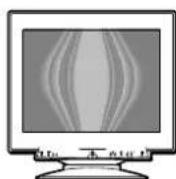
注意
「モアレ調整」を「切」にすると、画像がくっきりしないことがあります。
色温度を調整する(色温度調整)
色温度は白色の度合いを表し、それを変えることによって画面の色を調整します。温度が低いと画面は赤みがかった白色になり、高いと青みがかった白色になります。画面の色を、印刷時の色に近づけたいときなどに使います。
1 押す。
MENU画面が表示されます。
色温度調整画面が表示されます。
3 ←/→ ボタンを押して、調整項目を選びます。
EASY・EXPERT・sRGBの3種類のモードを選ぶことができます。
1 ↓/↑ ボタンを押して1を選び、←/→ ボタンを押して5000K・6500K・9300Kの3種類の色温度から選びます。5000K・6500K・9300Kの3種類の色温度のいずれかを設定します。お買い上げの時は9300Kに設定されています。9300K→6500K→5000Kと変えるにつれて、青みがかった白色から赤みがかった白色へと画面の色が変わります。
2 ↑/↓ ボタンを押して2を選び、←/→ ボタンを押して必要に応じて色温度を微調整します。
微調整すると、1の位置に表示される色温度は次のように変わり、新しい色温度設定に反映されます。
5000K→1 6500K→2 9300K→3
EXPERTモード
EXPERTモードを選ぶと、さらに細かい色温度調整をすることができます。
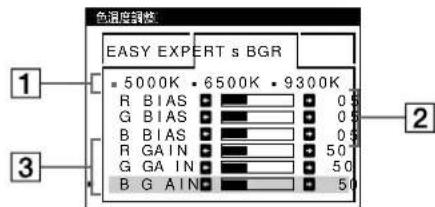
2・3とも、R(Red:赤)・G(Green:緑)・B(Blue:青)のいずれかを選んで調整します。
微調整すると1の位置に表示いたします。色温度は次のように変わり、新しい色温度を設定してください。
5000K→1 6500K→2 9300K→3
入力端子ごとに色温度を設定する
EASY・EXPERTモードの色温度の微調整を、入力端子ごとに設定することができます。
1 INPUT1(13W3)&INPUT2(HD15)の両方の画面で、同じ調整モード(EASYまたはEXPERT)と同じ色温度を選びます。 2 その画面で、色温度を微調整します。入力端子ごとに色温度が設定されます。
入力切換の仕方は、107ページを参照してください。
sRGB
sRGBは、コンピューターディスプレイ同士の表示や、出力する色を近付けるためのカラーマネージメントの業界標準のひとつです。sRGBモードを色温度調整画面で選ぶだけで、簡単にsRGBプロファイルに設定することができます。sRGBカラー(D65、6500K)を画面に正しく表示するには、お使いのコンピューターがsRGBプロファイルに設定されている必要があります。また、本機の明るさ(BRIGHTNESS)とコントラスト(CONTRAST)を画面に表示される数字に設定してください。
明るさ(BRIGHTNESS)とコントラスト(CONTRAST)の調整の仕方については、109ページを参照してください。
注意
コンピューター機器は、sRGBに対応している必要があります。
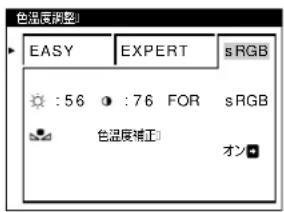
画面の色合いを回復する(色温度補正)
EASYモードとsRGBモードでは、「色温度補正」をすることができます。
購入当初から何年か経つと、ディスプレイの色合いは徐々に失われる傾向があります。この機能を使うことで、購入当初の色合いを回復することができます。
1 ←/→ ボタンを押して、EASYモードまたはsRGBモードを選びます。 2 ↑ボタンを押して色温度補正を選び、→ボタンを押します。
画面の色合いを回復いたします。画像が表示されます。
注意
この機能を使う前に、本機が30分以上通常動作状態(電源インジケーターが緑色点灯している状態)であることを確認してください。本機が省電力状態の場合は、通常動作状態に戻ってから30分以上経ってから使用してください。
本機を30分以上通常動作状態に保つには、プリンターの省電力機能の設定を調整してください。本機の準備ができると、画面に以下のようにメッセージが表示されます。
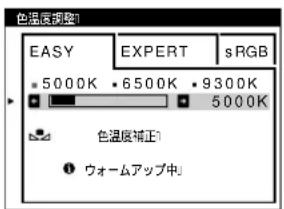
- トリニトロン管の自然な劣化のため、その機能が十分に働かないことがあります。
その他の調整をする(オプション)
3 / ボタンを押して調整したい項目を選びます。
各項目は以下のように調整します。
画面の消磁
本機は、電源を入れると自動的に消磁します。手動で消磁する場合は、次のようにしてください。
↑ボタンを押して(デガウス連選)、→ボタンを押す。
約2秒間、消磁します。続けて消磁するときは、20分以上間隔をあけてください。
メニューの表示位置を変える
↑ボタンを押して(OSD水平位置)または(OSD垂直位置)を選び、←ボタンを押して希望の位置に動かす。
調整値を変えられないようにする(コントロールロック機能)
↓/↑ ボタンを押して、「コントロールロック」を選びます。
←/→ ボタンを押して「終了」を選びます。
「終了」にて、電源スイッチ、MENU画面の「終了」[(終了)]中の(コントロールロック)」は操作いたします。ご他の操作をすると、マークが表示され操作できなくなります。
コントロールロック機能を解除するには
上記の手順で「終了」を選びます。
お買い上げ時の設定に戻す
いつでも調整した設定を元に戻すには、次の3つの方法があります。リセットには、(リセット)ボタンを使います。
調整した項目ごとにリセットする
□ボタンと↑ボタンを使ってお買い上げ時の設定に戻したい調整項目を画面に表示し、(リセット)ボタンを押す。
入力中の信号の調整値をすべてリセットする
調整画面が表示されたら、(リセット)ボタンを押します。
ただし以下の調整値は、その操作をしてもリセットされません。
・メニュー言語(107ページ) - 色温度調整画面で選択の色温度モード(EASY・EXPERT・sRGB)(112ページ) ・メニューの表示位置(113ページ) - 調整値を変更できないようにする設定(コントロールロック機能)(13ページ)
すべての調整値をリセットする
(リセット)を2秒以上押します。
注意
コントロールロック機能を「オン」にしていると、リセットできません。
機能解説
省電力(パワーセービング)機能
本機は、VESA、NUTEKおよびENERGY STARのパワーマネジメントガイドラインに対応しています。
| 本機の状態 | 消費電力 | (電源) インジ爱你 |
| 通常動作時 | 160W以下 | 綠点灯 |
| アケテイフ* | 3W以下 | 才レンジ点灯 |
| 電源:切 | <1W | 消灯 |
故障かな?と思ったら
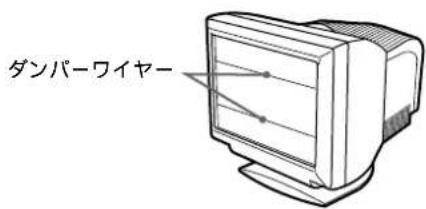
本機で使用しているトリニトロン管は、画面に細い水平の線が見えることがありますが、故障ではありません。この線は、トリニトロン管内部のアパーチャーグリルに取り付けられたダンパーワイヤーの影です。ダンパーワイヤーが最も目立つのは、白色などの明るい背景のときです。ダンパーワイヤーはアパーチャーグリルの振動を抑える働きをします。アパーチャーグリルはトリニトロン管特有の構造で、鮮明で細かな画質のために欠かせない役割を果たしています。
表示メッセージについて
入力信号が正しくないと、画面に次のような表示メッセージが出ます。
「NO INPUT SIGNAL」表示の場合
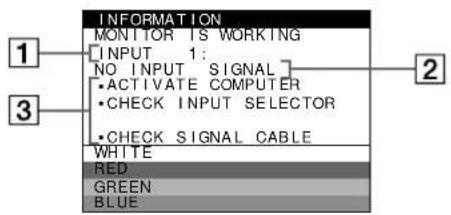
① 入力端子の表示
現在選んでいる入力端子(INPUT1またはINPUT2)が表示されます。
② 入力信号の状態を表示する
NO INPUT SIGNAL
入力信号がありません。または、選択している入力端子に入力信号がありません。
③ 対処の状態を表示する
下記のメッセージの中から表示いたします。
-「ACTIVATE COMPUTER」と表示されている場合、コンピューターのキーボードのキーを押してみる。または、コンピューターのグラフィックボードを正しいスロットに差し込んでみる。 -「CHECK INPUT SELECTOR」と表示されている場合、入力切り換えを確認する(107ページ)。 -「CHECK SIGNAL CABLE」と表示されている場合、ビデオ信号ケーブルが正しく接続されているか確認する(106ページ)。
現在選んだ入力端子(INPUT1またはINPUT2)が表示されます。また、本機が入力信号の周波数を確認したときは、水平/垂直周波数も表示されます。
② 入力信号の状態を表示する
OUT OF SCAN RANGE
入力信号の周波数が、本機の仕様に合っていない。
③ 対処の状態を表示する
「CHANGE SIGNAL TIMING」と表示されている場合、本機をつなぐ前に使っていたディスプレイがあるなら、それに切り換えてみる。画像が出たら、コンピューターで水平周波数:30~121kHz、垂直周波数:48~160Hzの範囲に設定する。
詳しくは、次ページの「本機の症状と対処のしかた」をご覧ください。
本機の症状と対処のしかた
CONBUN-UNI 18
こんなときは 原因と対処のしかた
画像が出ない。
(電源)インジケーターが点灯しない。
点灯しない。
(電源)が入らない。
「NO INPUT SIGNAL」という警告表示が出る。または、(電源)インジケーターがオレンジ色に点灯、または緑色とオレンジ色に点滅する。
・入力切換を正しく設定する(107ページ)。・ビデオ信号ケーブルのピンが曲がっています。まっすぐに直すか、別のケーブルを使う。
■確認-1
・メンビューダーの電源を入れる。・メンビューダーのグラフィックボードを正しくバスロットに差し込む。
NO INPUT SIGNAL
・ビデオ信号ケーブルを正しくつなぐ(106ページ)。・ビデオ信号ケーブルのピンが曲がっています。まっすぐに直すか、別のケーブルを使う。・入力切換を正しく設定する(107ページ)。
「CHECK SIGNAL CABLE」という警告表示が出る。または、(電源)インジケーターがオレンジ色に点灯、または緑色とオレンジ色に点滅している。
■確認-2 本機につないである機器が原因の場合 - メンビューダーのグラフィックボードを正しくバスロットに差し込む。
「OUT OF SCAN RANGE」という警告表示が出る。
■確認-3 ・入力信号の周波数が、本機の仕様に合っていない。本機を使う前につないでいたディスプレイがある場合は、それにつなぎ換えてみる。画像が出たら、周波数を以下の範囲に設定する。水平周波数:30~121kHz 垂直周波数:48~160Hz
| 画像が乱る、ゆる、さらつ く。 | 他的モニタ、レーダーツリフロー、堂光灯、テレビチューナー、扇風機等诸多、電磁波を発た干涉す 可能性のはんだものから本機を離て置く。 近に送電線くださ��场合は、本機を離て置くか、シルド板本機の近に置く。 離たとこりSHIPるその電源にしだう。 モニタの向きを90度変態いたします。 |
| ■コンピューナー各種本機にしだいる機器が原因の场合 ■コンピューナーのガラフィックボーツで、本機が正に設定くださいますかを確認する。 入力信号のガラフィックモードと周波数が本機使用くださいます範圍が確認する。付けは本機使用くださいます範圍weit、ガラフィックボーツにしだは同期ルス幅が合わないたえ、きたに画像を映せ,No場合ります。 ■コンピューナーのリフローは最大適応に規定いたします。 |
画像がくっきりしていない。
- コントラストや明るさを調整する(109ページ)。
- 画面が消磁されない(113〜12)・「王アレヤンル」が「才」になっている場合は、「王アレ調整」を行ってください。または、「王アレヤンセル」を「才」にしてください(1−1)
このようなときは、原因と対処を確認してください。
| 画像が二重、三重にる。 | · ビデ才信号ケーフルの延長コーツやイン複ットセレクタの使用をやる。 · 接続ケーフルを端子にしぎかりと差しつむ。 |
| 画像の位置が sizeloadる、まえは画像の大小さが正しおない。 | · 〢ボ汉子を押す(107バーダ)。 · 画像の位置や大小さを調整する(110バーダ)。入力信号や克莱フツク Boundにようは、画像が全面全体に広がらない场合,Noisyは。 |
| 画像の两端が曲がてる。 | · 画像の歪みを調整する(110バーダ)。 |
| 画面に波模様や点状の模様(モアレ)发出。 | ·「モアレシャンSEL」を「オロー」にて、「モアレ調整」でモアレが最も目立たなうなかを調整します(111バーダ)。 ■CONBUNDAーロー等本機にしおいる機器が原因の场合 ·CONBUNDAーローでデスクトリバローを変える。 |
| 色むらuable。 | ·画面を消磁する*(113バーダ)。本機にスビカカロー的各项気を発するものを近つけたり、電源を入たまえ向きを変变了りすると起ごるこお願いいたします。 ·「LANDEINGL」を調整する(111バーダ)。 |
| 白色が白く見識ible。 | ·色温度を調整する(112バーダ)。 |
| 文字や線の端に赤や青の影が見識。 | ·「CONBUNDAーENSL」を調整する(111バーダ)。 |
| 本機のボ汉子が動aNい。 | ·CONTOローツロック機能が「オロー」にしおいる。「才FL」に説歌(バーダ)。 |
| 色温度補正機能が動aNい。 | ·色温度補正機能は、本機が通常動作状態(電源インジカローが緑色に点灯してる状態)にしおて50分以上たけ功は、使いのCONBUNDAーローの省電力機能の設定を調整してください。 ·本機を30分以上通常動作状態に保ったは、使いのCONBUNDAーローの省電力機能の設定を調整してください。 ·トリニトロン管が老化してると、色温度補正機能が充分に動aNいは它わりは。 |
| 电源を接入直後の「プロ」と、自動消磁機能を動aNい。本機は電源を接入は、約2秒間自動のに消磁主義。 | |
- 何度も消磁しても消えない場合は、20分以上間隔をあけてください。また、消磁時に「フロー」という音がしますが、故障ではありません。
本機の型名、製造番号、製造年と週を表示する
信号入力がないときに、□ボタンを5秒以上押し続けてください。
INFORMATION画面が表示されます。


例:
INFORMATION
MODEL :GDM-5410
SER NO:1234567
故障のときは、お買い上げ店にご連絡ください。また、お問い合わせのときは、次の事項をお知らせください。
- 型名:GDM-5410・製造番号・接続しているコンピューター、またはカードリッジの仕様と名称
自己診断表示機能
本機には自己診断表示機能があります。本機またはコンピューターに異常が起きたときには、画像が消えて、①(電源)インジケーターが緑色に点灯するか、オレンジ色に点滅します。①(電源)インジケーターがオレンジ色に点灯しているときは、コンピューターが省電力状態になっています。キーボードのキーのどれかを押してみてください。
(電源)インジケーター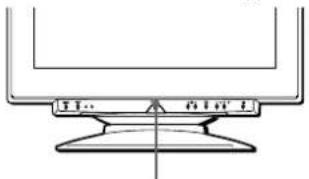
(電源)インジケーターがオレンジ色に点灯しているとき
1 パソコンのビデオ信号ケーブルを抜くか、接続しているコンピューターの電源を切る。 2 (電源)スイッチを押して、本機の電源を入れ直す。 3 本機が省電力状態になる前に、→ボタンを2秒間押し続ける。
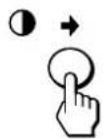
4 本機の電源ランプが一回(白、赤、緑、青)点灯したら、本機は正常な状態です。ビデオ信号ケーブルを接続し直して、コンピューターの状態を確認してください。
電源ランプが点灯しないときは、本機が故障している可能性があります。お買い上げの店にご相談ください。
(電源)インジケーターがオレンジ色に点滅しているときは、(電源)スイッチを押して、本機の電源を入れ直してください。(電源)インジケーターが緑色に点灯すれば、本機は正常な状態です。(電源)インジケーターが点滅したままの場合は、本機が故障している可能性があります。(電源)インジケーターが何秒あきにオレンジ色に点滅するかを数えて、買い上げ店にご相談ください。お問い合わせの際は、本機の型名と製造番号、接続しているコンピュータの情報をご用意ください。
主仕様
CRT 0.24mm 7
90° 偏向 21インチ
FD トリニトロン
有効表示画面 約 403.8×302.2mm(幅/高)
推奨解像度 水平: 1280ドット
垂直:1024画素
表示画面 約 388×291mm(幅/高)
または
入力電圧/電流 100~240V・50~60Hz
2.0〜1.0A
消費電力量 約145W
最大外形寸法 約501×498×498mm
(幅/高さ/奥行き)
質量 約32kg
PLA&PREI機能 DDC1/2B/2Bi-GTF**
- 推奨周波数タイミング
- 水平同期幅率:水平周波数のタイミングの合計の4.8%以上、または0.8μsのどちらか大きい方
- 水平フランキング幅:2.3μs以上
- 垂直ブランキング幅:450μs以上
**入力信号GTF(Generalized Timing Formula)対応の信号。
本機の仕様および外観は、改良のため予告なく変更することがあります。あらかじめご了承ください。


- 調整する
- 機能解説
- 主仕様
- APPENDIX
- 警告
- 安全のために
- 安全のための注意事項を守る
- 故障したら使わない
- 万一、異常が起きたら
- 警告表示の意味
- 注意
- 内部に水や異物を落とさない、入れない
- 不安定な場所に置かない
- 内部を開けない
- 水のある場所に置かない
- 電源コードを傷つけない
- ガス管にアース線をつながない
- 通風孔をふさがない
- 移動させるときは、電源プラグを抜く
- 電源プラグを接続するのは、コンピューター機器との接続が終わってからにしてください。
- 電源コードを抜くときは、壁側のコンセントから抜いてください。
- 濡れた手で電源に触れないでください。
- 本機は国内専用です。
- 見る場所にて
- ブラウン管にて
- 電源についてのご注意
- 設置上の注意
- 手入れの際のご注意
- 搬送時のご注意
- 各部の名称とはたらき
- 接続と設定
- 手順1:リアカバーを外す
- 手順2:ケーブルを接続する
- 手順3:電源コードを接続する
- 手順4:リアカバーを取り付ける
- 手順5:電源を入れる
- 電源を入れても画面に画像が出ないときは
- 言語を変える
- (LANGUAGE)
- 入力を切り換える
- 画像の位置と大きさを自動的に合わせる
- 現在入力中の信号の表示
- 明るさとコントラストを調整する
- 画像の大小を調整する(サイズ調整/位置調整)
- 画面の位置を調整する(サイズ調整/位置調整)
- 画像を拡大/縮小する(ズームイン/アウト)
- 画像の傾きや歪みを調整する
- (画歪調整)
- CONB-1JENS TO調整的
- (CONB-1EENS)
- 画質を調整する(画質調整)
- 色温度を調整する(色温度調整)
- EXPERTモード
- SRGB
- 画面の色合いを回復する(色温度補正)
- その他の調整をする(オプション)
- 画面の消磁
- メニューの表示位置を変える
- 調整値を変えられないようにする(コントロールロック機能)
- お買い上げ時の設定に戻す
- 省電力(パワーセービング)機能
- 故障かな?と思ったら
- 表示メッセージについて
- 本機の症状と対処のしかた
- 自己診断表示機能
ブランド : SONY
モデル : GDM5410
カテゴリ : その他のコンピューターアクセサリー