
CPDE100 - その他のコンピューターアクセサリー SONY - 無料のユーザーマニュアル
デバイスのマニュアルを無料で見つける CPDE100 SONY PDF形式.



| 製品タイプ | 15インチCRTモニター |
| ブランド | ソニー |
| モデル | CPD-E100 |
| 画面サイズ(対角) | 15インチ(表示領域14インチ) |
| 表示技術 | トリニトロン(アパーチャーグリル) |
| 最大解像度 | 1280 x 1024(水平 x 垂直) |
| 推奨解像度 | 800 x 600 |
| 水平周波数 | 30~70 kHz |
| 垂直周波数 | 48~120 Hz |
| 電源 | 100-240 V AC、50-60 Hz、1.6-0.8 A |
| 消費電力(通常動作) | ≤ 95 W |
| 消費電力(スタンバイ) | ≤ 15 W |
| 消費電力(スリープ) | ≤ 5 W |
| 入力コネクタ | VGA HD15 x1(ビデオ入力)、AC IN x1(電源) |
| 省電力機能 | VESA DPMS、ENERGY STAR、NUTEK対応 |
| OSD設定 | 輝度、コントラスト、H/Vサイズ/位置、ジオメトリ(ピンクッション、台形、平行四辺形)、回転、ズーム、色温度(5000K/6500K/9300K、ユーザー設定)、消磁、モアレ抑制 |
| 自己診断 | 内蔵、テスト成功時にカラーバー(白、赤、緑、青)を表示 |
| 付属品 | 電源コード、Windowsモニター情報ディスク、保証書、取扱説明書 |
| お手入れと清掃 | 画面には柔らかい布を使用。溶剤(アルコール、ベンゼン)や帯電防止クリーナーは使用しないでください。 |
| 安全上の注意 | 安定した表面に設置し、熱源や湿気から遠ざけてください。通気口を塞がないでください。 |
| 修理について | 修理についてはソニーの正規販売店にご連絡ください。輸送時は元の梱包材を使用してください。 |
よくある質問 - CPDE100 SONY
ユーザーの質問 CPDE100 SONY
0 質問 この機器について。知っているものに答えるか、ご自身の質問をしてください。
この機器について新しい質問をする
デバイスの取扱説明書をダウンロード その他のコンピューターアクセサリー 無料でPDF形式で!マニュアルを見つける CPDE100 - SONY 電子デバイスをもとに戻しましょう。このページにはデバイスの使用に必要なすべての書類が掲載されています。 CPDE100 ブランド SONY.
使用説明書 CPDE100 SONY
ごの装置は、情報处理装置等電波障害自主規制協議会(VCCI)の基準に基つくクラスB情報技術裝置です。ごの装置は、家庭環境使用するごを目的とていみが、ごの装置がラジ才やテレビュン受信機に近接て使用いたします。受信障害を引き起ごすごた)=(2018-2019)
取級説明書從徃正い取引拔也到<
Table of Contents
Precautions. 4
MEXUN-言語を変うLANGUAGE/INFORMATION) 9
明的和ト拉トを調整する 10
水平方向の画像の大小や位置を調整する
(水平サイス調整/位置調整) 10
垂直方向の画像的大きさや位置を調整する
(垂直サイス調整/位置調整) 10
画像の歪みを調整する(系卷亀系卷卍バラス) 10
画像の側面の角度を調整する(台形歪台形歪バラス)……11
画像の傾きを調整する(傾き) 11
画像为扩大/缩小的(Z-) 11
色温度を調整する(色温度調整) 11
その他の調整する(デガウス/モアレイヤンル) 12
03.12
機能解說 13
本機の対応信号 13
省電力(瓦一-一1 13
故障かな?と思った. 13
画面|細い横線が出たら(ダルバーラヤー) 13
表示Mssse-13
本機の症状と対応のしおた 14
自己診断表示機能 16
保证書とアフターーダス 16
主仕樣 17
Appendix
Preset mode timing table
使用上ご注意
電源にてのご注意
·付属の電源コトをお使いくだて。別売りの電源コトをお使いにる场合は、下凹のTPLG形状例を参考にてくだて。
杜兰特形状例
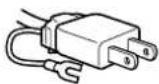
AC100V用
·電源一上拔<场合は、電源沈人切了あと30秒以上てか拔い<。管面に帶電的静電気を放電さるたて。
·本機は電源を入ると、約5秒間自動のに消磁します。ごとき、周边に強い磁界が発生しますて、磁気テ一丶也磁気デスケのはは本機か離てあてくたさ。一夕が破損するおれが見は。
设置上的注意
次のうな場所には置かないてくだき。
- じゆたんや毛布上の上やカーニングの近と、通風口をはさくおれのある場所
- 直射日光のたるとこや熱器具の近くと、温度の高い場所
·温度变化の激い場所 - 振動の多い場所
- 不安定台の上
·高压送電線及变压器等、強磁界を発生する機器の近く
·铁板恁带電和山金属的上也近<
手入にてのご注意
·管面は柔さか布で軆くさきま�。ガラスケリーナーを使うさは、管面を傷る原因くださる带電防止剤各種の薬品が入ていないたをお使いにださい。
·一尔八子或拉八一等、先的尖了的之管面中触了儿、三才了儿不以下
- マチビNETSとの污は、中性洗剂溶液を減少含ませた柔らが布なようにいてくだき。シングル、バングル、アルコーリスは表面を傷しおて、使わしおてくだき。
搬送時のご注意
修理也引越不怎为本機在運場合是、有買上时本機入了的箱和、克士彌材使到<
徴ス克莱イの向を変うとご注意
本機にはデイスPLEIStundがているのて、下凹の範围向きを変らま。本機の画面の中心をstundの中心点に合わせて、向きが変わる範圍を確認てくさい。
向を変うとは、下円のようにデスPLEイ両側の下部を持てくだ。本機を上向きにるとは、デスPLEイの後部に指はさまないようにご注意くだ。
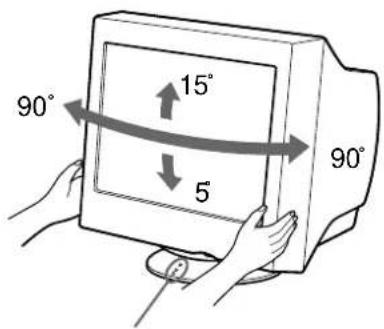
中心点
各部の名前はたさ
使いかたにてのくわい説明は()内のを覈くださ。
前面
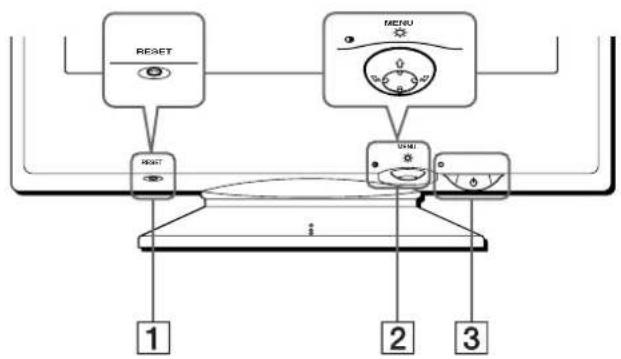
後面

1RESET(Lsett)pota(2-)
調整設定を、お買い上併时期的設定に戾いたします。
2 ト口一尔木夕9(一)
MEXUN一出山、MEXUN一いろな調整を用。とき使は。明るさやコトラストモ、こて調整しま。
3(電源)スイチとインケーダ-71316 バージ)
電源在入/切U卡。
電源が入るとインデーフ��色に点灯しります。
省電力狀態のとは、緑色と才レ��色が交互に点滅るか、才レ��色に点灯しります。
4 電源入力端子(一)
電源コトをつなきます。
5 匕才入力端子HD15(6-)
RGBの映像信号(0.700Vp-p、正極性)と同期信号を入力いたします。
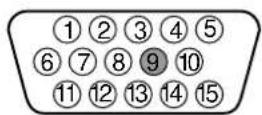
| 亿神番号 | 信号名 |
| 1 | R(赤) |
| 2 | G(緑)(Sync on Green) |
| 3 | B(青) |
| 4 | ID(アーニス) |
| 5 | DDCアーニス* |
| 6 | R(赤)アーニ斯 |
| 7 | G(緑)アーニス |
| 8 | B(青)アーニス |
| 9 | - |
| 10 | アーニス |
| 11 | ID(アーニス) |
| 12 | デーダライン(SDA)* |
| 13 | 水平同期 |
| 14 | 垂直同期 |
| 15 | ケロックライン(SCL)* |
- VESAに親Display Data Channel (DDC)規格
接統と設定
本機を使いにる前に、下記の付属品がそろてるごとをご確認くだせ。
·電源一(1)
- Windows Monitor Information Disk(1)
- Power Mac G3(1999年1月以降発売)用アダフター()
·保証書(1)
- 取报說明書(1)
·安全のたに(1)
- 管面の手入手にいのご注意(1)
·S二一相談窓口のご案内(1)
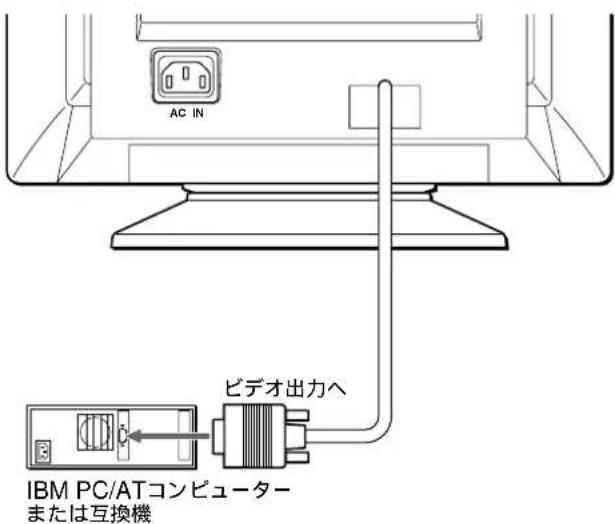
手順1:ルフローにつなく
本機とコンビューダーの電源を切った状態で付けてくはい。
二注意
匕才信号ケ一両ルの匕に、直接手を触elnてくさ。
IBMPC/ATCONPUB一夕一もは互換機につなく
MacintoshCONPUBU-ata-につな
付属の Power Mac G3(1999年1月以降発売)用アダフタ一を使います。
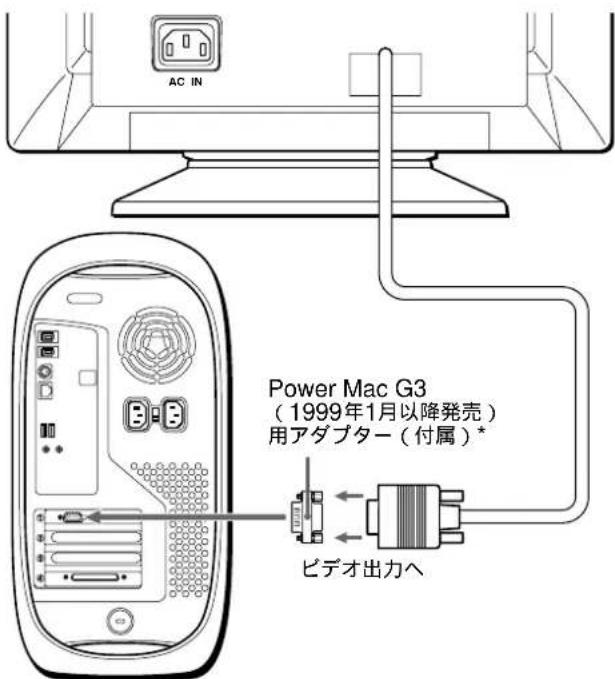
Macintoshコンビーダ—た—まは互換機
- ビデ才出力コナクターニル配列が3列タイフのPower Mac G3(1999年1月以降発売)シリーニスと本機をつないときは、必す付属のアダフターをお使いくさい。
- ビデ才出力コナクターニル配列が2列タイフのMacintoshシリーニスとつないときは、別アダフターが必要くださいます。お買い上旬店またはSON二一ーサー広ス窓口にご相談くさい。
NECPC-98s-のCONb-t一につ
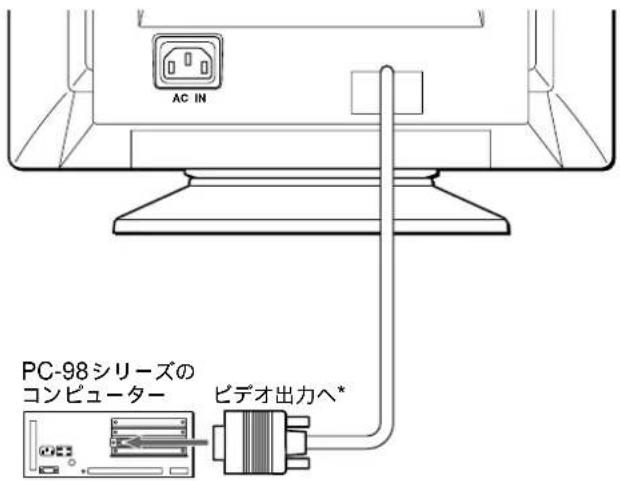
*PC-98 プリーヒスたはPC-H98 プリーヒス用変換アダフロー(別売り)が必須な场合,Noisy。
注意
本機は、下記の水平周波数24.8kHz·解像度640x400のモルには対応ていません(画像が画面に出ません)。その场合は「GRAPH」キ一和「2」キ一を押しおら、CONBUN-た一の電源スイチを入し、水平周波数を31.5kHzに設定いたします。
- 98MATE プリーブ
- 98FELLOW フリーネス (PC-9801BA·BXは除<)
- PC-H98 リーニス (PC-H98Sは除く)
手順2:電源コトをつねく
本機とコンピューダーの電源を切った状態でptionsかくだき。本機に電源コトをつないから、電源CONSETHへ差しADIUSご。

電源一卜(付屬)
手順3:電源を接入の
本機の電源を接入てから、コンビューダーの電源を接入いたします。
て、本機を使用くださる状態にncyし。必要に応て、次capeーダかの設定や調整等诸多を行てくだい。
電源入載ても画面に画像が不出いとは
·正く接続ていの確認する。
-「NO INPUT SIGNAL上表示てい的场合、」 ハーユー一のガラフィックボーナを正い広スロットに差し込む。
-「OUT OF SCAN RANGE」表示くださいます場合、本機をつない前にncyいんだデイスPLEYのはときは、そのncy�なき換えてみる。画像が出た5、コンピューダー水平周波数:30~70kHz垂直周波数:48~120Hzの範圍に設定する。
くはは、「本機の症状と対応のはた」(14一)をご覈くは。
Windows 95/98を使いの旅客は
本機がその性能を最大限に発揮くださいます、付属の「Windows Monitor Information Disk」から新機種情報フィ�ルを、使いのCONIONリーダーにインストーリてくだいたします。
本機は、フレガ&フレイ規格蜓「VESA DDC」対応ていま�。お使のCONPBIUN-た一もはGFRAFIFFKPO-BDCA对広てる场合は、Windows95/98の「CONTO-ルバル」の中から「FRAADNFLEYMOUNERVESA DDC)」、ま�は本機の型名を選択てくだき。
CONBUN-TERA-GRAGFIOCKPOBD与本機の通信に不都合がる场合は、「Windows Monitor Information Disk」をインストーリ、本機の型名を選択てくだい。
Windows NT4.0 ご使のときは
Windows NT4.0は、Windows 95/98で表示いたします。Windows NT4.0の取扱説明書をご質に,No解像度、リフロー、色数を設定てくさい。
解像度与色数を設定するには
CONBü-una之取报説明書を二覓くさ。
力拉一巴レットの設定と表示くださる色数は、以下のとお願いいたします。色数は、CONBUN-た一やガラフィックボーツの性能にpine制限ります。
·HighColor(16b)-65536色
TrueColor(24b)→约677万色
True Color(24bit)に設定すると、画面の描画速度が減少遲なります。
調整する
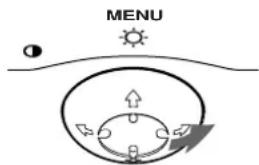
CONTO口一LPOtanを押て、MENU画面を出しお。CONTO口一LPOtanの使かは、次の亜一をご覈くさい。
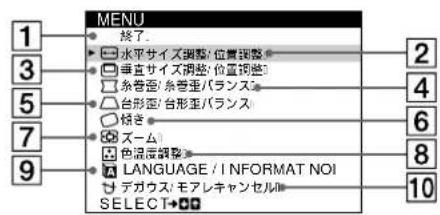
画像の水平方向の大きさや、位置の調整をしいたします。
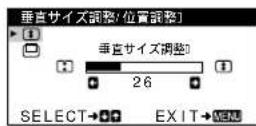
3 垂直サイス調整置調整(10~)
画像の垂直方向の大きさや、位置の調整をしいたします。
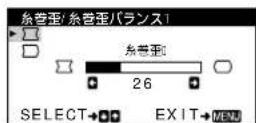
4 系卷鑫卷歪巴兰斯(10-)
画像側面の歪みを調整しま�。
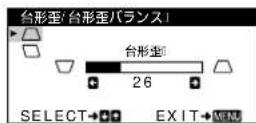
台形形歪巴兰斯(11)
画像上部と下部の幅のバランスや、位置のすしを調整します。
6 備(一)
画像の傾きを調整します。
7 一()
画像在扩大、缩小。
8 色温度调整(一)
色温度を調整いたします。画面の色を、印刷时期的色に近付けたいときのはに使いたします。
LANGUAGE/INFORMATION
(9-)
MEXI 1 I F 1
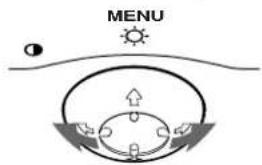
コトロ一ルボタを奥側(↑)手前側(↓)左側(←)または右側(→)に動かて選ひ、コトロ一ルボタを押て決定する。
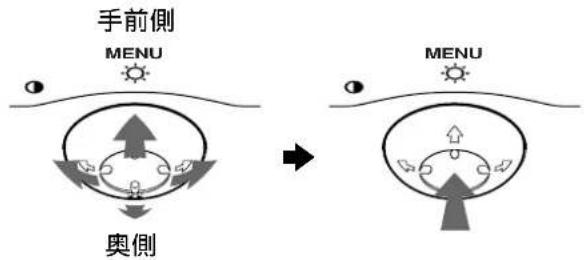
3 調整する
コトロ一ルロタを左右(←→)に動かす。
4 一 二一在消
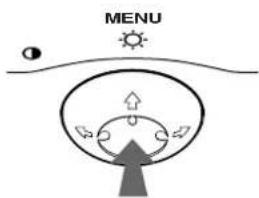
CONTO口一LPObTOnを1回押すと、MENU画面に用。「終了」を選てい的状態くださう1回押すと、MENU画面が消る。
トルロバムを押さはても、調整後、約30秒たと自動のに消えます。
0 丶上时的状態中
RESETponto 12e
メニュ一言語を変る (LANGUAGE/INFORMATION)
あ買上は時は、MUN一に表示る言語は日本語にたてい。他、 語、FRANs語、DITyS語、ITAR语、SvIn語、口SA語に変らき。
1コnt口一儿potaenを押す。MENU画面が出ま。
2 ミンローリルボtonsを↓↑に動かて「LANGUAGE/INFORMATION」を選む、締トローリルボtonsを押す。LANGUAGE/INFORMATION画面が出ます。
3コnt口一Lpanso 1動かて【LANGUAGE) 言選、←→動かて言語を選。
- ENGLISH: 語
FRANÇAIS:法兰斯語 - DEUTSCH:ドイツ語
ITALIANO:伊夕拉語 - ESPANOL: スpeeイnt語
- PUCCKN:口沙A語
日本語
M二一を消すには
コトロルボtonsを1回押すと、MENU画面に戸ります。「終了」を選んだ状態にしてう1回押すと、MENU画面が消えます。コトロルボtonsを押さなかも、選択後、約30秒たと自動的に消えます。
日本語に戸はは
(LANGUAGE)画面が出来とをRESETボーニを押しぃ。
明るさとコンTRLASトを調整する
MENU画面(8背一)は別のTPLIトネス/CONTLARST画面調整いたします。
ごの調整は、すての入力信号に对て有效です。
1 ミトローリルボーニを↑はたは0←/→に動かす。 フラートス/コトラスト画面が出ます。
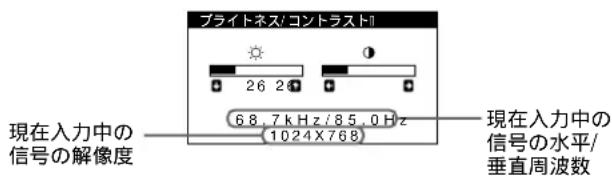
現在入力中的信号の水平/垂直周波数がTPLトNEス/CONトラスト画面の下に表示いたします。た、本機に設定いたします。表示モーツの信号のはは、解像度も表示いたします。
2コトロルロルを↑動かて明る)を、 ← /→ に動かてコトロスト()を調整する。调整画面は、約3秒後に自動のに消えま�。
水平方向の画像の大小さや位置を調整する
(水平サイズ調整/位置調整)
ごの調整は、現在入力中的信号に対て有効です。
1コnt口一儿pobtonを押す。MENU画面が出来。
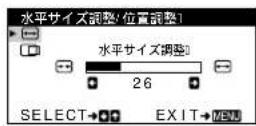
2 ミンローリルボtonsを /↑に動かて「水平サイズ調整/位置調整」を選む、 ミンローリルボtonsを押む。水平サイズ調整/位置調整画面が出来む。
3コntロ一ルロクを/↑に動かて調整しだ項目を選、←→に動かて調整る。
| 項目 | 調整する内容 |
| 水平サイズ調整 | 画像の水平方向のサイズ |
| 水平位置調整 | 画像の水平方向の位置 |
垂直方向の画像の大小さや位置を調整する
(垂直サイズ調整/位置調整)
ごの調整は、現在入力中的信号に対て有効です。
1コnt口一儿potaenを押す。MENU画面が出来。
2 ミトローリルボtonsを /↑に動かて垂直サイズ調整/位置調整」を選じ、コトローリルボtonsを押す。垂直サイズ調整/位置調整画面が出ます。
3 メンローリルローニンを↓/↑に動かて調整しぃ項目を選む、←/→に動かて調整する。
| 項目 | 調整する内容 |
| 垂直サイズ調整 | 画像の垂直方向のサイズ |
| 垂直位置調整 | 画像の垂直方向の位置 |
画像の歪みを調整する
(系卷歪/系卷歪巴兰斯)
ごの調整は、現在入力中的信号に対て有效です。
1コnt口一儿pobtonを押す。MENU画面が出ま。
2 ミトローリルボtons」/↑に動かて「□系卷歪/系卷歪バラス」を選む、ドトローリルボtonsを押す。系卷歪/系卷歪バラス画面が出ま。
3 COnt口一Lboton 1動かて調整しぃ項目を選、 ← / → 1動かて調整する。
| 項目 | 調整する内容 | |
| □系卷歪 | 画像側面のつくらみ | /へこみ |
| □系卷歪バ lamス | 画像側面のつくらみ/へこみの左右バ lamns | |
画像の側面の角度を調整する
(台形歪/台形歪巴兰斯)
ごの調整は、現在入力中的信号に対て有効です。
1 ペングローリルボtonsを押す。
MENU画面出末。
2コトロルボタを↑動かて「台形歪/台形
歪巴兰斯」を選ご、コトローリルボタenを押す。
台形歪/台形歪八兰六画面出求。
3 メントローツルボタを↓↑に動かて調整た項目を
選丶 ← / → に動かて調整する。
項目 調整內容
台形歪 画像上部と下部の幅のすな
台形歪巴兰斯 画像上部の位置のすな
画像の傾きを調整する(傾き)
ごの調整は、すての信号に对て有效です。
1 メントローリルボタを押す。
MENU画面が出ます。
2 ミントローリルボタんを↓↑に動かて「傾き」を選む、 ミントローリルボタんを押む。
傾畫画面が出ます。
3 メンローリルボtonsを←/→に動かて画像の傾きを調整する。
画像を拓大/縮小する(ス-ム)
ごの調整は、現在入力中的信号に対て有效です。
1 ペトローリルボタンを押す。
MENU画面が出来。
2コト口一ルロトを1動かて!Z一ム」to選
丶、ト口一ル木針を押す。
一画面出表。
3 メントローリルボtonsを←/→に動かて画像を拠大/縮
小stor。
二注意
一ム調整は、水平たは垂直サイズが最大たは最小にの上
米1米寸。
色温度を調整する(色温度調整)
色温度は白色の度合い表さ、二を変うとに上
て画面の色を調整いたします。温度が低いと画面が赤みがた
的白色に、高い和青みがた白色に限ります。画面
の色を、印刷时期的色に近つはたきなと使います。
ごの調整は、すての入力信号に対て有效です。
1 ペングローリルボタンを押す。
MENU画面が出来。
3 メントローリルボタncy←/→に動かて、色温度を選
3
5000K·6500K·9300Kの3種類の色温度のはらかし
設定得很好。買上は9300Kにた
いま�。9300K→6500K→5000Kとるにつて、
青みがた白色から赤みがた白色と画面の色が変ります。
4 必要に応て色温度を微調整する。
CONTO口一LPOtan 1→動かて「USERを選
亻末。
CONTOILPOtAN / 1T#R(赤)·G
(綠)B(青)のい亷かを選じ、←→に動かて調
整末寸。
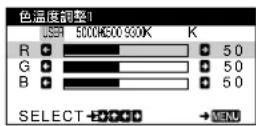
微調整すると新い色温度が「USER」に設定せ、
「USER」を選むとその色温度設定にncy�る。
その他の調整をする
(徳ガウス/モアレキンせル)
画面在消磁上、モアレ(波模樣や点状の模樣)を調整しだにてきます。
1コnt口一儿pobtansu。MENU画面出末。
2 メンローリルボーニを↓/↑に動かて「デガウス/モアレキングル」を選じ、CONトローリルボーニを押す。デガウス/モアレキングル画面が出ま�。
3コnt口一LbPOMn 个動かて調整しだ項目to选。各項目は以下のように調整いたします。
画面消磁的
本機は、電源を入ると自動のに消磁いたします。手動で消磁するときは、次のように,GL。
コトローリルボタムを↑に動かて「(テガウス)」選む、→に動かす。
約5秒間、消磁しま�。繞て消磁するときは、20分以上間隔をあけてくだせ。
王AL*を調整する
MFAI#FJ#
コトローリルボタを↓↑に動かて「(モアレヤンせル)」を選じ、←→に動かて調整する。
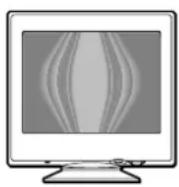
- 穴アレは、画面に出るうすい波模樣や点状の模樣のとて。入力信号にようは、本機のTPLUN管の熾光体と干涉し合击、発発が発生するとお願いいたします。故障のはんだりません。
EMALの例
買上時の設定に戾
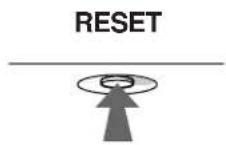
いつん調整た設定を元に尻はに、次の3つ方法のはる。リセットには、RESETボtonsを使ります。

RESET
調整した項目ごにリセットする
-コntローリルトクを使てお買い上は設定に戾しだ調整項目を画面に表示し、RESETトクを押す。
入力中的信号の調整值をすてリセットする
調整画面が出来ないとに、RESETボーニを押す。ただ以下の調整値は、その操作をてもリセットせん。
·乙一言語(9-)
- 画像の傾き(11亀一)
すての調整值をリせトする
ただし以下の調整値は、その操作をてもリセットせません。
·色温度调整画面の「USER」設定(11—)
機能解說
本機の対応信号
本機は、入力信号に合せて自動のに最適な画質で表示能使的。代表の表示モードが買上け時に設定さていす(表示モードにてはAppendixの「Presetmode timing table」をご覈(<))。
設定いたします表示モード以外の入力信号に対ても、水平周波数30~70kHz、垂直周波数48~120Hzの範圍くださ、デジタルマルチスロー機能を調整が行うたか、圭のほんどい画像を表示いたします。画像を微調整する场合は、調整值が自動のにeerー一モードとて設定いたします、同じ信号を入力いたしますたに同じ調整值が選ばります。
Windows 4.0 使用的使用
本機の性能を充分に引き出于たに、ルリーダー、ルリーダー、ルリーダー、ルリーダー、ルリーダー、ルリーダー、ルリーダー、ルリーダー、ルリーダー、ルリーダー、ルリーダー、ルリーダー、ルリーダー、ルリーダー、ルリーダー、ルリーダー、ルリーダー、ルリ総ト(垂直周波数)を選てくた。
乙注意
Macintosh 21"力ーマーミート(解像度 1152 フット・870 フロー)には対応ていません。
省電力(バウーヒンダ)機能
本機は、VESA·NUTEKようENERGY STARのバウーヒングガイドラインに対応いたします。DPMS(Display Power Management Signaling)に対応してるコンピューダーやダラフィックボーツにつ不锈、操作くださいます。
| 本機の状態 | 消費電力 | (電源) インジケーダ |
| 通常動作時 | 95W以下 | 緑点灯 |
| 1 スタntonサイ | 15W以下 | 緑、才専線 点滅 |
| 2 サスばンド (スリープ) | 15W以下 | 緑、才専線 点滅 |
| 3 アクテイプロフ** (デイプロスリービ) | 5W以下 | 才専線点灯 |
| 電源:切 | 0W | 消灯 |
「スリーフ」と「デイーメスリーフ」はPA(Environmental Protection Agency)の定た待機时期的消費電力抑制状態です。*コンピューダーが省電力状態になて、信号が入力くださいますか、「NO INPUT SIGNAL表示-Outs。その20秒たと、本機も省電力状態にncy�る。
故障かな?と思った
你買上舎店哪にご相談んだは前に、次の事項をご確認くだい。
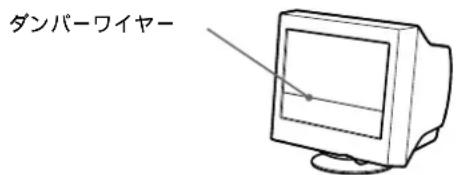
画面に細い横線が出たら
(徳ルーナイヤー)
本機使用てるトリ二トロ管は、画面に細い水平の線が見るとお願いいたします。故障はあらません。その線は、トリ二トロ管内部のアチヤー��ルに取り付けんだダpanーナイヤーの影です。ダpanーナイヤーが最も目立つは、白色のはな明る背景のとてす。ダpanーナイヤーはアチヤー��ルの振動を抑る動作をしだむ。アチヤー��ルはトリ二トロ管特有の構造て、鮮明くださいます細か画質のたに欠かせな役割を果たてります。
表示Mssse一上
入力信号が正しおないときは、画面に次のよう表示メソデージが出ます。その场合は、次ご一の「本機の症状対处のかた」に従てくだい。
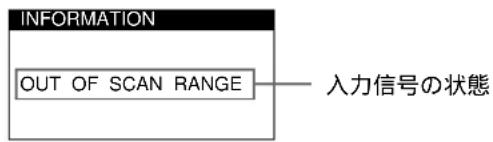
入力信号の状態を表示する
OUT OF SCAN RANGE
入力信号の周波数が、本機の仕様に合ていな。
NO INPUT SIGNAL
匕才信号ケ一両ルかの入力信号がない。
本機の症状と対応のしおた
CONVU-ura-等本機接統在的機器因原場合是、接統機器取脱説明書を覑く。下記の上对处也正常に有不場合是、「自己診断表示機能」を覑く。
二なときは原因と対处のかた
画像出せ。
(電源)伊尼迦一·電源一接統直。
点灯。
「NO INPUT SIGNAL上·比才信号ケ一丶ルを正しくつな<6一」。い警告表示が出てる。HD15比才信号ケ一丶ルの匕が曲がてる。ますに直。
たは、(電源)イジケ一加才レ��色に点灯、たは緑色と才绿色に点滅てる。
■CONBü-ura-等本機につないいる機器原因の场合·CONBü-ura-が省電力状態にたて。�一トの的を押てみ。
- ペンビューダーの電源を入る。
- メンピューダーのガラフィックボーツを正しに巴斯ロットに差しお願い。
「OUT OF SCAN RANGE」■CONPUN-た一等本機につない機器が原因の場合
上告示出。入力信号的周波数、本機の仕樣に合てい。本機をな前にない的デス庁がる。とは、等につき換てみ。画像が出た、周波数以下の範围に設定する。水平周波数:30~70kHz垂直周波数:48~120Hz
·PowerMacG3(1999年1月以降発壳)シリーズ以外のMacintoshシリーズを使用くださいます。お買い上舎店たはSON二一�ス窓口に相談くだき。
NEC PC-98シーリスと接・変換アダフローが必須な场合、別売りのPC-98SHERUS用アダフローを使てい的か確認する。
■CONBUN-夕一等本機につない機器が原因の场合
·本機対応たて表示王一(水平周波数24.8kHz·解像度:640x400Dト)にはて。
「GRAPH」2卡一押しおがコンリーダーの電源を入て、水平周波数を31.5kHzに変る(7pe)
画像が乱る、ゆる、右につ・他的モニタ一、レーダーリンタ一、萤光灯、テレビチーナ一、扇風機等诸多、磁界を発て干涉する<。可能性の有的たもか本機を離て置<。
·近<に送電線がる场合は、本機を離て置<か、シル卜板本機の近に置<。
- 離たと二にある他の電源にないてみ。
·王二一の向を90度変てみ。
■コンピューダーなと本機につない機器が原因の场合
·CONBü-一のGrLFFKo-上d、本機が正し設定てい的か確認る。
·入力信号のガラフィックモード(VESA·Macintosh16"カレーニ)と周波数が、本機で使用くださる範圍かを確認する(Appendix)。ただし本機で使用くださる範圍も、ガラフィックボードによては同期ルス幅が合わいたか、きいに画像を映せない场合のはろ。
·CONPbue-ta一的rFlesschLe-(垂直周波数)为、最適的画面可有上可设定的。
画像がくつきりてい。 -コントラストや明るさを調整する(10亜一)。画面を消磁する*(12亜一)。-モアレが最も目立たなくるように調整しだ。(12亜一)。
二なときは 原因と対处のしぃた
| 画像が二重、三重にる。 | · ヒデ才信号ケーフルの延長コードやイングットセレタの使用をやる。 ·接続ケーフルを端子にしぎかりと差しつむ。 |
| 画像の位置が sizenameい、たは画像の大小さが正しおない。 | ·画像の位置や大きな変調整する(10バーケ)/。入力信号やガラフィックボーツにようは、画像が画面全体に広らない场合,Noisyant。 |
| 画像の两端が曲がてる。 | ·画像の歪みを調整する(10~11バーケ)。 |
| 画面に波模様や点状の模樣(モアレ)が出る。 | ·モアレが最も目立たなうを調整いたします。(12バーケ)。 ■CONPUNDBUERATORI等本機につない機器が原因の场合 ·CONPUNDBUERATORIでデスクトフリBAERATORIを変起来。 |
| 色むらuable。 | ·画面を消磁する*(12バーケ)。本機にスビーマカ一各種の磁気を発するuveを近illetた、電源を入たまま向きを変えた理由を起ご上ごはります。 |
| 白色が白く見えneau。 | ·色温度を調整する(11バーケ)。 |
| 電源を入た直後の直後に「フロー」と·自動消磁機能が動いる。本機は電源を入ると、約5秒間自動のに消磁します。いう音を請。 | |
- 何度屯消磁的和きは、20分以上間隔をあてくだい。も、消磁を「フロー」とむ音しぃむが、故障はありません。
本機の型名、製造番号、製造年と週を表示する
1 ペングローリルボタンを押す。
MENU画面出末。
2 メンローリルボタensationを↓↑に動かて
「LANGUAGE/INFORMATION」を選ご、コトローリルボタムを押す。
LANGUAGE/INFORMATION画面が出来。
3コトロルロ専を↓/↑に動かて
「(INFORMATION)」在选。
INFORMATION画面が出来。
故障のときは、お買い上仮店またはSON二一�ス窓口にご連絡くだき。も、お間い合せのときは次のとを予知らせくだき。
本機には自己診断表示機能がていま。本機たはル ニンピューダーに異常を起たときには、画像が消て、(電源)インジケーダーが緑色に点灯するか、才レンジ色に点滅しま。(電源)インジケーダーが才レンジ色に点灯てるときは、ルンピューダーが省電力状態にていま。幸一トドの幸のどかを押てみてくさい。
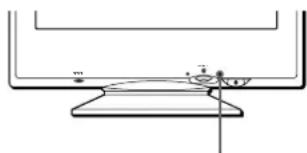
(電源)イドジーマー
(電源)インケーダーが緑色に点灯てると
1 ビデ才信号ケーネルを拔くか、接続てるコンピューダーの電源を切る。
2(電源)スイチを押て、本機の電源を入い直。
3 本機が省電力状態にる前に、コトローリルボtonsを2秒間→動かたままにす。
4本の力拉一五回(白、赤、緑、青)が出は、本機は正常な状態です。ビデ才信号ケ一アルを接続直て、コンビ-Oneの状態を確認てくだせ。
力拉一八一が出ないときは、本機が故障ている可能性があります。お買い上せ店たはな二一�ス窓口にご相談ください。
(電源)インジローが才レンジ色に点滅てい。
(電源)スイツ子を押て、本機の電源を入れ直。
(電源)インジローが緑色に点灯いたします、本機は正常な状態です。
(電源)インジケーナーが点滅たまごは、本機が故障てる可能性のはんだ。(電源)インジケーナーが何秒あきに才レンジ色に点滅るかを数えて、お買い上店たはな二一ーサス窓口にご相談くさ。あ間い合わせのとは、本機の型名と製造番号、接続てるCONHUNDUNUNUNUNUNUNUNUNUNUNUNUNUNUNUNUNUNUNUNUNUNUNUNUNUNUNUNUNUNUNUNUNUNUNUNUNUNUNUNUNUNUNUNUNUNUNUNUNUNUNUNUNUNUNUNUNUNUNUNUNUNUNUNUNUNUNUNUNUNUNUNUNUNUNUNUNUNUNUNUNUNUNUNUNUNUNUNUNUNUNUNUNUNUNUNUNUNUNUNUN
保証書とアフターーサス
保證書
· ご製品は保証書が添付いたしますのと、買い上けの際、買い上け店のはんだけ取くだき。
- 所定事項の記入お願い記載内容を確認くださいます、大切に保存いたします。
·保証期間は、お買い上り日し1年間です。
アフターーサスにて
調子が悪いときはますチルを
故障のは?と思ったら」の項を参考にして、故障かうかをお調にくだき。
它載也具合如惠上和卡はに一比次窓口八
买上店、は添付の「に相談窓口の案内」にし、お近のに相談くさ。
保证期間中的修理は
保証書の記載内容に基つて修理させんだけきま�。<わしは保証書をご覽くだい。
保证期間經過後の修理は
修理にて機能を維持くださる场合は、ご要望に則有料で修理させんだきま�。
部品の保有期間にpine
保有期間が經過了後も、故障箇所にようは、修理可能の场合のはんだて、お買い上け店か、サイビス窓口にご相談くだい。なあ、補修用性能部品の保有期間は通商産業省の指導によるものです。
二相談にるとは次のとをお知らせくだい。
型名:CPD-E100
製造番号:
故障の状態:你能的けくわしく
購入年月日:
あ買い上店TEL.
お近くのサイ�スデーニンTEL.
表示画面 約 270× 202mm (幅/高)
偏向周波数* 水平:30~70kHz
水平同期幅率:1.0s以上
- 水平波兰卡斯幅:3.6×5以上
垂直F兰K 全500s以上
本機の仕樣おは自外観は、改良のたて予告なく変更する。
上がりますが、亡承くさい。
万一、異常が起源を
- 煤が出たら
- 变なにおいや音をたら
·内部与異物が入った。 - 画面が映らなかいときは
- ヨスPLEイを落としぃり、マドビネットを破損したきは
① 電源 フラムをコンsetトから拔く

二株式会社 141-0001 東京都品川区北品川6-7-35
你問合怎是客樣相談専一
東京(03)5448-3311名古屋(052)232-2611大版(06)6539-5111
Sony on line http://www.world.sony.com/
「Sony online」は、インーネット上のソニーナエレクトロニクスとインーネインマntonの00ムデー」です。
Appendix
Preset mode timing table
| No. | Resolution (dots·lines) | Horizontal Frequency | Vertical Frequency | Graphics Mode | ||
| 1 | 6 | 4 | 0 | ·480 31.5 kHz 60 Hz VGA-G | ||
| 2 | 6 | 4 | 0 | ·480 43.3 kHz 85 Hz VESA | ||
| 3 | 7 | 2 | 0 | ·400 31.5 kHz 70 Hz VGA-Text | ||
| 4 | 8 | 0 | 0 | ·600 46.9 kHz 75 Hz VESA | ||
| 5 | 8 | 0 | 0 | ·600 53.7 kHz 85 Hz VESA | ||
| 6 | 8 | 3 | 2 | ·624 49.7 kHz 75 Hz Macintosh 16" Color | ||
| 7 | 1024 | ·768 | 60.0 kHz 75 Hz VESA | |||
| 8 | 1024 | ·768 | 68.7 kHz 85 Hz VESA | |||
| 9 | 1280 | ·1024 | 64.0 kHz 60 Hz VESA | |||



- TABLE OF CONTENTS
- 機能解說
- 故障かな?と思った.
- 保证書とアフターーダス
- 主仕樣
- APPENDIX
- 使用上ご注意
- 電源にてのご注意
- 设置上的注意
- 手入にてのご注意
- 搬送時のご注意
- 徴ス克莱イの向を変うとご注意
- 各部の名前はたさ
- 接統と設定
- 手順1:ルフローにつなく
- IBMPC/ATCONPUB一夕一もは互換機につなく
- MACINTOSHCONPUBU-ATA-につな
- 手順2:電源コトをつねく
- 手順3:電源を接入の
- 電源入載ても画面に画像が不出いとは
- 調整する
- メニュ一言語を変る (LANGUAGE/INFORMATION)
- 明るさとコンTRLASトを調整する
- 水平方向の画像の大小さや位置を調整する
- (水平サイズ調整/位置調整)
- 垂直方向の画像の大小さや位置を調整する
- (垂直サイズ調整/位置調整)
- 画像の歪みを調整する
- (系卷歪/系卷歪巴兰斯)
- 画像の側面の角度を調整する
- (台形歪/台形歪巴兰斯)
- 画像の傾きを調整する(傾き)
- 画像を拓大/縮小する(ス-ム)
- 色温度を調整する(色温度調整)
- その他の調整をする
- (徳ガウス/モアレキンせル)
- 画面消磁的
- 王AL*を調整する
- 買上時の設定に戾
- 調整した項目ごにリセットする
- 入力中的信号の調整值をすてリセットする
- すての調整值をリせトする
- 本機の対応信号
- 省電力(バウーヒンダ)機能
- 故障かな?と思った
- 画面に細い横線が出たら
- (徳ルーナイヤー)
- 表示MSSSE一上
- 本機の症状と対応のしおた
- 本機の型名、製造番号、製造年と週を表示する
- 保証書とアフターーサス
- 保證書
- アフターーサスにて
- 万一、異常が起源を
ブランド : SONY
モデル : CPDE100
カテゴリ : その他のコンピューターアクセサリー