
GDMFW9011 - その他のコンピューターアクセサリー SONY - 無料のユーザーマニュアル
デバイスのマニュアルを無料で見つける GDMFW9011 SONY PDF形式.



| 製品タイプ | CRT Trinitron FD モニター |
| ブランド | ソニー |
| 型番 | GDM-FW9011 |
| 画面サイズ | 24インチ(対角) - 表示領域22.5インチ |
| 最大解像度 | 2304 x 1440 (16:10) / 2048 x 1536 (4:3) |
| 走査周波数 | 水平:30-121 kHz、垂直:48-160 Hz |
| 電源 | 100-240 V、50/60 Hz、2.2-1.2 A |
| 消費電力 | ≤ 170 W(通常動作)、≤ 1 W(スリープモード) |
| 寸法 (幅×高さ×奥行) | 571.5 × 500 × 522.5 mm |
| 重量 | 約42 kg |
| ビデオ接続 | 1x HD15 (VGA)、1x 5 BNC |
| USB接続 | 1入力(アップストリーム)および4出力(ダウンストリーム)USB 1.1 |
| 主な機能 | 画質調整(明るさ、コントラスト、サイズ、位置、ジオメトリ、色、コンバーゼンス、モアレ)、ズーム、消磁、多言語対応、コントロールロック |
| 省電力 | VESA DPMS、Energy Star、NUTEK準拠:スリープ、サスペンド、ディープスリープモード |
| お手入れ | 画面は柔らかい布で拭き、帯電防止剤を含む製品は使用しないでください。キャビネットは中性洗剤で拭いてください。 |
| 安全性 | 安定した場所に設置し、熱源や磁場を避け、適切な電源コードを使用してください。 |
| 部品と修理可能性 | 特定の情報はありません。内蔵診断手順があります。カスタマーサービスに連絡してください。 |
| 一般情報 | FD Trinitronブラウン管、アパーチャーグリル0.23-0.27 mm、偏向角90°、MPR II、TCO'95準拠 |
よくある質問 - GDMFW9011 SONY
ユーザーの質問 GDMFW9011 SONY
0 質問 この機器について。知っているものに答えるか、ご自身の質問をしてください。
この機器について新しい質問をする
デバイスの取扱説明書をダウンロード その他のコンピューターアクセサリー 無料でPDF形式で!マニュアルを見つける GDMFW9011 - SONY 電子デバイスをもとに戻しましょう。このページにはデバイスの使用に必要なすべての書類が掲載されています。 GDMFW9011 ブランド SONY.
使用説明書 GDMFW9011 SONY
当社は国際エネルギーロープログラムの参加事業者として、本製品が国際エネルギーロープログラムの基準に適合していると判断いたします。
この装置は、情報処理装置等電波障害自主規制協議会(VCCI)の基準に基づくクラスB情報技術装置です。この装置は、家庭環境で使用することを目的としていますが、この装置がラジオやテレビ受信機に近接して使用されると、受信障害を引き起こすことがあります。取扱説明書に従って正しい取り扱いをしてください。
本製品は、「高調波ガイドライン適合品」として、通商産業省資源エネルギー庁公益事業部作成の家電・汎用品高調波抑制対策ガイドラインを満たしています。
本製品は社団法人日本電子工業振興協会が定めた「表示装置の静電気および低周波電磁界」に関するガイドラインに適合しています。

画像の大きさを調整する(サイズ調整) 15
画像を拡大/縮小する(ズーム) 15
画像の傾きや歪みを調整する(画歪調整) 15
色温度を調整する(色温度調整) 15
画質を調整する(画質調整) 17
CONBUN-18
その他の調整をする(オプション) 18
19
機能解説 1.9
省電力(ワンタッチ)機能 19
故障かな?と思ったら 20
画面に細い横線が出たら(ダルバーリヤー) 20
表示Mssse-13 20
本機の症状と対応のしおり 21
自己診断表示機能 23
主仕様 23
Appendix
Preset mode timing table
TCO'95 Eco-document
- VESAとDCCは、Video Electronics Standard Associationの商標です。
- ENERGY STAR トーマは、米国環境保護局の商標です。
・この取扱説明書に表記されている上記以外の製品名は、その会社の商標または登録商標です。
・この取扱説明書の表記については一部表記を省略しています。
警告
安全のために
モニターは正しく使用すれば事故が起きない上、安全には十分配慮して設計されています。しかし、内部に約3万ボルトの高電圧を使用しているため、誤った使い方をすると、火災や感電、死亡などの人身事故につながる危険があります。事故を防ぐために、次のことを必ずお守りください。

安全のための注意事項を守る
取扱説明書の注意事項をよくお読みください。
故障したら使わない
すぐに買い上げ店に修理をご依頼ください。
万一、異常が起きたら
- 煙が出たら
- 変なにおいや音がしたら・内部に水などが入ったら・内部に異物が入ったら
- モニターを落としたり、キャビネットを破損したときは

1. 電源を切る 2. 電源プラグをコンセントから抜く 3. 買い上げ店に修理を依頼
警告表示の意味
取扱説明書および製品は、次のような表示をしています。表示の内容を理解してから本文を読んでください。
警告
この表示の注意事項を守らずに使用すると、火災・感電などにより死亡や大けがなどの人身事故の原因となります。
注意
この表示の注意事項を守らないと、感電やその他の事故により、周辺の家財に損害を与えたり、けがをしたりする恐れがあります。
注意を促す記号


行為を禁止する記号
禁止
分解禁止
水場での使用禁止
接触禁止
行為を指示する記号
警告
火炎
感電
下記の注意を守らないと、火災・感電により死亡や大けがの原因となります。
内部に水や異物を入れないでください。
水や異物が入ると火災の原因となります。万一、水や異物が入った場合は、すぐに本体の電源スイッチを切り、電源プラグをコンセントから抜いて、お買い上げ店にご相談ください。
禁止
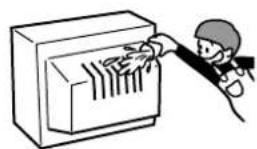
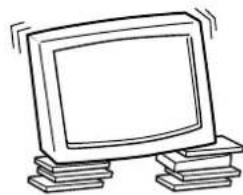
不安定な場所に置かない
不安定な台の上や傾いたところに置くと、モニターが落ちたり倒れたりしてけがの原因となります。平らで十分に強度のある、落下しにくい場所に置いてください。
禁止
内部を開けない
内部には電圧の高い部分があり、裏蓋を開けたり改造したりすると、火災や感電の原因となります。内部の点検や修理はお買い上げ店にご依頼ください。
分解禁止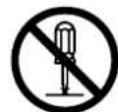
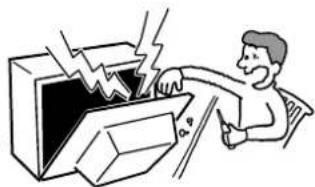
水のある場所に置かない
水が入ったり、濡れたり、風呂場で使うと、火災や感電の原因となります。雨天や降雪中の窓際でのご使用には特に注意してください。
水場の使用禁止

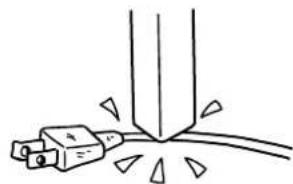
電源コードを傷つけない
電源コードを傷つけると、火災や感電の原因となります。万一電源コードが傷んだ場合は、お買い上げ店にご相談ください。
禁止
指定以外の電源コードを使用すると、火災や感電の原因となります。
ガス管にアース線をつないでください。
火災や爆発の原因となります。
注意
下記の注意を守らないと、けがをしたり、周辺の家財に損害を与えたりすることがあります。
通風孔をふさがないでください。
通風孔をふさぐと内部に熱がこもり、火災の原因となることがあります。風通しをよくするために、壁から10cm以上離して置いてください。
・あお向けや横倒し、逆さまにしないでください。・棚や押入の中に置かないでください。・じゅうたんや布団の上に置かないでください。布をかけないでください。
禁止
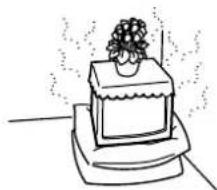
コンピュータ機器の上にモニターをのせるときは、必ずコンピュータ機器の取扱説明書などを確認してください。コンピュータ機器の通風孔をふさいだり、モニターの重みでその機器が変形したり破損したりすることがあります。
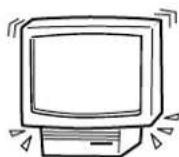
移動させるときは、電源プラグを抜いてください。
電源プラグを差したまま移動しないでください。電源コードが傷み、火災や感電の原因となります。お願いいたします。
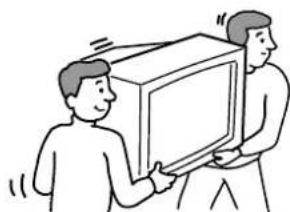
モニターは重いので、開梱や持ち運びは2人以上で行ってください。運搬の際は、衝撃を与えないようにしてください。特にブラウン管は気をつけてください。
電源プラグをつなぐのは、コンピュータ機器との接続が終わってからにしてください。
電源プラグをコンセントに差したまま接続すると、感電の原因となります。
また、コンピュータ機器との接続が終わったあとは、モニターの電源コードをモニター本体か壁のコンセントに差してください。(右図の順序参照)
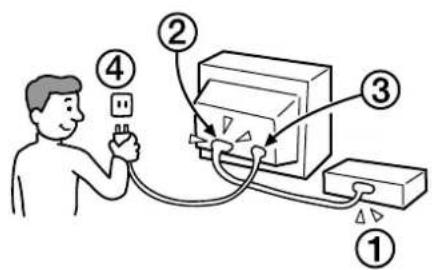
電源コードを抜くときは、壁側コンセントから抜いてください。
壁側コンセントからではなく、ディスプレイ側から先に抜くと感電することがあります。抜くときは右の④③②①の順です。抜くときは必ずコードではなくプラグを持って抜いてください。
濡れた手で電源に触れないでください。
濡れた手で電源の抜き差しをすると、感電の原因となることがあります。
接触禁止

注意
下記の注意を守らないと、けがをしたり周辺の家財に損害を与えたりすることがあります。
旅行などで長期間ご使用にならない場合は、電源プラグを抜いてください。
安全のため、必ず電源プラグをコンセントから抜いてください。
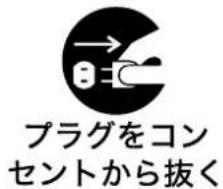
油煙、湯気、湿気、ほこりの多い場所には置かないでください。上記のような場所に置くと、火災や感電の原因となることがあります。

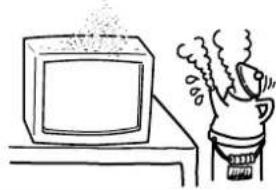
モニターの近くにロッド、ビデオテープ、クレジットカードなどの磁気記録のものを置かないでください。
モニターから出る電磁界により内容が消えてしまうことがあります。

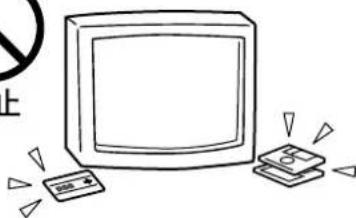
本機は国内専用です。
交流100Vの電源電圧でお願いいたします。海外など、異なる電源電圧で使用すると、火災・感電の原因となります。
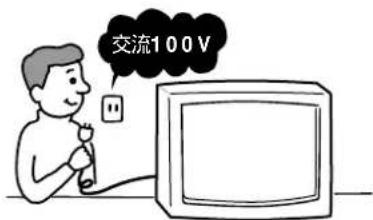
モニターの上に乗らないでください。モニターの上に重いものを置かないでください。
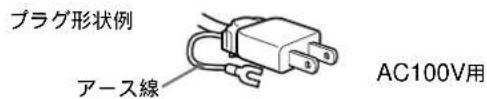
使用する電源に合った電源コードをお使いください。
安全のため、電源コードにはアース線が付いています。電源コンセントにプラグを差し込む前に、必ずアース線をアース端子に接続してください。電源コードを抜くときは、先にプラグを抜いてからアース線を外してください。
電源コードを抜く場合は、電源スイッチを切ったあと30秒以上たってから抜いてください。管面に帯電した静電気を放電させるためです。本機は電源を入れると、約3秒間自動的に消磁します。そのとき、周辺に強い磁界が発生しますので、磁気テープや磁気ディスクなどは本機から離して置いてください。データが破損するおそれがあります。
設置場所について
電源コンセントの近くに置き、何か異常が起きたとき、すぐに電源コードを抜けるようにしてください。また、次のような場所には置かないでください。
- じゅうたんや毛布などの上やカーテンなどの近くで、通風口をふさぐおそれのある場所
- 直射日光の当たるところや熱器具の近く、温度の高い場所・温度変化の激しい場所・振動の多い場所
- 不安定な台の上・高圧送電線や変圧器など、強電磁界を発生する機器の近く・鉄板などの帯電しやすい金属の上や近く
手入れについて
管面は柔らかい布で軽く拭きます。ガラスクリーナーを使うときは、管面を傷つける原因となる帯電防止剤などの薬品が入っていないものをお使いください。・ほこりや指紋など、先の尖ったもので管面に触れたり、傷つけたりしないでください。・油汚れなどは、中性洗剤溶液を少量含ませた柔らかい布で拭いてください。
搬送について
本機のディスプレイ後面にはカバーがありますが、外さないでください。外して内部に異物が入ると、火災や感電の原因となります。
ディスプレイの向きを変えるには
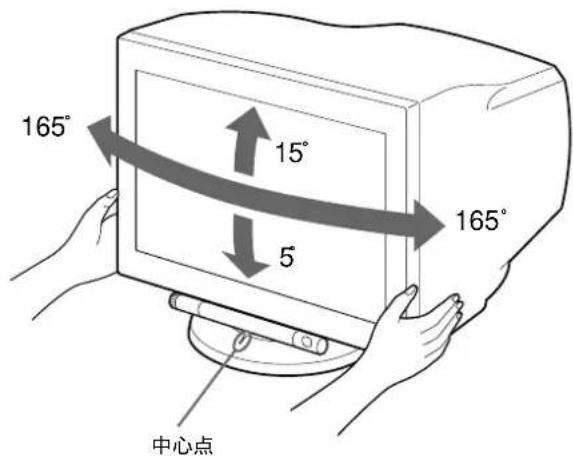
本機にはディスプレイスタンドが付いているので、下記の範囲で向きを変えられます。本機の画面の中心をディスプレイスタンドの中心点に合わせて、向きを変える範囲を確認してください。
向きを変えるときは、下のようにディスプレイ側の下部を持ってください。
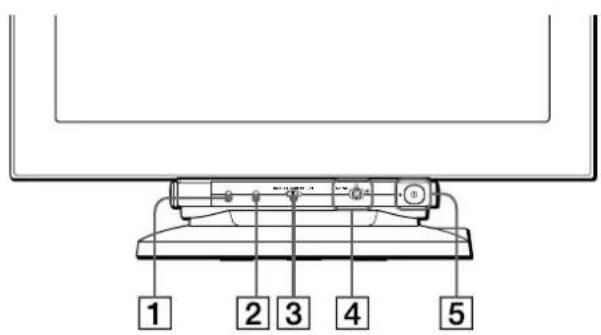
各部の名前とはたらき
使い方についての詳しい説明は()内を参照してください。
前面
コントロールパネルの使い方
本機のコントロールパネルは円筒型の回転式パネルです。パネルの左側にある回転ツマミを手前に回すと、コントロールボタンが出てきます。回転ツマミを向こう側へ回すと、ボタンを隠すことができます。
収納時・使用時
回転ツマミ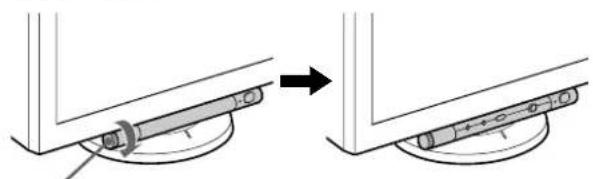
1 RESET(リセット)ボタン
調整や設定を、お買い上げ時の設定に戻します。
画像の位置と大きさを自動的に画面に合わせます。
3 INPUT(入力切換)スイッチ
ビデオ入力端子(HD15またはBNC)からの入力を切り換えます。
4 メニュー(メニュー)
メニューを出したり、メニューを使って各種調整をするときに使います。明るさやコントラストなどを調整します。
5 ①(電源)スイッチとインジケーター(1・19・23ページ)
電源を入/切します。
電源が入るとインジケーターが緑色に点灯します。
省電力状態のときは、緑色と橙色が交互に点滅するか、橙色に点灯します。
後面
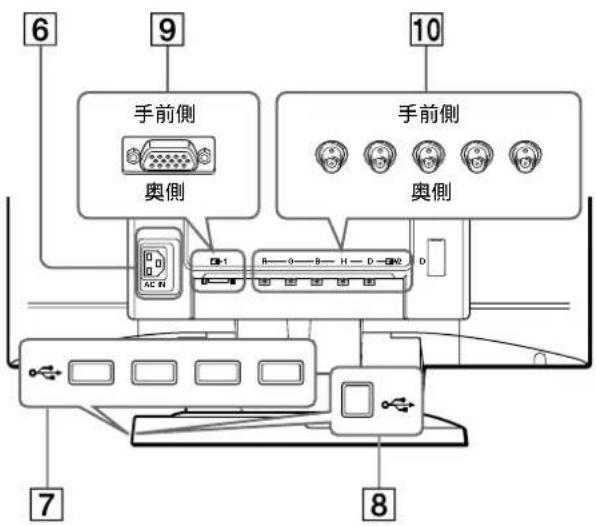
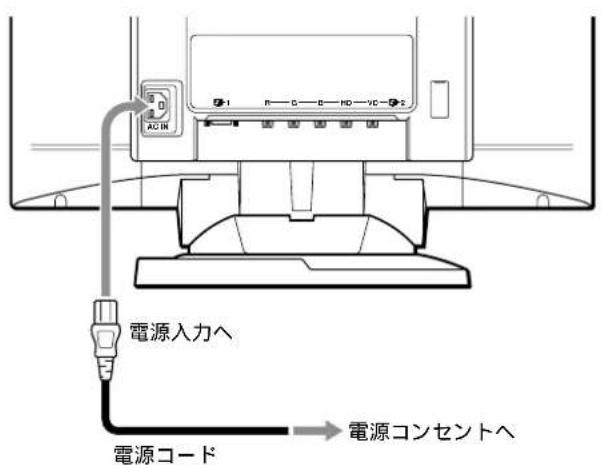
6 電源入力端子(10-)
電源コードをつなぎます。
USB対応のコンピュータリーダーにつなぎます。
9 ビデオ入力端子1(HD15)10-
RGBの映像信号(0.700Vp-p、正極性)と同期信号を入力します。
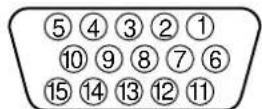
JP
| 亿神番号 | 信号名 |
| 1 | R(赤) |
| 2 | G(緑) (Composite Sync on Green) |
| 3 | B(青) |
| 4 | ID(アス) |
| 5 | DDCアス* |
| 6 | R(赤)アス |
| 7 | G(緑)アス |
| 亿神番号 | 信号名 |
| 8 | B(青)アス |
| 9 | DDC + 5V* |
| 10 | アス |
| 11 | ID(アス) |
| 12 | デーダライン (SDA)* |
| 13 | 水平同期 |
| 14 | 垂直同期 |
| 15 | ケロックライン (SCL)* |
- VESAに準拠したDisplay Data Channel (DDC) 規格
10 ビデオ入力端子2 BNC(10-)
RGBの映像信号(0.700Vp-p、正極性)と同期信号を入力します。
接続と設定
本機は、水平周波数30~121kHzのコンピュータに接続します。詳しくは、販売店にご相談ください。
手順1:ケーブルを接続する
本機とコンピューターの電源を切った状態にしてください。
注意
・ビデオ信号ケーブルには、直接手を触れないでください。 - ビデオ信号ケーブルを接続するときは、端子の向きを確認してください。向きが違うと、ビデオ信号ケーブルのピンが曲がってしまうことがあります。
HD15端子に接続する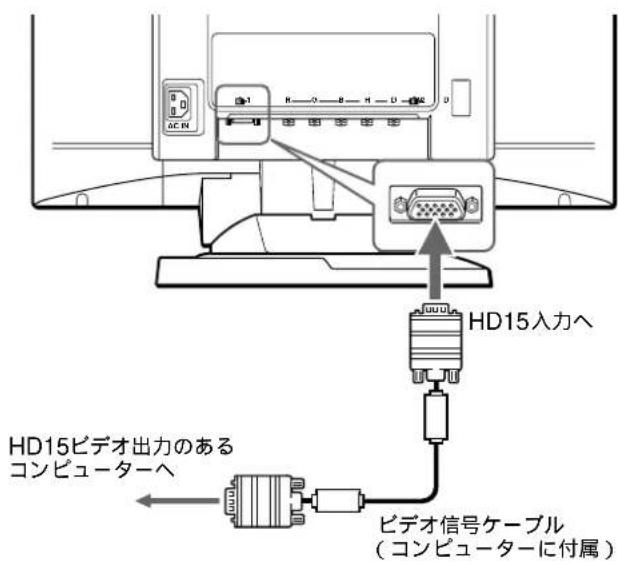
BNC端子に接続する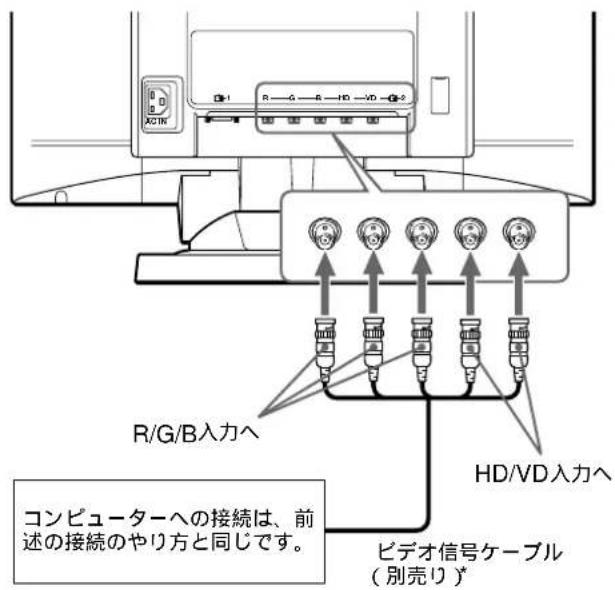
左側から赤-緑-青-HD-VDの順に接続してください。
注意
BNC端子はDDC(Display Data Channel)に対応しています。DDCに対応するときは、付属のビデオ信号ケーブルでHD15端子に接続してください。
手順2:電源コードを接続する
本機とコンピューターの電源を切った状態で接続してください。本機に電源コードを接続してから、電源コンセントに差し込んでください。
手順3:電源を入れる
本機の電源を入れてから、コンピューターの電源を入れてください。
これで、本機を使用できる状態になります。必要に応じて、次のページの設定や調整などを行ってください。
電源を入れても画面に画像が出ないときは
- 正しく接続されていますか確認してください。 「NO INPUT SIGNAL」と表示されている場合、入力切り換えを確認してください(12ページ)。 また、グラフィックボードが正しいスロットに差し込まれているか確認してください。 「OUT OF SCAN RANGE」と表示されている場合、本機を以前つないでいたディスプレイがあるなら、それにつなぎ換えてみてください。 画像が出たら、コンピュータで水平周波数:30~121kHz、垂直周波数:48~160Hzの範囲に設定してください。
詳しくは、「本機の症状と対処のしかた」29ページをご覧ください。
デジタル・シリアル・バス (USB)対応の機器につなぐ
本機には、デジタル・シリアル・バス(USB)のコンピューター用アップストリーム端子が1系統、周辺機器(キーボード、マウス、プリンタ、またはスキャナ等)用ダウンストリーム端子が4系統あります。本機がUSBのハブ(中継点)の役割を果たし、これらの端子を使ってUSB対応の機器を簡単につなげます。
本機をUSB対応の機器のハブ(中継点)として使うには、下図のように接続してください。
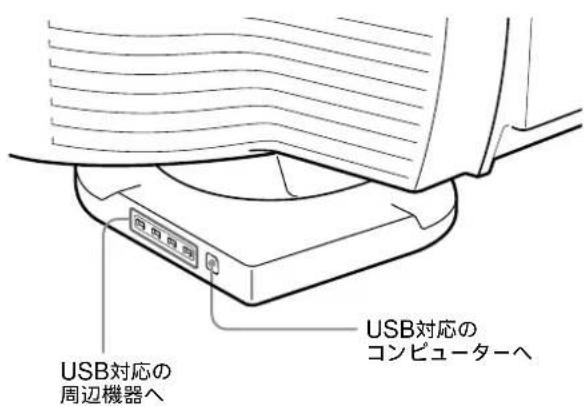
1 本機とコンピューターの電源を入れます。 2 USB ケーブル(別売り)を使って、コンピューターをアップストリーム端子(正方形の)に接続します。 3 USB 対応の周辺機器をダウンストリーム端子(長方形の)に接続します。
注意
・使用のコンピューターまたはOSがUSBに対応しているかご確認ください。詳しくはコンピューターの取扱説明書をご覧ください。 - USBを使うときには、ほとんどの場合、USB対応のソフトウェアをコンピューターにインストールする必要があります。詳しくは、コンピューターや周辺機器の取扱説明書をご覧ください。 ・本機がUSBのハブ(中継点)として機能するのは、省電力状態も含めて本機の電源が入っているときのみです。 ・本機を経由してコンピューター、キーボード、マウスをUSBで接続し、初めてコンピューターを起動したときに、キーボードやマウスでコンピューターを操作できない場合があります。そのときは、キーボードとマウスをコンピューターに直接接続し、USBの設定をしてください。その後、本機に接続し直してください。
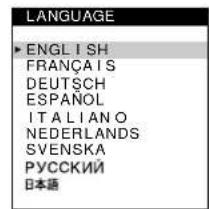
メニュー言語を変える(LANG)
お買い上げ時は、メニューに表示する言語は日本語に設定されています。他に、英語、フランス語、ドイツ語、スペイン語、イタリア語、オランダ語、スウェーデン語、ロシア語に変えられます。
1 ジョイスティックを押します。
ジョイスティックの使い方は、14ページをご覧ください。
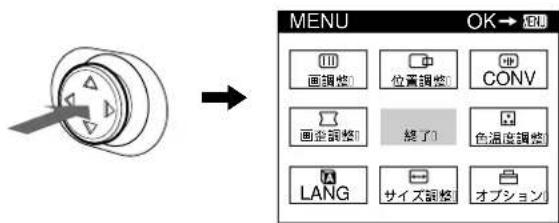
2 ジョイスティックを動かして「LANG」を選び、ジョイスティックを押します。
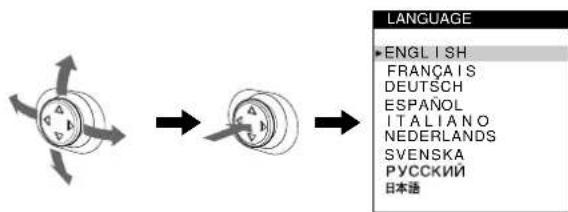
3 ジョイスティックを上下に動かして言語を選び、ジョイスティックを押します。
- ENGLISH: 英語 FRANÇAIS:フランス語
- ドイツ語
- スペイン語、イタリア語
- オランダ語、スウェーデン語
- ロシア語、日本語
メニューを消すには
メニュースイッチを1回押すと、MENU画面に戻ります。もう1回押すと、MENU画面が消えます。メニュースイッチを押さなくても、選択後、約30秒たつと自動的に消えます。
日本語に戻すには
LANGUAGE画面が出たときにRESETボタンを押してください。
入力を切り換える
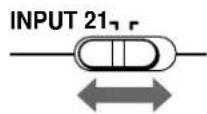
本機には2つのビデオ入力端子(HD15およびBNC)があるので、同時に2台のコンピュータをつなぎ、切り換えて使うことができます。
INPUTスイッチを切り換える。
現在選んだ入力端子(「INPUT1」:HD15または「INPUT2」:BNC)が、画面に数秒間表示されます。
注意
INPUTスイッチで切り換えた端子からの入力がない場合は、「NO INPUT SIGNAL」と画面に表示されます。そのとき、本機は省電力状態になります。その場合は、INPUTスイッチで入力を選び直してください。
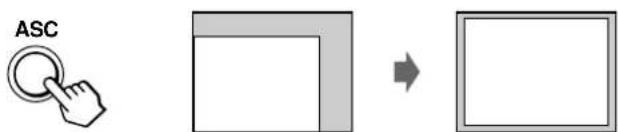
画像の位置と大きさを自動的に合わせる(オートサイズ機能)
画像が画面のまん中に出ない、または小さいと、自動的に画面のまん中に表示されます。
画像が画面のまん中に出ます。
注意
・この機能は、表示可能エリア全体に画像が表示される場合に正しく動作します。画面の一部にしか画像が表示されない場合や、背景が黒の場合は正しく動作しません。 - 画面いっぱいに広げるには、お買い上げ時に設定される表示 - 入力信号で、画像の比率が16:10のときのみです(表示 - ミートに付いては「Appendix Preset mode timing table」 - ご覧ください。16:10以外のときは、画像の比率を信号に合わせて表示するため、画面いっぱいに広がりません。・この機能が動作している間、数秒間画像が動きますが、故障ではありません。
調整する
メニューを使って、各種調整や設定ができます。
操作のしかた
ジョイスティックを押して、MENU画面を出します。ジョイスティックの使い方は、次のページをご覧ください。
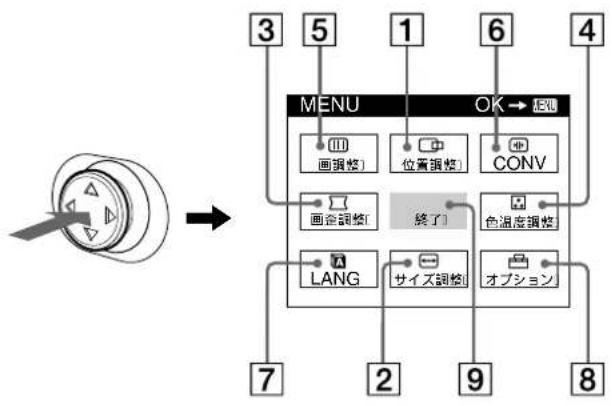
メニューで1~9を選ぶと、次のメニューが出ます。
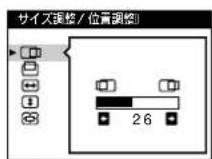
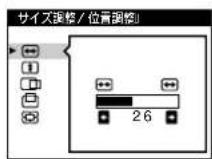
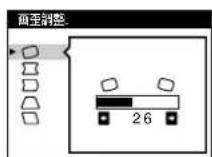
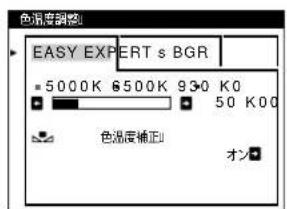
1位置調整(15ページ)画像の位置の調整、拡大、縮小をします。 2サイズ調整(15ページ)画像の大小の調整、拡大、縮小をします。 3歪み調整(15ページ)画像の傾きや歪みを調整します。 4色温度調整(15ページ)色温度を調整します。画面の色を、印刷物の色に近づけたいときに使います。
5画質調整(17ページ)以下の画質を調整します。
・色 ・波形や点状の模様(モアレ)
6CONVERGENCE(18ページ)CONVERGENCE(色ずれ)調整。
7LANGUAGE(12ページ)メニューに表示する言語を選びます。
8才(18才)以下の項目を設定。
・消磁 ・表示位置 - 調整に使うボタン(操作くださいますようお願いいたします)
終了 一 取消
現在入力中の信号の表示
現在入力中の信号の水平/垂直周波数がMENU画面の下に表示されます。また、本機に設定されている表示モードの信号の場合は、解像度も表示されます。
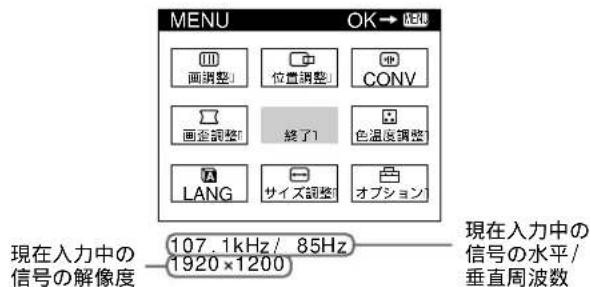
注意:入力信号の画像の比率が4:3または5:4でも、16:10または16:9の解像度で表示されます。
次のページへ
■ ジョイスティックの使い方
1 画面に調整項目を表示する
ジョイスティックを押してMENU画面を出す。
次に、ジョイスティックを上下または左右に動かして選択し、ジョイスティックを押して決定する。
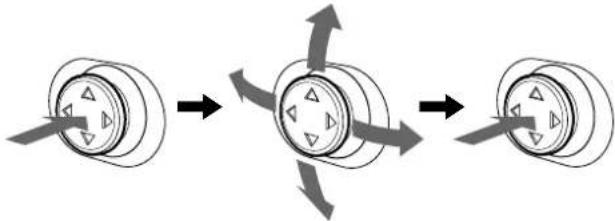
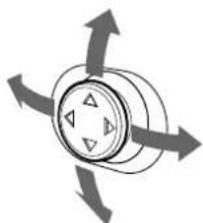
2 調整する。
ジョイスティックを上下または左右に動かす。
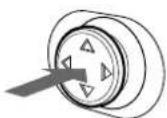
3 MENUを消す。
ジョイスティックを1回押すと、MENU画面に戻る。もう1回押すと、MENU画面が消える。
ジョイスティックを押さなくても、調整後、約30秒たつと自動的に消えます。
0 購入時の状態に戻す
リセットボタンを使います。詳しくは、19ページをご覧ください。
RESET

プロトネス(明るさ)とコントラストを調整する
MENU画面(13)は別のプロトネス/コントラスト調整画面を調整いたします。
この調整は、現在選んでいる入力端子からの入力信号に対して有効です。
1 ジョイスティックを上下または左右に動かす。
「プロトネス/コントラスト」画面が出ます。
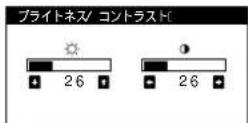
2 ジョイスティックを上下に動かしてプロトネス()を、左右に動かしてコントラスト()を調整する。
色温度をRGBごとに設定した場合
プロトネス/コントラスト画面では、sRGBモードの調整値は表示されません。プロトネス/コントラストが調整値に設定されているかを確認してください。設定されていない場合は、RESETボタンを押してください(2秒未満)。
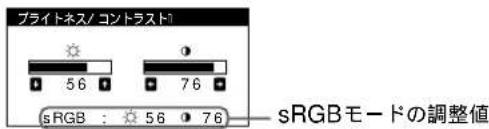
sRGBモードにしたときの詳しい説明は、「15ページの色温度を調整する(色温度調整)」をご覧ください。
調整画面は、約3秒後に自動的に消えます。
画面の位置を調整する(位置調整)
この調整は、現在入力中の信号に対して有効です。
1 ジョイスティックを押す。
MENU画面が表示されます。
2 ジョイスティックを動かして「位置調整」を選び、ジョイスティックを押す。サイズ調整/位置調整画面が表示されます。3 水平方向は、ジョイスティックを上下に動かして項目を選び、左右に動かして調整する。垂直方向は、ジョイスティックを上下に動かして項目を選び、左右に動かして調整する。
画像の大小を調整する
(サイズ調整)
この調整は、現在入力中の信号に対して有効です。
1 ジョイスティックを押す。MENU画面が表示されます。2 ジョイスティックを動かして「サイズ調整」を選び、ジョイスティックを押す。サイズ調整/位置調整画面が表示されます。3 水平方向は、ジョイスティックを上下に動かして項目を選び、左右に動かして調整する。垂直方向は、ジョイスティックを上下に動かして項目を選び、左右に動かして調整する。
画像を拡大/縮小する(ズーム)
この調整は、現在入力中の信号に対して有効です。
1 ジョイスティックを押す。MENU画面が表示されます。2 ジョイスティックを動かして「サイズ調整」または「位置調整」を選び、ジョイスティックを押す。サイズ調整/位置調整画面が表示されます。3 ジョイスティックを上下に動かして(ズーム)を選び、左右に動かして調整する。
注意
(一)の調整は、水平または垂直サイズが最大または最小になると止まります。
画像の傾きや歪みを調整する
(画歪調整)
(傾き)の調整は、すべての入力信号に対して有効です。その他は、現在入力中の信号に対して有効です。
1 ジョイスティックを押す。MENU画面が出ます。 2 ジョイスティックを動かして「画歪調整」を選び、ジョイスティックを押す。画歪調整画面が出ます。 3 ジョイスティックを上下に動かして調整したい項目を選び、左右に動かして調整する。
項目 調整内容
| ○ | 画像の傾き |
| ○ | 画像側面のふくらみ/へこみ |
| ○ | 画像側面のふくらみ/へこみの左右BARANSS |
| ○ | 画像上部と下部の幅のすな |
| ○ | 画像上部の位置のすな |
色温度を調整する(色温度調整)
色温度は白色の度合いを表し、それを変えることによって画面の色を調整いたします。温度が低いと画面が赤みがかった白色になり、高いと青みがかった白色になります。画面の色を、印刷物の色に近づけたいときに使います。
1 ジョイスティックを押す。
MENU画面が出ます。
2 ジョイスティックを動かして「色温度調整」を選び、ジョイスティックを押す。
色温度調整画面が出ます。
3 ジョイスティックを左右に動かして、調整モードを選ぶ。
EASY・EXPERT・sRGBの3種類のモードを選ぶことができます。
各モードは、次のページで調整・設定します。
EASY・EXPERTモードは、入力端子ごとに設定してください。
次のページへ
EASY
EASY E-1Dは、あらかじめ設定された5000K・6500K・9300Kの3種類の色温度を元にして、微調整します。
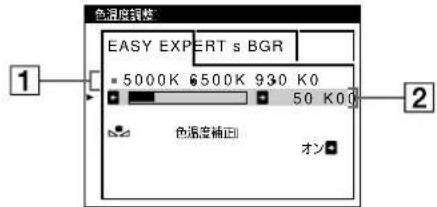
1 ジョイスティックを上下に動かして1を選び、左右に動かして5000K・6500K・9300Kの3種類の色温度から選びます。5000K・6500K・9300Kの3種類の色温度があらかじめ設定されています。お買い上げ時は9300Kに設定されており、9300K→6500K→5000Kと変えるにつれて、青みがかった白色から赤みがかった白色へと画面の色が変わります。 2 必要に応じて微調整します。ジョイスティックを上下に動かして2を選び、左右に動かします。微調整すると1の位置に表示される色温度は次のように変わり、新しい色温度設定になります。
5000K→1 6500K→2 9300K→3
EXPERT E-1
EXPERTモードでは、さらに細かい調整ができます。
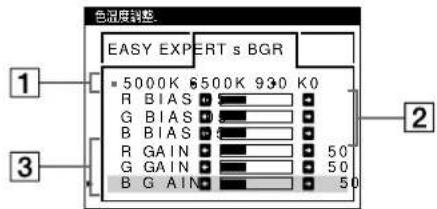
1 ジョイスティックを上下に動かして1を選び、左右に動かして5000K・6500K・9300Kの3種類の色温度から選びます。 2 ジョイスティックを上下に動かして2を選び、左右に動かしてBIAS(黒レベル)を調整します。画面の暗い部分を調整します。 3 ジョイスティックを上下に動かして3を選び、左右に動かしてGAIN(白レベル)を調整します。画面の明るい部分を調整します。
2と3では、R(Red:赤)G(Green:緑)B(Blue:青)のどれを選んで調整するかを指定します。微調整すると1の位置に表示される色温度は次のように変わり、新しい色温度設定になります。
5000K→1 6500K→2 9300K→3
sRGB E-1
sRGBは、コンピューターディスプレイ機器などの表示や出力する色を近づけるためのカラースペースの業界標準のひとつです。色温度調整画面でsRGBモードを選ぶだけで、簡単にsRGBプロファイルに設定できます。
このとき、ブライトネス()とコントラスト()は、自動的にsRGBモードの調整値に設定されます。
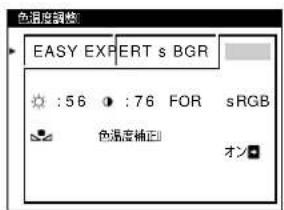
sRGBガンマ(=2.2・6500K)の画面表示については、下記も確認してください。
- ブライトネス()とコントラスト()がsRGBモードの調整値に設定されます。設定をリセットするには、RESETボタンを押してください(2秒未満)。詳しくは、14ページの「ブライトネス(明るさ)とコントラストを調整する」をご覧ください。・使用のコンピューターがsRGBに設定されていること。
注意
コンピュータープリンターなどでは、sRGB対応のものもあります。
画面の色合いを回復いたします(色温度補正)
お買い上げ後何年かが経つと、ディスプレイの色合いや明るさを徐々に失っていく傾向があります。EASYモードとsRGBモードでは、色温度補正機能によって、お買い上げ時の色合いを回復させることができます。
1 ジョイスティックを左右に動かして、EASYモードまたはsRGBモードを選びます。
2 ジョイスティックを上下に動かし(色温度補正)を選び、右に動かします。
画面の色合いを回復している間、画像が表示されます。
注意
・この機能を使う前に、本機が30分以上通常動作状態(電源インジケーターが緑色に点灯している状態)であることをご確認ください。本機が省電力状態の場合は、通常動作状態に戻ってから30分以上経ってから使ってください。
本機を30分以上通常動作状態に保つには、パソコンの省電力機能の設定を調整してください。本機の準備ができていないと、画面に以下のようなメッセージが表示されます。
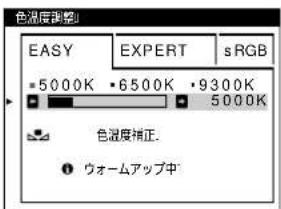
- トリニトロン管の自然な劣化のため、その機能が十分に働かないことがあります。
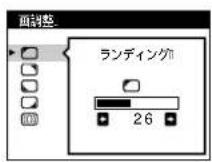
画質を調整する(画調整)
ランディング、またはモアレを調整すると、画質がより鮮明になります。
・ランディング:画面の四隅に出る地磁気による色むらを目立たなくします。 ・APL:波模様や点状の模様(APL)を目立たなくします。
「モアレ調整」は、現在入力中の信号に対して有効です。その他は、すべての入力信号に対して有効です。
1 ジョイスティックを押す。 MENU画面が表示されます。 2 ジョイスティックを動かして「画調整」を選び、ジョイスティックを押す。 画調整画面が表示されます。 3 ジョイスティックを上下に動かして調整項目を選び、左右に動かして調整/選択します。
| 項目 調整 | /選択的内容 |
| □ ランデイング | 左上部の色むらが最も目立た なくるように調整いたします。 |
| □ ランデイング | 右上部の色むらが最も目立た なくるように調整いたします。 |
| □ ランデイング | 左下部の色むらが最も目立た なくるように調整いたします。 |
| □ ランデイング | 右下部の色むらが最も目立た なくるように調整いたします。 |
| ◎ 玛アレ*icanseル | 「モアレicanseル」の「才不 または「才不」を選択いたします。 「才不」にし、◎(モアレ 調整)」の項目が出いたします。 |
| ◎ 玛アレ調整 | モアレが最も目立たなくる ように調整いたします。 |
- モアレは、画面に出るうすい波模様や点状の模様のことです。入力信号によっては、本機のブラウン管の蛍光体と干渉し合い、発生することが確認されています。故障ではありません。
Mアレの例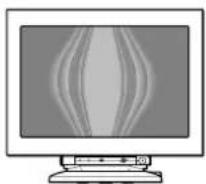
注意
「ワイド」を「オン」にすると、画像がくっきりしないことがあります。
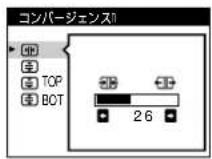
CONVERGENCE
(CONV)
文字や線のまわりに赤や青の線が見えるときは、コンバーゼンスを調整します。
この調整は、すべての入力信号に対して有効です。
1 ジョイスティックを押す。 MENU画面が表示されます。 2 ジョイスティックを動かして「CONV」を選び、ジョイスティックを押します。 コンバーゼンス調整画面が表示されます。 3 ジョイスティックを上下に動かして調整したい項目を選び、左右に動かして調整します。
項目 調整内容
| 水平方向の色ZR | 水平方向の色ZR |
| 垂直方向の色ZR | 垂直方向の色ZR |
| 画像上部の垂直方向の色ZR | 画像上部の垂直方向の色ZR |
| 画像下部の垂直方向の色ZR | 画像下部の垂直方向の色ZR |
| BOTTOM | BOTTOM |
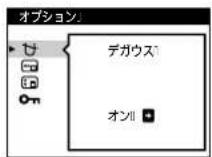
その他の調整をする(オプション)
1 ジョイスティックを押す。 MENU画面が表示されます。 2 ジョイスティックを動かして「オプション」を選び、ジョイスティックを押します。 オプション画面が表示されます。 3 ジョイスティックを上下に動かして調整したい項目を選びます。 各項目は以下のように調整します。
画面消磁
本機は、電源を入れると自動的に消磁します。手動で消磁するときは、次のようにします。
ジョイスティックを上下に動かして「デガウス」を選び、右に動かします。
約3秒間、消磁します。続けて消磁するときは、20分以上間隔をあけてください。
- 画面に隠れた部分を調整するときに、表示位置を変えることができます。
メニューを上下に動かして「OSD水平位置」または「OSD垂直位置」を選び、左右に動かして希望の位置に調整します。
調整値を変更できないようにする(コントロールロック機能)
調整値を他の人や試用者に変更されないようにするには、調整に使うボタンを操作してください。
メニューを上下に動かして「On(コントロールロック)」を選び、左右に動かして「On」を選びます。
「On」にすると、電源スイッチ、MENU画面の「終了」および「On」の中の「コントロールロック」
は操作できます。これ以外の操作をすると、メニューが表示され操作できなくなります。
コントロールロック機能を解除するには、上記の手順で「Off」を選びます。
お買い上げ時の設定に戻す
いつでも調整した設定を元に戻すには、次の3つの方法があります。リセットには、RESETボタンを使います。
調整した項目ごとにリセットする
メニューを使ってお買い上げ時の設定に戻したい調整項目を画面に表示し、RESETボタンを押します。
入力中の信号の調整値をすべてリセットする
調整画面が表示されているときに、RESETボタンを押します。
ただし、以下の調整値は、その操作をしてもリセットできません。
メニュー言語(日本語) - 色温度調整画面で選択します色温度モード(EASY・EXPERT・sRGB)(15px) - メニューの表示位置(18px) - 調整値を変えられないようにする設定(コントロールロック機能)18
1 1
RESET を2秒以上押す。
注意
コントロールロック機能を「オン」にしているときは、リセットできません。
機能解説
省電力(パワーセービング)機能
本機は、VESA・NUTEKやENERGY STARのパワーマネージメントガイドラインに対応しています。DPMS(Display Power Management Signaling)に対応しているコンピューターやグラフィックボードに接続すると、操作してください。
| 本機の状態 | 消費電力* | ①(電源) インジケーダ |
| 通常動作時 | 170W以下 | 綠点灯 |
| 1 スタntonサイ | 15W以下 | 緑、才レンジ点滅 |
| 2 サスばンド (スリープ)** | 15W以下 | 緑、才レンジ点滅 |
| 3 アクテイデオフ***1W以下 (デイープリープ)** | 才レンジ点灯 | |
| 電源:切 | 0W | 消灯 |
- ユニバーサル・シリアル・バス(USB)対応の機器に接続したときの値です。「スリープ」と「ディープスリープ」はEPA(Environmental Protection Agency)の設定待機時の消費電力抑制状態です。*コンピューターが省電力状態になると、信号が入力されなくなります。アクティブ状態になる前に「NO INPUT SIGNAL」表示が出ます。その後、本機も省電力状態になります。
故障かな?と思ったら
お買い上げの販売店にご相談いただく前に、次の事項をご確認ください。
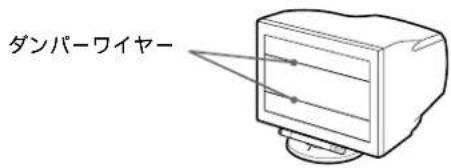
画面に細い横線が出たら
(ダンパーワイヤー)
本機で使用しているトリニトロン管は、特に白色のような明るい背景のとき、画面に細い水平の線が見えますが、故障ではありません。
この線は、トリニトロン管内部のアパチャーグリルに取り付けられたダンパーワイヤーの影です。
アパーチャグリルの振動を抑える動作をしています。アパーチャグリルはトリニトロン管特有の構造で、鮮明で細かい画質のために欠かせない役割を果たしています。
表示メッセージ
入力信号が正しくない場合は、画面に次のようなメッセージが表示されます。

「NO INPUT SIGNAL」と表示されている場合
選択している入力端子からの入力信号がない状態です。
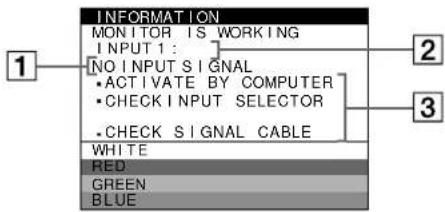
② 入力端子の表示
現在選択している入力端子(INPUT1またはINPUT2)が表示されます。
③ 対処方法の表示
下記のメッセージの中から表示されます。
「ACTIVATE BY COMPUTER」と表示される場合、コンピューターのキーボードのキーを押すか、マウスを動かしてみてください。または、コンピューターのグラフィックボードを正しいスロットに差し込んでください。
「CHECK INPUT SELECTOR」と表示される場合、入力切り換えを確認してください(12ページ)。 「CHECK SIGNAL CABLE」と表示される場合、ビデオ信号ケーブルが正しく接続されているか確認してください(10~11ページ)。
「OUT OF SCAN RANGE」と表示されている場合
入力信号の周波数が、本機の仕様に合っていない状態です。
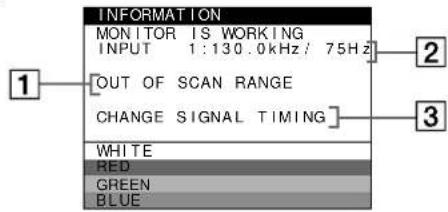
② 入力端子と入力信号の周波数の表示
現在選択した入力端子(INPUT1またはINPUT2)が表示されます。また、本機が入力信号の周波数を確認した場合は、水平/垂直周波数も表示されます。
③ 対処の状態を表示する
「CHANGE SIGNAL TIMING」と表示されます。本機をつねに前につないだディスプレイがあるときは、そのディスプレイにつなぎ換えてみる。画像が出たら、コンピューターで水平周波数:30~121kHz、垂直周波数:48~160Hzの範囲に設定する。
詳しくは、次の項の「本機の症状と対処のしかた」をご覧ください。
本機の症状と対処のしかた
CONVJU-UNI 133
二丶丶丶丶丶丶丶丶丶丶丶丶丶丶丶丶丶丶丶丶丶丶丶丶丶丶丶丶丶丶丶丶丶丶丶丶丶丶丶丶丶丶丶丶丶丶丶丶丶丶丅原丶対処の丶かた
画像が出ない。
①(電源)インジケーター・電源コードを接続直す。
点灯していない。 ①(電源)スイッチを入れる。
NO INPUT SIGNAL
い上警告表示が出る。
たは、①(電源)イジ
ケーブルがオレンジ色に点
灯、または緑色とオレンジ
色点滅。
・ビデオ信号ケーブルを正しくつなぐ(10頁) ・入力切換を正しく設定する(12頁) ・ビデオ信号ケーブルのピンが曲がっていないか確認する。曲がっている場合は、まっすぐに直すか、別のケーブルを使う。
■コンピュータ-または本機につないだ機器が原因の場合
・コンピュータ-が省電力状態になっている場合は、キーボードのキーを押すか、マウスを動かしてみる。 ・コンピュータ-の電源を入れる。 ・コンピュータ-のグラフィックボードを正しくスロットに差し込む。
OUT OF SCAN RANGE
という警告表示が出る。
・入力信号の周波数が、本機の仕様に合っていない。本機をつなぐ前につないだディスプレイがあるときは、それにつなぎ換えてみる。画像が出たら、周波数を以下の範囲に設定する。
水平周波数:30~121kHz
垂直周波数:48~160Hz
①(電源)インジケーターが「自己診断表示機能」で確認する(23頁)。
緑色に点灯、またはオレンジ
色点滅。
画像が乱れる、ゆれる、ちらつく。
・他のモニター、レーダー、プリンター、蛍光灯、テレビチューナー、扇風機など、磁界を発して干渉する可能性のあるものから本機を離して置く。 ・近くに送電線がある場合は、本機を離して置く。 ・離れたところにある他の電源に差してみる。 ・モニターの向きを90度変えてみる。
■コンピュータ-または本機につないだ機器が原因の場合
・コンピュータ-の設定が、本機が正しく設定しているかを確認する。 ・入力信号のグラフィックモードと周波数が、本機で使用可能な範囲を確認する(Appendix)。または本機で使用可能な範囲でも、グラフィックボードによっては同期パルス幅が合わないか、きれいに画像を映せない場合がある。 ・コンピュータ-のリフレッシュレート(垂直周波数)を、最適な画面になるように設定する。
画像がくっきりしている。
・ビデオ信号ケーブルの延長コードやビデオセレクタの使用をやめる。 ・接続ケーブルを端子から抜いて、差し直す。
画像の位置がずれている、または画像の大きさが正しくない。
- 「サイズ」ボタンを押して、自動サイズ調整を行う(12ページ参照)。
- 画像の位置や大きさを調整する(15ページ参照)。入力信号やグラフィックボードによっては、画像が画面全体に広がらない場合がある。
画像の両端が曲がっている。
- 画像の歪みを調整する(15ページ参照)。
画面に波模様や点状の模様(モアレ)が出る。
「モアレキャンセル」を「オン」にして、「モアレ調整」でモアレが最も目立たなくなるように調整する(17ページ参照)。 ・コンピュータ等、本機に接続した機器が原因の場合 - コンピュータのデスクトップの解像度を変更する。
次のページへ
| 電源を入た直後の直後の直後の直後の直後の直後の直後の直後の直後の直後の直後の直後の直後の直後の直後の直後の直後の直後の直後の直後の直後の直後の直後の直後の直後の直後の直後の直後の直後の直後の直後の直後の直後の直後の直後の直後の直後の直後の直後の直後の直後の直後の直後の直後の直後の直後の直後の直後の直後の直後の直后的直後の直後の直後の直後の直後の直後の直後の直後の直後の直後の直後の直後の直後の直後の直後の直後の直後の直後の直後の直後の直後の直後の直後の直後の直後の直後の直後の直後の直後の直後の直後の直後の直後の直後の直後の直後の直後の直後の直後の直後の直後の直後の直後の直後の直後の直後の直後の直後の直後の直後來。 | ·画面を消磁する(18バーダー)。本機にスイカカーツングを発るuveは近いけり、電源を入て未来向き変成しぃると上ごはみ。 ·「LANDEINGLS」調整する17バーダー。 |
| 白色が白く見識ない。 | ·色温度を調整する(15バーダー)。 ·BNC端子を使てるとは、正しだつない10バーダー。 |
| 文字や線の端に赤や青の影が見識る。 | ·「CONUNBAJES」を調整する18バーダー)。 |
| 本機のボtonsは動態ない。(○一クが画面に出る) | ·コトローリルロック機能が「オローにむてる。「才フ」にすささバーダー)。 |
| 色温度補正機能は動態ない。 | ·色温度補正機能は、本機が通常動作状態(電源インジケーヤーが緑色に点灯してる状態)にむてから30分以上たたい動作はません。色温度補正機能にしだてのくわい説明は17バーダーをご覧だけさい。 ·本機を30分以上通常動作状態に保ったは、お使过的CONUNBUJERUの省電力機能の設定を調整てくわい。 ·トリニトロン管が老化してると、色温度補正機能が充分に動態かむてうささ。 |
| USBケーリルはうだ機器が動態ない。 | ·USBケーリルが正しく接続いたしますか確認する(11バーダー)。 ·①(電源)スイチを接入る。 ■CONUNBUJERU一律等本機にしだてる橈器が原因の场合 ·しだてる橈器の電源が入てるか確認する。 ·最新のUSBDRALIVAーをCONUNBUJERUにINSTÜLL直す。くわいは、しだ过的機器のMANUEURUにあ問合せくわい。 ·基一ト団やマウスでCONUNBUJERU一操作,Noは、基一ト団やマウスをCONUNBUJERUに直接しおさ、CONUNBUJERU一再起動てからUSBの設定する。そのあ上、本機にしださ直。本機を経由てCONUNBUJERU、基一ト団、マウスをUSBでしおさ、はしだてCONUNBUJERU一起動たきに、基一ト団或マウスでCONUNBUJERU一操作,Noは、基一ト団或マウスをUSBでしおさ、はしだてCONUNBUJERU一。 |
| 電源を入た直後の直後の直後の直後の直後の直後の直後の直後の直後の直後の直後の直後の直後の直後の直後の直後の直後の直後の直後の直後の直後の直後の直後の直後の直後の直後の直後の直後の直後の直後の直後の直後の直後の直後の直後の直後の直後の直後の直後の直後の直後の直後の直後の直後の直後の直後の直后的直後の直後の直后的直後の直後の直後の直後の直後の直後の直後の直後の直後の直後の直後の直後の直後の直後の直後の直後の直後の直後の直後の直後の直後の直後の直後の直後の直後の直後の直後の直後の直後の直後の直後の直後の直後の直後の直後の直後の直後の直後の直後の直後の直後の直後の直後の直後の直後の直後の直后的直後の直後の直後の直後の直後の直後の直後の直後の直後の直後の直後の直後の直後の直後の直後の直後の直後の直後の直後の直後の直後の直後の直後の直後の直後の直後の直後の直後の直後の直後の直後の直後の直後の直後の直後の直後の直後の直後の直後の直後の直後の直後の直後の直後の直後の直後の直後の直後の直後の直後の直後の直後の直企业的直企业的直企业的直企业的直企业的直企业的直企业的直企业的直企业的直企业的直企业的直企业的直企业的直企业的直企业的直企业的直企业的直企业的直企业的直企业的直企业的直企业的直企业的直企业的直企业的直企业的直企业的直企业的直企业的直企业的直企业的直企业的直企业的直企业的直企业的直企业的直企业的直企业的直企业的直企业的直企业的直企业的直企业的直企业的直企业的直企业的直企业的直企业的直企业的直企业的直企业直企业的直企业的直企业的直企业的直企业的直企业的直企业的直企业的直企业的直企业的直企业的直企业的直企业的直企业的直企业的直企业的直企业的直企业的直企业的直企业的直企业的直企业的直企业的直企业的直企业的直企业的直企业的直企业的直企业的直企业的直企业的直企业的直企业的直企业的直企业的直企业的直企业的直企业的直企业的直企业的直企业的直企业的直企业的直企业的直企业的直企业的直企业的直企业的直企业的直企業直企業直企業直企業直企業直企業直企業直企業直企業直企業直企業直企業直企業直企業直企業直企業直企業直企業直企業直企業直企業直企業直企業直企業直企業直企業直企業直企業直企業直企業直企業直企業直企業直企業直企業直企業直企業直企業直企業直企業直企業直企業直企業直企業直企業直企業直企業直企業直企業直企業直企业的直企業直企業直企業直企業直企業直企業直企業直企業直企業直企業直企業直企業直企業直企業直企業直企業直企業直企業直企業直企業直企業直企業直企業直企業直企業直企業直企業直企業直企業直企業直企業直企業直企業直企業直企業直企業直企業直企業直企業直企業直企業直企業直企業直企業直企業直企業直企業直企業直企业的直企业的直企業直企業直企業直企業直企業直企業直企業直企業直企業直企業直企業直企業直企業直企業直企業直企業直企業直企業直企業直企業直企業直企業直企業直企業直企業直企業直企業直企業直企業直企業直企業直企業直企業直企業直企業直企業直企業直企業直企業直企業直企業直企業直企業直企業直企業直企業直企業直企业的直企業直企业的直企業直企業直企業直企業直企業直企業直企業直企業直企業直企業直企業直企業直企業直企業直企業直企業直企業直企業直企業直企業直企業直企業直企業直企業直企業直企業直企業直企業直企業直企業直企業直企業直企業直企業直企業直企業直企業直企業直企業直企業直企業直企業直企業直企業直企業直企業直企業直企业的直企业的直企业的直企業直企業直企業直企業直企業直企業直企業直企業直企業直企業直企業直企業直企業直企業直企業直企業直企業直企業直企業直企業直企業直企業直企業直企業直企業直企業直企業直企業直企業直企業直企業直企業直企業直企業直企業直企業直企業直企業直企業直企業直企業直企業直企業直企業直企業直企業直企业的直企業直企業直企业的直企業直企業直企業直企業直企業直企業直企業直企業直企業直企業直企業直企業直企業直企業直企業直企業直企業直企業直企業直企業直企業直企業直企業直企業直企業直企業直企業直企業直企業直企業直企業直企業直企業直企業直企業直企業直企業直企業直企業直企業直企業直企業直企業直企業直企業直企業直企业的直企業直企业的直企业的直企業直企業直企業直企業直企業直企業直企業直企業直企業直企業直企業直企業直企業直企業直企業直企業直企業直企業直企業直企業直企業直企業直企業直企業直企業直企業直企業直企業直企業直企業直企業直企業直企業直企業直企業直企業直企業直企業直企業直企業直企業直企業直企業直企業直企業直企業直企业的直企业的直企業直企业的直企業直企業直企業直企業直企業直企業直企業直企業直企業直企業直企業直企業直企業直企業直企業直企業直企業直企業直企業直企業直企業直企業直企業直企業直企業直企業直企業直企業直企業直企業直企業直企業直企業直企業直企業直企業直企業直企業直企業直企業直企業直企業直企業直企業直企業直企業直企业的直企业的直企业的直企业的直企業直企業直企業直企業直企業直企業直企業直企業直企業直企業直企業直企業直企業直企業直企業直企業直企業直企業直企業直企業直企業直企業直企業直企業直企業直企業直企業直企業直企業直企業直企業直企業直企業直企業直企業直企業直企業直企業直企業直企業直企業直企業直企業直企業直企業直企业的直企業直企業直企業直企业的直企業直企業直企業直企業直企業直企業直企業直企業直企業直企業直企業直企業直企業直企業直企業直企業直企業直企業直企業直企業直企業直企業直企業直企業直企業直企業直企業直企業直企業直企業直企業直企業直企業直企業直企業直企業直企業直企業直企業直企業直企業直企業直企業直企業直企業直企业的直企業直企業直企业的直企业的直企業直企業直企業直企業直企業直企業直企業直企業直企業直企業直企業直企業直企業直企業直企業直企業直企業直企業直企業直企業直企業直企業直企業直企業直企業直企業直企業直企業直企業直企業直企業直企業直企業直企業直企業直企業直企業直企業直企業直企業直企業直企業直企業直企業直企業直企业的直企業直企业的直企業直企业的直企業直企業直企業直企業直企業直企業直企業直企業直企業直企業直企業直企業直企業直企業直企業直企業直企業直企業直企業直企業直企業直企業直企業直企業直企業直企業直企業直企業直企業直企業直企業直企業直企業直企業直企業直企業直企業直企業直企業直企業直企業直企業直企業直企業直企業直企业的直企業直企业的直企业的直企业的直企業直企業直企業直企業直企業直企業直企業直企業直企業直企業直企業直企業直企業直企業直企業直企業直企業直企業直企業直企業直企業直企業直企業直企業直企業直企業直企業直企業直企業直企業直企業直企業直企業直企業直企業直企業直企業直企業直企業直企業直企業直企業直企業直企業直企業直企业的直企业的直企業直企業直企业的直企業直企業直企業直企業直企業直企業直企業直企業直企業直企業直企業直企業直企業直企業直企業直企業直企業直企業直企業直企業直企業直企業直企業直企業直企業直企業直企業直企業直企業直企業直企業直企業直企業直企業直企業直企業直企業直企業直企業直企業直企業直企業直企業直企業直企業直企业的直企业的直企業直企业的直企业的直企業直企業直企業直企業直企業直企業直企業直企業直企業直企業直企業直企業直企業直企業直企業直企業直企業直企業直企業直企業直企業直企業直企業直企業直企業直企業直企業直企業直企業直企業直企業直企業直企業直企業直企業直企業直企業直企業直企業直企業直企業直企業直企業直企業直企業直企业家直企业家直企业家直企业家直企业家直企业家直企业家直企业家直企业家直企业家直企业家直企业家直企业家直企业家直企业家直企业家直企业家直企业家直企业家直企业家直企业家直企业家直企业家直企业家直企业家直企业家直企业家直企业家直企业家直企业家直企业家直企业家直企业家直企业家直企业家直企业家直企业家直企业家直企业家直企业家直企业家直企业家直企业家直企业家直企业家直企业家直企业家直企业家直企业家直企业家直企业和自化は工法の相要旨。 |
- 何度も消磁するときは、20分以上間隔をあけてください。また、消磁するときに「ブーン」という音がしますが、故障ではありません。
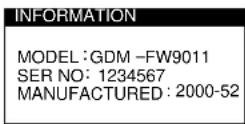
本機の型名、製造番号、製造年と週を表示する。
信号入力しているときに、メニューボタンを5秒以上押し続ける。
インフォメーション画面が表示される。
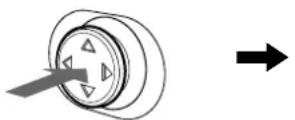
例:
自己診断表示機能
本機は自己診断表示機能を備えています。本機またはコンピューターに異常が起きたときには、画像が消えて、
①(電源)インジケーターが緑色に点灯しているとき
1 両方のビデオ信号ケーブルを抜くか、接続しているコンピューターの電源を切る。 2 ①(電源)スイッチを押して、本機の電源を入れ直す。 3 本機が省電力状態になる前に、ジョイスティックを2秒間右へ動かしたままにする。
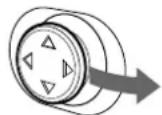
4本のカラーバー(白、赤、緑、青)が出れば、本機は正常な状態です。ビデオ信号ケーブルを接続して、コンピューターの状態を確認してください。
カラーバーが出ないときは、本機が故障している可能性があります。お買い上げ店にご相談ください。
①(電源)スイッチを押して、本機の電源を入れ直す。 ①(電源)インジケーターが緑色に点灯いたしますと、本機は正常な状態です。
①(電源)インジケーターが点滅する場合は、本機が故障している可能性があります。①(電源)インジケーターが何秒おきにオレンジ色に点滅するかを数えて、購入店にご相談ください。お問い合わせの際は、本機の型名と製造番号、接続しているコンポーネントをご用意ください。
主な仕様
CRT 0.23-0.27mm 1
七
有効表示画面 約 482.1×308.2mm(幅/高)
解像度最大( 16:10)
水平:2304ドット
垂直:1440ライン
最大(4:3)
水平:2048ドット
垂直:1536ライン
推奨(16:10)
水平:1920ドット
垂直:1200ライン
入力信号 ビデオ信号
Sync on Green: 0.3Vp-p(負極)
性)
標準表示画面 16:10
約474×296mm(幅/高さ)
4:3
約395×296mm(幅/高さ)
5:4
約370×296mm(幅/高さ)
偏向周波数* 水平:30~121kHz
垂直:48~160Hz
入力電圧/電流
100-240V・50/60Hz
2.2-1.2A
消費電力量 約
170W(USB機器非接続時)
使用温度
10℃~40℃
最大外形寸法 約
571.5 × 500 × 522.5mm
(幅/高さ/奥行き)
質量
約42kg
PLA&PLI機能
DDC1/DDC2B/DDC2Bi
GTF
付属品 取扱説明書
- 推奨周波数ターニング
- 水平同期幅率:水平周波数のターニングの合計の4.8%以上、または0.8sのどちらか大きい方
- 水平フランジ幅:2.3×s以上 垂直フランジ幅:450 s 以上
本機の仕様および外観は、改良のため予告なく変更することがありますが、ご了承ください。
| Appendix | |||||
| Preset mode timing table | |||||
| No. Resolution (dots·lines) | Horizontal Frequency | Vertical Frequency | Graphics Mode | ||
| 1 | 6 | 4 | 0 | 480 31.5 kHz 60 Hz VGA-G | |
| 2 | 7 | 2 | 0 | 400 31.5 kHz 70 Hz VGA-Text | |
| 3 | 8 | 0 | 0 | 600 46.9 kHz 75 Hz ESVGA | |
| 4 | 1024 · | 768 68.7 kHz 85 Hz VESA | |||
| 5 | 1152 · | 864 77.5 kHz 85 Hz VESA | |||
| 6 | 1280 · | 1024 80.0 kHz 75 Hz VESA | |||
| 7 | 1280 · | 1024 91.1 kHz 85 Hz VESA | |||
| 8 | 1600 · | 1024 63.6 kHz 60 Hz GTF | |||
| 9 | 1600 · | 1024 80.2 kHz 75 Hz GTF | |||
| 10 | 1600 · | 1024 81.3 kHz 76 Hz Sony | |||
| 11 | 1600 · | 1024 91.4 kHz 85 Hz GTF | |||
| 12 | 1600 · | 1200 106.3 kHz | 85 Hz VESA | ||
| 13 | 1920 · | 1080 67.1 kHz 60 Hz GTF | |||
| 14 | 1920 · | 1080 84.6 kHz 75 Hz GTF | |||
| 15 | 1920 · | 1080 96.4 kHz 85 Hz GTF | |||
| 16 | 1920 · | 1080 81.1 kHz 72 Hz Macintosh | |||
| 17 | 1920 · | 1080 84.4 kHz 72 Hz Sony | |||
| 18 | 1920 · | 1200 74.5 kHz 60 Hz GTF | |||
| 19 | 1920 · | 1200 94.0 kHz 75 Hz GTF | |||
| 20 | 1920 · | 1200 107.1 kHz | 85 Hz GTF | ||
| 21 | 2048 · | 1280 79.5 kHz 60 Hz GTF | |||
| 22 | 2048 · | 1280 100.2 kHz | 75 Hz GTF | ||
| 23 | 2048 · | 1280 114.2 kHz | 85 Hz GTF | ||
| 24 | 2048 · | 1536 120.2 kHz | 75 Hz VESA | ||
| 25 | 2304 · | 1440 89.4 kHz 60 Hz GTF | |||
| 26 | 2304 · | 1440 112.7 kHz | 75 Hz GTF | ||
| 27 | 2304 · | 1440 120.6 kHz | 80 Hz GTF | ||



- 機能解説
- 故障かな?と思ったら
- 主仕様
- APPENDIX
- 警告
- 安全のために
- 安全のための注意事項を守る
- 故障したら使わない
- 万一、異常が起きたら
- 警告表示の意味
- 注意
- 内部に水や異物を入れないでください。
- 不安定な場所に置かない
- 内部を開けない
- 水のある場所に置かない
- 電源コードを傷つけない
- ガス管にアース線をつないでください。
- 下記の注意を守らないと、けがをしたり、周辺の家財に損害を与えたりすることがあります。
- 通風孔をふさがないでください。
- 移動させるときは、電源プラグを抜いてください。
- 電源プラグをつなぐのは、コンピュータ機器との接続が終わってからにしてください。
- 電源コードを抜くときは、壁側コンセントから抜いてください。
- 濡れた手で電源に触れないでください。
- 本機は国内専用です。
- 設置場所について
- 手入れについて
- 搬送について
- ディスプレイの向きを変えるには
- 各部の名前とはたらき
- 接続と設定
- 手順1:ケーブルを接続する
- 手順2:電源コードを接続する
- 手順3:電源を入れる
- 電源を入れても画面に画像が出ないときは
- デジタル・シリアル・バス (USB)対応の機器につなぐ
- メニュー言語を変える(LANG)
- 入力を切り換える
- 画像の位置と大きさを自動的に合わせる(オートサイズ機能)
- 調整する
- 操作のしかた
- 現在入力中の信号の表示
- プロトネス(明るさ)とコントラストを調整する
- 画面の位置を調整する(位置調整)
- 画像の大小を調整する
- (サイズ調整)
- 画像を拡大/縮小する(ズーム)
- 画像の傾きや歪みを調整する
- (画歪調整)
- 色温度を調整する(色温度調整)
- EASY
- EXPERT E
- SRGB E
- 画質を調整する(画調整)
- CONVERGENCE
- (CONV)
- その他の調整をする(オプション)
- 画面消磁
- 調整値を変更できないようにする(コントロールロック機能)
- お買い上げ時の設定に戻す
- 調整した項目ごとにリセットする
- 入力中の信号の調整値をすべてリセットする
- 省電力(パワーセービング)機能
- 画面に細い横線が出たら
- (ダンパーワイヤー)
- 表示メッセージ
- 本機の症状と対処のしかた
- 自己診断表示機能
- 主な仕様
- 付属品 取扱説明書
ブランド : SONY
モデル : GDMFW9011
カテゴリ : その他のコンピューターアクセサリー