
GDMFW9011 - Autres accessoires informatique SONY - Notice d'utilisation et mode d'emploi gratuit
Retrouvez gratuitement la notice de l'appareil GDMFW9011 SONY au format PDF.



| Type de produit | Moniteur CRT Trinitron FD |
| Marque | Sony |
| Modèle | GDM-FW9011 |
| Taille de l'écran | 24 pouces (diagonale) - zone d'affichage 22,5 pouces |
| Résolution maximale | 2304 x 1440 (16:10) / 2048 x 1536 (4:3) |
| Fréquences de balayage | Horizontal : 30-121 kHz, Vertical : 48-160 Hz |
| Alimentation | 100-240 V, 50/60 Hz, 2,2-1,2 A |
| Consommation électrique | ≤ 170 W (fonctionnement normal), ≤ 1 W (mode veille) |
| Dimensions (L×H×P) | 571,5 × 500 × 522,5 mm |
| Poids | Environ 42 kg |
| Connectivité vidéo | 1x HD15 (VGA), 1x 5 BNC |
| Connectivité USB | 1 entrée (amont) et 4 sorties (aval) USB 1.1 |
| Fonctions principales | Réglages d'image (luminosité, contraste, taille, centrage, géométrie, couleur, convergence, moiré), zoom, démagnétisation, langues multiples, verrouillage des commandes |
| Économie d'énergie | Conforme VESA DPMS, Energy Star, NUTEK : modes veille, sommeil, sommeil profond |
| Entretien | Nettoyer l'écran avec un chiffon doux, ne pas utiliser de produits antistatiques ; châssis avec détergent neutre |
| Sécurité | Installation sur surface stable, éviter sources de chaleur et champs magnétiques, utiliser cordon d'alimentation approprié |
| Pièces détachées et réparabilité | Pas d'information spécifique ; procédure de diagnostic intégrée ; contacter le service client |
| Informations générales | Tube cathodique FD Trinitron, pas de grille d'ouverture 0,23-0,27 mm, déflexion 90°, conformité MPR II, TCO'95 |
FOIRE AUX QUESTIONS - GDMFW9011 SONY
Questions des utilisateurs sur GDMFW9011 SONY
0 question sur cet appareil. Repondez a celles que vous connaissez ou posez la votre.
Poser une nouvelle question sur cet appareil
Téléchargez la notice de votre Autres accessoires informatique au format PDF gratuitement ! Retrouvez votre notice GDMFW9011 - SONY et reprennez votre appareil électronique en main. Sur cette page sont publiés tous les documents nécessaires à l'utilisation de votre appareil GDMFW9011 de la marque SONY.
MODE D'EMPLOI GDMFW9011 SONY
Ce produit est conforme aux normes du Swedish National Council for Metrology de décembre 1990 (MPR II) en ce qui concerne les fréquences très basses (VLF) et extrêmement basses (ELF).
INFORMATION
Cette notice s'applique aux États-Unis et au Canada uniquement.
Si cet appareil est exporté aux États-Unis ou au Canada, utiliser le cordon d'alimentation portant la mention UL LISTED/CSA
LABELLED et remplissant les conditions suivantes: SPÉCIFICATIONS
Type de fiche: Fiche Nema 5-15 broches
Cordon: Type SVT ou SJT, minimum 3 x 18 AWG
Longueur: Maximum 15 pieds
Tension: Minimum 7 A, 125 V


Identification des composants et des commandes 5
Installation 6
Étape 1: Raccordez le moniteur à l'ordinateur 6
Étape 2: Branchez le cordon d'alimentation. 6
Étape 3: Mettez le moniteur et l'ordinateur sous tension 7
Raccordement de périphériques compatibles USB (Universal Serial Bus) 7
Sélection de la langue d'affichage des menus (LANG) 8
Sélection du signal d'entrée 8
Taille et centrage automatiques de l'image (AUTO) 8
Personnalisation de votre moniteur 9
Navigation au sein des menus 9
Réglage de la luminosité et du contraste 10
Réglage du centrage de l'image (CENTRE) 11
Réglage de la taille de l'image (TAILLE) 11
Agrandir ou réduire l'image (ZOOM) 11
Réglage de la forme de l'image (GEOM) 11
Réglage des couleurs de l'image (COUL.) 11
Réglage de la qualité de l'image (ECRAN) 13
Réglage de la convergence (CONV) 14
Réglages supplémentaires (OPTION) 14
Réinitialisation des réglages 15
Caractéristiques techniques. 15
Fonction d'économie d'énergie. 15
Dépannage 16
Si de fines lignes apparaissent à l'écran (fils d'amortissement) . . . 16
Messages affichés à l'écran 16
Symptômes et remèdes 17
Fonction d'autodiagnostic 19
Spécifications. 19
Annexe.
- Tableau des modes de préréglage
Éco-document TCO'95
Précautions
Avertissement sur le raccordement à la source d'alimentation
Utilisez un cordon d'alimentation approprié en fonction de la tension d'alimentation secteur locale.
Exemple de types de fiches

pour 100 à 120 V CA, pour 200 à 240 V CA, pour 240 V CA uniquement
- Avant de débrancher le cordon d'alimentation, attendez au moins 30 secondes après avoir actionné le commutateur d'alimentation de manière à permettre la décharge de l'électricité statique à la surface de l'écran.
- À la mise sous tension, l'écran est démagnétisé pendant environ 3 secondes. Cela génère un puissant champ magnétique autour de l'encadrement métallique qui peut affecter les données mémorisées sur une bande magnétique ou des disquettes situées à proximité. Placez ces systèmes d'enregistrement magnétique, bandes et disquettes à l'écart du moniteur.
L'appareil doit être installé à proximité d'une prise murale aisément accessible.
Installation
N'installez pas le moniteur dans les endroits suivants :
- sur des surfaces molles (moquette, nappe, etc.) ou à proximité de tissus (rideaux, tentures, etc.) qui risquent d'obstruer les orifices de ventilation
- à proximité de sources de chaleur comme des radiateurs ou des conduits d'air, ni dans un endroit directement exposé au rayonnement solaire
- sujet à de fortes variations de température
- soumis à des vibrations ou à des chocs mécaniques
- sur une surface instable
- à proximité d'appareils générant un champ magnétique comme un transformateur ou des lignes à haute tension
- à proximité de ou sur une surface métallique chargée électriquement
Entretien
- Nettoyez l'écran à l'aide d'un chiffon doux. Si vous utilisez un produit nettoyant pour vitres, n'utilisez aucun type de produit contenant une solution antistatique ou des additifs similaires parce que vous risquez de rayer le revêtement de l'écran.
- Ne frottez pas, ne touchez pas et ne tapotez pas la surface de l'écran avec des objets abrasifs ou aux arêtes vives comme un stylo à bille ou un tournevis. Ce type de contact risque en effet de rayer le tube image.
- Nettoyez le châssis, le panneau et les commandes à l'aide d'un chiffon doux légèrement imprégné d'une solution détergente neutre. N'utilisez jamais de tampons abrasifs, de poudre à récurer ou de solvants tels que de l'alcool ou du benzène.
Transport
Pour transporter ce moniteur en vue de réparations ou de son expédition, utilisez le carton d'emballage et les matériaux de conditionnement d'origine.
Ne saisissez jamais la manette de commande lorsque vous transportez le moniteur.
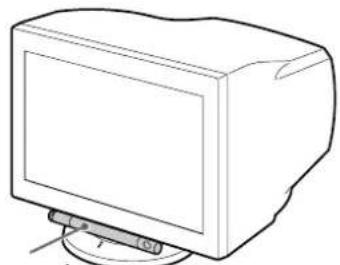
Manette de commande
Utilisation du support pivotant
Ce moniteur peut être réglé suivant les angles précis ci-dessous. Pour localiser le centre du rayon de pivotement du moniteur, alignez le centre de l'écran du moniteur sur les points de centrage du support.
Pour faire pivoter le moniteur horizontalement ou verticalement, saisissez-le des deux mains par la base.
Points de centrage
Identification des composants et des commandes
Pour plus de détails, reportez-vous aux pages indiquées entre parenthèses.
Avant
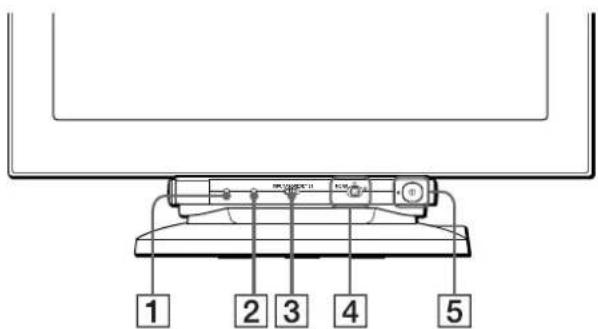
Pour utiliser la manette de commande
Ce moniteur est doté d'une manette de commande sur pivot cylindrique. Pour sélectionner et faire défiler les commandes, déplacez la manette vers la gauche et vers le bas pour mettre en évidence les commandes. Lorsque les touches de commande ne sont pas requises, déplacez la manette vers le haut pour masquer ces touches.
En cas de non utilisation En cas d'utilisation
1 Touche RESET (réinitialisation) (page 15)
Cette touche réinitialise les réglages aux valeurs par défaut.
2 Touche ASC (taille & centrage automatiques) (page 8)
Cette touche ajuste automatiquement la taille et le centrage des images.
3 Commutateur INPUT (entrée) (page 8)
Ce commutateur permet de sélectionner le signal d'entrée vidéo HD15 ou BNC.
4 Manette de commande (page 10)
La manette de commande sert à afficher le menu et à ajuster les paramètres de réglage du moniteur, y compris la luminosité et le contraste.
5 Commutateur et indicateur ① (alimentation) (pages 7, 15, 19)
Cette touche met le moniteur sous et hors tension. L'indicateur d'alimentation s'allume en vert lorsque le moniteur est sous tension et clignote en vert et en orange ou s'allume en orange lorsque le moniteur se trouve en mode d'économie d'énergie.
Arrière
6 Connecteur AC IN (page 6)
Ce connecteur assure l'alimentation du moniteur.
7 Connecteurs d'aval USB (bus série universel) (page 7)
Utilisez ces connecteurs pour relier des appareils périphériques USB au moniteur.
8 Connecteur d'amont USB (bus série universel) (page 7)
Utilisez ce connecteur pour relier le moniteur à un ordinateur compatible USB.
9 Connecteur d'entrée vidéo 1 (HD15) (page 6)
Ce connecteur assure l'entrée des signaux vidéo RVB
(0,700 Vp-p, positifs) et des signaux de synchronisation.
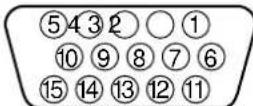
| Broche n° | Signal |
| 1 | Rouge |
| 2 | Vert (Synchro composite sur le vert) |
| 3 | Blcu |
| 4 | ID (Masse) |
| 5 | Masse DDC* |
| 6 | Masse rouge |
| 7 | Masse vert |
| Broche n° | Signal |
| 8 | Masse bleu |
| 9 | DDC +5 V* |
| 10 | Masse |
| 11 | ID (Masse) |
| 12 | Données bidirectionnelles (SDA)* |
| 13 | Synchro H |
| 14 | Synchro V |
| 15 | Données d'horloge (SCL)* |
- DDC (Display Data Channel) est une norme de VESA.
10 Connecteur d'entrée vidéo 2 (BNC) (page 6)
Ce connecteur assure l'entrée des signaux vidéo RVB (0,700 Vp-p, positifs) et des signaux de synchronisation.
Installation
Ce moniteur fonctionne avec des plates-formes tournant à des fréquences horizontales comprises entre 30 et 121 kHz.
Étape 1 : Raccordez le moniteur à l'ordinateur.
Mettez le moniteur et l'ordinateur hors tension avant de procéder au raccordement.
Remarques
- Ne touchez pas les broches du connecteur du câble de signal vidéo, car vous risqueriez de les plier. Lorsque vous branchez le câble de signal vidéo, vérifiez l'alignement du connecteur. Ne forcez pas le connecteur dans le mauvais sens, car vous risquez sinon de plier les broches.
Raccordement au connecteur HD15
Raccordement aux cinq connecteurs BNC * Raccordez les câbles de gauche à droite dans l'ordre suivant : Rouge - Vert - Bleu - HD - VD.
Remarque
La norme Plug & Play (DDC) ne s'applique pas aux cinq connecteurs BNC. Si vous utilisez la norme Plug & Play, raccordez le connecteur à l'ordinaire à l'aide du câble de signal vidéo fourni.
Étape 2 : Branchez le cordon d'alimentation
Le moniteur et l'ordinateur étant hors tension, branchez d'abord le cordon d'alimentation sur le moniteur et ensuite sur une prise murale.
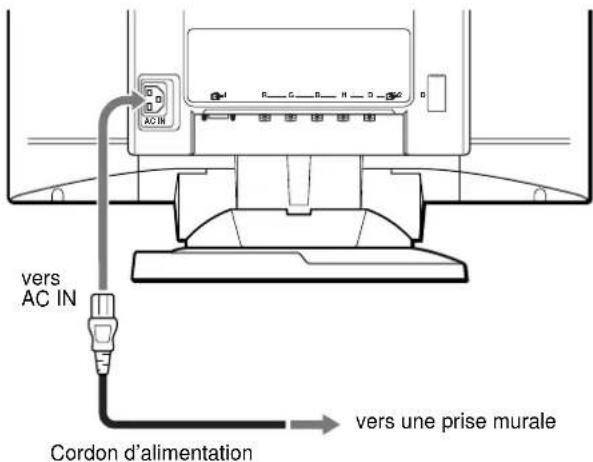
Étape 3 : Mettez le moniteur et l'ordinateur sous tension
Mettez d'abord le moniteur sous tension, puis l'ordinateur.
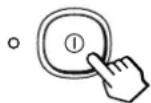
L'installation de votre moniteur est à présent terminée.
Si nécessaire, utilisez les commandes du moniteur pour régler l'image.
Si aucune image n'apparaît à l'écran
- Vérifiez si le moniteur est correctement raccordé à l'ordinateur.
- Si l'indication PAS D'ENTRÉE VIDÉO apparaît à l'écran, changez le signal d'entrée (page 8), et vérifiez si la carte graphique de votre ordinateur est complètement introduite dans la fente de bus appropriée.
- Si vous remplacez un ancien moniteur par ce modèle et si l'indication HORS PLAGE DE BALAYAGE apparaît à l'écran, rebranchez l'ancien moniteur. Ajustez ensuite la carte graphique de l'ordinateur de façon à ce que la fréquence horizontale soit comprise entre 30 et 121 kHz et la fréquence verticale entre 48 et 160 Hz.
Pour plus d'informations sur les messages affichés à l'écran, reportez-vous à la section "Symptômes et remèdes" à la page 17.
Raccordement de périphériques compatibles USB (Universal Serial Bus)
Votre moniteur est doté d'un connecteur USB d'amont et de quatre connecteurs USB d'aval. Ces connecteurs offrent un moyen simple et rapide de raccorder des périphériques compatibles USB (comme des claviers, une souris, des imprimantes et des scanners) à votre ordinateur au moyen d'un câble USB standardisé.
Pour pouvoir utiliser votre moniteur comme une plate-forme pour vos périphériques, raccordez les USB comme illustré ci-dessous.
vers les périphériques compatibles USB
1 Mettez le moniteur et l'ordinateur sous tension. 2 Raccordez votre ordinateur au connecteur d'amont carré au moyen du câble USB (non fourni). 3 Raccordez vos périphériques compatibles USB aux connecteurs USB d'aval rectangulaires.
Remarques
- Tous les ordinateurs et/ou systèmes d'exploitation supportent les configurations USB. Vérifiez dans le mode d'emploi de votre ordinateur si vous pouvez raccorder des systèmes USB.
- Dans la plupart des cas, le logiciel de pilotage USB doit être installé sur l'ordinateur hôte. Pour plus de détails, reportez-vous au mode d'emploi du périphérique.
- Le moniteur fonctionne comme une plate-forme USB tant que le moniteur est sous tension ("on") ou en mode d'économie d'énergie.
- Si vous raccordez un clavier ou une souris aux connecteurs USB et si vous démarrez ensuite votre ordinateur pour la première fois, il se peut que les périphériques ne fonctionnent pas. Raccordez d'abord le clavier et la souris directement à l'ordinateur et installez les appareils compatibles USB. Raccordez-les ensuite à ce moniteur.
Sélection de la langue d'affichage des menus (LANG)
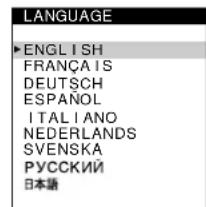
Les écrans de menu peuvent être affichés en français, anglais, allemand, espagnol, italien, néerlandais, suédois, russe et japonais. La sélection par défaut est l'anglais.
1 Appuyez sur la manette de commande.
Voir page 10 pour plus d'informations sur l'utilisation de la manette de commande.
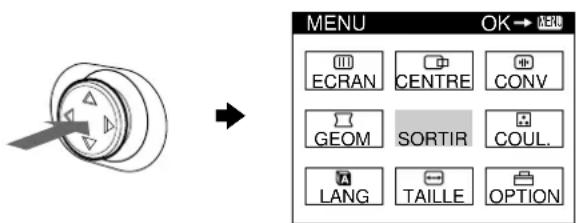
2 Déplacez la manette de commande de façon à mettre ANG en évidence et appuyez à nouveau sur la manette de commande.
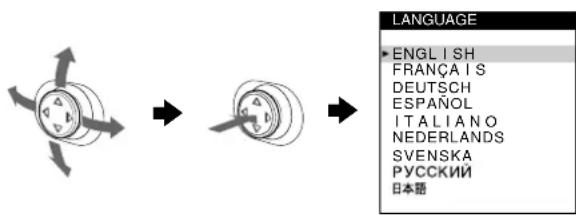
3 Déplacez la manette de commande vers le haut ou le bas pour sélectionner une langue et appuyez à nouveau sur la manette de commande.
- ENGLISH : Anglais FRANÇAIS
- DEUTSCH : Allemand
- ESPANOL : Espagnol ITALIANO : Italien
- NEDERLANDS : Néerlandais SVENSKA : Suédois
Pour quitter le menu
Appuyez une fois sur la manette de commande pour revenir au menu principal et deux fois pour revenir à la visualisation normale. Si vous n'actionnez aucune touche, le menu se referme automatiquement au bout de 30 secondes.
Pour restaurer l'anglais
Appuyez sur la touche RESET pendant que le menu LANGUAGE est affiché à l'écran.
Sélection du signal d'entrée
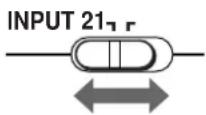
Il vous est possible de raccorder deux ordinateurs à ce moniteur en utilisant les connecteurs d'entrée vidéo 1 (HD15) et d'entrée vidéo 2 (BNC). Pour basculer d'un ordinateur à l'autre, utilisez le commutateur INPUT.
Déplacez le commutateur INPUT.
Le connecteur actuellement sélectionné ("INPUT 1" : HD15 ou "INPUT 2" : BNC) apparaît à l'écran pendant quelques secondes.
Remarque
Si aucun signal n'est entré via le connecteur sélectionné, l'indication PAS D'ENTRÉE VIDÉO apparaît à l'écran. Au bout de quelques secondes, le moniteur passe en mode d'économie d'énergie. Si cela se produit, essayez l'autre connecteur.
Taille et centrage automatiques de l'image (AUTO)
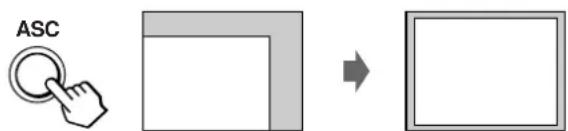
Pour que l'image affichée remplisse automatiquement toute la surface du moniteur, appuyez sur la touche ASC (redimensionnement et centrage automatiques).
Appuyez sur la touche ASC.
L'image remplit automatiquement l'écran.
Remarques
- Cette fonction est destinée à être utilisée avec un ordinateur capable d'afficher une image plein écran. Elle peut ne pas fonctionner correctement si la couleur d'arrière-plan est foncée ou si l'image d'entrée ne remplit pas l'écran jusqu'aux bords.
- L'image remplira toute la surface de l'écran uniquement si le rapport d'aspect de l'image est de 16:10 et si le signal figure dans le tableau de temporisation des modes de présélection de l'annexe (Appendix). Les images ayant un rapport d'aspect différent de 16:10 sont affichées à leur résolution normale et ne remplissent pas totalement la surface du moniteur. L'image affichée se déplace pendant quelques secondes lorsque cette fonction est exécutée. Il ne s'agit pas d'un dysfonctionnement.
Personnalisation de votre moniteur
Vous pouvez effectuer de multiples réglages sur votre moniteur à l'aide des écrans de menu.
Navigation au sein des menus
Appuyez sur la manette de commande pour afficher le MENU principal à l'écran. Voir la page 10 pour plus d'informations sur l'utilisation de la manette de commande.
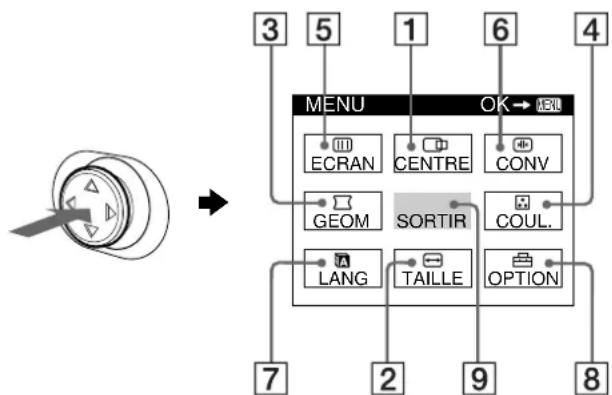
Utilisez la manette de commande pour sélectionner l'un des menus suivants.
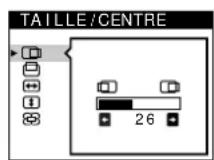
CENTRE (page 11)
Sélectionnez le menu CENTRE pour ajuster le centrage de l'image ou pour effectuer un zoom.
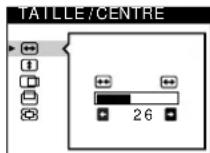
TAILLE (page 11)
Sélectionnez le menu TAILLE pour ajuster la taille de l'image ou pour effectuer un zoom.
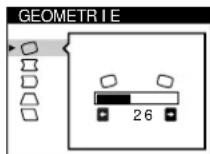
3 GEOM (page 11)
Sélectionnez le menu GEOM pour régler la rotation et la forme de l'image.
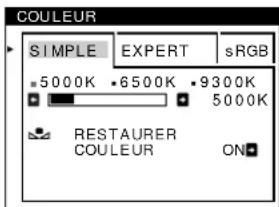
4 COUL. (page 11)
Sélectionnez le menu COUL. pour régler la température de couleur de l'image. Vous pouvez utiliser ce menu pour faire correspondre les couleurs du moniteur aux couleurs d'une image imprimée.
5 ECRAN (page 13)
Sélectionnez le menu ECRAN pour ajuster la qualité de l'image. Vous pouvez ajuster l'alignement et l'effet de suppression du moiré.
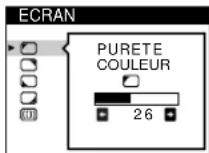
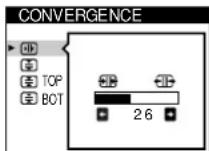
6 CONV (page 14)
Sélectionnez le menu CONV pour régler la convergence horizontale et verticale de l'image.
7 LANG (page 8)
Sélectionnez le menu LANG pour choisir la langue d'affichage des menus.
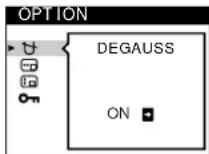
8 OPTION (page 14)
Sélectionnez le menu OPTION pour régler les options du moniteur. Les options comprennent :
- démagnétisation de l'écran
- changement de la position des écrans de menu
- verrouillage des commandes
9SORTIR
Sélectionnez SORTIR pour quitter le menu.
■ Affichage du signal d'entrée en cours
Les fréquences horizontale et verticale du signal d'entrée actuel sont affichées dans le MENU principal. Si le signal correspond à l'un des modes présélectionnés de ce moniteur, la résolution est également affichée.
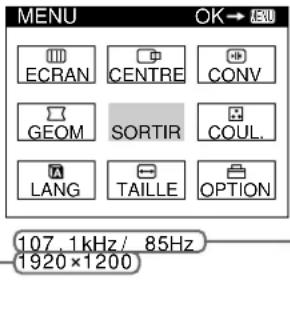
les fréquences horizontale et verticale du signal d'entrée en cours
Remarque
Dans certains cas, même si le rapport d'aspect du signal d'entrée courant est de 4:3 ou 5:4, la résolution pourrait être affichée avec un rapport d'aspect de 16:10 ou 16:9.
suite page suivante)
Utilisation de la manette de commande
1 Affichez le MENU principal et sélectionnez le menu que vous voulez régler.
Appuyez une fois sur la manette de commande pour afficher le MENU principal. Ensuite, déplacez la manette de commande vers le haut, le bas, la gauche ou la droite de façon à mettre en évidence le menu de votre choix. Appuyez sur la manette de commande pour sélectionner un paramètre de menu.
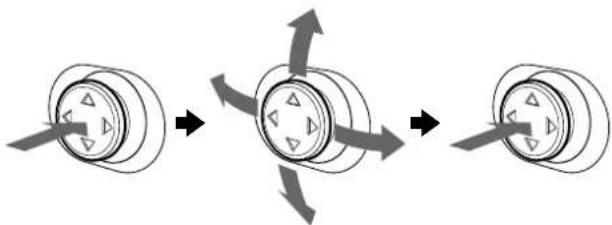
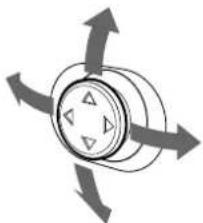
2 Réglez le menu.
Déplacez la manette de commande vers le haut, le bas, la gauche ou la droite pour effectuer le réglage.
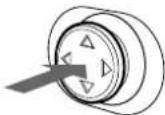
3 Quittez le menu.
Appuyez une fois sur la manette de commande pour revenir au menu principal et deux fois pour revenir à la visualisation normale. Si vous n'actionnez aucune touche, le menu se referme automatiquement au bout de 30 secondes.
Réinitialisation des réglages
Appuyez sur la touche RESET. Voir page 15 pour plus d'informations sur la réinitialisation des réglages.
Réglage de la luminosité et du contraste
Les réglages de la luminosité et du contraste sont effectués au moyen d'un menu LUMINOSITE/CONTRASTE séparé.
Ces réglages sont enregistrés dans la mémoire pour les signaux transmis via le connecteur d'entrée sélectionné.
1 Déplacez la manette de commande dans n'importe quel sens.
Le menu LUMINOSITE/CONTRASTE apparaît à l'écran.
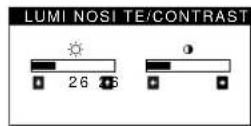
2 Déplacez la manette de commande vers le haut ou le bas pour régler la luminosité (Y) et vers la gauche ou la droite pour régler le contraste (O).
Si vous sélectionnez le mode sRGB dans le menu COULEUR
Confirmez que les valeurs de luminosité (Y) et de contraste (O) correspondent à celles correspondant au mode sRGB dans le menu LUMINOSITE/CONTRASTE. Dans le cas contraire, appuyez sur la touche RESET (pendant moins de 2 secondes).
Valeurs devant être utilisées en mode sRGB
Pour plus d'informations sur l'utilisation du mode sRGB, voir "Réglage des couleurs de l'image (COUL.)" à la page 11.
Le menu disparaît automatiquement au bout d'environ 3 secondes.
Réglage du centrage de l'image (CENTRE)
Ce réglage est enregistré dans la mémoire pour le signal d'entrée en cours.
1. Appuyez sur la manette de commande. Le menu principal apparaît à l'écran. 2. Déplacez la manette de commande pour mettre en évidence CENTRE et appuyez de nouveau sur la manette de commande. Le menu TAILLE/CENTRE apparaît à l'écran. 3. Déplacez d'abord la manette de commande vers le haut ou vers le bas pour sélectionner pour le réglage horizontal, ou sur pour le réglage vertical. Ensuite, déplacez la manette de commande vers la gauche ou vers la droite pour ajuster le centrage.
Réglage de la taille de l'image (TAILLE)
Ce réglage est enregistré dans la mémoire pour le signal d'entrée en cours.
1. Appuyez sur la manette de commande. Le menu principal apparaît à l'écran. 2. Déplacez la manette de commande pour mettre en évidence TAILLE et appuyez de nouveau sur la manette de commande. Le menu TAILLE/CENTRE apparaît à l'écran. 3. Déplacez d'abord la manette de commande vers le haut ou vers le bas pour sélectionner pour le réglage horizontal, ou sur pour le réglage vertical. Ensuite, déplacez la manette de commande vers la gauche ou vers la droite pour ajuster les dimensions.
Agrandir ou réduire l'image (ZOOM)
Ce réglage est enregistré dans la mémoire pour le signal d'entrée en cours.
1. Appuyez sur la manette de commande. Le menu principal apparaît à l'écran. 2. Déplacez la manette de commande pour mettre en évidence TAILLE ou CENTRE et appuyez de nouveau sur la manette de commande. Le menu TAILLE/CENTRE apparaît à l'écran. 3. Déplacez la manette de commande vers le haut ou vers le bas pour sélectionner (zoom), puis déplacez la manette de commande vers la gauche ou vers la droite pour agrandir ou réduire l'image.
Remarque
Le réglage s'arrête lorsque la plage de réglage horizontal ou vertical atteint sa valeur limite maximum ou minimum.
Réglage de la forme de l'image (GEOM)
Le réglage de la rotation est enregistré dans la mémoire pour tous les signaux d'entrée. Tous les autres réglages sont enregistrés dans la mémoire pour le signal d'entrée en cours.
1. Appuyez sur la manette de commande. Le menu principal apparaît à l'écran. 2. Déplacez la manette de commande pour mettre en évidence GEOM et appuyez de nouveau sur la manette de commande. Le menu GEOMETRIE apparaît à l'écran. 3. Déplacez d'abord la manette de commande vers le haut ou vers le bas pour sélectionner l'option de réglage désirée. Ensuite, déplacez la manette de commande vers la gauche ou vers la droite pour effectuer le réglage.
| Sélectionnez Pour | |
| ○ | faire pivoter l'image |
| ○ | élargir ou rétrécir les côtsés de l'image |
| ○ | décaler les côtsés de l'image vers la gauche ou la droite |
| ○ | régler la largeur de l'image dans le haut de l'écran |
| ○ | décaler l'image vers la gauche ou la droite dans le haut de l'écran |
Réglage des couleurs de l'image (COUL.)
Les réglages COUL. vous permettent d'ajuster la température des couleurs de l'image en changeant le niveau des couleurs des champs de couleur blanche. Les couleurs apparaissent rougeâtres lorsque la température est BASSE et bleuâtres lorsque la température est ÉLEVÉE. Ce réglage s'avère bien pratique pour faire correspondre les couleurs du moniteur aux couleurs d'une image imprimée.
1 Appuyez sur la manette de commande.
Le menu principal apparaît à l'écran.
2 Déplacez la manette de commande pour mettre en évidence COUL. et appuyez de nouveau sur la manette de commande.
Le menu COULEUR apparaît à l'écran.
3 Déplacez la manette de commande vers la gauche ou vers la droite pour sélectionner le mode de réglage.
Il existe trois types de modes de réglage : SIMPLE, EXPERT et sRGB.
Ajustez le mode sélectionné en fonction des instructions figurant sur la page suivante.
Vous pouvez régler la température de couleur en mode SIMPLE ou EXPERT pour chacun des connecteurs d'entrée vidéo.
(suite page suivante)
Mode SIMPLE
En mode SIMPLE, vous pouvez ajuster avec précision la température de couleur en modifiant les trois températures présélectionnées (5000K, 6500K ou 9300K).
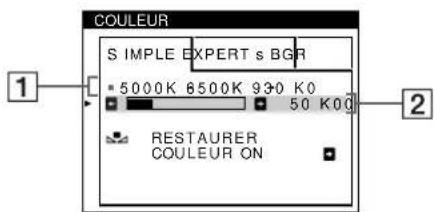
1 Déplacez la manette de commande vers le haut ou vers le bas pour sélectionner la rangée de température de couleur ①. Ensuite, déplacez la manette de commande vers la gauche ou vers la droite pour sélectionner la température de couleur. Les températures de couleur présélectionnées sont 5000K, 6500K et 9300K. Le réglage par défaut est 9300K. Les blancs perdront leur teinte bleuâtre et auront une teinte rougeâtre lorsque la température est abaissée à 6500K et 5000K. 2 Si nécessaire, réglez finement la température de couleur. Déplacez la manette de commande vers le haut ou vers le bas pour sélectionner la rangée de température de couleur ②. Ensuite, déplacez la manette de commande vers la gauche ou vers la droite pour régler finement la température de couleur.
Si vous ajustez finement la température de couleur, les nouveaux réglages de la couleur sont enregistrés dans la mémoire pour chacune des trois températures de couleur et le paramètre du menu change selon la séquence suivante.
Vous pouvez effectuer des réglages additionnels plus détaillés des couleurs en sélectionnant le mode EXPERT.
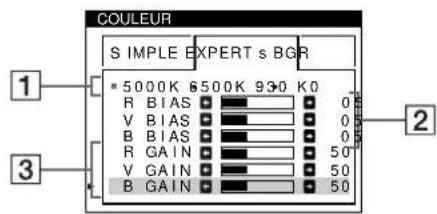
1 Déplacez la manette de commande vers le haut ou vers le bas pour sélectionner la rangée de température de couleur ①. Ensuite, déplacez la manette de commande vers la gauche ou vers la droite pour sélectionner la température de couleur. 2 Déplacez la manette de commande vers le haut ou vers le bas pour sélectionner l'option de réglage ②. Ensuite, déplacez la manette de commande vers la gauche ou vers la droite pour ajuster le BIAS (niveau de noir).
Ce paramètre ajuste les zones foncées d'une image.
3 Déplacez la manette de commande vers le haut ou vers le bas pour sélectionner l'option de réglage ③. Ensuite, déplacez la manette de commande vers la gauche ou vers la droite pour ajuster le GAIN (niveau de blanc).
Ce paramètre ajuste les zones claires d'une image.
Vous pouvez régler les composantes R (rouge), V (verte) et B (bleue) du signal d'entrée lorsque vous effectuez des changements aux paramètres 2 et 3.
Si vous ajustez finement la température de couleur, les nouveaux réglages de couleur sont enregistrés dans la mémoire pour chacune des trois températures de couleur et le paramètre [1] du menu change selon la séquence suivante.
Le réglage de couleur sRGB est un protocole d'espace couleur standard conçu pour corréler les couleurs affichées et imprimées des systèmes informatiques compatibles avec sRGB. Pour ajuster les couleurs suivant le profil sRGB, sélectionnez simplement le mode sRGB dans le menu COULEUR.
Après avoir sélectionné le mode sRGB, les valeurs de luminosité ( ) et de contraste ( ) sont automatiquement réglées afin de correspondre à celles du mode sRGB.
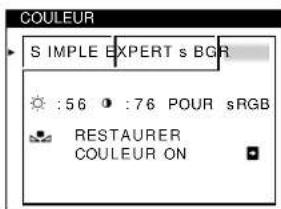
Afin d'afficher les couleurs sRGB correctement (γ = 2,2, 6500 K), assurez-vous que :
- les valeurs de luminosité ( ) et de contraste ( ) correspondent à celles affichées dans le menu LUMINOSITE/CONTRASTE. Dans le cas contraire, appuyez sur la touche RESET (pendant moins de 2 secondes). Pour plus d'informations sur la modification de la luminosité et du contraste, reportez-vous à la section "Réglage de la luminosité et du contraste", page 10.
- les paramètres de couleur de votre ordinateur sont réglés pour le profil sRGB.
Remarque
Votre ordinateur et les autres appareils raccordés (une imprimante, par exemple) doivent être compatibles avec sRGB.
Restaurer les couleurs via les menus SIMPLE ou sRGB (fonction RESTAURER COULEUR)
Les couleurs de la plupart des moniteurs d'affichage tendent à perdre graduellement leur éclat après plusieurs années d'utilisation. La fonction RESTAURER COULEUR des menus SIMPLE et sRGB vous permet de restaurer les couleurs aux niveaux de qualité par défaut d'origine.
1 Déplacez la manette de commande vers la gauche ou vers la droite pour sélectionner le mode SIMPLE ou sRGB. 2 Déplacez d'abord la manette de commande vers le haut ou vers le bas pour sélectionner (RESTAURER COULEUR). Ensuite, déplacez la manette de commande vers la droite. L'image disparaît tandis que les couleurs sont restaurées (environ 2 secondes). Après que les couleurs ont été restaurées, l'image réapparaît à l'écran.
Remarques
- Avant d'utiliser cette fonction, le moniteur doit se trouver en mode de fonctionnement normal (indicateur d'alimentation vert allumé) depuis au moins 30 minutes. Si le moniteur passe en mode d'économie d'énergie, vous devez ramener le moniteur en mode de fonctionnement normal et attendre 30 minutes pour que le moniteur soit prêt. Il se peut que vous deviez ajuster les réglages d'économie d'énergie de votre ordinateur de manière à garder le moniteur en mode de fonctionnement normal pendant au moins 30 minutes. Si le moniteur n'est pas prêt, le message suivant apparaît.
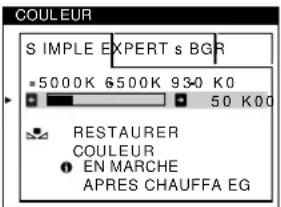
- Le moniteur peut progressivement perdre sa capacité à exécuter cette fonction en raison du vieillissement naturel du tube image.
Réglage de la qualité de l'image (ÉCRAN)
Les réglages ÉCRAN vous permettent de régler la qualité de l'image en contrôlant le moiré et l'alignement.
- Si les couleurs sont irrégulières dans les angles de l'écran, réglez l'alignement.
- Si des motifs elliptiques ou ondulatoires apparaissent à l'écran, supprimez le moiré.
Les réglages SUPPRIMER MOIRÉ et RÉGLAGE MOIRÉ sont enregistrés dans la mémoire pour le signal d'entrée en cours. Tous les autres réglages sont enregistrés dans la mémoire pour tous les signaux d'entrée.
1 Appuyez sur la manette de commande.
Le MENU principal apparaît à l'écran.
2 Déplacez la manette de commande pour mettre en évidence ÉCRAN et appuyez de nouveau sur la manette de commande.
Le menu ÉCRAN apparaît à l'écran.
3 Déplacez d'abord la manette de commande vers le haut ou vers le bas pour sélectionner l'option de réglage désirée. Ensuite, déplacez la manette de commande vers la gauche ou vers la droite pour effectuer le réglage.
| Sélectionnez | Pour |
| PURETE COULEUR | réduire au minimum les irrégularités des couleurs dans l'angle supérieur gauche de l'écran. |
| PURETE COULEUR | réduire au minimum les irrégularités des couleurs dans l'angle supérieur droit de l'écran. |
| PURETE COULEUR | réduire au minimum les irrégularités des couleurs dans l'angle inférieur gauche de l'écran. |
| PURETE COULEUR | réduire au minimum les irrégularités des couleurs dans l'angle inférieur droit de l'écran. |
| SUPPRIMER MOIRE* | activer (ON) ou désactiver (OFF) la fonction de suppression du moiré. (REGLAGE MOIRE) apparaît dans le menu si vous sélectionnez ON. |
| REGLAGE MOIRE | régler le degré de suppression du moiré jusqu'à ce que le moiré ait est réduit au minimum. |
- Le moiré est comme une interférence naturelle qui produit des lignes douces ondulatoires sur votre écran. Le moiré peut apparaître à la suite d'interférences entre le motif de l'image à l'écran et le motif de luminophores du moniteur.
Exemple de moiré
Remarque
L'image peut devenir floue lorsque SUPPRIMER MOIRE est réglé sur ON.
Réglage de la convergence (CONV)
Les réglages CONV vous permettent de régler la qualité de
l'image en contrôlant la convergence. La convergence est
l'alignement des signaux de couleur rouge, vert et bleu.
Si vous voyez des ombres rouges ou bleues autour des lettres ou des lignes, réglez la convergence.
Ces réglages sont enregistrés dans la mémoire pour tous les signaux d'entrée.
1. Appuyez sur la manette de commande. Le MENU principal apparaît à l'écran. 2. Déplacez la manette de commande pour mettre en évidence CONV et appuyez de nouveau sur la manette de commande. Le menu CONVERGENCE apparaît à l'écran. 3. Déplacez d'abord la manette de commande vers le haut ou vers le bas pour sélectionner l'option de réglage désirée. Ensuite, déplacez la manette de commande vers la gauche ou vers la droite pour effectuer le réglage.
| Délectionnez Pour | |
| ‡‡ | décaler horizontally lembres rouges ou bleues |
| ‡‡ | décaler verticalement les ombres rouges ou bleues |
| ‡‡ TOP CONVER V HAUT | décaler verticalement les ombres rouges ou bleues dans le haut de l'écran |
| ‡‡ BOT CONVER V BAS | décaler verticalement les ombres rouges ou bleues dans le bas de l'écran |
Réglages supplémentaires (OPTION)
Vous pouvez démagnétiser (dégausser) manuellement le moniteur, changer la position des menus et verrouiller les commandes.
1. Appuyez sur la manette de commande. Le MENU principal apparaît à l'écran. 2. Déplacez la manette de commande pour mettre en évidence OPTION et appuyez de nouveau sur la manette de commande. Le menu OPTION apparaît à l'écran. 3. Déplacez la manette de commande vers le haut ou vers le bas pour sélectionner l'option de réglage désirée. Procédez au réglage du paramètre sélectionné en suivant les instructions ci-dessous.
Démagnétisation de l'écran
L'écran du moniteur est automatiquement démagnétisé à la mise sous tension.
Pour démagnétiser manuellement le moniteur, déplacez d'abord la manette de commande vers le haut ou vers le bas pour sélectionner DEGAUSS).
Ensuite, déplacez la manette de commande vers la droite.
L'écran est démagnétisé pendant environ 3 secondes. Si un second cycle de démagnétisation s'avère nécessaire, laissez s'écouler un intervalle de 20 minutes pour obtenir de meilleurs résultats.
Changement de la position d'affichage des écrans de menu
Changez la position du menu s'il bloque une image à l'écran. Pour modifier la position d'affichage des menus sur écran, déplacez d'abord la manette de commande vers le haut ou vers le bas pour sélectionner (POSITION H OSD) pour le réglage horizontal, ou (POSITION V OSD) pour le réglage vertical. Ensuite, déplacez la manette de commande vers la gauche ou vers la droite pour déplacer le menu d'affichage sur écran.
Verrouillage des commandes
Pour protéger les données de réglage en verrouillant les commandes, déplacez d'abord la manette de commande vers le haut ou vers le bas pour sélectionner (MENU VERROUILLÉ). Ensuite, déplacez la manette de commande vers la droite pour sélectionner ON.
Seuls le commutateur ① (alimentation) et les paramètres
SORTIR et (MENU VERROUILLÉ) du menu OPTION
restent opérationnels. Si d'autres paramètres sont sélectionnés, le symbole apparaît à l'écran.
Pour désactiver le verrouillage des commandes
Répétez la procédure ci-dessus et réglez (MENU VERROUILLÉ) sur OFF.
Réinitialisation des réglages
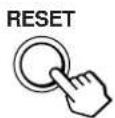
Ce moniteur offre trois méthodes de réinitialisation. Utilisez la touche RESET pour réinitialiser les réglages.
RESET
Réinitialisation d'un seul paramètre de réglage
Utilisez la manette de commande pour sélectionner le paramètre de réglage que vous pouvez réinitialiser et appuyez sur la touche RESET.
Réinitialisation de toutes les données de réglage pour le signal d'entrée en cours
Appuyez sur la touche RESET lorsqu'aucun menu n'est affiché sur l'écran.
Attention : les paramètres suivants ne sont pas réinitialisés par cette méthode :
- langue d'affichage des menus (page 8), mode de réglage dans le menu COULEUR (SIMPLE, EXPERT, sRGB) (page 11)
- position d'affichage des menus (page 14)
- verrouillage des commandes (page 14)
Réinitialisation de toutes les données de réglage pour tous les signaux d'entrée
Maintenez la touche RESET enfoncée pendant au moins 2 secondes.
Remarque
La touche RESET ne fonctionne pas lorsque MENU VERROUILLÉ est réglé sur ON.
Caractéristiques techniques
Fonction d'économie d'énergie
Ce moniteur satisfait aux critères d'économie d'énergie VESA, ENERGY STAR et NUTEK. Lorsque le moniteur est raccordé à un ordinateur ou une carte graphique vidéo compatible DPMS (Display Power Management Signaling), le moniteur réduit automatiquement sa consommation d'énergie en trois étapes comme indiqué ci-dessous.
| Mode d'alimentation | Consommation d'énergie* | L'indicateur ① (alimentation) |
| fonctionnement normal | ≤ 170 W vert | |
| 1 veille | ≤ 15 W vert et orange en alternance | |
| 2 interruption (sommeil)** | ≤ 15 W vert et orange en alternance | |
| 3 inactif*** (sommeil profond)** | ≤ 1 W orange | |
| hors tension 0 W désactivement | ||
- Les chiffres indiquent la consommation d'énergie lorsqu'aucun périphérique compatible USB n'est raccordé au moniteur. « Sommeil » et « sommeil profond » sont des modes d'économie d'énergie définis par l'Environmental Protection Agency. * Lorsque votre ordinateur passe en mode d'économie d'énergie, le signal d'entrée est coupé et l'indication PAS D'ENTRÉE VIDÉO apparaît à l'écran avant que le moniteur ne passe en mode inactif. Après quelques secondes, le moniteur passe en mode d'économie d'énergie.
Dépannage
Consultez cette section avant de faire appel au service d'assistance technique.
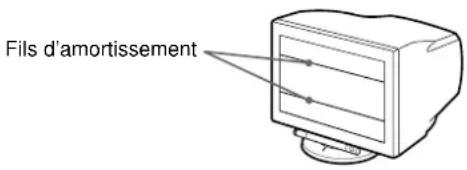
Si de fines lignes apparaissent à l'écran (fils d'amortissement)
L'apparition de lignes fines sur l'écran de votre moniteur Trinitron, tout spécialement lorsque la couleur de l'arrière-plan est claire (en général blanc), est normale. Il ne s'agit pas d'un mauvais fonctionnement. Ces lignes sont en fait les ombres de fils d'amortissement utilisés pour stabiliser la grille d'ouverture. La grille d'ouverture est l'élément essentiel qui rend les tubes image Trinitron uniques en permettant le passage d'une plus grande quantité de lumière vers l'écran, ce qui garantit une image plus lumineuse et plus finement détaillée.
Messages affichés à l'écran
Si le signal d'entrée présente une anomalie, l'un des messages suivants apparaît à l'écran.
Si l'indication PAS ENTREE VIDEO apparaît sur la ligne 1
Ceci indique qu'aucun signal n'est entré depuis le connecteur sélectionné.
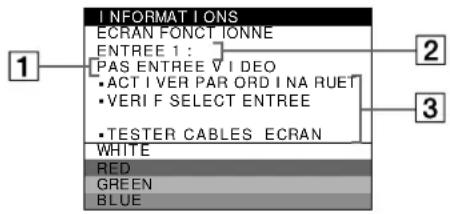
2 Le connecteur sélectionné
Ce message indique le connecteur sélectionné (ENTREE 1 ou ENTREE 2).
3 Les remèdes
Un ou plusieurs des messages suivants peuvent apparaître sur l'écran.
- Si l'indication ACTIVER PAR ORDINATEUR apparaît à l'écran, essayez d'appuyer sur n'importe quelle touche du clavier ou de déplacer la souris et assurez-vous que votre carte graphique est correctement et totalement insérée dans le connecteur de bus ajusté.
- Si VERIF SELECT ENTREE apparaît à l'écran, changez le signal d'entrée (page 8).
- Si TESTER CABLES ECRAN apparaît à l'écran, vérifiez si le moniteur est correctement raccordé à l'ordinateur (page 6).
Si l'indication HORS PLAGE DE BALAYAGE apparaît sur la ligne 1
Indique que le signal entrant n'est pas supporté par les spécifications du moniteur.
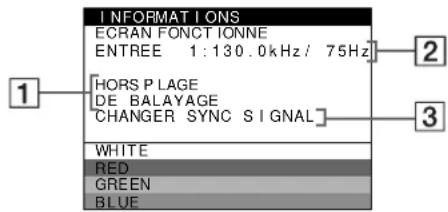
2. Le connecteur sélectionné et les fréquences du signal d'entrée en cours
Ce message indique le connecteur sélectionné (ENTREE 1 ou ENTREE 2). Si le moniteur reconnaît les fréquences du signal d'entrée en cours, les fréquences horizontale et verticale sont également affichées.
3. Les remèdes
CHANGER SYNC SIGNAL apparaît à l'écran. Si vous remplacez un ancien moniteur par ce moniteur, rebranchez l'ancien moniteur. Ajustez ensuite la carte graphique de l'ordinateur sur une fréquence horizontale comprise entre 30 et 121 kHz et une fréquence verticale entre 48 et 160 Hz.
Pour plus d'informations, voir "Symptômes et remèdes" à la page 17.
Symptômes et remèdes
Si le problème est provoqué par l'ordinateur ou tout autre appareil raccordé, veuillez vous référer au mode d'emploi de l'appareil raccordé. Utilisez la fonction d'autodiagnostic (page 19) si les recommandations suivantes ne vous permettent pas de résoudre le problème survenu.
| Symptôme Vérifiez | |
| Pas d'image | |
| Si l'indicateur ① (alimentation) ne s'allume pas | • Vérifiez si le cordon d'alimentation est correctement branché. • Vérifiez si le commutateur ① (alimentation) est réglé sur la position "on". |
| Si le message PAS ENTREE VIDEO apparait à l'écran ou si l'indicateur ① (alimentation) est allumé en orange ou alterne entre le vert et l'orange | • Vérifiez si le cable de signal videoe est correctement branché et si les fiches sont fermement enfonçées dans leurs prises respectives (page 6). • Vérifiez si le réglage du commutateur INPUT est correct (page 8). • Vérifiez si les broches du connecteur d'entrée videoe ne sont pas piées ou enfoncées. ■Problèmes causés par l'ordinateur ou tout autre apparériel raccordé • L'ordinateur seTrouve en mode d'économie d'énergie. Essayez d'appuyer sur une touche ou de déplacer la souris. • Vérifiez si l'ordinateur est sous tension ("on"). • Vérifiez si la carte graphique est complètement enfoncée dans la fente de bus correcte. |
| Si le message HORS PLAGE DE BALAYAGE apparait à l'écran | ■Problèmes causés par l'ordinateur ou tout autre apparériel raccordé • Vérifiez si la plage de fréquence videoe correspond aux specifications du moniteur. Si vous remplacez un ancien moniteur par ce moniteur, reconnectez l'ancien moniteur et ajustez la plage de fréquence comme suit. Horizontale: 30 à 121 kHz Verticale: 48 à 160 Hz |
| Si aucun message ne s'affiche et si l'indicateur ① (alimentation) est vert ou clignote en orange | • Activez la fonction d'autodiagnostic (page 19). |
| L'image scintille, sautille, oscille ou est brouillée | • Isolez et supprimez les sources potentielles de champs électriques ou magnétiques tels que d'autres moniteurs, des imprimantes laser, des éclairages fluorescents, des téléviseurs ou des ventilateurs électriques. • Eloignez le moniteur des lignes d'alimentation électrique. • Branchez le moniteur sur une autre prise secteur, de préférence raccordée à un autre circuit. • Faites pivotier le moniteur de 90° vers la gauche ou la droite. ■Problèmes causés par l'ordinateur ou tout autre apparériel raccordé • Vérifiez le réglage adéquat pour le moniteur dans le mode d'emploi de votre carte graphique. • Assurez-vous que le mode graphique et la fréquence du signal d'entrecre sont supportés par ce moniteur (Appendix). Mème si la fréquence est comprise dans la plage appropriée, il est possible que certaines cartes graphique aient une impulsion de synchronisation trop étroite pour que le moniteur se synchronise correctement. • Ajustez le taux de régénération de l'ordinateur (fréquence verticale) de façon à atteoir la meilleure image possible. |
| L'image est floue | • Ajustez la luminosité et le contraste (page 10). • Démagnétisez le moniteur* (page 14). • Si SUPPRIMER MOIRE est réglé sur ON, il se peut que l'image devienne floue. Réduisez l'effet de suppression du moiré ou réglez SUPPRIMER MOIRE sur OFF (page 13). |
| Des images fantômes apparaiscent | • N'utilise pas de prolongateurs de cable videoe et/ou de boîtiers de commutation videoe. • Vérifiez si toutes les fiches sont fermment connectées dans leurs prises respectives. |
| L'image n'est pas centré ou de taille incorrecte | • Appuyez sur la touche ASC (page 8). • Ajustez la taille ou le centrage (page 11) de l'image. Attention que certains modes videoe ne replissent pas l'écran jusqu'àux bords. |
| Les bords de l'image sont incuvés | • Ajustez la géométrie (page 11). |
suite page suivante)
| Symptôme Vérifiéz | |
| Un motif ondulatoire ou elliptique (moiré) est visible | • Mcttez SUPPRIMER MOIRE sur ON et ajustez le degré de suppression de moiré jusqu'à ce que le moiré ait été réduit au minimum (page 13). ■Problèmes causés par l'ordinateur ou tout autre apparéil raccordé • Changez le motif de votre bureau. |
| Les couleurs ne sont pas uniformes | • Démagnétisçez le moniter* (page 14). Si vous placez à côté du moniter un apparéil qui générite un champ magnétique, comme un haut-parleur, ou si vous changez l'orientation du moniter, il se peut que les couleurs perdent leur uniformité. • Ajustez l'alignement (page 13). |
| Le blanc n'est pas blanc | • Ajustez la température de couleur (page 11). • Vérifiéz si les cinq connecteurs BNC sont raccordés dans l'ordre prescrit (page 6). |
| Les lettres et les lignes sont soulignées d'une ombre rouge ou bleue | • Ajustez la convergence (page 14). |
| Les touches du moniter sont inopérantes (apparait sur l'écran) | • Si la fonction de verrouillage des commandes est réglée sur ON, réglez-la sur OFF (page 14). |
| La fonction RESTAURER COULEUR est inopérante | • Avant d'utiliser cette fonction, le moniter doit scouver en mode de fonctionnement normal (indicateur d'alimentation vert allumé) depuis au moins 30 minutes. Pour plus d'informations sur l'utilisation de la fonction RESTAURER COULEUR, voir page 13. • Ajustez les réglages du mode d'économie d'énergie de l'ordinateur de façon à garder le moniter en mode de fonctionnement normal pendant plus de 30 minutes. • Le moniter peut progressivement perdre sa capacité à exécuter cette fonction en raison du vieillissement naturel du tube image. |
| Les péripériques USB ne fonctionnent pas | • Vérifiéz si les connecteurs USB appropriés sont correctement raccordés (page 7). • Vérifiéz si le commutateur ① (alimentation) est réglé sur la position “on”. ■Problèmes causés par l'ordinateur ou tout autre apparéil raccordé • Vérifiéz si l'un des péripériques auto-alimentés compatibles USB est sous tension (“on”). • Installé la première version du gestionnaire de péripérique sur votre ordinateur. Consultez le fabricant de votre apparéil pour déterminer le gestionnaire de péripérique approprié. • Si vous clavier ou votre souris compatible USB ne fonctionne pas, raccordez-le directement à votre ordinateur, redémarrez l'ordinateur et effectuez les ajustements nécessaires aux réglages USB. Rebranche ensuite le clavier ou la souris sur le moniter. Si vous raccardez un clavier ou une souris aux connecteurs USB et si vous démarrez ensuite votre ordinateur pour la première fois, il se peut que les péripériques ne fonctionnent pas. |
| UnSouffle est audible juste après la mise sous tension | • C'est le son normal provoqué par le cycle de démagnetisation automatique. |
- Si un second cycle de démagnétisation s'avère nécessaire, laissez s'écouler un intervalle de 20 minutes pour obtenir de meilleurs résultats. Un bruit de souffle peut se faire entendre, mais il ne s'agit pas d'un dysfonctionnement.
Affichage de la désignation, du numéro de série et de la date de fabrication de ce moniteur.
Pendant que le moniteur reçoit un signal vidéo, maintenez la manette de commande enfoncée pendant au moins 5 secondes pour afficher la case d'informations relatives à ce moniteur.

INFORMATIONS
MODÈLE : GDM-FW9011
N° DE SÉRIE : 1234567
FABRICATION : 2000-52
Fonction d'autodiagnostic
Ce moniteur est équipé d'une fonction d'autodiagnostic. En cas de problème avec votre moniteur ou votre (vos) ordinateur(s), l'écran devient blanc et l'indicateur ① (alimentation) s'allume en vert ou clignote en orange. Si l'indicateur ① (alimentation) s'allume en orange, c'est que l'ordinateur se trouve en mode d'économie d'énergie. Essayez d'appuyer sur une touche ou de déplacer la souris.
Indicateur ① (alimentation)
Si l'indicateur ① (alimentation) est allumé en vert : 1. Débranchez toutes les prises des connecteurs d'entrée vidéo 1 et 2, ou mettez le ou les ordinateur(s) connecté(s) sous tension. 2. Appuyez deux fois sur la touche (alimentation) pour mettre le moniteur hors et sous tension. 3. Déplacez la manette de commande vers la droite pendant 2 secondes avant que le moniteur passe en mode d'économie d'énergie.
Si les quatre barres de couleur apparaissent (blanc, rouge, vert, bleu), c'est que le moniteur fonctionne correctement. Reconnectez les câbles d'entrée vidéo et vérifiez la condition de votre (vos) ordinateur(s).
Si les barres de couleur n'apparaissent pas, c'est probablement parce qu'une anomalie s'est produite au niveau du moniteur. Informez le représentant du service clientèle de l'état du moniteur.
■ Si l'indicateur ① (alimentation) clignote en orange
Appuyez deux fois sur la touche ① (alimentation) pour mettre le moniteur hors tension puis sous tension.
Si l'indicateur ① (alimentation) s'allume en vert, c'est que le moniteur fonctionne correctement.
Si l'indicateur ① (alimentation) clignote toujours, c'est probablement parce qu'il y a une anomalie au niveau du moniteur. Comptez le nombre de secondes entre les clignotements oranges de l'indicateur ① (alimentation) et informez le représentant du service clientèle de l'état du moniteur. Notez également la désignation du modèle et le numéro de série de votre moniteur. Veuillez également noter la marque et le modèle de votre ordinateur et de votre carte graphique.
Spécifications
| Tube cathodique Pas d'ouverture de grille de 0,23 - 0,27 mm 24 pouces mesures en diagonale Déflexion de 90 degrés Trinitron FD |
| Taille de l'image affichée Approx. 482,1 · 308,2 mm (l/h) (19 · 12 1/4 poucs) Zone de visualisation de 22,5" |
| Résolution Maximum (16:10) Horizontale: 2304 points Verticalc: 1440 lignes Maximum (4:3) Horizontale: 2048 points Verticalc: 1536 lignes Recommandec (16:10) Horizontale: 1920 points Verticalc: 1200 lignes |
| Niveau des signaux d'entrée Signal matériel RVB analogue: 0,700 Vp-p (positif), 75 Ω Signal SYNC H/V sépare ou sync composite: TTL 2 kΩ, sans polarité Sync sur Vert: 0,3 Vp-p (négatif) |
Zone d'image standard 16:10
Environ 474 × 296 mm (l × h)
(18 3/4 × 11 3/4 pouces)
4:3
Environ 395 × 296 mm (l × h)
(15 5/8 × 11 3/4 pouces)
5:4
Environ 370 × 296 mm (l × h)
(14 5/8 × 11 3/4 pouces)
Fréquence de déflexion* Horizontale : 30 à 121 kHz, Verticale : 48 à 160 Hz
Tension/courant d'entrée : 100 à 240 V, 50/60 Hz
2,2 - 1,2 A
Consommation électrique : Environ 170 W (sans périphérique USB raccordé)
Température d'utilisation : 10 °C à 40 °C
Dimensions Approx. 571,5 × 522,5 mm
(l / h / p) 22 1/2 × 20 5/8 pouces
Masse Approx. 42 kg (92 lb 10 oz)
Accessoires fournis : ce mode d'emploi
- Condition de synchronisation horizontale et verticale
- La largeur de synchronisation horizontale doit être supérieure à 4,8 % de la durée horizontale totale ou 0,8 µs, suivant la valeur la plus grande.
- La largeur de suppression horizontale doit être supérieure à 2,3 µs.
- La largeur de suppression verticale doit être supérieure à 450 µs.
** Si le signal d'entrée est compatible avec la Generalized Timing Formula (GTF), la fonction GTF du moniteur fournit automatiquement une image optimale pour l'écran.
La conception et les spécifications sont sujettes à modifications sans préavis.




- INFORMATION
- INSTALLATION
- PERSONNALISATION DE VOTRE MONITEUR
- CARACTÉRISTIQUES TECHNIQUES
- DÉPANNAGE
- SPÉCIFICATIONS
- ANNEXE
- PRÉCAUTIONS
- AVERTISSEMENT SUR LE RACCORDEMENT À LA SOURCE D'ALIMENTATION
- ENTRETIEN
- TRANSPORT
- UTILISATION DU SUPPORT PIVOTANT
- IDENTIFICATION DES COMPOSANTS ET DES COMMANDES
- POUR UTILISER LA MANETTE DE COMMANDE
- TOUCHE RESET (RÉINITIALISATION) (PAGE 15)
- TOUCHE ASC (TAILLE & CENTRAGE AUTOMATIQUES) (PAGE 8)
- COMMUTATEUR INPUT (ENTRÉE) (PAGE 8)
- MANETTE DE COMMANDE (PAGE 10)
- COMMUTATEUR ET INDICATEUR ① (ALIMENTATION) (PAGES 7, 15, 19)
- CONNECTEUR AC IN (PAGE 6)
- CONNECTEURS D'AVAL USB (BUS SÉRIE UNIVERSEL) (PAGE 7)
- CONNECTEUR D'AMONT USB (BUS SÉRIE UNIVERSEL) (PAGE 7)
- CONNECTEUR D'ENTRÉE VIDÉO 1 (HD15) (PAGE 6)
- CONNECTEUR D'ENTRÉE VIDÉO 2 (BNC) (PAGE 6)
- ÉTAPE 1 : RACCORDEZ LE MONITEUR À L'ORDINATEUR
- REMARQUES
- REMARQUE
- ÉTAPE 2 : BRANCHEZ LE CORDON D'ALIMENTATION
- ÉTAPE 3 : METTEZ LE MONITEUR ET L'ORDINATEUR SOUS TENSION
- SI AUCUNE IMAGE N'APPARAÎT À L'ÉCRAN
- RACCORDEMENT DE PÉRIPHÉRIQUES COMPATIBLES USB (UNIVERSAL SERIAL BUS)
- SÉLECTION DE LA LANGUE D'AFFICHAGE DES MENUS (LANG)
- APPUYEZ SUR LA MANETTE DE COMMANDE
- DÉPLACEZ LA MANETTE DE COMMANDE DE FAÇON À METTRE ANG EN ÉVIDENCE ET APPUYEZ À NOUVEAU SUR LA MANETTE DE COMMANDE
- DÉPLACEZ LA MANETTE DE COMMANDE VERS LE HAUT OU LE BAS POUR SÉLECTIONNER UNE LANGUE ET APPUYEZ À NOUVEAU SUR LA MANETTE DE COMMANDE
- POUR QUITTER LE MENU
- POUR RESTAURER L'ANGLAIS
- SÉLECTION DU SIGNAL D'ENTRÉE
- DÉPLACEZ LE COMMUTATEUR INPUT
- TAILLE ET CENTRAGE AUTOMATIQUES DE L'IMAGE (AUTO)
- APPUYEZ SUR LA TOUCHE ASC
- NAVIGATION AU SEIN DES MENUS
- CENTRE (PAGE 11)
- TAILLE (PAGE 11)
- GEOM (PAGE 11)
- COUL. (PAGE 11)
- ECRAN (PAGE 13)
- CONV (PAGE 14)
- LANG (PAGE 8)
- OPTION (PAGE 14)
- SORTIR
- AFFICHAGE DU SIGNAL D'ENTRÉE EN COURS
- UTILISATION DE LA MANETTE DE COMMANDE
- RÉINITIALISATION DES RÉGLAGES
- RÉGLAGE DE LA LUMINOSITÉ ET DU CONTRASTE
- SI VOUS SÉLECTIONNEZ LE MODE SRGB DANS LE MENU COULEUR
- RÉGLAGE DU CENTRAGE DE L'IMAGE (CENTRE)
- RÉGLAGE DE LA TAILLE DE L'IMAGE (TAILLE)
- AGRANDIR OU RÉDUIRE L'IMAGE (ZOOM)
- RÉGLAGE DE LA FORME DE L'IMAGE (GEOM)
- RÉGLAGE DES COULEURS DE L'IMAGE (COUL.)
- MODE SIMPLE
- RESTAURER LES COULEURS VIA LES MENUS SIMPLE OU SRGB (FONCTION RESTAURER COULEUR)
- RÉGLAGE DE LA QUALITÉ DE L'IMAGE (ÉCRAN)
- RÉGLAGE DE LA CONVERGENCE (CONV)
- RÉGLAGES SUPPLÉMENTAIRES (OPTION)
- DÉMAGNÉTISATION DE L'ÉCRAN
- CHANGEMENT DE LA POSITION D'AFFICHAGE DES ÉCRANS DE MENU
- VERROUILLAGE DES COMMANDES
- RÉINITIALISATION D'UN SEUL PARAMÈTRE DE RÉGLAGE
- RÉINITIALISATION DE TOUTES LES DONNÉES DE RÉGLAGE POUR LE SIGNAL D'ENTRÉE EN COURS
- RÉINITIALISATION DE TOUTES LES DONNÉES DE RÉGLAGE POUR TOUS LES SIGNAUX D'ENTRÉE
- FONCTION D'ÉCONOMIE D'ÉNERGIE
- SI DE FINES LIGNES APPARAISSENT À L'ÉCRAN (FILS D'AMORTISSEMENT)
- MESSAGES AFFICHÉS À L'ÉCRAN
- SI L'INDICATION PAS ENTREE VIDEO APPARAÎT SUR LA LIGNE
- LE CONNECTEUR SÉLECTIONNÉ
- LES REMÈDES
- SI L'INDICATION HORS PLAGE DE BALAYAGE APPARAÎT SUR LA LIGNE
- LE CONNECTEUR SÉLECTIONNÉ ET LES FRÉQUENCES DU SIGNAL D'ENTRÉE EN COURS
- SYMPTÔMES ET REMÈDES
- AFFICHAGE DE LA DÉSIGNATION, DU NUMÉRO DE SÉRIE ET DE LA DATE DE FABRICATION DE CE MONITEUR
- FONCTION D'AUTODIAGNOSTIC
- APPUYEZ DEUX FOIS SUR LA TOUCHE ① (ALIMENTATION) POUR METTRE LE MONITEUR HORS TENSION PUIS SOUS TENSION
Marque : SONY
Modèle : GDMFW9011
Catégorie : Autres accessoires informatique