
GDM5410 - Andra datoraccessoarer SONY - Gratis bruksanvisning och manual
Hitta enhetens manual gratis GDM5410 SONY i PDF-format.




| Produkttyp | CRT Trinitron FD-monitor |
| Märke | Sony |
| Modell | GDM-5410 |
| Kategori | Datormonitor |
| Bildteknik | Trinitron med öppningsgrill, 0,24 mm |
| Skärmdiagonal | 21 tum (53,3 cm) |
| Visningsyta | 403,8 x 302,2 mm (19,8 tum) |
| Rekommenderad upplösning | 1280 x 1024 pixlar |
| Horisontell frekvens | 30 - 121 kHz |
| Vertikal frekvens | 48 - 160 Hz |
| Ingångskontakter | 1 x 13W3 (RGB), 1 x HD15 (VGA) |
| Strömförsörjning | 100 - 240 V AC, 50/60 Hz, 2,0 - 1,0 A |
| Strömförbrukning | ≤ 160 W (normal), ≤ 3 W (viloläge), < 1 W (avstängd) |
| Mått (B x H x D) | 501 x 498 x 498 mm |
| Vikt | Cirka 32 kg |
| Huvudfunktioner | OSD-menyer, geometrijustering, konvergens, färg, zoom, avmagnetisering, energibesparing, sRGB-läge, auto-centrering |
| Bildinställningar | Ljusstyrka, kontrast, storlek, centrering, geometri, konvergens, färg, moiré |
| Energibesparing | Överensstämmer med VESA DPMS, ENERGY STAR, NUTEK |
| Rengöring | Mjuk trasa, inga aggressiva lösningsmedel |
| Säkerhet | Överensstämmer med MPR II, statisk urladdning: vänta 30 s efter avstängning |
| Standarder | TCO'99 (valfritt), VESA DDC |
| Ingående tillbehör | Strömkabel, bakre skydd |
| Rörunderhåll | Automatisk avmagnetisering vid varje påslagning |
| Reparerbarhet | Återställning till fabriksinställningar via dedikerad knapp |
Vanliga frågor - GDM5410 SONY
Användarfrågor om GDM5410 SONY
0 fråga om denna apparat. Svara på dem du kan eller ställ din egen.
Ställ en ny fråga om denna apparat
Ladda ner instruktionerna för din Andra datoraccessoarer i PDF-format gratis! Hitta din manual GDM5410 - SONY och ta tillbaka ditt elektroniska enhet i hand. På denna sida publiceras alla dokument som behövs för att använda din enhet. GDM5410 av märket SONY.
BRUKSANVISNING GDM5410 SONY
Delar och kontroller. 85
Installation 86
Steg 1: Ta bort skyddet på baksidan 86
Steg 2: Anslut bildskärmen till datorn. 86
Steg 3: Anslut nätkabeln 86
Steg 4: Sätt tillbaka skyddet. 86
Steg 5: Slå på bildskärm och dator 86
Automatisk ändring av storlek och centrering av bilden 87
Anpassa bildskärmen. 88
Justera ljusstyrka och kontrast 89
Justera storleken på bilden (STORL./CENTER). 90
Justera centreringen av bilden (STORL./CENTER) 90
Förstora eller förminska bilden (ZOOM) 90
Justera bildens form (GEOMETRI). 90
Justera konvergensen (KONVERGENS) 91
Om tunna linjer syns på skärmen (dämpningstrådar). 95
Felsymptom och åtgärder. 96
Självdiagnosfunktion. 98
Specifikationer. 98
Appendix.
TCO'99 Eco-document
VESA och DDC är varumärken som tillhör Video Electronics Standard Association. ENERGY STAR är ett varumärke registrerat i USA. - Alla andra produktnamn som nämns kan vara varumärken eller registrerade varumärken som tillhör respektive företag. - Dessutom finns inte "□" och "□" angivna i varje förekommande fall i denna manual.
Använd en nätkabel som passar de lokala förhållandena.
115 Volt 230 Volt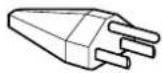
(finns ej med i standardkabelsetet)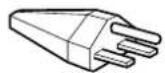
CEE-22 kabelset, honände (lika för alla kabelset)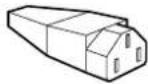
| USA, Kanada, Taiwan, Korea, Japan | Europeiska kontinenten | Storbritannien,Irland | Australien,Nya Zeeland |
| Kontakttyp | Kontakttyp | Kontakttyp | Kontakttyp |
| NEMA S-15P | CEE7/VII(Schuko) | B S 1363 | SAA AS 3112 |
| Kabeltyp | Kabeltyp | Kabeltyp | Kabeltyp |
| SJT | HAR(HO5VV-F3G1.0) | HAR(HO5VV-F3G1.0) | CDB03PLP |
| Minimivärdenfor kabelsetet | Minimivärdenfor kabelsetet | Minimivärdenfor kabelsetet | Minimivärdenfor kabelsetet |
| 10 A/125 V18/3AWG | 10 A/250 V | 10 A/250 V | 10 A/250 V |
| Kabelländ(+/-0,1 m)2 m | Kabelländ(+/-0,1 m)2,5 m | Kabelländ(+/-0,1 m)2,5 m | Kabelländ(+/-0,1 m)2,5 m |
| SäkerhetsnormUL/CSA | SäkerhetsnormHAR | SäkerhetsnormBSI, ASTA | SäkerhetsnormDept. ofEnergy ofNew SouthWales |
Automatisk inställning av strömförsörjningen fungerar överallt; bildskärmen anpassar sig automatiskt under förutsättningen att den för de lokala förhållandena riktiga nätkabeln och riktiga nätkontakten används.
- Innan du kopplar bort nätkabeln bör du vänta åtminstone 30 sekunder efter det att du stängt av strömmen så att den statiska elektriciteten på bildskärmens yta får tid att laddas ur.
- När du slår på strömmen avmagnetiseras skärmen automatiskt under ca 2 sekunder. Det starka magnetfält som då alstras runt skärmen kan påverka informationen som finns lagrad på magnetiska band och skivor som befinner sig i skärmens närhet. Placera därför inte inspelningsutrustning som använder magnetiska medier i närheten av bildskärmen, inte heller media med magnetiskt lagrad information (t.ex. band och disketter).
Utrustningen bör placeras i närheten av ett lättåtkomligt vägguttag.
Installation
Placera inte bildskärmen på följande ställen:
- på ytor (mattor, täcken eller liknande) eller i närheten av material (gardiner, draperier eller liknande) som kan blockera ventilationsöppningarna
- nära värmekällor (element eller värmekanaler) eller på en plats i direkt solljus
- på en plats där stora temperaturskillnader kan uppstå
- på en plats där den kan utsättas för mekaniska vibrationer eller stötar
- på ostadiga ytor
- nära utrustning som genererar magnetism (transformatorer eller högspänningskablar)
- på eller i närheten av elektriskt laddade metallytor
Underhåll
Rengör bildskärmen med en mjuk duk. Om du använder ett rengöringsmedel för glas ska du aldrig använda ett medel som innehåller antistatiska medel eller liknande tillsatser eftersom det kan skada bildskärmsbeläggningen. – Se till att bildskärmens yta inte utsätts för kontakt med vassa föremål (t.ex. kulspetspennor och skruvmejslar). Detta kan repa bildröret. – Rengör chassit, panelen och kontrollerna med en mjuk duk lätt fuktad med ett milt rengöringsmedel. Använd inte någon form av slippasta, skurpulver eller lösningsmedel som t.ex. alkohol eller bensen.
Transport
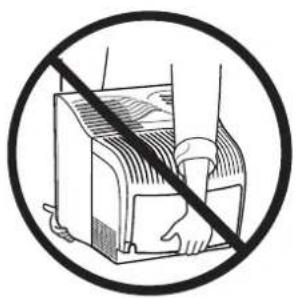
När du transporterar bildskärmen bör du använda originalkartongen med det ursprungliga packningsmaterialet. Lyft inte bildskärmen genom att greppa om baksidan som bilden nedan visar, eftersom den kan lossna.
Hur du använder vridplattan (den justerbara bildskärmsfoten)
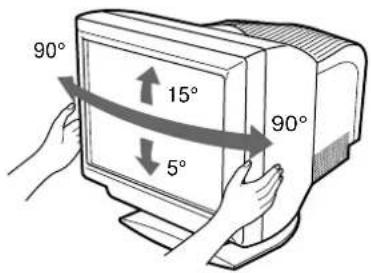
Den här skärmen kan justeras inom de vinklar som visas nedan. Om du vill ställa in skärmen horisontellt eller vertikalt tar du tag om dess underdel med båda händerna.
Delar och kontroller
Mer information finns på sidorna inom parentes
Framsida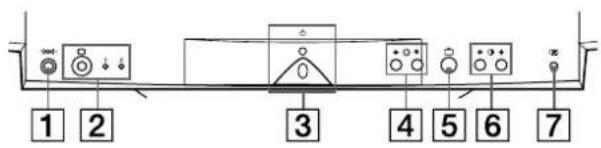
1 (återställnings) knapp (sida 94)
Med den här knappen återställer du fabriksinställningarna.
2 (ingång) knapp och 1 (13W3) / 2 (HD15)-indikatorer (sida 87)
Med den här knappen väljer du ingångssignal för video, 1 (13W3) eller 2 (HD15).
Varje gång du trycker på den här knappen skiftas ingångssignalen tillsammans med motsvarande indikator.
3 (ström) omkopplare och indikator (sidor 86, 94, 98)
Med den här knappen slår du på och av skärmen. Strömindikatorn lyser grönt när bildskärmen är påslagen. Den blinkar antingen grönt eller rödbrunt, eller lyser rödbrunt när skärmen befinner sig i energisparläge.
4 (ljusstyrka) ↓ / ↑ knappar (sida 89)
Med de här knapparna visar du LJUS/KONTRAST-menyn och fungerar som ↓ / ↑ knappar när du väljer menyalternativ.
5 (meny) knapp (sida 89)
Med den här knappen visar du huvudmenyn.
6 (kontrast) ↔ knappar (sida 89)
De här knapparna visar LJUS/KONTRAST-menyn och fungerar som ⇄ knappar när du utför justeringar.
7 ASC (automatisk storleksanpassning och centrering) knapp (sida 87)
Med den här knappen justerar du automatiskt storlek och centrering av bilden.
AC IN-anslutning (sida 86)
Baksida (med skyddet borttaget)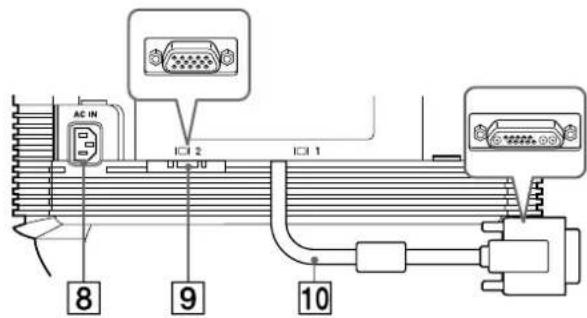
9 Anslutning för videoingång 2 (HD15) (sida 86)
Den här anslutningen tar emot RGB-videosignaler (0,700 Vp-p, positiv) och synksignaler.
10 Anslutning för videoingång 1 (13W3) (sida 86)
Den här anslutningen tar emot RGB-videosignaler (0,700 Vp-p, positiv) och synksignaler.
9 HD15 10 13W3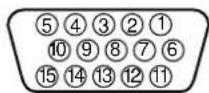
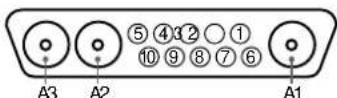
| Nej. Signal 10 | 10 Signal | ||
| A1 — Röd | |||
| A2 — Grön | |||
| A3 — Blå | |||
| 1 Röd | Dataklocka (SCL)* | ||
| 2 Grön(Synk på grön) | DDC + 5V* | ||
| 3 Blå | — | ||
| 4 ID (Jord) | DDC jord* | ||
| 5 DDC jord* C synk** | |||
| 6 Röd jord | Dubbelriktadc data (SDA)* | ||
| 7 Grön jord | V.synk | ||
| 8 Blå jord | ID (100 Ω) | ||
| 9 DDC + 5V* | ID (100 Ω) | ||
| 10 Jord | Jord | ||
| 11 ID (Jord) | — | ||
| 12 Dubbelriktade data (SDA)* | — | ||
| 13 H.synk | — | ||
| 14 V.synk | — | ||
| 15 Dataklocka (SCL)* | — |
- DDC (Display Data Channel) är en VESA-standard. ** Stiften har två funktioner: som kombinerad synk-ingång och som en H.synk-ingång när V.synk finns lagd på stift 7.
Installation
Den här skärmen fungerar med system som använder horisontella frekvenser mellan 30 och 121 kHz
Steg 1: Ta bort skyddet på baksidan
Innan du gör några anslutningar tar du bort skyddet på baksidan.
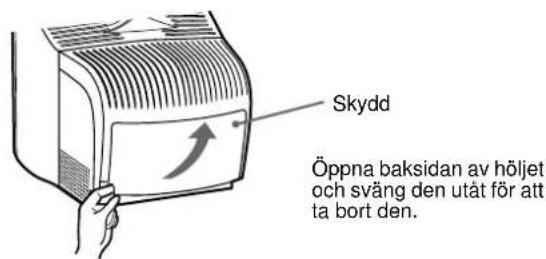
Steg 2: Anslut bildskärmen till datorn
Se till att både dator och bildskärm är avstängda och anslut sedan videosignalkabeln mellan videoingången på skärmen och videoutgången på datorn.
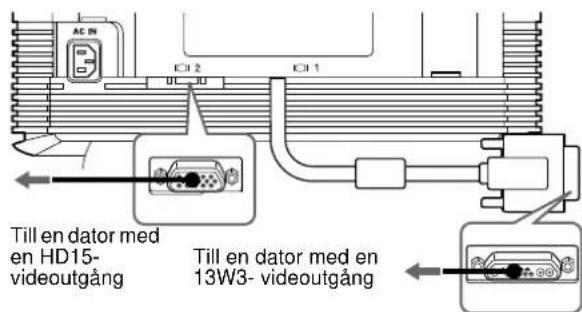
Obs!
Rör inte kontaktstiften eftersom de lätt kan böjas. - Kontrollera passningen mellan kontakterna innan du skjuter samman dem. Använd inte våld eftersom det är mycket lätt att skada stiften om passningen är felaktig.
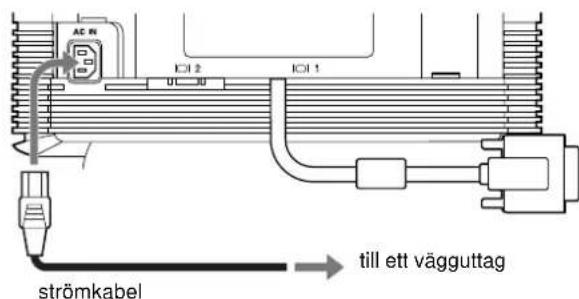
Steg 3: Anslut nätkabeln
Medan skärmen och datorn fortfarande är avstängda ansluter du den nätkabel, som är korrekt med tanke på de lokala förhållandena, till skärmen och sedan den andra änden till vägguttaget.
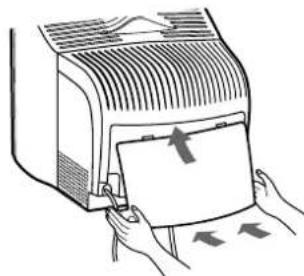
Steg 4: Sätt tillbaka skyddet
Sätt tillbaka skyddet över anslutningarna.
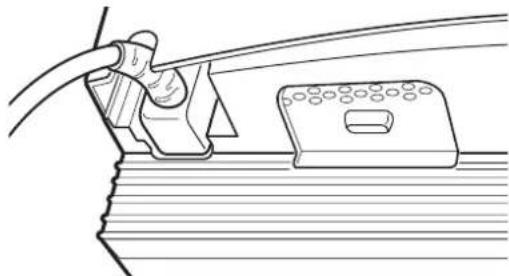
Dra nätkabeln genom kabelskåran i skyddsluckans underkant.
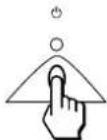
Steg 5: Slå på bildskärm och dator
Slå först på skärmen och sedan datorn.
Installationen av skärmen är klar. Om du behöver justera bilden använder du bildskärmens kontroller.
Om ingen bild visas på skärmen
- Kontrollera att skärmen är korrekt ansluten till datorn.
- Om INGEN SIGNAL visas på skärmen följer du instruktionerna som du får via meddelandena på skärmen (sida 95).
- Om du byter ut en gammal skärm mot denna modell och EJ I FREKVENSOMFÅNG visas på skärmen ansluter du den gamla skärmen igen. Justera sedan datorns grafikkort så att den horisontella frekvensen ligger mellan 30 - 121kHz och den vertikala frekvensen mellan 48 - 160Hz .
För mer information om meddelandena på skärmen, se "Felsymptom och åtgärder" på sidan 96.
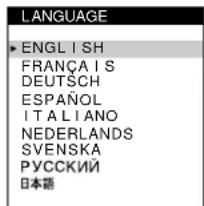
Välja språk för bildskärmsmenyerna (LANGUAGE)
Du kan välja mellan engelska, franska, tyska, spanska, italienska, holländska, svenska, ryska och japanska. Engelska är standardinställningen.
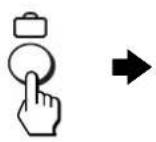
1 Tryck på knappen.
Se sidan 89 för mer information om hur du använder knappen.
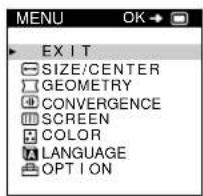
2 Tryck på / knapparna för att markera LANGUAGE och tryck sedan på knappen igen.
Se sidan 89 för mer information om hur du använder / knapparna.
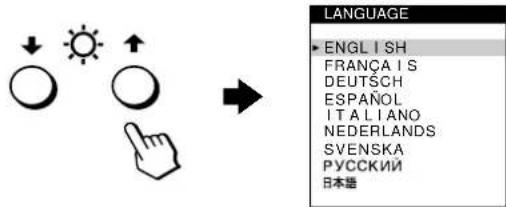
3 Välj språk genom att trycka på / knapparna.
- ENGLISH FRANÇAIS: Franska
- DEUTSCH: Tyska
- ESPANOL: Spanska ITALIANO: Italienska
- NEDERLANDS: Holländska SVENSKA: Svenska :Ryska :Japanska
Vänster meny
Tryck på knappen en gång om du vill återvända till huvudmenyn (MENU); två gånger om du vill återgå till normal visning. Om du inte trycker på några knappar stängs menyn automatiskt efter ungefär 30 sekunder.
Återställa till engelska
Tryck på (nedställning) knappen medan språkmenyn (LANGUAGE) visas på skärmen.
Välja insignal
Du kan ansluta två datorer till den här skärmen genom att använda båda videoanslutningarna (video input 1 och video input 2). För att välja vilken dator som skärmen ska visa bilden från använder du knappen.
Tryck på knappen.
Varje gång du trycker på den här knappen skiftar du insignalkälla vilket visas genom att indikatorn ändras.
När du trycker in knappen väljs INSIGNAL 2, när knappen släpps upp väljs INSIGNAL 1.


INSIGNAL 1
(anslutning för videoingång 1)
INSIGNAL 2
(anslutning för videoingång 2)
Den anslutning som du valt, "INSIGNAL 1" respektive "INSIGNAL 2" visas under några sekunder på skärmen.
Obs!
Om du väljer en ingång som inte har någon signal visas INGEN SIGNAL på skärmen, därefter växlas skärmen över till energisparläge. Växla i så fall över till den andra ingången.
Automatisk ändring av storlek och centrering av bilden
Du kan lätt justera bilden så att den fyller skärmen genom att trycka på ④ knappen för automatisk storleksanpassning och centrering).
Tryck på knappen.
Bilden fyller automatiskt ut bildskärmen.

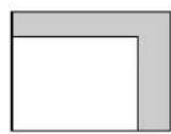

Obs!
Den här funktionen är anpassad för en dator som genererar en fullskärmsbild. Det kan hända att den inte fungerar som den ska om bakgrundsbilden är mörk eller om den genererade bilden inte fyller skärmen och du ut kanterna. - Bilder med proportionen 5:4 (upplösningarna 1280. 1024 och 1600 - 1280) visas med sin verkliga upplösning och fyller inte hela skärmen. När du trycker på knappen rör sig bilden över skärmytan under några sekunder. Detta är helt normalt.
Anpassa bildskärmen
Det finns flera justeringar som du kan göra för att anpassa bilden som du vill ha den. Du gör inställningarna med hjälp av menyerna på bildskärmen.
Bläddra i menyerna
Visa huvudmenyn genom att trycka på knappen.


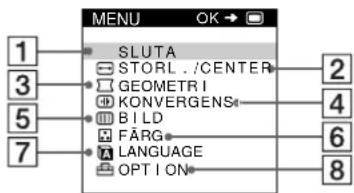
Använd ↓/↑ och knapparna för att välja någon av följande menyer. Se sidan 89 för mer information om hur du använder ↓/↑ och knapparna.
1SLUTA
När du vill stänga menyn väljer du SLUTA.
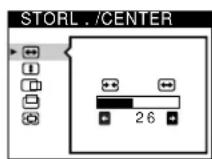
2STORL./CENTER (sida 90)
Välj STORL./CENTER-menyn när du vill justera bildstorlek, centrering och zoomningsgrad.
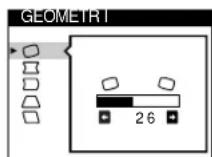
GEOMETRI (sida 90)
Välj GEOMETRI-menyn när du vill justera bildens vridning (rotation) och form.
KONVERGENS (sida 91)
Välj KONVERGENS-menyn när du vill justera bildens horisontella och vertikala konvergens.
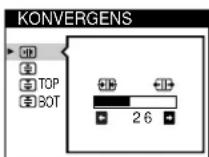
BILD (sida 91)
Välj BILD-menyn när du vill justera bildens kvalitet. Du kan justera färgavvikelser i hörnen och moaréundertryckningen.
FÄRG (sida 92)
Välj FÄRG-menyn när du vill justera bildens färgtemperatur. Du kan använda den här funktionen för att kalibrera färgerna på bildskärmen till färgerna på utskrifterna.
LANGUAGE (sida 87)
Välj LANGUAGE för att välja vilket språk som ska användas för menyerna.
OPTION (sida 93)
Välj OPTION när du vill ställa in något av följande alternativ:
- avmagnetisering av skärmen
- andra positionen för bildskärmsmenyerna
- Läs kontrollerna
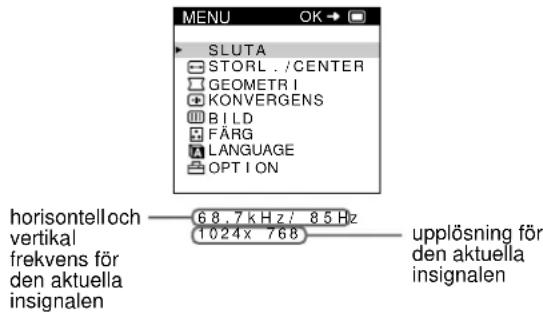
Visa uppgifter om den aktuella insignalen
De horisontella och vertikala frekvenserna för den aktuella insignalen visas i huvudmenyn (MENU). Om signalen stämmer överens med någon av skärmens fabriksinställda lägen visas också uppgift om upplösningen.
Använda , / och ← / → knapparna
1 Visa huvudmenyn (MENU).
Tryck på knappen så att huvudmenyn visas.

2 Välj den meny som du tänker justera.
Tryck på / knapparna för att markera önskad meny och bekräfta valet genom att trycka på knappen.
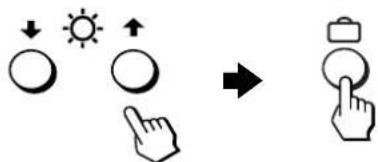
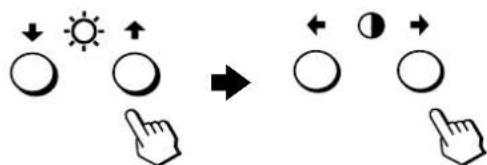
3 Utför justeringarna.
Välj önskat justeringsalternativ genom att trycka på / knapparna. Utför justeringarna genom att trycka på ← / → knapparna.
4 Stäng menyn.
Tryck på knappen en gång för att återgå till huvudmenyn (MENU); tryck två gånger om du vill återgå till det normala visningsläget. Om du inte trycker på någon knapp stängs menyn automatiskt efter ungefär 30 sekunder.

Återställa inställningarna
Tryck på (Reset) knappen. Se sidan 94 för mer information om återställning av justeringarna.
Justera ljusstyrka och kontrast
Justering av ljusstyrka och kontrast görs med en separat LJUS/KONTRAST-meny.
Dessa inställningar lagras för de signaler som kommer från den signalingång som du gör inställningarna för (den ingång som är aktiv när du gör inställningarna).
1 Tryck på någon av knapparna (ljusstyrka) ↓/↑ eller ① (kontrast) ←/→.
LJUS/KONTRAST-menyn visas på skärmen.
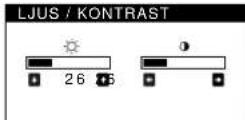
2 Tryck på knapparna (ljusstyrka) ↓/↑ om det är ljusstyrkan (som du vill justera) och på ① (kontrast) ←/→ om det är kontrasten (O).
För mer information om hur du använder sRGB-läget, se "Justera bildfärgen (FÄRG)" på sidan 92.
Menyn stängs automatiskt efter ungefär 3 sekunder.
Justera storleken på bilden (STORL./CENTER)
Den här inställningen lagras i minnet för den aktuella insignalen.
1 Tryck på knappen. Huvudmenyn (MENU) visas på skärmen. 2 Tryck på ↓/↑ knapparna för att markera STORL./CENTER och tryck sedan på knappen igen. STORL./CENTER-menyn visas på skärmen. 3 Tryck först på ↓/↑ knapparna för att välja för horisontell justering eller för vertikal justering. Justera sedan storleken genom att trycka på ←/→ knapparna.
Justera centreringen av bilden (STORL./CENTER)
Den här inställningen lagras i minnet för den aktuella insignalen.
1 Tryck på knappen. Huvudmenyn (MENU) visas på skärmen. 2 Tryck på ↓/↑ knapparna för att markera STORL./CENTER och tryck sedan på knappen igen. STORL./CENTER-menyn visas på skärmen. 3 Tryck först på ↓/↑ knapparna för att välja för horisontell justering eller för vertikal justering. Tryck sedan på ←/→ knapparna för att justera centreringen.
Förstora eller förminska bilden (ZOOM)
Den här inställningen lagras i minnet för den aktuella insignalen.
1 Tryck på knappen. Huvudmenyn (MENU) visas på skärmen. 2 Tryck på nedåtpil/uppåtpil-knapparna för att markera STORL./CENTER och tryck sedan på knappen igen. STORL./CENTER-menyn visas på skärmen. 3 Tryck på nedåtpil/uppåtpil-knapparna för att välja (zoomning) och tryck sedan på vänsterpil/högerpil-knapparna för att förstora eller förminska bilden.
Obs!
Justeringen avbryts automatiskt när den horisontella eller den vertikala storleken når sitt maximum eller minimum.
Justera bildens form (GEOMETRI)
Med inställningarna på GEOMETRI-menyn kan du rotera bilden och justera dess form.
(Rotation) inställningen lagras i minnet för alla insignaler. Alla de andra inställningarna lagras för den aktuella insignalen.
1 Tryck på knappen.
Huvudmenyn (MENU) visas på skärmen.
2 Tryck på nedåtpil/uppåtpil-knapparna för att markera
GEOMETRI och tryck sedan på knappen igen.
GEOMETRI-menyn visas på skärmen.
3 Tryck först på nedåtpil/uppåtpil-knapparna för att välja önskat
justeringsalternativ och utför sedan justeringen
med hjälp av vänsterpil/högerpil-knapparna.
Välj för
| ☐ | rotera bilden |
| ☐ | expandera eller dra samman bildens sidor |
| ☐ | förskjut bildens sidor Åt Höger eller vänster |
| ☐ | justera bild bredden vid skärmens överkant |
| ☐ | justera bilden Åt vänster eller Höger vid skärmens överkant |
Justera konvergensen (KONVERGENS)
Med inställningarna på KONVERGENS-menyn kan du justera bildkvaliteten genom att ställa in konvergensen, dvs. hur den röda, gröna och blå signalen är justerade i förhållande till varandra.
Om du upptäcker röda eller blå skuggor runt bokstäver och linjer kan du behöva justera konvergensen.
De här inställningarna lagras i minnet för alla insignaler.
1 Tryck på knappen.
Huvudmenyn (MENU) visas på skärmen.
2 Tryck på / knapparna för att markera
KONVERGENS och tryck sedan på knappen igen.
KONVERGENS-menyn visas på skärmen.
3 Tryck först på / knapparna för att välja önskat justeringsalternativ och utför sedan justeringen med hjälp av ← / → knapparna.
| Välj För att | |
| ‡ | horisontell förskjutning av röda eller blå skuggor |
| ‡ | vertikal förskjutning av röda eller blå skuggor |
| ‡ TOP V KONV. TOPP | vertikal förskjutning av röda eller blå skuggor upptill på skärmen |
| ‡ BOT V KONV. BOTTEN | vertikal förskjutning av röda eller blå skuggor undertill på skärmen |
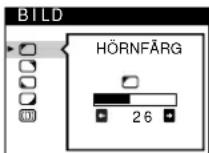
Med BILD-inställningarna kan du förbättra bildkvaliteten genom att ställa in moaréundertryckning och färgavvikelserna i hörnen av bilden (landing).
- Du kan justera färgoregelbundenheter som kan uppstå i bildskärmens hörn.
- Om elliptiska eller vågiga mönster visas på skärmen bör du stänga av moarén.
ELIMINERA MOARÉ- och JUSTERA MOARÉ-inställningarna lagras i minnet för den aktuella insignalen. Alla andra inställningar lagras i minnet för alla insignaler.
1 Tryck på knappen.
Huvudmenyn (MENU) visas på skärmen.
2 Tryck på nedåtpil/uppåtpil-knapparna för att markera BILD och tryck sedan på knappen igen.
3 Välj önskat justeringsalternativ genom att trycka på nedåtpil/uppåtpil-knapparna. Utför justeringarna genom att trycka på vänsterpil/högerpil-knapparna.
| Välj För att | |
| HÖRNFÄRG | reducera fãrgoregelbundenheter i skärmens övre vänstra hörn till ett minimum. |
| HÖRNFÄRG | reducera fãrgoregelbundenheter i skärmens övre högra hörn till ett minimum. |
| HÖRNFÄRG | reducera fãrgoregelbundenheter i skärmens undre vänstra hörn till ett minimum. |
| HÖRNFÄRG | reducera fãrgoregelbundenheter i skärmens undre högra hörn till ett minimum. |
| ELIMINERA MOARE* | ställa moaréundertryckningsfunktionen på PÅ eller AV. Om du väljer PÅvisas (JUSTERA MOARE) i menyn. |
| JUSTERA MOARE | justera graden av moaréundertryckning tills moaréeffekterna;natt en minimum. |
Moaré är en typ av naturlig störning som skapar mjuka vågmönster på skärmen. De kan uppstå som en följd av interferens mellan skärmbilden och bildskärmens fosforpunktmönster.
Exempel på moaré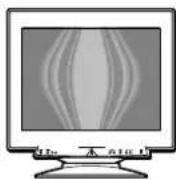
Obs!
Bilden kan bli suddig när ELIMINERA MOARÉ är inställt på P.
Justera bildfärgen (FÄRG)
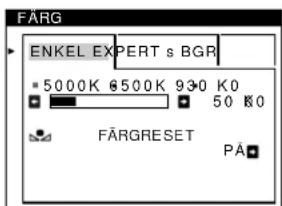
Med FÄRG-inställningarna kan du justera bildens färgtemperatur genom att ändra färgnivån på de vita färgfälten. Låg färgtemperatur gör att färgerna framstår som rödaktiga och en hög färgtemperatur gör bilden blåtonad. Du kan använda den här funktionen för att kalibrera färgerna på bildskärmen till färgerna på utskrifterna.
1 Tryck på knappen.
Huvudmenyn (MENU) visas på skärmen.
2 Tryck på nedåtpil/uppåtpil-knapparna för att markera FÄRG och tryck sedan på knappen igen.
FÄRG-menyn visas på skärmen.
3 Tryck på vänsterpil/högerpil-knapparna för att välja justeringsläge.
Det finns tre justeringslägen: ENKEL, EXPERT och sRGB.
4 Tryck först på ↓/↑ knapparna för att välja önskat justeringsläge. Utför sedan justeringen genom att trycka på ←/→ knapparna.
Följande instruktioner visar hur du utför justeringarna för de olika lägena.
ENKEL-läge
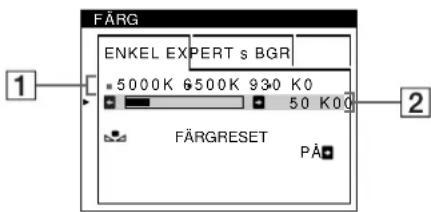
1 Tryck först på ↓/↑ knapparna för att välja raden för färgtemperaturen och välj sedan färgtemperatur genom att trycka på ←/→ knapparna.
De förinställda färgtemperaturerna är 5000K, 6500K och 9300K. Eftersom den ursprungliga inställningen är 9300K kommer det vita fältet att skifta från blåtonade nyanser till rödaktiga vartefter du sänker färgtemperaturen till 6500K och 5000K.
2 Du kan finjustera färgtemperaturen om det skulle visa sig nödvändigt.
Tryck först på ↓/↑ knapparna för att välja raden för färgtemperaturen [2] och tryck sedan på ←/→ knapparna för att finjustera färgtemperaturen.
Om du finjusterar färgtemperaturen lagras de nya färginställningarna i minnet för var och en av de tre färgtemperaturerna samtidigt som rad 1 på bildskärmsmenyn ändras på följande sätt.
·[5000K]→[ ] ·[6500K]→[ ] ·[9300K]→[B
EXPERT-läge
Om du vill ha större kontroll över färgjusteringarna kan du välja EXPERT-läget.
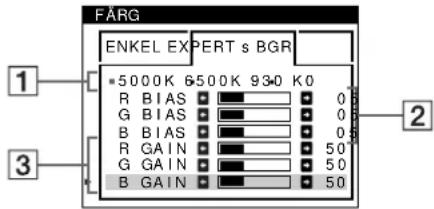
1 Tryck först på ↓/↑ knapparna för att välja raden för färgtemperaturen 1 och välj sedan en färgtemperatur genom att trycka på ←/→ knapparna.
2 Tryck på ↓/↑ knapparna för att välja justeringsalternativ [2] och tryck sedan på ←/→ knapparna för att justera BIAS (svartnivå).
På detta vis justerar du de mörka partierna av bilden.
3 Tryck på ↓/↑ knapparna för att välja justeringsalternativ [3] och tryck sedan på ←/→ knapparna för att justera GAIN (vitnivån).
På detta vis justerar du de ljusa partierna av bilden.
Du kan justera insignalens röda (R), gröna (G) och blå (B) komponenter med de olika alternativen för 2 och 3 (se ovanstående figur).
Om du finjusterar färgtemperaturen lagras de nya
färginställningarna i minnet för de tre färgtemperaturerna och samtidigt ändras rad 1 på bildskärmsmenyn på följande sätt.
·[5000K]→| ·[6500K]→[2 ·[9300K]→| 3
Ställ in färgtemperaturen för de olika videoingångarna
Du kan finjustera färgtemperaturen för de olika videoingångarna (INSIGNAL 1: 13W3 och INSIGNAL 2: HD15) i både ENKEL- och EXPERT-läget.
1 Välj samma justeringsläge och färgtemperatur i FÄRG-menyn för både INSIGNAL 1 och INSIGNAL 2. 2 Finjustera färgtemperaturen i varje meny för INSIGNAL 1 och INSIGNAL 2.
Inställningarna lagras i minnet för INSIGNAL 1- respektive INSIGNAL 2-anslutningen.
För mer information om hur du väljer videoingång, se sidan 87.
sRGB-läge
Färginställningen sRGB är en industristandard för färgrymdsprotokoll som har utvecklats för att kalibrera de visade färgerna mot de utskrivna för datorutrustning som följer sRGB-standarden. Du justerar färgerna till sRGB-profilen genom att helt enkelt välja sRGB-läget i FÄRG-menyn. För att sRGB-färgerna ska visas korrekt (γ = 2,2; 6500 K) måste du ställa in datorn på sRGB-profilen och justera ljusstyrkan (och kontrasten) på de värden som visas i menyn. Information om hur du ställer in ljusstyrkan (och kontrasten) finns på sidan 89.
Obs!
Datorn och andra anslutna produkter (som t.ex. skrivare) måste vara sRGB-kompatibla.
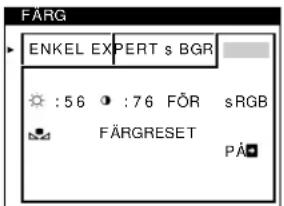
Återställa färgen från ENKEL- eller sRGB-menyerna
Efter flera års användning brukar färgerna hos de flesta bildskärmar mattas av. FÄRGRESET-funktionen, som du hittar i ENKEL- och sRGB-menyerna, gör att du kan återställa färgerna till den kvalitetsnivå de hade när skärmen lämnade fabriken. I det följande beskrivs hur du återställer skärmens färger från ENKEL-menyn.
1 Tryck på vänster-/högerknapparna för att välja ENKEL- eller sRGB-läge. 2 Tryck först på nedåt-/uppåtpilarna för att välja (FÄRGRESET) och sedan på högerpilen.
Bilden försvinner medan färgen återställs (tar ungefär 2 sekunder). När färgen har återställts visas bilden återigen på skärmen.
Obs!
- Innan du använder den här funktionen måste skärmen först ha varit påslagen i normalt läge (den gröna strömindikatorn lyser) under åtminstone 30 minuter. Om skärmen går in i energisparläge måste du först återställa skärmen till normalt läge och vänta 30 minuter innan skärmen är redo för färgåterställning. Du kan behöva justera datorns energisparfunktion för att skärmen ska hålla sig kvar i normalt läge under 30 minuter. Om skärmen inte är redo visas följande meddelande.
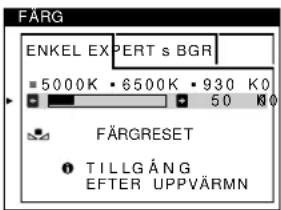
- Det kan hända att skärmen gradvis förlorar egenskapen att utföra den här funktionen på grund av att bildröret naturligt åldras.
Ytterligare inställningar (OPTION)
Du kan utföra manuell avmagnetisering (degauss) av bildskärmen. Du kan också ändra menyernas placering och låsa bildskärmskontrollerna.
1 Tryck på knappen.
Huvudmenyn (MENU) visas på skärmen.
2 Tryck på nedåt-/uppåtpilarna för att markera OPTION och tryck sedan på knappen.
OPTION-menyn visas på skärmen.
3 Välj önskat justeringsalternativ genom att trycka på nedåt-/uppåtpilarna.
Justera det valda alternativet enligt följande instruktioner.
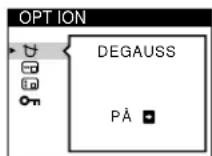
Avmagnetisera skärmen
Skärmen avmagnetiseras automatiskt när strömmen slås på. Om du vill avmagnetisera skärmen manuellt trycker du först på / knapparna för att välja (DEGAUSS). Tryck sedan på → knappen.
Skärmen avmagnetiseras under ungefär 2 sekunder. Om du behöver göra om avmagnetiseringen bör du först vänta 20 minuter för att få bästa resultat.
Ändra menyns position
Du kan placera om menyn om den skymmer en bild på skärmen. För att ändra menypositionen på bildskärmen trycker du först på / knapparna för att välja (POS MENY) för horisontell justering eller (POS MENY) för vertikal justering. Tryck sedan på knapparna för att flytta bildskärmsmenyn.
Låsa kontrollerna
Du kan skydda dina inställningar genom att låsa kontrollerna. Tryck först på / knapparna för att välja (KONTROLL LÅS) och tryck sedan på → knappen för att välja PÅ.
När kontrollerna är låsta fungerar bara (strömbrytaren), SLUTA och KONTROLLLÅS i OPPOHON-menyn. Om du försöker använda några andra kontroller visas på skärmen.
Låsa upp kontrollerna
Upprepa ovanstående procedur, men ställ (KONTROLL LÅS) på AV.
Återställa justeringarna
Den här bildskärmen erbjuder tre sätt att återställa. Använd → (återställning) knappen för att återställa justeringarna.
Återställa ett enskilt justeringsalternativ
Använd , knapparna för att välja det justeringsalternativ som du vill återställa och tryck sedan på (återställning) knappen.
Återställa alla justeringsdata för den aktuella insignalen
Tryck på (återställning) knappen när ingen meny visas på skärmen.
Observera att följande alternativ inte återställs med den här metoden:
- språk för bildskärmsmenyerna (sida 87)
- justeringsläget i FÄRG-menyn (ENKEL, EXPERT, sRGB) (sida 92)
- menypositionerna på bildskärmen (sida 93)
- kontrollåset (sida 93)
Tryck in och håll (återställning) knappen nedtryckt i mer än två sekunder.
Obs!
(Återställning) knappen fungerar inte när O (KONTROLL LÅS) är ställd på PÅ.
Tekniska data
Energisparfunktion
Den här bildskärmen följer de riktlinjer för energisparfunktioner som fastställts av VESA, ENERGY STAR och NUTEK. Om bildskärmen inte tar emot någon signal från den dator den är ansluten till, minskas energiförbrukningen automatiskt enligt följande.
| Energülage Strömfürbrukning | ( ström)indikator | |
| normalläge ≤ 160 W grön | ||
| active off* | ≤ 3 W orange(avständig) | |
| strömmen avslagen | < 1 W av | |
- När datorn övergår till “avstängt” läge stängs insignalen från bildskärmen av och “INGEN SIGNAL” visas på skärmen. Efter ett kort ögonblick växlar bildskärmen över till energisparläge.
Felsökning
Innan du kontaktar teknisk support bör du först läsa igenom detta avsnitt.
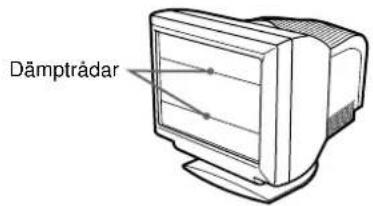
Om tunna linjer syns på skärmen (dämpningstrådar)
Linjerna du ser på skärmen är normala för Trinitron-skärmar och innebär inget fel. De är skuggor från damptrådarna som har som uppgift att stabilisera skärmgallret. De märks mest mot ljus bakgrund (t.ex. mot vitt). Skärmgallret är ett tekniskt mycket viktigt element och gör Trinitron-bildrören unika genom att det släpper fram mer ljus med klarare och mer detaljrika bilder som resultat.
1 Den valda anslutningen
Detta meddelande visar vilken videoingång som för tillfället är vald (INSIGNAL 1 eller INSIGNAL 2).
2 Insignalens status INGEN SIGNAL
Visar att skärmen inte får någon insignal eller att ingen signal skickas vidare från den valda anslutningen.
3 Åtgärden
Ett eller fler av följande meddelanden kan visas på skärmen.
- Om DEN VIA DATORN visas på skärmen kan du prova att trycka på någon tangent på datorn. Kontrollera också att datorns grafikkort sitter säkert förankrat på sin rätta kortplats.
- Om KONTROLLERA INGÅNG visas på skärmen kan du försöka byta insignal (sida 87).
- Om SE OM KABELSIGNAL visas på skärmen kontrollerar du att skärmen är korrekt ansluten till datorn (sida 86).
Om EJ FREKVENSOMFÅNG visas på skärmen
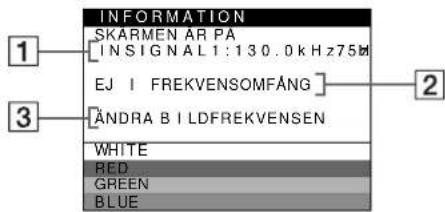
1 Vald anslutning och den aktuella insignalens frekvenser
Detta meddelande visar den aktuella anslutningen (INSIGNAL 1 eller INSIGNAL 2). Om skärmen kan identifiera frekvenserna från den aktuella insignalen visas också de horisontella och vertikala frekvenserna.
2 Insignalens status EJ I FREKVENSOMFÅNG
Detta indikerar att insignalen inte har stöd av bildskärmens specifikationer.
Åtgärder
ÄNDRA BILDFREKVENSEN visas på skärmen. Om du har bytt ut en gammal skärm mot den här, byter du tillbaka till den gamla och justerar sedan datorns grafikkort så att den horisontella frekvensen ligger mellan 30 - 121 kHz och den vertikala mellan 48 - 160 Hz.
För mer information, se "Felsymptom och åtgärder" på sidan 96.
Felsymptom och åtgärder
Om problemet orsakas av den anslutna datorn eller annan utrustning finns mer information i bruksanvisningen till den anslutna utrustningen. Använd självdiagnostikfunktionen (sida 98) om följande åtgärder inte löser problemet.
| Symptom Kontrollera dessa alternativ | |
| Ingen bild | |
| Om ① (ström) indikatorn inte tänds | • Kontrollera att nätkabeln ar korrekt ansluten. • Kontrollera att ① (ström) omkopplaren ar ställd på "on". |
| Om meddelandet INGEN SIGNAL visas på skärmen eller om ① (ström) indikatorn lyser rödbrun eller växlar mellan grönt och rödbrun | • Kontrollera att inställingarna für Nappen ar korrekta (sida 87). • Kontrollera attinte nagra stift på anslutningskontakten ar böjda eller har tryckts in. ■Problem orsakade av den anslutna datorn er annan utrustning •Datorn ar i energisparläge. Prova med att trycka på一定程度 tangent på datorn tangentbord. •Kontrollera att datorn ar pääslagen. •Kontrollera att datorns grafikkort siter säkert forankrat på sin rätta kortplats. |
| Om meddelandet INGEN SIGNAL och SE OM KABELSIGNAL visas på skärmen eller om ① (ström) indikatorn antingen lyser rödbrun eller växlar mellan grönt och rödbrun | • Kontrollera att signalkabeln ar korrekt ansluten och att alla kontakter siter stadigt i sina ansluttingar (sida 86). • Kontrollera attinte nagra stift på anslutningskontakten ar böjda erher har tryckts in. •Kontrollera att Napp inställingen ar korrekt (sida 87). ■Problem orsakade av den anslutna datorn er annan utrustning •Kontrollera att datorns grafikkort siter säkert forankrat på sin rätta kortplats. |
| Om meddelandet EJ I FREKVENSOMFÄNG visas på skärmen | ■Problem orsakade av den anslutna datorn er annan utrustning •Kontrollera att frekvenserna für vidcosignalerna ligger inom det område som specificerats for skärmen. Om du har bytt ut en gammad skärm mot den här, byter du tillbaka till den gamla och justerar sedan frekvensomfängenet enlicht följande. Horisontell: 30 - 121 kHz Vertikal: 48- 160 Hz |
| Om inget meddelande visas och ① (ström) indikatorn lyser grönt eller blinkar rödbrun | • Använd självdiagnosfungtionen (sida 98). |
| Bilden fladdrar, hoppar, skälver aller ar Förvrängd | • Undersök om det kan finnas störningsköllor i narheten av bildskärmen. Störande magnetiska fält kan orsakas av andra skärmar, laserskrivare, elektriska fläktar, fluorescenslampor och tv-apparaterc. • Flytta skärmen bort frän strömforande kablar erller placera en magnetisk avskärmning nara skärmen. • Försök ansluta skärmen tillett annat vägguttag, helst ett uttag som ar anslutet till en annan gruppsäkring. • Pröva att vrida skärmen 90 ° at vänster erller höger. ■Problem orsakade av den anslutna datorn er annan utrustning • Rädfräga manualen till det installerade grafikkortet om hur du ställer in det sa att det passar bildskärmen. • Kontrollera att grafiklägena och frekvensen für insignalen stödjs av den här skärmen. Även om frekvensen verkar vara korrekt har vissa grafikkort en alltfor snäv synkpuls für att den sca synkronisera bildskärmen korrekt. • Justera datorns upddateringsfrekvens (den vertikala frekvensen) tills du fär;basta mölige bild. |
| Bilden ar suddig | • Justera lusstyrykan och kontrasten (sida 89). • Avmagnetisera skärmen* (sida 93). • Bilden kan i vissa fall bli suddig när ELIMINERA MOARE stär på PÅ. Minska moaréndertryckningen erller ställ ELIMINERA MOARE på AV (sida 91). |
| Symptom | Kontrollera dessa alternativ |
| Bilden uppvisar skuggor | Undvik att använda fällängda videokablar och/eller videoswitchboxar.Kontrollera att alla kontakter sitter stadigt i sina ansluttingar. |
| Bildenär inte centrerad eller har fel storlek | Tryck på可能发生 (sida 87).Justera storlek (sida 90) aller centrering (sida 90). Tänk på att vissa videolägen inte fyller skärmen önda ut i kanterna. |
| Bildens kanterär kroppa · Justera geometrin (sida 90). | |
| Ett vögformat elliptiskt mönster (moäre) syns | Ställ ELIMINERA MOARE på PÅ och justera graden av moärendertryckning tills moäreeffektten minimerats (sida 91).Problem orsakade av den anslutna datorn erller annan utrustningÄandra skrivbordsmönstret. |
| Färgenär inte likformig | Avmagnetisera skärmen* (sida 93). Om du placrar urustning som genererar magnetiska fält, t.ex. högtilare, nagra skärmen erler om du andrar skärmriktingen, kan det hända att färgerna forlorar sin likformigung.Justera fällgavikelserna i hörnen (landing) (sida 91). |
| Vitt ser inte ut som vitt · Justera fälltemperaturen (sida 92). | |
| Bokstäver och linjer visas omgivna av röda eller blå skuggningar | Justera konvergensen (sida 91). |
| Knapparna på skärmen fungerar inte (Orisa på skärmen) | Om kontrollaset stär på PÅ ställer du det på AV (sida 93). |
| FÄRGRESET-funktionen fungerar inte | Innan du använder den hare Funktionen måste skärmen vara i normalläge (den gröna indikatorn lyser) under minst 30 minutes. För mer information om hur du använder FÄRGRESET-funktionen, se sidan 93.Justera datorns inställninger für energisparlåget sä att skärmen stär kvar i normalläget under mer än 30 minutes.Skrämen forlorar gradvis sin möjliget att utföra den hare Funktionen beroende på bildrörets naturliga öldrande. |
| FARGENEL EXPERT sRGB5000K·6500K·9300K5000KFÄRGRESETTILL GÁNG EFTER UPPVARMN | |
| Ett brum hörs direkt after det att du slagit på strömmen | Det du hörär ljudet frän automatiska av Magnetiseringen. När skärmen slås på av magnetiseras skärmen automatiskt under 2 sekunder. |
- Om en annan avmagnetiseringscykel behövs bör du först vänta 20 minuter; då får du bästa resultatet. Du kanske hör ett brummande ljud, men det är helt normalt.
Visa den här skärmens namn, serienummer och tillverkningsdatum.
Medan skärmen tar emot en videosignal trycker du på knappen och håller den nedtryckt under mer än fem sekunder. Då visas skärmens informationsruta.
Om du inte lyckas lösa problemet kontaktar du din serviceverkstad och ger dem följande information.
- Modellbeteckning: GDM-5410 Serienummer
- Namn och specifikationer för dator och grafikkort.


Exempel
INFORMATION
MODEL:GDM-5410
SER NO:1234567
Självdiagnosfunktion
Den här skärmen är utrustad med en självdiagnosfunktion. Om du har problem med skärmen eller datorn (datorerna) slocknar skärmen och strömindikatorn lyser antingen grönt eller blinkar rödbrun. Om strömindikatorn lyser rödbrun indikerar det att datorn intagit energisparläge. Tryck på en valfri tangent på tangentbordet.
(ström) indikator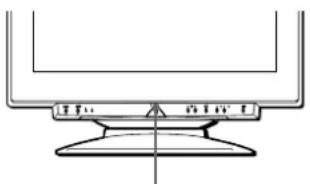
Om (ström) indikatorn lyser grönt
1. Koppla bort kontakterna från video input 1- och 2-anslutningarna, eller stäng av den anslutna datorn (datorerna). 2. Tryck på (ström) knappen två gånger för att först slå av monitorn och sedan på den igen. 3. Tryck på → knappen under 2 sekunder innan skärmen går in i energisparläge.

Om alla fyra färgfälten (vitt, rött, grönt och blått) visas fungerar skärmen som den ska. Anslut i så fall videokablarna igen och kontrollera datorns (datorernas) status.
Om färgfälten inte visas finns det risk för att det är något fel på bildskärmen. Kontakta service och informera om bildskärmens tillstånd.
Om (ström) indikatorn blinkar rödbrun
Tryck på (power) knappen två gånger för att först slå av bildskärmen och sedan slå på den igen.
Om (ström) indikatorn lyser grönt betyder det att skärmen fungerar som den ska.
Om (ström) indikatorn fortfarande blinkar finns risk för att det är något fel på skärmen. Räkna hur många sekunder det är mellan (ström) indikatorns rödbrun-blinkningar och informera serviceverkstaden om bildskärmens tillstånd. Se till att du har information om skärmens modellbeteckning och serienummer tillgänglig, likaså information om dator och grafikkort (märken och modeller).
Specifikationer
Bildrör (CRT) 0,24 mm öppning i halvgallret
21 tum uppmätt diagonalt
90-graders avböjning
FD Trinitron
Bildrutans storlek Ca. 403,8 302,2 mm (b/h)
19,8" bldyta
Rekommenderad upplösning
- Rekommenderade horisontella och vertikala synkförhällanden
- Horisontell synkbreddefekt ske vara storre an 4,8% av den totala horisontella tiden aller 0,8µs (det storsta av dessa bada varden).
- Horisontellt svepavstand (blanking width) bör överstiga 2,3µs .
- Vertikalt svepavstand (blanking width) bör overstiga 450 µs . ** Om insignalen ar GTF-kompatibel (Generalized Timing Formula),kommen bildskarmens GTF-funktion att automatiskt skapa en optimal bild for skarmen.
Ratt till andringar av utforande och specifikationer forbehalles.
Steg 2: CONBUN-enhet 106
Steg 3: Anslut strömmen 106
Steg 4: Montera bakkåpan 106
Steg 5: Slå på strömmen 106

- INSTALLATION
- ANPASSA BILDSKÄRMEN
- SPECIFIKATIONER
- APPENDIX
- UNDERHÅLL
- TRANSPORT
- HUR DU ANVÄNDER VRIDPLATTAN (DEN JUSTERBARA BILDSKÄRMSFOTEN)
- DELAR OCH KONTROLLER
- (ÅTERSTÄLLNINGS) KNAPP (SIDA 94)
- (INGÅNG) KNAPP OCH 1 (13W3) / 2 (HD15)-INDIKATORER (SIDA 87)
- (STRÖM) OMKOPPLARE OCH INDIKATOR (SIDOR 86, 94, 98)
- (LJUSSTYRKA) ↓ / ↑ KNAPPAR (SIDA 89)
- (MENY) KNAPP (SIDA 89)
- (KONTRAST) ↔ KNAPPAR (SIDA 89)
- ASC (AUTOMATISK STORLEKSANPASSNING OCH CENTRERING) KNAPP (SIDA 87)
- AC IN-ANSLUTNING (SIDA 86)
- ANSLUTNING FÖR VIDEOINGÅNG 2 (HD15) (SIDA 86)
- ANSLUTNING FÖR VIDEOINGÅNG 1 (13W3) (SIDA 86)
- STEG 1: TA BORT SKYDDET PÅ BAKSIDAN
- STEG 2: ANSLUT BILDSKÄRMEN TILL DATORN
- OBS
- STEG 3: ANSLUT NÄTKABELN
- STEG 4: SÄTT TILLBAKA SKYDDET
- STEG 5: SLÅ PÅ BILDSKÄRM OCH DATOR
- OM INGEN BILD VISAS PÅ SKÄRMEN
- VÄLJA SPRÅK FÖR BILDSKÄRMSMENYERNA (LANGUAGE)
- TRYCK PÅ KNAPPEN
- TRYCK PÅ / KNAPPARNA FÖR ATT MARKERA LANGUAGE OCH TRYCK SEDAN PÅ KNAPPEN IGEN
- VÄLJ SPRÅK GENOM ATT TRYCKA PÅ / KNAPPARNA
- VÄNSTER MENY
- ÅTERSTÄLLA TILL ENGELSKA
- VÄLJA INSIGNAL
- AUTOMATISK ÄNDRING AV STORLEK OCH CENTRERING AV BILDEN
- BLÄDDRA I MENYERNA
- SLUTA
- STORL./CENTER (SIDA 90)
- GEOMETRI (SIDA 90)
- KONVERGENS (SIDA 91)
- BILD (SIDA 91)
- FÄRG (SIDA 92)
- LANGUAGE (SIDA 87)
- OPTION (SIDA 93)
- VISA UPPGIFTER OM DEN AKTUELLA INSIGNALEN
- ANVÄNDA , / OCH ← / → KNAPPARNA
- VISA HUVUDMENYN (MENU)
- VÄLJ DEN MENY SOM DU TÄNKER JUSTERA
- UTFÖR JUSTERINGARNA
- STÄNG MENYN
- ÅTERSTÄLLA INSTÄLLNINGARNA
- JUSTERA LJUSSTYRKA OCH KONTRAST
- TRYCK PÅ NÅGON AV KNAPPARNA (LJUSSTYRKA) ↓/↑ ELLER ① (KONTRAST) ←/→
- TRYCK PÅ KNAPPARNA (LJUSSTYRKA) ↓/↑ OM DET ÄR LJUSSTYRKAN (SOM DU VILL JUSTERA) OCH PÅ ① (KONTRAST) ←/→ OM DET ÄR KONTRASTEN (O)
- JUSTERA STORLEKEN PÅ BILDEN (STORL./CENTER)
- JUSTERA CENTRERINGEN AV BILDEN (STORL./CENTER)
- FÖRSTORA ELLER FÖRMINSKA BILDEN (ZOOM)
- JUSTERA BILDENS FORM (GEOMETRI)
- VÄLJ FÖR
- JUSTERA KONVERGENSEN (KONVERGENS)
- TRYCK PÅ / KNAPPARNA FÖR ATT MARKERA
- TRYCK FÖRST PÅ / KNAPPARNA FÖR ATT VÄLJA ÖNSKAT JUSTERINGSALTERNATIV OCH UTFÖR SEDAN JUSTERINGEN MED HJÄLP AV ← / → KNAPPARNA
- TRYCK PÅ NEDÅTPIL/UPPÅTPIL-KNAPPARNA FÖR ATT MARKERA BILD OCH TRYCK SEDAN PÅ KNAPPEN IGEN
- VÄLJ ÖNSKAT JUSTERINGSALTERNATIV GENOM ATT TRYCKA PÅ NEDÅTPIL/UPPÅTPIL-KNAPPARNA. UTFÖR JUSTERINGARNA GENOM ATT TRYCKA PÅ VÄNSTERPIL/HÖGERPIL-KNAPPARNA
- JUSTERA BILDFÄRGEN (FÄRG)
- ENKEL-LÄGE
- EXPERT-LÄGE
- STÄLL IN FÄRGTEMPERATUREN FÖR DE OLIKA VIDEOINGÅNGARNA
- SRGB-LÄGE
- ÅTERSTÄLLA FÄRGEN FRÅN ENKEL- ELLER SRGB-MENYERNA
- YTTERLIGARE INSTÄLLNINGAR (OPTION)
- AVMAGNETISERA SKÄRMEN
- ÄNDRA MENYNS POSITION
- LÅSA KONTROLLERNA
- LÅSA UPP KONTROLLERNA
- ÅTERSTÄLLA JUSTERINGARNA
- ÅTERSTÄLLA ETT ENSKILT JUSTERINGSALTERNATIV
- ÅTERSTÄLLA ALLA JUSTERINGSDATA FÖR DEN AKTUELLA INSIGNALEN
- TEKNISKA DATA
- ENERGISPARFUNKTION
- FELSÖKNING
- OM TUNNA LINJER SYNS PÅ SKÄRMEN (DÄMPNINGSTRÅDAR)
- DEN VALDA ANSLUTNINGEN
- INSIGNALENS STATUS INGEN SIGNAL
- ÅTGÄRDEN
- OM EJ FREKVENSOMFÅNG VISAS PÅ SKÄRMEN
- VALD ANSLUTNING OCH DEN AKTUELLA INSIGNALENS FREKVENSER
- INSIGNALENS STATUS EJ I FREKVENSOMFÅNG
- ÅTGÄRDER
- FELSYMPTOM OCH ÅTGÄRDER
- VISA DEN HÄR SKÄRMENS NAMN, SERIENUMMER OCH TILLVERKNINGSDATUM
- SJÄLVDIAGNOSFUNKTION
- OM (STRÖM) INDIKATORN LYSER GRÖNT
- OM (STRÖM) INDIKATORN BLINKAR RÖDBRUN
Märke : SONY
Modell : GDM5410
Kategori : Andra datoraccessoarer