
GDMF500R - Andra datoraccessoarer SONY - Gratis bruksanvisning och manual
Hitta enhetens manual gratis GDMF500R SONY i PDF-format.



| Produkttyp | CRT Trinitron FD 21-tums monitor |
| Varumärke | Sony |
| Modell | GDMF500R |
| Skärmstorlek | 21 tum (diagonal), visningsyta 403,8 x 302,2 mm (19,8 tum) |
| Maximal upplösning | 2048 x 1536 pixlar |
| Rekommenderad upplösning | 1600 x 1200 pixlar |
| Horisontell frekvens | 30 till 121 kHz |
| Vertikal frekvens | 48 till 160 Hz |
| Gridavstånd | 0,22 mm |
| Videoingångskontakter | HD15 (VGA) och BNC (5 kontakter: R, G, B, H, V) |
| USB-kontakter | 1 uppströms, 4 nedströms (USB 1.1) |
| Spänningsmatning | 100-240 V AC, 50/60 Hz |
| Strömförbrukning | Cirka 145 W (normalt), ≤ 1 W i djup standby |
| Mått (B x H x D) | 502 x 511 x 480,3 mm |
| Vikt | Cirka 33 kg |
| Energisparfunktioner | VESA DPMS, ENERGY STAR, NUTEK |
| OSD-menyspråk | Franska, engelska, tyska, spanska, italienska, nederländska, svenska, ryska, japanska |
| Tillgängliga inställningar | Ljusstyrka, kontrast, storlek, centrering, zoom, geometri, konvergens, färg (SIMPLE, EXPERT, sRGB), moiré, avmagnetisering |
| Plug & Play-kompatibilitet | DDC (Display Data Channel) |
| Underhåll och rengöring | Mjuk trasa, neutralt rengöringsmedel; använd inte alkohol eller bensen |
| Säkerhet | Automatisk avmagnetisering vid påslagning; blockera inte ventilationsöppningarna |
| Medföljande tillbehör | Strömkabel, HD15-videokabel, USB-kabel, G3-adapter, installationsdiskett, garantikort |
Vanliga frågor - GDMF500R SONY
Användarfrågor om GDMF500R SONY
0 fråga om denna apparat. Svara på dem du kan eller ställ din egen.
Ställ en ny fråga om denna apparat
Ladda ner instruktionerna för din Andra datoraccessoarer i PDF-format gratis! Hitta din manual GDMF500R - SONY och ta tillbaka ditt elektroniska enhet i hand. På denna sida publiceras alla dokument som behövs för att använda din enhet. GDMF500R av märket SONY.
BRUKSANVISNING GDMF500R SONY
Innehållsförteckning
Steg 2: Ansluta strömsladden 7
Steg 3: Sla på bildskärmen och datorn 7
Ansluta USB-kompatibla kringutrustning 8
Automatisk ändring av storlek och centrering av bilden (AUTO) . . . 9
Justera ljusstyrka och kontrast 11
Justera bildstorlek (STORL.) 11
Justera bildens centrering (CENTER) 12
Förstora eller förminska bilden (ZOOM) 12
Justera bildens form (GEOM). 12
Justera konvergensen (KONV.) 12
Justera kvaliteten på bilden (BILD). 13
Justera bildens färg (FÄRG). 13
Extra inställningar (OPTION) 15
Återställa justeringar. 16
Tekniska funktioner 16
Förinställda lägen och användarlägen 16
Om du ser tunna linjer på skärmen (dämpartrådar) 17
Meddelanden på bildskärmen 17
Fel och åtgärder 18
Självdiagnostik 20
Specifikationer 20
Appendix
- Preset mode timing table
TCO'99 Eco-document
Varning gällande strömanslutningar
- Använd alltid den medföljande nätkabeln. Om du använder någon annan nätkabel måste du kontrollera att den uppfyller kraven för strömanslutningar.
Engelska användare
Om du använder bildskärmen i Storbritannien måste du använda strömsladden som följer med skärmen.
Exempel på olika kontakter

för 100 till 120 V AC, för 200 till 240 V AC, endast 240 V AC
- Innan du drar ur nätkabeln bör du vänta minst 30 sekunder efter att du har stängt av bildskärmen så att den statiska elektriciteten kan laddas ur.
- När strömmen slås på avmagnetiseras (degauss) bildskärmen i ungefär 3 sekunder. Detta genererar ett starkt magnetiskt fält runt skärmen som kan påverka data på magnetband eller disketter i närheten av bildskärmen. Se till så att du inte har magnetiska band, disketter eller inspelningsutrustning i närheten av bildskärmen.
Utrustningen bör installeras så nära ett vägguttag som möjligt.
Installation
Installera inte bildskärmen på någon av följande platser:
- på tyger (mattor, filtar, etc) eller nära material (gardiner, draperier etc) som kan täppa för ventilationshålen
- nära värmekällor som element och lufttrummor, eller på platser som träffas av direkt solljus
- på en plats där temperaturen kan variera kraftigt
- på en plats som kan utsättas för vibrationer eller stötar
- på en ostabil yta
- nära utrustning som genererar magnetfält, tex transformatorer eller högspänningsledningar
- nära eller på elektriskt laddade metalltytor
Underhåll
Rengör bildskärmen med en mjuk duk. Om du använder en rengöringsvätska för glas måste du kontrollera att den inte innehåller några antistatmedel eller andra tillsatser som kan repa bildskärmens ytbehandling. Rör eller knacka aldrig på skärmen med vassa eller slipande föremål som kulspetspennor eller skruvmejslar. Denna typ av kontakt kan orsaka repor på bildröret. Rengör höljet, panelen och kontrollerna med en mjuk duk fuktad med ett milt rengöringsmedel. Använd aldrig slipande svampar, skurpulver eller lösningsmedel som alkohol eller bensin.
Transport
Vid transport av bildskärmen ska alltid originalkartongen och förpackningsmaterial användas.
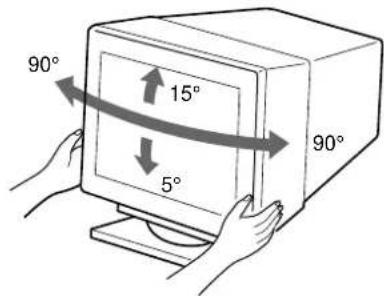
Använda det svängbara stödet
Den här bildskärmen kan justeras inom de vinklar som visas nedan. När du vrider skärmen fattar du om undersidan med båda händerna.
Identifiera delar och kontroller
Se sidorna inom parenteser för mer information.
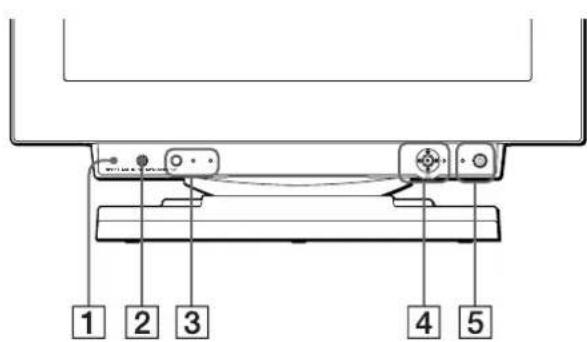
1 Återställningsknapp (RESET) (sidan 16)
Med denna knapp kan du återställa justeringarna till fabriksinställningarna.
2 ASC (automatisk storlek och centrering) knapp (sidan 9)
Med den här knappen kan du automatiskt justera bildens storlek och centrering.
3 INPUT-knapp och HD15 / BNC-indikatorer (sidan 9)
För varje tryckning på knappen växlas ingång och motsvarande indikator.
4 Styrspak (sidan 11)
Med styrspaken visar du menyerna och utför justeringar för bildskärmens inställning av ljusstyrka och kontrast.
( ström) brytare och indikator (sidorna 7, 16, 20)
Med denna knapp slår du på och av bildskärmen.
Strömindikatorn lyser med grönt sken när bildskärmen slås på.
När bildskärmen är i strömsparläge lyser lampan med orange eller omväxlande orange och grönt sken.
6 Strömanslutning (sidan 7)
Via denna anslutning kopplar du in strömmen till bildskärmen.
7 USB (Universal Serial Bus) upstream-anslutning (sidan 8)
Via den här kontakten kopplar du ihop bildskärmen med en dator som har USB-anslutning.
USB (Universal Serial Bus) downstream-anslutning (sidan 8)
Via den här kontakten ansluter du USB-tillbehör till bildskärmen.
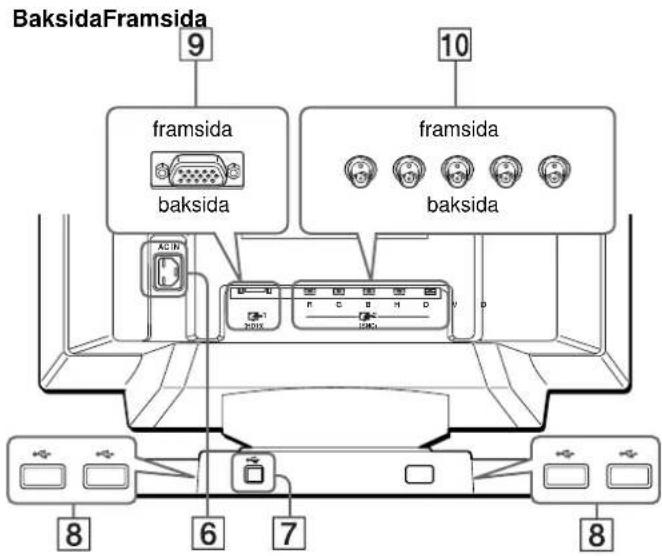
9 Anslutning för videoingång 1 (HD15) (sidan 6)
Via denna anslutning kan du använda RGB-videosignaler (0,700 Vp-p, positiv) och synksignaler.
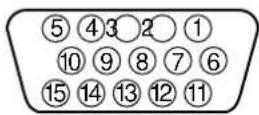
| Stift nr. Signal | |
| 1 | Röd |
| 2 Grön | (Sammansatt synksignal på grön) |
| 3 | Blå |
| 4 ID (jordning) | |
| 5 DDC-jord* | |
| 6 Röd jordning | |
| 7 Grön jordning | |
| 8 Blå jordning | |
| 9 DDC + 5 V* | |
| 10 | Jordning |
| 11 | ID (jordning) |
| 12 | Dubbelriktad data (SDA)* |
| 13 | H. Synk |
| 14 | V. Synk |
| 15 | Dataklocka (SCL)* |
Via denna anslutning kan du använda RGB-videosignaler (0,700 Vp-p, positiv) och synksignaler.
Installation
Kontrollera att följande tillbehör finns med i förpackningen innan du använder bildskärmen:
- Nätkabel (1), HD15-videosignalkabel (1)
- USB-kabel (1) G3-adapter (för Macintoshs blå och vita system) (1)
- Installationsskiva (1) Garantikort (1)
- Anmärkningar gällande rengöring av bildskärmens yta (1) Denna handbok (1)
Steg 1: Anslut bildskärmen till din dator
Stäng av bildskärmen och datorn innan du ansluter dem.
Obs!
Vidrör aldrig stiften i kontakten då de kan böjas mycket lätt. - Var noggrann med inpassningen av HD15-kontakten. Sätter du in den fel kan stiften böjas.
■ Ansluta till en IBM PC/AT eller kompatibel dator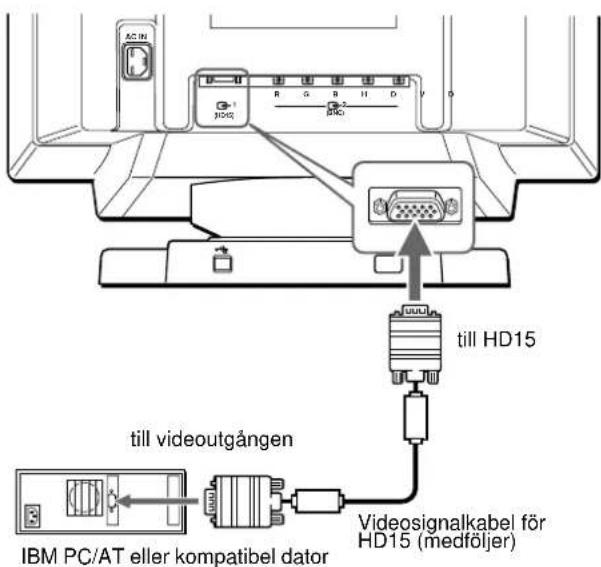
■ Ansluta till en Macintosh
Använd den medföljande G3-adaptern (för blå och vita system).
Power Macintosh G3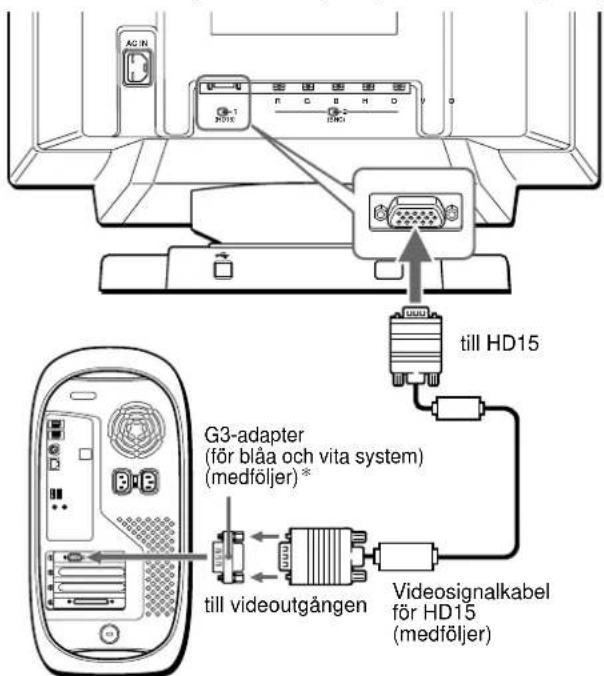
- Anslut den medföljande Macintosh-adaptern till datorn innan du ansluter kabeln. Den här adaptern är kompatibel med Power Macintosh i G3-serien som har tre rader med stift. Du behöver en annan adapter (säljs separat) om du tänker ansluta till en annan version av Power Macintosh G3-serien som har två rader med stift eller till andra modeller som inte nämndes ovan.
■ Ansluta de fem BNC-anslutningarna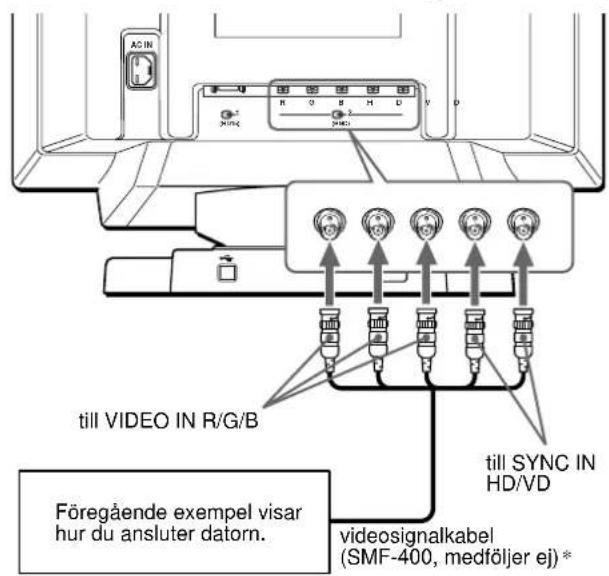
- Anslut kablarna från vänster till höger i följande ordning: Röd-Grön-Blå-HD-VD.
Obs!
Plug & Play (DDC) gäller inte för de fem BNC-anslutningarna. Om du vill använda Plug & Play ansluter du datorn till HD15-anslutningen med den medföljande videosignalkabeln.
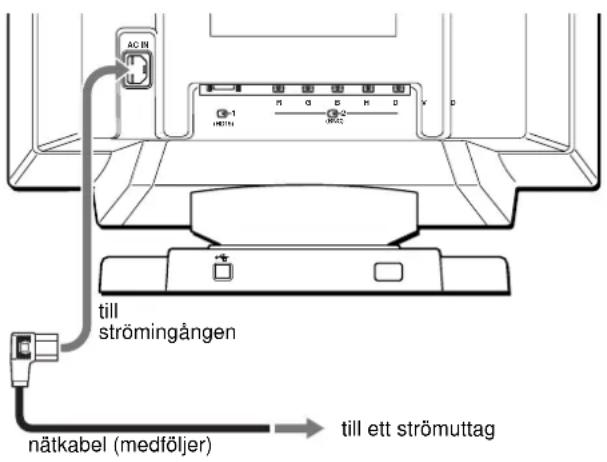
Steg 2: Anslut strömsladden
Med datorn och bildskärmen avstängda sätter du först i sladden i bildskärmen och sedan i vägguttaget.
Steg 3: Slå på bildskärmen och datorn
Slå på bildskärmen först och sedan datorn.
Installationen av bildskärmen är klar. Om nödvändigt kan du justera bilden med bildskärmens kontroller.
Om ingen bild visas på skärmen
- Kontrollera att bildskärmen är riktigt ansluten till datorn.
- Om INGEN SIGNAL visas på skärmen kan du ändra ingångssignal (sidan 9) och kontrollera att datorns grafikkort är ordentligt isatt på rätt plats.
- Om du byter ut en gammal skärm mot denna och meddelandet EJ I FREKVENSOMFÅNG visas på skärmen kopplar du in den gamla bildskärmen igen. Justera sedan datorns grafikkort så att den horisontella frekvensen är mellan 30 - 121kHz och den vertikala frekvensen är mellan 48 - 160Hz .
Mer information om meddelanden på skärmen, se "Fel och åtgärder" på sidan 18.
Installation under olika operativsystem
Den här bildskärmen uppfyller kraven enligt standarden "DDC" Plug & Play, vilket gör att information om bildskärmen automatiskt registreras av Windows Plug & Play-funktion. Därför behöver du inte installera någon speciell drivrutin på datorn.
När du startar datorn för första gången efter att ha anslutit bildskärmen kan det hända att en installationsguide visas på skärmen. Följ anvisningarna i guiden och klicka på knappen "Next" tills guiden avslutas och bildskärmen är vald som standardbildskärm för datorn.
Om du märker att datorn eller grafikkortet har svårt att hantera bildskärmen använder du den medföljande installationsdisken. Mer information om hur du utför installationen finns i filen "Read Me" på disken. Mer information finns också på grafikkortstillverkarens webbplats.
För kunder som använder Windows NT4.0
För bildskärmar som kopplas till en dator med Windows NT4.0 används inte bildskärmsdrivrutinen. Mer information om hur du ställer in upplösning, uppdateringsfrekvenser och antalet färger finns i handledningen till Windows NT4.0.
Ansluta USB-kompatibla kringutrustningar
Den här bildskärmen har två USB-portar, en uppströms och fyra nedströms. Via dem och med en standard USB-kabel kan du snabbt och enkelt ansluta USB-kompatibla tillbehör som t.ex. tangentbord, mus, skrivare och bildläsare.
Principen för hur du gör anslutningarna, om du vill använda bildskärmen som en hubb för tillbehör, framgår av nedanstående illustration.
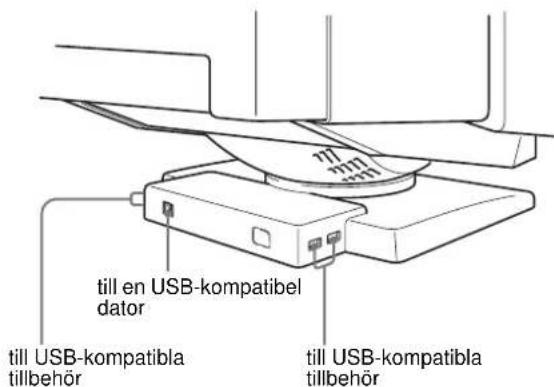
1 Sätt på bildskärm och dator. 2 Anslut datorn till den fyrkantiga uppströmsanslutningen med hjälp av medföljande USB-kabel.
För de kunder som använder Windows
Om ett meddelande visas följer du anvisningarna som meddelandet ger, och väljer Generic USB Hub som standardinställning.
3 Anslut det USB-kompatibla tillbehöret till de fyrkantiga nedströmskontakterna
Obs!
- Det är inte alla datorer som stöder USB-konfigurationer; likadant är det med operativsystemen. Se efter i dokumentationen till datorn om det går att ansluta USB-enheter.
- I de flesta fall måste USB-drivrutiner installeras på datorn. Mer information finns i dokumentationen till kringutrustningen.
- Bildskärmen kan fungera som USB-hubb så länge som bildskärmen är påslagen eller i energisparläge.
- Om du ansluter ett tangentbord eller en mus till USB-kontakterna och sedan startar om datorn för första gången kan det hända att kringutrustningen inte fungerar. I så fall kopplar du tangentbord och mus direkt till datorn och installerar USB-enheterna. Därefter kan du ansluta dem till bildskärmen. Luta dig inte mot bildskärmen när du ansluter USB-kablarna. Bildskärmen kan plötsligt ändra läge och du kan skada dig.
Välja språk för menyer (LANG)
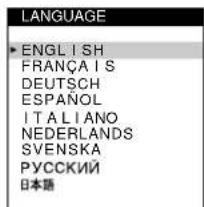
Engelska, franska, tyska, spanska, italienska, holländska, svenska, ryska och japanska menyer finns tillgängliga. Förvald inställning är engelska.
1 Tryck på styrspaken.
På sidan 11 finns mer information om hur du använder styrspaken.
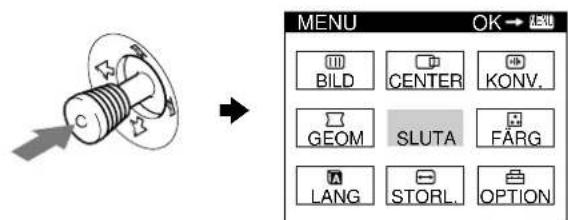
2 Markera ANG med hjälp av styrspaken och tryck sedan på den igen.
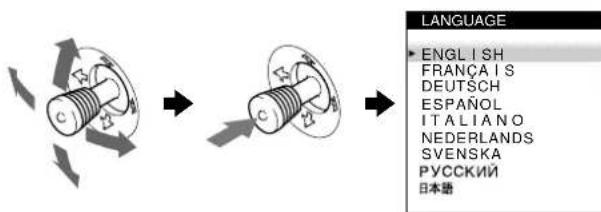
3 Välj språk genom att röra styrspaken uppåt eller nedåt och tryck sedan på den igen.
- ENGLISH: engelska FRANÇAIS: franska
- DEUTSCH: tyska
- ESPAÑOL: spanska ITALIANO: italienska NEDERLANDS: holländska SVENSKA: svenska
Stäng menyn
När du vill komma tillbaka till huvudmenyn trycker du en gång på styrspaken; om du vill komma tillbaka till det normala visningsläget trycker du två gånger på den. Om du inte trycker på någon knapp stängs menyn automatiskt efter ungefär 30 sekunder.
Om du vill återställa till engelska
Tryck på RESET när menyn LANGUAGE visas på skärmen.
Välja ingångssignal
Med hjälp av HD15- och BNC-anslutningarna kan du ansluta den här skärmen till två datorer. Du växlar mellan de båda datorerna med knappen INPUT.
Tryck på knappen INPUT.
För varje tryckning på knappen växlas ingångssignalen och motsvarande indikator.
BNC är vald när knappen är intryckt, HD15 är vald när knappen är frigjord (uppsläppt).

HD15 BNC
Den valda anslutningen visas på skärmen under några sekunder. "HD15" eller "BNC" visas på skärmen.
Obs!
Om ingen signal kommer fram till anslutningen visas meddelandet INGEN SIGNAL på skärmen. Efter några sekunder sätts bildskärmen i strömsparläge. Om detta inträffar byter du till den andra anslutningen.
Automatisk ändring av storlek och centrering av bilden (AUTO)
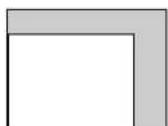
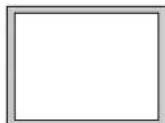
Det är lätt att ställa in bilden så att den fyller upp hela skärmen. Du kan antingen trycka på ASC (automatisk inställning av storlek och centrering) eller använda skärmmenyn.
Använda knappen ASC
Tryck på knappen ASC.
Bilden ställs automatiskt in så att den fyller upp hela skärmen.


Använda bildskärmsmenyn
1 Tryck på styrspaken så att huvudmenyn (MENU) visas på skärmen.
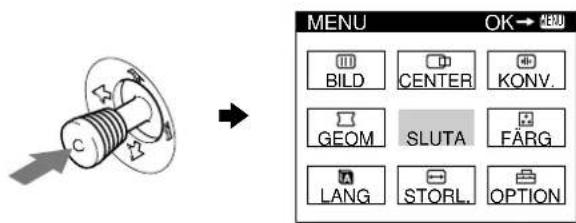
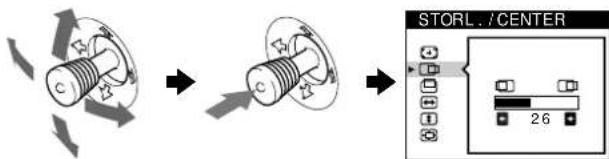
2 Markera alternativet CENTR. eller STORL. med hjälp av styrspaken och tryck sedan på den igen.
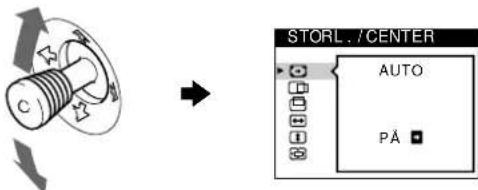
3 Flytta markeringen till (AUTO) genom att föra styrspaken uppåt eller nedåt.
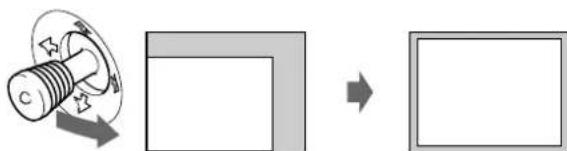
4 För styrspaken åt höger →
Bilden ställs automatiskt in så att den fyller upp hela skärmen.
SE
Obs!
Den här funktionen är avsedd att användas med en dator som kör Windows eller ett liknande användargränssnitt som skapar en fullskärmsbild. Det är inte säkert att den fungerar helt tillförlitligt om bakgrunden är mörk eller om den bild som datorn genererar inte fyller bildskärmen ända ut till kanterna (som exempelvis MS-DOS-prompten). - Bilder med proportionen 5:4 (upplösningarna: 1280 x 1024, 1800 x 1440) visas med sina verkliga upplösningar och fyller därför inte bildskärmen ända ut till kanterna. - Bilden rör sig under någon sekund medan funktionen utförs. Detta är emellertid inte något fel.
Anpassa bildskärmen
Du kan göra en mängd justeringar för bildskärmen med menyerna.
Använda menyerna
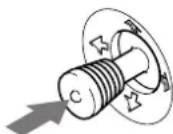
Tryck på styrspaken så att huvudmenyn (MENU) visas. Mer information om hur du använder styrspaken finns på sidan 11.
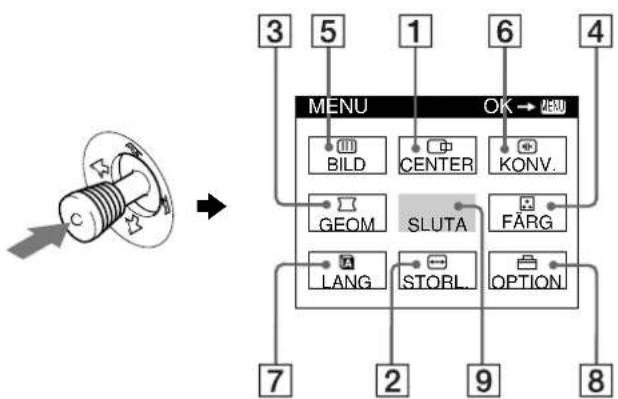
Välj någon av följande menyer med hjälp av styrspaken.
1 CENTER (sidan 12)
Välj CENTER-menyn om du vill ställa in bildens centrering, storlek eller förstoringsgrad (zoomning).
2 STORL. (sidan 11)
Välj menyn STORL. om du vill ställa in bildens storlek, centrering eller förstoringsgrad (zoomning).
GEOM (sidan 12)
Välj menyn GEOM när du vill justera bildens rotation och form.
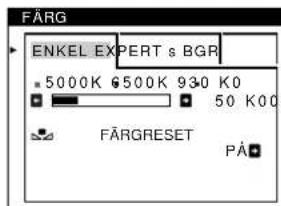
4FÄRG (sidan 13)
Välj menyn FÄRG när du vill justera bildskärmens färgtemperatur. Du kan använda detta för att kalibrera bildskärmen mot en färgutskrift.
5BILD (sidan 13)
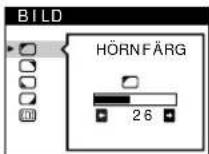
Välj BILD-menyn för att justera bildens kvalitet. Du kan justera färgavvikelser i hörnen (landning) och moiréupphävningen.
6KONV. (sidan 12)
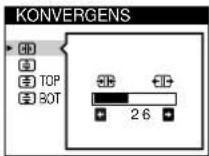
Välj menyn KONV. när du vill justera bildskärmens horisontella och vertikala konvergens.
7LANG (sidan 8)
Välj LANG-menyn om du vill ställa in språk för bildskärmsmenyn.
8OPTION (sidan 15)
Välj OPTION-menyn om du vill ställa in de olika alternativen för bildskärmen. Här kan du ställa in:
- avmagnetisera bildskärmen
- ändra menyns placering
- låsa kontrollerna
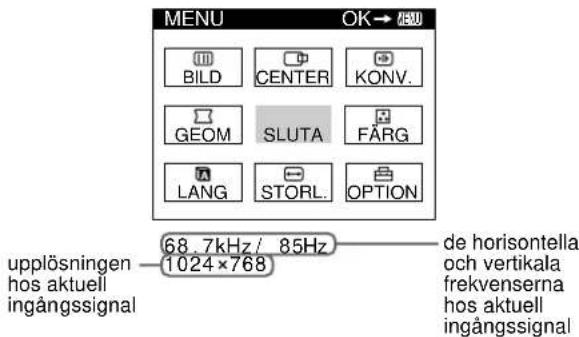
9SLUTA
Välj SLUTA när du vill stänga menyn.
De horisontella och vertikala frekvenserna hos aktuell ingångssignal visas i huvudmenyn. Om signalen matchar ett av de förinställda lägena visas även upplösningen.
Med styrspaken
1 Visa huvudmenyn (MENU) och markera den meny som du vill använda för justeringarna.
Tryck en gång på styrspaken så att huvudmenyn (MENU) visas. För sedan styrspaken uppåt, nedåt, åt höger eller åt vänster för att markera den önskade menyn. Bekräfta valet genom att trycka på styrspaken.
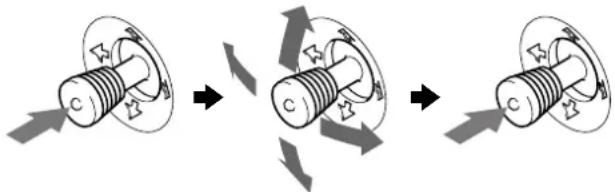
2 Gör inställningen.
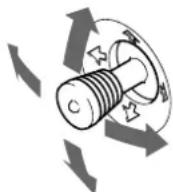
Utför justeringen genom att föra styrspaken uppåt, nedåt, åt höger eller åt vänster.
3 Stäng menyn.
När du vill komma tillbaka till huvudmenyn trycker du en gång på styrspaken; om du vill komma tillbaka till det normala visningsläget trycker du två gånger på den. Om du inte trycker på någon knapp stängs menyn automatiskt efter ungefär 30 sekunder.
Återställa justeringar
Tryck på RESET. Se sidan 16 för mer information om hur du återställer olika justeringar.
Justera ljusstyrka och kontrast
Ljusstyrka och kontrast justeras med en separat meny LJUS/KONTRAST.
De här inställningarna lagras i minnet för de ingångar du valt.
1 För styrspaken i lämplig riktning. Menyn LJUS/KONTRAST visas på skärmen.
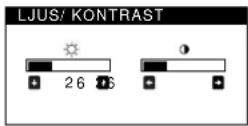
2 Ställ in ljusstyrkan (genom att föra styrspaken uppåt eller nedåt; ställ in kontrasten genom att föra den åt höger eller vänster).
Denna inställning sparas i minnet för aktuell ingångssignal.
1 Tryck på styrspaken.
Huvudmenyn (MENU) visas på skärmen.
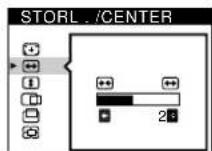
2 Markera alternativet STORL. med hjälp av styrspaken och tryck sedan på den igen.
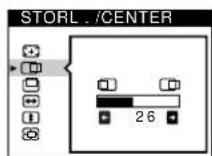
Menyn STORL./CENTER visas på skärmen.
3 Välj först horisontell justering eller för vertikal justering genom att föra styrspaken uppåt eller nedåt. Därefter ställer du in storleken genom att föra styrspaken åt vänster eller åt höger.
Justera bildens centrering (CENTER)
Denna inställning sparas i minnet för aktuell ingångssignal.
1 Tryck på styrspaken. Huvudmenyn (MENU) visas på skärmen. 2 Markera alternativet CENTER med hjälp av styrspaken och tryck sedan på den igen. Menyn STORL./CENTER visas på skärmen. 3 Välj först för horisontell justering eller för vertikal justering genom att föra styrspaken uppåt eller nedåt. Justera sedan centreringen genom att föra styrspaken åt vänster eller åt höger.
Förstora eller förminska bilden (ZOOM)
Denna inställning sparas i minnet för aktuell ingångssignal.
1 Tryck på styrspaken. Huvudmenyn (MENU) visas på skärmen. 2 Markera alternativet STORL. eller CENTER med hjälp av styrspaken och tryck sedan på den igen. Menyn STORL./CENTER visas på skärmen. 3 Välj (zoom) genom att föra styrspaken uppåt eller nedåt och förstora eller förminska sedan bilden genom att föra styrspaken åt vänster eller åt höger.
Obs!
Justeringen stoppas när horisontell eller vertikal storlek har nått sitt minimi- eller maximivärde.
Justera bildens form (GEOM)
Med inställningarna för GEOM kan du justera bildens rotation och form.
Inställningen (notation) lagras i minnet för alla ingångssignaler. Alla andra inställningar sparas i minnet för aktuell ingångssignal.
1 Tryck på styrspaken.
Huvudmenyn (MENU) visas på skärmen.
2 Markera alternativet GEOM med hjälp av styrspaken och tryck sedan på den igen.
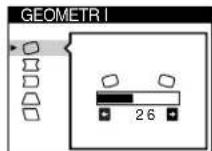
Menyn GEOMETRI öppnas på skärmen.
3 Markera först det alternativ som du tänker justera genom att föra styrspaken uppåt eller nedåt. Gör sedan själva justeringen genom att föra styrspaken åt vänster eller åt höger.
| Välj För att | |
| ☐ | rotera bilden |
| ☐ | expandera eller dra ihop bildens sidor |
| ☐ | flytta bildens sidor till vänster erller höger |
| ☐ | justera bildens bredd langst upp på skärmen |
| ☐ | flytta bildens övre del till vänster erller höger |
Justera konvergensen (KONV.)
Med inställningarna för KONV. kan du justera bildens kvalitet genom att justera konvergensen. Konvergens är samma som justeringen emellan de röda, gröna och blå signalerna.
Om röda eller blå skuggor uppstår runt tecken eller linjer ska konvergensen justeras.
Dessa inställningar sparas i minnet för alla ingångssignaler.
1 Tryck på styrspaken.
Huvudmenyn (MENU) visas på skärmen.
2 Markera alternativet KONV. med hjälp av styrspaken och tryck sedan på den igen.
Menyn KONVERGENS öppnas på skärmen.
3 Markera först det alternativ som du tänker justera genom att föra styrspaken uppåt eller nedåt. Gör sedan själva justeringen genom att föra styrspaken åt vänster eller åt höger.
| Välj För | |
| ‡‡ | horisontell förskjutning av röda eller blå skuggor |
| ‡‡ | vertikal förskjutning av röda eller blå skuggor |
| ‡‡ TOP V KONV. TOPP | vertikal förskjutning av röda eller blå skuggor på skärmens övre del |
| ‡‡ BOT V. KONV. BOTTEN | vertikaländring av röda eller blå skuggor på skärmens undre del |
Justera kvaliteten på bilden (BILD)
Med BILD-inställningarna kontrollerar du kvaliteten på bilden genom att justera moaré och landing.
- Om färgerna i skärmens hörn inte stämmer justerar du landing.
- Om elliptiska eller vågformade mönster syns på skärmen justerar du moaréupphävningsnivån.
Inställningarna ELIMINERA MOARÉ och JUSTERA MOARÉ lagras i minnet för den aktuella insignalen. Alla andra inställningar lagras i minnet för alla insignaler.
1 Tryck på styrspaken. Huvudmenyn (MENU) visas på skärmen. 2 Markera alternativet BILD med hjälp av styrspaken och tryck sedan på den igen. BILD-menyn visas på skärmen. 3 Markera först det alternativ som du tänker justera genom att föra styrspaken uppåt eller nedåt. Gör sedan själva justeringen genom att föra styrspaken åt vänster eller åt höger.
| Välj För att | |
| HÖRNFÄRG | reducera fãrgoregelbundenheter i skármens övre vänstra hörn till att minimum. |
| HÖRNFÄRG | reducera fãrgoregelbundenheter i skármens övre högra hörn till att minimum. |
| HÖRNFÄRG | reducera fãrgoregelbundenheter i skármens undre vänstra hörn till att minimum. |
| HÖRNFÄRG | reducera fãrgoregelbundenheter i skármens undre högra hörn till att minimum. |
| ELIMINERA MOARE* | aktivera eller avaktivera moaréupphävningsfunktionen genom att ställa den på PÅ eller AV. (JUSTERA MOARE) visas i menyn;när du valt PÅ. |
| JUSTERA MOARE | justera moaréupphävningsnivān tills moaréeffekten;nätt att minimum. |
- Moaré är en naturlig störning som skapar mjuka vågmönster på skärmen. Den kan uppstå på grund av samspel mellan bilden och skärmens fosforpunktmönster.
Exempel på moaré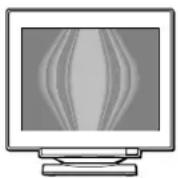
Obs!
Bilden kan bli suddig när ELIMINERA MOARÉ är ställt på PÅ.
Justera bildens färg (FÄRG)
Med inställningarna i FÄRG kan du justera bildens färgtemperatur genom att ändra färgnivån på det vita färgfältet. Färgerna kan se rödaktiga ut om temperaturen är låg och blåtonade om den är hög. Här kan du kalibrera bildskärmens färger mot färgerna på en utskrift.
1 Tryck på styrspaken.
Huvudmenyn (MENU) visas på skärmen.
2 Markera alternativet ARG med hjälp av styrspaken och tryck sedan på den igen.
FÄRG-menyn visas på skärmen.
3 Välj justeringsläge genom att föra styrspaken åt vänster eller åt höger.
Det finns tre olika justeringslägen: ENKEL, EXPERT och sRGB.
4 Markera först det alternativ som du tänker justera genom att föra styrspaken uppåt eller nedåt. Gör sedan själva justeringen genom att föra styrspaken åt vänster eller åt höger.
Justera det valda läget enligt följande.
Läget ENKEL
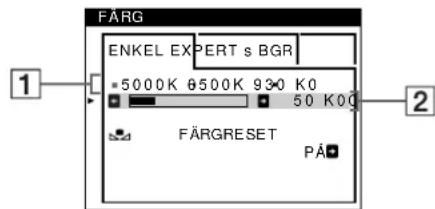
1 Välj färgtemperatur rad 1 genom att föra styrspaken uppåt eller nedåt. Välj sedan färgtemperatur genom att föra styrspaken åt vänster eller åt höger.
De förinställda färgtemperaturerna är 5000K, 6500K och 9300K. Eftersom standardinställningen är 9300K ändras vita färger och får en rödaktig ton istället för en blåaktig när temperaturen sänks till 6500K och 5000K.
2 Finjustera färgtemperaturen vid behov.
Välj färgtemperatur rad 2 genom att föra styrspaken uppåt eller nedåt. Finjustera sedan färgtemperaturen genom att föra styrspaken åt vänster eller åt höger.
Om du finjusterar färgtemperaturen lagras de nya
färginställningarna i minnet för alla tre färgtemperaturerna och alternativ 1 på skärmmenyn ändras på följande sätt.
·[5000K]→[ ] ·[6500K]→[ ] ·[9300K]→[ ]
(forts.)
Läget EXPERT
Du kan göra ytterligare justeringar av färgerna med större noggrannhet genom att välja EXPERT-läget.
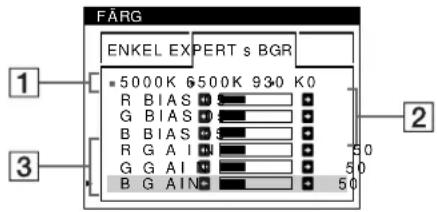
1 Välj färgtemperatur rad 1 genom att föra styrspaken uppåt eller nedåt. Välj sedan färgtemperatur genom att föra styrspaken åt vänster eller åt höger. 2 Välj justeringsalternativ [2] genom att föra styrspaken uppåt eller nedåt. Justera sedan BIAS (grad av svärta) genom att föra styrspaken åt vänster eller åt höger.
Detta justerar bildens mörka partier.
3 Välj justeringsalternativ 3 genom att föra styrspaken uppåt eller nedåt. Justera sedan GAIN (vitbalansen) genom att föra styrspaken åt vänster eller åt höger.
Detta justerar bildens ljusa partier.
Du kan justera de röda (R), gröna (G) och blå (B) komponenterna av insignalen när du gör ändringar för alternativen [2] och [3].
Om du finjusterar färgtemperaturen lagras de nya färginställningarna i minnet för samtliga tre färgtemperaturer samtidigt som alternativ 1 i skärmmenyn ändras enligt följande.
·[5000K]→[ ] ·[6500K]→1 ·[9300K]→[ ]
Ställ in färgtemperaturen för de enskilda videoanslutningarna
Du kan göra fininställningar av färgtemperaturen i ENKEL- eller EXPERT-lägena för var och en av ingångarna (HD15 och BNC).
1 Välj samma justeringsläge och färgtemperatur i FÄRG-menyn för både HD15 och BNC. 2 Finjustera färgtemperaturen i varje meny för HD15 och BNC.
Inställningarna lagras i minnet för HD15- respektive BNC-anslutningarna.
För mer information om hur du väljer anslutning, se sidan 9.
sRGB-läge
Färginställningen sRGB är en industristandard för färgomfångsprotokoll som har utvecklats för att kalibrera de visade färgerna mot utskrifter på datorutrustning som följer sRGB-standarden. Du justerar färgerna till sRGB-profilen genom att helt enkelt välja sRGB-läget i FÄRG-menyn. För att sRGB-färgerna ska visas korrekt (γ = 2,2; 6500 K), måste du ställa in datorn på sRGB-profilen och justera ljusstyrkan (och kontrasten) till de värden som visas i menyn. För mer information om hur du ändrar ljusstyrkan (och kontrasten), se sidan 11.
Obs!
Datorn och eventuell annan ansluten utrustning (som t.ex. skrivare) måste vara sRGB-kompatibel.
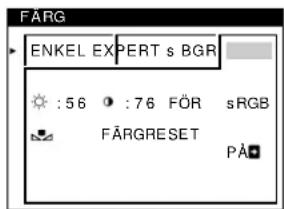
Återställa färgerna från ENKEL- eller sRGB-menyerna
Efter flera års användning brukar färgerna hos de flesta bildskärmar mattas av. Med funktionen FÄRGRESET som du hittar i ENKEL- och sRGB-menyerna kan du återställa färgerna till den kvalitetsnivå de hade när skärmen lämnade fabriken. Nedan beskrivs hur du återställer skärmens färger från ENKEL-menyn.
1 Välj något av lägena ENKEL eller sRGB genom att föra styrspaken åt vänster eller åt höger. 2 Välj först FÄRGRESET genom att föra styrspaken uppåt eller nedåt. För sedan styrspaken åt höger.
Bilden försvinner medan färgerna återställs (tar ungefär 2 sekunder). När färgerna är återställda visas bilden på skärmen igen.
Obs!
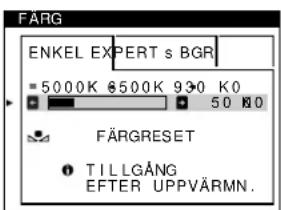
- Innan du använder den här funktionen måste skärmen först ha varit påslagen i normalt läge (den gröna strömindikatorn lyser) under åtminstone 30 minuter. Om skärmen dessförinnan växlar över till energisparläge måste du först återställa den till normalt läge och sedan vänta 30 minuter innan den är redo för färgåterställning. Du kan eventuellt behöva justera datorns energisparfunktion så att skärmen håller sig kvar i normalt läge under 30 minuter. Om skärmen inte är klar för färgåterställning visas följande meddelande.
- Skärmen förlorar gradvis sin möjlighet att utföra den här funktionen. Det beror på bildrörets naturliga åldrande.
Du kan avmagnetisera skärmen manuellt, ändra placeringen av menyerna och låsa kontrollerna.
1 Tryck på styrspaken.
Huvudmenyn (MENU) visas på skärmen.
2 Markera alternativet OPTION med hjälp av styrspaken och tryck sedan på den igen.
Menyn OPTION öppnas på skärmen.
3 Välj önskat justeringsalternativ genom att föra styrspaken uppåt eller nedåt.
Justera valda inställningar enligt nedanstående instruktioner.
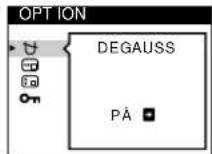
Bildskärmen avmagnetiseras automatiskt då den slås på. Om du vill avmagnetisera skärmen manuellt väljer du först (DEGAUSS) genom att föra styrspaken uppåt eller nedåt. För sedan styrspaken åt höger.
Skärmen avmagnetiseras i ungefär 2 sekunder. Om du behöver avmagnetisera skärmen ytterligare en gång bör du vänta minst 20 minuter för bästa resultat.
Ändra menyns placering
Flytta menyn till en annan plats på skärmen om den skymmer bilden.
Om du vill ändra menyns placering på bildskärmen flyttar du först styrspaken uppåt eller nedåt för att välja H POS MENY) om du vill flytta menyn i sidled, eller VPOS MENY) om du vill flytta den i höjdled.
Därefter flyttar du menyn genom att föra styrspaken åt vänster eller åt höger.
Låsa menyerna
Om du vill skydda dina inställningar kan du låsa kontrollerna. Välj då (KONTROLL LÅS) genom att föra styrspaken uppåt eller nedåt och välj sedan läget PÅ genom att föra den åt höger.
Endast (strömbrytaren), SLUTA och KONTROLL LÅS) på menyn OPTION kan användas. Om du har markerat några andra alternativ visas på skärmen.
Om du vill avbryta kontrollåsningen
Upprepa proceduren ovan och ställ in (KONTROLL LÅS) till AV.
Återställa justeringar
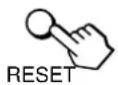
Du kan återställa bildskärmen på följande tre sätt. Använd knappen RESET när du vill återställa gjorda justeringar.
Återställa en enskild justering
Använd styrspaken för att markera det alternativ som du vill återställa och tryck sedan på knappen RESET.
Återställa alla justeringar för aktuell ingångssignal
Tryck på RESET när ingen meny visas på skärmen.
Observera att följande inställningar inte återställs med denna metod:
- språk för bildskärmsmenyerna (sidan 8)
- justeringsläge i FÄRG-menyn (ENKEL, EXPERT och sRGB) (sidan 13)
- placering av bildskärmsmenyerna (sidan 15)
- kontrollås (sidan 15)
Tryck och håll ned knappen RESET i mer än två sekunder.
Obs!
Knappen RESET fungerar inte då (KONTROLL LÅS) är ställt på PÅ.
Tekniska funktioner
Förinställda lägen och användarlägen
När bildskärmen tar emot en signal matchas den automatiskt mot de förinställda lägena som finns lagrade i bildskärmens minne för att visa en bild av högsta kvalitet mitt på skärmen. (Se Appendix för en lista med förinställda lägen.) För signaler som inte matchar någon av de förvalda lägena använder sig bildskärmen av digital Multiscan-teknik för att garantera att en bra bild visas på skärmen oavsett timingen i bildskärmens frekvensområde (horisontellt: 30 - 121kHz, vertikalt: 48 - 160Hz). Om bilden justeras kommer justeringarna att lagras i ett användarläge och automatiskt återkallas när samma ingångssignal tas emot senare.
Om du använder Windows hittar du mer information i handboken för ditt grafikkort, eller med hjälp av tillbehörsprogrammet som följde med ditt grafikkort, om hur du väljer högsta möjliga uppdateringsfrekvens för bästa bild på bildskärmen.
Strömsparfunktioner
Denna bildskärm uppfyller kraven på strömbesparande åtgärder som satts upp av VESA, ENERGY STAR och NUTEK. Om bildskärmen är ansluten till en dator eller ett grafikkort som är kompatibelt med DPMS (Display Power Management Signaling) minskar bildskärmen automatiskt strömförbrukningen enligt följande tre steg.
| Strömläge Strömforbrukning | * (ström) indikator | |
| normal | ≤ 145 W grön | |
| användning | ||
| 1 standby ≤ 15 W växlar mellan grönt | och orange | |
| 2 paus(vila)** | ≤ 15 W växlar mellan gröntoch orange | |
| 3 ej aktiv*** (strömsparläge)** | ≤ 1 W orange | |
| avständig 0 W av | ||
- Siffrorna visar effektförbrukningen när USB-kompatibla enheter har anslutits till bildskärmen. "Vila" och "strömsparläge" är strömsparfunktioner som definierats av Environmental Protection Agency. * När datorn växlar till energisparläge bryts insignalen och INGEN SIGNAL visas på skärmen. Efter några få sekunder går skärmen in i energisparläge.
Felsökning
Läs igenom nedanstående avsnitt innan du kontaktar teknisk support.
Om du ser tunna linjer på skärmen (dämpartrådar)
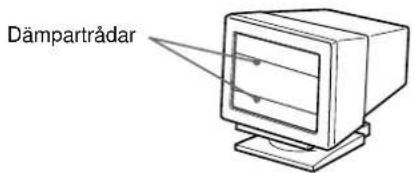
Linjerna du ser på skärmen är en del av konstruktionen på Trinitronskärmar och inte något fel. Detta är skuggor av dämpartrådarna som håller skuggmasken på plats. De syns mest när bakgrunden är ljus (normalt vit). Skuggmasken är det viktigaste elementet som gör Trinitron bildrör unika genom att släppa igenom mer ljus till bildskärmen, vilket ger klarare och skarpare bilder.
1Den valda anslutningen
Detta meddelande visar den valda anslutningen (HD15 eller BNC).
2Insignalens status INGEN SIGNAL
Indikerar att ingen signal matas in, eller att ingen signal kommer från den valda anslutningen.
Om EJ FREKVENSOMFÅNG visas på skärmen
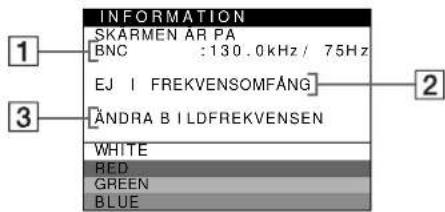
1Den valda anslutningen och frekvenserna för den aktuella insignalen
Detta meddelande visar den valda anslutningen (HD15 eller BNC). Om skärmen kan identifiera frekvenserna hos den aktuella insignalen visas även de horisontella och de vertikala frekvenserna.
2 Insignalens status EJ I FREKVENSOMFÅNG
Indikerar att insignalen inte stöds av bildskärmen.
3 Åtgärder
ANDRA BILDFREKVENSEN visas på skärmen. Om du byter ut en gammal skärm mot denna ansluter du den gamla skärmen igen. Justera sedan datorns grafikkort så att de horisontella frekvenserna ligger mellan 30 och 121 kHz och de vertikala frekvenserna mellan 48 och 160 Hz.
För mer information, se "Fel och åtgärder" på sidan 18.
Visa bildskärmens namn, serienummer och tillverkningsdatum.
När bildskärmen tar emot videosignaler kan du visa bildskärmens informationsruta. Tryck då på styrspaken och håll den nedtryckt under mer än tre sekunder.
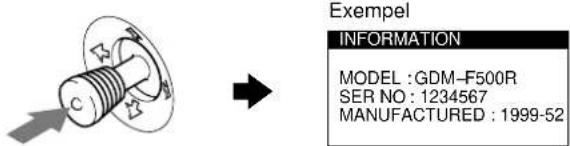
Om felet kvarstår kontaktar du din Sony-återförsäljare och meddelar följande information.
Modellnamn: GDM-F500R Serienummer - Namn och specifikationer på din dator och grafikkort.
Fel och åtgärder
Om felet beror på datorn eller annan utrustning hittar du mer information i handboken för den aktuella utrustningen. Använd självdiagnosfunktionen (sidan 20) om följande åtgärder inte löser problemet.
| Symptom Kontrollera fällande | |
| Ingen bild | |
| Om Ⓒ (ström) indikatorn inte lyser | • Kontrolera att nätkabeln är ordentligt isatt. • Kontrolera att Ⓒ (ström) brytaren är i lige "pã". |
| Om meddelandet INGEN SIGNAL visas på skärmen, eller om Ⓒ (ström) indikatorn lyser med orange skeen eller växlar mellan orange och grönt sken | • Kontrolera att videosignalkabeln är korrekt ansluten och att alla kontakter siter som de sca. Om du använder fem BNC-ansluttingar måste du ansluta dem i rätt ordning (från vänster till höger: Röd-Grön-Blå-HD-VD) (sidan 6). • Kontrolera att brytarinställingarna für INPUT är korrekt inställda (sidan 9). • Kontrolera att stiften i HD15-kontakten inte är böjda eller inskjutna.■Problem orsakade av den anslutna datorn erller annan ustrusting (Datorn är i strömsparläge. Försök att trycka på一定程度 knapp på tangentbordet. • Kontrolera att datorn är pääslagen. • Kontrolera att grafikkortet är ordentligt isatt i korrekt kortplats. |
| Om meddelandet EJ I FREKVENSOMFÄNG visas på bildskärmen | ■Problem orsakade av den anslutna datorn erller annan ustrusting (Kontrolera att frekvensen är inom angivna begränsningar for bildskärmen. Om du byter ut en gamma bildskärm mot denna ansluter du den gamla bildskärmen och justar frekvensområdet enlicht fällande. Horisontellt: 30 - 121 kHz Vertikalt: 48 - 160 Hz |
| Om inget meddelande visas och Ⓒ (ström) indikatorn visar grönt eller blinkande orange sken | • Använd självdiagnosfunktionen (sidan 20). |
| Om du använder Windows 95/98 • Om du bytte ut en gamma skärm mot den har ansluter du den gamla igen och gör sedan SAHR: Installera den medfoljande installationsdisken (Setup Disk, se sedan 7) och ∀lj den har bildskärmen ("GDM-F500R"), som du finner under Sonys modeller i rutan För val av bildskärm i Windows 95/98. Om du ∀jler "Plug and Play" ansluter du skärmen till datorn med HD15-videosignalkabeln. Du kan inte använda de fem BNC-ansluttingarna. | |
| Om du använder Macintosh • När du ansluter till en Power Macintosh i G3-serien som har tre rader med stift kontrollera att den medfoljande G3-adaptern och videosignalkabeln är korrekt anslutna (sidan 6). • För Power Macintosh G3 och andere modeller som har enkontakt med dubbla stiftrader behövs en annan adapter som säls separat. | |
| Bilder filmarr, hoppar, oscillatorer aller fürvängd | • Isolera och ta bort alla möjiga källor till magnetiska fällt som alla bildskärmar, laserskrivare, efläktar, lysör och TV-apparater. • Flytta bildskärmen länger ifrnan strömkapblarna aller placera en magnetsköld bredvid skärmen. • Försök att koppla in bildskärmen tillett annat uttag, helst på en annan säkring (propp). • Försök att vrida bildskärmen 90° till vänsteryller högcr.■Problem orsakade av den anslutna datorn erller annan ustrusting (Se handboken für ditt grafikkort für korrekta bildskärmsinställninger. • Kontrolera att grafiklöget (VESA, Macintosh 21" färg, etc.) och frekvensen på ingängssignalen stöds avenna bildskärm (Appendix). Även on frekvensen är inom angivet ornåde kan en del grafikkort ha en synkroniseringspuls som är For kort För att bildskärmen sk kunna synkroniseras korrekt. • Justera datorns upddateringsfrekvens (vertikal frekvens) für att erhälla bästa möjiga bild. |
| Bilden är suddig | • Justera lusstyrlka och kontrast (sidan 11). • Avmagnetisera bildskärmen* (sidan 15). • Om ELIMINERA MOARE är Pâkan bilden bli suddig. Minska moäreupphävningen aller ställ ELIMINERA MOARE på AV (sidan 13). |
| Symptom Kontrolera fällande | |
| Bilden har skuggor | · Undvik använding av förlängningsladdar och/eller omkopplingsboxar på videokabeln. · Kontrolera att alla kontakter är ordentlich anslutna. |
| Bildenäre i fel storlek eller inte centrerad | · Utför AUTO-funktionen (sidan 9). · Justera bildens storlek (sidan 11) aller centring (sidan 12). Observera att en del videolägen inte fyller ut skärmen ända ut till kanterna. |
| Kanterna på bildenäre inte raka | · Justera bildens geometri (sidan 12). |
| Vågformat eller elliptiskt mönster (moire) syns | · Ställ ELIMINERA MOARE på PÅ och justera moaréupphävningsfunktionen tills moarenättett att minimum (sidan 13). ■Problem orsakade av den anslutna datorn er annan utrustning · Äandra skrivbordsmönster. |
| Färgenäre ojämn | · Avmagnetisera bildskärmen* (sidan 15). Om du placerar utrustning som utsträlare magnetiska fällt, t ex högtalare, i narheten av skärmen, eller om du vrider bildskärmen kan färgen bil fel på delar av bildskärmen. · Justera landing (sidan 13). |
| Vitt ser inte riktigt vitt ut | · Justera färgbalansen (sidan 13). · Kontrolera att de fem BNC-ansluttingarna är anslutna i rätt ordning (från vänster till höger: Röd-Grön-Blå-HD-VD) (sidan 6). |
| Bokstäver och linjer har roda eller blåa skuggor sunt kanterna | · Justera konvergensen (sidan 12). |
| Bildskärmsknapparna fungarer inte (Ojas på skärmen) | · Om kontrollåsningen är PÅ ställer du den till AV (sidan 15). |
| FÄRGRESET-funktionen fungarer inte | · Innan du använder den här faktionen mäste skärmen Först ha varit pâslagen i normalt länge (den gröna strömindikatorn lyser) under atminstone 30 minuter. För mer information om hur du använder FÄRGRESET-funktionen, se sidan 15. · Justera datons energisparfungkning sä att skärmen bibchäller det normala arbcetläget unter minst 30 minutes. · Skärmen föllor gradvis sin mölighct att utföra den här faktionen. Det beror på bildrörets naturliga öldrande. |
| USB-anslutna enheter fungarer inte | · Kontrolera att de aktuella USB-kontakterna sitter stadigt förankrade (sidan 8). · Kontrolera att strömbrytaren (ström) är pâslagen. ■Problem som ansakas av den anslutna datorn er annan utrustning · Kontrolera att strömmen till de eventuella USB-enheter som har egen strömförsörjning är pâslagen. · Installera den senaste versionen av drivrutinen. Kontakta äterförsäljen av encheten söfar du information om vilken drivrutin du behöver. · Om du har ett USB-tangentbord erler en USB-mus som du inte fär att fungera ansluter du dem direkt till datorn, startar om den och gör sedan de nödvändiga jesteringarna av USB-inställingarna. Därefterkan du ansluta dem till bildskärmen ivgen. · För de kunder som använder Windows 95 1. Högerklicka på Den här datorn ochwäj sedan Egenskaper. 2. Klicka på fliken Enhetshanteraren och rulla nedät och markera Universal Serial Bus Controller. →Om du inte finner det här alternativet behöver du en diskett med programvara (USB supplement disk). Mer information kan du fã av äterförsäljen av datorn, som ochsjör kunna försc dig med den nödvändiga disketten. 3. Välj Generic USB Device i listen med USB-kontroller. Klicka sedan på Egenskaper. 4. Om rutan intill "Inaktivera ienna maskinvaruproduil" är forbockad avmarkerar du den. 5. Klicka på Uppdatara. |
| Ett surroundende lately hörs direkt after att strömmen slås på | · Detta aredet ljud som uppstarvid avmagnetiseringen. När du slår på strömmen avmagnetiseras skärmen automatiskt under tre sekunder. |
- Om du behöver demagnetisera skärmen ytterligare en gång bör du vänta minst 20 minuter för bästa resultat. Ett surrande ljud kan höras. Detta är normalt och innebär inte att något är fel.
Självdiagnostik
Bildskärmen är utrustad med en självdiagnostisk testfunktion. Om det är problem med bildskärmen eller datorn/datorerna blir skärmen blank och (ström) indikatorn lyser med grönt sken eller blinkar med orange sken. Om (ström) indikatorn lyser med orange sken är datorn i strömsparläge. Försök att trycka på någon knapp på tangentbordet.
(ström) indikator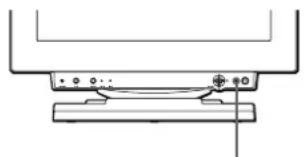
Om (ström) indikatorn lyser med grönt sken
1 Koppla bort eventuella kontakter från videoingång 1 och 2 eller stäng av datorn/datorerna. 2 Tryck på (ström) knappen två gånger för att först slå av den och sedan på den igen. 3 För styrspaken åt höger → i 2 sekunder innan bildskärmen sätts i strömsparläge.
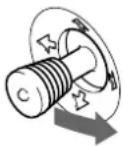
Om du ser alla fyra färgfälten (vit, röd, grön, blå) fungerar skärmen korrekt. Återanslut videoingångskabeln och kontrollera datorn/datorerna.
Om inga färgfält syns kan bildskärmen vara trasig. Kontakta din auktoriserade Sony-återförsäljare.
Om (ström) indikatorn blinkar med orange sken
Tryck på (ström) knappen två gånger för att först slå av den och sedan på den igen.
Om (ström) indikatorn lyser med grönt sken fungerar bildskärmen korrekt.
Om (ström) indikatorn fortfarande blinkar kan bildskärmen vara trasig. Räkna antalet sekunder mellan de orange ljusglimtarna på (ström) indikatorn och meddela din Sony-återförsäljare. Var noga och notera modellnamn och serienummer på din bildskärm. Notera även din dators modell och videokort.
Specifikationer
Bildrör (CRT) 0,22 mm skuggmask
21 tum uppmätt diagonal
90 graders avböjning
FD Trinitron
Verklig bildstorlek ca. 403,8 × 302,2 mm (b/h)
19,8" visningsyta
Upplösning
(när inga USB-enheter är anslutna)
Driftstemperatur 10°C till 40°C
Storlek ca. 502· 511· 480,3mm (b/h/d)
Vikt ca. 33kg
Medföljande tillbehör: Se sidan 6
- Rekommenderad horisontell och vertikal timing
- Horisontell synkroniseringsbredd ska vara mer än 4,8% av den totala horisontella tiden eller 0,8µs, det största av dessa båda värden. Horisontell släcktid ska vara mer än 2,3 μsec.
- Vertikal släcktid ska vara mer än 450 µsec
** Om insignalen är GTF-kompatibel (Generalized Timing Formula) skapar GTF-funktionen automatiskt en optimal bildkvalitet för skärmen.
Utformning och specifikationer kan ändras utan föregående meddelande.


- INNEHÅLLSFÖRTECKNING
- TEKNISKA FUNKTIONER
- SPECIFIKATIONER
- APPENDIX
- VARNING GÄLLANDE STRÖMANSLUTNINGAR
- ENGELSKA ANVÄNDARE
- INSTALLATION
- UNDERHÅLL
- TRANSPORT
- ANVÄNDA DET SVÄNGBARA STÖDET
- IDENTIFIERA DELAR OCH KONTROLLER
- ÅTERSTÄLLNINGSKNAPP (RESET) (SIDAN 16)
- ASC (AUTOMATISK STORLEK OCH CENTRERING) KNAPP (SIDAN 9)
- INPUT-KNAPP OCH HD15 / BNC-INDIKATORER (SIDAN 9)
- STYRSPAK (SIDAN 11)
- ( STRÖM) BRYTARE OCH INDIKATOR (SIDORNA 7, 16, 20)
- STRÖMANSLUTNING (SIDAN 7)
- USB (UNIVERSAL SERIAL BUS) UPSTREAM-ANSLUTNING (SIDAN 8)
- USB (UNIVERSAL SERIAL BUS) DOWNSTREAM-ANSLUTNING (SIDAN 8)
- ANSLUTNING FÖR VIDEOINGÅNG 1 (HD15) (SIDAN 6)
- STEG 1: ANSLUT BILDSKÄRMEN TILL DIN DATOR
- OBS
- ANSLUTA TILL EN MACINTOSH
- STEG 2: ANSLUT STRÖMSLADDEN
- STEG 3: SLÅ PÅ BILDSKÄRMEN OCH DATORN
- OM INGEN BILD VISAS PÅ SKÄRMEN
- INSTALLATION UNDER OLIKA OPERATIVSYSTEM
- FÖR KUNDER SOM ANVÄNDER WINDOWS NT
- ANSLUTA USB-KOMPATIBLA KRINGUTRUSTNINGAR
- VÄLJA SPRÅK FÖR MENYER (LANG)
- TRYCK PÅ STYRSPAKEN
- STÄNG MENYN
- OM DU VILL ÅTERSTÄLLA TILL ENGELSKA
- VÄLJA INGÅNGSSIGNAL
- TRYCK PÅ KNAPPEN INPUT
- AUTOMATISK ÄNDRING AV STORLEK OCH CENTRERING AV BILDEN (AUTO)
- ANVÄNDA KNAPPEN ASC
- TRYCK PÅ KNAPPEN ASC
- ANVÄNDA BILDSKÄRMSMENYN
- ANPASSA BILDSKÄRMEN
- ANVÄNDA MENYERNA
- CENTER (SIDAN 12)
- STORL. (SIDAN 11)
- GEOM (SIDAN 12)
- FÄRG (SIDAN 13)
- BILD (SIDAN 13)
- KONV. (SIDAN 12)
- LANG (SIDAN 8)
- OPTION (SIDAN 15)
- SLUTA
- MED STYRSPAKEN
- JUSTERA LJUSSTYRKA OCH KONTRAST
- JUSTERA BILDENS CENTRERING (CENTER)
- FÖRSTORA ELLER FÖRMINSKA BILDEN (ZOOM)
- JUSTERA BILDENS FORM (GEOM)
- JUSTERA KONVERGENSEN (KONV.)
- JUSTERA KVALITETEN PÅ BILDEN (BILD)
- JUSTERA BILDENS FÄRG (FÄRG)
- LÄGET ENKEL
- LÄGET EXPERT
- STÄLL IN FÄRGTEMPERATUREN FÖR DE ENSKILDA VIDEOANSLUTNINGARNA
- SRGB-LÄGE
- ÅTERSTÄLLA FÄRGERNA FRÅN ENKEL- ELLER SRGB-MENYERNA
- ÄNDRA MENYNS PLACERING
- LÅSA MENYERNA
- ÅTERSTÄLLA JUSTERINGAR
- ÅTERSTÄLLA EN ENSKILD JUSTERING
- ÅTERSTÄLLA ALLA JUSTERINGAR FÖR AKTUELL INGÅNGSSIGNAL
- FÖRINSTÄLLDA LÄGEN OCH ANVÄNDARLÄGEN
- STRÖMSPARFUNKTIONER
- FELSÖKNING
- OM DU SER TUNNA LINJER PÅ SKÄRMEN (DÄMPARTRÅDAR)
- DEN VALDA ANSLUTNINGEN
- INSIGNALENS STATUS INGEN SIGNAL
- OM EJ FREKVENSOMFÅNG VISAS PÅ SKÄRMEN
- DEN VALDA ANSLUTNINGEN OCH FREKVENSERNA FÖR DEN AKTUELLA INSIGNALEN
- INSIGNALENS STATUS EJ I FREKVENSOMFÅNG
- ÅTGÄRDER
- VISA BILDSKÄRMENS NAMN, SERIENUMMER OCH TILLVERKNINGSDATUM
- FEL OCH ÅTGÄRDER
- SJÄLVDIAGNOSTIK
- OM (STRÖM) INDIKATORN LYSER MED GRÖNT SKEN
- OM (STRÖM) INDIKATORN BLINKAR MED ORANGE SKEN
- TRYCK PÅ (STRÖM) KNAPPEN TVÅ GÅNGER FÖR ATT FÖRST SLÅ AV DEN OCH SEDAN PÅ DEN IGEN
Märke : SONY
Modell : GDMF500R
Kategori : Andra datoraccessoarer