
GDM90W01T5 - Altri accessori per computer SONY - Manuale utente e istruzioni gratuiti
Trova gratuitamente il manuale del dispositivo GDM90W01T5 SONY in formato PDF.




| Tipo di prodotto | Monitor CRT Trinitron |
| Marca | Sony |
| Modello | GDM90W01T5 |
| Dimensioni dello schermo | 24 pollici (diagonale) |
| Area immagine visibile | 482 x 304 mm (L x A) |
| Risoluzione massima | 1920 x 1200 pixel |
| Frequenza orizzontale | 30 - 96 kHz |
| Frequenza verticale | 50 - 160 Hz |
| Ingressi video | 1 x HD15, 1 x 5 BNC |
| Consumo elettrico (max) | 200 W |
| Tensione di alimentazione | 100-120 V CA / 220-240 V CA, 50/60 Hz |
| Dimensioni (L x A x P) | 580 x 500 x 548 mm |
| Peso | 41 kg |
| Funzioni di risparmio energetico | 3 modalità: standby (≤140 W), sospensione (≤15 W), inattivo (≤8 W) |
| Standard | MPR II, VESA DDC1/DDC2B/DDC2AB |
| Manutenzione | Pulire il telaio con un panno morbido imbevuto di una soluzione detergente delicata. Non utilizzare solventi. |
| Precauzioni di sicurezza | Assicurare una ventilazione adeguata; tenere lontano da fonti di calore e campi magnetici; utilizzare un cavo di alimentazione adatto. |
| Accessori forniti | Monitor, manuale di istruzioni |
| Riparabilità | Trasporto nell'imballaggio originale; ricambi disponibili tramite servizio post-vendita |
Domande frequenti - GDM90W01T5 SONY
Domande degli utenti su GDM90W01T5 SONY
0 domanda su questo apparecchio. Rispondi a quelle che conosci o fai la tua.
Fai una nuova domanda su questo apparecchio
Scarica le istruzioni per il tuo Altri accessori per computer in formato PDF gratuitamente! Trova il tuo manuale GDM90W01T5 - SONY e riprendi in mano il tuo dispositivo elettronico. In questa pagina sono pubblicati tutti i documenti necessari per l'utilizzo del tuo dispositivo. GDM90W01T5 del marchio SONY.
MANUALE UTENTE GDM90W01T5 SONY
Istruzioni per l'uso
Manuale di istruzioni
Registrazione del proprietario
V LINEARITY/ LIN BAL:
V LINEARITÀ/ LIN BAL:
Operazioni preliminari 4
Selezione del segnale d'ingresso 4
Funzioni dei comandi 5
Selezione della lingua dell'indicazione a schermo ..... 7
Modifica della posizione dell'indicazione a schermo ..... 7
Funzionamento dell'indicazione a schermo .... 7
Regolazioni (Modo normale)...... 8
Regolazioni (Modo avanzato) 12
Funzione di bloccaggio dei comandi .... 15
Smagnetizzazione.... 15
Plug & Play.... 16
Cavi di smorzamento.... 16
Funzione di risparmio energetico 16
Funzione di avvertimento del segnale d'ingresso ..... 17
Uso del sistema orientamento 17
Caratteristiche tecniche 17
Guida alla soluzione dei problemi.... 18
Precauzioni
Installazione
- Evitare il surriscaldamento interno consentendo un'adeguata circolazione dell'aria. Non collocare l'apparecchio su tappetini o coperte, né in prossimità di tendaggi che potrebbero bloccarne le prese di ventilazione.
- Non installare l'apparecchio vicino a fonti di calore quali radiatori o condotti d'aria calda, né in luoghi esposti alla luce diretta del sole, a polvere eccessiva, a urti o vibrazioni meccaniche.
- Non collocare l'apparecchio accanto ad apparecchi generatori di campi magnetici, quali convertitori o linee ad alta tensione.
Manutenzione
- Pulire il rivestimento, il pannello e i comandi con un panno morbido, leggermente inumidito con una soluzione detergente. Non utilizzare alcun tipo di spugnetta o polvere abrasiva, né solventi quali alcol o benzene.
- Non strofinare, toccare o tamburellare sulla superficie dello schermo con oggetti appuntiti o abrasivi, quali penne a sfera o cacciaviti. Ciò potrebbe infatti graffiare il cinescopio.
Trasporto
Se si deve spedire il presente monitor o lo si deve inviare in riparazione, imballarlo nella scatola originaria.
Avvertenza sui collegamenti per l'alimentazione
- Utilizzare un cavo di alimentazione adeguato all'alimentazione del paese in cui ci si trova.
Esempi di forme di spina: per CA da 100 a 120 V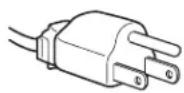
per CA da 200 a 240 V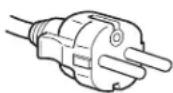
- Per scollegare il cavo di alimentazione, attendere almeno 30 secondi dallo spegnimento dell'apparecchio. Ciò consentirà la dispersione dell'elettricità statica sulla superficie del tubo catodico.
- Non appena si accende l'apparecchio, il tubo catodico viene smagnetizzato per circa 5 secondi. Questa operazione crea un forte campo magnetico attorno alla lunetta, che potrebbe danneggiare i dati di dischi o nastri magnetici situati nelle immediate vicinanze. Collocare eventuali apparecchiature di registrazione e dischi o nastri lontano dal monitor.
La presa di rete dovrebbe essere situata in prossimità dell'apparecchiatura ed essere facilmente accessibile.
Operazioni preliminari
Prima di utilizzare il monitor, verificare che la confezione contenga i seguenti elementi:
- Monitor (1)
- Il presente manuale di istruzioni (1)
Questo monitor si sincronizza con piattaforme funzionanti su frequenze orizzontali fra 30 e 96 kHz.
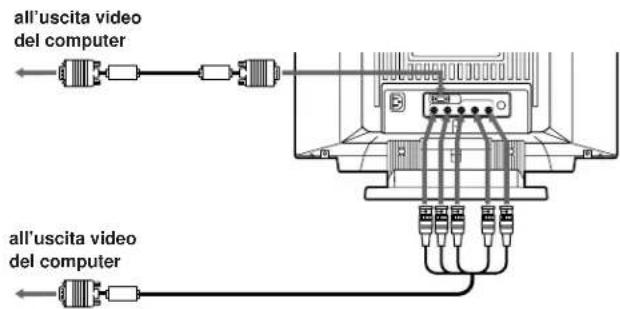
Passo 1: Collegare il monitor al computer.
Quando il computer è spento, collegare il cavo del segnale video all'uscita video del computer.
Nota
Non toccare i piedini del cavo del segnale video.
Passo 2: Collegare il cavo di alimentazione.
Con il monitor spento, collegare un'estremità del cavo per l'alimentazione locale al monitor e l'altra estremità alla presa di corrente.
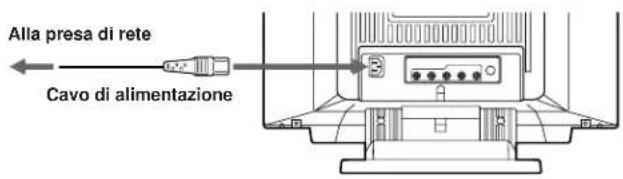
Passo 3: Accendere il monitor ed il computer
Passo 4: Se necessario, regolare i comandi utente in funzione delle preferenze personali
L'installazione del monitor è completata. Buon divertimento!
Selezione del segnale d'ingresso
Questo computer dispone di due connettori d'ingresso del segnale con capacità di collegamento a due computer. Dopo aver acceso i due computer, selezionare il segnale desiderato nel modo qui descritto.
1 Accendere il monitor e il computer. 2 Selezionare il segnale d'ingresso.
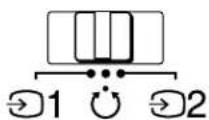
Per introdurre il segnale dal computer collegato al connettore HD15
Impostare l'interruttore di selezione ingresso su →1.
Per introdurre il segnale dal computer collegato al connettore dei 5 BNC
Impostare l'interruttore di selezione ingresso su ➡2.
Se solo un computer è collegato o acceso
Impostare l'interruttore di selezione ingresso su (posizione centrale). Il segnale d'ingresso viene selezionato automaticamente.
3 Se necessario, regolare i comandi utente secondo le preferenze personali alle pagine da 8 a 14.
Se si imposta l'interruttore di selezione ingresso su "🔊" e si collegano i computer a entrambi i connettori
Quando si accende o si riavvia il computer dal quale si desidera ricevere il segnale d'ingresso oppure quando il computer è in modo di risparmio energetico, il monitor potrebbe automaticamente selezionare un diverso segnale del computer. Questo accade perché nessun segnale viene introdotto nel monitor durante le fasi precedentemente descritte. In tal caso, selezionare il segnale desiderato utilizzando l'interruttore di selezione ingresso.
Per ulteriori informazioni vedere le pagine indicate fra parentesi.
Lato anteriore
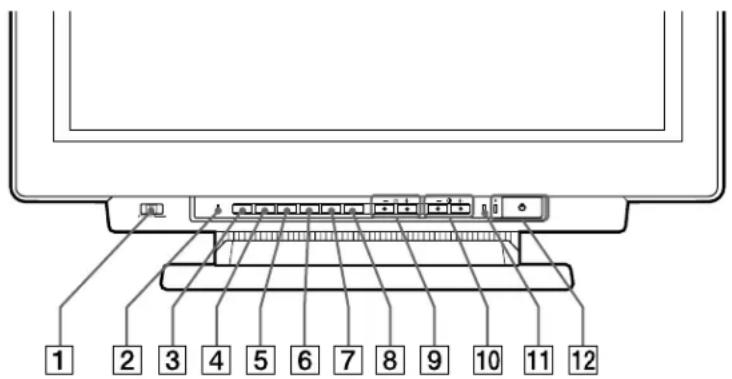
1 Interruttore Selezione ingresso (pag. 4) Seleziona il segnale d'ingresso. 2 Tasto → (Ripristina) (pag. 8 - 14)
Ripristina la regolazione ai valori predefiniti.
3 Tasto (Opzioni) (pag. 7, 8, 12, 15)
Visualizza l'indicazione a schermo "OPZIONI" (On Screen Display).
4 Tasto Colore (pag. 11, 14)
Visualizza l'indicazione a schermo "COLORE" per regolare la temperatura di colore.
5 Tasto (Schermo) (pag. 10, 13 - 15)
Visualizza l'indicazione a schermo "SCHERMO" per regolare le convergenze verticale e orizzontale, ecc.
6 Tasto □□ (geometria) (pag. 9, 10, 13)
Visualizza l'indicazione a schermo "GEOMETRIA" per regolare la rotazione e la distorsione a cuscino dell'immagine, ecc.
7 Tasto (Dimensione) (pag. 9, 13)
Visualizza l'indicazione a schermo "DIMENSIONE" per regolare la dimensione dell'immagine.
8 Tasto (centratura) (pag. 9, 13)
Visualizza l'indicazione a schermo "CENTRATURA" per regolare la posizione dell'immagine.
⑨ Tasti ⚙ (luminosità) -/+ (↓/↑) (pag. 7 – 15)
Per regolare la luminosità dell'immagine.
Svolgono la stessa funzione dei tasti -/+ (↓/↑) per la regolazione di altri parametri.
10 Tasti ① (contrasto ) -/+ (←/→) (pag. 7 - 15)
Per regolare il contrasto.
Svolgono la stessa funzione dei tasti -/+ (←/→) per la regolazione di altre voci.
11 Indicatore di risparmio energetico (pag. 16)
Si accende quando il monitor si trova nei modi di risparmio energetico.
12 Interruttore e indicatore di alimentazione ⏻ (pag. 16)
Per accendere e spegnere il monitor. Quando il monitor è acceso, l'indicatore si accende.
Lato posteriore
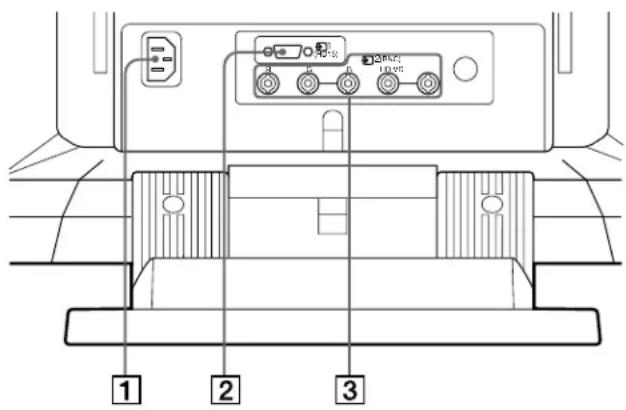
1 Connettore AC IN
Collega un cavo di alimentazione CA.
2 Connettore d'ingresso video 1 (HD15)
Il connettore accetta i segnali video RGB (0,714 Vp-p, positivo) e i segnali SYNC.
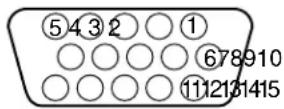
| N. piedino | Segnale | N. piedino | Segnale |
| 1 | Rosso | 8 | Terra blu |
| 2 | Verde(Sinc. compositosu verde) | 9 | DDC + 5V* |
| 10 | Terra | ||
| 11 | Terra | ||
| 3 | Blu | 12 | Dati bidirezionali (SDA)* |
| 4 | Terra | ||
| 5 | Terra DDC* | 13 | Sinc. O |
| 6 | Terra rosso | 14 | Sinc. V |
| 7 | Terra verde | 15 | Orologio dati (SCL)* |
* Standard del Display Data Channel (DDC) del marchio VESA
3 Connettore d'ingresso video 2 (5 BNC)
Il connettore accetta i segnali video RGB (0,714 Vp-p, positivo) e i segnali SYNC.
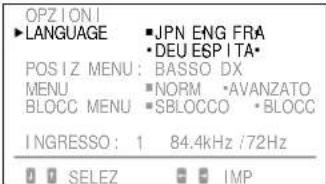
Indicazione a schermo OPZIONI
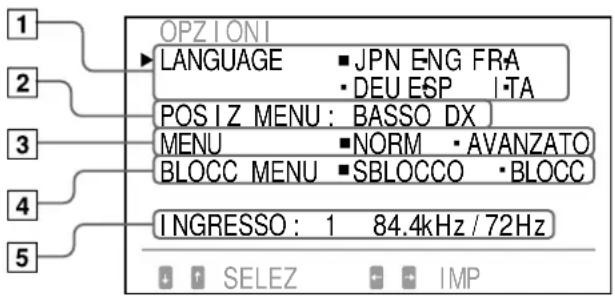
1 LANGUAGE (pag. 7)
Seleziona una lingua per l'indicazione a schermo, giapponese, inglese, francese, tedesco, spagnolo o italiano.
2 POSIZ MENU (pag. 7)
Modifica la posizione dell'indicazione a schermo da visualizzare.
3 MENU (pag. 8, 12)
Seleziona il modo di regolazione, normale o avanzato.
4 BLOCC MENU (pag. 15)
Attiva o disattiva la funzione di bloccaggio dei comandi.
5 INGRESSO (pag. 4, 17)
Visualizza il corrente connettore attivo, il connettore 13W3 o il connettore HD15 e la frequenza del segnale.
Sezione della lingua dell'indicazione a schermo
Le lingue disponibili per l'indicazione a schermo sono le seguenti: giapponese, inglese, francese, tedesco, spagnolo o italiano.
1 Premere il tasto
Appare l'indicazione a schermo "OPZIONI".
2 Premere il tasto ⚙️ ↓/↑ per selezionare "LANGUAGE".
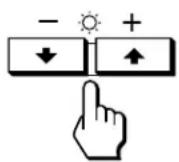
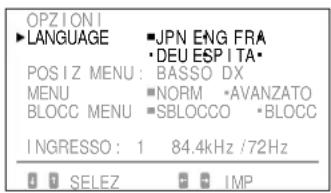
3 Premere il tasto Ⓞ ←/→ per selezionare la lingua desiderata.
JPN: giapponese, ENG: inglese, FRA: francese, DEU: tedesco, ESP: spagnolo, ITA: italiano
L'indicazione a schermo "OPZIONI" scompare automaticamente dopo circa 30 secondi. Per spegnere l'indicazione a schermo, premere nuovamente il tasto 📄.
Modifica della posizione dell'indicazione a schermo
È possibile spostare la posizione dell'indicazione a schermo, se si desidera ad esempio regolare l'immagine visualizzata in secondo piano.
1 Premere il tasto
Appare l'indicazione a schermo "OPZIONI".
2 Premere il tasto ⚙️ ↓/↑ per selezionare "POSIZ MENU".
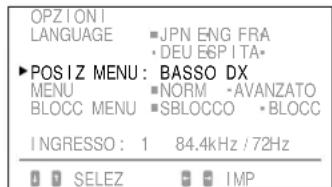
3 Premere il tasto Ⓐ ←/→ per spostare l'indicazione a schermo sul punto desiderato.
L'indicazione a schermo "OPZIONI" scompare automaticamente dopo circa 30 secondi. Per spegnere l'indicazione a schermo, premere nuovamente il tasto □.
Funzionamento dell'indicazione a schermo
Selezionare uno dei parametri dell'indicazione a schermo, disposti verticalmente, mediante i tasti ⚙️↓/↑. Regolare o selezionare l'impostazione del parametro selezionato mediante i tasti Ⓞ ←/→.
Per selezionare un parametro per la regolazione o la selezione di un'impostazione, premere il tasto ⚙️↓ o ↑. Il contrassegno verde ▶ si sposta sul parametro selezionato e questo diventa giallo.
Per regolare o selezionare le impostazioni del parametro selezionato, premere il tasto Ⓞ ← o →.
Durante la regolazione, la lunghezza della barra e il valore aumentano o diminuiscono.
Quando si seleziona l'impostazione, il contrassegno ■ si sposta sull'impostazione selezionata.
Regolazioni (Modo normale)
L'immagine può essere regolata in funzione delle preferenze personali.
Questo monitor dispone di due modi di regolazione, normale e avanzato.
Prima di eseguire la regolazione
- Collegare il monitor e il computer, accendere entrambi gli apparecchi e alimentare il segnale video nel monitor.
- Selezionare "LANGUAGE" nell'indicazione a schermo "OPZIONI", quindi selezionare "ITA" (Italiano) (pag. 7).
Selezione del modo normale
1 Premere il tasto.
Appare l'indicazione a schermo "OPZIONI".
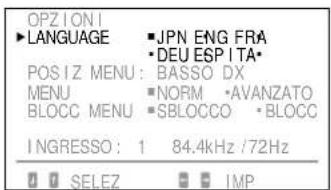
2 Premere il tasto ⚙️ ↓/↑ per selezionare "MENU".
L'indicazione "MENU" diventa gialla.
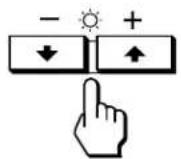
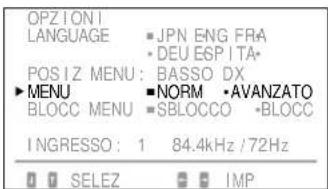
3 Premere il tasto Ⓐ ←/→ per selezionare "NORM".
Spostare il contrassegno verde ■ su "NORM".
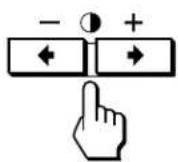
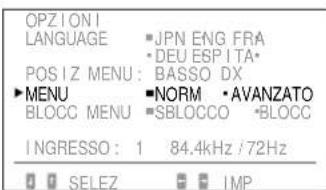
L'indicazione a schermo "OPZIONI" scompare automaticamente dopo circa 30 secondi. Per spegnere l'indicazione a schermo, premere nuovamente il tasto □.
Regolazione della luminosità dell'immagine
I dati della regolazione diventano l'impostazione comune per tutti i segnali d'ingresso ricevuti.
1 Premere il tasto ⚙ (luminosità) ↓/↑.
Appare l'indicazione a schermo "LUMINOSITA/CONTRASTO".
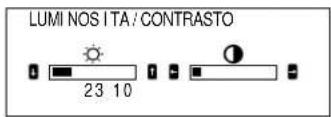
2 Premere nuovamente il tasto ⚙️ ↓/↑ per regolare la luminosità dell'immagine.
↓ . . . per ridurre la luminosità ↑ ... per aumentare la luminosità
L'indicazione a schermo scompare automaticamente dopo circa 3 secondi.
Per azzerare l'impostazione, premere il tasto … (Ripristina) mentre l'indicazione a schermo è attiva. La luminosità e il contrasto vengono entrambi azzerati.
Regolazione del contrasto dell'immagine
I dati della regolazione diventano l'impostazione comune per tutti i segnali d'ingresso ricevuti.
1 Premere il tasto Ⓞ (contrasto) ←/→.
Appare l'indicazione a schermo "LUMINOSITA/CONTRASTO".
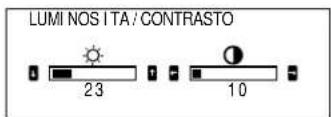
2 Premere nuovamente il tasto Ⓞ ←/→ per regolare il contrasto dell'immagine.
← ... per ridurre il contrasto → ... per aumentare il contrasto
L'indicazione a schermo scompare automaticamente dopo circa 3 secondi.
Per azzerare l'impostazione, premere il tasto »« (Ripristina) mentre l'indicazione a schermo è attiva. La luminosità e il contrasto vengono entrambi azzerati.
Regolazione della centratura dell'immagine
I dati della regolazione diventano l'impostazione individuale per ogni segnale d'ingresso ricevuto.
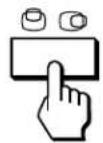
1 Premere il tasto .
Appare l'indicazione a schermo "CENTRATURA".
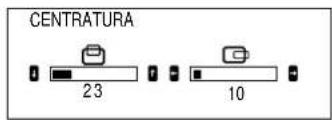
2 Per la regolazione verticale
Premere i tasti ⚙️ ↓/↑.

↓ ... per abbassare l'immagine ↑ . . . per alzare l'immagine
Per la regolazione orizzontale
Premere i tasti Ⓞ ←/→.
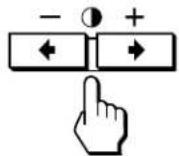
← ... per spostare l'immagine a sinistra → ... per spostare l'immagine a destra
L'indicazione a schermo scompare automaticamente dopo circa 10 secondi. Per spegnere l'indicazione a schermo, premere nuovamente il tasto 📞.
Per azzerare l'impostazione, premere il tasto → (Ripristina) mentre l'indicazione a schermo è attiva. La centratura verticale e quella orizzontale vengono azzerate.
Regolazione della dimensione dell'immagine
I dati della regolazione diventano l'impostazione individuale per ogni segnale d'ingresso ricevuto.
1 Premere il tasto
Appare l'indicazione a schermo "DIMENSIONE".
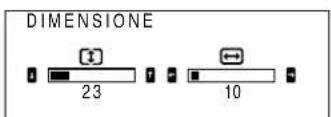
2 Per la regolazione verticale
Premere i tasti Ⓧ ↓/↑.
↓ ... per ridurre l'immagine ↑ ... per ingrandire l'immagine
Per la regolazione orizzontale
Premere i tasti Ⓞ ←/→.
← ... per ridurre l'immagine → ... per ingrandire l'immagine
L'indicazione a schermo scompare automaticamente dopo circa 10 secondi. Per spegnere l'indicazione a schermo, premere nuovamente il tasto Ⓓ.
Per azzerare l'impostazione, premere il tasto → (Ripristina) mentre l'indicazione a schermo è attiva. Entrambe le dimensioni orizzontale e verticale vengono azzerate.
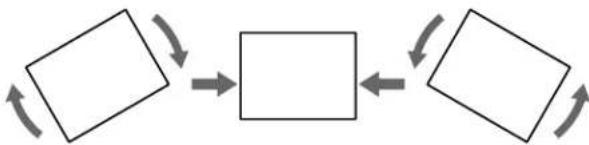
Regolazione della rotazione dell'immagine
I dati della regolazione diventano l'impostazione comune per tutti i segnali d'ingresso ricevuti.
1 Premere il tasto □□.
Appare l'indicazione a schermo "GEOMETRIA".
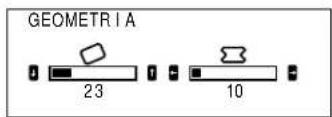
2 Premere i tasti ⚙️ ↓/↑.
↓ ... per ruotare in senso antiorario ↑ ... per ruotare in senso orario
Continua alla pagina seguente.
L'indicazione a schermo scompare automaticamente dopo circa 10 secondi. Per spegnere l'indicazione a schermo, premere nuovamente il tasto ☐☐.
Per azzerare l'impostazione, premere il tasto →← (Ripristina) mentre l'indicazione a schermo è attiva. La rotazione e la distorsione a cuscino dell'immagine vengono entrambe azzerate.
Regolazione della distorsione a cuscino dell'immagine
I dati della regolazione diventano l'impostazione individuale per ogni segnale d'ingresso ricevuto.
![graph LR A["Step 1"] --> B["Step 2"] B --> C["Step 3"]](/content/2026/03/536673/images/6bdf6f485caffd9da899fe2da5457124c5e7ec2fcb40fd03c14ee6547d08e24d.jpg)
1 Premere il tasto □□.
Appare l'indicazione a schermo "GEOMETRIA".
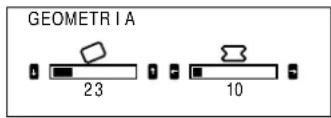
2 Premere il tasto ⬆ ←/→ per raddrizzare i bordi dell'immagine.

L'indicazione a schermo scompare automaticamente dopo circa 10 secondi. Per spegnere l'indicazione a schermo, premere nuovamente il tasto ☐☐.
Per azzerare l'impostazione, premere il tasto → (Ripristina) mentre l'indicazione a schermo è attiva. La rotazione e la distorsione a cuscino dell'immagine vengono entrambe azzerate.
Regolazione dello schermo
1 Premere il tasto .
Appare l'indicazione a schermo "SCHERMO".
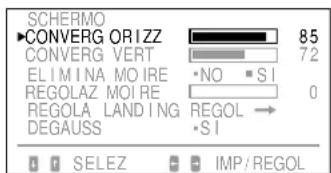
2 Premere il tasto ⚙️ ↓/↑ per selezionare il parametro che si desidera regolare.
Il parametro selezionato diventa giallo.
L'indicazione a schermo scompare automaticamente dopo circa 30 secondi. Per spegnere l'indicazione a schermo, premere nuovamente il tasto 📄.
Per azzerare l'impostazione, premere il tasto → (Ripristina) mentre l'indicazione a schermo è attiva. Il parametro selezionato viene azzerato.
Convergenza
I dati della regolazione diventano l'impostazione comune per tutti i segnali d'ingresso ricevuti.
Premere il tasto Ⓐ ←/→ fino a far scomparire l'ombra rossa o blu.
"CONVERG ORIZZ" (Convergenza orizzontale)
← ... per spostare Red verso sinistra e Blue verso destra → ... per spostare Red verso destra e Blue verso sinistra
"CONVERG VERT" (Convergenza verticale)
← ... per spostare Red verso il basso e Blue verso l'alto → ... per spostare Red verso l'alto e Blue verso il basso
Cancellazione dell'effetto moiré
I dati della regolazione diventano l'impostazione individuale per ogni segnale d'ingresso ricevuto.
Premere il tasto Ⓐ ←/→ per selezionare "SI" per "ELIMINA MOIRE".
Se l'immagine diventa sfuocata
Cancellando l'effetto moiré, l'immagine potrebbe divenire sfuocata.
1 Premere il tasto ⚙️ ↓/↑ per selezionare "REGOLAZ MOIRE". 2 Premere il tasto Ⓞ ←/→ per la regolazione a partire dal valore 0 fino a ridurre l'effetto moiré al minimo.
Atterraggio
Correggere questo parametro quando il colore dell'immagine non è uniforme a causa del magnetismo terrestre.
I dati della regolazione diventano l'impostazione comune per tutti i segnali d'ingresso ricevuti.
Innanzitutto smagnetizzare lo schermo, quindi visualizzare un'immagine interamente bianca per oltre 20 minuti prima di effettuare la regolazione, in modo da ottenere un risultato più accurato.
1 Premere il tasto ⚙️ ↓/↑ per selezionare "DEGAUSS".
2 Premere il tasto Ⓞ →.
Lo schermo viene smagnetizzato per circa cinque secondi.
3 Premere il tasto ⚙️ ↓/↑ per selezionare "REGOLA LANDING".
4 Premere il tasto Ⓞ →.
Appare l'indicazione a schermo "REGOLA LANDING".
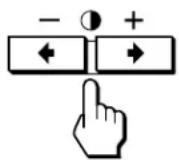
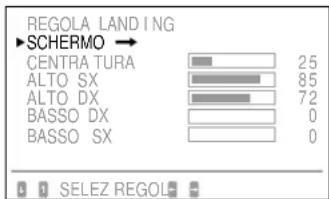
5 Premere il tasto ⚙️↓/↑ per selezionare la posizione ed effettuare la regolazione premendo il tasto ⏻ ←/→.
Per ritornare all'indicazione a schermo OSD, selezionare "SCHERMO →" e premere il tasto ⭕ →.
Per azzerare l'impostazione, premere il tasto … (Ripristina) mentre l'indicazione a schermo è attiva. Il parametro selezionato viene azzerato.
Regolazione della temperatura di colore
I dati della regolazione diventano l'impostazione comune per tutti i segnali d'ingresso ricevuti.
1 Premere il tasto.
Appare l'indicazione a schermo "COLORE".
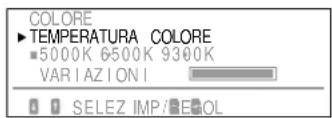
2 Premere i tasti Ⓐ ←/→ per selezionare una temperatura di colore.
I valori predefiniti sono i seguenti: 5000K, 6500K, 9300K
Regolazione della temperatura di colore
Premere il tasto ⚙️ ↓/↑ per selezionare “VARIAZIONI” quindi eseguire la regolazione premendo il tasto.

Il valore della temperatura di colore appena regolata cambia.
L'indicazione a schermo scompare automaticamente dopo circa 30 secondi. Per spegnere l'indicazione a schermo, premere nuovamente il tasto 📁.
Per azzerare l'impostazione, premere il tasto … (Ripristina) mentre l'indicazione a schermo è attiva. La temperatura di colore selezionata viene azzerata. Anche le regolazioni effettuate in modo avanzato (pag. 14) vengono azzerate.
Ripristino dei valori predefiniti
1. Premere il tasto corrispondente all'indicazione a schermo che si desidera riportare al valore predefinito.
2. Se i parametri sono disposti verticalmente nell'indicazione a schermo, selezionare il parametro da azzerare premendo i tasti ⚙️ ↓/↑.
3. Premere il tasto → (Ripristina).
Reimpostazione di tutti i dati della regolazione
Quando l'indicazione a schermo non è visualizzata, premere e tenere premuto il tasto … (Ripristina) per oltre due secondi.
Tutti i dati della regolazione, compresi luminosità e contrasto, vengono riportati ai valori predefiniti.
Reimpostazione della dimensione, della posizione, dell'effetto moiré e della geometria* dell'immagine contemporaneamente
Quando l'indicazione a schermo non è visualizzata, premere e tenere premuto il tasto … (Ripristina) per un secondo.
I parametri sopraindicati del segnale d'ingresso corrente vengono riportati ai valori predefiniti.
* La regolazione "Rotazione" (pagine 9, 13) non è stata azzerata.
Regolazioni (Modo avanzato)
Il modo di regolazione avanzato permette di effettuare delle regolazioni più dettagliate rispetto al modo normale.
Prima di eseguire la regolazione
- Collegare il monitor e il computer, accendere entrambi gli apparecchi e alimentare il segnale video nel monitor.
- Selezionare "LANGUAGE" nell'indicazione a schermo "OPZIONI", quindi selezionare "ITA" (Italiano) (pag. 7).
Selezione del modo avanzato
1 Premere il tasto

Appare l'indicazione a schermo "OPZIONI".
2 Premere il tasto ⚙️ ↓/↑ per selezionare "MENU".
L'indicazione "MENU" diventa gialla.
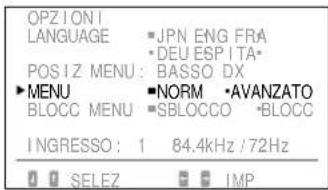
3 Premere il tasto Ⓞ ←/→ per selezionare
"AVANZATO".
Spostare il contrassegno verde ■ su AVANZATO. Quando si è in modo avanzato, l'indicazione EXPERT appare nell'angolo superiore destro dell'indicazione a schermo.
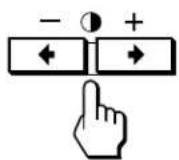
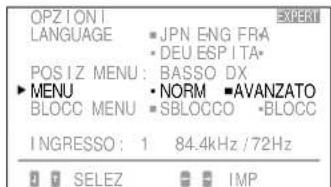
L'indicazione a schermo "OPZIONI" scompare automaticamente dopo circa 30 secondi. Per spegnere l'indicazione a schermo, premere nuovamente il tasto □.
Regolazione della luminosità e del contrasto dell'immagine
I dati della regolazione diventano l'impostazione comune per tutti i segnali d'ingresso ricevuti.
1 Premere il tasto ⚙ ↓/↑ o il tasto ⬇ ←/→. Appare l'indicazione a schermo "LUMINOSITA/CONTRASTO".
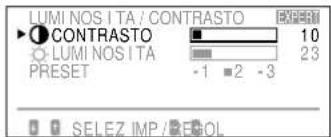
2 Premere il tasto ⚙️ ↓/↑ per selezionare "PRESET" e il tasto Ⓞ ←/→ per selezionare un numero predefinito.
Per utilizzare successivamente il monitor nelle stesse condizioni, selezionare lo stesso numero predefinito.
3 Premere il tasto ⚙ ↓/↑ o il tasto Ⓞ ←/→ per regolare la luminosità e/o il contrasto.
LUMINOSITA:
Regola la luminosità dell'immagine.
CONTRASTO:
Regola il contrasto dell'immagine.
L'indicazione a schermo scompare automaticamente dopo circa 30 secondi. Per spegnere l'indicazione a schermo, premere nuovamente il tasto ⚙️ ↓/↑ o Ⓧ ←/→.
Per azzerare l'impostazione, premere il tasto → (Ripristina) mentre l'indicazione a schermo è attiva.
Il numero predefinito selezionato viene azzerato.
Regolazione della centratura e della dimensione dell'immagine
I dati della regolazione diventano l'impostazione individuale per ogni segnale d'ingresso ricevuto.
1 Premere il tasto 📄o. 📋
Appare l'indicazione a schermo "CENTRATURA/DIMENSIONE".
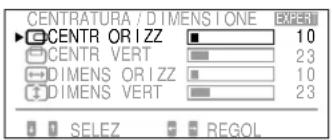
2 Premere il tasto ⚙️ ↓/↑ per selezionare e il tasto
① ←/→ per regolare il parametro.
CENTR ORIZZ:
Regola la posizione dell'immagine in senso orizzontale.
CENTR VERT:
Regola la posizione dell'immagine in senso verticale.
DIMENS ORIZZ:
Regola la dimensione dell'immagine in senso orizzontale.
DIMENS VERT:
Regola la dimensione dell'immagine in senso verticale.
L'indicazione a schermo scompare automaticamente dopo circa 30 secondi. Per spegnere l'indicazione a schermo, premere nuovamente il tasto 📄 ⊖ o 🌐
Per azzerare l'impostazione, premere il tasto → (Ripristina) mentre l'indicazione a schermo è attiva. Il parametro selezionato viene azzerato.
Regolazione della rotazione e della distorsione dell'immagine
I dati della regolazione diventano l'impostazione individuale per ogni segnale d'ingresso ricevuto.
1 Premere il tasto □□.
Appare l'indicazione a schermo "GEOMETRIA".
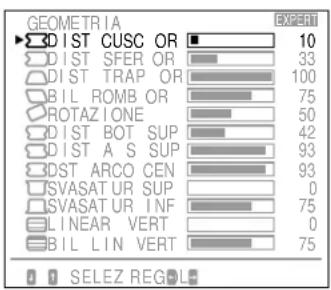
2 Premere il tasto ⚙️ ↓/↑ per selezionare e il tasto
←/→ per regolare il parametro.
Corregge la distorsione dell'immagine ai bordi.
DIST TRAP OR:
Corregge la differenza della dimensione dell'immagine in alto e in basso allo schermo.
BIL ROMB OR:
Corregge il disequilibrio della posizione dell'immagine in alto e in basso allo schermo.
ROTAZIONE:
Corregge la rotazione dell'immagine.
☐ DIST BOT SUP/ ☑ DIST A S SUP/
DST ARCO CEN:
Corregge la distorsione ondulata dei bordi dell'immagine.
SVASATUR SUP/ SVASATUR INF:
Corregge la distorsione a fiore dell'immagine in alto e in basso allo schermo.
LINEAR VERT/ L LIN VERT:
Corregge la linearità in senso verticale e il suo equilibrio.
L'indicazione a schermo scompare automaticamente dopo circa 30 secondi. Per spegnere l'indicazione a schermo, premere nuovamente il tasto ☐☐.
Per azzerare l'impostazione, premere il tasto →← (Ripristina) mentre l'indicazione a schermo è attiva. Il parametro selezionato viene azzerato.
Regolazione dello schermo
1 Premere il tasto .
Appare l'indicazione a schermo "SCHERMO".
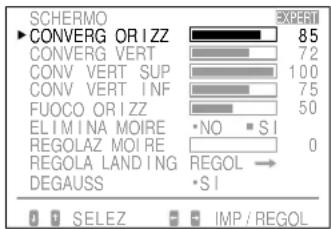
2 Premere il tasto ⚙️ ↓/↑ per selezionare e il tasto
←/→ per regolare il parametro.
CONVERG ORIZZ/CONVERG VERT:
Regola la convergenza orizzontale e la convergenza verticale.
I dati della regolazione diventano l'impostazione comune per tutti i segnali d'ingresso ricevuti.
CONV VERT SUP/CONV VERT INF:
Regola la convergenza verticale in alto e in basso allo schermo.
I dati della regolazione diventano l'impostazione comune per tutti i segnali d'ingresso ricevuti.
Continua alla pagina seguente.
FUOCO ORIZZ:
Regola la messa a fuoco orizzontale.
I dati della regolazione diventano l'impostazione comune per tutti i segnali d'ingresso ricevuti.
ELIMINA MOIRE:
Annulla l'effetto moiré quando "SI" è selezionato. I dati della regolazione diventano l'impostazione individuale per ogni segnale d'ingresso ricevuto.
REGOLAZ MOIRE:
Riduce la sfocatura dell'immagine provocata dall'annullamento dell'effetto moiré.
Regola l'impostazione a partire dal valore 0 fino a ridurre l'effetto moiré al minimo.
I dati della regolazione diventano l'impostazione individuale per ogni segnale d'ingresso ricevuto.
REGOLA LANDING:
Vedere "Atterraggio" a pag. 11.
I dati della regolazione diventano l'impostazione comune per tutti i segnali d'ingresso ricevuti.
DEGAUSS:
Vedere "Smagnetizzazione" a pag. 15.
L'indicazione a schermo scompare automaticamente dopo circa 30 secondi. Per spegnere l'indicazione a schermo, premere nuovamente il tasto 📄.
Per azzerare l'impostazione, premere il tasto → (Ripristina) mentre l'indicazione a schermo è attiva. Il parametro selezionato viene azzerato.
Regolazione del colore
I dati della regolazione diventano l'impostazione comune per tutti i segnali d'ingresso ricevuti.
1 Premere il tasto .
Appare l'indicazione a schermo "COLORE".
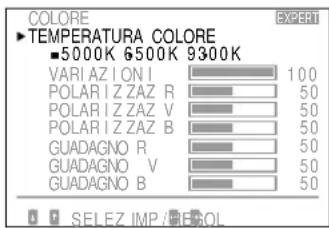
2 Premere il tasto Ⓐ ←/→ per selezionare la temperatura di colore da regolare (5000, 6500 o 9300).
3 Premere il tasto ⚙️ ↓/↑ per selezionare e il tasto Ⓞ ←/→ per regolare il parametro.
VARIAZIONI:
Regola il colore selezionato al passo 2 sulla temperatura di colore desiderata. Il valore della temperatura di colore selezionata cambia.
POLARIZZAZ R/POLARIZZAZ V/POLARIZZAZ B:
Regola il livello del nero di tutti i segnali. L'indicazione “++” appare sulla destra della temperatura di colore regolata.
GUADAGNO R/GUADAGNO V/GUADAGNO B:
Regola il livello del bianco di tutti i segnali.
L'indicazione "++" appare sulla destra della temperatura di colore regolata.
L'indicazione a schermo scompare automaticamente dopo circa 30 secondi. Per spegnere l'indicazione a schermo, premere nuovamente il tasto 📁.
Per reimpostare tutti i parametri di una data temperatura di colore
Selezionare la temperatura di colore al passo 2, quindi premere il tasto → (Ripristina). Tutti i parametri della temperatura di colore vengono azzerati e l'indicazione "++" scompare.
Per reimpostare un parametro specifico di una data temperatura di colore
Selezionare il parametro al passo 3, quindi premere il tasto → (Ripristina). Viene azzerato solo il parametro selezionato.
Ripristino dei valori predefiniti
Per riazzerare, seguire la procedura indicata nella sezione "Ripristino dei valori predefiniti" a pagina 11.
Funzione di bloccaggio dei comandi
La funzione di bloccaggio dei comandi disattiva tutti i tasti del pannello frontale, tranne i tasti ⏻ (accensione), □ e l'interruttore di selezione ingresso.
1 Premere il tasto.
Appare l'indicazione a schermo "OPZIONI".
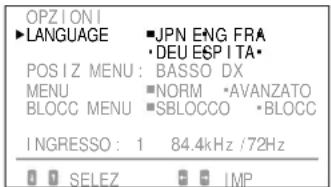
2 Premere il tasto ⚙️↓/↑ per selezionare "BLOCC MENU".
3 Premere il tasto Ⓞ ←/→ per selezionare "BLOCC".
L'indicazione a schermo "OPZIONI" scompare automaticamente dopo circa 30 secondi. Per spegnere l'indicazione a schermo, premere nuovamente il tasto □.
Se si seleziona "BLOCC", non è possibile selezionare altre voci sull'indicazione a schermo "OPZIONI" usando il tasto ⚙️↓/↑.
Se si premono tasti diversi da ⏻ (accensione), dai tasti □ e dall'interruttore di selezione ingresso, il contrassegno □ appare a schermo.
Per annullare il bloccaggio dei comandi
Premere il tasto Ⓞ ←/→ per selezionare "SBLOCCO".
Nota
Utilizzare la funzione di bloccaggio dei comandi solo quando necessario.
Smagnetizzazione dello schermo
Lo schermo del monitor si smagnetizza automaticamente non appena viene accesa l'alimentazione (pag. 3).
E' possibile eseguire la smagnetizzazione anche in modo manuale.
1 Premere il tasto .
Appare l'indicazione a schermo "SCHERMO".
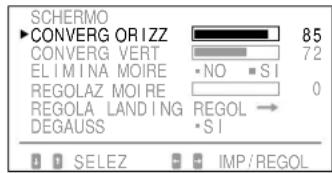
2 Premere il tasto ⚙️↓/↑ per selezionare "DEGAUSS".
3 Premere il tasto Ⓞ →.
Lo schermo si smagnetizza per circa cinque secondi.
Uso immediato del monitor
Questo monitor è conforme agli standard DDC 1) , DDC2B e DDC2AB (Display Data Channel) del marchio VESA.
Quando un sistema ospite DDC1 viene collegato, il monitor si sincronizza con il V. CLK secondo gli standard VESA ed emette informazioni EDID (Extended Display Identification Data) sulla riga dei dati.
Quando viene collegato un sistema ospite DDC2B o DDC2AB, il monitor passa automaticamente da una comunicazione all'altra.
DDCI è un marchio registrato della Video Electronics Standard Association.
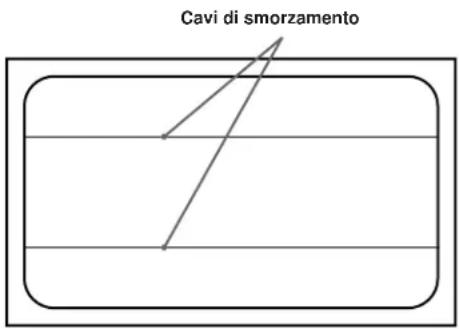
Cavi di smorzamento
Se si utilizza un fondo bianco, sullo schermo sono visibili delle strisce orizzontali molto sottili, come illustrato nella figura sottostante. Queste strisce sono i cavi di smorzamento.
All'interno del tubo Trinitron vi è una griglia di apertura a cui sono collegati i cavi. Tale griglia di apertura consente il passaggio attraverso lo schermo di un maggiore fascio di luce, il che conferisce al tubo catodico Trinitron colori e luminosità superiori.
I cavi di smorzamento sono collegati alla griglia di apertura per smorzare le vibrazioni del cavo della griglia ed impedire che queste influiscano sulla qualità dell'immagine.
Funzione di risparmio energetico
Questo monitor può essere impostato su tre diversi modi di consumo energetico ridotto. Rilevando l'assenza dei segnali video e di uno o di entrambi i segnali di sincronizzazione provenienti dal computer ospite, il monitor riduce il consumo energetico nella maniera qui illustrata.
| Stato di consumo energetico | Consumo energetico | Tempo di recupero | Indicatore di risparmio energetico | Indicatore (accensione) | |
| 1 | Funzionamento normale | ≤ 200 W | — | Spento | Verde acceso |
| 2 | Standby ( 1° stato) | ≤ 140 W | Circa 3 sec. | Arancio acceso | Verde acceso |
| 3 | Sospeso ( 2° stato) | ≤ 15 W | Circa 3 sec. | Arancio acceso | Verde acceso |
| 4 | Attivo-spento ( 3° stato) | ≤ 8 W | Circa 10 sec. | Arancio acceso | Spento |
| 5 | Spento | 0 W | — | Spento | Spento |
Operazioni di risparmio energetico
- Il sincronismo H non è presente. → L'apparecchio entra in modo standby.
- Il sincronismo V non è presente.
→ L'apparecchio entra in modo sospensione.
- Non sono presenti né il sincronismo H, né il sincronismo V.
→ L'apparecchio entra in modo attivo-spento.
Il monitor richiede una scheda video o un programma di risparmio dello schermo che disattivi uno o entrambi i segnali sincronici per attivare la funzione di risparmio energetico.
Attenzione
Se non viene introdotto alcun segnale video nel monitor oppure se l'interruttore INPUT è impostato sul connettore che non riceve segnali all'accensione del monitor, appare l'indicatore di avvertimento del segnale d'ingresso (pagina 17). Dopo 30 secondi, la funzione di risparmio energetico imposta automaticamente il monitor allo stato attivo-spento e l'indicatore di risparmio energetico si accende. Non appena le sincronizzazioni orizzontale e verticale vengono rilevate, il monitor si rimette automaticamente allo stato di funzionamento normale.
Funzione di avvertimento del segnale d'ingresso
In caso di problemi per il segnale d'ingresso, appare il seguente messaggio quando il monitor viene acceso o spento o quando si utilizza l'interruttore INPUT. Il messaggio scompare dopo circa 30 secondi.
![graph TD A["1"] --> B["INGRESSO: 1"] C["2"] --> B B --> D["FO: 84.4kHz FV: -Hz"]](/content/2026/03/536673/images/8cfe91c42ae6a8ac07a91db78a38b4a897bc6f7a902e0c063a89caf789beb23f.jpg)
1 Visualizza l'impostazione impostare l'interruttore di selezione ingresso su. 2 Visualizza la condizione del segnale d'ingresso.
"FO: - kHz" indica nessun segnale sincronico orizzontale.
"FV: - Hz" indica nessun segnale sincronico verticale.
"FUORI GAMMA SCANSIONE" indica che il segnale d'ingresso non è supportato dalle caratteristiche tecniche del monitor.
"NON COLLEGATO" avverte che il cavo del segnale video in dotazione è scollegato dal connettore HD15 qualora l'interruttore di selezione ingresso sia impostato su 1.
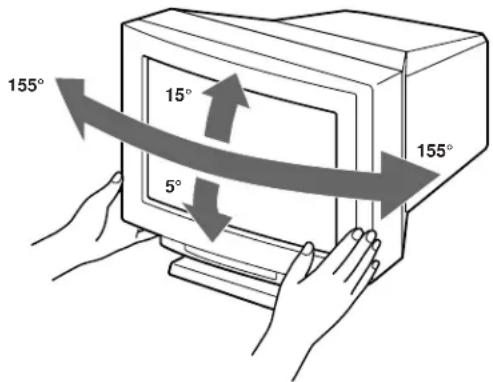
Uso del sistema di orientamento
Grazie al sistema di orientamento, questo apparecchio può essere regolato per consentire la visione all'inclinazione desiderata, compresa fra 310° in orizzontale e 20° in verticale.
Per ruotare l'apparecchio orizzontalmente e verticalmente, afferrarlo alla base con entrambe le mani, come illustrato nella figura.
Caratteristiche tecniche
Cinescopio Griglia di apertura 0,25 - 0,28 mm
Area dell'immagine video
Circa 482 · 304 mm (l/a)
Immagine visibile 22,5"
Risoluzione Orizzontale: Max. 1920 punti
Verticale: Max. 1200 righe
Area dell'immagine standard
Circa 473 · 296 mm (l/a)
Frequenza di deviazione
Orizzontale: da 30 a 96 kHz
Verticale: da 50 a 160 Hz
Ingresso HD15 (1), 5 BNC (1)
R/G/B: 75 Ω, 0.714 Vp-p, positivo
HD/VD o sinc composita:
Sync-su-verde: 0.286 Vp-p, negativo
Tensione d'ingresso CA
Da 100 a 120 V, 50/60 Hz, 2.2 A
Da 220 a 240 V, 50 - 60 Hz, 1.4 A
Consumo energetico Max. 200 W
Dimensioni 580 · 500 · 548 mm (l/a/p)
Peso Circa 41 kg
Il design e le caratteristiche tecniche sono soggetti a modifiche senza preavviso.
Questa sezione può rivelarsi utile per identificare e risolvere un problema e di conseguenza eliminare la necessità di rivolgersi ad un centro di assistenza tecnica interrompendo la produttività.
| Sintomo Controllare quanto segue | |
| Assenza d'immagine | |
| Se non si accendono né l'indicatore ⏻ (accensione) né l'indicatore di risparmio energetico ⚙ | • Controllare che il cavo di alimentazione sia collegato correttamente.• Controllare che l'interruttore ⏻ (accensione) sia sulla posizione “on”. |
| Se l'indicatore di risparmio energetico ⚙ è acceso | • Controllare che l'interruttore di accensione del computer sia sulla posizione “on”.• Il monitor riprenderà a funzionare premendo un qualsiasi tasto della tastiera del computer.• L'impostazione dell'interruttore di selezione ingresso non è corretta.• Controllare che il cavo del segnale video sia collegato correttamente e che tutte le spine siano saldamente inserite nelle prese.• Controllare che i 5 BNC siano collegati nel giusto ordine (dal lato del cavo di alimentazione: Rosso-Verde-Blu-HD-VD).• Assicurarsi che non ci siano piedini piegati o che non siano stati spinti nel connettore d'ingresso video HD15.• Controllare che la scheda video sia completamente inserita nell'apposito alloggiamento del bus. |
| Se l'indicatore ⏻ (accensione) lampeggia nel colore verde | • Controllare che il campo di frequenza video corrisponda a quello specificato per il monitor.(Orizzontale: 30 - 96 kHz, Verticale: 50 - 160 Hz) |
| Se l'indicatore ⏻ (accensione) e/o l'indicatore di risparmio energetico ⚙ lampeggia | • Accendere e spegnere il monitor. Se l'indicatore è spento, il monitor è in condizione normale. Se l'indicatore lampeggia ancora, potrebbe trattarsi di un guasto al monitor. |
| Se è stata seguita la procedura indicata e il monitor non riprende a funzionare | • Scollegare i connettori di ingresso video 1 e 2 ed attendere 5 secondi. Premere e tenere premuto il tasto ⚠ + per 2 secondi per visualizzare le barre dei colori. Se appaiono le barre dei colori, il monitor dovrebbe essere in condizione normale. Spegnere e accendere il monitor per ritornare al modo operativo normale. Se le barre dei colori non appaiono, potrebbe trattarsi di un guasto al monitor. |
| L'immagine non è chiara | • Controllare il manuale della scheda grafica per la corretta impostazione del monitor.• Controllare nel presente manuale che il modo grafico e la frequenza in cui si sta operando siano supportati (pag. 6). Perfino all'interno della giusta gamma alcune schede video possono avere un impulso troppo stretto per una corretta sincronizzazione del monitor. |
| Il colore non è uniforme | • Smagnetizzare il monitor (pag. 15).Se si colloca un apparecchio generatore di campo magnetico, ad esempio un diffusore o se si modifica la direzione del monitor, il colore potrebbe non essere uniforme.Questa funzione serve per smagnetizzare il telaio di metallo del tubo catodico per ottenere un campo neutro per la riproduzione uniforme del colore. Se è necessario un secondo ciclo di smagnetizzazione, attendere come minimo 20 minuti per un migliore risultato.• Regolare l'atterraggio (pag. 11). |
| Non è possibile regolare il monitor mediante i tasti sul pannello anteriore | • Se la funzione di bloccaggio dei comandi è impostata su “SI”, impostarla su “NO” sull'indicazione a schermo OPZIONI (pag. 15).Sarà così possibile regolare il monitor. |
| Il colore bianco non è perfetto | • Regolare il colore (pag. 11, 14).• Controllare che i 5 BNC siano collegati nel corretto ordine (dal lato del cavo di alimentazione: Rosso-Verde-Blu-HD-VD). |
| L'immagine a schermo non è centrata o della corretta dimensione | Regolare la centratura o la dimensione (pag. 9, 13).Alcuni modi video non riempiono lo schermo fino ai bordi del monitor. Non esiste una singola soluzione. Questo problema si avvera soprattutto in caso di sincronizzazioni di rinfresco elevate. |
| I bordi dell'immagine sono incurvati | Regolare i parametri di geometria, come la distorsione a cuscino e la distorsione trapezoidale (pag. 10, 13). |
| Le strisce bianche presentano ombrature rosse o blu sui bordi | Regolare la convergenza (pag. 10, 13). |
| L'immagine è sfuocata | Regolare il contrasto e la luminosità (pag. 8, 12).Smagnetizzare il monitor (pag. 15).Se si colloca un apparecchio generatore di campo magnetico, ad esempio un diffusore o se si modifica la direzione del monitor, il colore potrebbe non essere uniforme.Questa funzione serve per smagnetizzare il telaio di metallo del tubo catodico per ottenere un campo neutro per la riproduzione uniforme del colore. Se è necessario un secondo ciclo di smagnetizzazione, attendere come minimo 20 minuti per un migliore risultato.Se si riscontrano ombre rosse o blu sui bordi delle immagini, regolare la convergenza (pag. 10, 13).Se l'effetto moiré viene annullato, l'immagine potrebbe apparire sfuocata. Regolare fino ad ottenere un'immagine nitida (pag. 10, 14). |
| L'immagine salta o ondeggia | Isolare ed eliminare le potenziali origini di campi elettrici o magnetici. Le cause più comuni sono costituite da ventilatori elettrici, illuminazioni fluorescenti, stampanti laser, ecc.Se accanto al presente monitor si trova un secondo monitor, aumentare la distanza fra essi in modo da ridurre al minimo l'interferenza.Collegare il monitor a una diversa presa di rete, preferibilmente su un altro circuito.Collegare il monitor a un computer completamente diverso, in un'altra stanza. |
| L'immagine non è stabile | Impostare il valore di rinfresco su "non-interlace" di 75 Hz o oltre sul computer, facendo riferimento al manuale del computer. |
| L'immagine appare sdoppiata | Eliminare l'uso di prolunghe del cavo video e/o di video cassette di contenimento dell'interruttore se si verifica questo problema. Una lunghezza eccessiva del cavo o un collegamento debole possono produrre questo sintomo. |
| Compaiono due sottili righe orizzontali (cavi) | Questi cavi stabilizzano la griglia di apertura a strisce verticali (pag. 16). La griglia di apertura permette a un maggior fascio di luce di penetrare attraverso lo schermo conferendo al tubo Trinitron colori e luminosità superiori. |
| L'immagine presenta strisce ondeggianti o ellittiche (effetto moiré) | Cancellare l'effetto moiré (pag. 10, 14). L'effetto moiré può essere modificato a seconda del computer collegato.A causa della relazione fra la risoluzione, il passo dei punti del monitor e il passo di certi tipi di immagine, alcuni sfondi di schermo, specialmente quelli di colore grigio, presentano a volte l'effetto moiré. Cambiare la configurazione del disegno del desktop. |
| Si sente un ronzio non appena si accende l'apparecchio | Con l'apparecchio acceso, il ciclo di smagnetizzazione automatica è attivato. Durante la fase di smagnetizzazione automatica, si potrebbe udire un ronzio. Questo è normale. |
- Se il problema persiste, contattare il centro l'assistenza tecnica da una posizione vicino al monitor.
- Annotare il nome di modello ed il numero di serie del monitor. Annotare inoltre la marca ed il nome del computer e della scheda video.




- REGISTRAZIONE DEL PROPRIETARIO
- PRECAUZIONI
- INSTALLAZIONE
- MANUTENZIONE
- TRASPORTO
- AVVERTENZA SUI COLLEGAMENTI PER L'ALIMENTAZIONE
- OPERAZIONI PRELIMINARI
- PASSO 1: COLLEGARE IL MONITOR AL COMPUTER
- NOTA
- PASSO 2: COLLEGARE IL CAVO DI ALIMENTAZIONE
- PASSO 3: ACCENDERE IL MONITOR ED IL COMPUTER
- PASSO 4: SE NECESSARIO, REGOLARE I COMANDI UTENTE IN FUNZIONE DELLE PREFERENZE PERSONALI
- SELEZIONE DEL SEGNALE D'INGRESSO
- SE SI IMPOSTA L'INTERRUTTORE DI SELEZIONE INGRESSO SU "🔊" E SI COLLEGANO I COMPUTER A ENTRAMBI I CONNETTORI
- LATO ANTERIORE
- LATO POSTERIORE
- INDICAZIONE A SCHERMO OPZIONI
- SEZIONE DELLA LINGUA DELL'INDICAZIONE A SCHERMO
- PREMERE IL TASTO
- PREMERE IL TASTO ⚙️ ↓/↑ PER SELEZIONARE "LANGUAGE
- PREMERE IL TASTO Ⓞ ←/→ PER SELEZIONARE LA LINGUA DESIDERATA
- MODIFICA DELLA POSIZIONE DELL'INDICAZIONE A SCHERMO
- PREMERE IL TASTO ⚙️ ↓/↑ PER SELEZIONARE "POSIZ MENU
- PREMERE IL TASTO Ⓐ ←/→ PER SPOSTARE L'INDICAZIONE A SCHERMO SUL PUNTO DESIDERATO
- FUNZIONAMENTO DELL'INDICAZIONE A SCHERMO
- REGOLAZIONI (MODO NORMALE)
- PRIMA DI ESEGUIRE LA REGOLAZIONE
- SELEZIONE DEL MODO NORMALE
- PREMERE IL TASTO ⚙️ ↓/↑ PER SELEZIONARE "MENU
- PREMERE IL TASTO Ⓐ ←/→ PER SELEZIONARE "NORM
- REGOLAZIONE DELLA LUMINOSITÀ DELL'IMMAGINE
- PREMERE IL TASTO ⚙ (LUMINOSITÀ) ↓/↑
- PREMERE NUOVAMENTE IL TASTO ⚙️ ↓/↑ PER REGOLARE LA LUMINOSITÀ DELL'IMMAGINE
- REGOLAZIONE DEL CONTRASTO DELL'IMMAGINE
- PREMERE IL TASTO Ⓞ (CONTRASTO) ←/→
- PREMERE NUOVAMENTE IL TASTO Ⓞ ←/→ PER REGOLARE IL CONTRASTO DELL'IMMAGINE
- REGOLAZIONE DELLA CENTRATURA DELL'IMMAGINE
- PER LA REGOLAZIONE VERTICALE
- REGOLAZIONE DELLA DIMENSIONE DELL'IMMAGINE
- PER LA REGOLAZIONE ORIZZONTALE
- REGOLAZIONE DELLA ROTAZIONE DELL'IMMAGINE
- PREMERE I TASTI ⚙️ ↓/↑
- REGOLAZIONE DELLA DISTORSIONE A CUSCINO DELL'IMMAGINE
- REGOLAZIONE DELLO SCHERMO
- CONVERGENZA
- CANCELLAZIONE DELL'EFFETTO MOIRÉ
- SE L'IMMAGINE DIVENTA SFUOCATA
- ATTERRAGGIO
- REGOLAZIONE DELLA TEMPERATURA DI COLORE
- RIPRISTINO DEI VALORI PREDEFINITI
- REIMPOSTAZIONE DI TUTTI I DATI DELLA REGOLAZIONE
- REIMPOSTAZIONE DELLA DIMENSIONE, DELLA POSIZIONE, DELL'EFFETTO MOIRÉ E DELLA GEOMETRIA* DELL'IMMAGINE CONTEMPORANEAMENTE
- REGOLAZIONI (MODO AVANZATO)
- SELEZIONE DEL MODO AVANZATO
- PREMERE IL TASTO Ⓞ ←/→ PER SELEZIONARE
- REGOLAZIONE DELLA LUMINOSITÀ E DEL CONTRASTO DELL'IMMAGINE
- REGOLAZIONE DELLA CENTRATURA E DELLA DIMENSIONE DELL'IMMAGINE
- PREMERE IL TASTO 📄O. 📋
- PREMERE IL TASTO ⚙️ ↓/↑ PER SELEZIONARE E IL TASTO
- REGOLAZIONE DELLA ROTAZIONE E DELLA DISTORSIONE DELL'IMMAGINE
- CONVERG ORIZZ/CONVERG VERT
- CONV VERT SUP/CONV VERT INF
- FUOCO ORIZZ
- ELIMINA MOIRE
- REGOLAZ MOIRE
- REGOLA LANDING
- DEGAUSS
- REGOLAZIONE DEL COLORE
- PREMERE IL TASTO ⚙️ ↓/↑ PER SELEZIONARE E IL TASTO Ⓞ ←/→ PER REGOLARE IL PARAMETRO
- VARIAZIONI
- POLARIZZAZ R/POLARIZZAZ V/POLARIZZAZ B
- GUADAGNO R/GUADAGNO V/GUADAGNO B
- PER REIMPOSTARE TUTTI I PARAMETRI DI UNA DATA TEMPERATURA DI COLORE
- PER REIMPOSTARE UN PARAMETRO SPECIFICO DI UNA DATA TEMPERATURA DI COLORE
- FUNZIONE DI BLOCCAGGIO DEI COMANDI
- PREMERE IL TASTO ⚙️↓/↑ PER SELEZIONARE "BLOCC MENU
- PREMERE IL TASTO Ⓞ ←/→ PER SELEZIONARE "BLOCC
- PER ANNULLARE IL BLOCCAGGIO DEI COMANDI
- SMAGNETIZZAZIONE DELLO SCHERMO
- PREMERE IL TASTO ⚙️↓/↑ PER SELEZIONARE "DEGAUSS
- PREMERE IL TASTO Ⓞ →
- USO IMMEDIATO DEL MONITOR
- CAVI DI SMORZAMENTO
- FUNZIONE DI RISPARMIO ENERGETICO
- OPERAZIONI DI RISPARMIO ENERGETICO
- ATTENZIONE
- FUNZIONE DI AVVERTIMENTO DEL SEGNALE D'INGRESSO
- USO DEL SISTEMA DI ORIENTAMENTO
- CARATTERISTICHE TECNICHE
Marca : SONY
Modello : GDM90W01T5
Categoria : Altri accessori per computer