
GDM5402 - Altri accessori per computer SONY - Manuale utente e istruzioni gratuiti
Trova gratuitamente il manuale del dispositivo GDM5402 SONY in formato PDF.




| Tipo di prodotto | Monitor CRT a colori |
| Marca | Sony |
| Modello | GDM5402 |
| Categoria | Accessori informatici |
| Tecnologia di visualizzazione | Trinitron FD a griglia di apertura |
| Dimensioni diagonali | 21 pollici (53,3 cm) |
| Passo della griglia | 0,24 mm |
| Area di visualizzazione visibile | Circa 403,8 x 302,2 mm (larghezza x altezza) |
| Risoluzione massima | 1600 punti orizzontali x 1200 linee verticali |
| Frequenza orizzontale | 30 - 121 kHz |
| Frequenza verticale | 48 - 160 Hz |
| Tensione di alimentazione | 100 - 240 V CA, 50/60 Hz |
| Consumo elettrico (normale) | Circa 145 W |
| Consumo in standby | ≤ 3 W |
| Dimensioni (L x A x P) | Circa 498 x 491 x 478 mm |
| Peso | Circa 32 kg |
| Connettori di ingresso video | 2 x HD15 (VGA) |
| Funzioni immagine | Regolazione dimensioni/centratura, geometria, convergenza, colore, moiré, zoom |
| Lingue OSD | Francese, inglese, tedesco, spagnolo, italiano, olandese, svedese, russo, giapponese |
| Risparmio energetico | VESA DPMS, ENERGY STAR, NUTEK |
| Manutenzione dello schermo | Panno morbido, senza solventi abrasivi |
| Pulizia del telaio | Panno morbido leggermente imbevuto di detergente neutro |
| Istruzioni di sicurezza | Installare vicino a una presa accessibile, evitare fonti di calore e campi magnetici |
| Pezzi di ricambio / Riparabilità | Contattare il servizio post-vendita Sony; cavo di alimentazione e cavo video standard |
| Norme | MPR II, DDC1/2B/2Bi, GTF |
Domande frequenti - GDM5402 SONY
Domande degli utenti su GDM5402 SONY
0 domanda su questo apparecchio. Rispondi a quelle che conosci o fai la tua.
Fai una nuova domanda su questo apparecchio
Scarica le istruzioni per il tuo Altri accessori per computer in formato PDF gratuitamente! Trova il tuo manuale GDM5402 - SONY e riprendi in mano il tuo dispositivo elettronico. In questa pagina sono pubblicati tutti i documenti necessari per l'utilizzo del tuo dispositivo. GDM5402 del marchio SONY.
MANUALE UTENTE GDM5402 SONY
Identificazione dei componenti e dei comandi .... 5
Installazione ....6
Punto 1: Collegamento del monitor al computer ..... 6
Punto 2: Collegamento del cavo di alimentazione....6
Punto 3: Accensione del monitor e del computer .....6
Sezione della lingua dei menu a schermo (LANGUAGE) ..... 7
Sezione del segnale di ingresso 7
Ridimensionamento e centratura automatici dell'immagine ..... 7
Personalizzazione del monitor .....8
Come spostarsi all'interno del menu. 8
Regolazione della luminosità e del contrasto 9
Regolazione delle dimensioni dell'immagine
(DIMENS/CENTRO) 10
Regolazione della centratura dell'immagine (DIMENS/CENTRO) 10
Ingrandimento o riduzione dell'immagine (ZOOM)....10
Regolazione della forma dell'immagine (GEOMETRIA) ..... 10
Regolazione della convergenza (CONVERGENZA) ..... 11
Regolazione della qualità dell'immagine (SCHERMO)....11
Regolazione del colore dell'immagine (COLORE) ..... 12
Impostazioni aggiuntive (OPZIONI) 13
Ripristino delle regolazioni 14
Caratteristiche ....14
Funzione di risparmio energetico 14
Guida alla soluzione dei problemi .....15
Se sullo schermo appaiono delle linee sottili
(cavi di smorzamento) 15
Messaggi a schermo....15
Sintomi e soluzioni dei problemi 16
Funzione di autodiagnostica....18
Caratteristiche tecniche .....18
Appendice
- VESA e DDC sono marchi di fabbrica di Video Electronics Standard Association. ENERGY STAR è un marchio di fabbrica registrato negli U.S.A.
- Tutti i nomi degli altri prodotti citati in questo manuale potrebbero essere marchi di fabbrica o marchi di fabbrica registrati delle rispettive compagnie.
- Inoltre, "T" e "I" non sempre vengono riportati nel manuale.
Precauzioni
Avvertenze per i collegamenti dell'alimentazione
Utilizzare un cavo di alimentazione compatibile con la tensione operativa locale.
Esempio di tipi di spine

- Prima di scollegare il cavo di alimentazione, attendere almeno 30 secondi dallo spegnimento dell'unità per permettere la dispersione dell'elettricità statica sulla superficie dello schermo.
- Non appena si accende l'apparecchio, lo schermo viene smagnetizzato per circa 2 secondi. Questa operazione crea un forte campo magnetico attorno allo schermo che potrebbe danneggiare i dati memorizzati su nastri magnetici o dischi situati vicino al monitor. Collocare eventuali apparecchiature per la registrazione magnetica, nastri e dischi lontano dal monitor.
Installare l'unità vicino ad una presa facilmente accessibile.
Installazione
Non collocare il monitor nei seguenti luoghi:
- su superfici (tappeti, coperte, ecc.) né vicino a materiali (tende, tessuti, ecc.) che potrebbero bloccarne le prese di ventilazione
- vicino a fonti di calore come radiatori o condotti d'aria calda, né in luoghi soggetti alla luce diretta del sole
- in luoghi soggetti a forti escursioni termiche
- in luoghi soggetti a scosse o vibrazioni
- su superfici instabili
- vicino ad apparecchiature che generano campi magnetici, come un trasformatore o linee ad alta tensione
- vicino a superfici metalliche con carica elettrica
Manutenzione
- Pulire lo schermo con un panno morbido. Se si utilizza un detergente liquido per vetri, assicurarsi che non contenga soluzioni antistatiche o additivi simili, onde evitare di graffiare il rivestimento dello schermo.
- Non strofinare, toccare o tamburellare sulla superficie dello schermo con oggetti appuntiti o abrasivi, come la punta di una penna o un cacciavite, onde evitare di graffiare il cinescopio a colori.
- Pulire il rivestimento esterno, il pannello e i comandi con un panno morbido leggermente inumidito con una soluzione detergente neutra. Non utilizzare alcun tipo di spugnette o polveri abrasive o solventi, come alcool o benzene.
Trasporto
Per trasportare il monitor o inviarlo in riparazione, utilizzare il materiale di imballaggio originario.
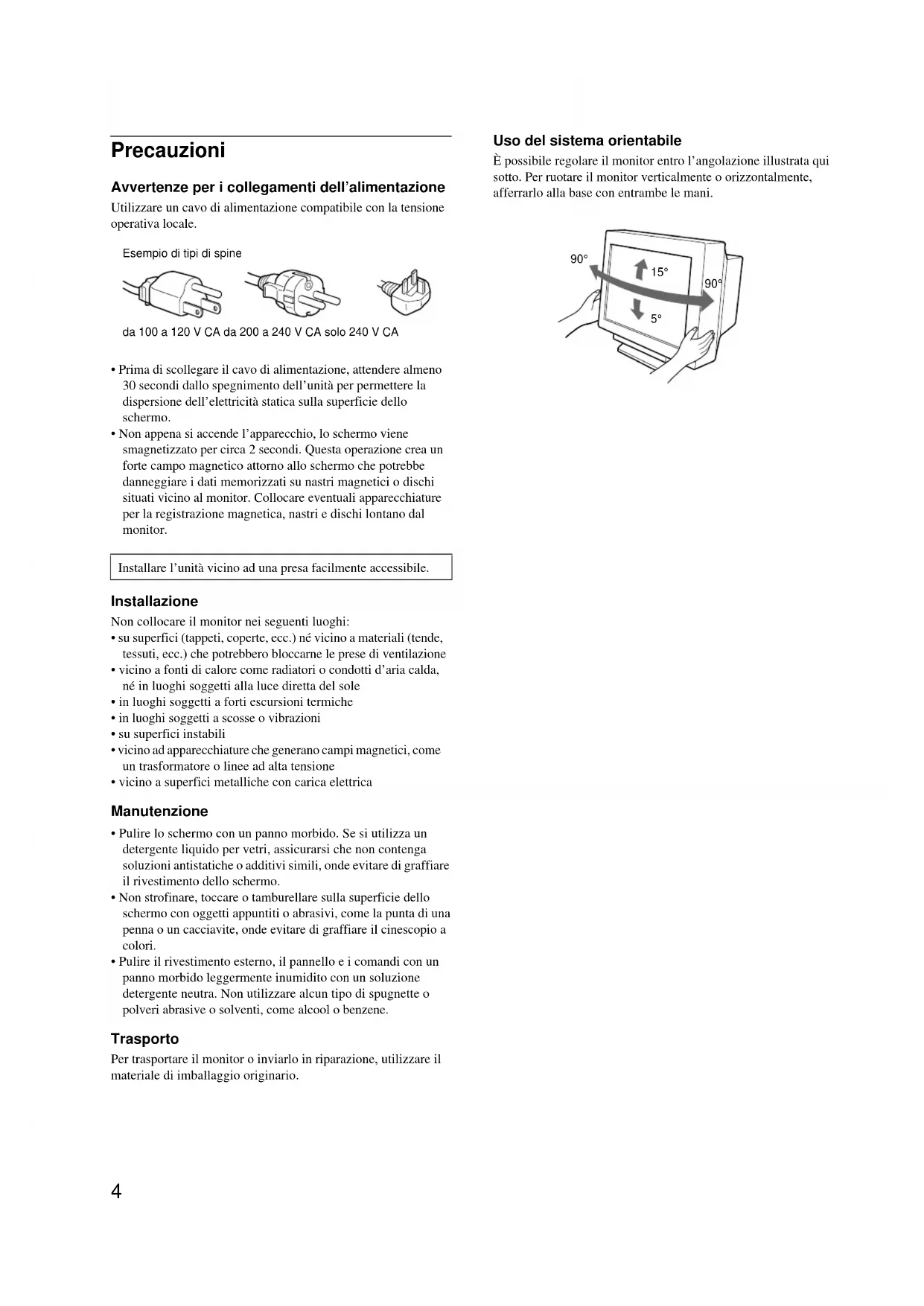
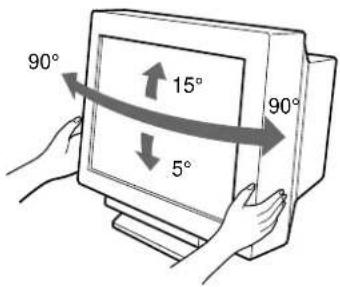
È possibile regolare il monitor entro l'angolazione illustrata qui sotto. Per ruotare il monitor verticalmente o orizzontalmente, afferrarlo alla base con entrambe le mani.
Identificazione dei componenti e dei comandi
Per ulteriori informazioni, vedere le pagine tra parentesi.
Fronte Retro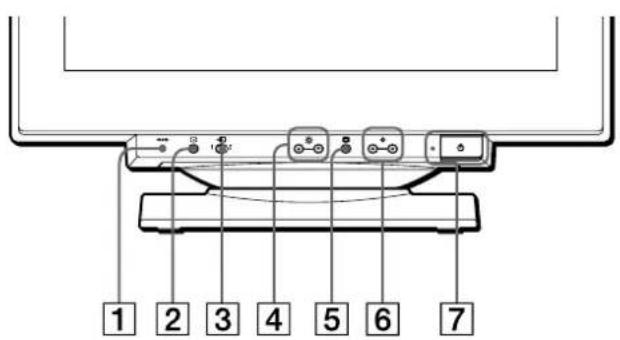
1 Tasto → (ripristina) (pagina 14)
Utilizzare questo tasto per ripristinare le impostazioni di fabbrica.
2 Tasto ASC (ridimensionamento e centratura automatici) (pagina 7)
Utilizzare questo tasto per regolare automaticamente le dimensioni e la centratura dell'immagine.
3 Interruttore → (ingresso) (pagina 7)
Utilizzare questo interruttore per selezionare il segnale di ingresso video INPUT 1 (connettore 1 di ingresso video: ☑1) o INPUT 2 (connettore 2 di ingresso video: ☑2).
4 Tasti ⚙ (luminosità) ↓/↑ (pagina 9)
Utilizzare questi tasti per visualizzare il menu LUMINOSITA/CONTRASTO; questi tasti funzionano come i tasti ↓/↑ utilizzati durante la selezione delle voci dei menu.
5 Tasto (menu) (pagina 9)
Utilizzare questo tasto per visualizzare il menu principale.
6 Tasti Ⓐ (contrasto) ←/→ (pagina 9)
Utilizzare questi tasti per visualizzare il menu LUMINOSITA/CONTRASTO; questi tasti funzionano come i tasti ←/→ utilizzati per le operazioni di regolazione.
7 Interruttore e indicatore di accensione
(alimentazione) (pagine 6, 14, 18) Utilizzare questo tasto per accendere e spegnere il monitor. Quando il monitor viene acceso, l'indicatore di accensione si illumina in verde, quindi lampeggia in verde o in arancione; si illumina in arancione quando il monitor entra nel modo di risparmio energetico.
8 Connettore AC IN (pagina 6)
Utilizzare questo connettore per alimentare il monitor con corrente alternata.
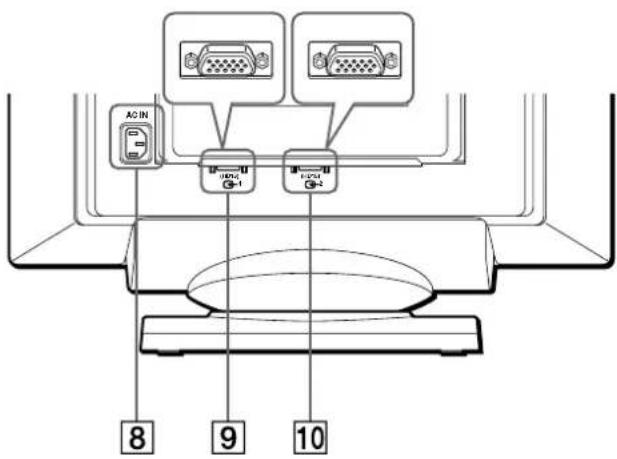
9 Connettore 1 di ingresso video (HD15) (←1) (pagina 6)
Utilizzare questo connettore per immettere i segnali video RGB (0,700 Vp-p, positivo) e i segnali sincronici.
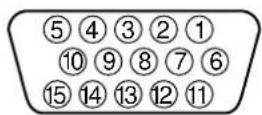
| Numero piedini Segnale | ||
| 1 Rosso | ||
| 2 | V (Sincronismo su verde) | e |
| 3 | Blu | |
| 4 ID (Terra) | ||
| 5 Terra DDC* | ||
| 6 Terra Rosso | ||
| 7 | T | e |
| 8 | T | e |
| 9 DDC + 5V* | ||
| 10 | Terra | |
| 11 | ID (Terra) | |
| 12 | Dati bidirezionali (SDA)* | |
| 13 | Sincronia O | |
| 14 | Sincronia V | |
| 15 | Orologio Dati (SCL)* | |
* DDC (Display Data Channel) è uno standard di VESA.
10 Connettore 2 di ingresso video (HD15) (←2) (pagina 6)
Utilizzare questo connettore per immettere i segnali video RGB (0,700 Vp-p, positivo) e i segnali sincronici. L'assegnazione dei piedini è uguale al connettore 9 sopra descritto.
Installazione
Questo monitor funziona con sistemi di piattaforme che utilizzano frequenze orizzontali comprese tra 30 e 121 kHz.
Punto 1: Collegamento del monitor al computer
Assicurarsi che il monitor e il computer siano spenti, quindi collegare il cavo del segnale video al connettore di ingresso video del monitor e all'uscita video del computer.
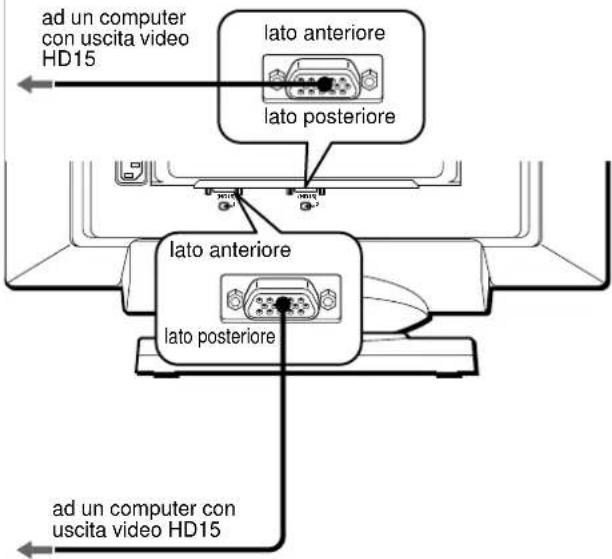
Note
- Non toccare i piedini del connettore del cavo del segnale video onde evitare di piegarli.
- Durante il collegamento del cavo del segnale video, controllare l'allineamento del connettore HD15. Non inserire forzatamente il cavo nel connettore in modo errato onde evitare di piegare i piedini.
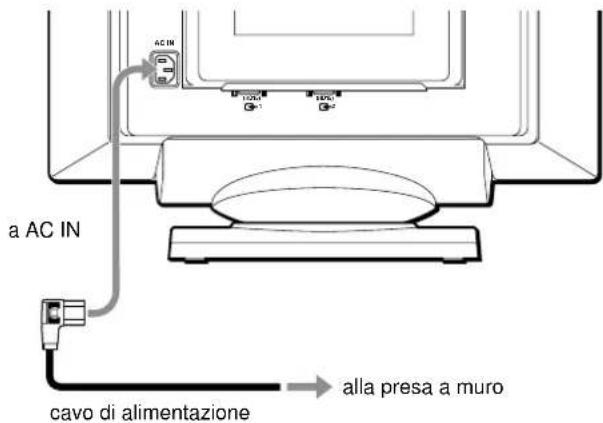
Punto 2: Collegamento del cavo di alimentazione
Con il monitor e il computer spenti, collegare prima il cavo di alimentazione adeguato all'alimentazione locale al monitor, quindi collegare il cavo ad una presa di corrente.
Punto 3: Accensione del monitor e del computer
Accendere prima il monitor, quindi accendere il computer.
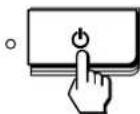
L'installazione del monitor è ora terminata. Se necessario, utilizzare i comandi del monitor per regolare l'immagine.
Se sullo schermo non appaiono le immagini
- Controllare che il monitor sia stato collegato correttamente al computer.
- Se sullo schermo appare il messaggio NO SEGNALE INGRESSO, seguire i messaggi a schermo (pagina 15).
- Se si sostituisce un monitor vecchio con questo modello e sullo schermo appare il messaggio FUORI GAMMA SCANS, ricollegare il vecchio monitor. Quindi regolare la scheda grafica del computer in modo che la frequenza orizzontale sia compresa tra 30 e 121 kHz e la frequenza verticale sia compresa tra 48 e 160 Hz.
Per ulteriori informazioni sui messaggi a schermo, vedere la sezione “Sintomi e soluzioni dei problemi” del monitor a pagina 16.
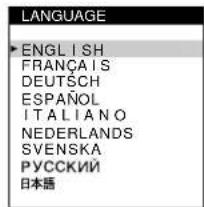
Selezione della lingua dei menu a schermo (LANGUAGE)
I menu a schermo sono disponibili nelle seguenti lingue: inglese, francese, tedesco, spagnolo, italiano, olandese, svedese, russo e giapponese. L'impostazione predefinita è la lingua inglese.
1 Premere il tasto .
Per ulteriori informazioni su come utilizzare il tasto vedere a pagina 9.
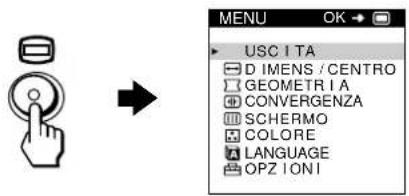
2 Premere i tasti ↓/↑ per evidenziare 📄 LANGUAGE, quindi premere di nuovo il tasto 📋
Per ulteriori informazioni su come utilizzare i tasti ↓/↑, vedere a pagina 9.
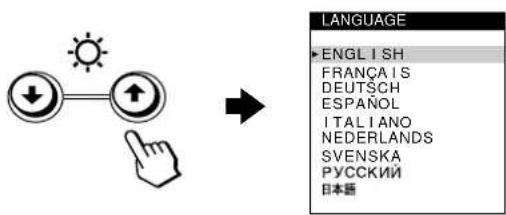
3 Per selezionare la lingua desiderata, premere i tasti ↓/↑.
• ENGLISH: Inglese • FRANÇAIS: Francese • DEUTSCH: Tedesco • ESPAÑOL: Spagnolo • ITALIANO • NEDERLANDS: Olandese • SVENSKA: Svedese • РУССКИЙ: Russo • 日本語: Giapponese
Per chiudere il menu
Premere una volta il tasto per ritornare al MENU principale, premerlo due volte per ritornare al modo di visualizzazione normale. Se non si preme alcun tasto, il menu verrà chiuso automaticamente dopo circa 30 secondi.
Per reimpostare la lingua inglese
Durante la visualizzazione del menu LANGUAGE, premere il tasto → (ripristina).
Selezione del segnale di ingresso
È possibile collegare due computer al monitor utilizzando i connettori di ingresso video 1 (G1) e 2 (G2). Per selezionare uno dei due computer, utilizzare l'interruttore.
Impostazione dell'interruttore →.
Il connettore selezionato appare sullo schermo per 3 secondi.
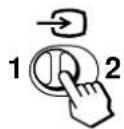
Sullo schermo appare "INPUT 1" (connettore 1 di ingresso video: 1) o "INPUT 2" (connettore 2 di ingresso video: 2).
Nota
Se nessun segnale viene inviato al connettore selezionato, sullo schermo appare il messaggio NO SEGNALE IN INGRESSO. Dopo alcuni secondi, il monitor entra nel modo di risparmio energetico. In tal caso, selezionare l'altro connettore.
Ridimensionamento e centratura automatici dell'immagine
È possibile regolare l'immagine in modo che venga visualizzata sullo schermo intero in modo facile premendo il tasto (ridimensionamento e centratura automatici).
Premere il tasto
L'immagine viene visualizzata automaticamente a schermo intero.
![graph LR A["User icon"] --> B["Click button"] B --> C["Next Step"] C --> D["Next Step"] D --> E["Square button"]](/content/2026/03/536675/images/a3a4e104882138cea24eb8672d53dd68d49ec429f06c69221683a3ff214596f3.jpg)
Note
- Utilizzare questa funzione con computer su cui è possibile visualizzare le immagini con le stesse dimensioni dello schermo. Questa funzione potrebbe non funzionare correttamente se il colore di sfondo è scuro o se l'immagine di ingresso non riempie lo schermo fino ai bordi.
- Le immagini con rapporto di formato 5:4 (risoluzione: 1280 - 1024, 1600 - 1280) vengono visualizzate nella loro risoluzione reale senza riempire lo schermo fino ai bordi.
- Quando viene premuto il tasto, l'immagine visualizzata si muove per alcuni secondi. Non si tratta di un guasto al monitor.
Personalizzazione del monitor
È possibile effettuare numerose regolazioni relative al monitor utilizzando i menu a schermo.
Come spostarsi all'interno del menu
Premere il tasto per visualizzare sullo schermo il MENU principale.
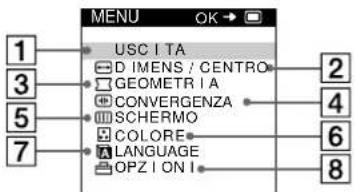
Utilizzare i tasti ↓/↑ e □ per selezionare uno dei seguenti menu. Per ulteriori informazioni su come utilizzare i tasti ↓/↑ e □, vedere a pagina 9.
① USCITA
Selezionare USCITA per chiudere il menu.
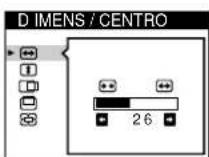
② DIMENS/CENTRO (pagina 10)
Selezionare il menu DIMENS/CENTRO per regolare le dimensioni, la centratura o lo zoom dell'immagine.
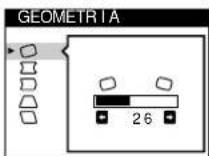
3 GEOMETRIA (pagina 10)
Selezionare il menu GEOMETRIA per regolare la rotazione e la forma dell'immagine.
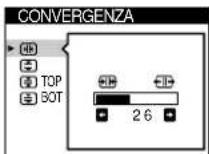
4 CONVERGENZA (pagina 11)
Selezionare il menu CONVERGENZA per regolare la convergenza orizzontale e verticale dell'immagine.
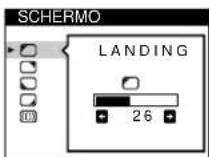
5 SCHERMO (pagina 11)
Selezionare il menu SCHERMO per regolare la qualità dell'immagine. È possibile regolare la purezza del colore e l'effetto di cancellazione moiré.
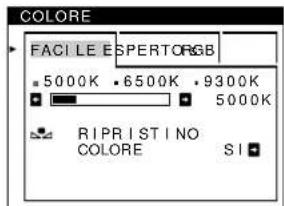
6 COLORE (pagina 12)
Selezionare il menu COLORE per regolare la temperatura di colore dell'immagine. Utilizzare questo menu per fare corrispondere i colori del monitor ai colori dell'immagine.
7 LANGUAGE (pagina 7)
Selezionare il menu LANGUAGE per selezionare la lingua del menu a schermo.
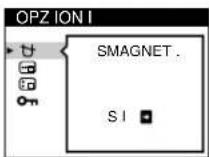
8 OPZIONI (pagina 13)
Selezionare il menu OPZIONI per regolare le seguenti opzioni del monitor:
- smagnetizzazione dello schermo
- modifica della posizione del menu a schermo
- bloccaggio dei comandi
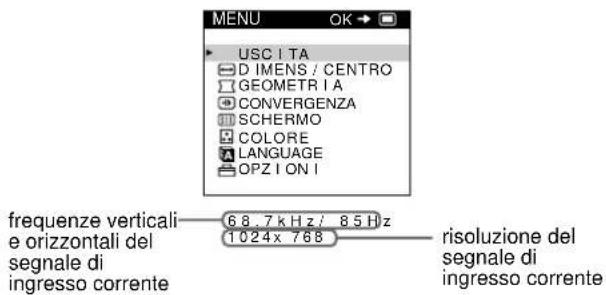
■ Visualizzazione del segnale di ingresso corrente
Le frequenze verticali e orizzontali del segnale di ingresso corrente vengono visualizzate nel MENU principale. Se il segnale corrisponde ad uno dei modi preimpostati in fabbrica del monitor, viene visualizzata anche la risoluzione.
■ Uso dei tasti □, ↓/↑ e ←/→
1 Per visualizzare il MENU principale.
Premere il tasto per visualizzare sullo schermo il MENU principale.
2 Per selezionare il menu da regolare.
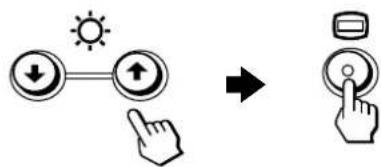
Premere i tasti ↓/↑ per evidenziare il menu desiderato. Premere il tasto □ per selezionare le voci del menu.
3 Per regolare il menu.
Premere i tasti ↓/↑ per selezionare la voce di regolazione desiderata. Premere i tasti ←/→ per effettuare le regolazioni.
![graph TD A["Sun Icon"] --> B["Arrow Up"] B --> C["Arrow Down"] C --> D["Arrow Left"] D --> E["Arrow Right"] E --> F["Arrow Down"] F --> G["Arrow Left"] G --> H["Arrow Right"] H --> I["Arrow Down"] I --> J["Arrow Left"] J --> K["Arrow Right"] K --> L["Arrow Down"] L --> M["Arrow Left"] M --> N["Arrow…](/content/2026/03/536675/images/fd5aba311bf8805dea0ca4c2b4cb608e2aaa4d844356c6e27ad92a151083bcab.jpg)
4 Per chiudere il menu.
Premere una volta il tasto per ritornare al MENU principale, premerlo due volte per ritornare al modo di visualizzazione normale. Se non si preme alcun tasto, il menu verrà chiuso automaticamente dopo circa 30 secondi.
■ Ripristino delle regolazioni
Premere il tasto →← (ripristina). Per ulteriori informazioni sul ripristino delle regolazioni, vedere a pagina 14.
Regolazione della luminosità e del contrasto
È possibile regolare la luminosità e il contrasto tramite il menu LUMINOSITA/CONTRASTO.
Queste impostazioni vengono memorizzate nella memoria per i segnali inviati dal connettore di ingresso correntemente selezionato.
1 Premere il tasto ⚙ (luminosità) ↓/↑ o ⬆ (contrasto) ←/→.
Sullo schermo appare il menu LUMINOSITA/CONTRASTO.
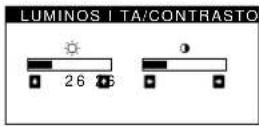
2 Premere i tasti ⚙ (luminosità) ↓/↑ per regolare la luminosità (♀); premere i tasti Ⓗ (contrasto) ←/→ per regolare il contrasto (○).
Se si utilizza il modo sRGB
Se si seleziona il modo sRGB tramite il menu COLORE, sullo schermo appare il seguente menu LUMINOSITA/CONTRASTO.
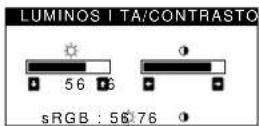
Per ulteriori informazioni su come utilizzare il modo sRGB, vedere la sezione “Regolazione del colore dell’immagine (COLORE)” a pagina 12.
Il menu scompare automaticamente dopo circa 3 secondi.
Regolazione delle dimensioni dell'immagine (DIMENS/CENTRO)
Questa impostazione è memorizzata nella memoria per il segnale di ingresso corrente.
1 Premere il tasto.
Sullo schermo appare il MENU principale.
2 Premere i tasti ↓/↑ per evidenziare
DIMENS/CENTRO, quindi premere di nuovo il tasto □.
Sullo schermo appare il menu DIMENS/CENTRO.
3 Premere prima i tasti ↓/↑ per selezionare ← per la regolazione orizzontale, o premere □ per la regolazione verticale. Quindi premere i tasti ←/→ per regolare le dimensioni.
Regolazione della centratura dell'immagine (DIMENS/CENTRO)
Questa impostazione è memorizzata nella memoria per il segnale di ingresso corrente.
1 Premere il tasto .
Sullo schermo appare il MENU principale.
2 Premere i tasti ↓/↑ per evidenziare
DIMENS/CENTRO, quindi premere di nuovo il tasto □.
Sullo schermo appare il menu DIMENS/CENTRO.
3 Premere prima i tasti ↓/↑ per selezionare □ per la regolazione orizzontale, o premere □ per la regolazione verticale. Quindi premere i tasti ←/→ per regolare la centratura.
Ingrandimento o riduzione dell'immagine (ZOOM)
Questa impostazione è memorizzata nella memoria per il segnale di ingresso corrente.
1 Premere il tasto .
Sullo schermo appare il MENU principale.
2 Premere i tasti ↓/↑ per evidenziare
DIMENS/CENTRO, quindi premere di nuovo il tasto □.
Sullo schermo appare il menu DIMENS/CENTRO.
3 Premere i tasti ↓/↑ per selezionare ⊕ (zoom), quindi premere i tasti ←/→ per ingrandire o ridurre l'immagine.
Nota
Quando le dimensioni verticali o orizzontali raggiungono i valori massimi, non è possibile regolarle ulteriormente.
Regolazione della forma dell'immagine (GEOMETRIA)
Le impostazioni del menu GEOMETRIA consentono di regolare la rotazione e la forma dell'immagine.
L'impostazione □ (rotazione) è memorizzata nella memoria per tutti i segnali di ingresso. Tutte le altre impostazioni sono memorizzate nella memoria per il segnale di ingresso corrente.
1 Premere il tasto.
Sullo schermo appare il MENU principale.
2 Premere i tasti ↓/↑ per evidenziare □ GEOMETRIA, quindi premere di nuovo il tasto ☐
Sullo schermo appare il menu GEOMETRIA.
3 Premere prima i tasti ↓/↑ per selezionare la voce di regolazione desiderata. Quindi premere i tasti ←/→ per effettuare le regolazioni.
| Selezionare Per | |
| ruotare l'immagine | |
| espandere o contrarre i bordi dell'immagine | |
| spostare i bordi dell'immagine verso sinistra o verso destra | |
| regolare la larghezza dell'immagine nella parte superiore dello schermo | |
| spostare l'immagine verso sinistra o verso destra nella parte superiore dello schermo | |
Regolazione della convergenza (CONVERGENZA)
Le impostazioni del menu CONVERGENZA consentono di regolare la qualità dell'immagine tramite il controllo della convergenza. La convergenza riguarda l'allineamento dei segnali dei colori rosso, verde e blu.
Se vengono visualizzate ombre rosse o blu attorno ai caratteri o alle linee, regolare la convergenza.
Queste impostazioni vengono memorizzate nella memoria per tutti i segnali di ingresso.
1 Premere il tasto.
Sullo schermo appare il MENU principale.
2 Premere i tasti ↓/↑ per evidenziare
CONVERGENZA, quindi premere di nuovo il tasto □.
Sullo schermo appare il menu CONVERGENZA.
3 Premere prima i tasti ↓/↑ per selezionare la voce di regolazione desiderata. Quindi premere i tasti ←/→ per effettuare le regolazioni.
| Selezionare Per | |
| spostare le ombre blu in senso orizzontale | |
| spostare le ombre blu o rosse in senso verticale | |
| TOP CONV VERT SUP | spostare le ombre blu o rosse in senso verticale nella parte superiore dello schermo |
| BOT CONV VERT INF | spostare le ombre blu o rosse in senso verticale nella parte inferiore dello schermo |
Regolazione della qualità dell'immagine (SCHERMO)
Le impostazioni del menu SCHERMO consentono di regolare la qualità dell'immagine tramite il controllo dell'effetto moiré e della purezza del colore.
- Se il colore appare irregolare negli angoli dello schermo, regolare la purezza del colore.
- Se sullo schermo appaiono disturbi ellittici o ondulati, annullare l'effetto moiré.
Le impostazioni ELIMINA MOIRE e REGOLAZ. MOIRE vengono memorizzate nella memoria per il segnale di ingresso corrente. Tutte le altre impostazioni vengono memorizzate nella memoria per tutti i segnali di ingresso.
1 Premere il tasto .
Sullo schermo appare il MENU principale.
2 Premere i tasti ↓/↑ per evidenziare 📄 SCHERMO, quindi premere di nuovo il tasto 📋
Sullo schermo appare il menu SCHERMO.
3 Premere prima i tasti ↓/↑ per selezionare la voce di regolazione desiderata. Quindi premere i tasti ←/→ per effettuare le regolazioni.
| Selezionare Per | |
| [3024]LANDING | ridurre al minimo le irregolarità del colore nella parte superiore sinistra dello schermo. |
 LANDING LANDING | ridurre al minimo le irregolarità del colore nella parte superiore destra dello schermo. |
 LANDING LANDING | ridurre al minimo le irregolarità del colore nella parte inferiore sinistra dello schermo. |
 LANDING LANDING | ridurre al minimo le irregolarità del colore nella parte inferiore destra dello schermo. |
 ELIMINA MOIRE* ELIMINA MOIRE* | per impostare la funzione di eliminazione dell'effetto moiré su SI o NO.(REGOLAZ. MOIRE) appare nel menu se si seleziona SI. |
 REGOLAZ. MOIRE REGOLAZ. MOIRE | regolare il grado di eliminazione dell'effetto moiré fino a ridurlo al minimo. |
- L'effetto moiré è un tipo di interferenza naturale che produce leggere linee ondulate sullo schermo. Questo effetto può verificarsi a causa dell'interferenza tra il motivo dell'immagine sullo schermo e il motivo a punti di fosforo sul monitor.
Esempio di effetto moiré
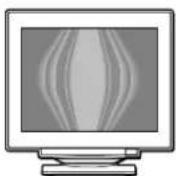
Nota
L'immagine potrebbe diventare sfocata se ELIMINA MOIRE è impostato su SI.
Regolazione del colore dell'immagine (COLORE)
Le impostazioni del menu COLORE consentono di regolare la temperatura di colore dell'immagine modificando il livello del colore del campo del colore bianco. I colori appaiono rossastri se la temperatura è bassa e bluastri se la temperatura è alta. Questa regolazione risulta utile per far corrispondere i colori del monitor ai colori di un'immagine stampata.
1 Premere il tasto .
Sullo schermo appare il MENU principale.
2 Premere i tasti ↓/↑ per evidenziare ☐ COLORE, quindi premere di nuovo il tasto 📋
Sullo schermo appare il menu COLORE.
3 Premere i tasti ←/→ per selezionare il modo di regolazione.
I modi di regolazione disponibili sono i seguenti: FACILE, ESPERTO e sRGB.
4 Premere prima i tasti ↓/↑ per selezionare la voce di regolazione desiderata. Quindi premere i tasti ←/→ per effettuare le regolazioni.
Per regolare il modo selezionato, eseguire le istruzioni riportate di seguito.
Modo FACILE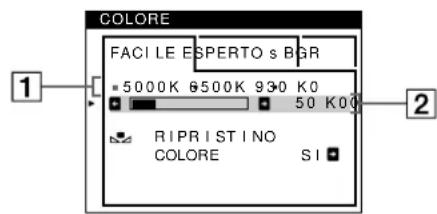
1 Premere prima i tasti ↓/↑ per selezionare la riga della temperatura di colore 1, quindi premere i tasti ←/→ per selezionare la temperatura di colore.
Le temperature di colore predefinite sono 5000K, 6500K e 9300K. Poiché l'impostazione predefinita è 9300K, i bianchi cambieranno da una tinta bluastra ad una tinta rossastra abbassando la temperatura a 6500K e 5000K.
2 Se necessario, effettuare la sintonia fine della temperatura di colore.
Premere prima i tasti ↓/↑ per selezionare la riga di regolazione della temperatura di colore 2, quindi premere i tasti ←/→ per effettuare la sintonia fine della temperatura di colore.
Se si effettua la sintonia fine della temperatura di colore, le nuove impostazioni del colore vengono memorizzate nella memoria per ciascuna delle tre temperature di colore e la voce del menu a schermo cambia come descritto di seguito.
• [5000K]→[ ] • [6500K]→[ ☐2 ] • [9300K]→[ ☐β ]
Modo ESPERTO
È possibile effettuare ulteriori e più precise regolazioni del colore selezionando il modo ESPERTO.
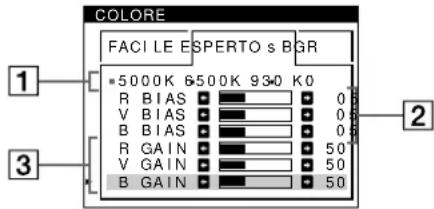
1 Premere i tasti ↓/↑ per selezionare la riga della temperatura di colore 1, quindi premere i tasti ←/→ per selezionare la temperatura di colore. 2 Premere i tasti ↓/↑ per selezionare la voce di regolazione ②, quindi premere i tasti ←/→ per regolare la voce BIAS (livello del nero).
In questo modo vengono regolate le aree scure di un'immagine.
3 Premere i tasti ↓/↑ per selezionare la voce di regolazione 3, quindi premere i tasti ←/→ per regolare la voce GAIN (livello del bianco).
In questo modo vengono regolate le aree chiare di un'immagine.
È possibile regolare il componente R (rosso), V (verde), B (blu) del segnale di ingresso quando si modificano le voci 2 e 3.
Se si effettua la sintonia fine della temperatura di colore, le nuove impostazioni del colore vengono memorizzate nella memoria per ciascuna delle tre temperature di colore e la voce del menu a schermo cambia come descritto di seguito.
Impostazione della temperatura di colore per ciascun connettore di ingresso video
È possibile impostare la sintonia fine della temperatura di colore nel modo FACILE o ESPERTO per ciascun connettore di ingresso video (INPUT 1 e INPUT 2).
1. Selezionare lo stesso modo di regolazione e la stessa temperatura di colore nel menu COLORE sia per INPUT 1 che per INPUT 2. 2. Sintonia fine della temperatura di colore in ciascun menu per INPUT 1 e INPUT 2.
Le impostazioni vengono memorizzate in memoria per ciascun connettore di INPUT 1 e INPUT 2.
Per informazioni su come selezionare il connettore, vedere a pagina 7.
Modo sRGB
L'impostazione del colore sRGB è un protocollo del colore standard industriale progettato per mettere in correlazione i colori stampati e visualizzati delle apparecchiature per computer sRGB compatibili. Per regolare i colori in base al profilo sRGB, selezionare semplicemente il modo sRGB nel menu COLORE. Tuttavia, per visualizzare correttamente i colori sRGB (γ=2,2, 6500K), è necessario impostare il computer sul profilo sRGB e regolare la luminosità (♂) e il contrasto (●) sui valori visualizzati nel menu. Per informazioni su come modificare la luminosità (♂) e il contrasto (●), vedere a pagina 9.
Nota
Assicurarsi che il computer e gli altri dispositivi collegati (ad esempio una stampante) siano sRGB compatibili.
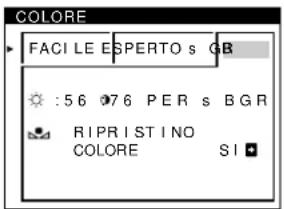
Ripristino dei colori tramite i menu FACILE o sRGB
I colori della maggior parte dei monitor tendono a diventare gradualmente opachi nel corso degli anni. La funzione RIPRISTINO COLORE contenuta nei menu FACILE e sRGB consente di ripristinare il livello di qualità di fabbrica originale dei colori. La sezione seguente spiega come ripristinare i colori del monitor tramite il menu FACILE.
1. Premere i tasti ←/→ per selezionare il modo FACILE o sRGB.
2. Premere prima i tasti ↓/↑ per selezionare (RIPRISTINO COLORE), quindi premere il tasto →.
Durante il processo di ripristino dei colori (circa 2 secondi), l'immagine scompare. Una volta che il colore è stato ripristinato, l'immagine appare di nuovo sullo schermo.
Nota
- Prima di utilizzare questa funzione, il monitor deve rimanere nel modo di funzionamento normale (l'indicatore di alimentazione è illuminato in verde) per almeno 30 minuti. Se il monitor entra nel modo di risparmio energetico, riportare il monitor nel modo di funzionamento normale e attendere 30 minuti finché il monitor non è pronto. Per mantenere il monitor nel modo di funzionamento normale per 30 minuti senza interruzioni, è necessario regolare le impostazioni del modo di risparmio energetico del computer. Se il monitor non è pronto, appare il seguente messaggio.
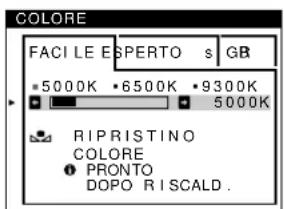
- L'efficacia di questa funzione diminuisce gradualmente con l'usura del cinescopio a colori del monitor.
Impostazioni aggiuntive (OPZIONI)
È possibile effettuare la smagnetizzazione manuale del monitor, modificare la posizione del menu e bloccare i comandi.
1 Premere il tasto.
Sullo schermo appare il MENU principale.
2 Premere i tasti ↓/↑ per evidenziare 📄 OPZIONI, quindi premere di nuovo il tasto 📋
Sullo schermo appare il menu OPZIONI.
3 Premere i tasti ↓/↑ per selezionare la voce di regolazione desiderata.
Per regolare la voce selezionata, eseguire le istruzioni riportate di seguito.
Smagnetizzazione dello schermo
Il monitor viene smagnetizzato automaticamente quando viene attivata l'alimentazione.
Per smagnetizzare il monitor manualmente, premere prima i tasti ↓/↑ per selezionare ⭕ (SMAGNET.). Quindi premere il tasto →.
Lo schermo viene smagnetizzato per circa 2 secondi. Nel caso in cui sia necessario un secondo ciclo di smagnetizzazione, attendere almeno 20 minuti per ottenere un risultato migliore.
Modifica della posizione del menu
Modificare la posizione del menu quando copre un'immagine sullo schermo.
Per modificare la posizione del menu a schermo, premere prima i tasti ↓/↑ per selezionare (POSIZ MENU ORIZZ) per la regolazione orizzontale o (POSIZ MENU VERT) per la regolazione verticale. Quindi premere i tasti ←/→ per spostare i menu a schermo.
Bloccaggio dei comandi
Per proteggere i dati di regolazione bloccando i comandi, premere prima i tasti ↓/↑ per selezionare (BLOCCO MENU). Quindi premere il tasto → per selezionare SI.
Funzioneranno solo l'interruttore di accensione (alimentazione), USCITA e BLOCCO MENU del menu OPZIONI. Qualsiasi altra voce venga selezionata, sullo schermo apparirà il contrassegno.
Per sbloccare i comandi
Ripetere la procedura sopra descritta e impostare (BLOCCO MENU) su NO.
Ripristino delle regolazioni
Questo monitor dispone dei tre metodi di ripristino descritti di seguito. Per ripristinare le regolazioni, usare il tasto →← (ripristina).
Ripristino di una sola voce di regolazione
Usare i tasti ↓/↑ per selezionare la voce di regolazione che si desidera ripristinare, quindi premere il tasto →← (ripristina).
Ripristino di tutti i dati di regolazione per il segnale di ingresso corrente
Premere il tasto →← (ripristina) quando sullo schermo non è visualizzato alcun menu.
Si noti che con questo metodo non vengono ripristinati:
- la lingua per il menu a schermo (pagina 7)
- il modo di regolazione nel menu COLORE (FACILE, ESPERTO, sRGB) (pagina 12)
- la posizione del menu a schermo (pagina 13)
- il blocco dei comandi (pagina 13)
Ripristino di tutti i dati di regolazione per tutti i segnali di ingresso
Premere e mantenere premuto il tasto →← (ripristina) per più di due secondi.
Nota
Il tasto → (ripristina) non funziona se 📂 (BLOCCO MENU) è impostato su SI.
Caratteristiche
Funzione di risparmio energetico
Questo monitor è conforme alle direttive sul risparmio energetico di VESA, ENERGY STAR e NUTEK. Se il monitor non riceve alcun segnale dal computer collegato, il consumo energetico viene automaticamente ridotto come indicato di seguito.
| Modo di alimentazione | Consumo energetico | Indicatore di accensione ⏻ (alimentazione) |
| Funzionamento normale | ≤ 145 W verde | |
| attivo spento* ≤ 3 W arancione | ||
| spento Circa 0 W spento | ||
* Quando il computer entra nel modo “attivo spento”, il segnale di ingresso viene interrotto e sullo schermo appare il messaggio “NO SEGNALESINGRESSO”. Dopo un breve intervallo, il monitor entra nel modo di risparmio energetico.
Guida alla soluzione dei problemi
Prima di rivolgersi al servizio di assistenza tecnica, leggere la seguente sezione.
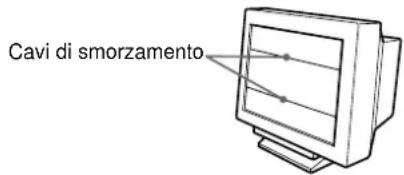
Se sullo schermo appaiono delle linee sottili (cavi di smorzamento)
Questo tipo di linee sullo schermo sono normali per il monitor Trinitron e non rappresentano un problema di funzionamento. Queste righe sono l'ombra dei cavi di smorzamento usati per stabilizzare la griglia di apertura, visibili maggiormente quando lo sfondo dello schermo è chiaro (solitamente bianco). La griglia di apertura è l'elemento essenziale che caratterizza il cinescopio a colori Trinitron, consentendo una maggiore illuminazione dello schermo con il risultato di un'immagine più luminosa e dettagliata.
Messaggi a schermo
In caso di problemi con il segnale di ingresso, sullo schermo appare uno dei seguenti messaggi.
Se sullo schermo appare il messaggio NO SEGNALE INGRESSO
![INFORMAZIONI MONITOR ESEGUE [ INPUT 1 ] NESSUN SEGNALE IN INGRESSO • ATTIVARE CON IL PC • CONTROLLARE IL SELEZIONE DI INGRESSO • CONTROLLARE SEGNALE BIANCO ROSSO VERDE BLU](/content/2026/03/536675/images/69eec84fb8ebe9ef6b5445dec0c540a95ba9299c79baa107c726ec89c4ee03df.jpg)
1 Connettore selezionato
Questo messaggio indica il connettore correntemente selezionato (INPUT 1 o INPUT 2).
② Condizione del segnale di ingresso NO SEGNALE INGRESSO
Questo messaggio indica che non viene immesso alcun segnale oppure che non viene immesso alcun segnale dal connettore selezionato.
3 Rimedi
Sullo schermo potrebbero apparire uno o più dei seguenti messaggi.
- Se sullo schermo appare il messaggio ATTIVARE CON IL PC, premere un tasto qualsiasi della tastiera del computer e verificare che la scheda grafica del computer sia inserita saldamente nell'alloggiamento per bus corretto.
- Se sullo schermo appare il messaggio CONTROLLARE SELETTORE DI INGRESSO, modificare il segnale di ingresso (pagina 7).
- Se sullo schermo appare il messaggio CONTROLLARE SEGNALE, controllare che il monitor sia correttamente collegato al computer (pagina 6).
Se sullo schermo appare il messaggio FUORI GAMMA SCANS
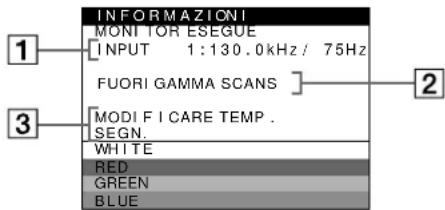
1 Connettore selezionato e frequenze del segnale di ingresso corrente
Questo messaggio indica il connettore correntemente selezionato (INPUT 1 o INPUT 2). Se il monitor riconosce le frequenze del segnale di ingresso corrente, vengono anche visualizzate le frequenze orizzontali e verticali.
2Condizione del segnale di ingresso FUORI GAMMA SCANS
Questo messaggio indica che il segnale di ingresso non è supportato tra le caratteristiche tecniche del monitor.
3 Rimedi
Sullo schermo appare il messaggio MODIFICARE TEMP. SEGN.. Se si è sostituito un monitor vecchio con questo monitor, ricollegare il monitor vecchio. Quindi regolare la scheda grafica del computer in modo che la frequenza orizzontale sia compresa tra 30 e 121 kHz e la frequenza verticale sia compresa tra 48 e 160 Hz.
Per ulteriori informazioni, vedere la sezione “Sintomi e soluzioni dei problemi” del monitor a pagina 16.
Sintomi e soluzioni dei problemi
Se il problema è causato dal computer o da altre apparecchiature collegate, consultare le istruzioni per l'uso di queste apparecchiature.
Se il problema non viene risolto con le indicazioni descritte di seguito, usare la funzione di autodiagnostica (pagina 18).
* Nel caso in cui sia necessario un secondo ciclo di smagnetizzazione, attendere almeno 20 minuti per ottenere un risultato migliore. Potrebbe venire udito un ronzio che non indica però un problema di funzionamento.
| Sintomo Controllare quanto segue | |
| Assenza d'immagine | |
| Se l'indicatore di accensione (alimentazione) non è illuminato | • Controllare che il cavo di alimentazione sia collegato correttamente.• Controllare che l'interruttore (alimentazione) sia nella posizione di accensione. |
| Se sullo schermo appare il messaggio NO SEGNALESINGRESSO o se l'indicatore di accensione (alimentazione) è di colore arancione o si alterna tra il verde e l'arancione | • Controllare che l'interruttore sia impostato correttamente (pagina 7).• Controllare che i piedini del connettore di ingresso video HD15 non siano piegati o danneggiati.■Problemi causati dal computer o da altre apparecchiature collegate• Il computer è nel modo di risparmio energetico. Premere un tasto qualsiasi sulla tastiera del computer.• Controllare che l'alimentazione del computer sia attivata.• Controllare che la scheda grafica sia completamente inserita nell'alloggiamento del bus corretto. |
| Se sullo schermo appaiono i messaggi NO SEGNALESINGRESSO e CONTROLLARE SEGNALE o se l'indicatore di accensione (alimentazione) è di colore arancione o si alterna tra il verde e l'arancione | • Controllare che il cavo del segnale video sia collegato correttamente e che tutte le spine siano saldamente inserite nelle apposite prese (pagina 6).• Controllare che i piedini del connettore di ingresso video HD15 non siano piegati o danneggiati.• Controllare che l'interruttore sia impostato correttamente (pagina 7).■Problemi causati dal computer o da altre apparecchiature collegate• Controllare che la scheda grafica sia completamente inserita nell'alloggiamento del bus corretto. |
| Se sullo schermo appare il messaggio FUORI GAMMA SCANS | ■Problemi causati dal computer o da altre apparecchiature collegate• Controllare che la gamma di frequenza video rientri in quella specificato per il monitor. Se con questo monitor è stato sostituito un vecchio monitor, ricollegare il vecchio monitor e regolare la gamma di frequenza come descritto di seguito.Orizzontale: 30 – 121 kHzVerticalc: 48 – 160 Hz |
| Se non viene visualizzato alcun messaggio e l'indicatore di accensione (alimentazione) è illuminato in verde o lampeggia in arancione | • Utilizzare la funzione di autodiagnostica (pagina 18). |
| L'immagine è tremolante, salta, oscilla oppure è confusa | • Isolare ed eliminare le potenziali sorgenti di campi elettrici o magnetici, quali altri monitor, stampanti laser, ventilatori elettrici, illuminazioni fluorescenti o televisori.• Spostare il monitor lontano dalle linee di alimentazione oppure collocare uno schermo magnetico vicino al monitor.• Provare a collegare il monitor ad un'altra presa di rete CA, preferibilmente su un circuito differente.• Provare a girare il monitor di 90° verso sinistra o verso destra.■Problemi causati dal computer o da altre apparecchiature collegate• Controllare il manuale della scheda grafica per le corrette impostazioni del monitor.• Verificare che il modo grafico e la frequenza del segnale di ingresso siano supportati da questo monitor. Anche se la frequenza rientra nella gamma prevista, alcune schede video potrebbero avere un impulso sincronico troppo piccolo per permettere al monitor di sincronizzarsi correttamente.• Regolare la frequenza di refresh del computer (frequenza verticale) per ottenere l'immagine migliore. |
| L'immagine è sfocata | • Regolare la luminosità e il contrasto (pagina 9).• Smagnetizzare il monitor* (pagina 13).• Se ELIMINA MOIRE è impostato su SI, l'immagine potrebbe diventare sfocata.Diminuire il livello di eliminazione dell'effetto moiré o impostare ELIMINA MOIRE su NO (pagina 11). |
| L'immagine è sdoppiata | Eliminare l'uso di prolunghe del cavo video e/o di cassette per l'interruttore video.Controllare che tutte le spine siano saldamente inserite nelle apposite prese. |
| L'immagine non è centrata o non è delle dimensioni corrette | Premere il tasto (pagina 7).Regolare la dimensione (pagina 10) o la centratura (pagina 10). Si noti che alcuni modi video non riempiono lo schermo fino ai bordi. |
| I bordi dell'immagine sono incurvati | Regolare la geometria (pagina 10). |
| Sono visibili disturbi ondulati o ellittici (effetto moiré) | Impostare ELIMINA MOIRE su SI e regolare l'eliminazione dell'effetto moiré finché tale effetto non viene ridotto al minimo (pagina 11).■Problemi causati dal computer o da altre apparecchiature collegateModificare il motivo del desktop. |
| Il colore non è uniforme | Smagnetizzare il monitor* (pagina 13). Se si colloca vicino al monitor un'apparecchiatura che genera un campo magnetico, quale un diffusore, oppure se si modifica la direzione del monitor, il colore potrebbe perdere uniformità.Regolare la purezza del colore (pagina 11). |
| Il bianco non è perfetto | Regolare la temperatura di colore (pagina 12). |
| Lettere e linee presentano ombre rosse o blu sui bordi | Regolare la convergenza (pagina 11). |
| I tasti sul monitor non funzionano (compare sullo schermo) | Se la funzione di blocco dei comandi è impostata su SI, impostarla su NO (pagina 13). |
La funzione RIPRISTINO COLORE non funziona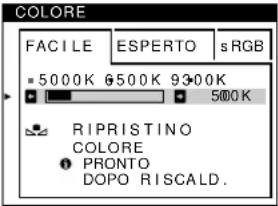 | Prima di utilizzare questa funzione, il monitor deve rimanere nel modo di funzionamento normale (l'indicatore di accensione è illuminato in verde) per almeno 30 minuti. Per ulteriori informazioni sull'uso della funzione RIPRISTINO COLORE, vedere a pagina 13.Regolare le impostazioni del risparmio energetico del computer per mantenere il monitor nel modo di funzionamento normale per più di 30 minuti.L'efficacia di questa funzione diminuisce gradualmente con l'usura del cinescopio a colori del monitor. |
| Non appena si accende l'apparecchio si sente un ronzio | È il rumore del ciclo di smagnetizzazione automatica. Quando si attiva l'alimentazione, il monitor viene automaticamente smagnetizzato per due secondi. |
Visualizzazione del nome del monitor, del numero di serie e della data di produzione.
Quando il monitor riceve un segnale video, premere e mantenere premuto il tasto □ per più di cinque secondi per visualizzare la finestra con le informazioni sul monitor.
Se il problema persiste, rivolgersi al servizio di assistenza tecnica fornendo le seguenti informazioni.
- Nome del modello: GDM-5402
- Numero di serie
- Nome e caratteristiche tecniche del computer e della scheda grafica.
Esempio
INFORMAZIONI
MODELLO: GDM-5402 N. SERIE: 1234567 DATA DI FABBRICAZIONE: 1999-52
Funzione di autodiagnostica
Questo monitor dispone di una funzione di autodiagnostica. Se si presentano problemi al monitor o ai computer collegati, lo schermo si oscura e l'indicatore di accensione (alimentazione) si illumina in verde o lampeggia in arancione. Se l'indicatore di accensione (alimentazione) si illumina in arancione, significa che il computer si trova nel modo di risparmio energetico. Provare a premere un tasto qualsiasi sulla tastiera.
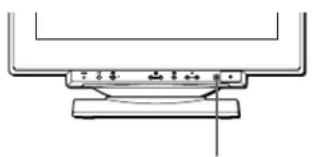
Indicatore di accensione (alimentazione)
Se l'indicatore di accensione (alimentazione) è verde
1. Rimuovere tutte le spine dai connettori di ingresso video 1 e 2 oppure disattivare i computer collegati. 2. Premere due volte il tasto di accensione (alimentazione) per spegnere e accendere il monitor. 3. Premere il tasto → per 2 secondi per far entrare il monitor nel modo di risparmio energetico.
Se vengono visualizzate le quattro barre di colore (bianco, rosso, verde e blu), significa che il monitor funziona correttamente. Ricollegare i cavi di ingresso video e controllare le condizioni dei computer.
Se le barre di colore non vengono visualizzate, significa che vi è un problema di funzionamento del monitor. Informare il servizio di assistenza tecnica sulle condizioni del monitor.
Se l'indicatore di accensione (alimentazione) lampeggia in arancione
Premere due volte il tasto di accensione
(alimentazione) per spegnere e accendere il monitor. Se l'indicatore di accensione (alimentazione) si illumina in verde, significa che il monitor funziona correttamente.
Se l'indicatore di accensione (alimentazione) continua a lampeggiare, significa che vi è un problema di funzionamento del monitor. Contare ogni quanti secondi l'indicatore di accensione (alimentazione) lampeggia, quindi informare il servizio di assistenza tecnica sulle condizioni del monitor, comunicando il nome del modello e il numero di serie del monitor, oltre alla marca e al modello del computer e della scheda grafica.
Caratteristiche tecniche
Tubo a raggi catodici (CRT)
passo della griglia di apertura
0,24 mm
21 pollici misurati in diagonale
Deflessione di 90 gradi
FD Trinitron
Dimensioni dell'immagine visibile
Circa 403,8 · 302,2 mm (l/a)
Immagine visibile 19,8"
Risoluzioni consigliate Orizzontale: 1600 punti
Verticale: 1280 linee
Area dell'immagine standard
Circa 388 · 291 mm (l/a)
0
Circa 364 · 291 mm (l/a)
Frequenza di deflessione* Orizzontale: da 30 a 121 kHz
Verticale: da 48 a 160 Hz
Tensione/corrente di ingresso CA
da 100 a 240 V, 50 - 60 Hz,
2,0 - 1,0 A
Consumo energetico Circa 145 W
Dimensioni Circa 498 · 491 · 478 mm (l/a/p)
Peso Circa 32 kg
* Condizione di sincronizzazione verticale e orizzontale consigliata
- L'ampiezza della sincronizzazione orizzontale dovrebbe essere superiore del 4,8% rispetto al tempo orizzontale complessivo o 0,8 μs, a seconda di quale è più ampio.
- L'ampiezza di oscuramento orizzontale dovrebbe essere più di 2,3 µsec.
- L'ampiezza di oscuramento verticale dovrebbe essere più di 450 µsec.
** Se il segnale di ingresso è conforme a Generalized Timing Formula (GTF), la funzione GTF del monitor fornisce automaticamente l'immagine migliore per lo schermo.
Il design e le caratteristiche tecniche sono soggetti a modifiche senza preavviso.
Appendice
Documento ecologico TCO'99





- INSTALLAZIONE
- PERSONALIZZAZIONE DEL MONITOR
- CARATTERISTICHE
- GUIDA ALLA SOLUZIONE DEI PROBLEMI
- CARATTERISTICHE TECNICHE
- APPENDICE
- PRECAUZIONI
- AVVERTENZE PER I COLLEGAMENTI DELL'ALIMENTAZIONE
- MANUTENZIONE
- TRASPORTO
- IDENTIFICAZIONE DEI COMPONENTI E DEI COMANDI
- PUNTO 1: COLLEGAMENTO DEL MONITOR AL COMPUTER
- NOTE
- PUNTO 2: COLLEGAMENTO DEL CAVO DI ALIMENTAZIONE
- PUNTO 3: ACCENSIONE DEL MONITOR E DEL COMPUTER
- SE SULLO SCHERMO NON APPAIONO LE IMMAGINI
- SELEZIONE DELLA LINGUA DEI MENU A SCHERMO (LANGUAGE)
- PREMERE IL TASTO
- PREMERE I TASTI ↓/↑ PER EVIDENZIARE 📄 LANGUAGE, QUINDI PREMERE DI NUOVO IL TASTO 📋
- PER SELEZIONARE LA LINGUA DESIDERATA, PREMERE I TASTI ↓/↑
- PER CHIUDERE IL MENU
- PER REIMPOSTARE LA LINGUA INGLESE
- SELEZIONE DEL SEGNALE DI INGRESSO
- IMPOSTAZIONE DELL'INTERRUTTORE →
- NOTA
- RIDIMENSIONAMENTO E CENTRATURA AUTOMATICI DELL'IMMAGINE
- COME SPOSTARSI ALL'INTERNO DEL MENU
- ① USCITA
- ② DIMENS/CENTRO (PAGINA 10)
- GEOMETRIA (PAGINA 10)
- CONVERGENZA (PAGINA 11)
- SCHERMO (PAGINA 11)
- COLORE (PAGINA 12)
- LANGUAGE (PAGINA 7)
- OPZIONI (PAGINA 13)
- VISUALIZZAZIONE DEL SEGNALE DI INGRESSO CORRENTE
- USO DEI TASTI □, ↓/↑ E ←/→
- PER VISUALIZZARE IL MENU PRINCIPALE
- PER SELEZIONARE IL MENU DA REGOLARE
- PER REGOLARE IL MENU
- RIPRISTINO DELLE REGOLAZIONI
- REGOLAZIONE DELLA LUMINOSITÀ E DEL CONTRASTO
- PREMERE IL TASTO ⚙ (LUMINOSITÀ) ↓/↑ O ⬆ (CONTRASTO) ←/→
- PREMERE I TASTI ⚙ (LUMINOSITÀ) ↓/↑ PER REGOLARE LA LUMINOSITÀ (♀); PREMERE I TASTI Ⓗ (CONTRASTO) ←/→ PER REGOLARE IL CONTRASTO (○)
- SE SI UTILIZZA IL MODO SRGB
- REGOLAZIONE DELLE DIMENSIONI DELL'IMMAGINE (DIMENS/CENTRO)
- REGOLAZIONE DELLA CENTRATURA DELL'IMMAGINE (DIMENS/CENTRO)
- INGRANDIMENTO O RIDUZIONE DELL'IMMAGINE (ZOOM)
- REGOLAZIONE DELLA FORMA DELL'IMMAGINE (GEOMETRIA)
- REGOLAZIONE DELLA CONVERGENZA (CONVERGENZA)
- PREMERE I TASTI ↓/↑ PER EVIDENZIARE
- PREMERE PRIMA I TASTI ↓/↑ PER SELEZIONARE LA VOCE DI REGOLAZIONE DESIDERATA. QUINDI PREMERE I TASTI ←/→ PER EFFETTUARE LE REGOLAZIONI
- REGOLAZIONE DELLA QUALITÀ DELL'IMMAGINE (SCHERMO)
- PREMERE I TASTI ↓/↑ PER EVIDENZIARE 📄 SCHERMO, QUINDI PREMERE DI NUOVO IL TASTO 📋
- REGOLAZIONE DEL COLORE DELL'IMMAGINE (COLORE)
- MODO ESPERTO
- IMPOSTAZIONE DELLA TEMPERATURA DI COLORE PER CIASCUN CONNETTORE DI INGRESSO VIDEO
- MODO SRGB
- RIPRISTINO DEI COLORI TRAMITE I MENU FACILE O SRGB
- IMPOSTAZIONI AGGIUNTIVE (OPZIONI)
- SMAGNETIZZAZIONE DELLO SCHERMO
- MODIFICA DELLA POSIZIONE DEL MENU
- BLOCCAGGIO DEI COMANDI
- PER SBLOCCARE I COMANDI
- RIPRISTINO DI UNA SOLA VOCE DI REGOLAZIONE
- RIPRISTINO DI TUTTI I DATI DI REGOLAZIONE PER IL SEGNALE DI INGRESSO CORRENTE
- RIPRISTINO DI TUTTI I DATI DI REGOLAZIONE PER TUTTI I SEGNALI DI INGRESSO
- FUNZIONE DI RISPARMIO ENERGETICO
- SE SULLO SCHERMO APPAIONO DELLE LINEE SOTTILI (CAVI DI SMORZAMENTO)
- MESSAGGI A SCHERMO
- SE SULLO SCHERMO APPARE IL MESSAGGIO NO SEGNALE INGRESSO
- CONNETTORE SELEZIONATO
- ② CONDIZIONE DEL SEGNALE DI INGRESSO NO SEGNALE INGRESSO
- RIMEDI
- SE SULLO SCHERMO APPARE IL MESSAGGIO FUORI GAMMA SCANS
- CONNETTORE SELEZIONATO E FREQUENZE DEL SEGNALE DI INGRESSO CORRENTE
- CONDIZIONE DEL SEGNALE DI INGRESSO FUORI GAMMA SCANS
- SINTOMI E SOLUZIONI DEI PROBLEMI
- VISUALIZZAZIONE DEL NOME DEL MONITOR, DEL NUMERO DI SERIE E DELLA DATA DI PRODUZIONE
- FUNZIONE DI AUTODIAGNOSTICA
- SE L'INDICATORE DI ACCENSIONE (ALIMENTAZIONE) È VERDE
- SE L'INDICATORE DI ACCENSIONE (ALIMENTAZIONE) LAMPEGGIA IN ARANCIONE
- PREMERE DUE VOLTE IL TASTO DI ACCENSIONE
- DOCUMENTO ECOLOGICO TCO
Marca : SONY
Modello : GDM5402
Categoria : Altri accessori per computer