
GDM5510 - Otros accesorios informáticos SONY - Manual de uso y guía de instrucciones gratis
Encuentra gratis el manual del aparato GDM5510 SONY en formato PDF.




| Tipo de producto | Monitor CRT 21 pulgadas (pantalla Trinitron) |
| Marca | Sony |
| Modelo | GDM-5510 |
| Tamaño de la pantalla | 21 pulgadas (diagonal) / Área de visualización 403,8 x 302,2 mm |
| Tecnología de visualización | Trinitron FD (rejilla de apertura 0,24 mm) |
| Resolución máxima | 2048 x 1536 píxeles |
| Resolución recomendada | 1600 x 1200 píxeles |
| Frecuencias de barrido | Horizontal 30-130 kHz, Vertical 48-170 Hz |
| Señal de entrada | RGB analógico 0,700 Vp-p, 75 Ω |
| Sincronización | H/V separada, compuesta o sincronización en verde |
| Conectores de entrada | 1x 13W3 (entrada 1), 1x HD15 (entrada 2) |
| Alimentación | 100-240 V CA, 50-60 Hz, 135 W máx. |
| Consumo en espera | ≤ 3 W (modo inactivo) |
| Dimensiones (An x Al x Pr) | 501 x 508 x 505 mm |
| Peso | Aproximadamente 31,5 kg |
| Funciones de ajuste | Contraste, brillo, tamaño, centrado, geometría, convergencia, muaré, color (temperatura, sRGB, experto) |
| Función de ahorro de energía | Sí (conforme VESA, ENERGY STAR, NUTEK) |
| Visualización en pantalla (OSD) | Menú multilingüe (inglés, francés, alemán, etc.) |
| Plug and Play | DDC2B/DDC2Bi, GTF |
| Temperatura de funcionamiento | 10°C a 40°C |
| Mantenimiento | Paño suave, no use productos abrasivos |
| Seguridad | Use un cable de alimentación adecuado para el voltaje de la red |
Preguntas frecuentes - GDM5510 SONY
Preguntas de los usuarios sobre GDM5510 SONY
0 pregunta sobre este aparato. Responde a las que conoces o haz la tuya.
Hacer una nueva pregunta sobre este aparato
Descarga las instrucciones para tu Otros accesorios informáticos en formato PDF gratis! Encuentra tus instrucciones GDM5510 - SONY y toma tu dispositivo electrónico nuevamente en la mano. En esta página están publicados todos los documentos necesarios para el uso de su dispositivo. GDM5510 de la marca SONY.
MANUAL DE USUARIO GDM5510 SONY
Manual de instrucciones
Antes de utilizar la unidad, lea este manual detenidamente y consérvelo para futuras referencias.
Manual de instrucciones
Identificación de componentes y controles 4
Configuración.....5
Paso 1: Conexión del monitor al ordenador ..... 5
Paso 2: Conexión del cable de alimentación. 5
Paso 3: Encendido del monitor y el ordenador ..... 5
Selección del idioma de los menús en pantalla (LANGUAGE) . . . . 6
Selección de la señal de entrada 6
Personalización del monitor....7
Navegación por el menú 7
Ajuste del brillo y del contraste (CONTRASTE/BRILLO) ..... 8
Ajuste del centrado de la imagen (TAMAÑO/CENTRO) ..... 9
Ajuste del tamaño de la imagen (TAMAÑO/CENTRO) ..... 9
Tamaño y centrado automáticos de la imagen (AUTO)....9
Ajuste de la forma de la imagen (GEOMETRIA) ..... 10
Ajuste de la convergencia (CONVERGENCIA) ..... 10
Ajuste de la calidad de imagen (PANTALLA) ..... 11
Ajuste del color de la imagen (COLOR)....12
Ajustes adicionales (OPCION)....14
Restauración de los ajustes (RESTAURAR) ..... 14
Características técnicas .....15
Modos predefinidos y de usuario....15
Función de ahorro de energía 15
Solución de problemas ....15
Si aparecen líneas finas en pantalla (hilos de amortiguación). . . . 15
Mensajes en pantalla....15
Problemas y soluciones ..... 17
Función de autodiagnóstico 19
- Trinitron® es una marca comercial registrada de Sony Corporation.
- VESA y DDC™ son marcas comerciales de Video Electronics Standard Association.
- ENERGY STAR es una marca registrada de EE.UU.
- El resto de los nombres de productos mencionados en este manual pueden ser marcas comerciales o marcas comerciales registradas de sus respectivas compañías.
- Además, “TM” y “®” no se mencionan en cada caso en este manual.
Precauciones
Advertencia sobre las conexiones de alimentación
Utilice un cable de alimentación apropiado para el suministro eléctrico local.
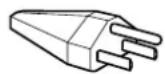
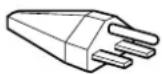
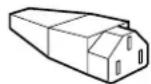
115 voltios 230 voltios
(no suministrado con el juego de cables estándar)
Juego de cables CEE-22, extremo hembra (todos los juegos de cables de alimentación)
| Estados Unidos, Canadá, Taiwan, Corea, Japón | Europa Continental | Reino Unido, Irlanda | Australia, Nueva Zelanda |
| Tipo de enchufe NEMA S-15P | Tipo de enchufe CEE7/VII (Schuko) | Tipo de enchufe B S 1363 | Tipo de enchufe SAA AS 3112 |
| Tipo de cable SJT | Tipo de cable HAR(HO5VV -F3G1.0) | Tipo de cable HAR(HO5VV -F3G1.0) | Tipo de cable CDB03PLP |
| Valor nominal mín. del juego de cables 10 A/125 V 18/3AWG | Valor nominal mín. del juego de cables 10 A/250 V | Valor nominal mín. del juego de cables 10 A/250 V | Valor nominal mín. del juego de cables 10 A/250 V |
| Longitud del cable 2 m (+/- 0,1 m) | Longitud del cable 2,5 m (+/- 0,1 m) | Longitud del cable 2,5 m (+/- 0,1 m) | Longitud del cable 2,5 m (+/- 0,1 m) |
| Aprobación de seguridad UL/CSA | Aprobación de seguridad HAR | Aprobación de seguridad BSI, ASTA | Aprobación de seguridad Departamento de Energía de Nueva Gales del Sur |
El suministro de alimentación universal de rango automático funciona en cualquier lugar; el monitor se autoajustará si se emplean el enchufe y el cable de alimentación apropiados para la tensión local.
- Antes de desconectar el cable de alimentación, espere como mínimo 30 segundos una vez haya apagado el dispositivo para permitir que la electricidad estática de la superficie de la pantalla se descargue.
- Después de conectar el dispositivo, la pantalla se desmagnetiza (el campo magnético se neutraliza) durante unos instantes. Esto genera un campo magnético importante alrededor de la pantalla que puede afectar a los datos almacenados en cintas o discos magnéticos que se encuentren cerca del monitor. Asegúrese de mantener los equipos de grabación magnética, las cintas y los discos lejos del monitor.
El equipo debe instalarse cerca de una toma de fácil acceso.
Instalación
No instale el monitor en los siguientes lugares:
- sobre superficies (alfombras, mantas, etc.) ni cerca de materiales (cortinas, tapices, etc.) que puedan bloquear los orificios de ventilación
- cerca de fuentes de calor, como radiadores o conductos de aire caliente, ni en lugares expuestos a la luz solar directa
- en lugares expuestos a cambios bruscos de temperatura
- en lugares sujetos a vibraciones mecánicas o golpes
- sobre una superficie inestable
- cerca de equipos que generen magnetismo, como transformadores o líneas eléctricas de alto voltaje
- cerca o sobre superficies metálicas con carga eléctrica
Mantenimiento
- Limpie la pantalla con un paño suave. Si utiliza un producto líquido de limpieza de cristales, no emplee ningún tipo de producto que contenga soluciones antiestáticas ni aditivos similares, ya que puede dañar el revestimiento de la pantalla.
- No frote, toque ni golpee la superficie de la pantalla con objetos afilados o abrasivos, como un bolígrafo o un destornillador. Este tipo de contacto puede rayar el tubo de imagen.
- Limpie el exterior, el panel y los controles con un paño suave ligeramente humedecido con una solución detergente poco concentrada. No utilice estropajos abrasivos, detergente en polvo ni disolventes, como alcohol o bencina.
Transporte
Cuando transporte este monitor para su reparación o desplazamiento, utilice la caja de cartón y los materiales de embalaje originales.
Uso del soporte basculante giratorio
Este monitor puede ajustarse en los ángulos que se muestran a continuación. Para localizar el centro del radio de giro del monitor, alinee el centro de la pantalla de dicho monitor con el punto de centrado del soporte.
Agarre el monitor por la base con ambas manos cuando lo gire en horizontal o en vertical. Tenga cuidado de no pillarse los dedos en la parte trasera del monitor cuando lo incline hacia arriba en vertical.

Identificación de componentes y controles
Consulte las páginas que aparecen entre paréntesis para obtener información detallada.
Parte frontal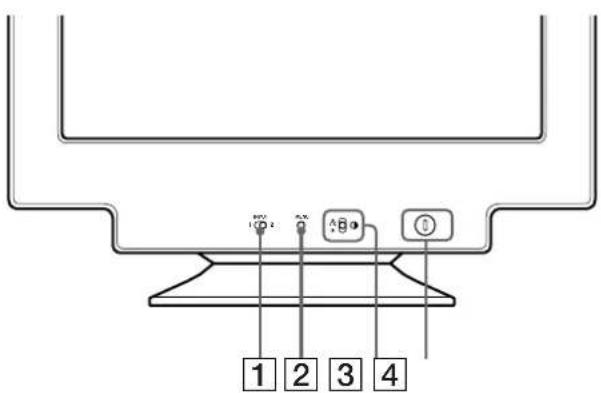
1 Interruptor INPUT (entrada) (página 6)
Este interruptor permite seleccionar INPUT 1 (conector 1 de entrada de vídeo (13W3): ☑1) o INPUT 2 (conector 2 de entrada de vídeo (HD15): ☑2).
2 Botón MENU (página 7)
Este botón se utiliza para mostrar o cerrar el menú.
3 Botón de control (OK, ↑/↓) (página 8)
Este botón se utiliza para realizar ajustes del monitor y recuperar el menú CONTRASTE directamente.
4 Interruptor e indicador ① (alimentación) (páginas 5, 15, 19)
Este botón enciende y apaga el monitor. El indicador de alimentación se ilumina en verde cuando el monitor está encendido, y en naranja cuando se encuentra en el modo de ahorro de energía.
5 Conector AC IN (página 5)
Este conector proporciona alimentación de CA al monitor.
6 Conector 2 de entrada de vídeo (HD15) (página 5)
Este conector introduce las señales de vídeo RVA (0,700 Vp-p, positivas) y de sincronización.
7 Conector 1 de entrada de vídeo (13W3) (página 5)
Este conector introduce las señales de vídeo RVA (0,700 Vp-p, positivas) y de sincronización.
Parte posterior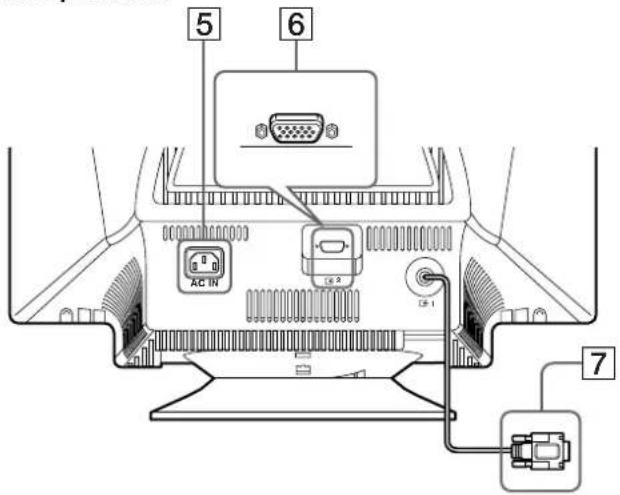
6 HD15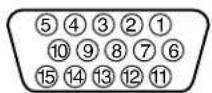
7 13W3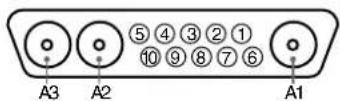
| No | Señal 6 | Señal 7 |
| A1 — Roja | ||
| A2 — Verde | ||
| A3 — Azul | ||
| 1 Roja Reloj de datos (SCL)* | ||
| 2 | V e r d DDG + 5V*(Sincronización compuesta en verde) | |
| 3 | A z u l | — |
| 4 Identificación (Masa) Masa DDC* | ||
| 5 | Masa DDC* | Sincronización C.** |
| 6 Masa roja | Datos bidirecciones(SDA)* | |
| 7 | Masa verde | Sincronización V. |
| 8 | Masa azul | Identificación (100 Ω) |
| 9 | DDC + 5V* | Identificación (100 Ω) |
| 10 | Masa | Masa |
| 11 | Identificación (Masa) | — |
| 12 | Datos bidirecciones(SDA)* | — |
| 13 | Sincronización H. | — |
| 14 | Sincronización V. | — |
| 15 | Reloj de datos (SCL)* | — |
* DDC (Display Data Channel) es un estándar de VESA. **Los terminales tienen dos finalidades: entrada de sincronización combinada y entrada de sincronización H. cuando la sincronización V. está presente en el terminal n° 7.
Configuración
Este monitor funciona con plataformas que empleen frecuencias horizontales comprendidas entre 30 y 130 kHz.
Paso 1: Conexión del monitor al ordenador
Apague el monitor y el ordenador antes de conectarlos.
Notas
- No toque los terminales del conector del cable de señal de vídeo, ya que podrían doblarse.
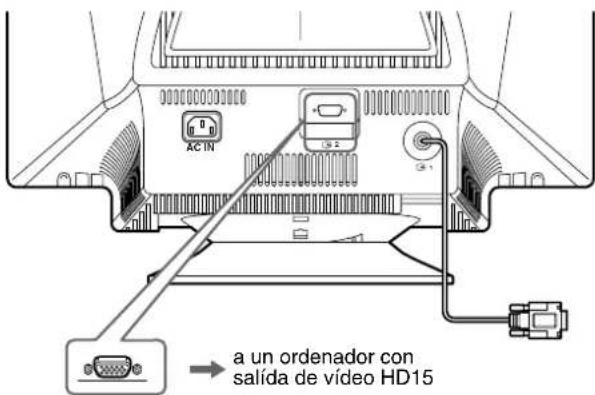
- Cuando conecte el cable de señal de vídeo, compruebe la alineación del conector HD15. No fuerce el conector en el sentido incorrecto, ya que los terminales podrían doblarse.
■ Conexión a los conectores 13W3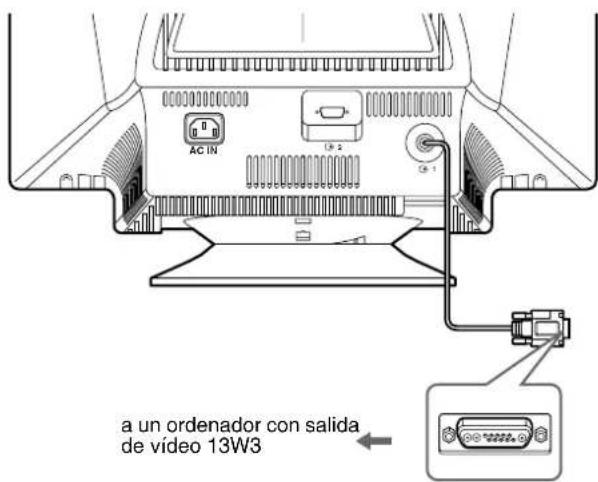
■ Conexión al conector HD15
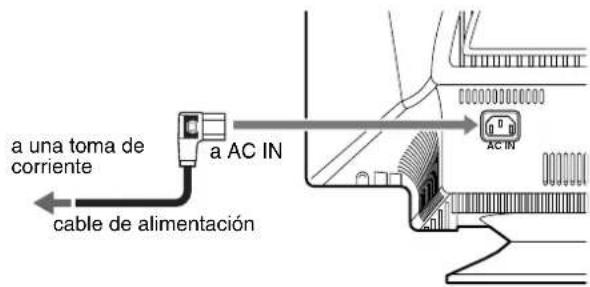
Paso 2: Conexión del cable de alimentación
Con el monitor y el ordenador apagados, conecte primero el cable de alimentación a dicho monitor y, a continuación, conéctelo a una toma de corriente.
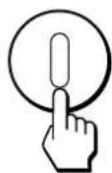
Paso 3: Encendido del monitor y el ordenador
Encienda primero el monitor y, a continuación, el ordenador.
La instalación del monitor ha finalizado.
Si es necesario, utilice los controles del monitor para ajustar la imagen.
Si no aparece ninguna imagen en pantalla
- Compruebe que el monitor está correctamente conectado al ordenador.
- Si SIN SEÑAL aparece en pantalla, cambie la señal de entrada (página 6), y compruebe que la tarjeta gráfica del ordenador está completamente insertada en la ranura bus correcta.
- Si sustituye un monitor antiguo por este modelo y FUERA DEL RANGO DE AJUSTE aparece en pantalla, vuelva a conectar el monitor antiguo. A continuación ajuste la tarjeta gráfica del ordenador de forma que la frecuencia horizontal se encuentre entre 30 – 130 kHz y la vertical entre 48 – 170 Hz.
Para obtener más información sobre los mensajes en pantalla, consulte "Problemas y soluciones" en la página 17.
Selección del idioma de los menús en pantalla (LANGUAGE)
Puede disponer de versiones en inglés, francés, alemán, español, italiano, holandés, sueco, ruso y japonés de los menús en pantalla. El ajuste de fábrica es el idioma inglés.
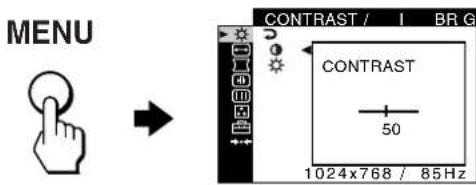
1 Pulse el botón MENU.
El menú aparece en pantalla.
2 Desplace el botón de control arriba o abajo para resaltar OPTION y pulse el botón de control.
![graph LR A["OK"] --> B["O"] B --> C["OK"] C --> D["O"] D --> E["ONT ONI"] E --> F["CONTROL LOCK"] E --> G["ON"] E --> H["OFF"]](/content/2026/03/536674/images/364c137051a78ffcc5a8c1b81ba610ebefaca3467d3e709de73a0340851a9b14.jpg)
3 Desplace el botón de control arriba o abajo para resaltar LANGUAGE y pulse el botón de control.
![graph LR A["Start"] --> B{OK} B --> C["Arrow to OK"] C --> D{OK} D --> E["Arrow to OK"] E --> F["Next Step"] F --> G["OPTIONAL VIEW"] G --> H["LANGUAGE"] G --> I["ENGLISH"] H --> J["EXIT: $20"]](/content/2026/03/536674/images/dd8e406391eee8d1276a4178cd4a39dd4c5fa17e728d1be680c4c0bcdb1a3cac.jpg)
4 Desplace el botón de control arriba o abajo hasta que la pantalla muestre el idioma deseado. A continuación, pulse el botón de control para seleccionar el idioma.
Cada vez que desplace el botón de control arriba o abajo, los idiomas que pueden seleccionarse aparecerán cíclicamente.
• ENGLISH: Inglés • FRANÇAIS: Francés • DEUTSCH: Alemán • ESPAÑOL: Español • ITALIANO: Italiano • NEDERLANDS: Holandés • SVENSKA: Sueco • РУССКИЙ: Ruso • 日本語: Japonés
Para cerrar el menú
Pulse el botón MENU. Si no pulsa ningún botón, el menú se cerrará automáticamente después de unos 45 segundos.
Para recuperar el idioma inglés
Seleccione ENGLISH en el anterior paso 4.
Selección de la señal de entrada
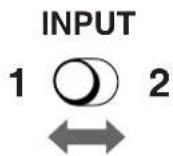
Es posible conectar dos ordenadores a este monitor utilizando el conector 1 de entrada de vídeo (13W3) y el conector 2 de entrada de vídeo (HD15). Para seleccionar uno de los ordenadores, utilice el interruptor INPUT (entrada).
Desplace el interruptor INPUT.
El conector seleccionado aparece en pantalla durante 3 segundos. "INPUT 1" o "INPUT 2" aparece en pantalla.
Nota
Si el conector seleccionado no recibe ninguna señal, la pantalla mostrará SIN SEÑAL. Transcurridos unos segundos, el monitor entrará en el modo de ahorro de energía. Si esto ocurre, cambie al otro conector.
Personalización del monitor
Es posible realizar diversos ajustes en el monitor mediante el menú en pantalla.
Navegación por el menú
Pulse el botón MENU para mostrar el menú en pantalla. Consulte la página 8 para obtener más información sobre el uso del MENU y los botones de control.
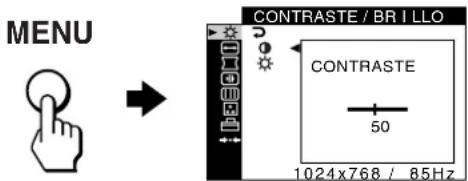
Utilice el botón de control para seleccionar uno de los siguientes menús.
CONTRASTE/BRILLO (página 8)
Ajusta el contraste y el brillo. También puede acceder a este menú directamente desplazando el botón de control arriba o abajo mientras la pantalla no muestra ningún menú.
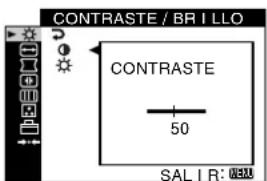
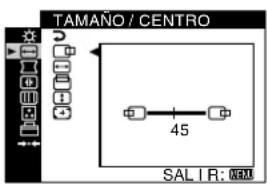
TAMAÑO/CENTRO (página 9)
Ajusta el tamaño o el centrado.
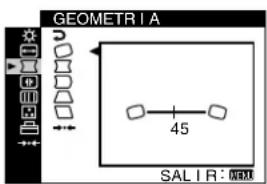
GEOMETRIA (página 10)
Ajusta la rotación y la forma de la imagen.
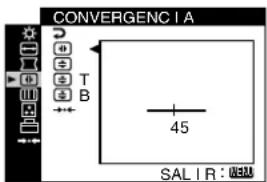
CONVERGENCIA (página 10)
Ajusta la convergencia horizontal y vertical de la imagen.
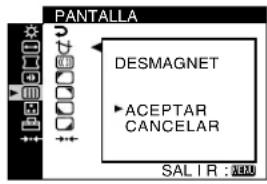
Ajusta la calidad de la imagen.
Las opciones incluyen:
- desmagnetización de la pantalla (DESMAGNET)
- ajuste de la cancelación de muaré (ELIMINAR MOIRE)
- ajuste de la pureza del color (TRAYECTORIA)
COLOR (página 12)
Ajusta la temperatura del color de la imagen para que los colores del monitor coincidan con los de una imagen impresa.
OPCION (página 14)
Ajusta las opciones del monitor.
Las opciones incluyen:
- bloqueo de los controles
- cambio del idioma de los menús en pantalla
- cambio de la posición de los menús en pantalla
- cambio del modo de ajuste de la temperatura del color de la imagen
→←RESTAURAR (página 14)
Restaura los ajustes.
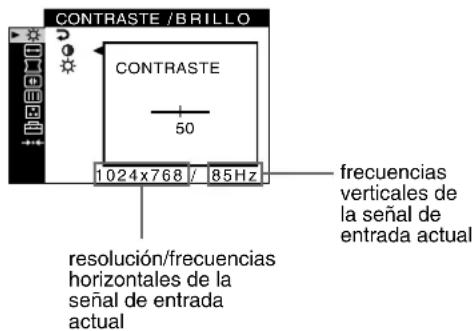
■ Visualización de la señal de entrada actual
Al pulsar el botón MENU para mostrar el menú, las frecuencias horizontales/verticales de la señal de entrada actual aparecen en el menú. Si la señal coincide con uno de los modos predefinidos en fábrica para este monitor, también se mostrará la resolución.
(continúa)
■Uso del MENU y los botones de control
1 Muestre el menú.
Pulse el botón MENU para mostrar el menú en pantalla.
MENU
2 Seleccione el menú que desee ajustar.
Desplace el botón de control arriba o abajo para resaltar el menú deseado. A continuación, pulse el botón de control.
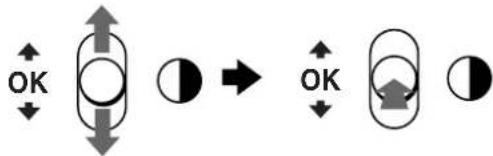
Desplace el botón de control arriba o abajo para realizar el ajuste y pulse el botón de control.
Si desea seleccionar otro menú;
desplace el botón de control arriba o abajo para seleccionar
y pulse el botón de control para salir del menú.
![graph LR A["↑"] --> B["○"] C["↓"] --> D["○"] E["↑"] --> F["○"] G["↓"] --> H["○"] I["●"] --> J["→"] K["↑"] --> L["○"] M["↓"] --> N["○"] O["●"] --> P["○"]](/content/2026/03/536674/images/6824db34930900959dbe7f63984d47b2739a4a154c45045faeaf46cb4a5441fa.jpg)
4 Cierre el menú.
Pulse el botón MENU. Si no pulsa ningún botón, el menú se cerrará automáticamente después de unos 45 segundos.
MENU
Ajuste del brillo y del contraste (CONTRASTE/BRILLO)
Estos ajustes se almacenan en la memoria para las señales del conector de entrada actualmente seleccionado.
1 Pulse el botón MENU.
El menú aparece en pantalla.
2 Desplace el botón de control arriba o abajo para resaltar ⚙. A continuación, pulse el botón de control.
El menú CONTRASTE/BRILLO aparece en pantalla.
3 Desplace el botón de control arriba o abajo para resaltar Ⓐ o ⚙. A continuación, pulse el botón de control.
4 Desplace el botón de control arriba o abajo para ajustar el contraste (1) o el brillo (2). A continuación, pulse el botón de control.
Si utiliza el modo sRGB
Si seleccionó el modo sRGB en MODO DE COLOR (☑) del menú OPCION (☐), el siguiente menú CONTRASTE/BRILLO aparecerá en pantalla.
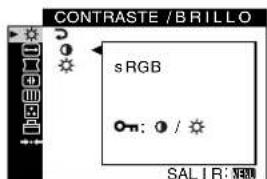
No es posible ajustar el contraste (O) o el brillo (☐) en esta pantalla. Si desea ajustarlos, seleccione un modo que no sea sRGB en MODO DE COLOR (☑) del menú OPCION ().
Para obtener más información sobre el uso del modo sRGB, consulte "Ajuste del color de la imagen (COLOR)" en la página 12.
Ajuste del centrado de la imagen (TAMAÑO/CENTRO)
Este ajuste se almacena en la memoria para la señal de entrada actual.
1 Pulse el botón MENU.
El menú aparece en pantalla.
2 Desplace el botón de control arriba o abajo para resaltar ⇌ TAMAÑO/CENTRO y pulse el botón de control.
El menú TAMAÑO/CENTRO aparece en pantalla.
3 Desplace el botón de control arriba o abajo con el fin de seleccionar para realizar el ajuste horizontal, o para realizar el ajuste vertical. A continuación, pulse el botón de control.
4 Desplace el botón de control arriba o abajo para ajustar el centrado.
Ajuste del tamaño de la imagen (TAMAÑO/CENTRO)
Este ajuste se almacena en la memoria para la señal de entrada actual.
1 Pulse el botón MENU.
El menú aparece en pantalla.
2 Desplace el botón de control arriba o abajo para resaltar ⇌ TAMAÑO/CENTRO y pulse el botón de control.
El menú TAMAÑO/CENTRO aparece en pantalla.
3 Desplace el botón de control arriba o abajo con el fin de seleccionar para realizar el ajuste horizontal, o para realizar el ajuste vertical. A continuación, pulse el botón de control.
4 Desplace el botón de control arriba o abajo para ajustar el tamaño.
Tamaño y centrado automáticos de la imagen (AUTO)
Puede ajustar fácilmente la imagen para que llene la pantalla mediante el uso del menú TAMAÑO/CENTRO.
1 Pulse el botón MENU.
El menú aparece en pantalla.
2 Desplace el botón de control arriba o abajo para resaltar ⇌ TAMAÑO/CENTRO y pulse el botón de control.
El menú TAMAÑO/CENTRO aparece en pantalla.
3 Desplace el botón de control arriba o abajo para seleccionar (AUTO). A continuación, pulse el botón de control.
La ventana de ajuste aparece en pantalla.
4 Desplace el botón de control arriba o abajo para seleccionar ACEPTAR. A continuación, pulse el botón de control.
La imagen llena la pantalla automáticamente.
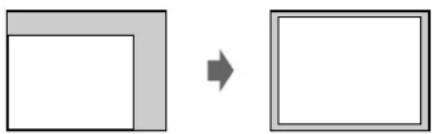
- Si no desea utilizar la función AUTO, seleccione CANCELAR en el paso 4.
- Esta función está destinada a emplearse con un ordenador que proporcione imágenes en pantalla completa. Puede no funcionar correctamente si el color de fondo es oscuro o si la imagen de entrada no llena la pantalla hasta los bordes.
- La imagen mostrada se mueve durante unos segundos mientras se realiza esta función. No es un fallo de funcionamiento.
Ajuste de la forma de la imagen (GEOMETRIA)
Los valores de GEOMETRIA permiten ajustar la rotación y forma de la imagen.
El ajuste □ (rotación) se almacena en la memoria para todas las señales de entrada. El resto de los ajustes se almacenan en la memoria para la señal de entrada actual.
1 Pulse el botón MENU.
El menú aparece en pantalla.
2 Desplace el botón de control arriba o abajo para resaltar GEOMETRIA y pulse el botón de control. El menú GEOMETRIA aparece en pantalla. 3 Desplace el botón de control arriba o abajo para seleccionar el elemento de ajuste que desee. A continuación, pulse el botón de control. La barra de ajuste aparece en pantalla. 4 Desplace el botón de control arriba o abajo para realizar el ajuste. A continuación, pulse el botón de control.
| Seleccione Para | |
| girar la imagen | |
| expandir o contraer los lados de la imagen | |
| desplazar los lados de la imagen a la izquierda o la derecha | |
| ajustar la anchura de la imagen en la parte superior de la pantalla | |
| desplazar la imagen a la izquierda o la derecha en la parte superior de la pantalla | |
| ... | recuperar los niveles ajustados en fábrica de todos los valores de GEOMETRIA. Seleccione ACEPTAR. |
Para obtener más información sobre el uso del modo REST, consulte “Restauración de los ajustes (RESTAURAR)” en la página 14.
Ajuste de la convergencia (CONVERGENCIA)
Los valores de CONVERGENCIA permiten ajustar la calidad de la imagen mediante el control de la convergencia. La convergencia se refiere a la alineación de las señales de color rojo, verde y azul.
Si aprecia sombras rojas o azules alrededor de letras o líneas, ajuste la convergencia.
Estos ajustes se almacenan en la memoria para todas las señales de entrada.
1 Pulse el botón MENU. El menú aparece en pantalla. 2 Desplace el botón de control arriba o abajo para resaltar CONVERGENCIA y pulse el botón de control. El menú CONVERGENCIA aparece en pantalla. 3 Desplace el botón de control arriba o abajo para seleccionar el elemento de ajuste que desee. A continuación, pulse el botón de control. La barra de ajuste aparece en pantalla. 4 Desplace el botón de control arriba o abajo para realizar el ajuste. A continuación, pulse el botón de control.
| Seleccione Para | |
| que las sombras rojas o azules se desplacen en sentido horizontal | |
| que las sombras rojas o azules se desplacen en sentido vertical | |
| SUPERIOR | que las sombras rojas o azules se desplacen en sentido vertical en la parte superior de la pantalla |
| INFERIOR | que las sombras rojas o azules se desplacen en sentido vertical en la parte inferior de la pantalla |
| REST | recuperar los niveles ajustados en fábrica de todos los valores de CONVERGENCIA. Seleccione ACEPTAR. |
Para obtener más información sobre el uso del modo REST, consulte “Restauración de los ajustes (RESTAURAR)” en la página 14.
Ajuste de la calidad de imagen (PANTALLA)
Los ajustes de PANTALLA permiten desmagnetizar el monitor manualmente y ajustar la calidad de imagen mediante el control del muaré y la pureza del color.
- Si el color no es uniforme o si la imagen aparece sin nitidez, desmagnetice el monitor (DESMAGNET).
- Si patrones elípticos u ondulados aparecen en pantalla, cancele el muaré (ELIMINAR MOIRE).
- Si el color es irregular en las esquinas de la pantalla, ajuste la pureza del color (TRAYECTORIA).
El monitor se desmagnetiza automáticamente al activar la alimentación.
La pantalla se desmagnetiza durante unos 2 segundos. Si es necesario aplicar un segundo ciclo de desmagnetización, deje que transcurra un intervalo mínimo de 20 minutos para obtener resultados óptimos.
El ajuste de ELIMINAR MOIRE se almacena en la memoria para la señal de entrada actual. El resto de los ajustes se almacenan en la memoria para todas las señales de entrada.
1 Pulse el botón MENU. El menú aparece en pantalla. 2 Desplace el botón de control arriba o abajo para resaltar PANTALLA y pulse el botón de control. El menú PANTALLA aparece en pantalla. 3 Desplace el botón de control arriba o abajo para seleccionar el elemento de ajuste que desee. A continuación, pulse el botón de control. La barra de ajuste aparece en pantalla. 4 Desplace el botón de control arriba o abajo para realizar el ajuste. A continuación, pulse el botón de control.
| Seleccione Para | |
| DESMAGNET | desmagnetizar el monitor. Para desmagnetizar el monitor manualmente, seleccione ACEPTAR. |
| ELIMINAR MOIRE | ajustar el grado de cancelación de muaré hasta que éste* sea mínimo |
| TRAYECTORIA | reducir al mínimo las irregularidades del color en la esquina superior izquierda de la pantalla |
| TRAYECTORIA | reducir al mínimo las irregularidades del color en la esquina superior derecha de la pantalla |
| TRAYECTORIA | reducir al mínimo las irregularidades del color en la esquina inferior izquierda de la pantalla |
| TRAYECTORIA | reducir al mínimo las irregularidades del color en la esquina inferior derecha de la pantalla |
| REST | recuperar los niveles ajustados en fábrica de todos los valores de PANTALLA. Seleccione ACEPTAR. |
* El muaré es un tipo de interferencia natural que produce la aparición de líneas suaves y onduladas en pantalla. Puede aparecer a causa de interferencias entre la forma de la imagen en pantalla y la distribución de los puntos de fósforo del monitor.
Ejemplo de muaré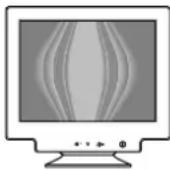
Nota
Cuando la función ELIMINAR MOIRE está activada, la imagen puede ser borrosa.
Ajuste del color de la imagen (COLOR)
Los ajustes de COLOR permiten definir la temperatura del color de la imagen cambiando el nivel de color del campo de color blanco. Los colores aparecerán con un tono rojizo si la temperatura es baja, y con un tono azulado si es alta. Este ajuste es útil para hacer coincidir el color del monitor con los colores de imágenes impresas.
Puede establecer la temperatura del color para cada uno de los conectores de entrada de vídeo.
■Seleccione el modo COLOR
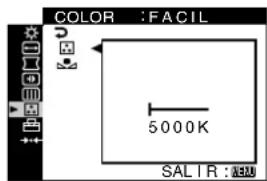
Hay 4 tipos de modos de ajuste: FACIL, PREDEFIN, EXPERTO y sRGB. El valor de fábrica es FACIL y puede ajustarse entre 5000K y 11000K.
Si desea establecer otro modo (diferente a FACIL), seleccione el que desee en el menú OPCION (☐). A continuación, ajuste el modo seleccionado en cada menú COLOR (☐)
1 Pulse el botón MENU.
El menú aparece en pantalla.
2 Desplace el botón de control arriba o abajo para resaltar OPCION y pulse el botón de control.
El menú OPCION aparecerá en pantalla.
3 Desplace el botón de control arriba o abajo para resaltar MODO DE COLOR. A continuación, pulse el botón de control.
4 Desplace el botón de control arriba o abajo para seleccionar el modo COLOR.
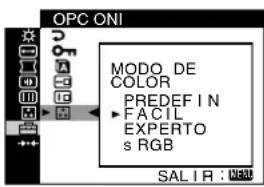
■Modo FACIL
1 Pulse el botón MENU.
El menú aparece en pantalla.
2 Desplace el botón de control arriba o abajo para resaltar COLOR y pulse el botón de control.
El menú COLOR aparece en pantalla.
3 Desplace el botón de control arriba o abajo para resaltar. A continuación, pulse el botón de control.
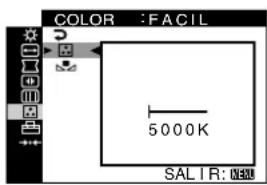
4 Desplace el botón de control arriba o abajo para ajustar con precisión la temperatura del color.
El nuevo ajuste de temperatura del color entre 5000K y 11000K se almacena en la memoria.
■Modo PREDEFINIDO
1 Pulse el botón MENU.
El menú aparece en pantalla.
2 Desplace el botón de control arriba o abajo para resaltar COLOR y pulse el botón de control.
El menú COLOR aparece en pantalla.
3 Desplace el botón de control arriba o abajo para resaltar. A continuación, pulse el botón de control.
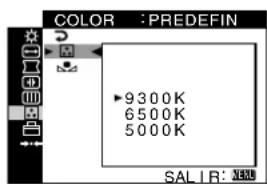
4 Desplace el botón de control arriba o abajo para seleccionar la temperatura que desee.
Las temperaturas del color predefinidas son 5000K, 6500K y 9300K. Puesto que el ajuste de fábrica es 9300K, el tono del color blanco cambiará de azulado a rojizo al disminuir la temperatura hasta 6500K y 5000K.
(continúa)
■Modo EXPERTO
Puede realizar ajustes adicionales en el color con mayor detalle seleccionando el modo EXPERTO.
1 Pulse el botón MENU.
El menú aparece en pantalla.
2 Desplace el botón de control arriba o abajo para resaltar COLOR y pulse el botón de control.
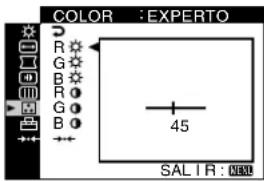
3 Desplace el botón de control arriba o abajo para ajustar el componente R (rojo), G (verde) y B (azul) de la señal de entrada de GAIN (☐) y de BIAS (☐). A continuación, pulse el botón de control.
Si desea restaurar los ajustes de EXPERTO, seleccione →← (REST) en el menú COLOR. A continuación, seleccione ACEPTAR en la ventana REST.
■Modo sRGB
El ajuste de color sRGB es un protocolo estándar de espacio de color diseñado para establecer una equivalencia entre los colores mostrados y los impresos mediante los productos informáticos compatibles con sRGB. Para ajustar los colores en el perfil sRGB, basta con seleccionar el modo sRGB en el menú MODO DE COLOR (del menú OPCION ().
Sin embargo, para visualizar los colores sRGB correctamente ( γ = 2.2, 6500K ), debe configurar el ordenador con el perfil sRGB. Si selecciona este modo no podrá utilizar los ajustes del menú CONTRASTE/BRILLO.
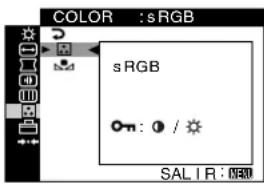
Nota
El ordenador y demás productos conectados (como una impresora), deben ser compatibles con sRGB.
Restauración del color desde los modos FACIL, PREDEFIN o sRGB (REAJUSTE DE COLOR)
En la mayoría de los monitores, el color tiende a cambiar el brillo de forma gradual después de varios años de servicio. La función REAJUSTE DE COLOR de los menús FACIL, PREDEFIN y sRGB permite recuperar el nivel de calidad original de fábrica del color. En la siguiente descripción se indica cómo restaurar el color del monitor mediante el modo FACIL como ejemplo.
Primero, seleccione el modo FACIL, PREDEFIN o sRGB en el menú OPCION (página 12).
1 Pulse el botón MENU.
El menú aparece en pantalla. 2 Desplace el botón de control arriba o abajo para resaltar COLOR y pulse el botón de control. El menú COLOR aparece en pantalla. 3 Desplace el botón de control arriba o abajo para resaltar REAJUSTE DE COLOR. A continuación, pulse el botón de control. 4 Desplace el botón de control arriba o abajo para seleccionar ACEPTAR. A continuación, pulse el botón de control.
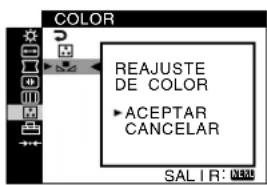
La imagen desaparece mientras el color se restaura (unos 2 segundos). Una vez restaurado el color, la imagen vuelve a aparecer en pantalla.
Notas
- Antes de utilizar esta función, el monitor debe encontrarse en el modo de funcionamiento normal (indicador verde de alimentación encendido) durante al menos 30 minutos. Si el monitor entra en el modo de ahorro de energía, deberá ajustar dicho monitor en el modo de funcionamiento normal y esperar 30 minutos hasta que esté preparado. Es posible que sea preciso definir los ajustes de ahorro de energía del ordenador para que el monitor se mantenga en el modo de funcionamiento normal durante 30 minutos completos. Si el monitor no está preparado, aparecerá el siguiente mensaje.
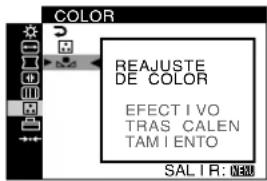
- El monitor puede perder gradualmente la capacidad para llevar a cabo esta función, debido al desgaste natural del tubo de imagen.
Ajustes adicionales (OPCIÓN)
Puede bloquear los controles, cambiar el idioma en pantalla, cambiar la posición de los menús y establecer el modo COLOR.
1 Pulse el botón MENU.
El menú aparece en pantalla.
2 Desplace el botón de control arriba o abajo para resaltar OPCIÓN y pulse el botón de control. El menú OPCIÓN aparecerá en pantalla.
3 Desplace el botón de control arriba o abajo para seleccionar el elemento de ajuste que desee. Ajuste el elemento seleccionado según las siguientes instrucciones.
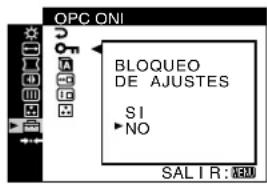
■ Bloqueo de los controles (BLOQUEO DE AJUSTES)
Puede proteger los datos de ajuste bloqueando los controles. Desplace el botón de control arriba o abajo para resaltar (BLOQUEO DE AJUSTES) y pulse el botón de control. Después desplace el botón de control arriba o abajo para seleccionar SÍ y pulse el botón de control. Sólo funcionarán el interruptor ① (alimentación), el botón MENU, el interruptor INPUT y (BLOQUEO DE AJUSTES) del menú OPCIÓN. Si se selecciona cualquier otro elemento, la marca aparecerá en pantalla.
Para cancelar el bloqueo de control
Repita el anterior procedimiento y ajuste (BLOQUEO DE AJUSTES) en NO.
■ Cambio del idioma en pantalla (LANGUAGE)
Consulte la página 6.
■ Cambio de la posición del menú (POSICIÓN MENÚ)
Cambie la posición del menú si bloquea alguna imagen en pantalla. Desplace el botón de control arriba o abajo para seleccionar (POSICIÓN MENÚ) para el ajuste horizontal o (POSICIÓN MENÚ) para el vertical y pulse el botón de control. A continuación, desplace el botón de control arriba o abajo para desplazar el menú en pantalla.
■Ajuste del modo COLOR
Consulte la página 12.
Restauración de los ajustes (RESTAURAR)
Este monitor dispone de los siguientes métodos de restauración.
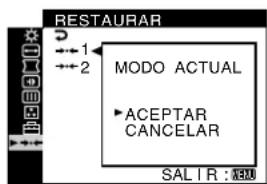
■ Restauración de todos los datos de ajuste para la señal de entrada actual
1 Pulse el botón MENU.
El menú aparece en pantalla.
2 Desplace el botón de control arriba o abajo para resaltar → RESTAURAR y pulse el botón de control.
3 Desplace el botón de control arriba o abajo para seleccionar →←1 (MODE ACTUAL) y pulse el botón de control.
4 Desplace el botón de control arriba o abajo para seleccionar ACEPTAR y pulse el botón de control.
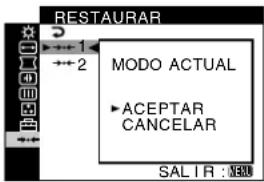
Tenga en cuenta que los siguientes elementos no se restauran mediante este método:
- idioma de los menús en pantalla (página 6)
- ajuste de modo de color del menú OPCION (FACIL, PREDEFIN, EXPERTO, sRGB) (página 12, 13)
- ajuste de temperatura del color del modo PREDEFIN (5000K, 6500K, 9300K) (página 12)
- posición de los menús en pantalla (página 14)
■ Restauración de todos los datos de ajuste para todas las señales de entrada Seleccione →…2 (TODOS LOS MODOS) en el anterior paso 3.
Nota
La función RESTAURAR no se activa cuando ☐SHOQUEO DE AJUSTES) está ajustado en SI.
Características técnicas
Modos predefinidos y de usuario
Cuando el monitor recibe una señal de entrada, hace coincidir automáticamente dicha señal con uno de los modos predefinidos en fábrica almacenados en la memoria para mostrar imágenes de alta calidad en el centro de la pantalla. Con respecto a las señales de entrada que no se correspondan con ninguno de los modos predefinidos de fábrica, la tecnología digital Multiscan de este monitor garantiza la presentación en pantalla de imágenes nítidas para cualquier sincronización dentro del margen de frecuencias del monitor (horizontal: 30 – 130 kHz, vertical: 48 – 170 Hz). Si la imagen se ajusta, los datos de ajuste se almacenan como modo de usuario y se recuperan automáticamente al recibirse la misma señal de entrada.
Tabla de sincronización de modo predefinido
| No Resolución(puntos × líneas) | Frecuencia horizontal | Frecuencia vertical |
| 1 1600 × 1200 93,750 kHz 75 Hz | ||
| 2 1280 × 1024 81,130 kHz 76 Hz | ||
| 3 1152 × 900 71,809 kHz 76 Hz | ||
| 4 1280 × 1024 79,976 kHz 75 Hz | ||
| 5 1280 × 1024 71,691 kHz 67 Hz | ||
| 6 1152 × 900 61,846 kHz 66 Hz | ||
| 7 1024 × 768 60,023 kHz 75 Hz | ||
| 8 1280 × 1024 120,941 kHz 112 Hz |
Función de ahorro de energía
Este monitor cumple con las directrices de ahorro de energía definidas por VESA, ENERGY STAR y NUTEK. Si no se introduce ninguna señal en el monitor desde el ordenador, dicho monitor reducirá automáticamente el consumo de energía como se muestra a continuación.
| Modo de alimentación | Consumo de energía | Indicador 1(alimentación) |
| funcionamiento normal | ≤ 135 W verde | |
| activo inactivo*(deep sleep)** | ≤ 3 W ámbar | |
| alimentación desactivada | Aprox. 0 W apagado |
* Cuando el ordenador entra en el modo de ahorro de energía, la señal de entrada se interrumpe y SIN SEÑAL aparece en pantalla antes de que el monitor entre en el modo activo inactivo. Después de unos segundos, el monitor entra en el modo de ahorro de energía.
** "Deep sleep" es un modo de ahorro de energía definido por la Agencia de protección del medio ambiente.
Solución de problemas
Antes de ponerse en contacto con soporte técnico, consulte esta sección.
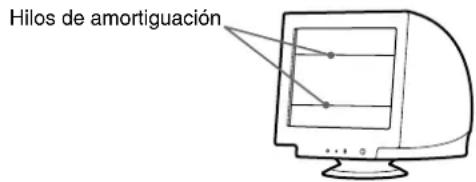
Si aparecen líneas finas en pantalla (hilos de amortiguación)
Las líneas visibles en la pantalla, especialmente cuando el color de fondo de ésta es claro (normalmente blanco), son normales en los monitores Trinitron. No es un fallo de funcionamiento. Se trata de sombras de los hilos de amortiguación utilizados para estabilizar la rejilla de apertura. La rejilla de apertura es el elemento esencial que hace que el tubo de imagen Trinitron sea único al permitir que llegue más luz a la pantalla, obteniéndose imágenes con mayor brillo y detalle.
Mensajes en pantalla
Si la señal de entrada presenta algún problema, la pantalla mostrará uno de los siguientes mensajes.
Si SIN SEÑAL aparece en la sección 1
Esto indica que no se recibe ninguna señal del conector seleccionado.

2 Conector seleccionado
Este mensaje muestra el conector actualmente seleccionado (ENTRADA 1 o ENTRADA 2).
3 Soluciones
Los siguientes mensajes aparecen en pantalla.
- Si ACTIVAR POR ORDENADOR aparece en pantalla, pulse cualquier tecla del ordenador o mueva el ratón, y verifique que la tarjeta gráfica de dicho ordenador se encuentra completamente insertada en la ranura bus correcta.
- Si REVISE CABLE SEÑAL aparece en pantalla, compruebe que el monitor está correctamente conectado al ordenador (página 5).
- Si COMPROBAR SELECTOR DE ENTRADA aparece en pantalla, cambie la señal de entrada (página 6).
(continúa)
Si FUERA DEL RANGO DE AJUSTE aparece en la línea 1
Esto indica que la señal de entrada no cumple las especificaciones del monitor.

2 Conector seleccionado y frecuencias de la señal de entrada actual
Este mensaje muestra el conector actualmente seleccionado (ENTRADA 1 o ENTRADA 2). Si el monitor reconoce las frecuencias de la señal de entrada actual, aparecerán también las frecuencias horizontal y vertical.
3 Soluciones
CAMBIE SINCRO DE SEÑAL aparece en pantalla. Si sustituye un monitor antiguo por este monitor, vuelva a conectar el antiguo. A continuación ajuste la tarjeta gráfica del ordenador de forma que la frecuencia horizontal se encuentre entre 30 – 130 kHz y la vertical entre 48 – 170 Hz.
Para obtener más información, consulte “Problemas y soluciones” en la página 17.
Visualización del nombre, número de serie y fecha de fabricación de este monitor.
Mientras el monitor recibe una señal de vídeo, pulse y mantenga pulsado el botón MENU durante más de 5 segundos para visualizar el cuadro de información de este monitor.
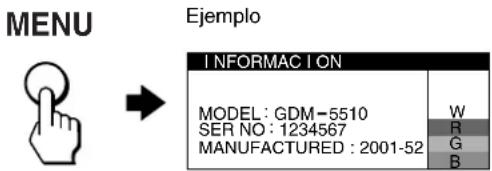
Si el problema persiste, póngase en contacto con el representante de asistencia y proporciónele la información siguiente.
- Nombre del modelo: GDM-5510
- Número de serie
- Nombre y especificaciones del ordenador y tarjeta gráfica.
Problemas y soluciones
Si el ordenador u otro equipo conectado causa el problema, consulte el manual de instrucciones del equipo conectado.
Utilice la función de autodiagnóstico (página 19) si el problema no se soluciona mediante las siguientes recomendaciones.
| Problema Compruebe lo siguiente | |
| No aparece la imagen | |
| Si el indicador 1 (alimentación) no se ilumina | Compruebe que el cable de alimentación está correctamente conectado.Compruebe que el interruptor 1 (alimentación) se encuentra en la posición de encendido (“on”). |
| Si el mensaje SIN SEÑAL aparece en pantalla, o si el indicador 1 (alimentación) se ilumina en ámbar | Compruebe que el cable de señal de vídeo está correctamente conectado y que todos los enchufes están perfectamente insertados en sus receptáculos (página 5).Compruebe que el ajuste del interruptor INPUT es correcto (página 6).Compruebe que los terminales del conector de entrada de vídeo no están doblados ni aplastados.■Problemas causados por el ordenador u otro equipo conectadoEl ordenador está en el modo de ahorro de energía. Pulse cualquier tecla del teclado o mueva el ratón.Compruebe que la alimentación del ordenador está activada (“on”).Compruebe que la tarjeta gráfica se encuentra completamente insertada en la ranura bus adecuada. |
| Si el mensaje FUERA DEL RANGO DE AJUSTE aparece en pantalla | ■Problemas causados por el ordenador u otro equipo conectadoCompruebe que el rango de frecuencia de vídeo se encuentra dentro del especificado para el monitor. Si ha sustituido un monitor antiguo por este, vuelva a conectar el antiguo y ajuste el margen de frecuencias en los siguientes valores:Horizontal: 30 – 130 kHzVertical: 48 – 170 Hz |
| Si no aparece ningún mensaje y el indicador 1 (alimentación) se ilumina en verde o parpadea en ámbar | Utilice la función de autodiagnóstico (página 19). |
| La imagen parpadea, se ondula, oscila o aparece codificada | Aísle y elimine las fuentes potenciales de campos eléctricos o magnéticos, como otros monitores, impresoras láser, luces fluorescentes, televisores o ventiladores eléctricos.Aleje el monitor de líneas eléctricas o instale una protección magnética cerca del monitor.Enchufe el monitor en una toma de CA diferente, preferiblemente de un circuito diferente.Gire el monitor 90° a la izquierda o la derecha.■Problemas causados por el ordenador u otro equipo conectadoConsulte el manual de la tarjeta gráfica para obtener información sobre el ajuste adecuado para el monitor.Compruebe que este monitor admite el modo gráfico y la frecuencia de la señal de entrada (Características técnicas). Aunque la frecuencia se encuentre dentro del margen adecuado, algunas tarjetas gráficas pueden tener un impulso de sincronización demasiado estrecho para que el monitor se sincronice correctamente.Ajuste la frecuencia de barrido (frecuencia vertical) del ordenador para obtener la mejor imagen posible. |
| La imagen es borrosa | Ajuste el contraste y el brillo (página 8).Desmagnetice el monitor* (página 11).Ajuste el grado de cancelación de muaré hasta que éste sea mínimo, o ajuste ELIMINAR MOIRE en NO (página 11). |
* Si es necesario aplicar un segundo ciclo de desmagnetización, deje que transcurra un intervalo mínimo de 20 minutos para obtener resultados óptimos. Es posible que se oiga un zumbido, pero esto no es fallo de funcionamiento.
(continúa)
| Problema Compruebe lo siguiente | |
| Aparecen imágenes fantasma | Deje de utilizar cables prolongadores de vídeo y/o dispositivos de conmutación de vídeo.Compruebe que todos los enchufes están firmemente insertados en sus receptáculos. |
| La imagen no está centrada o su tamaño no es correcto | Ajuste la función AUTO (☐) en ACEPTAR (activación) en el menú TAMAÑO/CENTRO (página 9).Ajuste el tamaño o el centrado (página 9). Tenga en cuenta que con determinadas señales de entrada y/o tarjetas gráficas, la periferia de la pantalla no se utiliza por completo. |
| Los bordes de la imagen aparecen curvos | Ajuste la geometría (página 10). |
| Aparece un patrón ondulado o elíptico (muaré) | Ajuste el grado de cancelación de muaré hasta que éste sea mínimo (página 11).■Problemas causados por el ordenador u otro equipo conectadoCambie el patrón de escritorio. |
| El color no es uniforme | Desmagnetice el monitor* (página 11). Si coloca equipos que generen campos magnéticos, como altavoces, cerca del monitor, o si cambia la orientación de éste, el color puede perder uniformidad.Ajuste la pureza del color (página 11). |
| El blanco no parece blanco | Ajuste la temperatura del color (página 12). |
| Las letras y líneas muestran sombras rojas o azules en los bordes | Ajuste la convergencia (página 10). |
| Los botones del monitor no funcionan(○parece en pantalla) | Si el bloqueo de control está ajustado en SI, ajústelo en NO (página 14). |
La función REAJUSTE DE COLOR no se activa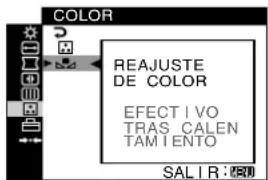 | Antes de utilizar esta función, el monitor debe encontrarse en el modo de funcionamiento normal (indicador verde de alimentación encendido) durante al menos 30 minutos. Para obtener más información sobre el uso de la función REAJUSTE DE COLOR, consulte la página 13.Defina los ajustes de ahorro de energía del ordenador para mantener el monitor en el modo de funcionamiento normal durante más de 30 minutos.El monitor puede perder gradualmente la capacidad para llevar a cabo esta función, debido al desgaste natural del tubo de imagen. |
| Se oye un zumbido inmediatamente después de activar la alimentación | Este es el sonido del ciclo de desmagnetización automática. Al activar la alimentación, el monitor se desmagnetiza automáticamente durante unos segundos. |
* Si es necesario aplicar un segundo ciclo de desmagnetización, deje que transcurra un intervalo mínimo de 20 minutos para obtener resultados óptimos. Es posible que se oiga un zumbido, pero esto no es un fallo de funcionamiento.
Función de autodiagnóstico
Este monitor dispone de una función de autodiagnóstico. Si existe algún problema con el monitor o el ordenador, la pantalla aparecerá en blanco y el indicador ① (alimentación) se iluminará en verde o parpadeará en ámbar. Si el indicador
① (alimentación) se ilumina en ámbar, significa que el ordenador está en el modo de ahorro de energía. Pulse cualquier tecla del teclado o mueva el ratón.
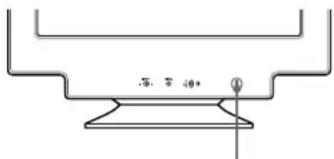
Indicador ① (alimentación)
■ Si el indicador ① (alimentación) se ilumina en verde
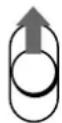
1. Desconecte los enchufes de los conectores 1 y 2 de entrada de vídeo, o apague los ordenadores conectados. 2. Pulse el botón ① (alimentación) dos veces para apagar el monitor y volver a encenderlo. 3. Mantenga el botón de control desplazado hacia arriba durante 2 segundos antes de que el monitor entre en el modo de ahorro de energía.


Si aparecen cuatro barras de color (blanco, rojo, verde, azul), significa que el monitor funciona correctamente. Vuelva a conectar los cables de entrada de vídeo y compruebe el estado del ordenador.
Si no aparecen las barras de colores, existe un posible error en el monitor. Comunique el problema del monitor al representante de asistencia.
■ Si el indicador ① (alimentación) parpadea en ámbar
Pulse el botón ① (alimentación) dos veces para apagar el monitor y volver a encenderlo.
Si el indicador ① (alimentación) se ilumina en verde, significa que el monitor funciona correctamente.
Si el indicador ① (alimentación) aún parpadea, significa que existe un fallo potencial del monitor. Cuente el número de segundos entre los parpadeos en ámbar del indicador
① (alimentación) e informe a su representante del servicio técnico sobre el estado del monitor. Asegúrese de anotar el nombre del modelo y el número de serie del monitor. Igualmente, tome nota del fabricante y del modelo del ordenador y de la tarjeta gráfica.
Especificaciones
TRC Paso de la rejilla de apertura de
0,24 mm
21 pulgadas, medido en diagonal
Tamaño de imagen visualizable
Aprox. 403,8 × 302,2 mm (an/al)
(16 × 12 pulgadas)
Imagen de visualización de 19,8"
Resolución
Máxima Horizontal: 2048 puntos
Vertical: 1536 líneas
Recomendada Horizontal: 1600 puntos
Vertical: 1200 líneas
Niveles de señal de entrada
Señal de vídeo
RVA analógica: 0,700 Vp-p
(positiva), 75 Ω
Señal SYNC
Sincronización H/V separada o
compuesta: TTL 2,2 kΩ, sin
polaridad
Sincronización en verde:
0,3 Vp-p (negativa)
Área de imagen estándar Aprox. 388 × 291 mm (an/al)
(15 3/8 × 11 1/2 pulgadas)
0
Aprox. 364 × 291 mm (an/al)
(14 3/8 × 11 1/2 pulgadas)
Frecuencia de deflexión* Horizontal: 30 a 130 kHz
Vertical: 48 a 170 Hz
Corriente/tensión de entrada de CA
100 a 240 V, 50 - 60 Hz, 2,0 - 1,0 A
Consumo de energía Aprox. 135 W
Temperatura de funcionamiento
10 °C a 40 °C
Dimensiones Aprox. 501 × 508 × 505 mm (an/al/prf)
(19 3/4 × 20 × 20 pulgadas)
Peso Aprox. 31,5 kg (69 lb 7 oz)
* Condición de sincronización horizontal y vertical recomendada
- La anchura de sincronización horizontal de empleo debe ser superior al 4,8% del tiempo total horizontal o 0,8 μs, según el que sea mayor.
- La anchura de supresión horizontal debe ser superior a 2,3 μseg.
- La anchura de supresión vertical debe ser superior a 450 μseg.
** Si la señal de entrada cumple con GTF (Generalized Timing Formula), la función GTF del monitor proporcionará automáticamente una imagen óptima para la pantalla.
Diseño y especificaciones sujetos a cambios sin previo aviso.




- MANUAL DE INSTRUCCIONES
- CONFIGURACIÓN
- PERSONALIZACIÓN DEL MONITOR
- CARACTERÍSTICAS TÉCNICAS
- SOLUCIÓN DE PROBLEMAS
- PRECAUCIONES
- ADVERTENCIA SOBRE LAS CONEXIONES DE ALIMENTACIÓN
- INSTALACIÓN
- MANTENIMIENTO
- TRANSPORTE
- USO DEL SOPORTE BASCULANTE GIRATORIO
- IDENTIFICACIÓN DE COMPONENTES Y CONTROLES
- PASO 1: CONEXIÓN DEL MONITOR AL ORDENADOR
- NOTAS
- PASO 2: CONEXIÓN DEL CABLE DE ALIMENTACIÓN
- PASO 3: ENCENDIDO DEL MONITOR Y EL ORDENADOR
- SI NO APARECE NINGUNA IMAGEN EN PANTALLA
- SELECCIÓN DEL IDIOMA DE LOS MENÚS EN PANTALLA (LANGUAGE)
- PULSE EL BOTÓN MENU
- DESPLACE EL BOTÓN DE CONTROL ARRIBA O ABAJO PARA RESALTAR OPTION Y PULSE EL BOTÓN DE CONTROL
- DESPLACE EL BOTÓN DE CONTROL ARRIBA O ABAJO PARA RESALTAR LANGUAGE Y PULSE EL BOTÓN DE CONTROL
- DESPLACE EL BOTÓN DE CONTROL ARRIBA O ABAJO HASTA QUE LA PANTALLA MUESTRE EL IDIOMA DESEADO. A CONTINUACIÓN, PULSE EL BOTÓN DE CONTROL PARA SELECCIONAR EL IDIOMA
- PARA CERRAR EL MENÚ
- PARA RECUPERAR EL IDIOMA INGLÉS
- SELECCIÓN DE LA SEÑAL DE ENTRADA
- DESPLACE EL INTERRUPTOR INPUT
- NOTA
- NAVEGACIÓN POR EL MENÚ
- CONTRASTE/BRILLO (PÁGINA 8)
- TAMAÑO/CENTRO (PÁGINA 9)
- GEOMETRIA (PÁGINA 10)
- CONVERGENCIA (PÁGINA 10)
- COLOR (PÁGINA 12)
- OPCION (PÁGINA 14)
- →←RESTAURAR (PÁGINA 14)
- VISUALIZACIÓN DE LA SEÑAL DE ENTRADA ACTUAL
- USO DEL MENU Y LOS BOTONES DE CONTROL
- MUESTRE EL MENÚ
- SELECCIONE EL MENÚ QUE DESEE AJUSTAR
- CIERRE EL MENÚ
- AJUSTE DEL BRILLO Y DEL CONTRASTE (CONTRASTE/BRILLO)
- SI UTILIZA EL MODO SRGB
- AJUSTE DEL CENTRADO DE LA IMAGEN (TAMAÑO/CENTRO)
- AJUSTE DEL TAMAÑO DE LA IMAGEN (TAMAÑO/CENTRO)
- TAMAÑO Y CENTRADO AUTOMÁTICOS DE LA IMAGEN (AUTO)
- AJUSTE DE LA FORMA DE LA IMAGEN (GEOMETRIA)
- AJUSTE DE LA CONVERGENCIA (CONVERGENCIA)
- AJUSTE DE LA CALIDAD DE IMAGEN (PANTALLA)
- AJUSTE DEL COLOR DE LA IMAGEN (COLOR)
- SELECCIONE EL MODO COLOR
- MODO FACIL
- MODO PREDEFINIDO
- MODO EXPERTO
- DESPLACE EL BOTÓN DE CONTROL ARRIBA O ABAJO PARA RESALTAR COLOR Y PULSE EL BOTÓN DE CONTROL
- DESPLACE EL BOTÓN DE CONTROL ARRIBA O ABAJO PARA AJUSTAR EL COMPONENTE R (ROJO), G (VERDE) Y B (AZUL) DE LA SEÑAL DE ENTRADA DE GAIN (☐) Y DE BIAS (☐). A CONTINUACIÓN, PULSE EL BOTÓN DE CONTROL
- MODO SRGB
- RESTAURACIÓN DEL COLOR DESDE LOS MODOS FACIL, PREDEFIN O SRGB (REAJUSTE DE COLOR)
- AJUSTES ADICIONALES (OPCIÓN)
- BLOQUEO DE LOS CONTROLES (BLOQUEO DE AJUSTES)
- CAMBIO DEL IDIOMA EN PANTALLA (LANGUAGE)
- CAMBIO DE LA POSICIÓN DEL MENÚ (POSICIÓN MENÚ)
- AJUSTE DEL MODO COLOR
- RESTAURACIÓN DE LOS AJUSTES (RESTAURAR)
- RESTAURACIÓN DE TODOS LOS DATOS DE AJUSTE PARA LA SEÑAL DE ENTRADA ACTUAL
- RESTAURACIÓN DE TODOS LOS DATOS DE AJUSTE PARA TODAS LAS SEÑALES DE ENTRADA SELECCIONE →…2 (TODOS LOS MODOS) EN EL ANTERIOR PASO
- MODOS PREDEFINIDOS Y DE USUARIO
- FUNCIÓN DE AHORRO DE ENERGÍA
- SI APARECEN LÍNEAS FINAS EN PANTALLA (HILOS DE AMORTIGUACIÓN)
- MENSAJES EN PANTALLA
- SI SIN SEÑAL APARECE EN LA SECCIÓN
- CONECTOR SELECCIONADO
- SOLUCIONES
- SI FUERA DEL RANGO DE AJUSTE APARECE EN LA LÍNEA
- CONECTOR SELECCIONADO Y FRECUENCIAS DE LA SEÑAL DE ENTRADA ACTUAL
- VISUALIZACIÓN DEL NOMBRE, NÚMERO DE SERIE Y FECHA DE FABRICACIÓN DE ESTE MONITOR
- PROBLEMAS Y SOLUCIONES
- FUNCIÓN DE AUTODIAGNÓSTICO
- SI EL INDICADOR ① (ALIMENTACIÓN) SE ILUMINA EN VERDE
- SI EL INDICADOR ① (ALIMENTACIÓN) PARPADEA EN ÁMBAR
- PULSE EL BOTÓN ① (ALIMENTACIÓN) DOS VECES PARA APAGAR EL MONITOR Y VOLVER A ENCENDERLO
- ESPECIFICACIONES
Marca : SONY
Modelo : GDM5510
Categoría : Otros accesorios informáticos