
GDM5510 - 其他电脑配件 SONY - 免费用户手册
免费查找设备手册 GDM5510 SONY PDF格式.




| 产品类型 | 21英寸CRT显示器(特丽珑屏幕) |
| 品牌 | 索尼 |
| 型号 | GDM-5510 |
| 屏幕尺寸 | 21英寸(对角线)/ 显示区域 403.8 x 302.2 mm |
| 显示技术 | 特丽珑FD(孔径格栅0.24 mm) |
| 最大分辨率 | 2048 x 1536 pixels |
| 推荐分辨率 | 1600 x 1200 pixels |
| 扫描频率 | 水平 30-130 kHz,垂直 48-170 Hz |
| 输入信号 | 模拟RGB 0.700 Vp-p,75 Ω |
| 同步方式 | 分离H/V、复合或绿同步 |
| 输入接口 | 1x 13W3(输入1),1x HD15(输入2) |
| 电源 | 100-240 V AC,50-60 Hz,最大135 W |
| 待机功耗 | ≤ 3 W(非活动模式) |
| 尺寸(宽 x 高 x 深) | 501 x 508 x 505 mm |
| 重量 | 约31.5 kg |
| 调节功能 | 对比度、亮度、大小、中心、几何、汇聚、摩尔纹、颜色(色温、sRGB、专家) |
| 节能功能 | 是(符合VESA、ENERGY STAR、NUTEK) |
| 屏幕显示(OSD) | 多语言菜单(英语、法语、德语等) |
| 即插即用 | DDC2B/DDC2Bi, GTF |
| 工作温度 | 10°C 至 40°C |
| 维护 | 软布,勿用研磨性产品 |
| 安全 | 使用适合电源电压的电源线 |
常见问题 - GDM5510 SONY
用户关于以下问题的提问 GDM5510 SONY
0 问题 关于此设备。回答您知道的问题或提出自己的问题。
提出关于此设备的新问题
下载您的设备说明 其他电脑配件 免费PDF格式!查找您的手册 GDM5510 - SONY 并重新掌握您的电子设备。本页发布了使用您的设备所需的所有文档。 GDM5510 品牌 SONY.
用户手册 GDM5510 SONY
操作本机之前,请仔细阅读本说明书,并将其妥善保存以备将来参考之用。
操作说明书
操作本机之前,请仔细阅读本说明书,并将其妥善保存以备将来参考之用。
目录
注意事项 3
会聚(第14页)
选项(第18页)
设置以下选项。
使用温度 10°C 40°C
选项(第14页)
步骤 1:将监视器连接到计算机上 ..... 5
步骤 2:连接电源线 ..... 5
步骤 3:打开监视器和计算机电源 ..... 5
选择屏幕菜单语言(LANGUAGE)……6
选择输入信号 6
定制设定监视器 7
导航菜单 7
调整对比度和亮度(CONTRAST/BRIGHT) 8
调整画面定心(SIZE/CENTER) 9
调整画面尺寸(SIZE/CENTER)....9
自动画面尺寸调整和定心(AUTO)....9
调整画面形状(GEOMETRY)....10
调整会聚(CONVERGENCE)....10
调整画面质量(SCREEN)....11
调整画面彩色(COLOR)....12
附加设定(OPTION)....14
复原调整(RESET)....14
技术特点 15
预设和用户模式 15
节电功能 15
故障排除 15
如果屏幕上出现细线(阻尼线)……15
屏幕信息 15
故障现象和排除方法 17
自检功能 19
规格 19
- Trinitron®是 Sony Corporation 的注册商标。
- VESA 和 DDC™ 是视频电子标准协会的商标。
- ENERGY STAR 是美国已注册的标志。
- 所有其它在此提到的产品名称可能是它们各自公司的商标或注册商标。
- 此外,“TM”和“®”在本说明书中不再叙述。
使用前注意事项
有关电源连接的警告
请使用与当地电力供应相匹配的电源线。
115V 230V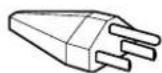
(不在标准电线组件中提供)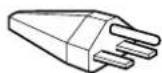
CEE-22 电线组件、雌端(所有电源线组件)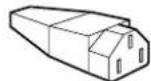
美国、欧洲大陆 英国、澳大利亚、
加拿大、爱尔兰 新西兰
台湾、韩国、
日本
插头型号 插头型号 插头型号 插头型号
NEMA S-15P CEE7/VII B S 1363 SAA AS 3112
(Schuko)
电线型号 电线型号 电线型号 电线型号
UL/CSA HAR BST, ASTA 新南威尔士
州能源部
一般供电装置的自动量程修正在所有地方都能工作;如果使用了与当地电压相适合的电源线和插头,监视器会自行调节。
- 断开电源线前,关闭电源后至少等待 30 秒,这样可以使屏幕表面静电释放。
- 打开电源后,屏幕消磁几秒钟。这会在屏幕周围产生很强的磁场,可能会影响放置在监视器周围磁带和磁盘上存储的数据。务必将磁记录设备、磁带和磁盘放置于远离监视器的地方。
设备应安装在便于与电源插座连接的位置。
安装
不要把监视器安装在下列地方:
- 可能堵塞机器通风孔的(毛毯、地毯等)表面或靠近(窗帘、帷幔等)物品
- 靠近暖气具或热气管等热源,或直接照射到阳光的地方
- 温度会受剧烈变化的地方
- 会受到机械振动或冲击的地方
- 不稳定的台面
- 靠近变压器或高压电线等会发生磁性的设备
- 靠近或在带电的金属表面上
保养
- 请用软布擦拭清洁屏幕。如果使用玻璃清洁液,请不要用任何有抗静电溶液或类似添加剂的清洁液,因为这可能会刮伤屏幕的涂覆层。
- 请勿使用圆珠笔或螺丝起子等尖锐的物体去摩擦、触碰或敲打屏幕表面,因为这样可能会刮伤显像管。
- 请用蘸有少许柔性清洁溶剂的软布清洁机箱、面板和控制器。请勿使用任何类型砂纸、研磨粉或酒精、苯等溶剂。
搬运
送修或搬运本监视器时,请利用原装纸箱和包装材料。
使用倾转座
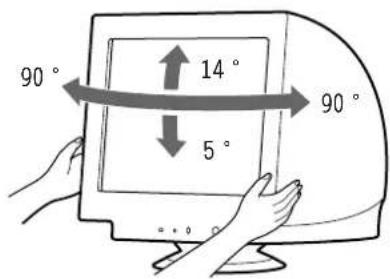
本监视器可在如下图所示的范围内调节角度:要找到监视器旋转半径的中心,用支架上的中心标记对准监视器屏幕的中心即可。
要垂直或水平旋转监视器时,请用双手握住监视器底部转动。当您垂直旋转监视器时,小心手指不要被夹在监视器后部。
识别部件和控制器
详细内容请参照括弧内的页数。
前视图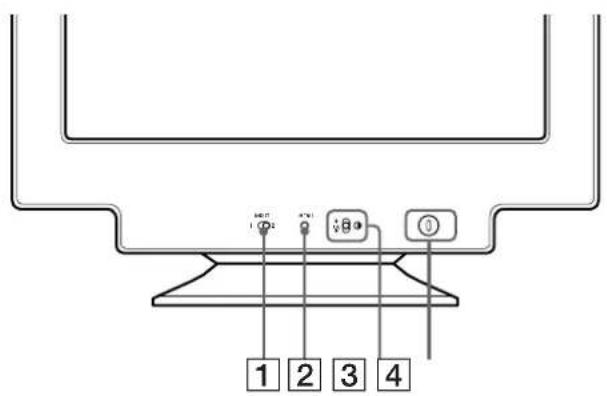
① INPUT(输入)开关(第6页)
该开关用于选择 INPUT 1(视频输入 1(13W3)连接器:①)或 INPUT 2(视频输入 2(HD15)连接器:②)。
②MENU 按钮(第 7 页)
该按钮用于显示或关闭菜单。
③ 控制按钮(OK,↑/↓)(第8页)
该按钮用于对监视器作调整和直接弹出 CONTRAST 菜单。
4 ①(电源)开关和指示灯(第5、15、19页)
该按钮用于打开或关闭监视器。电源指示灯在监视器打开时点亮为绿色,当监视器处于节电模式时点亮为橙色。
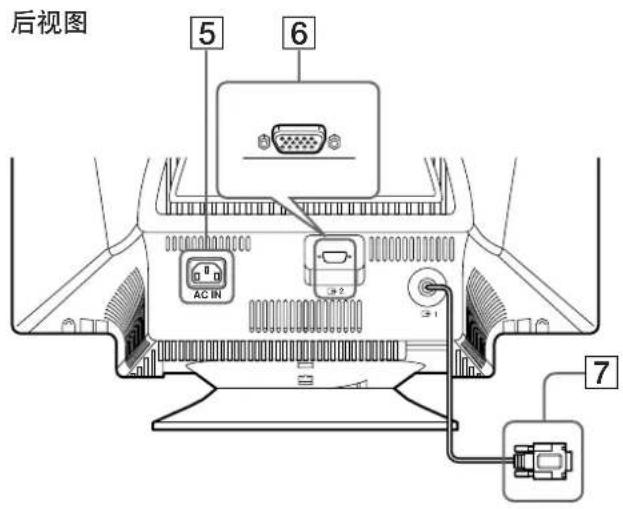
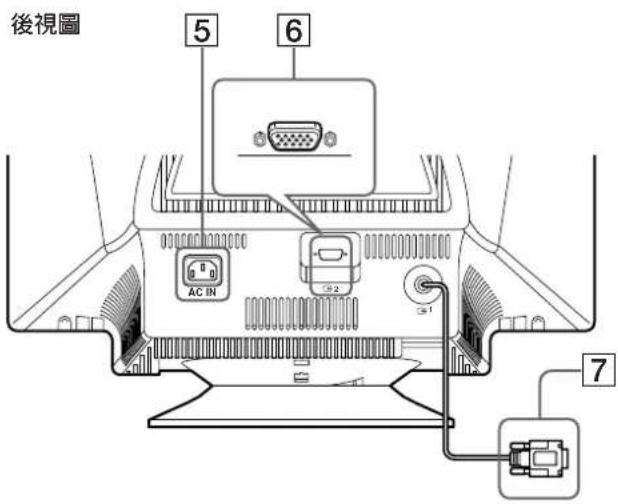
5AC IN 连接器(第 5 页)
该连接器向监视器提供交流电源。
6 视频输入 2 连接器 (HD15) (第 5 页)
该连接器输入 RGB 视频信号(0.700 Vp-p,正)和同步信号。
7 视频输入 1 连接器(13W3)(第 5 页)
该连接器输入 RGB 视频信号(0.700 Vp-p,正)和同步信号。
6HD15 713W3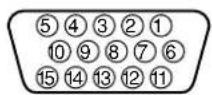
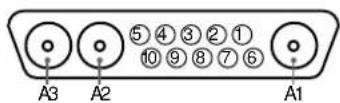
序号 6信号 7信号
| A1 —— 红 |
| A2 —— 绿 |
| A3 —— 蓝 |
| 1 红 数据时钟 (SCL) * |
| 2 绿 (绿色为复合同步) DDC + 5V* |
| 3 蓝 —— |
| 4 ID (地线) DDC 地线* |
| 5 DDC 地线* C 同步** |
| 6 红色地线 双向数据 (SDA) * |
| 7 绿色地线 垂直同步 |
| 8 蓝色地线 ID (100Ω) |
| 9 DDC + 5V* ID (100Ω) |
| 10 地线 地线 |
| 11 ID (地线) —— |
| 12 双向数据 (SDA) * —— |
| 13 水平同步 —— |
| 14 垂直同步 —— |
| 15 数据时钟 (SCL) * —— |
* DDC(显示数据通道)是 VESA 标准。
**如果 7 号插针引脚上有垂直同步,插针引脚具有复合同步输入和水平同步输入的双重功能。
设定
该监视器运行于 30 到 130kHz 水平刷新频率的平台。
步骤 1:将监视器连接到计算机上
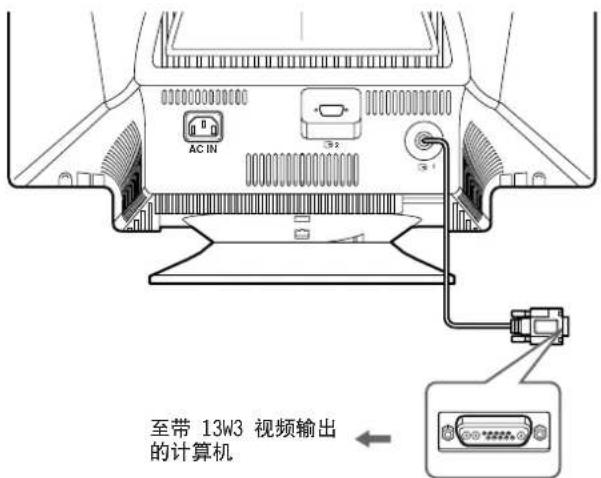
连接之前,必须先关掉监视器和计算机的电源。
注
- 不要触碰视频电缆连接器内的针,因为这可能将针折弯。
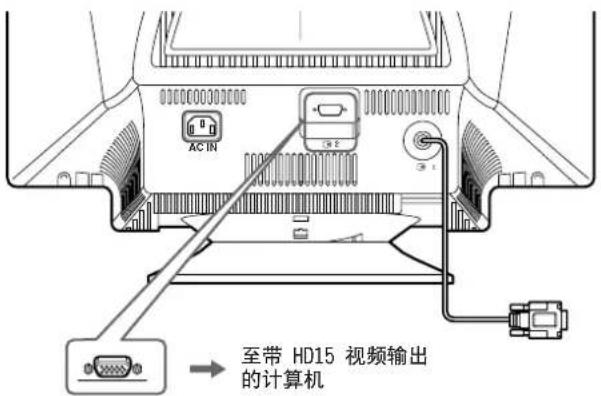
- 当连接视频讯号电缆时,检查 HD15 接头是否对准。请勿向错误方向强行插入连接器,否则插脚可能弯曲。
■ 连接至 13W3 连接器
■ 连接至 HD15 连接器
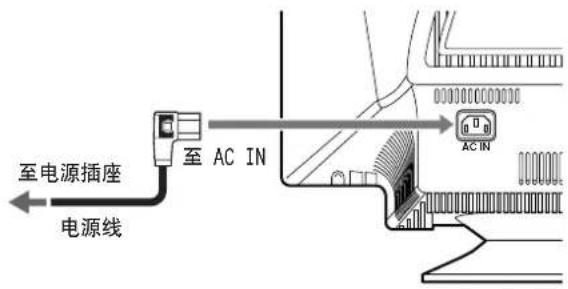
步骤 2:连接电源线
当监视器和计算机电源关闭后,首先将电源线连接到监视器,然后连接到电源插座。
步骤 3:打开监视器和计算机电源
先打开监视器,然后再打开计算机。
您的监视器的安装即告完成。
必要时,可利用监视器上的控制器调整画面。
如果屏幕上不显示画面
- 检查监视器是否正确地连接到计算机。
- 如果屏幕上出现 NO SIGNAL(无信号),请试着改变输入信号(第 6 页),并确认计算机的显示卡是否完全插入正确的总线槽内。
- 如果您用本型号监视器换掉原有旧监视器而在屏幕上出现OUT OF SCAN RANGE(扫描范围外)显示时,请重新连接旧监视器。然后调整计算机的显示卡使行频在30—130kHz,帧频在48—170Hz之间。
有关屏幕信息的详细内容,请参照第 17 页的“故障现象和排除方法”。
选择屏幕菜单语言(LANGUAGE)
屏幕菜单提供英语、法语、德语、西班牙语、意大利语、荷兰语、瑞典语、俄语和日语版本。默认设置为英语。
1 按 MENU 按钮。
菜单出现在屏幕上。
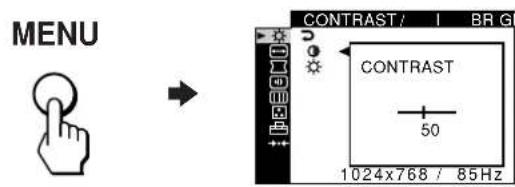
2 向上或向下移动控制按钮以加亮显示 OPTION,然后按控制按钮。
3 向上或向下移动控制按钮以加亮显示 LANGUAGE,然后按控制按钮。
![graph LR A["OK"] --> B["○"] B --> C["○"] C --> D["○"] D --> E["○"] E --> F["OPTION"] F --> G["CONTROL LOCK"] F --> H["ON • OFF"] F --> I["EXIT: 错"]](/content/2026/03/536674/images/904f6862cf13a9cf453fe39295acc4c91a306426fa85a93c13f801754329f713.jpg)
4 向上或向下移动控制按钮,直到所需语言出现在屏幕上,然后按控制按钮选择该语言。
每次向上或向下移动控制按钮,可选择的语言会循环显示。
![graph LR A["OK"] --> B["O"] B --> C["OK"] C --> D["O"] D --> E["OPTIONI"] E --> F["LANGUAGE"] E --> G["ENGLISH"] E --> H["EXIT"]](/content/2026/03/536674/images/e1ef74c6186e515beabf0d6e6d871ff6337b8f18d2c44819603c0564fe7669cb.jpg)
ENGLISH: 英语
FRANCAIS: 法语
- DEUTSCH: 德语
- ESPANOL: 西班牙语
- ITALIANO: 意大利语
- NEDERLANDS: 荷兰语
- 意大利语 • 荷兰语
- SVENSKA: 瑞典语 • РУССКИЙ: 俄语 • 日本語:日语
若要关闭菜单
按 MENU 按钮。如果没有按下按钮,菜单约 45 秒后自动关闭。
若要恢复至英语
在上述步骤 4 中选择 ENGLISH。
选择输入信号
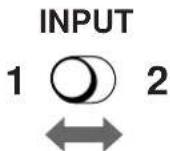
您可以使用视频输入 1(13W3) 和视频输入 2(HD15) 连接器连接两台计算机到监视器。若要选择两台计算机之一,可用 INPUT 开关进行选择。
移动 INPUT 开关。
被选择的视频输入连接器在显示屏幕上显示约 3 秒钟。“INPUT 1”或“INPUT 2”出现在屏幕上。
注
如果无讯号输入到所选择的连接器,屏幕上会出现 NO SIGNAL(无讯号)。几秒钟后,监视器进入节电模式。如果发生此现象,请切换到另一个连接器。
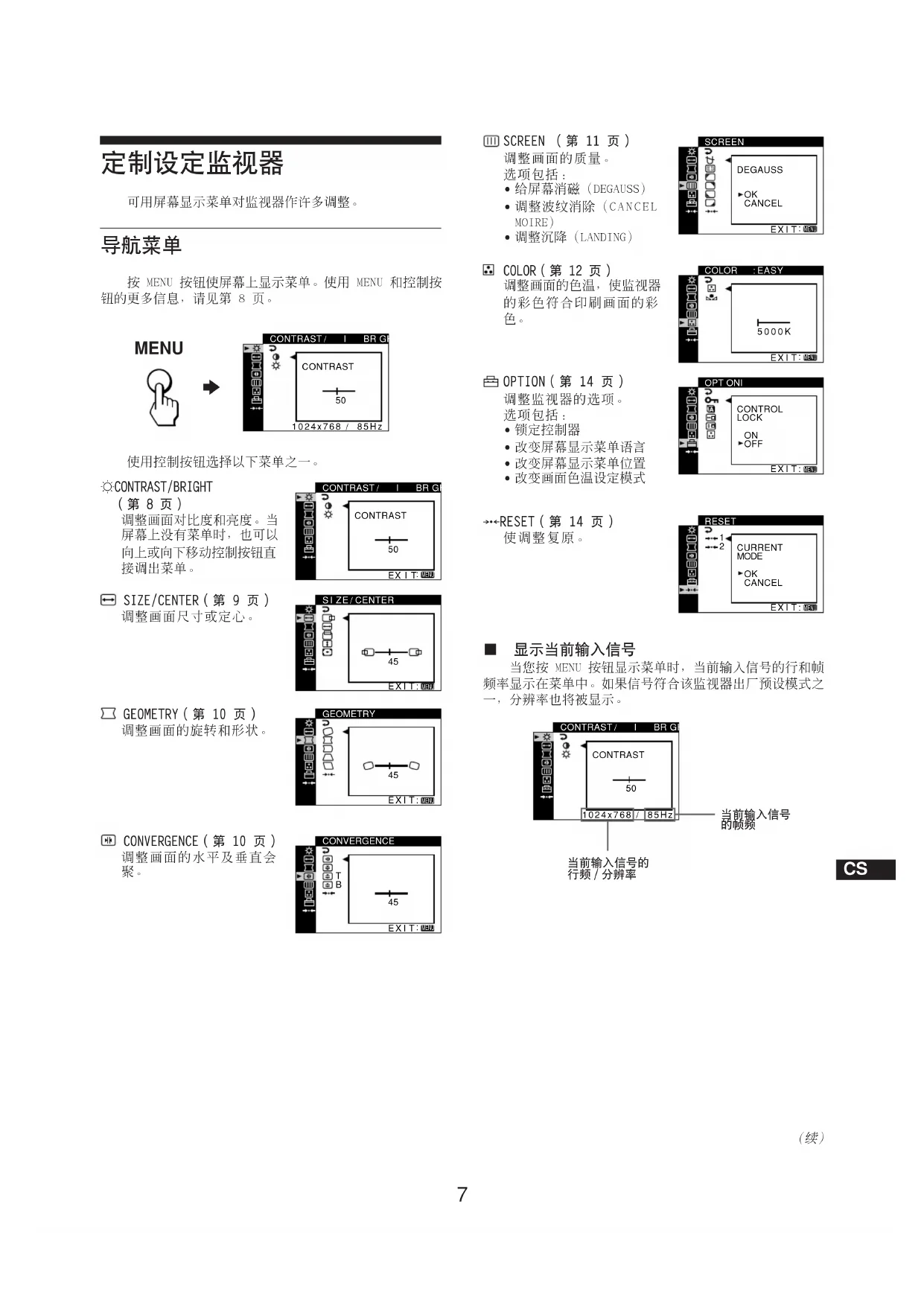
定制设定监视器
可用屏幕显示菜单对监视器作许多调整。
导航菜单
按 MENU 按钮使屏幕上显示菜单。使用 MENU 和控制按钮的更多信息,请见第 8 页。
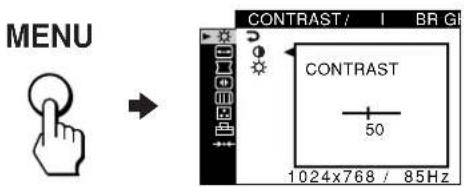
使用控制按钮选择以下菜单之一。
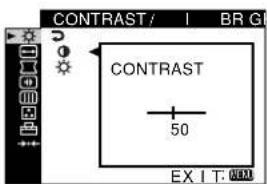
对比度/亮度
(第8页)
调整画面对比度和亮度。当屏幕上没有菜单时,也可以向上或向下移动控制按钮直接调出菜单。
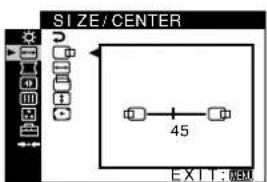
← 尺寸/中心(第9页)
调整画面尺寸或定心。
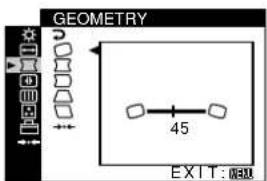
□ 几何(第10页)
调整画面的旋转和形状。
会聚(第10页)
调整画面的水平及垂直会聚。

屏幕(第11页)
调整画面的质量。 选项包括:
- 给屏幕消磁(DEGAUSS)
- 调整波纹消除(CANCEL MOIRE)
- 调整沉降(LANDING)
COLOR(第12页)
调整画面的色温,使监视器的彩色符合印刷画面的彩色。
OPTION(第14页)
调整监视器的选项。 选项包括:
- 锁定控制器
- 改变屏幕显示菜单语言
- 改变屏幕显示菜单位置
- 改变画面色温设定模式

→←RESET(第14页)
使调整复原。
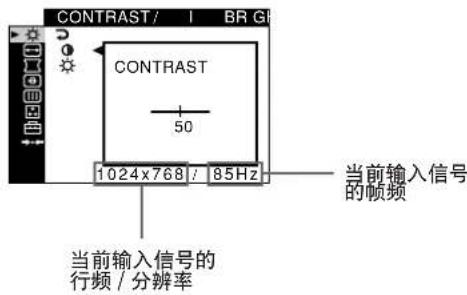
■ 显示当前输入信号
当您按 MENU 按钮显示菜单时,当前输入信号的行和帧频率显示在菜单中。如果信号符合该监视器出厂预设模式之一,分辨率也将被显示。
(续)
■ 使用 MENU 和控制按钮
1 显示菜单。
按 MENU 按钮,以使菜单显示在屏幕上。

2 选择您要调整的菜单。
向上或向下移动控制按钮到加亮显示所要的菜单。然后按控制按钮。
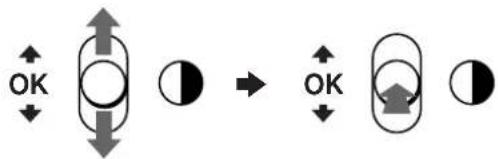
向上或向下移动控制按钮以做调整并按控制按钮。
如果您要选择另一个菜单;
向上或向下移动控制按钮选择 ➤ 然后按控制按钮退出菜单。
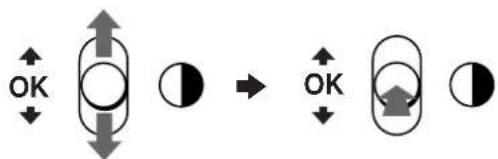
按 MENU 按钮。如果没有按下按钮,菜单约 45 秒后自动关闭。
MENU
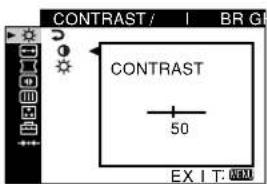
调整对比度和亮度(CONTRAST/BRIGHT)
这些设定将存储于存储器中,供来自当前所选的输入连接器的信号使用。
1 按 MENU 按钮。
菜单出现在屏幕上。
2 向上或向下移动控制按钮使 ☐ 加亮显示。然后按控制按钮。
CONTRAST/BRIGHT 菜单出现在屏幕上。
3 向上或向下移动控制按钮加亮显示 ● 或 ⚙。然后按控制按钮。
4 向上或向下移动控制按钮来调整对比度(○)或亮度(○)。然后按控制按钮。
如果您正在使用 sRGB 模式
如果您在 OPTION(☐)菜单的 COLOR MODE(☑)中选择了 sRGB 模式,屏幕上即出现下面的 CONTRAST/BRIGHT(对比度 / 亮度)菜单。

在此屏幕显示环境下,您不能调整对比度(○)或亮度(○)。如果您要调整对比度和亮度,请选择 OPTION(□)菜单的 COLOR MODE(□)中除 sRGB 模式以外的模式。
关于使用 sRGB 模式的详细信息,请见第 12 页上的“调整画面彩色(COLOR)”。
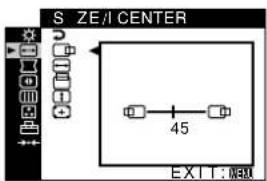
调整画面定心(SIZE/CENTER)
此设定将存储于存储器中,供当前输入信号使用。
1 按 MENU 按钮。
菜单出现在屏幕上。
2 向上或向下移动控制按钮使 ←SIZE/CENTER 加亮显示,并按控制按钮。
SIZE/CENTER 菜单出现在屏幕上。
3 向上或向下移动控制按钮选择 ☐ 进行水平调整,或 ☐ 进行垂直调整。然后按控制按钮。
4 向上或向下移动控制按钮调整居中。
调整画面尺寸(SIZE/CENTER)
此设定将存储于存储器中,供当前输入信号使用。
1 按 MENU 按钮。
菜单出现在屏幕上。
2 向上或向下移动控制按钮使 →SIZE/CENTER 加亮显示,并按控制按钮。
SIZE/CENTER 菜单出现在屏幕上。
3 向上或向下移动控制按钮选择 ☐ 进行水平调整,或选择 ☐ 进行垂直调整。然后按控制按钮。
4 向上或向下移动控制按钮调整尺寸。
自动画面尺寸调整和定心(AUTO)
用 SIZE/CENTER 菜单,您就可以方便地调整画面以充满屏幕。
1 按 MENU 按钮。
菜单出现在屏幕上。
2 向上或向下移动控制按钮使 ←SIZE/CENTER 加亮显示,并按控制按钮。
SIZE/CENTER 菜单出现在屏幕上。
3 向上或向下移动控制按钮选择 ☐(AUTO)。然后按控制按钮。
调整窗口出现在屏幕上。
4 向上或向下移动控制按钮选择 OK。然后按控制按钮。 画面自动充满屏幕。
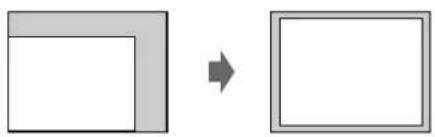
- 如果您不想使用 AUTO 功能,在第 4 步时选择 CANCEL 即可。
- 该功能用于提供全屏画面的计算机。如果背景色为黑色或输入画面没有充满至屏幕边缘,该功能可能无法正常工作。
- 此功能运行时,显示画面会移动几秒钟。这并非故障。
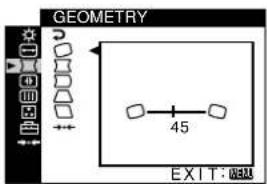
调整画面形状(GEOMETRY)
GEOMETRY(形状)设定功能,可用于调整画面的旋转和形状。
☐ (旋转)设定将存储在存储器中,供所有输入信号使用。
所有其它设定被存储在存储器中,供当前输入信号使用。
1 按 MENU 按钮。
菜单出现在屏幕上。
2 向上或向下移动控制按钮使 □ GEOMETRY 加亮显示,并按控制按钮。
GEOMETRY 菜单出现在屏幕上。
3 向上或向下移动控制按钮选择需要调整的项目。然后按控制按钮。
调整栏出现在屏幕上。
4 向上或向下移动控制按钮进行调整。然后按控制按钮。
| 选择 | 调整内容 |
| 旋转画面 | |
| 扩展或收缩画面边缘 | |
| 画面边缘向左或向右移动 | |
| 调整屏幕顶部的画面宽度 | |
| 向左或右移动屏幕顶部的画面 | |
| →将所有 | GEOMETRY 调整恢复为工厂设定值。选 |
| RESET | 择 OK。 |
关于使用 RESET 模式的详细内容,请参见第 14 页的“复原调整(RESET)”。
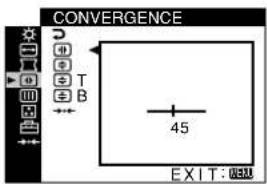
调整会聚(CONVERGENCE)
CONVERGENCE(会聚)设定功能,可利用控制会聚度以调整像质。会聚度表示红、绿、蓝彩色信号的重合性。
如在字母或线条周围看到红色或蓝色阴影时,即请调整会聚。
这些设定将被存储在存储器中,供所有输入信号使用。
1 按 MENU 按钮。
菜单出现在屏幕上。
2 向上或向下移动控制按钮使 CONVERGENCE 加亮显示,然后按控制按钮。
CONVERGENCE 菜单出现在屏幕上。
3 向上或向下移动控制按钮选择需要调整的项目。然后按控制按钮。
调整栏出现在屏幕上。
4 向上或向下移动控制按钮进行调整。然后按控制按钮。
| 选择 | 调整内容 |
| 水平移动红色或蓝色阴影 | |
| 垂直移动红色或蓝色阴影 | |
| T 垂直移动屏幕顶部的红色或蓝色阴影TOP | |
| B 垂直移动屏幕底部的红色或蓝色阴影BOTTOM | |
| →将所有 CONVERGENCE 调整恢复为工厂设定值。 | |
| RESET | 选择 OK。 |
关于使用 RESET 模式的详细内容,请参见第 14 页的“复原调整(RESET)”。
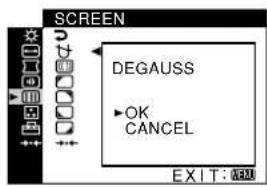
调整画面质量(SCREEN)
SCREEN(屏幕)设定功能,可通过控制波纹效应和沉陷来人工消磁消除波纹效应并调整画面质量。
- 如果彩色不均匀或画面模糊不清,给监视器消磁(DEGAUSS)。
- 如果屏幕上出现椭圆形或波状图案,请消除波纹效应(CANCEL MOIRE)。
- 如果屏幕角落的彩色异常,请调整沉陷(LANDING)。 打开电源开关时,监视器自动消磁(消除)。 屏幕消磁约 2 秒钟。如果需要二次消磁周期,最短间隔时间 20 分钟为最佳。
CANCEL MOIRE 设定将存储在存储器中,供当前输入信号使用。其它所有设定将存储在存储器中,供所有输入信号使用。
1 按 MENU 按钮。 菜单出现在屏幕上。
2 向上或向下移动控制按钮使 ☐ SCREEN 加亮显示,然后按控制按钮。
SCREEN 菜单出现在屏幕上。
3 向上或向下移动控制按钮选择需要调整的项目。然后按控制按钮。
调整栏出现在屏幕上。
4 向上或向下移动控制按钮进行调整。然后按控制按钮。
| 选择 | 调整内容 |
| DEGAUSS | 给监视器消磁。若要人工给监视器消磁,请选择 OK。 |
| CANCE MOIRE | 调整波纹消除度,直至波纹效应 * 为最低为止。 |
| LANDING | 将屏幕左上角的彩色异常减至最小。 |
| LANDING | 将屏幕右上角的彩色异常减至最小。 |
| LANDING | 将屏幕左下角的彩色异常减至最小。 |
| LANDING | 将屏幕右下角的彩色异常减至最小。 |
| ...将所有的 SCREEN 调整复原为工厂设定值,RESET | 选择 OK。 |
* 波纹效应是一种自然干扰,在屏幕上产生柔和的波状线条。这可能是因屏幕上画面的图案与监视器的荧光体点距图案之间的干扰而出现的。
波纹效应的图例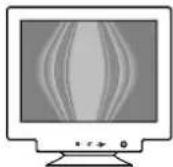
注 当 CANCEL MOIRE 功能被激活时,画面可能变得模糊。
调整画面彩色(COLOR)
COLOR(彩色)设定功能,可通过改变白色区域的彩色水平来调整画面色温。如果色温低,则彩色显得偏红,如果色温高,则偏蓝。这种调整在使监视器的彩色和所打印画面的彩色相匹配时很有用。
您可以为每个视频输入连接器设定色温。
■ 选择 COLOR 模式
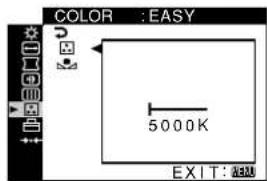
有 4 种模式调节,EASY、PRESET、EXPERT(专家)和 sRGB。默认设定是 EASY,可在 5000K 至 11000K 之间调整。
如果您要调定另一个(除 EASY 以外的)模式,请在 OPTION(☑)菜单中选择想要的模式,然后在每个 COLOR (☑)菜单中调整所选模式。
1 按 MENU 按钮。
菜单出现在屏幕上。
2 向上或向下移动控制按钮使 ☐OPTION 加亮显示,然后按控制按钮。
OPTION 菜单出现在屏幕上。
3 向上或向下移动控制按钮使 ☐COLOR MODE 加亮显示。然后按控制按钮。
4 向上或向下移动控制按钮选择 COLOR 模式。
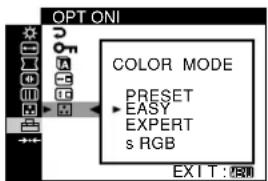
EASY 模式
1 按 MENU 按钮。
菜单出现在屏幕上。
2 向上或向下移动控制按钮使 ☐ COLOR 加亮显示,然后按控制按钮。
COLOR 菜单出现在屏幕上。
3 向上或向下移动控制按钮使 ☐ 加亮显示。然后按控制按钮。
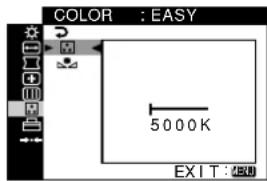
4 向上或向下移动控制按钮微调色温。
您微调得到的在 5000K 和 11000K 之间的新色温设置被存入存储器。
■ PRESET 模式
1 按 MENU 按钮。
菜单出现在屏幕上。
2 向上或向下移动控制按钮使 ☐ COLOR 加亮显示,然后按控制按钮。
COLOR 菜单出现在屏幕上。
3 向上或向下移动控制按钮使 ☐加亮显示。然后按控制按钮。
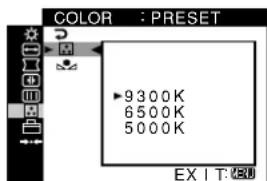
4 向上或向下移动控制按钮选择所需色温。
预设色温是 5000K,6500K,和 9300K。由于缺省设置是 9300K,因此当色温降低到 6500K 和 5000K 时,白色区域从带蓝色色调变为红色色调。
■ EXPERT 模式
您可以选择 EXPERT 模式,更进一步地对彩色作补充调整。
1 按 MENU 按钮。
菜单出现在屏幕上。
2 向上或向下移动控制按钮使 ☐ COLOR 加亮显示,然后按控制按钮。
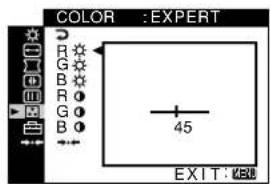
3 向上或向下移动控制按钮,为每个 GAIN(●)和 BIAS(○)调整输入信号的 R(红色)、G(绿色)和 B(蓝色)分量。然后按控制按钮。
如果您要复原 EXPERT 调整,请在 COLOR 菜单中选择 …(RESET),然后在 RESET 对话窗口选择 OK。
■ sRGB 模式
sRGB 彩色设定是一项企业标准彩色空间协议,用于对比 sRGB 兼容计算机产品所显示和打印出的彩色。要将彩色调整为 sRGB 形式,只需在 OPTION 菜单中的 COLOR MODE 菜单下选择 sRGB 模式即可。
不过,为了正确显示 sRGB 色彩(γ = 2.2, 6500K),您必须将计算机设定为 sRGB 模式。如果您选择该模式,您将无法操作 CONTRAST/BRIGHT(对比度/亮度)菜单调节。
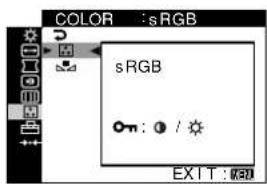
注
您的计算机和其他所连接的产品(如打印机)必须是 sRGB 兼容的。
从 EASY、PRESET 或 sRGB 模式恢复彩色
经过几年的使用之后,大多数监视器的彩色会逐渐改变其光亮度:EASY、PRESET 和 sRGB 菜单中的 IMAGE RESTORATION 性能,可以将彩色恢复为出厂时的质量水平。下面说明如何从 EASY 模式恢复监视器的彩色。
首先在 OPTION 菜单中选择 EASY、PRESET 或 sRGB 模式(第 12 页)。
1 按 MENU 按钮。
菜单出现在屏幕上。
2 向上或向下移动控制按钮,使 COLOR 加亮显示,然后按控制按钮。
COLOR 菜单出现在屏幕上。
3 向上或向下移动控制按钮,使 IMAGE RESTORATION 加亮显示。然后按控制按钮。
4 向上或向下移动控制按钮选择 OK。然后按控制按钮。
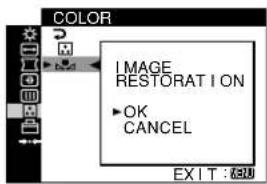
当恢复色彩时图像消失(约 2 秒)。在色彩恢复后,图像重新出现在屏幕上。
注
- 在使用此性能之前,监视器必须处于普通操作模式(绿色的电源指示灯亮)至少30分钟。如果监视器进入节电模式,必须使监视器回到普通操作模式并等待30分钟,以便监视器作好准备,可能需要调整计算机的节电设定以使监视器保持在普通操作模式满30分钟。如果监视器未作好准备,下列信息将出现。
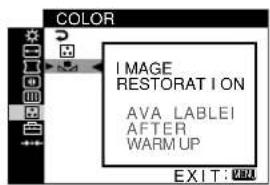
- 由于显像管的自然老化,监视器可能逐渐丧失执行此功能的能力。
附加设定(OPTION)
您可以锁定控制器、改变屏幕显示语言、改变菜单位置并设定 COLOR 模式。
1 按 MENU 按钮。
菜单出现在屏幕上。
2 向上或向下移动控制按钮使 ☐OPTION 加亮显示,然后按控制按钮。
OPTION 菜单出现在屏幕上。
3 向上或向下移动控制按钮选择需要调整的项目。根据以下说明调整选择选项。
■ 锁定控制器(CONTROL LOCK)
您可以锁定控制器以保护调整数据。
向上或向下移动控制按钮使 ON(CONTROL LOCK)加亮显示,并按控制按钮。然后向上或向下移动控制按钮选择 ON,并按控制按钮。
仅有 ①(电源)开关,MENU 按钮,INPUT 开关,和 OPTION 菜单的 ○(CONTROL LOCK) 可以操作。如果选择了其他选项,屏幕上将出现 ○标志。
要解除控制锁定时
请反复上面程序并把 ON(CONTROL LOCK) 设定于 OFF。
■ 改变屏幕显示语言(LANGUAGE)
请参见第 6 页。
■ 改变菜单位置(OSD POSITION)
如果菜单在屏幕上盖住了图像,请改变菜单的位置。 向上或向下移动控制按钮选择 ☐(OSD POSITION)进行水平调整,或选择 ☐(OSD POSITION)进行垂直调整,并按控制按钮。然后向上或向下移动控制按钮移动屏幕菜单。
■ 设定 COLOR 模式
请参见第 12 页。
复原调整(RESET)
本监视器有下列 2 个复原方法。
■ 复原所有供当前输入信号使用的所有调整数据
1 按 MENU 按钮。
菜单出现在屏幕上。
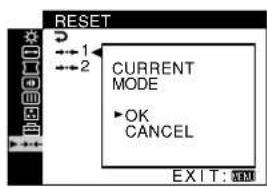
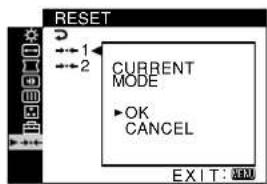
2 向上或向下移动控制按钮使 →← RESET 加亮显示,并按控制按钮。
3 向上或向下移动控制按钮选择 →← 1 (CORRENT MODE),并按控制按钮。
4 向上或向下移动控制按钮选择 OK,并按控制按钮。
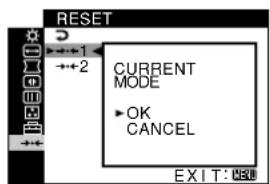
请注意以下项目不能用此方法复原:
- 屏幕菜单语言(第 6 页)
- OPTION 菜单中的彩色模式设定(EASY、PRESET、EXPERT 和 sRGB)(第 12、13 页)
- 在 PRESET 模式中的色温设定(5000K,6500K,9300K)(第 12 页)
- 屏幕菜单位置(第 14 页)
■ 复原供所有输入信号使用的所有调整数据
在上述第 3 步时,选择 →← 2(ALL MODES 所有模式)。
注
当把 ON(CONTROL LOCK) 设定于 ON 时,RESET 功能不起作用。
技术特点
预设和用户模式
当监视器接收了输入信号时,它会自动地将信号与存储于监视器存储器中的工厂预设模式之一相匹配,以便在屏幕中心提供高像质图像。对于不符合工厂预设模式之一的输入信号,本监视器的数字多重扫描技术也能保证任何定时在监视器频率范围内的信号(水平:30 - 130 kHz,垂直:48 - 170 Hz)在屏幕上出现清晰的画面。如果图像被调整过,其调整数据即以用户模式存储下来,每当接收相同输入信号时,此调整将被恢复。
预设模式定时表
| 编号 | 分辨率(点×线) | 行频 | 帧频 |
| 1 | 1600×1200 | 93.750 kHz | 75 Hz |
| 2 | 1280×1024 | 81.130 kIIZ | 76 lIz |
| 3 | 1152×900 | 71.809 kIIZ | 76 lIz |
| 4 | 1280×1024 | 79.976 kHz | 75 Hz |
| 5 | 1280×1024 | 71.691 kIIZ | 67 lIz |
| 6 | 1152×900 | 61.846 kIIZ | 66 lIz |
| 7 | 1024×768 | 60.023 kHz | 75 Hz |
| 8 | 1280×1024 | 120.941 kIIZ | 112 Hz |
节电功能
该监视器符合 VESA、ENERGY STAR 和 NUTEK 制定的节能准则。如果没有信号从您的计算机输入到监视器中,监视器将自动按如下所示降低电力消耗。
| 电源模式 | 电力消耗 | 1(电源)指示灯 |
| 正常操作 | ≤ 135 W | 绿色 |
| 休眠*(深睡)** | ≤ 3 W | 琥珀色 |
| 电源关掉 | 约为0 W | 关掉 |
当您的计算机进入节电模式时,输入信号被断开,监视器在进入休眠模式之前屏幕上出现 NO SIGNAL 显示。几秒钟后,监视器进入节电模式。
**“深睡”为环保机构(Environmental Protection Agency)所定义的节电模式。
故障排除
在与技术支援部门联系之前,请参考此部分。
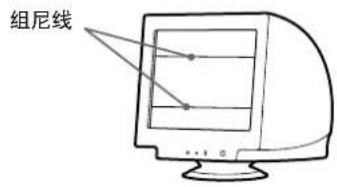
如果屏幕上出现细线(阻尼线)
您在 Trinitron 监视器屏幕上看到的细线,特别是当屏幕背景彩色亮(通常为白色)时看到的细线,是正常的,并不是故障。这些细线是用于稳定孔径格栅的阻尼线产生的阴影。孔径格栅是 Trinitron 显像管基本的要素,它可使更多的光线射达屏幕上,产生更明亮、更细致的图像。
屏幕信息
如果输入信号有问题,屏幕上会出现下列信息之一。
如果 1 部分上出现 NO SIGNAL 显示
表示没有信号从所选择的连接器输入。
![graph TD A["MONITINGS WORKTOR"] --> B["INPUT 2: NO S GNAL"] B --> C["ACTIVATE BY COMPUTER"] C --> D["CHECK SIGNAL CABLEI"] D --> E["CHECK INPUT SELECTOR"] F["1"] --> G["W"] F --> H["R"] F --> I["G"] F --> J["B"]](/content/2026/03/536674/images/46189d87b54e13504f8613406d5048d2f2f18204ac3e244c76b45705a4919962.jpg)
② 选择的数频输入连接器
此信息显示当前选择的连接器(INPUT 1 或 INPUT 2)。
③ 排除办法
屏幕上可能会出现以下信息。
- 如果屏幕上出现 ACTIVATE BY COMPUTER,试按计算机上的任意键或移动鼠标,并确认计算机的显示卡是否完全插入正确的总线槽内。
- 如果屏幕上出现 CHECK SIGNAL CABLE,请检查监视器是否正确地连接到计算机上(第 5 页)。
- 如果屏幕上显示 CHECK INPUT SELECTOR,请试试改变输入信号(第 6 页)。
(续)
如果 1 行上出现 OUT OF SCAN RANGE 显示
表示监视器的规格不支持该输入信号。
![MONIINGS WORKTOR 输入 1:200.0kHz/85Hz [超出扫描范围] 更改信号时序 W R G B](/content/2026/03/536674/images/d509965ea991502a48f56555bc17ffb8b9d7de1022301e2f8e4696dcde53b07e.jpg)
②所选择的连接器和当前输入信号的频率
此信息显示当前所选择的连接器(INPUT 1 或 INPUT 2)。如果监视器可识别出当前输入信号的频率,则行频和帧频也显示出来。
3 排除方法
屏幕上出现 CHANGE SIGNAL TIMING 显示。如果您正在用本监视器更换旧监视器,请重新连接旧监视器。然后调整计算机的显示卡,使行频在 30 - 130 kHz 之间,帧频在 48 - 170 Hz 之间。
关于详细信息,请参见第 17 页上的 “故障现象和排除方法”。
显示本监视器的名称、系列号和制造日期。
当监视器接收视频信号时,按住 MENU 按钮 5 秒以上以显示本监视器的信息框。
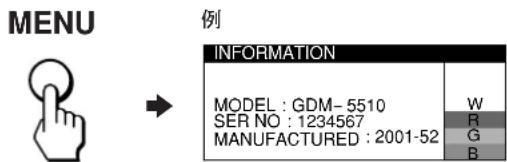
如果问题持续存在,致电授权维修代表并提供以下信息。
- 型号名称:GDM-5510
- 系列号
- 您的计算机和显示卡的名称和规格。
故障现象和排除方法
如果问题是由所连接的计算机或其他设备引起的,请参照所连接设备的使用说明书。如果下列检修表的建议仍不能解决问题,请利用自检功能(第 19 页)。
| 现象 检查项目 | |
| 没有画面 | |
| 如果1(电源)指示灯不亮 | ·检查电源线的连接是否正确。·检查1(电源)键是否处于“on”位置。 |
| 如果在屏幕上出现NO SIGNAL信息,或1(电源)指示灯呈琥珀色 | ·检查视频信号电缆是否连接正确及所有插头是否牢固地插在相应的插座上(第5页)。·检查INPUT开关设定是否正确(第6页)。·检查视频输入连接器的管脚是否没被弯曲或被推入。■由所连接的计算机或其他设备引起的问题·计算机处于节电模式:试按一下计算机键盘上的任意一个键或移动鼠标。·检查计算机的电源是否“on”(打开)。·检查显示卡是否完全固定于适当的总线槽内。 |
| 如果屏幕上出现OUT OF SCAN RANGE信息 | ■由所连接的计算机或其他设备引起的问题·检查视频范围是否在监视器指定范围内:如果用此监视器更换了旧监视器,请重新连接旧监视器并把频率范围调整如下。水平:30-130kHz垂直:48-170Hz |
| 如无信息显示而1(电源)指示灯呈绿色或闪烁琥珀色 | ·请利用自检功能(第19页)。 |
| 画面闪烁、跳动、振荡或失真 | ·隔离、排除任何潜在的电场或磁场源,例如其他监视器、激光打印机、荧光灯、电视机或电扇。·将监视器移离电源电线或在监视器旁设置磁屏蔽。·试将监视器接插到其他AC电源插座,最好是不同电源线路的。·试将监视器向左或向右旋转90°。■由所连接的计算机或其他设备引起的问题·查阅您的显示卡说明书以便适当地设定监视器。·确定该监视器支持输入讯号的图形模式和频率(技术特点)。即使频率是在适当范围里,但有些显示卡的同步脉冲也可能太窄而不足于让监视器正确地达成同步。·调整计算机的刷新率(帧频)以便获得最佳的画面。 |
| 画面模糊 | ·调整亮度和对比度(第8页)。·给监视器去磁*(第11页)。·调节波纹效应程度,直至降到最低限度,或将CANCEL MOIRE设定为OFF(第11页) |
* 如须作第 2 次去磁操作,至少须间隔 20 分钟以便获得最佳效果。去磁操作中,可能听到“哼哼”噪声,这并非故障。
(续)
| 现象 检查项目 | |
| 画面出现重影 | 不使用视频电缆延长线和 / 或视频转换开关盒。检查所有插头是否都稳固地接插在电源插座上。 |
| 画面定心或大小不当 | 在 SIZE/CENTER 菜单中将 AUTO(☐)功能设定为 OK(第 9 页)。调整画面尺寸或定心(第 9 页)。注意对于有些输入信号和 / 或显示卡,屏幕的边缘不能被充分利用。 |
| 画面边缘弯曲 | 调整几何形状(第 10 页)。 |
| 可看到波纹或椭圆形图案(波纹效应) | 调节波纹效应程度,直至降到最低限度(第 11 页)。■由所连接的计算机或其他设备引起的问题改变桌面图案。 |
| 彩色不均匀 | 给监视器去磁 *(第 11 页)。如果把产生磁场的设备(例如扬声器)放在监视器旁边或如果改变监视器面对的方向,彩色便可能失去均匀性。调整沉陷(第 11 页)。 |
| 白色看起来不白 | 调整色温(第 12 页)。 |
| 文字和线条边缘出现红色或蓝色阴影 | 请调整会聚(第 10 页)。 |
| 监视器按钮不起作用(屏幕上出现 On) | 如果控制器锁定设定于 ON,将其设定为 OFF(第 14 页)。 |
IMAGE RESTORATION 功能不工作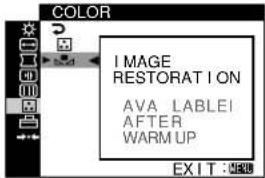 | 在使用此功能之前,监视器必须处于普通操作模式(绿色的电源指示灯点亮)至少 30 分钟。关于使用 IMAGE RESTORATION 功能的详细信息,请参见第 13 页。请调整计算机的节电设定,以使监视器保持普通操作模式 30 分钟以上。由于显像管的自然老化,监视器可能逐渐丧失执行此功能的能力。 |
| 刚打开电源之后,可听到“哼、哼”声 | 这是自动去磁循环操作的声音。当打开电源时,监视器即自动实施数秒钟的去磁操作。 |
* 如须作第 2 次去磁操作,至少须间隔 20 分钟以便获得最佳效果。去磁操作中,可能听到“哼哼”噪声,这并非故障。
自检功能
本监视器配备有自检功能。如果监视器或计算机发生问题,屏幕画面即呈空白而 ①(电源)指示灯将呈绿色亮起或闪烁琥珀色。如果 ①(电源)指示灯呈琥珀色亮起,即表示计算机是处于节电模式。试在键盘上按压任意一个键或移动鼠标。
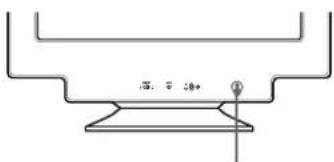
①(电源)指示灯
■ 如果 ①(电源)指示灯呈绿色
1 从视频输入 1 和 2 连接器拔下任何插头,或关闭所连接计算机的电源。 2 按两次 ①(电源)按钮以关掉监视器后再打开。 3 监视器进入节电模式前按住向上的控制按钮 2 秒。
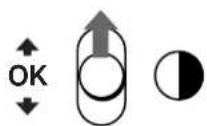
如果出现了所有四个彩色条(白、红、绿、蓝),即表示监视器工作正常。请重新连接好视频输入电缆,检查计算机的状况。
如果不显示彩色条,便可能是监视器故障。请将监视器的状况通知服务代表。
■ 如果 ①(电源)指示灯闪烁琥珀色
按两次 ①(电源)按钮以关掉监视器后再打开。
如果 ①(电源)指示灯呈绿色亮起,即表示监视器工作正常。
如果 ①(电源)指示灯仍然闪烁,便可能是监视器故障。请计算 ①(电源)指示灯的琥珀色闪烁间隔秒数并将监视器的状况通知授权的技术支持。务必请出示您的监视器的型号名称和系列号。也请出示计算机和显示卡的厂牌和型号。
规格
显像管 0.24 mm 孔径格栅节距
对角线测值 21 英寸
90 度偏转
FD Trinitron
可视画面尺寸 大约 403.8 × 302.2 mm (宽/高)
观看画面 19.8 英寸
分辨率
最大 水平:2048 点
垂直:1536 线
推荐 水平:1600 点
垂直:1200 线
输入信号等级 视频信号
模拟 RGB: 0.700 Vp-p
(正),75Ω
同步信号
H/V 单独或复合同步:
TTL 2.2 kΩ,无极性
绿为复合同步:0.3 Vp-p
(负)
标准画面面积 约 388 × 291 mm(宽 / 高)
或
约 364 × 291 mm (宽 / 高)
偏转频率 * 水平:30 到 130 kHz
垂直:48 到 170 Hz
AC 电源输入电压 / 电流 100 - 240 V、50 - 60 Hz、
2.0 - 1.0 A
电力消耗 大约 135 W
工作温度 10°C 至 40°C
尺寸 大约 501 × 508 × 505 mm
(宽 / 高 / 深)
质量 大约 31.5 kg
即插即用 DDC2B/DDC2Bi,GTF**
* 推荐水平和垂直的定时状况 - 水平同步带宽负载应大于总水平时间的 4.8% 或 0.8μs 中的较大者。 - 水平消隐带宽应大于 2.3 μsec。 - 垂直消隐带宽应大于 450 usec。 **如果输入信号符合通用计时公式(GTF),监视器的 GTF 功能将自动为屏幕提供最佳的图像。
设计和规格若有变更,恕不另行通知。
目录
使用前注意事项 3
识别部件和控制器 4
设定 5
步骤 1:将监视器连接到计算机上 ..... 5
步骤 2:连接电源线 5
步骤 3:打开监视器和计算机电源 5
选择荧幕选单语言(LANGUAGE)……6
选择输入信号 6
定制设定监视器 7
导航选单 7
调整对比度和亮度(CONTRAST/BRIGHT)....8
调整画面定心(SIZE/CENTER)....9
调整画面尺寸(SIZE/CENTER)……9
自动画面尺寸调整和定心(AUTO)....9
调整画面形状(GEOMETRY)....10
调整画面质量(SCREEN)....11
调整画面彩色(COLOR)....12
附加设定(OPTION)....14
复原调整(RESET)....14
技术特点 15
預設和用戶模式 15
節電功能 15
故障排除 15
如果熒幕上出現細線(阻尼線)....15
熒幕資訊 15
故障現象和排除方法 …… 17
自檢功能 19
規格 19
- Trinitron® 是 Sony Corporation 的注册商標。
- VESA 和 DDC® 是視頻電子標準協會的商標。
- ENERGY STAR 是美國已注册的標志。
- 所有其它在此提到的產品名稱可能是它們各自公司的商標或註冊商標。
- 此外,“TM”和“®”在本說明書中不再敘述。
使用前注意事項
有關電源連接的警告
請使用與當地電力供應相匹配的電源線。
115V 230V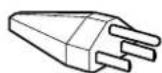
(不在標準電線組件中提供)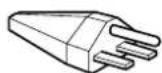
UL/CSA HAR BST, ASTA 新南威爾士州
能源部
一般供電裝置的自動量程修正在所有地方都能工作;如果使用了與當地電壓相适合的電源線和插頭,監視器會自行調節。
- 斷開電源線前,關閉電源後至少等待 30 秒,這樣可以使熒幕表面靜電釋放。
- 打開電源後,熒幕消磁幾秒鐘。這會在熒幕周圍產生很強的磁場,可能會影響放置在監視器周圍磁帶和磁盤上存儲的數據。務必將磁記錄設備、磁帶和磁盤放置於遠離監視器的地方。
設備應安裝在便於與電源插座連接的位置。
安装
不要把監視器安裝在下列地方:
- 可能堵塞機器通風孔的(毛毯、地毯等)表面或靠近(窗簾、帷幔等)物品
- 靠近暖氣具或熱氣管等熱源,或直接照射到陽光的地方
- 溫度會受劇烈變化的地方
- 會受到機械振動或衝擊的地方
- 不穩定的台面
- 靠近變壓器或高壓電線等會產生磁性的設備
- 靠近或在帶電的金屬表面上
保養
- 請用軟布擦拭清潔螢幕。如果使用玻璃清潔液,請不要用任何含有抗靜電溶液或類似添加劑的清潔液,因為這可能會刮傷螢幕的塗層。
- 請勿使用圓珠筆或螺絲起子等尖銳的物體去摩擦、觸碰或敲打螢幕表面,因為這樣可能會刮傷顯像管。
- 請用蘸有少許柔性清潔溶劑的軟布清潔機箱、面板和控制器。請勿使用任何類型的砂紙、研磨粉或酒精、苯等溶劑。
搬運
送修或搬運本監視器時,請利用原裝紙箱和包裝材料。
使用傾轉座
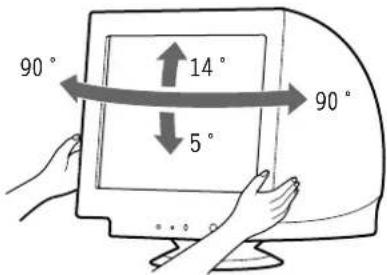
本監視器可在如下圖所示的範圍內調節角度。要找到監視器旋轉半徑的中心,用支架上的中心標記對準監視器螢幕的中心即可。
要垂直或水平旋轉監視器時,請用雙手握住監視器底部轉動。當您垂直旋轉監視器時,小心手指不要被夾在監視器後部。
識別部件和控制器
詳細內容請參照括弧內的頁數。
前視圖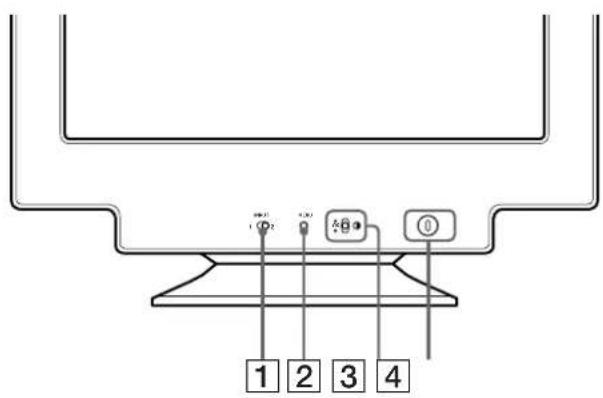
1 INPUT(輸入)開關(第6頁)
該開關用於選擇 INPUT 1(視頻輸入 1(13W3)連接器:
①1)或 INPUT 2(視頻輸入 2(HD15)連接器:②2)。
②MENU 鍵(第 7 頁)
該鍵用於顯示或關閉選單。
3 控制鍵(OK,↑/↓)(第 8 頁)
該鍵用於對監視器作調節和直接彈出 CONTRAST 選單。
該鍵用於打開或關閉監視器。電源指示燈在監視器打開時點亮為綠色,當監視器處於節電模式時點亮為橙色。
5AC IN 連接器(第 5 頁)
該連接器向監視器提供交流電源。
6 視頻輸入 2 連接器(HD15)(第 5 頁)
該連接器輸入 RGB 視頻信號(0.700 Vp-p,正)和同步信號。
7視頻輸入 1 連接器(13W3)(第 5 頁)
該連接器輸入 RGB 視頻信號(0.700 Vp-p,正)和同步信號。
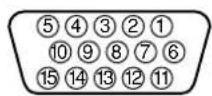
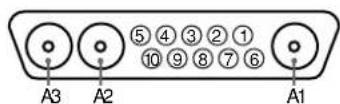
序號 6 信號 7 信號
| A1 —— 紅 | |
| A2 —— 綠 | |
| A3 —— 藍 | |
| 1 紅 | 數據時鐘(SCL)* |
| 2 綠(綠色為複合同步) | DDC + 5V* |
| 3 藍 | —— |
| 4 ID(地線) | DDC 地線* |
| 5 DDC 地線* | C 同步** |
| 6 紅色地線 | 雙向數據(SDA)* |
| 7 綠色地線 | 垂直同步 |
| 8 藍色地線 | ID (100Ω) |
| 9 DDC + 5V* | ID (100Ω) |
| 10 地線 地線 | |
| 11 ID(地線) | —— |
| 12 雙向數據(SDA)* | —— |
| 13 水平同步 | —— |
| 14 垂直同步 | —— |
| 15 數据時鐘(SCL)* | —— |
* DDC(顯示數據通道)是 VESA 標準。** 如果 7 號插針上有垂直同步,插針具有复合同步輸入和水平同步輸入的雙重功能。
設定
該監視器運行於 30 到 130kHz 水平刷新頻率的平台。
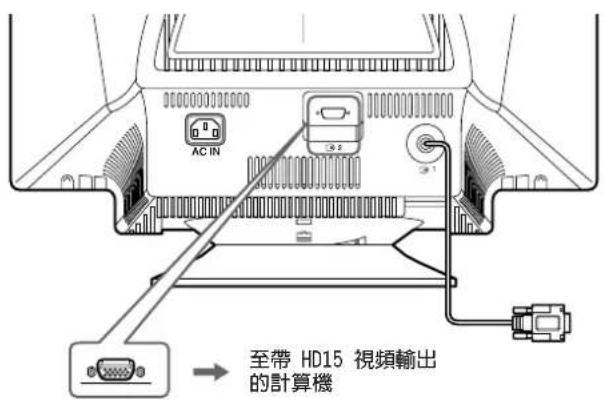
步驟 1:將監視器連接到計算機上
連接之前,必須先關掉監視器和計算機的電源。
註
- 不要觸碰視頻電纜連接器內的針,因為這可能將針折彎。
- 當連接視頻訊號電纜時,檢查 HD15 接頭是否對準。請勿向錯誤方向強行插入連接器,否則插腳可能彎曲。
■ 連接至 13W3 連接器
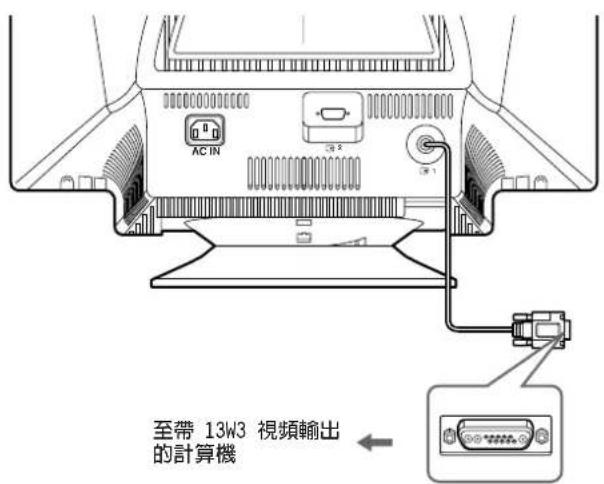
■ 連接至 HD15 連接器
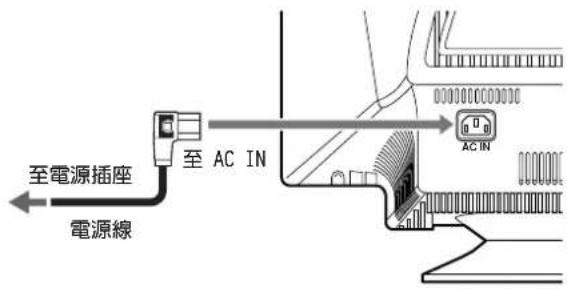
步驟 2:連接電源線
當監視器和計算機電源關閉後,首先將用於當地供電的正確的電源線連接到監視器,然後連接到完全接地的電源插座。
步驟 3:打開監視器和計算機電源
先打開監視器,然後再打開計算機。

您的監視器的安裝即告完成。 必要時,可利用監視器上的控制器調整畫面。
如果熒幕上不顯示畫面
- 檢查監視器是否正確地連接到計算機。
- 如果熒幕上出現 NO SIGNAL(無信號),請試著改變輸入信號(第 6 頁),並確認計算機的顯示卡是否完全插入正確的總線槽內。
- 如果您用本型號監視器換掉原有舊監視器而在熒幕上出現OUT OF SCAN RANGE(掃描範圍外)顯示時,請重新連接舊監視器。然後調整計算機的顯示卡使行頻在30—130kHz,幀頻在48—170Hz之間。
有關熒幕資訊的詳細內容,請參照第 17 頁的“故障現象和排除方法”。
CT
選擇熒幕選單語言(LANGUAGE)
具有英語、法語、德語、西班牙語、意大利語、荷蘭語、瑞典語、俄語和日語版本的熒幕選單。缺省設定為英語。
1 按 MENU 鍵。
選單出現在熒幕上。
MENU

2 向上或向下移動控制鍵加亮顯示鍵。
OPTION 并按控制
![graph LR A["Start"] --> B{Decision} B -->|OK| C["State 1"] B -->|OK| D["State 2"] C --> E["Option"] D --> E E --> F["CONTROL LOCK ON OFF"] style A fill:#f9f,stroke:#333 style E fill:#ccf,stroke:#333](/content/2026/03/536674/images/dd54f63073c10ff33f9d43c5fc47478cfaf0310398cb7a10c1f4a437fdcf233f.jpg)
3 向上或向下移動控制鍵加亮顯示鍵。
![graph LR A["OK"] --> B["○"] B --> C["○"] C --> D["○"] D --> E["○"] E --> F["○"] F --> G["○"] G --> H["○"] H --> I["○"] I --> J["○"] J --> K["○"] K --> L["○"] L --> M["○"] M --> N["○"] N --> O["○"] O --> P["○"] P --> Q["○"] Q --> R["○"] R --> S["○"] S --> T["○"] T --> U["○"] U --> V["○"] V --> W["○"]…](/content/2026/03/536674/images/bdee1587b84c8425dd8156bdc1562a7adc7b5b745fe4cb7bd5734c849c2ae646.jpg)
向上或向下移動十字按鈕杆以選擇語言,再次按十字按鈕。
每向上或向下移動一次控制鍵,可選擇的語言循環顯示。
- ENGLISH: 英語 • FRANCAIS: 法語
- DEUTSCH: 德語
- ESPANOL: 西班牙語
- ITALIANO: 意大利語 • NEDERLANDS: 荷蘭語 • SVENSKA: 瑞典語 • РУССКИЙ: 俄語 • 日本語: 日語
若要關閉選單
按 MENU 鍵。如果沒有按下鍵,選單約 45 秒後自動關閉。
若要恢復至英語
在上述步驟 4 中選擇 ENGLISH。
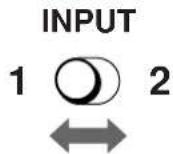
選擇輸入信號
您可以使用視頻輸入 1(13W3)和視頻輸入 2(HD15)連接器連接兩台計算機到監視器。若要選擇兩台計算機之一,可用 INPUT 開關進行選擇。
移動 INPUT 開關。
被選擇的視頻輸入連接器在顯示熒幕上顯示 3 秒鐘。 “INPUT 1”或“INPUT 2”出現在熒幕上。
註
如果無訊號輸入到所選擇的連接器,熒幕上會出現 NO SIGNAL(無訊號)。幾秒鐘後,監視器進入節電模式。如果發生此現象,請切換到另一個連接器。
定制設定監視器
可用熒幕顯示選單對監視器作許多調整。
導航選單
按 MENU 鍵使熒幕上顯示選單。使用 MENU 和控制鍵的更多資訊,請見第 8 頁。

使用控制鍵選擇以下選單之一。
調整畫面對比度和亮度。當熒幕上沒有選單時,也可以向上或向下移動控制鍵直接調出選單。
← SIZE/CENTER(第9頁) 調整畫面尺寸或定心。
□ GEOMETRY(第 10 頁) 調整畫面的旋轉和形狀。
CONVERGENCE(第10頁) 調整畫面的水平及垂直會聚。
SCREEN (第 11 頁)
調整畫面的質量。 選項包括:
調整畫面的色溫,使監視器的彩色符合印刷畫面的彩色。

OPTION(第14頁)
調整監視器的選項。 選項包括:
- 鎖定控制器
- 改變熒幕顯示選單語言
- 改變熒幕顯示選單位置
- 改變畫面色溫設定模式

→←RESET(第14頁)
使調整復原。
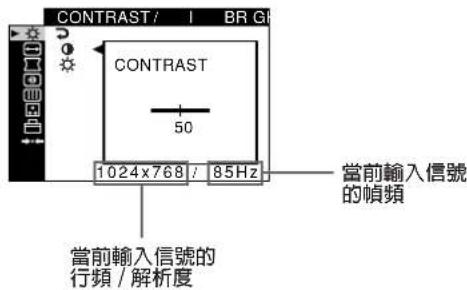
■ 顯示當前輸入信號
當您按 MENU 鍵顯示選單時,當前輸入信號的行和幀頻率顯示在選單中。如果信號符合該監視器出廠預設模式之一,解析度也將被顯示。
CT
(續)
■ 使用 MENU 和控制鍵
1 顯示選單。
按 MENU 鍵,以使選單顯示在屏幕上。
MENU
2 选择您要调节的菜单。
向上或向下移动控制键到高亮显示所要的菜单。然后按控制键。
![graph TD A["↑"] --> B["↓"] C["○"] --> D["↓"] E["●"] --> F["→"] G["↑"] --> H["↓"] I["○"] --> J["●"] K["○"] --> L["●"]](/content/2026/03/536674/images/16b8aeb4ac62150e5e3d846c0497cf293df6a8cd4b18e718d1e8451fc10c19ee.jpg)
3 调节菜单。
向上或向下移动控制键以做调节然后按控制键。
如果您要选择另一个菜单;
向上或向下移动控制键选择 ➤ 然后按控制键退出菜单。
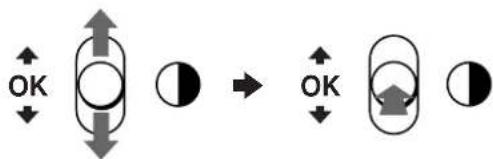
按 MENU 键。如果没有按下键,菜单约 45 秒后自动关闭。
MENU
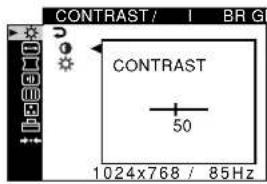
调整对比度和亮度
(CONTRAST/BRIGHT)
这些设置将存储于存储器中,供来自当前所选的输入连接器的信号使用。
1 按 MENU 键。 菜单出现在荧幕上。 2 向上或向下移动控制键使 ○ 高亮显示。然后按控制键。 CONTRAST/BRIGHT 菜单出现在荧幕上。 3 向上或向下移动控制键高亮显示 ● 或 ⚙ 。然后按控制键。 4 向上或向下移动控制键来调节对比度(○)或亮度(☀)。然后按控制键。
如果您正在使用 sRGB 模式
如果您在 OPTION(☑ 菜单的 COLOR MODE(☑ 中选择了 sRGB 模式,荧幕上即出现下面的 CONTRAST/BRIGHT(对比度 / 亮度)菜单。
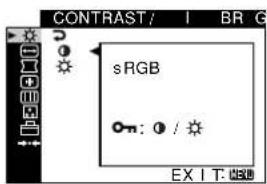
在此荧幕显示环境下,您不能调整对比度(○)或亮度(○)。如果您要调整对比度和亮度,请选择 OPTION(○)菜单的 COLOR MODE(○)中除 sRGB 模式以外的模式。
關於使用 sRGB 模式的詳細資訊,請見第 12 頁上的“調整畫面彩色(COLOR)”。
調整畫面定心(SIZE/CENTER)
此設定將存儲於存儲器中,供當前輸入信號使用。
1 按 MENU 鍵。
選單出現在熒幕上。
2 向上或向下移動控制鍵使 SIZE/CENTER 加亮顯示,並按控制鍵。
SIZE/CENTER 選單出現在熒幕上。
3 向上或向下移動控制鍵選擇 □進行水平調節,或進行垂直調節。然後按控制鍵。

4 向上或向下移動控制鍵調節居中。
調整畫面尺寸(SIZE/CENTER)
此設定將存儲於存儲器中,供當前輸入信號使用。
1 按 MENU 鍵。
選單出現在熒幕上。
2 向上或向下移動控制鍵使 SIZE/CENTER 加亮顯示,並按控制鍵。
SIZE/CENTER 選單出現在熒幕上。
3 向上或向下移動控制鍵選擇進行水平調節,或選擇進行垂直調節。然後按控制鍵。
4 向上或向下移動控制鍵調節尺寸。
自動畫面尺寸調整和定心(AUTO)
用 SIZE/CENTER 選單,您就可以方便地調整畫面以充滿熒幕。
1 按 MENU 鍵。
選單出現在熒幕上。
2 向上或向下移動控制鍵使 SIZE/CENTER 加亮顯示,並按控制鍵。
SIZE/CENTER 選單出現在熒幕上。
3 向上或向下移動控制鍵選擇 (AUTO)。然後按控制鍵。調節窗口出現在熒幕上。
4 向上或向下移動控制鍵選擇 OK。然後按控制鍵。 畫面自動充滿熒幕。
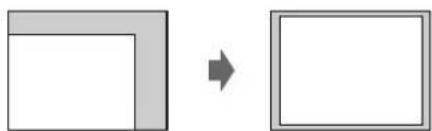
- 如果您不想使用 AUTO 功能,在第 4 步時選擇 CANCEL 即可。
- 該功能用於提供全屏畫面的計算機。如果背景色為黑色或輸入畫面沒有充滿至屏幕邊緣,該功能可能無法正常工作。
- 此功能運行時,顯示畫面會移動几秒鐘。這並非故障。
調整畫面形狀(GEOMETRY)
GEOMETRY(形狀)設定功能,可用於調整畫面的旋轉和形狀。
☐(旋轉)設定將存儲在存儲器中,供所有輸入信號使用。
所有其它設定被存儲在存儲器中,供當前輸入信號使用。
1 按 MENU 鍵。
選單出現在熒幕上。
2 向上或向下移動控制鍵使 GEOMETRY 加亮顯示,並按控制鍵。
GEOMETRY 選單出現在熒幕上。
3 向上或向下移動控制鍵選擇需要調節的項目。然後按控制鍵。
調節欄出現在熒幕上。
4 向上或向下移動控制鍵進行調節。然後按控制鍵。
選擇 調整內容
| ○ | 旋轉畫面 |
| □ | 擴展或收縮畫面邊緣 |
| □ | 畫面邊緣向左或向右移動 |
| □ | 調整熒幕頂部的畫面寬度 |
| □ | 向左或右移動熒幕頂部的畫面 |
| ...將所有 GEOMETRY 調整恢復為工廠設定值。 | |
| RESET | 選擇 OK。 |
關於使用 RESET 模式的詳細內容,請參見第 14 頁的“復原調整(RESET)”。
調整會聚(CONVERGENCE)
CONVERGENCE(會聚)設定功能,可利用控制會聚度以調整像質。會聚度表示紅、綠、藍彩色信號的重合性。
如在字母或線條周圍看到紅色或藍色陰影時,即請調整會聚。
這些設定將被存儲在存儲器中,供所有輸入信號使用。
1 按 MENU 鍵。
選單出現在熒幕上。
2 向上或向下移動控制鍵使 CONVERGENCE 加亮顯示,然後按控制鍵。
CONVERGENCE 選單出現在熒幕上。
3 向上或向下移動控制鍵選擇需要調節的項目。然後按控制鍵。
調節欄出現在熒幕上。
4 向上或向下移動控制鍵進行調節。然後按控制鍵。
選擇 調整內容
| 水平移動紅色或藍色陰影 | |
| 垂直移動紅色或藍色陰影 | |
| T 垂直移動熒幕頂部的紅色或藍色陰影TOP | |
| B 垂直移動熒幕底部的紅色或藍色陰影BOTTOM | |
| ...將所有 CONVERGENCE 調整恢復為工廠設定值。RESET 選擇 OK。 |
關於使用 RESET 模式的詳細內容,請參見第 14 頁的“復原調整(RESET)”。
調整畫面質量(SCREEN)
SCREEN(熒幕)設定功能,可通過控製波紋效應和沉陷來人工消磁消除波紋效應並調整畫面質量。
- 如果彩色不均匀或畫面模糊不清,給監視器消磁(DEGAUSS)。
- 如果熒幕上出現橢圓形或波狀圖案,請消除波紋效應(CANCEL MOIRE)。
- 如果熒幕角落的彩色異常,請調整沉陷(LANDING)。打開電源開關時,監視器自動消磁(消除)。
熒幕消磁約 2 秒鐘。如果需要二次消磁周期,最短間隔時間 20 分鐘為最佳。
CANCEL MOIRE 設定將存儲在存儲器中,供當前輸入信號使用。其它所有設定將存儲在存儲器中,供所有輸入信號使用。
1 按 MENU 鍵。
選單出現在熒幕上。
2 向上或向下移動控制鍵使 SCREEN 加亮顯示,並按控制鍵。
SCREEN 選單出現在熒幕上。
3 向上或向下移動控制鍵選擇需要調節的項目。然後按控制鍵。
調節欄出現在熒幕上。
4 向上或向下移動控制鍵進行調節。然後按控制鍵。
| 選擇 調整內容 | |
| DEGAUSS | 給監視器消磁。若要人工給監視器消磁,請選擇 OK。 |
| CANCELOIRE | 調整波紋消除度,直至波紋效應 * 為最低為止。 |
| LANDING | 將熒幕左上角的彩色異常減至最小。 |
| LANDING | 將熒幕右上角的彩色異常減至最小。 |
| LANDING | 將熒幕左下角的彩色異常減至最小。 |
| LANDING | 將熒幕右下角的彩色異常減至最小。 |
| ...將所有的 SCREEN 調整復原為工廠設定 RESET | 值,選擇 OK。 |
* 波紋效應是一種自然干擾,在熒幕上產生柔和的波狀線條。這可能是因熒幕上畫面的圖案與監視器的熒光體點距圖案之間的干擾而出現的。
波紋效應的圖例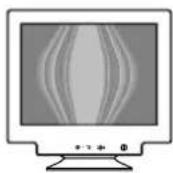
註
當 CANCEL MOIRE 功能被啟動時,畫面可能變得模糊。
調整畫面彩色(COLOR)
COLOR(彩色)設定功能,可通過改變白色區域的彩色水平來調整畫面色溫。如果色溫低,則彩色顯得偏紅,如果色溫高,則偏藍。這種調整在使監視器的彩色和所打印畫面的彩色相匹配時很有用。
您可以為每個視頻輸入連接器設定色溫。
■ 选择 COLOR 模式
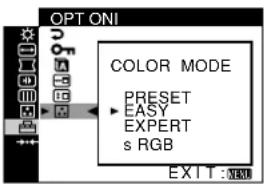
有 4 种模式调节:EASY、PRESET、EXPERT(专家)和 sRGB。默认设置是 EASY,可在 5000K 至 11000K 之间调整。
如果您要调定另一个(除 EASY 以外的)模式,请在 OPTION(☑)菜单中选择想要的模式,然后在每个 COLOR (☐)菜单中调整所选模式。
1 按 MENU 键。
菜单出现在屏幕上。
2 向上或向下移动控制键使 OPTION 加亮显示,然后按控制键。
OPTION 菜单出现在屏幕上。
3 向上或向下移动控制键使 COLOR MODE 加亮显示。然后按控制键。
4 向上或向下移动控制键选择 COLOR 模式。
EASY 模式
1 按 MENU 键。
菜单出现在屏幕上。
2 向上或向下移动控制键使 COLOR 加亮显示,然后按控制键。
COLOR 菜单出现在屏幕上。
3 向上或向下移动控制键使 加亮显示。然后按控制键。
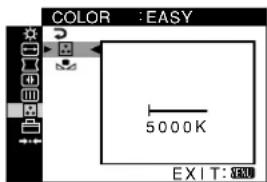
4 向上或向下移動控制鍵微調色溫。
您微調得到的在 5000K 和 11000K 之間的新色溫設定值被存入存儲器。
PRESET 模式
1 按 MENU 鍵。
選單出現在熒幕上。
2 向上或向下移動控制鍵使 COLOR 加亮顯示,然後按控制鍵。
COLOR 選單出現在熒幕上。
3 向上或向下移動控制鍵使 加亮顯示。然後按控制鍵。
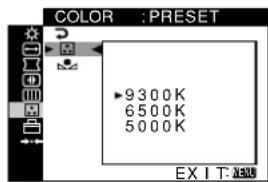
4 向上或向下移動控制鍵選擇所需色溫。
預設色溫是 5000K,6500K,和 9300K。由於默認設定值是 9300K,因此當色溫降低到 6500K 和 5000K 時,白色區域從帶藍色色調變為紅色色調。
(續)
■ EXPERT 模式
您可以選擇 EXPERT 模式,更進一步地對彩色作補充調整。
1 按 MENU 鍵。
選單出現在熒幕上。
2 向上或向下移動控制鍵使 ☐ COLOR 加亮顯示,然後按控制鍵。
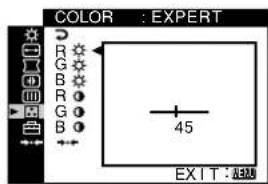
3 向上或向下移動控制鍵為每個 GAIN(①)和 BIAS()調節輸入信號的 R(紅色),G(綠色),和 B(藍色)分量。然後按控制鍵。
如果您要復原 EXPERT 調整,請在 COLOR 選單中選擇 …(RESET),然後在 RESET 對話窗口選擇 OK。
■ sRGB 模式
sRGB 彩色設定是一項企業標準彩色空間協議,用於對比 sRGB 兼容計算機產品所顯示和打印出的彩色。要將彩色調整為 sRGB 形式,只需在 OPTION 選單中的 COLOR MODE (☑) 選單下選擇 sRGB 模式即可。
不過,為了正確顯示 sRGB 色彩(γ =2.2,6500K),你必須設定計算機到 sRGB 模式。如果您選擇該模式,您將無法操作 CONTRAST/BRIGHT(對比度 / 亮度)選單調節。
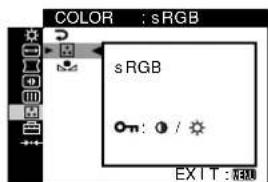
註
您的計算機和其他所連接的產品(如打印機)必須是 sRGB 兼容的。
從 EASY,PRESET 或 sRGB 模式恢復彩色
(IMAGE RESTORATION)
經過幾年的使用之後,大多數監視器的彩色逐漸改變其光亮度。EASY,PRESET 和 sRGB 選單中的 IMAGE RESTORATION 性能,可以將彩色恢復為出廠時的質量水平。下面說明如何從 EASY 模式恢復監視器的彩色。
首先在 OPTION 選單中選擇 EASY、PRESET 或 sRGB 模式(第 12 頁)。
1 按 MENU 鍵。
選單出現在熒幕上。
2 向上或向下移動控制鍵使 📄OLOR 加亮顯示,並按控制鍵。
COLOR 選單出現在熒幕上。
3 向上或向下移動控制鍵使 IMAGE RESTORATION 加亮顯示。然後按控制鍵。
4 向上或向下移動控制鍵選擇 OK。然後按控制鍵。
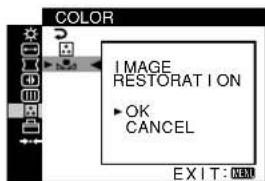
當恢復色彩時圖像消失(約 2 秒)。在色彩恢復後,圖像重新出現在熒幕上。
註
- 在使用此性能之前,監視器必須處於普通操作模式(綠色的電源指示燈亮)至少30分鐘。如果監視器進入節電模式,必須使監視器回到普通操作模式並等待30分鐘,以便監視器作好準備。可能需要調整計算機的節電設定以使監視器保持在普通操作模式滿30分鐘。如果監視器未作好準備,下列資訊將出現。
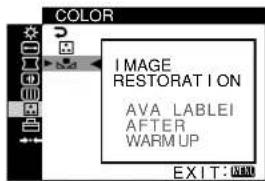
- 由於顯像管的自然老化,監視器可能逐漸喪失執行此功能的能力。
附加設定(OPTION)
您可以鎖定控制器、改變熒幕顯示語言、改變選單位置並設定 COLOR 模式。
1 按 MENU 鍵。
選單出現在熒幕上。
2 向上或向下移動控制鍵使 OPTION 加亮顯示,然後按控制鍵。
OPTION 選單出現在熒幕上。
3 向上或向下移動控制鍵選擇需要調節的項目。
根據以下說明調節選擇選項。
■ 鎖定控制器(CONTROL LOCK)
您可以鎖定控制器以保護調整數據。
向上或向下移動控制鍵使 ON(CONTROL LOCK)加亮顯示,並按控制鍵。然後向上或向下移動控制鍵選擇 ON,並按控制鍵。
僅有 ①(電源)開關,MENU 鍵,INPUT 開關,和 OPTION 選單的 ON(CONTROL LOCK) 可以操作。如果選擇了其他選項,熒幕上將出現 ON 標誌。
要解除控制鎖定時
請反覆上面程序並把 ON(CONTROL, LOCK) 設定於 OFF。
■ 改變熒幕顯示語言(LANGUAGE)
請參見第6頁。
■ 改變選單位位置 (OSD POSITION)
如果選單在熒幕上蓋住了圖像,請改變選單的位置。按向上或向下移動控制鍵選擇(OSD POSITION)進行水平調節,或選擇(OSD POSITION)進行垂直調節,并按控制鍵。然後向上或向下移動控制鍵移動熒幕選單。
■ 設定 COLOR 模式
請參見第 12 頁。
復原調整(RESET)
本監視器有下列 2 個復原方法。
■ 復原所有供當前輸入信號使用的所有調整數據
1 按 MENU 鍵。
選單出現在熒幕上。
2 向上或向下移動控制鍵使 →← RESET 加亮顯示,並按控制鍵。
3 向上或向下移動控制鍵選擇 →← 1 (CORRENT MODE),並按控制鍵。
4 向上或向下移動控制鍵選擇 OK,幷按控制鍵。
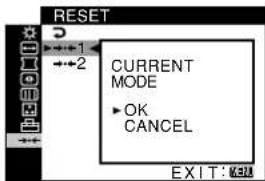
請注意以下項目不能用此方法復原:
- 熒幕選單語言(第6頁)
- OPTION 選單中的彩色模式設定(EASY、PRESET、EXPERT 和 sRGB)(第 12、13 頁)
- 在 PRESET 模式中的色溫設定(5000K,6500K,9300K)(第 12 頁)
- 熒幕選單位位置(第 14 頁)
■ 復原供所有輸入信號使用的所有調整數據
在上述第 3 步時,選擇 →← 2(ALL MODES 所有模式)。
註
當把 ON(CONTROL, LOCK) 設定於 ON 時,RESET 功能不起作用。
技術特點
預設和用戶模式
當監視器接收了輸入信號時,它會自動地將信號與存儲於監視器存儲器中的工廠預設模式之一相匹配,以便在熒幕中心提供高像質圖像。對於不符合工廠預設模式之一的輸入信號,本監視器的數字多重掃描技術也能保証任何定時在監視器頻率範圍內的信號(水平:30—130 kHz,垂直:48—170 Hz)在熒幕上出現清晰的畫面。如果圖像被調整過,其調整數據即以用戶模式存儲下來,每當接收相同輸入信號時,此調整將被恢復。
預設模式定時表
| 編號 | 分辨率(點×線) | 行頻 | 幀頻 |
| 1 | 1600×1200 | 93.750 kHz | 75 Hz |
| 2 | 1280×1024 | 81.130 kHz | 76 Hz |
| 3 | 1152×900 | 71.809 kHz | 76 Hz |
| 4 | 1280×1024 | 79.976 kHz | 75 Hz |
| 5 | 1280×1024 | 71.691 kHz | 67 Hz |
| 6 | 1152×900 | 61.846 kHz | 66 Hz |
| 7 | 1024×768 | 60.023 kHz | 75 Hz |
| 8 | 1280×1024 | 120.941 kHz | 112 Hz |
節電功能
該監視器符合 VESA,ENERGY STAR,和 VUTEK 制定的節能準則。如果沒有信號從您的計算機輸入到監視器中,監視器將自動按如下所示降低電力消耗。
| 電源模式 | 電力消耗 | 1(電源)指示燈 |
| 正常操作 | ≤ 135 W | 綠色 |
| 休眠 * (深唾) ** | ≤ 3 W | 琥珀色 |
| 電源關掉 | 約為 0 W | 關掉 |
當您的計算機進入節電模式時,輸入信號被斷開,監視器在進入休眠模式之前熒幕上出現 NO SIGNAL 顯示。幾秒鐘後,監視器進入節電模式。
**“深睡”為環保機構(Environmental Protection Agency)所定義的節電模式。
故障排除
在與技術支援部門聯繫之前,請參考此部分。
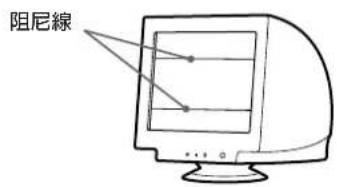
如果熒幕上出現細線(阻尼線)
您在 Trinitron 監視器熒幕上看到的細線特別是當熒幕背景彩色亮(通常為白色)時看到的細線是正常的。並不是故障。這些細線是用於穩定孔徑格栅的阻尼線產生的陰影。孔徑格栅是 Trinitron 顯像管基本的要素,它可使更多的光線射達熒幕上,產生更明亮、更細致的圖像。
熒幕資訊
如果輸入信號有問題,熒幕上會出現下列資訊之一。
如果 1 部分上出現 NO SIGNAL 顯示
表示沒有信號從所選擇的連接器輸入。
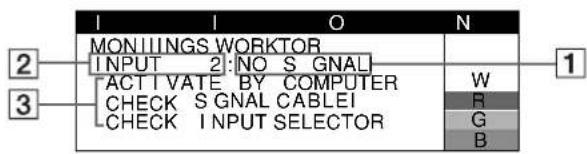
2 選擇的輸入連接器
此資訊顯示當前選擇的連接器(INPUT 1 或 INPUT 2)。
3 排除辦法
熒幕上可能會出現以下資訊。
- 如果熒幕上出現 ACTIVATE BY COMPUTER,試按計算機上的任意鍵或移動鼠標,並確認計算機的顯示卡是否完全插入正確的總線槽內。
- 如果熒幕上出現 CHECK SIGNAL CABLE,請檢查監視器是否正確地連接到計算機上(第 5 頁)。
- 如果熒幕上顯示 CHECK INPUT SELECTOR,請試試改變輸入信號(第 6 頁)。
如果 1 行上出現 OUT OF SCAN RANGE 顯示
表示監視器的規格不支持該輸入信號。
![MONIINGS WORKTOR 输入 1:200.0kHz/85Hz [超出扫描范围] 更改信号时序](/content/2026/03/536674/images/b90834fc1ba3275312eb8db8ad8515cc973e5112851430d2e128979706ab782a.jpg)
2 所選擇的連接器和當前輸入信號的頻率
此資訊顯示當前所選擇的連接器(INPUT 1 或 INPUT 2)。如果監視器可識別出當前輸入信號的頻率,則行頻和幀頻也顯示出來。
3 排除方法
熒幕上出現 CHANGE SIGNAL TIMING 顯示。如果您正在用本監視器更換舊監視器,請重新連接舊監視器。然後調整計算機的顯示卡,使行頻在 30—130 kHz 之間,幀頻在 48—170 Hz 之間。
關於詳細資訊,請參見第 17 頁上的“故障現象和排除方法”。
顯示本監視器的名稱、系列號和製造日期。
當監視器接收視頻信號時,按住 MENU 按鈕 5 秒以上以顯示本監視器的資訊框。
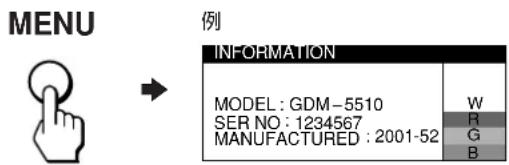
如果問題持續存在,致電授權維修代表并提供以下資訊。
- 型號名稱:GMD-5510
- 系列號
- 您的計算機和顯示卡的名稱和規格。
故障現象和排除方法
如果問題是由所連接的計算機或其他設備引起的,請參照所連接設備的使用說明書。
如果下列檢修表的建議仍不能解決問題,請利用自檢功能(第 19 頁)。
| 現象 檢查項目 | |
| 沒有畫面 | |
| 如果1(電源)指示燈不亮 | ·檢查電源線的連接是否正確。·檢查1(電源)鍵是否處於“on”位置。 |
| 如果在焚幕上出現NO SIGNAL資訊,或1(電源)指示燈呈琥珀色 | ·檢查視頻信號電纜是否連接正確及所有插頭是否牢固地插在相應的插座上(第5頁)。·檢查INPUT開關設定是否正確(第6頁)。·檢查視頻輸入連接器的管腳是否沒被彎曲或被推入。■由所連接的計算機或其他設備引起的問題·計算機處於節電模式。試按一下計算機鍵盤上的任意一個鍵或移動鼠標。·檢查計算機的電源是否“on”(打開)。·檢查顯示卡是否完全固定於適當的總線槽內。 |
| 如果熒幕上出現OUT OF SCAN RANGE資訊 | ■由所連接的計算機或其他設備引起的問題·檢查視頻範圍是否在監視器指定範圍內。如果用此監視器更換了舊監視器,請重新連接舊監視器並把頻率範圍調整如下。水平:30-130kHz垂直:48-170Hz |
| 如無資訊顯示而1(電源)指示燈呈綠色或閃爍琥珀色 | ·請利用自檢功能(第19頁)。 |
| 畫面閃爍、跳動、振蕩或失真 | ·隔離、排除任何潛在的電場或磁場源,例如其他監視器、激光打印機、熒光燈、電視機或電扇。·將監視器移離電源電線或在監視器旁設置磁屏蔽。·試將監視器接插到其他交流電源插座,最好是不同電源線路的。·試將監視器向左或向右旋轉90°。■由所連接的計算機或其他設備引起的問題·查閱您的顯示卡說明書以便適當地設定監視器。·確定該監視器支持輸入訊號的圖形模式和頻率(技術特點)。即使頻率是在適當範圍裡,但有些顯示卡的同步脈沖也可能太窄而不足於讓監視器正確地達成同步。·調整計算機的刷新率(幀頻)以便獲得最佳的畫面。 |
| 畫面模糊 | ·調整亮度和對比度(第8頁)。·給監視器去磁*(第11頁)。·調節波紋效應程度,直至降到最低限度,或將CANCEL.MOTRE設定為OFF(第11頁)。 |
* 如須作第 2 次去磁操作,至少須間隔 20 分鐘以便獲得最佳效果。去磁操作中,可能聽到“哼哼”噪聲,這並非故障。
(續)
| 現象 檢查項目 | |
| 畫面出現重影 | 不使用視頻電纜延長線和/或視頻轉換開關盒。檢查所有插頭是否都穩固地接插在電源插座上。 |
| 畫面定心或大小不當 | 在SIZE/CENTER選單中將AUTO(●)功能設定為OK(第9頁)。調整畫面尺寸或定心(第9頁)。注意對於有些輸入信號和/或顯示卡,熒幕的邊緣不能被充分利用。 |
| 畫面邊緣彎曲 | 調整幾何形狀(第10頁)。 |
| 可看到波紋或橢圓形圖案(波紋效應) | 調節波紋效應程度,直至降到最低限度(第11頁)。由所連接的計算機或其他設備引起的問題改變桌面圖案。 |
| 彩色不均勻 | 給監視器去磁*(第11頁)。如果把產生磁場的設備(例如揚聲器)放在監視器旁邊或如果改變監視器面對的方向,彩色便可能失去均勻性。調整沉陷(第11頁)。 |
| 白色看起來不白 | 調整色溫(第12頁)。 |
| 文字和線條邊緣出現紅色或藍色陰影 | 請調整會聚(第10頁)。 |
| 監視器按鈕不起作用(熒幕上出現○) | 如果控制器鎖定設定於ON,將其設定為OFF(第14頁)。 |
IMAGE RESTORATION 功能不工作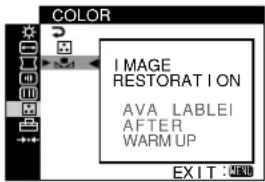 | 在使用此功能之前,監視器必須處於普通操作模式(綠色的電源指示燈點亮)至少30分鐘。關於使用IMAGE RESTORATION功能的詳細資訊,請參見第13頁。請調整計算機的節電設定,以使監視器保持普通操作模式30分鐘以上。由於顯像管的自然老化,監視器可能逐漸喪失執行此功能的能力。 |
| 剛打開電源之後,可聽到“哼、哼”聲 | 這是自動去磁循環操作的聲音。當打開電源時,監視器即自動實施數秒鐘的去磁操作。 |
* 如須作第 2 次去磁操作,至少須間隔 20 分鐘以便獲得最佳效果。去磁操作中,可能聽到“哼哼”噪聲,這並非故障。
自檢功能
本監視器配備有自檢功能。如果監視器或計算機發生問題,熒幕畫面即呈空白而 ①(電源)指示燈將呈綠色亮起或閃爍琥珀色。如果 ①(電源)指示燈呈琥珀色亮起,即表示計算機是處於節電模式。試在鍵盤上按壓任意一個鍵或移動鼠標。
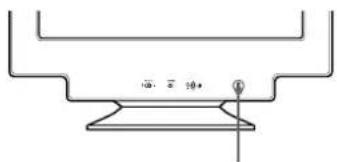
①(電源)指示燈
■ 如果 ①(電源)指示燈呈綠色
1 從視頻輸入 1 和 2 連接器拔下任何插頭,或關閉所連接計算機的電源。 2 按兩次 ①(電源)按鈕以關掉監視器後再打開。 3 監視器進入節電模式前按住向上的控制鍵 2 秒。
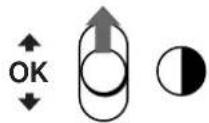
如果出現了所有四個彩色條(白、紅、綠、藍),即表示監視器工作正常。請重新連接好視頻輸入電纜,檢查計算機的狀況。
如果不顯示彩色條,便可能是監視器故障。請將監視器的狀況通知服務代表。
■ 如果 ①(電源)指示燈閃爍琥珀色
按兩次 ①(電源)按鈕以關掉監視器後再打開。
如果 ①(電源)指示燈呈綠色亮起,即表示監視器工作正常。
如果 ①(電源)指示燈仍然閃爍,便可能是監視器故障。請計算 ①(電源)指示燈的琥珀色閃爍間隔秒數並將監視器的狀況通知授權的技術支持。務必請出示您的監視器的型號名稱和系列號。也請出示計算機和顯示卡的廠牌和型號。
規格
顯像管 0.24 mm 孔徑格柵節距
對角線測值 21 英寸
90 度偏轉
FD Trinitron
可視畫面尺寸 大約 403.8 × 302.2 mm (寬/高)
觀看畫面 19.8 英寸
分辨率
最大 水平:2048 點
垂直:1536 線
推荐 水平:1600 點
垂直:1200 線
輸入信號等級 視頻信號
模擬 RGB:0.700 Vp-p
(正),75Ω
同步信號
H/V 單獨或復合同步:
TTL 2.2 kΩ,無極性
綠爲複合同步:0.3 Vp-p
(負)
偏轉頻率 * 水平:30 到 130 kHz
垂直:48 到 170 lhz
AC 電源輸入電壓 / 電流 100 - 240 V 、 50 - 60 Hz 、
2.0 - 1.0 A
電力消耗 大約 135 W
工作温度 10°C 至 40°C
尺寸 大約 501 × 508 × 505 mm
(寬 / 高 / 深)
質量 大約 31.5 kg
即插即用 DDC2B/DDC2Bi, GTF**
* 推荐水平和垂直的定時狀況 - 水平同步帶寬負載應大於總水平時間的 4.8% 或 0.8μs 中的較大者。 - 水平消隱帶寬應大於 2.3 μsec。 - 垂直消隱帶寬應大於 450 μsec。 ** 如果輸入信號符合通用計時公式(GTF),監視器的 GTF 功能將自動為熒幕提供最佳的圖像。
設計和規格若有變更,恕不另行通知。

- 操作说明书
- 目录
- 会聚(第14页)
- 选项(第18页)
- 选项(第14页)
- 定制设定监视器
- 技术特点
- 故障排除
- 规格
- 使用前注意事项
- 有关电源连接的警告
- 安装
- 保养
- 搬运
- 使用倾转座
- 识别部件和控制器
- 设定
- 步骤 1:将监视器连接到计算机上
- 注
- 连接至 13W3 连接器
- 连接至 HD15 连接器
- 步骤 2:连接电源线
- 步骤 3:打开监视器和计算机电源
- 如果屏幕上不显示画面
- 选择屏幕菜单语言(LANGUAGE)
- 按 MENU 按钮。
- 向上或向下移动控制按钮以加亮显示 OPTION,然后按控制按钮。
- 向上或向下移动控制按钮,直到所需语言出现在屏幕上,然后按控制按钮选择该语言。
- ENGLISH: 英语
- 若要关闭菜单
- 若要恢复至英语
- 选择输入信号
- 移动 INPUT 开关。
- 导航菜单
- 对比度/亮度
- (第8页)
- ← 尺寸/中心(第9页)
- 几何(第10页)
- 会聚(第10页)
- 屏幕(第11页)
- COLOR(第12页)
- OPTION(第14页)
- →←RESET(第14页)
- 显示当前输入信号
- 使用 MENU 和控制按钮
- 显示菜单。
- 选择您要调整的菜单。
- 调整对比度和亮度(CONTRAST/BRIGHT)
- 向上或向下移动控制按钮使 ☐ 加亮显示。然后按控制按钮。
- 向上或向下移动控制按钮加亮显示 ● 或 ⚙。然后按控制按钮。
- 向上或向下移动控制按钮来调整对比度(○)或亮度(○)。然后按控制按钮。
- 如果您正在使用 SRGB 模式
- 调整画面定心(SIZE/CENTER)
- 调整画面尺寸(SIZE/CENTER)
- 自动画面尺寸调整和定心(AUTO)
- 调整画面形状(GEOMETRY)
- 调整会聚(CONVERGENCE)
- 调整画面质量(SCREEN)
- 调整画面彩色(COLOR)
- 选择 COLOR 模式
- EASY 模式
- PRESET 模式
- EXPERT 模式
- 向上或向下移动控制按钮使 ☐ COLOR 加亮显示,然后按控制按钮。
- 向上或向下移动控制按钮,为每个 GAIN(●)和 BIAS(○)调整输入信号的 R(红色)、G(绿色)和 B(蓝色)分量。然后按控制按钮。
- SRGB 模式
- 从 EASY、PRESET 或 SRGB 模式恢复彩色
- 向上或向下移动控制按钮,使 COLOR 加亮显示,然后按控制按钮。
- 向上或向下移动控制按钮,使 IMAGE RESTORATION 加亮显示。然后按控制按钮。
- 向上或向下移动控制按钮选择 OK。然后按控制按钮。
- 附加设定(OPTION)
- 复原调整(RESET)
- 预设和用户模式
- 节电功能
- 如果屏幕上出现细线(阻尼线)
- 屏幕信息
- 如果 1 部分上出现 NO SIGNAL 显示
- ② 选择的数频输入连接器
- ③ 排除办法
- 显示本监视器的名称、系列号和制造日期。
- 故障现象和排除方法
- 自检功能
- 如果 ①(电源)指示灯呈绿色
- 如果 ①(电源)指示灯闪烁琥珀色
- 規格
- 使用前注意事項
- 有關電源連接的警告
- 保養
- 搬運
- 使用傾轉座
- 識別部件和控制器
- 設定
- 步驟 1:將監視器連接到計算機上
- 註
- 連接至 13W3 連接器
- 連接至 HD15 連接器
- 步驟 2:連接電源線
- 步驟 3:打開監視器和計算機電源
- 如果熒幕上不顯示畫面
- 選擇熒幕選單語言(LANGUAGE)
- 按 MENU 鍵。
- 向上或向下移動十字按鈕杆以選擇語言,再次按十字按鈕。
- 若要關閉選單
- 若要恢復至英語
- 選擇輸入信號
- 移動 INPUT 開關。
- 定制設定監視器
- 導航選單
- ← SIZE/CENTER(第9頁) 調整畫面尺寸或定心。
- GEOMETRY(第 10 頁) 調整畫面的旋轉和形狀。
- CONVERGENCE(第10頁) 調整畫面的水平及垂直會聚。
- SCREEN (第 11 頁)
- OPTION(第14頁)
- →←RESET(第14頁)
- 顯示當前輸入信號
- 使用 MENU 和控制鍵
- 顯示選單。
- 选择您要调节的菜单。
- 调节菜单。
- 调整对比度和亮度
- (CONTRAST/BRIGHT)
- 調整畫面定心(SIZE/CENTER)
- 調整畫面尺寸(SIZE/CENTER)
- 自動畫面尺寸調整和定心(AUTO)
- 調整畫面形狀(GEOMETRY)
- 向上或向下移動控制鍵使 GEOMETRY 加亮顯示,並按控制鍵。
- 向上或向下移動控制鍵選擇需要調節的項目。然後按控制鍵。
- 向上或向下移動控制鍵進行調節。然後按控制鍵。
- 調整會聚(CONVERGENCE)
- 向上或向下移動控制鍵使 CONVERGENCE 加亮顯示,然後按控制鍵。
- 調整畫面質量(SCREEN)
- 向上或向下移動控制鍵使 SCREEN 加亮顯示,並按控制鍵。
- 調整畫面彩色(COLOR)
- 向上或向下移動控制鍵使 ☐ COLOR 加亮顯示,然後按控制鍵。
- 向上或向下移動控制鍵為每個 GAIN(①)和 BIAS()調節輸入信號的 R(紅色),G(綠色),和 B(藍色)分量。然後按控制鍵。
- 從 EASY,PRESET 或 SRGB 模式恢復彩色
- (IMAGE RESTORATION)
- 向上或向下移動控制鍵使 📄OLOR 加亮顯示,並按控制鍵。
- 向上或向下移動控制鍵使 IMAGE RESTORATION 加亮顯示。然後按控制鍵。
- 向上或向下移動控制鍵選擇 OK。然後按控制鍵。
- 附加設定(OPTION)
- 復原調整(RESET)
- 技術特點
- 預設和用戶模式
- 節電功能
- 如果熒幕上出現細線(阻尼線)
- 熒幕資訊
- 如果 1 部分上出現 NO SIGNAL 顯示
- 選擇的輸入連接器
- 排除辦法
- 如果 1 行上出現 OUT OF SCAN RANGE 顯示
- 所選擇的連接器和當前輸入信號的頻率
- 排除方法
- 顯示本監視器的名稱、系列號和製造日期。
- 故障現象和排除方法
- 自檢功能
- 如果 ①(電源)指示燈呈綠色
- 如果 ①(電源)指示燈閃爍琥珀色
品牌 : SONY
型号 : GDM5510
类别 : 其他电脑配件