SONY VGPUPR1 - 其他电脑配件

VGPUPR1 - 其他电脑配件 SONY - 免费用户手册

免费查找设备手册 VGPUPR1 SONY PDF格式.
📄 140 页 中文 ZH 💬 AI提问
Notice SONY VGPUPR1 - page 96
手册助手
由 ChatGPT 驱动
等待您的消息
产品信息

品牌 : SONY

型号 : VGPUPR1

类别 : 其他电脑配件

下载您的设备说明 其他电脑配件 免费PDF格式!查找您的手册 VGPUPR1 - SONY 并重新掌握您的电子设备。本页发布了使用您的设备所需的所有文档。 VGPUPR1 品牌 SONY.

用户手册 VGPUPR1 SONY

為減少火災或觸電的危險,請勿將本裝 置暴露在雨中或潮濕環境中。 為防止觸電,不要打開外殼,必須請專

請在本裝置上只使用隨附的交流轉接器。 若要將裝置完全與電源斷開連接,請拔下交流

VAIO 是 SonyCorporation 的商標。

Microsoft、Windows 及 WindowsVista 是 MicrosoftCorporation 在美國及/或其他國家的註冊商標。

其他本文件中提及的系統名稱及產品名稱是各製造商的註冊商標。此外,在本手冊中,不標明

在本手冊中,WindowsVista HomeBasic、WindowsVista HomePremium、WindowsVista

Business 及 WindowsVista Ultimate 稱為 WindowsVista。 關於隨附軟體的使用權,請參閱各軟體的授權合約。 對於因本產品或本產品隨附軟體而造成的損壞、間接損壞,或是第三方的索賠,Sony 公司恕不負

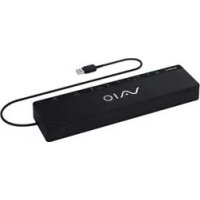
本產品是設計用於 SonyVAIO 筆記型電腦的 USB 底座。但是,有些機型可能無法使用。請確認您

本產品與符合以下規格的 SonyVAIO 筆記型電腦相容。

預先安裝 WindowsVista 的機型 不符合上述條件的筆記型電腦不能使用。 關於指定機型的詳細資訊,請參閱“獲取幫助”中的網站(第 16 頁)。VGP-UPR1 (JP/GB/FR/ES/CT/KR) 3-296-348-02(1)

拆裝後,檢查是否含有以下配件。如果有任何物品缺少或損壞,請聯絡最近的 Sony 銷售商。 USB 底座

  • 可用性視國家或地區而定。 安裝 VGP-UPR1 裝置驅動程式,將本產品與個人電腦一起使用。

安裝軟體前,請勿將本產品與個人電腦連接。 斷開連接至個人電腦的所有 USB 裝置。

將 CD-ROM 光碟機等光碟機放在附近。在本手冊中,CD-ROM 等的光碟機被稱為“CD-ROM 光碟機”。關於將 CD-

ROM 光碟機連接至個人電腦的說明,請參閱個人電腦或 CD-ROM 光碟機隨附的操作手冊或線上手冊。

在安裝軟體前,確定已套用最新的 Windows 更新程式。務必退出所有其他軟體。

關於軟體的最新版本,請參閱“獲取幫助”(第 16 頁)中的網站。

將隨附安裝 CD 插入 CD-ROM 光碟機。 “自動播放”畫面會出現。

若未自動出現畫面,在 CD-ROM 的“Setup.exe”按一下右鍵,然後按一下“以管理員身份執行”。

按一下“安裝或執行程式”畫面中的“執行 Setup.exe”。 如果出現“使用者帳戶控制”畫面,按一下“繼續”。

完成安裝後,可能出現要求重新啓動個人電腦的畫面。在此情況下,請選擇“確定”。

連接本產品前,請先安裝軟體(第 5 頁)。

務必將本產品直接連接至個人電腦的 USB 接頭。請勿透過 USB 集線器連接。

第一次連接至個人電腦時,請斷開所有裝置與本產品的連接。

本產品不支援 WindowsAero。如果將本產品連接至個人電腦,則將改變為基本使用者介面。

在與本產品連接的顯示幕上不支援動畫播放和需要 3D 處理的軟體。

將隨附電源線的插頭插入電源插座。 DCIN 指示燈將亮起。

將本產品連接至個人電腦的 USB 接頭。 可能出現要求重新啓動個人電腦的畫面。在此情況下,請選擇“現在重新啟動”。

將本產品連接至個人電腦後,畫面可能變暗一段時間。這是設定的一般特性,不是故障。

您可以使用下方的穿孔調整本產品的 USB 電纜長度。VGP-UPR1 (JP/GB/FR/ES/CT/KR) 3-296-348-02(1)

斷開本產品與個人電腦的連接時,確認連接的裝置可安全斷開。

退出連接至本產品的 USB 裝置正在使用的軟體。

如果連接了 USBHDD 或 USB 記憶體

按一下工作列上的“安全移除硬體”。 “安全移除硬體”畫面會出現。

在“安全移除硬體”畫面中選擇“USB 大量儲存裝置”後,按一下“停止”。 “停止硬體裝置”畫面會出現。

選擇連接至本產品的“USB 大量儲存裝置”,然後按一下“確定”。 “可放心移除硬體”畫面會出現。

當所連接的產品的 POWER 指示燈或存取燈熄滅後,斷開產品的連接。8 VGP-UPR1 (JP/GB/FR/ES/CT/KR) 3-296-348-02(1)

為了區別此接頭與 HEADPHONES 接頭, MIC 接頭上有突出部分。小心不要將麥克 風連接至 HEADPHONES 接頭。

LAN 接頭 連接 LAN 電纜等。 例如,連接至配備 LAN 埠的 ADSL 數據機

USB 接頭 連接至符合 USB 標準的裝置的 USB 端子。

連接 USB 裝置 連接印表機等 USB 裝置前,可能需要安裝該裝置隨附的驅動程式。詳細資訊,請參閱連接裝置隨附的操作手冊。

請勿將 USB 集線器連接至本產品。 視印表機而定,安裝驅動程式時可能出現選擇印表機電纜或印表機埠的畫面。在此情況下,請選擇 USB 電纜或 USB 埠。

如果連接多個 USB 裝置,由於 USB 的特性,印表

視印表機而定,印表機驅動程式隨附公用程式的狀態監控器、遙控面板等可能無法使用。請聯絡印表機的製造商。 如果連接了非 WindowsVista 相容的印表機,可能無法正確運作。

斷開 USB 揚聲器等連接時,請先停止播放 DVD、音樂等,或是關閉裝置電源,再斷開連接。如果在播放時與裝置斷開連接,可能造成故障。關於斷開 USB 裝置連接的步驟,請參閱裝置隨附的操作

為避免本產品或 USB 裝置故障,務必遵守以下注

- 移動連接 USB 裝置的產品時,避免讓 USB 接頭 受到壓力或撞擊。- 請勿將連接著 USB 裝置的本產品放進袋子或是

本產品的 USB 接頭符合 USB2.0。 USB2.0 是 USB(UniversalSerialBus)的更新 版本,資料傳輸速度比 USB1.1 快。符合 USB2.0 的接頭也可以連接至符合 USB1.1 的裝置。 USB2.0 具有三種傳輸模式。- 高速:480Mbps 的最快傳輸模式。- 全速:12Mbps 的傳輸模式。- 低速:1.5Mbps 的傳輸模式。用於滑鼠、鍵盤等低速裝置。10 VGP-UPR1 (JP/GB/FR/ES/CT/KR) 3-296-348-02(1)

將顯示幕連接至本產品前,先安裝隨附安裝 CD 的軟體(第 5 頁)。 本產品有兩個連接顯示幕的接頭,MONITOR 接頭和DVI-D 接頭。使用的接頭視顯示幕類型而定。詳細資訊,請參閱顯示幕的操作手冊。 DVI-D 接頭和 MONITOR 接頭無法同時使用。 連接個人電腦時,最多可以顯示兩個螢幕,包括個人電腦的 LCD。 本產品最大輸出解析度為 1680×1050 像素。但是,視連接的顯示幕而定,可能以較低的解析度顯示影像。 連接的顯示幕會被辨識為 Windows“顯示設定”畫面中的第三個顯示幕。 視使用的軟體而定,內容可能不會在連接的顯示幕上正確顯示。 透過桌面擴充模式,可以使用本產品的輸出。 連接 DVI-D 接頭相容顯示幕時

將顯示幕電纜插入本產品的 DVI-D 接

本產品的 DVI-D 接頭不符合 HDCP(High-bandwidthDigitalContentProtection)的要

圖示上按一下右鍵時,會出現 選單。可以從此選單進行所連接的顯示幕設

延伸 變更桌面擴充設定。 關閉 使桌面擴充無效。

本產品支援以下解析度。 800×600, 1024×768, 1280×768, 1280×1024, 1360×768, 1400×1050, 1440×900, 1600×1200, 1680×1050 視連接的顯示幕而定,可能不支援所有解析度。視輸出解析度而定,影像可能無法正常顯示。請選擇可以正常顯示的解析度。 連接至網路(LAN) 可以將家用或辦公室 ADSL 數據機或網路 (LAN)直接連接至本產品的 LAN 接頭。可以 連接至網際網路以及透過網路在不同的裝置間

本產品可以連接至 100BASE-TX 或 10BASE-T 類 型的網路。關於連接至網路的必要週邊裝置, 請參閱 ADSL 數據機隨附的操作手冊,或是直 接聯絡網路供應商的系統管理員。 此外,關於連接至網路的設定,請參閱 ADSL 數據機或連接週邊裝置的操作手冊,或是檢查 供應商的設定等。關於在辦公室的設定,請諮 詢辦公室的網路管理員。

選擇“網路連線”畫面中顯示的“區域網路連線 SONYVGP-UPR1(EthernetAdapter)”選項,變更連接至 LAN 接頭的網路設定。

若要連接至網路,請安裝隨附安裝 CD 的軟體(第 5 頁)。 本產品的 LAN 接頭不支援網路開機或網路喚醒。12 VGP-UPR1 (JP/GB/FR/ES/CT/KR) 3-296-348-02(1)

您可以將耳機連接至本產品的 HEADPHONES 接

視音效、音源、軟體類型等而定,即使音量設定相同,聲音音量也可能不同。根據使用環境變更個人電腦的聲音設定。 想要變更各裝置聲音設定的音量時,按兩下適當的裝置,或選擇與顯示裝置的內容。關於聲音設定的詳細資訊,請參閱個人電腦的操作手冊或線

當將本產品連接至個人電腦/或與個人電腦斷開連接時,個人電腦的輸出設定將發生改變。當本產品與個人電腦連接時,個人電腦的聲音將透過本產品上的 HEADPHONES 接頭輸出。 視軟體而定,聲音可能不會透過本產品的 HEADPHONES 接頭輸出。在此情況下,請退出軟體,然後依照以下程序使聲音從所連接的個人電腦等的耳機輸出。

從顯示的播放裝置選擇個人電腦的揚 聲器或耳機,然後按一下“設定預設

本產品被辨識為“SpeakersC-Media

設定完成,聲音從個人電腦輸出。 您可以將麥克風連接至本產品的 MIC 接頭來使用麥克風。

當本產品連接至個人電腦時,設定可能變更為啓動本產品的 MIC 接頭。若要啓動個人電腦的麥克風接頭,請依照以下步驟操作。

從顯示的錄音裝置中,選擇 “MicrophoneC-Media

本產品的麥克風音量可能設定為靜音。在此情況下,請根據您的喜好變更音量電平。

從顯示的錄音裝置中,選擇 “MicrophoneC-Media

連接個人電腦時,最多可以顯示兩個螢幕, 包括個人電腦的 LCD。

請勿透過以下方式使用本產品: - 同時使用本產品的 MONITOR 和 DVI-D 接

本產品的 LAN 接頭不支援網路開機或網路喚 醒。要使用網路開機或網路喚醒時,請使用 個人電腦的 LAN 接頭。

視即時模式、軟體或資料類型等而定,聲音 可能不會從 HEADPHONES 接頭輸出。

本產品不支援 WindowsAero。如果將本產 品連接至個人電腦,則將改變為基本使用者

當顯示幕連接至本產品時,桌面擴充模式會 被設定為預設設定。不支援在仿製模式(鏡

連接多個 USB 裝置時,由於 USB 的特性,個 人電腦的 CPU 負載可能增加,導致軟體速度 或 USB 印表機的列印速度變慢。

不支援外接顯示幕上播放動畫。即使顯示幕 作為主要監視器連接,也不支援。

在與本產品連接的顯示幕上不支援動畫播放 和需要 3D 處理的軟體。

耳機輸出的最大位元和採樣率為 16 位元, 48KHz。

啓動或恢復 Windows 時,可能發出通知裝置 連接/斷開連接的聲音。這並非故障。若要 停止聲音,請執行以下步驟。但是,請注 意,通知其他裝置偵測情形的所有其他音效

按一下“硬體與音效”,然後按一 下“音效”畫面中的“管理音訊裝

按一下“音效”標籤,然後從“程 式”清單中選擇“裝置連接”。

也從“程式”清單中選擇“中斷裝置 連接”,然後從“音效”下拉式清單

使用本產品隨附的交流轉接器 (AC-NB12A)。

確認無金屬物體接觸本產品的金屬零件。如 果發生此情況,可能發生短路,且本產品可

請將本產品遠離 TV 或 AM 接收器,因為本產 品可能會干擾 TV 或 AM 接收。

有限電源不會隨附 USB、印表機、DVI-D 和 MONITOR。

搬運個人電腦時,務必先移除本產品。在連 接本產品的情況下移動個人電腦時,可能使 個人電腦傾倒,造成人員傷害,或是本產品

用乾軟布或稍沾了中性洗滌劑的軟布清潔本機 (小心不要弄濕接頭部分)。切勿使用任何可能 損壞塗層的溶液,如酒精或汽油。VGP-UPR1 (JP/GB/FR/ES/CT/KR) 3-296-348-02(1)

MONITOR():類比 RGB(迷你 D-Sub15 針)(1) DVI-D(

):數位(DVI-D 類型)(1) HEADPHONES()接頭:立體聲迷你插孔(1) MIC()接頭:單聲道迷你插孔(1) LAN 接頭

LAN(10BASE-T/100BASE-TX)(1)

100 至 240VAC(隨附交流電源線) AC-NB12A:0.65A-0.35A、50/60Hz

5℃ 至 35℃(溫度梯度小於 10℃/小時)

20% 至 80%(無結露),假設在 35℃ 時濕度小於 65%(濕度計讀 數小於 29℃)

-20℃ 至 60℃(溫度梯度小於 10℃/小時)

10% 至 90%(無結露),假設在 60℃時濕度小於 20%(濕度計讀 數小於 35℃)

規格與使用的個人電腦相同。關於詳細資訊,請參閱個人電腦提供的安裝手冊。

視國家或地區而定,附件數量會有不同。 設計與規格若有變更,恕不另行通知。16 VGP-UPR1 (JP/GB/FR/ES/CT/KR) 3-296-348-02(1)

本節告訴您如何從 Sony 獲取幫助和支援,以 及關於 USB 底座的故障排除秘訣。 關於 Sony 的技術支援 Sony 為您的 USB 底座提供了多種技術支援方 式。當您對 USB 底座有疑問時,您可以選擇下

Sony 客戶資訊服務中心為您的 VAIO 電腦和 其他與電腦配套的 Sony 產品提供資訊。若 要聯絡 Sony 客戶資訊服務中心,請撥打

1-888-4SONYPC(1-888-476-6972)。

Sony 計算支援提供快速獲取常見問題的有 關資訊。輸入存在問題的描述,透過網路上 的知識資料庫搜尋出相應的解決方案。 您可以瀏覽 Sony 線上支援網站,網址是: http://www.sony.com/pcsupport

VAIO-Link. 有關地址和電話號碼,請參考

http://www.vaio-link.com/ 對於其他國家和地區的用戶 VAIO 網站提供常見問題及其解決方法。 vaio-online.sony.com/VGP-UPR1 (JP/GB/FR/ES/CT/KR) 3-296-348-02(1)

如果在操作本產品時出現問題,請參閱本節提供的資訊。如果問題持續,請聯絡最近的 Sony 銷售商。有關聯絡的資訊,請參閱“獲取幫助”(第 16 頁)。也可以參閱和您的個人電腦一起提供的操作手冊或線上手冊。

個人電腦未偵測到連接的裝置。裝置運作不正常。

斷開本產品的 USB 接頭並稍候數秒鐘,然後再重新連接。請參閱“斷開本產品的連接”(第 7 頁)。

本產品無法在未連接交流轉接器的情況下運作。請連接交流轉接器,然後連接至個人電腦。

本產品和個人電腦可能未透過 USB 電纜正確連接。關於本產品的連接方式,請參閱“連接至個人電腦”(第 6 頁)。

尚未安裝顯示幕或網路驅動程式。除非從隨附的安裝 CD 安裝所需的驅動程式,否則裝置無法運作。請參閱“安裝軟體”(第 5 頁)。

本產品被連接至不相容的個人電腦。檢查相容個人電腦的規格。斷開 USB 電纜連接時顯示錯

斷開大量儲存裝置的連接時,也需要在 Windows 上斷開操作。 退出任何透過本產品連接至個人電腦的 USB 裝置軟體,然後斷開本產品的連接。個人電腦狀況不穩定。

若要重設 USB 介面,請關閉個人電腦並斷開 USB 電纜的連接。請 參閱“斷開本產品的連接”(第 7 頁)。USB 介面設計為與多個裝置一起使用,但是功能的穩定性視連接裝置的組合情況而定。 在此情況下,請斷開不使用的 USB 裝置連接。關於如何斷開 USB 裝置的連接,請參閱各裝置的使用說明。

本產品被連接至不相容的個人電腦。檢查相容個人電腦的規格。

本產品被連接至外接 USB 集線器(接頭)。連接至個人電腦本身的 USB 接頭。

降低音樂、DVD 等的播放軟體音量。 聲音太小或是完全沒有聲

如果本產品已連接,以本產品的 HEADPHONES 接頭優先輸出。如 果要從個人電腦輸出,請變更設定。

斷開本產品與個人電腦的連接,然後檢查播放聲音是否從個人電 腦本身輸出。關於詳細資訊,請參閱個人電腦隨附的操作手冊或

USB 電纜未牢固連接。 正確連接 USB 電纜。

個人電腦的音訊設定未選擇本產品,或是聲音設定低。 請檢查個人電腦的音訊設定。關於詳細資訊,請參閱個人電腦隨 附的操作手冊或線上手冊。

使用播放軟體時,USB 電纜被斷開或連接。 如果啓動音樂、DVD 等的播放軟體時斷開或連接 USB 電纜,本產 品和個人電腦的聲音輸出(內部揚聲器等)可能無法正確切換。 退出播放軟體後,連接或斷開 USB 電纜。 請檢查個人電腦的音訊設定。關於詳細資訊,請參閱個人電腦隨 附的操作手冊或線上手冊。

將本產品與個人電腦連接或斷開連接時,或是重新啓動或將個人 電腦設定為省電模式時,可能會有異常噪音。連接或斷開本產品 或其他裝置、重新啓動個人電腦,或是將個人電腦切換到省電模 式時,請斷開耳機的連接,或是將揚聲器的聲音音量維持最低。

防毒、系統監視或其他常駐型公用程式軟體可能在個人電腦中啓

播放 CD 或 DVD 時,退出常駐型公用程式軟體。

多個檔案已開啓,或是許多程式正在使用。 退出未使用的檔案和程式。如果聲音仍然跳躍,或是仍然聽得到 噪音,請重新啓動個人電腦。

本產品被放在不穩定的表面上。 請將本產品或個人電腦放在穩固的表面上。振動也可能會導致跳

在工作列的 圖示上按一下右鍵,然後選擇錄音裝置。 檢查“MicrophoneC-Media

在工作列的 圖示上按一下右鍵,然後選擇錄音裝置。 從顯示的錄音裝置中,選擇“MicrophoneC-Media

後按一下“屬性”。出現“Microphone 屬性”畫面。選 擇“等級”標籤並根據麥克風設定麥克風音量。 續20 VGP-UPR1 (JP/GB/FR/ES/CT/KR) 3-296-348-02(1)

動作 1 在工作列的 圖示上按一下右鍵,然後選擇錄音裝置。 從顯示的錄音裝置中,選擇“MicrophoneC-Media

後按一下“屬性”。出現“Microphone 屬性”畫面。選 擇“等級”標籤並根據麥克風設定麥克風音量。 動作 2 在工作列的 圖示上按一下右鍵,然後選擇錄音裝置。 從顯示的錄音裝置中,選擇“MicrophoneC-Media

後按一下“屬性”。出現“Microphone 屬性”畫面。選擇自 訂標籤,然後關閉 AGC(AutomaticGainControl)。

斷開本產品與個人電腦的連接或斷開顯示幕與本產品的連接,稍 候數秒鐘,然後再重新連接。請參閱“斷開本產品的連接”(第 7 頁),“連接至個人電腦”(第 6 頁)。

DVI-D 接頭和 MONITOR 接頭無法同時使用。 將顯示幕連接至 DVI-D 或 MONITOR 接頭。

影像未以指定解析度顯示。 本產品最大解析度為 1680×1050 像素。高於 1680×1050 像 素的解析度將無法顯示。

本產品不符合 3D 遊戲需要的條件。如果在連接本產品時啓動 3D 遊戲等軟體,本產品的輸出或個人電腦的顯示幕會不穩定。先斷 開本產品的連接,然後使用軟體。

本產品不支援 WindowsAero。如果將本產品連接至個人電腦,則 將改變為基本使用者介面。 顯示幕上未出現個人電腦螢 幕(仿製(鏡像)模式)。

本產品的顯示幕輸出只能在桌面擴充模式中運作。若要使用仿製 模式(鏡像模式),請使用個人電腦的外接顯示幕輸出。

桌面擴充的影像不顯示。 輸出設定設定為“關閉”。在工作列的 圖示上按一下右鍵, 顯示選單。從選單中選擇“延伸”。VGP-UPR1 (JP/GB/FR/ES/CT/KR) 3-296-348-02(1)

將任何會產生電磁場的物品,如無線電,遠離本產品。 想要放大 Windows 的字體大

按一下“外觀與個人化”-“個人化”。 按一下畫面左方的“調整字型大小(DPI)”。 出現“DPI 縮放比例”畫面。 勾選“大比例(120DPI)”,然後按一下“確定”。 按一下“現在重新啓動”。 重新啓動個人電腦,使字體變更生效。 連接至本產品的顯示幕影像

視使用的軟體而定,連接至本產品的顯示幕影像可能無法正確顯

視使用的軟體而定,影像可能無法正確顯示。請退出軟體,然後

本產品的外接顯示幕輸出不支援動畫播放。可以在個人電腦顯示

當本產品連接至個人電腦 時,從個人電腦到顯示幕的

從個人電腦到顯示幕的輸出可使用以下顯示幕; −連接至本產品的 MONITOR 接頭或 DVI-D 接頭的顯示幕 −連接至個人電腦的外接輸出接頭的顯示幕 無法同時連接兩個顯示幕。

可以連接本產品的 MONITOR 接頭或 DVI-D 接頭。無法同時連接兩

關於連接至網路的設定,請參閱 ADSL 數據機或所連接的週邊裝 置的操作手冊,或是檢查供應商的設定等。關於在辦公室的設 定,請諮詢辦公室的網路管理員。VGP-UPR1 (JP/GB/FR/ES/CT/KR) 3-296-348-02(1)