VGPUPR1 - Autres accessoires informatique SONY - Notice d'utilisation et mode d'emploi gratuit
Retrouvez gratuitement la notice de l'appareil VGPUPR1 SONY au format PDF.
| Caractéristiques techniques | Support d'ordinateur portable SONY VGPUPR1 |
|---|---|
| Dimensions | Dimensions compactes adaptées aux ordinateurs portables |
| Poids | Léger pour une portabilité facile |
| Matériaux | Construction robuste pour une durabilité accrue |
| Compatibilité | Compatible avec divers modèles d'ordinateurs portables Sony |
| Utilisation | Facilite le refroidissement de l'ordinateur portable pendant l'utilisation |
| Maintenance | Nettoyage régulier recommandé pour éviter l'accumulation de poussière |
| Sécurité | Utiliser sur une surface plane pour éviter les accidents |
| Informations générales | Vérifier la compatibilité avec votre modèle avant l'achat |
FOIRE AUX QUESTIONS - VGPUPR1 SONY
Téléchargez la notice de votre Autres accessoires informatique au format PDF gratuitement ! Retrouvez votre notice VGPUPR1 - SONY et reprennez votre appareil électronique en main. Sur cette page sont publiés tous les documents nécessaires à l'utilisation de votre appareil VGPUPR1 de la marque SONY.
MODE D'EMPLOI VGPUPR1 SONY
AVERTISSEMENT Afin de réduire les risques d’incendie ou de choc électrique, n’exposez pas cet appareil à la pluie ni à l’humidité. Pour prévenir tout risque d’électrocution, n’ouvrez pas le boîtier. Confiez l’entretien exclusivement au personnel qualifié.
N’utilisez votre produit qu’avec l’adaptateur secteur fourni avec l’appareil. Pour déconnecter complétement votre ordinateur de l’alimentation secteur, débranchez l’adaptateur secteur. La prise secteur doit être installée à proximité de l’équipement et doit être aisément accessible. Pour les utilisateurs au Canada Cet appareil numérique de la classe B est conforme à la norme NMB-003 du Canada.VGP-UPR1 (JP/GB/FR/ES/CT/KR) 3-296-348-02(1)
Connexion à l’ordinateur personnel ........
Connexion des périphériques USB ................
Connexion d’un affichage compatible avec le connecteur DVI-D ............................
Connexion d’un affichage compatible avec le connecteur MONITOR ....................
Modification des paramètres à partir de l’icône de la barre des tâches ................
Table des matières Marques
VAIO est une marque de Sony Corporation. Microsoft, Windows et Windows Vista sont des marques déposées de Microsoft Corporation aux Etats-Unis et/ou dans d’autres pays. Les autres noms de systèmes mentionnés dans ce document et noms de produits sont des marques déposées de chaque fabricant. En outre, les marques
ne sont pas spécifiées dans le présent manuel. Dans le présent manuel, Windows Vista Home Basic, Windows Vista Home Premium, Windows Vista
Business et Windows Vista Ultimate sont désignés sous le nom de Windows Vista. Pour les droits d’utilisation relatifs au logiciel fourni, reportez-vous au contrat de licence de chaque logiciel. Sony n’est pas responsable des dégâts provoqués par ce produit, par le logiciel fourni avec ce produit, des dégâts passifs ou les plaintes émanant de tiers. Ce produit ou le logiciel qui l’accompagne est susceptible d’être modifié sans avis préalable. Connexion au réseau (LAN) ......................... 11 Connexion du casque ....................................
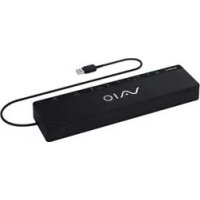
Introduction Avant utilisation Ce produit est une station d’accueil USB conçue pour être utilisée avec des ordinateurs portables Sony VAIO. Toutefois, elle ne peut pas être utilisée avec certains modèles. Vérifiez la compatibilité de votre modèle. Ordinateurs personnels compatibles Ce produit est compatible avec les ordinateurs portables Sony VAIO qui répondent aux caractéristiques suivantes.
CPU : Processeur 1,2 GHz ou supérieur
Mémoire : 512 Mo ou supérieur
Modèles où Windows Vista est préinstallé Les ordinateurs portables qui ne répondent pas aux conditions mentionnées ci-dessus ne peuvent pas être utilisés. Pour plus d’informations sur les modèles spécifiés, reportez-vous aux sites Web décrits dans « Obtenir de l’aide » (page 16).VGP-UPR1 (JP/GB/FR/ES/CT/KR) 3-296-348-02(1)
Préparation Vérification des accessoires fournis Après déballage du produit, vérifiez si les accessoires suivants sont inclus. Si un élément manque ou est endommagé, consultez votre revendeur Sony le plus proche. Station d’accueil USB Adaptateur secteur Cordon d’alimentation CD-ROM d’installation Mode d’emploi Garantie* Consignes de sécurité*
- La disponibilité varie en fonction de votre pays ou de votre région. Installation du logiciel Installez le pilote du périphérique VGP-UPR1 pour utiliser ce produit avec votre ordinateur personnel.Remarques Ne connectez pas le produit à l’ordinateur personnel avant d’avoir installé le logiciel. Débranchez tous les périphériques USB connectés à l’ordinateur personnel. Conservez les lecteurs de disque, comme les lecteurs de CD-ROM, etc., à disposition. Dans ce manuel, un lecteur de disque pour CD-ROM, etc., est désigné sous le nom de « lecteur de CD-ROM ». Pour obtenir des instructions relatives à la connexion du lecteur de CD-ROM à l’ordinateur personnel, reportez-vous au mode d’emploi ou au manuel en ligne fourni avec l’ordinateur personnel ou le lecteur de CD-ROM.
Avant d’installer le logiciel, veillez à ce que les dernières mises à jour Windows aient été appliquées. Veillez à quitter tout autre logiciel. Connectez-vous en tant qu’« Administrateur ». Veuillez vous reporter aux sites Web décrits dans « Obtenir de l’aide » (page 16) pour connaître la dernière version du logiciel.
Mettez l’ordinateur personnel sous tension, puis démarrez Windows. SuiteVGP-UPR1 (JP/GB/FR/ES/CT/KR) 3-296-348-02(1)
Insérez le CD-ROM d’installation fourni dans le lecteur de CD-ROM. L’écran « Lecture auto » apparaît. Conseil Si l’écran n’apparaît pas automatiquement, cliquez avec le bouton droit sur le fichier « Setup.exe » du CD-ROM, puis cliquez sur « Exécuter en tant qu’administrateur ».
Cliquez sur « Exécuter Setup.exe » dans l’écran « Installer ou exécuter le programme ». Si l’écran « Contrôle du compte utilisateur » apparaît, cliquez sur « Continuer ».
Terminez l’installation en suivant les instructions à l’écran.
Conseil Une fois l’installation terminée, un écran vous invitant à redémarrer l’ordinateur personnel peut apparaître. Dans ce cas, sélectionnez « OK ». Connexion à l’ordinateur personnel Remarques
Installez le logiciel avant de connecter le produit (page 5).
Veillez à connecter le produit directement au connecteur USB de l’ordinateur personnel. Ne le connectez pas via un concentrateur USB.
Si vous raccordez le produit à un ordinateur personnel pour la première fois, débranchez tous les périphériques de ce produit.
Le produit ne prend pas en charge Windows Aero. Si le produit est connecté à un ordinateur personnel, il bascule vers l’interface utilisateur de base.
Les films et les logiciels qui exigent un traitement 3D ne sont pas pris en charge par l’écran connecté à ce produit.
Branchez la fiche de l’adaptateur secteur fourni au produit.
Insérez la fiche du cordon d’alimentation fourni dans l’adaptateur secteur.
Insérez la fiche du cordon d’alimentation fourni dans la prise murale. Le témoin DC IN s’allume.
Connectez le produit au connecteur USB de l’ordinateur personnel. Un écran vous invitant à redémarrer l’ordinateur personnel peut apparaître. Dans ce cas, sélectionnez « Redémarrer maintenant ». Conseil
L’écran peut s’assombrir pendant un instant après connexion du produit à l’ordinateur personnel. C’est une caractéristique normale de la configuration et il ne s’agit pas d’un dysfonctionnement.
Vous pouvez ajuster la longueur du câble USB du produit en utilisant l’évidement situé sur le dessous du produit.VGP-UPR1 (JP/GB/FR/ES/CT/KR) 3-296-348-02(1)
Déconnexion du produit Remarque
Lors de la déconnexion du produit de l’ordinateur personnel, veillez à ce que les périphériques connectés puissent être débranchés en toute sécurité.
Quittez le logiciel utilisé par le périphérique USB connecté au produit.
Débranchez le connecteur USB connecté à l’ordinateur personnel.
Si un disque dur USB ou une mémoire USB est connecté
Cliquez sur « Retirer le matériel en toute sécurité » dans la barre des tâches. L’écran « Retirer le matériel en toute sécurité » apparaît.
Après avoir sélectionné « Périphérique de stockage de masse USB » dans l’écran « Retirer le matériel en toute sécurité», cliquez sur « Arrêter ». L’écran « Arrêter un périphérique matériel » apparaît.
Sélectionnez le « Périphérique de stockage de masse USB » connecté au produit, puis cliquez sur « OK ». L’écran « Le matériel peut être retiré en toute sécurité » apparaît.
Cliquez sur « OK ». Prêt pour la déconnexion.
Lorsque le témoin POWER ou le témoin d’accès du produit connecté s’éteint, déconnectez le produit.VGP-UPR1 (JP/GB/FR/ES/CT/KR) 3-296-348-02(1)
Nomenclature des pièces
Connecteur DVI-D Pour connecter l’affichage. Remarque
Ne peut pas être utilisé simultanément avec le connecteur MONITOR.
Connecteur MONITOR Pour connecter l’affichage. Remarque
Ne peut pas être utilisé simultanément avec le connecteur DVI-D.
Connecteur MIC Pour connecter un micro mono. Remarque
Le dessus du connecteur MIC présente une protubérance qui permet de le distinguer du connecteur HEADPHONES. Veillez à ne pas connecter le micro au connecteur HEADPHONES.
Connecteur HEADPHONES Pour connecter le casque externe.
Connecteur LAN Pour connecter des câbles LAN, etc. Par exemple, utilisez ce connecteur lors d’une connexion à des modems ADSL équipés de ports LAN.
Connecteur USB Pour se connecter à des bornes USB de périphériques correspondant à la norme USB.
Témoin DC IN S’allume lorsque l’appareil est connecté à une source d’alimentation.
Connecteur DC IN 12V Pour connecter l’appareil à l’adaptateur secteur et à une prise électrique.VGP-UPR1 (JP/GB/FR/ES/CT/KR) 3-296-348-02(1)
Connexion des périphériques USB Avant de connecter des périphériques USB tels que des imprimantes, il peut être nécessaire d’installer les pilotes fournis avec l’appareil.Pour plus d’informations, reportez-vous au mode d’emploi fourni avec le dispositif de connexion.
Connectez l’appareil au connecteur USB . Remarques Ne connectez pas un concentrateur USB au produit. En fonction de l’imprimante, un écran de sélection du câble d’imprimante ou du port d’imprimante risque d’apparaître durant l’installation du pilote. Dans ce cas, sélectionnez le câble USB ou le port USB. Si plusieurs dispositifs USB sont connectés, la vitesse de l’imprimante risque de diminuer, ce qui représente une caractéristique de la fonction USB. En fonction de l’imprimante, le moniteur d’état, le panneau de commande à distance, etc., de l’utilitaire fourni avec le pilote d’imprimante risqueht d’être inutilisables. Contactez le fabricant de l’imprimante. Si une imprimante non compatible avec Windows Vista est connectée, elle risque de ne pas fonctionner correctement. Lors de la déconnexion d’un haut-parleur USB, etc., arrêtez la lecture du DVD, de la musique, etc., ou mettez les dispositifs hors tension avant déconnexion. Si l’appareil est déconnecté durant la lecture, cela risque de provoquer un dysfonctionnement. Pour connaître la procédure de déconnexion de dispositifs USB, reportez-vous au mode d’emploi fourni avec l’appareil. Pour éviter tout dysfonctionnement de ce produit ou du dispositif USB, veillez à suivre ces précautions.– Lorsque vous déplacez le produit avec des périphériques USB connectés, évitez de comprimer ou de faire subir un choc au connecteur USB.– Ne placez pas le produit dans un sac ou dans une sacoche de transport avec des dispositifs USB connectés. Conseils Le connecteur USB de ce produit correspond à USB 2.0. USB 2.0 est une nouvelle adjonction à USB (Universal Serial Bus) et permet un transfert de données plus rapide comparé à USB 1.1. Des connecteurs correspondant à USB 2.0 peuvent également être connectés à des dispositifs qui correspondent à USB 1.1. USB 2.0 dispose de trois modes de transfert.– Haute vitesse : Mode de transfert le plus rapide de 480 Mbit/s.– Pleine vitesse : Mode de transfert de 12 Mbit/s.– Basse vitesse : Mode de transfert de 1,5 Mbit/s. Utilisé pour des dispositifs basse vitesse tels qu’une souris, un clavier, etc.VGP-UPR1 (JP/GB/FR/ES/CT/KR) 3-296-348-02(1)
Connexion de l’affichage Remarques Avant de connecter un affichage au produit, commencez par installer le logiciel du CD-ROM d’installation fourni (page 5). Ce produit est équipé de deux connecteurs, le connecteur MONITOR et le connecteur DVI-D, pour la connexion de l’affichage. Le connecteur à utiliser dépend du type d’affichage. Pour plus d’informations, reportez-vous au mode d’emploi de l’affichage. Le connecteur DVI-D et le connecteur MONITOR ne peuvent pas être utilisés simultanément. Si un ordinateur est connecté, deux écrans maximum peuvent être affichés, dont l’écran LCD de l’ordinateur personnel. La résolution d’affichage maximale du produit est de 1680 × 1050 pixels. Toutefois, selon l’écran connecté, il est possible que les images soient affichées avec une résolution moins élevée. L’affichage connecté sera identifié comme affichage tiers dans l’écran « Paramètres d’affichage » de Windows. En fonction du logiciel utilisé, le contenu risque de ne pas apparaître correctement sur l’affichage connecté. La sortie du produit pourra être utilisée grâce au Mode Bureau étendu. Connexion d’un affichage compatible avec le connecteur DVI-D
Insérez le câble de l’affichage dans le connecteur DVI-D du produit. Remarque Le connecteur DVI-D de ce produit n’est pas conforme aux exigences HDCP (High-bandwidth Digital Content Protection). Connexion d’un affichage compatible avec le connecteur MONITOR
Insérez le câble de l’affichage dans le connecteur MONITOR du produit.VGP-UPR1 (JP/GB/FR/ES/CT/KR) 3-296-348-02(1)
Modification des paramètres à partir de l’icône de la barre des tâches Un menu apparaît lorsque vous cliquez avec le bouton droit de la souris sur l’icône de la barre des tâches. Les réglages des affichages connectés peuvent être effectués à partir de ce menu. Options de réglage Explication Résolution de l’écran Pour modifier la résolution de l’écran de l’affichage connecté. Qualité couleur Pour modifier la couleur de l’affichage connecté. Étendre vers Pour modifier la position d’écran de l’affichage connecté et de l’ordinateur personnel. Étendre Pour modifier le réglage du bureau étendu. Éteindre Pour invalider le bureau étendu. Avancé… Pour afficher l’écran « Paramètres d’affichage ».
A propos de la résolution
Ce produit prend en charge les résolutions suivantes. 800 × 600, 1024 × 768, 1280 × 768, 1280 × 1024, 1360 × 768, 1400 × 1050, 1440 × 900, 1600 × 1200, 1680 × 1050 Selon l’écran connecté, il est possible que toutes les résolutions ne soient pas prises en charge. Selon la résolution d’affichage, il est possible que les images ne s’affichent pas normalement. Sélectionnez une résolution qui peut être affichée normalement. Connexion au réseau (LAN) Vous pouvez directement connecter un modem ADSL ou réseau (LAN) à la maison ou au bureau au connecteur LAN de ce produit. La connexion à Internet et le transfert de données entre différents périphériques via le réseau est possible. Le produit est peut-être connecté à un réseau de type 100BASE-TX ou 10BASE-T. Pour les périphériques nécessaires à la connexion au réseau, reportez-vous au mode d’emploi fourni avec le modem ADSL ou contactez directement l’administrateur système de votre fournisseur réseau. De même, pour connaître les paramètres de connexion au réseau, reportez-vous aux modes d’emploi de votre modem ADSL ou des périphériques connectés ou vérifiez les paramètres auprès de votre fournisseur, etc. Pour des configurations au bureau, adressez-vous à votre administrateur réseau au bureau.
Sélectionnez l’option « Connexion au réseau local SONY VGP-UPR1 (Ethernet Adapter) » affichée dans l’écran « Connexions réseau » pour modifier le réglage du réseau connecté au connecteur LAN. Remarques
Pour vous connecter au réseau, installez le logiciel du CD-ROM d’installation fourni (page 5). Le connecteur LAN de ce produit ne prend pas en charge l’Amorçage réseau ou la fonction Wake-on-LAN.VGP-UPR1 (JP/GB/FR/ES/CT/KR) 3-296-348-02(1)
Connexion du casque Vous pouvez connecter le casque au connecteur HEADPHONES de ce produit. A propos du volume En fonction des effets sonores, des sources audio, des types de logiciels, etc., le volume du son peut différer même si le réglage du volume est identique. Modifiez les paramètres audio de votre ordinateur personnel en fonction de votre environnement d’utilisation. Lorsque vous souhaitez modifier le niveau du son dans les réglages de chaque appareil, double-cliquez sur l’appareil approprié ou sélectionnez et affichez les propriétés de l’appareil. Pour plus d’informations sur les paramètres audio, reportez-vous au mode d’emploi ou au manuel en ligne de votre ordinateur personnel.Remarques Lorsque le produit est connecté/déconnecté d’un ordinateur personnel, les paramètres de sortie de l’ordinateur personnel changent. Lorsque le produit est connecté à un ordinateur personnel, le son de ce dernier est reproduit via le connecteur HEADPHONES du produit. En fonction du logiciel, le son risque de ne pas être émis via le connecteur HEADPHONES de ce produit. Dans ce cas, quittez le logiciel, puis suivez la procédure ci-dessous pour permettre au son d’être reproduit par l’intermédiaire du casque de l’ordinateur personnel connecté, etc.
Cliquez avec le bouton droit de la souris sur l’icône de la barre des tâches, puis sélectionnez le périphérique de lecture. L’écran « Son » apparaît.
Depuis le périphérique de lecture affiché, sélectionnez les enceintes ou le casque de l’ordinateur personnel, puis cliquez sur « Définir les valeurs par défaut ». Ce produit est désigné en tant que « Support C haut-parleurs… ».
Cliquez sur « OK ». Le réglage est terminé et le son est émis par l’ordinateur personnel. Connexion du micro Vous pouvez utiliser le micro en le connectant au connecteur MIC de ce produit.Remarque Lorsque le produit est connecté à un ordinateur personnel, les réglages peuvent changer pour activer le connecteur MIC sur ce produit. Pour activer le connecteur du micro sur l’ordinateur, suivez la procédure ci-dessous.
Cliquez avec le bouton droit de la souris sur l’icône de la barre des tâches, puis sélectionnez le périphérique d’enregistrement. L’écran « Son » apparaît.
Depuis les périphériques d’enregistrement affichés, sélectionnez un appareil autre que « Support C microphone… », puis cliquez sur « Définir les valeurs par défaut ».
Cliquez sur « OK ». La modification du réglage est terminée et le connecteur du micro de l’ordinateur personnel s’active. Le volume du micro de ce produit peut être désactivé. Dans ce cas, modifiez le niveau du volume en fonction de vos préférences.
Cliquez avec le bouton droit de la souris sur l’icône de la barre des tâches, puis sélectionnez le périphérique d’enregistrement. L’écran « Son » apparaît.
Depuis le périphérique d’enregistrement affiché, sélectionnez « Support C microphone… », puis cliquez sur « Propriétés ». « Propriétés de microphone » apparaît.
Sélectionnez l’onglet « Niveaux » et réglez le volume du micro en fonction de votre micro.VGP-UPR1 (JP/GB/FR/ES/CT/KR) 3-296-348-02(1)
Si un ordinateur est connecté, deux écrans maximum peuvent être affichés, dont l’écran LCD de l’ordinateur personnel.
N’utilisez pas le produit des façons suivantes : – Utilisation simultanée des connecteurs MONITOR et DVI-D de ce produit. – Utilisation simultanée de la sortie d’affichage du produit et de la sortie d’affichage extérieure de l’ordinateur.
Le connecteur LAN de ce produit ne prend pas en charge l’Amorçage réseau ou la fonction Wake-on-LAN. Si vous souhaitez utiliser les fonctionnalités Amorçage réseau ou Wake-on- LAN, utilisez le connecteur LAN de votre ordinateur personnel.
En fonction du mode instantané, des types de logiciels ou de données, etc., le son risque de ne pas être émis par le connecteur HEADPHONES.
Le produit ne prend pas en charge Windows Aero. Si le produit est connecté à un ordinateur personnel, il bascule vers l’interface utilisateur de base.
Si un affichage est connecté au produit, le mode Bureau étendu est défini par défaut. L’utilisation en Mode Clonage (Mode Miroir) n’est pas prise en charge.
Lorsque plusieurs périphériques USB sont connectés, la charge CPU de l’ordinateur personnel peut augmenter et engendrer une diminution de la vitesse du logiciel ou de la vitesse d’impression de l’imprimante USB, ce qui est une caractéristique de la fonction USB.
La lecture des films sur l’affichage externe n’est pas prise en charge, même s’il est connecté en tant que moniteur principal.
Les films et les logiciels qui exigent un traitement 3D ne sont pas pris en charge par l’écran connecté à ce produit.
Le débit binaire et taux d’échantillonnage maximal de la sortie casque est de 16 bits, 48 KHz.
Lors du démarrage ou de la restauration de Windows, un son indiquant la connexion/ déconnexion de l’appareil peut retentir. Il ne s’agit pas d’un dysfonctionnement. Pour interrompre le son, effectuez la procédure suivante. Toutefois, sachez que tous les autres effets sonores indiquant la détection d’autres appareils seront également désactivés.
Cliquez sur le bouton « Panneau de configuration ». L’écran « Panneau de configuration » apparaît.
Cliquez sur « Matériel et son », puis cliquez sur « Gérer les périphériques audio » dans l’écran « Son ». L’écran « Son » apparaît.
Cliquez sur l’onglet « Sons », puis sélectionnez « Connexion du périphérique » dans la liste « Programme ».
Sélectionnez « Aucun » dans la liste déroulante « Sons ».
Sélectionnez également « Déconnexion du périphérique » dans la liste « Programme », puis sélectionnez « Aucun » dans la liste déroulante « Sons ».
Cliquez sur « OK », puis fermez l’écran « Son ». La modification du réglage est terminée et le son indiquant la connexion/déconnexion de l’appareil est désactivé.VGP-UPR1 (JP/GB/FR/ES/CT/KR) 3-296-348-02(1)
Remarques sur l’emploi
Utilisez l’adaptateur secteur (AC-NB12A) fourni avec le produit.
Pour débrancher complètement le produit de l’alimentation secteur, débranchez l’adaptateur secteur.
Ne placez pas le produit dans des endroits : – Extrêmement chauds ou froids – Poussiéreux ou sales – Très humides – Soumis à des vibrations – Soumis à de puissants champs magnétiques – Sablonneux – Soumis aux rayons directs du soleil
Ne soumettez pas le produit à un choc mécanique et ne le laissez pas tomber.
Veillez à ce qu’aucun élément métallique n’entre en contact avec les parties métalliques du produit. Si cela se produit, cela risque de provoquer un court-circuit et le produit risque d’être endommagé.
N’utilisez pas le produit avec un cordon endommagé.
N’utilisez pas le produit si celui-ci est tombé ou a été endommagé.
Gardez toujours les contacts métalliques propres.
Ne démontez pas ou ne transformez pas le produit.
Durant son utilisation, il est normal que le produit chauffe.
Gardez le produit éloigné des téléviseurs ou récepteurs AM, car il risque d’en perturber la réception.
Les connecteurs USB, Imprimante, DVI-D et MONITOR ne disposent pas de sources d’alimentation limitée.
Lors de la connexion ou de la déconnexion du produit, manipulez-le avec précaution.
Lors du transport de votre ordinateur personnel, veillez à retirer le produit en premier. Si vous déplacez votre ordinateur personnel alors que le produit est connecté, ce dernier risque de tomber et, par conséquent, de provoquer des blessures, d’être endommagé ou d’endommager votre ordinateur personnel. Autres Entretien Nettoyez l’unité à l’aide d’un chiffon sec et doux ou à l’aide d’un chiffon doux légèrement humidifié avec une solution détergente douce (veillez à ne pas mouiller les connecteurs). N’utilisez pas n’importe quel solvant, comme de l’alcool ou du benzène, car cela risquerait d’endommager la finition.VGP-UPR1 (JP/GB/FR/ES/CT/KR) 3-296-348-02(1)
Spécifications Interface Connecteur USB de type A Connecteurs USB (
) : Connecteur de type A (4)
Sortie d’affichage externe MONITOR () : RVB analogique (mini D-Sub 15 broches) (1) DVI-D (
) : Numérique (type DVI-D) (1) Connecteur HEADPHONES () : Mini-prise stéréo (1) Connecteur MIC () : Mini-prise mono (1) Connecteur LAN LAN (10BASE-T/100BASE-TX) (1) Alimentation (adaptateur secteur) Entrée 100 à 240 V secteur (cordon d’alimentation secteur fourni) AC-NB12A : 0,65 A-0,35 A, 50/60 Hz Tension de sortie 12 V CC Courant de sortie 2,5 A max. Température de fonctionnement 41 °F à 95 °F (5 °C à 35 °C) (gradient de température inférieur à 18 °F (10 °C)/heure) Humidité de fonctionnement 20 % à 80 % (non condensée), à condition que l’humidité soit inférieure à 65 % à 95 °F (35 °C) (hygrométrie inférieure à 84 °F (29 °C)) Température de stockage –4 °F à 140 °F (–20 °C à 60 °C) (gradient de température inférieur à 18 °F (10°C)/heure) Humidité de stockage 10 % à 90 % (non condensée), à condition que l’humidité soit inférieure à 20 % à 140 °F (60 °C) (hygrométrie inférieure à 95 °F (35 °C)) Dimensions Environ 10,9 (l) × 1,3 (h) × 2,8 (p) pouces (Environ 275 × 31,5 × 70 mm) Poids Environ. 1,1 li. (470 g) Accessoires fournis Adaptateur secteur (1) Cordon d’alimentation (1) Garantie
Consignes de sécurité
Les spécifications sont identiques à celles de l’ordinateur personnel que vous utilisez. Pour plus de détails, reportez-vous au manuel d’installation fourni avec votre ordinateur personnel.
Peut ne pas être fourni dans certains pays ou régions.
Le nombre fourni varie en fonction des pays ou régions. Le design et les spécifications sont susceptibles d’être modifiés sans avis préalable.VGP-UPR1 (JP/GB/FR/ES/CT/KR) 3-296-348-02(1)
Obtenir de l’aide Cette section fournit des informations afin d’obtenir une aide et une assistance de Sony, ainsi que des conseils de dépannage pour votre station d’accueil USB. A propos des options de l’assistance Sony Sony propose plusieurs options d’assistance pour votre station d’accueil USB. Si vous avez des questions à propos de votre station d’accueil USB, reportez-vous aux éléments suivants : Le présent manuel explique comment utiliser votre station d’accueil USB. Pour les clients aux Etats-Unis et au Canada Le Sony Customer Information Service Center offre des informations à propos de votre ordinateur VAIO et d’autres produits Sony compatibles avec votre ordinateur. Pour contacter le Sony Customer Information Service Center, appelez le 1-888-4SONYPC (1-888-476-6972). Sony Computing Support offre un accès instantané à des informations relatives à des problèmes régulièrement rencontrés. Saisissez une description du problème et la Knowledge Database recherche les solutions correspondantes en ligne. Vous pouvez visiter l’assistance en ligne Sony à l’adresse : http://www.sony.com/pcsupport . Pour les clients en Europe VAIO-Link. Pour obtenir des adresses et des numéros de téléphone, reportez-vous à http://www.vaio-link.com/ Pour les clients dans d’autres pays et régions Le site Web VAIO propose une Foire aux Questions et des solutions. vaio-online.sony.com/VGP-UPR1 (JP/GB/FR/ES/CT/KR) 3-296-348-02(1)
Dépannage Si un problème se produit lors de l’utilisation du produit, reportez-vous aux informations fournies dans cette section. Si le problème persiste, consultez votre revendeur Sony le plus proche. Pour les informations de contact, voir « Obtenir de l’aide » (page 16). Reportez-vous également au mode d’emploi ou au manuel en ligne fourni avec votre ordinateur personnel. Aperçu Symptôme Cause/Action Le périphérique connecté n’est pas détecté par l’ordinateur personnel. Le périphérique ne fonctionne pas correctement.
Débranchez le connecteur USB de ce produit, patientez quelques secondes, puis rebranchez-le. Reportez-vous à la section « Déconnexion du produit » (page 7).
Le produit ne fonctionne pas si un adaptateur secteur n’est pas connecté. Connectez l’adaptateur secteur, puis connectez le produit à l’ordinateur personnel.
Le produit et l’ordinateur personnel peuvent ne pas être correctement connectés à l’aide du câble USB. Reportez-vous à la section « Connexion à l’ordinateur personnel » (page 6) pour connaître la méthode de connexion du produit.
Le pilote de l’affichage ou du réseau n’a pas encore été installé. Les périphériques ne fonctionnent pas, à moins que les pilotes nécessaires ne soient installés à partir du CD-ROM d’installation fourni. Reportez-vous à la section « Installation du logiciel » (page 5).
Le produit est connecté à un ordinateur personnel non compatible. Vérifiez les caractéristiques des ordinateurs personnels compatibles.Un message d’erreur est apparu lorsque j’ai débranché le câble USB.
Pour déconnecter physiquement un périphérique de stockage de masse, l’opération de déconnexion est également nécessaire sous Windows. Quittez tout logiciel utilisé par le(s) périphérique(s) USB connecté(s) à l’ordinateur personnel via ce produit, puis débranchez le produit.Le comportement de l’ordinateur personnel n’est pas stable. Pour réinitialiser l’interface USB, mettez l’ordinateur personnel hors tension et débranchez le câble USB. Reportez-vous à la section « Déconnexion du produit » (page 7). L’interface USB est conçue pour être utilisée avec plusieurs périphériques, mais la stabilité de la fonction dépend de la combinaison des périphériques connectés. Dans ce cas, débranchez tous les périphériques USB inutiles. Pour plus d’informations sur la manière de débrancher les périphériques USB, reportez-vous aux instructions qui accompagnent chacun d’entre eux.
Le produit est connecté à un ordinateur personnel non compatible. Vérifiez les caractéristiques des ordinateurs personnels compatibles.
Le produit est connecté à un concentrateur USB externe (connecteur). Connectez-le à un concentrateur USB de l’ordinateur personnel. Dépannage SuiteVGP-UPR1 (JP/GB/FR/ES/CT/KR) 3-296-348-02(1)
Connecteur HEADPHONES Symptôme Cause/Action Le son est déformé.
Le signal de sortie est trop puissant. Diminuez le volume de l’ordinateur personnel. Diminuez le volume du logiciel de lecture de musique, DVD, etc. Le niveau du son est trop faible ou aucun son n’est émis.
Si le produit est connecté, la sortie du connecteur HEADPHONES du produit a priorité. Si vous souhaitez émettre à partir de l’ordinateur personnel, modifiez les paramètres.
Débranchez le produit de l’ordinateur personnel et vérifiez si le son de lecture est émis par l’ordinateur personnel. Pour plus d’informations, reportez-vous également au mode d’emploi ou au manuel en ligne fourni avec votre ordinateur personnel.
Le câble USB n’est pas correctement connecté. Connectez le câble USB correctement.
Le signal de sortie est trop faible. Augmentez le volume de l’ordinateur personnel. Augmentez le volume du logiciel de lecture de musique, DVD, etc.
Le produit n’est pas sélectionné dans les paramètres audio de l’ordinateur personnel ou le réglage du son est faible. Vérifiez les paramètres audio de l’ordinateur personnel. Pour plus d’informations, reportez-vous également au mode d’emploi ou aux manuels en ligne fournis avec votre ordinateur personnel.
Le câble USB est débranché ou branché durant l’utilisation du logiciel de lecture. Si le câble USB est débranché ou branché alors que le logiciel de lecture de musique, DVD, etc., est activé, la sortie audio du produit et celle de l’ordinateur personnel (haut-parleurs internes, etc.) risquent de ne pas être commutées correctement. Connectez ou déconnectez le câble USB après avoir quitté le logiciel de lecture. Vérifiez les paramètres audio de l’ordinateur personnel. Pour plus d’informations, reportez-vous également au mode d’emploi ou aux manuels en ligne fournis avec votre ordinateur personnel.
Le son du périphérique est coupé. Réactivez le son.VGP-UPR1 (JP/GB/FR/ES/CT/KR) 3-296-348-02(1)
Symptôme Cause/Action Le son saute ou présente des parasites.
Lors de la connexion ou de la déconnexion du produit d’un ordinateur personnel ou lors du redémarrage ou du passage de l’ordinateur en mode d’économie d’énergie, un bruit anormal risque de retentir. Lors de la connexion ou de la déconnexion du produit ou d’autres périphériques ou lors du redémarrage ou du passage de votre ordinateur personnel en mode d’économie d’énergie, débranchez le casque ou maintenez le son du haut-parleur au niveau minimum.
L’anti-virus, la surveillance du système ou un autre logiciel utilitaire résident en mémoire est peut-être actif sur l’ordinateur personnel. Lors de la lecture de CD ou de DVD, quittez le logiciel utilitaire résident en mémoire.
Les ressources ne sont pas suffisantes. Redémarrez l’ordinateur personnel.
Plusieurs fichiers sont ouverts ou trop de programmes sont en cours d’utilisation. Quittez les fichiers et programmes utilisés. Si le son continue à sauter ou s’il présente toujours des parasites, redémarrez l’ordinateur personnel.
Le produit est placé sur une surface instable. Placez le produit ou l’ordinateur personnel sur une surface stable. Des vibrations sont également susceptibles de faire sauter le son. Connecteur MIC Symptôme Cause/Action Le son ne parvient pas entrer.
Le micro du produit n’est pas sélectionné. Suivez la procédure ci-dessous. Cliquez avec le bouton droit de la souris sur l’icône de la barre des tâches, puis sélectionnez le périphérique d’enregistrement. Vérifiez si « Support C microphone... » est défini sur la valeur par défaut pour les appareils d’enregistrement affichés.
Le volume du micro n’est pas défini. Suivez la procédure ci-dessous. Cliquez avec le bouton droit de la souris sur l’icône de la barre des tâches, puis sélectionnez le périphérique d’enregistrement. Depuis le périphérique d’enregistrement affiché, sélectionnez « Support C microphone… », puis cliquez sur « Propriétés ». L’écran « Propriétés de microphone » apparaît. Sélectionnez l’onglet « Niveaux » et réglez le volume du micro en fonction de votre micro. SuiteVGP-UPR1 (JP/GB/FR/ES/CT/KR) 3-296-348-02(1)
Symptôme Cause/Action Le son d’entrée est déformé.
Le volume du micro est trop élevé. Action 1 Cliquez avec le bouton droit de la souris sur l’icône de la barre des tâches, puis sélectionnez le périphérique d’enregistrement. Depuis le périphérique d’enregistrement affiché, sélectionnez « Support C microphone… », puis cliquez sur « Propriétés ». L’écran « Propriétés de microphone » apparaît. Sélectionnez l’onglet « Niveaux » et réglez le volume du micro en fonction de votre micro.
Action 2 Cliquez avec le bouton droit de la souris sur l’icône de la barre des tâches, puis sélectionnez le périphérique d’enregistrement. Depuis le périphérique d’enregistrement affiché, sélectionnez « Support C microphone… », puis cliquez sur « Propriétés ». L’écran « Propriétés de microphone » apparaît. Sélectionnez l’onglet Personnaliser et désactivez AGC (Automatic Gain Control). Affichage externe Symptôme Cause/Action Rien n’apparaît sur l’affichage ou les images sont affichées anormalement.
Déconnectez le produit de l’ordinateur personnel ou déconnectez l’écran du produit, patientez quelques secondes, puis reconnectez-vous. Se reporter à la section « Déconnexion du produit » (page 7), « Connexion de l’ordinateur personnel » (page 6).
Le programme de configuration n’a pas terminé. Installez le pilote à partir du CD d’installation.
Les connecteurs DVI-D et MONITOR ne peuvent pas être utilisés simultanément. Connectez l’affichage au connecteur DVI-D ou MONITOR.
Les images ne sont pas affichées conformément à la résolution spécifiée. La résolution maximale du produit est de 1680 × 1050 pixels. Une résolution supérieure à 1680 × 1050 pixels n’est pas affichée.
Le logiciel requiert certaines conditions. Ce produit ne répond pas aux conditions requises pour les jeux 3D. Si un logiciel comme un jeu 3D est activé et si ce produit est connecté, la sortie du produit ou l’affichage de l’ordinateur personnel n’est pas stable. Débranchez le produit, puis utilisez le logiciel.
Le produit ne prend pas en charge Windows Aero. Si le produit est connecté à un ordinateur personnel, il bascule vers l’interface utilisateur de base.VGP-UPR1 (JP/GB/FR/ES/CT/KR) 3-296-348-02(1)
Symptôme Cause/Action L’écran de l’ordinateur personnel n’apparaît pas sur l’affichage (mode de duplication (miroir)).
La sortie d’affichage de ce produit fonctionne uniquement en mode Bureau étendu. Pour utiliser le mode de duplication Mode Clonage (Mode Miroir), utilisez la sortie d’affichage externe de l’ordinateur personnel.
Les images du bureau étendu ne s’affichent pas. Le paramètre de sortie est défini sur « Éteindre ». Cliquez avec le bouton droit de la souris sur l’icône de la barre des tâches, pour afficher le menu. Sélectionnez « Étendre » dans le menu. L’image est déformée.
Eloignez de ce produit tous les objets susceptibles de générer des champs électromagnétiques, comme une radio. Vous souhaitez agrandir la taille de police de Windows.
Suivez les opérations ci-dessous. Cliquez sur le bouton - « Panneau de configuration ». L’écran « Panneau de configuration » apparaît. Cliquez sur « Apparence et personnalisation »-« Personnalisation ». Cliquez sur « Régler la taille de la police (ppp) » sur le côté gauche de l’écran. L’écran « Échelle ppp » apparaît. Activez « Échelle large (120 ppp) », puis cliquez sur « OK ». Cliquez sur « Redémarrer maintenant ». Redémarrez votre ordinateur personnel afin que les modifications apportées à la police prennent effet. Les images de l’affichage connecté au produit ne sont pas affichées correctement.
En fonction du logiciel utilisé, les images de l’affichage connecté au produit peuvent ne pas être affichées correctement. Le logiciel ne s’affiche pas correctement.
Selon le logiciel utilisé, il est possible que les images ne s’affichent pas correctement. Quittez le logiciel, puis redémarrez-le. Impossible de lire des films sur l’affichage connecté au produit.
La sortie d’affichage externe de ce produit ne prend pas en charge la lecture des films. Les films peuvent être visionnés sur l’écran d’un ordinateur personnel. Avec le produit connecté à l’ordinateur personnel, la sortie de l’ordinateur personnel à l’affichage était désactivée.
La sortie de l’ordinateur personnel à l’affichage est disponible pour chacun des affichages suivants : − affichage branché au connecteur MONITOR ou DVI-D du produit − affichage branché au connecteur de sortie externe de l’ordinateur personnel Impossible de connecter deux affichages simultanément.
Vous pouvez connecter le connecteur MONITOR ou le connecteur DVI-D de ce produit. Deux affichages externes ne peuvent pas être connectés simultanément. SuiteVGP-UPR1 (JP/GB/FR/ES/CT/KR) 3-296-348-02(1)
Connecteur LAN Symptôme Cause/Action Connexion au réseau impossible.
Connectez le connecteur LAN.
La configuration n’est pas terminée. Installez le pilote à partir du CD d’installation.
Pour connaître les paramètres de connexion au réseau, reportez-vous au mode d’emploi de votre modem ADSL ou des périphériques connectés, ou vérifiez les paramètres de votre fournisseur, etc. Pour des configurations au bureau, consultez votre administrateur réseau.VGP-UPR1 (JP/GB/FR/ES/CT/KR) 3-296-348-02(1)
Notice Facile