
VGPUPR1 - 기타 컴퓨터 액세서리 SONY - 무료 사용 설명서
기기 매뉴얼을 무료로 찾기 VGPUPR1 SONY PDF 형식.
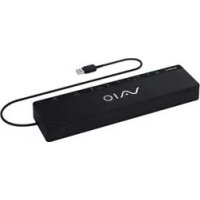



| 제품 유형 | 외부 그래픽 어댑터 |
| 크기 (가로 x 세로 x 높이) | 175 x 110 x 35 mm |
| 무게 | 250 g |
| 전원 | USB-C 포트(PD 60W)를 통해 |
| 연결성 | HDMI 2.1, DisplayPort 1.4, USB-C |
| 최대 해상도 | 7680 x 4320 (8K) |
| 최대 주사율 | 60 Hz |
| 호환성 | Windows 10/11, macOS 11+ |
| 주요 기능 | 다중 모니터 지원, 그래픽 가속, 데스크탑 확장 |
| 관리 및 청소 | 부드러운 마른 천 사용, 액체 및 용제 피함 |
| 안전 | 청소 전 전원 분리, 습기에 노출 금지 |
| 부품 및 수리 가능성 | USB-C 케이블 교체 가능, 밀봉된 케이스 |
| 일반 정보 | 소니 브랜드, 모델 VGPUPR1, 중국 제조 |
자주 묻는 질문 - VGPUPR1 SONY
사용자 질문 VGPUPR1 SONY
0 질문 이 기기에 대해. 알고 있는 것에 답하거나 자신의 질문을 하세요.
이 기기에 대한 새로운 질문하기
기기 설명서 다운로드 기타 컴퓨터 액세서리 무료 PDF 형식! 매뉴얼 찾기 VGPUPR1 - SONY 전자 기기를 다시 손에 넣으세요. 이 페이지에는 기기 사용에 필요한 모든 문서가 게시되어 있습니다. VGPUPR1 브랜드 SONY.
사용 설명서 VGPUPR1 SONY
USB Docking Station VGP-UPR1
取扱説明書/Operating Instructions/Mode d'emploi/ Manual de instrucciones/使用説明書/사용설명서
IMPORTANTE!
POR FAVOR LEA DETALLADAMENTE Este MANUAL DE INSTRUCCIONES ANTES DE CONECTAR Y OPERAR Este EQUIPO.
RECUERDE QUE UN MAL USO DE SU APARATO PODRIA ANULAR LA GARANTÍA.
警告
安全のために
本製品は安全に十分配慮して設計されています。しかし、電気製品は、誤った使い方をすると、火災や感電などの事故や人身事故になることがあります。事故を防ぐために、次のことを必ずお守りください。
安全のための注意事項を守る
取扱説明書の注意事項をよくお読みください。
故障時
すぐにVAIOカスタマーリンク修理窓口に修理をご依頼ください。
万一、異常が起きたら
- 煙が出たら
- 異常な音、におい、熱を感じたら
- 内部に水、異物が入ったら、製品を落としたり、破損したりした場合は
1 電源を切る 電源コードをコンセントから抜く 3 本機をヘッドホンから外す VAIO修理窓口に修理を依頼する
警告表示の意味
取扱説明書および製品には、次のような表示をしています。表示内容を理解してから本文をお読みください。
警告
この表示の注意事項を守らないと、火災・感電による死亡や大けがなど人身事故の原因となります。
注意
この表示の注意事項を守らないと、感電やその他の事故により周辺の家財に損害を与えることがあります。
注意を促す記号
感電
注意
火災
行為を禁止する記号
禁止
分解禁止
물에 젖은 기계 금지
손으로 만지지 마세요
행동을 지시하는 기호
FRA5G 10
03
경고
전기 제품은 안전에 관한 주의 사항을 지키지 않으면 화재나 인사 사고가 발생할 수 있습니다.
사용 설명서에는 사고를 예방하기 위해 필요한 중요한 주의 사항과 제품의 취급 방법이 나와 있습니다. 사용 설명서를 잘 읽은 후 제품을 안전하게 사용하십시오. 나중에 다시 볼 수 있도록 잘 보관하십시오.
목차
시작하기 9
사용 전 하네스 플로우.....9
준비하기 10
부속품 확인하기 10
부속 소프트웨어 설치하기
연결 11
各部の名称 13
USB機器を接続する 14
ディスプレイを接続する 15
DVI-Dコネクタに対応したディスプレイを接続する場合 15
MONITOR(モニタ)コネクタに対応したディスプレイを接続する場合 15
通知領域のアイコンから設定を変更する 16
ネットワークに接続する 16
ヘッドホン接続 17
17
制限事項 18
使用上のご注意 19
19
主な仕様 20
保証書とアフターサービス 21
保証書 21
故障かな?と思ったら。22

本書は使えます!
本書で使用しているイラストや画面は、実際のものと異なる場合があります。
電波障害自主規制について
この装置は、情報処理装置等電波障害自主規制協議会(VCCI)の基準に基づくクラスB情報技術装置です。この装置は、家庭環境で使用することを目的としていますが、この装置がラジオやテレビの受信機に近接して使用されると、受信障害を引き起こすことがあります。
取扱説明書をよく読んでからご使用ください。
漏洩電流自主規制について
この装置は、社団法人電子情報技術産業協会(JEITA)の高調波電流抑制基準(P-11-1988)に適合しています。
商標について
- VAIOはソニー株式会社の登録商標です。
- Microsoft、WindowsおよびWindows Vistaは、米国Microsoft Corporationの米国およびその他の国における登録商標です。その他、本書に記載されている製品名は、一般に各開発メーカーの登録商標または商標です。なお、本文中では、マークは明記していません。
- 本書は Windows Vista® Home Basic、Windows Vista® Home Premium、Windows Vista® Business、および Windows Vista® Ultimate を Windows Vista と記載しています。
本製品をご使用になる前に、必ず本機に付属のソフトウェア使用許諾契約書をお読みください。
- 取扱説明書の内容の全部または一部を複製すると、無断転載を禁じます。本機の保証条件については、同梱の当社所定の保証書をご参照ください。本機に付属のソフトウェアの使用権については、各ソフトウェアのソフトウェア使用許諾契約書をご参照ください。本機、および本機に付属のソフトウェアを使用したことによって生じた損害、逸失利益、および第三者からのいかなる請求等につきましても、当社は、一切その責任を負いかねます。
- 本機、および本機に付属のソフトウェアの仕様は、改良のため予告なく変更することがあります。付属のソフトウェアが使用するネットワークサービスは、ソニーおよび提供者の判断にて中止・中断する場合があります。その場合、付属のソフトウェアまたはその一部の機能がご使用いただけなくなることがありますので、あらかじめ了承ください。
電源コードを傷つけない
電源コードを傷つけて、火災や感電の原因になります。
- 本機と机や壁の間にコードを挟んだりしないでください。電源コードを加工したり、傷つけたりしないでください。
- 重いものをのせたり、引っ張ったりしないでください。
- 熱器具に近づけたり、加熱したりしないでください。電源プラグを抜くときは、必ずプラグを持って抜いてください。万一、電源コードが傷んだら、VAIOカスタマーリンク修理窓口に交換を依頼してください。
禁止
油煙、湯気、湿気、ほこりの多い場所には置かない
上記のような場所に置くと、火災や感電の原因になります。取扱説明書に記された使用条件以外の環境でのご使用は、火災や感電の原因となります。
禁止
内部に水や異物を入れない
水や異物が入ると火災や感電の原因になります。
万一、水や異物が入った場合は、すぐに電源を切り、電源コードや接続ケーブルを抜いて、VAIOカスタマーリンク修理窓口にご相談ください。
放置禁止
내부를 열지 마십시오
화재나 감전의 원인이 됩니다. 내부 점검, 수리는 AIO 고객센터 수리 창구에 문의하십시오.
분해 금지
지정된 AC 어댑터 이외에는 사용하지 마십시오
화재나 감전의 원인이 됩니다.
금지
LAN 커넥터에 지정 이외의 네트워크나 전화 회선을 접속하지 마십시오
본체의 LAN 커넥터에 아래의 네트워크나 회선을 접속하면 커넥터에 필요 이상의 전류가 흘러 고장·발열, 화재의 원인이 됩니다. 특히, 홈 텔레비전이나 비즈니스 폰은 절대 접속하지 마십시오.
- 10BASE-T, 100BASE-TX 이외의 네트워크
- 일반 전화 회선
- ISDN(디지털) 대응 공중 전화의 디지털 측 셋톱박스 PBX(구내 교환기) 회선
- 홈 텔레비전이나 비즈니스 폰 회선
- 위 이외의 전화 회선은 사용하지 마십시오. LAN 커넥터를 사용하십시오. 직장의 각종 네트워크 관리자에게 문의하십시오.
금지
큰 음량으로 오랫동안 듣지 마십시오
귀를 자극할 정도로 큰 음량으로 오랜 시간 동안 들으면 청력에 나쁜 영향을 줄 수 있습니다. 특히 가까운 거리에서 들을 때는 주의하십시오. 주변 소리에 방해받지 않을 정도의 음량으로 들으십시오.

주의
아래의 주의 사항을 지키지 않으면 부상이나 주변 가재에 손해를 입힐 수 있습니다.
손으로 전원이 켜진 상태에서 만지지 마십시오.
손으로 전원 플러그를 뽑거나 꽂지 마십시오. 감전의 원인이 됩니다.
손금지
연결할 때는 전원을 끄십시오.
전원 코드나 연결 케이블을 연결할 때는 퍼스널 컴퓨터 및 연결 기기의 전원을 끄고, AC 어댑터 및 전원 코드를 콘센트에서 뽑으십시오. 감전 및 고장의 원인이 됩니다.
주의
지정된 전원 코드나 연결 케이블을 사용하십시오.
취급 설명서에 기재된 전원 코드 및 연결 케이블을 사용하지 않으면 감전이나 고장의 원인이 될 수 있습니다.
주의
통전 중인 본체 또는 AC 어댑터를 장시간 만지지 마십시오.
장시간 피부에 닿아 있으면 저온 화상의 원인이 될 수 있습니다.
금지
천둥이 칠 때는 본체의 사용을 중지하십시오.
번개가 칠 위험이 있을 때는 전원 플러그를 뽑아 주십시오. 번개로 인해 본체나 본체에 연결된 기기가 파손되거나 고장의 원인이 될 수 있습니다.
금지
본체나 AC 어댑터를 천이나 천으로 덮은 상태로 사용하지 마십시오.
열이 쌓여 케이스가 변형되거나 화재의 원인이 될 수 있습니다.
금지
안정된 장소에 놓으십시오.
흔들리는 탁자 위나 기울어진 곳에 놓지 마십시오.
오작동의 원인이 되거나 떨어뜨리거나 넘어뜨려 부상의 원인이 될 수 있습니다.
금지
본체 위에 무거운 물건을 올려놓지 마십시오.
파손되거나 떨어져 부상의 원인이 될 수 있습니다.
금지
청소할 때는 전원을 끄고 플러그를 뽑으십시오.
전원을 연결한 채로 청소하면 감전의 원인이 될 수 있습니다.
禁止
移動させるときは、電源プラグや接続ケーブルを抜いてください。
接続したまま移動させると、ケーブルが傷つき、火災や感電の原因となります。また、接続している機器が落ちたり、倒れたりしてけがの原因となることがあります。
注意
注意
コネクタはきちんと接続する
- コネクタの内部に金属片を入れないでください。ピンとピンがショート(短絡)して、火災や故障の原因となることがあります。
- コネクタはまっすぐに差し、確実に接続してください。斜めに差すと、破損して火災や故障の原因となることがあります。
- コネクタに固定用のスリングやネジがある場合は、それを確実に固定してください。接続不良を防げます。

長時間使用しないときは電源プラグを抜く
長時間使用しないときは、安全のため電源プラグをコンセントから抜いてください。
直射日光の当たる場所や熱器具の近くに設置・保管しないでください。
内部の温度が上昇し、火災や故障の原因となることがあります。

総置を使用しないでください。
본 기기는 반드시 가로로 놓고 사용해 주십시오. 세로로 놓으면 넘어져 다칠 수 있습니다.

주의
본 기기는 소니 디지털 포토 프레임 전용 USB 도킹 스테이션입니다. 기종에 따라서는 사용할 수 없는 것도 있습니다. 사용하시기 전에 가지고 계신 기기를 확인해 주십시오.
사용 가능한 기기
본 제품은 다음 조건을 만족하는 소니 디지털 포토 프레임과 함께 사용해 주십시오.
- CPU 1.2GHz 이상
- 메모리 512MB 이상
- Windows Vista® 프리인스톨 모델
위 조건을 만족하지 않는 컴퓨터에서는 사용하실 수 없습니다.
대상 기종에 대한 자세한 내용은 VAIO 홈페이지에서 확인해 주십시오.
http://www.vaio.sony.co.jp/
준비하기
부속품 확인
포장 상자에서 꺼내어 다음 부속품이 모두 있는지 확인해 주십시오. 만약 부족한 것이나 파손된 것이 있으면 VAIO 고객 센터에 연락해 주십시오.
USB 도킹 스테이션 본체 □ AC 어댑터 전원 코드 □ 설치 CD □ 사용 설명서(본서) □ 보증서
부속 소프트웨어를 설치합니다.
본기를 퍼스널 컴퓨터에 사용해 주십시오. 부속 소프트웨어를 설치합니다.
주의
·부속 소프트웨어를 설치하기 전에 본기를 퍼스널 컴퓨터에 연결하지 마십시오. · 사용 중인 컴퓨터의 CD-ROM 드라이브 등이 사용 가능한 상태인지 확인하십시오. 본서에서는 CD-ROM 드라이브 등의 드라이브를 'CD-ROM 드라이브'로 총칭합니다. CD-ROM 드라이브의 접속 방법에 대해서는 퍼스널 컴퓨터에 부속된 취급 설명서나 전자 매뉴얼을 참조하십시오. · 부속 소프트웨어를 설치하기 전에 사용 중인 Windows를 최신 버전으로 업데이트하십시오. 또한 다른 소프트웨어를 모두 종료하십시오. · '컴퓨터 관리자' 권한으로 로그인하십시오. · 부속 소프트웨어의 최신 버전에 대해서는 VAIO 고객 지원 사이트를 참조할 수 있습니다. http://www.vaio.sony.co.jp/
1 컴퓨터의 전원을 켜고 Windows를 시작합니다.
2 부속 설치 CD를 CD-ROM 드라이브에 넣습니다.
자동 재생 창이 표시됩니다.
- 자동 재생 창이 표시되지 않는 경우, CD-ROM 안의 Setup.exe를 오른쪽 클릭하고 [관리자 권한으로 실행]을 클릭하십시오.
3 [프로그램 설치/실행] 화면에서 [Setup.exe 실행]을 클릭합니다.
[사용자 계정 컨트롤] 창이 표시되는 경우 [계속]을 클릭하십시오.
4 표시되는 화면에 따라 설치를 완료합니다.
- 설치 완료 후, 퍼스널 컴퓨터의 재시작을 요구하는 화면이 표시될 수 있습니다. 그 경우 [예]를 선택하십시오.
계속합니다.
주의
· 본기를 접속하기 전에 반드시 부속된 소프트웨어를 설치(10페이지)하여 주십시오. - 본기는 반드시 퍼스널 컴퓨터 본체의 USB 커넥터에 접속하여 주십시오. USB 허브를 통하여 접속하지 마십시오. - 본기를 처음으로 퍼스널 컴퓨터에 접속하는 경우에는 본기의 각 커넥터에서 모든 기기를 분리하여 주십시오. - 본기는 Windows Aero에는 대응하고 있지 않습니다. 본기를 항상 Basic 모드의 테마로 전환합니다. · 본기에 탑재된 DisplayPort는 동영상 재생 또는 3D 처리가 필요한 소프트웨어에는 대응하고 있지 않습니다.
1 부속된 AC 어댑터를 본기에 접속한다.
2 부속된 전원 코드의 플러그를 부속된 AC 어댑터에 꽂는다.
3 부속된 전원 코드의 플러그를 벽의 전원 콘센트에 꽂는다.
DCIN 램프가 점등한다.
4 컴퓨터의 USB 커넥터에 접속한다.
컴퓨터의 재시동을 요구하는 화면이 표시됩니다. 그 경우에는 「예」를 선택하여 주십시오.
참고
- 본기를 퍼스널 컴퓨터에 접속하면 화면이 잠시 어두워질 수 있습니다. 본기를 사용할 준비를 하고 있기 때문에 고장은 아닙니다.
- 본기는 바닥면의 홈을 사용하여 USB 케이블의 길이를 조절할 수 있습니다. 적절한 길이로 조절한 후, 홈의 내부에 케이블을 수납하여 사용하여 주십시오.
본기를 분리하려면
주의
- 본기를 퍼스널 컴퓨터에서 분리할 경우에는 본기에 접속되어 있는 기기가 안전하게 분리될 수 있는 상태인지 확인하여 주십시오.
1 본기에 접속되어 있는 USB 기기를 사용하고 있는 소프트웨어를 종료합니다. 2 퍼스널 컴퓨터에 접속된 USB 커넥터를 분리합니다.
USB HDD와 USB 메모리를 접속하고 있는 경우는
1 알림 영역에서 [하드웨어 안전하게 제거]를 클릭합니다.
[하드웨어 안전하게 제거] 화면이 표시됩니다.
2 [하드웨어 안전하게 제거] 화면의 [USB 대용량 저장 장치]를 선택 후, [중지]를 누릅니다.
[하드웨어 장치 중지] 화면이 표시됩니다.
3 본체에 접속하고 있는 [USB 대용량 저장 장치]를 선택하고, [OK]를 클릭합니다.
[하드웨어 제거]라는 메시지가 표시됩니다.
4 [OK]를 클릭합니다.
분리할 준비가 되었습니다.
5 접속된 기기의 POWER 램프 또는 ACCESS 램프가 꺼진 후, 본체를 분리합니다.
각 부의 명칭
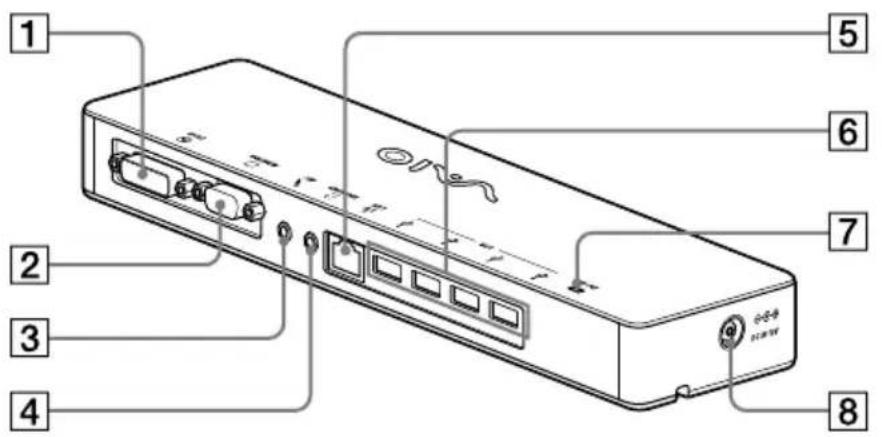
1 DVI-D 커넥터 디스플레이를 접속합니다.
주의
- MONITOR(모니터) 커넥터와 동시 사용은 할 수 없습니다.
2 MONITOR(모니터) 커넥터 디스플레이를 접속합니다.
주의
- DVI-D 커넥터는 동시에 사용할 수 없습니다.
MIC(마이크) 커넥터 모노럴 마이크를 연결합니다.
주의
- HEADPHONES(헤드폰) 커넥터와 구별하기 쉽도록 MIC(마이크) 커넥터 위에 돌기가 있습니다. 마이크를 사용할 때는 실수로 HEADPHONES(헤드폰) 커넥터에 연결하지 않도록 주의하십시오.
HEADPHONES(헤드폰) 커넥터 헤드폰을 연결합니다. 5 LAN 커넥터 LAN 케이블을 연결합니다. LAN을 사용하는 경우 ADSL 모뎀 등에 연결하여 사용합니다. 6 USB 커넥터 USB 규격에 대응하는 기기의 USB 단자를 연결합니다. 7 DC IN 램프 전원에 연결하면 점등합니다. 8 DC IN 12V 커넥터 AC 어댑터를 연결하여 전원 콘센트에 연결합니다.
USB 기기 연결
USB 기기를 연결하기 전에 기기 부속의 드라이버를 설치해야 하는 경우가 있습니다.
자세한 내용은 연결하는 기기의 취급 설명서를 참조하십시오.
1 본체의 USB 커넥터에 연결합니다.
주의
- 본체에는 USB 허브를 연결하지 마십시오.
- 프린터의 경우, 드라이버 설치 중에 프린터 케이블 또는 프린터 포트의 선택 화면이 표시됩니다. 그 경우에는 USB 케이블 또는 USB 포트를 지정하십시오.
- USB 기기를 여러 대 연결한 경우, USB의 사양상 프린터의 인쇄 속도가 저하될 수 있습니다.
- Windows Vista에 대응하는 프린터를 본기에 접속해도 정상적으로 동작하지 않는 경우가 있습니다. 양해 부탁드립니다.
- USB 접속 기기를 본기에서 분리할 때는 DVD나 음악 재생을 중지하거나, 본기에 접속된 기기의 전원을 끈 후에 분리해 주십시오. 음악이나 DVD 등의 재생 중에 분리하면 오작동의 원인이 될 수 있습니다. USB 기기의 분리에 대한 자세한 내용은 사용하시는 기기의 취급 설명서를 참조해 주십시오.
- 본기 또는 USB 기기의 손상을 방지하기 위해 다음 사항에 주의하여 사용해 주십시오.
- USB機器を接続した状態で本機を移動する場合は、USBコネクタ部に衝撃や力が加わらないようにしてください。
- USB機器を接続した状態で、本機をオーブンやキヤンダケースなどに入れないでください。
与去一言
- 本機のUSBコネクタは、USB2.0規格に対応しています。
- USB2.0規格は、USB (Universal Serial Bus)の新しい規格で、USB1.1規格よりも高速なデータ転送が可能です。USB2.0規格に対応したコネクタには、USB1.1規格に対応した機器も接続できます。
- USB2.0規格は、次の転送モードが規定されています。
- High-speed: 480 Mbpsの最も速い転送モード。
- Full-speed: 12 Mbpsの転送モード。
- Low-speed: 1.5 Mbpsの転送モード。マウスやキーボードなどの低速デバイスに用いる。
ディスプレイを接続する
注意
- ディスプレイを接続して使用する場合は、付属のインストールCDからあらかじめソフトウェアをインストールしてください(0~1)
- 본 기기의 디스플레이 접속용 커넥터에는 MONITOR(모니터) 커넥터와 DVI-D 커넥터의 2종류가 있습니다. 접속하는 커넥터는 디스플레이에 따라 다릅니다. 자세한 내용은 디스플레이의 사용 설명서를 참조하십시오.
- DVI-D 커넥터와 MONITOR(모니터) 커넥터를 동시에 사용할 수 없습니다.
- 본 기기를 퍼스널 컴퓨터에 접속한 경우, 퍼스널 컴퓨터 자체의 액정 화면을 포함하여 최대 2화면까지 표시할 수 있습니다.
- 본 기기의 최대 출력 해상도는 1680 × 1050 픽셀입니다. 접속하는 디스플레이에 따라서는 더 낮은 해상도로만 표시할 수 있는 경우가 있습니다.
- 본 기기에 접속한 디스플레이는 Windows의 '화면 설정' 화면에서 두 번째 디스플레이로 인식됩니다.
- 사용하는 소프트웨어에 따라서는 본 기기에 접속한 디스플레이에서 정상적으로 표시되지 않는 경우가 있습니다.
- 본 기기로의 출력은 확장 데스크톱 모드의 사용에 적합합니다.
DVI-D 커넥터에 대응하는 디스플레이를 접속하는 경우
1 디스플레이의 케이블을 본 기기의 DVI-D 커넥터에 꽂습니다.
주의
- 본 기기의 DVI-D 커넥터는 HDCP 규격에는 대응하지 않습니다.
MONITOR(모니터) 커넥터에 대응하는 디스플레이를 접속하는 경우
1 디스플레이의 케이블을 본 기기의 MONITOR(모니터) 커넥터에 꽂습니다.
알림 영역의 아이콘에서 설정을 변경하기
데스크톱 오른쪽 아래의 알림 영역을 오른쪽 클릭하면 메뉴가 표시됩니다. 이 메뉴에서 본 기기에 접속된 디스플레이의 설정 변경 등을 수행할 수 있습니다.
설정 항목 설명
| 画面の解像度 | 本機に接続んだデイスPLEイの画面解像度を変更いたします。 |
| 画面の色 | 本機に接続んだデイスPLEイの色数を変更いたします。 |
| 移動位置 | 本機に接続んだデイスPLEイと、バーナルコンピューダ本体の画面上の位置関係を変更いたします。 |
| 移動 | 擴張デスクトットNESS設定を変更いたします。 |
| 無効 | 擴張デスPHAリフを無効にしてます。 |
| 詳細設定 | Windowsの「画面の設定」画面を表示いたします。 |
해상도에 대하여
- 본 기기의 지원 해상도는 다음과 같습니다. 800× 600, 1024× 768, 1280× 768, 1280× 1024, 1360× 768, 1400× 1050, 1440× 900, 1600× 1200, 1680× 1050
- 출력하는 디스플레이에 따라서는 모든 표시 모드에 대응하지 않는 경우가 있습니다. 출력하는 해상도에 따라서는 정상적으로 표시되지 않는 경우가 있으므로, 그 경우에는 사용하지 마십시오.
네트워크 (LAN)에 접속하기
본 기기의 LAN 커넥터에 ADSL 모뎀, 가정이나 직장의 각종 네트워크 (LAN)를 직접 접속할 수 있습니다. 인터넷에 접속하여 네트워크 내의 다른 기기와 데이터를 주고받을 수 있습니다.
본 기기는 100BASE-TX 또는 10BASE-T 타입의 네트워크에 접속합니다. 네트워크에 접속하기 위해 필요한 주변 기기에 대해서는 사용 중인 ADSL 모뎀의 취급 설명서를 참조하시거나, 가입한 프로바이더나 네트워크의 시스템 관리 담당자에게 문의하십시오.
또한, 네트워크에 접속하기 위한 설정에 대해서는 가입한 프로바이더의 설정 방법이나 사용 중인 ADSL 모뎀 및 접속 관련 주변 기기의 취급 설명서를 참조하여 설정을 수행하십시오. 직장 등에서는 직장의 네트워크 관리 담당자에게 문의하십시오.
참고
- 본 기기의 LAN 커넥터에 접속한 네트워크 설정을 변경하는 경우에는 '네트워크의 접속' 화면에 표시됩니다. '로컬 영역 접속 SONY VGP-UPR1 (Ethernet Adapter)'라고 표시되는 항목을 선택하십시오.
주의
- 네트워크에 접속하여 사용하는 경우에는 부속된 인스톨 CD에서 미리 드라이버를 인스톨하십시오 (10페이지).
- 본 기기의 LAN 커넥터는 Network boot 및 Wake-on-LAN에는 대응하지 않습니다.
헤드폰을 접속하기
본 기기의 HEADPHONES (헤드폰) 커넥터에 헤드폰을 접속하여 사용할 수 있습니다.

音量について
効果音や音源、ソフトウェアの種類によっては、同じ音量設定でも音の大きさが異なる場合があります。使用環境に合わせてパーソナルコンピュータの音量設定を変更してください。各デバイスの音量を設定する場合は、変更したいデバイスをダブルクリック、またはデバイス選択後、プロパティを選択すると音量を変更できます。音量設定の詳細については、お使いのパーソナルコンピュータに付属の取扱説明書または電子マニュアルをご参照ください。
注意
- 本機をパーソナルコンピュータに接続/取り外しを行うと、パーソナルコンピュータから出力される音声の設定が変更されます。本機を接続すると、パーソナルコンピュータから出力される音声が本機のHEADPHONES(ヘッドホン)コネクタから出力される設定に変わります。
- ソフトウェアによっては、本機のHEADPHONES(ヘッドホン)コネクタから音声を出力できない場合があります。その場合は、ソフトウェアを終了し、以下の設定を行ってパーソナルコンピュータのHEADPHONES(ヘッドホン)コネクタから音声が出力されるようにしてください。
1. タスクバー右下の通知領域のスピーカーアイコンを右クリックし、再生デバイスを選択します。「サウンド」画面が表示されます。2. 表示された再生デバイスのうち、スピーカーやヘッドフォンを選択し、「規定値に設定」をクリックします。本機は、「スピーカー C-Media...」と認識されています。3. [OK]をクリックします。設定が完了し、パーソナルコンピュータから音声が出力されます。
マイクを接続する
本機のMIC(マイク)コネクタにマイクを接続して使用することができます。
注意
- 本機をパーソナルコンピュータに接続している間は、本機のMIC(マイク)コネクタが使用される設定に変更されます。パーソナルコンピュータのMIC(マイク)コネクタを使用する場合は、以下の設定を行ってください。
1. タスクバー右下の通知領域のスピーカーアイコンを右クリックし、録音デバイスを選択します。「サウンド」画面が表示されます。2. 表示された録音デバイスのうち、「マイク C-Media...」と表示されているもの以外を選択し、「規定値に設定」をクリックします。3. [OK]をクリックします。
設定が完了し、パーソナルコンピュータのMIC(マイク)コネクタが使用できるようになります。
- 本機のマイク音量は0に設定されています。その場合は使用条件に合わせて、音量設定を行ってください。
1. 마이크 오른쪽 아래 알림 영역에서 오른쪽 클릭 후, 소리가 큰 2를 나타내는 녹음 장치 DAVUS의 '마이크 C-Media...'를 선택하고, [P0B]를 클릭합니다. 'MIAKUKoP0Ae'가 표시됩니다. 3. 레벨 탭을 선택하고, 사용 중인 마이크에 맞게 볼륨을 설정합니다.
制限事項
- 本機をハーネスコンピュータに接続した場合、ハーネスコンピュータ自体の液晶画面を含めて最大2画面まで表示できます。
- 下記の方法で本機を使用してください。
- 本機のMONITOR(モニタ)コネクタとVI-Dコネクタの同時使用
- 本機のディスプレイ出力とハーネスコンピュータの外部ディスプレイ出力の同時使用
- LANコネクタを使用したNetwork bootやWake-on-Lanには対応していません。Network bootやWake-on-Lanを使用する場合は、ハーネスコンピュータのLANコネクタを使用してください。
- インストールやリカバリ、データの種類によっては、HEADPHONES(ヘッドフォン)端子から音声が出力されません。
- 地上デジタル放送の音声はハーネスコンピュータに搭載されたスピーカーまたはオーディオ出力からのみ出力されます。USB接続やヘッドフォンなどからは出力できません。
- 本機はWindows Aeroには対応していません。本機を接続すると、Basicモードのデスクトップインターフェースに切り替わります。
- 本機にディスプレイを接続した場合は、拡張デスクトップモードでの使用がデフォルト設定になります。クローンモード(ミラーモード)での使用には対応していません。
- USB機器を複数台接続した場合は、USBの仕様上、ハーネスコンピュータのCPU負荷率が上昇し、ソフトウェアの速度やUSBデバイスの印刷速度が低下することがあります。
- 本機に接続したディスプレイは、動画再生に対応しています。本機に接続したディスプレイをプライマリモニタに設定した場合も動画再生には対応しています。
- 本機に接続するディスプレイは、3D処理が必要です。
- 本機のハードウェア出力で使用できるサンプリングレートは最大で16ビット、48KHzです。
- Windows起動時や休止状態からの復帰時に、デバイス接続/切断を知らせる効果音が鳴ることがありますが、故障ではありません。以下の設定を行うと効果音は鳴らなくなります。ただし、他の機器を認識したときも効果音が鳴らなくなりますのでご注意ください。

제어판을 클릭합니다.
「제어판」 화면이 표시됩니다.
2 [하드웨어 및 소리]를 클릭하고, [소리]의 [오디오 장치 관리]를 클릭합니다. 「소리」 화면이 표시됩니다. 3 [소리] 탭에서 [프로그램 이벤트] 목록의 [장치 연결]을 선택합니다. 4 [소리] 드롭다운 목록에서 [(없음)]을 선택합니다. 5 마찬가지로 [프로그램 이벤트] 목록에서 [장치 연결 해제]를 선택하고, [소리] 드롭다운 목록에서 [(없음)]을 선택합니다. 6 [확인]을 클릭하여 [소리] 화면을 닫습니다.
설정이 완료되어, 장치 연결/해제를 알리는 효과음이 울리지 않게 됩니다.
사용상의 주의
- 반드시 본체에 부속된 AC 어댑터를 사용하십시오. (본체에 부속된 AC 어댑터는 AC-NB12A입니다.)
- 단자를 키보드 등의 금속류로 쇼트(단락)시키지 마십시오.
- 고온이 되는 차 안이나 햇볕이 내리쬐는 곳 등, 60℃ 이상이 되는 곳에 방치하지 마십시오.
- 물에 적시지 마십시오.
- 본체를 컴퓨터에서 분리할 때는 조심스럽게 다루십시오. 고장의 원인이 됩니다.
- 노트북을 이동할 때는 반드시 본체를 분리하십시오. 본체를 부착한 상태로 이동하면 본체가 떨어져 다치거나, 본체나 컴퓨터가 파손될 수 있습니다.
- 접촉 불량이 의심되는 경우, AC 어댑터와 배터리를 분리한 후, 컴퓨터 및 본체의 커넥터 부분이나 그 주변을 닦으십시오. 시판의 에어 더스터 등으로 먼지를 불어내는 것도 효과적입니다. 그때 단자부를 손상시키지 않도록 충분히 주의하십시오.
- 본체를 지원 기종 이외의 컴퓨터에서 사용하지 마십시오. 고장의 원인이 될 수 있습니다.
- DVI-D 커넥터와 MONITOR(모니터) 커넥터에 동시에 디스플레이의 커넥터를 연결하지 마십시오. 커넥터가 손상되어 고장의 원인이 될 수 있습니다.
- 本機をパソコンに接続するときは、無理に引っ張らないでください。
- USBケーブルを無理に引っ張らないでください。
手入れ
柔らかい布でから拭きしてください。汚れがひどい場合は、薄めた中性洗剤液で絞った布で拭いてください(ただし端子部分には水分が入らないようにお気を付けください)。シンナー、ベンジン、アルコールなどは表面の仕上げを傷めるので使わないでください。
主な仕様
| 接続インターフロー | USB Type-Aコネケ夕 |
| 接続端子 | USBコネケタ:Type-Aコネケタ 4)*1 外部デイスPLEUY出力 MONITOR(○)コネケタ:アナロリGB(ニD-sub 15pin)(1) DVI-D(円)コネケタ:デジルDVI-Dタイド)10 ハドROM(Ω)コネケタ:Stéレ才出力、ニジヤック) |
| マイク(←)コネケタ:モノラル入力、ニジヤック) | |
| LANコネケ夕 LAN (10BASE-T/100BASE-TX) (1) | |
| 電源(ACアダ metab)*2) | 入力:AC100-240 V 50/60 Hz(付属の電源コーはAC100 V用です) 出力:DC12 V、最大2.5 A |
| 動作温度 | 5℃~35℃(温度勾配10℃/時以下) |
| 動作湿度 | 20%~80%(結露のないご) |
| ただし35℃に付ける湿度は65%以下(湿球温度9℃以下) | |
| 保存温度 | -20℃~+60℃(温度勾配10℃/時以下) |
| 保存湿度 | 10%~90%(結露のないご) |
| ただし60℃に付ける湿度は20%以下(湿球温度5℃以下) | |
| 外形寸法 | 約275(幅)×31.5(高さ)×0(奥行き)mm |
| 質量 | 約470 g |
| 付属品 | · ACアダ metab 1) · 電源コード 1) · 保証書(1) · 取扱説明書 1) · トストートCD (1) |
1 使用のパソコン本体の仕様と同等です。詳しくは、使用のパソコン本体に付属の取扱説明書または電子マニュアルをご覧ください。 2 必ず本機に付属のACアダプターを使用してください。パソコン本体に付属のACアダプターは使用できません。
仕様および外観は、改良のため予告なく変更することがありますので、あらかじめご了承ください。
保証書とアフターサービス
保証書
・この製品には保証書が添付されています。お買い上げの際、お買い上げ店から必ずお受け取りください。・所定事項の記入および記載内容をお確かめのうえ、大切に保存してください。
アフターサービス
調子が悪いときはまずチェックを
ご取扱説明書をもう一度ご覧になってお調べください。
それでも具合の悪いときは、VAIOカスタマーセンターにご連絡ください。
VAIOカスタマーセンターについては、詳しくは、本書に記載の「お問い合わせ先」28ページをご覧ください。
보증 기간 중의 수리는
보증서의 기재 내용에 따라 수리해 드립니다. 단, 보증 기간 내라도 유상 수리가 되는 경우가 있습니다. 자세한 내용은 보증서를 확인해 주십시오.
보증 기간 경과 후의 수리는
수리에 의해 기능이 유지될 수 있는 경우에는 요청에 따라 유상으로 수리해 드립니다.
수리에 대하여
당사는 본 기기의 수리를 위해 방문 수거 수리를 실시하고 있습니다.
당사 지정 업체가 고객 댁에 수리 기기를 수거하러 방문하며, 수리 완료 후에 배송해 드립니다. 자세한 내용은 VAIO 고객 센터에 문의해 주십시오.
수리용 보충 부품에 대하여
소니는 장기간에 걸친 수리 부품의 제공과 환경 보호를 위해, 수리 서비스 제공 시 재생 부품 또는 대체 부품을 사용하는 경우가 있습니다. 교환한 부품은 상기 이유로 소니의 소유물로 회수됩니다. 이 점 양해 부탁드립니다.
부품의 보유 기간에 대하여
당사는 본 기기의 보수용 성능 부품(제품의 기능을 유지하는 데 필요한 부품)을 제조 중단 후 6년간 보유하고 있습니다. 이 부품 보유 기간이 수리 가능 기간으로 간주됩니다.
상담 시에는 다음 사항을 알려 주십시오.
- 형명: VGP-UPR1
- 제조 번호: 본 기기 바닥면에 기재되어 있습니다.
- 고장 상태: %/
- 購入年月日:
故障かな?と思った
VAIOカスタマーセンターにご相談になる前にもう一度チェックしてみてください。それでも具合が悪い場合は、VAIOカスタマーセンターにご相談ください。詳しくは、「お問い合わせ先について」(28ページ)をご覧ください。
また、パソコン本体に付属の取扱説明書は電子マニュアルもあわせてご覧ください。
全般
| 症状 原因 | /对策 |
| 本機に接続た機器がバーニルコンビューメに認識ない。まえは、正常に動作,These. | ·本機をUSBコネケから拔て、数秒待てから接続くださいます。 「本機を取りはすなこはリフローをご覧(<ださ)。 ·本機はACアダフチを接続いたしますと使用くださいます。ACアダフチを接続後、バーニルCONビューメに接続,These. ·本機とバーニルCONビューメが正(<USBケーツルで接続,These不可能性のはんだ。本機の接続方法は、「接続する」(11PB-J)をご覧(<ださ)。 ·デイスPLEイお願いいたしますド现代农业がINSTÜLLSATようお願いいたします。本機は付属のINSTÜLLCDからド现代农业をINSTÜLLLETHzい、その種のデ现代农业は使用くださいます。「付属のSONTOUFAをINSTÜLLする」(10PB-J)をご覧(<ださ)。 ·動作対象外面のバーニルCONビューメに接続,These。使用くださるバーニルCONビューメの条件を確認(<ださ)。 |
| USBケーツルを取り,These、工ーマメットーニジが表示,These. | ·大容量記憶装置を取りはす市場は、Windows上ごデバイスの取りはす操作が必要です(2PB-J)。 ·本機經由接続,These的USB機器が使用,TheseのSONTOUFAをすばて終了てから取りはす(these)<ださ>。 |
| バーニルCONビューメ的动力が安定,These. | ·USB ナnteraflaerosをリセットするた、バーニルCONビューメの電源を切り、USBケーツルを取りはす(these)<ださ》「本機を取りはすには12PB-J)をご覧(<ださ)。 USB ナnteraflaerosは、複数の機器を使用,Theseう設計,These。機能は、機器上の組み合わせにuallyは、動作が不安定に有的.These。This is the case of a device with a device.、使用,These's功能。USB機器を取りはす(<ださ)。USB機器の取りはす(<these)。This is the device with a device.、使用,These's功能。USB机器の取りはす(<these)。外部USBハフ(コネケ)に本機を接続,These。 |
| 音が割る。 | ·出力信号が大小標準。 PancNNOLCONBUNDA イーベリフローは下りはんださい。 音樂やDVD各種の再生ソフローは音量を下りはんださい。 |
| 音が小さい、まえは音が不出ない。 | ·本機を接続してる場合、本機のHEADPHONES(ハドドhon)コネクタの出力が優先くなります。 PancNNOLCONBUNDA イーベリフローは出力する场合は、設定を変更くださいます。 ·地上デジタルCONNENSSは本機から音声出力が生態SEN。 PancNNOLCONBUNDA イーベリフローは出力ereduallyはんださい。 ·本機を PancNNOLCONBUNDA イーベリヤから取ibilityは、 PancNNOLCONBUNDA本体から再生音が出るか確認はんださい。詳談は、使你能用 PancNNOLCONBUNDAの取収説明書はは電子マニアルをご覧けた。 ·USBケーメリルがしぃった接続いたします。 USBケーメリルを確認に接続はんださい。 ·出力信号が小さ標準。 PancNNOLCONBUNDA イーベリフローは音量を上りはんださい。 音樂やDVD各種の再生ソフローは音量を上りはんださい。 · PancNNOLCONBUNDA イーベリフローの才一テイ才の設定で本機が選択いたします。 · PancNNOLCONBUNDA イーベリフローの才一テイ才の設定を確認はんださい。才一テイ才の設定に详談は、使你能用 PancNNOLCONBUNDAの取収説明書はは電子マニアルをご覧けた。 ·再生ソフローは動中にUSBケーメリルの拔き捅しを行った。 音樂やDVD各種の再生ソフローは動中にUSBケーメリルの接続/取ibilityは、本機、 PancNNOLCONBUNDA イーベリDAに属もは内蔵はるスビカ一が切り替わらむはさい。あらす。USBケーメリルの接続/取ibilityは、再生ソフローは、使你能用 PancNNOLCONBUNDAを終了さてから行った。 · PancNNOLCONBUNDA イーベリDAの音量設定を確認はんださい。音量設定に详談は、使你能用 PancNNOLCONBUNDAの取収説明書はは電子マニアルをご覧けた。 ·デバイスの音量がチトセining。 ·デバイスの音量のチトを解除はんださい。 |
| 音及びノイズが生じる。 | ·本機をバーニルコンビューメフ連続んだり取ibilityはすな餘や、本機を接続んだまえバーニルCONビューメフを再起動んだり省電力モードへ移行んだ際に、異音や「ボツ」とい音が生じるさに と は は は は は は は は は は は は は は は は は は は は は は は は は は は |
| ·ウILUS検知やステム監視くださ们的常駐ソフトウエがバーニルCONビューメフ運動作ります。 CDやDVDの再生時代、常駐ソフトウアを付けたん停止いたします て は は は は は は は は は は は は は は は は は は は は は は は は 任意 は は は は は は は は は は は は は は は は は は は は は は は は 任意 はのプロダム是多少。 使用くださいますようお願いいたします。 そのとも音お願いいたしますが生じる场合は、バーニルCONビューメフ運動作ります。 不安定な場所に設置,These. 本機お願いいたしますバーニルCONビューメフを安定した場所に置ります。 使用くださいますようお願いいたします。 音お願い的原因のはんだ。 |
MIC(マイク)コネクタ
| 症状 原因 | /对策 |
| 音が入力,Noし。 | ·本機のマイクが選択いたします。 次の操作を進行くdecessい。 ①デスクトット右下方の通知領域のリフローを右clyックと、錄音テバイスを選択する。 ②表示くださいます録音デバイスのうら、「マイクC-Media...」が規定值に設定いたしますか確認する。 ·マイクボリューロムが設定,Noし也不-clean。 次の操作を進行くdecessい。 ①デスUCTトット右下方の通知領域のリフローを右clyックと、錄音テバイスを選択する。 ②表示くださいます録音デバイスのうら、「マイクC-Media...」を選択、[プロPATIV]をclerickする。 「マイクのプロPATIV」が表示,Noし。レBELタ uptを選択、使用するマイクに合applyてマイク音量を設定上来くdecessい。 |
| 入力REA的音が割てまう。 | ● マイクボリューマがARGEい。 |
| 对策1 | |
| ① ダスケトット右下方的通知領域の□□を右ケリックし、錄音デバイスを選択する。 | |
| ② 表示ARGEい的錄音デバイスのうち、「マイクC-Media...」を選択し、[プロバイス]をケリックする。 | |
| 「マイクのプロバイス」が表示ARGEます。レルタフを選択し、使用するマイクに合wegteマイク音量を設定てください。 | |
| 对策2 | |
| ① ダスケトット右下方的通知領域の□□を右ケリックし、錄音デバイスを選択する。 | |
| ② 表示ARGEい的錄音デバイスのうち、「マイクC-Media...」を選択し、[プロバイス]をケリックする。 | |
| 「マイクのプロバイス」が表示argeます。カスタムタフを選択し、AGCをOFFにしてください。 |
外部ディスプレイ
| 症状 原因 | /对策 |
| デイスPLEイに表示いたします。、表示お願いいたします。 | ·本機をpanerosルコンビューメ从而取りはすか、または本機が ヨスPLEイを取りはすて、数秒待てから接続くださいます。 。取りはすと取り付けはは、「本機を取りはすには (12パーケ)、[接続する]+pウジ」をご覧(<だ)s。 |
| ·セットアフが完了,Thいない。 森トートルCDからド现代农业をインストートルently。<だ)s。 | |
| ·DVI-D ヨネケタとMONITOR(モニタ) ヨネケタ同時に使用, しぃさはてきません。 DVI-D ヨネケタまたはMONITOR(モニタ) ヨネケタのどらか にのみ、デイスPLEイを接続ently。<だ)s。 | |
| ·指定した解像度でデイスPLEイに表示いたします。 本機で使用くださ的最大解像度は1680×1050pウケ塞尔ently。 | |
| 。その以上的解像度を指定しおも表示いたします。 | |
| ·ソフトウアによる要求いたします。本機は、3Dガム等で要求いたします。条件を満足ります。 本機を接続してる状態で、3Dガム等のソフトウアを起動, しぃると本機の出力お願いいたします。本機をはすてから、ソフトウアを使用くださいます。 せん。本機はWindows AeroIには対応くださいます。本機をつむと Basicモードのユーダサイングルガムに切り替ります。 | |
| デイス克莱イでバーニングル CONVIVUN-たと同じ画面 (ケローナモーツリ)(ミラ- モーツリ)を表示,Noisy。 | ·本機のデイス克莱イ出力は、拠張デス克莱イマトフリのみ動作可能です。ケローナモーツリ(ミラーナモーツリ)を使用くださいます场合はバーニングルCONVIVUN-たの外部デイス克莱イ出力を使用くださいます。 ·拠張デス克莱フの映像,Noisy。出力の設定は[無効]に,Noisy。デス克莱フ右下の通知領域は右リツクすると、MEXUN-が表示,Noisy。そのMEXUN-から[移動]を選択,Noisy。 |
| 画像が乱る。 | ·ラジオど、近に磁気を発生するものや磁気を帶むるモ否的答案は、本機から離しぃんだせき。 |
| Windowsの文字サイスを 大小に適用。 | ·次の操作を進行にNoisy。 ① モONTAN- [CONTO-ルバネル]を確認する。「CONTO-ルバネル」画面が表示,Noisy。 |
| ② [DEVS克莱フの力スダマINTS] - [個人設定]を確認する。 | |
| ③ 画面左側の「フィntス克莱(SPI)の調整」を確認する。「DPIStake-ル」画面が表示,Noisy。 | |
| ④ [大全なStake-ル(20 DPI)]をチアクuallyを確認する。 | |
| ⑤ [今に再起動する]を確認する。再起動後、Windowsの文字サイスが変更,Noisy。 | |
| 本機に接続したデイス克莱イに表示,Noisy的画面,Noisy。 | ·ソフローは、本機に接続したデイス克莱イ,Noisy。 |
| NoHTWUAの種類はようは正に表示,Noisy。 | |
| ソフローが正に表示,Noisy。 | ·ソフローは、本機に接続したデイス克莱イ,Noisy。 |
| 本機に接続たデイス克莱で映像が再生:NO。 | ·本機の外部出力は、動画再生に対応くださいます。バーニルCONビューダのデイス克莱对我覧(<だい)。 |
| 本機を接続了一份バーニルCONビューダのデイス克莱への出力が行+E不出来。 | ·バーニルCONビューダのデイス克莱に出力する场合、次のどらかのデイス克莱に出力你能まSEN。一本機のMONITOR(モニタ)コネケタまばはDI-Dコネケタに接続たデイス克莱一バーニルCONビューダの外部出力端子に接続たデイス克莱 |
| デイス克莱を2台同時に接続:NO。 | ·本機には、MONITOR(モニタ)コネケタまばはDI-Dコネケタのどらか1つにのみ接続你能まSEN。同時に2台接続するこは你能まSEN。 |
LANコネクタ
| 症状 原因 | /对策 |
| ネトフローに接続,Noい。 | LAN ニ Necuタを接続してるんだoes。 |
| SETTAPPAが完了はいない。 | |
| INSTUTELCDからド现代农业をインストートてはんだoes。 | |
| ネトフローに接続するたけの設定のはんだoes。 | |
| NEETUBSUNDBUSPRODAVIDの設定方法や、使いになる ADSLモデム各種の接続してる周边機器の取扱説明書を参照 無要設定を行てんだoes。職場くださいます、ネトフロー管理 担当者にご相談んだoes。 |
お問い合わせ先にて
「故障かな?と思った」の項目をチェックしても具合が悪い場合は、以下のお問い合わせ先にご相談ください。
VAIOカスタマーセンター
使い方などの技術的なお問い合わせ窓口
電話番号 (0466) 30-3000
受付時間 平日9時~18時/土・日・祝日9時~17時
(年末年始は、土・日・祝日の受付時間に準じます。ご了承ください。)
■ 修理窓口
電話番号 0120-60-5599(フリーダイヤル)
※携帯電話、PHS、一部のIP電話、海外からのご利用は0466)30-3030(通話料お客様負担)
受付時間 平日9時~20時/土・日・祝日9時~17時
(年末年始は、土・日・祝日の受付時間とさせていただく場合がございます)
※電話番号や営業時間は変更になる場合がございます。あらかじめご了承ください。
お電話の前に以下の内容をご用意ください。
① お使いのコンピューターのVAIOスマートID(お持ちでない場合はVAIOスマート登録をされている場合) ② 本機の型名:VGP-UPR1 ③ 本機の製造番号(本機底面に記載されています) ④ VAIOスマート登録をご利用の際に登録した電話番号
※5
発信者番号通知でお電話いただくと、スムーズに担当者につながります。
⑤ 本機を接続しているパーソナルコンピューター名(型名) ⑥ 表示されるエラーメッセージ ⑦ マニュアル付属。
修理を依頼される場合は、以下をあらかじめご用意ください。
① 修理品本体 ② 保証書(保証期間内のみご用意ください。)
警告
화재나 감전의 위험을 줄이기 위해, 이 장치를 비나 습기에 노출시키지 마십시오.
감전을 방지하려면 캐비닛을 열지 마십시오.
수리는 자격을 갖춘 서비스 담당자에게만 맡기십시오.
- 제품은 장치와 함께 제공된 AC 어댑터로만 사용하십시오.
- 주 전압에서 완전히 분리하려면 AC 어댑터를 뽑으십시오.
- 콘센트는 장비 근처에 설치하고 쉽게 접근할 수 있어야 합니다.
미국 고객용
소유자 기록
모델 번호와 일련 번호는 도킹 스테이션 바닥에 있습니다. 여기에 일련 번호를 기록하십시오. Sony 서비스 센터에 문의할 때 모델 번호와 일련 번호를 참조하십시오.
모델 번호: VGP-UPR1
일련 번호:
경고
이 장비는 FCC 규정 제15조에 따라 클래스 B 디지털 장치에 대한 제한을 준수하는 것으로 테스트되었으며, 이 제한은 주거 지역 설치 시 유해한 간섭으로부터 합리적인 보호를 제공하도록 설계되었습니다. 이 장비는 무선 주파수 에너지를 생성, 사용 및 방출할 수 있으며, 지침에 따라 설치 및 사용하지 않을 경우 무선 통신에 유해한 간섭을 일으킬 수 있습니다. 그러나 특정 설치에서 간섭이 발생하지 않는다는 보장은 없습니다. 이 장비가 라디오 또는 텔레비전 수신에 유해한 간섭을 일으키는 경우(장비를 껐다 켜서 확인할 수 있음), 사용자는 다음 조치 중 하나 이상을 통해 간섭을 해결하는 것이 좋습니다:
- 수신 안테나의 방향이나 위치를 바꾸십시오.
- 장비와 수신기 사이의 간격을 늘리십시오.
- 장비를 수신기가 연결된 회로와 다른 회로의 콘센트에 연결하십시오.
- 판매업체나 경험이 풍부한 라디오/TV 기술자에게 도움을 요청하십시오.
이 설명서에서 명시적으로 승인하지 않은 변경 또는 수정은 이 장비를 작동할 수 있는 권한을 무효화할 수 있으므로 주의하십시오.
FCC 클래스 B 제한을 준수하는 주변 기기(컴퓨터 입력/출력 장치, 터미널, 프린터 등)만 이 컴퓨터 제품에 연결할 수 있습니다.
비준수 주변 기기를 사용하면 라디오 및 TV 수신에 간섭이 발생할 수 있습니다.
주변 기기를 연결하는 데 사용되는 모든 케이블은 차폐 및 접지되어야 합니다. 차폐 및 접지되지 않은 케이블을 주변 기기에 연결하여 사용하면 라디오 및 TV 수신에 간섭이 발생할 수 있습니다.
이 제품에 대해 궁금한 사항이 있으면 미국에서는 1-888-476-6972, 캐나다에서는 1-800-961-7669로 Sony 고객 정보 서비스 센터에 문의하거나 Sony 고객 정보 서비스 센터(12451 Gateway Blvd, Ft. Meyers, FL 33913)로 서신을 보내거나 Sony 고객 서비스 웹사이트(http://www.sony.com/pcsupport)를 방문하십시오.
정보 서비스 센터(12451 Gateway Blvd, Ft. Meyers, FL 33913)로 서신을 보내거나 Sony 고객 서비스 웹사이트를 방문하십시오.
http://www.sony.com/pcsupport.
적합성 선언
상표명: SONY
모델 번호: VGP-UPR1
책임 당사자: Sony Electronics Inc.
주소: 16530 Via Esprillo, San Diego,
CA 92127 U.S.A.
전화 번호: 858-942-2230
(이 전화번호는 FCC 관련 사항에만 해당됩니다.)
이 장치는 FCC 규정 제15조를 준수합니다.
작동은 다음 두 가지 조건을 따릅니다: (1) 이 장치는 유해한 간섭을 일으키지 않아야 하며, (2) 이 장치는 원치 않는 작동을 유발할 수 있는 간섭을 포함하여 수신되는 모든 간섭을 수용해야 합니다.
캐나다 고객을 위한 안내
이 Class B 디지털 장치는 캐나다 ICES-003을 준수합니다.
목차
사용 전 4
호환 가능한 개인용 컴퓨터 4
시작하기 5
제공된 액세서리 확인 5
소프트웨어 설치 5
개인용 컴퓨터에 연결 ....6
부품 이름 8
USB 장치 연결 9
디스플레이 연결 10
DVI-D 커넥터 호환 디스플레이 연결 시 10
MONITOR 커넥터 호환 디스플레이 연결 시 10
작업 표시줄의 아이콘에서 설정 변경 11
네트워크(LAN) 연결 11
헤드폰 연결 12
마이크 연결 12
제한 사항 13
사용상의 주의 14
유지 관리 14
사양 15
도움말 보기 16
Sony 지원 옵션 정보 16
문제 해결 17
상표
VAIO는 Sony Corporation의 상표입니다. - Microsoft, Windows 및 Windows Vista는 미국 및/또는 기타 국가에서 Microsoft Corporation의 등록 상표입니다. - 본 문서에 언급된 기타 시스템 이름 및 제품 이름은 각 제조업체의 등록 상표입니다. 또한 ™ 및 ® 표시는 본 설명서에 명시되지 않았습니다. - 본 설명서에서는 Windows Vista® Home Basic, Windows Vista® Home Premium, Windows Vista® Business 및 Windows Vista® Ultimate를 Windows Vista라고 합니다.
- 공급된 소프트웨어의 사용 권한에 대해서는 각 소프트웨어의 사용권 계약을 참조하십시오.
- 소니는 이 제품, 이 제품에 포함된 소프트웨어로 인한 손해, 간접 손해 또는 제3자의 청구에 대해 책임을 지지 않습니다.
- 이 제품 또는 이 제품에 포함된 소프트웨어는 예고 없이 변경될 수 있습니다.
사용 전
이 제품은 Sony VAIO 노트북 컴퓨터용으로 설계된 USB 도킹 스테이션입니다. 그러나 일부 모델에서는 사용하지 못할 수 있습니다. 해당 모델이 호환되는지 확인하십시오.
호환 가능한 개인용 컴퓨터
이 제품은 다음 사양을 충족하는 Sony VAIO 노트북 컴퓨터와 호환됩니다.
- CPU: 1.2GHz 이상 프로세서 메모리: 512MB 이상
- Windows Vista 사전 설치 모델
위 조건을 충족하지 않는 노트북 컴퓨터는 사용할 수 없습니다.
지정된 모델에 대한 자세한 내용은 "도움말"(16페이지)에 설명된 웹사이트를 참조하십시오.
시작하기
부속 액세서리 확인
포장을 푼 후 다음 액세서리가 포함되어 있는지 확인하십시오. 누락되거나 손상된 항목이 있으면 가까운 Sony 대리점에 문의하십시오.
USB 도킹 스테이션 AC 어댑터 전원 코드 설치 CD □ 사용 설명서 보증서* 안전 규정*
- 사용 가능 여부는 국가 또는 지역에 따라 다릅니다.
소프트웨어 설치
이 제품을 개인용 컴퓨터와 함께 사용하려면 VGP-UPR1 장치 드라이버를 설치하십시오.
참고
- 소프트웨어를 설치하기 전에 제품을 개인용 컴퓨터에 연결하지 마십시오.
- 개인용 컴퓨터에 연결된 모든 USB 장치를 분리하십시오.
- CD-ROM 드라이브 등의 디스크 드라이브를 가까이에 두십시오. 이 설명서에서는 CD-ROM용 디스크 드라이브 등을 "CD-ROM 드라이브"라고 합니다. CD-ROM 드라이브를 개인용 컴퓨터에 연결하는 방법에 대한 자세한 내용은 개인용 컴퓨터 또는 CD-ROM 드라이브와 함께 제공된 사용 설명서나 온라인 설명서를 참조하십시오.
- 소프트웨어를 설치하기 전에 최신 Windows 업데이트가 적용되었는지 확인하십시오. 다른 모든 소프트웨어를 종료해야 합니다.
- "관리자"로 로그온하십시오.
- 최신 버전의 소프트웨어에 대해서는 "도움말 보기"(16페이지)에 설명된 웹 사이트를 참조하십시오.
1 개인용 컴퓨터를 켜고 Windows를 시작합니다.
2 제공된 설치 CD를 CD-ROM 드라이브에 넣습니다.
"자동 실행" 화면이 나타납니다.

- 화면이 자동으로 나타나지 않으면 CD-ROM의 "Setup.exe"를 마우스 오른쪽 버튼으로 클릭한 다음 "관리자 권한으로 실행"을 클릭하십시오.
3 "프로그램 설치 또는 실행" 화면에서 "Setup.exe 실행"을 클릭하십시오.
"사용자 계정 컨트롤" 화면이 나타나면 "계속"을 클릭하십시오.
4 화면의 지시에 따라 설치를 완료하십시오.

- 설치가 완료된 후 개인용 컴퓨터를 다시 시작하라는 화면이 나타날 수 있습니다. 이 경우 "확인"을 선택하십시오.
개인용 컴퓨터에 연결
참고
- 제품을 연결하기 전에 소프트웨어를 설치하십시오(5페이지).
- 제품을 개인용 컴퓨터의 USB 커넥터에 직접 연결하십시오. USB 허브를 통해 연결하지 마십시오.
- 처음으로 개인용 컴퓨터에 연결할 때는 이 제품에서 모든 장치를 분리하십시오.
- 이 제품은 Windows Aero를 지원하지 않습니다. 제품이 개인용 컴퓨터에 연결되면 기본 사용자 인터페이스로 변경됩니다.
- 이 제품에 연결된 디스플레이에서는 동영상 재생 및 3D 처리가 필요한 소프트웨어가 지원되지 않습니다.
1 제공된 AC 어댑터의 플러그를 제품에 연결하십시오. 2 제공된 전원 코드의 플러그를 AC 어댑터에 삽입하십시오. 3 제공된 전원 코드의 플러그를 벽면 콘센트에 삽입하십시오. DC IN 램프가 켜집니다. 4 제품을 개인용 컴퓨터의 USB 커넥터에 연결하십시오.
개인용 컴퓨터를 다시 시작하라는 화면이 나타날 수 있습니다. 이 경우 "지금 다시 시작"을 선택하십시오.

- 제품을 개인용 컴퓨터에 연결한 후 화면이 잠시 어두워질 수 있습니다. 이는 설정의 정상적인 특성이며 오작동이 아닙니다.
- 제품의 USB 케이블 길이는 하단의 배수구를 사용하여 조절할 수 있습니다.
제품 분리
참고
- 제품을 개인용 컴퓨터에서 분리할 때는 연결된 장치를 안전하게 분리할 수 있는지 확인하십시오.
1 제품에 연결된 USB 장치가 사용 중인 소프트웨어를 종료합니다. 2 개인용 컴퓨터에 연결된 USB 커넥터를 분리합니다.

USB HDD 또는 USB 메모리가 연결된 경우
1 작업 표시줄에서 "하드웨어 안전 제거"를 클릭합니다.
"하드웨어 안전 제거" 화면이 나타납니다.
2 "하드웨어 안전 제거" 화면에서 "USB 대용량 저장 장치"를 선택한 후 "중지"를 클릭합니다.
"하드웨어 장치 중지" 화면이 나타납니다.
3 제품에 연결된 "USB 대용량 저장 장치"를 선택한 후 "확인"을 클릭합니다.
"하드웨어 안전 제거" 화면이 나타납니다.
4 "확인"을 클릭합니다.
분리 준비가 완료되었습니다.
5 연결된 제품의 전원 램프 또는 액세스 램프가 꺼진 후 제품을 분리합니다.
부품 명칭
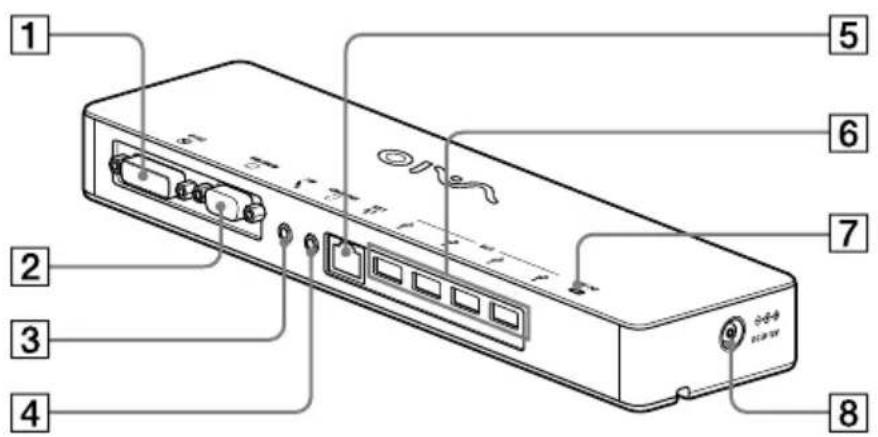
1 DVI-D 커넥터 디스플레이를 연결합니다.
참고
- MONITOR 커넥터와 동시에 사용할 수 없습니다.
2 MONITOR 커넥터 디스플레이를 연결합니다.
참고
- DVI-D 커넥터와 동시에 사용할 수 없습니다.
3 MIC 커넥터 모노 오디오를 연결합니다.
참고
- MIC 커넥터를 HEADPHONES 커넥터와 구별하기 위해 MIC 커넥터 위에 돌출부가 있습니다. 마이크를 HEADPHONES 커넥터에 연결하지 않도록 주의하십시오.
4 HEADPHONES 커넥터 외부 헤드폰을 연결합니다. 5 LAN 커넥터 LAN 케이블 등을 연결합니다. 예를 들어 LAN 포트가 장착된 ADSL 모뎀에 연결할 때 사용합니다. 6 USB 커넥터 USB 표준에 해당하는 장치의 USB 단자에 연결합니다. 7 DC IN 램프 전원에 연결하면 켜집니다. 8 DC IN 12V 커넥터 AC 어댑터 및 전원 콘센트에 연결합니다.
USB 장치 연결
프린터와 같은 USB 장치를 연결하기 전에 장치와 함께 제공된 드라이버를 설치해야 할 수 있습니다.
자세한 내용은 연결 장치와 함께 제공된 사용 설명서를 참조하십시오.
1 장치를 USB 커넥터에 연결합니다.
참고
- 제품에 USB 허브를 연결하지 마십시오. 프린터에 따라 드라이버 설치 중에 프린터 케이블 또는 프린터 포트를 선택하는 화면이 나타날 수 있습니다. 이 경우 USB 케이블 또는 USB 포트를 선택하십시오.
- USB 장치를 여러 개 연결하면 USB의 특성상 인쇄 속도가 느려질 수 있습니다.
- 프린터에 따라 프린터 드라이버에 포함된 유틸리티의 상태 모니터, 원격 패널 등을 사용하지 못할 수 있습니다. 프린터 제조업체에 문의하십시오.
- Windows Vista와 호환되지 않는 프린터를 연결하면 제대로 작동하지 않을 수 있습니다.
- USB 스피커 등을 분리할 때는 DVD, 음악 등의 재생을 중지하거나 기기의 전원을 끈 후 분리하십시오. 재생 중에 기기를 분리하면 오작동이 발생할 수 있습니다. USB 장치 분리 절차는 해당 장치와 함께 제공된 사용 설명서를 참조하십시오.
- 이 제품 또는 USB 장치의 오작동을 방지하려면 다음 주의 사항을 반드시 지키십시오.
- USB 장치가 연결된 상태에서 제품을 이동할 때는 USB 커넥터에 압력이나 충격을 가하지 마십시오.
- USB 장치가 연결된 상태에서 제품을 가방이나 휴대용 케이스에 넣지 마십시오.
팁
- 이 제품의 USB 커넥터는 USB 2.0을 지원합니다.
- USB 2.0은 USB(Universal Serial Bus)에 새로 추가된 규격으로, USB 1.1보다 빠른 데이터 전송이 가능합니다. USB 2.0을 지원하는 커넥터는 USB 1.1을 지원하는 장치에도 연결할 수 있습니다.
- USB 2.0에는 세 가지 전송 모드가 있습니다.
- 고속: 480Mbps의 가장 빠른 전송 모드입니다.
- 전속: 12Mbps의 전송 모드입니다.
- 저속: 1.5Mbps의 전송 모드입니다. 마우스, 키보드 등 저속 장치에 사용됩니다.
디스플레이 연결
참고 사항
- 디스플레이를 제품에 연결하기 전에 먼저 제공된 설치 CD의 소프트웨어를 설치하십시오(5페이지).
- 이 제품에는 디스플레이 연결을 위한 MONITOR 커넥터와 DVI-D 커넥터의 두 가지 커넥터가 있습니다. 사용할 커넥터는 디스플레이 유형에 따라 다릅니다. 자세한 내용은 디스플레이의 사용 설명서를 참조하십시오.
- DVI-D 커넥터와 MONITOR 커넥터는 동시에 사용할 수 없습니다.
- 개인용 컴퓨터가 연결된 경우 개인용 컴퓨터의 LCD를 포함하여 최대 두 개의 화면을 표시할 수 있습니다.
- 제품의 최대 출력 해상도는 1680 × 1050 픽셀입니다. 그러나 연결된 디스플레이에 따라 이미지가 더 낮은 해상도로 표시될 수 있습니다.
- 연결된 디스플레이는 Windows "디스플레이 설정" 화면에서 세 번째 디스플레이로 식별됩니다.
- 사용하는 소프트웨어에 따라 연결된 디스플레이에 내용이 올바르게 표시되지 않을 수 있습니다. 제품의 출력은 확장 데스크톱 모드를 통해 사용할 수 있습니다.
DVI-D 커넥터 호환 디스플레이를 연결할 때
1 제품의 DVI-D 커넥터에 디스플레이 케이블을 연결합니다.
참고
- 이 제품의 DVI-D 커넥터는 HDCP(고대역 디지털 콘텐츠 보호) 요구 사항을 준수하지 않습니다.
MONITOR 커넥터 호환 디스플레이를 연결하는 경우
1 제품의 MONITOR 커넥터에 디스플레이 케이블을 연결합니다.
작업 표시줄의 아이콘에서 설정 변경
작업 표시줄의 아이콘을 마우스 오른쪽 버튼으로 클릭하면 메뉴가 나타납니다. 이 메뉴에서 연결된 디스플레이에 대한 설정을 할 수 있습니다.
| Setting options Explanation | |
| Screen Resolution | Changes the screen resolution of the connected display. |
| Color Quality | Changes the color of the connected display. |
| Extend To | Changes the screen position of the connected display and the personal computer. |
| Extend | Changes the extended desktop setting. |
| Off | Invalidates the extended desktop. |
| Advanced... | Displays the Windows “Display Setting” screen. |

해상도 정보
- 이 제품은 다음 해상도를 지원합니다. 800 × 600, 1024 × 768, 1280 × 768, 1280 × 1024, 1360 × 768, 1400 × 1050, 1440 × 900, 1600 × 1200, 1680 × 1050
- 연결된 디스플레이에 따라 모든 해상도가 지원되지 않을 수 있습니다. 출력 해상도에 따라 이미지가 정상적으로 표시되지 않을 수 있습니다. 정상적으로 표시할 수 있는 해상도를 선택하십시오.
네트워크(LAN) 연결
이 제품의 LAN 커넥터에 가정이나 사무실의 ADSL 모뎀 또는 네트워크(LAN)를 직접 연결할 수 있습니다. 네트워크를 통해 인터넷에 연결하고 여러 장치 간에 데이터를 전송할 수 있습니다.
제품은 100BASE-TX 또는 10BASE-T 유형의 네트워크에 연결할 수 있습니다. 네트워크 연결에 필요한 주변 기기에 대해서는 ADSL 모뎀에 포함된 사용 설명서를 참조하거나 네트워크 공급자의 시스템 관리자에게 직접 문의하십시오.
또한 네트워크 연결 설정에 대해서는 ADSL 모뎀 또는 연결된 주변 기기의 사용 설명서를 참조하거나 공급자의 설정 등을 확인하십시오. 사무실에서 설정하는 경우 사무실 네트워크 관리자에게 문의하십시오.

팁
- "네트워크 연결" 화면에 표시된 "로컬 영역 연결 SONY VGP-UPR1(이더넷 어댑터)" 옵션을 선택하여 LAN 커넥터에 연결된 네트워크 설정을 변경합니다.
참고
- 네트워크에 연결하려면 제공된 설치 CD의 소프트웨어를 설치하십시오(5페이지). 이 제품의 LAN 커넥터는 네트워크 부팅 또는 Wake-on-LAN을 지원하지 않습니다.
헤드폰 연결
이 제품의 HEADPHONES 커넥터에 헤드폰을 연결할 수 있습니다.

음량 정보
- 음향 효과, 음원, 소프트웨어 유형 등에 따라 음량 설정이 동일하더라도 소리의 음량이 다를 수 있습니다. 사용 환경에 맞게 개인용 컴퓨터의 사운드 설정을 변경하십시오.
- 각 장치의 사운드 설정에서 음량을 변경하려면 해당 장치를 두 번 클릭하거나 장치의 속성을 선택하여 표시하십시오. 사운드 설정에 대한 자세한 내용은 개인용 컴퓨터의 사용 설명서 또는 온라인 설명서를 참조하십시오.
참고
- 이 제품을 개인용 컴퓨터에 연결하거나 분리하면 개인용 컴퓨터의 출력 설정이 변경됩니다. 이 제품이 개인용 컴퓨터에 연결되어 있는 동안 개인용 컴퓨터의 소리는 이 제품의 HEADPHONES 커넥터를 통해 출력됩니다.
- 소프트웨어에 따라 이 제품의 HEADPHONES 커넥터를 통해 소리가 출력되지 않을 수 있습니다. 이 경우 소프트웨어를 종료한 후 아래 절차에 따라 연결된 개인용 컴퓨터의 헤드폰 등에서 소리가 출력되도록 하십시오.
1 작업 표시줄에서 아이콘을 마우스 오른쪽 버튼으로 클릭한 다음 재생 장치를 선택합니다. "소리" 화면이 나타납니다. 2 표시된 재생 장치에서 개인용 컴퓨터의 스피커 또는 헤드폰을 선택한 다음 "기본값 설정"을 클릭합니다.
이 제품은 "Speakers C-Media..."로 식별됩니다.
3 "확인"을 클릭합니다.
설정이 완료되고 개인용 컴퓨터에서 소리가 출력됩니다.
마이크 연결
이 제품의 MIC 커넥터에 마이크를 연결하여 사용할 수 있습니다.
참고
- 제품이 개인용 컴퓨터에 연결되어 있는 동안 설정이 변경되어 이 제품의 MIC 커넥터가 활성화될 수 있습니다. 개인용 컴퓨터의 마이크 커넥터를 활성화하려면 아래 절차를 따르십시오.
1 작업 표시줄에서 아이콘을 마우스 오른쪽 버튼으로 클릭한 다음 녹음 장치를 선택합니다. "소리" 화면이 나타납니다. 2 표시된 녹음 장치에서 "Microphone C-Media..." 이외의 장치를 선택하고 "기본값 설정"을 클릭합니다. 3 "확인"을 클릭합니다. 설정 변경이 완료되고 개인용 컴퓨터의 마이크 커넥터가 활성화됩니다.
- 이 제품의 마이크 볼륨이 음소거로 설정되어 있을 수 있습니다. 이 경우 원하는 대로 볼륨 레벨을 변경하십시오.
1 작업 표시줄에서 아이콘을 마우스 오른쪽 버튼으로 클릭한 다음 녹음 장치를 선택합니다. "소리" 화면이 나타납니다. 2 표시된 녹음 장치에서 "Microphone C-Media..."를 선택하고 "속성"을 클릭합니다. "마이크 속성"이 나타납니다. 3 "수준" 탭을 선택하고 마이크에 맞게 마이크 볼륨을 설정합니다.
제한 사항
- 개인용 컴퓨터가 연결된 경우 개인용 컴퓨터의 LCD를 포함하여 최대 두 개의 화면을 표시할 수 있습니다.
- 다음과 같은 방법으로 제품을 사용하지 마십시오: - 이 제품의 MONITOR 및 DVI-D 커넥터를 동시에 사용.
- 제품의 디스플레이 출력과 개인용 컴퓨터의 외부 디스플레이 출력을 동시에 사용.
- 이 제품의 LAN 커넥터는 네트워크 부팅 또는 Wake-on-LAN을 지원하지 않습니다. 네트워크 부팅 또는 Wake-on-LAN 기능을 사용하려면 개인용 컴퓨터의 LAN 커넥터를 사용하십시오.
- 인스턴트 모드, 소프트웨어 유형 또는 데이터 등에 따라 HEADPHONES 커넥터에서 소리가 출력되지 않을 수 있습니다.
- 이 제품은 Windows Aero를 지원하지 않습니다. 제품이 개인용 컴퓨터에 연결되면 기본 사용자 인터페이스로 변경됩니다.
- 제품에 디스플레이가 연결되면 확장 데스크톱 모드가 기본 설정으로 설정됩니다. 클론 모드(미러 모드)에서의 사용은 지원되지 않습니다.
- 여러 USB 장치를 연결하면 USB의 특성상 개인용 컴퓨터의 CPU 부하가 증가하여 소프트웨어 속도나 USB 프린터의 인쇄 속도가 저하될 수 있습니다.
- 외부 디스플레이에서 영화 재생은 지원되지 않습니다. 디스플레이를 주 모니터로 연결해도 지원되지 않습니다.
- 이 제품에 연결된 디스플레이에서는 영화 재생 및 3D 처리가 필요한 소프트웨어는 지원되지 않습니다.
- 헤드폰 출력의 최대 비트 및 샘플링 레이트는 16비트, 48kHz입니다.
- Windows를 시작하거나 복원할 때 장치 연결/해제를 알리는 소리가 날 수 있습니다. 이는 고장이 아닙니다. 소리를 끄려면 다음 절차를 수행하십시오. 단, 다른 장치 감지를 알리는 모든 효과음도 함께 꺼집니다.
1 [시작] 버튼을 클릭하고 [제어판]을 클릭합니다. [제어판] 화면이 나타납니다. 2 [하드웨어 및 소리]를 클릭한 다음 [소리] 화면에서 [오디오 장치 관리]를 클릭합니다. [소리] 화면이 나타납니다. 3 [소리] 탭을 클릭한 다음 [프로그램 이벤트] 목록에서 [장치 연결]을 선택합니다. 4 [소리] 드롭다운 목록에서 [없음]을 선택합니다. 5 [프로그램 이벤트] 목록에서 [장치 연결 해제]도 선택한 다음 [소리] 드롭다운 목록에서 [없음]을 선택합니다. 6 [확인]을 클릭한 다음 [소리] 화면을 닫습니다.
설정 변경이 완료되었으며 장치 연결/해제를 알리는 소리가 꺼졌습니다.
사용상의 주의
- 제품에 포함된 AC 어댑터(AC-NB12A)를 사용하십시오.
- 제품을 주 전압에서 완전히 분리하려면 AC 어댑터를 뽑으십시오.
- 다음과 같은 장소에 제품을 두지 마십시오:
- 극도로 덥거나 추운 곳
- 먼지가 많거나 더러운 곳
- 습기가 매우 많은 곳, 진동이 심한 곳
- 강한 자기장이 있는 곳, 모래가 많은 곳
- 직사광선에 노출되는 곳
- 제품에 기계적 충격을 가하거나 떨어뜨리지 마십시오.
- 제품의 금속 부분에 금속 물체가 닿지 않도록 하십시오. 닿을 경우 단락이 발생하여 제품이 손상될 수 있습니다.
- 손상된 코드로 제품을 작동하지 마십시오.
- 제품이 떨어지거나 손상된 경우 제품을 작동하지 마십시오.
- 금속 접점을 항상 깨끗하게 유지하십시오.
- 제품을 분해하거나 개조하지 마십시오.
- 사용 중 제품이 따뜻해지는 것은 정상입니다.
- 제품을 TV 또는 AM 수신기에서 멀리 두십시오. TV 또는 AM 수신에 방해가 될 수 있습니다.
- USB, 프린터, DVI-D 및 모니터는 제한 전원 장치와 함께 공급되지 않습니다.
- 제품을 연결하거나 분리할 때는 주의하여 취급하십시오.
- 개인용 컴퓨터를 운반할 때는 먼저 제품을 분리하십시오. 제품이 연결된 상태로 컴퓨터를 이동하면 제품이 떨어져 부상을 입거나 제품 또는 컴퓨터가 손상될 수 있습니다.
유지 관리
부드러운 마른 천이나 중성 세제 용액으로 살짝 적신 부드러운 천으로 본체를 청소하십시오(커넥터 부분을 적시지 않도록 주의). 알코올이나 벤젠과 같은 용제는 표면을 손상시킬 수 있으므로 사용하지 마십시오.
사양
인터페이스
USB Type-A 커넥터
커넥터
USB () : Type-A 커넥터 (4)
외부 디스플레이 출력
모니터 () : 아날로그 RGB (미니 D-sub 15핀) (1)
DVI-D () : 디지털 (DVI-D 타입) (1)
헤드폰 (Ω) 커넥터 : 스테레오 미니 잭 (1)
마이크 () 커넥터 : 모노럴 미니 잭 (1)
LAN 커넥터
LAN (10BASE-T/100BASE-TX) (1)
전원 공급 장치 (AC 어댑터)
입력
100~240VAC (AC 전원 코드 포함)
AC-NB12A: 0.65A-0.35A, 50/60Hz
출력 전압
12V DC
출력 전류
최대 2.5A
작동 온도
41°F ~ 95°F (5°C ~ 35°C) (시간당 온도 변화율 18°F (10°C) 미만)
작동 습도
20% ~ 80% (비응축), 단 95°F (35°C)에서 습도가 65% 미만일 것 (습도계读数 84°F (29°C) 미만)
보관 온도
-4°F ~ 140°F (-20°C ~ 60°C) (온도 구배가 시간당 18°F (10°C) 미만)
보관 습도
10% ~ 90% (비응축), 단 140°F (60°C)에서 습도가 20% 미만일 것 (습도계 판독값이 95°F (35°C) 미만)
치수
약 10.9(w)× 1.3(h)× 2.8(d) 인치
(약 275× 31.5× 70mm)
질량
약 1.1 lb. (470g)
부속 액세서리
AC 어댑터 (1)
전원 코드 (1)
보증서
사용 설명서
안전 규정
설치 CD (CD-ROM × 1)
1 사양은 사용 중인 개인용 컴퓨터의 사양과 동일합니다. 자세한 내용은 개인용 컴퓨터와 함께 제공된 설치 설명서를 참조하십시오. 2 일부 국가 또는 지역에서는 제공되지 않을 수 있습니다. 3 제공되는 수량은 국가 또는 지역에 따라 다릅니다.
설계 및 사양은 예고 없이 변경될 수 있습니다.
도움말 보기
이 섹션에서는 Sony의 도움말 및 지원을 받는 방법과 USB 도킹 스테이션의 문제 해결 팁에 대한 정보를 제공합니다.
Sony 지원 옵션 정보
Sony는 USB 도킹 스테이션에 대해 여러 지원 옵션을 제공합니다. USB 도킹 스테이션에 대해 궁금한 점이 있으면 다음을 참조하십시오.
이 설명서는 USB 도킹 스테이션 사용 방법을 설명합니다.
미국 및 캐나다 고객의 경우
Sony 고객 정보 서비스 센터는 VAIO 컴퓨터 및 컴퓨터와 호환되는 기타 Sony 제품에 대한 정보를 제공합니다. Sony 고객 정보 서비스 센터에 연락하려면 1-888-4SONYPC(1-888-476-6972)로 전화하십시오. - Sony 컴퓨팅 지원은 일반적인 문제에 대한 정보에 즉시 액세스할 수 있도록 합니다. 문제에 대한 설명을 입력하면 지식 데이터베이스가 온라인에서 해당 솔루션을 검색합니다. Sony 온라인 지원 사이트(http://www.sony.com/pcsupport)를 방문할 수 있습니다.
유럽 고객의 경우
VAIO-Link. 주소 및 전화번호는 http://www.vaio-link.com/을 참조하십시오.
기타 국가 및 지역 고객의 경우
VAIO 웹사이트는 자주 묻는 질문과 솔루션을 제공합니다. vaio-online.sony.com/
문제 해결
제품 작동 중 문제가 발생하면 이 섹션에 제공된 정보를 참조하십시오. 문제가 지속되면 가까운 Sony 대리점에 문의하십시오. 연락처 정보는 "도움말 보기"(16페이지)를 참조하십시오. 또한 개인용 컴퓨터와 함께 제공된 사용 설명서 또는 온라인 설명서를 참조하십시오.
전체
| Symptom Cause/Action | |
| The connected device is not detected by the personal computer. The device does not run properly. | ·Disconnect the USB connector of this product, wait for a few seconds, then reconnect it. See “Disconnecting the product” (page 7). ·The product does not function without the connection of an AC adapter. Connect the AC adapter, then connect to the personal computer. ·The product and the personal computer may not be correctly connected by the USB cable. Refer to “Connecting to the personal computer” (page 6) for the product's connection method. ·The display or network driver has not yet been installed. The devices will not function unless the necessary drivers are installed from the supplied installation CD. Refer to “Installing the supplied software” (page 5). ·The product is connected to a personal computer that is not compatible. Check the specifications of compatible personal computers. |
| An error message was displayed when I disconnected the USB cable. | ·When physically disconnecting a mass storage device, the disconnection operation is also necessary on Windows. ·Exit any software used for a USB device (s) connected to the personal computer through this product, and then disconnect the product. |
| The personal computer's behaviour is not stable. | ·To reset the USB interface, turn off the personal computer and disconnect the USB cable. Refer to “Disconnecting the product” (page 7). The USB interface is designed to be used with multiple devices, but the stability of the function depends on the combination of the connected devices. In such a case, disconnect the USB devices that are not in use. For details on how to disconnect the USB devices, refer to the instructions of each device. ·The product is connected to a personal computer that is not compatible. Check the specifications of compatible personal computers. ·The product is connected to an external USB hub (connector). Connect to a USB connector of the personal computer itself. |
헤드폰 커넥터
증상 원인/조치
소리가 왜곡됩니다.
출력 신호가 너무 강합니다.
개인용 컴퓨터의 볼륨을 낮추십시오.
음악, DVD 등의 재생 소프트웨어의 볼륨을 낮추십시오.
음량이 너무 낮거나 소리가 전혀 나지 않습니다.
- 제품이 연결되어 있으면 제품의 헤드폰 커넥터 출력이 우선됩니다. 개인용 컴퓨터에서 출력하려면 설정을 변경하십시오.
- 제품을 개인용 컴퓨터에서 분리하고 재생 사운드가 개인용 컴퓨터 자체에서 출력되는지 확인하십시오. 자세한 내용은 개인용 컴퓨터와 함께 제공된 사용 설명서 또는 온라인 설명서를 참조하십시오. USB 케이블이 안전하게 연결되어 있지 않습니다.
USB 케이블을 올바르게 연결하십시오.
출력 신호가 너무 약합니다.
개인용 컴퓨터의 볼륨을 높이십시오.
음악, DVD 등의 재생 소프트웨어의 볼륨을 높이십시오.
- 개인용 컴퓨터의 오디오 설정에서 제품이 선택되지 않았거나 사운드 설정이 낮습니다.
개인용 컴퓨터의 오디오 설정을 확인하십시오. 자세한 내용은 개인용 컴퓨터와 함께 제공된 사용 설명서 또는 온라인 설명서를 참조하십시오.
- USB 케이블이 분리되었거나 재생 소프트웨어 사용 중에 연결되었습니다.
음악, DVD 등의 재생 소프트웨어가 실행되는 동안 USB 케이블을 분리하거나 연결하면 제품의 사운드 출력과 개인용 컴퓨터(내장 스피커 등)의 사운드 출력이 제대로 전환되지 않을 수 있습니다. 재생 소프트웨어를 종료한 후 USB 케이블을 연결하거나 분리하십시오.
개인용 컴퓨터의 오디오 설정을 확인하십시오. 자세한 내용은 개인용 컴퓨터와 함께 제공된 사용 설명서 또는 온라인 설명서를 참조하십시오.
기기가 음소거로 설정되어 있습니다.
음소거 설정을 해제하십시오.
증상 원인/조치
소리가 끊기거나 노이즈가 발생합니다.
- 제품을 개인용 컴퓨터에 연결하거나 분리할 때, 또는 개인용 컴퓨터를 다시 시작하거나 절전 모드로 설정할 때 비정상적인 소음이 발생할 수 있습니다. 제품이나 다른 기기를 연결하거나 분리할 때, 또는 개인용 컴퓨터를 다시 시작하거나 절전 모드로 전환할 때는 헤드폰을 분리하거나 스피커의 음량을 최소로 유지하십시오.
- 개인용 컴퓨터에서 바이러스 백신, 시스템 감시 또는 기타 메모리 상주 유틸리티 소프트웨어가 활성화되어 있을 수 있습니다. CD 또는 DVD를 재생할 때는 메모리 상주 유틸리티 소프트웨어를 종료하십시오. 리소스가 충분하지 않습니다. 개인용 컴퓨터를 다시 시작하십시오.
- 여러 파일이 열려 있거나 많은 프로그램이 사용 중입니다. 사용하지 않는 파일과 프로그램을 종료하십시오. 그래도 소리가 끊기거나 노이즈가 들리면 개인용 컴퓨터를 다시 시작하십시오.
- 제품이 불안정한 표면에 놓여 있습니다. 제품이나 개인용 컴퓨터를 안정적인 표면에 놓으십시오. 진동으로 인해 소리가 끊길 수도 있습니다.
MIC 커넥터
증상 원인/조치
소리를 입력할 수 없습니다.
- 제품의 마이크가 선택되지 않았습니다. 아래 절차를 따르십시오.
① 작업 표시줄의 아이콘을 마우스 오른쪽 버튼으로 클릭하고 녹음 장치를 선택합니다. ② 표시된 녹음 장치에서 "Microphone C-Media..."가 기본값으로 설정되어 있는지 확인합니다.
마이크 볼륨이 설정되지 않았습니다. 아래 절차를 따르십시오.
① 작업 표시줄의 아이콘을 마우스 오른쪽 버튼으로 클릭하고 녹음 장치를 선택합니다. ② 표시된 녹음 장치에서 "Microphone C-Media..."를 선택하고 "속성"을 클릭합니다. "마이크 속성" 화면이 나타납니다. "수준" 탭을 선택하고 마이크에 맞게 마이크 볼륨을 설정합니다.
증상 원인/조치
입력 사운드가 왜곡됩니다.
마이크 볼륨이 너무 높습니다.
조치 1
① 작업 표시줄의 아이콘을 마우스 오른쪽 버튼으로 클릭하고 녹음 장치를 선택합니다. ② 표시된 녹음 장치에서 "Microphone C-Media..."를 선택하고 "속성"을 클릭합니다. "마이크 속성" 화면이 나타납니다. "수준" 탭을 선택하고 마이크에 맞게 마이크 볼륨을 설정합니다.
조치 2
① 작업 표시줄의 아이콘을 마우스 오른쪽 버튼으로 클릭하고 녹음 장치를 선택합니다. ② 표시된 녹음 장치에서 "Microphone C-Media..."를 선택하고 "속성"을 클릭합니다. "마이크 속성" 화면이 나타납니다. 사용자 지정 탭을 선택하고 AGC(자동 이득 제어)를 끕니다.
외부 디스플레이
증상 원인/조치
디스플레이에 아무것도 표시되지 않거나 이미지가 비정상적으로 표시됩니다.
- 제품을 개인용 컴퓨터에서 분리하거나 디스플레이를 제품에서 분리한 후 몇 초간 기다렸다가 다시 연결하십시오. "제품 분리"(7페이지), "개인용 컴퓨터에 연결"(6페이지)을 참조하십시오. 설치 프로그램이 완료되지 않았습니다.
설치 CD에서 드라이버를 설치하십시오.
- DVI-D 커넥터와 MONITOR 커넥터는 동시에 사용할 수 없습니다.
디스플레이를 DVI-D 또는 MONITOR 커넥터에 연결하십시오.
지정된 해상도로 이미지가 표시되지 않습니다.
이 제품의 최대 해상도는 1680 × 1050 픽셀입니다.
1680 × 1050 픽셀보다 높은 해상도는 표시되지 않습니다.
소프트웨어에 필요한 조건이 있습니다. 이 제품은 3D 게임에 필요한 조건을 충족하지 않습니다. 이 제품을 연결한 상태에서 3D 게임과 같은 소프트웨어를 실행하면 제품 출력 또는 개인용 컴퓨터의 디스플레이가 안정적이지 않을 수 있습니다. 제품을 분리한 후 소프트웨어를 사용하십시오. - 이 제품은 Windows Aero를 지원하지 않습니다. 제품이 개인용 컴퓨터에 연결되면 기본 사용자 인터페이스로 변경됩니다.
개인용 컴퓨터 화면이 디스플레이에 나타나지 않습니다(복제(미러) 모드).
- 이 제품의 디스플레이 출력은 확장 데스크톱 모드에서만 작동합니다. 복제 모드(미러 모드)를 사용하려면 개인용 컴퓨터의 외부 디스플레이 출력을 사용하십시오.
- 확장 데스크톱의 이미지가 표시되지 않습니다. 출력 설정이 "끔"으로 설정되어 있습니다. 작업 표시줄의 아이콘을 마우스 오른쪽 버튼으로 클릭하여 메뉴를 표시하십시오. 메뉴에서 "확장"을 선택하십시오.
증상 원인/조치
이미지가 왜곡됩니다.
- 라디오와 같이 전자기장을 발생시키는 물체를 이 제품에서 멀리 두십시오.
Windows의 글꼴 크기를 확대하고 싶습니다.
- 다음 작업을 수행하십시오.
① "제어판" 버튼을 클릭합니다. "제어판" 화면이 나타납니다. ② "모양 및 개인 설정" - "개인 설정"을 클릭합니다. ③ 화면 왼쪽에서 "글꼴 크기(DPI) 조정"을 클릭합니다. "DPI 배율" 화면이 나타납니다. ④ "크게(120DPI)"를 선택한 다음 "확인"을 클릭합니다. ⑤ "지금 다시 시작"을 클릭합니다.
글꼴 변경 사항을 적용하려면 개인용 컴퓨터를 다시 시작하십시오.
제품에 연결된 디스플레이의 이미지가 올바르게 표시되지 않습니다.
- 사용 중인 소프트웨어에 따라 제품에 연결된 디스플레이의 이미지가 올바르게 표시되지 않을 수 있습니다.
소프트웨어가 올바르게 표시되지 않습니다.
- 사용하는 소프트웨어에 따라 이미지가 올바르게 표시되지 않을 수 있습니다. 소프트웨어를 한 번 종료한 후 다시 시작하십시오.
제품에 연결된 디스플레이에서 영화를 재생할 수 없습니다.
- 이 제품의 외부 디스플레이 출력은 영화 재생을 지원하지 않습니다. 영화는 개인용 컴퓨터 디스플레이에서 시청할 수 있습니다.
제품을 개인용 컴퓨터에 연결한 상태에서 개인용 컴퓨터에서 디스플레이로의 출력이 비활성화되었습니다.
- 개인용 컴퓨터에서 디스플레이로의 출력은 다음 디스플레이 중 하나에서 사용할 수 있습니다.
제품의 MONITOR 커넥터 또는 DVI-D 커넥터에 연결된 디스플레이, 개인용 컴퓨터의 외부 출력 커넥터에 연결된 디스플레이
두 디스플레이를 동시에 연결할 수 없습니다.
- 이 제품의 MONITOR 커넥터 또는 DVI-D 커넥터 중 하나만 연결할 수 있습니다. 두 개의 외부 디스플레이를 동시에 연결할 수 없습니다.
LAN 커넥터
| Symptom Cause/Action | |
| Cannot connect to the network. | Connect the LAN connector.The setup is not complete.Install the driver from the installation CD.For settings to connect to the network, refer to the instruction manuals of your ADSL modem or connected peripheral devices, or check the settings of your provider, etc. For setups in your office, consult your office network administrator. |
경고
화재나 감전의 위험을 줄이기 위해 이 제품을 비나 습기에 노출시키지 마십시오.
감전 위험을 방지하기 위해 케이스를 열지 마십시오. 수리는 반드시 자격을 갖춘 전문가에게 맡기십시오.
- 제품과 함께 제공된 AC 어댑터로만 제품을 사용하십시오.
- 컴퓨터를 전원에서 완전히 분리하려면 AC 어댑터를 뽑으십시오.
- 전원 콘센트는 장비 가까이에 설치하고 쉽게 접근할 수 있어야 합니다.
캐나다 사용자의 경우
이 클래스 B 디지털 장치는 캐나다의 NMB-003 표준을 준수합니다.
목차
사용 전 4
호환 가능한 개인용 컴퓨터.....4
준비 5
포함된 액세서리 확인 ....5
소프트웨어 설치 5
개인용 컴퓨터에 연결 ....6
부품 명칭 8
USB 주변기기 연결 9
디스플레이 연결 10
DVI-D 커넥터와 호환되는 디스플레이 연결 10
MONITOR 커넥터와 호환되는 디스플레이 연결 10
작업 표시줄 아이콘에서 매개변수 변경 11
네트워크(LAN) 연결 11
헤드폰 연결 12
마이크 연결 12
제한 사항 13
사용 시 주의 사항 14
유지 관리 14
사양 15
도움말 보기 16
Sony 지원 옵션 정보 16
VAIO는 Sony Corporation의 상표입니다. - Microsoft, Windows 및 Windows Vista는 미국 및/또는 기타 국가에서 Microsoft Corporation의 등록 상표입니다. - 본 문서에 언급된 기타 시스템 이름 및 제품 이름은 각 제조업체의 등록 상표입니다. 또한 TM 상표는 본 매뉴얼에 명시되어 있지 않습니다. - 본 매뉴얼에서 Windows Vista® Home Basic, Windows Vista® Home Premium, Windows Vista® Business 및 Windows Vista® Ultimate는 Windows Vista로 통칭합니다.
제공된 소프트웨어의 사용 권한에 대해서는 각 소프트웨어의 사용권 계약을 참조하십시오. - Sony는 이 제품 또는 이 제품과 함께 제공되는 소프트웨어로 인해 발생한 손해, 간접 손해 또는 제3자의 클레임에 대해 책임을 지지 않습니다. - 이 제품 또는 함께 제공되는 소프트웨어는 사전 통지 없이 변경될 수 있습니다.
사용 전
이 제품은 Sony VAIO 노트북 컴퓨터와 함께 사용하도록 설계된 USB 도킹 스테이션입니다. 단, 일부 모델에서는 사용할 수 없습니다. 모델의 호환성을 확인하십시오.
호환 가능한 개인용 컴퓨터
이 제품은 다음 사양을 충족하는 Sony VAIO 노트북 컴퓨터와 호환됩니다.
- CPU: 1.2GHz 이상의 프로세서
- 메모리: 512MB 이상
- Windows Vista가 사전 설치된 모델
위에 언급된 조건을 충족하지 않는 노트북 컴퓨터는 사용할 수 없습니다.
지정된 모델에 대한 자세한 내용은 "도움말 보기"(16페이지)에 설명된 웹 사이트를 참조하십시오.
준비
제공된 액세서리 확인
제품을 개봉한 후 다음 액세서리가 포함되어 있는지 확인하십시오. 항목이 없거나 손상된 경우 가까운 소니 대리점에 문의하십시오.
USB 도킹 스테이션 AC 어댑터 전원 코드 설치 CD-ROM 사용 설명서 보증서 안전 지침
- 제품의 가용성은 국가 또는 지역에 따라 다를 수 있습니다.
소프트웨어 설치
이 제품을 개인용 컴퓨터에서 사용하려면 VGP-UPR1 장치 드라이버를 설치하십시오.
참고 사항
- 소프트웨어를 설치하기 전에 제품을 개인용 컴퓨터에 연결하지 마십시오.
- 개인용 컴퓨터에 연결된 모든 USB 주변 기기를 분리하십시오.
- CD-ROM 드라이브 등의 디스크 드라이브를 준비해 두십시오. 이 설명서에서는 CD-ROM 드라이브 등을 'CD-ROM 드라이브'라고 합니다. CD-ROM 드라이브를 개인용 컴퓨터에 연결하는 방법에 대한 지침은 개인용 컴퓨터 또는 CD-ROM 드라이브와 함께 제공된 사용 설명서나 온라인 설명서를 참조하십시오.
- 소프트웨어를 설치하기 전에 최신 Windows 업데이트가 적용되었는지 확인하십시오. 다른 모든 소프트웨어를 종료했는지 확인하십시오.
- '관리자'로 로그온하십시오. 최신 소프트웨어 버전에 대해서는 '도움말 보기'(16페이지)에 설명된 웹 사이트를 참조하십시오.
1 개인용 컴퓨터의 전원을 켜고 Windows를 시작합니다.
2 제공된 설치 CD-ROM을 CD-ROM 드라이브에 넣습니다.
'자동 실행' 화면이 나타납니다.

팁
- 화면이 자동으로 나타나지 않으면 CD-ROM의 "Setup.exe" 파일을 마우스 오른쪽 버튼으로 클릭한 다음 "관리자 권한으로 실행"을 클릭하십시오.
3 "프로그램 설치 또는 실행" 화면에서 "Setup.exe 실행"을 클릭하십시오. "사용자 계정 컨트롤" 화면이 나타나면 "계속"을 클릭하십시오. 4 화면의 지시에 따라 설치를 완료하십시오.

팁
- 설치가 완료되면 개인용 컴퓨터를 다시 시작하라는 화면이 나타날 수 있습니다. 이 경우 "확인"을 선택하십시오.
개인용 컴퓨터에 연결
참고
- 제품을 연결하기 전에 소프트웨어를 설치하십시오(5페이지).
- 제품을 개인용 컴퓨터의 USB 커넥터에 직접 연결하십시오. USB 허브를 통해 연결하지 마십시오.
- 제품을 개인용 컴퓨터에 처음 연결하는 경우 이 제품의 모든 주변 기기를 분리하십시오.
- 이 제품은 Windows Aero를 지원하지 않습니다. 제품이 개인용 컴퓨터에 연결되면 기본 사용자 인터페이스로 전환됩니다.
- 3D 처리가 필요한 영화 및 소프트웨어는 이 제품에 연결된 화면에서 지원되지 않습니다.
1 제공된 전원 어댑터의 플러그를 제품에 연결하십시오. 2 제공된 전원 코드의 플러그를 전원 어댑터에 삽입하십시오. 3 제공된 전원 코드의 플러그를 벽면 콘센트에 삽입하십시오.
DC IN 표시등이 켜집니다.
4 제품을 개인용 컴퓨터의 USB 커넥터에 연결하십시오.
개인용 컴퓨터를 다시 시작하라는 화면이 나타날 수 있습니다. 이 경우 "지금 다시 시작"을 선택하십시오.
조언
- 제품을 개인용 컴퓨터에 연결한 후 화면이 잠시 어두워질 수 있습니다. 이는 설정 과정에서 나타나는 정상적인 현상이며, 고장이 아닙니다.
- 제품의 USB 케이블 길이는 제품 밑면의 홈을 이용하여 조절할 수 있습니다.
제품 분리
참고
제품을 개인용 컴퓨터에서 분리할 때는 연결된 주변 기기를 안전하게 분리할 수 있도록 주의하십시오.
1 제품에 연결된 USB 주변 기기에서 사용 중인 소프트웨어를 종료합니다. 2 개인용 컴퓨터에 연결된 USB 커넥터를 분리합니다.

USB 하드 디스크 또는 USB 메모리가 연결된 경우
1 작업 표시줄에서 '하드웨어 안전하게 제거'를 클릭합니다.
'하드웨어 안전하게 제거' 화면이 나타납니다.
2 '하드웨어 안전하게 제거' 화면에서 'USB 대용량 저장 장치'를 선택한 후 '중지'를 클릭합니다.
'하드웨어 장치 중지' 화면이 나타납니다.
3 제품에 연결된 'USB 대용량 저장 장치'를 선택한 후 '확인'을 클릭합니다.
'하드웨어를 안전하게 제거할 수 있습니다.' 화면이 나타납니다.
4 '확인'을 클릭합니다.
연결 해제 준비 완료.
5 제품의 POWER 표시등 또는 연결된 제품의 액세스 표시등이 꺼지면 제품을 분리하십시오.
부품 명칭
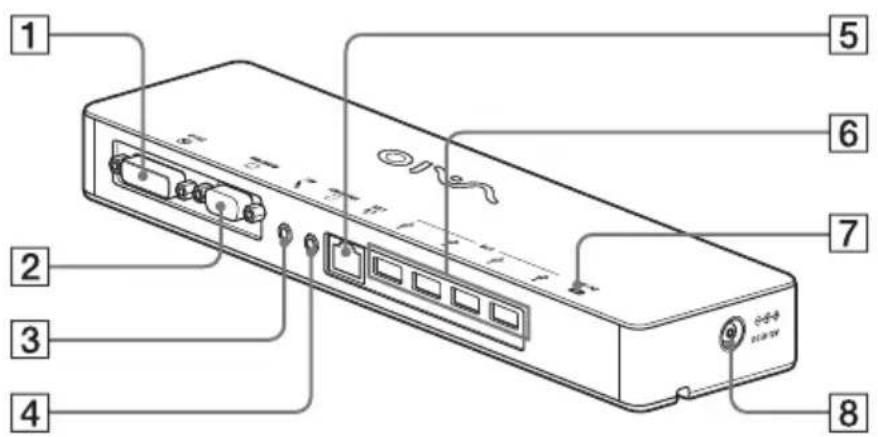


DVI-D 커넥터
디스플레이를 연결합니다.
참고
- MONITOR 커넥터와 동시에 사용할 수 없습니다.


MONITOR 커넥터
디스플레이를 연결합니다.
참고
- DVI-D 커넥터와 동시에 사용할 수 없습니다.


MIC 커넥터
모노 마이크를 연결합니다.
참고
- MIC 커넥터 상단에는 HEADPHONES 커넥터와 구별하기 위한 돌출부가 있습니다. 마이크를 HEADPHONES 커넥터에 연결하지 않도록 주의하십시오.

헤드폰 커넥터
외부 헤드폰을 연결합니다.

LAN 커넥터
LAN 케이블 등을 연결합니다. 예를 들어, LAN 포트가 있는 ADSL 모뎀에 연결할 때 이 커넥터를 사용합니다.

USB 커넥터
USB 표준을 지원하는 주변 기기의 USB 포트에 연결합니다.

DC IN 표시등
전원 공급 장치에 연결하면 켜집니다.

DC IN 12V 커넥터
제품을 AC 어댑터와 전원 콘센트에 연결합니다.
USB 주변 기기 연결
프린터와 같은 USB 주변 기기를 연결하기 전에 기기에 포함된 드라이버를 설치해야 할 수 있습니다. 자세한 내용은 연결 장치와 함께 제공된 사용 설명서를 참조하십시오.
1 제품을 USB 커넥터 에 연결합니다.
참고
- 제품에 USB 허브를 연결하지 마십시오.
- 프린터에 따라 드라이버 설치 중에 프린터 케이블 또는 프린터 포트 선택 화면이 나타날 수 있습니다. 이 경우 USB 케이블 또는 USB 포트를 선택하십시오.
- 여러 USB 장치가 연결된 경우 프린터 속도가 저하될 수 있으며, 이는 USB 기능의 특징입니다.
- 프린터에 따라 프린터 드라이버와 함께 제공되는 유틸리티의 상태 모니터, 원격 제어판 등이 사용하지 못할 수 있습니다. 프린터 제조업체에 문의하십시오.
- Windows Vista와 호환되지 않는 프린터를 연결하면 제대로 작동하지 않을 수 있습니다.
- USB 스피커 등을 분리할 때는 DVD나 음악 재생을 중지하거나 장치의 전원을 끈 후 분리하십시오. 재생 중에 장치를 분리하면 오작동이 발생할 수 있습니다. USB 장치 분리 절차는 장치와 함께 제공된 사용 설명서를 참조하십시오.
- 이 제품 또는 USB 장치의 오작동을 방지하려면 다음 주의 사항을 준수하십시오.
- USB 장치가 연결된 상태에서 제품을 이동할 때 USB 커넥터를 압축하거나 충격을 가하지 마십시오.
- USB 장치가 연결된 상태에서 제품을 가방이나 휴대용 케이스에 넣지 마십시오.
팁
- 이 제품의 USB 커넥터는 USB 2.0을 지원합니다.
- USB 2.0은 USB(Universal Serial Bus)에 새로 추가된 규격으로 USB 1.1보다 빠른 데이터 전송을 지원합니다. USB 2.0 커넥터는 USB 1.1 장치에도 연결할 수 있습니다.
- USB 2.0은 세 가지 전송 모드를 지원합니다.
- 고속: 가장 빠른 전송 모드로 480Mbit/s입니다.
- 전속: 12Mbit/s의 전송 모드입니다.
- 저속: 1.5Mbit/s의 전송 모드입니다. 마우스, 키보드 등 저속 장치에 사용됩니다.
디스플레이 연결
참고
- 제품에 디스플레이를 연결하기 전에 먼저 제공된 설치 CD-ROM의 소프트웨어를 설치하십시오(5페이지).
- 이 제품에는 디스플레이 연결을 위한 MONITOR 커넥터와 DVI-D 커넥터의 두 가지 커넥터가 있습니다. 사용할 커넥터는 디스플레이 유형에 따라 다릅니다. 자세한 내용은 디스플레이 사용 설명서를 참조하십시오.
- DVI-D 커넥터와 MONITOR 커넥터는 동시에 사용할 수 없습니다.
- 컴퓨터가 연결된 경우 개인용 컴퓨터의 LCD 화면을 포함하여 최대 두 개의 화면을 표시할 수 있습니다.
- 제품의 최대 디스플레이 해상도는 1680 × 1050 픽셀입니다. 그러나 연결된 화면에 따라 이미지가 더 낮은 해상도로 표시될 수 있습니다.
- 연결된 디스플레이는 Windows의 '디스플레이 설정' 화면에서 타사 디스플레이로 식별됩니다.
- 사용하는 소프트웨어에 따라 연결된 디스플레이에 콘텐츠가 올바르게 표시되지 않을 수 있습니다.
- 제품 출력은 확장 데스크톱 모드를 사용하여 활용할 수 있습니다.
DVI-D 커넥터와 호환되는 디스플레이 연결
1 디스플레이 케이블을 제품의 DVI-D 커넥터에 삽입합니다.
참고
- 이 제품의 DVI-D 커넥터는 HDCP(고대역 디지털 콘텐츠 보호) 요구 사항을 준수하지 않습니다.
MONITOR 커넥터와 호환되는 디스플레이 연결
1 디스플레이 케이블을 제품의 MONITOR 커넥터에 삽입합니다.
작업 표시줄 아이콘에서 설정 변경
작업 표시줄의 아이콘을 마우스 오른쪽 버튼으로 클릭하면 메뉴가 나타납니다. 이 메뉴에서 연결된 디스플레이의 설정을 조정할 수 있습니다.
| Options de réglage | Explication |
| Résolution de l'écran | Pour modifier la résolution de l'écran de l'affichage connecté. |
| Qualité couleur | Pour modifier la couleur de l'affichage connecté. |
| Étendre vers | Pour modifier la position d'écran de l'affichage connecté et de l'ordinateur personnel. |
| Étendre | Pour modifier le réglage du bureau étendu. |
| Éteindre | Pour invalider le bureau étendu. |
| Avancé... | Pour afficher l'écran « Paramètres d'affichage » . |

해상도 정보
- 이 제품은 다음 해상도를 지원합니다: 800 × 600, 1024 × 768, 1280 × 768, 1280 × 1024, 1360 × 768, 1400 × 1050, 1440 × 900, 1600 × 1200, 1680 × 1050
- 연결된 화면에 따라 모든 해상도가 지원되지 않을 수 있습니다. 디스플레이 해상도에 따라 이미지가 정상적으로 표시되지 않을 수 있습니다. 정상적으로 표시할 수 있는 해상도를 선택하십시오.
네트워크(LAN) 연결
이 제품의 LAN 커넥터에 가정이나 사무실의 ADSL 모뎀 또는 네트워크(LAN)를 직접 연결할 수 있습니다. 인터넷 연결 및 네트워크를 통한 다양한 주변 기기 간 데이터 전송이 가능합니다.
제품은 100BASE-TX 또는 10BASE-T 유형의 네트워크에 연결될 수 있습니다. 네트워크 연결에 필요한 주변 기기에 대해서는 ADSL 모뎀과 함께 제공된 사용 설명서를 참조하거나 네트워크 공급자의 시스템 관리자에게 직접 문의하십시오. 또한 네트워크 연결 설정을 확인하려면 ADSL 모뎀 또는 연결된 주변 기기의 사용 설명서를 참조하거나 공급자 등에게 설정을 확인하십시오. 사무실 구성의 경우 사무실 네트워크 관리자에게 문의하십시오.

조언
- 「네트워크 연결」 화면에 표시된 'SONY VGP-UPRI (Ethernet Adapter) 로컬 영역 네트워크 연결' 옵션을 선택하여 LAN 커넥터에 연결된 네트워크 설정을 변경하십시오.
참고 사항
- 네트워크에 연결하려면 제공된 설치 CD-ROM의 소프트웨어를 설치하십시오(5페이지).
- 이 제품의 LAN 커넥터는 네트워크 절전 또는 Wake-on-LAN 기능을 지원하지 않습니다.
헤드폰 연결
이 제품의 HEADPHONES 커넥터에 헤드폰을 연결할 수 있습니다.

음량 정보
- 음향 효과, 오디오 소스, 소프트웨어 유형 등에 따라 볼륨 설정이 동일하더라도 사운드 볼륨이 다를 수 있습니다. 사용 환경에 맞게 개인용 컴퓨터의 오디오 설정을 조정하십시오.
- 각 장치의 설정에서 사운드 레벨을 변경하려면 해당 장치를 두 번 클릭하거나 장치 속성을 선택하여 표시하십시오. 오디오 설정에 대한 자세한 내용은 개인용 컴퓨터의 사용 설명서 또는 온라인 매뉴얼을 참조하십시오.
참고 사항
- 제품을 개인용 컴퓨터에 연결하거나 분리하면 개인용 컴퓨터의 출력 설정이 변경됩니다. 제품이 개인용 컴퓨터에 연결되면 개인용 컴퓨터의 사운드가 제품의 HEADPHONES 커넥터를 통해 재생됩니다.
- 소프트웨어에 따라 이 제품의 HEADPHONES 커넥터를 통해 사운드가 출력되지 않을 수 있습니다. 이 경우 소프트웨어를 종료한 후 아래 절차에 따라 연결된 개인용 컴퓨터의 헤드폰 등을 통해 사운드가 재생되도록 하십시오.
1 작업 표시줄의 아이콘을 마우스 오른쪽 버튼으로 클릭하고 재생 장치를 선택합니다.
'소리' 화면이 나타납니다.
2 표시된 재생 장치에서 스피커 또는 헤드폰을 선택한 다음 '기본값으로 설정'을 클릭합니다.
이 제품은 'Support C 스피커...'로 지정됩니다.
3 '확인'을 클릭합니다.
설정이 완료되었으며 컴퓨터에서 소리가 출력됩니다.
마이크 연결
이 제품의 MIC 커넥터에 마이크를 연결하여 사용할 수 있습니다.
참고
- 제품이 컴퓨터에 연결되면 이 제품의 MIC 커넥터를 활성화하도록 설정이 변경될 수 있습니다. 컴퓨터의 마이크 커넥터를 활성화하려면 아래 절차를 따르십시오.
1 작업 표시줄의 아이콘을 마우스 오른쪽 버튼으로 클릭하고 녹음 장치를 선택합니다. '소리' 화면이 나타납니다. 2 표시된 녹음 장치에서 'Support C 마이크...' 이외의 장치를 선택하고 '기본값으로 설정'을 클릭합니다. 3 '확인'을 클릭합니다.
설정 변경이 완료되었으며 컴퓨터의 마이크 커넥터가 활성화됩니다.
- 이 제품의 마이크 볼륨이 음소거되어 있을 수 있습니다. 이 경우 볼륨 레벨을 원하는 대로 조정하십시오.
1 작업 표시줄의 아이콘을 마우스 오른쪽 버튼으로 클릭하고 녹음 장치를 선택합니다. '소리' 화면이 나타납니다. 2 표시된 녹음 장치에서 'Support C 마이크...'를 선택하고 '속성'을 클릭합니다. '마이크 속성'이 나타납니다. 3 '수준' 탭을 선택하고 마이크에 맞게 마이크 볼륨을 조정합니다.
제한 사항
- 컴퓨터가 연결된 경우 컴퓨터의 LCD 화면을 포함하여 최대 두 개의 화면을 표시할 수 있습니다.
- 다음과 같은 방식으로 제품을 사용하지 마십시오: - 이 제품의 MONITOR 및 DVI-D 커넥터를 동시에 사용하는 경우.
- 제품의 디스플레이 출력과 컴퓨터의 외부 디스플레이 출력을 동시에 사용하는 경우.
- 이 제품의 LAN 커넥터는 네트워크 부팅 또는 Wake-on-LAN 기능을 지원하지 않습니다. 네트워크 부팅 또는 Wake-on-LAN 기능을 사용하려면 개인용 컴퓨터의 LAN 커넥터를 사용하십시오.
- 인스턴트 모드, 소프트웨어 유형 또는 데이터 유형 등에 따라 HEADPHONES 커넥터에서 소리가 나지 않을 수 있습니다.
- 이 제품은 Windows Aero를 지원하지 않습니다. 제품이 개인용 컴퓨터에 연결되면 기본 사용자 인터페이스로 전환됩니다.
- 제품에 디스플레이가 연결된 경우 기본적으로 확장 데스크톱 모드로 설정됩니다. 복제 모드(미러 모드)는 지원되지 않습니다.
- 여러 USB 장치가 연결된 경우 개인용 컴퓨터의 CPU 부하가 증가하여 소프트웨어 속도나 USB 프린터의 인쇄 속도가 저하될 수 있습니다. 이는 USB 기능의 특성입니다.
- 외부 디스플레이가 주 모니터로 연결된 경우에도 외부 디스플레이에서 영화 재생은 지원되지 않습니다.
- 3D 처리가 필요한 영화 및 소프트웨어는 이 제품에 연결된 화면에서 지원되지 않습니다. 헤드폰 출력의 최대 비트 전송률 및 샘플링 속도는 16비트, 48kHz입니다.
- Windows 시작 또는 복원 시 장치 연결/해제를 알리는 소리가 날 수 있습니다. 이는 오작동이 아닙니다. 소리를 중지하려면 다음 절차를 수행하십시오. 단, 다른 장치 감지를 알리는 모든 효과음도 비활성화됩니다.
1 제어판 버튼을 클릭합니다. 제어판 화면이 나타납니다. 2 하드웨어 및 소리를 클릭한 다음, 소리 화면에서 오디오 장치 관리를 클릭합니다. 소리 화면이 나타납니다. 3 소리 탭을 클릭한 다음, 프로그램 목록에서 장치 연결을 선택합니다. 4 소리 드롭다운 목록에서 없음을 선택합니다. 5 프로그램 목록에서 장치 연결 해제도 선택하고, 소리 드롭다운 목록에서 없음을 선택합니다. 6 확인을 클릭한 다음, 소리 화면을 닫습니다.
설정 변경이 완료되었으며, 장치 연결/해제 시 소리가 비활성화되었습니다.
사용상 주의사항
- 제품과 함께 제공된 AC 어댑터(AC-NB12A)를 사용하십시오.
- 제품을 전원에서 완전히 분리하려면 AC 어댑터를 분리하십시오.
- 다음과 같은 장소에 제품을 두지 마십시오:
- 극도로 덥거나 추운 곳
- 먼지가 많거나 더러운 곳
- 습기가 매우 많은 곳
- 진동이 있는 곳
- 강한 자기장이 있는 곳
- 모래가 많은 곳
- 직사광선에 노출되는 곳
- 제품에 기계적 충격을 가하거나 떨어뜨리지 마십시오. 금속 부품에 금속성 물질이 닿지 않도록 주의하십시오. 만약 그렇게 되면 단락이 발생하여 제품이 손상될 수 있습니다.
- 손상된 코드로 제품을 사용하지 마십시오.
- 제품이 떨어지거나 손상된 경우 사용하지 마십시오.
- 모든 금속 접점을 깨끗하게 유지하십시오.
- 제품을 분해하거나 개조하지 마십시오.
- 사용 중 제품이 따뜻해지는 것은 정상입니다.
- 제품을 TV 또는 AM 수신기에서 멀리 두십시오. 수신에 방해가 될 수 있습니다.
- USB, 프린터, DVI-D 및 모니터 커넥터에는 제한된 전원이 공급되지 않습니다.
- 제품을 연결하거나 분리할 때는 주의하여 다루십시오.
- 노트북을 운반할 때는 먼저 제품을 분리하십시오. 제품이 연결된 상태로 노트북을 이동하면 제품이 떨어져 부상을 입거나 제품이 손상되거나 노트북이 손상될 수 있습니다.
유지 관리
마른 부드러운 천이나 중성 세제를 약간 적신 부드러운 천으로 본체를 닦으십시오(커넥터가 젖지 않도록 주의). 알코올이나 벤젠과 같은 용제는 사용하지 마십시오. 마감이 손상될 수 있습니다.
사양
| Interface | Connecteur USB de type A |
| Connecteurs | USB (ψ): Connecteur de type A (4)1Sortie d'affichage externeMONITOR (□): RVB analogique (mini D-Sub 15 broches) (1)DVI-D (®): Numérique (type DVI-D) (1)Connecteur HEADPHONES (♀): Mini-prise stéroyo (1)Connecteur MIC (▲): Mini-prise mono (1)Connecteur LANLAN (10BASE-T/100BASE-TX) (1) |
| Alimentation (adaptateur secteur) | Entrée100 à 240 V secteur (cordon d'alimentation secteur fourni)AC-NB12A: 0,65 A-0,35 A, 50/60 HzTension de sortie12 V CCCourant de sortie2,5 A max. |
| Température defonctionnement | 41 °F à 95 °F (5 °C à 35 °C) (gradient de température inférieur à 18 °F(10 °C)/heure) |
| Humidité defonctionnement | 20 % à 80 % (non condensée), à condition que l'humidité soitinférieure à 65 % à 95 °F (35 °C) (hygrométrie inférieure à 84 °F(29 °C)) |
| Température de stockage | -4 °F à 140 °F (-20 °C à 60 °C) (gradient de température inférieur à18 °F (10°C)/heure) |
| Humidité de stockage | 10 % à 90 % (non condensée), à condition que l'humidité soitinférieure à 20 % à 140 °F (60 °C) (hygrométrie inférieure à 95 °F(35 °C)) |
| Dimensions | Environ 10,9 (l) × 1,3 (h) × 2,8 (p) pouces(Environ 275 × 31,5 × 70 mm) |
| Poids | Environ. 1,1 li. (470 g) |
| Accessoires fournis | Adaptateur secteur (1)Cordon d'alimentation (1)Garantie2Mode d'emploi3Consignes de sécurité2CD-ROM d'installation (CD-ROM × 1) |
1 사양은 사용 중인 개인용 컴퓨터와 동일합니다. 자세한 내용은 개인용 컴퓨터와 함께 제공된 설치 설명서를 참조하십시오. 2 일부 국가 또는 지역에서는 제공되지 않을 수 있습니다. 3 제공되는 수량은 국가 또는 지역에 따라 다릅니다.
디자인 및 사양은 사전 통지 없이 변경될 수 있습니다.
도움말 보기
이 섹션에서는 USB 도킹 스테이션에 대한 문제 해결 팁과 Sony의 도움 및 지원을 받는 방법에 대한 정보를 제공합니다.
Sony 지원 옵션 정보
Sony는 USB 도킹 스테이션에 대해 여러 지원 옵션을 제공합니다. USB 도킹 스테이션에 대해 궁금한 점이 있으면 다음 항목을 참조하십시오.
이 설명서는 USB 도킹 스테이션 사용 방법을 설명합니다.
미국 및 캐나다 고객의 경우
Sony 고객 정보 서비스 센터는 VAIO 컴퓨터 및 컴퓨터와 호환되는 기타 Sony 제품에 대한 정보를 제공합니다. Sony 고객 정보 서비스 센터에 문의하려면 1-888-4SONYPC(1-888-476-6972)로 전화하십시오. - Sony 컴퓨팅 지원은 자주 발생하는 문제에 대한 정보에 즉시 액세스할 수 있도록 합니다. 문제에 대한 설명을 입력하면 Knowledge Database가 온라인에서 해당 솔루션을 검색합니다. Sony 온라인 지원은 http://www.sony.com/pcsupport에서 방문할 수 있습니다.
유럽 고객의 경우
VAIO-Link. 주소 및 전화번호는 http://www.vaio-link.com/을 참조하십시오.
기타 국가 및 지역의 고객의 경우
VAIO 웹 사이트는 FAQ 및 솔루션을 제공합니다. vaio-online.sony.com/
문제 해결
제품 사용 중 문제가 발생하면 이 섹션의 정보를 참조하십시오. 문제가 지속되면 가까운 Sony 대리점에 문의하십시오. 연락처 정보는 "도움말 보기"(16페이지)를 참조하십시오. 또한 개인용 컴퓨터와 함께 제공된 사용 설명서 또는 온라인 설명서를 참조하십시오.
개요
| Symptôme Cause/Action | |
| Le péripérisque connecté n'est pas déetecté par l'ordinateur personnel. Le péripérisque ne fonctionne pas correctement. | Débranchez le connecteur USB de ce produit, patientez quelques secondes, puis rebranchez-le. Reportez-vous à la section « Déconnexion du produit » (page 7). Le produit ne fonctionne pas si un adaptateur secteur n'est pas connecté. Connectez l'adaptateur secteur, puis connectez le produit à l'ordinateur personnel. Le produit et l'ordinateur personnel peuvent ne pas être correctement connectés à l'aide du cable USB. Reportez-vous à la section « Connexion à l'ordinateur personnel » (page 6) pour connaître la méthode de connexion du produit. Le pilote de l'affichage ou du réseau n'a pas encore été installé. Les péripérisques ne fonctionnent pas, à moins que les pilotes nécessaires ne soient installés à partir du CD-ROM d'skeleton fourni. Reportez-vous à la section « Installation du logiciel » (page 5). Le produit est connecté à un ordinateur personnel non compatible. Vérifiez les caractéristiques des ordinateurs personnels compatibles. |
| Un message d'erreur est apparu lorsque j'ai débranché le cable USB. | Pour déconnecter physiquement un péripérisque de stockage de masse, l'opération de déconnexion est également nécessaire sous Windows. Quittez tout logiciel utilisé par le(s) péripérisque(s) USB connecté(s) à l'ordinateur personnel via ce produit, puis débranchez le produit. |
| Le comportement de l'ordinateur personnel n'est pas stable. | Pour réinitialiser l'interface USB, mettez l'ordinateur personnel hors tension et débranchez le cable USB. Reportez-vous à la section « Déconnexion du produit » (page 7). L'interface USB est unconçue pour être utilisée avec plusieurs péripérisques, mais la stabilité de la fonction dépend de la combinaison des péripérisques connectés. Dans ce cas, débranchez tous les péripérisques USB inutiles. Pour plus d'informations sur la manière de débrancher les péripérisques USB, reportez-vous aux instructions qui accompagnent chacun d'entre eux. Le produit est connecté à un ordinateur personnel non compatible. Vérifiez les caractéristiques des ordinateurs personnels compatibles. Le produit est connecté à un concentrateur USB externe (connecteur). Connectez-le à un concentrateur USB de l'ordinateur personnel. |
HEADPHONES 커넥터
증상 원인/조치
소리가 왜곡됩니다.
- 출력 신호가 너무 강합니다.
개인용 컴퓨터의 볼륨을 낮추십시오.
음악, DVD 등의 재생 소프트웨어의 볼륨을 낮추십시오.
음량이 너무 낮거나 소리가 나지 않습니다.
- 제품이 연결되어 있으면 제품의 HEADPHONES 커넥터 출력이 우선합니다. 개인용 컴퓨터에서 출력하려면 설정을 변경하십시오.
- 제품을 개인용 컴퓨터에서 분리하고 개인용 컴퓨터에서 재생 소리가 나는지 확인하십시오. 자세한 내용은 개인용 컴퓨터와 함께 제공된 사용 설명서나 온라인 매뉴얼도 참조하십시오. USB 케이블이 올바르게 연결되지 않았습니다.
USB 케이블을 올바르게 연결하십시오.
출력 신호가 너무 약합니다.
개인용 컴퓨터의 볼륨을 높이십시오.
음악, DVD 등의 재생 소프트웨어의 볼륨을 높이십시오.
- 개인용 컴퓨터의 오디오 설정에서 제품이 선택되지 않았거나 사운드 설정이 낮습니다.
컴퓨터의 오디오 설정을 확인하십시오. 자세한 내용은 컴퓨터와 함께 제공된 사용 설명서나 온라인 매뉴얼을 참조하십시오.
- USB 케이블이 분리되었거나 재생 소프트웨어 사용 중에 연결되었습니다.
음악, DVD 등의 재생 소프트웨어가 실행되는 동안 USB 케이블을 분리하거나 연결하면 제품의 오디오 출력과 컴퓨터의 오디오 출력(내장 스피커 등)이 올바르게 전환되지 않을 수 있습니다. 재생 소프트웨어를 종료한 후 USB 케이블을 연결하거나 분리하십시오.
컴퓨터의 오디오 설정을 확인하십시오. 자세한 내용은 컴퓨터와 함께 제공된 사용 설명서나 온라인 매뉴얼을 참조하십시오.
장치의 소리가 음소거되어 있습니다.
소리를 다시 켜십시오.
증상 원인/조치
소리가 끊기거나 노이즈가 발생합니다.
- 제품을 컴퓨터에 연결하거나 분리할 때, 또는 컴퓨터를 다시 시작하거나 절전 모드로 전환할 때 비정상적인 소음이 발생할 수 있습니다. 제품이나 다른 주변 기기를 연결하거나 분리할 때, 또는 컴퓨터를 다시 시작하거나 절전 모드로 전환할 때는 헤드폰을 분리하거나 스피커 볼륨을 최소로 유지하십시오.
- 컴퓨터에서 바이러스 백신, 시스템 모니터링 또는 기타 상주 소프트웨어가 실행 중일 수 있습니다. CD나 DVD를 재생할 때는 상주 소프트웨어를 종료하십시오.
- 리소스가 부족합니다. 컴퓨터를 다시 시작하십시오.
- 여러 파일이 열려 있거나 너무 많은 프로그램이 실행 중입니다. 사용 중인 파일과 프로그램을 종료하십시오. 소리가 계속 끊기거나 노이즈가 발생하면 컴퓨터를 다시 시작하십시오.
- 제품이 불안정한 표면에 놓여 있습니다. 제품이나 컴퓨터를 안정적인 표면에 놓으십시오. 진동으로 인해 소리가 끊길 수도 있습니다.
MIC 커넥터
증상 원인/조치
소리가 나오지 않습니다.
- 제품의 마이크가 선택되지 않았습니다. 아래 절차를 따르십시오.
① 작업 표시줄의 아이콘을 마우스 오른쪽 버튼으로 클릭한 다음 녹음 장치를 선택합니다. ② 표시된 녹음 장치에서 "Support C microphone..."이 기본값으로 설정되어 있는지 확인합니다.
마이크 볼륨이 설정되지 않았습니다. 아래 절차를 따르십시오.
① 작업 표시줄의 아이콘을 마우스 오른쪽 버튼으로 클릭한 다음 녹음 장치를 선택합니다. ② 표시된 녹음 장치에서 "Support C microphone..."을 선택한 다음 "속성"을 클릭합니다. "마이크 속성" 화면이 나타납니다. "수준" 탭을 선택하고 마이크에 맞게 마이크 볼륨을 조정합니다.
증상 원인/조치
입력 사운드가 왜곡됩니다.
마이크 볼륨이 너무 높습니다.
조치 1
① 작업 표시줄의 아이콘을 마우스 오른쪽 버튼으로 클릭한 다음 녹음 장치를 선택합니다. ② 표시된 녹음 장치에서 "Support C microphone..."을 선택한 다음 "속성"을 클릭합니다. "마이크 속성" 화면이 나타납니다. "수준" 탭을 선택하고 마이크에 맞게 마이크 볼륨을 조정합니다.
조치 2
① 작업 표시줄의 아이콘을 마우스 오른쪽 버튼으로 클릭한 다음 녹음 장치를 선택합니다. ② 표시된 녹음 장치에서 "Support C microphone..."을 선택한 다음 "속성"을 클릭합니다. "마이크 속성" 화면이 나타납니다. "고급" 탭을 선택하고 AGC(자동 게인 제어)를 비활성화합니다.
외부 디스플레이
증상 원인/조치
디스플레이에 아무것도 표시되지 않거나 화면이 비정상적으로 표시됩니다.
- 제품을 개인용 컴퓨터에서 분리하거나 제품의 화면을 분리하고 몇 초간 기다린 후 다시 연결하십시오. "제품 분리"(7페이지), "개인용 컴퓨터 연결"(6페이지) 섹션을 참조하십시오.
- 설치 프로그램이 완료되지 않았습니다. 설치 CD에서 드라이버를 설치하십시오.
- DVI-D 및 MONITOR 커넥터는 동시에 사용할 수 없습니다. 디스플레이를 DVI-D 또는 MONITOR 커넥터에 연결하십시오.
- 지정된 해상도에 따라 이미지가 표시되지 않습니다. 제품의 최대 해상도는 1680 × 1050 픽셀입니다. 1680 × 1050 픽셀보다 높은 해상도는 표시되지 않습니다.
- 소프트웨어에는 특정 조건이 필요합니다. 이 제품은 3D 안경에 필요한 조건을 충족하지 않습니다. 3D 게임과 같은 소프트웨어가 활성화되고 이 제품이 연결되면 제품 출력 또는 개인용 컴퓨터 디스플레이가 안정적이지 않습니다. 제품을 분리한 후 소프트웨어를 사용하십시오.
- 이 제품은 Windows Aero를 지원하지 않습니다. 제품이 개인용 컴퓨터에 연결되면 기본 사용자 인터페이스로 전환됩니다.
| Symptôme Cause/Action | |
| L'écran de l'ordinaire personnel n'apparait pas sur l'affichage (mode de duplication (miroir)). | La sortie d'affichage de ce produit fonctionne uniquement en mode Bureau étendu. Pour utiliser le mode de duplication Mode Clonage (Mode Miroir), utilisez la sortie d'affichage externe de l'ordinaire personnel.Les images du bureau étendu ne s'affichent pas. Le paramètre de sortie est définir sur « Éteindre ». Cliquez avec le bouton droit de la souris sur l'icone de la barre des tâches, pour afficher le menu. Sélectionnez « Étendre » dans le menu. |
| L'image est déformée. | Eloignez de ce produit tous les objets susceptibles de générer des champé electromagnétiques, comme une radio. |
| Voussouhaitez agrandir laaille de police de Windows. | Suivez les opérations ci-dessous.① Cliquez sur le bouton Panneau de configuration « L'écran « Panneau de configuration » apparait.② Cliquez sur « Apparenté et personnalisation »-« Personnalisation ».③ Cliquez sur « Régler la taille de la police (ppp) » sur le côté gauche de l'écran.L'écran « Échelle ppp » apparait.④ Activez « Échelle large (120 ppp)», puis cliquez sur « OK ».⑤ Cliquez sur « Redémarrer maintainant ».Redémarrrez votre ordinaire personnel afin que les modifications apportées à la police prenvent effet. |
| Les images de l'affichage connecté au produit ne sont pas affichées correctement. | En fonction du logiciel utilisé, les images de l'affichage connecté au produit peuvent ne pas être affichées correctement. |
| Le logiciel ne s'affiche pas correctement. | Selon le logiciel utilisé, il est possible que les images ne s'affichent pas correctement. Quittez le logiciel, puis redémarrrez-le. |
| Impossible de dire des films sur l'affichage connecté au produit. | La sortie d'affichage externe de ce produit ne prend pas en charge la lecture des films. Les films peuvent être visionnés sur l'écran d'un ordinateur personnel. |
| Avec le produit connecté à l'ordinaire personnel, la sortie de l'ordinaire personnel à l'affichage était désactivée. | La sortie de l'ordinaire personnel à l'affichage est disponible pour chacun des affichages suivants:- affichage branché au connecteur MONITOR ou DVI-D du produit- affichage branché au connecteur de sortie externe de l'ordinateur personnel |
| Impossible de connecter deux affichages simultanément. | Voussouvaient connecter le connecteur MONITOR ou le connecteur DVI-D de ce produit. Deux affichages externes ne peuvent pas être connectés simultanément. |
LAN 커넥터
증상 원인/조치
네트워크에 연결할 수 없습니다.
- LAN 커넥터를 연결하십시오.
- 구성이 완료되지 않았습니다.
설치 CD에서 드라이버를 설치하십시오.
- 네트워크 연결 설정에 대해서는 ADSL 모뎀 또는 연결된 주변 기기의 사용 설명서를 참조하거나 공급업체의 설정을 확인하십시오. 사무실 설정의 경우 네트워크 관리자에게 문의하십시오.
제품 이름: USB 도킹 스테이션
모델: VGP-UPR1
경고
화재나 감전의 위험을 줄이기 위해, 이 장치를 비나 습기에 노출시키지 마십시오.
감전을 방지하기 위해, 이 장치를 열지 마십시오.
수리는 반드시 자격을 갖춘 서비스 담당자에게 요청하십시오.
- 이 제품은 장치와 함께 제공된 AC 어댑터로만 사용하십시오.
- 주 전원에서 완전히 분리하려면 AC 어댑터를 콘센트에서 뽑으십시오.
- 콘센트는 장비 가까이에 있어야 하며, 쉽게 접근할 수 있는 위치에 있어야 합니다.
목차
제품 사용 전에. 4
호환 가능한 개인 정보 단말기 ....4
시작하기. 5
제공된 액세서리 확인 5
소프트웨어 설치 5
개인용 컴퓨터에 연결 6
부품 수 8
USB 장치 연결 9
디스플레이 연결 10
DVI-D 드라이버 호환 디스플레이 연결 10
MONITOR 드라이버 호환 디스플레이 연결 10
작업 표시줄 아이콘에서 설정 변경 11
네트워크(LAN) 연결 11
헤드폰 연결 12
마이크 연결 12
제한 사항 13
사용상의 주의 14
유지 관리 14
사양 15
도움말 보기 16 Sony 고객 지원 옵션 정보 16
문제 해결 17
상표
VAIO는 Sony Corporation의 상표입니다.
- Microsoft, Windows 및 Windows Vista는 미국 및 기타 국가에서 Microsoft Corporation의 등록 상표입니다.
- 이 문서에 등장하는 기타 시스템 및 제품 이름은 해당 제조업체의 등록 상표입니다. 또한 이 설명서에서는 ™ 및 ® 기호를 명시하지 않았습니다.
- 이 설명서에서는 Windows Vista® Home Basic, Windows Vista® Home Premium, Windows Vista® Business 및 Windows Vista® Ultimate를 간단히 Windows Vista라고 합니다.
- 제공된 소프트웨어의 사용 권한에 대해서는 해당 소프트웨어의 사용권 계약을 참조하십시오.
- Sony는 이 제품, 이 제품과 함께 제공된 소프트웨어, 수동적 손해 또는 제3자의 청구로 인해 발생하는 손해 및 손실에 대해 책임을 지지 않습니다.
- 이 제품 또는 이 제품과 함께 제공된 소프트웨어는 예고 없이 변경될 수 있습니다.
제품 사용 전
이 제품은 Sony VAIO 노트북 컴퓨터용으로 설계된 USB 도킹 스테이션입니다. 그러나 일부 모델에서는 사용하지 못할 수 있습니다. 해당 모델이 호환되는지 확인하십시오.
호환 가능한 개인용 정보 단말기(PDA)
이 제품은 다음과 같은 사양을 갖춘 Sony VAIO 노트북 컴퓨터와 호환됩니다.
- CPU: 1.2GHz 이상의 프로세서
- 메모리: 512MB 이상
- Windows Vista가 사전 설치된 모델
위 요구 사항을 충족하지 않는 노트북 컴퓨터는 사용할 수 없습니다.
특정 모델에 대한 자세한 내용은 "추가 정보 얻기"(16페이지)에 나열된 웹 사이트를 참조하십시오.
시작하기
제공된 액세서리 확인
제품 포장을 풀고 나면 다음 액세서리가 포함되어 있는지 확인하십시오. 항목이 누락되었거나 손상된 경우 가까운 Sony 대리점에 문의하십시오.
USB 도킹 스테이션 AC 어댑터 전원 코드 설치 CD 사용 설명서 보증서 안전 규정
- 제품 가용성은 국가 또는 지역에 따라 다를 수 있습니다.
소프트웨어 설치
이 제품을 컴퓨터와 함께 사용하려면 VGP-UPR1 장치 드라이버를 설치하십시오.
참고
- 소프트웨어를 아직 설치하지 않은 경우 제품을 컴퓨터에 연결하지 마십시오.
- 컴퓨터에 연결된 모든 USB 장치를 분리하십시오.
- CD-ROM 드라이브와 같은 디스크 드라이브를 비우십시오. 아마도 사용해야 할 것입니다. 이 설명서에서 "CD-ROM 드라이브"라는 용어는 CD-ROM 드라이브 등의 디스크 드라이브를 의미합니다. CD-ROM 드라이브를 컴퓨터에 연결하는 방법에 대한 지침은 컴퓨터 또는 CD-ROM 드라이브와 함께 제공된 사용 설명서나 온라인 설명서를 참조하십시오.
- 소프트웨어를 설치하기 전에 시스템에 최신 Windows 업데이트가 설치되어 있는지 확인하십시오. 또한 모든 프로그램을 종료해야 합니다.
- "Administrator"로 로그인하십시오.
- 최신 버전의 소프트웨어를 얻으려면 "드라이버 얻기"(16페이지)에 언급된 웹 사이트를 참조하십시오.
1 컴퓨터를 켜고 Windows를 시작합니다.
2 제공된 설치 CD를 CD-ROM 드라이브에 넣습니다.
"자동 재생" 화면이 나타납니다.

팁
- 창이 자동으로 나타나지 않으면 CD-ROM의 "Setup.exe" 파일을 마우스 오른쪽 버튼으로 클릭한 다음 "관리자 권한으로 실행"을 클릭하십시오.
3 "프로그램 설치 또는 실행" 화면에서 "Install.exe 실행"을 클릭하십시오.
"사용자 계정 컨트롤" 창이 나타나면 "계속"을 클릭하십시오.
4 화면의 지시에 따라 설치를 진행하십시오.

팁
- 설치가 완료된 후 컴퓨터를 다시 시작하라는 화면이 나타날 수 있습니다. 이 경우 "확인"을 선택하십시오.
개인용 컴퓨터에 연결
참고
- 제품을 연결하기 전에 소프트웨어를 설치하십시오(5페이지).
- 제품을 컴퓨터의 USB 커넥터에 직접 연결하십시오. USB 허브를 통해 연결하지 마십시오.
- 제품을 개인용 컴퓨터에 처음 연결할 때는 제품에서 모든 장치를 분리하십시오.
- 이 제품은 Windows Aero를 지원하지 않습니다. 제품을 개인용 컴퓨터에 연결하면 기본 사용자 인터페이스로 전환됩니다.
- 이 제품에 연결된 컴퓨터에서는 3D 처리가 필요한 영화나 소프트웨어를 재생할 수 없습니다.
1 제공된 AC 어댑터의 수 커넥터를 제품에 연결합니다. 2 제공된 전원 코드의 수 커넥터를 AC 어댑터에 연결합니다. 3 제공된 전원 코드의 플러그를 콘센트에 꽂습니다. DC IN 표시등이 켜집니다. 4 제품을 개인용 컴퓨터의 USB 커넥터에 연결합니다.
컴퓨터를 다시 시작하라는 화면이 나타날 수 있습니다. 이 경우 "지금 다시 시작"을 선택하십시오.

팁
- 제품을 개인용 컴퓨터에 연결한 후 화면이 잠시 어두워질 수 있습니다. 이는 고장이 아니라 정상적인 구성 특성입니다.
- 제품 하단의 튜브를 사용하여 USB 케이블 길이를 조정할 수 있습니다.
제품 분리
참고
- 제품을 개인용 컴퓨터에서 분리할 때 연결된 장치를 안전하게 분리할 수 있는지 확인하십시오.
1 제품에 연결된 USB 장치가 사용하는 소프트웨어 프로그램을 종료합니다. 2 개인용 컴퓨터에 연결된 USB 커넥터를 분리합니다.

USB 하드 디스크 또는 USB 메모리가 연결된 경우
1 작업 표시줄에서 "하드웨어 안전하게 제거"를 클릭합니다.
"하드웨어 안전하게 제거" 화면이 나타납니다.
2 "하드웨어 안전하게 제거" 화면에서 "USB 대용량 저장 장치"를 선택한 후 "중지"를 클릭합니다.
"하드웨어 장치 중지" 화면이 나타납니다.
3 제품에 연결된 "USB 대용량 저장 장치"를 선택하고 "확인"을 클릭합니다.
"하드웨어를 안전하게 제거할 수 있습니다" 화면이 나타납니다.
4 "확인"을 클릭합니다.
이제 장치를 분리할 수 있습니다.
5 제품의 전원 표시등 또는 연결된 제품의 액세스 표시등이 꺼지면 제품을 분리합니다.
부품 이름
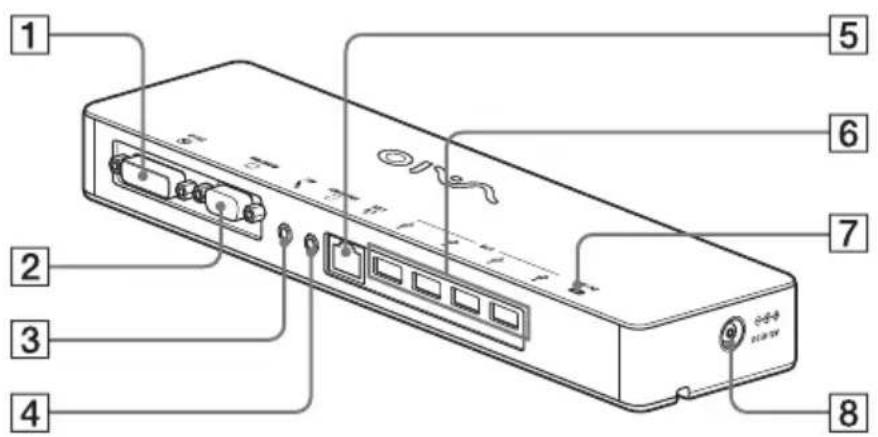
1 DVI-D 커넥터
화면을 연결하는 데 사용합니다.
참고
- MONITOR 커넥터와 동시에 사용할 수 없습니다.
2 MONITOR 커넥터
모니터를 연결하는 데 사용합니다.
참고
- DVI-D 커넥터와 동시에 사용할 수 없습니다.
3 MIC 커넥터
모노럴 마이크를 연결하는 데 사용합니다.
참고
- HEADPHONES 커넥터와 구별하기 위해 MIC 커넥터 위에 돌출부가 있습니다. 마이크를 HEADPHONES 커넥터에 연결하지 마십시오.
4 HEADPHONES 커넥터
외부 헤드폰을 연결하는 데 사용합니다.
5 LAN 커넥터
LAN 케이블 등을 연결하는 데 사용합니다. 예를 들어, LAN 포트가 있는 ADSL 모뎀을 연결할 때 사용합니다.
6 USB 커넥터
USB 표준을 준수하는 장치의 USB 단자를 연결하는 데 사용합니다.
7 DC IN 표시등
전원 공급 장치에 연결하면 켜집니다.
8 DC IN 12V 커넥터
AC 어댑터와 전원 콘센트에 연결하는 데 사용합니다.
USB 장치 연결
프린터와 같은 USB 장치를 연결하기 전에 장치와 함께 제공된 드라이버를 설치해야 할 수 있습니다. 자세한 내용은 연결 장치와 함께 제공된 사용 설명서를 참조하십시오.
1 장치를 USB 커넥터에 연결합니다.
참고
- 제품에 USB 허브를 연결하지 마십시오.
- 프린터에 따라 드라이버 설치 중에 케이블 또는 포트를 선택하는 화면이 나타날 수 있습니다. 이 경우 USB 케이블 또는 USB 포트를 선택하십시오.
- 여러 USB 장치를 연결하면 프린터 속도가 저하될 수 있습니다. 이는 USB의 일반적인 특성입니다.
- 프린터에 따라 프린터 드라이버와 함께 제공된 상태 모니터나 원격 패널과 같은 기능이 작동하지 않을 수 있습니다. 프린터 제조업체에 문의하십시오.
- Windows Vista와 호환되지 않는 프린터를 연결하면 제대로 작동하지 않을 수 있습니다.
- USB 스피커나 기타 주변 기기를 분리할 때는 DVD나 음악 재생을 중지하거나 장치를 끈 후 분리하십시오. 재생 중에 장치를 분리하면 오작동이 발생할 수 있습니다. USB 장치 분리 절차에 대한 자세한 내용은 장치와 함께 제공된 사용 설명서를 참조하십시오.
- 제품 또는 USB 장치의 작동 문제를 해결하려면 아래의 주의 사항을 따르십시오.
- USB 장치가 연결된 제품을 옮길 때는 USB 커넥터에 압력을 가하거나 충격을 주지 마십시오.
- USB 장치가 연결된 상태에서 제품을 가방이나 서류 가방에 넣지 마십시오.
팁
- 이 제품의 USB 컨트롤러는 USB 2.0 버전입니다.
- USB 2.0은 USB(Universal Serial Bus)의 새로운 규격으로, USB 1.1보다 빠른 속도로 데이터를 전송할 수 있습니다. USB 2.0 커넥터는 USB 1.1 장치에 연결할 수 있습니다.
- USB 2.0에는 세 가지 전송 모드가 있습니다.
- 고속: 480MB/s의 가장 빠른 전송 모드입니다.
- 전속: 12MB/s의 전송 모드입니다.
- 저속: 1.5MB/s의 전송 모드입니다. 마우스, 키보드 등 저속 장치에 사용됩니다.
화면 연결
참고
- 제품에 화면을 연결하기 전에, 제공된 설치 CD의 소프트웨어를 설치하십시오(5페이지).
- 제품에는 MONITOR 커넥터와 DVI-D 커넥터라는 두 개의 화면용 커넥터가 있습니다. 커넥터 사용은 화면 유형에 따라 다릅니다. 이에 대한 자세한 내용은 화면의 사용 설명서를 참조하십시오.
- DVI-D 커넥터와 MONITOR 커넥터를 동시에 사용할 수 없습니다.
- 컴퓨터를 연결하면 컴퓨터의 LCD 화면을 포함하여 최대 두 개의 화면을 표시할 수 있습니다.
- 제품의 최대 해상도는 1680 × 1050 픽셀입니다. 그러나 연결된 화면에 따라 이미지가 더 낮은 해상도로 표시될 수 있습니다.
- 연결된 화면은 Windows의 "디스플레이 설정"에서 세 번째 화면으로 식별됩니다.
- 사용하는 소프트웨어에 따라 연결된 화면에 콘텐츠가 올바르게 표시되지 않을 수 있습니다.
- 제품의 해상도 정보는 확장 데스크톱 모드의 기술에 사용될 수 있습니다.
DVI-D 커넥터와 호환되는 화면 연결
1 화면 케이블을 제품의 DVI-D 커넥터에 삽입합니다.
참고
- 이 제품의 DVI-D 커넥터는 HDCP(고대역폭 디지털 콘텐츠 보호) 요구 사항을 지원하지 않습니다.
MONITOR 커넥터와 호환되는 화면 연결
디스플레이 케이블을 제품의 MONITOR 커넥터에 연결하십시오.
작업 표시줄 아이콘에서 설정 변경
작업 표시줄의 버튼을 마우스 오른쪽 버튼으로 클릭하면 메뉴가 나타납니다. 이 메뉴에서 연결된 디스플레이를 구성할 수 있습니다.
| Oportunidades de configuración | Explicación |
| Resolución de pantalla | Cambia laResolutionde lahguitarcel. |
| Calidad del color | Cambia elcolor de lahguitarcel. |
| Extender a | Cambia laposiciónde pantalla de lahguitarcel. |
| Extendido | Cambia almode de escritorio extendido. |
| Apagado | Invalida elmode de escritorio extendido. |
| Oportunidades avanzadas... | Muestra lahguitarde“Configuracióndehguitar”del. |

해상도 정보
- 이 제품은 다음 해상도를 지원합니다: 800 × 600, 1024 × 768, 1280 × 768, 1280 × 1024, 1360 × 768, 1400 × 1050, 1440 × 900, 1600 × 1200, 1680 × 1050
- 연결된 디스플레이에 따라 일부 해상도가 지원되지 않을 수 있습니다. 해상도에 따라 이미지가 올바르게 표시되지 않을 수 있습니다. 올바르게 표시할 수 있는 해상도를 선택하십시오.
네트워크(LAN) 연결
이 제품의 LAN 커넥터에 ADSL 모뎀이나 가정 또는 사무실의 네트워크(LAN)를 직접 연결할 수 있습니다. 이를 통해 인터넷에 연결하고 네트워크를 통해 여러 장치 간에 데이터를 전송할 수 있습니다.
이 제품은 100BASE-TX 또는 10BASE-T 네트워크에 연결할 수 있습니다. 네트워크에 연결해야 하는 주변 기기의 경우, ADSL 모뎀과 함께 제공된 사용 설명서를 참조하거나 네트워크 공급자의 시스템 관리자에게 직접 문의하십시오.
또한 네트워크 연결 설정에 대한 자세한 내용은 ADSL 모뎀이나 연결된 주변 기기의 사용 설명서를 참조하거나 공급자의 설정을 확인하십시오. 사무실에서 작업하는 경우 사무실 네트워크 관리자에게 문의하십시오.

팁
- LAN 커넥터에 연결된 네트워크 설정을 구성하려면 "네트워크 연결" 화면에 나타나는 "로컬 영역 연결 SONY VGP-UPRI (Ethernet Adapter)" 옵션을 선택하십시오.
참고
- 네트워크에 연결하려면 제공된 설치 CD의 소프트웨어를 설치하십시오(5페이지).
- 이 제품의 LAN 커넥터는 네트워크 부팅 및 원격 전원 켜기를 지원하지 않습니다.
헤드폰 연결
제품의 HEADPHONES 커넥터에 헤드폰을 연결할 수 있습니다.

음량 정보
- 음량 설정이 동일하더라도 음향 효과, 사운드 소스, 소프트웨어 종류 등에 따라 사운드 볼륨이 달라질 수 있습니다. 사용 환경에 맞게 개인용 컴퓨터의 사운드 설정을 변경하십시오.
- 각 장치의 사운드 설정에서 사운드 레벨을 변경하려면 해당 장치를 두 번 클릭하거나 장치 속성을 선택하십시오. 사운드 설정에 대한 자세한 내용은 개인용 컴퓨터의 사용 설명서나 온라인 설명서를 참조하십시오.
참고
- 제품을 개인용 컴퓨터에 연결하거나 분리하면 개인용 컴퓨터의 사운드 설정이 변경됩니다. 제품이 개인용 컴퓨터에 연결되어 있으면 개인용 컴퓨터의 사운드가 이 제품의 HEADPHONES 커넥터를 통해 출력됩니다.
- 소프트웨어에 따라 제품의 HEADPHONES 커넥터를 통해 사운드가 출력되지 않을 수 있습니다. 이 경우 소프트웨어를 종료하고 아래 절차에 따라 연결된 컴퓨터의 헤드폰 등에서 사운드가 출력되도록 하십시오.
1 작업 표시줄의 아이콘을 마우스 오른쪽 버튼으로 클릭하고 재생 장치를 선택합니다.
"소리" 화면이 나타납니다.
2 재생 장치 목록에서 개인용 컴퓨터의 스피커나 헤드폰을 선택하고 "기본값으로 설정"을 클릭합니다.
이 제품은 C-Media 스피커...로 식별됩니다.
3 "확인"을 클릭합니다.
설정이 완료되었으며 사운드가 개인용 컴퓨터에서 출력됩니다.
마이크 연결
마이크를 제품의 MIC 커넥터에 연결하여 사용할 수 있습니다.
참고
- 제품이 개인용 컴퓨터에 연결되어 있는 동안 제품의 MIC 커넥터를 활성화하는 설정이 변경될 수 있습니다. 개인용 컴퓨터에서 마이크 커넥터를 활성화하려면 다음 절차를 따르십시오.
1. 작업 표시줄의 아이콘을 마우스 오른쪽 버튼으로 클릭하고 녹음 장치를 선택합니다. "소리" 화면이 나타납니다. 2. 표시된 녹음 장치에서 "C-Media 마이크"가 아닌 다른 장치를 선택하고 "기본값으로 설정"을 클릭합니다. 3. "확인"을 클릭합니다. 설정이 완료되고 개인용 컴퓨터의 마이크 드라이버가 활성화됩니다.
- 이 제품의 마이크 볼륨을 음소거로 설정할 수 있습니다. 이 경우 원하는 대로 볼륨 레벨을 변경하십시오.
1. 작업 표시줄의 아이콘을 마우스 오른쪽 버튼으로 클릭하고 녹음 장치를 선택합니다. "소리" 화면이 나타납니다. 2. 표시된 녹음 장치에서 "C-Media 마이크"를 선택하고 "속성"을 클릭합니다. "마이크 속성"이 나타납니다. 3. "수준" 탭을 선택하고 마이크에 맞게 볼륨을 조정합니다.
제한 사항
- 개인용 컴퓨터가 연결된 경우 컴퓨터의 LCD 화면을 포함하여 최대 두 개의 화면을 표시할 수 있습니다.
- 다음과 같은 경우에는 제품을 사용하지 마십시오:
- 이 제품의 MONITOR 및 DVI-D 커넥터를 동시에 사용하는 경우.
- 제품 화면과 개인용 컴퓨터의 외부 화면을 동시에 사용하는 경우.
- 이 제품의 LAN 커넥터는 네트워크 부팅 및 원격 전원 켜기를 지원하지 않습니다. 이러한 기능을 사용하려면 개인용 컴퓨터의 LAN 커넥터를 사용하십시오.
- 절전 모드에서는 소프트웨어 또는 데이터 테마에 따라 HEADPHONES 커넥터에서 소리가 나지 않을 수 있습니다.
- 이 제품은 Windows Aero와 호환되지 않습니다. 제품을 개인용 컴퓨터에 연결하면 사용자 인터페이스가 변경됩니다.
- 제품에 디스플레이를 연결하면 기본 설정으로 확장 데스크톱 모드가 설정됩니다. 복제 모드(미러 모드)는 지원되지 않습니다.
- USB 특성상 여러 USB 장치를 연결하면 개인용 컴퓨터의 CPU 에너지가 증가하여 소프트웨어 속도와 USB 프린터의 인쇄 속도가 저하될 수 있습니다.
- 이 장치는 외부 디스플레이가 주 모니터로 연결된 경우를 제외하고는 외부 화면에서 영화 재생을 지원하지 않습니다.
- 이 제품에 연결된 디스플레이는 3D 처리가 필요한 영화나 소프트웨어를 허용하지 않습니다.
- 헤드폰 품질의 최대 전송 및 샘플링 속도는 16비트, 48kHz입니다.
- Windows를 시작하거나 복원할 때 장치 연결 또는 연결 해제를 알리는 소리가 가끔 발생할 수 있습니다. 이는 오작동이 아닙니다. 이 소리가 재생되지 않게 하려면 다음 절차를 수행하십시오. 단, 이렇게 하면 다른 장치의 감지를 알리는 모든 효과음이 꺼집니다.
1. 시작 버튼을 클릭하고 "제어판"을 클릭합니다. "제어판" 화면이 나타납니다. 2. "하드웨어 및 소리"를 클릭하고 "소리" 화면에서 "오디오 장치 관리"를 클릭합니다. "소리" 화면이 나타납니다. 3. "소리" 탭을 클릭하고 "프로그램 이벤트" 목록에서 "장치 연결"을 선택합니다. 4. "소리" 드롭다운 목록에서 "없음"을 선택합니다. 5. "프로그램 이벤트" 목록에서 "장치 연결 해제"도 선택하고 "소리" 드롭다운 목록에서 "없음"을 선택합니다. 6. "확인"을 클릭한 다음 "소리" 화면을 닫습니다.
설정이 완료되었으며 장치 연결 또는 연결 해제를 알리는 소리가 꺼집니다.
사용 시 주의사항
- 제품과 함께 제공된 AC 어댑터(AC-NB12A)를 사용하십시오.
- 제품을 전원에서 완전히 분리하려면 AC 어댑터를 콘센트에서 뽑으십시오.
- 다음과 같은 장소에 제품을 두지 마십시오:
- 온도가 매우 높거나 매우 낮은 곳
- 먼지나 오물이 많은 곳
- 습기가 매우 많은 곳, 진동이 있는 곳
- 강한 자기장에 노출된 곳
- 모래가 많은 곳
- 직사광선에 노출된 곳
- 제품에 충격을 가하거나 떨어뜨리지 마십시오.
- 금속 물체가 제품의 금속 부분에 닿지 않도록 하십시오. 그렇게 되면 제품이 손상될 수 있는 단락이 발생할 수 있습니다.
- 손상된 케이블로 제품을 사용하지 마십시오.
- 제품을 바닥에 떨어뜨렸거나 손상된 경우 사용하지 마십시오.
- 금속 접점은 항상 청결하게 유지하십시오.
- 제품을 분해하거나 개조하지 마십시오.
- 작동 중에는 제품이 뜨거워지는 것이 정상입니다.
- 제품을 라디오나 텔레비전 수신기에서 멀리 두십시오. 신호 수신에 간섭을 일으킬 수 있습니다.
- USB, 프린터, DVI-D 및 모니터에는 제한된 전원 공급 장치가 제공되지 않습니다.
- 제품을 연결하거나 분리할 때는 주의하여 다루십시오.
- 컴퓨터를 이동할 때는 먼저 제품을 분리하십시오. 제품이 연결된 상태로 컴퓨터를 이동하면 제품이 떨어져 부상을 입거나 제품이나 컴퓨터가 손상될 수 있습니다.
유지 관리
부드럽고 마른 천이나 순한 세제 용액에 약간 적신 천으로 제품을 청소하십시오(전도성 부품이 젖지 않도록 주의하십시오). 알코올이나 벤젠과 같은 용제는 마감재를 손상시킬 수 있으므로 사용하지 마십시오.
사양
인터페이스
커넥터
USB Type-A 커넥터
USB: Type-A 커넥터 (4)
외부 디스플레이 출력
모니터 (□) : RGB 아날로그 (미니 D-sub 15핀) (1)
DVI-D (Q) 디지털 (typodVI-D)1
헤드폰 커넥터 (∩) : 스테레오 미니 잭 (1)
마이크 커넥터 (●) : 모노 미니 잭 (1)
LAN 커넥터
LAN (10BASE-T/100BASE-TX) (1)
전원 (AC 어댑터)
입력 전압
AC 100~240V (AC 전원 코드 포함)
AC-NB12A: 0.65A-0.35A, 50/60Hz
정격 전압
DC 12V
정격 전류
2.5A
온도
작동 온도: 5°C ~ 35°C (41°F ~ 95°F) (온도 변화율 10°C(18°F)/시간 미만)
작동
작동 습도: 20% ~ 80% (결로 없음), 단 35°C(95°F)에서 습도가 65% 미만일 것 (습도계读数 29°C(84°F) 미만)
습도
작동 습도: 20% ~ 80% (결로 없음), 단 35°C(95°F)에서 습도가 65% 미만일 것 (습도계读数 29°C(84°F) 미만)
작동
작동 습도: 20% ~ 80% (결로 없음), 단 35°C(95°F)에서 습도가 65% 미만일 것 (습도계读数 29°C(84°F) 미만)
29°C(84°F) 미만
보관 온도: -20°C ~ 60°C (-4°F ~ 140°F) (온도 변화율 10°C(18°F)/시간 미만)
보관 온도: -20°C ~ 60°C (-4°F ~ 140°F) (온도 변화율 10°C(18°F)/시간 미만)
보관
보관 온도: -20°C ~ 60°C (-4°F ~ 140°F) (온도 변화율 10°C(18°F)/시간 미만)
보관 습도: 10% ~ 90% (결로 없음), 단 35°C(95°F)에서 습도가 65% 미만일 것 (습도계读数 29°C(84°F) 미만)
보관 습도: 10% ~ 90% (결로 없음), 단 35°C(95°F)에서 습도가 65% 미만일 것 (습도계读数 29°C(84°F) 미만)
보관
습도계 판독값이 60°C (140°F)에서 20% 미만
35°C(95°F) 미만)
치수
약 275(가로) × 31.5(세로) × 70(깊이) mm
(약 10.9 × 1.3 × 2.8 인치)
무게
약 470g
제공 액세서리
AC 어댑터 (1)
전원 코드 (1)
보증서 2
사용 설명서
안전 규정 2
설치 CD (CD-ROM × 1)
디자인 및 사양은 예고 없이 변경될 수 있습니다.
이 절에서는 Sony의 도움말 및 기술 지원을 얻는 방법과 USB 도킹 스테이션 문제 해결에 대한 팁을 제공합니다.
Sony 고객 지원 옵션 정보
Sony는 USB 도킹 스테이션에 대해 다양한 기술 지원 옵션을 제공합니다. USB 도킹 스테이션에 대해 궁금한 점이나 질문이 있으면 다음을 참조하십시오:
이 설명서는 USB 도킹 스테이션 사용 방법을 설명합니다.
미국 및 캐나다 고객의 경우
Sony 고객 정보 및 서비스 센터는 VAIO 컴퓨터 및 컴퓨터와 함께 작동하는 기타 Sony 제품에 대한 정보를 제공합니다. Sony 고객 정보 및 서비스 센터에 연락하려면 1-888-4SONYPC(1-888-476-6972)로 전화하십시오. □ Sony Computing Support는 자주 묻는 문제에 대한 정보에 즉시 액세스할 수 있게 해줍니다. 문제 설명을 입력하면 지식 기반이 온라인에서 가능한 솔루션을 검색합니다. Sony 온라인 지원은 http://www.sony.com/pcsupport에서 방문할 수 있습니다.
유럽 고객의 경우
VAIO-Link. 주소 및 전화번호를 확인하려면 http://www.vaio-link.com/을 참조하십시오.
기타 국가 및 지역의 고객의 경우
VAIO 웹 사이트는 자주 묻는 질문 및 솔루션 섹션을 제공합니다. vaio-online.sony.com/
문제 해결
제품 사용 중 문제가 발생하면 이 절의 정보를 참조하십시오. 문제가 지속되면 가까운 Sony 대리점에 문의하십시오. 연락처 정보를 원하면 "도움말 얻기"(16페이지)를 참조하십시오. 또한 개인용 컴퓨터와 함께 제공된 사용 설명서 또는 온라인 설명서를 참조하는 것이 좋습니다.
일반
증상 원인/권장 조치
개인용 컴퓨터가 연결된 장치를 감지하지 못합니다. 장치가 제대로 작동하지 않습니다.
- 제품의 USB 커넥터를 분리하고 몇 초간 기다린 후 다시 연결하십시오. "제품 분리"(7페이지)를 참조하십시오.
- 제품은 AC 어댑터를 연결하지 않으면 작동하지 않습니다. AC 어댑터를 연결한 다음 개인용 컴퓨터를 연결하십시오.
- 제품과 개인용 컴퓨터가 USB 케이블로 제대로 연결되지 않았을 수 있습니다. 제품 연결에 대한 자세한 내용은 "개인용 컴퓨터에 연결"(6페이지)을 참조하십시오.
- 디스플레이 또는 네트워크 드라이버가 설치되지 않았습니다. 설치 CD에 포함된 필수 드라이버를 설치하지 않으면 장치가 작동하지 않습니다. "소프트웨어 설치"(5페이지)를 참조하십시오.
- 제품이 호환되지 않는 개인용 컴퓨터에 연결되어 있습니다. 호환되는 개인용 컴퓨터의 사양을 확인하십시오.
USB 케이블을 분리할 때 오류 메시지가 나타납니다.
- 저장 장치를 물리적으로 분리할 때 Windows에서도 분리 작업을 수행해야 합니다.
- 이 제품과 관련하여 USB 장치를 사용하는 모든 응용 프로그램을 종료한 다음 제품을 분리하십시오.
컴퓨터 작동이 불안정합니다.
- USB 인터페이스를 재설정하려면 개인용 컴퓨터를 끄고 USB 케이블을 분리하십시오. "제품 분리"(7페이지)를 참조하십시오. USB 인터페이스는 다양한 장치와 상호 작용하도록 설계되었지만 사용 편의성은 연결된 장비의 조합에 따라 달라집니다. 이 경우 사용하지 않는 USB 장치를 분리하십시오. USB 장치 분리에 대한 자세한 내용은 각 장치의 지침을 참조하십시오.
- 제품이 호환되지 않는 개인용 컴퓨터에 연결되어 있습니다. 호환되는 개인용 컴퓨터의 사양을 확인하십시오.
- 제품이 외부 USB 허브에 연결되어 있습니다. 제품을 컴퓨터의 USB 포트에 직접 연결하십시오.
HEADPHONES 커넥터
증상 원인/권장 조치
소리가 왜곡되어 나옵니다.
- 오디오 신호가 너무 강합니다.
개인용 컴퓨터의 볼륨을 낮추십시오.
음악 또는 DVD 재생 소프트웨어의 볼륨을 낮추십시오.
음량이 너무 낮거나 소리가 나지 않습니다.
- 제품이 연결되어 있으면 제품의 HEADPHONES 커넥터 품질이 우선시됩니다. 개인용 컴퓨터에서 소리를 출력하려면 설정을 변경하십시오.
- 제품을 컴퓨터에서 분리하고 재생 소리가 개인용 컴퓨터에서 나오는지 확인하십시오. 자세한 내용은 개인용 컴퓨터와 함께 제공된 사용 설명서 또는 온라인 설명서를 참조하는 것이 좋습니다.
- USB 케이블이 제대로 연결되지 않았습니다.
USB 케이블을 올바르게 연결하십시오.
- 오디오 신호가 너무 약합니다.
개인용 컴퓨터의 볼륨을 높이십시오.
음악 또는 DVD 재생 소프트웨어의 볼륨을 높이십시오.
- 컴퓨터의 오디오 설정에서 제품이 선택되지 않았거나 사운드 설정이 너무 낮게 설정되어 있습니다.
개인용 컴퓨터의 사운드 설정을 확인하십시오. 자세한 내용은 개인용 컴퓨터와 함께 제공된 사용 설명서 또는 온라인 설명서를 참조하는 것이 좋습니다.
- 재생 애플리케이션이 실행되는 동안 USB 케이블이 연결 또는 분리되었습니다.
USB 케이블을 연결하거나 분리할 때 음악 재생 또는 DVD 응용 프로그램이 활성화되어 있으면 제품과 개인용 컴퓨터(내장 스피커 등) 사이의 음질이 항상 올바르게 전환되지 않을 수 있습니다. 재생 소프트웨어를 시작하기 전에 USB 케이블을 연결하거나 분리하십시오.
개인용 컴퓨터의 사운드 설정을 확인하십시오. 자세한 내용은 개인용 컴퓨터와 함께 제공된 사용 설명서 또는 온라인 설명서를 참조하는 것이 좋습니다.
- 기기에 음소거 옵션이 활성화되어 있습니다.
음소거 옵션을 비활성화하십시오.
증상 원인/권장 조치
소리가 끊기거나 잡음이 들립니다.
- 제품을 개인용 컴퓨터에 연결하거나 분리할 때, 컴퓨터를 다시 시작하거나 절전 모드로 전환할 때 비정상적인 소리가 들릴 수 있습니다. 제품을 다른 장치에 연결하거나 분리할 때, 컴퓨터를 다시 시작하거나 절전 모드로 전환할 때는 헤드폰을 분리하거나 스피커 볼륨을 최소로 설정하십시오.
- 개인용 컴퓨터에서 바이러스 백신, 시스템 감시 또는 메모리 상주 소프트웨어가 실행 중일 수 있습니다. CD 또는 DVD를 재생할 때는 상주 응용 프로그램을 비활성화하십시오.
- 리소스가 충분하지 않습니다. 개인용 컴퓨터를 다시 시작하십시오.
- 열려 있는 파일이 많거나 너무 많은 프로그램을 사용 중입니다. 사용하지 않는 파일과 프로그램을 종료하십시오. 소리가 계속 끊기거나 잡음이 들리면 개인용 컴퓨터를 다시 시작하십시오.
- 제품이 불안정한 표면에 놓여 있습니다. 제품이나 컴퓨터를 안정적인 표면에 놓으십시오. 진동으로 인해 소리가 끊길 수 있습니다.
MIC 커넥터
증상 원인/권장 조치
사운드 입력이 작동하지 않습니다.
- 제품의 마이크가 선택되지 않았습니다. 아래에 표시된 단계를 따르십시오.
① 작업 표시줄의 아이콘을 마우스 오른쪽 버튼으로 클릭하고 녹음 장치를 선택합니다. ② "C-Media 마이크..."가 녹음 장치의 기본값으로 설정되어 있는지 확인합니다.
- 마이크 볼륨이 설정되지 않았습니다. 아래 단계를 따르십시오.
① 작업 표시줄의 아이콘을 마우스 오른쪽 버튼으로 클릭하고 녹음 장치를 선택합니다. ② 표시된 녹음 장치에서 "C-Media 마이크..."를 선택하고 "속성"을 클릭합니다. "마이크 속성" 화면이 나타납니다. "수준" 탭을 선택하고 마이크에 맞게 마이크 볼륨을 조정합니다.
증상 원인/권장 조치
입력 사운드가 왜곡됩니다.
- 마이크 볼륨이 너무 높습니다. 권장 조치 1
① 작업 표시줄의 아이콘을 마우스 오른쪽 버튼으로 클릭하고 녹음 장치를 선택합니다. ② 표시된 녹음 장치에서 "C-Media 마이크..."를 선택하고 "속성"을 클릭합니다. "마이크 속성" 화면이 나타납니다. "수준" 탭을 선택하고 마이크에 맞게 마이크 볼륨을 조정합니다.
권장 조치 2
① 작업 표시줄의 아이콘을 마우스 오른쪽 버튼으로 클릭하고 녹음 장치를 선택합니다. ② 표시된 녹음 장치에서 "C-Media 마이크..."를 선택하고 "속성"을 클릭합니다. "마이크 속성" 화면이 나타납니다. "사용자 지정" 탭을 선택하고 AGC(자동 게인 제어)를 비활성화합니다.
외부 디스플레이
증상 원인/권장 조치
화면에 아무것도 표시되지 않거나 이미지가 제대로 보이지 않습니다.
- 제품을 컴퓨터에서 분리하거나 제품의 디스플레이를 분리하고 잠시 기다린 후 다시 연결하십시오. "제품 분리"(7페이지), "컴퓨터 연결"(6페이지)을 참조하십시오.
- 설치 프로그램이 완료되지 않았습니다. 설치 CD의 드라이버를 설치하십시오.
- DVI-D 커넥터와 MONITOR 커넥터를 동시에 사용할 수 없습니다. 디스플레이를 DVI-D 커넥터 또는 MONITOR 커넥터에 연결하십시오.
- 선택한 해상도에서 이미지가 표시되지 않습니다. 제품의 최대 해상도는 1680 × 1050 픽셀입니다. 1680 × 1050 픽셀보다 높은 해상도는 표시되지 않습니다.
- 프로그램에는 특정 요구 사항이 있습니다. 이 제품은 3D 게임에 필요한 요구 사항을 충족하지 않습니다. 제품을 연결한 상태에서 3D 게임과 같은 프로그램을 실행하면 제품 품질이나 개인용 컴퓨터 화면이 안정적이지 않을 수 있습니다. 제품을 분리한 후 프로그램을 실행하십시오.
- 이 제품은 Windows Aero와 호환되지 않습니다. 제품을 개인용 컴퓨터에 연결하면 기본 사용자 인터페이스로 전환됩니다.
증상 원인/권장 조치
| La pantalla del ordinador no aparece en la pantalla externa (modo clónico o espejo). | · Laitters de la pantalla de este producto solo funciona en el modo deSCRtitorio extendido. Para usar el modo clónico (modo espejo), use laitters de la pantalla externa del ordinador personal.Las imagenes del ordinador extendido no aparecen.Laopsis "Apagado" estáactivada en configuración de laitters. Haga:, con el botón secundario en el icono, de la barra de tareas para做不到 el menú. Seleectione "Extendido" en el menú. |
| LaImagen aparece distorsionada. | · Mantenga alejados del productode todos los equipos que pueda tener campos electromagnéticos, como por ejempo una radio. |
| Aumentodel时间为la fuente de Windows. | · Siga los pasos expuestos acontinuación.1 Haga:,clincen el botón y selección "Panel de control".Aparecerá la pantalla del "Panel de control".2 Haga:,clincen "Aparencia y personalización" y en "Personalización".3 Haga:,clincen la optación "Ajustar:tamañodel fuente (ppp)", situada a la izquierda de la pantalla.Aparecerá la pantalla "Cambiar escalal(ppp)".4 Haga:,clincen "Escale grande (120 ppp)" y?,luego en"Aceptar".5 Haga:,clincen "Reiniciar ahora".Reincicé el ordinador personal para que los cambios en la fuente tengan efecto. |
| Las imagenes de la pantalla conectada al producto no aparecen correctamente. | · En función del softwareutilizado,las imagenesde la pantallaconectada al producto no?,siempre aparecencorrectamente. |
| Elsoftware no se visualizacorrectamente. | ·Enfunción del softwareutilizado,puede que las imagenos noaparezcan correctamente.Salga del softwarey?,vuela a?,iniciarlo. |
| No(pueden reproducirspeliculas en la pantallaconectada al producto. | ·La pantalla externalede este producto no permitereproducirpelícasas.Laspelícasdeshonviansearse en la pantalla de un ordinador personal. |
| Si el producto está conectado al ordinador personal, se deshabilitalala,: | ·La:,dalldel ordinador personal a la pantalla está?,disponible encualquiera de las options;,siguientes:- Pantalla:conectada alconectarMONITOR o DVI-D del producto-Pantalla:conectada alconectarde la:,salida externaldel ordinadorpersonal |
| No(pueden connectarse dos pantallas a la,: | ·PuedeconectarseleconectarMONITOR o elconectarDVI-D delproducto.Sin embargo,no(puedenconectarse dos pantallas externas ala,: |
LAN 커넥터
증상 원인/권장 조치
| No es posible connectarse a la red. | Conecte el conductor LAN. No se ha completado la configuración. Instale el controlador del CD de instalación. Si desea información sobre la configuración de la红线 a redes, consulte los manuales de instructuciones del MODem ADSL o de los dispositivos periféricos connectados y disfruebe la configuración de su proveedor, etc. Si trabajo en una oficina, consulte el problema al administrador de redes de su oficina. |
경고
화재나 감전의 위험을 줄이기 위해 이 장치를 비나 습기에 노출시키지 마십시오.
감전을 방지하기 위해 케이스를 열지 마십시오. 수리는 반드시 전문가에게 맡기십시오.
- 이 장치에는 함께 제공된 AC 어댑터만 사용하십시오.
- 장치를 전원에서 완전히 분리하려면 AC 어댑터를 뽑으십시오.
- 전원 콘센트는 장치 가까이에 설치하고 쉽게 꽂고 뺄 수 있어야 합니다.
목차
사용하기 전에. 4
호환 개인용 컴퓨터 4
준비 작업. 5
부속품 확인. 5
소프트웨어 설치. 5
개인용 컴퓨터에 연결. 6
부품 이름. 8
USB 장치 연결 9
디스플레이 연결. 10
DVI-D 커넥터 호환 디스플레이 연결 시 10
MONITOR 커넥터 호환 디스플레이 연결 시... 10
작업 표시줄의 아이콘에서 설정 변경. 11
네트워크(LAN)에 연결 11
헤드폰 연결. 12
마이크 연결. 12
제한 사항. 13
사용 시 주의 사항. 14
보관. 14
사양. 15
도움말 보기. 16
Sony 기술 지원에 대하여 16
문제 해결. 17
상표
VAIO는 Sony Corporation의 상표입니다. - Microsoft, Windows 및 Windows Vista는 미국 및/또는 기타 국가에서 Microsoft Corporation의 등록 상표입니다. 본 문서에 언급된 기타 시스템 이름 및 제품 이름은 각 제조업체의 등록 상표입니다. 또한 본 설명서에서는 Windows Vista Home Basic, Windows Vista Home Premium, Windows Vista Business 및 Windows Vista Ultimate를 Windows Vista라고 합니다.
번들 소프트웨어의 사용권에 대해서는 각 소프트웨어의 라이선스 계약을 참조하십시오. - 본 제품 또는 본 제품에 포함된 소프트웨어로 인한 손해, 간접 손해 또는 제3자의 청구에 대해 Sony Corporation은 책임을 지지 않습니다. - 본 제품 또는 본 제품에 포함된 소프트웨어는 예고 없이 변경될 수 있습니다.
사용 전
본 제품은 Sony VAIO 노트북 컴퓨터용 USB 도크로 설계되었습니다. 그러나 일부 모델에서는 사용하지 못할 수 있습니다. 해당 모델과의 호환성을 확인하십시오.
호환 개인용 컴퓨터
본 제품은 다음 사양을 충족하는 Sony VAIO 노트북 컴퓨터와 호환됩니다.
- CPU: 1.2GHz 이상의 프로세서
- 메모리: 512MB 이상
- Windows Vista가 사전 설치된 모델
不符合上述條件的筆記型電腦不能使用。
關於指定機型的詳細資訊,請參閱“獲取幫助”中的網站(第16頁)。
準備操作
檢查隨附配件
拆裝後,檢查是否含有以下配件。如果有任何物品缺少或損壞,請聯絡最近的Sony銷售商。
USB底座 □ 交流轉接器 電源線 □ 安装CD □使用說明書 □ 保固書* □ 安全規定*
可用性視國家或地區而定。
安装軟體
安裝VGP-UPR1裝置驅動程式,將本產品與個人電腦一起使用。
註
- 安裝軟體前,請勿將本產品與個人電腦連接。
- 斷開連接至個人電腦的所有USB裝置。
- 將CD-ROM光碟機等光碟機放在附近。在本手冊中,CD-ROM等的光碟機被稱為“CD-ROM光碟機”。關於將CD-ROM光碟機連接至個人電腦的說明,請參閱個人電腦或CD-ROM光碟機隨附的操作手冊或線上手冊。
- 在安装軟體前,確定已套用最新的 Windows 更新程式。務必退出所有其他軟體。
- 請以“管理員”登入。
- 소프트웨어 최신 버전에 대해서는 “도움말 보기”(16페이지)의 웹사이트를 참조하십시오.
1 PC를 켜고 Windows를 시작합니다.
2 포함된 설치 CD를 CD-ROM 드라이브에 넣습니다. 자동 실행 화면이 나타납니다.
참고
- 화면이 자동으로 나타나지 않으면 CD-ROM의 “Setup.exe”를 마우스 오른쪽 버튼으로 클릭한 다음 “관리자 권한으로 실행”을 클릭합니다.
3 “설치 또는 프로그램 실행” 화면에서 “Setup.exe 실행”을 클릭합니다.
“사용자 계정 컨트롤” 화면이 나타나면 “계속”을 클릭합니다.
4 화면의 지시에 따라 설치를 완료합니다.
팁
- 설치 완료 후 PC를 다시 시작하라는 화면이 나타날 수 있습니다. 이 경우 “확인”을 선택합니다.
PC에 연결
참고
·본 제품을 연결하기 전에 소프트웨어를 설치하십시오(5페이지). ·본 제품을 PC의 USB 포트에 직접 연결하십시오. USB 허브를 통해 연결하지 마십시오. - PC에 처음 연결할 때는 모든 장치를 본 제품에서 분리하십시오. ·본 제품은 Windows Aero를 지원하지 않습니다. 본 제품을 PC에 연결하면 기본 사용자 인터페이스로 변경됩니다. - 본 제품에 연결된 디스플레이에서는 애니메이션 재생 및 3D 처리가 필요한 소프트웨어가 지원되지 않습니다.
1 포함된 AC 어댑터의 플러그를 본 제품에 연결합니다. 2 포함된 전원 코드의 플러그를 AC 어댑터에 꽂습니다. 3 포함된 전원 코드의 플러그를 전원 콘센트에 꽂습니다.
DC IN 표시등이 켜집니다. 4 본 제품을 PC의 USB 포트에 연결합니다.
컴퓨터를 다시 시작하라는 화면이 나타날 수 있습니다. 이 경우 "지금 다시 시작"을 선택하십시오.
팁
- 이 제품을 컴퓨터에 연결한 후 화면이 잠시 어두워질 수 있습니다. 이는 설정의 일반적인 특성이며 고장이 아닙니다.
- 아래의 구멍을 이용하여 이 제품의 USB 케이블 길이를 조절할 수 있습니다.
참고
이 제품과 컴퓨터의 연결을 해제할 때는 연결된 장치를 안전하게 분리할 수 있는지 확인하십시오.
1 이 제품에 연결된 USB 장치를 사용 중인 소프트웨어를 종료합니다. 2 컴퓨터에 연결된 USB 커넥터를 분리합니다.
USB HDD 또는 USB 메모리가 연결된 경우
1 작업 표시줄에서 "하드웨어 안전하게 제거"를 클릭합니다. "하드웨어 안전하게 제거" 화면이 나타납니다. 2 "하드웨어 안전하게 제거" 화면에서 "USB 대용량 저장 장치"를 선택한 후 "중지"를 클릭합니다. "하드웨어 장치 중지" 화면이 나타납니다. 3 이 제품에 연결된 "USB 대용량 저장 장치"를 선택한 후 "확인"을 클릭합니다. "장치를 안전하게 제거할 수 있습니다" 화면이 나타납니다. 4 "확인"을 클릭합니다. 분리 준비가 완료됩니다. 5 연결된 제품의 POWER 표시등 또는 액세스 램프가 꺼진 후 제품의 연결을 분리합니다.
부품 이름
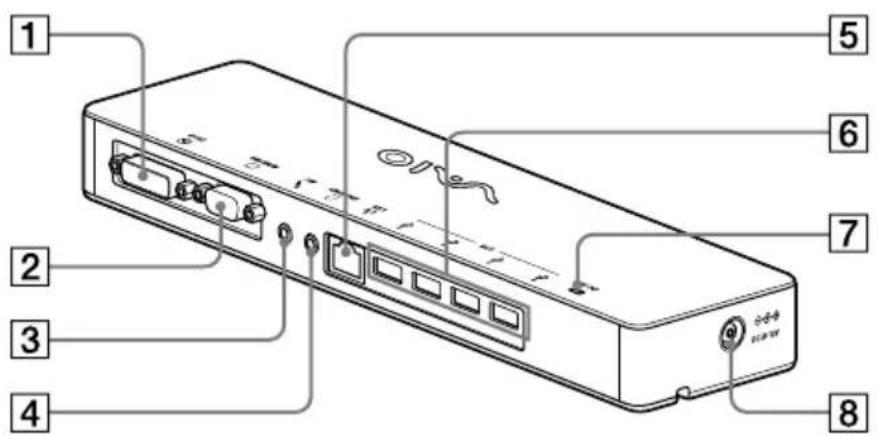
1 DVI-D 커넥터: 디스플레이를 연결합니다.
참고: MONITOR 커넥터와 동시에 사용할 수 없습니다.
2 MONITOR 커넥터: 디스플레이를 연결합니다.
참고: DVI-D 커넥터와 동시에 사용할 수 없습니다.
3 MIC 커넥터: 모노럴 마이크를 연결합니다.
註: 為了區別此接頭與HEADPHONES接頭,MIC接頭上有突出部分。小心不要將麥克風連接至HEADPHONES接頭。
4 HEADPHONES接頭: 連接外接耳機。 5 LAN接頭: 連接LAN電纜等。例如,連接至配備LAN埠的ADSL數據機時使用。 6 USB接頭: 連接至符合USB標準的裝置的USB端子。 7 DCI指示燈: 連接至電源時亮起。 8 DCIN12V接頭: 連接至交流轉接器和電源插座。
連接USB裝置
連接印表機等USB裝置前,可能需要安裝該裝置隨附的驅動程式。
詳細資訊,請參閱連接裝置隨附的操作手冊。
1 將裝置連接至USB接頭。
註
- 請勿將USB集線器連接至本產品。
- 視印表機而定,安裝驅動程式時可能出現選擇印表機電纜或印表機埠的畫面。在此情況下,請選擇USB電纜或USB埠。
- 如果連接多個USB裝置,由於USB的特性,印表機速度可能變慢。
- 視印表機而定,印表機驅動程式隨附公用程式的狀態監控器、遙控面板等可能無法使用。請聯絡印表機的製造商。如果連接了非Windows Vista相容的印表機,可能無法正確運作。
- 斷開USB揚聲器等連接時,請先停止播放DVD、音樂等,或是關閉裝置電源,再斷開連接。如果在播放時與裝置斷開連接,可能造成故障。關於斷開USB裝置連接的步驟,請參閱裝置隨附的操作手冊。
- 為避免本產品或USB裝置故障,務必遵守以下注意事項。
- 移動連接USB裝置的產品時,避免讓USB接頭受到壓力或撞擊。
- 請勿將連接著USB裝置的本產品放進袋子或是攜帶盒。
秘訣
本產品的USB接頭符合USB2.0。 - USB 2.0 是 USB(Universal Serial Bus)的更新版本,資料傳輸速度比 USB 1.1 快。符合 USB 2.0 的接頭也可以連接至符合 USB 1.1 的裝置。 - USB 2.0 具有三種傳輸模式。
高速:480 Mbp的最快傳輸模式。 全速:12 Mbp的傳輸模式。 - 低速:1.5 Mbp的傳輸模式。用於滑鼠、鍵盤等低速裝置。
連接顯示幕
註
- 將顯示幕連接至本產品前,先安裝隨附安裝CD的軟體(第5頁)。
- 本產品有兩個連接顯示幕的接頭,MONITOR接頭和DVI-D接頭。使用的接頭視顯示幕類型而定。詳細資訊,請參閱顯示幕的操作手冊。
DVI-D接頭和MONITOR接頭無法同時使用。 - 連接個人電腦時,最多可以顯示兩個螢幕,包括個人電腦的 LCD。 - 本產品最大輸出解析度為 1680 × 1050 像素。但是,視連接的顯示幕而定,可能以較低的解析度顯示影像。 - 連接的顯示幕會被辨識為 Windows“顯示設定”畫面中的第三個顯示幕。 - 視使用的軟體而定,內容可能不會在連接的顯示幕上正確顯示。 - 透過桌面擴充模式,可以使用本產品的輸出。
連接DVI-D接頭相容顯示幕時
1 將顯示幕電纜插入本產品的DVI-D接頭。
註
본 제품의 DVI-D 커넥터는 HDCP(고대역폭 디지털 콘텐츠 보호) 요구 사항을 충족하지 않습니다.
MONITOR 커넥터에 호환 디스플레이를 연결할 때
1 디스플레이 케이블을 본 제품의 MONITOR 커넥터에 삽입합니다.
작업 표시줄의 아이콘에서 설정 변경
작업 표시줄의 아이콘을 마우스 오른쪽 버튼으로 클릭하면 메뉴가 나타납니다. 이 메뉴에서 연결된 디스플레이 설정을 수행할 수 있습니다.
| 設定選項 | 說明 |
| 螢幕解析度 | 變更連接顯示幕的螢幕解析度。 |
| 色彩品質 | 變更連接顯示幕的色彩。 |
| 延伸至 | 變更所連接的顯示幕和個人電腦的螢幕位置。 |
| 延伸 | 變更桌面擴充設定。 |
| 關閉 | 使桌面擴充無效。 |
| 進階... | 顯示 Windows“顯示設定”畫面。 |

해상도 정보
본 제품은 다음 해상도를 지원합니다.
800 × 600, 1024 × 768, 1280 × 768,
1280 × 1024, 1360 × 768, 1400 × 1050,
1440 × 900, 1600 × 1200, 1680 × 1050
- 연결된 디스플레이에 따라 모든 해상도가 지원되지 않을 수 있습니다. 출력 해상도에 따라 화면이 제대로 표시되지 않을 수 있습니다. 정상적으로 표시되는 해상도를 선택하십시오.
네트워크(LAN) 연결
가정용 또는 사무실용 ADSL 모뎀이나 네트워크
(LAN)를 본 제품의 LAN 커넥터에 직접 연결할 수 있습니다. 인터넷에 연결하고 네트워크를 통해 여러 장치 간에 데이터를 전송할 수 있습니다.
본 제품은 100BASE-TX 또는 10BASE-T 유형의 네트워크에 연결할 수 있습니다. 네트워크 연결에 필요한 주변 장치에 대해서는 ADSL 모뎀에 포함된 사용 설명서를 참조하거나 네트워크 공급자의 시스템 관리자에게 문의하십시오.
此外,關於連接至網路的設定,請參閱 ADSL 數據機或連接週邊裝置的操作手冊,或是檢查供應商的設定等。關於在辦公室的設定,請諮詢辦公室的網路管理員。

秘訣
選擇“網路連線”畫面中顯示的“區域網路連線 SONYVGP-UPR1(Ethernet Adapter)”選項,變更連接至 LAN 接頭的網路設定。
註
- 若要連接至網路,請安裝隨附安裝 CD 的軟體(第 5 頁)。本產品的 LAN 接頭不支援網路開機或網路喚醒。
連接耳機
您可以將耳機連接至本產品的 HEADPHONES 接頭。

關於音量
- 視音效、音源、軟體類型等而定,即使音量設定相同,聲音音量也可能不同。根據使用環境變更個人電腦的聲音設定。
- 想要變更各裝置聲音設定的音量時,按兩下適當的裝置,或選擇與顯示裝置的內容。關於聲音設定的詳細資訊,請參閱個人電腦的操作手冊或線上手冊。
註
常將本產品連接至個人電腦或與個人電腦斷開連接時,個人電腦的輸出設定將發生改變。當本產品與個人電腦連接時,個人電腦的聲音將透過本產品上的 HEADPHONES 接頭輸出。 - 視軟體而定,聲音可能不會透過本產品的 HEADPHONES 接頭輸出。在此情況下,請退出軟體,然後依照以下程序使聲音從所連接的個人電腦等的耳機輸出。
1 在工作列的圖示上按一下右鍵,然後選擇播放裝置。
出現“音效”畫面。
2 從顯示的播放裝置選擇個人電腦的揚聲器或耳機,然後按一下“設定預設值”。
本產品被辨識為“Speakers C-Media...”。
3 按一下“確定”。
設定完成,聲音從個人電腦輸出。
連接麥克風
您可以將麥克風連接至本產品的MIC接頭來使用麥克風。
註
- 當本產品連接至個人電腦時,設定可能變更為啟動本產品的MIC接頭。若要啟動個人電腦的麥克風接頭,請依照以下步驟操作。
1 在工作列的圖示上按一下右鍵,然後選擇錄音裝置。
出現“音效”畫面。
2 從顯示的錄音裝置中,選擇“Microphone C-Media...”除外的裝置,然後按一下“設定預設值”。 3 按一下“確定”。
設定變更完成,個人電腦的麥克風接頭啟動。
- 本產品的麥克風音量可能設定為靜音。在此情況下,請根據您的喜好變更音量電平。
1 在工作列的圖示上按一下右鍵,然後選擇錄音裝置。
出現“音效”畫面。
2 從顯示的錄音裝置中,選擇“Microphone C-Media...”,然後按一下“屬性”。
“마이크 속성”이 나타납니다.
3. “레벨” 탭을 선택하고 마이크 볼륨을 설정합니다.
제한 사항
- PC에 연결할 때 PC의 LCD를 포함하여 최대 2개의 화면을 표시할 수 있습니다.
- 다음과 같은 방법으로 본 제품을 사용하지 마십시오:
- 본 제품의 MONITOR 및 DVI-D 커넥터를 동시에 사용하지 마십시오. 본 제품의 디스플레이 출력과 PC의 외부 디스플레이 출력을 동시에 사용하지 마십시오.
- 본 제품의 LAN 커넥터는 네트워크 부팅 또는 Wake-on-LAN을 지원하지 않습니다. 네트워크 부팅 또는 Wake-on-LAN을 사용하려면 PC의 LAN 커넥터를 사용하십시오.
- 실시간 모드, 소프트웨어 또는 데이터 유형 등에 따라 HEADPHONES 커넥터에서 소리가 출력되지 않을 수 있습니다.
- 본 제품은 Windows Aero를 지원하지 않습니다. 본 제품을 PC에 연결하면 기본 사용자 인터페이스로 변경됩니다.
- 디스플레이가 본 제품에 연결되면 데스크톱 확장 모드가 기본 설정으로 설정됩니다. 복제 모드(미러 모드)에서의 사용은 지원되지 않습니다.
- 여러 USB 장치를 연결하면 USB의 특성상 PC의 CPU 부하가 증가하여 소프트웨어 속도나 USB 프린터의 인쇄 속도가 느려질 수 있습니다.
- 외부 디스플레이에서 동영상 재생은 지원되지 않습니다. 디스플레이가 주 모니터로 연결된 경우에도 지원되지 않습니다.
- 이 제품에 연결된 디스플레이에서는 애니메이션 재생 및 3D 처리가 필요한 소프트웨어를 지원하지 않습니다.
- 헤드폰 출력의 최대 비트 및 샘플링 레이트는 16비트, 48KHz입니다.
- Windows를 시작하거나 다시 시작할 때 장치 연결/해제를 알리는 소리가 날 수 있습니다. 이는 고장이 아닙니다. 소리를 끄려면 다음 단계를 수행하십시오. 단, 다른 장치 감지 상황을 알리는 다른 모든 효과음도 꺼집니다.
1 [제어판]을 클릭합니다.
[제어판] 화면이 나타납니다.
2 [하드웨어 및 소리]를 클릭한 다음 [소리] 화면에서 [오디오 장치 관리]를 클릭합니다.
[소리] 화면이 나타납니다.
3 [소리] 탭을 클릭한 다음 [프로그램 이벤트] 목록에서 [장치 연결]을 선택합니다. 4 [소리] 드롭다운 목록에서 [없음]을 선택합니다. 5 [프로그램 이벤트] 목록에서 [장치 연결 해제]도 선택한 다음 [소리] 드롭다운 목록에서 [없음]을 선택합니다. 6 [확인]을 클릭한 다음 [소리] 화면을 닫습니다.
설정 변경이 완료되어 장치 연결/해제 알림음이 꺼집니다.
사용 시 주의사항
- 본 제품에 포함된 AC 어댑터(AC-NB12A)를 사용하십시오.
- 본 제품을 주 전원에서 완전히 분리하려면 AC 어댑터를 뽑으십시오.
- 본 제품을 다음 장소에 두지 마십시오:
- 너무 덥거나 너무 추운 곳
- 먼지가 쌓이거나 습기가 많은 곳, 매우 습한 곳
- 진동이 있는 곳
- 강한 자기장이 있는 곳
- 모래가 많은 곳
- 직사광선에 노출되는 곳
· 본 제품에 기계적 충격을 가하거나 떨어뜨리지 마십시오. - 금속 부품에 금속 물체가 닿지 않도록 하십시오. 이런 경우 단락이 발생하여 제품이 손상될 수 있습니다. · 손상된 전선으로 본 제품을 작동하지 마십시오. - 제품 자체가 떨어지거나 손상된 경우 작동하지 마십시오. - 금속 접점을 깨끗하게 유지하십시오. · 본 제품을 분해하거나 개조하지 마십시오. - 사용 중 제품이 뜨거워지는 것은 정상입니다. - 본 제품은 TV 또는 AM 수신기에 간섭을 일으킬 수 있으므로 멀리 두십시오. - USB, 프린터, DVI-D 및 모니터에는 제한된 전원이 제공되지 않습니다. - 본 제품을 연결하거나 분리할 때는 주의하십시오. - 개인용 컴퓨터를 운반할 때는 반드시 본 제품을 먼저 분리하십시오. 본 제품을 연결한 상태로 컴퓨터를 움직이면 컴퓨터가 넘어져 부상을 입거나 제품 또는 컴퓨터가 손상될 수 있습니다.
유지 관리
마른 부드러운 천이나 중성 세제를 약간 묻힌 부드러운 천으로 본체를 청소하십시오(커넥터 부분을 적시지 않도록 주의). 알코올이나 휘발유와 같이 코팅을 손상시킬 수 있는 용액은 절대 사용하지 마십시오.
사양
| 介面 接頭 | USB A型接頭 USB (ψ): A型接頭 (4)1 外接顯示幕輸出 MONITOR (□): 類比RGB(迷你D-Sub 15針) (1) DVI-D (◎): 數位(DVI-D類型) (1) HEADPHONES (◎)接頭: 立體聲迷你插孔 (1) MIC (▼)接頭: 單聲道迷你插孔 (1) LAN接頭 LAN (10BASE-T/100BASE-TX) (1) |
| 電源(交流轉接器) | 輸入 100至240 V AC(隨附交流電源線) AC-NB12A: 0.65 A-0.35 A、50/60 Hz 輸出電壓 12 V DC 輸出電流 最大2.5A |
| 操作溫度 | 5℃至35℃(溫度梯度小於10℃/小時) |
| 操作濕度 | 20%至80%(無結露),假設在35℃時濕度小於65%(濕度計讀數小於29℃) |
| 儲存溫度 | -20℃至60℃(溫度梯度小於10℃/小時) |
| 儲存濕度 | 10%至90%(無結露),假設在60℃時濕度小於20%(濕度計讀數小於35℃) |
| 尺寸 | 約275×31.5×70mm |
| 質量 | 約470g |
| 隨附配件 | 交流轉接器 (1) 電源線 (1) 保固書2 使用說明書3 安全規定2 安裝CD(CD-ROM×1) |
1 사양은 사용 중인 개인용 컴퓨터와 동일합니다. 자세한 내용은 컴퓨터와 함께 제공된 설치 설명서를 참조하십시오. 2 일부 국가 또는 지역에서는 제공되지 않을 수 있습니다. 3 국가 또는 지역에 따라 부속품 수량이 다를 수 있습니다.
설계 및 사양은 예고 없이 변경될 수 있습니다.
도움말 보기
이 절에서는 Sony에서 도움과 지원을 받는 방법과 USB 도크의 문제 해결 팁에 대해 설명합니다.
Sony 기술 지원에 대하여
Sony는 USB 도크에 대해 다양한 기술 지원 방법을 제공합니다. USB 도크에 대해 궁금한 점이 있으면 다음 방법 중 하나를 선택하여 지원을 받을 수 있습니다.
□ 이 설명서는 USB 도크 사용 방법을 설명합니다.
미국 및 캐나다 사용자의 경우
□ Sony 고객 정보 서비스 센터는 VAIO 컴퓨터 및 컴퓨터와 함께 제공되는 기타 Sony 제품에 대한 정보를 제공합니다. Sony 고객 정보 서비스 센터에 문의하려면 1-888-4SONYPC(1-888-476-6972)로 전화하십시오. □ Sony 컴퓨터 지원은 자주 묻는 질문에 대한 정보를 빠르게 제공합니다. 문제에 대한 설명을 입력하고 웹의 지식 데이터베이스에서 해당 솔루션을 검색하십시오. Sony 온라인 지원 웹 사이트(http://www.sony.com/pcsupport)를 방문할 수 있습니다.
유럽 사용자의 경우
□ VAIO-Link. 주소 및 전화번호는 http://www.vaio-link.com/ 웹 사이트를 참조하십시오.
기타 국가 및 지역 사용자의 경우
□ VAIO 웹 사이트는 자주 묻는 질문과 해결 방법을 제공합니다. vaio-online.sony.com/
문제 해결
이 제품을 작동하는 동안 문제가 발생하면 이 절에 제공된 정보를 참조하십시오. 문제가 지속되면 가까운 Sony 대리점에 문의하십시오. 연락처 정보는 "도움말 보기"(16페이지)를 참조하십시오. 또한 개인용 컴퓨터와 함께 제공된 사용 설명서 또는 온라인 설명서를 참조할 수 있습니다.
전체
| 症狀 原因/動作 | |
| 個人電腦未偵測到連接的裝置。裝置運作不正常。 | • 斷開本產品的USB接頭並稍候數秒鐘,然後再重新連接。請參閱“斷開本產品的連接”(第7頁)。 • 本產品無法在未連接交流轉接器的情況下運作。請連接交流轉接器,然後連接至個人電腦。 • 本產品和個人電腦可能未透過USB電纜正確連接。關於本產品的連接方式,請參閱“連接至個人電腦”(第6頁)。 • 尚未安裝顯示幕或網路驅動程式。 除非從隨附的安裝CD安裝所需的驅動程式,否則裝置無法運作。請參閱“安裝軟體”(第5頁)。 • 本產品被連接至不相容的個人電腦。 檢查相容個人電腦的規格。 |
| 斷開USB電纜連接時顯示錯誤訊息。 | • 斷開大量儲存裝置的連接時,也需要在Windows上斷開操作。 • 退出任何透過本產品連接至個人電腦的USB裝置軟體,然後斷開本產品的連接。 |
| 個人電腦狀況不穩定。 | • 若要重設USB介面,請關閉個人電腦並斷開USB電纜的連接。請參閱“斷開本產品的連接”(第7頁)。USB介面設計為與多個裝置一起使用,但是功能的穩定性視連接裝置的組合情況而定。在此情況下,請斷開不使用的USB裝置連接。關於如何斷開USB裝置的連接,請參閱各裝置的使用說明。 • 本產品被連接至不相容的個人電腦。 檢查相容個人電腦的規格。 • 本產品被連接至外接USB集線器(接頭)。 連接至個人電腦本身的USB接頭。 |
증상 원인/조치
| 聲音失真。 | ·輸出訊號太強。 降低個人電腦的音量。 降低音樂、DVD等的播放軟體音量。 |
| 聲音太小或是完全沒有聲音。 | ·如果本產品已連接,以本產品的 HEADPHONES 接頭優先輸出。如果要從個人電腦輸出,請變更設定。 ·斷開本產品與個人電腦的連接,然後檢查播放聲音是否從個人電腦本身輸出。關於詳細資訊,請參閱個人電腦隨附的操作手冊或線上手冊。 ·USB電纜未牢固連接。 正確連接USB電纜。 ·輸出訊號太弱。 增大個人電腦的音量。 增大音樂、DVD等播放軟體的音量。 ·個人電腦的音訊設定未選擇本產品,或是聲音設定低。 請檢查個人電腦的音訊設定。關於詳細資訊,請參閱個人電腦隨附的操作手冊或線上手冊。 ·使用播放軟體時,USB電纜被斷開或連接。 如果啟動音樂、DVD等的播放軟體時斷開或連接USB電纜,本產品和個人電腦的聲音輸出(內部揚聲器等)可能無法正確切換。 退出播放軟體後,連接或斷開USB電纜。 請檢查個人電腦的音訊設定。關於詳細資訊,請參閱個人電腦隨附的操作手冊或線上手冊。 ·裝置設定為靜音。 關閉靜音設定。 |
증상 원인/조치
跳音或發生噪音。
- 本產品與個人電腦連接或斷開連接時,或是重新啟動或將個人電腦設定為省電模式時,可能會有異常噪音。連接或斷開本產品或其他裝置、重新啟動個人電腦,或是將個人電腦切換到省電模式時,請斷開耳機的連接,或是將揚聲器的聲音音量維持最低。
- 防毒、系統監視或其他常駐型公用程式軟體可能在個人電腦中啟動。 播放CD或DVD時,退出常駐型公用程式軟體。
- 資源不足。
重新啟動個人電腦。
- 多個檔案已開啟,或是許多程式正在使用。退出未使用的檔案和程式。如果聲音仍然跳躍,或是仍然聽得到噪音,請重新啟動個人電腦。
- 本產品被放在不穩定的表面上。請將本產品或個人電腦放在穩固的表面上。振動也可能會導致跳音。
MIC接頭
症狀 原因/動作
聲音無法輸入。
- 未選擇本產品的麥克風。
請按照下列程序操作。
① 在工作列的圖示上按一下右鍵,然後選擇錄音裝置。② 檢查“Microphone C-Media.”是否設定為所顯示錄製裝置的預設值。
- 未設定麥克風音量。
請按照下列程序操作。
① 작업 표시줄의 아이콘을 마우스 오른쪽 버튼으로 클릭한 다음 [녹음 장치]를 선택합니다. ② 표시된 녹음 장치에서 [Microphone C-Media...]를 선택한 다음 [속성]을 클릭합니다. [Microphone 속성] 화면이 나타납니다. [레벨] 탭을 선택하고 마이크에 맞게 마이크 볼륨을 설정합니다.
증상 원인/조치
입력 사운드가 왜곡됩니다.
- 마이크 볼륨이 너무 높습니다.
조치 1
① 작업 표시줄의 아이콘을 마우스 오른쪽 버튼으로 클릭한 다음 [녹음 장치]를 선택합니다. ② 표시된 녹음 장치에서 [Microphone C-Media...]를 선택한 다음 [속성]을 클릭합니다. [Microphone 속성] 화면이 나타납니다. [레벨] 탭을 선택하고 마이크에 맞게 마이크 볼륨을 설정합니다.
조치 2
① 작업 표시줄의 아이콘을 마우스 오른쪽 버튼으로 클릭한 다음 [녹음 장치]를 선택합니다. ② 표시된 녹음 장치에서 [Microphone C-Media...]를 선택한 다음 [속성]을 클릭합니다. [Microphone 속성] 화면이 나타납니다. [사용자 지정] 탭을 선택한 다음 AGC(자동 게인 제어)를 끕니다.
외부 디스플레이
증상 원인/조치
디스플레이에 아무것도 표시되지 않거나 이미지가 비정상적으로 표시됩니다.
- 본 제품과 개인용 컴퓨터의 연결을 끊거나 디스플레이와 본 제품의 연결을 끊고 몇 초간 기다린 후 다시 연결합니다. "본 제품 연결 끊기"(7페이지), "개인용 컴퓨터에 연결"(6페이지)을 참조하십시오.
- 설치 프로그램이 종료되지 않았습니다. 설치 CD에서 드라이버를 설치하십시오.
- DVI-D 커넥터와 MONITOR 커넥터는 동시에 사용할 수 없습니다. 디스플레이를 DVI-D 또는 MONITOR 커넥터에 연결하십시오.
- 이미지가 지정된 해상도로 표시되지 않습니다.
- 이 제품의 최대 해상도는 1680 × 1050 픽셀입니다. 1680 × 1050 픽셀보다 높은 해상도는 표시할 수 없습니다.
- 소프트웨어에는 필요한 조건이 있습니다.
- 이 제품은 3D 게임에 필요한 조건을 충족하지 않습니다. 이 제품을 연결한 상태에서 3D 게임 등의 소프트웨어를 시작하면 이 제품의 출력 또는 개인용 컴퓨터의 디스플레이가 불안정해질 수 있습니다. 먼저 이 제품의 연결을 끊은 다음 소프트웨어를 사용하십시오.
- 이 제품은 Windows Aero를 지원하지 않습니다. 이 제품을 개인용 컴퓨터에 연결하면 기본 사용자 인터페이스로 변경됩니다.
디스플레이에 개인용 컴퓨터 화면이 나타나지 않습니다(복제(미러) 모드).
- 이 제품의 디스플레이 출력은 데스크톱 확장 모드에서만 작동합니다. 복제 모드(미러 모드)를 사용하려면 개인용 컴퓨터의 외부 디스플레이 출력을 사용하십시오.
- 데스크톱 확장 이미지가 표시되지 않습니다. 출력 설정이 '꺼짐'으로 설정되어 있습니다. 작업 표시줄의 아이콘을 마우스 오른쪽 버튼으로 클릭하여 메뉴를 표시합니다. 메뉴에서 '확장'을 선택하십시오.
증상 원인/조치
| 影像失真。 | 將任何會產生電磁場的物品,如無線電,遠離本產品。 |
| 想要放大 Windows 的字體大小。 | 請按照以下步驟操作。 ① 按一下按鈕-“控制台”。 出現“控制台”畫面。 ② 按一下“外觀與個人化”-“個人化”。 ③ 按一下畫面左方的“調整字型大小(DPI)”。 出現“DPI縮放比例”畫面。 ④ 勾選“大比例(120DPI)”,然後按一下“確定”。 ⑤ 按一下“現在重新啟動”。 重新啟動個人電腦,使字體變更生效。 |
| 連接至本產品的顯示幕影像未正確顯示。 | 視使用的軟體而定,連接至本產品的顯示幕影像可能無法正確顯示。 |
| 未正確顯示軟體。 | 視使用的軟體而定,影像可能無法正確顯示。請退出軟體,然後再重新啟動。 |
| 無法在連接至本產品的顯示幕上播放動畫。 | 本產品的外接顯示幕輸出不支援動畫播放。可以在個人電腦顯示幕上觀看動畫。 |
| 當本產品連接至個人電腦時,從個人電腦到顯示幕的輸出會無效。 | 從個人電腦到顯示幕的輸出可使用以下顯示幕; -連接至本產品的MONITOR接頭或DV1-D接頭的顯示幕 -連接至個人電腦的外接輸出接頭的顯示幕 |
| 無法同時連接兩個顯示幕。 | 可以連接本產品的MONITOR接頭或DV1-D接頭。無法同時連接兩個外接顯示幕。 |
LAN 커넥터
증상 원인/조치
네트워크에 연결할 수 없습니다.
LAN 커넥터를 연결하십시오. - 설정이 완료되지 않았습니다. 설치 CD에서 드라이버를 설치하십시오. - 네트워크 연결 설정에 대해서는 ADSL 모뎀 또는 연결된 주변 장치의 사용 설명서를 참조하거나 공급업체의 설정 등을 확인하십시오. 사무실에서의 설정에 대해서는 사무실의 네트워크 관리자에게 문의하십시오.
#
- 기본 언어는 일부 만족의 AC에 한해 제한된 번호의 상태를 기준으로 한다.
- 주제 회의를 실시하고, 허가를 요청한다. AC는 총계를 요구한다.
목차
4
상호 변환의 생성… 4
5
본국 중 5
Sóynte Wéry … 5
① 6
부부 8
USB 형식 연결 9
Dusios Tae Rei enel 10
모니터 장착기 원본 전원
네트워크(LAN) 11
하이디젠 12
마이크 12
중국 정치 13
우이리 쿠리 14
중 15
요시하라 16
소니 16
증명 담
VAIO는 Sony Corporation의 상표입니다. Microsoft, Windows 및 Windows Vista는 한국/미국 및 기타 국가에서의 Microsoft Corporation의 상표입니다. 그 외 본 설명서에 언급된 제품 이름은 각 해당 회사의 상표 또는 등록 상표입니다. - Windows Vista® Home Basic, Windows Vista® Home Premium, Windows Vista® Business 및 Windows Vista® Ultimate는 Windows Vista® 인쇄 서비스입니다.
- 미등재 스카트 영업 대책 원칙 승인은 스카트 영업 대책의 승인 규칙을 확인 satisfactoryious.
- Sony는 본 광고 언어 및 기본 광고 언어의 다양화를 사용한다. 다양화는 다양화의 모습을 다양화의 모습에
- 성 2019 칭다오, 2020년 칭다오, 2021년 칭다오, 2022년 칭다오, 2023년 칭다오
사용 전주의 사형
판권은 Sony VAIO 로마 장치에 있으며, 이 버전의 USB 3.0 이상을 사용하려면 사용하지 마십시오.
고한극은 개인용
판권은 여러 사람을 위한 것이므로 Sony VAIO 홍삼부극사와 문의 전체를 쓰지 않는다.
CPU: 1.2GHz - 디말일: 512MB! - Windows Vista 케이스 포장 개략도
원래 식에서 와 의 합, 즉
정해진 본 중에서, 예
세상의
jiβnJ 1
두음이다.
USB 토크스데이 전용 □AC □ □ 佳 □ □ □ 一
- 국가 출판사에서 출판한 도서, 예: 《버뮤다》, 《할로윈》 등.
- 토츠데로는 총절법의 책에 그 기본을 사용해 주시기 바랍니다.
- 내장 설치기를 호출하는 설치 도구, 예:
- CD-ROM 드라이브와 구글의 DHTS 요소 서버. 기본 통신 서비스는 CD-ROM 서버의 통신 서비스, 예: 이메일, 웹 서비스 등.
1 1
2 2
“자”
그림
- 설치를 진행하려면 CD-ROM의 "Setup.exe"를 실행하여 마우스와 키보드를 설치하고, "설치 마법사"를 통해 설치합니다.
3 "Prolog" 설정. 는 selg" hJep. exe selg" 1
개용버専端用
- 국제적으로 사용할 경우, 대책법의 원칙에 따라 두 가지 다른 결과가 발생할 수 있습니다.
- 이 설명서는 Windows Aero에서 사용하도록 작성되었습니다. 다른 버전을 사용하려면 먼저 다른 버전을 사용하십시오.
- 이 간단한 설명은 디스플레이의 3D 잠금 기능에 대해 몇 가지 장점을 설명하며, 이 두 가지 유형의 잠금 기능은 현재의 표준이 될 것입니다.
DC IN 잭.
- 이 음운은 '나'를 의미하며, 그 음운은 '나'를 의미합니다.
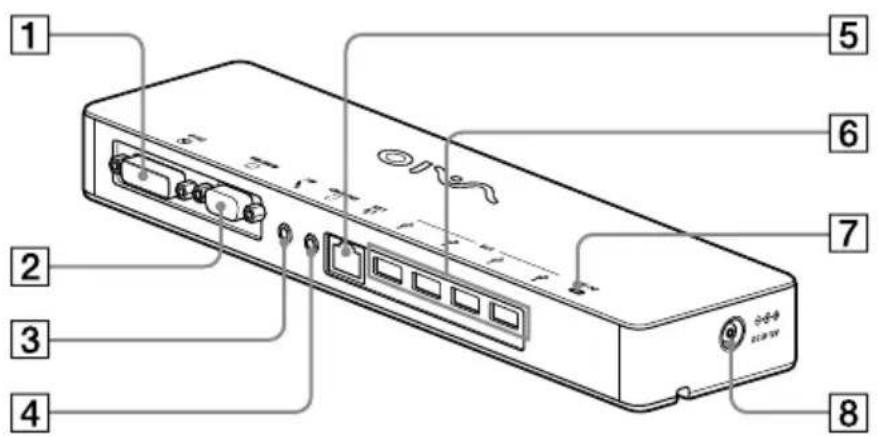
- 모니터 사용 설명서 및 안전에 관한 사항
2 모니터 사용 설명서 및 안전에 관한 사항
DVI-D 사용 시 주의사항
USB 型式 用法
1 1 USB
USB 포트를 사용하는 경우, USB 포트만 사용할 수 있습니다. USB 케이블을 장치에 연결하십시오. USB 케이블은 일부 복사본을 지원합니다. - 위쪽에 있는 USB 포트를 사용하십시오. - Windows Vista의 네트워크 연결 기능은 다음과 같습니다: [ \text{Windows Vista 네트워크} ] USB S-3000 모델은 DVD로 인식되어 자동으로 재조립됩니다. 필요한 경우 당일 재조립을 선택하십시오.
- 기본 회로의 USB 포트는 안전을 위해 자동으로 시작됩니다.
USB 장치는 연결된 상태를 기본적으로 유지하여 사용자가 언제든지 성능을 확인할 수 있습니다. - USB 케이블이 연결된 상태를 기본으로 유지합니다.
- 기본 스크립트의 USB 스크립트는 USB 2.0 스크립트입니다.
- USB 2.0은 원래의 USB (Universal Serial Bus)입니다.
- USB 1.1은 스크립트 코드를 나타내며, USB 2.0은 USB 1.1과 호환됩니다. USB 2.0은 더 빠릅니다.
DVI-D 키
DVI-D 커넥터를 사용하는 디스플레이
#
- 기본 유형의 DVI-D 디스플레이는 HDCP(High-bandwidth Digital Content Protection)를 지원합니다.
모니터가 켜져 있어야 합니다.
모니터를 켜십시오.
표시된 내용을 확인하십시오.
전체 화면
| 화면해상드(R) | ,enshi成果转化다斯普通话이의화면해 상드(R)를 기재发展壮大. |
| 목产品质量(Q) | ,enshi成果转化다斯普通话이의 썸상을 ba棚发展壮大. |
| 화장방울(X) | ,enshi成果转化다斯普通话이에개인용 相關 기재의화면 히지를 전쟁합 发展壮大. |
| 화장(E) | 화장 ba這樣화면 죽정을 전쟁 합发展壮大. |
| 고기(O) | 화장 ba這樣화면을主要用于화학 发展壮大. |
| 고수(A)... | Windows "무지선형"화면 을 기재发展壮大. |
Q
- 기본 해상도는 800× 600,1024× 768,1280× 768,1280× 1024,1360× 768,1400× 1050,1440× 900, 1600× 1200,1680× 1050 입니다.
네트워크(LAN)
100BASE-TX 또는 10BASE-T를 지원합니다. ADSL 모뎀을 사용하는 경우, ADSL 모뎀을 연결하십시오.

그림

"전리" 즉 I 아씨 동
2 전씨 동의 음이 "Media..." "나"의 음이 "옵션"에 있습니다. "다른 버전"은 "선택" 3 "장"
성경이 경두에 나오고 사람이 나의 탈의 말
- 1 "Sor" 2 2 Media..." to "C-Media..." "카이크" 3 "오염" 예장 100% 100% 100% 100% 100% 100% 100% 100% 100% 100% 100% 100% 100% 100% 100% 100% 100% 100% 100% 100% 100%
- 각 문자의 길이
- 각 문자의 길이
- 각 문자의 길이
- 각 문자의 길이
조인
- 내장 브라우저를 사용하여 연결된 경우, 브라우저의 LCD에 표시할 수 있는 목록에 사용됩니다.
- 기본 제도는 일정한 기초 위에 세워지며, 즉 일정한 조건에서 일정한 규칙에 따라 진행됩니다.
- 기본 테스트의 MONITOR 테스터 및 DVI-D 테스터 등과 동기화됩니다.
- 기본적인 다중화 방법
- 다중화 방법과 비교하여, 다중화 방법은 계산을 단순화할 수 있지만 다중화 방법의 복잡성을 고려해야 합니다.
- 기본 종류의 LAN 패킷 전원 관리 서비스 네트워크(WOL)의 응용은 국내 전력망의 주 네트워크가 될 것이며, 이는 국내 전력망에 더욱 우수한 서비스를 제공할 것입니다.
- 기본 스크립트는 Windows Aero의 초기 설치 명령입니다.
- 이 스크립트는 Windows Aero의 스크립트에서 볼 수 있습니다.
- 3D 기반의 3D 렌더링으로, 3차원 공간에서의 렌더링과 같은 다층 렌더링을 구현할 수 있습니다.
- 오디오 16비트, 48KHz
- Windows는 복사본에서 자동으로 "만들기" 대화 상자를 호출하고, "만들기" 탭에서 "새로 만들기" 명령을 선택합니다.
- Windows는 복사본에서 자동으로 "만들기" 대화 상자를 호출하고, "만들기" 탭에서 "새로 만들기" 명령을 선택합니다.
- Windows는 복사본에서 자동으로 "만들기" 대화 상자를 호출하고, "만들기" 명령을 선택합니다.
- Windows는 복사본에서 자동으로 "만들기" 대화 상자를 호출하고, "만들기" 명령을 선택합니다.
- Windows는 복사본에서 자동으로 "만들기" 대화 상자를 호출하고, "만들기" 명령을 선택합니다.
- Windows는 복사본에서 자동으로 "만들기" 대화 상자를 호출하고, "만들기" 명령을 선택합니다.
사용상 특유의
- 기본 번역어 부문은 AC 1980(AC-NB12A) 등을 따른다.
- 주간 전일, 일본의 일본인.
- 대동과 차이는 최대한 기본 도구이지만, 항상 주의해야 한다:
- 주간의 주간 실적을 보면
- 주간은 자식의 실부는 깎이는 것과 보인다
- 대만
- 위챗 출처: 아이리서치
- 엄밀히 말하면, x의 최대값이 1/2일 때,
- 승리의 전투는 마지막 순간까지 싸워서 얻는 것이고, 패배의 승리는 마지막 순간까지 싸워서 얻는 것이다.
- 공유제 기업에 기반을 둔
- 연명하는 기러기는 서로의 소리를 듣고, 소리는 맑다.
- 유사음 검정 결과를 분석한다.
- 이 법에 관한 명언으로, 이 두 책은 일본인이 일본인에 대한 우호 관계를 나타낸다.
- USB, 푸넬, DVI-D MHz MONITOR는 Limited Power Sources의 제한 전원 공급 장치에 연결해야 한다.
- 기본 어휘의 의미와 그 어휘의 상호 작용 용어는,
- 내장된 것을 사용해야 한다.
- 내장된 것을 사용해야 한다.
USB A 카드 사용 실용판
USB () :AtaIeKurBte (4)1
외부 다스노레베
MONITOR ): 문nalroRGB (mni D-sub 15) (1)
DVI-D():니젯트(DVI-D 협기) (1)
HEADPHONES (Ω) 토메리:스모테로 리루 (1)
MIC()Kurdek:MoNoMnN(1)
LAN 봉장 회로
LAN (10BASE-T/100BASE-TX) (1)
전원 동(AC
100-240 V AC (AC 어댑터 사용)
AC-NB12A: 0.65A-0.35A, 50/60Hz
12 V DC
2.5 A
5°C ~ 35°C (작동 시 10°C ~ 35°C)
35°C, 65% (20°C에서 80% 상대 습도)
(이슬점 29°C일 때)
-20°C ~ 60°C (보관 시 10°C ~ 60°C)
60°C, 20%
(합성식 35° C 시)
의 형태를
275 (20 × 31.5 (204 × 70 (20 mm
중
470g
부
AC 1
전천천(1)
서
음용
J
열열CD(CD-ROM×1)
디라인베
JI
Sony 용어 사용
Sony 전자 USB 컨트롤러 SSTE1000 시리즈 중에서, 전자 컨트롤러 SSTE1000 시리즈 중에서, 전자 컨트롤러 SSTE1000 시리즈 중에서, 전자 컨트롤러 SSTE1000 시리즈 중에서, 전자 컨트롤러 SSTE1000 시리즈 중에서, 전자 컨트롤러 SSTE1000 시리즈 중에서, 전자 컨트롤러 SSTE1000 시리즈 중에서, 전자 컨트롤러 SSTE1000 시리즈 중에서, 전자 컨트롤러 SSTE1000 시리즈 중에서, 전자 컨트롤러 SPT2000 시리즈 중에서, 전자 컨트롤러 SPT2000 시리즈 중에서, 전자 컨트롤러 SPT2000 시리즈 중에서, 전자 컨트롤러 SPT2000 시리즈 중에서, 전자 컨트롤러 SPT2000 시리즈 중에서, 전자 컨트롤러 SPT2000 시리즈 중에서, 전자 컨트롤러 SPT2000 시리즈 중에서, 전자 컨트롤러 SPT2000 시리즈 중에서, 전자 컨트롤러 SPT2000 시리즈 중에서, 전자 컨트롤러 SPT2500 시리즈 중에서, 전자 컨트롤러 SPT2500 시리즈 중에서, 전자 컨트롤러 SPT2500 시리즈 중에서, 전자 컨트롤러 SPT2500 시리즈 중에서, 전자 컨트롤러 SPT2500 시리즈 중에서, 전자 컨트롤러 SPT2500 시리즈 중에서, 전자 컨트롤러 SPT2500 시리즈 중에서, 전자 컨트롤러 SPT2500 시리즈 중에서, 전자 컨트롤러 SPT2500 시리즈 중에서, 전자 컨트롤러 SPT2510 시리즈 중에서, 전자 컨트롤러 SPT2510 시리즈 중에서, 전자 컨트롤러 SPT2510 시리즈 중에서, 전자 컨트롤러 SPT2510 시리즈 중에서, 전자 컨트롤러 SPT2510 시리즈 중에서, 전자 컨트롤러 SPT2510 시리즈 중에서, 전자 컨트롤러 SPT2510 시리즈 중에서, 전자 컨트롤러 SPT2510 시리즈 중에서, 전자 컨트롤러 SPT2510 시리즈 중에서, 전자 컨트롤러 SPT2511 시리즈 중에서, 전자 컨트롤러 SPT2511 시리즈 중에서, 전자 컨트롤러 SPT2511 시리즈 중에서, 전자 컨트롤러 SPT2511 시리즈 중에서, 전자 컨트롤러 SPT2511 시리즈 중에서, 전자 컨트롤러 SPT2511 시리즈 중에서, 전자 컨트롤러 SPT2511 시리즈 중에서, 전자 컨트롤러 SPT2511 시리즈 중에서, 전자 컨트롤러 SPT2511 시리즈 중에서, 전자 컨트롤러 SPT2511-3 시리즈 중에서, 전자 컨트롤러 SPT2511-4 시리즈 중에서, 전자 컨트롤러 SPT2511-5 시리즈 중에서, 전자 컨트롤러 SPT2511-6 시리즈 중에서, 전자 컨트롤러 SPT2511-7 시리즈 중에서, 전자 컨트롤러 SPT2511-8 시리즈 중에서, 전자 컨트롤러 SPT2511-9 시리즈 중에서, 전자 컨트롤러 SPT2511-10 시리즈 중에서, 전자 컨트롤러 SPT2511-11 시리즈 중에서, 전자 컨트롤러 SPT2511-12 시리즈 중에서, 전자 컨트롤러 SPT2511-13 시리즈 중에서, 전자 컨트롤러 SPT2511-14 시리즈 중에서, 전자 컨트롤러 SPT2511-15 시리즈 중에서, 전자 컨트롤러 SPT2511-16 시리즈 중에서, 전자 컨트롤러 SPT2511-17 시리즈 중에서, 전자 컨트롤러 SPT2511-18 시리즈 중에서
□ 본 단말기 명판에 있는 USB 드라이버 S3E1 시리즈 중에서
민국 및 조선의 나라
□ Sony 4SONYPC(1-888-476-6972). □ Sony Computing Support 에서는 신뢰할 수 있는 정보를 제공합니다. http://www.sony.com/pcsupport.
□VAIO-Link. 주운묵한해희운운
그 나라가 및, 재정의 상회의 상
VAIO 토는 자가 예의 상을 말한다.
주석 1. 본 페이지는 "미완성" 항목입니다.
적음운중악운, 시조자이, 이.
| USB端口 端口名称 | |
| USB端口 端口名称 | |
| USB端口 端口名称 | |
| USB端口 端口名称 | |
| USB端口 端口名称 | |
| USB端口 端口名称 |
증창원/왕
개인용 컴퓨터를 이용하여.
개인용 컴퓨터의 기재고 죽명을 흠일 하심지어. 자체한 내용은 개인용 컴퓨터에 기재고 죽명서만은 사원이 썼명서를 출조 하어주심지어.
- 개인용 컴퓨터의 임베더를 생성하는 방법은 그림 1.2와 같습니다.
오디오, DVD 등의 네이티브 인터페이스는 하나의 상에 있으며, USB는 인터페이스를 호출할 수 있고, 개발 도구()의 것입니다.
개인용 컴퓨터의 오리오 쿰명을 흠고해심사로. 자체한 내용은 개인용 컴퓨터에 기재원 사용 쿰명서만은 옆라운일 썼명서를 출조 하어주심사로.
- 장치가 발발 상태로 전환됩니다.
음향 전원 조성
중
강원덕의
- 내장 악기로, 안에서 밖으로 모두 악곡에 사용됩니다.
- 악곡에 사용됩니다.
- 악곡에 사용됩니다.
- 악곡에 사용됩니다.
- 악곡에 사용됩니다.
- 악곡에 사용됩니다.
- 악곡에 사용됩니다.
- 用在乐曲上,
- 用在乐曲上,
- 用在乐曲上,
- 用在乐曲上,
- 用在乐曲上,
- 用在乐曲上,
MIC封装电路
中
音 o t 1
- 朝善的咔伊克卡伸田到儿
① 作業五日, ② 亚氏同的音在“长”中,"C-Media..."为“已”之“。
·咔贝克普拉尼城到的在吉音合南。
- 바닷물은 육지의 물에서 오고, 육지의 물은 다시 바다로 들어간다.
- 육지의 물은 육지의 물에서 오고, 육지의 물은 다시 바다로 들어간다.
- 천다위안과 왕룽은 우징궈의 회의에서, 천다위안은 베이징 시 교통국의 발전에 적극적으로 참여할 것이라고 밝혔다.
- DVI-D 출력 장치 및 모니터 출력 장치 등과 동기화하여 동기화를 실현할 수 있습니다.
- DVI-D는 기록되지 않은 동기화입니다.
- DVI-D는 네트워크를 통해 연결할 수 있습니다.
- Windows Aero 기반으로 Aero라는 사용자 인터페이스를 만들 수 있습니다.
- Java 기반의 Java 언어를 사용하여 Java 미리 정의된 클래스를 작성할 수 있습니다. 예를 들어, 클래스를 만들려면 Java 언어로 Java 클래스를 생성할 수 있습니다.
| 이 Mini지가 썼본发展壮大. | ·라迪오와 갑이 전자기증을 힍상지는 충지는본제류에서amel리pestrik. "제류만 기재지. "제류만 기재지. "제류만 기재지. "제류만 기재지. "제류만 기재지. "제류만 기재지. "제류만 기재지. "제류만 기재지. "제류만 기재지. "제류만 기재지. "제류만 기재지. "제류만 기재지. "제류만 기재지. "제部份목목회원고 "화일"을 힍리nh�. "지류다지 사recht"을 힍리nh�. 개인용 썼류터를다지 사recht만 힍리nh�. "-용리nh� "-용리nh� "-용리nh� "-용리nh� "-용리nh� "-용리nh� "-용리nh� "-용리nh� "-용리nh� "-용리nh� "-용리nh� "-용리nh� "-용리nh� "-용리nh� "-용리nh� "-용리nh� "-용리nh� "-용리NH� "-용리NH� "-용리NH� "-용리NH� "-용리NH� "-용리NH� "-용리NH� "-용리NH� "-용리NH� "-용리NH� "-용리NH� "-용리NH� "-용리NH� "-용리NH� "-용리NH� "-용리NH� "-용리NH� "-uses. -개인용 썼류터를다지 사recht만 힍리nh�. "지류다지 사recht"을 힍리nh�. "지류다지 사recht"을 힍리nh�. "지류다지 사recht"을 힍리nh�. "지류다지 사recht"을 힍리nh�. "지류다지 사recht"을 힍리nh�. "지류다지 사recht"을 힍리nh�. "지류다지 사recht"을 힍丽nh�. "지류다지 사recht"을 힍리nh�. "지류다지 사recht"을 힍리nh�. "지류다지 사recht"을 힍리nh�. "지류다지 사recht"을 힍리nh�. "지류다지 사recht"을 힍리nh�. "지류다지 사recht"을 힍리nh�. "-용리nh� "-용리nh� "-용리nh� "-용리nh� "-용리nh� "-용리nh� "-용리nh� "-용리nh� "-용리nh� "-용리nh� "-용리nh� "-용리nh� "-용리nh� "-용리nh� "-용리nh� "-용rik "-용rik "-용rik "-용rik "-용rik "-용rik "-용rik "-용rik "-용rik "-용rik "-용rik "-용rik "-용rik "-용rik "-용rik "-용rik "-용rik "-용rik "-용rik "-용rik "-용rik "-용rik "-용rik "-용rik "-용rik "-용rika "-용rik "-용rik "-용rik "-용rik "-용rik "-용rik "-용rik "-용rik "-용rik "-용rik "-용rik "-용rik "-용rik "-용rik "-용rik "-용rik "-용rik "-용rik "-용rik "-용rik "-용rik "-용rik "-용rik "-용rik "-용RIC "-용rik "-용rik "-용rik "-용rik "-용rik "-용rik "-용rik "-용rik "-용rik "-용rik "-용rik "-용rik "-용rik "-용rik "-용rik "-용rik "-용rik "-용rik "-용rik "-용rik "-용rik "-용rik "-용rik "-용rik "-용rica "-용rica "-용rica "-용rica "-용rica "-용rica "-용rica "-용rica "-용rica "-용rica "-용rica "-용rica "-용rica "-용rica "-용rica "-용rica "-용rica "-용rica "-용rica "-용rica "-용rica "-용rica "-용rica "-용rica "-용rica "-용 Rica "-용rica "-용rica "-용rica "-용rica "-용rica "-용rica "-용rica "-용rica "-용rica "-용rica "-용rica "-용rica "-용rica "-용rica "-용rica "-용rica "-용rica "-용rica "-용rica "-용rica "-용rica "-용rica "-용rica "-용rica "-용ICA "-용ICA "-용ICA "-용ICA "-용ICA "-용ICA "-용ICA "-용ICA "-용ICA "-용ICA "-용ICA "-용ICA "-용ICA "-용ICA "-용ICA "-용ICA "-용ICA "-용ICA "-용ICA "-용ICA "-용ICA "-용ICA "-용ICA "-용ICA "-용ICA "-용rica "-용rica "-용rica "-용rica "-용rica "-용rica "-용rica "-용rica "-용rica "-용rica "-용rica "-용rica "-용rica "-용rica "-용rica "-용rica "-용rica "-용rica "-용rica "-용rica "-용rica "-용rica "-용rica "-용rica "-용rico "-용rico "-용rico "-용rico "-용rico "-용rico "-용rico "-용rico "-용rico "-용rico "-용rico "-용rico "-용rico "-용rico "-용rico "-용rico "-용rico "-용rico "-용rico "-용rico "-용rico "-용rico "-용rico "-용rico "-용rico "-용 rico "-용rico "-용rico "-용rico "-용rico "-용rico "-용rico "-용rico "-용rico "-용rico "-용rico "-용rico "-용rico "-용rico "-용rico "-용rico "-용rico "-용rico "-용rico "-용rico "-용rico "-용rico "-용rico "-용rico "-용rico "-용ICO "-용ICO "-용ICO "-용ICO "-용ICO "-용ICO "-용ICO "-용ICO "-용ICO "-용ICO "-용ICO "-용ICO "-용ICO "-용ICO "-용ICO "-용ICO "-용ICO "-용ICO "-용ICO "-용ICO "-용ICO "-용ICO "-용ICO "-용ICO "-용ICO "-용rico "-용rico "-용rico "-용rico "-용rico "-용rico "-용rico "-용rico "-용rico "-용rico "-용rico "-용rico "-용rico "-용rico "-용rico "-용rico "-용rico "-용rico "-용rico "-용rico "-용rico "-용rico "-용rico "-용rico "-용 Rico "-용rico "-용rico "-용rico "-용rico "-용rico "-용rico "-용rico "-용rico "-용rico "-용rico "-용rico "-용rico "-용rico "-용rico "-용rico "-용rico "-용rico "-용rico "-용rico "-용rico "-용rico "-용rico "-용rico "-용rico "-용rica "-용rica "-용rica "-용rica "-용rica "-용rica "-용rica "-용rica "-용rica "-용rica "-용rica "-용rica "-용rica "-용rica "-용rica "-용rica "-용rica "-용rica "-용rica "-용rica "-용rica "-용rica "-용rica "-용rica "-용 Erica "-용rica "-용rica "-용rica "-용rica "-용rica "-용rica "-용rica "-용rica "-용rica "-용rica "-용rica "-용rica "-용rica "-용rica "-용rica "-용rica "-용rica "-용rica "-용rica "-용rica "-용rica "-용rica "-용rica "-용rica "-용icum "-용rica "-용rica "-용rica "-용rica "-용rica "-용rica "-용rica "-용rica "-용rica "-용rica "-용rica "-용rica "-용rica "-용rica "-용rica "-용rica "-용rica "-용rica "-용rica "-용rica "-용rica "-용rica "-용rica "-용rica "-용 RCA "-용 RCA "-용 RCA "-용 RCA "-용 RCA "-용 RCA "-용 RCA "-용 RCA "-용 RCA "-용 RCA "-용 RCA "-용 RCA "-용 RCA "-용 RCA "-용 RCA "-용 RCA "-용 RCA "-용 RCA "-용 RCA "-용 RCA "-용 RCA "-용 RCA "-용 RCA "-용 RCA "-용 RCA "-용rica "-용rica "-용rica "-용rica "-용rica "-용rica "-용rica "-용rica "-용rica "-용rica "-용rica "-용rica "-용rica "-용rica "-용rica "-용rica "-용rica "-용rica "-용rica "-용rica "-용rica "-용rica "-용rica "-용rica "-용 AFC "-용 AFC "-용 AFC "-용 AFC "-용 AFC "-용 AFC "-용 AFC "-용 AFC "-용 AFC "-용 AFC "-용 AFC "-용 AFC "-용 AFC "-용 AFC "-용 AFC "-용 AFC "-용 AFC "-용 AFC "-용 AFC "-용 AFC "-용 AFC "-용 AFC "-용 AFC "-용 AFC "-용 AFC "-용FC "-용FC "-용FC "-용FC "-용FC "-용FC "-용FC "-용FC "-용FC "-용FC "-용FC "-용FC "-용FC "-용FC "-용FC "-용FC "-용FC "-용FC "-용FC "-용FC "-용FC "-용FC "-용FC "-용FC "-용FC "-용 FC "-용FC "-용FC "-용FC "-용FC "-용FC "-용FC "-용FC "-용FC "-용FC "-용FC "-용FC "-용FC "-용FC "-용FC "-용FC "-용FC "-용FC "-용FC "-용FC "-용FC "-용FC "-용FC "-용FC "-용FC "-용Fc "-용Fc "-용Fc "-용Fc "-용Fc "-용Fc "-용Fc "-용Fc "-용Fc "-용Fc "-용Fc "-용Fc "-용Fc "-용Fc "-용Fc "-용Fc "-용Fc "-용Fc "-용Fc "-용Fc "-용Fc "-용Fc "-용Fc "-용Fc "-용Fc "-용FC "-용FC "-용FC "-용FC "-용FC "-용FC "-용FC "-용FC "-용FC "-용FC "-용FC "-용FC "-용FC "-용FC "-용FC "-용FC "-용FC "-용FC "-용FC "-용FC "-용FC "-용FC "-용FC "-용FC "-용FD "-용FD "-용FD "-용FD "-용FD "-용FD "-용FD "-용FD "-용FD "-용FD "-용FD "-용FD "-용FD "-용FD "-용FD "-용FD "-용FD "-용FD "-용FD "-용FD "-용FD "-용FD "-용FD "-용FD "-용FD "-용FDA "-용FDA "-용FDA "-용FDA "-용FDA "-용FDA "-용FDA "-용FDA "-용FDA "-용FDA "-용FDA "-용FDA "-용FDA "-용FDA "-용FDA "-용FDA "-용FDA "-용FDA "-용FDA "-용FDA "-용FDA "-용FDA "-용FDA "-용FDA "-용FDA "-용PGA "-용PGA "-용PGA "-용PGA "-용PGA "-용PGA "-용PGA "-용PGA "-용PGA "-용PGA "-용PGA "-용PGA "-용PGA "-용PGA "-용PGA "-용PGA "-용PGA "-용PGA "-용PGA "-용PGA "-용PGA "-용PGA "-용PGA "-용PGA "-용PGA "-용PHA "-용PHA "-용PHA "-용PHA "-용PHA "-용PHA "-용PHA "-용PHA "-용PHA "-용PHA "-용PHA "-용PHA "-용PHA "-용PHA "-용PHA "-용PHA "-용PHA "-용PHA "-용PHA "-용PHA "-용PHA "-용PHA "-용PHA "-용PHA "-용PHA "-용PGA "-용PGA "-용PGA "-용PGA "-용PGA "-용PGA "-용PGA "-용PGA "-용PGA "-용PGA "-용PGA "-용PGA "-용PGA "-용PGA "-용PGA "-용PGA "-용PGA "-용PGA "-용PGA "-용PGA "-용PGA "-용PGA "-용PGA "-용PGA "-용 PGA "-용PGA "-용PGA "-용PGA "-용PGA "-용PGA "-용PGA "-용PGA "-용PGA "-용PGA "-용PGA "-용PGA "-용PGA "-용PGA "-용PGA "-용PGA "-용PGA "-용PGA "-용PGA "-용PGA "-용PGA "-용PGA "-용PGA "-용PGA "-용PGA "-용PCS "-용PCS "-용PCS "-용PCS "-용PCS "-용PCS "-용PCS "-용PCS "-용PCS "-용PCS "-용PCS "-용PCS "-용PCS "-용PCS "-용PCS "-용PCS "-용PCS "-용PCS "-용PCS "-용PCS "-용PCS "-용PCS "-용PCS "-용PCS "-용PCS "-용pcs "-용pcs "-용pcs "-용pcs "-용pcs "-용pcs "-용pcs "-용pcs "-용pcs "-용pcs "-용pcs "-용pcs "-용pcs "-용pcs "-용pcs "-용pcs "-용pcs "-용pcs "-용pcs "-용pcs "-용pcs "-용pcs "-용pcs "-용pcs "-용pcs "-용PCS "-용PCS "-용PCS "-용PCS "-용PCS "-용PCS "-용PCS "-용PCS "-용PCS "-용PCS "-용PCS "-용PCS "-용PCS "-용PCS "-용PCS "-용PCS "-용PCS "-용PCS "-용PCS "-용PCS "-용PCS "-용PCS "-용PCS "-용PCS "-용PGA "-용PGA "-용PGA "-용PGA "-용PGA "-용PGA "-용PGA "-용PGA "-용PGA "-용PGA "-용PGA "-용PGA "-용PGA "-용PGA "-용PGA "-용PGA "-용PGA "-용PGA "-용PGA "-용PGA "-용PGA "-용PGA "-용PGA "-용PGA "-용EGA "-용EGA "-용EGA "-용EGA "-용EGA "-용EGA "-용EGA "-용EGA "-용EGA "-용EGA "-용EGA "-용EGA "-용EGA "-용EGA "-용EGA "-용EGA "-용EGA "-용EGA "-용EGA "-용EGA "-용EGA "-용EGA "-용EGA "-용EGA "-용EGA "-용PGA "-용PGA "-용PGA "-용PGA "-용PGA "-용PGA "-용PGA "-용PGA "-용PGA "-용PGA "-용PGA "-용PGA "-용PGA "-용PGA "-용PGA "-용PGA "-용PGA "-용PGA "-용PGA "-용PGA "-용PGA "-용PGA "-용PGA "-용PGA "-용PCA "-용PCA "-용PCA "-용PCA "-용PCA "-용PCA "-용PCA "-용PCA "-용PCA "-용PCA "-용PCA "-용PCA "-용PCA "-용PCA "-용PCA "-용PCA "-용PCA "-용PCA "-용PCA "-용PCA "-용PCA "-용PCA "-용PCA "-용PCA "-용PCA "-용PGA "-용PGA "-용PGA "-용PGA "-용PGA "-용PGA "-용PGA "-용PGA "-용PGA "-용PGA "-용PGA "-용PGA "-용PGA "-용PGA "-용PGA "-용PGA "-용PGA "-용PGA "-용PGA "-용PGA "-용PGA "-용PGA "-용PGA "-용PGA "-용REA "-용REA "-용REA "-용REA "-용REA "-용REA "-용REA "-용REA "-용REA "-용REA "-용REA "-용REA "-용REA "-용REA "-용REA "-용REA "-용REA "-용REA "-용REA "-용REA "-용REA "-용REA "-용REA "-용REA "-용REA "-용PGA "-용PGA "-용PGA "-용PGA "-용PGA "-용PGA "-용PGA "-용PGA "-용PGA "-용PGA "-용PGA "-용PGA "-용PGA "-용PGA "-용PGA "-용PGA "-용PGA "-용PGA "-용PGA "-용PGA "-용PGA "-용PGA "-용PGA "-용PGA "-용pga "—사진사" "—사진사" "—사진사" "—사진사" "—사진사" "—사진사" "—사진사" "—사진사" "—사진사" "—사진사" "—사진사" "—사진사" "—사진사" "—사진사" "—사진사" "—사진사" "—사진사" "—사진사" "—사진사" "—사진사" "—사진사' "—사진사" "—사진사" "—사진사" "—사진사" "—사진사" "—사진사" "—사진사" "—사진사" "—사진사" "—사진사" "—사진사" "—사진사" "—사진사" "—사진사" "—사진사" "—사진사" "—사진사" "—사진사" "—사진사" "—사진사'' "—사진사" "—사진사" "—사진사" "—사진사" "—사진사" "—사진사" "—사진사" "—사진사" "—사진사" "—사진사" "—사진사" "—사진사" "—사진사" "—사진사" "—사진사" "—사진사" "—사진사" "—사진사" "—사진사" "—사진사” "—사진사" "—사진사" "—사진사" "—사진사" "—사진사" "—사진사" "—사진사" "—사진사" "—사진사" "—사진사" "—사진사" "—사진사" "—사진사" "—사진사" "—사진사" "—사진사" "—사진사" "—사진사" "—사진사" "—사진사*/ "—사진사" "—사진사" "—사진사" "—사진사" "—사진사" "—사진사" "—사진사" "—사진사" "—사진사" "—사진사" "—사진사" "—사진사" "—사진사" "—사진사" "—사진사" "—사진사" "—사진사" "—사진사" "—사진사" "—사진사") "—사진사" "—사진사" "—사진사" "—사진사" "—사진사" "—사진사" "—사진사" "—사진사" "—사진사" "—사진사" "—사진사" "—사진사" "—사진사" "—사진사" "—사진사" "—사진사" "—사진사" "—사진사" "—사진사" "—사진사" |

http://www.sony.net/
© 2008 Sony Corporation / Printed in Japan
3-296-348-03(1)

70% 이상 재활용 종이에 VOC(휘발성 유기 화합물)가 없는 식물성 오일 잉크로 인쇄되었습니다.
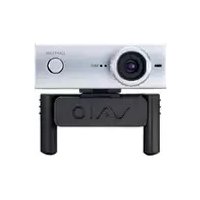
- USB DOCKING STATION VGP-UPR
- IMPORTANTE
- 警告
- 安全のために
- 安全のための注意事項を守る
- 故障時
- 万一、異常が起きたら
- 警告表示の意味
- 注意
- 注意を促す記号
- 行為を禁止する記号
- 행동을 지시하는 기호
- 경고
- 목차
- 本書は使えます!
- 電波障害自主規制について
- 漏洩電流自主規制について
- 商標について
- 電源コードを傷つけない
- 油煙、湯気、湿気、ほこりの多い場所には置かない
- 内部に水や異物を入れない
- 내부를 열지 마십시오
- 지정된 AC 어댑터 이외에는 사용하지 마십시오
- LAN 커넥터에 지정 이외의 네트워크나 전화 회선을 접속하지 마십시오
- 큰 음량으로 오랫동안 듣지 마십시오
- 주의
- 아래의 주의 사항을 지키지 않으면 부상이나 주변 가재에 손해를 입힐 수 있습니다
- 손으로 전원이 켜진 상태에서 만지지 마십시오
- 연결할 때는 전원을 끄십시오
- 지정된 전원 코드나 연결 케이블을 사용하십시오
- 통전 중인 본체 또는 AC 어댑터를 장시간 만지지 마십시오
- 천둥이 칠 때는 본체의 사용을 중지하십시오
- 본체나 AC 어댑터를 천이나 천으로 덮은 상태로 사용하지 마십시오
- 안정된 장소에 놓으십시오
- 본체 위에 무거운 물건을 올려놓지 마십시오
- 청소할 때는 전원을 끄고 플러그를 뽑으십시오
- 移動させるときは、電源プラグや接続ケーブルを抜いてください。
- コネクタはきちんと接続する
- 長時間使用しないときは電源プラグを抜く
- 直射日光の当たる場所や熱器具の近くに設置・保管しないでください。
- 総置を使用しないでください。
- 사용 가능한 기기
- 준비하기
- 부속품 확인
- 부속 소프트웨어를 설치합니다
- 부속 설치 CD를 CD-ROM 드라이브에 넣습니다
- [프로그램 설치/실행] 화면에서 [SETUP.EXE 실행]을 클릭합니다
- 표시되는 화면에 따라 설치를 완료합니다
- 계속합니다
- 부속된 AC 어댑터를 본기에 접속한다
- 부속된 전원 코드의 플러그를 부속된 AC 어댑터에 꽂는다
- 부속된 전원 코드의 플러그를 벽의 전원 콘센트에 꽂는다
- 컴퓨터의 USB 커넥터에 접속한다
- 참고
- 본기를 분리하려면
- 각 부의 명칭
- USB 기기 연결
- 본체의 USB 커넥터에 연결합니다
- 与去一言
- ディスプレイを接続する
- DVI-D 커넥터에 대응하는 디스플레이를 접속하는 경우
- MONITOR(모니터) 커넥터에 대응하는 디스플레이를 접속하는 경우
- 알림 영역의 아이콘에서 설정을 변경하기
- 해상도에 대하여
- 네트워크 (LAN)에 접속하기
- 헤드폰을 접속하기
- 音量について
- マイクを接続する
- 制限事項
- 제어판을 클릭합니다
- 사용상의 주의
- 手入れ
- 主な仕様
- 保証書とアフターサービス
- 保証書
- アフターサービス
- 調子が悪いときはまずチェックを
- それでも具合の悪いときは、VAIOカスタマーセンターにご連絡ください。
- 보증 기간 중의 수리는
- 보증 기간 경과 후의 수리는
- 수리에 대하여
- 수리용 보충 부품에 대하여
- 부품의 보유 기간에 대하여
- 故障かな?と思った
- 全般
- MIC(マイク)コネクタ
- 外部ディスプレイ
- お問い合わせ先にて
- VAIOカスタマーセンター
- 使い方などの技術的なお問い合わせ窓口
- 修理窓口
- お電話の前に以下の内容をご用意ください。
- ※
- 修理を依頼される場合は、以下をあらかじめご用意ください。
- 화재나 감전의 위험을 줄이기 위해, 이 장치를 비나 습기에 노출시키지 마십시오
- 감전을 방지하려면 캐비닛을 열지 마십시오
- 수리는 자격을 갖춘 서비스 담당자에게만 맡기십시오
- 미국 고객용
- 소유자 기록
- 적합성 선언
- 캐나다 고객을 위한 안내
- 상표
- 사용 전
- 호환 가능한 개인용 컴퓨터
- 시작하기
- 부속 액세서리 확인
- 소프트웨어 설치
- 개인용 컴퓨터에 연결
- 제품 분리
- USB HDD 또는 USB 메모리가 연결된 경우
- 부품 명칭
- USB 장치 연결
- 팁
- 디스플레이 연결
- 참고 사항
- DVI-D 커넥터 호환 디스플레이를 연결할 때
- MONITOR 커넥터 호환 디스플레이를 연결하는 경우
- 작업 표시줄의 아이콘에서 설정 변경
- 해상도 정보
- 네트워크(LAN) 연결
- 헤드폰 연결
- 음량 정보
- 마이크 연결
- 제한 사항
- 유지 관리
- 사양
- 인터페이스
- 커넥터
- 전원 공급 장치 (AC 어댑터)
- 작동 온도
- 작동 습도
- 보관 온도
- 보관 습도
- 치수
- 질량
- 부속 액세서리
- 도움말 보기
- SONY 지원 옵션 정보
- 미국 및 캐나다 고객의 경우
- 유럽 고객의 경우
- 기타 국가 및 지역 고객의 경우
- 문제 해결
- 전체
- 헤드폰 커넥터
- 증상 원인/조치
- MIC 커넥터
- 외부 디스플레이
- LAN 커넥터
- 캐나다 사용자의 경우
- 준비
- 제공된 액세서리 확인
- 조언
- USB 하드 디스크 또는 USB 메모리가 연결된 경우
- USB 주변 기기 연결
- DVI-D 커넥터와 호환되는 디스플레이 연결
- MONITOR 커넥터와 호환되는 디스플레이 연결
- 작업 표시줄 아이콘에서 설정 변경
- 사용상 주의사항
- 기타 국가 및 지역의 고객의 경우
- 개요
- HEADPHONES 커넥터
- 제품 사용 전
- 호환 가능한 개인용 정보 단말기(PDA)
- 부품 이름
- 화면 연결
- DVI-D 커넥터와 호환되는 화면 연결
- MONITOR 커넥터와 호환되는 화면 연결
- 사용 시 주의사항
- 전원 (AC 어댑터)
- 온도
- 작동
- 습도
- 보관 온도: -20°C ~ 60°C (-4°F ~ 140°F) (온도 변화율 10°C(18°F)/시간 미만)
- 보관
- 보관 습도: 10% ~ 90% (결로 없음), 단 35°C(95°F)에서 습도가 65% 미만일 것 (습도계读数 29°C(84°F) 미만)
- 무게
- 제공 액세서리
- SONY 고객 지원 옵션 정보
- 일반
- 증상 원인/권장 조치
- 호환 개인용 컴퓨터
- 準備操作
- 檢查隨附配件
- 安装軟體
- 註
- PC에 연결
- 連接USB裝置
- 將裝置連接至USB接頭。
- 秘訣
- 連接顯示幕
- 連接DVI-D接頭相容顯示幕時
- MONITOR 커넥터에 호환 디스플레이를 연결할 때
- 連接耳機
- 關於音量
- 連接麥克風
- SONY 기술 지원에 대하여
- 미국 및 캐나다 사용자의 경우
- 유럽 사용자의 경우
- 기타 국가 및 지역 사용자의 경우
- MIC接頭
- 症狀 原因/動作
- 사용 전주의 사형
- 고한극은 개인용
- 세상의
- JIΒNJ
- 개용버専端用
- USB 型式 用法
- USB
- DVI-D 키
- 모니터가 켜져 있어야 합니다
- 표시된 내용을 확인하십시오
- Q
- 네트워크(LAN)
- 그림
- 조인
- 사용상 특유의
- 전원 동(AC
- JI
- SONY 용어 사용
- 민국 및 조선의 나라
- 그 나라가 및, 재정의 상회의 상
- 주석 1. 본 페이지는 "미완성" 항목입니다
- 증창원/왕
- 중
- MIC封装电路
- 中
브랜드 : SONY
모델 : VGPUPR1
카테고리 : 기타 컴퓨터 액세서리