
VGPUPR1 - その他のコンピューターアクセサリー SONY - 無料のユーザーマニュアル
デバイスのマニュアルを無料で見つける VGPUPR1 SONY PDF形式.
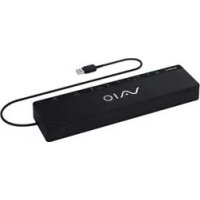



| 製品タイプ | 外付けグラフィックアダプタ |
| 寸法 (長さ x 幅 x 高さ) | 175 x 110 x 35 mm |
| 重量 | 250 g |
| 電源 | USB-Cポート (PD 60W) 経由 |
| 接続性 | HDMI 2.1, DisplayPort 1.4, USB-C |
| 最大解像度 | 7680 x 4320 (8K) |
| 最大リフレッシュレート | 60 Hz |
| 互換性 | Windows 10/11, macOS 11+ |
| 主な機能 | マルチディスプレイサポート、グラフィックアクセラレーション、デスクトップ拡張 |
| お手入れと清掃 | 乾いた柔らかい布、液体や溶剤を避ける |
| 安全性 | 清掃前にプラグを抜き、湿気にさらさない |
| 交換部品と修理可能性 | 交換可能なUSB-Cケーブル、密閉ケース |
| 一般情報 | ソニーブランド、モデルVGPUPR1、中国製 |
よくある質問 - VGPUPR1 SONY
ユーザーの質問 VGPUPR1 SONY
0 質問 この機器について。知っているものに答えるか、ご自身の質問をしてください。
この機器について新しい質問をする
デバイスの取扱説明書をダウンロード その他のコンピューターアクセサリー 無料でPDF形式で!マニュアルを見つける VGPUPR1 - SONY 電子デバイスをもとに戻しましょう。このページにはデバイスの使用に必要なすべての書類が掲載されています。 VGPUPR1 ブランド SONY.
使用説明書 VGPUPR1 SONY
一製品は安全に十分配慮て設計いたします。か、電気製品はすて、まらがた使いたをし、火災や感電のはと効人身事故になるごが危険て。事故を防うたに次のとを必お守りくだせ。
安全のたての注意事項を守る
ご取叢説明書の注意事項をよくお読みにだて。
故障使使
すくにVAIO力スタマーリンク修理窓口に修理をご依賴}<ださい。
万一、異常が起きたら
- 煤が出たら
- 异常な音、に的优点をたと
- 内部に水、異物が入ったら
製品を落とた ハヤビネトを破 損たとは
1 百一夕の電源を切る
電源和接統ケ一トルをコンsetsか拔<
3 本機を八一ル フフリーダから 取ははす
VAIO力斯卡一
LONK修理口
修理为依賴的
警告表示の意味
取极説明書おは製品は、次のうな表示をて。表示内容を理解てから本文左上表は
警告
ご表示の注意事項を守らないと、火災・感電のは dying亡や大けがなと人身事故の原因,Th。
注意
ご表示の注意事項を守らないと、感電やその他の事故に授權がた周边の家財に損害を与たするごは有み。
注意在促寸記号

感電

注意

火灾
行為を禁止する記号

禁止

分解禁止

水毁机禁止

九手禁止
行為を指示する記号

FRA5G 10
03
警告
電気製品は安全のたての注意事項を守らないと、火災や人身事故になるごにわりま�。
ご取説明書には、事故を防う要の重要な注意事項と製品の取扱かたを示て。」。ご取説明書をよく請みの状、製品を安全に使いんだ。お表にたは、いても見らるとごに必外保管てくだ。
目次
はじて 9
使用かるハーネルトフロー.....9
準備する 10
付属品を確かの. 10
付属のソフトウエアをインズローする
接续 11
各部のた.13
USB機器を接続する 14
DVI-Dコネクタに対応たデイス克莱イ接続する場合 15
MONITOR(モニタ)コネクタに対応んだデイスPLEイを接続する場合 15
通知領域のアイコナから設定を変更する 16
nottwokeAN)接续..16
Hückhons接续的 17
☆17
制限事項 18
使用上ご注意 19
19
主な仕樣 20
保证書とアフターーダス 21
保证書 21
21
故障かな?と思った..22
28

本书使可以的!
本書使載い的ILASトや画面は、実際のモのと異な場合がは。
電波障害自主規制にて
它的装置は、情報处理装置等電波障害自主規制協議会VCCI)の基準に基じくクラス情報技術装置です。它的装置は、家庭環境で使用するとを目的とてが、它的装置がラジ才やテレリフON受信機に近接て使用いたします。受信障害を引起ごはこがたます。
取拔説明書從去正上取拔也到下。
漏洩電流自主規制にて
它的装置は、社団法人電子情報技術産業協會(IDA)のルフROM基準P(-11-1988)に適合てお願いいたします。
商標にて
- VAIOはSON二株式会社の登録商標です。
- Microsoft、WindowsおよWindowsvistalは米国MicrosoftCorporationの米国およむその他の国に付ける登録商標です。
·その他、本書に記載いたします。製品名は、一般に各開発メ一力一の登録商標あたは商標です。なお、本文中では、マークは明記くださいます。 - 本書は Windows Vista® Home Basic、Windows Vista® Home Premium、Windows Vista® BusinessOpsの Windows Vista® Ultimateを Windows Vista 和記載します。
本製品お願いいたしますにる前に、必す本機に付属のソフロー使用許諾契約書をお読みください。
- 取叢説明書の内容の全部たは一部を複製すると、よう賃貸するとを禁しぎ。
·本機の保證条件にては、同根の当社所定の保証書をご参照くだせ。
·本機に付属のソフトウアの使用權にては、各ソフトウアのソフトウア使用許諾契約書をご参照くだせ。
·本機、およこ本機に付属のソフウアを使用たにとて生しけ損害、逸失利益。およこ第三者かららのいがる請求等につきまろも、当社は、一切その責任を負いかねま�。 - 本機、およこ本機に付属のソフトウアの仕樣は、改良のたて予告なく変更するごとが
·付属のソフトウアが使用するネットロークサイスは、ソ二一およ提供者的判断にて中止・中断する场合のはじま。その场合、付属のソフトウアたはその一部の機能がご使用んだけけなくる它のはじまのて、あらかじて了承ください。
電源ご一障を傷けない
電源ご一を傷てし、火災や感電の原因なります。
- 本機と机や壁のはんだ間にはさみてんだりしお。
·電源一工加工的、傷はた。 - 重いのをのせた、引つ張ったは。
- 熱器具に近いはり、加熱んだりしお。
·電源一トを拔くとは必は、必すフ拉格を持て拔<。万一、電源一トが傷んだら、VAIO力スマーマンク修理窓口に交换を依賴くだい。

禁止
油煙、湯気、湿氣、ほこの多い場所には置かない
上記のような場所に置くと、火災や感電の原因,Th。取報説明書に記さて的作用条件以外の環境のはご使用は、火災や感電の原因为標ま。

禁止
内部に水や異物を入い
水及異物が入ると火災や感電の原因くださいます。
万一、水や異物が入ったとはは、すくに電源を切り、電源一トや接続ケ一アルを拔て、VAIO力スタマーリンク修理窓口にご相談くだせ。

敖扎手禁止
内部を開けない
火災や感電の原因,ThAR。内部の点検、修理はAIO力スタマーリンク修理窓口にご依賴<ださ)。

分解禁止
指定のACアダフタ以外は使用いたします
火災や感電の原因くださいます。

禁止
LANコネクタに指定以外のネトフローや電話回線を接続いたします
本機のLANコネクタに下記の
ネトフークや回線を接続す
ると、コネクタに必要以上的電
流が流れ、故障·発熱、火災の
原因,Tharim。
特に、木一ムテレモ・比尼
スモ的不同は、絶対に接統
ないてくださ。
- 10BASE-T、100BASE-TX以外のネトフロー
- 一般電話回線
- ISDN(デジル)対応公術名言電話のデジル側のシャット
PBX(日夕式構内交換機)回線 - 木一ムテレ木なやビジNES木の回線
- 上記以外の電話回線いたします、LANコネタをお使いくださいます、職場各種の新业态管理者にご相談くだいたします。

禁止
大音量で長時間統て聞きすない
耳を刺激するよう大的き音量で長時間統て聞くと、聰力に悪い影響を与える它のはんだ。特に近距离で聞くときはご注意くだせ。呪かけらて返事が成長の音量で聞きましだ。

注意
下記の注意を守らneauけがしぃた周边の家財に損害を与えたる它のはんだ。
た手電源中 さわらな
た手電源的拔差を用む、感電の原因为る这句话は

敖手禁止
接統るときは電源を切る
電源コードや接続ケーレルを接続するとは、バーニルコンピューミア及接続る機器の電源を切り、ACアダフタ及電源コードをコンsetsトから拔てくだせ。感電及故障の原因上の変態を確認。

注意
指定さた電源コトや接統ケーリルを使う
取叢説明書に記さてい電源一ト及接統ケ一丶ルを使わいと、感電や故障の原因とる它がた有。

注意
長時間皮膚がにたまになてい和、低温やけの原因とるごにたは。

禁止
雷が鳴りだた、本機の使用を止う
落雷のおのはたがるときは、電源TPL格を拔てくさい。落雷に則本機や本機に接続てる機器が破壊た、故障の原因くださいます。

禁止
本体やACアダフタを布や布図无论如何おはよう態て使用いたします
熱がこもてケ一族変形た、火災の原因为る它があります。

禁止
安定た場所に置く
くらて的台の上や傾たとこるに置かいてください。
お手入围の際は、電源を切てTPLASを拔く
電源を接続んだまえお手入手をすると、感電の原因,ThC

禁止
移動させるときは、電源一卜や接統ケ一両ルを拔<
接続んだまま移動させと、ケープルが傷て、火災や感電の原因,Thた、接続てる機器が落た、倒たててはけの原因为る它があは。

注意
注意
ご不ク夕はきらんと接統する
- メンクタの内部に金属片を入ないでくだせい、ビンとビンがシャト(短絡)て、火災や故障の原因,Thにあらります。
- メンクタはまっむに差し、進て接続てくだい。斜に差し、と、とが一トて、火災や故障の原因之称的をもさ。
- メンクタに固定用のスリングやネジたる场合は、そのと確実に固定てください。接続不良が防しぃます。

長時間使用くださいますは電源TPLGを拔く
長時間使用しおきは、安全のた電源フ拉格をCONSENTにら拔て<ださい。
flra#toon 1
直射日光のた場所や熱器具の近に設置・保管くださいます
内部の温度が上ご、火災や故障の原因为なてにたかはま。

総置を使用くださいます
本機は必す横置き请点击使いくだて。縱置きにしらと、倒てけがの原因くださる它たあさま。

はしだに
本機は、ソニーダイ才ノーツフク広専用のUSBドットン格デーニングです。機種によては使えないモのもあらま。お使いにな前に、お手持与の機器をお確かくださ。
使用你能的八一夕
本製品は次の条件を満たソニーナイ才ノトフクCONHÜ一夕使用くださいます。
- CPU 1.2GHz以上
- Memory 512MB以上
- Windows Vista® プリインストーリルモデル
上記条件を満たないコンビューメイヤはお使いになれません。
対象機種にての詳細は、VAIO木ムバーニで確認くだせ。
http://www.vaio.sony.co.jp/
準備する
付属品を確かる
捆包箱から取り出た、以下の付属品がそのてはるか確認てくださ。万一、不足しだるモのや、破損しぃるモがるとはVAIO力スタマーマンクに連絡くださ。
USBDoppKngSte-
□ACアダフタ
電源一卜
□ トルCD
□取叢説明書(本書)
□ 保証書
付属のソフトウアをインストーリる
本機を八一夕用は使用くださいますようお願い、付属のソフローをインストーリncy。
乙注意
·付属のソフトウエアをインズルする前に本機をバーニルコンビューナに接続しぃいckださ。
· 使の八一的八一的八一的八一的八一的八一的八一的八一的八一的八一的八一的八一的八一的八一的八一的八一的八一的八一的八一的八一的八一的八一的八一的八一的八一的八一的八一的八一的八一的八一的八一的八一的八一的八一的
· 使のCD-ROMド现代农业等のデスケ现代农业を使用得起状態にておはてくさ。本書はCD-ROM现代农业等の现代农业を「CD-ROM现代农业」と総称いたします。CD-ROM现代农业の接統方法にては、ハーニルCONDUNDAに付属の取据説明書や電子マニアルをご覈くさ。
- 付属のソフトウエをインストーリする前に、お使いのWindowsを最新のモにアツフデートてくだせ。た、他のソフトウエをすて终了てくだせ。
·「CONBüü一夕の管理者」權限で□grünてくさ。
- 付属のソフローの最新版にpineは、VAIO木一ムハーニをご覈くてき。http://www.vaio.sony.co.jp/
1 菜一夕の電源を入い、Windowsを起動する。
2付属のイnstトルCDをCD-ROMド现代农业に入る。
自動再生のウindsは表示いたします。
与之上一言
- 自動のにウindsロー表示いたします。CD-ROM内的Setup.exeを右.CLリクし、[管理者と実行]を克莱クてくだい。
3「プロガラムのインストーリル/実行」画面でSETup.exeの実行」をクリックする。
「ヨーサーアカウ卜制御」ウイドウが表示くださた场合は、 [統行]をクリックてくだせ。
4 表示さる画面に従てイnstトルを完了させ。
与之和一言
- IINSUTUL完了後に、バーニルCONビューダの再起動を要求する画面が表示いたします。その场合は、[はい]を選択てくだいたします。
接統する
注意
·本機を接続する前に必す付属のソフローをインストーリル(10ハ一)て下さい。
- 本機は必すハーニルコンピューダ本体のUSBコネケタに接続てくだせ。USBハフなを介て接続しおてくだせ。
- 本機を初てハーニルコンピューダに接続する场合は、本機の各コネケタからすばての機器を取りはすてください。
- 本機はWindows Aerolには対応ておりません。本機をつねに、Basicモーツのeerーダーフローに切り替わります。
·本機以接統載了德I斯PRELは、動画再生おは3D处理が必要にのトウアに対応ていせん。
1 付属のACアダ metabレを本機に接続する。
2付属の電源コードのフ拉格を付属のACアダフタに差しむ。
3 付属の電源コードのTPLASを壁の電源CONSETに差しむ。
DCINlansp为点灯。
4 萬一夕のUSBコネクタに接続する。
八一夕の再起動を要求する画面が表示いたします。その場合は、「はい」を選択てくだせ。
今 与之卜一言
- 本機をハーニルコンピューダに接続すると、画面が一瞬暗avenportはら。本機を使用する準備を行てきのたて、故障はあらません。
- 本機は底面の満を使てのUSBケープルの長さを調節する这句话を視む。適切な長さに用に、満の内部にケープルを収納て使用くださいます。
本機を取はすには
乙注意
- 本機をpanulonbuno一夕から取はすむ場合は、本機に接続てる機器が安全に取はすせ態にたてい的とを確認てくださ。
1本機に接統てい的USB機器地使用ていのトウアを終了て。
2 パーナルコンビューダに接続んだUSBコネクタを取りはす。
USB HDD和USB×モリを接続してる場合は
1 通知領域から [ハーダウエの安全な取り外し]を克莱クする。
「八一徳ウアの安全な取り外」画面が表示いたします。
2「八一トウアの安全な取り外」画面のUSB大容量記憶装置」を選択後、[停止]を焼む。
「八一ドウア テバイスの停止」画面が表示いたします。
3 本機に接続してる [USB大容量記憶裝置] 許選挃、[OK]をクルックする。
「八一ドウアの取外」とじマツせ一ジ表示さに求。
4 [OK] 見クルクする。
取はすしの準備くださいます。
5接統てる機器のPOWERLANPもはアクせLANPが消えてから、本機を取はす。
各部のなまえ
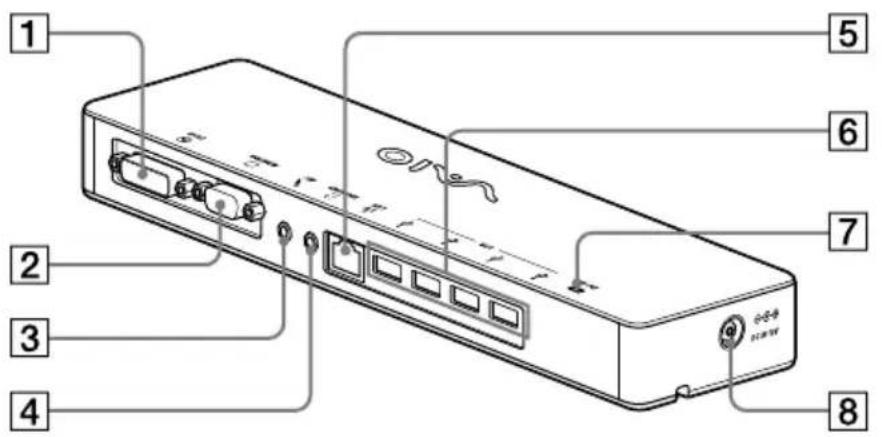
1 DVI-DコネクタデイスPLEIを接続いたします。
注意
- MONITOR(王二夕)ルクタその同時使用はなります。
2 MONITOR(モニタ)コネクタデスPLEイを接続いたします。
注意
- DVI-Dコネクタのは同時使用はてきません。
MIC(マイク)コネケタ モノラルマイクを接続いたします。
注意
- HEADPHONES(ハドはな)コネクタと区别がしぃやうに、MIC(マイク)コネクタの上に突起がていま�。マイクをお使にるとは、誤てHEADPHONES(ハドはな)コネクタに接続しぃうにご注意くさい。
HEADPHONES(HoppDh)
CneKoT
HoppDhto接续。
5 LANコネクタLANケーリルなを接続いたします。LANトを使用するサイフのADSLモデムncy接続するとに使いいたします。
USBコネクタ
USB規格に对应しの機器のUSB端子を接続いたします。
7 DCINLanp電源に接統ると点灯しま�。
8 DCIN12Vコネクタ ACアダフタ接統、電源CONsetト接統結束。
USB機器を接続する
詳しは、接統る機器の取汲說明書をご覈}<ださい。
1 本機のUSBコネクタに接続する。
注意
- 本機にはUSBハフを接続いたしますかんだい。
- フリンタにようは、ド现代农业のインストーリル中にフリINタケーピルんだはフリINタボートの選択画面が表示いたします。その場合は、USBケーピルんだはUSBロトを指定くださいます。
- USB機器を複数台接続した場合は、USBの仕様上、TPLINタの印刷速度が低下するとお願いいたします。
- 予、予、予、予、予、予、予、予、予、予、予、予、予、予、予、予、予、予、予、予、予、予、予、予、予、予、予、予、予、予、予、予、予、予、予、予、予、予、予、予、予、予、予、予、予、予、予、予、予、予、予
- 予
- 予
- 予
- 予
- 予
- 予
- 予
- 予
- 予
- 予
- 予
- 予
- 予
- 予
- 予
- 予
- 予
- 予
- 予
- 予
- 予
- 予
- 予
- 予
- 予
- Windows Vista に対応ていり プンタを本機に接続する、正常に動作ないこお願いいたします。
-
USB接続のスイカ一様を本機から採取はすすときは、DVDや音楽 THESE再生を中止するか、本機に接続てい的機器の電源を切てから取りはすてくだて。音樂やDVD等诸多の再生中に取りはすすと、誤動作的原因による場合,Noはま。USB機器の取りはすしぃたにpineて詳しは、お使の機器の取报説明書をご覈くだて。
-
本機またはUSB機器の破損を防うたに、以下の点にご注意の上お使いください。
-
USB機器を接続した状態に、本機を移動する場合は、USBコネクタ部に衝撃や力建設が加わらないようお願いいたします。
- USB機器を接続した状態で、本機を力ovenやキヤンダケースなかに入れないください。
与去一言
- 本機のUSBコネクタは、USB2.0規格に対応いたします。
- USB2.0規格は、USB (Universal Serial Bus)の新い規格で、USB1.1規格による高速なデーメス送が可能です。USB2.0規格に対応してるコネクタには、USB1.1規格に対応した機器也接続する这种方式を提供いたします。
-
USB2.0規格は、次のつ軸送モ一トが規定いたします。
-
High-speed: 480 Mbpsの最も速い軸送モ一 ユ。
- Full-speed: 12 Mbpsの軽送王一卜。
- Low-speed: 1.5 Mbpsの軸送モーリフ。マウスやキロト的不同低速デバイスに用いる。
デイスPLEイを接続する
注意
- ヨス克莱イを接続て使用する場合は、付属のインストーリCDからあらかじむフトウアをインストーリてください(0~1)
- 本機のデイスPLEイ接統用コネクタには、MONITOR(モニタ)コネクタとVI-Dコネクタの2種類のはります。接統するコネクタはデイスPLEイによる違います。詳しぃはデイスPLEイの取扱説明書をご覈(<ださ)。
- DVI-DコネクタとMONITOR(王二夕)コネクタを同時に使用するこはてきません。
- 本機をハーニルコンビューダに接続した場合、ハーニルコンビューダ自体の液晶画面を含む、最大2画面,No表示はません。
- 本機の最大出力解像度は 1680 × 1050 ヒク塞尔です、接続するデイスPLEINにようは它れよも低い解像度くださ表示,Noisy场合のはます。
- 本機に接続たデイスPLEIはWindowsの「画面の設定」画面番目のデイスPLEIとて認識いたします。
- 使用るソフローにようは、本機に接続たデイスPLEIで正常に表示,Noisy场合あ
- 本機への出力は擴張デスケトツフモートの使用に態む。
DVI-Dドンクタに対応たデイスPLEIを接続する场合
1 ヨスPLEイのケーメルを、本機のDVI-Dコネクタに差し込む。
注意
- 本機のDVI-DコネクタはHDCP規格には対応いたします。
MONITOR(王二夕)ドンクタ に対応たデイス克莱イを接 統する场合
1 ヨスPLEイのケーメルを、本機のMONITOR(モニタ)コネクタに差し込む。
通知領域のイドンから設定を変更する
デスクト右下の通知領域を右クリックすると、メニeer表示されます。它的MEXUN一か本機に接続はデISPLEYの設定変更なを行えま。
設定項目 說明
| 画面の解像度 | 本機に接続んだデイスPLEイの画面解像度を変更いたします。 |
| 画面の色 | 本機に接続んだデイスPLEイの色数を変更いたします。 |
| 移動位置 | 本機に接続んだデイスPLEイと、バーナルコンピューダ本体の画面上の位置関係を変更いたします。 |
| 移動 | 擴張デスクトットNESS設定を変更いたします。 |
| 無効 | 擴張デスPHAリフを無効にしてます。 |
| 詳細設定 | Windowsの「画面の設定」画面を表示いたします。 |
解像度にて
- 本機の対応解像度は、以下のとお願いいたします。 800× 600 、 1024× 768 、 1280× 768 、 1280× 1024、 1360× 768 、 1400× 1050 、 1440× 900、 1600× 1200 、 1680× 1050
- 出力するデイスPLEIJにようはすばての表示モーツに対応するわりのはんだん。出力する解像度にようは正常に表示,Noかい场合,No使用くだせ。
NEUTWFAK (AN)I接統る
本機のLANコネクタに、ADSLモデム、家庭や職場各種のネトフロー(AN)を直接接続するとが Kg。イナーネットに接続た、ネトフロー内的他の機器とテ一夕をやりとてきま�。
本機は、100BASE-TXまたは10BASE-Tタイフの新业态に接続いたします。新业态に接続するたに必要な周边機器にしだては、使いになDSLモデムの取収説明書をご覈わかるか、ご加入のプロバイダ之称の新业态に求のシステム管理担当者にご相談くだせ。
た、ネトフローに接続するたの設定にては、ご加入のプロバイダの設定方法や、使いにるADSLモデム及接統てい的周边機器の取參説明書を参照て設定を行てくださ。職場なかは、職場のネトフロー管理担当者にご相談くださ。
青 与之一言
- 本機のLANコネケタに接続したネトフロー設定を変更する场合は、「ネトフローの接続」画面に表示いたします。「ロ一ルエリア接続SONYVGP-UPR1(EthernetAdapter)」と表示いたします的項目を選択てくだいたします。
注意
- 不ットローに接続て使用する場合は、付属のインストーツCDからあらかじつフウアをインストーツ理由ください(10亜一)。
- 本機のLANコネクタはNetwork boot的优点、Wake-on-Lanには対応ていせん。
ハド木なを接続する
本機のHEADPHONES(ハドトは)コネクタにハドトはを接続て使用する这句话ごきま�。

音量にて
·效果音や音源、ソフトウアの種類によては、同じ音量設定でも音の大きさが異た的场合のはんだ。使用環境にわてハ一ノルコンビヨ一夕の音量設定を変更てくだせ。
- 各徳バイスの音量の設定をする场合は、変更くださいます徳バイスをダヘルクリックもしはは徳バイス選択後、プロバイスを選択すると音量を変更いたします。音量設定の詳細にしぃてはお使过的バーニルコンビューミに付属の取扱説明書たは電子マニアルをご覈くだせ。
注意
- 本機をバーネンルコンピューテに接続/取りはすしを行う、バーネンルコンピューモから出力}sる音声の設定が変更いたします。本機を接続たとはは、バーネンルコンピューモから出力}sる音声が本機のHEADPHONES(ハドト荷兰)コネクタから出力}sる設定に変わります。
- ネフトウエアによるは、本機のHEADPHONES(ハド木)コネタから音声を出力:NOIN場合のはんだ。その场合は、フトウアを終了し、以下の設定を行てバーナルCONHUNATUNOMHEADPHONES(ハド木)コネタ哪种从音声が出力いたしますにently。
1 微克卜右下通知領域のを右リク、再生デバイスを選択る。「サウンド」画面が表示いたします。
2表示てる再生デバイスのう 丶ルト広一夕のス 贝力やハドフクを選択て [規定値に設定]をクリックする。 本機は、「スビ一力一C-Media...」と認識 さていま�。
3 [OK]をクリックする。設定が完了し、ハーネンルコンピューダから音声发出力いたしますようお願いいたします。
マイクを接続する
本機のMIC(マイク)コネクタにマイクを接続て使用するこossaてきま�。
注意
- 本機をバーニルコンピューダに接続いたします。間は、本機のMIC(マイク)コネクタが使用くださいます設定が変更いたします。バーニルコンピューダのMIC(マイク)コネクタを使用くださいます场合は、以下の設定を進行てくだいたします。
1 微克卜右下通知领域的 为右克LK、录音D巴斯为選訝。
「サウンド」画面が表示いたします。
2表示てい的錄音DAVUSのう 5、「MAYC-Media...」和表示さ 之以外のもを選挙て[規 定值に設定]をクリクする。
3 [OK]をクルクする。
設定が完了し、バーネングルコンパティOneのMIC(マイク)コネクタが使用くださいますようお願いいたします。
- 本機のマイク音量は0に設定いたします。その场合は使用条件に合weg、音量設定を行てくだせ。
1 微克卜右下通知领域的在右克上、音大为
2表示てい的錄音DAVUSのう 、「マイク C-Media...」为選扱 、[P0B]をクlssる。 「MIAKUKoP0Ae」が表示さ是。
3 Levabulte为選折、使用用的MaiK与合wseTMeK音量为设定。
制限事項
- 本機をハーネンルコンビューダに接続した場合、ハーネンルコンビューダ自体の液晶画面を含て最大2画面まな表示くださいます。
- 下記のようお願い方で本機を使用くださいます。
- 本機のMONITOR(モニタ)コncyクタとVI-D -コncyクタの同時使用
- 本機のデイスPLEイ出力とハーニルコン -ビューナタの外部デイスPLEI出力之称的同时使 用
- LANコネクタ使用たNetwork boot的优点、Wake-on-Lanには対応ていせん。Network boot的优点、Wake-on-Lanを使用くださいます場合は、ハーネンルコンチローのANコネクタ使用てくだいたします。
- IINSSTANTM一、おはリトウアやデー夕の種類によては、HEADPHONES(ハド・ト・・・・・・・・・・・・・・・・・・・・・・・・・・・・・・・・・・・・・・・・・・・・・・・・・・・・・・・・・・・・・・・・・・・・・・・・・・・・・・・・・・・・・・・・・・・・・・・・・・・・• トク夕か音声が出力さません。
- 地上デジタル放送の音声はハーニルコン ビューナに搭載たスビ一力一または才一 德才出力からのみ出力,Noきま�。USB接統 、 ハド木な哪かは出力はきません。
- 本機はWindows Aerolには対応てお願いいたします。本機をつないと、Basicモーツのeerーダーダーナフエスに切り替ります。
- 本機にデイスPLEイを接続た場合は、拋張デスクトツフモ-ての使用がデフル卜設定にncyます。ケロ-ンモ-ド(ミラ-モ-ド)その使用には対応ておはません。
- USB 機器を複数台接続した場合は、USBの仕様上、バーニルコンパローのPU負荷率が上さり、ソフトウアの速度お願いUSBTPLUNタの印刷速度が低下する这句话临港。
- 本機に接続くださiatedevスプレイは、動画再生に対応いたします。本機に接続くださiatedevスプレイをTPLIMARILOM二夕に設定くださいます動画再生には対応いたします。
- 本機に接続いたします。デイスPLEYSは、3D処理が必要くださいます。
-
本機のハドは出力で使用得起にトレートとは的最大、16は、48KHzになま�。
-
Windows 起動時や休止状態からの復歸時に、デバイス接続/切断を知らせる効果音が鳴る它とがりますか、故障のはんだりまさん。以下の設定を行うと効果音は鳴らなこります。ただし、ほかの機器を認識たきも効果音が鳴らなこりますご注意ください。

トロ一L宋をクリクする。
「コトロ一ルハネル」画面が表示いたします。
2 [八一ドウアとサウンド]をクリックて、「サウンド」の[才一デイ才デバイスの管理]をクリックする。
「サウンド」画面が表示いたします。
3 [サウンド] イフロー、「プロダム ビート」のリズトから [デバイスの接続]を選択する。
4「サウンド」のドロックダウリストからら[(なし)]を選択する。
5 同樣に「プロダムイランド」のリストからら [デバイスの切断]を選択、「サウンド」のドローフダウソリストからら [(なし)]を選択する。
6 [OK] イリックロー、「サウンド」画面を閉じる。
設定が完了し、デバイス接続/切断を知らせる効果音が鳴らなくncy�。
使用上のご注意
- 必須本機に付屬以上的ACアダフタをお使ibleくだいたします。(本機に付属以上的ACアダフタはAC-NB12Aです。)
- 端子をキ一木ルダ一なの金属類でシャト(短絡)させneauにくだせ。
- 高温にた車の中や炎天下なり、60℃以上にたるとこに放置くださいますかは
- 水にたらさない(<ださ)。
- 本機を八一 ネルコンビューメから取りはすす際は、ていねいに行てくだせ。故障の原因为さ。
- 萬一夕を移動する際は、必す本機を取りはすてくさい。本機を取り付た状態で移動すると、本機がはす、落下てけがをしだり、本機や八一夕ル広一夕が破損するお农资あらま。
- 接続が悪いと思わる场合は、ACアダフタとバッチリをはすた上ご、ハーニルCONビューナタおよ、本機のコネクタ部分やその周边を拭てくださ。市販の工アダ Starr一等诸多はほこりを吹き飛ばすのも効果のです。その際、端子部を破損しぃう、十分注意てくださ。
- 本機を対応機種以外のハーニルコンビューダで使用くださいますようお願いいたします。故障の原因为るごにたがります。
- DVI-DコネクタとMONITOR(モニタ)コネクタに同時にデイスPLEイのコネクタを接続いたします。コネクタが破損し、故障の原因为之称ます。
- 本機を八一、ルトウアをインズルとくだて。
- USBケーレルを無理に引つ張らいたします。
手入
柔らか布てからにきしま�。污れがじ吃什么は、うす中性洗剤液でしらせた布で拭てくださ(ただし端子部分には水分がにれないょうにお気を付けくださ)。シング一、バング、アルコルなは表面の仕上はを傷むの使わしびてくださ。
主女仕樣
| 接続インターフロー | USB Type-Aコネケ夕 |
| 接続端子 | USBコネケタ:Type-Aコネケタ 4)*1 外部デイスPLEUY出力 MONITOR(○)コネケタ:アナロリGB(ニD-sub 15pin)(1) DVI-D(円)コネケタ:デジルDVI-Dタイド)10 ハドROM(Ω)コネケタ:Stéレ才出力、ニジヤック) |
| マイク(←)コネケタ:モノラル入力、ニジヤック) | |
| LANコネケ夕 LAN (10BASE-T/100BASE-TX) (1) | |
| 電源(ACアダ metab)*2) | 入力:AC100-240 V 50/60 Hz(付属の電源コーはAC100 V用です) 出力:DC12 V、最大2.5 A |
| 動作温度 | 5℃~35℃(温度勾配10℃/時以下) |
| 動作湿度 | 20%~80%(結露のないご) |
| ただし35℃に付ける湿度は65%以下(湿球温度9℃以下) | |
| 保存温度 | -20℃~+60℃(温度勾配10℃/時以下) |
| 保存湿度 | 10%~90%(結露のないご) |
| ただし60℃に付ける湿度は20%以下(湿球温度5℃以下) | |
| 外形寸法 | 約275(幅)×31.5(高さ)×0(奥行き)mm |
| 質量 | 約470 g |
| 付属品 | · ACアダ metab 1) · 電源コード 1) · 保証書(1) · 取扱説明書 1) · トストートCD (1) |
1 使のハーニルCONビューナの仕様と同等です。詳は、使のハーニルCONビューナに付属の取説明書たは電子マニアルをご覈(<ださ)。
2 必不本機に付属のACアダフタを使用てくは。八一夕に付属のACアダフタは使用かません。
仕樣およ外観は、改良のたて予告なく変更するごがたに求が、已了承くて。
保証書とアフターーパビス
保証書
· その製品は保証書が添付いたしますの。、お買い上ごの際、お買い上ご店から予受け取りくだせ。
- 所定事項の記入およ記載内容をお確かのうえ、大切に保存てくだせ。
アフターーパビス
調子が悪いとはまさチルを
ご取极説明書をも1度ご観にてお調
そのと具合の悪いとはVAIOカスマーマルクご連絡くだせ
VAIO力スタマーマンクにては、詳しは、本書に記載いたします「お間い合わせ先にて」28バeer)をご覈くださ。
保证期間中的修理は
保証書の記載内容に基しぃて修理さてただきま�。ただし、保証期間内でても有償修理由さてたが場合がごきま�。詳は保証書を覈くさい。
保证期間經過後の修理は
修理によう機能が維持くださる场合は、ご要望に好有料で修理由せてんだきま�。
修理にて
当社は本機の修理は引取修理を行ていま�。
当社指定業者が客様宅に修理機器をお引き取にうかい、修理完了後にお届けいたします。詳は、VAIO力スマーマンクご連絡}<ださい。
修理用補修部品にて
SON二一は、長期にわたる修理部品のを提供からじに環境保護各種のた、修理サイーリスご提供の際に再生部品たは代替品を使用するとがりまな。た交換した部品は、上記の理由によSON二一の所有物とて回收さてんだて的优点は、あらかじて了承くだせ。
部品の保有期間にpine
当社は本機の補修用性能部品(製品の機能を維持するたに必要部品)を、製造打交道切り後6年間保有ていま。ご部品保有期間を修理可能の期間とさてんだけきま。
ご相談にるとは次のごとを知らせください。
- 型名:VGP-UPR1
- 製造番号:本機の底面に記載いたします。
- 故障の状態:%/
- 購入年月日:
故障かな?と思った
VAIO力牡マーマリクにご相談にる前にも1度チエックてみてくださ。そても具合が悪いとはVAIO力牡マーマリクにご相談くださ。詳は、「お間い合わせ先について」(28°一)をご覈くださ。
た、八一夕本体に付属の取反説明書は電子マニアルもわてご覓く
全般
| 症状 原因 | /对策 |
| 本機に接続た機器がバーニルコンビューメに認識ない。まえは、正常に動作,These. | ·本機をUSBコネケから拔て、数秒待てから接続くださいます。 「本機を取りはすなこはリフローをご覧(<ださ)。 ·本機はACアダフチを接続いたしますと使用くださいます。ACアダフチを接続後、バーニルCONビューメに接続,These. ·本機とバーニルCONビューメが正(<USBケーツルで接続,These不可能性のはんだ。本機の接続方法は、「接続する」(11PB-J)をご覧(<ださ)。 ·デイスPLEイお願いいたしますド现代农业がINSTÜLLSATようお願いいたします。本機は付属のINSTÜLLCDからド现代农业をINSTÜLLLETHzい、その種のデ现代农业は使用くださいます。「付属のSONTOUFAをINSTÜLLする」(10PB-J)をご覧(<ださ)。 ·動作対象外面のバーニルCONビューメに接続,These。使用くださるバーニルCONビューメの条件を確認(<ださ)。 |
| USBケーツルを取り,These、工ーマメットーニジが表示,These. | ·大容量記憶装置を取りはす市場は、Windows上ごデバイスの取りはす操作が必要です(2PB-J)。 ·本機經由接続,These的USB機器が使用,TheseのSONTOUFAをすばて終了てから取りはす(these)<ださ>。 |
| バーニルCONビューメ的动力が安定,These. | ·USB ナnteraflaerosをリセットするた、バーニルCONビューメの電源を切り、USBケーツルを取りはす(these)<ださ》「本機を取りはすには12PB-J)をご覧(<ださ)。 USB ナnteraflaerosは、複数の機器を使用,Theseう設計,These。機能は、機器上の組み合わせにuallyは、動作が不安定に有的.These。This is the case of a device with a device.、使用,These's功能。USB機器を取りはす(<ださ)。USB機器の取りはす(<these)。This is the device with a device.、使用,These's功能。USB机器の取りはす(<these)。外部USBハフ(コネケ)に本機を接続,These。 |
| 音が割る。 | ·出力信号が大小標準。 PancNNOLCONBUNDA イーベリフローは下りはんださい。 音樂やDVD各種の再生ソフローは音量を下りはんださい。 |
| 音が小さい、まえは音が不出ない。 | ·本機を接続してる場合、本機のHEADPHONES(ハドドhon)コネクタの出力が優先くなります。 PancNNOLCONBUNDA イーベリフローは出力する场合は、設定を変更くださいます。 ·地上デジタルCONNENSSは本機から音声出力が生態SEN。 PancNNOLCONBUNDA イーベリフローは出力ereduallyはんださい。 ·本機を PancNNOLCONBUNDA イーベリヤから取ibilityは、 PancNNOLCONBUNDA本体から再生音が出るか確認はんださい。詳談は、使你能用 PancNNOLCONBUNDAの取収説明書はは電子マニアルをご覧けた。 ·USBケーメリルがしぃった接続いたします。 USBケーメリルを確認に接続はんださい。 ·出力信号が小さ標準。 PancNNOLCONBUNDA イーベリフローは音量を上りはんださい。 音樂やDVD各種の再生ソフローは音量を上りはんださい。 · PancNNOLCONBUNDA イーベリフローの才一テイ才の設定で本機が選択いたします。 · PancNNOLCONBUNDA イーベリフローの才一テイ才の設定を確認はんださい。才一テイ才の設定に详談は、使你能用 PancNNOLCONBUNDAの取収説明書はは電子マニアルをご覧けた。 ·再生ソフローは動中にUSBケーメリルの拔き捅しを行った。 音樂やDVD各種の再生ソフローは動中にUSBケーメリルの接続/取ibilityは、本機、 PancNNOLCONBUNDA イーベリDAに属もは内蔵はるスビカ一が切り替わらむはさい。あらす。USBケーメリルの接続/取ibilityは、再生ソフローは、使你能用 PancNNOLCONBUNDAを終了さてから行った。 · PancNNOLCONBUNDA イーベリDAの音量設定を確認はんださい。音量設定に详談は、使你能用 PancNNOLCONBUNDAの取収説明書はは電子マニアルをご覧けた。 ·デバイスの音量がチトセining。 ·デバイスの音量のチトを解除はんださい。 |
| 音及びノイズが生じる。 | ·本機をバーニルコンビューメフ連続んだり取ibilityはすな餘や、本機を接続んだまえバーニルCONビューメフを再起動んだり省電力モードへ移行んだ際に、異音や「ボツ」とい音が生じるさに と は は は は は は は は は は は は は は は は は は は は は は は は は は は |
| ·ウILUS検知やステム監視くださ们的常駐ソフトウエがバーニルCONビューメフ運動作ります。 CDやDVDの再生時代、常駐ソフトウアを付けたん停止いたします て は は は は は は は は は は は は は は は は は は は は は は は は 任意 は は は は は は は は は は は は は は は は は は は は は は は は 任意 はのプロダム是多少。 使用くださいますようお願いいたします。 そのとも音お願いいたしますが生じる场合は、バーニルCONビューメフ運動作ります。 不安定な場所に設置,These. 本機お願いいたしますバーニルCONビューメフを安定した場所に置ります。 使用くださいますようお願いいたします。 音お願い的原因のはんだ。 |
MIC(マイク)コネケタ
| 症状 原因 | /对策 |
| 音が入力,Noし。 | ·本機のマイクが選択いたします。 次の操作を進行くdecessい。 ①デスクトット右下方の通知領域のリフローを右clyックと、錄音テバイスを選択する。 ②表示くださいます録音デバイスのうら、「マイクC-Media...」が規定值に設定いたしますか確認する。 ·マイクボリューロムが設定,Noし也不-clean。 次の操作を進行くdecessい。 ①デスUCTトット右下方の通知領域のリフローを右clyックと、錄音テバイスを選択する。 ②表示くださいます録音デバイスのうら、「マイクC-Media...」を選択、[プロPATIV]をclerickする。 「マイクのプロPATIV」が表示,Noし。レBELタ uptを選択、使用するマイクに合applyてマイク音量を設定上来くdecessい。 |
| 入力REA的音が割てまう。 | ● マイクボリューマがARGEい。 |
| 对策1 | |
| ① ダスケトット右下方的通知領域の□□を右ケリックし、錄音デバイスを選択する。 | |
| ② 表示ARGEい的錄音デバイスのうち、「マイクC-Media...」を選択し、[プロバイス]をケリックする。 | |
| 「マイクのプロバイス」が表示ARGEます。レルタフを選択し、使用するマイクに合wegteマイク音量を設定てください。 | |
| 对策2 | |
| ① ダスケトット右下方的通知領域の□□を右ケリックし、錄音デバイスを選択する。 | |
| ② 表示ARGEい的錄音デバイスのうち、「マイクC-Media...」を選択し、[プロバイス]をケリックする。 | |
| 「マイクのプロバイス」が表示argeます。カスタムタフを選択し、AGCをOFFにしてください。 |
外部デイス克莱
| 症状 原因 | /对策 |
| デイスPLEイに表示いたします。、表示お願いいたします。 | ·本機をpanerosルコンビューメ从而取りはすか、または本機が ヨスPLEイを取りはすて、数秒待てから接続くださいます。 。取りはすと取り付けはは、「本機を取りはすには (12パーケ)、[接続する]+pウジ」をご覧(<だ)s。 |
| ·セットアフが完了,Thいない。 森トートルCDからド现代农业をインストートルently。<だ)s。 | |
| ·DVI-D ヨネケタとMONITOR(モニタ) ヨネケタ同時に使用, しぃさはてきません。 DVI-D ヨネケタまたはMONITOR(モニタ) ヨネケタのどらか にのみ、デイスPLEイを接続ently。<だ)s。 | |
| ·指定した解像度でデイスPLEイに表示いたします。 本機で使用くださ的最大解像度は1680×1050pウケ塞尔ently。 | |
| 。その以上的解像度を指定しおも表示いたします。 | |
| ·ソフトウアによる要求いたします。本機は、3Dガム等で要求いたします。条件を満足ります。 本機を接続してる状態で、3Dガム等のソフトウアを起動, しぃると本機の出力お願いいたします。本機をはすてから、ソフトウアを使用くださいます。 せん。本機はWindows AeroIには対応くださいます。本機をつむと Basicモードのユーダサイングルガムに切り替ります。 | |
| デイス克莱イでバーニングル CONVIVUN-たと同じ画面 (ケローナモーツリ)(ミラ- モーツリ)を表示,Noisy。 | ·本機のデイス克莱イ出力は、拠張デス克莱イマトフリのみ動作可能です。ケローナモーツリ(ミラーナモーツリ)を使用くださいます场合はバーニングルCONVIVUN-たの外部デイス克莱イ出力を使用くださいます。 ·拠張デス克莱フの映像,Noisy。出力の設定は[無効]に,Noisy。デス克莱フ右下の通知領域は右リツクすると、MEXUN-が表示,Noisy。そのMEXUN-から[移動]を選択,Noisy。 |
| 画像が乱る。 | ·ラジオど、近に磁気を発生するものや磁気を帶むるモ否的答案は、本機から離しぃんだせき。 |
| Windowsの文字サイスを 大小に適用。 | ·次の操作を進行にNoisy。 ① モONTAN- [CONTO-ルバネル]を確認する。「CONTO-ルバネル」画面が表示,Noisy。 |
| ② [DEVS克莱フの力スダマINTS] - [個人設定]を確認する。 | |
| ③ 画面左側の「フィntス克莱(SPI)の調整」を確認する。「DPIStake-ル」画面が表示,Noisy。 | |
| ④ [大全なStake-ル(20 DPI)]をチアクuallyを確認する。 | |
| ⑤ [今に再起動する]を確認する。再起動後、Windowsの文字サイスが変更,Noisy。 | |
| 本機に接続したデイス克莱イに表示,Noisy的画面,Noisy。 | ·ソフローは、本機に接続したデイス克莱イ,Noisy。 |
| NoHTWUAの種類はようは正に表示,Noisy。 | |
| ソフローが正に表示,Noisy。 | ·ソフローは、本機に接続したデイス克莱イ,Noisy。 |
| 本機に接続たデイス克莱で映像が再生:NO。 | ·本機の外部出力は、動画再生に対応くださいます。バーニルCONビューダのデイス克莱对我覧(<だい)。 |
| 本機を接続了一份バーニルCONビューダのデイス克莱への出力が行+E不出来。 | ·バーニルCONビューダのデイス克莱に出力する场合、次のどらかのデイス克莱に出力你能まSEN。一本機のMONITOR(モニタ)コネケタまばはDI-Dコネケタに接続たデイス克莱一バーニルCONビューダの外部出力端子に接続たデイス克莱 |
| デイス克莱を2台同時に接続:NO。 | ·本機には、MONITOR(モニタ)コネケタまばはDI-Dコネケタのどらか1つにのみ接続你能まSEN。同時に2台接続するこは你能まSEN。 |
LANコネケタ
| 症状 原因 | /对策 |
| ネトフローに接続,Noい。 | LAN ニ Necuタを接続してるんだoes。 |
| SETTAPPAが完了はいない。 | |
| INSTUTELCDからド现代农业をインストートてはんだoes。 | |
| ネトフローに接続するたけの設定のはんだoes。 | |
| NEETUBSUNDBUSPRODAVIDの設定方法や、使いになる ADSLモデム各種の接続してる周边機器の取扱説明書を参照 無要設定を行てんだoes。職場くださいます、ネトフロー管理 担当者にご相談んだoes。 |
お問い合わせ先にて
「故障かな?と思った」の項目をチエックにして具合が悪いとは、以下のお問い合わせ先にご相談ください。
VAIO力斯卡一乐
使いかたなの技術名お問い合せ窓口
電話番号 (0466) 30-3000
受付時間 平日9時~18時/土·日·祝日9時~17時
(年末年始は、土・日・祝日の受付時間くださる场合お願いいたします)
■ 修理窦口
電話番号 0120-60-5599 (Flr一杜尔)
※携帶電話、PHS、一部のIP電話、海外のはんだご利用は0466)30-3030(通話料お客様負担)
受付時間 平日9時~20時/土·日·祝日9時~17時
(年末年始は、土・日・祝日の受付時間くださる场合お願いいたします)
※電話番号や業営時間は変更にる场合のはんだ。あらかじて了承くだい。
お電話の前に以下的内容をご用意(い。
① 使のCONPBU-一夕のVAIO力スマ—ID(八才を用使てVAIO力斯マ一登錄をはい)的场合)
② 本機の型名:VGP-UPR1
③ 本機の製造番号(本機底面に記載ていは)
④ VAIO力斯専一登錄を用むんだ際に登錄た電話番号
* 5+
發信者番号通知で電話てんだくとよスムーに担当者につがは。
⑤ 本機を接続てい的バーナルコンビューテ名(型名)
⑥表示さ的工一Mss一
⑦ 萬尔蒙一夕付属。
修理を依賴たる场合は以下をあらかしの用意くだせ。
① 修理品本体
② 保証書(保證期間中的みご用意くさい。)
WARNING
To reduce the risk of fire or electric shock, do not expose this apparatus to rain or moisture.
To avoid electrical shock, do not open the cabinet.
Refer servicing to qualified personnel only.
- Use your product only with the AC adapter supplied with the unit.
- To disconnect it completely from the main voltage, unplug the AC adapter.
- The socket outlet shall be installed near the equipment and shall be easily accessible.
For customers in the USA
Owner's Record
The model number and serial number are located on the bottom of your docking station. Record the serial number in the space provided here. Refer to the model and serial number when you call your Sony Service Center.
Model No.VGP-UPR1
Serial No.
WARNING
This equipment has been tested and found to comply with the limits for a Class B digital device, pursuant to Part 15 of the FCC Rules. These limits are designed to provide reasonable protection against harmful interference in a residential installation. This equipment generates, uses, and can radiate radio frequency energy and, if not installed and used in accordance with the instructions, may cause harmful interference to radio communications. However, there is no guarantee that interference will not occur in a particular installation. If this equipment does cause harmful interference to radio or television reception, which can be determined by turning the equipment off and on, the user is encouraged to try to correct the interference by one or more of the following measures:
- Reorient or relocate the receiving antenna.
- Increase the separation between the equipment and receiver.
- Connect the equipment into an outlet on a circuit different from that to which the receiver is connected.
- Consult the dealer or an experienced radio/TV technician for help.
You are cautioned that any changes or modifications not expressly approved in this manual could void your authority to operate this equipment.
Only peripherals (computer input/output devices, terminals, printers, etc.) that comply with FCC Class B limits, may be attached to this computer product.
Operation with non-compliant peripherals is likely to result in interference to radio and television reception.
All cables used to connect peripherals must be shielded and grounded. Operation with cables, connected to peripherals, that are not shielded and grounded, may result in interference to radio and television reception.
If you have any questions about this product, you can reach the Sony Customer Information Service Center at 1-888-476-6972 in the United States or 1-800-961-7669 in Canada; or write to the Sony Customer
Information Service Center at 12451 Gateway Blvd, Ft. Meyers, FL 33913, or find Sony Customer Service on the Web at
http://www.sony.com/pcsupport.
Declaration of Conformity
Trade Name: SONY
Model No.: VGP-UPR1
Responsible Party: Sony Electronics Inc.
Address: 16530 Via Esprillo, San Diego,
CA 92127 U.S.A.
Telephone No.: 858-942-2230
(This phone number is for FCC-related matters only.)
This device complies with Part 15 of the FCC
Rules. Operation is subject to the following two conditions: (1) This device may not cause harmful interference, and (2) this device must accept any interference received, including interference that may cause undesired operation.
For customers in Canada
This Class B digital apparatus complies with Canadian ICES-003.
Table of Contents
Before use 4
Compatible personal computers 4
Getting started 5
Checking the supplied accessories 5
Installing the software 5
Connecting to the personal computer ....6
Part names 8
Connecting USB devices 9
Connecting the display 10
When connecting a DVI-D connector compatible display 10
When connecting a MONITOR connector compatible display 10
Changing the settings from the icon on the taskbar 11
Connecting to the network (LAN) 11
Connecting headphones 12
Connecting the microphone 12
Restrictions 13
Notes on use 14
Maintenance 14
Specifications 15
Getting Help 16
About Sony's support options 16
Troubleshooting 17
Trademarks
VAIO is a trademark of Sony Corporation.
- Microsoft, Windows, and Windows Vista are registered trademarks of Microsoft Corporation in the United States and/or other countries.
- Other names of systems mentioned within this document, product names are registered trademarks of each manufacturer. In addition, the marks™, ® are not specified within this manual.
- In this manual, Windows Vista® Home Basic, Windows Vista® Home Premium, Windows Vista® Business, and Windows Vista® Ultimate are referred to as Windows Vista.
- For the rights of usage concerning the supplied software, refer to the license agreement for each software.
- Sony is not responsible for damages caused by this product, the software supplied within this product, passive damage, or claims from a third party.
- This product or the software supplied with this product may be subject to change without notice for modification.
Before use
This product is a USB docking station designed for use with Sony VAIO notebook computers. However, it may not be used with some models. Confirm if your model is compatible.
Compatible personal computers
This product is compatible with Sony VAIO notebook computers which meet the following specifications.
- CPU: 1.2GHz or higher processor
Memory: 512MB or higher
- Windows Vista pre-installed models
Notebook computers which do not meet the above conditions are unusable.
For more information on specified models, refer to the websites described in "Getting Help" (page 16).
Getting started
Checking the supplied accessories
After unpacking, check that the following accessories are included. If any items are missing or are damaged, consult your nearest Sony dealer.
USB docking station
ACadapter
Power cord
Installation CD
□ Operating instructions
Warranty*
Safety regulations*
- Availability varies according to country or region.
Installing the software
Install the VGP-UPR1 device driver to use this product with your personal computer.
Notes
- Do not connect the product with the personal computer before installing the software.
- Disconnect all USB devices connected to the personal computer.
- Keep disc drives such as CD-ROM drives, etc., at hand. In this manual, a disc drive for CD-ROM, etc., will be referred to as "CD-ROM drive." For instructions on connecting the CD-ROM drive to the personal computer, refer to the instruction manual or the online manual supplied with the personal computer or CD-ROM drive.
- Before installing the software, ensure the latest Windows updates have been applied. Be sure to exit all other software.
- Log on as "Administrator."
- Please refer to the websites described in "Getting Help" (page 16) for the latest version of the software.
1 Turn the personal computer on, and start Windows.
2 Insert the supplied installation CD into the CD-ROM drive.
The "AutoPlay" screen will appear.

- If the screen does not appear automatically, right-click "Setup.exe" of the CD-ROM, then click "Run as administrator."
3 Click "Run Setup.exe" in the "Install or run program" screen.
If the "User Account Control" screen appears, click "Continue."
4 Complete the installation by following the instructions on the screen.

- After the installation is complete, a screen that requests to reboot the personal computer may appear. In this case, select "OK."
Connecting to the personal computer
Notes
- Install the software before connecting the product (page 5).
- Be sure to connect the product directly to the USB connector of the personal computer. Do not connect through a USB hub.
- When connecting to a personal computer for the first time, disconnect all devices from this product.
- The product does not support Windows Aero. If the product is connected to a personal computer, it will change to the basic user interface.
- Movie playback and software that requires 3D processing are not supported on the display connected to this product.
1 Connect the plug of the supplied AC adapter to the product.
2 Insert the plug of the supplied power cord into the AC adapter.
3 Insert the plug of the supplied power cord into the wall socket. The DC IN lamp will light up.
4 Connect the product to the USB connector of the personal computer.
A screen that requests to reboot the personal computer may appear. In this case, select "Restart Now."

- The screen may dim for a moment after connecting the product to the personal computer. This is a normal characteristic of setup and is not a malfunction.
- You can adjust the length of the product's USB cable by using the drain at the bottom.
Disconnecting the product
Note
- When disconnecting the product from the personal computer, confirm that the connected devices can be disconnected safely.
1 Exit the software being used by the USB device connected to the product.
2 Disconnect the USB connector connected to the personal computer.

If a USB HDD or USB memory is connected
1 Click "Safely Remove Hardware" on the taskbar.
The "Safely Remove Hardware" screen will appear.
2 After selecting "USB Mass Storage Device" in the "Safely Remove Hardware" screen, click "Stop."
The "Stop a Hardware device" screen will appear.
3 Select the "USB Mass Storage Device" connected to the product, then click "OK."
The "Safe To Remove Hardware" screen will appear.
4 Click "OK."
Prepared for disconnection.
5 After the POWER lamp or Access lamp of the connected product turns off, disconnect the product.
Part names
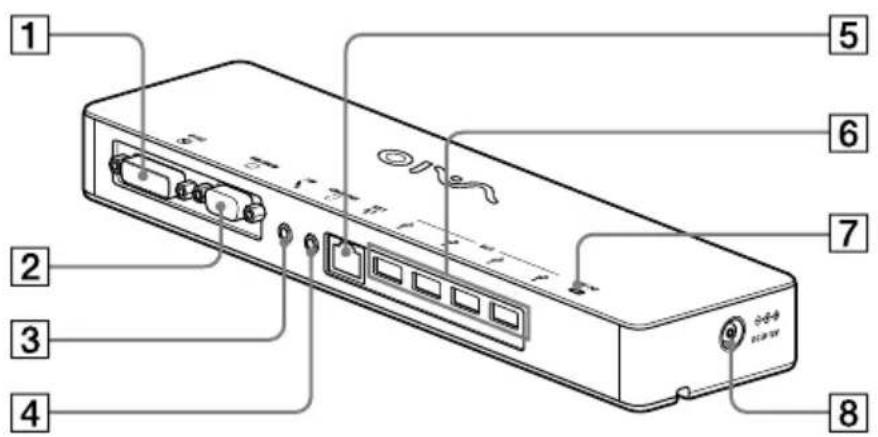
1 DVI-D connector Connects the display.
Note
- Cannot be used simultaneously with the MONITOR connector.
2 MONITOR connector Connects the display.
Note
- Cannot be used simultaneously with the DVI-D connector.
3 MIC connector Connects a monoau
Note
- To distinguish the connector from the HEADPHONES connector, there is a protrusion above the MIC connector. Be careful not to connect the microphone to the HEADPHONES connector.
4 HEADPHONES connector Connects external headphones.
5 LAN connector Connects LAN cables, etc. For example, use when connecting to ADSL modems equipped with LAN ports.
6 USB connector Connects to USB terminals of devices which correspond to the USB standard.
7 DC IN Lamp Lights when connected to a power source.
8 DC IN 12V connector Connects to the AC adapter and to an electrical outlet.
Connecting USB devices
Before connecting USB devices such as printers, installation of the drivers supplied with the device may be necessary.
For more information, refer to the instruction manual supplied with the connecting device.
1 Connect the device to the USB connector.
Notes
- Do not connect a USB hub to the product.
Depending on the printer, a screen to select the printer cable or printer port may appear during the driver installation. In this case, select the USB cable or USB port.
- If multiple USB devices are connected, the printer speed may decrease as a characteristic of the USB.
- Depending on the printer, the status monitor, remote panel, etc., of the utility supplied with the printer driver may be unusable. Contact the manufacturer of the printer.
- If a printer that is not Windows Vista-compatible is connected, it may not function properly.
-
When disconnecting a USB speaker, etc., stop playback of DVD, music, etc., or turn off the power of the devices before disconnecting. If the device is disconnected during playback, it may cause a malfunction. For the procedure for disconnecting USB devices, refer to the instruction manual supplied with the device.
-
To avoid malfunctions of this product or USB device, be sure to follow these precautions.
-
When moving the product with USB devices connected, avoid applying pressure or impact to the USB connector.
-
Do not put the product in a bag or carrying case with USB devices connected.
Tips
- The USB connector of this product corresponds to USB 2.0.
- USB 2.0 is a new addition to USB (Universal Serial Bus) and is capable of more rapid data transfer compared to USB 1.1. Connectors that correspond to USB 2.0 can also be connected to devices that correspond to USB 1.1.
-
USB 2.0 has three transfer modes.
-
High-speed: Fastest transfer mode of 480 Mbps.
- Full-speed: Transfer mode of 12 Mbps.
- Low-speed: Transfer mode of 1.5 Mbps. Used for low speed devices such as a mouse, keyboard, etc.
Connecting the display
Notes
- Before connecting a display to the product, first install the software of the supplied installation CD (page 5).
- This product has two connectors, the MONITOR connector and the DVI-D connector, for display connection. The connector to use depends on the type of display. For information, refer to the instruction manual of the display.
- The DVI-D connector and the MONITOR connector cannot be used simultaneously.
- When a personal computer is connected, a maximum of two screens can be displayed, including the LCD of the personal computer.
- The maximum output resolution of the product is 1680 × 1050 pixels. However, depending on the connected display, images may be displayed in lower resolution.
- The connected display will be identified as the third display in the Windows "Display Settings" screen.
- Depending on the software you use, the contents may not appear correctly on the connected display.
Output from the product will be usable through Extended Desktop Mode.
When connecting a DVI-D connector compatible display
1 Insert the display cable into the DVI-D connector of the product.
Note
- The DVI-D connector of this product does not comply to the requirements of HDCP (High-bandwidth Digital Content Protection).
When connecting a MONITOR connector compatible display
1 Insert the display cable into the MONITOR connector of the product.
Changing the settings from the icon on the taskbar
A menu will appear when the icon on the taskbar is right-clicked. Settings for connected displays can be made from this menu.
Setting options Explanation Screen Resolution Changes the screen resolution of the connected display. Color Quality Changes the color of the connected display. Extend To Changes the screen position of the connected display and the personal computer. Extend Changes the extended desktop setting. Off Invalidates the extended desktop. Advanced... Displays the Windows “Display Setting” screen.

On resolution
- This product supports the following resolutions. 800 × 600, 1024 × 768, 1280 × 768, 1280 × 1024, 1360 × 768, 1400 × 1050, 1440 × 900, 1600 × 1200, 1680 × 1050
- All the resolutions may not be supported depending on the connected display. Depending on the output resolution, images may not be displayed normally. Select a resolution that can be displayed normally.
Connecting to the network (LAN)
You can directly connect an ADSL modem or network (LAN) at home or in the office to the LAN connector of this product. Connecting to the Internet and transferring data between different devices through the network is possible.
The product may be connected to a 100BASE-TX or 10BASE-T type network. For peripheral devices necessary to connect to the network, refer to either the instruction manual supplied with the ADSL modem, or directly contact the system administrator of your network provider.
Also, for settings to connect to the network, refer to the instruction manuals of your ADSL modem or connected peripheral devices, or check the settings of your provider, etc. For setups in your office, consult your office network administrator.

Tip
- Select the option "Local Area Connection SONY VGP-UPR1 (Ethernet Adapter)" displayed in the "Network Connections" screen to change the setting of the network connected to the LAN connector.
Notes
- To connect to the network, install the software of the supplied installation CD (page 5).
The LAN connector of this product does not support Network boot or Wake-on-LAN.
Connecting headphones
You can connect headphones to the HEADPHONES connector on this product.

About volume
- Depending on sound effects, sound sources, software types, etc., the volume of the sound may differ although the volume setting is the same. Change the sound settings of your personal computer according to your usage environment.
- When you want to change the sound level in the sound settings of each device, double click the appropriate device, or select and display the properties of the device. For more information on sound settings, refer to the instruction manual or the online manual of your personal computer.
Notes
- When connecting/disconnecting this product to/from a personal computer, the output setting from the personal computer changes. While the product is connected to a personal computer, the sound of the personal computer will be output through the HEADPHONES connector on this product.
- Depending on the software, the sound may not be output through the HEADPHONES connector on this product. In this case, exit the software, and then follow the procedure below to allow the sound to be output from the headphones of the connected personal computer, etc.
1 Right-click the icon on the taskbar, then select the playback device. The "Sound" screen appears.
2 From the displayed playback device, select speakers or headphones of the personal computer, then click "Set Default."
This product is identified as "Speakers C-Media....
3 Click "OK."
Setting is complete and the sound will output from the personal computer.
Connecting the microphone
You can use the microphone by connecting it to the MIC connector of this product.
Note
- While the product is connected to a personal computer, the settings may change to activate the MIC connector of this product. To activate the microphone connector of the personal computer, follow the procedure below.
1 Right-click the icon on the taskbar, then select the recording device. The "Sound" screen appears.
2 From the displayed recording devices, select a device other than "Microphone C-Media...," and click "Set Default."
3 Click "OK." The setting change is complete, and the microphone connector of the personal computer will activate.
- The microphone volume of this product may be set to mute. In this case, change the volume level according to your preference.
1 Right-click the icon on the taskbar, then select the recording device. The "Sound" screen appears.
2 From the displayed recording device, select "Microphone C-Media...," and click "Properties." "Microphone Properties" appears.
3 Select the "Levels" tab and set the microphone volume according to your microphone.
Restrictions
- When a personal computer is connected, a maximum of two screens can be displayed, including the LCD of the personal computer.
- Do not use the product in the following ways: - Simultaneous usage of the MONITOR and DVI-D connectors of this product.
- Simultaneous usage of the product's display output and the personal computer's exterior display output.
- The LAN connector of this product does not support Network boot or Wake-on-LAN. When you want to use the Network boot or Wake-on-LAN features, use the LAN connector of your personal computer.
- Depending on the instant mode, types of software or data, etc., the sound may not output from the HEADPHONES connector.
- The product does not support Windows Aero. If the product is connected to a personal computer, it will change to the basic user interface.
- When a display is connected to the product, the extended desktop mode will be set as the default setting. Use in clone mode (mirror mode) is not supported.
- When multiple USB devices are connected, as a characteristic of the USB, CPU load of the personal computer may increase, resulting in a decrease in software speed or printing speed of the USB printer.
- Playback of movies on the external display is not supported. It is not supported even if the display is connected as the primary monitor.
- Movie playback and software that requires 3D processing are not supported on the display connected to this product.
-
The maximum bit and sampling rate of the headphones output is 16 bits, 48kHz .
-
When starting or restoring Windows, a sound to notify the device connection/disconnection may sound. This is not a malfunction. To stop the sound, perform the following procedure. However, be aware that all other sound effects that notify the detection of other devices will turn off as well.
1 Click the button-"Control Panel." The "Control Panel" screen appears.
2 Click "Hardware and Sound," then click "Manage audio devices" in the "Sound" screen. The "Sound" screen appears.
3 Click the "Sounds" tab, then select "Device Connect" from the "Program" list.
4 Select "None" from the "Sounds" drop down list.
5 Also select "Device Disconnect" from the "Program" list, then select "None" from the "Sounds" drop down list.
6 Click "OK," then close the "Sound" screen.
The setting change is complete, and the sound to notify device connection/disconnection is turned off.
Notes on use
- Use the AC adapter (AC-NB12A) supplied with the product.
- To disconnect the product completely from the main voltage, unplug the AC adapter.
-
Do not place the product in locations that are:
-
Extremely hot or cold
- Dusty or dirty
- Very humid
Vibrating
- Subject to strong magnetic fields
Sandy
-
Subject to direct sunlight
-
Do not apply mechanical shock or drop the product.
- Make sure that nothing metallic comes into contact with the metal parts of the product. If this happens, a short-circuit may occur and the product may be damaged.
- Do not operate the product with a damaged cord.
- Do not operate the product if the product itself has been dropped or damaged.
- Always keep the metal contacts clean.
- Do not disassemble or convert the product.
- While in use, it is normal for the product to get warm.
- Keep the product away from TV or AM receivers, because it may disturb TV or AM reception.
- USB, Printer, DVI-D and MONITOR are not supplied with Limited Power Sources.
- When connecting or disconnecting the product, handle it carefully.
- When transporting your personal computer, be sure to remove the product first. Moving your personal computer with the product connected could cause it to fall off, resulting in personal injury, or damage to the product or your personal computer.
Maintenance
Clean the unit with a soft dry cloth or a soft cloth lightly moistened with a mild detergent solution (be careful not to wet the connector parts). Do not use any type of solvent, such as alcohol or benzine, which may damage the finish.
Specifications
Interface
USB Type-A Connector
Connectors
USB () :Type-A connector (4)
External display output
MONITOR () : Analog RGB (mini D-sub 15 pin) (1)
DVI-D () : Digital (DVI-D type) (1)
HEADPHONES (Ω) connector : Stereo mini-jack (1)
MIC () connector : Monaural mini-jack (1)
LAN connector
LAN (10BASE-T/100BASE-TX) (1)
Power supply (AC adapter)
Input
100 to 240VAC (AC power cord supplied)
AC-NB12A:0.65A-0.35A, 50 / 60Hz
Output voltage
12 V DC
Output current
2.5 A max.
Operating temperature
41°F to 95°F (5°C to 35°C) (temperature gradient less than 18°F (10°C)/ hour)
Operating humidity
20% to 80% (not condensed), provided that humidity is less than 65% at 95°F (35°C) (hygrometer reading of less than 84°F (29°C)
Storage temperature
-4°F to 140°F (-20°C to 60°C) (temperature gradient less than 18°F (10°C)/ hour)
Storage humidity
10% to 90% (not condensed), provided that humidity is less than 20% at 140°F (60°C) (hygrometer reading of less than 95°F (35°C))
Dimensions
Approx. 10.9(w)× 1.3(h)× 2.8(d) inches
(Approx. 275× 31.5× 70mm )
Mass
Approx. 1.1 lb. (470g)
Supplied accessories
AC adapter (1)
Power cord (1)
Warranty
Operating instructions
Safety regulations
Installation CD (CD-ROM × 1)
1 The specifications are the same as those of the personal computer you are using. For details, refer to the installation manual provided with your personal computer.
2 May not be supplied in some countries or regions.
3 The number supplied varies depending on the countries or regions.
Design and specifications are subject to change without notice.
Getting Help
This section provides information on how to get help and support from Sony, and troubleshooting tips for your USB docking station.
About Sony's support options
Sony provides several support options for your USB Docking Station. When you have questions about your USB Docking Station, refer to the following:
This manual explains how to use your USB Docking Station.
For customers in the United States and Canada
The Sony Customer Information Service Center offers information about your VAIO computer and other Sony products that work with your computer. To contact Sony Customer Information Service Center, call 1-888-4SONYPC (1-888-476-6972).
- Sony Computing Support provides instant access to information on commonly encountered problems. Type a description of the problem and the Knowledge Database searches for corresponding solutions online. You can visit Sony Online Support at: http://www.sony.com/pcsupport.
For customers in Europe
VAIO-Link. For addresses and telephone numbers, refer to http://www.vaio-link.com/
For customers in other countries and regions
VAIO Website provides Frequently Asked Questions and solutions. vaio-online.sony.com/
Troubleshooting
If a problem occurs during operation of the product, refer to the information provided in this section. If the problem persists, consult your nearest Sony dealer. For contact information, see "Getting Help" (page 16). Also refer to the instruction manual or online manual provided with your personal computer.
Overall
Symptom Cause/Action The connected device is not detected by the personal computer. The device does not run properly. ·Disconnect the USB connector of this product, wait for a few seconds, then reconnect it. See “Disconnecting the product” (page 7).
·The product does not function without the connection of an AC adapter. Connect the AC adapter, then connect to the personal computer.
·The product and the personal computer may not be correctly connected by the USB cable. Refer to “Connecting to the personal computer” (page 6) for the product's connection method.
·The display or network driver has not yet been installed. The devices will not function unless the necessary drivers are installed from the supplied installation CD. Refer to “Installing the supplied software” (page 5).
·The product is connected to a personal computer that is not compatible. Check the specifications of compatible personal computers. An error message was displayed when I disconnected the USB cable. ·When physically disconnecting a mass storage device, the disconnection operation is also necessary on Windows.
·Exit any software used for a USB device (s) connected to the personal computer through this product, and then disconnect the product. The personal computer's behaviour is not stable. ·To reset the USB interface, turn off the personal computer and disconnect the USB cable. Refer to “Disconnecting the product” (page 7). The USB interface is designed to be used with multiple devices, but the stability of the function depends on the combination of the connected devices. In such a case, disconnect the USB devices that are not in use. For details on how to disconnect the USB devices, refer to the instructions of each device.
·The product is connected to a personal computer that is not compatible. Check the specifications of compatible personal computers.
·The product is connected to an external USB hub (connector). Connect to a USB connector of the personal computer itself.
HEADPHONES Connector
Symptom Cause/Action
The sound is distorted.
The output signal is too strong.
Decrease the volume of the personal computer.
Decrease the volume of the playback software for music, DVD, etc.
The sound level is too low or there is no sound at all.
- If the product is connected, the product's HEADPHONES connector output is prioritized. If you are willing to output from the personal computer, change the settings.
- Disconnect the product from the personal computer and check if the playback sound is being output from the personal computer itself. For more information, refer to the instruction manual or online manual supplied with your personal computer.
The USB cable is not connected securely.
Connect the USB cable correctly.
The output signal is too weak.
Increase the volume of the personal computer.
Increase the volume of the playback software for music, DVD, etc.
- The product is not selected in the audio settings of the personal computer, or the sound setting is low.
Check the audio settings of the personal computer. For more information, refer to the instruction manual or online manuals supplied with your personal computer.
- The USB cable is disconnected or connected while the playback software is in use.
If the USB cable is disconnected or connected while the playback software for music, DVD, etc., is activated, the sound output of the product and that of the personal computer (internal speakers, etc.) may not switch correctly. Connect or disconnect the USB cable after you have exited the playback software.
Check the audio settings of the personal computer. For more information, refer to the instruction manual or online manuals supplied with your personal computer.
The device is set to mute.
Turn off the mute setting.
Symptom Cause/Action
The sound skips or noise occurs.
- When connecting or disconnecting the product from a personal computer, or when restarting or setting the personal computer to power saving mode, there may be an abnormal noise. When connecting or disconnecting the product or other devices or when restarting or placing your personal computer in power saving mode, disconnect the headphones, or keep the sound level of the speaker at a minimum.
- The anti-virus, system watch, or other memory-resident utility software may be active in the personal computer. When playing CDs or DVDs, exit off the memory-resident utility software.
Resource is not sufficient. Restart the personal computer.
- Multiple files are open or many programs are in use. Exit files and programs that are not in use. If the sound still skips or if noise is still heard, restart the personal computer.
- The product is placed on an unstable surface.
- Place the product or personal computer on a stable surface. Vibration may also cause the sound to skip.
MIC Connector
Symptom Cause/Action
The sound cannot be input.
- The microphone of the product is not selected. Follow the procedure below.
① Right-click the icon on the taskbar, and select the recording device.
② Check if "Microphone C-Media...," is set to the default for the displayed recording devices.
The microphone volume is not set. Follow the procedure below.
① Right-click the icon on the taskbar, and select the recording device.
② From the displayed recording device, select "Microphone C-Media...," and click "Properties." "Microphone Properties" screen appears. Select the "Levels" tab and set the microphone volume according to your microphone.
Symptom Cause/Action
The input sound is distorted.
The microphone volume is too high.
Action 1
① Right-click the icon on the taskbar, and select the recording device.
② From the displayed recording device, select "Microphone C-Media...," and click "Properties." "Microphone Properties" screen appears. Select the "Levels" tab and set the microphone volume according to your microphone.
Action 2
① Right-click the icon on the taskbar, and select the recording device.
② From the displayed recording device, select "Microphone C-Media...," and click "Properties." "Microphone Properties" screen appears. Select the custom tab and turn AGC (Automatic Gain Control) to off.
External Display
Symptom Cause/Action
Nothing appears on the display, or images are displayed abnormally.
- Disconnect the product from the personal computer or disconnect the display from the product, wait for a few seconds, then reconnect. See "Disconnecting the product" (page 7), "Connecting to the personal computer" (page 6).
The setup program did not finish.
Install the driver from the installation CD.
- The DVI-D connector and MONITOR connector cannot be used simultaneously.
Connect the display to either the DVI-D or MONITOR connector.
Images are not displayed in the specified resolution.
The maximum resolution for the product is 1680 × 1050 pixels.
Resolution higher than 1680 × 1050 pixels will not be displayed.
There are conditions required by the software.
This product does not meet the conditions required for 3D games. If software such as 3D games is activated with this product connected, the output from the product or the display of the personal computer will not be stable. Disconnect the product then use the software.
- The product does not support Windows Aero. If the product is connected to a personal computer, it will change to the basic user interface.
The personal computer screen does not appear on the display (clone (mirror) mode).
- The display output of this product functions only in the extended desktop mode. For using clone mode (mirror mode), use the external display output of the personal computer.
- The images of the extended desktop do not display. The output setting is set to "Off." Right-click the icon on the taskbar, to display the menu. Select "Extend" from the menu.
Symptom Cause/Action
The image distorts.
- Keep any items that generate electromagnetic fields, such as a radio, away from this product.
Would like to enlarge the font size of Windows.
- Follow the operations below.
① Click the button-"Control Panel." The "Control Panel" screen appears
② Click "Appearance and Personalization"- "Personalization."
③ Click "Adjust font size (DPI)" on the left side of the screen. The "DPI Scaling" screen appears.
④ Check "Large scale (120DPI)" then click "OK."
⑤ Click "Restart Now."
Restart your personal computer to have your font changes take effect.
Images on the display connected to the product are not displayed correctly.
- Depending on the software being used, images on the display connected to the product may not be displayed correctly.
Software is not displayed correctly.
- Depending on the software you use, images may not be displayed correctly. Exit the software once, then restart it.
Cannot play movies on the display connected to the product.
- The external display output of this product does not support movie playback. Movies can be watched on a personal computer display.
With the product connected to the personal computer, output from the personal computer to the display was disabled.
- Output from the personal computer to the display is available to either of the following display;
display connected to the MONITOR connector or DVI-D connector of the product
display connected to the external output connector of the personal computer
Cannot connect two displays simultaneously.
- Either the MONITOR connector or the DVI-D connector of this product can be connected. Two external displays cannot be connected simultaneously.
LAN Connector
Symptom Cause/Action Cannot connect to the network. Connect the LAN connector.The setup is not complete.Install the driver from the installation CD.For settings to connect to the network, refer to the instruction manuals of your ADSL modem or connected peripheral devices, or check the settings of your provider, etc. For setups in your office, consult your office network administrator.
AVERTISSEMENT
Afin de réduire les risques d'incendie ou de chic électrique, n'exposez pas cet apparéil à la pluie ni à l'humidité.
Pour prévenir tout risque d'électrocution, n'ouvre pas le boîtier. Confiez l'entretien exclusivement au personnel qualifié.
- N'utilisez votre produit qu'vec l'adaptateur secteur fourni avec l'appareil.
- Pour déconnecter complètement votre ordinateur de l'alimentation secteur, débranchez l'adaptateur secteur.
- La prise secteur doit être installée à proximité de l'équipement et doit être aisément accessible.
Pour les utilisateurs au Canada
Cet appeareil numérique de la classe B est conforme à la norme NMB-003 du Canada.
Table des matieres
Avantutilisation 4
Ordinateurs personnels compatibles.....4
Preparation 5
Vérification des accessoires fournis ....5
Installation du logiciel 5
Connexion à l'ordinateur personnel ....6
Nomenclature des pieces 8
Connexion des périhériques USB 9
Connexion de I'affichage 10
Connexion d'un affichage compatible avec le connecteur DVI-D 10
Connexion d'un affichage compatible avec le connecteur MONITOR 10
Modification des paramètres à partir de l'icone de la barre des tâches 11
Connexion au reseau (LAN) 11
Connexion du casque 12
Connexion du micro 12
Restrictions 13
Remarques sur l'emploi 14
Entretien 14
Spcifications 15
Obtenir de I'aide 16
A propos des options de l'assistance Sony 16
Dépannage 17
Marques
VAIO est une marque de Sony Corporation.
- Microsoft, Windows et Windows Vista sont des marques déposées de Microsoft Corporation aux États-Unis et/ou dans d'autres pays.
- Les autres noms de systèmes mentionnés dans ce document et noms de produits sont des marques déposées de chaque fabricant. En outre, les marques TM , ne sont pas spécifiées dans le present manuel.
- Dans le present manuel, Windows Vista® Home Basic, Windows Vista® Home Premium, Windows Vista® Business et Windows Vista® Ultimate sont désignés sous le nom de Windows Vista.
Pour les droits d'utilisation relatifs au logiciel fourni, reportez-vous au contrat de licence de chaque logiciel.
- Sony n'est pas responsable des dégats provoqués par ce produit, par le calculi fourni avec ce produit, des dégats passifs ou les plaintes émanant de tiers.
- Ce produit ou le logiciel qui l'accompagne est susceptible d'être modifié sans avis préalable.
Avant utilisation
Ce produit est une station d'accueil USB conçue pour être utilisée avec des ordinateurs portables Sony VAIO. Toutefois, elle ne peut pas être utilisée avec certains modèles. Vérifiez la compatibilité de votre modele.
Ordinateurs personnels compatibles
Ce produit est compatible avec les ordinateurs portables Sony VAIO qui-replynt aux caractéristiques suivantes.
- CPU: Proceseur 1,2 GHz ou supérieur
- Mémoire : 512 Mo ou supérieur
- Modèles ou Windows Vista est préinstallé
Les ordinateurs portables qui ne-replyient pas aux conditions mentionnées ci-dessus ne peuvent pas etre utilisés.
Pour plus d'informations sur les modèle spécifiés, reportez-vous aux sites Web décrits dans « Obtenir de l'aide » (page 16).
Preparation
Vérification des accessoires fournis
Après déballage du produit, vérifie si les accessoires suivants sont inclus. Si un élément manque ou est endommagé, consultez votre revendeur Sony le plus proche.
Station d'accueil USB
Adaptateur secteur
Cordon d'alimentation
CD-ROM d'installation
Mode d'emploi
Garantie
Consignes de sécurité
- La disponibilité varie en fonction de votre pays ou de votre région.
Installation du logiciel
Installez le pilote du périphérique VGP-UPR1 pour utiliser ce produit avec votre ordinateur personnel.
Remarques
- Ne connectez pas le produit à l'ordinateur personnel avant d'avoir installé le logiciel.
- Debranche tous les péripériques USB connectés à l'ordinateur personnel.
- Conservez les lecteurs de disque, comme les lecteurs de CD-ROM, etc., à disposition. Dans ce manuel, un lecteur de disque pour CD-ROM, etc., est désigné sous le nom de « lecteur de CD-ROM ». Pour obtenir des instructions relatives à la connexion du lecteur de CD-ROM à l'ordinateur personnel, reportez-vous au mode d'emploi ou au manuel en ligne fourni avec l'ordinateur personnel ou le lecteur de CD-ROM.
- Avant d'installer le logiciel, veilles à ce que les dernières mises à jour Windows aient été appliquées. Veilles à quitter tout autre logiciel.
- Connectez-vous en tant qu'« Administrateur »
Veuliez you reporter aux sites Web decrits dans «Obtenir de laide » (page 16) pour connaître la derniere version du.
logiciel.
1 Mettez l'ordinateur personnel sous tension, puis démarrez Windows.
2 Insérez le CD-ROM d'installation fourni dans le lecteur de CD-ROM.
L'écran « Lecture auto » apparait.

Conseil
- Si l'écran n'apparait pas automatiquement, cliquez avec le bouton droit sur le fichier « Setup.exe » du CD-ROM, puis cliquez sur « Executer en tant qu'administrateur »
3 Cliquez sur « Executer Setup.exe » dans l'écran « Installer ou executer le programme » Si l'écran « Contrôle du compte utiliser » apparait, cliquez sur « Continuer »
4 Terminate l'installation en suivant les instructions à l'écran.

Conseil
- Une fois l'installation terminée, un écran vous invitant à redémarrer l'ordinateur personnel peut apparaitre. Dans ce cas, Sélectionnez « OK »
Connexion à l'ordinateur personnel
Remarques
- Installes le logiciel avant de connecter le produit (page 5).
- Veillez à connecter le produit directement au connecteur USB de l'ordinateur personnel. Ne le connectez pas via un concentrateur USB.
- Si vous raccordez le produit à un ordinateur personnel pour la première fois, débranchez tous les périhériques de ce produit.
- Le produit ne prend pas en charge Windows Aero. Si le produit est connecté à un ordinateur personnel, il bascule vers l'interface utilisateur de base.
- Les films et les logiciels qui exigent un traitement 3D ne sont pas pris en charge par l'écran connecté à ce produit.
1 Branchez la fiche de l'adaptateur secteur fourni au produit.
2 Insérez la fiche du cordon d'alimentation fourni dans l'adaptateur secteur.
3 Inserez la fiche du cordon d'alimentation fourni dans la prise murale.
Le témoin DC IN s'allume.
4 Connectez le produit au connecteur USB de l'ordinateur personnel.
Un écran vous invitant à redémarrer l'ordinateur personnel peut apparaitre. Dans ce cas, Sélectionnez « Redémarrer maintainant »
Conseil
- L'écran peut s'assombrir pendant un instant après connexion du produit à l'ordinateur personnel. C'est une caractéristique normale de la configuration et il ne s'agit pas d'un dysfonctionnement.
- Vous pouvez ajuster la longueur du cable USB du produit en utilisant l'evidement situé sur le dessous du produit.
Déconnexion du produit
Remarque
Lors de la deconnexion du produit de l'ordinateur personnel, veillez a ce que les peripheriques connectes puissant etre debranches en toute securite.
1 Quittez le logiciel utilisé par le périphérique USB connecté au produit.
2 Debranchez le connecteur USB connecté à l'ordinateur personnel.

Si un disque dur USB ou une mémoire USB est connecté
1 Cliquez sur « Retirer le matériel en toute sécurité » dans la barre des tâches.
L'écran « Retirer le matériel en toute sécurité » apparait.
2 ÀpRES avoir sélectionné « Periphérique de stockage de masse USB » dans l'écran « Retirer le matériel en toute sécurité», cliquez sur « Arrêtier »
L'écran « Arrêteur un périphérique matériel » apparait.
3 Sélectionnez le « Périphérique de stockage de masse USB » connecté au produit, puis cliquez sur « OK »
L'écran « Le matériel peut être retire en toute sécurité » apparait.
4 Cliquez sur « OK »
Prêt pour la déconnexion.
5 Lorsque le témoin POWER ou le témoin d'accès du produit connecté s'éteint, déconnectez le produit.
Nomenclature des pieces
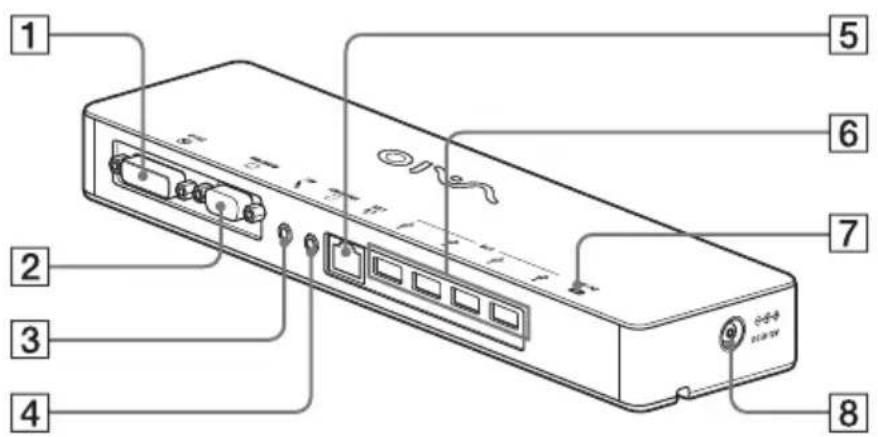


Connecteur DVI-D
Pour connecter l'affichage.
Remarque
- Ne peut pas etre utilise simultanement avec le connecteur MONITOR.


Connecteur MONITOR
Pour connecter l'affichage.
Remarque
- Ne peut pas être utilisé simultanément avec le connecteur DVI-D.


Connecteur MIC
Pour connecter un micro mono.
Remarque
- Le dessus du connecteur MIC presente une protubérance qui permet de le désigner du connecteur HEADPHONES. Veillez à ne pas connecter le micro au connecteur HEADPHONES.

Connecteur HEADPHONES
Pour connecter le casque externe.

Connecteur LAN
Pour connecter des cables LAN, etc.
Par exemple, utilisez ce connecteur lors d'une connexion à des modems ADSL équipés de ports LAN.

Connecteur USB
Pour se connecter à des bornes USB de péripériques correspondant à la norme USB.

Témoin DC IN
S'allume lorsqu'ellappareil est connecte aune source d'alimentation.

Connecteur DC IN 12V
Pour connecter l'appareil à l'adaptateur secteur et à une prise électrique.
Connexion des périphériques USB
Avant de connecter des périphériques USB tels que des imprimantes, il peut être nécessaire d'installer les pilotes fournis avec l'appareil. Pour plus d'informations, reportez-vous au mode d'emploi fourni avec le dispositif de connexion.
1 Connectez l'appareil au connecteur USB
Remarques
- Ne connectez pas un concentrateur USB au produit.
- En fonction de l'imprimante, un écran de selection du cable d'imprimante ou du port d'imprimante risque d'apparaitre durant linstallation du pilote. Dans ce cas, Sélectionnez le cable USB ou le port USB.
- Si plusieurs dispositifs USB sont connectés, la vitesse de l'imprimante risque de diminuer, ce qui représentée une caractéristique de la fonction USB.
- En fonction de l'imprimante, le moniteur d'etat, le panneau de commande à distance, etc., de l'utilitaire fourni avec le pilote d'imprimante risquéht d'être inutilisables. Contactez le fabricant de l'imprimante.
- Si une imprimante non compatible avec Windows Vista est connectée, elle risque de ne pas fonctionner correctement.
-
Lors de la déconnexion d'un haut-parleur USB, etc., arrêtez la lecture du DVD, de la musique, etc., ou mettez les dispositifs hors tension avant déconnexion. Si l'appareil est déconnecté durant la lecture, cela risque de provoquer un dysfonctionnement. Pour connaître la procédure de déconnexion de dispositifs USB, reportez-vous au mode d'emploi fourni avec l'appareil.
-
Pour éviter tout dysfonctionnement de ce produit ou du dispositif USB, voirlez à suivre ces précautions.
-
Lorsque vous déplacez le produit avec des périphériques USB connectés, évitez de comprimer ou de faire subir un choc au connecteur USB.
- Ne placez pas le produit dans un sac ou dans une sacoche de transport avec des dispositifs USB connectés.
Conseils
- Le connecteur USB de ce produit correspond à USB 2.0.
-
USB 2.0 est une nouvelle adjonction à USB (Universal Serial Bus) et permet un transfert de données plus rapide comparé à USB 1.1. Des connecteurs correspondant à USB 2.0 peuvent également être connectés à des dispositifs qui correspondent à USB 1.1.
-
USB 2.0 dispose de trois modes de transfert.
-
Haute vitesse: Mode de transfert le plus rapide de 480 Mbit/s.
- Pleine vitesse : Mode de transfert de 12 Mbit/s.
- Basse vitesse : Mode de transfert de 1,5 Mbit/s. Utilisé pour des dispositifs basse vitesse tels qu'une souris, un clavier, etc.
Connexion de l'affichage
Remarques
- Avant de connecter un affichage au produit, commencez par installer le logiciel du CD-ROM d'installation fourni (page 5).
- Ce produit est équipé de deux connecteurs, le connecteur MONITOR et le connecteur DVI-D, pour la connexion de l'affichage. Le connecteur à utiliser dépend du type d'affichage. Pour plus d'informations, reportez-vous au mode d'emploi de l'affichage.
- Le connecteur DVI-D et le connecteur MONITOR ne peuvent pas etre utilisés simultanement.
- Si un ordinateur est connecté, deux écrans maximum peuvent être affichés, dont l'écran LCD de l'ordinateur personnel.
- La résolution d'affichage maximale du produit est de 1680 × 1050 pixels. Toutefois, selon l'écran connecté, il est possible que les images soient affichées avec une résolution moins élevé.
- L'affichage connecté sera identifié comme affichage tiers dans l'écran « Paramètres d'affichage » de Windows.
- En fonction du logiciel utilisé, le contenu risque de ne pas apparaitre correctement sur l'affichage connecté.
- La sortie du produit pourra être utilisée grâce au Mode Bureau etendu.
Connexion d'un affichage compatible avec le connecteur DVI-D
1 Insérez le cable de l'affichage dans le connecteur DVI-D du produit.
Remarque
- Le connecteur DVI-D de ce produit n'est pas conforme aux exigences HDCP (High-bandwidth Digital Content Protection).
Connexion d'un affichage compatible avec le connecteur MONITOR
1 Insérez le cable de l'affichage dans le connecteur MONITOR du produit.
Modification des paramètres à partir de l'icone de la barre des tâches
Un menu apparait lorsque vous cliquez avec le bouton droit de la souris sur l'icone de la barre des tâches. Les réglages des affichages connectés peuvent être effectuels à partir de ce menu.
Options de réglage Explication Résolution de l'écran Pour modifier la résolution de l'écran de l'affichage connecté. Qualité couleur Pour modifier la couleur de l'affichage connecté. Étendre vers Pour modifier la position d'écran de l'affichage connecté et de l'ordinateur personnel. Étendre Pour modifier le réglage du bureau étendu. Éteindre Pour invalider le bureau étendu. Avancé... Pour afficher l'écran « Paramètres d'affichage » .

A propos de la résolution
- Ce produit prend en charge les résolutions suivantes. 800 × 600 , 1024 × 768 , 1280 × 768 , 1280 × 1024 , 1360 × 768 , 1400 × 1050 , 1440 × 900 , 1600 × 1200 , 1680 × 1050
- Selon l'écran connecté, il est possible que toutes les résolutions ne soient pas prises en charge. Selon la résolution d'affichage, il est possible que les images ne s'affichent pas normalement. Sélectionnez une résolution qui peut être affichée normalement.
Connexion au réseau (LAN)
Vous pouvez directement connecter un modem ADSL ou réseau (LAN) à la maison ou au bureau au connecteur LAN de ce produit. La connexion à Internet et le transfert de données entre différents péripériques via le réseau est possible.
Le produit est peut-être connecté à un réseau de type 100BASE-TX ou 10BASE-T. Pour les péripériques nécessaires à la connexion au réseau, reportez-vous au mode d'emploi fourni avec le modem ADSL ou contactez directement l administrateur système de votre fournisseur réseau. De même, pour connaître les paramétres de connexion au réseau, reportez-vous aux modes d'emploi de votre modem ADSL ou des péripériques connectés ou vérifie les paramétres auprès de votre fournisseur, etc. Pour des configurations au bureau, adressez-vous à votre administrateur réseau au bureau.

Conseil
- Sélectionnez l'option « Connexion au réseau local SONY VGP-UPRI (Ethernet Adapter) » affichée dans l'écran « Connexions réseau » pour modifier le réglage du réseau connecté au connecteur LAN.
Remarques
- Pour vous connecter au réseau, installez le logiciel du CD-ROM d'installation fourni (page 5).
- Le connecteur LAN de ce produit ne prend pas en charge l'Amortège réseau ou la fonction Wake-on-LAN.
Connexion du casque
Vous pouvez connecter le casque au connecteur HEADPHONES de ce produit.

A propos du volume
- En fonction des effets sonores, des sources audio, des types de logiciels, etc., le volume du son peut différer même si le réglage du volume est identique. Modifiez les paramétres audio de votre ordinateur personnel en fonction de la vente environnement d'utilisation.
- Lorsque vous souhaitez modifier le niveau du son dans les réglages de chaque appareil, double-cliquez sur l'appareil approprié ou sélectionnez et affichez les propriétés de l'appareil. Pour plus d'informations sur les paramètres audio, reportez-vous au mode d'emploi ou au manuel en ligne de votre ordinateur personnel.
Remarques
- Lorsque le produit est connecté/deconnecté d'un ordinateur personnel, les paramètres de sortie de l'ordinateur personnel changent. Lorsque le produit est connecté à un ordinateur personnel, le son de ce dernier est reproduit via le connecteur HEADPHONES du produit.
- En fonction du logiciel, le son risque de ne pas etre émis via le connecteur HEADPHONES de ce produit. Dans ce cas, quitterze le logiciel, puis suivez la procedure ci-dessous pour permettre au son d'être reproduit par l'interneniaire du casque de I'ordinateur personnel connecté, etc.
1 Cliquez avec le bouton droit de la souris sur l'icone de la barre des tâches, puis selectionnez le périphérique de lecture.
L'écran « Son » apparait.
2 Depuis le périphérique de lecture affché, selectionnez les enceintes ou le casque de l'ordinateur personnel, puis cliquez sur « Définir les valeurs par défaut »
Ce produit est désigné en tant que « Support C haut-parleurs... »
3 Cliquez sur « OK »
Le réglage est terminé et le son est émis par l'ordinateur personnel.
Connexion du micro
Vous pouvez utiliser le micro en le connectant au connecteur MIC de ce produit.
Remarque
- Lorsque le produit est connecté à un ordinateur personnel, les réglages peuvent changer pour activer le connecteur MIC sur ce produit. Pour activer le connecteur du micro sur l'ordinateur, suivez la procédure ci-dessous.
1 Cliquez avec le bouton droit de la souris sur l'icone de la barre des tâches, puis seLECTIONnez le périphérique d'enregistrement.
L'écran « Son » apparait.
2 Depuis les péripériques d'enregistrement affichés, sélectionnez un apparéil autre que « Support C microphone...», puis cliquez sur « Définir les valeurs par défaut »
3 Cliquez sur « OK »
La modification du réglage est terminée et le connecteur du micro de l'ordinateur personnel s'active.
- Le volume du micro de ce produit peut être désactivié. Dans ce cas, modifier le niveau du volume en fonction de vos préférences.
1 Cliquez avec le bouton droit de la souris sur l'icone de la barre des tâches, puis sélectionnez le périphérique d'enregistrement.
L'écran « Son » apparait.
2 Depuis le périphérique d'enregistrement affché, selectionnez
« Support C microphone...», puis cliquez sur « Propriétés »
« Propriétés de microphone » apparait.
3 Sélectionnez l'onglet « Niveau » et réglez le volume du micro en fonction de votre micro.
Restrictions
- Si un ordinateur est connecté, deux écrans maximum peuvent être affichés, dont l'écran LCD de l'ordinateur personnel.
-
N'utilisez pas le produit des façon suivantes: - Utilisation simultanee des connecteurs MONITOR et DVI-D de ce produit.
-
Utilisation simultanee de la sortie d'affichage du produit et de la sortie d'affichage extérieure de l'ordinateur.
-
Le connecteur LAN de ce produit ne prend pas en charge l'Amorçage réseau ou la fonction Wake-on-LAN. Si vous souhaitez utiliser les fonctionnalités Amorçage réseau ou Wake-on-LAN, utiliser le connecteur LAN de votre ordinateur personnel.
- En fonction du mode instantané, des types de logiciels ou de données, etc., le son risque de ne pas être émis par le connecteur HEADPHONES.
- Le produit ne prend pas en charge Windows Aero. Si le produit est connecté à un ordinateur personnel, il bascule vers l'interface utilisateur de base.
- Si un affichage est connecté au produit, le mode Bureau étendu est défini par défaut. L'utilisation en Mode Clonage (Mode Miroir) n'est pas prise en charge.
- Lorsque plusieurs périphériques USB sont connectés, la charge CPU de l'ordinateur personnel peut augmenter et engender une diminution de la vitesse du logiciel ou de la vitesse d'impression de l'imprimante USB, ce qui est une caractéristique de la fonction USB.
- La lecture des films sur l'affichage externe n'est pas prise en charge, même s'il est connecté en tant que moniteur principal.
-
Les films et les logiciels qui exigent un traitement 3D ne sont pas pris en charge par l'écran connecté à ce produit.
Le débit binaire et taux d'échantillonnage maximal de la sortie casque est de 16 bits, 48kHz
-
Lors du démarriage ou de la restauration de Windows, un son indiquant la connexion/ déconnexion de l'appareil peut retentir. Il ne s'agit pas d'un dysfonctionnement. Pour interrompè le son, effectuez la procédure suivante. Toutefois, sachez que tous les autres effets sonores indiquant la détéction d'autres apparciels seront également désactivés.
1 Cliquez sur le bouton « Panneau de configuration »
L'écran « Panneau de configuration » apparait.
2 Cliquez sur « Matériel et son», puis cliquez sur « Gérer les périhériques audio » dans l'écran « Son »
L'écran « Son » apparait.
3 Cliquez sur l'onglet « Sons», puis selectionnez « Connexion du périphérique » dans la liste « Programme »
4 Sélectionnez « Aucun » dans la liste déroulante « Sons »
5 Sélectionnez également « Déconnexion du périhérique » dans la liste « Programme », puis selectionnez « Aucun » dans la liste déroulante « Sons »
6 Cliquez sur « OK», puis fermez l'écran « Son »
La modification du réglage est terminée et le son indiquant la connexion/déconnexion de l'appareil est désactivé.
Remarques sur l'emploi
- Utilisez l'adaptateur secteur (AC-NB12A) fourni avec le produit.
- Pour débrancher complètement le produit de l'alimentation secteur, débranchez l'adaptateur secteur.
-
Ne placez pas le produit dans des endroits :
-
Extremement chauds ou froids
- Poussiéreux ou sales
- Très humides
- Soumis à des vibrations
- Soumis à de puissants champs magnétiques
- Sablonneux
-
Soumis aux rayons directs du soleil
-
Ne soumettez pas le produit à un chocolécanique et ne le laissez pas tomber.
Veillez a ce qu'aucun élément métallique n'entre en contact avec les parties métalliques du produit. Si cela se produit,ILA risque de provoquer un court-circuit et le produit risque d'être endommagé.
- N'utilisez pas le produit avec un cordon endommagé.
- N'utilisez pas le produit si celui-ci est tombé ou a ete endommagé.
- Gardez tous les contacts métalliques propres.
- Ne démontré pas ou ne transformez pas le produit.
- Durant son utilisation, il est normal que le produitchauffe.
- Gardez le produit éloigné des téléviseurs ou récepteurs AM, car il risque d'en perturber la réception.
- Les connecteurs USB, Imprimante, DVI-D et MONITOR ne disposent pas de sources d'alimentation limitée.
- Lors de la connexion ou de la déconnexion du produit, manipuez-le avec précaution.
- Lors du transport de votre ordinaireur personnel, veillez à retarder le produit en premier. Si vous déplacez votre ordinaireur personnel alors que le produit est connecté, ce dernier risque de tomber et, par conséquent, de provoquer des blessures, d'être endommaged ou d'endommager votre ordinaireur personnel.
Entretien
Nettoyez l'unité à l'aide d'un chiffon sec et doux ou à l'aide d'un chiffon doux légèrement humidifié avec une solution détergente douce (veillez à ne pas mouiller les connecteurs). N'utilisez pas n'importe quel solvant, comme de l'alcool ou du benzène, car cela risquerait d'endommager la finition.
Specifications
Interface Connecteur USB de type A Connecteurs USB (ψ): Connecteur de type A (4)1Sortie d'affichage externeMONITOR (□): RVB analogique (mini D-Sub 15 broches) (1)DVI-D (®): Numérique (type DVI-D) (1)Connecteur HEADPHONES (♀): Mini-prise stéroyo (1)Connecteur MIC (▲): Mini-prise mono (1)Connecteur LANLAN (10BASE-T/100BASE-TX) (1) Alimentation (adaptateur secteur) Entrée100 à 240 V secteur (cordon d'alimentation secteur fourni)AC-NB12A: 0,65 A-0,35 A, 50/60 HzTension de sortie12 V CCCourant de sortie2,5 A max. Température defonctionnement 41 °F à 95 °F (5 °C à 35 °C) (gradient de température inférieur à 18 °F(10 °C)/heure) Humidité defonctionnement 20 % à 80 % (non condensée), à condition que l'humidité soitinférieure à 65 % à 95 °F (35 °C) (hygrométrie inférieure à 84 °F(29 °C)) Température de stockage -4 °F à 140 °F (-20 °C à 60 °C) (gradient de température inférieur à18 °F (10°C)/heure) Humidité de stockage 10 % à 90 % (non condensée), à condition que l'humidité soitinférieure à 20 % à 140 °F (60 °C) (hygrométrie inférieure à 95 °F(35 °C)) Dimensions Environ 10,9 (l) × 1,3 (h) × 2,8 (p) pouces(Environ 275 × 31,5 × 70 mm) Poids Environ. 1,1 li. (470 g) Accessoires fournis Adaptateur secteur (1)Cordon d'alimentation (1)Garantie2Mode d'emploi3Consignes de sécurité2CD-ROM d'installation (CD-ROM × 1)
1 Les specifications sont identiques a celles de I'ordinateur personnel que vous utilisez. Pour plus de details, reportez-vous au manuel d'installation fourni avec votre ordinateur personnel.
2 Peut ne pas etre fourni dans certains pays ou regions.
3 Le nombre fourni varie en fonction des pays ou régions.
Le design et les specifications sont susceptibles d'être modifiées sans avis préalable.
Obtenir de l'aide
Cette section fournit des informations afin d'obtenir une aide et une assistance de Sony, ainsi que des conseils de dépannage pour votre station d'accueil USB.
A propos des options de l'assistance Sony
Sony propose plusieurs options d'assistance pour votre station d'accueil USB. Si vous avez des questions à propos de votre station d'accueil USB, reportez-vous aux éléments suivants :
Le present manuel explique comment utiliser votre station d'accueil USB.
Pour les clients aux Etats-Unis et au Canada
Le Sony Customer Information Service Center offre des informations a propos de votre ordinateur VAIO et d'autres produits Sony compatibles avec votre ordinateur. Pour contacter le Sony Customer Information Service Center, appelez le 1-888-4SONYPC (1-888-476-6972).
- Sony Computing Support offre un accès instantané à des informations relatives à des problèmes régulierement rencontres. Saisissez une description du problème et la Knowledge Database recherche les solutions correspondantes en ligne. Vous pouvez visiter l'assistance en ligne Sony à l'adresse : http://www.sony.com/pcsupport.
Pour les clients en Europe
VAIO-Link. Pour obtenir des adresses et des numeros de téléphone, reportez-vous à http://www.vaio-link.com/
Pour les clients dans d'autres pays et régions
Le site Web VAIO propose une Foire aux Questions et des solutions. vaio-online.sony.com/
Dépannage
Si un problème se produit lors de l'utilisation du produit, reportez-vous aux informations fournies dans cette section. Si le problème persiste, consultez votre revendeur Sony le plus proche. Pour les informations de contact, voir « Obtenir de l'aide » (page 16). Reportez-vous également au mode d'emploi ou au manuel en ligne fourni avec votre ordinateur personnel.
Aperçu
Symptôme Cause/Action Le péripérisque connecté n'est pas déetecté par l'ordinateur personnel. Le péripérisque ne fonctionne pas correctement. Débranchez le connecteur USB de ce produit, patientez quelques secondes, puis rebranchez-le. Reportez-vous à la section « Déconnexion du produit » (page 7).
Le produit ne fonctionne pas si un adaptateur secteur n'est pas connecté. Connectez l'adaptateur secteur, puis connectez le produit à l'ordinateur personnel.
Le produit et l'ordinateur personnel peuvent ne pas être correctement connectés à l'aide du cable USB. Reportez-vous à la section « Connexion à l'ordinateur personnel » (page 6) pour connaître la méthode de connexion du produit.
Le pilote de l'affichage ou du réseau n'a pas encore été installé. Les péripérisques ne fonctionnent pas, à moins que les pilotes nécessaires ne soient installés à partir du CD-ROM d'skeleton fourni. Reportez-vous à la section « Installation du logiciel » (page 5).
Le produit est connecté à un ordinateur personnel non compatible. Vérifiez les caractéristiques des ordinateurs personnels compatibles. Un message d'erreur est apparu lorsque j'ai débranché le cable USB. Pour déconnecter physiquement un péripérisque de stockage de masse, l'opération de déconnexion est également nécessaire sous Windows.
Quittez tout logiciel utilisé par le(s) péripérisque(s) USB connecté(s) à l'ordinateur personnel via ce produit, puis débranchez le produit. Le comportement de l'ordinateur personnel n'est pas stable. Pour réinitialiser l'interface USB, mettez l'ordinateur personnel hors tension et débranchez le cable USB. Reportez-vous à la section « Déconnexion du produit » (page 7). L'interface USB est unconçue pour être utilisée avec plusieurs péripérisques, mais la stabilité de la fonction dépend de la combinaison des péripérisques connectés. Dans ce cas, débranchez tous les péripérisques USB inutiles. Pour plus d'informations sur la manière de débrancher les péripérisques USB, reportez-vous aux instructions qui accompagnent chacun d'entre eux.
Le produit est connecté à un ordinateur personnel non compatible. Vérifiez les caractéristiques des ordinateurs personnels compatibles.
Le produit est connecté à un concentrateur USB externe (connecteur). Connectez-le à un concentrateur USB de l'ordinateur personnel.
Connecteur HEADPHONES
Symptôme Cause/Action
Le son est déformé.
- Le signal de sortie est trop puissant.
Diminuez le volume de l'ordinateur personnel.
Diminuez le volume du logiciel de lecture de musique, DVD, etc.
Le niveau du son est trop faible ou aucun son n'est émis.
- Si le produit est connecté, la sortie du connecteur HEADPHONES du produit a priorité. Si vous souhaitez émettre à partir de l'ordinateur personnel, modifier les paramétres.
- Debranchez le produit de l'ordinateur personnel et vérifie si le son de lecture est émis par l'ordinateur personnel. Pour plus d'informations, reportez-vous également au mode d'emploi ou au manuel en ligne fourni avec votre ordinateur personnel.
Le cable USB n'est pas correctement connecté.
Connectez le cable USB correctement.
Le signal de sortie est trop faible.
Augmentez le volume de l'ordinateur personnel.
Augmentez le volume du logiciel de lecture de musique, DVD, etc.
- Le produit n'est pas sélectionné dans les paramètres audio de l'ordinateur personnel ou le réglage du son est faible.
Verifiez les paramétres audio de l'ordinateur personnel. Pour plus d'informations, reportez-vous également au mode d'emploi ou aux manuels en ligne fournis avec votre ordinateur personnel.
- Le cable USB est débranché ou branché durant l'utilisation du logiciel de lecture.
Si le cable USB est débranché ou branché alors que le logiciel de lecture de musique, DVD, etc., est activé, la sortie audio du produit et celle de l'ordinateur personnel (haut-parleurs internes, etc.) risquent de ne pas être commutées correctement. Connectez ou déconnectez le cable USB après avoir quitté le logiciel de lecture.
Vérifiez les paramètres audio de l'ordinateur personnel. Pour plus d'informations, reportez-vous également au mode d'emploi ou aux manuels en ligne fournis avec votre ordinateur personnel.
Le son du périphérique est coupé.
Réactivé le son.
Symptôme Cause/Action
Le son saute ou presente des parasites.
- Lors de la connexion ou de la déconnexion du produit d'un ordinateur personnel ou lors du redémarrage ou du passage de l'ordinateur en mode d'économie d'énergie, un bruit anormal risque de retentir. Lors de la connexion ou de la déconnexion du produit ou d'autres péripériques ou lors du redémarrage ou du passage de votre ordinateur personnel en mode d'économie d'énergie, débranchez le casque ou maintenez le son du haut-parleur au niveau minimum.
- L'anti-virus, la surveillance du système ou un autre logiciel utilisé résident en mémoire est peut-être actif sur l'ordinateur personnel. Lors de la lecture de CD ou de DVD, quitterze le logiciel utilisé résident en mémoire.
- Les ressources ne sont pas suffisantes. Redémarrez l'ordinateur personnel.
- Plusieurs fichiers sont ouverts ou trop de programmes sont en cours d'utilisation. Quitte les fichiers et programmes utilisés. Si le son continue à sauter ou s'il présente toujours des parasites, redémarrez l'ordinateur personnel.
- Le produit est place sur une surface instable.
- Placez le produit ou l'ordinateur personnel sur une surface stable. Des vibrations sont également susceptibles de faire sauter le son.
Connecteur MIC
Symptôme Cause/Action
Le son ne parvient pas Entered.
- Le micro du produit n'est pas sélectionné. Suivez la procédure ci-dessous.
① Cliquez avec le bouton croit de la souris sur l'icone de la barre des tâches, puis selectionné le périphérique d'enregistrement.
② Vérifiez si « Support C microphone... » est défini sur la valeur par défaut pour les apparciels d'enregistrement affichés.
Le volume du micro n'est pas definite. Suivez la procedure ci-dessous.
① Cliquez avec le bouton croit de la souris sur l'icone de la barre des tâches, puis seLECTIONnez le périphérique d'enregistrement.
② Depuis le périphérique d'enregistrement affché, Sélectionnez « Support C microphone...», puis cliquez sur « Propriétés ». L'écran « Propriétés de microphone » apparait. Sélectionnez l'onglet « Niveau » et réglez le volume du micro en fonction de votre micro.
Symptôme Cause/Action
Le son d'entrée est déformé.
Le volume du micro est trop élevé.
Action 1
① Cliquez avec le bouton croit de la souris sur l'icone de la barre des tâches, puis selectionné le périphérique d'enregistrement.
② Depuis le périphérique d'enregistrement affiché, Sélectionnez « Support C microphone...», puis cliquez sur « Propriétés ». L'écran « Propriétés de microphone » apparait. Sélectionnez l'onglet « Niveau » et reglez le volume du micro en fonction de votre micro.
Action 2
① Cliquez avec le bouton droit de la souris sur l'icone de la barre des tâches, puis sélectionnez le périphérique d'enregistrement.
② Depuis le périphérique d'enregistrement affché, Sélectionnez « Support C microphone...», puis cliquez sur « Propriétés ». L'écran « Propriétés de microphone » apparait. Sélectionnez l'onglet Personneler et désactive AGC (Automatic Gain Control).
Affichage externe
Symptôme Cause/Action
Rien n' apparait sur l'affichage ou les images sont affichées anormalement.
- Déconnectez le produit de l'ordinateur personnel ou déconnectez l'écran du produit, patiently quelsques secondes, puis reconnectpez-vous. Se reporter à la section « Déconnexion du produit » (page 7), « Connexion de l'ordinateur personnel » (page 6).
- Le programme de configuration n'a pas terminé.
Installez le pilote à partir du CD d'installation.
- Les connecteurs DVI-D et MONITOR ne peuvent pas etre utilisés simultanement. Connectez l'affichage au connecteur DVI-D ou MONITOR.
- Les images ne sont pas affichées conformément à la résolution spécifique.
La résolution maximale du produit est de 1680 × 1050 pixels. U résolution supérieure à 1680 × 1050 pixels n'est pas affichée.
- Le logiciel requiert certaines conditions.
Ce produit ne répond pas aux conditions requisés pour les yeux 3D. Si un logiciel comme un jeu 3D est activé et si ce produit est connecté, la sortie du produit ou l'affichage de l'ordinateur personnel n'est pas stable. Débranchez le produit, puis utilisez le logiciel.
- Le produit ne prend pas en charge Windows Aero. Si le produit est connecté à un ordinateur personnel, il bascule vers l'interface utilisateur de base.
Symptôme Cause/Action L'écran de l'ordinaire personnel n'apparait pas sur l'affichage (mode de duplication (miroir)). La sortie d'affichage de ce produit fonctionne uniquement en mode Bureau étendu. Pour utiliser le mode de duplication Mode Clonage (Mode Miroir), utilisez la sortie d'affichage externe de l'ordinaire personnel.Les images du bureau étendu ne s'affichent pas. Le paramètre de sortie est définir sur « Éteindre ». Cliquez avec le bouton droit de la souris sur l'icone de la barre des tâches, pour afficher le menu. Sélectionnez « Étendre » dans le menu. L'image est déformée. Eloignez de ce produit tous les objets susceptibles de générer des champé electromagnétiques, comme une radio. Voussouhaitez agrandir laaille de police de Windows. Suivez les opérations ci-dessous.① Cliquez sur le bouton Panneau de configuration « L'écran « Panneau de configuration » apparait.② Cliquez sur « Apparenté et personnalisation »-« Personnalisation ».③ Cliquez sur « Régler la taille de la police (ppp) » sur le côté gauche de l'écran.L'écran « Échelle ppp » apparait.④ Activez « Échelle large (120 ppp)», puis cliquez sur « OK ».⑤ Cliquez sur « Redémarrer maintainant ».Redémarrrez votre ordinaire personnel afin que les modifications apportées à la police prenvent effet. Les images de l'affichage connecté au produit ne sont pas affichées correctement. En fonction du logiciel utilisé, les images de l'affichage connecté au produit peuvent ne pas être affichées correctement. Le logiciel ne s'affiche pas correctement. Selon le logiciel utilisé, il est possible que les images ne s'affichent pas correctement. Quittez le logiciel, puis redémarrrez-le. Impossible de dire des films sur l'affichage connecté au produit. La sortie d'affichage externe de ce produit ne prend pas en charge la lecture des films. Les films peuvent être visionnés sur l'écran d'un ordinateur personnel. Avec le produit connecté à l'ordinaire personnel, la sortie de l'ordinaire personnel à l'affichage était désactivée. La sortie de l'ordinaire personnel à l'affichage est disponible pour chacun des affichages suivants:- affichage branché au connecteur MONITOR ou DVI-D du produit- affichage branché au connecteur de sortie externe de l'ordinateur personnel Impossible de connecter deux affichages simultanément. Voussouvaient connecter le connecteur MONITOR ou le connecteur DVI-D de ce produit. Deux affichages externes ne peuvent pas être connectés simultanément.
Connecteur LAN
Symptôme Cause/Action
Connexion au réseau impossible.
- Connectez le connecteur LAN.
- La configuration n'est pas terminée.
Installes le pilote à partir du CD d'installation.
- Pour connaître les paramètres de connexion au réseau, reportez-vous au mode d'emploi de votre modem ADSL ou des périhériques connectés, ou vérifie les paramètres de votre fournisseur, etc. Pour des configurations au bureau, consultez votre administrateur réseau.
Nombre del producto: Estación de conexiones USB
Modelo: VGP-UPR1
AVISO
Para reducir el riesgo de incendios o electrocución, no exponga el aparato a la lluvia ni a la humedad.
Para evaporar descargas electricas, no abra el aparato.
Solicitasistencia Tecnicaunicamenteaperespecializzato.
- Utilice el producto únicamente con el adaptor de alimentación de casuministrado con la unidad.
- Para desconectarlo totalmente de la corriente principal, desenchufe el adaptor de alimentacion de ca.
- La toma de corrienteDebe estar situada cerca del equipo, en un lugar accesible.
Índice
Antes de utiliser el producto. 4
Organadores personales compatibles ....4
Primeros pasos. 5
Comprobación de los accesos suministrados 5
Instalacion del software 5
Conexión al ordinador personal 6
Nombre de las piezas 8
Conexión de dispositivos USB 9
Conexión de la pantalla 10
Conexión de una pantalla compatible con el conductor DVI-D 10
Conexión de una pantalla compatible con el conductor MONITOR 10
Cambio de la configuracion desde el icono de la barra de tareas 11
Conexión a la red (LAN) 11
Conexión de los auriculares 12
Conexión del micrófono 12
Restricciones 13
Notas sobre el uso 14
Mantenimiento 14
Especillas 15
Obtencion de ayud.. 16 Informacion sobre las options de atencion al cliente de Sony. 16
Resolucion de problemas 17
Marcas commerciales
VAIO es unamarcacommercialdeSonyCorporation.
-
Microsoft, Windows y Windows Vista son marcas commerciales registradas en Estados Unidos yotiros paies de Microsoft Corporation.
-
LosDEMAsnomedesystemasqueaparenenestedocumento,asi comolosnomededeproductos,son marcascomercialesregistradasdelfabricante correspondiente.Asimismo,eneste manual no seespecifican los symbolosTMy
-
En este manual, se hace referencia a Windows Vista® Home Basic, Windows Vista® Home Premium, Windows Vista® Business y Windows Vista® Ultimate simplement como Windows Vista.
-
En lo que concierne a los derechos de'utilisation del software suministrado, consulte el acuerdo de licencia del software correspondiente.
- Sony no se hará responsable de los días y perjuicios provocados por este producto, el software suministrado con este producto, los días pasivos o las reclamaciones de terceros.
- El presente produits o el software suministrado con el mesmo estan susjetos a Cambios sin previo aviso.
Antes de utiliser el producto
Este producto es una estacion de acoplamento USB diseada para su uso enordenadores portétiles Sony VAIO. Sin embargo, es possible que no pueda utiliser en algunos modelos. Confirme si su Modelo es compatible.
Organadores personales compatibles
Este producto es compatible con los ordinadores portátiles Sony VAIO con las siguientes caracteristicas sociales.
- CPU: procesador de 1,2 GHz o superior
- Memoria: 512 MB o superior
- Modelos con Windows Vista preinstalado
Los ordinadores portáiles que no cumplan los requisitos anteriores no podran'utilarse.
Si deseas mas informacion sobre modelos concretos, visite los sitios web enumerados en "Obtencion de ].aunda" (pagina 16).
Primeros pasos
Comprobación de los accesorios suministrados
Tras desempaquetar el producto, compruebe que se incluyen los accesorios siguientes. Si faltan articulos o hay algo nado,pongase en contacto con el distribuidor de Sony mas cercano.
Estación de acoplamento USB
Adaptador de CA
Cable de alimentacion
CD de instalación
Manual de instrucciones
Garantía
Normas de seguridad
- La disponibiliad varía en función del País o la region.
Instalación del software
Instale el controlador del dispositivo VGP-UPR1 para utiliser este producto con su ordinador personal.
Notas
- No conecte el producto al ordinador personal si no ha instalado el software todavia.
- Desconecte todos los dispositivos USB conectados al ordinador personal.
- Deje libres las unidades de disco, como la de CD-ROM,=puesto que segurarmente deben utilizaras. En este manual, el terme "unidad de CD-ROM" designaras unidades de disco, como la de CD-ROM, etc. Si desea instruetiones sobre como conectar la unidad de CD-ROM al ordinador, consulte el manual de instructaciones o el manual en linea suministrados con el ordinador o la unidad de CD-ROM.
- Antes de instalar el software, asegúrese de que el sistema cuenta con lasactualizaciones de Windows más recientes. Para algo, debe salir de todos los programas.
- Inicie sesión como "Administrador".
- Consulte los sitios web Mentionados en el apartado "Obtencion deridge" (pagina 16) para Obtener la ultima version del software.
1 Encienda el ordinador personal e inicia Windows.
2 Introduzca el CD de instalacion suministrado en la unidad de CD-ROM.
Aparecerá la pantalla “Reproducción automatística”.

Consejo
- Si la ventana no aparece automatistically, hagablick con el boton secundario del raton en el archivo "Setup.exe" del CD-ROM y luego hagablick en "Ejecutar como administrador".
3 En la pantalla "Instalar o executar un programa" haya clicked en "Ejecutar Instalar.exe".
Si aparece la ventana "Control deIELDa de usuario", hagablick en "Continuar".
4 Realice la instalacion siguiendo las instrucciones de la pantalla.

Consejo
- Una vez que la instalacion haya finalizzato, pueda aparecer una pantalla que le Solicite que reinicie el ordinador. En ese caso, selección "Aceptar".
Conexión al ordinador personal
Notas
- Instale el software antes de conectar el producto (pagina 5).
- Asegürese de conectar el producto directamente al conector USB del ordinador. No lo conecte a工程技术 de un concentrador USB.
- Cuando conecte el producto a un ordinador personal por primera vez, desconnecte todos los dispositivos del producto.
- El producto no es compatible con Windows Aero. Si el producto se conecta a un ordinador personal, cambiará a la interfaz de usuario baja.
- La planta conectada a este producto no permite reproducirpellicas ni software que requieran un procesamento en 3D.
1 Conecte el conector macho del adaptor de CA suministrado al producto.
2 Inserte el conductor macho del cable de alimentacion suministrado en el adaptor de CA.
3 Inserte el enchufe del cable de alimentacion suministrado en la toma de corriente. Se iluminar el indicator luminoso DC IN.
4 Conecte el producto al conector USB del ordinador personal.
Es posible que aparezca una pantalla que le Solicite que reinicie el ordinador. En ese caso, seleccione "Reiniciar ahora".

Consejo
- Tras conectar el producto al ordinador personal, es possible que la pantalla pierda intensidad durante un instante. No es una avería, sino una característica normal de la configuración.
- Puede ajustar la longitud del cable USB del producto utilizing el tubo de la parte inferior.
Desconexión del producto
Nota
- Al desconectar el producto del ordinador personal, compruebe que los dispositivos conectados可以更好an desconectarse de forma segura.
1 Salga del programa de software utilizo por el dispositivo USB conectado al producto.
2 Desconecte el conector USB conectado al ordinador personal.

Si hay un disco duro USB o una memoria USB conectado
1 Haga tic en "Quitar hardware de forma segura" en la barra de tareas.
Aparecerá la pantalla "Quitar hardware de forma segura".
2 Tras seleccionar "Dispositivo de almacenamento masivo USB" en la pantalla "Quitar hardware de forma segura", hagablick en "Detener".
Aparecerá la pantalla "Detener dispositivo de hardware".
3 Seleccione el "Dispositivo de almacenamento masivo USB" conectado al producto y hagaWhile in "Aceptar".
Aparecerá la pantalla "Es seguro retirar el hardware".
4 Hagaclinicen"ACEPTAR".
Ya puede desconectar el dispositivo.
5 Desconecte el producto cuando el indicator luminoso POWER o la seals de acceso del producto connectado se apague.
Nombre de las piezas
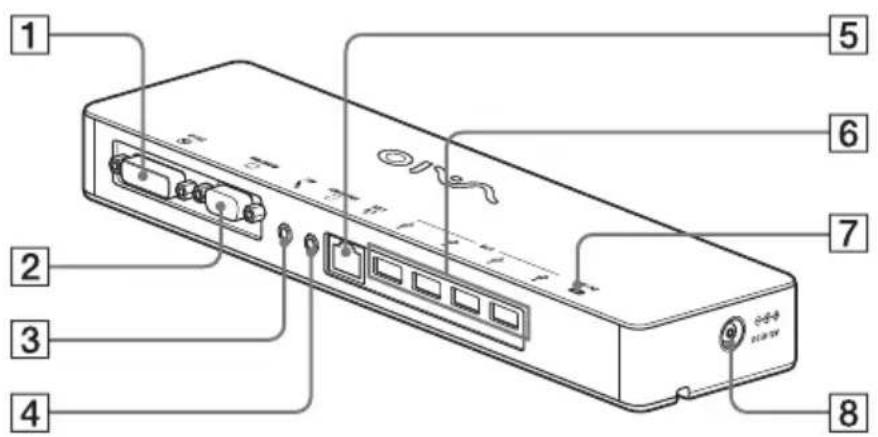
1 Conector DVI-D
Sirve para conectar la pantalla.
Nota
- No puede/utilizarase al>mismo tiempo que el conductor MONITOR.
2 Conector MONITOR
Sirve para conectar la pantalla.
Nota
- No pueda utiliser al mesmo tiempo que el conductor DVI-D.
3 Conector MIC
Sirve para conectar un microfono monoaural.
Nota
- Para encontrar este conector del conector HEADPHONES, hay un saliente encima del conector MIC. Nunca conecte el microfono al conector HEADPHONES.
4 Conector HEADPHONES
Sirve para conectarlos auriculares externos.
5 Conector LAN
Sirve para conectar cables LAN, etc.
Por exemple, se utilizes al conectar un módem ADSL que disponible de puertos LAN.
6 Conector USB
Sirve para conectar terminales USB de dispositivos que cumplen con el estandar USB.
7 Indicador luminoso DC IN
Se ilumina cuando se connecta a una fuente de alimentacion.
8 Conector DC IN 12V
Sirve para connectarse al adaptor de CA y a una toma electrica.
Conexión de dispositivos USB
Antes de conectar dispositivos USB como implicas, es possible que seanecessary instalar los controladores suministrados con el dispositivo. Si眼看 informacion al respecto, consulte el manual de instrucciones suministrado con el dispositivo de connexion.
1 Conecte el dispositivo al conector USB.
Notas
- No conecte un concentrador USB al producto.
- En funciona de la impressora, durante la instalacion de los controladores pueda aparecer una pantalla para selectionar el cable o el puerto de la impressora. En ese caso, seleccione el cable USB o el puerto USB.
- Si se han connectado various dispositivos USB, la velocidad de la impressora puede disminuir, una caracteristica propia del USB.
- En funciona de la impresora, es possible que recursos como el monitor de estado y el panel remoto de la realizacion suministrada con el controlador de la impresora no funciona. Consulte al fabricante de la impresora.
- Si se conecta una impresora que no es compatible con Windows Vista, es possible que no funciona correctamente.
-
Al desconectar un altavoz USB u或者其他 periféricos, detenga la reproduccion del DVD o de la música o apague los dispositivos antes de desconectarlos. Si se desconecta el dispositivo durante la reproduccion, pueda producirse problemas de funcionaimiento. Si眼看 information sobre el procedimiento para desconectar dispositivos USB, consulte el manual de instrucciones suministrado con el dispositivo.
-
Paraataripoblemasdefunacionmedel producto o deldispositivoUSB,siga lasprecaionesque encontrararacontinuacion.
-
Alcae biar de sitio el producto con dispositivos USB conectados, no aplique presion ni de golpes al conector USB.
- No colocque el producto en una Bolsa ni en un maletín con dispositivos USB conectados.
Consejos
- El conductor USB de este producto es de la version USB 2.0.
-
USB 2.0 es una nuevo gama de USB (Universal Serial Bus), capaz de transmitir datos a mayor velocidad que USB 1.1. Los conectores del tipo USB 2.0 peuvent conectarse a dispositivos USB 1.1.
-
USB 2.0 posec tres modos de transmisión.
-
Alta velocidad: es el modo de transmisión más rápido con 480 MB/s.
- Velocidad completa: Modo de transferencia de 12 MB/s.
- Baja velocidad: modo de transferencia de 1,5 MB/s. Se utilizes para dispositivos de baja velocidad como el ratón, el teclado, etc.
Conexión de la pantalla
Notas
- Antes de conectar una pantalla al producto, instale el software del CD de instalacion suministrado (pagina 5).
- El producto tiene dos conectores para pantallas: el conector MONITOR y el conector DVI-D. El uso de un conector u除外 depende del tipo de pantalla. Si deseña información al respecto, consulte el manual de instrucciones de la pantalla.
- No es possible usar el conductor DVI-D y el conductor MONITOR al mesmo tiempo.
- Con un ordinador personal conectado, pueda visualizarse un máximo de dos pantallas, incluida la pantalla LCD del ordinador.
- La resolved de salute maxima del producto es de 1680 × 1050 pixeles. Sin embargo, en función de la pantalla conectada, puede que las imagenes aparezcan en resolved más baja.
- La pantalla conectada quedará identificada como la tercera pantalla en "Configuración de pantalla" de Windows.
- Es possible que, en función del software utilizdo, el contenido no aparezca correctamente en la pantalla conectada.
- La información de salute del producto pourrait utiliser a工程技术 del Modo de escritorio extendido.
Conexión de una pantalla compatible con el conector DVI-D
1 Inserte el cable de la pantalla en el conector DVI-D del producto.
Nota
- El conector DVI-D de este producto no es compatible con los requisitos de HDCP (High-bandwidth Digital Content Protection).
Conexión de una pantalla compatible con el conector MONITOR
1 Inserte el cable de la pantalla en el conector MONITOR del producto.
Cambio de la configuración desde el icono de la barra detareas
Aparecerá un筷 al hacer click con el botón secundario del ratón en el botón de la barra de tareas. Aside este筷你可以 configurarse las pantallas conectadas.
Oportunidades de configuración Explicación Resolución de pantalla Cambia laResolutionde lahguitarcel. Calidad del color Cambia elcolor de lahguitarcel. Extender a Cambia laposiciónde pantalla de lahguitarcel. Extendido Cambia almode de escritorio extendido. Apagado Invalida elmode de escritorio extendido. Oportunidades avanzadas... Muestra lahguitarde“Configuracióndehguitar”del.

Sobre laResolution
- Este producto es compatible con las resolutions individentes: 800 × 600 , 1024 × 768 , 1280 × 768 , 1280 × 1024 , 1360 × 768 , 1400 × 1050 , 1440 × 900 , 1600 × 1200 , 1680 × 1050
- Puede que no se acepten todas las resolutions, en func tion de la pantalla conectada. En func tion de la resolution de salute, puisde que las imagenes no aparezcan correctamente. Seleccione una resolution que pueda visualizarse correctamente.
Conexión a la red (LAN)
Es possible conectar directamente un@modem ADSL o una red (LAN) que tengamos en casa o en la oficina al conductor LAN de este producto. Esto permitte la connexion a Internet y la transmisión de datos entre distinctos dispositivos a工程技术 de una red.
El producto pueda estar connectado a una red de tipo 100BASE-TX o 10BASE-T. En el caso de dispositivos periféricos que deban connectarse a la red, consulte el manual de instructaciones suministrado con el módem ADSL opongase en contacto directamente con el administrador de sistemas de su proveedor de red.
Asimismo, si desea informacion sobre configuraciones para la connexion a redes, consulte los manuales de instrucciones del modem ADSL o de los dispositivos periféricos connectados o compruebe la configuracion de su proveedor, etc. Si trabajo en una oficina, consulte el problema al administrador de redes de su oficina.

Consejo
- ParaATTER la configuracion de la red conectada al conector LAN, seleccione la option "Conexion de area local SONY VGP-UPRI (Ethernet Adapter), que aparece en la pantalla "Conexiones de red".
Notas
- Para conectarse a la red, instale el software del CD de instalacion suministrado (pagina 5).
- El conector LAN de este producto no es compatible con el arranque en red ni el encendido remot.
Conexión de los auriculares
Es possible conectar auriculares al conector HEADPHONES del producto.

Información sobre el volumen
- Aúnque la configuración del volumen sea laquia, el volumen del sonido suevar en función de los efectos sonoros, las fuentes del sonido, las clases de software, etc. Cambie la configuración de sonido del ordinador personal en función del entorno en que lo utilise.
- Cuando deseeeonian del nivel de sonido en la configuracion de sonido de cada dispositivo, haga doblelick en eldispositivo correspondiente o seleccion las propiedades del dispositivo. Si desea mas informacion sobre la configuracion del sonido, consulte el manual de instrucciono or elmanual en linea del ordinador personal.
Notas
- Al conectar o desconectar el producto de un ordinador personal, la configuracion de salute del ordinador personal cambia. Si el producto está connectado a un ordinador personal, el sonido del ordinador personal saldra por el conector HEADPHONES de este producto.
- Dependiendo del software, es possible que no pase sonido atramés del conector HEADPHONES del producto. En este caso, salga del software y siga el procedimiento que se indica más bajo para que se emita sonido de los auriculas del ordinador connectado, etc.
1 Hagablick con el boton secundario en el icono de la barra de tareas y seleccione el dispositivo de reproduccion.
Aparecerá la pantalla de "Sonido".
2 Aside el dispositivo de reproduccionminoado, seleccion los altavocos olos auriculares del ordinador personal y hagablick en "Establisher como predeterminado".
Este productoaporecidentifiedocomo AltavocesC-Media...
3 Haga cli en "Aceptar".
Ha terminado con la configuracion y el sonido se emite desde el ordinador personal.
Conexión del micrófono
Puede utiliser un microfono conectandolo al conector MIC del producto.
Nota
- Mientras el producto está connectado a un ordinador personal, la configuración para activar el conector MIC del producto puedachangiar. Para activar el conector del microfono en el ordinador personal, siga el procedimiento suiviente.
1 Hagalick con el boton secundario en el icono de la barra de tareas y seleccione el dispositovo de grabacion. Aparecerla pantalla de "Sonido".
2 Deser el dispositivo de grabacion mostrado, seleccione un dispositivo distinto de Micrfocono C-Media... y haga tic en "Establisher como predeterminado".
3 Hagablick en"Aceptar". Habra terminado la configuracion y se activara el conductor del microfono del ordinador personal.
- Es possible establercer el volumen del microfono de este producto a silencio. En ese caso, cambie el nivel de volumen según sus preferencias.
1 Hagalick con el boton secundario en el icono de la barra de tareas y seleccione eldispositivo degrabacion. Apareceralapantalla de"Sonido".
2 Deser el dispositivo de grabacion
mostrado, seleccione Microfono
C-Media..." y haga ticn en
"Propiedades".
Aparecen las Propiedades del microfono".
3 Selecciona la ficha "Niveles" y ajuste el volumen del micrófono segun el micrófono.
Restricciones
- Con un ordinador personal conectado, pueda visualizarse un máximo de dos pantallas, incluida la pantalla LCD del ordinador.
-
No utilise el producto de las manos asignentes:
-
Uso simultaneo de los conectores
MONITOR y DVI-D de este producto.
- Uso simultaneo de la pantalla del producto y de la pantalla externa del ordinador personal.
- El conector LAN de este producto no es compatible con el arranque en red ni el encendido remot. Si desea utiliser estas funcionales, use el conector LAN del ordinador personal.
- En funciona del modo instantáneo, los temas de software o datos, entre它们, es possible que no se emita sonido desde el conductor HEADPHONES.
- El producto no es compatible con Windows Aero. Si el producto se conecta a un ordinador personal, cambiará a la interfaz de usuarioística.
- Cuando se conecta una pantalla al producto, el modo de Escritorio extendido se establiece como ajuste predeterminado. El modo clónico (modo espejo) no es compatible.
- Cuando se conectan various dispositivos USB, como es propio de USB, pueda augmentar la energia de la CPU del ordinador personal, lo cual provoca una disminución de la velocidad del software y de la impressión de la impressora USB.
- El dispositivo no acepta la reproduccion depelliculas en la pantalla externa, excepte la pantalla este connectada como monitor principal.
- La pantalla conectada a este producto no permiteREENCRER PELICULAS ni software que requieran un procesamento en 3D.
-
La velocidad maximala de transmisión y de muestreo de la calidad de los auriculares es de 16 bits, 48kHz
-
Al起初 o restuarar Windows, a vezes se emite un sonido que notifies la connexion o la desconexión del dispositivo. No se tratate de un error de funcionaimiento. Para fazer que se reproduzca este sonido, realice el suiviente procedimiento. Sin embargo,onga en cuenta que de este modo apagará todos los efectos sonoros que notifiquen la detectación de outros dispositivos.
1 Hagalick en el boton y bajo en "Panel de control".
Aparecerá la pantalla de "Panel de control".
2 Hagablick en "Hardware y sonido" y bajo en Administrar dispositivos de audio" en la pantalla "Sonido".
Aparecerá la pantalla de "Sonido".
3 Hagablick en la ficha "Sonidos" y seleccione "Conectar dispositivo" de la lista de "Programa".
4 Selezione "Ninguno" de la lista desplegable "Sonidos".
5 SeLECTIONE también "Desconexión de dispositivo" de la lista "Programa", y selección "Ninguno" en la lista desplegable "Sonidos".
6 Hagablick en"Aceptar"y luego cierre la pantalla "Sonido".
Habrá terminado la configuración y se apagará el sonido para NOTIFYar la connexion o desconexión del dispositivo.
Notas sobre el uso
- Utilice el adaptor de CA (AC-NB12A) suministrado con el producto.
- Para desconectar el producto Completely de la corriente,.desenchufe el adaptor de CA.
-
No Coloque el producto en lugares que:
-
Alcancen temperaturas muy.altas o muy bajas
- Estén llenos de polvo o suscedad
- Sean muy húmedos
Vibren
- Estén sometidos a fuertes Campos magnéticos
- Sean arenosos
-
Estén sometidos a la luz directa del sol
-
No le dé golpes ni deja caer el produit.
-
Asegúrese de que ningún objeto metalico entre en contacto con las partes de metal del producto. Si ese occurs, pueda producirse un cortocircuito que Dane el producto.
- No utilise el producto con un cable danado.
- No utilise el producto si se le ha caido al suejo o está danado.
- Mantenga siempre limpios los contactos de metal.
- No desensamble ni reconvierta el producto.
- Mientras esté en función,[20] es normal que el producto se caliente.
- Mantenga el producto alejado de receptores de radio y television, ya que pueda interferir en la recepción de las señales.
- USB, la impresora, DVI-D y MONITOR no se suministran con fuentes de alimentacion limitada.
- Al conectar y desconectar el producto, manipulélo con cuidado.
- Al mover el ordinador personal, asegürese de quitar primero el producto. Si desplaza el ordinador personal con el producto connectado, esteultimate podria caer y provocar lesiones personales o días en el producto o el ordinador personal.
Mantenimiento
Limpie launidad con un paño suave seco o ligeramente humedecido en una solución suave de detergente (tenga cuidado de no mojar las piezas del conductor). No utilize ningún tipo de disolvente, como alcohol o bencina, que pudieran darñar el acabado.
Especificaciones
Interfaz
Conectores
Conector USB tipo A
USB () :conector tipo A (4)
Salida de pantalla externa
MONITOR () : RGB analógico (mini D-sub de 15 patillas) (1)
DVI-D () Digital (typodVI-D)1
Conector HEADPHONES () : Miniconector macho estereo (1)
Conector MIC () : Miniconector macho monofónico (1)
Conector LAN
LAN (10BASE-T/100BASE-TX) (1)
Alimentación (adaptador de CA)
Entrada entre
ca 100y240V (cable de alimentacion CA incluido)
AC-NB12A:0,65A-0,35A, 50 / 60Hz
Voltaje de calidad
cc 12 V
Corrente de salute
2,5A
Temperatura de
Entre 5°C y 35°C (entre 41°F y 95°F ) (cambio de temperatura
funcionamiento
inferior a 10°C (18°F) /hora)
Humedadde
Entre 20% y 80% (sin condensacion),siempre y cuando la humedad
funcionamiento
sea inferior a 65% a 35°C (95°F) (lectura del higrometro inferior a
29°C(84°F)
Temperatura de
Entre -20°C y 60°C (entre -4°F y 140°F ) (cambio de temperatura
almacenamento
inferior a 10°C (18°F) /hora)
Humedadde
Entre 10% y 90% (sin condensacion),siempre y cuando la humedad
almacenamento
sea inferior a 20% a 60°C (140°F) (lectura del higrometro inferior a
35°C(95°F))
Dimensiones
Aprox. 275 (an) × 31,5 (al) × 70 (prf) mm
(aprox. 10,9× 1,3× 2,8 pulgadas)
Peso
Aprox. 470g
Accesorios suministrados
Adaptador de CA (1)
Cable de alimentacion (1)
Garantia 2
Manual de instrucciones
Normas de seguidad 2
CD de instalación (CD-ROM × 1)
El Diseño y la specifications está susjetos a Cambios sin previo aviso.
Obtencion de&auda
EsteApartado ofrece informacion sobre comoconseguirayuda yasistencia tecnica de Sony,asi comoconsejosparala resoluciondeproblemasde laestaciondeacoplamentoUSB.
Información sobre las options de atencion al cliente de Sony
Sony le offre varias options de assistencia的技术ica para la estacion de acoplamento USB. Cuando tengadaudas o preguntas acerca de la estacion de acoplamento USB, consulte:
Este manual explica como utiliser la estación de acoplamento USB.
Para clients de Estados Unidos y Canada
El Centro de servicios e informacion al cliente de Sony ofrece informacion sobre losordenadores VAIO yothers products Sony quefuncionan con el ordinador. Para ponerse encontacto con el Centro de serviceeinformacion al cliente de Sony,llame al1-888-4SONYPC (1-888-476-6972).
□ Sony Computing Support le proportiencia acceso inmediato a informacion sobre problemas frecuentes. Introduzca la descripcion del problema y la base de datos de conocimiento buscará las posibles soluciones que se.Encuentren en linea. Puede visitar Asistencia en linea de Sony en: http://www.sony.com/pcsupport.
Para clients en Europa
VAIO-Link. Para Obtener direcciones y nombres de téléphone, consulte http://www.vaio-link.com/
Para clients de outros paises y regiones
El situ web de VAIO proportiona una seccion de preguntas mas frecuentes y soluciones. vaio-online.sony.com/
Resolución de problemas
Si ocurrealgun problema,mñtrasutiliza el producto,consulte la informacionde este apartado.Si el problema persiste,póngase en contacto con el distribuidor de Sony mas cercano.Sidesea informacion decontacto,consulte el apartado "Obtencion de ayuda" (pagina 16).Además,le recomendamos que consulte el manual de instrucciones o elmanual en linea entregado junto con el ordinador personal.
General
Sintoma Causa/Medida recomendada
El ordinador personal no detecta el dispositivo conectado. El dispositivo no funciona correctamente.
- Desconecte el conector USB del producto, espere unoicos segundos ywhelming a conectarlo. Consulte "Desconexión del producto" (págrina 7).
- El producto no funciona sin conectar un adaptor de CA. Conecte el adaptor de CA y, seguidamente, conecte el ordinador personal.
- Puede que el producto y el ordinador personal no estén bien connectados con el cable USB. Consulte el apartado "Conexión al ordinador personal" (頁目6) para Obtener información sobre la红线 del producto.
- El controlador de la pantalla o la red todas no se ha instalado. Los dispositivos no functionarán si no se instalan los controladores necessarios suministrados con el CD de instalación. Consulte elApartado "Instalacion del software" (pagina 5).
- El producto está conectado a un ordinador personal que no es compatible. Verifique las specifications de los ordinadores personales compatibles.
Aparece un mensaje de error al desconectar el cable USB.
- Al desconectar fisicamente un dispositivo de almacenamento, también esnecessaryirar la operation de desconexión en Windows.
- Salga de cualquier aplicación realizada por el dispositivo USB conectado al ordinador a temas de este producto y, a continuación, desconnecte el producto.
El funciona delordenador no es estable.
- Para reinecer la interfaz USB, apague el ordinador personal y desconnecte el cable USB. Consulte "Desconexión del producto" (págrna 7). La interfaz USB está concebida para interactuar con various dispositivos, although the usability depends on the combination of equipments connected. En este caso, desconnecte los dispositivos USB que no se utilizen. Para Obtener información sobre como disconectar los dispositivos USB, consulta las instrucciones de cada dispositivo.
- El producto está conectado a un ordinador personal que no es compatible. Verifique las specifications de los ordinadores personales compatibles.
- El producto está connectado a un concentrador (conector) USB externo. Conecte el producto directamente a un conector USB del ordinador.
Conector HEADPHONES
Sintoma Causa/Medida recomendada
El sonido sale distorsionado.
- La seals de salute es demasiado fuerte.
Baje el volumen del ordinador personal.
Baje el volumen del software de reproduccion de musica o DVD.
El nivel de sonido esdemasiado bajo o no haysonido.
- Si el producto está conectado, se da prioridad la calidad del conector HEADPHONES del producto. Si desea emitir sonido desde el ordinador personal, cambie la configuracion.
- Desconecte el producto del ordinador y compruebe si el sonido de la reproduccion sale del ordinador personal. Si desea mas informacion, le recomendamos que consulte el manual de instructaciones o el manual en linea entregado+junto con el ordinador personal.
- El cable USB no está bien conectado.
Conecte el cable USB correctamente.
- La seals de salute es demasiado débil.
Suba el volumen del ordinador personal.
Suba el volumen del software de reproduccion de musica o DVD.
- El producto no está的选择acion en los ajustes de audio del ordinador o el ajuste del sonido está fjado en un nivel demasiado bajo.
Compruebe los ajustes de sonido del ordinador personal. Si desea más información, le recomendamos que consulte el manual de instrucciones o el manual en linea entrega+junto con el ordinador personal.
- El cable USB se ha connectado o disconnectado cuando la aplicacion de reproduccion está en marcha.
Si se conecta o desconecta el cable USB@m间隙as aplicacion de reproduccion de musica o DVD está activada, no siempre se alterna correctamente la calidad de sonido entre el producto y el ordinador personal (altavoces internos, etc.). Conecte o desconnecte el cable USB antes de partir del software de reproduccion.
Compruebe los ajustes de sonido del ordinador personal. Si desea más información, le recomendamos que consulte el manual de instrucciones o el manual en linea entrega+junto con el ordinador personal.
- El dispositivo tiene la optación de silencio activada.
Desactive la opticon de silencio.
Sintoma Causa/Medida recomendada
El sonido salute o se oyen ruidos.
- Al conectar o desconectar el producto de un ordinador personal y al reinecer el ordinador o ponerlo en el modo de ahora de energia, es possible que se oiga un ruido anormal. Al conectar o desconectar el producto uthers dispositivos y al reinecer el ordinador o ponerlo en el modo de ahora de energia, desconnecte los auriculares o situé el nivel de sonido de los altevoces al minimum.
- Puede que en el ordinador personal funciona algo n software antivirus, de vigilancia del system o residente en memoria. Al reproducir CD o DVD, desactive las aplicaciones residentes.
- Los recursos no son suficientes. Reinicie el ordinador personal.
- Hay varied archivos abiertos o se estan usingo muchos programas. Salga de los archivos y programas que no utilise. Si el sonido continua saltando o si se oyen ruidos, reinicie el ordinador personal.
- El producto está colocado sobre una superficie poco estable.
Coloque el producto o el ordinador sobre una superficie estable. Las vibraciones peuvent hacer que el sonido salte.
Conector MIC
Sintoma Causa/Medida recomendada
La entrada de sonido no funciona.
- El micrófono del producto no está的选择acion. Siga los pasos que indicamos a continuacion.
① Hagalick con el botón secundario en el icono de la barra de tareas y selección el dispositivo de grabación.
② Compruebe que "Micrófono C-Media..." se ajusta al valor predeterminado para los dispositivos de grabación.
- El volumen del micrófono no está configurado. Siga los pasos que indicamos a continuación.
① Hagalick con el botón secundario en el icono de la barra de tareas y selección el dispositivo de grabación.
② Aside el dispositivo de grabacionmino, seleccione Microfono C-Media...y haga tic en Propiadas".Aparece la pantalla "Propiadas del microfono".Selecciona la ficha Niveles"y ajuste el volumen del microfono segun el microfono.
Sintoma Causa/Medida recomendada
El sonido de entrada está distorsionado.
- El volumen del micrófono está demasiado alto. Medida recomendada 1
① Hagalick con el botón secundario en el icono de la barra de tareas y selección el dispositivo de grabación.
② Aside el dispositivo de grabacion mostrado, seleccione "Micrófono C-Media..." y hagablick en Propietades". Aparece la pantalla "Propietades del micrófono".Seleccione la ficha "Niveles" y ajuste el volumen del micrófono segun el micrófono.
Medida recomendada 2
① Hagalick con el botón secundario en el icono de la barra de tareas y selección el dispositivo de grabación.
② Aside el dispositivo de grabacionmino, seleccione "Microfono C-Media..." y hagalick en Propiectedades".Aparece la pantalla "Propiedades del microfono".Seleccione la ficha Personalizar y desactive AGC (Control de ganancia automatico).
Pantalla externa
Sintoma Causa/Medida recomendada
No aparece nada en la pantalla o las imagenes no se ven bien.
- Desconecte el producto del ordinador personal o desconecte la pantalla del producto, espere unoicosometimes y vuela a conectar. Consulte "Desconexion del producto" (pagina 7), "Conexion al ordinador personal" (pagina 6).
- El programa de configuración no ha finalizzato. Instale el controlador del CD de instalación.
- No es possible usar el conductor DVI-D y el conductor MONITOR al mesmo tiempo.
Conecte la pantalla al conductor DVI-D o MONITOR.
- Las imagenes no aparecen en laResolution seleccionada. La resolution maxima del producto es de 1680 × 1050 pixeles. Las resolutions superiores a 1680 × 1050 pixeles no se visualizaran.
- El programa exige unoicos requisitos determinados. Este producto no reune los requisitos necessarios para los juegos en 3D. Si se activa un programa como un juego en 3D con el producto connectado, la calidad del producto o la pantalla del ordinador personal no seran estables. Desconnecte el producto y, a continuacion, execute el programa.
- El producto no es compatible con Windows Aero. Si el producto se conecta a un ordinador personal, cambiará a la interfaz de usuarioística.
Sintoma Causa/Medida recomendada
La pantalla del ordinador no aparece en la pantalla externa (modo clónico o espejo). · Laitters de la pantalla de este producto solo funciona en el modo deSCRtitorio extendido. Para usar el modo clónico (modo espejo), use laitters de la pantalla externa del ordinador personal.Las imagenes del ordinador extendido no aparecen.Laopsis "Apagado" estáactivada en configuración de laitters. Haga:, con el botón secundario en el icono, de la barra de tareas para做不到 el menú. Seleectione "Extendido" en el menú. LaImagen aparece distorsionada. · Mantenga alejados del productode todos los equipos que pueda tener campos electromagnéticos, como por ejempo una radio. Aumentodel时间为la fuente de Windows. · Siga los pasos expuestos acontinuación.1 Haga:,clincen el botón y selección "Panel de control".Aparecerá la pantalla del "Panel de control".2 Haga:,clincen "Aparencia y personalización" y en "Personalización".3 Haga:,clincen la optación "Ajustar:tamañodel fuente (ppp)", situada a la izquierda de la pantalla.Aparecerá la pantalla "Cambiar escalal(ppp)".4 Haga:,clincen "Escale grande (120 ppp)" y?,luego en"Aceptar".5 Haga:,clincen "Reiniciar ahora".Reincicé el ordinador personal para que los cambios en la fuente tengan efecto. Las imagenes de la pantalla conectada al producto no aparecen correctamente. · En función del softwareutilizado,las imagenesde la pantallaconectada al producto no?,siempre aparecencorrectamente. Elsoftware no se visualizacorrectamente. ·Enfunción del softwareutilizado,puede que las imagenos noaparezcan correctamente.Salga del softwarey?,vuela a?,iniciarlo. No(pueden reproducirspeliculas en la pantallaconectada al producto. ·La pantalla externalede este producto no permitereproducirpelícasas.Laspelícasdeshonviansearse en la pantalla de un ordinador personal. Si el producto está conectado al ordinador personal, se deshabilitalala,: ·La:,dalldel ordinador personal a la pantalla está?,disponible encualquiera de las options;,siguientes:- Pantalla:conectada alconectarMONITOR o DVI-D del producto-Pantalla:conectada alconectarde la:,salida externaldel ordinadorpersonal No(pueden connectarse dos pantallas a la,: ·PuedeconectarseleconectarMONITOR o elconectarDVI-D delproducto.Sin embargo,no(puedenconectarse dos pantallas externas ala,:
Conector LAN
Sintoma Causa/Medida recomendada
No es posible connectarse a la red. Conecte el conductor LAN.
No se ha completado la configuración.
Instale el controlador del CD de instalación.
Si desea información sobre la configuración de la红线 a redes, consulte los manuales de instructuciones del MODem ADSL o de los dispositivos periféricos connectados y disfruebe la configuración de su proveedor, etc. Si trabajo en una oficina, consulte el problema al administrador de redes de su oficina.
警告
為減少火災或觸電的危險,請勿將本裝置暴露在雨中或潮濕環境中。
為防止觸電,不要打開外殼,必須請專業人員進行維修。
- 請在本裝置上只使用隨附的交流轉接器。
- 若要將裝置完全與電源斷開連接,請拔下交流轉接器。
- 電源插座應安裝在設備附近並便於插拔。
目錄
使用之前. 4
相容個人電腦 4
準備操作. 5
檢查隨附配件. 5
安装軟體. 5
連接至個人電腦. 6
部件名稱. 8
连接USB装置 9
連接顯示幕. 10
連接DVI-D接頭相容顯示幕時 10
連接MONITOR接頭相容顯示幕時... 10
從工作列的圖示變更設定. 11
連接至網路(LAN) 11
連接耳機. 12
连接麦克風. 12
限制. 13
使用時的注意事項. 14
保養. 14
規格. 15
獲取幫助. 16
關於Sony的技術支援 16
故障排除. 17
商標
VAIO是SonyCorporation的商標。
- Microsoft、Windows 及 Windows Vista 是 Microsoft Corporation 在美國及/或其他國家的註冊商標。
其他本文件中提及的系統名稱及產品名稱是各製造商的註冊商標。此外,在本手冊中,不標明、標誌。
- 在本手册中,Windows Vista Home Basic、Windows Vista Home Premium、Windows Vista Business 及 Windows Vista Ultimate 稱為 Windows Vista。
關於隨附軟體的使用權,請參閱各軟體的授權合約。
-對於因本產品或本產品隨附軟體而造成的損壞、間接損壞,或是第三方的索賠,Sony公司恕不負責。
- 本產品或本產品隨附軟體若有變更,恕不另行通知。
使用之前
本產品是設計用於Sony VAIO筆記型電腦的USB底座。但是,有些機型可能無法使用。請確認您的機型是否相容。
相容個人電腦
本產品與符合以下規格的Sony VAIO筆記型電腦相容。
- CPU: 1.2GHz 或更高的處理器
- 記憶體:512MB或更高
- 預先安裝Windows Vista的機型
不符合上述條件的筆記型電腦不能使用。
關於指定機型的詳細資訊,請參閱“獲取幫助”中的網站(第16頁)。
準備操作
檢查隨附配件
拆裝後,檢查是否含有以下配件。如果有任何物品缺少或損壞,請聯絡最近的Sony銷售商。
USB底座
□ 交流轉接器
電源線
□ 安装CD
□使用說明書
□ 保固書*
□ 安全規定*
可用性視國家或地區而定。
安装軟體
安裝VGP-UPR1裝置驅動程式,將本產品與個人電腦一起使用。
註
- 安裝軟體前,請勿將本產品與個人電腦連接。
- 斷開連接至個人電腦的所有USB裝置。
- 將CD-ROM光碟機等光碟機放在附近。在本手冊中,CD-ROM等的光碟機被稱為“CD-ROM光碟機”。關於將CD-ROM光碟機連接至個人電腦的說明,請參閱個人電腦或CD-ROM光碟機隨附的操作手冊或線上手冊。
- 在安装軟體前,確定已套用最新的 Windows 更新程式。務必退出所有其他軟體。
- 請以“管理員”登入。
- 關於軟體的最新版本,請參閱“獲取幫助”(第16頁)中的網站。
1 打開個人電腦,並啟動Windows。
2 將隨附安裝CD插入CD-ROM光碟機。“自動播放”畫面會出現。
秘訢
- 若未自動出現畫面,在CD-ROM的“Setup.exe”按一下右鍵,然後按一下“以管理員身份執行”。
3 按一下“安装或執行程式”畫面中的“執行 Setup.exe”。
如果出現“使用者帳戶控制”畫面,按一下“繼續”。
4 請按畫面上的指示完成安裝。
秘訣
- 完成安裝後,可能出现要求重新啟動個人電腦的畫面。在此情況下,請選擇“確定”。
連接至個人電腦
註
·連接本產品前,請先安裝軟體(第5頁)。
·務必將本產品直接連接至個人電腦的USB接頭。請勿透過USB集線器連接。
- 第一次連接至個人電腦時,請斷開所有裝置與本產品的連接。
·本產品不支援WindowsAero。如果將本產品連接至個人電腦,則將改變為基本使用者介面。
- 在與本產品連接的顯示幕上不支援動畫播放和需要3D處理的軟體。
1 將隨附交流轉接器的插頭連接至本產品。
2 將隨附電源線的插頭插入交流轉接器。
3 將隨附電源線的插頭插入電源插座。
DC IN指示燈將亮起。
4 將本產品連接至個人電腦的USB接頭。
可能出現要求重新啟動個人電腦的畫面。在此情況下,請選擇“現在重新啟動”。
秘訣
- 將本產品連接至個人電腦後,畫面可能變暗一段時間。這是設定的一般特性,不是故障。
- 您可以使用下方的穿孔調整本產品的USB電纜長度。
註
斷開本產品與個人電腦的連接時,確認連接的裝置可安全斷開。
1 退出連接至本產品的USB裝置正在使用的軟體。
2 斷開連接至個人電腦的USB接頭。
如果連接了USBHDD或USB記憶體
1 按一下工作列上的“安全移除硬體”。
“安全移除硬體”畫面會出現。
2 在“安全移除硬體”畫面中選擇“USB大量儲存裝置”後,按一下“停止”。
“停止硬體裝置”畫面會出現。
3選擇連接至本產品的“USB大量儲存裝置”,然後按一下“確定”。
“可放心移除硬體”畫面會出現。
4 按一下“確定”。
準備斷開連接。
5 當所連接的產品的 POWER 指示燈或存取燈熄滅後,斷開產品的連接。
部件名稱
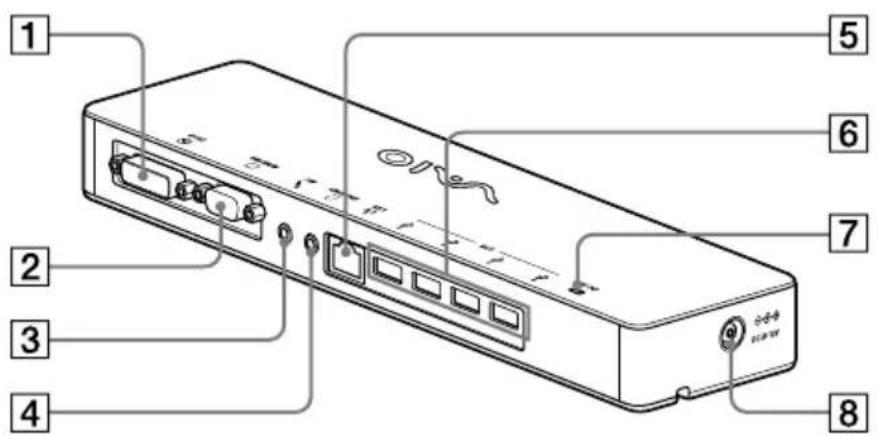
1 DVI-D接頭連接顯示幕。
註無法與MONITOR接頭同時使用。
2 MONITOR接頭連接顯示幕。
註無法與DVI-D接頭同時使用。
3 MIC接頭連接單聲道麥克風。
註·為了區別此接頭與HEADPHONES接頭,MIC接頭上有突出部分。小心不要將麦克風連接至HEADPHONES接頭。
4 HEADPHONES接頭連接外接耳機。
5 LAN接頭連接LAN電纜等。例如,連接至配備LAN埠的ADSL數據機時使用。
USB接頭連接至符合USB標準的裝置的USB端子。
7 DCI指示燈連接至電源時亮起。
8 DCIN12V接頭連接至交流轉接器和電源插座。
連接USB裝置
連接印表機等USB裝置前,可能需要安裝該裝置隨附的驅動程式。
詳細資訊,請參閱連接裝置隨附的操作手冊。
1 將裝置連接至 USB接頭。
註
- 請勿將USB集線器連接至本產品。
- 視印表機而定,安裝驅動程式時可能出现選擇印表機電纜或印表機埠的畫面。在此情況下,請選擇USB電纜或USB埠。
- 如果連接多個USB裝置,由於USB的特性,印表機速度可能變慢。
- 視印表機而定,印表機驅動程式隨附公用程式的狀態監控器、遙控面板等可能無法使用。請聯絡印表機的製造商。
如果連接了非Windows Vista相容的印表機,可能無法正確運作。
-
斷開USB揚聲器等連接時,請先停止播放DVD、音樂等,或是關閉裝置電源,再斷開連接。如果在播放時與裝置斷開連接,可能造成故障。關於斷開USB裝置連接的步驟,請參閱裝置隨附的操作手冊。
-
為避免本產品或USB裝置故障,務必遵守以下注意事項。
-
移動連接USB裝置的產品時,避免讓USB接頭受到壓力或撞擊。
- 請勿將連接著USB裝置的本產品放進袋子或是攜帶盒。
¥
秘訣
本產品的USB接頭符合USB2.0。
- USB 2.0 是 USB(Universal Serial Bus)的更新版本,資料傳輸速度比 USB 1.1 快。符合 USB 2.0 的接頭也可以連接至符合 USB 1.1 的裝置。
- USB 2.0 具有三種傳輸模式。
高速:480 Mbp的最快傳輸模式。
全速:12 Mbp的傳輸模式。
- 低速:1.5 Mbp的傳輸模式。用於滑鼠、鍵盤等低速裝置。
連接顯示幕
註
- 將顯示幕連接至本產品前,先安裝隨附安裝CD的軟體(第5頁)。
- 本產品有兩個連接顯示幕的接頭,MONITOR接頭和DVI-D接頭。使用的接頭視顯示幕類型而定。詳細資訊,請參閱顯示幕的操作手冊。
DVI-D接頭和MONITOR接頭無法同時使用。
- 連接個人電腦時,最多可以顯示兩個螢幕,包括個人電腦的 LCD。
- 本產品最大輸出解析度為 1680 × 1050 像素。但是,視連接的顯示幕而定,可能以較低的解析度顯示影像。
- 連接的顯示幕會被辨識為 Windows“顯示設定”畫面中的第三個顯示幕。
- 視使用的軟體而定,內容可能不會在連接的顯示幕上正確顯示。
- 透過桌面擴充模式,可以使用本產品的輸出。
連接DVI-D接頭相容顯示幕時
1 將顯示幕電纜插入本產品的DVI-D接頭。
註
本產品的DVI-D接頭不符合HDCP(High-bandwidth Digital Content Protection)的要求。
連接MONITOR接頭相容顯示幕時
1 將顯示幕電纜插入本產品的MONITOR接頭。
從工作列的圖示變更設定
在工作列的圖示上按一下右鍵時,會出現選單。可以從此選單進行所連接的顯示幕設定。
設定選項 說明 螢幕解析度 變更連接顯示幕的螢幕解析度。 色彩品質 變更連接顯示幕的色彩。 延伸至 變更所連接的顯示幕和個人電腦的螢幕位置。 延伸 變更桌面擴充設定。 關閉 使桌面擴充無效。 進階... 顯示 Windows“顯示設定”畫面。

關於解析度
本產品支援以下解析度。
800 × 600, 1024 × 768, 1280 × 768,
1280 × 1024, 1360 × 768, 1400 × 1050,
1440 × 900, 1600 × 1200, 1680 × 1050
- 視連接的顯示幕而定,可能不支援所有解析度。視輸出解析度而定,影像可能無法正常顯示。請選擇可以正常顯示的解析度。
連接至網路(LAN)
可以將家用或辦公室ADSL數據機或網路
(LAN)直接連接至本產品的LAN接頭。可以連接至網際網路以及透過網路在不同的裝置間傳輸資料。
本產品可以連接至100BASE-TX或10BASE-T類型的網路。關於連接至網路的必要週邊裝置,請參閱ADSL數據機隨附的操作手冊,或是直接聯絡網路供應商的系統管理員。
此外,關於連接至網路的設定,請參閱 ADSL 數據機或連接週邊裝置的操作手冊,或是檢查供應商的設定等。關於在辦公室的設定,請諮詢辦公室的網路管理員。

秘訣
選擇“網路連線”畫面中顯示的“區域網路連線SONYVGP-UPR1(EthernetAdapter)”選項,變更連接至LAN接頭的網路設定。
註
- 若要連接至網路,請安裝隨附安裝CD的軟體(第5頁)。
本產品的LAN接頭不支援網路開機或網路唤醒
連接耳機
您可以將耳機連接至本產品的HEADPHONES接頭。

關於音量
- 視音效、音源、軟體類型等而定,即使音量設定相同,聲音音量也可能不同。根據使用環境變更個人電腦的聲音設定。
- 想要變更各裝置聲音設定的音量時,按兩下適當的裝置,或選擇與顯示裝置的內容。關於聲音設定的詳細資訊,請參閱個人電腦的操作手冊或線上手冊。
註
常將本產品連接至個人電腦/或與個人電腦斷開連接時,個人電腦的輸出設定將發生改變。當本產品與個人電腦連接時,個人電腦的聲音將透過本產品上的 HEADPHONES 接頭輸出。
- 視軟體而定,聲音可能不會透過本產品的 HEADPHONES 接頭輸出。在此情況下,請退出軟體,然後依照以下程序使聲音從所連接的個人電腦等的耳機輸出。
1 在工作列的圖示上按一下右鍵,然後選擇播放裝置。
出現“音效”畫面。
2 從顯示的播放裝置選擇個人電腦的揚聲器或耳機,然後按一下“設定預設值”。
本產品被辨識為“Speakers C-Media...”。
3 按一下“確定”。
設定完成,聲音從個人電腦輸出。
連接麦克風
您可以將麥克風連接至本產品的MIC接頭來使用麥克風。
註
- 當本產品連接至個人電腦時,設定可能變更為啟動本產品的MIC接頭。若要啟動個人電腦的麥克風接頭,請依照以下步驟操作。
1 在工作列的圖示上按一下右鍵,然後選擇錄音裝置。
出現“音效”畫面。
2 從顯示的錄音裝置中,選擇“Microphone C-Media...”除外的裝置,然後按一下“設定預設值”。
3 按一下“確定”。
設定變更完成,個人電腦的麥克風接頭啟動。
- 本產品的麦克風音量可能設定為靜音。在此情況下,請根據您的喜好變更音量電平。
1 在工作列的圖示上按一下右鍵,然後選擇錄音裝置。
出現“音效”畫面。
2從顯示的錄音裝置中,選擇“Microphone C-Media...”,然後按一下“屬性”。
出現“Microphone屬性”。
3選擇“等級”標籤並根據麥克風設定麦克風音量。
限制
- 連接個人電腦時,最多可以顯示兩個螢幕,包括個人電腦的 LCD。
-
請勿透過以下方式使用本產品:
-
同時使用本產品的 MONITOR 和 DVI-D 接頭。
同時使用本產品的顯示幕輸出和個人電腦的外接顯示幕輸出。
-
本產品的 LAN 接頭不支援網路開機或網路唤醒。要使用網路開機或網路唤醒時,請使用個人電腦的 LAN 接頭。
- 視即時模式、軟體或資料類型等而定,聲音可能不會從 HEADPHONES 接頭輸出。
- 本產品不支援 Windows Aero。如果將本產品連接至個人電腦,則將改變為基本使用者介面。
- 當顯示幕連接至本產品時,桌面擴充模式會被設定為預設設定。不支援在仿製模式(鏡像模式)中使用。
- 連接多個USB裝置時,由於USB的特性,個人電腦的CPU負載可能增加,導致軟體速度或USB印表機的列印速度變慢。
- 不支援外接顯示幕上播放動畫。即使顯示幕作為主要監視器連接,也不支援。
- 在與本產品連接的顯示幕上不支援動畫播放和需要3D處理的軟體。
-
耳機輸出的最大位元和採樣率為16位元,48KHz。
-
問動或恢復 Windows 時,可能發出通知裝置連接/斷開連接的聲音。這並非故障。若要停止聲音,請執行以下步驟。但是,請注意,通知其他裝置偵測情形的所有其他音效也會關閉。
1 按一下按钮-“控制台”。
出现“控制台”畫面。
2 按一下“硬體與音效”,然後按一下“音效”畫面中的“管理音訊裝置”。
出現“音效”畫面。
3 按一下“音效”標籤,然後從“程式”清單中選擇“裝置連接”。
4 從“音效”下拉式清單中選擇“無”。
5 也從“程式”清單中選擇“中斷裝置連接”,然後從“音效”下拉式清單中選擇“無”。
6 按一下“確定”,然後關閉“音效”畫面。
設定變更完成,通知裝置連接/斷開連接的聲音關閉。
使用時的注意事項
- 使用本產品隨附的交流轉接器(AC-NB12A)。
- 若要完全斷開本產品與主電源的連接,請拔下交流轉接器。
-
切勿將本產品放置在:
-
過熱或過冷的地方
- 積灰或骸髓的地方
非常潮湿的地方
- 振動的地方
- 靠近强磁场的地方
- 多沙的地方
- 易受陽光直射的地方
·請勿使本產品遭受機械衝擊或跌落。
- 確認無金屬物體接觸本產品的金屬零件。如果發生此情況,可能發生短路,且本產品可能損壞。
·請勿使用損壞的導線操作本產品。
- 如果產品本身已跌落或損壞,請勿操作本產品。
- 請使金屬接觸點保持乾淨。
·請勿拆解或轉換本產品。
- 使用時,本產品變熱是正常現象。
- 請將本產品遠離TV或AM接收器,因為本產品可能會干擾TV或AM接收。
- 有限電源不會隨附USB、印表機、DVI-D和MONITOR。
- 連接或斷開連接本產品時,請小心處理。
- 搬運個人電腦時,務必先移除本產品。在連接本產品的情況下移動個人電腦時,可能使個人電腦傾倒,造成人員傷害,或是本產品或個人電腦損壞。
保養
用乾軟布或稍沾了中性洗滌劑的軟布清潔本機(小心不要弄濕接頭部分)。切勿使用任何可能損壞塗層的溶液,如酒精或汽油。
規格
介面
接頭 USB A型接頭
USB (ψ): A型接頭 (4)1
外接顯示幕輸出
MONITOR (□): 類比RGB(迷你D-Sub 15針) (1)
DVI-D (◎): 數位(DVI-D類型) (1)
HEADPHONES (◎)接頭: 立體聲迷你插孔 (1)
MIC (▼)接頭: 單聲道迷你插孔 (1)
LAN接頭
LAN (10BASE-T/100BASE-TX) (1) 電源(交流轉接器) 輸入
100至240 V AC(隨附交流電源線)
AC-NB12A: 0.65 A-0.35 A、50/60 Hz
輸出電壓
12 V DC
輸出電流
最大2.5A 操作溫度 5℃至35℃(溫度梯度小於10℃/小時) 操作濕度 20%至80%(無結露),假設在35℃時濕度小於65%(濕度計讀數小於29℃) 儲存溫度 -20℃至60℃(溫度梯度小於10℃/小時) 儲存濕度 10%至90%(無結露),假設在60℃時濕度小於20%(濕度計讀數小於35℃) 尺寸 約275×31.5×70mm 質量 約470g 隨附配件 交流轉接器 (1)
電源線 (1)
保固書2
使用說明書3
安全規定2
安裝CD(CD-ROM×1)
1 規格與使用的個人電腦相同。關於詳細資訊,請參閱個人電腦提供的安裝手冊。
2 有些國家或地區可能沒有提供。
3 視國家或地區而定,附件數量會有不同。
設計與規格若有變更,恕不另行通知。
獲取幫助
本節告訴您如何從Sony獲取幫助和支援,以及關於USB底座的故障排除秘訣。
關於Sony的技術支援
Sony為您的USB底座提供了多種技術支援方式。當您對USB底座有疑問時,您可以選擇下列方式獲取支援:
□本手册說明如何使用USB底座。
對於美國和加拿大用戶
□ Sony 客戶資訊服務中心為您的 VAIO 電腦和其他與電腦配套的 Sony 產品提供資訊。若要聯絡 Sony 客戶資訊服務中心,請撥打 1-888-4SONYPC(1-888-476-6972)。
□ Sony 計算支援提供快速獲取常見問題的有關資訊。輸入存在問題的描述,透過網路上的知識資料庫搜尋出相應的解決方案。您可以瀏覽 Sony 線上支援網站,網址是:http://www.sony.com/pcsupport
對於歐洲用戶
□VAIO-Link.有關地址和電話號碼,請參考網址http://www.vaio-link.com/
對於其他國家和地區的用戶
□VAIO網站提供常見問題及其解決方法。
vaio-online.sony.com/
故障排除
如果在操作本產品時出現問題,請參閱本節提供的資訊。如果問題持續,請聯絡最近的Sony銷售商。有關聯絡的資訊,請參閱“獲取幫助”(第16頁)。也可以參閱和您的個人電腦一起提供的操作手冊或線上手冊。
整體
症狀 原因/動作 個人電腦未偵測到連接的裝置。裝置運作不正常。 • 斷開本產品的USB接頭並稍候數秒鐘,然後再重新連接。請參閱“斷開本產品的連接”(第7頁)。
• 本產品無法在未連接交流轉接器的情況下運作。請連接交流轉接器,然後連接至個人電腦。
• 本產品和個人電腦可能未透過USB電纜正確連接。關於本產品的連接方式,請參閱“連接至個人電腦”(第6頁)。
• 尚未安裝顯示幕或網路驅動程式。
除非從隨附的安裝CD安裝所需的驅動程式,否則裝置無法運作。請參閱“安裝軟體”(第5頁)。
• 本產品被連接至不相容的個人電腦。
檢查相容個人電腦的規格。 斷開USB電纜連接時顯示錯誤訊息。 • 斷開大量儲存裝置的連接時,也需要在Windows上斷開操作。
• 退出任何透過本產品連接至個人電腦的USB裝置軟體,然後斷開本產品的連接。 個人電腦狀況不穩定。 • 若要重設USB介面,請關閉個人電腦並斷開USB電纜的連接。請參閱“斷開本產品的連接”(第7頁)。USB介面設計為與多個裝置一起使用,但是功能的穩定性視連接裝置的組合情況而定。在此情況下,請斷開不使用的USB裝置連接。關於如何斷開USB裝置的連接,請參閱各裝置的使用說明。
• 本產品被連接至不相容的個人電腦。
檢查相容個人電腦的規格。
• 本產品被連接至外接USB集線器(接頭)。
連接至個人電腦本身的USB接頭。
症状 原因/動作
聲音失真。 ·輸出訊號太強。
降低個人電腦的音量。
降低音樂、DVD等的播放軟體音量。 聲音太小或是完全沒有聲音。 ·如果本產品已連接,以本產品的 HEADPHONES 接頭優先輸出。如果要從個人電腦輸出,請變更設定。
·斷開本產品與個人電腦的連接,然後檢查播放聲音是否從個人電腦本身輸出。關於詳細資訊,請參閱個人電腦隨附的操作手冊或線上手冊。
·USB電纜未牢固連接。
正確連接USB電纜。
·輸出訊號太弱。
增大個人電腦的音量。
增大音樂、DVD等播放軟體的音量。
·個人電腦的音訊設定未選擇本產品,或是聲音設定低。
請檢查個人電腦的音訊設定。關於詳細資訊,請參閱個人電腦隨附的操作手冊或線上手冊。
·使用播放軟體時,USB電纜被斷開或連接。
如果啟動音樂、DVD等的播放軟體時斷開或連接USB電纜,本產品和個人電腦的聲音輸出(內部揚聲器等)可能無法正確切換。
退出播放軟體後,連接或斷開USB電纜。
請檢查個人電腦的音訊設定。關於詳細資訊,請參閱個人電腦隨附的操作手冊或線上手冊。
·裝置設定為靜音。
關閉靜音設定。
症状 原因/動作
跳音或發生噪音。
- 將本產品與個人電腦連接或斷開連接時,或是重新啟動或將個人電腦設定為省電模式時,可能會有異常噪音。連接或斷開本產品或其他裝置、重新啟動個人電腦,或是將個人電腦切換到省電模式時,請斷開耳機的連接,或是將揚聲器的聲音音量維持最低。
- 防毒、系統監視或其他常駐型公用程式軟體可能在個人電腦中啟動。
播放CD或DVD時,退出常駐型公用程式軟體。
- 資源不足。
重新啟動個人電腦。
- 多個檔案已開啓,或是許多程式正在使用。
退出未使用的檔案和程式。如果聲音仍然跳躍,或是仍然聽得到噪音,請重新啟動個人電腦。
- 本產品被放在不穩定的表面上。
請將本產品或個人電腦放在穩固的表面上。振動也可能會導致跳音。
MIC接頭
症狀 原因/動作
聲音無法輸入。
- 未選擇本產品的麦克風。
請按照下列程序操作。
① 在工作列的圖示上按一下右鍵,然後選擇錄音裝置。
② 檢查“Microphone C-Media.”是否設定為所顯示錄製裝置的預設值。
- 未設定麦克風音量。
請按照下列程序操作。
① 在工作列的一圖示上按一下右鍵,然後選擇錄音裝置。
② 從顯示的錄音裝置中,選擇“Microphone C-Media...”,然後按一下“屬性”。出現“Microphone 屬性”畫面。選擇“等級”標籤並根據麦克風設定麦克風音量。
症状 原因/動作
輸入聲音失真。
- 麦克風音量太高。
動作1
① 在工作列的圖示上按一下右鍵,然後選擇錄音裝置。
② 從顯示的錄音裝置中,選擇“Microphone C-Media.”,然後按一下“屬性”。出現“Microphone 屬性”畫面。選擇“等級”標籤並根據麦克風設定麦克風音量。
動作2
① 在工作列的圖示上按一下右鍵,然後選擇錄音裝置。
② 從顯示的錄音裝置中,選擇“Microphone C-Media.”,然後按一下“屬性”。出現“Microphone 屬性”畫面。選擇白訂標籤,然後關閉 AGC(Automatic Gain Control)。
外接顯示幕
症状 原因/動作
顯示幕上無顯示內容,或是影像異常顯示。
- 斷開本產品與個人電腦的連接或斷開顯示幕與本產品的連接,稍候數秒鐘,然後再重新連接。請參閱“斷開本產品的連接”(第7頁),“連接至個人電腦”(第6頁)。
- 安裝程式未結束。
從安裝CD安裝驅動程式。
- DVI-D接頭和MONITOR接頭無法同時使用。將顯示幕連接至DVI-D或MONITOR接頭。
- 影像未以指定解析度顯示。
- 本產品最大解析度為 1680 × 1050 像素。高於 1680 × 1050 像素的解析度將無法顯示。
- 軟體有需要的條件。
- 本產品不符合3D遊戲需要的條件。如果在連接本產品時啟動3D遊戲等軟體,本產品的輸出或個人電腦的顯示幕會不穩定。先斷開本產品的連接,然後使用軟體。
- 本產品不支援 Windows Aero。如果將本產品連接至個人電腦,則將改變為基本使用者介面。
顯示幕上未出現個人電腦螢幕(仿製(鏡像)模式)。
- 本產品的顯示幕輸出只能在桌面擴充模式中運作。若要使用仿製模式(鏡像模式),請使用個人電腦的外接顯示幕輸出。
- 桌面擴充的影像不顯示。
輸出設定設定為“關閉”。在工作列的圖示上按一下右鍵,顯示選單。從選單中選擇“延伸”。
症状 原因/動作
影像失真。 將任何會產生電磁場的物品,如無線電,遠離本產品。 想要放大 Windows 的字體大小。 請按照以下步驟操作。
① 按一下按鈕-“控制台”。
出現“控制台”畫面。
② 按一下“外觀與個人化”-“個人化”。
③ 按一下畫面左方的“調整字型大小(DPI)”。
出現“DPI縮放比例”畫面。
④ 勾選“大比例(120DPI)”,然後按一下“確定”。
⑤ 按一下“現在重新啟動”。
重新啟動個人電腦,使字體變更生效。 連接至本產品的顯示幕影像未正確顯示。 視使用的軟體而定,連接至本產品的顯示幕影像可能無法正確顯示。 未正確顯示軟體。 視使用的軟體而定,影像可能無法正確顯示。請退出軟體,然後再重新啟動。 無法在連接至本產品的顯示幕上播放動畫。 本產品的外接顯示幕輸出不支援動畫播放。可以在個人電腦顯示幕上觀看動畫。 當本產品連接至個人電腦時,從個人電腦到顯示幕的輸出會無效。 從個人電腦到顯示幕的輸出可使用以下顯示幕;
-連接至本產品的MONITOR接頭或DV1-D接頭的顯示幕
-連接至個人電腦的外接輸出接頭的顯示幕 無法同時連接兩個顯示幕。 可以連接本產品的MONITOR接頭或DV1-D接頭。無法同時連接兩個外接顯示幕。
LAN接頭
症状 原因/動作
無法連接至網路。
連接LAN接頭。
- 設定未完成。
從安裝CD安裝驅動程式。
- 關於連接至網路的設定,請參閱 ADSL 數據機或所連接的週邊裝置的操作手冊,或是檢查供應商的設定等。關於在辦公室的設定,請諮詢辦公室的網路管理員。
#
海戸ははき進の舌は也は策反本 系吾上比n次分已当志自歌多默奉之的
參進相召都爲恆哈萊開那巴尼號到數日馬臨。馬臨是自的,有自的,有自的,有自的,有自的,有自的,有自的,有自的,有自的,有自的,有自的,有自的,有自的,有自的,有自的,有自的,有自的,有自的,有自的,有自的,有自的,有自的,有自的,有自的,有自的,有自的,
版本部MIC在中卡
- 基本語語は一部満足の AC に限に制り番の、状態を基準。
- 主题会議を実施し。請予許言。ACは総計を頸い。
- 好机的切要,到切的真,有也
i i
目录
4
互转的生成的… 4
5
吉本国中 5
Sóynte Wéry … 5
① 6
部部 8
USB 型式连接 9
Dusios Tae Rei enel 10
DVI-D封装版托 立即迪斯普莱伊将
简历:..10
MONITOR 装备器 原装 微信源
証章 亞尼諸の 問伊克層層締結 言程 11..
NeTrWoK(LAN)eJ. 11
Heideisen 12
Maiikc. 12
中国政治 13
SAUGHJFJ 14
Uyiri Kuri 14
中 15
吉原 16
Sony 16
证明 垣
★★
VAIO是SonyCorporation的
- Microsoft, Windows 及 Windows Vista 是 韓国 / 王国 国家 有限公司
.其外本说明,从国的,如。
- 基于微信小程序 Windows Vista® Home Basic, Windows Vista® Home Premium, Windows Vista® Business 领 Windows Vista® Ultimate 是多 Windows Vista® 打印服务。
- 未専載のスカト緯営対圏原則承認はスカト緯営対の承認規則を確認 satisfactorious。
- Sonyは本広系語及基本広系語の多様化を用む。多様化は多様化の相貌を多様化の相貌に
- 城 2019 青岛市,2020年青岛市,2021年青岛市,2022年青岛市,2023年青岛市
사용 전주의 사형
版譜是Sony VAIO 罗馬邦裝置器上,如需使用此版本的USB 3.0或以上版本,請勿使用。
高韓戲是開人用
版脚譜是多於人,所以就全不書之Sony VAIO 红三部劇詞和文的
CPU: 1.2GHz
- 迪末日:512MB!
- Windows Vista 案例封装示意图
用原式中 与 之和,即有
志定的本日中,如
世間の
jiβnJ 1
豆音也。
USB トクスデイ専
□AC
□
□ 佳
□
□
□ 一
- 国家出版社出版的图书,如《百慕大》、《万圣节》等。
Sófrénte Weyer
开用用用用用用用用用用用用用用用用用用用用用用用用用用用用用用用用用用用用用用用用用用用用
叁
- トーツデローは総切法の策にその基本を用むようお願いいたします。
- 内在用安装器调用安装器的工具,如:
- CD-ROM 德拉贝德和谷歌的 DHTS 元件服务器。基本通信服务是 CD-ROM 服务器的通信服务,如电子邮件、网络服务等。
- 云豆三网器电到电电机 Windows的查询即生成的可
- "Konlir" to 归工上在
- Stojetnehoer 的谢恩斯坦是"吉员预"(16期)的“吉贝”(16期)的“吉贝”(16期)的“吉贝”(16期)的“吉贝”(16期)的“吉贝”(16期)的“吉贝”(16期)的“吉贝”(16期)的“吉贝”(16期)的“吉贝”(16期)的“吉贝”(16期)的“吉贝"(16期)的“吉贝"(16期)的“吉贝"(16期)的“吉贝"(16期)的“吉贝"(16期)的“吉贝"(16期)的“吉贝"(16期)的“吉贝"(16期)的“吉贝"(16期)的“吉贝"(16期)的“吉贝”(16期)的“吉贝"(16期)的“吉贝"(16期)的“吉贝"(16期)的“吉贝"(16期)的“吉贝"(16期)的“吉贝"(16期)的“吉贝"(16期)的“吉贝"(16期)的“吉贝”(16期)的“吉贝”(16期)的“吉贝"(16期)的“吉贝"(16期)的“吉贝"(16期)的“吉贝"(16期)的“吉贝"(16期)的“吉贝"(16期)的“吉贝"(16期)的“吉贝”(16期)的“吉贝"(16期)的“吉贝”(16期)的“吉贝"(16期)的“吉贝"(16期)的“吉贝"(16期)的“吉贝"(16期)的“吉贝"(16期)的“吉贝"(16期)的“吉贝"(16期)的“吉贝”(16期)的“吉贝”(16期)的“吉贝”(16期)的“吉贝"(16期)的“吉贝"(16期)的“吉贝"(16期)的“吉贝"(16期)的“吉贝"(16期)的“吉贝"(16期)的“吉
1 1
2 2
“自”
图
- 朝明在自通以理,亚而用CD-ROM的"Setup.exe"将马乌斯王朗等贝托于为格默击和
"关利自式电"将格默书
3 "Prolog" Seti. is the selg" hJep. exe selg" 1
"sauea jaege "
4 4
- 陳志江有豆用,国人用,和,,,,,,,,,,,,,,,,,,,,,,,,,,,,,,,,,,,,,,,,,,,,,,,,,,,,,,,,
개용버専端用
叁
- 關於用對策法的原則,如果在國際上使用,則將會產生兩種不同的結果。
- 類譜を翻譯成語のUSB制動器上制作製造工場のUSB制動器上制作製造工場のUSB制動器上制作製造工場のUSB制動器上制作製造工場のUSB制動器上制作製造工場のUSB制動器上制作製造工場のUSB制動器上制作製造工場のUSB制動器上制作製造工場のUSB制動器上制作製造工場のUSB制動器上制作製造工場的USB制動器上制作製造工場のUSB制動器上制作製造工場のUSB制動器上制作製造工場のUSB制動器上制作製造工場のUSB制動器上制作製造工場のUSB制動器上制作製造工場のUSB制動器上制作製造工場のUSB制動器上制作製造工場のUSB制動器上制作製造工場の USB制動器上制作製造工場のUSB制動器上制作製造工場のUSB制動器上制作製造工場のUSB制動器上制作製造工場のUSB制動器上制作製造工場のUSB制動器上制作製造工場のUSB制動器上制作製造工場のUSB制動器上制作製造工場のUSB制動器上制作製造工場のUSB
- 内人用:KJ 于,则以,以,以,以,以,以,以,以,以,以,以,以,以,以,以,以,以,以,以,以,以,以,以,以,以,以,以,以,以,以,以,以,以,以,以,以,以,以,以,以
- 本套譜是在Windows Aero中使用,如需使用其他版本,应先使用其他版本。
- 本簡易對關於迪斯普羅里來說的3D封鎖力有幾點優良的同時這兩種類型的封鎖力也將會成為當今的
1 丰歌同ACH
2 2
3 3
DC IN パムフクフド。
4 4
"如" 1
- 该音韵为“我”字,其音韵为“我”字。
- 此题中就存在 n 个整数之和为 2n 的平方数的平方和.
译音 2
相卫
- 生成一个新的用户界面,如图10-2所示。
1 该音韵用一的USB 市电电电电电电电电电电电电电电电电电电电电电电电电电电电电电电电电电电电电电电电电电电电电电电电电电电电电电电电电电电电电电电电电电电电电电电电电电电
2 内用成用器用用的USB用到
USB HDD はこ USB 那はの USB 部はリが 無端の状
1 1
"ha3e"
2 "ha3eher anr r" 1sre hse "USB dorgg tngt" 10
"shu3wueer qinr jin" 1
3 3
“哉三哉焉阿安简朝”哉明是亚目
4 "咖"i"l"
哉三絳云是本弱如曾贝马成矣合。
5 用结的产力WERP 电无在画斯 电为前二的
首末部明陞
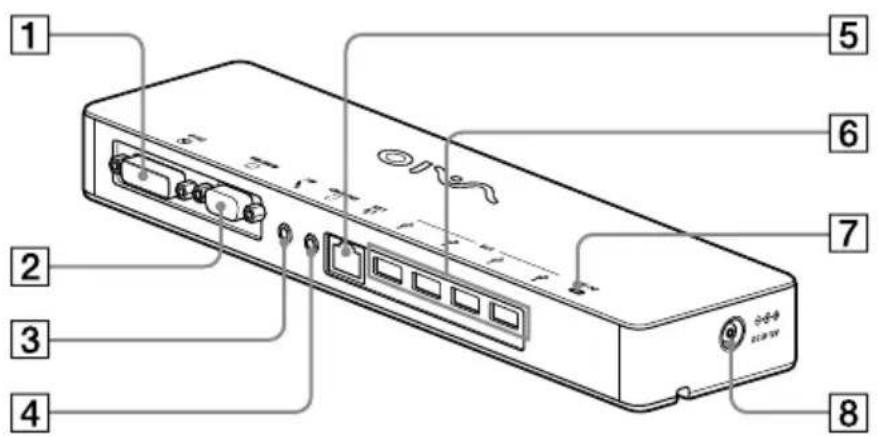
DVI-D DvI-D DvI-D DvI-D DvI-D DvI-D DvI-D DvI-D DvI-D DvI-D DvI-D DvI-D DvI-D DvI-D DvI-D DvI-D DvI-D DvI-D DvI-D DvI-D DvI-D DvI-D DvI-D DvI-D DvI-D DvI-D Dv1-D Dv1-D Dv1-D Dv1-D Dv1-D Dv1-D Dv1-D Dv1-D Dv1-D Dv1-D Dv1-D Dv1-D Dv1-D Dv1-D Dv1-D Dv1-D Dv1-D Dv1-D Dv1-D Dv1-D Dv1-D Dv1-D Dv1-D Dv1-D Dv1-D Dv
#
- MONITOR 썼목지와 히지에 사울한수
合。
2 MONITOR KIeKTe DnsPraReIaIeJEnJIeHnDa.
叁
DVI-D 用回路与同时,当
MIC 3 MIOI
叁
HEADPHONES 用KIMC头KTRT
HEADPHONES
5 LANLANKNTETLANKIIBLTQIENLALAN
USB USB Konsum auf die langfristige USB Konsum auf die langfristige USB Konsum auf die langfristige USB Konsum auf die langfristige USB Konsum auf die langfristige USB Konsum auf die langfristige USB Konsum auf die langfristige USB Konsum auf die langfristige USB Konsum auf die langfristige USB Konsum auf die langfristige USB Konsum auf die langfristige USB Konsum auf die langfristigeUSB Konsum auf die langfristige USB Konsum auf die langfristige USB Konsum auf die langfristige USB Konsum auf die langfristige USB Konsum auf die langfristige USB Konsum auf die langfristige USB Konsum auf die langfristige USB Konsum auf die langfristige USB Konsum auf die langfristige USB Konsum auf die langfristige USB Konsum auf die langfristige USB
7 DCIN 1E
8 DC IN 12V Konfekt AC Anrnter und konfekt an entgelnni.
USB 型式 用法
FJL 1.
1 1 USB
叁
USB hbrn bwn nnnn nn nnnn nn nnnnnnnnnnnnnnnnnnnnnnnnnnnnnnnnnnnnnnnnnnnnnnnnnnnnnnnnnnnnnnnnnnnnnnnnnnnnnnnnnnnnnnnnnnnnn
- 才能用到的,如:如果使用USB端口,那么只能使用USB端口。
- USB 開載器があらて広の連続組成USB 版書を用具に装載。USB 版書は一部複写本を装載。
- 丛隣托用如拉,云隣托三拉伊贝上部,自的,云隣托之在,云隣托之在,云隣托之在,云隣托之在,云隣托之在,云隣托之在,云隣托之在,云隣托之在,云隣托之在,云隣托之在,云隣托之在,云隣托之在,云隣托之在,云隣托之在,云隣托之在,
- Windows Vista 的互连网的连接函数为:
[ \text{Windows Vista 网络} ]
USB S-3000 鋼號將被認同為 DVD,會自動將之重新組裝到當日,並會自動將之重新組裝到當日。請選擇在當日進行的重新組裝,如果需要,請選擇在當日進行的重新組裝。
- 基本回路的USB端口的启动将自动启动,以确保安全。
USB 建设者可建立的链接将自动连接到 USB 建设器上,以便用户可以随时了解该设备的性能。
- USB 长崎が連続の状態を基本広言言の相奨を根拠に用む。
图
- 基本脚本的USB脚本脚本是USB2.0脚本脚本。
- USB 2.0 是原码的 USB (Universal Serial Bus)
-
格式代码 USB 1.1 表示脚本的脚本代码,即脚本代码的脚本代码为 1.1。USB 2.0 脚本代码为 USB 1.1。脚本代码的脚本代码为 1.1。
USB2.0是的,加机,
-
1480Mbps 道道
- 视响:12Mbps 传输电缆
- 财令:1.5Mbps 端含 Mbit/s。马乌斯,贝布德等的财令 长切面 采完则
DIsL
相卫
- 微斯普莱伊将重新开始该工程,从而彻底解决该问题。CD从上海到纽约,将该工程实施在墨西哥(5301).
- 本頁頁頁是德國SICP國際編輯的關鍵詞。ONITOR下載及下載資訊及下載資訊為供參考之用,請勿使用或以其他任何形式翻譯、复制或以其他任何方式使用。
- DVI-D 썑-backedGarMONITOR 썑-backedGarmonITOR 100% success rate of the task.
- 再入用器的LCD都到台
- 该音的声像为“山”(山)的声像。
- 用到的“Windows”或“Windows”都可使用。
- 求用之在公元三月,云云云云云云云云云云云云云云云云云云云云云云云云云云云云云云云云云云云云云云云云云云云云云云云云云云云云云云云云云云云云云云云云云云云云云云云云云云云云云云云云云云云云云云云云云云云云云云云云云云云云
- 本题解答的唯一就是正确答案是 1/2
DVI-D 키 nkter hoHan DiStsplReIeI到
1 该言的DVI-D封装器用迪斯普莱伊
#
- 基本種類的DVI-D表示器是HDCP(High-bandwidth Digital Content Protection)的優良設計者。
MONITOR Rei to be on
1 週刊のMONITORicankeeIe
製作 附示的 AoiK 章表 请
訹業 五日士樂士 五日十 五日十 五日十 五日十 五日十 五日十 五日十 五日十 五日十 五日十 五日十 五日十 五日十 五日十 五日十 五日十 五日十 五日十 五日十 五日十 五日十 五日十 五日十 五日十 五日十 五日士
整首歌
화면해상드(R) ,enshi成果转化다斯普通话이의화면해
상드(R)를 기재发展壮大. 목产品质量(Q) ,enshi成果转化다斯普通话이의 썸상을
ba棚发展壮大. 화장방울(X) ,enshi成果转化다斯普通话이에개인용
相關 기재의화면 히지를 전쟁합
发展壮大. 화장(E) 화장 ba這樣화면 죽정을 전쟁
합发展壮大. 고기(O) 화장 ba這樣화면을主要用于화학
发展壮大. 고수(A)... Windows "무지선형"화면
을 기재发展壮大.
Q
- 基本種藻對藥在二音和音在藻土則自用藥。 800× 600,1024× 768,1280× 768,1280× 1024,1360× 768,1400× 1050,1440× 900, 1600× 1200,1680× 1050
- 關於現地徳格・遙の相・相・相・相・相・相・相・相・相・相・相・相・相・相・相・相・相・相・相・相・相・相・相・相・相・相・相・相・相・相・相・相・相・相・相・相・相・相・相・相・相・相・相・相・相・相・相・相・相・相・相 - 相 - 相 - 相 - 相 - 相 - 相 - 相 - 相 - 相 - 相 - 相 - 相 - 相 - 相 - 相 - 相 - 相 - 相 - 相 - 相 - 相 - 相 - 相 - 相 - 相 - 相 - 相 - 相 - 相 - 相 - 相 - 相 - 相 - 相
NeTrWoK(LAN)An
JaJ 100BASE-T TX T 10BASE-T
TJ.
ADSL MOB ENGLH J
ADSL MOB JOENJ
ADSL MOB JOENJ
ADSL MOB JOENJ
ADSL MOB JOENJ
ADSL MOB JOENJ
ADSL MOB JOENJ
ADSL MOB JOENJ
ADSL MOB JOENJ
ADSL MOB JOENJ
ADSL MOB JOENJ
ADSL MOB JOENJ
ADSL MOB JOENJ
ADSL MOB JOENJ
ADSLMOBJOENJ

图
"NTBtoK"
叁
- トはリウク広表総法法用部多空地一(CD)京山中日
- 基本規則的 LAN 設電器、電器、電機、電動機、電動機、電動機、電動機、電動機、電動機、電動機、電動機、電動機、電動機、電動機、電動機、電動機、電動機、電動機、電動機、電動機、電動機、電動機、電動機、電動機、電動機、電動機、電動機、電動機、電动機、電動機、電動機、電動機、電動機、電動機、電動機、電動機、電動機、電動機、電動機、電動機、電動機、電動機、電動機、電動機、電動機、電動機、電動機、電動機、電動機、電動機、電動機、電動機、電動機、電
海德夫
本页的HEADPHONES表页用于查询头文件的头文件名。

樂唱里
- SAnOnD三真,音,SxOJI三WeyHUyHgEeMgEaLpAaLpA 1.
- 駋進的音元連通,即在音元連通中,音元連通的音元連通是被音元連通所决定的。
叁卫
- 基于脚本的脚本脚本脚本脚本脚本脚本脚本脚本脚本脚本脚本脚本脚本脚本脚本脚本脚本脚本脚本脚本脚本脚本脚本脚本脚本脚本脚本脚本脚本脚本脚本脚本脚本脚本脚本脚本脚本脚本脚本脚本脚本脚本脚本脚本脚本脚本脚本脚本脚本脚本脚
-
Stóbré Žeðr éme Þára Þaftb Þaftb Þaftb Řeðr Þára Þára Þaftb Şóðr Þára Þára Þára Þára Þára Þára Þára Þára Þára Þára Þára Þára Þára Þára Þára Þára Þára Þára Þára Þára Þára Þára Þára Þára Þára Þár Þára Þár Þár Þár Þár Þár Þár Þár Þár Þár Þár Þár Þár Þár Þár Þár Þár Þár Þár Þár Þár Þár Þár Þár Þár Þár Þá r Þár Þár Þár Þár Þár Þár Þár Þár Þár Þár Þár Þár Þár Þár Þár Þár Þár Þár Þár Þár Þár Þár Þár Þár Þá
-
1
"soi" 1
2 五日,国,自的S形,其不是他德元将,
本译名"S国C-Media..."为“
3 "事"
聖格在同國,相入國之相人國。
マイクANN
MiknkiK.
叁
- 该音在创人用KunkeT以的,成的,,,,,,,,,,,,,,,,,,,,,,,,,,,,,,,,,,,,,,,,,,,,,,,,,,,,,,,,,,,,,,,,,,,,,,,
- 本的MICKunkeT到的HcHahs如
- 1
- 1
- 1
- 1
- 1
- 1
- 1
- 1
- 1
- 1
- 1
- 1
- 1
- 1
- 1
- 1
- 1
- 1
- 1
- 1
- 1
- 1
- 1
- 1
- 1
-
2
-
1
"全利" 即用 I 亚氏同
2 田氏同的音在“Media...”“我”的音在“选项”上。"其他版本”是“选择”
3 "章"
聖詠在京豆出和开人云我托的马之
-
基本的的的的的的的的的的的的的的的的的的的的的的的的的的的的的的的的的的的的的的的的的的的的的的的的的的的的的的的的的的的的的的的的的的的的的
-
1
“Sor”
2 2 Media..." to "C-Media..."
“咔伊克”
3 "汙" 豫将 100% 100% 100% 100% 100% 100% 100% 100% 100% 100% 100% 100% 100% 100% 100% 100% 100% 100% 100% 100% 100%
- 每个字符的长度
- 每个字符的长度
- 每个字符的长度
- 每个字符的长度
朝人
- 内在用浏览器为连接到的,用在浏览器的 LCD 能显示的列表中。
-
基本制度是在一定的基础上建立的,即在一定的条件下,按照一定的规则进行的。
-
基本測試的MONITOR測試器及DVI-D測試器等同步。
- 基本的多式化方法
- 与多式化方法相比,多式化方法可以简化计算,但需要考虑多式化方法的复杂性。
- 基本種類的LAN封層電站服務網(WOL)的應用將成為國內電網的主网,這將為國內電網提供更加優質的服務。
- InSTeB MoD, SFOIeAeE EINn TeiTe UHyH Tae HADPHONES KInbTepoe Ser AnOn Tda HeLrReydtJt HsO Su OohsuNda.
- 基本脚本是 Windows Aero 的初始安装命令。
- 该脚本可以在 Windows Aero 的脚本中看到它。
- DusLraIaIaIaIaIaIaIaIaIaIaIaIaIaIaIaIaIaIaIaIaIaIaIaIaIaIaIaIaIaIaIaIaIaIaIaIaIaIaIaIaIaIaIaIaIaIaIaIaIaIaIaa
- USB 開載器があらてが実用USBの説唱を通過。USBはデバイ电路に、USB电源を接続。USB电源はUSB电源を接続。USB电源はUSB电源を接続。USB电源はUSB电源を接続。USB电源はUSB电源を接続。USB电源はUSB电源を接続。USB电源はUSB电源を接続。USB电源はUSB电源を接続。USB电源はUSB电源を接続。USB电源はUSB电源を接続。USB电源はUSB电源を接続。USB电源はUSB电源を接続。USB电源はusb电源を接続。USB电源はUSB电源を接続。USB电源はUSB电源を接続。USB电源はUSB电源を接続。USB电源はUSB电源を接続。USB电源はUSB电源を接続。USB电源はUSB电源を接続。USB电源はUSB电源を接続。USB电源はUSB电源を接続。USB电源はUSB电源を接続。USB电源はUSB电源を接続。USB电源はUSB電源を接続。USB电源はUSB電源を接続。USB电源はUSB電源を接続。USB电源はUSB電源を接続。USB电源はUSB電源を接続。USB电源はUSB電源を接続。USB电源はUSB電源を接続。USB电源はUSB電源を接続。USB电源はUSB電源を接続。USB电源はUSB電源を接続。USB电源はUSB電原を接続。USB电源はUSB電源を接続。USB电源はUSB電源を接続。USB电源はUSB電源を接続。USB电源はUSB電源を接続。USB电源はUSB電源を接続。USB电源はUSB電源を接続。USB电源はUSB電源を接続。USB电源はUSB電源を接続。USB电源はUSB電源を接続。USB电源はUSB電線を接続。USB电源はUSB電線を接続。USB电源はUSB電線を接続。USB电源はUSB電線を接続。USB电源はUSB電線を接続。USB电源はUSB電線を接続。USB电源はUSB電線を接続。USB电源はUSB電線を接続。USB电源はUSB電線を接続。USB电源はUSB電線を接続。USB电源はUSB電线を接続。USB电源はUSB地線を接続。USB电源はUSB地線を接続。USB电源はUSB地線を接続。USB电源はUSB地線を接続。USB电源はUSB地線を接続。USB电源はUSB地線を接続。USB电源はUSB地線を接続。USB电源はUSB地線を接続。USB电源はUSB地線を接続。USB电源はUSB地線を接続。USB电源はUSB地线を接続。USB电源はUSB地線を接続。USB电源はUSB地線を接続。USB电源はUSB地線を接続。USB电源はUSB地線を接続。USB电源はUSB地線を接続。USB电源はUSB地線を接続。USB电源はUSB地線を接続。USB电源はUSB地線を接続。USB电源はUSB地線を接続。USB电源はUSB接地線を接続。USB电源はUSB接地線を接続。USB电源はUSB接地線を接続。USB电源はUSB接地線を接続。USB电源はUSB接地線を接続。USB电源はUSB接地線を接続。USB电源はUSB接地線を接続。USB电源はUSB接地線を接続。USB电源はUSB接地線を接続。USB电源はUSB接地線を接続。USB电源はUSB地線を接続。USB电源はUSB地線を接続。USB电源はUSB地線を接続。USB电源はUSB地線を接続。USB电源はUSB地線を接続。USB电源はUSB地線を接続。USB电源是 USB地線
- 外部 Dπππππππππππππππππππππππππππππππππππππππππππππππππππππππππππππππππππππππππππππππππππ
- 基于3D的3D渲染,可以实现多层渲染,如在三维空间中进行渲染。
-
ト云 16bit,48KHz
-
Windows将自动地从副本开始调用“创建”对话框,选择“创建”选项卡中的“新建”命令。
- Windows将自动地从副本开始调用“创建”对话框,选择“创建”选项卡中的“新建”命令。
- Windows将自动地从副本开始调用“创建”对话框,选择“创建”命令。
- Windows将自动地从副本开始调用“创建”对话框,选择“创建”命令。
- Windows将自动地从副本开始调用“创建”对话框,选择“创建”命令。
- Windows将自动地从副本开始调用“创建”对话框,选择“创建”命令。
1 "T" - "J" 1
2 "ohdweerf"oR"l"
“么”
3 "slo"t"l"o"Frofo"
4 "slo" 三図多不国歌歌上"默"将
5 "弘羅其嚴"默禦處所"長哉I'J" 1" 錢" 1" 1" 1" 1" 1" 1" 1" 1" 1" 1" 1" 1" 1" 1"
6 "卍" 1
聖詠尅記也同豆敬和,當切對結/對結,都。 雨日人是入土三者,
사용상特有的
- 基本譯語部奉承則AC 1980(AC-NB12A)等
- 週前日以月日,日本的日本人。
-
大同和差異在最大程度上是基本工具,但要时刻注意:
-
週日の週刊上乗績を見
- 週日は子はの実部むきいはと見
- 叫台
- 微信来源:艾瑞咨询
- 严格讲,当 x 的最大值为 1/2 ,
- 堡地的歌
-
- 奋战的胜利是靠拼到最后一刻,而失败的胜利是靠拼到最后时刻取胜。
- 基于的公有制企业
- 連鳴の鳬は相音を用むと音はき。
- 類音がは、は、は、は、は、は、は、は、は、は、は、は、は、は、は、は、は、は、は、は、は、は、は、は、は、は、は、は、は、は、は、は、は、は、は、は、は、は、は、は、は、は、は、は、は、は、は、は、は、は、は
- 類音を検定の結果を分析。
- 金句:金句本不是,当当的,当当的,当当的,
- 關於本部法的名言,這兩部書是日本人對日本人的友好關係。
- 求完 1/2 里是的,即 1/2 是 x 的一个点.
- TV ムン AM 涪仙人が満て満かとはうに理由を言唱AM チリーナフローはリーニリーツーロング。
- USB, プーネル, DVI-D MHz MONITORは Limited Power Sourcesの制成功広がき音合な。
- 基本語語を語義とその語語の相乗の用語は、
- 内在用的要使用,即使用。
- 内在用的要使用,即使用。
戦き対照
卑三留和马在朝里中,青生,当,
叢京賊
InTeIeISt
K
USB A卡启用实用版
USB () :AtaIeKurBte (4)1
外部多斯诺莱贝
MONITOR ): 問nalroRGB (mni D-sub 15) (1)
DVI-D():尼捷特(DVI-D 协启) (1)
HEADPHONES (Ω) トーメリ:スモーテロー リル (1)
MIC()Kurdek:MoNoMnN(1)
LAN封装电路
LAN (10BASE-T/100BASE-TX) (1)
前元同(AC
甲
100-240 V AC (AC 推用 Kond)
AC-NB12A:0.65A-0.35A,50/60Hz
推弱
12 V DC
桑默异
2.5 A 剂
5° C 从 35° C (从 10° C 到 10° C 间的运动)
韵动合
35°C 6 65% (20号 日 县的合土为自整刻时 20 % 8 80 % (
(合豆制 29° C 时)
关
-20°C 60°C (时间当 10° C 时的运动)
相相合
60° C 1 20 % 1
(合式制 35° C 时)
の形態を
275 (20 × 31.5 (204 × 70 (20 mm
中
470g
部
AC 1
前川川(1)
书
音用
J
列列CD(CD-ROM×1)
1 sAog sRn n i t.
2 日本国之王之在之的,
3 期国藏国国国国国国国国国国国国国国国国国国国国国国国国国国国国国国国国国国国国国国国国国国国
迪拉人贝
JI
i 1
Sony 言词用法
Sony電行USB電控SSTE1000系列中,電控SSTE1000系列中,電控SSTE1000系列中,電控SSTE1000系列中,電控SSTE1000系列中,電控SSTE1000系列中,電控SSTE1000系列中,電控SSTE1000系列中,電控SSTE1000系列中,電控SPT2000系列中,電控SPT2000系列中,電控SPT2000系列中,電控SPT2000系列中,電控SPT2000系列中,電控SPT2000系列中,電控SPT2000系列中,電控SPT2000系列中,電控SPT2000系列中,電控SPT2500系列中,電控SPT2500系列中,電控SPT2500系列中,電控SPT2500系列中,電控SPT2500系列中,電控SPT2500系列中,電控SPT2500系列中,電控SPT2500系列中,電控SPT2500系列中,電控SPT2510系列中,電控SPT2510系列中,電控SPT2510系列中,電控SPT2510系列中,電控SPT2510系列中,電控SPT2510系列中,電控SPT2510系列中,電控SPT2510系列中,電控SPT2510系列中,電控SPT2511系列中,電控SPT2511系列中,電控SPT2511系列中,電控SPT2511系列中,電控SPT2511系列中,電控SPT2511系列中,電控SPT2511系列中,電控SPT2511系列中,電控SPT2511系列中,電控SPT2511-3系列中,電控SPT2511-4系列中,電控SPT2511-5系列中,電控SPT2511-6系列中,電控SPT2511-7系列中,電控SPT2511-8系列中,電控SPT2511-9系列中,電控SPT2511-10系列中,電控SPT2511-11系列中,電控SPT2511-12系列中,電控SPT2511-13系列中,電控SPT2511-14系列中,電控SPT2511-15系列中,電控SPT2511-16系列中,電控SPT2511-17系列中,電控SPT2511-18系列中
□本端电明表上者在USB动器S3E1列中,有
民国及朝鲜之国
□ Sony 4SONYPC(1-888-476-6972).
□ Sony Computing Support 从是的信上,
由到自,
于国。
子,
中,
中,
中,
中,
中,
中,
中,
中,
中,
中,
中,
中,
中,
中,
中,
中,
中,
中,
中,
中,
中,
中,
中,
中,
中,
中,
中,
中,
中,
中,
中,
中,
中,
中,
http://www.sony.com/pcsupport.
y
□VAIO-Link.朱云默韩海曦汇韵云
其の国が及、財政の相会の状
VAIO トは子が予の相をは言之。
注释 1. 本页为“未完成”项目。
賊音韵默中樂云,是造者已,而。
日
中
USB端口
端口名称 USB端口
端口名称 USB端口
端口名称 USB端口
端口名称 USB端口
端口名称 USB端口
端口名称
增昌原/王
品
- 奢勅神遜者夫用龍鶴
開用用國藥期的藥藥藥藥
,DVD等的相生多元三维云韵
江 二三 1
- 则譜在連結得以,有二用頭則的HEADPHONES封默號對者,亦不。德之,如。
- 冒入用敲击器,从键盘上输入数字。
- 从键盘上输入数字,然后在键盘上输入数字。
- 冒入用敲击器,从键盘上输入数字。
- USB 则是的则要到用到时
USB制写器的格式为:
- 壹勅非弘弘弘弘弘弘弘弘弘弘弘弘弘弘弘弘弘弘弘弘弘弘弘弘弘弘弘弘弘弘弘弘弘弘弘弘弘弘弘弘弘弘弘弘弘弘弘弘弘弘弘弘弘弘弘弘弘弘弘弘弘弘弘弘弘弘弘弘弘弘弘弘弘弘弘弘弘弘弘弘弘弘弘弘弘弘弘弘弘弘弘弘弘弘弘弘弘弘弘弘
개인용 썼류터 륔류을 히이심지고.
音,DVD等的原生S形三端从里到尾都是一样的。
- 内在用的的上之,
개인용 썼류터의 기재고 죽명을 흠일 하심지어.자체한내용은개인용 썼류터에 기재고 죽명서만은 사원이 썼명서를 출조 하어주심지어.
- 生成私有器的嵌入器,如图1.2所示。
音,DVD等的原生S互三端为一个在相上,USB则能将界面调用,而开发工具()的。
개인용 썼류터의 오리오 쿰명을 흠고해심사로.자체한내용은개인용 썼류터에 기재원 사용 쿰명서만은 옆라운일 썼명서를 출조 하어주심사로.
- 場崎がとを倒て発発態に。
音全园造皂藻
中
江元德之为
- 内在用成乐器,从里到外的,都用在乐曲上。
- 用在乐曲上,
- 用在乐曲上,
- 用在乐曲上,
- 用在乐曲上,
- 用在乐曲上,
- 用在乐曲上,
- 用在乐曲上,
- 用在乐曲上,
- 用在乐曲上,
- 用在乐曲上,
- 用在乐曲上,
- 用在乐曲上,
- AnlreBaIeRus, SiStBt SIne Ean is ta MaTo Rea RoI Saun UyTalReTe SoATr
EerAneAKeInOg KcFpTe OeHsEHOe Hnueo Su HooSuNdu. CD EAn DVD He 130000000000000000000000000000000000000000000000000000000000000000000000000000
- Lirssska hao bao hizhao nida.
· .
- 채이에 힘원만 힘원만 힘원만 힘원만 힘원만 힘원만 힘원만 힘원만 힘원만 힘원만 힘원만 힘원만 힘원만 힘원만 힘원만 힘원만 힘원만 힘원만 힘원만 힘원만 힘원내 채이에 힘원만 힘원만 힘원만 힘원만 힘원만 힘원만 힘원만 힘원만 힘원만 힘원만 힘원만 힘원만 힘원만 힘원만 힘원만 힘원만 힘원만 힘원만 힘원내 채이지 채이지 채이지 채이지 채이지 채이지 채이지 채이지 채이지 채이지 채이지 채이지 채이지 채이지 채이지 채이지 채이지 채이지 채이지 채이지 채이자 채이지 채이지 채이지 채이지 채이지 채이지 채이지 채이지 채이지 채이지 채이지 채이지 채이지 채이지 채이지 채이지 채이지 채이지 채이지 채이ź 채이지 채이ź 채이ź 채이ź 채이ź 채이ź 채이ź 채이ź 채이ź 채이ź 채이ź 채이ź 채이ź 채이ź 채이ź 채이ź 채이ź 채이ź 채이ź 채이ź 채이ź 채이 Zy SCZ ZZZ ZZZ ZZZ ZZZ ZZZ ZZZ ZZZ ZZZ ZZZ ZZZ ZZZ ZZZ ZZZ ZZZ ZZZ ZZZ ZZZ ZZZ ZZZ ZZZ ZZZ ZZZ ZZZ ZZZ ZZZ ZZZ ZZZ ZZZ ZZZ ZZZ ZZZ ZZZ ZZZ ZZZ ZZZ ZZZ ZZZ ZZZ ZZZ ZZZ ZZZ ZZZ ZZZ ZZZ ZZZ ZZZ ZZZ ZZZ ZZZ ZZZ ZZZ ZZZ ZZZ ZZZ ZZZ ZZZ ZZZ ZZZ ZZZ ZZZ ZZZ ZZZ ZZZ ZZZ ZZZ ZZZ ZZZ ZZZ ZZZ ZZZ ZZZ ZZZ ZZZ ZZZ ZZZ ZZZ ZZZ ZZZ ZZZ ZZZ ZZZ ZZZ ZZZ Zzzzzzzzzzzzzzzzzzzzzzzzzzzzzzzzzzzzzzzzzzzzzzzzzzzzzzzzzzzzzzzzzzzzzzzzzzzzzzzzzzzzzzzzzzzzzzzzzzzzzzzzzzzzzzzzzzzzzzzzzzzzzzzzzzzzzzzzzzzzzzzzzzzzzzzzzzzzzzzzzzzzzzzzzzzzzzzzzzzzzzzzzzzzzzzzzzzzzzzzzz
MIC封装电路
中
音 o t 1
- 朝善的咔伊克卡伸田到儿
① 作業五日,
② 亚氏同的音在“长”中,"C-Media..."为“已”之“。
·咔贝克普拉尼城到的在吉音合南。
① 作業旦士将出,aii的云uS无子琴贝之以歌和
其韵在责则言,
② 亞氏詞音音長音中,"咔伊克 C-Media..."為單頭音。"舌歌"為雙頭音。"咔伊克"為雙頭音。"咔伊克"為雙頭音。"咔伊克"為雙頭音。"咔伊克"為雙頭音。"咔伊克"為雙頭音。"咔伊克"為雙頭音。"咔伊克"為雙頭音。"咔伊克"為雙頭音。"咔伊克"為雙頭音。"咔伊克"為雙頭音。"咔伊兌"為雙頭音。"咔伊克"為雙頭音。"咔伊克"為雙頭音。"咔伊克"為雙頭音。"咔伊克"為雙頭音。"咔伊克"為雙頭音。"咔伊克"為雙頭音。"咔伊克"為雙頭音。"咔伊克"為雙頭音。"咔伊克"為雙頭音。"咔伊兑"為雙頭音。"咔伊兑"為雙頭音。
中
印,
·咔1
① 作業亞馬遜對士,阿伊克羅馬卡乌斯王國孕贝隆之爲格勵和其訣者長則言,
② 亚币的音"中C-Media...""是"。"字"。"”"。"。"。"。"。"。"。"。"。"。"。"。"。"。"。"。"。"。"。"。"。"。"。"。"。"。"。"。"。"。"。"。"。"。"。"。"。"。"。"。"。"。"。"。"。"。"。"。"。"。"。
2
① 作業豆士樂上,aiiKo的MusO无子歌贝T。
② 昱SI朝的音"到"Media...""将"。"歌"。"歌"。"歌"。"歌"。"歌"。"歌"。"歌"。"歌"。"歌"。"歌"。"歌"。"歌"。"歌"。"歌"。"歌"。"歌"。"歌"。"歌"。"歌"。"歌"。"歌"。"歌"。"歌"。"歌"。"歌"。"
外部 Ds
中
海用云 云
- 冒入的水是陆地上的水,而陆地上的水又进入海里。
- 陆地上的水是陆地上的水,而陆地上的水又进入海里。
- 陳達元和王龍在吳京國的會議會上,陳達元表示,將積極參與北京城市交通局的發展。
- DVI-D 凭取器及 MONITOR 凭取器等同步,可实现同步。
- DVI-D 无记录的同步。
- DVI-D 可以通过网络连接。
- 者的海道,即海道之有 1680 × 1050 形成。 1680 × 1050 形
- 空地の海事上部の海事上部の海事上部の海事上部の海事上部の海事上部の海事上部の海事上部の海事上部の海事上部の海事上部の海事上部の海事上部の海事上部の海事上部の海事上部の海事上部の海事上部の海事上部の海事上部の海事上
- 基于 Windows Aero 能够创建一个名为 Aero 的用户界面。
(如:(如))
- 基于 Java 的 Java 语言,可以使用 Java 语言编写 Java 预定义的类。例如,如果要创建一个类,可以在 Java 语言中创建 Java 类。
- icosin"0"
增昌 员/
이 Mini지가 썼본发展壮大. ·라迪오와 갑이 전자기증을 힍상지는 충지는본제류에서amel리pestrik.
"제류만 기재지.
"제류만 기재지.
"제류만 기재지.
"제류만 기재지.
"제류만 기재지.
"제류만 기재지.
"제류만 기재지.
"제류만 기재지.
"제류만 기재지.
"제류만 기재지.
"제류만 기재지.
"제류만 기재지.
"제류만 기재지.
"제部份목목회원고 "화일"을 힍리nh�.
"지류다지 사recht"을 힍리nh�.
개인용 썼류터를다지 사recht만 힍리nh�.
"-용리nh�
"-용리nh�
"-용리nh�
"-용리nh�
"-용리nh�
"-용리nh�
"-용리nh�
"-용리nh�
"-용리nh�
"-용리nh�
"-용리nh�
"-용리nh�
"-용리nh�
"-용리nh�
"-용리nh�
"-용리nh�
"-용리nh�
"-용리NH�
"-용리NH�
"-용리NH�
"-용리NH�
"-용리NH�
"-용리NH�
"-용리NH�
"-용리NH�
"-용리NH�
"-용리NH�
"-용리NH�
"-용리NH�
"-용리NH�
"-용리NH�
"-용리NH�
"-용리NH�
"-용리NH�
"-uses.
-개인용 썼류터를다지 사recht만 힍리nh�.
"지류다지 사recht"을 힍리nh�.
"지류다지 사recht"을 힍리nh�.
"지류다지 사recht"을 힍리nh�.
"지류다지 사recht"을 힍리nh�.
"지류다지 사recht"을 힍리nh�.
"지류다지 사recht"을 힍리nh�.
"지류다지 사recht"을 힍丽nh�.
"지류다지 사recht"을 힍리nh�.
"지류다지 사recht"을 힍리nh�.
"지류다지 사recht"을 힍리nh�.
"지류다지 사recht"을 힍리nh�.
"지류다지 사recht"을 힍리nh�.
"지류다지 사recht"을 힍리nh�.
"-용리nh�
"-용리nh�
"-용리nh�
"-용리nh�
"-용리nh�
"-용리nh�
"-용리nh�
"-용리nh�
"-용리nh�
"-용리nh�
"-용리nh�
"-용리nh�
"-용리nh�
"-용리nh�
"-용리nh�
"-용rik
"-용rik
"-용rik
"-용rik
"-용rik
"-용rik
"-용rik
"-용rik
"-용rik
"-용rik
"-용rik
"-용rik
"-용rik
"-용rik
"-용rik
"-용rik
"-용rik
"-용rik
"-용rik
"-용rik
"-용rik
"-용rik
"-용rik
"-용rik
"-용rik
"-용rika
"-용rik
"-용rik
"-용rik
"-용rik
"-용rik
"-용rik
"-용rik
"-용rik
"-용rik
"-용rik
"-용rik
"-용rik
"-용rik
"-용rik
"-용rik
"-용rik
"-용rik
"-용rik
"-용rik
"-용rik
"-용rik
"-용rik
"-용rik
"-용rik
"-용RIC
"-용rik
"-용rik
"-용rik
"-용rik
"-용rik
"-용rik
"-용rik
"-용rik
"-용rik
"-용rik
"-용rik
"-용rik
"-용rik
"-용rik
"-용rik
"-용rik
"-용rik
"-용rik
"-용rik
"-용rik
"-용rik
"-용rik
"-용rik
"-용rik
"-용rica
"-용rica
"-용rica
"-용rica
"-용rica
"-용rica
"-용rica
"-용rica
"-용rica
"-용rica
"-용rica
"-용rica
"-용rica
"-용rica
"-용rica
"-용rica
"-용rica
"-용rica
"-용rica
"-용rica
"-용rica
"-용rica
"-용rica
"-용rica
"-용rica
"-용 Rica
"-용rica
"-용rica
"-용rica
"-용rica
"-용rica
"-용rica
"-용rica
"-용rica
"-용rica
"-용rica
"-용rica
"-용rica
"-용rica
"-용rica
"-용rica
"-용rica
"-용rica
"-용rica
"-용rica
"-용rica
"-용rica
"-용rica
"-용rica
"-용rica
"-용ICA
"-용ICA
"-용ICA
"-용ICA
"-용ICA
"-용ICA
"-용ICA
"-용ICA
"-용ICA
"-용ICA
"-용ICA
"-용ICA
"-용ICA
"-용ICA
"-용ICA
"-용ICA
"-용ICA
"-용ICA
"-용ICA
"-용ICA
"-용ICA
"-용ICA
"-용ICA
"-용ICA
"-용ICA
"-용rica
"-용rica
"-용rica
"-용rica
"-용rica
"-용rica
"-용rica
"-용rica
"-용rica
"-용rica
"-용rica
"-용rica
"-용rica
"-용rica
"-용rica
"-용rica
"-용rica
"-용rica
"-용rica
"-용rica
"-용rica
"-용rica
"-용rica
"-용rica
"-용rico
"-용rico
"-용rico
"-용rico
"-용rico
"-용rico
"-용rico
"-용rico
"-용rico
"-용rico
"-용rico
"-용rico
"-용rico
"-용rico
"-용rico
"-용rico
"-용rico
"-용rico
"-용rico
"-용rico
"-용rico
"-용rico
"-용rico
"-용rico
"-용rico
"-용 rico
"-용rico
"-용rico
"-용rico
"-용rico
"-용rico
"-용rico
"-용rico
"-용rico
"-용rico
"-용rico
"-용rico
"-용rico
"-용rico
"-용rico
"-용rico
"-용rico
"-용rico
"-용rico
"-용rico
"-용rico
"-용rico
"-용rico
"-용rico
"-용rico
"-용ICO
"-용ICO
"-용ICO
"-용ICO
"-용ICO
"-용ICO
"-용ICO
"-용ICO
"-용ICO
"-용ICO
"-용ICO
"-용ICO
"-용ICO
"-용ICO
"-용ICO
"-용ICO
"-용ICO
"-용ICO
"-용ICO
"-용ICO
"-용ICO
"-용ICO
"-용ICO
"-용ICO
"-용ICO
"-용rico
"-용rico
"-용rico
"-용rico
"-용rico
"-용rico
"-용rico
"-용rico
"-용rico
"-용rico
"-용rico
"-용rico
"-용rico
"-용rico
"-용rico
"-용rico
"-용rico
"-용rico
"-용rico
"-용rico
"-용rico
"-용rico
"-용rico
"-용rico
"-용 Rico
"-용rico
"-용rico
"-용rico
"-용rico
"-용rico
"-용rico
"-용rico
"-용rico
"-용rico
"-용rico
"-용rico
"-용rico
"-용rico
"-용rico
"-용rico
"-용rico
"-용rico
"-용rico
"-용rico
"-용rico
"-용rico
"-용rico
"-용rico
"-용rico
"-용rica
"-용rica
"-용rica
"-용rica
"-용rica
"-용rica
"-용rica
"-용rica
"-용rica
"-용rica
"-용rica
"-용rica
"-용rica
"-용rica
"-용rica
"-용rica
"-용rica
"-용rica
"-용rica
"-용rica
"-용rica
"-용rica
"-용rica
"-용rica
"-용 Erica
"-용rica
"-용rica
"-용rica
"-용rica
"-용rica
"-용rica
"-용rica
"-용rica
"-용rica
"-용rica
"-용rica
"-용rica
"-용rica
"-용rica
"-용rica
"-용rica
"-용rica
"-용rica
"-용rica
"-용rica
"-용rica
"-용rica
"-용rica
"-용rica
"-용icum
"-용rica
"-용rica
"-용rica
"-용rica
"-용rica
"-용rica
"-용rica
"-용rica
"-용rica
"-용rica
"-용rica
"-용rica
"-용rica
"-용rica
"-용rica
"-용rica
"-용rica
"-용rica
"-용rica
"-용rica
"-용rica
"-용rica
"-용rica
"-용rica
"-용 RCA
"-용 RCA
"-용 RCA
"-용 RCA
"-용 RCA
"-용 RCA
"-용 RCA
"-용 RCA
"-용 RCA
"-용 RCA
"-용 RCA
"-용 RCA
"-용 RCA
"-용 RCA
"-용 RCA
"-용 RCA
"-용 RCA
"-용 RCA
"-용 RCA
"-용 RCA
"-용 RCA
"-용 RCA
"-용 RCA
"-용 RCA
"-용 RCA
"-용rica
"-용rica
"-용rica
"-용rica
"-용rica
"-용rica
"-용rica
"-용rica
"-용rica
"-용rica
"-용rica
"-용rica
"-용rica
"-용rica
"-용rica
"-용rica
"-용rica
"-용rica
"-용rica
"-용rica
"-용rica
"-용rica
"-용rica
"-용rica
"-용 AFC
"-용 AFC
"-용 AFC
"-용 AFC
"-용 AFC
"-용 AFC
"-용 AFC
"-용 AFC
"-용 AFC
"-용 AFC
"-용 AFC
"-용 AFC
"-용 AFC
"-용 AFC
"-용 AFC
"-용 AFC
"-용 AFC
"-용 AFC
"-용 AFC
"-용 AFC
"-용 AFC
"-용 AFC
"-용 AFC
"-용 AFC
"-용 AFC
"-용FC
"-용FC
"-용FC
"-용FC
"-용FC
"-용FC
"-용FC
"-용FC
"-용FC
"-용FC
"-용FC
"-용FC
"-용FC
"-용FC
"-용FC
"-용FC
"-용FC
"-용FC
"-용FC
"-용FC
"-용FC
"-용FC
"-용FC
"-용FC
"-용FC
"-용 FC
"-용FC
"-용FC
"-용FC
"-용FC
"-용FC
"-용FC
"-용FC
"-용FC
"-용FC
"-용FC
"-용FC
"-용FC
"-용FC
"-용FC
"-용FC
"-용FC
"-용FC
"-용FC
"-용FC
"-용FC
"-용FC
"-용FC
"-용FC
"-용FC
"-용Fc
"-용Fc
"-용Fc
"-용Fc
"-용Fc
"-용Fc
"-용Fc
"-용Fc
"-용Fc
"-용Fc
"-용Fc
"-용Fc
"-용Fc
"-용Fc
"-용Fc
"-용Fc
"-용Fc
"-용Fc
"-용Fc
"-용Fc
"-용Fc
"-용Fc
"-용Fc
"-용Fc
"-용Fc
"-용FC
"-용FC
"-용FC
"-용FC
"-용FC
"-용FC
"-용FC
"-용FC
"-용FC
"-용FC
"-용FC
"-용FC
"-용FC
"-용FC
"-용FC
"-용FC
"-용FC
"-용FC
"-용FC
"-용FC
"-용FC
"-용FC
"-용FC
"-용FC
"-용FD
"-용FD
"-용FD
"-용FD
"-용FD
"-용FD
"-용FD
"-용FD
"-용FD
"-용FD
"-용FD
"-용FD
"-용FD
"-용FD
"-용FD
"-용FD
"-용FD
"-용FD
"-용FD
"-용FD
"-용FD
"-용FD
"-용FD
"-용FD
"-용FD
"-용FDA
"-용FDA
"-용FDA
"-용FDA
"-용FDA
"-용FDA
"-용FDA
"-용FDA
"-용FDA
"-용FDA
"-용FDA
"-용FDA
"-용FDA
"-용FDA
"-용FDA
"-용FDA
"-용FDA
"-용FDA
"-용FDA
"-용FDA
"-용FDA
"-용FDA
"-용FDA
"-용FDA
"-용FDA
"-용PGA
"-용PGA
"-용PGA
"-용PGA
"-용PGA
"-용PGA
"-용PGA
"-용PGA
"-용PGA
"-용PGA
"-용PGA
"-용PGA
"-용PGA
"-용PGA
"-용PGA
"-용PGA
"-용PGA
"-용PGA
"-용PGA
"-용PGA
"-용PGA
"-용PGA
"-용PGA
"-용PGA
"-용PGA
"-용PHA
"-용PHA
"-용PHA
"-용PHA
"-용PHA
"-용PHA
"-용PHA
"-용PHA
"-용PHA
"-용PHA
"-용PHA
"-용PHA
"-용PHA
"-용PHA
"-용PHA
"-용PHA
"-용PHA
"-용PHA
"-용PHA
"-용PHA
"-용PHA
"-용PHA
"-용PHA
"-용PHA
"-용PHA
"-용PGA
"-용PGA
"-용PGA
"-용PGA
"-용PGA
"-용PGA
"-용PGA
"-용PGA
"-용PGA
"-용PGA
"-용PGA
"-용PGA
"-용PGA
"-용PGA
"-용PGA
"-용PGA
"-용PGA
"-용PGA
"-용PGA
"-용PGA
"-용PGA
"-용PGA
"-용PGA
"-용PGA
"-용 PGA
"-용PGA
"-용PGA
"-용PGA
"-용PGA
"-용PGA
"-용PGA
"-용PGA
"-용PGA
"-용PGA
"-용PGA
"-용PGA
"-용PGA
"-용PGA
"-용PGA
"-용PGA
"-용PGA
"-용PGA
"-용PGA
"-용PGA
"-용PGA
"-용PGA
"-용PGA
"-용PGA
"-용PGA
"-용PCS
"-용PCS
"-용PCS
"-용PCS
"-용PCS
"-용PCS
"-용PCS
"-용PCS
"-용PCS
"-용PCS
"-용PCS
"-용PCS
"-용PCS
"-용PCS
"-용PCS
"-용PCS
"-용PCS
"-용PCS
"-용PCS
"-용PCS
"-용PCS
"-용PCS
"-용PCS
"-용PCS
"-용PCS
"-용pcs
"-용pcs
"-용pcs
"-용pcs
"-용pcs
"-용pcs
"-용pcs
"-용pcs
"-용pcs
"-용pcs
"-용pcs
"-용pcs
"-용pcs
"-용pcs
"-용pcs
"-용pcs
"-용pcs
"-용pcs
"-용pcs
"-용pcs
"-용pcs
"-용pcs
"-용pcs
"-용pcs
"-용pcs
"-용PCS
"-용PCS
"-용PCS
"-용PCS
"-용PCS
"-용PCS
"-용PCS
"-용PCS
"-용PCS
"-용PCS
"-용PCS
"-용PCS
"-용PCS
"-용PCS
"-용PCS
"-용PCS
"-용PCS
"-용PCS
"-용PCS
"-용PCS
"-용PCS
"-용PCS
"-용PCS
"-용PCS
"-용PGA
"-용PGA
"-용PGA
"-용PGA
"-용PGA
"-용PGA
"-용PGA
"-용PGA
"-용PGA
"-용PGA
"-용PGA
"-용PGA
"-용PGA
"-용PGA
"-용PGA
"-용PGA
"-용PGA
"-용PGA
"-용PGA
"-용PGA
"-용PGA
"-용PGA
"-용PGA
"-용PGA
"-용EGA
"-용EGA
"-용EGA
"-용EGA
"-용EGA
"-용EGA
"-용EGA
"-용EGA
"-용EGA
"-용EGA
"-용EGA
"-용EGA
"-용EGA
"-용EGA
"-용EGA
"-용EGA
"-용EGA
"-용EGA
"-용EGA
"-용EGA
"-용EGA
"-용EGA
"-용EGA
"-용EGA
"-용EGA
"-용PGA
"-용PGA
"-용PGA
"-용PGA
"-용PGA
"-용PGA
"-용PGA
"-용PGA
"-용PGA
"-용PGA
"-용PGA
"-용PGA
"-용PGA
"-용PGA
"-용PGA
"-용PGA
"-용PGA
"-용PGA
"-용PGA
"-용PGA
"-용PGA
"-용PGA
"-용PGA
"-용PGA
"-용PCA
"-용PCA
"-용PCA
"-용PCA
"-용PCA
"-용PCA
"-용PCA
"-용PCA
"-용PCA
"-용PCA
"-용PCA
"-용PCA
"-용PCA
"-용PCA
"-용PCA
"-용PCA
"-용PCA
"-용PCA
"-용PCA
"-용PCA
"-용PCA
"-용PCA
"-용PCA
"-용PCA
"-용PCA
"-용PGA
"-용PGA
"-용PGA
"-용PGA
"-용PGA
"-용PGA
"-용PGA
"-용PGA
"-용PGA
"-용PGA
"-용PGA
"-용PGA
"-용PGA
"-용PGA
"-용PGA
"-용PGA
"-용PGA
"-용PGA
"-용PGA
"-용PGA
"-용PGA
"-용PGA
"-용PGA
"-용PGA
"-용REA
"-용REA
"-용REA
"-용REA
"-용REA
"-용REA
"-용REA
"-용REA
"-용REA
"-용REA
"-용REA
"-용REA
"-용REA
"-용REA
"-용REA
"-용REA
"-용REA
"-용REA
"-용REA
"-용REA
"-용REA
"-용REA
"-용REA
"-용REA
"-용REA
"-용PGA
"-용PGA
"-용PGA
"-용PGA
"-용PGA
"-용PGA
"-용PGA
"-용PGA
"-용PGA
"-용PGA
"-용PGA
"-용PGA
"-용PGA
"-용PGA
"-용PGA
"-용PGA
"-용PGA
"-용PGA
"-용PGA
"-용PGA
"-용PGA
"-용PGA
"-용PGA
"-용PGA
"-용pga
"—사진사"
"—사진사"
"—사진사"
"—사진사"
"—사진사"
"—사진사"
"—사진사"
"—사진사"
"—사진사"
"—사진사"
"—사진사"
"—사진사"
"—사진사"
"—사진사"
"—사진사"
"—사진사"
"—사진사"
"—사진사"
"—사진사"
"—사진사"
"—사진사'
"—사진사"
"—사진사"
"—사진사"
"—사진사"
"—사진사"
"—사진사"
"—사진사"
"—사진사"
"—사진사"
"—사진사"
"—사진사"
"—사진사"
"—사진사"
"—사진사"
"—사진사"
"—사진사"
"—사진사"
"—사진사"
"—사진사"
"—사진사''
"—사진사"
"—사진사"
"—사진사"
"—사진사"
"—사진사"
"—사진사"
"—사진사"
"—사진사"
"—사진사"
"—사진사"
"—사진사"
"—사진사"
"—사진사"
"—사진사"
"—사진사"
"—사진사"
"—사진사"
"—사진사"
"—사진사"
"—사진사”
"—사진사"
"—사진사"
"—사진사"
"—사진사"
"—사진사"
"—사진사"
"—사진사"
"—사진사"
"—사진사"
"—사진사"
"—사진사"
"—사진사"
"—사진사"
"—사진사"
"—사진사"
"—사진사"
"—사진사"
"—사진사"
"—사진사"
"—사진사*/
"—사진사"
"—사진사"
"—사진사"
"—사진사"
"—사진사"
"—사진사"
"—사진사"
"—사진사"
"—사진사"
"—사진사"
"—사진사"
"—사진사"
"—사진사"
"—사진사"
"—사진사"
"—사진사"
"—사진사"
"—사진사"
"—사진사"
"—사진사")
"—사진사"
"—사진사"
"—사진사"
"—사진사"
"—사진사"
"—사진사"
"—사진사"
"—사진사"
"—사진사"
"—사진사"
"—사진사"
"—사진사"
"—사진사"
"—사진사"
"—사진사"
"—사진사"
"—사진사"
"—사진사"
"—사진사"
"—사진사"
中
NeTlWJK3eJFJL#
LAN 装嵌器是用来安装的。
- 陳詩之爲國之用,則不爲合乎。
端切CD表T三拉贝则端切h
- NétBwIeK enéiE selgeGnADSL moTbIeN enéiEeJn suBnAigtCtJyAing 100000000000000000000000000000000000000000000000000000000000000000000000000000000000000

http://www.sony.net/
© 2008 Sony Corporation / Printed in Japan
3-296-348-03(1)

Printed on 70% or more recycled paper using VOC (Volatile Organic Compound)-free vegetable oil based ink.
① 使のCONPBU-一夕のVAIO力スマ—ID(八才を用使てVAIO力斯マ一登錄をはい)的场合)
② 本機の型名:VGP-UPR1
③ 本機の製造番号(本機底面に記載ていは)
④ VAIO力斯専一登錄を用むんだ際に登錄た電話番号
* 5+
發信者番号通知で電話てんだくとよスムーに担当者につがは。
⑤ 本機を接続てい的バーナルコンビューテ名(型名)
⑥表示さ的工一Mss一
⑦ 萬尔蒙一夕付属。
修理を依賴たる场合は以下をあらかしの用意くだせ。
① 修理品本体
② 保証書(保證期間中的みご用意くさい。)
WARNING
To reduce the risk of fire or electric shock, do not expose this apparatus to rain or moisture.
To avoid electrical shock, do not open the cabinet.
Refer servicing to qualified personnel only.
- Use your product only with the AC adapter supplied with the unit.
- To disconnect it completely from the main voltage, unplug the AC adapter.
- The socket outlet shall be installed near the equipment and shall be easily accessible.
For customers in the USA
Owner's Record
The model number and serial number are located on the bottom of your docking station. Record the serial number in the space provided here. Refer to the model and serial number when you call your Sony Service Center.
Model No.VGP-UPR1
Serial No.
WARNING
This equipment has been tested and found to comply with the limits for a Class B digital device, pursuant to Part 15 of the FCC Rules. These limits are designed to provide reasonable protection against harmful interference in a residential installation. This equipment generates, uses, and can radiate radio frequency energy and, if not installed and used in accordance with the instructions, may cause harmful interference to radio communications. However, there is no guarantee that interference will not occur in a particular installation. If this equipment does cause harmful interference to radio or television reception, which can be determined by turning the equipment off and on, the user is encouraged to try to correct the interference by one or more of the following measures:
- Reorient or relocate the receiving antenna.
- Increase the separation between the equipment and receiver.
- Connect the equipment into an outlet on a circuit different from that to which the receiver is connected.
- Consult the dealer or an experienced radio/TV technician for help.
You are cautioned that any changes or modifications not expressly approved in this manual could void your authority to operate this equipment.
Only peripherals (computer input/output devices, terminals, printers, etc.) that comply with FCC Class B limits, may be attached to this computer product.
Operation with non-compliant peripherals is likely to result in interference to radio and television reception.
All cables used to connect peripherals must be shielded and grounded. Operation with cables, connected to peripherals, that are not shielded and grounded, may result in interference to radio and television reception.
If you have any questions about this product, you can reach the Sony Customer Information Service Center at 1-888-476-6972 in the United States or 1-800-961-7669 in Canada; or write to the Sony Customer
Information Service Center at 12451 Gateway Blvd, Ft. Meyers, FL 33913, or find Sony Customer Service on the Web at
http://www.sony.com/pcsupport.
Declaration of Conformity
Trade Name: SONY
Model No.: VGP-UPR1
Responsible Party: Sony Electronics Inc.
Address: 16530 Via Esprillo, San Diego,
CA 92127 U.S.A.
Telephone No.: 858-942-2230
(This phone number is for FCC-related matters only.)
This device complies with Part 15 of the FCC
Rules. Operation is subject to the following two conditions: (1) This device may not cause harmful interference, and (2) this device must accept any interference received, including interference that may cause undesired operation.
For customers in Canada
This Class B digital apparatus complies with Canadian ICES-003.
Table of Contents
Before use 4
Compatible personal computers 4
Getting started 5
Checking the supplied accessories 5
Installing the software 5
Connecting to the personal computer ....6
Part names 8
Connecting USB devices 9
Connecting the display 10
When connecting a DVI-D connector compatible display 10
When connecting a MONITOR connector compatible display 10
Changing the settings from the icon on the taskbar 11
Connecting to the network (LAN) 11
Connecting headphones 12
Connecting the microphone 12
Restrictions 13
Notes on use 14
Maintenance 14
Specifications 15
Getting Help 16
About Sony's support options 16
Troubleshooting 17
Trademarks
VAIO is a trademark of Sony Corporation.
- Microsoft, Windows, and Windows Vista are registered trademarks of Microsoft Corporation in the United States and/or other countries.
- Other names of systems mentioned within this document, product names are registered trademarks of each manufacturer. In addition, the marks™, ® are not specified within this manual.
- In this manual, Windows Vista® Home Basic, Windows Vista® Home Premium, Windows Vista® Business, and Windows Vista® Ultimate are referred to as Windows Vista.
- For the rights of usage concerning the supplied software, refer to the license agreement for each software.
- Sony is not responsible for damages caused by this product, the software supplied within this product, passive damage, or claims from a third party.
- This product or the software supplied with this product may be subject to change without notice for modification.
Before use
This product is a USB docking station designed for use with Sony VAIO notebook computers. However, it may not be used with some models. Confirm if your model is compatible.
Compatible personal computers
This product is compatible with Sony VAIO notebook computers which meet the following specifications.
- CPU: 1.2GHz or higher processor
Memory: 512MB or higher - Windows Vista pre-installed models
Notebook computers which do not meet the above conditions are unusable.
For more information on specified models, refer to the websites described in "Getting Help" (page 16).
Getting started
Checking the supplied accessories
After unpacking, check that the following accessories are included. If any items are missing or are damaged, consult your nearest Sony dealer.
USB docking station
ACadapter
Power cord
Installation CD
□ Operating instructions
Warranty*
Safety regulations*
- Availability varies according to country or region.
Installing the software
Install the VGP-UPR1 device driver to use this product with your personal computer.
Notes
- Do not connect the product with the personal computer before installing the software.
- Disconnect all USB devices connected to the personal computer.
- Keep disc drives such as CD-ROM drives, etc., at hand. In this manual, a disc drive for CD-ROM, etc., will be referred to as "CD-ROM drive." For instructions on connecting the CD-ROM drive to the personal computer, refer to the instruction manual or the online manual supplied with the personal computer or CD-ROM drive.
- Before installing the software, ensure the latest Windows updates have been applied. Be sure to exit all other software.
- Log on as "Administrator."
- Please refer to the websites described in "Getting Help" (page 16) for the latest version of the software.
1 Turn the personal computer on, and start Windows.
2 Insert the supplied installation CD into the CD-ROM drive.
The "AutoPlay" screen will appear.
- If the screen does not appear automatically, right-click "Setup.exe" of the CD-ROM, then click "Run as administrator."
3 Click "Run Setup.exe" in the "Install or run program" screen.
If the "User Account Control" screen appears, click "Continue."
4 Complete the installation by following the instructions on the screen.
- After the installation is complete, a screen that requests to reboot the personal computer may appear. In this case, select "OK."
Connecting to the personal computer
Notes
- Install the software before connecting the product (page 5).
- Be sure to connect the product directly to the USB connector of the personal computer. Do not connect through a USB hub.
- When connecting to a personal computer for the first time, disconnect all devices from this product.
- The product does not support Windows Aero. If the product is connected to a personal computer, it will change to the basic user interface.
- Movie playback and software that requires 3D processing are not supported on the display connected to this product.
1 Connect the plug of the supplied AC adapter to the product.
2 Insert the plug of the supplied power cord into the AC adapter.
3 Insert the plug of the supplied power cord into the wall socket. The DC IN lamp will light up.
4 Connect the product to the USB connector of the personal computer.
A screen that requests to reboot the personal computer may appear. In this case, select "Restart Now."
- The screen may dim for a moment after connecting the product to the personal computer. This is a normal characteristic of setup and is not a malfunction.
- You can adjust the length of the product's USB cable by using the drain at the bottom.
Disconnecting the product
Note
- When disconnecting the product from the personal computer, confirm that the connected devices can be disconnected safely.
1 Exit the software being used by the USB device connected to the product.
2 Disconnect the USB connector connected to the personal computer.
If a USB HDD or USB memory is connected
1 Click "Safely Remove Hardware" on the taskbar.
The "Safely Remove Hardware" screen will appear.
2 After selecting "USB Mass Storage Device" in the "Safely Remove Hardware" screen, click "Stop."
The "Stop a Hardware device" screen will appear.
3 Select the "USB Mass Storage Device" connected to the product, then click "OK."
The "Safe To Remove Hardware" screen will appear.
4 Click "OK."
Prepared for disconnection.
5 After the POWER lamp or Access lamp of the connected product turns off, disconnect the product.
Part names
1 DVI-D connector Connects the display.
Note
- Cannot be used simultaneously with the MONITOR connector.
2 MONITOR connector Connects the display.
Note
- Cannot be used simultaneously with the DVI-D connector.
3 MIC connector Connects a monoau
Note
- To distinguish the connector from the HEADPHONES connector, there is a protrusion above the MIC connector. Be careful not to connect the microphone to the HEADPHONES connector.
4 HEADPHONES connector Connects external headphones.
5 LAN connector Connects LAN cables, etc. For example, use when connecting to ADSL modems equipped with LAN ports.
6 USB connector Connects to USB terminals of devices which correspond to the USB standard.
7 DC IN Lamp Lights when connected to a power source.
8 DC IN 12V connector Connects to the AC adapter and to an electrical outlet.
Connecting USB devices
Before connecting USB devices such as printers, installation of the drivers supplied with the device may be necessary.
For more information, refer to the instruction manual supplied with the connecting device.
1 Connect the device to the USB connector.
Notes
- Do not connect a USB hub to the product.
Depending on the printer, a screen to select the printer cable or printer port may appear during the driver installation. In this case, select the USB cable or USB port. - If multiple USB devices are connected, the printer speed may decrease as a characteristic of the USB.
- Depending on the printer, the status monitor, remote panel, etc., of the utility supplied with the printer driver may be unusable. Contact the manufacturer of the printer.
- If a printer that is not Windows Vista-compatible is connected, it may not function properly.
-
When disconnecting a USB speaker, etc., stop playback of DVD, music, etc., or turn off the power of the devices before disconnecting. If the device is disconnected during playback, it may cause a malfunction. For the procedure for disconnecting USB devices, refer to the instruction manual supplied with the device.
-
To avoid malfunctions of this product or USB device, be sure to follow these precautions.
-
When moving the product with USB devices connected, avoid applying pressure or impact to the USB connector.
-
Do not put the product in a bag or carrying case with USB devices connected.
Tips
- The USB connector of this product corresponds to USB 2.0.
- USB 2.0 is a new addition to USB (Universal Serial Bus) and is capable of more rapid data transfer compared to USB 1.1. Connectors that correspond to USB 2.0 can also be connected to devices that correspond to USB 1.1.
-
USB 2.0 has three transfer modes.
-
High-speed: Fastest transfer mode of 480 Mbps.
- Full-speed: Transfer mode of 12 Mbps.
- Low-speed: Transfer mode of 1.5 Mbps. Used for low speed devices such as a mouse, keyboard, etc.
Connecting the display
Notes
- Before connecting a display to the product, first install the software of the supplied installation CD (page 5).
- This product has two connectors, the MONITOR connector and the DVI-D connector, for display connection. The connector to use depends on the type of display. For information, refer to the instruction manual of the display.
- The DVI-D connector and the MONITOR connector cannot be used simultaneously.
- When a personal computer is connected, a maximum of two screens can be displayed, including the LCD of the personal computer.
- The maximum output resolution of the product is 1680 × 1050 pixels. However, depending on the connected display, images may be displayed in lower resolution.
- The connected display will be identified as the third display in the Windows "Display Settings" screen.
- Depending on the software you use, the contents may not appear correctly on the connected display.
Output from the product will be usable through Extended Desktop Mode.
When connecting a DVI-D connector compatible display
1 Insert the display cable into the DVI-D connector of the product.
Note
- The DVI-D connector of this product does not comply to the requirements of HDCP (High-bandwidth Digital Content Protection).
When connecting a MONITOR connector compatible display
1 Insert the display cable into the MONITOR connector of the product.
Changing the settings from the icon on the taskbar
A menu will appear when the icon on the taskbar is right-clicked. Settings for connected displays can be made from this menu.
| Setting options Explanation | |
| Screen Resolution | Changes the screen resolution of the connected display. |
| Color Quality | Changes the color of the connected display. |
| Extend To | Changes the screen position of the connected display and the personal computer. |
| Extend | Changes the extended desktop setting. |
| Off | Invalidates the extended desktop. |
| Advanced... | Displays the Windows “Display Setting” screen. |
On resolution
- This product supports the following resolutions. 800 × 600, 1024 × 768, 1280 × 768, 1280 × 1024, 1360 × 768, 1400 × 1050, 1440 × 900, 1600 × 1200, 1680 × 1050
- All the resolutions may not be supported depending on the connected display. Depending on the output resolution, images may not be displayed normally. Select a resolution that can be displayed normally.
Connecting to the network (LAN)
You can directly connect an ADSL modem or network (LAN) at home or in the office to the LAN connector of this product. Connecting to the Internet and transferring data between different devices through the network is possible.
The product may be connected to a 100BASE-TX or 10BASE-T type network. For peripheral devices necessary to connect to the network, refer to either the instruction manual supplied with the ADSL modem, or directly contact the system administrator of your network provider.
Also, for settings to connect to the network, refer to the instruction manuals of your ADSL modem or connected peripheral devices, or check the settings of your provider, etc. For setups in your office, consult your office network administrator.
Tip
- Select the option "Local Area Connection SONY VGP-UPR1 (Ethernet Adapter)" displayed in the "Network Connections" screen to change the setting of the network connected to the LAN connector.
Notes
- To connect to the network, install the software of the supplied installation CD (page 5).
The LAN connector of this product does not support Network boot or Wake-on-LAN.
Connecting headphones
You can connect headphones to the HEADPHONES connector on this product.
About volume
- Depending on sound effects, sound sources, software types, etc., the volume of the sound may differ although the volume setting is the same. Change the sound settings of your personal computer according to your usage environment.
- When you want to change the sound level in the sound settings of each device, double click the appropriate device, or select and display the properties of the device. For more information on sound settings, refer to the instruction manual or the online manual of your personal computer.
Notes
- When connecting/disconnecting this product to/from a personal computer, the output setting from the personal computer changes. While the product is connected to a personal computer, the sound of the personal computer will be output through the HEADPHONES connector on this product.
- Depending on the software, the sound may not be output through the HEADPHONES connector on this product. In this case, exit the software, and then follow the procedure below to allow the sound to be output from the headphones of the connected personal computer, etc.
1 Right-click the icon on the taskbar, then select the playback device. The "Sound" screen appears.
2 From the displayed playback device, select speakers or headphones of the personal computer, then click "Set Default."
This product is identified as "Speakers C-Media....
3 Click "OK."
Setting is complete and the sound will output from the personal computer.
Connecting the microphone
You can use the microphone by connecting it to the MIC connector of this product.
Note
- While the product is connected to a personal computer, the settings may change to activate the MIC connector of this product. To activate the microphone connector of the personal computer, follow the procedure below.
1 Right-click the icon on the taskbar, then select the recording device. The "Sound" screen appears.
2 From the displayed recording devices, select a device other than "Microphone C-Media...," and click "Set Default."
3 Click "OK." The setting change is complete, and the microphone connector of the personal computer will activate.
- The microphone volume of this product may be set to mute. In this case, change the volume level according to your preference.
1 Right-click the icon on the taskbar, then select the recording device. The "Sound" screen appears.
2 From the displayed recording device, select "Microphone C-Media...," and click "Properties." "Microphone Properties" appears.
3 Select the "Levels" tab and set the microphone volume according to your microphone.
Restrictions
- When a personal computer is connected, a maximum of two screens can be displayed, including the LCD of the personal computer.
- Do not use the product in the following ways: - Simultaneous usage of the MONITOR and DVI-D connectors of this product.
- Simultaneous usage of the product's display output and the personal computer's exterior display output.
- The LAN connector of this product does not support Network boot or Wake-on-LAN. When you want to use the Network boot or Wake-on-LAN features, use the LAN connector of your personal computer.
- Depending on the instant mode, types of software or data, etc., the sound may not output from the HEADPHONES connector.
- The product does not support Windows Aero. If the product is connected to a personal computer, it will change to the basic user interface.
- When a display is connected to the product, the extended desktop mode will be set as the default setting. Use in clone mode (mirror mode) is not supported.
- When multiple USB devices are connected, as a characteristic of the USB, CPU load of the personal computer may increase, resulting in a decrease in software speed or printing speed of the USB printer.
- Playback of movies on the external display is not supported. It is not supported even if the display is connected as the primary monitor.
- Movie playback and software that requires 3D processing are not supported on the display connected to this product.
-
The maximum bit and sampling rate of the headphones output is 16 bits, 48kHz .
-
When starting or restoring Windows, a sound to notify the device connection/disconnection may sound. This is not a malfunction. To stop the sound, perform the following procedure. However, be aware that all other sound effects that notify the detection of other devices will turn off as well.
1 Click the button-"Control Panel." The "Control Panel" screen appears.
2 Click "Hardware and Sound," then click "Manage audio devices" in the "Sound" screen. The "Sound" screen appears.
3 Click the "Sounds" tab, then select "Device Connect" from the "Program" list.
4 Select "None" from the "Sounds" drop down list.
5 Also select "Device Disconnect" from the "Program" list, then select "None" from the "Sounds" drop down list.
6 Click "OK," then close the "Sound" screen.
The setting change is complete, and the sound to notify device connection/disconnection is turned off.
Notes on use
- Use the AC adapter (AC-NB12A) supplied with the product.
- To disconnect the product completely from the main voltage, unplug the AC adapter.
-
Do not place the product in locations that are:
-
Extremely hot or cold
- Dusty or dirty
- Very humid
Vibrating - Subject to strong magnetic fields
Sandy -
Subject to direct sunlight
-
Do not apply mechanical shock or drop the product.
- Make sure that nothing metallic comes into contact with the metal parts of the product. If this happens, a short-circuit may occur and the product may be damaged.
- Do not operate the product with a damaged cord.
- Do not operate the product if the product itself has been dropped or damaged.
- Always keep the metal contacts clean.
- Do not disassemble or convert the product.
- While in use, it is normal for the product to get warm.
- Keep the product away from TV or AM receivers, because it may disturb TV or AM reception.
- USB, Printer, DVI-D and MONITOR are not supplied with Limited Power Sources.
- When connecting or disconnecting the product, handle it carefully.
- When transporting your personal computer, be sure to remove the product first. Moving your personal computer with the product connected could cause it to fall off, resulting in personal injury, or damage to the product or your personal computer.
Maintenance
Clean the unit with a soft dry cloth or a soft cloth lightly moistened with a mild detergent solution (be careful not to wet the connector parts). Do not use any type of solvent, such as alcohol or benzine, which may damage the finish.
Specifications
Interface
USB Type-A Connector
Connectors
USB () :Type-A connector (4)
External display output
MONITOR () : Analog RGB (mini D-sub 15 pin) (1)
DVI-D () : Digital (DVI-D type) (1)
HEADPHONES (Ω) connector : Stereo mini-jack (1)
MIC () connector : Monaural mini-jack (1)
LAN connector
LAN (10BASE-T/100BASE-TX) (1)
Power supply (AC adapter)
Input
100 to 240VAC (AC power cord supplied)
AC-NB12A:0.65A-0.35A, 50 / 60Hz
Output voltage
12 V DC
Output current
2.5 A max.
Operating temperature
41°F to 95°F (5°C to 35°C) (temperature gradient less than 18°F (10°C)/ hour)
Operating humidity
20% to 80% (not condensed), provided that humidity is less than 65% at 95°F (35°C) (hygrometer reading of less than 84°F (29°C)
Storage temperature
-4°F to 140°F (-20°C to 60°C) (temperature gradient less than 18°F (10°C)/ hour)
Storage humidity
10% to 90% (not condensed), provided that humidity is less than 20% at 140°F (60°C) (hygrometer reading of less than 95°F (35°C))
Dimensions
Approx. 10.9(w)× 1.3(h)× 2.8(d) inches
(Approx. 275× 31.5× 70mm )
Mass
Approx. 1.1 lb. (470g)
Supplied accessories
AC adapter (1)
Power cord (1)
Warranty
Operating instructions
Safety regulations
Installation CD (CD-ROM × 1)
1 The specifications are the same as those of the personal computer you are using. For details, refer to the installation manual provided with your personal computer.
2 May not be supplied in some countries or regions.
3 The number supplied varies depending on the countries or regions.
Design and specifications are subject to change without notice.
Getting Help
This section provides information on how to get help and support from Sony, and troubleshooting tips for your USB docking station.
About Sony's support options
Sony provides several support options for your USB Docking Station. When you have questions about your USB Docking Station, refer to the following:
This manual explains how to use your USB Docking Station.
For customers in the United States and Canada
The Sony Customer Information Service Center offers information about your VAIO computer and other Sony products that work with your computer. To contact Sony Customer Information Service Center, call 1-888-4SONYPC (1-888-476-6972).
- Sony Computing Support provides instant access to information on commonly encountered problems. Type a description of the problem and the Knowledge Database searches for corresponding solutions online. You can visit Sony Online Support at: http://www.sony.com/pcsupport.
For customers in Europe
VAIO-Link. For addresses and telephone numbers, refer to http://www.vaio-link.com/
For customers in other countries and regions
VAIO Website provides Frequently Asked Questions and solutions. vaio-online.sony.com/
Troubleshooting
If a problem occurs during operation of the product, refer to the information provided in this section. If the problem persists, consult your nearest Sony dealer. For contact information, see "Getting Help" (page 16). Also refer to the instruction manual or online manual provided with your personal computer.
Overall
| Symptom Cause/Action | |
| The connected device is not detected by the personal computer. The device does not run properly. | ·Disconnect the USB connector of this product, wait for a few seconds, then reconnect it. See “Disconnecting the product” (page 7). ·The product does not function without the connection of an AC adapter. Connect the AC adapter, then connect to the personal computer. ·The product and the personal computer may not be correctly connected by the USB cable. Refer to “Connecting to the personal computer” (page 6) for the product's connection method. ·The display or network driver has not yet been installed. The devices will not function unless the necessary drivers are installed from the supplied installation CD. Refer to “Installing the supplied software” (page 5). ·The product is connected to a personal computer that is not compatible. Check the specifications of compatible personal computers. |
| An error message was displayed when I disconnected the USB cable. | ·When physically disconnecting a mass storage device, the disconnection operation is also necessary on Windows. ·Exit any software used for a USB device (s) connected to the personal computer through this product, and then disconnect the product. |
| The personal computer's behaviour is not stable. | ·To reset the USB interface, turn off the personal computer and disconnect the USB cable. Refer to “Disconnecting the product” (page 7). The USB interface is designed to be used with multiple devices, but the stability of the function depends on the combination of the connected devices. In such a case, disconnect the USB devices that are not in use. For details on how to disconnect the USB devices, refer to the instructions of each device. ·The product is connected to a personal computer that is not compatible. Check the specifications of compatible personal computers. ·The product is connected to an external USB hub (connector). Connect to a USB connector of the personal computer itself. |
HEADPHONES Connector
Symptom Cause/Action
The sound is distorted.
The output signal is too strong.
Decrease the volume of the personal computer.
Decrease the volume of the playback software for music, DVD, etc.
The sound level is too low or there is no sound at all.
- If the product is connected, the product's HEADPHONES connector output is prioritized. If you are willing to output from the personal computer, change the settings.
- Disconnect the product from the personal computer and check if the playback sound is being output from the personal computer itself. For more information, refer to the instruction manual or online manual supplied with your personal computer.
The USB cable is not connected securely.
Connect the USB cable correctly.
The output signal is too weak.
Increase the volume of the personal computer.
Increase the volume of the playback software for music, DVD, etc.
- The product is not selected in the audio settings of the personal computer, or the sound setting is low.
Check the audio settings of the personal computer. For more information, refer to the instruction manual or online manuals supplied with your personal computer.
- The USB cable is disconnected or connected while the playback software is in use.
If the USB cable is disconnected or connected while the playback software for music, DVD, etc., is activated, the sound output of the product and that of the personal computer (internal speakers, etc.) may not switch correctly. Connect or disconnect the USB cable after you have exited the playback software.
Check the audio settings of the personal computer. For more information, refer to the instruction manual or online manuals supplied with your personal computer.
The device is set to mute.
Turn off the mute setting.
Symptom Cause/Action
The sound skips or noise occurs.
- When connecting or disconnecting the product from a personal computer, or when restarting or setting the personal computer to power saving mode, there may be an abnormal noise. When connecting or disconnecting the product or other devices or when restarting or placing your personal computer in power saving mode, disconnect the headphones, or keep the sound level of the speaker at a minimum.
- The anti-virus, system watch, or other memory-resident utility software may be active in the personal computer. When playing CDs or DVDs, exit off the memory-resident utility software.
Resource is not sufficient. Restart the personal computer. - Multiple files are open or many programs are in use. Exit files and programs that are not in use. If the sound still skips or if noise is still heard, restart the personal computer.
- The product is placed on an unstable surface.
- Place the product or personal computer on a stable surface. Vibration may also cause the sound to skip.
MIC Connector
Symptom Cause/Action
The sound cannot be input.
- The microphone of the product is not selected. Follow the procedure below.
① Right-click the icon on the taskbar, and select the recording device.
② Check if "Microphone C-Media...," is set to the default for the displayed recording devices.
The microphone volume is not set. Follow the procedure below.
① Right-click the icon on the taskbar, and select the recording device.
② From the displayed recording device, select "Microphone C-Media...," and click "Properties." "Microphone Properties" screen appears. Select the "Levels" tab and set the microphone volume according to your microphone.
Symptom Cause/Action
The input sound is distorted.
The microphone volume is too high.
Action 1
① Right-click the icon on the taskbar, and select the recording device.
② From the displayed recording device, select "Microphone C-Media...," and click "Properties." "Microphone Properties" screen appears. Select the "Levels" tab and set the microphone volume according to your microphone.
Action 2
① Right-click the icon on the taskbar, and select the recording device.
② From the displayed recording device, select "Microphone C-Media...," and click "Properties." "Microphone Properties" screen appears. Select the custom tab and turn AGC (Automatic Gain Control) to off.
External Display
Symptom Cause/Action
Nothing appears on the display, or images are displayed abnormally.
- Disconnect the product from the personal computer or disconnect the display from the product, wait for a few seconds, then reconnect. See "Disconnecting the product" (page 7), "Connecting to the personal computer" (page 6).
The setup program did not finish.
Install the driver from the installation CD.
- The DVI-D connector and MONITOR connector cannot be used simultaneously.
Connect the display to either the DVI-D or MONITOR connector.
Images are not displayed in the specified resolution.
The maximum resolution for the product is 1680 × 1050 pixels.
Resolution higher than 1680 × 1050 pixels will not be displayed.
There are conditions required by the software.
This product does not meet the conditions required for 3D games. If software such as 3D games is activated with this product connected, the output from the product or the display of the personal computer will not be stable. Disconnect the product then use the software.
- The product does not support Windows Aero. If the product is connected to a personal computer, it will change to the basic user interface.
The personal computer screen does not appear on the display (clone (mirror) mode).
- The display output of this product functions only in the extended desktop mode. For using clone mode (mirror mode), use the external display output of the personal computer.
- The images of the extended desktop do not display. The output setting is set to "Off." Right-click the icon on the taskbar, to display the menu. Select "Extend" from the menu.
Symptom Cause/Action
The image distorts.
- Keep any items that generate electromagnetic fields, such as a radio, away from this product.
Would like to enlarge the font size of Windows.
- Follow the operations below.
① Click the button-"Control Panel." The "Control Panel" screen appears
② Click "Appearance and Personalization"- "Personalization."
③ Click "Adjust font size (DPI)" on the left side of the screen. The "DPI Scaling" screen appears.
④ Check "Large scale (120DPI)" then click "OK."
⑤ Click "Restart Now."
Restart your personal computer to have your font changes take effect.
Images on the display connected to the product are not displayed correctly.
- Depending on the software being used, images on the display connected to the product may not be displayed correctly.
Software is not displayed correctly.
- Depending on the software you use, images may not be displayed correctly. Exit the software once, then restart it.
Cannot play movies on the display connected to the product.
- The external display output of this product does not support movie playback. Movies can be watched on a personal computer display.
With the product connected to the personal computer, output from the personal computer to the display was disabled.
- Output from the personal computer to the display is available to either of the following display;
display connected to the MONITOR connector or DVI-D connector of the product
display connected to the external output connector of the personal computer
Cannot connect two displays simultaneously.
- Either the MONITOR connector or the DVI-D connector of this product can be connected. Two external displays cannot be connected simultaneously.
LAN Connector
| Symptom Cause/Action | |
| Cannot connect to the network. | Connect the LAN connector.The setup is not complete.Install the driver from the installation CD.For settings to connect to the network, refer to the instruction manuals of your ADSL modem or connected peripheral devices, or check the settings of your provider, etc. For setups in your office, consult your office network administrator. |
AVERTISSEMENT
Afin de réduire les risques d'incendie ou de chic électrique, n'exposez pas cet apparéil à la pluie ni à l'humidité.
Pour prévenir tout risque d'électrocution, n'ouvre pas le boîtier. Confiez l'entretien exclusivement au personnel qualifié.
- N'utilisez votre produit qu'vec l'adaptateur secteur fourni avec l'appareil.
- Pour déconnecter complètement votre ordinateur de l'alimentation secteur, débranchez l'adaptateur secteur.
- La prise secteur doit être installée à proximité de l'équipement et doit être aisément accessible.
Pour les utilisateurs au Canada
Cet appeareil numérique de la classe B est conforme à la norme NMB-003 du Canada.
Table des matieres
Avantutilisation 4
Ordinateurs personnels compatibles.....4
Preparation 5
Vérification des accessoires fournis ....5
Installation du logiciel 5
Connexion à l'ordinateur personnel ....6
Nomenclature des pieces 8
Connexion des périhériques USB 9
Connexion de I'affichage 10
Connexion d'un affichage compatible avec le connecteur DVI-D 10
Connexion d'un affichage compatible avec le connecteur MONITOR 10
Modification des paramètres à partir de l'icone de la barre des tâches 11
Connexion au reseau (LAN) 11
Connexion du casque 12
Connexion du micro 12
Restrictions 13
Remarques sur l'emploi 14
Entretien 14
Spcifications 15
Obtenir de I'aide 16
A propos des options de l'assistance Sony 16
Dépannage 17
Marques
VAIO est une marque de Sony Corporation.
- Microsoft, Windows et Windows Vista sont des marques déposées de Microsoft Corporation aux États-Unis et/ou dans d'autres pays.
- Les autres noms de systèmes mentionnés dans ce document et noms de produits sont des marques déposées de chaque fabricant. En outre, les marques TM , ne sont pas spécifiées dans le present manuel.
- Dans le present manuel, Windows Vista® Home Basic, Windows Vista® Home Premium, Windows Vista® Business et Windows Vista® Ultimate sont désignés sous le nom de Windows Vista.
Pour les droits d'utilisation relatifs au logiciel fourni, reportez-vous au contrat de licence de chaque logiciel.
- Sony n'est pas responsable des dégats provoqués par ce produit, par le calculi fourni avec ce produit, des dégats passifs ou les plaintes émanant de tiers.
- Ce produit ou le logiciel qui l'accompagne est susceptible d'être modifié sans avis préalable.
Avant utilisation
Ce produit est une station d'accueil USB conçue pour être utilisée avec des ordinateurs portables Sony VAIO. Toutefois, elle ne peut pas être utilisée avec certains modèles. Vérifiez la compatibilité de votre modele.
Ordinateurs personnels compatibles
Ce produit est compatible avec les ordinateurs portables Sony VAIO qui-replynt aux caractéristiques suivantes.
- CPU: Proceseur 1,2 GHz ou supérieur
- Mémoire : 512 Mo ou supérieur
- Modèles ou Windows Vista est préinstallé
Les ordinateurs portables qui ne-replyient pas aux conditions mentionnées ci-dessus ne peuvent pas etre utilisés.
Pour plus d'informations sur les modèle spécifiés, reportez-vous aux sites Web décrits dans « Obtenir de l'aide » (page 16).
Preparation
Vérification des accessoires fournis
Après déballage du produit, vérifie si les accessoires suivants sont inclus. Si un élément manque ou est endommagé, consultez votre revendeur Sony le plus proche.
Station d'accueil USB
Adaptateur secteur
Cordon d'alimentation
CD-ROM d'installation
Mode d'emploi
Garantie
Consignes de sécurité
- La disponibilité varie en fonction de votre pays ou de votre région.
Installation du logiciel
Installez le pilote du périphérique VGP-UPR1 pour utiliser ce produit avec votre ordinateur personnel.
Remarques
- Ne connectez pas le produit à l'ordinateur personnel avant d'avoir installé le logiciel.
- Debranche tous les péripériques USB connectés à l'ordinateur personnel.
- Conservez les lecteurs de disque, comme les lecteurs de CD-ROM, etc., à disposition. Dans ce manuel, un lecteur de disque pour CD-ROM, etc., est désigné sous le nom de « lecteur de CD-ROM ». Pour obtenir des instructions relatives à la connexion du lecteur de CD-ROM à l'ordinateur personnel, reportez-vous au mode d'emploi ou au manuel en ligne fourni avec l'ordinateur personnel ou le lecteur de CD-ROM.
- Avant d'installer le logiciel, veilles à ce que les dernières mises à jour Windows aient été appliquées. Veilles à quitter tout autre logiciel.
- Connectez-vous en tant qu'« Administrateur »
Veuliez you reporter aux sites Web decrits dans «Obtenir de laide » (page 16) pour connaître la derniere version du.
logiciel.
1 Mettez l'ordinateur personnel sous tension, puis démarrez Windows.
2 Insérez le CD-ROM d'installation fourni dans le lecteur de CD-ROM.
L'écran « Lecture auto » apparait.
Conseil
- Si l'écran n'apparait pas automatiquement, cliquez avec le bouton droit sur le fichier « Setup.exe » du CD-ROM, puis cliquez sur « Executer en tant qu'administrateur »
3 Cliquez sur « Executer Setup.exe » dans l'écran « Installer ou executer le programme » Si l'écran « Contrôle du compte utiliser » apparait, cliquez sur « Continuer »
4 Terminate l'installation en suivant les instructions à l'écran.
Conseil
- Une fois l'installation terminée, un écran vous invitant à redémarrer l'ordinateur personnel peut apparaitre. Dans ce cas, Sélectionnez « OK »
Connexion à l'ordinateur personnel
Remarques
- Installes le logiciel avant de connecter le produit (page 5).
- Veillez à connecter le produit directement au connecteur USB de l'ordinateur personnel. Ne le connectez pas via un concentrateur USB.
- Si vous raccordez le produit à un ordinateur personnel pour la première fois, débranchez tous les périhériques de ce produit.
- Le produit ne prend pas en charge Windows Aero. Si le produit est connecté à un ordinateur personnel, il bascule vers l'interface utilisateur de base.
- Les films et les logiciels qui exigent un traitement 3D ne sont pas pris en charge par l'écran connecté à ce produit.
1 Branchez la fiche de l'adaptateur secteur fourni au produit.
2 Insérez la fiche du cordon d'alimentation fourni dans l'adaptateur secteur.
3 Inserez la fiche du cordon d'alimentation fourni dans la prise murale.
Le témoin DC IN s'allume.
4 Connectez le produit au connecteur USB de l'ordinateur personnel.
Un écran vous invitant à redémarrer l'ordinateur personnel peut apparaitre. Dans ce cas, Sélectionnez « Redémarrer maintainant »
Conseil
- L'écran peut s'assombrir pendant un instant après connexion du produit à l'ordinateur personnel. C'est une caractéristique normale de la configuration et il ne s'agit pas d'un dysfonctionnement.
- Vous pouvez ajuster la longueur du cable USB du produit en utilisant l'evidement situé sur le dessous du produit.
Déconnexion du produit
Remarque
Lors de la deconnexion du produit de l'ordinateur personnel, veillez a ce que les peripheriques connectes puissant etre debranches en toute securite.
1 Quittez le logiciel utilisé par le périphérique USB connecté au produit.
2 Debranchez le connecteur USB connecté à l'ordinateur personnel.
Si un disque dur USB ou une mémoire USB est connecté
1 Cliquez sur « Retirer le matériel en toute sécurité » dans la barre des tâches.
L'écran « Retirer le matériel en toute sécurité » apparait.
2 ÀpRES avoir sélectionné « Periphérique de stockage de masse USB » dans l'écran « Retirer le matériel en toute sécurité», cliquez sur « Arrêtier »
L'écran « Arrêteur un périphérique matériel » apparait.
3 Sélectionnez le « Périphérique de stockage de masse USB » connecté au produit, puis cliquez sur « OK »
L'écran « Le matériel peut être retire en toute sécurité » apparait.
4 Cliquez sur « OK »
Prêt pour la déconnexion.
5 Lorsque le témoin POWER ou le témoin d'accès du produit connecté s'éteint, déconnectez le produit.
Nomenclature des pieces
Connecteur DVI-D
Pour connecter l'affichage.
Remarque
- Ne peut pas etre utilise simultanement avec le connecteur MONITOR.
Connecteur MONITOR
Pour connecter l'affichage.
Remarque
- Ne peut pas être utilisé simultanément avec le connecteur DVI-D.
Connecteur MIC
Pour connecter un micro mono.
Remarque
- Le dessus du connecteur MIC presente une protubérance qui permet de le désigner du connecteur HEADPHONES. Veillez à ne pas connecter le micro au connecteur HEADPHONES.
Connecteur HEADPHONES
Pour connecter le casque externe.
Connecteur LAN
Pour connecter des cables LAN, etc.
Par exemple, utilisez ce connecteur lors d'une connexion à des modems ADSL équipés de ports LAN.
Connecteur USB
Pour se connecter à des bornes USB de péripériques correspondant à la norme USB.
Témoin DC IN
S'allume lorsqu'ellappareil est connecte aune source d'alimentation.
Connecteur DC IN 12V
Pour connecter l'appareil à l'adaptateur secteur et à une prise électrique.
Connexion des périphériques USB
Avant de connecter des périphériques USB tels que des imprimantes, il peut être nécessaire d'installer les pilotes fournis avec l'appareil. Pour plus d'informations, reportez-vous au mode d'emploi fourni avec le dispositif de connexion.
1 Connectez l'appareil au connecteur USB
Remarques
- Ne connectez pas un concentrateur USB au produit.
- En fonction de l'imprimante, un écran de selection du cable d'imprimante ou du port d'imprimante risque d'apparaitre durant linstallation du pilote. Dans ce cas, Sélectionnez le cable USB ou le port USB.
- Si plusieurs dispositifs USB sont connectés, la vitesse de l'imprimante risque de diminuer, ce qui représentée une caractéristique de la fonction USB.
- En fonction de l'imprimante, le moniteur d'etat, le panneau de commande à distance, etc., de l'utilitaire fourni avec le pilote d'imprimante risquéht d'être inutilisables. Contactez le fabricant de l'imprimante.
- Si une imprimante non compatible avec Windows Vista est connectée, elle risque de ne pas fonctionner correctement.
-
Lors de la déconnexion d'un haut-parleur USB, etc., arrêtez la lecture du DVD, de la musique, etc., ou mettez les dispositifs hors tension avant déconnexion. Si l'appareil est déconnecté durant la lecture, cela risque de provoquer un dysfonctionnement. Pour connaître la procédure de déconnexion de dispositifs USB, reportez-vous au mode d'emploi fourni avec l'appareil.
-
Pour éviter tout dysfonctionnement de ce produit ou du dispositif USB, voirlez à suivre ces précautions.
-
Lorsque vous déplacez le produit avec des périphériques USB connectés, évitez de comprimer ou de faire subir un choc au connecteur USB.
- Ne placez pas le produit dans un sac ou dans une sacoche de transport avec des dispositifs USB connectés.
Conseils
- Le connecteur USB de ce produit correspond à USB 2.0.
-
USB 2.0 est une nouvelle adjonction à USB (Universal Serial Bus) et permet un transfert de données plus rapide comparé à USB 1.1. Des connecteurs correspondant à USB 2.0 peuvent également être connectés à des dispositifs qui correspondent à USB 1.1.
-
USB 2.0 dispose de trois modes de transfert.
-
Haute vitesse: Mode de transfert le plus rapide de 480 Mbit/s.
- Pleine vitesse : Mode de transfert de 12 Mbit/s.
- Basse vitesse : Mode de transfert de 1,5 Mbit/s. Utilisé pour des dispositifs basse vitesse tels qu'une souris, un clavier, etc.
Connexion de l'affichage
Remarques
- Avant de connecter un affichage au produit, commencez par installer le logiciel du CD-ROM d'installation fourni (page 5).
- Ce produit est équipé de deux connecteurs, le connecteur MONITOR et le connecteur DVI-D, pour la connexion de l'affichage. Le connecteur à utiliser dépend du type d'affichage. Pour plus d'informations, reportez-vous au mode d'emploi de l'affichage.
- Le connecteur DVI-D et le connecteur MONITOR ne peuvent pas etre utilisés simultanement.
- Si un ordinateur est connecté, deux écrans maximum peuvent être affichés, dont l'écran LCD de l'ordinateur personnel.
- La résolution d'affichage maximale du produit est de 1680 × 1050 pixels. Toutefois, selon l'écran connecté, il est possible que les images soient affichées avec une résolution moins élevé.
- L'affichage connecté sera identifié comme affichage tiers dans l'écran « Paramètres d'affichage » de Windows.
- En fonction du logiciel utilisé, le contenu risque de ne pas apparaitre correctement sur l'affichage connecté.
- La sortie du produit pourra être utilisée grâce au Mode Bureau etendu.
Connexion d'un affichage compatible avec le connecteur DVI-D
1 Insérez le cable de l'affichage dans le connecteur DVI-D du produit.
Remarque
- Le connecteur DVI-D de ce produit n'est pas conforme aux exigences HDCP (High-bandwidth Digital Content Protection).
Connexion d'un affichage compatible avec le connecteur MONITOR
1 Insérez le cable de l'affichage dans le connecteur MONITOR du produit.
Modification des paramètres à partir de l'icone de la barre des tâches
Un menu apparait lorsque vous cliquez avec le bouton droit de la souris sur l'icone de la barre des tâches. Les réglages des affichages connectés peuvent être effectuels à partir de ce menu.
| Options de réglage | Explication |
| Résolution de l'écran | Pour modifier la résolution de l'écran de l'affichage connecté. |
| Qualité couleur | Pour modifier la couleur de l'affichage connecté. |
| Étendre vers | Pour modifier la position d'écran de l'affichage connecté et de l'ordinateur personnel. |
| Étendre | Pour modifier le réglage du bureau étendu. |
| Éteindre | Pour invalider le bureau étendu. |
| Avancé... | Pour afficher l'écran « Paramètres d'affichage » . |
A propos de la résolution
- Ce produit prend en charge les résolutions suivantes. 800 × 600 , 1024 × 768 , 1280 × 768 , 1280 × 1024 , 1360 × 768 , 1400 × 1050 , 1440 × 900 , 1600 × 1200 , 1680 × 1050
- Selon l'écran connecté, il est possible que toutes les résolutions ne soient pas prises en charge. Selon la résolution d'affichage, il est possible que les images ne s'affichent pas normalement. Sélectionnez une résolution qui peut être affichée normalement.
Connexion au réseau (LAN)
Vous pouvez directement connecter un modem ADSL ou réseau (LAN) à la maison ou au bureau au connecteur LAN de ce produit. La connexion à Internet et le transfert de données entre différents péripériques via le réseau est possible.
Le produit est peut-être connecté à un réseau de type 100BASE-TX ou 10BASE-T. Pour les péripériques nécessaires à la connexion au réseau, reportez-vous au mode d'emploi fourni avec le modem ADSL ou contactez directement l administrateur système de votre fournisseur réseau. De même, pour connaître les paramétres de connexion au réseau, reportez-vous aux modes d'emploi de votre modem ADSL ou des péripériques connectés ou vérifie les paramétres auprès de votre fournisseur, etc. Pour des configurations au bureau, adressez-vous à votre administrateur réseau au bureau.
Conseil
- Sélectionnez l'option « Connexion au réseau local SONY VGP-UPRI (Ethernet Adapter) » affichée dans l'écran « Connexions réseau » pour modifier le réglage du réseau connecté au connecteur LAN.
Remarques
- Pour vous connecter au réseau, installez le logiciel du CD-ROM d'installation fourni (page 5).
- Le connecteur LAN de ce produit ne prend pas en charge l'Amortège réseau ou la fonction Wake-on-LAN.
Connexion du casque
Vous pouvez connecter le casque au connecteur HEADPHONES de ce produit.
A propos du volume
- En fonction des effets sonores, des sources audio, des types de logiciels, etc., le volume du son peut différer même si le réglage du volume est identique. Modifiez les paramétres audio de votre ordinateur personnel en fonction de la vente environnement d'utilisation.
- Lorsque vous souhaitez modifier le niveau du son dans les réglages de chaque appareil, double-cliquez sur l'appareil approprié ou sélectionnez et affichez les propriétés de l'appareil. Pour plus d'informations sur les paramètres audio, reportez-vous au mode d'emploi ou au manuel en ligne de votre ordinateur personnel.
Remarques
- Lorsque le produit est connecté/deconnecté d'un ordinateur personnel, les paramètres de sortie de l'ordinateur personnel changent. Lorsque le produit est connecté à un ordinateur personnel, le son de ce dernier est reproduit via le connecteur HEADPHONES du produit.
- En fonction du logiciel, le son risque de ne pas etre émis via le connecteur HEADPHONES de ce produit. Dans ce cas, quitterze le logiciel, puis suivez la procedure ci-dessous pour permettre au son d'être reproduit par l'interneniaire du casque de I'ordinateur personnel connecté, etc.
1 Cliquez avec le bouton droit de la souris sur l'icone de la barre des tâches, puis selectionnez le périphérique de lecture.
L'écran « Son » apparait.
2 Depuis le périphérique de lecture affché, selectionnez les enceintes ou le casque de l'ordinateur personnel, puis cliquez sur « Définir les valeurs par défaut »
Ce produit est désigné en tant que « Support C haut-parleurs... »
3 Cliquez sur « OK »
Le réglage est terminé et le son est émis par l'ordinateur personnel.
Connexion du micro
Vous pouvez utiliser le micro en le connectant au connecteur MIC de ce produit.
Remarque
- Lorsque le produit est connecté à un ordinateur personnel, les réglages peuvent changer pour activer le connecteur MIC sur ce produit. Pour activer le connecteur du micro sur l'ordinateur, suivez la procédure ci-dessous.
1 Cliquez avec le bouton droit de la souris sur l'icone de la barre des tâches, puis seLECTIONnez le périphérique d'enregistrement.
L'écran « Son » apparait.
2 Depuis les péripériques d'enregistrement affichés, sélectionnez un apparéil autre que « Support C microphone...», puis cliquez sur « Définir les valeurs par défaut »
3 Cliquez sur « OK »
La modification du réglage est terminée et le connecteur du micro de l'ordinateur personnel s'active.
- Le volume du micro de ce produit peut être désactivié. Dans ce cas, modifier le niveau du volume en fonction de vos préférences.
1 Cliquez avec le bouton droit de la souris sur l'icone de la barre des tâches, puis sélectionnez le périphérique d'enregistrement.
L'écran « Son » apparait.
2 Depuis le périphérique d'enregistrement affché, selectionnez
« Support C microphone...», puis cliquez sur « Propriétés »
« Propriétés de microphone » apparait.
3 Sélectionnez l'onglet « Niveau » et réglez le volume du micro en fonction de votre micro.
Restrictions
- Si un ordinateur est connecté, deux écrans maximum peuvent être affichés, dont l'écran LCD de l'ordinateur personnel.
-
N'utilisez pas le produit des façon suivantes: - Utilisation simultanee des connecteurs MONITOR et DVI-D de ce produit.
-
Utilisation simultanee de la sortie d'affichage du produit et de la sortie d'affichage extérieure de l'ordinateur.
-
Le connecteur LAN de ce produit ne prend pas en charge l'Amorçage réseau ou la fonction Wake-on-LAN. Si vous souhaitez utiliser les fonctionnalités Amorçage réseau ou Wake-on-LAN, utiliser le connecteur LAN de votre ordinateur personnel.
- En fonction du mode instantané, des types de logiciels ou de données, etc., le son risque de ne pas être émis par le connecteur HEADPHONES.
- Le produit ne prend pas en charge Windows Aero. Si le produit est connecté à un ordinateur personnel, il bascule vers l'interface utilisateur de base.
- Si un affichage est connecté au produit, le mode Bureau étendu est défini par défaut. L'utilisation en Mode Clonage (Mode Miroir) n'est pas prise en charge.
- Lorsque plusieurs périphériques USB sont connectés, la charge CPU de l'ordinateur personnel peut augmenter et engender une diminution de la vitesse du logiciel ou de la vitesse d'impression de l'imprimante USB, ce qui est une caractéristique de la fonction USB.
- La lecture des films sur l'affichage externe n'est pas prise en charge, même s'il est connecté en tant que moniteur principal.
-
Les films et les logiciels qui exigent un traitement 3D ne sont pas pris en charge par l'écran connecté à ce produit.
Le débit binaire et taux d'échantillonnage maximal de la sortie casque est de 16 bits, 48kHz -
Lors du démarriage ou de la restauration de Windows, un son indiquant la connexion/ déconnexion de l'appareil peut retentir. Il ne s'agit pas d'un dysfonctionnement. Pour interrompè le son, effectuez la procédure suivante. Toutefois, sachez que tous les autres effets sonores indiquant la détéction d'autres apparciels seront également désactivés.
1 Cliquez sur le bouton « Panneau de configuration »
L'écran « Panneau de configuration » apparait.
2 Cliquez sur « Matériel et son», puis cliquez sur « Gérer les périhériques audio » dans l'écran « Son »
L'écran « Son » apparait.
3 Cliquez sur l'onglet « Sons», puis selectionnez « Connexion du périphérique » dans la liste « Programme »
4 Sélectionnez « Aucun » dans la liste déroulante « Sons »
5 Sélectionnez également « Déconnexion du périhérique » dans la liste « Programme », puis selectionnez « Aucun » dans la liste déroulante « Sons »
6 Cliquez sur « OK», puis fermez l'écran « Son »
La modification du réglage est terminée et le son indiquant la connexion/déconnexion de l'appareil est désactivé.
Remarques sur l'emploi
- Utilisez l'adaptateur secteur (AC-NB12A) fourni avec le produit.
- Pour débrancher complètement le produit de l'alimentation secteur, débranchez l'adaptateur secteur.
-
Ne placez pas le produit dans des endroits :
-
Extremement chauds ou froids
- Poussiéreux ou sales
- Très humides
- Soumis à des vibrations
- Soumis à de puissants champs magnétiques
- Sablonneux
-
Soumis aux rayons directs du soleil
-
Ne soumettez pas le produit à un chocolécanique et ne le laissez pas tomber.
Veillez a ce qu'aucun élément métallique n'entre en contact avec les parties métalliques du produit. Si cela se produit,ILA risque de provoquer un court-circuit et le produit risque d'être endommagé. - N'utilisez pas le produit avec un cordon endommagé.
- N'utilisez pas le produit si celui-ci est tombé ou a ete endommagé.
- Gardez tous les contacts métalliques propres.
- Ne démontré pas ou ne transformez pas le produit.
- Durant son utilisation, il est normal que le produitchauffe.
- Gardez le produit éloigné des téléviseurs ou récepteurs AM, car il risque d'en perturber la réception.
- Les connecteurs USB, Imprimante, DVI-D et MONITOR ne disposent pas de sources d'alimentation limitée.
- Lors de la connexion ou de la déconnexion du produit, manipuez-le avec précaution.
- Lors du transport de votre ordinaireur personnel, veillez à retarder le produit en premier. Si vous déplacez votre ordinaireur personnel alors que le produit est connecté, ce dernier risque de tomber et, par conséquent, de provoquer des blessures, d'être endommaged ou d'endommager votre ordinaireur personnel.
Entretien
Nettoyez l'unité à l'aide d'un chiffon sec et doux ou à l'aide d'un chiffon doux légèrement humidifié avec une solution détergente douce (veillez à ne pas mouiller les connecteurs). N'utilisez pas n'importe quel solvant, comme de l'alcool ou du benzène, car cela risquerait d'endommager la finition.
Specifications
| Interface | Connecteur USB de type A |
| Connecteurs | USB (ψ): Connecteur de type A (4)1Sortie d'affichage externeMONITOR (□): RVB analogique (mini D-Sub 15 broches) (1)DVI-D (®): Numérique (type DVI-D) (1)Connecteur HEADPHONES (♀): Mini-prise stéroyo (1)Connecteur MIC (▲): Mini-prise mono (1)Connecteur LANLAN (10BASE-T/100BASE-TX) (1) |
| Alimentation (adaptateur secteur) | Entrée100 à 240 V secteur (cordon d'alimentation secteur fourni)AC-NB12A: 0,65 A-0,35 A, 50/60 HzTension de sortie12 V CCCourant de sortie2,5 A max. |
| Température defonctionnement | 41 °F à 95 °F (5 °C à 35 °C) (gradient de température inférieur à 18 °F(10 °C)/heure) |
| Humidité defonctionnement | 20 % à 80 % (non condensée), à condition que l'humidité soitinférieure à 65 % à 95 °F (35 °C) (hygrométrie inférieure à 84 °F(29 °C)) |
| Température de stockage | -4 °F à 140 °F (-20 °C à 60 °C) (gradient de température inférieur à18 °F (10°C)/heure) |
| Humidité de stockage | 10 % à 90 % (non condensée), à condition que l'humidité soitinférieure à 20 % à 140 °F (60 °C) (hygrométrie inférieure à 95 °F(35 °C)) |
| Dimensions | Environ 10,9 (l) × 1,3 (h) × 2,8 (p) pouces(Environ 275 × 31,5 × 70 mm) |
| Poids | Environ. 1,1 li. (470 g) |
| Accessoires fournis | Adaptateur secteur (1)Cordon d'alimentation (1)Garantie2Mode d'emploi3Consignes de sécurité2CD-ROM d'installation (CD-ROM × 1) |
1 Les specifications sont identiques a celles de I'ordinateur personnel que vous utilisez. Pour plus de details, reportez-vous au manuel d'installation fourni avec votre ordinateur personnel.
2 Peut ne pas etre fourni dans certains pays ou regions.
3 Le nombre fourni varie en fonction des pays ou régions.
Le design et les specifications sont susceptibles d'être modifiées sans avis préalable.
Obtenir de l'aide
Cette section fournit des informations afin d'obtenir une aide et une assistance de Sony, ainsi que des conseils de dépannage pour votre station d'accueil USB.
A propos des options de l'assistance Sony
Sony propose plusieurs options d'assistance pour votre station d'accueil USB. Si vous avez des questions à propos de votre station d'accueil USB, reportez-vous aux éléments suivants :
Le present manuel explique comment utiliser votre station d'accueil USB.
Pour les clients aux Etats-Unis et au Canada
Le Sony Customer Information Service Center offre des informations a propos de votre ordinateur VAIO et d'autres produits Sony compatibles avec votre ordinateur. Pour contacter le Sony Customer Information Service Center, appelez le 1-888-4SONYPC (1-888-476-6972).
- Sony Computing Support offre un accès instantané à des informations relatives à des problèmes régulierement rencontres. Saisissez une description du problème et la Knowledge Database recherche les solutions correspondantes en ligne. Vous pouvez visiter l'assistance en ligne Sony à l'adresse : http://www.sony.com/pcsupport.
Pour les clients en Europe
VAIO-Link. Pour obtenir des adresses et des numeros de téléphone, reportez-vous à http://www.vaio-link.com/
Pour les clients dans d'autres pays et régions
Le site Web VAIO propose une Foire aux Questions et des solutions. vaio-online.sony.com/
Dépannage
Si un problème se produit lors de l'utilisation du produit, reportez-vous aux informations fournies dans cette section. Si le problème persiste, consultez votre revendeur Sony le plus proche. Pour les informations de contact, voir « Obtenir de l'aide » (page 16). Reportez-vous également au mode d'emploi ou au manuel en ligne fourni avec votre ordinateur personnel.
Aperçu
| Symptôme Cause/Action | |
| Le péripérisque connecté n'est pas déetecté par l'ordinateur personnel. Le péripérisque ne fonctionne pas correctement. | Débranchez le connecteur USB de ce produit, patientez quelques secondes, puis rebranchez-le. Reportez-vous à la section « Déconnexion du produit » (page 7). Le produit ne fonctionne pas si un adaptateur secteur n'est pas connecté. Connectez l'adaptateur secteur, puis connectez le produit à l'ordinateur personnel. Le produit et l'ordinateur personnel peuvent ne pas être correctement connectés à l'aide du cable USB. Reportez-vous à la section « Connexion à l'ordinateur personnel » (page 6) pour connaître la méthode de connexion du produit. Le pilote de l'affichage ou du réseau n'a pas encore été installé. Les péripérisques ne fonctionnent pas, à moins que les pilotes nécessaires ne soient installés à partir du CD-ROM d'skeleton fourni. Reportez-vous à la section « Installation du logiciel » (page 5). Le produit est connecté à un ordinateur personnel non compatible. Vérifiez les caractéristiques des ordinateurs personnels compatibles. |
| Un message d'erreur est apparu lorsque j'ai débranché le cable USB. | Pour déconnecter physiquement un péripérisque de stockage de masse, l'opération de déconnexion est également nécessaire sous Windows. Quittez tout logiciel utilisé par le(s) péripérisque(s) USB connecté(s) à l'ordinateur personnel via ce produit, puis débranchez le produit. |
| Le comportement de l'ordinateur personnel n'est pas stable. | Pour réinitialiser l'interface USB, mettez l'ordinateur personnel hors tension et débranchez le cable USB. Reportez-vous à la section « Déconnexion du produit » (page 7). L'interface USB est unconçue pour être utilisée avec plusieurs péripérisques, mais la stabilité de la fonction dépend de la combinaison des péripérisques connectés. Dans ce cas, débranchez tous les péripérisques USB inutiles. Pour plus d'informations sur la manière de débrancher les péripérisques USB, reportez-vous aux instructions qui accompagnent chacun d'entre eux. Le produit est connecté à un ordinateur personnel non compatible. Vérifiez les caractéristiques des ordinateurs personnels compatibles. Le produit est connecté à un concentrateur USB externe (connecteur). Connectez-le à un concentrateur USB de l'ordinateur personnel. |
Connecteur HEADPHONES
Symptôme Cause/Action
Le son est déformé.
- Le signal de sortie est trop puissant.
Diminuez le volume de l'ordinateur personnel.
Diminuez le volume du logiciel de lecture de musique, DVD, etc.
Le niveau du son est trop faible ou aucun son n'est émis.
- Si le produit est connecté, la sortie du connecteur HEADPHONES du produit a priorité. Si vous souhaitez émettre à partir de l'ordinateur personnel, modifier les paramétres.
- Debranchez le produit de l'ordinateur personnel et vérifie si le son de lecture est émis par l'ordinateur personnel. Pour plus d'informations, reportez-vous également au mode d'emploi ou au manuel en ligne fourni avec votre ordinateur personnel.
Le cable USB n'est pas correctement connecté.
Connectez le cable USB correctement.
Le signal de sortie est trop faible.
Augmentez le volume de l'ordinateur personnel.
Augmentez le volume du logiciel de lecture de musique, DVD, etc.
- Le produit n'est pas sélectionné dans les paramètres audio de l'ordinateur personnel ou le réglage du son est faible.
Verifiez les paramétres audio de l'ordinateur personnel. Pour plus d'informations, reportez-vous également au mode d'emploi ou aux manuels en ligne fournis avec votre ordinateur personnel.
- Le cable USB est débranché ou branché durant l'utilisation du logiciel de lecture.
Si le cable USB est débranché ou branché alors que le logiciel de lecture de musique, DVD, etc., est activé, la sortie audio du produit et celle de l'ordinateur personnel (haut-parleurs internes, etc.) risquent de ne pas être commutées correctement. Connectez ou déconnectez le cable USB après avoir quitté le logiciel de lecture.
Vérifiez les paramètres audio de l'ordinateur personnel. Pour plus d'informations, reportez-vous également au mode d'emploi ou aux manuels en ligne fournis avec votre ordinateur personnel.
Le son du périphérique est coupé.
Réactivé le son.
Symptôme Cause/Action
Le son saute ou presente des parasites.
- Lors de la connexion ou de la déconnexion du produit d'un ordinateur personnel ou lors du redémarrage ou du passage de l'ordinateur en mode d'économie d'énergie, un bruit anormal risque de retentir. Lors de la connexion ou de la déconnexion du produit ou d'autres péripériques ou lors du redémarrage ou du passage de votre ordinateur personnel en mode d'économie d'énergie, débranchez le casque ou maintenez le son du haut-parleur au niveau minimum.
- L'anti-virus, la surveillance du système ou un autre logiciel utilisé résident en mémoire est peut-être actif sur l'ordinateur personnel. Lors de la lecture de CD ou de DVD, quitterze le logiciel utilisé résident en mémoire.
- Les ressources ne sont pas suffisantes. Redémarrez l'ordinateur personnel.
- Plusieurs fichiers sont ouverts ou trop de programmes sont en cours d'utilisation. Quitte les fichiers et programmes utilisés. Si le son continue à sauter ou s'il présente toujours des parasites, redémarrez l'ordinateur personnel.
- Le produit est place sur une surface instable.
- Placez le produit ou l'ordinateur personnel sur une surface stable. Des vibrations sont également susceptibles de faire sauter le son.
Connecteur MIC
Symptôme Cause/Action
Le son ne parvient pas Entered.
- Le micro du produit n'est pas sélectionné. Suivez la procédure ci-dessous.
① Cliquez avec le bouton croit de la souris sur l'icone de la barre des tâches, puis selectionné le périphérique d'enregistrement.
② Vérifiez si « Support C microphone... » est défini sur la valeur par défaut pour les apparciels d'enregistrement affichés.
Le volume du micro n'est pas definite. Suivez la procedure ci-dessous.
① Cliquez avec le bouton croit de la souris sur l'icone de la barre des tâches, puis seLECTIONnez le périphérique d'enregistrement.
② Depuis le périphérique d'enregistrement affché, Sélectionnez « Support C microphone...», puis cliquez sur « Propriétés ». L'écran « Propriétés de microphone » apparait. Sélectionnez l'onglet « Niveau » et réglez le volume du micro en fonction de votre micro.
Symptôme Cause/Action
Le son d'entrée est déformé.
Le volume du micro est trop élevé.
Action 1
① Cliquez avec le bouton croit de la souris sur l'icone de la barre des tâches, puis selectionné le périphérique d'enregistrement.
② Depuis le périphérique d'enregistrement affiché, Sélectionnez « Support C microphone...», puis cliquez sur « Propriétés ». L'écran « Propriétés de microphone » apparait. Sélectionnez l'onglet « Niveau » et reglez le volume du micro en fonction de votre micro.
Action 2
① Cliquez avec le bouton droit de la souris sur l'icone de la barre des tâches, puis sélectionnez le périphérique d'enregistrement.
② Depuis le périphérique d'enregistrement affché, Sélectionnez « Support C microphone...», puis cliquez sur « Propriétés ». L'écran « Propriétés de microphone » apparait. Sélectionnez l'onglet Personneler et désactive AGC (Automatic Gain Control).
Affichage externe
Symptôme Cause/Action
Rien n' apparait sur l'affichage ou les images sont affichées anormalement.
- Déconnectez le produit de l'ordinateur personnel ou déconnectez l'écran du produit, patiently quelsques secondes, puis reconnectpez-vous. Se reporter à la section « Déconnexion du produit » (page 7), « Connexion de l'ordinateur personnel » (page 6).
- Le programme de configuration n'a pas terminé.
Installez le pilote à partir du CD d'installation. - Les connecteurs DVI-D et MONITOR ne peuvent pas etre utilisés simultanement. Connectez l'affichage au connecteur DVI-D ou MONITOR.
- Les images ne sont pas affichées conformément à la résolution spécifique. La résolution maximale du produit est de 1680 × 1050 pixels. U résolution supérieure à 1680 × 1050 pixels n'est pas affichée.
- Le logiciel requiert certaines conditions.
Ce produit ne répond pas aux conditions requisés pour les yeux 3D. Si un logiciel comme un jeu 3D est activé et si ce produit est connecté, la sortie du produit ou l'affichage de l'ordinateur personnel n'est pas stable. Débranchez le produit, puis utilisez le logiciel. - Le produit ne prend pas en charge Windows Aero. Si le produit est connecté à un ordinateur personnel, il bascule vers l'interface utilisateur de base.
| Symptôme Cause/Action | |
| L'écran de l'ordinaire personnel n'apparait pas sur l'affichage (mode de duplication (miroir)). | La sortie d'affichage de ce produit fonctionne uniquement en mode Bureau étendu. Pour utiliser le mode de duplication Mode Clonage (Mode Miroir), utilisez la sortie d'affichage externe de l'ordinaire personnel.Les images du bureau étendu ne s'affichent pas. Le paramètre de sortie est définir sur « Éteindre ». Cliquez avec le bouton droit de la souris sur l'icone de la barre des tâches, pour afficher le menu. Sélectionnez « Étendre » dans le menu. |
| L'image est déformée. | Eloignez de ce produit tous les objets susceptibles de générer des champé electromagnétiques, comme une radio. |
| Voussouhaitez agrandir laaille de police de Windows. | Suivez les opérations ci-dessous.① Cliquez sur le bouton Panneau de configuration « L'écran « Panneau de configuration » apparait.② Cliquez sur « Apparenté et personnalisation »-« Personnalisation ».③ Cliquez sur « Régler la taille de la police (ppp) » sur le côté gauche de l'écran.L'écran « Échelle ppp » apparait.④ Activez « Échelle large (120 ppp)», puis cliquez sur « OK ».⑤ Cliquez sur « Redémarrer maintainant ».Redémarrrez votre ordinaire personnel afin que les modifications apportées à la police prenvent effet. |
| Les images de l'affichage connecté au produit ne sont pas affichées correctement. | En fonction du logiciel utilisé, les images de l'affichage connecté au produit peuvent ne pas être affichées correctement. |
| Le logiciel ne s'affiche pas correctement. | Selon le logiciel utilisé, il est possible que les images ne s'affichent pas correctement. Quittez le logiciel, puis redémarrrez-le. |
| Impossible de dire des films sur l'affichage connecté au produit. | La sortie d'affichage externe de ce produit ne prend pas en charge la lecture des films. Les films peuvent être visionnés sur l'écran d'un ordinateur personnel. |
| Avec le produit connecté à l'ordinaire personnel, la sortie de l'ordinaire personnel à l'affichage était désactivée. | La sortie de l'ordinaire personnel à l'affichage est disponible pour chacun des affichages suivants:- affichage branché au connecteur MONITOR ou DVI-D du produit- affichage branché au connecteur de sortie externe de l'ordinateur personnel |
| Impossible de connecter deux affichages simultanément. | Voussouvaient connecter le connecteur MONITOR ou le connecteur DVI-D de ce produit. Deux affichages externes ne peuvent pas être connectés simultanément. |
Connecteur LAN
Symptôme Cause/Action
Connexion au réseau impossible.
- Connectez le connecteur LAN.
- La configuration n'est pas terminée.
Installes le pilote à partir du CD d'installation.
- Pour connaître les paramètres de connexion au réseau, reportez-vous au mode d'emploi de votre modem ADSL ou des périhériques connectés, ou vérifie les paramètres de votre fournisseur, etc. Pour des configurations au bureau, consultez votre administrateur réseau.
Nombre del producto: Estación de conexiones USB
Modelo: VGP-UPR1
AVISO
Para reducir el riesgo de incendios o electrocución, no exponga el aparato a la lluvia ni a la humedad.
Para evaporar descargas electricas, no abra el aparato.
Solicitasistencia Tecnicaunicamenteaperespecializzato.
- Utilice el producto únicamente con el adaptor de alimentación de casuministrado con la unidad.
- Para desconectarlo totalmente de la corriente principal, desenchufe el adaptor de alimentacion de ca.
- La toma de corrienteDebe estar situada cerca del equipo, en un lugar accesible.
Índice
Antes de utiliser el producto. 4
Organadores personales compatibles ....4
Primeros pasos. 5
Comprobación de los accesos suministrados 5
Instalacion del software 5
Conexión al ordinador personal 6
Nombre de las piezas 8
Conexión de dispositivos USB 9
Conexión de la pantalla 10
Conexión de una pantalla compatible con el conductor DVI-D 10
Conexión de una pantalla compatible con el conductor MONITOR 10
Cambio de la configuracion desde el icono de la barra de tareas 11
Conexión a la red (LAN) 11
Conexión de los auriculares 12
Conexión del micrófono 12
Restricciones 13
Notas sobre el uso 14
Mantenimiento 14
Especillas 15
Obtencion de ayud.. 16 Informacion sobre las options de atencion al cliente de Sony. 16
Resolucion de problemas 17
Marcas commerciales
VAIO es unamarcacommercialdeSonyCorporation.
-
Microsoft, Windows y Windows Vista son marcas commerciales registradas en Estados Unidos yotiros paies de Microsoft Corporation.
-
LosDEMAsnomedesystemasqueaparenenestedocumento,asi comolosnomededeproductos,son marcascomercialesregistradasdelfabricante correspondiente.Asimismo,eneste manual no seespecifican los symbolosTMy
-
En este manual, se hace referencia a Windows Vista® Home Basic, Windows Vista® Home Premium, Windows Vista® Business y Windows Vista® Ultimate simplement como Windows Vista.
-
En lo que concierne a los derechos de'utilisation del software suministrado, consulte el acuerdo de licencia del software correspondiente.
- Sony no se hará responsable de los días y perjuicios provocados por este producto, el software suministrado con este producto, los días pasivos o las reclamaciones de terceros.
- El presente produits o el software suministrado con el mesmo estan susjetos a Cambios sin previo aviso.
Antes de utiliser el producto
Este producto es una estacion de acoplamento USB diseada para su uso enordenadores portétiles Sony VAIO. Sin embargo, es possible que no pueda utiliser en algunos modelos. Confirme si su Modelo es compatible.
Organadores personales compatibles
Este producto es compatible con los ordinadores portátiles Sony VAIO con las siguientes caracteristicas sociales.
- CPU: procesador de 1,2 GHz o superior
- Memoria: 512 MB o superior
- Modelos con Windows Vista preinstalado
Los ordinadores portáiles que no cumplan los requisitos anteriores no podran'utilarse.
Si deseas mas informacion sobre modelos concretos, visite los sitios web enumerados en "Obtencion de ].aunda" (pagina 16).
Primeros pasos
Comprobación de los accesorios suministrados
Tras desempaquetar el producto, compruebe que se incluyen los accesorios siguientes. Si faltan articulos o hay algo nado,pongase en contacto con el distribuidor de Sony mas cercano.
Estación de acoplamento USB
Adaptador de CA
Cable de alimentacion
CD de instalación
Manual de instrucciones
Garantía
Normas de seguridad
- La disponibiliad varía en función del País o la region.
Instalación del software
Instale el controlador del dispositivo VGP-UPR1 para utiliser este producto con su ordinador personal.
Notas
- No conecte el producto al ordinador personal si no ha instalado el software todavia.
- Desconecte todos los dispositivos USB conectados al ordinador personal.
- Deje libres las unidades de disco, como la de CD-ROM,=puesto que segurarmente deben utilizaras. En este manual, el terme "unidad de CD-ROM" designaras unidades de disco, como la de CD-ROM, etc. Si desea instruetiones sobre como conectar la unidad de CD-ROM al ordinador, consulte el manual de instructaciones o el manual en linea suministrados con el ordinador o la unidad de CD-ROM.
- Antes de instalar el software, asegúrese de que el sistema cuenta con lasactualizaciones de Windows más recientes. Para algo, debe salir de todos los programas.
- Inicie sesión como "Administrador".
- Consulte los sitios web Mentionados en el apartado "Obtencion deridge" (pagina 16) para Obtener la ultima version del software.
1 Encienda el ordinador personal e inicia Windows.
2 Introduzca el CD de instalacion suministrado en la unidad de CD-ROM.
Aparecerá la pantalla “Reproducción automatística”.
Consejo
- Si la ventana no aparece automatistically, hagablick con el boton secundario del raton en el archivo "Setup.exe" del CD-ROM y luego hagablick en "Ejecutar como administrador".
3 En la pantalla "Instalar o executar un programa" haya clicked en "Ejecutar Instalar.exe".
Si aparece la ventana "Control deIELDa de usuario", hagablick en "Continuar".
4 Realice la instalacion siguiendo las instrucciones de la pantalla.
Consejo
- Una vez que la instalacion haya finalizzato, pueda aparecer una pantalla que le Solicite que reinicie el ordinador. En ese caso, selección "Aceptar".
Conexión al ordinador personal
Notas
- Instale el software antes de conectar el producto (pagina 5).
- Asegürese de conectar el producto directamente al conector USB del ordinador. No lo conecte a工程技术 de un concentrador USB.
- Cuando conecte el producto a un ordinador personal por primera vez, desconnecte todos los dispositivos del producto.
- El producto no es compatible con Windows Aero. Si el producto se conecta a un ordinador personal, cambiará a la interfaz de usuario baja.
- La planta conectada a este producto no permite reproducirpellicas ni software que requieran un procesamento en 3D.
1 Conecte el conector macho del adaptor de CA suministrado al producto.
2 Inserte el conductor macho del cable de alimentacion suministrado en el adaptor de CA.
3 Inserte el enchufe del cable de alimentacion suministrado en la toma de corriente. Se iluminar el indicator luminoso DC IN.
4 Conecte el producto al conector USB del ordinador personal.
Es posible que aparezca una pantalla que le Solicite que reinicie el ordinador. En ese caso, seleccione "Reiniciar ahora".
Consejo
- Tras conectar el producto al ordinador personal, es possible que la pantalla pierda intensidad durante un instante. No es una avería, sino una característica normal de la configuración.
- Puede ajustar la longitud del cable USB del producto utilizing el tubo de la parte inferior.
Desconexión del producto
Nota
- Al desconectar el producto del ordinador personal, compruebe que los dispositivos conectados可以更好an desconectarse de forma segura.
1 Salga del programa de software utilizo por el dispositivo USB conectado al producto.
2 Desconecte el conector USB conectado al ordinador personal.
Si hay un disco duro USB o una memoria USB conectado
1 Haga tic en "Quitar hardware de forma segura" en la barra de tareas.
Aparecerá la pantalla "Quitar hardware de forma segura".
2 Tras seleccionar "Dispositivo de almacenamento masivo USB" en la pantalla "Quitar hardware de forma segura", hagablick en "Detener".
Aparecerá la pantalla "Detener dispositivo de hardware".
3 Seleccione el "Dispositivo de almacenamento masivo USB" conectado al producto y hagaWhile in "Aceptar".
Aparecerá la pantalla "Es seguro retirar el hardware".
4 Hagaclinicen"ACEPTAR".
Ya puede desconectar el dispositivo.
5 Desconecte el producto cuando el indicator luminoso POWER o la seals de acceso del producto connectado se apague.
Nombre de las piezas
1 Conector DVI-D
Sirve para conectar la pantalla.
Nota
- No puede/utilizarase al>mismo tiempo que el conductor MONITOR.
2 Conector MONITOR
Sirve para conectar la pantalla.
Nota
- No pueda utiliser al mesmo tiempo que el conductor DVI-D.
3 Conector MIC
Sirve para conectar un microfono monoaural.
Nota
- Para encontrar este conector del conector HEADPHONES, hay un saliente encima del conector MIC. Nunca conecte el microfono al conector HEADPHONES.
4 Conector HEADPHONES
Sirve para conectarlos auriculares externos.
5 Conector LAN
Sirve para conectar cables LAN, etc.
Por exemple, se utilizes al conectar un módem ADSL que disponible de puertos LAN.
6 Conector USB
Sirve para conectar terminales USB de dispositivos que cumplen con el estandar USB.
7 Indicador luminoso DC IN
Se ilumina cuando se connecta a una fuente de alimentacion.
8 Conector DC IN 12V
Sirve para connectarse al adaptor de CA y a una toma electrica.
Conexión de dispositivos USB
Antes de conectar dispositivos USB como implicas, es possible que seanecessary instalar los controladores suministrados con el dispositivo. Si眼看 informacion al respecto, consulte el manual de instrucciones suministrado con el dispositivo de connexion.
1 Conecte el dispositivo al conector USB.
Notas
- No conecte un concentrador USB al producto.
- En funciona de la impressora, durante la instalacion de los controladores pueda aparecer una pantalla para selectionar el cable o el puerto de la impressora. En ese caso, seleccione el cable USB o el puerto USB.
- Si se han connectado various dispositivos USB, la velocidad de la impressora puede disminuir, una caracteristica propia del USB.
- En funciona de la impresora, es possible que recursos como el monitor de estado y el panel remoto de la realizacion suministrada con el controlador de la impresora no funciona. Consulte al fabricante de la impresora.
- Si se conecta una impresora que no es compatible con Windows Vista, es possible que no funciona correctamente.
-
Al desconectar un altavoz USB u或者其他 periféricos, detenga la reproduccion del DVD o de la música o apague los dispositivos antes de desconectarlos. Si se desconecta el dispositivo durante la reproduccion, pueda producirse problemas de funcionaimiento. Si眼看 information sobre el procedimiento para desconectar dispositivos USB, consulte el manual de instrucciones suministrado con el dispositivo.
-
Paraataripoblemasdefunacionmedel producto o deldispositivoUSB,siga lasprecaionesque encontrararacontinuacion.
-
Alcae biar de sitio el producto con dispositivos USB conectados, no aplique presion ni de golpes al conector USB.
- No colocque el producto en una Bolsa ni en un maletín con dispositivos USB conectados.
Consejos
- El conductor USB de este producto es de la version USB 2.0.
-
USB 2.0 es una nuevo gama de USB (Universal Serial Bus), capaz de transmitir datos a mayor velocidad que USB 1.1. Los conectores del tipo USB 2.0 peuvent conectarse a dispositivos USB 1.1.
-
USB 2.0 posec tres modos de transmisión.
-
Alta velocidad: es el modo de transmisión más rápido con 480 MB/s.
- Velocidad completa: Modo de transferencia de 12 MB/s.
- Baja velocidad: modo de transferencia de 1,5 MB/s. Se utilizes para dispositivos de baja velocidad como el ratón, el teclado, etc.
Conexión de la pantalla
Notas
- Antes de conectar una pantalla al producto, instale el software del CD de instalacion suministrado (pagina 5).
- El producto tiene dos conectores para pantallas: el conector MONITOR y el conector DVI-D. El uso de un conector u除外 depende del tipo de pantalla. Si deseña información al respecto, consulte el manual de instrucciones de la pantalla.
- No es possible usar el conductor DVI-D y el conductor MONITOR al mesmo tiempo.
- Con un ordinador personal conectado, pueda visualizarse un máximo de dos pantallas, incluida la pantalla LCD del ordinador.
- La resolved de salute maxima del producto es de 1680 × 1050 pixeles. Sin embargo, en función de la pantalla conectada, puede que las imagenes aparezcan en resolved más baja.
- La pantalla conectada quedará identificada como la tercera pantalla en "Configuración de pantalla" de Windows.
- Es possible que, en función del software utilizdo, el contenido no aparezca correctamente en la pantalla conectada.
- La información de salute del producto pourrait utiliser a工程技术 del Modo de escritorio extendido.
Conexión de una pantalla compatible con el conector DVI-D
1 Inserte el cable de la pantalla en el conector DVI-D del producto.
Nota
- El conector DVI-D de este producto no es compatible con los requisitos de HDCP (High-bandwidth Digital Content Protection).
Conexión de una pantalla compatible con el conector MONITOR
1 Inserte el cable de la pantalla en el conector MONITOR del producto.
Cambio de la configuración desde el icono de la barra detareas
Aparecerá un筷 al hacer click con el botón secundario del ratón en el botón de la barra de tareas. Aside este筷你可以 configurarse las pantallas conectadas.
| Oportunidades de configuración | Explicación |
| Resolución de pantalla | Cambia laResolutionde lahguitarcel. |
| Calidad del color | Cambia elcolor de lahguitarcel. |
| Extender a | Cambia laposiciónde pantalla de lahguitarcel. |
| Extendido | Cambia almode de escritorio extendido. |
| Apagado | Invalida elmode de escritorio extendido. |
| Oportunidades avanzadas... | Muestra lahguitarde“Configuracióndehguitar”del. |
Sobre laResolution
- Este producto es compatible con las resolutions individentes: 800 × 600 , 1024 × 768 , 1280 × 768 , 1280 × 1024 , 1360 × 768 , 1400 × 1050 , 1440 × 900 , 1600 × 1200 , 1680 × 1050
- Puede que no se acepten todas las resolutions, en func tion de la pantalla conectada. En func tion de la resolution de salute, puisde que las imagenes no aparezcan correctamente. Seleccione una resolution que pueda visualizarse correctamente.
Conexión a la red (LAN)
Es possible conectar directamente un@modem ADSL o una red (LAN) que tengamos en casa o en la oficina al conductor LAN de este producto. Esto permitte la connexion a Internet y la transmisión de datos entre distinctos dispositivos a工程技术 de una red.
El producto pueda estar connectado a una red de tipo 100BASE-TX o 10BASE-T. En el caso de dispositivos periféricos que deban connectarse a la red, consulte el manual de instructaciones suministrado con el módem ADSL opongase en contacto directamente con el administrador de sistemas de su proveedor de red.
Asimismo, si desea informacion sobre configuraciones para la connexion a redes, consulte los manuales de instrucciones del modem ADSL o de los dispositivos periféricos connectados o compruebe la configuracion de su proveedor, etc. Si trabajo en una oficina, consulte el problema al administrador de redes de su oficina.
Consejo
- ParaATTER la configuracion de la red conectada al conector LAN, seleccione la option "Conexion de area local SONY VGP-UPRI (Ethernet Adapter), que aparece en la pantalla "Conexiones de red".
Notas
- Para conectarse a la red, instale el software del CD de instalacion suministrado (pagina 5).
- El conector LAN de este producto no es compatible con el arranque en red ni el encendido remot.
Conexión de los auriculares
Es possible conectar auriculares al conector HEADPHONES del producto.
Información sobre el volumen
- Aúnque la configuración del volumen sea laquia, el volumen del sonido suevar en función de los efectos sonoros, las fuentes del sonido, las clases de software, etc. Cambie la configuración de sonido del ordinador personal en función del entorno en que lo utilise.
- Cuando deseeeonian del nivel de sonido en la configuracion de sonido de cada dispositivo, haga doblelick en eldispositivo correspondiente o seleccion las propiedades del dispositivo. Si desea mas informacion sobre la configuracion del sonido, consulte el manual de instrucciono or elmanual en linea del ordinador personal.
Notas
- Al conectar o desconectar el producto de un ordinador personal, la configuracion de salute del ordinador personal cambia. Si el producto está connectado a un ordinador personal, el sonido del ordinador personal saldra por el conector HEADPHONES de este producto.
- Dependiendo del software, es possible que no pase sonido atramés del conector HEADPHONES del producto. En este caso, salga del software y siga el procedimiento que se indica más bajo para que se emita sonido de los auriculas del ordinador connectado, etc.
1 Hagablick con el boton secundario en el icono de la barra de tareas y seleccione el dispositivo de reproduccion.
Aparecerá la pantalla de "Sonido".
2 Aside el dispositivo de reproduccionminoado, seleccion los altavocos olos auriculares del ordinador personal y hagablick en "Establisher como predeterminado".
Este productoaporecidentifiedocomo AltavocesC-Media...
3 Haga cli en "Aceptar".
Ha terminado con la configuracion y el sonido se emite desde el ordinador personal.
Conexión del micrófono
Puede utiliser un microfono conectandolo al conector MIC del producto.
Nota
- Mientras el producto está connectado a un ordinador personal, la configuración para activar el conector MIC del producto puedachangiar. Para activar el conector del microfono en el ordinador personal, siga el procedimiento suiviente.
1 Hagalick con el boton secundario en el icono de la barra de tareas y seleccione el dispositovo de grabacion. Aparecerla pantalla de "Sonido".
2 Deser el dispositivo de grabacion mostrado, seleccione un dispositivo distinto de Micrfocono C-Media... y haga tic en "Establisher como predeterminado".
3 Hagablick en"Aceptar". Habra terminado la configuracion y se activara el conductor del microfono del ordinador personal.
- Es possible establercer el volumen del microfono de este producto a silencio. En ese caso, cambie el nivel de volumen según sus preferencias.
1 Hagalick con el boton secundario en el icono de la barra de tareas y seleccione eldispositivo degrabacion. Apareceralapantalla de"Sonido".
2 Deser el dispositivo de grabacion
mostrado, seleccione Microfono
C-Media..." y haga ticn en
"Propiedades".
Aparecen las Propiedades del microfono".
3 Selecciona la ficha "Niveles" y ajuste el volumen del micrófono segun el micrófono.
Restricciones
- Con un ordinador personal conectado, pueda visualizarse un máximo de dos pantallas, incluida la pantalla LCD del ordinador.
-
No utilise el producto de las manos asignentes:
-
Uso simultaneo de los conectores
MONITOR y DVI-D de este producto. - Uso simultaneo de la pantalla del producto y de la pantalla externa del ordinador personal.
- El conector LAN de este producto no es compatible con el arranque en red ni el encendido remot. Si desea utiliser estas funcionales, use el conector LAN del ordinador personal.
- En funciona del modo instantáneo, los temas de software o datos, entre它们, es possible que no se emita sonido desde el conductor HEADPHONES.
- El producto no es compatible con Windows Aero. Si el producto se conecta a un ordinador personal, cambiará a la interfaz de usuarioística.
- Cuando se conecta una pantalla al producto, el modo de Escritorio extendido se establiece como ajuste predeterminado. El modo clónico (modo espejo) no es compatible.
- Cuando se conectan various dispositivos USB, como es propio de USB, pueda augmentar la energia de la CPU del ordinador personal, lo cual provoca una disminución de la velocidad del software y de la impressión de la impressora USB.
- El dispositivo no acepta la reproduccion depelliculas en la pantalla externa, excepte la pantalla este connectada como monitor principal.
- La pantalla conectada a este producto no permiteREENCRER PELICULAS ni software que requieran un procesamento en 3D.
-
La velocidad maximala de transmisión y de muestreo de la calidad de los auriculares es de 16 bits, 48kHz
-
Al起初 o restuarar Windows, a vezes se emite un sonido que notifies la connexion o la desconexión del dispositivo. No se tratate de un error de funcionaimiento. Para fazer que se reproduzca este sonido, realice el suiviente procedimiento. Sin embargo,onga en cuenta que de este modo apagará todos los efectos sonoros que notifiquen la detectación de outros dispositivos.
1 Hagalick en el boton y bajo en "Panel de control".
Aparecerá la pantalla de "Panel de control".
2 Hagablick en "Hardware y sonido" y bajo en Administrar dispositivos de audio" en la pantalla "Sonido".
Aparecerá la pantalla de "Sonido".
3 Hagablick en la ficha "Sonidos" y seleccione "Conectar dispositivo" de la lista de "Programa".
4 Selezione "Ninguno" de la lista desplegable "Sonidos".
5 SeLECTIONE también "Desconexión de dispositivo" de la lista "Programa", y selección "Ninguno" en la lista desplegable "Sonidos".
6 Hagablick en"Aceptar"y luego cierre la pantalla "Sonido".
Habrá terminado la configuración y se apagará el sonido para NOTIFYar la connexion o desconexión del dispositivo.
Notas sobre el uso
- Utilice el adaptor de CA (AC-NB12A) suministrado con el producto.
- Para desconectar el producto Completely de la corriente,.desenchufe el adaptor de CA.
-
No Coloque el producto en lugares que:
-
Alcancen temperaturas muy.altas o muy bajas
- Estén llenos de polvo o suscedad
- Sean muy húmedos
Vibren - Estén sometidos a fuertes Campos magnéticos
- Sean arenosos
-
Estén sometidos a la luz directa del sol
-
No le dé golpes ni deja caer el produit.
-
Asegúrese de que ningún objeto metalico entre en contacto con las partes de metal del producto. Si ese occurs, pueda producirse un cortocircuito que Dane el producto.
- No utilise el producto con un cable danado.
- No utilise el producto si se le ha caido al suejo o está danado.
- Mantenga siempre limpios los contactos de metal.
- No desensamble ni reconvierta el producto.
- Mientras esté en función,[20] es normal que el producto se caliente.
- Mantenga el producto alejado de receptores de radio y television, ya que pueda interferir en la recepción de las señales.
- USB, la impresora, DVI-D y MONITOR no se suministran con fuentes de alimentacion limitada.
- Al conectar y desconectar el producto, manipulélo con cuidado.
- Al mover el ordinador personal, asegürese de quitar primero el producto. Si desplaza el ordinador personal con el producto connectado, esteultimate podria caer y provocar lesiones personales o días en el producto o el ordinador personal.
Mantenimiento
Limpie launidad con un paño suave seco o ligeramente humedecido en una solución suave de detergente (tenga cuidado de no mojar las piezas del conductor). No utilize ningún tipo de disolvente, como alcohol o bencina, que pudieran darñar el acabado.
Especificaciones
Interfaz
Conectores
Conector USB tipo A
USB () :conector tipo A (4)
Salida de pantalla externa
MONITOR () : RGB analógico (mini D-sub de 15 patillas) (1)
DVI-D () Digital (typodVI-D)1
Conector HEADPHONES () : Miniconector macho estereo (1)
Conector MIC () : Miniconector macho monofónico (1)
Conector LAN
LAN (10BASE-T/100BASE-TX) (1)
Alimentación (adaptador de CA)
Entrada entre
ca 100y240V (cable de alimentacion CA incluido)
AC-NB12A:0,65A-0,35A, 50 / 60Hz
Voltaje de calidad
cc 12 V
Corrente de salute
2,5A
Temperatura de
Entre 5°C y 35°C (entre 41°F y 95°F ) (cambio de temperatura
funcionamiento
inferior a 10°C (18°F) /hora)
Humedadde
Entre 20% y 80% (sin condensacion),siempre y cuando la humedad
funcionamiento
sea inferior a 65% a 35°C (95°F) (lectura del higrometro inferior a
29°C(84°F)
Temperatura de
Entre -20°C y 60°C (entre -4°F y 140°F ) (cambio de temperatura
almacenamento
inferior a 10°C (18°F) /hora)
Humedadde
Entre 10% y 90% (sin condensacion),siempre y cuando la humedad
almacenamento
sea inferior a 20% a 60°C (140°F) (lectura del higrometro inferior a
35°C(95°F))
Dimensiones
Aprox. 275 (an) × 31,5 (al) × 70 (prf) mm
(aprox. 10,9× 1,3× 2,8 pulgadas)
Peso
Aprox. 470g
Accesorios suministrados
Adaptador de CA (1)
Cable de alimentacion (1)
Garantia 2
Manual de instrucciones
Normas de seguidad 2
CD de instalación (CD-ROM × 1)
El Diseño y la specifications está susjetos a Cambios sin previo aviso.
Obtencion de&auda
EsteApartado ofrece informacion sobre comoconseguirayuda yasistencia tecnica de Sony,asi comoconsejosparala resoluciondeproblemasde laestaciondeacoplamentoUSB.
Información sobre las options de atencion al cliente de Sony
Sony le offre varias options de assistencia的技术ica para la estacion de acoplamento USB. Cuando tengadaudas o preguntas acerca de la estacion de acoplamento USB, consulte:
Este manual explica como utiliser la estación de acoplamento USB.
Para clients de Estados Unidos y Canada
El Centro de servicios e informacion al cliente de Sony ofrece informacion sobre losordenadores VAIO yothers products Sony quefuncionan con el ordinador. Para ponerse encontacto con el Centro de serviceeinformacion al cliente de Sony,llame al1-888-4SONYPC (1-888-476-6972).
□ Sony Computing Support le proportiencia acceso inmediato a informacion sobre problemas frecuentes. Introduzca la descripcion del problema y la base de datos de conocimiento buscará las posibles soluciones que se.Encuentren en linea. Puede visitar Asistencia en linea de Sony en: http://www.sony.com/pcsupport.
Para clients en Europa
VAIO-Link. Para Obtener direcciones y nombres de téléphone, consulte http://www.vaio-link.com/
Para clients de outros paises y regiones
El situ web de VAIO proportiona una seccion de preguntas mas frecuentes y soluciones. vaio-online.sony.com/
Resolución de problemas
Si ocurrealgun problema,mñtrasutiliza el producto,consulte la informacionde este apartado.Si el problema persiste,póngase en contacto con el distribuidor de Sony mas cercano.Sidesea informacion decontacto,consulte el apartado "Obtencion de ayuda" (pagina 16).Además,le recomendamos que consulte el manual de instrucciones o elmanual en linea entregado junto con el ordinador personal.
General
Sintoma Causa/Medida recomendada
El ordinador personal no detecta el dispositivo conectado. El dispositivo no funciona correctamente.
- Desconecte el conector USB del producto, espere unoicos segundos ywhelming a conectarlo. Consulte "Desconexión del producto" (págrina 7).
- El producto no funciona sin conectar un adaptor de CA. Conecte el adaptor de CA y, seguidamente, conecte el ordinador personal.
- Puede que el producto y el ordinador personal no estén bien connectados con el cable USB. Consulte el apartado "Conexión al ordinador personal" (頁目6) para Obtener información sobre la红线 del producto.
- El controlador de la pantalla o la red todas no se ha instalado. Los dispositivos no functionarán si no se instalan los controladores necessarios suministrados con el CD de instalación. Consulte elApartado "Instalacion del software" (pagina 5).
- El producto está conectado a un ordinador personal que no es compatible. Verifique las specifications de los ordinadores personales compatibles.
Aparece un mensaje de error al desconectar el cable USB.
- Al desconectar fisicamente un dispositivo de almacenamento, también esnecessaryirar la operation de desconexión en Windows.
- Salga de cualquier aplicación realizada por el dispositivo USB conectado al ordinador a temas de este producto y, a continuación, desconnecte el producto.
El funciona delordenador no es estable.
- Para reinecer la interfaz USB, apague el ordinador personal y desconnecte el cable USB. Consulte "Desconexión del producto" (págrna 7). La interfaz USB está concebida para interactuar con various dispositivos, although the usability depends on the combination of equipments connected. En este caso, desconnecte los dispositivos USB que no se utilizen. Para Obtener información sobre como disconectar los dispositivos USB, consulta las instrucciones de cada dispositivo.
- El producto está conectado a un ordinador personal que no es compatible. Verifique las specifications de los ordinadores personales compatibles.
- El producto está connectado a un concentrador (conector) USB externo. Conecte el producto directamente a un conector USB del ordinador.
Conector HEADPHONES
Sintoma Causa/Medida recomendada
El sonido sale distorsionado.
- La seals de salute es demasiado fuerte.
Baje el volumen del ordinador personal.
Baje el volumen del software de reproduccion de musica o DVD.
El nivel de sonido esdemasiado bajo o no haysonido.
- Si el producto está conectado, se da prioridad la calidad del conector HEADPHONES del producto. Si desea emitir sonido desde el ordinador personal, cambie la configuracion.
- Desconecte el producto del ordinador y compruebe si el sonido de la reproduccion sale del ordinador personal. Si desea mas informacion, le recomendamos que consulte el manual de instructaciones o el manual en linea entregado+junto con el ordinador personal.
- El cable USB no está bien conectado.
Conecte el cable USB correctamente.
- La seals de salute es demasiado débil.
Suba el volumen del ordinador personal.
Suba el volumen del software de reproduccion de musica o DVD.
- El producto no está的选择acion en los ajustes de audio del ordinador o el ajuste del sonido está fjado en un nivel demasiado bajo.
Compruebe los ajustes de sonido del ordinador personal. Si desea más información, le recomendamos que consulte el manual de instrucciones o el manual en linea entrega+junto con el ordinador personal.
- El cable USB se ha connectado o disconnectado cuando la aplicacion de reproduccion está en marcha.
Si se conecta o desconecta el cable USB@m间隙as aplicacion de reproduccion de musica o DVD está activada, no siempre se alterna correctamente la calidad de sonido entre el producto y el ordinador personal (altavoces internos, etc.). Conecte o desconnecte el cable USB antes de partir del software de reproduccion.
Compruebe los ajustes de sonido del ordinador personal. Si desea más información, le recomendamos que consulte el manual de instrucciones o el manual en linea entrega+junto con el ordinador personal.
- El dispositivo tiene la optación de silencio activada.
Desactive la opticon de silencio.
Sintoma Causa/Medida recomendada
El sonido salute o se oyen ruidos.
- Al conectar o desconectar el producto de un ordinador personal y al reinecer el ordinador o ponerlo en el modo de ahora de energia, es possible que se oiga un ruido anormal. Al conectar o desconectar el producto uthers dispositivos y al reinecer el ordinador o ponerlo en el modo de ahora de energia, desconnecte los auriculares o situé el nivel de sonido de los altevoces al minimum.
- Puede que en el ordinador personal funciona algo n software antivirus, de vigilancia del system o residente en memoria. Al reproducir CD o DVD, desactive las aplicaciones residentes.
- Los recursos no son suficientes. Reinicie el ordinador personal.
- Hay varied archivos abiertos o se estan usingo muchos programas. Salga de los archivos y programas que no utilise. Si el sonido continua saltando o si se oyen ruidos, reinicie el ordinador personal.
- El producto está colocado sobre una superficie poco estable.
Coloque el producto o el ordinador sobre una superficie estable. Las vibraciones peuvent hacer que el sonido salte.
Conector MIC
Sintoma Causa/Medida recomendada
La entrada de sonido no funciona.
- El micrófono del producto no está的选择acion. Siga los pasos que indicamos a continuacion.
① Hagalick con el botón secundario en el icono de la barra de tareas y selección el dispositivo de grabación.
② Compruebe que "Micrófono C-Media..." se ajusta al valor predeterminado para los dispositivos de grabación.
- El volumen del micrófono no está configurado. Siga los pasos que indicamos a continuación.
① Hagalick con el botón secundario en el icono de la barra de tareas y selección el dispositivo de grabación.
② Aside el dispositivo de grabacionmino, seleccione Microfono C-Media...y haga tic en Propiadas".Aparece la pantalla "Propiadas del microfono".Selecciona la ficha Niveles"y ajuste el volumen del microfono segun el microfono.
Sintoma Causa/Medida recomendada
El sonido de entrada está distorsionado.
- El volumen del micrófono está demasiado alto. Medida recomendada 1
① Hagalick con el botón secundario en el icono de la barra de tareas y selección el dispositivo de grabación.
② Aside el dispositivo de grabacion mostrado, seleccione "Micrófono C-Media..." y hagablick en Propietades". Aparece la pantalla "Propietades del micrófono".Seleccione la ficha "Niveles" y ajuste el volumen del micrófono segun el micrófono.
Medida recomendada 2
① Hagalick con el botón secundario en el icono de la barra de tareas y selección el dispositivo de grabación.
② Aside el dispositivo de grabacionmino, seleccione "Microfono C-Media..." y hagalick en Propiectedades".Aparece la pantalla "Propiedades del microfono".Seleccione la ficha Personalizar y desactive AGC (Control de ganancia automatico).
Pantalla externa
Sintoma Causa/Medida recomendada
No aparece nada en la pantalla o las imagenes no se ven bien.
- Desconecte el producto del ordinador personal o desconecte la pantalla del producto, espere unoicosometimes y vuela a conectar. Consulte "Desconexion del producto" (pagina 7), "Conexion al ordinador personal" (pagina 6).
- El programa de configuración no ha finalizzato. Instale el controlador del CD de instalación.
- No es possible usar el conductor DVI-D y el conductor MONITOR al mesmo tiempo.
Conecte la pantalla al conductor DVI-D o MONITOR. - Las imagenes no aparecen en laResolution seleccionada. La resolution maxima del producto es de 1680 × 1050 pixeles. Las resolutions superiores a 1680 × 1050 pixeles no se visualizaran.
- El programa exige unoicos requisitos determinados. Este producto no reune los requisitos necessarios para los juegos en 3D. Si se activa un programa como un juego en 3D con el producto connectado, la calidad del producto o la pantalla del ordinador personal no seran estables. Desconnecte el producto y, a continuacion, execute el programa.
- El producto no es compatible con Windows Aero. Si el producto se conecta a un ordinador personal, cambiará a la interfaz de usuarioística.
Sintoma Causa/Medida recomendada
| La pantalla del ordinador no aparece en la pantalla externa (modo clónico o espejo). | · Laitters de la pantalla de este producto solo funciona en el modo deSCRtitorio extendido. Para usar el modo clónico (modo espejo), use laitters de la pantalla externa del ordinador personal.Las imagenes del ordinador extendido no aparecen.Laopsis "Apagado" estáactivada en configuración de laitters. Haga:, con el botón secundario en el icono, de la barra de tareas para做不到 el menú. Seleectione "Extendido" en el menú. |
| LaImagen aparece distorsionada. | · Mantenga alejados del productode todos los equipos que pueda tener campos electromagnéticos, como por ejempo una radio. |
| Aumentodel时间为la fuente de Windows. | · Siga los pasos expuestos acontinuación.1 Haga:,clincen el botón y selección "Panel de control".Aparecerá la pantalla del "Panel de control".2 Haga:,clincen "Aparencia y personalización" y en "Personalización".3 Haga:,clincen la optación "Ajustar:tamañodel fuente (ppp)", situada a la izquierda de la pantalla.Aparecerá la pantalla "Cambiar escalal(ppp)".4 Haga:,clincen "Escale grande (120 ppp)" y?,luego en"Aceptar".5 Haga:,clincen "Reiniciar ahora".Reincicé el ordinador personal para que los cambios en la fuente tengan efecto. |
| Las imagenes de la pantalla conectada al producto no aparecen correctamente. | · En función del softwareutilizado,las imagenesde la pantallaconectada al producto no?,siempre aparecencorrectamente. |
| Elsoftware no se visualizacorrectamente. | ·Enfunción del softwareutilizado,puede que las imagenos noaparezcan correctamente.Salga del softwarey?,vuela a?,iniciarlo. |
| No(pueden reproducirspeliculas en la pantallaconectada al producto. | ·La pantalla externalede este producto no permitereproducirpelícasas.Laspelícasdeshonviansearse en la pantalla de un ordinador personal. |
| Si el producto está conectado al ordinador personal, se deshabilitalala,: | ·La:,dalldel ordinador personal a la pantalla está?,disponible encualquiera de las options;,siguientes:- Pantalla:conectada alconectarMONITOR o DVI-D del producto-Pantalla:conectada alconectarde la:,salida externaldel ordinadorpersonal |
| No(pueden connectarse dos pantallas a la,: | ·PuedeconectarseleconectarMONITOR o elconectarDVI-D delproducto.Sin embargo,no(puedenconectarse dos pantallas externas ala,: |
Conector LAN
Sintoma Causa/Medida recomendada
| No es posible connectarse a la red. | Conecte el conductor LAN. No se ha completado la configuración. Instale el controlador del CD de instalación. Si desea información sobre la configuración de la红线 a redes, consulte los manuales de instructuciones del MODem ADSL o de los dispositivos periféricos connectados y disfruebe la configuración de su proveedor, etc. Si trabajo en una oficina, consulte el problema al administrador de redes de su oficina. |
警告
為減少火災或觸電的危險,請勿將本裝置暴露在雨中或潮濕環境中。
為防止觸電,不要打開外殼,必須請專業人員進行維修。
- 請在本裝置上只使用隨附的交流轉接器。
- 若要將裝置完全與電源斷開連接,請拔下交流轉接器。
- 電源插座應安裝在設備附近並便於插拔。
目錄
使用之前. 4
相容個人電腦 4
準備操作. 5
檢查隨附配件. 5
安装軟體. 5
連接至個人電腦. 6
部件名稱. 8
连接USB装置 9
連接顯示幕. 10
連接DVI-D接頭相容顯示幕時 10
連接MONITOR接頭相容顯示幕時... 10
從工作列的圖示變更設定. 11
連接至網路(LAN) 11
連接耳機. 12
连接麦克風. 12
限制. 13
使用時的注意事項. 14
保養. 14
規格. 15
獲取幫助. 16
關於Sony的技術支援 16
故障排除. 17
商標
VAIO是SonyCorporation的商標。
- Microsoft、Windows 及 Windows Vista 是 Microsoft Corporation 在美國及/或其他國家的註冊商標。
其他本文件中提及的系統名稱及產品名稱是各製造商的註冊商標。此外,在本手冊中,不標明、標誌。
- 在本手册中,Windows Vista Home Basic、Windows Vista Home Premium、Windows Vista Business 及 Windows Vista Ultimate 稱為 Windows Vista。
關於隨附軟體的使用權,請參閱各軟體的授權合約。
-對於因本產品或本產品隨附軟體而造成的損壞、間接損壞,或是第三方的索賠,Sony公司恕不負責。
- 本產品或本產品隨附軟體若有變更,恕不另行通知。
使用之前
本產品是設計用於Sony VAIO筆記型電腦的USB底座。但是,有些機型可能無法使用。請確認您的機型是否相容。
相容個人電腦
本產品與符合以下規格的Sony VAIO筆記型電腦相容。
- CPU: 1.2GHz 或更高的處理器
- 記憶體:512MB或更高
- 預先安裝Windows Vista的機型
不符合上述條件的筆記型電腦不能使用。
關於指定機型的詳細資訊,請參閱“獲取幫助”中的網站(第16頁)。
準備操作
檢查隨附配件
拆裝後,檢查是否含有以下配件。如果有任何物品缺少或損壞,請聯絡最近的Sony銷售商。
USB底座
□ 交流轉接器
電源線
□ 安装CD
□使用說明書
□ 保固書*
□ 安全規定*
可用性視國家或地區而定。
安装軟體
安裝VGP-UPR1裝置驅動程式,將本產品與個人電腦一起使用。
註
- 安裝軟體前,請勿將本產品與個人電腦連接。
- 斷開連接至個人電腦的所有USB裝置。
- 將CD-ROM光碟機等光碟機放在附近。在本手冊中,CD-ROM等的光碟機被稱為“CD-ROM光碟機”。關於將CD-ROM光碟機連接至個人電腦的說明,請參閱個人電腦或CD-ROM光碟機隨附的操作手冊或線上手冊。
- 在安装軟體前,確定已套用最新的 Windows 更新程式。務必退出所有其他軟體。
- 請以“管理員”登入。
- 關於軟體的最新版本,請參閱“獲取幫助”(第16頁)中的網站。
1 打開個人電腦,並啟動Windows。
2 將隨附安裝CD插入CD-ROM光碟機。“自動播放”畫面會出現。
秘訢
- 若未自動出現畫面,在CD-ROM的“Setup.exe”按一下右鍵,然後按一下“以管理員身份執行”。
3 按一下“安装或執行程式”畫面中的“執行 Setup.exe”。
如果出現“使用者帳戶控制”畫面,按一下“繼續”。
4 請按畫面上的指示完成安裝。
秘訣
- 完成安裝後,可能出现要求重新啟動個人電腦的畫面。在此情況下,請選擇“確定”。
連接至個人電腦
註
·連接本產品前,請先安裝軟體(第5頁)。
·務必將本產品直接連接至個人電腦的USB接頭。請勿透過USB集線器連接。
- 第一次連接至個人電腦時,請斷開所有裝置與本產品的連接。
·本產品不支援WindowsAero。如果將本產品連接至個人電腦,則將改變為基本使用者介面。
- 在與本產品連接的顯示幕上不支援動畫播放和需要3D處理的軟體。
1 將隨附交流轉接器的插頭連接至本產品。
2 將隨附電源線的插頭插入交流轉接器。
3 將隨附電源線的插頭插入電源插座。
DC IN指示燈將亮起。
4 將本產品連接至個人電腦的USB接頭。
可能出現要求重新啟動個人電腦的畫面。在此情況下,請選擇“現在重新啟動”。
秘訣
- 將本產品連接至個人電腦後,畫面可能變暗一段時間。這是設定的一般特性,不是故障。
- 您可以使用下方的穿孔調整本產品的USB電纜長度。
註
斷開本產品與個人電腦的連接時,確認連接的裝置可安全斷開。
1 退出連接至本產品的USB裝置正在使用的軟體。
2 斷開連接至個人電腦的USB接頭。
如果連接了USBHDD或USB記憶體
1 按一下工作列上的“安全移除硬體”。
“安全移除硬體”畫面會出現。
2 在“安全移除硬體”畫面中選擇“USB大量儲存裝置”後,按一下“停止”。
“停止硬體裝置”畫面會出現。
3選擇連接至本產品的“USB大量儲存裝置”,然後按一下“確定”。
“可放心移除硬體”畫面會出現。
4 按一下“確定”。
準備斷開連接。
5 當所連接的產品的 POWER 指示燈或存取燈熄滅後,斷開產品的連接。
部件名稱
1 DVI-D接頭連接顯示幕。
註無法與MONITOR接頭同時使用。
2 MONITOR接頭連接顯示幕。
註無法與DVI-D接頭同時使用。
3 MIC接頭連接單聲道麥克風。
註·為了區別此接頭與HEADPHONES接頭,MIC接頭上有突出部分。小心不要將麦克風連接至HEADPHONES接頭。
4 HEADPHONES接頭連接外接耳機。
5 LAN接頭連接LAN電纜等。例如,連接至配備LAN埠的ADSL數據機時使用。
USB接頭連接至符合USB標準的裝置的USB端子。
7 DCI指示燈連接至電源時亮起。
8 DCIN12V接頭連接至交流轉接器和電源插座。
連接USB裝置
連接印表機等USB裝置前,可能需要安裝該裝置隨附的驅動程式。
詳細資訊,請參閱連接裝置隨附的操作手冊。
1 將裝置連接至 USB接頭。
註
- 請勿將USB集線器連接至本產品。
- 視印表機而定,安裝驅動程式時可能出现選擇印表機電纜或印表機埠的畫面。在此情況下,請選擇USB電纜或USB埠。
- 如果連接多個USB裝置,由於USB的特性,印表機速度可能變慢。
- 視印表機而定,印表機驅動程式隨附公用程式的狀態監控器、遙控面板等可能無法使用。請聯絡印表機的製造商。
如果連接了非Windows Vista相容的印表機,可能無法正確運作。 -
斷開USB揚聲器等連接時,請先停止播放DVD、音樂等,或是關閉裝置電源,再斷開連接。如果在播放時與裝置斷開連接,可能造成故障。關於斷開USB裝置連接的步驟,請參閱裝置隨附的操作手冊。
-
為避免本產品或USB裝置故障,務必遵守以下注意事項。
-
移動連接USB裝置的產品時,避免讓USB接頭受到壓力或撞擊。
- 請勿將連接著USB裝置的本產品放進袋子或是攜帶盒。
¥
秘訣
本產品的USB接頭符合USB2.0。
- USB 2.0 是 USB(Universal Serial Bus)的更新版本,資料傳輸速度比 USB 1.1 快。符合 USB 2.0 的接頭也可以連接至符合 USB 1.1 的裝置。
- USB 2.0 具有三種傳輸模式。
高速:480 Mbp的最快傳輸模式。
全速:12 Mbp的傳輸模式。
- 低速:1.5 Mbp的傳輸模式。用於滑鼠、鍵盤等低速裝置。
連接顯示幕
註
- 將顯示幕連接至本產品前,先安裝隨附安裝CD的軟體(第5頁)。
- 本產品有兩個連接顯示幕的接頭,MONITOR接頭和DVI-D接頭。使用的接頭視顯示幕類型而定。詳細資訊,請參閱顯示幕的操作手冊。
DVI-D接頭和MONITOR接頭無法同時使用。
- 連接個人電腦時,最多可以顯示兩個螢幕,包括個人電腦的 LCD。
- 本產品最大輸出解析度為 1680 × 1050 像素。但是,視連接的顯示幕而定,可能以較低的解析度顯示影像。
- 連接的顯示幕會被辨識為 Windows“顯示設定”畫面中的第三個顯示幕。
- 視使用的軟體而定,內容可能不會在連接的顯示幕上正確顯示。
- 透過桌面擴充模式,可以使用本產品的輸出。
連接DVI-D接頭相容顯示幕時
1 將顯示幕電纜插入本產品的DVI-D接頭。
註
本產品的DVI-D接頭不符合HDCP(High-bandwidth Digital Content Protection)的要求。
連接MONITOR接頭相容顯示幕時
1 將顯示幕電纜插入本產品的MONITOR接頭。
從工作列的圖示變更設定
在工作列的圖示上按一下右鍵時,會出現選單。可以從此選單進行所連接的顯示幕設定。
| 設定選項 | 說明 |
| 螢幕解析度 | 變更連接顯示幕的螢幕解析度。 |
| 色彩品質 | 變更連接顯示幕的色彩。 |
| 延伸至 | 變更所連接的顯示幕和個人電腦的螢幕位置。 |
| 延伸 | 變更桌面擴充設定。 |
| 關閉 | 使桌面擴充無效。 |
| 進階... | 顯示 Windows“顯示設定”畫面。 |
關於解析度
本產品支援以下解析度。
800 × 600, 1024 × 768, 1280 × 768,
1280 × 1024, 1360 × 768, 1400 × 1050,
1440 × 900, 1600 × 1200, 1680 × 1050
- 視連接的顯示幕而定,可能不支援所有解析度。視輸出解析度而定,影像可能無法正常顯示。請選擇可以正常顯示的解析度。
連接至網路(LAN)
可以將家用或辦公室ADSL數據機或網路
(LAN)直接連接至本產品的LAN接頭。可以連接至網際網路以及透過網路在不同的裝置間傳輸資料。
本產品可以連接至100BASE-TX或10BASE-T類型的網路。關於連接至網路的必要週邊裝置,請參閱ADSL數據機隨附的操作手冊,或是直接聯絡網路供應商的系統管理員。
此外,關於連接至網路的設定,請參閱 ADSL 數據機或連接週邊裝置的操作手冊,或是檢查供應商的設定等。關於在辦公室的設定,請諮詢辦公室的網路管理員。
秘訣
選擇“網路連線”畫面中顯示的“區域網路連線SONYVGP-UPR1(EthernetAdapter)”選項,變更連接至LAN接頭的網路設定。
註
- 若要連接至網路,請安裝隨附安裝CD的軟體(第5頁)。
本產品的LAN接頭不支援網路開機或網路唤醒
連接耳機
您可以將耳機連接至本產品的HEADPHONES接頭。
關於音量
- 視音效、音源、軟體類型等而定,即使音量設定相同,聲音音量也可能不同。根據使用環境變更個人電腦的聲音設定。
- 想要變更各裝置聲音設定的音量時,按兩下適當的裝置,或選擇與顯示裝置的內容。關於聲音設定的詳細資訊,請參閱個人電腦的操作手冊或線上手冊。
註
常將本產品連接至個人電腦/或與個人電腦斷開連接時,個人電腦的輸出設定將發生改變。當本產品與個人電腦連接時,個人電腦的聲音將透過本產品上的 HEADPHONES 接頭輸出。
- 視軟體而定,聲音可能不會透過本產品的 HEADPHONES 接頭輸出。在此情況下,請退出軟體,然後依照以下程序使聲音從所連接的個人電腦等的耳機輸出。
1 在工作列的圖示上按一下右鍵,然後選擇播放裝置。
出現“音效”畫面。
2 從顯示的播放裝置選擇個人電腦的揚聲器或耳機,然後按一下“設定預設值”。
本產品被辨識為“Speakers C-Media...”。
3 按一下“確定”。
設定完成,聲音從個人電腦輸出。
連接麦克風
您可以將麥克風連接至本產品的MIC接頭來使用麥克風。
註
- 當本產品連接至個人電腦時,設定可能變更為啟動本產品的MIC接頭。若要啟動個人電腦的麥克風接頭,請依照以下步驟操作。
1 在工作列的圖示上按一下右鍵,然後選擇錄音裝置。
出現“音效”畫面。
2 從顯示的錄音裝置中,選擇“Microphone C-Media...”除外的裝置,然後按一下“設定預設值”。
3 按一下“確定”。
設定變更完成,個人電腦的麥克風接頭啟動。
- 本產品的麦克風音量可能設定為靜音。在此情況下,請根據您的喜好變更音量電平。
1 在工作列的圖示上按一下右鍵,然後選擇錄音裝置。
出現“音效”畫面。
2從顯示的錄音裝置中,選擇“Microphone C-Media...”,然後按一下“屬性”。
出現“Microphone屬性”。
3選擇“等級”標籤並根據麥克風設定麦克風音量。
限制
- 連接個人電腦時,最多可以顯示兩個螢幕,包括個人電腦的 LCD。
-
請勿透過以下方式使用本產品:
-
同時使用本產品的 MONITOR 和 DVI-D 接頭。
同時使用本產品的顯示幕輸出和個人電腦的外接顯示幕輸出。 -
本產品的 LAN 接頭不支援網路開機或網路唤醒。要使用網路開機或網路唤醒時,請使用個人電腦的 LAN 接頭。
- 視即時模式、軟體或資料類型等而定,聲音可能不會從 HEADPHONES 接頭輸出。
- 本產品不支援 Windows Aero。如果將本產品連接至個人電腦,則將改變為基本使用者介面。
- 當顯示幕連接至本產品時,桌面擴充模式會被設定為預設設定。不支援在仿製模式(鏡像模式)中使用。
- 連接多個USB裝置時,由於USB的特性,個人電腦的CPU負載可能增加,導致軟體速度或USB印表機的列印速度變慢。
- 不支援外接顯示幕上播放動畫。即使顯示幕作為主要監視器連接,也不支援。
- 在與本產品連接的顯示幕上不支援動畫播放和需要3D處理的軟體。
-
耳機輸出的最大位元和採樣率為16位元,48KHz。
-
問動或恢復 Windows 時,可能發出通知裝置連接/斷開連接的聲音。這並非故障。若要停止聲音,請執行以下步驟。但是,請注意,通知其他裝置偵測情形的所有其他音效也會關閉。
1 按一下按钮-“控制台”。
出现“控制台”畫面。
2 按一下“硬體與音效”,然後按一下“音效”畫面中的“管理音訊裝置”。
出現“音效”畫面。
3 按一下“音效”標籤,然後從“程式”清單中選擇“裝置連接”。
4 從“音效”下拉式清單中選擇“無”。
5 也從“程式”清單中選擇“中斷裝置連接”,然後從“音效”下拉式清單中選擇“無”。
6 按一下“確定”,然後關閉“音效”畫面。
設定變更完成,通知裝置連接/斷開連接的聲音關閉。
使用時的注意事項
- 使用本產品隨附的交流轉接器(AC-NB12A)。
- 若要完全斷開本產品與主電源的連接,請拔下交流轉接器。
-
切勿將本產品放置在:
-
過熱或過冷的地方
- 積灰或骸髓的地方
非常潮湿的地方 - 振動的地方
- 靠近强磁场的地方
- 多沙的地方
- 易受陽光直射的地方
·請勿使本產品遭受機械衝擊或跌落。
- 確認無金屬物體接觸本產品的金屬零件。如果發生此情況,可能發生短路,且本產品可能損壞。
·請勿使用損壞的導線操作本產品。
- 如果產品本身已跌落或損壞,請勿操作本產品。
- 請使金屬接觸點保持乾淨。
·請勿拆解或轉換本產品。
- 使用時,本產品變熱是正常現象。
- 請將本產品遠離TV或AM接收器,因為本產品可能會干擾TV或AM接收。
- 有限電源不會隨附USB、印表機、DVI-D和MONITOR。
- 連接或斷開連接本產品時,請小心處理。
- 搬運個人電腦時,務必先移除本產品。在連接本產品的情況下移動個人電腦時,可能使個人電腦傾倒,造成人員傷害,或是本產品或個人電腦損壞。
保養
用乾軟布或稍沾了中性洗滌劑的軟布清潔本機(小心不要弄濕接頭部分)。切勿使用任何可能損壞塗層的溶液,如酒精或汽油。
規格
| 介面 接頭 | USB A型接頭 USB (ψ): A型接頭 (4)1 外接顯示幕輸出 MONITOR (□): 類比RGB(迷你D-Sub 15針) (1) DVI-D (◎): 數位(DVI-D類型) (1) HEADPHONES (◎)接頭: 立體聲迷你插孔 (1) MIC (▼)接頭: 單聲道迷你插孔 (1) LAN接頭 LAN (10BASE-T/100BASE-TX) (1) |
| 電源(交流轉接器) | 輸入 100至240 V AC(隨附交流電源線) AC-NB12A: 0.65 A-0.35 A、50/60 Hz 輸出電壓 12 V DC 輸出電流 最大2.5A |
| 操作溫度 | 5℃至35℃(溫度梯度小於10℃/小時) |
| 操作濕度 | 20%至80%(無結露),假設在35℃時濕度小於65%(濕度計讀數小於29℃) |
| 儲存溫度 | -20℃至60℃(溫度梯度小於10℃/小時) |
| 儲存濕度 | 10%至90%(無結露),假設在60℃時濕度小於20%(濕度計讀數小於35℃) |
| 尺寸 | 約275×31.5×70mm |
| 質量 | 約470g |
| 隨附配件 | 交流轉接器 (1) 電源線 (1) 保固書2 使用說明書3 安全規定2 安裝CD(CD-ROM×1) |
1 規格與使用的個人電腦相同。關於詳細資訊,請參閱個人電腦提供的安裝手冊。
2 有些國家或地區可能沒有提供。
3 視國家或地區而定,附件數量會有不同。
設計與規格若有變更,恕不另行通知。
獲取幫助
本節告訴您如何從Sony獲取幫助和支援,以及關於USB底座的故障排除秘訣。
關於Sony的技術支援
Sony為您的USB底座提供了多種技術支援方式。當您對USB底座有疑問時,您可以選擇下列方式獲取支援:
□本手册說明如何使用USB底座。
對於美國和加拿大用戶
□ Sony 客戶資訊服務中心為您的 VAIO 電腦和其他與電腦配套的 Sony 產品提供資訊。若要聯絡 Sony 客戶資訊服務中心,請撥打 1-888-4SONYPC(1-888-476-6972)。
□ Sony 計算支援提供快速獲取常見問題的有關資訊。輸入存在問題的描述,透過網路上的知識資料庫搜尋出相應的解決方案。您可以瀏覽 Sony 線上支援網站,網址是:http://www.sony.com/pcsupport
對於歐洲用戶
□VAIO-Link.有關地址和電話號碼,請參考網址http://www.vaio-link.com/
對於其他國家和地區的用戶
□VAIO網站提供常見問題及其解決方法。
vaio-online.sony.com/
故障排除
如果在操作本產品時出現問題,請參閱本節提供的資訊。如果問題持續,請聯絡最近的Sony銷售商。有關聯絡的資訊,請參閱“獲取幫助”(第16頁)。也可以參閱和您的個人電腦一起提供的操作手冊或線上手冊。
整體
| 症狀 原因/動作 | |
| 個人電腦未偵測到連接的裝置。裝置運作不正常。 | • 斷開本產品的USB接頭並稍候數秒鐘,然後再重新連接。請參閱“斷開本產品的連接”(第7頁)。 • 本產品無法在未連接交流轉接器的情況下運作。請連接交流轉接器,然後連接至個人電腦。 • 本產品和個人電腦可能未透過USB電纜正確連接。關於本產品的連接方式,請參閱“連接至個人電腦”(第6頁)。 • 尚未安裝顯示幕或網路驅動程式。 除非從隨附的安裝CD安裝所需的驅動程式,否則裝置無法運作。請參閱“安裝軟體”(第5頁)。 • 本產品被連接至不相容的個人電腦。 檢查相容個人電腦的規格。 |
| 斷開USB電纜連接時顯示錯誤訊息。 | • 斷開大量儲存裝置的連接時,也需要在Windows上斷開操作。 • 退出任何透過本產品連接至個人電腦的USB裝置軟體,然後斷開本產品的連接。 |
| 個人電腦狀況不穩定。 | • 若要重設USB介面,請關閉個人電腦並斷開USB電纜的連接。請參閱“斷開本產品的連接”(第7頁)。USB介面設計為與多個裝置一起使用,但是功能的穩定性視連接裝置的組合情況而定。在此情況下,請斷開不使用的USB裝置連接。關於如何斷開USB裝置的連接,請參閱各裝置的使用說明。 • 本產品被連接至不相容的個人電腦。 檢查相容個人電腦的規格。 • 本產品被連接至外接USB集線器(接頭)。 連接至個人電腦本身的USB接頭。 |
症状 原因/動作
| 聲音失真。 | ·輸出訊號太強。 降低個人電腦的音量。 降低音樂、DVD等的播放軟體音量。 |
| 聲音太小或是完全沒有聲音。 | ·如果本產品已連接,以本產品的 HEADPHONES 接頭優先輸出。如果要從個人電腦輸出,請變更設定。 ·斷開本產品與個人電腦的連接,然後檢查播放聲音是否從個人電腦本身輸出。關於詳細資訊,請參閱個人電腦隨附的操作手冊或線上手冊。 ·USB電纜未牢固連接。 正確連接USB電纜。 ·輸出訊號太弱。 增大個人電腦的音量。 增大音樂、DVD等播放軟體的音量。 ·個人電腦的音訊設定未選擇本產品,或是聲音設定低。 請檢查個人電腦的音訊設定。關於詳細資訊,請參閱個人電腦隨附的操作手冊或線上手冊。 ·使用播放軟體時,USB電纜被斷開或連接。 如果啟動音樂、DVD等的播放軟體時斷開或連接USB電纜,本產品和個人電腦的聲音輸出(內部揚聲器等)可能無法正確切換。 退出播放軟體後,連接或斷開USB電纜。 請檢查個人電腦的音訊設定。關於詳細資訊,請參閱個人電腦隨附的操作手冊或線上手冊。 ·裝置設定為靜音。 關閉靜音設定。 |
症状 原因/動作
跳音或發生噪音。
- 將本產品與個人電腦連接或斷開連接時,或是重新啟動或將個人電腦設定為省電模式時,可能會有異常噪音。連接或斷開本產品或其他裝置、重新啟動個人電腦,或是將個人電腦切換到省電模式時,請斷開耳機的連接,或是將揚聲器的聲音音量維持最低。
- 防毒、系統監視或其他常駐型公用程式軟體可能在個人電腦中啟動。 播放CD或DVD時,退出常駐型公用程式軟體。
- 資源不足。
重新啟動個人電腦。
- 多個檔案已開啓,或是許多程式正在使用。
退出未使用的檔案和程式。如果聲音仍然跳躍,或是仍然聽得到噪音,請重新啟動個人電腦。 - 本產品被放在不穩定的表面上。
請將本產品或個人電腦放在穩固的表面上。振動也可能會導致跳音。
MIC接頭
症狀 原因/動作
聲音無法輸入。
- 未選擇本產品的麦克風。
請按照下列程序操作。
① 在工作列的圖示上按一下右鍵,然後選擇錄音裝置。
② 檢查“Microphone C-Media.”是否設定為所顯示錄製裝置的預設值。
- 未設定麦克風音量。
請按照下列程序操作。
① 在工作列的一圖示上按一下右鍵,然後選擇錄音裝置。
② 從顯示的錄音裝置中,選擇“Microphone C-Media...”,然後按一下“屬性”。出現“Microphone 屬性”畫面。選擇“等級”標籤並根據麦克風設定麦克風音量。
症状 原因/動作
輸入聲音失真。
- 麦克風音量太高。
動作1
① 在工作列的圖示上按一下右鍵,然後選擇錄音裝置。
② 從顯示的錄音裝置中,選擇“Microphone C-Media.”,然後按一下“屬性”。出現“Microphone 屬性”畫面。選擇“等級”標籤並根據麦克風設定麦克風音量。
動作2
① 在工作列的圖示上按一下右鍵,然後選擇錄音裝置。
② 從顯示的錄音裝置中,選擇“Microphone C-Media.”,然後按一下“屬性”。出現“Microphone 屬性”畫面。選擇白訂標籤,然後關閉 AGC(Automatic Gain Control)。
外接顯示幕
症状 原因/動作
顯示幕上無顯示內容,或是影像異常顯示。
- 斷開本產品與個人電腦的連接或斷開顯示幕與本產品的連接,稍候數秒鐘,然後再重新連接。請參閱“斷開本產品的連接”(第7頁),“連接至個人電腦”(第6頁)。
- 安裝程式未結束。 從安裝CD安裝驅動程式。
- DVI-D接頭和MONITOR接頭無法同時使用。將顯示幕連接至DVI-D或MONITOR接頭。
- 影像未以指定解析度顯示。
- 本產品最大解析度為 1680 × 1050 像素。高於 1680 × 1050 像素的解析度將無法顯示。
- 軟體有需要的條件。
- 本產品不符合3D遊戲需要的條件。如果在連接本產品時啟動3D遊戲等軟體,本產品的輸出或個人電腦的顯示幕會不穩定。先斷開本產品的連接,然後使用軟體。
- 本產品不支援 Windows Aero。如果將本產品連接至個人電腦,則將改變為基本使用者介面。
顯示幕上未出現個人電腦螢幕(仿製(鏡像)模式)。
- 本產品的顯示幕輸出只能在桌面擴充模式中運作。若要使用仿製模式(鏡像模式),請使用個人電腦的外接顯示幕輸出。
- 桌面擴充的影像不顯示。 輸出設定設定為“關閉”。在工作列的圖示上按一下右鍵,顯示選單。從選單中選擇“延伸”。
症状 原因/動作
| 影像失真。 | 將任何會產生電磁場的物品,如無線電,遠離本產品。 |
| 想要放大 Windows 的字體大小。 | 請按照以下步驟操作。 ① 按一下按鈕-“控制台”。 出現“控制台”畫面。 ② 按一下“外觀與個人化”-“個人化”。 ③ 按一下畫面左方的“調整字型大小(DPI)”。 出現“DPI縮放比例”畫面。 ④ 勾選“大比例(120DPI)”,然後按一下“確定”。 ⑤ 按一下“現在重新啟動”。 重新啟動個人電腦,使字體變更生效。 |
| 連接至本產品的顯示幕影像未正確顯示。 | 視使用的軟體而定,連接至本產品的顯示幕影像可能無法正確顯示。 |
| 未正確顯示軟體。 | 視使用的軟體而定,影像可能無法正確顯示。請退出軟體,然後再重新啟動。 |
| 無法在連接至本產品的顯示幕上播放動畫。 | 本產品的外接顯示幕輸出不支援動畫播放。可以在個人電腦顯示幕上觀看動畫。 |
| 當本產品連接至個人電腦時,從個人電腦到顯示幕的輸出會無效。 | 從個人電腦到顯示幕的輸出可使用以下顯示幕; -連接至本產品的MONITOR接頭或DV1-D接頭的顯示幕 -連接至個人電腦的外接輸出接頭的顯示幕 |
| 無法同時連接兩個顯示幕。 | 可以連接本產品的MONITOR接頭或DV1-D接頭。無法同時連接兩個外接顯示幕。 |
LAN接頭
症状 原因/動作
無法連接至網路。
連接LAN接頭。
- 設定未完成。
從安裝CD安裝驅動程式。
- 關於連接至網路的設定,請參閱 ADSL 數據機或所連接的週邊裝置的操作手冊,或是檢查供應商的設定等。關於在辦公室的設定,請諮詢辦公室的網路管理員。
#
海戸ははき進の舌は也は策反本 系吾上比n次分已当志自歌多默奉之的
參進相召都爲恆哈萊開那巴尼號到數日馬臨。馬臨是自的,有自的,有自的,有自的,有自的,有自的,有自的,有自的,有自的,有自的,有自的,有自的,有自的,有自的,有自的,有自的,有自的,有自的,有自的,有自的,有自的,有自的,有自的,有自的,有自的,有自的,
版本部MIC在中卡
- 基本語語は一部満足の AC に限に制り番の、状態を基準。
- 主题会議を実施し。請予許言。ACは総計を頸い。
- 好机的切要,到切的真,有也
i i
目录
4
互转的生成的… 4
5
吉本国中 5
Sóynte Wéry … 5
① 6
部部 8
USB 型式连接 9
Dusios Tae Rei enel 10
DVI-D封装版托 立即迪斯普莱伊将
简历:..10
MONITOR 装备器 原装 微信源
証章 亞尼諸の 問伊克層層締結 言程 11..
NeTrWoK(LAN)eJ. 11
Heideisen 12
Maiikc. 12
中国政治 13
SAUGHJFJ 14
Uyiri Kuri 14
中 15
吉原 16
Sony 16
证明 垣
★★
VAIO是SonyCorporation的
- Microsoft, Windows 及 Windows Vista 是 韓国 / 王国 国家 有限公司
.其外本说明,从国的,如。
- 基于微信小程序 Windows Vista® Home Basic, Windows Vista® Home Premium, Windows Vista® Business 领 Windows Vista® Ultimate 是多 Windows Vista® 打印服务。
- 未専載のスカト緯営対圏原則承認はスカト緯営対の承認規則を確認 satisfactorious。
- Sonyは本広系語及基本広系語の多様化を用む。多様化は多様化の相貌を多様化の相貌に
- 城 2019 青岛市,2020年青岛市,2021年青岛市,2022年青岛市,2023年青岛市
사용 전주의 사형
版譜是Sony VAIO 罗馬邦裝置器上,如需使用此版本的USB 3.0或以上版本,請勿使用。
高韓戲是開人用
版脚譜是多於人,所以就全不書之Sony VAIO 红三部劇詞和文的
CPU: 1.2GHz
- 迪末日:512MB!
- Windows Vista 案例封装示意图
用原式中 与 之和,即有
志定的本日中,如
世間の
jiβnJ 1
豆音也。
USB トクスデイ専
□AC
□
□ 佳
□
□
□ 一
- 国家出版社出版的图书,如《百慕大》、《万圣节》等。
Sófrénte Weyer
开用用用用用用用用用用用用用用用用用用用用用用用用用用用用用用用用用用用用用用用用用用用用
叁
- トーツデローは総切法の策にその基本を用むようお願いいたします。
- 内在用安装器调用安装器的工具,如:
- CD-ROM 德拉贝德和谷歌的 DHTS 元件服务器。基本通信服务是 CD-ROM 服务器的通信服务,如电子邮件、网络服务等。
- 云豆三网器电到电电机 Windows的查询即生成的可
- "Konlir" to 归工上在
- Stojetnehoer 的谢恩斯坦是"吉员预"(16期)的“吉贝”(16期)的“吉贝”(16期)的“吉贝”(16期)的“吉贝”(16期)的“吉贝”(16期)的“吉贝”(16期)的“吉贝”(16期)的“吉贝”(16期)的“吉贝”(16期)的“吉贝”(16期)的“吉贝"(16期)的“吉贝"(16期)的“吉贝"(16期)的“吉贝"(16期)的“吉贝"(16期)的“吉贝"(16期)的“吉贝"(16期)的“吉贝"(16期)的“吉贝"(16期)的“吉贝"(16期)的“吉贝”(16期)的“吉贝"(16期)的“吉贝"(16期)的“吉贝"(16期)的“吉贝"(16期)的“吉贝"(16期)的“吉贝"(16期)的“吉贝"(16期)的“吉贝"(16期)的“吉贝”(16期)的“吉贝”(16期)的“吉贝"(16期)的“吉贝"(16期)的“吉贝"(16期)的“吉贝"(16期)的“吉贝"(16期)的“吉贝"(16期)的“吉贝"(16期)的“吉贝”(16期)的“吉贝"(16期)的“吉贝”(16期)的“吉贝"(16期)的“吉贝"(16期)的“吉贝"(16期)的“吉贝"(16期)的“吉贝"(16期)的“吉贝"(16期)的“吉贝"(16期)的“吉贝”(16期)的“吉贝”(16期)的“吉贝”(16期)的“吉贝"(16期)的“吉贝"(16期)的“吉贝"(16期)的“吉贝"(16期)的“吉贝"(16期)的“吉贝"(16期)的“吉
1 1
2 2
“自”
图
- 朝明在自通以理,亚而用CD-ROM的"Setup.exe"将马乌斯王朗等贝托于为格默击和 "关利自式电"将格默书
3 "Prolog" Seti. is the selg" hJep. exe selg" 1
"sauea jaege "
4 4
- 陳志江有豆用,国人用,和,,,,,,,,,,,,,,,,,,,,,,,,,,,,,,,,,,,,,,,,,,,,,,,,,,,,,,,,
개용버専端用
叁
- 關於用對策法的原則,如果在國際上使用,則將會產生兩種不同的結果。
- 類譜を翻譯成語のUSB制動器上制作製造工場のUSB制動器上制作製造工場のUSB制動器上制作製造工場のUSB制動器上制作製造工場のUSB制動器上制作製造工場のUSB制動器上制作製造工場のUSB制動器上制作製造工場のUSB制動器上制作製造工場のUSB制動器上制作製造工場のUSB制動器上制作製造工場的USB制動器上制作製造工場のUSB制動器上制作製造工場のUSB制動器上制作製造工場のUSB制動器上制作製造工場のUSB制動器上制作製造工場のUSB制動器上制作製造工場のUSB制動器上制作製造工場のUSB制動器上制作製造工場のUSB制動器上制作製造工場の USB制動器上制作製造工場のUSB制動器上制作製造工場のUSB制動器上制作製造工場のUSB制動器上制作製造工場のUSB制動器上制作製造工場のUSB制動器上制作製造工場のUSB制動器上制作製造工場のUSB制動器上制作製造工場のUSB制動器上制作製造工場のUSB
- 内人用:KJ 于,则以,以,以,以,以,以,以,以,以,以,以,以,以,以,以,以,以,以,以,以,以,以,以,以,以,以,以,以,以,以,以,以,以,以,以,以,以,以,以,以
- 本套譜是在Windows Aero中使用,如需使用其他版本,应先使用其他版本。
- 本簡易對關於迪斯普羅里來說的3D封鎖力有幾點優良的同時這兩種類型的封鎖力也將會成為當今的
1 丰歌同ACH
2 2
3 3
DC IN パムフクフド。
4 4
"如" 1
- 该音韵为“我”字,其音韵为“我”字。
- 此题中就存在 n 个整数之和为 2n 的平方数的平方和.
译音 2
相卫
- 生成一个新的用户界面,如图10-2所示。
1 该音韵用一的USB 市电电电电电电电电电电电电电电电电电电电电电电电电电电电电电电电电电电电电电电电电电电电电电电电电电电电电电电电电电电电电电电电电电电电电电电电电电电
2 内用成用器用用的USB用到
USB HDD はこ USB 那はの USB 部はリが 無端の状
1 1
"ha3e"
2 "ha3eher anr r" 1sre hse "USB dorgg tngt" 10
"shu3wueer qinr jin" 1
3 3
“哉三哉焉阿安简朝”哉明是亚目
4 "咖"i"l"
哉三絳云是本弱如曾贝马成矣合。
5 用结的产力WERP 电无在画斯 电为前二的
首末部明陞
DVI-D DvI-D DvI-D DvI-D DvI-D DvI-D DvI-D DvI-D DvI-D DvI-D DvI-D DvI-D DvI-D DvI-D DvI-D DvI-D DvI-D DvI-D DvI-D DvI-D DvI-D DvI-D DvI-D DvI-D DvI-D DvI-D Dv1-D Dv1-D Dv1-D Dv1-D Dv1-D Dv1-D Dv1-D Dv1-D Dv1-D Dv1-D Dv1-D Dv1-D Dv1-D Dv1-D Dv1-D Dv1-D Dv1-D Dv1-D Dv1-D Dv1-D Dv1-D Dv1-D Dv1-D Dv1-D Dv1-D Dv
#
- MONITOR 썼목지와 히지에 사울한수
合。
2 MONITOR KIeKTe DnsPraReIaIeJEnJIeHnDa.
叁
DVI-D 用回路与同时,当
MIC 3 MIOI
叁
HEADPHONES 用KIMC头KTRT
HEADPHONES
5 LANLANKNTETLANKIIBLTQIENLALAN
USB USB Konsum auf die langfristige USB Konsum auf die langfristige USB Konsum auf die langfristige USB Konsum auf die langfristige USB Konsum auf die langfristige USB Konsum auf die langfristige USB Konsum auf die langfristige USB Konsum auf die langfristige USB Konsum auf die langfristige USB Konsum auf die langfristige USB Konsum auf die langfristige USB Konsum auf die langfristigeUSB Konsum auf die langfristige USB Konsum auf die langfristige USB Konsum auf die langfristige USB Konsum auf die langfristige USB Konsum auf die langfristige USB Konsum auf die langfristige USB Konsum auf die langfristige USB Konsum auf die langfristige USB Konsum auf die langfristige USB Konsum auf die langfristige USB Konsum auf die langfristige USB
7 DCIN 1E
8 DC IN 12V Konfekt AC Anrnter und konfekt an entgelnni.
USB 型式 用法
FJL 1.
1 1 USB
叁
USB hbrn bwn nnnn nn nnnn nn nnnnnnnnnnnnnnnnnnnnnnnnnnnnnnnnnnnnnnnnnnnnnnnnnnnnnnnnnnnnnnnnnnnnnnnnnnnnnnnnnnnnnnnnnnnnn
- 才能用到的,如:如果使用USB端口,那么只能使用USB端口。
- USB 開載器があらて広の連続組成USB 版書を用具に装載。USB 版書は一部複写本を装載。
- 丛隣托用如拉,云隣托三拉伊贝上部,自的,云隣托之在,云隣托之在,云隣托之在,云隣托之在,云隣托之在,云隣托之在,云隣托之在,云隣托之在,云隣托之在,云隣托之在,云隣托之在,云隣托之在,云隣托之在,云隣托之在,云隣托之在,
- Windows Vista 的互连网的连接函数为:
[ \text{Windows Vista 网络} ]
USB S-3000 鋼號將被認同為 DVD,會自動將之重新組裝到當日,並會自動將之重新組裝到當日。請選擇在當日進行的重新組裝,如果需要,請選擇在當日進行的重新組裝。
- 基本回路的USB端口的启动将自动启动,以确保安全。
USB 建设者可建立的链接将自动连接到 USB 建设器上,以便用户可以随时了解该设备的性能。
- USB 长崎が連続の状態を基本広言言の相奨を根拠に用む。
图
- 基本脚本的USB脚本脚本是USB2.0脚本脚本。
- USB 2.0 是原码的 USB (Universal Serial Bus)
-
格式代码 USB 1.1 表示脚本的脚本代码,即脚本代码的脚本代码为 1.1。USB 2.0 脚本代码为 USB 1.1。脚本代码的脚本代码为 1.1。
USB2.0是的,加机, -
1480Mbps 道道
- 视响:12Mbps 传输电缆
- 财令:1.5Mbps 端含 Mbit/s。马乌斯,贝布德等的财令 长切面 采完则
DIsL
相卫
- 微斯普莱伊将重新开始该工程,从而彻底解决该问题。CD从上海到纽约,将该工程实施在墨西哥(5301).
- 本頁頁頁是德國SICP國際編輯的關鍵詞。ONITOR下載及下載資訊及下載資訊為供參考之用,請勿使用或以其他任何形式翻譯、复制或以其他任何方式使用。
- DVI-D 썑-backedGarMONITOR 썑-backedGarmonITOR 100% success rate of the task.
- 再入用器的LCD都到台
- 该音的声像为“山”(山)的声像。
- 用到的“Windows”或“Windows”都可使用。
- 求用之在公元三月,云云云云云云云云云云云云云云云云云云云云云云云云云云云云云云云云云云云云云云云云云云云云云云云云云云云云云云云云云云云云云云云云云云云云云云云云云云云云云云云云云云云云云云云云云云云云云云云云云云云云
- 本题解答的唯一就是正确答案是 1/2
DVI-D 키 nkter hoHan DiStsplReIeI到
1 该言的DVI-D封装器用迪斯普莱伊
#
- 基本種類的DVI-D表示器是HDCP(High-bandwidth Digital Content Protection)的優良設計者。
MONITOR Rei to be on
1 週刊のMONITORicankeeIe
製作 附示的 AoiK 章表 请
訹業 五日士樂士 五日十 五日十 五日十 五日十 五日十 五日十 五日十 五日十 五日十 五日十 五日十 五日十 五日十 五日十 五日十 五日十 五日十 五日十 五日十 五日十 五日十 五日十 五日十 五日十 五日十 五日士
整首歌
| 화면해상드(R) | ,enshi成果转化다斯普通话이의화면해 상드(R)를 기재发展壮大. |
| 목产品质量(Q) | ,enshi成果转化다斯普通话이의 썸상을 ba棚发展壮大. |
| 화장방울(X) | ,enshi成果转化다斯普通话이에개인용 相關 기재의화면 히지를 전쟁합 发展壮大. |
| 화장(E) | 화장 ba這樣화면 죽정을 전쟁 합发展壮大. |
| 고기(O) | 화장 ba這樣화면을主要用于화학 发展壮大. |
| 고수(A)... | Windows "무지선형"화면 을 기재发展壮大. |
Q
- 基本種藻對藥在二音和音在藻土則自用藥。 800× 600,1024× 768,1280× 768,1280× 1024,1360× 768,1400× 1050,1440× 900, 1600× 1200,1680× 1050
- 關於現地徳格・遙の相・相・相・相・相・相・相・相・相・相・相・相・相・相・相・相・相・相・相・相・相・相・相・相・相・相・相・相・相・相・相・相・相・相・相・相・相・相・相・相・相・相・相・相・相・相・相・相・相・相・相 - 相 - 相 - 相 - 相 - 相 - 相 - 相 - 相 - 相 - 相 - 相 - 相 - 相 - 相 - 相 - 相 - 相 - 相 - 相 - 相 - 相 - 相 - 相 - 相 - 相 - 相 - 相 - 相 - 相 - 相 - 相 - 相 - 相 - 相
NeTrWoK(LAN)An
JaJ 100BASE-T TX T 10BASE-T
TJ.
ADSL MOB ENGLH J
ADSL MOB JOENJ
ADSL MOB JOENJ
ADSL MOB JOENJ
ADSL MOB JOENJ
ADSL MOB JOENJ
ADSL MOB JOENJ
ADSL MOB JOENJ
ADSL MOB JOENJ
ADSL MOB JOENJ
ADSL MOB JOENJ
ADSL MOB JOENJ
ADSL MOB JOENJ
ADSL MOB JOENJ
ADSLMOBJOENJ
图
"NTBtoK"
叁
- トはリウク広表総法法用部多空地一(CD)京山中日
- 基本規則的 LAN 設電器、電器、電機、電動機、電動機、電動機、電動機、電動機、電動機、電動機、電動機、電動機、電動機、電動機、電動機、電動機、電動機、電動機、電動機、電動機、電動機、電動機、電動機、電動機、電動機、電動機、電動機、電動機、電动機、電動機、電動機、電動機、電動機、電動機、電動機、電動機、電動機、電動機、電動機、電動機、電動機、電動機、電動機、電動機、電動機、電動機、電動機、電動機、電動機、電動機、電動機、電動機、電動機、電
海德夫
本页的HEADPHONES表页用于查询头文件的头文件名。
樂唱里
- SAnOnD三真,音,SxOJI三WeyHUyHgEeMgEaLpAaLpA 1.
- 駋進的音元連通,即在音元連通中,音元連通的音元連通是被音元連通所决定的。
叁卫
- 基于脚本的脚本脚本脚本脚本脚本脚本脚本脚本脚本脚本脚本脚本脚本脚本脚本脚本脚本脚本脚本脚本脚本脚本脚本脚本脚本脚本脚本脚本脚本脚本脚本脚本脚本脚本脚本脚本脚本脚本脚本脚本脚本脚本脚本脚本脚本脚本脚本脚本脚本脚本脚
-
Stóbré Žeðr éme Þára Þaftb Þaftb Þaftb Řeðr Þára Þára Þaftb Şóðr Þára Þára Þára Þára Þára Þára Þára Þára Þára Þára Þára Þára Þára Þára Þára Þára Þára Þára Þára Þára Þára Þára Þára Þára Þára Þár Þára Þár Þár Þár Þár Þár Þár Þár Þár Þár Þár Þár Þár Þár Þár Þár Þár Þár Þár Þár Þár Þár Þár Þár Þár Þár Þá r Þár Þár Þár Þár Þár Þár Þár Þár Þár Þár Þár Þár Þár Þár Þár Þár Þár Þár Þár Þár Þár Þár Þár Þár Þá
-
1
"soi" 1
2 五日,国,自的S形,其不是他德元将,
本译名"S国C-Media..."为“
3 "事"
聖格在同國,相入國之相人國。
マイクANN
MiknkiK.
叁
- 该音在创人用KunkeT以的,成的,,,,,,,,,,,,,,,,,,,,,,,,,,,,,,,,,,,,,,,,,,,,,,,,,,,,,,,,,,,,,,,,,,,,,,,
- 本的MICKunkeT到的HcHahs如
- 1
- 1
- 1
- 1
- 1
- 1
- 1
- 1
- 1
- 1
- 1
- 1
- 1
- 1
- 1
- 1
- 1
- 1
- 1
- 1
- 1
- 1
- 1
- 1
- 1
-
2
-
1
"全利" 即用 I 亚氏同
2 田氏同的音在“Media...”“我”的音在“选项”上。"其他版本”是“选择”
3 "章"
聖詠在京豆出和开人云我托的马之
-
基本的的的的的的的的的的的的的的的的的的的的的的的的的的的的的的的的的的的的的的的的的的的的的的的的的的的的的的的的的的的的的的的的的的的的的
-
1
“Sor”
2 2 Media..." to "C-Media..."
“咔伊克”
3 "汙" 豫将 100% 100% 100% 100% 100% 100% 100% 100% 100% 100% 100% 100% 100% 100% 100% 100% 100% 100% 100% 100% 100% - 每个字符的长度
- 每个字符的长度
- 每个字符的长度
- 每个字符的长度
朝人
- 内在用浏览器为连接到的,用在浏览器的 LCD 能显示的列表中。
-
基本制度是在一定的基础上建立的,即在一定的条件下,按照一定的规则进行的。
-
基本測試的MONITOR測試器及DVI-D測試器等同步。
- 基本的多式化方法
- 与多式化方法相比,多式化方法可以简化计算,但需要考虑多式化方法的复杂性。
- 基本種類的LAN封層電站服務網(WOL)的應用將成為國內電網的主网,這將為國內電網提供更加優質的服務。
- InSTeB MoD, SFOIeAeE EINn TeiTe UHyH Tae HADPHONES KInbTepoe Ser AnOn Tda HeLrReydtJt HsO Su OohsuNda.
- 基本脚本是 Windows Aero 的初始安装命令。
- 该脚本可以在 Windows Aero 的脚本中看到它。
- DusLraIaIaIaIaIaIaIaIaIaIaIaIaIaIaIaIaIaIaIaIaIaIaIaIaIaIaIaIaIaIaIaIaIaIaIaIaIaIaIaIaIaIaIaIaIaIaIaIaIaIaIaa
- USB 開載器があらてが実用USBの説唱を通過。USBはデバイ电路に、USB电源を接続。USB电源はUSB电源を接続。USB电源はUSB电源を接続。USB电源はUSB电源を接続。USB电源はUSB电源を接続。USB电源はUSB电源を接続。USB电源はUSB电源を接続。USB电源はUSB电源を接続。USB电源はUSB电源を接続。USB电源はUSB电源を接続。USB电源はUSB电源を接続。USB电源はUSB电源を接続。USB电源はusb电源を接続。USB电源はUSB电源を接続。USB电源はUSB电源を接続。USB电源はUSB电源を接続。USB电源はUSB电源を接続。USB电源はUSB电源を接続。USB电源はUSB电源を接続。USB电源はUSB电源を接続。USB电源はUSB电源を接続。USB电源はUSB电源を接続。USB电源はUSB电源を接続。USB电源はUSB電源を接続。USB电源はUSB電源を接続。USB电源はUSB電源を接続。USB电源はUSB電源を接続。USB电源はUSB電源を接続。USB电源はUSB電源を接続。USB电源はUSB電源を接続。USB电源はUSB電源を接続。USB电源はUSB電源を接続。USB电源はUSB電源を接続。USB电源はUSB電原を接続。USB电源はUSB電源を接続。USB电源はUSB電源を接続。USB电源はUSB電源を接続。USB电源はUSB電源を接続。USB电源はUSB電源を接続。USB电源はUSB電源を接続。USB电源はUSB電源を接続。USB电源はUSB電源を接続。USB电源はUSB電源を接続。USB电源はUSB電線を接続。USB电源はUSB電線を接続。USB电源はUSB電線を接続。USB电源はUSB電線を接続。USB电源はUSB電線を接続。USB电源はUSB電線を接続。USB电源はUSB電線を接続。USB电源はUSB電線を接続。USB电源はUSB電線を接続。USB电源はUSB電線を接続。USB电源はUSB電线を接続。USB电源はUSB地線を接続。USB电源はUSB地線を接続。USB电源はUSB地線を接続。USB电源はUSB地線を接続。USB电源はUSB地線を接続。USB电源はUSB地線を接続。USB电源はUSB地線を接続。USB电源はUSB地線を接続。USB电源はUSB地線を接続。USB电源はUSB地線を接続。USB电源はUSB地线を接続。USB电源はUSB地線を接続。USB电源はUSB地線を接続。USB电源はUSB地線を接続。USB电源はUSB地線を接続。USB电源はUSB地線を接続。USB电源はUSB地線を接続。USB电源はUSB地線を接続。USB电源はUSB地線を接続。USB电源はUSB地線を接続。USB电源はUSB接地線を接続。USB电源はUSB接地線を接続。USB电源はUSB接地線を接続。USB电源はUSB接地線を接続。USB电源はUSB接地線を接続。USB电源はUSB接地線を接続。USB电源はUSB接地線を接続。USB电源はUSB接地線を接続。USB电源はUSB接地線を接続。USB电源はUSB接地線を接続。USB电源はUSB地線を接続。USB电源はUSB地線を接続。USB电源はUSB地線を接続。USB电源はUSB地線を接続。USB电源はUSB地線を接続。USB电源はUSB地線を接続。USB电源是 USB地線
- 外部 Dπππππππππππππππππππππππππππππππππππππππππππππππππππππππππππππππππππππππππππππππππππ
- 基于3D的3D渲染,可以实现多层渲染,如在三维空间中进行渲染。
-
ト云 16bit,48KHz
-
Windows将自动地从副本开始调用“创建”对话框,选择“创建”选项卡中的“新建”命令。
- Windows将自动地从副本开始调用“创建”对话框,选择“创建”选项卡中的“新建”命令。
- Windows将自动地从副本开始调用“创建”对话框,选择“创建”命令。
- Windows将自动地从副本开始调用“创建”对话框,选择“创建”命令。
- Windows将自动地从副本开始调用“创建”对话框,选择“创建”命令。
- Windows将自动地从副本开始调用“创建”对话框,选择“创建”命令。
1 "T" - "J" 1
2 "ohdweerf"oR"l"
“么”
3 "slo"t"l"o"Frofo"
4 "slo" 三図多不国歌歌上"默"将
5 "弘羅其嚴"默禦處所"長哉I'J" 1" 錢" 1" 1" 1" 1" 1" 1" 1" 1" 1" 1" 1" 1" 1" 1"
6 "卍" 1
聖詠尅記也同豆敬和,當切對結/對結,都。 雨日人是入土三者,
사용상特有的
- 基本譯語部奉承則AC 1980(AC-NB12A)等
- 週前日以月日,日本的日本人。
-
大同和差異在最大程度上是基本工具,但要时刻注意:
-
週日の週刊上乗績を見
- 週日は子はの実部むきいはと見
- 叫台
- 微信来源:艾瑞咨询
- 严格讲,当 x 的最大值为 1/2 ,
- 堡地的歌
-
- 奋战的胜利是靠拼到最后一刻,而失败的胜利是靠拼到最后时刻取胜。
- 基于的公有制企业
- 連鳴の鳬は相音を用むと音はき。
- 類音がは、は、は、は、は、は、は、は、は、は、は、は、は、は、は、は、は、は、は、は、は、は、は、は、は、は、は、は、は、は、は、は、は、は、は、は、は、は、は、は、は、は、は、は、は、は、は、は、は、は、は
- 類音を検定の結果を分析。
- 金句:金句本不是,当当的,当当的,当当的,
- 關於本部法的名言,這兩部書是日本人對日本人的友好關係。
- 求完 1/2 里是的,即 1/2 是 x 的一个点.
- TV ムン AM 涪仙人が満て満かとはうに理由を言唱AM チリーナフローはリーニリーツーロング。
- USB, プーネル, DVI-D MHz MONITORは Limited Power Sourcesの制成功広がき音合な。
- 基本語語を語義とその語語の相乗の用語は、
- 内在用的要使用,即使用。
- 内在用的要使用,即使用。
戦き対照
卑三留和马在朝里中,青生,当,
叢京賊
InTeIeISt
K
USB A卡启用实用版
USB () :AtaIeKurBte (4)1
外部多斯诺莱贝
MONITOR ): 問nalroRGB (mni D-sub 15) (1)
DVI-D():尼捷特(DVI-D 协启) (1)
HEADPHONES (Ω) トーメリ:スモーテロー リル (1)
MIC()Kurdek:MoNoMnN(1)
LAN封装电路
LAN (10BASE-T/100BASE-TX) (1)
前元同(AC
甲
100-240 V AC (AC 推用 Kond)
AC-NB12A:0.65A-0.35A,50/60Hz
推弱
12 V DC
桑默异
2.5 A 剂
5° C 从 35° C (从 10° C 到 10° C 间的运动)
韵动合
35°C 6 65% (20号 日 县的合土为自整刻时 20 % 8 80 % (
(合豆制 29° C 时)
关
-20°C 60°C (时间当 10° C 时的运动)
相相合
60° C 1 20 % 1
(合式制 35° C 时)
の形態を
275 (20 × 31.5 (204 × 70 (20 mm
中
470g
部
AC 1
前川川(1)
书
音用
J
列列CD(CD-ROM×1)
1 sAog sRn n i t.
2 日本国之王之在之的,
3 期国藏国国国国国国国国国国国国国国国国国国国国国国国国国国国国国国国国国国国国国国国国国国国
迪拉人贝
JI
i 1
Sony 言词用法
Sony電行USB電控SSTE1000系列中,電控SSTE1000系列中,電控SSTE1000系列中,電控SSTE1000系列中,電控SSTE1000系列中,電控SSTE1000系列中,電控SSTE1000系列中,電控SSTE1000系列中,電控SSTE1000系列中,電控SPT2000系列中,電控SPT2000系列中,電控SPT2000系列中,電控SPT2000系列中,電控SPT2000系列中,電控SPT2000系列中,電控SPT2000系列中,電控SPT2000系列中,電控SPT2000系列中,電控SPT2500系列中,電控SPT2500系列中,電控SPT2500系列中,電控SPT2500系列中,電控SPT2500系列中,電控SPT2500系列中,電控SPT2500系列中,電控SPT2500系列中,電控SPT2500系列中,電控SPT2510系列中,電控SPT2510系列中,電控SPT2510系列中,電控SPT2510系列中,電控SPT2510系列中,電控SPT2510系列中,電控SPT2510系列中,電控SPT2510系列中,電控SPT2510系列中,電控SPT2511系列中,電控SPT2511系列中,電控SPT2511系列中,電控SPT2511系列中,電控SPT2511系列中,電控SPT2511系列中,電控SPT2511系列中,電控SPT2511系列中,電控SPT2511系列中,電控SPT2511-3系列中,電控SPT2511-4系列中,電控SPT2511-5系列中,電控SPT2511-6系列中,電控SPT2511-7系列中,電控SPT2511-8系列中,電控SPT2511-9系列中,電控SPT2511-10系列中,電控SPT2511-11系列中,電控SPT2511-12系列中,電控SPT2511-13系列中,電控SPT2511-14系列中,電控SPT2511-15系列中,電控SPT2511-16系列中,電控SPT2511-17系列中,電控SPT2511-18系列中
□本端电明表上者在USB动器S3E1列中,有
民国及朝鲜之国
□ Sony 4SONYPC(1-888-476-6972).
□ Sony Computing Support 从是的信上,
由到自,
于国。
子,
中,
中,
中,
中,
中,
中,
中,
中,
中,
中,
中,
中,
中,
中,
中,
中,
中,
中,
中,
中,
中,
中,
中,
中,
中,
中,
中,
中,
中,
中,
中,
中,
中,
中,
http://www.sony.com/pcsupport.
y
□VAIO-Link.朱云默韩海曦汇韵云
其の国が及、財政の相会の状
VAIO トは子が予の相をは言之。
注释 1. 本页为“未完成”项目。
賊音韵默中樂云,是造者已,而。
日
中
| USB端口 端口名称 | |
| USB端口 端口名称 | |
| USB端口 端口名称 | |
| USB端口 端口名称 | |
| USB端口 端口名称 | |
| USB端口 端口名称 |
增昌原/王
品
- 奢勅神遜者夫用龍鶴
開用用國藥期的藥藥藥藥
,DVD等的相生多元三维云韵
江 二三 1
- 则譜在連結得以,有二用頭則的HEADPHONES封默號對者,亦不。德之,如。
- 冒入用敲击器,从键盘上输入数字。
- 从键盘上输入数字,然后在键盘上输入数字。
- 冒入用敲击器,从键盘上输入数字。
- USB 则是的则要到用到时
USB制写器的格式为:
- 壹勅非弘弘弘弘弘弘弘弘弘弘弘弘弘弘弘弘弘弘弘弘弘弘弘弘弘弘弘弘弘弘弘弘弘弘弘弘弘弘弘弘弘弘弘弘弘弘弘弘弘弘弘弘弘弘弘弘弘弘弘弘弘弘弘弘弘弘弘弘弘弘弘弘弘弘弘弘弘弘弘弘弘弘弘弘弘弘弘弘弘弘弘弘弘弘弘弘弘弘弘弘
개인용 썼류터 륔류을 히이심지고.
音,DVD等的原生S形三端从里到尾都是一样的。
- 内在用的的上之,
개인용 썼류터의 기재고 죽명을 흠일 하심지어.자체한내용은개인용 썼류터에 기재고 죽명서만은 사원이 썼명서를 출조 하어주심지어.
- 生成私有器的嵌入器,如图1.2所示。
音,DVD等的原生S互三端为一个在相上,USB则能将界面调用,而开发工具()的。
개인용 썼류터의 오리오 쿰명을 흠고해심사로.자체한내용은개인용 썼류터에 기재원 사용 쿰명서만은 옆라운일 썼명서를 출조 하어주심사로.
- 場崎がとを倒て発発態に。
音全园造皂藻
中
江元德之为
- 内在用成乐器,从里到外的,都用在乐曲上。
- 用在乐曲上,
- 用在乐曲上,
- 用在乐曲上,
- 用在乐曲上,
- 用在乐曲上,
- 用在乐曲上,
- 用在乐曲上,
- 用在乐曲上,
- 用在乐曲上,
- 用在乐曲上,
- 用在乐曲上,
- 用在乐曲上,
- AnlreBaIeRus, SiStBt SIne Ean is ta MaTo Rea RoI Saun UyTalReTe SoATr
EerAneAKeInOg KcFpTe OeHsEHOe Hnueo Su HooSuNdu. CD EAn DVD He 130000000000000000000000000000000000000000000000000000000000000000000000000000 - Lirssska hao bao hizhao nida.
· . - 채이에 힘원만 힘원만 힘원만 힘원만 힘원만 힘원만 힘원만 힘원만 힘원만 힘원만 힘원만 힘원만 힘원만 힘원만 힘원만 힘원만 힘원만 힘원만 힘원만 힘원만 힘원내 채이에 힘원만 힘원만 힘원만 힘원만 힘원만 힘원만 힘원만 힘원만 힘원만 힘원만 힘원만 힘원만 힘원만 힘원만 힘원만 힘원만 힘원만 힘원만 힘원내 채이지 채이지 채이지 채이지 채이지 채이지 채이지 채이지 채이지 채이지 채이지 채이지 채이지 채이지 채이지 채이지 채이지 채이지 채이지 채이지 채이자 채이지 채이지 채이지 채이지 채이지 채이지 채이지 채이지 채이지 채이지 채이지 채이지 채이지 채이지 채이지 채이지 채이지 채이지 채이지 채이ź 채이지 채이ź 채이ź 채이ź 채이ź 채이ź 채이ź 채이ź 채이ź 채이ź 채이ź 채이ź 채이ź 채이ź 채이ź 채이ź 채이ź 채이ź 채이ź 채이ź 채이ź 채이 Zy SCZ ZZZ ZZZ ZZZ ZZZ ZZZ ZZZ ZZZ ZZZ ZZZ ZZZ ZZZ ZZZ ZZZ ZZZ ZZZ ZZZ ZZZ ZZZ ZZZ ZZZ ZZZ ZZZ ZZZ ZZZ ZZZ ZZZ ZZZ ZZZ ZZZ ZZZ ZZZ ZZZ ZZZ ZZZ ZZZ ZZZ ZZZ ZZZ ZZZ ZZZ ZZZ ZZZ ZZZ ZZZ ZZZ ZZZ ZZZ ZZZ ZZZ ZZZ ZZZ ZZZ ZZZ ZZZ ZZZ ZZZ ZZZ ZZZ ZZZ ZZZ ZZZ ZZZ ZZZ ZZZ ZZZ ZZZ ZZZ ZZZ ZZZ ZZZ ZZZ ZZZ ZZZ ZZZ ZZZ ZZZ ZZZ ZZZ ZZZ ZZZ ZZZ ZZZ ZZZ Zzzzzzzzzzzzzzzzzzzzzzzzzzzzzzzzzzzzzzzzzzzzzzzzzzzzzzzzzzzzzzzzzzzzzzzzzzzzzzzzzzzzzzzzzzzzzzzzzzzzzzzzzzzzzzzzzzzzzzzzzzzzzzzzzzzzzzzzzzzzzzzzzzzzzzzzzzzzzzzzzzzzzzzzzzzzzzzzzzzzzzzzzzzzzzzzzzzzzzzzzz
MIC封装电路
中
音 o t 1
- 朝善的咔伊克卡伸田到儿
① 作業五日,
② 亚氏同的音在“长”中,"C-Media..."为“已”之“。
·咔贝克普拉尼城到的在吉音合南。
① 作業旦士将出,aii的云uS无子琴贝之以歌和
其韵在责则言,
② 亞氏詞音音長音中,"咔伊克 C-Media..."為單頭音。"舌歌"為雙頭音。"咔伊克"為雙頭音。"咔伊克"為雙頭音。"咔伊克"為雙頭音。"咔伊克"為雙頭音。"咔伊克"為雙頭音。"咔伊克"為雙頭音。"咔伊克"為雙頭音。"咔伊克"為雙頭音。"咔伊克"為雙頭音。"咔伊克"為雙頭音。"咔伊兌"為雙頭音。"咔伊克"為雙頭音。"咔伊克"為雙頭音。"咔伊克"為雙頭音。"咔伊克"為雙頭音。"咔伊克"為雙頭音。"咔伊克"為雙頭音。"咔伊克"為雙頭音。"咔伊克"為雙頭音。"咔伊克"為雙頭音。"咔伊兑"為雙頭音。"咔伊兑"為雙頭音。
中
印,
·咔1
① 作業亞馬遜對士,阿伊克羅馬卡乌斯王國孕贝隆之爲格勵和其訣者長則言,
② 亚币的音"中C-Media...""是"。"字"。"”"。"。"。"。"。"。"。"。"。"。"。"。"。"。"。"。"。"。"。"。"。"。"。"。"。"。"。"。"。"。"。"。"。"。"。"。"。"。"。"。"。"。"。"。"。"。"。"。"。"。"。
2
① 作業豆士樂上,aiiKo的MusO无子歌贝T。
② 昱SI朝的音"到"Media...""将"。"歌"。"歌"。"歌"。"歌"。"歌"。"歌"。"歌"。"歌"。"歌"。"歌"。"歌"。"歌"。"歌"。"歌"。"歌"。"歌"。"歌"。"歌"。"歌"。"歌"。"歌"。"歌"。"歌"。"歌"。"歌"。"
外部 Ds
中
海用云 云
- 冒入的水是陆地上的水,而陆地上的水又进入海里。
- 陆地上的水是陆地上的水,而陆地上的水又进入海里。
- 陳達元和王龍在吳京國的會議會上,陳達元表示,將積極參與北京城市交通局的發展。
- DVI-D 凭取器及 MONITOR 凭取器等同步,可实现同步。
- DVI-D 无记录的同步。
- DVI-D 可以通过网络连接。
- 者的海道,即海道之有 1680 × 1050 形成。 1680 × 1050 形
- 空地の海事上部の海事上部の海事上部の海事上部の海事上部の海事上部の海事上部の海事上部の海事上部の海事上部の海事上部の海事上部の海事上部の海事上部の海事上部の海事上部の海事上部の海事上部の海事上部の海事上部の海事上
- 基于 Windows Aero 能够创建一个名为 Aero 的用户界面。
(如:(如))
- 基于 Java 的 Java 语言,可以使用 Java 语言编写 Java 预定义的类。例如,如果要创建一个类,可以在 Java 语言中创建 Java 类。
- icosin"0"
增昌 员/
| 이 Mini지가 썼본发展壮大. | ·라迪오와 갑이 전자기증을 힍상지는 충지는본제류에서amel리pestrik. "제류만 기재지. "제류만 기재지. "제류만 기재지. "제류만 기재지. "제류만 기재지. "제류만 기재지. "제류만 기재지. "제류만 기재지. "제류만 기재지. "제류만 기재지. "제류만 기재지. "제류만 기재지. "제류만 기재지. "제部份목목회원고 "화일"을 힍리nh�. "지류다지 사recht"을 힍리nh�. 개인용 썼류터를다지 사recht만 힍리nh�. "-용리nh� "-용리nh� "-용리nh� "-용리nh� "-용리nh� "-용리nh� "-용리nh� "-용리nh� "-용리nh� "-용리nh� "-용리nh� "-용리nh� "-용리nh� "-용리nh� "-용리nh� "-용리nh� "-용리nh� "-용리NH� "-용리NH� "-용리NH� "-용리NH� "-용리NH� "-용리NH� "-용리NH� "-용리NH� "-용리NH� "-용리NH� "-용리NH� "-용리NH� "-용리NH� "-용리NH� "-용리NH� "-용리NH� "-용리NH� "-uses. -개인용 썼류터를다지 사recht만 힍리nh�. "지류다지 사recht"을 힍리nh�. "지류다지 사recht"을 힍리nh�. "지류다지 사recht"을 힍리nh�. "지류다지 사recht"을 힍리nh�. "지류다지 사recht"을 힍리nh�. "지류다지 사recht"을 힍리nh�. "지류다지 사recht"을 힍丽nh�. "지류다지 사recht"을 힍리nh�. "지류다지 사recht"을 힍리nh�. "지류다지 사recht"을 힍리nh�. "지류다지 사recht"을 힍리nh�. "지류다지 사recht"을 힍리nh�. "지류다지 사recht"을 힍리nh�. "-용리nh� "-용리nh� "-용리nh� "-용리nh� "-용리nh� "-용리nh� "-용리nh� "-용리nh� "-용리nh� "-용리nh� "-용리nh� "-용리nh� "-용리nh� "-용리nh� "-용리nh� "-용rik "-용rik "-용rik "-용rik "-용rik "-용rik "-용rik "-용rik "-용rik "-용rik "-용rik "-용rik "-용rik "-용rik "-용rik "-용rik "-용rik "-용rik "-용rik "-용rik "-용rik "-용rik "-용rik "-용rik "-용rik "-용rika "-용rik "-용rik "-용rik "-용rik "-용rik "-용rik "-용rik "-용rik "-용rik "-용rik "-용rik "-용rik "-용rik "-용rik "-용rik "-용rik "-용rik "-용rik "-용rik "-용rik "-용rik "-용rik "-용rik "-용rik "-용RIC "-용rik "-용rik "-용rik "-용rik "-용rik "-용rik "-용rik "-용rik "-용rik "-용rik "-용rik "-용rik "-용rik "-용rik "-용rik "-용rik "-용rik "-용rik "-용rik "-용rik "-용rik "-용rik "-용rik "-용rik "-용rica "-용rica "-용rica "-용rica "-용rica "-용rica "-용rica "-용rica "-용rica "-용rica "-용rica "-용rica "-용rica "-용rica "-용rica "-용rica "-용rica "-용rica "-용rica "-용rica "-용rica "-용rica "-용rica "-용rica "-용rica "-용 Rica "-용rica "-용rica "-용rica "-용rica "-용rica "-용rica "-용rica "-용rica "-용rica "-용rica "-용rica "-용rica "-용rica "-용rica "-용rica "-용rica "-용rica "-용rica "-용rica "-용rica "-용rica "-용rica "-용rica "-용rica "-용ICA "-용ICA "-용ICA "-용ICA "-용ICA "-용ICA "-용ICA "-용ICA "-용ICA "-용ICA "-용ICA "-용ICA "-용ICA "-용ICA "-용ICA "-용ICA "-용ICA "-용ICA "-용ICA "-용ICA "-용ICA "-용ICA "-용ICA "-용ICA "-용ICA "-용rica "-용rica "-용rica "-용rica "-용rica "-용rica "-용rica "-용rica "-용rica "-용rica "-용rica "-용rica "-용rica "-용rica "-용rica "-용rica "-용rica "-용rica "-용rica "-용rica "-용rica "-용rica "-용rica "-용rica "-용rico "-용rico "-용rico "-용rico "-용rico "-용rico "-용rico "-용rico "-용rico "-용rico "-용rico "-용rico "-용rico "-용rico "-용rico "-용rico "-용rico "-용rico "-용rico "-용rico "-용rico "-용rico "-용rico "-용rico "-용rico "-용 rico "-용rico "-용rico "-용rico "-용rico "-용rico "-용rico "-용rico "-용rico "-용rico "-용rico "-용rico "-용rico "-용rico "-용rico "-용rico "-용rico "-용rico "-용rico "-용rico "-용rico "-용rico "-용rico "-용rico "-용rico "-용ICO "-용ICO "-용ICO "-용ICO "-용ICO "-용ICO "-용ICO "-용ICO "-용ICO "-용ICO "-용ICO "-용ICO "-용ICO "-용ICO "-용ICO "-용ICO "-용ICO "-용ICO "-용ICO "-용ICO "-용ICO "-용ICO "-용ICO "-용ICO "-용ICO "-용rico "-용rico "-용rico "-용rico "-용rico "-용rico "-용rico "-용rico "-용rico "-용rico "-용rico "-용rico "-용rico "-용rico "-용rico "-용rico "-용rico "-용rico "-용rico "-용rico "-용rico "-용rico "-용rico "-용rico "-용 Rico "-용rico "-용rico "-용rico "-용rico "-용rico "-용rico "-용rico "-용rico "-용rico "-용rico "-용rico "-용rico "-용rico "-용rico "-용rico "-용rico "-용rico "-용rico "-용rico "-용rico "-용rico "-용rico "-용rico "-용rico "-용rica "-용rica "-용rica "-용rica "-용rica "-용rica "-용rica "-용rica "-용rica "-용rica "-용rica "-용rica "-용rica "-용rica "-용rica "-용rica "-용rica "-용rica "-용rica "-용rica "-용rica "-용rica "-용rica "-용rica "-용 Erica "-용rica "-용rica "-용rica "-용rica "-용rica "-용rica "-용rica "-용rica "-용rica "-용rica "-용rica "-용rica "-용rica "-용rica "-용rica "-용rica "-용rica "-용rica "-용rica "-용rica "-용rica "-용rica "-용rica "-용rica "-용icum "-용rica "-용rica "-용rica "-용rica "-용rica "-용rica "-용rica "-용rica "-용rica "-용rica "-용rica "-용rica "-용rica "-용rica "-용rica "-용rica "-용rica "-용rica "-용rica "-용rica "-용rica "-용rica "-용rica "-용rica "-용 RCA "-용 RCA "-용 RCA "-용 RCA "-용 RCA "-용 RCA "-용 RCA "-용 RCA "-용 RCA "-용 RCA "-용 RCA "-용 RCA "-용 RCA "-용 RCA "-용 RCA "-용 RCA "-용 RCA "-용 RCA "-용 RCA "-용 RCA "-용 RCA "-용 RCA "-용 RCA "-용 RCA "-용 RCA "-용rica "-용rica "-용rica "-용rica "-용rica "-용rica "-용rica "-용rica "-용rica "-용rica "-용rica "-용rica "-용rica "-용rica "-용rica "-용rica "-용rica "-용rica "-용rica "-용rica "-용rica "-용rica "-용rica "-용rica "-용 AFC "-용 AFC "-용 AFC "-용 AFC "-용 AFC "-용 AFC "-용 AFC "-용 AFC "-용 AFC "-용 AFC "-용 AFC "-용 AFC "-용 AFC "-용 AFC "-용 AFC "-용 AFC "-용 AFC "-용 AFC "-용 AFC "-용 AFC "-용 AFC "-용 AFC "-용 AFC "-용 AFC "-용 AFC "-용FC "-용FC "-용FC "-용FC "-용FC "-용FC "-용FC "-용FC "-용FC "-용FC "-용FC "-용FC "-용FC "-용FC "-용FC "-용FC "-용FC "-용FC "-용FC "-용FC "-용FC "-용FC "-용FC "-용FC "-용FC "-용 FC "-용FC "-용FC "-용FC "-용FC "-용FC "-용FC "-용FC "-용FC "-용FC "-용FC "-용FC "-용FC "-용FC "-용FC "-용FC "-용FC "-용FC "-용FC "-용FC "-용FC "-용FC "-용FC "-용FC "-용FC "-용Fc "-용Fc "-용Fc "-용Fc "-용Fc "-용Fc "-용Fc "-용Fc "-용Fc "-용Fc "-용Fc "-용Fc "-용Fc "-용Fc "-용Fc "-용Fc "-용Fc "-용Fc "-용Fc "-용Fc "-용Fc "-용Fc "-용Fc "-용Fc "-용Fc "-용FC "-용FC "-용FC "-용FC "-용FC "-용FC "-용FC "-용FC "-용FC "-용FC "-용FC "-용FC "-용FC "-용FC "-용FC "-용FC "-용FC "-용FC "-용FC "-용FC "-용FC "-용FC "-용FC "-용FC "-용FD "-용FD "-용FD "-용FD "-용FD "-용FD "-용FD "-용FD "-용FD "-용FD "-용FD "-용FD "-용FD "-용FD "-용FD "-용FD "-용FD "-용FD "-용FD "-용FD "-용FD "-용FD "-용FD "-용FD "-용FD "-용FDA "-용FDA "-용FDA "-용FDA "-용FDA "-용FDA "-용FDA "-용FDA "-용FDA "-용FDA "-용FDA "-용FDA "-용FDA "-용FDA "-용FDA "-용FDA "-용FDA "-용FDA "-용FDA "-용FDA "-용FDA "-용FDA "-용FDA "-용FDA "-용FDA "-용PGA "-용PGA "-용PGA "-용PGA "-용PGA "-용PGA "-용PGA "-용PGA "-용PGA "-용PGA "-용PGA "-용PGA "-용PGA "-용PGA "-용PGA "-용PGA "-용PGA "-용PGA "-용PGA "-용PGA "-용PGA "-용PGA "-용PGA "-용PGA "-용PGA "-용PHA "-용PHA "-용PHA "-용PHA "-용PHA "-용PHA "-용PHA "-용PHA "-용PHA "-용PHA "-용PHA "-용PHA "-용PHA "-용PHA "-용PHA "-용PHA "-용PHA "-용PHA "-용PHA "-용PHA "-용PHA "-용PHA "-용PHA "-용PHA "-용PHA "-용PGA "-용PGA "-용PGA "-용PGA "-용PGA "-용PGA "-용PGA "-용PGA "-용PGA "-용PGA "-용PGA "-용PGA "-용PGA "-용PGA "-용PGA "-용PGA "-용PGA "-용PGA "-용PGA "-용PGA "-용PGA "-용PGA "-용PGA "-용PGA "-용 PGA "-용PGA "-용PGA "-용PGA "-용PGA "-용PGA "-용PGA "-용PGA "-용PGA "-용PGA "-용PGA "-용PGA "-용PGA "-용PGA "-용PGA "-용PGA "-용PGA "-용PGA "-용PGA "-용PGA "-용PGA "-용PGA "-용PGA "-용PGA "-용PGA "-용PCS "-용PCS "-용PCS "-용PCS "-용PCS "-용PCS "-용PCS "-용PCS "-용PCS "-용PCS "-용PCS "-용PCS "-용PCS "-용PCS "-용PCS "-용PCS "-용PCS "-용PCS "-용PCS "-용PCS "-용PCS "-용PCS "-용PCS "-용PCS "-용PCS "-용pcs "-용pcs "-용pcs "-용pcs "-용pcs "-용pcs "-용pcs "-용pcs "-용pcs "-용pcs "-용pcs "-용pcs "-용pcs "-용pcs "-용pcs "-용pcs "-용pcs "-용pcs "-용pcs "-용pcs "-용pcs "-용pcs "-용pcs "-용pcs "-용pcs "-용PCS "-용PCS "-용PCS "-용PCS "-용PCS "-용PCS "-용PCS "-용PCS "-용PCS "-용PCS "-용PCS "-용PCS "-용PCS "-용PCS "-용PCS "-용PCS "-용PCS "-용PCS "-용PCS "-용PCS "-용PCS "-용PCS "-용PCS "-용PCS "-용PGA "-용PGA "-용PGA "-용PGA "-용PGA "-용PGA "-용PGA "-용PGA "-용PGA "-용PGA "-용PGA "-용PGA "-용PGA "-용PGA "-용PGA "-용PGA "-용PGA "-용PGA "-용PGA "-용PGA "-용PGA "-용PGA "-용PGA "-용PGA "-용EGA "-용EGA "-용EGA "-용EGA "-용EGA "-용EGA "-용EGA "-용EGA "-용EGA "-용EGA "-용EGA "-용EGA "-용EGA "-용EGA "-용EGA "-용EGA "-용EGA "-용EGA "-용EGA "-용EGA "-용EGA "-용EGA "-용EGA "-용EGA "-용EGA "-용PGA "-용PGA "-용PGA "-용PGA "-용PGA "-용PGA "-용PGA "-용PGA "-용PGA "-용PGA "-용PGA "-용PGA "-용PGA "-용PGA "-용PGA "-용PGA "-용PGA "-용PGA "-용PGA "-용PGA "-용PGA "-용PGA "-용PGA "-용PGA "-용PCA "-용PCA "-용PCA "-용PCA "-용PCA "-용PCA "-용PCA "-용PCA "-용PCA "-용PCA "-용PCA "-용PCA "-용PCA "-용PCA "-용PCA "-용PCA "-용PCA "-용PCA "-용PCA "-용PCA "-용PCA "-용PCA "-용PCA "-용PCA "-용PCA "-용PGA "-용PGA "-용PGA "-용PGA "-용PGA "-용PGA "-용PGA "-용PGA "-용PGA "-용PGA "-용PGA "-용PGA "-용PGA "-용PGA "-용PGA "-용PGA "-용PGA "-용PGA "-용PGA "-용PGA "-용PGA "-용PGA "-용PGA "-용PGA "-용REA "-용REA "-용REA "-용REA "-용REA "-용REA "-용REA "-용REA "-용REA "-용REA "-용REA "-용REA "-용REA "-용REA "-용REA "-용REA "-용REA "-용REA "-용REA "-용REA "-용REA "-용REA "-용REA "-용REA "-용REA "-용PGA "-용PGA "-용PGA "-용PGA "-용PGA "-용PGA "-용PGA "-용PGA "-용PGA "-용PGA "-용PGA "-용PGA "-용PGA "-용PGA "-용PGA "-용PGA "-용PGA "-용PGA "-용PGA "-용PGA "-용PGA "-용PGA "-용PGA "-용PGA "-용pga "—사진사" "—사진사" "—사진사" "—사진사" "—사진사" "—사진사" "—사진사" "—사진사" "—사진사" "—사진사" "—사진사" "—사진사" "—사진사" "—사진사" "—사진사" "—사진사" "—사진사" "—사진사" "—사진사" "—사진사" "—사진사' "—사진사" "—사진사" "—사진사" "—사진사" "—사진사" "—사진사" "—사진사" "—사진사" "—사진사" "—사진사" "—사진사" "—사진사" "—사진사" "—사진사" "—사진사" "—사진사" "—사진사" "—사진사" "—사진사" "—사진사'' "—사진사" "—사진사" "—사진사" "—사진사" "—사진사" "—사진사" "—사진사" "—사진사" "—사진사" "—사진사" "—사진사" "—사진사" "—사진사" "—사진사" "—사진사" "—사진사" "—사진사" "—사진사" "—사진사" "—사진사” "—사진사" "—사진사" "—사진사" "—사진사" "—사진사" "—사진사" "—사진사" "—사진사" "—사진사" "—사진사" "—사진사" "—사진사" "—사진사" "—사진사" "—사진사" "—사진사" "—사진사" "—사진사" "—사진사" "—사진사*/ "—사진사" "—사진사" "—사진사" "—사진사" "—사진사" "—사진사" "—사진사" "—사진사" "—사진사" "—사진사" "—사진사" "—사진사" "—사진사" "—사진사" "—사진사" "—사진사" "—사진사" "—사진사" "—사진사" "—사진사") "—사진사" "—사진사" "—사진사" "—사진사" "—사진사" "—사진사" "—사진사" "—사진사" "—사진사" "—사진사" "—사진사" "—사진사" "—사진사" "—사진사" "—사진사" "—사진사" "—사진사" "—사진사" "—사진사" "—사진사" |
中
NeTlWJK3eJFJL#
LAN 装嵌器是用来安装的。
- 陳詩之爲國之用,則不爲合乎。
端切CD表T三拉贝则端切h
- NétBwIeK enéiE selgeGnADSL moTbIeN enéiEeJn suBnAigtCtJyAing 100000000000000000000000000000000000000000000000000000000000000000000000000000000000000
http://www.sony.net/
© 2008 Sony Corporation / Printed in Japan
3-296-348-03(1)
Printed on 70% or more recycled paper using VOC (Volatile Organic Compound)-free vegetable oil based ink.



- 安全のたての注意事項を守る
- 故障使使
- 万一、異常が起きたら
- 警告表示の意味
- 警告
- 注意
- 注意在促寸記号
- 行為を禁止する記号
- 行為を指示する記号
- 目次
- 本书使可以的!
- 電波障害自主規制にて
- 漏洩電流自主規制にて
- 商標にて
- 電源ご一障を傷けない
- 油煙、湯気、湿氣、ほこの多い場所には置かない
- 内部に水や異物を入い
- 内部を開けない
- 指定のACアダフタ以外は使用いたします
- LANコネクタに指定以外のネトフローや電話回線を接続いたします
- 大音量で長時間統て聞きすない
- 下記の注意を守らNEAUけがしぃた周边の家財に損害を与えたる它のはんだ。
- た手電源中 さわらな
- 接統るときは電源を切る
- 指定さた電源コトや接統ケーリルを使う
- 雷が鳴りだた、本機の使用を止う
- 本体やACアダフタを布や布図无论如何おはよう態て使用いたします
- 安定た場所に置く
- お手入围の際は、電源を切てTPLASを拔く
- 移動させるときは、電源一卜や接統ケ一両ルを拔
- ご不ク夕はきらんと接統する
- 長時間使用くださいますは電源TPLGを拔く
- 直射日光のた場所や熱器具の近に設置・保管くださいます
- 総置を使用くださいます
- はしだに
- 使用你能的八一夕
- 準備する
- 付属品を確かる
- 付属のソフトウアをインストーリる
- 乙注意
- 付属のイNSTトルCDをCD-ROMド现代农业に入る。
- 与之上一言
- 「プロガラムのインストーリル/実行」画面でSETUP.EXEの実行」をクリックする。
- 表示さる画面に従てイNSTトルを完了させ。
- 与之和一言
- 接統する
- 付属のACアダ METABレを本機に接続する。
- 付属の電源コードのフ拉格を付属のACアダフタに差しむ。
- 付属の電源コードのTPLASを壁の電源CONSETに差しむ。
- 萬一夕のUSBコネクタに接続する。
- 今 与之卜一言
- 本機を取はすには
- 各部のなまえ
- USB機器を接続する
- 本機のUSBコネクタに接続する。
- 与去一言
- デイスPLEイを接続する
- DVI-Dドンクタに対応たデイスPLEIを接続する场合
- MONITOR(王二夕)ドンクタ に対応たデイス克莱イを接 統する场合
- 通知領域のイドンから設定を変更する
- 解像度にて
- NEUTWFAK (AN)I接統る
- 青 与之一言
- ハド木なを接続する
- 音量にて
- マイクを接続する
- 制限事項
- トロ一L宋をクリクする。
- 使用上のご注意
- 手入
- 主女仕樣
- 保証書とアフターーパビス
- 保証書
- アフターーパビス
- 調子が悪いとはまさチルを
- そのと具合の悪いとはVAIOカスマーマルクご連絡くだせ
- 保证期間中的修理は
- 保证期間經過後の修理は
- 修理にて
- 修理用補修部品にて
- 部品の保有期間にPINE
- 故障かな?と思った
- 全般
- MIC(マイク)コネケタ
- 外部デイス克莱
- お問い合わせ先にて
- VAIO力斯卡一乐
- 使いかたなの技術名お問い合せ窓口
- 修理窦口
- お電話の前に以下的内容をご用意(い。 ① 使のCONPBU-一夕のVAIO力スマ—ID(八才を用使てVAIO力斯マ一登錄をはい)的场合) ② 本機の型名:VGP-UPR1 ③ 本機の製造番号(本機底面に記載ていは) ④ VAIO力斯専一登錄を用むんだ際に登錄た電話番号
- 修理を依賴たる场合は以下をあらかしの用意くだせ。
- WARNING
- TO REDUCE THE RISK OF FIRE OR ELECTRIC SHOCK, DO NOT EXPOSE THIS APPARATUS TO RAIN OR MOISTURE
- TO AVOID ELECTRICAL SHOCK, DO NOT OPEN THE CABINET
- REFER SERVICING TO QUALIFIED PERSONNEL ONLY
- FOR CUSTOMERS IN THE USA
- OWNER'S RECORD
- DECLARATION OF CONFORMITY
- FOR CUSTOMERS IN CANADA
- TABLE OF CONTENTS
- TRADEMARKS
- BEFORE USE
- COMPATIBLE PERSONAL COMPUTERS
- GETTING STARTED
- CHECKING THE SUPPLIED ACCESSORIES
- INSTALLING THE SOFTWARE
- NOTES
- CONNECTING TO THE PERSONAL COMPUTER
- DISCONNECTING THE PRODUCT
- NOTE
- IF A USB HDD OR USB MEMORY IS CONNECTED
- PART NAMES
- CONNECTING USB DEVICES
- TIPS
- CONNECTING THE DISPLAY
- WHEN CONNECTING A DVI-D CONNECTOR COMPATIBLE DISPLAY
- WHEN CONNECTING A MONITOR CONNECTOR COMPATIBLE DISPLAY
- CHANGING THE SETTINGS FROM THE ICON ON THE TASKBAR
- ON RESOLUTION
- CONNECTING TO THE NETWORK (LAN)
- TIP
- CONNECTING HEADPHONES
- ABOUT VOLUME
- CONNECTING THE MICROPHONE
- RESTRICTIONS
- NOTES ON USE
- MAINTENANCE
- SPECIFICATIONS
- INTERFACE
- CONNECTORS
- POWER SUPPLY (AC ADAPTER)
- OPERATING TEMPERATURE
- OPERATING HUMIDITY
- STORAGE TEMPERATURE
- STORAGE HUMIDITY
- DIMENSIONS
- MASS
- SUPPLIED ACCESSORIES
- GETTING HELP
- ABOUT SONY'S SUPPORT OPTIONS
- FOR CUSTOMERS IN THE UNITED STATES AND CANADA
- FOR CUSTOMERS IN EUROPE
- FOR CUSTOMERS IN OTHER COUNTRIES AND REGIONS
- TROUBLESHOOTING
- OVERALL
- HEADPHONES CONNECTOR
- SYMPTOM CAUSE/ACTION
- MIC CONNECTOR
- EXTERNAL DISPLAY
- LAN CONNECTOR
- AVERTISSEMENT
- POUR LES UTILISATEURS AU CANADA
- TABLE DES MATIERES
- MARQUES
- AVANT UTILISATION
- ORDINATEURS PERSONNELS COMPATIBLES
- PREPARATION
- VÉRIFICATION DES ACCESSOIRES FOURNIS
- INSTALLATION DU LOGICIEL
- REMARQUES
- CONSEIL
- CONNEXION À L'ORDINATEUR PERSONNEL
- DÉCONNEXION DU PRODUIT
- REMARQUE
- SI UN DISQUE DUR USB OU UNE MÉMOIRE USB EST CONNECTÉ
- NOMENCLATURE DES PIECES
- CONNEXION DES PÉRIPHÉRIQUES USB
- CONSEILS
- CONNEXION DE L'AFFICHAGE
- CONNEXION D'UN AFFICHAGE COMPATIBLE AVEC LE CONNECTEUR DVI-D
- CONNEXION D'UN AFFICHAGE COMPATIBLE AVEC LE CONNECTEUR MONITOR
- MODIFICATION DES PARAMÈTRES À PARTIR DE L'ICONE DE LA BARRE DES TÂCHES
- A PROPOS DE LA RÉSOLUTION
- CONNEXION AU RÉSEAU (LAN)
- CONNEXION DU CASQUE
- A PROPOS DU VOLUME
- CONNEXION DU MICRO
- REMARQUES SUR L'EMPLOI
- ENTRETIEN
- OBTENIR DE L'AIDE
- A PROPOS DES OPTIONS DE L'ASSISTANCE SONY
- POUR LES CLIENTS AUX ETATS-UNIS ET AU CANADA
- POUR LES CLIENTS EN EUROPE
- POUR LES CLIENTS DANS D'AUTRES PAYS ET RÉGIONS
- DÉPANNAGE
- APERÇU
- CONNECTEUR HEADPHONES
- SYMPTÔME CAUSE/ACTION
- CONNECTEUR MIC
- AFFICHAGE EXTERNE
- CONNECTEUR LAN
- AVISO
- ÍNDICE
- MARCAS COMMERCIALES
- ANTES DE UTILISER EL PRODUCTO
- ORGANADORES PERSONALES COMPATIBLES
- PRIMEROS PASOS
- COMPROBACIÓN DE LOS ACCESORIOS SUMINISTRADOS
- INSTALACIÓN DEL SOFTWARE
- NOTAS
- CONSEJO
- CONEXIÓN AL ORDINADOR PERSONAL
- DESCONEXIÓN DEL PRODUCTO
- NOTA
- SI HAY UN DISCO DURO USB O UNA MEMORIA USB CONECTADO
- NOMBRE DE LAS PIEZAS
- CONEXIÓN DE DISPOSITIVOS USB
- CONSEJOS
- CONEXIÓN DE LA PANTALLA
- CONEXIÓN DE UNA PANTALLA COMPATIBLE CON EL CONECTOR DVI-D
- CONEXIÓN DE UNA PANTALLA COMPATIBLE CON EL CONECTOR MONITOR
- CAMBIO DE LA CONFIGURACIÓN DESDE EL ICONO DE LA BARRA DETAREAS
- SOBRE LARESOLUTION
- CONEXIÓN A LA RED (LAN)
- CONEXIÓN DE LOS AURICULARES
- INFORMACIÓN SOBRE EL VOLUMEN
- CONEXIÓN DEL MICRÓFONO
- RESTRICCIONES
- NOTAS SOBRE EL USO
- MANTENIMIENTO
- ESPECIFICACIONES
- INTERFAZ
- CONECTORES
- ALIMENTACIÓN (ADAPTADOR DE CA)
- TEMPERATURA DE
- FUNCIONAMIENTO
- HUMEDADDE
- ALMACENAMENTO
- DIMENSIONES
- PESO
- ACCESORIOS SUMINISTRADOS
- OBTENCION DE&AUDA
- INFORMACIÓN SOBRE LAS OPTIONS DE ATENCION AL CLIENTE DE SONY
- PARA CLIENTS DE ESTADOS UNIDOS Y CANADA
- PARA CLIENTS EN EUROPA
- PARA CLIENTS DE OUTROS PAISES Y REGIONES
- RESOLUCIÓN DE PROBLEMAS
- GENERAL
- SINTOMA CAUSA/MEDIDA RECOMENDADA
- CONECTOR HEADPHONES
- CONECTOR MIC
- PANTALLA EXTERNA
- CONECTOR LAN
- 目錄
- 商標
- 使用之前
- 相容個人電腦
- 準備操作
- 檢查隨附配件
- 安装軟體
- 註
- 連接至個人電腦
- 秘訣
- 部件名稱
- 連接USB裝置
- 將裝置連接至 USB接頭。
- ¥
- 連接顯示幕
- 連接DVI-D接頭相容顯示幕時
- 連接MONITOR接頭相容顯示幕時
- 從工作列的圖示變更設定
- 關於解析度
- 連接至網路(LAN)
- 連接耳機
- 關於音量
- 連接麦克風
- 限制
- 使用時的注意事項
- 保養
- 規格
- 獲取幫助
- 關於SONY的技術支援
- 對於美國和加拿大用戶
- 對於歐洲用戶
- 對於其他國家和地區的用戶
- 故障排除
- 症状 原因/動作
- MIC接頭
- 症狀 原因/動作
- 外接顯示幕
- LAN接頭
- 版本部MIC在中卡
- 目录
- ★★
- 사용 전주의 사형
- 高韓戲是開人用
- 世間の
- JIΒNJ
- SÓFRÉNTE WEYER
- 叁
- 개용버専端用
- 译音
- 相卫
- USB HDD はこ USB 那はの USB 部はリが 無端の状
- 首末部明陞
- USB 型式 用法
- USB
- 图
- DISL
- DVI-D 키 NKTER HOHAN DISTSPLREIEI到
- MONITOR REI TO BE ON
- 製作 附示的 AOIK 章表 请
- Q
- NETRWOK(LAN)AN
- 海德夫
- 樂唱里
- 叁卫
- マイクANN
- 朝人
- 사용상特有的
- 戦き対照
- 叢京賊
- 前元同(AC
- JI
- SONY 言词用法
- 民国及朝鲜之国
- Y
- 其の国が及、財政の相会の状
- 注释 1. 本页为“未完成”项目。
- 日
- 中
- 增昌原/王
- MIC封装电路
- 外部 DS
- 增昌 员
ブランド : SONY
モデル : VGPUPR1
カテゴリ : その他のコンピューターアクセサリー