
SDMHS95D - モニター SONY - 無料のユーザーマニュアル
デバイスのマニュアルを無料で見つける SDMHS95D SONY PDF形式.



| 製品タイプ | 19インチカラーLCDモニター |
| ブランド | Sony |
| モデル | SDM-HS95D |
| 表示技術 | a-Si TFTアクティブマトリックス |
| 画面サイズ(対角) | 19インチ (48.3 cm) |
| 最大解像度 | 1280 x 1024 ピクセル |
| 水平周波数(アナログ) | 28 - 80 kHz |
| 垂直周波数(アナログ) | 48 - 75 Hz |
| ビデオ入力 | 1x DVI-D(デジタル)、1x HD15(アナログ) |
| 消費電力(最大) | 50 W |
| 待機消費電力 | 1.0 W(最大) |
| 電源 | 100-240 V AC、50/60 Hz |
| 寸法 (幅 x 高さ x 奥行) | 約 435 x 418 x 146 mm |
| 重量 | 約 6 kg |
| 傾き調節 | 可、調整可能 |
| 画面機能 | 明るさ、コントラスト、ガンマ、色温度、シャープネス、画質位置の調整 |
| 表示メニュー(OSD) | 多言語(フランス語含む) |
| 省エネモード | VESA DPMS、DMPS |
| セキュリティ | ケンジントンロック(セキュリティホール) |
| お手入れ | 柔らかい布、非研磨性クリーナー |
| 付属品 | 電源ケーブル、ビデオケーブルHD15およびDVI-D、ケーブルタイ、CD-ROM、クイックガイド |
よくある質問 - SDMHS95D SONY
ユーザーの質問 SDMHS95D SONY
0 質問 この機器について。知っているものに答えるか、ご自身の質問をしてください。
この機器について新しい質問をする
デバイスの取扱説明書をダウンロード モニター 無料でPDF形式で!マニュアルを見つける SDMHS95D - SONY 電子デバイスをもとに戻しましょう。このページにはデバイスの使用に必要なすべての書類が掲載されています。 SDMHS95D ブランド SONY.
使用説明書 SDMHS95D SONY
TFT LCD カラーモニター ユーザーズガイド
取扱説明書

電気製品は安全のための注意事項を守らないと、火災や人身事故につながることがあります。
この取扱説明書には、事故を防ぐための重要な注意事項と製品の取り扱い方が示されています。この取扱説明書と別冊の「安全のための注意」、および「クイックスタートガイド」をよくお読みの上、製品を安全にご使用ください。お読みになった後は、いつでも見られる所に必ず保管してください。
この装置は、情報処理装置等電波障害自主規制協議会(VCCI)の基準に基づくクラスB情報技術装置です。この装置は、家庭環境で使用することを目的としていますが、この装置がラジオやテレビ受信機に近接して使用されると、受信障害を引き起こすことがあります。受信障害を引き起こさないためには、取扱説明書に従って正しく取り扱ってください。

当社は国際エネルギースター・プログラムの参加事業者として、本製品が国際エネルギースター・プログラムの基準に適合していると判断しています。
本製品は社団法人電子情報技術産業協会が定めた「表示装置の静電気および低周波電磁界」に関するガイドラインに適合しています。
目次
使用上の注意 4
各部の名前とはたらき 5
接続、設定 7
手順1:スタンドを開く 7
手順2:コンピュータにつなぐ 7
手順3:電源コードをつなぐ 8
手順4:一卜類をまてに八ク力八一を閉る 8...
手順5:電源を入れる 8
ディスプレイの向きを変える 9
入力を切り換えるにはINPUTボタン) 9
調整する 10
画面の明るさに調整する 10
メニュー操作のしかた 10
CONTROL ASTU 調整(CONTROL ASTU) 11
「別メニュー(画面の黒レベル)を調整する(別メニュー)」12.
画像を調整する(画調整)(アナログ信号の) 12
色温度を調整する(色温度) 13
ガンマ設定を変更する(ガンマ) 14
自動入力を切り換える(自動入力ルフロー) 14
メニュー言語を変える(LANGUAGE) 14
その他の調整する 15
機能解説 16
省電力機能(パワーマネジメント) 16
節電機能(ワンタッチ) 16
自動画質調整機能(アナログRGB信号の) 16
故障かな?と思ったら! 17
表示メッセージ 17
本機の症状と対応の状態 18
保証書とアフターサービス 20
保証書 20
アフターサービス 20
主な仕様 21
使用上のご注意
電源について
付属の電源コードをお使いください。別売の電源コードをお使いになる場合は、下記のT型プラグ形状例を参考にしてください。
安全のため、電源コードにはアース線が付いています。電源コンセントにプラグを差し込む前に、必ずアース接続を行ってください。電源コードを抜くときは、先にプラグを抜いてからアース線を外してください。
注意
子供が誤って飲み込むと、窒息死の恐れがあります。
次のような場所での使用・設置はおやめください。
- 異常に高温な場所
炎天下や夏場の窓を閉め切った自動車内は特に高温になります。放置すると変形したり、故障したりすることがあります。
- 直射日光の当たる場所、熱器具の近く、温度の高い場所
変形したり、故障したりすることがあります。
- 振動の多い場所
- 強力な磁気のある場所・砂地、砂浜等の砂の多い場所
海岸や砂地、または砂ぼこりの起きる場所では、砂がかからないようにしてください。故障の原因になります。修理をご依頼くださいますようお願いいたします。
本機は平らな机の上に置いてください。本機を机の端に置いたり、本機の一部が机からはみ出していると、落下して破損したり、けがをしたりすることがあります。
液晶画面について
液晶画面を太陽に向けたままにすると、液晶画面を傷めてしまいます。屋外や室外に置くときはご注意ください。 - 液晶画面を強く押したり、ひっかいたり、上に物を置いたりしないでください。画面にムラが出たり、液晶パネルの故障の原因になります。
- 寒い所でご使用になると、画像が尾を引いて見えたり、画面が暗く見えたりすることがありますが、故障ではありません。温度が上がると元に戻ります。
- 静止画を長時間表示した場合、残像を生じることがありますが、時間の経過とともに元に戻ります。
液晶ディスプレイについて
本機の液晶ディスプレイは非常に精密度の高い技術で作られていますが、黒点が現れたり、赤と青、緑の点が消えないことがあります。また、視野角によっては、色むらや明るさのムラが見える場合があります。
これらは、液晶ディスプレイの構造によるもので、故障ではありません。
これらの点を了承の上、本機をお使いください。
お手入れについて
- お手入れをする前に、必ず電源プラグをコンセントから抜いてください。液晶画面は特殊加工されており、画面に傷がつきやすいため、柔らかい布で拭いてください。
- シンナーやベンジンは使わないでください。変質したり、塗装がはがれることがあります。
- 化学ぞうきんをご使用の際は、その注意書きに従ってください。
- 殺虫剤のような揮発性のものをかけたり、ゴムやビニール製品に長時間接触させますと、変質したり、塗装がはがれることがあります。
運搬について
- 本機を運ぶときは、本機に接続されているケーブル等を外し、ディスプレイを両手でしっかり持ってください。落とすとけがや故障の原因となります。修理や引っ越しなどで本機を運ぶ場合は、購入時の箱や緩衝材を使用してください。
壁やマウントアームに取り付ける場合
本機を壁やマウントアームに取り付けて使用する場合は、必ず専門の業者にご相談ください。
取り付けは、本機のループアーバーを取り外してください。
廃棄について
- 一般の廃棄物と一緒に捨てますか? ゴミ廃棄場で処分されるゴミの中にディスプレイを捨てないでください。 本機の蛍光管の中には水銀が含まれています。廃棄の際は、地方自治体の条例または規則に従ってください。
各部の名前とはたらき
使い方についての詳しい説明は()内のページを参照してください。 (電源)スイッチおよび各操作ボタンは、前面右下に配置されています。
ディスプレイ前面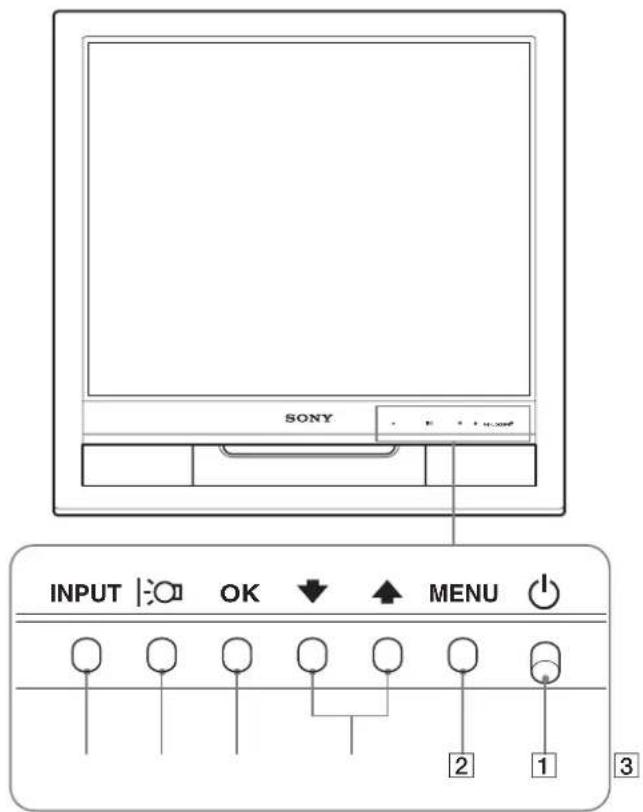
ディスプレイ後面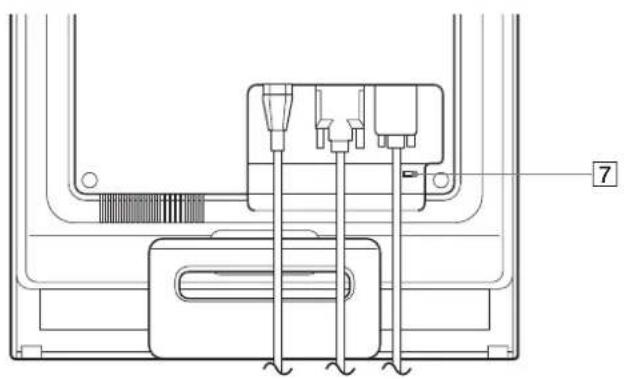
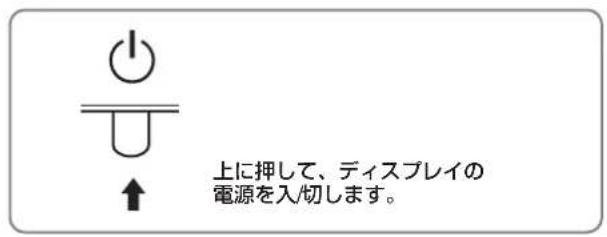
1(電源)スイッチとランプ(9、16ページ)
(電源)スイッチを上に押して、ディスプレイの電源を入/切します。
電源が入るとランプが緑色に点灯します。
省電力状態のときは、オレンジ色に点灯します。
2 MENU(メニュー)ボタン(10、11ページ)
メニュー画面を出すとき、終了するときに押します。
3 ↓↑ ボタン(11ページ)
メニュー項目を選んだり、調整したりするときに使います。
本機に入力される信号を切り換えて、見たいコンピューターを選びます。
盗難防止用ロック
盗難防止用ケーブルにての連絡先は、日本ローニジル(株)営業部です。
ディスプレイ後面 8 バックパネル(
パネル開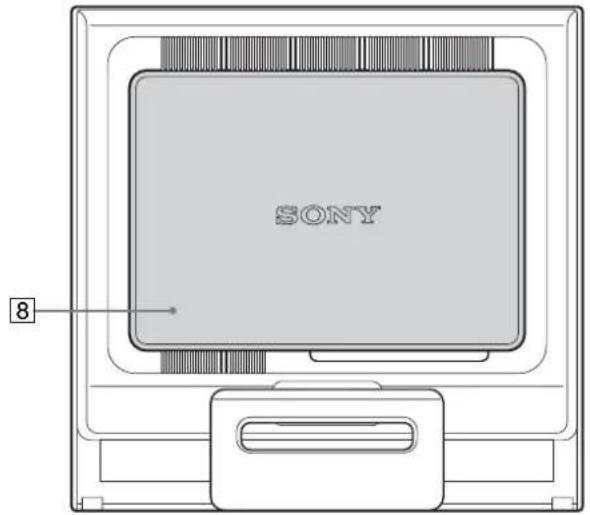
8-
ケーブルやドアははずまきに、このパネルを開けます。
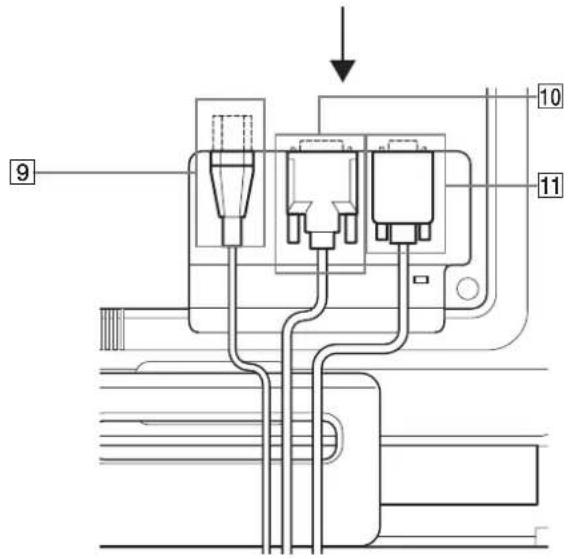
9 電源入力端子 8-
付属の電源コードをつなぎます。
10 INPUT1用DVI-D入力端子(デジタルRGB)(7-1)
DVI Rev.1.0準拠のデジタルRGB信号を入力いたします。
11 INPUT2用HD15(RGB) 入力端子(アナログRGB)(7-2)
アナログRGBの映像信号(0.7Vp-p、正極性)と同期信号を入力いたします。
接続と設定
本機をお使いになる前に、下記の事項をご確認ください。
液晶ディスプレイ - 電源コード - HD15-HD15 ビデオ信号ケーブル(アナログRGB) - DVI-D ビデオ信号ケーブル(デジタルRGB) - メンテナンスストラップ - CD-ROM (Windows/Macintosh ユーティリティ/取扱説明書 forall) - 保証書 - クイックスタートガイド - 安全のための注意 - ユーザー相談窓口のご案内
手順1:梱包を開く
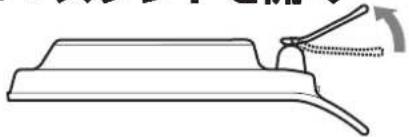
注意
本機とコンピュータの電源を切った状態で接続してください。
注意
- ビデオ信号ケーブルの芯線に直接触れないでください。
- ビデオ信号ケーブルの端子が曲がるのを防ぐため、HD15端子の向きを確認してください。
DVI出力端子(デジタルRGB)のあるコンピュータを接続する
コンピュータのDVI出力端子(デジタルRGB)を、本機のDVI-D入力端子(デジタルRGB)に、付属のDVI-Dビデオ信号ケーブル(デジタルRGB)で接続してください。
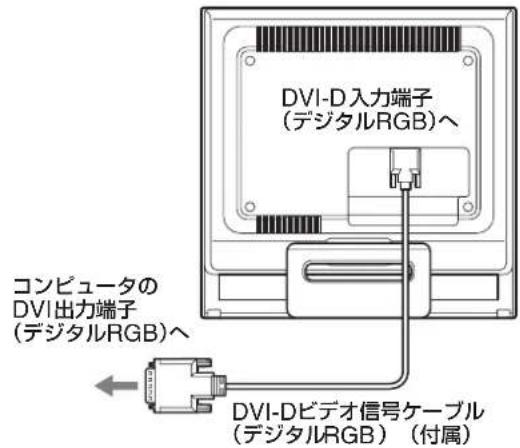
HD15出力端子(アナログRGB)のあるコンピュータを接続する
コンピュータのHD15出力端子(アナログRGB)を、本機のHD15入力端子(アナログRGB)に、付属のHD15-HD15ビデオ入力信号ケーブル(アナログRGB)で接続してください。
次のランドストから、適切なコネクタに合った接続を行ってください。
■ IBM PC/ATコンピュータまたは互換機について
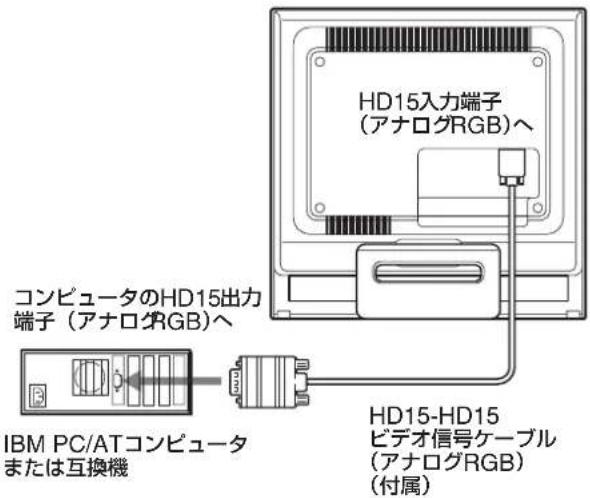
本機をMacintoshに接続するには、必要に応じてMacintoshアダプタ(市販)を使用してください。ビデオ信号ケーブルを接続する前に、Macintoshアダプタを接続してください。
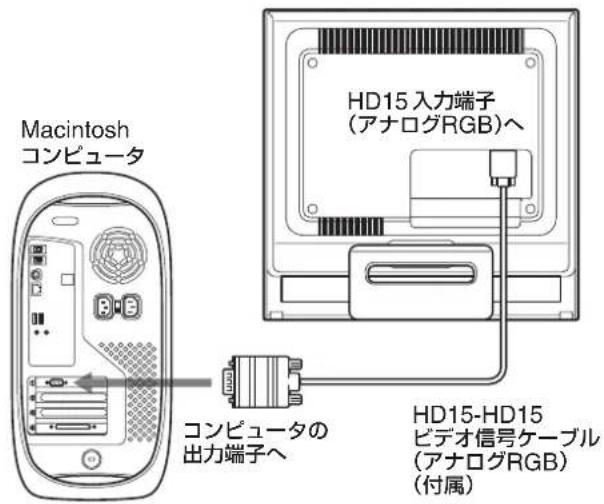
手順3:電源コードを接続する
本機とコンピュータの電源を切った状態にしてください。本機に電源コードを接続してから、電源コードをコンセントに差し込みます。
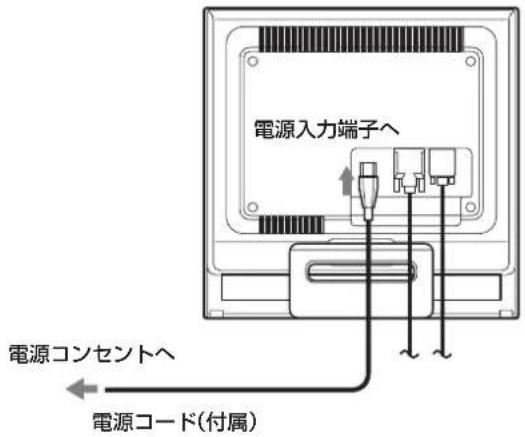
手順4:コード類をまとめて背面カバーを閉じる
1 コード類を束ねます。
付属のコードストラップを使用して、コード類をまとめてください。
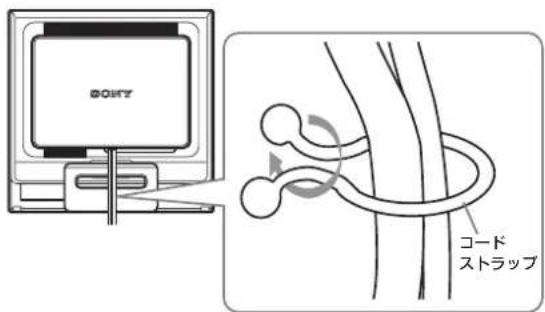
背面の例はSDM-HS75Dを使用していますが、その他の機種でも同じようにしてください。
2 背面カバーを閉じます。
手順5:電源を入れる
1(電源)スイッチを上に押します。
本機の(電源)ランプが緑色に点灯します。
2 コンピュータの電源を入れます。
これで、本機を使用できる状態になります。必要に応じて、画面の設定及び調整などを行ってください。
本機の電源を入れても画面に画像が表示されない場合は
- ビデオ信号ケーブルが正しく接続されているか確認する。 -「NO INPUT SIGNAL」と表示されます。 -「NO INPUT SIGNAL」と表示されます。 -「NO INPUT SIGNAL」と表示されます。 -「NO INPUT SIGNAL」と表示されます。 -「CABLE DISCONNECTED」と表示されるときは、ビデオ信号ケーブルが正しく接続されているか確認してください。
-「OUT OF RANGE」と表示されるとき
本機をつなぐ前に使っていたディスプレイとは、そのディスプレイに合わせて、画像が出るか確認する。
画像が出たら、コンピューターを以下の範囲に設定する。
| アナロックRGB | デジタルRGB | |
| 水平周波数 | 28~80 kHz | 28~64 kHz |
| 垂直周波数 | 48~75 Hz | 60 Hz |
| 解像度 | 1280×1024以下 | 1280×1024以下 |
詳しくは、「本機の症状と対処の仕方」(18ページ)をご覧ください。
モニター用のドライバは不要です
本機はプラグ&プレイ機能(DDC)を搭載しています。Windowsのプラグ&プレイ機能により、モニターの情報が自動的に認識されます。そのため、モニター用の特別なドライバは通常不要です。本機とコンピューターを初めて接続して起動したとき、設定用のウィザードが表示される場合があります。その場合は、その手順に従ってください。プラグ&プレイモニターが自動的に選ばれて、使用できる状態になります。
本機はちらつきが目立ちませんので、お好みの垂直周波数で使いたい場合は、垂直周波数を上げてください。
ディスプレイの向きを変える
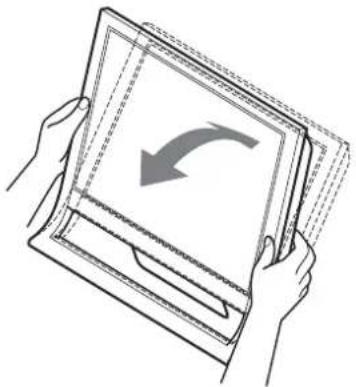
本機にはディスプレイスタンドが付いています。下図の範囲で画面の向きを変えられます。
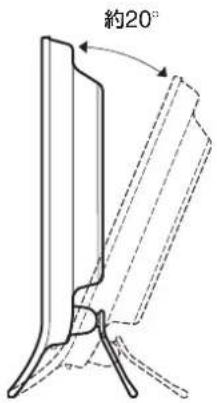
画面両側の下部を持って、画面の向きを調整してください。
ディスプレイをより快適に使うために
本機の画面は、使う人に合わせて見やすい角度に調整できるように設計されています。
椅子や机の高さに合わせて、画面の反射が気にならないようにしてください。
注意
画面の向きを調整するときは、机から落ちたりしないようご注意ください。
入力を切り換えるには(INPUTボタン)
INPUTボタンを押す。
押すたびに、下表のように入力が切り換わります。
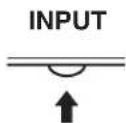
画面表示(左上に約5秒表示) 以下につないだ入力に切り換わる
入力1:DVI-D INPUT1 用DVI-D入力端子(デジタルRGB)
本機とパソコンを接続し、両方の電源を入れてください。電源を入れて、30分以上経過してから調整すると、最適な調整ができます。
ボタンを押すたびに以下の順で画面の明るさが切り換わります。
オート→HIGH→MIDDLE→LOW→オート
「HIGH」から「LOW」にするに従って画面が暗くなります。
「オート」を選ぶと、メニューの「バックライト輝度」を選んだときと同じように、ボタンを押してバックライトの明るさを調整します。
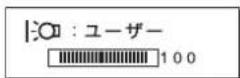
「ユーザー」に設定しているときは、メニューの「バックライト輝度」、「コントラスト」、「デイライト」の調整ができます(11、12)。
「LOW」を選ぶと、消費電力が抑えられます。
メニュー操作のしかた
MENUボタンを押すと、メニュー画面が出ます。MENUボタンの使い方は、次のページを参照してください。
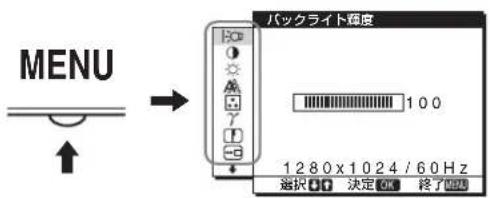
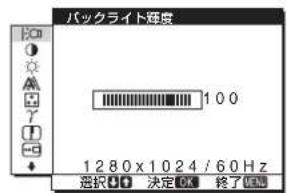
↑木子ONK木子、上のILASトにるマーを選及、以下の1~10のMUN一が出ま。9と10のマーは、↓を押し統は和表示ては。↑木子ONK木子の使かは、次のPERSをご覈くさ。
1巴克拉卜輝度:
(11-)
画面が明るさきると感じるとを調整て、画面を見やすくます。
② 曳兰卜拉上 ①
(11-)
画像の明暗の差(CONTLARSt卜)を調整いたします。
35
(12-)
画像の明るさ(黒レル)を調整いたします。
4画调整A(12一)
画像の鮮明さ(フロー)位置(水平垂直位置)を調整いたします。
色温度:(13-)
画像の色適合を、才リジル画像の色適合に近付けらしります。
7shayepnus
画質強調と、鮮鋭度の調整をします。
8×二1一位置
入力端子の入力信号があるかを自動に検知し、省電力状態になる前に、入力を自動に切り換えることができます。
10 LANGUAGE
本機のメニュー、メッセージ等の表示言語を変更できます。
11. 他(15~)
以下のメニュー項目を設定します。
■ リセット - メニューを初期化
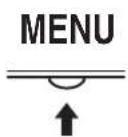
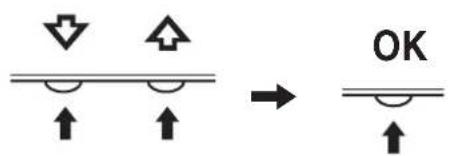
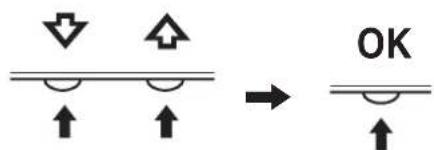
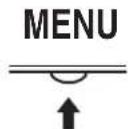
■ MENUボタンと↓↑ボタン、OKボタンの使い方
1 メニュー画面を表示。
MENUボタンを押し、メニュー画面を表示。
2 調整したいメニュー項目を選ぶ。
↑ボタンを押して選択し、OKボタンを押して決定する。
3 調整する。
↑ボタンを押して調整し、OKボタンを押す。
OKボタンを押すと、調整値が設定されます。
4 メニュー画面が消える
ボタンを押さなくても、調整後、約45秒たつと自動的に消えます。
元の状態に戻す
150
バックライトの明るさを調整する(バックライト輝度)
画面が明るすぎたり暗すぎたりする場合、調整して画面を見やすくします。
注意
コントラストを「HIGH」または「MIDDLE」、「LOW」に設定しているときは調整できません(コントラスト)。
1 MENUボタンを押す。
メニュー画面が出る。
2 ↓↑ボタンを押して「バックライト輝度」を選び、OKボタンを押す。
八咔兰卜牌度画面出末。
3 つのボタンを押して、希望の明るさに調整し、OKボタンを押す。
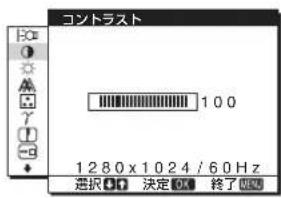
コントラストを調整する(コントラスト)
画像の明暗の差(コントラスト)を調整いたします。
注意
値を「HIGH」または「MIDDLE」、「LOW」に設定いたします。
1 MENUボタンを押す。
メニュー画面が出ます。
2 ↓↑ボタンで「コントラスト」を選択し、OKボタンを押す。
調整画面が出ます。
3 ↓↑ボタンを押して、コントラストを調整し、OKボタンを押す。
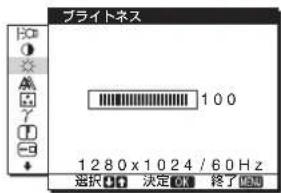
黒レベル(画面の黒レベル)を調整する(黒レベル)
画像の明るさ(黒レベル)を調整いたします。
注意
「HIGH」、「MIDDLE」、「LOW」に設定している場合は調整できません。
1 MENU ボタンを押す。
メニュー画面が表示される。
2 ↓↑ボタンを押して「(())」を選び、OKボタンを押す。
「ラボタン」画面が表示される。
3 パッドボタンを押して、明るさを調整し、OKボタンを押す。
画像を調整する(画質調整)(アナログRGB信号の場合)
自動画質調整機能
本機は、信号を受信したときに、自動で位置と鮮明さ(フォーカスビット)を調整して、最適な画像を表示します。
注意
自動画質調整機能が動作している間は、(電源)スイッチ以外は操作しないでください。
自動画質調整機能が完全に調整されますと、
手動で、鮮明さ(フォーカスリッチ)や位置(水平位置・垂直位置)を調整し直せます。
「一」及び「一」、「水平位置・垂直位置」設定の調整値は記憶され、同じ信号が入力されたときに適用されます。
コンピュータをつなぎ換えるなどで入力信号を変えたときには、もう一度調整が必要になることがあります。
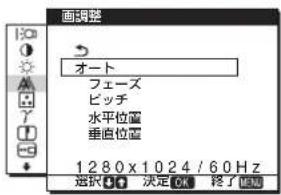
現在入力中の信号に合わせて自動で調整し直す(オート)
1 MENU ボタンを押す。
メニュー画面が表示される。
2 ↓↑ボタンを押して、「A(画調整)」を選び、OKボタンを押す。
画調整画面が表示される。
3 ↓↑ボタンを押して、「オート」を選び、OKボタンを押す。
FINE、PHT、水平位置、垂直位置の設定を、現在入力します。
4 ↓↑ボタンを押して、」を選び、OKボタンを押す。
メニュー画面に戻る。
手動で鮮明さを調整し直す(フォーカス)
文字や画像が鮮明に調整できない場合。
1 解像度をコンピューター側で 1280× 1024 に設定する。
2 CD-ROM を入れる。
3 CD-ROM を起動して、地域とモデルを選んで、テストパターンを表示する。
Windowsの場合
[Utility]→[Windows]/[Win Utility.exe]の順にマウスでクリックする。
Macintoshの場合
[Utility]→[Mac]/[Mac Utility]の順にマウスでクリックする。
4 MENUボタンを押す。
メニュー画面が出ます。
5 ↓↑ボタンを押して、「画調整」を選び、OKボタンを押す。
画調整画面が出ます。
6 ↓↑ボタンを押して、「フロー」を選び、OKボタンを押す。
メニュー画面が出ます。
7 縦、横線が最少になるように調整する。
画面全体にまだ総稿が見られる場合は、続けてビット調整を行います。
9 パッドを押して、「は」を選び、OKパッドを押す。は。は画面が出ます。
10 フローを、総編がなくなるように調整する。 テストパターンの大的な総編がなくなるように調整します。
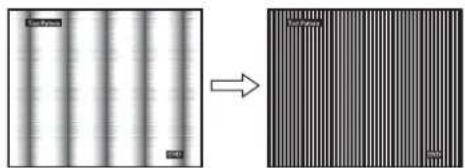
11画面上の[END]をマウスでクリックして、テストパターンを消す。 12OKボタンを押す。画調整画面に戻ります。 13 ボタンを押して、」を選び、OKボタンを押す。 メニュー画面に戻ります。
画像が画面のまん中に出ない場合に調整します。
1 解像度をコンピュータ側に 1280× 1024 に設定する。 2CD-ROM を入れる。 3 CD-ROM を起動して、地域とモデルを選んで、テストパターンを表示する。
Windowsの場合、[Utility] → [Windows] / [Win Utility.exe] の順にマウスでクリックする。Macintoshの場合、[Utility] → [Mac] / [Mac Utility] の順にマウスでクリックする。
4 MENU ボタンを押す。メニュー画面が出ます。 5 ボタンを押して、「画面調整」を選び、OKボタンを押す。画面調整画面が出ます。 6 ボタンを押して、「水平位置」または「垂直位置」を選び、OKボタンを押す。水平位置画面または垂直位置画面が出ます。 7 ボタンを押して、テストパターン外周の枠が全部、画面に入るように調整する。 8 画面上のENDをマウスでクリックして、テストパターンを消す。 9 OKボタンを押す。画面調整画面に戻ります。 10 ↑ボタンを押して、「終了」を選び、OKボタンを押す。メニュー画面に戻ります。
色温度を調整する(色温度)
画像の白色の度合いを、あらかじめ設定された中から選びます。また、必要に応じて、微調整もできます。画面の調整で設定したモードごとに、色温度を設定することができます。
1 MENU ボタンを押す。メニュー画面が出ます。 2 ↓↑ボタンを押して、「色温度」を選び、OKボタンを押す。色温度画面が出ます。 3 ボタンを押して色温度を選び、OKボタンを押す。9300K(お買い上げ時)か6500Kにすると、青みがかった白色から赤みがかった白色へ変わります。画面の調整で「モード」が選ばれていると、色温度を「sRGB」に設定することができます。「sRGB」を選ぶと、sRGBプロファイルの設定になります。(sRGBは、コンピュータの表示や、出力する色を近づけるためのカラースペースの業界標準のひとつです。)sRGB」を選んだときは、つないでいるコンピュータもsRGBプロファイルの設定にしてください。
注意
-コンピュータ等の他の接続機器がsRGBに対応していないときは、「sRGB」を選んでも効果はありません。 -「sRGB」に設定したとき、「コントラスト」、「明るさ」、「ガンマ」の調整はできません。
色温度微調整をする(微調整)
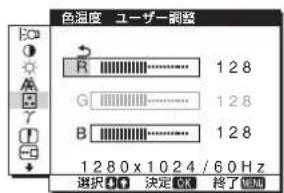
1 ボタンを押して、「微調整」を選び、OKボタンを押す。 微調整画面が出ます。 2 ↓↑ボタンでR(Red:赤)またはB(Blue:青)を選ぶ。OKボタンを押し、↓↑ボタンで調整した後、OKボタンを押す。「G」(Green:緑)が基準になり、RやBを増減して色温度を変えます。Gは固定されています。 3 ボタンを押して、「終了」を選び、OKボタンを押す。新しい調整値が「モード」と設定され、「モード」を選んだとき同じ調整値が選ばれます。メニュー画面に戻ります。
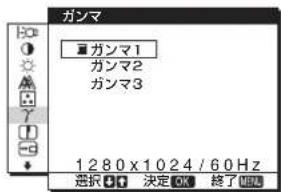
ガンマ設定を変更する(ガンマ)
画像の色合いを、オリジナル画像の色合いに近づけます。
1 MENU ボタンを押す。
メニュー画面が出ます。
2 ↓↑ボタンを押して、「ガンマ」を選び、OKボタンを押す。
ガンマ画面が出ます。
3 ↓↑ ボタンを押して、希望の設定を選び、OK ボタンを押す。
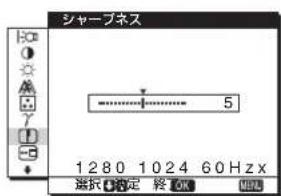
シャープネスを調整する
(シャープネス)
輪郭強調と、鮮鋭度の調整をします。
1 MENU ボタンを押す。
メニュー画面が出ます。
2 ↓↑ ボタンを押して、 [(シャープネス)」を選びOK ボタンを押す。
設定画面が出ます。
3 ↓↑ ボタンを押して、シャープネスを調整し、OKボタンを押す。
メニューの表示位置を変える
(メニュー位置)
メニュー画面中の隠れている部分を見やすく、表示位置を変えられます。
1 MENU ボタンを押す。
メニュー画面が出ます。
2 ↓↑ ボタンを押して、 [(メニュー位置)」を選びOK ボタンを押す。
メニュー画面が表示されます。
3 ↓/↑ ボタンを押して希望の位置を選び、OK ボタンを押します。
画面上部3か所、画面中央3か所、画面下部3か所があらかじめ設定されています。
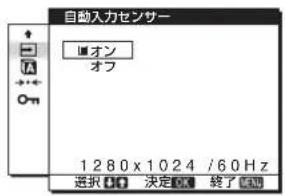
自動で入力を切り換える
(自動入力センサー)
自動入力センサーをオンに設定すると、入力端子の入力信号を自動に検知し、省電力状態になる前に、入力を自動的に切り換えます。
1 MENU ボタンを押す。
メニュー画面が表示されます。
2 ↓↑ ボタンを押して、(自動入力センサー)を選び、OK ボタンを押します。
自動入力センサー画面が表示されます。
3 ↓↑ ボタンを押して、希望の設定を選び、OK ボタンを押します。
- オン:選択している入力端子の入力信号が無くなった時、本体のINPUT(入力切換)ボタンで有効な信号が無い入力端子を選んだ時は、画面に表示メッセージ(17ー)が出て、他の入力端子の入力信号があるかを自動に確認し、入力を自動的に切り換えます。
- オフ:入力は自動的に切り換わりません。INPUT(入力切換)ボタンを押して、入力を切り換えてください。
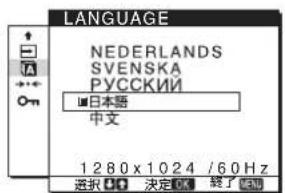
(Language)
本機のメニュー、メッセージの表示言語を変更できます。
1 MENUボタンを押す。
メニュー画面が出ます。
2 調整したいメニュー項目のマークが出るまでボタンを押し続けます。
3 ↓↑ボタンを押して、[LANGUAGE]を選び、OKボタンを押す。
LANGUAGE画面が表示されます。
4 ↑↓ボタンを押して、言語を選び、OKボタンを押す。
- ENGLISH:英語 FRANCAIS:フランス語
- DEUTSCH:ドイツ語
- ESPANOL:スペイン語 ITALIANO:イタリア語
- NEDERLANDS:オランダ語 SVENSKA:スウェーデン語
- PUCCKN:□沙語
- 日本語
- 中国語
その他の調整をする
以下のメニュー項目を設定、調整いたします。
- メニュー→
- メニュー画面
1 MENU ボタンを押す。
メニュー画面が出ます。
2 調整したいメニュー項目のマークが出るまで▲▼ボタンを押し続ける。 3 ▲▼ボタンを押して、設定、調整したい項目を選び、OKボタンを押す。
各項目は以下のように設定、調整いたします。
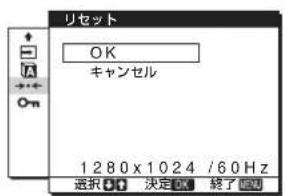
■お買い上げ時の設定に戻す(リセット)
調整設定を、お買い上げ時の設定に戻します。
1 ▲▼ボタンを押して、「リセット」を選び、OKボタンを押す。
リスト画面表示されます。
2 ▲/▼ ボタンを押して、希望の設定を選び、OK ボタンを押します。
- OK:すべての調整値を買い上げ時の設定に戻ります。ただし、「LANGUAGE」の設定はリセットされませんので、ご注意ください。
- ハンル:リセットが実行されます。メニュー画面に戻ります。
本機の調整や設定を変更します。ロック操作をロックします。
1. ↓↑ボタンを押して、「メニュー(MENU)」を選び、OKボタンを押す。
メニュー画面が表示されます。
2. ↓↑ボタンを押して、「リセット」または「リセット」を選び、OKボタンを押す。
- リセット:(電源)スイッチ以外の操作は、「メニュー」マークが出る操作をしてください。
- リセット:「リセット」を解除するときに選びます。「リセット」のときも他の操作は行えます。
機能解説
省電力機能(パワーセーブ機能)
本機は、VESA、NUTEKおよびENERGY STARのパワーセービングガイドラインに対応しています。アナログ入力はDPMS(Display Power Management Standard)、デジタル入力はDMPM(DVI Digital Monitor Power Management)に対応しており、コンピュータやグラフィックボードがアイドル状態になると、操作をしないときは自動的に次のような省電力状態になります。
SDM-HS75D
| 本機の状態 | 消費電力 | (電源) ランフ |
| 通常動作時 | 45 W (最大) | 绿点灯 |
| アケチフオフ* (デイープリフ) ** | 1.0 W (最大) | 才人類点灯 |
| (電源):切 | 1.0 W (最大) | 消灯 |
SDM-HS95D
| 本機の状態 | 消費電力 | (電源) ランフ |
| 通常動作時 | 50 W (最大) | 绿点灯 |
| アケチフロフ* (デイフスリーフ) ** | 1.0 W (最大) | 才レncy点灯 |
| (電源):切 | 1.0 W (最大) | 消灯 |
- パワーセーブが省電力状態になると、信号が入力されなくなると、アクティブ状態になる前(NO INPUT SIGNAL)と表示が出ます。約5秒後、本機も省電力状態になります。**「パワーセーブ」は、EPA(Environmental Protection Agency)の定めた待機時の消費電力抑制状態です。
節電しながら使う(エコ)
本機前面のボタンを押して「LOW」に設定すると、消費電力を節約できます。
「LOW」が表示されるまで、ボタンを何度か押してください。
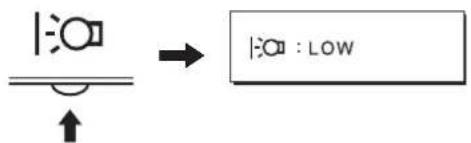
「LOW」が表示され、バックライトの輝度が下がります。「LOW」表示は約5秒後に消えます。
自動画質調整機能
(アナログRGB信号の)
本機は、信号を受信したときに、自動で位置と鮮明さ(フォーカス/クロック)を調整し、最適な画像を表示します。
工場出荷時設定の表示モード
本機には、入力信号に合わせて最適な画質で表示できるように、代表的な表示モードが工場出荷時に設定されています。信号が表示モードと同じであれば、自動的にあらかじめ設定された最適な調整値で表示されます。
表示モード以外の信号の場合
下記の周波数の範囲で、信号を入力して受信したとき、自動画質調整機能が働き、最適な画像を表示します。
垂直周波数: 48 75Hz
信号を入力して受信したときには、画面表示までに通常より時間がかかることがありますが、その調整値は自動的に本機に記憶され、次回からは表示モードの信号と同様に動作するようになります。
注意
INPUT1用DVI-D入力端子のデジタルRGB信号は、調整不要です。
手動でフォーカス、ピット、画像の位置を調整したときは
入力信号に応じて自動調整機能が完全に調整できない場合は、手動で調整してください。手動で調整すると、すべての表示モードにおいて、手動で調整した調整値がユーザーモードとして記憶されます。同じ信号が入力された場合に適用されます。
注意
自動画質調整機能が動作している間は、(電源)スイッチ以外は操作できません。
故障かな?と思ったら!
購入店に相談する前に、次の事項を確認してください。
表示メッセージ一覧
入力信号が正しくない場合は、画面に次のような表示メッセージが出ます。その場合は、次の「本機の症状と対処の仕方」に従ってください。
OUT OF RANGE と表示されている場合
入力信号の周波数が、本機の仕様に合っていません。以下を確認してください。
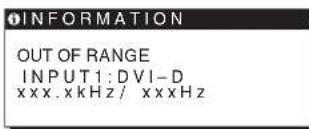
xxx.x kHz/xxx Hz と表示されている場合
水平または垂直周波数が、本機の仕様に合っていません。
数字の部分には現在入力されている周波数が表示されます。
RESOLUTION > 1280×1024 と表示されている場合、解像度が本機の仕様(1280×1024)に合っていません。
CABLE DISCONNECTED と表示されている場合
ビデオ信号ケーブルが外れています。
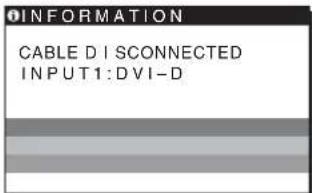
本機の症状と対応の状態
コンピュータ等本機に接続している機器が原因の場合は、接続機器の取扱説明書をご覧ください。
このようなときは 原因と対処のしかた
| 画像が出ない。 | ||
| (電源) ランフが点灯います。MSGは、(電源) スイッチを押いたします。(電源) ランフが点灯いたします。 | 電源コーヤを付けます。 | |
| 「CABLE DISCONNECTED」とは警告表示,No输入信号を出る。 | (電源) ランフが点灯ATORY。)(電源) ランフが点灯ATORY。)(電源) ランフが点灯ATORY。)(電源) ランフが点灯ATORY。)(電源) ランフが点灯ATORY。)(電源) ランフが点灯ATORY。)(電源) ランフが点灯ATORY。)(電源) ランフが点灯ATORY。)(電源) ランフが��灯ATORY。)(電源) ランフが点灯ATORY。)(電源) ランフが点灯ATORY。)(電源) ランフが点灯ATORY。)(電源) ランフが点灯ATORY。)(電源) ランフが点灯ATORY。)(電源) ランフが点灯ATORY。)(電源) ランフが点灯ATORY。)(電源) ヨUNIONLINEARISHERONINORIGIDHERONINORIGIDHERONINORIGIDHERONINORIGIDHERONINORIGIDHERONINORIGIDHERONINORIGIDHERONINORIGIDHERONINORIGIDHERONINORIGIDHERONINORIGIDHERONINORIGIDHERONINORIGIDHERONINORIGIDHERONINORIGIDHERONINORIGIDHERONINORIGIDHERONINOREHARAISHERONINORIGIDHERONINORIGIDHERONINORIGIDHERONINORIGIDHERONINORIGIDHERONINORIGIDHERONINORIGIDHERONINORIGIDHERONINORIGIDHERONINORIGIDHERONINORIGIDHERONINORIGIDHERONINORIGIDHERONINORIGIDHERONINORIGIDHERONINORIGIDHERON INORIGIDHERONINORIGIDHERONINORIGIDHERONINORIGIDHERONINORIGIDHERONINORIGIDHERONINORIGIDHERONINORIGIDHERONINORIGIDHERONINORIGIDHERONINORIGIDHERONINORIGIDHERONINORIGIDHERONINORIGIDHERONINORIGIDHERONINORIGIDHERONINORIGIDHERENINORIGIDHERENINORIGIDHERENINORIGIDHERENINORIGIDHERENINORIGIDHERENINORIGIDHERENINORIGIDHERENINORIGIDHERENINORIGIDHERENINORIGIDHERENINORIGIDHERENINORIGIDHERENINORIGIDHERENINORIGIDHERENINORIGIDHERENINORIGIDHERENINORIGDHERENINORIGDHERENINORIGDHERENINORIGDHERENINORIGDHERENINORIGDHERENINORIGDHERENINORIGDHERENINORIGDHERENINORIGDHERENINORIGDHERENINORIGDHERENINORIGDHERENINORIGDHERENINORIGDHERENINORIGDHERENINORIGDHERENINOREHARAISHERONINORIGIDHERONINORIGIDHERONINORIGIDHERONINORIGIDHERONINORIGIDHERONINORIGIDHERONINORIGIDHERONINORIGIDHERONINORIGIDHERONINORIGIDHERONINORIGIDHERONINORIGIDHERONINORIGIDHERONINORIGIDHERONINORIGIDHERONINORGIDHERONINORIGIDHERONINORGIDHERONINORIGIDHERONINORGIDHERONINORIGIDHERONINORGIDHERONINORIGIDHERONINORGIDHERONINORGIDHERONINORGIDHERONINORGIDHERONINORGIDHERONINORGIDHERONINORGIDHERONINORGIDHERONINORGIDHERONINORGIDHERONINORGIDHERONINORGIDHERONINORGIDHERONINORGIDHERONINORGIDHERONINORGIDHERONINORGIDHERON INORGIDHERONINORGIDHERONINORGIDHERONINORGIDHERONINORGIDHERONINORGIDHERONINORGIDHERONINORGIDHERONINORGIDHERONINORGIDHERONINORGIDHERONINORGIDHERONINORGIDHERONINORGIDHERONINORGIDHERONINORGIDHERONINORGID HERONINORGIDHERONINORGIDHERONINORGIDHERONINORGIDHERONINORGIDHERONINORGIDHERONINORGIDHERONINORGIDHERONINORGIDHERONINORGIDHERONINORGIDHERONINORGIDHERONINORGIDHERONINORGIDHERONINORGIDHERONINORGIDHERONINOR GIDHERONINORGIDHERONINORGIDHERONINORGIDHERONINORGIDHERONINORGIDHERONINORGIDHERONINORGIDHERONINORGIDHERONINORGIDHERONINORGIDHERONINORGIDHERONINORGIDHERONINORGIDHERONINORGIDHERONINORGIDHERONINORGIDHERON在。 | |
| 「NO INPUT SIGNAL」とは警告表示が出る。 | (電源) ランフが点灯ATORY。)(電源) ランフが点灯ATORY。)(電源) ランフが点灯ATORY。)(電源) ランフが点灯ATORY。)(電源) ランフが点灯ATORY。)(電源) ランフが点灯ATORY。)(電源) ランフが点灯ATORY。)(電源) LILLANALANALANALANALANALANALANALANALANALANALANALANALANALANALANALANALANALANALANALANALANALANALANALANALANALANALANALANALANALANALANALANALANALANALANALANALANALANALANALANALANALANALANALANALANALANALANALANALANALANALAN ALANALANALANALANALANALANALANALANALANALANALANALANALANALANALANALANALANALANALANALANALANALANALANALANALANALANALANALANALANALANALANALANALANALANALANALANALANALANALANALANALANALANALANALANALANALANALANALANALANALANALLANALANALANALANALANALANALANALANALANALANALANALANALANALANALANALANALANALANALANALANALANALANALANALANALANALANALANALANALANALANALANALANALANALANALANALANALANALANALANALANALANALANALANALANALANALANALANALANALANALANNALENALENALENALENALENALENALENALENALENALENALENALENALENALENALENALENALENALENALENALENALENALENALENALENALENALENALENALENALENALENALENALENALENALENALENALENALENALENALENALENALENALENALENALENALENALENALENALENALENALENALENALANALANALANALANALANALANALANALANALANALANALANALANALANALANALANALANALANALANALANALANALANALANALANALANALANALANALANALANALANALANALANALANALANALANALANALANALANALANALANALANALANALANALANALANALANALANALANALANALANALLANALANALANALANALANALANALANALANALANALANALANALANALANALANALANALANALANALANALANALANALANALANALANALANALANALANALANALANALANALANALANALANALANALANALANALANALANALANALANALANALANALANALANALANALANALANALANALANALANALANAL ANALENALENALENALENALENALENALENALENALENALENALENALENALENALENALENALENALENALENALENALENALENALENALENALENALENALENALENALENALENALENALENALENALENALENALENALENALENALENALENALENALENALENALENALENALENALENALENALENALENALE NALENALENALENALENALENALENALENALENALENALENALENALENALENALENALENALENALENALENALENALENALENALENALENALENALENALENALENALENALENALENALENALENALENALENALENALENALENALENALENALENALENALENALENALENALENALENALENALENALENALE NALENALENALENALENALENALENALENALENALENALENALENALENALENALENALENALENALENALENALENALENALENALENALENALENALENALENALENALENALENALENALENALENALENALENALENALENALENALENALENALENALENALENALENALENALENALENALENALENALENALENA LENALENALENALENALENALENALENALENALENALENALENALENALENALENALENALENALENALENALENALENALENALENALENALENALENALENALENALENALENALENALENALENALENALENALENALENALENALENALENALENALENALENALENALENALENALENALENALENALENALENALEDALENALENALENALENALENALENALENALENALENALENALENALENALENALENALENALENALENALENALENALENALENALENALENALENALENALENALENALENALENALENALENALENALENALENALENALENALENALENALENALENALENALENALENALENALENALENALENALENALENALEDAHARANAHARANAHARANAHARANAHARANAHARANAHARANAHARANAHARANAHARANAHARANAHARANAHARANAHARANAHARANAHARANAHARANAHARANAHARANAHARANAHARANAHARANAHARANAHARANAHARANAHARANAHARANAHARANAHARANAHARANAHARANAHARANAHARANAHARANOHARANAHARANAHARANAHARANAHARANAHARANAHARANAHARANAHARANAHARANAHARANAHARANAHARANAHARANAHARANAHARANAHARANAHARANAHARANAHARANAHARANAHARANAHARANAHARANAHARANAHARANAHARANAHARANAHARANAHARANAHARANAHARANAHARANAHHRANAHARANAHHRANAHHRANAHHRANAHHRANAHHRANAHHRANAHHRANAHHRANAHHRANAHHRANAHHRANAHHRANAHHRANAHHRANAHHRANAHHRANAHHRANAHHRANAHHRANAHHRANAHHRANAHHRANAHHRANAHHRANAHHRANAHHRANAHHRANAHHRANAHHRANAHHRANAHHRANAHHRANAHHRANAHHRMANAHHRANAHHRANAHHRANAHHRANAHHRANAHHRANAHHRANAHHRANAHHRANAHHRANAHHRANAHHRANAHHRANAHHRANAHHRANAHHRANAHHRANAHHRANAHHRANAHHRANAHHRANAHHRANAHHRANAHHRANAHHRANAHHRANAHHRANAHHRANAHHRANAHHRANAHHRANAHHRANAHHRANAMAHHRANAHHRANAHHRANAHHRANAHHRANAHHRANAHHRANAHHRANAHHRANAHHRANAHHRANAHHRANAHHRANAHHRANAHHRANAHHRANAHHRANAHHRANAHHRANAHHRANAHHRANAHHRANAHHRANAHHRANAHHRANAHHRANAHHRANAHHRANAHHRANAHHRANAHHRANAHHRANAHHRANahHARANAHARANAHARANAHARANAHARANAHARANAHARANAHARANAHARANAHARANAHARANAHARANAHARANAHARANAHARANAHARANAHARANAHARANAHARANAHARANAHARANAHARANAHARANAHARANAHARANAHARANAHARANAHARANAHARANAHARANAHARANAHARANAHARANAH | (電源) リンフが点灯ATORY。)(電源) リンフが点灯ATORY。)(電源) リンフが点灯ATORY。)(電源) リンフが点灯ATORY。)(電源) リンフが点灯ATORY。)(電源) リンフが点灯ATORY。)(電源) リンフが点灯ATORY。)(電源) リンフが点灯ATORY。)(電源) リンフが��灯ATORY。)(電源) リンフが点灯ATORY。)(電源) リンフが点灯ATORY。)(電源) リンフが点灯ATORY。)(電源) リンフが点灯ATORY。)(電源) リンフが点灯ATORY。)(電源) リンフが点灯ATORY。)(電源) リンフが点灯ATORY。)(電源) チドリデリデリデリデリデリデリデリデリデリデリデリデリデリデリデリデリデリデリデリデリデリデリデリデリデリデリデリDELDALEDALEDALEDALEDALEDALEDALEDALEDALEDALEDALEDALEDALEDALEDALEDALEDALEDALEDALEDALEDALEDALEDALEDALEDALEDALEDALEDALEDALEDALEDALEDALEDALEDALEDALEDALEDALEDALEDALEDALEDALEDALEDALEDALEDALEDALEDALEDALEDALEDALEDAleDALEDALEDALEDALEDALEDALEDALEDALEDALEDALEDALEDALEDALEDALEDALEDALEDALEDALEDALEDALEDALEDALEDALEDALEDALEDALEDALEDALEDALEDALEDALEDALEDALEDALEDALEDALEDALEDALEDALEDALEDALEDALEDALEDALEDALEDALEDALEDALEDALEDALENDALEDALEDALEDALEDALEDALEDALEDALEDALEDALEDALEDALEDALEDALEDALEDALEDALEDALEDALEDALEDALEDALEDALEDALEDALEDALEDALEDALEDALEDALEDALEDALEDALEDALEDALEDALEDALEDALEDALEDALEDALEDALEDALEDALEDALEDALEDALEDALEDALEDA LEDALEDALEDALEDALEDALEDALEDALEDALEDALEDALEDALEDALEDALEDALEDALEDALEDALEDALEDALEDALEDALEDALEDALEDALEDALEDALEDALEDALEDALEDALEDALEDALEDALEDALEDALEDALEDALEDALEDALEDALEDALEDALEDALEDALEDALEDALEDALEDALEDALEDA.LEDALEDALEDALEDALEDALEDALEDALEDALEDALEDALEDALEDALEDALEDALEDALEDALEDALEDALEDALEDALEDALEDALEDALEDALEDALEDALEDALEDALEDALEDALEDALEDALEDALEDALEDALEDALEDALEDALEDALEDALEDALEDALEDALEDALEDALEDALEDALEDALEDALEDALEYDALEDALEDALEDALEDALEDALEDALEDALEDALEDALEDALEDALEDALEDALEDALEDALEDALEDALEDALEDALEDALEDALEDALEDALEDALEDALEDALEDALEDALEDALEDALEDALEDALEDALEDALEDALEDALEDALEDALEDALEDALEDALEDALEDALEDALEDALEDALEDALEDALEDALEDAHARADAHARADAHARADAHARADAHARADAHARADAHARADAHARADAHARADAHARADAHARADAHARADAHARADAHARADAHARADAHARADAHARADAHARADAHARADAHARADAHARADAHARADAHARADAHARADAHARADAHARADAHARADAHARADAHARADAHARADAHARADAHARADAHARADAHARADOHARADAHARADAHARADAHARADAHARADAHARADAHARADAHARADAHARADAHARADAHARADAHARADAHARADAHARADAHARADAHARADAHARADAHARADAHARADAHARADAHARADAHARADAHARADAHARADAHARADAHARADAHARADAHARADAHARADAHARADAHARADAHARADAHARADAHMARADAHARADAHARADAHARADAHARADAHARADAHARADAHARADAHARADAHARADAHARADAHARADAHARADAHARADAHARADAHARADAHARADAHARADAHARADAHARADAHARADAHARADAHARADAHARADAHARADAHARADAHARADAHARADAHARADAHARADAHARADAHARADAHARADAHAR |
| ごんだときは原因と対応の結果 | |
| 画像が乱る、ゆる、まろく。 | ● ビッチとフィースを調整する(2バーダ)。 ● 離たとこりにあた他的電源に,Noいお願いいたします。 |
| ■本機以外(CONビューダロー)が原則の场合 ● バンピューダのダフIFIC USSBOTは、本機が正しら設定くださいますかを確認する。 ● 入力信号のダフIFIC USSMOERVEESA,Macintosh19カラーダ等)と周波数が、本機で使用くださる範疎か確認する。付けは本機で使用くださる範疎も、ダフIFIC USSBOTに,Noいは同期ルUS幅が合わしぃうた、きれりに画像を映せないこりお願いいたします。 ● バンピューダのリフUSHUTLE(垂直周波数)を、最適な画面にそのように設定する。 | |
| 画像がくっ)=(0) | ● バンラストやダフILNTESを調整する(1、12バーダ)。 ● ビッチとフィースを調整する(2バーダ)。 |
| ■本機以外(CONビューダロー)が原則の场合 ● バンピューダで解像度を1280×1024に設定する。 | |
| 画像が二重、三重にる。 | ● ビデ才信号ケーフILの延長コーピアイフINTSEレクタの使用を協む。 ● 接続ケーフILを端子にしだか上差しぃむ。 |
| 画像の位置くださいます、または画像の大小さが正しおります。 | ● ビッチとフィースを調整する(2バーダ)。 ● 画像の位置を調整する(3バーダ)。入力信号やダフIFIC USSBOTに,Noいは、画像が画面全体に広がら不孕にお願いいたします。 |
| 画像が小 }(0) | ■本機以外(CONビューダロー)が原則の场合 ● バンピューダで解像度を1280×1024に設定する。 |
| 画像が暗い。 | ● プリトNTESを調整する(2バーダ)。 ● ヒックラICTを調整する(1バーダ)。 ● 画面の明確さを調整する(0バーダ)。 ● 電源を接入たと、画面が明確に%(時間がかけます。 |
| 画面に波模様や縄編写出。 | ● ビッチとフィースを調整する(2バーダ)。 |
| 色むりたる。 | ● ビッチとフィースを調整する(2バーダ)。 |
| 白色が白く見え不出来。 | ● 色温度を調整する(3バーダ)。 |
| 本機のロTONが%//(0) | ● メニーリロック機能が「才」に%(時間が%(時間)。 |
| (OMARANAMINAMINAMINAMINAMINAMINAMINAMINAMINAMINAMINAMINAMINAMINAMINAMINAMINAMINAMINAMINAMINAMINAMINAMINAMINAMINAMINAMINAMINAMINAMINAMINAMINAMINAMINAMINAMINAMINAMINAMINAMINAMINAMINAMINAMINAMINAMINAMINAMINAMINAMIMINAMINAMINAMINAMINAMINAMINAMINAMINAMINAMINAMINAMINAMINAMINAMINAMINAMINAMINAMINAMINAMINAMINAMINAMINAMINAMINAMINAMINAMINAMINAMINAMINAMINAMINAMINAMINAMINAMINAMINAMINAMINAMINAMINAMINAMINAMINAMINAMINAMINAHMAMINAMINAMINAMINAMINAMINAMINAMINAMINAMINAMINAMINAMINAMINAMINAMINAMINAMINAMINAMINAMINAMINAMINAMINAMINAMINAMINAMINAMINAMINAMINAMINAMINAMINAMINAMINAMINAMINAMINAMINAMINAMINAMINAMINAMINAMINAMINAMINAMINAMNAMINAMINAMINAMINAMINAMINAMINAMINAMINAMINAMINAMINAMINAMINAMINAMINAMINAMINAMINAMINAMINAMINAMINAMINAMINAMINAMINAMINAMINAMINAMINAMINAMINAMINAMINAMINAMINAMINAMINAMINAMINAMINAMINAMINAMINAMINAMINAMINAMINAM INAMINAMINAMINAMINAMINAMINAMINAMINAMINAMINAMINAMINAMINAMINAMINAMINAMINAMINAMINAMINAMINAMINAMINAMINAMINAMINAMINAMINAMINAMINAMINAMINAMINAMINAMINAMINAMINAMINAMINAMINAMINAMINAMINAMINAMINAMINAMINAMINAMINAMInAMINAMINAMINAMINAMINAMINAMINAMINAMINAMINAMINAMINAMINAMINAMINAMINAMINAMINAMINAMINAMINAMINAMINAMINAMINAMINAMINAMINAMINAMINAMINAMINAMINAMINAMINAMINAMINAMINAMINAMINAMINAMINAMINAMINAMINAMINAMINAMINAMINAMinAMINAMINAMINAMINAMINAMINAMINAMINAMINAMINAMINAMINAMINAMINAMINAMINAMINAMINAMINAMINAMINAMINAMINAMINAMINAMINAMINAMINAMINAMINAMINAMINAMINAMINAMINAMINAMINAMINAMINAMINAMINAMINAMINAMINAMINAMINAMINAMINAMINAM | |
故障のときは、お買い上げ店またはソニーサービス窓口に連絡してください。なお、お問い合わせのときは次のことをお知らせください。
- 型名:SDM-HS75DまたはSDM-HS95D
- 製造番号:
- 故障の状態:できるだけ詳しく 購入年月日:
- 接続しているコンピュータ、およびグラフィックボードの仕様と名称:
保証書とアフターサービス
保証書
・この製品は保証書が添付されていますので、お買い上げの際、お買い上げ店でお受け取りください。 - 所定事項の記入および記載内容をお確かめのうえ、大切に保存してください。 - 保証期間は、お買い上げ日から3年間です。
アフターサービスについて
調子が悪いときはまずチェックを
「故障か?と思ったら」の項を参考にして、故障かどうかをお調べください。
調子が悪いときはまずチェックを
お買い上げ店、または未添付の「ご相談窓口のご案内」に従い、最寄りのサービス窓口にご相談ください。
保証期間中の修理は
保証書の記載内容に基づいて修理させていただきます。詳しくは保証書をご覧ください。
保証期間経過後の修理は
修理にて機能が維持できる場合は、ご要望により有料で修理させていただきます。
部品の保有期間について
当社は、本製品の補修用性能部品(製品の機能を維持するために必要な部品)を、製造打ち切り後8年間保有しています。その部品保有期間を修理可能な期間とさせていただきます。
保有期間が経過した後も、故障箇所によっては修理可能な場合がありますので、お買い上げ店かサービス窓口にご相談ください。
ご相談に際しては、次のことをお知らせください。
型名:SDM-HS75DまたはSDM-HS95D
製造番号:
故障の状態:できるだけ詳しく
購入年月日:
| お購買上の店 TEL. |
| お近くのサイバース stuーニング TEL. |
LCDパネル:a-Si TFTアクティブマトリックス
画面サイズ:17インチ(43cm)
入力信号ポート
RGB動作周波数*
水平:28~80 kHz(アナログRGB)
28~64 kHz(デジタルRGB)
LCDパネル a-Si TFTアクティブマトリックス
画面:19インチ(48cm)
入力信号ポート
RGB動作周波数*
水平:28~80 kHz(アナログRGB)
28~64 kHz(デジタルRGB)
垂直:48~75 Hz(アナログRGB)
60 Hz(デジタルRGB)
解像度 水平:最大1280
垂直:最大1024
入力信号 RGB信号:
0.7Vp-p、75Ω、正極性
同期信号:
TTLV、2.2kΩ、極性自由
(水平/垂直分離)
デジタルRGB(DVI)信号:
TMDS(Single link)
電源電圧使用電源:
AC100~240 V/50-60 Hz
1.0A(最大)
消費電力量: 50W(最大)
- 水平同期幅率:水平周波数のターヌングの合計の4.8%以上、
- 水平パルス幅:2.5μs以上
- 垂直パルス幅:450μs以上
本機の仕様および外観は、改良のため予告なく変更することがありますので、ご了承ください。
TFTLCDカラーコンピュータディスプレイ
11HD15输入连接器(模拟RGB)(第7页)
垂直:48-75Hz(模拟RGB)
60Hz(数字RGB)
分辨率水平:最大1280点
垂直:最大1024线
输入信号电平 模拟RGB视频信号
0.7Vp-p,75Ω,正极
同步信号
TTL电平,2.2kΩ
正极或负极
(单独水平和垂直)
数字RGB(DVI)信号:TMDS
(单独连接)


- TFT LCD カラーモニター ユーザーズガイド
- 取扱説明書
- 目次
- 接続、設定
- 調整する
- 機能解説
- 故障かな?と思ったら!
- 保証書とアフターサービス
- 主な仕様
- 使用上のご注意
- 電源について
- 液晶画面について
- 液晶ディスプレイについて
- お手入れについて
- 運搬について
- 壁やマウントアームに取り付ける場合
- 廃棄について
- 各部の名前とはたらき
- ディスプレイ後面 8 バックパネル(
- 電源入力端子
- INPUT1用DVI-D入力端子(デジタルRGB)(7-1)
- INPUT2用HD15(RGB) 入力端子(アナログRGB)(7-2)
- 接続と設定
- 手順1:梱包を開く
- 注意
- DVI出力端子(デジタルRGB)のあるコンピュータを接続する
- HD15出力端子(アナログRGB)のあるコンピュータを接続する
- IBM PC/ATコンピュータまたは互換機について
- 手順3:電源コードを接続する
- 手順4:コード類をまとめて背面カバーを閉じる
- コード類を束ねます。
- 手順5:電源を入れる
- 本機の電源を入れても画面に画像が表示されない場合は
- 「OUT OF RANGE」と表示されるとき
- モニター用のドライバは不要です
- ディスプレイの向きを変える
- ディスプレイをより快適に使うために
- 入力を切り換えるには(INPUTボタン)
- メニュー操作のしかた
- 巴克拉卜輝度:
- (11-)
- ② 曳兰卜拉上 ①
- (12-)
- 画调整A(12一)
- 色温度:(13-)
- SHAYEPNUS
- ×二1一位置
- LANGUAGE
- 他(15~)
- MENUボタンと↓↑ボタン、OKボタンの使い方
- メニュー画面を表示。
- 調整したいメニュー項目を選ぶ。
- 調整する。
- メニュー画面が消える
- 元の状態に戻す
- バックライトの明るさを調整する(バックライト輝度)
- コントラストを調整する(コントラスト)
- 黒レベル(画面の黒レベル)を調整する(黒レベル)
- 画像を調整する(画質調整)(アナログRGB信号の場合)
- 自動画質調整機能
- 自動画質調整機能が完全に調整されますと、
- 現在入力中の信号に合わせて自動で調整し直す(オート)
- 手動で鮮明さを調整し直す(フォーカス)
- 色温度を調整する(色温度)
- 色温度微調整をする(微調整)
- ガンマ設定を変更する(ガンマ)
- シャープネスを調整する
- (シャープネス)
- メニューの表示位置を変える
- (メニュー位置)
- 自動で入力を切り換える
- (自動入力センサー)
- (LANGUAGE)
- その他の調整をする
- お買い上げ時の設定に戻す(リセット)
- 省電力機能(パワーセーブ機能)
- 節電しながら使う(エコ)
- (アナログRGB信号の)
- 工場出荷時設定の表示モード
- 表示モード以外の信号の場合
- 手動でフォーカス、ピット、画像の位置を調整したときは
- 表示メッセージ一覧
- OUT OF RANGE と表示されている場合
- CABLE DISCONNECTED と表示されている場合
- 本機の症状と対応の状態
- 保証書
- アフターサービスについて
- 調子が悪いときはまずチェックを
- 保証期間中の修理は
- 保証期間経過後の修理は
- 部品の保有期間について
- ご相談に際しては、次のことをお知らせください。
- TFTLCDカラーコンピュータディスプレイ
ブランド : SONY
モデル : SDMHS95D
カテゴリ : モニター