
SDMHS95D - Monitör SONY - Ücretsiz kullanım kılavuzu
Cihazın kılavuzunu ücretsiz bulun SDMHS95D SONY PDF formatında.



| Ürün Türü | 19 inç Renkli LCD Monitör |
| Marka | Sony |
| Model | SDM-HS95D |
| Ekran Teknolojisi | a-Si TFT aktif matris |
| Ekran Boyutu (diyagonal) | 19 inç (48,3 cm) |
| Maksimum Çözünürlük | 1280 x 1024 piksel |
| Yatay Frekans (analog) | 28 - 80 kHz |
| Dikey Frekans (analog) | 48 - 75 Hz |
| Video Girişleri | 1x DVI-D (dijital), 1x HD15 (analog) |
| Güç Tüketimi (maks.) | 50 W |
| Bekleme Gücü | 1,0 W (maks.) |
| Güç Kaynağı | 100-240 V AC, 50/60 Hz |
| Boyutlar (G x Y x D) | Yaklaşık 435 x 418 x 146 mm |
| Ağırlık | Yaklaşık 6 kg |
| Ayarlanabilir Eğim | Evet, ayarlanabilir açı |
| Ekran İşlevleri | Parlaklık, kontrast, gama, renk sıcaklığı, keskinlik, görüntü konumu ayarı |
| Ekran Menüsü (OSD) | Çok dilli (Fransızca dahil) |
| Enerji Tasarrufu Modu | VESA DPMS, DMPS |
| Güvenlik | Kensington kilidi (güvenlik deliği) |
| Bakım | Yumuşak bez, aşındırıcı olmayan temizleyici |
| Verilen Aksesuarlar | Güç kablosu, HD15 ve DVI-D video kabloları, kablo bağı, CD-ROM, hızlı başlangıç kılavuzu |
Sık sorulan sorular - SDMHS95D SONY
Kullanıcıların soruları hakkında SDMHS95D SONY
0 soru bu cihaz hakkında. Bildiklerinizi cevaplayın veya kendinizinki sorun.
Bu cihaz hakkında yeni bir soru sor
Cihazınız için talimatları indirin Monitör PDF formatında ücretsiz! Kılavuzunuzu bulun SDMHS95D - SONY ve elektronik cihazınızı yeniden ele alın. Bu sayfada cihazınızın kullanımı için gerekli tüm belgeler yayınlanmaktadır. SDMHS95D markasının SONY.
KULLANIM KILAVUZU SDMHS95D SONY
Bölmelerin ve kontrduğmelerin tanımlanması. 5
Kurulum 7
Kurulum 1: Standı açın 7
Kurulum 2: Ekranı bilgisayarınıza bağlayın. 7
Kurulum 3: Güç kablosunu bağlayın 8
Kurulum 4: Kabloları düzenleyin ve arka kapağı yerine yerleştirin. 8
Kurulum 5: Monitörü ve bilgisayarı açın. 8
Eğikliği ayarlama 9
Görüntünün siyah seviyesini ayarlama (BRIGHTNESS) 12
Resmin keskinliğini ve ortalanmasını ayarlama (SCREEN)
(sadece analog RGB sinyali). 12
Renk ısısını ayarlama (COLOR) 13
Gama ayarının değiştirilmesi (GAMMA) 14
Keskinliği ayarlama (SHARPNESS) 14
Menü konumunu değiştirme (MENU POSITION). 14
Girişi otomatik olarak değiştirme (INPUT SENSING). 14
Ekran menüsü dilini seçme (LANGUAGE) 15
Ihave ayarlar 15
Teknik Özellikler 16
Enerji tasarrufu fonksiyonu 16
Güç tüketimini azaltma (Iodu) 16
Otomatik resim kalitesi ayarlama fonksiyonu
(sadece analog RGB sinyali). 16
Sorun giderme. 17
Görüntülü mesajlar 17
Hata belirtileri ve olası giderme yöntemleri 18
Özellikler 20
Macintosh, Apple Computer, Inc.'in tescilli markasıdır, A.B.D ve diğer ülkelerde tescil edilmiştir.
- Windows, MS-DOS, A.B.D. ve diğer ülkelerde Microsoft Corporation'ın tescilli markasıdır.
- IBM PC/AT ve VGA, A.B.D. IBM Corporation'ın tescilli markalarıdır. VESA ve DDC Video Electronics Standards Association'ın tescilli markalarıdır.
- ENERGY STAR A.B.D. tescilli markasıdır.
- Adobe ve Acrobat, Adobe Systems Incorporated'ın markalarıdır.
- Burada adı geçen diğer bütün ürün isimleri, ilgili şirketlerin markaları veya tescilli markaları olabilir. Ayrıca, bu kitabın her yerinde söz edilmez.
Uyarılar
Güç bağlantıları ile ilgili uyarı
- Verilen güç kablosunu kullanın. Eğer farklı bir güç kablosu kullanıyorsanız, güç kaynağınızla uyumlu olduğundan emin olun.
A.B.D.'deki müşteriler için
Eğer uygun kablo kullanmazsanız, bu monitör zorunlu FCC standartlarına uygun olmayacaktır.
İngiltere'deki müşteriler için
Eğer bu monitörü İngiltere'de kullanıyorsanız, İngiltere'ye uygun güç kablosu kullanın.
Fiş tiplerinin örnekleri
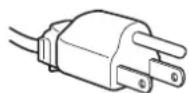
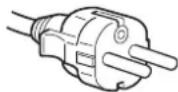
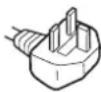
100 ila 120V AC için 200 ila 240V AC için sadece 240V AC için
Cihaz, kolaylıkla erişilebilen bir prize yakın olarak yerleştirilmelidir.
Kurulum
Monitörü aşağıdaki yerlerde kurmayın veya bırakmayın:
- Aşırı sıcak yerler, örneğin radyatör yanı, ısıtıcı yanı veya doğrudan güneşi alan yerler. Monitörü, mesela güneş altında park edilmiş araba içinde veya ısıtıcı yanında, aşırı sıcağa maruz bırakmak, kasada deformasyona ve arızalara sebep olabilir.
- Mekanik vibrasyon veya şoka açık yerlerde.
- TV veya diğer ev aletleri gibi güçlü manyetik alan yaratan cihazların yakınında.
- Aşırı derecede toz, kir veya kum bulunan yerlerde, örneğin açık pencere kenarı veya çıkış kapısı gibi. Eğer geçici olarak dış ortamda kullanılması gerekiyorsa, havadaki toza ve kire karşı gerekli önlemleri almalısınız. Aksi takdirde tamiri mümkün olmayan arızalar oluşabilir.
Bu üniteyi düz bir yüzey üzerine yerleştirin. Masa kenarı gibi düzgün olmayan bir yere yerleştirmeyin. Eğer bu ünitenin bir bölümü böyle bir yüzeyden taşarsa, düşebilir veya hasar ve yaralanmaya sebep olabilir.
LCD ekranı kullanma
- LCD ekranı güneşe karşı şekilde bırakmayın, bu LCD ekrana zarar verebilir. Monitörü pencere yanına yerleştirirken dikkatli olun.
- LCD ekrana bastırmayın veya ekranı çizmeyin. LCD ekran üzerine ağır nesneler koymayın. Bu ekranın düzgünlüğünü
kaybetmesine veya LCD panel arızasına sebep olabilir.
Eğer monitör soğuk bir yerde kullanılırsa, ekranda hayalet görüntü oluşabilir. Bu bir arıza değildir. Sıcaklık normal çalışma seviyesine döndüğünde, ekran normale döner. - Eğer sabit bir resim uzun süre gösterilirse, bir süre için hayalet görüntü oluşabilir. Hayalet görüntü daha sonra yok olur. LCD panel çalışma sırasında ısınır. Bu bir arıza değildir.
LCD ile ilgili not (Sıvı Kristal Ekran)
Lütfen LCD ekranın yüksek hassasiyet teknolojisi ile yapıldığını unutmayın. Bununla birlikte, LCD ekran üzerinde sabit siyah noktalar veya parlak ışık noktaları (kırmızı, mavi veya yeşil) ve düzensiz renkli şeritler ya da parlaklık belirebilir. Bu bir arıza değildir.
(Etkili noktalar: %99,99'dan fazla)
Bakım
- Monitörünüzü temizlemeden önce güç kablosunu elektrik prizinden çekin.
- LCD ekranı yumuşak bir bez ile temizleyin. Eğer cam temizleyici bir sıvı kullanacaksanız, anti statik çözelti veya benzeri katkı içeren bir temizleyici kullanmayın, bu LCD ekranın kaplamasını çizebilir.
- Kasayı, paneli ve kontrolleri hafif deterjanlı solüsyonla ıslatılmış yumuşak bir bez ile temizleyin. Aşındırıcı ped, temizleme tozu veya alkol ya da benzin gibi çözücüler kullanmayın.
- Ekran yüzeyini tükenmez kalem veya tornavida gibi keskin veya aşındırıcı maddelerle silmeyin, dokunmayın ve temas etmeyin. Bu tür bir temas resim tüpünde çizilmeye yol açabilir. Eğer monitör böcek ilacı gibi güçlü solventlere maruz kalır veya kauçuk ya da vinil malzemelerle sert temasta bulunursa malzeme bozulması veya LCD ekran kaplamasında bozulma meydana gelebilir.
Taşıma
- Monitöre takılı olan tüm kabloları sökün ve monitörü taşırken her iki elinizle sıkıca tutun. Eğer monitörü düşürürseniz yaralanabilirsiniz veya monitör hasar görebilir.
- Bu monitörü tamir veya gönderi için taşırken orijinal kutusunu ve ambalaj malzemelerini kullanın.
Eğer ekranı duvar veya montaj kolu üzerine monte etmek isterseniz, muhakkak yetkili bir kişiye danışın.
Bu tür montajda arka kapağın çıkarılması gerektiğini unutmayın.
Monitör atılması
- Bu monitörü genel ev atıkları ile birlikte atmayın.
- Bu monitörde kullanılan floresan tüpte cıva bulunmaktadır. Bu monitörün atılmasında yerel temizlik idarenizin yönetmeliklerine uyulması gereklidir.
Bölümlerin ve kontrol düğmelerinin tanımlanması
Daha fazla detay için parantez içindeki sayfalara bakınız. (Güç) anahtarı ve kontrol düğmeleri, monitörün ön kısmında sol altta yer almaktadır.
Monitör ön yüzü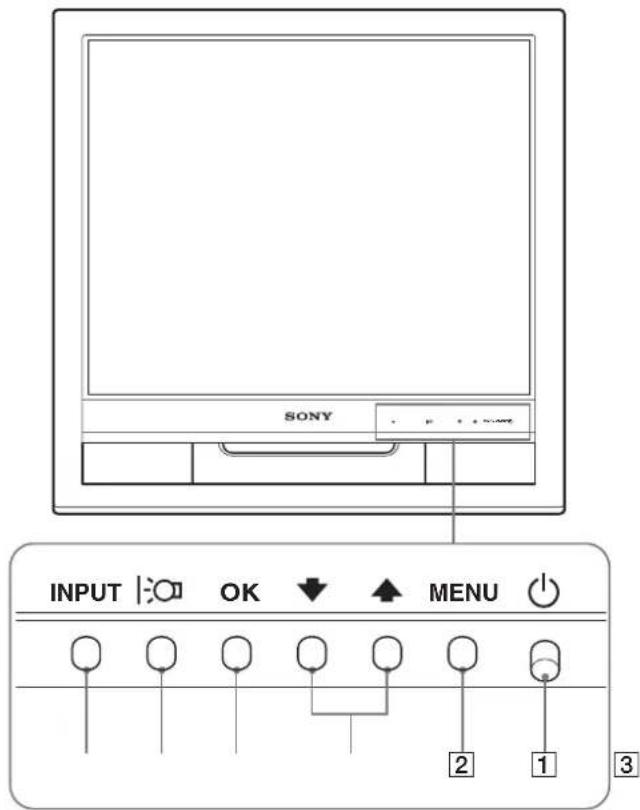
Monitör arka kısmı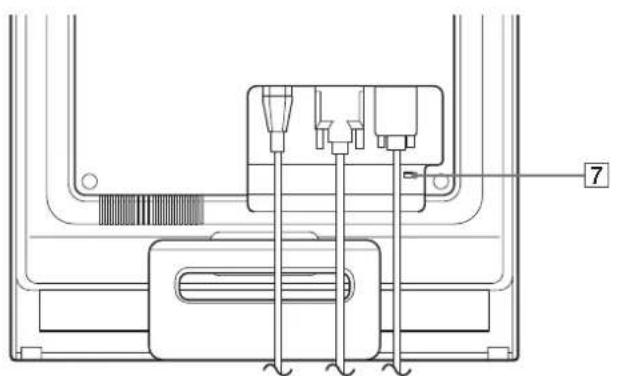
1 (Güç) düğmesi ve ışığı (sayfalar 8, 16) Ekranı açmak ve kapatmak için, (güç) anahtarını yukarı doğru açın. Güç ışığı, monitör açıldığında yeşil yanar, monitör enerji tasarrufu modundayken ise turuncu olarak yanar.
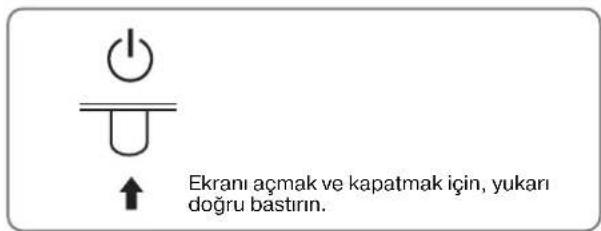
2 MENU düğmesi (sayfalar 10, 11) Bu düğme ana menüyü ekrana getirir veya kapatır. 3 / düğmeleri (sayfa 11) Bu düğmeler menü bölümleri seçildiğinde / düğmeleri olarak işlev görürler ve ayar yaparken kullanılırlar. OK düğmesi (sayfa 11) Bu düğme menü bölümlerini seçmeye ve yapılan ayarları uygulamaya yarar. 5 düğmesi (sayfa 10) Bu düğme, ekranın parlaklığını değiştirmek için kullanılır. 6 INPUT düğmesi (sayfa 9) Bu düğme, monitöre iki bilgisayar bağlandığında video giriş sinyalinin INPUT1 ve INPUT2 arasında geçiş yapmasını sağlar. 7 Güvenlik Kilidi Boşluğu 4 Güvenlik kilidi boşluğu Kensington Micro Saver Security System ile birlikte kullanılmaya uyumludur. Micro Saver Security System, Kensington'un tescilli markasıdır.
Monitörün arka yüzü
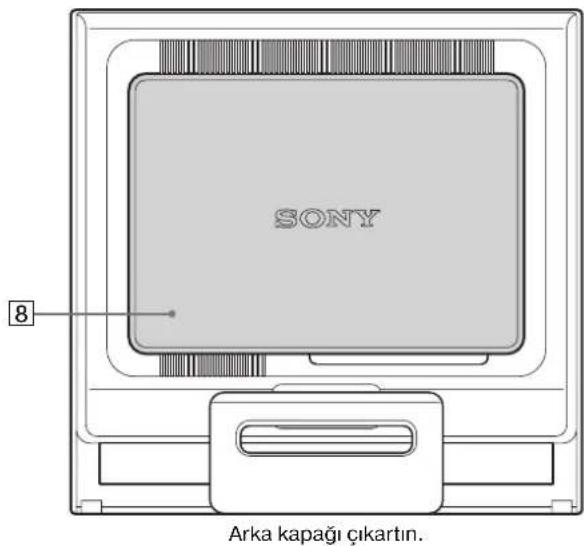
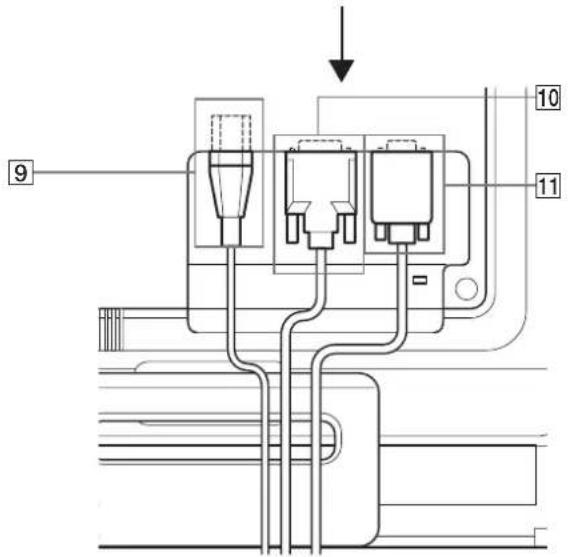
8 Arka kapak (sayfa 8)
Bu kapağı, kabloları veya ağ kablolarını takıp çıkarırken çıkartınız.
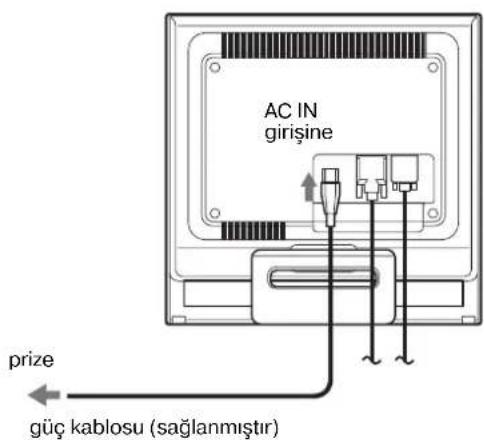
9 AC IN Soketi (sayfa 8)
Güç kablosunu bağlayın (sağlıyorsa).
10 INPUT1 DVI-D giriş soketi (dijital RGB) (sayfa 7)
Bu soket DVI Rev. 1.0 ile uyumlu dijital RGB video sinyallerini verir.
11 HD15 giriş soketi (analog RGB) (sayfa 7)
Bu soket analog RGB video (0,7 Vp-p, pozitif) ve SYNC sinyallerini verir.
Kurulum
Monitörünüzü kullanmaya başlamadan önce, aşağıdakilerin kutuda bulunduğundan emin olun.
- LCD ekran Güç kablosu
- HD15-HD15 video sinyal kablosu (analog RGB)
- DVI-D video sinyal kablosu (dijital RGB)
- Ağ kablosu bandı (tutturucusu)
- CD-ROM (Windows/Macintosh için program yazılımı, İşletim Talimatları, vs.)
- Garanti kartı
- Kolay Kurulum Kılavuzu
Kurulum 1: Stand
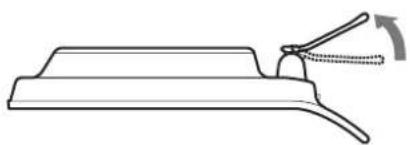
Not
Fabrika ayarında stand toplanmıştır. Ekranı stand gibi dik yerleştirmemeye dikkat edin. Aksi takdirde ekran devrilebilir.
Kurulum 2: Ekranı bilgisayarınıza bağlayın
Bağlamadan önce monitörü ve bilgisayarınızı kapatın.
Notlar
Video sinyal kablosu bağlayıcısının pinlerine dokunmayın, dokunmak pinlerin eğilmesine yol açabilir. Video sinyal kablosu soketinin (bağlantısının) bükülmesini engellemek için HD15 soketinin yönünü kontrol ediniz.
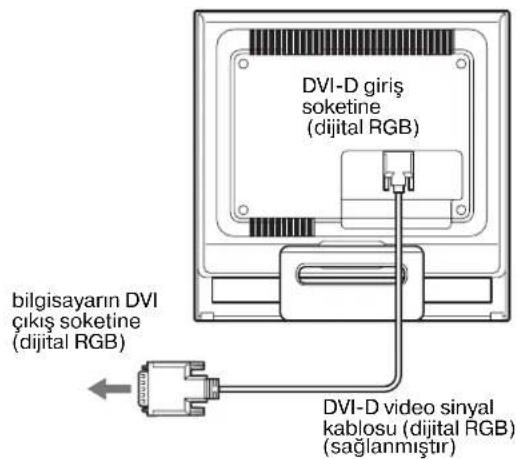
DVI çıkış soketi olan bir bilgisayar bağlayın (dijital RGB)
Sağlanan DVI-D video sinyal kablosunu (dijital RGB) kullanarak, bilgisayarı monitörün DVI-D giriş soketine (dijital RGB) bağlayın.
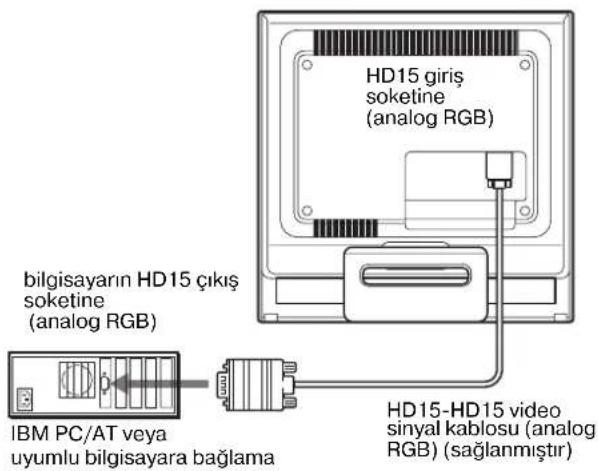
HD15 çıkış soketi olan bir bilgisayar bağlayın (analog RGB)
Sağlanan HD15-HD15 video sinyal kablosunu (analog RGB) kullanarak, bilgisayarın monitörün HD15 giriş soketine (analog RGB) bağlayın.
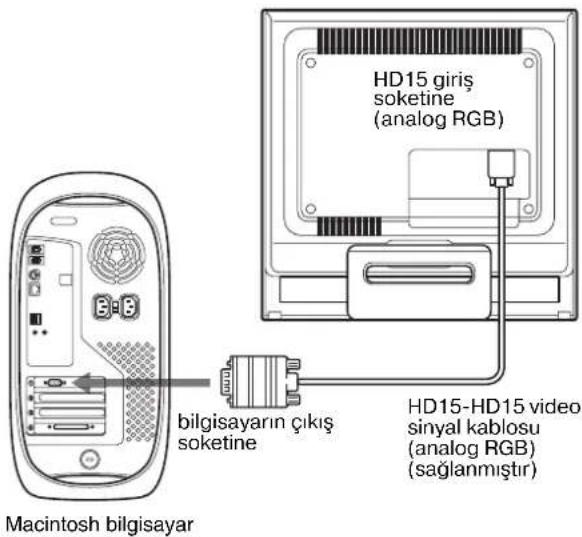
Bilgisayarı, aşağıdaki şekillere bakarak bağlayın.
■ IBM PC/AT ve uyumlu bir bilgisayara bağlama
■ Bir Macintosh bilgisayara bağlama
Bu monitörü Macintosh bilgisayara bağlayacaksanız, gerekirse Macintosh adaptörü (sağlanmamıştır) kullanın. Kabloyu bağlamadan önce Macintosh adaptörünü bu bilgisayara bağlayın.
Kurulum 3: Güç kablosunu bağlayın
Monitör ve bilgisayar kapalıyken, önce güç kablosunu monitöre bağlayın, daha sonra prize takın.
Kurulum 4: Kabloları sağlamlaştırın ve arka kapağı yerine yerleştirin
1 Kabloları düzeltin.
Verilen kablo tutucu ile, kabloları ve kordonları birbirlerine bağlayın.
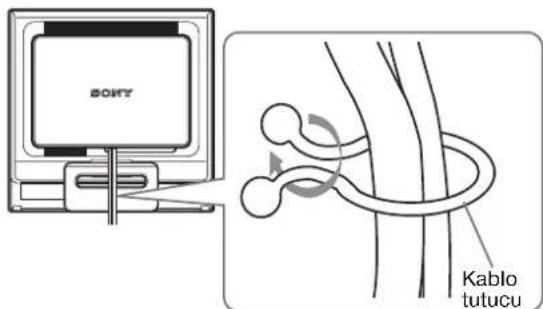
Bu şekil SDM-HS75D model monitörün arka yüzeyini gösterir. Aynı şekil diğer modeller için de geçerlidir.
2 Arka kapağı yerine takın.
Kurulum 5: Monitörü ve bilgisayarı açın
1 (güç) düğmesine yukarı yönde basın.
Monitörün güç ışığı yeşil yanacaktır.
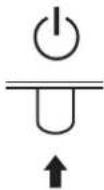
2 Bilgisayarınız.
Monitörünüzün kurulumu tamamlanmıştır. Eğer gerekliyse görüntüyü ayarlamak için monitörün kontrol düğmelerini kullanın.
Eğer ekranınızda görüntü yoksa
- Monitör bilgisayarınıza düzgün olarak bağlandığından emin olun. Eğer ekranda NO INPUT SIGNAL görüntülenirse: Bilgisayar enerji tasarrufu modundadır. Klavyede herhangi bir tuşa basmayı veya fareyi hareket ettirmeyi deneyin.
- Eğer ekranda CABLE DISCONNECTED görüntülenirse:
Video sinyal kablosunun düzgün şekilde bağlı olup olmadığını kontrol edin.
- Eğer ekranda OUT OF RANGE görüntülenirse: Eski monitörü yeniden takın. Ardından bilgisayarın ekran kartını, aşağıdaki aralıklara ayarlayın.
| Analog RGB Dijital RGB | |
| Yatay frekans | 28-80 kHz 28-64 kHz |
| Dikey frekans | 48-75 Hz 60 Hz |
| Çozünurlük 1280×1024 vya daha/DDüzuk | 1280×1024 vya daha/DDüzuk |
Görüntülü mesaj hakkında daha geniş bilgi için, bkz "Hata belirtileri ve olası giderme yöntemleri" sayfa 18.
Özel sürücülere gerek yoktur
Bu monitör "DDC" Tak ve Çalıştır (Plug & Play) standartlarına uygundur ve otomatik olarak monitör bilgilerini algılar. Bilgisayarınıza özel bir sürücü yüklenmesine gerek yoktur. PC'ye bağladıktan sonra PC'yi ilk kez çalıştırdığınızda Kurulum Sihirbazı ekranda belirebilir. Bu durumda, ekranda beliren talimatları takip edin. Tak ve Kullan Monitör otomatik olarak seçilir, böylece monitörü kullanabilirsiniz.
Dikey frekans 60Hz seviyesine geçer.
Titremeler ortadan kalktığında monitörü bu haliyle kullanabilirsiniz. Ayrı bir yüksek değer için dikey frekansı ayarlamanıza gerek yoktur.
Eğikliği ayarlama
Monitör aşağıda belirtilen açılarda ayarlanabilir.
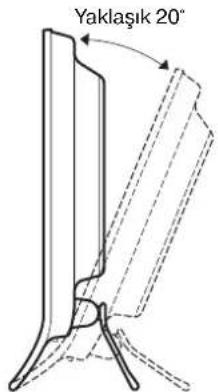
LCD panelin alt kısmından kavrayın ve eğikliği ayarlayın.
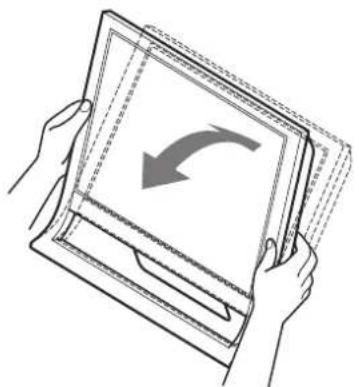
Monitörü rahat bir şekilde kullanmak için
Bu monitör, en rahat görüş açısına ayarlanabilecek şekilde tasarlanmıştır. Monitörünüzün görüş açısını, üzerinde bulunduğu masa ve kullandığınız sandalyenin yüksekliğine göre ve ışık monitörden gözünüze yansımayacak şekilde ayarlayın.
Not
Ekran eğimini ayarlarken, ekrana çarpmamaya veya ekranı masadan düşürmemeye dikkat edin.
Giriş sinyali seçimi (INPUT düğmesi)
INPUT düğmesine basın.
Bu düğmeye her bastığınızda giriş sinyali değişir.
| INPUT | |
| Ekran mesaji (Sol uzist kõşede)yaklaşık 5 saniye gezükür.) | Giriş sinyali yapil兰花rmia |
| INPUT1: DVI-D DVI-D giriş sekseti (dijital RGB) INPUT1:için | |
| INPUT2: HD15 HD15 giriş sekseti (analog RGB) INPUT2:için | |
Monitör kullanımına ilişkin ayarlar
Ayarları yapmadan önce
Monitörü bilgisayara bağlayın ve ikisini de çalıştırın. En iyi sonucu almak için ayar yapmadan önce en az 30 dakika bekleyin.
Ekranda beliren menüyü kullanarak monitörünüzde pek çok ayar değişikliği yapabilirsiniz.
Sadece MODE USER olarak ayarlandığında, menünün BACKLIGHT, CONTRAST ve BRIGHTNESS öğeleri mevcut olur (sayfa 11).
Eğer LOW seçeneğini seçerseniz, güç tüketimi azalır (sayfa 16).
Menüyü kullanma
Ekrandaki ana menüyü göstermek için MENU düğmesine basınız. MENU düğmesini kullanmakla ilgili daha fazla bilgi için bkz. sayfa 11.
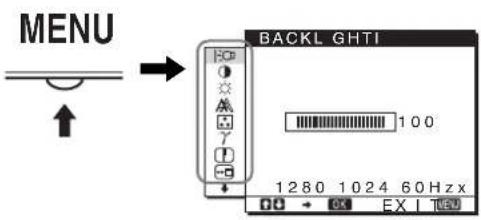
Yukarıdaki ana menü şeklindeki simgelerden birini seçmek için ↓/↑ ve OK düğmelerini kullanın. Aşağıdaki 1 ile 10 menüsü belirir. 9 ve 10 menüsündeki simgeler belirinceye kadar ↓ düğmesine basmaya devam edin. ↓/↑ ve OK düğmelerini kullanmakla ilgili daha geniş bilgi için bakınız sayfa 11.
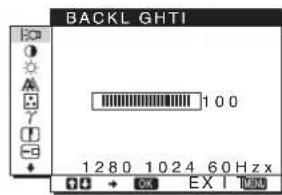
1 BACKLIGHT:O (sayfa 11)
Arka plan ışığının parlaklığını ayarlamak için, BACKLIGHT menüsünü seçin.
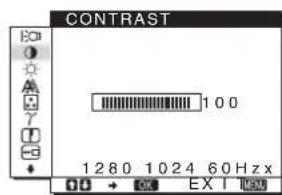
2 CONTRAST (sayfa 12)
Resim kontrastını ayarlamak için CONTRAST menüsünü seçin.
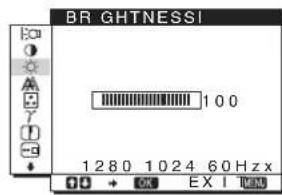
3 BRIGHTNESS (sayfa 12)
Resim parlaklığını (siyah seviyesini) ayarlamak için, BRIGHTNESS menüsünü seçin.
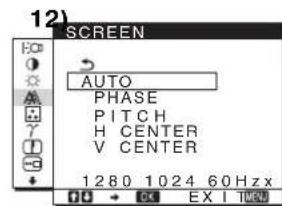
4 SCREEN
Resmin keskinliğini (faz/aralık) veya ortalanmasını (yatay/dikey konumunu) seçmek için, SCREEN menüsünü seçin.
5 COLOR
(sayfa
Ekranın renk ayarlarını yapmak için COLOR menüsünü seçiniz. Bu, ekranın tonunu ayarlar. COLOR, sRGB'a ayarlıyken; CONTRAST, BRIGHTNESS veya GAMMA'yı ayarlayamazsınız.
13)
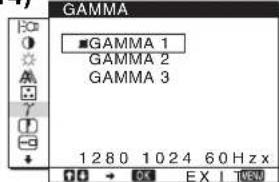
6 GAMMA
(sayfa
Görüntünün renk tonu ayarlarını seçmek için GAMMA menüsünü seçin.
14)
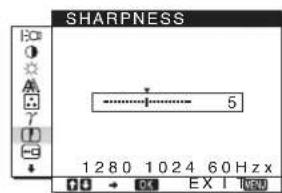
7 SHARPNESS (sayfa 14)
Görüntünün köşelerini keskinleştirmek için SHARPNESS menüsünü seçin.
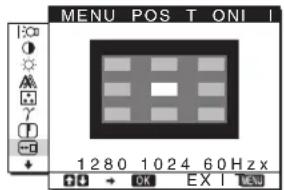
8 MENU POSITION (sayfa 14)
Ekran menüsünün konumunu değiştirmek için MENU POSITION seçeneğini seçin.
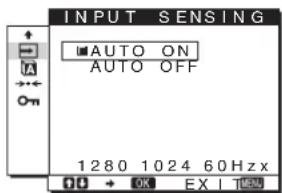
9 INPUT SENSING (sayfa 14)
Monitör, bir giriş terminaline gelen bir giriş sinyalini otomatik olarak algılar ve monitör enerji tasarrufu moduna geçmeden önce girişi otomatik olarak değiştirir.
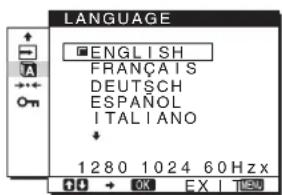
10 LANGUAGE (sayfa 15)
Menüler ve mesajlardaki dili değiştirmek için LANGUAGE seçeneğini seçin.
11 Diğer menüler (sayfa 15)
Aşağıdaki menü maddelerini de ayarlayınız.
- RESET · MENU LOCK
■ MENU, ↓/↑ ve OK düğmelerini kullanma
1 Ana menüyü gösterme.
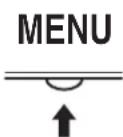
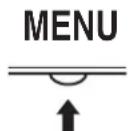
Ekrandaki ana menüyü göstermek için MENÜ düğmesine basınız.
2 Ayarlamak istediğiniz menüyü seçin.
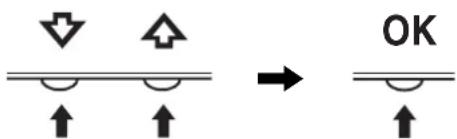
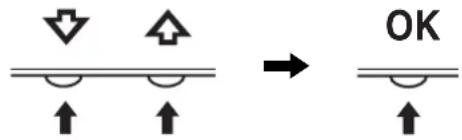
İstediğiniz menüyü görüntülemek için aşağı/yukarı düğmelerine basın. Menü bölümlerini seçmek için OK düğmesine basın.
3 Menü ayarlama.
Ayarlamaları yapmak için aşağı/yukarı düğmelerine, daha sonra da OK düğmesine basın. OK düğmesine bastığınızda ayarlar saklanır ve ekran bir önceki menüye döner.
4 Menüyü kapatma.
Normal görüntüye dönmek için MENÜ düğmesine bir kez basın. Eğer herhangi bir düğmeye basılmazsa menü 45 saniye içinde otomatik olarak kapanır.
Ayarları sıfırlama
RESET menüsünü kullanarak ayarları sıfırlayabilirsiniz. Ayarları sıfırlama konusunda daha fazla bilgi için Bkz. sayfa 15.
Arka ışığı ayarlama (BACKLIGHT)
Eğer ekran çok parlak değilse, arka ışığı ayarlayın ve ekranın daha kolay görünmesini sağlayın.
Not
modu HIGH, MIDDLE veya LOW olarak ayarlandığında, arka ışık ayarlanamaz (sayfa 10).
1 MENÜ düğmesine basın.
Ana menü ekranda görüntülenir.
2 (BACKLIGHT) seçeneğini seçmek için ↓/↑ Düğmelerine ve sonra da OK Düğmesine basın. BACKLIGHT menüsü ekranda görüntülenir.
3 Işık seviyesini ayarlamak için, ↓/↑ düğmelerine basın ve sonra OK düğmesine basın.
Kontrastı ayarlama (CONTRAST)
Resim kontrastını ayarlayın.
Not
modu HIGH, MIDDLE veya LOW olarak ayarlandığında, kontrast ayarlanamaz (sayfa 10).
1 MENU düğmesine basın.
Ana menü ekranda görüntülenir.
2 (CONTRAST) seçeneğini seçmek için ↓/↑ Düğmelerine ve sonra da OK Düğmesine basın. CONTRAST menüsü ekranda görüntülenir. 3 Kontrastı ayarlamak için, ↓/↑ düğmelerine basın ve sonra OK düğmesine basın.
Görüntünün siyah seviyesini ayarlama (BRIGHTNESS)
Resmin parlaklığını ayarlayın (siyah seviyesi).
Not
modu HIGH, MIDDLE veya LOW olarak ayarlandığında, parlaklık ayarlanamaz (sayfa 10).
1 MENU düğmesine basın.
Ana menü ekranda görüntülenir.
2 (BRIGHTNESS) seçeneğini seçmek için ↓/↑ düğmelerine ve sonra da OK düğmesine basın. BRIGHTNESS menüsü ekranda görüntülenir. 3 Parlaklığı ayarlamak için ↓/↑ düğmelerine basın ve sonra OK düğmesine basın.
Resmin keskinliğini ve ortalanmasını ayarlama (SCREEN) (sadece analog RGB sinyali)
■ Otomatik görüntü kalitesi ayarlama fonksiyonu
Monitör bir RGB sinyali aldığında, otomatik olarak resmin pozisyonunu ve keskinliğini (faz/aralık) ayarlar ve ekranda net bir resmin görüntülenmesini sağlar (sayfa 16).
Not
Otomatik görüntü kalitesi fonksiyonu aktif durumda olduğunda sadece (güç) düğmesi çalışır.
Eğer bu monitörün otomatik görüntü kalitesi fonksiyonu, görüntüyü tam olarak ayarlayamazsa
Geçerli giriş sinyali için, daha ileri otomatik görüntü kalitesi ayarları yapabilirsiniz. (Bkz. aşağıda AUTO.)
Eğer görüntü kalitesiyle ilgili daha fazla ayar yapmak isterseniz
Görüntünün keskinliğini (faz/aralık) ve konumunu (yatay/dikey konumunu) elinizle ayarlayabilirsiniz.
Bu ayarlar bellekte saklanır ve ekran aynı giriş sinyalini aldığında, otomatik olarak geri çağrılır.
Bilgisayar yeniden açıldığında giriş sinyalleri değiştirilirse, biraz önce yapılan ayarların tekrarlanması gerekebilir.
Geçerli giriş sinyali için, daha ileri otomatik görüntü kalitesi ayarları yapabilirsiniz (AUTO)
1 MENU düğmesine basın.
Ana menü ekranda görüntülenir.
2 (SCREEN) seçeneğini seçmek için ↓/↑ Düğmelerine ve sonra da OK Düğmesine basın.
SCREEN menüsü ekranda görüntülenir.
3 AUTO seçeneğini seçmek için ↓/↑ düğmelerine ve sonra da OK düğmesine basın.
Ekranın, geçerli giriş sinyali için faz, aralık ve yatay/dikey konumu ile ilgili gerekli ayarlamaları yapın ve bunları saklayın.
4 seçeneğini seçmek için ↓/↑ düğmelerine ve sonra da OK düğmesine basın.
Menü ekranına geri dönün.
Resmin keskinliğini manuel olarak ayarlama (PHASE/PITCH)
Resmin keskinliğini aşağıdaki şekilde ayarlayabilirsiniz.
1 Bilgisayarda çözünürlüğü 1280×1024 olarak ayarlayın.
2 CD-ROM'u yerleştirin.
3 CD-ROM'u başlatın, alan ve modeli seçin ve örnek testi görüntüleyin.
Windows için
[Utility] → [Windows]/[Win Utility.exe]'ye tıklayın.
Macintosh için
[Utility] → [Mac]/[Mac Utility]'ye tıklayın.
4 MENU düğmesine basın.
Ana menü ekranda görüntülenir.
5 (SCREEN) seçeneğini seçmek için ↓/↑ düğmelerine ve sonra da OK düğmesine basın.
SCREEN menüsü ekranda görüntülenir.
6 PHASE seçeneğini seçmek için ↓/↑ düğmelerine ve sonra da OK düğmesine basın.
PHASE menüsü ekranda görüntülenir.
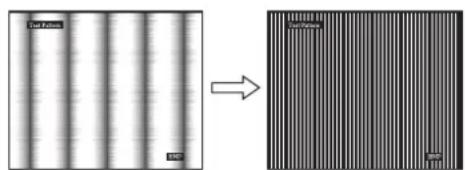
7 Yatay çizgiler minimum seviyeye inene kadar ↓/↑ düğmelerine basın.
Ayarı, yatay çizgiler minimum seviyede olacak şekilde yapın.

8 OK düğmesine basın.
SCREEN menü ekranına geri dönün.
Eğer tüm ekranda dikey çizgiler görüntülenirse, aralık (pitch) aşağıdaki şekilde ayarlayın.
9 PITCH seçeneğini seçmek için ↓/↑ düğmelerine ve sonra da OK düğmesine basın.
PITCH menüsü ekranda görüntülenir.
10 Dikey çizgiler kaybolana kadar ↓/↑ düğmelerine basın.
Ayarı, dikey çizgiler kaybolacak şekilde yapın.
11 Örnek testi sona erdirmek için ekrandaki [END]'e tıklayın.
12 OK düğmesine basın.
SCREEN menü ekranına geri dönün.
13 seçeneğini seçmek için / düğmelerine ve sonra da OK düğmesine basın.
Menü ekranına geri dönün.
Resmin konumunu manuel olarak ayarlama (H CENTER/V CENTER)
Görüntü ekranın merkezinde bulunmuyorsa görüntüyü ortalamak için aşağıdaki adımları takip edin.
1 Bilgisayarda çözünürlüğü 1280× 1024 olarak ayarlayın.
2 CD-ROM'u yerleştirin.
3 CD-ROM'u çalıştırın, alan ve modeli seçince Örnek testi görüntüleyin.
Windows için
[Utility] → [Windows]/[Win Utility.exe]'ye tıklayın.
Macintosh için
[Utility] → [Mac] / [Mac Utility]'ye tıklayın.
4 MENU düğmesine basın.
Ana menü ekranda görüntülenir.
5 (SCREEN) seçeneğini seçmek için ↓/↑ düğmelerine ve sonra da OK düğmesine basın. SCREEN menüsü ekranda görüntülenir.
6 H CENTER veya V CENTER seçeneğini seçmek için ↓/↑ düğmelerine ve sonra da OK düğmesine basın.
H CENTER veya V CENTER menüsü ekranda görüntülenir.
7 Örnek testi ekranda ortalamak için ↓/↑ düğmelerine basın.
8 Örnek testi sona erdirmek için ekrandaki [END]'e tıklayın.
9 OK düğmesine basın.
SCREEN menü ekranına geri dönün.
10 seçeneğini seçmek için ↓/↑ düğmelerine ve sonra da OK düğmesine basın.
Menü ekranına geri dönün.
Renk ısısını ayarlama (COLOR)
Görüntünün beyaz renk alanındaki renk seviyesini, varsayılan renk ısısı ayarlarından seçebilirsiniz.
Ayrıca, gerekirse, renk ısısına ince ayar da yapabilirsiniz.
Ekranın parlaklık moduna göre arzu ettiğiniz renk ısısını ayarlayabilirsiniz.
1 MENU düğmesine basın.
Ana menü ekranda görüntülenir.
2 (COLOR) seçeneğini seçmek için ↓/↑ Düğmelerine ve sonra da OK Düğmesine basın.
COLOR menüsü ekranda görüntülenir.
3 İstediğiniz renk ısısını seçmek için ↓/↑ düğmelerine ve sonra da OK düğmesine basın.
Isıyı 9300K'dan (varsayılan ayar) 6500K'ya indirdiğinizde, beyazlar mavimsi tondan kırmızımsı tona doğru kayacaktır. Ekranın parlaklığı için "USER" seçili olduğunda renk ısısını "sRGB"ye ayarlayabilirsiniz.
"sRGB"yi seçtiğinizde renkler "sRGB" profiline göre ayarlanır. (sRGB renk ayarı, bilgisayar ürünleri için dizayn edilmiş endüstri standardı renk alan protokolüdür.) Eğer "sRGB"yi seçerseniz bilgisayarınızın renk ayarları sRGB profiline ayarlı olmalıdır.
Notlar
Eğer bağlı olan bilgisayar ya da başka bir ekipman sRGB özelliğine sahip değilse, renkler sRGB profiline göre ayarlanamaz. - COLOR, sRGB'ye ayarlıyken; CONTRAST, BRIGHTNESS veya GAMMA'yı ayarlayamazsınız.
Renk ısısının ince ayarını yapma (USER ADJUSTMENT)
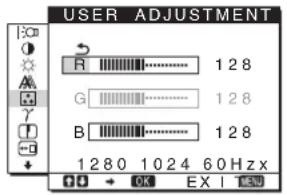
1 ADJUST seçeneğini seçmek için ↓/↑ Düğmelerine ve sonra da OK Düğmesine basın. USER ADJUSTMENT menüsü ekranda görüntülenir. 2 R (Red/Kırmızı) veya B (Blue/Mavi) seçeneklerini seçmek için, ↓/↑ Düğmelerine basın ve OK Düğmesine basın. Ardından, istediğiniz renk ısısını ayarlamak için ↓/↑ Düğmelerine ve sonra da OK Düğmesine basın. Bu ayar renk ısısını R ve B bölümlerini G (Green/yeşil) bölümüne göre artırarak veya azaltarak değiştirdiğinden, G bölümü sabittir. 3 seçeneğini seçmek için ↓/↑ Düğmelerine ve OK Düğmesine basın. Yeni renk ayarı bellekte USER olarak saklanır ve USER seçildiğinde otomatik olarak geri çağrılır. Ana menü ekranda görüntülenir.
Gama ayarının değiştirilmesi (GAMMA)
Görüntünün renk gölgesini, görüntünün orijinal renk gölgesi ile birleştirebilirsiniz.
1 MENU Düğmesine basın. Ana menü ekranda görüntülenir. 2 (GAMMA) seçeneğini seçmek için ↓/↑ Düğmelerine ve sonra da OK Düğmesine basın. GAMMA menüsü ekranda görüntülenir. 3 İstediğiniz modu seçmek için ↓/↑ düğmelerine basın ve sonra OK düğmesine basın.
Keskinliği ayarlama (SHARPNESS)
Şekillerin keskinliklerini ayarlayın.
1 MENU düğmesine basın. Ana menü ekranda görüntülenir. 2 (SHARPNESS) seçeneğini seçmek için ↓/↑ düğmelerine ve sonra da OK düğmesine basın. SHARPNESS menüsü ekranda görüntülenir. 3 Keskinliği ayarlamak için ↓/↑ düğmelerine basın ve sonra OK düğmesine basın.
Menü konumunu değiştirme (MENU POSITION)
Eğer ekrandaki bir nesneyi görmenizi engelliyorsa, menü konumunu değiştirebilirsiniz.
1 MENU düğmesine basın. Ana menü ekranda görüntülenir. 2 (MENU POSITION) seçeneğini seçmek için ↓/↑ düğmelerine ve sonra da OK düğmesine basın. MENU POSITION menüsü ekranda görüntülenir. 3 İstediğiniz konumu seçmek için ↓/↑ düğmelerine basın, istediğiniz konumu seçin ve OK düğmesine basın. Ekranın üstünde, ortasında ve altında olmak üzere üçer pozisyon bulunur.
Girişi otomatik olarak algılama (INPUT SENSING)
INPUT SENSING menüsünde AUTO ON seçeneğini seçtiğinizde, monitör otomatik olarak bir giriş terminaline bir giriş sinyali saptar ve enerji tasarruf moduna girmeden önce girişi otomatik olarak değiştirir.
1 MENU düğmesine basın. Ana menü ekranda görüntülenir.
2 (INPUT SENSING) seçeneğini seçmek için ↓/↑ düğmelerine ve sonra da OK düğmesine basın. INPUT SENSING menüsü ekranda görüntülenir. 3 İstediğiniz modu seçmek için ↓/↑ düğmelerine basın ve sonra OK düğmesine basın.
- AUTO ON: Seçilen giriş terminalinde giriş sinyali yoksa veya INPUT düğmesi ile bir giriş terminali seçtiğinizde ve terminalde giriş sinyali yoksa, ekran mesajı görüntülenir (sayfa 17) ve monitör, girişi otomatik olarak değiştirmek için başka bir giriş terminaline yönelik giriş sinyalini kontrol eder. Giriş değiştirildiğinde, seçilen giriş terminali ekranın sol üst kısmında görüntülenir. Giriş sinyali yoksa, monitör otomatik olarak enerji tasarruf moduna geçer.
- AUTO OFF: Giriş otomatik olarak algılanmaz. Girişi algılamak için INPUT düğmesine basın.
Ekran menüsü dilini seçme (LANGUAGE)
Bu monitördeki menülerde ve mesajlarda kullanılan dili değiştirebilirsiniz.
1 MENU düğmesine basın. Ana menü ekranda görüntülenir. 2 İstediğiniz seçeneğin simgesi belirene kadar düğmesine basmaya devam edin. 3 (LANGUAGE) seçeneğini seçmek için ↓/↑ düğmelerine ve sonra da OK düğmesine basın. LANGUAGE menüsü ekranda görüntülenir. 4 Bir dil seçmek için ↓/↑ düğmelerine ve sonra da OK düğmesine basın.
Menüleri ve kontrol düğmelerini kilitleme: İstenmeyen ayarları ve sıfırlamaları önlemek için düğmelerin kontrollerini kilitleyebilirsiniz.
1. (MENU LOCK) seçeneğini seçmek için ↓/↑ düğmelerine ve sonra da OK düğmesine basın. MENU LOCK menüsü ekranda görüntülenir.
2. ON veya OFF seçeneğini seçmek için ↓/↑ düğmelerine ve sonra da OK düğmesine basın.
- ON: Sadece (güç) anahtarı çalışacaktır. Eğer herhangi bir işlem yapmaya çalışırsanız, ekranda (MENU LOCK) ikonu belirir.
- OFF: (MENU LOCK) seçeneğini OFF konumuna getirin. Eğer (MENU LOCK) seçeneğini ON konumuna getirirseniz, sadece bu menü maddesi seçilebilir.
İlave ayarlar
Aşağıdaki seçenekleri ayarlayabilirsiniz:
- RESET → MENU LOCK
1. MENU düğmesine basın.
Ana menü ekranda görüntülenir.
2. İstediğiniz seçeneğin simgesi belirene kadar düğmesine basmaya devam edin. 3. İstediğiniz seçeneği seçmek için ↓/↑ düğmelerine basın, istenilen konumu seçin ve OK düğmesine basın. Seçilen seçeneğin ayarını aşağıdaki talimatlara göre yapın.
Tüm ayar verilerini fabrika ayarlarına sıfırlama
Yaptığınız ayarları fabrika ayarlarına geri döndürebilirsiniz.
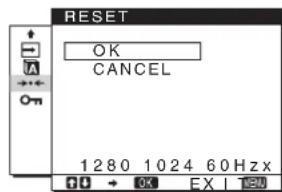
1. (RESET) seçeneğini seçmek için ↑/↓ düğmelerine ve sonra da OK düğmesine basın. RESET menüsü ekranda görüntülenir. 2. İstediğiniz modu seçmek için ↓/↑ düğmelerine basın ve sonra OK düğmesine basın.
- OK: Yapılan ayarları fabrika ayarlarına geri döndürmek için. LANGUAGE ayarı bu yöntemle değişmez.
- CANCEL: Sıfırlamayı iptal etmek ve menü ekranına dönmek için.
Teknik Özellikler
Enerji tasarrufu fonksiyonu
Bu monitör VESA, ENERGY STAR ve NUTEK enerji tasarrufu standartlarına uygundur. Monitör, analog giriş için DPMS (Display Power Management Standard) / dijital giriş için DMPM (DVI Digital Monitor Power Management) uyumlu bir bilgisayara veya video grafik kartına bağlanırsa, monitör aşağıda gösterilen şekilde otomatik olarak enerji tüketimini azaltacaktır.
SDM-HS75D
| Enerji modu Enerji tüketimi | ◎ (güç) gÖstergesi | |
| normal | 45 W (maks.) yeşil.§ | |
| çalışa | ||
| aktif | 1,0 W (maks.) turuncu | |
| kapanma* | ||
| (derin uyku)** | ||
| power off 1,0 W (maks.) off | ||
SDM-HS95D
| Enerji modu Enerji tüketimi | ◇ (güç) gõstergesi | |
| normal | 50 W (maks.) yeşil在线咨询 | |
| aktif | 1,0 W (maks.) turuncu | |
| kapanma* (derin uyku)** | ||
| power off 1,0 W (maks.) off | ||
- Eğer bilgisayarınız "aktif kapanma" moduna geçerse, giriş sinyali kesilir ve ekranda NO INPUT SIGNAL görüntülenir. 5 saniye sonra monitör enerji tasarrufu moduna geçer. **"derin uyku" Environmental Protection Agency tarafından tanımlanan enerji tasarrufu modudur.
Güç tüketimini azaltma
(mod)
Eğer | modunu, monitörün ön kısmındaki düğmesine basarak LOW seçeneğine ayarlarsanız, arka ışık seviyesi azalır ve enerji tüketimi de azalır.
LOW seçeneği görünene kadar, | düğmesine arka arkaya basın.
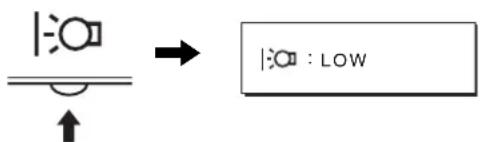
Ekranda LOW görüntülenir ve arka ışık seviyesi azalır. Yaklaşık 5 saniye sonra LOW ekrandan kaybolur.
Otomatik resim kalitesi ayarlama fonksiyonu (sadece analog RGB sinyali)
Monitör bir giriş sinyali aldığında, otomatik olarak resmin pozisyonunu ve keskinliğini (faz/aralık) ayarlar ve ekranda net bir resmin görüntülenmesini sağlar.
Temel (fabrika ayarlı) mod
Monitör bir RGB sinyali aldığında, ekranın ortasında yüksek kaliteli bir görüntü elde edebilmek için, bu sinyali monitörün belleğinde saklı olan temel modlardan biriyle eşleştirir. Giriş sinyali temel mod ile uyuşursa, resim otomatik olarak uygun varsayılan ayarlarla ekranda görüntülenir.
Giriş sinyalleri temel modlardan biri ile uyuşmazsa
Monitör modlardan birine uymayan bir giriş sinyali alırsa, ekranda daima net bir görüntü sağlamak üzere, otomatik görüntü kalitesi ayar fonksiyonu aktive edilir (aşağıdaki monitör frekans aralıkları dahilinde):
Yatay frekans: 28 - 80kHz
Dikey frekans: 48 - 75Hz
Sonuç olarak, monitör ilk defa, temel ayarlarına (fabrika ayarı) uymayan bir RGB sinyali aldığında monitörün ekranda görüntüyü göstermesi normalden daha uzun sürebilir. Bu ayar verisi otomatik olarak hafızada saklanır ve daha sonra tekrar algılandığında sanki monitör temel ayarlarına uyan bir RGB sinyali almış gibi işlem görür.
Not
INPUT1 için DVI-D giriş soketi dijital RGB sinyallerini ayarlamaya gerek yoktur.
Faz, aralık ve görüntü konumunu manuel olarak ayarlarsanız
Otomatik görüntü kalitesi ayar fonksiyonu, bazı RGB sinyallerinde görüntü konumunu, fazı ve aralığı tam olarak ayarlayamayabilir. Bu durumda, bu ayarları manuel olarak yapabilirsiniz (sayfa 12). Yaptığınız manuel ayarlar hafızada saklanır ve monitör aynı giriş sinyalini algıladığında yeniden kullanılır.
Not
Otomatik görüntü kalitesi fonksiyonu aktif durumda olduğunda sadece (güç) düğmesi çalışır.
Sorun giderme
Teknik desteğe başvurmadan önce bu bölüme bakın.
Görüntülenen mesajlar
Giriş sinyalinde sorun yaşanıyorsa, aşağıdaki mesajlardan bir tanesi ekranda görüntülenir. Sorunu gidermek için, bkz. "Hata belirtileri ve olası giderme yöntemleri" sayfa 18.
Ekranda OUT OF RANGE mesajı görüntülenirse,
Bu, giriş sinyalinin monitör özellikleri tarafından desteklenmediğini gösterir. Aşağıdaki bölümleri kontrol edin.
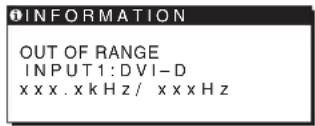
Eğer "xxx.x kHz/xxx Hz" ekrana gelirse
Bu, yatay ve dikey frekansların ikisinin de monitör tarafından desteklenmediği anlamına gelir. Rakamlar, geçerli giriş sinyalinin yatay ve dikey frekanslarını gösterir.
Eğer ekranda "RESOLUTION > 1280× 1024" belirirse
Bu, çözünürlüğün monitör özellikleri tarafından desteklenmediğini gösterir (1280× 1024 veya daha düşük).
Eğer NO INPUT SIGNAL mesajı ekranda görüntülenirse
Bu mesaj, giriş sinyali olmadığı anlamına gelir.
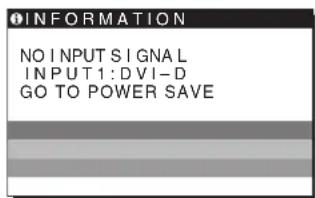
GO TO POWER SAVE
Monitör, ekranda mesaj belirdikten yaklaşık 5 saniye sonra enerji tasarrufu moduna girer.
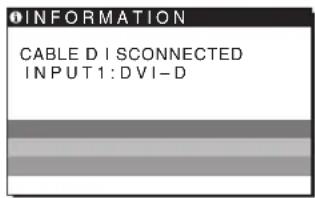
Ekranda CABLE DISCONNECTED mesajı görüntülenirse
Bu mesaj, video sinyal kablosunun çıkarıldığını belirtir.
Hata belirtileri ve olası giderme yöntemleri
Eğer sorun bağlı bulunan bilgisayardan veya diğer ekipmandan kaynaklanıyorsa lütfen ilgili donanımın kullanım talimatlarına bakınız.
| Belirti Bu öğeleri kontrl edin | |
| No picture (görüntü yok) | |
| ( guc ) gõstergesi yanmyorsa ve ( guc ) düğmese nisc basildığnda da ( guc ) yanmazsa, | Güç kablosunun takil olup olmadıgün kontrl edin. |
| Ekranda CABLE DISCONNECTED mcsaji ekranda:görüntülenirse, | Video sinaly kablosunun ve diğer donanımlarin ilgili soketlerde takil durumda olup olmadıgün kontrl edin (sayfa 7).Video giris sokit pınerinin büllememiyle vya icine kaçmamiş oludüncü emin olun.Saqlanmamıs bir video sinaly kablosu takil. Eçr saqlanmamiş bir video sinaly kablosu takil durumda isec, CABLE DISCONNECTED mesaji ereni tasarruf moduna gezmeden once ekranda:görüntülenebilir. Bu bir ariza degildir. |
| Eşer ekranınzda NO INPUT SIGNAL belirse, veya (guc) gõstergesi turuncu isec, | Video sinaly kablosunun ve diğer donanımlarin ilgili soketlerde takil durumda olup olmadıgün kontrl edin (sayfa 7).Video giris sokit pınerinin büllememiyle vya icine kaçmamiş oludüncü emin olun.Monitör nedeniyle değil, bir bilgisayar veya böglanan farklbir cinaznedeniyle olusan problemlerBilgisayar enerj tasarrufu modunda. Klavyede herhangi bir tuşa basmayi veya hareket etirmeyi deneyin.Ekran kartinizn duşgün sekilde takildificant dan emin olun.Bilgisayarin aşk konumda olup olmadıgün kontrl edin.Bilgisayar yeniden baslatin. |
| Ekranda OUT OF RANGE mesaj,görüntülenirse, | Monitör nedeniyle değil, bir bilgisayar veya böglanan farklbir cinaznedeniyle olusan problemlerVideo (görüntü) frekansinin monitörün desteklcigi özellikler icinde olup olmadıgün kontrl edin. Eşer eski bir monitörün yereine, bu monitör'u taktıysanız, eski monitör'u yeniden takin ve bilgisayarın ekranARTIMIASA belirlilen aralklarda ayarlayin:Horizontal: 28-80 kHz (analog RGB), 28-64 kHz (digital RGB)Vertical: 48-75 Hz (analog RGB), 60 Hz (digital RGB)Çozünurluk:1280 x 1024 veya daha Dennis |
| Eşer Windows kullanırganız ve eski bir monitörün yereine, bu monitör'u kullanacaksanız, | Eşer cski bir monitörün yereine, bu monitör'u taktıysaniz, cski monitör'u yeniden takin ve asagdaki talimatları uyulayın. Windows ayigit seçimi penceresinde "Manufactures" (ürctici) listeden "SONY"yi, "Models" (modeller) listeden "SDM-HS75D" veya "SDM-HS95D" modelini seçin. Bu monitörün model ismi "Models" (Modeller) listede görüntülenmiyorSA, "Plug & Play" (Tak ve Çalıtr) seçeneğini deneyin. |
| Eşer Macintosh system kullanıyorısz, | Eşer Macintosh adaptör'u (saglanmamıtr) kullanıyorısz adapör'u kontrl edin ve video sinaly kablosunun.Doğru takih olduğundan emin olun (sayfa 8). |
| Görüntü titresemi, oynaması, sallanması ya da kılışması | Araligi (pitch) ve fazi (phase) ayarlayin (sayfa 12).Monitör, tercihen farklbir elektrik devresi üzerindeki, farklbir AC prizine takmayi demeyin.Monitör nedeniyle değil, bir bilgisayar veya böglanan farklbir cinaznedeniyle olusan problemlerGrafik karmin monitörne uygūn sekilde ayarlanmş oludüncü emin olun.Grafik modunun, (VESA, Macintosh 19" Color, vs.) ve giris sinyalifrekansınbu monitör tarafindan desteklendigiinden emin olun. Frekans uygūn arahkta olsa bile, bazı ekran Kartlari bu monitörün.Doğru senkronizasyon yapabilmesti icin;cok dar senkronizasyon darbesine sahip olabilir.Mümkı onan en iyi kalitedeki görüntü kalitesi icin bilgisayarın tazeleme orannı (dikey frekans) ayarlayin. |
| Belirti Bu öğeleri kontrol edin | |
| Görüntü bulanık | • Parlakikı ve kontrasti ayarlayın (sayfa 12). • Araikı (pitch) ve fazı (phase) ayarlayın (sayfa 12). |
| ■ Monitor nedeniyledehyil, bir bilgisayar veya böglanan farklıbir cihaz nedeniyle olşan problelmer • Bilgisayarınuzda çüzünurlugu 1280×1024 olarak ayarlayın. | |
| Hayalet gürüntü | • Video kablosunun ya da video)yönledirincin uzatma kablosunuiptal edin. • Tüm parçaların (donanımları) ilgili sokitlerdedoğanbir seksilde taklı oldalık undan emin olun. |
| Resim ortalanmamış veya boylumlari)düzgündehyil | • Araikı (pitch) ve fazı (phase) ayarlayın (sayfa 12). • Görüntü konumunu ayarlayın (sayfa 13). Bazı video modalarmın ekram tam olarak doldurmadıyı unutmayın. |
| Görüntüçok ufak | ■ Monitor nedeniyledehyil, bir bilgisayar veya böglanan farklıbir cihaz nedeniyle olşan problelmer • Bilgisayarınuzda çüzünurlugu 1280×1024 olarak ayarlayın. |
| Görüntüçok karanlık | • Parlakikı, BRIGHTNESS menüsunu kullanarak ayarlayın (sayfa 12). • Arka isışı ayarlayın (sayfa 11). • Parlakikı menüsunu kullanarak ayarlayın (sayfa 10). • Monitor acıldıktan sonra parlakikı gelmesi bircak dokika sürebilir. |
| Dalgalı veya oval (moire)bir gürüntüvar | • Araikı (pitch) ve fazı (phase) ayarlayın (sayfa 12). |
| Renk dizelenldeğil | • Araikı (pitch) ve fazı (phase) ayarlayın (sayfa 12). |
| Beyaz renk tam olarak beyaz gürüntülenmiyor | • Renk isışı ayarlayın (sayfa 13). |
| Monitorduğmeleriçalımiyor(Öranda gürüntülenir) | • Menü kilidi ON durumda isc OFF’a getirin (sayfa 15). |
| Monitor kırıbir zamandan sonra kapaniyor | ■ Monitor nedeniyledehyil, bir bilgisayar veya böglanan farklıbir cihaz nedeniyle olşan problelmer • Bilgisayarda cnceri tasarrufu modunu kapatı. |
| Menü ekranindo gürüntülenençüzünurlük yanlış. | • EkranARTA yarına®,olarak,mENU ekranında gürüntülenençüzünurlük, bilgisayarda ayarı olanla aynı olmayabilir. |
Eğer sorun devam ederse yetkili Sony satıcısına başvurun ve aşağıdaki bilgileri verin:
Model ismi: SDM-HS75D ya da SDM-HS95D - Seri numarası - Problemin detaylı açıklaması - Satın alma tarihi Bilgisayarınızın ve ekran kartınızın ismi ve özellikleri
Özellikler
SDM-HS75D
LCD panel Panel tipi: a-Si TFT Aktif Matriks
Görüntü boyutu: 17,0 inç
Giriş sinyali formatı RGB çalışma frekansı*
Yatay: 28-80 kHz (analog RGB)
28-64 kHz (dijital RGB)
Dikey: 48-75 Hz (analog RGB)
60 Hz (dijital RGB)
Çözünürlük Yatay: Maks.1280 nokta
Dikey: Maks.1024 satır
Giriş sinyali seviyesi RGB video sinyali
(Ayrın yatay ve dikey)
Dijital RGB (DVI) sinyali: TMDS
(Tek bağlantı)
Güç gereksinimi 100-240 V, 50-60 Hz,
Maks. 1,0 A
Güç tüketimi Maks. 45 W
Çalışma sıcaklığı 5-35
°C
Boyutlar (genişlik/yükseklik/derinlik)
Ekran (dik durumda):
Yaklaşık 388 × 382,5 × 139,2 mm
(15 1/4 × 15 × 5 1/2 inç)
Ağırlık Yaklaşık 5 kg (11 lb.
3/8 oz.)
Tak ve Kullan DDC2B
Aksesuarlar Bkz. sayfa 7.
SDM-HS95D
LCD panel Panel tipi: a-Si TFT Aktif Matriks
Görüntü boyutu: 19,0 inç
Giriş sinyali formatı RGB çalışma frekansı
Yatay: 28-80 kHz (analog RGB)
28-64 kHz (dijital RGB)
Dikey: 48 - 75 Hz (analog RGB)
60 Hz (dijital RGB)
Çözünürlük Yatay: Maks. 1280 nokta
Dikey: Maks. 1024 satır
Giriş sinyali seviyesi RGB video sinyali
(Ayrı yatay ve dikey)
Dijital RGB (DVI) sinyali: TMDS
(Tek bağlantı)
Güç gereksinimi: 100-240V, 50-60Hz
Maks. 1,0 A
Güç tüketimi: Maks. 50 W
°C
Çalışma sıcaklığı: 5-35
C
Boyutlar (genişlik/yükseklik/derinlik)
Ekran (dik durumda):
Yaklaşık 435 × 418 × 146 mm
(17 1/8 × 16 1/2 × 5 3/4 inç)
Ağırlık: Yaklaşık 6 kg (13
lb 3/8 oz.)
Tak ve Kullan: DDC2B
Aksesuarlar: Bkz. sayfa 7.
- Tavsiye edilen yatay ve dikey zamanlama koşulları
- Yatay senkron genişliği, toplam yatay zamanın %4,8'inden veya 0,8 μs'den fazla olmamalıdır, hangisi daha büyükse. Yatay boşluk genişliği 2,5 μs'den fazla olmalıdır.
- Dikey boşluk genişliği 450 μs'den fazla olmamalıdır.
Tasarım ve özellikler haber verilmeksizin değiştirilebilir.
TFT LCD Renkli Bilgisayar Ekranı
Kullanım Kılavuzu
CS
SDM-HS75D
SDM-HS95D
Sahip Kaydı



- KURULUM
- TEKNIK ÖZELLIKLER
- SORUN GIDERME
- ÖZELLIKLER
- UYARILAR
- GÜÇ BAĞLANTILARI ILE ILGILI UYARI
- A.B.D.'DEKI MÜŞTERILER IÇIN
- İNGILTERE'DEKI MÜŞTERILER IÇIN
- LCD EKRANI KULLANMA
- LCD ILE ILGILI NOT (SIVI KRISTAL EKRAN)
- BAKIM
- TAŞIMA
- MONITÖR ATILMASI
- BÖLÜMLERIN VE KONTROL DÜĞMELERININ TANIMLANMASI
- MONITÖRÜN ARKA YÜZÜ
- KURULUM 1: STAND
- NOT
- KURULUM 2: EKRANI BILGISAYARINIZA BAĞLAYIN
- NOTLAR
- DVI ÇIKIŞ SOKETI OLAN BIR BILGISAYAR BAĞLAYIN (DIJITAL RGB)
- HD15 ÇIKIŞ SOKETI OLAN BIR BILGISAYAR BAĞLAYIN (ANALOG RGB)
- IBM PC/AT VE UYUMLU BIR BILGISAYARA BAĞLAMA
- BIR MACINTOSH BILGISAYARA BAĞLAMA
- KURULUM 3: GÜÇ KABLOSUNU BAĞLAYIN
- KURULUM 4: KABLOLARI SAĞLAMLAŞTIRIN VE ARKA KAPAĞI YERINE YERLEŞTIRIN
- KABLOLARI DÜZELTIN
- ARKA KAPAĞI YERINE TAKIN
- KURULUM 5: MONITÖRÜ VE BILGISAYARI AÇIN
- BILGISAYARINIZ
- EĞER EKRANINIZDA GÖRÜNTÜ YOKSA
- ÖZEL SÜRÜCÜLERE GEREK YOKTUR
- EĞIKLIĞI AYARLAMA
- MONITÖRÜ RAHAT BIR ŞEKILDE KULLANMAK IÇIN
- GIRIŞ SINYALI SEÇIMI (INPUT DÜĞMESI)
- INPUT DÜĞMESINE BASIN
- MONITÖR KULLANIMINA ILIŞKIN AYARLAR
- AYARLARI YAPMADAN ÖNCE
- MENÜYÜ KULLANMA
- BACKLIGHT:O (SAYFA 11)
- CONTRAST (SAYFA 12)
- BRIGHTNESS (SAYFA 12)
- SCREEN
- COLOR
- GAMMA
- SHARPNESS (SAYFA 14)
- MENU POSITION (SAYFA 14)
- INPUT SENSING (SAYFA 14)
- LANGUAGE (SAYFA 15)
- DIĞER MENÜLER (SAYFA 15)
- MENU, ↓/↑ VE OK DÜĞMELERINI KULLANMA
- ANA MENÜYÜ GÖSTERME
- AYARLAMAK ISTEDIĞINIZ MENÜYÜ SEÇIN
- MENÜ AYARLAMA
- MENÜYÜ KAPATMA
- AYARLARI SIFIRLAMA
- ARKA IŞIĞI AYARLAMA (BACKLIGHT)
- MENÜ DÜĞMESINE BASIN
- (BACKLIGHT) SEÇENEĞINI SEÇMEK IÇIN ↓/↑ DÜĞMELERINE VE SONRA DA OK DÜĞMESINE BASIN. BACKLIGHT MENÜSÜ EKRANDA GÖRÜNTÜLENIR
- KONTRASTI AYARLAMA (CONTRAST)
- MENU DÜĞMESINE BASIN
- GÖRÜNTÜNÜN SIYAH SEVIYESINI AYARLAMA (BRIGHTNESS)
- RESMIN KESKINLIĞINI VE ORTALANMASINI AYARLAMA (SCREEN) (SADECE ANALOG RGB SINYALI)
- OTOMATIK GÖRÜNTÜ KALITESI AYARLAMA FONKSIYONU
- EĞER BU MONITÖRÜN OTOMATIK GÖRÜNTÜ KALITESI FONKSIYONU, GÖRÜNTÜYÜ TAM OLARAK AYARLAYAMAZSA
- EĞER GÖRÜNTÜ KALITESIYLE ILGILI DAHA FAZLA AYAR YAPMAK ISTERSENIZ
- GEÇERLI GIRIŞ SINYALI IÇIN, DAHA ILERI OTOMATIK GÖRÜNTÜ KALITESI AYARLARI YAPABILIRSINIZ (AUTO)
- (SCREEN) SEÇENEĞINI SEÇMEK IÇIN ↓/↑ DÜĞMELERINE VE SONRA DA OK DÜĞMESINE BASIN
- AUTO SEÇENEĞINI SEÇMEK IÇIN ↓/↑ DÜĞMELERINE VE SONRA DA OK DÜĞMESINE BASIN
- SEÇENEĞINI SEÇMEK IÇIN ↓/↑ DÜĞMELERINE VE SONRA DA OK DÜĞMESINE BASIN
- RESMIN KESKINLIĞINI MANUEL OLARAK AYARLAMA (PHASE/PITCH)
- BILGISAYARDA ÇÖZÜNÜRLÜĞÜ 1280×1024 OLARAK AYARLAYIN
- CD-ROM'U YERLEŞTIRIN
- CD-ROM'U BAŞLATIN, ALAN VE MODELI SEÇIN VE ÖRNEK TESTI GÖRÜNTÜLEYIN
- PHASE SEÇENEĞINI SEÇMEK IÇIN ↓/↑ DÜĞMELERINE VE SONRA DA OK DÜĞMESINE BASIN
- YATAY ÇIZGILER MINIMUM SEVIYEYE INENE KADAR ↓/↑ DÜĞMELERINE BASIN
- OK DÜĞMESINE BASIN
- PITCH SEÇENEĞINI SEÇMEK IÇIN ↓/↑ DÜĞMELERINE VE SONRA DA OK DÜĞMESINE BASIN
- DIKEY ÇIZGILER KAYBOLANA KADAR ↓/↑ DÜĞMELERINE BASIN
- ÖRNEK TESTI SONA ERDIRMEK IÇIN EKRANDAKI [END]'E TIKLAYIN
- SEÇENEĞINI SEÇMEK IÇIN / DÜĞMELERINE VE SONRA DA OK DÜĞMESINE BASIN
- RESMIN KONUMUNU MANUEL OLARAK AYARLAMA (H CENTER/V CENTER)
- BILGISAYARDA ÇÖZÜNÜRLÜĞÜ 1280× 1024 OLARAK AYARLAYIN
- CD-ROM'U ÇALIŞTIRIN, ALAN VE MODELI SEÇINCE ÖRNEK TESTI GÖRÜNTÜLEYIN
- H CENTER VEYA V CENTER SEÇENEĞINI SEÇMEK IÇIN ↓/↑ DÜĞMELERINE VE SONRA DA OK DÜĞMESINE BASIN
- ÖRNEK TESTI EKRANDA ORTALAMAK IÇIN ↓/↑ DÜĞMELERINE BASIN
- RENK ISISINI AYARLAMA (COLOR)
- (COLOR) SEÇENEĞINI SEÇMEK IÇIN ↓/↑ DÜĞMELERINE VE SONRA DA OK DÜĞMESINE BASIN
- İSTEDIĞINIZ RENK ISISINI SEÇMEK IÇIN ↓/↑ DÜĞMELERINE VE SONRA DA OK DÜĞMESINE BASIN
- RENK ISISININ INCE AYARINI YAPMA (USER ADJUSTMENT)
- GAMA AYARININ DEĞIŞTIRILMESI (GAMMA)
- KESKINLIĞI AYARLAMA (SHARPNESS)
- MENÜ KONUMUNU DEĞIŞTIRME (MENU POSITION)
- GIRIŞI OTOMATIK OLARAK ALGILAMA (INPUT SENSING)
- EKRAN MENÜSÜ DILINI SEÇME (LANGUAGE)
- İLAVE AYARLAR
- TÜM AYAR VERILERINI FABRIKA AYARLARINA SIFIRLAMA
- ENERJI TASARRUFU FONKSIYONU
- GÜÇ TÜKETIMINI AZALTMA
- (MOD)
- OTOMATIK RESIM KALITESI AYARLAMA FONKSIYONU (SADECE ANALOG RGB SINYALI)
- TEMEL (FABRIKA AYARLI) MOD
- GIRIŞ SINYALLERI TEMEL MODLARDAN BIRI ILE UYUŞMAZSA
- FAZ, ARALIK VE GÖRÜNTÜ KONUMUNU MANUEL OLARAK AYARLARSANIZ
- GÖRÜNTÜLENEN MESAJLAR
- EKRANDA OUT OF RANGE MESAJI GÖRÜNTÜLENIRSE
- EĞER "XXX.X KHZ/XXX HZ" EKRANA GELIRSE
- EĞER EKRANDA "RESOLUTION > 1280× 1024" BELIRIRSE
- EĞER NO INPUT SIGNAL MESAJI EKRANDA GÖRÜNTÜLENIRSE
- GO TO POWER SAVE
- EKRANDA CABLE DISCONNECTED MESAJI GÖRÜNTÜLENIRSE
- HATA BELIRTILERI VE OLASI GIDERME YÖNTEMLERI
- SDM-HS75D
- SDM-HS95D
- TFT LCD RENKLI BILGISAYAR EKRANI
- SAHIP KAYDI
Marka : SONY
Model : SDMHS95D
Kategori : Monitör