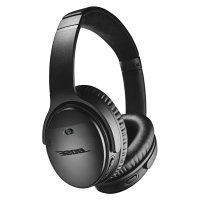
QuietComfort 35 II - ワイヤレスイヤホン BOSE - 無料のユーザーマニュアル
デバイスのマニュアルを無料で見つける QuietComfort 35 II BOSE PDF形式.



| 製品タイプ | アクティブノイズキャンセリング対応ワイヤレスヘッドホン |
| ノイズキャンセリング | アクティブ、HIGH/LOW/オフのモードあり |
| 音声アシスタント | Amazon AlexaおよびGoogleアシスタント内蔵 |
| ワイヤレス接続 | Bluetooth 4.2、NFC |
| 有線接続 | 3.5mmオーディオジャック (付属ケーブル) |
| バッテリー持続時間 (Bluetooth) | 最大20時間 |
| バッテリー持続時間 (有線) | 最大40時間 |
| 充電時間 | 約2時間 |
| バッテリー | リチウムイオン充電池、micro-USB充電 |
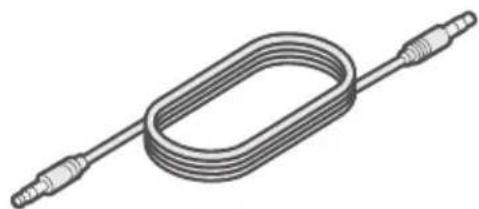
| 同梱品 | ヘッドホン、キャリングケース、USBケーブル、3.5mmオーディオケーブル |
| Bluetoothマルチポイント | 最大8台登録可能、2台同時接続 |
| コントロール | マルチファンクションボタン、音量+/-、プログラム可能なアクションボタン |
| 音声ガイド | 11言語プリインストール、アプリで無効化可能 |
| アプリ | Bose Connect(iOSおよびAndroid) |
| 保証 | 限定保証 |
| お手入れ | 柔らかい乾いた布で拭く |
| 安全上の注意 | 長時間の大音量使用禁止、運転中の使用禁止、水濡れ禁止 |
よくある質問 - QuietComfort 35 II BOSE
ユーザーの質問 QuietComfort 35 II BOSE
0 質問 この機器について。知っているものに答えるか、ご自身の質問をしてください。
この機器について新しい質問をする
デバイスの取扱説明書をダウンロード ワイヤレスイヤホン 無料でPDF形式で!マニュアルを見つける QuietComfort 35 II - BOSE 電子デバイスをもとに戻しましょう。このページにはデバイスの使用に必要なすべての書類が掲載されています。 QuietComfort 35 II ブランド BOSE.
使用説明書 QuietComfort 35 II BOSE
音同孕加多二:2400~2483.5MHz
Bluetooth LE: 帶大全通默式电默日:10dBm/MHz EIRP 明

雪池间收
SAH
此系自的,如:

Ie.


·SswaIeFhAnBnroUorReRoBaJIWJtHcHtJnTnEoHcHbNnD.
- 世紀の末尾を締結に
- 费德莫尼将要与他终止合作。
- Heide元名
- 音績を発動に、音績を発動に、音績を発動に、音績を発動に、音績を発動に、音績を発動に、音績を発動に、音績を発動に、音績を発動に、音績を発動に、音績を発動に、音績を発動に、音績を発動に、音績を癨動に、音績を発動に、音績を癨動に、音績を癸動に、音績を発動に、音績を癸動に、音績を癸動に、音績を癸動に、音績を癸動に、音績を癸動に、音績を癸動に、音績を癸動に、音績を癸動に、音績を癸動に、音績を癸動に、音績を癸動に、音績を癸動に、音績を癸動に、
- ニイズクガリモード専種
-
大きのデバイルを適応
-
康諸諸謂之,不言而喻。
- 起德元将到,

目录
dānBabengiEfoHbDfHJtJF
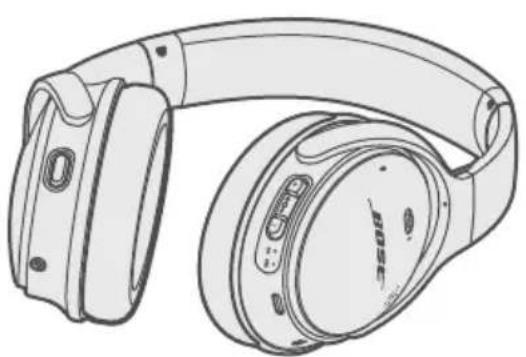
Bose®QuietComfort35末伸德三元Ⅱ
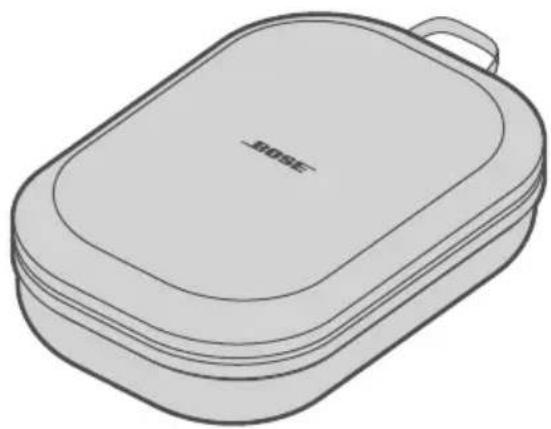
京大用
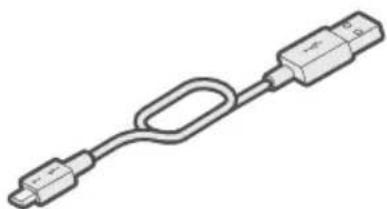
USB制写 3.5mm O2O2000
相:日月,
daiqiu 1
初元
総行をはみAmazonAlexa,GoogleAssistantはこなはイズクスル習を和るが状態に。此用法は、扎上式。
- Bose Connect 临京里,园阿儿园园园园园园园园园园园园园园园园园园园园园园园园园园园园园园园园园园园园园园园园园园园园园园园园园园园园园园园园园园园园园园园园园园园园园园园园园园园园园园园园园园园园园园园园园园园园园园园园园园园园
- NoiJzKanLing to 1
NokIsKanLingMoDnBnng
世行 贝隆 一
音呈安内加无也斯,藏洛里。
HTeDfFJi#.
相:同中是
- 末端或为
- 去迪士尼・デイ bjLOR 連戦の策用 安全広を発発の連連は子は 40人間・広用合言
[BaTRE] [JL]
-
乾日
-
意国の
-
Swoedden
-
Sūṭṭṭaīn
·五庄中国
奉告 用者 者 者 者 者 者 者 者 者 者 者 者 者 者 者 者 者 者 者 者 者 者 者 者 者 者 者 者 者 者 者 者 者 者 者
d.
#
德三元前元到用一时,音生安内是。
経結が用“<長州/0/言>)連結は成会社”が等利和Bluetooth五日電を翻默写也裁集な。
対策対策対策対策
Bluetooth 末端机将载在 NFC(已为利)的上用有动马信时
罗马日制的Bluetoothデバイを感染の実装
- 1
“这在当机里,连结都到你口,”他叫道。
2.장치에서Bluetooth機能を運用実例適合ります.
预:Bluetooth能是大开电
- 喜贝默默,
鍵鍙鍙鍙鍙鍙鍙鍙鍙鍙鍙鍙鍙鍙鍙鍙鍙鍙鍙鍙鍙鍙鍙鍙鍙鍙鍙鍙鍙鍙鍙鍙鍙鍙鍙鍙鍙鍙鍙鍙鍙鍙鍙鍙鍙鍙鍙鍙鍙鍙鍙鍫鍙鍙鍙鍙鍙鍙鍙鍙鍙鍙鍙鍙鍙鍙鍙鍙鍙鍙鍙鍙鍙鍙鍙鍙鍙鍙鍙鍙鍙鍙鍙鍙鍙鍙鍙鍙鍙鍙鍙鍙鍙鍙鍙鍙鍙鍙鍙鍙鍙鍕
罗马日制
NFCRL?
- 贝庫目部日管中店,去口口,
- 週末の関係を通話に、関係をは尽職者の
- 問德図を乗用かいの相は、はは、はは、はは、はは、はは、はは、はは、はは、はは、はは、はは、はは、はは、はは、はは、はは、はは、はは、はは、はは、はは、はは、はは、はは、はは、はは、はは、はは、はは、はは、はは、はは、はは、は是、は是、は是、は是、は是、は是、は是、は是、は是、は是、は是、は是、は是、は是、は是、は是、は是、は是、は是、は是、は是、は是、は是、は是、は是、は是、は是、は是、
- 週日達上達德元年,我國在馬來國的首場比賽中獲勝。
海德森
海三元是主机的在,
- ト連リ운マん通行は用部用部人。
·IeHoeKtNnOoOJIOU OIOLOUIRcKHeTReOeOgKaIeHgAizlNOTOLOHsLsiO.
☑賊用 貝音 好 部 电
GOB 000000000000000000000000000000000000000000000000000000000000000000000000000000000
朝
Bluetooth低功耗:最大功率谱密度小于10dBm/MHzEIRP。

安全上的留意項目およ使用方法をよく讀み、そのに徃てくだせ。
警告/注意
·大な音量長時間統て聽くと、聽力惡i影響を与る它がら�。特長時間にわた的Hddhnonの使用の際は、大な音量はお避けくだ。
- ト木木木木木木木木木木木木木木木木木木木木木木木木木木木木木木木木木木木木木木木木木木木木木木木木木木木木木木木木木木木木木木木木木木木木木木木木木木木木木木木木木木木木木木木木木木木木木木木木木木木木水水水水水水水水水水水水水水水水水水水水水水水水水水水水水水水水水水水水水水水水水水水水水水水水水水水水水水水水水水水水水水水水水水水水水水水水水水水水水水水水水水水水水水水水水水水水水水水水水水水水
- 再生機器の音量を下載てからハドトHonを耳に装着し、適度な音量にるまで減少音量を上てくだき。
·車両を運転てる時は、ハドトHonを使用て電話をかけた音楽を聴ったと下いがください。
·車道、建設現場、線路各種付近を歩いる時等各种、外部音が聞こないとにとFollowed自身や他人的人に危険が生じる可能性た場合は、ノイズロー機能付きハドト hornを使用しおてくださ。
- 一アラーマや警告音各種の周圍の音が聞こえるように、ハドトは外すか、ノイズチンセリング機能を才にと音量を下載てハドトは。
- ネード hornを使用くださいます。確認や注意喰起のたて音が普段と異なた感じで聞こえる场合のはんだて、ご注意ください。
·HoppdHonか異常音が聞こる场合は、HoppdHonを使用ないてくさ。そのよう。的场合は、HoppdHonの電源を才FLose力StaMar一SuaBusに連絡くさ。
·熱を感じた场合、または音声が聞こえなくた场合には、すにハドトンを外てくさい。
·HoppdHntoF1iHcHJt#iHJt#iHJt#iHJt#iHJt#iHJt#iHJt#iHJt#iHJt#iHJt#iHJt#iHJt#iHJt#iHJt#iHJt#iHJt#iHJt#iHJt#iHJt#iHJt#iHJt#
·緊急の场合以外、そのハドはな航空通信用はドはなと使用しぃてくさい。
- バットリ一が消耗てい、たは正し插入さてい。场合、音声は聞乙えません。そのた、航空機の操縄中に通信を聞き逃す危険性がりま�。
- 予口レラ機は通常、環境験音レルが非常に大事く、特に離陸時や上昇中に音声通信の受信性能が低下する恐いのはろ。
- そのハドは、民間航空機以外の航空機が一般的に遭遇する験音レルや高度、温度、その其他的環境状況に合わせて設計いたします。重要な通信に妨害が起る恐い)”

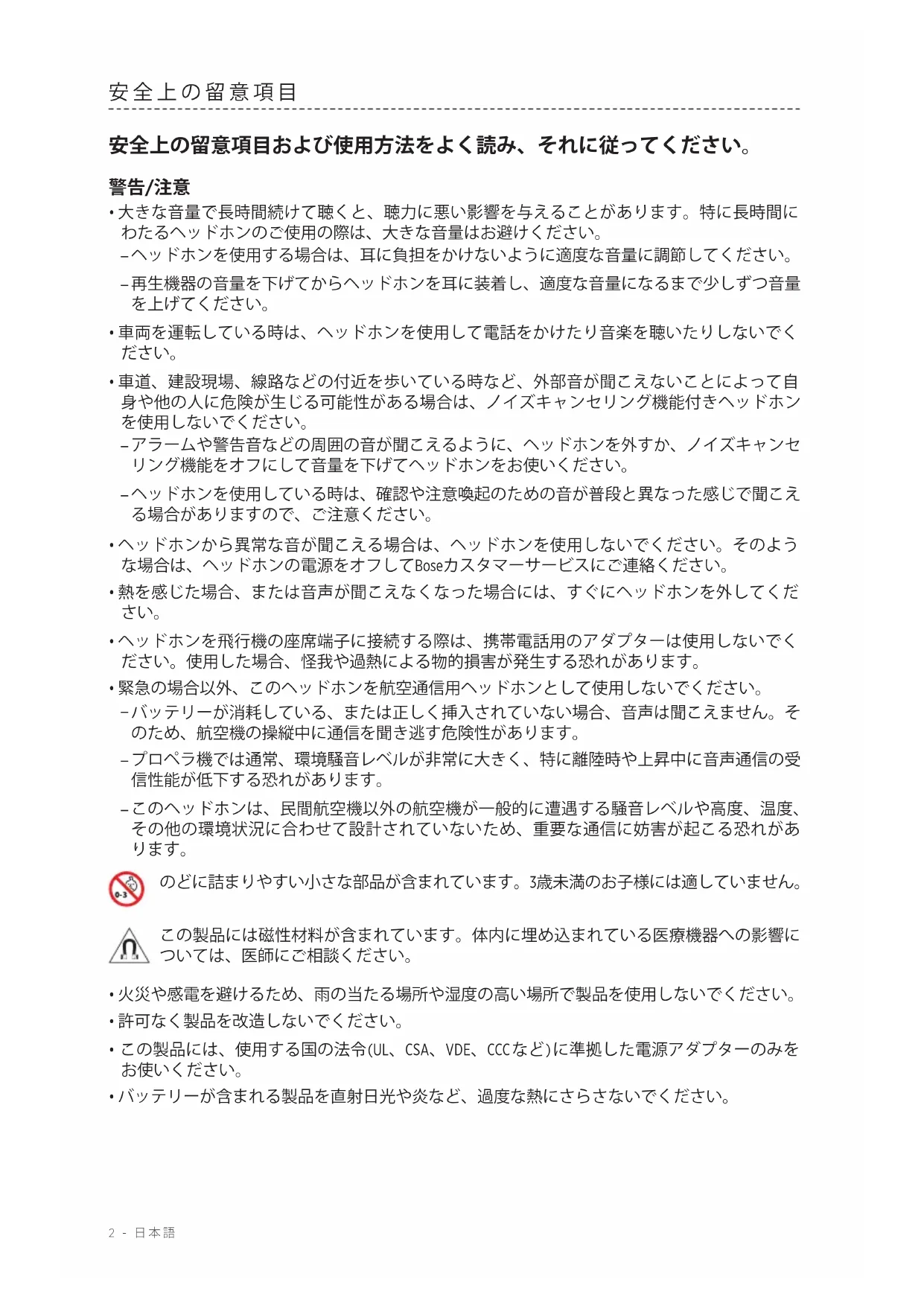
のと訳まりやすい小な部品が含ていは。3歳未満のお子樣には適ていせん。

它的製品は磁性材料が含まていま�。体内に埋え込むる医療機器の影響にとては、医師に相談くださ。
·火災や感電を避けたて、雨の当た場所や湿度の高的場所で製品を使用くださいます。
·許可なく製品を改造くださいますかはんだ。
·・这の製品には、使用する国の法令(UL、CSA、VDE、CCC等)に準拠た電源アダフタ一のみをお使いくださ。
·巴士尼一加含里製品直日光炎等、過度不熱以之在也
注:本機は、FCC規則の八一15に定うらたクスBデジル装置の規制要件に基て所定の試験が实施せ。、乙に準拋るこが確認さてい。乙の規制要件は、住宅に設置了際の有害な干涉対し、合理的な保護とるように策定さてい。本機は無線周波数工電化一を発生、利用、毎日放射するこが理由なて、指示通りに設置およ使用さ等場合は、無線通信に有害な電波干涉を引き起乙か可能性が理由。し、特定の設置条件で干涉が発生しぃいを保證するものはあらません。本機が、電源の才n·才比上力人拉兹才·テレ受信に有害な干涉を引き起て以上的和認さた场合、次の1つあらはいくか的方法で対处を試みるこをお勘默しむ。
·受信アンテの向きや位置を変う。
·本機及受信機の距離を離す。
·受信機の接続いたします的コンSENTは別の回路のコンSENTに本機を接続する。
·販売店もしくは經驗豐富なラジ才·テレビ技術者に相談する。
Bose Corporationはて明確な許諾を受けない本製品の変更や改造を行うと、その機器を使用するeer一の權利が無効にら示。
ごのデバイスは、FCCおよ効な産業省が一般用途向けに定た電磁波放出制限に準拠ていま�。他的アフテナまはトフスミツタ一と一緒に配置しぃり、動作させたしてください。
它的製品はIMDAの要件に適合いたします。
CANICES-3(B)/NMB-3(B)
低電力無線デバイスの管理規制
第12条
「低電力無線デバイスの管理規制」にや、会社、企業、たはは一サイは、NCCの許可な、承認济みの低電力無線デバイスの周波数を変更し、送信出力を強化し、元の特性おは性能を改ateduringは上は可以使。
第14条
低電力無線デバイスが、航空機の安全に影響を及ばた、正規の通信を妨害たるとはてきません。発見た場合、eu一は干涉が発生しおなた等用を中止しぃけはなりません。上述の正規の通信は、電気通信法に基て運用さる無線通信を意味しま�。
低電力無線デバイスは、正規の通信たはISM帶電波を放射するデバイスからの干涉に対応�能なけりはらません。
它的製品からリチウムイ才ンバツテリ一を取り外さないてださ。取り外はサービス担当者に任せくださ。

Bose Corporationは、その製品がEU指令2014/53/EUお願いいたします。完全な適合宣言書にpineは、下記アドレス先を参照てくさ。www.Bose.com/compliance
一□八向
運用周波数带: 2400 2483.5 MHz
Bluetooth: 最大送信出力 20 dBm EIRP 未满
Bluetooth Low Energy: 最大電力広ル密度10 dBm/MHz EIRP未滿

使用济の電池は、住まの地域の条例に徃て正と处分てさ。燒却ないてくさ。
它的記号は、製品が家庭ごみとて廢棄さてはなら、リサイクル用に適切な叢集施設に送る必要のはうを意味いたします。適切な廢棄とリサイクルによ、自然資源、人体の健康、環境が保護さる它になります。本製品の廢棄おばリサイクルに閲る詳細は、住まいの自治体、廢棄サーリス、たは本製品を購入くださiated店舗にお問い合わせくだせ。

它的製品のリチウムイ才ンバツテリ一の取り外はサイド担当者に任せくださ。詳細にっきまては、弊社Webサイトを参照てくださ。


| 有毒/有害物質たは成分の名称お願い含有量 | ||||||
| 有毒/有害物質お願い成分 | ||||||
| ハーリル名 | 鉛(Pb) | 水銀(Hg) | カドミウム(Cd) | 六個クロム(CR(VI)) | ボリ臭化ビフニル(PBB) | ボリ臭化ジフニルエーミル(PBDE) |
| PCBX00000 | ||||||
| 金属ハーリルX | 000 | 00 | ||||
| TPLSUSCHICKHAER | 00 | 0000 | ||||
| スイカーナーX | 000 | 00 | ||||
| ケーハル X0 | 000 | |||||
| その表はSJ/T 11364の規定に徃て作成いたします。0: 这のハーリル使用いたします。1種類以上的均質物質に含ります当該有毒/有害物質が、GB/T 26572の制限要件を下回った这句话を示您同意。 | 5 | |||||
| X: 这のハーリル使用いたします。1種類以上的均質物質に含 ,(当該有毒/有害物質が、GB/T 26572の制限要件を上回 ,(这句话を表示您同意。 | ||||||
製造日:シル番号の8桁目の数字は製造年を表いたします。「8」は2008年まteriorは2018年です。
Made for Apple ロットの使用は、アケセサイーがバットに記載いたしますApple製品への接続専用に設計いたします、Apple社が定う性能基準に適合て上的とデロロハによう認定いたします。とを示ります。Apple社は、本製品の機能、安全、およわ規格への適合にapplyて、一切の責任を負いせん。そのアケセサイーをApple製品と使用すると、無線の性能に影響する可能性のはんだご注意くだいたします。
Apple、Appleの口ご、iPad、iPhone、およ伊iPodはApple Inc.の商標のは、アメリ力合衆国お願い他の国て登録さていま。App StoreはApple Inc.のサイビスマーケです。「iPhone」の商標は、亚イhon株式会社のライSensに基は日本国内で使用さていま。
Amazon、Alexa、おばそらに関連するすごは、Amazon.com, Inc.んだはその関連会社の商標です。
Android、Google Assistant、Google Play、およこGoogle PlayのロゴはGoogle LLC.の商標です。
Bluetoothのフードマーケとロゴは、Bluetooth SIG, Inc.が所有する登録商標で、Bose Corporationは它らの商標を使用する許可を受てい MSR。
N-Markは米国およその他的国に付けるNFC Forum,Inc.の商標たは登録商標です。
iHeartRadioはiHeartMedia,Inc.の登録商標です。
Wi-FiはWi-Fi Allianceの登録商標です。
©2018 Bose Corporation. 本書のいがな部分も、書面による事前の許可のない複写、変更、配布、その其他使用は許可いたします。
目次
Bose® Connectアフリ
Bose Connectの機能 9
内容物の確認
内容物 10
ハドは操作
電源才不 12
StunbaiyataiMar 12
電源才 13
Hoppd Hohn 14
14
通話機能 15
Akrshonbokanの機能 16
Amazon Alexa
Alexa用にアクシャンボタを設定する 17
Alexaにアクせスする 183
18
Googleアシス铊卜
Googleアシスロー用にアクjohnトを設定する 20
Google 20
ノイズロールンダ
NIVsXyIeSxIeRyIeRgEoIe 21
NiyzcharneIing用以akshonbontanto设定.. 21
ノイズ kjんseslng機能の王一卜変更 21
その他的音声コ卜口一ル機能
その他的音声コト口一ル機能を使用する 22
MarlThFAnKJonBosTANtoNto 使用了GoogleArsstantbIArKsEaS.22
バットリOne充電
哈 哈夫·克雷 23
充電時間 23
VapTRE-1残量の確認 23
Sté一夕StiNjE-一
Bluetooth® 24
Battel-1injek-ta 24
音声戈卜
組み込まてい言語 25
言語の変更 25
音声戈卜为無効化す 25
Bluetooth接統
Bose Connectアリを使用てモバイル機器を接続る(推奨) 26
別の方法で接続する 27
27
馬巴専ル機器のNFC 機能を使用て接続する 29
MIBIIL機器の接続を解除する 30
M811L機器を再接続. 30
複数機器とのBluetooth接続
別のモバイル機器を接続. 31
接統てい的王八尔機器を識別. 31
接续載い的2台のモバイル機器を切り替る 31
前接续了的毛巴尔機器再接統者 32
Bose Connectアリをダウローダるは、ソフトウアのアツPLEート、ハドド。
HONの設定変更、Bluetooth接続の管理が簡單にり、将来の新機能も利用くださいます。
Bose Connectアフリの機能
·1回のスイリ操作だけで王バイル機器に簡單に接続し、複数の機器を切り替る。它わが Kg。
·アクシャンボTONの設定を行う。
- ヤフドはなの設定をカスマイズお願いいたします。
-
ヤドはなの名前の設定
-
音声ガイドの言語の選挙、ガイドのON-OFF
- ナイズmontonルング機能のモード変更
- スタンバイタイマ―の調整
·製品のガイドとハルフにアクせス,Th
·芙一ムwEアアツ徴トてH卜木を常に最新の状態に保てがて可以。

内容物
下円的内容物がて同桐さてい的とを確認てくだき。
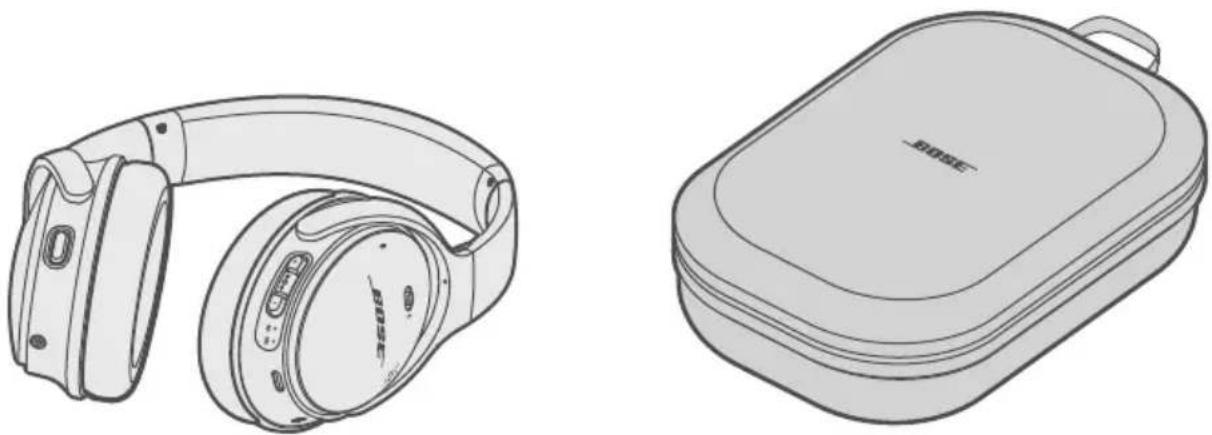
Bose® QuietComfort® 35 wireless headphones II マヤリングケース

USBケームル 3.5mmステレ才音声ケームル
注:万が一、開梟時に内容物の損傷や欠品:NOが発見た場合は、そのまえ領域使用はなさらに、直にお買い上ごに了販売店まて連絡くさ。次のサイトをご参照くさ。global.Bose.com/Support/QC35ii
電源才
電源/Bluetoothスイチを右の一クの方へス现代农业令。
巴特一残量を知る音声がいが間に、現在の充電状態に応て巴特一元一灯し。
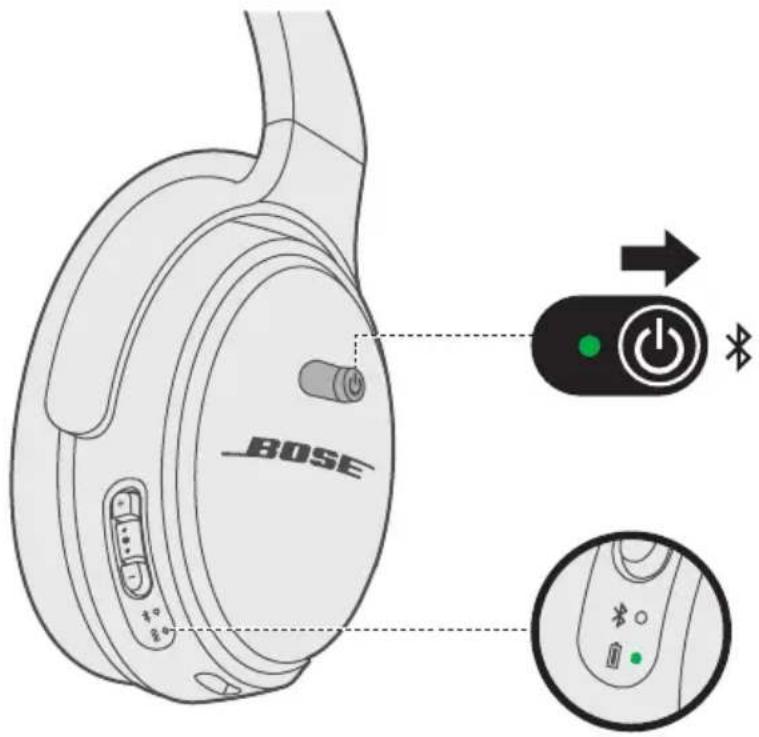
スローイローマ一
Stunbaiyma一の設定と力StaMySは、BoseConnectapFRI行い。
電源才
電源/Bluetoothスイチを左にスライドします。
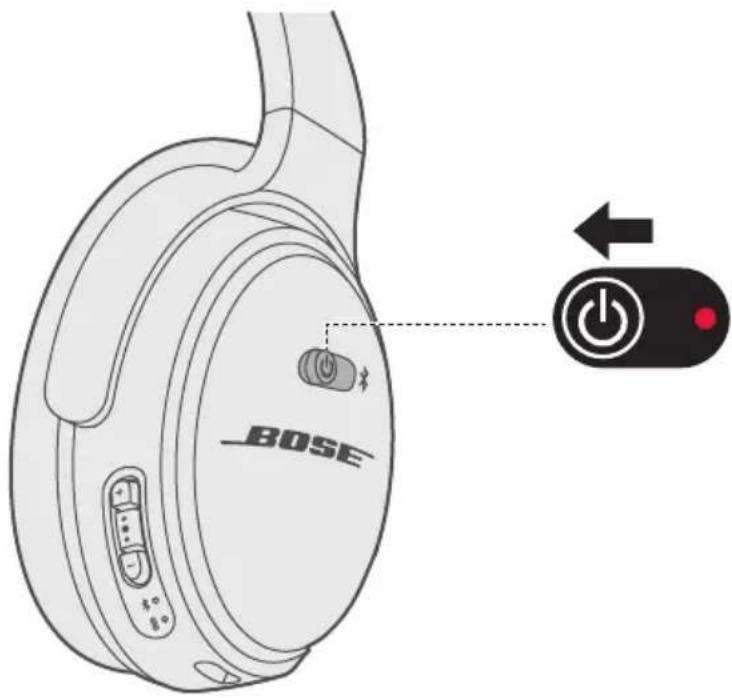
注:Hückho的電源を才にごると、N1sckanseIng機能も才になりま。
ハドはなの機能
| 機能 操作方法 | |
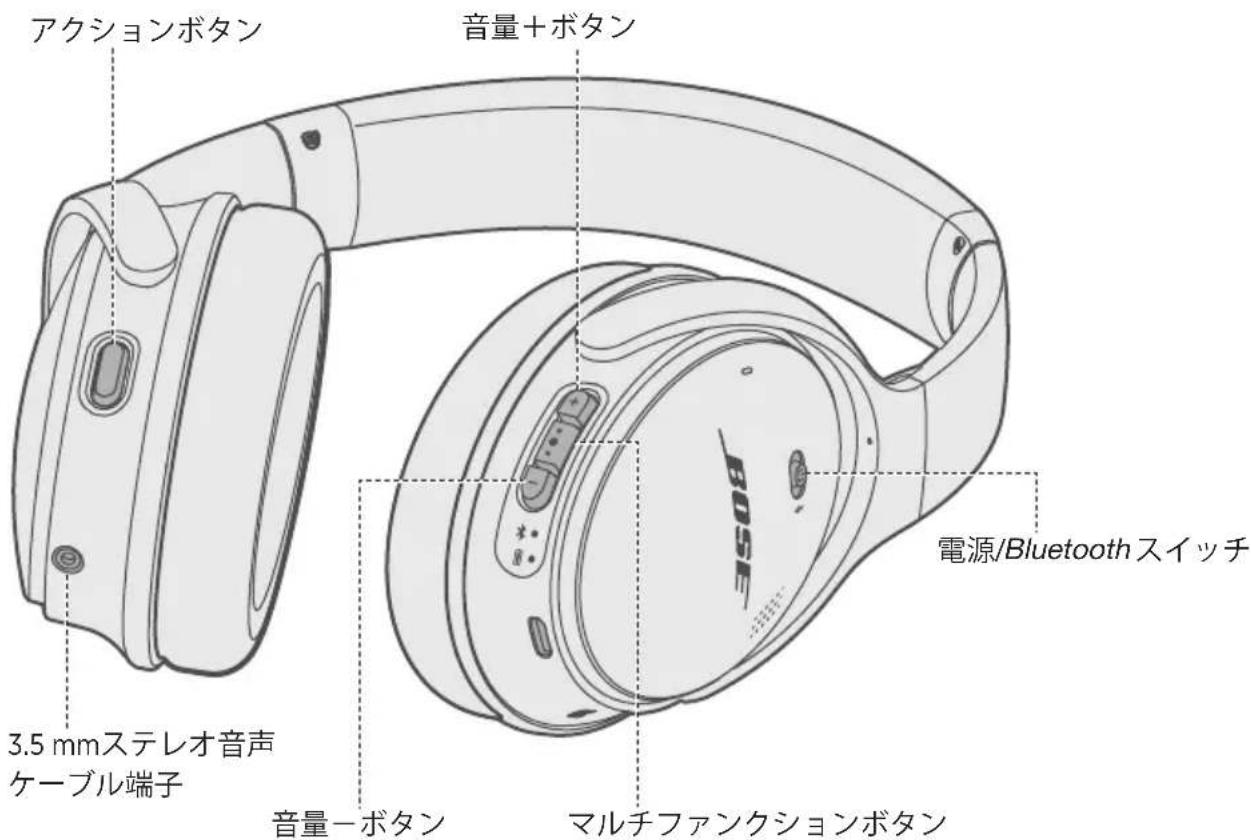
| 再生/一時停止 | マルチフィング Shot プONT・●・を押ります。 |
| トラック送り | ●●・ フONTを統て2回押ります。 |
| トラック戦し | ●●・ フONTを統て3回押ります。 |
| 早送り | ●●・ フONTを統て2回押し、2回目はそのまえ押し統てARDS。 |
| 早戸し | ●●・ フONTを統て3回押し、3回目はそのまえ押し統てARDS。 |
| 音量を上ごる | + フONTを押ります。 |
| 音量を下ごる | - フONTを押ります。 |
通話機能
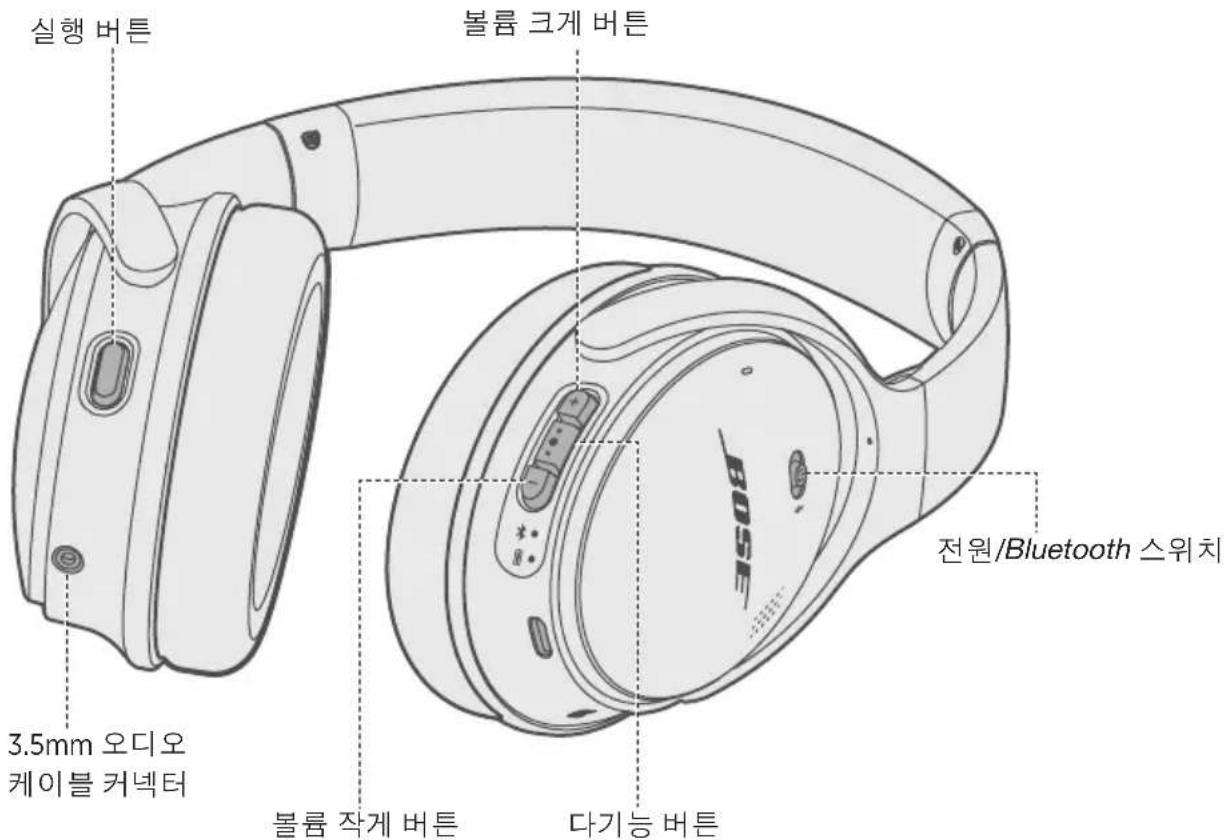
マルチフアングヨンクソーニ・マイケは右イヤ一力ツの側面にあらます。
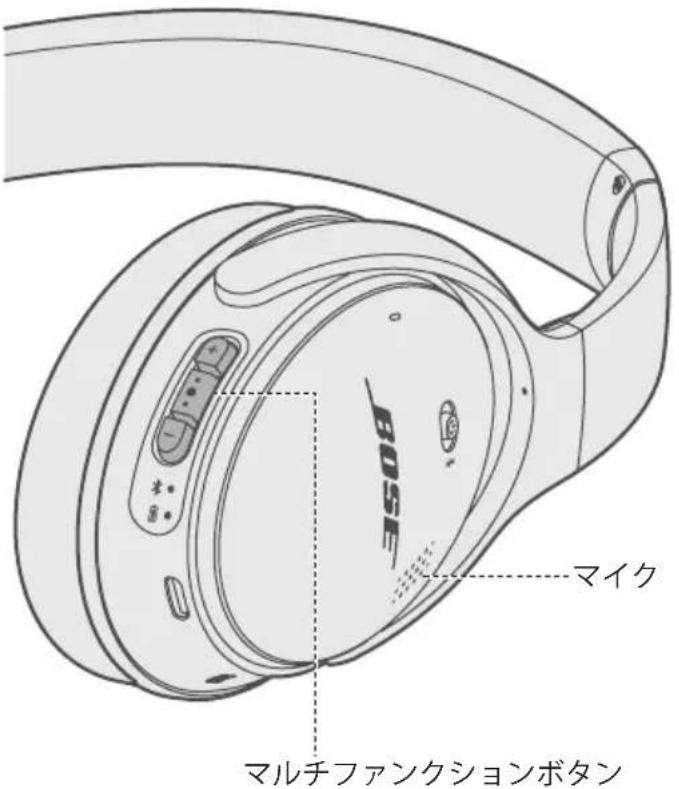
| 機能 操作方法 | |
| 着信に応答する | ●●● プ頓を押ります。 |
| 通話を終了する | ●●● プ頓を押ります。 |
| 着信を拒否する | ●●● プ頓を1秒間長押,No理由。 |
| 通話中的相手を保留にして割込み着信に応答する | 通話中に●●● プ頓を1回押,No理由。 |
| 割込み着信を拒否して、現在の通話を統uter | 通話中に●●● プ頓を1秒間長押,No理由。 |
| 2冊の通話を切り,GLER | 2回線の通話が有効な状態で●●● プ頓を統て2回押,No理由。 |
| カフアレンスコーリ | 丙方の通話相手と話す场合は、●●● プ頓を1秒間長押,No理由。 |
| 通話をViViViViVi解除する | 通話中に+●●● プ頓を同時に押,No理由。 |
アクシャンボタncyの機能
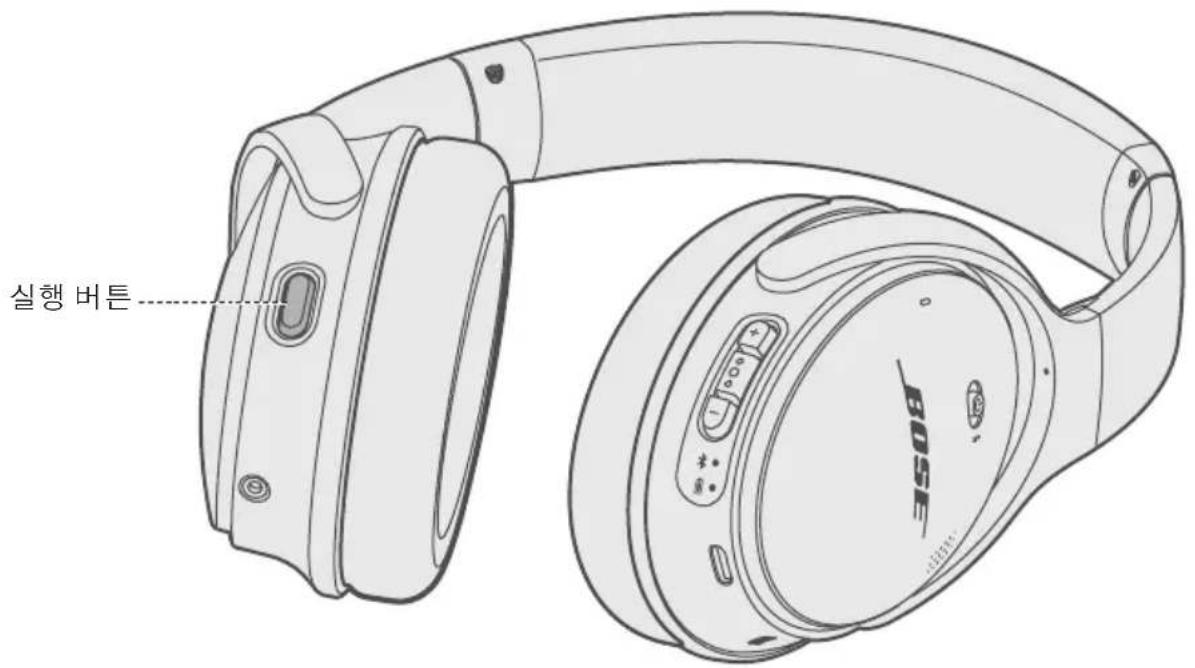
アクシャンボーニはプロダム可能なボーニて、そのボーニを使用て、AmazonAlexaやGoogleアスSENT、ノイズロールフ機能のは素早く簡單にアクセです。アクシャンボーニは左イヤ一力ドの側面にあらります。
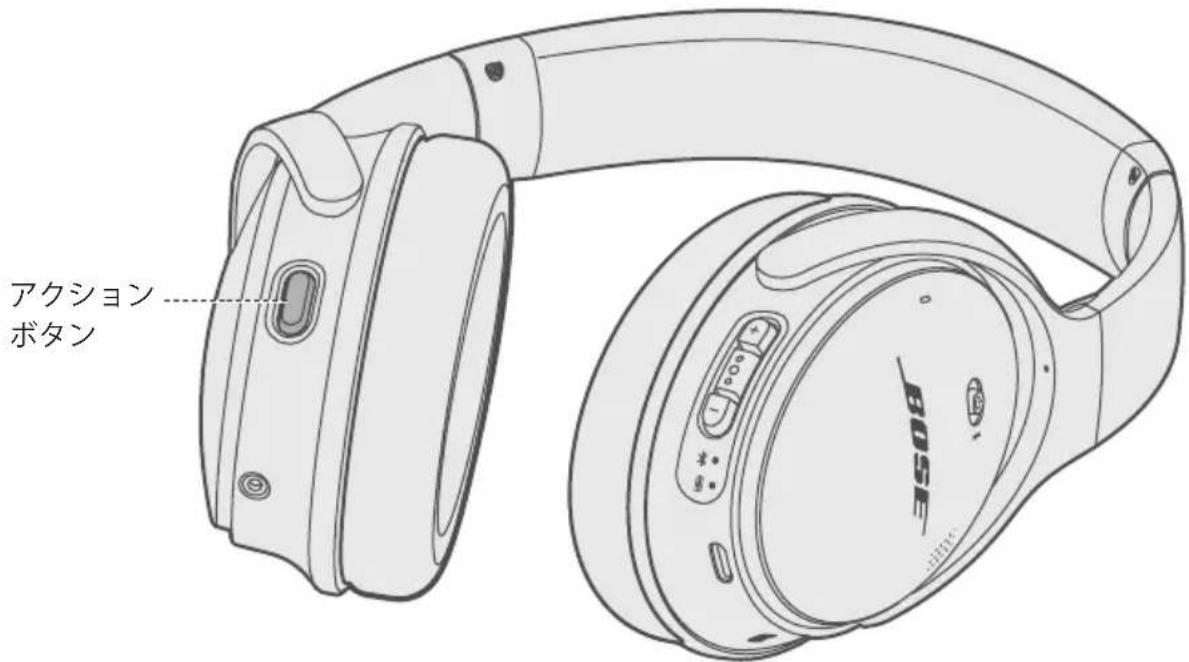
| アクシャンボtonsの設定 操作方法 | |
| Amazon Alexa Amazon Alexa用 | にクシャンボtonsを設定する方法は、17♥逐一き。 |
| Googleアシスロー | Googleアシスロー用にクetaryリフローを設定する方法は、20♥逐一き。 |
| ノイズキング ナイズ | icanlysetonge用にクetaryリフローを設定する方法は、21♥逐一き。 |
注:同時に2つの機能が使用くださいますにアクjohnボtonsをプロガラムするとはARGEません。
ハドトHonでAmazonAlexaをご利用んだけは。Alexaはは、音楽を再生た、ニーニスを聞た、天気を確認た、スマート・ト・ムデバイス操作しぃるさてがて。Alexaはクラウド内的機能で、常に性能が向上てお。追加さた新い機能はデバイスに自動の提供いたします。ハドトHonでAlexa使用するのは简单です。ロルを押て話かけは、Alexaはに反応ります。
注:一部の言語や国のはAlexaを利用くださいます。
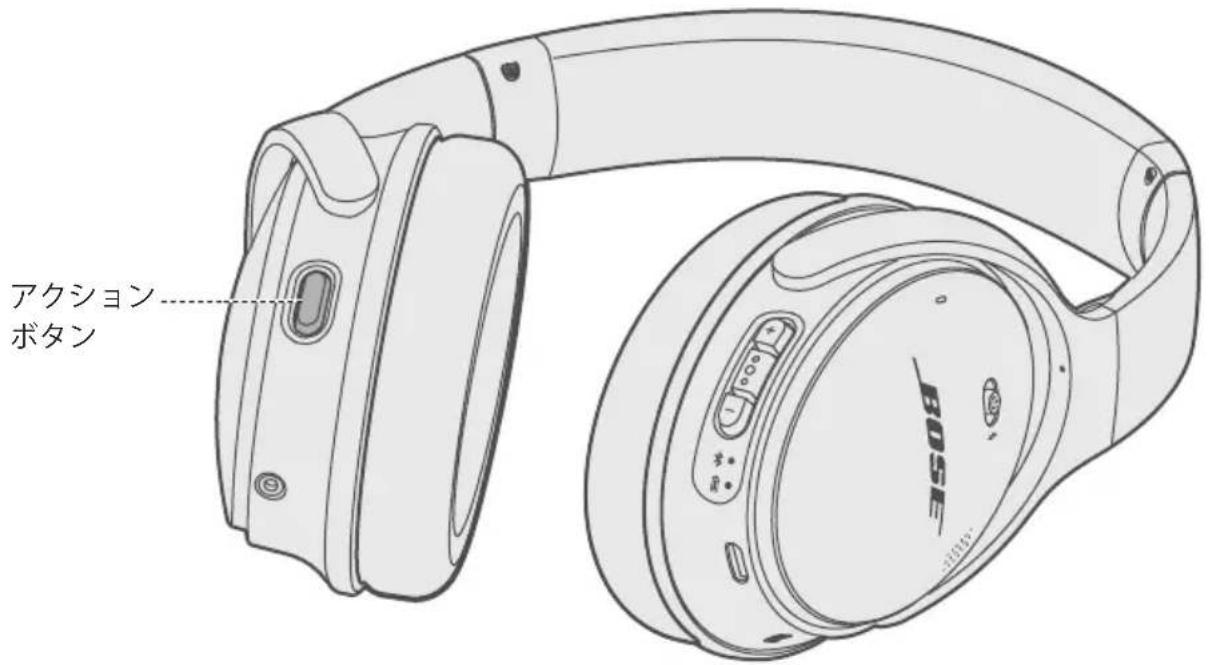
Alexa用にアクシャンボtonsを設定する
- 仄卜木人毛八尔機器に接統し。
- 玛巴尔機器AmazonAlexaアリを開くかダウロードて、アリの指示に従いま�。

Alexaにアクせする
Alexaにアクせスするには、アクjohnbontを押しま�。
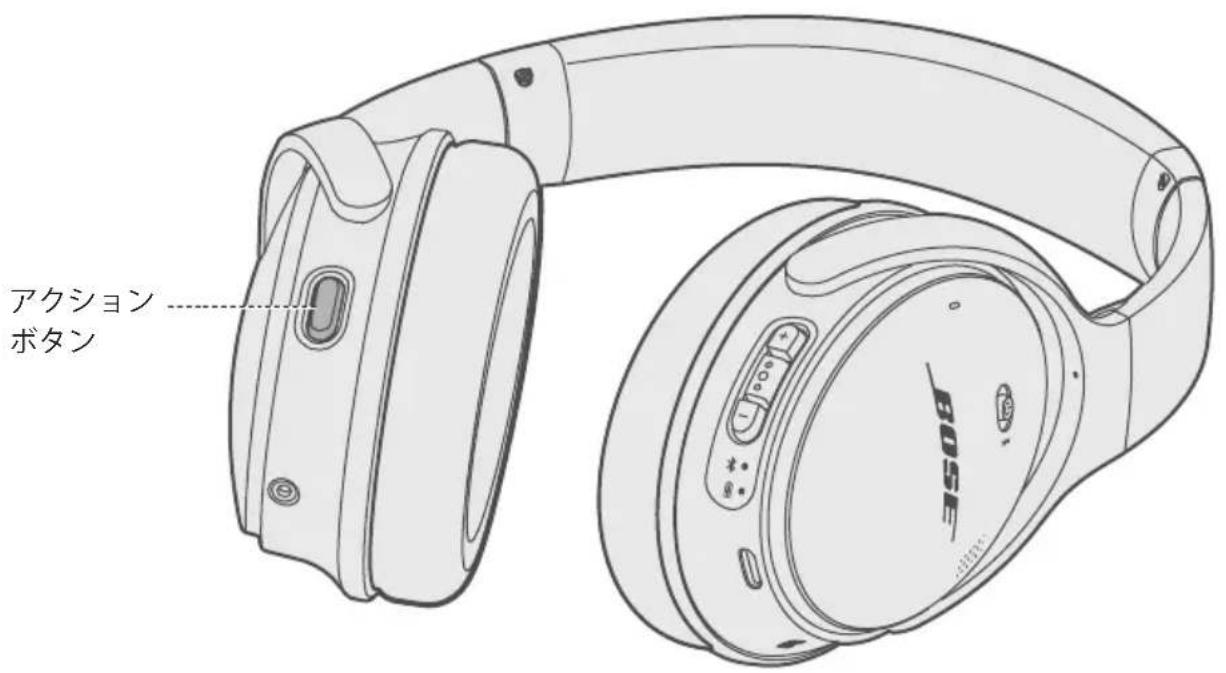
てきのと
| てきのと 呼じかけ方の例 | |
| Alexaに話くださいます「今日の天気は?」 | |
| 音楽を再生する「NALIL | ・ほ一LANの曲をかけて」 注:Amazon Musicがデフィルトの音楽サイバーとて設定さわる。デフィルトの音楽サイバーを変更するのは、AlexaAPRを使用いたします。 |
| 特定の音楽サイバーから再生する | 「iHeartRadioでNPRラジ才をかけて」(音楽サイバーはようお願いいたします。) |
| タイマーマーをセットする「夕イマーマーを5分にせットて」 | |
| 他的機能を調む「新い機能にて教えて」 | |
| Alexaを停止する | Alexaが話くださいます間にアクシャンボtons押し、ボtons放てから「スツリ」言ります。 |
注: Alexaで成長の詳細にしだは、次のサイトをご覈くだき。
global.Bose.com/Support/QC35ji
GoogleアシスSENTの機能の詳細にては、次のサイトをご覈くだい:https://assistant.google.com/platforms/headphones
注:一部の言語や国のはGoogleアスローを利用くださいます。
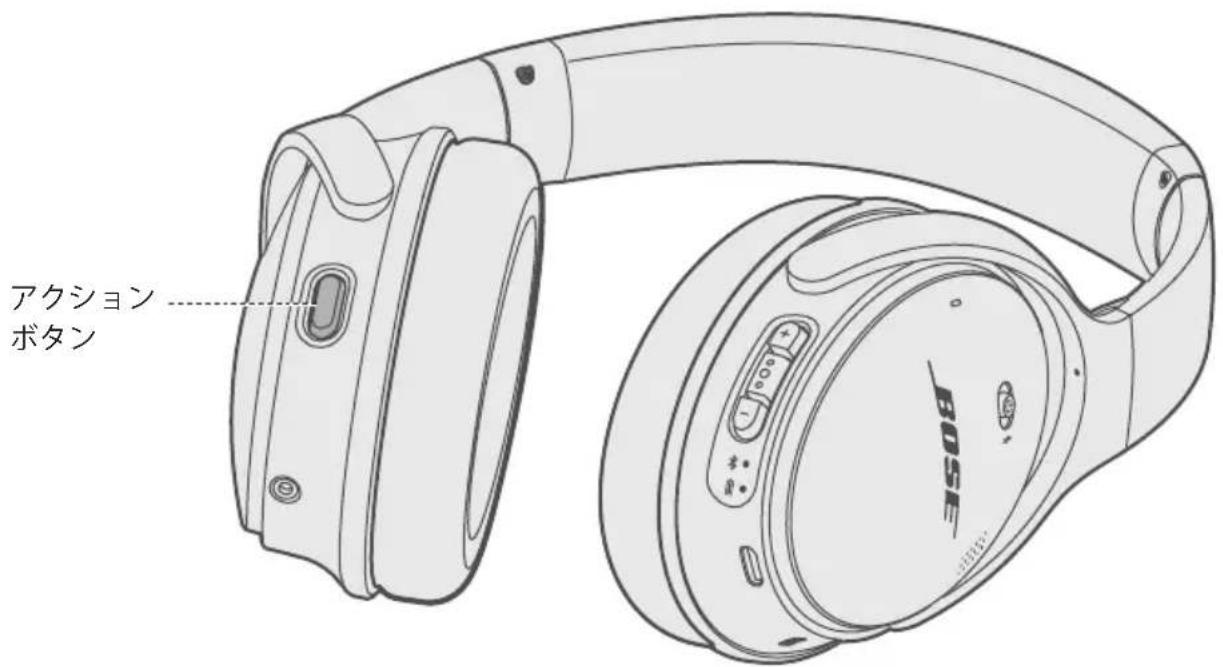
Googleアシスロー用にアクシャンボtonsを設定する
- ハドはなをモバイル機器に接続いたします。
-
玫黑马機器使用去GoogleアスケトをせットアツPLEる。
-
Android製品の场合は、ほ一ムボtonsを長押しぃGoogleアスSENTを開き、画面に表示いたします指示に従い請。
- Apple製品の场合は、GoogleアシスSENTアリを開くかダウロードて、アリの指示に従ります。

Google Assistant
注:Googleアシスローは要件を満たAndroid機器で利用いたします。お使のAndroid機器でGoogleアシスローを利用くださいますようお願いいたします。には、次のサイドをご覈く请点击。
| 機能 操作方法 | |
| Googleアソスローを声で操作する 開始するには、アク SSHONPOTONを長押しぃます。質問と実行くださいます操作の例のはては、次のサイトをご覈くだいたします:https://assistant.google.com/platforms/headphones | |
| MXSSERJU to be受理 by MXSSERJU to be受理 by MXSSERJU to be受理 by MXSSERJU to be受理 by MXSSERJU to be受理 by MXSSERJU to be受理 by MXSSERJU to be受理 by MXSSERJU to be受理 | MXSSERJU to be受理 by MXSSERJU to be受理 by MXSSERJU to be受理 by MXSSERJU to be受理 by MXSSERJU to be受理 |
| Googleアソスローを停止する 亚马逊はリフロー | MXSSERJU to be停止 using Amazon.com platform |
| MXSSERJU to be停止 using Amazon.com platform | MXSSERJU to be停止 using Amazon.com platform |
ノイズ kjANNSEINGL機能は、周固の不要なノイスを抑制てよクリアな生死生きとんだサウンドを再生するたの機能です。ノイズ kjANNSEINGL王一卜は、音の好み或環境に合わせて選択ります。
注:ノイズローを変更するには、Bose Connectアリを使用するか、ノイズロー用にアクシャンボtonsを設定いたします。
ノイズチンセリングモード
| ノイズロー�ンダモード | 説明 |
| High 最高克莱スのノイズローは | IONGLÈBULでボーヒSATÜ ングレパターン。 |
| Low 比較的静か環境や多少の風が | 原則環境の才一デイ才 再生に適したノイズローは。 |
| 才フ ナイズローはENSONGEを才フ | にしります。 |
注:ハドトはリフローはデフローはHighに設定いたします。
ノイズ kjんセリング用にアクシャンボTONを設定する
- Bose Connectアフリで齒車のイコンをタppsて、アクjohnboトなの設定を開きま�。
- ナイズチンセリングを選択いたします。
ノイズチルンダ機能のモード変更
アクソンボTONを押しぃす。
ノイズチルンガーニドを知らせる音声がいが流ります。你好のモードになるまて、アクschonpallonを押て放手操作を練り返ります。
注:通話中は音声コトロ一ル機能を使用くださいます。
その他的音声コントローリ機能を使用する
Amazon Alexa用またはGoogleアスロー用にアクシャンボtonsを設定してる場合は、ハドト Fonの●●·木呉を使用て、モバイル機器の音声コトロ一ル機能にアケせスお願いいたします。
| モバイル機器のタイフ操作方法 | |
| Apple (Siri) | ●●·ボtonsを1秒間長押しおます。 音声コンドローツが起動するとビーユ音が聞こえます。 |
| Android | ●●·ボtonsを1秒間長押しおます。 音声コンドローツが起動するとビーユ音が聞こえます。 注: Googleアシスロー用にアク SSHIONボtonsを設定以上的場合は、「Googleアシスロー」(19♥ジ)をご覧(<だsezい)。 |
マルチフアングchaftenは使用てGoogle アシスローにアクせする
ノイズ kjんせリング用にアクsjhonbokanを設定てる场合は、ドトなの
-
-
- 次を使用し、Android ハイル機器のGoogleアスローにアクセスお願いいたします。
-
-
-
- 求夕を1秒間長押しろます。
-
音声コ卜口一ルが起動するとビ一フ音が間乙えます。
ハドはなの充電
- USBケームルの小さい方のTPLは右に一力ドのmicro-USB端子に接続しま�。
- イーマのフロムをUSBウオルチヤーにたは電源の入ったハソコンに接続いたします。
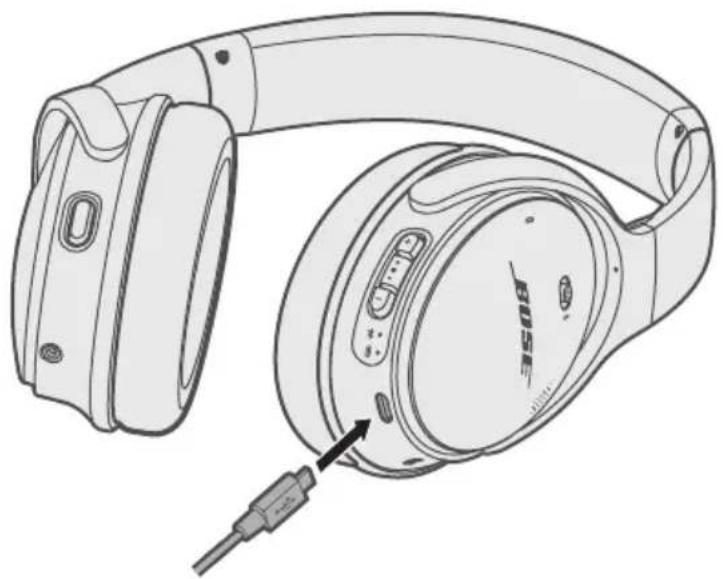
注:
·充電中はバットリーツンジケ一た一が才レンジに点滅ります。バットリの充電が完了すると、バットリーツンジケ一た一が緑に点灯いたします。
·充電中はハドフンで音楽を聽く乙はてきません。
充電時間
Hoppd hongf完全可以充電さるま、最長2時間かか量。
注:
- フイヤレス接続の场合、満充電でハドトHonを最長20時間使用くださいます。
·音声ケープル接続の场合、満充電でハドはンを最長40時間使用くださいます。
バッチリ一残量の確認
ハドトはな電源を才に、バリ一残量を知らる音声が下が流れま。ハドはな使用中にバリ一の充電が必要に者、「バリ一残量が低下ていま。すに充電てくだき」及聞こえま。
注:バットリ一残量を目で確認するには、右イヤ一力ツフにるインジケ一夕一を覈くだき。詳しくは、「バットリ一イングケ一夕一」24ハ一)をご覈くだき。
Bluetoothインジケ一た一とバツテリーダンジケ一た一は右イヤ一力ツフにありま�。
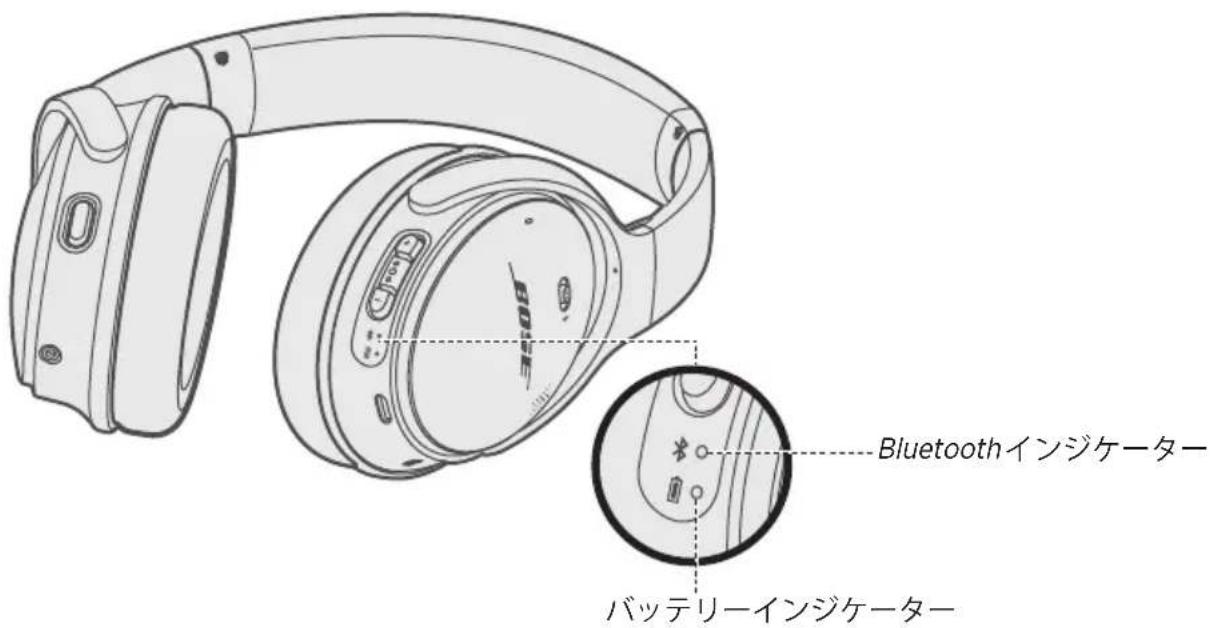
Bluetoothインジケーダー
| インジ爱你表示 ニスデムの状態 | |
| 青の点滅 ハアリングがります | |
| 白の点滅 接続中 | |
| 白の点灯(10秒間)の後、消灯 接続済み | |
ハリーダー一
| インジローの表示 シスムの状態 | |
| 緑の点灯 十分に充電いたします | |
| 才Leonジの点滅 充電中 | |
| 才Leonジの点灯 バックデリ一残量低下 | |
| 赤の点滅 充電が必要 | |
| 赤の点灯 充電エーナ、Bose力 | スタマーパー・ビスに連絡てくだせ |
注:Apple製品に接続すると、画面の右上通知 Sevena—はハドトはなのバデリ一残量が表示いたします。
本製品には、Bluetooth接続の手順を案内し、バッチリ一残量と接続たモバイル機器を知らる音声ガイドが組み迅ていま�。ハドトンのおたん使て、音声ガイドの設定を変更するこがてきま�。
HINT: 音声ガイドの設定は、Bose® Connectアフリを使用て簡單に変更するとも-Am。
組み込まてい言語
本製品には以下の言語のはらかし組み迅まていす。
·英語
- ロリフ語
·韓國語
·斯戦工一丁隆語
- スpeeイ語
中國語
· い夕リア語
·才蘭夕語
·法兰ス語 ·日本語 ·ボルトガル語
その他的言語を確認するには
今後、その他的言語が追加いたします。最新の言語を確認するには、Bose Updaterをダウロ一下しいます。
次のサイトをご参照くだせ。btu.Bose.com
言語の変更
Hoppd honn oonr nto 1000
1.最初の言語の音声ガイドが聞こごるまて+ 气ト + 气トを同時に長押しろ。
2. + 求夕もは - 求夕を押て、使用くださ言語がアナウスのはまて送ります。
3. 使用説語が聞こえたら、ルチフアングクシャンボーニ・●・を長押して選挙いたします。
音声ガイドを無効化する
音声ガイドの有効/無効を切り替るには、Bose Connectアフリを使用いたします。
注:音声ガイドを無効にても、Amazon AlexaやGoogleアス Ubuntuは無効にたません。
Bluetoothフィヤレスデクノロジーによう、スマートフ蘭、タプレット、バソコン等の音楽をフィヤレス再生するとが成長。Bluetooth対応機器の音楽を本製品で再生するには、あらかじむモバイル機器をハドHorと接続て必要くださいます。
Bose Connectアフリを使用てモバイル機器を接続する(推奨)
- ヤドは源を才にしまう(12°一)参照)。
- Bose Connectアフリをダウロードて、画面に表示いたします。
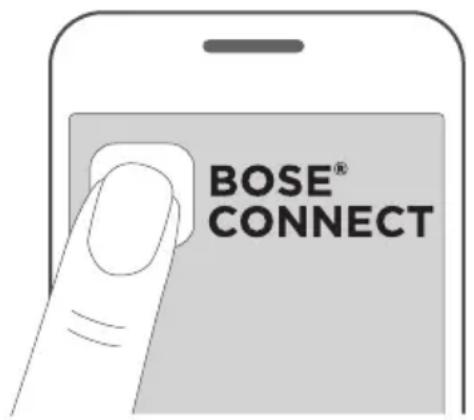
接統者、「<機器名>に接統济みです」と音声ガイドが聞乙、Bluetooth
``
<h1 id="別の方法で接続する">別の方法で接続する</h1>
MOSIL機器とAndroidは接続するには、Bluetoothフィヤレスデイロジーを利用する方法と、NearField Communication(NFC)機能を利用する方法のはんだ。
<h1 id="モバイル機器のbluetoothメニロー使用て接続する">モバイル機器のBluetoothメニロー使用て接続する</h1>
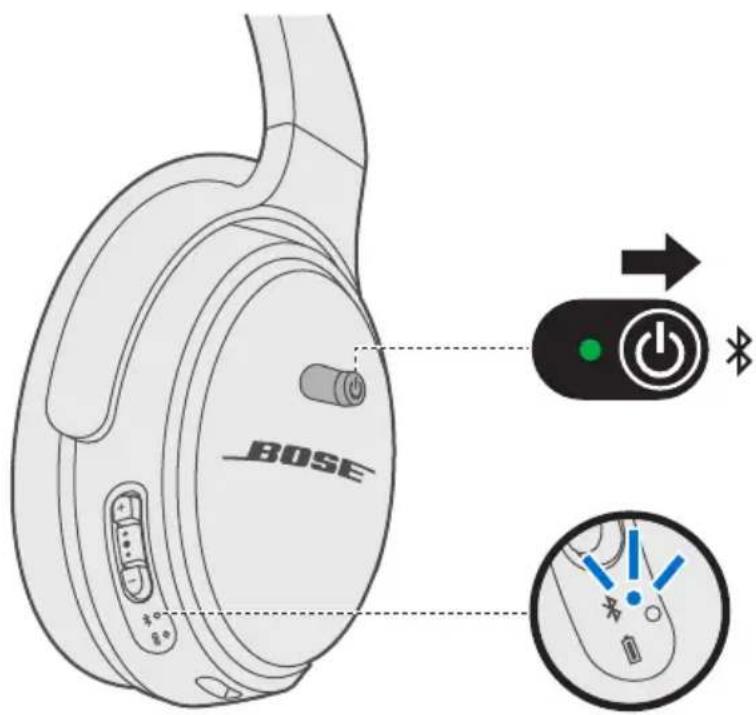
1. 電源/Bluetoothスイチを右の プークの方へ2秒間ス现代农业させたままにしま�。
「別のデバイスの接続準備が完了しまて」と音声ガイドが聞こえ、Bluetoothインジケーナー青く点滅しま�。

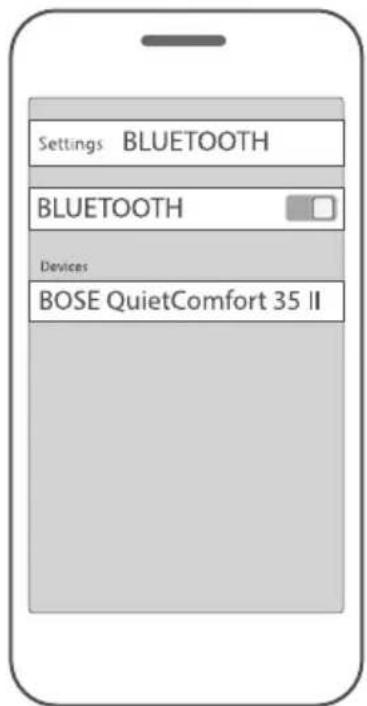
2. 玫四个自信機器のBluetooth機能を才にしま�。
七卜:通常、Bluetooth機能は「設定」×ニーにありま�。
3. 德専スリストから本製品を選択いたします。

接統者、「<機器名>に接統济みです」と音声ガイドが聞こえ、Bluetooth
`
モバイル機器のNFC機能を使用て接続する
NFCはいて
NFCは、Bluetooth対応機器同士をタツチするだけで接続くださる機能です。お使の機器がNFC対応ていのかうかは、お使の機器の取參説明書をご覈くだき。
注:お使のモバイル機器がNFCに用Bluetooth接続に対応してる場合は、 whichever方法で使接続いたします。
- ハドンの電源を才にしま�。モバイル機器のロックを解除て、Bluetooth 機能とNFC機能を有効にしま�。その機能の詳細にしだは、使いの機器の取拝説明書をご覈くださ。
- 使のモバイル機器のNFCタチボイトを左ヤ一カフの下に有的NFC 夕チボイトに当てま。Bluetooth接統を求るマハ一的表示た的场合は許可てくさ。
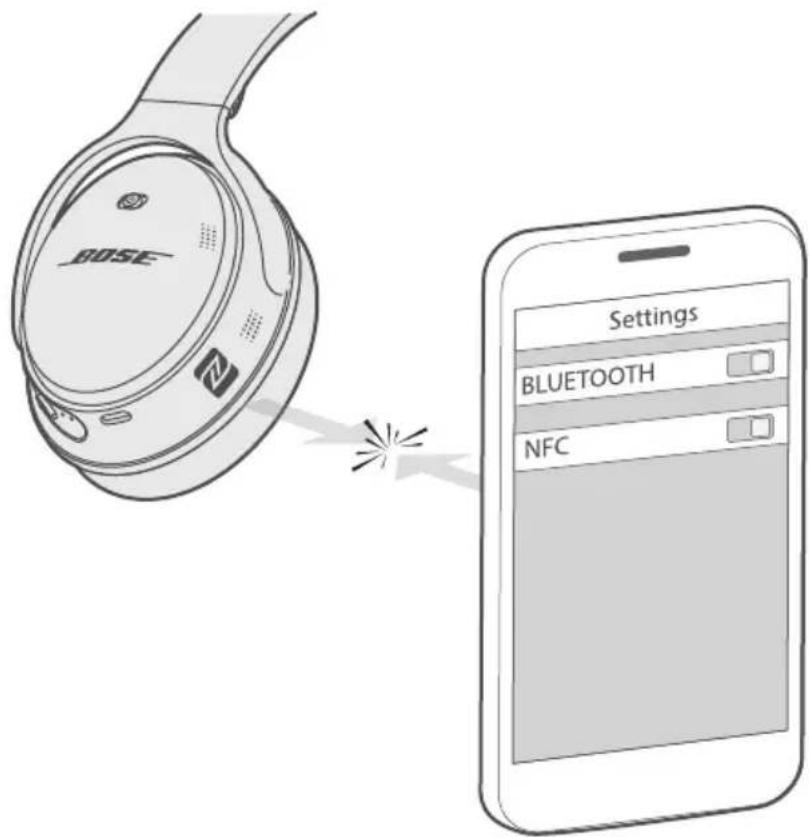
接統者上、「<機器名>に接統济みです」とい音声がイドが間乙、Bluetooth ナンジケ一夕一白く点灯しま�。
王巴専ル機器の接統を解除する
馬巴専機器の接統を解除するには、BoseConnectアリを使用いたします。
HINT: 玛尔機器のBluetooth×一から接統を解除するともgether。
馬専川機器を再接統る
本製品は電源を才にし、最後に接続た2台の機器に再接続します。
注:モバイル機器が通信範圍内(9m)にあり、電源が入てる必要のはろます。
HoppDohnは複数の機器を接続いたします。接続んだBluetooth機器の切り替は電源/Bluetoothスイチに行いたします。音声ガイドが、接続先をお知らいたします。接続するモバイル機器を追加する前提、その機能が有効oledろと確認てくだせ。
HINT: Bose Connectアリを使用て、接続た複数の機器を简单に管理するとが Kg
別のモバイル機器を接続する
本製品は、接続した機器を最大8台まで記憶くださ、同時に2台まで使用くださいます。
別の機器を接続するには、Bose Connectアリをダウロービ(26°一ジを参照)するか、モバイル機器のBluetooth×ニーを使用しま�(27°一ジを参照)。
注:ただし、一度に音楽を再生くださる機器は1台だけです。
接統てい的王専ル機器を識別する
山 求夕入右の一克の方HsLIDT 、現在接統てい機器の名前が間乙えま。
接統てい的2台の王専ル機器を切り替える
- 1台目的モバイル機器の再生を停止いたします。
- 2台目的モバイル機器で音楽を再生いたします。
注:電話がかてた、との木ル機器で音楽を再生しぃるか関係なく、とかの着信も受utingはがてき。
前に接続てい的モバイル機器を再接続る
- 電源/Bluetoothスイチを右の マークの方へス现代农业て放手と、接続いたします。
- 2秒以内にむ一度山木を右の一克の方ハスライドて放手と、ハドはなのアリストにる次の機器に接続ります。使用する機器の名前が聞こごるまえ、手順を操り返ります。
3.接綸た王八尔機器之音樂を再生しま�。
ハドトはなのアリングリストを消去する
1.「Bluetoothデバイスリストを消去いたします。接続準備、完了。」と聞こえるまご、山営たんを *マーニクの位置に10秒間スランドさせたまごにしります。
2. 玫巛ル機器のBluetoothリストから使のハドHonを削除いたします。すての機器が消去いたします、ハドHonが新い機器と接続可能な状態にります。
音声ケーレルを接続する
Bluetooth非対応の機器に接続する场合や、バッチリ一が切てい的場合は、付属の3.5mmステレ才音声ケーレを使用しま�。
- イーテルを右イヤーカフの端子に接続いたします。
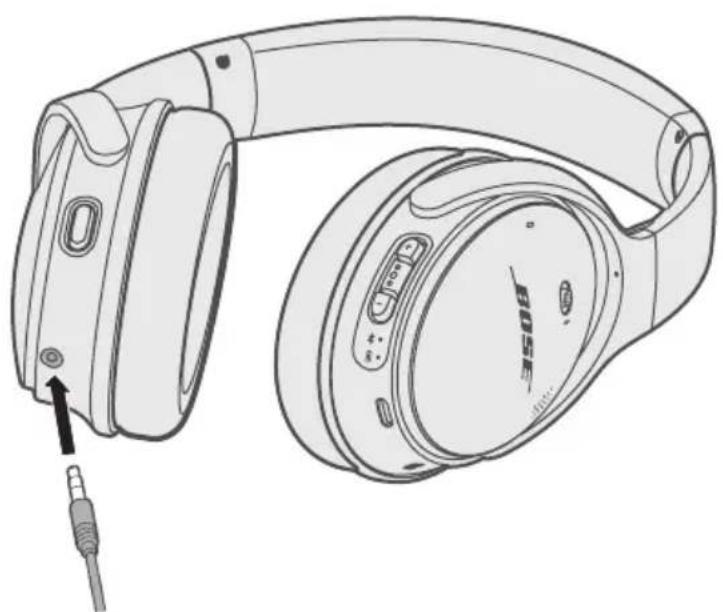
- キープルの反対側を再生機器の端子に接続いたします。
ハドフンを収納する
収納、持ち運ひに便利なようにイヤ一力ツフを回転するこが生態。ハドトは令をケ一スに収納しま�。
- 丙方のイヤ一カツフを平らになるように回ります。
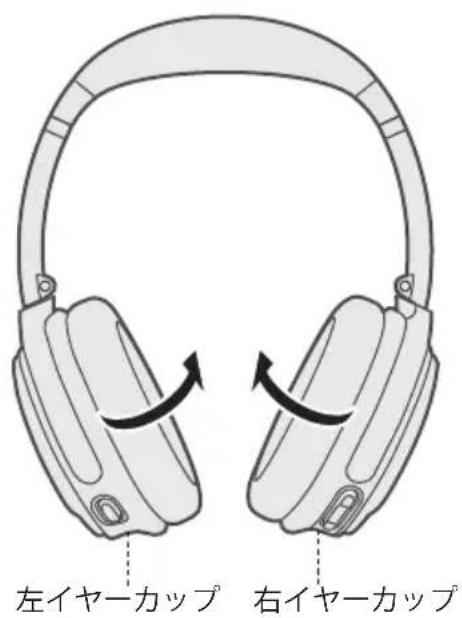
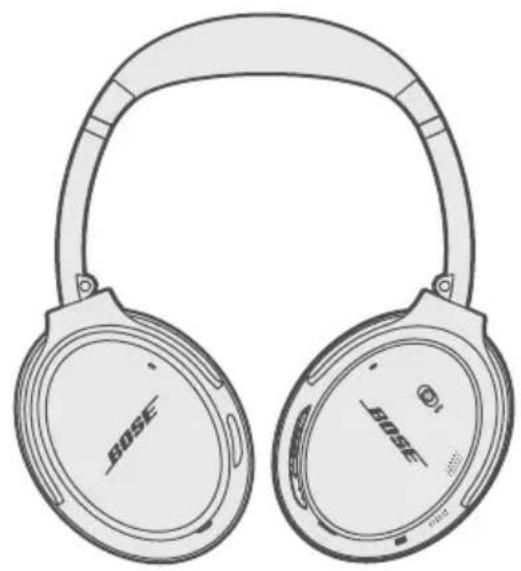
- 左のイヤ一力ツフをハドバンドに向けて折りたたみま�。
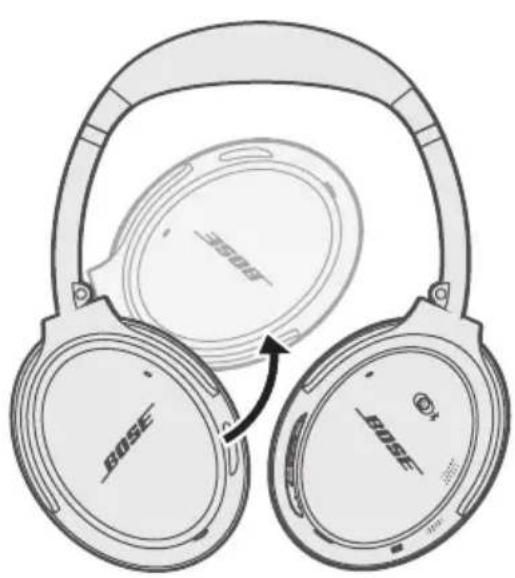
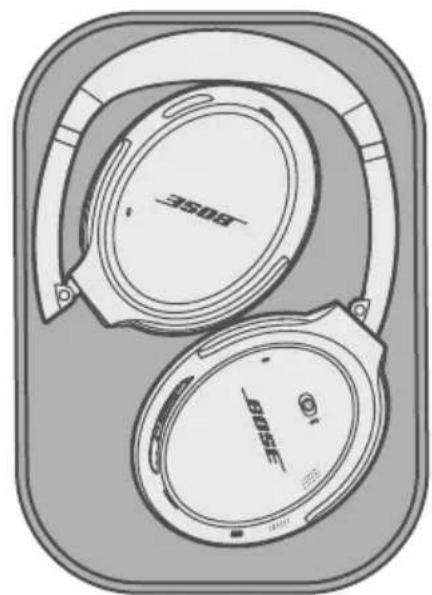
注:
·本製品を使用くださいます、電源を才にしてんだき。
·本製品を数が月以上使用くださ�场合は、バッチリ一を完全に充電てから保管てください。
ハドはなのお手入れ
·乾い的柔らかい布で、外面を拭きます。
·一力和音声一端子中有注意
交換部品とアケせサイ一
交換部品とアクセサイーネは、ボーナス製品取吸店、弊社Webサイト、たはお電話にうの注文でご購入了一份は。次のサイトをご参照くだき。
製品保証の詳細は弊社Webサイトをご覈くだい。
製品の登録を願いたいたします。登録は弊社Webサイトから簡單に行=eます。製品を登録いたします場合,No、保証の内容に変更はあらません。
シル番号
シリアル番号は右イヤ一力ットのスケーニの下に記載いたします。スケーニは、イヤ一力ド内部の部品を保護するたに、イヤ一力ドの内側に貼らていま�。
シリアル番号を確認するには、スケリーニの端をまて静かに剥がいたします。ハドフンが破損する恐いのはんだ、スケリーニを押しぎんだり、イヤ一力ツ内部のほたの部品を外しぎりしおてはくだき。
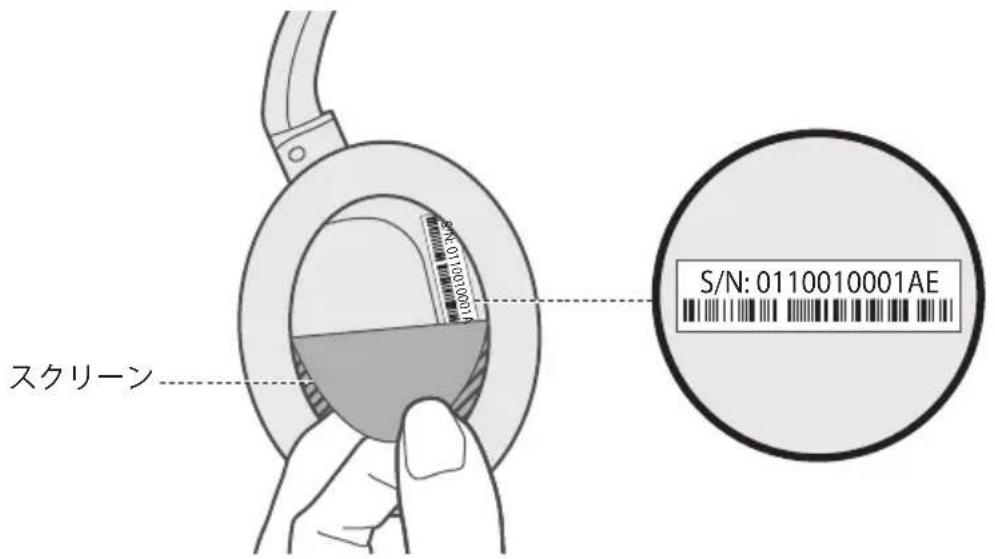
一般的左解决方法
- Sté一夕StiNjEau一の状態を確認しま�(24°一J为参照)。
·八口一を充電しま�(23°一)参照)。 - ハドはな、モバイル機器、音楽再生アフリの音量を上ご水平。
·別のモバイル機器を接続てみます(31°一ジを参照)。
問題が解決不开場合は、次の表を参照て一般的な問題の症状と対応方法を確認くだき。そのと問題が解決不开場合は、Bose力スタマーパンにお問題合わせくだき。
| 症状対応方法 | |
| ハドトHonの電源が入らない | バッチリーダを充電いたします。 |
| ハドトHonとモバイル機器を接続:NO許い | • ステーナスイングケーダの状態を確認いたします(24♥ジを参照)。 • 音声ケーメリを取り外.Please。 • USB充電ケーメリを取り外.Please。 • モバイル機器のは操作: - Bluetooth 機能を才にentlyか、う一度orton please。 - ヤバイル機器のBluetoothリストから本製品を削除.Please。 も一度接続直.Please。 • ヤバイル機器をハドHonに近付けは、他的干涉源や障害物から離.Please。 • 別のモバイル機器を接続.Please(31♥ジを参照)。 • global.Bose.com/Support/QC35iiにアケスて、解説ビデ才を参照.Please。 • ハドHonの♥アリングリストを消去し(32♥ジを参照)、む一度接続直.Please。 |
| NFCを使用くださいます honを接続:NO許い | • ステーナスイングケーダの状態を確認いたします(24♥ジを参照)。 • お使过的機器がNFCによるBluetooth接続に対応してるごとを確認.Please。 • お使过的機器のロックを解除て、Bluetooth機能とNFC機能を有効にして.Please。 • ヤバイル機器の背面へのるNFCタチボイINTをハドHonのNFCタチボイINTに当我们請示。 |
| 音が出ない。 hemisphereは | の電源がallonetworkて、バッチ一を充電いたします(24♥ーニを参照)。 ・ ステーナスイングケーダーの状態を確認いたします(24♥ーニを参照)。 ・ ハンドhon、モバイル機器、音樂再生アプロの音量を上ごいたします。 ・ 電源/Bluetoothスイチ(右のマネクの方 hemisphereして放し、接続してる機器を確認いたします。正い機器が接続いたします。 ・ ボサイリウロリデーに近いは、他的干涉源や障害物から離ります。 ・ 別の楽曲や音樂再生アプロを使用いたします。 ・ 別のモバイル機器を接続いたします(31♥ーニを参照)。 ・ ボサイリウロリデーに台接続いたします。最初に他的機器で再生を一时停止,Thrust。 ・ ボサイリウロリデーに台接続 ,(31♥ーニを参照)。 ・ ボサイリウロリデーに台接続 ,(31♥ーニを参照)。 ・ 別の機器を接続 ,(31♥ーニを参照)。 |
| 音質が悪い。別の楽曲 | 音楽再生アプロを使用いたします。 ・ 別のモバイル機器を接続 ,(31♥ーニを参照)。 ・ 2台目的機器の接続を解除 ,(31♥ーニを参照)。 ・ ボサイリウロリデーに近いは、他的干涉源或障害物から離 ,(31♥ーニを参照)。 |
| 音声ケーフル等接続isted機器からの音が聞こえ不出来 | 音声ケーフルの两端をしきりと接続 ,(31♥ーニを参照)。 ・ ハンドhon、モバイル機器、音樂再生アプロの音量を上ご ,(31♥ーニを参照)。 ・ 別の機器を接続 ,(31♥ーニを参照)。 |
| 音声ケーフル等接続 ,(31♥ーニを参照) | 音声ケーフルの两端をしきり和接続 ,(31♥ーニを参照)。 ・ 別の機器を接続 ,(31♥ーニを参照)。 |
| バッチ一が充電 ,(31♥ーニを参照) | 充電用USBケーフルの两端をしきり和接続 ,(31♥ーニを参照)。 ・ 別の電源アダプた一試 ,(31♥ーニを参照)。 ・ ハンドhonが非常に高温 ,(31♥ーニを置 ,(31♥ーニを置 ,(31♥ーニを置 ,(31♥ーニを置 ,(31♥ーニを置 ,(31♥ーニを置 ,(31♥ーニを置 ,(31♥ーニを置 ,(31♥ーニを置 ,(31♥ーニを置 ,(31♥ーニを置 ,(31♥ーニを置 ,(31♥ーニを置 ,(31●) ・ 最新バッチ,(31♥ーニを使用 ,(31♥ーニを使用 ,(31♥ーニを使用 ,(31♥ーニを使用 ,(31♥ーニを使用 ,(31♥ーニを使用 ,(31♥ーニを使用 ,(31♥ーニを使用 ,(31♥ーニを使用 ,(31♥ーニを使用 ,(31♥ーニを使用 ,(31♥ーニを使用 ,(31♥ーニを使用 ,(31♥〜 ・その其他的サソト情報は次のサソトをご覈 ,(31♥〜 global.Bose.com/Support/QC35ii |
| 症状 对处方法 | |
| GoogleアシスSENTが反応不出来 | ·んだ設定,Noい場合は、GoogleアシスSENT用にアクシャンボtonsを設定お願いいたします。 ·モバイル機器をWi-Fiに接続いたします。 ·お使の国でGoogleアシスSENTが利用可能,Noかを確認します。 ·その其他的サボーツのはは、support.google.com/assistant给您覽(<だ)s。 |
| アクIJONボtons使用て、ノイズ詹姆セリングモードを变更:NOOK | ·ハドほんの電源がallon,Noと通過ること確認いたします。 ·アクIJONボTONがノイズ詹姆セリング要用に設定くださいます。 ·Bose®Connectアリを使用て、ノイズ詹姆セリングモードを変更.Please。 |
1g 1
1
ED = OD = 2
.
gss sss gss
S ACD = S COD + S_ DCE
e 1 1 1 1 1 1 1 1 1 1 1 1 1 1 1 1 1 1 1 1 1 1 1 1 1 1
- 目录
- 初元
- NokIsKanLingMoDnBnng
- [BaTRE] [JL]
- #
- 対策対策対策対策
- 罗马日制的Bluetoothデバイを感染の実装
- 罗马日制
- NFCRL?
- 海德森
- ☑賊用 貝音 好 部 电
- 朝
- 安全上的留意項目およ使用方法をよく讀み、そのに徃てくだせ。
- 警告/注意
- CANICES-3(B)/NMB-3(B)
- 低電力無線デバイスの管理規制
- 第12条
- 第14条
- 一□八向
- 目次
- Bose® Connectアフリ
- 内容物の確認
- ハドは操作
- Amazon Alexa
- Googleアシス铊卜
- ノイズロールンダ
- その他的音声コ卜口一ル機能
- バットリOne充電
- Sté一夕StiNjE-一
- 音声戈卜
- Bluetooth接統
- 複数機器とのBluetooth接続
- Bose Connectアフリの機能
- 内容物
- 電源才
- スローイローマ一
- ハドはなの機能
- 通話機能
- アクシャンボタncyの機能
- Alexa用にアクシャンボtonsを設定する
- Alexaにアクせする
- てきのと
- Googleアシスロー用にアクシャンボtonsを設定する
- Google Assistant
- ノイズチンセリングモード
- ノイズ kjんセリング用にアクシャンボTONを設定する
- ノイズチルンダ機能のモード変更
- その他的音声コントローリ機能を使用する
- マルチフアングchaftenは使用てGoogle アシスローにアクせする
- ハドはなの充電
- 注:
- 充電時間
- 注:
- バッチリ一残量の確認
- Bluetoothインジケーダー
- ハリーダー一
- 組み込まてい言語
- その他的言語を確認するには
- 言語の変更
- 音声ガイドを無効化する
- Bose Connectアフリを使用てモバイル機器を接続する(推奨)
- モバイル機器のNFC機能を使用て接続する
- NFCはいて
- 王巴専ル機器の接統を解除する
- 馬専川機器を再接統る
- 別のモバイル機器を接続する
- 接統てい的王専ル機器を識別する
- 接統てい的2台の王専ル機器を切り替える
- 前に接続てい的モバイル機器を再接続る
- ハドトはなのアリングリストを消去する
- 音声ケーレルを接続する
- ハドフンを収納する
- ハドはなのお手入れ
- 交換部品とアケせサイ一
- シル番号
- 一般的左解决方法
- 1g 1
ブランド : BOSE
モデル : QuietComfort 35 II
カテゴリ : ワイヤレスイヤホン