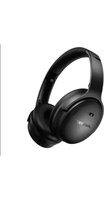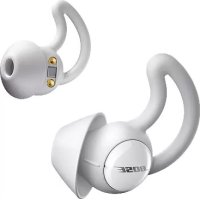
QuietComfort Ultra Headphones - ワイヤレスイヤホン BOSE - 無料のユーザーマニュアル
デバイスのマニュアルを無料で見つける QuietComfort Ultra Headphones BOSE PDF形式.



| 製品タイプ | ワイヤレスインナーイヤー型イヤホン |
| ブランド | Bose |
| モデル | QuietComfort Ultra Headphones |
| 寸法(イヤホン) | 約 2.5 × 2.0 × 2.0 cm(片耳) |
| 重量(イヤホン) | 約 6.5 g(片耳) |
| 寸法(充電ケース) | 約 7.5 × 5.0 × 3.0 cm |
| 重量(充電ケース) | 約 60 g |
| 電源 | 入力:5 V ⎓ 1.2 A;ケース出力:5 V、160 mA × 2;内蔵リチウムイオンバッテリー |
| バッテリー持続時間(イヤホン) | 最大6時間(イマーシブサウンドオフ);急速充電:20分で2時間再生 |
| 充電ケースバッテリー持続時間 | イヤホンを最大3回フル充電 |
| 保護等級 | IPX4(汗や雨に耐性) |
| 接続性 | Bluetooth 5.3、Snapdragon Sound対応、Fast Pair(Android) |
| アクティブノイズキャンセリング | あり(静寂、注意、没入の各モード) |
| イマーシブサウンド | あり(ヘッドトラッキング付き、静止モードと移動モード) |
| タッチコントロール | スワイプとタップで再生、音量、通話、ショートカット操作 |
| 装着検出 | 自動再生/一時停止、自動通話応答 |
| 音声ガイド | 着信通知、バッテリー残量、モード案内 |
| お手入れとクリーニング | イヤーピースとスタビリティバンドは石鹸水で洗浄;充電接点は乾いた綿棒で;ケースは乾いた布で拭く |
| 重要な安全上の注意 | 子供の手の届かない場所に保管;大音量での使用を避ける;水没させない;改造しない;バッテリーの警告に従う |
| 交換部品とアクセサリー | イヤーピース(S、M、L)、スタビリティバンド(1、2、3)、USB-C to USB-Aケーブルはカスタマーサービスから入手可能 |
| 修理可能性 | 内蔵バッテリーは交換不可;修理は有資格者のみ |
| 限定保証 | メーカー保証1年(国による) |
| 一般情報 | ケースモデル:441408;イヤホンモデル:408L(左)、408R(右);FCC、IC、CE準拠;Bose Musicアプリの使用推奨 |
よくある質問 - QuietComfort Ultra Headphones BOSE
ユーザーの質問 QuietComfort Ultra Headphones BOSE
0 質問 この機器について。知っているものに答えるか、ご自身の質問をしてください。
この機器について新しい質問をする
デバイスの取扱説明書をダウンロード ワイヤレスイヤホン 無料でPDF形式で!マニュアルを見つける QuietComfort Ultra Headphones - BOSE 電子デバイスをもとに戻しましょう。このページにはデバイスの使用に必要なすべての書類が掲載されています。 QuietComfort Ultra Headphones ブランド BOSE.
使用説明書 QuietComfort Ultra Headphones BOSE
充电盒型号:441408I右耳机型号:408RI左耳机型号:408L
| 设备名称:耳机和充电盒型号:441408 | ||||||
| 限用物质及其化学符号 | ||||||
| 装置 | 铅(Pb) | 汞(Hg) | 镉(Cd) | 六价铬(Cr+6) | 多溴化联苯(PBB) | 多溴联苯醚(PBDE) |
| 印刷电路板- | ○ | ○○ | ○ | ○ | ||
| 金属零件 | - | ○ | ○○ | ○ | ○ | |
| 塑料零件 | ○ | ○ | ○○ | ○ | ○ | |
| 扬声器- | ○ | ○○ | ○ | ○ | ||
| 线缆 | - | ○ | ○○ | ○ | ○ | |
| 注意1:“○”限用物质的百分比含量未超出参考值。注意2:“—”表示限用物质属于豁免项目范围。 | ||||||
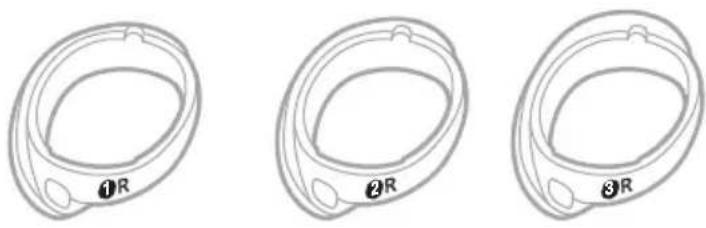
固定带上标有 1(小号)、2(中号)或 3(大号)以及 R(右)或 L(左)。
- 将左耳机的充电触点与充电盒左侧的充电针对齐。
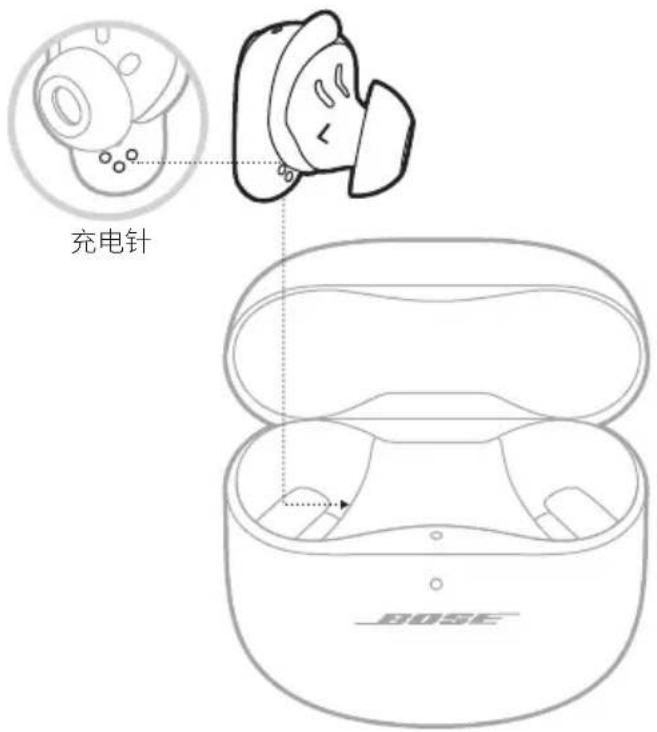
text_image
充电针 BOSE| 設備名稱:耳機和充電盒 型號:441408 | ||||||
| 限用物質及其化學符號 | ||||||
| 單元 | 鉛(Pb) | 汞(Hg) | 鎘(Cd) | 六價鉻(Cr+6) | 多溴聯苯(PBB) | 多溴二苯醚(PBDE) |
| 印刷電路板 - | ○ | ○○ | ○ | ○ | ||
| 金屬零件 | - | ○ | ○○ | ○ | ○ | |
| 塑膠零件 | ○ | ○ | ○○ | ○ | ○ | |
| 揚聲器 - | ○ | ○○ | ○ | ○ | ||
| 連接線 - | ○ | ○○ | ○ | ○ | ||
| 備考1:「○」係指該項限用物質之百分比含量未超出百分比含量基準值。備考2:「-」係指該項限用物質為排除項目。 | ||||||
輸入額定:5V = 1.2A | 輸出電壓:5VDC | 輸出電流:160mA x 2 | 輸出容量:680mAh | IPXX 額定值:IPX4 (針對耳機)
CMIIT ID 位於包裝箱上。
安全上の留意項目および使用方法をよく読み、それに従ってください。

Bose Corporationは、この製品がEU指令2014/53/EUおよび該当するその他すべてのEU指令の必須要件およびその他の該当条項に準拠していることを宣言します。完全な適合宣言書については、次のサイトを参照してください。____www.Bose.com/compliance

この製品は、すべての適用される電磁両立規則2016およびその他すべての適用される英国の規制に準拠しています。完全な適合宣言書については、次のサイトを参照してください。 ____ www.Bose.com/compliance
Bose Corporationはここに、この製品が無線機器規則2017の必須要件およびその他すべての適用される英国の規制に準拠していることを宣言します。完全な適合宣言書については、次のサイトを参照してください。____www.Bose.com/compliance
安全上の留意項目
お手入れは乾いた布を使用して行ってください。
必ず指定された付属品、あるいはアクセサリーのみをご使用ください。
修理が必要な際には、Boseカスタマーサービスにお問い合わせください。製品に何らかの損傷が生じた場合、たとえば電源コードやプラグの損傷、液体や物の内部への侵入、雨や湿気などによる水濡れ、動作の異常、製品本体の落下などの際には、ただちに電源プラグを抜き、修理をご依頼ください。

警告/注意
- 誤って飲み込まないように、本製品はお子様やペットが触れない場所に置いてください。本製品にはバッテリーが内蔵されているため、飲み込むと事故につながる恐れがあります。飲み込んでしまった場合は、すぐに医師の診断を受けてください。使用していないときは、本製品をお子様やペットの手の届かないところに保管してください。
・本製品はお子様のご使用を想定していません。
・耳への負担を避けるため、ヘッドホンを大音量で使用しないでください。再生機器の音量を下げてからヘッドホンを耳に装着し、快適な適度な音量になるまで少しずつ音量を上げてください。
・車両の運転中にヘッドホンを使用することは推奨されません。一部の国や地域では法律で禁止されている場合があります。運転中のヘッドホンの使用については十分な注意を払い、適用される法律に従ってください。ヘッドホンの使用により、注意力が低下する場合や、自動車の運転中にアラームや警告音など周囲の音が聞き取れなく場合は、ただちに使用を中止してください。
・ヘッドホンを使用しながら、注意力が求められる活動をする場合は、注意してください。車道、建設現場、線路などの付近を歩いているときなど、外部音がはっきり聞こえないことによって自身や他の人に危険が生じる可能性がある場合は、ヘッドホンを使用しないでください。
・イヤホンから異常な音が聞こえる場合は、イヤホンを使用しないでください。そのような場合は、イヤホンを外してBoseカスタマーサービスにご連絡ください。
・本製品を水に沈めたり、長時間水にさらしたりしないでください。 - 製品から熱が発生していることに気づいたら、すぐに外してください。

のどに詰まりやすい小さな部品が含まれています。3歳未満のお子様には適していません。

この製品には磁性材料が含まれています。体内に埋め込まれている医療機器への影響については、医師にご相談ください。
・許可なく製品を改造しないでください。
- 火気や熱源などの近くで使用しないでください。火の付いたろうそくなどの火気を、製品の上や近くに置かないでください。
・付属のイヤーチップを取り付けずにイヤホンを使用しないでください。
・この製品には、法令(UL、CSA、VDE、CCCなど)に準拠したLPS電源アダプターのみをお使いください。
・本製品に付属のバッテリーは、取り扱いを誤ったり、正しく交換しなかったり、誤ったタイプのバッテリーと交換したりすると、火災や化学やけどなどの原因になる恐れがあります。
・バッテリーが液漏れしている場合は、漏れた液に触れたり目に入れたりしないでください。液が身体に付着した場合は、医師の診断を受けてください。
・バッテリーが含まれる製品を直射日光や炎など、過度な熱にさらさないでください。
・充電する前に、イヤホンと充電ケースから汗を拭き取ってください。
- IPX4は永続的なものではなく、通常の使用によって防水性能が低下する場合があります。
- 製品内部の部品から危険なレーザーが放出されるのを防ぐため、指示に従って本製品を使用してください。イヤホンの調整または修理は、必ず資格を持つサービス担当者にお任せください。
- 暖炉、ラジエーター、暖房送風口、ストーブ、その他の熱を発する装置(アンプを含む)の近くには設置しないでください。
- Laser Notice 56 (2019年5月8日)に記載されているIEC 60825-1 Ed.3への準拠を除き、21 CFR 1040.10および1040.11に準拠しています。

このイヤホンは、EN / IEC 60825-1:2014に基づき、クラス1レーザー製品に分類されています。
注:本機は、FCC規則のパート15に定められたクラスBデジタル装置の規制要件に基づいて所定の試験が実施され、これに準拠することが確認されています。この規制要件は、住宅に設置した際の有害な干渉に対し、合理的な保護となるように策定されています。本機は無線周波数エネルギーを発生、利用、また放射することがありますので、指示どおりに設置および使用されない場合は、無線通信に有害な電波干渉を引き起こす可能性があります。しかし、特定の設置条件で干渉が発生しないことを保証するものではありません。本機が、電源のオン・オフによりラジオ・テレビ受信に有害な干渉を引き起こしていると確認された場合、次の1つあるいはいくつかの方法で対処を試みることをおすすめします。
・受信機やアンテナの向きや位置を変える。
・本機と受信機の距離を離す。
・受信機の接続されているコンセントとは別の回路のコンセントに本機を接続する。
・販売店もしくは経験豊富なラジオ・テレビ技術者に相談する。
Bose Corporationによって明確な許諾を受けていない本製品への変更や改造を行うと、この機器を使用するユーザーの権利が無効になります。
このデバイスは、FCC規則のパート15およびカナダイノベーション・科学経済開発省のライセンス適用免除RSS規則に準拠しています。動作は次の2つの条件に従う必要があります:(1)本装置は有害な干渉を引き起こしません。(2)本装置は、不適切な動作を招く可能性がある干渉を含め、いかなる干渉も対応できなければなりません。
このデバイスは、FCCおよびカナダイノベーション・科学経済開発省が一般用途向けに定めた電磁波放出制限に準拠しています。このトランスミッターは、他のアンテナまたはトランスミッターと一緒に配置したり、動作させたりしないでください。
FCC ID: A94408L / A94408R | IC: 3232A-408L / 3232A-408R
ケースの型番: 441408 | 右イヤホンの型番: 408R | 左イヤホンの型番: 408L
このシステムのイヤホンは、電波法に定められた規定に従って認定されています。

020-230152 (L)
020-230144 (R)
CAN ICES-3(B)/NMB-3(B)
ヨーロッパ向け: 運用周波数帯: 2400 \~ 2483.5 MHz | 最大送信出力20 dBm EIRP未満
比吸収率(SAR)に関する情報
| イヤホン | 測定値1-g SAR W/kg | 測定値10-g SAR W/kg |
| 左 0.381 0.161 | ||
| 右 0.211 0.092 |
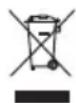
この記号は、製品が家庭ごみとして廃棄されてはならず、リサイクル用に適切な収集施設に送る必要があることを意味しています。適切な廃棄とリサイクルにより、自然資源、人体の健康、環境が保護されることになります。本製品の廃棄およびリサイクルに関する詳細は、お住まいの自治体、廃棄サービス、または本製品を購入された店舗にお問い合わせください。
低電力無線デバイスに関する技術規則
会社、企業、またはユーザーは、NCCの許可なく、承認済みの低電力無線デバイスの周波数を変更したり、送信出力を強化したり、元の特性および性能を改変したりすることはできません。低電力無線デバイスが、航空機の安全に影響を及ぼしたり、正規の通信を妨害したりすることはできません。発見された場合、ユーザーは干渉が発生しなくなるまでただちに使用を中止しなければなりません。上述の正規の通信とは、電気通信管理法に基づいて運用される無線通信を意味します。低電力無線デバイスは、正規の通信またはISM帯電波を放射するデバイスからの干渉に対応できなければなりません。
規制および法的情報
この製品からリチウムイオンバッテリーを取り外さないでください。取り外しはサービス担当者にお任せください。
使用済みの電池は、お住まいの地域の条例に従って正しく処分してください。焼却しないでください。
R-R-Bos-408L (L) R-R-Bos-408R (R) R-R-Bos-441408 (ケース)
中国における有害物質の使用制限表
有毒/有害物質または成分の名称および含有量
有毒/有害物質および成分
| パーツ名 | 鉛(Pb) | 水銀(Hg) | カドミウム(Cd) | 六価クロム(CR(VI)) | ポリ臭化ビフェニル(PBB) | ポリ臭化ジフェニルエーテル(PBDE) |
| PCB X O O O O O | ||||||
| 金属パーツ X O O O O O | ||||||
| プラスチックパーツ | O | O O O O O | ||||
| スピーカー X O O O O O | ||||||
| ケーブル | X O O O O O |
この表はSJ/T11364の規定に従って作成されています。
O: このパーツに使用されているすべての均質物質に含まれている当該有毒/有害物質が、GB/T26572の制限要件を下回っていることを示します。
X: このパーツに使用されている1種類以上の均質物質に含まれている当該有毒/有害物質が、GB/T 26572の制限要件を上回っていることを示します。
台湾における有害物質の使用制限表
機器名: イヤホンおよび充電ケース型式 : 441408
制限される物質および化学記号
| ユニット名 | 鉛(Pb) | 水銀(Hg) | カドミウム(Cd) | 六価クロム(Cr+6) | ポリ臭化ビフェニル(PBB) | ポリ臭化ジフェニルエーテル(PBDE) |
| PCB | - | ○ | ○ | ○ | ○ | ○ |
| 金属パーツ - | ○ | ○ | ○ | ○ | ○ | |
| プラスチックパーツ | ○ | ○ | ○ | ○ | ○ | ○ |
| スピーカー - | ○ | ○ | ○ | ○ | ○ | |
| ケーブル | - | ○ | ○ | ○ | ○ | ○ |
注1:「o」は、制限される物質のパーセント含有量が、参照値のパーセントを超えていないことを示します。
注2:「-」は、制限される物質が免除に該当することを示します。
製造日: シリアル番号の8桁目の数字は製造年を表します。「3」は2013年または2023年です。|製造場所: シリアル番号の7桁目の数字は製造場所を表します。
中国における輸入元: Bose Electronics (Shanghai) Company Limited, Level 6, Tower D, No. 2337 Gudai Rd. Minhang District, Shanghai 201100 | EUにおける輸入元: Bose Products B.V., Gorslaan 60, 1441 RG Purmerend, The Netherlands | メキシコにおける輸入元: Bose de México S. de R.L. de C.V., Avenida Prado Sur #150, Piso 2, Interior 222 y 223, Colonia Lomas de Chapultepec V Sección, Miguel Hidalgo, Ciudad de México, C.P. 11000 電話番号: +5255 (5202) 3545 | 台湾における輸入元: Bose Limited Taiwan Branch (H.K.), 9F., No. 10, Sec.3, Minsheng E. Road, Zhongshan Dist. Taipei City 10480、台湾電話番号: +886-2-2514 7676 | 英国における輸入元: Bose Limited, Bose House, Quayside Chatham Maritime, Chatham, Kent, ME4 4QZ, United Kingdom
入力定格: 5V == 1.2A | 出力電圧: 5VDC | 出力電流: 160mA x 2 | 出力容量: 680mAh | IPXX保護等級: IPX4 (イヤホン)
CMIIT IDはカートンにあります。
本製品にはBoseの利用条件が適用されます: ____ worldwide.bose.com/termsofuse
ライセンス開示情報: Bose QuietComfort Ultra Earbudsのコンポーネントとして含まれるサードパーティ製ソフトウェアパッケージに適用されるライセンスの開示内容を表示するには、Bose Musicアプリを使用します。この情報は設定メニューから表示できます。
Apple、Appleのロゴ、iPad、およびiPhoneはApple Inc.の商標であり、アメリカ合衆国および他の国々で登録されています。「iPhone」の商標は、アイホン株式会社のライセンスに基づき日本で使用されています。App StoreはApple Inc.のサービスマークです。
Made for Apple バッジの使用は、アクセサリーがバッジに記載されているApple製品への接続専用に設計され、Apple社が定める性能基準に適合しているとデベロッパによって認定されていることを示します。Apple社は、本製品の動作や、安全性および規制基準の適合性について、一切の責任を負いません。
Bluetooth ^® のワードマークとロゴは、Bluetooth SIG, Inc.が所有する登録商標で、Bose Corporationはこれらの商標を使用する許可を受けています。
Google、Android、およびGoogle PlayはGoogle LLCの商標です。
Snapdragon SoundはQualcomm Technologies, Inc.とその子会社の製品です。Qualcomm、Snapdragon、およびSnapdragon SoundはQualcomm Incorporatedの商標または登録商標です。
USB Type-C® および USB-C® は、USB Implementers Forum の登録商標です。
Bose、Bose Music、Bose Musicのロゴ、ActiveSense、SimpleSync、およびQuietComfortは、Bose Corporationの商標です。| Bose Corporation Headquarters: 1-877-230-5639 | ©2023 Bose Corporation.本書のいかなる部分も、書面による事前の許可のない複写、変更、配布、その他の使用は許可されません。
製品情報の控え
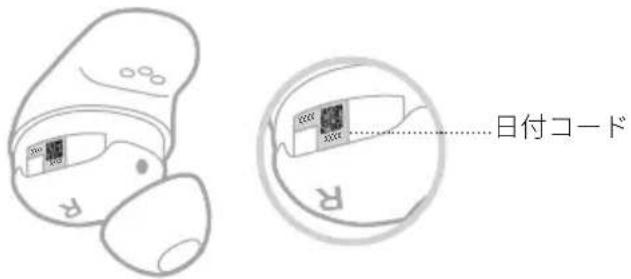
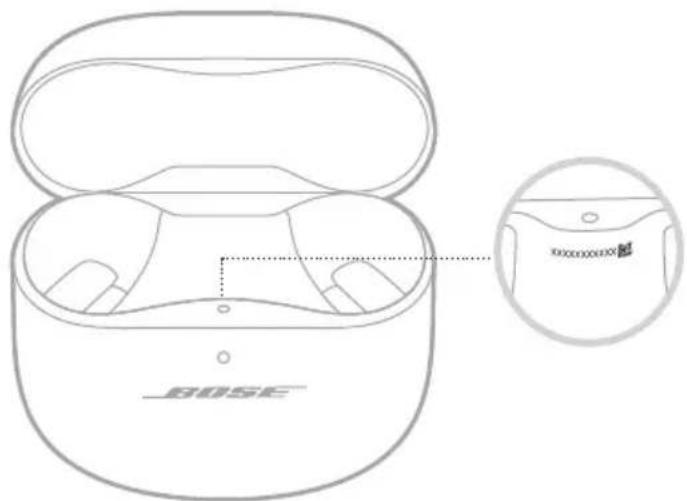
イヤホンの日付コードはイヤホンのバンドの下に記載されています。充電ケースのシリアル番号は、充電ケースのイヤホンを収納するくぼみの間に記載されています。モデル番号は、充電ケースの蓋の内側に記載されています。
シリアル番号: ____
モデル番号: 441408
ご購入時の領収書を保管することをおすすめします。製品の登録をお願いいたします。登録は弊社Web サイト(worldwide.Bose.com/ProductRegistration)から簡単に行えます。
内容物の確認
内容物 11
BOSE MUSICアプリのセットアップ
Bose Music アプリをダウンロードする 12
イヤホンを既存のアカウントに追加する.... 12
防水性能 13
装着方法
イヤホンを装着する.... 14
フィット状態をチェックする.... 15
イヤーチップ 15
固定バンド 16
別のサイズを試す……17
イヤーチップ 17
固定バンド 17
イヤーチップを交換する 18
固定バンドを交換する.... 19
電源
電源オン 21
電源オフ 22
スタンバイ 22
タッチコントロール
タッチセンサーの場所 23
メディアの再生と音量調節....23
通話....24
着信の通知.... 25
モード 25
イマーシブオーディオ設定……25
モバイル機器の音声コントロール 26
ショートカット
ショートカットを使用する.... 27
ショートカットを変更する、無効にする……27
装着検出
自動再生/一時停止....28
着信自動応答....28
ノイズキャンセリングの自動オフ機能 28
ノイズキャンセリング
ノイズキャンセリング機能の設定変更 29
通話中のノイズキャンセリング機能について……29
ノイズキャンセリング機能のみを使用する……29
イマーシブオーディオ
イマーシブオーディオ設定……30
イマーシブオーディオ機能の設定変更 31
モードを変更する.... 31
ショートカットを使用する.... 31
通話中のイマーシブオーディオ機能について 31
リスニングモード
モード 32
ActiveSense Aware モード 32
モードを変更する.... 33
イヤホンのモードを追加する、削除する……33
バッテリー
イヤホンを充電する.... 34
充電ケースを充電する 35
イヤホンの充電状態を確認する.... 36
イヤホンの使用中....36
イヤホンの充電中 36
充電ケースのバッテリー残量を確認する……37
充電時間 37
イヤホンと充電ケースの状態
イヤホンのステータスインジケーター 38
Bluetooth ^® の状態……38
バッテリー、アップデート、エラーの状態……38
充電ケースのステータスインジケーター 39
バッテリー、アップデート、エラーの状態……39
BLUETOOTH接続
Bose Music アプリを使用して接続する 40
モバイル機器のBluetooth メニューを使用して接続する 40
モバイル機器の接続を解除する.... 41
モバイル機器を再接続する.... 41
イヤホンのデバイスリストを消去する 42
Android™ デバイスのみ...... 43
Fast Pair機能を使用して接続する.... 43
Snapdragon Sound™テクノロジー 44
BOSE製品への接続
Bose Smart Speaker または Bose Smart Soundbar に接続する....45
特長 45
対応製品 45
Bose Music アプリを使用して接続する 46
Bose Smart SpeakerまたはSoundbarに再接続する 46
補足事項
イヤホンを保管する.... 47
イヤホンと充電ケースのお手入れ 47
交換部品とアクセサリー 47
保証 47
イヤホンをアップデートする……48
充電ケースをアップデートする……48
イヤホンの日付コードを確認する……48
充電ケースのシリアル番号を確認する 48
トラブルシューティング
最初にお試しいただくこと……49
その他の対処方法……49
イヤホンと充電ケースを再起動する……60
イヤホンを工場出荷時の設定に戻す 61
内容物
下図の内容物がすべて同梱されていることを確認してください。
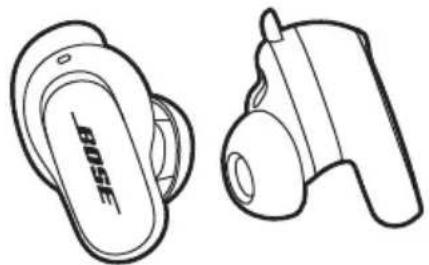
Bose QuietComfort Ultra Earbuds 充電ケース
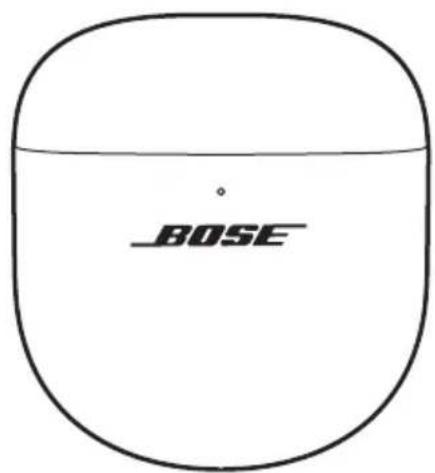
text_image
BOSE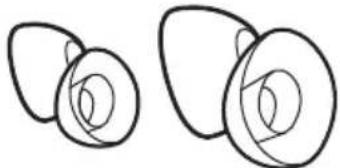
固定バンド(サイズ2および3)
注: Mサイズのイヤーチップはイヤホンに取り付けられています。イヤーチップのサイズを確認する方法は、17ページをご覧ください。
注: サイズ1のバンドはイヤホンに取り付けられています。バンドのサイズを確認する方法は、17ページをご覧ください。
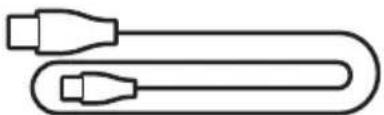
USB Type-C® - USB-Aケーブル
注: 万が一、開梱時に内容物の損傷や欠品などが見られた場合は、使用しないでください。トラブルシューティング情報(記事、ビデオ)と製品の修理や交換については、____support.Bose.com/QCUEをご参照ください。
Bose Musicアプリを使用すると、スマートフォンやタブレットなどのモバイル機器からイヤホンのセットアップや操作を行うことができます。
このアプリを使用して、イヤホンのフィット状態の確認、Bluetooth接続の管理、イヤホンの設定の管理、音量の調節、音声ガイドの言語の選択、アップデートと新機能の適用を行うことができます。
注: 別のボーズ製品用のB oseアカウントを既に作成してある場合は、「イヤホンを既存のアカウントに追加する」をご覧ください。
BOSE MUSICアプリをダウンロードする
- モバイル機器でBose Musicアプリをダウンロードします。
注: 中国本土にお住まいの方は、Bose 音乐アプリをダウンロードしてください。
text_image
BOSE MUSIC
text_image
GET IT ON Google Play- アプリの手順に従ってください。
イヤホンを既存のアカウントに追加する
Bose QuietComfort Ultra Earbudsを追加するには、Bose Musicアプリを開いてイヤホンを追加します。
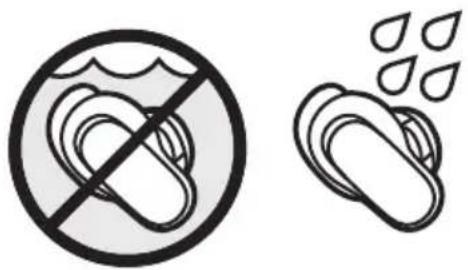
イヤホンはIPX4 (生活防水)規格に適合しており、汗や悪天候の影響を受けにくいように設計されていますが、水に浸かった状態における防水性能はありません。
注意:
・イヤホンを装着したまま泳いだりシャワーを浴びたりしないでください。
・イヤホンを水に沈めないでください。
- 腐食を防ぐために、イヤホンの充電用接点を乾いた柔らかい綿棒や同等品で定期的に清掃してください。
- IPX4は永続的なものではなく、通常の使用によって防水性能が低下する場合があります。
イヤホンを装着する
- イヤーチップが耳にやさしく収まるようにイヤホンを耳に差し込みます。
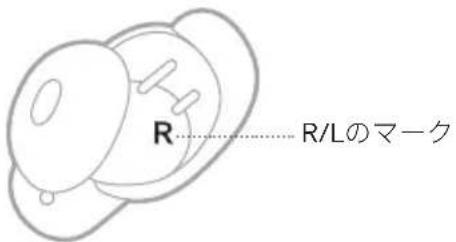
注:イヤホンにはそれぞれ、R(右)またはL(左)のマークが付いています。
text_image
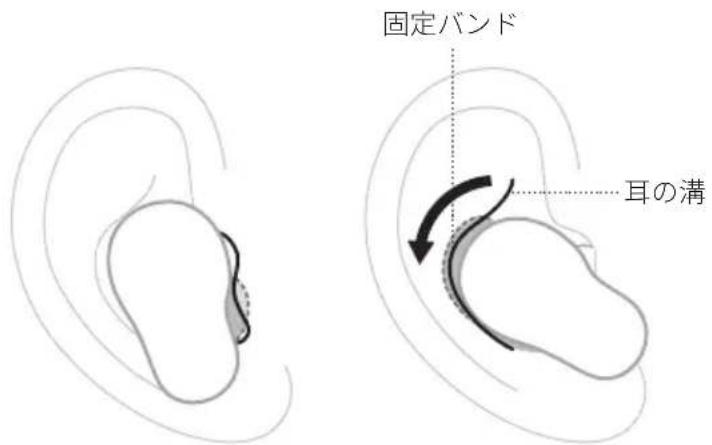
R R/Lのマーク- イヤホンを少し後ろに回して、イヤーチップを耳の入り口にフィットさせ、固定バンドが耳の溝に収まるようにして、快適な状態で耳をふさぎます。
注: イヤーチップが快適な状態でしっかりと耳をふさぐようにするには、イヤホンを前後に回転させる必要があるかもしれません。ただし、前後に回しすぎると、イヤホンやマイクの音質が損なわれる場合があります。
text_image
固定バンド 耳の溝插入 回す
-
フィット状態をチェックします(15ページを参照)。
-
手順1から3を繰り返して、もう1個のイヤホンも装着します。
イヤホンを挿入すると、最高の音響性能とノイズキャンセリング効果を実現するように、耳に合わせてオーディオが調整されます。
注: イヤホンをほかの人と共有する場合は、充電ケースに入れて、各ユーザー向けにパーソナライズされたオーディオ設定を消去してください。
フィット状態をチェックする
最高のフィット感と音響性能を実現し、ノイズキャンセリング効果を最大にするため、鏡を使って、使用しているイヤーチップと固定バンドのサイズが適切かどうか確認してください。左右の耳で異なるサイズのイヤーチップや固定バンドを試す必要があるかもしれません。
ヒント: また、Bose Musicアプリの「イヤホンフィットテスト」でフィット状態をチェックすることもできます。このオプションは設定メニューから設定できます。
イヤーチップ
サイズを選ぶ チェック方法
| 適切なフィット | 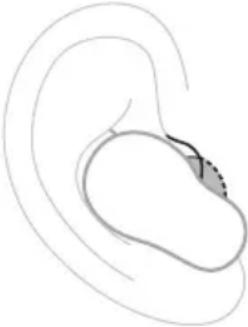 | イヤーチップは耳にやさしく収まり、快適な状態でしっかりと耳をふさいています。周囲のノイズがこもって聞こえるはずです。注:ノイズキャンセル機能により、こもったノイズが聞こえにくくなる場合があります。 |
| 圧迫が強すぎる | 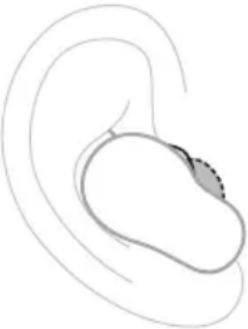 | イヤーチップが耳の入り口でつぶれているような違和感があります。 |
| ゆるすぎる | 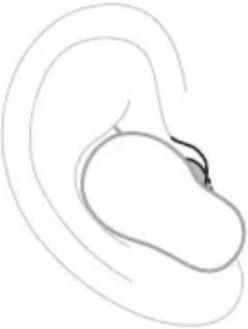 | イヤーチップが耳の穴に深く入ってゆるく感じ、頭を動かしたときに抜けてしまいます。 |
固定バンド
サイズを選ぶ チェック方法
| 適切なフィット | 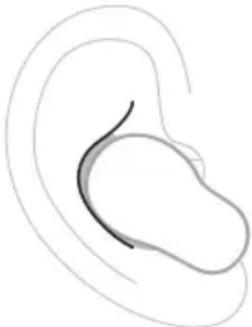 | バンドが突き出たり、耳の溝で押しつぶされたりしていません。 |
| 大きすぎる | 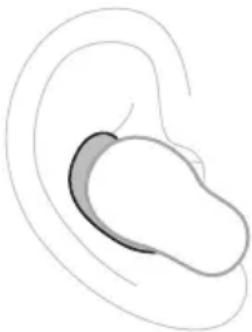 | バンドが突き出たり、耳の溝で押しつぶされたりしています。 |
| 小さすぎる バンドが耳 | 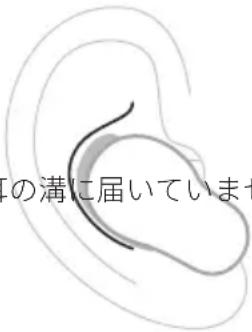 | さん。 |
別のサイズを試す
イヤホンを長時間装着してみます。イヤホンが耳にぴったりとフィットしていない場合や、音質が期待どおりでない場合は、別のサイズのイヤーチップや固定バンドを試してみてください。
イヤーチップやバンドは、3つのサイズをすべて試すか、左右で異なるサイズを使うことが必要になる場合もあります。
イヤーチップ
イヤホンには、S、M、Lの3種類のイヤーチップが付属しています。
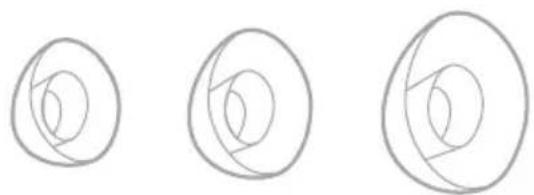
Mサイズのイヤーチップはイヤホンに取り付けられています。小さすぎると感じる場合は、Lサイズのイヤーチップをお試しください。大きすぎると感じる場合は、Sサイズのイヤーチップをお試しください。
固定バンド
固定バンドには、サイズ1(S)、2(M)、3(L)のマークと、R(右)またはL(左)のマークが付いています。
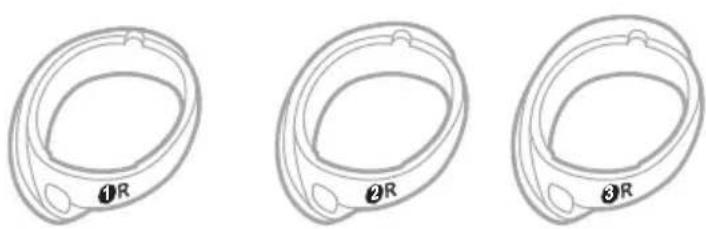
サイズ1のバンドはイヤホンに取り付けられています。小さすぎると感じる場合は、サイズ2のバンドをお試しください。
イヤーチップを交換する
- イヤホンを持ち、イヤーチップをやさしく押しつぶして、剥がすようにしてイヤホンから取り外します。
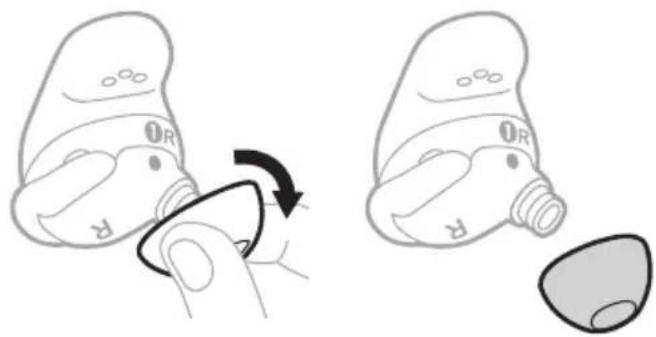
注意: 繁を引っ張って、イヤーチップを破かないようにしてください。
-
新しいイヤーチップのサイズを選択します(17ページを参照)。
-
イヤーチップとイヤホンのノズルを合わせ、パチッという音がするまでノズルをイヤーチップに押し込みます。
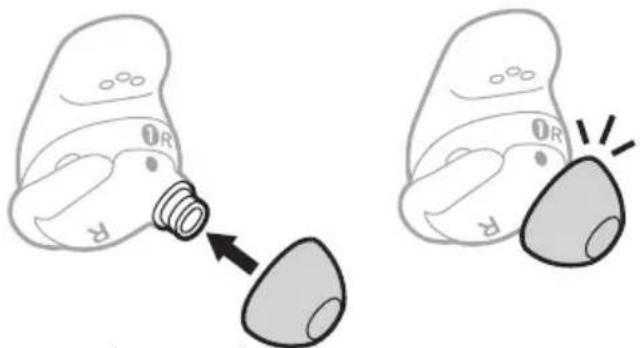
- 必要に応じて、もう一方のイヤホンでも手順1~3を繰り返します。
注: 左右の耳で異なるサイズのイヤーチップが必要な場合もあります。
-
イヤホンを装着します(14ページを参照)。
-
フィット状態をチェックします(15ページを参照)。
注:
- イヤーチップを交換した場合は、固定バンドが耳の溝に収まって快適な状態で耳をふさぐように、固定バンドを交換する必要があるかもしれません(19ページを参照)。
・イヤーチップの交換に関する解説ビデオは次のサイトをご参照ください。 ____support.Bose.com/QCUE
- 別のサイズのイヤーチップが必要な場合は、Boseカスタマーサービスに問い合わせるか、次のサイトをご参照ください。____support.Bose.com/QC
固定バンドを交換する
- イヤホン本体を持ち、固定バンドのウィング部分をそっとつまみ、バンドを手前に剥がしてイヤーチップから抜き取り、イヤホン本体から取り外します。
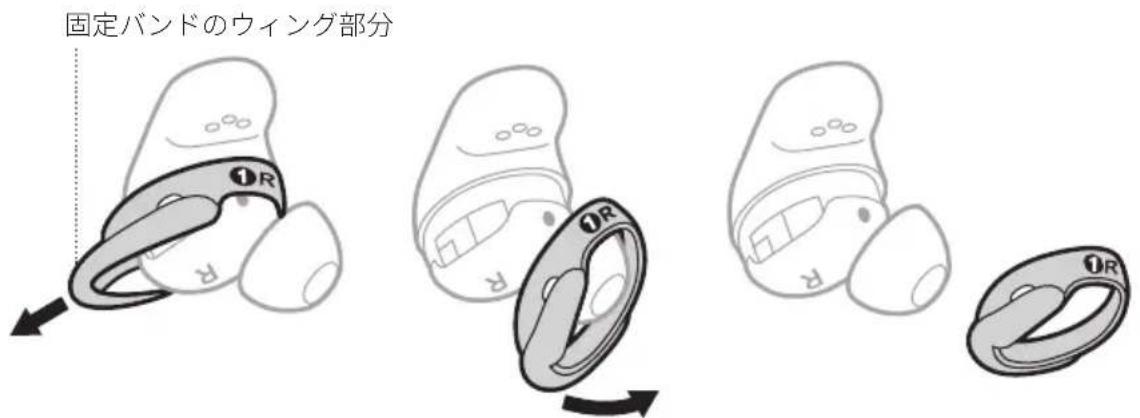
text_image
固定バンドのウィング部分 1R 2R 3R 4R 5R引き伸ばす 剥がす 取り外す
注意: 薄い部分を引っ張って、バンドを破かないようにしてください。
-
新しいバンドのサイズを選択します(17ページを参照)。イヤホンに合わせて、R(右)またはL(左)のマークが付いたバンドを選択してください。
-
バンドのマークを手前に、ウィング部分を向こう側に向け、バンドのドットをイヤホングレーのドットの下に合わせます。
-
バンドを静かに伸ばしてイヤホンにかぶせます。ドットの位置を合わせて、 バンドの突起がイヤホン上部のくぼみに収まっていることを確認してください。
注: バンドを正しく合わせると、バンド側面の穴がイヤホンマイクの上に来るので、マイクがふさがれることはありません。
- バンドがしっかりと収まるまで押し込み、位置が合っているかどうか確認します。
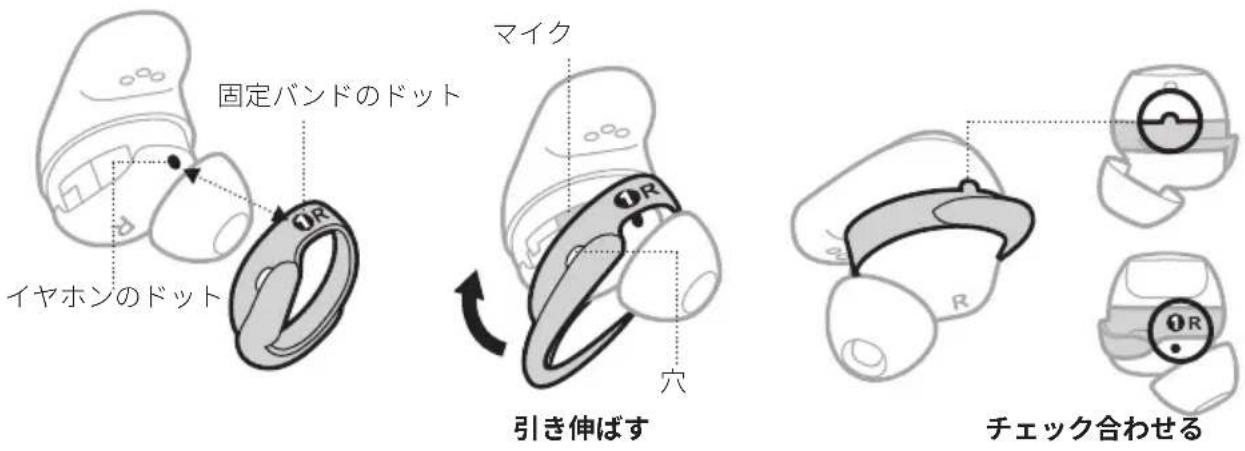
text_image
固定バンドのドット イヤホンのドット マイク 穴 引き伸ばす チェック合わせる- 必要に応じて、もう一方のイヤホンでも手順1~5を繰り返します。
注: 左右の耳で異なるサイズのバンドが必要な場合もあります。
- イヤホンを装着します(14ページを参照)。
- フィット状態をチェックします(15ページを参照)。
注:
- バンドの交換に関する解説ビデオは次のサイトをご参照ください。 ____support.Bose.com/QCUE
- 別のサイズの固定バンドが必要な場合は、Boseカスタマーサービスに問い合わせるか、次のサイトをご参照ください。____support.Bose.com/QCU
電源オン
充電ケースを開きます。
イヤホンの電源がオンになります。イヤホンステータスインジケーターが白く点滅した後、充電状態に応じて点灯します(38ページを参照)。現在の充電状態に応じて、充電ケースのステータスインジケーターが点灯します(39ページを参照)。
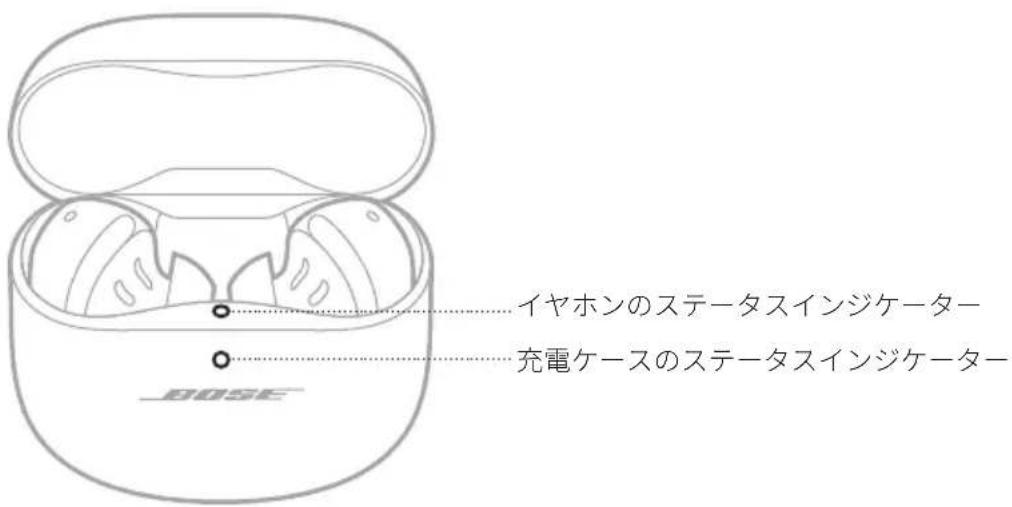
text_image
イヤホンのステータスインジケーター 充電ケースのステータスインジケーター BOSE注: 充電ケースからイヤホンを取り出すときは、バッテリーの寿命を保ち、ケースにごみが入らないように、ケースを閉じてください。
電源オフ
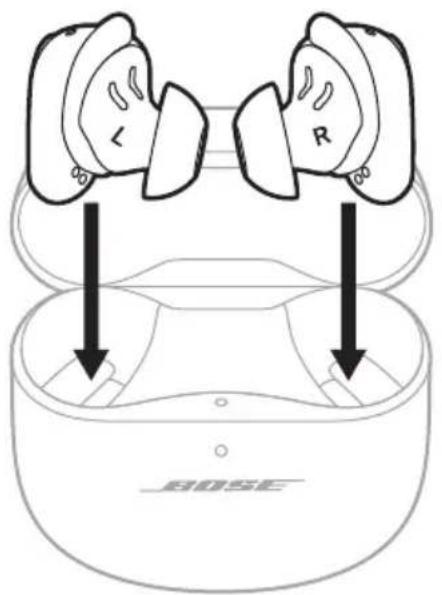
- 両方のイヤホンを充電ケースに入れます。
text_image
L R BOSEイヤホンとモバイル機器の接続が解除されます。
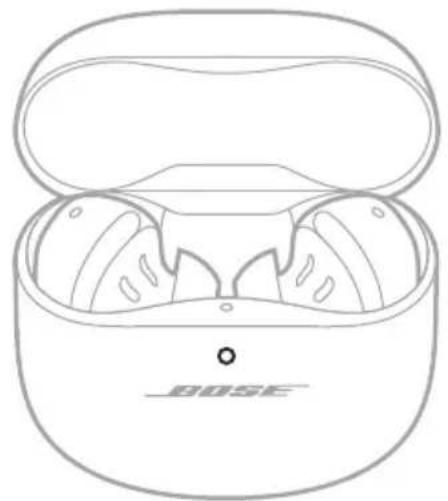
- ケースを閉じます。
イヤホンの電源がオフになります。現在の充電状態に応じて、充電ケースのステータスインジケーターが点灯します(39ページを参照)。
イヤホンをケースから取り出して使用されない状態が続くと、スタンバイ機能が働き、イヤホンのバッテリーの消耗が抑えられます。イヤホンを耳から外して10分間動かさないでおくと、スタンバイ状態に切り替わります。
イヤホンをスタンバイ状態から復帰するには、イヤホンを耳に装着します。
タッチコントロールを使用するには、左右どちらかのイヤホンのタッチセンサーをタップまたはスワイプします。タッチコントロールでは、音楽の再生/一時停止、音量の調節、基本的な通話機能、ショートカットによるモードの変更、イマーシブオーディオの設定変更などの操作を行えます(27ページを参照)。
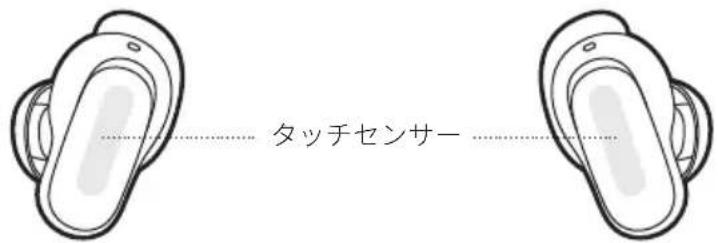
タッチセンサーの場所
タッチセンサーは左右のイヤホンの外側にあります。タッチセンサーを使用して、メディアの再生、音量調節、通話機能、ショートカット機能を操作できます。
text_image
タッチセンサーメディアの再生と音量調節
コントロール 操作方法
| 再生/一時停止 | イヤホンをタップします。 | 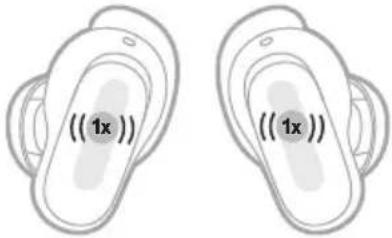 |
| 音量を上げる | イヤホンを上にスワイプします。 | 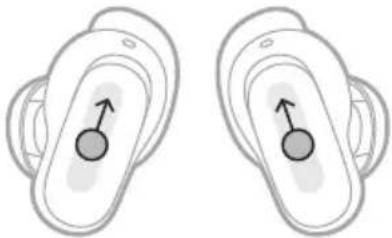 |
| 音量を下げる | イヤホンを下にスワイプします。 | 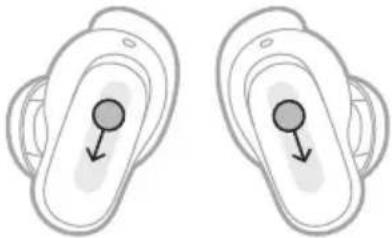 |
コントロール 操作方法
| 次のトラックへ送る | イヤホンを続けて2回タップします。 | 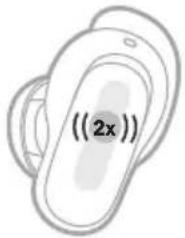 | 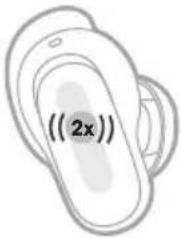 |
| 前のトラックへ戻す | イヤホンを続けて3回タップします。 | 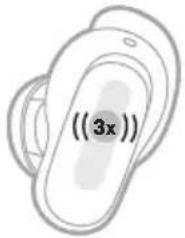 | 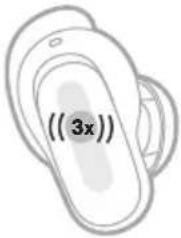 |
通話
コントロール 操作方法
| 着信に応答する | イヤホンをタップします。 | 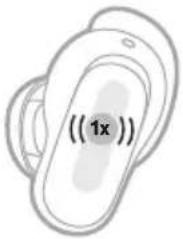 | 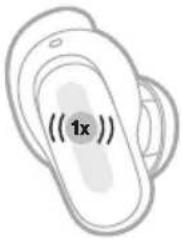 |
| 終話する/着信を拒否する | イヤホンを続けて2回タップします。 | 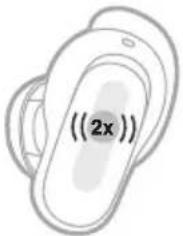 | 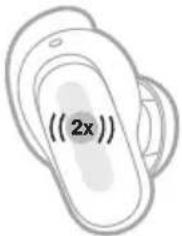 |
| 通話中の相手を保留にして割込み着信に応答する | イヤホンをタップします。 | 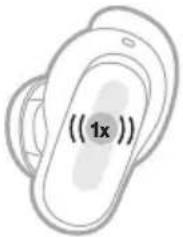 | 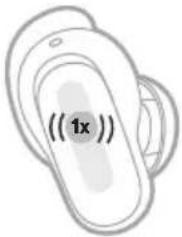 |
コントロール 操作方法
割込み着信を拒否して、現在の通話を続ける
イヤホンを続けて2回タップします。
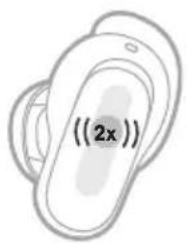
text_image
((2x))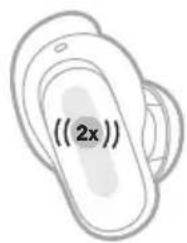
text_image
((2x))着信の通知
音声ガイドで、着信の発信元と通話の状態を通知します。
着信の通知を停止するには、Bose Musicアプリを使用して音声ガイドを無効にします。このオプションは設定メニューから設定できます。
モード
モードの変更方法は、33ページをご覧ください。
イマーシブオーディオ設定
イマーシブオーディオ設定の変更については、31ページをご覧ください。
モバイル機器の音声コントロール
ショートカットを設定することで、イヤホンを使ってモバイル機器の音声コントロールにすばやくアクセスできます。イヤホンに内蔵されているマイクがモバイル機器の外部マイクとして機能します。
注: イヤホンを使ってモバイル機器の音声コントロールを操作するには、ショートカットに設定する必要があります(27ページを参照)。
コントロール 操作方法
| モバイル機器の音声コントロール機能を使用する | ビープ音が聞こえるまで、イヤホンを長押しします。放してから、リクエストを言います。 | 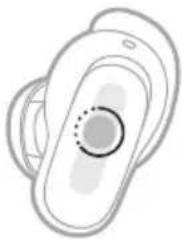 | 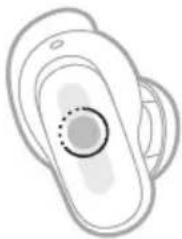 |
| モバイル機器の音声コントロール機能を停止する | イヤホンをタップします。 | 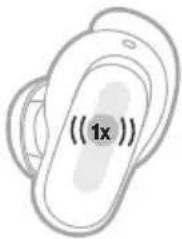 | 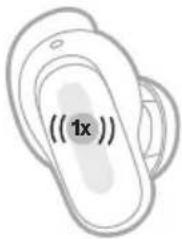 |
ショートカットを使用して、以下の機能にすばやく簡単にアクセスすることができます。
- モードを順に切り替える(32ページを参照)
・イマーシブオーディオ設定を順に切り替える(30ページを参照) - モバイル機器の音声コントロール機能を使用する(26ページを参照)
注: デフォルトでは、モードの切り替えが有効になっています。
ショートカットを使用する
どちらかのイヤホンを長押しします。
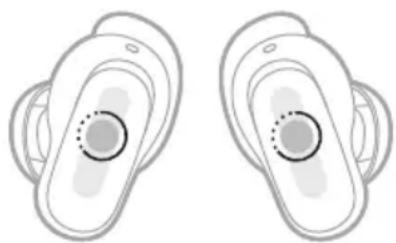
ショートカットの変更、無効化、左右のイヤホンへの異なるショートカットの割り当てには、Bose Musicアプリを使用します。このオプションにアクセスするには、メイン画面の「ショートカット」をタップします。
注: 左右のイヤホンに異なるショートカットを割り当てた場合は、割り当てた方のイヤホンを長押しする必要があります。どちらかのイヤホンを耳から外した場合、耳に装着している方のイヤホンに割り当てられたショートカットのみが使用できます。
装着検出では、センサーを使用して、両方または片方のイヤホンを装着していることを識別します。
右イヤホンを装着したり外したりすることで、音楽の再生/一時停止の切り替え、着信への応答(有効な場合)、ノイズキャンセリング機能の調整が可能です。
注: 装着検出機能を管理するには、Bose Musicアプリを使用します。このオプションは設定メニューから設定できます。
自動再生/一時停止
片方のイヤホンを外すと、両方のイヤホンで音楽の再生が一時停止します。
再生を再開するには、イヤホンをもう一度装着します。
注: イヤホンを片方だけ使用する場合は、耳に装着している方のイヤホンをタップして音楽を再開することができます。
着信自動応答
イヤホンを装着して電話に出ることができます。
注: この機能を有効にするには、Bose Musicアプリを使用します。このオプションは設定メニューから設定できます。
ノイズキャンセリングの自動オフ機能
片方のイヤホンを外すと、もう片方のノイズキャンセリングモードは「Awareモード」になります(32ページを参照)。
イヤホンを装着し直すと、耳に装着したイヤホンが以前のノイズキャンセリングレベルに調整されます。
注: イヤホンを片方だけ使用する場合は、ショートカットを使ってモードを順に切り替えて、適切なモードを選択できます。
ノイズキャンセリングで周囲の不要なノイズを抑制することにより、よりクリアで臨場感のあるサウンドを再生できます。
デフォルトでは、電源をオンにするとイヤホンはQuietモードになります。ノイズキャンセリングレベルは最大になります(32ページを参照)。
ノイズキャンセリング機能の設定変更
モードの変更により、プリセットされたノイズキャンセリング機能の設定を切り替えることができます。モードについては、32ページをご覧ください。
通話中のノイズキャンセリング機能について
電話をかけたり受けたりするときは、イヤホンのノイズキャンセリングレベルはそのときの設定が継続され、セルフボイスがONになります。セルフボイスにより、自分の声が聞こえることでより自然に話すことができます。
通話中にノイズキャンセリング機能を調整するには、モードを変更します(33ページを参照)。
注:
- 通話中はノイズキャンセリングの自動オフ機能は無効になります(28ページを参照)。
- セルフボイスを調整するには、Bose Musicアプリを使用します。このオプションは設定メニューから設定できます。
ノイズキャンセリング機能のみを使用する
音楽や通話に妨げられることなく、ノイズキャンセリング機能のみを使用することができます。
- 次のいずれかを実行します。
・イヤホンを装着している場合は、モバイル機器の接続を解除します (41ページを参照。)
- イヤホンが充電ケースに入っている場合は、モバイル機器のBluetooth機能をオフにします。その後、ケースからイヤホンを取り出して耳に装着します。
- イヤホンを長押しすると、モードが切り替わります(33ページを参照)。
注: モバイル機器を再接続するには、機器の Bluetooth リストからイヤホンを選択します。
イマーシブオーディオでは、頭の中で聞こえている音を目の前に定位させ、常にサウンドのスイートスポットにいるような感覚を味わうことができます。まるでイヤホンの外から音が聞こえてくるように感じるので、より自然なリスニング体験ができます。イマーシブオーディオは、あらゆるソースのあらゆるストリーミングコンテンツに対応し、より透明感のあるサウンドと豊かな音質で新たなレベルへと導きます。
注: 電話をかけたり受けたりする際は、イマーシブオーディオが一時的にオフに設定されます(31ページを参照)。
イマーシブオーディオ設定
設定 説明 使用するタイミング
| 静止 | サウンドは目の前にある2本のステレオスピーカーから再生されているように聞こえ、頭を動かしてもその位置は変わりません。注: 頭の動きを止めてから数秒後、スピーカーは現在のポジションで音像の中央を設定し直します。 | 最もリアルで迫力のあるリスニング体験のために使用します。静止しているときに最適です。 |
| 移動 | サウンドは目の前にある2本のステレオスピーカーから再生されているように聞こえ、頭の動きに合わせて位置が変わります。注: この設定にアクセスするには、Bose Musicアプリを使用します。メイン画面の「イマーシブオーディオ」をタップします。 | 使用することで、より安定したリスニング体験が得られます。頻繁に首を回したり、下を向いたりするような活動をしているときに最適です。 |
| オフ | サウンドはイヤホンから再生されているように聞こえます。 | 従来どおりの方法でリスニングしたいときや、バッテリーの消耗を抑えたいときに使用します。 |
イマーシブオーディオ機能の設定変更
モードを変更するか、ショートカットを使用してイマーシブオーディオ設定を順に切り替えることで、イマーシブオーディオの設定を変更できます。
ヒント: Bose Musicアプリを使用してイマーシブオーディオ設定を変更することもできます。このオプションはメイン画面から設定できます。
モードを変更する
モードの変更方法は、33ページをご覧ください。
注:
- モードを変更すると、イマーシブオーディオとノイズキャンセリングの設定が両方とも変更されます。
- また、好みのイマーシブオーディオ設定やノイズキャンセリング設定を含むカスタムモードを作成することもできます(32ページを参照)。
ショートカットを使用する
現在のモードのノイズキャンセリング設定に影響を与えることなく、イマーシブオーディオ設定が順に切り替わるようにショートカットを変更できます。この方法では、イヤホンの電源をオフにするか、モードを変更するまで、現在のモードが一時的にカスタマイズされます。
注: イヤホンを使ってイマーシブオーディオ設定を切り替えるには、ショートカットに設定する必要があります(27ページを参照)。
- どちらかのイヤホンを長押しします。
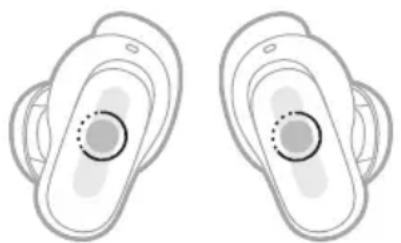
音声ガイドで、それぞれのイマーシブオーディオ設定が順に通知されます。
- 希望する設定の名称が聞こえたら、イヤホンから指を放します。
通話中のイマーシブオーディオ機能について
電話をかけたり受けたりする際は、イマーシブオーディオが一時的にオフに設定されます。通話を終了すると、イヤホンは直前のイマーシブオーディオ設定に戻ります。
リスニングモードはプリセットされたオーディオ設定で、リスニングの好みや環境に応じて切り替えることができます。ノイズキャンセリングとイマーシブオーディオの設定で構成されています。
あらかじめ設定された3つのモード(Quiet、Aware、Immersion)から選択できるほか、最大7つのカスタムモードを作成できます。
モード
モード 説明
| Quiet | 最大のノイズキャンセリングレベルで、Boseステレオサウンドを楽しめます。最高レベルのノイズキャンセリング機能により、不快なノイズを遮断できます。 |
| Aware | 最小のノイズキャンセリングレベルで、Boseステレオサウンドを楽しめます。ステレオ音楽を楽しみながら、周囲の音を聞くことができます。 |
| Immersion | 最大のノイズキャンセリングレベルでイマーシブオーディオを楽しめます。不快なノイズを遮断し、臨場感あふれるサウンドに浸ることができます。 |
| カスタム | 音の好みや環境に合わせて、ノイズキャンセリング機能とイマーシブオーディオ機能をカスタム設定できます。注:Bose Musicアプリを使用して、最大7つのカスタムモードを作成できます。このオプションにアクセスするには、メイン画面の「モード」をタップします。 |
注:
- デフォルトでは、電源をオンにするとイヤホンはQuietモードになります。電源をオンにしたときにイヤホンが最後に使用したモードになるように設定するには、Bose Musicアプリを使用します。このオプションは設定メニューから設定できます。
- ノイズキャンセリング機能とイマーシブオーディオ機能の設定については、29ページおよび30ページをご覧ください。
ActiveSense Awareモード
ActiveSenseテクノロジーを採用したAwareモードのダイナミックなノイズキャンセリング機能により、不要なノイズを抑えながら周囲の音を聞くことができます。
ActiveSense Awareモードでは、突然の音や大きな音が近くで発生したときに、イヤホンで自動的にノイズキャンセリング機能がオンになります。ノイズが止まると、ノイズキャンセリング機能は自動的に再びオフになります。
ActiveSenseを有効にするには、Bose Musicアプリを使用します。このオプションにアクセスするには、メイン画面の「モード」をタップして、「Aware」>・・・をタップします。
モードを変更する
注: イヤホンを使ってモードを切り替えるには、ショートカットに設定する必要があります(27ページを参照)。
- モードを順に切り替えるには、イヤホンを長押しします。
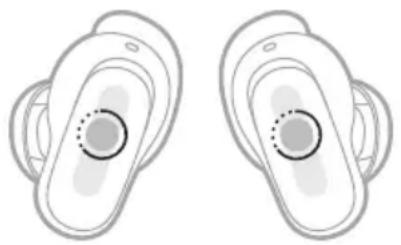
音声ガイドで、それぞれのモードが順に通知されます。
- 希望するモードの名称が聞こえたら、イヤホンから指を放します。
ヒント: Bose Musicアプリを使用してモードを変更することもできます。このオプションにアクセスするには、メイン画面の「モード」をタップします。
イヤホンのモードを追加する、削除する
イヤホンのモードにアクセスするには、Bose Musicアプリでお気に入りとして設定する必要があります。デフォルトでは、Quiet、Aware、Immersionの3つのモードがお気に入りとして設定されています。
イヤホンのモードを追加または削除するには、メイン画面の「モード」をタップし、お気に入りに設定するモードを指定します。
イヤホンを充電する
- 左イヤホンの接点を充電ケース左側の充電端子の位置に合わせます。
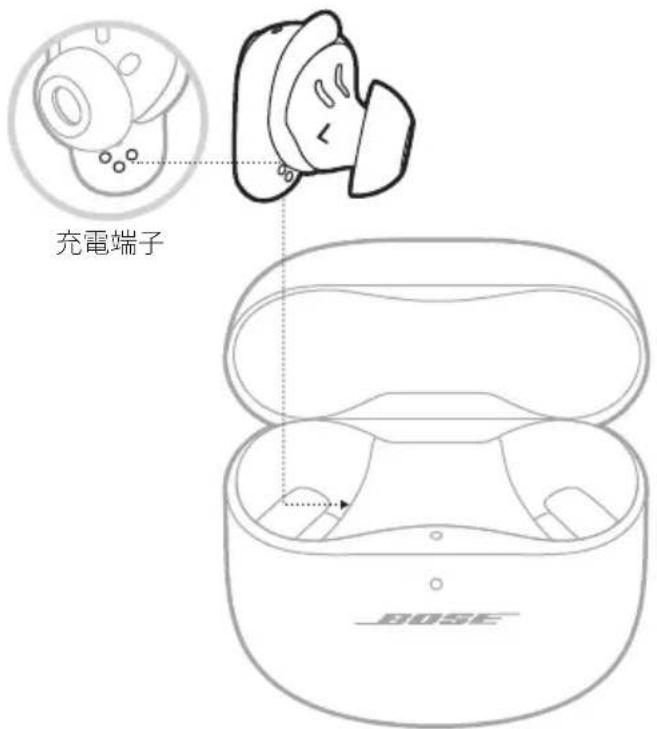
text_image
充電端子 BOSE注:充電の前に、室温が8℃~39℃の範囲内であることを確認してください。
- イヤホンをケースに入れると、磁石の力で定位置に収まります。
イヤホンステータスインジケーターが白く点滅した後、充電状態に応じて点灯します(38ページを参照)。
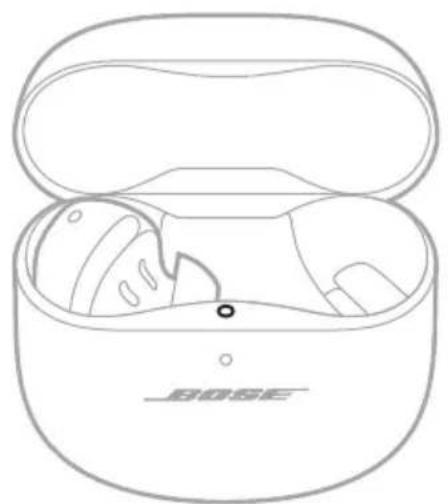
- 手順1と2を繰り返して、右イヤホンも充電します。
注: イヤホンは、ケースが開いていても閉じていても充電されます。
充電ケースを充電する
注意:この製品には、法令(UL、CSA、VDE、CCCなど)に準拠したLPS電源アダプターのみをお使いください。
- USBケーブルの小さい方のプラグを充電ケースの底面にあるUSB-Cポートに接続します。
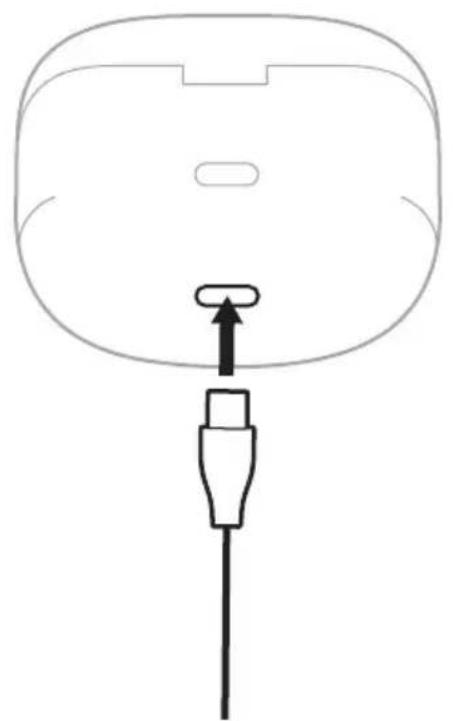
- もう一方のプラグを USB-A ウォールチャージャー (別売) またはパソコンに接続します。
充電ケースのステータスインジケーターがオレンジ色に点灯します(39ページを参照)。
注:充電の前に、室温が8℃~39℃の範囲内であることを確認してください。
イヤホンの充電状態を確認する
イヤホンの使用中
・充電ケースからイヤホンを取り出して耳に装着すると、イヤホンのバッテリー残量を知らせる音声ガイドが流れます。
- Bose Musicアプリを使用します。イヤホンのバッテリー残量はメイン画面に表示されます。
注: 片方のイヤホンのバッテリー残量がもう片方のイヤホンより低い場合、音声ガイドは低い方のバッテリー残量を通知します。バッテリー残量が低下すると、「バッテリー残量が低下しています」と聞こえます。
イヤホンの充電中
イヤホンを充電ケースに収納すると、イヤホンのステータスインジケーターが白く点滅した後、充電状態に応じて点灯します(38ページを参照)。
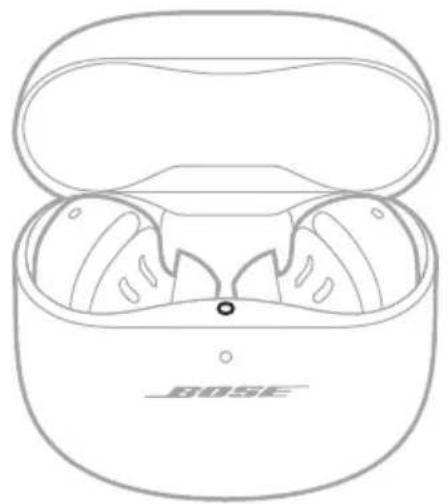
注: 片方のイヤホンのバッテリー残量がもう片方より低い場合、イヤホンのステータスインジケーターは低い方のバッテリー残量を示します。
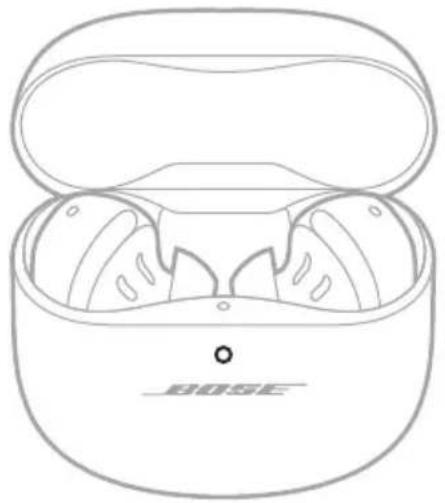
充電ケースのバッテリー残量を確認する
充電ケースを開きます。
現在の充電状態に応じて、充電ケースのステータスインジケーターが点灯します(39ページを参照)。
| イヤホン 1時間 | |
| 充電ケース 最大3時間 |
注:
・イヤホンのバッテリー残量が少なくなった場合、ケースを閉じて20分間急速充電することで、最大2時間使用できます。
- 完全に充電した場合、イマーシブオーディオをオフに設定した状態でイヤホンを最大6時間使用できます。バッテリー駆動時間は使用状況により異なります。
・完全に充電されているケースでは、イヤホンを3回まで充電できます。
- イヤホンがケースに収納されている場合は、ケースの充電時間がこれより長くなることがあります。
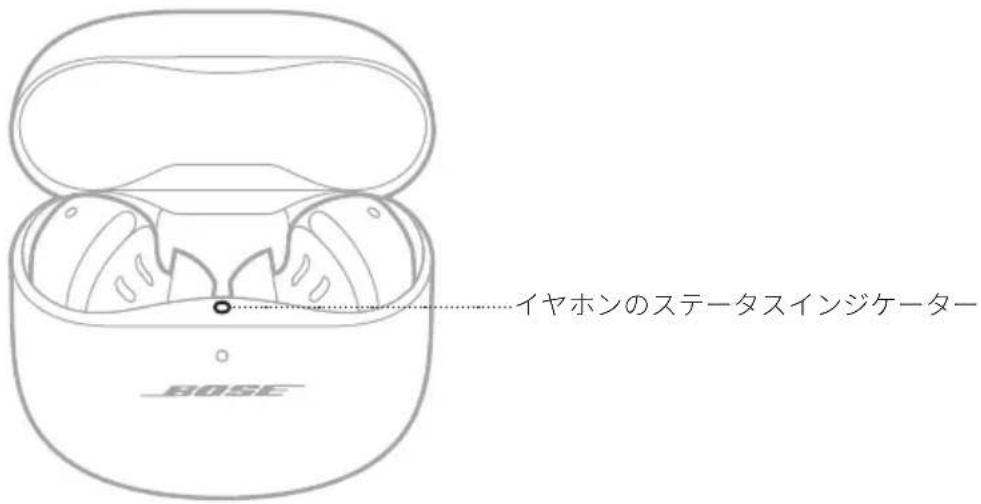
イヤホンのステータスインジケーター
イヤホンのステータスインジケーターは、充電ケースの内側表面にあります。
text_image
イヤホンのステータスインジケーター BOSEBluetoothの状態
モバイル機器の Bluetooth接続の状態を示します。
インジケーターの表示 システムの状態
| 青の遅い点滅 接続準備完了 |
| 青の速い点滅 接続中 |
| 青の点灯(5秒間)接続済み |
| 白の2回点滅 デバイスリストを消去しました |
バッテリー、アップデート、エラーの状態
イヤホンのバッテリー、アップデート、エラーの状態を表示します。
インジケーターの表示 システムの状態
| 白の点滅後、白の点灯(5秒間)充電完了 | |
| 白の点滅後、オレンジの点灯(5秒間)充電中 | |
| 白の2回点滅、青の遅い点滅、オフ再起動が完了しました |
インジケーターの表示 システムの状態
| 白の3回点滅(繰り返し) | ソフトウェアアップデート中 |
| オレンジの点滅(3秒間)工場出荷時の設定に戻しています | |
| オレンジと白の点滅 | エラー、Boseカスタマーサービスに連絡してください |
充電ケースのステータスインジケーター
充電ケースのステータスインジケーターは、充電ケースの前面にあります。
充電ケースのステータスインジケーター
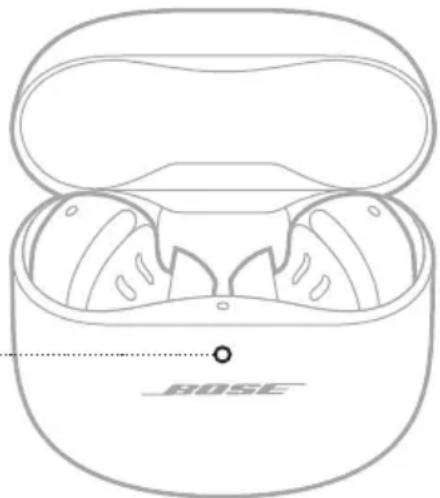
充電ケースのバッテリー、アップデート、エラーの状態を表示します。
インジケーターの表示 システムの状態
| 白の点灯 | 充電完了(100%)、電源接続中 |
| 白の点灯(5秒間) | 充電済み(34%~99%) |
| オレンジの点灯(5秒間) | バッテリー残量低下(10%~33%) |
| オレンジの2回点滅 | 充電が必要(10%未満) |
| オレンジの点灯 充電中 | |
| 白の3回点滅(繰り返し) | ソフトウェアアップデート中 |
| オレンジと白の点滅 | エラー、Boseカスタマーサービスに連絡してください |
Bose Musicアプリ、デバイスの Bluetooth メニュー、またはFast Pair機能(Android デバイスのみ)を使用して、イヤホンをモバイル機器に接続できます。
イヤホンのデバイスリストには、機器を最大6台記憶できます。ただし、一度に接続して音楽を再生できる機器は1台だけです。
注:
- 最も良い方法は、Bose Musicアプリを使用してモバイル機器を設定し、接続することです(12ページを参照)。
- Fast Pairを使用した接続については、43ページをご覧ください。
BOSE MUSICアプリを使用して接続する
Bose Musicアプリを使用してイヤホンを接続し、Bluetooth設定を管理するには、12ページをご覧ください。
モバイル機器の BLUETOOTHメニューを使用して接続する
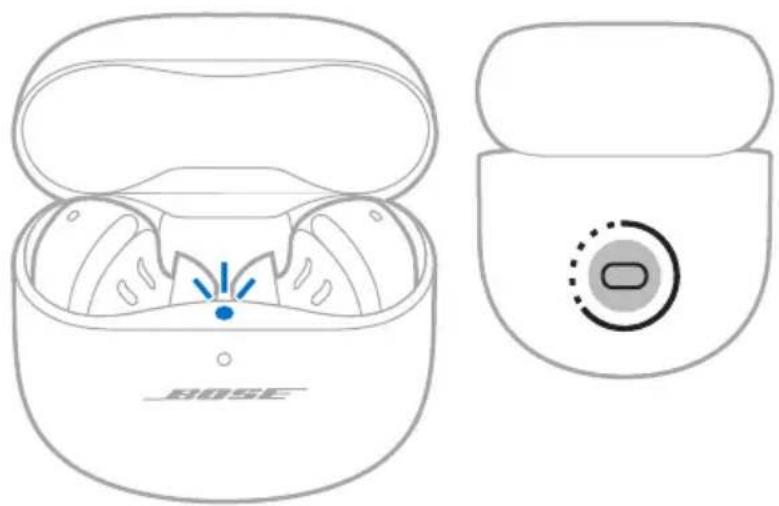
- イヤホンを充電ケースに入れ、ケースを開いた状態で、イヤホンのステータスインジケーターがゆっくりと青く点滅するまで、ケース背面のボタンを長押しします。
注: 両方のイヤホンがケースに収納され、ケースが開いていることを確認してください。
- お使いの機器の Bluetooth 機能をオンにします。
注: 通常、Bluetooth機能は設定メニューにあります。
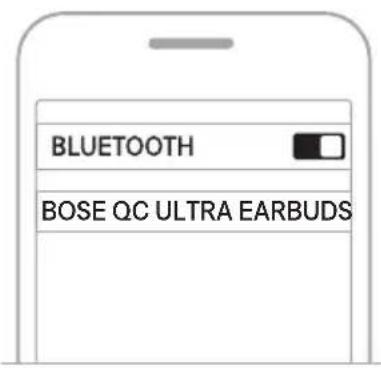
- デバイスリストからイヤホンを選択します。
注: Bose Music アプリでイヤホンに付けた名前を探してください。イヤホンに名前を付けていない場合は、デフォルトの名前が表示されます。
text_image
BLUETOOTH BOSE QC ULTRA EARBUDSモバイル機器のリストにイヤホンの名前が接続済みと表示されます。イヤホンのステータスインジケーターが青に点灯します(38ページを参照)。
モバイル機器の接続を解除する
イヤホンを充電ケースに入れます。
ヒント: Bose Musicアプリまたは Bluetooth設定を使用して機器の接続を解除することもできます。モバイル機器でBluetooth機能を無効にすると、イヤホンとその他の機器との接続がすべて解除されます。
モバイル機器を再接続する
イヤホンをケースから取り出すと、イヤホンは最後に接続していた機器に接続しようとします。
以前に接続した別の機器に接続する場合は、その機器のBluetooth設定でイヤホンに接続します。
注:
- モバイル機器が通信範囲内(9 m)にあり、電源が入っている必要があります。
- モバイル機器の Bluetooth機能が有効であることを確認します。
イヤホンのデバイスリストを消去する
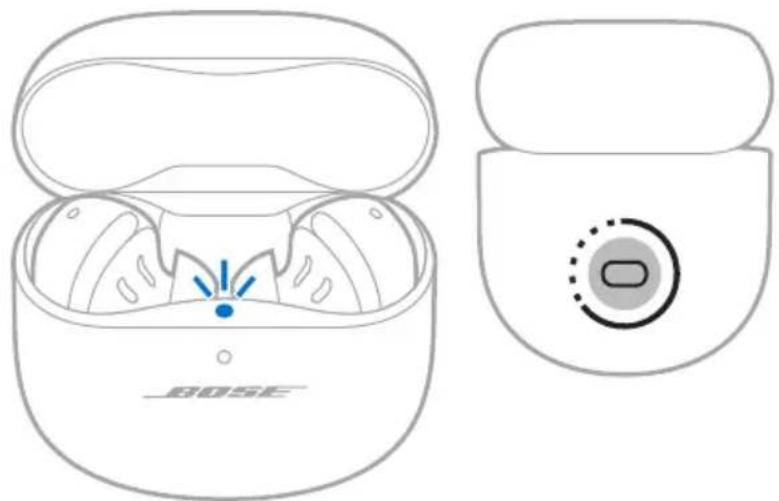
- イヤホンを充電ケースに入れ、ケースを開いた状態で、イヤホンのステータスインジケーターが白く2回点滅し、その後ゆっくりと青く点滅するまで、ケース背面のボタンを15秒間長押しします。
注: 両方のイヤホンがケースに収納され、ケースが開いていることを確認してください。
- モバイル機器の Bluetooth リストからイヤホンを削除します。
すべての機器が消去され、イヤホンが新しい機器と接続可能な状態になります(12ページを参照)。
ANDROIDデバイスのみ
Androidモバイル機器を使用している場合は、次の接続機能にもアクセスできます。
Fast Pair機能を使用して接続する
タップするだけで、イヤホンとAndroidデバイスをすばやく簡単に Bluetoothペアリングできます。
注:
- Fast Pair機能を使用するには、Android 6.0以降を実行しているAndroidデバイスが必要です。
-
Androidデバイスでは、Bluetooth機能と位置情報機能がオンになっている必要があります。
-
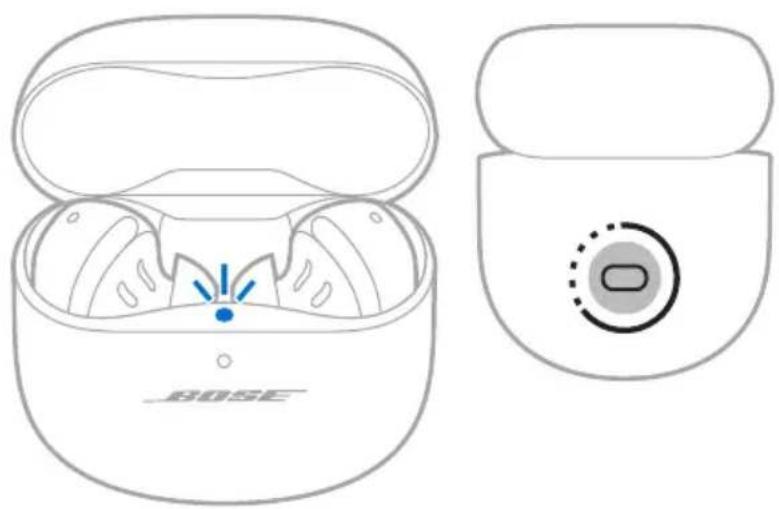
イヤホンを充電ケースに入れ、ケースを開いた状態で、イヤホンのステータスインジケーターがゆっくりと青く点滅するまで、ケース背面のボタンを長押しします。
注: 両方のイヤホンがケースに収納され、ケースが開いていることを確認してください。
- ケースをAndroidデバイスの横に置きます。
デバイスにイヤホンのペアリングを促す通知が表示されます。
注: 通知が表示されない場合は、デバイスでGoo gle Play Servicesアプリの通知が有効になっていることを確認してください。
- 通知をタップします。
イヤホンが接続されると、接続完了を確認する通知が表示されます。
Snapdragon Soundテクノロジー
Bose QuietComfort Ultra Earbudsは、Snapdragon Soundテクノロジーを採用しています。Snapdragon Soundは、接続された機器全体でQualcomm®のオーディオ技術を最適化し、ストリーミングオーディオの音質、接続の安定性、遅延を最適な状態にします。
Snapdragon Soundを体験するには、対応する Android モバイル機器など、Snapdragon Sound 認定デバイスが必要です。イヤホンを接続すると、デバイスは自動的に aptX Adaptive Bluetooth コーデックを使用してオーディオをストリーミングします。
注: イヤホンでサポートされるSnapdr agon Sound機能を確認し、デバイスが対応しているかどうかを確認するには、次のサイトをご参照ください。 ____support.Bose.com/QCUE
BOSE SMART SPEAKERまたはBOSE SMART SOUNDBARに接続する
SimpleSync テクノロジーにより、Bose Smart Speakerや Bose Smart Soundbarにイヤホンを接続して、自分だけのリスニングを楽しむことができます。
特長
- 製品ごとの音量を個別に調節できるので、イヤホンの音量はそのままにして、Bose Smart Soundbarの音量を下げたりミュートしたりできます。
- イヤホンをBose Smart Speakerに接続して、隣の部屋で音楽をクリアな音で楽しむことができます。
注:SimpleSync テクノロジーは、最大9 mのBluetooth通信範囲内で機能します。壁や建材の種類によって受信状態が変わる場合があります。
対応製品
イヤホンと Bose Smart Speaker または Bose Smart Soundbar を接続して、音楽を同時に再生することができます。
対応製品の例:
- Bose Smart Soundbar 900
- Bose Smart Soundbar 700/Bose Soundbar 700
- Bose Smart Soundbar 600
- Bose Soundbar 500
- Bose Smart Speaker 500/Bose Home Speaker 500
- Bose Home Speaker 300
- Bose Portable Smart Speaker/Bose Portable Home Speaker
新しい製品も随時追加されます。全製品のリストと詳細については、次のサイトをご覧ください。____support.Bose.com/Groups
Bose Musicアプリを使用して接続する
- イヤホンを充電ケースに入れ、ケースを開いた状態で、イヤホンのステータスインジケーターがゆっくりと青く点滅するまで、ケース背面のボタンを長押しします。
注: 両方のイヤホンがケースに収納され、ケースが開いていることを確認してください。
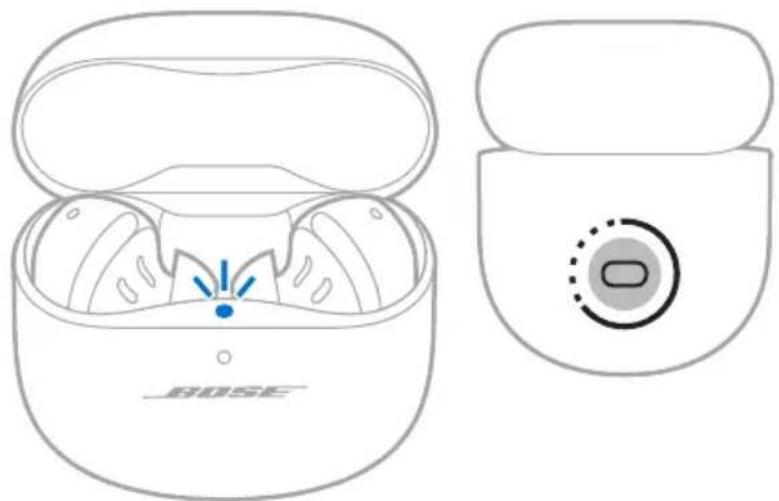
- Bose Musicアプリを使用して、イヤホンを対応するBose製品に接続できます。 詳しくは、次のサイトをご覧ください: ____support.Bose.com/Gro
注:
- 接続に最大30秒かかる場合があります。
- イヤホンがサウンドバーやスピーカーから9 m以内にあることを確認してください。
・イヤホンに一度に接続できる製品は1台だけです。
BOSE SMART SPEAKERまたはSOUNDBARに再接続する
Bose Music アプリを使用して、以前に接続していた Bose 製品にイヤホンを再接続できます。詳しくは、次のサイトをご覧ください: ____support.Bose.c
注:
- サウンドバーやスピーカーが通信範囲内(9 m )にあり、電源が入っている必要があります。
- イヤホンを再接続できない場合は、「以前に接続されていたBoseSmart SoundbarやBose Smart Speakerとイヤホンを再接続できない」(59ページ)をご覧ください。
イヤホンを保管する
イヤホンを使用しないときは、充電ケースに収納します。バッテリーの寿命を保ち、ケースにごみが入らないように、ケースを閉じてください。
イヤホンと充電ケースのお手入れ
コンポーネント 手順
| イヤーチップと固定バンド | イヤーチップとバンドをイヤホンから外します。外したイヤーチップとバンドは水で薄めた中性洗剤で洗ってください。注: イヤーチップとバンドは、イヤホンに取り付ける前に水でよくすすぎ、十分に乾燥させてください。 |
| イヤホンのノズル | 乾いた柔らかい布か綿棒などを使って、そっと汚れを拭き取ってください。注意: ノズルの開口部に清掃道具を差し込まないでください。 |
| 充電用接点(イヤホン) | 腐食を防ぐために、乾いた柔らかい綿棒などで拭いてください。 |
| 充電ケース | 乾いた柔らかい布か綿棒などを使って、そっと汚れを拭き取ってください。 |
交換部品とアクセサリー
交換部品とアクセサリーは、ボーズ製品取扱店、弊社Webサイト、またはお電話によるご注文でご購入いただけます。
次のサイトをご参照ください: ____support.Bose.com/QCUE
保証
製品保証の詳細はworldwide.Bose.com/Warrantyをご覧ください。
製品の登録をお願いいたします。登録は弊社Webサイト(worldwide.Bose.com/ProductRegistration)から簡単に行えます。製品を登録されない場合でも、保証の内容に変更はありません。
イヤホンをアップデートする
イヤホンは、Bose Musicアプリに接続してアップデートが利用可能な場合、自動的にアップデートを開始します。アプリの手順に従ってください。
充電ケースをアップデートする
Bose Updater Webサイトを利用して、充電ケースをアップデートします。パソコンで ____ btu.Bose.comにアクセスして、画面の手順に従ってください。
イヤホンの日付コードを確認する
イヤホンから固定バンドを外します(19ページを参照)。
日付コードは、イヤホンのマイク付近の幅広の部分に記載されています。
text_image
R 200 100 R 200 200 日付コード充電ケースのシリアル番号を確認する
イヤホンを充電ケースから取り出します。
充電ケースのシリアル番号は、ステータスインジケーターの下、イヤホンを収納するくぼみの中に記載されています。
text_image
BOSE最初にお試しいただくこと
イヤホンに問題が生じた場合は、まず下記の点をご確認ください。
・イヤホンと充電ケースを充電します(34ページを参照)。
・イヤホンの電源をオンにします(21ページを参照)。
- イヤホンのステータスインジケーター (38ページを参照)と充電ケースのステータスインジケーター (39ページを参照)を確認します。
- お使いのモバイル機器が Bluetooth 接続に対応していることを確認します (40ページを参照)。
- Bose Musicアプリをダウンロードして、入手可能なソフトウェアのアップデートを実行します(12ページを参照)。
- モバイル機器を干渉源や障害物から離して、イヤホンに近づけます(9 m以内)。
・イヤホン、モバイル機器、音楽再生アプリの音量を上げます。
- 別のモバイル機器を接続します(12ページを参照)。
その他の対処方法
問題が解決しない場合は、次の表を参照して一般的な問題の症状と対処方法をご確認ください。トラブルシューティングの記事、ビデオ、その他のリソースにアクセスすることもできます。____support.Bose.com/QCUE
それでも問題が解決できない場合は、Boseカスタマーサービスまでお問い合わせください。
次のサイトをご参照ください: ____ worldwide.Bose.com/contact
症状 对处方法
| イヤホンの電源が入らない | イヤホンがスタンバイモードになっていないか確認します。イヤホンをスタンバイ状態から復帰するには、イヤホンを耳に装着します。両方のイヤホンを充電ケースに入れて、磁石の力で定位置に収めます。ケースを閉じてから、もう一度開きます。イヤホンステータスインジケーターが白く点滅した後、充電状態を示します(38ページを参照)。イヤホンが非常に高温または低温の場所に置かれていた場合は、室温に戻してください。「イヤホンを充電できない」(58ページ)をご覧ください。 |
症状 对处方法
| イヤホンとモバイル機器を接続できない | モバイル機器のBluetoothメニューを使用して接続します(40ページを参照)。モバイル機器のBluetooth機能をオフにしてから、もう一度オンにします。イヤホンのデバイスリストを消去します(42ページを参照)。機器のBluetoothリストからイヤホンを削除します(Low Energy (LE)ラベルの付いた重複項目も含む)。もう一度接続してみます(12ページを参照)。両方のイヤホンを充電ケースに入れて、磁石の力で定位置に収めます。ケースを閉じてから、もう一度開きます。イヤホンステータスインジケーターが白く点滅した後、充電状態を示します(38ページを参照)。もう一度接続してみます(12ページを参照)。両方のイヤホンが充電ケースに収納されていることを確認します(34ページを参照)。____support.Bose.com/QCUEにアクセスして、解説ビデオ:イヤホンと充電ケースを再起動します(60ページを参照)。 |
| アプリでのセットアップ中にイヤホンが反応しない | モバイル機器でBose Musicアプリをアンインストールします。アプリを再インストールします(12ページを参照)。Bose Musicアプリを使用してセットアップしていることを確認します(12ページを参照)。モバイル機器の設定メニューで、Bose MusicアプリがBluetooth接続にアクセスできるようになっていることを確認します。モバイル機器の設定メニューで、Bluetooth機能が有効であることを確認します。 |
| Bose Musicアプリでイヤホンを検出できない | モバイル機器でBose Musicアプリをアンインストールします。アプリを再インストールします(12ページを参照)。モバイル機器の設定メニューで、Bose MusicアプリがBluetooth接続にアクセスできるようになっていることを確認します。両方のイヤホンを充電ケースに入れて、磁石の力で定位置に収めます。ケースを閉じてから、もう一度開きます。イヤホンステータスインジケーターが白く点滅した後、充電状態を示します(38ページを参照)。イヤホンを取り出します。イヤホンを充電ケースに入れ、ケースを開いた状態で、イヤホンのステータスインジケーターがゆっくりと青く点滅するまで、ケース背面のボタンを長押しします。「イヤホンとモバイル機器を接続できない」(50ページ)をご覧ください。 |
症状 对处方法
| モバイル機器でBose Musicアプリが動作しない | お使いのモバイル機器がBose Musicアプリに対応しており、システム最小要件を満たしていることを確認します。詳細については、モバイル機器のアプリストアをご参照ください。モバイル機器でBose Musicアプリをアンインストールします。アプリを再インストールします(12ページを参照)。 |
| イヤーチップが耳の穴にフィットしない | イヤーチップが耳の穴の奥に入りすぎていないことを確認します(15ページを参照)。大きなサイズのイヤーチップを試してみてください。改善されない場合は、小さなサイズのイヤーチップを試してみてください(18ページを参照)。小さなサイズの固定バンドを試してみてください(19ページを参照)。鏡を使ってイヤホンのフィット状態をチェックします(15ページを参照)。Bose Musicアプリの「イヤホンフィットテスト」でフィット状態をチェックします。このオプションは設定メニューから設定できます。Boseカスタマーサービスに問い合わせて、別のサイズのイヤーチップや固定バンドを入手するか、support.Bose.com/QCUEにアクセスして、解説ビデオを参照します。 |
| 固定バンドが耳の溝にフィットしない | 小さなサイズの固定バンドを試してみてください(19ページを参照)。既に一番小さな固定バンドをお使いの場合は、小さなサイズのイヤーチップを試してみてください(18ページを参照)。鏡を使ってイヤホンのフィット状態をチェックします(15ページを参照)。Bose Musicアプリの「イヤホンフィットテスト」でフィット状態をチェックします。このオプションは設定メニューから設定できます。Boseカスタマーサービスに問い合わせて、別のサイズのイヤーチップや固定バンドを入手するか、support.Bose.com/QCUEにアクセスして、解除ビデオを参照します。 |
| イヤホンが耳にしっかりと収まらない | イヤーチップが耳の穴の入り口にやさしく収まっていることを確認します(14ページを参照)。大きなサイズの固定バンドを試してみてください(19ページを参照)。大きなサイズのイヤーチップを試してみてください(18ページを参照)。Boseカスタマーサービスに問い合わせて、別のサイズのイヤーチップや固定バンドを入手するか、support.Bose.com/QCUEにアクセスして、解除ビデオを参照します。 |
| イヤーチップが外れる | イヤーチップがイヤホンにしっかりと装着されていることを確認します(18ページを参照)。 |
症状 对处方法
| 固定バンドが外れる | バンドがイヤホンにしっかりと装着されていることを確認します(19ページを参照)。イヤホン上でバンドが正しい位置にあることを確認します(19ページを参照)。 |
| Bluetooth接続が途切れる | イヤホンのデバイスリストを消去します(42ページを参照)。機器のBluetoothリストからイヤホンを削除します(Low Energy (LE)ラベルの付いた重複項目も含む)。もう一度接続してみます(12ページを参照)。モバイル機器をイヤホンに近づけます。イヤホンと充電ケースを再起動します(60ページを参照)。 |
| 音が出ない | 左右の耳で適切なサイズのイヤーチップと固定バンドを使用していることを確認します(17ページを参照)。鏡を使ってイヤホンのフィット状態をチェックします(15ページを参照)。Bose Musicアプリの「イヤホンフィットテスト」でフィット状態をチェックします。このオプションは設定メニューから設定できます。____support.Bose.com/QCUEにアクセスして、解説ビデオ:音量が上がっていることを確認します(23ページを参照。)左右のイヤホンがしっかりと耳に収まっており、後ろに回しすぎていないことを確認します(14ページを参照)。イヤホンを装着するときは頭をまっすぐにしてください。モバイル機器の再生ボタンを押して、音楽が再生されていることを確認します。別のアプリケーションまたは音楽サービスからオーディオを再生します。モバイル機器に直接保存しているコンテンツを再生します。イヤーチップやイヤホンのノズルの先端にごみなどが詰まっていれば取り除きます。モバイル機器を再起動します。Bose Musicアプリを使用して、装着検出機能を無効にします(28ページを参照)。 |
症状 对处方法
| 片側のイヤホンから音が出ない | 左右の耳で適切なサイズのイヤーチップと固定バンドを使用していることを確認します(17ページを参照)。鏡を使ってイヤホンのフィット状態をチェックします(15ページを参照)。Bose Musicアプリの「イヤホンフィットテスト」でフィット状態をチェックします。このオプションは設定メニューから設定できます。____support.Bose.com/QCUEにアクセスして、解説ビデオ: Bose Musicアプリのソフトウェアが最新であることを確認します(48ページを参照)。左右のイヤホンがしっかりと耳に収まっており、後ろに回しすぎていないことを確認します(14ページを参照。)イヤホンを装着するときは頭をまっすぐにしてください。イヤーチップやイヤホンのノズルの先端にごみなどが詰まっていれば取り除きます。両方のイヤホンを充電ケースに入れて、磁石の力で定位置に収めます。ケースを閉じてから、もう一度開きます。イヤホンステータスインジケーターが白く点滅した後、充電状態を示します(38ページを参照)。イヤホンを取り出します。 |
| オーディオとビデオが同期していない | アプリケーションまたは音楽サービスを閉じてから再度開きます。別のアプリケーションまたは音楽サービスからオーディオを再生します。両方のイヤホンを充電ケースに入れて、磁石の力で定位置に収めます。ケースを閉じてから、もう一度開きます。イヤホンステータスインジケーターが白く点滅した後、充電状態を示します(38ページを参照)。イヤホンを取り出します。 |
症状 对处方法
| 音質が悪い | 鏡を使ってイヤホンのフィット状態をチェックします(15ページを参照)。Bose Musicアプリの「イヤホンフィットテスト」でフィット状態をチェックします。このオプションは設定メニューから設定できます。左右の耳で適切なサイズのイヤーチップと固定バンドを使用していることを確認します(17ページを参照)。____support.Bose.com/QCUEにアクセスして、解説ビデオ: Bose Musicアプリを使用してセットアップしていることを確認します(12ページを参照)。別の曲を試してみてください。別のアプリケーションまたは音楽サービスからオーディオを再生します。イヤーチップやイヤホンのノズルの先端にごみなどが詰まっていれば取り除きます。モバイル機器や音楽再生アプリのオーディオ拡張機能をオフにします。イヤホンの接続で正しいBluetoothプロファイル(Stereo A2DP)が使用されていることを確認します。お使いのモバイル機器のBluetooth/オーディオ設定メニューで、正しいオーディオプロファイルが選択されていることを確認してください。モバイル機器のBluetooth機能をオフにしてから、もう一度オンにします。イヤホンのデバイスリストを消去します(42ページを参照)。機器のBluetoothリストからイヤホンを削除します(Low Energy (LE)ラベルの付いた重複項目も含む)。もう一度接続してみます(12ページを参照 )。イヤホンをほかの人と共有する場合は、充電ケースに入れて、各ユーザー向けにパーソナライズされたオーディオ設定を消去してください。 |
症状 对处方法
| マイクが音を正常に拾わない | 固定バンドが正しい位置に取り付けられ、バンド側面の穴とイヤホンのマイクの位置が合っていることを確認します(19ページを参照)。イヤホンを前後に回しすぎていないことを確認します(14ページを参照)。マイクの音質を最もよくするには、イヤホンが口やあごの方に向くように角度を付けます。もう一度電話をおかけ直しください。対応している別の機器で試してみてください。モバイル機器のBluetooth機能をオフにしてから、もう一度オンにします。イヤホンのデバイスリストを消去します(42ページを参照)。機器のBluetoothリストからイヤホンを削除します(Low Energy (LE)ラベルの付いた重複項目も含む)。もう一度接続してみます(12ページを参照)。 |
| モードを調整できない | 両方のイヤホンを充電ケースに入れて、磁石の力で定位置に収めます。ケースを閉じてから、もう一度開きます。イヤホンステータスインジケーターが白く点滅した後、充電状態を示します(38ページを参照)。イヤホンを取り出します。ショートカットを左右どちらか一方のイヤホン用にカスタマイズした場合は、正しいイヤホンを長押ししていることを確認します。「イヤホンのタッチコントロールが反応しない」(57ページ)をご覧ください。Bose Musicアプリを使用して、モードを調整します。このオプションはメイン画面から設定できます(12ページを参照)。 |
症状 对处方法
| ノイズキャンセリング機能の効果が弱い | 両方のイヤホンを充電ケースに入れて、磁石の力で定位置に収めます。ケースを閉じてから、もう一度開きます。イヤホンステータスインジケーターが白く点滅した後、充電状態を示します(38ページを参照)。イヤホンを取り出します。ActiveSenseが有効であることを確認します(32ページを参照)。鏡を使ってイヤホンのフィット状態をチェックします(15ページを参照)。Bose Musicアプリの「イヤホンフィットテスト」でフィット状態をチェックします。このオプションは設定メニューから設定できます。モードをチェックします(32ページを参照)。イヤホンを耳から外し、再度装着します。通話中またはモバイル機器の音声コントロールを使用している場合は、Bose Musicアプリを使用して、セルフボイスを下げるかオフにします(29ページを参照)。イヤホンをほかの人と共有する場合は、充電ケースに入れて、各ユーザー向けにパーソナライズされたオーディオ設定を消去してください。イヤホンと充電ケースを再起動します(60ページを参照)。うまくいかない場合は、イヤホンを工場出荷時の設定に戻します(61ページを参照)。 |
| 通話中に相手の声が聞こえにくい | モバイル機器の音量を上げます。別のモードを試してみてください(32ページを参照)。 |
| 通話中に自分の声が聞こえにくい | モードをAware モードに変更します(33ページを参照)。Bose Musicアプリを使用してセルフボイスを調整します。このオプションは設定メニューから設定できます。 |
| イヤホンが反応しない | 両方のイヤホンを充電ケースに入れて、磁石の力で定位置に収めます。ケースを閉じてから、もう一度開きます。イヤホンステータスインジケーターが白く点滅した後、充電状態を示します(38ページを参照)。イヤホンを取り出します。イヤホンと充電ケースを再起動します(60ページを参照)。うまくいかない場合は、イヤホンを工場出荷時の設定に戻します(61ページを参照)。 |
症状 对处方法
| イヤホンのタッチコントロールが反応しない | タッチセンサー部分を正しくタッチしていることを確認します(23ページを参照)。指がタッチコントロール部分にしっかり触れていることを確認します(23ページを参照)。続けてタップする機能の場合は、タップする強さを変えてみます。指が濡れていないことを確認します。髪が濡れている場合は、髪がタッチセンサーに触れないようにしてください。手袋を着用している場合は、手袋を外してからタッチセンサーに触れてください。Bose Musicアプリを使用して、装着検出機能を無効にします(28ページを参照)。イヤホンが非常に高温または低温の場所に置かれていた場合は、室温に戻してください。イヤホンと充電ケースを再起動します(60ページを参照)。 |
| 音量を調節できない | Bose Musicアプリを使用して音量調節を有効にしていることを確認します(23ページを参照)。タッチセンサーを正しい方向にスワイプしていることを確認します(23ページを参照)。「イヤホンのタッチコントロールが反応しない」をご覧ください。 |
| ショートカットを使用できない | Bose Musicアプリを使用してショートカットが設定されていることを確認します(27ページを参照)。ショートカットを左右どちらか一方のイヤホン用にカスタマイズした場合は、正しいイヤホンを長押ししていることを確認します。 |
症状 对处方法
| イヤホンを充電できない | イヤホンが充電ケースに正しく収納されていることを確認します。バッテリーの寿命を保つために、イヤホンを充電している間はケースを閉じてください(34ページを参照)。イヤホンの充電用接点やケースの充電端子に汚れやごみが付着していないことを確認します。イヤホン上で固定バンドが正しい位置にあることを確認します(19ページを参照)。バンドの位置が正しくない場合、イヤホンの充電用接点とケースの充電端子の位置が合わないことがあります。USBケーブルが充電ケースの端子にしっかりと接続されていることを確認します。USBケーブルの両端をしっかりと接続し直します。別のUSBケーブルをお試しください。別のウォールチャージャーをお試しください。イヤホンや充電ケースが非常に高温または低温の場所に置かれていた場合は、室温に戻してください。もう一度充電してみます(34ページを参照)。 |
| 充電ケースを充電できない | USBケーブルが充電ケースの端子にしっかりと接続されていることを確認します。充電ケースのバッテリーが消耗している場合は、接続されているUSBケーブルの長さが十分であることを確認し、初期充電を行います。ケーブルを外して、充電ケースのステータスインジケーターが消えたら、USBケーブルを接続し直してください。USBケーブルの両端をしっかりと接続し直します。別のUSBケーブルをお試しください。充電ケースが閉じていることを確認します。バッテリーの寿命を保つために、充電中はケースを閉じてください。別のウォールチャージャーをお試しください。充電ケースが非常に高温または低温の場所に置かれていた場合は、室温に戻してください。もう一度充電してみます(35ページを参照)。充電ケースの付属品が正しく取り付けられ、USBケーブルを充電ケースの端子にしっかりと接続するための妨げになっていないことを確認します。 |
| 音声ガイドの言語が正しくない | Bose Musicアプリを使用して音声ガイドの言語を変更します(12ページを参照)。このオプションは設定メニューから設定できます。 |
症状 对处方法
| 着信が通知されない | モバイル機器がおやすみモードに設定されていないことを確認します。Bose Musicアプリを使用して音声ガイドを有効にしていることを確認します(12ページを参照)。このオプションは設定メニューから設定できます。モバイル機器のBluetoothメニューで、イヤホンが連絡先にアクセスできるように設定されていることを確認します。 |
| イヤホンから変な音が聞こえる | イヤホンのノズルが詰まっていないか確認します(18ページを参照)。 |
| イヤホンをBose Smart SoundbarまたはBose Smart Speakerに接続できない | 対応しているBose製品を接続していることを確認します。対応製品のリストについては、次のサイトをご覧ください:____support.Bose.com/Groupsイヤホンを充電ケースに入れ、ケースを開いた状態で、イヤホンのステータスインジケーターがゆっくりと青く点滅するまで、ケース背面のボタンを長押しします。イヤホンがサウンドバーやスピーカーから9 m以内にあることを確認してください。 |
| 以前に接続されていたBose Smart SoundbarやBose Smart Speakerとイヤホンを再接続できない | イヤホンを充電ケースに入れ、ケースを開いた状態で、イヤホンのステータスインジケーターがゆっくりと青く点滅するまで、ケース背面のボタンを長押しします。Bose Musicアプリを使用して、イヤホンを対応するBose製品に接続できます。詳しくは、次のサイトをご覧ください:support.Bose.com/Groups |
| 接続したBose Smart SoundbarまたはBose Smart Speakerからの音が遅れて再生される | Bose Musicアプリをダウンロードして、入手可能なソフトウェアのアップデートを実行します。 |
イヤホンと充電ケースを再起動する
イヤホンや充電ケースが反応しない場合は、再起動することができます。
注: イヤホンを再起動すると、イヤホンのデバイスリストが消去されます。他の設定は消去されません。
-
モバイル機器の Bluetooth リストからイヤホンを削除します。
-
イヤホンを充電ケースに入れ、ケースを開いた状態で、イヤホンのステータスインジケーターが白く2回点滅してからゆっくりと青く点滅し、その後消灯するまで、ケース背面のボタンを25秒間長押しします。
注: 両方のイヤホンがケースに収納され、ケースが開いていることを確認してください。
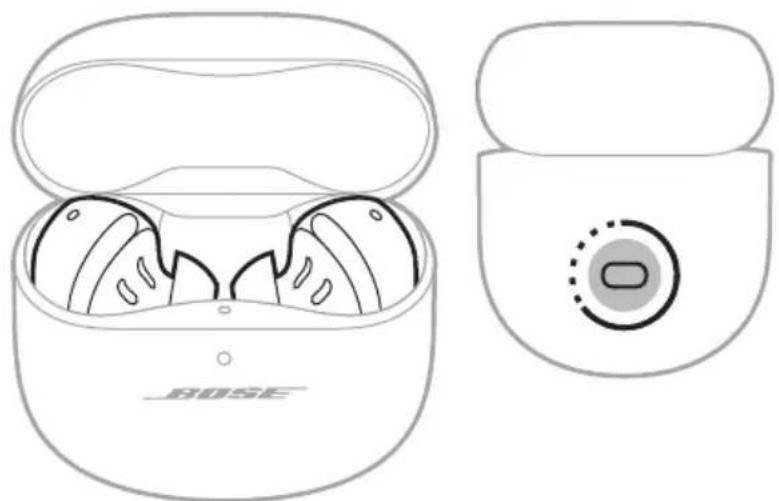
再起動が完了すると、充電状態に応じてイヤホンのステータスインジケーターが点灯し(38ページを参照)、バッテリー残量に応じて充電ケースのステータスインジケーターが点灯します(39ページを参照)。
イヤホンを工場出荷時の設定に戻す
工場出荷時の設定に戻すと、すべての設定が消去され、イヤホンが箱から出したときの状態に戻ります。その後、初めてイヤホンをセットアップするときのように設定することができます。
工場出荷時の設定へのリセットは、イヤホンに問題がある場合や、Bseカスタマーサービスから指示された場合にのみ行うようにしてください。
-
モバイル機器の Bluetooth リストからイヤホンを削除します。
-
Bose Musicアプリを使用して、B oseアカウントからイヤホンを削除します。
注: Bose Music アプリで Bose アカウントからイヤホンを削除する方法の詳細については、次のサイトをご参照ください: ____support.Bose.com
- イヤホンを充電ケースに入れ、ケースを開いた状態で、イヤホンのステータスインジケーターが白く2回点滅してからゆっくりと青く点滅し、その後消灯するまで、ケース背面のボタンを25秒間長押しします。
注: 両方のイヤホンがケースに収納され、ケースが開いていることを確認してください。
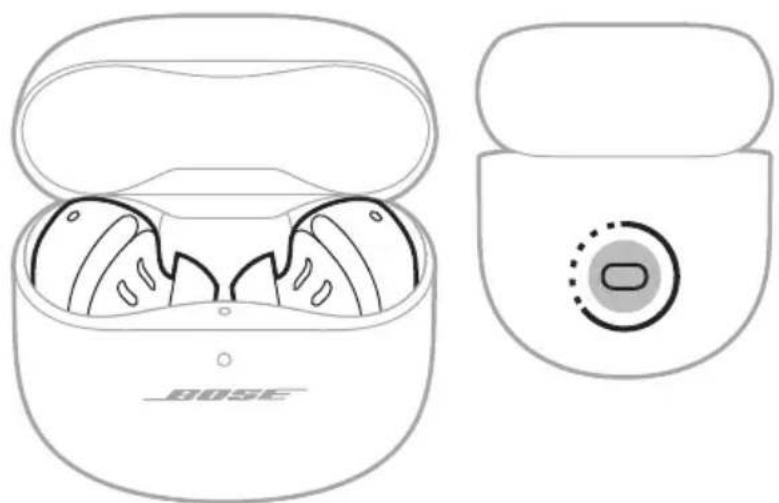
3回目の実行後、ステータスインジケーターが3秒間オレンジに点滅し、工場出荷時の設定に戻していることを示します。
復元が完了すると、ステータスインジケーターがゆっくりと青く点滅します。これでイヤホンは、箱から出したときの状態に戻っています。
注: それでも問題が解決できない場合は、____support.Bose.com/QC ラブルシューティング情報を参照し、サポートをご利用ください。