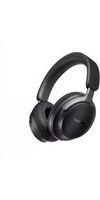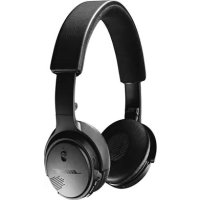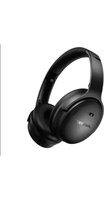
QuietComfort Headphones - ワイヤレスイヤホン BOSE - 無料のユーザーマニュアル
デバイスのマニュアルを無料で見つける QuietComfort Headphones BOSE PDF形式.



| 製品タイプ | アクティブノイズキャンセリングワイヤレスイヤホン |
| ブランド | Bose |
| モデル | QuietComfort Headphones |
| バッテリー持続時間 | 最大24時間 |
| 充電時間 | 約2時間30分 |
| 電源 | リチウムイオン充電池、5V 0.5A |
| 接続方式 | Bluetooth 5.1(推定)、USB-Cポート、2.5mmオーディオジャック |
| ノイズキャンセリング | アクティブ、サイレントモード、注意モード、カスタムモード付き |
| マイク | 内蔵+マイク付きオーディオケーブル(CTIA) |
| 操作ボタン | マルチファンクションボタン、アクションボタン、音量ボタン、電源/Bluetoothボタン |
| 重量 | 240g(推定) |
| 充電温度範囲 | 0℃~45℃ |
| 動作温度範囲 | -20℃~60℃ |
| 対応機種 | iOS、Android、Bluetooth対応機器 |
| 保証 | 制限あり、Boseサイト参照 |
| お手入れ | 柔らかい乾いた布 |
| 交換部品 | Boseカスタマーサービスから入手可能 |
| 修理 | 資格のある技術者に依頼(バッテリーは密閉式) |
| 梱包内容 | ヘッドホン、USB-A to USB-Cケーブル、2.5mm to 3.5mmオーディオケーブル、キャリングケース |
よくある質問 - QuietComfort Headphones BOSE
ユーザーの質問 QuietComfort Headphones BOSE
0 質問 この機器について。知っているものに答えるか、ご自身の質問をしてください。
この機器について新しい質問をする
デバイスの取扱説明書をダウンロード ワイヤレスイヤホン 無料でPDF形式で!マニュアルを見つける QuietComfort Headphones - BOSE 電子デバイスをもとに戻しましょう。このページにはデバイスの使用に必要なすべての書類が掲載されています。 QuietComfort Headphones ブランド BOSE.
使用説明書 QuietComfort Headphones BOSE
CHARGE THE HEADPHONES
STORE THE HEADPHONES
RESET THE HEADPHONES
| 设备名称: Bose QuietComfort 耳机 类型名称: 442395 | ||||||
| 限用物质及其化学符号 | ||||||
| 装置 | 铅(Pb) | 汞(Hg) | 镉(Cd) | 六价铬(Cr+6) | 多溴化联苯(PBB) | 多溴联苯醚(PBDE) |
| 印刷电路板 - | ○ | ○ | ○ | ○ | ○ | |
| 金属零件 | - | ○ | ○ | ○ | ○ | ○ |
| 塑料零件 | ○ | ○ | ○ | ○ | ○ | ○ |
| 扬声器 | - | ○ | ○ | ○ | ○ | ○ |
| 线缆 | - | ○ | ○ | ○ | ○ | ○ |
| 注意1:“○”限用物质的百分比含量未超出参考值。注意2:“—”表示限用物质属于豁免项目范围。 | ||||||
| 設備名稱: Bose QuietComfort Headphones 型號: 442395 | ||||||
| 限用物質及其化學符號 | ||||||
| 單元 | 鉛 (Pb) | 汞 (Hg) | 鎘 (Cd) | 六價鉻 (Cr+6) | 多溴聯苯 (PBB) | 多溴二苯醚 (PBDE) |
| 印刷電路板 - | ○ | ○ | ○ | ○ | ○ | |
| 金屬零件 | - | ○ | ○ | ○ | ○ | ○ |
| 塑膠零件 | ○ | ○ | ○ | ○ | ○ | ○ |
| 揚聲器 | - | ○ | ○ | ○ | ○ | ○ |
| 連接線 | - | ○ | ○ | ○ | ○ | ○ |
| 備考1:「○」係指該項限用物質之百分比含量未超出百分比含量基準值。備考2:「-」係指該項限用物質為排除項目。 | ||||||
安全上の留意項目および使用方法をよく読み、それに従ってください。

Bose Corporationは、この製品がEU指令2014/53/EUおよび該当するその他すべてのEU指令の必須要件およびその他の該当条項に準拠していることを宣言します。完全な適合宣言書については、次のサイトを参照してください。____ www.Bose.com/compliance

この製品は、すべての適用される電磁両立規則2016およびその他すべての適用される英国の規制に準拠しています。完全な適合宣言書については、次のサイトを参照してください。 ____ www.Bose.com/compliance
Bose Corporationはここに、この製品が無線機器規則 2017の必須要件およびその他すべての適用される英国の規制に準拠していることを宣言します。完全な適合宣言書については、次のサイトを参照してください。____ www.Bose.com/compliance
安全上の留意項目
この製品を水の近くで使用しないでください。
お手入れは乾いた布を使用して行ってください。
修理が必要な際には、Boseカスタマーサービスにお問い合わせください。製品に何らかの損傷が生じた場合、たとえば電源コードやプラグの損傷、液体や物の内部への侵入、雨や湿気などによる水濡れ、動作の異常、製品本体の落下などの際には、ただちに電源プラグを抜き、修理をご依頼ください。
警告/注意
・耳への負担を避けるため、ヘッドホンを大音量で使用しないでください。再生機器の音量を下げてからヘッドホンを耳に装着し、快適な適度な音量になるまで少しずつ音量を上げてください。
・車両の運転中にヘッドホンを使用することは推奨されません。一部の国や地域では法律で禁止されている場合があります。運転中のヘッドホンの使用については十分な注意を払い、適用される法律に従ってください。ヘッドホンの使用により、注意力が低下する場合や、自動車の運転中にアラームや警告音など周囲の音が聞き取れなく場合は、ただちに使用を中止してください。
- ヘッドホンを使用しながら、注意力が求められる活動をする場合は、注意してください。車道、建設現場、線路などの付近を歩いているときなど、外部音がはっきり聞こえないことによって自身や他の人に危険が生じる可能性がある場合は、ヘッドホンを使用しないでください。
・ヘッドホンから異常な音が聞こえる場合は、ヘッドホンを使用しないでください。そのような場合は、ヘッドホンの電源をオフしてBoseカスタマーサービスにご連絡ください。
・製品から熱が発生していることに気づいたら、すぐに外してください。

のどに詰まりやすい小さな部品が含まれています。3歳未満のお子様には適していません。

この製品には磁性材料が含まれています。体内に埋め込まれている医療機器への影響については、医師にご相談ください。
・火災や感電を避けるため、雨や水滴、飛沫、湿気などにさらされるような場所で本製品を使用しないでください。また、花瓶などの液体が入った物品を本製品の上や近くに置かないでください。
- 火気や熱源などの近くで使用しないでください。火の付いたろうそくなどの火気を、製品の上や近くに置かないでください。
・この製品には、法令(UL、CSA、VDE、CCCなど)に準拠したLPS電源アダプターのみをお使いください。
- 許可なく製品を改造しないでください。
・バッテリーが液漏れしている場合は、漏れた液に触れたり目に入れたりしないでください。液が身体に付着した場合は、医師の診断を受けてください。
・バッテリーが含まれる製品を直射日光や炎など、過度な熱にさらさないでください。
・充電中は装着しないでください。
注:本機は、FCC規則のパート15に定められたクラスBデジタル装置の規制要件に基づいて所定の試験が実施され、これに準拠することが確認されています。この規制要件は、住宅に設置した際の有害な干渉に対し、合理的な保護となるように策定されています。本機は無線周波数エネルギーを発生、利用、また放射することがありますので、指示どおりに設置および使用されない場合は、無線通信に有害な電波干渉を引き起こす可能性があります。しかし、特定の設置条件で干渉が発生しないことを保証するものではありません。本機が、電源のオン・オフによりラジオ・テレビ受信に有害な干渉を引き起こしていると確認された場合、次の1つあるいはいくつかの方法で対処を試みることをおすすめします。
・受信機やアンテナの向きや位置を変える。
・本機と受信機の距離を離す。
・受信機の接続されているコンセントとは別の回路のコンセントに本機を接続する。
・販売店もしくは経験豊富なラジオ・テレビ技術者に相談する。
Bose Corporationによって明確な許諾を受けていない本製品への変更や改造を行うと、この機器を使用するユーザーの権利が無効になります。
このデバイスは、FCC規則のパート15およびカナダイノベーション・科学経済開発省のライセンス適用免除RSS規則に準拠しています。動作は次の2つの条件に従う必要があります:(1)本装置は有害な干渉を引き起こしません。(2)本装置は、不適切な動作を招く可能性がある干渉を含め、いかなる干渉も対応できなければなりません。
このデバイスは、FCCおよびカナダイノベーション・科学経済開発省が一般用途向けに定めた電磁波放出制限に準拠しています。このトランスミッターは、他のアンテナまたはトランスミッターと一緒に配置したり、動作させたりしないでください。
この製品はIMDAの要件に適合しています。
FCC ID: A94437310 | IC: 3232A-437310
CAN ICES-3(B)/NMB-3(B)
ヨーロッパ向け: 運用周波数帯: 2400 \~ 2483.5 MHz | 最大送信出力20 dBm EIRP未満
この記号は、製品が家庭ごみとして廃棄されてはならず、リサイクル用に適切な収集施設に送る必要があることを意味しています。適切な廃棄とリサイクルにより、自然資源、人体の健康、環境が保護されることになります。本製品の廃棄およびリサイクルに関する詳細は、お住まいの自治体、廃棄サービス、または本製品を購入された店舗にお問い合わせください。
低電力無線デバイスに関する技術規則
会社、企業、またはユーザーは、NCCの許可なく、承認済みの低電力無線デバイスの周波数を変更したり、送信出力を強化したり、元の特性および性能を改変したりすることはできません。低電力無線デバイスが、航空機の安全に影響を及ぼしたり、正規の通信を妨害したりすることはできません。発見された場合、ユーザーは干渉が発生しなくなるまでただちに使用を中止しなければなりません。上述の正規の通信とは、電気通信管理法に基づいて運用される無線通信を意味します。低電力無線デバイスは、正規の通信またはISM帯電波を放射するデバイスからの干渉に対応できなければなりません。
この製品からリチウムイオンバッテリーを取り外さないでください。取り外しはサービス担当者にお任せください。
この製品の充電式リチウムイオンバッテリーの取り外しはサービス担当者にお任せください。詳細につきましては、弊社Webサイトを参照してください。

使用済みの電池は、お住まいの地域の条例に従って正しく処分してください。焼却しないでください。


| 有毒/有害物質または成分の名称および含有量 | ||||||
| 有毒/有害物質および成分 | ||||||
| パーツ名 | 鉛(Pb) | 水銀(Hg) | カドミウム(Cd) | 六価クロム(CR(VI)) | ポリ臭化ビフェニル(PBB) | ポリ臭化ジフェニルエーテル(PBDE) |
| PCB XO O O O O | ||||||
| 金属パーツ XO O O O O | ||||||
| プラスチックパーツ | O O O O O O | |||||
| スピーカー XO O O O O | ||||||
| ケーブル XO O O O O | ||||||
| この表はSJ/T11364の規定に従って作成されています。O: このパーツに使用されているすべての均質物質に含まれている当該有毒/有害物質が、GB/T26572の制限要件を下回っていることを示します。 |  | |||||
| X: このパーツに使用されている1種類以上の均質物質に含まれている当該有毒/有害物質が、GB/T 26572の制限要件を上回っていることを示します。 | ||||||
| 機器名: Bose QuietComfort Headphones 型式: 442395 | ||||||
| 制限される物質および化学記号 | ||||||
| ユニット名 | 鉛(Pb) | 水銀(Hg) | カドミウム(Cd) | 六価クロム(Cr+6) | ポリ臭化ビフェニル(PBB) | ポリ臭化ジフェニルエーテル(PBDE) |
| PCB - | ||||||
| 金属パーツ | - | |||||
| プラスチックパーツ | ||||||
| スピーカー | - | |||||
| ケーブル | - | |||||
| 注1:「o」は、制限される物質のパーセント含有量が、参照値のパーセントを超えていないことを示します。注2:「-」は、制限される物質が免除に該当することを示します。 | ||||||
製造日: シリアル番号の8桁目の数字は製造年を表します。「3」は2013年または2023年です。
輸入元: Bose Electronics (Shanghai) Company Limited, Level 6, Tower D, No. 2337 Gudai Rd. Minhang District, Shanghai 201100 | Bose Products B.V., Gorslaan 60, 1441 RG Purmerend, The Netherlands | Bose de México S. de R.L. de C.V., Avenida Prado Sur #150, Piso 2, Interior 222 y 223, Colonia Lomas de Chapultepec V Sección, Miguel Hidalgo, Ciudad de México, C.P. 11000 電話番号: +5255 (5202) 3545 | Bose Limited (H.K.), 9F., No. 10, Sec. 3, Minsheng E. Road, Zhongshan Dist. Taipei City 10480, 電話番号: +886-2-2514 7676 | Bose Limited, Bose House, Quayside Chatham Maritime, Chatham, Kent, ME4 4QZ, United Kingdom
入力定格: 5V = 0.5A | 充電時の温度範囲: 0°C \~ 45°C (32°F \~ 113°F) | 電池/バッテリー使用時の温度範囲: -20°C \~ 60°C (-4°F \~ 140°F)
CMIIT IDはイヤーカップ内側のスクリーンの下に記載されています。
ライセンス開示情報: Bose QuietComfort Headphonesのコンポーネントとして含まれるサードパーティ製ソフトウェアパッケージに適用されるライセンスの開示内容を表示するには、Boseアプリを使用します。この情報は設定メニューから表示できます。
Apple、Appleのロゴ、iPad、およびiPhoneはApple Inc.の商標であり、アメリカ合衆国および他の国々で登録されています。App StoreはApple Inc.のサービスマークです。「iPhone」の商標は、アイホン株式会社のライセンスに基づき日本国内で使用されています。
Made for Appleバッジの使用は、アクセサリーがバッジに記載されているApple製品への接続専用に設計され、Apple社が定める性能基準に適合しているとデベロッパによって認定されていることを示します。Apple社は、本製品の動作や、安全性および規制基準の適合性について、一切の責任を負いません。
Bluetooth ^® のワードマークとロゴは、Bluetooth SIG, Inc.が所有する登録商標で、Bose Corporationはこれらの商標を使用する許可を受けています。
Google Playは、Google LLCの商標です。
この製品にはSpotifyソフトウェアが組み込まれており、次のサイトに掲載されたサードパーティのライセンスが適用されます: ____ ____ ____ www.spotify.com/connect/third-party-licenses
SpotifyはSpotify ABの登録商標です。
USB Type-C® およびUSB-C®は、USB Implementers Forumの登録商標です。
Bose、Bのロゴ、およびQuietComfortは、Bose Corporationの商標です。| Bose Corporation Headquarters: 1-877-230-5639 | ©2024 Bose Corporation.本書のいかなる部分も、書面による事前の許可のない複写、変更、配布、その他の使用は許可されません。
製品情報の控え
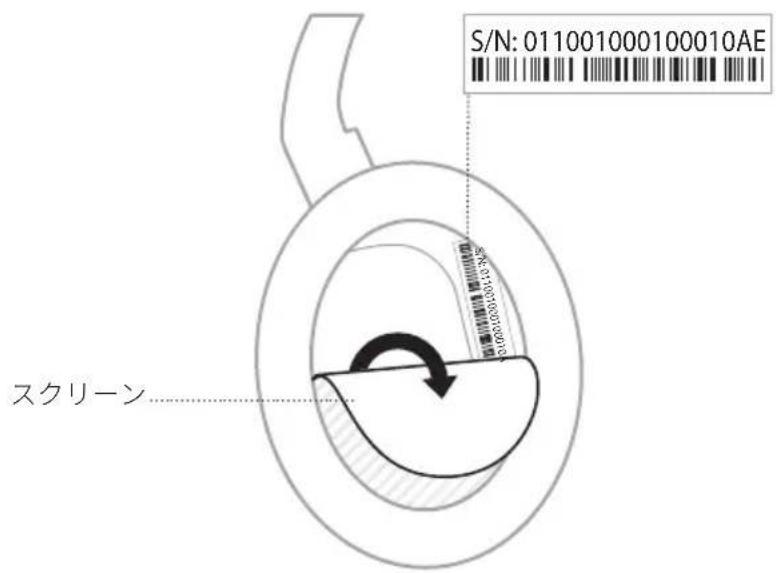
シリアル番号とモデル番号は、イヤーカップ内側のスクリーンの下に記載されています。
シリアル番号: ____
モデル番号: 437310
ご購入時の領収書を保管することをおすすめします。製品の登録をお願いいたします。登録は弊社Webサイト(____)www.else.com/ProductRegistration
内容物の確認
内容物 10
BOSEアプリ
Bose アプリをダウンロードする.... 11
ヘッドホンの操作
電源オン 13
電源オフ 14
自動オフ 14
メディアの再生と音量調節.... 15
通話.... 16
ノイズキャンセリング 17
モバイル機器の音声コントロール 18
ショートカット
ショートカットを使用する.... 19
ショートカットを変更する、無効にする……19
ノイズキャンセリング
ノイズキャンセリングモード……20
ノイズキャンセリング機能のモード変更…… 21
通話中のノイズキャンセリング機能について 21
ノイズキャンセリング機能のみを使用する……22
BLUETOOTH®接続
Bose アプリを使用して接続する.... 23
モバイル機器の Bluetooth メニューを使用して接続する 23
モバイル機器の接続を解除する.... 25
モバイル機器を再接続する.... 25
別のモバイル機器を接続する.... 25
接続されているモバイル機器を識別する……25
接続されている2台のモバイル機器を切り替える.... 26
前に接続していたモバイル機器を再接続する....26
ヘッドホンのデバイスリストを消去する……26
バッテリー
ヘッドホンを充電する 27
充電時間 27
バッテリー残量の確認 27
ヘッドホンの状態
Bluetooth接続の状態 28
バッテリーの状態 28
充電状態 29
アップデートとエラーの状態 29
ケーブル接続
音声ケーブルとマイクを接続する……30
BOSE製品への接続
Bose Smart Speaker または Bose Smart Soundbar に接続する.... 31
特長.... 31
対応製品 31
Bose アプリを使用して接続する.... 32
製品を操作して接続する.... 33
Bose Smart SpeakerまたはSoundbarに再接続する 34
補足事項
ヘッドホンを収納する 35
ヘッドホンのお手入れ 37
交換部品とアクセサリー 37
保証.... 37
シリアル番号.... 37
トラブルシューティング
最初にお試しいただくこと……38
その他の対処方法.... 38
ヘッドホンをリセットする.... 43
ヘッドホンを工場出荷時の設定に戻す 44
内容物
下図の内容物がすべて同梱されていることを確認してください。
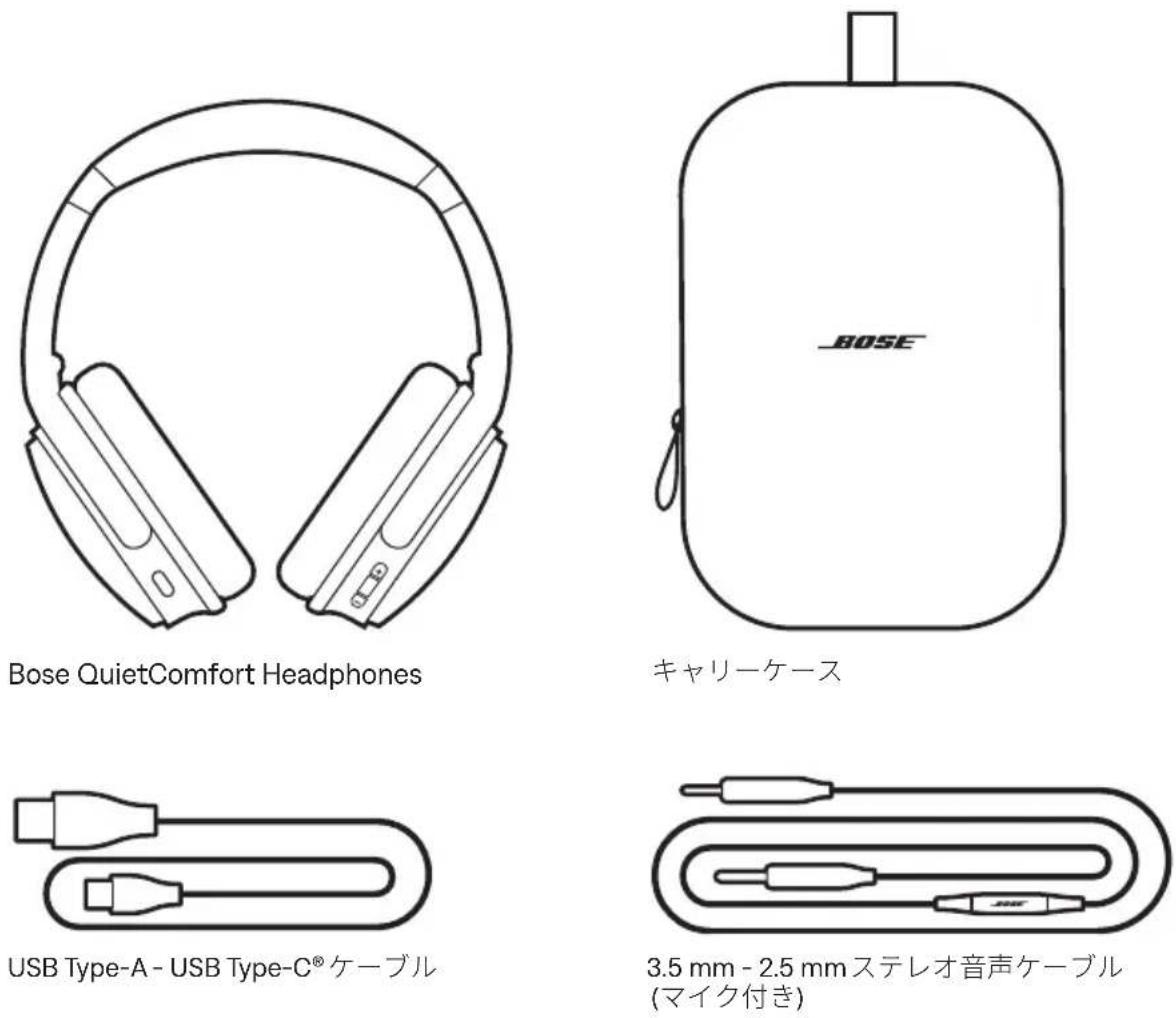
注: 万が一、開梱時に内容物の損傷や欠品などが見られた場合は、使用しないでください。トラブルシューティング情報(記事、ビデオ)と製品の修理や交換については、____supp@Bose.com/QC
Boseアプリを使用すると、スマートフォンやタブレットなどのモバイル機器からヘッドホンのセットアップや操作を行うことができます。
このアプリを使用して、Bluetooth接続の管理、ヘッドホンの設定の管理、音量ガイドの言語の選択、Boseが今後提供するアップデートや新機能の適用を行うことができます。
注: 他の Bose 製品用に Bose アプリを既にダウンロードしている場合は、製品リスト画面からヘッドホンを追加できます。
BOSEアプリをダウンロードする
- モバイル機器でBoseアプリをダウンロードします。
text_image
BOSE
text_image
GET IT ON Google Play- アプリの手順に従ってください。
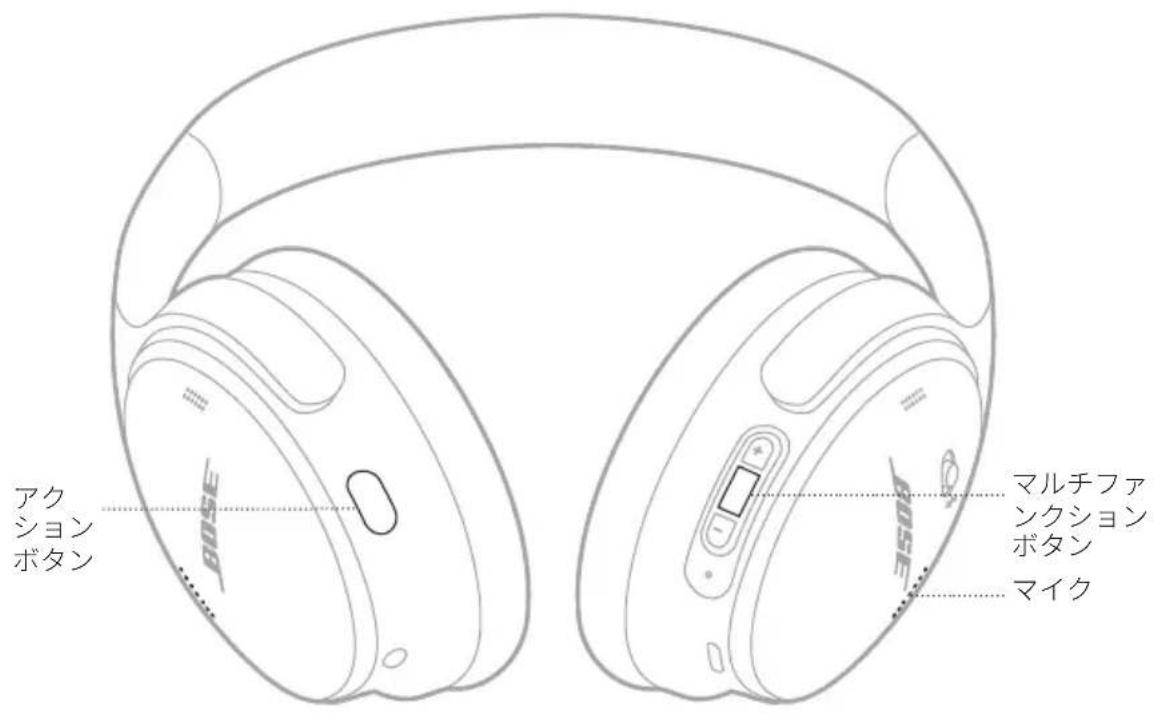
ヘッドホンの操作部はイヤーカップの後ろ側にあります。
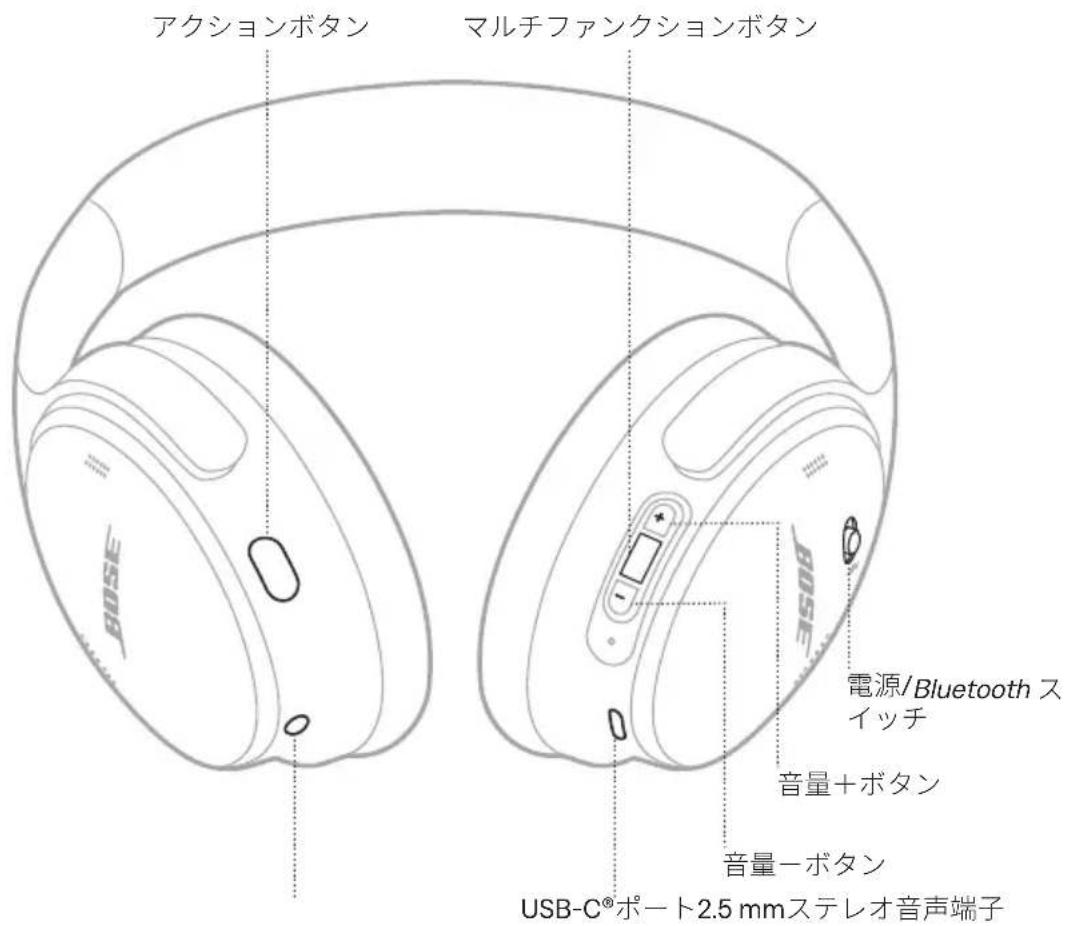
text_image
アクションボタン マルチファンクションボタン BOSSE 電源/Bluetooth スイッチ 音量+ボタン 音量-ボタン USB-C®ポート2.5 mmステレオ音声端子電源オン
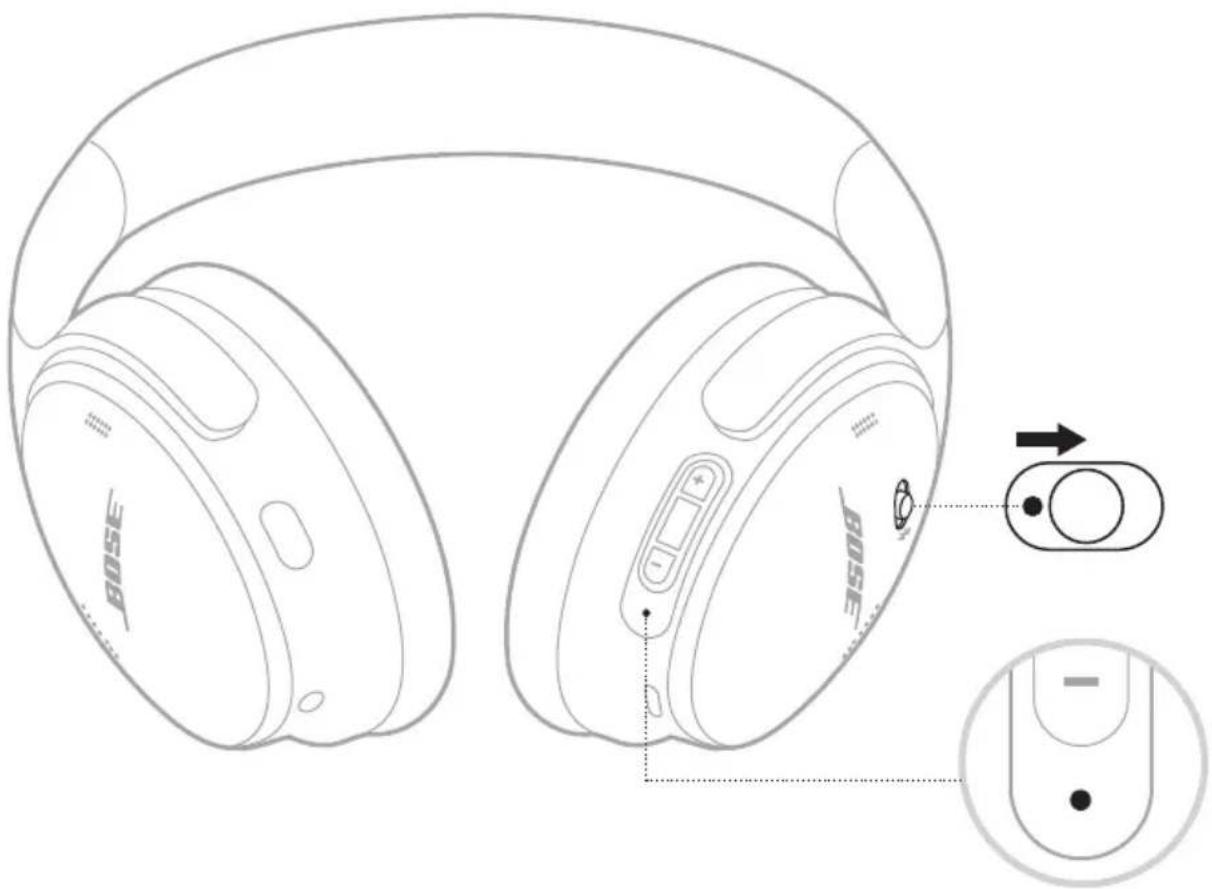
電源/Bluetooth スイッチを右の ※マークの方へスライドします。
バッテリー残量を知らせる音声ガイドが聞こえ、現在の充電状態に応じてステータスインジケーターが点灯します(28ページを参照)。
電源/Bluetooth スイッチを左にスライドします。
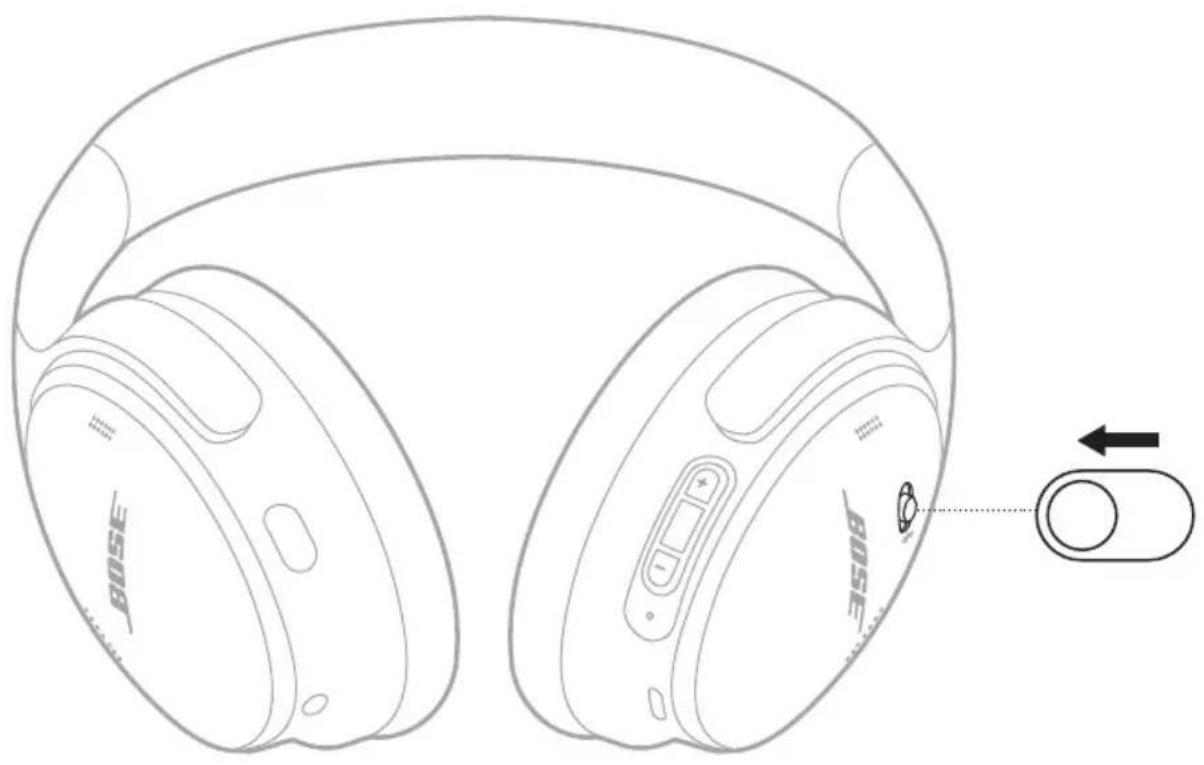
注: ヘッドホンの電源をオフにすると、ノイズキャンセリング機能もオフになります。
自動オフ
ヘッドホンが使用されない状態が続くと、自動オフタイマーが働き、バッテリーの消耗を抑えます。
自動オフ機能の有効化とカスタマイズは、Boseアプリを使用します。このオプションは設定メニューから設定できます。
メディアの再生と音量調節
マルチファンクションボタンと音量ボタンで、メディアの再生と音量調節を行います。
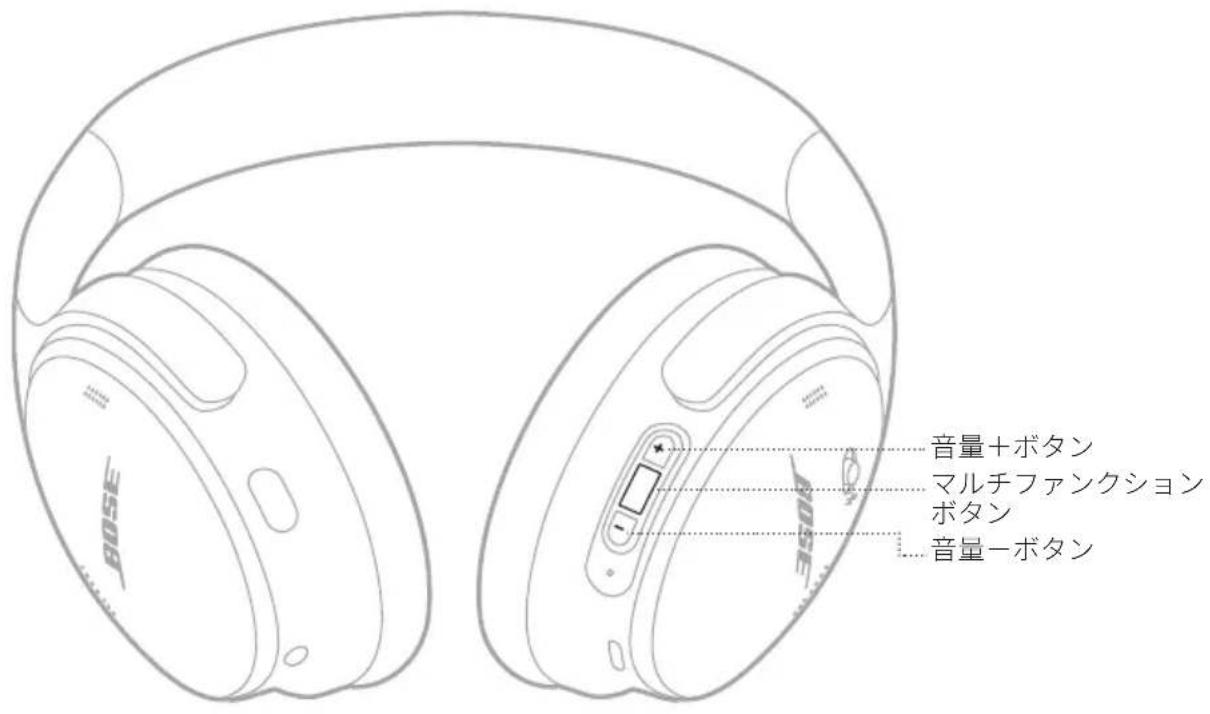
text_image
音量+ボタン マルチファンクション ボタン 音量-ボタン機能 操作方法
| 再生/一時停止 | マルチファンクションボタンを押します。 |
| トラック送り | マルチファンクションボタンを続けて2回押します。 |
| トラック戻し | マルチファンクションボタンを続けて3回押します。 |
| 音量を上げる | + ボタンを押します。 |
| 音量を下げる | - ボタンを押します。 |
注:
- 音量をすばやく上げるには、+ボタンを長押しします。
- 音量をすばやく下げるには、-ボタンを長押しします。
通話
マルチファンクションボタンで、通話機能をコントロールします。アクションボタンで、通話中の音声をミュートできます。
text_image
BIOSSE アクションボタン マルチファンクションボタン マイク機能 操作方法
| 着信に応答する/終話する | マルチファンクションボタンを押します。 |
| 着信を拒否する | マルチファンクションボタンを1秒間長押しします。 |
| 通話中の相手を保留にして割込み着信に応答する | 通話中に割込み着信があったら、マルチファンクションボタンを押します。 |
| 割込み着信を拒否して、現在の通話を続ける | 通話中に割込み着信があったら、マルチファンクションボタンを1秒間長押しします。 |
| 2つの通話を切り替える | 2つの通話がアクティブな状態で、マルチファンクションボタンを続けて2回押します。 |
| カンファレンスコール | 2つの通話がアクティブな状態で、マルチファンクションボタンを3秒間長押しします。 |
| 通話をミュート/ミュート解除する | 通話中にアクションボタンを続けて2回押します。 |
ノイズキャンセリング
アクションボタンを使用して、ノイズキャンセリングモードをすばやく簡単に切り替えることができます。
ノイズキャンセリングモードについては、20ページをご覧ください。
モバイル機器の音声コントロール
ヘッドホンを使用して、モバイル機器の音声コントロールにアクセスできます。 マルチファンクションボタンを長押しします。
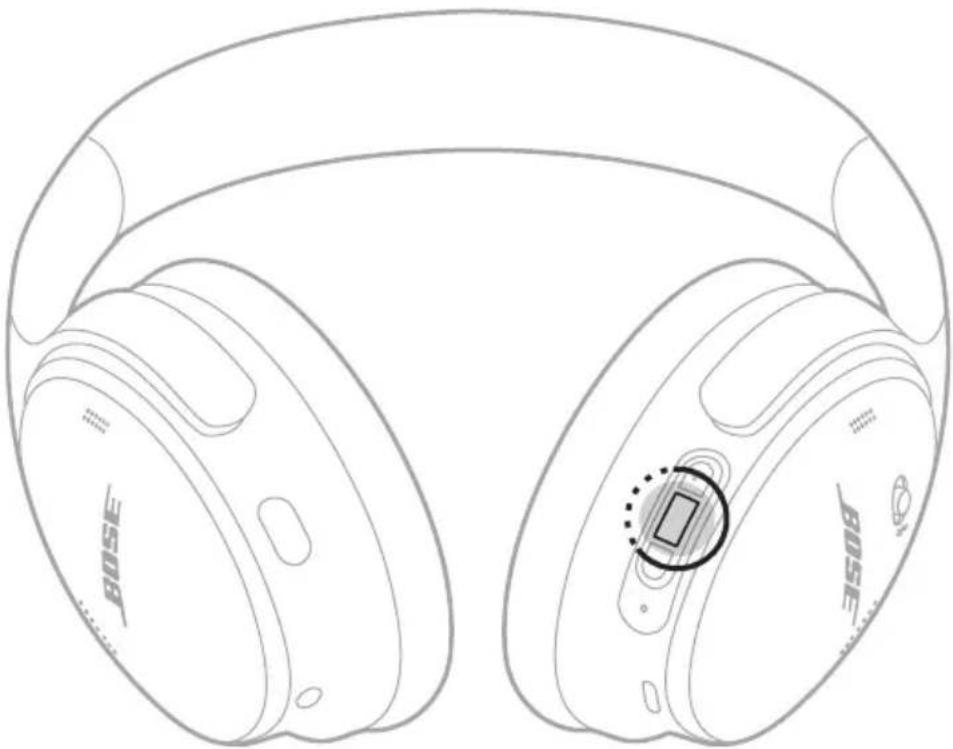
注: 通話中は音声コントロール機能を使用できません。
ショートカットを使用して、以下の機能にすばやく簡単にアクセスすることができます。
- Spotifyにアクセスする
・バッテリー残量を確認する
注: デフォルトでは、バッテリー残量の確認が有効になっています。
ショートカットを使用する
アクションボタンを長押します。
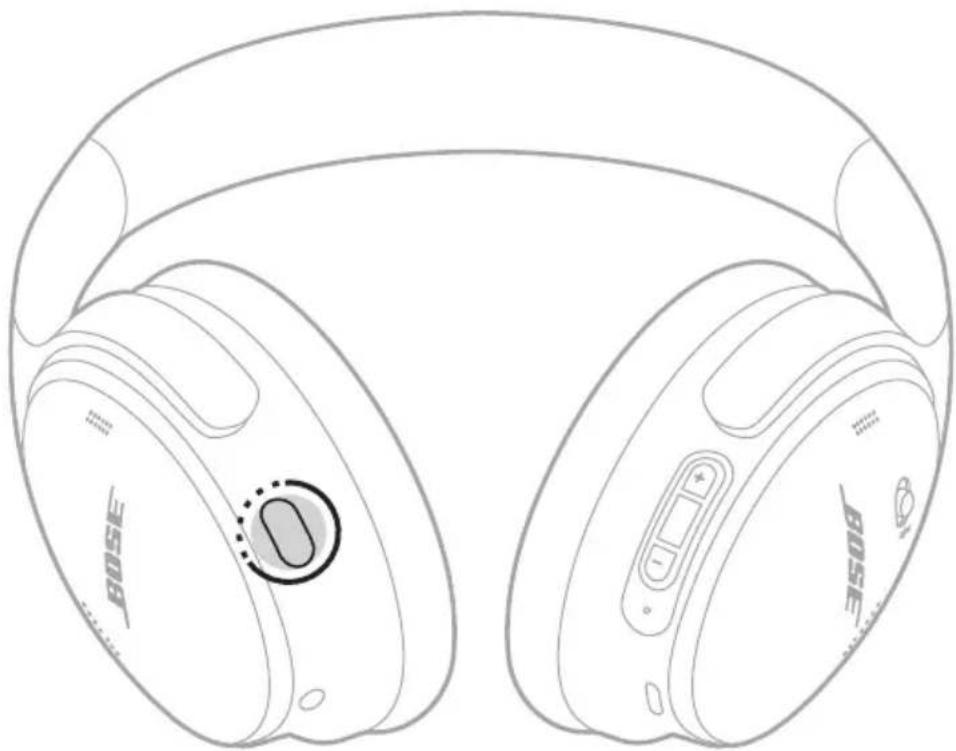
ショートカットを変更または無効にするには、Boseアプリを使用します。このオプションはメイン画面から設定できます。
ノイズキャンセリングで周囲の不要なノイズを抑制することにより、よりクリアで臨場感のあるサウンドを再生できます。
ノイズキャンセリングモードは、設定済みの「クワイエットモード」と「アウエアモード」の2種類から選択でき、さらに自分で最大2つのカスタムモードを作成することもできます。
音の好みと環境に合わせてノイズキャンセリングモードを選択してください。
ノイズキャンセリングモード
モード 説明
| クワイエット | 最大のノイズキャンセリングレベルでBoseサウンドを楽しめます。最高レベルのノイズキャンセリング機能により、不快なノイズを遮断できます。 |
| アウエア | 最小のノイズキャンセリングレベルでBoseサウンドを楽しめます。音楽を楽しみながら周囲の音を聞くことができます。 |
| カスタム | 音の好みや環境に合わせて、ノイズコントロール(ノイズキャンセリングまたはウィンドブロック)をカスタマイズできます。注:Boseアプリを使用して、最大2つのカスタムモードを作成できます。このオプションにアクセスするには、メイン画面の「モード」をタップします。 |
注: デフォルトでは、電源をオンにするとヘッドホンはクワイエットモードになります。電源をオンにしたときにヘッドホンが最後に使用したモードになるように設定するには、Boseアプリを使用します。このオプションは設定メニューから設定できます。
ノイズキャンセリング機能のモード変更
アクションボタンを押します。
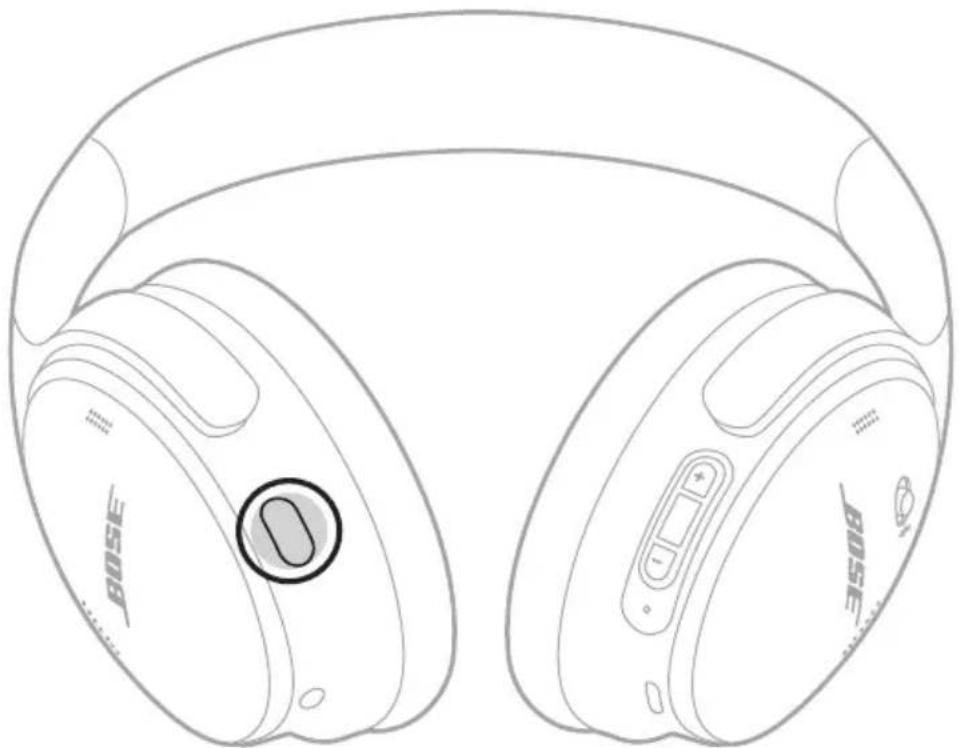
選択したモードを知らせる音声ガイドが流れます。
ヒント: Bose アプリを使用してモードを変更することもできます。このオプションにアクセスするには、メイン画面の「モード」をタップします。
通話中のノイズキャンセリング機能について
電話をかけたり受けたりするときは、ヘッドホンのノイズキャンセリングレベルはその時の設定が継続され、セルフボイスがONになります。セルフボイスにより、自分の声が聞こえることでより自然に話すことができます。
通話中にノイズキャンセリング機能を調整するには、モードを変更します(「ノイズキャンセリング機能のモード変更」を参照)。
注: セルフボイスを調整するには、Boseアプリを使用します。このオプションは設定メニューから設定できます。
ノイズキャンセリング機能のみを使用する
音楽や通話に妨げられることなく、ノイズキャンセリング機能のみを使用することができます。
-
次のいずれかを実行します。
-
モバイル機器の接続を解除します(25ページを参照)。
-
モバイル機器の Bluetooth 機能をオフにします。
-
アクションボタンを押して、モードを変更します(21ページを参照)。
注: モバイル機器を再接続するには、機器の Bluetooth リストからヘッドホンを選択します。
ヘッドホンのデバイスリストには、機器を最大8台まで登録でき、同時に2台まで接続できます(マル チポイント接続)。ただし、一度に音楽を再生できる機器は1台だけです。
注: 最も良い方法は、Boseアプリを使用してモバイル機器を設定し、接続することです(11ページを参照)。
BOSEアプリを使用して接続する
Boseアプリを使用してヘッドホンを接続し、Bluetooth設定を管理するには、11ページをご覧ください。
モバイル機器の BLUETOOTH メニューを使用して接続する
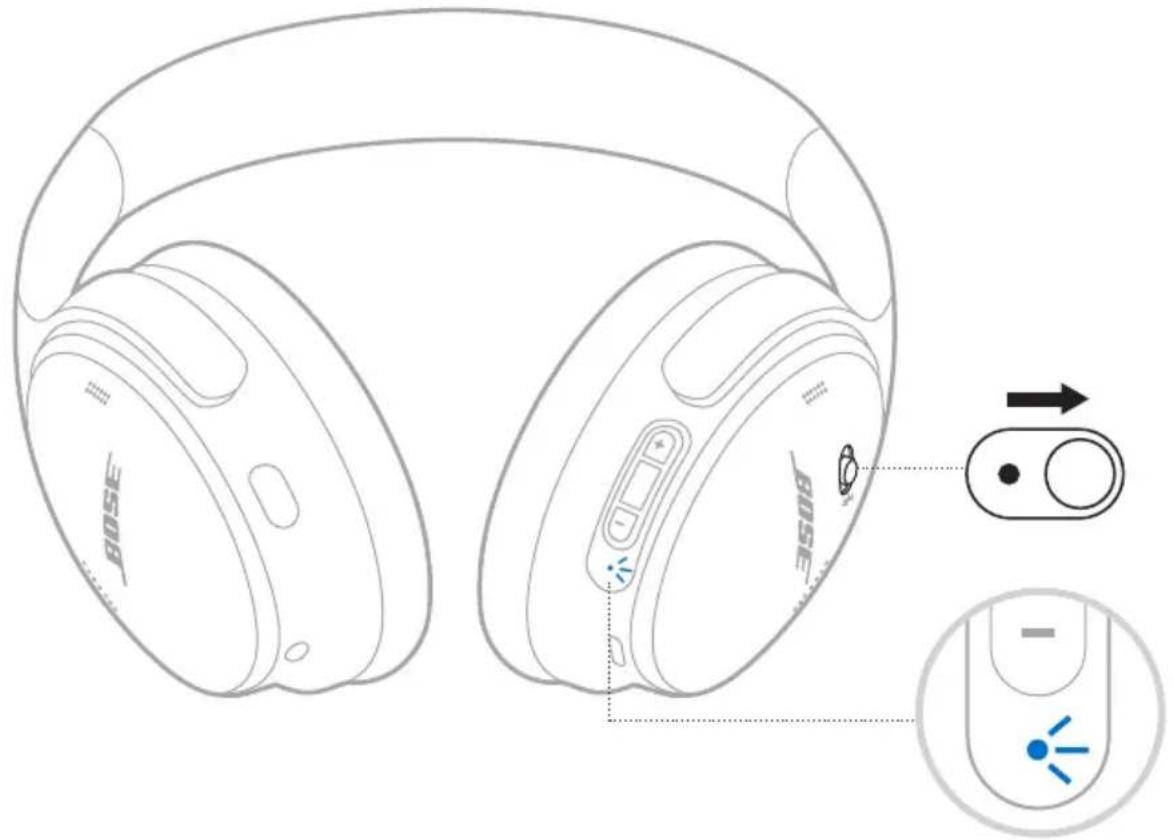
- 「接続準備完了」と聞こえBluetoothインジケーターが青く点滅するまで3秒間、電源/Bluetoothスイッチを右の※マークの方へスライドしたままにします。
- お使いの機器の Bluetooth 機能をオンにします。
注: 通常、Bluetooth機能は設定メニューにあります。
- デバイスリストから本製品を選択します。
注: Bose アプリでヘッドホンに付けた名前を探してください。ヘッドホンに名前を付けていない場合は、デフォルトの名前が表示されます。
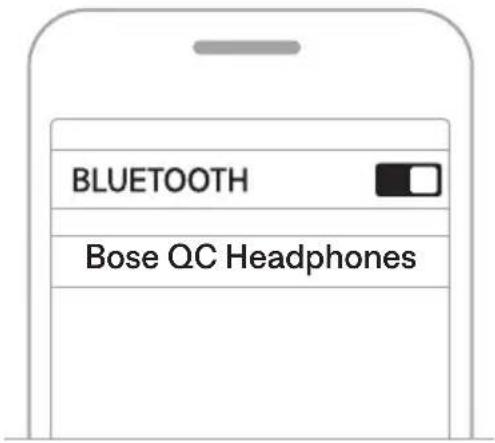
接続すると、「<機器名>に接続済みです」という音声ガイドが聞こえ、ステータスインジケーターが10秒間青く点灯します。
モバイル機器の接続を解除する
モバイル機器の接続を解除するには、Boseアプリを使用します。
ヒント: モバイル機器の Bluetooth 設定を使って、機器の接続を解除することもできます。Bluetooth 機能を無効にすると、他の機器との接続もすべて解除されます。
モバイル機器を再接続する
本製品は電源をオンにすると、直近に接続していた2台の機器に再接続します。
注:
- モバイル機器が通信範囲内(9 m)にあり、電源が入っている必要があります。
- モバイル機器の Bluetooth機能が有効であることを確認します。
- マルチポイント接続機能が無効の場合、ヘッドホンは最後に接続していたモバイル機器に再接続します。
別のモバイル機器を接続する
ヘッドホンは、同時に2台までの機器に接続できます(マルチポイント接続)。
別の機器を接続するには、Boseアプリをダウンロード(11ページを参照)するか、モバイル機器のBluetoothメニューを使用します(23ページを参照)。
注:
・ただし、一度に音楽を再生できる機器は1台だけです。
- マルチポイント接続機能の管理または無効化には、Boseアプリを使用します。このオプションは設定メニューから設定できます。
- マルチポイント接続機能を無効にすると、2台目に接続した機器の接続が解除されます。
接続されているモバイル機器を識別する
電源/Bluetoothスイッチを右の※マークの方へスライドして放すと、現在接続されている機器の名前が聞こえます。
接続されている2台のモバイル機器を切り替える
- 1台目のモバイル機器の再生を停止します。
- 2台目のモバイル機器で音楽を再生します。
注記:
- 電話がかかってきたら、どちらのモバイル機器で音楽を再生しているかに関係なく、どちらからの着信でも受けることができます。
- Boseアプリを使用して2台の機器を切り替えることもできます。このオプションは設定メニューから設定できます。
前に接続していたモバイル機器を再接続する
- 電源/ Bluetooth スイッチを右の ※マークの方ヘスライドして放すと、接続されている機器の名前が聞こえます。
- 2秒以内にもう一度電源/ Bluetoothボタンを右の ※マークの方ヘスライドして放すと、ヘッドホンのデバイスリストにある次の機器の名前が聞こえます。
- 使用する機器の名前が聞こえるまで、手順を繰り返します。
機器が接続されるとビープ音が聞こえます。
- 接続されたモバイル機器で音楽を再生します。
注:既に2台の機器がヘッドホンに接続されている場合、新しい機器が以前に接続されていた2台目の機器に代わって接続されます。
ヘッドホンのデバイスリストを消去する
- 「Bluetoothデバイスリストを消去しました。接続準備完了」と聞こえるまで15秒間、電源/Bluetoothスイッチを右の※マークの方へスライドしたままにします。
- モバイル機器の Bluetooth リストからお使いのヘッドホンを削除します。
すべての機器が消去され、ヘッドホンが新しい機器と接続可能な状態になります。
ヘッドホンを充電する
-
USBケーブルの小さい方のプラグを右イヤーカップのUSB-C端子に接続します。
-
充電ケーブルのもう一方の端を、パソコンやウォールチャージャーなどのUSB-A電源に接続します。
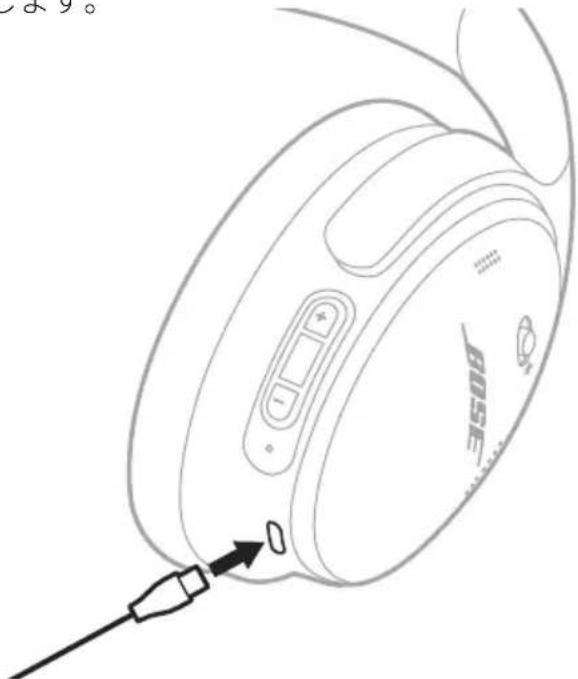
ヘッドホンの充電が始まると、ステータスインジケーターが10秒間白く点滅します。ヘッドホンの充電が完了すると、ステータスインジケーターが白に点灯します。
注: 充電中はヘッドホンで音楽を聴くことや、Boseアプリで機能を調整することはできません。
充電時間
ヘッドホンを完全に充電するには最長2.5時間かかります。
完全に充電した場合、ヘッドホンを最大24時間使用できます。
バッテリー残量の確認
ヘッドホンの電源をオンにするたびに、バッテリー残量を知らせる音声ガイドが流れます。ヘッドホンのバッテリー残量が低下すると、「バッテリーロウ」と聞こえます。
注: バッテリー残量を目で確認するには、右イヤーカップにあるステータスインジケーターをご覧ください。詳しくは、「バッテリーの状態」(2ページ)をご覧ください。
ヒント: ショートカットを使って、バッテリー残量を音声で確認することもできます。バッテリー残量は、Boseアプリを使用してショートカットとして設定する必要があります(19ページを参照)。
ステータスインジケーターは右イヤーカップにあります。
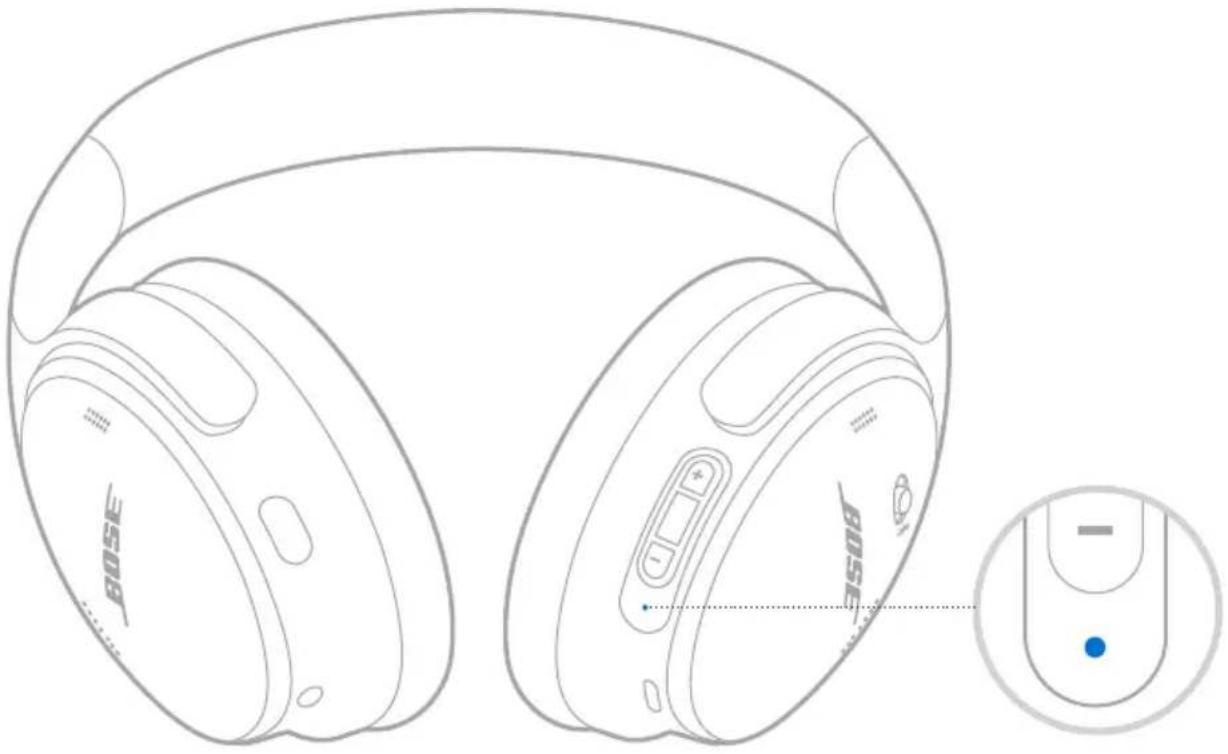
Bluetooth接続の状態を示します。
インジケーターの表示 システムの状態
| 青の点滅 接続準備完了 | |
| 青の点灯(10秒間) 接続済み |
バッテリーの状態
バッテリー残量を示します。
インジケーターの状態 システムの状態
| 白の点灯 十分に充電されている | |
| オレンジの点灯 バッテリー残量低下 |
ヒント: Bose アプリを使用してバッテリー残量を確認することも、ショートカットを使用してバッテリー残量を音声で確認することもできます。バッテリー残量は、Bose アプリを使用してショートカットとして設定する必要があります(19ページを参照)。
充電状態
充電状態を示します。
インジケーターの状態 システムの状態
| 白の2回点滅 充電開始 | |
| オレンジの点灯 充電中 | |
| 白の点灯 満充電 |
アップデートとエラーの状態
アップデートまたはエラーの状態を示します。
インジケーターの状態 システムの状態
| 白の速い点滅(10秒間) | ソフトウェアアップデート中(USB経由) |
| 白の遅い点滅(30~60秒間) | ソフトウェアアップデート中(無線経由) |
| オレンジと白の点滅 | エラー、Boseカスタマーサービスに連絡してください |
音声ケーブルとマイクを接続する
2.5 mm - 3.5 mm ステレオ音声ケーブルにはマイクが内蔵されています。Bluetooth 接続ができないとき、ヘッドホンのバッテリーが消耗しているとき、ヘッドホンの電源をオフにしているときに、音声ケーブルで接続して電話をかけたりソース機器の音楽を再生したりできます。
注:
-
音声ケーブルを接続すると、Bluetooth接続とイヤーカップのマイクの音声ピックアップ機能は無効になります。
・ヘッドホンのバッテリーが消耗しているとき、またはヘッドホンの電源をオフにしているときは、音声ケーブルを接続してもヘッドホンの操作部は使用できません。通話やメディアの再生はソース機器で操作する必要があります。
・ヘッドホンを最大限に活用するには、Bluetooth接続をお勧めします。 -
ケーブルを左イヤーカップの2.5 mm端子に接続します。
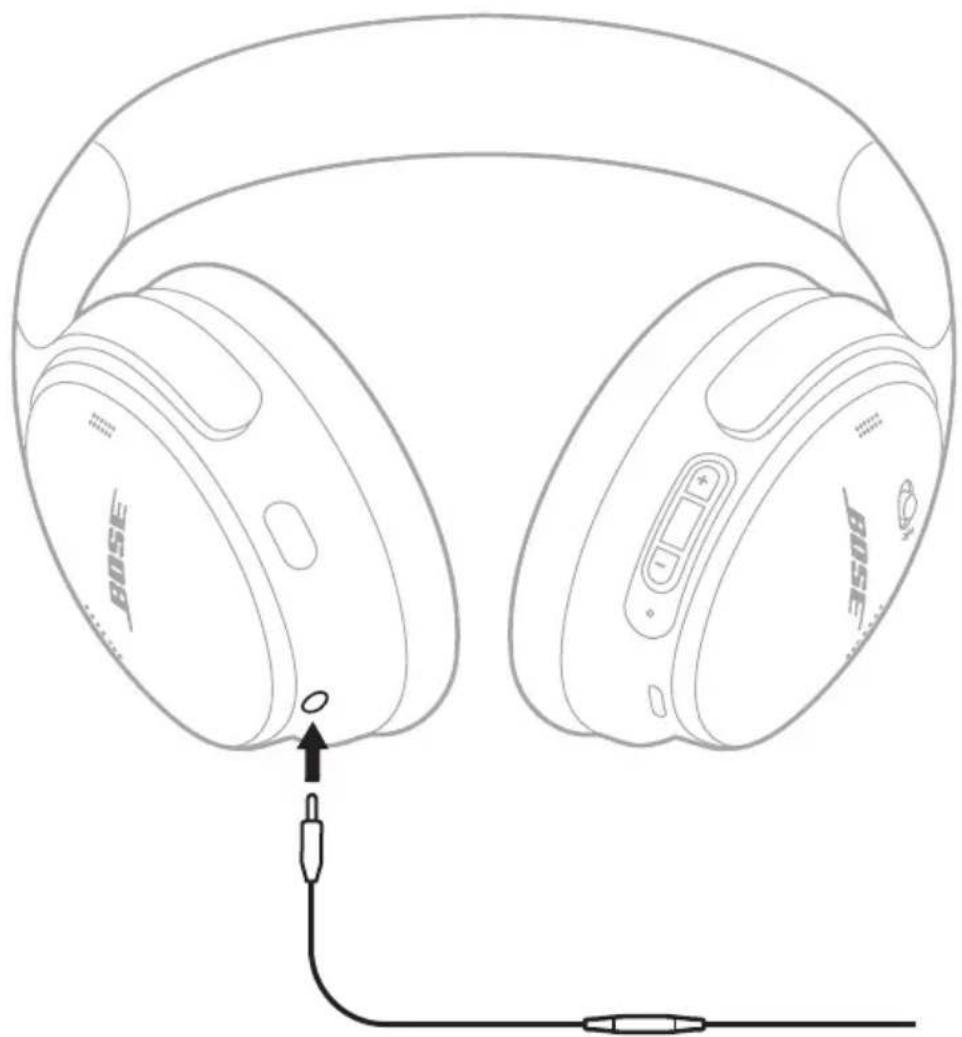
- ケーブルの反対側をソース機器の3.5 mm端子に接続します。
BOSE SMART SPEAKERまたはBOSE SMART SOUNDBARに接続する
SimpleSync テクノロジーにより、Bose Smart Soundbar や Bose Smart Speaker にヘッドホンを接続して、自分だけのリスニングを楽しむことができます。
特長
- 製品ごとの音量を個別に調節できるので、ヘッドホンの音量はそのままにして、Bose Smart Soundbarの音量を下げたりミュートしたりできます。
- ヘッドホンをBose Smart Speakerに接続して、隣の部屋で音楽をクリアな音で楽しむことができます。
注:SimpleSync テクノロジーは、最大9 mのBluetooth通信範囲内で機能します。壁や建材の種類によって受信状態が変わる場合があります。
対応製品
ヘッドホンと Bose Smart Speaker または Bose Smart Soundbar を接続して、音楽を同時に再生することができます。
対応製品の例:
- Bose Smart Soundbar 900
- Bose Smart Soundbar 700/Bose Soundbar 700
- Bose Smart Soundbar 600
- Bose Smart Speaker 500/Bose Home Speaker 500
- Bose Home Speaker 300
- Bose Portable Smart Speaker/Bose Portable Home Speaker
新しい製品も随時追加されます。全製品のリストと詳細については、次のサイトをご覧ください。____support.Bose.com/Groups
Boseアプリを使用して接続する
- 「別のデバイスの接続準備が完了しました」と聞こえ、ステータスインジケーターが青く点滅するまで3秒間、電源/Bluetoothスイッチを右の ※マークの方へスライドしたままにします。
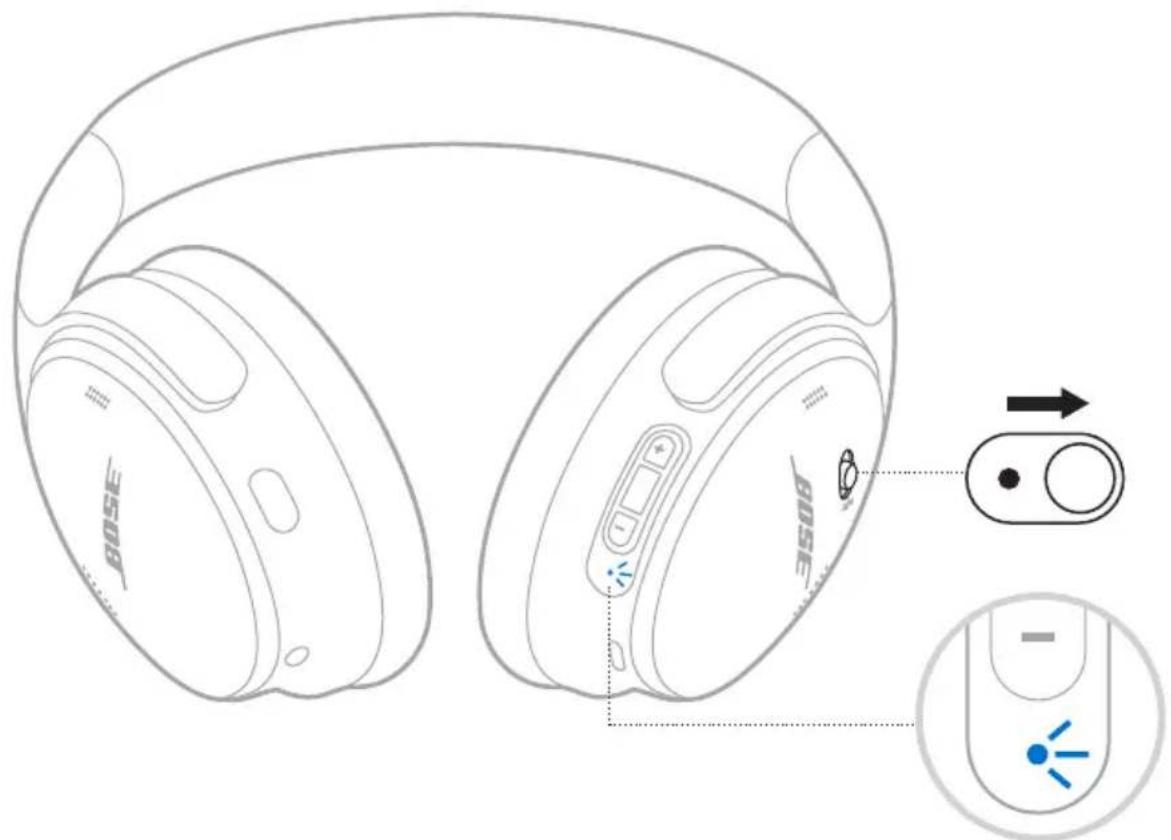
- Boseアプリを使用して、ヘッドホンを対応するBose製品に接続できます。 詳しくは、次のサイトをご覧ください: ____support.Bose.com/Gro
注:
- ヘッドホンがサウンドバーやスピーカーから9 m以内にあることを確認してください。
・ヘッドホンに一度に接続できる製品は1台だけです。
製品を操作して接続する
- 「別のデバイスの接続準備が完了しました」と聞こえ、ステータスインジケーターが青く点滅するまで3秒間、電源/Bluetoothスイッチを右の ※マークの方へスライドしたままにします。
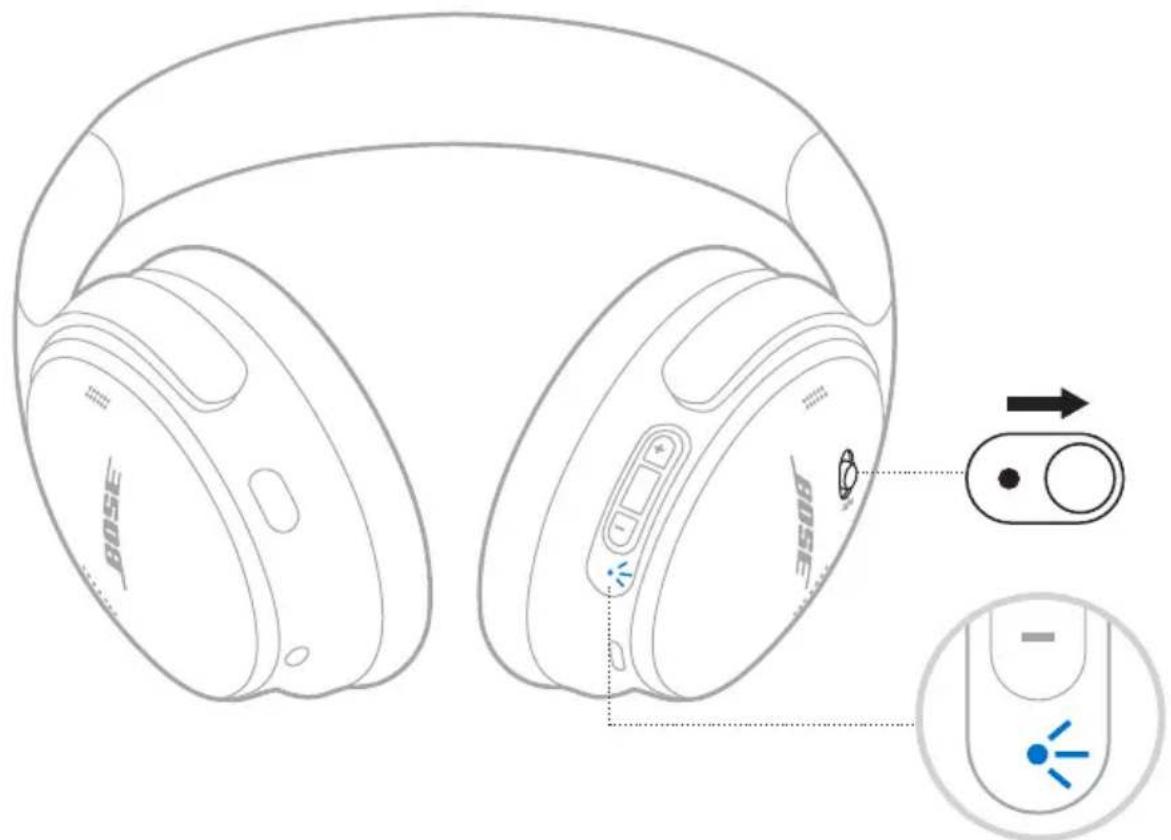
- サウンドバーのリモコンまたはスピーカー上部の Bluetooth ボタンをライトバーまたはライトリングが青く点灯するまで長押しします。
ヘッドホンがサウンドバーまたはスピーカーに接続され、両方の機器で同じ音楽を聴くことができます。
注:
- ヘッドホンがサウンドバーやスピーカーから9 m以内にあることを確認してください。
・ヘッドホンに一度に接続できる製品は1台だけです。
BOSE SMART SPEAKERまたはSOUNDBARに再接続する
Boseアプリを使用して、以前に接続していたBose製品にヘッドホンを再接続できます。詳しくは、次のサイトをご覧ください: ____support.Bose.com/
注:
- サウンドバーやスピーカーが通信範囲内(9 m)にあり、電源が入っている必要があります。
- ヘッドホンを再接続できない場合は、「以前に接続されていたBoseSmart SoundbarやBose Smart Speakerとヘッドホンを再接続できない」(42ページ)をご覧ください。
ヘッドホンを収納する
持ち運びに便利なようにイヤーカップを回転して収納することができます。ヘッドホンをケースに収納します。
- 両方のイヤーカップを平らになるように回します。
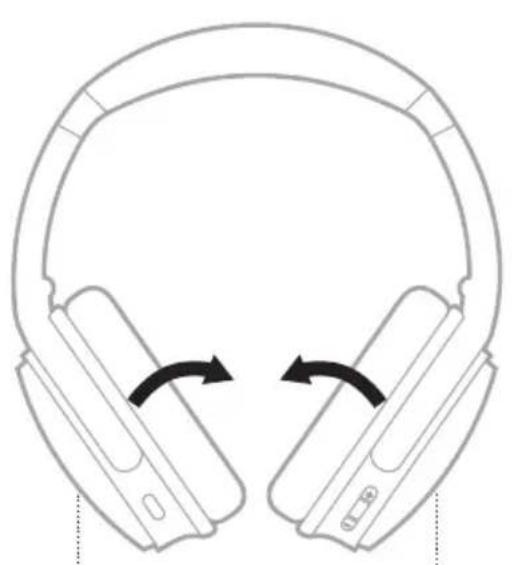
- 左のイヤーカップをヘッドバンドに向けて折りたたみます。
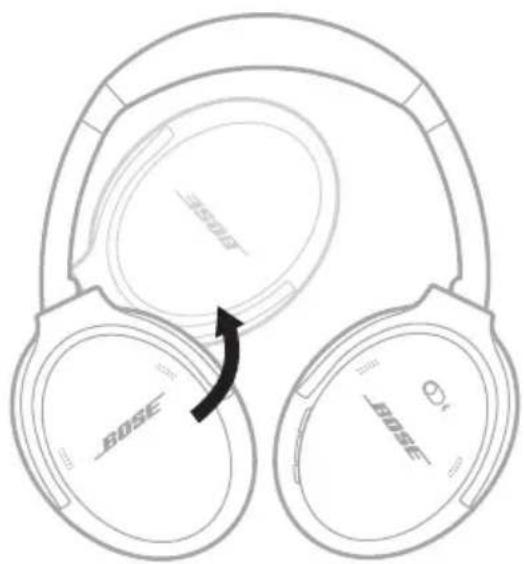
- ヘッドホンを平らにしてケースに収納します。
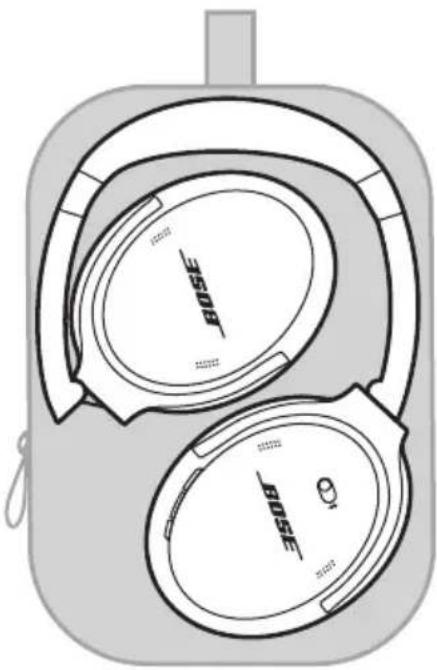
・本製品を使用しない時は、ヘッドホンの電源をオフにしてください。
- 本製品を数か月以上使用しない場合は、バッテリーを完全に充電してから保管してください。
ヘッドホンのお手入れ
乾いた柔らかい布で、外面を拭きます。
イヤーカップの中が濡れないように注意してください。
交換部品とアクセサリー
交換部品とアクセサリーは、ボーズ製品取扱店、弊社Web サイト、またはお電話によるご注文でご購入いただけます。
次のサイトをご参照ください: ____support.Bose.com/QC
保証
製品保証の詳細はworldwide.Bose.com/Warrantyをご覧ください。
製品の登録をお願いいたします。登録は弊社Webサイト(worldwide.Bose.com/____)で公開範囲記録します。製品を登録されない場合でも、保証の内容に変更はありません。
シリアル番号
シリアル番号は右イヤーカップ内側のスクリーンの下に記載されています。スクリーンは、イヤーカップ内部の部品を保護するために、イヤーカップの内側に貼られています。
シリアル番号を確認するには、スクリーンの端をつまんで静かに剥がします。
注意: ヘッドホンが破損する恐れがありますので、スクリーンを押し込んだり、イヤーカップ内部のほかの部品を外したりしないでください。
text_image
S/N: 011001000100010AE スクリーン最初にお試しいただくこと
ヘッドホンに問題が生じた場合は、下記の点をご確認ください。
- ヘッドホンを充電します(27ページを参照)。
・ヘッドホンの電源をオンにします(13ページを参照)。
・ヘッドホンのステータスインジケーターを確認します(28ページを参照)。 - お使いのモバイル機器がBluetooth接続に対応していることを確認します(23ページを参照)。
- モバイル機器を干渉源や障害物から離して、ヘッドホンに近付けます(9 m以内)。
・ヘッドホン、モバイル機器、音楽再生アプリの音量を上げます。 - 別のモバイル機器を接続します(25ページを参照)。
問題が解決しない場合は、次の表を参照して一般的な問題の症状と対処方法をご確認ください。トラブルシューティングの記事、ビデオ、その他のリソースにアクセスすることもできます。____support.Bose.com/QC
それでも問題が解決できない場合は、Boseカスタマーサービスまでお問い合わせください。
次のサイトをご参照ください: ____ worldwide.Bose.com/contact
その他の対処方法
症状 对处方法
| ヘッドホンの電源が入らない | 電源/Bluetoothスイッチを右のマークの方ヘスライドします(13ページを参照)。 |
| ヘッドホンとモバイル機器を接続できない | ヘッドホンの電源をオフにしてから、もう一度オンにします。音声ケーブルを取り外します。USB充電ケーブルを取り外します。モバイル機器での操作:Bluetooth機能をオフにしてから、もう一度オンにします。機器のBluetoothリストからBose QuietComfort Headphonesを削除します。もう一度接続してみます。モバイル機器のBluetoothメニューを使用して接続します(23ページを参照)。ヘッドホンのデバイスリストを消去します(26ページを参照)。モバイル機器のBluetoothリストからヘッドホンを削除します(Low Energy (LE)ラベルの付いた重複項目も含む)。もう一度接続してみます(23ページを参照)。____supportBase.com/解説ビデオを参照します。 |
症状 对处方法
| アプリでのセットアップ中にヘッドホンが反応しない | モバイル機器でBoseアプリをアンインストールします。アプリを再インストールします(11ページを参照)。Boseアプリを使用してセットアップしていることを確認します(11ページを参照)。モバイル機器の設定メニューで、BoseアプリがBluetooth接続にアクセスできるようになっていることを確認します。モバイル機器の設定メニューで、Bluetooth機能が有効であることを確認します。 |
| Boseアプリでヘッドホンを検出できない | モバイル機器でBoseアプリをアンインストールします。アプリを再インストールします(11ページを参照)。モバイル機器の設定メニューで、BoseアプリがBluetooth接続にアクセスできるようになっていることを確認します。モバイル機器のBluetoothメニューを使用して接続します(23ページを参照)。ヘッドホンのデバイスリストを消去します(26ページを参照)。モバイル機器のBluetoothリストからヘッドホンを削除します(Low Energy (LE)ラベルの付いた重複項目も含む)。もう一度接続してみます(23ページを参照)。 |
| モバイル機器でBoseアプリが動作しない | お使いのモバイル機器がBoseアプリに対応しており、システム最小要件を満たしていることを確認します。詳細については、モバイル機器のアプリストアをご参照ください。モバイル機器でBoseアプリをアンインストールします。アプリを再インストールします(11ページを参照)。 |
| ヘッドホンを充電できない | USBケーブルの両端が端子にしっかりと接続されていることを確認します(27ページを参照)。別のUSB-Aウォールチャージャー、USBケーブル、または電源コンセントを試してみてください。ヘッドホンが非常に高温または低温の場所に置かれていた場合は、室温に戻してからもう一度充電してください。 |
症状 对处方法
| 音が出ない | 音量が上がっていることを確認します(15ページを参照)。電源/Bluetoothスイッチを右の&マークの方へスライドして放し、接続している機器を確認します。正しい機器が接続されていることを確認してください。モバイル機器の再生ボタンを押して、音楽が再生されていることを確認します。別のアプリケーションまたは音楽サービスからオーディオを再生します。モバイル機器に直接保存しているコンテンツを再生します。モバイル機器が2台接続されている場合は、最初に他の機器で再生を一時停止します。モバイル機器を再起動します。ヘッドホンをリセットします(43ページを参照)。 |
| 音質が悪い | 風の強い環境では、Boseアプリでウィンドブロックが有効なカスタムモードを作成します。このオプションにアクセスするには、メイン画面の「モード」をタップします(20ページを参照)。Boseアプリを使用してセットアップしていることを確認します(11ページを参照)。ヘッドホンのデバイスリストを消去します(26ページを参照)。モバイル機器のBluetoothリストからヘッドホンを削除します(Low Energy (LE)ラベルの付いた重複項目も含む)。もう一度接続してみます(23ページを参照)。別のアプリケーションまたは音楽サービスからオーディオを再生します。モバイル機器に直接保存しているコンテンツを再生します。モバイル機器が2台接続されている場合は、2台目の機器の接続を解除します。モバイル機器や音楽再生アプリのオーディオ拡張機能をオフにします。____support@ose.com/観説ビデオを参照します。ヘッドホンをリセットします(43ページを参照)。 |
| 音声ケーブルで接続されている機器からの音が聞こえない | 音声ケーブルの両端が端子にしっかりと接続されていることを確認します(30ページを参照。)ソース機器の再生ボタンを押して、音楽が再生されていることを確認します。別のアプリケーションまたは音楽サービスからオーディオを再生します。ソース機器に直接保存しているコンテンツを再生します。ヘッドホンの音量を上げてから、ソース機器の音量を上げます。ソース機器を再起動します。 |
症状 对处方法
| 音声ケーブルで接続されている機器からの音質が悪い | 音声ケーブルの両端が端子にしっかりと接続されていることを確認します(30ページを参照)。ソース機器を再起動します。 |
| 音声ケーブルのマイクが機能しない | お使いのモバイル機器が音声ケーブル(CTIA規格ピン接続)に対応していることを確認します。ソース機器の取扱説明書を参照してください。 |
| アクションボタンを使用して、ノイズキャンセリングモードを変更できない | 音声ケーブルが接続されている場合は、ケーブルを外します。Boseアプリを使用して、モードを変更します。このオプションにアクセスするには、メイン画面の「モード」をタップします。 |
| ヘッドホンが反応しない | ヘッドホンをリセットします(43ページを参照)。 |
| ノイズキャンセリング機能の効果が弱い | モードをチェックします(20ページを参照)。 |
| 通話中に相手の声が聞こえにくい | モバイル機器の音量を上げます。別のモードを試してみてください(20ページを参照)。 |
| 音声ガイドの言語が正しくない | Boseアプリを使用して音声ガイドの言語を変更します。このオプションは設定メニューから設定できます。 |
| 着信が通知されない | モバイル機器のBluetoothメニューで、ヘッドホンが連絡先にアクセスできるように設定されていることを確認します。 |
| ヘッドホンをBose Smart SoundbarまたはBose Smart Speakerに接続できない | Boseアプリを使用して接続していることを確認します(32ページを参照)。対応しているBose製品を接続していることを確認します。全製品のリストは次のサイトをご覧ください。____support.Bose.com/Groups「別のデバイスの接続準備が完了しました」と聞こえ、Bluetoothインジケーターが青く点滅するまで3秒間、電源/Bluetoothスイッチを右の&マークの方へスライドしたままにします。ヘッドホンがサウンドバーやスピーカーから9m以内にあることを確認してください。 |
症状 对处方法
| 以前に接続されていたBose Smart SoundbarやBose Smart Speakerとヘッドホンを再接続できない | 「接続準備完了」と聞こえ、ステータスインジケーターが青く点滅するまで3秒間、電源/Bluetoothスイッチを右の※マークの方へスライドしたままにします。Boseアプリを使用して、ヘッドホンを対応するBose製品に接続できます。詳しくは、次のサイトをご覧ください:support.Bose.com/Groups |
| 接続したBose Smart SoundbarまたはBose Smart Speakerからの音が遅れて再生される | Boseアプリをダウンロードして、入手可能なソフトウェアのアップデートを実行します。 |
ヘッドホンをリセットする
ヘッドホンが反応しない場合は、リセットすることができます。
ヘッドホンをリセットすると、製品のコントロールがリセットされ、ヘッドホンが再起動します。機器の設定は消去されません。
- USBケーブルの小さい方のプラグを左イヤーカップのUSB-C端子に接続します。
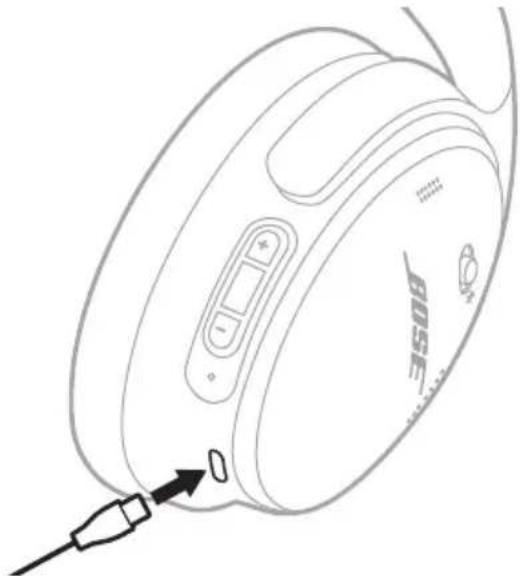
- 電源/ Bluetooth スイッチを右の ※マークの方へスライドします。同時に、USB ケーブルのもう一方の端を、パソコンやウォールチャージャーなどのUSB-A電源に接続します。
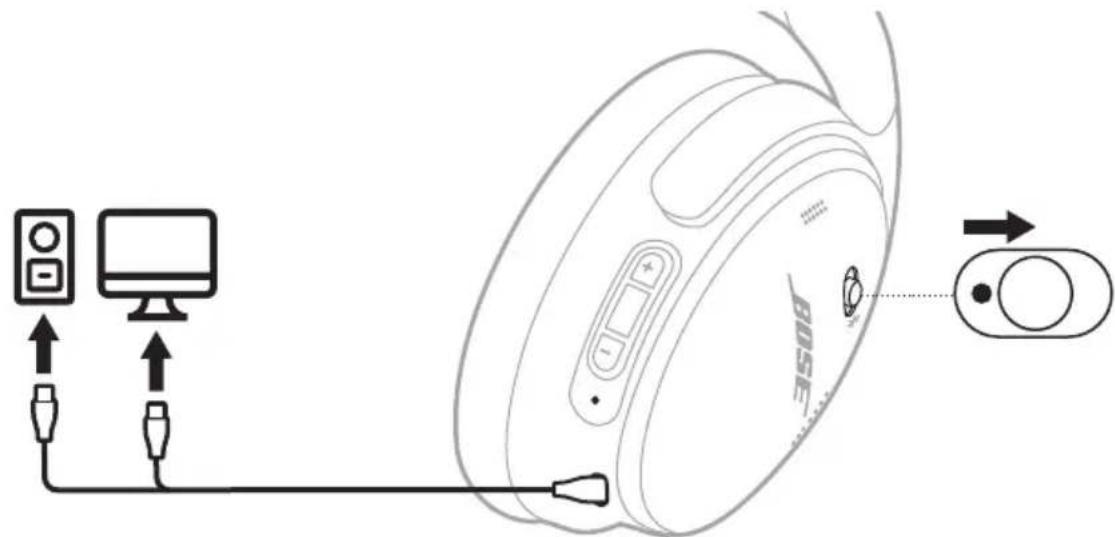
リセットが完了すると、現在の充電状態に応じてステータスインジケーターが点灯します(28ページを参照)。
注: それでも問題が解決できない場合は、____support@Bosie.com/QC ルシューティング情報を参照し、サポートをご利用ください。
ヘッドホンを工場出荷時の設定に戻す
工場出荷時の設定に戻すと、すべての設定が消去され、ヘッドホンが箱から出したときの状態に戻ります。その後、初めてヘッドホンをセットアップするときのように設定することができます。
工場出荷時の設定へのリセットは、ヘッドホンに問題がある場合や、Boseカスタマーサービスから指示された場合にのみ行うようにしてください。
-
モバイル機器の Bluetooth リストからヘッドホンを削除します。
-
Boseアプリを使用して、B oseアカウントからヘッドホンを削除します。
注: Bose アプリで Bose アカウントからヘッドホンを削除する方法の詳細については、次のサイトをご参照ください: ____support.Bose.com/QC
- 電源/Bluetoothスイッチを右の ※マークの方ヘスライドしたままにします。同時に、アクションボタンを30秒間長押しします。

ステータスインジケーターが白く点滅します。30秒後、ステータスインジケーターがオレンジに点滅し(2~3秒間)、工場出荷時の設定に戻していることを示します。
リセットが完了すると、ステータスインジケーターがゆっくりと青く点滅します。これでヘッドホンは、箱から出したときの状態に戻っています。
注: それでも問題が解決できない場合は、____support@Bosie.com/QC ルシューティング情報を参照し、サポートをご利用ください。