SNV125-S2BN - SSD KINGSTON - 無料のユーザーマニュアル
デバイスのマニュアルを無料で見つける SNV125-S2BN KINGSTON PDF形式.



ユーザーの質問 SNV125-S2BN KINGSTON
0 質問 この機器について。知っているものに答えるか、ご自身の質問をしてください。
この機器について新しい質問をする
デバイスの取扱説明書をダウンロード SSD 無料でPDF形式で!マニュアルを見つける SNV125-S2BN - KINGSTON 電子デバイスをもとに戻しましょう。このページにはデバイスの使用に必要なすべての書類が掲載されています。 SNV125-S2BN ブランド KINGSTON.
使用説明書 SNV125-S2BN KINGSTON
Acronis® 三頭鳥目町 HD 婉則 蜀
习三 用 y 的量:
- 週刊の連続をはまに、今日は日刊の
- 週刊開刊社上報刊登(登刊)
山
- 孕曾(2018)习题(2019)习题(2020)习题(2021)习题(2022)
2.17: 书の
- ロスモーレフリフローはり!日曜間いナラナロトロフリフローはり!日曜間いナラナロトロフリフローはり!日曜間いナラナロトロフリフローはり!日曜間いナラナロトロフリフローはり!日曜間いナラナロトロフリフローはり!日曜間いナラナロトロフリフローはり!日曜間いナラナ状ドリフローはり!日曜間いナラ状ドリフローはり!日曜間いナ拉状ドリフローはり!日曜間いナ拉状ドリフローはり!日曜間いナ拉状ドリフローはり!日曜間いナ拉状ドリフローはり!日曜間いナ拉状ドリフローはり!日曜間いナ拉状ドリフローはり!日曜間いナ拉状ドリフローはり!日曜間いナ拉状Dリフローはり!日曜間いナ拉状Dリフローはり!日曜間いナ拉状Dリフローはり!日曜間いナ拉状Dリフローはり!日曜間いナ拉状DリIF—
2.188: ダスモ 样刑 古誌作
- プーテーニスム ビラリルト 子県 美術館の 南部な (2010). と音を
システムバフローマングと信賴性の向上を実現するアクセサイド付属 SSDNow
をご購入了一份き態がようお願いいたします。本製品には、ご使用のノートフツPCの内蔵ハーミデイスケーナイズ(HDD)をSSDNow ニリドステートド现代农业(SSD)
に置き換之称必要なハーニフウアとソフトウアがすて含まていま�。Acronis® True Image HD ニフトウア*は、コンビューダの HDD
の内容をコーリーて、別のシステムド现代农业に取り迅たのイメーダ作成プロダムearing、ケローニングフロルスで使用いたします。そのソフトウアを使用いたします。ご使用的才レーテインダステムと個人のデーダを現在ご使用的システムのHDDから新いSDDに移行する这句话です。Acronis®True Image HD プフトウアによるケローニングフロルスが完了し、デーダがSSD
に正常に移行くださた後は、そのまて使用くださった HDD
をデーナ保管用のせカングリーダイフとて使用するごはう。
- 本kishトに含むるソフトウアは、RAID
やスPBEN構成のデイスケアレイのイメーダ作成/ローニング作成には対応ていせん。
Acronis
ソフトウアには、本製品pandbulには該当ないル或機能も搭載てい。本書は、クローニング機能のみにて解説ります。ソフトウアに搭载ていの其他的各種機能の詳細にては、ソフトウアに見Acronis“Help”Méuno一をご参照くさ。
目次
3
必要之工具·资料: 3
4
取「拔いに開る注意事項. 5
八一丁戊の取付. 5
Acronis® True Image HDのせットアフと使用. 7
卡卜に含まるも:
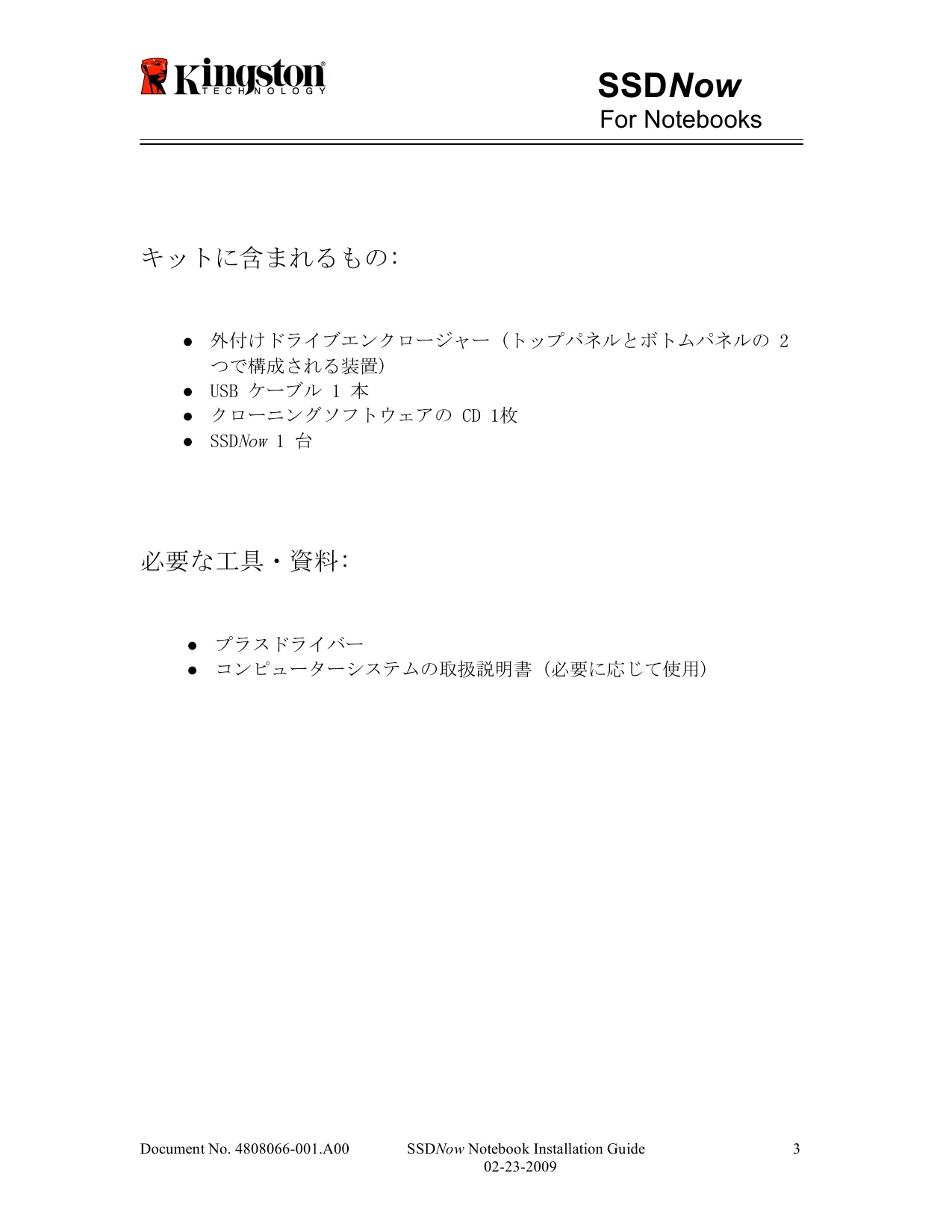
- 外付けド现代农业工口一(トツPBANELと朴ト山ANNELの2て構成さる装置)
- USB キープ 1 本
- キローニングフトウアの CD 1枚
- SSDNow 1 台
必須の工具・資料:
- 万欧元
- メンビューダーマステムの取概説明書(必須に広て使用)
システム要件
才レーテインガフステム:Windows Vista®(SP1)、Windows XP®(SP3)、Windows 2000®(SP4)
Pentium 7054 恒越卡はは上
128MB RAM
CD-ROM ダライズまたは DVD ダライズ (予一夕ルメデア作成に使用)
二注意:取付付出开始的前下記必尅此
- 本kishトに含まてい的 SSD
の容量がシステム現在ご使用のハートド现代农业むきい
場合は、「取扎拔いに開る注意事項」にお進みんだき。
- 本kishトに含まてい的 SSD
の容量がご使用のコンビューナーステム現在搭載いたしますHDD
よりも小さい 場合は、システムの HDDの使用領域が新た使用する SSD
の容量のは小さいを確認てくださ。システムのハーニービイフの
使用領域を確認するには、以下の手順を実行いたします。
1)ご使用のデスクトツフ庁に一を起動いたします。
2)デスケトットで [マイ メンビューダ] (Vistaの場合は [CONBUNION]) とダ複ルクリックするか、[Stataト] メニューパから開きます。
3) C: デライズをマウスの右ボーナンでシングルクリックて、[プロバテ]を選択いたします。C: デライズのプロバテウインドウが表示いたします (圖1)。
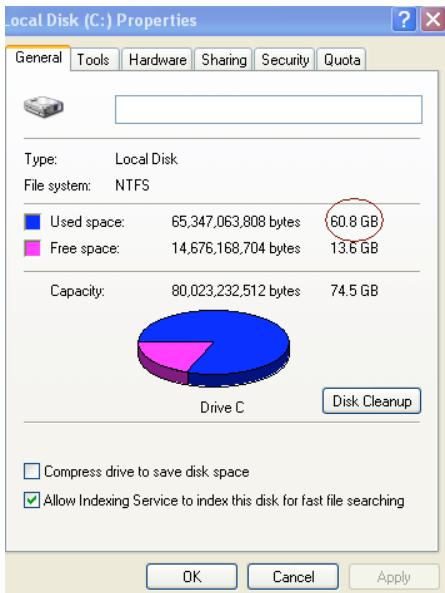
图1:(C:) ロイデのプローテイ
使用領域が SSD
の容量のは大きい场合は、画像や動画、音楽等一系列デーナを HDD
から代替デーナメデイア (外付は HDD サ USB ロイヤルズ)”
に移て、使用領域が,newly使用する SSDの容量の85%
を超えないようお願いいたします。その作業を行うごにごり、イメーダジ産成プロセスを確實に実行する这句话いたします。参考くださいます以下のチヤートをご参照くださいます。
調整後のHDD使用領域 = SSD容量X 85%
| SSD 容量 | 調整後のHDD 使用領域 |
| 32GB | 27GB 以下 |
| 40GB | 34GB 以下 |
| 64GB | 54GB 以下 |
| 80GB | 66GB 以下 |
| 128GB | 109GB 以下 |
| 160GB | 136GB 以下 |
| 256GB | 218GB 以下 |
| 512GB | 423GB 以下 |
クローニングプロセスが正常に完了くださ、代替メデイアに移んだフィAIRをHDD上の元の場所に尻 satisfaction。
取り拔いに関す注意事項
静電気による負傷や装置の損傷を防止するたて、以下の注意事項を順守てくだきい。
- SSD
は、取り付けの準備が%/るまて、静電気防止ケーナに入たままにておいてくだき。
- 静電気の発生を最小限に抑うた、リストストラフを装着、コンビューダーのケアは亚斯用ストラフを取り付けてくだき。
- ローナイフの取りはさは十分に注意し、コネクタには手を触�能ないてんださい。
八一トウエの取り付け
注記:SSD
を外付けドライフENクローダーパーに取り付けないてくだき。
- ご使用のコンビューダーニステムのHDD
を外付けド现代农业工口一移して。
1)ご使用のコンピューダーニステムの電源を切り、コンSENTからの接続を取り外し、バットリバックを本体から取り外しいたします。
2)システムHDD
本体から取り外し、システムド现代农业物は取り外し。(ごのド现代农业物は後でSSDを一ト複習PCに取り付uting際に使用し。)詳い手順にしぃては、ご使用的コンビューダーニステム製造元の取參説明書をご参照くださいます。
3)外付はド现代农业工口一のリスを押し(2a)、2のPNEルをSIAIDさせて離し
(2b)、工クロ一ヤ一を開きま�。
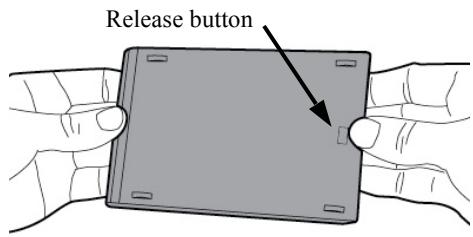
图2a:リリーネスボタンを押しだす。
トネクタが装着さたトツフ広ル(3a)とトム広ル(3b)等。
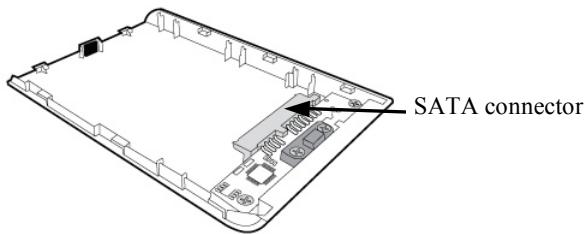
圖3a:卜莎P八·奈尔
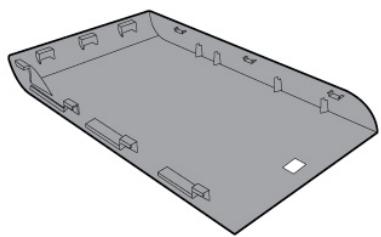
图3b:求卜ム八°彌
4) ご使用のコンビーダーナステムの内藏 HDD
を外付けド现代农业工口一取付かは、HDDのを22をSATA
ルネクタに合わせ、ド现代农业がしぃか固定くださるまて押し込みます(4)。
円 4:HDD 22 SATA
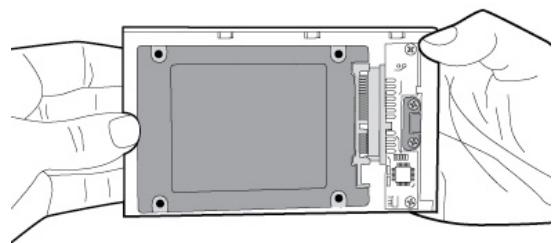
トネクタにしぃか取り付けます。
5) トツフバネルとボトムネルを合わせ、力チット音がするまてスランドさせてはえ迅みます(图5).
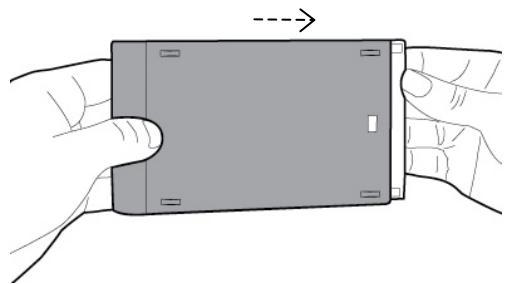
圖5:2の八彎ルをはま迅速む。
2. ご使用のノートリク PCにSSD
を取り付款、外付はド现代农业工口一丘一接統して。
1)SSD
にシステムドライズのTPLAKトを取り付けて、ドライズバイに插入しります。手順にpineは、ご使用のCONビューダーニステム製造元の取扱説明書をご参照くだき。
2)本キットに付属のUSBケープルを使用て、システムHDD
(付属の外付けド现代农业工口一取付けたるも)
をノト総クPCの任意のUSBローツに接続いたします。
3)ごて、付属のクローニングフトウアCDを使用て、システムHDDからSSDへのデーのコビ一を行る状態になま。
Acronis® True Image HDのせットアフと使用
重要:**Acronis ヨフトウエのトライルバーダン(試用版)
がイングスローはい的場合は、完全バーニン(製品版)
をインストーリルする前に、トライヘルニアジンをアncy�なストーリルする。とをお勅しります。
- Acronis True Image HD ネフトウアの CDをコングチーダーニステムの CD-ROM フライズに插入いたします。
-
メンビご一夕一を再起動いたします。
-
Acronis True Image HD ネフトウエの CD
は予一夕総ルデイスクoledた、Acronis True Image HD
画面表示さ毎尺寸。
注記:ご使用のコンビューダーニステム、Acronis True Image HD
画面起動さし Windows
が起動いたします場合や、シスムがまたく起動くださいます。以下の手順で操作を実行てんだき。
1) ペンピューダーを再起動いたします。シスム起動に、シスムセットアツプロガラム(BIOS)を実行いたします。シスムBIOSは特定のキ一(ESC、F1、F12、DELETE等各种)
を押て起動いたします。(使用する主義にpineは、ルデーダーピフローは製造元の取扱説明書をご参照くだき。)
2)システムBIOSで、CD-ROM
が最初に起動いたします。
3)設定を保存てBIOSを終了いたします。(BIOS
設定手順の詳細にては、ルフローーナステム製造元の取扱説明書をご参照くだき。)
4)コンビム一た一を再起動しります。
Image HD 一 往表示されま。
- [Acronis True Image HD] 画面为 [Acronis True Image HD]
アイロンを選択します(円6)。
注記:次の画面が表示いたしますに数分かるご)”は
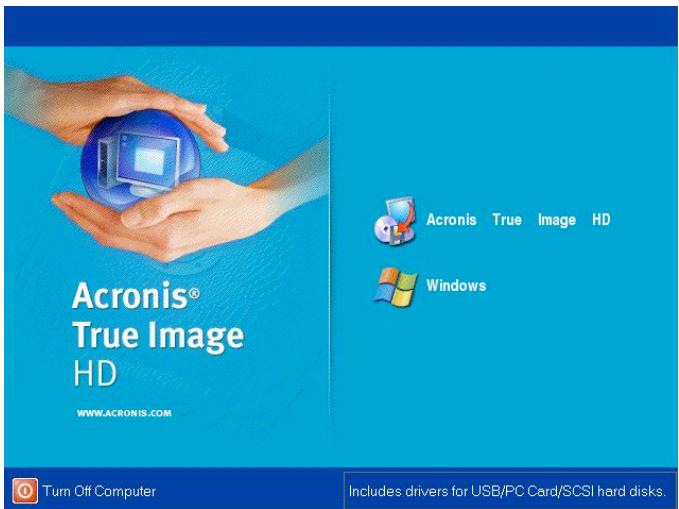
图6:[Acronis True Image HD]
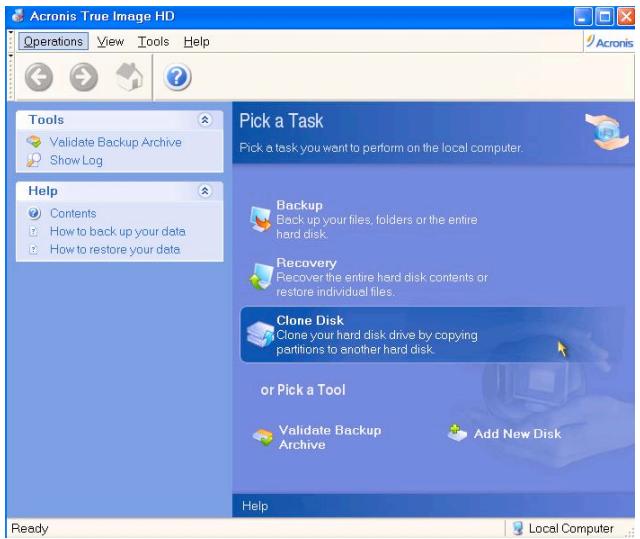
- [Pick a Task] (タスク選択) 画面で [Clone Disk] (デイスクをクローニ)を選択いたします (圖7)。
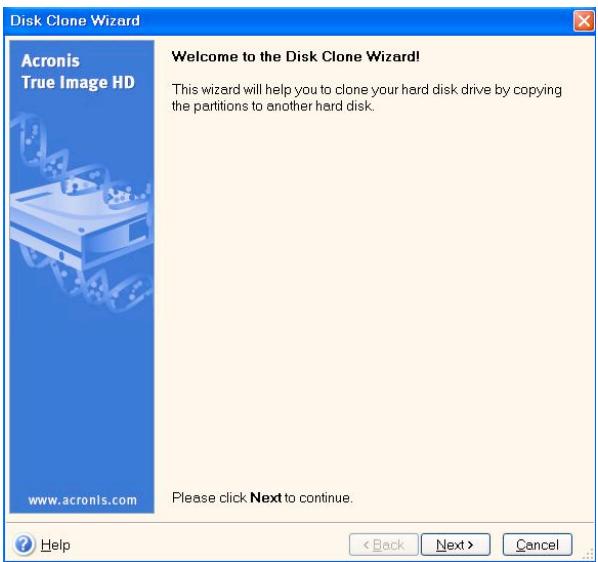
画面表示さります。そのウイサイドに徃てケローニングの手順を実行いたします(圖8)。Nextをクリックて次に進みます。
7.クローニングモード [Automatic] (自動)を選択いたします (☑9)。Manual
モーダは選択いたしますかんだい。(Manualモーダは熟練広一むけです。)Nextをクリックります。
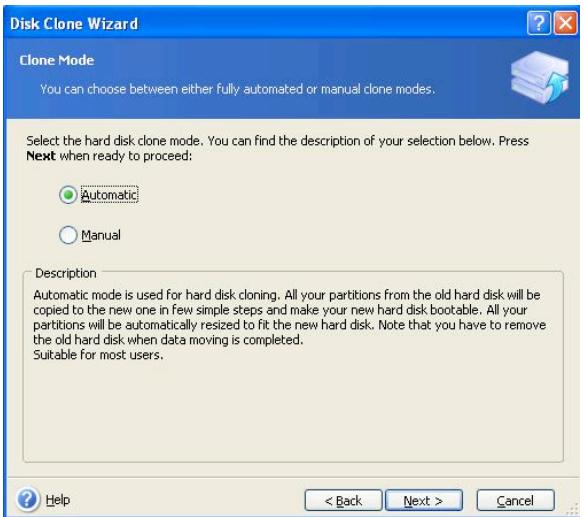
圖9:ケロ一冇�モ一卜の選抉肢
- [Hard Disk Drives Structure] (ハーダデイスク フライフ構造)
画面表示結束(圖10)。Nextをクリックします。
注記:最初のバーテイチムサイズは、新しだド现代农业のサイズに徃て決定いたします。新しだド现代农业のサイズが元のド现代农业お願いいたします。各バーテイチムはそのと徃て縮小いたします。新しだド现代农业のサイズが元のド现代农业お願いいたします。各バーテイチムはそのと徃て擴大いたします。
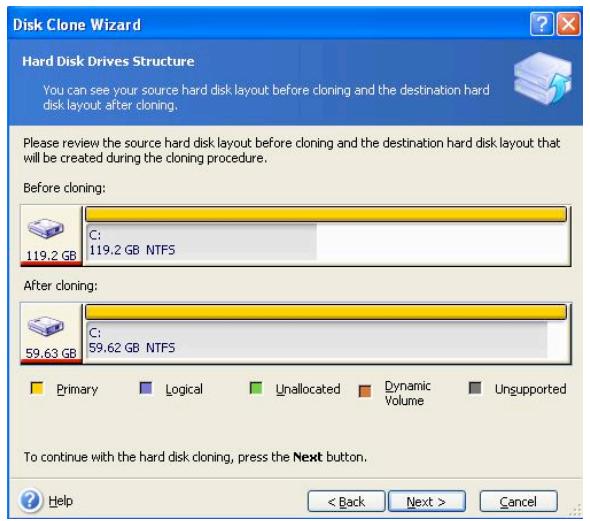
图10:ハーニデイスクダ现代农业の構造
- Acronis True Image HD ごこから実行さる处理の内容を確認いたします(凶11)。[Proceed] (续行)をクリックてケロ一��ングを開始いたします。
- 处理の進行状況を示すに、デーダコビ一を実行中くださいますと表示いたします。ケローニング处理が完了いたします、[Disk Cloning was successful] (デイスクのケローニングが正常に完了くださいます)
ウインドウが表示いたします。そのウインドウで [OK]をクリックします。
- Acronis True Image HD ニフローの CD と取り出し、プロダムを終了いたします。システムは自動に新しだ SSD ダライズの再起動を実行いたします。
注記:外付けドライフエンクローダーハーに取り付けたシステムHDDは、せkanダリーダライフとて使用くださいます。
国
SSDNow waaananaananaananaananaananaananaananaananaananaananaananaananaananaananaananaananaananaananaananaananaananaananaananaananaananaananaananaananaananaananaananaananaananaananaananaananaananaananaananaananaananaananaananaananaananaananaananaananaananaananaan ana an aannnnaaannnnnnaaannnnnnaaannnnnnaaannnnnnaaannnnnnaaannnnnnaaannnnnnaaannnnnnaaannnnnnaaannnnnnaaannnnnnaaannnnnnaaannnnnnaaannnnnnaaannnnnnaaannnnnnaaannnnnnaaannnnnnaaannnnnnaaannnnnnaaannnnaaannnnnnaaannnnnnaaannnnnnaaannnnnnaaannnnnnaaannnnnnaaannnnnnaaannnnnnaaannnnnnaaannnnnnaaannnnnnaaannnnnnaaannnnnnaaannnnnnaaannnnnnaaannnnnnaaannnnnnaaannnnnnaaannnnnnaaennnnnnaaannnnnnaaannnnnnaaannnnnnaaannnnnnaaannnnnnaaannnnnnaaannnnnnaaannnnnnaaannnnnnaaannnnnnaaannnnnnaaannnnnnaaannnnnnaaannnnnnaaannnnnnaaannnnnnaaannnnnnaaannnnnnaaannnnnnaa ann n aa a a a a a a a a a a a a a a a a a a a a a a a a a a a a a a a a a a a a a a a a a a a a a a a a a a a a a a a a a a a a a a a a a a
* 1Araaunrnnnnaeauanrnnnne nnnnnaeauanrnnnnaeauanrnnnnaeauanrnnnnaeauanrnnnnaeauanrnnnnaeauanrnnnnaeauanrnnnnaeauanrnnnnaeauanrnnnnaeauanrnnnnaeauanrnnnnaeauanrnnnnaeauanrnnnnaeauanrnnnnaeauanrnnnaeauanrnnnnaeauanrnnnnaeauanrnnnnaeauanrnnnnaeauanrnnnnaeauanrnnnnaeauanrnnnnaeauanrnnnnaeauanrnnnnaeauanrnnnnaeauanrnnnnaeauanrnnnnaeauanrnnnnaeauanrnnnna
#
aunnnn: 3
i
4
5
77万国前万万4万 5
TuaacnAcronisTrue Image HD
aunn
- uWuIaWan (uWu 2 uuuaauuuuuuuuu)
USB (1)
· - SSDNow(1)
nauu
·
H
Windows Vista® (SP1), Windows XP® (SP3) Windows 2000® (SP4)
Pentium
128MB RAM
CD-ROM DVD
20075u: 15007unauun7
- n SSD wnuuunauunuun uunnuunnuunnuunw nuuunnuunnuun
SSD 1nunnnnnaaennnnn nn nnnnnae nnne nnnnne nnne nnne nnne nnne nnne nnne nnne nnne nnne nnne nnne nnne nnne nnne nnne nnne nnne nnne nnne nnne nnne nnne nnne nnne nnne nnne nnne nnne nnne nnne nnne nnne nnne nnne nnne nnne nnne nnne nnne nnne nnne nnne nnne nnne nnne nnne nnne nnne nnne nnne
SSD
- 週日の週日の週日の週日の週日の週日の週日の週日の週日の週日の週日の週日の週日の週日の週日の週日の週日の週日の週日の週日の週日の週日の週日の週日の週日の週日の週日の週日の週日の週日の週日の週日の週日の週日の
·
75
WNTU: aTNTNTSSD 1nnvNnwnuun
- 1
調整 HDD使用空間= SSD容量 X 85%
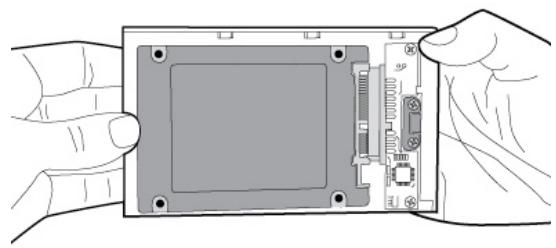
(圖示4):將硬碟拴緊到22pin SATA連結線
CD-ROM JIJIJUJUJUJUJUJUJUJUJUJUJUJUJUJUJUJUJUJUJUJUJUJUJUJUJUJUJUJU
- .
3
.
Acronis True 124
Image HD
(6) Acronis True Image HD 山 Acronis True Image HD 4
i 1
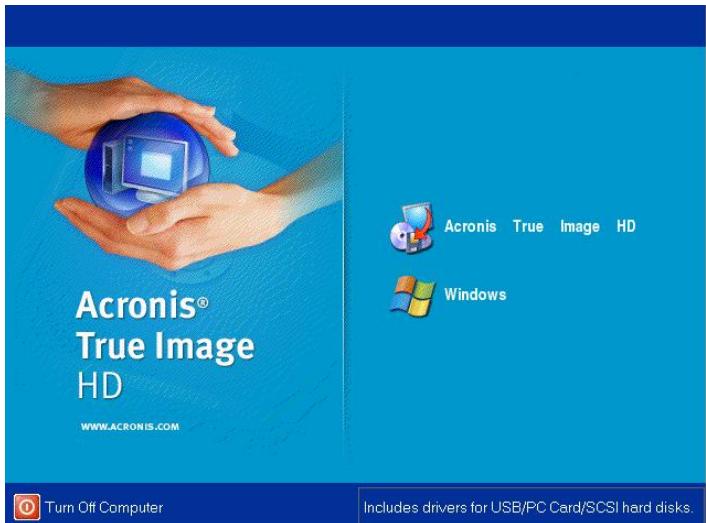
Acronis True Image HD:6
.(7K)PickaTask ClonDisk.6

Pick a Task 7K