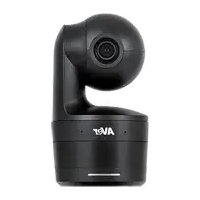
DL10 - Telecamera di sorveglianza AVer - Manuale utente e istruzioni gratuiti
Trova gratuitamente il manuale del dispositivo DL10 AVer in formato PDF.


| Tipo di prodotto | Telecamera di sorveglianza PTZ con tracciamento automatico tramite IA |
| Marca | AVer |
| Modello | DL10 |
| Sensore | CMOS 1/2,8" 2 megapixel |
| Risoluzione massima | 1080p a 60 fps (USB e RTSP) |
| Zoom ottico | 3x |
| Zoom digitale | 2x |
| Angolo di visione diagonale | 90° (grandangolo) a 35,8° (teleobiettivo) |
| Dimensioni (L x P x A) | 92,39 mm x 94,44 mm x 164,00 mm |
| Peso netto | 745 g |
| Alimentazione | Adattatore di rete AC 100-240V a DC 12V 2A, consumo 11W |
| Funzioni di tracciamento | Modalità Presentatore, Zona e Ibrida con rilevamento e inseguimento automatici |
| Comando gestuale | Sì (attivare/disattivare inseguimento, cambiare inquadratura busto/corpo intero) |
| Microfono integrato | 2 microfoni omnidirezionali con soppressione del rumore |
| Ingressi audio esterni | Ingresso linea (1 Vrms max) e ingresso microfono (50 mVrms max) |
| Connettività | USB 3.1 Tipo B (retrocompatibile USB 2.0), Ethernet 10/100 Base-T |
| Protocolli di rete | IPv4/v6, TCP, UDP, HTTP, DHCP, RTSP, RTMP, VISCA su IP |
| Compressione video | H.264, H.265, MJPEG |
| Telecomando | Infrarosso con funzioni PTZ, tracciamento, preset e modalità |
| Sicurezza | Blocco Kensington, modalità privata, password amministratore reimpostabile |
| Contenuto della confezione | Modulo telecamera, adattatore di rete, cavo di alimentazione, piastra di fissaggio, fascette per cavi, telecomando, guida rapida all'installazione |
| Garanzia | Telecamera 3 anni, accessori 1 anno |
| Condizioni operative | Temperatura 0°C a +40°C, umidità 20% a 80% |
| Conformità | Classe A (NMB-003 Canada), avvertenze FCC |
Domande frequenti - DL10 AVer
Domande degli utenti su DL10 AVer
0 domanda su questo apparecchio. Rispondi a quelle che conosci o fai la tua.
Fai una nuova domanda su questo apparecchio
Scarica le istruzioni per il tuo Telecamera di sorveglianza in formato PDF gratuitamente! Trova il tuo manuale DL10 - AVer e riprendi in mano il tuo dispositivo elettronico. In questa pagina sono pubblicati tutti i documenti necessari per l'utilizzo del tuo dispositivo. DL10 del marchio AVer.
MANUALE UTENTE DL10 AVer
Avvertenza - Questo è un prodotto di classe A. In ambienti domestici, il dispositivo può provocare interferenze radio; in questo caso è opportuno prendere le adeguate contromisure.
Questo dispositivo digitale di Classe A è conforme con Canadian ICES-003.
ATTENZIONE!
Pericolo di esplosione in caso di sostituzione della batteria con una di tipo non corretto.
Smaltire le batterie usate in modo sicuro e adeguato al tempo stesso.
Informazioni sulla sicurezza delle batterie del telecomando
- Conservare le pile in un luogo fresco e secco.
- Non smaltire le pile usate insieme ai rifiuti domestici. Smaltire le pile presso gli specifici punti di raccolta o, eventualmente, riportarle in negozio.
- Rimuovere le batterie se non vengono utilizzate per un lungo periodo di tempo. Le perdite delle pile e la corrosione potrebbero danneggiare il telecomando. Smaltire le pile in modo sicuro.
- Non mescolare e usare pile vecchie e nuove.
- Non mescolare e usare diversi tipi di pile alcaline, standard (carbone-zinco) o ricaricabili (nickel-cadmio).
- Non smaltire le pile nel fuoco.
- Non cercare di cortocircuitare i terminali della batteria.
RINUNCIA
Non viene fornita nessuna garanzia o rappresentazione, espressa o implicita, relativamente ai contenuti della presente documentazione, oltre che a livello di qualità, performance, commerciabilità o idoneità per un determinato scopo. La correttezza delle informazioni contenute in questa documentazione è stata attentamente vagliata; non ci assumiamo tuttavia alcuna responsabilità per eventuali imprecisioni. Le informazioni contenute in questa documentazione sono soggette a modifiche senza preavviso.
AVer non sarà in nessun caso responsabile per danni diretti, indiretti, speciali, accidentali o consequenziali derivanti dall'uso o dall'incapacità di usare il prodotto o la documentazione, anche qualora siano state fornite in formazioni relativamente alla possibilità dei summenzionati danni.
MARCHI COMMERCIALI
“AVer” è un marchio registrato da AVer Information Inc. Altri marchi commerciali qui usati unicamente a scopo descrittivo appartengono alle rispettive aziende.
COPYRIGHT
©2021 Tutti i diritti di questo oggetto appartengono ad AVer Information Inc. La riproduzione o la trasmissione in qualsiasi forma, o con qualsiasi mezzo senza disporre del previo consenso di AVer Information Inc. è vietata. Tutte le informazioni o le specifiche sono soggette a variazioni senza previa notifica
INFORMATIVA
LE SPECIFICHE SONO SOGGETTE A VARIAZIONI SENZA PREAVVISO. LE INFORMAZIONI QUI CONTENUTE SONO PRESENTATE UNICAMENTE A SCOPO DI RIFERIMENTO.
AVVERTENZA
■ Per ridurre il rischio di incendio o di scosse elettriche, non esporre questo dispositivo alla pioggia o all'umidità. La garanzia decade qualora vengano apportate modifiche non autorizzate al prodotto.
■ Non lasciar cadere la telecamera e non sottoporla a urti fisici.
■ Servirsi della corretta tensione di alimentazione per evitare di danneggiare la telecamera.
■ Non posizionare la telecamera in un punto in cui il cavo possa essere calpestato, in quanto ciò potrebbe causare lo sfilacciamento o il danneggiamento del cavo stesso o della spina.
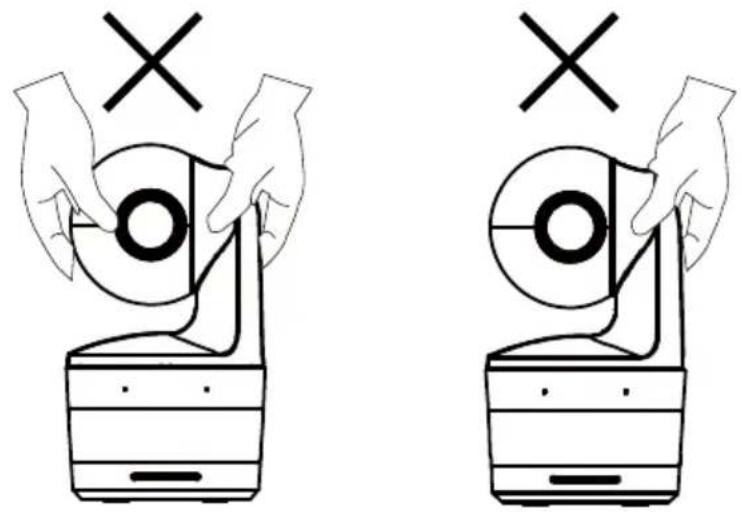
■ Tenere la parte inferiore della telecamera con entrambe le mani per muovere la telecamera. Non afferrare l'obiettivo o il porta obiettivo per muovere la telecamera.
Per Domande tecniche, assistenza tecnica, download di software e manuale di istruzioni, invitiamo a visitare:
Informazioni di contatto
AVer Information Europe B.V.
https://www.avereurope.com
Westblaak 134, 3012KM, Rotterdam, The Netherlands
Tel: +31 (0) 10 7600 550
Assistenza tecnica: eu.rma@aver.com
Contenuti
Contenuto della confezione .... 1
Consigli sull'installazione della telecamera (Accessori opzionali)....1
Informazioni sul prodotto ....2
Panoramica....2
Indicatore LED 2
Panoramica e angolo inclinazione....3
Dimensioni 3
Installazione della piastra di fissaggio del cavo....4
Collegamento del dispositivo....5
Collegamenti....6
Collegamento ingresso audio....7
Installazione del montaggio a soffitto (Opzionale)......8
Installazione montaggio a parete (Opzionale)....9
Configurazione della tracciatura Indicazioni.... 11
Telecomando 12
Tasto rapido 13
Configurare la telecamera 13
Configurare l'indirizzo IP della telecamera 13
Se è disponibile un ambiente DHCP 13
Oppure, è possibile configurarlo autonomamente.... 13
Configurazione Web 14
Usare l'utility AVer IPCam per trovare la telecamera.... 14
Connettere alla telecamera tramite il browser 15
Vista dal vivo....16
Istantanee 16
Controllo di panoramica-inclinazione-zoom.... 17
Regolazione manuale della velocità di panoramica-inclinazione ..... 17
Messa a fuoco....18
Posizione preimpostata.... 18
Controllo tracciatura.... 19
Impostazioni....20
Impostazioni tracciatura 20
Controllo tracciatura....20
Presentatore....21
Zona 23
Ibrido 25
Impostazioni telecamera 27
Elaborazione imagine 29
Contenuto della confezione
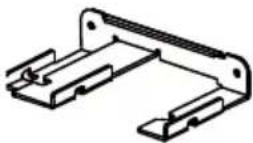
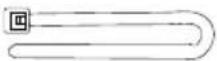
| Unità telecamera | Alimentatore(1.2 m/3.93 piedi)cavo di alimentazione(1.83 m/6.00 piedi) | Piastra difissaggio dei cavi | Ferma cavi (x3) |
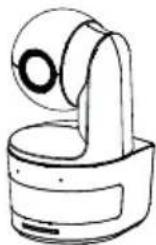 | 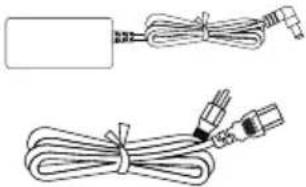 |  |  |
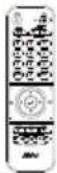
| Viti M2 x 4 mm (x2) | Guida rapida | Telecomando | Cavo USB(1.5 m/4.92 piedi) |
 |  |  | 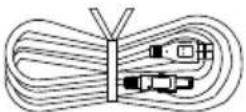 |
| Vite da 1/4” - 20,L = 7.5 mm | Manuale utente* Garanzia* | ||
 |  |  | |
*Solo per Giappone
Consigli sull'installazione della telecamera (Accessori opzionali)
Per informazioni sugli accessori opzionali, consultare il rivenditore locale.
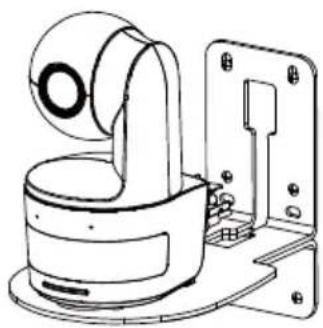
Montaggio a parete
Altri Paesi: N. parte 60S5000000AB
Montaggio a soffitto
Altri Paesi: N. parte 60S5000000AC
Informazioni sul prodotto
Panoramica
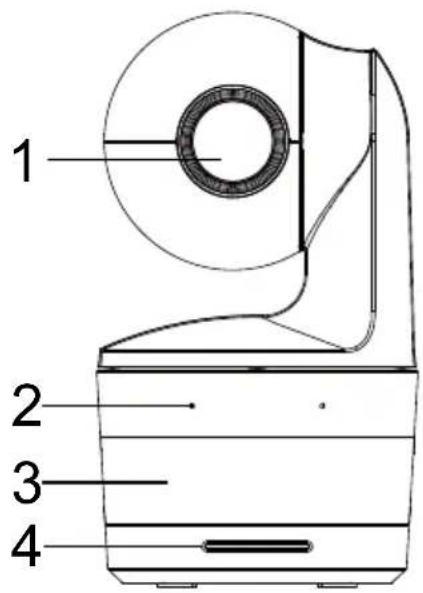
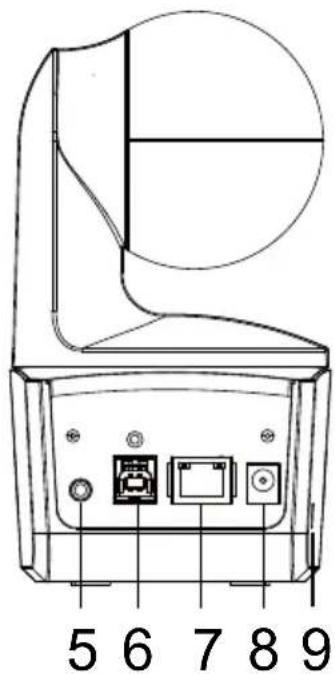
| (1) Obiettivo telecamera | (4) Indicatore LED | (7) Porta Ethernet |
| (2) Microfoni integrati | (5) Ingresso audio* | (8) Jack alimentazione CC |
| (3) Sensore IR | (6) Porta USB | (9) Blocco Kensington |
*Livello ingresso linea: 1 Vrms (max)
*Livello ingresso microfono: 50 mVrms (max); Tensione: 3.3 V
Indicatore LED
| LED Stato | |
| Blu (Lampeggia ogni 2 secondi) Tracciatura attiva | |
| Blu (Fisso) | Funzionamento normale e tracciatura disattivata |
| Arancione (Lampeggiante) | Inizializzazione telecamera |
| Arancione (Fisso) Modalità standby | |
| Rosso (Lampeggiante) | Aggiornamento firmware |
| Viola (lampeggia per 3 volte) | RTMP acceso o spento |
| Verde (lampeggiante) | Comando di controllo gesti ricevuto |
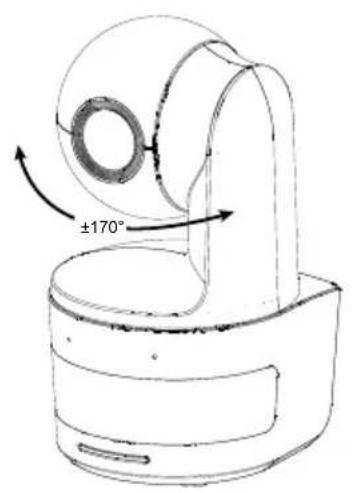
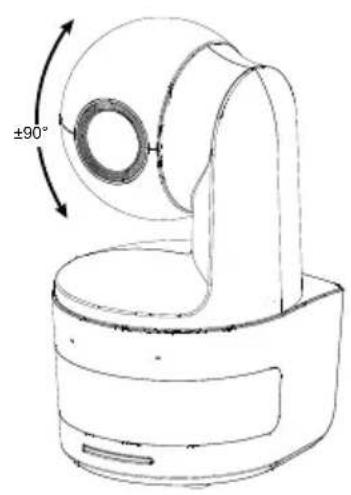
Panoramica e angolo inclinazione
Installazione della piastra di fissaggio del cavo
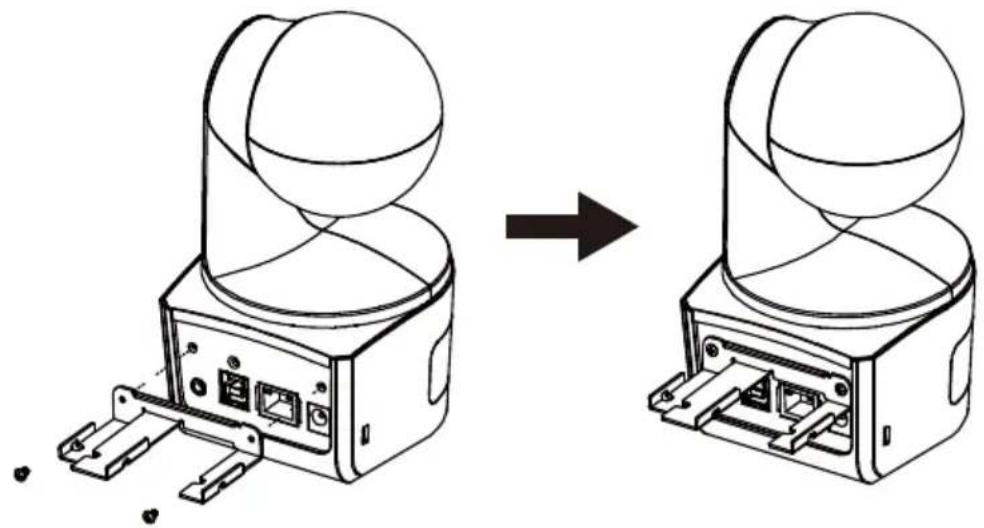
- Montare la piastra di fissaggio del cavo alla telecamera usando due viti M2 x 4 mm presenti nella confezione.
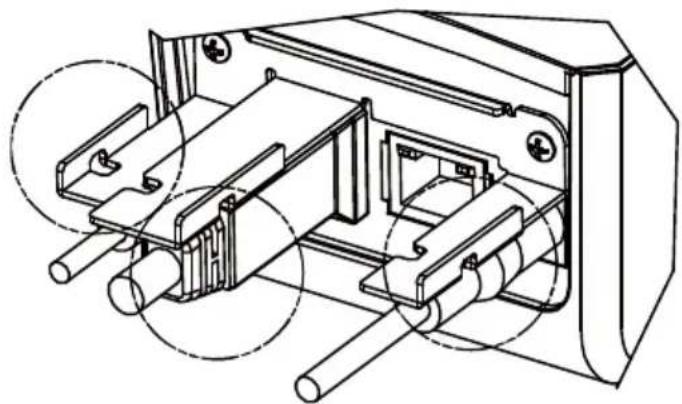
- Usare le 3 fascette per cavi in dotazione all'interno della confezione per fissare i cavi e la piastra di fissaggio dei cavi.
Collegamento del dispositivo
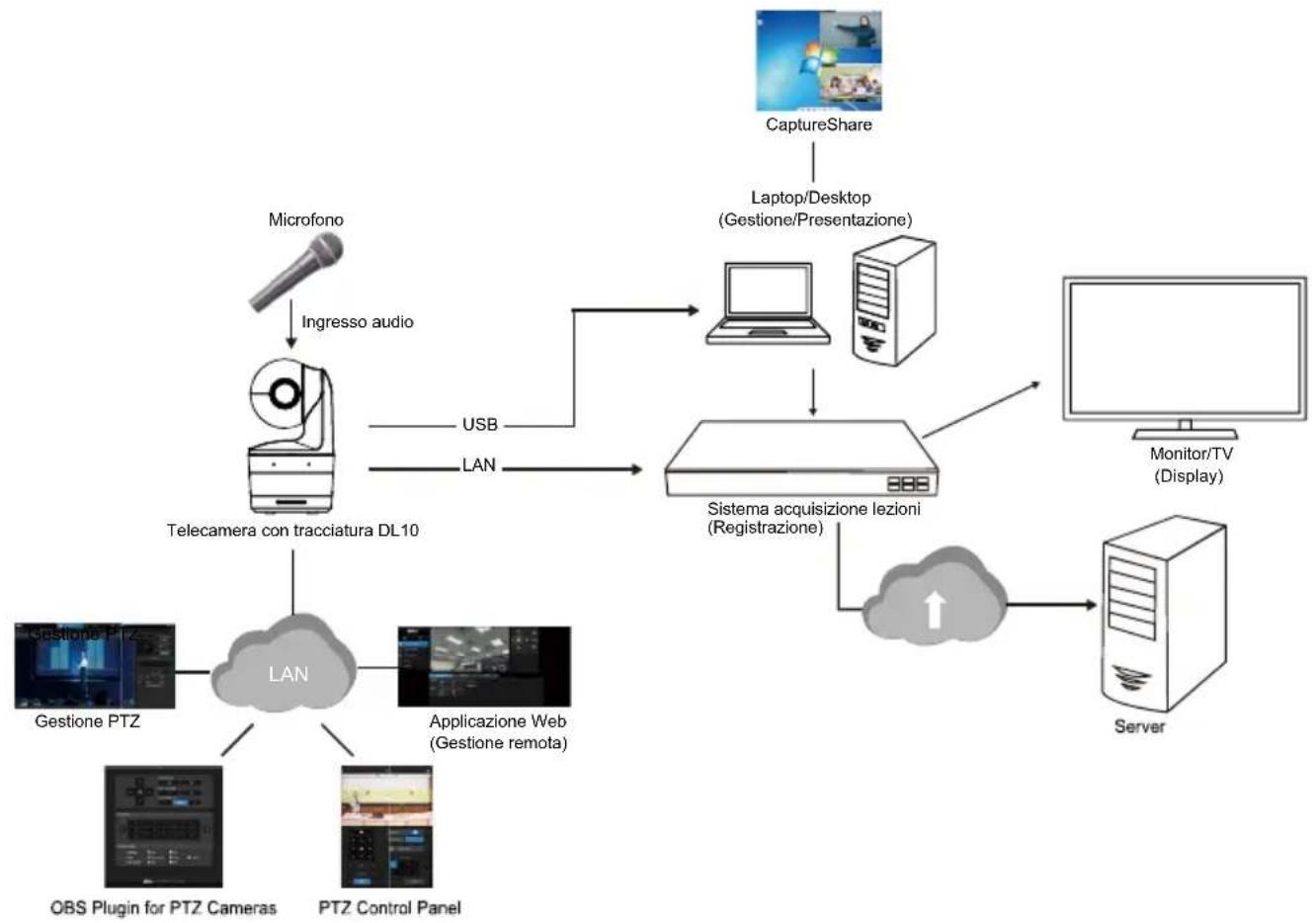
flowchart
graph TD
    A["Microfono"] -->|Ingresso audio| B["Telecamera con tracciatura DL10"]
    B -->|USB LAN| C["Sistema acquisizione lezioni (Registrazione)"]
    C --> D["Server"]
    D --> E["Monitor/TV (Display)"]
    C --> F["CaptureShare"]
    F --> G["Laptop/Desktop (Gestione/Presentazione)"]
    B --> H["Gestione PTZ"]
    B --> I["Gestione remote"]
    B --> J["Gestione PTZ Camera"]
    B --> K["PTZ Control Panel"]
Collegamenti
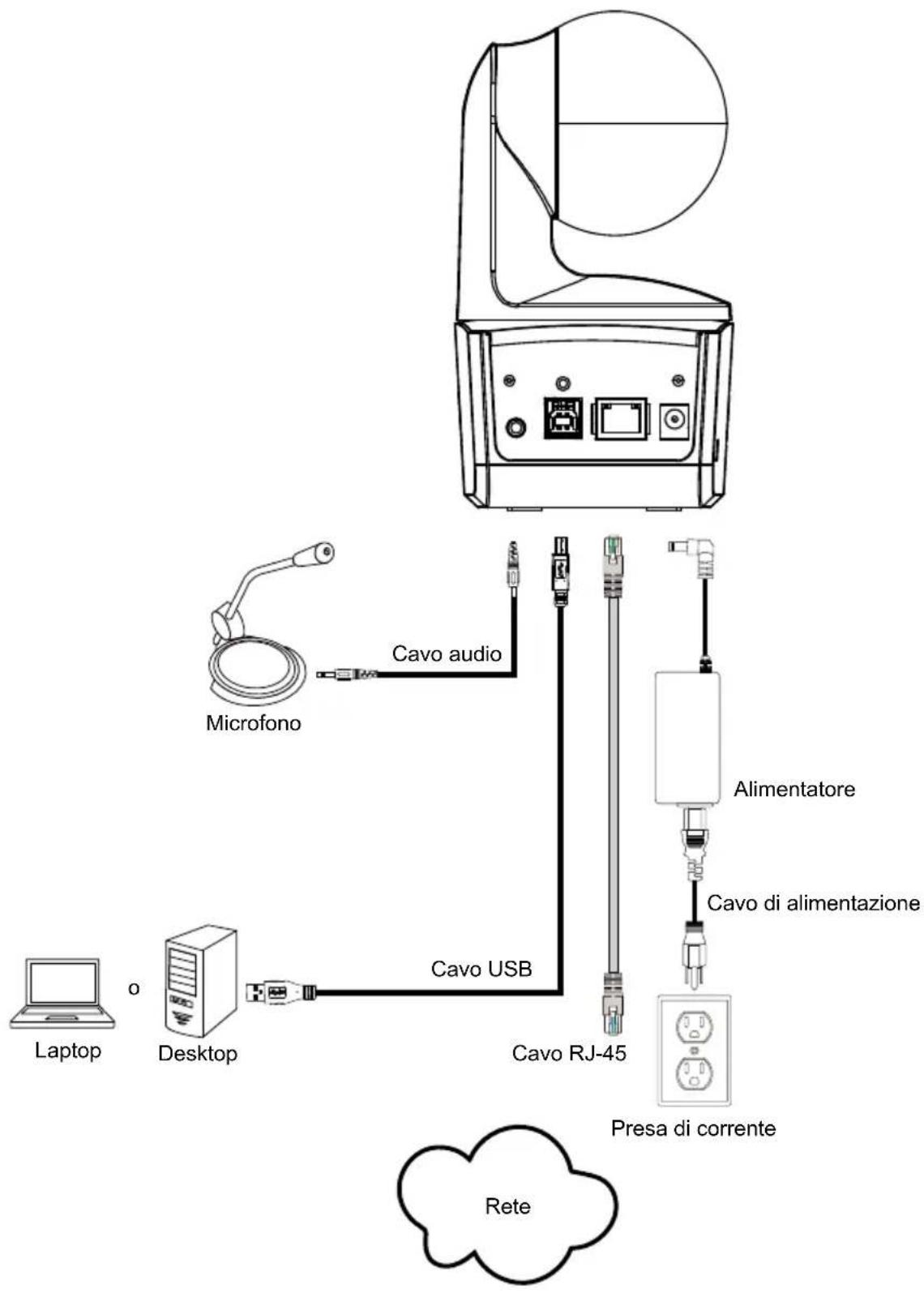
flowchart
graph TD
    A["Laptop"] --> B["Desktop"]
    B --> C["Cavo USB"]
    C --> D["Cavo RJ-45"]
    D --> E["Presa di corrente"]
    F["Microfono"] --> G["Cavo audio"]
    H["Alimentatore"] --> I["Cavo di alimentazione"]
    J["Rete"] --> K["Cloud icon"]
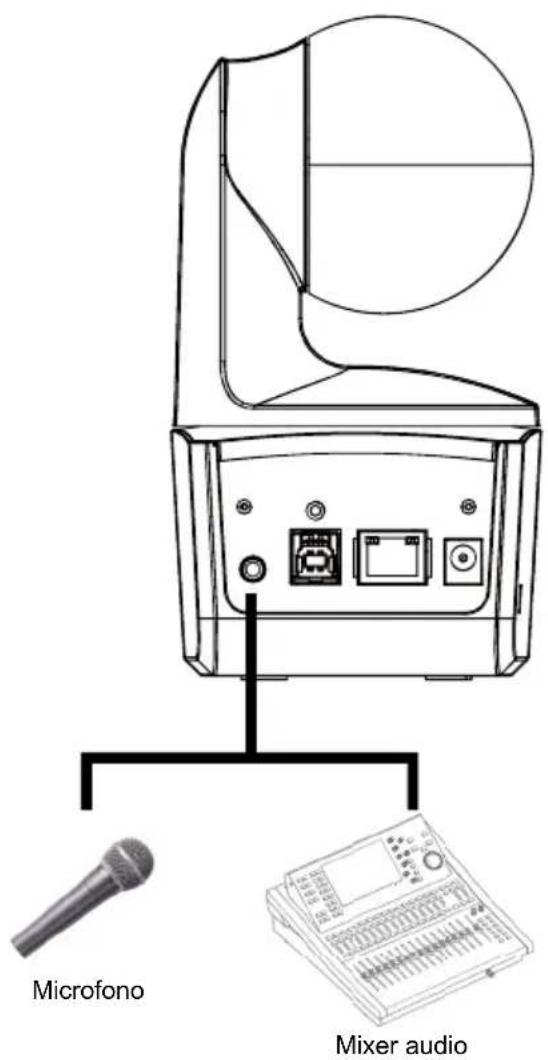
Collegamento ingresso audio
Collegare il dispositivo audio per la ricezione dell'audio.
[Nota]
- Livello ingresso linea: 1 Vrms (max)
- Livello ingresso microfono: 50 mVrms (max); Tensione: 3.3 V
- Poiché i software per conferenze video come Google Hangouts (Windows), Skype (Mac), o Teams (Windows e Mac) possono regolare automaticamente il volume, è possibile che il volume non si del tutto stabile durante l'uso della telecamera.
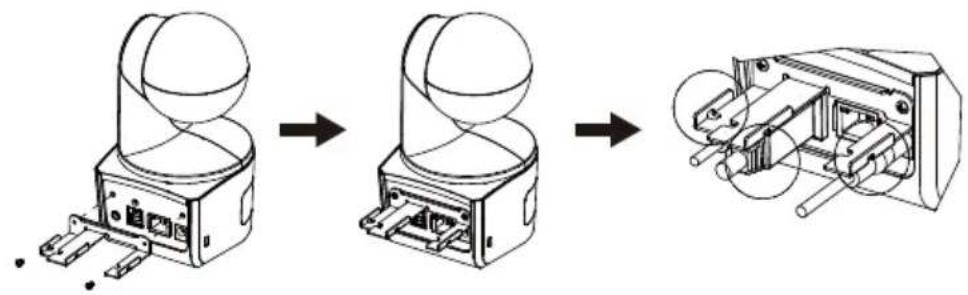
Installazione del montaggio a soffitto (Opzionale)
- Usare due viti M2 x 4mm (nella confezione della telecamera DL) per fissare la piastra di fissaggio del cavo (nella confezione della telecamera DL) alla telecamera. Collegare i cavi. Usare 3 fascette per cavi (nella confezione della telecamera DL) per fissare i cavi e la piastra di fissaggio dei cavi.
- Usare quattro viti M4 (L ≥ 10 mm) (non in dotazione) per fissare la staffa di montaggio sul soffitto.
- Usare una vite 1/4"-20, L=7.5mm (nel kit di montaggio a soffitto) per installare un'altra staffa di montaggio sulla videocamera.
- Fare scorrere la staffa di montaggio con la telecamera nella staffa di montaggio fissata la soffitto.
- Usare tre viti M3 x 6 mm (nel kit di montaggio a soffitto) per fissare la telecamera.
①
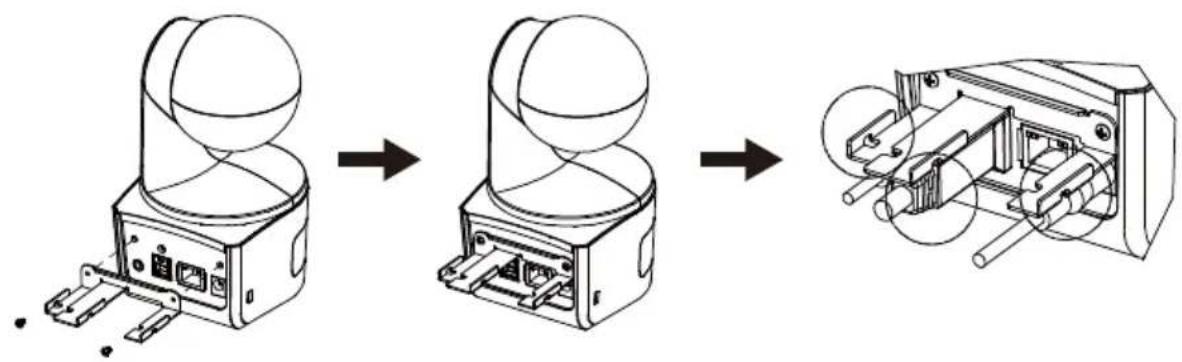
Installazione montaggio a parete (Opzionale)
- Usare due viti M2 x 4mm (nella confezione della telecamera DL) per fissare la piastra di fissaggio del cavo (nella confezione della telecamera DL) alla telecamera. Collegare i cavi. Usare 3 fascette per cavi (nella confezione della telecamera DL) per fissare i cavi e la piastra di fissaggio dei cavi.
- Usare il modello preferato contenuto nella confezione per eseguire i fori sulla parete dove si desidera montare la telecamera.
- Usare le viti (non in dotazione) per fissare la staffa di montaggio a L alla parete.
[Nota] Per pareti di cemento: Viti autofilettanti M4 x 20 mm (x4) + tasselli conici in plastica Per pareti in legno: Viti autofilettanti M4 x 20 mm (x4)
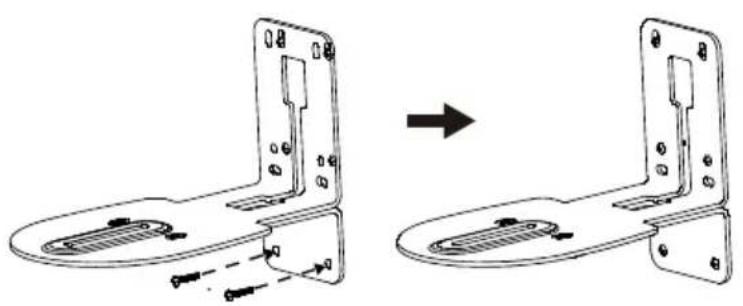
- Montare quindi le staffe di montaggio a L con 2 viti (M4 x 8 mm, incluse nella confezione).
①
- Una volta montate le staffe di montaggio a L, usare le viti (non incluse) per fissare la parte inferiore delle staffe di montaggio a L alla parete.
[Nota] Per pareti di cemento: Viti autofilettanti M4 x 20 mm (x2) + tasselli conici in plastica Per pareti in legno: Viti autofilettanti M4 x 20 mm (x2) - Passare i cavi attraverso il foro sulle staffe di montaggio a L e collegare i vaci alle porte di collegamento corrispondenti.
- Usare la vite rimasta (1/4" - 20, L = 7,5 mm, inclusa nella confezione) per fissare la telecamera alle staffe di montaggio a L.
⑤
Configurazione della tracciatura Indicazioni
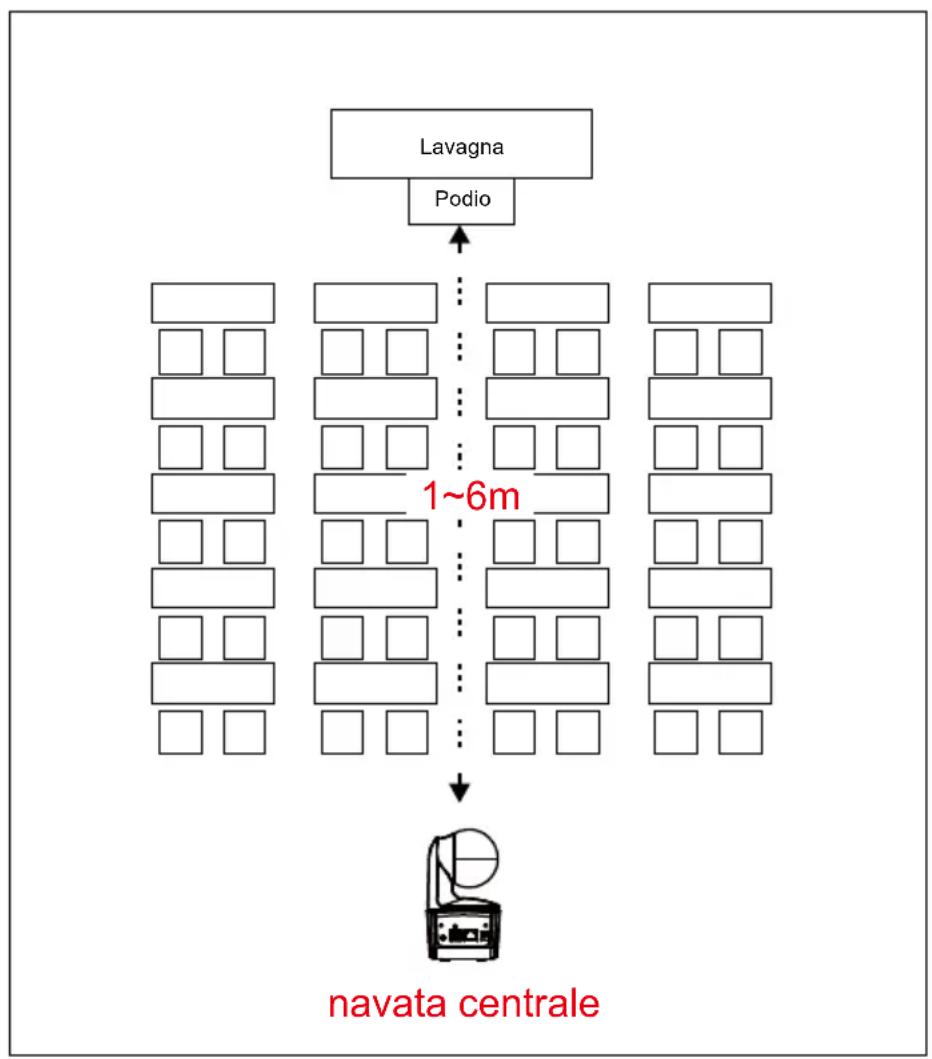
• Distanza dal podio: Consigliato 1 \~ 6 m.
- Distanza di tracciatura dalla parte superiore del corpo: 1 \~ 3 m; distanza di tracciatura dall'intero corpo: 1 \~ 6 m.
- Posizione di installazione suggerita: corridoio centrale dell'aula.
- Intervallo altezza di installazione (dal pavimento): 2 \~ 3 m; consigliato 2.4 m.
- Nessuna figura umana su poster/schermi/monitor/TV sullo sfondo.
- Non più di tre persone in una singola vista della telecamera.
flowchart
graph TD
    A["Navata centrale"] --> B["Podio"]
    B --> C["Lavagna"]
    style A fill:#f9f,stroke:#333
    style B fill:#ccf,stroke:#333
    style C fill:#cfc,stroke:#333
    subgraph "1~6m"
        D[" "] --> E[" "]
        F[" "] --> G[" "]
        H[" "] --> I[" "]
        J[" "] --> K[" "]
        L[" "] --> M[" "]
        N[" "] --> O[" "]
        P[" "] --> Q[" "]
        R[" "] --> S[" "]
        T[" "] --> U[" "]
        V[" "] --> W[" "]
        X[" "] --> Y[" "]
        Z[" "] --> AA[" "]
    end
Telecomando
Per il telecomando sono necessarie due batterie "AAA". Assicurarsi che le batterie siano inserite correttamente prima dell'uso.
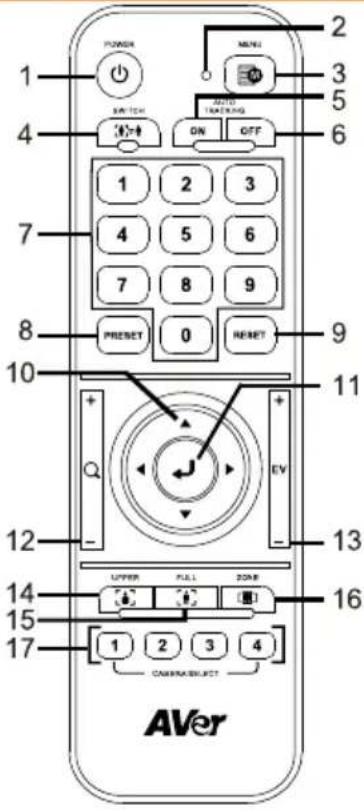 | Nome | Funzione | |
| (1) Accensione | Per accendere l'unità/standby/privacy:■ Premere una volta per attivare la modalità privacy. Premere nuovamente per disattivare la modalità privacy.■ Tenere premuto per 3 secondi per attivare la modalità standby.Premere nuovamente per disattivare la modalità standby. | ||
| (2) LED telecomando | Si attiva quando vengono premuti altri pulsanti. | ||
| (3) Menu | Per aprire e chiudere il menu OSD.[Nota] DL10 non supporta il menu OSD. | ||
| (4) Scambio | Per passare da un presentatore a un altro. | ||
| (5) Attiva tracciatura automatica | Per attivare la tracciatura automatica. | ||
| (6) Disattiva tracciatura automatica | Per disattivare la tracciatura automatica. | ||
| (7) Pulsanti numerici | Usare per impostare le posizioni di preimpostazione 0 ~ 9. | ||
| (8) Preimpostazione | Per configurare una posizione preimpostata:Premere “Preset” e poi premere il “Pulsante numerico (0~9)”.Il LED telecomando e il LED pulsante telecamera non si illuminano se viene premuto solo il pulsante Preimpostazione. | ||
| (9) Reset | Per annullare una posizione preimpostata configurata in precedenza:Premere “Reset” e poi premere il "Pulsante numerico (0~9)".Il LED telecomando e il LED pulsante telecamera non si illuminano se viene premuto solo il pulsante Reset. | ||
| (10) ▲,▼,◀, & ▶ | Panoramica e inclinazione della telecamera. La velocità di Panoramica/Inclinazione mediante il telecomando è fissa. La velocità di panoramica/inclinazione può essere modificata utilizzando il browser Web. Per ulteriori informazioni sul browser Web, consultare il Manuale utente. | ||
| (11) Invio | Usare il pulsante Enter per mandare la videocamera in posizione Home. | ||
| (12) Zoom avanti/indietro | Zoom avanti/indietro. La velocità dello zoom avanti/indietro mediante il telecomando è fissa. La velocità dello zoom avanti/indietro può essere modificata utilizzando il browser Web. Per ulteriori informazioni sul browser Web, consultare il Manuale utente. | ||
| (13) EV +/- | Regolazione del livello EV.*Premi EV+ per tre secondi per attivare RTMP.*Premi EV- per tre secondi per disattivare RTMP. | ||
| (14) Parte superiore del co | La Modalità tracciatura passa alla Modalità presentatore quando viene premuto il pulsante Parte sup. corpo e sullo schermo viene visualizzata la parte superiore del corpo del presentatore. | ||
| (15) Corpo intero | Inoltre la Modalità tracciatura passa alla Modalità presentatore quando viene premuto il pulsante Corpo intero e sullo schermo è visualizzato l'intero corpo del presentatore.“Upper body” (Parte superiore del corpo) si concentra sul presentatore, dalle ginocchia alla cima della testa, mentre “Full Body” (Corpo intero) cattura l'intero profilo del presentatore dai piedi alla cima della testa. | ||
| (16) Zona | La modalità tracciatura passa alla Modalità zona quando viene premuto il pulsante Zona. | ||
| (17) Selezione telecamera | Pulsanti da CAM1 a CAM4. Selezionare la telecamera da utilizzare. Una volta selezionata la telecamera, il LED del pulsante CAM si accende quando si premono altri pulsanti.Se c'è solo una videocamera AVer connessa, allora la videocamera predefinita è CAM1. | ||
Tasto rapido
Premere alcuni pulsanti sul telecomando per eseguire la funzione del tasto rapido.
| Pulsante | Azione | Funzione |
| 5 | Premere cinque volte (55555) | Attiva DHCP. |
| 8 Premere | otto volte (88888888) | Imposta l'indirizzo IP della telecamera DL come IP predefinito (192.168.1.168). |
| 9 Premere | nove volte (999999999) | Meccanismo di ripristino della password: Quando viene utilizzato il tasto rapido, la password di accesso all'interfaccia utente Web sarà ripristinata su “admin”. |
Configurare la telecamera
Configurare l'indirizzo IP della telecamera
L'impostazione predefinita della telecamera DL è DHCP attivo.
Se è disponibile un ambiente DHCP
- Collegare la telecamera a Internet e attendere che la telecamera ottenga l'indirizzo IP.
- L'indirizzo IP della nuova telecamera è disponibile sul server.
- Se necessario, modificare l'indirizzo IP.
Oppure, è possibile configurarlo autonomamente
- Usare il telecomando e premere "8" otto volte il pulsante per passare alla Modalità IP statico.
- L'IP predefinito per la telecamera sarà impostato su 192.168.1.168.
- Configurare il computer con l'IP statico 192.168.1.x e digitare 192.168.1.168 nel browser Web per accedere alla telecamera.
Configurazione Web
Collegare la telecamera da un sito remoto tramite Internet.
Usare l'utility AVer IPCam per trovare la telecamera
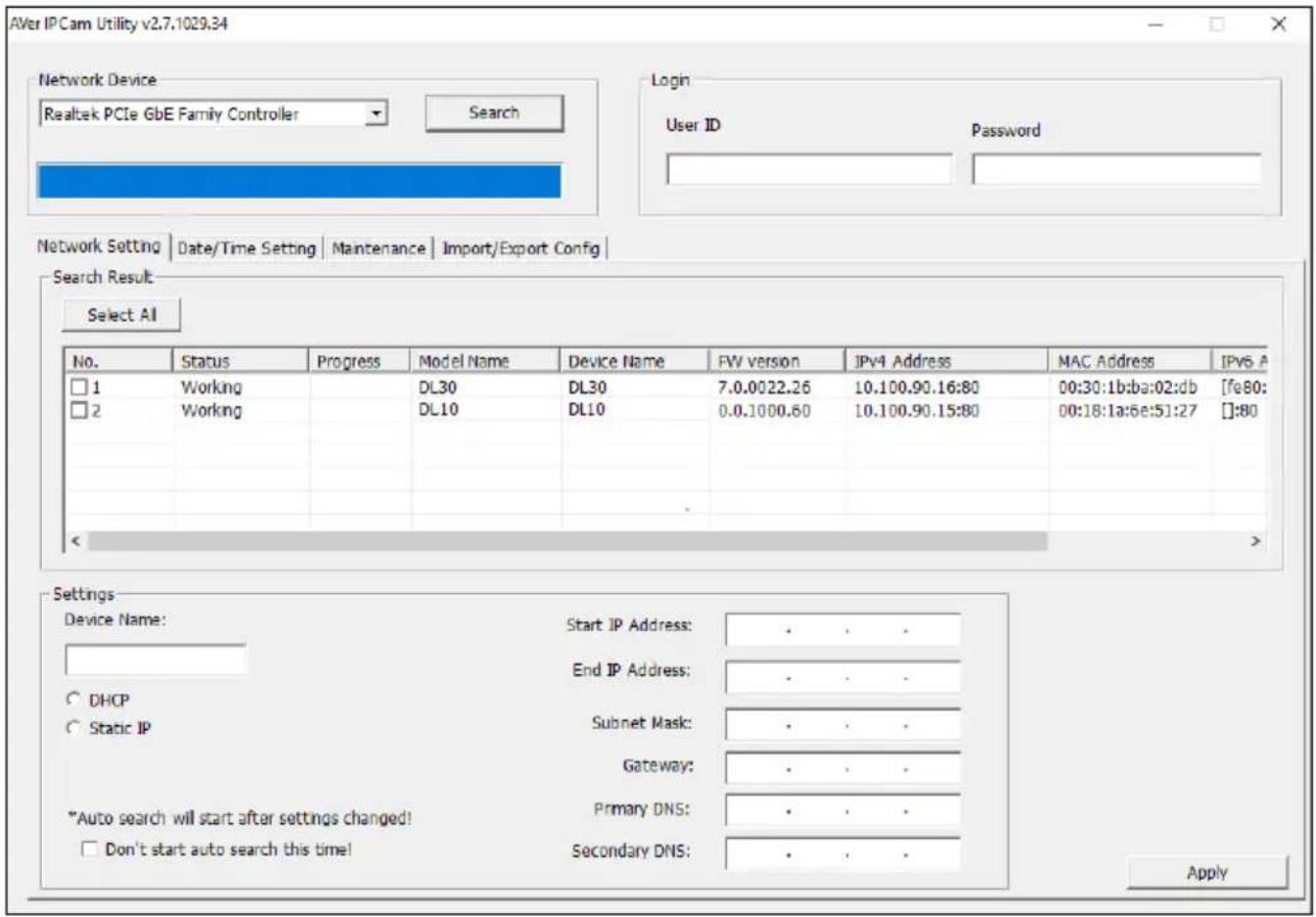
Per trovare l'indirizzo IP delle telecamere, è possibile eseguire il programma di installazione dell'utility IPCam. Seguire questi passaggi per trovare l'indirizzo IP della telecamera.
- Scaricare l'utility IPCam da https://www.avereurope.com/download-center.
- Eseguire l'utility IPCam.
- Fare clic su Cerca per visualizzare sullo schermo tutti i dispositivi disponibili.
- Selezionare una telecamera dall'elenco.
- Saranno visualizzati i campi corrispondenti dell'indirizzo IP.
- Fare doppio clic sull'indirizzo IP della telecamera nell'elenco per connettere alla telecamera tramite il browser.
[Nota] Se l'utility IPCam non riesce a trovare la telecamera, verificare quanto segue:
- Assicurarsi che la connessione Ethernet della telecamera sia stabilita.
- La telecamera e il PC (utility IPCam) sono nello stesso segmento LAN.
Connettere alla telecamera tramite il browser
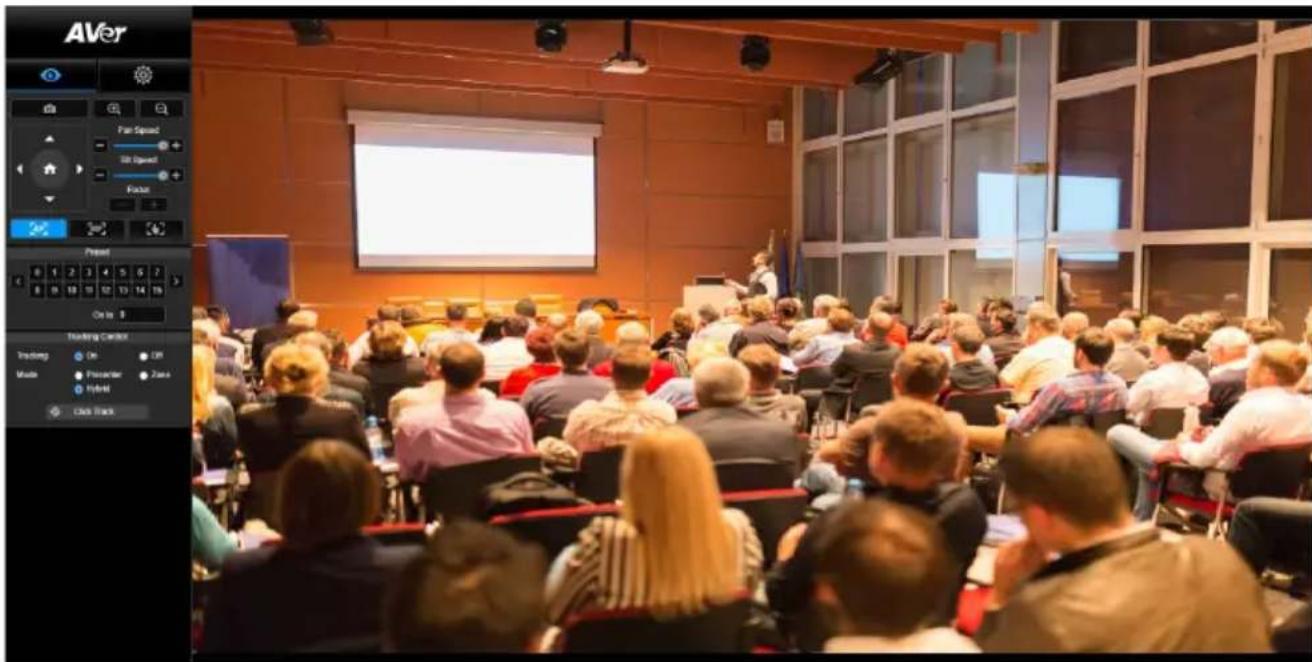
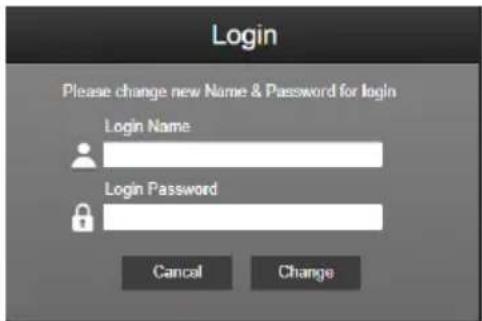
Aprire il browser e inserire l'indirizzo IP della telecamera. Il PC/laptop richiede un accesso Internet. Una volta collegata la telecamera, inserire l'account utente e la password (predefiniti: admin/admin) per accedere al Web.
[Nota]
■ Dopo il primo accesso sarà chiesto di impostare un nuovo account e password. Usare il nuovo account e password per gli accessi futuri.
Se viene dimenticato l'account di accesso o la password precedentemente impostata per la pagina web, sarà possibile premere nove volte il numero "9" (999999999) sul telecomando. In questo modo l'account di accesso alla pagina web della videocamera e la password torneranno all'impostazione predefinita "admin".
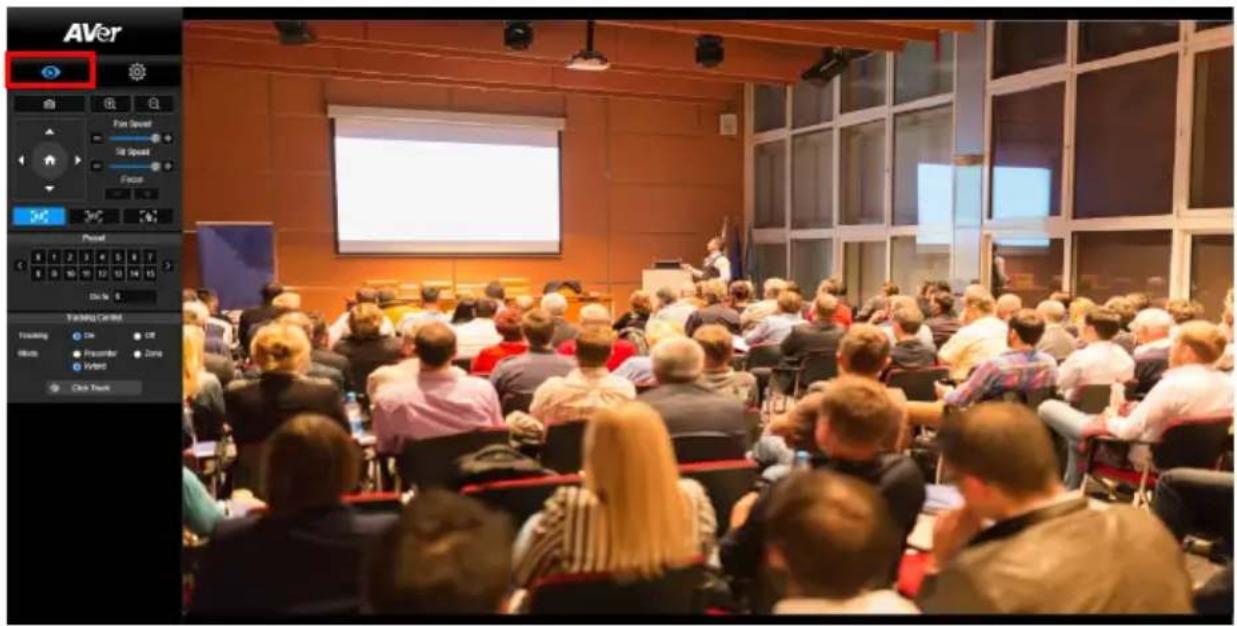
Vista dal vivo
Nella vista dal vivo, è possibile scattare istantanee, configurare il controllo della telecamera (zoom avanti/indietro, controllo direzione della telecamera, velocità panoramica/inclinazione, messa a fuoco), visualizzare i predefiniti e controllare la tracciatura (attivare, disattivare, modalità tracciatura).
Istantanee
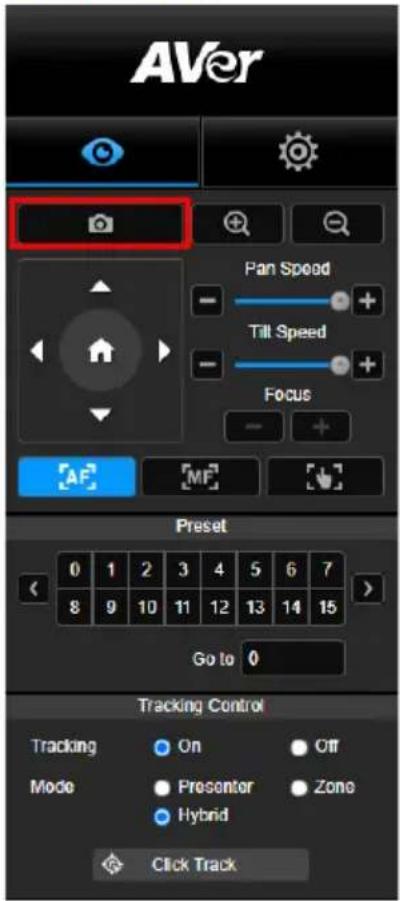
Selezionare il pulsante telecamera per scattare un'istantanea e scaricare il file sulla memoria locale.
Controllo di panoramica-inclinazione-zoom
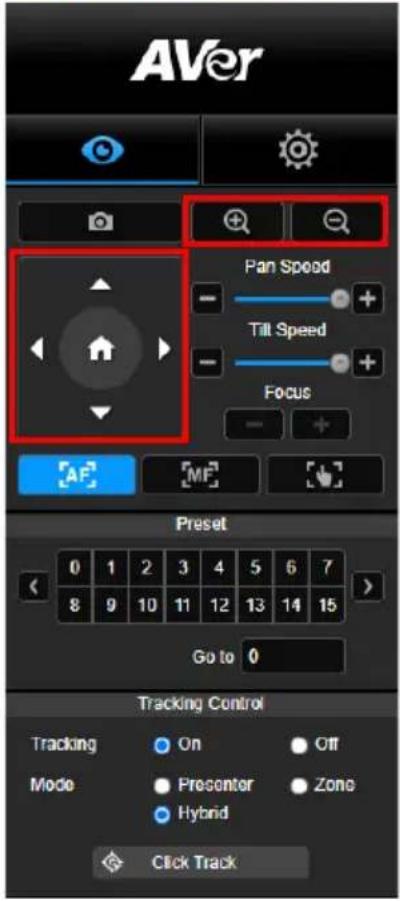
Per utilizzare i movimenti della telecamera PTZ, usare


e

per regolazione la posizione di visione
della telecamera e usare

e per lo zoom.
Selezionare

per tornare alla posizione predefinita.
Regolazione manuale della velocità di panoramica-inclinazione
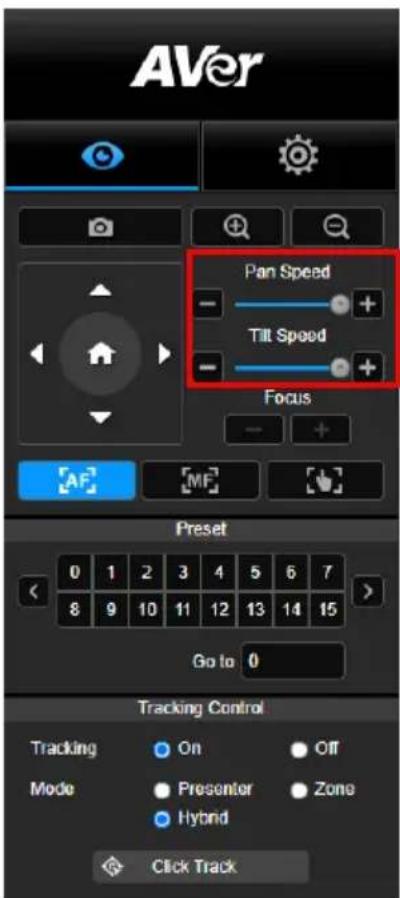
Per regolare manualmente la velocità panoramica e inclinazione.
[Nota] La velocità massima della panoramica manuale è 100°/sec. La velocità massima dell'inclinazione manuale è 100°/sec.
Messa a fuoco
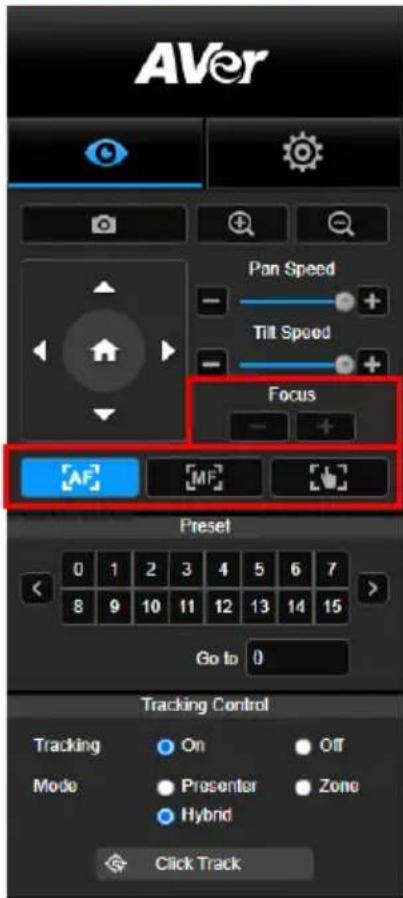
Per passare alla messa a fuoco automatica (AF) o manuale (MF). Per regolare la messa fuoco manuale usare “+” e “-”. Selezionare “+” per allontanare la messa a fuoco e inquadrare e mettere a fuoco un oggetto lontano; selezionare “-” per avvicinare la messa a fuoco e inquadrare e mettere a fuoco un oggetto vicino.
Messa a fuoco con un tocco: Fare clic sul pulsante
per regolare automaticamente la messa a fuoco
dell'obiettivo.
Posizione preimpostata
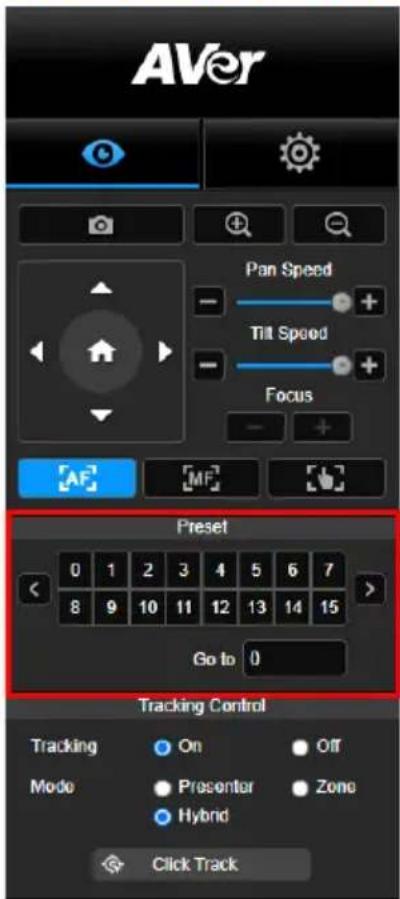
Selezionare il numero per visualizzare le posizioni preimpostate. È inoltre possibile inserire il numero della posizione preimpostata (0\~255) direttamente nella colonna "Vai a" per richiamare rapidamente la sezione.
Controllo tracciatura
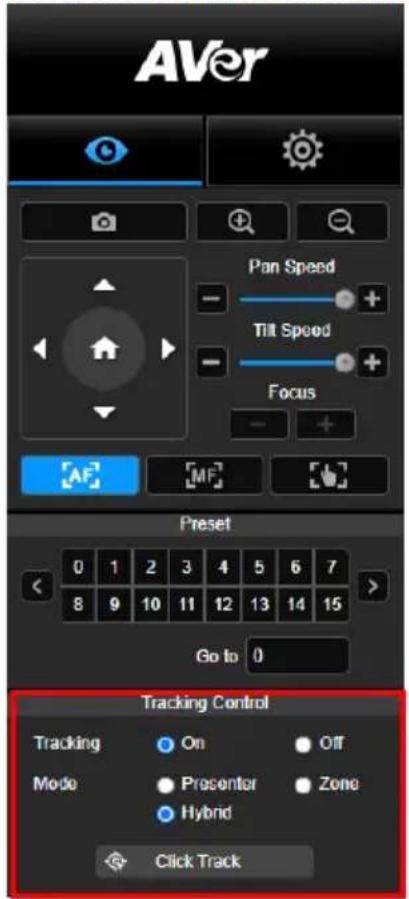
Per abilitare/disabilitare la funzione di tracciatura, selezionare la modalità di tracciatura e utilizzare la funzione di tracciatura con un clic.
■ Modalità tracciatura (consultare la sezione Impostazioni tracciatura per la configurazione)
Presentatore: La telecamera avvia la tracciatura quando un oggetto entra nel punto di tracciatura.
[Nota] Punto di tracciatura in modalità presentatore: l'impostazione predefinita è la preimpostazione 1. Se non è impostata la preimpostazione 1, il punto di tracciatura è la posizione home.
Zona: La telecamera avvia la tracciatura quando l'oggetto si sposta nell'area di blocco della tracciatura preimpostata.
Ibrido: Con i vantaggi della modalità Relatore e della modalità Zona, la telecamera segue e cattura il movimento del Relatore. Quando il Relatore entra nella zona definita in precedenza, la telecamera si orienta per mettere a fuoco il contenuto della zona, come la lavagna e lo schermo del proiettore.
■ Clic per tracciare: Questa funzione consente di cambiare l'oggetto della tracciatura durante la tracciatura automatica.
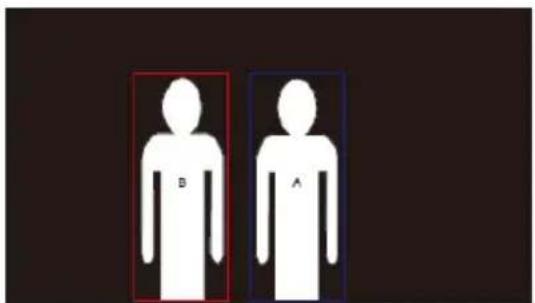
- Selezionare il pulsante Clic per tracciare. Attorno all'oggetto da tracciare viene visualizzato un riquadro rosso, mentre attorno agli altri oggetti nella schermata dal vivo vengono visualizzati dei riquadri blu.
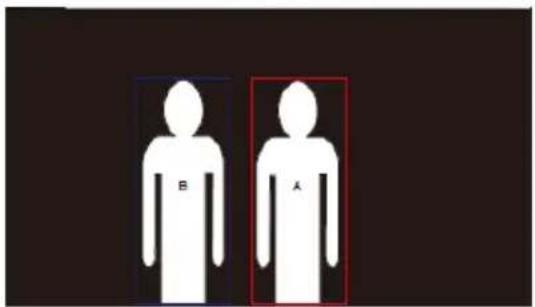
- Per selezionare un nuovo target, è sufficiente fare clic sull'oggetto nella schermata dal vivo.
Impostazioni
Impostazioni tracciatura
Per abilitare/disabilitare la funzione di tracciatura, configurare la modalità di tracciatura, utilizzare la funzione di tracciatura con un clic ed eseguire panoramica/inclinazione/zoom della telecamera.
[Nota] Attivando la funzione panoramica/inclinazione/zoom sarà disattivata la tracciatura.
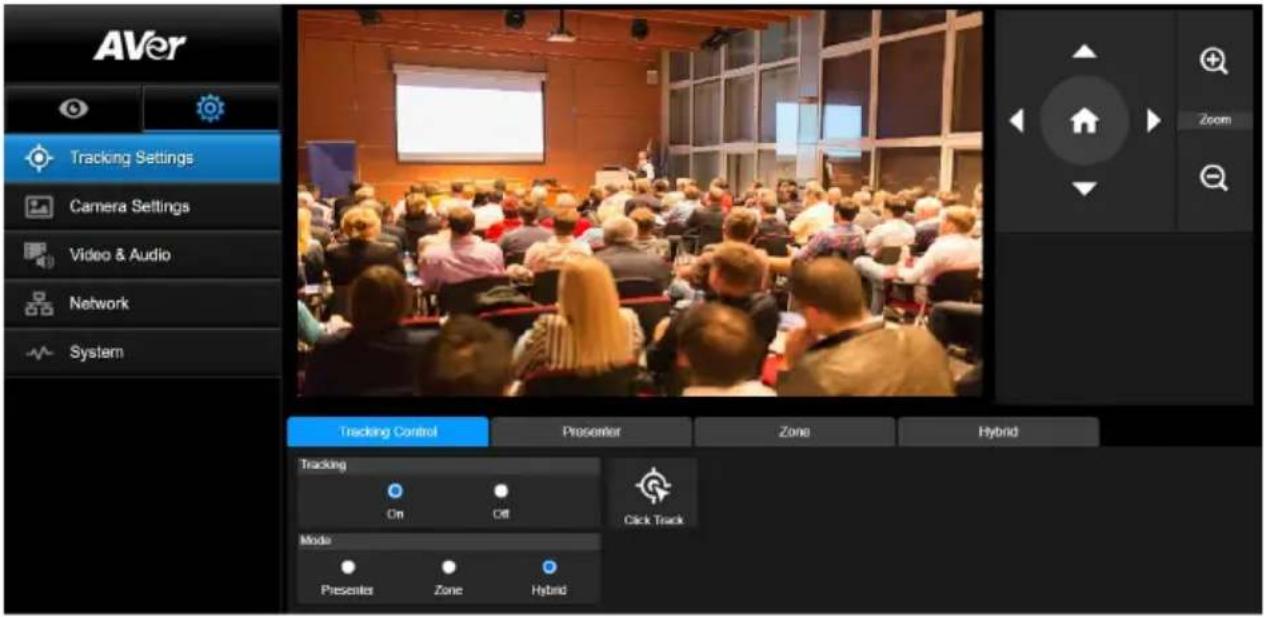
Controllo tracciatura
Per abilitare/disabilitare la funzione di tracciatura, selezionare la modalità di tracciatura, utilizzare la funzione di tracciatura con un clic (consultare la sezione Controllo tracciatura section) ed eseguire panoramica/inclinazione/zoom della telecamera.
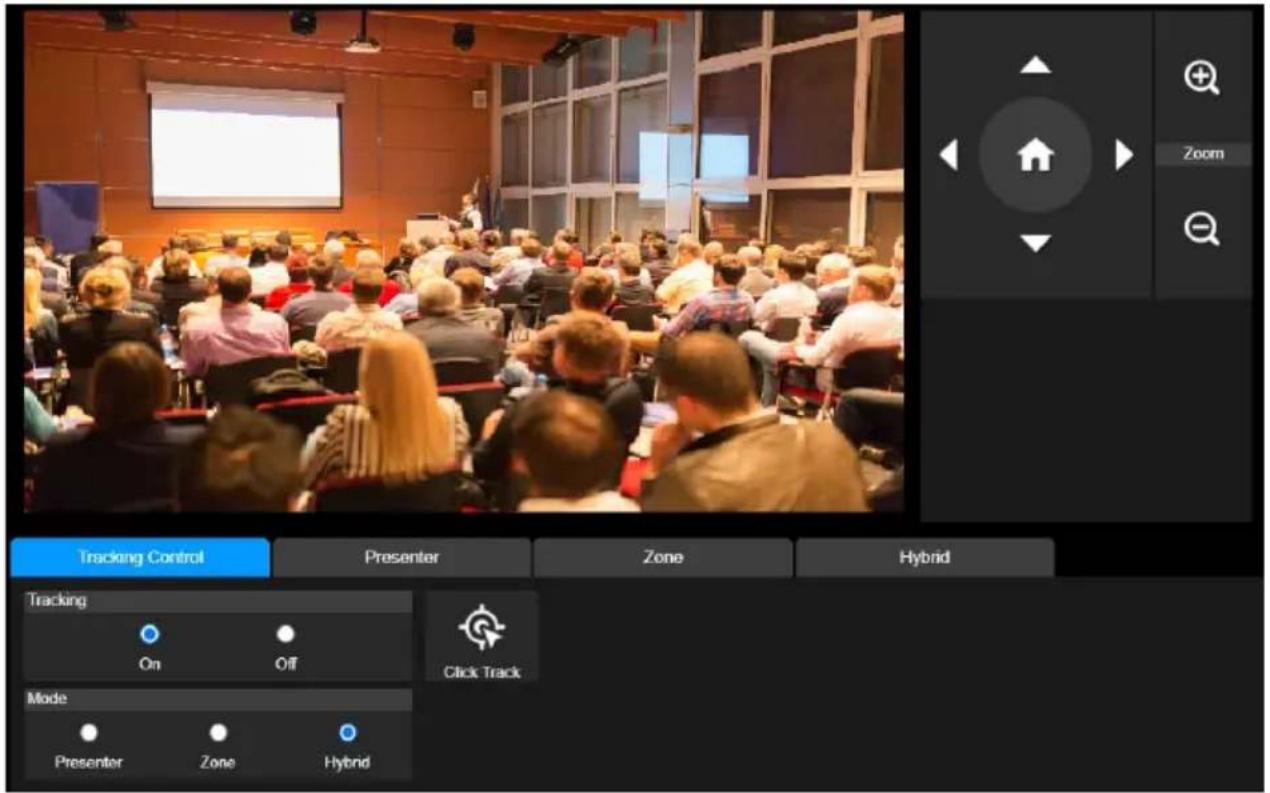
Selezionare la scheda "Presentatore" nell'interfaccia Impostazioni tracciatura.
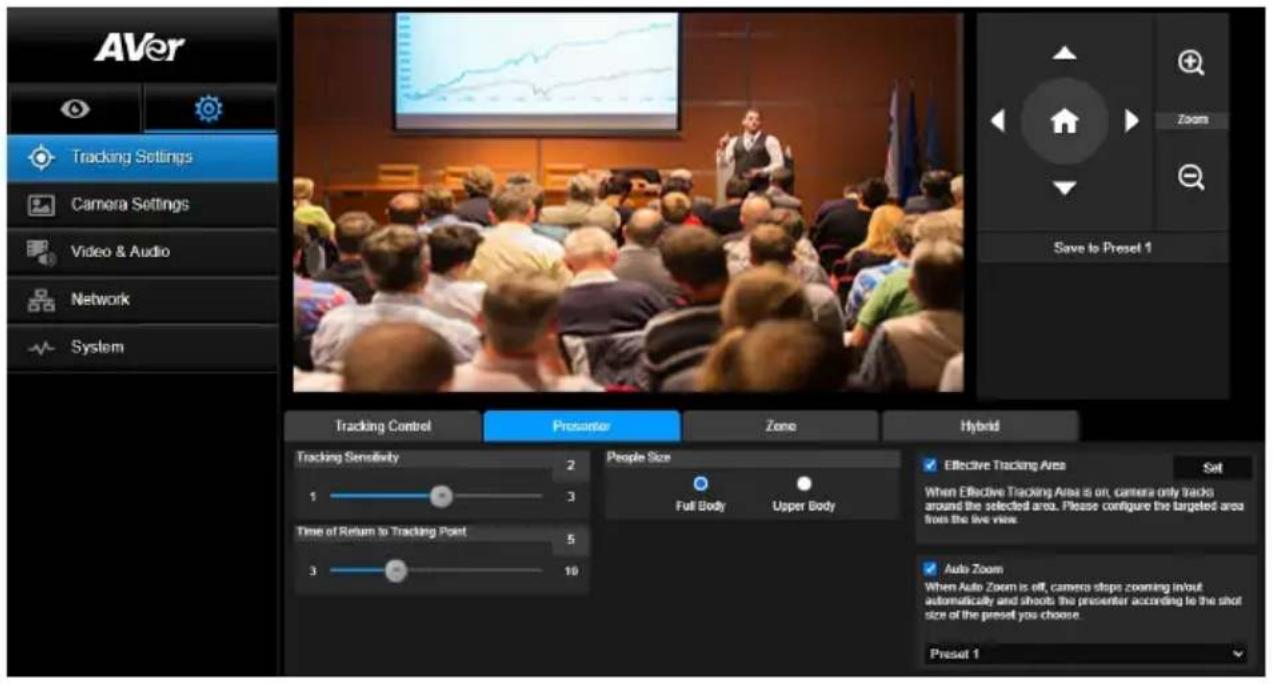
La telecamera avvia la tracciatura quando un oggetto entra nel punto di tracciatura.
-
Usare ▲, ▼, ◀, ▶, + e - per regolare la telecamera sul punto di tracciatura.
-
Quindi selezionare Salva in preimpostazione 1 per salvare il punto di tracciatura.
- Sensibilità tracciatura: imposta il livello di precisione della tracciatura. Spostare la barra per impostare il valore. Il valore corrente viene visualizzato nell'angolo in alto a destra.
- Tempo di ritorno al punto di tracciatura: imposta il periodo di inattività prima che la telecamera torni al punto di tracciatura. Spostare la barra per impostare il valore. Il valore corrente viene visualizzato nell'angolo in alto a destra.
- Dimensioni persona: seleziona tutto il corpo o la parte superiore del corpo delle persone durante la tracciatura.
[Nota] Punto di tracciatura in modalità presentatore: l'impostazione predefinita è la preimpostazione 1. Se non è impostata la preimpostazione 1, il punto di tracciatura è la posizione home.
- Area di Tracciamento Effettiva: Quando la funzione Area di Tracciamento Effettiva è attiva, la fotocamera traccia solo intorno all'area selezionata. Spuntare la casella per attivare la funzione Area di Tracciamento Effettiva, quindi fare clic su Imposta per configurare l'area mirata nella vista dal vivo. Spostare l'angolo superiore sinistro e l'angolo inferiore destro della cornice di colore rosso fisso per definire l'area mirata.
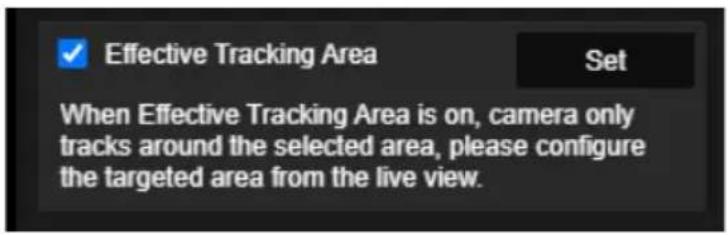
[Nota] La posizione della cornice di colore rosso fisso corrisponde alla posizione centrale del relatore. I fotogrammi neri punteggiati rappresentano le aree di tracciamento per diverse posizioni del relatore. Pertanto, il riquadro rosso tratteggiato è l'Area di Tracciamento Effettiva usata del riquadro di colore rosso fisso.
- Auto Zoom: Quando l'Auto Zoom è disattivato, la fotocamera smette di ingrandire/ridurre automaticamente e riprende il relatore secondo le dimensioni dello scatto del Preset scelto. Scegliere un punto di preselezione nell'elenco a discesa.
Zona
Selezionare la scheda "Zona" nell'interfaccia Impostazioni tracciatura.
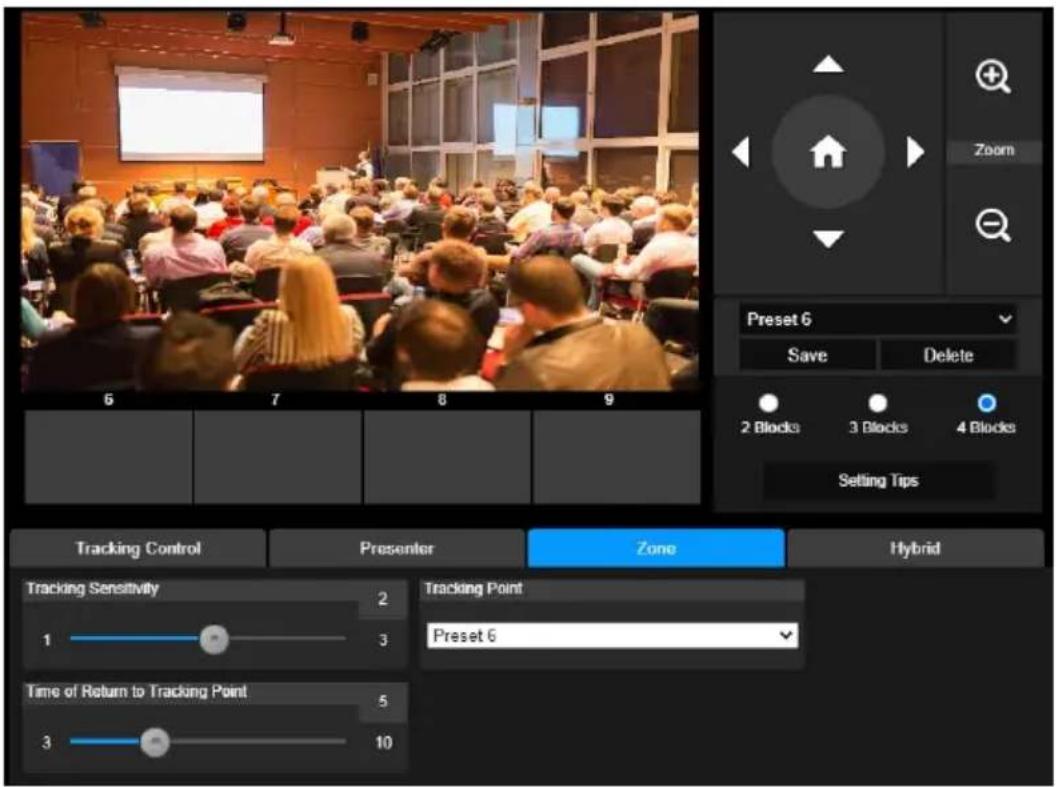
Configurare da 2 a 4 aree blocco per la telecamera. Ciascun blocco corrisponde a una posizione preimpostata. La telecamera passa da una posizione preimpostata all'altra quando il presentatore entra in diversi blocchi.
- Selezionare il "Numero di blocco" (2, 3 o 4).
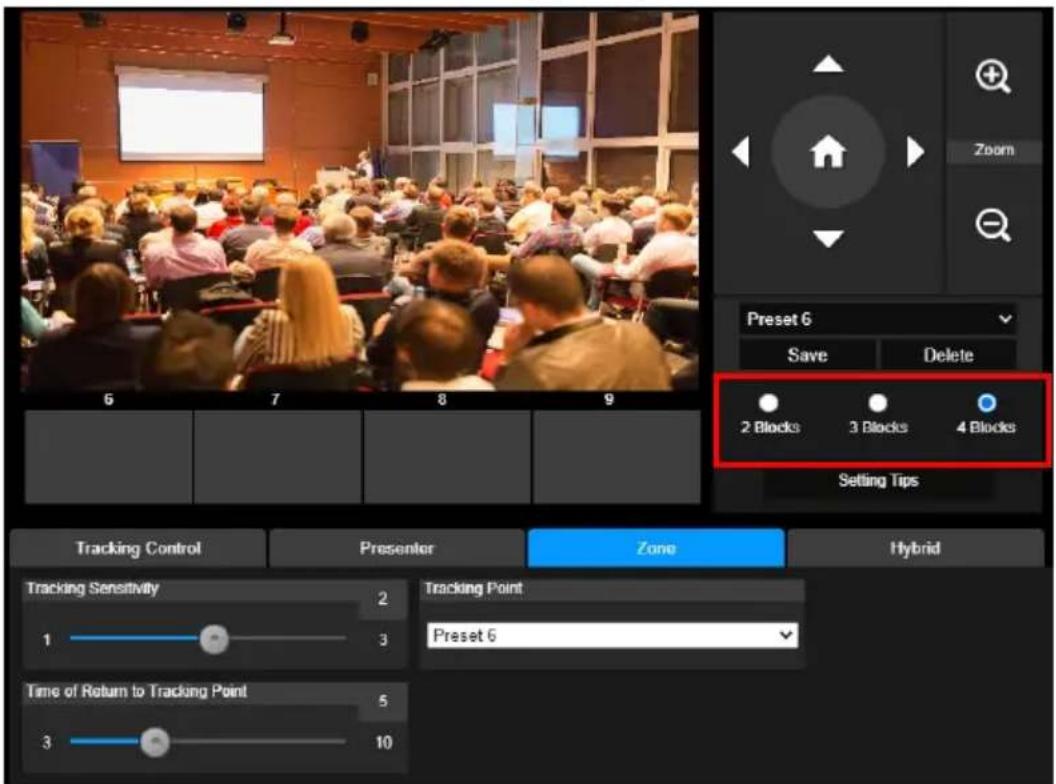
- Selezionare il blocco e impostare in ordine le posizioni preimpostate (da preimpostazione 6 a
preimpostazione 9). Usare △, ▽, ◀, ▶, + e - per spostare la telecamera nella posizione desiderata e selezionare “Salva” per salvare la posizione preimpostata. L’istantanea dell’immagine preimpostata sarà visualizzata nell’area di visualizzazione dell’immagine corrispondente. Ripetere i passaggi per impostare un’altra posizione preimpostata.
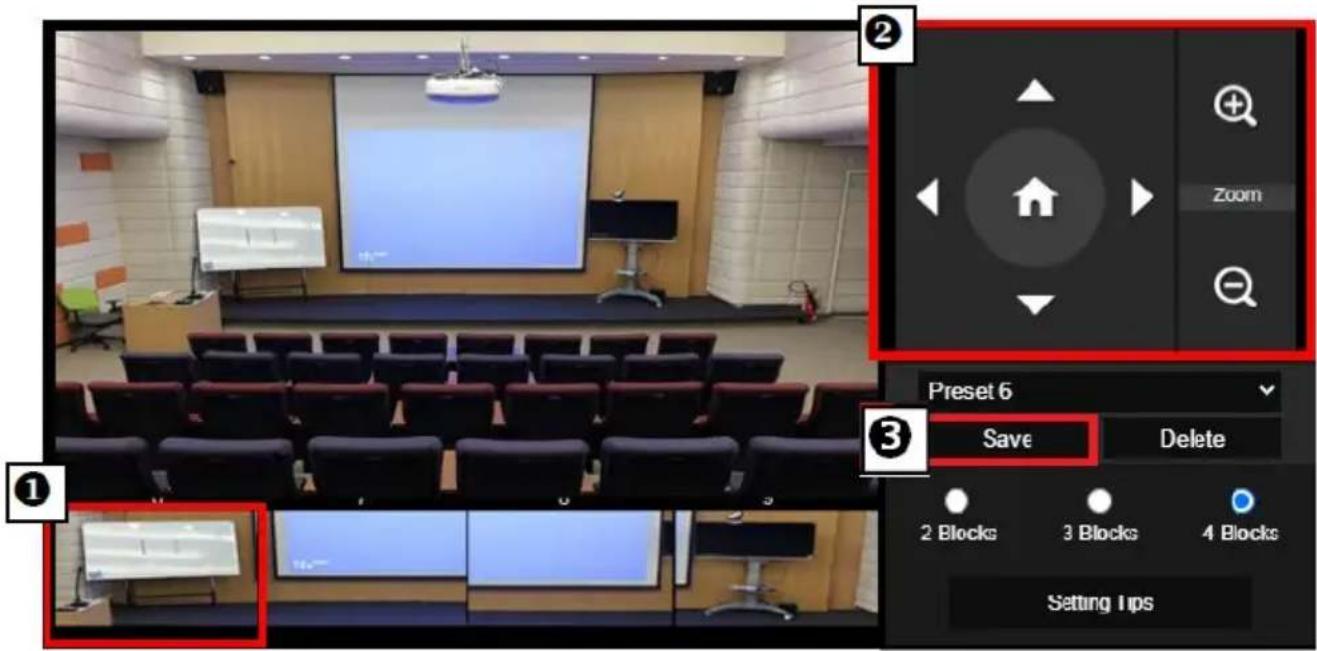
■ Impostare ciascuna sovrapposizione preimpostata con la successiva (larghezza di una persona).
■ Impostare la vista predefinita per vedere in modo nitido almeno il 60% della parte superiore del corpo del presentatore e garantire la precisione della tracciatura. Assicurarsi che sullo sfondo non siano presenti poster con sagome umane /TV/monitor.
-
Sensibilità tracciatura: imposta il livello di precisione della tracciatura. Spostare la barra per impostare il valore. Il valore corrente viene visualizzato nell'angolo in alto a destra.
-
Tempo di ritorno al punto di tracciatura: imposta il periodo di inattività prima che la telecamera torni al punto di tracciatura. Spostare la barra per impostare il valore. Il valore corrente viene visualizzato nell'angolo in alto a destra.
Ibrido
Alla voce Impostazioni di tracciamento, selezionare Ibrido.
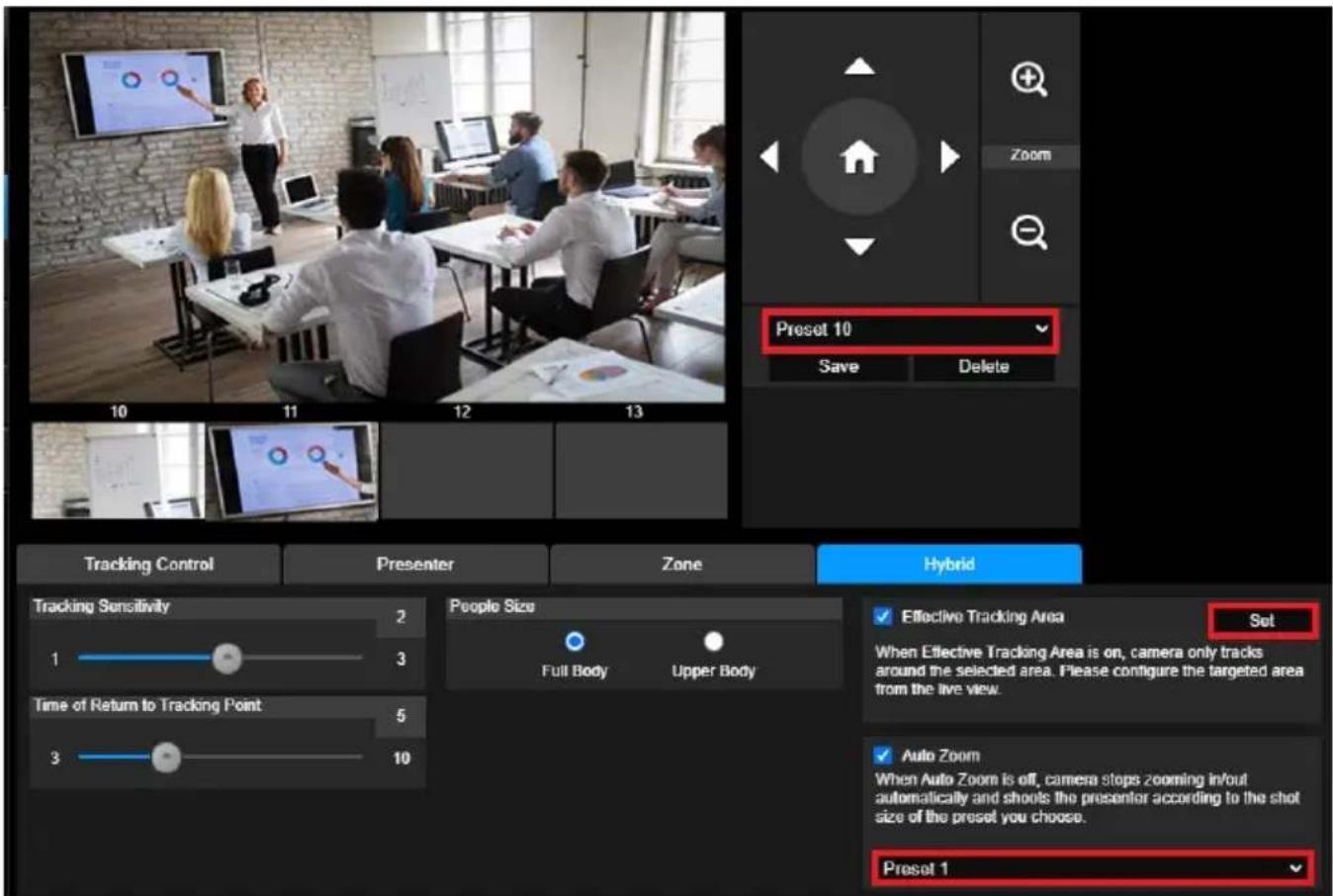
Ibrido vi offre i vantaggi di entrambe le modalità Relatore e Zona. Alla voce modalità ibrida, la telecamera segue e cattura il movimento del relatore. Quando il Relatore entra nella zona definita in precedenza, la telecamera si orienta per mettere a fuoco il contenuto mostrato sul gadget per l'insegnamento nella zona, come la lavagna e lo schermo del proiettore.
Come prima cosa, configurare il Preset 10-13 per definire la zona del punto di preset.
-
Selezionare il Preset 10 dal menu a tendina.
-
Usare ▲, ▼, ◀, ▶, + e - per regolare la telecamera sull'angolazione desiderata.
- Selezionare Salva per salvare il Preset 10.
- Seleziona Elimina per rimuovere il Preset 10. Si può procedere alla riconfigurazione del Preset 10.
- Ripetere i passaggi precedenti per configurare il Preset 11-13. Lasciare un po' di spazio tra il Preset 10 e il Preset 13, poiché ogni zona di punti di preset è destinata a centrare il contenuto del gadget per l' insegnamento, come la lavagna e lo schermo del proiettore.
Telecamera di tracciamento DL10
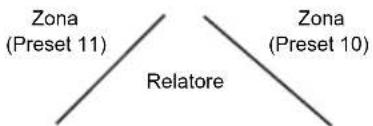
In secondo luogo, determinare come la telecamera segue il relatore.
Sensibilità tracciatura: imposta il livello di precisione della tracciatura. Spostare la barra per impostare il valore. Il valore corrente viene visualizzato nell'angolo in alto a destra.
Tempo di ritorno al punto di tracciatura: imposta il periodo di inattività prima che la telecamera torni al punto di tracciatura. Spostare la barra per impostare il valore. Il valore corrente viene visualizzato nell'angolo in alto a destra.
Dimensioni persona: seleziona tutto il corpo o la parte superiore del corpo delle persone durante la tracciatura.
[Nota] Punto di tracciatura in modalità presentatore: l'impostazione predefinita è la preimpostazione 1. Se non è impostata la preimpostazione 1, il punto di tracciatura è la posizione home.
Una volta che l'Area di Tracciamento Effettiva è abilitata, la telecamera traccia il relatore solo quando si trova all'interno dell'Area di Tracciamento Effettiva specificata. Quando si configura l'Area di Tracciamento Effettiva, includere il preset 10-13 nell'Area di Tracciamento Effettiva in modo che la telecamera segua la messa a fuoco sul contenuto della zona del punto di preset. Per esempio, nel caso in cui il Preset 10 sia escluso dall' Area di Tracciamento Effettiva, anche se il Relatore cammina verso il flat TV nel Preset 10, la telecamera non andrà nel Preset 10 e non mostrerà il contenuto del flat TV.
■ Auto Zoom: Quando l'Auto Zoom è disattivato, la fotocamera smette di ingrandire/ridurre automaticamente e riprende il relatore secondo le dimensioni dello scatto del Preset scelto. Scegliere un punto di preselezione nell'elenco a discesa.
Impostazioni telecamera
Selezionare Impostazioni ( ) > Impostazioni telecamera > Controllo telecamera.
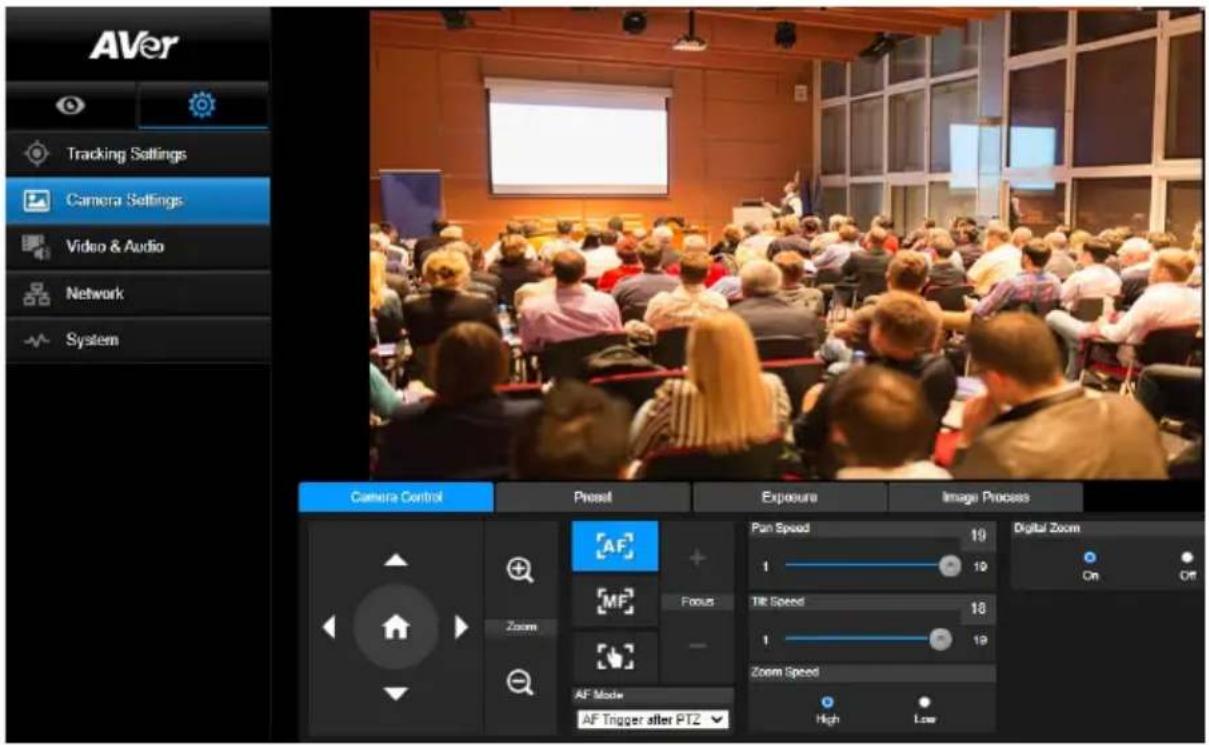
Sarà possibile portare la telecamera nell'angolazione desiderata con la sua funzione PTZ.
■ Modalità di messa a fuoco automatica:
Selezionare AF. Trovare le due modalità qui sotto nell'elenco a discesa Modalità AF.
AF Trigger dopo PTZ (Predefinito): Dopo che la videocamera si è inclinata o ha ingrandito/ridotto l'immagine, l'autofocus verrà attivato una volta. Questa modalità è adatta a scenari in cui il relatore usa gesti e linguaggio del corpo ma cammina solo occasionalmente. La telecamera mette a fuoco automaticamente il relatore solo una volta dopo che lui/lei ha smesso di camminare, stabilizzando così le riprese.
AF continuo: La telecamera mantiene automaticamente la messa a fuoco sul relatore ogni volta che rileva un qualsiasi movimento. Questa modalità è ampiamente utilizzata nei casi in cui il presentatore passeggia per la stanza, perché può mantenere saldamente l'attenzione sul relatore in modo ottimale.
■ Selezionare [MF] per passare alla messa a fuoco manuale. Cliccare sul segno meno per mettere a fuoco vicino e sul segno più per mettere a fuoco lontano.
Messa a fuoco con un tocco: Fare clic sul pulsante per regolare automaticamente la messa a fuoco dell'obiettivo.
È possibile regolare la velocità di Pan della telecamera con il cursore.
È possibile regolare la velocità di Tilt della telecamera con il cursore.
È possibile selezionare Alta o Bassa per la Velocità dello zoom.
È possibile selezionare On o Off per lo zoom digitale.
Preimpostazione
Configurare la posizione preimpostata e visualizzare la posizione preimpostata.
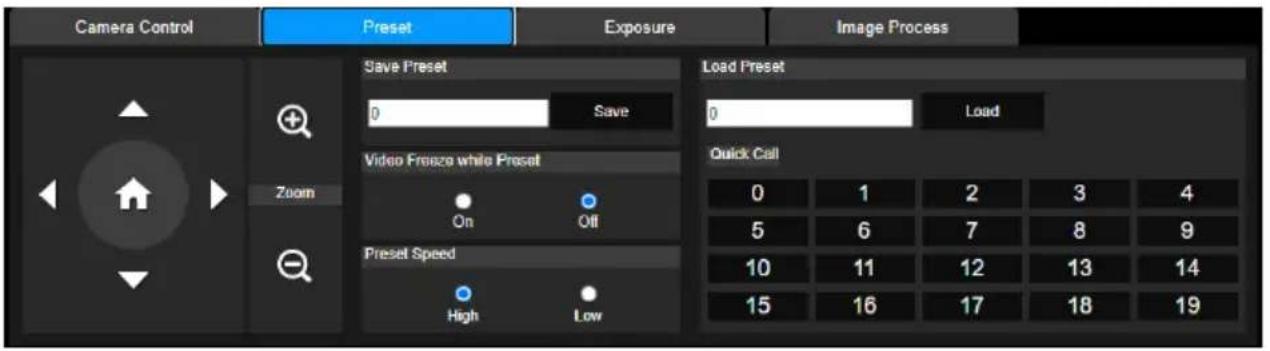
- Selezionare la scheda "Preimpostazione" nell'interfaccia Impostazioni telecamera.
- Usare △, ▽, ◀, e ▶ per regolare la posizione di visione della telecamera.
- Inserire il numero della posizione preimpostata (0 \~ 255) nella colonna Salva preimpostazione e selezionare “Salva” per salvare la posizione.
- Per richiamare la posizione preimpostata, inserire il numero della preimpostazione (0 \~ 255) nella Colonna Carica preimpostazione o selezionare il numero della preimpostazione (0 \~ 19) dalla sezione Chiamata rapida.
- Blocca video durante preimpostazione: attiva/disattiva la funzione di blocco della visualizzazione dello schermo. Quando è attivo “Blocca video durante preimpostazione”, durante le operazioni di preimpostazione, lo schermo si blocca fino al termine dell’operazione.
- Velocità preimpostazione: seleziona la velocità della preimpostazione.
[Nota] I valori del punto di preimpostazione includono: panoramica/inclinazione/zoom, esposizione, otturatore, ev, luminosità, guadagno, lento, otturatore, bilanciamento bianco, messa a fuoco, posizione messa a fuoco, zoom digitale e guadagno R&B.
Esposizione
Selezionare la scheda "Esposizione" nell'interfaccia Impostazioni telecamera.
Configurare il tipo di esposizione - Auto completo o Manuale e le impostazioni correlate.
[Nota]: La configurazione del livello dell' iride non è supportata su DL10
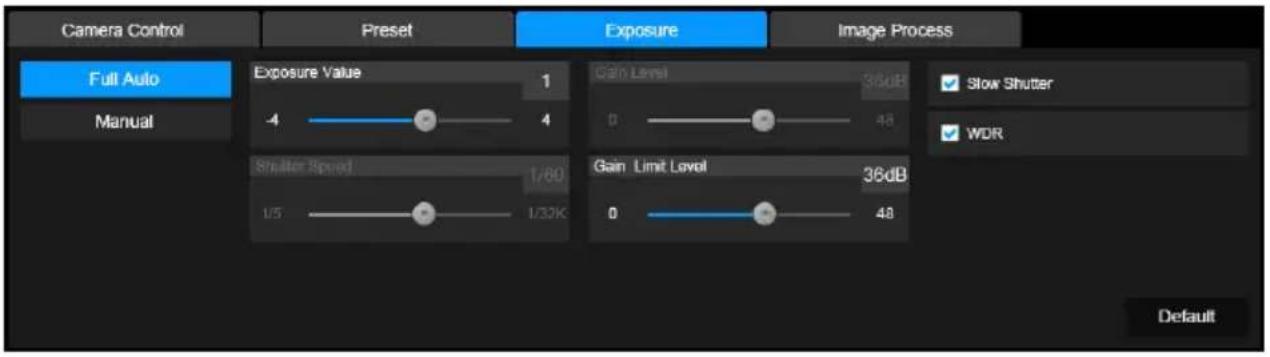
Elaborazione imagine
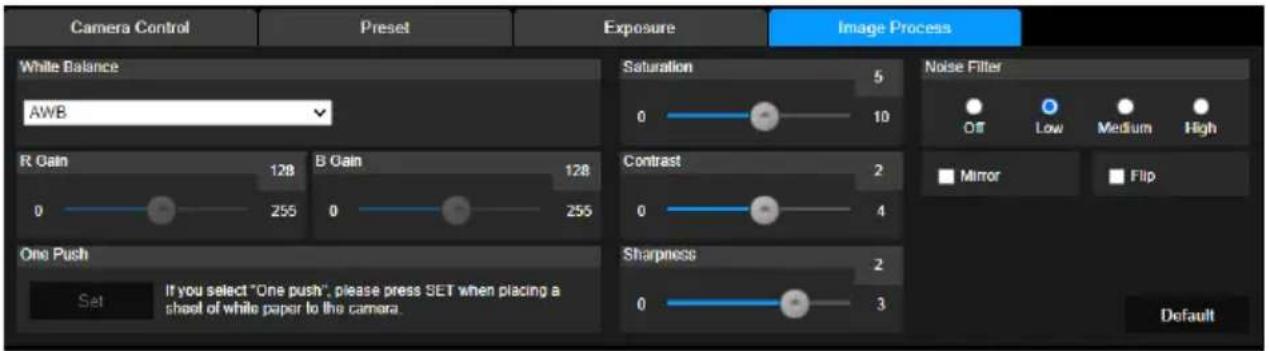
Selezionare la scheda “Elaborazione immagine” nell'interfaccia delle impostazioni della telecamera.
Configurare: bilanciamento del bianco, saturazione, contrasto, nitidezza, filtro rumore, specchia e capovolgi.
È possibile configurare: Frequenza alimentazione, Modalità video, Uscita trasmissione video, Velocità in bit, Tipo di codifica, Frequenza fotogrammi, Intervallo I-VOP (S), Controllo velocità, Eliminazione del rumore, Ingresso audio esterno, Tipo di ingresso audio, Volume audio e Frequenza di campionamento.
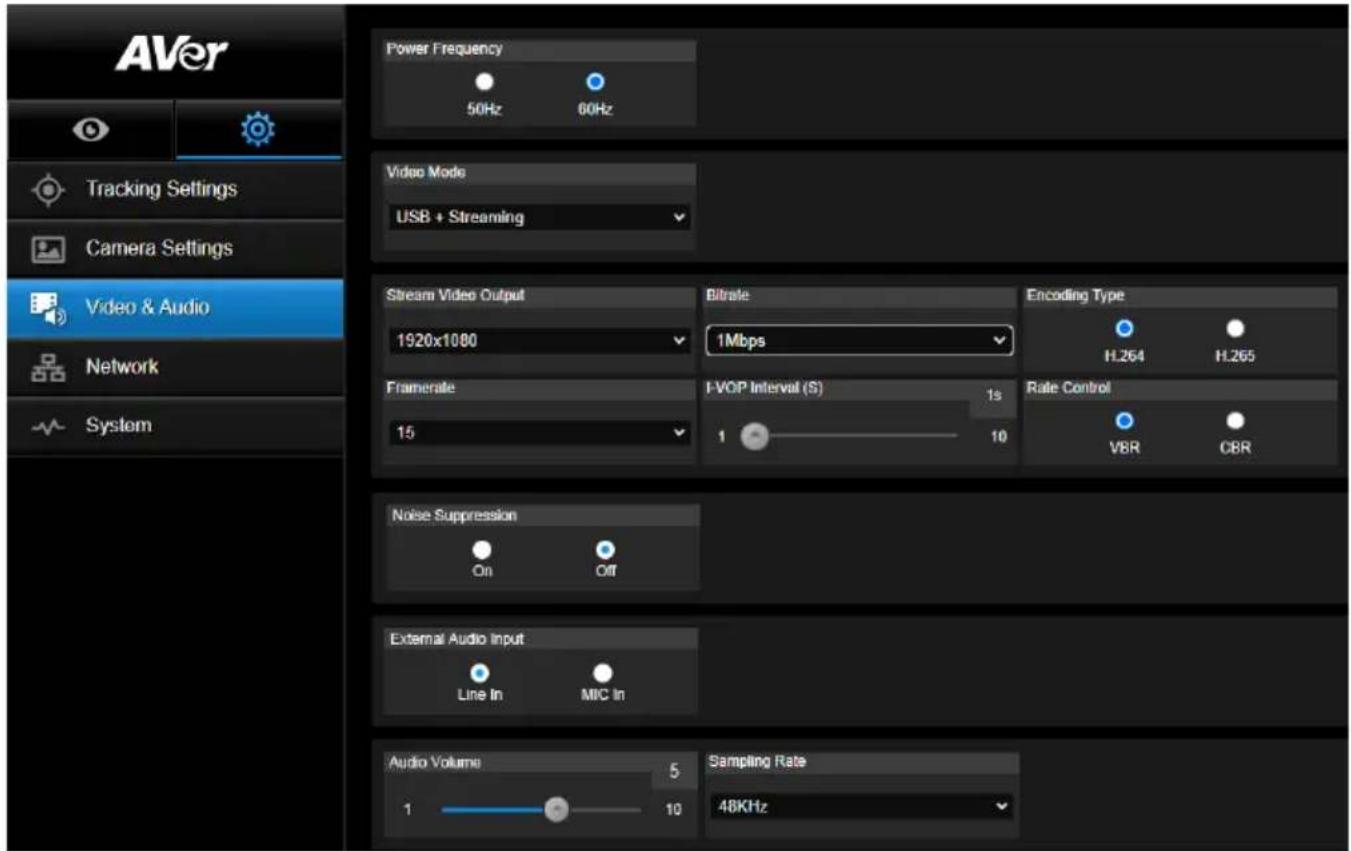
È possibile selezionare 3 tipi di modalità video, ciascuna delle quali supporta una singola funzione,
■ Solo trasmissione: supporta solo RTSP/RTMP.
■ USB Solo (predefinito di fabbrica): supporta solo l'uscita porta USB; non compatibile con AVer PTZ Management e Pannello di controllo PTZ. Se necessario, passare a un'altra modalità.
■ USB + Trasmissione: supporta contemporaneamente sia l'uscita RTSP/RTMP che USB. [Nota] Se la Modalità video è "Solo trasmissione", la frequenza fotogrammi sarà fino a 60fps; in modalità "USB + Trasmissione" la frequenza fotogrammi sarà fino a 30fps.
- Eliminazione del rumore: Per il microfono integrato, è possibile abilitare l' eliminazione del rumore. Il microfono incorporato eliminerà quindi tutti i suoni di fondo che non siano il parlato.
Ingresso audio esterno: Sarà possibile selezionare Ingresso di linea o Ingresso MIC.
Rete
Configurare l'indirizzo IP della telecamera - DHCP o IP stativo, nome dell'host, Netmask, Gateway e
DNS. Al termine dell'impostazione, selezionare "Conferma" per applicare le impostazioni.
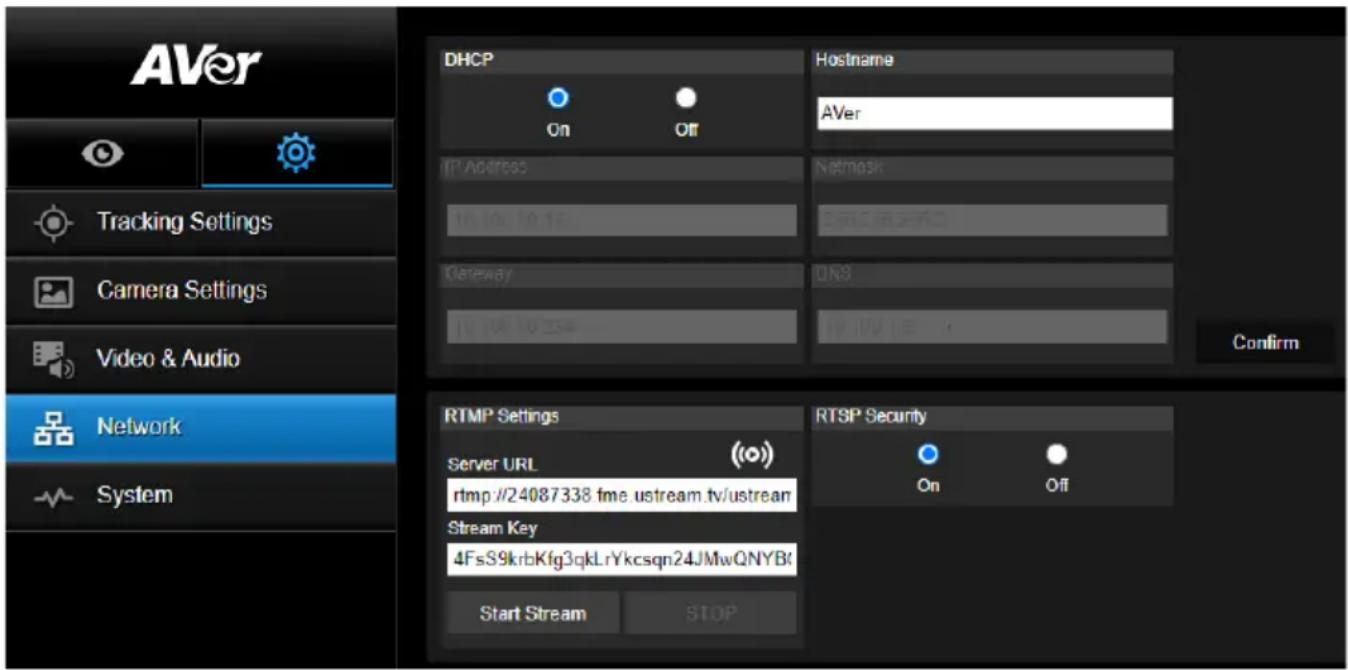
Impostazioni RTMP
Seguire i passaggi per configurare RTMP:
- Ottenere l'URL del server RTMP e la chiave di trasmissione dalla piattaforma di trasmissione e inserirle nelle colonne "URL server" and "Chiave trasmissione".
- Selezionare “Avvia trasmissione” per avviare il caricamento del video dal vivo della telecamera alla piattaforma di trasmissione.
- Selezionare "STOP" per interrompere il caricamento del video.
[Nota] Per ottenere l'URL del server RTMP e la chiave di trasmissione, fare riferimento alle istruzioni di trasmissione. Sicurezza RTSP consente di impostare la chiave di sicurezza per la trasmissione.
Collegamento a DL10 tramite RTSP
Sulle vostre applicazioni media quali ad esempio VLC, PotPlayer, oppure QuickTime, sarà possibile collegarsi al DL10 accedendo al seguente URL RTSP:
"rtsp://Indirizzo IP del DL10/live_st1".
Ad esempio: rtsp://192.168.1.168/live_st1
Sarà possibile attivare /disattivare la funzione di Sicurezza RTSP.
(Quando la Sicurezza RTSP è impostata su Attivo, l'ID dello stream RTSP e la password verranno sincronizzati con quelli dell'interfaccia utente web DL10.)
Sistema
In questa pagina sono visualizzate le informazioni si sistema della telecamera, inclusi: Nome modello, Indirizzo IP, Numero di serie, Indirizzo MAC e Versione firmware.
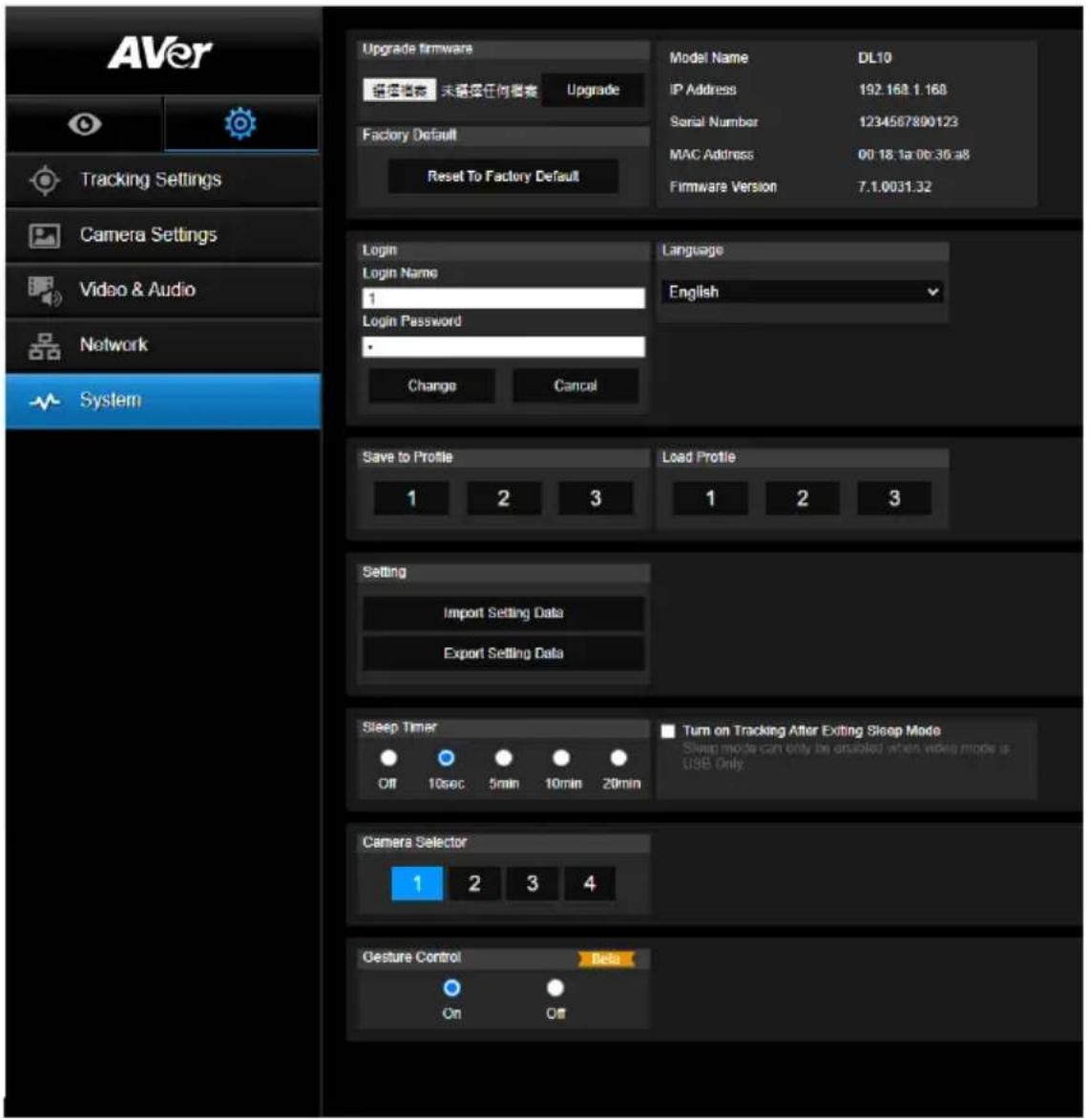
■ Aggiorna firmware: seguire questi passaggi per aggiornare il firmware.
- Scaricare il firmware più recente da https://www.avereurope.com/download-center.
- Collegare la telecamera tramite il browser.
- Selezionare Sistema > Aggiorna firmware > Scegli file.
- Selezionare il firmware e premere il pulsante "Aggiorna".
- Il completamento dell'aggiornamento può richiedere circa 5 minuti. Al termine dell'aggiornamento accedere nuovamente alla pagina Web.
■ Predefiniti di fabbrica: cancella tutti i valori e ripristina la telecamera ai valori predefiniti di fabbrica.
■ Accesso: il nome e la password di accesso predefiniti sono: admin/admin. Per cambiare il nome e la password di accesso, inserire il nuovo nome e password di accesso e selezionare il pulsante "Cambia".
■ Lingua: cambia la lingua dell'interfaccia Web.
■ Salva nel profilo: salva fino a 3 diverse impostazioni inclusi i valori delle impostazioni di preimpostazione, modalità tracciatura e valori di impostazione della tracciatura della telecamera.
[Nota] Le impostazioni dei profili saranno cancellate al termine del ripristino di fabbrica.
Carica profilo: carica fino a 3 diverse impostazioni della telecamera. Una volta selezionato Carica profilo, la telecamera torna alla posizione Home.
■ Impostazione: Potete selezionare Importa i dati di impostazione oppure Esporta i dati di impostazione.
[Nota]
- L'importazione dei dati di impostazione con questa procedura sovrascriverà tutti i dati correnti, compresa la telecamera password, indirizzo IP, valore salvato nel profilo, ecc.
- La videocamera si riavvia una volta che i dati di impostazione sono completi.
■ Timer di spegnimento: imposta la durata del timer di spegnimento. Quando non c'è una connessione UVC e il timer è scaduto, la telecamera entra in modalità di spegnimento (sleep). Sarà possibile selezionare Off per disabilitare la modalità di spegnimento.
Selezionare la casella etichettata Tracking After Exiting Sleep Mode (Tracking dopo essere usciti dalla modalità di spegnimento), allora il tracking della videocamera si accenderà automaticamente dopo l'uscita dalla modalità di spegnimento a prescindere dallo stato di tracking precedente.
[Nota]: Prima di configurare la modalità di sospensione, assicurati di accedere a Video & Audio >Modalità Video e seleziona Solo USB.
■ Selettore telecamera: seleziona la telecamera da utilizzare.
Controllo dei gesti: Per impostazione predefinita, la funzionalità di Controllo dei Gesti è impostata su Off. Cliccare su On e alzare la mano accanto al viso per mostrare 0, 5, o 4 per controllare il tracciamento della telecamera. È essenziale che la distanza tra l'utente e la telecamera sia compresa nei 5 metri e che l'utente gestisca il numero proprio accanto al viso per 3 o 4 secondi. Accertarsi che la mano sia chiaramente distinta da uno sfondo semplice con pochi oggetti e pochi mobili in modo tale che la fotocamera possa avere una chiara lettura della mano.
![AVer DL10 - [Nota] - 1](/content/2026/04/691264/images/7315c74cc5fcbdd76f34188036d2dcbeec471f8ee1593c8e0f7710c7e9bc7cd6.jpg) | La visualizzazione del numero 0 disattiva il tracciamento della telecamera. |
![AVer DL10 - [Nota] - 2](/content/2026/04/691264/images/97db020ad0a0eb431d12dcfb5070dec7c73965a768ba758f0edb55f49ca45df9.jpg) | La visualizzazione del numero 5 attiva il tracciamento della telecamera. |
![AVer DL10 - [Nota] - 3](/content/2026/04/691264/images/e48aa09a6fced4b562b68305fdc21cd29af25be77b42fa4c7029cc8ff1f25a64.jpg) | La visualizzazione del numero 4 commuta l'angolo di ripresa della telecamera tra ilCorpo intero e la Parte superiore del corpo del relatore. |
FAQ
- È possibile eseguire panoramica, inclinazione, zoom e preimpostazione quando è attiva la tracciatura?
- Si, ma la tracciatura sarà disattivata quando viene attivata la funzione panoramica/inclinazione/zoom.
- Qualsiasi valore sarà salvato automaticamente e modificato quando si passa al punto di preimpostazione?
- Sì, i valori del punto di preimpostazione: PTZ, esposizione, otturatore, ev, luminosità, guadagno otturatore lento, bilanciamento bianco, messa a fuoco, posizione messa a fuoco, zoom digitale, quadagno R&B.
- Quali valori saranno salvati nel profilo?
- Valori salvati nel profilo: 1) valori di impostazione della preimpostazione, 2) modalità tracciatura, e 3) valori di impostazione della tracciatura.
- Come è possibile passare dalla modalità Zona alla modalità Presentatore?
- È possibile passare alla modalità Presentatore semplicemente premendo il pulsante il pulsante Upper o Full sul telecomando.
- Dove posso configurare la modalità ibrida?
- Sarà possibile accedere all'interfaccia utente web della telecamera per configurare la modalità ibrida. La Modalità Ibrida non è supportata dal telecomando.
- A cosa devo prestare attenzione quando configuro l'Area di Tracciamento Effettiva in Modalità Ibrida?
- E L'Area di Tracciamento Effettiva definisce l' area in cui viene tracciato il relatore. Quando si configura l' Area di Tracciamento Effettiva, includere anche la zona dei punti di preset (Preset 10-13).
- Perchè non posso accedere alla visualizzazione dal vivo della telecamera?
Invece della vista dal vivo della telecamera, potresti vedere una delle 2 immagini qui di seguito:
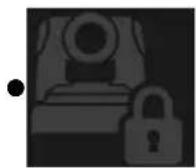
Questa immagine indica che la videocamera si trova in modalità privacy ed è possibile uscire dalla modalità privacy premendo leggermente il pulsante di accensione sul telecomando.
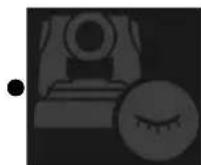
Questa immagine indica che la telecamera si trova in modalità sleep e che è possibile riattivare la telecamera ricollegandosi all'immagine UVC della telecamera. In alternativa è possibile andare su Video & Audio < Modalità video e selezionare Solo stream oppure USB + Streaming per riattivare la telecamera.
- Come faccio ad aggiornare il firmware e quali strumenti sono supportati?
- Potete trovare la versione firmware più recente dal sito web ufficiale AVer:
- Sede centrale: https://www.aver.com/download-ceter
- Ufficio filiale USA: https://www.averusa.com/education/support
- Ufficio filiale Europa: https://www.avereurope.com/download-center
Sarà possibile avviare e aggiornare il firmware della videocamera tramite la pagina web della videocamera stessa. Forniamo inoltre un aggiornamento automatico e manuale del firmware tramite il software AVer, compresi AVer PTZ Management e AVer CaptureShare.
Specifiche\*\*
Telecamera
| Sensore imagine CMOS da 1/2.8" | |
| Elementi effettivi imagine | 2 megapixel |
| Risoluzioni uscita | USB: 1080P60 (max)RTSP: 1080P60 (max) |
| Illuminazione massima | 0.5 Lux (IRE50, F2.0, 30FPS) |
| Rapporto S/N ≥ 50 dB | |
| Guadagno Auto, Manuale | |
| Linea TV 800 (Centro/Wide) | |
| Velocità otturatore | 1/4 s a 1/10,000 s (60 Hz)1/3 s a 1/10,000 s (50 Hz) |
| Controllo esposizione | Auto completo, Manuale, WDR |
| Bilanciamento del bianco Auto, Manuale | |
| Zoom ottico 3X | |
| Zoom digitale 2X | |
| Angoli di vision | DFOV: 90° (Wide) a 35.8° (Tele) |
| HFOV: 82° (Wide) a 31.7° (Tele) | |
| VFOV: 51° (Wide) a 17.9° (Tele) | |
| Lunghezza focale | f = 3.3 mm (Wide) a 9.7 mm (Tele) |
| Apertura (Diaframma) | F = 2.0 (Wide) a 3.7 (Tele) |
| Distanza operativa minima | 0.5 m (Wide), 1.0 m (Tele) |
| Angoli panoramica/inclinazione | Panoramica: ±170°, Inclinazione: ±90° |
| Velocità panoramica/inclinazione (Manuale) | Panoramica: 1° a 100°/sec, Inclinazione: 10.789° a 100°/sec |
| Velocità preimpostazione (Valore max) | Panoramica: 200°/sec, Inclinazione: 200°/sec |
| Posizioni preimpostazioni | 10 (IR), 256 (IP & USB) |
| Controllo telecamera - Interfaccia | IP, USB |
| Controllo telecamera - Protocollo | VISCA (IP), CGI (IP), USB |
| Riduzione rumori 2D/3D NR | |
| Effetto imagine | Riduzione rumori (2D/3D), Capovolgi, Specchia, WDR |
| WDR Sì | |
| Frequenza alimentazione 50 Hz, 60 Hz | |
| Eliminazione del rumore Sì | |
| Funzioni tracciatura automatica AI | |
| Modalità tracciatura | Modalità Presentatore, modalità Zona, Modalità Ibrido |
| Controllo gesti | Sì (Attivazione/disattivazione del monitoraggio,Corpo completo/superiore) |
| Meccanismi per la protezione della privacy | |
| Modalità di protezione | Modalità Privacy, Modalità Sleep |
| Modalità sospensione | |
| Modalità sospensione | Sì (controllo tramite pagina Web e CaptureShare) |
| Audio | |
| Canale | 2 canali, ingresso microfono/ingresso di linea (Stereo),Microfono integrato (Mono) |
| Codec | AAC-LC (48/32/16/8K), PCM (48K) |
| Frequenza di campionamento | 48/32/16/8 kHz |
| Interfaccia | |
| Uscite video IP, USB | |
| Uscite audio | IP, USB |
| Ingressi audio | Ingresso MIC, ingresso linea |
| Microfono interno | Sì |
| Microfono interno | |
| Microfono interno | 2 (omni-direzionale) |
| Eliminazione del rumore Sì | |
| Range di Pick-up suono | 5 metri |
| Sensibilità -33 dBFS | |
| Risposta di frequenza Da 30 Hz a 20,000 Hz | |
| SPL max 129 dB SPL a 0.5 metri | |
| Generale | |
| Requisiti di alimentazione | CA 100 - 240 V a CC 12 V 2A o superior |
| Consumo energetico 11W | |
| PoE+ ND (LAN) | |
| Dimensioni (L x P x A) | 92.39 mm x 94.44 mm x 164.00 mm |
| Peso netto 745 g | |
| Applicazione Interno | |
| Punteggio ND | |
| Sicurezza Blocco Kensington | |
| Condizioni operative | Temperatura: 0°C a +40°CUmidità: 20% a 80% |
| Condizioni di stoccaggio | Temperatura: -20°C a +60°CUmidità: 20% a 95% |
| Trasmissione IP | |
| Risoluzione 1080P (60 FPS) | |
| Formati compressione video di rete | H.264, MJPEG |
| Compressione audio | AAC |
| Frequenza fotogrammi massima | 60 FPS |
| Modalità controllo velocità in bit | VBR/CBR |
| Intervallo di impostazione velocità in bit | 512 Kbps a 32 Mbps |
| Interfaccia di rete | 10/100 Base-T |
| Funzionalità multi-stream | 2 |
| (RTSP/pagina Web), 1080P60FPS (max) | |
| (pagina Web /UVC), 1080P60FPS (max) | |
| 3 | |
| (RTSP/pagina Web/UVC), 1080P30FPS (max) | |
| Protocolli di rete | IPv6, IPv4, TCP, UDP, ARP, ICMP, IGMP, HTTP, DHCP, RTP/RTCP, RTSP, RTMP, VISCA over IP |
| Funzionalità NDI® | HX ND | |
| USB | |
| Connettore | USB3.1 (type B), retrocompatibile con USB 2.0 |
| Formato video MJPG/YUY2 | |
| Risoluzione video massima 1080P60 | |
| Classe video USB (UVC) UVC 1.1 | |
| Classe audio USB (UAC) UAC 1.0 | |
| Interfaccia Web | |
| Anteprima video dal vivo Sì | |
| Controllo telecamera PTZ | Controllo Panoramica, Inclinazione, Zoom, Messa a fuoco, Preimpostazione |
| Regolazione telecamera/ imagine | Esposizione/Bilanciamento bianco/Immagine |
| Configurazione di rete | DHCP, Indirizzo IP, Gateway, Subnet mask, DNS |
| Strumenti software | |
| Controllo singola telecamera | AVer CaptureShare (tramite USB, tramite IP con telecamera virtuale)AVer PTZ Control Panel (tramite IP)AVer OBS Plugin for PTZ Cameras (tramite IP) |
| Controllo e configurazione multi-telecamera | AVer PTZ Management (tramite IP) |
| Ricerca IP dispositivo | AVer CaptureShare/InformazioniAVer PTZ Control Panel/Ricerca automaticaAVer PTZ Management/Configurazione/Dispositivo/Aggiunta/Ricerca automatica |
| Garanzia | |
| Telecamera 3 anni | |
| Accessori 1 anno | |
*Per ulteriori controlli e configurazioni del software di cui sopra, invitiamo a consultare il software specifico e il relative manuale d'uso sul nostro Download Center (non-USA) o sul sito dell'assistenza (USA).
**Le specifiche sono soggette a modifiche senza preavviso.


- ATTENZIONE!
- Informazioni sulla sicurezza delle batterie del telecomando
- RINUNCIA
- MARCHI COMMERCIALI
- COPYRIGHT
- INFORMATIVA
- AVVERTENZA
- Informazioni di contatto
- Contenuti
- Contenuto della confezione .... 1
- Informazioni sul prodotto ....2
- Configurare la telecamera 13
- Contenuto della confezione
- Consigli sull'installazione della telecamera (Accessori opzionali)
- Informazioni sul prodotto
- Panoramica
- Indicatore LED
- Panoramica e angolo inclinazione
- Installazione della piastra di fissaggio del cavo
- Collegamenti
- Collegamento ingresso audio
- [Nota]
- Installazione del montaggio a soffitto (Opzionale)
- Installazione montaggio a parete (Opzionale)
- Configurazione della tracciatura Indicazioni
- Telecomando
- Tasto rapido
- Configurare la telecamera
- Configurare l'indirizzo IP della telecamera
- Se è disponibile un ambiente DHCP
- Oppure, è possibile configurarlo autonomamente
- Configurazione Web
- Usare l'utility AVer IPCam per trovare la telecamera
- Connettere alla telecamera tramite il browser
- Vista dal vivo
- Controllo di panoramica-inclinazione-zoom
- Regolazione manuale della velocità di panoramica-inclinazione
- Messa a fuoco
- Messa a fuoco con un tocco: Fare clic sul pulsante
- Posizione preimpostata
- Controllo tracciatura
- Impostazioni
- Impostazioni tracciatura
- Zona
- Ibrido
- Impostazioni telecamera
- Preimpostazione
- Esposizione
- Elaborazione imagine
- Rete
- Impostazioni RTMP
- Collegamento a DL10 tramite RTSP
- Sistema
- FAQ
- Specifiche\*\*
Marca : AVer
Modello : DL10
Categoria : Telecamera di sorveglianza