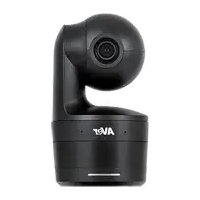
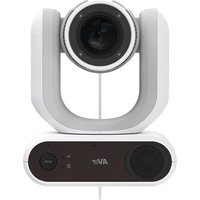
DL10 - Cámara de vigilancia AVer - Manual de uso y guía de instrucciones gratis
Encuentra gratis el manual del aparato DL10 AVer en formato PDF.


| Tipo de producto | Cámara de vigilancia PTZ con seguimiento automático por IA |
| Marca | AVer |
| Modelo | DL10 |
| Sensor | CMOS 1/2,8" 2 megapíxeles |
| Resolución máxima | 1080p a 60 fps (USB y RTSP) |
| Zoom óptico | 3x |
| Zoom digital | 2x |
| Ángulo de visión diagonal | 90° (gran angular) a 35,8° (teleobjetivo) |
| Dimensiones (L x P x A) | 92,39 mm x 94,44 mm x 164,00 mm |
| Peso neto | 745 g |
| Alimentación | Adaptador de corriente AC 100-240V a DC 12V 2A, consumo 11W |
| Funciones de seguimiento | Modos Presentador, Zona e Híbrido con detección y seguimiento automáticos |
| Comando gestual | Sí (activar/desactivar seguimiento, cambiar encuadre medio cuerpo/cuerpo completo) |
| Micrófono integrado | 2 micrófonos omnidireccionales con supresión de ruido |
| Entradas de audio externas | Entrada de línea (1 Vef máx) y entrada de micrófono (50 mVef máx) |
| Conectividad | USB 3.1 Tipo B (retrocompatible USB 2.0), Ethernet 10/100 Base-T |
| Protocolos de red | IPv4/v6, TCP, UDP, HTTP, DHCP, RTSP, RTMP, VISCA sobre IP |
| Compresión de video | H.264, H.265, MJPEG |
| Control remoto | Infrarrojo con funciones PTZ, seguimiento, preajustes y modos |
| Seguridad | Bloqueo Kensington, modo privado, contraseña de administrador reiniciable |
| Contenido del paquete | Módulo de cámara, adaptador de corriente, cable de alimentación, placa de fijación, bridas para cables, control remoto, guía de instalación rápida |
| Garantía | Cámara 3 años, accesorios 1 año |
| Condiciones de operación | Temperatura 0°C a +40°C, humedad 20% a 80% |
| Conformidad | Clase A (NMB-003 Canadá), advertencias FCC |
Preguntas frecuentes - DL10 AVer
Preguntas de los usuarios sobre DL10 AVer
0 pregunta sobre este aparato. Responde a las que conoces o haz la tuya.
Hacer una nueva pregunta sobre este aparato
Descarga las instrucciones para tu Cámara de vigilancia en formato PDF gratis! Encuentra tus instrucciones DL10 - AVer y toma tu dispositivo electrónico nuevamente en la mano. En esta página están publicados todos los documentos necesarios para el uso de su dispositivo. DL10 de la marca AVer.
MANUAL DE USUARIO DL10 AVer
MARQUES COMMERCIALES
Advertencia - Este dispositivo es un producto de Clase A. Este producto puede causar interferencias de radio en un entorno doméstico, en cuyo caso es posible que el usuario deba tomar las medidas pertinentes.
Este aparato digital de Clase A cumple con la normativa canadiense ICES-003.
PRECAUCIÓN
Existe riesgo de explosión si la batería se sustituye por un tipo de batería incorrecto. Deseche las baterías usadas de acuerdo con las instrucciones.
Información de seguridad de las baterías del control remoto
- Almacene las baterías en un lugar frío y seco.
- No deseche las baterías en la basura doméstica. Deseche las baterías en puntos de recolección especial o devuélvalas a las tiendas respectivas si aplica.
- Retire las baterías si no se utilizarán por un largo período de tiempo. El ácido derramado por una batería o la corrosión pueden dañar el control remoto, deseche las baterías con seguridad.
- No mezcle las baterías viejas con las nuevas.
- No mezcle ni use diferentes tipos de baterías: alcalinas, normales (carbón-zinc) o recargables (níquel-cadmio).
- No arroje las baterías al fuego.
- No trate de causar cortocircuito en los terminales de las baterías.
Exención de responsabilidad
No se asume responsabilidad alguna, ya sea expresa o implícita, sobre el contenido de este documento, su calidad, rendimiento, comerciabilidad o idoneidad para un fin particular. Se ha revisado la fiabilidad de la información contenida en este documento; no obstante, no se asume ninguna responsabilidad en caso de imprecisiones. La información contenida en este documento está sujeta a cambios sin previo aviso.
En ningún caso, AVer será responsable de daños directos, indirectos, especiales, fortuitos o consecuentes derivados del uso o la incapacidad de usar este producto o su documentación, aun cuando se haya advertido de la posibilidad de dichos daños.
Marcas comerciales
«AVer» es una marca comercial propiedad de AVer Information Inc. Otras marcas comerciales utilizadas en este documento con fines descriptivos pertenecen exclusivamente a sus empresas correspondientes.
COPYRIGHT
© 2021 AVer Information Inc. Todos los derechos reservados.
Todos los derechos de este objeto pertenecen a AVer Information Inc. Se prohíbe la reproducción o transmisión en cualquier forma o por cualquier medio sin la previa autorización por escrito de AVer Information Inc. AVer Information Inc. se reserva el derecho a modificar sus productos, incluso sus especificaciones, y cualquier otra información aquí expuesta sin previo aviso. Los impresos oficiales de cualquier información prevalecerán en caso de cualquier discrepancia entre la información aquí contenida y la información contenida en la hoja impresa. "AVer" es una marca registrada propiedad de AVer Information Inc. Otras marcas registradas mencionadas aquí para propósito de descripción sólo pertenecen a cada una de sus empresas.
Aviso
LAS ESPECIFICACIONES ESTÁN SUJETAS A CAMBIO SIN PREVIO AVISO. LA INFORMACIÓN CONTENIDA EN EL PRESENTE DOCUMENTO SE OFRECE EXCLUSIVAMENTE A TÍTULO DE REFERENCIA.
ADVERTENCIA
Para reducir el riesgo de incendio o descarga eléctrica, no exponga el dispositivo a la lluvia o la humedad. En caso de realizarse modificaciones no autorizadas en el producto, se invalidará la garantía.
■ No deje caer la cámara ni la someta a golpes.
■ Utilice la tensión de alimentación adecuada para no dañar la cámara.
No coloque la cámara en un sitio donde el cable pueda ser pisado; de lo contrario, el cable o el enchufe podrían deteriorarse o sufrir daños.
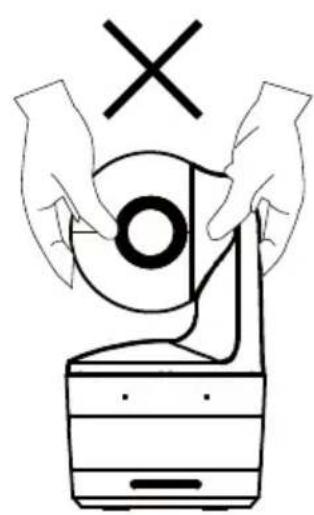
■ Sostenga la parte inferior de la cámara con ambas manos para mover la cámara. No agarre las lentes o la sujeción de las lentes para mover la cámara.
Para preguntas frecuentes, soporte técnico y descargas de software y manuales de instrucciones, visite:
Centro de descargas: https://www.aver.com/download-center
Soporte técnico: https://www.aver.com/technical-support
Información de contacto
AVer Information Europe B.V.
https://www.avereurope.com
Contenidos del paquete....1
Sugerencias de montaje de la cámara (Accesorios opcionales)....1
Introducción del producto ....2
Vista general 2
Indicador LED 2
Ángulo de inclinación y panorámica....3
Dimensiones 3
Instalación de la placa de fijación del cable 4
Conexión del dispositivo....5
Conexión....6
Conexión de entrada de audio ....7
Instalación de montaje en techo (opcional)......8
Instalación de montaje en pared (opcional)......9
Recomendaciones Configuración de seguimiento 11
Mando a distancia....12
Tecla de acceso directo 13
Configuración de la cámara....13
Configuración de la dirección IP de la cámara....13
Si hay un entorno DHCP....13
O si lo desea puede configurarla usted mismo.... 13
Configuración Web 14
Use la utilidad AVer IPCam para encontrar la cámara 14
Conecte la cámara a través del navegador....15
Visualización en directo....16
Captura de pantalla.... 16
Control de Panorámica-Inclinación-Zoom 17
Ajuste manual de la velocidad de panorámica-inclinación.... 17
Enfoque....18
Posición Preconfig. 18
Control de seguimiento.... 19
Ajustes 20
Ajustes de seguimiento....20
Control de seguimiento....20
Presentador....21
Zona 23
Hybrid 25
Ajustes de cámara 27
Control de cámara 27
Preconfig 28
Exposición....29
Procesar imagen....29
Vídeo y Audio....30
Red....31
Sistema 32
Preguntas frecuentes....34
Especificaciones** 36
Contenidos del paquete
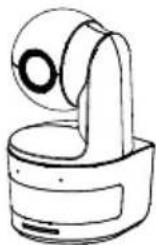
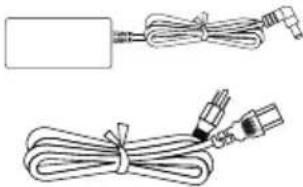
| Unidad de Cámara | Adaptadory cable de (1,2 m / 3,93 pies) fuente de alimentación (1,83 m / 6,00 pies) | Placa de fijación del cable | Fijadores del cable (x3) | |
 |  | 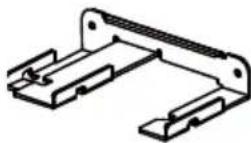 | 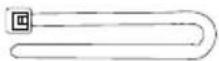 | |
| Tornillos M2 x 4 mm (x2) | Guía de Inicio Rápido | Mando a distancia | Cable USB (1,5 m/4,92 pies) | |
 |  |  | 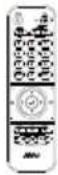 | 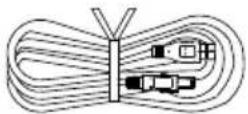 |
| Tornillo 1/4” – 20, L = 7,5 mm | Manual de usuario* | Tarjeta de garantía* | ||
 |  |  | ||
*Solo para Japón
Sugerencias de montaje de la cámara (Accesorios opcionales)
Para detalles sobre accesorios opcionales, consulte a su distribuidor local.
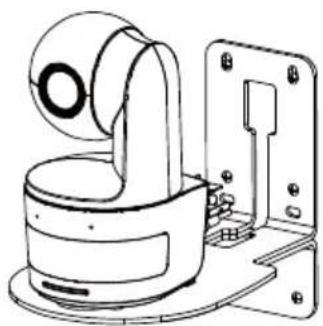
Montaje en pared
Otros países: Pieza# 60S5000000AB
Montaje en techo
Otros países: Pieza# 60S5000000AC
Introducción del producto
Vista general
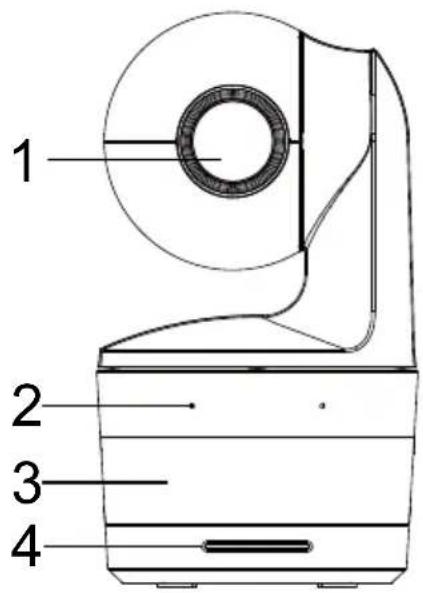
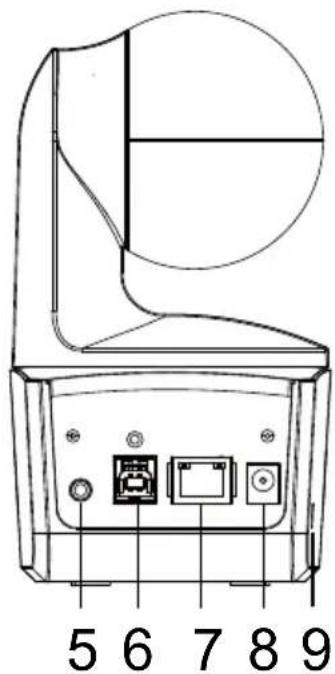
| (1) Lentes de la cámara | (4) Indicador LED | (7) Puerto Ethernet |
| (2) Micrófonos integrados | (5) Entrada de audio* | (8) Conector de fuente de alimentación CC |
| (3) Sensor IR | (6) Puerto USB | (9) Bloqueo Kensington |
*Nivel de entrada del cable: 1 Vrms (máx)
*Nivel de entrada del micrófono: 50 mVrms (máx.); Voltaje suministrado: 3.3 V
Indicador LED
| LED Estado | |
| Azul (Parpadea cada 2 segundos) | Seguimiento Act. |
| Azul (Sólido) Operación Normal y Seguimiento Desact. | |
| Naranja (Parpadeando) Inicialización de la cámara | |
| Naranja (Sólido) Modo en espera | |
| Rojo (Parpadeando) Actualización del Firmware | |
| Púrpura (parpadea 3 veces) RTMP activado o desactivado | |
| Verde (intermitente) | Comando de control de gestos recibido |
Ángulo de inclinación y panorámica
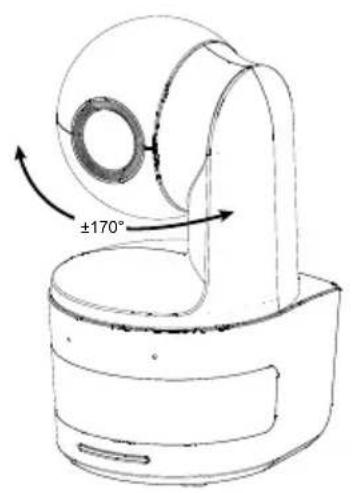
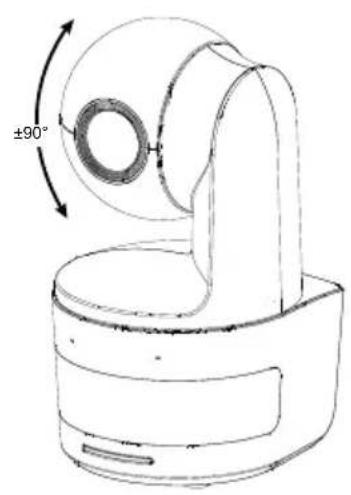
Instalación de la placa de fijación del cable
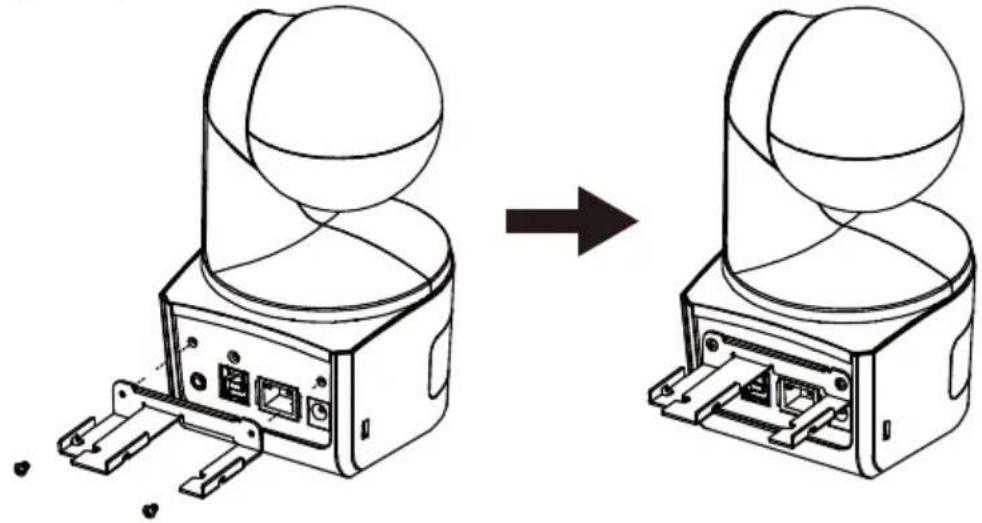
- Asegure la placa de fijación del cable a la cámara con los dos tornillos M2 x 4 mm del paquete.
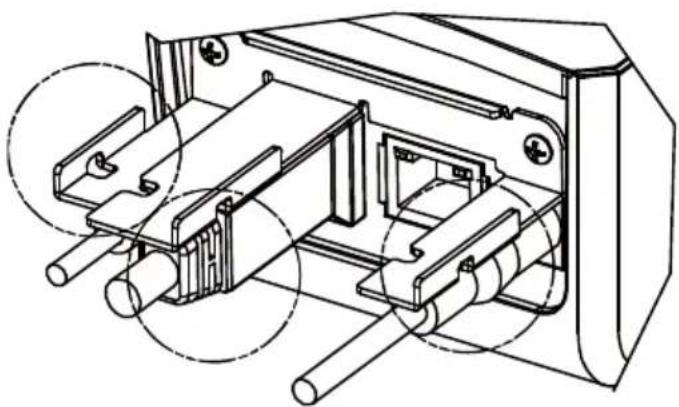
- Utilice las 3 bridas para cables en la caja para asegurar los cables y la placa de fijación de cables.
Conexión del dispositivo
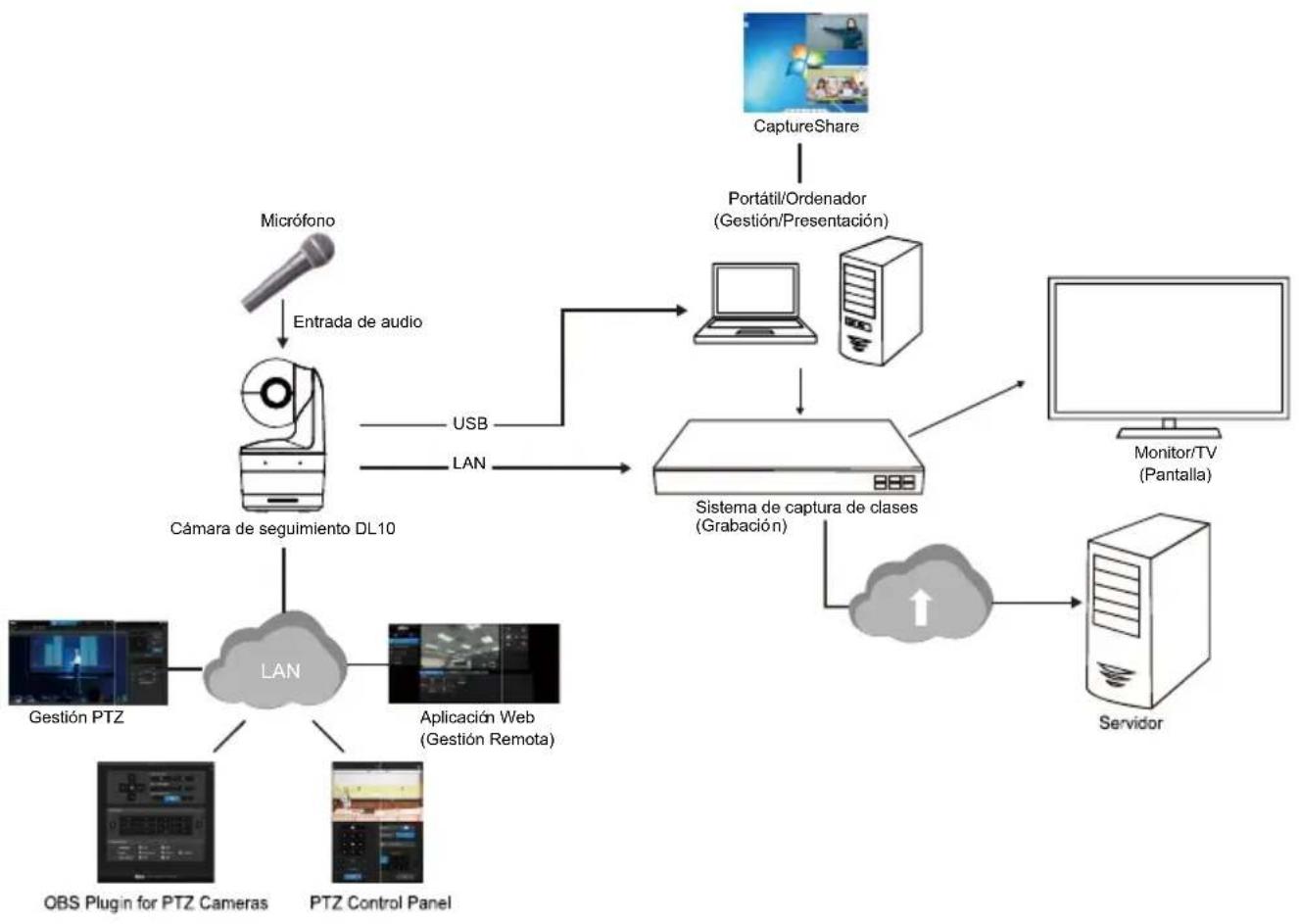
flowchart
graph TD
    A["Microfono"] -->|Entrada de audio| B["Cámara de seguimiento DL10"]
    B -->|USB| C["Sistema de captura de clases (Grabación)"]
    B -->|LAN| C
    C --> D["Monitor/TV (Pantalla)"]
    C --> E["Servidor"]
    E --> F["Cloud with up arrow"]
    F --> C
    G["CaptureShare"] --> H["Portátil/Ordenador (Gestión/Presentación)"]
    H --> C
    I["Gestión PTZ"] --> J["LAN"]
    K["Aplicación Web (Gestión Remota)"] --> J
    L["OBS Plugin for PTZ Cameras"] --> J
    M["PTZ Control Panel"] --> J
Conexión
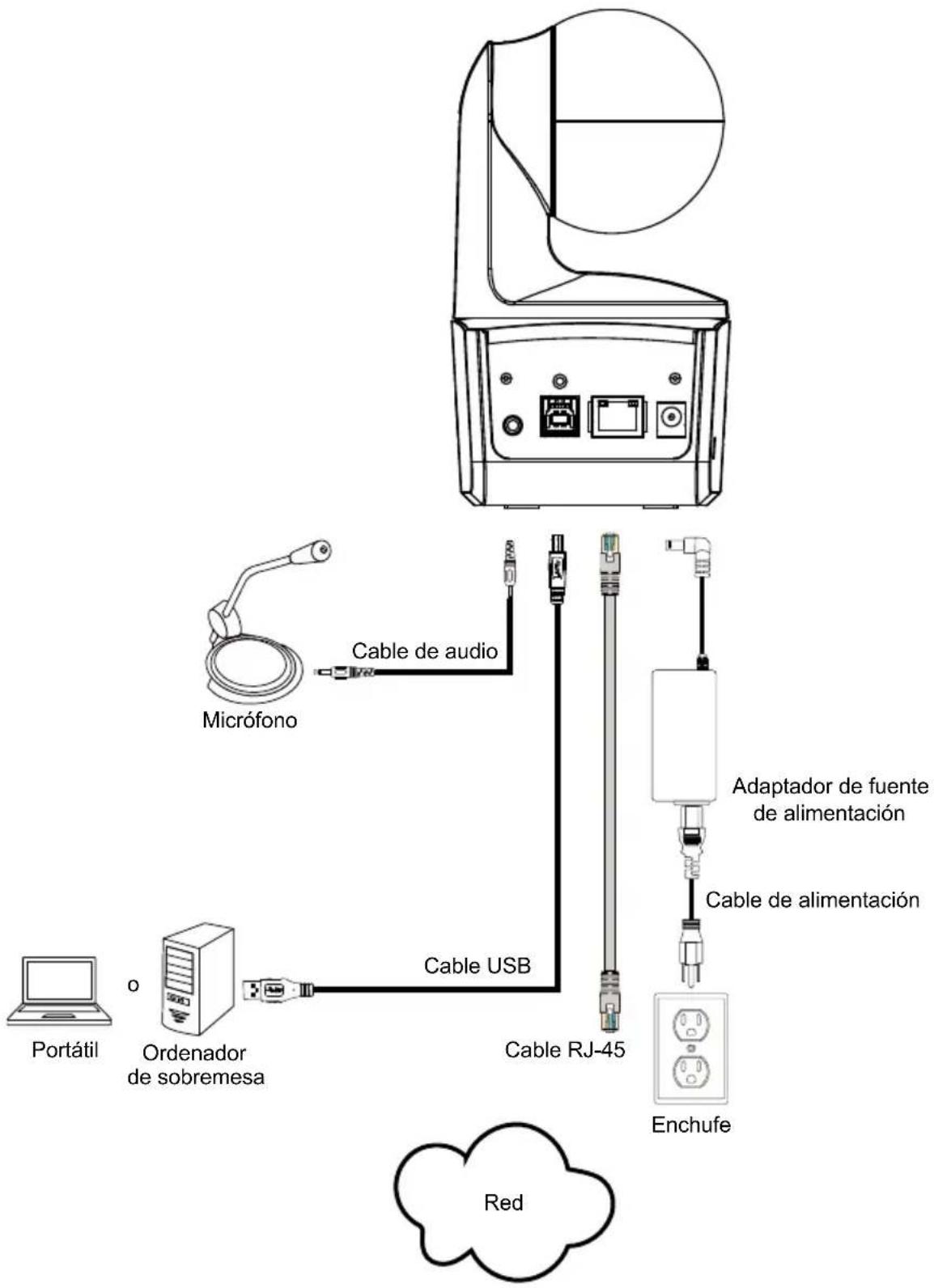
flowchart
graph TD
    A["Device"] -->|Cable de audio| B["Micrófono"]
    A -->|Cable USB| C["Cable RJ-45"]
    A -->|Cable USB| D["Enchufe"]
    A -->|Cable USB| E["Adaptador de fuente de alimentación"]
    A -->|Cable USB| F["Cable de alimentación"]
    G["Portátil"] --> H["Ordenador de sobremesa"]
    H --> I["Cable RJ-45"]
    J["Red Cloud"] --> K["End"]
Conexión de entrada de audio
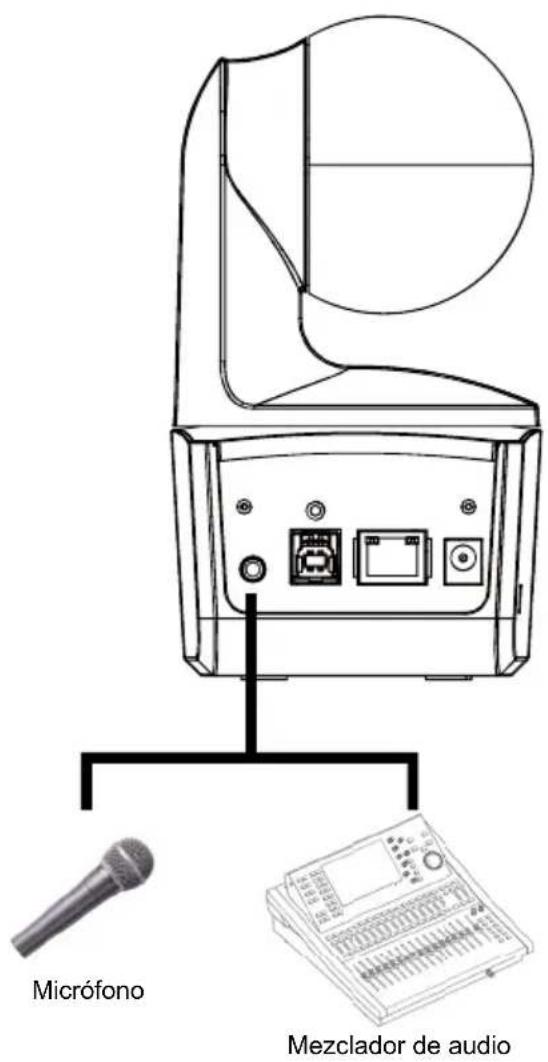
Conecte el dispositivo de audio para recibir el audio.
[Nota]
- Nivel de entrada del cable: 1 Vrms (máx)
- Nivel de entrada del micrófono: 50 mVrms (máx.); Voltaje suministrado: 3.3 V
- Como el software de vídeo conferencia como Google Hangouts (Windows), Skype (Mac) o Teams (Windows y Mac) pueden ajustar el volumen automáticamente, el usuario puede experimentar un volumen inestable de forma aleatoria mientras usa la cámara.
Instalación de montaje en techo (opcional)
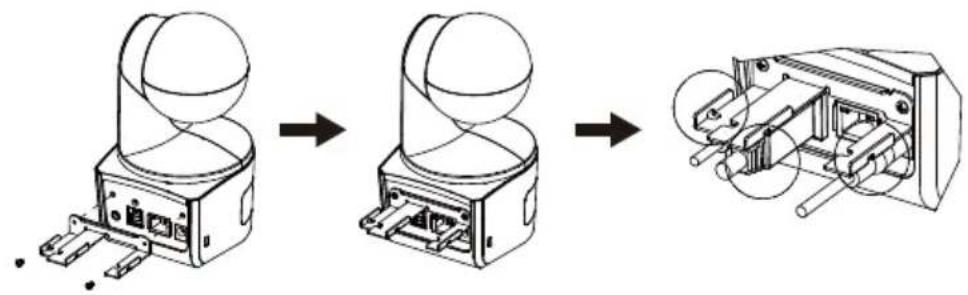
- Utilice los dos tornillos M2 x 4mm (en la caja de la cámara DL) para asegurar la placa de fijación de cables (en la caja de la cámara DL) a la cámara. Conecte los cables. Utilice las 3 bridas para cables (en la caja de la cámara DL) para asegurar los cables y la placa de fijación de cables.
- Use los cuatro tornillos M4 (L ≥ 10 mm, no suministrados) para asegurar el soporte de montaje en el techo.
- Utilice un tornillo de 1/4"-20, L=7,5mm (en el kit de montaje en el techo) para instalar otro soporte de montaje en la cámara.
- Deslice el soporte de montaje con la cámara en el soporte de montaje asegurado en el techo.
- Use tres tornillos M3 x 6 mm (en el kit de montaje de techo) para asegurar la cámara.
①
Instalación de montaje en pared (opcional)
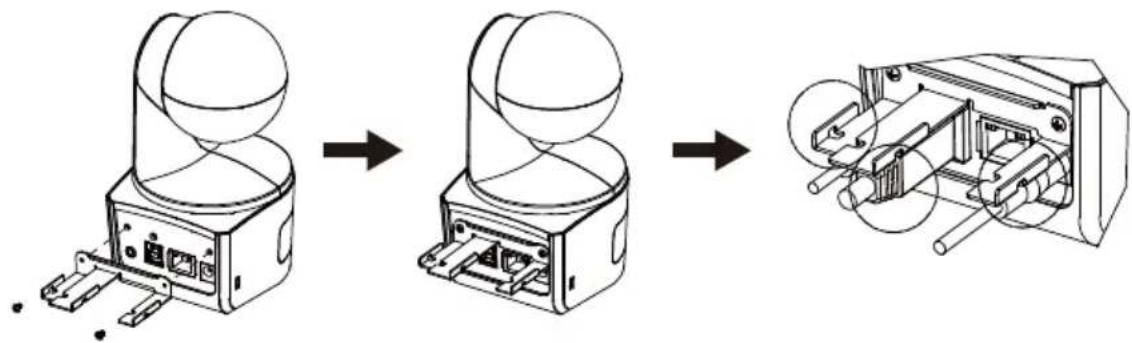
- Utilice los dos tornillos M2 x 4mm (en la caja de la cámara DL) para asegurar la placa de fijación de cables (en la caja de la cámara DL) a la cámara. Conecte los cables. Utilice las 3 bridas para cables (en la caja de la cámara DL) para asegurar los cables y la placa de fijación de cables.
- Use el papel de taladrado incluido en el paquete para taladrar los orificios en la pared donde el usuario desea montar la cámara.
- Use los tornillos (no incluidos) para asegurar el soporte de montaje en L en la pared.
[Nota] Para pared de cemento: M4 x 4 tornillos autorroscantes de 20 mm + taco cónico de plástico Para pared de madera: M4 x 4 tornillos autorroscantes de 20 mm
- A continuación, instale los soportes + de montaje en L con 2 tornillos (M4 x 8 mm, incluidos en el paquete).
①
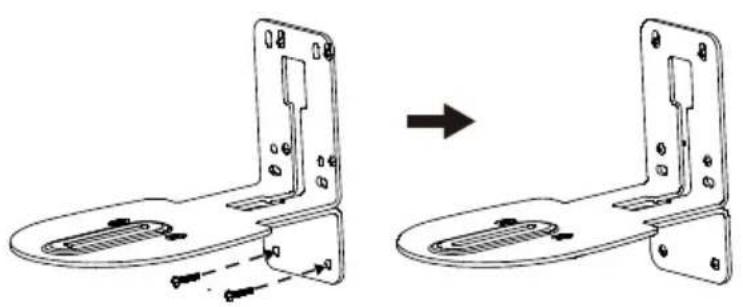
- Después de instalar los soportes de montaje en L, use los tornillos (no incluidos) para asegurar la parte inferior de los soportes de montaje en L en la pared.
[Nota] Para pared de cemento: M4 x 2 tornillos autorroscantes de 20 mm + taco cónico de plástico Para pared de madera: M4 x 2 tornillos autorroscantes de 20 mm - Pase los cables a través del orificios de los soportes de montaje en L y conecte los cables con los puertos de conexión correspondientes.
- Use los tornillos restantes (1/4" - 20, L = 7,5 mm, incluidos en el paquete) para asegurar la cámara en los soportes de montaje en L.
⑤
Recomendaciones Configuración de seguimiento
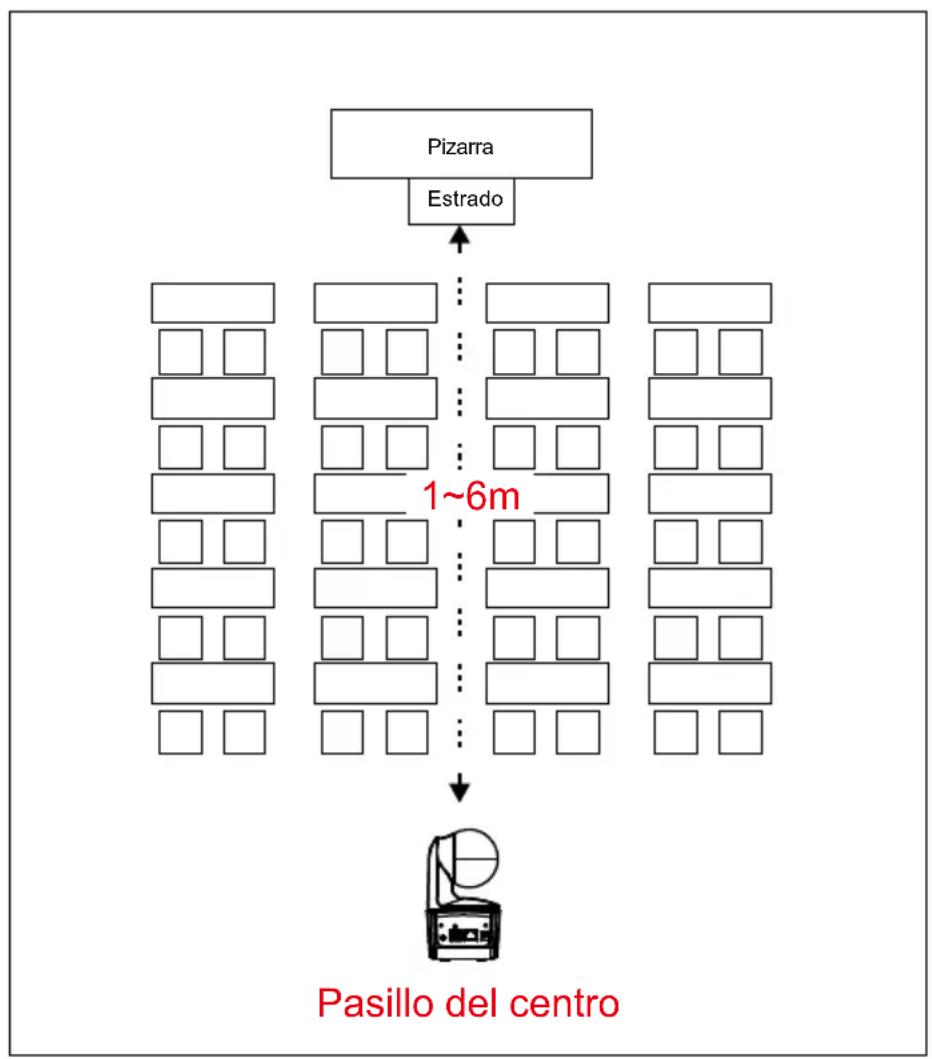
• Rango de distancia al estrado: Se sugieren 1 \~ 6 m.
- Distancia de seguimiento para la parte superior del cuerpo: 1 \~ 3 m; distancia de seguimiento para el cuerpo entero: 1 \~ 6 m.
- Posición de montaje sugerida: pasillo central del aula.
- Instalar rango de altura (desde el suelo): 2 \~ 3 m; Se sugiere 2,4 m.
• No hay figura humana en el poster / pantalla / monitor / TV en el fondo.
- No hay más de tres personas en la vista individual de cámara.
flowchart
graph TD
    A["Pizarra"] --> B["Estrado"]
    B --> C["1~6m"]
    C --> D["Pasillo del centro"]
Mando a distancia
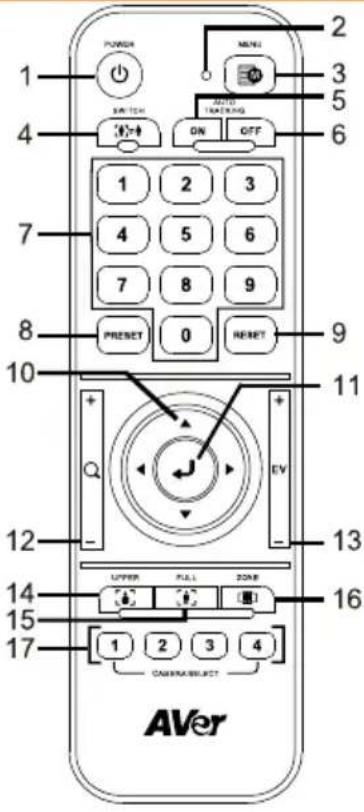
El mando a distancia requiere de dos pilas "AAA". Asegúrese de que las pilas estén instaladas correctamente antes de su uso.
 | Nombre Función | ||
| (1) Encendido | Enciende la unidad/en reposo/privacidad:■ Pulse una vez para activar el modo de privacidad. Pulse de nuevo para desactivar el modo privacidad.■ Mantenga pulsado durante 3 segundos para activar el modo en reposo. Pulse de nuevo para desactivar el modo en reposo. | ||
| (2) LED del mando a distancia | Estará encendida cuando pulse otros botones. | ||
| (3) Menú | Abre y sale del menú OSD.[Nota] DL10 no es compatible con el menú OSD. | ||
| (4) Intercambio | Cambia de un presentador a otro presentador. | ||
| (5) Seguimiento Auto. Act. | Activa el seguimiento automático. | ||
| (6) Seguimiento Auto. Desact. | Desactiva el seguimiento automático. | ||
| (7) Botones numéricos | Úselos para configurar la posición preconfig. de 0 - 9. | ||
| (8) Preconfig | Para establecer una posición preestablecida:Pulse "Preajuste" y el "Botón numérico (0~9)".La LED del mando a distancia y la LED del botón de la cámara no se encenderán cuando pulse solo el botón Preconfig. | ||
| (9) Reiniciar | Para cancelar una posición preestablecida configurada previamente:Pulse "Restablecer" y el "Botón numérico (0~9)".La LED del mando a distancia y la LED del botón de la cámara no se encenderán cuando pulse solo el botón Reiniciar. | ||
| (10) ▲,▼,◀, & ▶ | Panorámica e inclinación de la cámara. La velocidad de la panorámica y la inclinación por el mando a distancia es fija. Puede modificar la velocidad de la panorámica y la inclinación usando el navegador web. Para conocer los detalles de configuración del navegador web, consulte el manual del usuario. | ||
| (11) Introducir | Utilice el botón Entrar para enviar la cámara a la posición de inicio. | ||
| (12) Acercar/Alejar Zoom | Acercar/Alejar Zoom. La velocidad de acercar/alejar zoom por el mando a distancia es fija. Puede modificar la velocidad de acercar/alejar zoom usando el navegador web. Para conocer los detalles de configuración del navegador web, consulte el manual del usuario. | ||
| (13) EV +/- | Ajuste el nivel EV.*Pulse EV+ durante tres segundos para activar el RTMP.*Pulse EV- durante tres segundos para desactivar el RTMP. | ||
| (14) Parte superior del | El Modo Seguimiento se pasa a Modo Presentador cuando se pulsa el | ||
| cuerpo | botón de Cuerpo Superior, y el tamaño del presentador en la pantalla es la de cuerpo superior. | ||
| (15) Cuerpo completo | El Modo de Seguimiento se pasa a Modo Presentador cuando también se pulsa el botón de Cuerpo Completo, y el tamaño del presentador en la pantalla es la de cuerpo completo. Upper Body (Parte superior) captura al presentador de las rodillas a la cabeza, mientras que Full Body (Todo el cuerpo) captura al presentador de los pies a la cabeza. | ||
| (16) Zona | El Modo de Seguimiento se pasa a Modo de Zona cuando se pulsa el botón Zona. | ||
| (17) Seleccionar Cámara | Botones CAM1 a CAM4. Seleccione la cámara que desea operar. Una vez seleccionada una cámara, la LED del botón CAM se encenderá cuando pulse otros botones. Si solo se conecta una cámara AVer, el valor predeterminado es CAM1. | ||
Tecla de acceso directo
Pulse cierto botón en el mando a distancia para usar la función de la tecla de acceso directo.
| Botón | Acción | Función |
| 5 | Pulse cinco veces (55555) | Activa DHCP. |
| 7 Pulse siete veces (7777777) | Muestra el indicador de seguimiento.Cuando la tecla de acceso directo se hace efectiva, verá el indicador de seguimiento en el contorno del objetivo. | |
| 8 Pulse ocho veces (88888888) | Configurar la dirección IP de la cámara DL como la IP predeterminada (192.168.1.168). | |
| 9 Pulse nueve veces (999999999) | Mecanismo para restaurar la contraseña:Cuando la tecla de acceso directo se hace efectiva, la contraseña para entrar en la IU Web volverá a ser la predeterminada “admin”. | |
Configuración de la cámara
Configuración de la dirección IP de la cámara
La configuración predet. de las cámaras DL es con el DHCP activado.
Si hay un entorno DHCP
- Conecte su cámara a internet y espere a que su cámara obtenga la dirección IP.
- Desde su servidor, puede encontrar la dirección IP de su nueva cámara.
- Si es necesario, modifique la dirección IP.
O si lo desea puede configurarla usted mismo
- Uso el mando a distancia y pulse el botón "8" ocho veces para cambiarla a modo IP estática.
- La IP predeterminada de la cámara será configurada en 192.168.1.168.
- Configure su ordenador con el IP estática 192.168.1.x y escriba 192.168.1.168 en su navegador web para acceder a la cámara.
Configuración Web
Conecte la cámara desde un lugar remoto a través de internet.
Use la utilidad AVer IPCam para encontrar la cámara
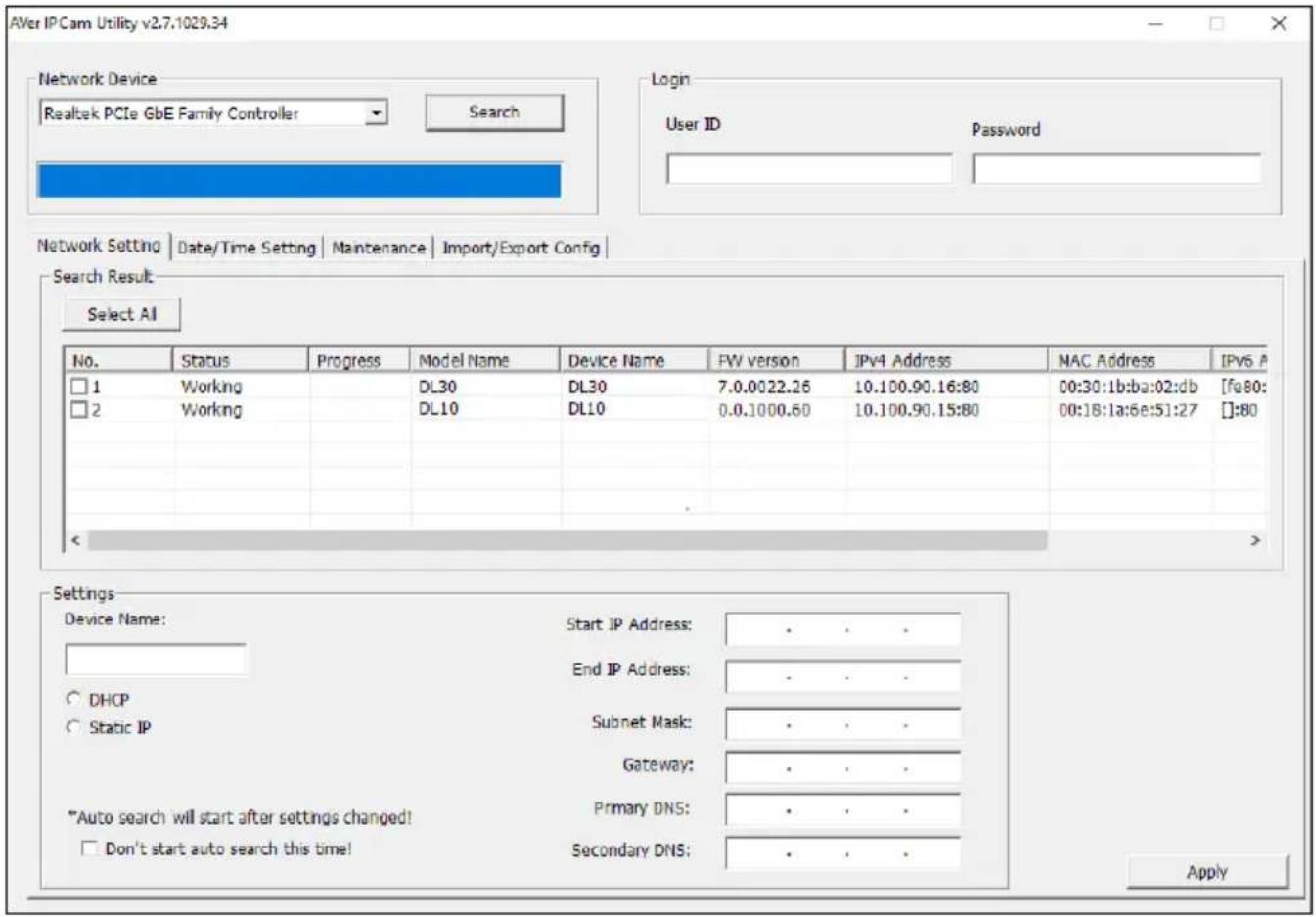
Para encontrar la dirección IP de sus cámaras, puede ejecutar el instalador de la utilidad IPCam. Siga los siguientes pasos para encontrar la dirección IP de la cámara.
- Descárguese la utilidad IPCam desde el enlace https://www.aver.com/download-center (Sede Europea y Global) o en https://www.averusa.com/education/support (EE.UU.).
- Ejecute la utilidad IPCam.
- Haga clic en Buscar, y todos los dispositivos disponibles aparecerán listados en la pantalla.
- Seleccione una cámara de la lista.
- Los campos correspondientes de la dirección IP serán mostrados.
- Haga doble clic sobre la dirección IP de la cámara que aparece en la lista para conectar la cámara a través del navegador.
[Nota] Si la utilidad IPCam no puede encontrar la cámara, compruebe lo siguiente:
- Asegúrese de que la conexión Ethernet de la cámara esté bien conectada.
- La cámara y el ordenador (utilidad IPCam) tienen que estar en el mismo segmento LAN.
Conecte la cámara a través del navegador
Abra el navegador e introduzca la dirección IP de la cámara. El ordenador/portátil requiere acceso a internet.
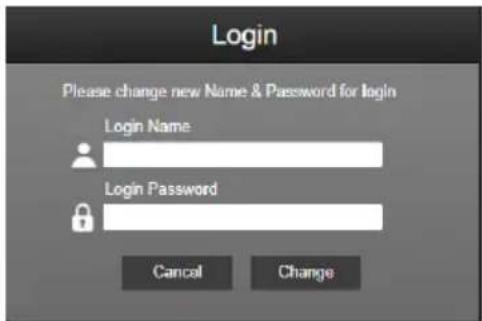
Después de conectar la cámara, introduzca la cuenta de usuario y la contraseña (los ajustes predeterminados son admin/admin) para iniciar sesión en la Web.
El usuario deberá configurar una nueva cuenta y contraseña después de este primer inicio de sesión. Por favor, use la nueva cuenta y contraseña para iniciar sesión a continuación.
Si olvida el nombre de usuario o la contraseña que configuró para la página web de la cámara, pulse el número 9 del mando a distancia nueve veces (999999999) para que el nombre de usuario y la contraseña de página web de la cámara se restablezcan a “admin”.
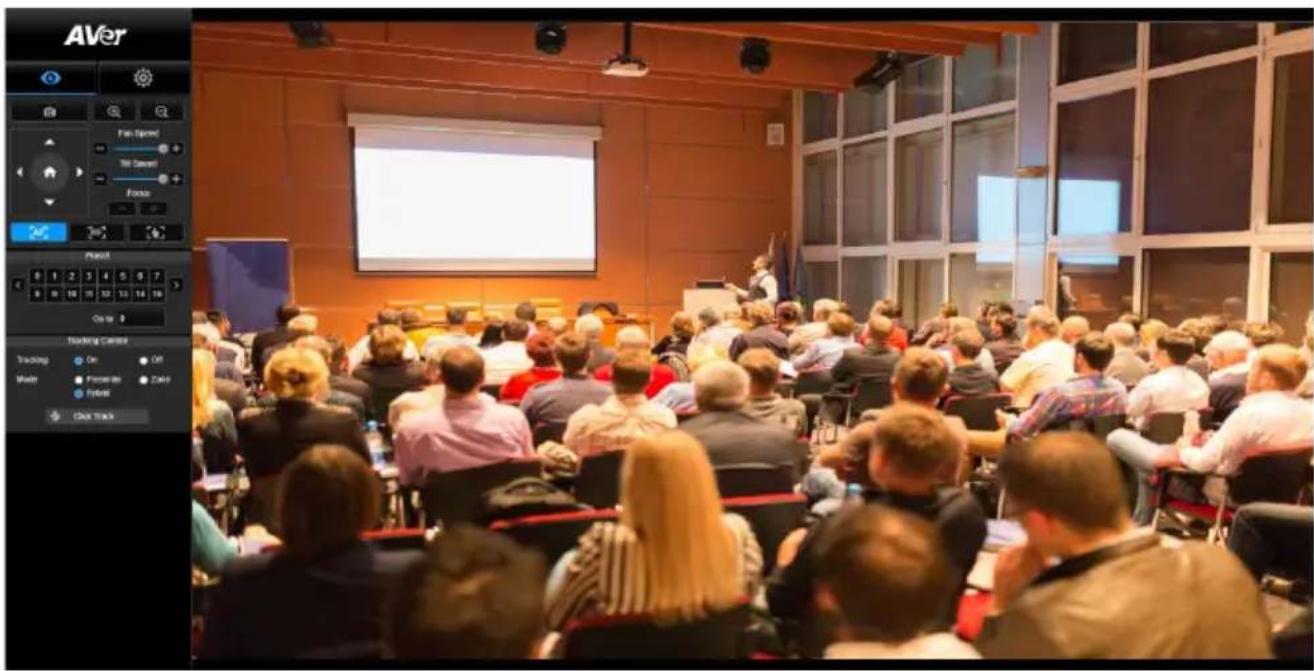
Visualización en directo
En la vista en directo, el usuario puede hacer una captura de pantalla, configurar el control de la cámara (acercar/alejar e zoom, control de dirección de la cámara, velocidad de inclinación / panorámica, enfoque), preconfigurar la vista y controlar el seguimiento (act., desact., modo seguimiento).
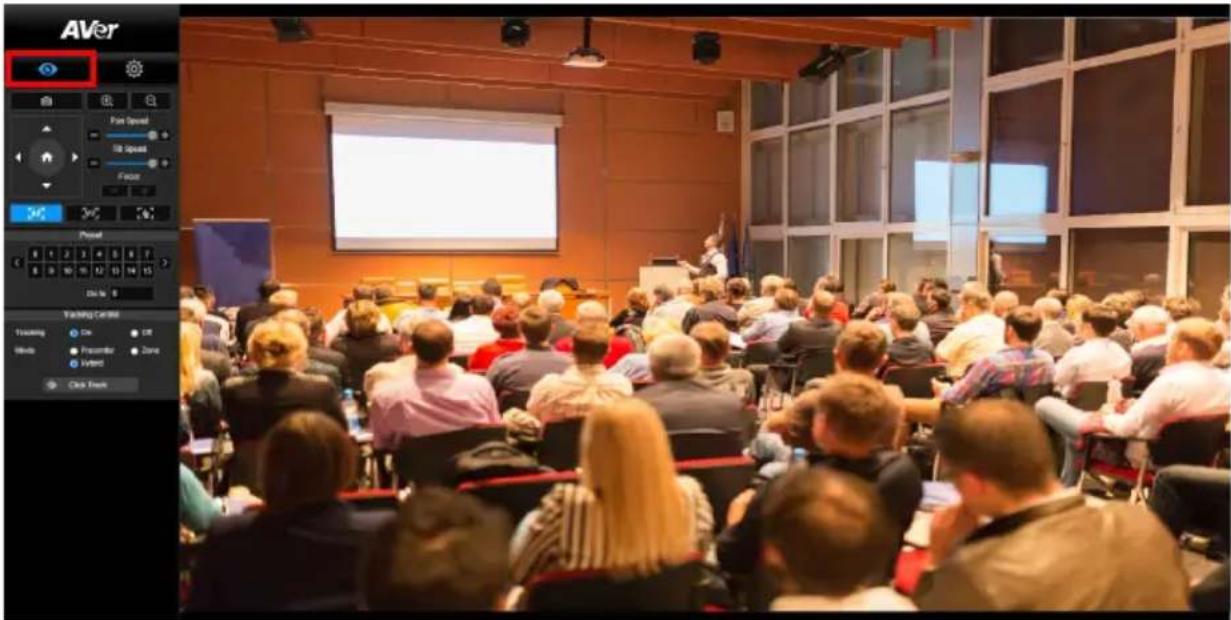
Seleccione el botón de la cámara para hacer una captura de pantalla y descargarse el archivo al almacenamiento local.
Control de Panorámica-Inclinación-Zoom
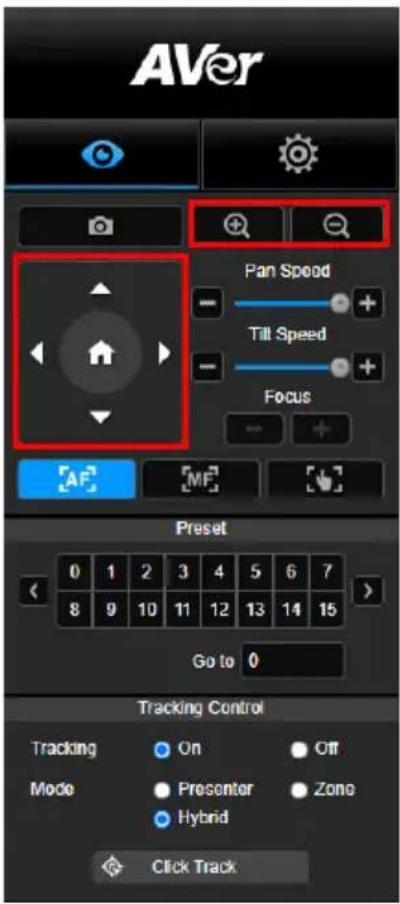
Para utilizar el movimiento de la cámara PTZ, use


para ajustar la posición de vista de la
cámara y use

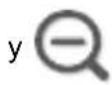
y para usar el zoom. Seleccione

para volver a la posición predeterminada.
Ajuste manual de la velocidad de panorámica-inclinación
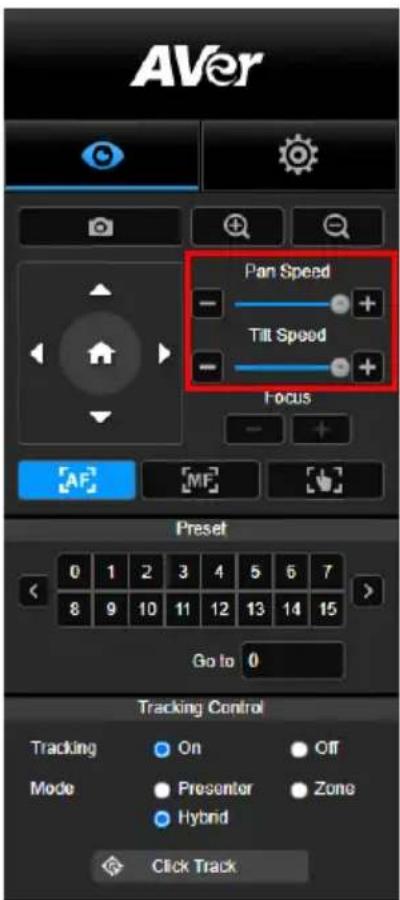
Ajuste la velocidad de la panorámica-inclinación manual.
[Nota] La velocidad manual máx. de panorámica es 100°/sec.
La velocidad manual máx. de inclinación es 100°/sec.
Enfoque
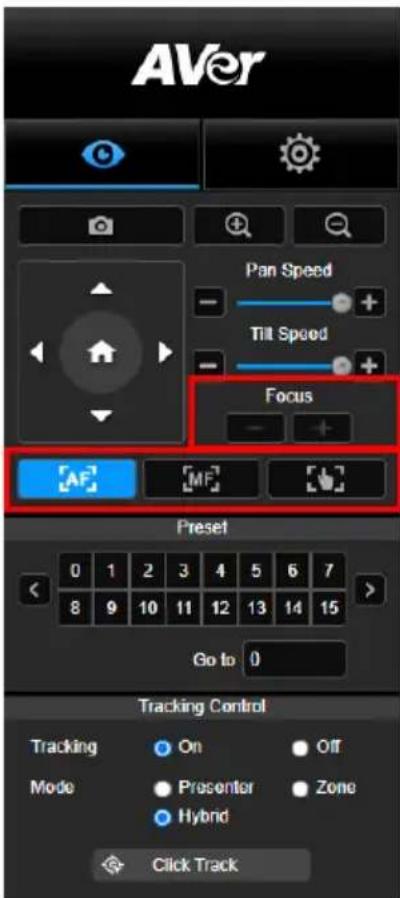
Cambie a enfoque automático (AF) o manual (MF). El enfoque manual usa “+” y “-” para ajustar el enfoque. Seleccione “+” para ajustar el enfoque al fondo lejano y enfocando un sujeto lejano; seleccione “-” para ajustar el enfoque a un fondo cercano y enfocando a un sujeto cercano.
Enfoque en un toque: Haciendo clic en el botón para ajustar el enfoque de lentas de forma automática una vez.
Posición Preconfig.
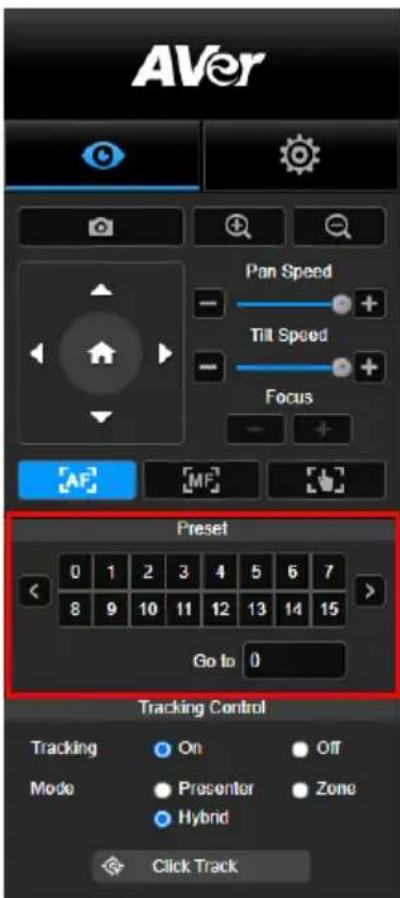
Seleccione el número para visualizar las posiciones preconfiguradas. El usuario también puede introducir el número de posición (0\~255) en la columna "lr a" directamente para ir a una sección de llamada rápida.
Control de seguimiento
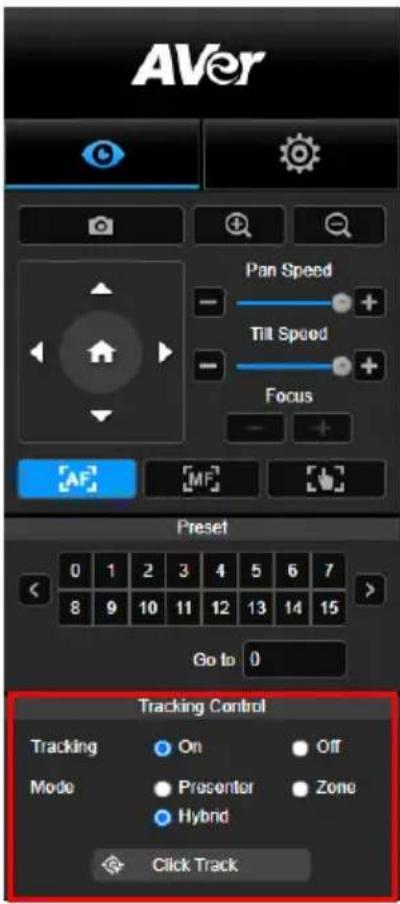
Activa/Desactiva la función de seguimiento, selecciona el modo de seguimiento y opera a función de seguimiento en un clic.
■ Modo de seguimiento (consulte la sección Configuración de seguimiento para la configuración)
Presentador: La cámara comenzará a realizar el seguimiento cuando el objeto entre en el punto de seguimiento.
[Nota] Punto de seguimiento en el modo presentador: La configuración predeterminada es la Preconfig. 1. Cuando no esté configurado Preconfig. 1, el punto de seguimiento es la posición inicial.
Zona: La cámara comenzará a realizar el seguimiento cuando el objeto se esté moviendo en la zona de bloqueo de seguimiento preconfigurada.
Hybrid: combina las ventajas de los modos Presenter y Zone. La cámara sigue y captura el movimiento del ponente. Cuando el ponente entra en la zona de puntos predefinidos configurada previamente, la cámara se orienta para enfocar el contenido de la zona, como la pizarra y la pantalla del proyector.
■ Clic en seguimiento: Esta función permite al usuario cambiar el objeto de seguimiento mientras está en seguimiento automático.
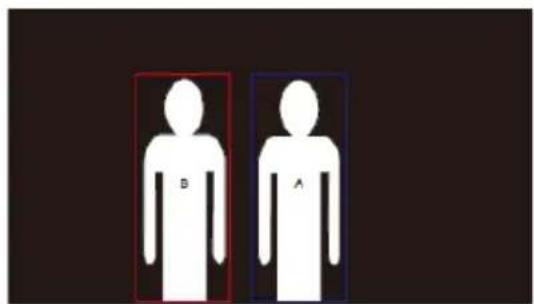
- Seleccione el botón Clic en seguimiento. Un marco rojo indica el objeto de seguimiento y los marcos azules indican los demás objetos de la pantalla en directo.
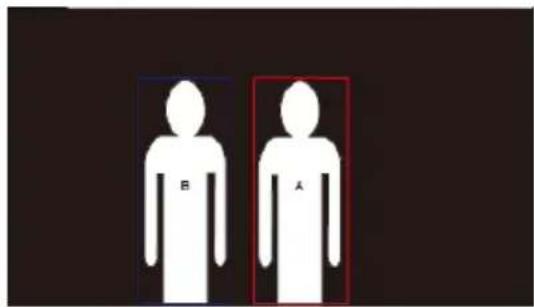
- Para seleccionar un nuevo objetivo solo tiene que hacer clic en el objeto que desee en la pantalla en directo.
Ajustes
Ajustes de seguimiento
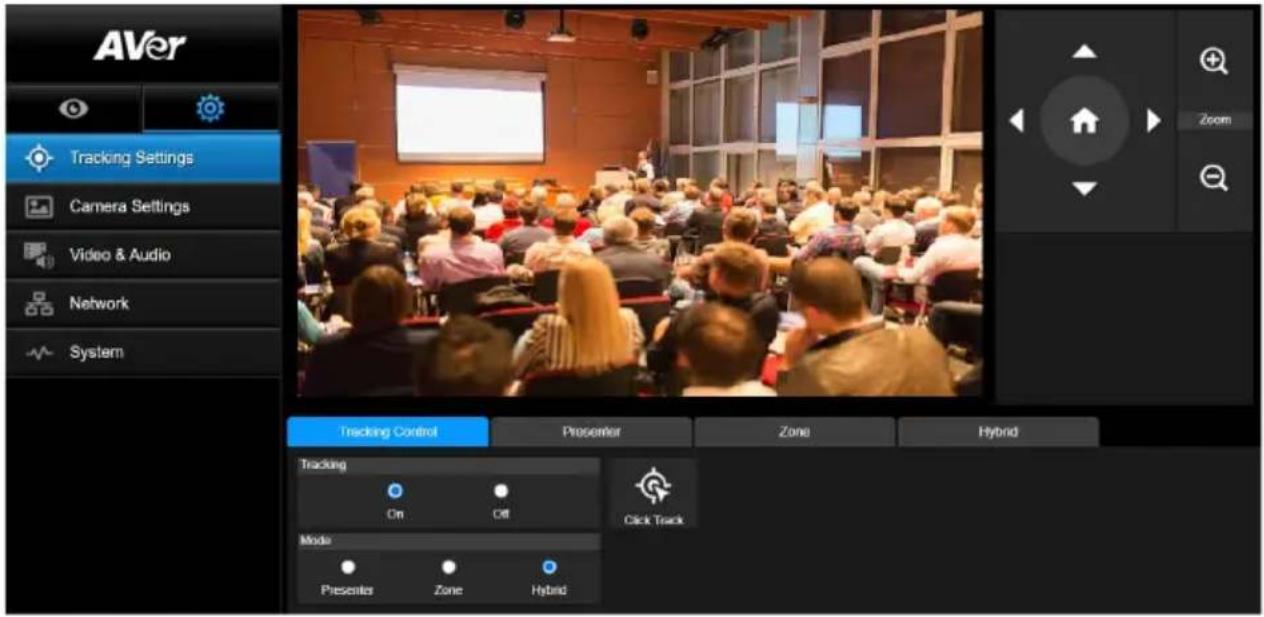
Activa/desactiva la función de seguimiento, configura el modo de seguimiento, opera la función de seguimiento en un clic y la panorámica/inclinación/zoom de la cámara.
[Nota] El seguimiento será desactivado cuando se active la función panorámica/inclinación/zoom.
Control de seguimiento
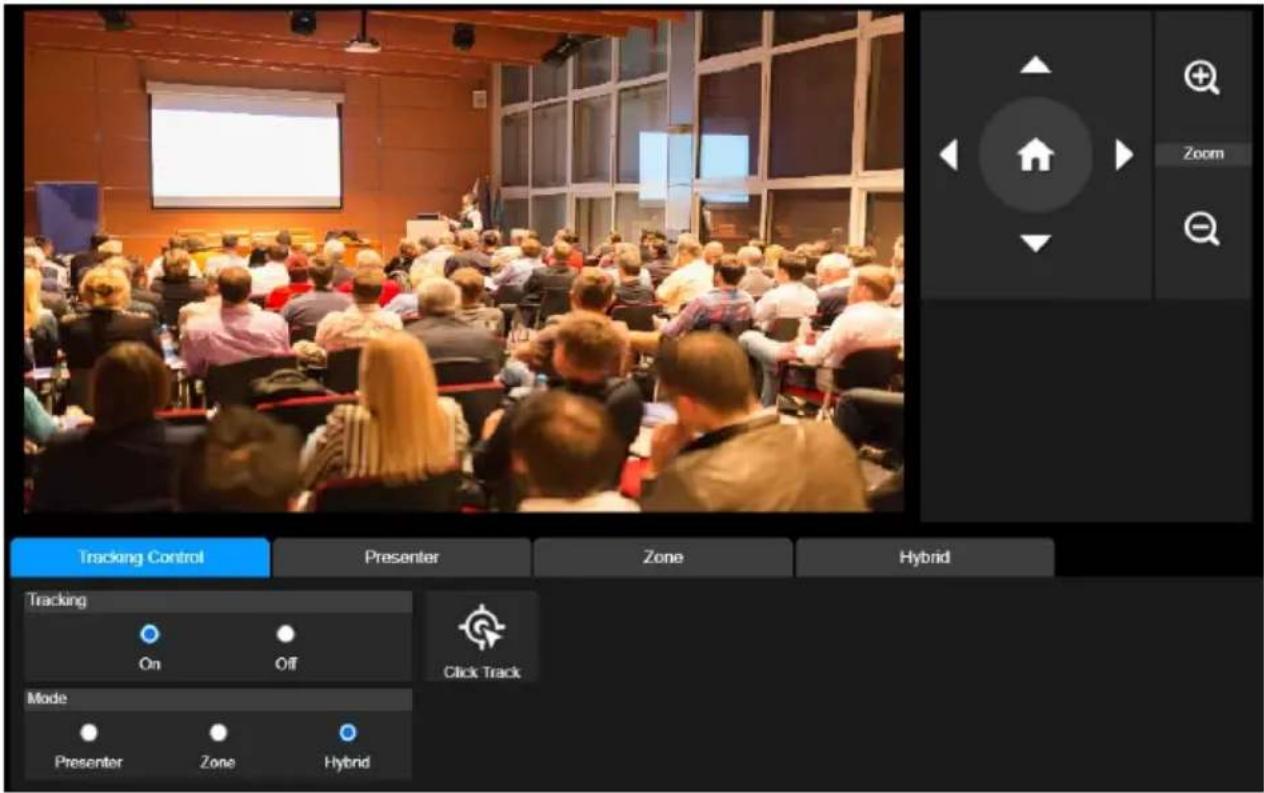
Activa/desactiva la función de seguimiento, selecciona el modo de seguimiento, opera la función de seguimiento en un clic (consulte la sección Control de seguimiento) y la panorámica/inclinación/zoom de la cámara.
Seleccione la pestaña "Presentador" en la interfaz de Ajustes de seguimiento.
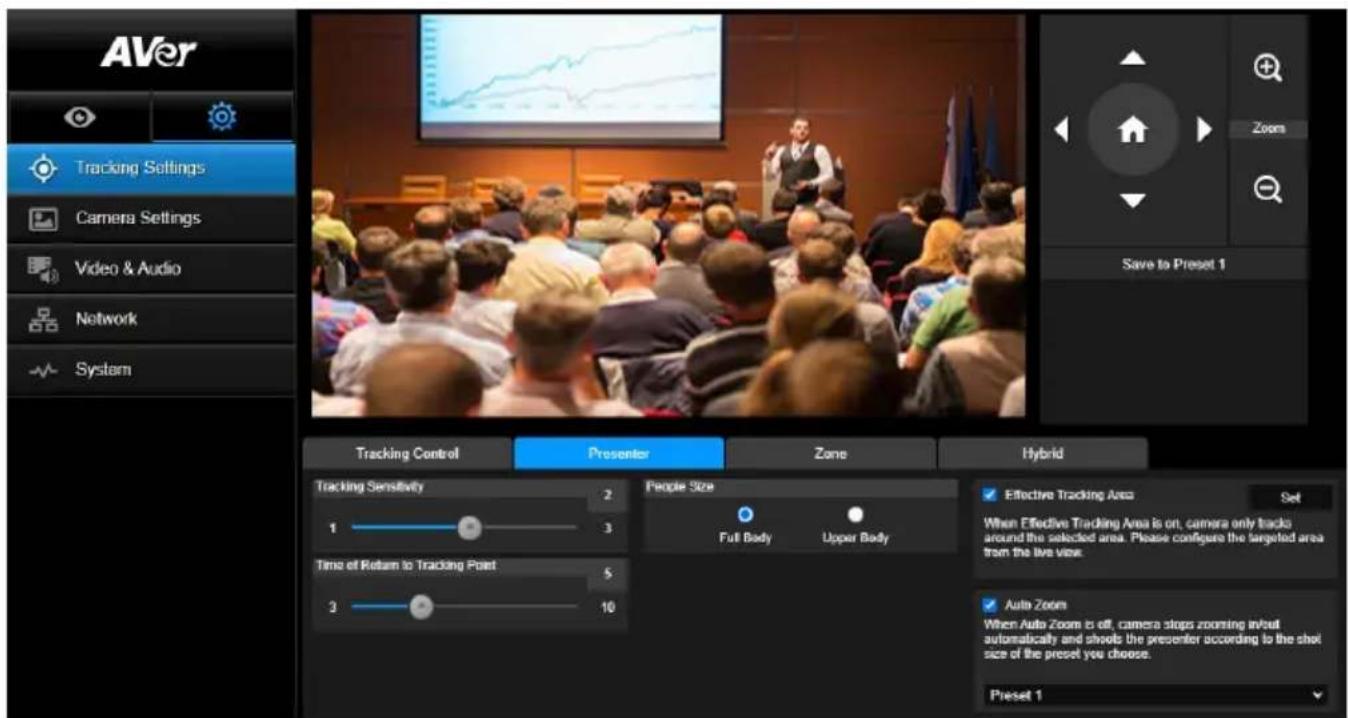
La cámara comenzará a realizar el seguimiento cuando el objeto entre en el punto de seguimiento.
- Use


para ajustar la cámara hacia el punto de
seguimiento.
- A continuación, seleccione Guardar en Preconfig. 1 para guardar el punto de seguimiento.
- Sensibilidad de seguimiento: Configura el nivel de sensibilidad del seguimiento. Mueva la barra para configurar el valor. El valor actual se muestra en la esquina superior derecha.
- Hora de volver al punto de seguimiento: Configurar el tiempo en espera de la cámara para volver al punto de seguimiento. Mueva la barra para configurar el valor. El valor actual se muestra en la esquina superior derecha.
- Tamaño de las personas: Selecciona las personas a cuerpo completo o cuerpo superior mientras realiza el seguimiento.
[Nota] Punto de seguimiento en el modo presentador: La configuración predeterminada es la Preconfig. 1. Cuando no esté configurado Preconfig. 1, el punto de seguimiento es la posición inicial.
- Effect Tracking Area: cuando la función Effective Tracking Area está activada, la cámara solo realiza el seguimiento alrededor del área seleccionada. Marque la casilla para activar la función Effective Tracking Area y haga clic en Set para configurar el área objetivo en la vista en vivo. Mueva las esquinas superior izquierda e inferior derecha del recuadro sólido rojo para definir el área objetivo.
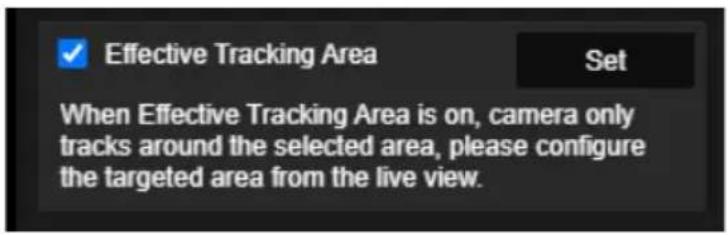
[Nota] La posición del recuadro sólido rojo corresponde a la posición central del ponente. Los recuadros de puntos negros representan las áreas de seguimiento para diferentes posiciones del ponente. Por lo tanto, el recuadro de puntos rojos es el área de seguimiento efectiva real del recuadro sólido rojo.
- Auto Zoom: cuando la función Auto Zoom está desactivada, la cámara deja de acercarse/alejarse automáticamente y graba al ponente según el tamaño de disparo del preajuste seleccionado. Seleccione un punto predefinido en la lista desplegable.
Zona
Seleccione la pestaña "Zona" en la interfaz de Ajustes de seguimiento.
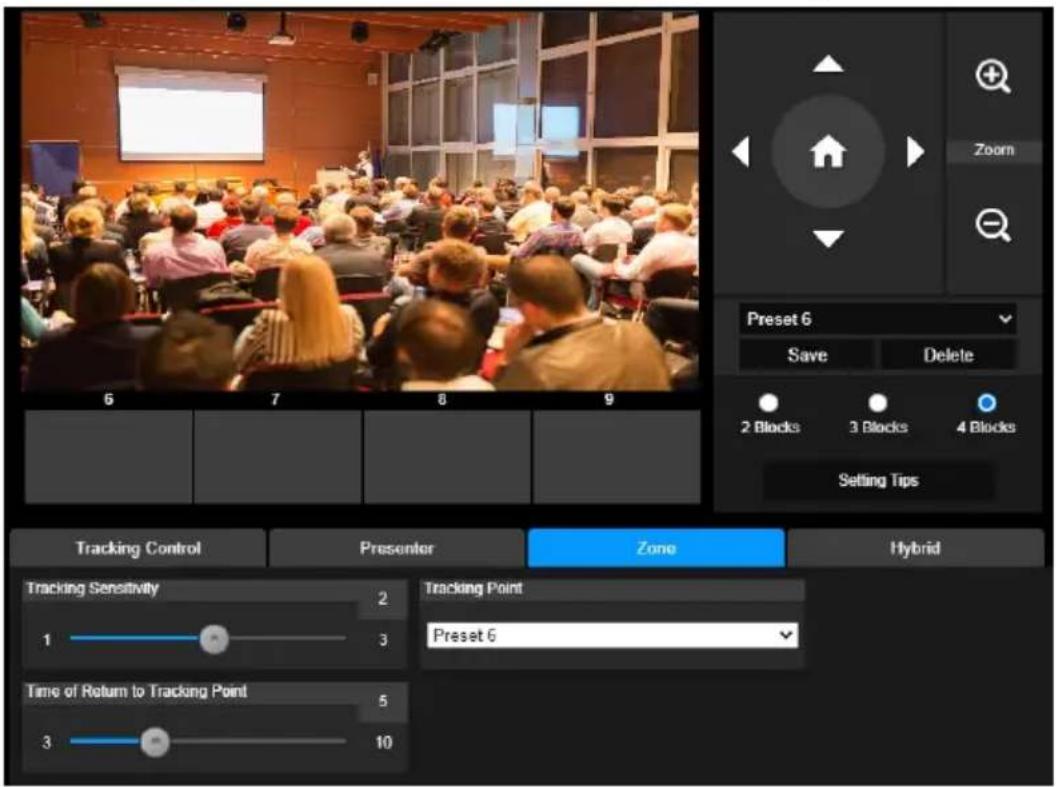
Configure de 2 a 4 zonas de bloqueo para la cámara. Cada bloque se corresponde con una posición preconfigurada. La cámara cambiará entre posiciones preconfiguradas cuando el presentador introduzca los diferentes bloques.
- Seleccione el "Número de bloque" (2, 3 ó 4).
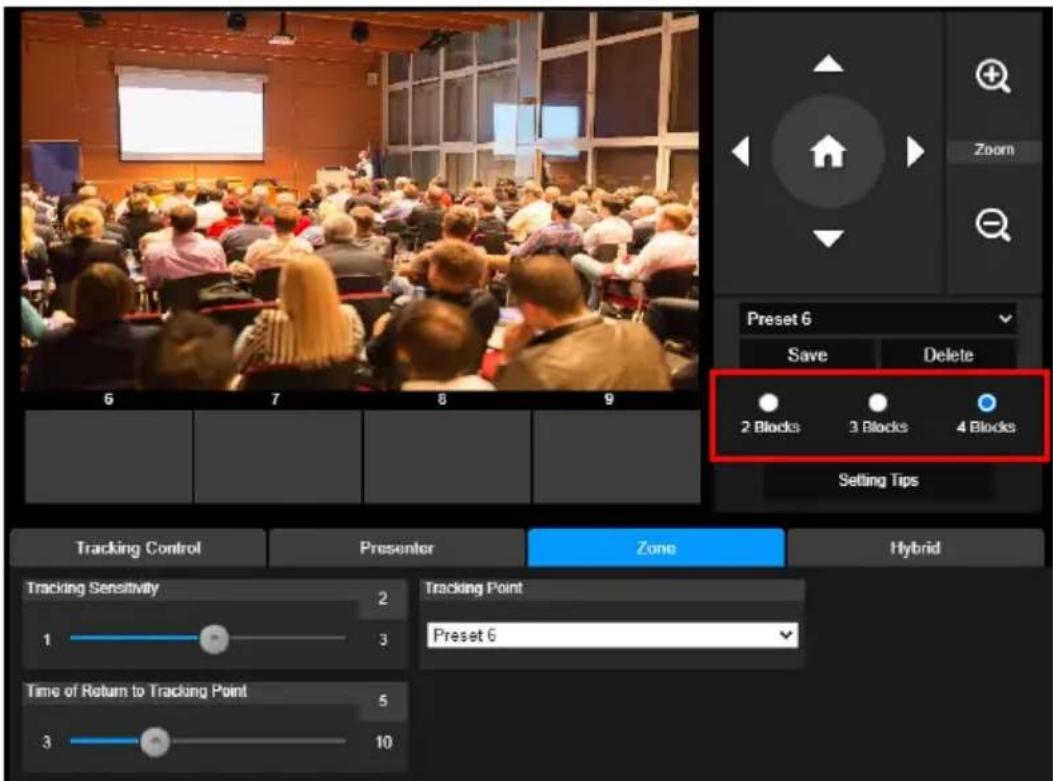
- Seleccione el bloque y configure las posiciones preconfiguradas en order (preconfig. 6 a 9). Use


para mover la cámara a la posición deseada y
seleccione "Guardar" para guardar la posición preconfigurada. Y una captura de pantalla de la imagen preconfigurada se mostrará en el monitor de imagen correspondiente. Repita los pasos para configurar otra posición preconfigurada.
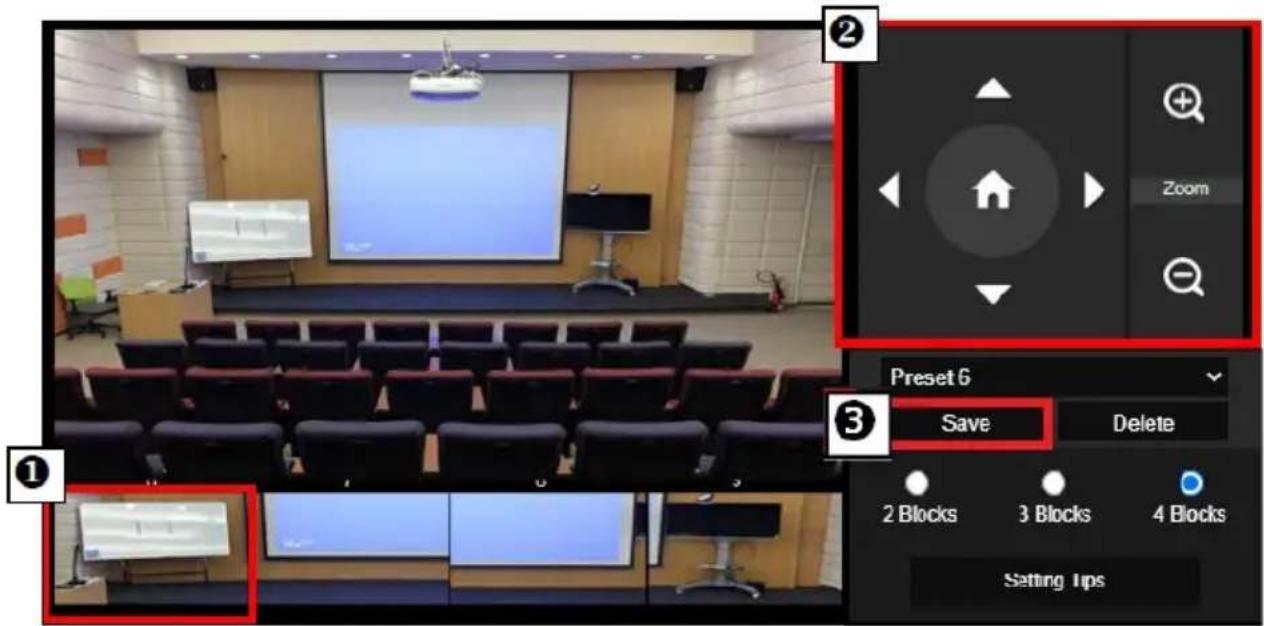
■ Configure cada preconfiguración que se solape con la siguiente (anchura de un hombre).
■ Configure cada vista preconfig. para ver con claridad al menos el 60% del cuerpo superior del presentador y asegurar así la precisión del seguimiento. Asegúrese de que no haya otro poster/TV/monitor con la forma de una persona en el fondo.
- Sensibilidad de seguimiento: Configura el nivel de sensibilidad del seguimiento. Mueva la barra para configurar el valor. El valor actual se muestra en la esquina superior derecha.
- Hora de volver al punto de seguimiento: Configurar el tiempo en espera de la cámara para volver al punto de seguimiento. Mueva la barra para configurar el valor. El valor actual se muestra en la esquina superior derecha.
Hybrid
En Tracking Settings, seleccione Hybrid.
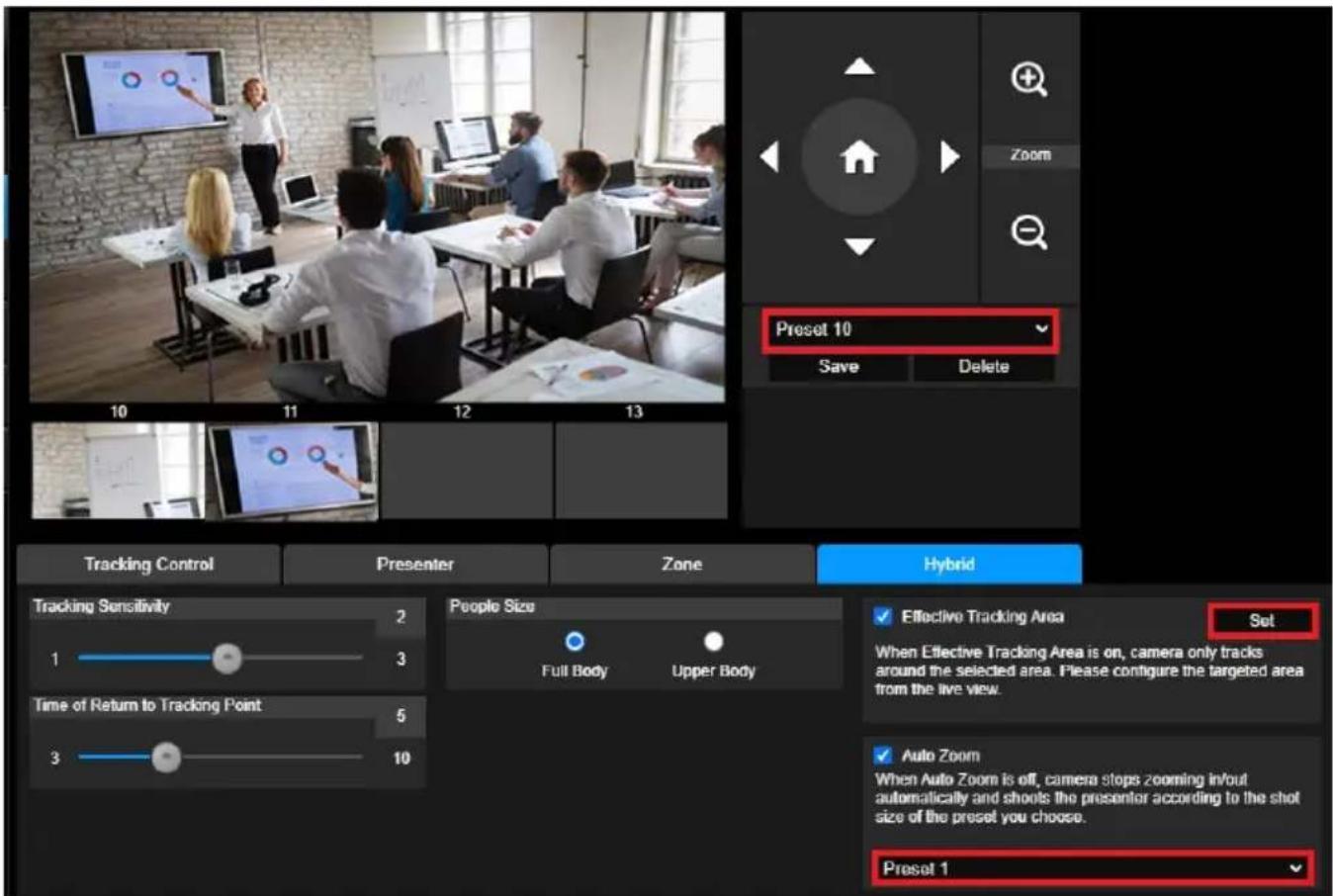
Hybrid le ofrece las ventajas de los modos Presenter y Zone. En el modo Hybrid, la cámara sigue y captura el movimiento del ponente. Cuando el ponente entra en la zona de puntos predefinidos configurada previamente, la cámara se orienta para enfocar el contenido mostrado en el dispositivo de enseñanza en la zona, como la pizarra y la pantalla del proyector.
En primer lugar, configure los preajustes 10-13 para definir la zona de puntos predefinidos.
-
Seleccione el preajuste 10 en el menú desplegable.
-
Utilice


para ajustar la cámara en el ángulo deseado.
- Seleccione Save para guardar el preajuste 10.
- Seleccione Delete para eliminar el preajuste 10. Puede volver a configurar el preajuste 10.
- Repita los pasos anteriores para configurar los preajustes 11-13. Deje algo de espacio entre los preajustes 10 a 13, ya que cada zona de puntos predefinidos se debe centrar en el contenido del dispositivo de enseñanza, como la pizarra y la pantalla del proyector.
Cámara de seguimiento DL10
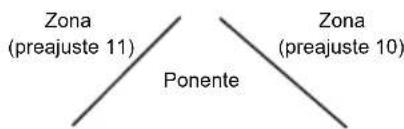
En segundo lugar, determine cómo la cámara debe seguir al ponente.
Sensibilidad de seguimiento: Configura el nivel de sensibilidad del seguimiento. Mueva la barra para configurar el valor. El valor actual se muestra en la esquina superior derecha.
Hora de volver al punto de seguimiento: Configurar el tiempo en espera de la cámara para volver al punto de seguimiento. Mueva la barra para configurar el valor. El valor actual se muestra en la esquina superior derecha.
Tamaño de las personas: Selecciona las personas a cuerpo completo o cuerpo superior mientras realiza el seguimiento.
[Nota] Punto de seguimiento en el modo presentador: La configuración predeterminada es la Preconfig. 1. Cuando no esté configurado Preconfig. 1, el punto de seguimiento es la posición inicial.
Una vez que se habilite la función Effective Tracking Area, la cámara sigue al ponente únicamente cuando se encuentra dentro del área de seguimiento efectiva especificada. Al configurar la función Effective Tracking Area, incluya los preajustes 10-13 en el área de seguimiento efectiva para que la cámara realice el seguimiento para enforcar el contenido de la zona de puntos predefinidos. Por ejemplo, en el caso de que el preajuste 10 se excluya del área de seguimiento efectiva, aunque el presentador se dirija al televisor de pantalla plana en el preajuste 10, la cámara no irá al preajuste 10 y no mostrará el contenido del televisor de pantalla plana.
■ Auto Zoom: cuando la función Auto Zoom está desactiva, la cámara deja de acercarse/alejarse automáticamente y graba al ponente según el tamaño de disparo del preajuste seleccionado. Seleccione un punto predefinido en la lista desplegable.
Ajustes de cámara
Control de cámara
Seleccione Settings ( [icon] ) > Camera Settings > Camera Control.
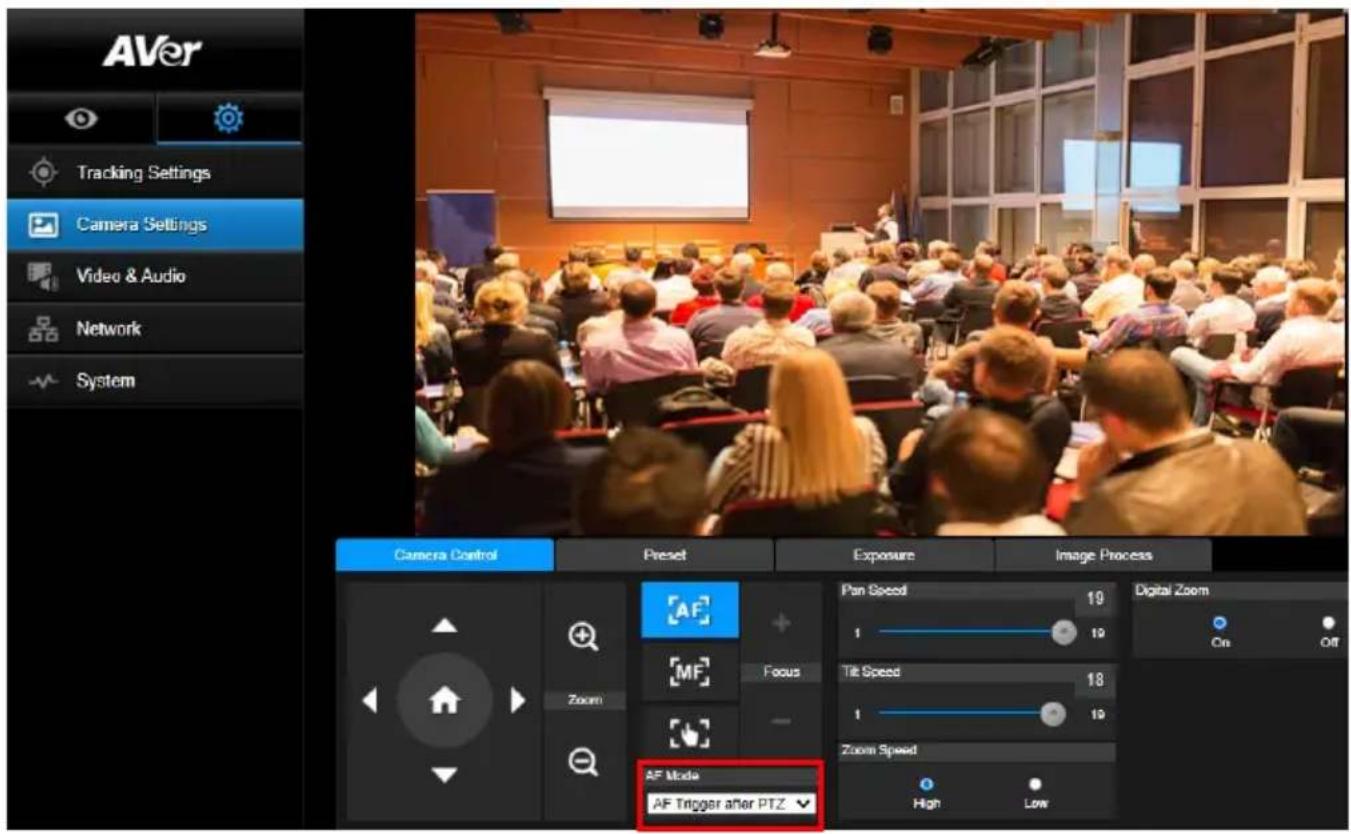
Puede establecer la cámara en el ángulo deseado con su función PTZ.
■ Modos de enfoque automático:
Seleccione AF. Encontrará los dos modos siguientes en la lista desplegable AF Mode.
AF Trigger after PTZ (Default): después de que la cámara se mueva horizontal/verticalmente o se acerque/aleje, el enfoque automático se activará una vez. Este modo es adecuado para escenarios en los que el ponente utiliza gestos y lenguaje corporal, pero solo camina ocasionalmente. La cámara enfocará automáticamente al ponente solo una vez después de que deje de caminar, estabilizando así la grabación. Continuous AF: la cámara mantiene automáticamente el enfoque en el ponente siempre que detecta algún movimiento. Este modo es muy utilizado en los casos en los que el ponente se pasea por la sala, ya que puede mantener el enfoque en el ponente de forma óptima.
■ Seleccione [MF] para cambiar al enfoque manual. Haga clic en el signo menos para enfocar cerca y en el signo más para enfocar lejos.
Enfoque en un toque: Haciendo clic en el botón para ajustar el enfoque de lentas de forma automática una vez.
Puede ajustar la velocidad de movimiento horizontal (Pan Speed) de la cámara con el control deslizante.
Puede ajustar la velocidad de movimiento vertical (Tilt Speed) de la cámara con el control deslizante.
Puede seleccionar High o Low para Zoom Speed.
Puede seleccionar On u Off para Digital Zoom.
Preconfig
Configure la posición preconfig. y la posición preconfig. de visualización.
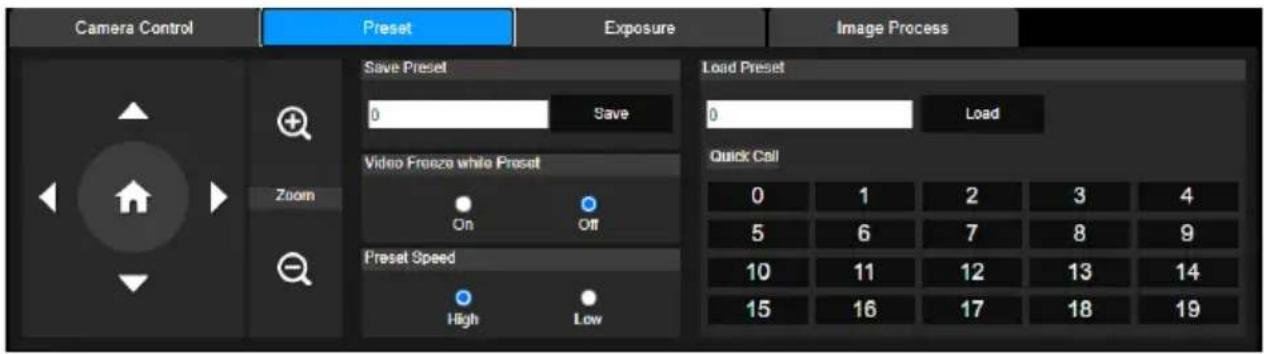
- Seleccione la pestaña "Preconfig." en la interfaz de Ajustes de cámara.
- Use △, ▽, ◀, y ▶ para ajustar la posición de visualización de cámara.
- Introduzca el número de posición preconfig. (0 \~ 255) en la columna Guardar Preconfig. y seleccione "Guardar" para guardar la posición.
- Para llamar a la posición preconfig., introduzca un número preconfig. (0 \~ 255) en la columna Cargar Preconfig. o seleccione el número preconfig. (0 \~ 19) en la sección Llamada Rápida.
- Congelar vídeo mientras preconfig.: Activa o desactiva la función Congelar visualización de la pantalla. Cuando “Congelar Vídeo en Preconfig.” esté activada, durante la operación de preconfig. la pantalla se congelará hasta que se haya realizado la operación.
- Velocidad Preconfig.: Selecciona la velocidad preconfig.
[Nota] El valor del punto preconfig. incluye: Panorámica/inclinación/zoom, exposición, obturador, ev, brillo, ganancia, lento, obturador, balance de blancos, enfoque, posición de enfoque, zoom digital y ganancia de R&B.
Exposición
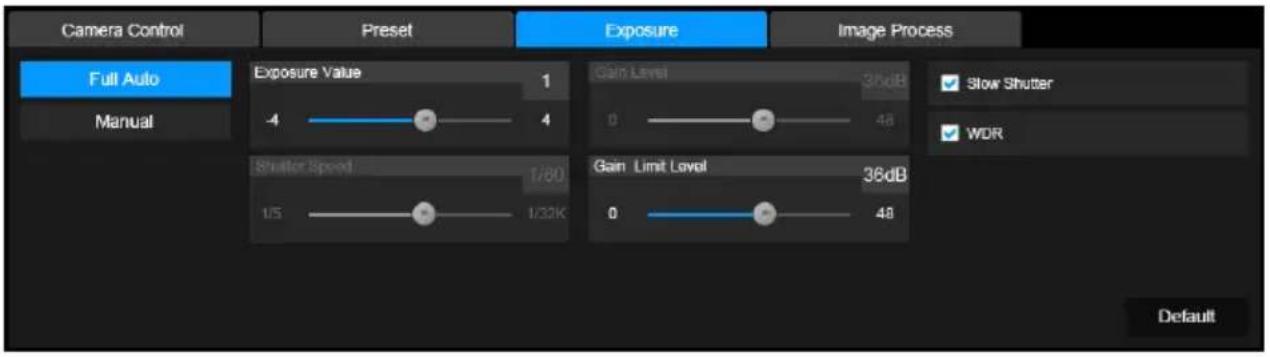
Seleccione la pestaña "Exposición" en la interfaz de Ajustes de cámara.
Configura el tipo de exposición – Auto. Completo o Manual y los ajustes relevantes.
[Nota]: La configuración del nivel de Iris no está admitida en la DL 10.
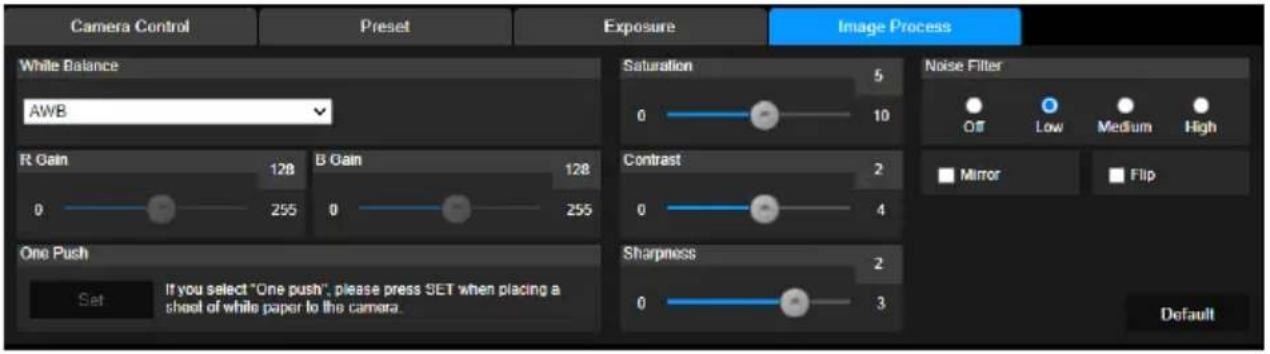
Procesar imagen
Seleccione la pestaña "Procesar imagen" en la interfaz de Ajustes de cámara.
Configura el balance de blancos, saturación, contraste, nitidez, filtro de ruidos, espejo y volteo.
El usuario puede configurar la frecuencia de potencia, el modo de vídeo, la salida de vídeo en streaming, la tasa de bits, el tipo de codificación, la tasa de fotogramas por segundo, el intervalo I-VOP (S), el control de tasa, Supresión de ruido, Entrada de audio externa,, el volumen del audio y la tasa de muestreo.
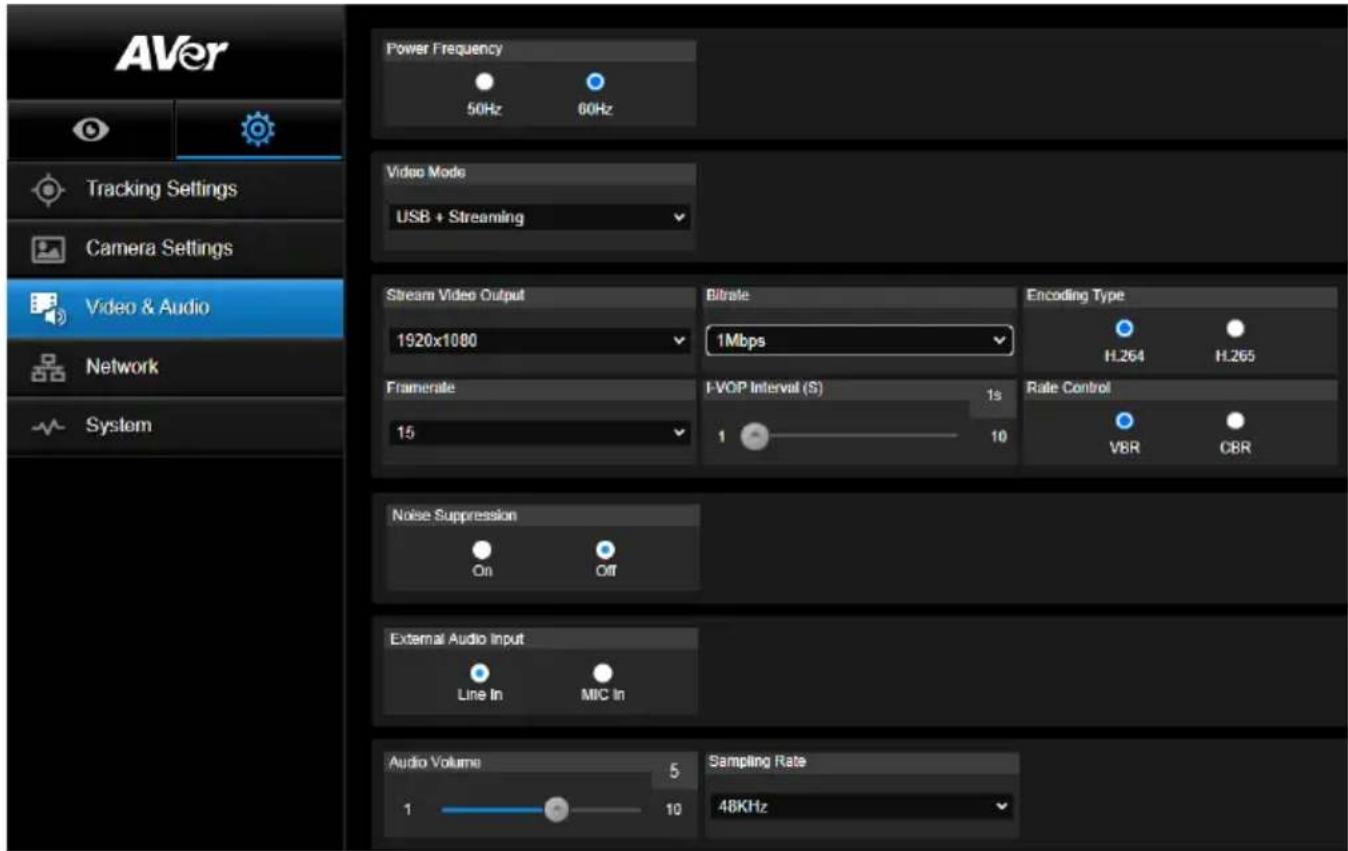
Se pueden seleccionar 3 tipos de modos de vídeo y cada uno solo puede admitir una función,
■ Solo Streaming: Solo admite RTSP/RTMP.
■ Solo USB (Predet. por fábrica): Solo admite la salida del puerto USB; No es compatible con la gestión AVer PTZ y el panel de control PTZ. Por favor, cambie a los otros dos modos si es necesario.
■ USB + Streaming: Admite tanto RTSP/RTMP como salida USB al mismo tiempo.
[Nota] Si el modo de vídeo está en "Solo Streaming", la tasa de fotogramas por segundo será de hasta 60 fps; en el modo "USB + Streaming", dicha tasa será de hasta 30 fps.
■ Noise Suppression: puede habilitar Noise Suppression para el micrófono integrado, de modo que elimine todos los sonidos de fondo que no sean habla.
■ External Audio Input: puede seleccionar Line In o MIC In.
Red
Configura la dirección IP de la cámara – DHCP o IP estática, el nombre de anfitrion, máscara de red, puerta de enlace y DNS. Después de la configuración, seleccione “Confirmar” para aplicar los ajustes.
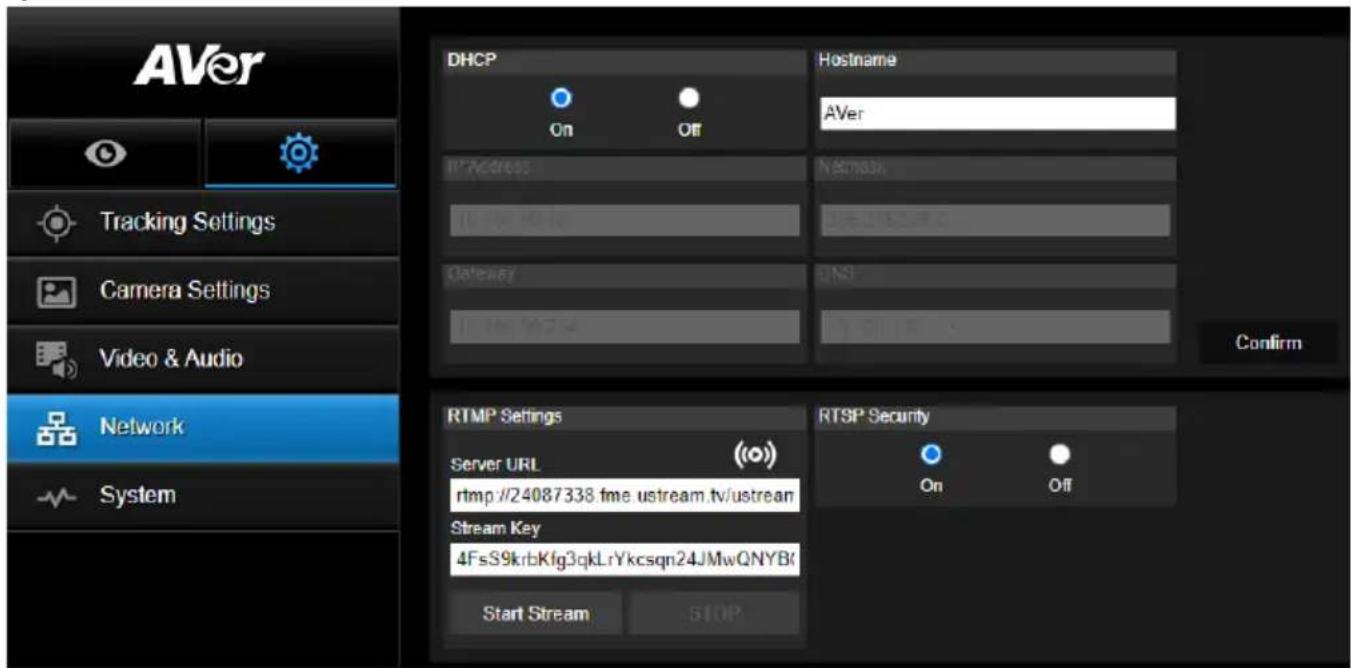
Siga los siguientes pasos para configurar el RTMP:
- Obtenga la URL del servidor RTMP y la clave de streaming de la plataforma de difusión e introdúzcalos en las columnas "URL del Servidor" y "Clave de Streaming".
- Seleccione "Iniciar Streaming" para iniciar la carga del vídeo en directo de la cámara para en la plataforma de difusión.
- Seleccione "PARAR" para detener la carga del vídeo.
[Nota] Para obtener la URL del servidor RTMP y la clave de streaming, por favor consulte las instrucciones de la difusión.
Se usa la seguridad RTSP para que el usuario configure el número de clave de seguridad para el streaming.
Conectarse a la DL10 a través de RTSP
En sus aplicaciones multimedia como VLC, PotPlayer o QuickTime, puede conectarse a la DL10 introduciendo la siguiente URL de RTSP:
"rtsp://dirección IP de DL10/live_st1".
Por ejemplo: rtsp://192.168.1.168/live_st1
Puede activar/desactivar la función Seguridad RTSP.
(Cuando esta función esté activada, el ID y la contraseña de transmisión de RTSP se sincronizarán con los de la interfaz de usuario web de la DL10.)
Sistema
La información del sistema de la cámara se muestra en esta página: nombre del modelo, dirección IP, número de serie, dirección MAC y versión del Firmware.
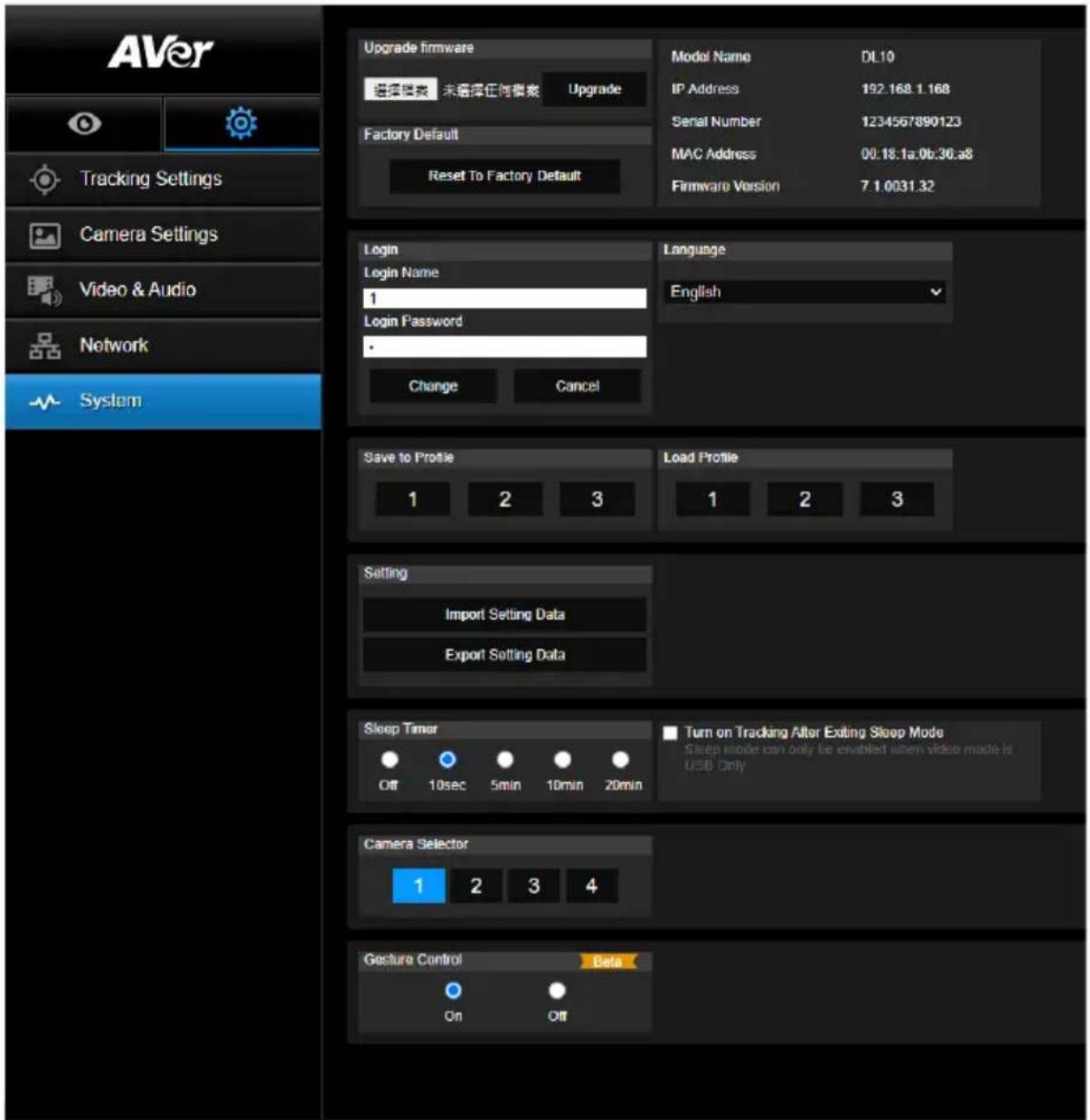
■ Actualizar firmware: Siga los siguientes pasos para actualizar el firmware.
- Descárguese la última versión del firmware desde el enlace https://www.avereurope.com/download-center.
- Conecte la cámara a través del navegador.
- Seleccione Actualizar > Firmware del sistema > Seleccione Archivo.
- Seleccione el firmware y seleccione el botón "Actualizar".
- La actualización tardará 5 minutos en completarse. Después de la actualización, inicie sesión de nuevo en la página web.
■ Predet. por fábrica: Elimina todos los valores y restaura la cámara a los valores predeterminados de fábrica.
Inicio de sesión: El nombre de inicio de sesión y la contraseña predet. son admin/admin. Para modificar el nombre de inicio de sesión y la contraseña. introduzca el nuevo nombre de inicio de sesión y la nueva contraseña y seleccione el botón “Modificar”.
Idioma: Modifica el idioma de la IU de la Web.
■ Guardar al perfil: Guarda hasta 3 configuraciones diferentes, incluyendo los valores de ajustes preconfig., el modo de seguimiento y los valores de configuración del seguimiento de la cámara.
[Nota] Los ajustes de los perfiles serán eliminados después de la restauración predet. por fábrica.
■ Cargar perfil: Carga hasta 3 ajustes diferentes de la cámara. Después de seleccionar el Cargar Perfil, la cámara se colocará en la posición de inicio.
■ Setting: puede seleccionar Import Setting Data o Export Setting Data.
[Nota]
- Al importar los datos de configuración con este procedimiento se sobrescribirán todos los datos actuales, incluyendo la contraseña de la cámara, la dirección IP, el valor guardado en el perfil, etc.
- La cámara se reiniciará una vez se hayan completado los datos de configuración.
- Sleep Timer: establece la duración del temporizador de suspensión. Cuando no haya conexión UVC y el temporizador llegue a su fin, la cámara entrará en modo de suspensión. Puede seleccionar Off para desactivar el modo de suspensión.
Active la casilla Tracking After Exiting Sleep Mode, entonces el seguimiento de la cámara se activará automáticamente después de salir del modo de suspensión, independientemente del estado de seguimiento anterior.
[Nota]: Antes de configurar el modo de suspensión, asegúrese de acceder a Video & Audio > Video Mode y seleccionar USB Only.
- Selector de cámara: Selecciona la cámara que desee operar.
■ Gesture Control: por defecto, el control de gestos está desactivado. Haga clic en On y levante la mano junto a su cara para mostrar 0, 5 o 4 dedos para controlar el seguimiento de la cámara. Es esencial que la distancia entre usted y la cámara sea de 5 metros como máximo y que haga un gesto con el número de dedos correspondiente justo al lado de su cara durante 3 o 4 segundos. Asegúrese de que su mano se distinga claramente en un fondo liso con pocos objetos y poco mobiliario, para que la cámara pueda obtener una lectura clara de su mano.
![AVer DL10 - [Nota] - 1](/content/2026/04/691264/images/de962dc19ad7511edd1d2bfc9b501d36747434d81a5b329ec7bf851ffca0327f.jpg) | No mostrar ningún dedo desactiva el seguimiento de la cámara. |
![AVer DL10 - [Nota] - 2](/content/2026/04/691264/images/92a4ac59d14967b8b680a0cf1ed3564ccdf7b0a335e3ae395f0d4b31047ec759.jpg) | Mostrar 5 dedos activa el seguimiento de la cámara. |
![AVer DL10 - [Nota] - 3](/content/2026/04/691264/images/22c35b33d0fe39397ff05d09b16d8a2fd0e296a2c94602ce065e5e83b028b7ca.jpg) | Mostrar 4 dedos cambia el ángulo de disparo de cámara entre Full Body y Upper Body. |
Preguntas frecuentes
- ¿Puedo usar la panorámica, inclinación, zoom y preconfig. cuando está activado el seguimiento?
- Sí, pero se desactivará el seguimiento cuando active la función de panorámica, inclinación, zoom.
- ¿Se guardará de forma automática cualquier valor y se cambiará cuando se pase al punto preconfig.?
- Sí, el valor de punto preconfig: PTZ, exposición, obturador, ev, brillo, ganancia, obturador lento, balance de blancos, enfoque, posición de enfoque, zoom digital, ganancia R&B.
- ¿Qué valores serán guardados en el perfil?
- Valores guardados en el perfil: 1) Valores de ajustes preconfig., 2) Modo de seguimiento y 3) Valores de ajustes de seguimiento.
- ¿Cómo se cambia del modo Zona al modo Presentador?
- Puede cambiar al modo Presentador pulsando el botón Arriba o Completo en su mando a distancia.
- ¿Dónde puedo configurar el modo híbrido?
- Puedes acceder a la interfaz de usuario Web de la cámara para configurar el modo híbrido. El modo híbrido no se puede configurar desde el mando a distancia.
- ¿A qué debo prestar atención cuando configure la función Effective Tracking Area en el modo híbrido?
- Effective Tracking Area define dónde se realiza el seguimiento del ponente. Cuando configure esta función, incluya también la zona de puntos predefinidos (preajustes 10-13).
- ¿Por qué no puedo acceder a la vista en vivo de la cámara?
En lugar de la vista en vivo de la cámara, puede estar viendo una de las imágenes siguientes:
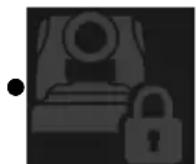
Esta imagen indica que la cámara está en modo de privacidad. Puede salir del modo de privacidad pulsando el botón de encendido/apagado del mando a distancia.
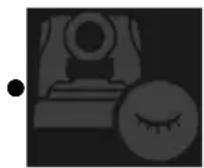
Esta imagen indica que la cámara está en modo de suspensión. Puede reactivar la cámara volviendo a conectarse a la imagen UVC de la cámara. También puede ir a Video & Audio <Video Mode y seleccionar Stream Only o USB + Streaming para reactivar la cámara.
- ¿Cómo puedo actualizar el firmware y qué herramientas son compatibles?
- Encontrará la versión de firmware más reciente en el sitio web oficial de AVer:
- Sede: https://www.aver.com/download-ceter
- Sucursal estadounidense: https://www.averusa.com/education/support
- Sucursal europea: https://www.avereurope.com/download-center
Puede iniciar y actualizar el firmware de la cámara a través de la página web de la cámara. Además, también ofrecemos la posibilidad de actualizar el firmware de forma automática y manual en el software de AVer, incluido AVer PTZ Management y AVer CaptureShare.
Especificaciones**
Cámara
*Para obtener más información sobre otros controles y configuraciones del software mencionado previamente, consulte el software específico y su manual del usuario en nuestro Centro de descargas (fuera de los EE. UU.) o en el sitio de soporte (EE. UU.).
| Sensor de imagen CMOS 1/2,8" | |
| Elementos de imagen efectiva | 2 megapíxeles |
| Resoluciones de salida | USB: 1080P60 (máx)RTSP: 1080P60 (máx) |
| Iluminación minima | 0,5 Lux (IRE50, F2.0, 30FPS) |
| Ratio S/N ≥ 50 dB | |
| Ganancia Auto, Manual | |
| Cable de TV 800 (Centro/Ancho) | |
| Velocidad del obturador | 1/4 s a 1/10.000 s (60 Hz)1/3 s a 1/10.000 s (50 Hz) |
| Control de exposición | Auto Completa, Manual, WDR |
| Balance de blancos Auto, Manual | |
| Zoom Óptico 3X | |
| Zoom Digital 2X | |
| Ángulos de visualización | DFOV: 90° (Ancho) a 35.8° (Tele) |
| HFOV: 82° (Ancho) a 31.7° (Tele) | |
| VFOV: 51° (Ancho) a 17.9° (Tele) | |
| Longitud de enfoque | f = 3.3 mm (Ancho) a 9.7 mm (Tele) |
| Apertura (Iris) | F = 2.0 (Wide) to 3.7 (Tele) |
| Distancia mínima de trabajo | 0.5 m (Wide), 1.0 m (Tele) |
| Ángulos de panorámica/inclinación | Panorámica: ±170°, Inclinación: ±90° |
| Velocidad de panorámica/inclinación (Manual) | Panorámica: 1° a 100°/seg, Inclinación: 10.789° a 100°/sec |
| Velocidad Preconfig. (máxima) | Panorámica: 200°/seg, Inclinación: 200°/sec |
| Posiciones Preconfig. | 10 (IR), 256 (IP & USB) |
| Control de Cámara - Interfaz | IP, USB |
| Control de Cámara - Protocolo | VISCA (IP), CGI (IP), USB |
| Reducción de ruido 2D/3D NR | |
| Efecto de imagen | Reducción de ruido (2D/3D), Voltear, Reflejar, WDR |
| WDR Si | |
| Frec. de potencia 50 Hz, 60 Hz | |
| Supresión de ruido Si | |
| Funciones de seguimiento automáticas AI | |
| Modos de seguimiento | Modo Presentador, Modo Zona, Modo Hybrid |
| Control gestual | Si (Seguimiento encendido / apagado, cuerpo completo / superior) |
| Mecanismo de protección de la privacidad | |
| Modos de protección | Modo de privacidad, modo de suspensión |
| Modo reposo | |
| Modo reposo | Sí (Control por página web y CaptureShare) |
| Audio | |
| Canal | 2 canales, entrada de micrófono/entrada de línea (estéreo), Micrófono integrado (Mono) |
| Códec | AAC-LC (48/32/16/8K), PCM (48K) |
| Tasa de muestra | 48/32/16/8 kHz |
| Interface | |
| Salidas de video | IP, USB |
| Salidas de audio | IP, USB |
| Entradas de audio | Entrada de mic., entrada de cable |
| Micro interne | Si |
| Micro interne | |
| Micro interne | 2 (omnidireccional) |
| Supresión de ruido Si | |
| Rango de recepción | 5 metros |
| Sensibilida | -33 dBFS |
| Respuesta en frecuencia | 30 Hz a 20 000 Hz |
| SPL máx. 129 dB a 0,5 metros | |
| General | |
| Requisitos eléctricos | 100 - 240 V CA a 12 V 2A CC o superior |
| Consumo electric 11 W | |
| PoE+ NA (LAN) | |
| Dimensiones (L x P x A) | 92.39 mm x 94.44 mm x 164.00 mm |
| Peso neto 745 g | |
| Aplicación Interior | |
| Tally NA | |
| Seguridad cerradura Kensington | |
| Condiciones de funcionamiento | Temperatura: 0°C a +40°CHumedad: 20% a 80% |
| Condiciones dealmacenamiento | Temperatura: -20°C a +60°CHumedad: 20% a 95% |
| Streaming IP | |
| Resolución 1080P (60 FPS) | |
| Formatos de compresión de vídeo en red | H.264, MJPEG |
| Compresión de audio | AAC |
| Tasa de fotogramas maxima 60 | FPS |
| Modos de control de tasa de bits | VBR/CBR |
| Configuración de rango de tasa de bits | 512 Kbps a 32 Mbps |
| Interfaz de red 10/100 Base-T | |
| Capacidad Multi-streaming | 2 |
| (RTSP/Página Web), 1080P60FPS (máx) | |
| (Página Web /UVC), 1080P60FPS (máx) | |
| 3 | |
| (RTSP/Página Web/UVC), 1080P30FPS (máx) | |
| Protocolos de red | IPv6, IPv4, TCP, UDP, ARP, ICMP, IGMP, HTTP, DHCP, RTP/RTCP, RTSP, RTMP, VISCA over IP |
| NDI® | Capacidad HX NA | |
| USB | |
| Conector | USB3.1 (type B), compatible con USB 2.0 |
| Formato de video MJPG/YUY2 | |
| Resolución máxima de video 1080P60 | |
| Clase de vídeo USB (UVC) UVC | 1.1 |
| Clase de audio USB (UAC) UAC | 1.0 |
| IU Web | |
| Vista preliminar de vídeo en directo | Si |
| Control PTZ de la cámara | Panorámica, Inclinación, Zoom, Enfoque, Control Preconfig. |
| Ajuste de cámara/imagen | Exposición/Balance de blancos/Imagen |
| Configuración de red | DHCP, Dirección IP, Puerta de enlace, máscara de subred, DNS |
| Herramientas de software | |
| Control de cámara individual | AVer CaptureShare (vía USB, vía IP con cámara virtual)Panel de control AVer PTZ (vía IP)AVer OBS Plugin for PTZ Cameras (via IP) |
| Configuración y control de Multi-Cámara | Gestión AVer PTZ (vía IP) |
| Búsqueda de IP del dispositivo | AVer CaptureShare/InformaciónPanel de control AVer PTZ/Búsqueda AutomáticaGestión AVer PTZ/Configuración/Dispositivo/Añadir/Búsqueda Automática |
| Garantía | |
| Cámara 3 años | |
| Accesorios 1 año | |
**Las especificaciones están sujetas a cambio sin previo aviso.

- MARQUES COMMERCIALES
- PRECAUCIÓN
- Información de seguridad de las baterías del control remoto
- Exención de responsabilidad
- Marcas comerciales
- COPYRIGHT
- Aviso
- ADVERTENCIA
- Información de contacto
- Contenidos del paquete....1
- Introducción del producto ....2
- Configuración de la cámara....13
- Contenidos del paquete
- Sugerencias de montaje de la cámara (Accesorios opcionales)
- Introducción del producto
- Vista general
- Indicador LED
- Ángulo de inclinación y panorámica
- Instalación de la placa de fijación del cable
- Conexión del dispositivo
- Conexión
- Conexión de entrada de audio
- [Nota]
- Instalación de montaje en techo (opcional)
- Instalación de montaje en pared (opcional)
- Recomendaciones Configuración de seguimiento
- Mando a distancia
- Tecla de acceso directo
- Configuración de la cámara
- Configuración de la dirección IP de la cámara
- Si hay un entorno DHCP
- O si lo desea puede configurarla usted mismo
- Configuración Web
- Use la utilidad AVer IPCam para encontrar la cámara
- Conecte la cámara a través del navegador
- Visualización en directo
- Control de Panorámica-Inclinación-Zoom
- Ajuste manual de la velocidad de panorámica-inclinación
- Enfoque
- Posición Preconfig.
- Control de seguimiento
- Ajustes
- Ajustes de seguimiento
- Zona
- Hybrid
- Ajustes de cámara
- Control de cámara
- Preconfig
- Exposición
- Procesar imagen
- Red
- Conectarse a la DL10 a través de RTSP
- Sistema
- Preguntas frecuentes
- Especificaciones**
Marca : AVer
Modelo : DL10
Categoría : Cámara de vigilancia