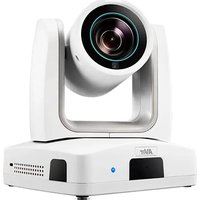
MD120UI - Cámara de vigilancia AVer - Manual de uso y guía de instrucciones gratis
Encuentra gratis el manual del aparato MD120UI AVer en formato PDF.


| Tipo de producto | Cámara de vigilancia |
| Marca | AVer |
| Modelo | MD120UI |
| Dimensiones (L x P x A) | 180 x 145 x 183 mm |
| Peso neto | 1,7 ± 0,1 kg |
| Alimentación | 12 V CC o PoE+ (IEEE 802.3at) |
| Consumo | 24 W |
| Sensor | CMOS 1/2,8 pulgada, 8 megapíxeles |
| Resolución máxima | 4K (3840 x 2160) a 60 fps |
| Zoom óptico | x20 |
| Ángulo panorámico | ±170° |
| Ángulo de inclinación | +90° / -30° |
| Visión nocturna | Infrarrojo (LED IR) |
| Funciones IA | Seguimiento de ojos, detección de caídas |
| Interfaces | HDMI, USB 3.0 Tipo B, RS-232, RS-422, Ethernet RJ45 |
| Audio | Estéreo 2 canales, micrófono integrado |
| Limpieza | Alcohol 75% en paño sin pelusa, antes y después de usar |
| Seguridad | Ranura antirrobo Kensington, modo privacidad |
| Uso | Interior |
| Temperatura de funcionamiento | 0°C a +40°C |
| Temperatura de almacenamiento | -20°C a +60°C |
Preguntas frecuentes - MD120UI AVer
Preguntas de los usuarios sobre MD120UI AVer
0 pregunta sobre este aparato. Responde a las que conoces o haz la tuya.
Hacer una nueva pregunta sobre este aparato
Descarga las instrucciones para tu Cámara de vigilancia en formato PDF gratis! Encuentra tus instrucciones MD120UI - AVer y toma tu dispositivo electrónico nuevamente en la mano. En esta página están publicados todos los documentos necesarios para el uso de su dispositivo. MD120UI de la marca AVer.
MANUAL DE USUARIO MD120UI AVer
MARQUES COMMERCIALES
Cámara de seguimiento
MD120UI
— Manual del usuario —
Có mo limpiary desinfectar
| Advertencia Riesgo de lesiones personales | No utilizes products de limpieza que contenga fenol, ya que el fenol pueda causar quemaduras en la piel si no se enjuaga Completely y no contiene propiedades suficientes de limpieza o desinfección. |
| Precaución | 1. Laámara está disnada para una limpieza y desinfección fácil.2. Antes de limpiar laámara, Reconctela de la fuente de alimentación.3. Los procedimientos de limpieza deben seriltrados a cabo solo por personal familiarizo con el functionamento de laámara.4. No roce e lí quidos de limpieza, especiallya agua, en ningún equipo electrico interno o partes de laámara para evitar posibles cortocircuitos, corrosión, mal functionamento y riesgos de你怎么 electrico para los usarios o el personal de serviceo.5. Los agentes de limpieza corrosivosmightenercause decoloración o做不到laámara. Antes de usarrialquieragentede limpieza, Pruébelo en unárea poco visible. |
| Cuando | Limpie laámara antes y.afteres de su uso. |
| Pasos | 1. Desconecte laámara de la fuente de alimentación.2. El personal de limpiezaDebeusar guantes de limpieza.3. Antes de usear alcohol de limpieza, asegúrese de que no hayacaducado.4. Use un pañodlimpieza humedecido con alcohol de limpieza (75%).5. Limpie qualquier superficieque pueda entrada en contacto con laámara.6. Despuésde limpiar eldispositivo,eviteelcontacto conlas manosdesnudas. |
| Frecuencia | No se requiere limpieza regular. Limpie antes y.afteres de usesr. |
Simbolos en el producto
Los simbolos en este producto, incluidos los accesorios, representan lo siguientes.
| Sí mbolo WEEE. Este está Mbolo indica que el producto no debe desecharse junto a los residuos domesticos. Por el contrario, se debeleara a un punto de recogida designado para el reciclaje de residuos de aparatos electricos y electrónicos. Para Obtener más información sobreDEXde desecharlos residuos de aparatos para su reciclaje,pongase en contacto con el serviceo local de eliminación de residuos domesticos o con el establishimientodonde adquiridoel producto. | |
| CE Logotipo de cumplimiento CE. Este logotipo indica que el producto cumple con las directrices/normas pertinentes de la legislación de armonización de la Unión Europea. | |
| FC Logotipo de cumplimiento FCC. Este logotipo incida que el producto cumple con las normas de la Comisión Federal de Comunicaciones. | |
| UKCA Sí mbolou UKCA (UK Conformity Assessed). Este está Mboloincida que un productocomercializzato en Gran Bretanacumple los requisitos delmarca UKCA. | |
| Logotipo de cumplimiento RCM. Este logotipo indica que el producto se ajusta alas directrices RCM de Australia. | |
| Este logotipo pretende alertar a los.usuarios sobrela presencia de "tensiónpeligrosa" noaislada Dentrode lacarcasa del producto quepuede serdefusiente magnitudparaconstituirunriesgo de descargaeléctrica para laspersonas. | |
| Este logotipo pretende alertar a los.usuarios de la presenciade importantes instrucciones defuncionamento ymantenimiento (servicio) enla literaturaqueacompañael aparato. | |
| 10 | SímboloreoHSde China. La cífra de este simbolorepresentael númerode añosduranteloscualesno se produciránfugasniutucionesde sustanciaspeligrosasenecondicionesnormalesde uso. |
| ~ | Símbolodecorrientealerna. Este simboloidicinaque la entrada/salidadeenergía del producto es del corrientealtera. |
| = = | Símbolodecorrientecontinua. Este simboloidicinaque la entrada/salidadeenergía del producto es del corrientecontinua. |
Advertencia
Este dispositivo es un producto de Clase A. Este producto puede causar interferencias de radio en un entorno domestico, en caso es posible que el usuario debaayar las medidas pertinentes.
Precaución
Existe riesgo de explosión si la batería se sustituya por un tipo de batería incorrecto. Deseche las baterías usadas de acuerdo con las instrucciones.
EXENCIÑ N DE RESPONSABILIDAD
No se asume responsabilidadalguna, ya sea expresa o implcita, sobre el contenido de este documento, su calidad, rendimiento, commerciedad or idoneidad para un fin particular. Se ha revisado la fiabilitad de la informacion contentida en este documento; no obstarve, no se asume贯穿una responsabilidad en caso de imprecisiones. La informacion contentida en este documento está sujeta a Cambios sin previo aviso.
En ningún caso, AVer sera responsable de daños directos, indirectos, especials, fortuitos o consecentes derivados del uso o la incapacidad de usar este producto o su documento, cuando se haya advertido de la posibiliad de dichos daños.
MARCAS COMERCIALES
«AVer» es unamarcacommercialpropiedaddeAVerInformationInc. Otrasmarcascomercialesutilizadas en este documento con fines descriptivospertenegcenexclusivamenteasusempresas correspondientes.
COPYRIGHT
© 2024 AVer Information Inc. Todos los derechos reservados. | 3 de enero de 2024
Todoos dels Derechos de este objeto pertenecen a AVer Information Inc. Se prohibe la reproduccion o transmision en qualquier forma o por qualquier medio sin la previa autorizacion por escrito de AVer Information Inc. AVer Information Inc. se reserva el derecho a modifier sus products, incluo sus specifications, y qualquier other information aqui expuesta sin previo aviso.
Ayuda Adicional
Para preguntas frecentes, soporte的技术o y descargas de software y manuales de instrucciones, visite:
Centro de descargas: https://www.avereurope.com/download-center
Soporte专业技术: https://www.aveurope.com/technical-support
Información de contacto
AVer Information Europe B.V.
https://www.aveurope.com
Westblaak 134, 3012KM, Rotterdam, The Netherlands
Tel: +31 (0) 10 7600 550
Soporte专业技术: eu.rma@aver.com
Índice
Cómo limpiar y desinfectar. 2
Vista general 1
Contenidos del paquete 1
Accesorios optionales 1
Dimensiones 2
Soporte de techo 3
Soporte de pared 4
Ángulo de inclínación y panorama Mathematica 4
Conexión 5
Indicator de privacidad. 5
Indicator LED. 5
Mando a distancia. 6
Métodos abreviados 7
Conexión del dispositivo 8
Instalacion 11
Placa de fijacion del cable 11
Soporte de techo 12
Configuración de la CAMERA 12
Menu OSD. 13
Configuración de la direction IP 13
Static IP 13
DHCP 14
Arbol del menu OSD. 15
Interfaz web 18
Acceso a la interfaz web 18
Vista en vivo (Live View) 20
Control de la CAMERA(Camera Control) 20
Preajuste (Preset) 21
Configuración de IA (AI Setting) 22
Seguimiento ocular (Eyes Tracking) 22
Deteccion de video por IA (Al Video Detection) 23
Configuración de la CAMERA (Camera Settings) 25
Exposión (Exposure) 25
Procesamento de imagens (Image Process) 26
Video y audio (Video & Audio) 27
Red (Network). 28
30
AVerCamera Setting Tool 32
Especificaciones 33
SolutiOn de problemas 36
Anexo 37
Tabla de commandos VISCA RS-232 37
Configuración de VISCA over IP 44
Tabla de Zoom VISCA 46
Comando de Pelco-D 47
Comando de Pelco-P 48
Comando de CGI. 49
Vista general
La-camera de seguimiento MD120UI es una CAMERA de calidad medica disnada para la supervisión de pacientes. Dispone de visión nocturna infrarroja y carcasa resistente a rayos UV.
Contenidos del paquete
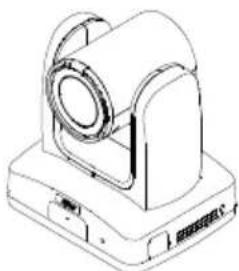
Cámara
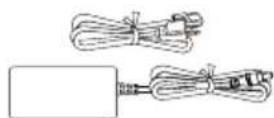
Adaptador de corriente y cable de alimentacion
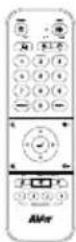
Mando a distancia
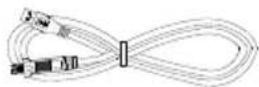
Cable USB 3.0 Tipo-B a Tipo-A (1.5 m)
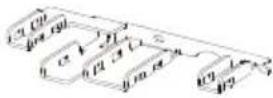
Placa de fijacion del cable
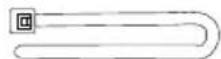
Fijador de cable (x4)
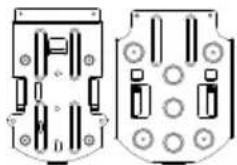
Soporte de montaje en techo (x2)
Plantilla de taladro
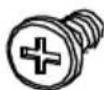
M2 x 4mm Tornillo (x3)
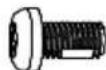
M3 x 6mm Tornillo (x3)

1/4"-20 L=6.5mm Tornillo (x2)
Gui a de Inicio Rápido
Accesorios-optionales
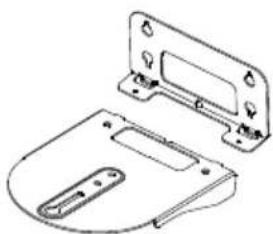
Soporte de montaje en pared
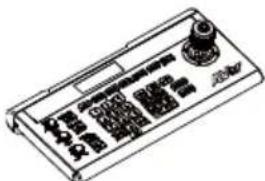
Controlador de casa (CL01)
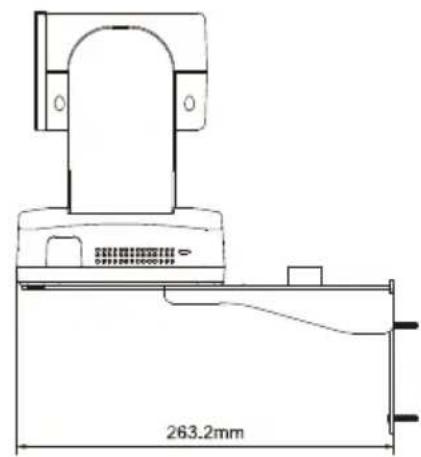
Dimensiones
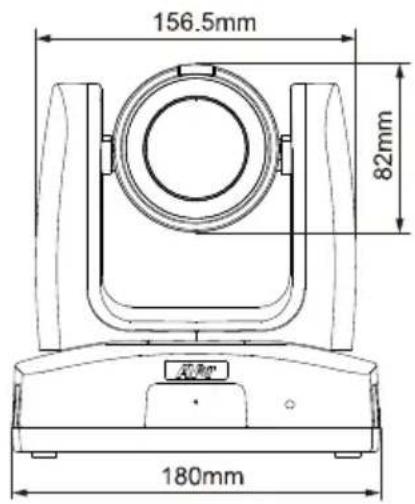

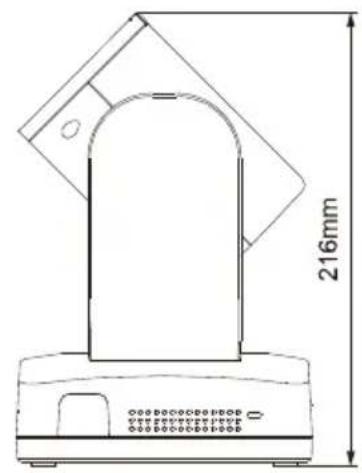
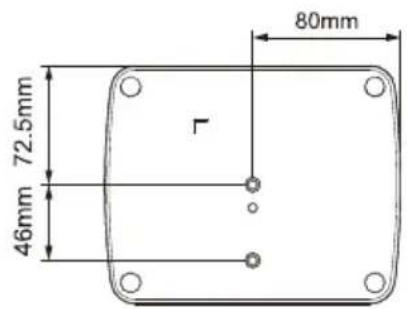
Soporte de techo

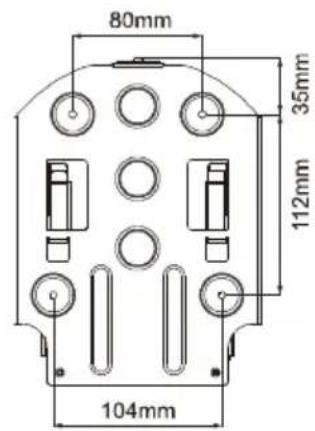
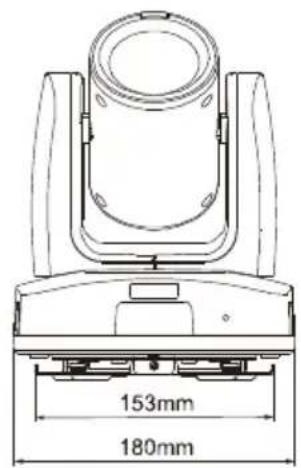
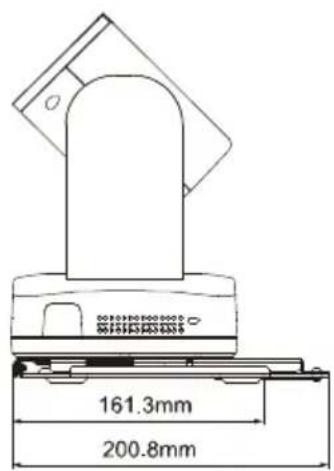
Soporte de pared
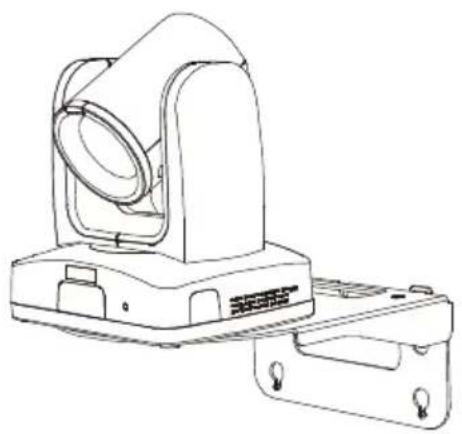
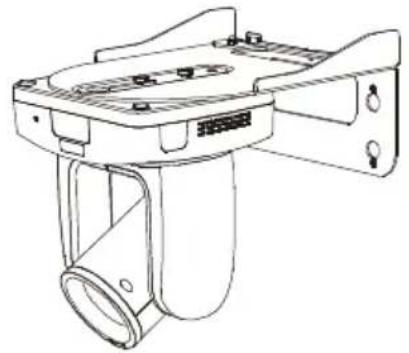
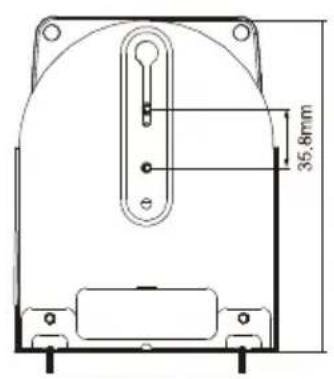
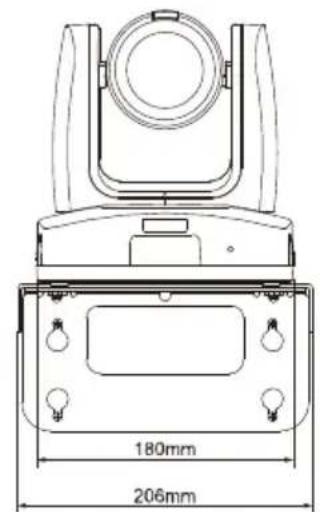
-
Indicador de privacidad
-
Sensor IR
-
Puerto PoE+
-
Visión nocturna infrarroja led*
-
Bloqueo Kensington
-
Puerto RS-232
-
Sensor IR
-
Puerto RS-422
-
Microfon
-
Puerto USB 3.1 Tipo-B
-
Indicador LED
-
Puerto HDMI
-
Conector de fuente de alimentacion CC
*Para evaporar el peligro de radiación infrarroja, mantenga una distancia de más de un metro entre el led IR y la vista al utilizar el modo Noche.
Indicador de privacidad
| Color | Estado |
| Verde fijo | Supervisando al paciente |
| Sin luz | Modo de privacidad/apagado |
Indicador LED
| Color | Estado |
| Azul fijo | Normal |
| Azul intermitente | El seguimiento estáactivado |
| Naranja fijo | Espera |
| Naranjaintermitente | Inicio |
| Morado fijo | Menú OSDencendido |
| Moradointermitente | Actualizando elfirmware |
Mando a distancia
- ParaAbrirelmenuOSD,mantenga pulsadoel botonMenu durante tres segundos.
- Para desactivar el mando a distancia, abra el menu OSD o la interfaz web, vaya a System > Camera Selector > Disable Remote.
- Para reactivar el mando a distancia, abra la interfaz web, vaya a System > Camera Selector > All Channel o asigne un número (1, 2, 3, 4) a su CAMERA.
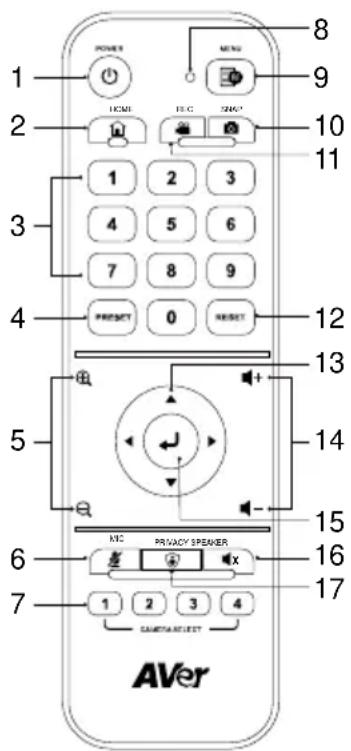
Model: LY033
| Nombre | Función |
| 1. Power | Pulse este botón para activar/desactivar el modo de espera. |
| 2. Home | Mueva laámara a la posición inicial. |
| 3. Botones numéricos | ● Pulse los botones 0~9 para mover laámara a las posiciones predefinidas. ● Utilice los botones para configurar las posiciones predefinidas 0~9. |
| 4. Preset | Utilice los botones Preset, numéricos y de direction para configurar las posiciones predefinidas. 1. Utilice los botones de direction para desplazarse. también puede usar los botones "Zoom+" o "Zoom- " para acercar o alejar laImagen. 2. Mantenga presionado Preset, cuando presione los botones numéricos (0~9) para guardar esta posición predefinida. |
| 5. Zoom +/- | Pulse este botón para acercar o alejar las imágenes. |
| 6. MIC | Pulse este botón para desactivar el micrófono. Vuelva a pulsarlo para activarlo. |
| 7. Camera Select | Selección laámara que desea utiliser. Especifique un número en el menú OSD: System > Camera Selector. |
| 8. LED de mando a distancia | Al pulsar los botones del mando a distancia, el LED se iluminará en rojo. |
| 9. Menu | Manténgalo pulsado durante 3segundos para abrir el menú OSD. Editeste ajuste en el menú OSD: System > Trigger OSD. |
| 10. Snap | N/A |
| 11. Rec | N/A |
| 12. Reset | Utilice los botones Reset y numéricos para cancelar una posición predefinida. Mantenga presionado Preset, cuando presione los botones numéricos (0~9). |
| 13. Botones de | Utilice这些东西 botones para desplazarse por la vista |
| dirección | en vivo. |
| 14. Volume +/- | N/A |
| 15. Enter | Cuando la*cárma está encendida: presione Entrar para ajustar el enfoque una vez. Al acceder al menú OSD: Presione Entrar para confirmar la selección o hacer una selección |
| 16. Speaker | N/A |
| 17. Privacy | Pulse este botón para entrada en modo de privacidad. La*cárma se moverá a la posición de privacidad y se desactivará el micrófono. |
Métodos abreviados
| Pulsar | Para |
| Menu durante 3segundos | Abrir el筷 OSD |
| Menu | Cierra el筷 OSD. |
| Home | Cierra el筷 OSD y laámara regresa a la posición inicial. |
| Menu seguidode Zoom | Cambia entre losinos diurnoy nocturno. |
| Menu seguidode Zoom | Cambia entre losinos diurnoy automático. |
| 5 cinco vezes (55555) | Activa el DHCP. |
| 6sieis vezes (666666) | Restablece losajustespredeterminadosde fábrica de laámara. |
| 8 ochoveces (88888888) | Establishe la direccion IP estaftera de laámara en192.168.1.168. |
Conexión del dispositivo
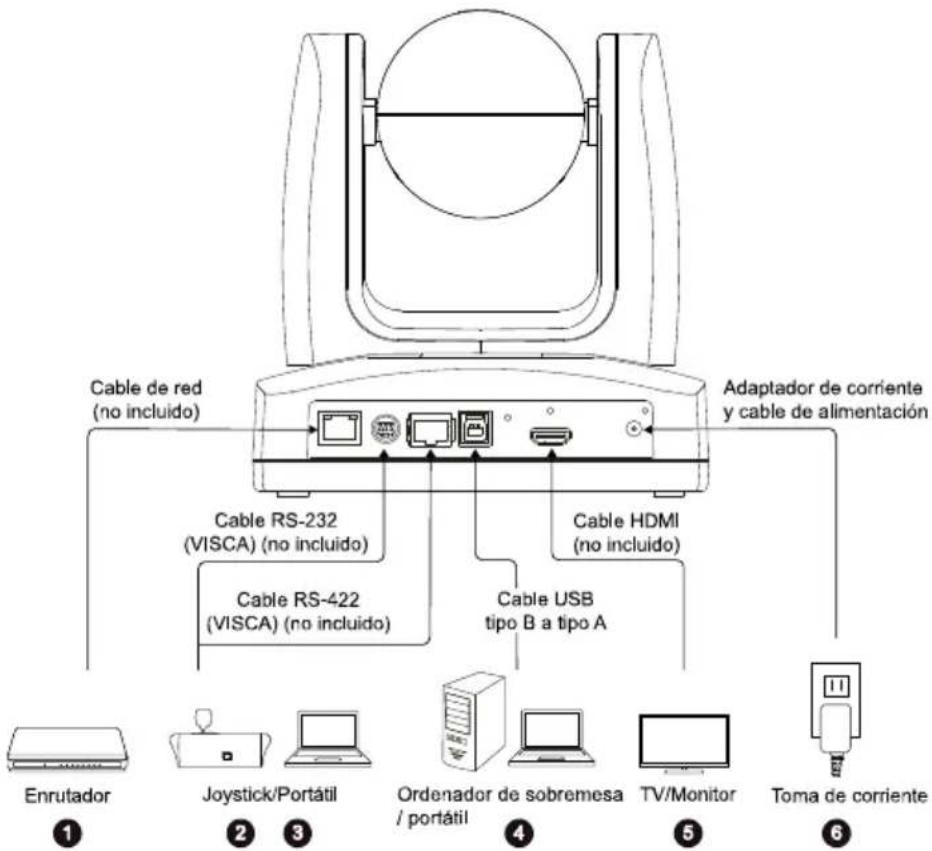
- LAN: Connecte la CAMERA a un enrutador IP a工程技术 del puerto LAN. (Note)
-
RS-232: Conecte la-camera a un joystick o a un ordinador portátil para controlarla. Puede adquirir optionalmente el adaptor RS-232. La definición de los pines se muestra a continuación. (nota)
-
Definión de pines
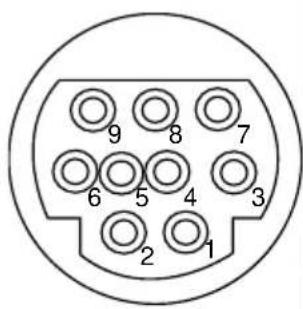
| Función | Mini DIN9 N.° de pines | Tipo de E/S | Señal | Descripción |
| VISCA IN | 1 | Salida | DTR | Terminal de datos listo |
| 2 | Entrada | DSR | Datas preparados | |
| 3 | Salida | TXD | Transmisión de datos | |
| 6 | Entrada | RXD | Recepción de datos | |
| VISCA OUT | 7 | Salida | DTR | Terminal de datos listo |
| 4 | Entrada | DSR | Datas preparados | |
| 8 | Salida | TXD | Transmisión de datos | |
| 9 | Entrada | RXD | Recepción de datos | |
| 5 | Entrada | E/S | Detecta DIN8/DIN9 | |
| --- | Blindaje | --- | GND | Tierra |
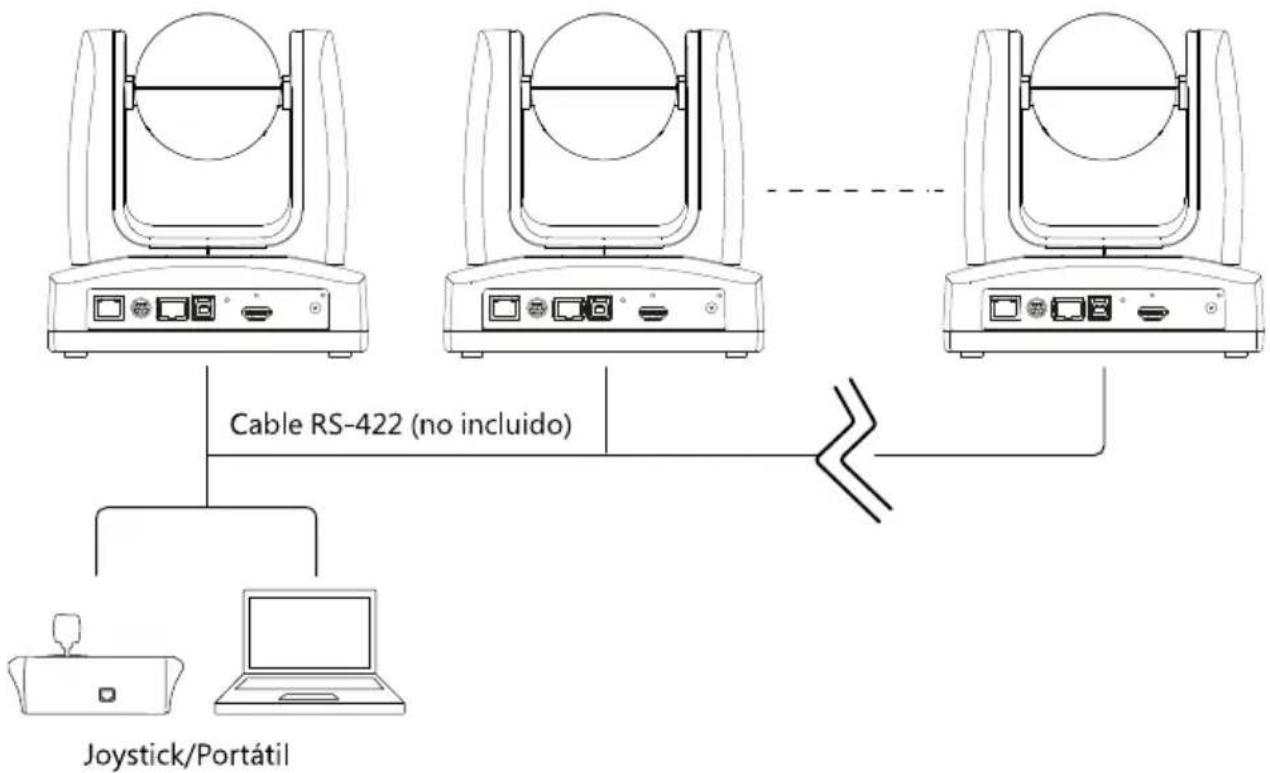
- RS-422: Conecte la受害 a una palance de mando o portátil para controlar la受害. Utilice un divisor CAT5e para conectar varias cármas.
- Definienda pines
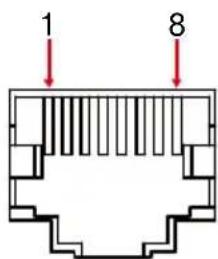
| N.° | Pin | N.° | Pin |
| 1 | TX+ | 5 | TX- |
| 2 | TX- | 6 | RX- |
| 3 | RX+ | 7 | RX+ |
| 4 | TX+ | 8 | RX- |
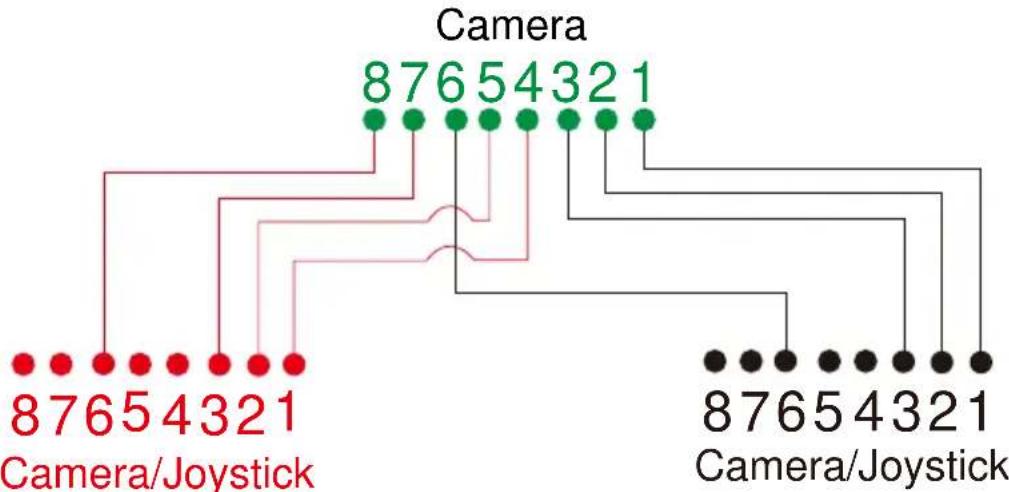
- Asignación de pines del divisor CAT5e
- USB Tipo-B: Conecte la webcam a un ordinador de sobremesa o portátil para la transmisión de video devo cuando utilise other software de videoconferencia como Skype or Teams. (Note)
- HDMI: Conecta la-camera a un televisor o monitor para visualizar la calidad de video. Laamera y el televisor o monitor conectados deben tener un Diseño de connexion a tierra. (Note)
- Alimentación: Laámara y el television o monitor connectados deben tener un Diseño de conexión a tierra. Utilice el cable de alimentación y el adaptador de corriente suministrados para conectar laámara a una toma de corriente y asegúrese de que el cable de alimentación del television o monitor admita el enchufe de toma a tierra.
Nota:
Los equipos accesorios connectados a las interfaces analógicas y digitales deben estar complimir con las normas IEC armonizadas nacionalmente (es decide, IEC 60950 para equipos de procesamiento de datos, IEC 60065 para equipos de video, IEC 61010-1 para equipos de laboratorio e IEC 60601-1 para equipos Médicos). Además, todas las configuraciones deben estar complimir los requisitos del sistemas de la norma IEC 60601-1. Todo que conecte equipos adiconuales a la parte de entrada deIELD o a la parte de calidad de senal está configurando un sistemas Médico, y por lo tanto, sera responsable de que el sistema cumpla con los requisitos existentes en la norma IEC 60601-1. Launidad es para la interconexión exclusiva con equipos certificados IEC 60601-1 en el entorno del paciente y equipos certificados IEC 60XXX fuera del entorno del paciente. En caso de duda, consulte con el service Tecnico o su representante local.
Instalaciún
- Asegure la plac de fijacion del cable a la camar a con los tornillos M2 x 4 mm del paque.
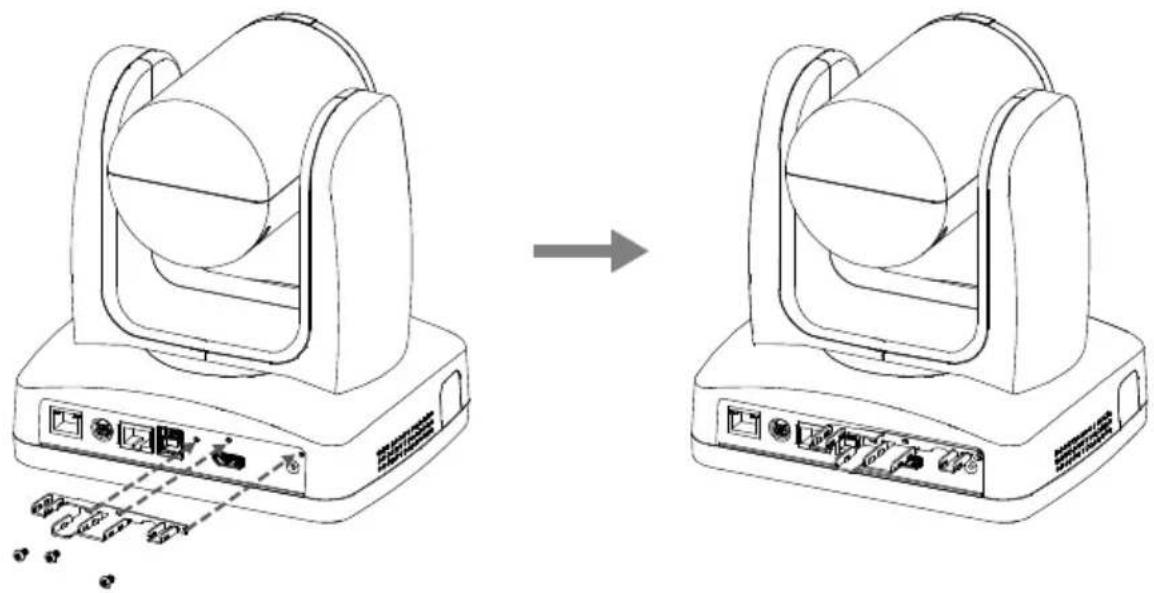
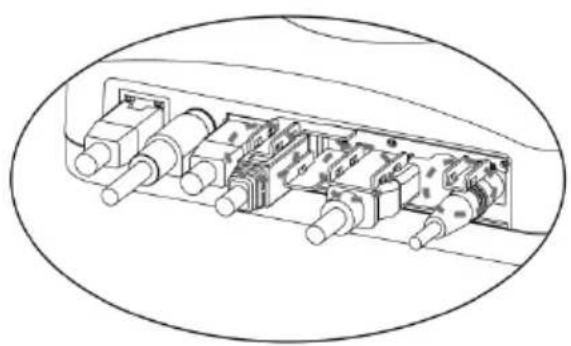
- Conecte los cables.
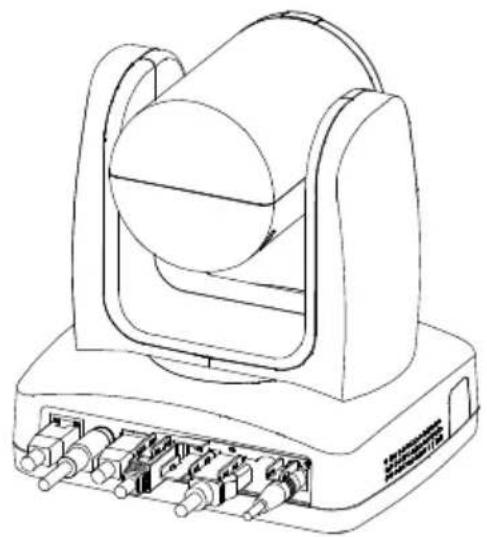
- Fije los cables a la plac de fijacion del cable con bridas a trovés de las ranuras.
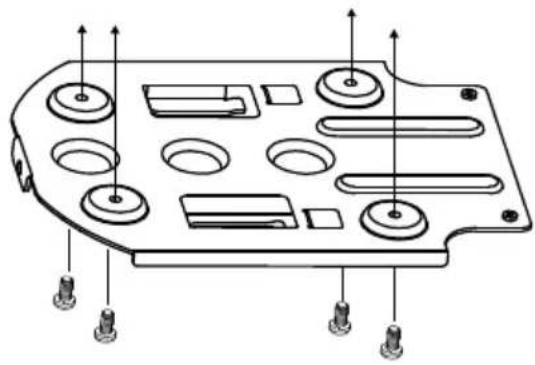
Soporte de techo
- Asegure el soporte al techo.
Atornille: 4 tornillos, M4 × 10 mm (no incluidos)
- Deslice el soporte con la CAMERA en el soporte asegurado al techo. Y conecte los cables.
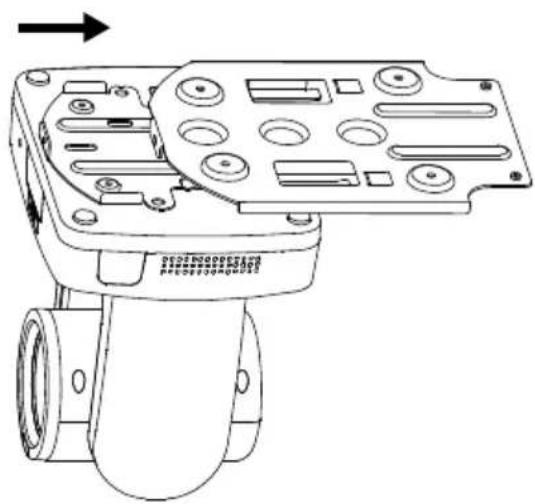
- Asegure el soporte a la camarra.
Atornille: 2 tornillos, 1/4'' - 20 ~L = 6,5 ~mm (incluidos)
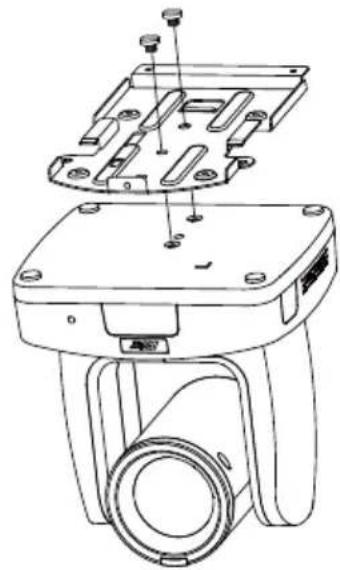
- Fije los soportes con tornillos.
Atornille: 3 tornillos, M3 × 6 mm (incluidos)
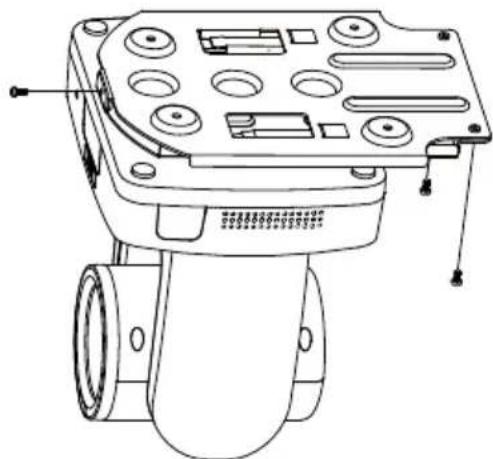
Configuración de la ca mara
Puede configurar los ajustes de la CAMERA mediante el menu OSD o la interfaz web de la CAMERA.
Menu OSD
Para acceder al menu OSD, conecte la CAMERA a un monitor o televisor mediante el cable HDMI. A continuacion,ouldautilizarelmandoa distanciaincluidoparacontrolerelmenu OSD.
Mantenga pulsado el Menu del mando a distancia durante 3segundos para acceder al menu OSD y utilise para selectionar las distinctas páginas u options. Pulse para confirmar la configuracion.

Configuración de la dirección IP
Static IP
- Mantenga pulsado el Menu del mando a distancia durante 3segundos para acceder al menu OSD
- Vaya a Network > Static IP.
[Nota] Desactive DHCP antes de configurar una direccion IP estática (Network > DHCP > OFF).
- Sezione IP Address, Gateway, Netmask y DNS para configurarlos. Pulse y utilise los botones numéricos para introducir el valor.
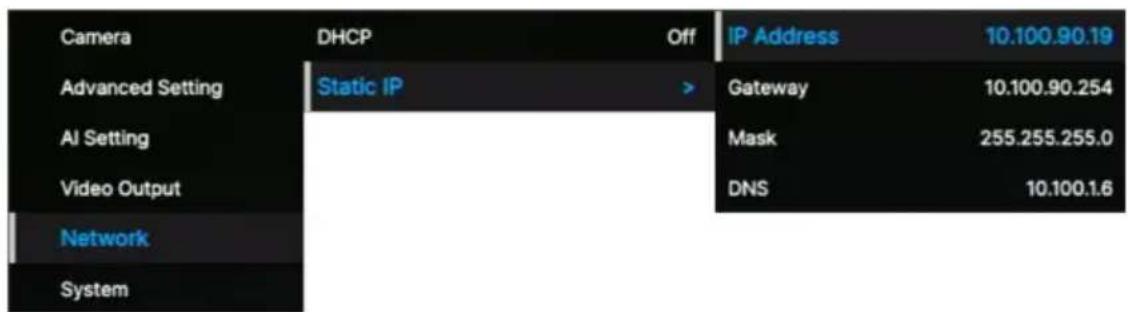
DHCP
- Mantenga pulsado el Menu del mando a distancia durante 3segundos para acceder al menu OSD
- Selezione Network > DHCP > On.
- Pulse para confirmar la configuracion.
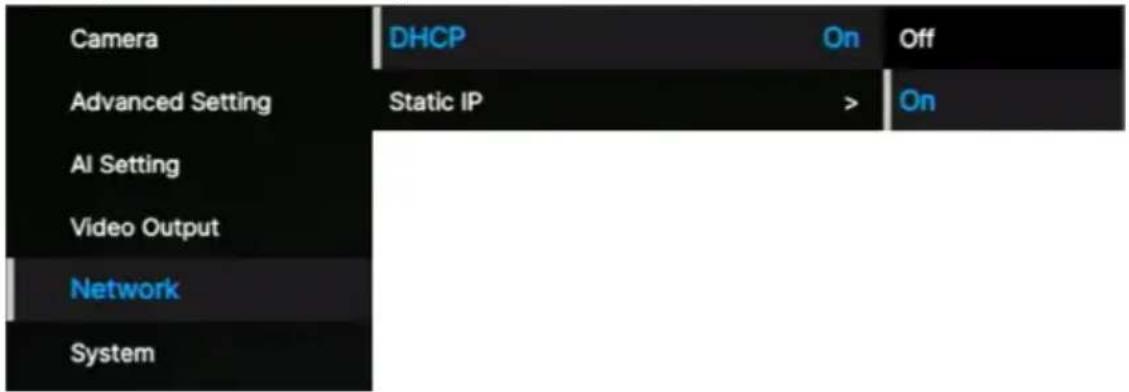
- Después de activar DHCP, puisé ir a System > Information para ver la direction IP.
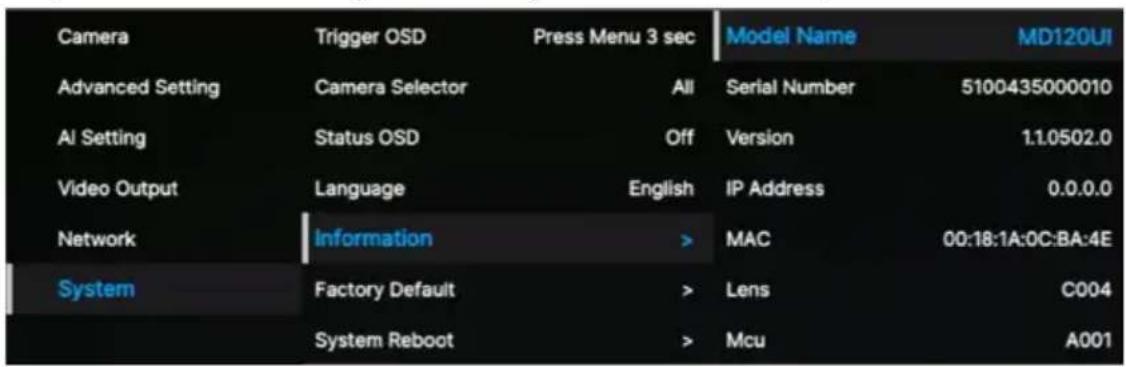
Árbol del menu OSD
| 1er nivel | 2do nivel | 3er nivel | 4to nivel |
| Camera | Exposure Mode | Full Auto | Exposure Value |
| Gain Limit Level | |||
| Slow Shutter | |||
| BLC | |||
| WDR | |||
| Shutter Priority | Exposure Value | ||
| Shutter Speed | |||
| Gain Limit Level | |||
| Iris Priority | Exposure Value | ||
| Iris Level | |||
| Gain Limit Level | |||
| Slow Shutter | |||
| Manual | Iris Level | ||
| Shutter Speed | |||
| Gain Level | |||
| Bright mode | Bright value | ||
| White Balance | Auto | ||
| ATW | |||
| Indoor | |||
| Outdoor | |||
| One push trigger | |||
| Manual | R gain | ||
| B gain | |||
| Pan Tilt Zoom | Preset Speed | 5, 25, 50, 100, 150, 200 | |
| Preset Accuracy | Off / On | ||
| Pan Speed | 1~24 | ||
| Tilt Speed | 1~24 | ||
| Zoom Speed | Low / High | ||
| P/T Spd. Relative Z Ratio | Off / On | ||
| Pan L/R Dir. Switch | Off / On | ||
| Focus Mode | Manual / Auto | ||
| Noise filter | Off / Low / Middle / High | ||
| Saturation | 0 1 2 3 4 5 6 7 8 9 10 | ||
| Contrast | 0 1 2 3 4 | ||
| Sharpness | 0 1 2 3 | ||
| Mirror | OFF / ON | ||
| Flip | OFF / ON | ||
| Advanced Setting | Audio | Audio Volume | 0~10 |
| Control | Type | RS232 / RS422 | |
| Protocol | VISCA / PELCO D/PELCO P | ||
| Camera Address | 1 2 3 4 5 6 7 | ||
| Baud Rate | 4800 / 9600 / 38400 | ||
| IR Cut Filter | Auto / Day / Night | ||
| IR Cut Sensitivity | Low / Middle / High | ||
| Mosaic on Stream | OFF / ON | ||
| AI Setting | Facial Tracking | Eyes Tracking | On/Off |
| Tracking Preset | Save | ||
| Tracking Site | Face/Eyes | ||
| Tracking Range | Close / Medium / Wide | ||
| Timeout to Preset | 3/5/7/10 sec | ||
| AI Video Detection | AI Video Detection | On/Off | |
| Detection Type | Fall | ||
| Video Output | Theme Mode | HDMI / UVC | |
| Frequency | 60 | ||
| 59.94 | |||
| 50 | |||
| Resolution | 2160p60 | ||
| 2160p59 | |||
| 2160p50 | |||
| 2160p30 | |||
| 2160p29 | |||
| 2160p25 | |||
| 1080p60 | |||
| 1080p59 | |||
| 1080p50 | |||
| 1080p30 | |||
| 1080p29 | |||
| 1080p25 | |||
| 1080i60 | |||
| 1080i59 | |||
| 1080i50 | |||
| 720p60 | |||
| 720p59 | |||
| 720p50 | |||
| Network | DHCP | OFF | |
| ON | |||
| Static IP | IP Address | 192.168.1.168 | |
| Gateway | 192.168.1.254 | ||
| Mask | 255.255.255.0 | ||
| DNS | 8.8.8.8 | ||
| System | Trigger OSD | Click Menu to open,Press Menu 3 sec | |
| Camera Selector | 1,2,3,4,All channel,Disable Remote | ||
| Status OSD | OFF | ||
| ON | |||
| Language | English/中文/日本語 | ||
| Information | Model Name | MD120UI | |
| Serial number | xxxxxxxxxx | ||
| Firmware Version | 0.0.0000.00 | ||
| IP | 192.168.1.168 | ||
| MAC | 00:18:1a:04:9e:81 | ||
| Lens | xxxxx | ||
| Mcu | xxxxx | ||
| Factory Default | Off/On | ||
| System Reboot | Off/On |
Interfaz web
Conecte la-camera de un sitio remot o través de Internet.
Acceso a la interfaz web
Para acceder a la interfaz web de la CAMERA, deben averiguar la direccion IP de la CAMERA mediante el software AVer IPCam Utility o AVer PTZ Management.
- AVer IPCam Utility
Para averiguar la direccion IP de la CAMERA utilizing el instalador IPCam Utility, siga these pasos.
- Descargue IPCam Utility en https://www.aver.com/download-center y execute IPCam Utility.
- Haga ticn Search (Buscar) para ver una lista de todos los dispositivos disponibles.
- Seleectiona cama en la lsta. La informacion de la cama se mostrar a en el campo Settings (Configuracion).
[Nota] La red predeterminada de la CAMERA es una IP estática (192.168.1.168) y el ID y la contraseña predeterminados son admin/admin. Si desea establisher la red en DHCP, introduzca el ID y la contraseña en el campo Login, selección el modelo de la CAMERA en la lista, selección "DHCP" y, porultimate, haga click en el botón Apply.
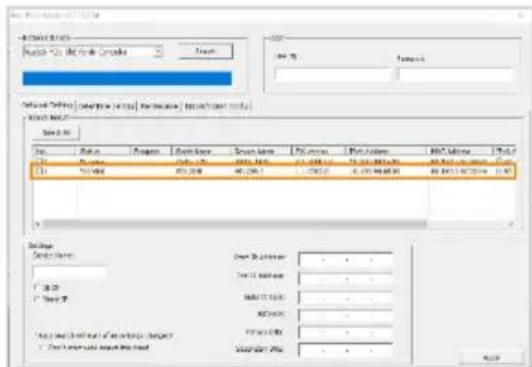
- Para acceder a la interfaz web, haha dobleblick en la direccion IP de la columna Direcction IPv4. Si es la prima vez que se conecta, se le pedira que cambie el ID y la contraseña.
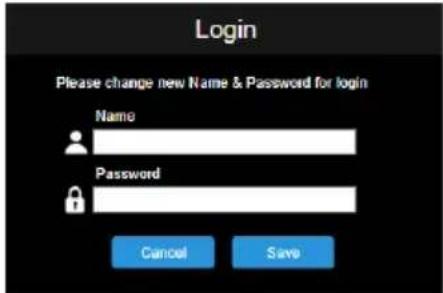
- Inicie sesión con el nuevo ID/contraseña; se做不到a la interfaz web de la webcam (navegador Chrome).
[Nota] Si IPCam Utility no pueda encontrar la CAMERA, realice lo siguientes:
- Asegürese de que la connexion Ethernet de la CAMERA está bien conectada.
- La CAMERA y el PC (IPCam Utility) deben encontrarse en el mismo segmento de LAN.
- AVer PTZ Management
Para averiguar la direccion IP de la-camera,utilice AVer PTZ Management. Siga these pasos.
- Descargue el software AVer PTZ Management en https://www.aver.com/download-center.
- Descargue el programa para Windows e instalelo.
- Después de configurar el ID de usuario y la contraseña, inicia sesión en el software ( nombre de usuario/contraseña predeterminados: admin/admin).
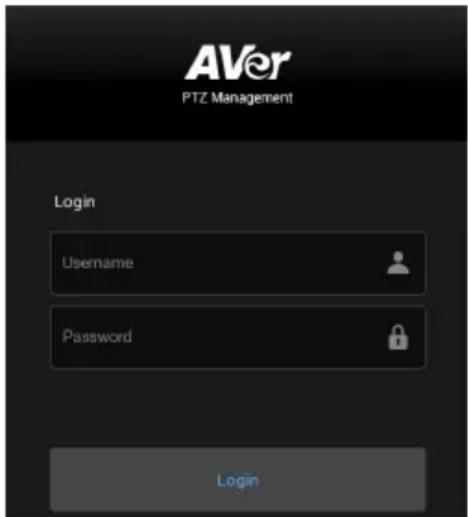
- En la págin principal de PTZ Management, haga click en Setup > Add y, a continuación, en Auto Search. Se做不到 las camaras connectadas en la misma LAN que el ordinador.
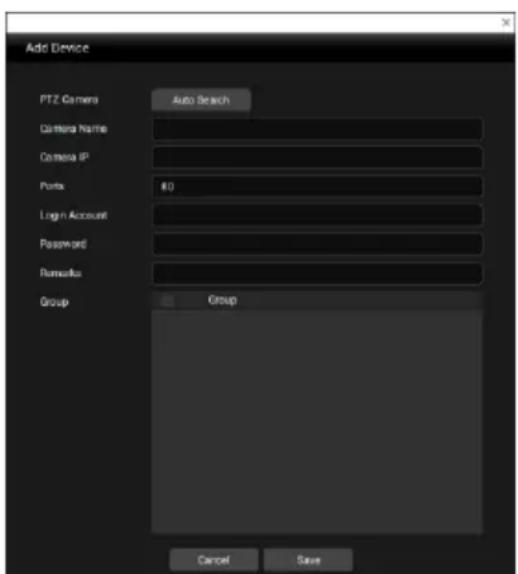
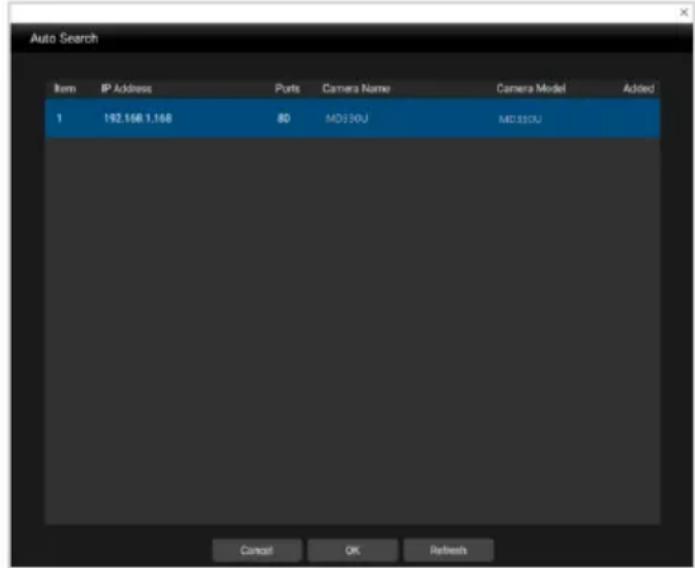
- Hagablick en la camae e introduzca el ID y la contraseña de la cama para aggregarla a la lista de dispositivos (el ID y la contraseña predeterminados son admin/admin). Hagablick en el botón Go to Web para acceder a la interfaz web de la cama.
Vista en vivo (Live View)
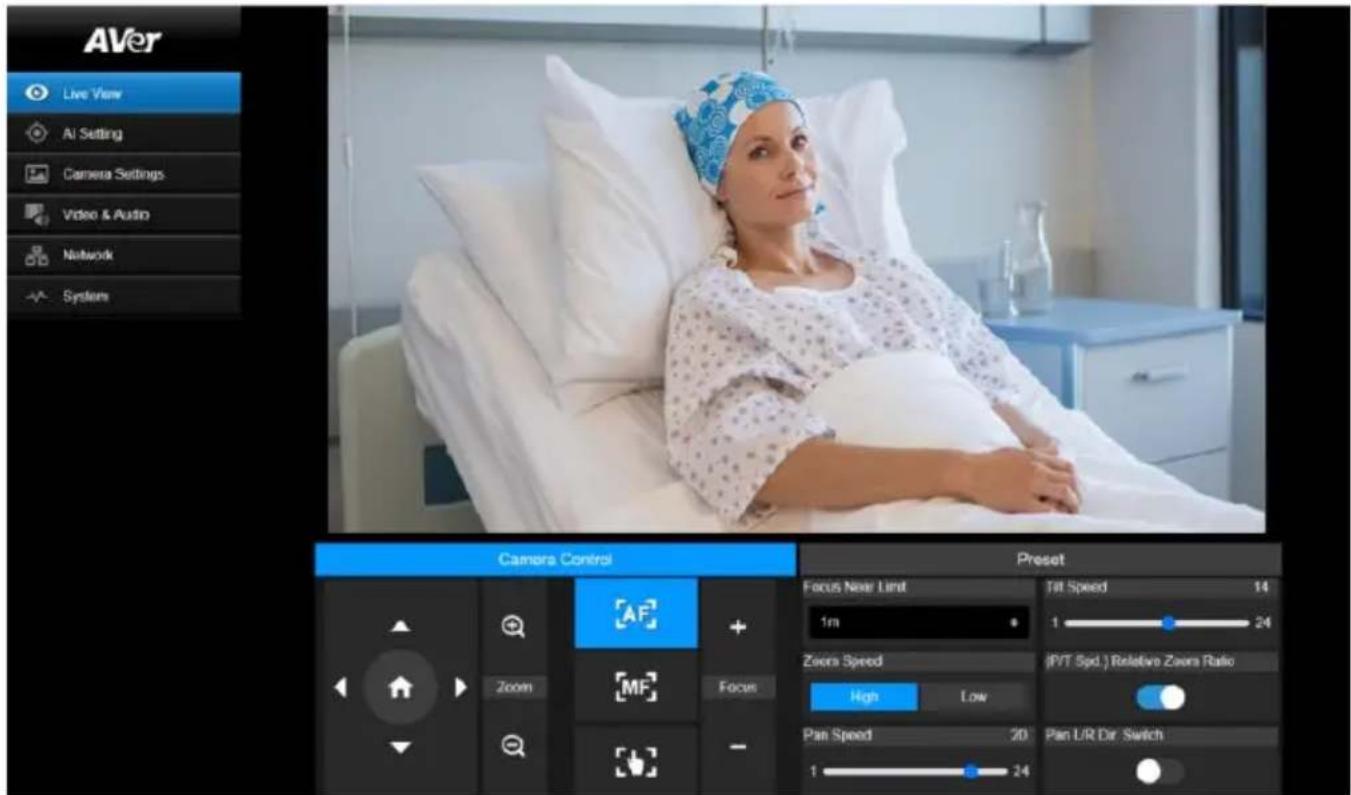
Control de la CAMERA(Camera Control)
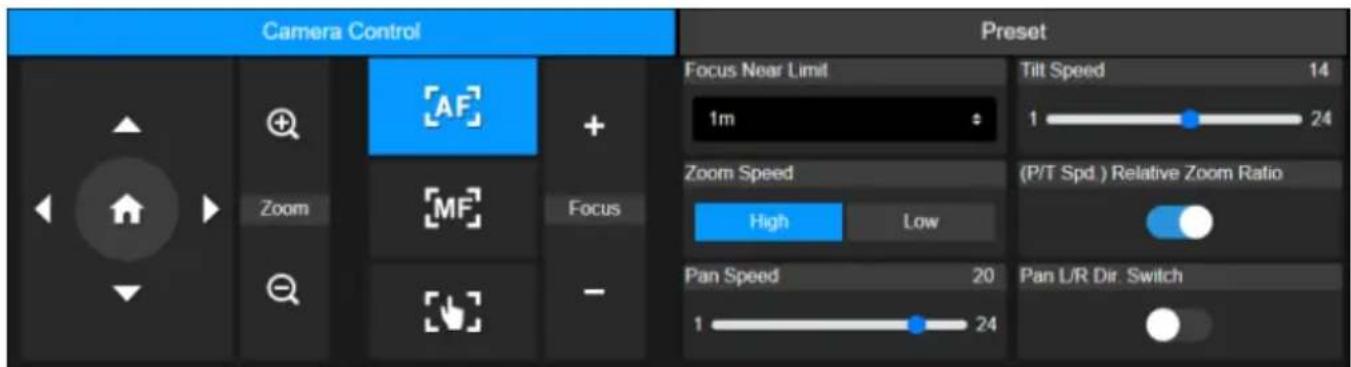
| Elemento | Descripción |
| Controles de giro e inclínación | Cologne la cárra. • Arrastre el control deslizante para ajustar la Pan Speed y la Tilt Speed. • Active el Pan L/R Dir. Switch para invertir la direction de giro. • Active la P/T Spd. Relative Z Ratio para ajustar automatistically las velocidades de giro y la inclinación en función de la relacion de zoom. Tambien puedaactivarla en el menu OSD: Camera > Pan Tilt Zoom > P/T Spd. Relative Z Ratio. |
| Posición inicial | Mueva la cárra a la posición inicial. |
| Zoom | Acerque o aleje la vista en directo y selección Zoom Speed. |
| Enfoque +- | • AF Auto Focus: hagablick para enfocar automatístico. • MF Manual Focus: hagablick para enfocar manualmente. Ajuste el enfoque con los botones ++. • One Push Focus: hagablick para enfocar automatístico una vez. • Focus Near Limit: Configure el limite de enfoque más cercano. |
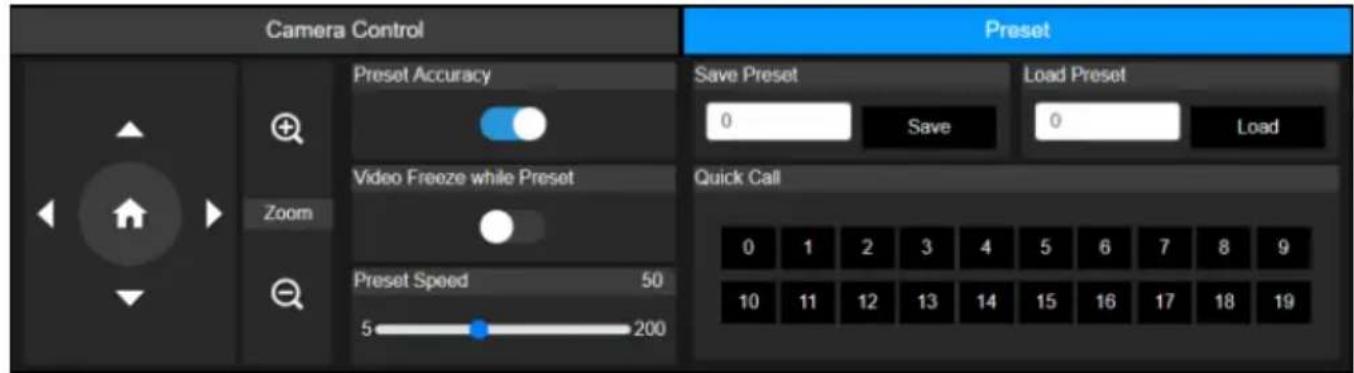
Preajuste (Preset)
| Elemento | Descripción |
| Guardar preajuste | 1. Coloque la*camera con los 控ules de giro, inclinación y zoom. 2. Introduzca un número predefinido (0~255) en el campo Save Preset y hagablick en Save. |
| Cargar preajuste | 1. Introduzca un número predefinido (0~255) en el campo Load Preset y hagablick en Load. 2. O hagablick en un número predefinido (0~19) en la sección Quick Call. |
| Precisión del preajuste | Active esta opcción para mejorar la precision del traslado a los preajustes. |
| Congelación de vídeo durante el preajuste | Active esta opcción para estartrúnicamente la vista en directo desde los preajustes. No se做不到a la vista en directo de la trayectoria móvil. |
| Velocidad del preajuste | Ajuste la velocidad de la*camera durante el traslado a los preajustes. |
Configuración de IA (AI Setting)
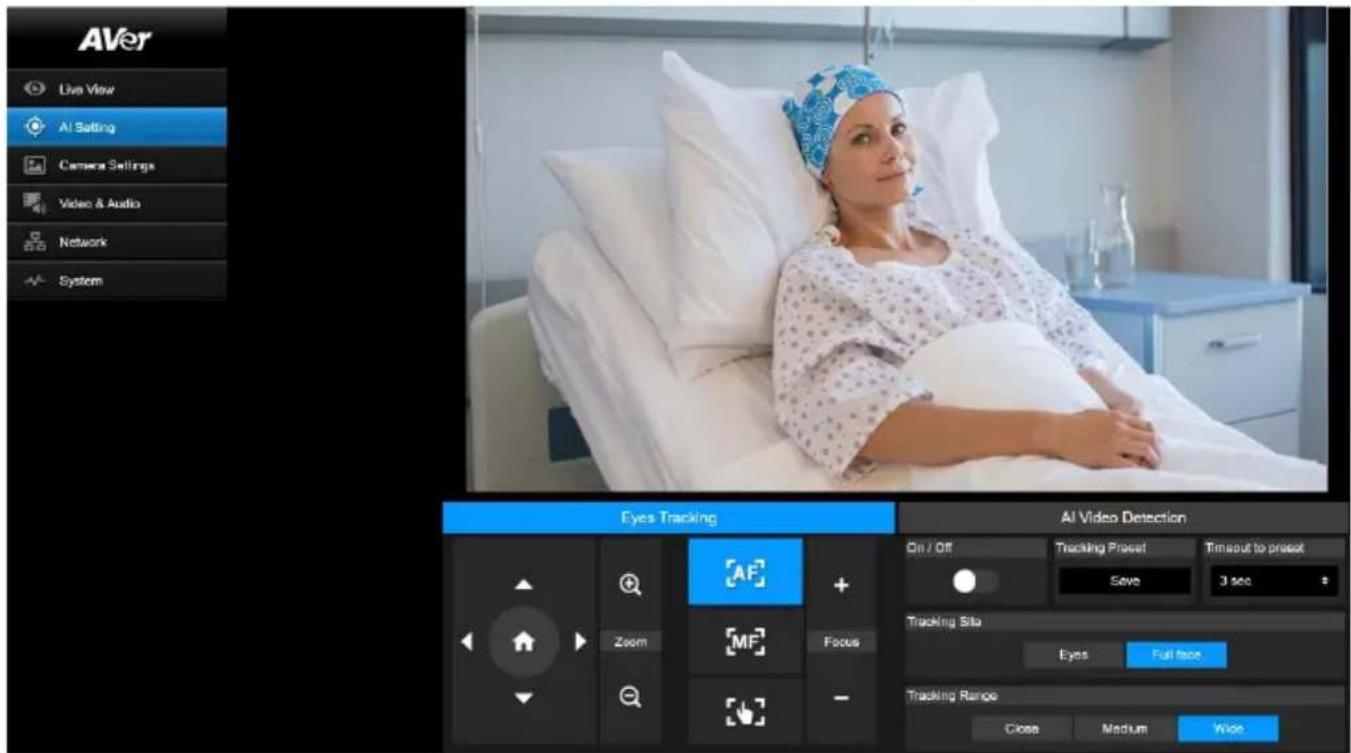
Seguimiento ocular (Eyes Tracking)
Al ajustar manualmente los 控ules de giro, inclinacion y zoom durante el seguiniento ocular, se desactivara la func.
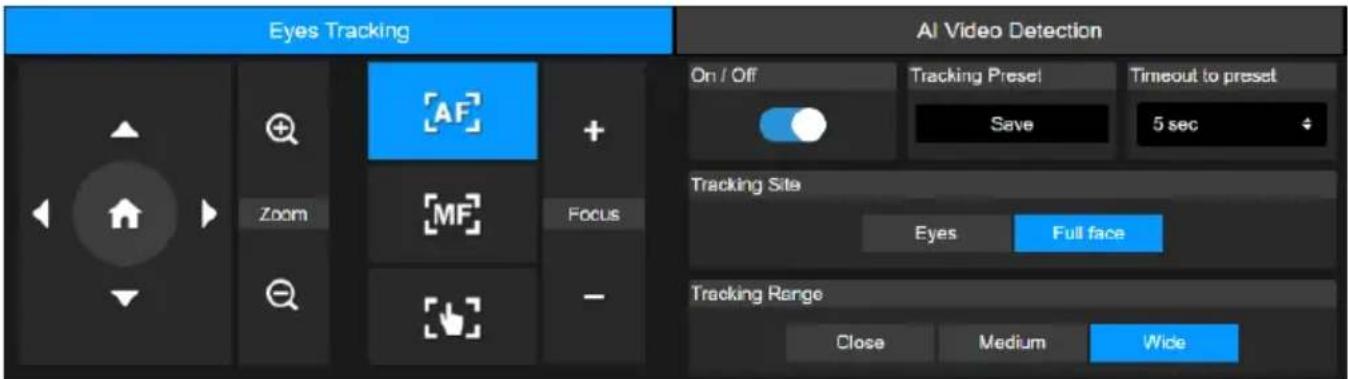
- Coloque la-camera con los controls de giro, inclinación y zoom. A continuación, hagablick en Save para guardar un Tracking Preset. El valor predeterminado es la posión inicial.
- En la lista desplegable Timeout to preset, selezione un intervalo ante de que la casa regrese al preajuste de seguito when nadie aparezca en la vista. El valor predeterminado es 3段时间.
-
Haga cig en el boton de On/Off para activar el seguiniento ocular cuando aparezca una cara.
-
Una persona: la camaraja automatically se acercar a la cara y la seguirá.
-
Varias personas: la CAMERA SIGNALARá las caras con cuadros. Selección una cara para seguirla automatistically y acerquese hacerly coloc en el cuadrado.
-
Elija el Tracking Site y el Tracking Range.
Detectación de video por IA (AI Video Detection)
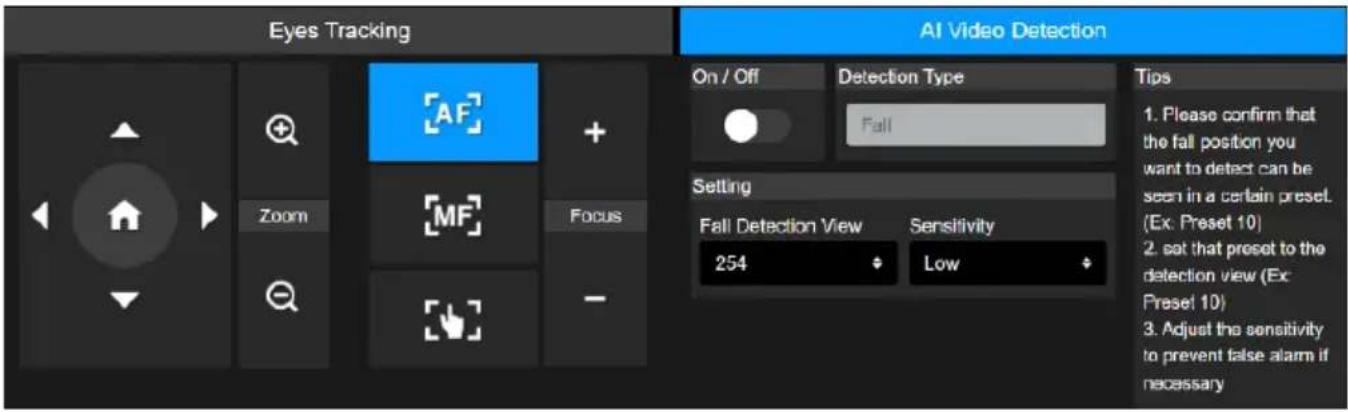
Para configurar la detectación de caldas:
- Confirm que la posicion de caía que desea detectar se pueda ver en un determinado valor preestablecido (Ej.: Preestablecido 10).
- Establishzca es valor preestablecido en la vista de detectión (Ej.: Preestablecido 10).
- Ajuste la sensibilitad para evitar falsas alarmas si esnecessary.
DESCARGO DE RESPONSABILIDAD
Conozca la precision y las limitaciones de la detectacion de caí das.
La detectación de caldas es una Tecnología avanzada diseñada para mejorar la calidad del paciente en entornos hospitalarios.
Precisión limitada
La capacité de la detectación de caídas para identificar con precision un evento de caída se probó en un entorno controlado. Esto no garantiza la identificación exitosa y las alarmas para todos los eventos de caída en el uso en el mundo real. Muchos factores peuvent afectar el rendimiento de la detectación de caídas, como un camino de visión obstruido o un ángulo de visión restringido.
La dosis no reemplaza a los cuidadores
La detectación de caldas está pensada como una herramánta de asistencia y no debe utilizesc como sustituto de los cuidadores. Deben mantenerse los marcos que exigen controlles periodicos por parte de un profesional capacitado para garantizar la seguridad del paciente y que se relacionan con el diagnóstico clínico, la atencion o el tratamento del paciente. Si la detectión de caldas no responde como se describe, tome las medidas adecuadas de inmediato.
La detectación de caldas está pensada como una herramienta de asistencia y no forma parte de un dispositivo Médico. No es un monitor de paciente y no se pueda usar paraizar una decision Médica o clínica.
Configuración de la cá mara (Camera Settings)
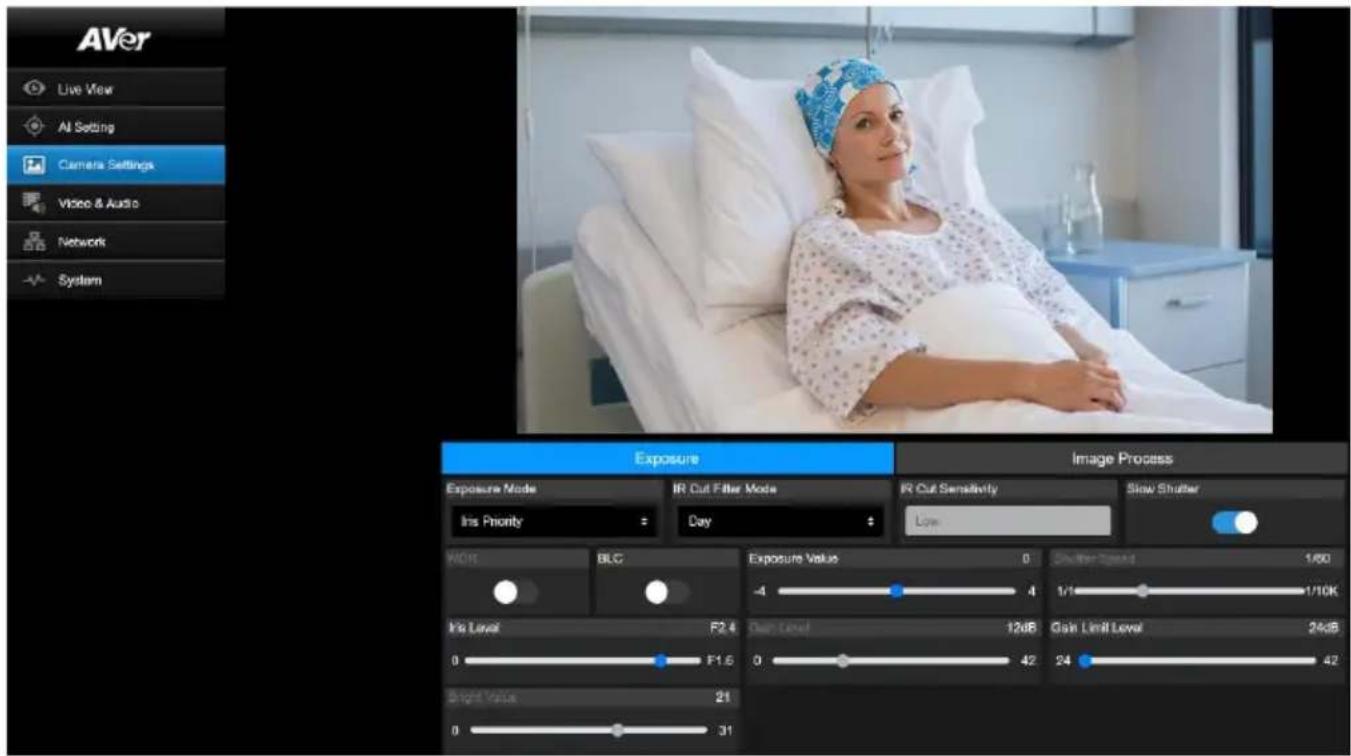
Exposión (Exposure)
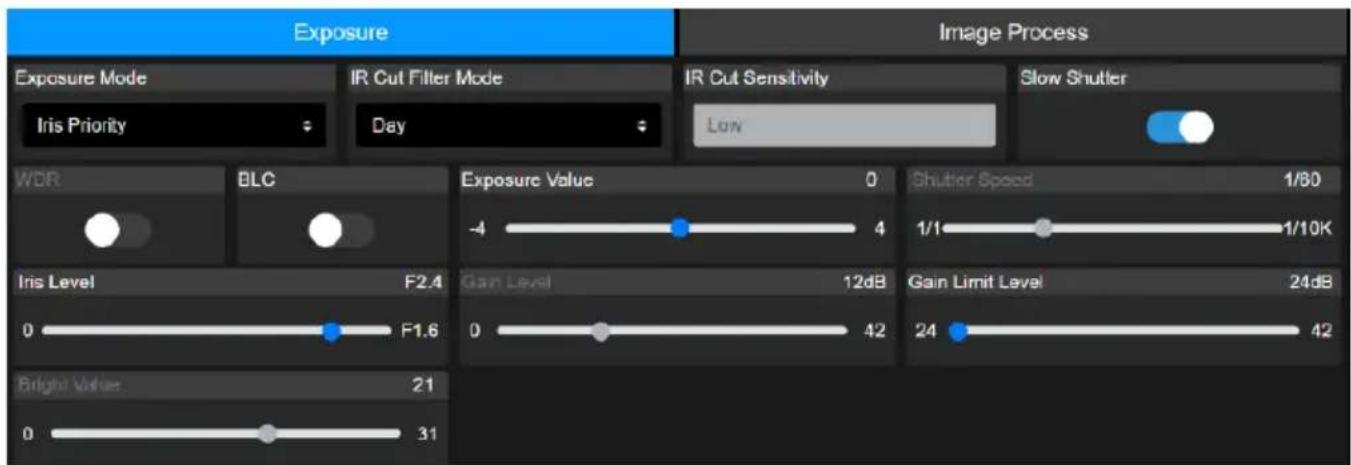
| Elemento | Descripción |
| Exposure Mode | Selección un modo de exposición. |
| WDR | Active o desactive WDR o BLC. |
| BLC | |
| Exposure Value | Ajuste la exposición, la obturación, el iris y la ganancia. |
| Shutter Speed | |
| Iris Level | |
| Gain Level | |
| Gain Limit Level | |
| IR Cut Filter Mode | Selección el modo Day, el modo Night, para activar o desactivar la visión nocturna infrarroja, o selección el modo Auto y ajuste la IR Cut Sensitivity. |
| Slow Shutter | Active o desactive la Slow Shutter. |
| Bright Value | Ajustar el brillio. |
Procesamento de imagens (Image Process)
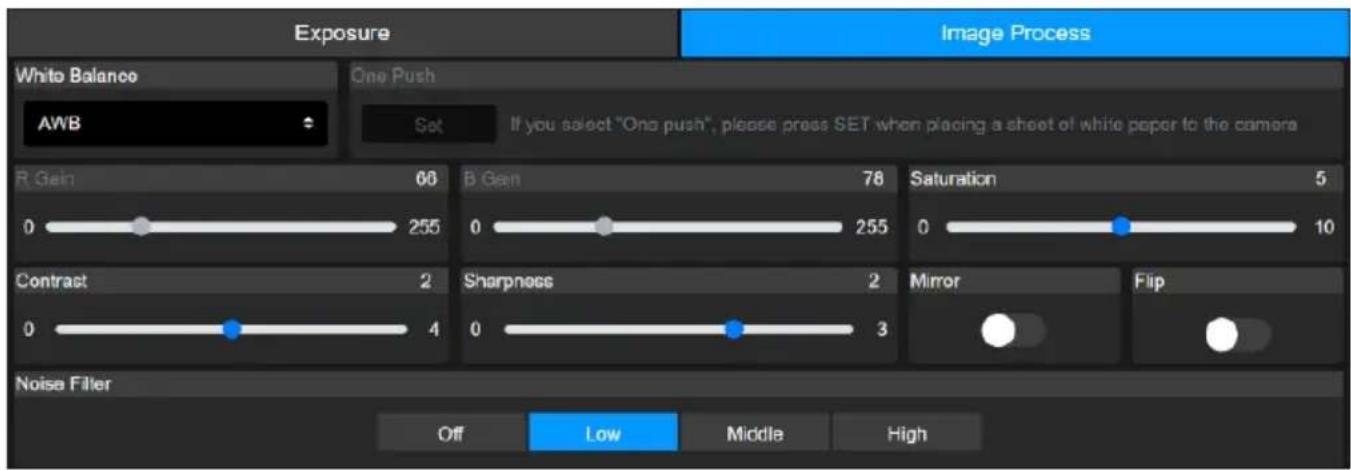
| Elemento | Descripción |
| White Balance | • Seleectione un modo de balance de blancos. Cuando seleccione la option Manual, tambiénoulda ajustar la R Gain y la B Gain. • Cuando esté seleccionada la option de One Push, colque un papel en blanco delante de la lente de la cámina y hagablick en Set para calibrar el balance de blancos. |
| Saturation | Ajuste la saturación, el contraste y la nitidez. |
| Contrast | |
| Sharpness | |
| Mirror | Active o desactive Mirror o Flip. |
| Flip | |
| Noise Filter | Seleectione un nivel de filtro de ruido. |
Video y audio (Video & Audio)
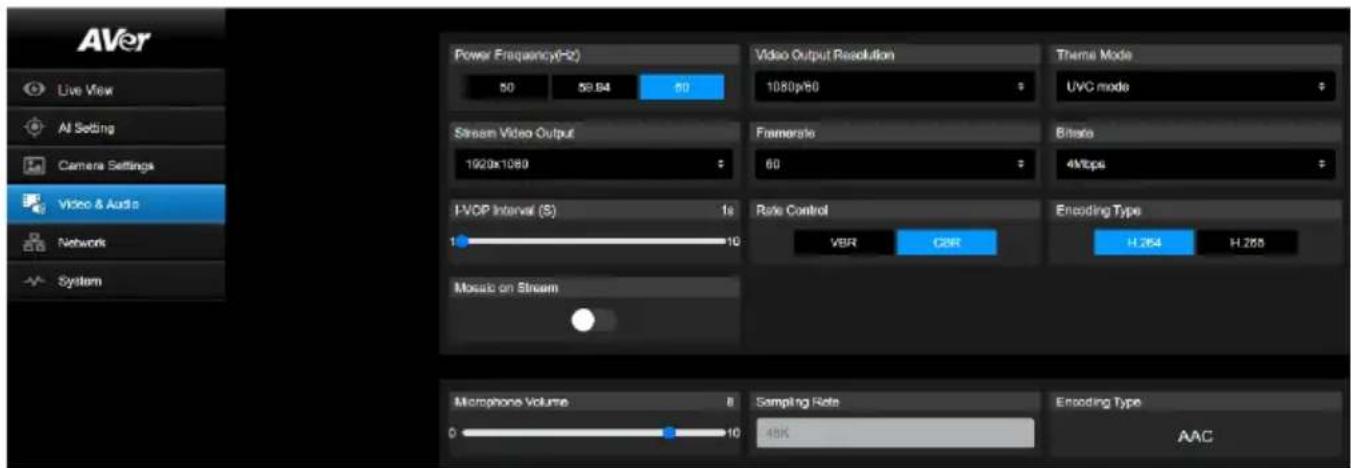
Configuración de videoo
| Elemento | Descripción |
| Power Frequency (Hz) | Selección 50 Hz, 59,94 Hz o 60 Hz en función de su País o région. |
| Video Out Resolution | Selección unaResolution de videode de calidad RTSP: 4K/60 fps máximo. HDMI: 4K/60 Hz máximo. |
| Theme Mode | Selección una superposión de video para priorizar la calidad UVC o HDMI. |
| Stream Video Output | Selección unaResolution transmisión de calidad. |
| Framerate | Selección una velocidad de fotogramas. |
| Bitrate | Selección una tasa de bits. |
| I-VOP Interval (S) | • Arrastre el control deslizante para selectionar conqué Frequencia aparecen los I-VOP en una transmisión de video. • Intervalos I-VOP más cortos dan lugar a una calidad de video más elevada, pero también a tamaños de archivo más grandes. |
| Rate Control | Selección VBR o CBR. |
| Encoding Type | Selección H.264 o H.265. |
| Mosaic on Stream | Active lapixelación del rostro o cuerpo en un flujo RTSP por motivos de privacidad. |
Configuración de audio
| Elemento | Descripción |
| Microphone Volume | Arrastre el control deslizante para ajustar el volumen del micrófono. |
| Sampling Rate | 48K |
| Encoding Type | AAC |
Red (Network)
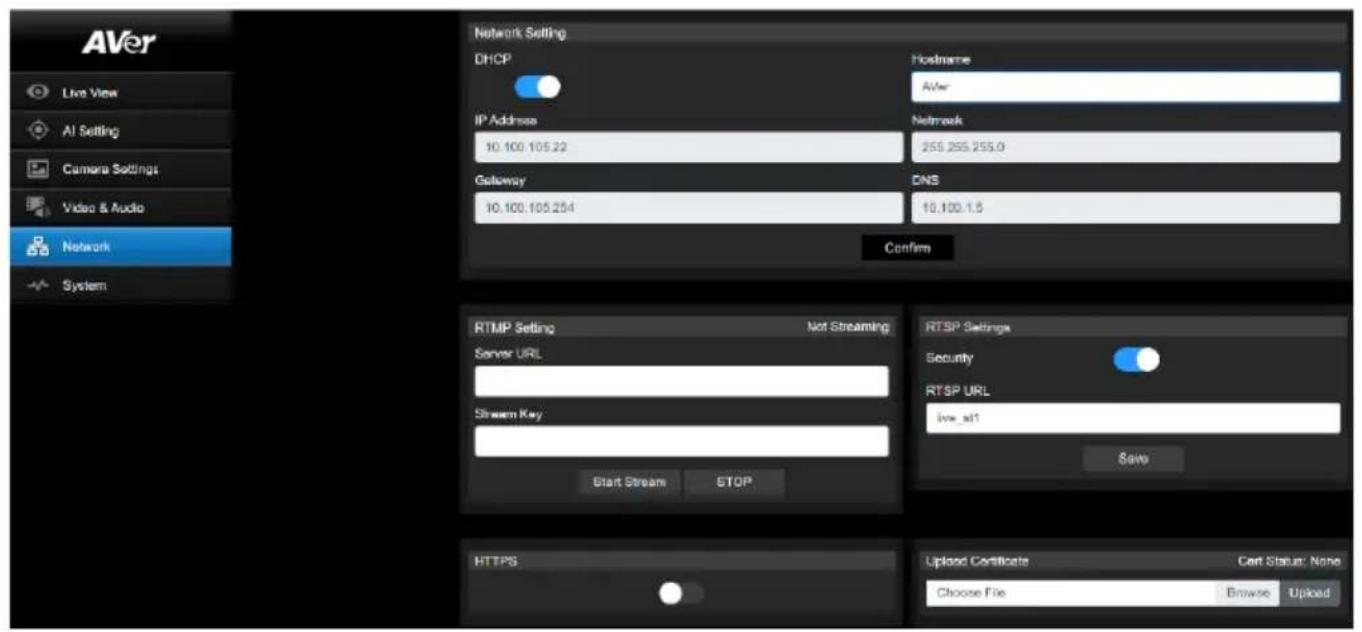
| Elemento | Descripción |
| Hostname | El nombre de host predeterminado es AVer. Cambie el nombre de host que se做不到 en los dispositivos, como el router IP. |
| DHCP | Establece la red en «DHCP» o «IP estática». • DHCP: Active el DHCP y haya clicked en Confirm para guardar la configuración. A la*camara se le asignará ajustes de IP de forma automática. • IP estática: Desactive el DHCP, introduzca la IP Address, la Netmask, la Gateway y el DNS, y haya clicked en Confirm para guardar la configuración. |
| RTMP Setting | Transmita ví deos en directo a una plataforma de ví deo como YouTube. 1. Introduzca la Server URL y la Stream Key de su plataforma de ví deo. Consulte lasindicaciones en su plataforma para Obtener la URL del servidor y la clave de transmisión. 2. Haga click en Start Stream para empezar a emitir y en Stop paraailer de emitir. |
| RTSP Settings | Proteja su transmisión de ví deo en reproductores multimedia como VLC, PotPlayer y QuickTime, para asegurarde que solo sistemas autorizados podan acceder. • Cuando la option Security está desactivada: 1. Introduzca la URL RTSP de su*camara en el reproductor multimedia. 2. URL RTSP: rtsp://[camera IP address]/live_st1 Ejempio: rtsp://192.168.1.100/live_st1 |
| ● Cuando la.option Security está activada: 1. Introduzca la URL RTSP y el nombre de usuario y la contraseña de su*camera en el reproductor multimedia. 2. URL RTSP: rtsp://[username:password]@[camera IP address]/live_st1 Ejempio: rtsp://1:1@192.168.1.100/live_st1 3. nombre de usuario/contraseña:*camera nombre de usuario/contraseña (inicio de sesión de la interfaz web) | |
| HTTPS | Permita de HTTPS establisha una交代ación segura entre su navegador y su*camera. Para permitir que HTTPS acceda a su*camera: 1. Consiga un certificado SSL para el cifrado y el descrifrado en formatting codificado Base64 y utilize una clave privada en formatting PKCS#8 (no cifrado). 2. Cree un paquete con el contenido del certificadodeo你需要 en formatting PEM. El certificado SSL cargado en la*cameraDebe tener Formatting PEM. 3. Hagablick en Browse para selectionar el archivo del certificado y, a continuación, hahablick en Upload. 4. Active HTTPS. |
Sistema (System)
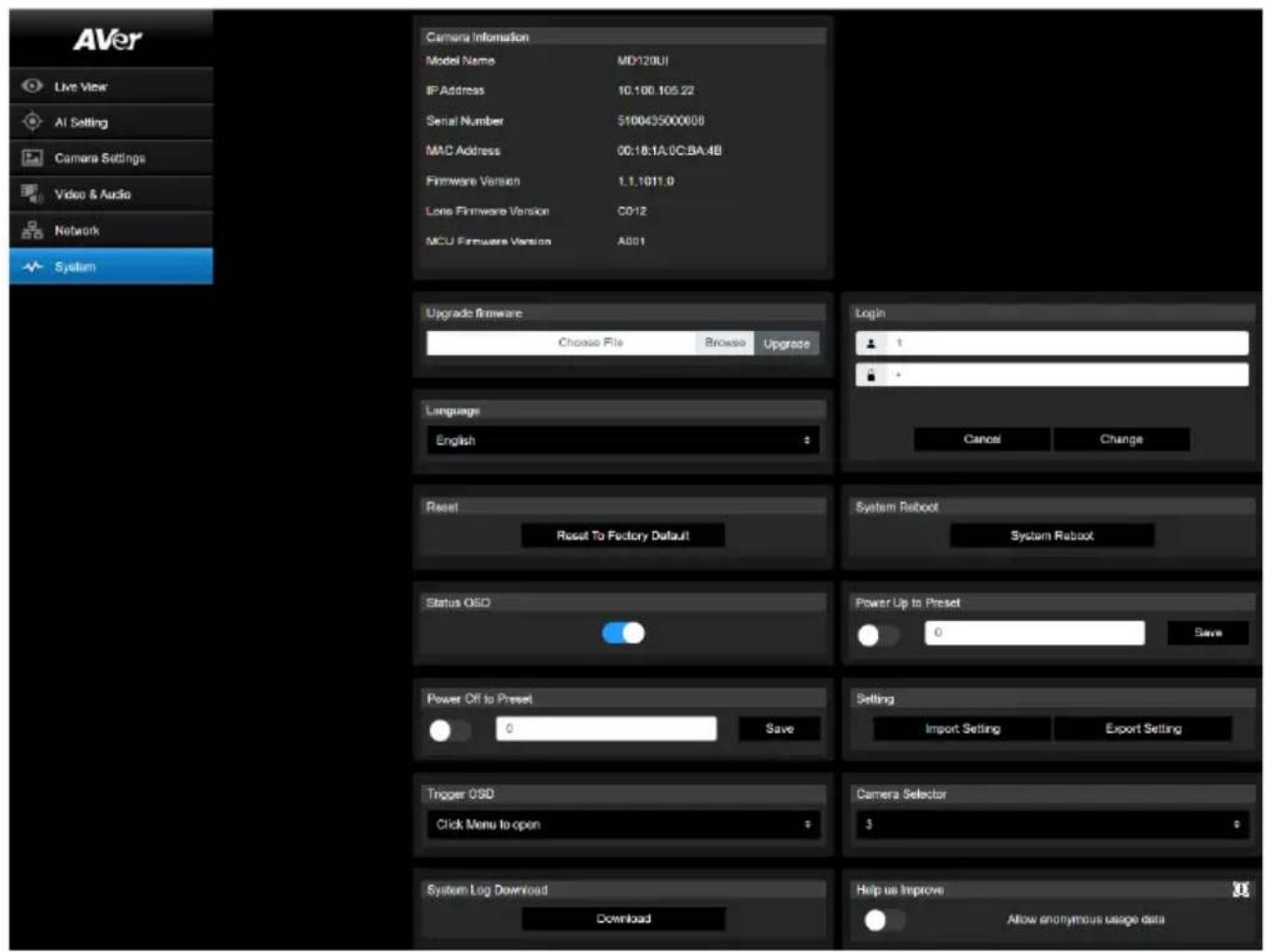
| Elemento | Descripción |
| Camera Information | Muestre información sobre la*camera. |
| Upgrade Firmware | Siga這些 pasos paraactualizar el firmware:1. Descargue el firmware másrecente del Centro de descargas de AVer (https://www.aver.com/download-center/).2. En el Sitio web, vaya a System > Upgrade firmware.3. Hagablick en Browse para selecciónar el firmware.4. Hagablick en Upgrade para.iniciarlaactualización del firmware.5. Actualice el navigador una vezcompletadalaactualización. [Nota] Mantenga la*cameraconectadaauna fuente de alimentación durante laactualización del firmware. Laconexiónde red seperáduringela procesory la*camera se reinciáráautomátamentedespuésde laactualización. |
| Login | El nombre de usuario y lacontraseña predeterminados sonadmin/admin. Para Cambiar el nombre de usuario y lacontraseña,introduzcale nombre de usuario y lacontraseña新形势下 y hagablick enChange. |
| Language | Cambio el idioma de la interfaz web. |
| Reset | Restablece los ajustes predeterminados de fábrica de laámara. |
| System Reboot | Reinicie suámara. |
| Status OSD | Permita que se mueste el estado del preajuste en la calidad de HDMI durante functions como guardar, cargar y cancelar preajustes. |
| Power Up to Preset | Una vez activado, laámara se traslada rá a la posición definida al encenderse.Hagablick en el botón paraactivarlo >Introduzca un número predefinido >Hagablick en Save.Asegúrese de que el número predefinido se haya identificado antes de habilitar esta funciona. |
| Power Off to Preset | Una vez activado, laámara se traslada rá a la posición definida antes de apagarse.Hagablick en el botón paraactivarlo >Introduzca un número predefinido >Hagablick en Save.Asegúrese de que el número predefinido se haya identificado antes de habilitar esta funciona. |
| Setting | Exporte o imports la configuración de suámara |
| Trigger OSD | Selección como se abre el menu OSD con el mando a distancia. |
| Camera Selector | Asigne un número a suámaraque corresponda a los botones de selección deámara en el mando a distancia.Cuando se selección AII Channel, no esnecessary realizar ninguna selección en el mando a distancia para operar suámara. |
| System Log Download | Hagablick para descargarel registrar delsystema. |
| Help Us Improve | Acepte orchace proportiocrdaratos de uso anónimos. |
AVerCamera Setting Tool
AVerCamera Setting Tool es un software de aplicacion que admite el funcionaamento de las camaras AVer PTZ cuando se transmite a un software de terceros. Permite a los sistemas configurar ajustes de imagen, audio y video sin un mando a distancia, asi como conectar la CAMERA a工程技术 de USB.
- Descargue AVerCamera Setting Tool en el Sitio web de AVer:
- Para Obtener información sobre la configuración, consulte el capítilo
en el manual de usuario de CaptureShare.
Especificaciones
| Cámara | |
| Sensor deImagen | 1/2,8" CMOS |
| Elementosfundamentales de la | 8 megapi xeled |
| Resoluciones de salute | Resolución: 4K/1080p/720p Velocidad de fotogramas: 60/59,94/50/30/29,97/25 |
| Illuminación mí nima | 0,5 lux (50 IRE, F1.6, Max. AGC, 1/30) |
| Relación S/R | ≥50 dB |
| Ganancia | Automática, manual |
| Líneas de television | 1000 (centro/ancho) |
| Velocidad de obturación | 1/1 a 1/10 000 s |
| Control de exposión | Automático, manual, EA con prioridad (obturador, IRIS), BLC, WDR |
| Balance de blancos | Automática, manual |
| Zoomóptico | 20X |
| Zoom digital | 1X |
| Zoom total | 20X |
| Ángulos de visualización | DFOV: 69,2° (gran angular) a 4,1° (teleobjetivo) HFOV: 62,3° (gran angular) a 3,6° (teleobjetivo) VFOV: 37,3° (gran angular) a 2,1° (teleobjetivo) |
| Distancia focal | f = 4,5 mm (gran angular) a 90 mm (teleobjetivo) |
| Apertura (iris) | F = 1,8 (gran angular) a 4,7 (teleobjetivo) |
| Distancia de trabajo mí nima | Gran angular: 0,1 m, teleobjetivo: 1,2 m |
| Ángulos de giro/inclinación | Giro: ±170°, inclínación: +90°/-30° |
| Velocidad de giro/inclinación | Giro: 0,1° a 100°/s, inclínación: 0,1° a 100°/s |
| Velocidad del preajuste | Giro: 200°/s, inclínación: 200°/s |
| Posición del preajuste | 10 (IR), 256 (RS-232, RS-422, IP) |
| Control de la cármara - Interfaces | RS-232/RS-422/Ethernet |
| Control de cármara - Protocolos | VISCA (RS-232/RS-422/IP), CGI (IP) |
| Procesamiento de imágenes | Reflejar/voltear/congelar/WDR/BLC |
| Frecuencias de alimentación | 50 Hz, 60 Hz |
| Funciones de IA | |
| Modos | Seguimiento ocular |
| Privacidad | |
Modo de pro
Modo de privacidad
| General | |
| Requisito energetico | 12 V |
| Consumo energetico | 24 W |
| PoE | PoE+ (IEEE802.3at) |
| Dimensiones (An × Al × P) | 180 (An) × 145(P) × 183,5(Al) mm |
| Peso neto | 1,7 ± 0,1 kg |
| Aplicación | Interior |
| Luz de Tally | Sí |
| Seguridad | Conector Kensington |
| Mando a distancia IR | Sí |
| Condiciones de funcionajo | Temperatura: 0 °C a 40 °CHumedad: 20 % a 80 % |
| Condiciones de almacenimiento | Temperatura: -20 °C a 60 °CHumedad: 20 % a 95 % |
| Audio | |
| Canales | Estéreo de 2 canales |
| Códecs | AAC-LC (48K) |
| Interfaz | |
| Salidas de vídeo | HDMI, IP, USB |
| Salidas de audio | HDMI, IP, USB |
| Entradas de audio | N/A |
| Transmisión IP | |
| Resolución | 4K 60 fps |
| Formatos de compresión de vídeo en red | H.264, H.265, MJPEG |
| Velocidad de fotogramas | 4K 60 fps |
| Modos de control de la受害者 de | VBR, CBR |
| Rango de la受害者 de bits | 512 Kbps~ 64 Mbps |
| Interfaces de red | 10/100/1000Base-T |
| Capacidad de transmisión | 2 (RTSP/sitio web), max: 4K 60 fps |
| Protocolos de red | IPv6,IPv4, TCP, UDP, ARP, IMCP, IGMP, HTTP, DHCP RTP/RTCP, RTSP, RTMP,VISCA over IP |
| USB | |
| Conector | USB 3.0 (esto B) |
| Formatos de vídeo | MJPEG |
| Máximo de vídeo | 2160p |
| Clase de vídeo (UVC) | UVC 1.1 |
| Clase de audio (UAC) | UAC 1.0 |
| IU web | |
| Vista previa del vídeo en directo | Sí |
| Control de la*camera PTZ | Giro, inclunación, zoom, enfoque, control de preajuste |
| Cámara/imagen | Exposión, balance de blancos, procesamiento de imágenes |
| Configuración de red | DHCP, direccion IP, puerta de enlace, mascarà de subred, DNS |
| Herramrientas de software | |
| Herramienta de configuración y | Compatible con Windows® 7 o posterior |
| Gestión PTZ | Compatible con Windows® 7 o posterior |
| Panel de control PTZ | Compatible con iOS & iPadOS® 11 o posterior |
| Herramienta de configuración de la | Compatible con Windows® 7 o posterior, macOS® 10.14 o |
Los specificationsstan sujetosacambiar sinaviso previo.
Soluciones de problemas
LaImagenestadistorsionadaoborrosa.
- En la interfaz web, vaya a Vista en directo > Control de la CAMERA y hagablick en AF Enfoque automatico.
- En el mando a distancia, mantenga pulsado el筷 durante 3 segundos > Ajustes predeterminados de fábrica > Activar para devolver la configuración a los ajustes de fábrica.
¿como se abre el menu en pantalla (OSD)?
- Asegürese de que el cable HDMI está conectado a su CAMERA y pantalla.
- En el mando a distancia, mantenga pulsado el menu durante 3segundos para abrir el menu OSD.
- Una luz morada fija en el indicator led senalará que el menu OSD está activado.
Tabla de comandos VISCA RS-232
| Command Set | Command | Command Packet | Comments |
| IF_Clear | Broadcast | 88 01 00 01 FF | I/F Clear (Clear Visca connection & command buffer queue) |
| CommandCancel | -- | 8x 2p FF | p: Socket No. (=1or2) |
| CAM_Power | On | 8x 01 04 00 02 FF | Power OFF to Standby mode Power ON supported in Standby mode only |
| Off | 8x 01 04 00 03 FF | ||
| CAM_Zoom | Stop | 8x 01 04 07 00 FF | Zoom Control |
| Tele(Standard) | 8x 01 04 07 02 FF | ||
| Wide(Standard) | 8x 01 04 07 03 FF | ||
| Tele(Variable) | 8x 01 04 07 2p FF | p=0 (Low) to 7 (High) | |
| Wide(Variable) | 8x 01 04 07 3p FF | ||
| Direct | 8x 01 04 47 0p 0q 0r 0s FF | pqrs: Zoom Position. MD120UI: 0x00F0 (x1) ~ 0x5370 (x20) | |
| CAM_Focus | Stop | 8x 01 04 08 00 FF | Focus Control Each 'Far/Near' needs a 'stop' |
| Far (Standard) | 8x 01 04 08 02 FF | ||
| Near (Standard) | 8x 01 04 08 03 FF | ||
| Far (Variable) | 8x 01 04 08 2p FF | p=0 (Low) to 7 (High) | |
| Near (Variable) | 8x 01 04 08 3p FF | ||
| Auto Focus | 8x 01 04 38 02 FF | AF ON/OFF | |
| Manual Focus | 8x 01 04 38 03 FF | ||
| Auto/Manual | 8x 01 04 38 10 FF | ||
| One Push | 8x 01 04 18 01 FF | ||
| Direct | 8x 01 04 48 0p 0q 0r 0s FF | pqrs: Focus Position, MD120UI: 0x0000(wide) ~ 0x4000(tele) | |
| Near Limit | 8x 01 04 28 0p 0q 0r 0s FF | pqrs: Focus Near Limit Position 0001: 0.3m 0002: 1m 0003: 1.5m 0004: 2m 0005: 3m 0006: 6m 0007: 10m | |
| CAM_AFMode | Normal AF | 8x 01 04 57 00 FF | Continuous AF ON |
| Zoom Trigger AF | 8x 01 04 57 02 FF | Continuous AF OFF, only trigger AF after PTZ done | |
| CAM_WB | Auto | 8x 01 04 35 00 FF | Normal Auto |
| ATW | 8x 01 04 35 04 FF | ||
| Indoor | 8x 01 04 35 01 FF | ||
| Outdoor | 8x 01 04 35 02 FF | ||
| One Push WB | 8x 01 04 35 03 FF | One Push WB mode | |
| Manual | 8x 01 04 35 05 FF | Manual Control mode | |
| One Push Trigger | 8x 01 04 10 05 FF | One Push WB Trigger | |
| CAM_RGain | Reset | 8x 01 04 03 00 FF | Return to 80 (128) value |
| Up | 8x 01 04 03 02 FF | Manual Control of R Gain | |
| Down | 8x 01 04 03 03 FF | ||
| Direct | 8x 01 04 43 00 00 0p 0q FF | pq: R Gain 00(0) to FF(255) | |
| CAM_BGain | Reset | 8x 01 04 04 00 FF | Return to 80 (128) value |
| Up | 8x 01 04 04 02 FF | Manual Control of B Gain | |
| Down | 8x 01 04 04 03 FF | ||
| Direct | 8x 01 04 44 00 00 0p 0q FF | pq: B Gain 00(0) to FF(255) | |
| CAM_AE | Full Auto | 8x 01 04 39 00 FF | Automatic Exposure mode |
| Manual | 8x 01 04 39 03 FF | Manual Control mode | |
| Shutter Priority | 8x 01 04 39 0A FF | Shutter Priority Automatic Exposure mode | |
| Iris Priority | 8x 01 04 39 0B FF | Iris Priority Automatic Exposure mode | |
| CAM_SlowShutter | Auto | 8x 01 04 5A 02 FF | Auto Slow Shutter ON/OFF |
| Manual | 8x 01 04 5A 03 FF | ||
| CAM_Shutter | Reset | 8x 01 04 0A 00 FF | Shutter Setting |
| Up | 8x 01 04 0A 02 FF | ||
| Down | 8x 01 04 0A 03 FF | ||
| Direct | 8x 01 04 4A 00 00 0p 0q FF | pq: Shutter Position | |
| CAM_Iris | Reset | 8x 01 04 0B 00 FF | Iris Setting |
| Up | 8x 01 04 0B 02 FF | ||
| Down | 8x 01 04 0B 03 FF | ||
| Direct | 8x 01 04 4B 00 00 0p 0q FF | pq: Iris Position | |
| CAM_Gain | Reset | 8x 01 04 0C 00 FF | Gain Setting |
| Up | 8x 01 04 0C 02 FF | ||
| Down | 8x 01 04 0C 03 FF | ||
| Direct | 8x 01 04 4C 00 00 0p 0q FF | pq: Gain Position | |
| AE Gain Limit | 8x 01 04 2C 0p FF | p: Gain Position (8 to E: 24db~42db) | |
| CAM_Bright | Up | 8x 01 04 0D 02 FF | -- |
| Down | 8x 01 04 0D 03 FF | ||
| Direct | 8x 01 04 4D 00 00 0p 0q FF | pq: Bright Position | |
| CAM_ExpComp | Reset | 8x 01 04 0E 00 FF | Exposure Comp Amount Setting |
| Up | 8x 01 04 0E 02 FF | ||
| Down | 8x 01 04 0E 03 FF | ||
| Direct | 8x 01 04 4E 00 00 0p 0q FF | pq: ExpComp Position | |
| CAM_Backlight | On | 8x 01 04 33 02 FF | Back Light Compensation ON/OFF |
| Off | 8x 01 04 33 03 FF | ||
| CAM_LR_Reverse | On | 8x 01 04 61 02 FF | Mirror Image ON/OFF |
| Off | 8x 01 04 61 03 FF | ||
| CAM_Flip | On | 8x 01 04 66 02 FF | Flip ON/OFF |
| Off | 8x 01 04 66 03 FF | ||
| CAM_Preset | Reset | 8x 01 04 3F 00 pp FF | Preset Cancel. pp: Preset Number 0x00~0xFF |
| Set | 8x 01 04 3F 01 pp FF | Preset Save. | |
| Recall | 8x 01 04 3F 02 pp FF | Preset Load. | |
| CAM_Menu | On | 8x 01 06 06 02 FF | Menu Display ON/OFF |
| Off | 8x 01 06 06 03 FF | ||
| On/Off | 8x 01 06 06 10 FF | ||
| CAM_MenuEnter | -- | 8x 01 7E 01 02 00 01 FF | Enter Submenu |
| CAM_NR | -- | 8x 01 04 53 0p FF | p: Image NR Setting (0:OFF, Level1 to 3) |
| CAM_WDR | On | 8x 01 04 3D 02 FF | Wdr ON/OFF |
| Off | 8x 01 04 3D 03 FF | ||
| CAM_ICR | On | 8x 01 04 01 02 FF | Infrared Mode ON (Night) |
| Off | 8x 01 04 01 03 FF | Infrared Mode OFF (Day) | |
| CAM_AutoICR | On | 8x 01 04 51 02 FF | Auto Infrared mode ON/OFF |
| Off | 8x 01 04 51 03 FF | ||
| Threshold | 8x 01 04 21 00 00 0p 0q FF | pq: ICR OFF(Day)->ON(Night) threshold level 00: Low; 01: Middle; 02: High | |
| CAM_IDWrite | -- | 8x 01 04 22 0p 0q 0r 0s FF | pqrs: Camera ID (=0000 to FFFF) |
| Video Format Change | -- | 8x 01 7E 01 1E 0p 0q FF | pq |
| 0x02: 1920x1080P/60 | |||
| 0x03: 1920x1080P/59.94 | |||
| 0x04: 1920x1080P/30 | |||
| 0x05: 1920x1080P/29.97 | |||
| 0x08: 1920x1080I/60 | |||
| 0x0A: 1920x1080I/59.94 | |||
| 0x0B: 1280x720P/60 | |||
| 0x0C: 1280x720P/59.94 | |||
| 0x0D: 1920x1080P/50 | |||
| 0x18: 1920x1080P/25 | |||
| 0x22: 1920x1080I/50 | |||
| 0x26: 1280x720P/50 | |||
| 0x30: 3840x2160P/60 | |||
| 0x31: 3840x2160P/59.94 | |||
| 0x32: 3840x2160P/50 | |||
| 0x33: 3840x2160P/30 | |||
| 0x34: 3840x2160P/29.97 | |||
| 0x35: 3840x2160P/25 | |||
| IR_Receive | On | 8x 01 06 08 02 FF | Infrared remote commander reception ON |
| Pan-tilt Drive | Up | 8x 01 06 01 VV WW 03 01 FF | VV: Pan speed setting 0x01 (low speed) to 0x18 (high speed) WW: Tilt speed setting 0x01 (low speed) to 0x18 (high speed) |
| Down | 8x 01 06 01 VV WW 03 02 FF | ||
| Left | 8x 01 06 01 VV WW 01 03 FF | ||
| Right | 8x 01 06 01 VV WW 02 03 FF | YYYY: Pan Position 7FFF(170°) to 8000(-170°) (Normalized, CENTER 0000) | |
| UpLeft | 8x 01 06 01 VV WW 01 01 FF | ZZZZ: Tilt Position 7FFF(90°) to 8000(-30°) | |
| UpRight | 8x 01 06 01 VV WW 02 01 FF | (Image Flip: OFF) (Normalized, CENTER 0000) | |
| DownLeft | 8x 01 06 01 VV WW 01 | ||
| 02 FF | |||
| DownRight | 8x 01 06 01 VV WW 02 02 FF | ||
| Stop | 8x 01 06 01 VV WW 03 03 FF | ||
| AbsolutePosition | 8x 01 06 02 VV WW 0Y 0Y 0Y 0Z 0Z 0Z 0Z FF | ||
| RelativePosition | 8x 01 06 03 VV WW 0Y 0Y 0Y 0Z 0Z 0Z 0Z FF | ||
| Home | 8x 01 06 04 FF | ||
| Reset | 8x 01 06 05 FF | ||
| Freeze | Freeze On | 8x 01 04 62 02 FF | Freeze On Immediately |
| Freeze Off | 8x 01 04 62 03 FF | Freeze Off Immediately | |
| Preset Freeze On | 8x 01 04 62 22 FF | Freeze On When Running Preset | |
| Preset Freeze Off | 8x 01 04 62 23 FF | Freeze Off When Running Preset | |
| RTMP | On | 8x 01 04 A2 02 FF | RTMP ON/OFF |
| Off | 8x 01 04 A2 03 FF | ||
| Reboot | On | 8x 01 04 A4 FF | System reboot |
| P/T Spd. Relative Zoom Ratio | On | 8x 01 04 A6 02 FF | P/T Speed Relative Zoom Ratio ON/OFF |
| Off | 8x 01 04 A6 03 FF | ||
| Factory Reset | System Factory Reset | 8x 01 04 3F 03 00 FF | |
| Preset Speed | Set Preset Speed | 8x 01 06 20 0p FF | p=1 (Low) to 6 (High) |
| Facial Tracking | On | 8x 01 04 7D 02 FF | AI Facial Tracking ON/OFF |
| Off | 8x 01 04 7D 03 FF | ||
| Inquiry Command | Inquiry Packet | Reply Packet | Comments |
| CAM_Powerlnq | 8x 09 04 00 FF | y0 50 02 FF | On |
| y0 50 03 FF | Off | ||
| CAM_ZoomPoslnq | 8x 09 04 47 FF | y0 50 0p 0q 0r 0s FF | pqrs: Zoom Position |
| CAM_FocusModellnq | 8x 09 04 38 FF | y0 50 02 FF | Auto Focus |
| y0 50 03 FF | Manual Focus | ||
| CAM_FocusPoslnq | 8x 09 04 48 FF | y0 50 0p 0q 0r 0s FF | pqrs: Focus Position |
| CAM_FocusNearLimitInq | 8x 09 04 28 FF | y0 50 0p 0q 0r 0s FF | pqrs: Focus Near Limit Position |
| CAM_AFModellnq | 8x 09 04 57 FF | y0 50 00 FF | Continuous AF ON |
| y0 50 02 FF | Continuous AF OFF, only trigger AF after PTZ done | ||
| CAM_WBModellnq | 8x 09 04 35 FF | y0 55 00 FF | Auto |
| y0 55 04 FF | ATW | ||
| y0 55 01 FF | Indoor | ||
| y0 55 02 FF | Outdoor | ||
| y0 55 03 FF | One Push WB | ||
| y0 55 05 FF | Manual | ||
| CAM_RGainInq | 8x 09 04 43 FF | y0 50 00 00 0p 0q FF | pq: R Gain |
| CAM_BGainInq | 8x 09 04 44 FF | y0 50 00 00 0p 0q FF | pq: B Gain |
| CAM_AEModellnq | 8x 09 04 39 FF | y0 50 00 FF | Full Auto |
| y0 50 03 FF | Manual | ||
| y0 50 0A FF | Shutter Priority | ||
| y0 50 0B FF | Iris Priority | ||
| y0 50 0D FF | Bright | ||
| CAM_SlowShutterModelInq | 8x 09 04 5A FF | y0 50 02 FF | Auto |
| y0 50 03 FF | Manual | ||
| CAM_ShutterPosInq | 8x 09 04 4A FF | y0 50 00 00 0p 0q FF | pq: Shutter Position |
| CAM_IrisPosInq | 8x 09 04 4B FF | y0 50 00 00 0p 0q FF | pq: Iris Position |
| CAM_GainPosInq | 8x 09 04 4C FF | y0 50 00 00 0p 0q FF | pq: Gain Position |
| CAM_GainLimitInq | 8x 09 04 2C FF | y0 50 0q FF | p: Gain Limit |
| CAM_BrightPosInq | 8x 09 04 4D FF | y0 50 00 00 0p 0q FF | pq: Bright Position |
| CAM_ExpCompPosInq | 8x 09 04 4E FF | y0 50 00 00 0p 0q FF | pq: ExpComp Position |
| CAM_BacklightModeInq | 8x 09 04 33 FF | y0 50 02 FF | On |
| y0 50 03 FF | Off | ||
| CAM_LR_Reverse_Iq | 8x 09 04 61 FF | y0 50 02 FF | On |
| y0 50 03 FF | Off | ||
| CAM_Flip_Inq | 8x 09 04 66 FF | y0 50 02 FF | On |
| y0 50 03 FF | Off | ||
| CAM_NRIInq | 8x 09 04 53 FF | y0 50 0p FF | p: NR Level |
| CAM_WDRInq | 8x 09 04 3D FF | y0 50 02 FF | On |
| y0 50 03 FF | Off | ||
| CAM_ICRModelInq | 8x 09 04 01 FF | y0 50 02 FF | On (Night) |
| y0 50 03 FF | Off (Day) | ||
| CAM_AutoICRModelInq | 8x 09 04 51 FF | y0 50 02 FF | On |
| y0 50 03 FF | Off | ||
| CAM_AutoICRThresholdingInq | 8x 09 04 21 FF | y0 50 00 00 0p 0q FF | pq: ICR OFF(Day)->ON(Night) threshold level |
| 00: Low; 01: Middle; 02: High | |||
| CAM_IDInq | 8x 09 04 22 FF | y0 50 0p 0q 0r 0s FF | pqrs: Camera ID |
| CAM VersionInq | 8x 09 00 02 FF | y0 50 ab cdmn pqrs tu vw FF | abcd: Vendor Code, AVer: 2574mnpq: Model Code, MD120UI: 0565rstu: Firmware version (ex: 4025 for1.1.4025.0)vw: Socket Number (=02) |
| CAM MenuModelInq | 8x 09 06 06 FF | y0 50 02 FF | On |
| y0 50 03 FF | Off | ||
| Video Format Inq | 8x 09 06 23 FF | y0 50 02 FF | 1920x1080P/60 |
| y0 50 03 FF | 1920x1080P/59.94 | ||
| y0 50 04 FF | 1920x1080P/30 | ||
| y0 50 05 FF | 1920x1080P/29.97 | ||
| y0 50 08 FF | 1920x1080l/60 | ||
| y0 50 0A FF | 1920x1080l/59.94 | ||
| y0 50 0B FF | 1280x720P/60 | ||
| y0 50 0C FF | 1280x720P/59.94 | ||
| y0 50 0D FF | 1920x1080P/50 | ||
| y0 50 18 FF | 1920x1080P/25 | ||
| y0 50 22 FF | 1920x1080l/50 | ||
| y0 50 26 FF | 1280x720P/50 | ||
| y0 50 30 FF | 3840x2160P/60 | ||
| y0 50 31 FF | 3840x2160P/59.94 | ||
| y0 50 32 FF | 3840x2160P/50 | ||
| y0 50 33 FF | 3840x2160P/30 | ||
| y0 50 34 FF | 3840x2160P/29.97 | ||
| y0 50 35 FF | 3840x2160P/25 | ||
| IR_Receive | 8x 09 06 08 FF | y0 50 02 FF | On |
| y0 50 03 FF | Off | ||
| Pan-tiltPosInq | 8x 09 06 12 FF | y0 50 0Y 0Y 0Y 0Z 0Z 0Z 0Z FF | YYYY: Pan Position 7FFF(170°) to8000 (-170°)(Normalized, CENTER 0000)ZZZZ: Tilt Position 7FFF(90°) to8000(-30°)(Image Flip: OFF) (Normalized,CENTER 0000) |
| CAM_Preset_Inq | 8x 09 04 3F FF | y0 50 pp FF | Return the last preset number whichhas beenoperated pp:01-FF |
| Pan-tiltMaxSpeedInq | 8x 09 06 11 FF | y0 50 ww zzz FF | ww = Pan Max Speed zzz = Tilt MaxSpeed |
| Freeze_Mode_Inq | 8x 09 04 62 01 FF | y0 50 02 FF | On |
| y0 50 03 FF | Off | ||
| Preset_Freeze_Inq | 8x 09 04 62 02 FF | y0 50 02 FF | On |
| y0 50 03 FF | Off | ||
| RTMP_Inq | 8x 09 04 A2 FF | y0 50 02 FF | On |
| y0 50 03 FF | Off | ||
| Preset_Speed_Inq | 8x 09 06 20 FF | y0 50 0p FF | p=1 (Low) to 6 (High) |
| Firmware version | 8x 09 36 69 04 FF | y0 50 0p 0q 0r 0s 0t 0u 0v0w FF | fw_ver: p.q.rstu.vw |
| Facial Tracking Inq | 8x 09 04 7D FF | y0 50 02 FF | On |
| y0 50 03 FF | Off | ||
| CAM_Hdmi_Port Inq | 8x 09 7E 04 79 00 FF | y0 50 00 00 00 00 00 00 00 00 00 00 00 00 0p 0q 0r 0s FF | pqrs: Source physical address (See HDMI VSDB) p:data[A], q:data[B], r:data[C], s:data[D] |
| USB Status Inq | 8x 09 36 69 05 FF | y0 50 0p FF | p=0: OFF, p=1: ON |
| UVC Status Inq | 8x 09 36 69 06 FF | y0 50 0p FF | p=0: OFF, p=1: ON |
Configuración de VISCA over IP
PORT
| Internet protocol | IPv4 |
| Transport protocol | UDP |
| Port address | 52381 |
FORMAT
| byte 0 | byte 1 | byte 2 | byte 3 | byte 4 | byte 5 | byte 6 | byte 7 | byte 8 ~ ~ byte 23 | |
| func | Payload type | Payload Length | Sequence number | Payload (1 to 16 bytes) | |||||
| data | Value1 | Value2 | 1~16(0x0001~0x0010) | 0x00000000 ~ 0xFFFFFFF | VISCA Packet (see page VISCA) | ||||
Payload type

- MARQUES COMMERCIALES
- Cámara de seguimiento
- MD120UI
- Có mo limpiary desinfectar
- Simbolos en el producto
- Advertencia
- Precaución
- EXENCIÑ N DE RESPONSABILIDAD
- MARCAS COMERCIALES
- COPYRIGHT
- Ayuda Adicional
- Información de contacto
- Índice
- Cómo limpiar y desinfectar. 2
- Vista general 1
- Ángulo de inclínación y panorama Mathematica 4
- Conexión del dispositivo 8
- Instalacion 11
- Configuración de la CAMERA 12
- Arbol del menu OSD. 15
- Vista en vivo (Live View) 20
- Vista general
- Contenidos del paquete
- Accesorios-optionales
- Dimensiones
- Soporte de techo
- Soporte de pared
- Indicador de privacidad
- Indicador LED
- Mando a distancia
- Conexión del dispositivo
- Nota:
- Instalaciún
- Configuración de la ca mara
- Menu OSD
- Configuración de la dirección IP
- Static IP
- DHCP
- Interfaz web
- Acceso a la interfaz web
- - AVer IPCam Utility
- - AVer PTZ Management
- Vista en vivo (Live View)
- Control de la CAMERA(Camera Control)
- Configuración de IA (AI Setting)
- Seguimiento ocular (Eyes Tracking)
- Detectación de video por IA (AI Video Detection)
- Para configurar la detectación de caldas:
- DESCARGO DE RESPONSABILIDAD
- Precisión limitada
- La dosis no reemplaza a los cuidadores
- Configuración de la cá mara (Camera Settings)
- Exposión (Exposure)
- Procesamento de imagens (Image Process)
- Video y audio (Video & Audio)
- Configuración de videoo
- Configuración de audio
- Red (Network)
- Sistema (System)
- AVerCamera Setting Tool
- Especificaciones
- Soluciones de problemas
- ¿como se abre el menu en pantalla (OSD)?
- Configuración de VISCA over IP
Marca : AVer
Modelo : MD120UI
Categoría : Cámara de vigilancia