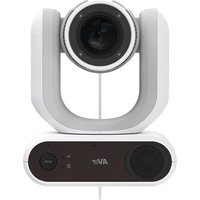
MD330UI - Cámara de vigilancia AVer - Manual de uso y guía de instrucciones gratis
Encuentra gratis el manual del aparato MD330UI AVer en formato PDF.


| Tipo de producto | Cámara PTZ médica de doble modo (estándar y portátil) con visión nocturna infrarroja |
| Marca | AVer |
| Modelo | MD330UI |
| Sensor | 1/2,8" Exmor CMOS, 8 megapíxeles |
| Zoom óptico | 30X |
| Zoom digital (sensor) | 2X |
| Resoluciones de video | 4K/30 (IP/UVC), 1080p/60, 1080p/59,94, 1080p/50, 1080p/30, 1080p/29,97, 1080p/25, 720p/60 |
| Ángulo de campo (diagonal) | 75,5° (gran angular) a 3,1° (tele) |
| Distancia focal | f=4,3 mm (gran angular) a 129 mm (tele) |
| Apertura | f:1,6 (gran angular) a f:4,7 (tele) |
| Distancia mínima de enfoque | 0,01 m (gran angular), 1,2 m (tele) |
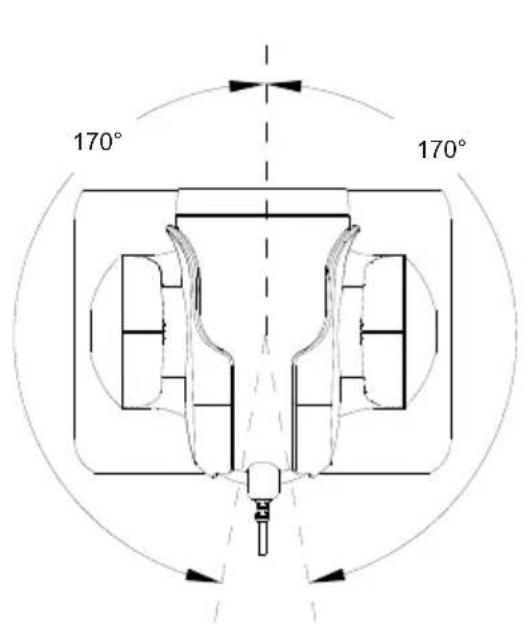
| Ángulo panorámico | ±170° |
| Ángulo de inclinación | +90° / -35° |
| Velocidad de panorámica/inclinación (manual) | 0,1° a 100°/s |
| Velocidad de preajustes | 200°/s |
| Número de preajustes | 10 (control remoto), 256 (RS-232 / IP) |
| Protocolos de control | VISCA (RS-232 / IP), PELCO-D, PELCO-P, CGI |
| Entrada/salida de video | HDMI, IP, USB 3.0 Tipo-B |
| Entrada/salida de audio | HDMI, IP, USB; altavoz integrado, micrófonos integrados |
| Almacenamiento | Tarjeta microSD (máx. 32 GB, SDXC) |
| Red | 10/100/1000 Base-T, DHCP, IP estática, RTSP, RTMP |
| Alimentación | 12 V CC, 3 A (adaptador de corriente 100-240 V CA incluido) |
| Consumo eléctrico | 36 W |
| Dimensiones (L x A x P) | 168 x 205 x 126 mm |
| Peso neto | 1,95 kg |
| Uso | Interior solamente |
| Temperatura de funcionamiento | 0 °C a +35 °C |
| Humedad de funcionamiento | 20 % a 80 % |
| Limpieza y desinfección | Alcohol isopropílico al 75 % en paño; no rociar |
| Seguridad | Ranura de seguridad Kensington, conexión a tierra, certificación IEC 60601-1-2 (calidad médica) |
| Accesorios incluidos | Adaptador de corriente, control remoto, cable USB 3.0 Tipo-B a Tipo-A (1,5 m), cable de objetivo USB Tipo-C a Tipo-A (180 cm), tornillo de montaje, tarjeta QR |
| Opciones | Adaptador RS-232 (3,5 mm a D-Sub 9 pines), soporte de montaje en techo |
Preguntas frecuentes - MD330UI AVer
Preguntas de los usuarios sobre MD330UI AVer
0 pregunta sobre este aparato. Responde a las que conoces o haz la tuya.
Hacer una nueva pregunta sobre este aparato
Descarga las instrucciones para tu Cámara de vigilancia en formato PDF gratis! Encuentra tus instrucciones MD330UI - AVer y toma tu dispositivo electrónico nuevamente en la mano. En esta página están publicados todos los documentos necesarios para el uso de su dispositivo. MD330UI de la marca AVer.
MANUAL DE USUARIO MD330UI AVer
MARQUES COMMERCIALES
Cámara PTZ de serie MD330U
— Manual del usuario —
Cómo limpiar y desinfectar
| AdvertenciaRiesgo de lesionespersonales | No utilice productos de limpieza que contengan fenol, ya que el fenol puede causar quemaduras en la piel si no se enjuaga completamente y no contiene propiedades suficientes de limpieza o desinfección. |
| Precaución | 1. La cámara está diseñada para una limpieza y desinfección fáciles.2. Antes de limpiar la cámara, desconéctela de la fuente de alimentación.3. Los procedimientos de limpieza deben ser llevados a cabo sólo por personal familiarizado con el funcionamiento de la cámara.4. No rocíe líquidos de limpieza, especialmente agua, en ningún equipo eléctrico interno o partes de la cámara para evitar posibles cortocircuitos, corrosión, mal funcionamiento y riesgos de choque eléctrico para los usuarios o el personal de servicio.5. Los agentes de limpieza corrosivos pueden causar decoloración o dañar la cámara. Antes de usar cualquier agente de limpieza, pruébelo en un área poco visible. |
| Cuando | Limpie la cámara antes y después de su uso. |
| Pasos | 1. Desconecte la cámara de la fuente de alimentación.2. El personal de limpieza debe usar guantes de limpieza.3. Antes de usar alcohol de limpieza, asegúrese de que no haya caducado.4. Use un paño de limpieza humedecido con alcohol de limpieza (75%).5. Limpie cualquier superficie que pueda entrar en contacto con la cámara.6. Después de limpiar el dispositivo, evite el contacto con las manos desnudas. |
| Frecuencia | No se requiere limpieza regular. Limpie antes y después de usar. |
Precauciones de uso
AVer no acepta ninguna responsabilidad por accidentes o daños durante la instalación si los usuarios no siguen los procedimientos descritos en este manual.
La cámara PTZ de la serie AVer MD330U(I) es una cámara médica de alta definición diseñada para médicos y cuidadores, y adecuada para su uso en una sala de examen hospitalaria, monitoreo de pacientes y entornos médicos similares. Este dispositivo sin contacto puede ser operado por médicos y cuidadores sin contacto físico con los pacientes, para documentar y actualizar las lesiones de los pacientes mediante la toma de instantáneas o la grabación de videos.
Al personal de instalación y operación
La información necesaria, incluyendo las partes de hardware del dispositivo, las operaciones y avisos importantes, ha sido escrita e ilustrada en este manual. Excepto por la información contenida en este manual, no se requieren habilidades especiales, formación o conocimientos para los operadores. Lea detenidamente el manual del usuario y opere el dispositivo de manera correcta y segura. Para problemas comunes, consulte el capítulo de
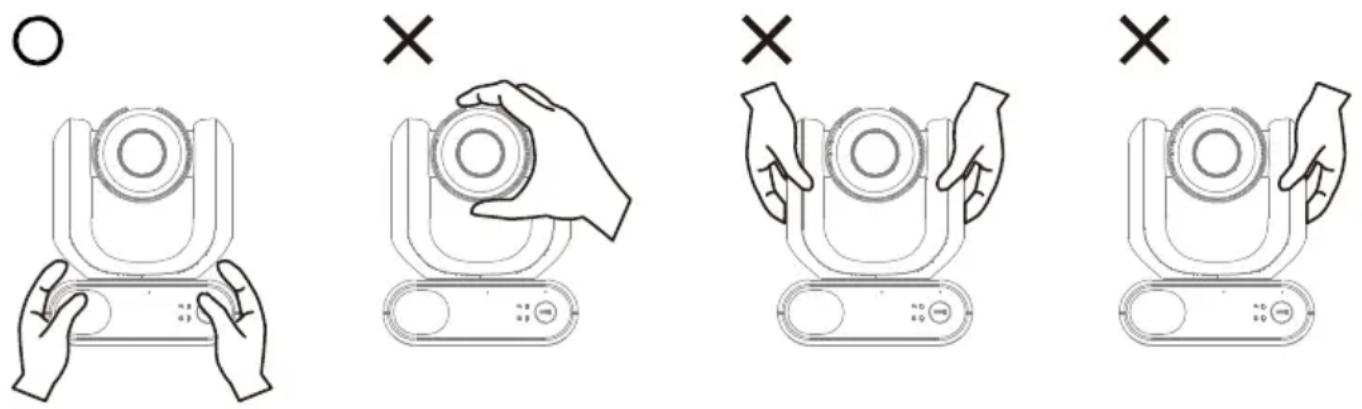
- Transporte
- Sostenga la parte inferior del dispositivo con ambas manos. No agarre la lente ni el soporte de la lente.
- Al transportar, desenchufe el cable de la lente del puerto de cable de la lente en la parte inferior del dispositivo y embale el dispositivo en su caja original.
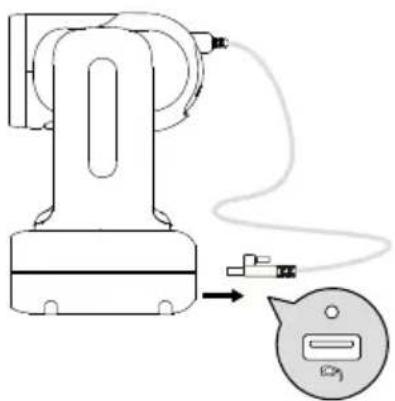
- Condiciones de operación
Este dispositivo es solo para uso en interiores. No instale ni utilice el dispositivo en las siguientes condiciones para evitar mal funcionamiento o daños.
- No exponga a la luz solar directa.
- No exponga a la lluvia o al agua.
- No exponga a temperaturas extremas. Temperaturas de operación recomendadas: 0°C a +35°C; humedad: 20% a 80%.
- No instale el dispositivo de lado en una pared.
- En el mar, en áreas costeras o en lugares donde se emiten gases corrosivos.
- Lugares sujetos a fuertes vibraciones, como en vehículos o en carros que viajan en superficies irregulares. La lente puede desprenderse bajo fuertes vibraciones.
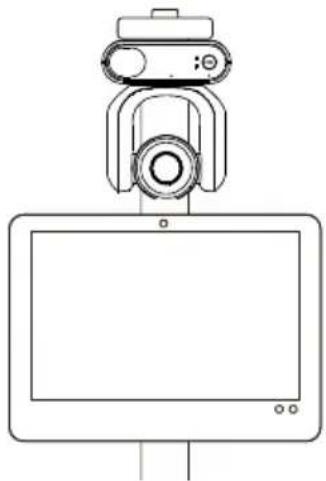
- Para que la unidad funcione de forma estable durante mucho tiempo
- No utilice esta unidad en un lugar con altas temperaturas y elevados niveles de humedad, ya que se podrían deteriorar sus piezas y acortar su vida útil.
- No someta el aparato a cambios bruscos de temperatura. Mantenga las unidades de refrigeración o de calefacción leios de esta unidad.
- No deje la unidad con la cámara orientada al sol.
- Instrucciones de operación
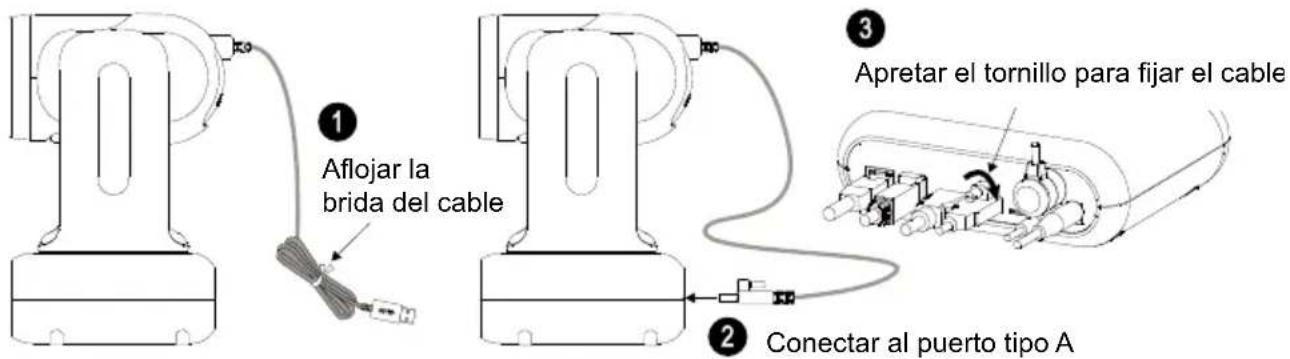
- Conecte el cable del objetivo al puerto del cable del objetivo en la parte inferior del dispositivo y apriete el tornillo del cable del objetivo para asegurarlo.
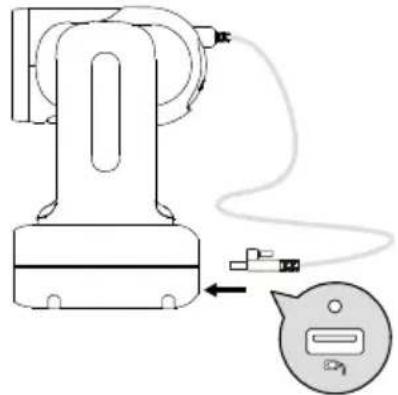
- No conecte el cable del objetivo a computadoras, puertos USB o cables de extensión USB, ya que esto dañará el dispositivo. El cable del objetivo no es un cable USB estándar.
- Asegúrese de que el cable del objetivo instalado detrás del objetivo esté desenredado antes de encender el dispositivo.
- No desconecte el objetivo en el modo no portátil. Consulte el capítulo
- Cuando instale el objetivo en modo portátil, asegúrese de que el objetivo esté insertado de forma segura en el soporte del objetivo y que el pestillo esté correctamente bloqueado. Consulte el capítulo
- Use el dispositivo con cuidado. No opere el dispositivo más allá de sus límites diseñados para evitar daños.
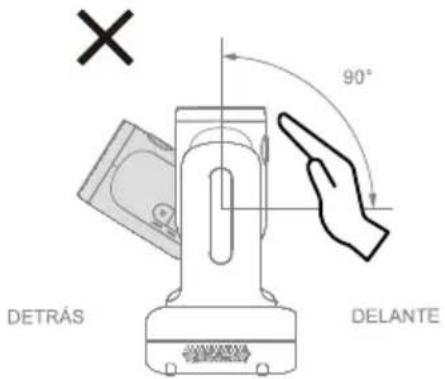
- Utilice siempre el adaptador de corriente y el cable de alimentación suministrados para conectar el dispositivo a una toma de corriente.
- Antes de la instalación, asegúrese de desconectar el dispositivo de una toma de corriente.
- Instale el dispositivo cerca de la toma de corriente para asegurarse de que el enchufe de corriente pueda enchufarse y desenchufarse fácilmente.
- Para evitar que el arco eléctrico dañe otros componentes eléctricos, conecte el cable de alimentación al conector de corriente CC de 12V en el dispositivo antes de conectarlo a una toma de corriente.
- La longitud del cable de alimentación debe ser inferior a 3 m.
- No coloque el dispositivo donde el cable pueda ser pisado, ya que esto podría deshilacharlo o dañar el cable o el enchufe.
- El dispositivo no tiene un interruptor de encendido. Desconecte el dispositivo de una toma de corriente antes del mantenimiento, la limpieza o en caso de emergencia.
- Mantenimiento
- El dispositivo no tiene un interruptor de encendido. Desconecte el dispositivo de una toma de corriente antes del mantenimiento.
- Designe personal para limpiar el dispositivo. Consulte el capítulo
. - Cuando la superficie del dispositivo esté manchada, consulte el capítulo
. - El mantenimiento regular mantiene su dispositivo operativo y seguro. Revise todas las partes, incluida la lente desmontable, la unidad de cámara y el control remoto.
- Disposición del dispositivo
- Cuando el dispositivo ya no se use, apáguelo y deséchelo correctamente.
- Al desechar el dispositivo o los accesorios, siga las regulaciones pertinentes en su país o región y en el centro médico con respecto a la contaminación ambiental.
Símbolos en el producto
Los símbolos en este producto, incluidos los accesorios, representan lo siguiente.
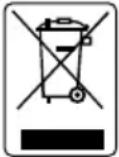 | Símbolo WEEE. Este símbolo indica que el producto no debe desecharse junto a los residuos domésticos. Por el contrario, se debe llevar a un punto de recogida designado para el reciclaje de residuos de aparatos eléctricos y electrónicos. Para obtener más información sobre dónde desechar los residuos de aparatos para su reciclaje, póngase en contacto con el servicio local de eliminación de residuos domésticos o con el establecimiento donde adquirió el producto. |
 | Logotipo de cumplimiento CE. Este logotipo indica que el producto cumple con las directrices/normas pertinentes de la legislación de armonización de la Unión Europea. |
 | Logotipo de cumplimiento FCC. Este logotipo incida que el producto cumple con las normas de la Comisión Federal de Comunicaciones. |
 | Símbolo UKCA (UK Conformity Assessed). Este símbolo indica que un producto comercializado en Gran Bretaña cumple los requisitos del marcado UKCA. |
 | Logotipo de cumplimiento RCM. Este logotipo indica que el producto se ajusta a las directrices RCM de Australia. |
 | Este logotipo pretende alertar a los usuarios sobre la presencia de "tensión peligrosa" no aislada dentro de la carcasa del producto que puede ser de suficiente magnitud para constituir un riesgo de descarga eléctrica para las personas. |
 | Este logotipo pretende alertar a los usuarios de la presencia de importantes instrucciones de funcionamiento y mantenimiento (servicio) en la literatura que acompaña el aparato. |
 | Símbolo RoHS de China. La cifra de este símbolo representa el número de años durante los cuales no se producirán fugas ni mutaciones de sustancias peligrosas en condiciones normales de uso. |
 | Símbolo ISO 7010-M002. Consulte el manual /folleto de instrucciones. |
 | Símbolo de corriente alterna. Este símbolo indica que la entrada/salida de energía del producto es de corriente alterna. |
 | Símbolo de corriente continua. Este símbolo indica que la entrada/salida de energía del producto es de corriente continua. |
Advertencia
- Para evitar el riesgo de descarga eléctrica, este equipo solo debe conectarse a una red eléctrica con conexión a tierra.
- No modifique este equipo sin autorización del fabricante.
Precaución
Este producto emite radiación óptica potencialmente peligrosa. No mire fijamente a la luz. Puede ser perjudicial para los ojos.
EXENCIÓN DE RESPONSABILIDAD
No se asume responsabilidad alguna, ya sea expresa o implícita, sobre el contenido de este documento, su calidad, rendimiento, comerciabilidad o idoneidad para un fin particular. Se ha revisado la fiabilidad de la información contenida en este documento; no obstante, no se asume ninguna responsabilidad en caso de imprecisiones. La información contenida en este documento está sujeta a cambios sin previo aviso.
En ningún caso, AVer será responsable de daños directos, indirectos, especiales, fortuitos o consecuentes derivados del uso o la incapacidad de usar este producto o su documentación, aun cuando se haya advertido de la posibilidad de dichos daños.
MARCAS COMERCIALES
«AVer» es una marca comercial propiedad de AVer Information Inc. Otras marcas comerciales utilizadas en este documento con fines descriptivos pertenecen exclusivamente a sus empresas correspondientes.
COPYRIGHT
©2024 AVer Information Inc. Todos los derechos reservados. | 25 de marzo de 2024
Todos los derechos de este objeto pertenecen a AVer Information Inc. Se prohíbe la reproducción o transmisión en cualquier forma o por cualquier medio sin la previa autorización por escrito de AVer Information Inc. AVer Information Inc. se reserva el derecho a modificar sus productos, incluso sus especificaciones, y cualquier otra información aquí expuesta sin previo aviso.
Ayuda Adicional
Para preguntas frecuentes, soporte técnico y descargas de software y manuales de instrucciones, visite:
Centro de descargas: https://www.avereurope.com/download-center
Soporte técnico: https://www.avereurope.com/technical-support
Información de contacto
AVer Information Europe B.V.
Westblaak 134, 3012KM, Rotterdam, The Netherlands
Tel: +31 (0) 10 7600 550
Índice
Cómo limpiar y desinfectar....2
Precauciones de uso....3
Vista general 1
Contenidos del paquete....1
Información sobre las piezas....2
Indicadores LED 3
Dimensiones....4
Ángulo de inclinación y panorámica 4
Botón para cambiar de modo....5
Mando a distancia....6
Métodos abreviados....7
Instalación....8
Montaje en una mesa....8
Conexión del dispositivo....9
Configuración de la cámara 11
Menú OSD....11
Configuración de la dirección IP ....11
Static IP....11
DHCP....12
Árbol de menú OSD....13
Interfaz web 16
Acceso a la interfaz web de la cámara 16
Vista en vivo (Live View)....18
Control de cámara (Camera Control)....18
Preajuste (Preset)....19
Ajustes de IA (AI Setting)....20
Detección (Detection) 20
Seguimiento (Tracking)......21
Configuración de cámara (Camera Settings)....22
Exposición (Exposure)....22
Procesamiento de imágenes (Image Process) 23
Vídeo y audio (Video & Audio)....24
Red (Network)....26
Sistema (System) 28
AVerCamera Setting Tool....30
Especificaciones ....31
Solución de problemas....34
Anexo 36
Tabla de Comando VISCA RS-232....36
Configuración de VISCA over IP....44
Tabla de Zoom VISCA....46
Comando de Pelco-D 48
Comando de Pelco-P....49
Comando de CGI....50
Vista general
La cámara PTZ serie MD330U es una cámara de grado médico y modo dual con un objetivo desmontable. Está disponible en dos modelos: MD330U (luz de relleno) y MD330UI (visión nocturna por infrarrojos).
Contenidos del paquete
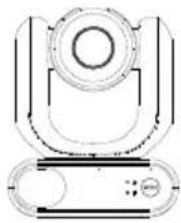
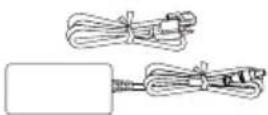
Adaptador de corriente y
cable de alimentación
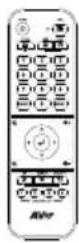
Mando a distancia
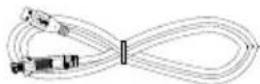
Cable USB 3.0 Tipo-B a Tipo-A (1.5 m)
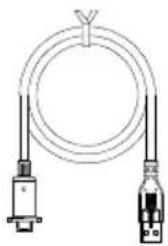
Tarjeta de código QR
Montaje en pared (negro/blanco)
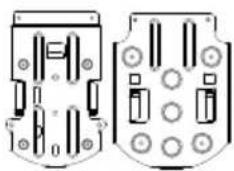
Soporte para techo (x2)
Información sobre las piezas
- El objetivo debe desmontarse o instalarse en el modo portátil. Utilice el botón de modo para cambiar entre los modos.
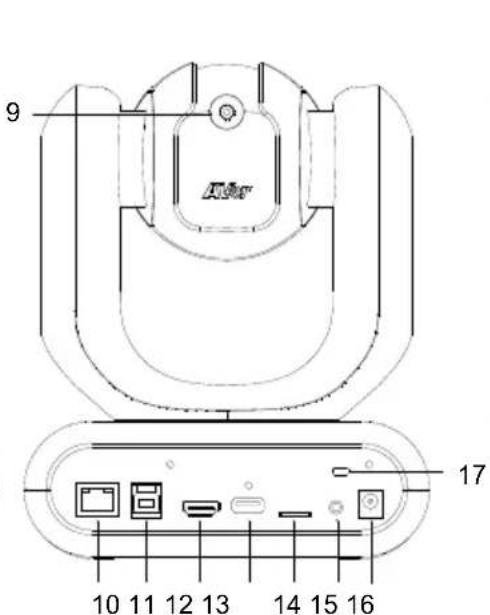
- Conecte solo el cable del objetivo al puerto USB tipo A. NO conecte ningún dispositivo USB al puerto USB tipo A. Si lo hace puede causar daños eléctricos a sus dispositivos USB.
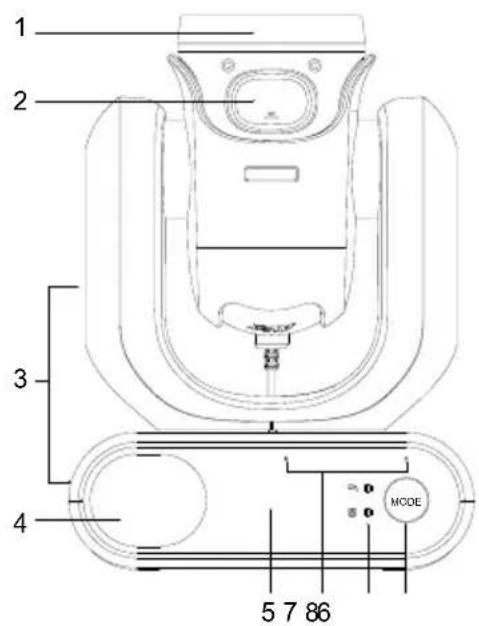
- Objetivo
- Botón de bloqueo
- Cuerpo de la cámara
- Altavoz
- Sensor de color
- Matriz de micrófonos
-
Indicadores LED
Portátil/Estándar -
Botón de modo
- Cable del objetivo
- LAN
- USB 3.0 Tipo-B
- HDMI
- USB Tipo-A
- microSD (32GB/SDXC)
-
RS-232
-
CC 12 V
- Bloqueo Kensington
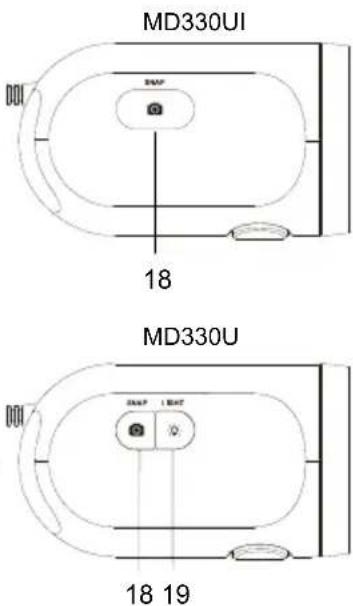
- Botón de instantánea
- Botón de luz de relleno
- Orificios para tornillos
- Tamaño de los tornillos:
1/4"-20 L = 7,5 mm
(incluidos en el paquete)
Indicadores LED
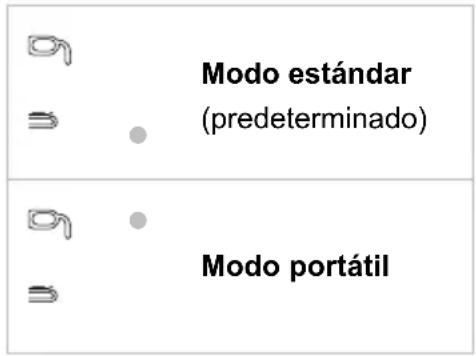
La iluminación de los indicadores confirma el modo de la cámara.
| Color | Estado | Patrón |
| Naranja intermitente | Encendiéndose | ●● |
| Azul fijo | Normal | ● |
| Naranja fijo | Espera | ● |
| Naranja intermitente lento (intervalo de 1 s) | Silencio activado ● | |
| Un parpadeo naranja | Tomando instantánea | ◎ |
| Naranja intermitente (intervalo de 0,5 s) | Grabando ⊙ | |
| Morado fijo | Menú OSD encendido | ● |
| Morado intermitente | Actualizando el firmware | ●● |
- Ambos indicadores parpadean.
- El indicador es sensible al modo.
El indicador de repuesto parpadea.
Dimensiones
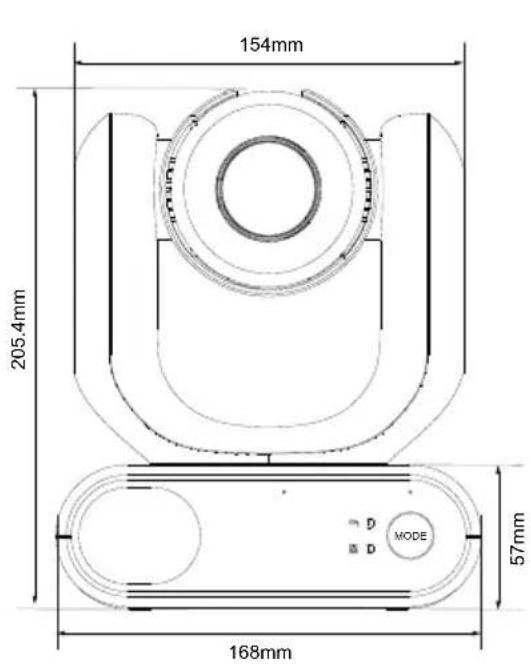
Ángulo de inclinación y panorámica
Botón para cambiar de modo
El objectivo debe desmontarse o instalarse en el modo portátil. Utilice el botón de modo para alternar entre los modos y los indicadores LED para confirmar el modo actual.
Retire cabezal de la cámara
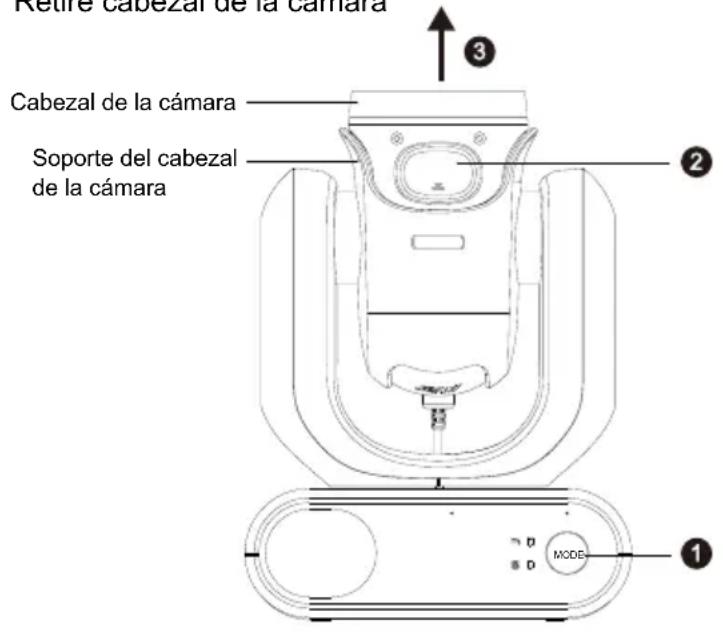
Instalar cabezal de la cámara
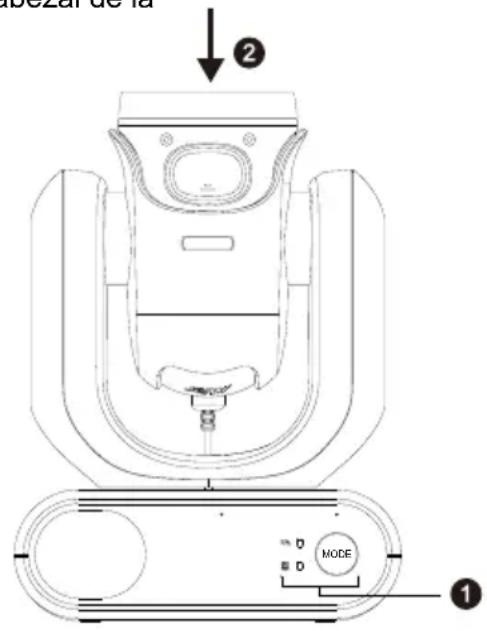
Para desmontar el cabezal de la cámara:
- Pulse el botón Mode para cambiar del modo estándar al modo portátil. El cabezal de la cámara subirá automáticamente.
- Pulse el botón de bloqueo.
- Retire el cabezal de la cámara del soporte del cabezal de la cámara.
Para instalar el cabezal de la cámara:
- Asegúrese de que la cámara esté en modo portátil. Si no lo está, pulse el botón para cambiar del modo estándar al modo portátil.
- Inserte el cabezal de la cámara en el soporte para el cabezal de manera que se escuche un clic.
Para tomar imágenes instantáneas en el modo portátil:
- Asegúrese de que la tarjeta microSD se haya insertado en la ranura para tarjetas.
- Seleccione la distancia de enfoque en la interfaz web (consulte Control de cámara (Camera Control) > Enfocar cerca del límite).
- Mantenga pulsado (1 segundo) el botón de instantánea para tomar instantáneas. Pulse el botón para ajustar el enfoque.
Para encender la luz de relleno en el modo portátil (MD330U):
- Pulse el botón de la luz de relleno en el cabezal de la cámara para encenderla, y pulse el botón repetidamente para pasar por 3 niveles de brillo (Encendido > Bajo > Medio > Alto > Apagado).
- Con la luz de relleno encendida, la distancia de disparo más cercana debe ser de 4,5 cm.
Mando a distancia
- Para abrir el menú OSD, mantenga pulsado el botón Menu durante tres segundos.
- Para desactivar el mando a distancia, abra el menú OSD o la interfaz web, vaya a System > Camera Selector > Disable Remote.
- Para reactivar el mando a distancia, abra la interfaz web, vaya a System > Camera Selector > All Channel o asigne un número (1, 2, 3, 4) a su cámara.
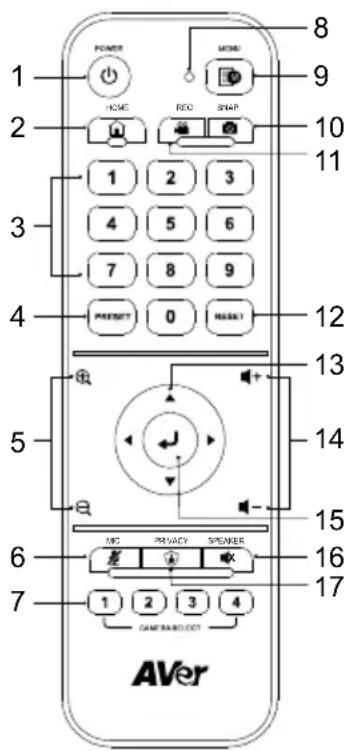
Modelo: LY033
Pilas AAA (x2)
| Nombre | Función |
| 1. Power | Pulse este botón para activar/desactivar el modo de espera. |
| 2. Home | Mueva la cámara a la posición inicial. |
| 3. Botones numéricos | ● Pulse los botones 0~9 para mover la cámara a las posiciones predefinidas.● Utilice los botones para configurar las posiciones predefinidas 0~9. |
| 4. Preset | Utilice los botones Preset, numéricos y de dirección para configurar las posiciones predefinidas.1. Utilice los botones de dirección para desplazarse. También puede utilizar los botones "Zoom +" o "Zoom -" para acercar o alejar la imagen.2. Mantenga presionado Preset, luego presione los botones numéricos (0~9) para guardar esta posición predefinida. |
| 5. Zoom +/- | Pulse este botón para acercar o alejar las imágenes. |
| 6. MIC | Pulse este botón para desactivar el micrófono. Vuelva a pulsarlo para activarlo. |
| 7. Camera Select | Seleccione la cámara que desea utilizar. Especifique un número en el menú OSD: Sistema > Selector de cámara. |
| 8. LED de mando a distancia | Al pulsar los botones del mando a distancia, el LED se iluminará en rojo. |
| 9. Menu | Manténgalo pulsado durante tres segundos para abrir el menú OSD. Edite este ajuste en el menú OSD: Sistema > Activar OSD. |
| 10.Snap | Pulse este botón para tomar una instantánea. Las imágenes se guardarán en la tarjea micro-SD. |
| 11.Rec | Pulse este botón para empezar a grabar en la tarjeta micro-SD. Vuelva a pulsarlo para detener la grabación. |
| 12. Reset | Utilice los botones Reset y numéricos para cancelar una posición predefinida. Mantenga presionado Preset, luego presione los botones numéricos (0~9). |
| 13. Botones de dirección | Utilice estos botones para desplazarse por la vista en vivo. |
| 14. Volume +/- | Pulse estos botones para subir o bajar el volumen. |
| 15. Enter | Cuando la cámara está encendida: presione Entrar para ajustar el enfoque una vez.Al acceder al menú OSD: Presione Entrar para confirmar la selección o hacer una selección |
| 16. Speaker | Pulse este botón para desactivar el altavoz. Vuelva a pulsarlo para activarlo. |
| 17. Privacy | Pulse este botón para entrar en modo de privacidad. La cámara se moverá a la posición de privacidad y se desactivará el micrófono. |
Métodos abreviados
| Pulsar | Para |
Menu  ante tres segundos ante tres segundos | Abrir el menú OSD. |
Menu  | Cierra el menú OSD. |
Home  | Cierra el menú OSD y la cámara regresa a la posición inicial. |
Menu  guido de Zoom guido de Zoom  | MD330U: alterna entre diferentes niveles de brillo (Activado > Bajo > Medio > Alto > Desactivado).MD330UI: cambia entre los modos diurno y nocturno. |
Menu  guido de Zoom guido de Zoom | MD330UI: cambia entre los modos diurno y automático. |
| 5 cinco veces (55555)Firmware 1.1.1005.1 o posterior | Active DHCP. |
| 6 seis veces (666666)Firmware 1.1.1030.0 o posterior | Restablezca los ajustes de fábrica de la cámara. |
| 8 ocho veces (88888888)Firmware 1.1.1005.1 o posterior | Establezca la dirección IP estática de la cámara en 192.168.1.168. |
Instalación
Montaje en una mesa
- Sujete la cámara por la base con ambas manos. No agarre el objetivo ni el soporte del objetivo.
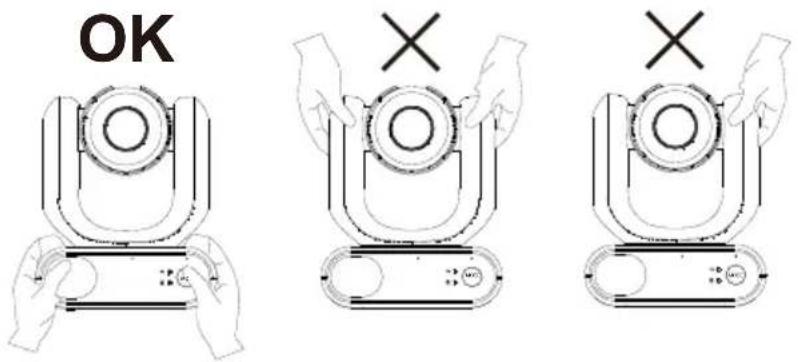
- Coloque la cámara sobre una superficie plana que soporte un mínimo de 2 kg.
- Organice todos los cables para evitar que se enreden o que puedan hacer volcar la cámara.
- Fije la cámara en su sitio con los tornillos incluidos.
Conexión del dispositivo
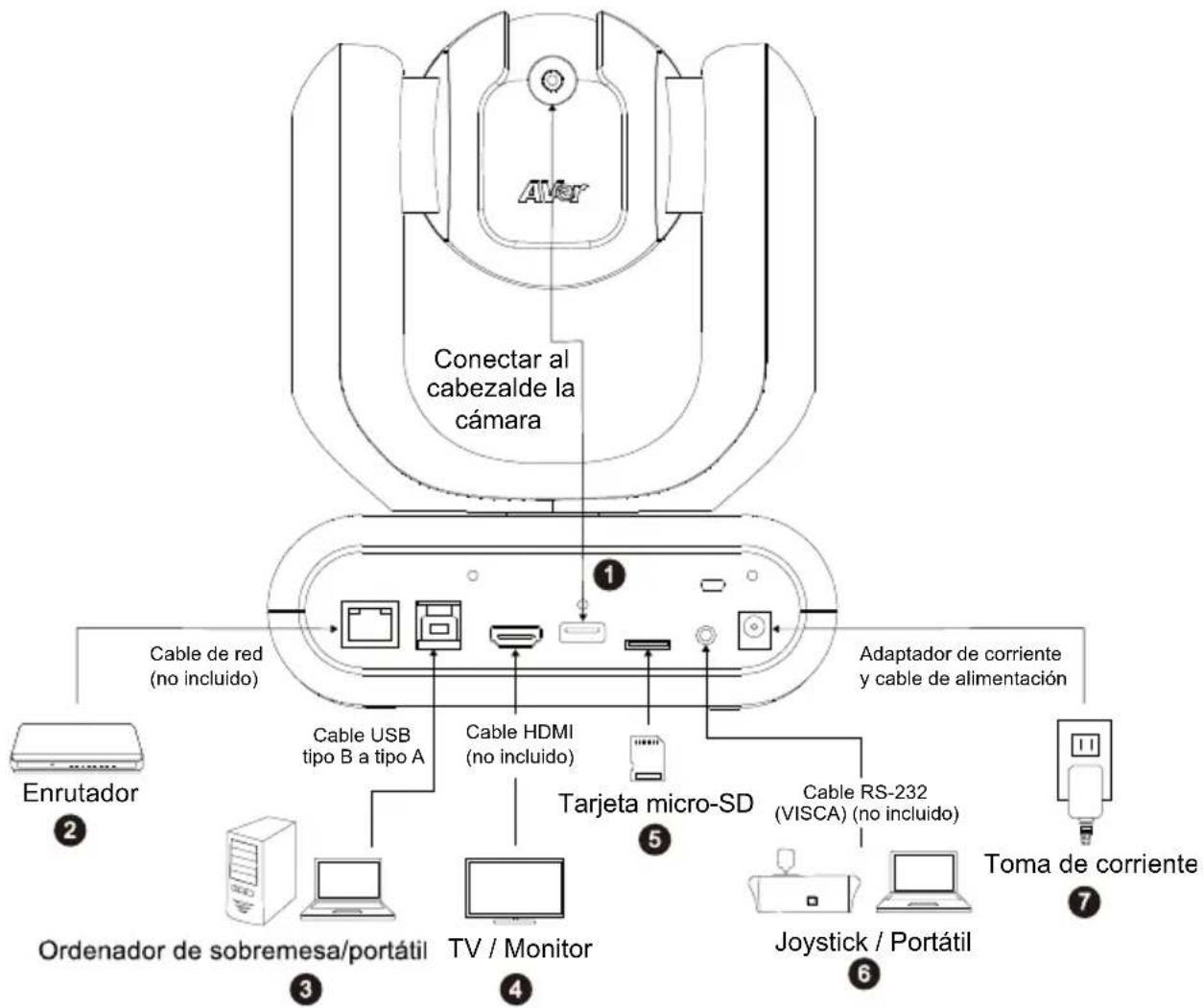
- USB Tipo-A: Conecte solo el cable del cabezal de la cámara al puerto USB tipo A como se muestra en la imagen. Enchufe el cable del cabezal de la cámara antes de encender la cámara.
- LAN: Conecte la cámara a un enrutador IP a través del puerto LAN. (Nota 1)
- USB Tipo-B: Conecte la cámara a un ordenador de sobremesa o portátil para la transmisión de vídeo cuando utilice otro software de videoconferencia como Skype o Teams. (Nota 1)
-
HDMI: Conecta la cámara a un televisor o monitor para visualizar la salida de vídeo. La cámara y el televisor o monitor conectados deben tener un diseño de conexión a tierra. (Nota 1)
-
microSD: Inserte una tarjeta micro-SD para almacenar las grabaciones o imágenes capturadas. (Nota 1 y Nota 2)
- Tarjetas microSD compatibles
| Marca | Kingston, SanDisk, Samsung, Lexar |
| Clase de velocidad | C10, U1, U3, V10, V30 |
| Capacidad | 16G, 32G |
| Formato | FAT32, exFAT |
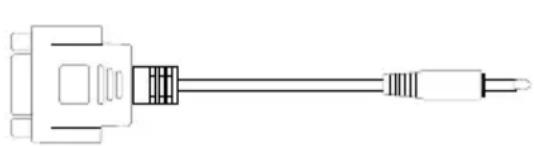
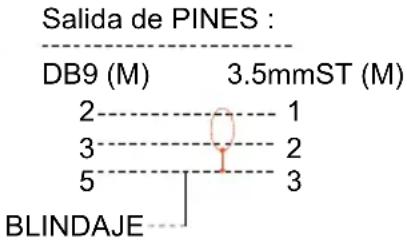
- RS-232: Conecte la cámara a un joystick o a un ordenador portátil para controlarla. Puede adquirir opcionalmente el adaptador RS-232 (3,5mm a D-Sub [9 pines]). La definición de los pines se muestra a continuación. (Nota 1)
Adaptador RS-232 (3,5 mm a D-Sub [9 pines])
natural_image
Pure electrical connector diagram without any text, numbers, or symbols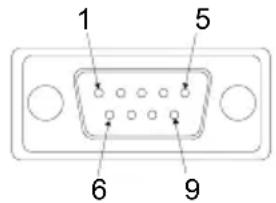
- Alimentación: La cámara y el televisor o monitor conectados deben tener un diseño de conexión a tierra. Utilice el cable de alimentación y el adaptador de corriente suministrados para conectar la cámara a una toma de corriente y asegúrese de que el cable de alimentación del televisor o monitor admita el enchufe de toma a tierra.
[Nota]
-
Los equipos accesorios conectados a las interfaces analógicas y digitales deben cumplir con las normas IEC armonizadas nacionalmente (es decir, IEC 60950 para equipos de procesamiento de datos, IEC 60065 para equipos de vídeo, IEC 61010-1 para equipos de laboratorio e IEC 60601-1 para equipos médicos). Además, todas las configuraciones deberán cumplir los requisitos del sistema de la norma IEC 60601-1. Todo aquel que conecte equipos adicionales a la parte de entrada de señal o a la parte de salida de señal estará configurando un sistema médico, y por lo tanto, será responsable de que el sistema cumpla con los requisitos establecidos en la norma IEC 60601-1. La unidad es para la interconexión exclusiva con equipos certificados IEC 60601-1 en el entorno del paciente y equipos certificados IEC 60XXX fuera del entorno del paciente. En caso de duda, consulte con el servicio técnico o su representante local.
-
Introduzca una tarjeta microSD en la ranura de la tarjeta antes de utilizar las funciones de instantánea o grabación. Para acceder a la tarjeta microSD, consulte Almacenamiento masivo en el capítulo
para obtener más detalles. Para conocer las tarjetas microSD recomendadas, consulte el capítulo .
Configuración de la cámara
Puede configurar los ajustes de la cámara mediante el menú OSD o la interfaz web de la cámara.
Menú OSD
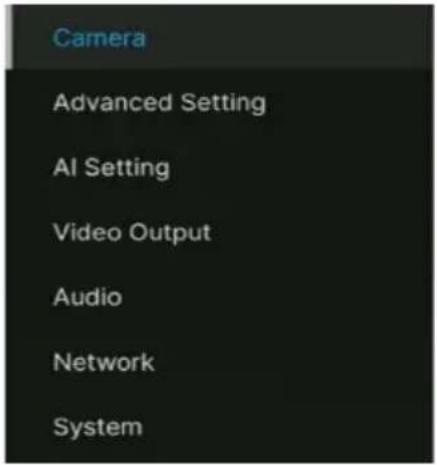
Para acceder al menú OSD, conecte la cámara a un monitor o televisor mediante el cable HDMI. A continuación, podrá utilizar el mando a distancia incluido para controlar el menú OSD.
Mantenga pulsado el botón Menu del mando a distancia para acceder al menú OSD y utilice ▲, ▼, ◀, ▶ para seleccionar las distintas páginas u opciones. Pulse ← para confirmar la configuración.
Configuración de la dirección IP
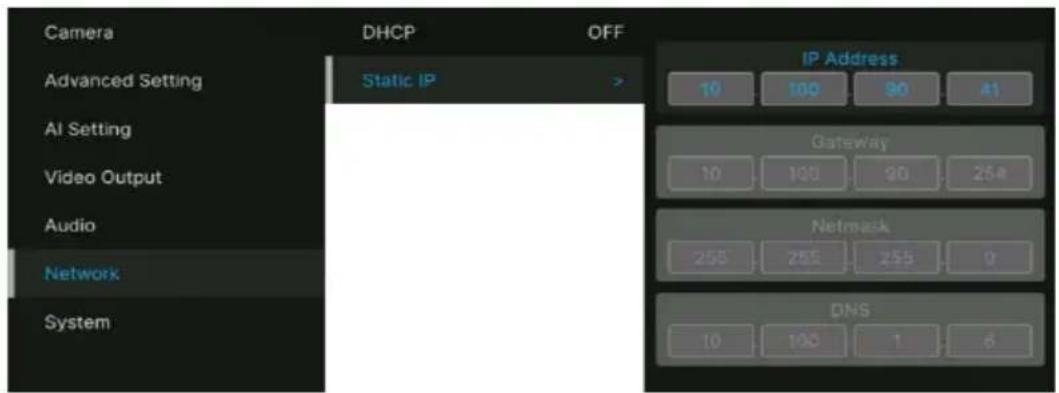
Static IP
- Pulse el botón Menu del mando a distancia para acceder al menú OSD.
- Vaya a Network > Static IP.
[Nota] Desactive DHCP antes de configurar una dirección IP estática (Network > DHCP > OFF).
- Seleccione IP Address, Gateway, Netmask y DNS para configurarlos. Pulse ← y utilice los botones numéricos para introducir el valor.
DHCP
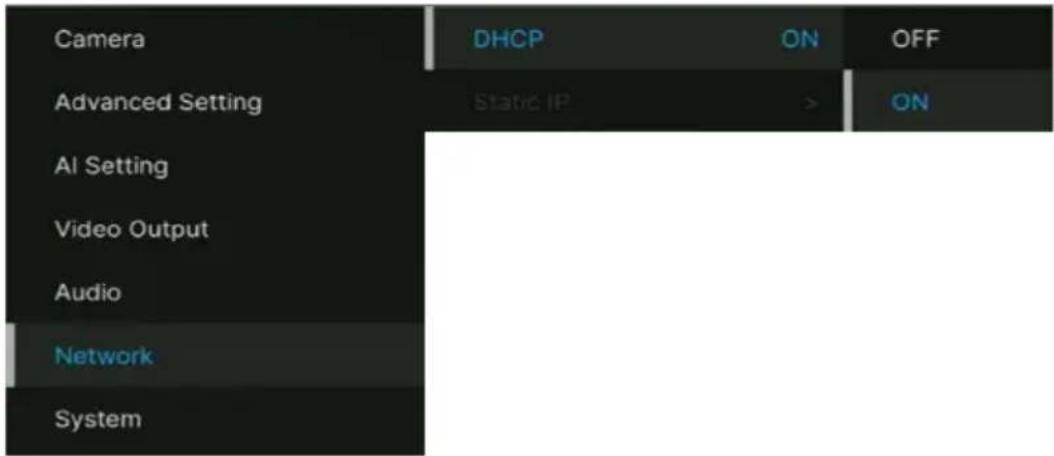
- Pulse el botón Menu del mando a distancia para acceder al menú OSD.
- Seleccione Network > DHCP > On.
- Pulse ← para confirmar la configuración.
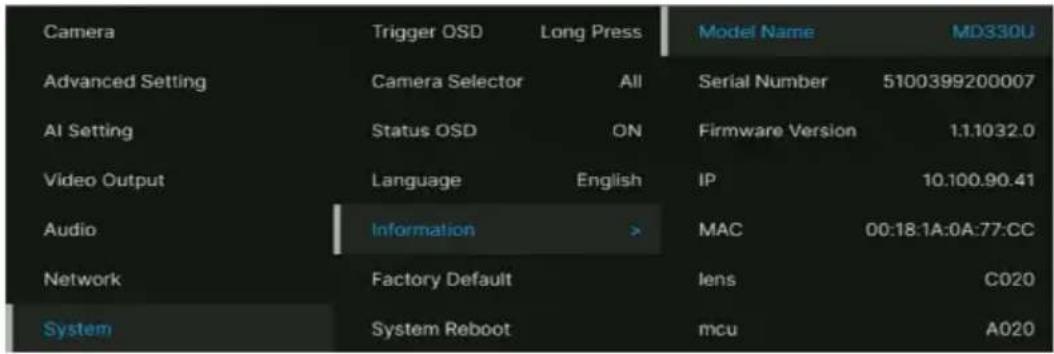
- Después de activar DHCP, puede ir a System > Information para ver la dirección IP.
Árbol de menú OSD
| 1er Nivel | 2do Nivel | 3er Nivel | 4to Nivel |
| Camera | Exposure Mode | Full Auto | Exposure Value |
| Gain Limit Level | |||
| Slow Shutter | |||
| BLC | |||
| WDR | |||
| Shutter Priority | Exposure Value | ||
| Shutter Speed | |||
| Gain Limit Level | |||
| BLC | |||
| Iris Priority | Exposure Value | ||
| Iris Level | |||
| Gain Limit Level | |||
| Slow Shutter | |||
| BLC | |||
| Manual | Iris Level | ||
| Shutter Speed | |||
| Gain Level | |||
| White Balance | Auto | ||
| ATW | |||
| Indoor | |||
| Outdoor | |||
| One push trigger | |||
| Manual | R gain | ||
| B gain | |||
| Pan Tilt Zoom | Preset Speed | 5, 25, 50, 100, 150, 200 | |
| Preset Accuracy | Off / On | ||
| Sensor Zoom | Off / On | ||
| Sensor Zoom Limit | x2 | ||
| Pan Speed | 1~24 | ||
| Tilt Speed | 1~24 | ||
| Zoom Speed | Low / High | ||
| P/T Spd. Relative Z Ratio | Off / On | ||
| Pan L/R Dir. Switch | Off / On | ||
| Focus Mode | Manual / Auto | ||
| Noise filter | Off / Low / Middle / High | ||
| Saturation | 0 1 2 3 4 5 6 7 8 9 10 | ||
| Contrast | 0 1 2 3 4 | ||
| Sharpness | 0 1 2 3 | ||
| Mirror | OFF / ON | ||
| Flip | OFF / ON | ||
| Advanced Setting | Control | Type | RS232 |
| Protocol | VISCA / PELCO D/PELCO P | ||
| Camera Address | 1 2 3 4 5 6 7 | ||
| Baud Rate | 2400 / 4800 / 9600 / 115200 | ||
| IR Cut Filter | Auto / Day / Night | ||
| IR Cut Sensitivity | Low / Middle / High | ||
| Performance Mode | OFF / ON | ||
| Mosaic on Stream | OFF / ON | ||
| Mosaic Mode | Body / Face | ||
| AI Setting Tracking | Setting | Tracking | On/Off |
| Tracking Preset | Save | ||
| Tracking Mode | Face/Eyes | ||
| Tracking Range | Close / Medium / Wide | ||
| Timeout to Preset | 3/5/7/10 sec | ||
| Detection Setting | Detection | On/Off | |
| Detection Mode | Body / Full face | ||
| Video Output Frequency | 60 | ||
| 59.94 | |||
| 50 | |||
| Resolution | 1080p60 | ||
| 1080p59.94 | |||
| 1080p30 | |||
| 1080p29.97 | |||
| 1080p50 | |||
| 1080p25 | |||
| Audio | Audio Input | Noise Suppression | OFF/ NR DSP/ NR/ NR+BF/ NR Strong |
| Audio Beam Forming | 30,50,70,90,110,130 | ||
| Audio In Volume | Mute / 1~10 | ||
| Audio Output | Output Type | Speaker/HDMI/Both | |
| Output Volume | Mute / 1~10 | ||
| Network | DHCP | OFF / ON | |
| Static IP | IP Address | 192.168.1.168 | |
| Gateway | 192.168.1.254 | ||
| Mask | 255.255.255.0 | ||
| DNS | 8.8.8.8 | ||
| System | Trigger OSD | Click Menu to open, Press Menu 3 sec | |
| Camera Selector 1,2,3,4, All channel, Disable Remote | |||
| Status OSD | OFF/ON | ||
| Language | English / 中文 / 日本語 | ||
| Change cable Standard cable / Long cable | |||
| Information | Model Name | MD330U(I) | |
| Serial number | xxxxxxxxxxxxx | ||
| Firmware Version | 0.0.0000.00 | ||
| IP | 192.168.1.168 | ||
| MAC | 00:18:1a:04:9e:81 | ||
| lens | xxxx | ||
| mcu | xxxx | ||
| SD Total (MB) | |||
| SD Free (MB) | |||
| Recording Status | Stopped / xx:xx:xx (record timer) | ||
| Factory Default | OFF/ON | ||
| System Reboot | OFF/ON | ||
Interfaz web
Conecte la cámara de un sitio remoto a través de Internet.
Acceso a la interfaz web de la cámara
Para acceder a la interfaz web de la cámara, deberá averiguar la dirección IP de la cámara mediante el software AVer IPCam Utility o AVer PTZ Management.
Para averiguar la dirección IP de la cámara utilizando el instalador IPCam Utility, siga estos pasos.
- Descargue IPCam Utility en https://www.aver.com/download-center y ejecute IPCam Utility.
- Haga clic en Search (Buscar) para ver una lista de todos los dispositivos disponibles.
- Seleccione una cámara en la lista. La información de la cámara se mostrará en el campo Settings (Configuración).
[Nota] La red predeterminada de la cámara es una IP estática (192.168.1.168) y el ID y la contraseña predeterminados son admin/admin. Si desea establecer la red en DHCP, introduzca el ID y la contraseña en el campo Login, seleccione el modelo de la cámara en la lista, seleccione "DHCP" y, por último, haga clic en el botón Apply.
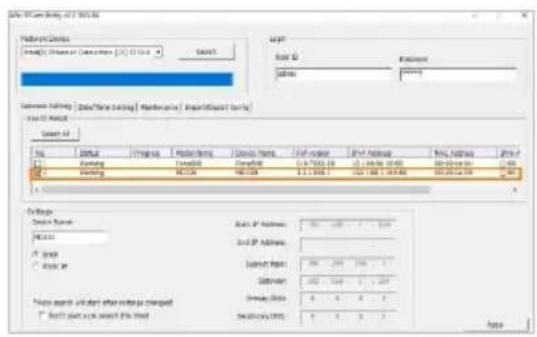
- Para acceder a la interfaz web, haga doble clic en la dirección IP de la columna Dirección IPv4. Si es la primera vez que se conecta, se le pedirá que cambie el ID y la contraseña.
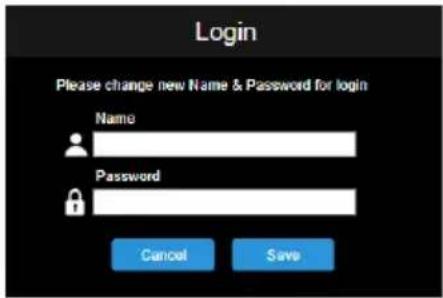
- Inicie sesión con el nuevo ID/contraseña; se mostrará la interfaz web de la cámara (navegador Chrome).
[Nota] Si IPCam Utility no puede encontrar la cámara, realice lo siguiente:
-
Asegúrese de que la conexión Ethernet de la cámara esté bien conectada.
-
La cámara y el PC (IPCam Utility) deben encontrarse en el mismo segmento de LAN.
Para averiguar la dirección IP de la cámara, utilice AVer PTZ Management. Siga estos pasos.
- Descargue el software AVer PTZ Management en https://www.aver.com/download-center.
- Descargue el programa para Windows e instálelo.
- Después de configurar el ID de usuario y la contraseña, inicie sesión en el software (nombre de usuario/contraseña predeterminados: admin/admin).
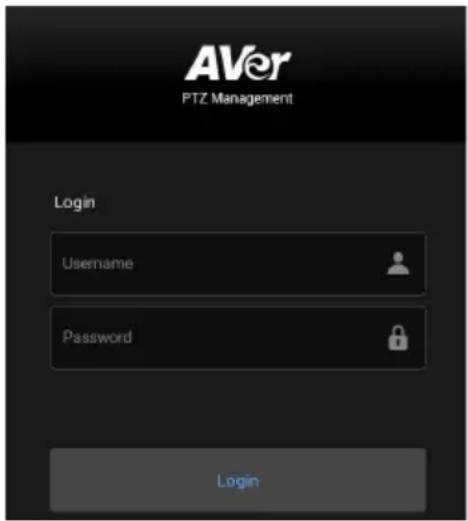
- En la página principal de PTZ Management, haga clic en Setup > Add y, a continuación, en Auto Search. Se mostrarán las cámaras conectadas en la misma LAN que el ordenador.
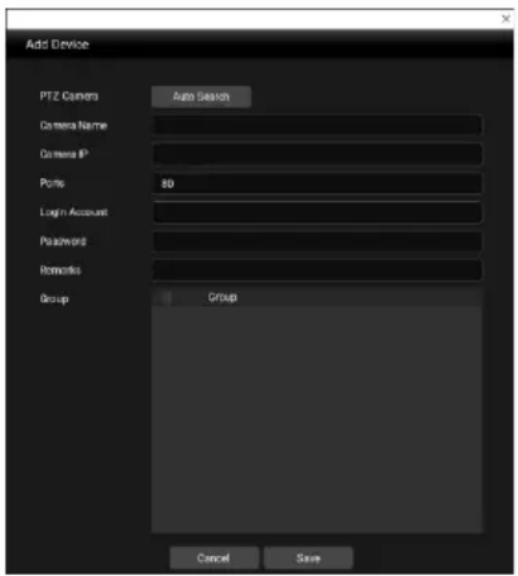
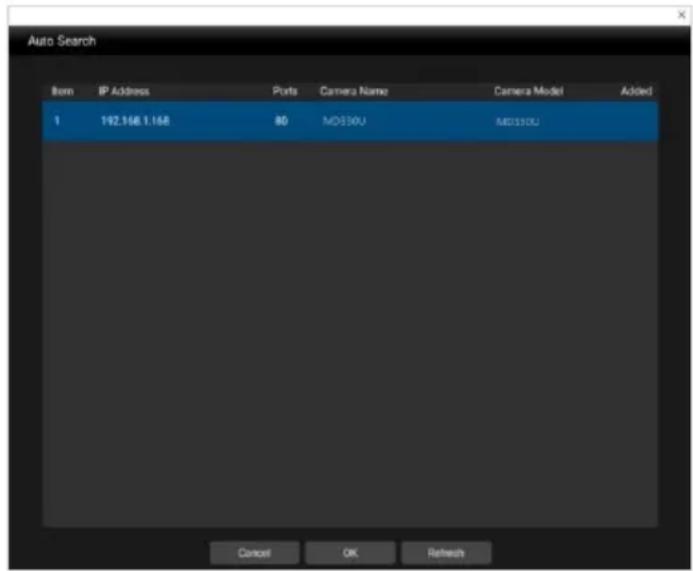
- Haga clic en la cámara e introduzca el ID y la contraseña de la cámara para agregarla a la lista de dispositivos (el ID y la contraseña predeterminados son admin/admin). Haga clic en el botón Go to Web para acceder a la interfaz web de la cámara.
Vista en vivo (Live View)
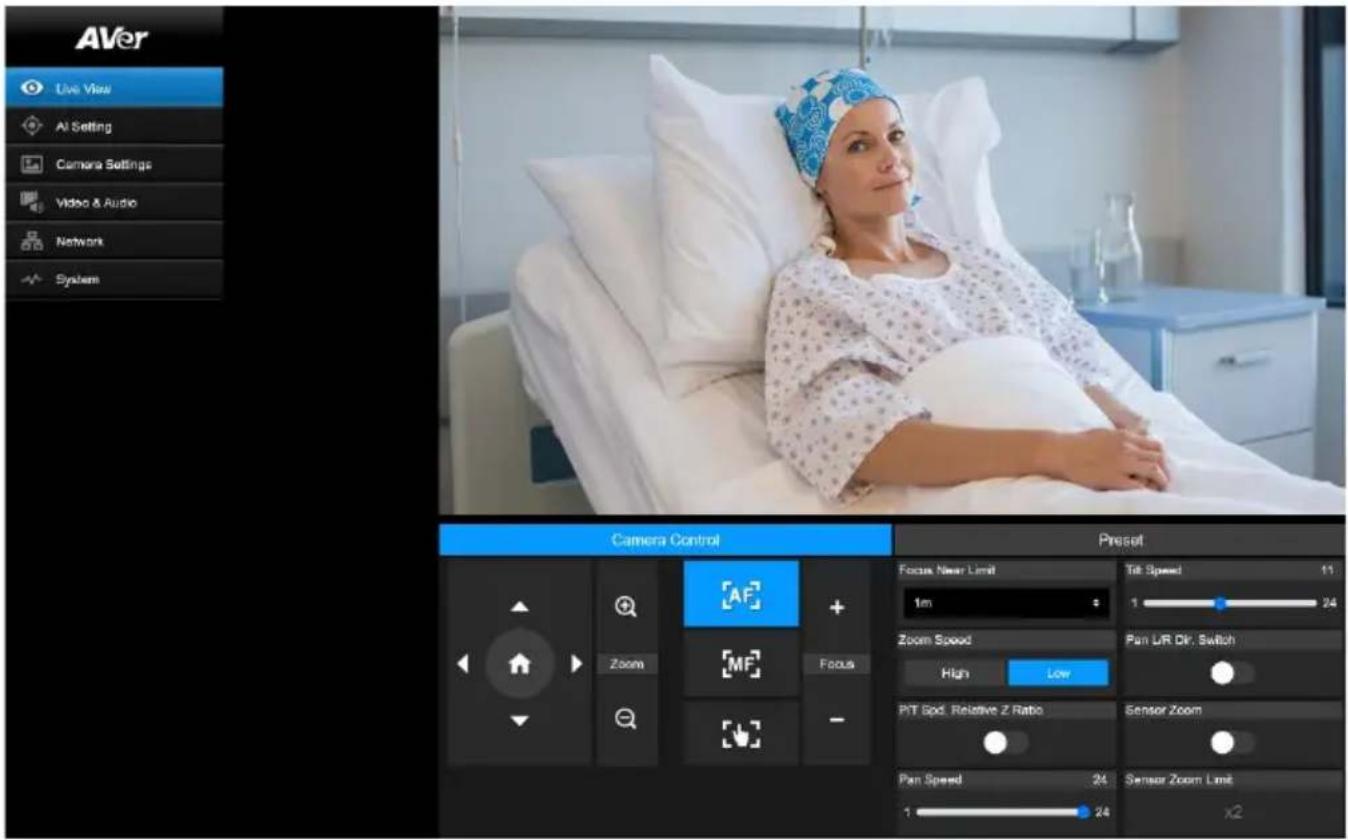
Control de cámara (Camera Control)
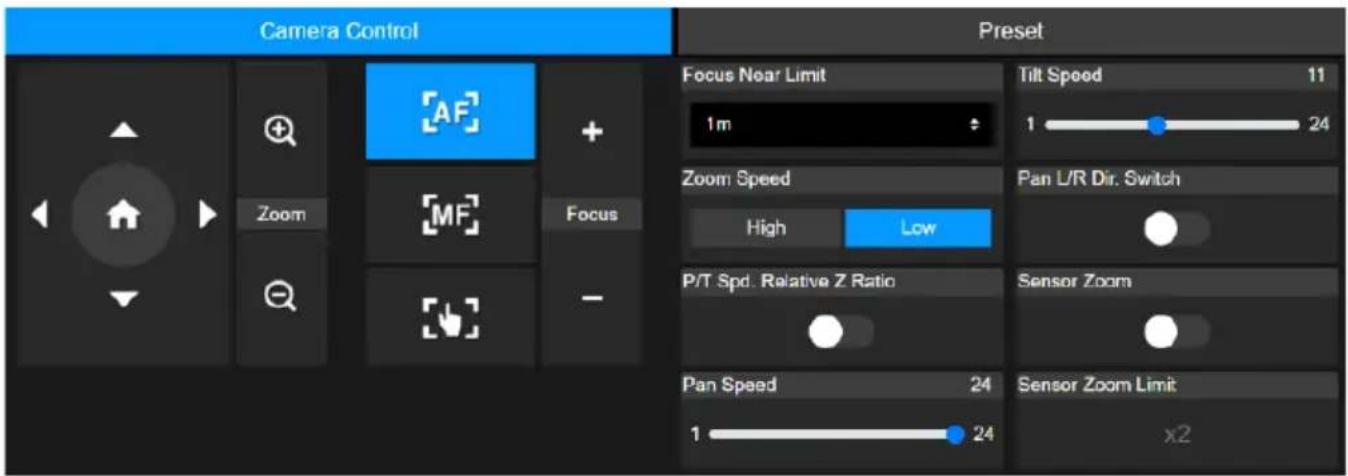
| Elemento | Descripción |
| Controles de movimiento vertical y horizontal | Ajuste la posición de la cámara.● Arrastre el control deslizante para ajustar las opciones Pan Speed y Tilt Speed.● Active el Pan L/R Dir. Switch para invertir la dirección de giro.● Active la P/T Spd. Relative Z Ratio para ajustar automáticamente las velocidades de giro y la inclinación en función de la relación de |
| zoom. | ||
| Posición inicial | Mueva la cámara a la posición de inicio. | |
| Zoom | Acerque o aleje la vista en directo y seleccione Zoom Speed.Active la opción Sensor Zoom para activar el zoom sensor.Zoom óptico de hasta 30X y zoom sensor de 2X (Sensor Zoom Limit). | |
| Focus + - | Auto Focus:haga clic para enfocar automáticamente.Manual Focus:haga clic para enfocar manualmente. Ajuste el enfoque con los botones +-. One Push Focus:haga clic para enfocar automáticamente una vez.Focus Near Limit:establezca el límite de enfoque más próximo. One Push Focus:haga clic para enfocar automáticamente una vez.Focus Near Limit:establezca el límite de enfoque más próximo. | |
Preajuste (Preset)
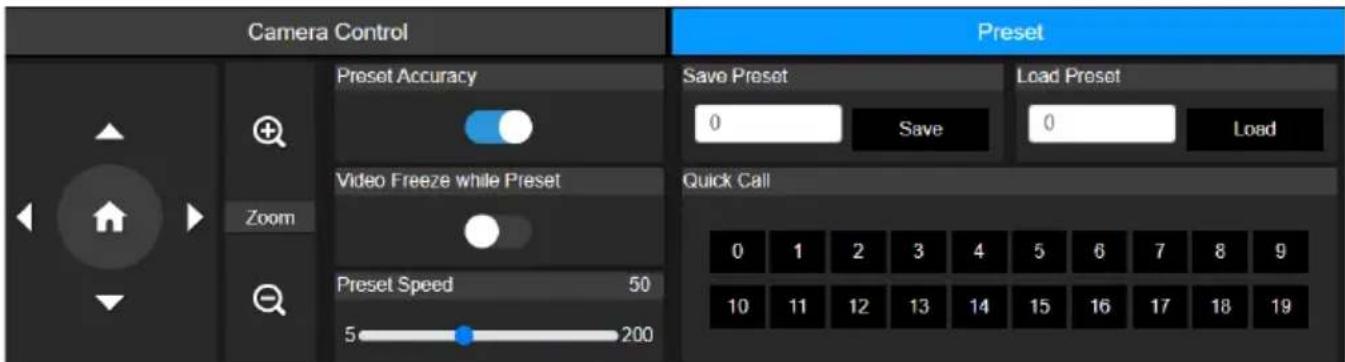
| Elemento | Descripción |
| Save Preset | 1. Ajuste la posición de la cámara con los controles de movimiento horizontal y vertical y zoom.2. Introduzca un número predefinido (0~255) en el campo Save Presety haga clic en Save |
| Load Preset | 1. Introduzca un número predefinido (0~255) en el campo Load Preset y haga clic en Load.2. O haga clic en un número predefinido (0~19) en la sección Quick Call. |
| Preset Accuracy | Active esta opción para mejorar la precisión cuando la cámara se mueva a los preajustes. |
| Video Freeze while Preset | Active esta opción para mostrar solamente la vista en vivo de los preajustes. No se mostrará la vista en vivo de la trayectoria de movimiento. |
| Preset Speed | Ajuste la velocidad de la cámara cuando se mueva a los preajustes. |
Ajustes de IA (AI Setting)
La detección y el seguimiento no pueden activarse al mismo tiempo.
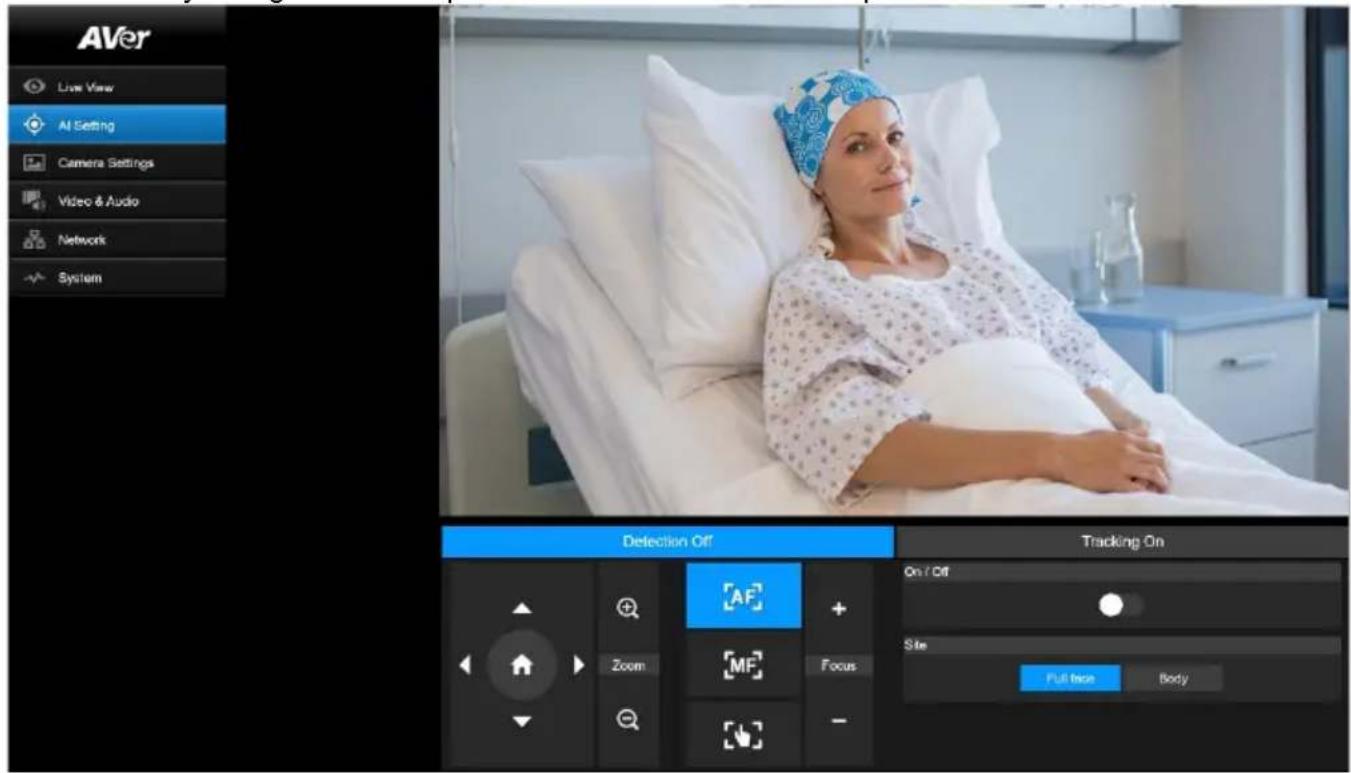
Detección (Detection)
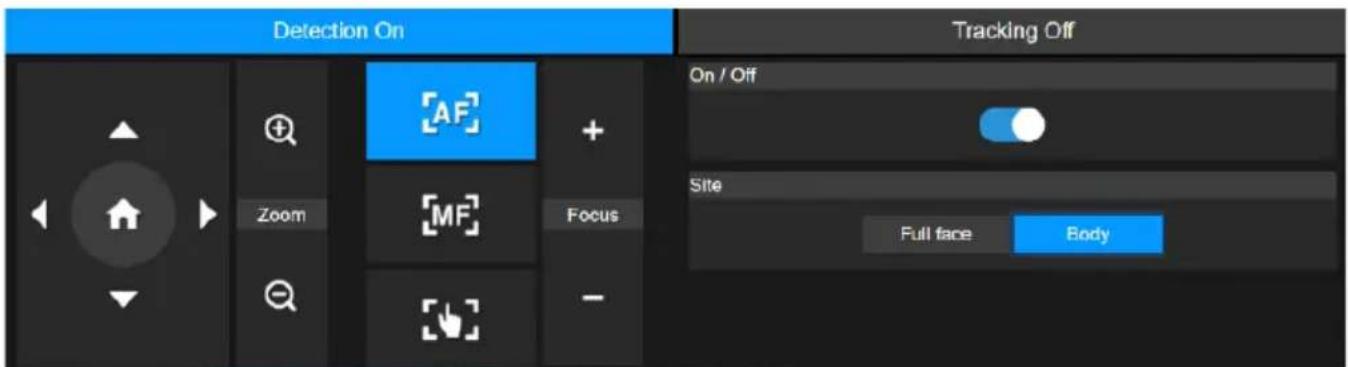
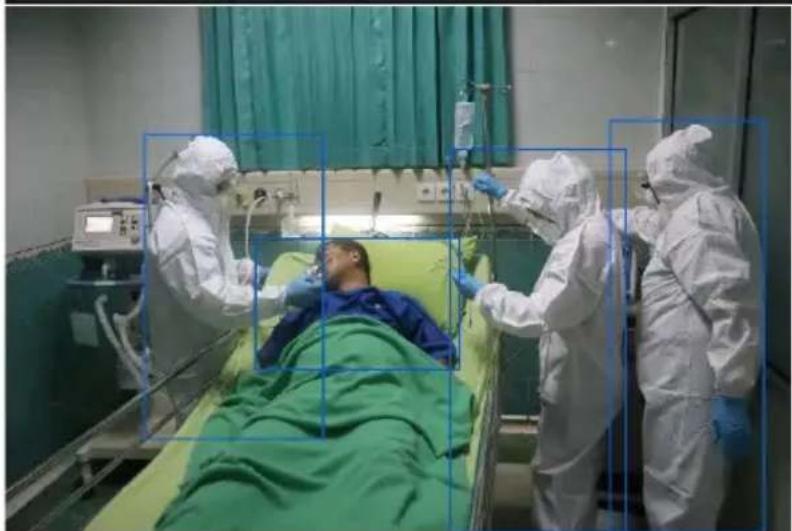
Haga clic en el botón On/Off para activar la detección de personas.
- La cámara encuadrará las personas a la vista con cuadros delimitadores azules de IA.
- Utilice la API para enviar las coordenadas del cuadro delimitador de IA a software de terceros.
Seguimiento (Tracking)
Ajustar manualmente los controles de panorámica, inclinación y zoom durante el seguimiento facial desactivará la función.
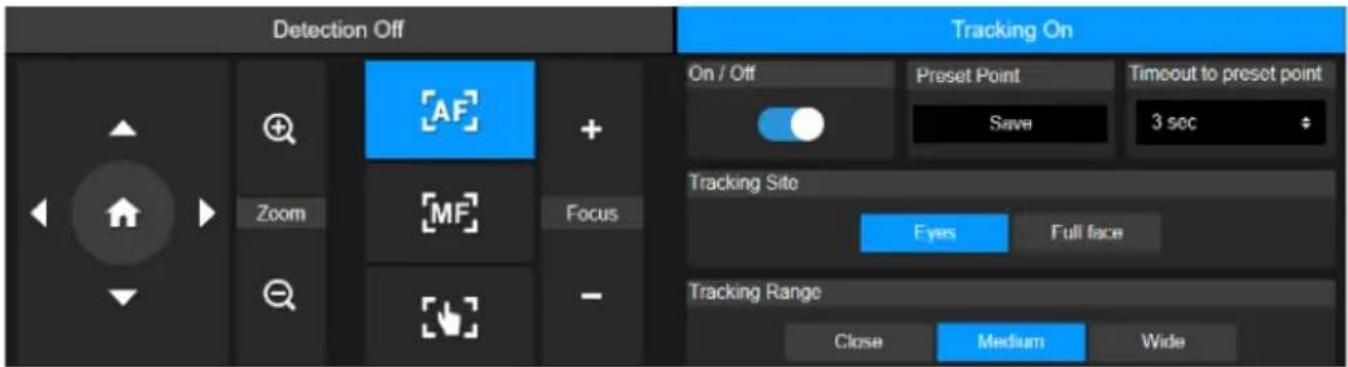
- Posicione la cámara utilizando los controles de panorámica e inclinación y luego haga clic en el botón de guardar para guardar un Preset Point. El valor predeterminado es la posición de inicio.
- Desde la lista desplegable Timeout to preset point, seleccione un intervalo antes de que la cámara regrese a su punto preestablecido cuando no hay nadie en la vista. El valor predeterminado es de 3 segundos.
- Deslice el interruptor de On/Off para activar el seguimiento facial cuando se detecte un rostro. Para una persona: la cámara realizará automáticamente un seguimiento y zoom sobre el rostro. Múltiples personas: la cámara marcará los rostros con cuadrados. Seleccione un rostro para realizar un seguimiento y zoom automático haciendo clic en un cuadrado.
- Elija el Tracking Site y el Tracking Range.
Configuración de cámara (Camera Settings)
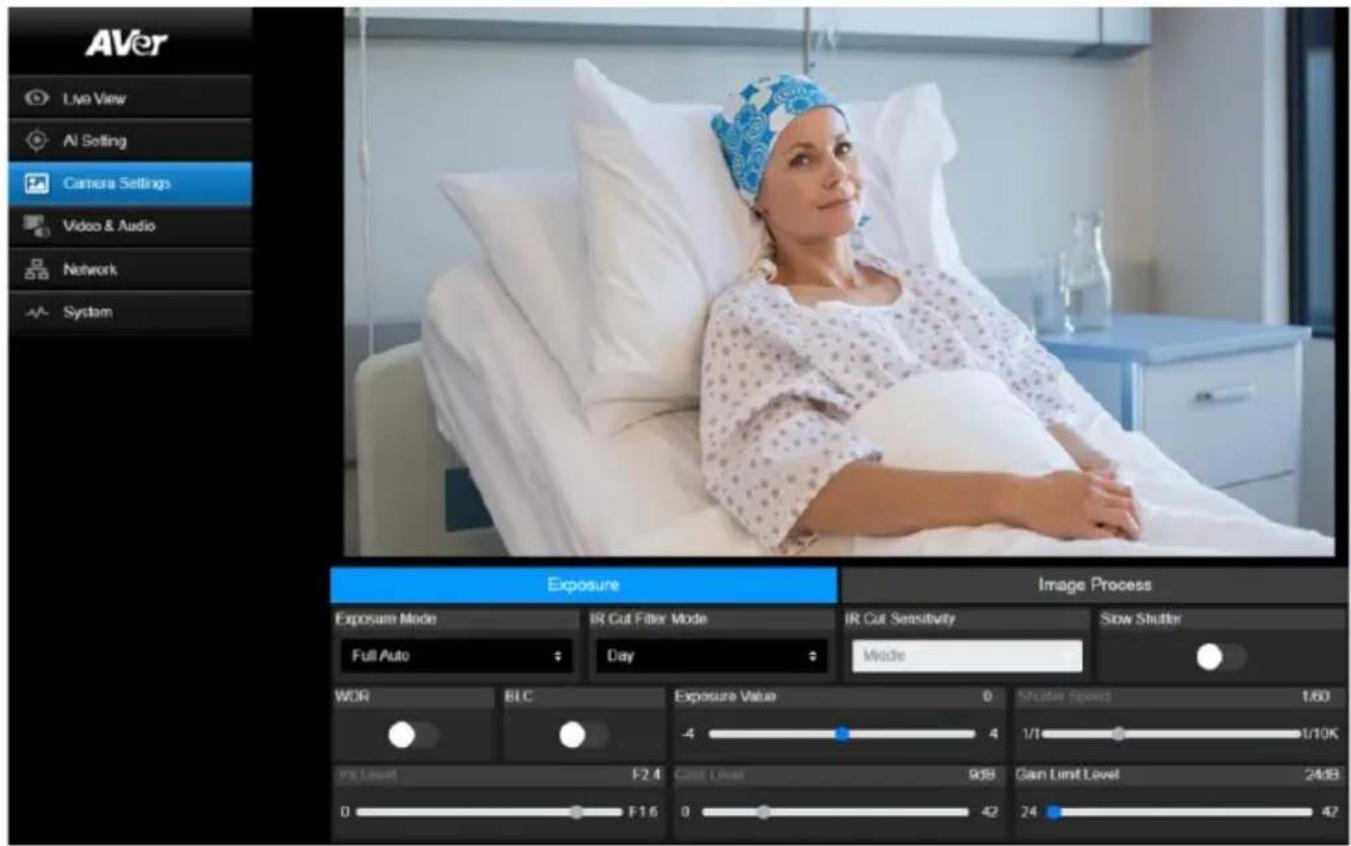
Exposición (Exposure)
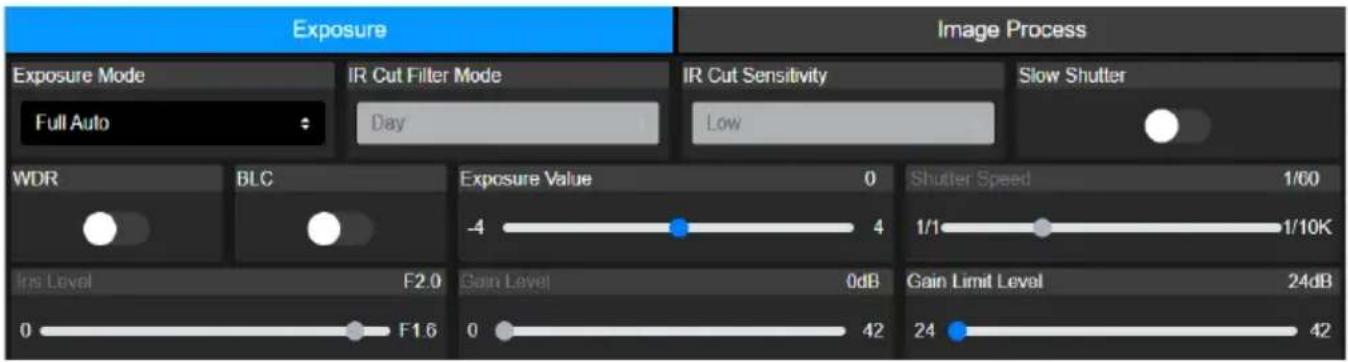
| Elemento | Descripción |
| Exposure Mode | Seleccione un modo de exposición. |
| WDR | Active/Desactive el rango dinámico amplio (WDR) o la compensación de contraluz (BLC). |
| BLC | |
| Exposure Value | Ajuste la exposición, el obturador, el iris y la ganancia. |
| Shutter Speed | |
| Iris Level | |
| Gain Level | |
| Gain Limit Level |
| IR Cut Filter Mode(Solo MD330UI) | Seleccione el modo Day o Night para activar o desactivar la visión nocturna por infrarrojos; o seleccione el modo Auto y ajuste la opción IR Cut Sensitivity. |
| Slow Shutter | Active o desactive Slow Shutter. |
Procesamiento de imágenes (Image Process)
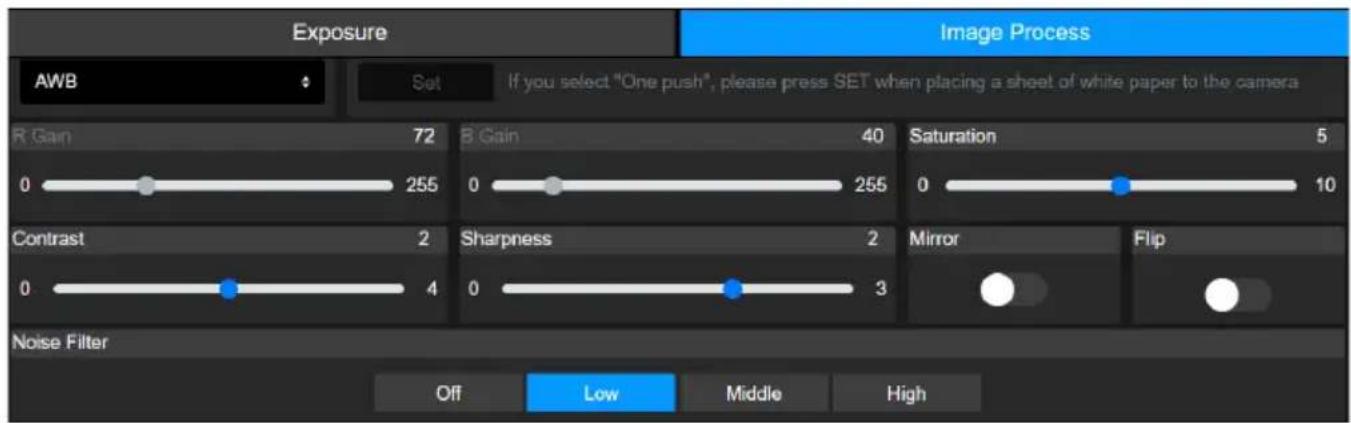
| Elemento | Descripción |
| White Balance | ● Seleccione el modo de balance de blancos. Si se selecciona Manual, se pueden ajustar las opciones R Gain y B Gain.● Si se selecciona One Push, coloque un trozo de papel blanco delante del objetivo de la cámara y haga clic en Set para calibrar el balance de blancos. |
| Saturation | Ajuste la saturación, el contraste y la nitidez. |
| Contrast | |
| Sharpness | |
| Mirror | Active/Desactive Mirror o Flip. |
| Flip | |
| Noise Filter | Seleccione un nivel de filtrado del ruido. |
Vídeo y audio (Video & Audio)
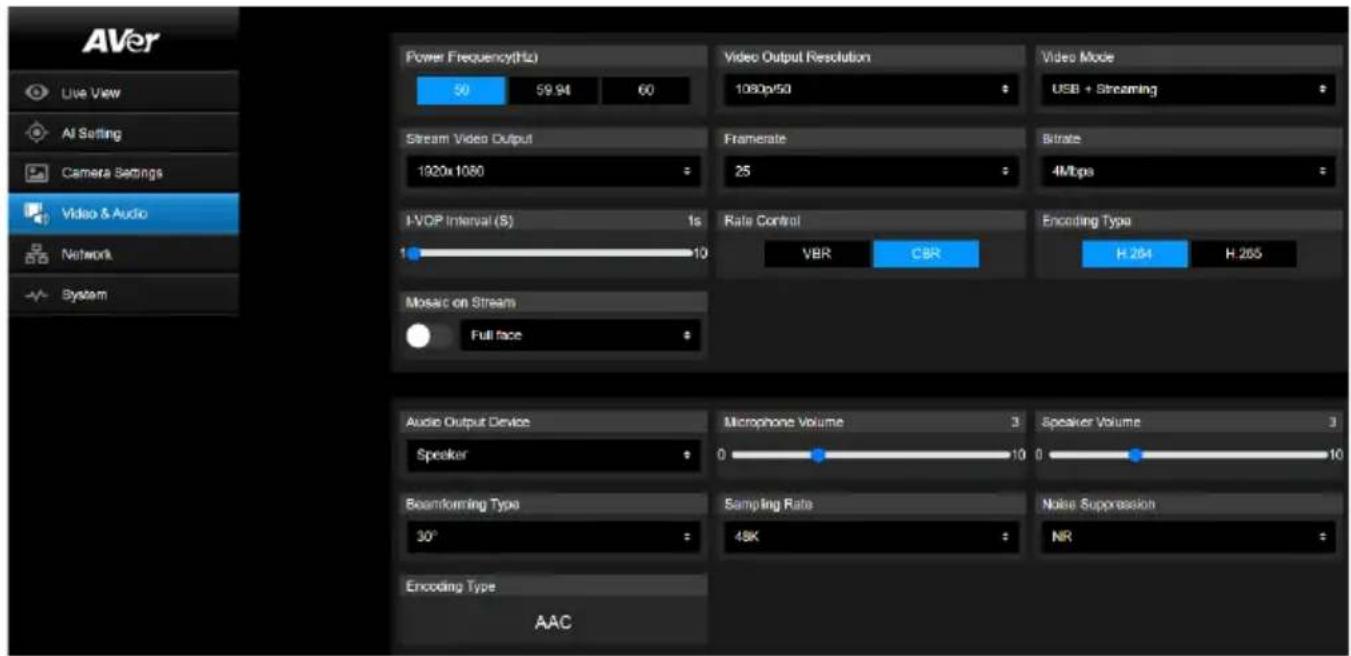
| Elemento | Descripción |
| Power Frequency (Hz) | Seleccione 50Hz, 59.94Hz o 60Hz en función de su región. |
| Video Out Resolution | Seleccione una resolución de salida de vídeo.RTSP: máx. 4 K/30 fpsHDMI: máx. 1080p 60 Hz |
| Video Mode Seleccione un modo de vídeo.Solo USB: transmita vídeo por USB.Solo streaming: transmita vídeo por IP.USB + Streaming: transmita vídeo tanto por USB como por IP. | |
| Stream Video Output | Seleccione la resolución de la transmisión de la vista en vivo. |
| Framerate | Seleccione una velocidad de fotogramas. |
| Bitrate | Selecciona una velocidad de bits. |
| I-VOP Interval (S) | Arrastre el control deslizante para elegir la frecuencia con la que aparecen I-VOP en una transmisión de vídeo.Los intervalos de I-VOP más cortos dan como resultado una mayor calidad de vídeo, pero también archivos de mayor tamaño. |
| Rate Control | Seleccione VBR o CBR. |
| Encoding Type | Seleccione H.264 o H.265. |
| Mosaic on Stream | Active la pixelación del rostro o cuerpo en un flujo RTSP por motivos de privacidad. |
Audio Setting
| Elemento | Descripción |
| Audio Output Device | Seleccione una fuente de audio. |
| Microphone Volume | Arrastre el control deslizante para ajustar el volumen del micrófono. |
| Speaker Volume | Arrastre el control deslizante para ajustar el volumen del altavoz. |
| Beamforming Type | Seleccione un ángulo de formación de haz. |
| Sampling Rate | Seleccione una frecuencia de muestreo AAC para la transmisión IP. |
| Noise Suppression | Seleccione un ajuste de supresión de ruido. Empiece con NR antes de probar otras opciones más parecidas a su caso de uso.● Para las pruebas de rendimiento, consulte la tabla siguiente. |
| Encoding Type | AAC |
| Ajustes de reducción de ruido | Caso de uso | Rendimiento* |
| OFF | Entorno interior muy silencioso. | Se mantiene el ruido. |
| NR DSP | Entorno interior con poco ruido. | Se reduce el ruido |
| NR (recomendado) Entorno interior con fuerte ruido de fondo, como un ventilador. | Se reduce más el ruido | |
| NR+BF | Cuando es necesario limitar el alcance de la captación de sonido con un ángulo especificado. | √ Se elimina el ruido✗ Pueden perderse algunas palabras |
| NR Strong Entorno interior con fuerte ruido de fondo, como gente hablando. | √ Se elimina el ruido✗ Se tarda más en procesar y reducir los sonidos inusuales✗ Pueden perderse algunas palabras | |
*El rendimiento varía en función de muchos factores, como la relación voz/ruido, el número de hablantes, el tamaño de la sala, la dirección de la fuente sonora, la calidad del micrófono, los sonidos ambientales, etc. Las pruebas de rendimiento se llevaron a cabo en condiciones controladas del laboratorio AVer.
Red (Network)
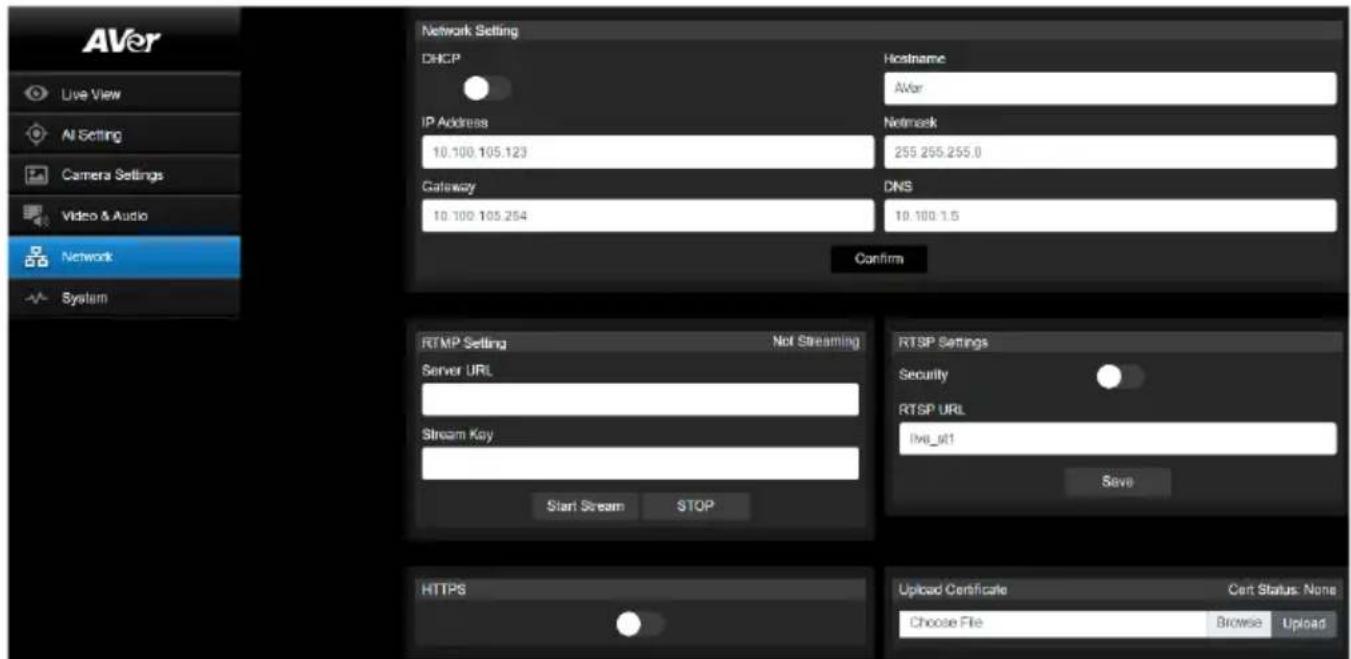
| Elemento | Descripción |
| Hostname | El nombre de host predeterminado es AVer. Puedes cambiar el nombre de host para que se muestre en otros dispositivos; p. ej.,enrutador IP. |
| DHCP | Configure la red como DHCP o IP estática.DHCP: Active el botón DHCP y haga clic en Confirm para guardar la configuración.Se asignará automáticamente la cámara con la configuración IP correspondiente..Static IP: Desactive el botón DHCP e introduzca los valores de IP Address, Netmask, Gateway y DNS. Haga clic en Confirm para guardar la configuración. |
| RTMP Setting | Transmita vídeo en vivo en una plataforma de vídeo como YouTube.1. Establezca las opciones Server URL y Stream Key de su plataforma de vídeo. Consulte las instrucciones de su plataforma para obtener la URL del servidor y la clave de transmisión.2. Haga clic en Start Stream para iniciar la transmisión. Haga clic en Stop para detenerla. |
| RTSP Settings | Proteja su transmisión de vídeo en reproductores multimedia como VLC, PotPlayer y QuickTime garantizando el acceso únicamente a los usuarios autorizados.Si se ha desactivado la opción Security:1. Introduzca la URL RTSP de su cámara en el reproductor multimedia.2. URL RTSP: rtsp://[dirección IP de cámara]/live_st1Ejemplo: rtsp://192.168.1.100/live_st1● Si se ha activado la opciónSecurity:1. Introduzca la URL RTSP de su cámara y el nombre de usuario/contraseña en el reproductor multimedia.2. URL RTSP: rtsp://[nombre de usuario:contraseña]@[dirección IP de cámara]/live_st1Ejemplo: rtsp://1:1@192.168.1.100/live_st13. nombre de usuario/contraseña: nombre de usuario y contraseña de la cámara (credenciales de la interfaz web) |
| HTTPS | Habilite HTTPS para establecer una conexión segura entre el navegador y la cámara. Para habilitar el acceso HTTPS en la cámara:1. Obtenga un certificado SSL para cifrado y descifrado en formato codificado en base-64 y utilice una clave privada en formato PKCS#8 (sin cifrar).2. Empaquete el contenido del certificado requerido en formato PEM. El certificado SSL cargado en la cámara debe estar en formato PEM.3. Haga clic enBrowsepara seleccionar el archivo de certificado y, a continuación, enUpload.4. Active HTTPS. |
Sistema (System)
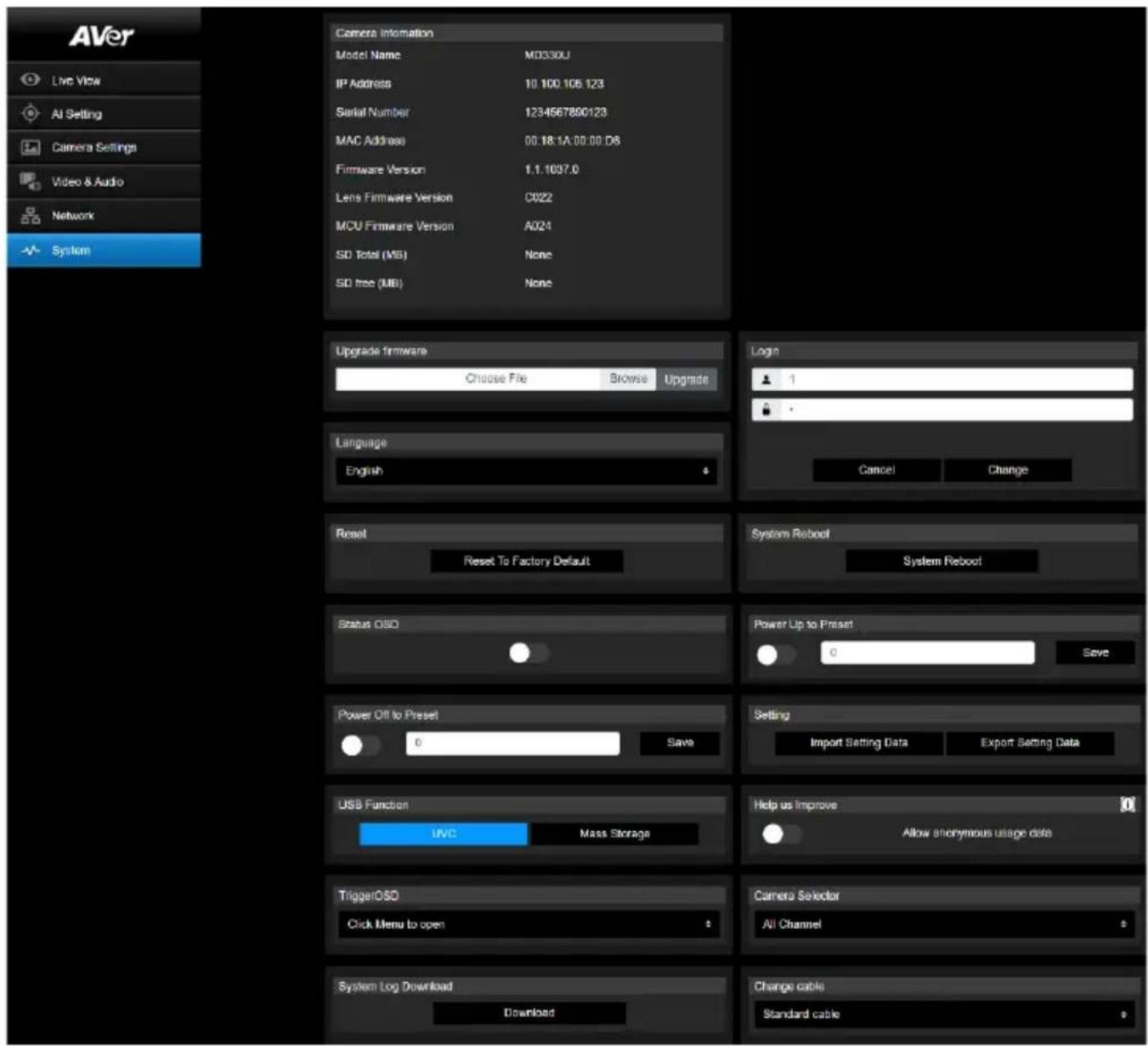
| Elemento | Descripción |
| Camera Information | Muestra la información del sistema. |
| Upgrade Firmware | Siga los pasos descritos a continuación para actualizar el firmware.1. Descargue el firmware más reciente enhttps://www.aver.com/download-center/.2. En la página web, vaya aSystem> Upgrade firmware.3. Haga clic enBrowsepara seleccionar el firmware.4. Haga clic enUpgradepara empezar a actualizar el firmware.5. Reinicie el navegador cuando finalice el proceso de actualización.[Nota] Mantenga la cámara conectada a una fuente de alimentación durante la actualización del firmware. La conexión de red se perderá durante el proceso y la cámara se reiniciará automáticamente después de la actualización. |
| Login El nombre de usuario y contraseña predeterminados sonadmin/admin. Para cambiar el nombre de usuario y contraseña, introduzca el nuevo nombre de usuario o contraseña y haga clic enChange. | |
| Language | Cambie el idioma de la interfaz web. |
| Reset | Restablezca los ajustes de fábrica de la cámara. |
| System Reboot | Reinicie la cámara. |
| Status OSD | Permite mostrar el estado del preajuste en la salida HDMI durante funciones como guardar, cargar y cancelar preselecciones. |
| Power Up to Preset | Cuando se activa, la cámara se moverá a la posición definida después de encenderse.Haga clic en el botón para activar la opción > introduzca un número predefinido > haga clic enSave.Asegúrese de haber definido el número predefinido antes de activar esta función. |
| Power Off to Preset | Cuando se activa, la cámara se moverá a la posición definida antes de apagarse.Haga clic en el botón para activar la opción > introduzca un número predefinido > haga clic enSave.Asegúrese de haber definido el número predefinido antes de activar esta función. |
| Setting | Importe o exporte los ajustes de la cámara |
| USB Function | SeleccioneUVC o Mass Storage.UVC: transmita vídeo por USB.Mass Storage: acceda a la tarjeta microSD insertada a través de la conexión USB.1. Conecte la cámara a un ordenador mediante el cable USB 3.0 de tipo B a tipo A incluido.2. Asegúrese de que se haya insertado una tarjeta microSD en la ranura.3. En la interfaz web, vaya aSystem>USB Function > seleccioneMass Storage. |
| Help Us Improve | Elija si desea proporcionar o no datos de uso anónimos. |
| Trigger OSD | Seleccione cómo se abre el menú OSD con el mando a distancia. |
| Camera Selector | Asigne un número a su cámara que corresponda a los botones de selección de cámara en el mando a distancia.Cuando se seleccionaAll Channel, no es necesario realizar ninguna selección en el mando a distancia para operar su cámara. |
| System Log Download | Haga clic para descargar el registro del sistema. |
| Change Cable Seleccione un cable del objetivo para instalar. Cuando se le indique reiniciar, desconéctelo de la alimentación y cambie el cable del objetivo. | |
AVerCamera Setting Tool
AVerCamera Setting Tool es un software de aplicación que admite el funcionamiento de las cámaras AVer PTZ cuando se transmite a un software de terceros. Permite a los usuarios configurar ajustes de imagen, audio y vídeo sin un mando a distancia, así como conectar la cámara a través de USB.
- Descargue AVerCamera Setting Tool en el sitio web de AVer:
(https://www.aver.com/Downloads/search?q=AVer%20Camera%20Setting%20Too). - Para obtener información sobre la configuración, consulte el capítulo
en el manual de usuario de CaptureShare.
Especificaciones
| Cámara | |
| Sensor de imagen 1/2.8" Exmor CMOS | |
| Píxeles efectivos 8 megapíxeles | |
| Resoluciones de salida | 4K/30 (IP / UVC solamente), 1080p/60, 1080p/59.94, 1080p/50, 1080p/30, 1080p/29.97, 1080p/25, 720p/60, 720p/59.94, 720p/50, 720p/30 |
| Iluminación mínima | 0.7 lux (IRE50, F1.6, 30fps) |
| Relación señal-ruido | ≥ 50dB |
| Ganancia Auto, Manual | |
| Velocidad del obturador 1/1 to 1/10,000 s | |
| Control de la exposición | Auto, Manual, Priority AE (Shutter, IRIS), BLC, WDR |
| Balance de blancos Auto, Manual | |
| Zoom óptico 30X | |
| Ángulos de visión | DFOV: 75,5° (gran angular) a 3,1° (teleobjetivo)HFOV: 68,0° (gran angular) a 2,7° (teleobjetivo)VFOV: 41,7° (gran angular) a 1,5° (teleobjetivo) |
| Distancia focal | f = 4,3 mm (gran angular) a 129 mm (teleobjetivo) |
| Apertura (iris) | F = 1,6 (gran angular) a 4,7 (teleobjetivo) |
| Distancia mínima de trabajo | Gran angular: 0.01 m, Teleobjetivo: 1.2 m |
| Ángulos de movimiento | Horizontal: ±170°, Vertical: +90° / -35° |
| Velocidad de movimiento | Horizontal: 0,1° a 100°/s, Vertical: 0.1° a 100°/s |
| Velocidad predefinida | Horizontal: 200°/s, Vertical: 200°/s |
| Posición predefinida | 10 (IR), 256 (RS-232 / IP) |
| Control de la cámara - Protocolos | VISCA (RS-232 / IP), PELCO-D & PELCO-P (RS-232), CGI |
| Procesamiento de imágenes | Reducción de ruido (2D/3D), Voltear, Reflejar |
| Frecuencias eléctricas | 50Hz / 59.94Hz / 60Hz |
| Altavoz | |
| Altavoz integrado | Sí |
| SPL | 77 dB SPL (1W; 1m) |
| Máxima salida | 90 dB SPL a 0,5 metros |
| Micrófono | |
| Micrófono incorporado | 2 (omnidireccional) |
| Reducción de ruido de IA | Sí |
| Rango de recogida | 5 metros |
| Sensibilidad | -33 dBFS |
| Respuesta frecuente | 20 Hz a 20 000 Hz |
| SPL máximo | 133 dB SPL a 0,5 metros |
| Interfaz | |
| Salidas de vídeo HDMI, IP, USB | |
| Salidas de audio | HDMI, IP, USB |
| Ranura de tarjeta micro-SD | Máx. 32GB / SDXC |
| General | |
| Requisitos de energía | 100-240V AC~ to 12V DC === 3.34A* El adaptador de corriente incluido (GSM40A12) ha sido fabricado por MEAN WELL Enterprises Co., Ltd. con la clasificación Clase I.** La fuente de alimentación se especifica como parte del EQUIPO ME. |
| Entrada de energía | 12V DC === 3A |
| Consumo de energía 36W | |
| Dimensiones (ancho x alto x | 168 x 205 x 126 mm |
| Peso neto | 1.95kg |
| Aplicación Interiores | |
| Luz Tally | N / A |
| Seguridad Ranura Kensington | |
| Mando a distancia | Infrarrojos |
| Condiciones de funcionamiento | Temperatura: 0°C to +35°C; Humedad: 20% to 80%Presión atmosférica: 700 ~ 1060hpa |
| Condiciones de almacenamiento y transporte | Temperatura: -20°C to +60°C; Humedad: 20% to 95%Presión atmosférica: 500 ~ 1060hpa |
| Transmisión IP | |
| Resolución | 4K, 30fps |
| Formatos de compresión de vídeo de red | H.264, H.265 |
| Velocidad máxima de | 4K, 30fps |
| Interfaces de red | 10 / 100 / 1000 Base-T |
| Capacidad de multitransmisión | 2 (RTSP / Página web), 4K 30fps (máx.) |
| Protocolos de red | IPv4, TCP, UDP, ARP, ICMP, IGMP, HTTP, DHCP, RTP / RTCP, RTSP, RTMP, VISCA over IP |
| Grabación | |
| Regla de umbral cíclico | Transmisión de video: 720p, 1080p, 4K32Mbps: 1.3GB16Mbps: 700MBOthers: 500MB |
| USB | |
| Conector USB 3.0 | |
| Formato de vídeo MJPEG, YUY2 | |
| Formato de audio PCM | |
| Clase de vídeo USB (UVC) | Vídeo: UVC1.1Audio: UAC1.0 |
| Herramientas de software | |
| Herramienta de configuración y búsqueda de IP | Compatible con Windows® 7 o posterior |
Las especificaciones están sujetas a cambio sin previo aviso.
Solución de problemas
¿Qué significa el término «grado médico»?
Significa que la cámara de la serie MD330U cuenta con el certificado IEC 60601-1-2.
Este certificado garantiza que la cámara de la serie MD330 limita eficazmente la generación, propagación y recepción de energía electromagnética. De este modo, se minimizan los riesgos de que se produzcan efectos no deseados, como interferencias electromagnéticas (IEM) o daños físicos a otros equipos operativos.
¿Puedo instalar la cámara en posición invertida?
Sí, asegúrese de acortar la longitud del cable del objetivo enrollándolo y atándolo con una brida para cables. Configure las funciones de reflejo y volteo según sea necesario.
¿Cuánto mide el cable del objetivo?
El cable del objetivo mide 180 cm.
¿Puedo utilizar un alargador USB para alargar el cable del objetivo?
No, su uso podría dañar la cámara. Póngase en contacto con AVer para obtener información sobre accesorios opcionales.
¿Puedo desinfectar la cámara rociándola con alcohol?
No, consulte la sección
¿Cómo puedo abrir el menú de visualización en pantalla (OSD)?
- Asegúrese de que el cable HDMI esté conectado a la cámara y la pantalla.
- En el mando a distancia, mantenga pulsado el botón Menu durante tres segundos para abrir el menú OSD.
- Una luz púrpura fija en el indicador LED indicará que el menú OSD está activado.
De repente, la cámara no recibe mi voz y el indicador LED parpadea en naranja.
- Una luz naranja intermitente en el indicador LED indica que el audio del micrófono está desactivado.
- Actualice al firmware 1.1 .1030.0 o posterior para evitar que programas de videoconferencia, como Microsoft Teams o Google Meet, silencien la cámara cuando consideren que el volumen recibido es demasiado alto.
Actualización y restauración del firmware.
- Actualización:
El firmware 1.1.1017.0 o posterior puede actualizarse a la última versión.
El firmware 1.1.1016.0 o anterior debe actualizarse primero al firmware 1.1.1017.0 antes de actualizar a la última versión.
- Restauración:
La versión más antigua que se puede restaurar es el firmware 1.1.1017.0.
No hay imagen en la pantalla de salida.
- Vuelva a comprobar todos los conectores de acuerdo con las instrucciones de este manual.
- Compruebe la configuración del dispositivo de salida.
La imagen en la pantalla de salida se muestra distorsionada o borrosa.
- Si procede, restablezca todos los ajustes modificados a los valores predeterminados de fábrica. En el mando a distancia, pulse Menu > Factory Default > On.
- Utilice las funciones de brillo y contraste del menú para reducir la distorsión, si procede.
- Si la imagen se muestra borrosa o desenfocada, haga clic en el botón Auto Focus en la página de configuración web (Live View > Camera Control).
La voz del altavoz es estática o con un ruido no deseado
- Mantenga la cámara al menos a un metro de distancia de otros equipos eléctricos.
- Restablezca todos los ajustes de la cámara a los valores predeterminados de fábrica. En el control remoto, presione Menu > System > Factory Default > On.
- Ajuste el Speaker Volume y habilite la función de Noise Suppression. En la página Configuración web de la cámara, vaya a Video & Audio > Audio Setting.
- Póngase en contacto con el distribuidor autorizado o el punto de compra si el problema se reanuda.
Las imágenes instantáneas no se pueden encontrar desde la tarjeta microSD después de presionar el botón Instantánea en el cabezal de la cámara desmontable o en el control remoto
- Para el botón Instantánea en el cabezal de la cámara, intente presionar el botón durante más de 1 segundo, ya que una presión breve es para la función de enfoque.
- Vuelva a verificar si la tarjeta microSD está insertada correctamente.
- Vuelva a verificar las especificaciones y el volumen de la tarjeta microSD, consulte el capítulo
. - Póngase en contacto con el distribuidor autorizado o el punto de compra si se reanuda el problema.
- Puede acceder directamente a la tarjeta microSD con su computadora. Para hacerlo, a. Conecte la cámara a su computadora usando el cable USB 3.0 Tipo-B a Tipo-A suministrado. b. En la página web, vaya a System > USB Function. Seleccionar Mass Storage.
Puede acceder a la tarjeta microSD a través de su computadora ahora.
Tabla de Comando VISCA RS-232
| Command Set | Command | Command Packet | Comments |
| IF_Clear | Broadcast | 88 01 00 01 FF | I/F Clear (Clear Visca connection & command buffer queue) |
| CommandCancel | -- | 8x 2p FF | p: Socket No. (=1or2) |
| CAM_Power | On | 8x 01 04 00 02 FF | Power OFF to Standby modePower ON supported in Standby mode only |
| Off | 8x 01 04 00 03 FF | ||
| CAM_Zoom | Stop | 8x 01 04 07 00 FF | Zoom Control |
| Tele(Standard) | 8x 01 04 07 02 FF | ||
| Wide(Standard) 8x | 01 04 07 03 FF | ||
| Tele(Variable) | 8x 01 04 07 2p FF | p=0 (Low) to 7 (High) | |
| Wide(Variable) 8x | 01 04 07 3p FF | ||
| Direct 8x 01 04 47 | 0p 0q 0r 0sFF | pqrs: Zoom Position, MD330U(I):0x0140~0x54C0 | |
| CAM_DZoom | On | 8x 01 04 06 02 FF | Digital (Sensor) zoom ON/OFF |
| Off | 8x 01 04 06 03 FF | ||
| CAM_Focus | Stop | 8x 01 04 08 00 FF | Focus ControlEach 'Far/Near' needs a 'stop' |
| Far (Standard) | 8x 01 04 08 02 FF | ||
| Near (Standard) | 8x 01 04 08 03 FF | ||
| Far (Variable) | 8x 01 04 08 2p FF | p=0 (Low) to 7 (High) | |
| Near (Variable) | 8x 01 04 08 3p FF | ||
| Auto Focus | 8x 01 04 38 02 FF | AF ON/OFF | |
| Manual Focus | 8x 01 04 38 03 FF | ||
| Auto/Manual | 8x 01 04 38 10 FF | ||
| One Push | 8x 01 04 18 01 FF | ||
| Direct 8x 01 04 48 | 0p 0q 0r 0sFF | pqrs: Focus Position,MD330U(I): 0x0000(wide) ~ 0x4000(tele) | |
| Near Limit | 8x 01 04 28 0p 0q 0r 0sFF | pqrs: Focus Near Limit Position0001: 0.01m0002: 1m0003: 1.5m0004: 2m0005: 3m0006: 6m0007: 10m | |
| CAM_AFMode | Normal AF | 8x 01 04 57 00 FF | Continuous AF ON |
| Zoom Trigger AF | 8x 01 04 57 02 FF | Continuous AF OFF, only trigger AF after PTZ done | |
| CAM_WB | Auto | 8x 01 04 35 00 FF | Normal Auto |
| ATW | 8x 01 04 35 04 FF | ||
| Indoor 8x 01 04 35 01 FF | |||
| Outdoor | 8x 01 04 35 02 FF | ||
| One Push WB | 8x 01 04 35 03 FF | One Push WB mode | |
| Manual | 8x 01 04 35 05 FF | Manual Control mode | |
| One Push Trigger | 8x 01 04 10 05 FF | One Push WB Trigger | |
| CAM_RGain | Reset | 8x 01 04 03 00 FF | Return to 80 (128) value |
| Up 8x 01 04 03 02 FF | Manual Control of R Gain | ||
| Down | 8x 01 04 03 03 FF | ||
| Direct 8x 01 04 43 00 00 0p 0q FF | pq: R Gain 00(0) to FF(255) | ||
| CAM_BGain | Reset | 8x 01 04 04 00 FF | Return to 80 (128) value |
| Up 8x 01 04 04 02 FF | Manual Control of B Gain | ||
| Down | 8x 01 04 04 03 FF | ||
| Direct 8x 01 04 44 00 00 0p 0q FF | pq: B Gain 00(0) to FF(255) | ||
| CAM_AE | Full Auto | 8x 01 04 39 00 FF | Automatic Exposure mode |
| Manual | 8x 01 04 39 03 FF | Manual Control mode | |
| Shutter Priority | 8x 01 04 39 0A FF | Shutter Priority Automatic Exposure mode | |
| Iris Priority | 8x 01 04 39 0B FF | Iris Priority Automatic Exposure mode | |
| CAM_SlowShutter | Auto | 8x 01 04 5A 02 FF | Auto Slow Shutter ON/OFF |
| Manual 8x 01 04 5A 03 FF | |||
| CAM_Shutter | Reset | 8x 01 04 0A 00 FF | Shutter Setting |
| Up | 8x 01 04 0A 02 FF | ||
| Down | 8x 01 04 0A 03 FF | ||
| Direct 8x 01 04 4A 00 00 0p 0q FF | pq: Shutter Position | ||
| CAM_Iris | Reset | 8x 01 04 0B 00 FF | Iris Setting |
| Up 8x 01 04 0B 02 FF | |||
| Down | 8x 01 04 0B 03 FF | ||
| Direct 8x 01 04 4B 00 00 0p 0q FF | pq: Iris Position | ||
| CAM_Gain | Reset | 8x 01 04 0C 00 FF | Gain Setting |
| Up 8x 01 04 0C 02 FF | |||
| Down | 8x 01 04 0C 03 FF | ||
| Direct 8x 01 04 4C 00 00 0p 0q FF | pq: Gain Position | ||
| AE Gain Limit | 8x 01 04 2C 0p FF | p: Gain Position (8 to E: 24db~42db) | |
| CAM_ExpComp | Reset | 8x 01 04 0E 00 FF | Exposure Comp Amount Setting |
| Up | 8x 01 04 0E 02 FF | ||
| Down 8x 01 04 0E | 03 FF | ||
| Direct 8x 01 04 4E | 00 00 0p0q FF | pq: ExpComp Position | |
| CAM_Backlight | On | 8x 01 04 33 02 FF | Back Light Compensation ON/OFF |
| Off | 8x 01 04 33 03 FF | ||
| CAM_LR_Reverse | On | 8x 01 04 61 02 FF | Mirror Image ON/OFF |
| Off | 8x 01 04 61 03 FF | ||
| CAM_Flip | On | 8x 01 04 66 02 FF | Flip ON/OFF |
| Off | 8x 01 04 66 03 FF | ||
| CAM_Preset | Reset | 8x 01 04 3F 00 pp FF | Preset Cancel. pp: Preset Number0x00~0xFF |
| Set | 8x 01 04 3F 01 pp FF | Preset Save. | |
| Recall | 8x 01 04 3F 02 pp FF | Preset Load. | |
| CAM_Menu | On | 8x 01 06 06 02 FF | Menu Display ON/OFF |
| Off 8x 01 06 06 03 | FF | ||
| On/Off | 8x 01 06 06 10 FF | ||
| CAM_MenuEnter | -- | 8x 01 7E 01 02 00 01FF | Enter Submenu |
| CAM_NR | -- | 8x 01 04 53 0p FF | p: Image NR Setting (0:OFF, Level1 to 3) |
| CAM_WDR | On | 8x 01 04 3D 02 FF | Wdr ON/OFF |
| Off | 8x 01 04 3D 03 FF | ||
| CAM_ICR | On | 8x 01 04 01 02 FF | Infrared Mode ON (Night) |
| Off | 8x 01 04 01 03 FF | Infrared Mode OFF (Day) | |
| CAM_AutoICR | On | 8x 01 04 51 02 FF | Auto Infrared mode ON/OFF |
| Off | 8x 01 04 51 03 FF | ||
| Threshold 8x 01 04 | 21 00 00 0p 0qFF | pq: ICR OFF(Day)->ON(Night) threshold level00: Low; 01: Middle; 02: High | |
| CAM_IDWrite | -- | 8x 01 04 22 0p 0q 0r 0sFF | pqrs: Camera ID (=0000 to FFFF) |
| Video Format Change | -- 8x 01 7E 01 1E | 0p 0qFF | pq |
| 0x02: 1920x1080P/60 | |||
| 0x03: 1920x1080P/59.94 | |||
| 0x04: 1920x1080P/30 | |||
| 0x05: 1920x1080P/29.97 | |||
| 0x0B: 1280x720p/60 | |||
| 0x0C: 1280x720p/59.94 | |||
| 0x0D: 1920x1080p/50 | |||
| 0x18: 1920x1080p/25 | |||
| 0x26: 1280x720p/50 | |||
| 0x27: 1280x720p/30 | |||
| IR_Receive | On | 8x 01 06 08 02 FF | Infrared remote commander reception ON |
| Pan-tilt Drive | Up | 8x 01 06 01 VV WW 0301 FF | VV: Pan speed setting 0x01 (low speed) to 0x18(high speed)WW: Tilt speed setting 0x01 (low speed) to 0x18(high speed)YYYY: Pan Position 7FFF(170°) to 8000(-170°)(Normalized, CENTER 0000)ZZZZ: Tilt Position 7FFF(90°) to 8000(-35°)(Image Flip: OFF) (Normalized, CENTER 0000) |
| Down 8x 01 06 01 | VV WW 0302 FF | ||
| Left 8x 01 06 01 | VV WW 0103 FF | ||
| Right 8x 01 06 01 | VV WW 0203 FF | ||
| UpLeft 8x 01 06 01 | VV WW 0101 FF | ||
| UpRight 8x 01 06 | 01 VV WW 0201 FF | ||
| DownLeft 8x 01 06 | 01 VV WW 0102 FF | ||
| DownRight 8x 01 | 06 01 VV WW 0202 FF | ||
| Stop 8x 01 06 01 | VV WW 0303 FF | ||
| AbsolutePosition | 8x 01 06 02 VV WW0Y 0Y 0Y 0Y 0Z 0Z 0Z0Z FF | ||
| RelativePosition | 8x 01 06 03 VV WW0Y 0Y 0Y 0Y 0Z 0Z 0Z0Z FF | ||
| Home | 8x 01 06 04 FF | ||
| Reset | 8x 01 06 05 FF | ||
| Freeze | Freeze On | 8x 01 04 62 02 FF | Freeze On Immediately |
| Freeze Off | 8x 01 04 62 03 FF | Freeze Off Immediately | |
| Preset FreezeOn | 8x 01 04 62 22 FF | Freeze On When Running Preset | |
| Preset FreezeOff | 8x 01 04 62 23 FF | Freeze Off When Running Preset | |
| RTMP | On | 8x 01 04 A2 02 FF | RTMP ON/OFF |
| Off | 8x 01 04 A2 03 FF | ||
| Video mode | USB+Stream | 8x 01 04 A3 00 FF | Video mode setting |
| USB only | 8x 01 04 A3 01 FF | ||
| Streaming only | 8x 01 04 A3 03 FF | ||
| Reboot | On | 8x 01 04 A4 FF | System reboot |
| P/T_Spd_Relative_Zoom_Ratio | On | 8x 01 04 A6 02 FF | P/T Speed Relative Zoom Ratio ON/OFF |
| Off | 8x 01 04 A6 03 FF | ||
| Factory Reset | System Factory Reset | 8x 01 04 3F 03 00 FF | |
| Preset Speed Set Preset | 8x 01 06 20 0p FF p=1 (Low) to 6 (High) | ||
| Speed | |||
| Facial Tracking | On | 8x 01 04 7D 02 FF | AI Facial Tracking ON/OFF |
| Off | 8x 01 04 7D 03 FF | ||
| Inquiry Command | Inquiry Packet | Reply Packet | Comments |
| CAM_Powerlnq | 8x 09 04 00 FF | y0 50 02 FF | On |
| y0 50 03 FF | Off | ||
| CAM_ZoomPoslnq | 8x 09 04 47 FF | y0 50 0p 0q 0r 0s FF | pqrs: Zoom Position |
| CAM_DZoomModelnq 8x 09 04 06 FF | y0 50 02 FF | D-Zoom On | |
| y0 50 03 FF | D-Zoom Off | ||
| CAM_FocusModelnq 8x 09 04 38 FF | y0 50 02 FF | Auto Focus | |
| y0 50 03 FF Manual Focus | |||
| CAM_FocusPoslnq | 8x 09 04 48 FF | y0 50 0p 0q 0r 0s FF | pqrs: Focus Position |
| CAM_FocusNearLimitlnq | 8x 09 04 28 FF | y0 50 0p 0q 0r 0s FF | pqrs: Focus Near Limit Position |
| CAM_AFModelnq 8x 09 04 57 FF | y0 50 00 FF | Continuous AF ON | |
| y0 50 02 FF Continuous AF OFF, only trigger AF after PTZ done | |||
| CAM_WBModelnq 8x 09 04 35 FF | y0 55 00 FF | Auto | |
| y0 55 04 FF ATW | |||
| y0 55 01 FF | Indoor | ||
| y0 55 02 FF Outdoor | |||
| y0 55 03 FF | One Push WB | ||
| y0 55 05 FF | Manual | ||
| CAM_RGainlnq | 8x 09 04 43 FF | y0 50 00 00 0p 0q FF | pq: R Gain |
| CAM_BGainlnq | 8x 09 04 44 FF | y0 50 00 00 0p 0q FF | pq: B Gain |
| CAM_AEModelnq | 8x 09 04 39 FF | y0 50 00 FF | Full Auto |
| y0 50 03 FF Manual | |||
| y0 50 0A FF | Shutter Priority | ||
| y0 50 0B FF | Iris Priority | ||
| CAM_SlowShutterModelnq | 8x 09 04 5A FF | y0 50 02 FF | Auto |
| y0 50 03 FF Manual | |||
| CAM_ShutterPoslnq | 8x 09 04 4A FF | y0 50 00 00 0p 0q FF | pq: Shutter Position |
| CAM_IrisPoslnq | 8x 09 04 4B FF | y0 50 00 00 0p 0q FF | pq: Iris Position |
| CAM_GainPoslnq | 8x 09 04 4C FF | y0 50 00 00 0p 0q FF | pq: Gain Position |
| CAM_GainLimitlnq | 8x 09 04 2C FF | y0 50 0q FF | p: Gain Limit |
| CAM_ExpCompPoslnq | 8x 09 04 4E FF | y0 50 00 00 0p 0q FF | pq: ExpComp Position |
| CAM_BacklightModelnq | 8x 09 04 33 FF | y0 50 02 FF | On |
| y0 50 03 FF | Off | ||
| CAM_LR_Reverse_Inq | 8x 09 04 61 FF | y0 50 02 FF | On |
| y0 50 03 FF | Off | ||
| CAM_Flip_Inq | 8x 09 04 66 FF | y0 50 02 FF | On |
| y0 50 03 FF | Off | ||
| CAM_NRInq | 8x 09 04 53 FF | y0 50 0p FF | p: NR Level |
| CAM_WDRInq | 8x 09 04 3D FF | y0 50 02 FF | On |
| y0 50 03 FF Off | |||
| CAM_ICRModelnq | 8x 09 04 01 FF | y0 50 02 FF | On (Night) |
| y0 50 03 FF | Off (Day) | ||
| CAM_AutoICRModelnq | 8x 09 04 51 FF | y0 50 02 FF | On |
| y0 50 03 FF | Off | ||
| CAM_AutoICRThresholdInq | 8x 09 04 21 FF | y0 50 00 00 0p 0q FF | pq: ICR OFF(Day)->ON(Night)threshold level00: Low; 01: Middle; 02: High |
| CAM_IDInq | 8x 09 04 22 FF | y0 50 0p 0q 0r 0s FF | pqrs: Camera ID |
| CAM_VersionInq | 8x 09 00 02 FF | y0 50 ab cdmn pq rs tu vw FF | abcd: Vendor Code, AVer: 2574mnpq: Model Code, MD330U(I):0559rstu: Firmware version (ex: 4025 for 1.1.4025.0)vw: Socket Number (=02) |
| CAM_MenuModelnq 8x 09 06 06 FF | y0 50 02 FF | On | |
| y0 50 03 FF Off | |||
| Video Format Inq 8x 09 06 23 FF | y0 50 02 FF | 1920x1080P/60 | |
| y0 50 03 FF | 1920x1080P/59.94 | ||
| y0 50 04 FF | 1920x1080P/30 | ||
| y0 50 05 FF 1920x1080P/29.97 | |||
| y0 50 0B FF | 1280x720p/60 | ||
| y0 50 0C FF 1280x720p/59.94 | |||
| y0 50 0D FF | 1920x1080p/50 | ||
| y0 50 18 FF | 1920x1080p/25 | ||
| y0 50 26 FF | 1280x720p/50 | ||
| y0 50 27 FF 1280x720p/30 | |||
| IR_Receive 8x 09 06 08 FF | y0 50 02 FF | On | |
| y0 50 03 FF Off | |||
| Pan-tiltPosInq | 8x 09 06 12 FF | y0 50 0Y 0Y 0Y 0Y0Z 0Z 0Z 0Z FF | YYYY: Pan Position 7FFF(170°) to 8000(-170°)(Normalized, CENTER 0000)ZZZZ: Tilt Position 7FFF(90°) to 8000(-35°)(Image Flip: OFF) (Normalized, CENTER 0000) |
| CAM_Preset_Inq | 8x 09 04 3F FF | y0 50 pp FF | Return the last preset number which has beenoperated pp:01-FF |
| Pan-tiltMaxSpeedInq | 8x 09 06 11 FF | y0 50 ww zz FF | ww = Pan Max Speed zz = Tilt Max Speed |
| Freeze_Mode_Inq | 8x 09 04 62 01 FF | y0 50 02 FF | On |
| y0 50 03 FF | Off | ||
| Preset_Freeze_Inq | 8x 09 04 62 02 FF | y0 50 02 FF | On |
| y0 50 03 FF | Off | ||
| RTMP_Inq | 8x 09 04 A2 FF | y0 50 02 FF | On |
| y0 50 03 FF | Off | ||
| Video_mode_Inq 8x 09 04 A3 | FF | y0 50 00 FF | USB+Stream |
| y0 50 01 FF | USB only | ||
| y0 50 03 FF Streaming only | |||
| P/T_Spd_Relative_Zoom_Ratio_Inq | 8x 09 04 A6 FF | y0 50 02 FF | On |
| y0 50 03 FF Off | |||
| Preset_Speed_Inq | 8x 09 06 20 FF | y0 50 0p FF | p=1 (Low) to 6 (High) |
| Firmware version | 8x 09 36 69 04 FF | y0 50 0p 0q 0r 0s 0t0u 0v 0w FF | fw_ver: p.q.rstu.vw |
| Facial Tracking Inq | 8x 09 04 7D FF | y0 50 02 FF | On |
| y0 50 03 FF Off | |||
| CAM_Hdmi_Port Inq 8x 09 7E | 04 79 00FF | y0 50 00 00 00 00 0000 00 00 00 0p 0q 0r0s FF | pqrs: Source physical address (See HDMI VSDB)p:data[A], q:data[B], r:data[C], s:data[D] |
Configuración de VISCA over IP
PORT
| Internet protocol IPv4 |
| Transport protocol UDP |
| Port address 52381 |
FORMAT
| byte 0 | byte 1 | byte 2 | byte 3 | byte 4 | byte 5 | byte 6 | byte 7 | byte 8 ~~~ byte 23 | |
| func | Payload type | Payload Length | Sequence number | Payload (1 to 16 bytes) | |||||
| data | Value1 | Value2 | 1~16(0x0001~0x0010) | 0x00000000 ~ 0xFFFFFFFF | VISCA Packet (see page VISCA) | ||||
Payload type

- MARQUES COMMERCIALES
- Cámara PTZ de serie MD330U
- Precauciones de uso
- Al personal de instalación y operación
- - Transporte
- - Condiciones de operación
- - Para que la unidad funcione de forma estable durante mucho tiempo
- - Instrucciones de operación
- - Utilice siempre el adaptador de corriente y el cable de alimentación suministrados para conectar el dispositivo a una toma de corriente.
- - Mantenimiento
- - Disposición del dispositivo
- Símbolos en el producto
- Advertencia
- Precaución
- EXENCIÓN DE RESPONSABILIDAD
- MARCAS COMERCIALES
- COPYRIGHT
- Ayuda Adicional
- Información de contacto
- Índice
- Cómo limpiar y desinfectar....2
- Precauciones de uso....3
- Vista general 1
- Instalación....8
- Conexión del dispositivo....9
- Configuración de la cámara 11
- Vista general
- Contenidos del paquete
- Información sobre las piezas
- Indicadores LED
- Botón para cambiar de modo
- Para desmontar el cabezal de la cámara:
- Para instalar el cabezal de la cámara:
- Para tomar imágenes instantáneas en el modo portátil:
- Para encender la luz de relleno en el modo portátil (MD330U):
- Mando a distancia
- Instalación
- Montaje en una mesa
- Conexión del dispositivo
- [Nota]
- Configuración de la cámara
- Menú OSD
- Configuración de la dirección IP
- Static IP
- DHCP
- Interfaz web
- Acceso a la interfaz web de la cámara
- Vista en vivo (Live View)
- Control de cámara (Camera Control)
- Ajustes de IA (AI Setting)
- Detección (Detection)
- Seguimiento (Tracking)
- Vídeo y audio (Video & Audio)
- Red (Network)
- Sistema (System)
- AVerCamera Setting Tool
- Especificaciones
- Solución de problemas
- ¿Qué significa el término «grado médico»?
- ¿Puedo instalar la cámara en posición invertida?
- ¿Cuánto mide el cable del objetivo?
- ¿Puedo utilizar un alargador USB para alargar el cable del objetivo?
- ¿Puedo desinfectar la cámara rociándola con alcohol?
- ¿Cómo puedo abrir el menú de visualización en pantalla (OSD)?
- De repente, la cámara no recibe mi voz y el indicador LED parpadea en naranja.
- Actualización y restauración del firmware.
- - Actualización:
- - Restauración:
- No hay imagen en la pantalla de salida.
- La imagen en la pantalla de salida se muestra distorsionada o borrosa.
- La voz del altavoz es estática o con un ruido no deseado
- Las imágenes instantáneas no se pueden encontrar desde la tarjeta microSD después de presionar el botón Instantánea en el cabezal de la cámara desmontable o en el control remoto
- Configuración de VISCA over IP
Marca : AVer
Modelo : MD330UI
Categoría : Cámara de vigilancia