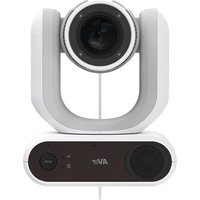
MD330UI - 監視カメラ AVer - 無料のユーザーマニュアル
デバイスのマニュアルを無料で見つける MD330UI AVer PDF形式.


| 製品タイプ | デュアルモード(標準・ポータブル)医療用PTZカメラ(赤外線暗視機能付き) |
| ブランド | AVer |
| 型番 | MD330UI |
| センサー | 1/2.8型 Exmor CMOS、8メガピクセル |
| 光学ズーム | 30X |
| デジタルズーム(センサー) | 2倍 |
| ビデオ解像度 | 4K/30(IP/UVC)、1080p/60、1080p/59.94、1080p/50、1080p/30、1080p/29.97、1080p/25、720p/60 |
| 画角(対角) | 75.5°(広角)~3.1°(望遠) |
| 焦点距離 | f=4.3mm(広角)~129mm(望遠) |
| 絞り | f:1.6(広角)~f:4.7(望遠) |
| 最短撮影距離 | 0.01m(広角)、1.2m(望遠) |
| パン角度 | ±170° |
| チルト角度 | +90° / -35° |
| パン/チルト速度(手動) | 0.1°~100°/秒 |
| プリセット速度 | 200°/秒 |
| プリセット数 | 10(リモコン)、256(RS-232 / IP) |
| 制御プロトコル | VISCA(RS-232 / IP)、PELCO-D、PELCO-P、CGI |
| ビデオ入出力 | HDMI、IP、USB 3.0 Type-B |
| オーディオ入出力 | HDMI、IP、USB;内蔵スピーカー、内蔵マイク |
| ストレージ | microSDカード(最大32GB、SDXC) |
| ネットワーク | 10/100/1000 Base-T、DHCP、固定IP、RTSP、RTMP |
| 電源 | 12V DC、3A(100-240V AC ACアダプター付属) |
| 消費電力 | 36W |
| 寸法(幅x高さx奥行) | 168 x 205 x 126mm |
| 正味重量 | 1.95kg |
| 使用環境 | 屋内のみ |
| 動作温度 | 0°C~+35°C |
| 動作湿度 | 20%~80% |
| 清掃・消毒 | 75%イソプロピルアルコールを含ませた布で拭くこと;スプレー禁止 |
| セキュリティ | Kensingtonロック穴、接地、IEC 60601-1-2認証(医療用) |
| 付属品 | ACアダプター、リモコン、USB 3.0 Type-B to Type-Aケーブル(1.5m)、USB Type-C to Type-Aレンズケーブル(180cm)、取付ネジ、QRカード |
| オプション | RS-232アダプター(3.5mm - D-Sub9ピン)、天井取付ブラケット |
よくある質問 - MD330UI AVer
ユーザーの質問 MD330UI AVer
0 質問 この機器について。知っているものに答えるか、ご自身の質問をしてください。
この機器について新しい質問をする
デバイスの取扱説明書をダウンロード 監視カメラ 無料でPDF形式で!マニュアルを見つける MD330UI - AVer 電子デバイスをもとに戻しましょう。このページにはデバイスの使用に必要なすべての書類が掲載されています。 MD330UI ブランド AVer.
使用説明書 MD330UI AVer
〒160-0023 日本東京都新宿区西新宿 3-2-26 立花新宿ビル 7 階
Tel: +81 (0) 3 5989 0290
お客様サポートセンター(固定電話のみ): +81 (0) 120 008382
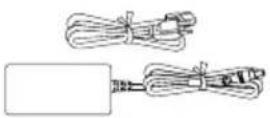
MD330U/MD330UI 電源變壓器及電源線
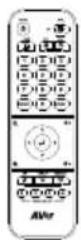
遙控器
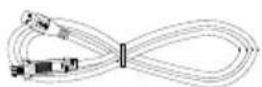
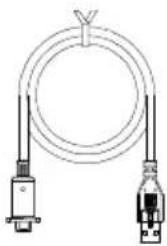
USB 3.0 Type-B 轉
Type-A 連接線 (1.5m)
| 警告個人のけがの危険性があります | フェノールを含む清掃剤は、十分にすすがない場合に皮膚のやけどを引き起こす可能性があるため使用しないでください。また、清掃または消毒の性質が不十分な場合もあります。 |
| 注意事項 | 1. カメラは、簡単に清掃と消毒ができるように設計されています。2. カメラを清掃する前に、電源を切断してください。3. 清掃作業は、カメラ操作に精通した人員のみが行うようにしてください。4. 内部の電気機器やカメラの部品に、清掃液、特に水を吹き付けないでください。これにより、短絡、腐食、故障、ユーザーやサービス担当者に電気ショックの危険が生じる可能性があります。5. 腐食性のある清掃剤は、カメラの変色や損傷を引き起こす可能性があります。清掃剤を使用する前に、目立たない箇所でテストしてください。 |
| いつ | 使用前と使用後にカメラを清掃してください。 |
| 手順 | 1. カメラを電源から切断してください。2. 清掃作業員は、清掃用手袋を着用する必要があります。3. 清掃アルコールを使用する前に、期限切れでないことを確認してください。4. 清掃アルコール(75%)で湿らせた清掃布を使用して、カメラに接触する可能性のあるすべての表面を拭いてください。5. カメラを拭いた後は、素手で触らないでください。 |
| 頻度 | 定期的な清掃は必要ありません。使用前と使用後に清掃してください。 |
使用上の注意
本製品の使用者が本紙の記載内容・手順に従わなかった場合、当社は設置・使用中の事故や損傷について一切の責任を負いません。
AVer MD330U(I) シリーズ PTZ カメラは、医師や介護者向けに設計された高精細度医療用カメラであり、病院の診察室、患者モニタリング、同様の医療環境での使用に適しています。この非接触デバイスは、医師や介護者が患者と物理的な接触なしに操作し、スナップショットを撮影したり、ビデオを記録することで、患者の傷害を文書化および更新することができます。
設置および運用担当者へ
本機のハードウェア部品、操作、重要な通知などの必要な情報は、このマニュアルに記載、図解されています。このマニュアルの情報を除き、使用者は特別なスキル、トレーニング、知識は必要ありません。インストール手順とマニュアルの内容をよく読み、正しく安全に操作してください。本機の使用中に問題が発生した場合は、〈トラブルシューティング〉の章を参照してください。その他のテクニカルサポートについては、当社のテクニカルサポートまで、お問い合わせください。
O
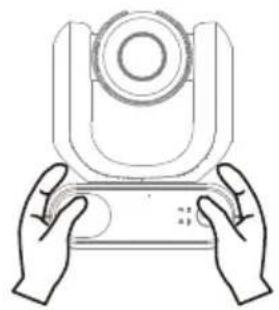
- 両手でデバイスの底を持ちます。レンズやレンズホルダーをつかまないでください。
- 輸送時には、レンズケーブルをデバイスの底のレンズケーブルポートから取り外し、デバイスを元の箱に梱包してください。
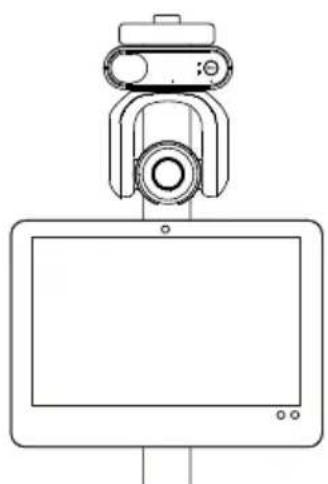
このデバイスは屋内での使用のみです。以下の条件下ではデバイスを取り付けたり使用したりしないでください。故障や損傷を防ぐためです。
- 直射日光にさらさないでください。
- 雨や水にさらさないでください。
- 極端な温度にさらさないでください。推奨される動作温度: 0℃ から +35℃; 湿度: 20% から 80%。
- デバイスを壁に横向きに取り付けないでください。
- 海上、沿岸地域、または腐食性ガスが放出される場所。
- 車両や凹凸のある表面を走行するカートなど、強い振動のある場所。強い振動下ではレンズが外れる可能性があります。
- 機器を長期的にご利用いただくための注意
- 高温多湿の場所で使用しないでください。部品が劣化し、寿命が短くなることがあります。
- 本機の温度が急激に変化しないようにしてください。冷却ユニットまたは加熱ユニットを本機から遠ざけてください。
- 本機を太陽に向けたまま機器を放置しないでください。
- 操作手順
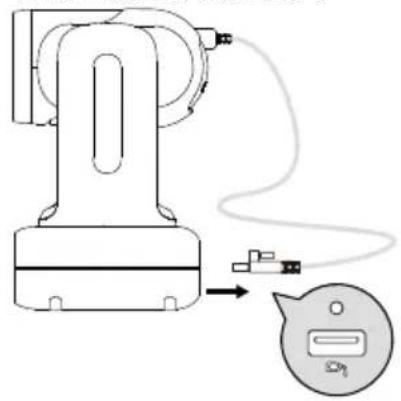
- レンズケーブルをデバイスの底のレンズケーブルポートに接続し、レンズケーブルのネジを締めて固定してください。
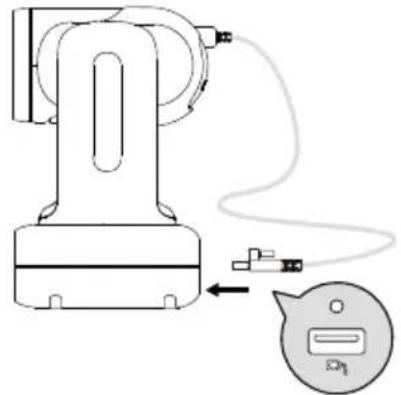
- レンズケーブルをコンピューター、USB ポート、または USB 延長ケーブルに接続しないでください。これを行うとデバイスが損傷します。レンズケーブルは標準の USB ケーブルではありません。
- デバイスの電源を入れる前に、レンズの後ろに取り付けられたレンズケーブルが解きほぐされていることを確認してください。
- 非手持ちモードではレンズを取り外さないでください。<モード切り替え>章を参照してください。
- 手持ちモードでレンズを取り付ける場合は、レンズがしっかりとレンズホルダーに挿入され、ロックが適切にされていることを確認してください。<モード切り替え>章を参照してください。
- デバイスを注意して使用してください。設計された限界を超えてデバイスを操作しないでください。
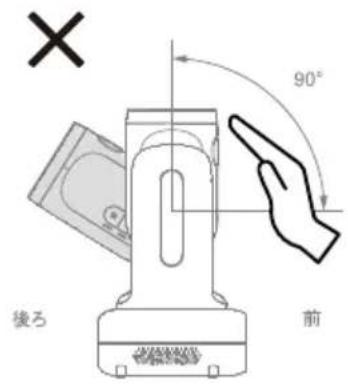
- 常に付属の電源アダプターと電源コードを使用して、デバイスを電源コンセントに接続してください。
- 取り付ける前に、デバイスを電源コンセントから切断してください。
- デバイスを電源コンセントの近くに取り付けて、電源プラグが簡単に挿入および抜き取りできるようにしてください。
- 他の電気部品が損傷するのを防ぐために、電源コードを電源コンセントに接続する前に、デバイスの DC 12V 電源ジャックに接続してください。
- 電源コードの長さは 3m 未満である必要があります。
- 電源コードが踏まれる可能性のある場所にデバイスを置かないでください。これにより、コードやプラグが擦れたり損傷したりする場合があります。
- デバイスの電源を切る
- デバイスには電源スイッチがありません。メンテナンス、クリーニング、または緊急時には、デバイスを電源コンセントから切断してください。
- メンテナンス
- デバイスには電源スイッチがありません。メンテナンスの前に、デバイスを電源コンセントから切断してください。
- デバイスの清掃を担当する人員を指定してください。<清掃と消毒方法>章を参照してください。
- デバイス表面が汚れた場合は、<清掃と消毒方法>章を参照してください。
- 定期的なメンテナンスにより、デバイスを安全に運用できます。取り外し可能なレンズ、カメラユニット、リモコンを含むすべての部品を確認してください。
● デバイスの廃棄
- デバイスが使用されなくなったら、デバイスの電源を切って適切に廃棄してください。
- デバイスやアクセサリーを廃棄する場合は、国や地域、医療機関の関連規制に従って、環境汚染に関する規則に従ってください。
製品印字の記号
付属品を含む本製品の記号は、以下内容を表しています。
| WEEE シンボル | |
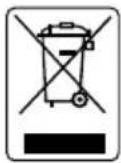 | この記号は、この製品を他の家庭ごみと一緒に廃棄してはならないことを示しています。代わりに、廃電気電子機器のリサイクルのために指定された収集場所に廃棄物を引き渡して処分する必要があります。廃棄物をリサイクルする場所の詳細については、廃棄処理サービスまたは製品を購入したショップにお問い合わせください。 |
 | CE コンプライアンスロゴこのロゴは、製品が欧州連合の調和法に関連するガイドライン/基準に準拠していることを示しています。 |
 | FCC コンプライアンスロゴこのロゴは、製品が連邦通信委員会のコンプライアンス基準に準拠していることを示しています。 |
 | UKCA(UK Conformity Assessed)この記号は、英国市場に出回っている製品が UKCA マーキングの要件を満たしていることを示しています。 |
 | RCM コンプライアンスロゴこのロゴは、製品がオーストラリアの RCM ガイドラインに準拠していることを示しています。 |
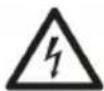 | このロゴは、製品の筐体内に感電の危険をもたらすのに十分な大きさの絶縁されていない「危険な電圧」が存在することをユーザーに警告することを目的としています。 |
 | このロゴは、アプライアンスに付属の資料に重要な操作および保守(サービス)手順が存在することをユーザーに警告することを目的としています。 |
 | 中国 RoHSこの記号の数字は、通常の使用条件下で危険物質が漏れたり変異したりしない年数を表しています。 |
 | ISO7010-M002取扱説明書/小冊子を参照してください。 |
 | 交流記号この記号は、製品の電源入出力が交流であることを示しています。 |
 | 直流記号この記号は、製品の電源入出力が直流であることを示しています。 |
VCCI-B
この装置は、クラスB機器です。この装置は、住宅環境で使用することを目的としていますが、この装置がラジオやテレビジョン受信機に近接して使用されると、受信障害を引き起こすことがあります。取扱説明書に従って正しい取り扱いをして下さい。
(注)本製品同梱の電源ケーブルは、本製品同梱の電源アダプタでのみ使用してください。本製品同梱の電源ケーブルは、他の電気機器では使用できません。
警告
- 感電の危険を回避するために、この機器は保護アース付きの主電源にのみ接続する必要があります。
- 製造元の許可なしにこの装置を改造しないでください。
注意
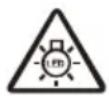
この製品から放出される可能性のある危険な光放射。操作ランプを見つめないでください。目に害を及ぼす可能性があります。
これはおそらく生成され、危険な光放射を放出する可能性があります。光を直接見ないでください。目に害を及ぼす可能性があります。
免責事項
このドキュメントの内容、その品質、パフォーマンス、商品性、または特定の目的への適合性に関して、明示または黙示を問わず、いかなる保証または表明も行われません。本紙に記載されている情報は、信頼性について注意深くチェックされています。ただし、不正確な点については責任を負いません。このドキュメントに含まれる情報は、予告なしに変更される場合があります。
AVer Information Inc.は、この製品またはドキュメントの使用または使用不能に起因する直接的、間接的、特別、偶発的、または結果的な損害について、そのような損害の可能性について知らされていたとしても、いかなる場合も責任を負いません。
商標
「AVer」は、AVer Information Inc.が所有する商標です。ここで説明目的で使用されているその他の商標は、それぞれの会社にのみ帰属します。
著作權
©2024 Aver InformationInc. 無断複写・転載を禁じます。| 2024 年 3 月 25 日
このオブジェクトのすべての権利は Aver InformationInc.に帰属します。
本紙の内容は Aver InformationInc.の書面による事前の許可なしに、いかなる形式または手段によっても複製または送信することは禁じられています。すべての情報または仕様は、事前の通知なしに変更される場合があります。
製品サポート
FAQ、テクニカルサポート、ソフトウェア、およびユーザーマニュアルのダウンロードについては、次の Web サイトをご覧ください。
ダウンロードセンター: https://jp.aver.com/download-center
ヘルプセンター: https://jp.aver.com/technical-support
お問い合わせ先
アバー・インフォメーション株式会社
〒160-0023 東京都新宿区西新宿 3-2-26 立花新宿ビル 7 階
Tel: +81 (0) 3 5989 0290
お客様サポートセンター(固定電話のみ): +81 (0) 120 008 382
目次
清掃と消毒の方法....2
使用上の注意....3
製品概要....1
パッケージ同梱物....1
オプション販売品....1
各部名称....2
状態表示 LED 3
本体寸法....4
パン・チルト動作範囲....4
動作モードの切替 5
操作リモコン 6
ショートカット....7
機器の設置....8
テーブル取付 8
カメラ搭載端子と各デバイスとの接続例....9
カメラの設定....11
OSD メニュー....11
IP アドレス設定....11
固定 IP 11
DHCP....12
OSD メニュー階層 13
Web インターフェイス....16
Web インターフェイスにアクセスする.....16
ライブビュー....18
カメラ制御....18
プリセット....19
AI 設定 ..... 20
検出 20
追尾 21
カメラ設定 22
露出 22
画像处理....23
ビデオ/オーディオ....24
ネットワーク....26
システム....28
AVerCamera Setting Tool....30
仕様 31
トラブルシューティング....34
追加資料 36
VISCA RS-232 制御コマンドテーブル 36
VISCA over IP 設定 44
VISCA ズームテーブル 46
Pelco-D コマンド 48
Pelco-P コマンド 49
CGI コマンド....50
製品概要
MD330U シリーズ PTZ カメラは、着脱式のレンズを備えた、デュアルモードの医療グレードカメラです。2 つのモデルが提供されます: MD330U(フィルライト)と MD330UI(赤外線ナイトビジョン)。
パッケージ同梱物
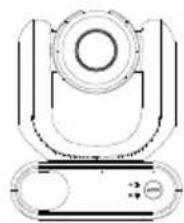
MD330U/MD330UI 電源アダプタ
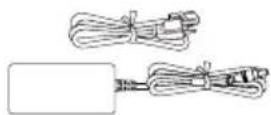
電源コード
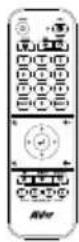
赤外線リモコン USB 3.0 Type-B to
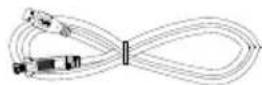
Type-A Cable (1.5m)
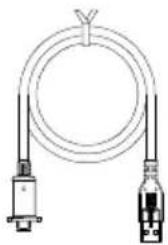
USB 3.0 Type-C to Type-A レンズケーブル (180cm)
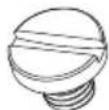
1/4"-20, L=7.5mm
テーブル取付ネジ (x2)
QR コードカード 製品保証書
(日本のみ同梱)

オプション販売品
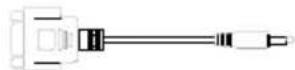
RS-232 変換アダプタ
(3.5mm /D-Sub 9)
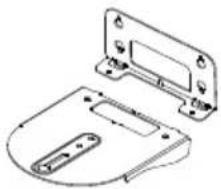
- カメラヘッドを取り外す場合、手持ちモードに切り替える必要があります。モードボタンを押すとモードが交互に切り替えます。
- カメラヘッドケーブルのみを USB Type-A ポートに接続してください。別の USB デバイスを USB Type-A ポートに接続しないでください。これを行うと、USB デバイスに電気的故障の原因となる場合があります。
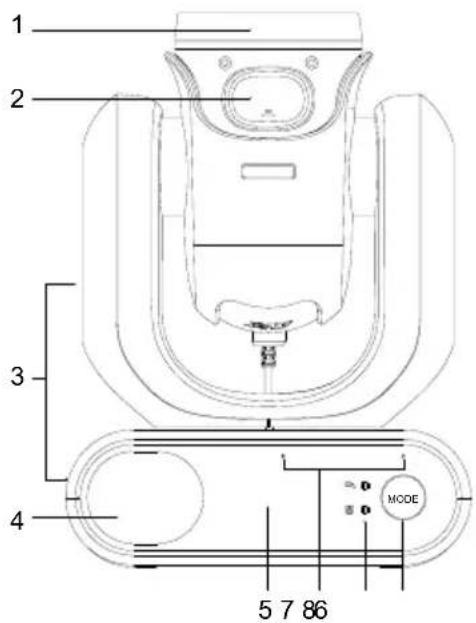
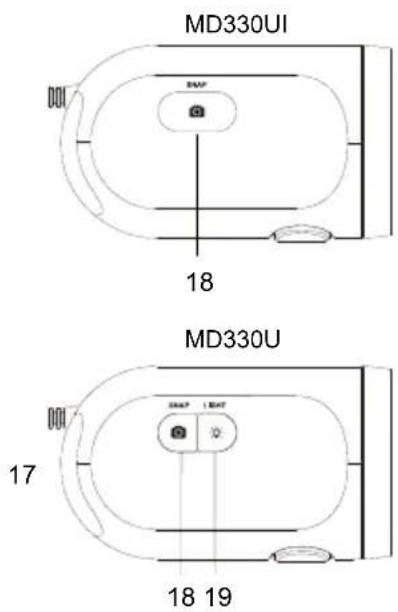
- レンズ
- 取り外しボタン
- カメラ本体
- 内蔵スピーカー
- 赤外線センサー
- 内蔵マイク
-
状態表示 LED 手持ち/標準
-
モードボタン
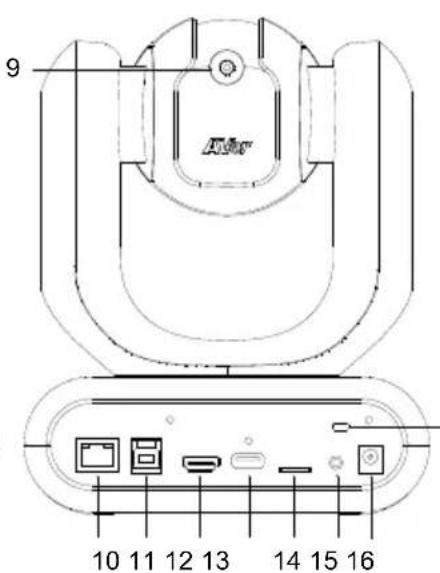
- レンズケーブル
- LAN 端子
- USB 3.0 端子 Type-B
- HDMI 出力端子
- USB 端子 Type-A
- microSD 端子 (32GB/SDXC)
-
RS-232 端子
-
DC 12V 電源差込口
- ケンジントンロック取付穴
- 撮影ボタン
- 照明ボタン
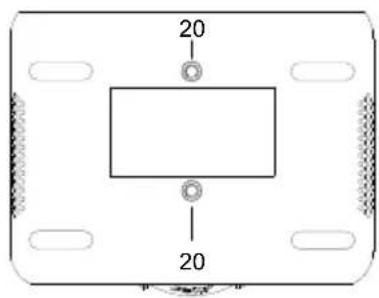
- ネジ穴
ネジ寸法: 1/4 インチ"-20
L=7.5mm(製品付属)
状態表示 LED
インジケータの点灯状態から、カメラのモードを確認できます。
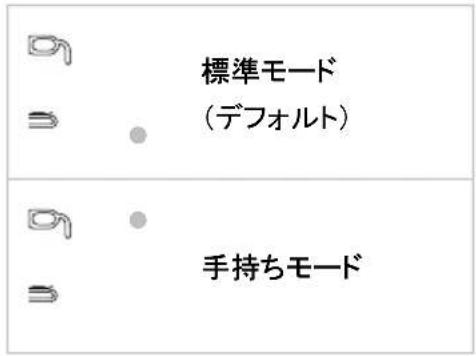
| LED の色 | 状態 | パターン |
| オレンジ点滅 | 起動中 | |
| 青点灯 | 通常 | |
| オレンジ点灯 | 待機状態 | |
| 1秒間隔でオレンジ点滅 ミュート | 中 | |
| オレンジ点滅1回 | 静止画を撮影中 | |
| 0.5 秒間隔でオレンジ点滅 | 動画を撮影中 | |
| 紫点灯 | OSD メニュー起動中 | |
| 紫点滅 | ファームウェア更新中 |
両方の LED
- LED はモードに敏感です。
- スペアインジケーター点滅
本体寸法

レンズを取り外す場合、手持ちモードに切り替える必要があります。モード ボタンを使用してモードを切り替え、LED インジケーターを使用して現在のモードを確認します。
カメラヘッドの分離手順
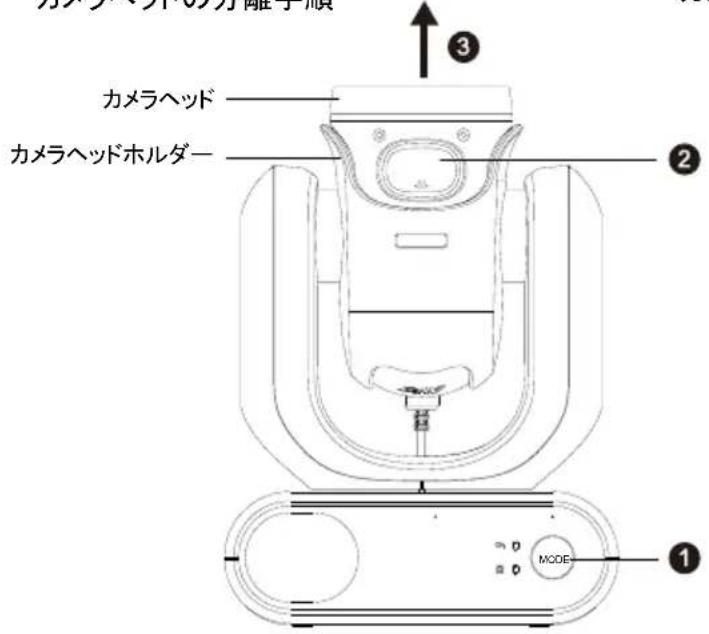
カメラヘッドの装着手順
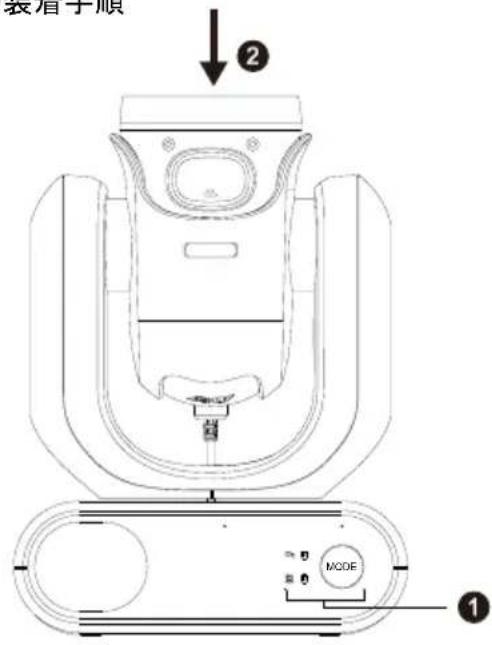
レンズを取り外す:
- モード切替ボタンを押して、状態表示 LED を標準モードから手持ちモードに切り替えます。カメラヘッドが自動的に上方向に回転します。
- 取り外しボタンを押します。
- カメラヘッドを引き抜きます。
レンズを装着する:
- カメラモードを手持ちモードにします。
そうでない場合は、モード切替ボタンを押して、状態表示 LED を標準モードから手持ちモードに切り替えます。
- カチッと音がするまで、カメラヘッドをカメラヘッドホルダーに挿入します。
レンズが手持ちモード状態で、静止画を撮影する:
- データを保存するための microSD カードが、カメラ本体に挿入されていることを確認してください。
- Web インターフェイスで焦点距離を選択します ([カメラ コントロール] > [フォーカス近距離制限] を参照)。
- スナップショット ボタンを長押し (1 秒) で静止画を撮影します。スナップショット ボタンを短く押すと、フォーカス調整を実行します。
レンズが手持ちモード状態で、ライトを有効にする(MD330U):
- カメラヘッドのフィルライト ボタンを押すとライトが点灯します。ボタンを繰り返しタップして、LED の輝度を 3 段階(オン >弱> 中 >強> オフ)で変更できます。
- ライトがオンの場合、最短撮影距離は 4.5 cm です。
操作リモコン
- OSD メニューを開く場合は、Menu 3 秒間長押しします。
- リモコンを無効にする場合は、OSD メニューまたは Web インターフェイスを開き、システム > カメラ選択 > 無効にするを選択します。
- リモコンの使用を再開する場合は、ウェブインターフェースを開き、システム > カメラ選択 > 全てのチャンネルに移動するか、カメラに番号(1、2、3、4)を割り当ててください。
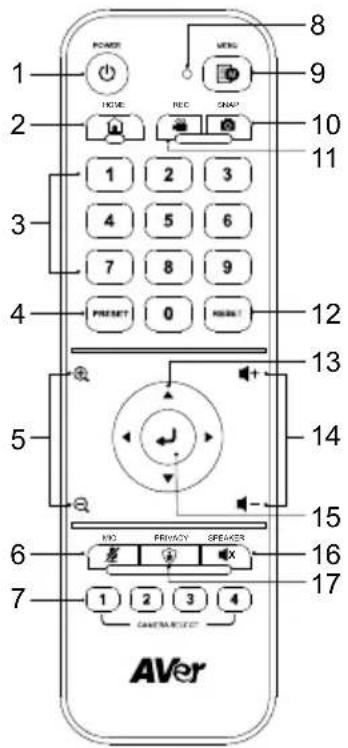
Model: LY033
单四乾電池(x2)
| 名前 | 関数 |
| 1. Power | アイドルモードのオン/オフが切り替え |
| 2. Home | カメラをホームポジションに移動 |
| 3. Number Buttons | ● ボタン 0~9 を押して、設定されたプリセット位置に移動します。● ボタン 0~9 を使用して、プリセット位置 0~9 を設定します。 |
| 4. Preset | プリセット、数字、方向ボタンを使用して、プリセット位置を設定します。方向ボタンを使用して、位置をナビゲートします。必要に応じて、「ズーム+」または「ズーム-」ボタンを使用して、画像をズームイン/ズームアウトします。a. b. プリセットを押してから数字ボタン(0~9)を押して、このプリセット位置を保存します。 |
| 5. Zoom +/- | カメラ映像のズームイン・ズームアウト |
| 6. MIC | マイクのミュート・ミュート解除 切替 |
| 7. Camera Select | 操作するカメラを選択してください。カメラ ID を設定するには、<OSD メニューツリー>の章のカメラセレクターを参照してください。 |
| 8. Remote Control LED | リモコンのボタンを押すと、LED が赤く点灯します。 |
| 9. Menu | 3 秒間長押しで OSD メニューが表示されます。この設定は、OSD メニューのシステム>OSD トリガーから変更できます。 |
| 10. Snap | 静止画の撮影(撮影画像は microSD に保存) |
| 11. Rec | 動画の撮影((撮影動画は microSD に保存)) |
| 12. Reset | 設定されたプリセット位置を削除します。リセットボタンと数字ボタンを使用します。 |
| 13. Direction Buttons | カメラの位置を調整します。 |
| 14. Volume +/- | スピーカーの音量を調整します |
| 15. Enter | カメラ出力時: フォーカス調整OSD メニュー: 設定項目の選択・決定を行います。 |
| 16. Speaker | スピーカーのオンオフ切替。 |
| 17. Privacy | プライバシーモード切替。カメラがプライバシー位置に移動し、マイクがオフになります。 |
ショートカット
| 操作 | 動作内容 |
| Menuを3秒間押す | OSD メニューを開きます。 |
| Menu押す | OSD メニューを閉じる |
| Homeを押す | OSD メニューを閉じ、カメラはホーム ポジションに戻ります。 |
| Menuを押した後に、Zoomを押してください | MD330U: LED ライトの輝度レベルを切り替えます(オン >弱> 中 >強 > オフ)。MD330UI: 通常撮影モード/ナイトモードを切り替えます。 |
| Menuを押した後に、Zoomを押してください | MD330UI: 通常撮影モード/自動切り替えモード切り替えます。 |
| 5を五回(55555)ファームウェアバージョン1.1.1005.1 またはそれ以降 | DHCP をオンにします |
| 6を六回(666666)ファームウェアバージョン1.1.1030.0 またはそれ以降 | カメラを工場出荷時のデフォルト設定ヘリセットします。 |
| 8を八回(88888888)ファームウェアバージョン1.1.1005.1 またはそれ以降 | カメラの固定 IP アドレスを 192.168.1.168 に設定します。 |
機器の設置
テーブル取付
- 両手でカメラの台座をつかみます。レンズやレンズホルダーを持たないでください。
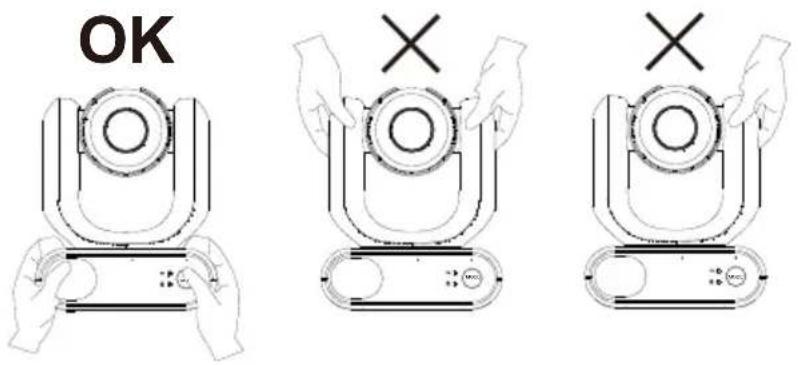
- 最低 2kg の荷重に耐える表面へ、カメラを置きます。
- ケーブルのつまづきやもつれを防ぐため、すべてのケーブルをまとめます。
- 付属のネジでカメラをしっかりと固定します。
カメラ搭載端子と各デバイスとの接続例
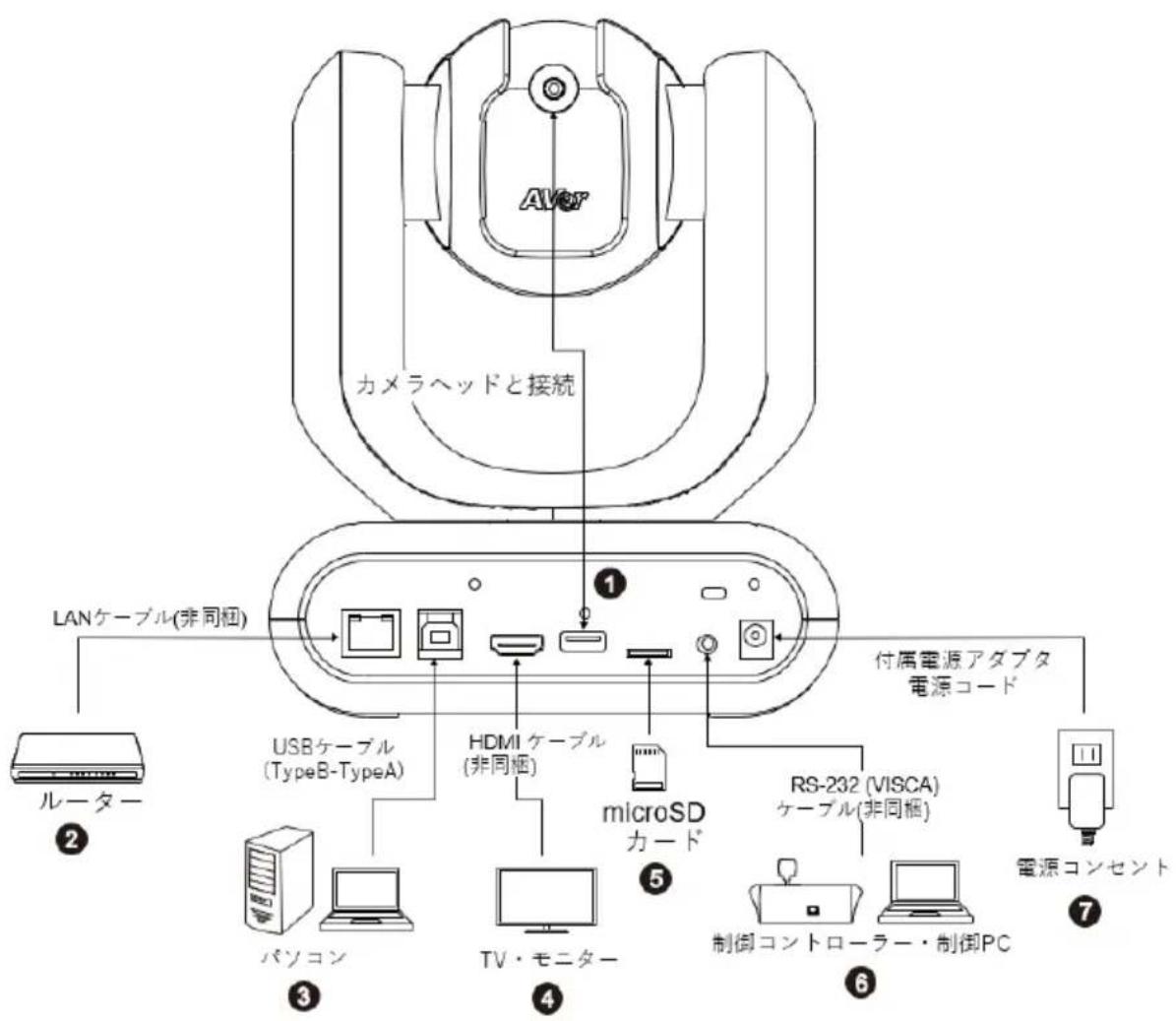
- USB Type-A: 下図のように、カメラ ヘッド ケーブルのみを USB Type-A ポートに接続します。カメラの電源を入れる前に、カメラ ヘッド ケーブルを接続します。

- LAN: LAN 端子を使用し、カメラを IP ネットワークに接続できます。(注 1)
- USB Type-B: Skype や Teams などのサードパーティのビデオ会議ソフトウェアを使用する場合、カメラを
パソコンに接続しカメラ映像をビデオ出力できます。(注1)
- HDMI: カメラをテレビまたはモニターに接続して、ビデオ出力を表示します。カメラと接続されているテレビやモニターはアース接地する設計が必要です。(注 1)
- microSD カード: microSD カードを挿入すると、静止画または動画を直接 SD カードに保存できます。(注 1 注 2)
- 互換性 microSD カード
| ブランド | Kingston, SanDisk, Samsung, Lexar |
| 速度クラス | C10, U1, U3, V10, V30 |
| 容量 | 16G, 32G |
| フォーマット | FAT32, exFAT |
- RS-232: カメラをジョイスティックまたはラップトップに接続して、カメラを制御します。オプションで RS-232 アダプター(3.5mm から D-Sub 9 ピン)を購入できます。PIN の定義は下記の通りです。(注 1)
RS-232 Adapter (3.5mm to D-Sub 9-pin)

- 電源: 付属の電源アダプターと電源コードを使用してカメラを電源コンセントに接続し、テレビまたはモニターの電源コードがアース プラグをサポートしているか、確認してください。
[注]
- アナログおよびデジタルインターフェースに接続された機器は、使用する国で医療機器用として認定されたIEC規格(データ処理機器の場合はIEC 60950、ビデオ機器の場合はIEC 60065、実験機器の場合はIEC 61010-1、医療機器の場合はIEC 60601-1)に準拠する必要があります。)また、機器構成の全ては、IEC60601-1のシステム要件に準拠する必要があります。追加の機器を信号入力部分または信号出力部分に接続するすべての機器が医療システムを構成するため、IEC60601-1のシステムの要件に準拠する責任があります。本製品は、IEC60601-1認定機器およびIEC60XXX認定機器との排他的相互接続用です。規格に準拠されているか疑わしい場合は、技術サービス部門または最寄りの代理店にご相談ください。
- 静止画の撮影または記録機能を使用する場合は microSD カードをカードスロットに挿入してください。microSD カードにアクセスするには、〈システム〉の章の大容量記憶装置で詳細を確認してください。また、推奨の microSD カードについては、〈互換性 microSD カード〉の章をご参照ください。
カメラの設定
OSD メニューまたはカメラの Web インターフェイスを使用して、カメラ設定を構成できます。
OSD メニュー
OSD メニューを使用するには、HDMI ケーブルを使用してカメラをモニタに接続し、付属リモコンを使用して OSD メニューの操作を行います。
リモコンのメニューボタンを長押して OSD メニューを表示し、▲、▼◀、▶を使用して項目を選択し、◀を押して決定します。
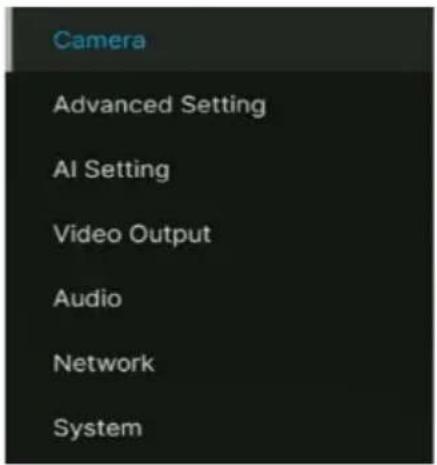
- リモコンのメニューボタンを押して、OSD メニューを表示します。
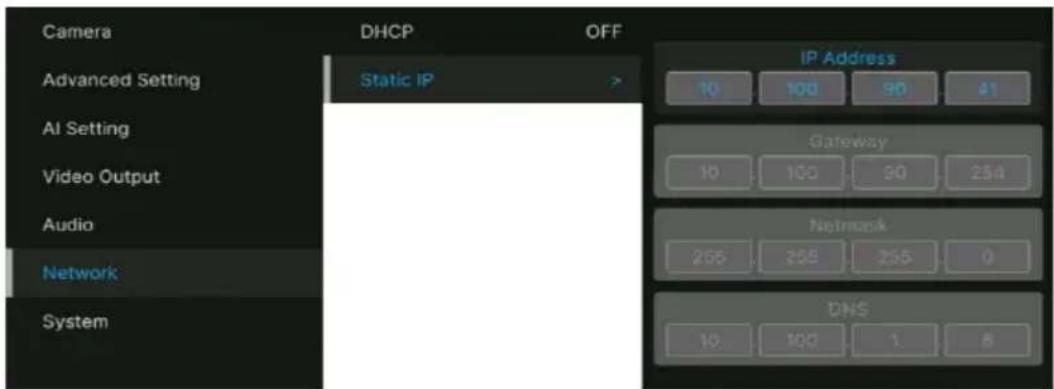
- [ネットワーク]>[静的 IP]に移動します。
[注]固定 IP を設定する前に DHCP をオフにしてください(ネットワーク> DHCP>オフ)
3. IP アドレス、ゲートウェイ、ネットマスク、および DNS を選択します。数字ボタンを押して使用し、値を入力します。
4. ボタンを押し、設定を反映します。
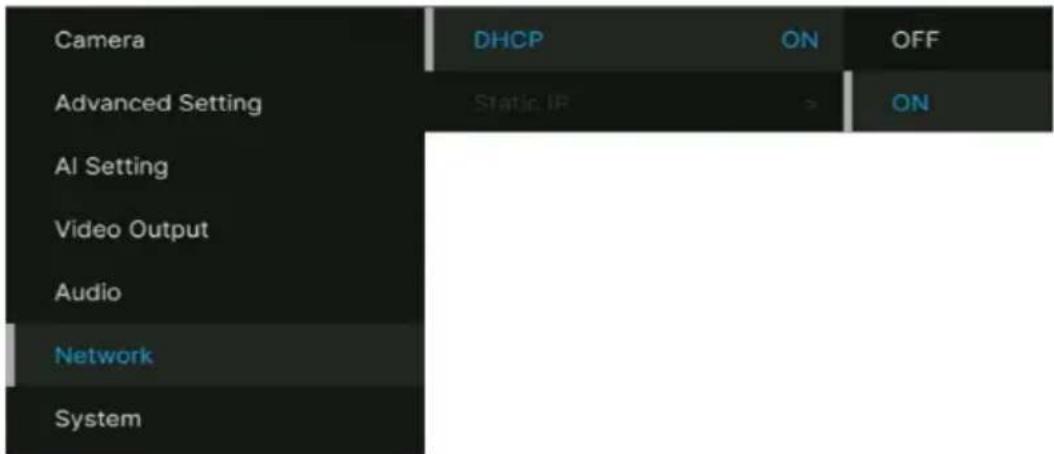
DHCP
- リモコンのメニューボタンを押して、OSD メニューを表示します。
- [ネットワーク]>[DHCP]>[オン]を選択します。
- ボタンを押し、設定を反映します。
- DHCP をオンにした後、[システム]> [情報]から、IP アドレスを表示できます。
| Camera | Trigger OSD | Long Press | Model Name | MD330U |
| Advanced Setting | Camera Selector | All | Serial Number | 5100399200007 |
| AI Setting | Status OSD | ON | Firmware Version | 1.1.1032.0 |
| Video Output | Language | English | IP | 10.100.90.41 |
| Audio | Information | > | MAC | 00:18:1A:0A:77:CC |
| Network | Factory Default | lens | C020 | |
| System | System Reboot | mcu | A020 |
OSD メニュー階層
| 階層1 | 階層2 | 階層3 | 階層4 |
| カメラ露出モード | ド | フルオート | 露出値/ゲインリミットレベル/スローシャッター/逆光補正/WDR |
| シャッター優先 | 露出値/シャッタースピード/ゲイン制限レベル/逆光補正 | ||
| アイリス優先 | 露出値/アイリスレベル/ゲインリミットレベル/スローシャッター/逆光補正 | ||
| マニュアル アイリスレベル/シャッタースピード/ゲインレベル | |||
| ホワイトバランス | 自動 | ||
| ATW | |||
| 屋内 | |||
| 屋外 | |||
| ワンプッシュ | |||
| マニュアル R ゲイン | B ゲイン | ||
| パンチルトズーム | プリセット速度 5, 25, 50, 100, 1 | 50, 200 | |
| プリセット精度 | オン/オフ | ||
| センサーズーム | オン/オフ | ||
| センサーズーム制限 x2 | |||
| パンスピード 1-24 | |||
| 傾斜速度 | 1-24 | ||
| ズーム速度 | 低/高 | ||
| 速度相対ズーム比 | オン/オフ | ||
| パン方向スイッチ | オン/オフ | ||
| フォーカスモード | 手動/自動 | ||
| ノイズフィルター | オフ/低/中/高 | ||
| 彩度 | 0 1 2 3 4 5 6 7 8 9 10 | ||
| コントラスト | 0 1 2 3 4 | ||
| シャープネス | 0 1 2 3 | ||
| ミラー | オン/オフ | ||
| フリップ | オン/オフ | ||
| 詳細設定 | コントロール | タイプ | RS232 |
| プロトコル | VISCA / PELCO D/PELCO P | ||
| カメラアドレス | 1 2 3 4 5 6 7 | ||
| ボーレート | 2400 / 4800 / 9600 / 115200 | ||
| IR カットフィルター(ナイトビジョン機種のみ) | ディ/ナイト/オート | ||
| IR カットフィルタ感度(ナイトビジョン機種のみ) | 低/中/高 | ||
| パフォーマンスモード | オン/オフ | ||
| モザイクの配信 | オン/オフ | ||
| モザイクモード | 身/顔 | ||
| AI 設定 | 追尾設定 追尾 | オン/オフ | |
| 追尾プリセット 保存 | |||
| 追尾モード | 顔/両目 | ||
| 追尾範囲 | 近/中/遠 | ||
| 追尾タイムアウト時間 | 3/5/7/10 秒 | ||
| 検出設定 | 検出 | オン/オフ | |
| 検出モード | 身/顔全体 | ||
| ビデオ出力 | 電源周波数 | 50Hz / 59.94Hz / 60Hz | |
| ビデオ解像度 | 60Hz: 1080p/60, 1080p/30, 720p/60, 720p/3050Hz: 1080p/50, 1080p/25, 720p/5059.94Hz: 1080p/59.94, 1080p/29.97, 720p/59.94 | ||
| オーディオ | オーディオ入力 | 騒音抑制 | オフ/ NR DSP/ NR/ NR+BF /NR強 |
| ビームフォーミング | 30 / 50 / 70 / 90 / 110 / 130 | ||
| 音量 | ミュート/1-10 | ||
| 音声出力 | 出力タイプ | スピーカー/ HDMI / 両方 | |
| 出力音量 | ミュート/1-10 | ||
| 通信網 | DHCP | オン/オフ | |
| 固定 IP | IP アドレス | 192.168.1.168 | |
| ゲートウェイ | 192.168.1.254 | ||
| ネットマスク 255.255.255.0 | |||
| DNS 8.8.8.8 | |||
| システム | OSD トリガー | メニューボタンクリックして開きます/メニューボタン3秒長押し | |
| カメラ選択 | 1/2/3/4/全てのチャンネル/無効にする | ||
| ステータス OSD | オン/オフ | ||
| 言語 | 英語/繁中/日本語 | ||
| ケーブルの変更 | 標準ケーブル/6m ケーブル | ||
| 情報 | モデル名 | MD330U(I) | |
| シリアル番号 xxxxxxxxxxxxxxxx | |||
| ファームウェアバージョン 0.0.0000.00 | |||
| IP 192.168.1.168 | |||
| MAC | 00:18:1a:04:9e:81 | ||
| レンズ | xxxx | ||
| mcu | xxxx | ||
| SD 合計 (MB) | |||
| SD 空き (MB) | |||
| 録画ステータス | 停止 / xx:xx:xx(録画タイマー) | ||
| 工場出荷時の設定 | オン/オフ | ||
| システム再起動 | オン/オフ | ||
Web インターフェイス
IP ネットワーク経由で、カメラの管理画面にアクセスすることができます。
Web インターフェイスにアクセスする
カメラの Web インターフェイスにアクセスするには、AVerIPCam ユーティリティまたは AVerPTZ 管理ソフトウェアを使用してカメラの IP アドレスを確認します。
● AVer IPCam Utility
- https://www.aver.com/download-centerからIPCamUtilityをダウンロード、インストールします。
- Search をクリックすると、ネットワーク上の使用可能なカメラデバイスがリスト表示されます。
- 表示リスト内の設定するカメラを選択し、カメラ情報 Settings のフィールドに表示します。
[注] カメラのデフォルトネットワークは固定IP(192.168.1.168)に設定されています。デフォルトID/パスワードはadmin/adminです。DHCPに設定する場合は、Login フィールドにID /パスワードを入力し、表示リスト内の設定を行うカメラを選択し、DHCP を選択して、Apply ボタンをクリックします。
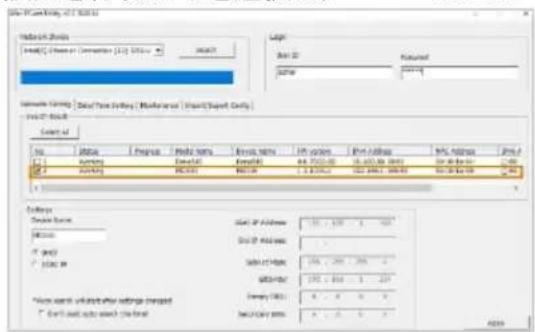
- Web管理画面にアクセスするには、IPv4 Address 列のIPアドレスをダブルクリックします。
初回ログイン時、IDとパスワードを変更するためのウィンドウが表示されます。
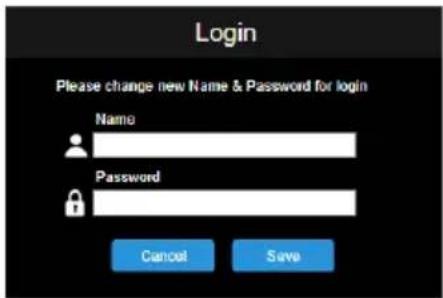
- 新しいID/パスワードでログインすると、カメラのWeb管理画面が表示されます。
[注] IPCamユーティリティがカメラを見つけられない場合は、以下を確認してください。
- カメラのイーサネット接続が適切に接続されていることを確認してください。
- カメラとPC(IPCamUtility)は、同じLANセグメント上で接続されている必要があります。
AVer PTZ Managementを使用してカメラのIPアドレスを見つけるには、以下の手順に従います。
- AVer PTZ Management をダウンロード・インストールします。https://www.aver.com/download-center
- ユーザーIDとパスワードを設定した後、ソフトウェアにログインします(デフォルトのユーザー名/パスワード: admin / admin)。
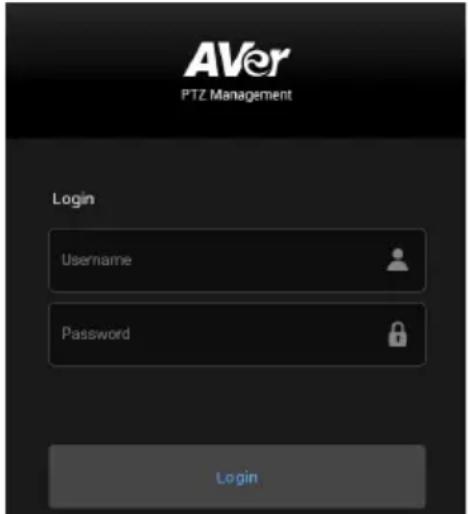
- Setup > Add をクリックし、Auto Search をクリックします。パソコンと同一 LAN に接続されているカメラがリスト表示されます。
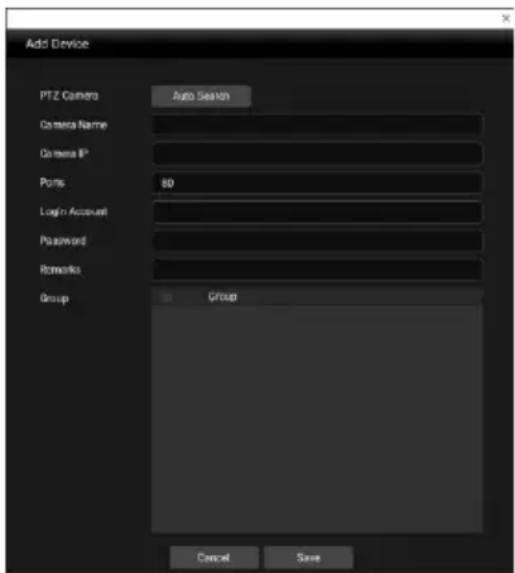
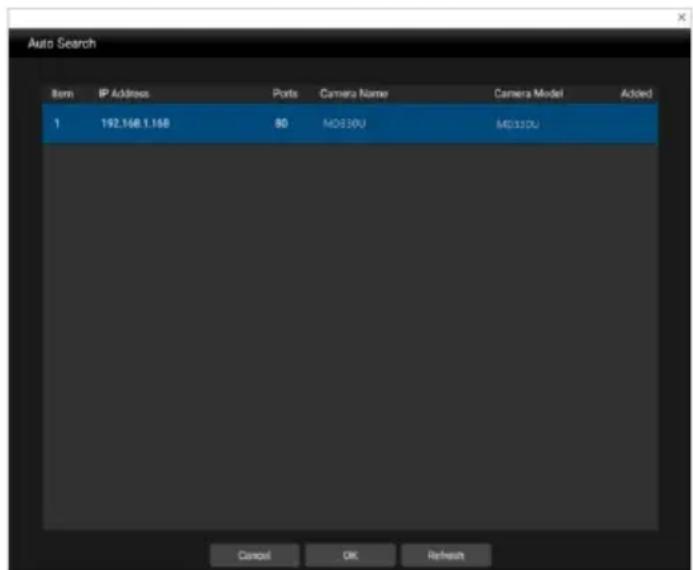
- カメラをクリックし、カメラ ID とパスワードを入力して、カメラをデバイスリストに追加します(デフォルトの ID/パスワードは admin/admin です)。Go to Web ボタンをクリックして、カメラの Web 管理画面にアクセスします
ライブビュー
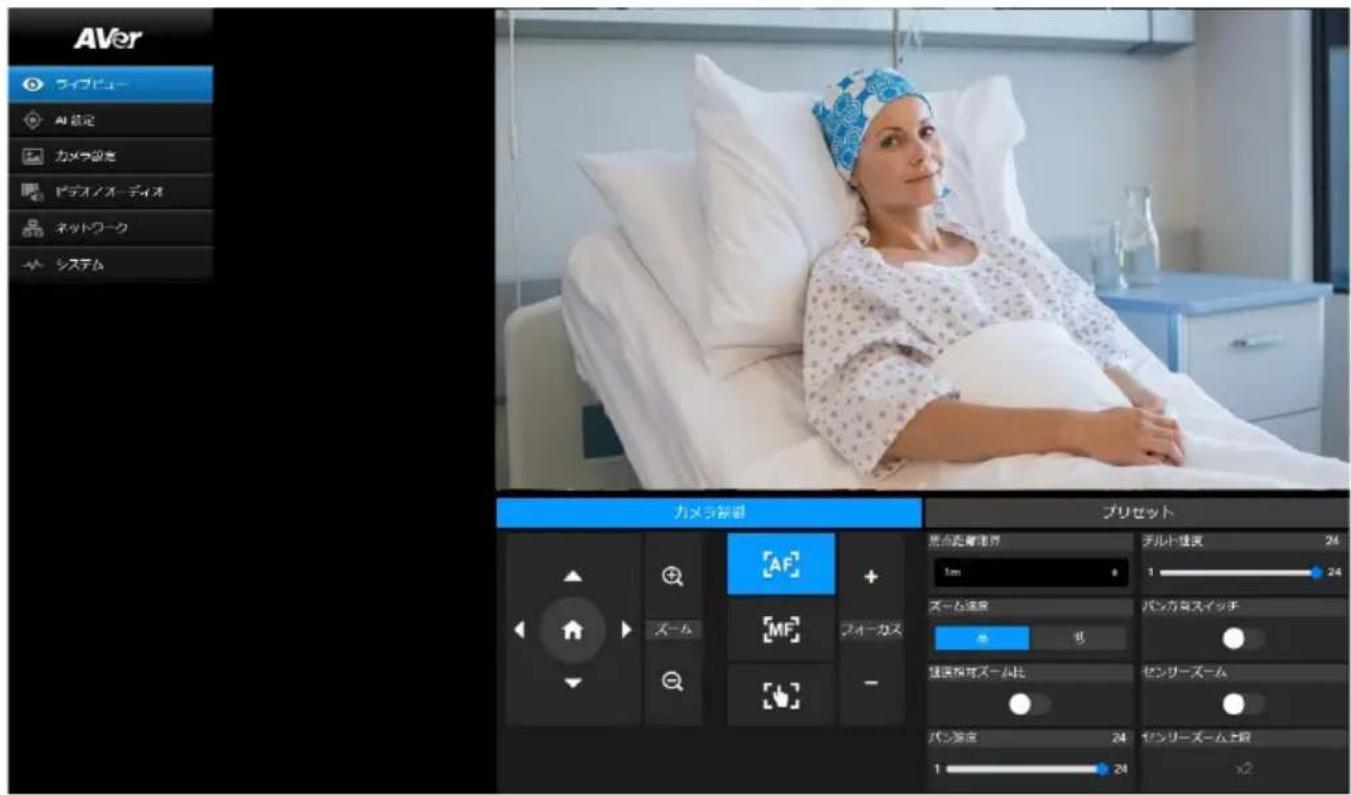
カメラ制御
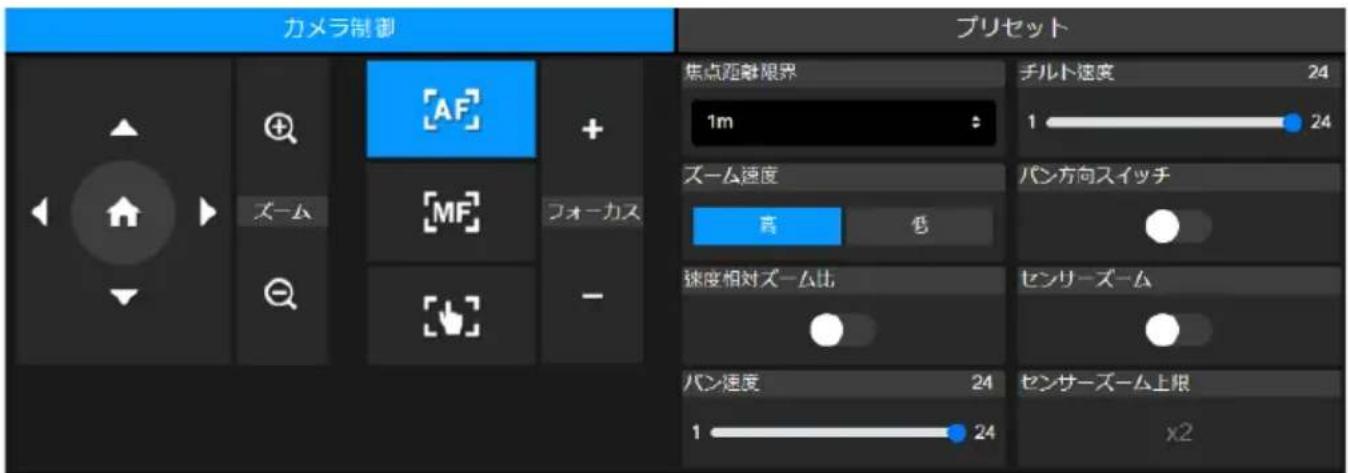
| アイテム | 説明 |
| パンとチルト制御 | カメラの位置を設定します。スライダーをドラッグしてパン速度とチルト速度を調整します。パン方向を逆にする場合は、パン方向スイッチをオンにします。ズーム比に合わせて自動的にパンとチルトの速度を調整する場合は、速度相対ズーム比をオンにします。 |
| ホーム位置 カメラをホーム位置へ移動させます。 | |
| Zoom ライブビューをズームインまたはズームアウトし、 ズーム速度を選択します。 | |
| センサーズームをオンにして、センサーズームを有効にします。最大30倍の光学ズームと2倍のセンサーズーム(センサーズーム上限)。 | |
| Focus +- ● |  自動フォーカス:クリックして自動的にフォーカスします。手動フォーカス:クリックして手動的にフォーカスします。+ - ボタンでフォーカスを調整します。ワンプッシュフォーカス:クリックして自動的に1回フォーカスします。焦点距離限界:最も近い焦点限界を設定します。 自動フォーカス:クリックして自動的にフォーカスします。手動フォーカス:クリックして手動的にフォーカスします。+ - ボタンでフォーカスを調整します。ワンプッシュフォーカス:クリックして自動的に1回フォーカスします。焦点距離限界:最も近い焦点限界を設定します。 |
プリセット
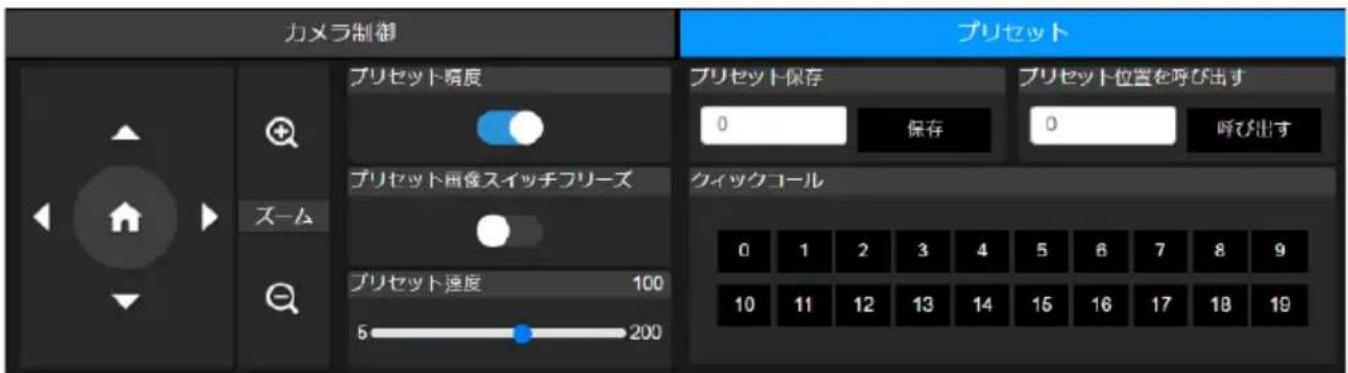
| アイテム | 説明 |
| プリセット保存 | 1. パン、チルト、ズームを操作して、カメラの位置を設定します。2. プリセット保存欄でプリセット番号(0~255)を入力し、保存をクリックします。 |
| プリセット位置を呼び出す 1. | プリセット位置を呼び出す欄でプリセット番号(0~255)を入力し、呼び出すをクリックします。2. またはクイックコール欄でプリセット番号(0~19)をクリックします。 |
| プリセット精度 | オンにするとプリセットへ移動する精度を改善します。 |
| プリセット画像スイッチフリーズ | オンにするとプリセットのライブビューのみを表示します。移動経路のライブビューは表示されません。 |
| プリセット速度 プリセットへ移動する際のカメラ速度を調整します。 | |
AI 設定
検出と追尾は同時にオンにできません。
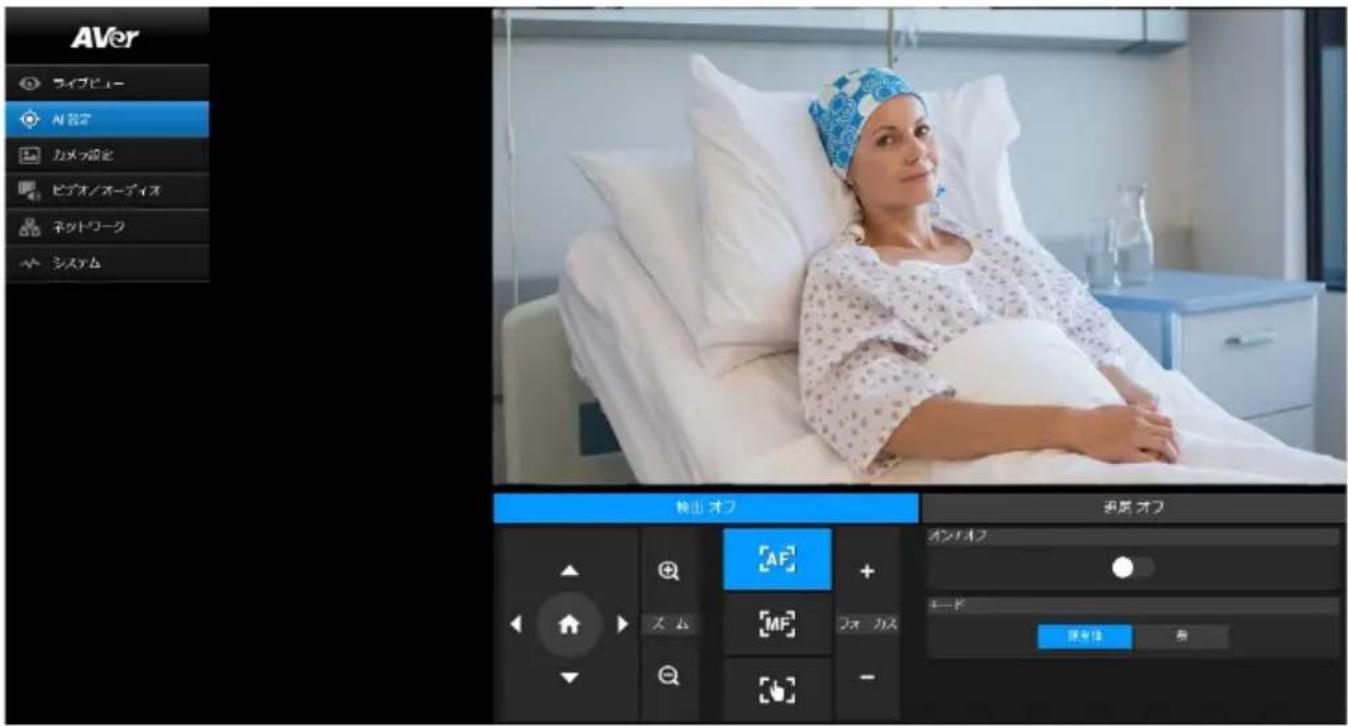
検出
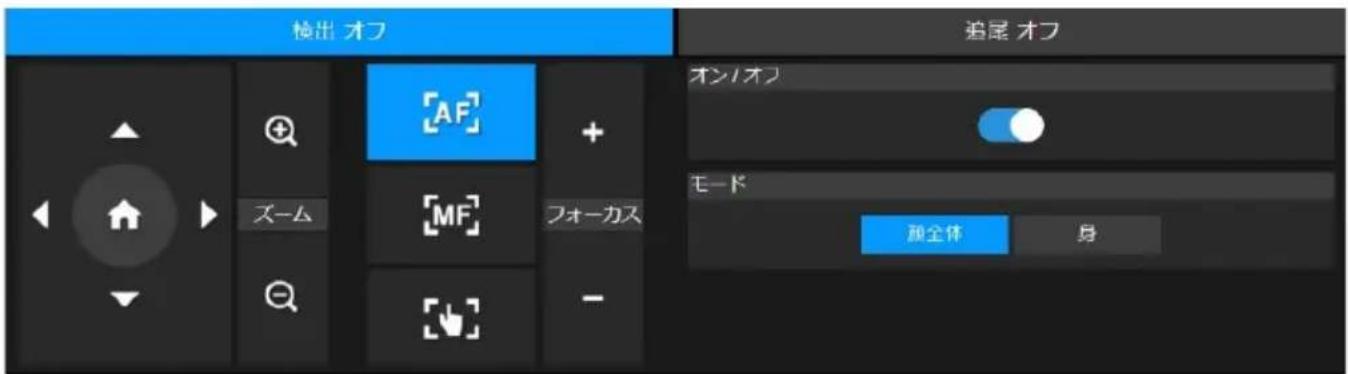
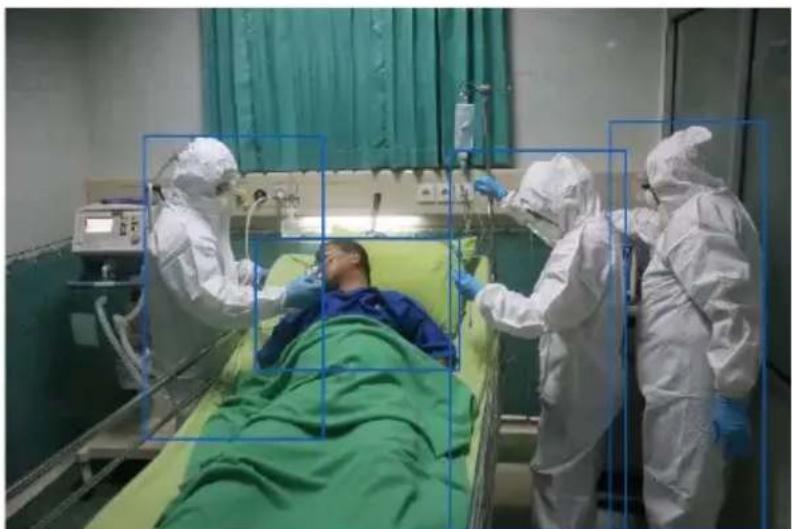
オン/オフをクリックして身体検出をオンにします。
- カメラは人体をフレーム内に捉え、青色の AI 追尾指定エリアで囲みます。
- API を使用して AI 追尾指定エリアの座標をサードパーティのソフトウェアへ報告します。
追尾
顔追跡中にパン、チルト、ズームコントロールを手動で調整すると、機能がオフになります。
![検出 オフ [AF] + ズーム [MF] フォーカス - 追尾 オフ オン/オフ プリセット 追尾タイムアウト時間 保存 3秒 追尾モード 再日 長全体 追尾範囲 近 中 速](/content/2026/04/690577/images/52c518804db4b7f3796b4dd8c6e80cec3a6d730b18027f358064c5c7bea8d41c.jpg)
- パンとチルトコントロールを使用してカメラを配置し、保存ボタンをクリックしてプリセットポイントを保存します。デフォルトはホーム位置です。
- 「ビュー内に誰もいない場合にカメラがプリセットポイントに戻るまでのタイムアウト」のドロップダウンリストから、間隔を選択します。デフォルトは 3 秒です。
- 顔が映っている場合に顔追跡をオンにするには、「オン/オフ」トグルをスライドします。
1 人の場合:カメラは自動的に顔を追跡してズームインします。
複数人の場合:カメラは顔を四角でマークします。自動的に追跡してズームインする顔を選択するには、四角をクリックします。
- トラッキングサイトとトラッキングレンジを選択します。
カメラ設定
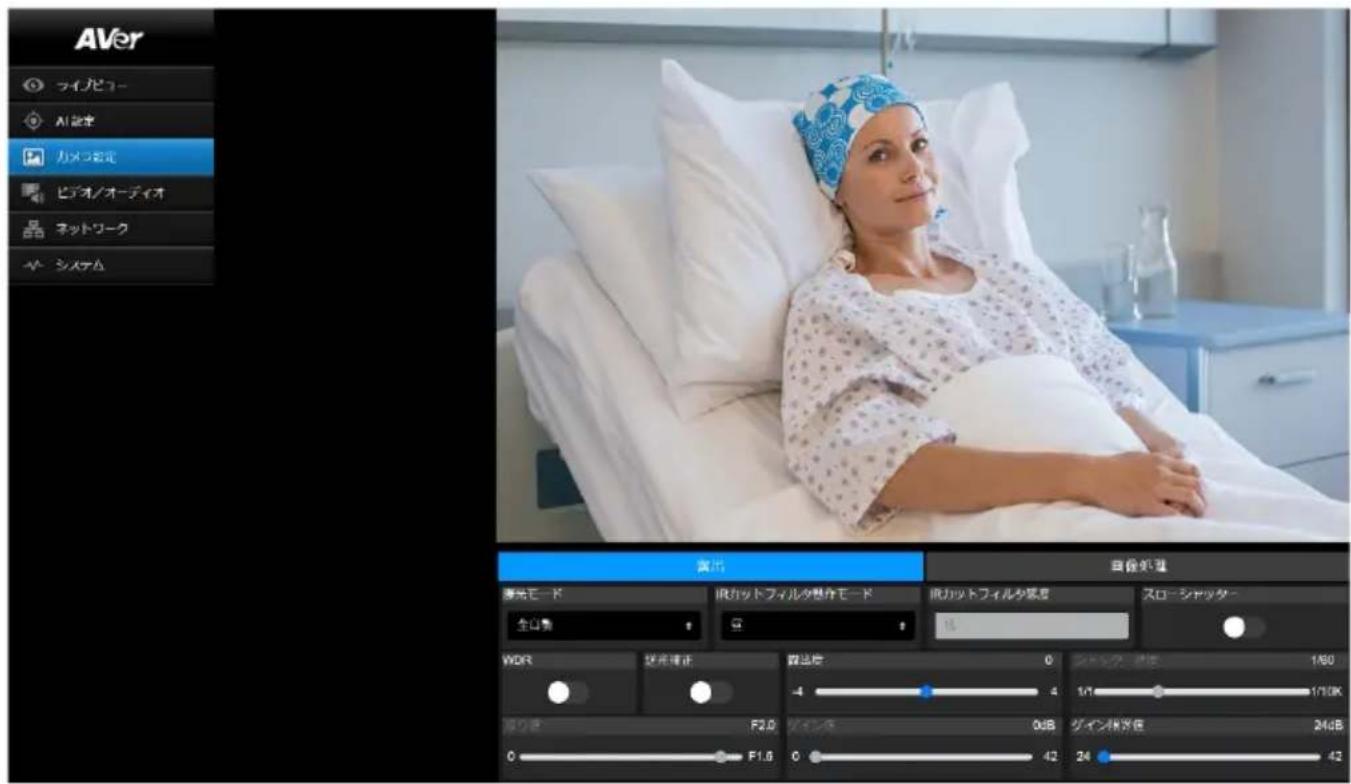
露出
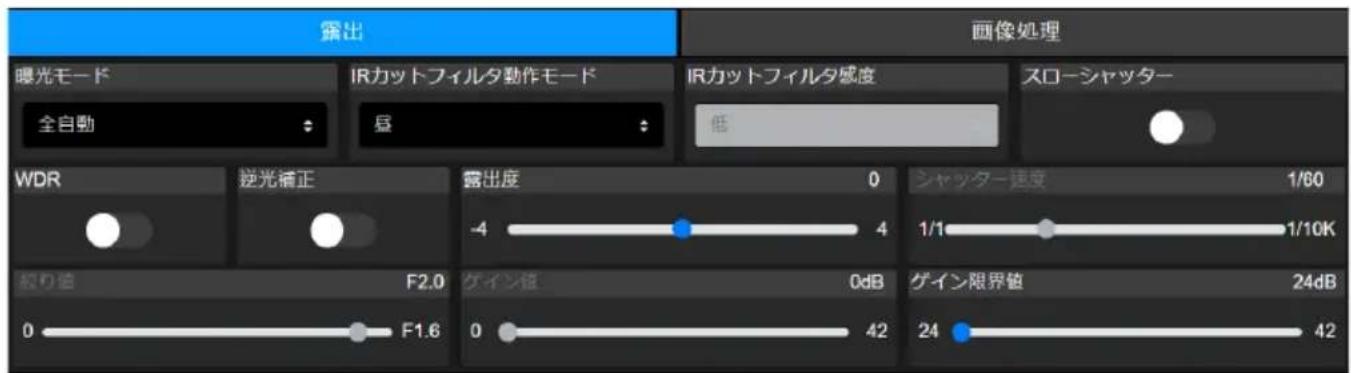
| アイテム | 説明 |
| 露出モード | 露出モードを選択し。 |
| WDR | ワイドダイナミックレンジ(WDR)またはバックライト補正(BLC)をオンまたはオフにします。 |
| BLC | |
| 露出度 | 露出、シャッター、絞り、ゲインを調整します。 |
| シャッター速度 | |
| 絞り値 | |
| ゲイン値 | |
| ゲイン限界値 |
| IR カットフィルタ動作モード(MD330UI のみ) | 昼モード、夜モードを選択して赤外線ナイトビジョンをオンまたはオフにします。または自動モードを選択して IR カットフィルタ感度を調整します。 |
| スローシャッター | スローシャッターをオンまたはオフにします。 |
画像处理
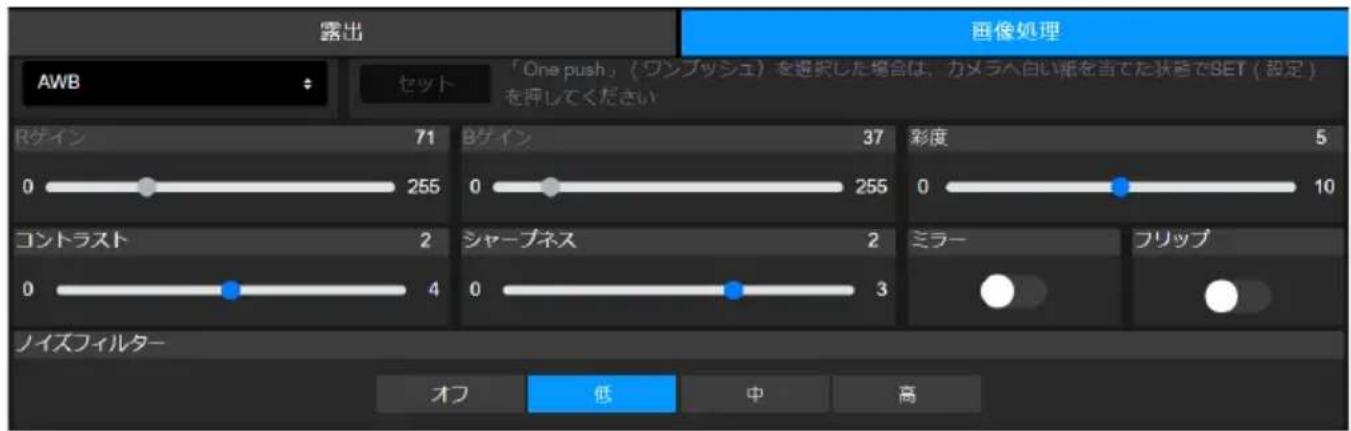
| アイテム | 説明 |
| ホワイトバランス | ● ホワイトバランスモードを選択します。手動を選択すると、R ゲインとB ゲインも調整できます。● ワンプッシュを選択した場合、白い紙にカメラを向けてセットをクリックし、ホワイトバランスを校正してください。 |
| 彩度 彩度、コントラスト、シャープネスを調整します。 | |
| コントラスト | |
| シャープネス | |
| ミラー | ミラーまたはフリップをオン/オフします。 |
| フリップ | |
| ノイズフィルター ノイズフィルターのレベルを選択します。 | |
ビデオ/オーディオ
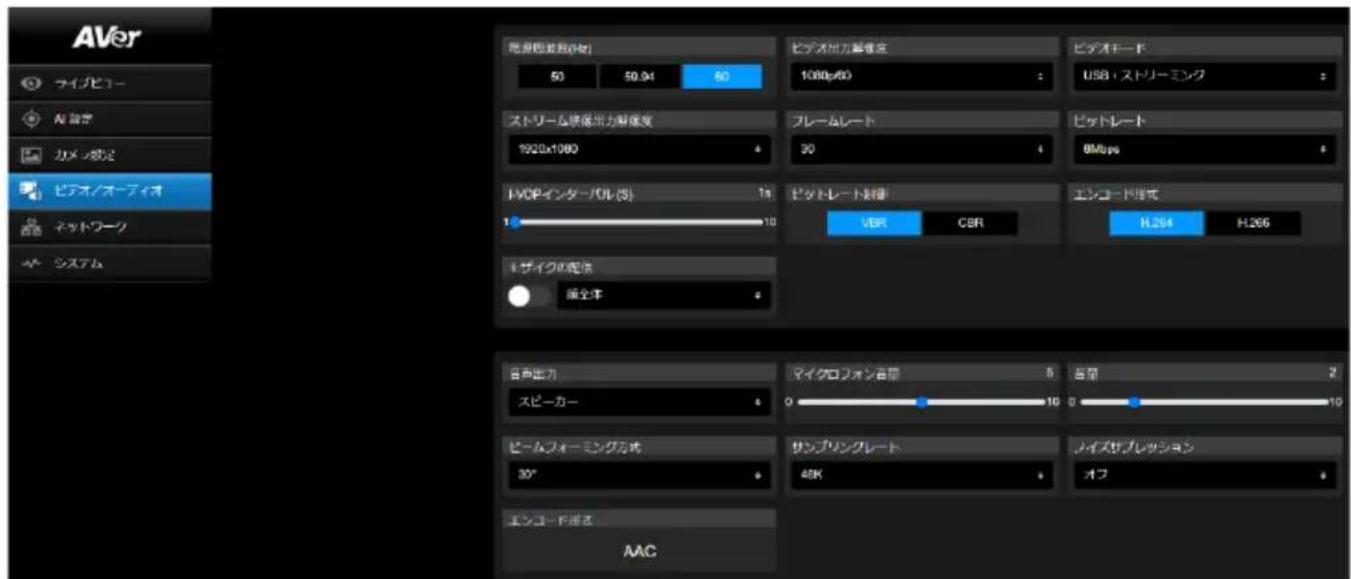
動画設定
| アイテム | 説明 |
| 電源周波数 お住まいの地域に基づいて、50Hz、59.94Hz、または 60Hz を選択します。 | |
| ビデオ出力解像度 映像出力解像度を選択します。RTSP:最大 4K/30fpsHDMI:最大 1080p 60Hz | |
| ビデオモード ビデオモードを選択します。● USB のみ:USB を通じてビデオをストリーミングします。● ストリーミングのみ:IP を通じてビデオをストリーミングします。● USB+ストリーミング:USB と IP の両方を通じてビデオをストリーミングします。 | |
| ストリームビデオ出力 ライブビューでストリーム解像度を選択します。 | |
| フレームレート フレームレートの選択。 | |
| ビットレート ビットレートを選択します。 | |
| I-VOP 間隔(S) | ● スライダーを調整して I-VOP がビデオストリームに出現する頻度を選択します。● I-VOP の間隔が短いと高画質になりますがファイルサイズが大きくなります。 |
| レート制御 | VBR または CBR を選択します。 |
| エンコーディングタイプ | H.264 または H.265 を選択します。 |
| モザイクの配信 | オンにすると、プライバシーを確保するために RTSP ストリーム上の顔または体がピクセル化されます。 |
オーディオ設定
| アイテム | 説明 |
| オーディオ出カデバイス | オーディオ出力のオーディオソースを選択します。 |
| マイクの音量 | スライダーを調整してマイクの音量を調整します。 |
| スピーカーの音量 | スライダーを調整してスピーカーの音量を調整します。 |
| ビームフォーミングタイプ | ビームフォーミング角度を選択します。 |
| サンプリングレート | IP ストリーミングの AAC サンプリングを選択します。 |
| ノイズ抑制 | ノイズ抑制設定を選択します。NR から始めて、使用環境に近い他のオプションを試してください。● 性能テスト用に以下の表を参照してください。 |
| エンコーディングタイプ AAC |
| ノイズ抑制設定 | 使用環境 | 性能* |
| オフ | 非常に静かな屋内。 | ノイズは抑制されません。 |
| ノイズリダクション(DSP) | ノイズの小さな屋内。 | ノイズは抑制されます |
| ノイズリダクション(推奨) | ファンなど背景ノイズの大きい屋内。 | ノイズはさらに抑制されます |
| ノイズリダクション+ビームフォーミング | 特定の角度で収音の範囲を制限する必要がある場合。 | √ノイズが除去されます×会話が少し除去される可能性があります |
| ノイズリダクション(強) | 話し声など背景ノイズの大きい屋内。 | √ノイズが除去されます×異音を処理して抑制する時間が伸びます×会話が少し除去される可能性があります |
* 性能はノイズ比、発言者の数、部屋の広さ、音源の方向、マイクの品質、周囲音など、多くの要素に左右されます。性能は管理された AVer ラボ条件にてテストされました。
ネットワーク
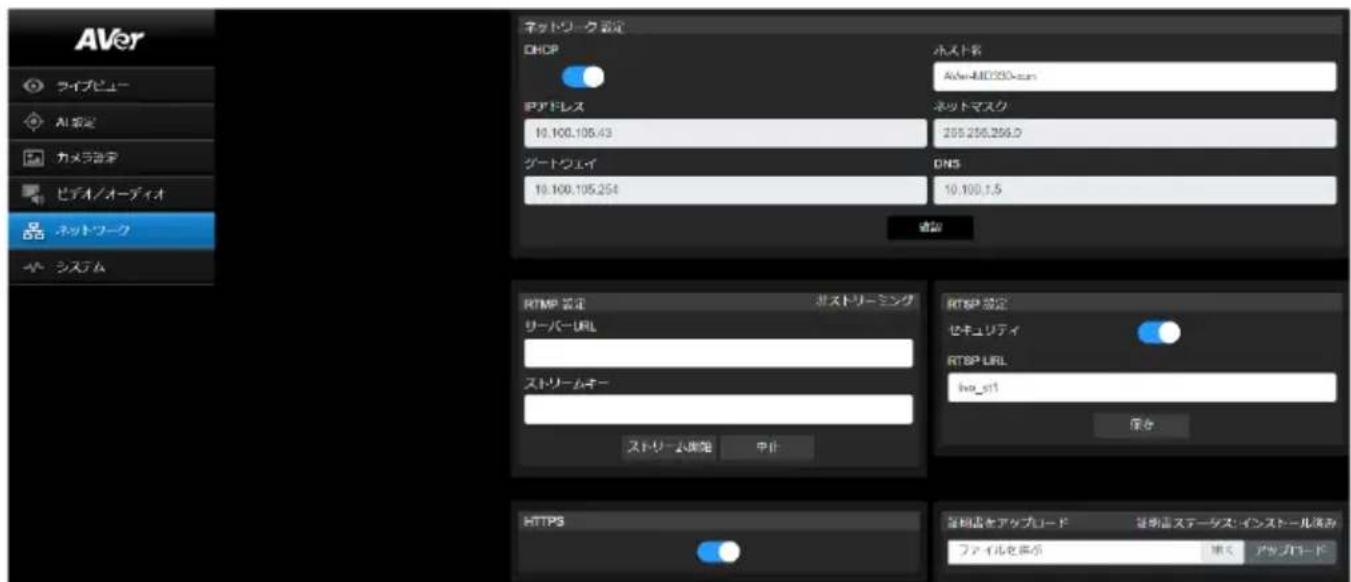
| アイテム | 説明 |
| ホスト名 | デフォルトのホスト名は AVer です。他のデバイスに表示されるホスト名を変更できます。 |
| DHCP | ネットワークを DHCP または固定 IP へ設定します。● DHCP: DHCP ボタンを有効にします。カメラには、確認をクリックして設定を保存します。関連する IP 設定が自動的に割り当てられます。● 静的 IP DHCP ボタンを無効にし、IP アドレス、ネットマスク、ゲートウェイ、および DNS を手動で入力します 確認をクリックして設定を保存します。 |
| RTMP 設定 | ライブビデオを YouTube などのビデオプラットフォームヘストリーミングします。1. ビデオプラットフォームのサーバーURL とストリームキーを入力します。サーバーURL とストリームキーを取得する場合は、プラットフォームの説明を参照してください。2. ストリーム開始をクリックしてストリーミングを開始し、停止をクリックしてストリーミングを停止します。 |
| RTSP 設定 | 認証ユーザーのみがアクセスできるようにして、VLC、PotPlayer、QuickTime などのメディアプレーヤーでビデオストリームを保護します。● セキュリティがオフの場合:1. カメラの RTP URL をメディアプレーヤーへ入力します。2. RTSP URL:rtsp://[camera IP address]/live_st1例:rtsp://192.168.1.100/live_st1● セキュリティがオンの場合:1. カメラの RTP URL とユーザー名/パスワードをメディアプレーヤーへ入力します。2. RTSP URL:rtsp://[username:password]@[camera IP address]/live_st1例:rtsp://1:1@192.168.1.100/live_st13. ユーザー名/パスワード:カメラのユーザー名/パスワード(ウェブインターフェースのログイン) |
| HTTPS | HTTPSを有効にして、ブラウザーとカメラ間でセキュアな接続を確立します。カメラへのHTTPSアクセスを有効にする場合:ベース64エンコード形式での暗号化と復号化用にSSL認証を取得し、秘密鍵を PKCS#8 形式(未暗号化)で使用します。必要な認証コンテンツを PEM 形式へパッケージ化します。カメラへアップロードする SSL 認証は PEM 形式でなければなりません。開くをクリックして認証ファイルを選択し、アップロードをクリックします。HTTPS をオンにします |
システム
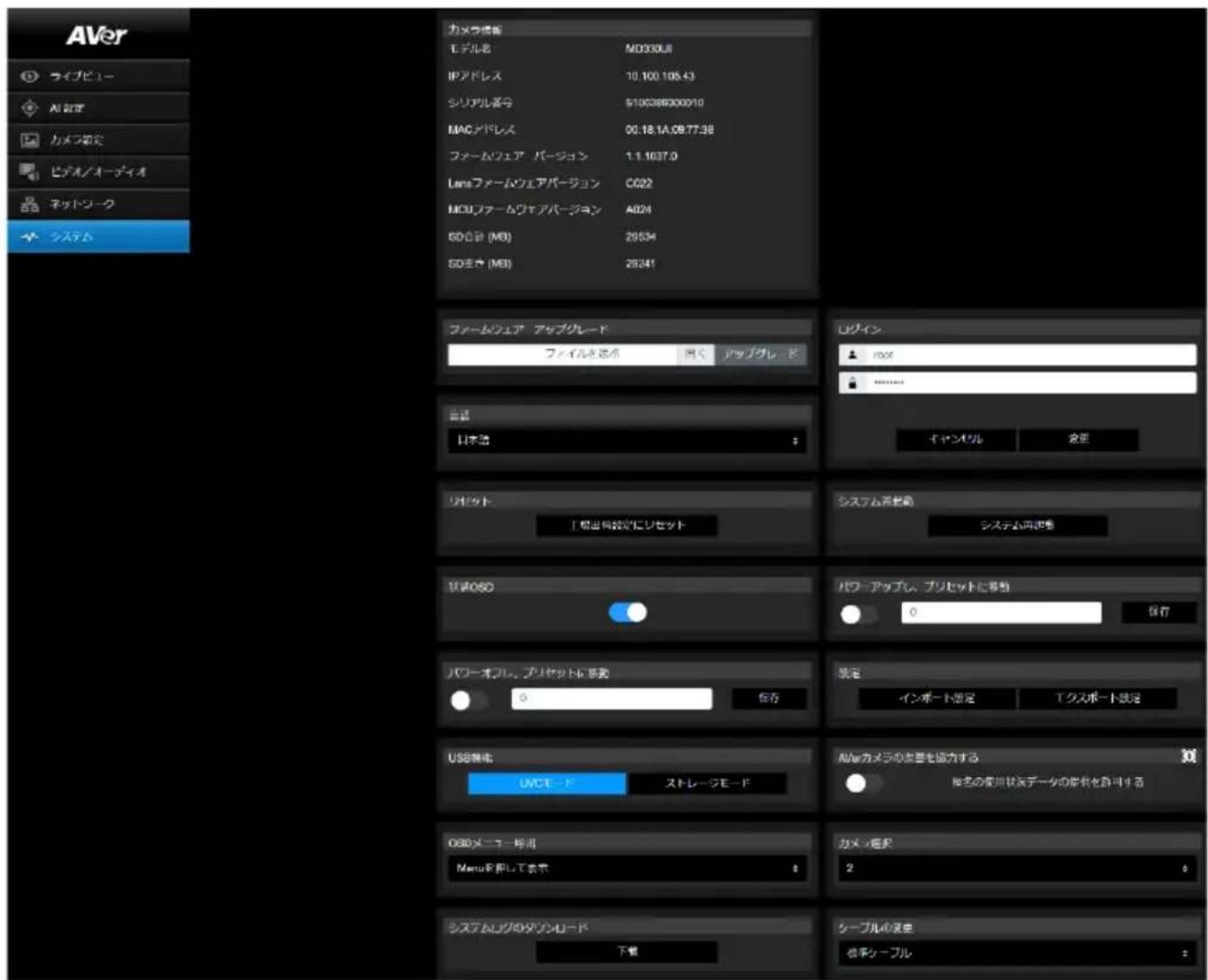
| アイテム | 説明 |
| カメラ情報 | システム情報を表示します。 |
| ファームウェアの更新 | 以下の手順に従い、ファームウェアをアップグレードします。https://www.aver.com/download-center/から最新のファームウェアをダウンロードします。Web ページで、[システム]>[ファームウェアのアップグレード]へ移動します。[参照]をクリックしてダウンロードしたファームウェアのファイルを選択します。[更新]をクリックして、ファームウェアのアップグレードを開始します。アップグレードが完了したら、ブラウザを更新します。[注] ファームウェア更新時は必ず、カメラへの給電を継続してください。ファームウェア更新中はカメラとのネットワーク接続が一時的に切断されます。ファームウェア更新完了後、カメラは自動的に再起動します。 |
| ログイン | デフォルトのユーザー名/パスワードは admin/admin です。ユーザー名/パスワードを変更する場合は、新しいユーザー名/パスワードを入力して変更をクリックします。 |
| 言語 ウェブインターフェースの言語を変更します。 | |
| リセット カメラを工場出荷時のデフォルト設定ヘリセットします。 | |
| システム再起動 カメラを再起動します。 | |
| ステータス OSD | 有効にすると、プリセットの保存、読み込み、キャンセルなどの実行時に、HDMI 出力のプリセット状態を表示します。 |
| パワーアップし、プリセットに移動 | 有効にすると、カメラは電源オンの後に指定された位置へ移動します。● トグルをクリックしてオンにする > プリセット番号を入力する > 保存をクリックします。● この機能を有効にする前に、プリセット番号が定義済みであることを確認してください。 |
| パワーオフし、プリセットに移動 | 有効にすると、カメラは電源オフの前に指定された位置へ移動します。● トグルをクリックしてオンにする > プリセット番号を入力する > 保存をクリックします。● この機能を有効にする前に、プリセット番号が定義済みであることを確認してください。 |
| 設定 カメラ設定をエクスポートまたはインポートします。 | |
| USB 機能 | UVC モードまたはストレージモードを選択します。● UVC モード: USB を通じてビデオをストリーミングします。● ストレージモード: USB 接続を通じて、挿入された microSD カードへアクセスします。1. 付属の USB 3.0 Type-B - Type-A ケーブルを使用して、カメラをコンピューターへ接続します。2. スロットに microSD カードが挿入されていることを確認してください。3. ウェブインターフェースで、システム >USB 機能 > ストレージモードを選択します。 |
| AVer カメラの改善を協力する | 匿名のユーザーデータ提供をオプトインまたはオプトアウトします。 |
| OSD メニュー呼出 | リモコンを使用して OSD メニューを開く方法を選択します。 |
| カメラ選択 | リモコンのカメラ選択ボタンに対応する番号をカメラに割り当てます。全てのチャンネルが選択されている場合、カメラを操作するためにリモコンで選択する必要はありません。 |
| システムログのダウンロード | クリックしてシステムログをダウンロードします。 |
| ケーブルの変更 | 装着するレンズケーブルを選択してください。再起動を求められたら、電源を切り、レンズ ケーブルを交換します。 |
AVerCamera Setting Tool
AVerCamera Setting Tool は AVer PTZ カメラの操作をサポートするアプリケーション ソフトウェアです。これによりリモコン操作ではなくソフトウェア上からビデオ、オーディオの設定や、USB 経由でカメラを出力できます。
- 弊社 Web サイトより AVerCamera Setting Tool をダウンロード・ご利用いただけます。
(https://www.aver.com/Downloads/search?q=AVer%20Camera%20Setting%20Tool) - 設定の詳細については、CaptureShare のユーザーマニュアルのを
章参照してください。
仕様
| カメラ | |
| イメージセンサー | 1 / 2.8 "Exmor CMOS |
| 効果的な画像要素 8 メガピクセル | |
| 出力解像度/フレームレート | 4K/30 (IP/UVC のみ), 1080p/60, 1080p/59.94, 1080p/50, 1080p/30, 1080p/29.97, 1080p/25, 720p/60, 720p/59.94, 720p/50, 720p/30 |
| 最小照明 | 0.7 ルクス(IRE50、F1.6、30fps) |
| S/N 配給 | ≥ 50dB |
| 利得 自動、手動 | |
| シャッター速度 | 1 / 1~1/10,000 秒 |
| 露出制御 | 自動、手動、優先 AE(シャッター、IRIS)、BLC、WDR |
| ホワイトバランス 自動、手動 | |
| 光学ズーム 最大 30 倍 | |
| 視野角 | DFOV:75.5° (ワイド)から 3.1° (テレ)HFOV:68.0° (ワイド)から 2.7° (テレ)VFOV:41.7° (ワイド)から 1.5° (テレ) |
| 焦点距離 | f = 4.3 mm(ワイド)から 129 mm(テレ) |
| 絞り(アイリス) | F = 1.6(ワイド)から 4.7(テレ) |
| 最小作動距離 | ワイド:0.01 m、テレ:1.2 m |
| パン/チルト角度 | パン:±170°、チルト:+90°/-35° |
| パン/チルト速度(手動) | パン:0.1° ~100° /秒、チルト:0.1° ~100° /秒 |
| プリセット速度 | パン:200° /秒、チルト:200° /秒 |
| プリセット位置 | 10(IR)、256(RS-232 / IP) |
| カメラ制御-プロトコル | VISCA(RS-232 / IP)、PELCO-D &PELCO-P(RS-232)、CGI(IP) |
| 画像処理 | ノイズリダクション(2D / 3D)、フリップ、ミラー |
| 電力周波数 | 50Hz / 59.94Hz / 60Hz |
| スピーカー音声出力 | |
| スピーカー | 本体内蔵 |
| SPL(音圧) | 77 dB SPL (1W; 1m 測定時) |
| 最大出力 | 90 dB SPL (0.5m 測定時) |
| マイク音声入力 | |
| 内蔵マイク | 2 基(無指向性) |
| ノイズリダクション | 搭載 |
| 集音範囲 5 m | |
| マイク感度 | -33 dBFS |
| 周波数応答 | 20 Hz ~ 20,000 Hz |
| 最大 SPL | 133 dB SPL (0.5 m 測定時) |
| インターフェース | |
| ビデオ出力 HDMI, IP, USB | |
| オーディオ出力 HDMI, IP, USB | |
| microSD カードスロット | 最大 32GB / SDXC |
| General | |
| 電力 | 100-240V AC~~12V DC 3.34A※付属の電源アダプター(GSM40A12)は、MEAN WELL Enterprises Co., Ltd.製でクラス I に分類されています。**電源は MEEQUIPMENT の一部として指定されています。 |
| 電源入力 12V DC 3A | |
| 消費電力 36W | |
| 寸法(W x H x D) | 168 x 205 x 126 mm |
| 正味重量 1.95kg | |
| 応用 屋内 | |
| タリーランプ なし | |
| 安全 ケンジントンスロット | |
| リモコン 赤外線 | |
| 操作条件 | 温度:0°C から+35°C;湿度:20%から80%大気圧:700~1060hpa |
| 保管および輸送条件 | 温度:-20°C から+60°C;湿度:20%から95%大気圧:500~1060hpa |
| IP ストリーム仕様 | |
| 解像度 | 4K, 30fps |
| ネットワークビデオ圧縮フォーマット | H.264, H.265 |
| 最大フレームレート | 4K, 30fps |
| ネットワークインターフェース | 10 / 100 / 1000 Base-T |
| マルチストリーム機能 | 2 (RTSP / Web ページ)、4K 30fps(最大) |
| ネットワークプロトコル | IPv4, TCP, UDP, ARP, ICMP, IGMP, HTTP, DHCP, RTP / RTCP, RTSP, RTMP, VISCA over IP |
| 録画 | |
| 録画ファイルの上書きが開始される microSD 空き容量 | ビデオストリーム: 720p, 1080p, 4K 共通、ビットレートにより異なります。32Mbps: 空き容量 1.3GB 以下 で、録画データ上書き開始16Mbps: 空き容量 700MB 以下 で、録画データ上書き開始その他: 空き容量 500MB 以下 で、録画データ上書き開始 |
| USB 仕様 | |
| コネクタ USB 3.0 | |
| ビデオフォーマット MJPEG, YUY2 | |
| オーディオフォーマット PCM | |
| USB ビデオクラス(UVC) | Video: UVC1.1Audio: UAC1.0 |
| ソフトウェア | |
| IP 検索および構成ツール | Windows®7 以降をサポート |
仕様は予告なく変更する場合があります。
トラブルシューティング
医療グレードとは何を意味しますか?
MD330UシリーズのカメラがIEC 60601-1-2規格の認証を受けていることを意味します。
本人賞は、MD330シリーズのカメラが電磁エネルギーの生成、放射、受信を効果的に制限することを保証します。それを通じて、正常動作する機器に対する電磁干渉(EMI)や物理的な破損などの不要な影響のリスクを最小限に抑えます。
カメラを上下逆さまに設置できますか?
はい、レンズケーブルをケーブルタイへ巻きつけて縛り、長さを短くしてください。必要に応じてミラーとフリップ機能を設定してください。
レンズのケーブル長はどれくらいですか?
レンズケーブルは180cmです。
レンズケーブルを延ばすために延長USBケーブルを使用できますか?
いいえ、そうするとカメラが破損する可能性があります。オプションのアクセサリについては、AVerにお問い合わせください。
カメラヘアルコールを吹き付けて消毒することはできますか?
いいえ、<清掃と消毒の方法>をご覧ください。
画面表示(OSD)メニューを開く方法を教えてください。
-
HDMI ケーブルがカメラとディスプレイに接続されていることを確認してください。
-
リモコンで Menu を 3 秒間長押しすると、OSD メニューが開きます。
-
LED インジケーターが紫色に点灯すると、OSD メニューがオンになっていることを示します。
カメラが突然私の声を拾わなくなり、LEDインジケーターがオレンジ色に点滅しています。
- LEDインジケーターがオレンジ色に点滅する場合、マイクがミュートされていることを示します。
- ファームウェアのバージョン1.1.1030.0またはそれ以降にアップグレードすれば、Microsoft TeamsやGoogle Meetなどのビデオ会議ソフトウェアが、音量が大きすぎると判断した場合にカメラをミュートすることを防げます。
ファームウェアのアップグレードとロールバック。
- アップグレード:
バージョン1.1.1017.0およびそれ以降は、最新バージョンヘアップグレードできます。
バージョン1.1.1016.0およびそれ以前は、最新バージョンヘアップグレードする前に、まずバージョン1.1.1017.0ヘアップグレードする必要があります。
- ロールバック:
ロールバック可能な最も古いファームウェアのバージョンは、1.1.1017.0です。
出力画面に画像が表示されません。
- このマニュアルに示されているように、すべてのコネクタを再度確認します。
- ディスプレイ出力デバイスの設定を確認します。
出力画面の画像が歪んでいるか、画像がぼやけています。
- 変更された設定がある場合は、すべて元のメーカーのデフォルト設定にリセットします。リモコンで、[メニュー]>[工場出荷時のデフォルト]>[オン]を押します。
- 必要に応じて、明るさとコントラストのメニュー機能を使用して歪みを減らします。
3.画像がぼやけている、または焦点が合っていないことに気付いた場合は、Web セットアップページの[オートフォーカス]ボタンをクリックします([ライブビュー]> [カメラコントロール])。
スピーカーからの音声が途切れる、またはノイズが入る
- カメラ本体を他の電気機器から少なくとも 1 メートル離して設置してください。
- すべてのカメラ設定を工場出荷時のデフォルトにリセットします。
リモコン操作で、[メニュー] > [システム] > [工場出荷時のデフォルト] > [オン] を押します。
- スピーカーの音量を調整し、ノイズ抑制機能を有効にします。
カメラの Web 管理画面より、[ビデオとオーディオ] > [オーディオ設定] に移動します。
- 問題が再発する場合は製品を購入された正規代理店または購入店までご連絡下さい。
カメラヘッドまたはリモコンの撮影ボタンを押した後、microSDカードからスナップショット画像が見つからない
- カメラ ヘッドの撮影 ボタンを 1 秒以上押してください。ボタンを短く押すとピント調整機能が動作します。
- microSD カードが正しく挿入されていることを再度、確認してください。
- microSD カードの仕様と容量を再確認してください。<互換性 SD カード> の章を参照してください。
- 問題が再発する場合は、製品を購入された正規代理店または購入店までご連絡下さい。
5.パソコンから microSD カードへ直接アクセスするにはWeb管理画面から、[システム] > [USB 機能] に移動し、大容量ストレージを選択します。これでmicroSDカードにアクセスできる状態となります。
付属USB 3.0 Type-B - Type-A ケーブルを使用し、カメラとパソコンを接続してください。
追加資料
VISCA RS-232 制御コマンドテーブル
| Command Set | Command | Command Packet | Comments |
| IF_Clear | Broadcast | 88 01 00 01 FF | I/F Clear (Clear Visca connection & command buffer queue) |
| CommandCancel | -- | 8x 2p FF | p: Socket No. (=1or2) |
| CAM_Power | On | 8x 01 04 00 02 FF | Power OFF to Standby modePower ON supported in Standby mode only |
| Off | 8x 01 04 00 03 FF | ||
| CAM_Zoom | Stop | 8x 01 04 07 00 FF | Zoom Control |
| Tele(Standard) | 8x 01 04 07 02 FF | ||
| Wide(Standard) 8x | 01 04 07 03 FF | ||
| Tele(Variable) | 8x 01 04 07 2p FF | p=0 (Low) to 7 (High) | |
| Wide(Variable) 8x | 01 04 07 3p FF | ||
| Direct 8x 01 04 47 | 0p 0q 0r 0sFF | pqrs: Zoom Position, MD330U(I):0x0140~0x54C0 | |
| CAM_DZoom | On | 8x 01 04 06 02 FF | Digital (Sensor) zoom ON/OFF |
| Off | 8x 01 04 06 03 FF | ||
| CAM_Focus | Stop | 8x 01 04 08 00 FF | Focus ControlEach 'Far/Near' needs a 'stop' |
| Far (Standard) | 8x 01 04 08 02 FF | ||
| Near (Standard) | 8x 01 04 08 03 FF | ||
| Far (Variable) | 8x 01 04 08 2p FF | p=0 (Low) to 7 (High) | |
| Near (Variable) | 8x 01 04 08 3p FF | ||
| Auto Focus | 8x 01 04 38 02 FF | AF ON/OFF | |
| Manual Focus | 8x 01 04 38 03 FF | ||
| Auto/Manual | 8x 01 04 38 10 FF | ||
| One Push | 8x 01 04 18 01 FF | ||
| Direct 8x 01 04 48 | 0p 0q 0r 0sFF | pqrs: Focus Position,MD330U(I): 0x0000(wide) ~ 0x4000(tele) | |
| Near Limit | 8x 01 04 28 0p 0q 0r 0sFF | pqrs: Focus Near Limit Position0001: 0.01m0002: 1m0003: 1.5m0004: 2m0005: 3m0006: 6m0007: 10m | |
| CAM_AFMode | Normal AF | 8x 01 04 57 00 FF | Continuous AF ON |
| Zoom Trigger AF | 8x 01 04 57 02 FF | Continuous AF OFF, only trigger AF after PTZ done | |
| CAM_WB | Auto | 8x 01 04 35 00 FF | Normal Auto |
| ATW | 8x 01 04 35 04 FF | ||
| Indoor 8x 01 04 35 01 FF | |||
| Outdoor | 8x 01 04 35 02 FF | ||
| One Push WB | 8x 01 04 35 03 FF | One Push WB mode | |
| Manual | 8x 01 04 35 05 FF | Manual Control mode | |
| One Push Trigger | 8x 01 04 10 05 FF | One Push WB Trigger | |
| CAM_RGain | Reset | 8x 01 04 03 00 FF | Return to 80 (128) value |
| Up 8x 01 04 03 02 FF | Manual Control of R Gain | ||
| Down | 8x 01 04 03 03 FF | ||
| Direct 8x 01 04 43 00 00 0p 0q FF | pq: R Gain 00(0) to FF(255) | ||
| CAM_BGain | Reset | 8x 01 04 04 00 FF | Return to 80 (128) value |
| Up 8x 01 04 04 02 FF | Manual Control of B Gain | ||
| Down | 8x 01 04 04 03 FF | ||
| Direct 8x 01 04 44 00 00 0p 0q FF | pq: B Gain 00(0) to FF(255) | ||
| CAM_AE | Full Auto | 8x 01 04 39 00 FF | Automatic Exposure mode |
| Manual | 8x 01 04 39 03 FF | Manual Control mode | |
| Shutter Priority | 8x 01 04 39 0A FF | Shutter Priority Automatic Exposure mode | |
| Iris Priority | 8x 01 04 39 0B FF | Iris Priority Automatic Exposure mode | |
| CAM_SlowShutter | Auto | 8x 01 04 5A 02 FF | Auto Slow Shutter ON/OFF |
| Manual 8x 01 04 5A 03 FF | |||
| CAM_Shutter | Reset | 8x 01 04 0A 00 FF | Shutter Setting |
| Up | 8x 01 04 0A 02 FF | ||
| Down | 8x 01 04 0A 03 FF | ||
| Direct 8x 01 04 4A 00 00 0p 0q FF | pq: Shutter Position | ||
| CAM_Iris | Reset | 8x 01 04 0B 00 FF | Iris Setting |
| Up 8x 01 04 0B 02 FF | |||
| Down | 8x 01 04 0B 03 FF | ||
| Direct 8x 01 04 4B 00 00 0p 0q FF | pq: Iris Position | ||
| CAM_Gain | Reset | 8x 01 04 0C 00 FF | Gain Setting |
| Up 8x 01 04 0C 02 FF | |||
| Down | 8x 01 04 0C 03 FF | ||
| Direct 8x 01 04 4C 00 00 0p 0q FF | pq: Gain Position | ||
| AE Gain Limit | 8x 01 04 2C 0p FF | p: Gain Position (8 to E: 24db~42db) | |
| CAM_ExpComp | Reset | 8x 01 04 0E 00 FF | Exposure Comp Amount Setting |
| Up | 8x 01 04 0E 02 FF | ||
| Down 8x 01 04 0E | 03 FF | ||
| Direct 8x 01 04 4E | 00 00 0p0q FF | pq: ExpComp Position | |
| CAM_Backlight | On | 8x 01 04 33 02 FF | Back Light Compensation ON/OFF |
| Off | 8x 01 04 33 03 FF | ||
| CAM_LR_Reverse | On | 8x 01 04 61 02 FF | Mirror Image ON/OFF |
| Off | 8x 01 04 61 03 FF | ||
| CAM_Flip | On | 8x 01 04 66 02 FF | Flip ON/OFF |
| Off | 8x 01 04 66 03 FF | ||
| CAM_Preset | Reset | 8x 01 04 3F 00 pp FF | Preset Cancel. pp: Preset Number0x00~0xFF |
| Set | 8x 01 04 3F 01 pp FF | Preset Save. | |
| Recall | 8x 01 04 3F 02 pp FF | Preset Load. | |
| CAM_Menu | On | 8x 01 06 06 02 FF | Menu Display ON/OFF |
| Off 8x 01 06 06 03 | FF | ||
| On/Off | 8x 01 06 06 10 FF | ||
| CAM_MenuEnter | -- | 8x 01 7E 01 02 00 01FF | Enter Submenu |
| CAM_NR | -- | 8x 01 04 53 0p FF | p: Image NR Setting (0:OFF, Level1 to 3) |
| CAM_WDR | On | 8x 01 04 3D 02 FF | Wdr ON/OFF |
| Off | 8x 01 04 3D 03 FF | ||
| CAM_ICR | On | 8x 01 04 01 02 FF | Infrared Mode ON (Night) |
| Off | 8x 01 04 01 03 FF | Infrared Mode OFF (Day) | |
| CAM_AutoICR | On | 8x 01 04 51 02 FF | Auto Infrared mode ON/OFF |
| Off | 8x 01 04 51 03 FF | ||
| Threshold 8x 01 04 | 21 00 00 0p 0qFF | pq: ICR OFF(Day)->ON(Night) threshold level00: Low; 01: Middle; 02: High | |
| CAM_IDWrite | -- | 8x 01 04 22 0p 0q 0r 0sFF | pqrs: Camera ID (=0000 to FFFF) |
| Video Format Change | -- 8x 01 7E 01 1E | 0p 0qFF | pq |
| 0x02: 1920x1080P/60 | |||
| 0x03: 1920x1080P/59.94 | |||
| 0x04: 1920x1080P/30 | |||
| 0x05: 1920x1080P/29.97 | |||
| 0x0B: 1280x720p/60 | |||
| 0x0C: 1280x720p/59.94 | |||
| 0x0D: 1920x1080p/50 | |||
| 0x18: 1920x1080p/25 | |||
| 0x26: 1280x720p/50 | |||
| 0x27: 1280x720p/30 | |||
| IR_Receive | On | 8x 01 06 08 02 FF | Infrared remote commander reception ON |
| Pan-tilt Drive | Up | 8x 01 06 01 VV WW 0301 FF | VV: Pan speed setting 0x01 (low speed) to 0x18(high speed)WW: Tilt speed setting 0x01 (low speed) to 0x18(high speed)YYYY: Pan Position 7FFF(170°) to 8000(-170°)(Normalized, CENTER 0000)ZZZZ: Tilt Position 7FFF(90°) to 8000(-35°)(Image Flip: OFF) (Normalized, CENTER 0000) |
| Down 8x 01 06 01 | VV WW 0302 FF | ||
| Left 8x 01 06 01 | VV WW 0103 FF | ||
| Right 8x 01 06 01 | VV WW 0203 FF | ||
| UpLeft 8x 01 06 01 | VV WW 0101 FF | ||
| UpRight 8x 01 06 | 01 VV WW 0201 FF | ||
| DownLeft 8x 01 06 | 01 VV WW 0102 FF | ||
| DownRight 8x 01 | 06 01 VV WW 0202 FF | ||
| Stop 8x 01 06 01 | VV WW 0303 FF | ||
| AbsolutePosition | 8x 01 06 02 VV WW0Y 0Y 0Y 0Y 0Z 0Z 0Z0Z FF | ||
| RelativePosition | 8x 01 06 03 VV WW0Y 0Y 0Y 0Y 0Z 0Z 0Z0Z FF | ||
| Home | 8x 01 06 04 FF | ||
| Reset | 8x 01 06 05 FF | ||
| Freeze | Freeze On | 8x 01 04 62 02 FF | Freeze On Immediately |
| Freeze Off | 8x 01 04 62 03 FF | Freeze Off Immediately | |
| Preset FreezeOn | 8x 01 04 62 22 FF | Freeze On When Running Preset | |
| Preset FreezeOff | 8x 01 04 62 23 FF | Freeze Off When Running Preset | |
| RTMP | On | 8x 01 04 A2 02 FF | RTMP ON/OFF |
| Off | 8x 01 04 A2 03 FF | ||
| Video mode | USB+Stream | 8x 01 04 A3 00 FF | Video mode setting |
| USB only | 8x 01 04 A3 01 FF | ||
| Streaming only | 8x 01 04 A3 03 FF | ||
| Reboot | On | 8x 01 04 A4 FF | System reboot |
| P/T_Spd_Relative_Zoom_Ratio | On | 8x 01 04 A6 02 FF | P/T Speed Relative Zoom Ratio ON/OFF |
| Off | 8x 01 04 A6 03 FF | ||
| Factory Reset | System Factory Reset | 8x 01 04 3F 03 00 FF | |
| Preset Speed Set Preset | 8x 01 06 20 0p FF p=1 (Low) to 6 (High) | ||
| Speed | |||
| Facial Tracking | On | 8x 01 04 7D 02 FF | AI Facial Tracking ON/OFF |
| Off 8x 01 04 7D 03 FF | |||
| Inquiry Command | Inquiry Packet | Reply Packet | Comments |
| CAM_Powerlnq | 8x 09 04 00 FF | y0 50 02 FF | On |
| y0 50 03 FF | Off | ||
| CAM_ZoomPoslnq | 8x 09 04 47 FF | y0 50 0p 0q 0r 0s FF | pqrs: Zoom Position |
| CAM_DZoomModelnq 8x 09 04 06 FF | y0 50 02 FF | D-Zoom On | |
| y0 50 03 FF | D-Zoom Off | ||
| CAM_FocusModelnq | 8x 09 04 38 FF | y0 50 02 FF | Auto Focus |
| y0 50 03 FF Manual Focus | |||
| CAM_FocusPoslnq | 8x 09 04 48 FF | y0 50 0p 0q 0r 0s FF | pqrs: Focus Position |
| CAM_FocusNearLimitlnq | 8x 09 04 28 FF | y0 50 0p 0q 0r 0s FF | pqrs: Focus Near Limit Position |
| CAM_AFModelnq 8x 09 04 57 FF | y0 50 00 FF | Continuous AF ON | |
| y0 50 02 FF Continuous AF OFF, only trigger AF after PTZ done | |||
| CAM_WBModelnq 8x 09 04 35 FF | y0 55 00 FF | Auto | |
| y0 55 04 FF ATW | |||
| y0 55 01 FF | Indoor | ||
| y0 55 02 FF Outdoor | |||
| y0 55 03 FF | One Push WB | ||
| y0 55 05 FF | Manual | ||
| CAM_RGainlnq | 8x 09 04 43 FF | y0 50 00 00 0p 0q FF | pq: R Gain |
| CAM_BGainlnq | 8x 09 04 44 FF | y0 50 00 00 0p 0q FF | pq: B Gain |
| CAM_AEModelnq | 8x 09 04 39 FF | y0 50 00 FF | Full Auto |
| y0 50 03 FF Manual | |||
| y0 50 0A FF | Shutter Priority | ||
| y0 50 0B FF | Iris Priority | ||
| CAM_SlowShutterModelnq | 8x 09 04 5A FF | y0 50 02 FF | Auto |
| y0 50 03 FF Manual | |||
| CAM_ShutterPoslnq | 8x 09 04 4A FF | y0 50 00 00 0p 0q FF | pq: Shutter Position |
| CAM_IrisPoslnq | 8x 09 04 4B FF | y0 50 00 00 0p 0q FF | pq: Iris Position |
| CAM_GainPoslnq | 8x 09 04 4C FF | y0 50 00 00 0p 0q FF | pq: Gain Position |
| CAM_GainLimitlnq | 8x 09 04 2C FF | y0 50 0q FF | p: Gain Limit |
| CAM_ExpCompPoslnq | 8x 09 04 4E FF | y0 50 00 00 0p 0q FF | pq: ExpComp Position |
| CAM_BacklightModelnq | 8x 09 04 33 FF | y0 50 02 FF | On |
| y0 50 03 FF | Off | ||
| CAM_LR_Reverse_Inq | 8x 09 04 61 FF | y0 50 02 FF | On |
| y0 50 03 FF | Off | ||
| CAM_Flip_Inq | 8x 09 04 66 FF | y0 50 02 FF | On |
| y0 50 03 FF | Off | ||
| CAM_NRInq | 8x 09 04 53 FF | y0 50 0p FF | p: NR Level |
| CAM_WDRInq | 8x 09 04 3D FF | y0 50 02 FF | On |
| y0 50 03 FF Off | |||
| CAM_ICRModelnq | 8x 09 04 01 FF | y0 50 02 FFy0 50 03 FF Off (Day) | On (Night) |
| CAM_AutoICRModelnq | 8x 09 04 51 FF | y0 50 02 FF | On |
| y0 50 03 FF Off | |||
| CAM_AutoICRThresholdInq | 8x 09 04 21 FF | y0 50 00 00 0p 0q FF | pq: ICR OFF(Day)->ON(Night) threshold level00: Low; 01: Middle; 02: High |
| CAM_IDInq | 8x 09 04 22 FF | y0 50 0p 0q 0r 0s FF | pqrs: Camera ID |
| CAM_VersionInq | 8x 09 00 02 FF | y0 50 ab cdmn pq rs tu vw FF | abcd: Vendor Code, AVer: 2574mnpq: Model Code, MD330U(I): 0559rstu: Firmware version (ex: 4025 for 1.1.4025.0)vw: Socket Number (=02) |
| CAM_MenuModelnq | 8x 09 06 06 FF | y0 50 02 FF | On |
| y0 50 03 FF | Off | ||
| Video Format Inq | 8x 09 06 23 FF | y0 50 02 FF | 1920x1080P/60 |
| y0 50 03 FF | 1920x1080P/59.94 | ||
| y0 50 04 FF | 1920x1080P/30 | ||
| y0 50 05 FF | 1920x1080P/29.97 | ||
| y0 50 0B FF 1280x720p/60 | |||
| y0 50 0C FF | 1280x720p/59.94 | ||
| y0 50 0D FF 1920x1080p/50 | |||
| y0 50 18 FF | 1920x1080p/25 | ||
| y0 50 26 FF | 1280x720p/50 | ||
| y0 50 27 FF | 1280x720p/30 | ||
| IR_Receive | 8x 09 06 08 FF | y0 50 02 FF | On |
| y0 50 03 FF | Off | ||
| Pan-tiltPosInq | 8x 09 06 12 FF | y0 50 0Y 0Y 0Y 0Y0Z 0Z 0Z 0Z FF | YYYY: Pan Position 7FFF(170°) to 8000(-170°)(Normalized, CENTER 0000)ZZZZ: Tilt Position 7FFF(90°) to 8000(-35°)(Image Flip: OFF) (Normalized, CENTER 0000) |
| CAM_Preset_Inq | 8x 09 04 3F FF | y0 50 pp FF | Return the last preset number which has beenoperated pp:01-FF |
| Pan-tiltMaxSpeedInq | 8x 09 06 11 FF | y0 50 ww zz FF | ww = Pan Max Speed zz = Tilt Max Speed |
| Freeze_Mode_Inq | 8x 09 04 62 01 FF | y0 50 02 FF | On |
| y0 50 03 FF Off | |||
| Preset_Freeze_Inq | 8x 09 04 62 02 FF | y0 50 02 FFy0 50 03 FF Off | On |
| RTMP_Inq 8x 09 04 A2 FF | y0 50 02 FF | On | |
| y0 50 03 FF Off | |||
| Video_mode_Inq 8x 09 04 A3 | FF | y0 50 00 FF | USB+Stream |
| y0 50 01 FF | USB only | ||
| y0 50 03 FF | Streaming only | ||
| P/T_Spd_Relative_Zoom_Ratio_Inq | 8x 09 04 A6 FF y0 50 02 FF On | ||
| Off | |||
| Preset_Speed_Inq | 8x 09 06 20 FF | y0 50 0p FF | p=1 (Low) to 6 (High) |
| Firmware version | 8x 09 36 69 04 FF | y0 50 0p 0q 0r 0s 0t0u 0v 0w FF | fw_ver: p.q.rstu.vw |
| Facial Tracking Inq | 8x 09 04 7D FF | y0 50 02 FF | On |
| y0 50 03 FF | Off | ||
| CAM_Hdmi_Port Inq 8x 09 7E | 04 79 00FF | y0 50 00 00 00 00 0000 00 00 00 0p 0q 0r0s FF | pqrs: Source physical address (See HDMI VSDB)p:data[A], q:data[B], r:data[C], s:data[D] |
VISCA over IP 設定
PORT
| Internet protocol IPv4 | |
| Transport protocol | UDP |
| Port address 52381 | |
FORMAT
| byte 0 | byte 1 | byte 2 | byte 3 | byte 4 | byte 5 | byte 6 | byte 7 | byte 8 ~~~ byte 23 | |
| func | Payload type | Payload Length | Sequence number | Payload (1 to 16 bytes) | |||||
| data | Value1 | Value2 | 1~16(0x0001~0x0010) | 0x00000000 ~ 0xFFFFFFFF | VISCA Packet (see page VISCA) | ||||
Payload type

- 使用上の注意
- 設置および運用担当者へ
- - 機器を長期的にご利用いただくための注意
- - 操作手順
- - デバイスの電源を切る
- - メンテナンス
- ● デバイスの廃棄
- 製品印字の記号
- VCCI-B
- 警告
- 注意
- 免責事項
- 商標
- 著作權
- 製品サポート
- お問い合わせ先
- 目次
- 製品概要
- パッケージ同梱物
- オプション販売品
- 状態表示 LED
- レンズを取り外す:
- レンズを装着する:
- レンズが手持ちモード状態で、静止画を撮影する:
- レンズが手持ちモード状態で、ライトを有効にする(MD330U):
- 操作リモコン
- 機器の設置
- テーブル取付
- カメラ搭載端子と各デバイスとの接続例
- [注]
- カメラの設定
- OSD メニュー
- DHCP
- Web インターフェイス
- Web インターフェイスにアクセスする
- ライブビュー
- カメラ制御
- AI 設定
- 追尾
- カメラ設定
- 露出
- ビデオ/オーディオ
- システム
- AVerCamera Setting Tool
- トラブルシューティング
- 追加資料
- VISCA over IP 設定
ブランド : AVer
モデル : MD330UI
カテゴリ : 監視カメラ