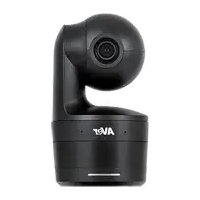
DL10 - 監視カメラ AVer - 無料のユーザーマニュアル
デバイスのマニュアルを無料で見つける DL10 AVer PDF形式.


| 製品タイプ | AI自動追跡機能搭載PTZ監視カメラ |
| ブランド | AVer |
| モデル | DL10 |
| センサー | 2メガピクセル1/2.8型CMOS |
| 最大解像度 | 1080p 60fps (USBおよびRTSP) |
| 光学ズーム | 3倍 |
| デジタルズーム | 2倍 |
| 対角画角 | 90°(広角)~35.8°(望遠) |
| 寸法 (幅 x 奥行き x 高さ) | 92.39mm x 94.44mm x 164.00mm |
| 正味重量 | 745g |
| 電源 | AC100-240VからDC12V 2Aの電源アダプター、消費電力11W |
| 追跡機能 | 講演者、ゾーン、ハイブリッドモード(自動検出・追跡機能搭載) |
| ジェスチャーコマンド | はい(追跡の有効/無効、上半身/全身フレーム切り替え) |
| 内蔵マイク | ノイズキャンセリング機能付き全方向性マイク2基 |
| 外部音声入力 | ライン入力(最大1Veff)、マイク入力(最大50mVe) |
| 接続性 | USB 3.1 Type B(USB 2.0互換)、Ethernet 10/100 Base-T |
| ネットワークプロトコル | IPv4/v6、TCP、UDP、HTTP、DHCP、RTSP、RTMP、VISCA over IP |
| ビデオ圧縮 | H.264、H.265、MJPEG |
| リモコン | PTZ、追跡、プリセット、モード機能付き赤外線リモコン |
| セキュリティ | ケンジントンロック、プライベートモード、リセット可能な管理者パスワード |
| 同梱品 | カメラモジュール、電源アダプター、電源コード、取り付けプレート、ケーブルタイ、リモコン、クイックインストールガイド |
| 保証 | カメラ本体3年、アクセサリー1年 |
| 動作環境 | 温度0℃~+40℃、湿度20%~80% |
| 適合性 | クラスA(NMB-003カナダ)、FCC警告 |
よくある質問 - DL10 AVer
ユーザーの質問 DL10 AVer
0 質問 この機器について。知っているものに答えるか、ご自身の質問をしてください。
この機器について新しい質問をする
デバイスの取扱説明書をダウンロード 監視カメラ 無料でPDF形式で!マニュアルを見つける DL10 - AVer 電子デバイスをもとに戻しましょう。このページにはデバイスの使用に必要なすべての書類が掲載されています。 DL10 ブランド AVer.
使用説明書 DL10 AVer
〒160-0023 日本東京都新宿区西新宿 3-2-26 立花新宿ビル 7 階
Tel: +81 (0) 3 5989 0290
テクニカル・サポート: Support.EDU.JP@aver.com
針對木牆: M4×20mm 自攻螺絲(x4)
[註] 針對水泥牆: M4×20mm 自攻螺絲(x2)+塑膠壁虎 針對木牆: M4×20mm 自攻螺絲(x2)
製品ファームウェアのアップデートにより、ユーザーマニュアル内容が若干変更になります。
最新の製品ユーザーマニュアルをご覧になりたい方は、公式サイトよりダウンロードしてお使いください。
Https://jp.presentation.aver.com/download-center/v20/08/43/914
警告
この装置は、クラス A 機器です。この装置を住宅環境で使用すると電波妨害を引き起こすことがあります。この場合には使用者が適切な対策を講ずるよう要求されることがあります。VCCI-A
注意
本書に記載された情報については十分に信頼性が確認されていますが、記載内容の誤りについては、一切責任を負いません。本書に記載された情報は予告なしに変更される場合があります。
リモコンの電池に関する安全上の注意
・電池は湿気のない涼しい場所に保管してください。
- 使用済みの電池をゴミ箱に捨てないでください。使用済みの電池は、各自治体の指定する処分方法に従って適切に処分してください。
- 長時間にわたって電池を使用していない場合は取り外してください。漏電と腐食により、リモコンが破損する恐れがあります。
- 古い電池と新しい電池を一緒に使用しないでください。
・異なる種類の電池を一緒に使用しないでください。(アルカリ、マンガン(炭素亜鉛)、またはニッケルカドミウム))。
・電池を火で燃やして処分しないでください。
・電池の端子をショートさせないでください。
免責事項
本文書は、公開された時点での製品情報と仕様を編集および公開したものです。本文書の内容と文書内で説明されている製品の仕様は事前の通知無く変更される場合があります。AVer は、予告なくそのような変更を行う権限を有します。AVer やその関連会社は:(1) この文書は情報の完全性もしくは正確性を保証するものではありません。(2) 本書の情報について利用や信頼について責任を負いません。
AVer は、本書の情報を信頼したことによるいかなる損害(間接損害を含む)に責任を負いません。
商標
「AVer」は AVer Information, Inc.の登録商標です。本書記載の、その他の商標については説明を目的としており、その他の登録商標は各権利元に帰属します。
著作権
本書は AVer Information Inc. が著作権を保有します。本書は AVer Information Inc. 及び アバー・インフォメーション株式会社から事前に文書による許諾を得ることなく、いかなる方法によっても無断で複製、送信、複写、翻訳、情報検索システムへの保管、翻訳することは禁止されています。本書に記載された情報は予告なしに変更される場合があります。
本書に記載された情報については十分に信頼性が確認されていますが、記載内容の誤りについては、一切責任を負いません。本書に記載された情報は予告なしに変更される場合があります。
取り扱い上の注意
■ 火災や感電の危険を防ぐため、本製品を雨や湿気にさらさないでください。
■ 製品に不正な改造が加えられた場合、製品保証対象外になります。
■ カメラを落としたり、物理的な衝撃を与えないでください。
■ カメラの故障を防ぐため、電源の電圧は正しく設定の上ご使用ください。
■ 配線コードや電源プラグ破損防止のため配線を踏む可能性のある場所にカメラを設置しないでください。
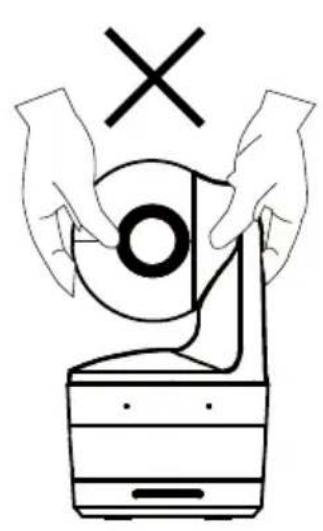
■ カメラを持ち上げる際はカメラの底面を両手で持ち、移動させてください。
レンズやカメラ回転部を掴んだ状態でカメラを動かさないでください。
FAQ、テクニカルサポート、ソフトウェア、およびユーザーマニュアルのダウンロードについては、次の Web サイトをご覧ください。
・テクニカルサポート: https://jp.aver.com/technical-support。
・製品資料(ダウンロードセンター)https://jp.aver.com/download-center。
連絡先
アバー・インフォメーション株式会社
HP: https://jp.aver.com
〒160-0023 東京都新宿区西新宿 3-2-26 立花新宿ビル 7 階
TEL: +81 (0) 3 5989 0290
目次
パッケージ同梱物....1
カメラ取付時に使用するカメラマウント(オプション販売品) 1
製品紹介 2
製品概要....2
LED 状態表示....2
カメラパン・チルト動作範囲 3
本体寸法....3
ケーブル固定プレートの取付....4
周辺機器との接続....5
機器との接続 6
音声入力機器との接続……7
天井マウント(オプション)の取り付け 8
壁設置用マウント(オプション)の取付 9
追尾セットアップ時の注意ポイント....11
操作リモコン....12
ショートカットキー....13
カメラの設定....13
カメラの IP アドレスを設定する……13
DHCP が利用可能な場合....13
IP アドレスを手動で設定する場合 13
Web 設定....14
ソフトウェア IPCam Utility を使用してカメラを検索する....14
Web ブラウザから Web 管理画面にログインする.....15
カメラのライブ映像表示....16
静止画の撮影....16
パンチルト・ズーム操作....17
手動パンチルト時カメラ移動速度の調整 17
フォーカス....18
プリセット登録・呼出....18
追尾制御....19
設定....20
追尾設定....20
追尾制御....20
プレゼンター 21
ゾーン....23
ハイブリッド 25
カメラ操作....27
プリセット....28
露出 28
画像処理....28
ビデオ・オーディオ....29
ネットワーク....30
システム 31
FAQ 33
製品仕様** 34
パッケージ同梱物
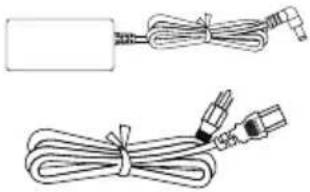
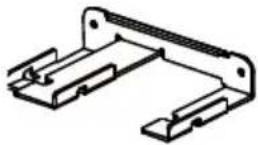
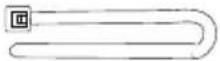
| カメラ本体 | 電源アダプタ(1.2 m)電源ケーブル(1.83 m) | ケーブル固定プレート | ケーブル固定タイ(x3) |
 |  |  |  |
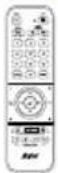
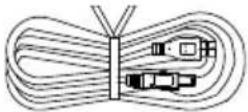
| M2 x 4mm ネジ(x2) | クイックガイド 操作リモコン | USB ケーブル(約 1.5 m) | |
 |  |  |  |
| 1/4”-20, L=7.5mmネジ | ユーザーマニュアル* 製品保証書* | ||
 |  |  | |
*日本のみ同梱
カメラ取付時に使用するカメラマウント(オプション販売品)
下記オプション販売品のご購入については、弊社販売代理店までお問合せください。
壁設置用マウント
(型番 Part#60S5000000AB)
天吊用マウント
(型番 Part#60S5000000AC)
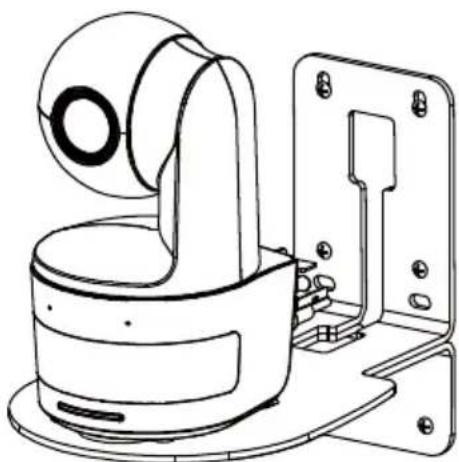
| (1) カメラレンズ | (4) 状態表示 LED | (7) LAN 端子 |
| (2) 内蔵マイク | (5) 音声入力端子* | (8) 電源差込口 |
| (3) 赤外線受光部 | (6) USB 端子 | (9) ケンジントンロック取付口 |
*ライン入力レベル:1Vrms(最大)
*マイク入力レベル:50mVrms(最大);供給電圧:3.3V
LED 状態表示
| LED の状態 機器の状態 | |
| 2 秒毎に青色点滅 追尾機能有効 | |
| 青色点灯 手動操作状態 追尾機能無効 | |
| オレンジ色点滅 カメラ初期化中 | |
| オレンジ色点灯 スタンバイモード | |
| 赤色点滅 ファームウェア更新中 | |
| 紫(3 回点滅) | RTMP 開始または終了時 |
| 緑点滅 | ジャスチャーコントロールのコマンド受信 |
カメラパン・チルト動作範囲
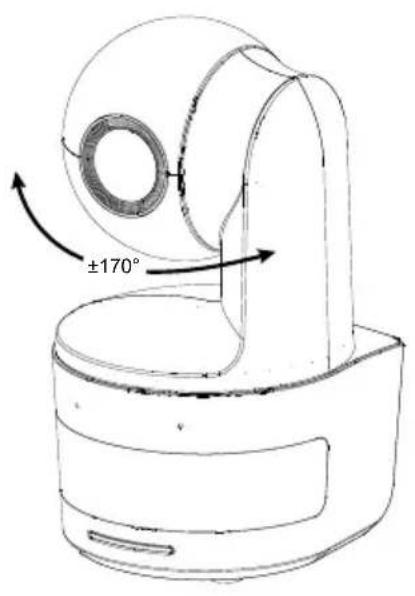
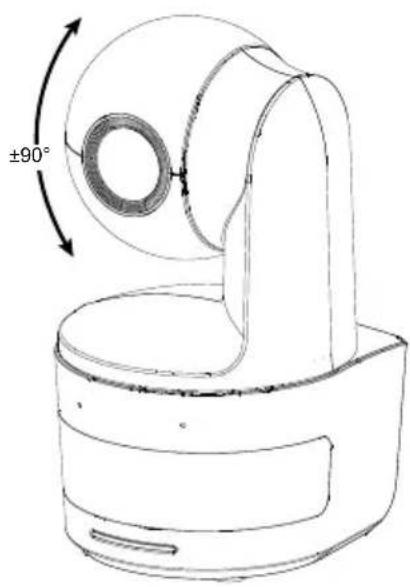
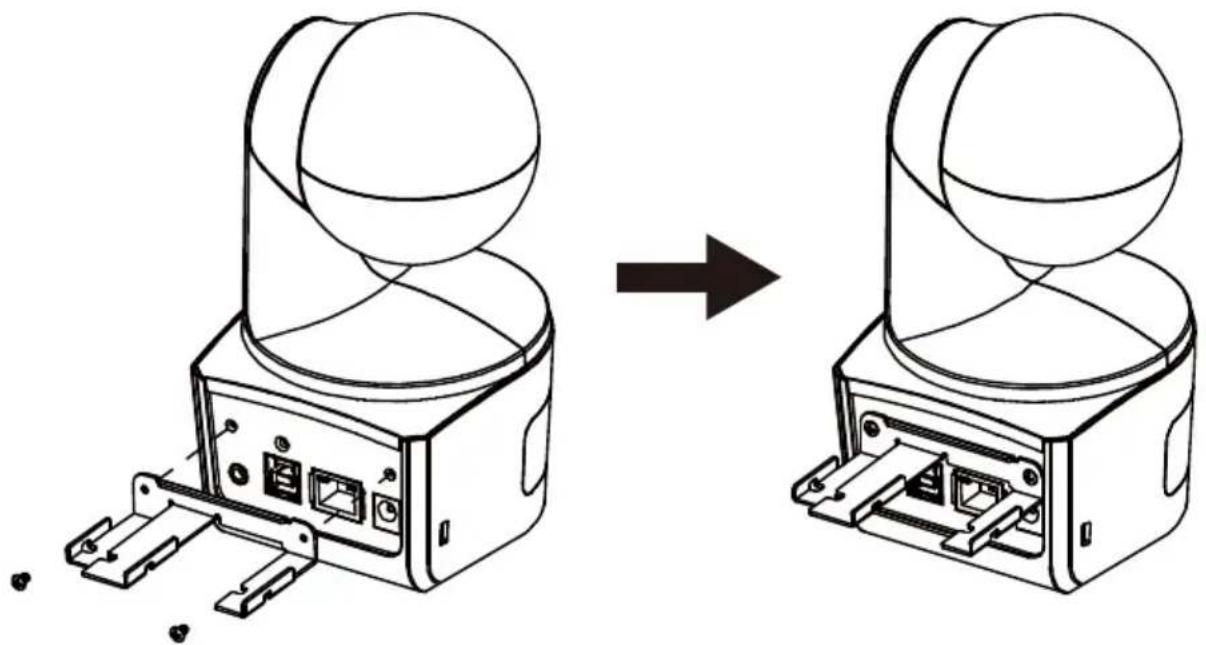
1製品付属のM2×4mmねじ2個を使用し、ケーブル固定プレートをカメラに固定します。
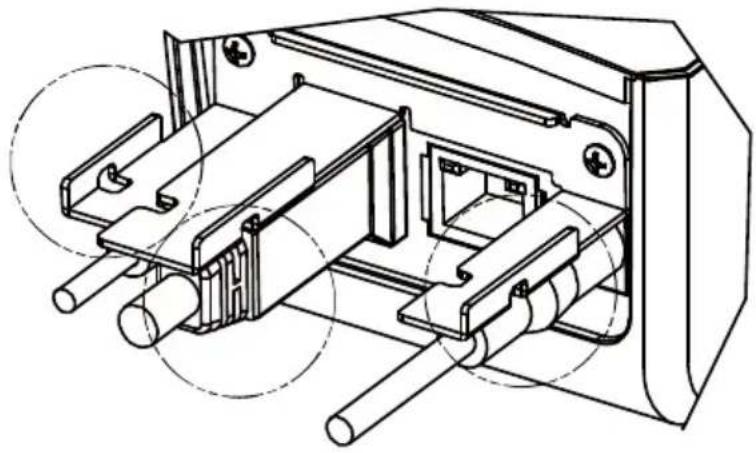
3.製品同梱のケーブルタイ 3 個を使用し、ケーブル固定プレートにケーブルを固定します。
flowchart
graph TD
    A["笔记本电脑"] --> B["微控制器"]
    B --> C["USBケーブル"]
    C --> D["LANケーブル RJ45"]
    D --> E["電源コンセント"]
    F["ノートパソコン"] --> G["or デスクトップPC"]
    H["マイク"] --> I["音声ケーブル"]
    J["電源アダプタ"] --> K["電源ケーブル"]
    L["ネットワーク"] --> M["云图标"]
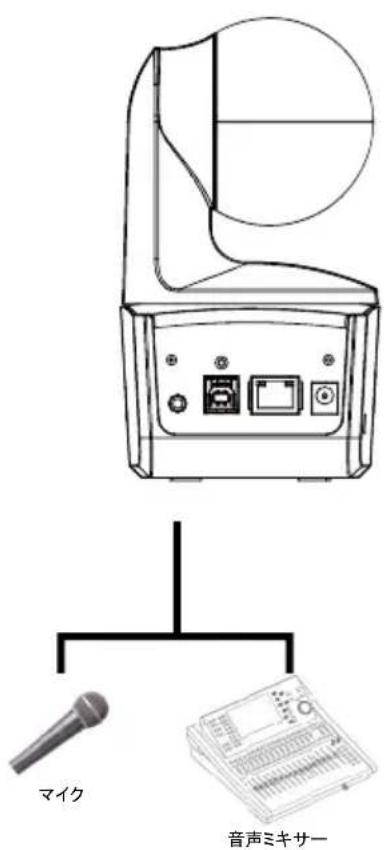
音声入力機器との接続
音声入力用の機器を接続します。
[注]
- ライン入力レベル: 1Vrms(最大)
- マイク入力レベル: 50mVrms(最大); 供給電圧: 3.3V
- Google ハングアウト (Windows)、Skype (Mac)、Teams (Windows および Mac) などのビデオ会議ソフトウェアは自動的に音量調整を行うため、環境により一定の音量ではないと感じる場合があります。
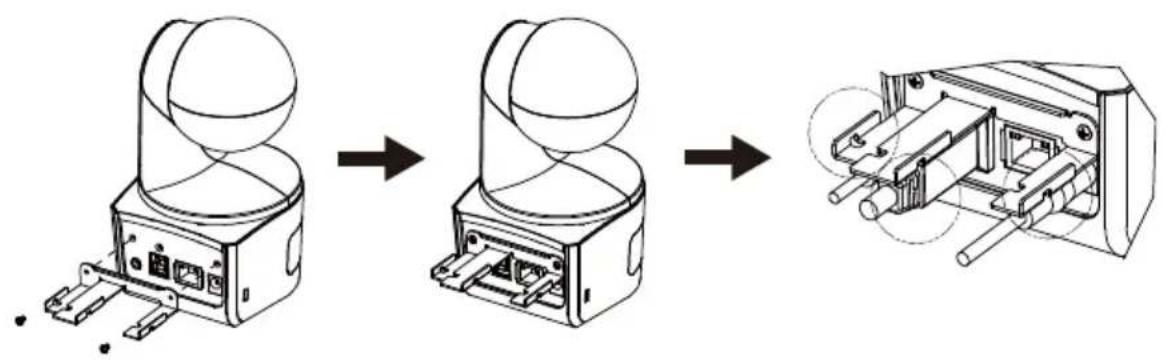
天井マウント(オプション)の取り付け
① (製品付属)M2x 4mm ネジを2本使用し、(製品付属)ケーブル固定プレートをカメラに固定します。ケーブルを接続後、(製品付属)ケーブルタイを3本使用し、ケーブルとケーブル固定プレートを固定します。
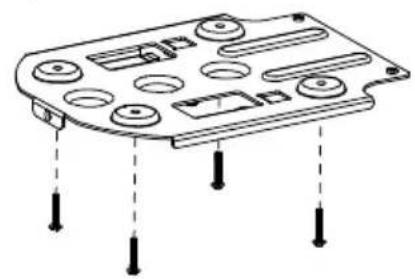
② M4(L≥10mm)ネジを4本(※製品に付属しません)を使用し、マウントを天井に固定します。
③(天吊用マウント付属)1/4”-20、L = 7.5mm ネジを 1 本使用し、カメラにブラケットを取り付けます。
④ カメラが装着されたブラケットを、天井に固定されているブラケットにスライドさせ取付を行います。
⑤ M3x 6mm ネジ(天井取り付)3本を使用し、カメラを固定します。
①
flowchart
graph LR
    A["Sensor Input"] --> B["Sensor Component"]
    B --> C["Output"]
②
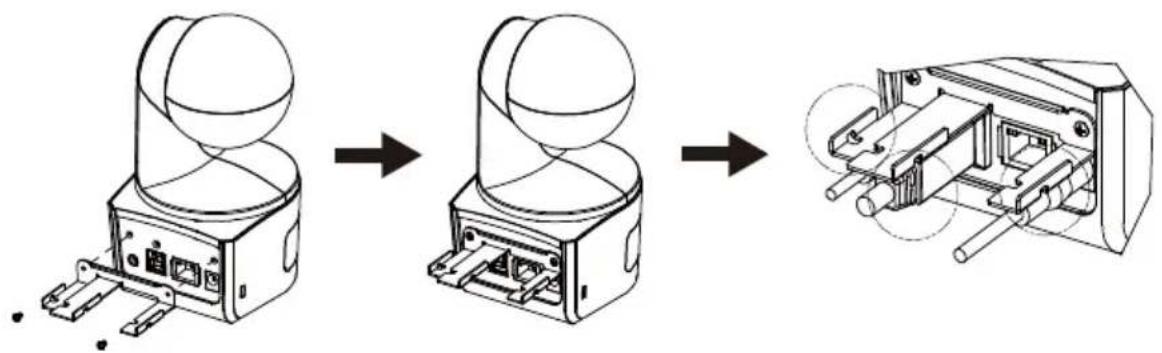
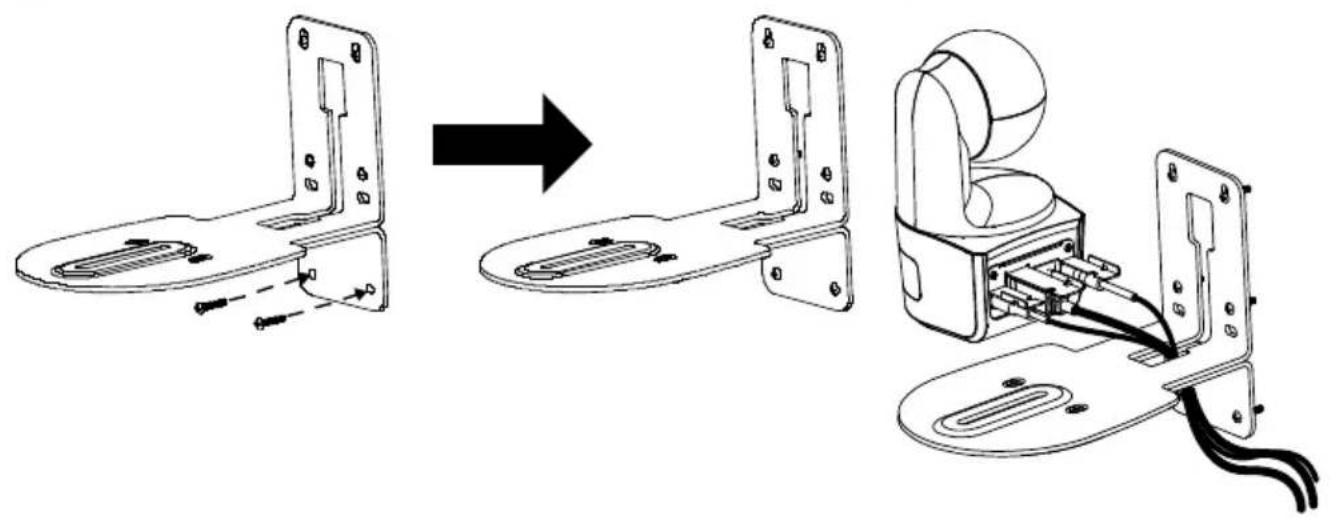
①(製品付属)M2x 4mm ネジを2本使用し、(製品付属)ケーブル固定プレートをカメラに固定します。
ケーブルを接続後に(製品付属)ケーブルタイ 3 本(DL カメラパッケージ内)を使用し、ケーブルとケーブル固定プレートを固定します。
② 壁設置用マウント同梱の穴あけ参考用紙を使用し、カメラの取付を行う壁に穴を開けます。
③ (製品付属なし)ネジを使用して、Lマウントブラケットを壁に固定します。
【注】壁の材質に応じて、下記ねじを使用してください。
・セメント壁の場合: M4 × 20mm セルフタッピングねじ (×4) + プラスチック製壁アンカー
・木製壁の場合: M4 x 20mm セルフタッピングねじ(x4)
④ 壁設置用マウント同梱の M4 x 8mm ネジ2本を使用し、マウントを組み立てます。
①
flowchart
graph LR
    A["Sensor Input"] --> B["Sensor Component"]
    B --> C["Output"]
②
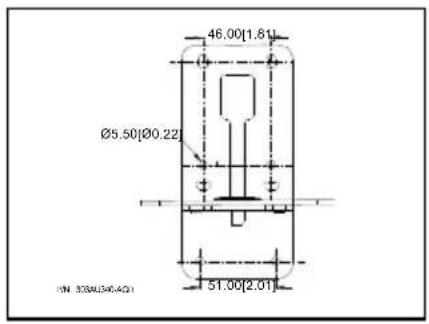
⑤ マウントを組み立て後、ネジを使用して下部を固定します。
【注】壁の材質に応じて、下記ねじを使用してください。
・セメント壁用: M4 × 20mm セルフタッピングねじ(x2) + プラスチック製壁アンカー
・木製壁の場合: M4 x 20mm セルフタッピングねじ(x2)
⑥ 各ケーブルをマウントの穴に通し、各端子にケーブルを接続します。
⑦ 製品付属の 1/4 "−20、L = 7.5mm ねじを使用し、カメラをマウントに固定します。
⑤
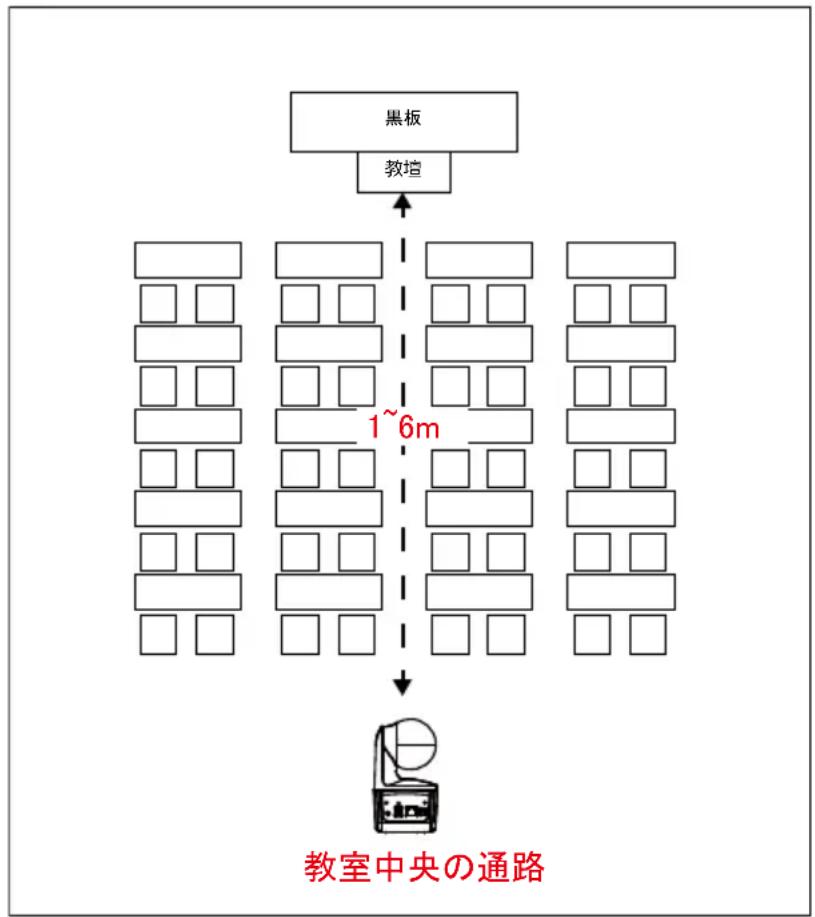
- 教壇までの距離範囲: (推奨環境) 1~6m 程度。
- 上半身モードの追跡距離: 1~3m 程度 全身モード追跡距離: 1~6m 程度。
- カメラ設置位置: (推奨環境) 教室中央の通路。被写体との距離 1~6m 程度。
- カメラ高さ位置: (推奨環境)床から 2~3m 程度 (最適距離 2.4m)。
- 背景に人間の輪郭があるポスターや/テレビ/モニター映像がないことを確認してください。
- 追跡シーンに三人以上がないことを確認してください。
flowchart
graph TD
    A["黒板"] --> B["教壇"]
    B --> C["教室中央の通路"]
    C --> D["1~6m"]
操作リモコン
リモコンには単4電池が2本必要です。(電池は製品に付属しません。各自にてご用意ください。) リモコン初回利用時、電池が正しく取り付けられていることを確認してください。
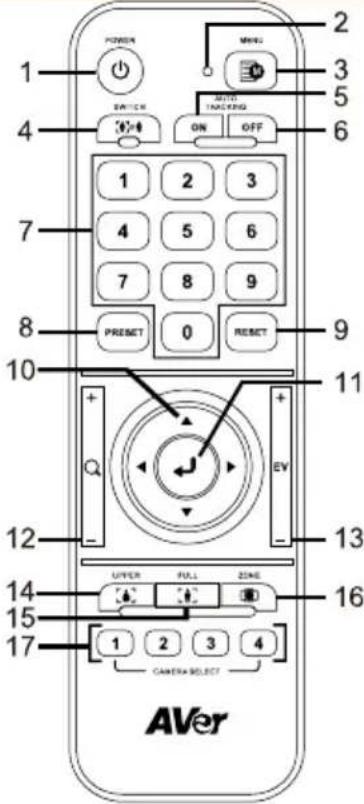 | 名称 機能 | ||
| (1) Power | 電源オン/スタンバイ/プライバシー:■ 機器が電源オンの状態で短く押すとプライバシーモードになります。もう一度短く押すとプライバシーモードが解除されます。■ 3秒間長押しでスタンバイモードに入ります。短く押すと、スタンバイモードが解除されます。 | ||
| (2) Remote Control LED | ボタン操作時この LED が発光します。 | ||
| (3) Menu | OSD メニューを表示または非表示にします。 | ||
| (4) Switch | プレゼンターを別のプレゼンターに切り替えます。 | ||
| (5) Auto Tracking On | 自動追尾をオンにします。 | ||
| (6) Auto Tracking Off | 自動追尾をオフにします。 | ||
| (7) Number buttons | プリセット位置 0~9 の設定に使用します。 | ||
| (8) Preset 「プリセット位置を設定するには:「プリセット」を押して「数字ボタン(0~9)」を押します。プリセットボタンだけを押すと、リモコンの LED とカメラボタンの LED が点灯しません。 | |||
| (9) Reset 「事前設定されたプリセット位置をキャンセルするには:「リセット」を押して「数字ボタン(0~9)」を押します。リセットボタンを単独で押すと、リモコンの LED とカメラボタンの LED が点灯しません。 | |||
| (10) ▲,▼,◀, &▶ カメラのパン・チルト操作を行います。リモコン操作によるパン・チルトの速度は固定です。尚、パン・チルトの速度は Web 管理画面から変更できます。 | |||
| (11) Enter | Enter ボタンを押すと、カメラ位置はホームポジションに戻ります。 | ||
| (12) Zoom In/Out | ズームイン・アウトを行います。リモコン操作によるズームイン・アウトの速度は固定です。ズームイン・アウトの速度は Web 管理画面から変更できます。 | ||
| (13) EV +/− | EV(露出)レベルを調整します。*EV+ ボタン 3 秒長押し→RTMP 開始*EV- ボタン 3 秒長押し→RTMP 終了 | ||
| (14) Upper Body | プレゼンターの撮影範囲を上半身のみに指定します。(ゾーンモードがすでに有効となった場合、プレゼンターモードに切り替えます) | ||
| (15) Full Body | プレゼンターの撮影範囲を全身に指定します。(ゾーンモードがすでに有効となった場合、プレゼンターモードに切り替えます)上半身モードでは、膝から頭までの範囲を撮影します。全身モードでは足先から頭までの範囲を撮影します。 | ||
| (16) Zone | ゾーンモードを呼び出します/ゾーンモードに切り替えます。 | ||
| (17) Camera Select | カメラ1からカメラ4の操作するカメラを選択します。リモコン操作時、選択したカメラボタン(1~4)のLEDが点灯します。AVer製カメラのみが接続されている場合、デフォルトはCAM1になります。 | ||
ショートカットキー
操作リモコンの特定の操作により、機能を呼出することができます。
| ボタン 操作内容 機能 | ||
| 5 5 ボタンを 5 回押す (55555) | DHCP を有効にします。 | |
| 8 8 ボタンを 8 回押す (88888888) | DL カメラの IP アドレスをデフォルト IP(192.168.1.168)として設定を上書きします。 | |
| 9 9 ボタンを 9 回押す (999999999) | パスワードリセット:本機能が有効になると、Web 管理画面に入るパスワードはデフォルトの「admin」に戻ります。 | |
カメラの設定
カメラの IP アドレスを設定する
カメラ DL シリーズのデフォルト IP 設定は、DHCP に設定されています。
DHCP が利用可能な場合
- カメラとルーターまたはスイッチングハブと接続し、カメラが IP アドレスを取得するのを待ちます。
- DHCP サーバーから自動的に IP アドレスが割当されます。
- 必要に応じて IP アドレスを変更します。
IP アドレスを手動で設定する場合
- 操作リモコンの 8 ボタンを 8 回押し、静的 IP モードに切り替えを行います。
- カメラの静的 IP アドレスは 192.168.1.168 に設定されます。
- 設定を行う PC の静的 IP アドレスを 192.168.1.X に設定し、Web ブラウザの URL 入力欄に 192.168.1.168 を入力、Web 管理画面へログインします。
Web 設定
インターネット経由で遠隔地からカメラを操作・設定することができます。
ソフトウェア IPCam Utility を使用してカメラを検索する
ソフトウェアIPCam Utilityをインストールし、下記手順に従ってカメラの検索を行います。
- 当社HPよりソフトウェアをIPCam Utilityダウンロードし、インストールします。
- ソフトウェアIPCam Utilityを起動します。
- Searchをクリックすると利用可能なデバイス一覧がSearch Result に表示されます。
- 設定を行うカメラを選択します。
- IPアドレスの入力欄が有効になります。
- リストからカメラのIPアドレスをダブルクリックするとブラウザが起動し、ログイン画面が表示されます。
[注] IPCamユーティリティがカメラを見つけられない場合は、以下を確認してください。
1.カメラのイーサネット接続が正しく接続されているか。
2.カメラのIPアドレスとIPCam Utility を使用するPCのIPアドレスが同一のLANセグメントに設定されているか。
![Aver IPCam Utility v2.7.1029.34 Network Device Realtek PCIe GbE Family Controller Search Login User ID Password Network Setting Date/Time Setting Maintenance Import/Export Config Search Result Select All No. Status Progress Model Name Device Name FW version IPv4 Address MAC Address IPv6 A □ 1 Working DL30 DL30 7.0.0022.26 10.100.90.16:80 00:30:1b:ba:02:db [fe80: □ 2 Working DL10 DL10 0.0.1000.60 10.100.90.15:80 00:18:1a:6e:51:27 []:80 < Settings Device Name: Start IP Address: . . . End IP Address: . . . DHCP Subnet Mask: . . . Static IP Gateway: . . . *Auto search will start after settings changed! Primary DNS: . . . Don't start auto search this time! Secondary DNS: . . . Apply](/content/2026/04/691264/images/30d14ce9d2cc4b9acf64d2a54a126c09a00ca6aeae033239bc8fa388a4f331f6.jpg)
Web ブラウザから Web 管理画面にログインする
Web ブラウザを開き、URL 入力欄へ設定したカメラの IP アドレスを入力します。
※PC はカメラと同一のネットワークにアクセスが可能である必要があります。
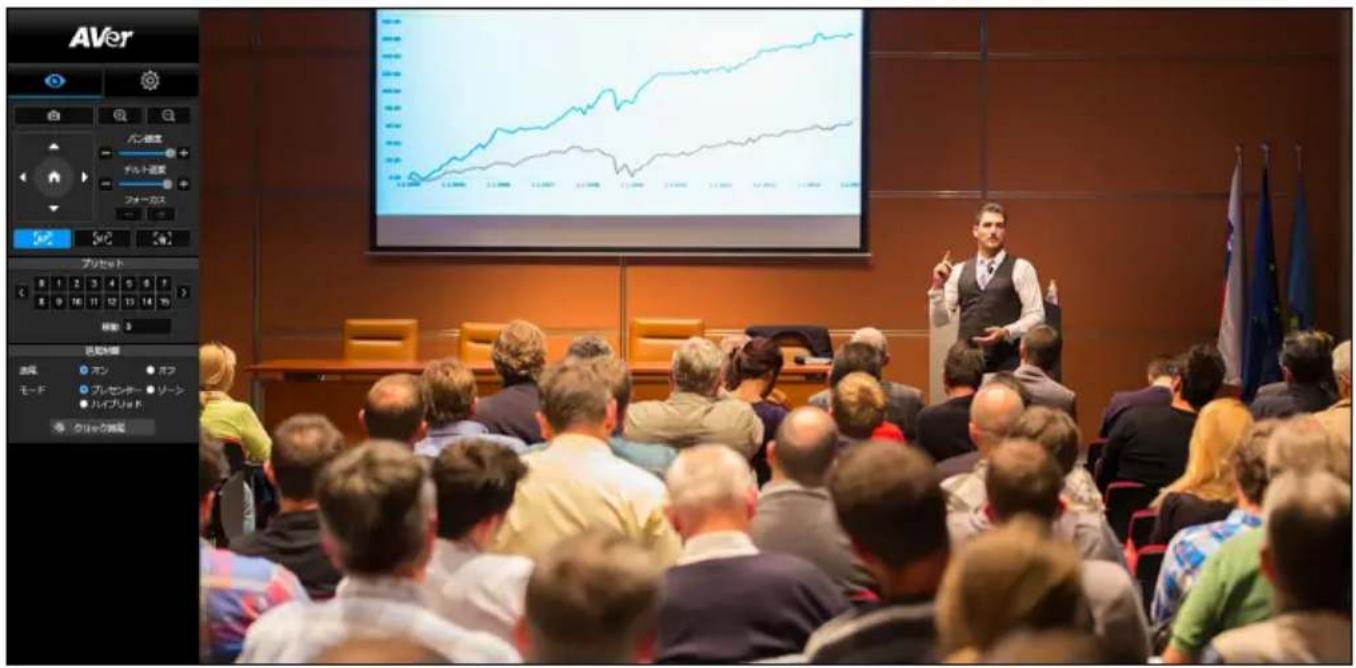
ログイン画面表示後、ユーザーアカウントとパスワード(デフォルトは admin / admin)を入力して Web 管理画面にログインします。
【注】
- 初回ログイン後、新しいアカウントとパスワードを設定してください。次回ログイン時は、新しいアカウントとパスワードを使用してください。
2.Web 管理画面で設定したログインアカウントまたはパスワードを忘れた場合、リモコンで 9 番 (999999999) を 9 回押すことで、ログインアカウントとパスワードをデフォルトの「admin」に戻すことができます。
カメラのライブ映像表示
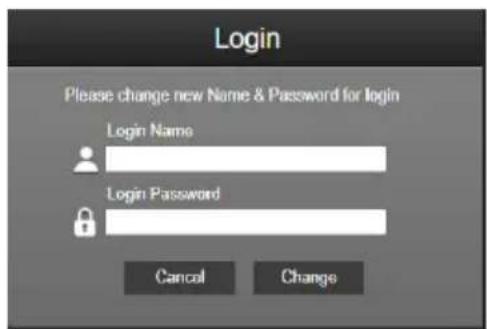
カメラのライブ映像表示では、静止画の撮影、カメラの操作(ズームイン/アウト、カメラ方向操作、パン/チルト速度、フォーカス)、プリセットの登録・呼出、追尾機能のオン、オフ、モード選択の設定を行います。
静止画の撮影
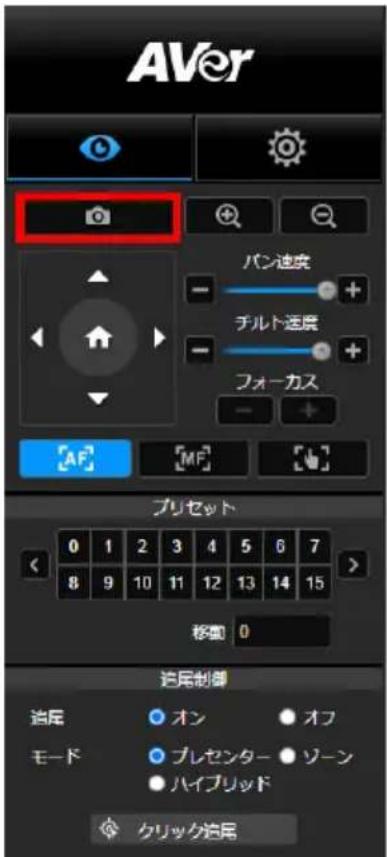
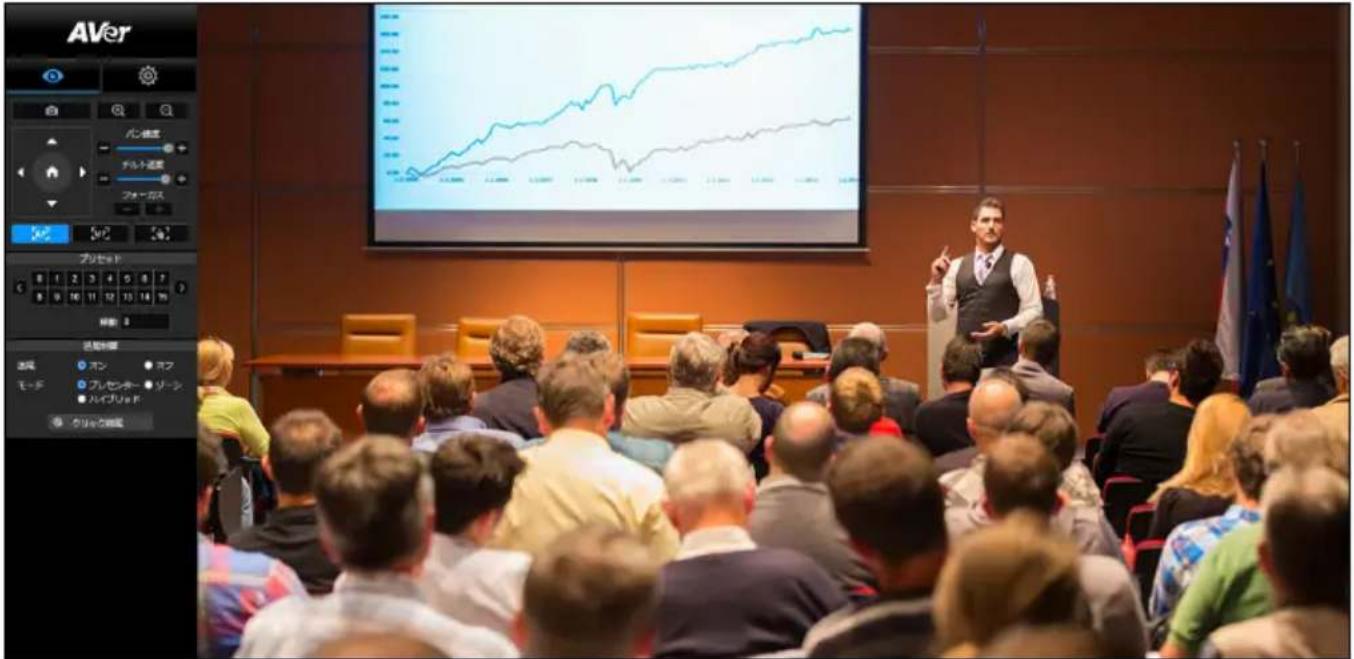
カメラボタンをクリックすると、現在のカメラ映像が撮影され画像ファイルが、ローカルのストレージ領域に保存されます。
パンチルト・ズーム操作
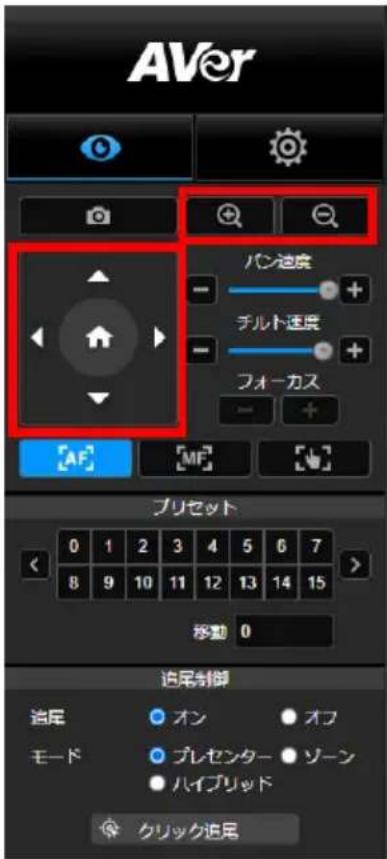
カメラ位置を上下左右に調整


でカメラのズームイン

でカメラのズームアウト操作

をクリックするとカメラはデフォルト位置に戻ります。
手動パンチルト時カメラ移動速度の調整
![AVer バン速度 - - + チルト速度 - - + ノオーカス - + [AF] [MF] [↓] プリセット 0 1 2 3 4 5 6 7 < 8 9 10 11 12 13 14 15 > 移動 0 追尾制御 追尾 ○ オン ● オフ モード ○ プレセンター ● ゾーン ● ハイブリッド ● クリック追尾](/content/2026/04/691264/images/5275d8a650d84331c6fc363e2b7ff4cd70898c0dd6d61611084cadf4317a65b5.jpg)
手動パンチルト時のカメラ移動速度を調整します。
【注】
手動パンの設定可能な最大速度は 100^ /秒です。
手動チルトの設定可能な最大速度は 100^ /秒です。
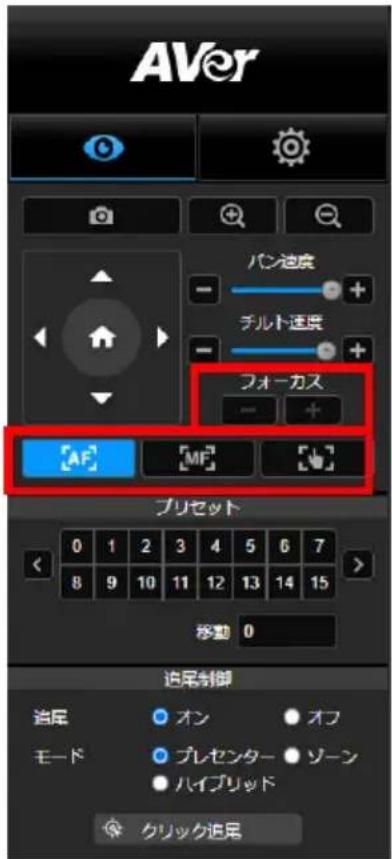
フォーカス
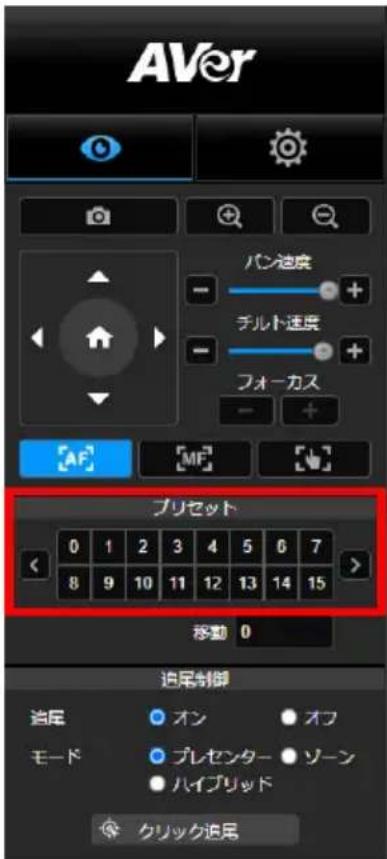
プリセット登録・呼出
自動(AF)または手動(MF)フォーカスの切り替えを行います。
手動フォーカスでは、「+」と「-」を使用しフォーカス距離を調整します。
「+」遠端に焦点を合わせ、遠方の被写体に焦点を合わせます。
「-」近端に焦点を合わせ、近距離の被写体に焦点を合わせます。
ワンプッシュフォーカス:
ボタンをクリックするとフォーカスを 1 回自動的に調整しま
選択した番号に対するプリセットの登録・呼出を行います。
「移動」列にプリセット位置番号(0~255)を直接入力することでプリセットを直接呼び出すことも可能です。
追尾制御
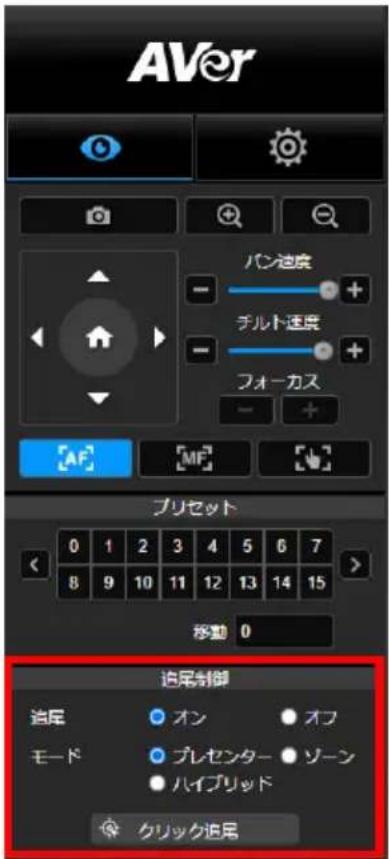
追尾機能の有効/無効の切り替え、追尾モードの選択を行います。
■ 追尾モード(設定方法は追尾設定を参照)
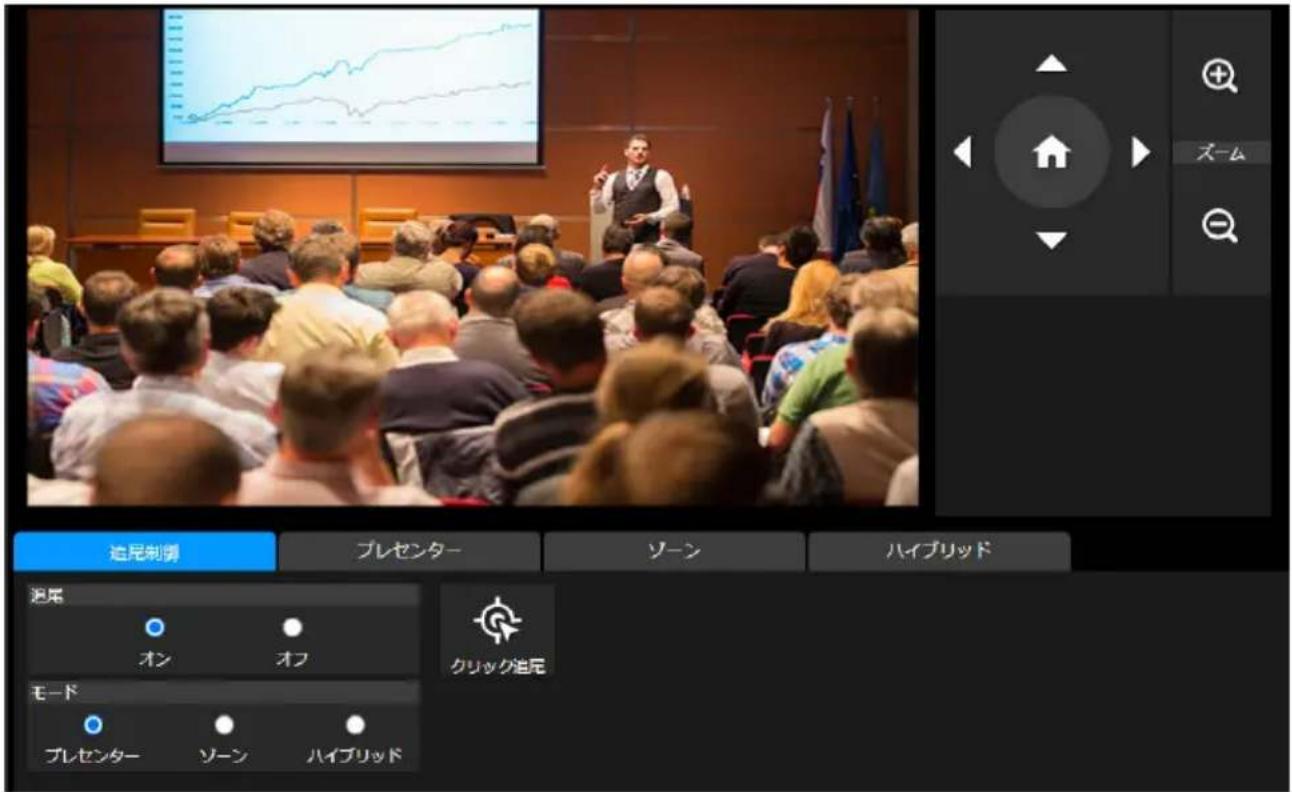
プレゼンター:追尾対象が追跡ポイントに入ると、カメラは追跡を開始します。 [注]プレゼンターモード時の追跡ポイント:デフォルト設定はプリセット1です。プリセット1が設定されていない場合、追跡ポイントはホームポジションになります。
ゾーン: 追尾対象が事前設定された追跡領域へ移動した場合、カメラは追跡を開始します。
ハイブリッド: プレゼンターモードとゾーンモードの混合モードです。プレゼンターの動きに対して追跡またはゾーン切替を行います。プレゼンターが事前に設定済みのプリセット位置(ゾーン)に入ると、カメラは指定したプリセット位置(例: ホワイトボードやプロジェクトースクリーンなど)を自動的に呼び出しを行います。
■ クリック追尾:この機能では自動追跡中に追跡する対象の変更を行うことができます。
- [クリック追尾]ボタンを選択します。
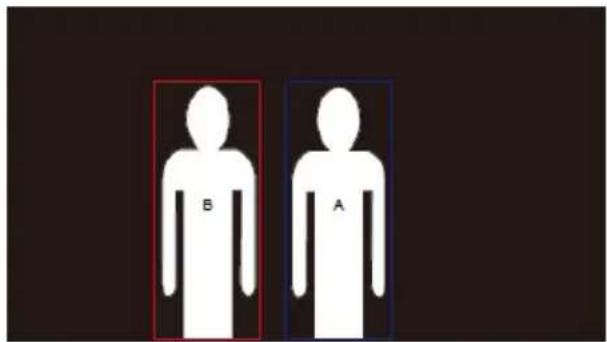
赤いフレームは現在カメラが追跡中のターゲット、青いフレームはライブ画面上の他の追跡可能なターゲットです。
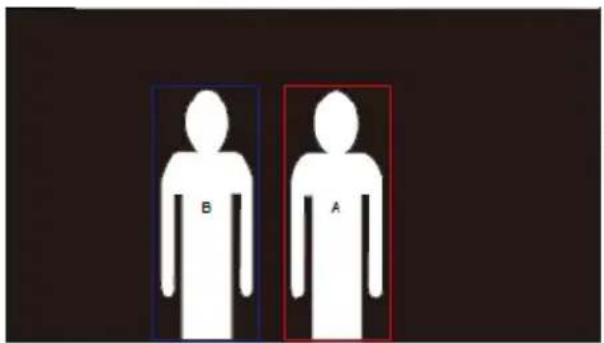
- ライブ画面上で、他のオブジェクトをクリックすると追尾対象が、新しい追尾ターゲットへと切り替わります。
設定
追尾設定
追跡機能の有効/無効化、追尾モードの設定、追跡機能の操作、カメラのパン/チルト/ズームを行います。 【注】パン/チルト/ズームを操作したり、プリセットを呼び出したりした時に、追尾機能は自動的にオフになります。
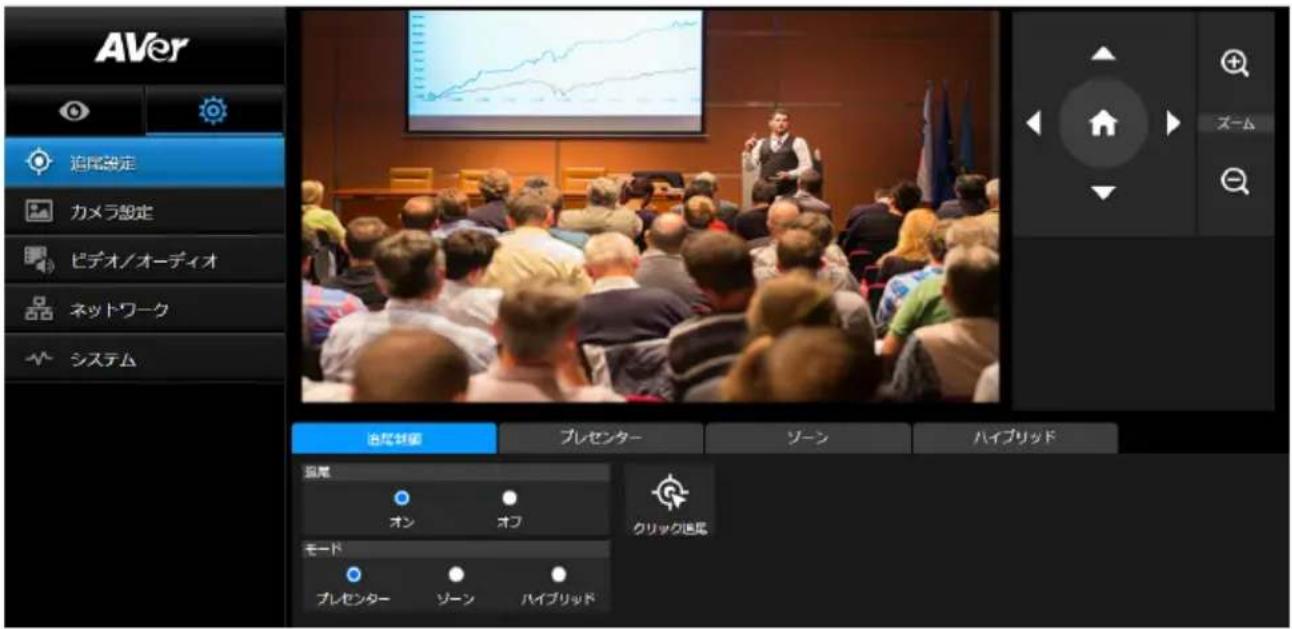
追尾制御
追跡機能の有効・無効化、追尾モードの選択、追跡機能の設定(追跡制御を参照)、カメラのパン/チルト/ズームを行います。
プレゼンター
追尾設定インターフェースの「プレゼンター」タブを選択します。
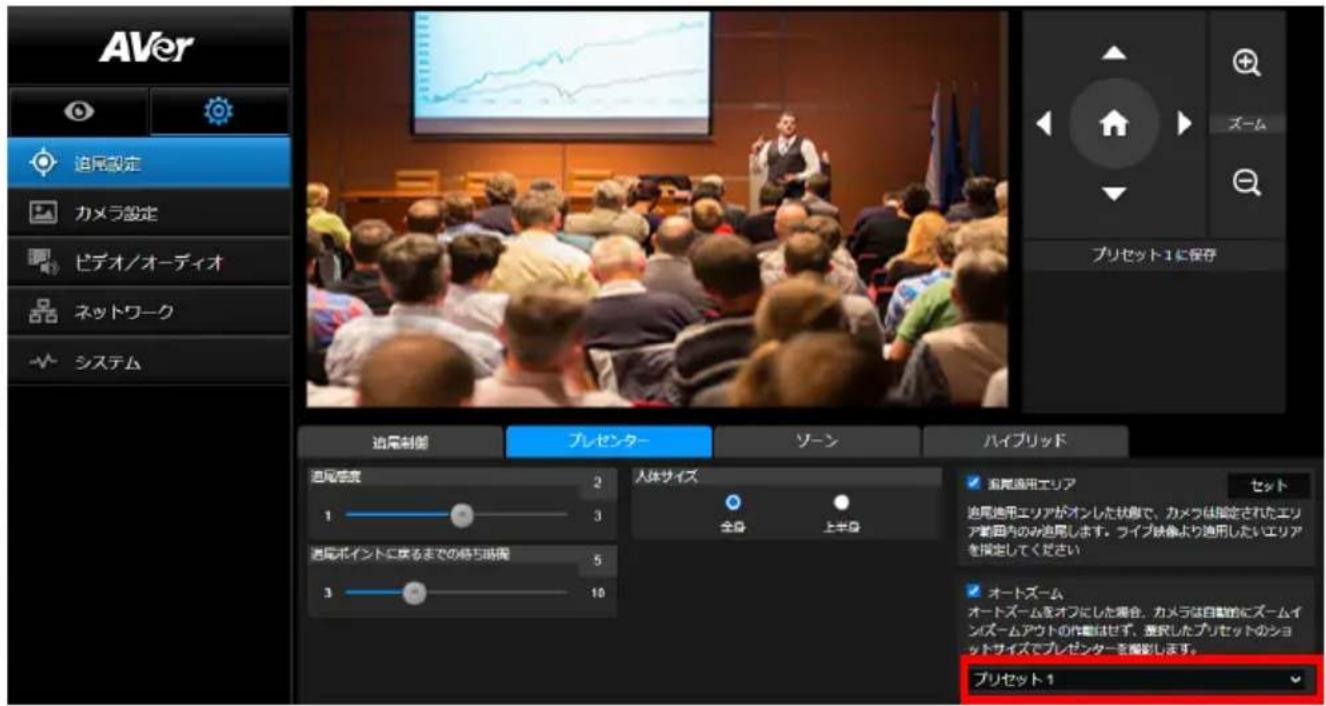
追尾対象が追跡ポイントに入ると、カメラは追跡を開始します。
- ボタンを使用し、追尾を行う位置へカメラ位置を調整します。
- 次に、[プリセット 1 に保存]を選択し、追尾ポイントを保存します。
- 追尾感度: 追尾の感度レベルを設定します。バーを移動して感度の値を設定します。現在の値が右上に表示されます。
- 追尾ポイントに戻るまでの待ち時間:カメラが追尾対象を失った場合、追尾ポイントに戻るまでの待機時間を設定します。バーを移動して値を設定します。現在の値が右上に表示されます。
- 人体サイズ: 追跡中に追尾対象の撮影範囲を全身または上半身を選択します。
【注】プレゼンターモード時の追尾ポイント: デフォルトではプリセット 1 に設定されています。
プリセット 1 が未登録の場合、追尾ポイントはホームポジション(カメラ中央)になります。
- 追跡有効エリア: 追跡有効エリアを有効にした場合、カメラは選択した有効エリア範囲のみ追跡を実行します。チェックボックスを☑有効にし、[設定]をクリックしてライブビュー画面上で追跡有効エリアを設定します。表示される四角形(赤枠)をクリックし、上下左右に範囲を調整します。
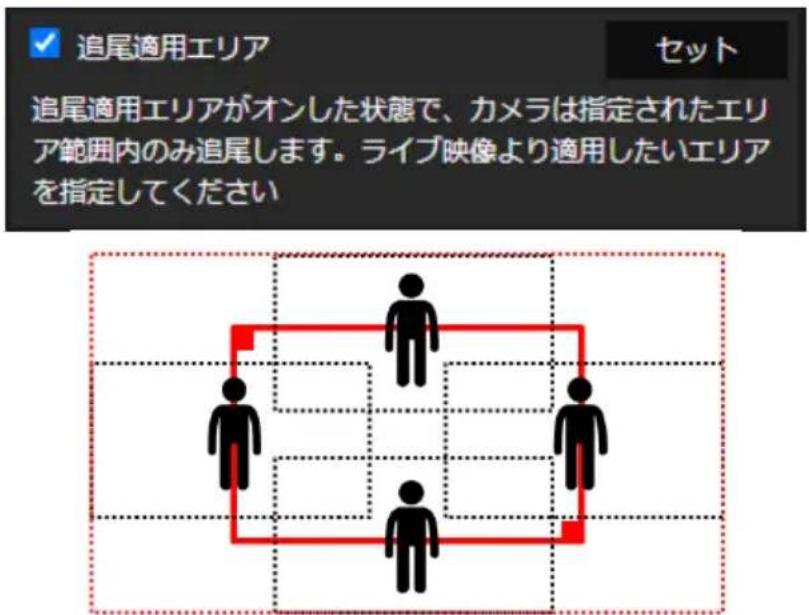
【注】赤い実線の枠の位置は、プレゼンターの中央の位置に対応しています。黒い点線の枠は、プレゼンターのさまざまな位置の追跡領域を表しています。したがって、赤い点線の枠は、赤い実線のフレームの実際の有効な追跡領域です。
- 自動ズーム: 自動ズームがオフの場合、カメラは自動的にズームイン/ズームアウトを停止し、選択したプリセットズーム倍率に従って、固定の状態でプレゼンターを追尾します。ドロップダウンリストから使用するプリセットを選択してください。
ゾーン
追尾設定インターフェースの「ゾーン」タブを選択します。
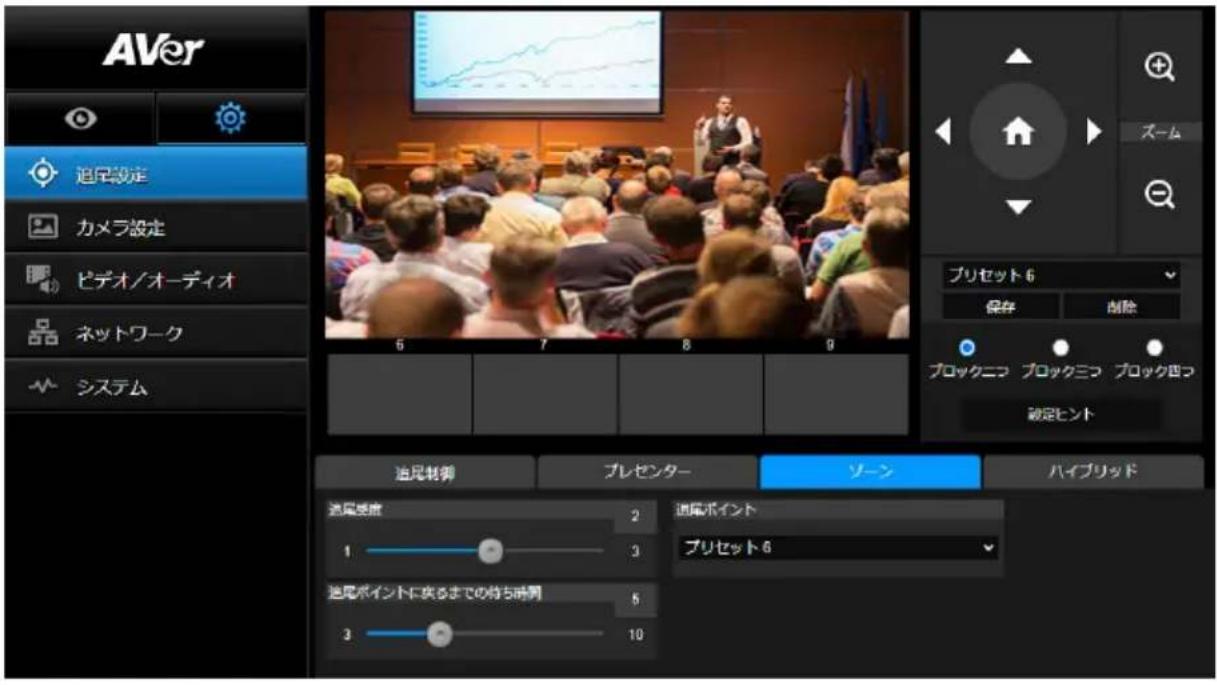
カメラに 2~4 ブロックの領域を設定します。各ブロックは、プリセット位置(6,7,8,9)に対応しています。プレゼンターが別のブロックに移動すると、カメラは自動的にプリセット位置の切り替えを行います。
- 「ブロック数」(ブロック二つ、ブロック三つ、またはブロック四つ)を選択します。
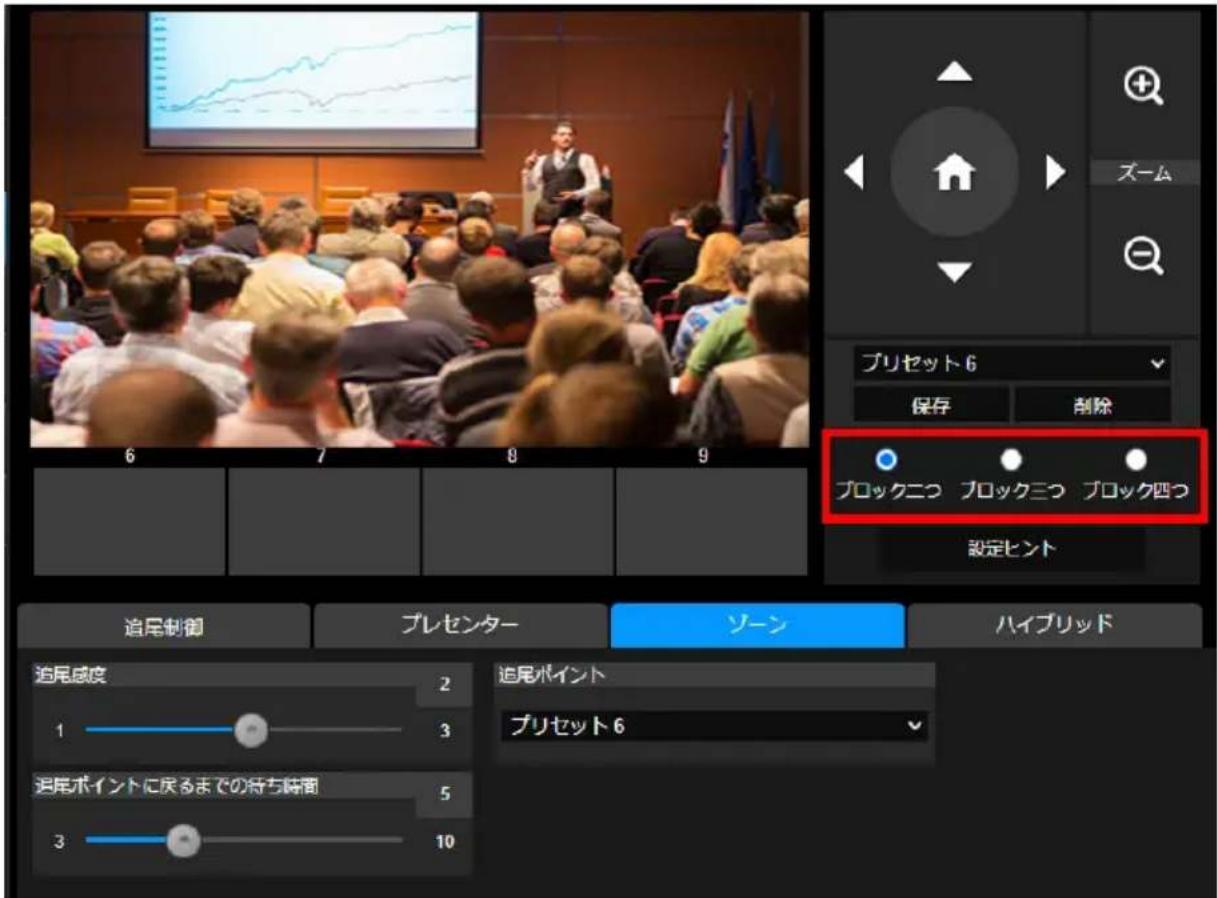
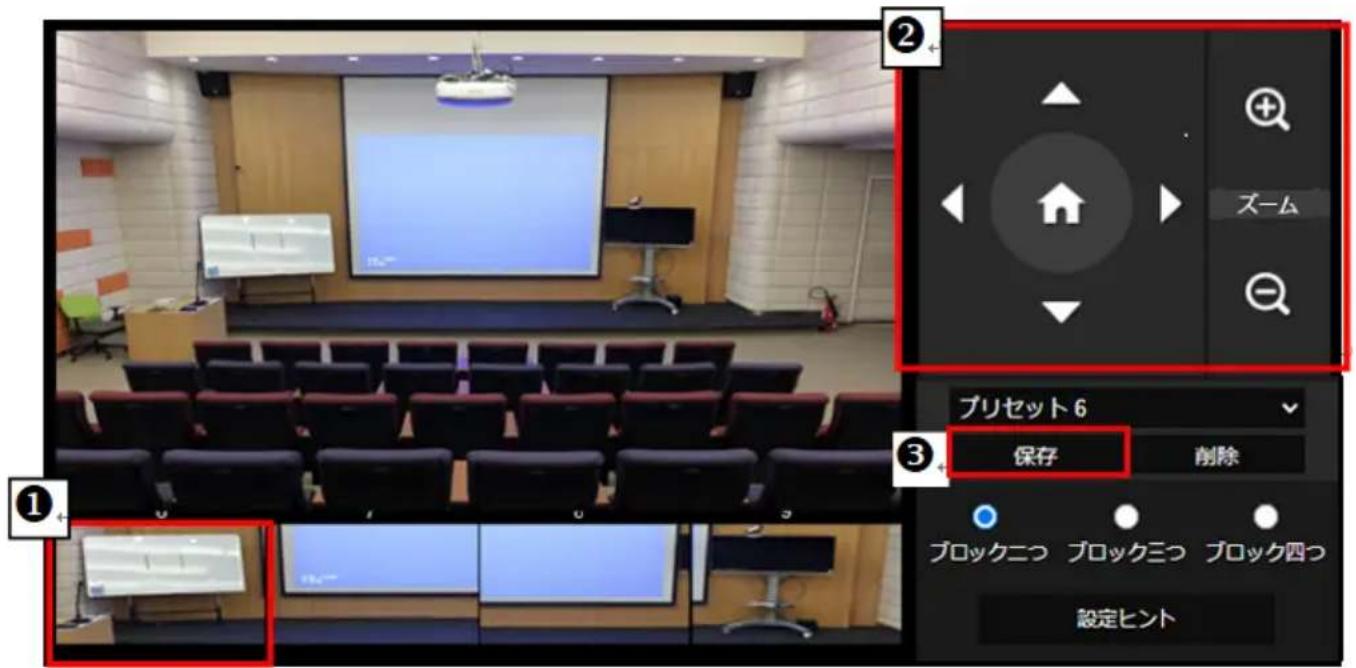
- ブロック数を選択後、プリセット位置を順番に設定します(プリセット 6 からプリセット 9)。





置を保存します。プリセット保存時、対応するプリセット番号ごとにカメラ画像が表示されます。
[ポイント]
■ 各プリセットを次のプリセットが人間 1 人分程度の幅が重なるように設定してください。
■ プリセットビュー設定時、プレゼンターの上半身が 60% 以上が見える位置に登録することで、追跡の精度を確保することができます。
■ 背景に人間の輪郭があるポスターや/テレビ/モニター映像がないことを確認してください。
- 追尾感度: 追尾の感度レベルを設定します。バーを移動して値を設定します。現在の値が右上隅に表示されます。
- 追尾ポイントに戻るまでの待ち時間:カメラが追尾対象を失った場合、追尾ポイントに戻るまでの待機時間を設定します。バーを移動して値を設定します。現在の値が右上隅に表示されます。
ハイブリッド
[追跡設定]で、[ハイブリッド]を選択します。
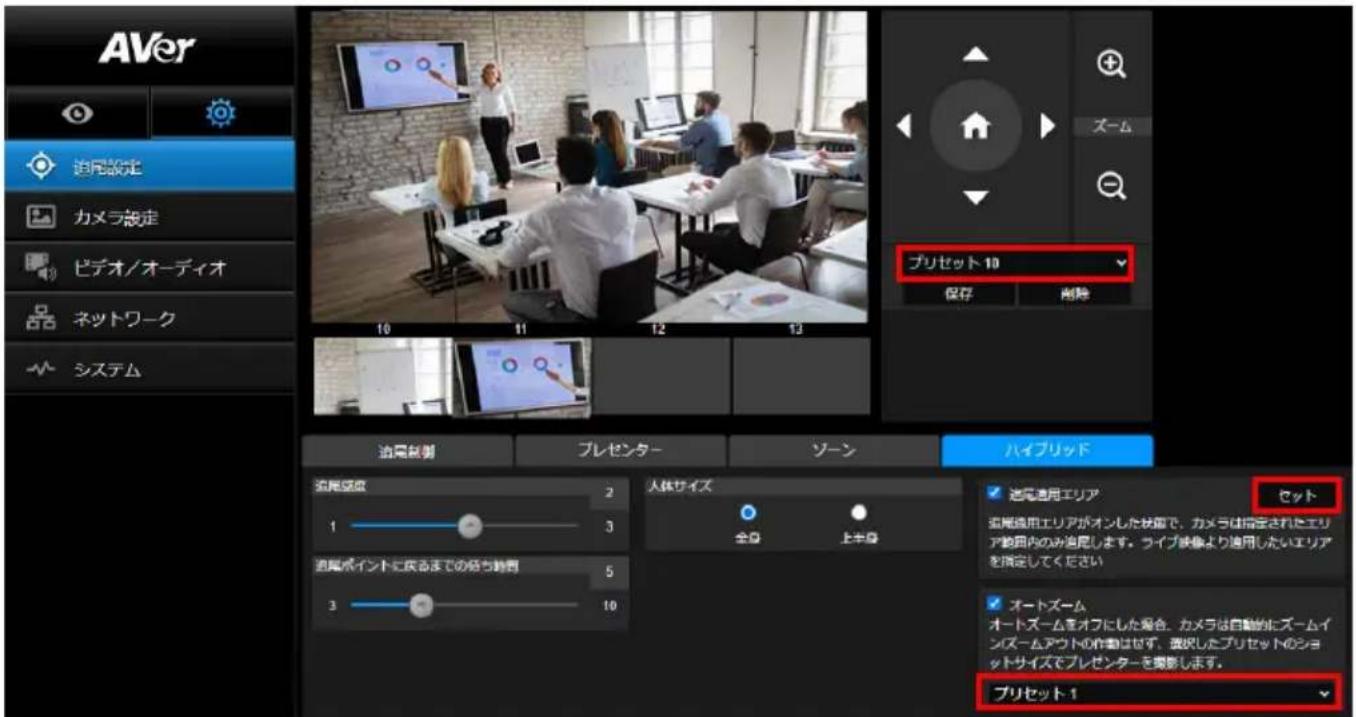
プレゼンターモードとゾーンモードの混合モードです。プレゼンターの動きに対して追跡またはゾーン切替を行います。プレゼンターが事前に設定済みのプリセット位置(ゾーン)に入ると、カメラは指定したプリセット位置(例::ホワイトボードやプロジェクタースクリーンなど)を自動的に呼び出しを行います。
プリセット 10-13 を設定して、プリセットポイントゾーンを指定します。
-
ドロップダウンメニューから[プリセット 10]を選択します。
-
とを使用して、カメラを目的の角度に調整します。
-
[保存]を選択してプリセット 10 を保存します。
- [削除]を選択して、プリセット 10 を削除します。プリセット 10 の再設定に戻ります。
5.上記の手順を繰り返して、プリセット 11-13 を設定します。各ゾーンのプリセット位置に、ホワイトボードやプロジェクタースクリーンなどのコンテンツを指定します。またプリセット 10 から 13 を設定する際は、重ならないスペースを設けてください。
DL10 遠隔教育向け追尾カメラ
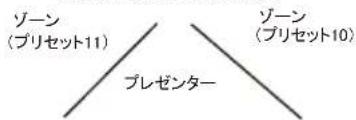
次に、カメラがプレゼンターを追跡する範囲を指定します。
■ 追尾感度: 追尾の感度レベルを設定します。バーを移動して感度の値を設定します。現在の値が右上に表示されます。
■ 追尾ポイントに戻るまでの待ち時間:カメラが追尾対象を失った場合、追尾ポイントに戻るまでの待機時間を設定します。バーを移動して値を設定します。現在の値が右上に表示されます。
■ 人体サイズ: 追跡中に追尾対象の撮影範囲を全身または上半身を選択します。
【注】プレゼンターモード時の追尾ポイント: デフォルトではプリセット 1 に設定されています。プリセット 1 が未登録の場合、追尾ポイントはホームポジション(カメラ中央)になります。
■ 追跡有効エリア:追跡有効エリアを有効にした場合、カメラは選択した有効エリア範囲のみ追跡を実行します。チェックボックスを☑有効にし、[設定]をクリックしてライブビュー画面上で追跡有効エリアを設定します。表示される四角形(赤枠)をクリックし、上下左右に範囲を調整します。
有効追跡エリアを設定する際、ゾーンの範囲から追尾対象が移動した際にカメラが追尾を開始できるよう、有効トラッキングエリアはプリセット 10-13 の範囲内に設定する必要があります。たとえば、プリセット 10 が有効追跡エリアの範囲内ではない場合、プレゼンターがプリセット 10 の方向に移動した場合、カメラはプリセット 10 に移動しません。
自動ズーム: 自動ズームがオフの場合、カメラは自動的にズームイン/ズームアウトを停止し、選択したプリセットズーム倍率に従って、固定の状態でプレゼンターを追尾します。ドロップダウンリストから使用するプリセットを選択してください。
カメラ設定
カメラ操作
カメラ制御を選択します。
この項目では(ズームイン/ズームアウト、カメラ方向制御、フォーカス、パン/チルト/ズーム速度)を設定し、デジタルズーム機能を有効/無効にすることができます。
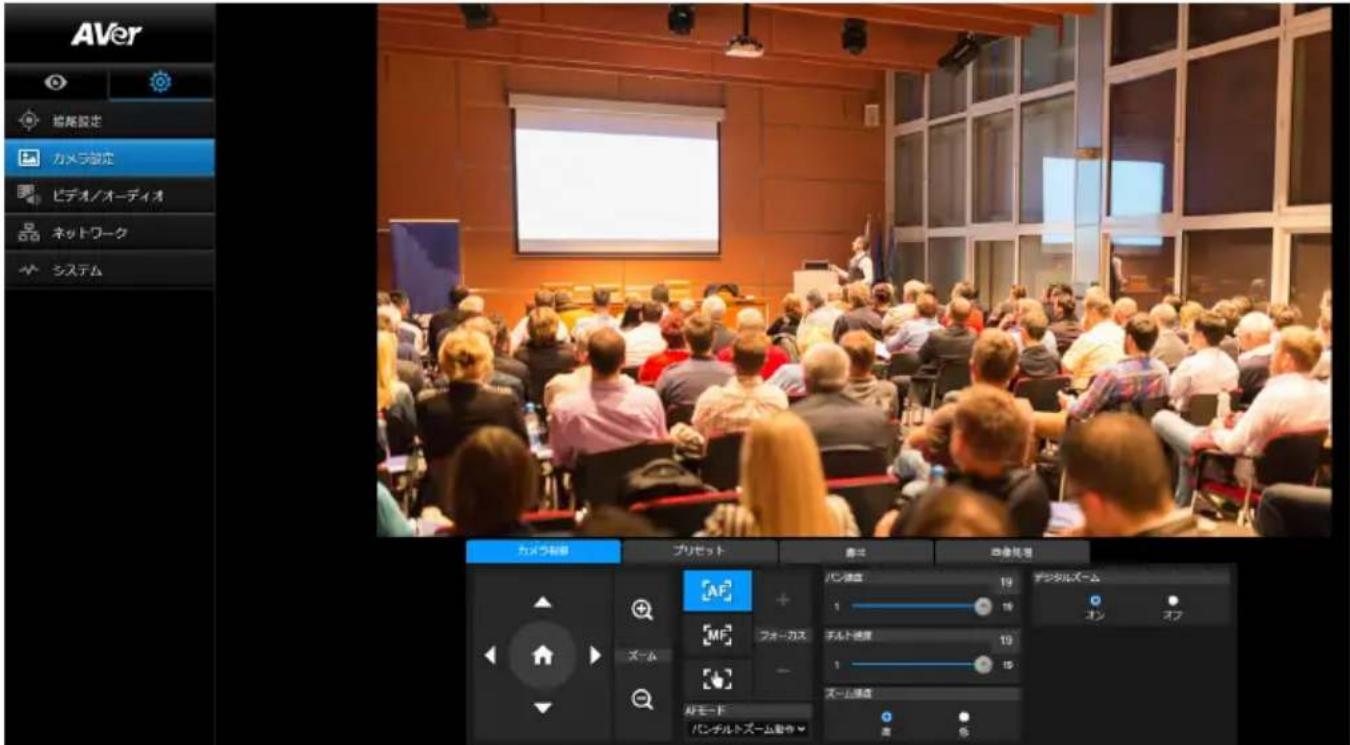
■ PTZ 機能を使用し、カメラ位置を撮影を行う箇所へ調整します。
■ オートフォーカスモード:

を選択し、[AF モード]のドロップダウンリストから2つのモードいずれかを選択します。
PTZ 操作後 AF(デフォルト): カメラがパンチルト、またはズームイン/ズームアウト時、オートフォーカスが 1 回実行されます。このモードは、プレゼンターがジェスチャーとボディランゲージを使用し、頻繁に移動しない撮影シーンに最適です。プレゼンターが移動を停止した後、カメラはプレゼンターに対して 1 回のみオートフォーカスを実行します。
連続 AF: 被写体の動きを検出すると、自動的にプレゼンターヘフォーカスを合わせ続けます。このモードは、プレゼンターが広い範囲を頻繁に移動する撮影シーンに最適です。
■ 選択すると、マニュアルフォーカスに切り替わります。マイナス記号をクリックすると近くにフォーカスを合わせ、プラス記号をクリックすると遠くにフォーカスを合わせます。
ワンプッシュフォーカス: ボタンをクリックするとフォーカスを 1 回自動的に調整します。
■ スライダーでカメラのパン速度を調整します
■ スライダーを使用して、カメラのチルト速度を調整します
■ ズーム速度として[高]または[低]を選択します
■ デジタルズームのオンまたはオフを選択します
プリセット
プリセット位置の登録・呼出を行います。
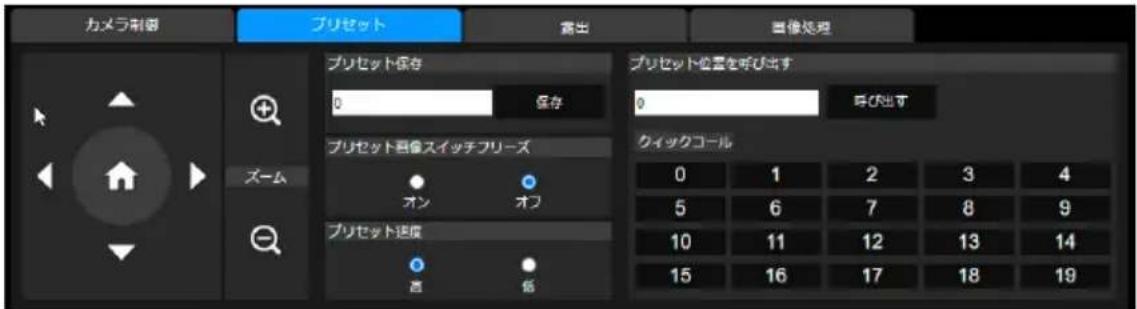
1.カメラ設定インターフェースの「プリセット」タブを選択します。
2. △, , を使用して、カメラのビュー位置を調整します。
3. [プリセットに保存]にプリセット番号を入力し、[保存]をクリックするとプリセットが保存されます。
4. プリセットの呼出は[プリセット位置を呼び出す]にプリセット番号を入力するか、[クイックコール]からプリセット番号をクリックします。
5. プリセット画像スイッチフリーズ: ライブビュー時停止機能のオン/オフを切り替えます。「プリセット画像スイッチフリーズ」が有効の場合、プリセット操作中は、操作が完了するまで画面が一時停止します。
6. プリセット速度: プリセット速度を選択します。
【注】プリセットには、パン/チルト/ズーム、露出、シャッター、EV、明るさ、ゲイン、スローシャッター、ホワイトバランス、フォーカス、フォーカス位置、デジタルズーム、R&B ゲインの値が含まれます。
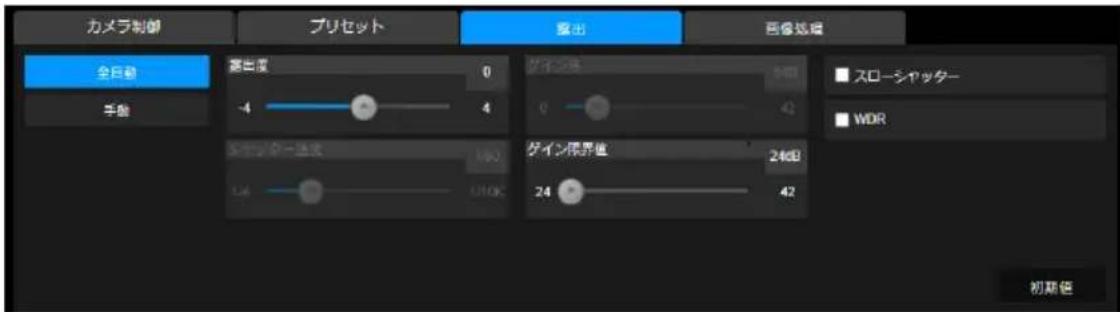
露出
カメラ設定インターフェースの「露出」タブを選択します。
露出の設定タイプを設定します-全自動または手動。
【注】: Iris の設定は DL10 ではサポートされていません。
画像处理
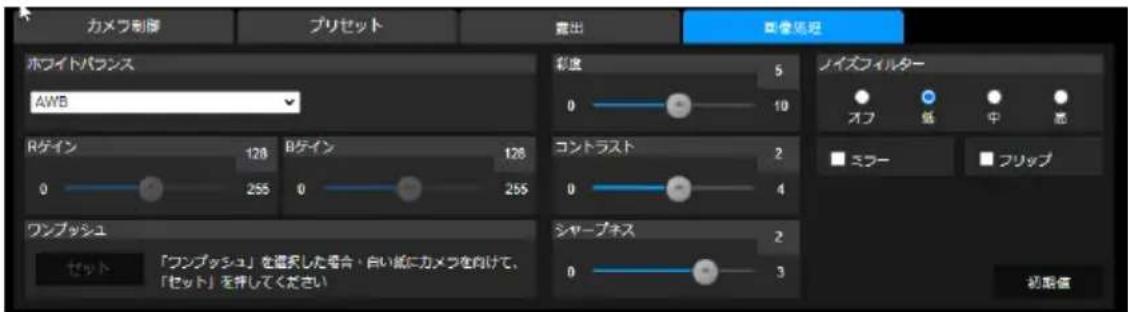
カメラ設定インターフェースの「画像処理」タブを選択します。
ホワイトバランス、彩度、コントラスト、シャープネス、ノイズフィルター、ミラー、フリップを設定します。
ビデオ・オーディオ
この項目では、電源周波数、ビデオモード、ストリームビデオ出力、ビットレート、エンコードタイプ、フレームレート、I-VOP間隔(S)、レート制御、ノイズ抑圧、外部音声入力、オーディオ入力タイプ、オーディオボリューム、およびサンプリングレートを設定できます。
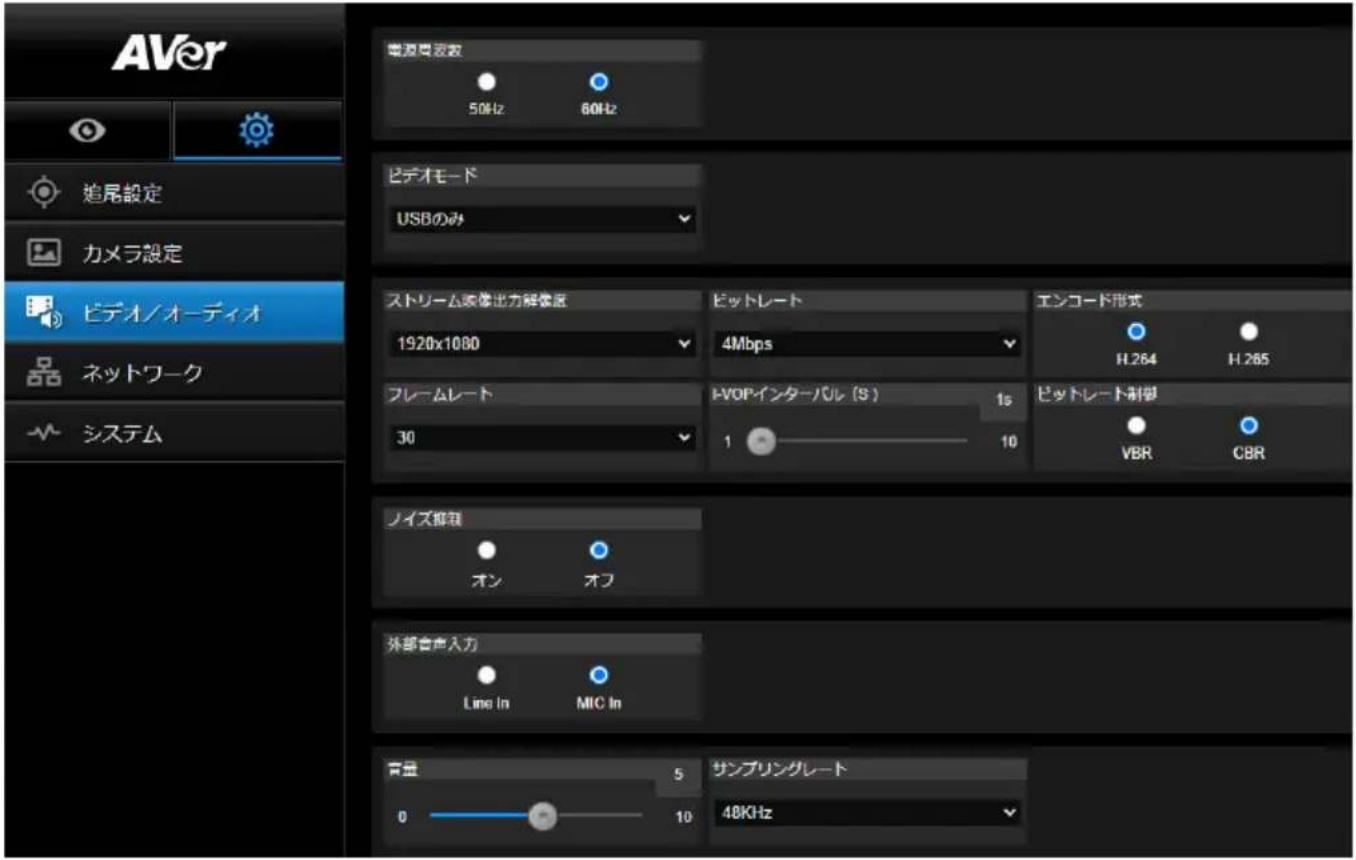
■3 種類のビデオモードを選択することができます。
ストリームのみ:RTSP / RTMP のみをサポートします。
USB のみ(工場出荷時のデフォルト): USB ポート出力のみをサポートします。AVerPTZ 管理および PTZ コントロールパネルとは互換性がありません。必要に応じて、他の 2 つのモードへ切り替えてください。
USB+ストリーミング:RTSP / RTMP と USB 出力の両方を同時にサポートします。
【注】
・ビデオモードが「ストリームのみ」の場合、映像のフレームレートは最大 60fps です。
・ビデオモードが「USB +ストリーミング」の場合、映像のフレームレートは最大 30fps です。
■ノイズ抑制:内蔵マイクを使用する場合、ノイズ抑制を有効にします。内蔵マイクは、音声以外のすべての背景音を抑制します。
■外部オーディオ入力:ライン入力またはマイク入力を選択します。
ネットワーク
カメラの IP アドレスを設定します- DHCP または静的 IP、ホスト名、ネットマスク、ゲートウェイ、および DNS。 設定後は「適用」を選択し、設定を保存してください。
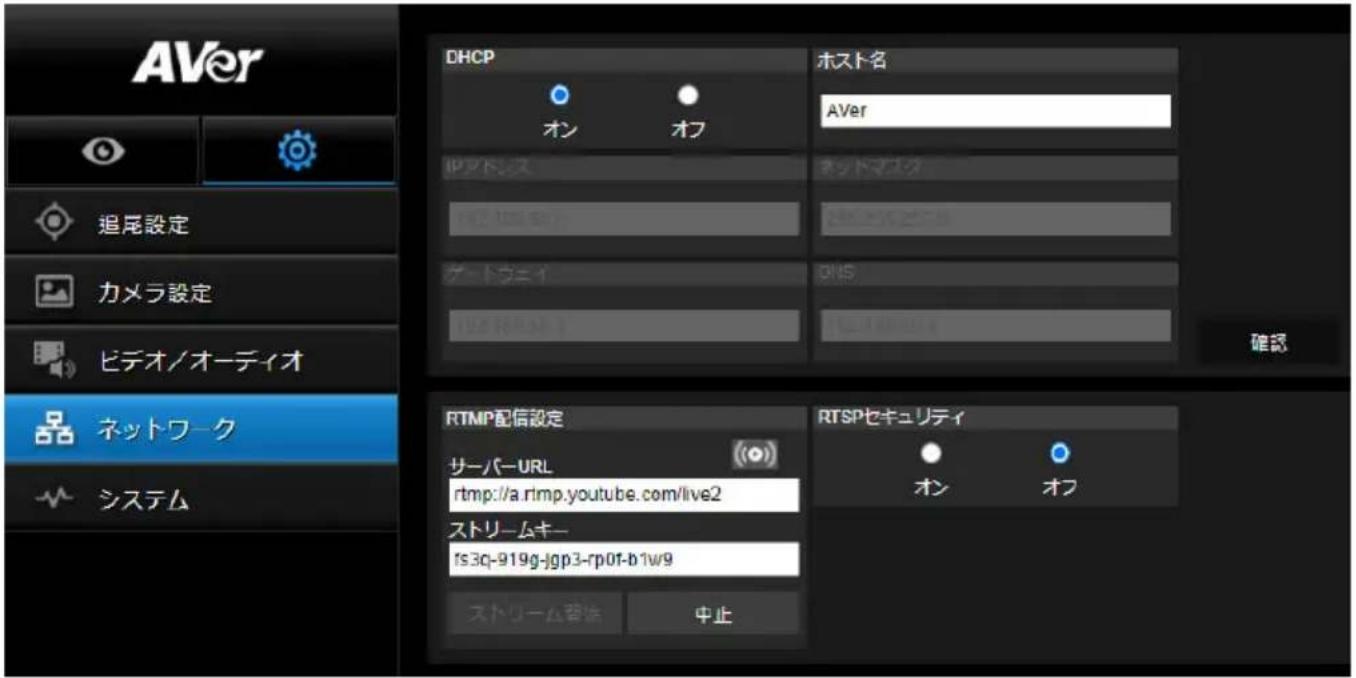
RTMP 配信設定
以下の手順に従って RTMP を設定します。
- 配信サイトから RTMP サーバーの URL とストリームキーを取得し、「サーバーの URL」と「ストリームキー」の列に入力します。
2.「ストリームの開始」を選択して、配信サイトへカメラ映像のストリーミングを開始します。
3.「停止」を選択すると、ビデオのストリーミングを停止します。
【注】RTMP サーバーの URL とストリームキーを取得するには、配信サイトのヘルプを参照してください。
RTSP セキュリティの項目から配信用のセキュリティキーの有効・無効が設定できます。
RTSP による DL10 との接続
DL10 に接続している RTSP プレーヤーを使用するには、VLC、PotPlayer、QuickTime などの RTSP URL をアプリケーションに入力してください。
「rtsp://DL10のIPアドレス / live_st1」
例:rtsp://192.168.1.168/live_st1
必要に応じて、RTSP セキュリティ機能を有効/無効にします。
(RTSP セキュリティがオンの場合、RTSP ストリーム ID /パスワードは DL10 の Web ログインユーザー名/パスワードに同期されます。)
システム
この項目ではモデル名、IP アドレス、シリアル番号、MAC アドレス、ファームウェアバージョンなどのカメラのシステム情報が表示されます。
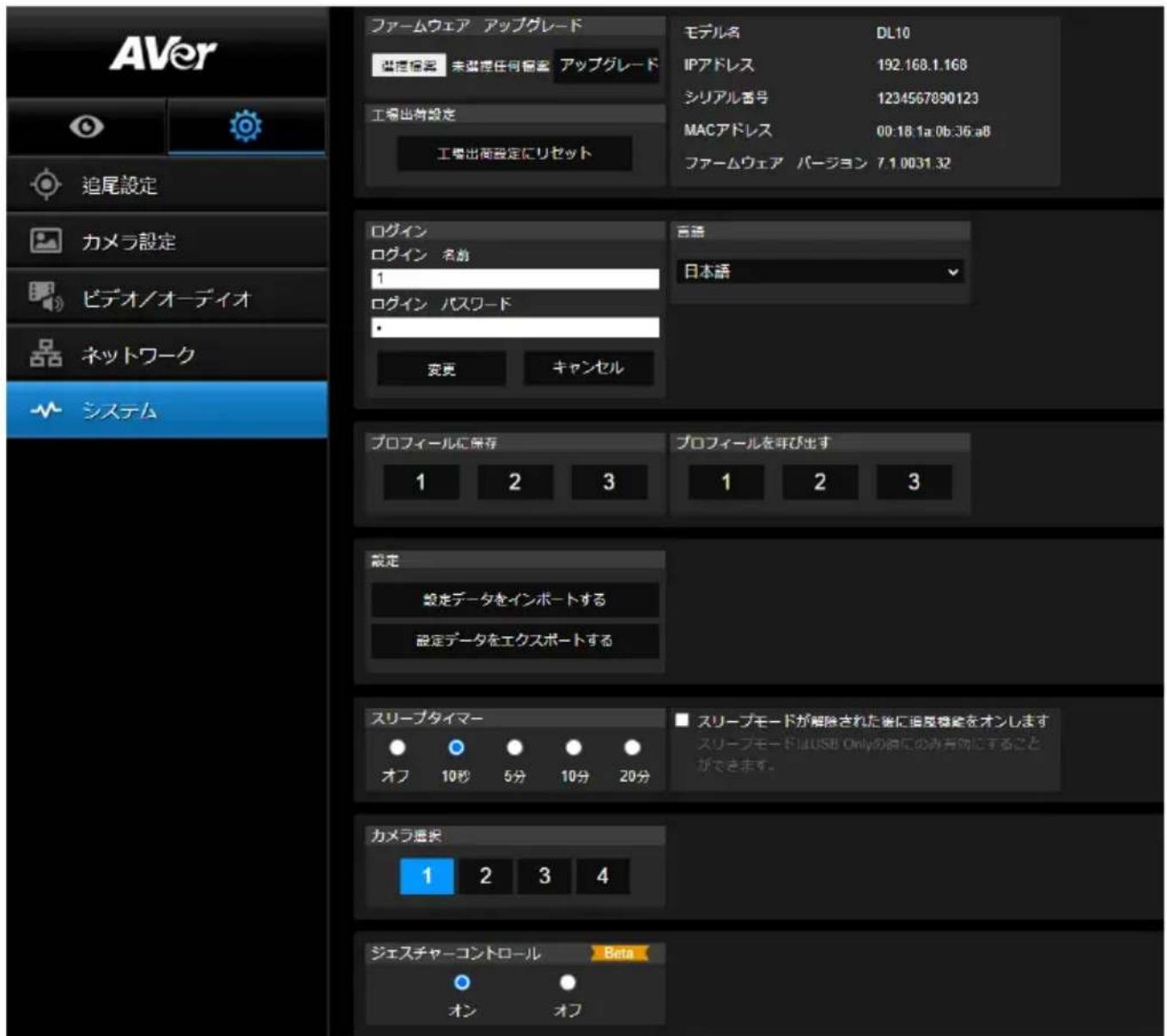
■ ファームウェアのアップグレード: 以下の手順に従って、ファームウェアをアップグレードします。
- https://www.aver.com/download-center から最新のファームウェアをダウンロードします。
- ブラウザから Web 管理画面へログインします。
- [システム]> [ファームウェアのアップグレード]> [ファイル]を選択します。
4.ファームウェアを選択し、「更新」ボタンを選択します。
5.更新が完了するまで約5分かかります。更新終了後、Webページに再度ログインしてください。
■ 工場出荷時のデフォルト:すべての値を初期化、カメラを工場出荷時のデフォルト値にリセットします。
■ ログイン: デフォルトのログイン名とパスワードは admin / admin です。ログイン名とパスワードを変更するには、新しいログイン名とパスワードを入力し、「変更」ボタンを選択します。
■ 言語:WebUI で使用する言語を選択します。
■ プロフィール保存: プリセット設定値、追尾モード、カメラの追跡設定値など、最大3つの異なる設定を
保存します。
【注】プロフィールの設定は、出荷時設定にリセットするとクリアされます。
■ プロフィールを呼び出す: 最大 3 つの異なるカメラ設定をロードします。[プロフィールのロード]を選択すると、カメラはホームポジションに戻ります。
■ 設定:設定データのインポートまたは設定データのエクスポートを選択します。
【注】
- この手順で設定データをインポートすると、カメラを含む現在のすべてのデータが上書きされますパスワード、IPアドレス、プロファイルに保存されている値など。
- 設定データが完了すると、カメラは自動的に再起動します。
■ スリープタイマー: スリープタイマーの持続時間を設定します。指定した時間内に映像の出力がない場合、カメラはスリープモードに入ります。オフを選択すると、スリープモードが無効になります。
[スリープモード終了後の追跡]このチェックボックスを有効☑にすると、前回終了時の状態に関係なく、スリープモードから復帰後、カメラ追跡が自動的にオンになります。
【注】: スリープモードを設定する前に、[ビデオとオーディオ] > [ビデオモード] にアクセスし、[USB のみ] を選択していることを確認してください。
■ カメラ選択: 操作するカメラを選択します。
■ ジェスチャコントロール: デフォルトでは、ジェスチャコントロールはオフになっています。[オン]をクリックし、顔の横で手を上げて 0、5、または 4 を表示し、カメラの追跡を制御します。ジェスチャーを行う人物とカメラの間の距離は 5 メートル以内であり、顔のすぐ横で数字を 3~4 秒間ジェスチャーを行う必要があります。カメラが手を正しく読み取れるよう、手が背景と同化せず明確に区別可能な無地の背景での使用してください。
 | 0を表示すると、カメラの追跡がオフになります。 |
 | 5を表示すると、カメラの追跡がオンになります。 |
 | 4を表示すると、カメラの撮影範囲(全身/上半身の切り替え)が実行されます。 |
FAQ
Q1. 追尾機能がオンの状態で、パン/チルト/ズーム操作またはプリセットの設定はできるでしょうか?A1 はい。尚、パン/チルト/ズームを操作したり、プリセットを呼び出したりした時に、追尾機能は自動的にオフになります。
Q2 プリセット位置ごとに、各設定の値は保存されますか。
A2 はい、プリセット位置ごとに: PTZ、露出、シャッター、EV、明るさ、ゲイン、スローシャッター、白バランス、フォーカス、フォーカス位置、デジタルズーム、R&B ゲインの値が保存されます。
Q3.プロフィールにはどのような値が保存されますか。
A3 プロフィールには以下の3つが保存されます。
1) プリセット設定値 2) 追尾モード 3) 追尾設定値
Q4. ゾーンモードからプレゼンターモードに切り替える方法はありますか。
A4 リモコンの[UPPER]または[FULL]ボタンを押すだけで、プレゼンターモードに切り替えることができます。
Q5.ハイブリッドモードはどこで設定しますか?
A5 カメラの Web ユーザーインターフェイスにアクセスして、ハイブリッドモードを設定します。 ハイブリッドモードはリモコンで設定することはできません。
Q6.ハイブリッドモードで有効トラッキングエリアを設定する場合、何に注意する必要がありますか?
A6 追跡有効エリアは、プレゼンターの追跡を行う場所を定義します。追跡有効エリアを設定する際、ゾーンが設定された(プリセット 10-13)が収まるように設定してください。
Q7.カメラのライブビューが表示されないのはなぜですか?
A7 カメラのライブビュー以外に、次の 2 つの画像のいずれかが表示される場合があります。
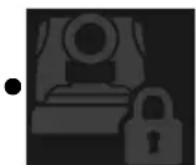
この画像が表示される場合、カメラがプライバシーモードの状態です。
プライバシーモードを終了するには、1度リモコンの電源ボタンを短く押してください。
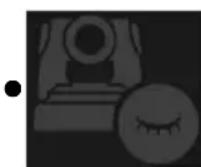
「この画像が表示される場合、カメラがスリープモードの状態です。PC 側のカメラ使用を有効にする時点でカメラ映像が復帰します。
または、[ビデオとオーディオ] <[ビデオモード]に移動し、[ストリームのみ]または[USB +ストリーミング]を選択することで、カメラ映像が復帰します。
Q8.ファームウェアをアップグレードするにはどうすればよいですか?また、問い合わせ窓口はありますか?
A8 最新のファームウェアバージョンは、AVer の公式 Web サイトから入手できます。
-
製品のご質問等については下記 URL より、お問い合わせください。
-
日本支社: https://jp.aver.com/technical-support
カメラの Web 管理画面からカメラのファームウェアを更新できます。また、AVer PTZManagement や AVerCaptureShare 等の無償ソフトウェアによりファームウェアアップデート(自動または手動)が可能です。
製品仕様**
| カメラ仕様 | |
| イメージセンサー 1/2.8" CMOS | |
| 有効画素数 2 メガピクセル | |
| 映像出力 | USB: 最大 1080p/60fpsRTSP: 最大 1080p/60fps |
| 最低被写体照度 0.5 Lux (IRE50, F2.0, 30FPS) | |
| S/N 比 ≥ 50dB | |
| ゲイン調整 自動・手動 | |
| TV ライン 800 (センター/ワイド) | |
| シャッタースピード | 1/4 s ~1/10,000 s (60Hz)1/3 s ~1/10,000 s (50Hz) |
| 露出調整 自動, 手動, WDR | |
| ホワイトバランス 自動・手動 | |
| 光学ズーム 3 倍 | |
| デジタルズーム 2 倍 | |
| 画角 | 対角画角: (ワイド) 90° (テレ) 35.8° |
| 水平画角: (ワイド) 82° (テレ) 31.7° | |
| 垂直画角: (ワイド) 51° (テレ) 17.9° | |
| 有効焦点距離 f = (ワイド) 3.3 mm | (テレ) 9.7 mm |
| 絞り (Iris) F = (ワイド) 2.0 (テレ) 3.7 | |
| 最至近距離 (ワイド) 0.5 m, (テレ) 1.0m | |
| パンチルト範囲 パン: ±170°, チルト: ±90° | |
| パンチルト速度 (手動時) | パン: 1° ~100° /秒, チルト: 10.789° ~100° /秒 |
| プリセット呼出速度 (最大) | パン: 200° /秒, チルト: 200° /秒 |
| プリセット登録数 | 10 (IR), 256 (IP & USB) |
| カメラ制御 (インターフェイス) | IP, USB |
| カメラ制御(対応プロトコル) VISCA (IP), CGI (IP), USB | |
| ノイズリダクション 2D/3D NR | |
| 映像効果 2D/3D NR, フリップ(上下反転), ミラー(左右反転), WDR | |
| WDR 対応 | |
| 電源周波数 50 Hz, 60 Hz | |
| ノイズ抑圧 対応 | |
| AI 自動追跡機能 | |
| 追尾モード プレゼンターモード, ゾーンモード, ハイブリッドモード | |
| ジェスチャーコントロール 対応 | |
| プライバシー保護機能 | |
| 保護モード プライバシーモード、スリープモード | |
| スリープモード | |
| スリープモード 対応(Web 管理画面または CaptureShare より設定) | |
| 音声仕様 | |
| チャンネル 2CH、MIC IN/LINE IN (ステレオ), 内蔵マイク(モノラル) | |
| 対応コーデック AAC-LC (48/32/16/8K), PCM (48K) | |
| サンプルレート 48/32/16/8 kHz | |
| インターフェイス | |
| 映像出力 IP, USB | |
| 音声出力 IP, USB | |
| 音声入力 MIC IN,または LINE IN | |
| 内蔵マイク 対応 | |
| 内蔵マイク | |
| 内蔵マイク 2基(無指向性) | |
| ノイズ抑制 対応 | |
| マイク集音範囲 | |
| 感度 | |
| 周波数応答 | |
| 最大 SPL 129 dB SPL (0.5 m 計測時) | |
| 一般 | |
| 電源仕様 AC100 - 240V to DC12V 2A or above | |
| 消費電力 11W | |
| PoE+給電 なし(LAN) | |
| 本体寸法(幅 x 奥行 x 高さ) 92.39mm x 94.44mm x 164.00mm | |
| 本体重量 760g | |
| 設置場所 室内のみ | |
| タリーランプ なし | |
| セキュリティ ケンジントンスロット取付口 | |
| 動作環境 | 温度: 0°C ~ 40°C湿度: 20% ~ 80% |
| 保管環境 | 温度: -20°Cto ~60°C湿度: 20% ~95% |
| IP ストリーミング仕様 | |
| ビデオ解像度 最大 1080p/60fps | |
| ビデオ圧縮形式 | H.264, MJPEG (ウェブページのみ) |
| 音声圧縮 | AAC |
| 最大フレームレート 最大 60fps | |
| ビットレート制御 VBR/CBR | |
| ビットレート設定範囲 512 Kbps ~32 Mbps | |
| ネットワークインターフェイス 10/100 Base-T | |
| ビデオ同時出力仕様 | 2 |
| (RTSP+Web Page), 最大 1080p/60fps | |
| (Web Page+UVC), 最大 1080p/60fps | |
| 3 | |
| (RTSP/Web Page/UVC), 最大 1080p/30fps | |
| 対応プロトコル | IPv6, IPv4, TCP, UDP, ARP, ICMP, IGMP, HTTP, DHCP, RTP/RTCP, RTSP, RTMP, VISCA over IP |
| NDI®|HX 互換性なし | |
| USB 端子仕様 | |
| 端子形状 USB 3.1 Type B, (USB | 2.0 後方互換あり) |
| ビデオ形式 MJPG/YUY2 | |
| 最大ビデオ解像度 1080P60 | |
| USB ビデオクラス(UVC) UVC 1.1 | |
| USB オーディオクラス(UAC) UAC | 1.0 |
| Web 管理画面 | |
| ビデオのライブ表示 対応 | |
| カメラの PTZ 制御 パン, チルト, ズーム, フォーカス, プリセット登録・呼出 | |
| カメラ画質設定 露出/ホワイトバランス/画像 | |
| ネットワーク設定 DHCP, IP アドレス, ゲートウェイ, サブネットマスク, DNS | |
| 対応ソフトウェア | |
| 単独のカメラ制御 | AVer CaptureShare(USB 接続、同一 IP ネットワークでの仮想カメラ接続)AVer PTZ Control Panel (IP 経由)AVer OBS Plugin for PTZ Cameras (IP 経由) |
| 複数のカメラ制御 AVer PTZ Management (IP 経由) | |
| 機器の IP 検索 | AVer CaptureShare/情報AVer PTZ Control Panel/自動検索AVer PTZ Management/設定/デバイス/追加/自動検索 |
| 製品保証 | |
| カメラ 3 年 | |
| 付属品 | 1 年 |
*上記ソフトウェアの詳細な制御と構成については、ダウンロードセンターまたはユーザーマニュアルをご参照ください。
**仕様は予告なく変更する場合があります。

- 警告
- 注意
- リモコンの電池に関する安全上の注意
- 免責事項
- 商標
- 著作権
- 取り扱い上の注意
- 連絡先
- 目次
- パッケージ同梱物
- カメラ取付時に使用するカメラマウント(オプション販売品)
- 音声入力機器との接続
- [注]
- 天井マウント(オプション)の取り付け
- 操作リモコン
- ショートカットキー
- カメラの設定
- カメラの IP アドレスを設定する
- DHCP が利用可能な場合
- IP アドレスを手動で設定する場合
- Web 設定
- ソフトウェア IPCam Utility を使用してカメラを検索する
- Web ブラウザから Web 管理画面にログインする
- 【注】
- カメラのライブ映像表示
- パンチルト・ズーム操作
- 手動パンチルト時カメラ移動速度の調整
- フォーカス
- プリセット登録・呼出
- 追尾制御
- ■ 追尾モード(設定方法は追尾設定を参照)
- 設定
- 追尾設定
- プレゼンター
- ゾーン
- [ポイント]
- ハイブリッド
- カメラ設定
- カメラ操作
- プリセット
- 露出
- 画像处理
- ビデオ・オーディオ
- ネットワーク
- RTMP 配信設定
- RTSP による DL10 との接続
- システム
- FAQ
ブランド : AVer
モデル : DL10
カテゴリ : 監視カメラ