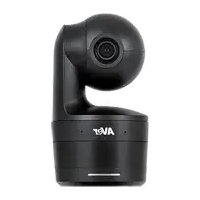
DL10 - Überwachungskamera AVer - Kostenlose Bedienungsanleitung
Finden Sie kostenlos die Bedienungsanleitung des Geräts DL10 AVer als PDF.


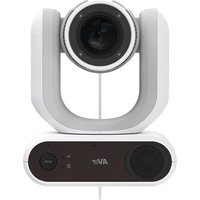
| Produkttyp | PTZ-Überwachungskamera mit KI-gestützter automatischer Verfolgung |
| Marke | AVer |
| Modell | DL10 |
| Sensor | CMOS 1/2,8" 2 Megapixel |
| Maximale Auflösung | 1080p bei 60 fps (USB und RTSP) |
| Optischer Zoom | 3x |
| Digitaler Zoom | 2x |
| Diagonaler Blickwinkel | 90° (Weitwinkel) bis 35,8° (Teleobjektiv) |
| Abmessungen (L x B x H) | 92,39 mm x 94,44 mm x 164,00 mm |
| Nettogewicht | 745 g |
| Stromversorgung | Netzteil AC 100-240V auf DC 12V 2A, Stromverbrauch 11W |
| Verfolgungsfunktionen | Modi Sprecher, Zone und Hybrid mit automatischer Erkennung und Verfolgung |
| Gestensteuerung | Ja (Verfolgung aktivieren/deaktivieren, Bildausschnitt Oberkörper/Ganzkörper ändern) |
| Integriertes Mikrofon | 2 omnidirektionale Mikrofone mit Rauschunterdrückung |
| Externe Audioeingänge | Line-Eingang (max. 1 V Eff) und Mikrofoneingang (max. 50 mV Eff) |
| Konnektivität | USB 3.1 Typ B (abwärtskompatibel zu USB 2.0), Ethernet 10/100 Base-T |
| Netzwerkprotokolle | IPv4/v6, TCP, UDP, HTTP, DHCP, RTSP, RTMP, VISCA over IP |
| Videokompression | H.264, H.265, MJPEG |
| Fernbedienung | Infrarot mit PTZ-, Verfolgungs-, Voreinstellungs- und Modusfunktionen |
| Sicherheit | Kensington-Schloss, Privatmodus, zurücksetzbares Administratorkennwort |
| Lieferumfang | Kameramodul, Netzteil, Netzkabel, Montageplatte, Kabelbinder, Fernbedienung, Kurzanleitung |
| Garantie | Kamera 3 Jahre, Zubehör 1 Jahr |
| Betriebsbedingungen | Temperatur 0°C bis +40°C, Luftfeuchtigkeit 20% bis 80% |
| Konformität | Klasse A (NMB-003 Kanada), FCC-Warnungen |
Häufig gestellte Fragen - DL10 AVer
Benutzerfragen zu DL10 AVer
0 Frage zu diesem Gerät. Beantworten Sie die, die Sie kennen, oder stellen Sie Ihre eigene.
Eine neue Frage zu diesem Gerät stellen
Laden Sie die Anleitung für Ihr Überwachungskamera kostenlos im PDF-Format! Finden Sie Ihr Handbuch DL10 - AVer und nehmen Sie Ihr elektronisches Gerät wieder in die Hand. Auf dieser Seite sind alle Dokumente veröffentlicht, die für die Verwendung Ihres Geräts notwendig sind. DL10 von der Marke AVer.
BEDIENUNGSANLEITUNG DL10 AVer
WARNUNG - Dies ist ein Produkt der Klasse A. In Wohnumgebungen kann dieses Produkt Funkstörungen verursachen. In diesem Fall obliegt es dem Anwender, angemessene Maßnahmen zu ergreifen.
Dieses Digitalgerät der Klasse A erfüllt die Richtlinien der Canadian ICES-003.
VORSICHT
Explosionsgefahr, wenn nicht der richtige Batterietyp verwendet wird. Entsorgen Sie gebrauchte Batterien entsprechend den Vorschriften.
Fernbedienung Sicherheitshinweise für die Batterien
- Lagern Sie die Batterien an einem kühlen und trockenen Platz.
- Werfen Sie gebrauchte Batterien nicht in den Hausmüll. Beseitigen Sie die Batterien an den ausgewiesenen Sammelstellen oder bingen Sie sie gegebenfalls in den Laden zurück.
- Entfernen Sie die Batterien aus dem Gehäuse, falls Sie die Fernbedienung längere Zeit nicht benutzen. Auslaufende Batterien und Korrosion können die Fernbedienung beschädigen, achten Sie auf sichere Entsorgung.
- Verwenden Sie keine alten und neuen Batterien gleichzeitig.
- Verwenden Sie keine unterschiedlichen Typen gemeinsam: Alkali, Normal (Kohle-Zink) oder wiederaufladbare (Nickel-Cadmium).
- Werfen Sie gebrauchte Batterien nicht ins Feuer.
- Versuche Sie nicht die Batterien kurzzuschließen.
HAFTUNGSAUSSCHLUSS:
Zusicherungen und Gewährleistungen, weder ausdrücklich noch angenommen, hinsichtlich des Inhalts dieser Dokumentation, der Qualität, Leistung, Marktgängigkeit oder Eignung für einen bestimmten Zweck. Die Informationen in dieser Anleitung wurden sorgfältig auf ihre Gültigkeit hin überprüft, allerdings übernehmen wir keine Verantwortung für Ungenauigkeiten. Die Informationen in diesem Dokument können sich, ohne dass darauf hingewiesen wird, ändern.
AVer haftet unter keinem Umständen für Schäden, inklusive Schäden durch Gewinnverlust, oder andere beiläufig entstandene oder kausal bedingte Schäden, die im Zusammenhang mit der Nutzung oder Unmöglichkeit der Nutzung der Software oder der schriftlichen Unterlagen entstehen, selbst wenn über die Möglichkeit solcher Schäden informiert wurde.
WARENZEICHEN
„AVer" ist ein Warenzeichen von AVer Information Inc. Andere in diesem Dokument genannten Warenzeichen dienen lediglich der Information und sind Eigentum der entsprechenden Unternehmen.
URHEBERRECHT
© 2021 by AVer Information Inc. Alle Rechte vorbehalten. Kein Teil dieser Publikation darf in jedweder Form und durch jedwede Mittel ohne schriftliche Genehmigung von AVer Information Inc. reproduziert, übertragen, umgesetzt, in Abrufsystemen gespeichert oder in jegliche Sprachen übersetzt werden.
HINWEIS
DIE TECHNISCHEN DATEN UNTERLIEGEN ÄNDERUNGEN OHNE VORANKÜNDIGUNG. DIE ANGABEN IN DIESER UNTERLAGE DIENEN NUR ZUR INFORMATION.
WARNUNG
■ Zur Vermeidung der Brandgefahr bzw. von Elektroschocks setzen Sie das Gerät weder Regen noch Feuchtigkeit aus. Die Gewährleistung verfällt, wenn am Produkt unautorisierte Änderungen vorgenommen werden.
■ Die Kamera keinen Schlägen oder starker Vibration aussetzen.
■ Die richtige Stromspannung wählen, um Schäden an der Kamera zu vermeiden.
■ Die Kamera muss so aufgestellt werden, dass niemand auf das Kabel treten kann, weil das Kabel eventuell ausfranst und die Drähte oder der Stecker beschädigt werden können.
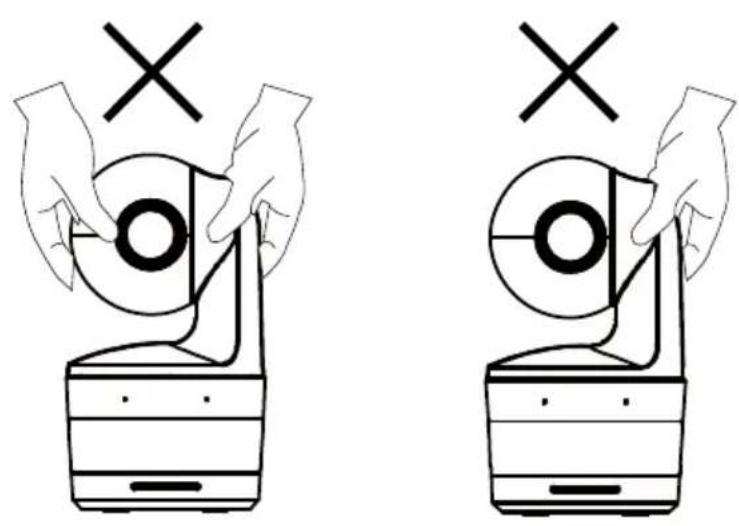
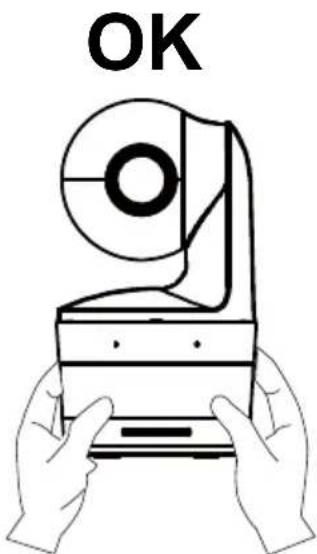
■ Halten Sie die Unterseite der Kamera mit beiden Händen fest, um die Kamera zu bewegen. Fassen Sie nicht an das Objektiv oder den Objektivhalter, um die Kamera zu bewegen.
Mehr Hilfe
Für FAQs, technische Unterstützung, Software und für den Download der Bedienungsanleitung besuchen Sie bitte:
Kontaktinformationen
AVer Information Europe B.V.
https://www.avereurope.com
Westblaak 134, 3012KM, Rotterdam, The Netherlands
Tel: +31 (0) 10 7600 550
Technischer support: eu.rma@aver.com
Inhaltsverzeichnis
Lieferumfang....1
Vorschläge zur Kamerabefestigung (optionales Zubehör) 1
Produktvorstellung 2
Übersicht....2
LED Anzeige 2
Schwenk- und Neigungswinkel....3
Abmessungen....3
Installation der Kabelbefestigungsplatte 4
Geräteverbindung 5
Anschlüsse 6
Audio Eingangsverbindung....7
Deckenmontage (Optional)......8
Wandmontage (Optional)....9
Verfolgungseinrichtung Empfehlungen 11
Fernbedienung....12
Direkttaste....13
Die Kamera einrichten 13
Die IP-Adresse der Kamera einrichten....13
In einer DHCP Umgebung 13
Oder wenn Sie selbst konfigurieren möchten 13
Web Einrichtung 14
Verwenden Sie das AVer IPCam Dienstprogramm, um die Kamera zu finden14
Herstellen einer Verbindung zur Kamera über den Browser 15
Live-Ansicht 16
Snapshot 16
Schwenken-Neigen-Zoomen Steuerung 17
Einstellen der manuellen Schwenk-Neige-Geschwindigkeit...... 17
Fokus 18
Voreingestellte Position.... 18
Verfolgungssteuerung 19
Einstellungen 20
Live-Nachverfolgungseinstellungen 20
Verfolgungssteuerung 20
Vortragender 21
Zone 23
Hybrid....25
Kameraeinstellungen 27
Kamerasteuerung 27
Voreinstellung 28
Belichtung 29
Bildverarbeitung 29
Video & Audio....30
Netzwerk 31
System 32
FAQ 34
Technische Daten ^** 36
Lieferumfang
Kamera
Netzteil (1,2 m/3,93 ft)
Netzkabel (1,83 m/6,00 ft)
Kabelbefestigun-gs
platte
Kabelbinder (x3)
M2 x 4 mm
Schrauben (x2)
Kurzanleitung Fernbedienung

oder
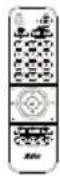
Garantiekarte*
1/4" - 20, L = 7,5 mm Schraube
Bedienungsanleitung*

*Nur für Japan
Vorschläge zur Kamerabefestigung (optionales Zubehör)
Einzelheiten zu optionalem Zubehör erfahren Sie von Ihrem Fachhändler.
Wandmontage
Andere Länder: Artikel#60S5000000AB
Deckenmontage
Andere Länder: Artikel#60S5000000AC
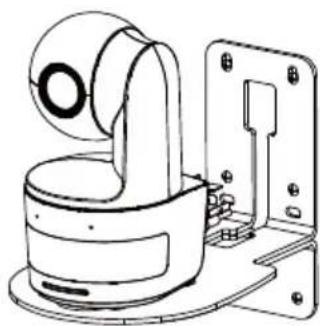
| (1) Kameraobjektiv | (4) LED Anzeige | (7) Ethernet-Anschluss |
| (2) Eingebaute Mikrofone | (5) Audio Eingang* | (8) DC Strombuchse |
| (3) IR Sensor | (6) USB Port | (9) Kensington-Schloss |
*Line Eingangspegel: 1Vrms (max.)
*Mikrofon Eingangspegel: 50mVrms (max.); Versorgungsspannung: 3,3V
LED Anzeige
| LED Status | |
| Blau (Blinkt alle 2 Sekunden) Nachverfolgung Ein | |
| Blau (Leuchtet) | Normaler Betrieb undNachverfolgung Aus |
| Orange (Blinkt) | Kamerainitialisierung |
| Orange (Leuchtet) Standbymodus | |
| Rot (Blinkt) Firmwareaktualisierung | |
| Lila (blinkt 3 Mal) | RTMP wird ein- oder ausgeschaltet |
| Grün (blinkt) | Gestensteuerung Befehl empfangen |
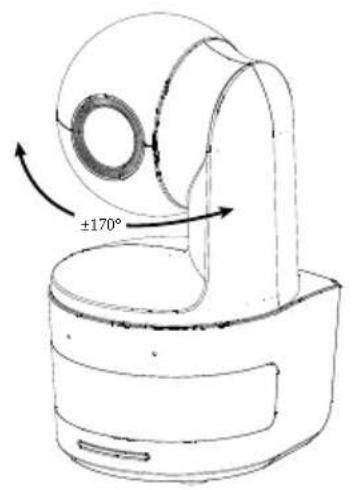
Schwenk- und Neigungswinkel
Installation der Kabelbefestigungsplatte
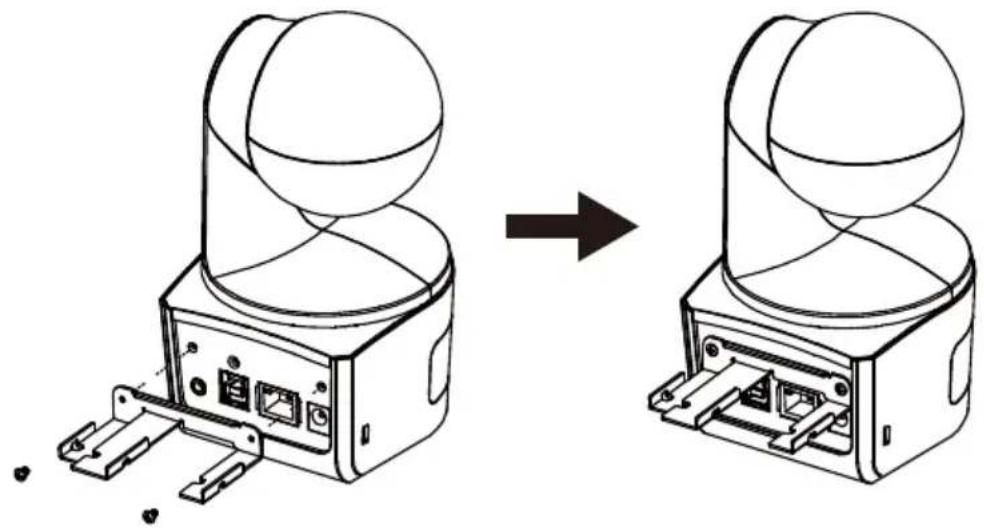
- Befestigen Sie die Kabelbefestigungsplatte mit den zwei mitgelieferten M2 x 4 mm Schrauben an der Kamera.
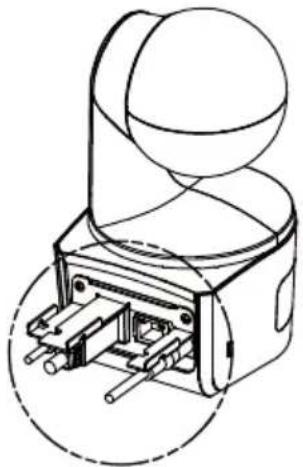
- Stecken Sie die Kabel ein.
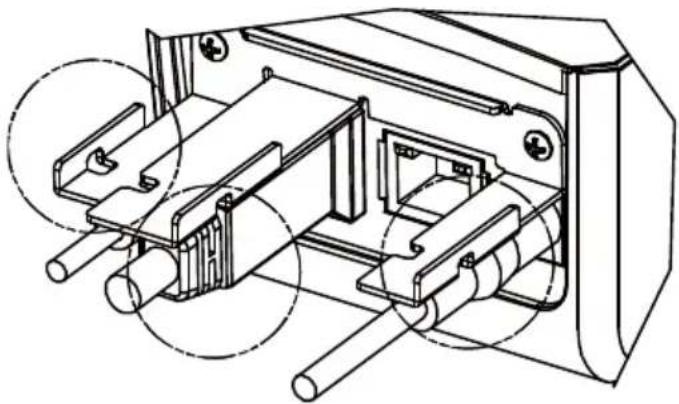
- Die Kabel und die Kabelhalteplatte mit den beiliegenden 3 Kabelbindern sichern.
Audio Eingangsverbindung
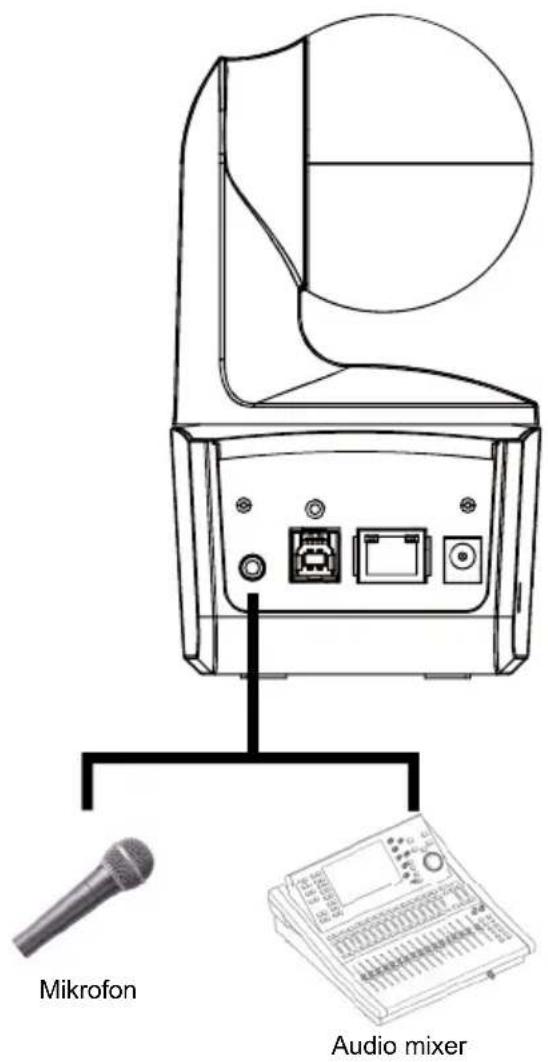
Schließen Sie das Audiogerät für den Audioempfang an.
[Hinweis]
- Line Eingangspegel: 1Vrms (max.)
- Mikrofon Eingangspegel: 50mVrms (max.); Versorgungsspannung: 3,3V
- Da Videokonferenzsoftware wie Google Hangouts (Windows), Skype (Mac) oder Teams (Windows und Mac) die Lautstärke automatisch anpassen kann, ist es möglich, dass die Lautstärke während der Verwendung der Kamera zufällig schwankt.
Deckenmontage (Optional)
-
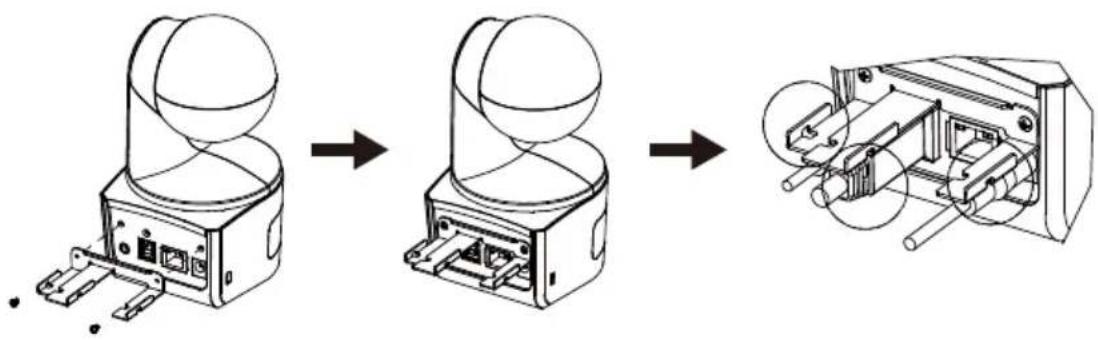
Die Kabelhalterungsplatte (im DL-Kamerapaket) mit zwei M2 x 4-mm-Schrauben (im DL-Kamerapaket) an der Kamera befestigen. Die Kabel einstecken Die Kabel und die Kabelhalterungsplatte mit den 3 Kabelbindern (im DL-Kamerapaket) sichern.
-
Verwenden Sie vier M4 Schrauben (L ≥ 10 mm) (nicht im Lieferumfang enthalten), um die Halterung an der Decke zu befestigen.
-
Eine 1/4"-20, L=7,5-mm-Schraube (im Deckenmontage-Set) für die Montage an der anderen Stativhalterung an der Kamera verwenden.
-
Schieben Sie die Montagehalterung mit der Kamera in die an der Decke befestigte Montagehalterung.
-
Befestigen Sie die Kamera mit drei M3 x 6 mm Schrauben (im Deckenmontagesatz enthalten).
①
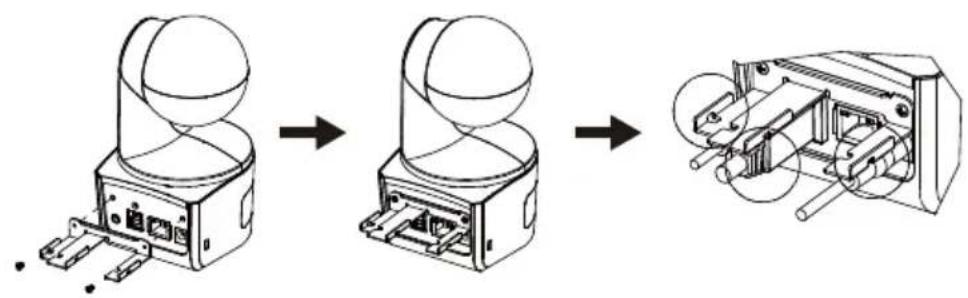
- Bringen Sie die Kabelbefestigungsplatte (im DL Kamerapaket enthalten) mit zwei M2 x 4mm Schrauben an der Kamera an. Stecken Sie die Kabel ein. Verwenden Sie die vier Kabelbinder (im DL Kamerapaket enthalten), um die Kabel und die Kabelbefestigungsplatte zu sichern.
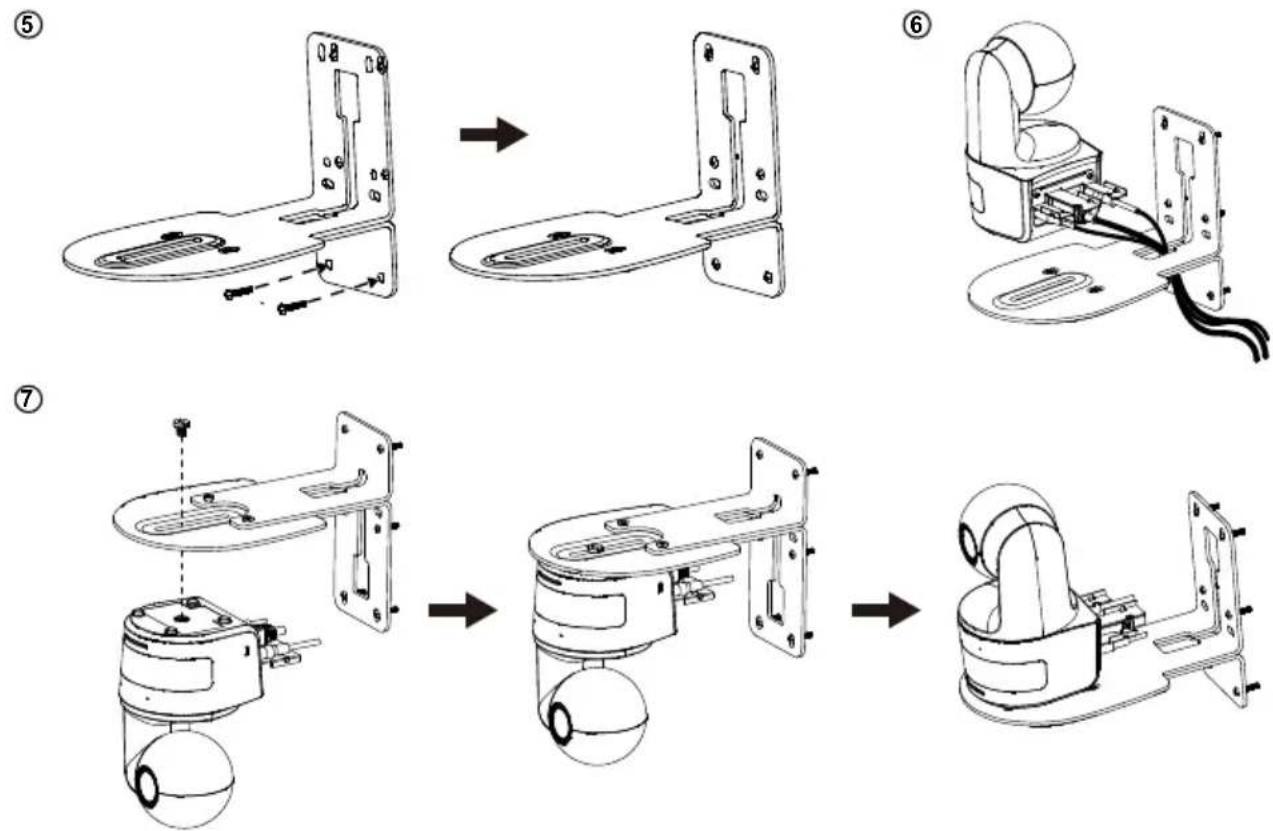
- Verwenden Sie die im Paket enthaltene Bohrschablone, um die Löcher in die Wand zu bohren, an denen der Benutzer die Kamera montieren möchte.
- Verwenden Sie die Schrauben (nicht im Lieferumfang enthalten), um die L-Montagehalterung an der Wand zu befestigen.
[Hinweis] Für Zementwand: Selbstschneidende M4 x 20 mm Schrauben (x4) + konischer Kunststoffdübel
Für Holzwand: Selbstschneidende M4 x 20mm Schrauben (x4)
- Montieren Sie dann die L-Montagehalterungen + mit 2 Schrauben (M4 x 8mm, im Lieferumfang enthalten).
①
- Verwenden Sie nach der Montage der L-Montagehalterungen die Schrauben (nicht im Lieferumfang enthalten), um die unteren Teile der L-Montagehalterungen an der Wand zu befestigen.
[Hinweis] Für Zementwand: Selbstschneidende M4 x 20 mm Schrauben (x2) + konischer Kunststoffdübel
Für Holzwand: Selbstschneidende M4 x 20 mm Schrauben (x2)
-
Führen Sie die Kabel durch die Bohrung an den L-Montagehalterungen und schließen Sie die Kabel an die entsprechenden Anschlüsse an.
-
Verwenden Sie die verbleibende Schraube (1/4"-20, L = 7,5 mm, im Lieferumfang enthalten), um die Kamera an den L-Montagehalterungen zu befestigen.
Verfolgungseinrichtung Empfehlungen
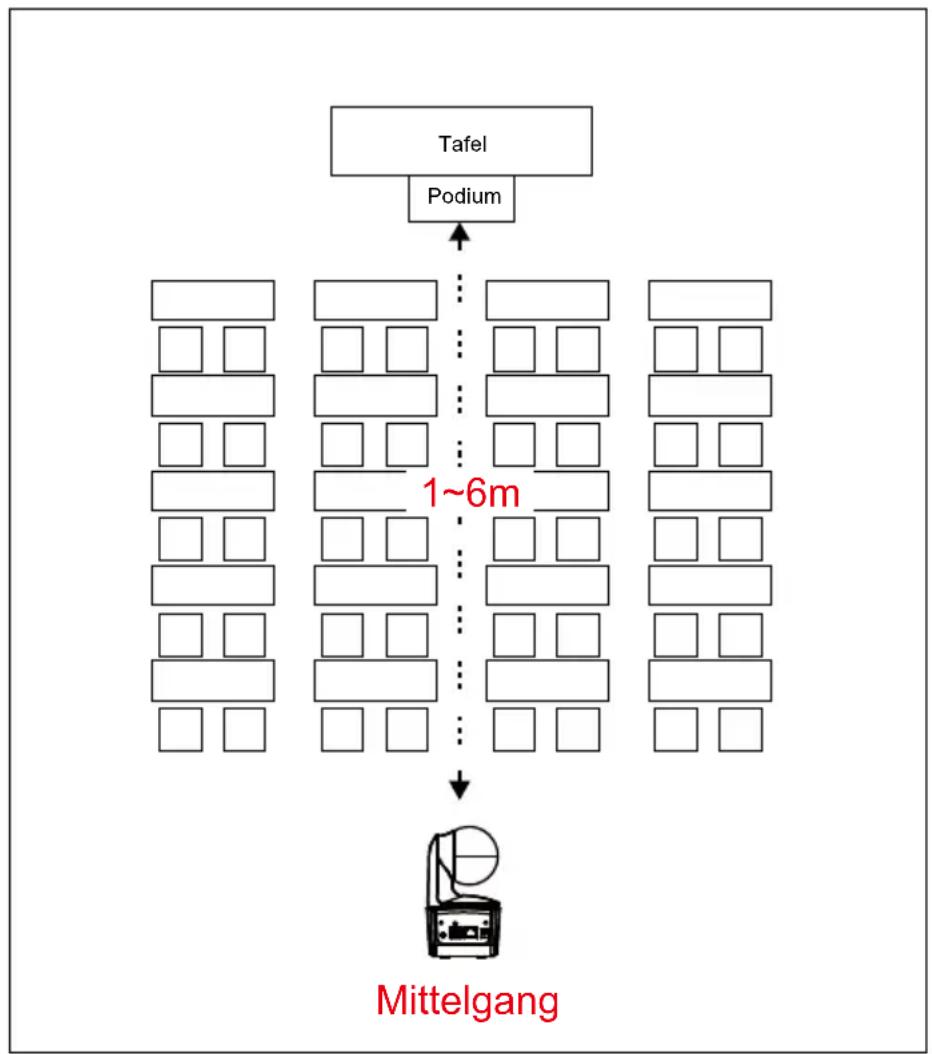
- Entfernung zum Podium: 1\~6m sind empfehlenswert.
- Verfolgungsentfernung für Oberkörper: 1\~3m; Verfolgungsentfernung für Ganzkörper: 1\~6m.
- Empfohlene Aufstellposition: Mitte des Klassenzimmers.
- Installationshöhenbereich (vom Boden): 2 \~ 3 m; 2.4 m sind empfehlenswert.
- Kein Plakat/Bildschirm/Monitor/Fernseher mit einem menschlichen Umriss im Hintergrund.
- Nicht mehr als drei Personen in einer einzigen Kameraansicht.
flowchart
graph TD
    A["Tafel"] --> B["Podium"]
    B --> C["1~6m"]
    C --> D["Mittelgang"]
    style A fill:#f9f,stroke:#333
    style B fill:#ccf,stroke:#333
    style C fill:#cfc,stroke:#333
    style D fill:#fcc,stroke:#333
Fernbedienung
Die Fernbedienung benötigt zwei Batterien der Größe „AAA“. Vergewissern Sie sich vor der Verwendung, dass die Batterien richtig eingesetzt sind.
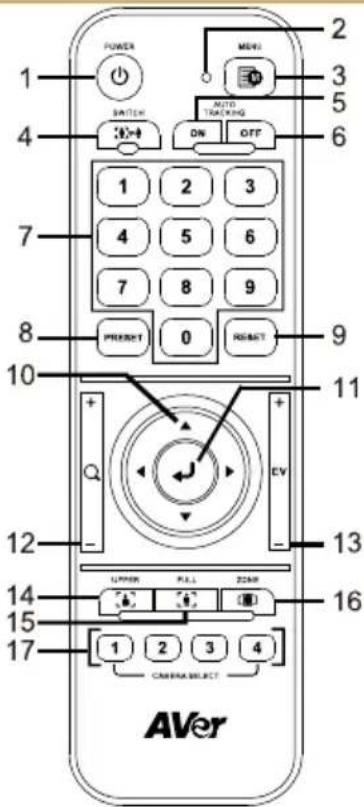 | Name | Function | |
| (1) Ein/Aus | Schalten Sie das Gerät ein/Standby/Privatsphäre:■ Einmal drücken, um den Privatsphärenmodus einzuschalten. Erneut drücken, um den Privatsphärenmodus auszuschalten.■ 3 Sekunden lang drücken, um den Standbmodus einzuschalten. Erneut kurz drücken, um den Standbmodus auszuschalten. | ||
| (2) Fernbedienung LED | Leuchtet, wenn Sie andere Tasten drücken. | ||
| (3) Menü | Öffnet und beendet das OSD-Menü.[Hinweis] Die DL10 unterstützt kein OSD-Menü. | ||
| (4) Wechseln | Umschalten von einem Vortragenden zu einem anderen Vortragenden. | ||
| (5) Autom. Nachverfolgung Ein | Schaltet die automatische Verfolgung ein. | ||
| (6) Autom. Nachverfolgung Aus | Schaltet die automatische Verfolgung aus. | ||
| (7) Zifferntasten | Dient zur Einstellung der voreingestellten Position 0 ~ 9. | ||
| (8) Voreinstellung | Voreinstellung nehmen: Drücken Sie "Preset" und dann die Zifferntaste (0-9)".Die LED der Fernbedienung und die LED der Kamerataste leuchten nicht, wenn die Voreinstellung Taste allein gedrückt wird. | ||
| (9) Zurücksetzen | Für die Aufhebung einer vorkonfigurierten Einstellung: Drücken Sie "Preset" und dann die Zifferntaste (0-9)".Die LED der Fernbedienung und die LED der Kamerataste leuchten nicht, wenn die Zurücksetzen Taste allein gedrückt wird. | ||
| (10) ▲,▼,◀, & ▶ | Schwenken und neigen Sie die Kamera. Die Schwenk-/Neigegeschwindigkeit über die Fernbedienung ist festgelegt. Sie können die Schwenk-/Neigegeschwindigkeit mit dem Webbrowser ändern. | ||
| (11) Eingabe | Die Kamera mit der Enter-Taste in die Home-Position schalten. | ||
| (12) Vergrößern/Verkleinern | Vergrößern/Verkleinern. Die Vergrößerungs-/Verkleinerungsgeschwindigkeit über die Fernbedienung ist festgelegt. Sie können die Vergrößerungs-/Verkleinerungsgeschwindigkeit mit dem Webbrowser ändern. | ||
| (13) EV +/- | Einstellung der EV-Stufe.*Drücken Sie EV+ drei Sekunden lang, um RTMP einzuschalten.*Drücken Sie EV- drei Sekunden lang, um RTMP auszuschalten. | ||
| (14) Oberkörper | Der Verfolgungsmodus wechselt in den Präsentationsmodus, wenn Sie die Oberkörper Taste drücken und die Größe des Vortragenden auf dem Bildschirm der Oberkörper ist. | ||
| (15) Ganzkörper | Der Verfolgungsmodus wechselt in den Präsentationsmodus, wenn Sie die Ganzkörper Taste drücken und die Größe des Vortragenden auf dem Bildschirm der ganze Körper ist."Upper Body" meint den Fokus auf die Fläche zwischen den Knien bis zum Kopf der Moderatoren. Fully Body erfasst den vollständige Körperkontur, von den Füßen bis zum Kopf. | ||
| (16) Zone | Der Verfolgungsmodus wechselt in den Zonenmodus, wenn Sie die Zone Taste drücken. | ||
| (17) Kameraauswahl | CAM1 bis CAM4 Tasten. Wählen Sie eine zu bedienende Kamera aus. Sobald eine Kamera ausgewählt ist, leuchtet die LED der CAM Taste beim Drücken anderer Tasten.Wenn nur eine AVer-Kamera angeschlossen ist, ist dies standardmäßig CAM1. | ||
Direkttaste
Drücken Sie eine bestimmte Taste auf der Fernbedienung, um eine Direkttastenfunktion auszuführen.
| Taste | Aktion | Funktion |
| 5 | Fünfmal drücken (55555) | DHCP einschalten. |
| 8 Achtmal | drücken (88888888) | Die IP-Adresse der DL Kamera als Standard IP (192.168.1.168) einstellen. |
| 9 Neunmal | drücken (999999999) | Mechanismus zum Zurücksetzen des Passworts:Wenn die Direkttaste wirksam wird, wird das Passwort für den Zugang zur Web Benutzeroberfläche auf den Standardwert “admin” zurückgesetzt. |
Die Kamera einrichten
Die IP-Adresse der Kamera einrichten
Die Standardeinstellung der DL Kameras ist DHCP ein.
In einer DHCP Umgebung
- Verbinden Sie Ihre Kamera mit dem Internet und warten Sie, bis Ihre Kamera eine IP-Adresse erhält.
- Sie finden die neue IP-Adresse der Kamera auf Ihrem Server.
- Ändern Sie ggf. die IP-Adresse.
Oder wenn Sie selbst konfigurieren möchten
- Verwenden Sie die Fernbedienung und drücken Sie acht Mal die Taste „8“, um in den Statische IP Modus zu wechseln.
- Die Standard IP für die Kamera wird auf 192.168.1.168 eingestellt.
- Richten Sie Ihren Computer mit der statischen IP 192.168.1.x ein und geben Sie dann in Ihrem Webbrowser 192.168.1.168 ein, um auf die Kamera zuzugreifen.
Web Einrichtung
Verbinden Sie die Kamera von einem entfernten Standort aus über das Internet.
Verwenden Sie das AVer IPCam Dienstprogramm, um die Kamera zu finden
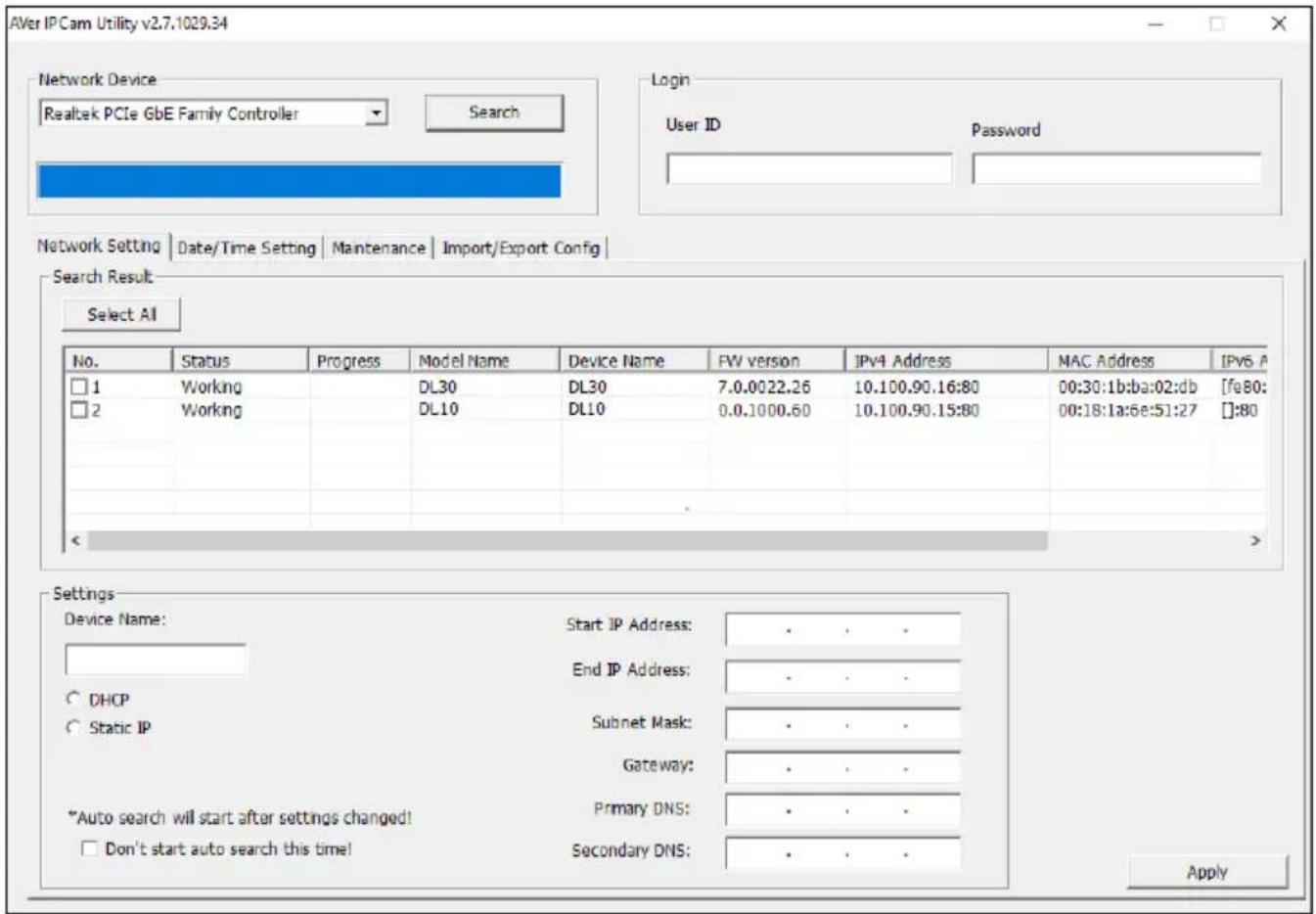
Sie können die IP-Adresse Ihrer Kameras finden, indem Sie die Installation des IPCam Dienstprogramms ausführen. Führen Sie die folgenden Schritte aus, um die IP-Adresse der Kamera zu ermitteln.
- Laden Sie das IPCam Dienstprogramm von https://www.avereurope.com/download-center.
- Führen Sie das IPCam Dienstprogramm aus.
- Klicken Sie auf Suche, um alle verfügbaren Geräte auf dem Bildschirm aufzulisten.
- Wählen Sie eine Kamera aus der Liste aus.
- Die entsprechenden Felder der IP-Adresse werden angezeigt.
- Klicken Sie doppelt auf die IP-Adresse der Kamera in der Liste, um eine Verbindung zur Kamera über den Browser herzustellen.
[Hinweis] Wenn das IPCam Dienstprogramm die Kamera nicht finden kann, überprüfen Sie bitte Folgendes:
- Bitte stellen Sie sicher, dass die Ethernetverbindung zur Kamera besteht.
- Die Kamera und der PC (IPCam Dienstprogramm) müssen Sie sich im selben LAN Segment befinden.
Herstellen einer Verbindung zur Kamera über den Browser
Öffnen Sie den Browser und geben Sie die IP-Adresse der Kamera ein. Der PC/Laptop benötigt einen Internetzugang.
Geben Sie nach der Verbindung mit der Kamera das Benutzerkonto und das Passwort (Standard ist admin/admin) ein, um sich im Web anzumelden.
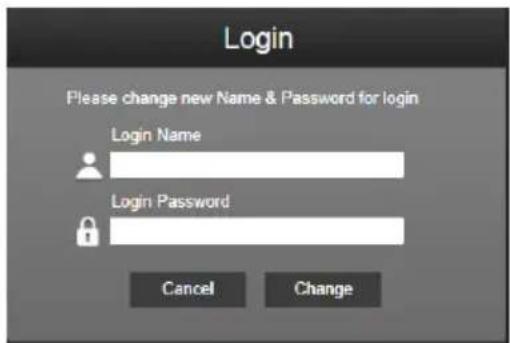
Der Benutzer wird nach der ersten Anmeldung aufgefordert, ein neues Konto und Passwort festzulegen. Bitte verwenden Sie das neue Konto und Passwort, um sich später anzumelden.
■ Wenn Sie den bereits für die Website eingerichteten Login-Namen oder das Passwort vergessen haben, dann drücken Sie auf Ihrer Fernbedienung neun Mal die Ziffer 9 (999999999). Dann werden der Login-Name und das Passwort standardmäßig auf "admin" zurückgesetzt.
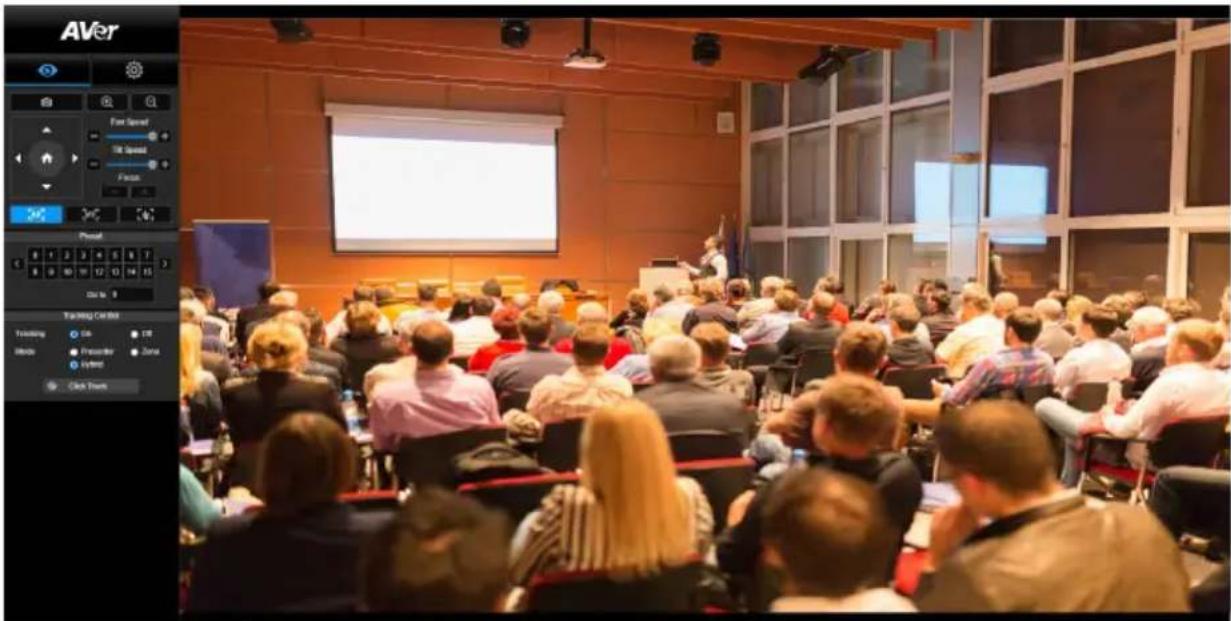
Live-Ansicht
In der Live-Ansicht kann der Benutzer ein Bildschirmfoto machen, die Kamerasteuerung (Vergrößern/Verkleinern, Steuerung der Kamerarichtung, Schwenk-/Neigegeschwindigkeit, Fokus), die Voreinstellung der Ansicht und die Steuerung der Verfolgung (Ein, Aus, Verfolgungsmodus) einrichten.
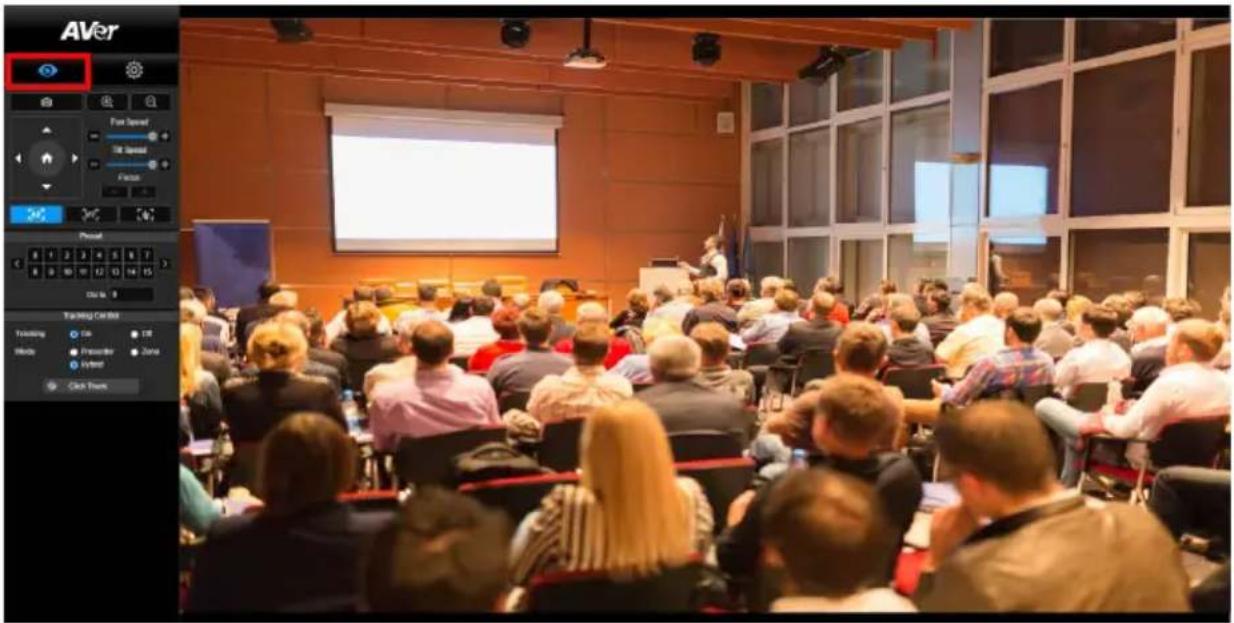
Wählen Sie die Kamerataste, um ein Bildschirmfoto zu machen und die Datei in den lokalen Speicher herunterzuladen.
Schwenken-Neigen-Zoomen Steuerung
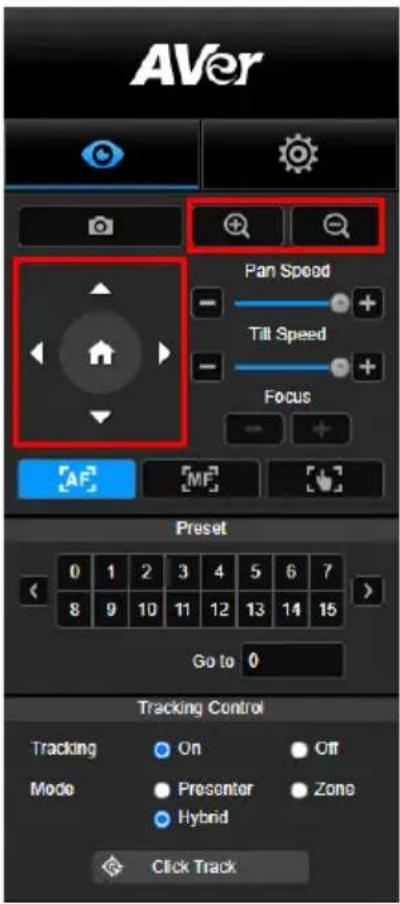
Um die Bewegung der PTZ Kamera zu steuern, verwenden Sie

Kameraansicht einzustellen, und verwenden Sie 🕒 und

Standardposition zurückzukehren.
Einstellen der manuellen Schwenk-Neige-Geschwindigkeit
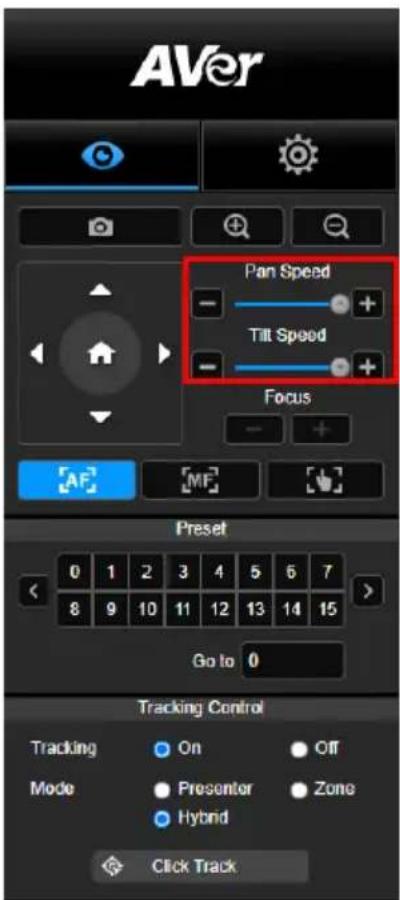
Stellen Sie die Geschwindigkeit der manuellen
Schwenk-Neige-Funktion ein.
[Hinweis] Die maximale manuelle Schwenkgeschwindigkeit
beträgt 100°/Sek. Die maximale manuelle
Neigegeschwindigkeit beträgt 100°/Sek.
Fokus
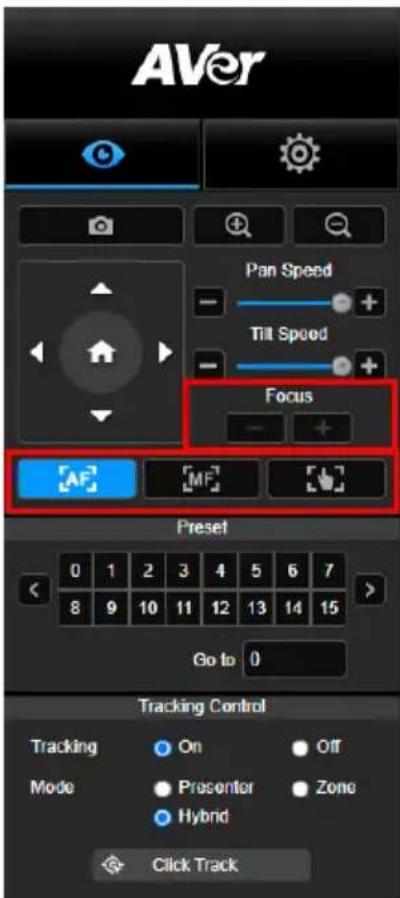
Schalten Sie auf automatischen (AF) oder manuellen (MF) Fokus um. Beim manuellen Fokus können Sie den Fokus mit "+" und "-" einstellen. Wählen Sie "+" um den Fokus auf die Ferne und ein weit entferntes Motiv einzustellen; wählen Sie "−", um den Fokus auf die Nähe und ein nahes Motiv einzustellen.
Fokus mit einem Tastendruck: Durch einmaliges Drücken
der Taste wird der Fokus des Objektivs automatisch eingestellt.
Voreingestellte Position
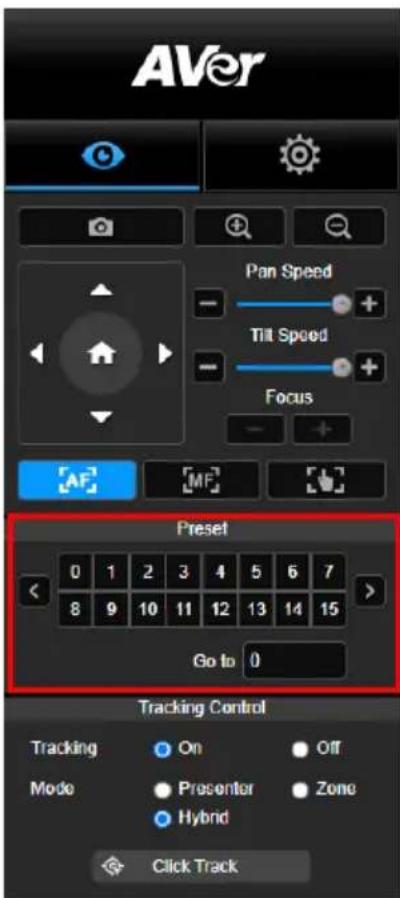
Wählen Sie die Nummer, um die voreingestellten Positionen anzuzeigen. Der Benutzer kann die Nummer der voreingestellten Position (0 \~ 255) auch direkt in die Spalte "Gehe zu" eingeben, um einen Abschnitt schnell aufzurufen.
Verfolgungssteuerung
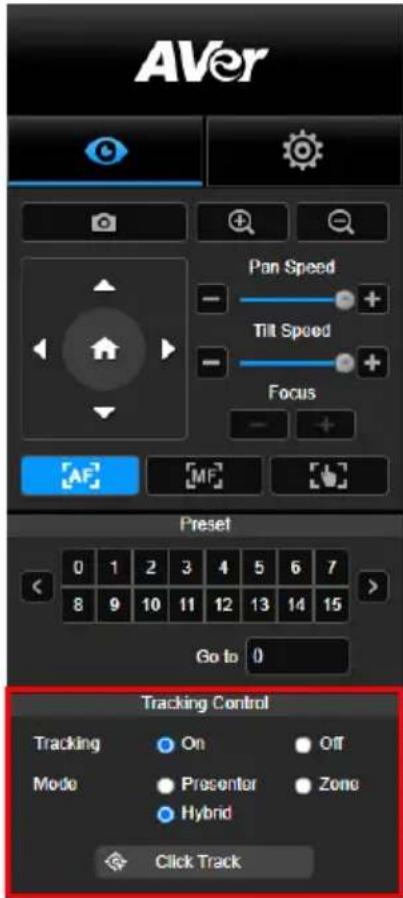
Zum Aktivieren/Deaktivieren der Verfolgungsfunktion, zur Auswahl des Verfolgungsmodus und zur Nutzung der Ein-Klick Verfolgungsfunktion.
■ Verfolgungsmodus (siehe Abschnitt Verfolgungseinstellungen für Einrichtung)
Vortragender: Die Kamera beginnt mit der Verfolgung, wenn das Objekt den Verfolgungspunkt erreicht.
[Hinweis] Verfolgungspunkt im Präsentationsmodus: Standardeinstellung ist Voreinstellung 1. Wenn Voreinstellung 1 nicht eingestellt ist, ist der Verfolgungspunkt die Startposition.
Zone: Die Kamera beginnt mit der Verfolgung, wenn sich das Objekt zwischen dem voreingestellten Verfolgungsblockbereich bewegt.
Hybrid: Dank Präsentationsmodus und Zonenmodus verfolgt und erfasst die Kamera die Bewegung von ModeratorInnenn. Sobald ein Moderator die zuvor konfigurierte Punktzone betritt, steuert die Kamera den Fokus auf den Inhalt in der Zone, beispielsweise Tafel und Projektorbildschirm.
Klickverfolgung: Mit dieser Funktion kann der Benutzer das zu verfolgende Objekt während der automatischen Nachverfolgung ändern.
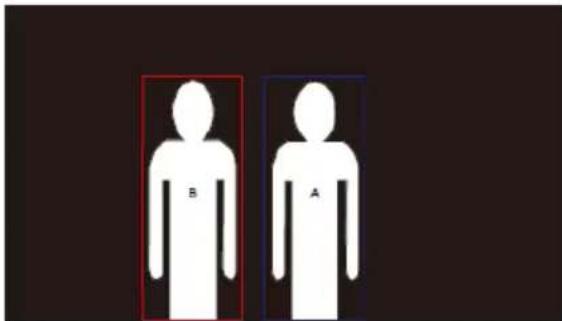
- Wählen Sie die Klickverfolgung Schaltfläche. Ein roter Rahmen wird auf das Verfolgungsobjekt und blaue Rahmen auf andere Objekte auf dem Live-Bildschirm gerichtet.
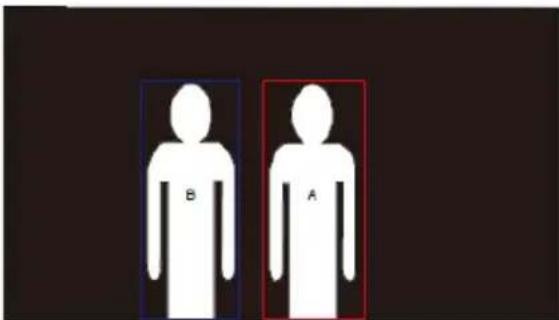
- Zur Auswahl eines neuen Ziels klicken Sie einfach auf das Objekt auf dem Live-Bildschirm.
Einstellungen
Live-Nachverfolgungseinstellungen
Zum Aktivieren/Deaktivieren der Verfolgungsfunktion, zum Einrichten des Verfolgungsmodus, zur Nutzung der Ein-Klick Verfolgungsfunktion und zum Schwenken/Neigen/Zoomen der Kamera.
[Hinweis] Die Verfolgung wird ausgeschaltet, wenn die Schwenk-/Neige-/Zoomfunktion aktiviert wird.
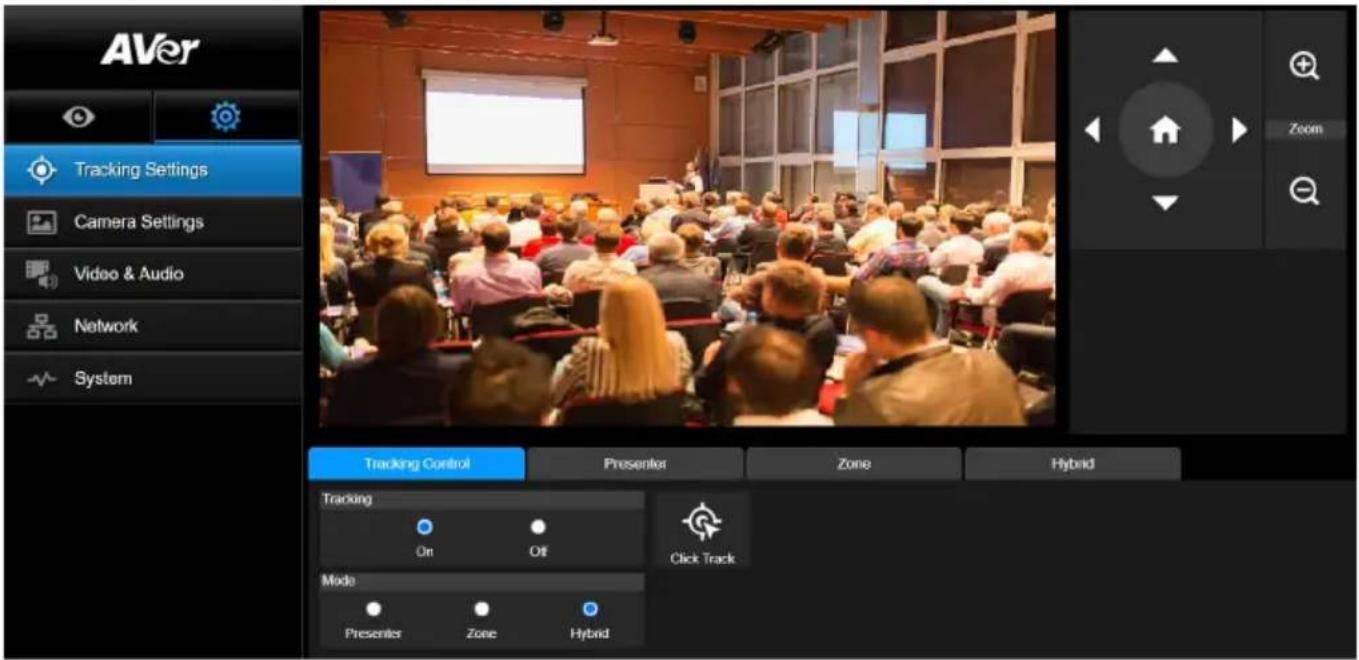
Verfolgungssteuerung
Zum Aktivieren/Deaktivieren der Verfolgungsfunktion, zur Auswahl des Verfolgungsmodus, zur Nutzung der Ein-Klick Verfolgungsfunktion (siehe Abschnitt Verfolgungssteuerung) und zum Schwenken/Neigen/Zoomen der Kamera.
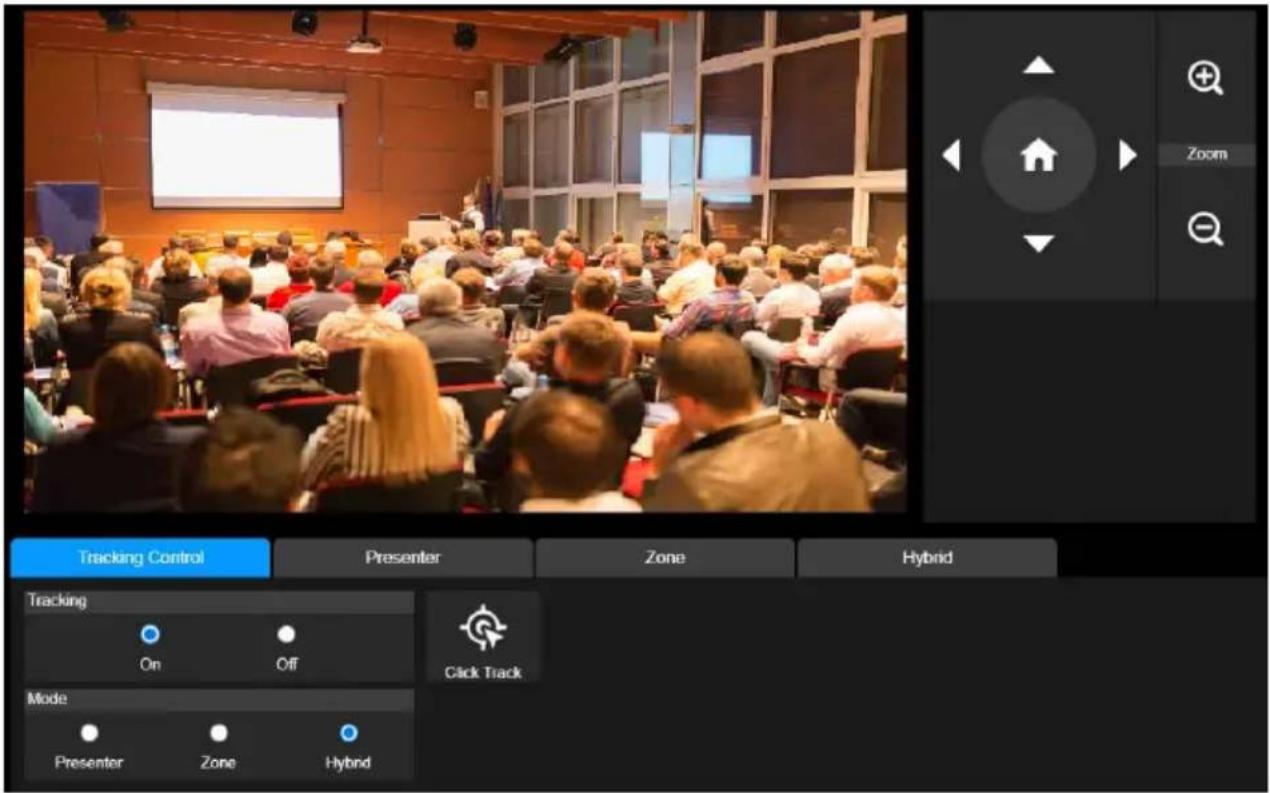
Wählen Sie die Registerkarte "Vortragender" in den Optionen der Verfolgungssteuerung.
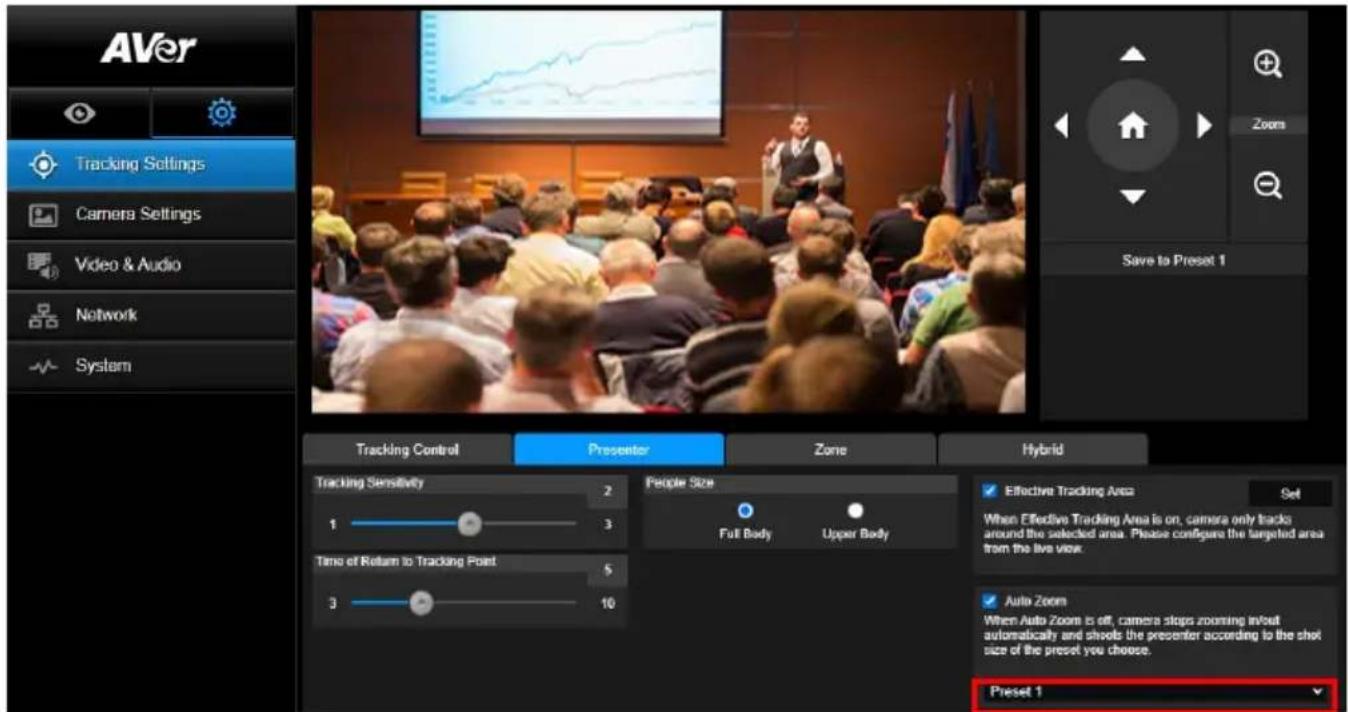
Die Kamera beginnt mit der Verfolgung, wenn das Objekt den Verfolgungspunkt erreicht.
-
Verwenden Sie ▲, ▼, ◀, ▶, + und −, um die Kamera auf den Zielpunkt anzupassen.
-
Wählen Sie anschließend Speichern auf Voreinstellung 1, um den Zielpunkt zu speichern.
- Empfindlichkeit der Verfolgung: legt die Empfindlichkeitsstufe der Verfolgung fest. Verschieben Sie die Leiste, um den Wert festzulegen. Der aktuelle Wert wird oben rechts angezeigt.
-
Zeitpunkt der Rückkehr zum Verfolgungspunkt: legt die Leerlaufzeit für die Rückkehr der Kamera zum Verfolgungspunkt fest. Verschieben Sie die Leiste, um den Wert festzulegen. Der aktuelle Wert wird oben rechts angezeigt.
-
Personengröße: wählt die Personen mit ganzem Körper oder Oberkörper während der Verfolgung aus. [Hinweis] Verfolgungspunkt im Präsentationsmodus: Standardeinstellung ist Voreinstellung 1. Wenn Voreinstellung 1 nicht eingestellt ist, ist der Verfolgungspunkt die Startposition.
-
Effekt-Tracking-Bereich: Mit aktivierter effektiver Tracking-Funktion erfasst die Kamera nur den ausgewählten Bereich. Markieren Sie das Kontrollkästchen, um die effektive Tracking-Funktion zu aktivieren. Klicken Sie dann auf „Set“, um den Zielbereich in der Live-Ansicht zu konfigurieren. Bewegen Sie die obere linke und die untere rechte Ecke des roten Rahmens, um den Zielbereich festzulegen.
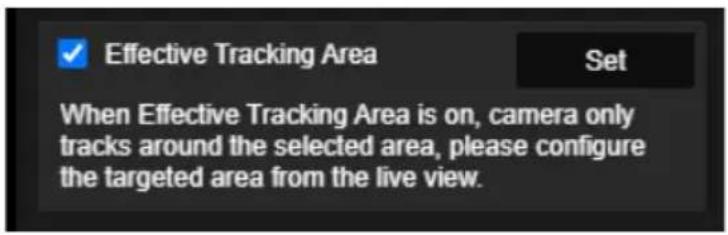
[Hinweis] Die Position des fetten roten Rahmens entspricht der mittigen Position des Moderators. Der schwarz gepunktete Rahmen in den Tracking-Bereichen zeigt die verschiedenen Positionen des Moderators an. Das heißt, der rot gepunktete Rahmen ist der eigentlich aktivierte Tracking-Bereich des fetten roten Rahmens.
- Autom. Zoom: Wenn automatisches Zoomen deaktiviert ist, beendet die Kamera das Ein- und Auszoomen. Dann wird der Moderator gemäß der in der Voreinstellung (Preset) ausgewählten Aufnahmegröße erfasst. Wählen Sie einen Voreinstellungspunkt (Preset) in der Dropdown-Liste aus.
Zone
Wählen Sie die Registerkarte "Zone" in den Optionen der Verfolgungssteuerung.
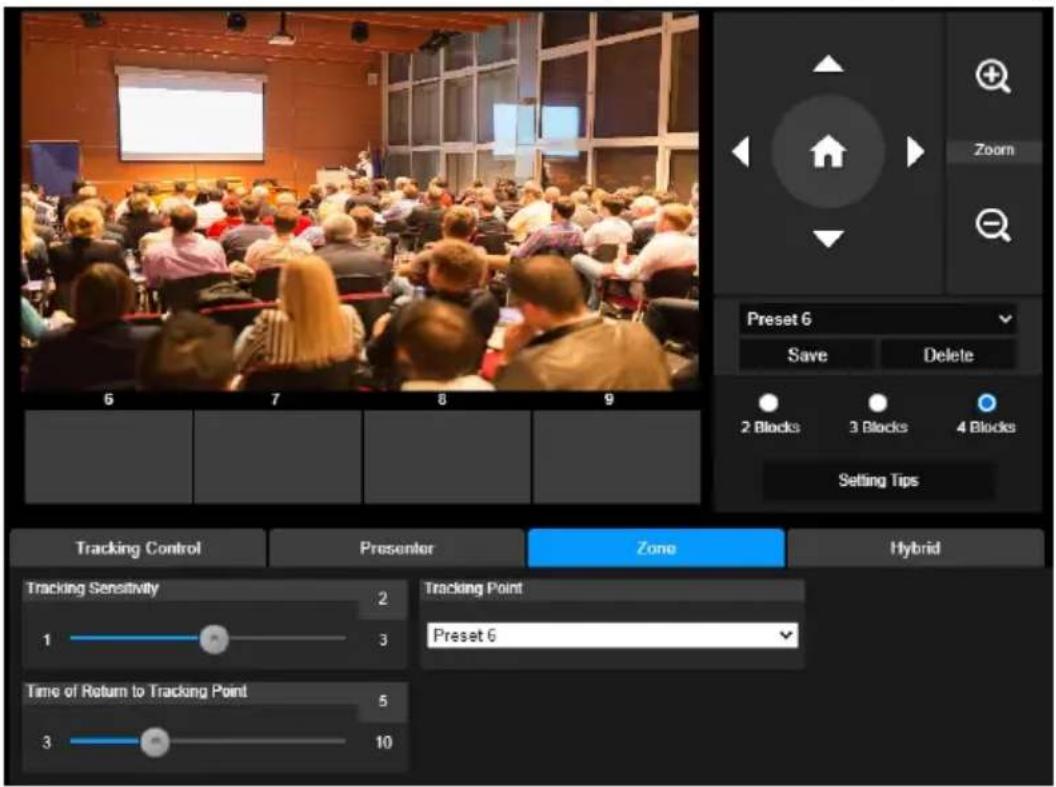
Richten Sie 2 bis 4 Blockbereiche für die Kamera ein. Jeder Block entspricht einer voreingestellten Position. Die Kamera wechselt zwischen den voreingestellten Positionen, wenn der Vortragende verschiedene Blöcke betritt.
- Wählen Sie die "Anzahl der Blöcke" (2, 3 oder 4).
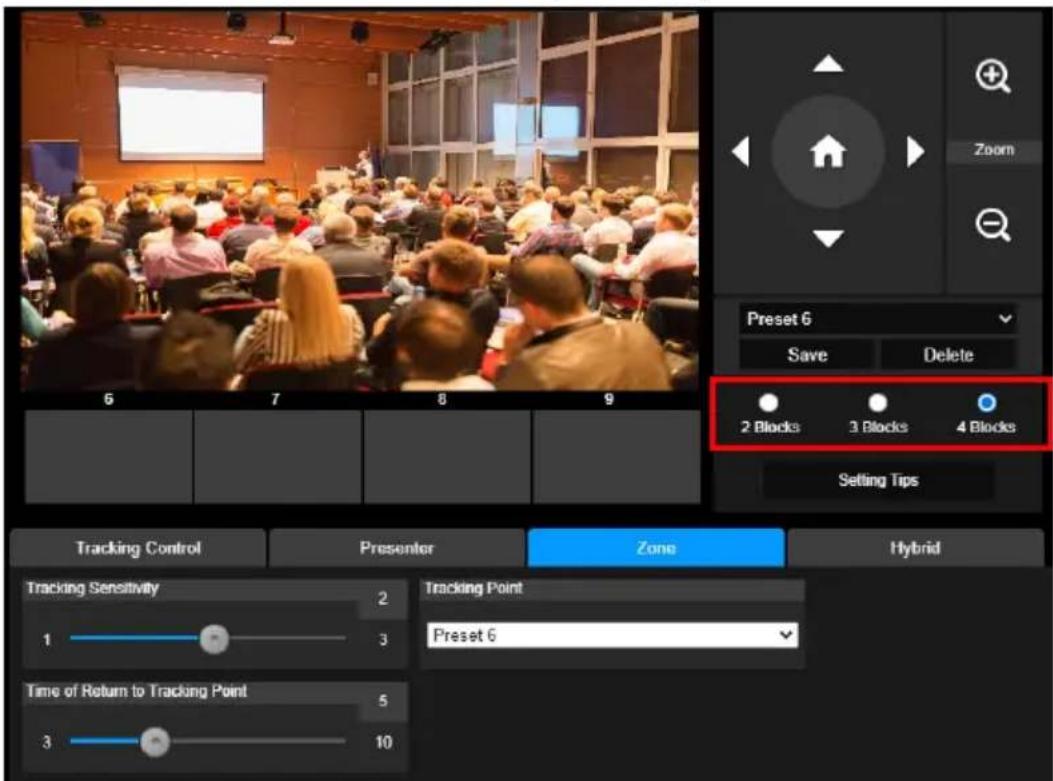
- Wählen Sie den Block aus und stellen Sie die voreingestellten Positionen in der richtigen

um die voreingestellte Position zu speichern. Eine Vorschau des voreingestellten Bildes wird im entsprechenden Bildanzeigefeld angezeigt. Wiederholen Sie die Schritte, um eine weitere voreingestellte Position einzustellen.
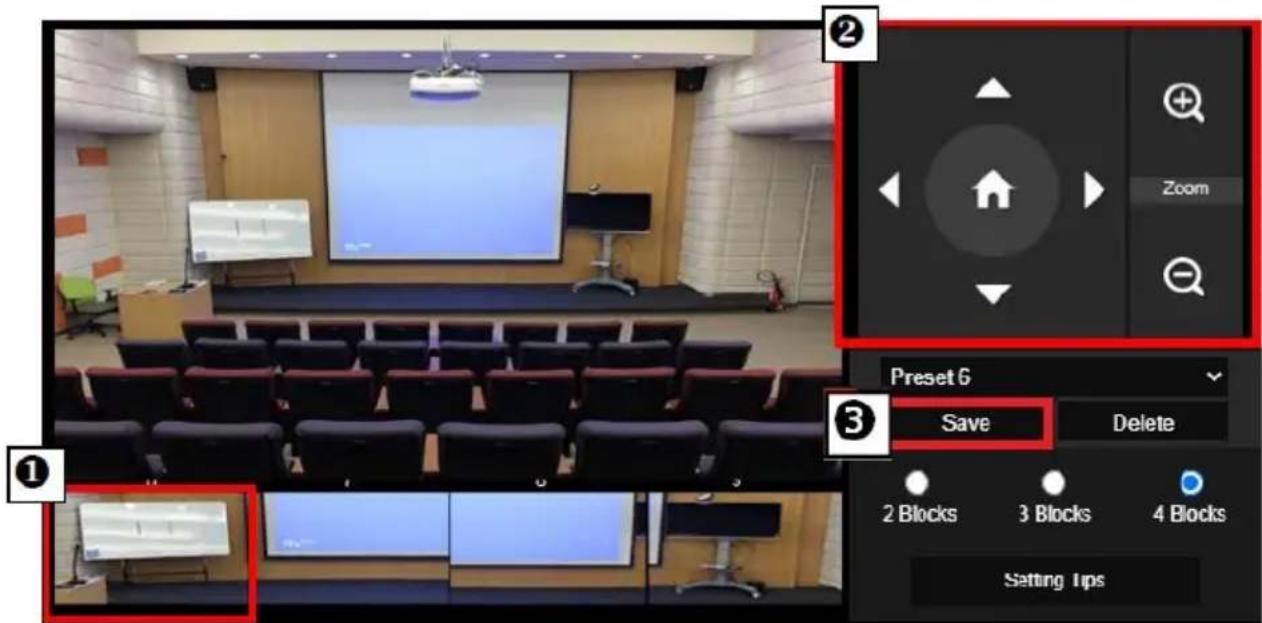
■ Stellen Sie jede Voreinstellung überlappend zur nächsten ein (eine Personenbreite).
■ Stellen Sie die voreingestellte Ansicht so ein, dass mindestens 60% des Oberkörpers des Vortragenden deutlich zu sehen sind, um eine genaue Verfolgung zu gewährleisten.
Vergewissern Sie sich, dass sich kein Plakat/Fernseher/Monitor mit einem menschlichen Umriss im Hintergrund befindet.
- Empfindlichkeit der Verfolgung: legt die Empfindlichkeitsstufe der Verfolgung fest. Verschieben Sie die Leiste, um den Wert festzulegen. Der aktuelle Wert wird oben rechts angezeigt.
- Zeitpunkt der Rückkehr zum Verfolgungspunkt: legt die Leerlaufzeit für die Rückkehr der Kamera zum Verfolgungspunkt fest. Verschieben Sie die Leiste, um den Wert festzulegen. Der aktuelle Wert wird oben rechts angezeigt.
Hybrid
In den Tracking-Einstellungen wählen Sie Hybrid.
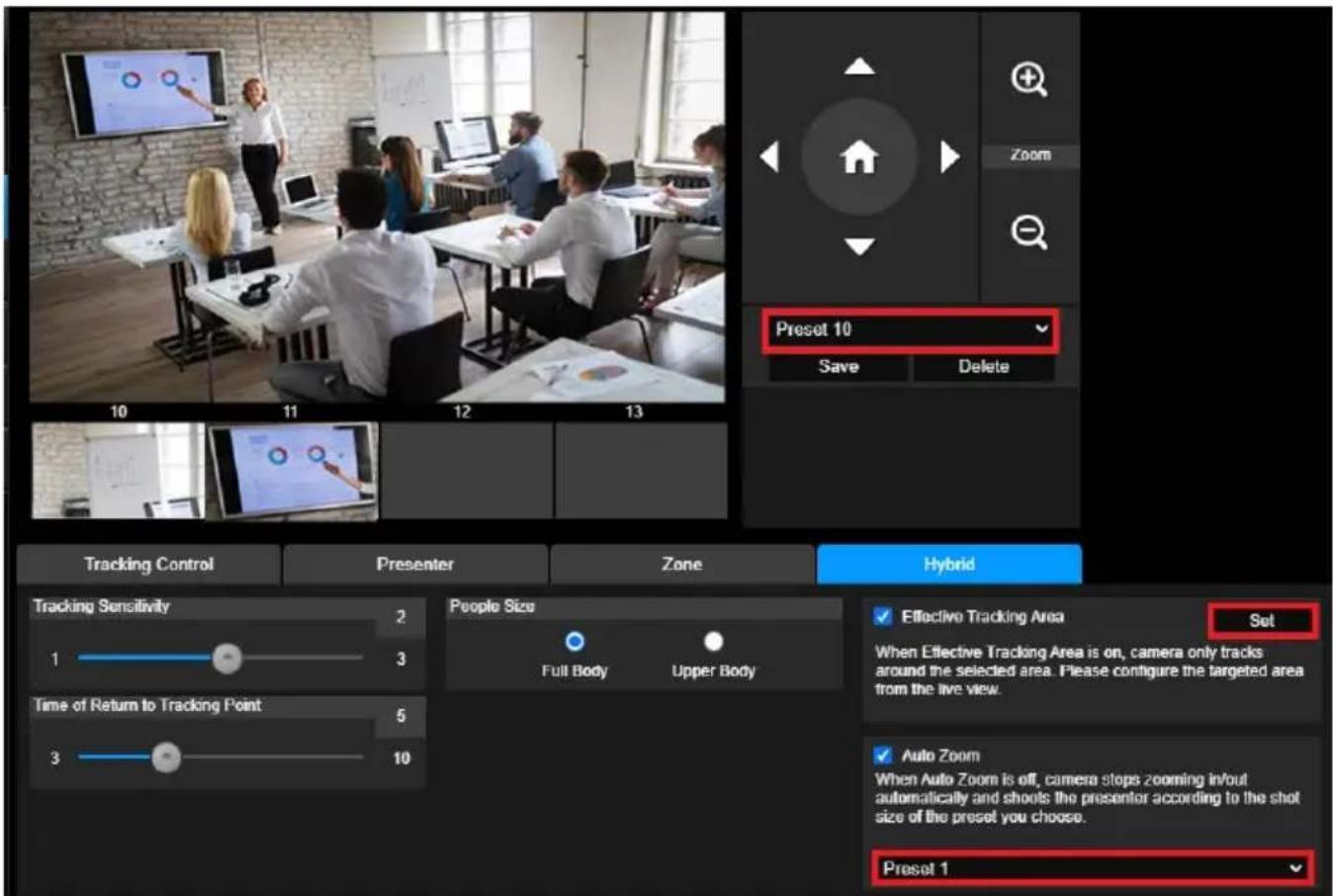
Hybrid bietet den Vorteil der gleichzeitigen Aktivierung von Präsentationsmodus und Zonenmodus. Im Hybridmodus verfolgt und erfasst die Kamera die Bewegung des Moderators. Sobald ein Moderator die zuvor konfigurierte Punktzone betritt, steuert die Kamera den Fokus auf den Unterrichtsgegenstand in der Zone, beispielsweise Tafel und Projektorbildschirm.
Konfigurieren Sie anfänglich Preset 10-13, um die Punktzonenvoreinstellung festzulegen
-
Wählen Sie Preset 10aus dem Dropdown-Menü aus.
-
Mit △, , , , und passen Sie die Kamera an den gewünschten
Winkel an.
- Mit Save speichern Sie Preset 10.
- Mit Delete löschen Sie Preset 10. Dann können Sie Preset 10 erneut konfigurieren.
- Repeat the steps above to configure Preset 11-13. Leave some space between Preset 10 to 13, as each preset point zone is meant to center on the content of the teaching gadget, such as the whiteboard and the projector screen.
DL10 Tracking-Kamera
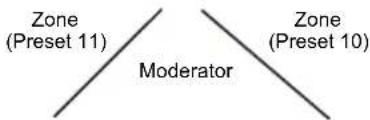
flowchart
graph TD
    A["Zone (Preset 11)"] --> C["Moderator"]
    B["Zone (Preset 10)"] --> C
    C --> D["..."]
Legen Sie dann fest, wie die Kamera den Moderator verfolgt.
Empfindlichkeit der Verfolgung: legt die Empfindlichkeitsstufe der Verfolgung fest.
Verschieben Sie die Leiste, um den Wert festzulegen. Der aktuelle Wert wird oben rechts angezeigt.
Zeitpunkt der Rückkehr zum Verfolgungspunkt: legt die Leerlaufzeit für die Rückkehr der
Kamera zum Verfolgungspunkt fest. Verschieben Sie die Leiste, um den Wert festzulegen. Der aktuelle Wert wird oben rechts angezeigt.
■ Personengröße: wählt die Personen mit ganzem Körper oder Oberkörper während der
Verfolgung aus.
[Hinweis] Verfolgungspunkt im Präsentationsmodus: Standardeinstellung ist Voreinstellung 1.
Wenn Voreinstellung 1 nicht eingestellt ist, ist der Verfolgungspunkt die Startposition.
Nach Aktivierung des effektiven Tracking-Bereichs verfolgt die Kamera den/die ModeratorIn
nur innerhalb des effektiven Tracking-Bereichs. Schließen Sie Preset 10-13 während der
Konfiguration des effektiven Tracking-Bereichs in den effektiven Tracking-Bereich ein,
damit die Kamera den Inhalt in der voreingestellten Punktzone fokussiert und verfolgt. Wen
beispielsweise Preset 10 aus dem effektiven Tracking-Bereich ausgeschlossen ist, dann
bleibt die Kamera selbst dann auf Preset 10, wenn ein Moderator sich zum Flachbildschirm in
Preset 10 bewegt. D.h., die Anzeige auf dem Flachbildschirm wird nicht angezeigt.
■ Autom. Zoom: Wenn automatisches Zoom deaktiviert ist, beendet die Kamera das Ein- und
Auszoomen. Dann wird der Moderator gemäß der in der Voreinstellung (Preset) ausgewählten
Aufnahmegröße erfasst. Wählen Sie einen Voreinstellungspunkt (Preset) in der Dropdown-Liste
aus.
Kameraeinstellungen
Kamerasteuerung
Wählen Sie Settings (☐) > Camera Settings > Camera Control. (Einstellung > Kameraeinstellungen > Kamerasteuerung).
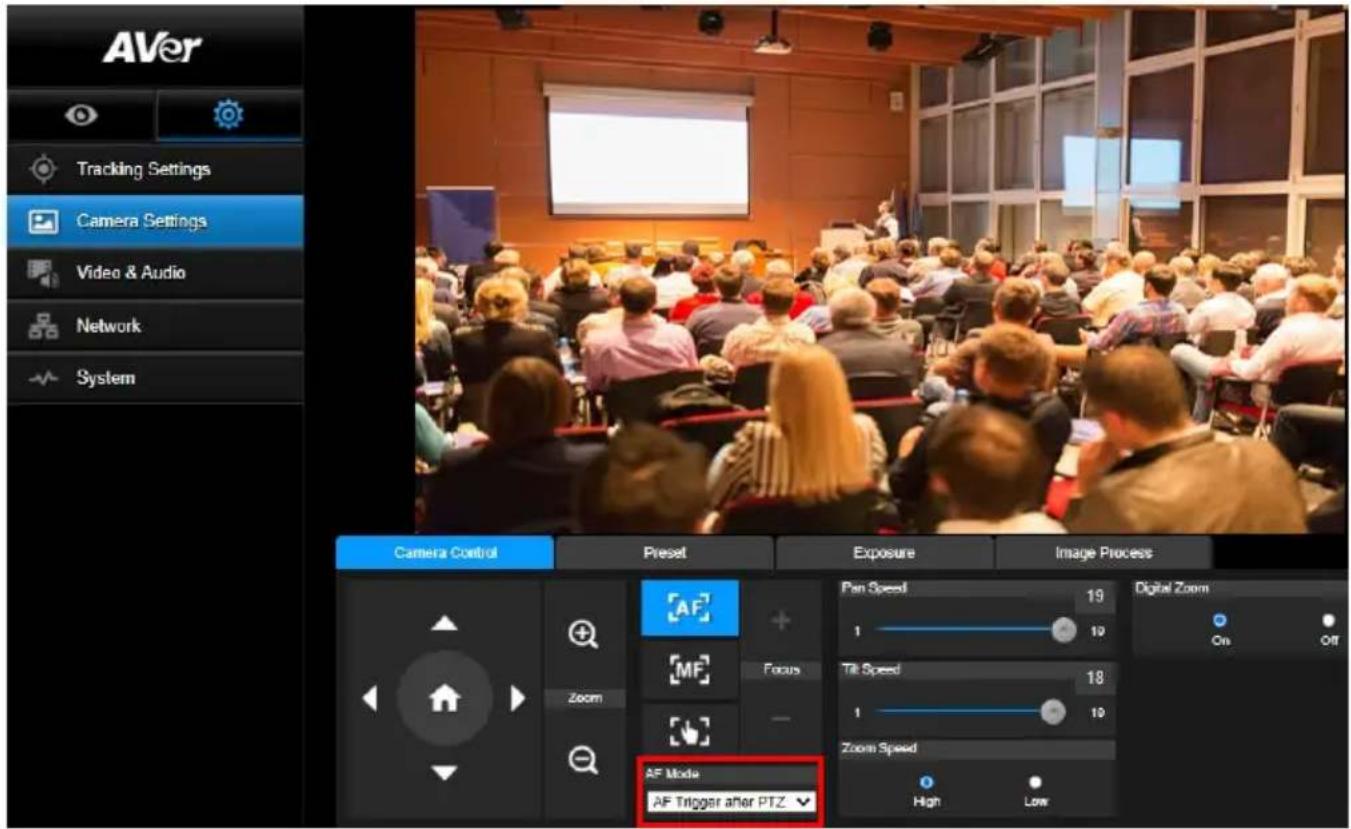
■ Sie können die Kamera mit der PTZ-Funktion an den gewünschten Winkel navigieren.
■ Auto-Fokus-Modus:
Wählen Sie [AF]. Wählen Sie einen der beiden Modi in der Dropdown-Liste AF-Modus aus.
AF Trigger after PTZ (Default) (AF-Auslösung nach PTZ (Standard) Nach Schwenken, Neigen, Ein- oder Auszoomen der Kamera, wird Autofokus einmal ausgelöst. Diese Modus eignet sich für Szenarien, in denen ModeratorInnen Gesten- und Körpersprache nutzen, sich jedoch gelegentlich bewegen. Die Kamera erfasst den Moderator erst, nachdem er/sie sich nicht mehr bewegt, und stabilisiert die Aufnahme mittels Autofokus.
Continuous AF (AF kontinuierlich) Die Kamera hält den Fokus bei jeder Bewegung automatisch auf dem Moderator. Dieser Modus wird vor allem dann genutzt, wenn sich ModeratorInnen durch den Raum bewegen, weil dann der Fokus optimal ausgerichtet werden kann.
Wählen Sie für die Umschaltung zu manuellem Fokus. Klicken Sie das Minus-Symbol für Nahfokus und das Plus-Symbol für Weitfokus an.
Fokus mit einem Tastendruck: Durch einmaliges Drücken der Taste wird der Fokus des Objektivs automatisch eingestellt.
Sie können die Schwenkgeschwindigkeit der Kamera mit dem Schieberegler anpassen.
■ Sie können die Neigegeschwindigkeit der Kamera mit dem Schieberegler anpassen.
■ Sie können die Zoomgeschwindigkeit mit Hoch oder Niedrig festlegen.
Für Digitalzoom können Sie Ein oder Aus auswählen.
Voreinstellung
Einrichten der voreingestellten Position und Anzeigen der voreingestellten Position.
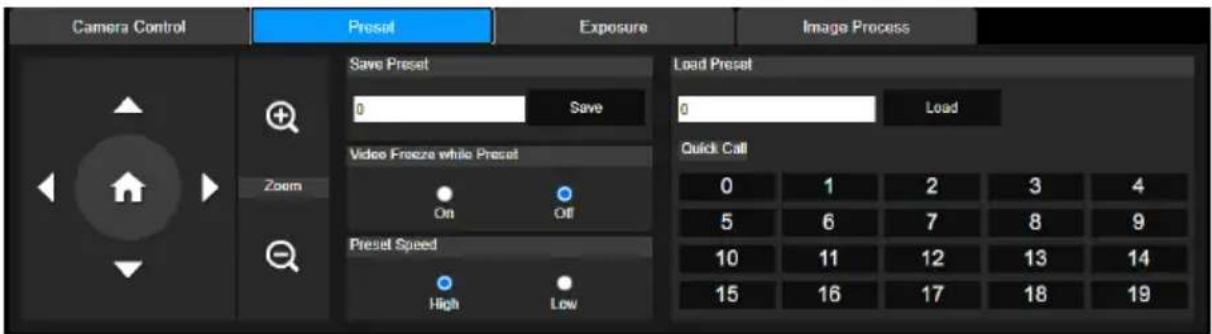
- Wählen Sie die Registerkarte "Voreinstellung" in den Optionen der Kameraeinstellungen.
- Sie △, ▽, ◀, und ◇, um die Position der Kameraansicht einzustellen.
- Geben Sie die Nummer der voreingestellten Position (0\~255) in der Spalte Voreinstellung speichern ein und wählen Sie "Speichern", um die Position zu speichern.
- Geben Sie zum Aufrufen der voreingestellten Position eine voreingestellte Nummer (0\~255) in der Spalte Voreinstellung laden ein oder wählen Sie die voreingestellte Nummer (0\~19) aus dem Abschnitt Schnellaufruf.
- Video während der Voreinstellung einfrieren: schaltet die Funktion zum Einfrieren der Bildschirmansicht ein/aus. Wenn "Video während der Voreinstellung einfrieren" aktiviert ist, wird der Bildschirm während der Voreinstellung eingefroren, bis der Vorgang abgeschlossen ist.
- Voreingestellte Geschwindigkeit: wählt die voreingestellte Geschwindigkeit. [Hinweis] Zu den voreingestellten Punkten gehören: Schwenken/Neigen/Zoomen, Belichtung, Verschluss, Ev, Helligkeit, Verstärkung, Langs. Verschluss, Weißabgleich, Fokus, Fokusposition, Digitalzoom und R&B Verstärkung.
Belichtung
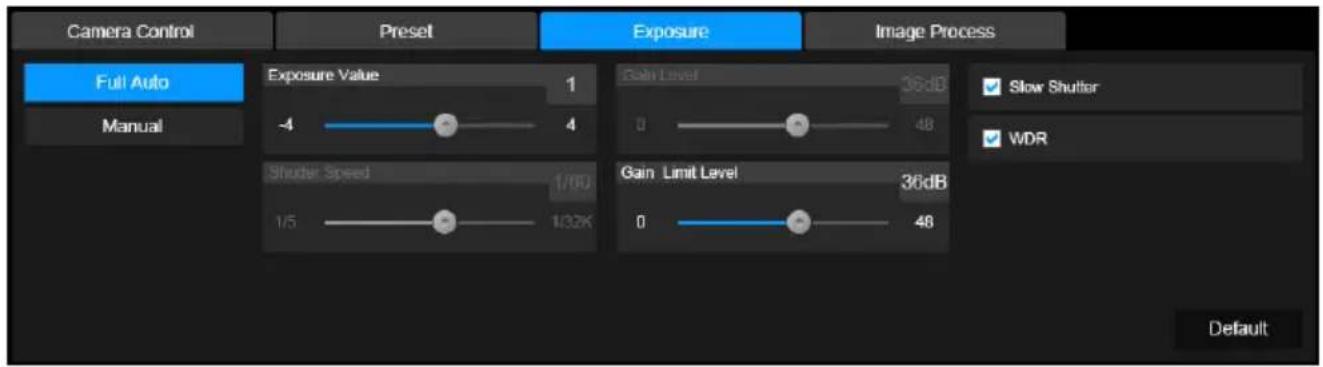
Wählen Sie die Registerkarte "Belichtung" in den Optionen der Kameraeinstellungen.
Legen Sie den Belichtungstyp - Vollständig automatisch oder Manuell und die entsprechenden
Einstellungen fest.
[Hinweis] DL10 unterstützt keine Iris-Level-Konfiguration.
Bildverarbeitung
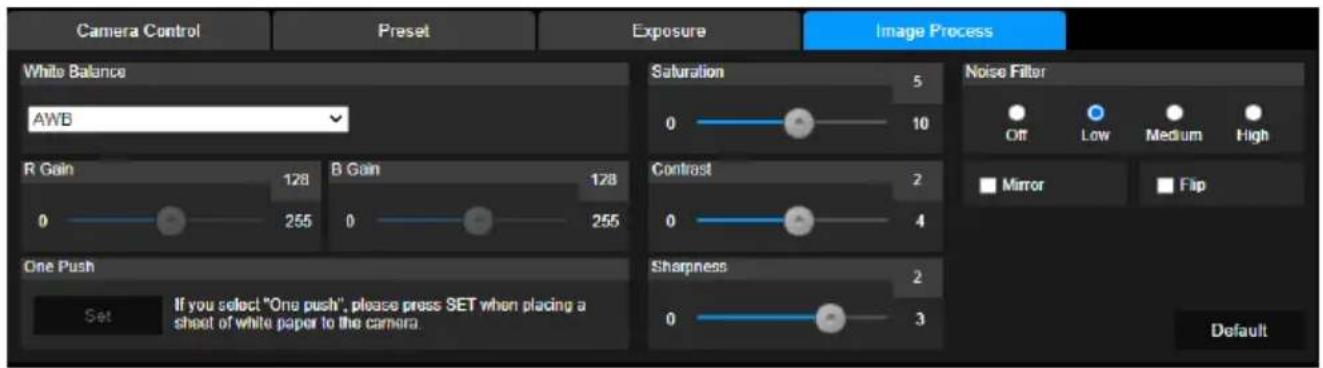
Wählen Sie die Registerkarte "Bildverarbeitung" in den Optionen der Kameraeinstellungen.
Stellen Sie den Weißabgleich, die Sättigung, den Kontrast, die Schärfe, den Rauschfilter, die Spiegelung und die Umkehrung ein.
Der Benutzer kann Netzfrequenz, Videomodus, Stream Videoausgang, Bitrate, Enkodiertyp, Bildrate, I-VOP Intervall (S), Ratensteuerung, Rauschunterdrückung, Externer Audioeingang, Audiolautstärke und Abtastrate einstellen.

Es können 3 Arten von Videomodi ausgewählt werden, wobei jeder Modus nur eine Funktion unterstützt,
■ Nur Stream: unterstützt nur RTSP/RTMP.
■ Nur USB (Werkseinstellung): unterstützt nur USB Port Ausgang; nicht kompatibel mit AVer PTZ Verwaltung und PTZ Control Panel. Bitte schalten Sie bei Bedarf auf die anderen beiden Modi um.
■ USB + Streaming: unterstützt gleichzeitig RTSP/RTMP und USB Ausgang.
[Hinweis] Wenn der Videomodus auf "Nur Stream" eingestellt ist, beträgt die Bildrate bis zu 60 Bilder/s; im Modus "USB + Streaming" beträgt die Bildrate bis zu 30 Bilder/s.
■ Rauschunterdrückung: Für das eingebaute Mikrofon können Sie die Rauschunterdrückung aktivieren. Dann unterdrückt das eingebaute Mikrofon alle Hintergrundgeräusche, mit Ausnahme von Sprache.
■ Externer Audioeingang: Sie können Line In oder MIC In wählen
Netzwerk
IP-Adresse der Kamera einrichten - DHCP oder statische IP, Hostnamen, Netzmaske, Gateway und
DNS. Wählen Sie nach der Einstellung "Bestätigen", um die Einstellungen zu übernehmen.
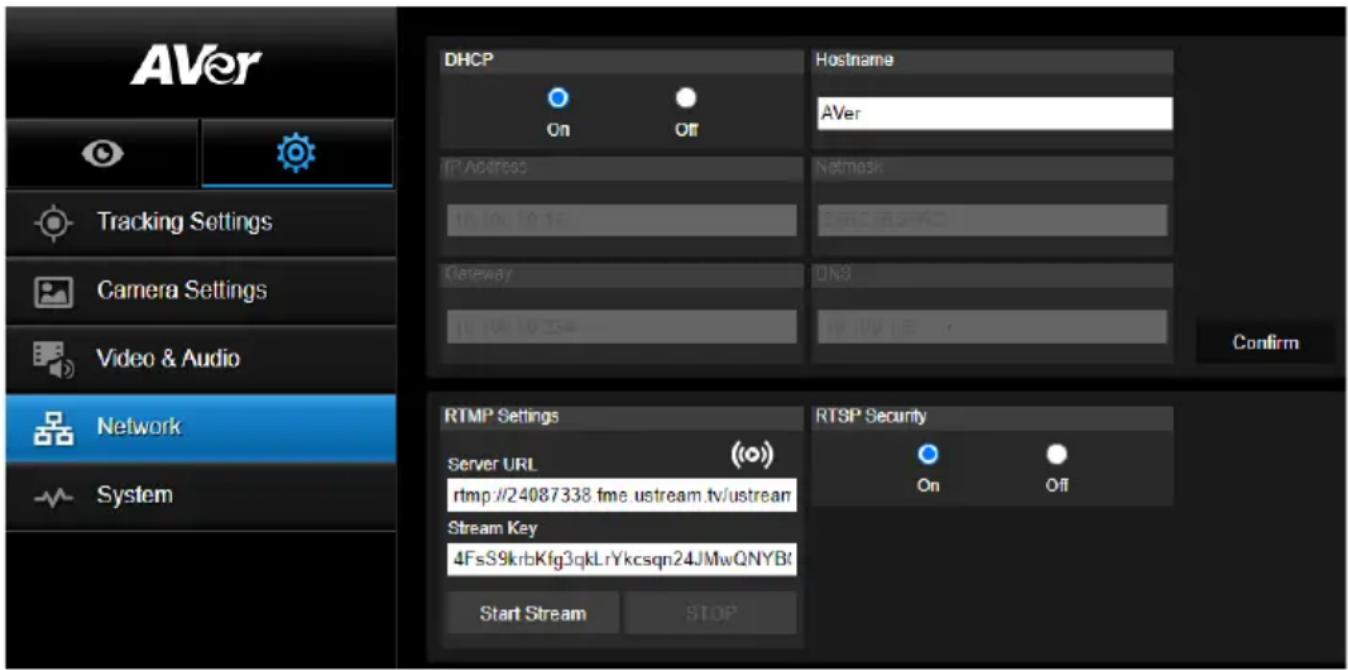
RTMP Einstellungen
Führen Sie die folgenden Schritte aus, um RTMP einzurichten:
- Rufen Sie die RTMP Server URL und den Stream Schlüssel von der Übertragungsplattform ab und geben Sie diese in die Spalten "Server URL" und "Stream Schlüssel" ein.
- Wählen Sie "Stream starten", um mit dem Hochladen des Live Videos der Kamera auf die Übertragungsplattform zu beginnen.
- Wählen Sie "STOPP", um den Upload des Videos zu stoppen.
[Hinweis] Informationen zum Abrufen der RTMP Server URL und des Stream Schlüssels finden Sie in den Anweisungen zum Übertragen.
Mit RTSP Sicherheit für Benutzer kann ein Sicherheitsschlüssel für das Streaming festgelegt werden.
Verbindung mit DL10 über RTSP
Sie können Ihre Medienanwendungen wie VLC, PotPlayer oder QuickTime durch die Eingabe der folgenden RTSP URL mit DL10 verbinden:
"rtsp://IP-Adresse von DL10/live_st1".
Zum Beispiel: rtsp://192.168.1.168/live_st1
Sie können die RTSP Sicherheit -Funktion aktivieren/deaktivieren
(Wenn RTSP-Sicherheit On (Ein) ist, werden die RTSP Stream-ID und das Kennwort mit jenen der DL10 Webbenutzer-Oberfläche synchronisiert).
System
Auf dieser Seite werden die Systeminformationen der Kamera angezeigt, z.B. Modellname, IP-Adresse, Seriennummer, MAC-Adresse und Firmware-Version.
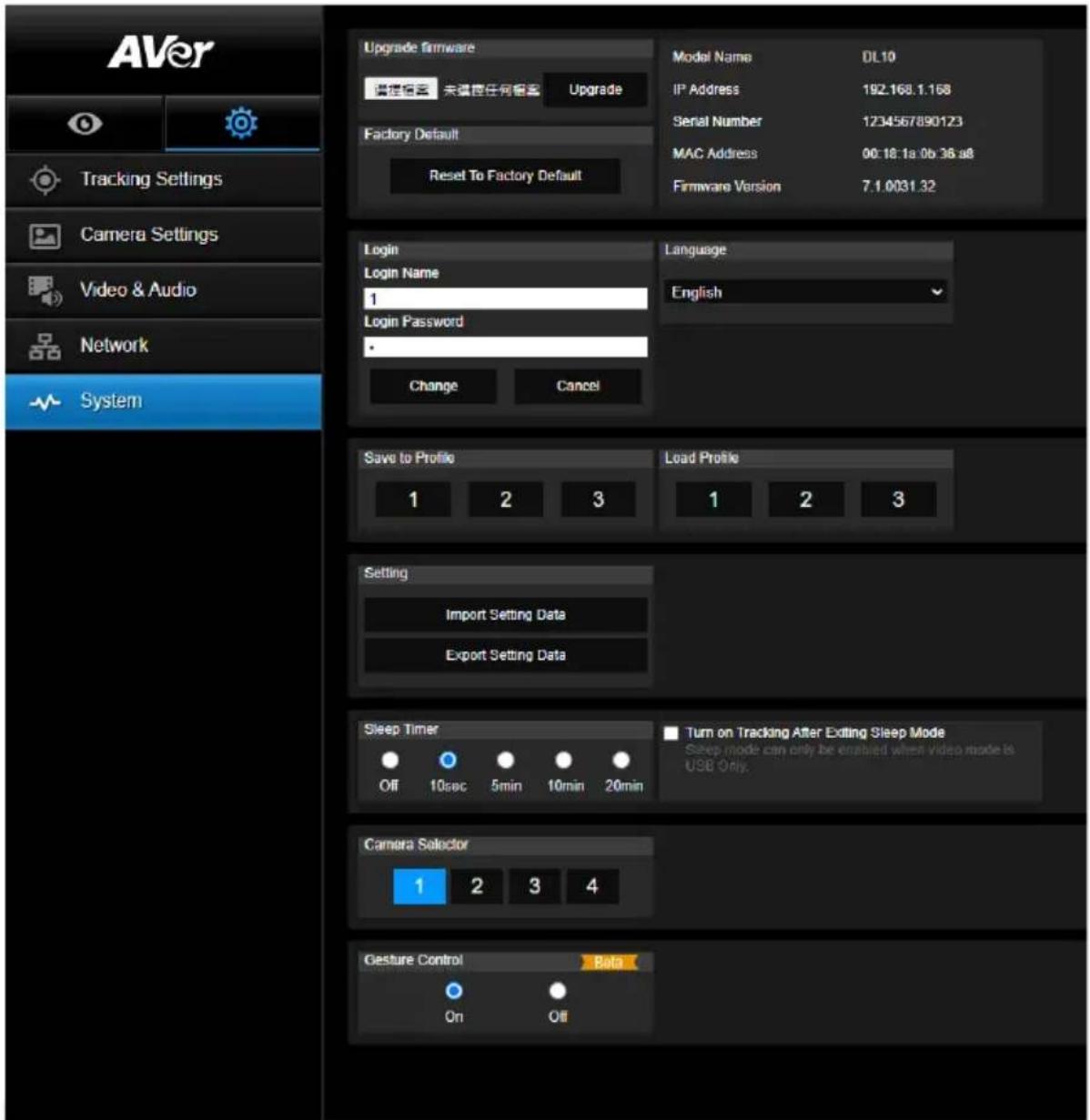
■ Firmware aktualisieren: führen Sie die folgenden Schritte aus, um die Firmware zu aktualisieren.
- Laden Sie die neueste Firmware von https://www.avereurope.com/download-center.
- Stellen Sie über den Browser eine Verbindung zur Kamera her.
- Wählen Sie System > Firmware aktualisieren > Datei auswählen.
- Wählen Sie die Firmware und klicken Sie auf die Schaltfläche "Upgrade".
- Das Update dauert ca. 5 Minuten. Melden Sie sich nach dem Update erneut auf der Webseite an.
■ Werkseinstellung: löscht alle Werte und setzt die Kamera auf die Werkseinstellungen zurück.
■ Anmelden: der Standard Anmeldename und das Passwort lauten admin/admin. Zur Änderung des Anmeldenamens und des Passworts geben Sie den neuen Anmeldenamen und das neue Passwort ein und klicken auf die Schaltfläche "Ändern".
■ Sprache: ändert die Sprache der Web Benutzeroberfläche.
In Profil speichern: speichert bis zu 3 verschiedene Einstellungen, darunter voreingestellte
Einstellungswerte, Verfolgungsmodus und Verfolgungseinstellungswerte der Kamera.
[Hinweis] Die Einstellungen der Profile werden nach dem Zurücksetzen auf die Werkseinstellungen gelöscht.
■ Profil laden: lädt bis zu 3 verschiedene Einstellungen der Kamera. Nach der Auswahl von Profil laden kehrt die Kamera in die Ausgangsposition zurück.
■ Einstellung: Sie können Import Setting Data (Einstellungsdaten importieren) oder Export Setting Data (Einstellungsdaten exportieren) wählen.
[Hinweis]
- Wenn Sie die Einstellungsdaten mit diesem Verfahren importieren, werden alle Daten auf der Kamera überschrieben, einschließlich
Passwort, IP-Adresse, im Profil gespeicherte Werte usw.
- Nach dem alle Einstellungen vorgenommen wurden, startet die Kamera neu.
Sleep Timer: Legt die Dauer des „Ruhe-Timers“ fest. Ohne UVC-Verbindung schaltet die Kamera bei aktiviertem Timer in den Ruhemodus. Sie können den Ruhemodus mit Off ausschalten.
Markieren Sie das Kontrollkästchen Tracking After Exiting Sleep Mode (Tracking nach Ende des Ruhemodus), dann aktiviert die Kamera die Tracking-Funktion nach dem Ende des Ruhemodus automatisch unabhängig vom vorherigen Tracking-Status.
■ [Hinweis] Stellen Sie vor der Konfiguration des Ruhemodus sicher, dass Sie unter Video & Audio > Video Mode (Videomodus) USB Only (nur USB) auswählen.
■ Kameraauswahl: wählt eine zu bedienende Kamera aus.
■ Gestensteuerung: Die Gestensteuerung ist standardmäßig Aus (Off). Klicken Sie auf On (Ein). Führen Sie Ihre Hand neben das Gesicht, um 0, 5 oder 4 für die Kamerasteuerung des Trackings anzuzeigen. Es ist wichtig, dass die Distanz zwischen Ihnen und der Kamera maximal 5 Meter beträgt und dass Sie die Geste, die rechts neben Ihrem Gesicht angezeigt wird, für 3 bis 4 Sekunden beibehalten. Ihre Hand muss sich deutlich von einem Hintergrund mit lediglich wenig Objekten und Möbelstücken abheben, damit die Kamera Ihre Hand klar erfassen kann.
![AVer DL10 - [Hinweis] - 1](/content/2026/04/691264/images/d5c649a2cde7180b38acdc1156ced72bfdd69df527e357e9b0ced5fabe1115df.jpg) | Mit „0“ wird das Kamera-Tracking deaktiviert. |
![AVer DL10 - [Hinweis] - 2](/content/2026/04/691264/images/b4fd2057b168fa6ec07ff1dafbe257b7b03dca2bdc38439292fb71c2f4fb5c32.jpg) | Mit „5“ wird das Kamera-Tracking aktiviert. |
![AVer DL10 - [Hinweis] - 3](/content/2026/04/691264/images/0aa068c11d4d3ca50feea2d6d78f5e601f510a9605aa181455580ce3c0153a93.jpg) | „4“ schaltet den Aufnahmewinkel der Kamera zwischen dem gesamten Körper (Full Body) und dem Oberkörper (Upper Body) um. |
FAQ
-
Kann ich schwenken, neigen, zoomen und voreinstellen, wenn die Verfolgung aktiviert ist? ●Ja, aber die Verfolgung wird ausgeschaltet, wenn die Schwenk-/Neige-/Zoomfunktion aktiviert wird.
-
Wird jeder Wert automatisch gespeichert und verschoben, wenn ich zum voreingestellten Punkt gehe?
●Ja, die Werte der voreingestellten Punkte: PTZ, Belichtung, Verschluss, Ev, Helligkeit, Verstärkung, Langs. Verschluss, Weißabgleich, Fokus, Fokusposition, Digitalzoom, R&B Verstärkung.
- Welcher Wert wird im Profil gespeichert?
●Das Profil speichert folgende Werte: 1) Voreinstellungswerte, 2) Verfolgungsmodus und 3) Verfolgungseinstellungswerte.
- Wie schaltet man vom Zonenmodus in den Präsentationsmodus?
- Sie können in den Präsentationsmodus wechseln, indem Sie einfach die Oben oder Voll Taste auf Ihrer Fernbedienung drücken.
- Wo kann ich den Hybridmodus konfigurieren?
●Greifen Sie auf die Weboberfläche der Kamera zu, um den Hybridmodus zu konfigurieren. Der Hybridmodus wird mit Fernbedienung nicht unterstützt.
- Worauf muss ich achten, wenn den ich den effektiven Tracking-Bereich im Hybridmodus konfiguriere?
- Der effektive Tracking-Bereich legt fest, wo ein Moderator nachverfolgt wird. Schließen Sie die voreingestellte Punktzone (Preset 10-13) in die Konfiguration des effektiven Tracking-Bereichs ein.
- Weshalb kann ich nicht auf Live-Ansicht der Kamera zugreifen?
In der Live-Ansicht der Kamera sehen Sie möglicherweise eines der 2 folgenden Bilder:
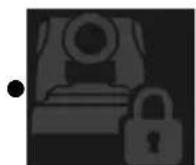
Dieses Bild bedeutet, dass die Kamera im Privatsphärenmodus ist; Sie können den Privatsphärenmodus beenden.
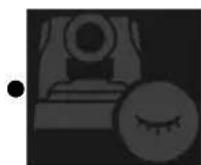
Dieses Bild bedeutet, dass die Kamera im Ruhemodus ist. Sie können die Kamera aktivieren, indem Sie das UVC-Bild der Kamera wieder verbinden. Oder Sie aktivieren die Kamera unter Video & Audio < Video Mode (Videomodus) und wählen Stream Only (nur Streaming) oder USB + Streaming.
-
Wie aktualisiere ich meine Firmware und welche Tools unterstützen Sie?
-
Sie finden die aktuelle Firmware-Version auf der offiziellen AVer-Website:
- Zentrale: https://www.aver.com/download-center
- Niederlassung USA: https://www.averusa.com/education/support
- Niederlassung Europa: https://www.avereurope.com/download-center
Sie können die Kamera-Firmware über die Kamera-Website starten und aktualisieren. Wir bieten zudem automatische und manuelle Firmware-Updates über die AVer-Software an, u.a. AVer PTZ Management und AVer CaptureShare.
Technische Daten\*\*
Kamera
| Bildsensor 1/2,8" CMOS | |
| Effektive Bildelemente 2 Megapixel | |
| Ausgangsauflösungen | USB: 1080P60 (max.)RTSP: 1080P60 (max.) |
| Mindestbeleuchtung | 0,5 Lux (IRE50, F2.0, 30FPS) |
| S/N Verhältnis ≥ 50dB | |
| Verstärkung Autom., Manuell | |
| TV Zeilen 800 (Mitte/Weit) | |
| Verschlussgeschwindigkeit | 1/4 s bis 1/10,000 s (60Hz)1/3 s bis 1/10,000 s (50Hz) |
| Belichtungssteuerung | Vollständig automatisch, Manuell, WDR |
| Weißabgleich Autom., Manuell | |
| Optischer Zoom 3X | |
| Digitalzoom 2X | |
| Anzeigewinkel | DFOV: 90° (Weit) bis 35.8° (Tele) |
| HFOV: 82° (Weit) bis 31.7° (Tele) | |
| VFOV: 51° (Weit) bis 17.9° (Tele) | |
| Brennweite | F = 3.3 mm (Weit) bis 9.7 mm (Tele) |
| Blende | F = 2.0 (Weit) bis 3.7 (Tele) |
| Minimaler Arbeitsabstand | 0.5 m (Weit), 1.0m (Tele) |
| Schwenk-/Neigewinkel | Schwenken: ±170°, Neigen: ±90° |
| Schwenk-/Neigegeschwindigkeit (manuell) | Schwenken: 1° bis 100°/Sek., Neigen: 10.789° bis 100°/Sek. |
| Voreingestellte Geschwindigkeit (Max.) | Schwenken: 200°/Sek., Neigen: 200°/Sek. |
| Voreingestellte Positionen | 10 (IR), 256 (IP & USB) |
| Kamerasteuerung - Schnittstelle | IP, USB |
| Kamerasteuerung – Protokoll | VISCA (IP), CGI (IP), USB |
| Rauschreduzierung 2D/3D NR | |
| Bildeffekt | Rauschreduzierung (2D/3D), Flip, Spiegeln, WDR |
| WDR Ja | |
| Netzfrequenz 50 Hz, 60 Hz | |
| Rauschunterdrückung Ja | |
| KI Automatische Verfolgungsfunktionen | |
| Verfolgungsmodus | Präsentationsmodus, Zonenmodus, Hybrid Modus |
| Gestensteuerung | Ja (Nachverfolg Ein / Aus, Ganzkörper/Oberkörper) |
| Datenschutzmechanismen | |
| Schutzarten | Datenschutzmodus, Ruhemodus |
| Datenschutzmechanismen | |
| Schutzmodi | Privatsphärenmodus, Ruhemodus |
| Ruhemodus | |
| Ruhemodus | Ja (Steuerung durch Webseite und CaptureShare) |
| Audio | |
| Kanal | 2-Kanal, Mic in/Line in (Stereo), Eingebautes Mikrofon (Mono) |
| Codec | AAC-LC (48/32/16/8K), PCM (48K) |
| Abtastrate | 48/32/16/8 kHz |
| Schnittstelle | |
| Videoausgänge | IP, USB |
| Audioausgänge | IP, USB |
| Audioeingänge | MIC Eingang, Line Eingang |
| Eingebautes Mikrofon | Ja |
| Eingebautes Mikrofon | |
| Eingebautes Mikrofon | 2 (Richtmikrofon) |
| Rauschunterdrückung Ja | |
| Erfassungsbereich 5 Meter | |
| Empfindlichkeit -33 dBFS | |
| Frequenzgang 30 Hz bis 20.000 Hz | |
| Max. SPL 129 dB SPL bei 0,5 Meter | |
| Allgemein | |
| Leistungsbedarf | AC100 - 240V bis DC12V 2A oder höher |
| Stromverbrauch 11W | |
| PoE+ | Nicht verfügbar (LAN) |
| Abmessungen (B x T x H) | 92.39 mm x 94.44 mm x 164.00 mm |
| Nettogewicht 745 g | |
| Einsatzbereich Innen | |
| Aufnahmelicht Nicht verfügbar | |
| Sicherheit Kensington Schloss | |
| Betriebsbedingungen | Temperatur: 0°C bis +40°CLuftfeuchtigkeit: 20% bis 80% |
| Lagerbedingungen | Temperatur: -20°C bis +60°CLuftfeuchtigkeit: 20% bis 95% |
| IP Streaming | |
| Auflösung 1080P (60FPS) | |
| Netzwerkvideo Kompressionsformate | H.264, MJPEG |
| Audiokompression | AAC |
| Maximale Bildrate 60FPS | |
| Bitrate Steuerungsmodus | VBR/CBR |
| Einstellbereich der Bitrate | 512 Kbps bis 32 Mbps |
| Netzwerkschnittstelle | 10/100 Base-T |
| Multistream Fähigkeit | 2 |
| (RTSP/Webseite), 1080P60FPS (max.) | |
| (Webseite /UVC), 1080P60FPS (max.) | |
| 3 | |
| (RTSP/Webseite/UVC), 1080P30FPS (max.) | |
| Netzwerkprotokolle | IPv6, IPv4, TCP, UDP, ARP, ICMP, IGMP, HTTP, DHCP, RTP/RTCPRTSP, RTMP, VISCA over IP |
| NDI® | HX Fähigkeit Nicht verfügbar | |
| USB | |
| Anschluss | USB3.1 (type B), abwärtskompatibel zu USB 2.0 |
| Videoformat MJPG/YUY2 | |
| Maximale Videoauflösung 1080P60 | |
| USB Video Class (UVC) UVC 1.1 | |
| USB Audio Class (UAC) UAC 1.0 | |
| Web UI | |
| Live Videovorschau Ja | |
| Kamera PTZ Steuerung | Schwenken, Neigen, Zoomen, Fokussieren, Steuerung mit Voreinstellung |
| Kamera/Bildanpassung Belichtung/Weißabgleich/Bild | |
| Netzwerkkonfiguration | DHCP, IP-Adresse, Gateway, Subnetzmaske, DNS |
| Software Werkzeuge | |
| Einzelkamerasteuerung | AVer CaptureShare (über USB, über IP mit virtueller Kamera)AVer PTZ Control Panel (über IP)AVer OBS Plugin for PTZ Cameras (über IP) |
| Multikamerasteuerung und Konfiguration | AVer PTZ Verwaltung (über IP) |
| Geräte IP-Suche | AVer CaptureShare/InformationAVer PTZ Control Panel/Automatische SucheAVer PTZ Verwaltung/Einrichtung/Gerät/Hinzufügen/Automatische Suche |
| Garantie | |
| Kamera 3 Jahre | |
Zubehör 1 Jahr
*Weitere Informationen zu Steuerungen und Konfigurationen der vorstehenden Software finden Sie in der entsprechenden Software und dem Handbuch in unserem Download-Center (nicht USA) oder auf der Support-Seite (USA).
**Alle Daten können ohne Bekanntmachung geändert werden.

- VORSICHT
- Fernbedienung Sicherheitshinweise für die Batterien
- HAFTUNGSAUSSCHLUSS:
- WARENZEICHEN
- URHEBERRECHT
- HINWEIS
- WARNUNG
- Mehr Hilfe
- Kontaktinformationen
- Inhaltsverzeichnis
- Lieferumfang....1
- Produktvorstellung 2
- Die Kamera einrichten 13
- Lieferumfang
- Vorschläge zur Kamerabefestigung (optionales Zubehör)
- LED Anzeige
- Schwenk- und Neigungswinkel
- Installation der Kabelbefestigungsplatte
- Audio Eingangsverbindung
- [Hinweis]
- Deckenmontage (Optional)
- Verfolgungseinrichtung Empfehlungen
- Fernbedienung
- Direkttaste
- Die Kamera einrichten
- Die IP-Adresse der Kamera einrichten
- In einer DHCP Umgebung
- Oder wenn Sie selbst konfigurieren möchten
- Web Einrichtung
- Verwenden Sie das AVer IPCam Dienstprogramm, um die Kamera zu finden
- Herstellen einer Verbindung zur Kamera über den Browser
- Live-Ansicht
- Schwenken-Neigen-Zoomen Steuerung
- Einstellen der manuellen Schwenk-Neige-Geschwindigkeit
- Fokus
- Voreingestellte Position
- Verfolgungssteuerung
- ■ Verfolgungsmodus (siehe Abschnitt Verfolgungseinstellungen für Einrichtung)
- Einstellungen
- Live-Nachverfolgungseinstellungen
- Zone
- Hybrid
- Kameraeinstellungen
- Kamerasteuerung
- Voreinstellung
- Belichtung
- Bildverarbeitung
- Netzwerk
- RTMP Einstellungen
- Verbindung mit DL10 über RTSP
- System
- FAQ
- Technische Daten\*\*
- Zubehör 1 Jahr
Marke : AVer
Modell : DL10
Kategorie : Überwachungskamera