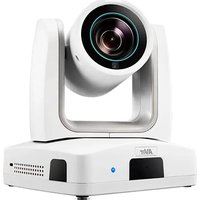
MD120UI - Überwachungskamera AVer - Kostenlose Bedienungsanleitung
Finden Sie kostenlos die Bedienungsanleitung des Geräts MD120UI AVer als PDF.


| Produkttyp | Überwachungskamera |
| Marke | AVer |
| Modell | MD120UI |
| Abmessungen (L x B x H) | 180 x 145 x 183 mm |
| Nettogewicht | 1,7 ± 0,1 kg |
| Stromversorgung | 12 V DC oder PoE+ (IEEE 802.3at) |
| Leistungsaufnahme | 24 W |
| Sensor | CMOS 1/2,8 Zoll, 8 Megapixel |
| Maximale Auflösung | 4K (3840 x 2160) bei 60 B/s |
| Optischer Zoom | 20x |
| Schwenkbereich | ±170° |
| Neigungsbereich | +90° / -30° |
| Nachtsicht | Infrarot (IR-LED) |
| KI-Funktionen | Blickverfolgung, Sturzerkennung |
| Schnittstellen | HDMI, USB 3.0 Typ B, RS-232, RS-422, Ethernet RJ45 |
| Audio | Stereo 2-Kanal, eingebautes Mikrofon |
| Reinigung | 75% Alkohol auf fusselfreiem Tuch, vor und nach dem Gebrauch |
| Sicherheit | Kensington-Schloss, Privatsphärenmodus |
| Verwendung | Innenbereich |
| Betriebstemperatur | 0°C bis +40°C |
| Lagertemperatur | -20°C bis +60°C |
Häufig gestellte Fragen - MD120UI AVer
Benutzerfragen zu MD120UI AVer
0 Frage zu diesem Gerät. Beantworten Sie die, die Sie kennen, oder stellen Sie Ihre eigene.
Eine neue Frage zu diesem Gerät stellen
Laden Sie die Anleitung für Ihr Überwachungskamera kostenlos im PDF-Format! Finden Sie Ihr Handbuch MD120UI - AVer und nehmen Sie Ihr elektronisches Gerät wieder in die Hand. Auf dieser Seite sind alle Dokumente veröffentlicht, die für die Verwendung Ihres Geräts notwendig sind. MD120UI von der Marke AVer.
BEDIENUNGSANLEITUNG MD120UI AVer
Wie man reinigt und desinfiziert
| Warning Verletzungsgefahr | Verwenden Sie keine Reinigungsmittel, die Phenol enthalten, da Phenol bei unzureichendem Spülen Hautverbrennungen verursachen und nicht ausreichend reinigende oder desinfizierende Eigenschaften aufweisen kann. |
| Achtung | 1. Die Kamera wurde für eine einfache Reinigung und Desinfektion konzipiert. 2. Trennen Sie vor der Reinigung die Kamera von der Stromquelle. 3. Reinigungsverfahren sollen den zur von Personal durchgeführt werden, das mit dem Kamera-Betrieb vertraut ist. 4. Sprühen Sie keine Reinigungsflüssigkeit, insbesondere kein Wasser, in interne elektrische Geräte oder Teile der Kamera, um mögliche Kurzschlüsse, Korrosionen, Fehlfunktionen und elektrische Schockgefahren für Benutzer oder Servicepersonal zu vermeiden. 5. Korrosive Reinigungsmittel können die Kamera verfüllen oder beschädigen. Testen Sie vor der Verwendung eines Reinigungsmittels theses an einer unauffälligen Stelle. |
| Wenn | Reinigen Sie die Kamera vor und nach Gebrauch. |
| Schritte | 1. Trennen Sie die Kamera von der Stromquelle. 2. Reinigungspersonal muss Reinigungshandschuhe(TRagen. 3. Stellen Sie sicher, dass das Reinigungssalkohol nicht abgelaufen ist, bevor Sie es verwenden. 4. Verwenden Sie ein mit Reinigungssalkohol (75%) angefeuchtetes Reinigungstuch. 5. Wischen Sie alle Oberflächen ab, die mit der Kamera in Kontakt kommt wurden. 6. Vermeiden Sie nach dem Wischen des Geräts den Kontakt mit bloßen Händen. |
| Häufigkeit | Es ist keine regelmäßige Reinigung erforderlich. Reinigen Sie vor und nach Gebrauch. |
Symbole auf dem Produkt
Die Symbole auf thisem Produkt und dem Zubehör haben folgende Bedeutung.
| Das WEEE-Symbol. Dieses Symbol weist darauf, dass these Product nicht im Hausmüll entsorgt werden damit. Geben Sie das Produkt an einer zugelassenen Sammelstelle für die Entsorgung von elektrischen und elektronischen Geräten ab. Weitere Informationen zur Entsorgung des Gerätes für das Recycling erfragen Sieitte bei der zuständigen Stelle in ihrer Gemeinde oder in dem Geschäft, in dem Sie das Gerät erworbEN haben. | |
| CE | Das CE-Logo. Dieses Logo weist darauf auf hin, dass das Produkt die einschlädiggen Vorschriften/Normen zur harmonisierten Rechtsprechung in der Europäischen Union erfüllt. |
| FC | Das FCC-Logo. Dieses Logo weist darauf auf hin, dass das Produkt die Compliance-Normane der Federal Communications Commission erfüllt. |
| UKCA | Das UKCA (UK Conformity Assessed) Symbol. Dieses Logo weist darauf auf hin, dass das ein Produkt, das auf den Märkten des Vereinigten Königreichs in Verkehr gebracht wird, die UKCA Marking-Anforderungen erfüllt. |
| Das RCM Konformität-Logo. Dieses Logo weist darauf auf hin, dass das Produkt die einschlädigen australischen RCM-Vorschriften erfüllt. | |
| Das Logo informiert die BenutzerlInnen auf das Vorhandensein von „gefährlicher Stromspannung" im Inneren des Produkts und auf die Gefahr eines elektrischen Schlages. | |
| Dieses Logo ist ein Warnzeichen, das die BenutzerlInnen auf die dem Produkt beigeufigsten Betriebs- und Wartungsanleitungen (Instandhaltung) aufmerksam macht. | |
| 10 | Das China RoHS-Symbol. Dieses Symbol weist auf die Anzahl der Jahre hin, während welchen bei normaler Nutzung keine gefährlichen Substanzen aus dem Produkt austreten oder vom体系建设 ausgeben. |
| ~ | Das Wechselstromsymbol. Dieses Symbol weist darauf auf hin, dass das Produkt (die Eingänge/Ausgänge) mit Wechselstrombetrieben wird. |
| --- | Das Gleichstromsymbol. Dieses Symbol weist darauf auf hin, dass das Produkt (die Eingänge/Ausgänge) für die Verwendung mit Gleichstrom ausgelegt ist. |
Warning
Dies ist ein Produkt der Klasse A. In Wohnumgebungen kann diese Produkte Funktionstörungen verursachen. In dieser Fall obliegt es dem Anwender, angemessene Maßnahmen zu ergreifen.
Vorsicht
Explosionsgefahr, wenn nicht der richtige Batterietyp verwendet wird. Entsorgen Sie gebrauchte Batterien entsprechend den Vorschriften.
HAFTUNGSAUSSCHLUSS:
Zusicherungen und Gewährleistungen, weder ausdrücklich noch angenommen, hinsichtlich des Inhalts dieser Dokumentation, der Qualität, Leistung, Marktgängigkeit oder Eignung für einen bestimmten Zweck. Die Informationen in dieser Anleitung wurden sorgfältig auf ihre Gültigkeit hin überprüft, allerdings übernehmen wir keine Verantwortung für Ungenaugkeiten. Die Informationen in thisem Dokument können sich, ohne dass daraufhin eingewiesen wird,ändern.
AVer haftet unter keinem Umständen für Schäden, inklusive Schäden durch Gewinnverlust, oder andere beiläufig entstandene oder kausal bedingte Schäden, die im Zusammenhang mit der Nutzung oder Unmöglichkeit der Nutzung der Software oder der schriftlichen Unterlagen entstehen, selbst wenn über die Möglichkeit solcher Schäden informiert wurde.
WARENZEICHEN
"AVer" ist ein Warenzeichen von AVer Information Inc. Andere in thism Dokument genannten Warenzeichen dnen lediglich der Information und sind Eigentum der entsprechenden Unternehmen.
URHEBERRECHT
© 2023 by AVer Information Inc. Alle Rechte vorbehalten. | 3. Januar 2024
Kein Teil dieser Publikationarf in Jedweder Form und durch Jedwede Mittel ohne schriftliche Genehmigung von AVer Information Inc. reproduziert, übertragen, umgesetzt, in Abrufsystemen gespeichert oder in jegliche Sprachen übersetzt werden.
Mehr Hilfe
Für FAQs, technische Unterstützung, Software und für den Download der Bedienungsanleitung besuchen Sieitte:
Kontaktinformationen
AVer Information Europe B.V.
https://www.aveurope.com
Westblaak 134, 3012KM, Rotterdam, The Netherlands
Tel: +31 (0) 10 7600 550
Technischer support: eu.rma@aver.com
Inhaltsverzeichnis
Wie man reinigt und desinfiziert 1
übersicht 1
Lieferumfang. 1
Optionales Zubehör 1
MaBe 2
Deckemontage 3
Wandmontage 4
Schwenk- und Neigungswinkel 5
Informationen zu Teilen 6
Aufnahme-LED 6
LED Anzeige 6
Fernbedienung 7
Verknüpfungen 8
Installation. 9
Kabelbefestigungslatte 9
Deckemontage. 10
Geräteanschluss 11
Kameraeinrichtung 14
Bildschirmmenü 14
IP-Adresse einrichten 14
Static IP 14
DHCP 15
OSD Menüstruktur 16
Webeinrichtung 19
Zugriff auf die Webschnittstelle 19
Live Ansicht (Live View) 22
Kamerasteuerung (Camera Control) 22
Voreinstellung (Preset) 23
KI-Einstellungen (AI Setting) 24
Blick-Tracking (Eyes Tracking). 24
KI-Videoerkennung (AI Video Detection) 26
Kameraeinstellungen (Camera Settings) 27
Belichtung (Exposure) 27
Bildbearbeitung (Image Process) 28
Video und Audio (Video & Audio) 29
Netzwerk (Network) 30
System (System) 32
AVerCamera Setting Tool 34
Specification 35
Fehlerbehebung 38
Anhang 39
VISCA RS-232 Befehlstabelle. 39
VISCA Over-IP-Einstellungen 46
VISCA-Zoom-Tabelle 48
Pelco-D-Befehl 49
Pelco-P-Befehl 50
CGI-Befehl 51
ü bersicht
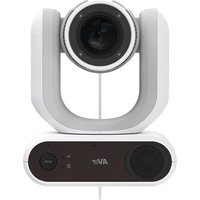
Die MD120UI Tracking-Kamera ist eine für medizinische Anwendungen klassifizierte Kamera zum Tracking von Patienten. Die Kamera ist mit Infrarot-Nachtsicht ausgestattet und hat ein UV-resistentes Gehäuse.
Lieferumfang
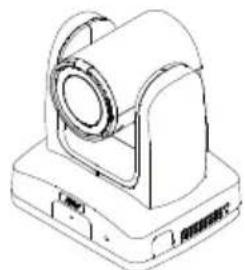
Kamera
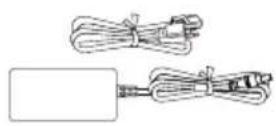
Netzadapter und Netzkabel
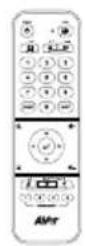
Fernbedienung
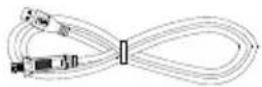
USB 3.0 Typ-B-zu-Typ-A-Kabel (1,5 m)
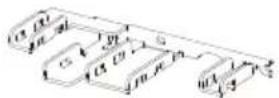
Kabelbefestigungslatte
Kabelbinder (x4)
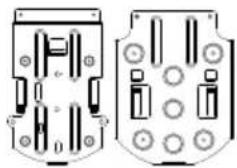
Deckemontagehalterung (x2)

Bohrschablone

M2 x 4mm Schrauben (x3)
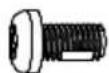
M3 x 6mm Schrauben (x3)

1/4"-20 L=6.5mm Schrauben (2x)
Kurzanleitung
Optionales Zubehö r
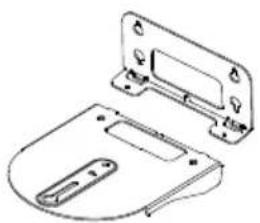
Wandmontage-halterung
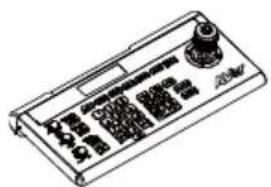
Kamera-Controler (CL01)
Maße
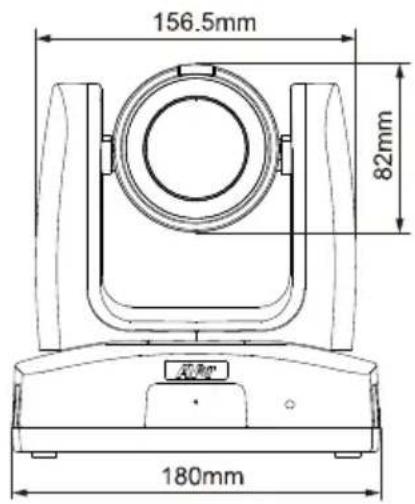
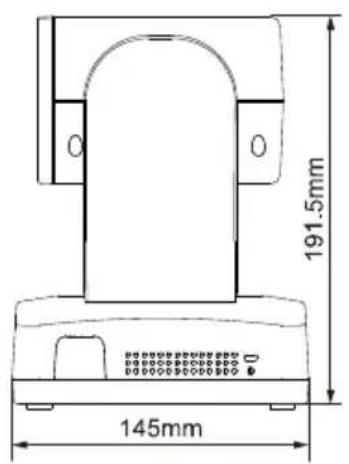
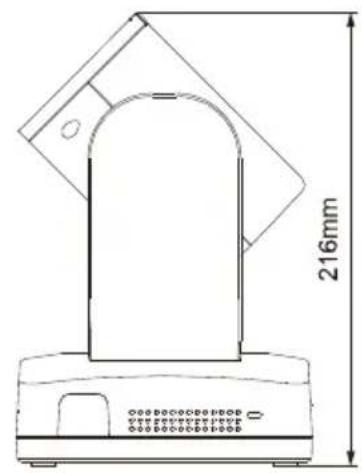
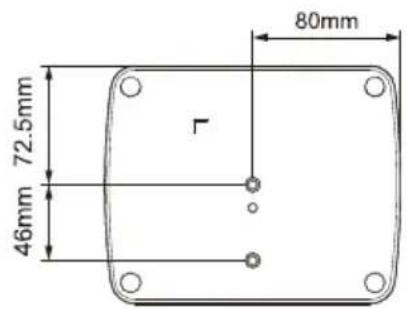
Deckemontage
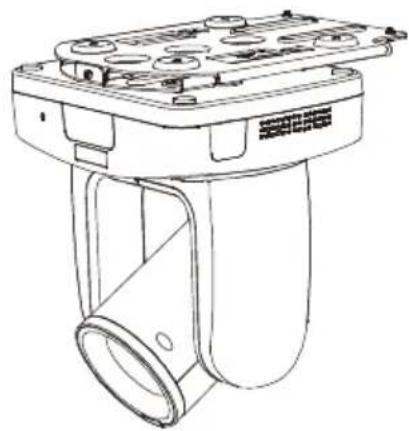

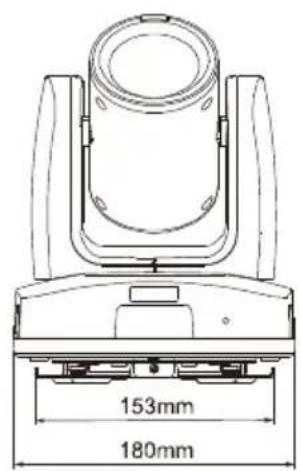
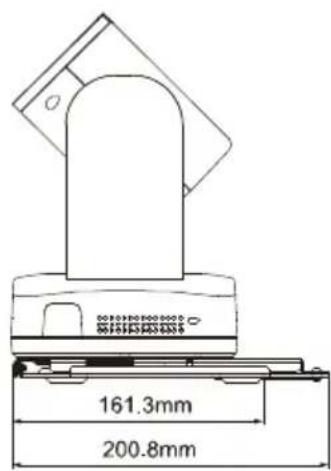
Wandmontage
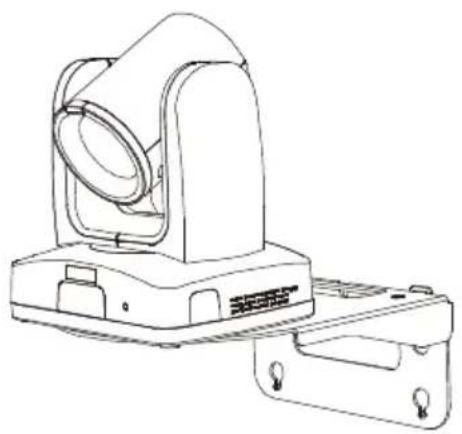
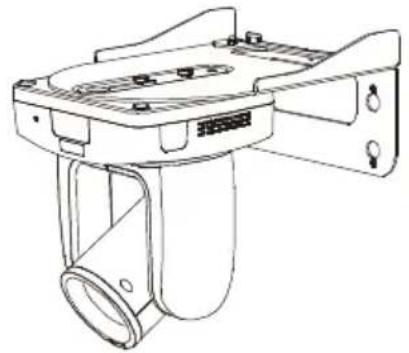
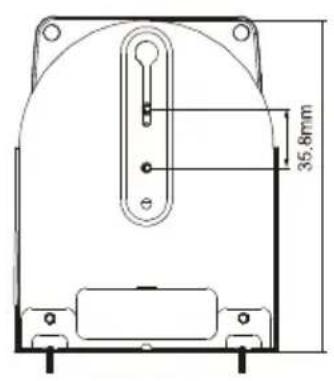
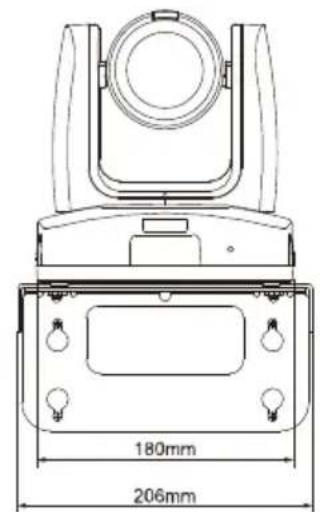
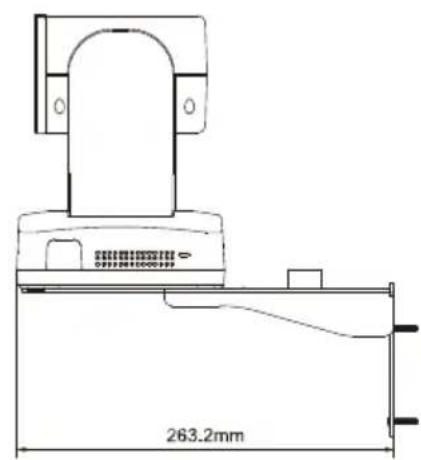
Schwenk- und Neigungswinkel
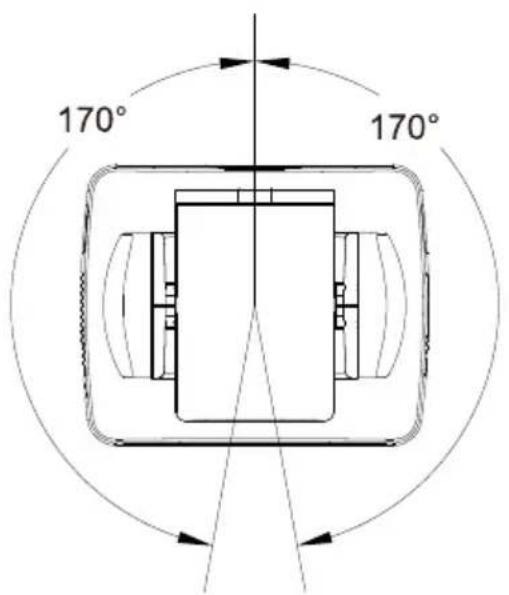
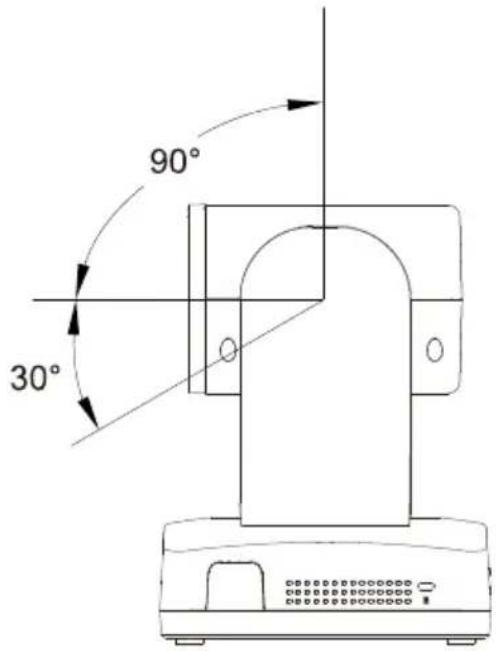
Informationen zu Teilen
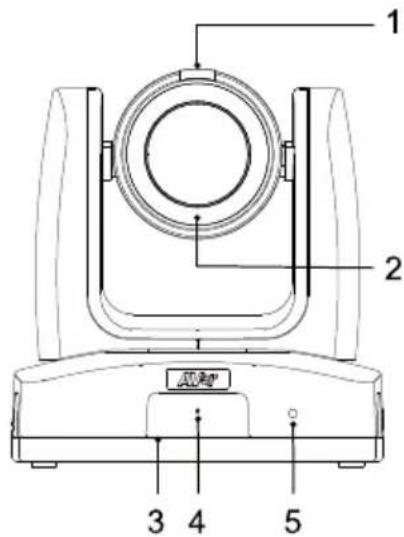
Vorderansicht
- Aufnahme-LED
- Infrarot-Nachtsicht-LED*
- IR-Sensor
- MikrofonLED Anzeige
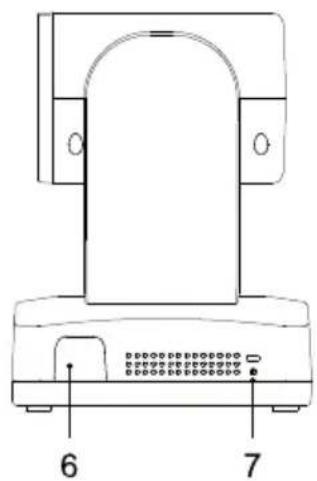
Seitenansicht
- IR-Sensor
- Kensington-Schloss
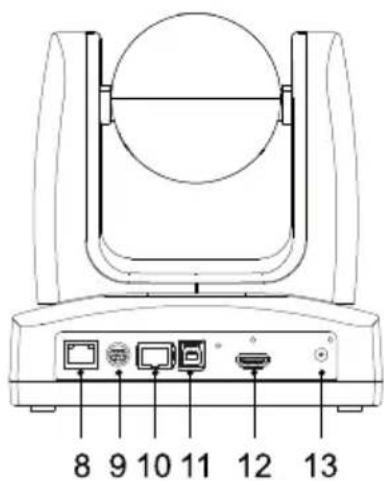
Rückansicht
- PoE+-Anschluss
- RS-232-Anschluss
- RS-422-Anschluss
- USB 3.1 Typ-B-Anschluss
- HDMI-Anschluss
- Gleichstrombuchse
*Achten Sie darauf, im Nachtmodus zwischen der IR-LED und dem menschlichen Auge stets eine Entfernung über 1 Meter zu wahren, um Gefährdungen durch Infrarotstrahlung zu vermeiden.
Aufnahme-LED
| Farbe | Status |
| euchtet grün | Patient ist überwacht |
| Aus | Privatsphäremodus/Gerät abgeschaltet |
LED Anzeige
| Farbe | Status |
| Statisch Blau | Normal |
| Blinkt blau | Tracking eingeschaltet |
| Statisch Orange | Standby |
| Blinkt Orange | Startvorgang |
| Statisch Violett | OSD-Menü eingeschaltet. |
| Blinkt Violett. | Firmware-Update |
Fernbedienung
Zum 0 fnen des Bildschirmmen (OSD) halten Sie Menu ❶itte für 3 Sekunden gedrückt.
- Für die Deaktivierung der Fernsteuerung öffnen Sie das OSD-MENU oder die Webschnittstelle, gehen Sie zu System > Camera Selector > Disable Remote.
- Um die Fernsteuerung wieder zu aktivieren, öffnen Sie die Webschnittstelle, gehen Sie zu System > Camera Selector > All Channel oder weisen Sie Ihrer Kamera eine Nummer (1, 2, 3, 4) zu.
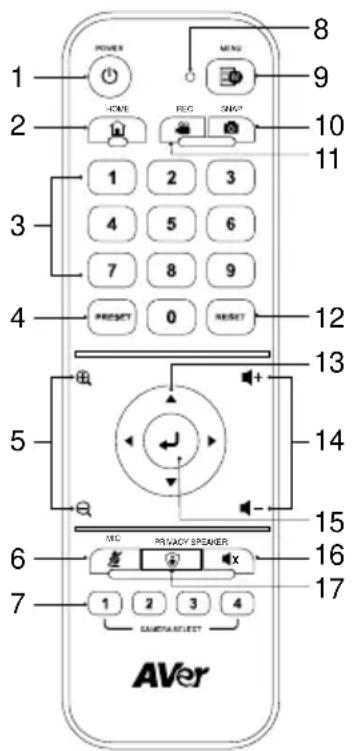
Model: LY033
| Name | Funktion |
| 1. Stromversorgung | Kurz antippen, um den Standby-Modus ein-/auszuschalten. |
| 2. Home | Kamera in die Grundstellung bewegen. |
| 3. Zahlentasten | ● Mit den Tasten 0-9 bewegen Sie die Kamera in voreingestelltten Positionen.● Voreinstellungen behmen Sie mit den Tasten 0-9 vor. |
| 4. Voreinstellung | Die Voreinstellungen behmen Sie mit den Preset-, Ziffern- und Richtungstasten vor.1. Mit den Richtungstaten navigieren Sie zu einer Position. Mit den Tasten „Zoom“+“und „Zoom“-“vergroßern/verkleinern Sie ein Bild.2. Halten Sie Preset gedrückt und drücken Sie dann die Zifferntasten (0~9), um diese voreingestellte Position zu speichern. |
| 5. Zoom +/- | Drücken, um Bilder zu vergroßern oder zu verkleinern. |
| 6. MIK | Drücken, um das Mikrofon stummzuschalten. Erneut drücken, um die Stummschaltung aufzuheiten. |
| 7. Kameraauswahl | Kamera auswahlen. Nummer im OSD-MENU angegeben: System > Camera Selector. |
| 8. LED-Fernbedienung | Werden Tasten an der Fernbedienung gedrückt, leuchtet die LED rot. |
| 9. Menu | 3 Sekunden gedrückt halten, um das OSD-Menü zu öffnen. Diese Einstellung im OSD-Menüändern: System > Trigger OSD. |
| 10. Snap | N/A |
| 11. Rec | N/A |
| 12. Reset | Mit Reset- und den Zifferntesten werden die Voreinstellungen aufgehoben. Halten Sie Reset gedrückt und drücken Sie dann die Zifferntasten |
| (0~9). | |
| 13. Richtungstaten | Mit den Richtungstaten navigieren Sie zu einer Position. |
| 14. Volume +/- | N/A |
| 15. Enter | Wenn die Kamera eingeschaltet ist: Drücken Sie die Eingabetaste, um den Fokus einzel anzupassen. Beim Zugriff auf das OSD-Menu: Drücken Sie die Eingabetaste, um die Auswahl zu bestätigten oder eine Auswahl zu treffen. |
| 16. Speaker | N/A |
| 17. Datenschutz | Zugriff auf den Datenschutzmodus. Die Kamera schaltet um in den Datenschutzmodus und das Mikrofon wird stummgeschaltet. |
Verknüpfungen
| Drücken | Um zu... |
| Menu 3 Sekunden | OSD-Menü öffnen. |
| Menü | OSD-Menü schreiben |
| Home | OSD-Menü schreiben und Kamera in die Ausgangsposition zusätzlichen. |
| Menü Vermögen | Umschalten zwischen Tag- und Nachtmodus. |
| Menü Vermögen | Umschalten zwischen Tag- und Auto-Modus. |
| Fünfmal die 5 (55555) | DHCP aktivieren |
| Sechsmal die 6 (666666) | Kamera auf die Werkseinstellungen zurücksetzen |
| Achtmal die 8 (88888888) | 192.168.1.168 als staticiche IP-Adresse für die Kamera festlegen |
Installation
Kabelbefestigungslatte
- Befestigen Sie die Kabelbefestigungslatte mit den mitgelieferten M2 x 4 mm Schrauben.
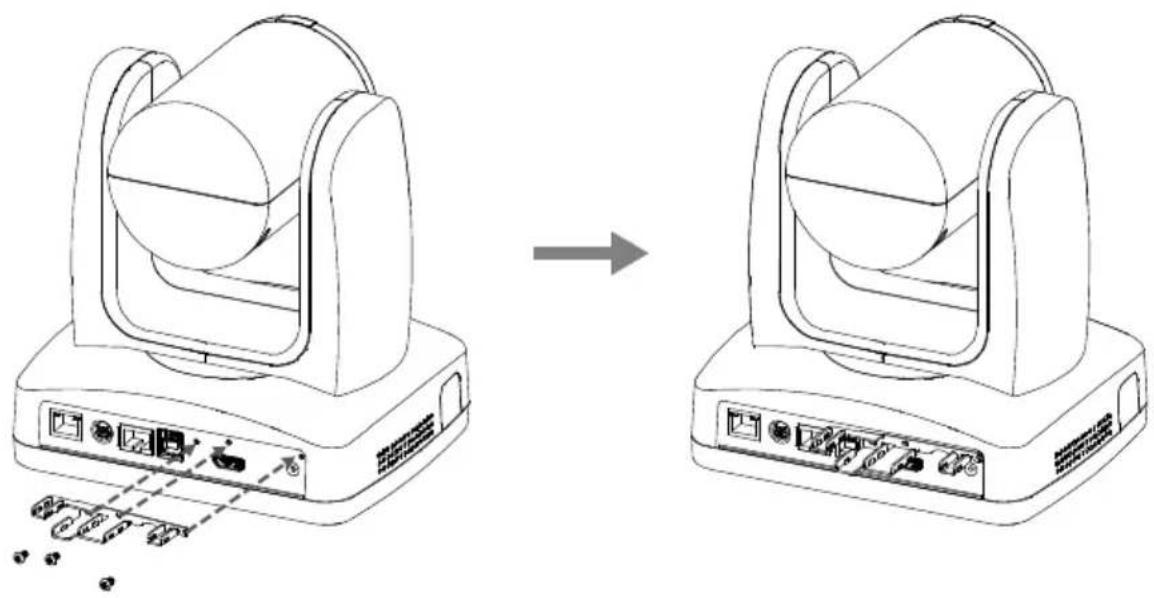
- Stecken Sie die Kabel ein.
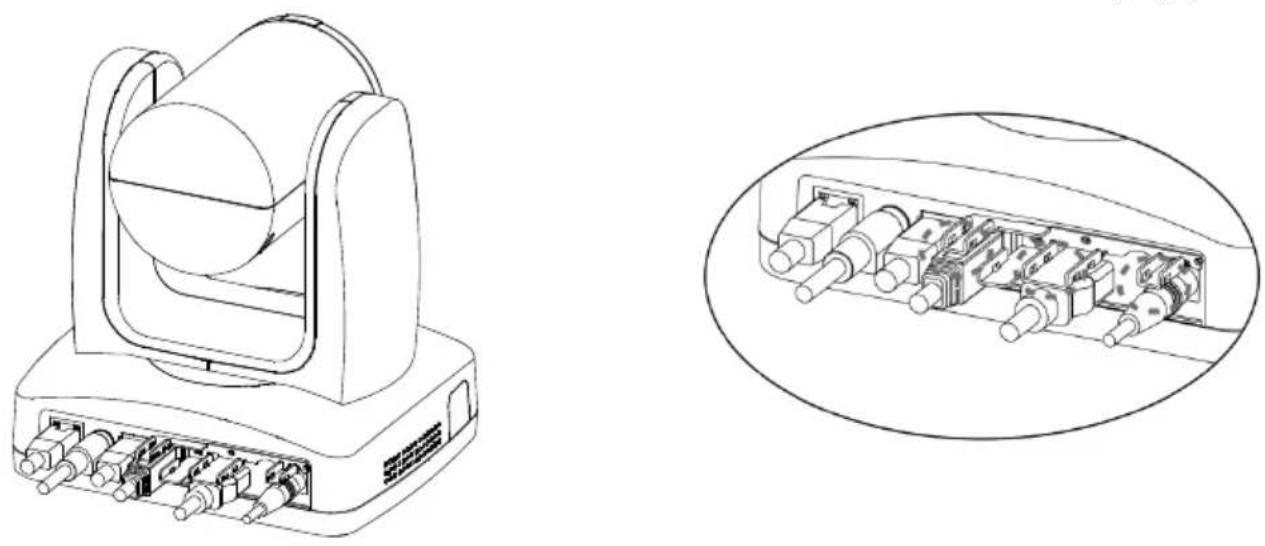
- Fixieren Sie die Kabel mit Kabelbindern durch die Schlitze an der Kabelbefestigungslatte.
Deckemontage
- Befestigen Sie die Montagehalterung an der Decke.
Schrauben: 4 Schrauben, M4 x 10 mm (nicht im Lieferumfang enthalten)
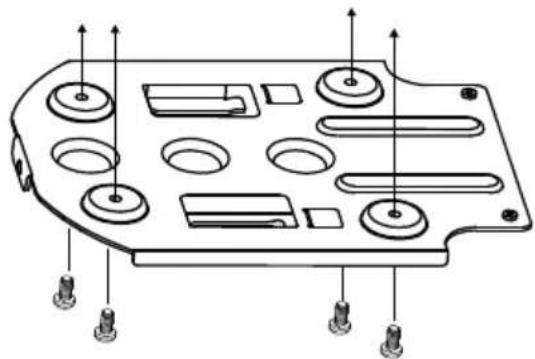
- Schieben Sie die Kamera mit der Montagehalterung in die an der Decke befestigte Montagehalterung ein. Und stecken Sie die Kabel ein.
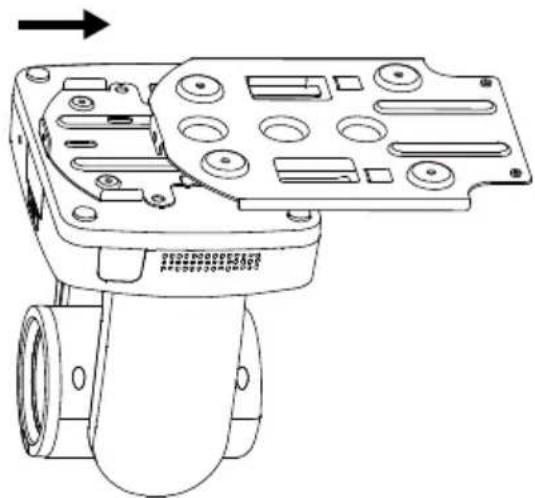
- Befestigen Sie die Montagehalterung an der Kamera.
Schrauben: 2 Schrauben, 1/4 -20 L=6,5 mm (im Lieferumfang enthalten)
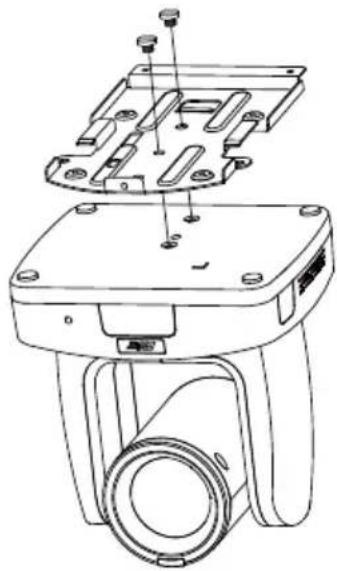
- Befestigen Sie die Montagehalterungen mit Schrauben.
Schrauben: 3 Schrauben, M3 x 6 mm (im Lieferumfang enthalten)
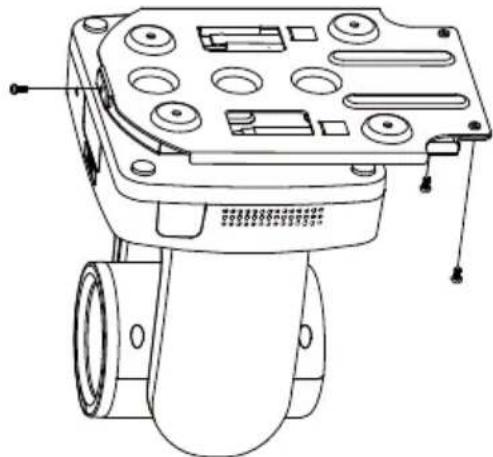
Gerä teanschlü sse
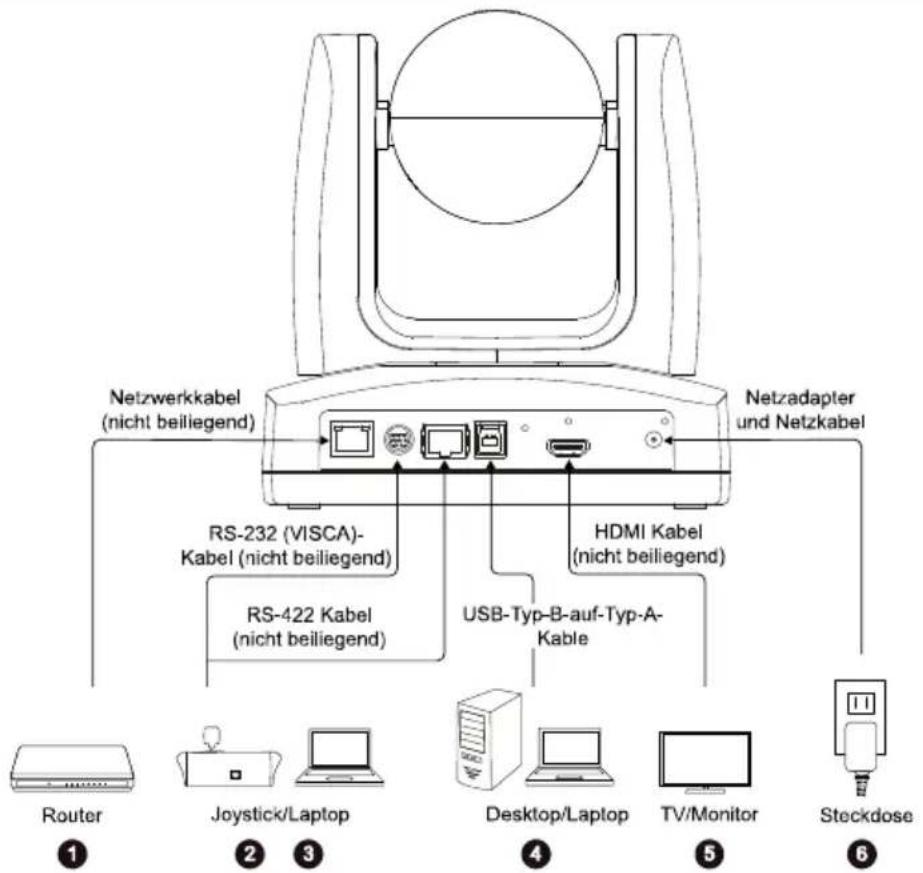
- LAN: Verbinden Sie die Kamera über den LAN-Anschluss mit einem IP-Router. (Hinweis)
- RS-232: Für die Steuerung der Kamera verbinden Sie sie mit einem Joystick oder Laptop. Kann ein optionaler RS-232-Adapter erworben werden. Nachfolgend ist die Pinbelegung abgebildet. (Hinweis)
Pinbelegung
| Funktion | Mini-DIN9-PIN | E/A-Typ | Signal | Beschreibung |
| VISCA IN | 1 | Ausgang | DTR | Datenterminal bereit |
| 2 | Eingang | DSR | Datenset bereit | |
| 3 | Ausgang | TXD | Daten übertragen | |
| 6 | Eingang | RXD | Daten erhalten | |
| VISCA OUT | 7 | Ausgang | DTR | Datenterminal bereit |
| 4 | Eingang | DSR | Datenset bereit | |
| 8 | Ausgang | TXD | Daten übertragen | |
| 9 | Eingang | RXD | Daten erhalten | |
| 5 | Eingang | I/O | DIN8/DIN9-Erkennung | |
| --- | Ummantelung | --- | GND | Erdung |
- RS-422: Zum Anschluss eines Joisticks oder eines Notebooks an die Kamera, um diese zu steuern. Wenn auf diese Weise mehrere Kameras angeschlossen werden sollen, verwenden Sie einen CAT5e-Splitter.
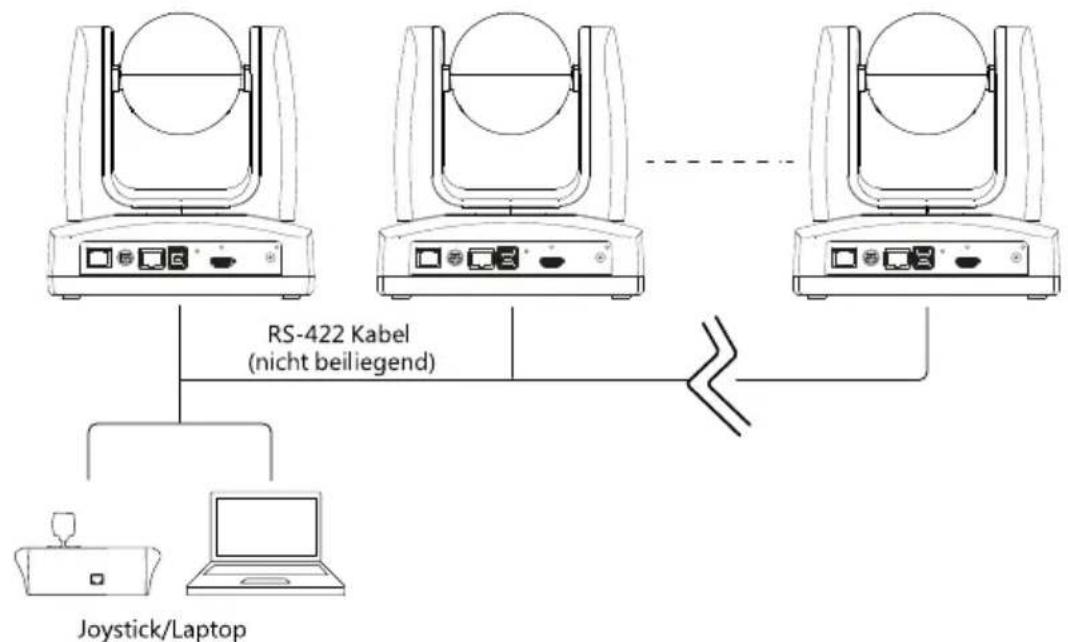
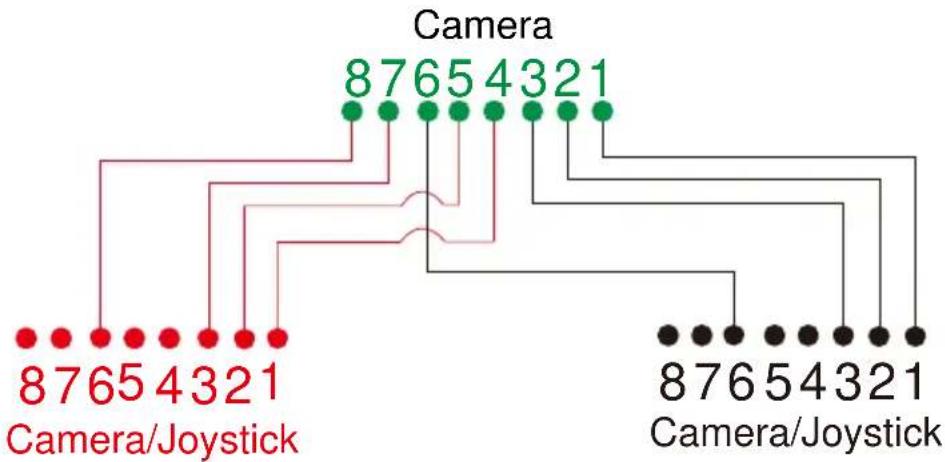
Pinbelegung
| 1 | 8 | Nr. | Pin | Nr. | Pin |
| 1 | TX+ | 5 | TX- | ||
| 2 | TX- | 6 | RX- | ||
| 3 | RX+ | 7 | RX+ | ||
| 4 | TX+ | 8 | RX- |
Pinbelegung CAT5e-Splitter
- USB Type-B: Wenn Sie eine andere Videokonferenz-Software verwenden, wie Skype oder Teams, verbinden Sie die Kamera für die Videoübertragungitte mit einem Desktop oder Laptop. (Hinweis)
- HDMI: Für die Videoausgabe verbinden Sie die Kamera mit einem Fernsehgerät oder Monitor. Die Kamera und der angeschlossene Fernseher oder Monitor müssen geerdet sein. (Hinweis)
- Stromanschluss: Die Kamera und der angeschlossene Fernseher oder Monitor müssen geerdet sein.Verbinden Sie die Kamera mit dem mitgelieferten Adapter und dem Stromkabel mit einer Steckdose. Stellen Sie safer, dass das Stromkabel von Fernsehgerät oder Monitor für den Erdungsstecker ausgelegt ist.
Hinweis:
Zusatzausrüstungen, die an die analogen und digitalen Schnittstellen des Gerätes angeschlossen werden, müssen nachweisbar ihren entsprechenden harmonisierten IEC-Normen entsprechchen (z.B. IEC 60950 für Datenverarbeitende Geräte, IEC 60065 für Datenverarbeitungsgeräte, IEC 61010-1 für Laborgeräte und EN 60601 für elektrömédizinische Geräte) genügen. Darüber hinaus **ussen alle Konfiguration den Systemanforderungen gemäß der Norm IEC 60601-1 entsprechen. Wer zusätzliche Geräte an den Signaleingangs- oder ausgangsteil anschließt, ist Konfigurierer eines medizinischen Systems und ist damit verantwortlich, dass die gültige Version der Systemnorm EN 60601-1-1 eingehalten wird. Dieses Gerät ist ausschließlich für die Verbindung mit nach EC 60601-1 zertifizierten Geräten in Patientenumgebungen und nach IEC 60XXX zertifizierten Geräten außerhalb von Patientenumgebungen zugelassen. Wenden Sie sich im Zweifel an die technische Serviceabteilung oder an den lokalen Vertreter.
Kameraeinrichtung
Die Kameraeinstellungen werden über das OSD-MENU oder die Webschnittstelle der Kamera konfiguriert.
Bildschirmmenu
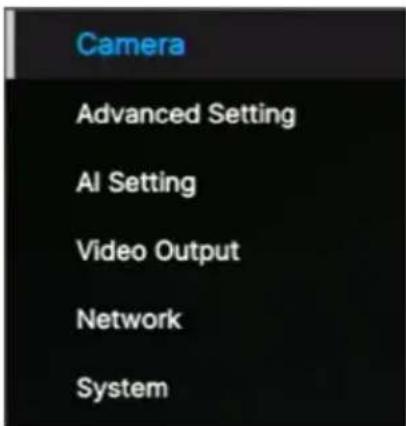
Für den Zugriff auf das OSD-MENU verbinden Sie das Kamera mit dem HDMI-Kabel mit einem Monitor oder Fernsehgerät. Dann können Sie mit der beiliegenden Fernbedienung Einstellungen im OSD-MENU vornehmen.
Drücken Sie die Menu-Taste 3 Sekunden gedrück halten an der Fernbedienung, um das OSD-MENU aufzurufen. Mit den Tasten ▲▼▼▶ navigieren Sie durch die Seiten und Optionen. Mit bestätigen Sie ihre Einstellungen..
IP-Adresse einrichten
Static IP
- Drücken Sie die Menu-Taste 3 Sekunden gedrückt halten an der Fernbedienung, um das OSD-MENU aufzurufen.
- Öffnen Sie Network > Static IP. [Hinweis] Schalten Sie DHCP vor Einrichtung der statischen IP aus (Network > DHCP > OFF).
- Für die Konfiguration wahlen Sie IP Address, Gateway, Netmask und DNS. Drücken Sie und die Zifferntasten, um den Wert einzugeben.
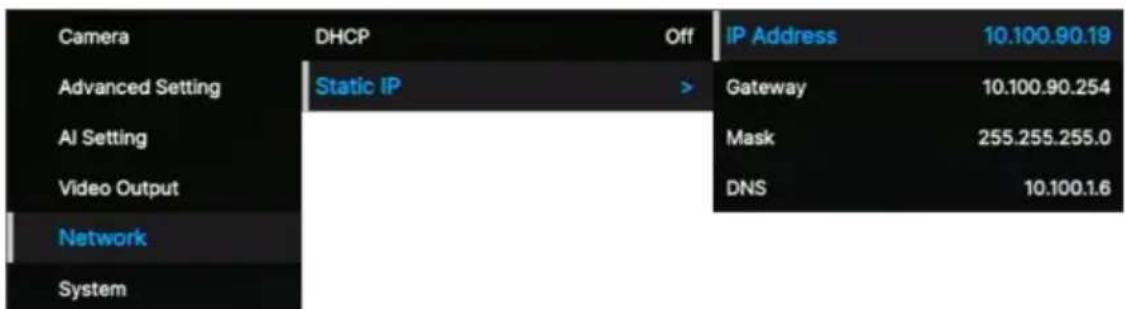
DHCP Drücken Sie die Menu-Taste 3 Sekunden gedrückt halten an der Fernbedienung, um das OSD-Menü aufzurufen.
- Wahlen Sie Network > DHCP > On.
- Mit festatigen Sie ihre Einstellungen.
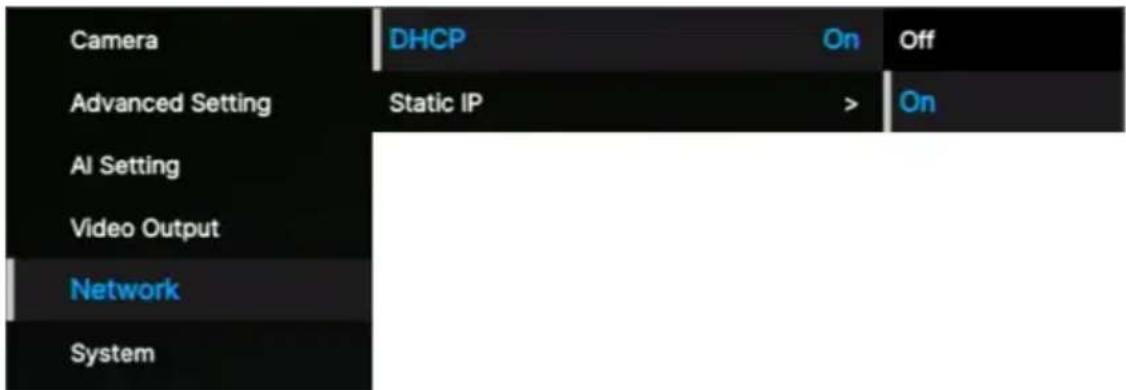
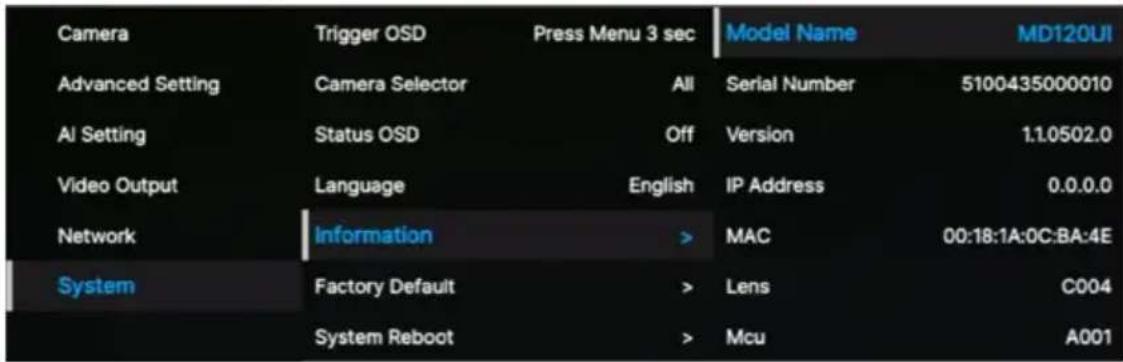
- Nach der Aktivierung von DHCP wird die IP-Adresse unter System > Information angezeigt.
OSD Menu struktur
| 1. Ebene | 2. Ebene | 3. Ebene | 4. Ebene |
| Camera | Exposure Mode | Full Auto | Exposure Value |
| Gain Limit Level | |||
| Slow Shutter | |||
| BLC | |||
| WDR | |||
| Shutter Priority | Exposure Value | ||
| Shutter Speed | |||
| Gain Limit Level | |||
| Iris Priority | Exposure Value | ||
| Iris Level | |||
| Gain Limit Level | |||
| Slow Shutter | |||
| Manual | Iris Level | ||
| Shutter Speed | |||
| Gain Level | |||
| Bright mode | Bright value | ||
| White Balance | Auto | ||
| ATW | |||
| Indoor | |||
| Outdoor | |||
| One push trigger | |||
| Manual | R gain | ||
| B gain | |||
| Pan Tilt Zoom | Preset Speed | 5, 25, 50, 100, 150, 200 | |
| Preset Accuracy | Off / On | ||
| Pan Speed | 1~24 | ||
| Tilt Speed | 1~24 | ||
| Zoom Speed | Low / High | ||
| P/T Spd. Relative Z Ratio | Off / On | ||
| Pan L/R Dir. Switch | Off / On | ||
| Focus Mode | Manual / Auto | ||
| Noise filter | Off / Low / Middle / High | ||
| Saturation | 0 1 2 3 4 5 6 7 8 9 10 | ||
| Contrast | 0 1 2 3 4 | ||
| Sharpness | 0 1 2 3 | ||
| Mirror | OFF / ON | ||
| Flip | OFF / ON | ||
| Advanced Setting | Audio | Audio Volume | 0~10 |
| Control | Type | RS232 / RS422 | |
| Protocol | VISCA / PELCO D/PELCO P | ||
| Camera Address | 1 2 3 4 5 6 7 | ||
| Baud Rate | 4800 / 9600 / 38400 | ||
| IR Cut Filter | Auto / Day / Night | ||
| IR Cut Sensitivity | Low / Middle / High | ||
| Mosaic on Stream | OFF / ON | ||
| AI Setting | Facial Tracking | Eyes Tracking | On/Off |
| Tracking Preset | Save | ||
| Tracking Site | Face/Eyes | ||
| Tracking Range | Close / Medium / Wide | ||
| Timeout to Preset | 3/5/7/10 sec | ||
| AI Video Detection | AI Video Detection | On/Off | |
| Detection Type | Fall | ||
| Video Output | Theme Mode | HDMI / UVC | |
| Frequency | 60 | ||
| 59.94 | |||
| 50 | |||
| Resolution | 2160p60 | ||
| 2160p59 | |||
| 2160p50 | |||
| 2160p30 | |||
| 2160p29 | |||
| 2160p25 | |||
| 1080p60 | |||
| 1080p59 | |||
| 1080p50 | |||
| 1080p30 | |||
| 1080p29 | |||
| 1080p25 | |||
| 1080i60 | |||
| 1080i59 | |||
| 1080i50 | |||
| 720p60 | |||
| 720p59 | |||
| 720p50 | |||
| Network | DHCP | OFF | |
| ON | |||
| Static IP | IP Address | 192.168.1.168 | |
| Gateway | 192.168.1.254 | ||
| Mask | 255.255.255.0 | ||
| DNS | 8.8.8.8 | ||
| System | Trigger OSD | Click Menu to open,Press Menu 3 sec | |
| Camera Selector | 1,2,3,4,All channel,Disable Remote | ||
| Status OSD | OFF | ||
| ON | |||
| Language | English / 中文 / 日本語 | ||
| Information | Model Name | MD120UI | |
| Serial number | xxxxxxxxxx | ||
| Firmware Version | 0.0.0000.00 | ||
| IP | 192.168.1.168 | ||
| MAC | 00:18:1a:04:9e:81 | ||
| Lens | xxxxx | ||
| Mcu | xxxxx | ||
| Factory Default | Off / On | ||
| System Reboot | Off / On |
Webeinrichtung
Entfernte Kamererabinding über das Internet.
Zugriff auf die Webschnittstelle
Für den Zugriff auf die Webschnittstelle der Kamera müssen Sie die IP-Adresse der Kamera mithilfe von AVer IPCam Utility oder der AVer PTZ Management-Software ermitteltn.
- AVer IPCam Utility
Für die Ermittlung der IP-Adresse ihrer Kameras mit dem IPCam Utility installer gehen Sie folgendermaßen vor.
- Download von IPCam Utility unter https://www.aver.com/download-center und Ausführten von IPCam Utility.
- Klichen Sie auf Suche, um alle verfügbaren Geräte auf dem Bildschirm anzuzeigen.
- Wahlen Sie die Kamera aus der Liste aus. Die Kamerainformationen werden im Feld "Einstellungen" angezeigt.
[Hinweis] Das Standardnetzwerk der Kamera hat die statische IP-Adresse (192.168.1.168). Das Standard-Password/die ID lautet admin/admin. Wenn Sie das Netzwerk mit DHCP konfigurieren möchten, geben Sie die ID/das Password in das Feld Login ein. Wahlen Sie das „Kameramodell" aus der Liste aus. Wahlen Sie "DHCP" und klichen Sie auf die Schaltfläche Apply.
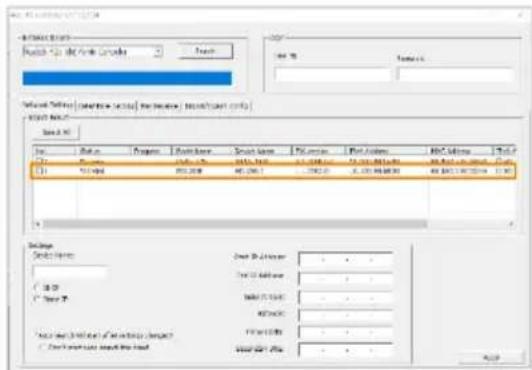
- Für den Zugriff auf die Weboberfläche doppelklicken Sie auf die P-Adresse in der IPv4-Adresspalte.
Bei der erstmaligen Verwendung werden Sie an einem Login-Fenster zur Änderung von ID und Password aufgefordert.
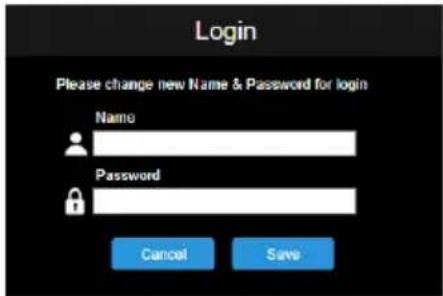
- Melden Sie sich mit ihrer neuen ID/dem Password an. Die Webschnittstelle der Kamera wird angezeigt (Chrome-Browser).
[Hinweis] Wenn IPCam Utility die Kamera nicht finden kann, überprüfen Sieitte folgenden:
- Stellen Sie sicher, dass die Kamera richtig über den Ethernet-Anschluss verbunden ist.
- Kamera und PC (IPCam Utility) in demselben LAN-Segment.
- AVer PTZ Management
Für die Ermittlung der IP-Adresse ihrer Kameras mit dem AVer PTZ Management gehen Sie folgendermaßen vor.
- Download der AVer PTZ Management Software: https://www.aver.com/download-center
- Laden Sie das Windows-Programm herunter und installmenten Sie es.
- Nach der Einrichtung von Benutzer-ID und Password melden Sie sich an der Software an (Standard-Benutzername/Password: admin/admin).
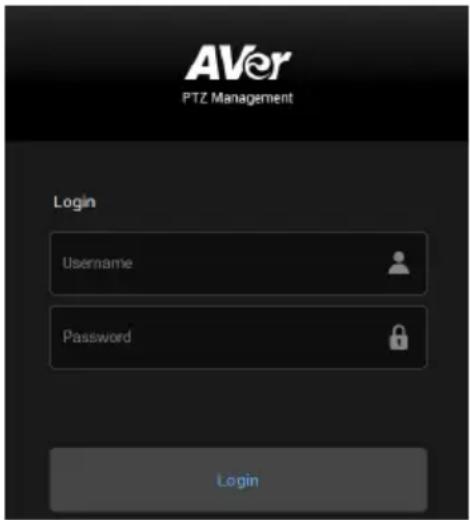
- Auf der Hauptseite von PTZ Management klichen Sie auf Setup > Add und dann auf Auto Search. Die Kameras, die im selbst LAN mit dem Computer verbunden sind, werden angezeigt.
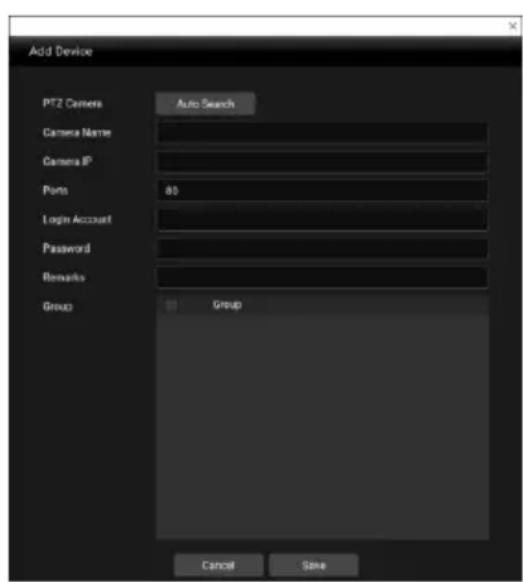
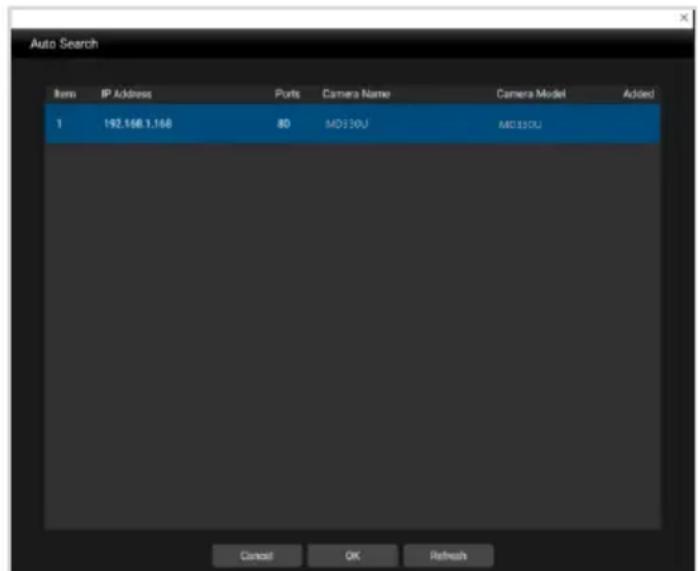
- Klichen Sie auf die Kamera und geben Sie die Kamera-ID und das Password ein, um die Kamera der Geräteleste hinzuzufugen (Standard-ID/Password: admin/admin). Für den Zugriff auf die Webschnittstelle der Kamera klichen Sie auf Go to Web.
Live Ansicht (Live View)
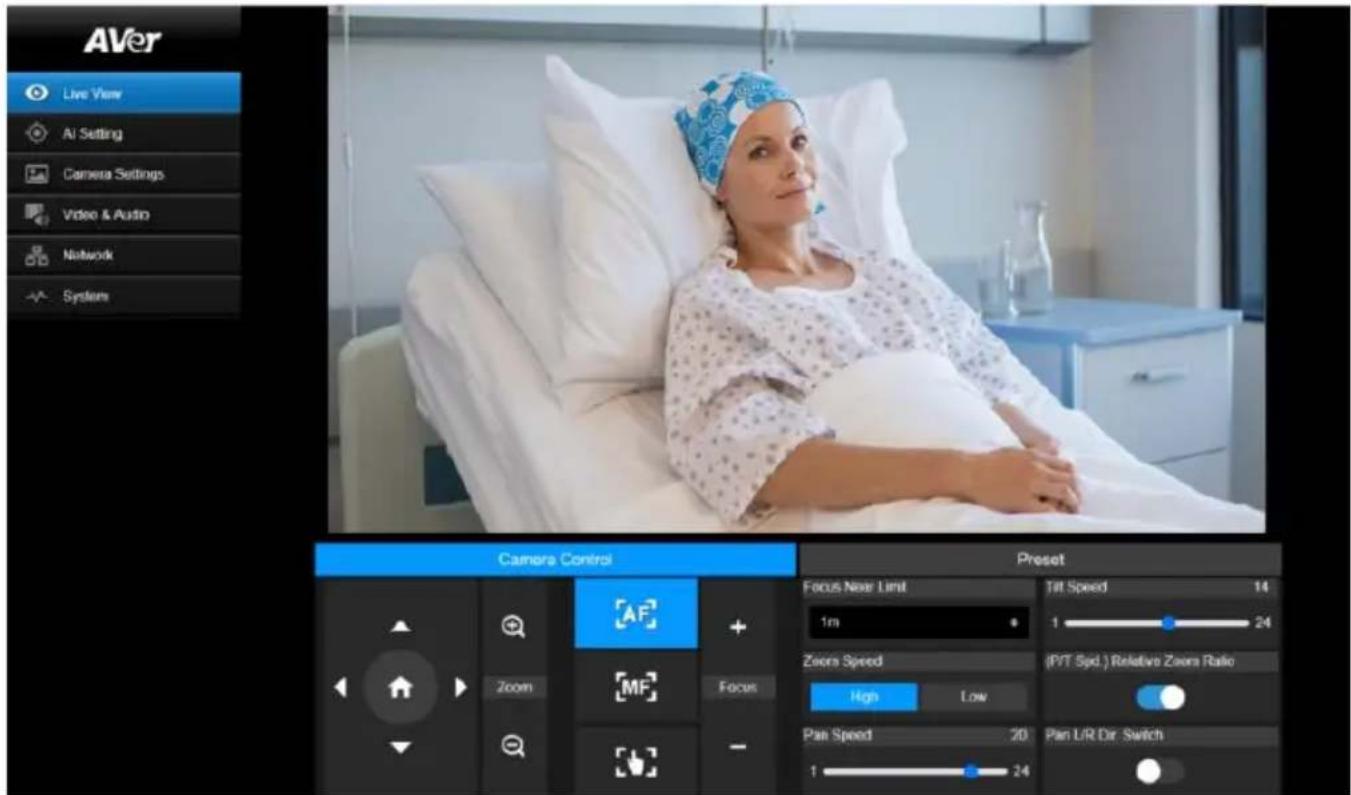
Kamerasteuerung (Camera Control)
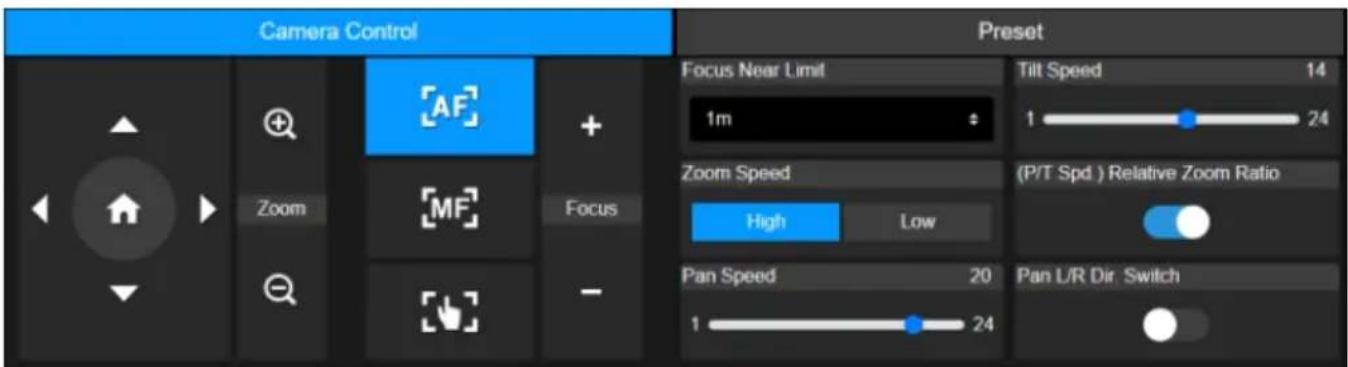
| Steuerelement | Beschreibung |
| Schwenk- und Neigungssteuerelemente | Kamera positionieren • Stellen Sie mit dem Schieberegler die Schwenk-und Neigungsgeschwindigkeit ein. • Aktivieren Sie Pan L/R Dir. Switch, um die Schwenkrichtung zu invertieren. • Aktivieren Sie P/T Spd. Relative Z Ratio, um die Geschwindigkeiten der Schwenkbewegungen auf der Basis des Zoomverhältnisses automatisch festzulegen. Sie können diese Option auch über das OSD-MENU Camera > Pan |
| Tilt Zoom > P/T Spd. Relative Z Ratio festlegen. | |
| Home-Position | Kamera in die Ausgangsposition zurückfahren |
| Zoom | Live View-Ausschnitt vergroßern oder verkleinern und die Zoomgeschwindigkeit auswahlen |
| Focus + - | • Auto Focus: Klicken, um die automatische Scharfstellung zu aktivieren • Auto Focus: Klicken, um die manuelle Scharfstellung zu aktivieren. Passen Sie dann die Scharfstellung mit den + -Schaltflächen an. • One Push Focus: Klicken, um die automatische Scharfstellung einmalig zu aktivieren • Focus Near Limit: Scharfstellung auf maximal nah festlegen |
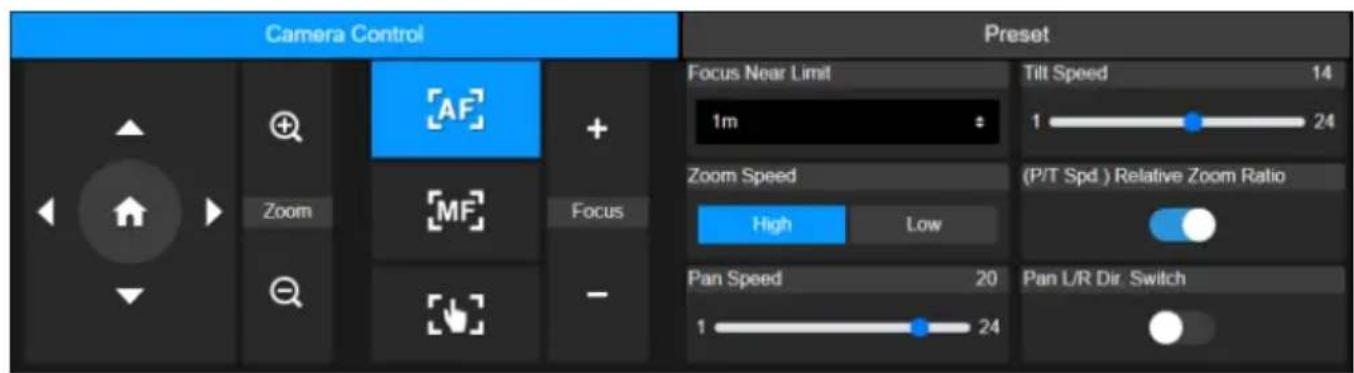
Voreinstellung (Preset)
| Steuerelement | Beschreibung |
| Save Preset | 1. Stellen Sie die Position der Kamera mittels der Steuerelemente zum Schwenken, Neigen und Zoomen ein. 2. Geben Sie eine Nummer für das Preset (0 - 255) in das Feld Save Preset ein und klichen Sie auf Save. |
| Load Preset | 1. Geben Sie eine Nummer für das Preset (0 - 255) in das Feld Load Preset ein und klichen Sie auf Load. 2. Sie können auchstattdessen im Abschnitt Quick Call auf eine der Nummern für die Presets (0 - 20) klichen. |
| Preset Accuracy | Aktivieren, um die Genauigkeit bei der Einnahme der Preset-Positionen zu verbessern |
| Video Freeze while Preset | Aktivieren, um den Live View nur aus den Preset-Positionen anzuzeigen. Der Live View während der Bewegung wird nicht angezeigt. |
| Preset Speed | Ermöglicht die Anpassung der Kamerageschwindigkeit beim Wechseln der Preset-Position |
KI-Einstellungen (AI Setting)
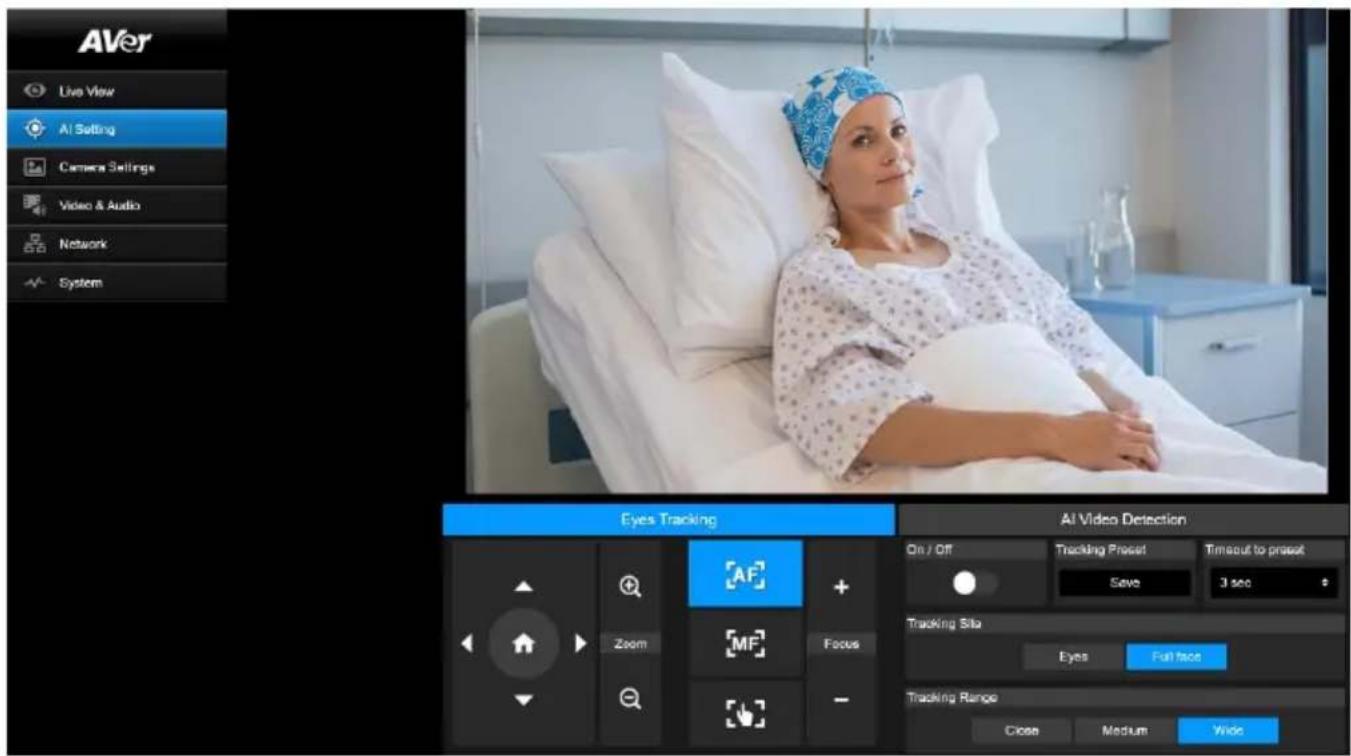
Blick-Tracking (Eyes Tracking)
Wenn während dem Blick-Tracking die Steuerelemente zum Schwenken, neigen und Zoomen manuell eingestellt werden, wird die Funktion deaktiviert.
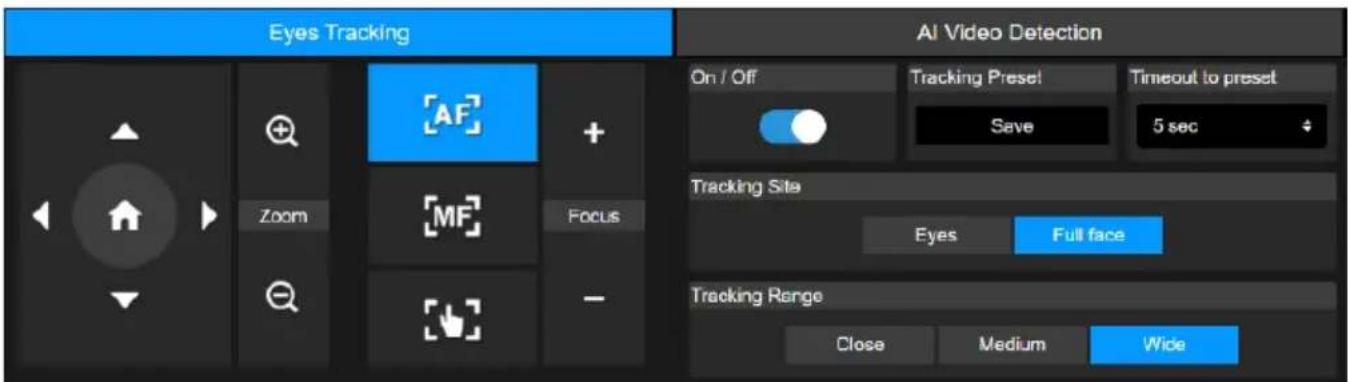
- Stellen Sie die Position der Kamera mittels der Steuerelemente zum Schwenken, Neigen und Zoomen ein und klichen Sie dann auf Save, um die Position unter Tracking Preset zu speichern. Standardmäßig vorgegeben ist die Home-Position.
- Wahlen Sie aus der ↓Dropdow-Liste Timeout to preset ein Zeitinterval aus, um festzulegen, wenn die Kamera in die Preset-Position fur das Tracking zurückgefuhrt wird, wenn vor der Kamera kein Gesicht erkannt wird. Standardmäßig vorgegeben ist ein Interval von 3 Sekunden.
- Klichen Sie auf die Option On/Off, um das Blick-Tracking zu aktivieren, wenn vor der Kamera ein
Gesicht erkannt wird.
- Eine Person: Die Kamera zoomt automatisch an das Gesicht heran und beginnnt mit dem Blick-Tracking.
-
Mehrere Personen: Die Kamera markiert die erkannten Gesichter mit einem viereckigen Rahmen. Wahlen Sie ein Gesicht aus, indem Sie auf einen solchen Rahmen klichen, um an diesen Gesicht heranzuzoomen und mit dem Blick-Tracking zu beginnen.
-
Wahlen Sie Tracking Site und Tracking Range aus.
KI-Videoerkennung (AI Video Detection)
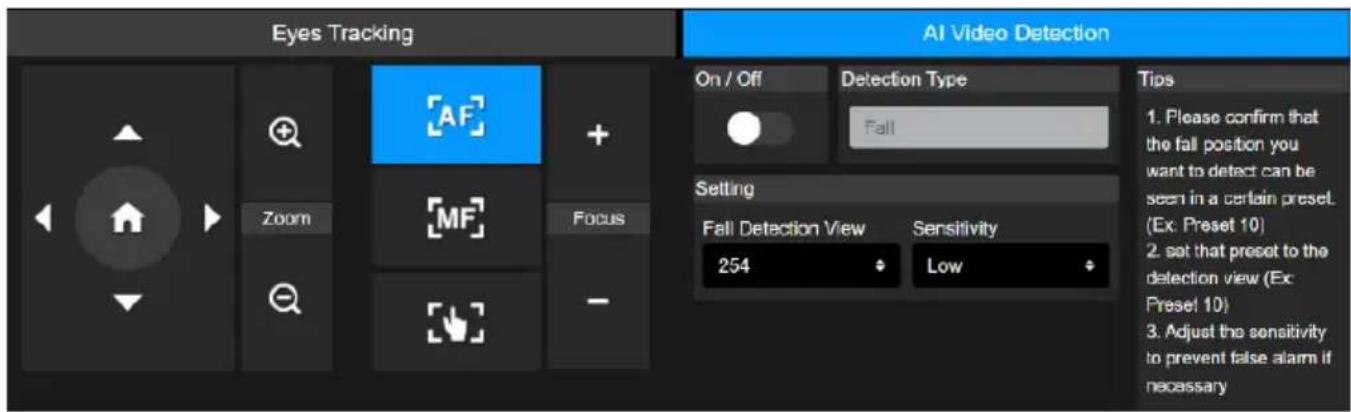
So richten Sie die Sturzerkennung ein:
1.itte bestatigen Sie,dass die Sturzposition, die Sie erkennen mochten,in einer bestimmen Voreinstellung zu sehen ist (Beispiel:Voreinstellung 10).
2. Stellen Sie diese Voreinstellung auf die Erkennungsansicht ein (Beispiel: Voreinstellung 10).
3. Passen Sie bei Bedarf die Empfindlichkeit an, um Fehlalarme zu verhindern.
HAFTUNGSAUSSCHLUSS
Erfahren Sie mehr über die Genauigkeit und Grenzen der Sturzerkennung
Die Sturzerkennung ist eine fortschrittliche Technologie zur Verbesserung der Patientensicherheit in Krankenhausumgebungen.
Begrenzte Genauigkeit
Die Fähigkeit der Sturzerkennung, ein Sturzereignis genau zu identifizieren, wurde in einer kontrollierten Umgebung getestet. Dies garantiert nicht die erfolgliche Identifizierung und Alarmierung aller Sturzereignisse im realen Einsatz. Viele Faktoren können die Leistung der Sturzerkennung beeinträchtigen, beispelsweise ein eingeschränktes Sichtfeld oder ein eingeschränkter Blickwinkel.
Betreuer nicht ersetzen
Die Sturzerkennung ist als Hilfsmittel gedacht und damit nicht als Ersatz für Pflegekrechte verwendet werden. Rahmenbedingungen, die regelmäßige Kontrollen durch eine ausgebildete Fachkraft vorschreiben, um die Patientensicherheit zu gewährleisten, und die sich auf die klinische Diagnose, Patientenversorgung oder Behandlung beziehen, müssen bestehen bleiben. Wenn die Sturzerkennung nicht wie beschrieben reagiert, ergreifen Sie sofort die entsprechenden Maßnahmen.
Die Sturzerkennung ist als Hilfsmittel gedacht und nicht Teil eines medizinischen Geräts. Es handelt sich nicht um einen Patientenmonitor und es kann nicht zur medizinischen oder klinischen Entscheidungsfindung verwendet werden.
Kameraeinstellungen (Camera Settings)
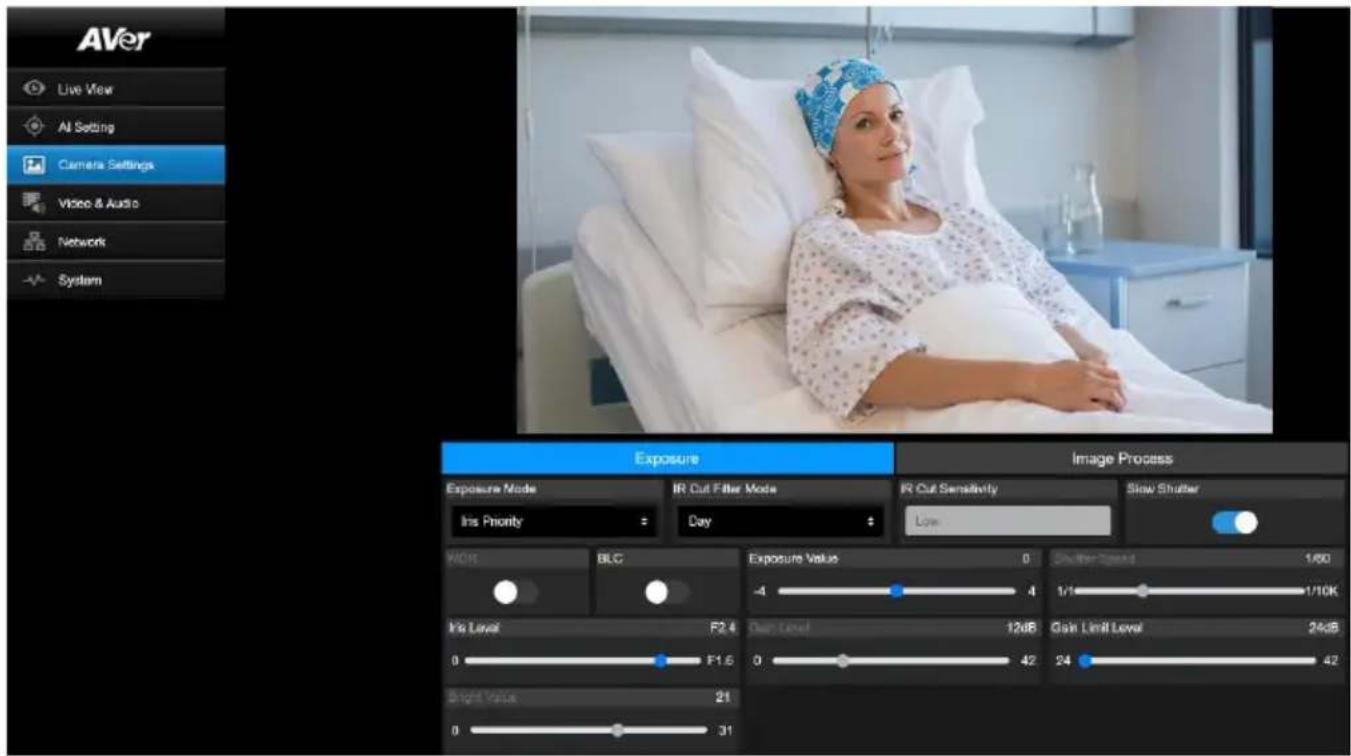
Belichtung (Exposure)
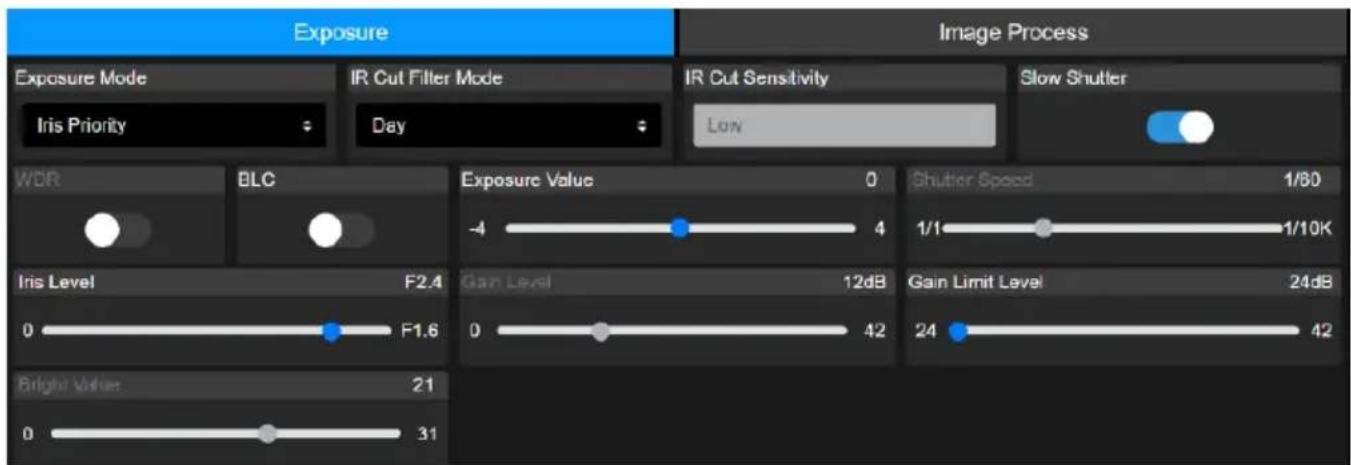
| Steuerelement | Beschreibung |
| Exposure Mode | Auswahl des Belichtungsmodus |
| WDR | WDR oder BLC aktivieren bzw. deaktivieren |
| BLC | |
| Exposure Value | Belichtung, Verschluss, Blende und Verständigung einstellen |
| Shutter Speed | |
| Iris Level | |
| Gain Level | |
| Gain Limit Level | |
| IR Cut Filter Mode | Mit Day den Tages- bzw. mit Night den Nachtmodus auswahlen, um die Infrarot-Nachtsicht ein- oder auszuschalten. Sie können auch den Modus Auto wahren und dann den Wert für IR Cut Sensitivity anpassen. |
| Slow Shutter | Mit Slow Shutter lange Belichtungszeit aktivieren bzw. deaktivieren |
| Bright Value | Helligkeit anpassen. |
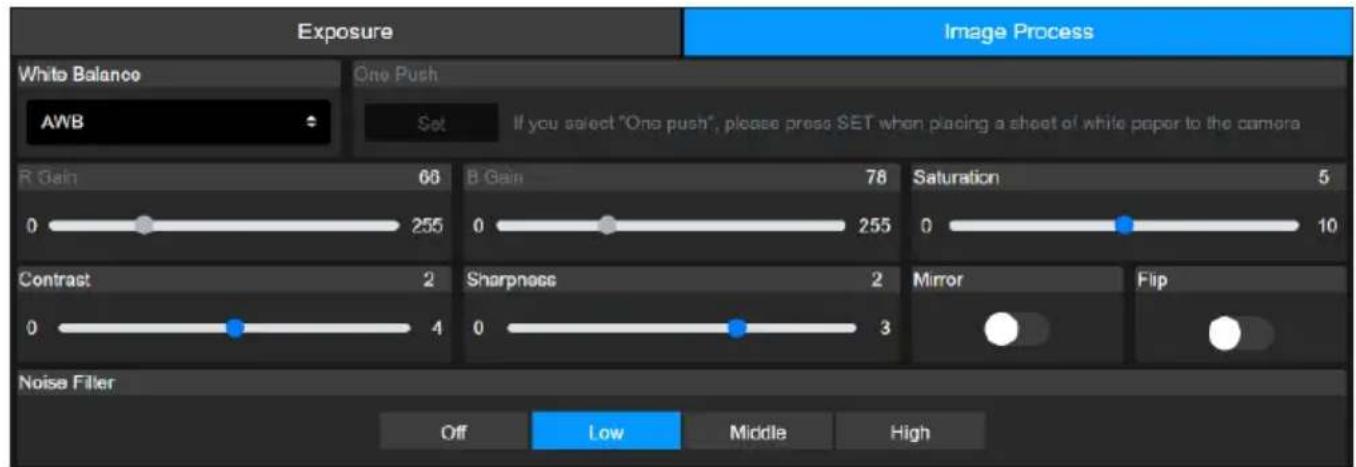
Bildbearbeitung (Image Process)
| Steuerelement | Beschreibung |
| White Balance | • Auswahl des Weißabgleichsmodus. Wenn Manual ausgewählt ist, können Sie auch unter R Gain bzw. B Gain die jeweiligen Farbanteile verstärken. • Wenn One Push ausgewähl ist, halten Sie ein weißes Blatt Papier vor die Kamera und klichen Sie auf Set, um eine Kalibirierung/Weißabgleich durchzuführen. |
| Saturation | Farbsättigung, Kontrast und Bildschärfe einstellen |
| Contrast | |
| Sharpness | |
| Mirror | Mit Mirror bzw. Flip die Effekte für Spiegelung und vertikales Kippen aktivieren oder deaktivieren |
| Flip | |
| Noise Filter | Geräuschfilterpegel auswählen |
Video und Audio (Video & Audio)
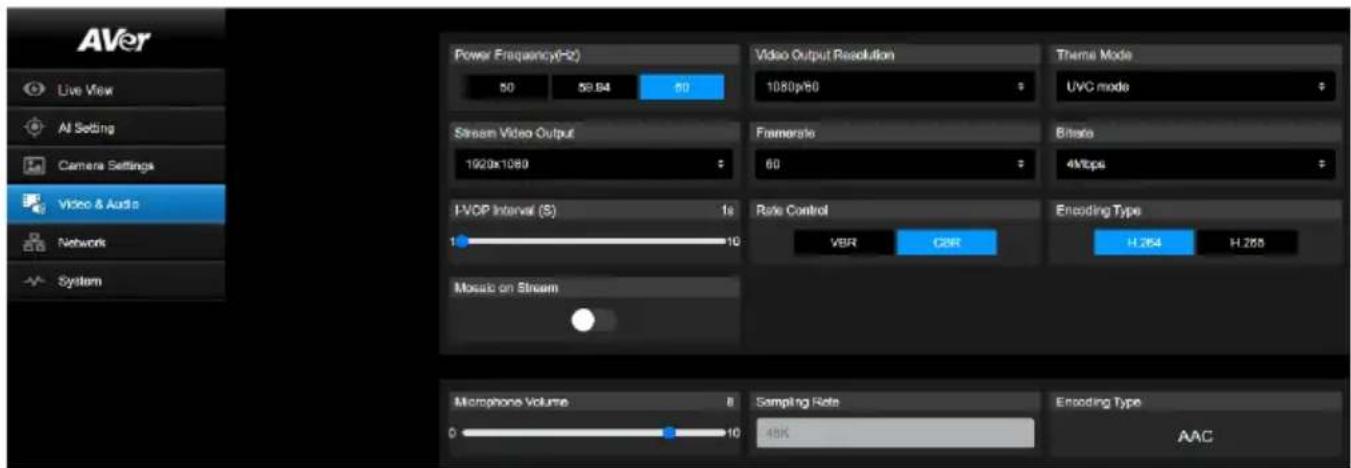
Videoinstallungen
| Steuerelement | Beschreibung |
| Power Frequency (Hz) | Je nach Land bzw. Region 50Hz, 59.94Hz oder 60Hz auswähen |
| Video Out Resolution | Bildauflösung für Videoausgang auswähen RTSP: Max. 4K/60 fps HDMI: Max. 4K 60 Hz |
| Theme Mode | Video-Overlay auswähen, um UVC- oder HDMI-Ausgang den Vorrang zu geben |
| Stream Video Output | Bildauflösung des Streamingausgangs für Live View auswähen |
| Framerate | Framerate auswähen |
| Bitrate | Bitrate auswähen |
| I-VOP Interval (S) | • Legen Sie über den Schieberegler fest, wie oft in einem Videostream I-VOPs angezeigt werden. • Ein kürzeres I-VOP-Interval告诉 Verbesserter die Videoqualität, allerdings werden die Dateien größ. |
| Rate Control | VBR oder CBR auswähen |
| Encoding Type | H.264 oder H.265 auswähen |
| Mosaic on Stream | Schalten Sie ein, um das Gesicht oder den Körper in einem RTSP-Stream aus Datenschutzgründen zu pixelieren. |
Audioinstallungen
| Steuerelement | Beschreibung |
| Microphone Volume | Stellen Sie mit dem Schieberegler den Mikrofonpegel ein. |
| Sampling Rate | 48 K |
| Encoding Type | AAC |
Netzwerk (Network)
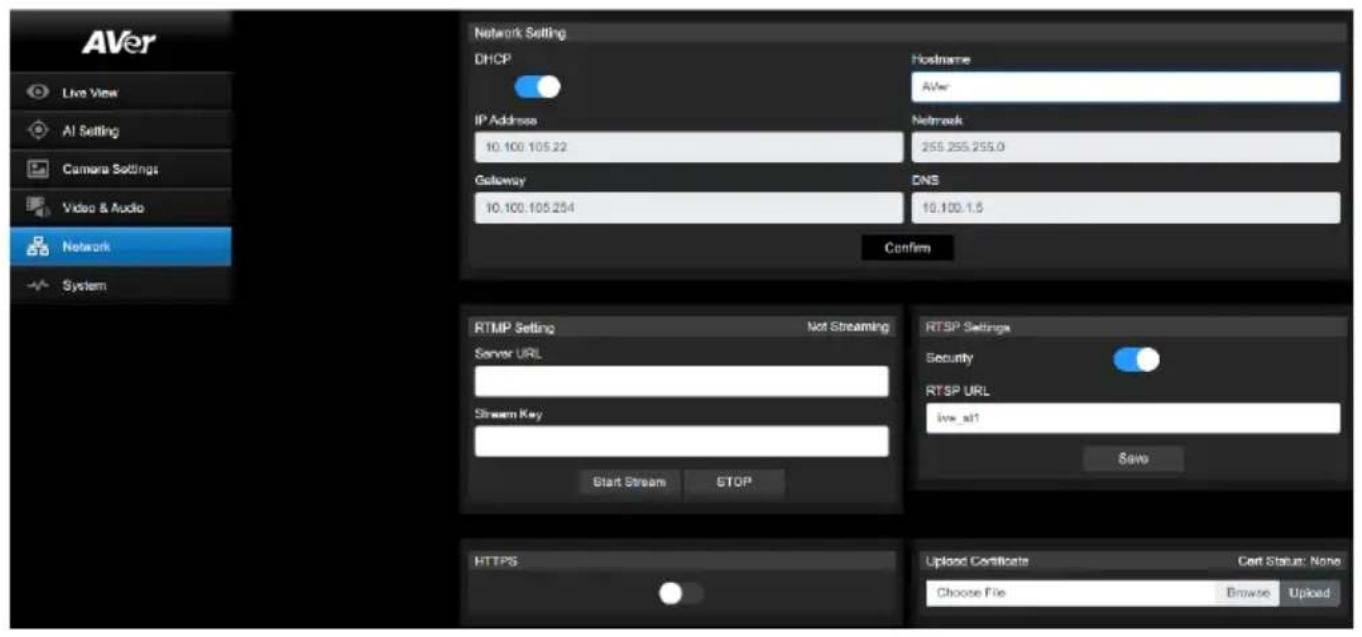
| Steuerelement | Beschreibung |
| Hostname | Der voreingestellte Hostname ist „AVer“. Hier können Sie den Hostnamen, mit dem die Kamera auf anderen Geräten (beispielsweise einem IP-Router) angezeigt wird, ändern. |
| DHCP | Konfiguriert das Netzwerk über DHCP oder mit einer statischen IP-Adresse. ● DHCP: Sie aktivieren DHCP. Klichen Sie auf Confirm, um die Einstellung zu speichern. Die Kamera erhalten dann ihre IP-Einstellungen automatisch. ● Static IP: Sie deaktivieren DHCP. Geben Sie dann unter IP Address, Netmask, Gateway und DNS die bestehtigten Werte ein und klichen Sie auf Confirm, um die Einstellung zu speichern. |
| RTMP Setting | Streaming von Live-Video auf eine Videoplattform wie YouTube 1. Geben Sie unter Server URL und Stream Key die bestehtigten Werte für ihre Videoplattform ein. Informationen zum Erhalt des bestehtigten Server-ULRs und des Stream-Keys erhalten Sie in der Anleitung zu ihrer Plattform. 2. Klichen Sie auf Start Stream, um mit dem Streaming zu beginnen, und auf Stop, um das Streaming zu beenden. |
| RTSP Settings | Wenn Sie Media-Player wie VLC, PotPlayer oder QuickTime verwenden, müssen Sie ihren Videostream geeignet schützen, indem Sie sicherstellen, dass nur autorisierte Benutzer darauf auf zugreifen konnen. ● Wenn Security deaktiviert ist: 1. Geben Sie im Media-Player den RTSP-URL der Kamera ein. 2. RTSP-URL: rtsp://[Kamera-IP-Adresse]/live_st1 Beispiel: rtsp://192.168.1.100/live_st1 |
| ● Wenn Security aktiviert ist:1. Geben Sie im Media-Player den RTSP-URL der Kamera und den Benutzernamen mit dem zugehörigen Kennwort ein.2. RTSP-URL:rtsp://[Benutzername:Kennwort]@[Kamera-IP-Adresse]/live_st1Beispiel: rtsp://1:1@192.168.1.100/live_st13. Benutzername/Kennwort: Benutzername/Kennwort der Kamera (derselbe Benutzer wie bei der Anmeldung über die Webschnittstelle) | |
| HTTPS | Sie können HTTPS aktivieren, um zwischen dem Browser und der Kamera eine sichere Verbindung herzustellen. Gehen Sie wie folgt vor, um den HTTPS-Zugang auf ihrer Kamera zu aktivieren:1. Sie benötigen ein base-64-kodiertes SSL-Zertifikat sowie einen privaten Schlüssel im PKCS#8-Format (unverschlüsselt).2. Exportieren Sie den Inhalt des benötigten Zertifikats im PEM-Format. Das SSL-Zertifikat, das an die Kamera hochgeladen wird, muss im PEM-Format vorliegen.3. Klichen Sie auf Browse, um die Zertifikatdatei auszuwahlen und klichen Sie dann auf Upload.4. Aktivieren Sie HTTPS. |
System (System)
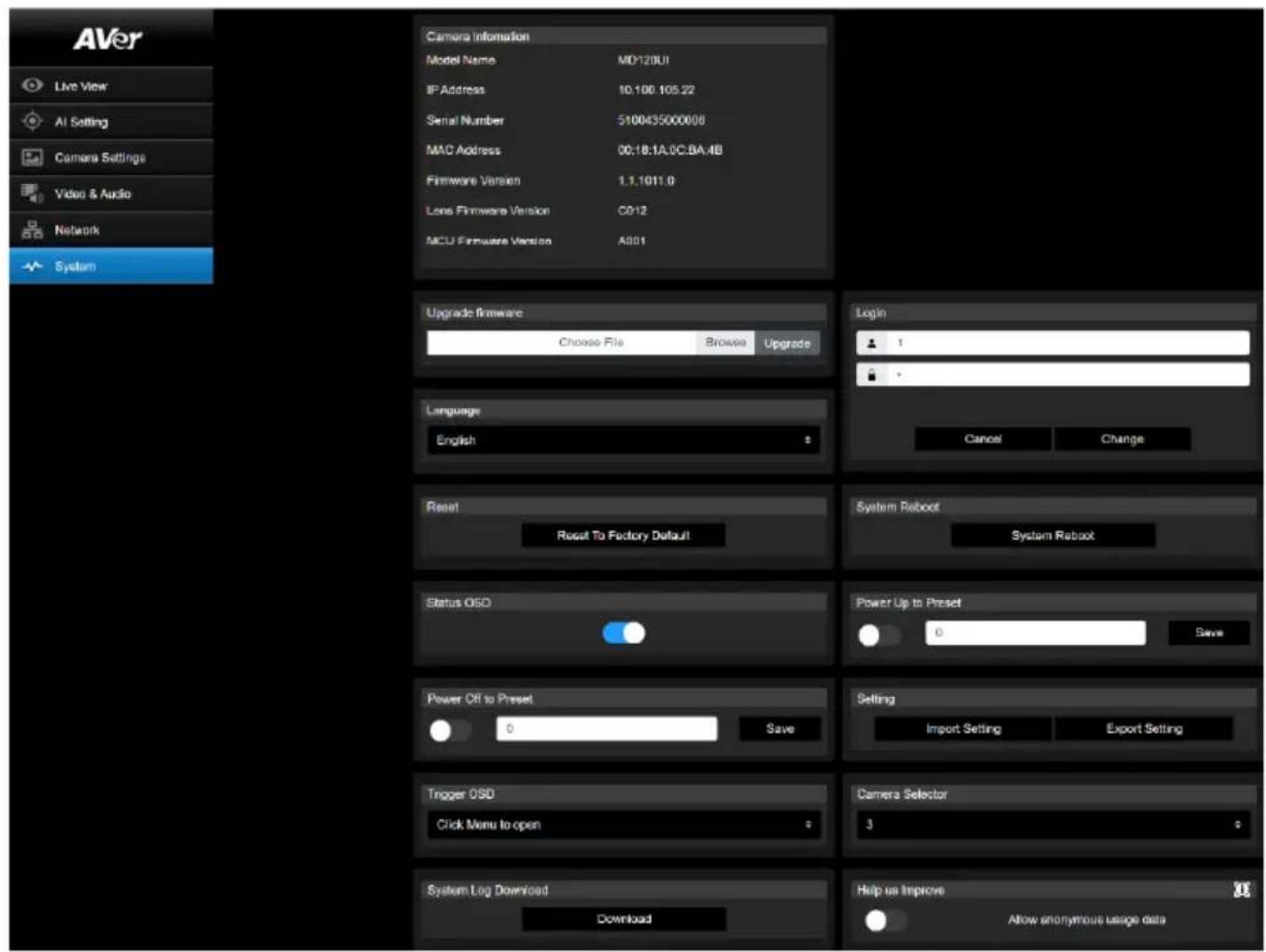
| Steuerelement | Beschreibung |
| Camera Information | Kamerainformationen anzeigen |
| Upgrade Firmware | Gehen Sie wie folgt vor, um ein Firmwareupgrade durchzuführen:1. Laden Sie die neueste Firmware aus dem AVer Download Center (https://www.aver.com/download-center/) herunter.2. Gehen Sie auf der Website zu System > Upgrade firmware.3. Klicken Sie auf Browse, um die benöttigte Firmware auszuwahlen.4. Klicken Sie auf Upgrade, um das Firmwareupgrade zu installieren.5. Aktualisieren Sie das Browserfenster, nachdem das Upgrade installiert ist.[Hinweis] Stellen Sie sicher, dass die Kamera während der Installation des Firmwareupgrade an eine Stromquelle angeschlossen ist.Während der Installation wird die Kamera zwischenheitlich vom Netzwerk getreten. Sie startet sich nach der Installation des Upgrades automatisch neu. |
| Login | Der werksseitig vorgegebene Benutzername bzw. das Kennwort lauten admin/admin. Um den Benutzernamen oder das Kennwort zuändern, geben Sie den neuen Benutzernamen bzw. das Kennwort ein und klichen Sie dann auf Change. |
| Language | Sprache der Webschnittstelle ändern |
| Reset | Kamera auf die Werkseinstellungen zurücksetzen |
| System Reboot | Kamera neustarten |
| Status OSD | Aktivieren, um bei Befehlen wie Speichern, Laden oder Abbrechen der Preset-Positionierung den Status der Voreinstellungen über den HDMI-Ausgang auszugeben |
| Power Up to Preset | Aktivieren, um die Kamera nach dem Einsatz in die angegebene Position zu bringen • Klichen Sie auf die Wahlschaltfläche, um die Funktion zu aktivieren, geben Sie die Nummer eines Presets ein und klichen Sie dann auf Save. • Beachten Sie, dass die eingebene Preset-Nummer bereits definiert sein muss, bevor Sie diese Funktion aktivieren. |
| Power Off to Preset | Aktivieren, um die Kamera vor dem Ausschalten in die angegebene Position zu bringen • Klichen Sie auf die Wahlschaltfläche, um die Funktion zu aktivieren, geben Sie die Nummer eines Presets ein und klichen Sie dann auf Save. • Beachten Sie, dass die eingebene Preset-Nummer bereits definiert sein muss, bevor Sie diese Funktion aktivieren. |
| Setting | Kameraeinstellungen exportieren oder importieren |
| Trigger OSD | Wählen Sie, wie das OSD-MENU mit der Fernbedienung geöffnet wird. |
| Camera Selector | Weisen Sie Ihrer Kamera eine Nummer zu, die den Kameraauswahltasten auf der Fernbedienung entspricht. Wenn All Channel ausgewählts sind, ist auf der Fernbedienung keine Auswahl erfolderlich, um ihre Kamera zu bedieren. |
| System Log Download | Klichen Sie, um das Systemprotokoll herunterzuladen. |
| Help Us Improve | Per Opt-in bzw. Opt-out angegeben, ob Nutzungsdaten anonym übermittelt werden)dürfen |
AVerCamera Setting Tool
Das AVerCamera Setting Tool ist eine Software, die den Betrieb der AVer PTZ-Kameras während des Streamens mit der Software von Drittanbietern untersucht. Sie ermöglicht den AnwenderInnen die Konfiguration von Bild-, Audio- und Videoeinstellungen ohne Fernbedienung sowie die Verbindung der Kamera über USB.
- Download des AVerCamera Setting Tools von der AVer-Website:
(https://www.aver.com/Downloads/search?q AVer%20Camera%20Setting%20Tool).
- Informationen zu den Einstellungen finden Sie Kapitel
im Handbuch des CaptureShare.
Specification
| Kamera | |
| Bild sensor | 1/2.8" CMOS |
| Effektive Bildelemente | 8 Megapixel |
| Ausgangsauflösungen | Bildaufösung: 4K/1080p/720p Framerate: 60/59,94/50/30/29,97/25 |
| Minimater Ausleuchting | 0,5 lux (50 IRE, F1.6, Max. AGC, 1/30) |
| Rauschabstand | ≥ 50 dB |
| Verständigung | Automatisch, manuell |
| TV-Zeiten | 1000 (Mittelbreit) |
| Verschlusszeit | 1/1 - 1/10.000 Sek. |
| Berichtungssteuerung | Automatisch, manuell, Priorität AE (Verschluss, Blende), BLC, |
| Weißabgleich | Automatisch, manuell |
| Optischer Zoom | 20X |
| Digitaler Zoom | 1X |
| Zoom insgesamt | 20X |
| Sichtwinkel | DFOV: 69,2° (Weitwinkel) - 4,1° (Tele)HFOV: 62,3° (Weitwinkel) - 3,6° (Tele)VFOV: 37,3° (Weitwinkel) - 2,1° (Tele) |
| Brennweite | F: 4,5 mm (Weitwinkel) - 90 mm (Tele) |
| Biende | F: 1,8° (Weitwinkel) - 4,7° (Tele) |
| Allgemein | |
| Stromversorgung | 12 V |
| Stromverbrauch | 24 W |
| PoE | PoE+ (IEEE802.3at) |
| Abmessungen (B x D x H) | 180 x 145 x 183,5 mm |
| Nettogewicht | 1,7 kg ±0,1 kg |
| Anwendungsbereich | Innenräume |
| Kamerakontrollampe | Ja |
| Sicherheit | Kensington-Schlitz |
| IR-Fernbedienung | Ja |
| Betriebsbedingungen | Temperatur: 0 °C – +40 °CLuftfeuchtigkeit: 20 % – 80 % |
| Lagerbedingungen | Temperatur: -20 °C – +60 °CLuftfeuchtigkeit: 20 % – 95 % |
| Audio | |
| Kanäle | Zweikanal-Stereo |
| Codec | AAC-LC (48K) |
| Schnittstelle | |
| Videoausgänge | HDMI, IP, USB |
| Audioausgänge | HDMI, IP, USB |
| Audioeingänge | n.v. |
| IP Streaming | |
| Auflösung | 4K/60fps |
| Netzwerk-Videokompressionsformate | H.264, H.265, MJPEG |
| Max. Framerate | 4K/60fps |
| Bitrate Steuermodi | VBR, CBR |
| Bitratenbereich | 512 Kbps – 64 Mbps |
| Netzwerkschnittstellen | 10/100/1000 Base-T |
| Multi-Stream-fähig | 2 (RTSP/Web page), Max. 4K/60fps |
| Netzwerkprotokolle | IPv6,IPv4, TCP, UDP, ARP, IMCP, IGMP, HTTP, DHCP RTP/RTCP, RTSP, RTMP,VISCA over IP |
| USB | |
| Anschluss | USB 3.0 (Typ B) |
| Videoformate | MJPEG |
| Max. Video | 2160p |
| USB Video Class (UVC) | UVC1.1 |
| USB Audio Class (UAC) | UAC 1.0 |
| Web-Benutzeroberfläche | |
| Live Video-Vorschau | Ja |
| Kamerasteuerung (Positionierung und Zoom) | Schwenken, Neigung, Zoomen, Scharfstellung und Preset-Steuerung |
| Kamera /Bild | Belichtung, Weißabgleich, Bildbearbeitung |
| Netzwerkkonfiguration | DHCP, IP-Adresse, Gateway, Subnetzmaske, DNS |
| Software-Tools | |
| IP-Such- und -Konfigurierungs-Tool | Unterstützt Windows® 7 oder neuer |
| Positions- und Zoomverwaltung | Unterstützt Windows® 7 oder neuer |
| Positions- und Zoomsteuerung | Unterstützt iOS & iPadOS® 11 oder neuer |
| Kameraeinstellungs-Tool | Unterstützt Windows® 7 oder neuer, macOS® 10.14 oder neuer |
Die Spezifikationen können ohne vorherige Ankündigung geändert werden.
Fehlerbehebung
Das Bild ist verzerrt oder unscharf.
- Gehgen Sie in der Webschnittstelle zu Live View > Camera Control und klichen Sie auf
Auto Focus.
- Drücken Sie auf der Fernbedienung 3 Sekunden lang die Taste Menu. Wahlen Sie dann
Factory Default > On, um alle Einstellungen auf die Werkseinstellungen zurückzusetzen.
Wie öffne ich das OSD-MENU am Bildschirm?
- Stellen Sie sicher, dass das HDMI-Kabel die Kamera und den Bildschirm verbindet.
- Drücken Sie auf der Fernbedienung 3 Sekunden lang die Taste Menu um das On-Screen-Display-MENU zu öffnen.
- Wenn das OSD-Menu eingeschaltet ist, leuchtet die Status-LED violett.
VISCA RS-232 Befehlstabelle
| Command Set | Command | Command Packet | Comments |
| IF_Clear | Broadcast | 88 01 00 01 FF | I/F Clear (Clear Visca connection & command buffer queue) |
| CommandCancel | -- | 8x 2p FF | p: Socket No. (=1or2) |
| CAM_Power | On | 8x 01 04 00 02 FF | Power OFF to Standby mode Power ON supported in Standby mode only |
| Off | 8x 01 04 00 03 FF | ||
| CAM_Zoom | Stop | 8x 01 04 07 00 FF | Zoom Control |
| Tele(Standard) | 8x 01 04 07 02 FF | ||
| Wide(Standard) | 8x 01 04 07 03 FF | ||
| Tele(Variable) | 8x 01 04 07 2p FF | p=0 (Low) to 7 (High) | |
| Wide(Variable) | 8x 01 04 07 3p FF | ||
| Direct | 8x 01 04 47 0p 0q 0r 0s FF | pqrs: Zoom Position. MD120UI: 0x00F0 (x1) ~ 0x5370 (x20) | |
| CAM_Focus | Stop | 8x 01 04 08 00 FF | Focus Control Each 'Far/Near' needs a 'stop' |
| Far (Standard) | 8x 01 04 08 02 FF | ||
| Near (Standard) | 8x 01 04 08 03 FF | ||
| Far (Variable) | 8x 01 04 08 2p FF | p=0 (Low) to 7 (High) | |
| Near (Variable) | 8x 01 04 08 3p FF | ||
| Auto Focus | 8x 01 04 38 02 FF | AF ON/OFF | |
| Manual Focus | 8x 01 04 38 03 FF | ||
| Auto/Manual | 8x 01 04 38 10 FF | ||
| One Push | 8x 01 04 18 01 FF | ||
| Direct | 8x 01 04 48 0p 0q 0r 0s FF | pqrs: Focus Position, MD120UI: 0x0000(wide) ~ 0x4000(tele) | |
| Near Limit | 8x 01 04 28 0p 0q 0r 0s FF | pqrs: Focus Near Limit Position 0001: 0.3m 0002: 1m 0003: 1.5m 0004: 2m 0005: 3m 0006: 6m 0007: 10m | |
| CAM_AFMode | Normal AF | 8x 01 04 57 00 FF | Continuous AF ON |
| Zoom Trigger AF | 8x 01 04 57 02 FF | Continuous AF OFF, only trigger AF after PTZ done | |
| CAM_WB | Auto | 8x 01 04 35 00 FF | Normal Auto |
| ATW | 8x 01 04 35 04 FF | ||
| Indoor | 8x 01 04 35 01 FF | ||
| Outdoor | 8x 01 04 35 02 FF | ||
| One Push WB | 8x 01 04 35 03 FF | One Push WB mode | |
| Manual | 8x 01 04 35 05 FF | Manual Control mode | |
| One Push | 8x 01 04 10 05 FF | One Push WB Trigger | |
| Trigger | |||
| CAM_RGain | Reset | 8x 01 04 03 00 FF | Return to 80 (128) value Manual Control of R Gain |
| Up | 8x 01 04 03 02 FF | ||
| Down | 8x 01 04 03 03 FF | ||
| Direct | 8x 01 04 43 00 00 0p 0q FF | pq: R Gain 00(0) to FF(255) | |
| CAM_BGain | Reset | 8x 01 04 04 00 FF | Return to 80 (128) value |
| Up | 8x 01 04 04 02 FF | Manual Control of B Gain | |
| Down | 8x 01 04 04 03 FF | ||
| Direct | 8x 01 04 44 00 00 0p 0q FF | pq: B Gain 00(0) to FF(255) | |
| CAM_AE | Full Auto | 8x 01 04 39 00 FF | Automatic Exposure mode |
| Manual | 8x 01 04 39 03 FF | Manual Control mode | |
| Shutter Priority | 8x 01 04 39 0A FF | Shutter Priority Automatic Exposure mode | |
| Iris Priority | 8x 01 04 39 0B FF | Iris Priority Automatic Exposure mode | |
| CAM_SlowShutter | Auto | 8x 01 04 5A 02 FF | Auto Slow Shutter ON/OFF |
| Manual | 8x 01 04 5A 03 FF | ||
| CAM_Shutter | Reset | 8x 01 04 0A 00 FF | Shutter Setting |
| Up | 8x 01 04 0A 02 FF | ||
| Down | 8x 01 04 0A 03 FF | ||
| Direct | 8x 01 04 4A 00 00 0p 0q FF | pq: Shutter Position | |
| CAM_Iris | Reset | 8x 01 04 0B 00 FF | Iris Setting |
| Up | 8x 01 04 0B 02 FF | ||
| Down | 8x 01 04 0B 03 FF | ||
| Direct | 8x 01 04 4B 00 00 0p 0q FF | pq: Iris Position | |
| CAM_Gain | Reset | 8x 01 04 0C 00 FF | Gain Setting |
| Up | 8x 01 04 0C 02 FF | ||
| Down | 8x 01 04 0C 03 FF | ||
| Direct | 8x 01 04 4C 00 00 0p 0q FF | pq: Gain Position | |
| AE Gain Limit | 8x 01 04 2C 0p FF | p: Gain Position (8 to E: 24db~42db) | |
| CAM_Bright | Up | 8x 01 04 0D 02 FF | -- |
| Down | 8x 01 04 0D 03 FF | ||
| Direct | 8x 01 04 4D 00 00 0p 0q FF | pq: Bright Position | |
| CAM_ExpComp | Reset | 8x 01 04 0E 00 FF | Exposure Comp Amount Setting |
| Up | 8x 01 04 0E 02 FF | ||
| Down | 8x 01 04 0E 03 FF | ||
| Direct | 8x 01 04 4E 00 00 0p 0q FF | pq: ExpComp Position | |
| CAM_Backlight | On | 8x 01 04 33 02 FF | Back Light Compensation ON/OFF |
| Off | 8x 01 04 33 03 FF | ||
| CAM_LR_Reverse | On | 8x 01 04 61 02 FF | Mirror Image ON/OFF |
| Off | 8x 01 04 61 03 FF | ||
| CAM_Flip | On | 8x 01 04 66 02 FF | Flip ON/OFF |
| Off | 8x 01 04 66 03 FF | ||
| CAM_Preset | Reset | 8x 01 04 3F 00 pp FF | Preset Cancel. pp: Preset Number 0x00~0xFF |
| Set | 8x 01 04 3F 01 pp FF | Preset Save. | |
| Recall | 8x 01 04 3F 02 pp FF | Preset Load. | |
| CAM_Menu | On | 8x 01 06 06 02 FF | Menu Display ON/OFF |
| Off | 8x 01 06 06 03 FF | ||
| On/Off | 8x 01 06 06 10 FF | ||
| CAM_MenuEnter | -- | 8x 01 7E 01 02 00 01 FF | Enter Submenu |
| CAM_NR | -- | 8x 01 04 53 0p FF | p: Image NR Setting (0:OFF, Level1 to 3) |
| CAM_WDR | On | 8x 01 04 3D 02 FF | Wdr ON/OFF |
| Off | 8x 01 04 3D 03 FF | ||
| CAM_ICR | On | 8x 01 04 01 02 FF | Infrared Mode ON (Night) |
| Off | 8x 01 04 01 03 FF | Infrared Mode OFF (Day) | |
| CAM_AutoICR | On | 8x 01 04 51 02 FF | Auto Infrared mode ON/OFF |
| Off | 8x 01 04 51 03 FF | ||
| Threshold | 8x 01 04 21 00 00 0p 0q FF | pq: ICR OFF(Day)->ON(Night) threshold level 00: Low; 01: Middle; 02: High | |
| CAM_IDWrite | -- | 8x 01 04 22 0p 0q Or 0s FF | pqrs: Camera ID (=0000 to FFFF) |
| Video Format Change | -- | 8x 01 7E 01 1E 0p 0q FF | pq |
| 0x02: 1920x1080P/60 | |||
| 0x03: 1920x1080P/59.94 | |||
| 0x04: 1920x1080P/30 | |||
| 0x05: 1920x1080P/29.97 | |||
| 0x08: 1920x1080I/60 | |||
| 0x0A: 1920x1080I/59.94 | |||
| 0x0B: 1280x720P/60 | |||
| 0x0C: 1280x720P/59.94 | |||
| 0x0D: 1920x1080P/50 | |||
| 0x18: 1920x1080P/25 | |||
| 0x22: 1920x1080I/50 | |||
| 0x26: 1280x720P/50 | |||
| 0x30: 3840x2160P/60 | |||
| 0x31: 3840x2160P/59.94 | |||
| 0x32: 3840x2160P/50 | |||
| 0x33: 3840x2160P/30 | |||
| 0x34: 3840x2160P/29.97 | |||
| 0x35: 3840x2160P/25 | |||
| IR_Receive | On | 8x 01 06 08 02 FF | Infrared remote commander reception ON |
| Pan-tilt Drive | Up | 8x 01 06 01 VV WW 03 01 FF | VV: Pan speed setting 0x01 (low speed) to 0x18 (high speed) |
| Down | 8x 01 06 01 VV WW 03 02 FF | WW: Tilt speed setting 0x01 (low speed) to 0x18 (high speed) | |
| Left | 8x 01 06 01 VV WW 01 03 FF | YYYY: Pan Position 7FFF(170°) to 8000(-170°) | |
| Right | 8x 01 06 01 VV WW 02 03 FF | ||
| UpLeft | 8x 01 06 01 VV WW 0101 FF | (Normalized, CENTER 0000)ZZZZ: Tilt Position 7FFF(90°) to 8000(-30°)(Image Flip: OFF) (Normalized, CENTER 0000) | |
| UpRight | 8x 01 06 01 VV WW 0201 FF | ||
| DownLeft | 8x 01 06 01 VV WW 0102 FF | ||
| DownRight | 8x 01 06 01 VV WW 0202 FF | ||
| Stop | 8x 01 06 01 VV WW 0303 FF | ||
| AbsolutePosition | 8x 01 06 02 VV WW0Y 0Y 0Y 0Z 0Z0ZFF | ||
| RelativePosition | 8x 01 06 03 VV WW0Y 0Y 0Y 0Z 0Z0Z0ZFF | ||
| Home | 8x 01 06 04 FF | ||
| Reset | 8x 01 06 05 FF | ||
| Freeze | Freeze On | 8x 01 04 62 02 FF | Freeze On Immediately |
| Freeze Off | 8x 01 04 62 03 FF | Freeze Off Immediately | |
| Preset FreezeOn | 8x 01 04 62 22 FF | Freeze On When Running Preset | |
| Preset FreezeOff | 8x 01 04 62 23 FF | Freeze Off When Running Preset | |
| RTMP | On | 8x 01 04 A2 02 FF | RTMP ON/OFF |
| Off | 8x 01 04 A2 03 FF | ||
| Reboot | On | 8x 01 04 A4 FF | System reboot |
| P/T Spd. RelativeZoom Ratio | On | 8x 01 04 A6 02 FF | P/T Speed Relative Zoom Ratio ON/OFF |
| Off | 8x 01 04 A6 03 FF | ||
| Factory Reset | System FactoryReset | 8x 01 04 3F 03 00 FF | |
| Preset Speed | Set PresetSpeed | 8x 01 06 20 0p FF | p=1 (Low) to 6 (High) |
| Facial Tracking | On | 8x 01 04 7D 02 FF | AI Facial Tracking ON/OFF |
| Off | 8x 01 04 7D 03 FF | ||
| Inquiry Command | Inquiry Packet | Reply Packet | Comments |
| CAM_Powerlnq | 8x 09 04 00 FF | y0 50 02 FF | On |
| y0 50 03 FF | Off | ||
| CAM_ZoomPoslnq | 8x 09 04 47 FF | y0 50 0p 0q 0r 0s FF | pqrs: Zoom Position |
| CAM_FocusModellnq | 8x 09 04 38 FF | y0 50 02 FF | Auto Focus |
| y0 50 03 FF | Manual Focus | ||
| CAM_FocusPoslnq | 8x 09 04 48 FF | y0 50 0p 0q 0r 0s FF | pqrs: Focus Position |
| CAM_FocusNearLimitlnq | 8x 09 04 28 FF | y0 50 0p 0q 0r 0s FF | pqrs: Focus Near Limit Position |
| CAM_AFModellnq | 8x 09 04 57 FF | y0 50 00 FF | Continuous AF ON |
| y0 50 02 FF | Continuous AF OFF, only trigger AF after PTZ done | ||
| CAM_WBModellnq | 8x 09 04 35 FF | y0 55 00 FF | Auto |
| y0 55 04 FF | ATW | ||
| y0 55 01 FF | Indoor | ||
| y0 55 02 FF | Outdoor | ||
| y0 55 03 FF | One Push WB | ||
| y0 55 05 FF | Manual | ||
| CAM_RGainlnq | 8x 09 04 43 FF | y0 50 00 00 0p 0q FF | pq: R Gain |
| CAM_BGainlnq | 8x 09 04 44 FF | y0 50 00 00 0p 0q FF | pq: B Gain |
| CAM_AEModellnq | 8x 09 04 39 FF | y0 50 00 FF | Full Auto |
| y0 50 03 FF | Manual | ||
| y0 50 0A FF | Shutter Priority | ||
| y0 50 0B FF | Iris Priority | ||
| y0 50 0D FF | Bright | ||
| CAM_SlowShutterModellnq | 8x 09 04 5A FF | y0 50 02 FF | Auto |
| y0 50 03 FF | Manual | ||
| CAM_ShutterPoslnq | 8x 09 04 4A FF | y0 50 00 00 0p 0q FF | pq: Shutter Position |
| CAM_IrisPoslnq | 8x 09 04 4B FF | y0 50 00 00 0p 0q FF | pq: Iris Position |
| CAM_GainPoslnq | 8x 09 04 4C FF | y0 50 00 00 0p 0q FF | pq: Gain Position |
| CAM_GainLimitlnq | 8x 09 04 2C FF | y0 50 0q FF | p: Gain Limit |
| CAM_BrightPoslnq | 8x 09 04 4D FF | y0 50 00 00 0p 0q FF | pq: Bright Position |
| CAM_ExpCompPoslnq | 8x 09 04 4E FF | y0 50 00 00 0p 0q FF | pq: ExpComp Position |
| CAM_BacklightModeInq | 8x 09 04 33 FF | y0 50 02 FF | On |
| y0 50 03 FF | Off | ||
| CAM_LR_Reverse_Inq | 8x 09 04 61 FF | y0 50 02 FF | On |
| y0 50 03 FF | Off | ||
| CAM_Flip_Inq | 8x 09 04 66 FF | y0 50 02 FF | On |
| y0 50 03 FF | Off | ||
| CAM_NRInq | 8x 09 04 53 FF | y0 50 0p FF | p: NR Level |
| CAM_WDRInq | 8x 09 04 3D FF | y0 50 02 FF | On |
| y0 50 03 FF | Off | ||
| CAM_ICRModelInq | 8x 09 04 01 FF | y0 50 02 FF | On (Night) |
| y0 50 03 FF | Off (Day) | ||
| CAM_AutoICRModelInq | 8x 09 04 51 FF | y0 50 02 FF | On |
| y0 50 03 FF | Off | ||
| CAM_AutoICRThres | 8x 09 04 21 FF | y0 50 00 00 0p 0q FF | pq: ICR OFF(Day)>ON(Night) |
| holdInq | threshold level 00: Low; 01: Middle; 02: High | ||
| CAM_IDInq | 8x 09 04 22 FF | y0 50 0p 0q 0r 0s FF | pqrs: Camera ID |
| CAM_VersionInq | 8x 09 00 02 FF | y0 50 ab cd mn pq rs tu vw FF | abcd: Vendor Code, AVer: 2574 mnpq: Model Code, MD120UI: 0565 rstu: Firmware version (ex: 4025 for 1.1.4025.0) vw: Socket Number (=02) |
| CAM菜单ModelInq | 8x 09 06 06 FF | y0 50 02 FF | On |
| y0 50 03 FF | Off | ||
| Video Format Inq | 8x 09 06 23 FF | y0 50 02 FF | 1920x1080P/60 |
| y0 50 03 FF | 1920x1080P/59.94 | ||
| y0 50 04 FF | 1920x1080P/30 | ||
| y0 50 05 FF | 1920x1080P/29.97 | ||
| y0 50 08 FF | 1920x1080I/60 | ||
| y0 50 0A FF | 1920x1080I/59.94 | ||
| y0 50 0B FF | 1280x720P/60 | ||
| y0 50 0C FF | 1280x720P/59.94 | ||
| y0 50 0D FF | 1920x1080P/50 | ||
| y0 50 18 FF | 1920x1080P/25 | ||
| y0 50 22 FF | 1920x1080I/50 | ||
| y0 50 26 FF | 1280x720P/50 | ||
| y0 50 30 FF | 3840x2160P/60 | ||
| y0 50 31 FF | 3840x2160P/59.94 | ||
| y0 50 32 FF | 3840x2160P/50 | ||
| y0 50 33 FF | 3840x2160P/30 | ||
| y0 50 34 FF | 3840x2160P/29.97 | ||
| y0 50 35 FF | 3840x2160P/25 | ||
| IR_Receive | 8x 09 06 08 FF | y0 50 02 FF | On |
| y0 50 03 FF | Off | ||
| Pan-tiltPosInq | 8x 09 06 12 FF | y0 50 0Y 0Y 0Y 0Z 0Z 0Z 0Z FF | YYYY: Pan Position 7FFF(170°) to 8000 (-170°) (Normalized, CENTER 0000) ZZZZ: Tilt Position 7FFF(90°) to 8000(-30°) (Image Flip: OFF) (Normalized, CENTER 0000) |
| CAM_Preset_Inq | 8x 09 04 3F FF | y0 50 pp FF | Return the last preset number which has been operated pp:01-FF |
| Pan-tiltMaxSpeedInq | 8x 09 06 11 FF | y0 50 ww zz FF | ww = Pan Max Speed zz = Tilt Max Speed |
| Freeze_Mode_Inq | 8x 09 04 62 01 FF | y0 50 02 FF | On |
| y0 50 03 FF | Off | ||
| Preset_Freeze_Inq | 8x 09 04 62 02 FF | y0 50 02 FF | On |
| y0 50 03 FF | Off | ||
| RTMP_Inq | 8x 09 04 A2 FF | y0 50 02 FF | On |
| y0 50 03 FF | Off | ||
| Preset_Speed_Inq | 8x 09 06 20 FF | y0 50 0p FF | p=1 (Low) to 6 (High) |
| Firmware version | 8x 09 36 69 04 FF | y0 50 0p 0q 0r 0s 0t 0u 0v 0w FF | fw_ver: p.q.rstu.vw |
| Facial Tracking Inq | 8x 09 04 7D FF | y0 50 02 FF | On |
| y0 50 03 FF | Off | ||
| CAM_Hdmi_Port Inq | 8x 09 7E 04 79 00 FF | y0 50 00 00 00 00 00 00 00 00 00 00 00 00 00 00 00 00 00 00 00 00 00 00 00 00 00 00 00 00 00 00 00 00 00 01 | pqrs: Source physical address (See HDMI VSDB) p:data[A], q:data[B], r:data[C], s:data[D] |
| USB Status Inq | 8x 09 36 69 05 FF | y0 50 0p FF | p=0: OFF, p=1: ON |
| UVC Status Inq | 8x 09 36 69 06 FF | y0 50 0p FF | p=0: OFF, p=1: ON |
VISCA Over-IP-Einstellungen
PORT
| Internet protocol | IPv4 |
| Transport protocol | UDP |
| Port address | 52381 |
FORMAT
| byte 0 | byte 1 | byte 2 | byte 3 | byte 4 | byte 5 | byte 6 | byte 7 | byte 8 ~~ byte 23 | |
| func | Payload type | Payload Length | Sequence number | Payload (1 to 16 bytes) | |||||
| data | Value1 | Value2 | 1~16(0x0001~0x0010) | 0x00000000 ~ 0xFFFFFFF | VISCA Packet (see page VISCA) | ||||
Payload type
Connexion de l'ordinateil


- Symbole auf dem Produkt
- Warning
- Vorsicht
- HAFTUNGSAUSSCHLUSS:
- WARENZEICHEN
- URHEBERRECHT
- Mehr Hilfe
- Kontaktinformationen
- Inhaltsverzeichnis
- Wie man reinigt und desinfiziert 1
- übersicht 1
- Installation. 9
- Geräteanschluss 11
- Kameraeinrichtung 14
- AVerCamera Setting Tool 34
- Specification 35
- Fehlerbehebung 38
- Anhang 39
- ü bersicht
- Lieferumfang
- Optionales Zubehö r
- Maße
- Deckemontage
- Wandmontage
- Schwenk- und Neigungswinkel
- Informationen zu Teilen
- Vorderansicht
- Seitenansicht
- Rückansicht
- Aufnahme-LED
- LED Anzeige
- Fernbedienung
- Installation
- Kabelbefestigungslatte
- Gerä teanschlü sse
- Hinweis:
- Kameraeinrichtung
- Bildschirmmenu
- IP-Adresse einrichten
- Static IP
- OSD Menu struktur
- Webeinrichtung
- Zugriff auf die Webschnittstelle
- - AVer IPCam Utility
- - AVer PTZ Management
- Live Ansicht (Live View)
- Kamerasteuerung (Camera Control)
- KI-Einstellungen (AI Setting)
- Blick-Tracking (Eyes Tracking)
- KI-Videoerkennung (AI Video Detection)
- So richten Sie die Sturzerkennung ein:
- HAFTUNGSAUSSCHLUSS
- Begrenzte Genauigkeit
- Betreuer nicht ersetzen
- Kameraeinstellungen (Camera Settings)
- Belichtung (Exposure)
- Video und Audio (Video & Audio)
- Videoinstallungen
- Audioinstallungen
- Netzwerk (Network)
- System (System)
- AVerCamera Setting Tool
- Fehlerbehebung
- Wie öffne ich das OSD-MENU am Bildschirm?
- VISCA Over-IP-Einstellungen
- Connexion de l'ordinateil
Marke : AVer
Modell : MD120UI
Kategorie : Überwachungskamera