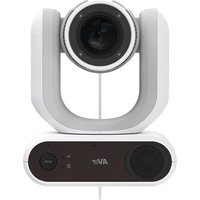
MD330UI - Überwachungskamera AVer - Kostenlose Bedienungsanleitung
Finden Sie kostenlos die Bedienungsanleitung des Geräts MD330UI AVer als PDF.


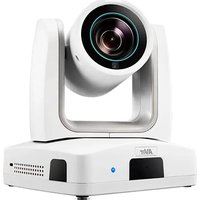
| Produkttyp | Medizinische PTZ-Kamera im Doppelmodus (Standard und tragbar) mit Infrarot-Nachtsicht |
| Marke | AVer |
| Modell | MD330UI |
| Sensor | 1/2,8" Exmor CMOS, 8 Megapixel |
| Optischer Zoom | 30X |
| Digitalzoom (Sensor) | 2X |
| Videoauflösungen | 4K/30 (IP/UVC), 1080p/60, 1080p/59,94, 1080p/50, 1080p/30, 1080p/29,97, 1080p/25, 720p/60 |
| Bildfeldwinkel (diagonal) | 75,5° (Weitwinkel) bis 3,1° (Tele) |
| Brennweite | f=4,3 mm (Weitwinkel) bis 129 mm (Tele) |
| Blende | f:1,6 (Weitwinkel) bis f:4,7 (Tele) |
| Minimale Fokussierentfernung | 0,01 m (Weitwinkel), 1,2 m (Tele) |
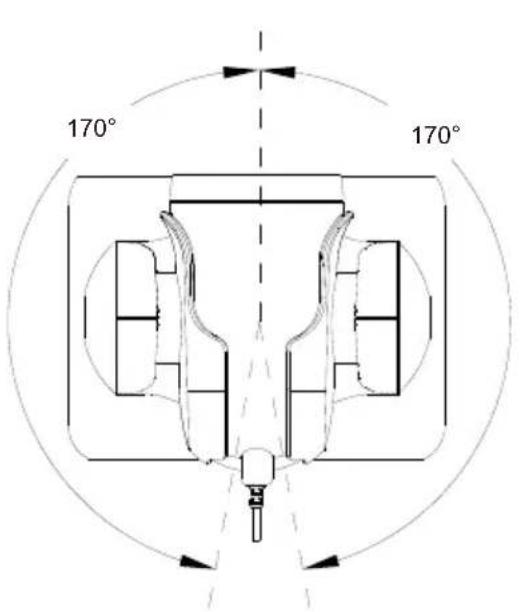
| Schwenkwinkel | ±170° |
| Neigungswinkel | +90° / -35° |
| Schwenk-/Neigungsgeschwindigkeit (manuell) | 0,1° bis 100°/s |
| Voreinstellungsgeschwindigkeit | 200°/s |
| Anzahl der Voreinstellungen | 10 (Fernbedienung), 256 (RS-232 / IP) |
| Steuerprotokolle | VISCA (RS-232 / IP), PELCO-D, PELCO-P, CGI |
| Video-Eingang/Ausgang | HDMI, IP, USB 3.0 Type-B |
| Audio-Eingang/Ausgang | HDMI, IP, USB; integrierter Lautsprecher, integrierte Mikrofone |
| Speicher | microSD-Karte (max. 32 GB, SDXC) |
| Netzwerk | 10/100/1000 Base-T, DHCP, statische IP, RTSP, RTMP |
| Stromversorgung | 12 V DC, 3 A (Netzteil 100-240 V AC im Lieferumfang) |
| Stromverbrauch | 36 W |
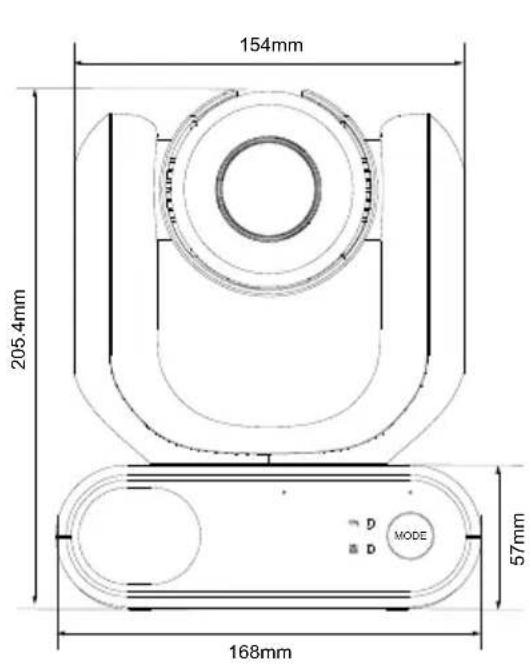
| Abmessungen (B x H x T) | 168 x 205 x 126 mm |
| Nettogewicht | 1,95 kg |
| Verwendung | Nur für Innenräume |
| Betriebstemperatur | 0 °C bis +35 °C |
| Betriebsfeuchtigkeit | 20 % bis 80 % |
| Reinigung und Desinfektion | 75% Isopropylalkohol auf einem Tuch; nicht sprühen |
| Sicherheit | Kensington-Schloss, Erdung, Zertifizierung nach IEC 60601-1-2 (medizinische Qualität) |
| Mitgeliefertes Zubehör | Netzteil, Fernbedienung, USB 3.0 Typ-B auf Typ-A Kabel (1,5 m), Objektivkabel USB Typ-C auf Typ-A (180 cm), Montageschrauben, QR-Karte |
| Optionen | RS-232-Adapter (3,5 mm auf D-Sub 9-polig), Deckenhalterung |
Häufig gestellte Fragen - MD330UI AVer
Benutzerfragen zu MD330UI AVer
0 Frage zu diesem Gerät. Beantworten Sie die, die Sie kennen, oder stellen Sie Ihre eigene.
Eine neue Frage zu diesem Gerät stellen
Laden Sie die Anleitung für Ihr Überwachungskamera kostenlos im PDF-Format! Finden Sie Ihr Handbuch MD330UI - AVer und nehmen Sie Ihr elektronisches Gerät wieder in die Hand. Auf dieser Seite sind alle Dokumente veröffentlicht, die für die Verwendung Ihres Geräts notwendig sind. MD330UI von der Marke AVer.
BEDIENUNGSANLEITUNG MD330UI AVer
— Bedienungsanleitung —
Wie man reinigt und desinfiziert
| WarnungVerletzungsgefahr | Verwenden Sie keine Reinigungsmittel, die Phenol enthalten, da Phenol bei unzureichendem Spülen Hautverbrennungen verursachen und nicht ausreichend reinigende oder desinfizierende Eigenschaften aufweisen kann. |
| Achtung | Die Kamera wurde für eine einfache Reinigung und Desinfektion konzipiert.Trennen Sie vor der Reinigung die Kamera von der Stromquelle.Reinigungsverfahren sollten nur von Personal durchgeführt werden, das mit dem Kamera-Betrieb vertraut ist.Sprühen Sie keine Reinigungsflüssigkeit, insbesondere kein Wasser, in interne elektrische Geräte oder Teile der Kamera, um mögliche Kurzschlüsse, Korrosionen, Fehlfunktionen und elektrische Schockgefahren für Benutzer oder Servicepersonal zu vermeiden.Korrosive Reinigungsmittel können die Kamera verfärben oder beschädigen. Testen Sie vor der Verwendung eines Reinigungsmittels dieses an einer unauffälligen Stelle. |
| Wenn | Reinigen Sie die Kamera vor und nach Gebrauch. |
| Schritte | Trennen Sie die Kamera von der Stromquelle.Reinigungspersonal muss Reinigungshandschuhe tragen.Stellen Sie sicher, dass das Reinigungsalkohol nicht abgelaufen ist, bevor Sie es verwenden.Verwenden Sie ein mit Reinigungsalkohol (75 %) angefeuchtetes Reinigungstuch.Wischen Sie alle Oberflächen ab, die mit der Kamera in Kontakt kommen können.Vermeiden Sie nach dem Wischen des Geräts den Kontakt mit bloßen Händen. |
| Häufigkeit | Es ist keine regelmäßige Reinigung erforderlich. Reinigen Sie vor und nach Gebrauch. |
Nutzungshinweise
AVer haftet nicht für Unfälle oder Schäden während der Installation, bei Zuwiderhandlung gegen die in diesem Handbuch beschriebenen Verfahren seitens der BenutzerInnen.
Die AVer MD330U(I) Serie PTZ-Kamera ist eine hochauflösende medizinische Kamera, die für Ärzte und Pflegekräfte entwickelt wurde und für den Einsatz in einem
Krankenhausuntersuchungsraum, zur Patientenüberwachung und in ähnlichen medizinischen Umgebungen geeignet ist. Dieses berührungslose Gerät kann von Ärzten und Pflegekräften ohne physischen Kontakt mit Patienten bedient werden, um Verletzungen der Patienten durch Aufnehmen von Schnappschüssen oder Aufzeichnen von Videos zu dokumentieren und zu aktualisieren.
An Installations- und Bedienungspersonal
Die erforderlichen Informationen einschließlich der Hardwareteile des Geräts, der Betriebsanleitungen und wichtiger Hinweise wurden in diesem Handbuch schriftlich festgehalten und illustriert. Mit Ausnahme der Informationen in diesem Handbuch sind keine besonderen Fähigkeiten, Schulungen oder Kenntnisse für die Bediener erforderlich. Lesen Sie das Benutzerhandbuch gründlich durch und bedienen Sie das Gerät korrekt und sicher. Bei häufig auftretenden Problemen konsultieren Sie bitte das Kapitel
- Transport
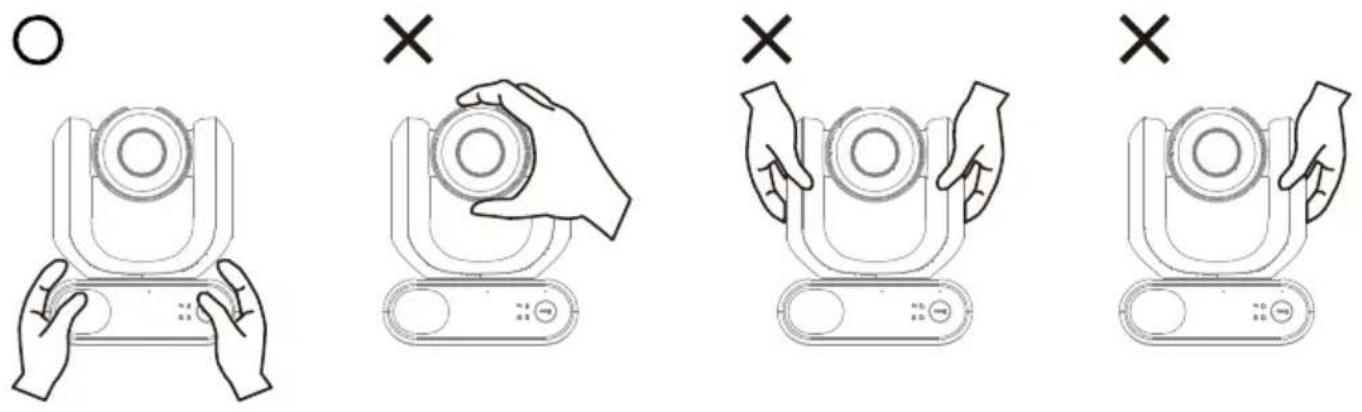
- Halten Sie das Gerät mit beiden Händen am Boden. Greifen Sie nicht nach der Linse oder dem Linsenhalter.
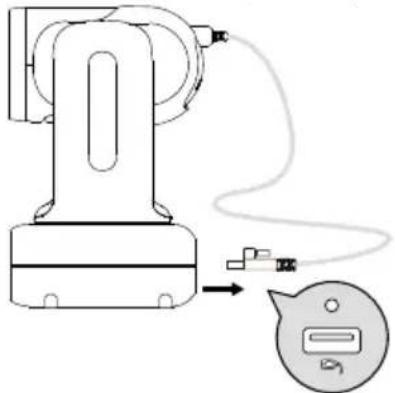
- Wenn Sie das Gerät transportieren, ziehen Sie das Objektivkabel vom Objektivkabelanschluss an der Unterseite des Geräts ab und verpacken Sie das Gerät in seiner Originalverpackung.
- Betriebsbedingungen
Dieses Gerät ist nur für den Innenbereich vorgesehen. Installieren oder verwenden Sie das Gerät nicht unter den folgenden Bedingungen, um Fehlfunktionen oder Beschädigungen zu vermeiden.
- Setzen Sie das Gerät nicht direktem Sonnenlicht aus.
- Setzen Sie das Gerät nicht Regen oder Wasser aus.
Setzen Sie das Gerät keiner extremen Temperatur aus. Empfohlene Betriebstemperaturen: 0°C bis +35°C; Luftfeuchtigkeit: 20% bis 80%.
- Installieren Sie das Gerät nicht seitlich an einer Wand.
- Auf See, in Küstengebieten oder an Orten, an denen korrosive Gase freigesetzt werden. Orte mit starken Vibrationen, wie in Fahrzeugen oder auf Wagen, die auf unebenen Oberflächen fahren. Das Objektiv kann bei starken Vibrationen abfallen.
- So gewährleisten Sie die Stabilität des Produktes über einen längeren Zeitraum
- Dieses Gerät nicht an Orten mit hohen Temperaturen oder hoher Luftfeuchtigkeit verwenden, weil seine Bestandteile dann angegriffen werden und sich die Lebensdauer verkürzt.
- Setzen Sie das Produkt keinen plötzlichen Temperaturschwankungen aus. Stellen Sie das Produkt nicht in der Nähe von Kühl- oder Heizanlagen auf.
- Setzen das Gerät mit der Kamera keiner Sonneneinstrahlung aus.
- Betriebsanleitung
- Schließen Sie das Objektivkabel an den Objektivkabelanschluss an der Unterseite des Geräts an und ziehen Sie die Objektivkabelschraube fest, um es zu sichern.
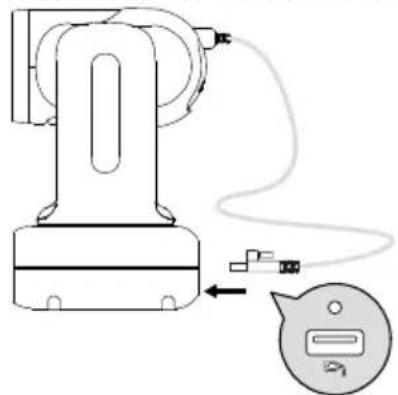
- Schließen Sie das Objektivkabel nicht an Computer, USB-Anschlüsse oder USB-Verlängerungskabel an, da dies das Gerät beschädigen wird. Das Objektivkabel ist kein Standard-USB-Kabel.
- Stellen Sie sicher, dass das hinter der Linse installierte Objektivkabel vor dem Einschalten des Geräts entwirrt ist.
- Trennen Sie die Linse nicht im Nicht-Handheld-Modus ab. Bitte beachten Sie das Kapitel
- Bei der Installation der Linse im Handheld-Modus stellen Sie sicher, dass die Linse sicher in den Objektivhalter eingesetzt ist und der Riegel ordnungsgemäß verriegelt ist. Bitte beachten Sie das Kapitel
- Verwenden Sie das Gerät vorsichtig. Betreiben Sie das Gerät nicht über seine konzipierten Grenzen hinaus, um Beschädigungen zu vermeiden.
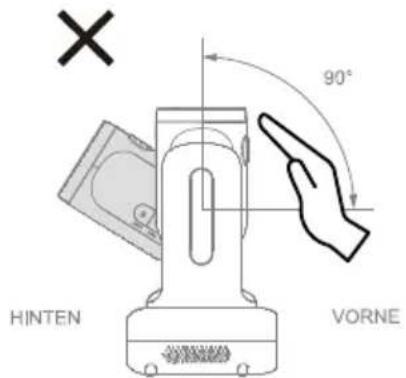
- Verwenden Sie immer das mitgelieferte Netzteil und das Netzkabel, um das Gerät mit einer Steckdose zu verbinden.
- Trennen Sie das Gerät vor der Installation von einer Steckdose.
- Installieren Sie das Gerät in der Nähe der Steckdose, damit der Netzstecker leicht in die Steckdose eingesteckt und herausgezogen werden kann.
- Verbinden Sie das Netzkabel vor dem Anschließen an eine Steckdose mit der DC-12V-Strombuchse am Gerät, um zu vermeiden, dass Lichtbögen andere elektrische Komponenten beschädigen.
- Die Länge des Netzkabels sollte weniger als 3 m betragen.
- Platzieren Sie das Gerät nicht an Stellen, an denen das Kabel getreten werden kann, da dies dazu führen kann, dass das Kabel oder der Stecker abgenutzt oder beschädigt wird.
- Ausschalten des Geräts
- Das Gerät verfügt nicht über einen Netzschalter. Trennen Sie das Gerät vor Wartungsarbeiten, Reinigung oder im Notfall von der Stromquelle.
- Wartung
- Das Gerät verfügt nicht über einen Netzschalter. Trennen Sie das Gerät vor Wartungsarbeiten von der Stromquelle.
- Weisen Sie Personal zur Reinigung des Geräts zu. Bitte beachten Sie das Kapitel
- Wenn die Oberfläche des Geräts verschmutzt ist, bitte beachten Sie das Kapitel
- Regelmäßige Wartung hält Ihr Gerät betriebsbereit und sicher. Überprüfen Sie alle Teile, einschließlich des abnehmbaren Objektivs, der Kameraeinheit und der Fernbedienung.
- Entsorgung des Geräts
- Wenn das Gerät nicht mehr verwendet wird, schalten Sie es aus und entsorgen Sie es ordnungsgemäß.
- Beachten Sie beim Entsorgen des Geräts oder Zubehörs die relevanten Vorschriften in Ihrem Land oder Ihrer Region sowie die Vorschriften der medizinischen Einrichtung zum Umweltschutz.
Symbole auf dem Produkt
Die Symbole auf diesem Produkt und dem Zubehör haben folgende Bedeutung.
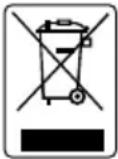 | Das WEEE-Symbol.Dieses Symbol weist darauf, dass dieses Produkt nicht im Hausmüll entsorgt werden darf. Geben Sie das Produkt an einer zugelassenen Sammelstelle für die Entsorgung von elektrischen und elektronischen Geräten ab. Weitere Informationen zur Entsorgung des Gerätes für das Recycling erfragen Sie bitte bei der zuständigen Stelle in Ihrer Gemeinde oder in dem Geschäft, in dem Sie das Gerät erworben haben. |
 | Das CE-Logo.Dieses Logo weist darauf hin, dass das Produkt die einschlägigen Vorschriften/Normen zur harmonisierten Rechtsprechung in der Europäischen Union erfüllt. |
 | Das FCC-Logo.Dieses Logo weist darauf hin, dass das Produkt die Compliance-Normane der Federal Communications Commission erfüllt. |
 | Das UKCA (UK Conformity Assessed) Symbol.Dieses Logo weist darauf hin, dass das ein Produkt, das auf den Märkten des Vereinigten Königreichs in Verkehr gebracht wird, die UKCA Marking-Anforderungen erfüllt. |
 | Das RCM Konformität-Logo.Dieses Logo weist darauf hin, dass das Produkt die einschlägigen australischen RCM-Vorschriften erfüllt. |
 | Das Logo informiert die Benutzerlnnen auf das Vorhandensein von „gefährlicher Stromspannung“ im Inneren des Produkts und auf die Gefahr eines elektrischen Schlages. |
 | Dieses Logo ist ein Warnzeichen, das die Benutzerlnnen auf die dem Produkte beigefügten Betriebs- und Wartungsanleitungen (Instandhaltung) aufmerksam macht. |
 | Das China RoHS-Symbol.Dieses Symbol weist auf die Anzahl der Jahre hin, während welchen bei normaler Nutzung keine gefährlichen Substanzen aus dem Produkt austreten oder von diesem ausgehen. |
 | Das ISO 7010-M002.Symbol.Siehe die Hinweise im Bedienungshandbuch/der Broschüre. |
| [ASCX] | Das Wechselstromsymbol.Dieses Symbol weist darauf hin, dass das Produkt (die Eingänge/Ausgänge) mit Wechselstrombetrieben wird. |
 | Das Gleichstromsymbol.Dieses Symbol weist darauf hin, dass das Produkt (die Eingänge/Ausgänge) für die Verwendung mit Gleichstrom ausgelegt ist. |
Warnung
- Um die Gefahr eines elektrischen Schlages zu vermeiden, darf dieses Gerät nur an ein Versorgungsnetz mit Schutzerde angeschlossen werden.
- Dieses Gerät nicht ohne die Genehmigung des Herstellers modifizieren.
Achtung
Von diesem Produkt gehen mögliche optische Strahlungen aus.
Nicht in die Lampe schauen.
Kann das menschliche Auge schädigen.
Zusicherungen und Gewährleistungen, weder ausdrücklich noch angenommen, hinsichtlich des Inhalts dieser Dokumentation, der Qualität, Leistung, Marktgängigkeit oder Eignung für einen bestimmten Zweck. Die Informationen in dieser Anleitung wurden sorgfältig auf ihre Gültigkeit hin überprüft, allerdings übernehmen wir keine Verantwortung für Ungenauigkeiten. Die Informationen in diesem Dokument können sich, ohne dass darauf hingewiesen wird, ändern.
AVer haftet unter keinem Umständen für Schäden, inklusive Schäden durch Gewinnverlust, oder andere beiläufig entstandene oder kausal bedingte Schäden, die im Zusammenhang mit der Nutzung oder Unmöglichkeit der Nutzung der Software oder der schriftlichen Unterlagen entstehen, selbst wenn über die Möglichkeit solcher Schäden informiert wurde.
WARENZEICHEN
„AVer“ ist ein Warenzeichen von AVer Information Inc. Andere in diesem Dokument genannten Warenzeichen dienen lediglich der Information und sind Eigentum der entsprechenden Unternehmen.
URHEBERRECHT
© 2024 by AVer Information Inc. Alle Rechte vorbehalten. | 25. März 2024
Kein Teil dieser Publikation darf in jedweder Form und durch jedwede Mittel ohne schriftliche Genehmigung von AVer Information Inc. reproduziert, übertragen, umgesetzt, in Abrufsystemen gespeichert oder in jegliche Sprachen übersetzt werden.
Mehr Hilfe
Für FAQs, technische Unterstützung, Software und für den Download der Bedienungsanleitung besuchen Sie bitte:
Kontaktinformationen
AVer Information Europe B.V.
Westblaak 134, 3012KM, Rotterdam, The Netherlands
Tel: +31 (0) 10 7600 550
Inhaltsverzeichnis
Wie man reinigt und desinfiziert....2
Nutzungshinweise ....3
Übersicht....1
Lieferumfang ....1
Optionales Zubehör 1
Informationen zu Teilen....2
LED-Meldeleuchten 3
Maße 4
Schwenk- und Neigungswinkel 4
Mode-Schalter 5
Fernbedienung ....6
Verknüpfungen 7
Installation....8
Tischbefestigung 8
Geräteverbindung....9
Kameraeinrichtung 11
Bildschirmmenü....11
IP-Adresse einrichten 11
Static IP 11
DHCP....12
OSD Menüstruktur....13
Weboberfläche 16
Zugriff auf die Webschnittstelle der Kamera 16
Live-Ansicht (Live View) 19
Kamerasteuerung (Camera Control)....19
Voreinstellung (Preset)......20
KI-Einstellung 21
Erkennung (Detection)......21
Verfolgung (Tracking) 22
Kameraeinstellungen (Camera Settings) 23
Bildverarbeitung (Image Process)......24
Video und Audio (Video & Audio)....25
Fehlerbehebung....35
Anhang....37
VISCA RS-232 Befehlstabelle....37
VISCA Over-IP-Einstellungen 45
VISCA-Zoom-Tabelle 47
Pelco-D-Befehl 49
Pelco-P-Befehl 50
CGI-Befehl 51
Übersicht
Die PTZ-Kamera der MD330U-Reihe ist eine medizinische Dual-Modus-Kamera mit abnehmbarem Objektiv. Sie ist in zwei Ausführungen erhältlich: MD330U (Fülllicht) und MD330UI (Infrarot-Nachtsicht).
Lieferumfang
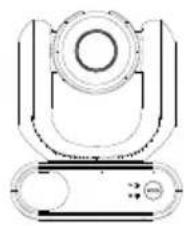
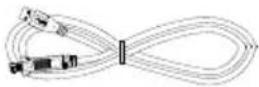
USB 3.0
Typ-B-zu-Typ-A-
Kabel (1,5 m)
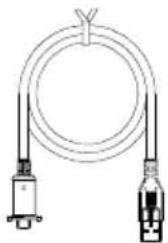
USB 3.0 Typ-C-zu-Typ-A Objektivkabel (180cm)
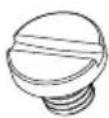
1/4"-20, L=7.5mm
Tisch-Befestigungsschrau
be (x2)
QR-Code-Karte
Optionales Zubehör
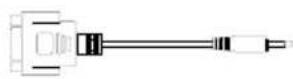
(3,5 mm an D-Sub 9-pin)
RS-232-Adapter
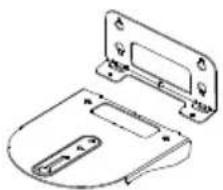
Wandhalterung (Schwarz/Weiss)
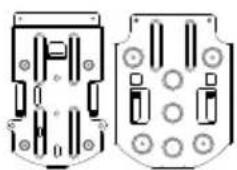
Decken-Montagehalterung (x2)
Informationen zu Teilen
- Im Handheld-Modus muss der Kamerakopf abgenommen oder montiert werden. Mit der Modus-Taste schalten Sie zwischen den Modi um.
- Verbinden Sie das Kamerakopfkabel nur mit dem USB Typ-A-Anschluss. Schließen Sie KEINE USB-Geräte an den USB Typ-A-Anschluss an. Sonst wird das entsprechende USB-Gerät möglicherweise beschädigt.
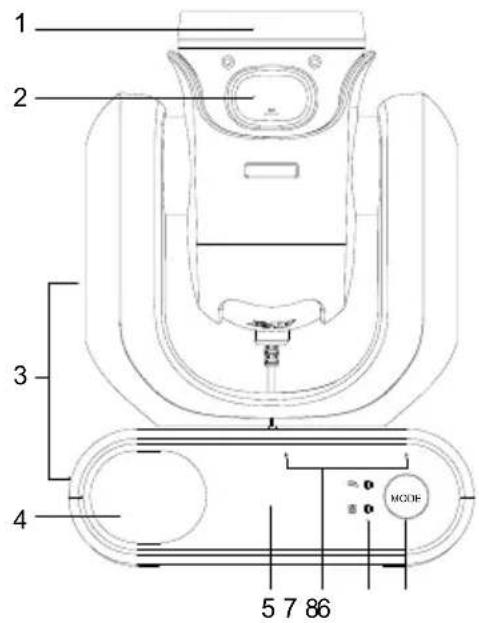
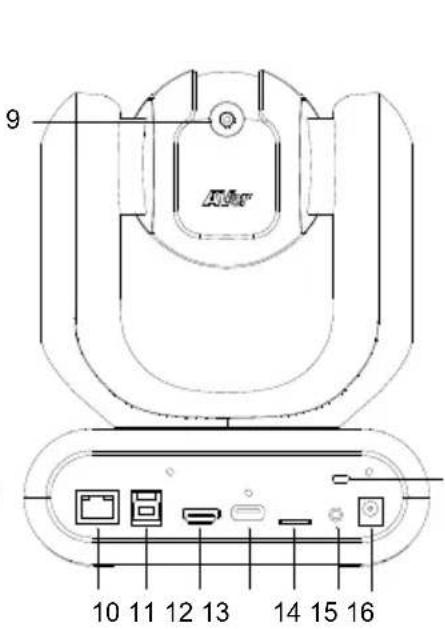
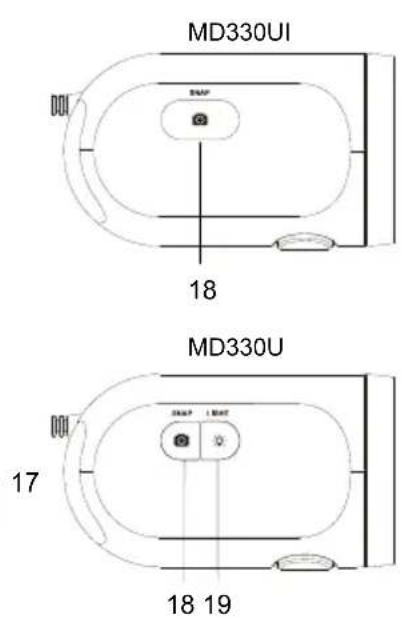
- Objektiv
- Verriegelungstaste
- Kamerakörper
- Lautsprecher
- IR-Sensor
- Mikrofon-Anordnung
-
LED Anzeige Handheld/Standard
-
Modus-Taste
- Objektivkabel
- LAN
- USB 3.0 Typ-B
- HDMI
- USB Typ-A
- microSD (32GB/SDXC)
-
RS-232
-
DC 12V
- Kensington-Schloss
- Schnappschuss-Taste
- Aufhelllicht-Taste
- Schraubenbohrungen
- Schraubengröße: 1/4"-20 L=7,5 mm (beiliegend)
LED-Meldeleuchten
Die Beleuchtung der Meldeleuchten verweist auf den Kameramodus.
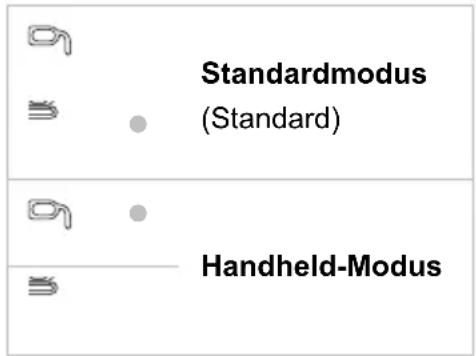
| Farbe | Status | Muster |
| Blinkt Orange | Boot-Vorgang | ●● |
| Statisch Blau | Normal | ● |
| Statisch Orange | Standby | ● |
| Blinkt langsam Orange (1-Sek-Intervall) | Stummgeschaltet | |
| Blinkt einmal Orange | Schnappschuss-Aufnahme | ◎ |
| Blinkt Orange (0,5-Sek-Intervall) | Aufnehmen | |
| Statisch Violett | OSD-Menü eingeschaltet. | ● |
| Blinkt Violett. | Firmware-Update | ●● |
- Beide Meldeleuchten blinken.
• Die Meldeleuchte ist abhängig vom Modus.
Die Ersatz-LED blinkt.
Maße
Schwenk- und Neigungswinkel
Im Handheld-Modus muss der Kamerakopf abgenommen oder montiert werden. Mit der Modus-Taste schalten Sie zwischen den Modi und den LED-Meldeleuchten um, um den aktuellen Modus zu bestätigen.
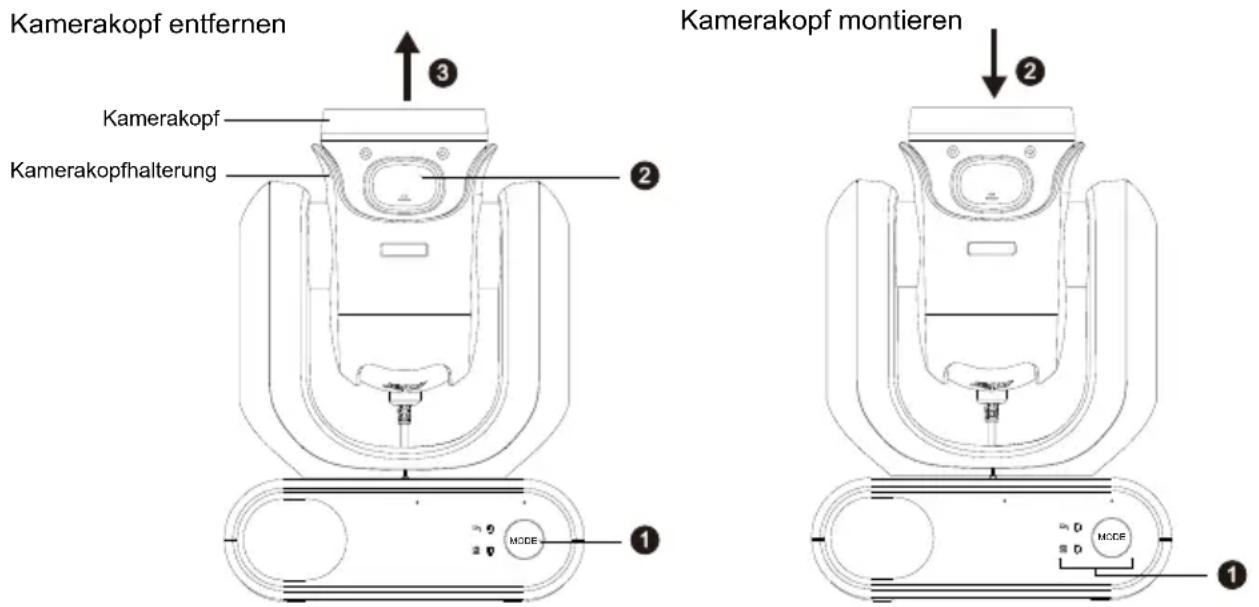
Kamerakopf abnehmen:
- Drücken Sie die Modus-Taste für die Umschaltung vom Standard- in den Handheld-Modus. Der Kamerakopf wird automatisch aktiviert.
- Drücken Sie die „Latch“-Taste.
- Entfernen Sie den Kamerakopf aus der Kamerakopfaufnahme.
Kamerakopf montieren:
- Die Kamera muss im Handheld-Modus sein. Drücken Sie sonst die Modus-Taste für die Umschaltung vom Standard- in den Handheld-Modus.
- Setzen Sie den Kamerakopf in die Kamerakopfaufnahme ein, bis ein klickendes Geräusch zu hören ist.
Zum Aufnehmen von Schnappschüssen im Handheld-Modus:
- Vergewissern Sie sich, dass die microSD-Karte in den Kartensteckplatz eingesetzt wurde.
- Wählen Sie die Fokusdistanz auf der Web-Oberfläche aus (siehe Kamerasteuerung -> Nahfokus-Limit).
- Durch einen langen Druck (1 Sekunde) auf die Schnappschuss-Taste stellen Sie Schnappschüsse her. Mit einem kurzen Druck wird der Fokus eingestellt.
So schalten Sie das Aufhelllicht ein im Handheld-Modus (MD330U):
- Drücken Sie zum Einschalten die Fülllicht-Taste am Kamerakopf. Durch wiederholtes Drücken schalten Sie zwischen den drei Helligkeitsstufen um (Ein > Niedrig > Mittel > Hoch > Aus).
- Bei aktiviertem Fülllicht sind 4,5 cm die kürzeste Aufnahmedistanz
Fernbedienung
- Zum Öffnen des Bildschirmmenüs (OSD) halten Sie Menu bitte für 3 Sekunden gedrückt.
- Für die Deaktivierung der Fernsteuerung öffnen Sie das OSD-Menü oder die Webschnittstelle, gehen Sie zu System > Camera Selector > Disable Remote.
- Um die Fernsteuerung wieder zu aktivieren, öffnen Sie die Webschnittstelle, gehen Sie zu System > Camera Selector > All Channel oder weisen Sie Ihrer Kamera eine Nummer (1, 2, 3, 4) zu.
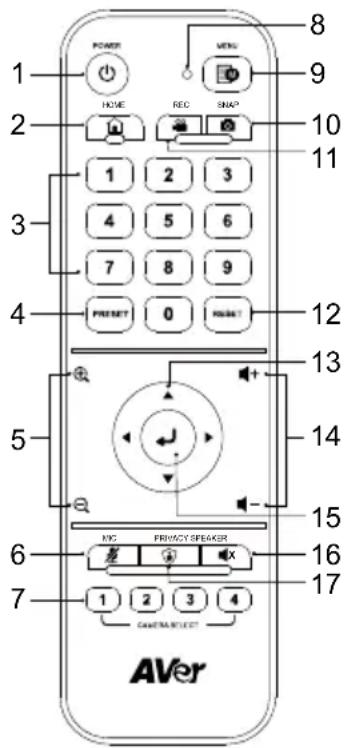
Modell: LY033
AAA-Batterien (x2)
| Name | Funktion |
| 1. Stromversorgung | Kurz antippen, um den Standby-Modus ein-/auszuschalten. |
| 2. Home | Kamera in die Grundstellung bewegen. |
| 3. Zahlentasten | ● Mit den Tasten 0-9 bewegen Sie die Kamera in voreingestellten Positionen. ● Voreinstellungen nehmen Sie mit den Tasten 0-9 vor. |
| 4. Voreinstellung | Die Voreinstellungen nehmen Sie mit den Preset-, Ziffern- und Richtungstasten vor. 1. Mit den Richtungstasten navigieren Sie zu einer Position. Mit den Tasten „Zoom“+“ und „Zoom -“ vergrößern/verkleinern Sie ein Bild. 2. Halten Sie Preset gedrückt und drücken Sie dann die Zifferntasten (0~9), um diese voreingestellte Position zu speichern . |
| 5. Zoom +/- | Drücken, um Bilder zu vergrößern oder zu verkleinern. |
| 6. MIK | Drücken, um das Mikrofon stummzuschalten. Erneut drücken, um die Stummschaltung aufzuheben. |
| 7. Kameraauswahl | Kamera auswählen. Nummer im OSD-Menü angeben: System > Kameraauswahl. |
| 8. LED-Fernbedienung | Werden Tasten an der Fernbedienung gedrückt, leuchtet die LED rot. |
| 9. Menu | 3 Sekunden gedrückt halten, um das OSD-Menü zu öffnen. Diese Einstellung im OSD-Menü ändern: System > OSD auslösen. |
| 10. Snap | Drücken für eine Schnappschussaufnahme. Alle Bilder werden auf der microSD-Karte gespeichert. |
| 11. Rec | Drücken, um die Aufnahme auf die microSD-Karte zu beginnen. Erneut Drücken,um die Aufnahme zu beenden. |
| 12. Reset | Mit Reset- und den Zifferntesten werden die Voreinstellungen aufgehoben. Halten Sie Reset gedrückt und drücken Sie dann die Zifferntasten (0~9). |
| 13. Richtungstasten | Mit den Richtungstasten navigieren Sie zu einer Position. |
| 14. Lautstärke +/- | Drücken, um die Lautstärke zu erhöhen oder zu verringern. |
| 15. Enter | Wenn die Kamera eingeschaltet ist: Drücken Sie die Eingabetaste, um den Fokus einmal anzupassen.Beim Zugriff auf das OSD-Menü: Drücken Sie die Eingabetaste, um die Auswahl zu bestätigen oder eine Auswahl zu treffen. |
| 16. Lautsprecher | Drücken, um den Lautsprecher stummzuschalten. Erneut drücken, um die Stummschaltung aufzuheben. |
| 17. Datenschutz | Zugriff auf den Datenschutzmodus. Die Kamera schaltet um in den Datenschutzmodus und das Mikrofon wird stummgeschaltet. |
Verknüpfungen
| Drücken | Um zu... |
| Menü [IMAGE] 3 Sekunden | OSD-Menü zu öffnen. |
| Menü [IMAGE] | OSD-Menü schließen. |
| Home [IMAGE] | OSD-Menü schließen und Kamera in die Ausgangsposition zurückführen. |
| Menü [IMAGE], dann Vergrößern [IMAGE] | MD330U: Umschalten zwischen den drei Helligkeitsstufen um (Ein > Niedrig > Mittel > Hoch > Aus).MD330UI: Umschalten zwischen Tag- und Nachtmodus. |
| Menü [IMAGE], dann Vergrößern [IMAGE] | MD330UI: Umschalten zwischen Tag- und Auto-Modus. |
| 5 Mal (55555)Firmware 1.1.1005.1 oder später. | Schalten Sie DHCP ein. |
| 6 Mal (666666)Firmware 1.1.1030.0 oder später. | Zurücksetzen der Kamera auf die Werkseinstellungen. |
| 8 Mal (88888888)Firmware 1.1.1005.1 oder später. | Setzen Sie die statische IP-Adresse der Kamera auf 192.168.1.168. |
Installation
Tischbefestigung
- Halten Sie die Kamera mit beiden Händen am Sockel fest. Greifen Sie nicht auf das Objekt oder den Objekthalter.
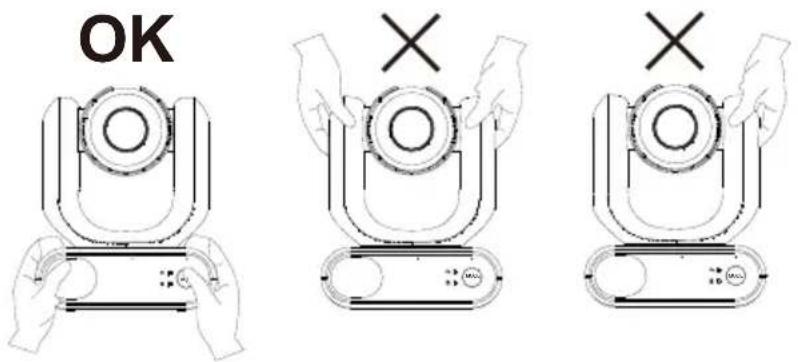
- Legen Sie die Kamera auf eine flache Oberfläche, die für eine Nutzlast von mindestens 2 kg ausgelegt ist.
- Verlegen Sie alle Kabel stolperfrei.
- Befestigen Sie die Kamera mit den beiliegenden Schrauben.
Geräteverbindung
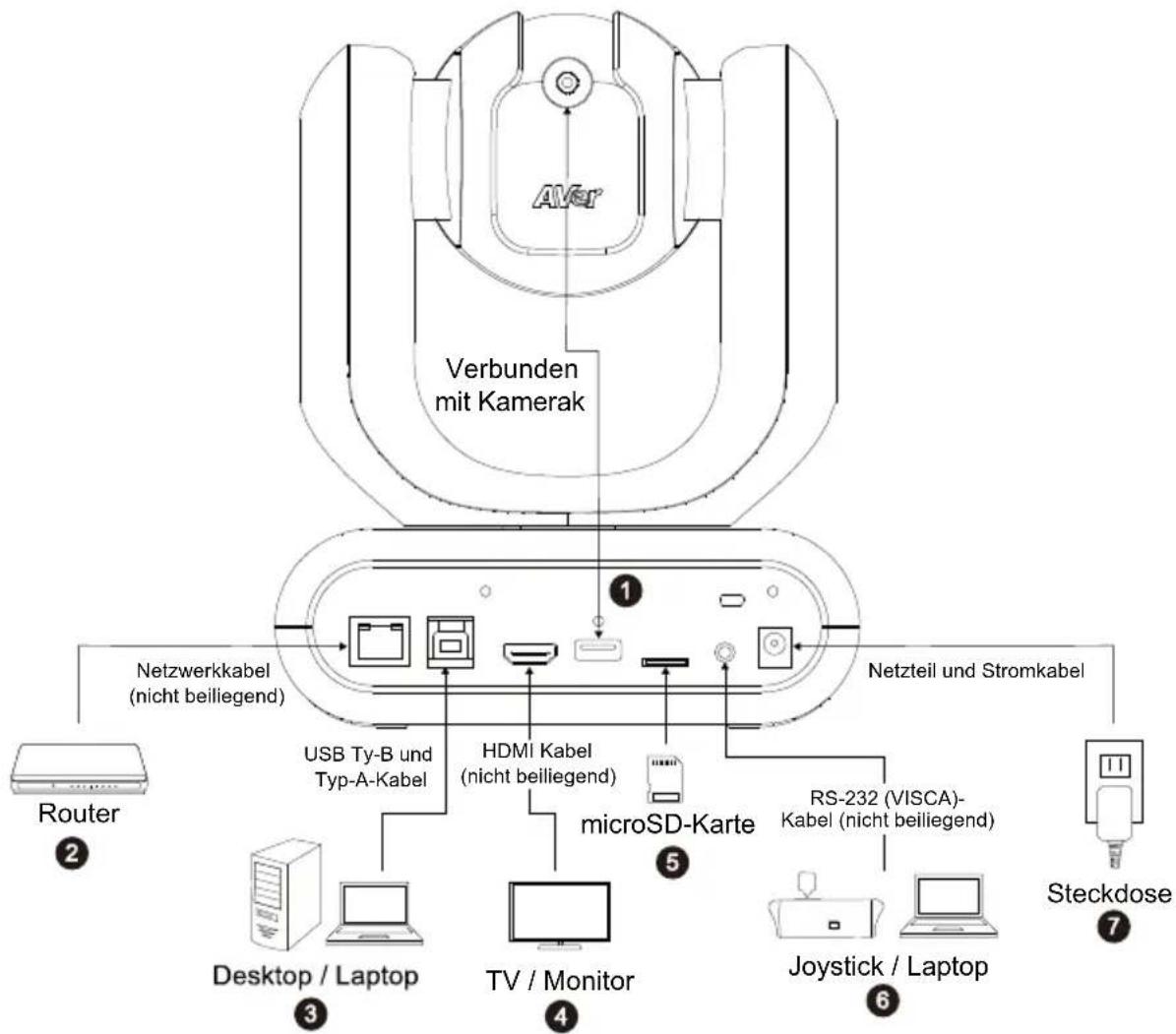
- USB Typ-A: Verbinden Sie das Kamerakopfkabel nur wie abgebildet mit dem USB Typ-A-Anschluss. Stecken Sie das Kamerakopfkabel ein, bevor Sie die Kamera einschalten.
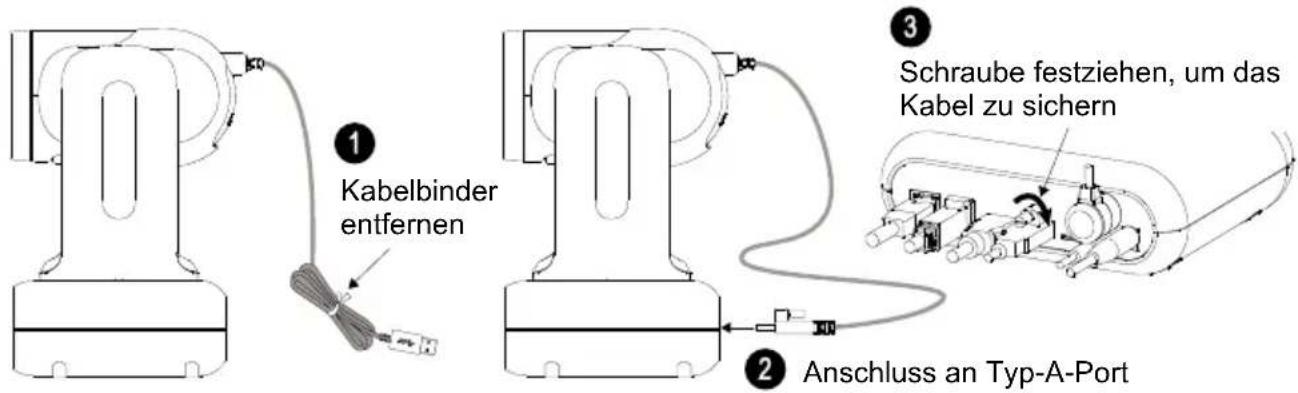
- LAN: Verbinden Sie die Kamera über den LAN-Anschluss mit einem IP-Router. (Hinweis 1)
- USB-Verbindung: Wenn Sie eine andere Videokonferenz-Software verwenden, wie Skype oder Teams, verbinden Sie die Kamera für die Videoübertragung bitte mit einem Desktop oder Laptop. (Hinweis 1)
- HDMI: Für die Videoausgabe verbinden Sie die Kamera mit einem Fernsehgerät oder Monitor. Die
Kamera und der angeschlossene Fernseher oder Monitor müssen geerdet sein. (Hinweis 1)
- microSD-Karte: Legen Sie für die Speicherung von erfassten Fotos oder Aufzeichnungen eine microSD-Karte ein. (Hinweis 1 und Hinweis 2)
- Kompatible microSD-Karten
| Marke | Kingston, SanDisk, Samsung, Lexar |
| Geschwindigkeitsklasses | C10, U1, U3, V10, V30 |
| Kapazität | 16G, 32G |
| Format | FAT32, exFAT |
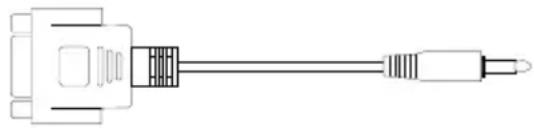
- RS232-Anschluss: Für die Steuerung der Kamera verbinden Sie sie mit einem Joystick oder Laptop. kann ein optionaler RS-232-Adapter (3,5 mm an D-Sub 9-Pin) erworben werden.
Nachfolgend ist die PIN-Definition abgebildet. (Hinweis 1)
RS-232 Adapter (3.5mm an D-Sub 9-pin)
- Stromanschluss: Die Kamera und der angeschlossene Fernseher oder Monitor müssen geerdet sein. Verbinden Sie die Kamera mit dem mitgelieferten Adapter und dem Stromkabel mit einer Steckdose. Stellen Sie sicher, dass das Stromkabel von Fernsehgerät oder Monitor für den Erdungsstecker ausgelegt ist.
[Hinweis]
-
Zusatzausrüstungen, die an die analogen und digitalen Schnittstellen des Gerätes angeschlossen werden, müssen nachweisbar ihren entsprechenden harmonisierten IEC-Normen entsprechen (z.B. IEC 60950 für datenverarbeitende Geräte, IEC 60065 für Datenverarbeitungsgeräte, IEC 61010-1 für Laborgeräte und EN 60601 für elektromedizinische Geräte) genügen. Darüber hinaus müssen alle Konfiguration den Systemanforderungen gemäß der Norm IEC 60601-1 entsprechen. Wer zusätzliche Geräte an den Signaleingangs- oder ausgangsteil anschließt, ist Konfigurierer eines medizinischen Systems und ist damit verantwortlich, dass die gültige Version der Systemnorm EN 60601-1-1 eingehalten wird. Dieses Gerät ist ausschließlich für die Verbindung mit nach EC 60601-1 zertifizierten Geräten in Patientenumgebungen und nach IEC 60XXX zertifizierten Geräten außerhalb von Patientenumgebungen zugelassen. Wenden Sie sich im Zweifel an die technische Serviceabteilung oder an den lokalen Vertreter.
-
Führen Sie vor der Verwendung der Schnappschuss- oder Aufnahmefunktion eine microSD-Karte in den Kartenschlitz ein. Informationen zum Zugriff auf die microSD-Karte finden Sie unter Massenspeicher im Kapitel
. Informationen zu den empfohlenen microSD-Karten finden Sie im Kapitel .
Kameraeinrichtung
Die Kameraeinstellungen werden über das OSD-Menü oder die Webschnittstelle der Kamera konfiguriert.
Bildschirmmenü
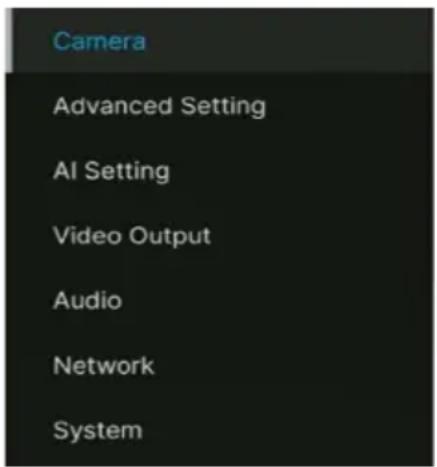
Für den Zugriff auf das OSD-Menü verbinden Sie das Kamera mit dem HDMI-Kabel mit einem Monitor oder Fernsehgerät. Dann können Sie mit der beiliegenden Fernbedienung Einstellungen im OSD-Menü vornehmen.
Drücken und halten Sie die Menü-Taste an der Fernbedienung, um das OSD-Menü aufzurufen. Mit den Tasten ▲, ▼, ◀, ▶ navigieren Sie durch die Seiten und Optionen. Mit ← bestätigen Sie Ihre Einstellungen.
IP-Adresse einrichten
Static IP
- Drücken Sie die Menü-Taste an der Fernbedienung, um das OSD-Menü aufzurufen.
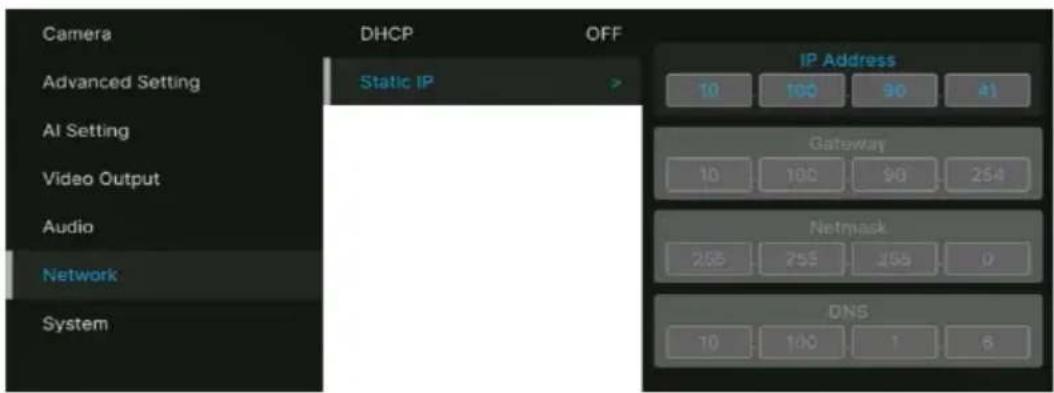
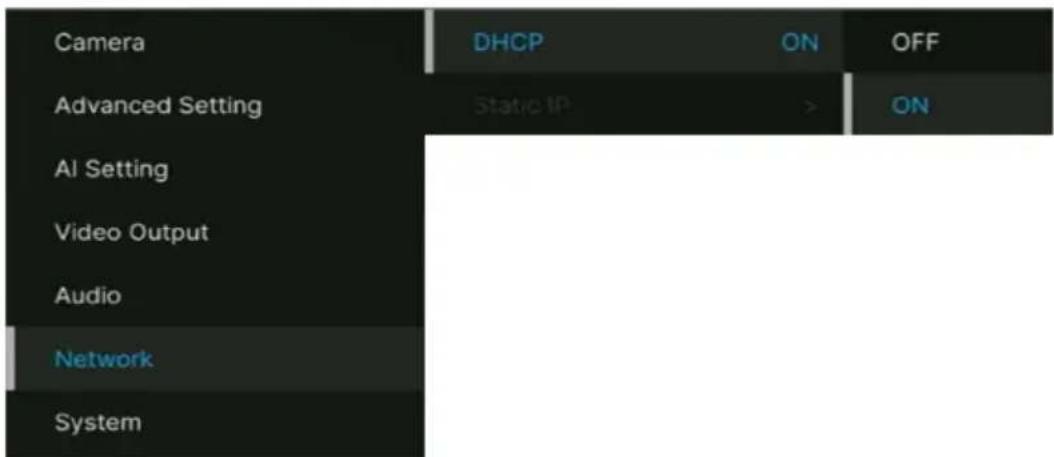
- Öffnen Sie Network > Static IP.
[Hinweis] Schalten Sie DHCP vor Einrichtung der statischen IP aus (Network > DHCP > OFF).
- Für die Konfiguration wählen Sie IP Address, Gateway, Netmask und DNS . Drücken Sie und die Zifferntasten, um den Wert einzugeben.
DHCP
- Drücken Sie die Menü-Taste an der Fernbedienung, um das OSD-Menü aufzurufen.
- Wählen Sie Network > DHCP > On.
- Mit ← bestätigen Sie Ihre Einstellungen.
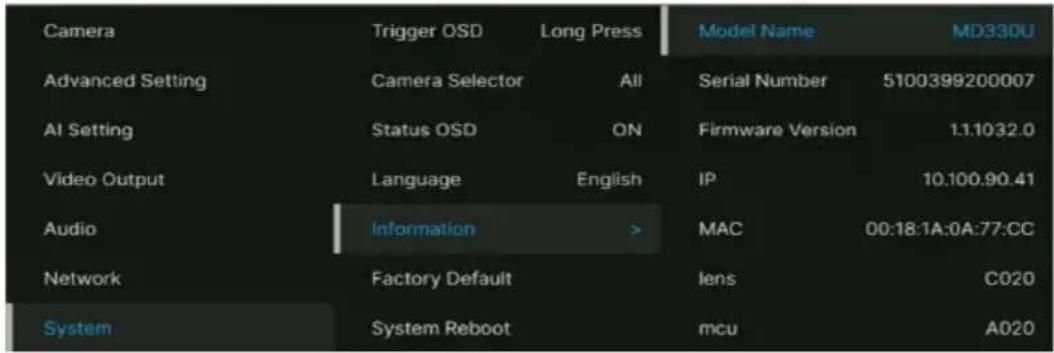
- Nach der Aktivierung von DHCP wird die IP-Adresse unter System > Information angezeigt.
OSD Menüstruktur
| 1. Ebene | 2. Ebene | 3. Ebene | 4. Ebene |
| Camera | Exposure Mode | Full Auto | Exposure Value |
| Gain Limit Level | |||
| Slow Shutter | |||
| BLC | |||
| WDR | |||
| Shutter Priority | Exposure Value | ||
| Shutter Speed | |||
| Gain Limit Level | |||
| BLC | |||
| Iris Priority | Exposure Value | ||
| Iris Level | |||
| Gain Limit Level | |||
| Slow Shutter | |||
| BLC | |||
| Manual | Iris Level | ||
| Shutter Speed | |||
| Gain Level | |||
| White Balance | Auto | ||
| ATW | |||
| Indoor | |||
| Outdoor | |||
| One push trigger | |||
| Manual | R gain | ||
| B gain | |||
| Pan Tilt Zoom | Preset Speed | 5, 25, 50, 100, 150, 200 | |
| Preset Accuracy | Off / On | ||
| Sensor Zoom | Off / On | ||
| Sensor Zoom Limit | x2 | ||
| Pan Speed | 1~24 | ||
| Tilt Speed | 1~24 | ||
| Zoom Speed | Low / High | ||
| P/T Spd. Relative Z Ratio | Off / On | ||
| Pan L/R Dir. Switch | Off / On | ||
| Focus Mode | Manual / Auto | ||
| Noise filter | Off / Low / Middle / High | ||
| Saturation | 0 1 2 3 4 5 6 7 8 9 10 | ||
| Contrast | 0 1 2 3 4 | ||
| Sharpness | 0 1 2 3 | ||
| Mirror | OFF / ON | ||
| Flip | OFF / ON | ||
| Advanced Setting | Control | Type | RS232 |
| Protocol | VISCA / PELCO D/PELCO P | ||
| Camera Address | 1 2 3 4 5 6 7 | ||
| Baud Rate | 2400 / 4800 / 9600 / 115200 | ||
| IR Cut Filter | Auto / Day / Night | ||
| IR Cut Sensitivity | Low / Middle / High | ||
| Performance Mode | OFF / ON | ||
| Mosaic on Stream | OFF / ON | ||
| Mosaic Mode | Body / Face | ||
| AI Setting Tracking | Setting | Tracking | On/Off |
| Tracking Preset | Save | ||
| Tracking Mode | Face/Eyes | ||
| Tracking Range | Close / Medium / Wide | ||
| Timeout to Preset | 3/5/7/10 sec | ||
| Detection Setting | Detection | On/Off | |
| Detection Mode | Body / Full face | ||
| Video Output Frequency | 60 | ||
| 59.94 | |||
| 50 | |||
| Resolution | 1080p60 | ||
| 1080p59.94 | |||
| 1080p30 | |||
| 1080p29.97 | |||
| 1080p50 | |||
| 1080p25 | |||
| Audio | Audio Input | Noise Suppression | OFF/ NR DSP/ NR/ NR+BF/ NR Strong |
| Audio Beam Forming | 30,50,70,90,110,130 | ||
| Audio In Volume | Mute / 1~10 | ||
| Audio Output | Output Type | Speaker/HDMI/Both | |
| Output Volume | Mute / 1~10 | ||
| Network | DHCP | OFF / ON | |
| Static IP | IP Address | 192.168.1.168 | |
| Gateway | 192.168.1.254 | ||
| Mask | 255.255.255.0 | ||
| DNS | 8.8.8.8 | ||
| System | Trigger OSD | Click Menu to open, Press Menu 3 sec | |
| Camera Selector 1,2,3,4, All channel, Disable Remote | |||
| Status OSD | OFF/ON | ||
| Language | English / 中文 / 日本語 | ||
| Change cable Standard cable / Long cable | |||
| Information | Model Name | MD330U(I) | |
| Serial number | xxxxxxxxxxxxx | ||
| Firmware Version | 0.0.0000.00 | ||
| IP | 192.168.1.168 | ||
| MAC | 00:18:1a:04:9e:81 | ||
| lens | xxxx | ||
| mcu | xxxx | ||
| SD Total (MB) | |||
| SD Free (MB) | |||
| Recording Status | Stopped / xx:xx:xx (record timer) | ||
| Factory Default | OFF/ON | ||
| System Reboot | OFF/ON | ||
Weboberfläche
Entfernte Kameraverbindung über das Internet.
Zugriff auf die Webschnittstelle der Kamera
Für den Zugriff auf die Webschnittstelle der Kamera müssen Sie die IP-Adresse der Kamera mithilfe von AVer IPCam Utility oder der AVer PTZ Management-Software ermitteln.
Für die Ermittlung der IP-Adresse Ihrer Kameras mit dem IPCam Utility installer gehen Sie folgendermaßen vor.
- Download von IPCam Utility unter https://www.aver.com/download-center und Ausführen von IPCam Utility.
- Klicken Sie auf Suche, um alle verfügbaren Geräte auf dem Bildschirm anzuzeigen.
- Wählen Sie die Kamera aus der Liste aus. Die Kamerainformationen werden im Feld „Einstellungen“ angezeigt.
[Hinweis] Das Standardnetzwerk der Kamera hat die statische IP-Adresse (192.168.1.168). Das Standard-Passwort/die ID lautet admin/admin. Wenn Sie das Netzwerk mit DHCP konfigurieren möchten, geben Sie die ID/das Passwort in das Feld Login ein. Wählen Sie das „Kameramodell“ aus der Liste aus. Wählen Sie “DHCP” und klicken Sie auf die Schaltfläche Apply.
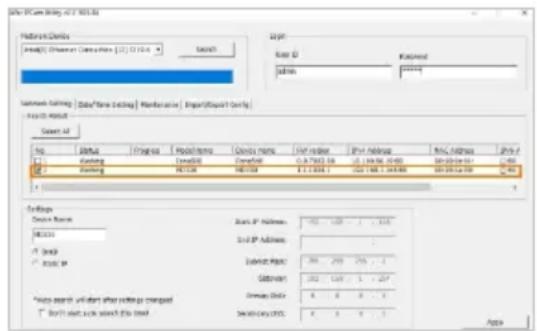
- Für den Zugriff auf die Weboberfläche doppelklicken Sie auf die P-Adresse in der IPv4-Adressspalte.
Bei der erstmaligen Verwendung werden Sie an einem Login-Fenster zur Änderung von ID und Passwort aufgefordert.
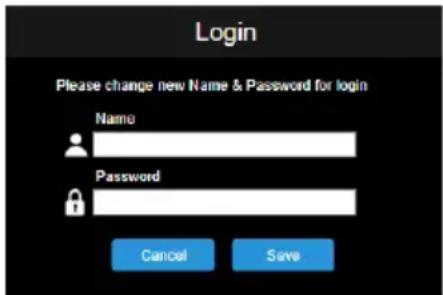
- Melden Sie sich mit Ihrer neuen ID/dem Passwort an. Die Webschnittstelle der Kamera wird angezeigt (Chrome-Browser).
[Hinweis] Wenn IPCam Utility die Kamera nicht finden kann, überprüfen Sie bitte folgendes:
- Stellen Sie sicher, dass die Kamera richtig über den Ethernet-Anschluss verbunden ist.
- Kamera und PC (IPCam Utility) in demselben LAN-Segment.
Für die Ermittlung der IP-Adresse Ihrer Kameras mit dem AVer PTZ Management gehen Sie folgendermaßen vor.
- Download der AVer PTZ Management Software: https://www.aver.com/download-center
- Laden Sie das Windows-Programm herunter und installieren Sie es.
- Nach der Einrichtung von Benutzer-ID und Passwort melden Sie sich an der Software an (Standard-Benutzername/Passwort: admin/admin).
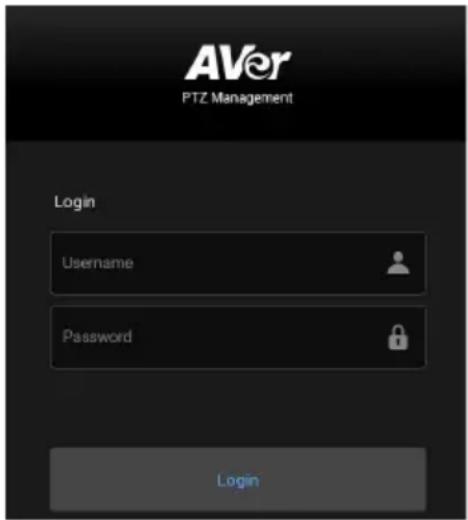
- Auf der Hauptseite von PTZ Management klicken Sie auf Setup > Add und dann auf Auto Search. Die Kameras, die im selben LAN mit dem Computer verbunden sind, werden angezeigt.
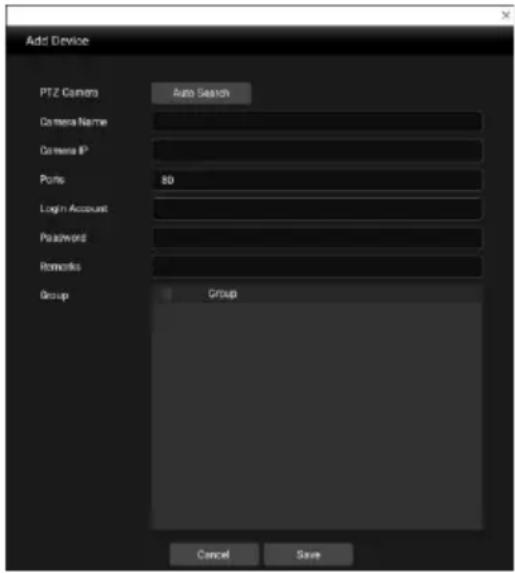
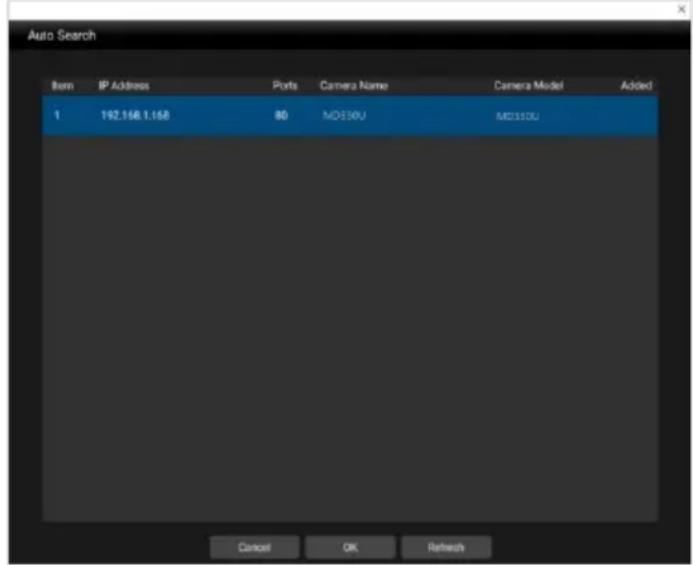
- Klicken Sie auf die Kamera und geben Sie die Kamera-ID und das Passwort ein, um die Kamera der Geräteliste hinzuzufügen (Standard-ID/Passwort: admin/admin). Für den Zugriff auf die Webschnittstelle der Kamera klicken Sie auf Go to Web.
Live-Ansicht (Live View)
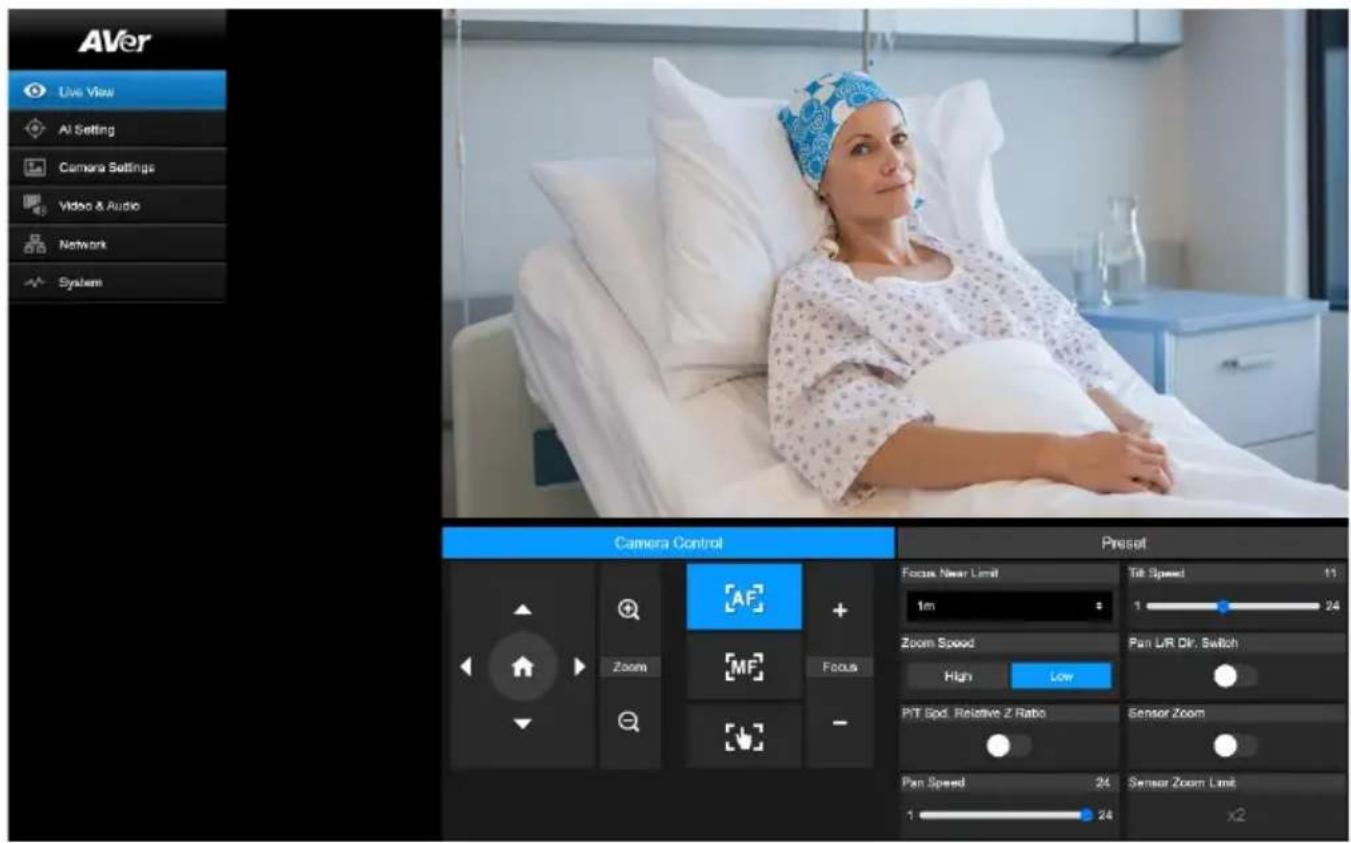
Kamerasteuerung (Camera Control)
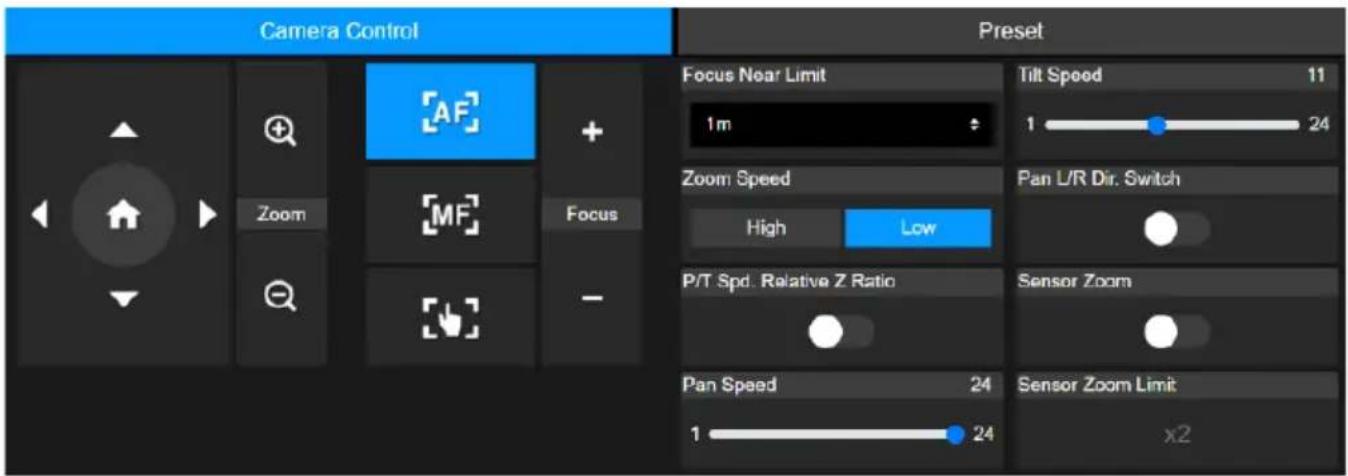
| Element | Beschreibung | |
| Schwenk- und Neigesteuerungen | Positionieren der Kamera.Ziehen Sie den Schieber und stellen SiePan Speedund Tilt Speed.Aktivieren SiePan L/R Dir.Switch, um die Schwenkrichtung zu invertieren.Aktivieren SieP/T Spd.Relative Z Ratio, um die | |
| Geschwindigkeiten der Schwenkbewegungen auf der Basis des Zoomverhältnisses automatisch festzulegen. | ||
Home-Position  | Bewegen Sie die Kamera in die Home-Position | |
| Zoom [IMAGE] | ●Zoomen Sie die Live-Ansicht ein bzw. aus und wählen SieZoomSpeed.●Schalten SieSensor Zoomfür die Aktivierung von Sensorzoom ein.●Bis zu 30-fach optisches Zoom und 2-fach Sensorzoom (Sensor Zoom Limit). | |
| Focus +- | ● Auto Focus: Klicken für die automatische Fokussierung.●Manual Focus: Klicken für die manuelle Fokussierung.ssen Sie den Fokus mit den +- Tasten an. Auto Focus: Klicken für die automatische Fokussierung.●Manual Focus: Klicken für die manuelle Fokussierung.ssen Sie den Fokus mit den +- Tasten an. ●One Push Focus: Klicken für die einmalige automatische Fokussierung.●Focus Near Limit: Einrichtung der nächsten Fokusgrenze. ●One Push Focus: Klicken für die einmalige automatische Fokussierung.●Focus Near Limit: Einrichtung der nächsten Fokusgrenze. | |
Voreinstellung (Preset)
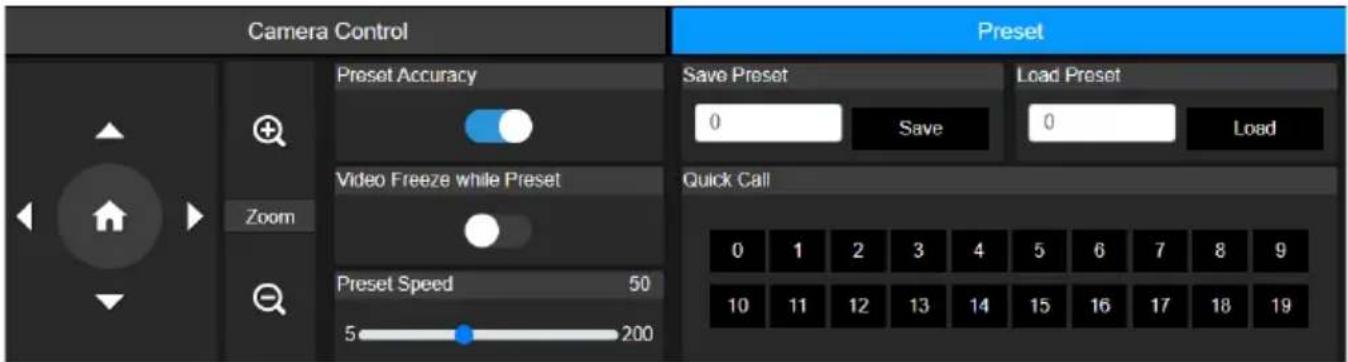
| Element | Beschreibung |
| Save Preset | 1. Positionieren der Kamera mit den Schwenk-, Neige- und Zoomreglern.2. Geben Sie eine voreingestellte Zahl (0-255) in das Feld Save Preset ein und klicken Sie auf Save . |
| Load Preset | 1. Geben Sie eine voreingestellte Zahl (0-255) in das Feld Load Preset ein und klicken Sie auf Load.2. Oder klicken Sie im Abschnitt Quick Call auf eine voreingestellte Zahl (0-19). |
| Preset Accuracy | Einschalten, um die Bewegungsgenauigkeit von Voreinstellungen zu verbessern. |
| Video Freeze while Preset | Einschalten, um nur die Live-Ansicht aus Voreinstellungen anzuzeigen. Die Live-Ansicht aus der Bewegungsbahn wird nicht angezeigt. |
| Preset Speed | Passen Sie die Kamerageschwindigkeit währen der Bewegung zu den Voreinstellungen an. |


KI-Einstellung
Erkennung und Tracking können nicht gleichzeitig aktiviert werden.
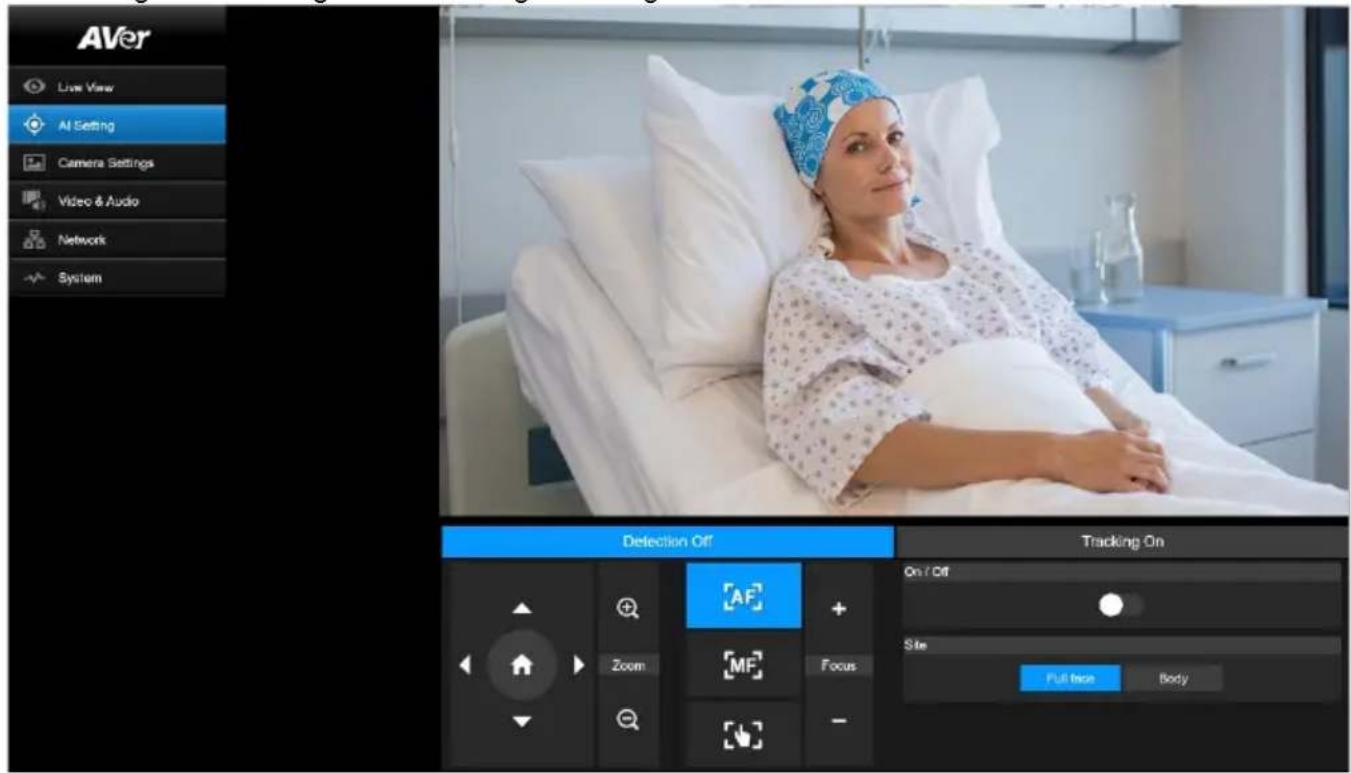
Erkennung (Detection)
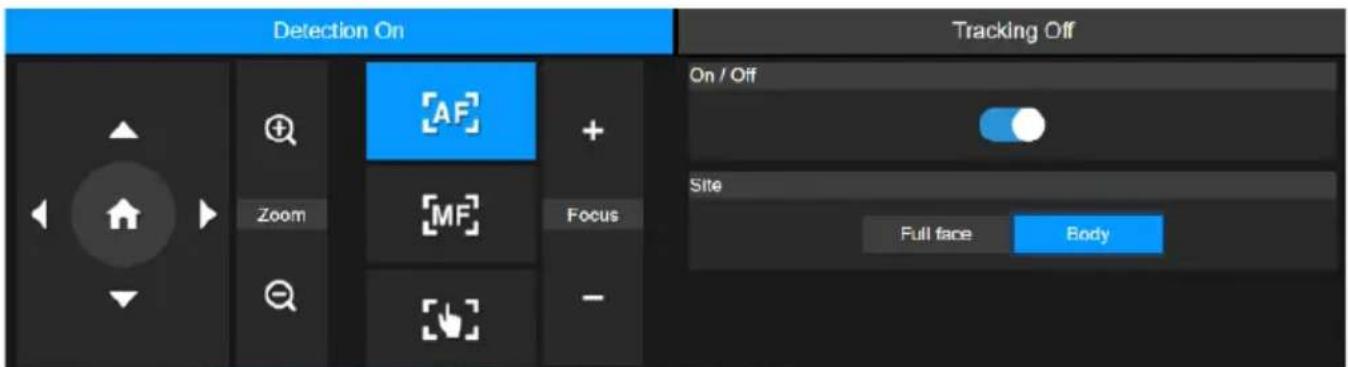
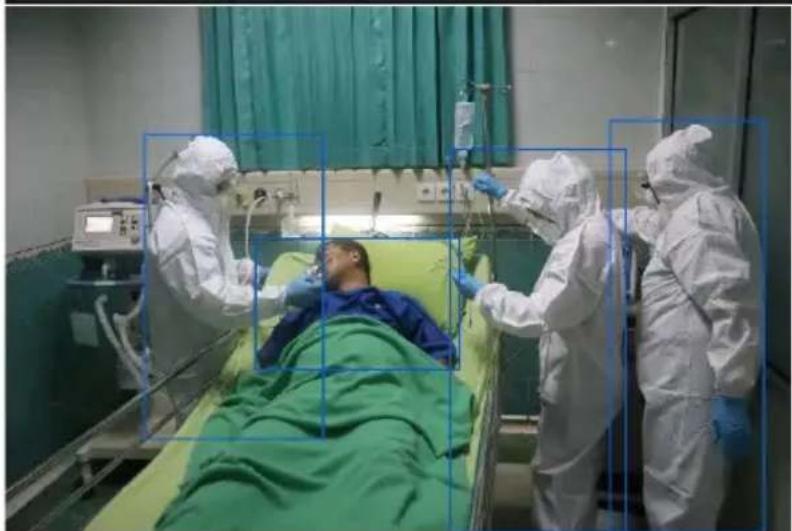
Für die Umschaltung zur Körpererkennung klicken Sie auf On/Off.
● Die Kamera rahmt die menschlichen Körper in der Ansicht mit blauen KI-Begrenzungsrahmen ein.
- Verwenden Sie API für die Übergabe der KI-Begrenzungsrahmenkoordinate n an externe Software.
Verfolgung (Tracking)
Eine manuelle Anpassung der Schwenk-, Neige- und Zoom-Regler während der Gesichtserkennung deaktiviert die Funktion.
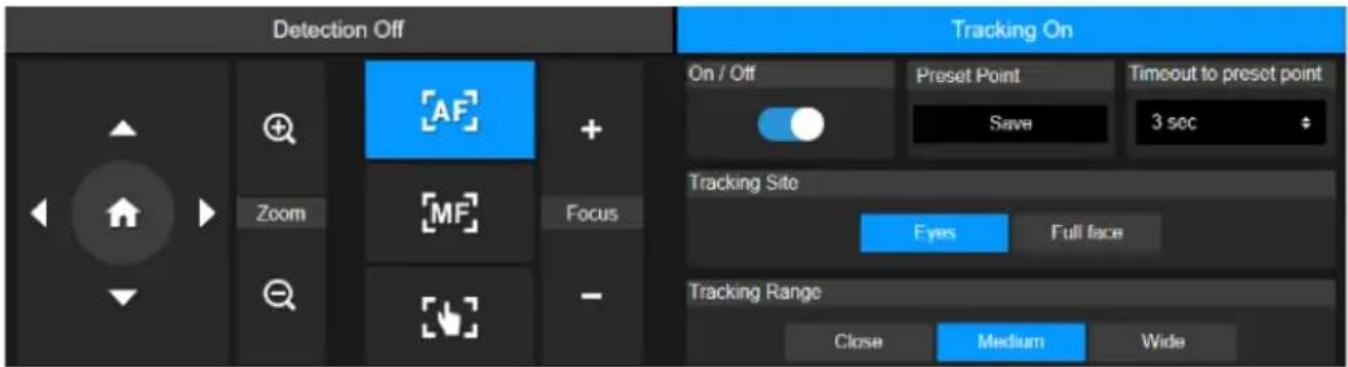
- Positionieren Sie die Kamera mit den Schwenk- und Neigereglern und klicken Sie dann auf die Schaltfläche "Speichern", um einen Preset Point zu speichern. Die Standardeinstellung ist die Home-Position.
- Wählen Sie aus der Dropdown-Liste Timeout to preset point ein Intervall aus, bevor die Kamera zu Ihrem Voreingestellten Punkt zurückkehrt, wenn niemand im Blickfeld ist. Die Standardeinstellung beträgt 3 Sekunden.
- Schieben Sie den On/Off -Schalter, um die Gesichtserkennung zu aktivieren, wenn ein Gesicht im Blickfeld ist.
Eine Person: Die Kamera verfolgt automatisch das Gesicht und zoomt darauf ein.
Mehrere Personen: Die Kamera markiert Gesichter in Quadraten. Wählen Sie ein Gesicht aus, auf das automatisch gezoomt und verfolgt werden soll, indem Sie auf ein Quadrat klicken. - Wählen Sie den Tracking Site und den Tracking Range.
Kameraeinstellungen (Camera Settings)
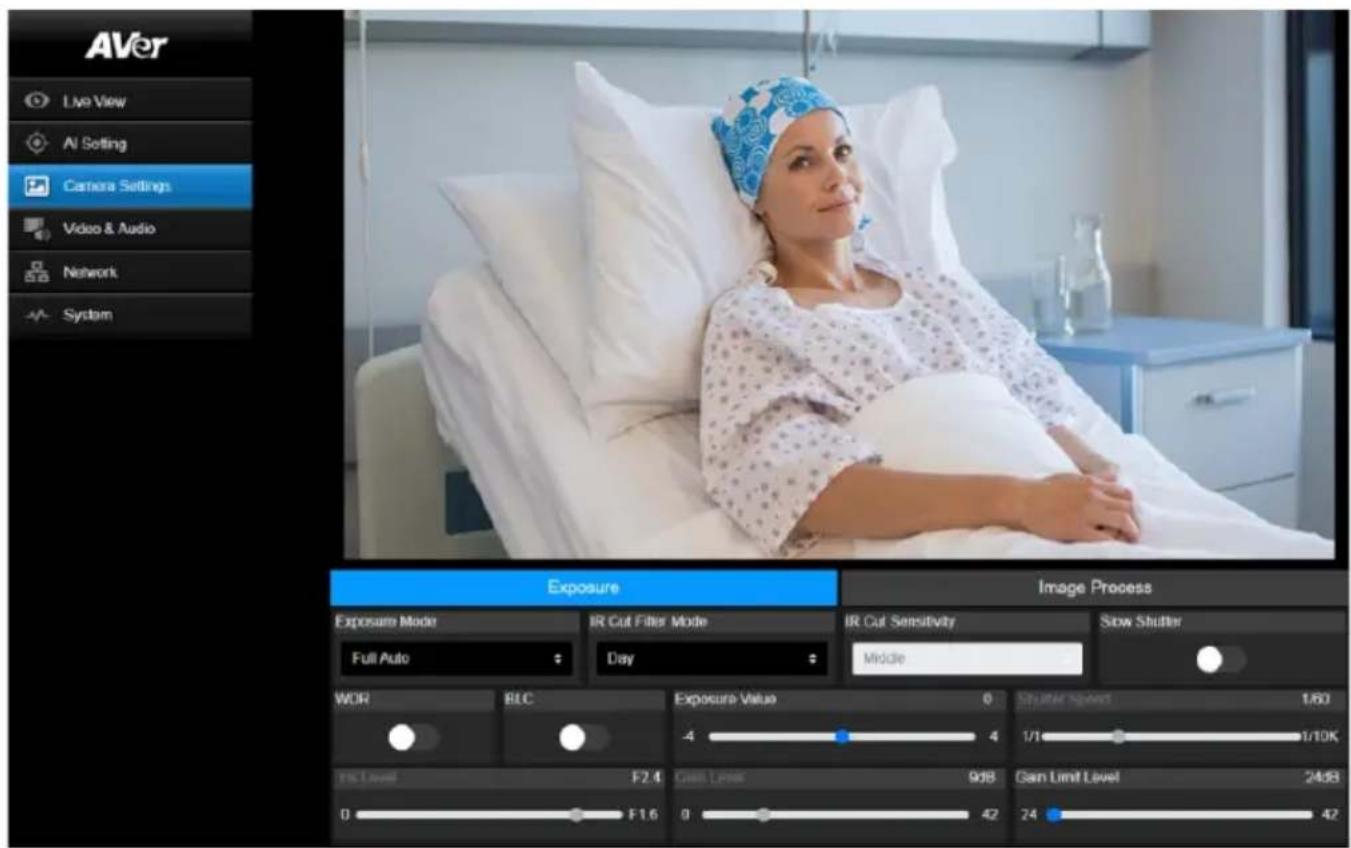
Exposure (Exposure)
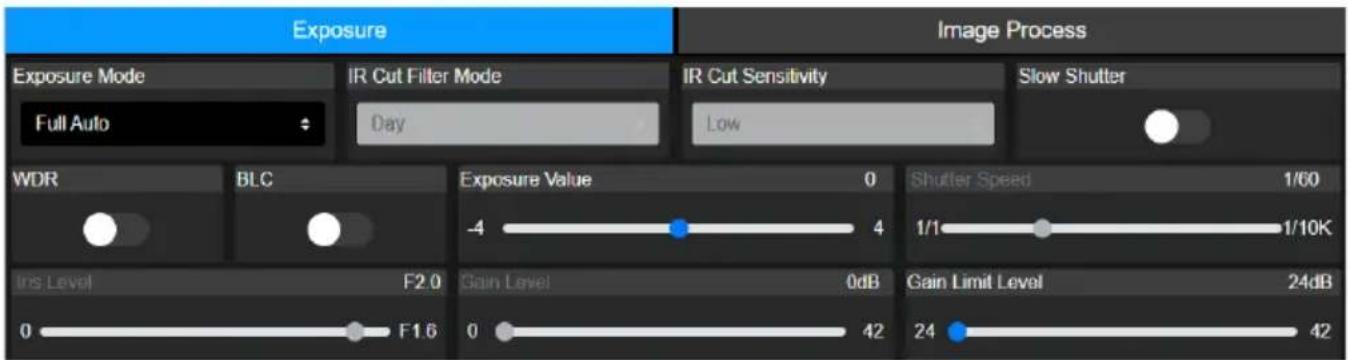
| Element | Beschreibung |
| Exposure Mode | Wählen Sie einen Bleichtungsmodus. |
| WDR | Schalten den Breitaussteuerungsbereich (WDR) oder Gegenlichtkompensation (BLC) ein oder aus. |
| BLC | |
| Exposure Value | Anpassung von Belichtung, Verschluss, Iris und Verstärkung. |
| Shutter Speed | |
| Iris Level | |
| Gain Level | |
| Gain Limit Level | |
| IR Cut Filter Mode | Wählen Sie den Tagmodus oder den Nachtmodus, um die |
| (nur MD330UI) | Infrarot-Nachtsicht ein- oder auszuschalten. Oder wählen Sie den Auto-Modus und passen Sie die IR-Sperrempfindlichkeit an. |
| Slow Shutter | Schalten Sie Slow Shutter ein oder aus. |
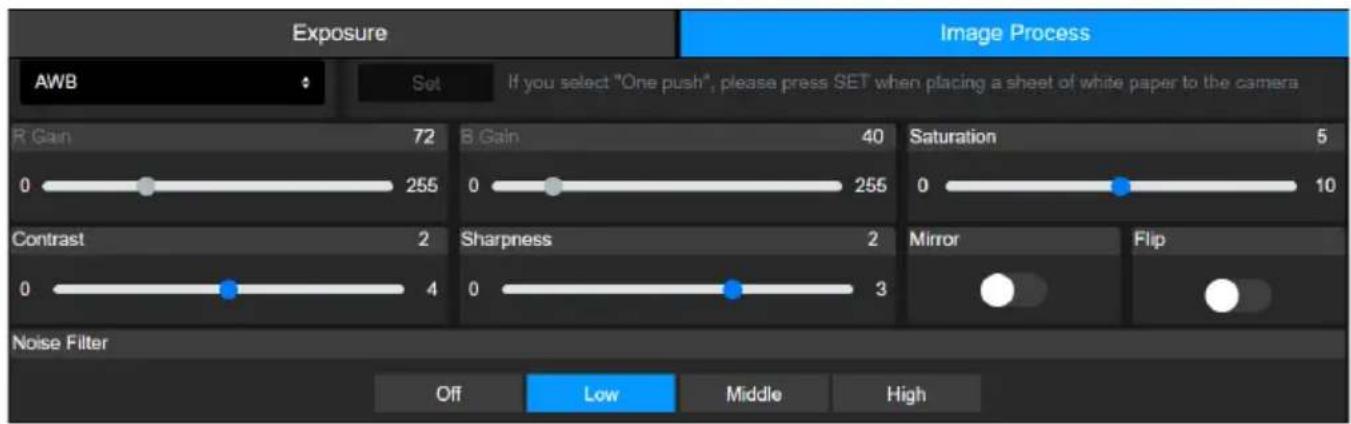
Bildverarbeitung (Image Process)
| Element | Beschreibung |
| White Balance | ● Auswahl eines Weißabgleichmodus WennManuellausgewählt ist, kann auchR Gainund B Gainangepasst werden.● WennOne Pushausgewählt ist, legen Sie ein Blatt weißes Papier vor das Kameraobjekt. Klicken Sie dann aufSet, um den Weißabgleich zu kalibrieren. |
| Saturation | Anpassung von Sättigung, Kontrast und Schärfe. |
| Contrast | |
| Sharpness | |
| Mirror | Schalten SieMirroroderFlipein oder aus. |
| Flip | |
| Noise Filter | Wählen Sie eine Rauschfilterungsstufe aus. |
Video und Audio (Video & Audio)
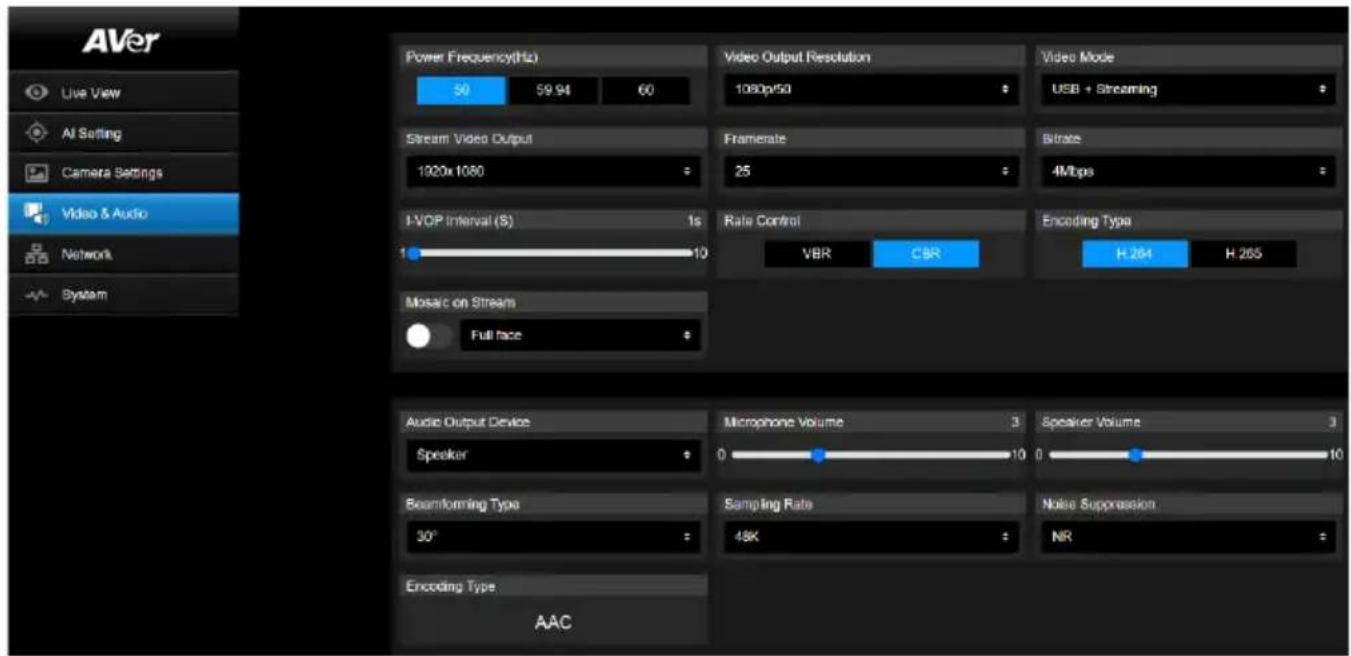
Video Setting
| Element | Beschreibung |
| Power Frequency (Hz) | Wählen Sie, basierend auf Ihrer Region, 50 Hz, 59,95 Hz oder 60 Hz. |
| Video Out Resolution | Wählen Sie eine Videoausgabeauflösung aus.RTSP: Max. 4K/30fpsHDMI: Max. 1080p 60Hz |
| Video Mode | Wählen Sie einen Videomodus aus.Nur USB: Video über USB streamen.Nur Stream: Video über IP streamenUSB + Streaming: Video über USB und IP streamen. |
| Stream Video Output | Wählen Sie eine Streaming-Auflösung für die Live-Ansicht. |
| Framerate | Framerate auswählen. |
| Bitrate | Bitrate auswählen. |
| I-VOP Interval (S) | Ziehen Sie den Schieber, um auszuwählen wie häufig I-VOPs in einem Videostream erscheinen.Kürzerer I-VOP-Intervalle verbessern die Videoqualität, tragen jedoch auch zu größeren Filtern bei. |
| Rate Control | Wählen Sie VBR oder CBR. |
| Encoding Type | Wählen Sie H.264 oder H.265. |
| Mosaic on Stream Schalten Sie ein, um das Gesicht oder den Körper in einem RTSP-Stream aus Datenschutzgründen zu pixelieren. | |
Audio Setting
| Element | Beschreibung |
| Audio Output Device | Wählen Sie eine Audioquelle. |
| Microphone Volume | Ziehen Sie den Schieber, um die Mikrofonlautstärke anzupassen. |
| Speaker Volume | Ziehen Sie den Schieber, um die Lautsprecherlautstärke anzupassen. |
| Beamforming Type | Einen Strahlformungswinkel auswählen. |
| Sampling Rate | Auswahl einer AAC-Abtastrate für IP-Streaming. |
| Noise Suppression | Auswahl einer Rauschunterdrückungseinstellung. Beginnen Sie mit NR, bevor Sie andere, näherer Optionen zu Ihrem Anwendungsfall auswählen.● Angaben zu Leistungstests finden Sie in der nachstehenden Tabelle. |
| Encoding Type | AAC |
| Rauschunterdrückungseinstellungen | Anwendungsfall | Performance* |
| AUS Sehr ruhiges Umfeld in | Innenräumen. | Noise is kept. |
| NR DSP Innenraum mit wenigen | Geräuschen. | Noise is reduced |
| NR (empfohlen) Innenraum mit lauten | Hintergrundgeräuschen, z.B. Ventilator. | Noise is further reduced |
| NR+BF Wenn der Bereich der | Geräuscherfassung mit dem angegebenen Winkel begrenzt werden muss. | √ Noise is removed× Might drop a few words |
| NR Stark Innenraum mit lauten | Hintergrundgeräuschen, z.B. Unterhaltung von Personen. | √ Noise is removed× Takes longer to process and reduce unusual sounds× Might drop a few words |
*Die Leistung kann abhängig von mehreren Faktoren variieren, einschließlich Stimme-Rausch-Abstand, Anzahl sprechende Personen, Raumgröße, Schallquellenrichtung, Mikrofonqualität, Umgebungsgeräusche usw. Die Leistung wurde unter kontrollierten AVer-Laborbedingungen getestet.
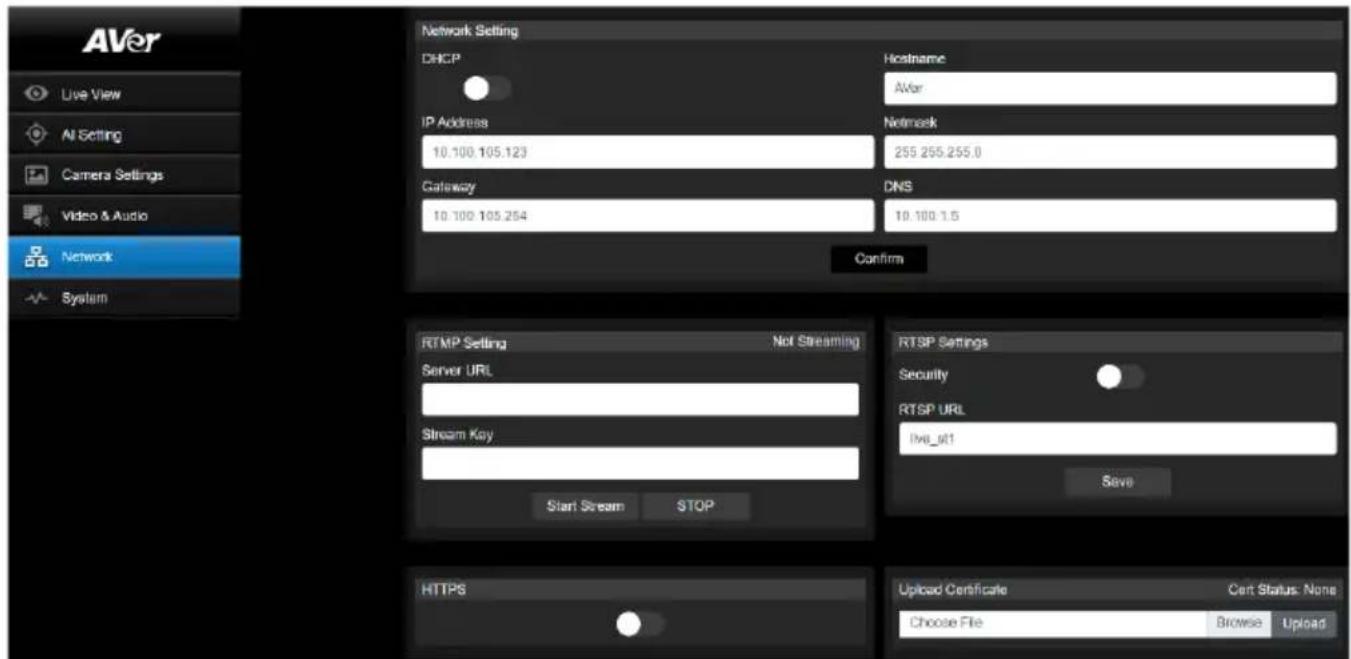
Network (Network)
| Element | Beschreibung |
| Hostname | Der Standard-Hostname ist AVer. Sie können den Hostnamen für die Anzeige auf anderen Geräten ändern, z.B. IP-Router. |
| DHCP | Legen das Netzwerk mit DHCP oder statische IP fest.DHCP: Drücken Sie die Taste DHCP und klicken Sie auf Confirm, um die Einstellungen zu speichern. Die entsprechenden IP-Einstellungen werden der Kamera automatisch zugewiesen.Static IP: Deaktivieren Sie die Taste DHCP und geben Sie IP Address, Netmask, Gateway und DNS. Klicken Sie auf Confirm, um die Einstellungen zu speichern. |
| RTMP Setting | Streamen von Live-Videos auf einer Video-Plattform, beispielsweise YouTube.Geben Sie die Server URL und den Stream Key Ihrer Videoplattform ein. Angaben zur Server-URL und dem Stream-Schlüssel entnehmen Sie bitte den Anleitungen zu Ihrer Plattform.Klicken Sie auf Start Stream zum Starten des Streams und auf Stop zum Stoppen des Streams. |
| RTSP Settings | Schützen Sie Ihren Video-Stream auf Media-Playern wie VLC, PotPlayer und QuickTime, in dem Sie sicherstellen, dass nur autorisierte Nutzer Zugriff darauf haben.Wenn die Security ausgeschaltet ist:Geben Sie die RTSP-URL Ihrer Kamera in den Media-Player ein.RTSP URL: rtsp://[Kamera IP-Adresse]/live_st1Beispiel: rtsp://192.168.1.100/live_st1● Wenn die Security eingeschaltet ist:1. Geben Sie die RTSP-URL und Benutzername/Passwort in den Media-Player ein.2. RTSP URL: rtsp://[benutzername:passwort]@[Kamera IP-Adresse]/live_st1Beispiel: rtsp://1:1@192.168.1.100/live_st13. Benutzername/Passwort: Benutzername/Passwort der Kamera (Weboberflächen-Login) |
| HTTPS | Aktivieren Sie HTTPS, um eine sichere Verbindung zwischen Ihrem Browser und Ihrer Kamera aufzubauen. So aktivieren Sie den HTTPS-Zugriff auf Ihrer Kamera:1. Beziehen Sie ein SSL-Zertifikat für die Verschlüsselung und Entschlüsselung im base-64 codierten Format und verwenden Sie einen privaten Schlüssel im PKCS#8-Format (unverschlüsselt).2. Verpacken Sie den benötigten Zertifikatsinhalt im PEM-Format. Das auf die Kamera hochgeladene SSL-Zertifikat muss im PEM-Format sein.3. Klicken Sie auf Browse, um die Zertifikatsdatei auszuwählen. Klicken Sie dann auf Upload.4. Schalten Sie HTTPS ein. |
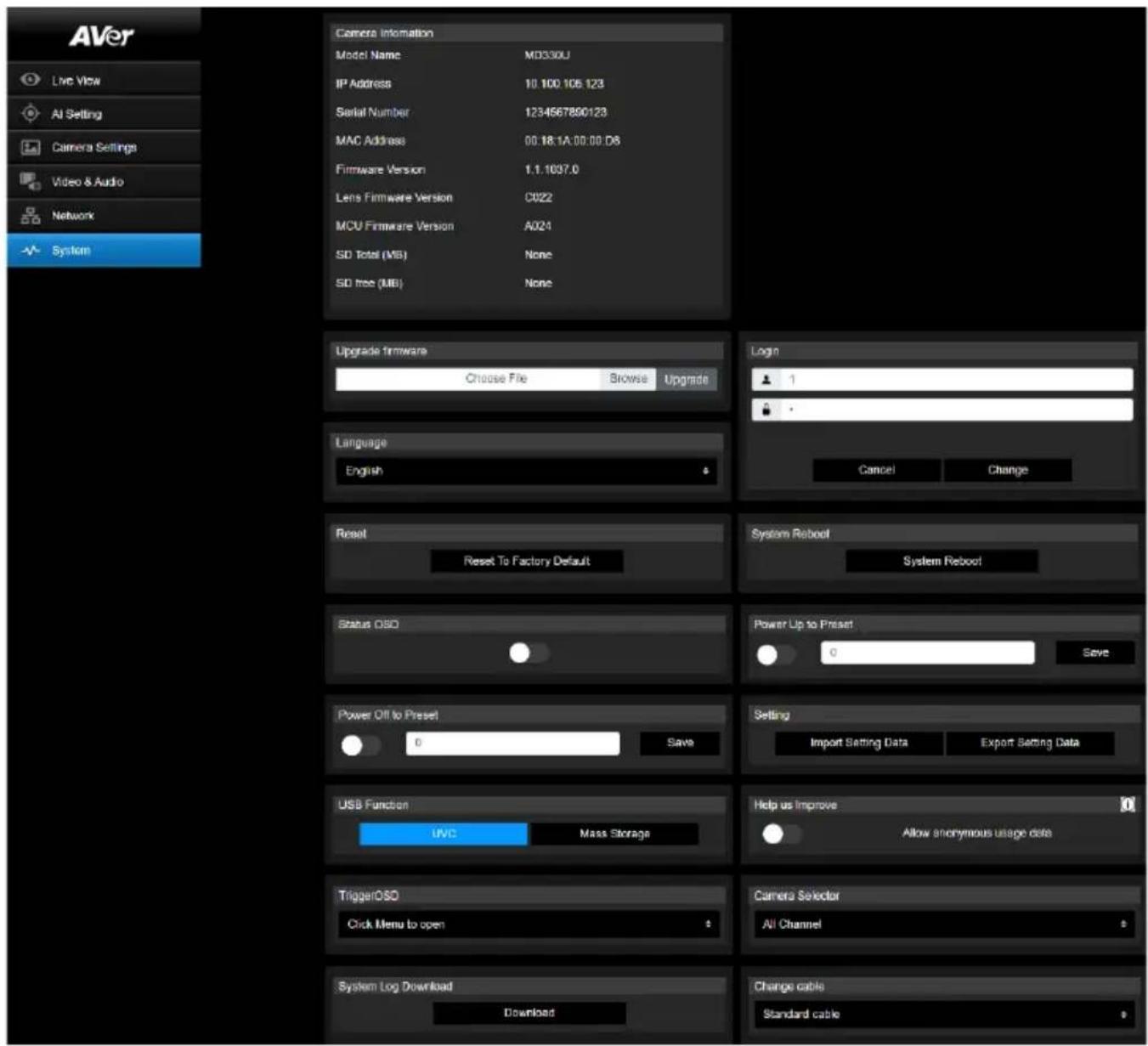
System (System)
| Element | Beschreibung |
| Camera Information | Anzeige der Systeminformationen. |
| Upgrade Firmware | Gehen Sie für die Aktualisierung der Firmware folgendermaßen vor.1. Laden Sie die aktuelle Firmware herunter:https://www.aver.com/download-center/.2. Auf der Website gehen Sie zuSystem> Upgrade firmware.3. Für die Auswahl der Firmware klicken Sie aufBrowse.4. Für das Upgrade der Firmware klicken Sie aufUpgrade.5. Aktualisieren Sie den Browser nach dem Ende der Aktualisierung.[Note]Trennen Sie die Kamera während des Firmware-Upgrades nicht vrom Stromnetz. Die Netzwerkverbindung wird während des Vorgangs unterbrochen; die Kamera startet nach dem Upgrade automatisch neu. |
| Login | Standardmäßiger Benutzername/Passwort:admin/admin. Zum Ändern von Benutzername/Passwort geben Sie den neuen Benutzernamen/das neue Passwort: ein. Klicken Sie aufChange. |
| Language | Ändern der Sprache der Weboberfläche. |
| Reset | Zurücksetzen der Kamera auf die Werkseinstellungen. |
| System Reboot | Starten Sie Ihre Kamera neu. |
| Status OSD | Aktivieren Sie den Anzeige-Voreinstellungsstatus am HDMI-Ausgang während Funktionen wie Speichern, Laden und Voreinstellungen aufheben. |
| Power Up to Preset | Bei entsprechender Aktivierung bewegt sich die Kamera nach dem Einschalten zur definierten Position.Klicken Sie zum Umschalten von Einschalten > Eingabe einer voreingestellten Zahl > klicken Sie aufSave.Stellen Sie sicher, dass die voreingestellte Zahl vor Aktivierung dieser Funktion definiert wurde. |
| Power Off to Preset | Bei entsprechender Aktivierung bewegt sich die Kamera vor dem Ausschalten zur definierten Position.Klicken Sie zum Umschalten von Einschalten > Eingabe einer voreingestellten Zahl > klicken Sie auf „Speichern“.Stellen Sie sicher, dass die voreingestellte Zahl vor Aktivierung dieser Funktion definiert wurde. |
| Setting | Kameraeinstellungen importieren oder exportieren. |
| USB Function | Wählen SieUVCoderMass Storage.UVC: Video über USB streamen.Massenspeichergerät: Zugriff auf die eingelegte microSD-Karte über USB-Verbindung1. Verbinden Sie die Kamera mit dem beiliegenden USB 3.0 Typ B- und Typ-A-Kabel mit dem Computer.2. Stellen Sie sicher, dass die microSD-Karte eingesteckt ist.3. Auf der Weboberfläche gehen Sie zuSystem>USB Funktion> wählen SieMass Storage. |
| Help Us Improve | Aktivieren oder deaktivieren Sie anonyme Nutzungsdaten. |
| Trigger OSD | Wählen Sie, wie das OSD-Menü mit der Fernbedienung geöffnet wird. |
| Camera Selector Weisen Sie | Ihrer Kamera eine Nummer zu, die denKameraauswahltasten auf der Fernbedienung entspricht.WennAll Channelausgewählt sind, ist auf der Fernbedienung keine Auswahl erforderlich, um Ihre Kamera zu bedienen. |
| System Log Download | Klicken Sie, um das Systemprotokoll herunterzuladen. |
| Change Cable Wählen Sie ein | Objektivkabel zum Installieren aus. Wenn Sie zur Neustart aufgefordert werden, trennen Sie es vom Strom und wechseln Sie das Objektivkabel. |
AVerCamera Setting Tool
Das AVerCamera Setting Tool ist eine Software, die den Betrieb der AVer PTZ-Kameras während des Streamens mit der Software von Drittanbietern unterstützt. Sie ermöglicht den AnwenderInnen die Konfiguration von Bild-, Audio- und Videoeinstellungen ohne Fernbedienung sowie die Verbindung der Kamera über USB.
- Download des AVerCamera Setting Tools von der AVer-Website:
(https://www.aver.com/Downloads/search?q=AVer%20Camera%20Setting%20Too). - Informationen zu den Einstellungen findem Sie Kapitel
im Handbuch des CaptureShare.
Technische Daten
| Kamera | |
| Bildsensor 1/2.8" Exmor CMOS | |
| Wirkungsvolle Bildelemente 8 Megapixels | |
| Ausgabeauflösung | 4K/30 (nur IP/UVC), 1080p/60, 1080p/59.94, 1080p/50, 1080p/30, 1080p/29.97, 1080p/25, 720p/60, 720p/59.94, 720p/50, 720p/30 |
| Minimalbeleuchtung | 0.7 lux (IRE50, F1.6, 30fps) |
| S/N-Verhältnis | ≥ 50dB |
| Gain Automatik, Manuell | |
| Verschlussgeschwindigkeit | 1/1 to 1/10,000 s |
| Belichtungssteuerung | Autom., Manuell, Priority AE (Shutter, IRIS), BLC, |
| Weißabgleich Automatik, Manuell | |
| Optischer Zoom 30X | |
| Ansichtswinkel | DFOV: 75.5° (Weit) bis 3.1° (Tele)HFOV: 68.0° (Weit) bis 2.7° (Tele)VFOV: 41.7° (Weit) bis 1.5° (Tele) |
| Brennweite | f = 4.3 mm (Weit) bis 129 mm (Tele) |
| Verschluss (Iris) | F = 1.6 (Weit) bis 4.7 (Tele) |
| Mindestarbeitsdistanz | Weit: 0,01 m, Tele: 1,2 m |
| Schwenk-/Neigungswinkel | Schwenken: ±170°, Neigen: +90° / -35° |
| Schwenk-/Neigegeschwindigkeit | Neigen: 0,1° bis 100°/s, Neigen: 0,1° bis 100°/s |
| Voreingestellte Geschwindigkeit | Schwenken: 200°/sec, Neigen: 200°/s |
| Voreinstellung | 10 (IR), 256 (RS-232 / IP) |
| Kamerasteuerung - Protokolle | VISCA (RS-232 / IP), PELCO-D & PELCO-P |
| Bildverarbeitung | Rauschunterdrückung (2D/3D), Flip, Mirror |
| Netzfrequenzen | 50Hz / 59.94Hz / 60Hz |
| Lautsprecher | |
| Eingebetteter Lautsprecher | Ja |
| SPL | 77 dB SPL (1W; 1m) |
| Maximale Leistung | 90 dB SPL bei 0.5 Meter |
| Mikrofon | |
| Eingebautes Mikrophon | 2 (Omnidirektional) |
| KI-Rauschunterdrückung | Ja |
| Reichweite | 5 Meter |
| Empfindlichkeit | -33 dBFS |
| Frequenzgang | 20 Hz bis 20.000 Hz |
| Maximaler SPL | 133 dB SPL bei 0.5 Meter |
| Schnittstelle | |
| Videoausgänge HDMI, IP, USB | |
| Audioausgänge HDMI, IP, USB | |
| microSD-Kartenschlitz | Max. 32GB / SDXC |
| Allgemeines | |
| Leistungsaufnahme | 100-240V AC~ to 12V DC --- 3.34A* Das beiliegende Netzteil (GSM40A12) des Herstellers MEAN WELL Enterprises Co., Ltd. erfüllt die Klassifizierung Klasse I.** Das Netzteil ist spezifiziert als Teil von ME EQUIPMENT. |
| Stromanschluss 12V DC 3A | --- |
| Leistungsaufnahme 36W | |
| Abmessungen (B x H x T) | 168 x 205 x 126 mm |
| Nettogewicht 1.95kg | |
| Anwendung | Innenbereich |
| Tally-Lampe | N/A |
| Sicherheit | Kensington-Schlitz |
| Fernbedienung | Infrarot |
| Betriebsbedingungen | Temperatur: 0 °C bis +35 °C; Feuchtigkeit: 20% bis 80% |
| Lager-und Transportbedingungen | Temperatur: -20 °C bis +60 °C; Feuchtigkeit: 20% bis 95% |
| IP Streaming | |
| Auflösung | 4K, 30fps |
| Netzwerkvideo-Kompressionsformate | H.264, H.265 |
| Max. Bildrate | 4K, 30fps |
| Netzwerkschnittstellen | 10 / 100 / 1000 Base-T |
| Multi-Stream-Funktion | 2 (RTSP / Website, 4K 30fps (max.) |
| Netzwerkprotokolle | IPv4, TCP, UDP, ARP, ICMP, IGMP, HTTP, DHCP, RTP / RTCP, RTSP, RTMP, VISCA over IP |
| Aufzeichnung | |
| Zyklische Schwellenwertregel | Videostream: 720p, 1080p, 4K32Mbps: 1.3GB16Mbps: 700MBOthers: 500MB |
| USB | |
| Steckverbinder USB 3.0 | |
| Videoformat MJPEG, YUY2 | |
| Audioformat PCM | |
| USB Video Class (UVC) | Video: UVC1.1Audio: UAC1.0 |
| Software-Tools | |
| IP Such- und Konfigurationstool | Unterstützt Windows® 7 10 oder später |
Alle Daten können ohne Bekanntmachung geändert werden.
Fehlerbehebung
Was bedeutet medizinische Güte?
Dies bedeutet, dass die Kamera der MD330U-Serie nach IEC 60601-1-2 zertifiziert ist.
Diese Zertifizierung gewährleistet, dass die Kamera der MD330-Serie die Erzeugung, Abstrahlung und den Empfang von elektromagnetischer Energie wirksam begrenzt. Auf diese Weise werden die Risiken unerwünschter Effekte, beispielsweise elektromagnetische Störungen (EMI) bzw. physischer Schäden anderer Betriebsausrüstung minimiert.
Kann ich die Kamera umgekehrt installieren?
Ja, passen Sie dann die Kabellänge durch Aufspulen des Kabels an und sichern Sie es mit einem Kabelbinder. Konfigurieren Sie die Funktionen Spiegeln und Drehen nach Bedarf.
Wie lange ist das Objektivkabel?
Das Kabel ist 180 cm lang.
Kann ich das Objektkabel mit einem Verlängerungskabel verlängern?
Nein, die Kamera könnte beschädigt werden. Wenden Sie sich bezüglich optionalen Zubehörs bitte an AVer.
Kann ich die Kamera mit durch Aufsprühen von Alkohol reinigen?
Nein, siehe
Wie öffne ich das Bildschirmmenü (OSD)?
- Das HDMI-Kabel ist mit Ihrer Kamera und dem Display verbunden.
- An der Fernsteuerung halten Sie Menu 3 Sekunden gedrückt, um das OSD-Menü zu öffnen.
- Eine statische violett leuchtende LED zeigt an, dass das OSD-Menü eingeschaltet ist.
Plötzlich erkennt die Kamera meine Stimme nicht mehr und die LED-Leuchte blinkt orange.
- Ein blinkendes oranges Licht der LED bedeutet, dass das Mikrofon stummgeschaltet ist.
- Upgrade auf Firmware 1.1 .1030.0 oder später durchführen, um zu verhindern, dass Video-Konferenzsoftware wie Microsoft Teams oder Google Meet die Kamera stummschaltet, wenn die empfangene Lautstärke als zu groß wahrgenommen wird.
Firmware-Upgrade und Zurückspielen
- Aktualisieren:
Firmware 1.1.1017.0 oder später kann auf die neueste Version aktualisiert werden.
Firmware 1.1.1016.0 oder früher muss zuerst auf die Firmware 1.1.1017.0 aktualisiert werden. Erst dann ist das Upgrade auf die neueste Version möglich.
- Zurückspielen:
Die früheste Version, auf die Sie zurückspielen können, ist Firmware 1.1.1017.0.
Kein Bild auf dem Ausgabebildschirm.
- Prüfen Sie die Anschlüsse gemäß den Angaben in diesem Handbuch.
- Einstellungen des Anzeigeausgabegeräts prüfen.
Das Bild auf dem Ausgabe-Bildschirm ist verzerrt oder unscharf.
- Setzen ggf. die veränderten Einstellungen auf die Werkseinstellungen zurück. Auf de Fernbedienung drücken Sie Menu > Factory Default > On.
- Verringern Sie die Störung ggf. mit den Menüfunktionen Helligkeit und Kontrast.
- Wenn das Bild weiterhin verzerrt oder verschwommen ist, klicken Sie auf Auto Focus auf der Web-Setup-Seite (Live View > Camera Control).
Die Stimme aus dem Lautsprecher ist statisch oder mit unerwünschtem Rauschen
- Halten Sie die Kamera mindestens einen Meter von anderen elektrischen Geräten entfernt.
- Setzen Sie alle Kameraeinstellungen auf die Werkseinstellungen zurück. Drücken Sie auf der Fernbedienung Menu > System > Factory Default > On.
- Stellen Sie die Lautsprecherlautstärke ein und aktivieren Sie die Rauschunterdrückungsfunktion. Gehen Sie auf der Web-Setup-Seite der Kamera zu Video & Audio > Audio Setting.
- Wenden Sie sich an den autorisierten Händler oder die Verkaufsstelle, wenn das Problem erneut auftritt.
Die Schnappschussbilder können nicht von der microSD-Karte gefunden werden, nachdem die Schnappschuss-Taste am abnehmbaren Kamerakopf oder auf der Fernbedienung gedrückt wurde.
- Versuchen Sie für die Schnappschuss-Taste am Kamerakopf, die Taste länger als 1 Sekunde zu drücken, da ein kurzes Drücken für die Fokusfunktion ist.
- Überprüfen Sie noch einmal, ob die microSD-Karte richtig eingesetzt ist.
- Überprüfen Sie die technischen Daten und das Volumen der microSD-Karte, siehe Kapitel
. - Wenden Sie sich an den autorisierten Händler oder die Verkaufsstelle, wenn das Problem erneut auftritt.
- Sie können mit Ihrem Computer direkt auf die microSD-Karte zugreifen. Dazu,
a. Schließen Sie die Kamera mit dem mitgelieferten USB 3.0 Typ-B-zu-Typ-A-Kabel an Ihren Computer an.
b. Gehen Sie auf der Webseite zu System > USB Function. Wählen Mass Storage.
Sie können jetzt über Ihren Computer auf die microSD-Karte zugreifen.
VISCA RS-232 Befehlstabelle
| Command Set | Command | Command Packet | Comments |
| IF_Clear | Broadcast | 88 01 00 01 FF | I/F Clear (Clear Visca connection & command buffer queue) |
| CommandCancel | -- | 8x 2p FF | p: Socket No. (=1or2) |
| CAM_Power | On | 8x 01 04 00 02 FF | Power OFF to Standby modePower ON supported in Standby mode only |
| Off 8x 01 04 00 03 | FF | ||
| CAM_Zoom | Stop | 8x 01 04 07 00 FF | Zoom Control |
| Tele(Standard) 8x | 01 04 07 02 FF | ||
| Wide(Standard) | 8x 01 04 07 03 FF | ||
| Tele(Variable) | 8x 01 04 07 2p FF | p=0 (Low) to 7 (High) | |
| Wide(Variable) | 8x 01 04 07 3p FF | ||
| Direct 8x 01 04 47 | 0p 0q 0r 0sFF | pqrs: Zoom Position, MD330U(I):0x0140~0x54C0 | |
| CAM_DZoom | On | 8x 01 04 06 02 FF | Digital (Sensor) zoom ON/OFF |
| Off | 8x 01 04 06 03 FF | ||
| CAM_Focus | Stop | 8x 01 04 08 00 FF | Focus ControlEach 'Far/Near' needs a 'stop' |
| Far (Standard) | 8x 01 04 08 02 FF | ||
| Near (Standard) | 8x 01 04 08 03 FF | ||
| Far (Variable) | 8x 01 04 08 2p FF | p=0 (Low) to 7 (High) | |
| Near (Variable) | 8x 01 04 08 3p FF | ||
| Auto Focus | 8x 01 04 38 02 FF | AF ON/OFF | |
| Manual Focus | 8x 01 04 38 03 FF | ||
| Auto/Manual | 8x 01 04 38 10 FF | ||
| One Push | 8x 01 04 18 01 FF | ||
| Direct 8x 01 04 48 | 0p 0q 0r 0sFF | pqrs: Focus Position,MD330U(I): 0x0000(wide) ~ 0x4000(tele) | |
| Near Limit 8x 01 04 | 28 0p 0q 0r 0sFF | pqrs: Focus Near Limit Position0001: 0.01m0002: 1m0003: 1.5m0004: 2m0005: 3m0006: 6m0007: 10m | |
| CAM_AFMode | Normal AF | 8x 01 04 57 00 FF | Continuous AF ON |
| Zoom Trigger AF | 8x 01 04 57 02 FF | Continuous AF OFF, only trigger AF after PTZ done | |
| CAM_WB | Auto | 8x 01 04 35 00 FF | Normal Auto |
| ATW | 8x 01 04 35 04 FF | ||
| Indoor 8x 01 04 35 01 FF | |||
| Outdoor | 8x 01 04 35 02 FF | ||
| One Push WB | 8x 01 04 35 03 FF | One Push WB mode | |
| Manual | 8x 01 04 35 05 FF | Manual Control mode | |
| One Push Trigger | 8x 01 04 10 05 FF | One Push WB Trigger | |
| CAM_RGain | Reset | 8x 01 04 03 00 FF | Return to 80 (128) value |
| Up 8x 01 04 03 02 FF | Manual Control of R Gain | ||
| Down | 8x 01 04 03 03 FF | ||
| Direct 8x 01 04 43 00 00 0p 0q FF | pq: R Gain 00(0) to FF(255) | ||
| CAM_BGain | Reset | 8x 01 04 04 00 FF | Return to 80 (128) value |
| Up 8x 01 04 04 02 FF | Manual Control of B Gain | ||
| Down | 8x 01 04 04 03 FF | ||
| Direct 8x 01 04 44 00 00 0p 0q FF | pq: B Gain 00(0) to FF(255) | ||
| CAM_AE | Full Auto | 8x 01 04 39 00 FF | Automatic Exposure mode |
| Manual | 8x 01 04 39 03 FF | Manual Control mode | |
| Shutter Priority | 8x 01 04 39 0A FF | Shutter Priority Automatic Exposure mode | |
| Iris Priority | 8x 01 04 39 0B FF | Iris Priority Automatic Exposure mode | |
| CAM_SlowShutter | Auto | 8x 01 04 5A 02 FF | Auto Slow Shutter ON/OFF |
| Manual | 8x 01 04 5A 03 FF | ||
| CAM_Shutter | Reset | 8x 01 04 0A 00 FF | Shutter Setting |
| Up | 8x 01 04 0A 02 FF | ||
| Down | 8x 01 04 0A 03 FF | ||
| Direct 8x 01 04 4A 00 00 0p 0q FF | pq: Shutter Position | ||
| CAM_Iris | Reset | 8x 01 04 0B 00 FF | Iris Setting |
| Up 8x 01 04 0B 02 FF | |||
| Down | 8x 01 04 0B 03 FF | ||
| Direct 8x 01 04 4B 00 00 0p 0q FF | pq: Iris Position | ||
| CAM_Gain | Reset | 8x 01 04 0C 00 FF | Gain Setting |
| Up 8x 01 04 0C 02 FF | |||
| Down | 8x 01 04 0C 03 FF | ||
| Direct 8x 01 04 4C 00 00 0p 0q FF | pq: Gain Position | ||
| AE Gain Limit | 8x 01 04 2C 0p FF | p: Gain Position (8 to E: 24db~42db) | |
| CAM_ExpComp | Reset | 8x 01 04 0E 00 FF | Exposure Comp Amount Setting |
| Up | 8x 01 04 0E 02 FF | ||
| Down 8x 01 04 0E | 03 FF | ||
| Direct 8x 01 04 4E | 00 00 0p0q FF | pq: ExpComp Position | |
| CAM_Backlight | On | 8x 01 04 33 02 FF | Back Light Compensation ON/OFF |
| Off | 8x 01 04 33 03 FF | ||
| CAM_LR_Reverse | On | 8x 01 04 61 02 FF | Mirror Image ON/OFF |
| Off | 8x 01 04 61 03 FF | ||
| CAM_Flip | On | 8x 01 04 66 02 FF | Flip ON/OFF |
| Off | 8x 01 04 66 03 FF | ||
| CAM_Preset | Reset | 8x 01 04 3F 00 pp FF | Preset Cancel. pp: Preset Number0x00~0xFF |
| Set | 8x 01 04 3F 01 pp FF | Preset Save. | |
| Recall | 8x 01 04 3F 02 pp FF | Preset Load. | |
| CAM_Menu | On | 8x 01 06 06 02 FF | Menu Display ON/OFF |
| Off 8x 01 06 06 03 | FF | ||
| On/Off | 8x 01 06 06 10 FF | ||
| CAM_MenuEnter | -- | 8x 01 7E 01 02 00 01FF | Enter Submenu |
| CAM_NR | -- | 8x 01 04 53 0p FF | p: Image NR Setting (0:OFF, Level1 to 3) |
| CAM_WDR | On | 8x 01 04 3D 02 FF | Wdr ON/OFF |
| Off | 8x 01 04 3D 03 FF | ||
| CAM_ICR | On | 8x 01 04 01 02 FF | Infrared Mode ON (Night) |
| Off | 8x 01 04 01 03 FF | Infrared Mode OFF (Day) | |
| CAM_AutoICR | On | 8x 01 04 51 02 FF | Auto Infrared mode ON/OFF |
| Off | 8x 01 04 51 03 FF | ||
| Threshold 8x 01 04 | 21 00 00 0p 0qFF | pq: ICR OFF(Day)->ON(Night) threshold level00: Low; 01: Middle; 02: High | |
| CAM_IDWrite | -- | 8x 01 04 22 0p 0q 0r 0sFF | pqrs: Camera ID (=0000 to FFFF) |
| Video Format Change | -- 8x 01 7E 01 1E | 0p 0qFF | pq |
| 0x02: 1920x1080P/60 | |||
| 0x03: 1920x1080P/59.94 | |||
| 0x04: 1920x1080P/30 | |||
| 0x05: 1920x1080P/29.97 | |||
| 0x0B: 1280x720p/60 | |||
| 0x0C: 1280x720p/59.94 | |||
| 0x0D: 1920x1080p/50 | |||
| 0x18: 1920x1080p/25 | |||
| 0x26: 1280x720p/50 | |||
| 0x27: 1280x720p/30 | |||
| IR_Receive | On | 8x 01 06 08 02 FF | Infrared remote commander reception ON |
| Pan-tilt Drive | Up | 8x 01 06 01 VV WW 0301 FF | VV: Pan speed setting 0x01 (low speed) to 0x18(high speed)WW: Tilt speed setting 0x01 (low speed) to 0x18(high speed)YYYY: Pan Position 7FFF(170°) to 8000(-170°)(Normalized, CENTER 0000)ZZZZ: Tilt Position 7FFF(90°) to 8000(-35°)(Image Flip: OFF) (Normalized, CENTER 0000) |
| Down 8x 01 06 01 | VV WW 0302 FF | ||
| Left 8x 01 06 01 | VV WW 0103 FF | ||
| Right 8x 01 06 01 | VV WW 0203 FF | ||
| UpLeft 8x 01 06 01 | VV WW 0101 FF | ||
| UpRight 8x 01 06 | 01 VV WW 0201 FF | ||
| DownLeft 8x 01 06 | 01 VV WW 0102 FF | ||
| DownRight 8x 01 | 06 01 VV WW 0202 FF | ||
| Stop 8x 01 06 01 | VV WW 0303 FF | ||
| AbsolutePosition | 8x 01 06 02 VV WW0Y 0Y 0Y 0Y 0Z 0Z 0Z0Z FF | ||
| RelativePosition | 8x 01 06 03 VV WW0Y 0Y 0Y 0Y 0Z 0Z 0Z0Z FF | ||
| Home | 8x 01 06 04 FF | ||
| Reset | 8x 01 06 05 FF | ||
| Freeze | Freeze On | 8x 01 04 62 02 FF | Freeze On Immediately |
| Freeze Off | 8x 01 04 62 03 FF | Freeze Off Immediately | |
| Preset FreezeOn | 8x 01 04 62 22 FF | Freeze On When Running Preset | |
| Preset FreezeOff | 8x 01 04 62 23 FF | Freeze Off When Running Preset | |
| RTMP | On | 8x 01 04 A2 02 FF | RTMP ON/OFF |
| Off | 8x 01 04 A2 03 FF | ||
| Video mode | USB+Stream | 8x 01 04 A3 00 FF | Video mode setting |
| USB only | 8x 01 04 A3 01 FF | ||
| Streaming only | 8x 01 04 A3 03 FF | ||
| Reboot | On | 8x 01 04 A4 FF | System reboot |
| P/T_Spd_Relative_Zoom_Ratio | On | 8x 01 04 A6 02 FF | P/T Speed Relative Zoom Ratio ON/OFF |
| Off | 8x 01 04 A6 03 FF | ||
| Factory Reset | System Factory Reset | 8x 01 04 3F 03 00 FF | |
| Preset Speed Set Preset | 8x 01 06 20 0p FF p=1 (Low) to 6 (High) | ||
| Speed | |||
| Facial Tracking | On | 8x 01 04 7D 02 FF | AI Facial Tracking ON/OFF |
| Off 8x 01 04 7D 03 FF | |||
| Inquiry Command | Inquiry Packet | Reply Packet | Comments |
| CAM_Powerlnq | 8x 09 04 00 FF | y0 50 02 FF | On |
| y0 50 03 FF | Off | ||
| CAM_ZoomPoslnq | 8x 09 04 47 FF | y0 50 0p 0q 0r 0s FF | pqrs: Zoom Position |
| CAM_DZoomModelnq 8x 09 04 06 FF | y0 50 02 FF | D-Zoom On | |
| y0 50 03 FF | D-Zoom Off | ||
| CAM_FocusModelnq 8x 09 04 38 FF | y0 50 02 FF | Auto Focus | |
| y0 50 03 FF Manual Focus | |||
| CAM_FocusPoslnq | 8x 09 04 48 FF | y0 50 0p 0q 0r 0s FF | pqrs: Focus Position |
| CAM_FocusNearLimitlnq | 8x 09 04 28 FF | y0 50 0p 0q 0r 0s FF | pqrs: Focus Near Limit Position |
| CAM_AFModelnq | 8x 09 04 57 FF | y0 50 00 FF | Continuous AF ON |
| y0 50 02 FF Continuous AF OFF, only trigger AF after PTZ done | |||
| CAM_WBModelnq 8x 09 04 35 FF | y0 55 00 FF | Auto | |
| y0 55 04 FF ATW | |||
| y0 55 01 FF | Indoor | ||
| y0 55 02 FF Outdoor | |||
| y0 55 03 FF | One Push WB | ||
| y0 55 05 FF | Manual | ||
| CAM_RGainlnq | 8x 09 04 43 FF | y0 50 00 00 0p 0q FF | pq: R Gain |
| CAM_BGainlnq | 8x 09 04 44 FF | y0 50 00 00 0p 0q FF | pq: B Gain |
| CAM_AEModelnq | 8x 09 04 39 FF | y0 50 00 FF | Full Auto |
| y0 50 03 FF Manual | |||
| y0 50 0A FF | Shutter Priority | ||
| y0 50 0B FF | Iris Priority | ||
| CAM_SlowShutterModelnq | 8x 09 04 5A FF | y0 50 02 FF | Auto |
| y0 50 03 FF Manual | |||
| CAM_ShutterPoslnq | 8x 09 04 4A FF | y0 50 00 00 0p 0q FF | pq: Shutter Position |
| CAM_IrisPoslnq | 8x 09 04 4B FF | y0 50 00 00 0p 0q FF | pq: Iris Position |
| CAM_GainPoslnq | 8x 09 04 4C FF | y0 50 00 00 0p 0q FF | pq: Gain Position |
| CAM_GainLimitlnq | 8x 09 04 2C FF | y0 50 0q FF | p: Gain Limit |
| CAM_ExpCompPoslnq | 8x 09 04 4E FF | y0 50 00 00 0p 0q FF | pq: ExpComp Position |
| CAM_BacklightModelnq | 8x 09 04 33 FF | y0 50 02 FF | On |
| y0 50 03 FF | Off | ||
| CAM_LR_Reverse_Inq | 8x 09 04 61 FF | y0 50 02 FF | On |
| y0 50 03 FF | Off | ||
| CAM_Flip_Inq | 8x 09 04 66 FF | y0 50 02 FF | On |
| y0 50 03 FF | Off | ||
| CAM_NRInq | 8x 09 04 53 FF | y0 50 0p FF | p: NR Level |
| CAM_WDRInq | 8x 09 04 3D FF | y0 50 02 FF | On |
| y0 50 03 FF Off | |||
| CAM_ICRModelnq | 8x 09 04 01 FF | y0 50 02 FF | On (Night) |
| y0 50 03 FF | Off (Day) | ||
| CAM_AutoICRModelnq | 8x 09 04 51 FF | y0 50 02 FF | On |
| y0 50 03 FF | Off | ||
| CAM_AutoICRThresholdInq | 8x 09 04 21 FF | y0 50 00 00 0p 0q FF | pq: ICR OFF(Day)->ON(Night)threshold level00: Low; 01: Middle; 02: High |
| CAM_IDInq | 8x 09 04 22 FF | y0 50 0p 0q 0r 0s FF | pqrs: Camera ID |
| CAM_VersionInq | 8x 09 00 02 FF | y0 50 ab cdmn pq rs tu vw FF | abcd: Vendor Code, AVer: 2574mnpq: Model Code, MD330U(I):0559rstu: Firmware version (ex: 4025 for 1.1.4025.0)vw: Socket Number (=02) |
| CAM_MenuModelnq 8x 09 06 06 FF | y0 50 02 FF | On | |
| y0 50 03 FF Off | |||
| Video Format Inq 8x 09 06 23 FF | y0 50 02 FF | 1920x1080P/60 | |
| y0 50 03 FF | 1920x1080P/59.94 | ||
| y0 50 04 FF | 1920x1080P/30 | ||
| y0 50 05 FF 1920x1080P/29.97 | |||
| y0 50 0B FF | 1280x720p/60 | ||
| y0 50 0C FF 1280x720p/59.94 | |||
| y0 50 0D FF | 1920x1080p/50 | ||
| y0 50 18 FF | 1920x1080p/25 | ||
| y0 50 26 FF | 1280x720p/50 | ||
| y0 50 27 FF 1280x720p/30 | |||
| IR_Receive 8x 09 06 08 FF | y0 50 02 FF | On | |
| y0 50 03 FF Off | |||
| Pan-tiltPosInq | 8x 09 06 12 FF | y0 50 0Y 0Y 0Y 0Y0Z 0Z 0Z 0Z FF | YYYY: Pan Position 7FFF(170°) to 8000(-170°)(Normalized, CENTER 0000)ZZZZ: Tilt Position 7FFF(90°) to 8000(-35°)(Image Flip: OFF) (Normalized, CENTER 0000) |
| CAM_Preset_Inq | 8x 09 04 3F FF | y0 50 pp FF | Return the last preset number which has beenoperated pp:01-FF |
| Pan-tiltMaxSpeedInq | 8x 09 06 11 FF | y0 50 ww zz FF | ww = Pan Max Speed zz = Tilt Max Speed |
| Freeze_Mode_Inq | 8x 09 04 62 01 FF | y0 50 02 FF | On |
| y0 50 03 FF | Off | ||
| Preset_Freeze_Inq | 8x 09 04 62 02 FF | y0 50 02 FF | On |
| y0 50 03 FF | Off | ||
| RTMP_Inq | 8x 09 04 A2 FF | y0 50 02 FF | On |
| y0 50 03 FF | Off | ||
| Video_mode_Inq 8x 09 04 A3 | FF | y0 50 00 FF | USB+Stream |
| y0 50 01 FF | USB only | ||
| y0 50 03 FF Streaming only | |||
| P/T_Spd_Relative_Zoom_Ratio_Inq | 8x 09 04 A6 FF | y0 50 02 FF | On |
| y0 50 03 FF Off | |||
| Preset_Speed_Inq | 8x 09 06 20 FF | y0 50 0p FF | p=1 (Low) to 6 (High) |
| Firmware version | 8x 09 36 69 04 FF | y0 50 0p 0q 0r 0s 0t0u 0v 0w FF | fw_ver: p.q.rstu.vw |
| Facial Tracking Inq | 8x 09 04 7D FF | y0 50 02 FF | On |
| y0 50 03 FF Off | |||
| CAM_Hdmi_Port Inq 8x 09 7E | 04 79 00FF | y0 50 00 00 00 00 0000 00 00 00 0p 0q 0r0s FF | pqrs: Source physical address (See HDMI VSDB)p:data[A], q:data[B], r:data[C], s:data[D] |
VISCA Over-IP-Einstellungen
PORT
| Internet protocol IPv4 |
| Transport protocol UDP |
| Port address 52381 |
FORMAT
| byte 0 | byte 1 | byte 2 | byte 3 | byte 4 | byte 5 | byte 6 | byte 7 | byte 8 ~~~ byte 23 | |
| func | Payload type | Payload Length | Sequence number | Payload (1 to 16 bytes) | |||||
| data | Value1 | Value2 | 1~16(0x0001~0x0010) | 0x00000000 ~ 0xFFFFFFFF | VISCA Packet (see page VISCA) | ||||
Payload type

- Nutzungshinweise
- An Installations- und Bedienungspersonal
- - Transport
- - Betriebsbedingungen
- Symbole auf dem Produkt
- Warnung
- Achtung
- WARENZEICHEN
- URHEBERRECHT
- Mehr Hilfe
- Kontaktinformationen
- Inhaltsverzeichnis
- Wie man reinigt und desinfiziert....2
- Nutzungshinweise ....3
- Übersicht....1
- Installation....8
- Geräteverbindung....9
- Kameraeinrichtung 11
- KI-Einstellung 21
- Fehlerbehebung....35
- Anhang....37
- Übersicht
- Lieferumfang
- Optionales Zubehör
- Informationen zu Teilen
- LED-Meldeleuchten
- Kamerakopf abnehmen:
- Kamerakopf montieren:
- Zum Aufnehmen von Schnappschüssen im Handheld-Modus:
- So schalten Sie das Aufhelllicht ein im Handheld-Modus (MD330U):
- Fernbedienung
- Installation
- Tischbefestigung
- Geräteverbindung
- [Hinweis]
- Kameraeinrichtung
- Bildschirmmenü
- IP-Adresse einrichten
- Static IP
- DHCP
- Weboberfläche
- Zugriff auf die Webschnittstelle der Kamera
- Voreinstellung (Preset)
- KI-Einstellung
- Erkennung (Detection)
- Verfolgung (Tracking)
- Kameraeinstellungen (Camera Settings)
- Exposure (Exposure)
- Video und Audio (Video & Audio)
- System (System)
- AVerCamera Setting Tool
- Technische Daten
- Fehlerbehebung
- Was bedeutet medizinische Güte?
- Kann ich die Kamera umgekehrt installieren?
- Wie lange ist das Objektivkabel?
- Kann ich das Objektkabel mit einem Verlängerungskabel verlängern?
- Kann ich die Kamera mit durch Aufsprühen von Alkohol reinigen?
- Wie öffne ich das Bildschirmmenü (OSD)?
- Plötzlich erkennt die Kamera meine Stimme nicht mehr und die LED-Leuchte blinkt orange.
- Firmware-Upgrade und Zurückspielen
- - Aktualisieren:
- - Zurückspielen:
- Kein Bild auf dem Ausgabebildschirm.
- Das Bild auf dem Ausgabe-Bildschirm ist verzerrt oder unscharf.
- Die Stimme aus dem Lautsprecher ist statisch oder mit unerwünschtem Rauschen
- Die Schnappschussbilder können nicht von der microSD-Karte gefunden werden, nachdem die Schnappschuss-Taste am abnehmbaren Kamerakopf oder auf der Fernbedienung gedrückt wurde.
- VISCA Over-IP-Einstellungen
Marke : AVer
Modell : MD330UI
Kategorie : Überwachungskamera