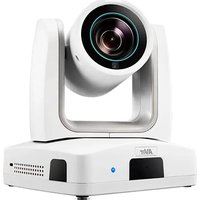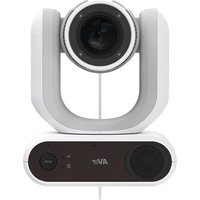
MD330UI - Caméra de surveillance AVer - Notice d'utilisation et mode d'emploi gratuit
Retrouvez gratuitement la notice de l'appareil MD330UI AVer au format PDF.


| Type de produit | Caméra PTZ médicale double mode (standard et portable) avec vision nocturne infrarouge |
| Marque | AVer |
| Modèle | MD330UI |
| Capteur | 1/2,8" Exmor CMOS, 8 mégapixels |
| Zoom optique | 30X |
| Zoom numérique (capteur) | 2X |
| Résolutions vidéo | 4K/30 (IP/UVC), 1080p/60, 1080p/59,94, 1080p/50, 1080p/30, 1080p/29,97, 1080p/25, 720p/60 |
| Angle de champ (diagonal) | 75,5° (grand angle) à 3,1° (télé) |
| Distance focale | f=4,3 mm (grand angle) à 129 mm (télé) |
| Ouverture | f:1,6 (grand angle) à f:4,7 (télé) |
| Distance minimale de mise au point | 0,01 m (grand angle), 1,2 m (télé) |
| Angle panoramique | ±170° |
| Angle d'inclinaison | +90° / -35° |
| Vitesse panoramique/inclinaison (manuelle) | 0,1° à 100°/s |
| Vitesse des préréglages | 200°/s |
| Nombre de préréglages | 10 (télécommande), 256 (RS-232 / IP) |
| Protocoles de commande | VISCA (RS-232 / IP), PELCO-D, PELCO-P, CGI |
| Entrée/sortie vidéo | HDMI, IP, USB 3.0 Type-B |
| Entrée/sortie audio | HDMI, IP, USB ; haut-parleur intégré, micros intégrés |
| Stockage | Carte microSD (max. 32 Go, SDXC) |
| Réseau | 10/100/1000 Base-T, DHCP, IP statique, RTSP, RTMP |
| Alimentation | 12 V DC, 3 A (adaptateur secteur 100-240 V AC fourni) |
| Consommation électrique | 36 W |
| Dimensions (L x H x P) | 168 x 205 x 126 mm |
| Poids net | 1,95 kg |
| Utilisation | Intérieur uniquement |
| Température de fonctionnement | 0 °C à +35 °C |
| Humidité de fonctionnement | 20 % à 80 % |
| Nettoyage et désinfection | Alcool isopropylique à 75 % sur chiffon ; ne pas pulvériser |
| Sécurité | Fente antivol Kensington, mise à la terre, certification CEI 60601-1-2 (qualité médicale) |
| Accessoires fournis | Adaptateur secteur, télécommande, câble USB 3.0 Type-B vers Type-A (1,5 m), câble d'objectif USB Type-C vers Type-A (180 cm), vis de montage, carte QR |
| Options | Adaptateur RS-232 (3,5 mm vers D-Sub 9 broches), support de montage au plafond |
FOIRE AUX QUESTIONS - MD330UI AVer
Questions des utilisateurs sur MD330UI AVer
0 question sur cet appareil. Repondez a celles que vous connaissez ou posez la votre.
Poser une nouvelle question sur cet appareil
Téléchargez la notice de votre Caméra de surveillance au format PDF gratuitement ! Retrouvez votre notice MD330UI - AVer et reprennez votre appareil électronique en main. Sur cette page sont publiés tous les documents nécessaires à l'utilisation de votre appareil MD330UI de la marque AVer.
MODE D'EMPLOI MD330UI AVer
This Class B digital apparatus complies with Canadian ICES-003. Cet appareil numérique de la classe B est conforme à la norme NMB-003 du Canada.
Caution
Ce possibly c'est produit peuvent émattre les rayonnement lumineux dangereux. Ne regarder pas directement dans la lumière. Peut être dangereux pour les yeux.
Ce possibly c'est produit peuvent émattre les rayonnement lumineux dangereux. Ne regarder pas directement dans la lumière. Peut être dangereux pour les yeux.
免責聲明
Ce possibly c'est produit peuvent émattre les rayonnement lumineux dangereux. Ne regarder pas directement dans la lumière. Peut être dangereux pour les yeux.
HAFTUNGSAUSSCHLUSS:
Caméra PTZ de la série MD330U
— Mode d'emploi —
Comment nettoyer et désinfecter
| AvertissementRisque de blessurepersonnelle | N'utilisez pas de nettoyants contenant du phénol, car le phénol peut causer des brûlures cutanées s'il n'est pas suffisamment rincé et ne contient pas des propriétés de nettoyage ou de désinfection suffisantes. |
| Attention | La caméra est conçue pour un nettoyage et une désinfection faciles.Avant de nettoyer la caméra, débranchez-la de la source d'alimentation.Les procédures de nettoyage ne doivent être effectuées que par un personnel familiarisé avec le fonctionnement de la caméra.Ne pulvérisez pas de liquide de nettoyage, en particulier de l'eau, dans les équipements électriques internes ou les parties de la caméra pour éviter les risques de court-circuit, de corrosion, de mauvais fonctionnement et de choc électrique pour les utilisateurs ou le personnel de service.Les nettoyants corrosifs peuvent causer la décoloration ou des dommages à la caméra. Avant d'utiliser un nettoyant, testez-le dans une zone peu visible. |
| Quand | Nettoyez la caméra avant et après utilisation. |
| Étapes | Débranchez la caméra de la source d'alimentation.Le personnel de nettoyage doit porter des gants de nettoyage.Avant d'utiliser de l'alcool de nettoyage, assurez-vous qu'il n'a pas expiré.Utilisez un chiffon de nettoyage imprégné d'alcool de nettoyage (75%).Essuyez toutes les surfaces qui peuvent entrer en contact avec la caméra.Après avoir essuyé l'appareil, évitez le contact avec les mains nues. |
| Fréquence | Aucun nettoyage régulier n'est requis. Nettoyez avant et après utilisation. |
Précautions d'utilisation
AVer ne se portera responsable d'aucun accident ou dommage survenu pendant l'installation si les utilisateurs n'ont pas respecté les procédures décrites dans ce manuel.
La caméra PTZ de la série AVer MD330U(I) est une caméra médicale haute définition conçue pour les médecins et les soignants, et adaptée à une utilisation dans une salle d'examen hospitalière, la surveillance des patients et des environnements médicaux similaires. Cet appareil sans contact peut être utilisé par les médecins et les soignants sans contact physique avec les patients, pour documenter et mettre à jour les blessures des patients en prenant des instantanés ou en enregistrant des vidéos.
Au personnel d'installation et d'exploitation
Les informations nécessaires, y compris les composants matériels de l'appareil, les opérations et les avis importants, ont été rédigées et illustrées dans ce manuel. À l'exception des informations contenues dans ce manuel, aucune compétence spéciale, formation ou connaissance n'est requise pour les opérateurs. Lisez attentivement le manuel d'utilisation et utilisez correctement et en toute sécurité l'appareil. Pour les problèmes courants, veuillez vous référer au chapitre
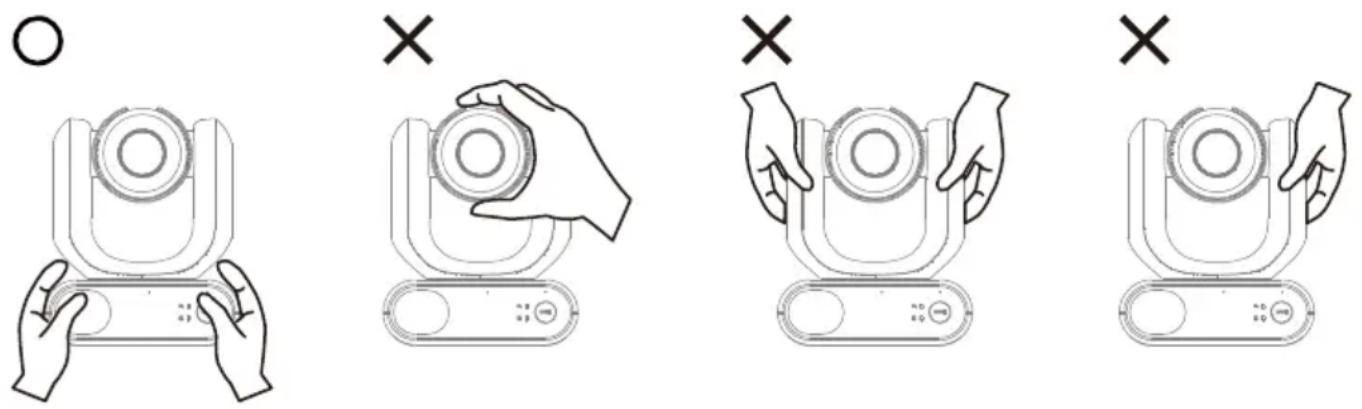
- Transport
- Tenez le bas de l'appareil avec les deux mains. Ne saisissez pas l'objectif ou le support d'objectif.
- Lors du transport, débranchez le câble de l'objectif du port de câble de l'objectif situé sous l'appareil et emballez l'appareil dans sa boîte d'origine.
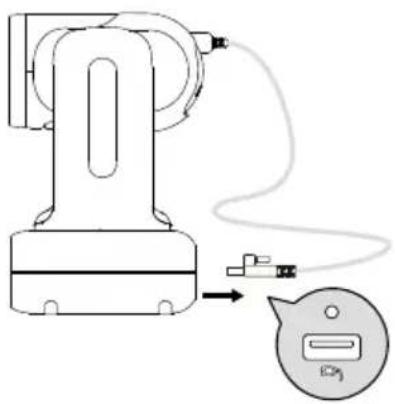
- Conditions de fonctionnement
Cet appareil est destiné à un usage en intérieur uniquement. N'installez pas ou n'utilisez pas l'appareil dans les conditions suivantes pour éviter tout dysfonctionnement ou dommage.
- Ne pas exposer à la lumière directe du soleil.
- Ne pas exposer à la pluie ou à l'eau.
- Ne pas exposer à des températures extrêmes. Températures de fonctionnement recommandées : 0°C à +35°C ; humidité : 20 % à 80 %.
- Ne pas installer l'appareil de côté sur un mur.
- En mer, dans les zones côtières ou dans des endroits où des gaz corrosifs sont émis.
- Lieux soumis à de fortes vibrations, tels que dans les véhicules ou sur les chariots circulant sur des surfaces inégales. L'objectif peut se détacher sous de fortes vibrations.
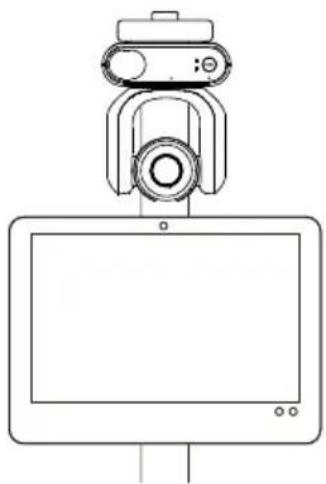
- Pour assurer un fonctionnement stable pendant longtemps
- N'utilisez pas cet appareil dans des lieux très chauds ou très humides, car cela pourrait dégrader ses pièces et réduire sa vie utile.
- Ne soumettez pas l'appareil à de brusques changements de température. Maintenez l'appareil éloigné d'appareils de chauffage ou de climatisation.
- Ne laissez pas la caméra faisant face au soleil.
- Instructions de fonctionnement
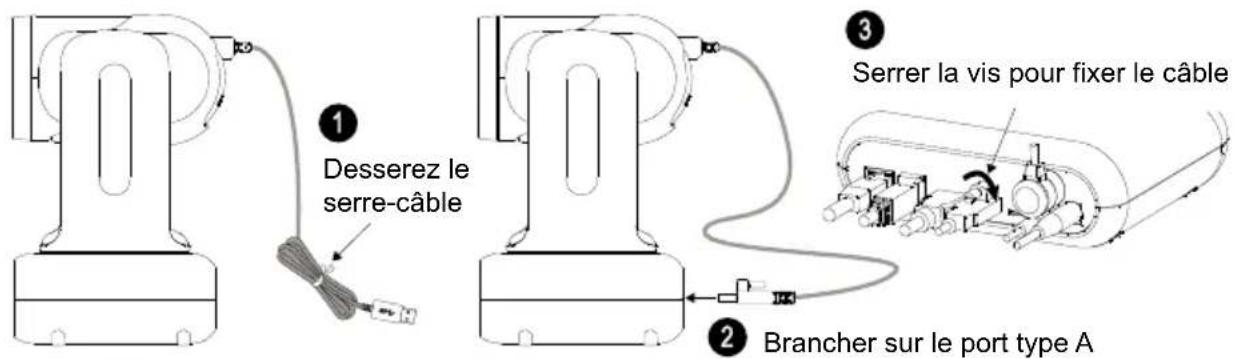
- Branchez le câble de l'objectif sur le port du câble de l'objectif situé sous l'appareil et serrez la vis du câble de l'objectif pour le fixer.
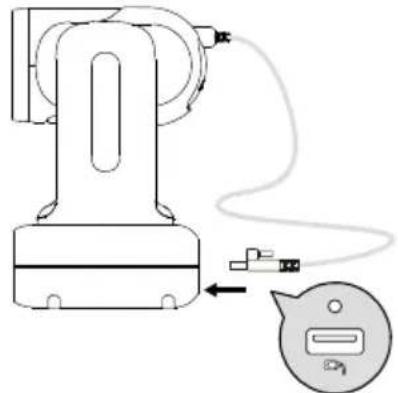
- Ne connectez pas le câble de l'objectif à des ordinateurs, des ports USB ou des câbles d'extension USB car cela endommagerait l'appareil. Le câble de l'objectif n'est pas un câble USB standard.
- Assurez-vous que le câble de l'objectif installé derrière l'objectif est démêlé avant de mettre l'appareil sous tension.
- Ne détachez pas l'objectif en mode non-portable. Veuillez vous référer au chapitre
. - Lors de l'installation de l'objectif en mode portable, assurez-vous que l'objectif est solidement inséré dans le support de l'objectif et que le loquet est correctement verrouillé. Veuillez vous référer au chapitre
. - Utilisez l'appareil avec précaution. Ne faites pas fonctionner l'appareil au-delà de ses limites conçues pour éviter les dommages.
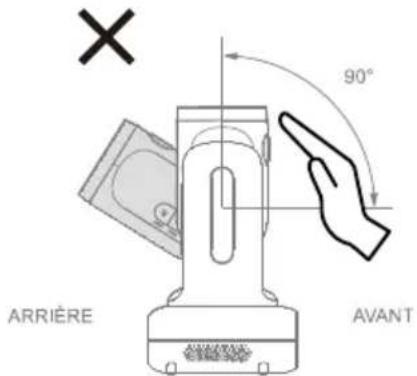
- Utilisez toujours l'adaptateur secteur et le cordon d'alimentation fournis pour connecter l'appareil à une prise de courant.
- Avant l'installation, assurez-vous de débrancher l'appareil de la prise de courant.
- Installez l'appareil près de la prise de courant pour vous assurer que la fiche peut être branchée et débranchée facilement.
- Pour éviter les arcs électriques endommageant d'autres composants électriques, connectez le cordon d'alimentation à la prise de courant CC 12V sur l'appareil avant de le brancher sur une prise de courant.
- La longueur du cordon d'alimentation ne doit pas dépasser 3 mètres.
- Ne placez pas l'appareil là où le cordon peut être piétiné car cela pourrait l'effilocher ou endommager le cordon ou la fiche.
- Éteindre l'appareil
- L'appareil n'a pas d'interrupteur d'alimentation. Débranchez l'appareil de la prise de courant avant toute opération de maintenance, de nettoyage ou en cas d'urgence.
- Entretien
- L'appareil n'a pas d'interrupteur d'alimentation. Débranchez l'appareil de la prise de courant avant toute opération de maintenance.
- Désignez du personnel pour nettoyer l'appareil. Veuillez vous référer au chapitre
. - Lorsque la surface de l'appareil est tachée, veuillez vous référer au chapitre
. - Un entretien régulier permet de maintenir votre appareil opérationnel et sûr. Vérifiez toutes les pièces, v compris l'objectif détachable, l'unité de caméra et la télécommande.
- Élimination de l'appareil
- Lorsque l'appareil n'est plus utilisé, éteignez-le et éliminez-le correctement.
- Lors de l'élimination de l'appareil ou des accessoires, suivez les réglementations pertinentes de votre pays ou région et de l'établissement médical concernant la pollution environnementale.
Symboles sur le produit
Les symboles marqués sur ce produit, y compris sur les accessoires, représentent ce qui suit.
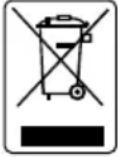 | Le symbole des déchets électriques et électroniques (poubelle barrée).Ce symbole indique que ce produit ne doit pas être mis au rebut avec les déchets ménagers. Il faut au contraire le remettre à un point de ramassage de déchets électriques et électroniques aux fins de recyclage. Pour de plus amples informations sur le lieu de dépôt de vos matériels à mettre au rebut aux fins de recyclage, consultez le service local de ramassage des déchets ou le magasin où vous avez acheté le produit. |
 | Logo de conformité CE.Ce logo indique que le produit est conforme aux lignes directrices et aux normes pertinentes de la législation d'harmonisation de l'Union européenne. |
 | Logo de conformité FCC.Ce logo indique que le produit est conforme aux normes de la Commission fédérale des communications des États-Unis. |
 | Symbole UKCA (UK Conformity Assessed).Ce symbole indique qu'un produit placé sur le marché britannique est conforme aux exigences du Royaume-Uni sur le marquage. |
 | Logo de conformité RCM (Regulatory Compliance Mark).Ce logo indique que le produit est conforme aux lignes directrices australiennes. |
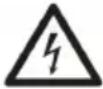 | Ce logo a pour objet de prévenir les utilisateurs de la présence à l'intérieur du boîtier de « tension dangereuse » non isolée, suffisamment élevée pour constituer un risque d'électrocution. |
 | Ce logo a pour objet de prévenir les utilisateurs de la présence d'instructions importantes sur l'utilisation et les interventions techniques dans les documents fournis avec l'appareil. |
 | Le symbole de la RoHS chinoise.Le chiffre de ce symbole représente le nombre d'années pendant lequel aucune substance dangereuse ne fuira ni ne se modifiera dans des conditions normales d'utilisation. |
 | Symbole ISO 7010-M002.Reportez-vous au manuel d'instructions. |
| [22YW] | C'est le symbole du courant alternatif.Il indique que le produit doit être alimenté en courant alternatif. |
 | Symbole du courant continu.Il indique que le produit doit être alimenté en courant continu. |
Cet appareil numérique de la classe B est conforme à la norme NMB-003 du Canada.
Avertissement
- Pour éviter le risque de décharge électrique, cet appareil doit être connecté à un réseau d'alimentation (secteur) pourvu d'une mise à la terre de protection.
- Ne modifiez pas cet appareil sans l'autorisation du fabricant.
Attention
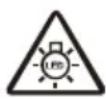
Cet appareil émet un rayonnement optique potentiellement dangereux. Ne regardez pas la lampe lorsqu'elle est allumée. Cela peut nuire aux yeux.
Ce possibly c'est produit peuvent émattre les rayonnement lumineux dangereux. Ne regarder pas directement dans la lumière. Peut être dangereux pour les yeux.
AVIS DE NON-RESPONSABILITÉ
Il n'est offert aucune garantie et il n'est fait aucune déclaration, de manière expresse ni implicite, au sujet du contenu de ces documents, de leur qualité, de leur performance, de leur valeur marchande ni de leur adéquation à un usage en particulier. La fiabilité des informations présentées dans ce document a été soigneusement vérifiée ; cependant, aucune responsabilité n'est assumée concernant d'éventuelles inexactitudes. Les informations contenues dans ces documents sont passibles de modifications sans avis préalable.
En aucun cas AVer ne sera tenu responsable de dommages directs, indirects, accessoires ou immatériels découlant de l'utilisation ou de l'impossibilité d'utiliser ce produit ou cette documentation, même s'il a été prévenu de la possibilité de tels dommages.
« AVer » est une marque commerciale propriété d'AVer Information Inc. Les autres marques commerciales mentionnées dans ce document à seule fin descriptive appartiennent à leurs sociétés respectives.
COPYRIGHT
©2024 AVer Information Inc. Tous droits réservés. | 25 mars 2024
Aucune portion de ce document ne peut être reproduite, transmise, enregistrée ou stockée dans un système de restitution, ni traduite en aucune langue que ce soit, par quelque moyen que ce soit, sans l'autorisation écrite préalable de AVer Information Inc.
Aide Supplémentaire
Pour la FAQ, l'assistance technique et le téléchargement du logiciel et du mode d'emploi, rendez-vous sur le site:
Centre de téléchargement: https://www.avereurope.com/download-center
Coordonnées de contact
AVer Information Europe B.V.
Westblaak 134, 3012KM, Rotterdam, The Netherlands
Tel: +31 (0) 10 7600 550
Table des matières
Comment nettoyer et désinfecter....2
Précautions d'utilisation....3
Vue d'ensemble ....1
Contenu de l'emballage....1
Accessoires Optionnels....1
Infos sur les pièces....2
Voyants LED....3
Dimensions....4
Angle Panoramique et d'Inclinaison....4
Commutateur de mode ....5
Télécommande....6
Raccourcis 7
Installation....8
Montage sur table....8
Connexion de l'appareil....9
Configuration de la caméra 11
Menu sur écran (OSD)....11
Configuration de l'adresse IP....11
Static IP....11
DHCP....12
Arbre du menu OSD 13
Interface Web 16
Accédez à l'interface Web de la caméra....16
Vue en direct (Live View)....19
Commandes de la caméra (Camera Control)....19
Préréglage (Preset)....20
Détection (Detection)....21
Suivi (Tracking) 22
Paramètres de la caméra (Camera Settings) 23
Traitement de l'image (Image Process) 24
Vidéo et audio (Video & Audio)....25
Réseau (Network)....27
Système (System) 29
AVerCamera Setting Tool....31
Specifications 32
Dépannage 35
Annexe 37
Tableau de commande VISCA RS-232....37
Paramètres VISCA sur IP 45
Tableau de Zoom VISCA 47
Commande Pelco-D 49
La caméra PTZ série MD330U est une caméra double mode de qualité médicale conçue avec un objectif amovible. Elle se décline en deux modèles : MD330U (lumière d'appoint) et MD330UI (vision nocturne infrarouge).
Contenu de l'emballage
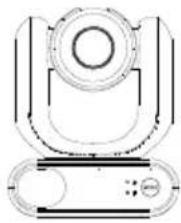
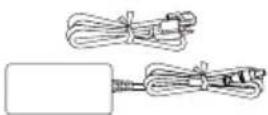
Adaptateur secteur & Cordon d'alimentation
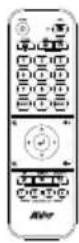
Télécommande
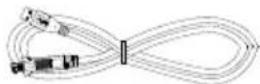
Câble USB 3.0 Type-B
vers Type-A (1.5 m)
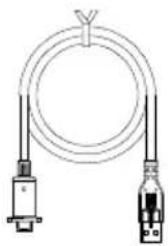
USB 3.0 Type-C to Type-A Câble d'objectif (180cm)

1/4"-20, L=7.5mm
Vis de montage sur table
(x2)
Carte de code QR
Accessoires Optionnels
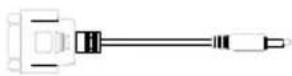
Adaptateur RS-232
(de 3,5 mm à D-Sub 9
broches)
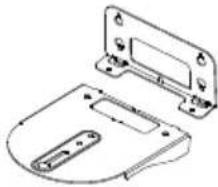
Support de montage au plafond (x2)
Infos sur les pièces
- L'objectif doit être détachée ou installée en mode portable. Pour commuter entre les modes, utilisez le bouton « Mode ».
- Branchez uniquement le câble d'objectif sur le port USB type A. NE CONNECTEZ AUCUN appareil USB au port USB type A. Cela pourrait causer des dommages électriques à vos appareils USB.
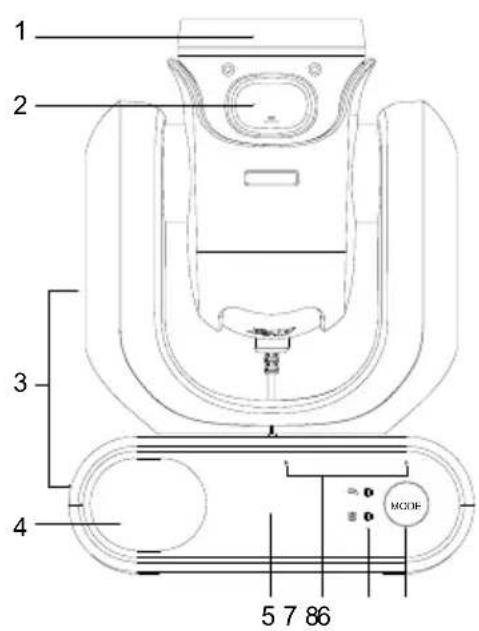
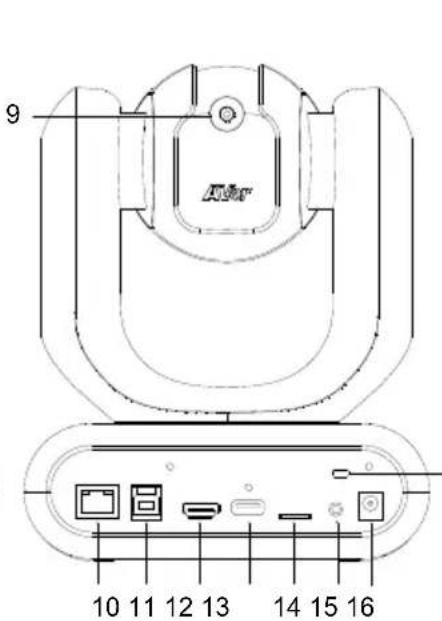
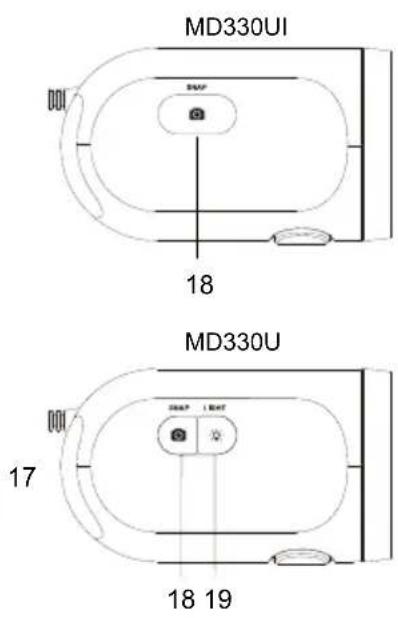
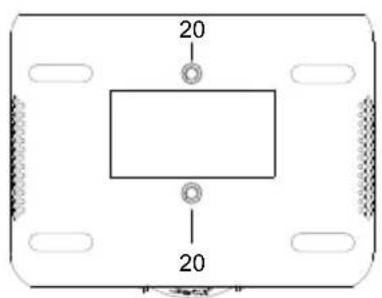
- Objectif
- Bouton de loquet
- Corps caméra
- Haut-parleur
- Capteur de couleur
- Ensemble de micros
-
Voyants DEL Portable/standard
-
Bouton de mode
- Câble d'objectif
- LAN
- USB 3.0 de type-B
- HDMI
- USB Type-A
- microSD (32 Go/SDXC)
-
RS-232
-
CC 12V
- Dispositif antivol Kensington
- Bouton photo
- Bouton pour lumière d'appoint
- Trous de vis
Taille des vis : 1/4 de pouce-20, L=7,5 mm (compris dans l'emballage)
Voyants LED
L'allumage des voyants indicateurs confirme le mode activé.
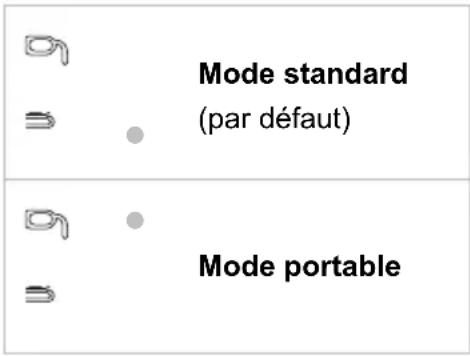
| Couleur | Statut | Voyants |
| Orange clignotant | Démarrage en cours | ●● |
| Bleu fixe | Normal | ● |
| Orange fixe | Veille | ● |
| Orange clignotant lentement (Intervalles de 1 seconde) | Silence ● | |
| Un éclair orange | Prise d'une photo | ◎ |
| Orange clignotant (Intervalles de 0,5 seconde) | Enregistrement en cours ◎ | |
| Violet fixe | Le menu OSD est activé. | ● |
| Violet clignotant Mise à niveau du microprogramme en cours | ●● | |
Les deux voyants clignotent.
- Le voyant est sensible a mode.
- Le voyant supplémentaire clignote.
Dimensions
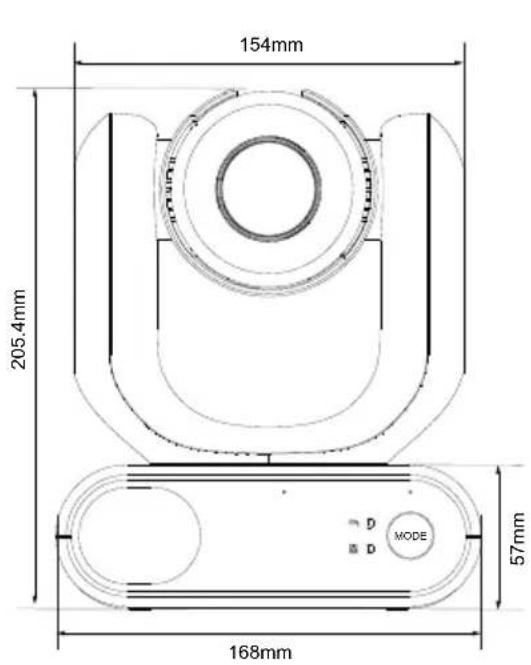
Angle Panoramique et d'Inclinaison
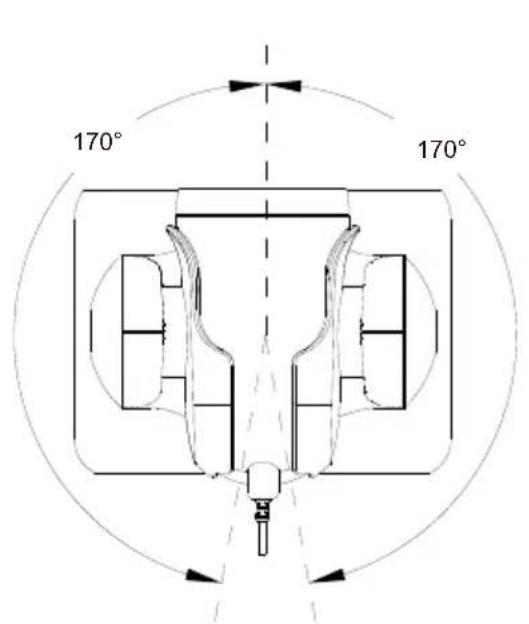
L'objectif doit être détachée ou installée en mode portable. Utilisez le bouton « Mode » pour commuter entre les modes, et les voyants LED pour confirmer quel mode est en cours.
Retrait de la tête caméra
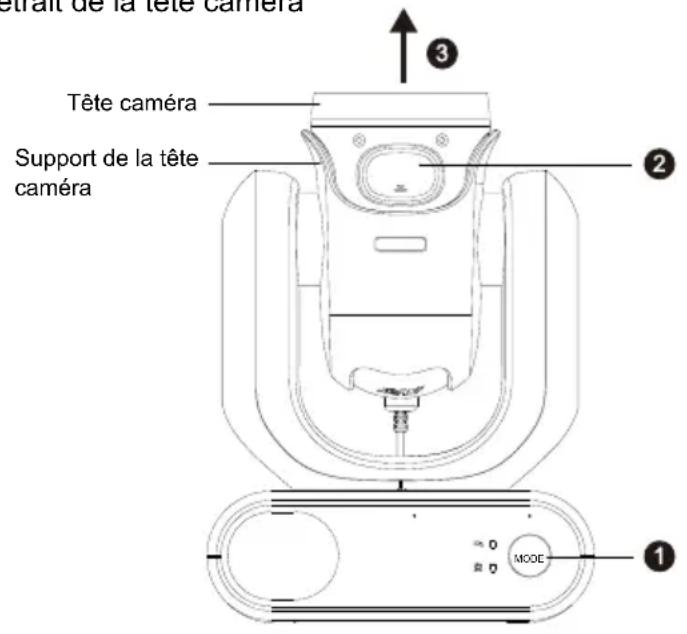
Installation de la tête
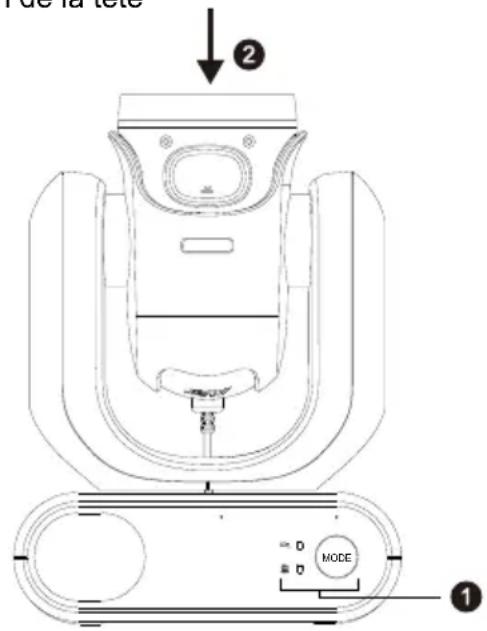
Pour détacher la tête caméra:
- Appuyez sur le bouton « Mode » pour passer du mode standard au mode portable. La tête caméra se tournera automatiquement vers le haut.
- Appuyez sur le bouton de loquet.
- Retirez la tête caméra de son support.
Pour installer la tête caméra:
- Vérifiez que la caméra est en mode portable. À défaut, appuyez sur le bouton « Mode » pour passer du mode standard au mode portable.
- Insérez la tête caméra dans son support jusqu'à entendre un déclic.
Pour prendre des instantanés en mode portable:
- Assurez-vous que la carte microSD a été insérée dans la fente pour carte.
- Sélectionnez une distance de mise au point dans l'interface Web (voir Commandes de la caméra > Limite proche de mise au point).
- Appuyez longuement (1 seconde) sur le bouton « Photo » pour prendre des photos. Appuyez brièvement sur le bouton « Photo » pour mettre au point.
Pour allumer la lumière d'appoint en mode portable (MD330U):
- Appuyez sur le bouton de la lumière d'appoint pour l'allumer, puis appuyez plusieurs fois pour parcourir les trois niveaux d'intensité (Marche > Faible > Moyenne > Forte > Arrêt).
- Lumière d'appoint allumée, la distance minimale de netteté devrait être de 4,5 cm.
Télécommande
- Pour ouvrir le menu OSD, appuyez et maintenez Menu pendant 3 secondes.
- Pour désactiver la commande à distance, ouvrez le menu OSD ou l'interface Web, accédez à System > Camera Selector > Disable Remote.
- Pour reprendre la commande à distance, ouvrez l'interface Web, accédez à System > Camera Selector > All Channel ou attribuez un numéro (1, 2, 3, 4) à votre caméra.
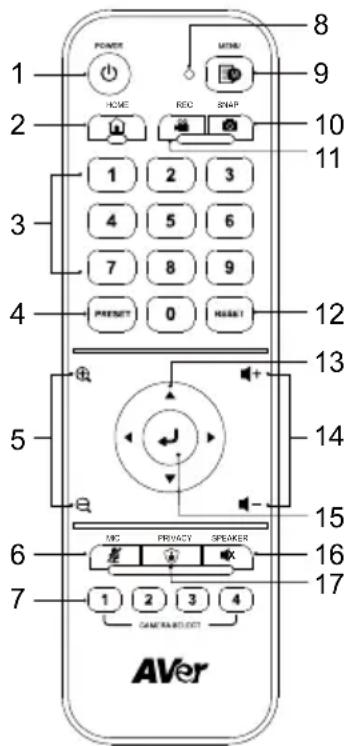
Modèle: LY033
Piles AAA (x2)
| Nom | Fonction |
| 1. M/A | Appuyez brièvement pour activer ou désactiver le mode veille. |
| 2. Position de repos | Déplacez la caméra jusqu'à la position de repos. |
| 3. Boutons numériques | ● Appuyez sur les boutons de 0 à 9 pour déplacer la caméra jusqu'aux positions préréglées.● Utilisez ces boutons pour définir des positions préréglées de 0 à 9. |
| 4. Préréglages | Utilisez le bouton Préréglage, les boutons numériques et les boutons directionnels pour configurer des positions préréglées.1. Utilisez les boutons numériques pour naviguer parmi les positions. En option, utilisez les boutons « Zoom + » et « Zoom - » pour faire des zooms avant et arrière sur l'image.2. Appuyez et maintenez Préréglage, puis sur les boutons numériques (de 0 à 9) pour enregistrer la position préréglée. |
| 5. Zoom AV/AR | Appuyez pour faire des zooms avant ou arrière sur les images. |
| 6. Micro | Appuyez pour couper le micro. Réappuyez pour le réactiver. |
| 7. Sélecteur de caméra | Sélectionnez une caméra pour l'utiliser. Spécifiez un numéro dans le menu OSD : Système > Sélecteur de caméra. |
| 8. LED de la télécommande | Quand vous appuyez sur les boutons de la télécommande, la LED s'éclaire en rouge. |
| 9. Menu | Maintenez appuyé pendant 3 secondes pour ouvrir le menu OSD. Modifiez ce paramètre dans le menu OSD : Système > Déclencher l'OSD. |
| 10. Instantané | Appuyez pour prendre une photo. Les images s'enregistrent sur la carte micro SD. |
| 11. Vidéo | Appuyez pour démarrer l'enregistrement sur la carte micro SD. Réappuyez sur le bouton pourcesser d'enregistrer. |
| 12.Réinitialisation | Utilisez les boutons de réinitialisation et les boutons numériques pour annuler une position préréglée préconfigurée. Appuyez et maintenez Préréglage, puis sur les boutons numériques (de 0 à 9). |
| 13. Boutons directionnels | Utilisez les boutons directionnels pour naviguer sur l'image en direct. |
| 14. Volume +/- | Appuyez pour hausser ou baisser le volume up. |
| 15.Entrée | Lorsque l'appareil photo est allumé : appuyez sur Entrée pour régler une fois la mise au point. Lors de l'accès au menu OSD : Appuyez sur Entrée pour confirmer la sélection ou effectuer une sélection. |
| 16.Haut-parleur | Appuyez pour couper le haut-parleur.Réappuyez pour le réactiver. |
| 17.Intimité | Appuyez pour entrer dans le mode Intimité. La caméra se déplacera jusqu'à la position Intimité et le micro sera coupé. |
Raccourcis
| Appuyez sur | Pour | ||
| Menu |  | ndant 3 secondes | Ouvrir le menu OSD. |
| Menu |  | Fermer le menu OSD. | |
Page d'accueil  | Fermer le menu OSD et ramener la caméra à la position de repos. | ||
| Menu |  s Zoom s Zoom |  | MD330U : parcourir les trois niveaux d'intensité (Marche > Faible > Moyenne > Forte > Arrêt).MD330UI : commuter entre les modes jour et nuit. |
| Menu |  s Zoom s Zoom | [6W62] | MD330UI : commuter entre les modes jour et automatique. |
| 5 cinq fois (55555)Firmware 1.1.1005.1 ou version ultérieure | Activez DHCP. | ||
| 6 six fois (666666)Firmware 1.1.1030.0 ou version ultérieure | Réinitialisez la caméra aux paramètres d'usine par défaut. | ||
| 8 huit fois (88888888)Micrologiciel 1.1.1005.1 ou version ultérieure | Réglez l'adresse IP statique de la caméra sur 192.168.1.168. | ||
Installation
Montage sur table
- Tenez la caméra par son socle à l'aide des deux mains. Ne pas saisir l'objectif, ni son support.
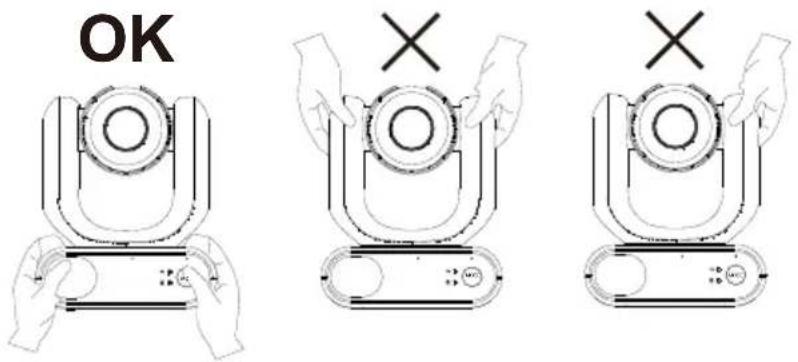
- Placez la caméra sur une surface plane pouvant supporter 2 kg min.
- Positionnez tous les câbles de sorte à éviter les renversements ou les enchevêtrements.
- Fixez la caméra en place avec les vis fournies.
Connexion de l'appareil
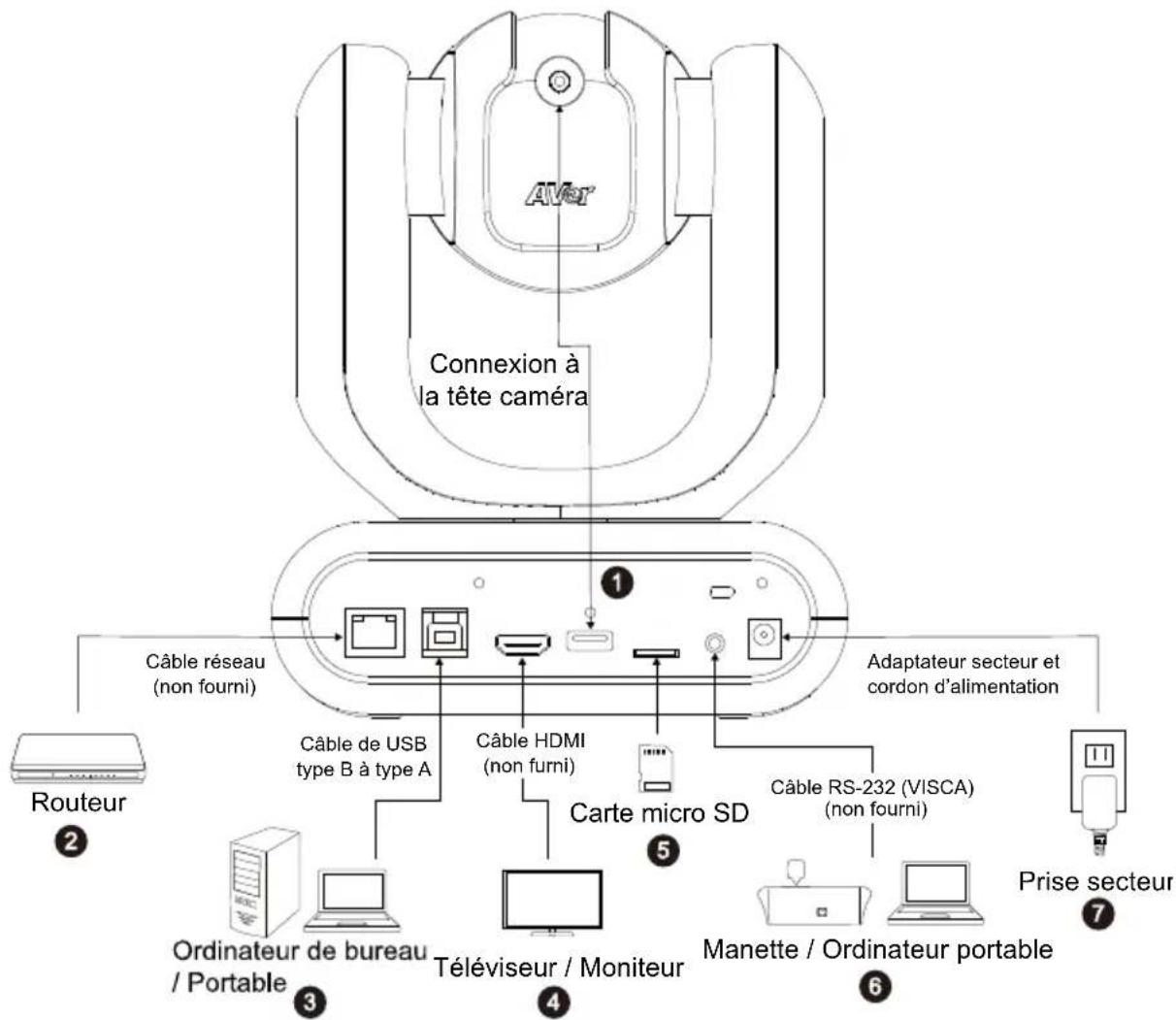
- USB Type-A: branchez uniquement le câble de la tête caméra sur le port USB type A comme illustré. Branchez ce câble avant d'allumer la caméra.
- LAN: connectez la caméra à un routeur IP. (Remarque 1)
-
USB Type-B: connectez la caméra à un ordinateur de table ou portable pour transmettre de la vidéo, si vous utilisez un autre logiciel de visioconférence comme Skype ou Teams. (Remarque 1)
-
HDMI: connectez la caméra à un téléviseur ou à un moniteur pour afficher la sortie vidéo. La caméra et le téléviseur ou le moniteur connecté doivent avoir une conception de mise à la terre. (Remarque 1)
- Carte micro SD: insérez une carte micro SD pour enregistrer les photos ou les vidéos captures. (Remarque 1 et 2)
- Cartes microSD compatibles
| Marque | Kingston, SanDisk, Samsung, Lexar |
| Classe de vitesse | C10, U1, U3, V10, V30 |
| Capacité | 16G, 32G |
| Format | FAT32, exFAT |
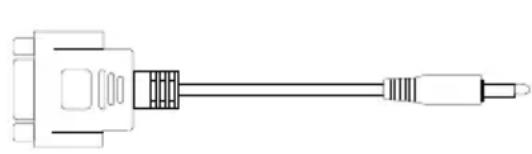
- RS-232: connectez la caméra à une manette ou à un ordinateur portable pour la commander. Vous pouvez acheter en option un adaptateur RS-232 (3,5 mm à D-Sub 9 broches). L'attribution des broches est illustrée ci-dessous. (Remarques 1)
Adaptateur RS-232 (de 3,5 mm à D-Sub 9 broches)
- Alimentation: la caméra et le téléviseur ou le moniteur connecté doivent avoir une conception de mise à la terre. Utilisez l'adaptateur secteur et le cordon d'alimentation fournis pour brancher la caméra sur une prise secteur, et vérifiez que le cordon d'alimentation du poste TV ou du moniteur prend en charge la broche de terre.
Remarque
- Tout matériel accessoire connecté aux interfaces analogique ou numérique doit être conforme aux normes nationales IEC harmonisées (c.-à-d., IEC 60950 pour les appareils de traitement de données, IEC 60065 pour les appareils vidéo, IEC 61010-1 pour les appareils de laboratoire, ou IEC 60601-1 pour les appareils médicaux). Toutes les configurations doivent en plus être conformes aux exigences du système selon la norme IEC 60601-1. Toute personne qui connecte du matériel supplémentaire à l'entrée ou à la sortie de signal configure un système médical, et est donc responsable de la conformité de ce système aux exigences de la norme IEC 60601-1. Cet appareil ne doit être connecté qu'avec des matériels certifiés IEC 60601-1 dans des environnements avec présence de patients, ou certifiés IEC 60XXX dans des environnements sans présence de patients. Dans le doute, consultez la section des services techniques de votre représentant local.
- Insérez une carte micro SD dans la fente avant d'utiliser les fonctions photo ou enregistrement vidéo. Pour accéder à la carte micro SD, reportez-vous au paragraphe Mémoire externe de la section
, où vous trouverez plus de détails. Pour les cartes microSD recommandées, veuillez vous référer au chapitre .
Configuration de la caméra
La caméra peut être paramétrée depuis le menu OSD ou depuis son interface We.
Menu sur écran (OSD)
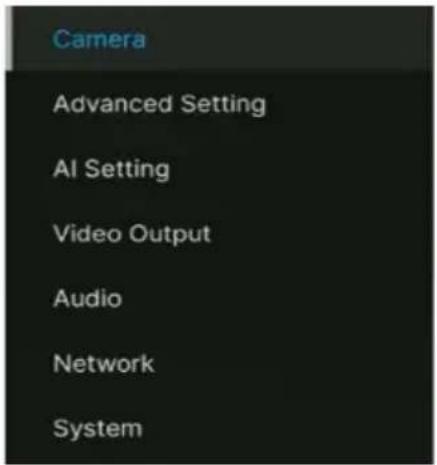
Pour accéder au menu OSD, connectez la caméra à un moniteur ou à un poste TV à l'aide du câble HDMI. Vous pourrez alors utiliser le menu OSD depuis la télécommande fournie.
Appuyez longuement sur le bouton Menu de la télécommande pour ouvrir le menu OSD et utilisez les boutons ▲, ▼, ◀ et ▶ pour sélectionner prmi les pages et les options, et appuyez sur ↩ pour confirmer les paramètres.
Configuration de l'adresse IP
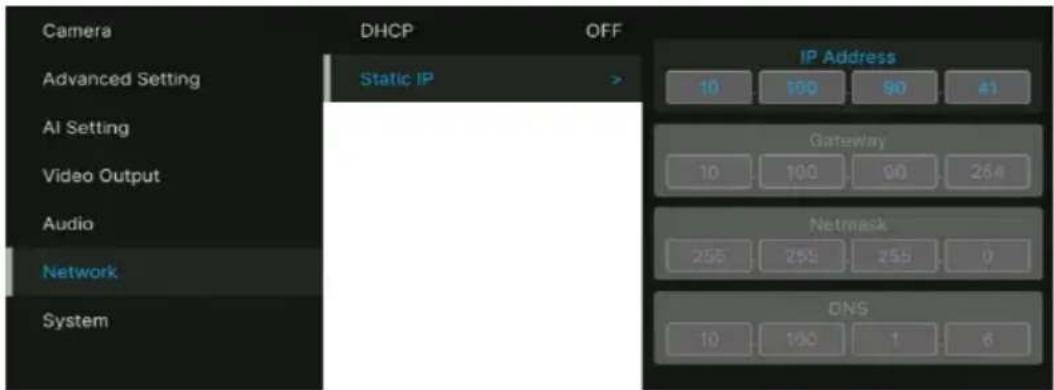
Static IP
- Appuyez sur le bouton Menu de la télécommande pour ouvrir le menu OSD.
- Allez à Network > Static IP.
[Remarque] Éteignez le DHCP avant de configurer l'IP statique (Network >DHCP>OFF). - Sélectionnez IP Address, Gateway, Netmask, et DNS pour configurer. Appuyez sur ← et utilisez les boutons numériques pour saisir la valeur.
DHCP
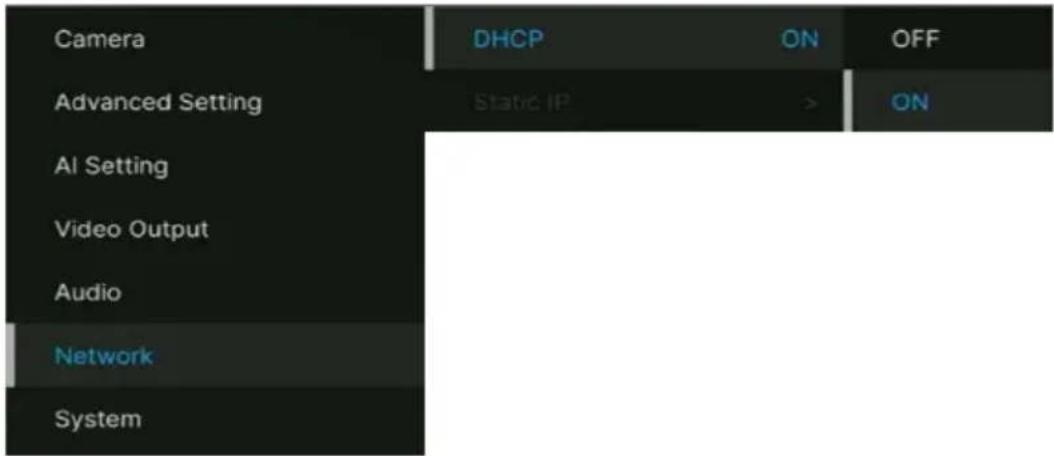
- Appuyez sur le bouton Menu de la télécommande pour ouvrir le menu OSD.
- Sélectionnez Network > DHCP > On.
- Appuyez sur ← pour confirmer les paramètres.
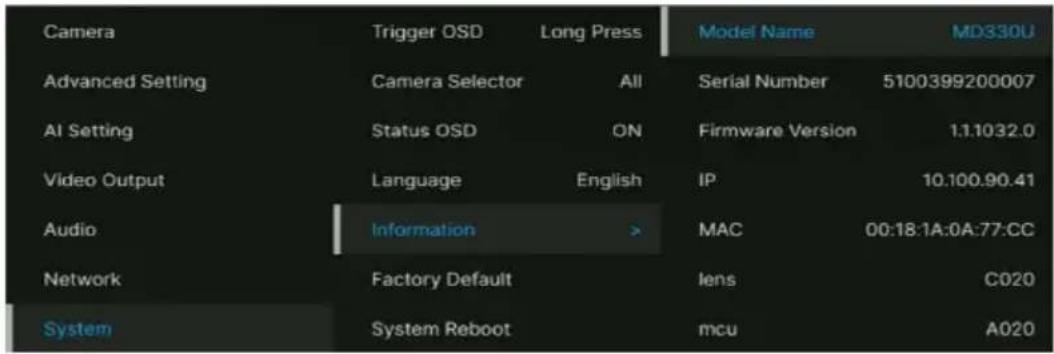
- Après avoir activé le DHCP, vous pouvez aller à System > Information pour voir l'adresse IP.
Arbre du menu OSD
| 1er Niveau | 2e Niveau | 3e Niveau | 4e Niveau |
| Camera | Exposure Mode | Full Auto | Exposure Value |
| Gain Limit Level | |||
| Slow Shutter | |||
| BLC | |||
| WDR | |||
| Shutter Priority | Exposure Value | ||
| Shutter Speed | |||
| Gain Limit Level | |||
| BLC | |||
| Iris Priority | Exposure Value | ||
| Iris Level | |||
| Gain Limit Level | |||
| Slow Shutter | |||
| BLC | |||
| Manual | Iris Level | ||
| Shutter Speed | |||
| Gain Level | |||
| White Balance | Auto | ||
| ATW | |||
| Indoor | |||
| Outdoor | |||
| One push trigger | |||
| Manual | R gain | ||
| B gain | |||
| Pan Tilt Zoom | Preset Speed | 5, 25, 50, 100, 150, 200 | |
| Preset Accuracy | Off / On | ||
| Sensor Zoom | Off / On | ||
| Sensor Zoom Limit | x2 | ||
| Pan Speed | 1~24 | ||
| Tilt Speed | 1~24 | ||
| Zoom Speed | Low / High | ||
| P/T Spd. Relative Z Ratio | Off / On | ||
| Pan L/R Dir. Switch | Off / On | ||
| Focus Mode | Manual / Auto | ||
| Noise filter Off / Low / Middle / High | |||
| Saturation | 0 1 2 3 4 5 6 7 8 9 10 | ||
| Contrast | 0 1 2 3 4 | ||
| Sharpness | 0 1 2 3 | ||
| Mirror | OFF / ON | ||
| Flip | OFF / ON | ||
| Advanced Setting | Control | Type | RS232 |
| Protocol | VISCA / PELCO D/PELCO P | ||
| Camera Address | 1 2 3 4 5 6 7 | ||
| Baud Rate | 2400 / 4800 / 9600 / 115200 | ||
| IR Cut Filter | Auto / Day / Night | ||
| IR Cut Sensitivity | Low / Middle / High | ||
| Performance Mode | OFF / ON | ||
| Mosaic on Stream | OFF / ON | ||
| Mosaic Mode | Body / Face | ||
| AI Setting Tracking | Setting | Tracking | On/Off |
| Tracking Preset | Save | ||
| Tracking Mode | Face/Eyes | ||
| Tracking Range | Close / Medium / Wide | ||
| Timeout to Preset | 3/5/7/10 sec | ||
| Detection Setting | Detection | On/Off | |
| Detection Mode | Body / Full face | ||
| Video Output Frequency | 60 | ||
| 59.94 | |||
| 50 | |||
| 1080p60 | |||
| 1080p59.94 | |||
| 1080p30 | |||
| 1080p29.97 | |||
| 1080p50 | |||
| 1080p25 | |||
| Audio | Audio Input | Noise Suppression | OFF/ NR DSP/ NR/ NR+BF/ NR Strong |
| Audio Beam Forming | 30,50,70,90,110,130 | ||
| Audio In Volume | Mute / 1~10 | ||
| Audio Output | Output Type | Speaker/HDMI/Both | |
| Output Volume | Mute / 1~10 | ||
| Network | DHCP | OFF / ON | |
| Static IP | IP Address | 192.168.1.168 | |
| Gateway | 192.168.1.254 | ||
| Mask | 255.255.255.0 | ||
| DNS | 8.8.8.8 | ||
| System | Trigger OSD | Click Menu to open,Press Menu 3 sec | |
| Camera Selector 1,2,3,4, All channel, Disable Remote | |||
| Status OSD | OFF/ON | ||
| Language | English / 中文 / 日本語 | ||
| Change cable Standard cable / Long | |||
| Information | Model Name | MD330U(I) | |
| Serial number | xxxxxxxxxxxxx | ||
| Firmware Version | 0.0.0000.00 | ||
| IP | 192.168.1.168 | ||
| MAC | 00:18:1a:04:9e:81 | ||
| lens | xxxx | ||
| mcu | xxxx | ||
| SD Total (MB) | |||
| SD Free (MB) | |||
| Recording Status | Stopped / xx:xx:xx (record timer) | ||
| Factory Default | OFF/ON | ||
| System Reboot | OFF/ON | ||
Interface Web
Connectez la caméra depuis un site distant via Internet.
Accédez à l'interface Web de la caméra
Pour accéder à l'interface Web de la caméra, vous devez trouver son adresse IP à laide des logiciels AVer IPCam Utility ou AVer PTZ Management.
Pour trouver l'adresse IP de vos caméras à la'de de l'assistant d'installation d'utilitaires IPCam, suivez les étapes ci-dessous.
- Téléchargez l'utilitaire IPCam Utility depuis https://www.aver.com/download-center et exécutez-le.IPCam Utility.
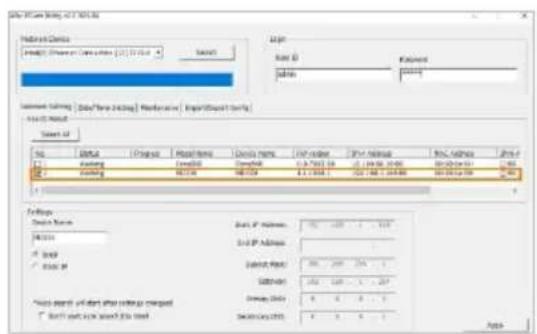
- Cliquez sur « Rechercher », et la liste de tous les périphériques disponibles s'affichera sur l'écran.
- Sélectionnez une caméra dans la liste, et les informations sur celle-ci s'afficheront dans le champ Paramètres.
[Remarque] Le réseau par défaut de la caméra est l'IP statique (192.168.1.168) ; l'identifiant et le mot de passe par défaut sont admin/admin. Si vous voulez configurer le réseau sur5 le protocole DHCP, saisissez l'identifiant et le mot de passe dans le champ Login , sélectionnez dans la liste le « Modèle de la caméra », sélectionnez "DHCP" puis cliquez sur le bouton Apply.
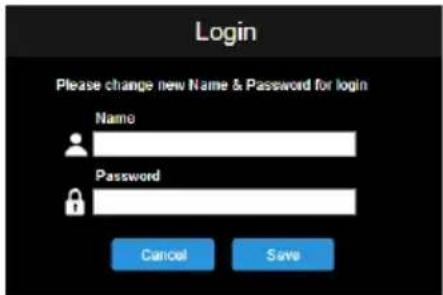
- Pour accéder à l'interface Webh, double-cliquz sur l'adresse IP dans la colonne des adresses IPv4. Si vous utilisez l'appareil pour la première fois, une fenêtre de connexion vous invitera à modifier l'identifiant et le mot de passe.
- Connectez-vous avec le nouvel identifiant et le nouveau mot de passe ; l'interface Web de la caméra s'affichera (navigateur Chrome).
[Remarque] Si l'utilitaire IPCam ne trouve pas la caméra, vérifiez ce qui suit:
- Que le câble Ethernet de la caméra est bien connecté.
- Que la caméra et l'ordinateur (IPCamUtility) sont sur le même segment LAN.
Pour trouver l'adresse IP de vos caméras à l'aide d'AVer PTZ Management, suivez les étapes ci-dessous.
- Téléchargez le logiciel AVer PTZ Management depuis https://www.aver.com/download-center
- Téléchargez le programme Windows et installez-le.
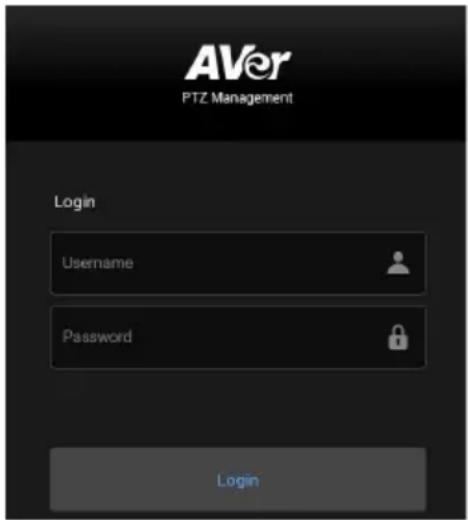
- Après avoir paramétré l'identifiant d'utilisateur et le mot de passe, connectez-vous au logiciel(nom d'utilisateur et mot de passe par défaut : admin/admin).
- Sur la page principale de PTZ Management, cliquez sur Setup > Add puis sur Auto Search. Les caméras du même LAN connectées à l'ordinateur s'afficheront.
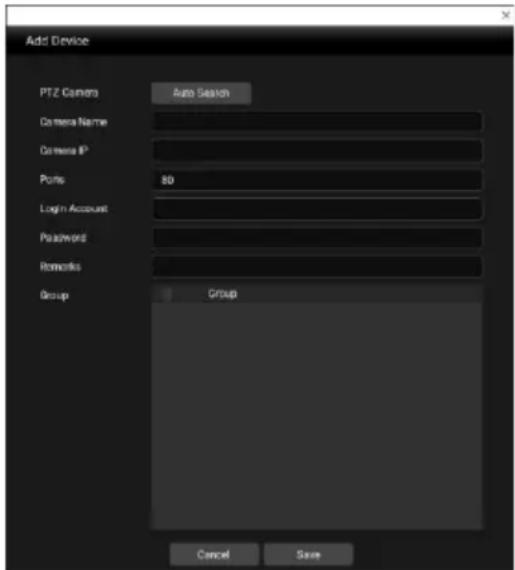
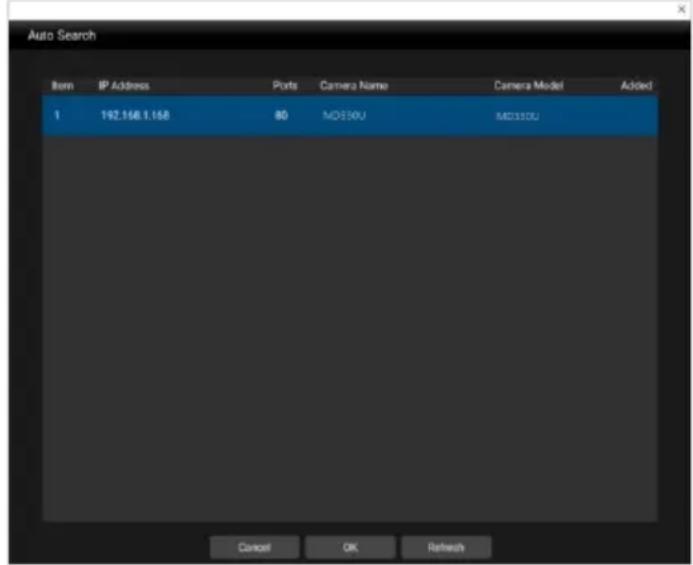
- Cliquez sur la caméra et saisissez l'identifiant de celle-ci et le mot de passe pour ajouter la caméra
à la liste des périphériques (l'identifiant et le mot de passe par défaut sont admin/admin). Cliquiez sur le bouton Go to Web pour accéder à l'interface Web de la caméra.
Vue en direct (Live View)
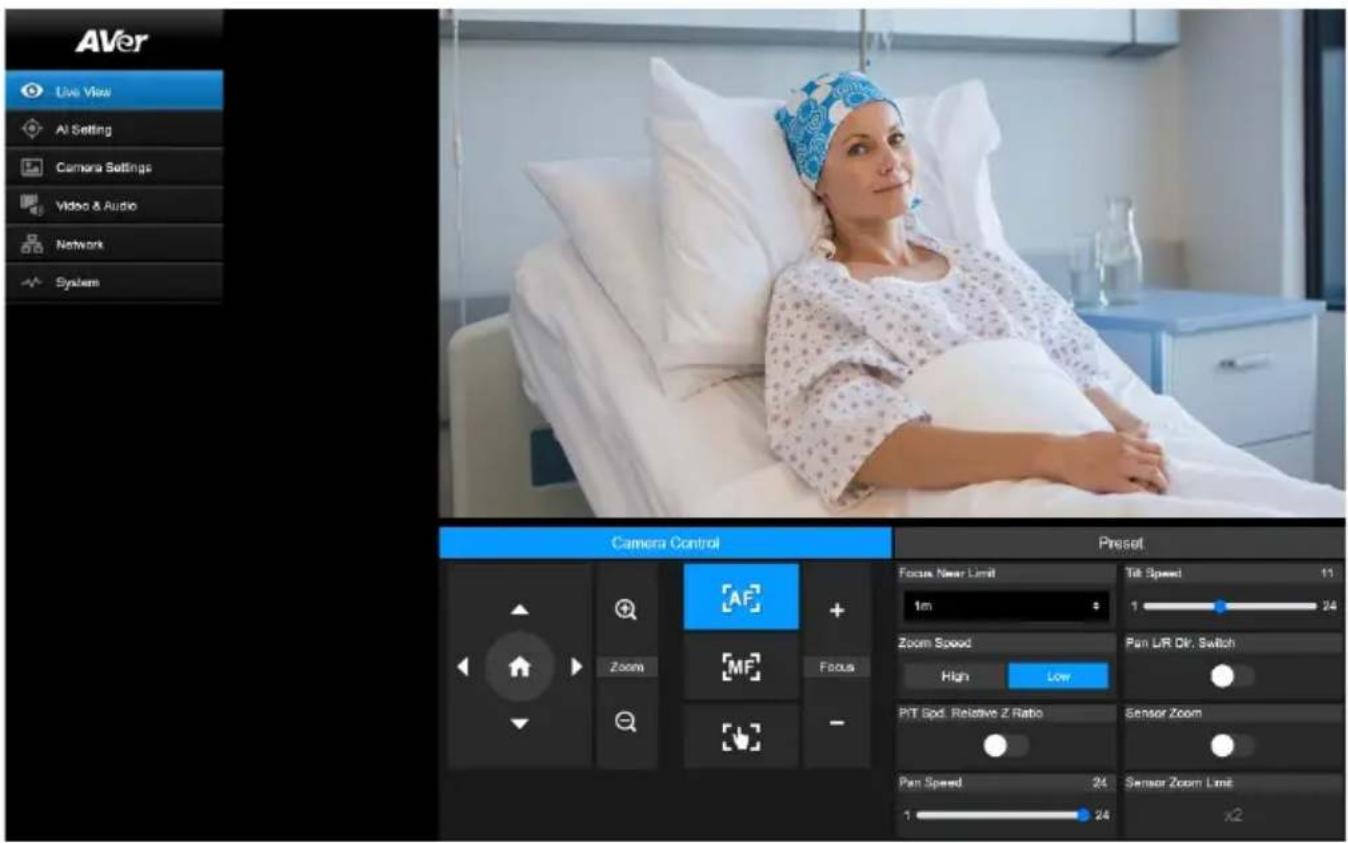
Commandes de la caméra (Camera Control)
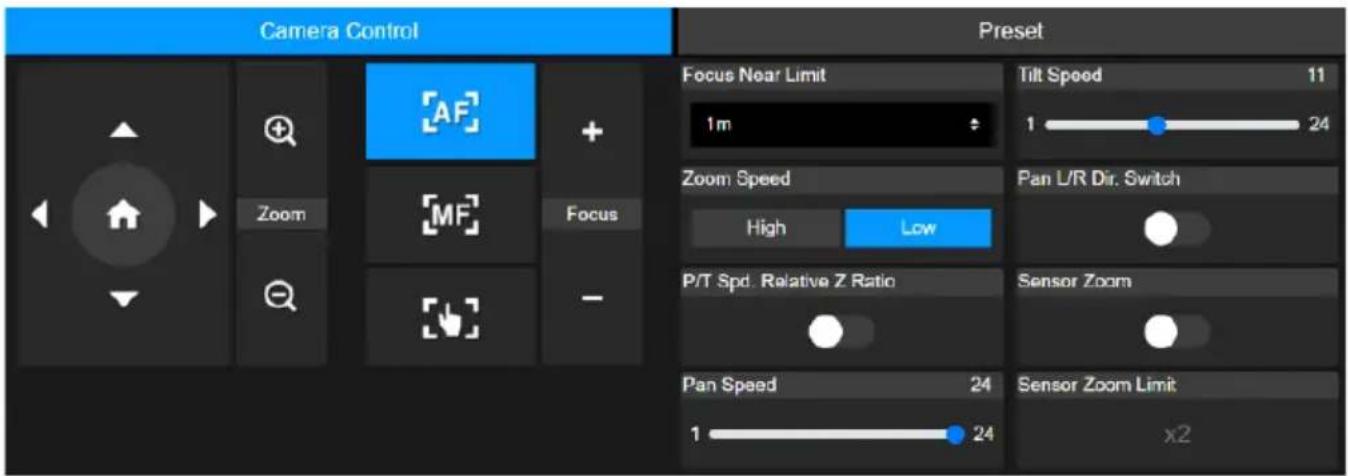
| Article | Description |
| Commandes panoramique et d'inclinaison | Positionnez la caméra.Faites glisser le curseur pour réglerPan Speedet Tilt Speed.ActiverPan L/R Dir.Switchpour inverser la direction du panoramique.ActiverP/T Spd.Relative Z Ratiopour régler automatiquement la vitesse des panos horiz. et vert. en fonction du rapport de zoom. |
| Position de départ [IMAGE] | Déplacez la caméra en position de départ. |
Zoom  | ● Effectuez un zoom avant ou arrière sur la vue en direct et sélectionnez Zoom Speed.● Allumez Sensor Zoom pour activer le zoom du capteur.● Zoom optique jusqu'à 30X et zoom du capteur 2X (Sensor Zoom Limit). |
| Focus +- | ●  Auto Focus: Cliquez pour faire la mise au point automatique.● Manual Focus: Cliquez pour faire la mise au point manuelle.[DTC0] Istez la mise au point avec les boutons +-.● One Push Focus: Cliquez pour faire la mise au point automatique une fois.● Focus Near Limit: Réglez la limite de mise au point la plus proche. Auto Focus: Cliquez pour faire la mise au point automatique.● Manual Focus: Cliquez pour faire la mise au point manuelle.[DTC0] Istez la mise au point avec les boutons +-.● One Push Focus: Cliquez pour faire la mise au point automatique une fois.● Focus Near Limit: Réglez la limite de mise au point la plus proche. |
Préréglage (Preset)
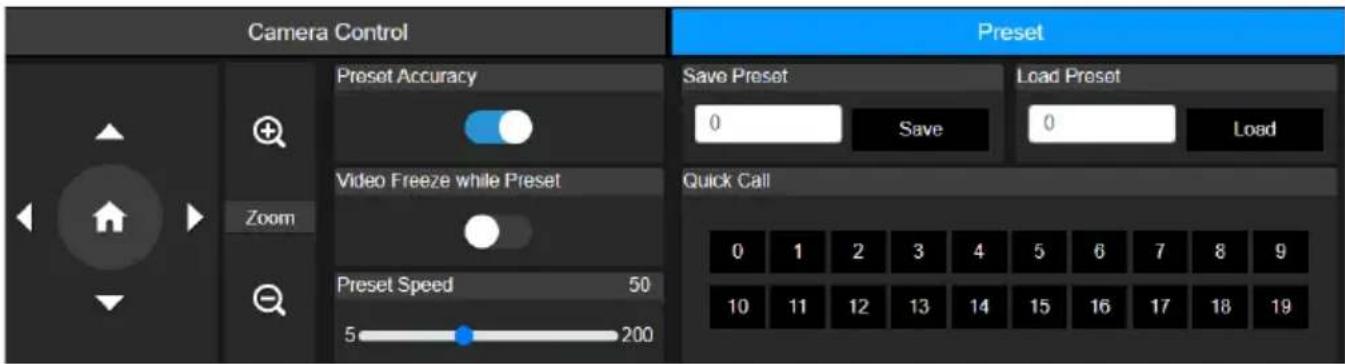
| Article | Description |
| Save Preset | 1. Positionnez la caméra au moyen des commandes de panoramique, d'inclinaison et de zoom.2. Entrez un numéro prédéfini (0 ~ 255) dans le champ Save Preset et cliquez sur Save. |
| Load Preset | 1. Entrez un numéro prédéfini (0 ~ 255) dans le champ Load Preset et cliquez sur Load.2. Ou cliquez sur un numéro prédéfini (0 ~ 19) dans la section Quick Call. |
| Preset Accuracy | Activez l'option pour améliorer la précision du passage aux préréglages. |
| Video Freeze while Preset | Activez l'option pour afficher uniquement la vue en direct à partir des préréglages. La vue en direct du déplacement ne sera pas affichée. |
| Preset Speed | Ajustez la vitesse de la caméra lorsque vous passez aux préréglages. |


Réglage IA (AI Setting)
La détection et le suivi ne peuvent pas être activés en même temps.
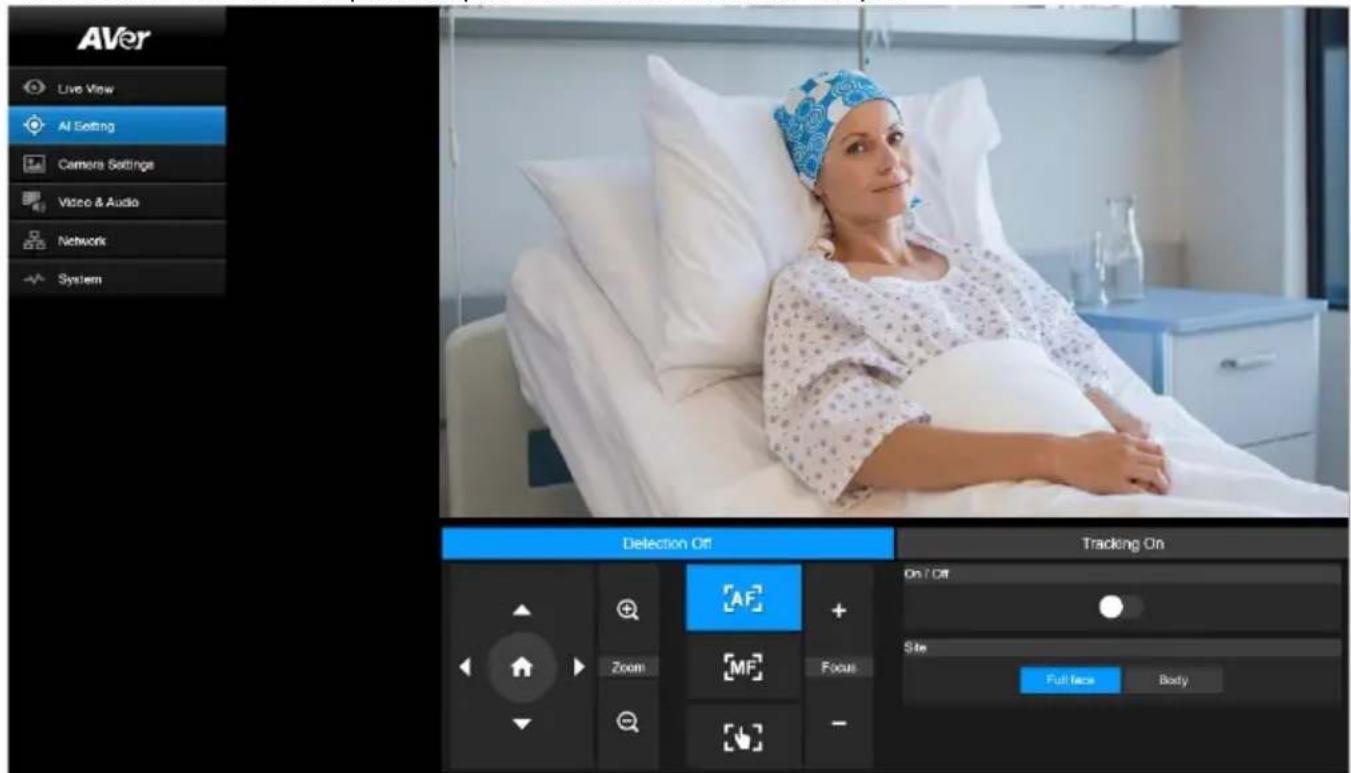
Détection (Detection)
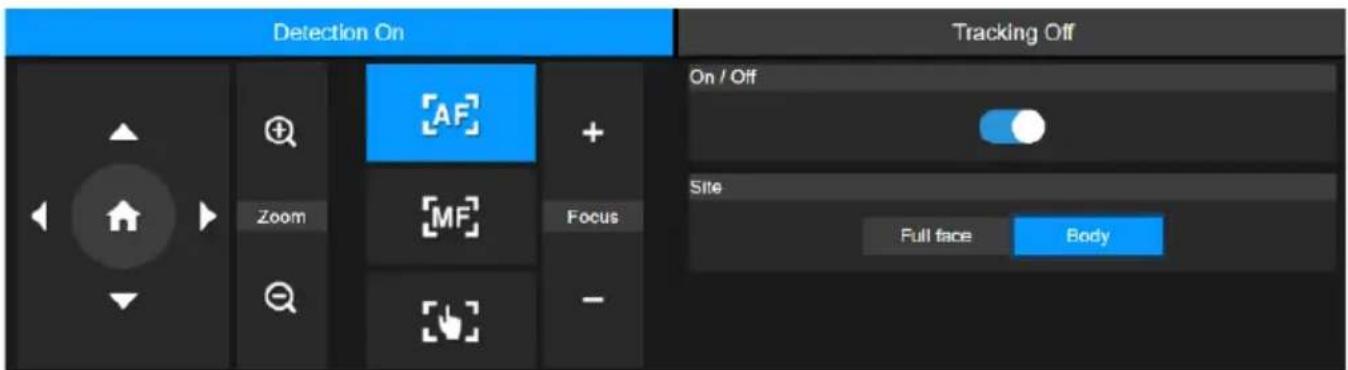
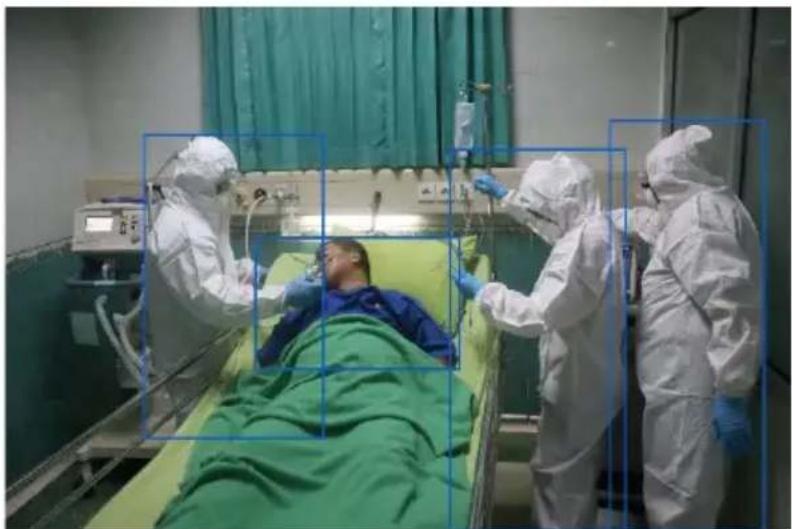
Cliquez sur le bouton On/Off pour activer la détection de corps.
- La caméra encadrera les corps humains visibles avec des cadres de délimitation bleus générés par l'IA.
- Utilisez API pour signaler les coordonnées du cadre de délimitation de l'IA à un logiciel tiers.
Suivi (Tracking)
L'ajustement manuel des commandes de panoramique, d'inclinaison et de zoom pendant le suivi facial désactivera la fonction.
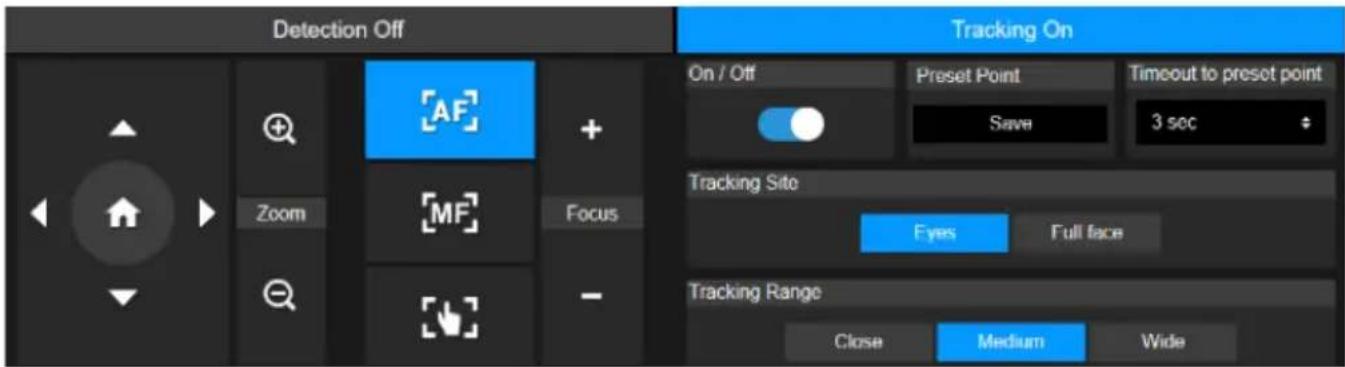
- Positionnez la caméra à l'aide des commandes de panoramique et d'inclinaison, puis cliquez sur le bouton Enregistrer pour enregistrer un Preset Point. La position par défaut est la position d'accueil.
- Dans la liste déroulante Timeout to preset point, sélectionnez un intervalle avant que la caméra ne retourne à votre point de préréglage lorsqu'il n'y a personne en vue. La valeur par défaut est de 3 secondes.
- Faites glisser le curseur On/Off pour activer le suivi facial lorsqu'un visage est en vue. Une personne : la caméra suivra automatiquement le visage et zoomera dessus. Plusieurs personnes : la caméra marquera les visages dans des carrés. Sélectionnez un visage à suivre automatiquement en cliquant sur un carré.
- Choisissez le Tracking Site et la Tracking Range.
Paramètres de la caméra (Camera Settings)
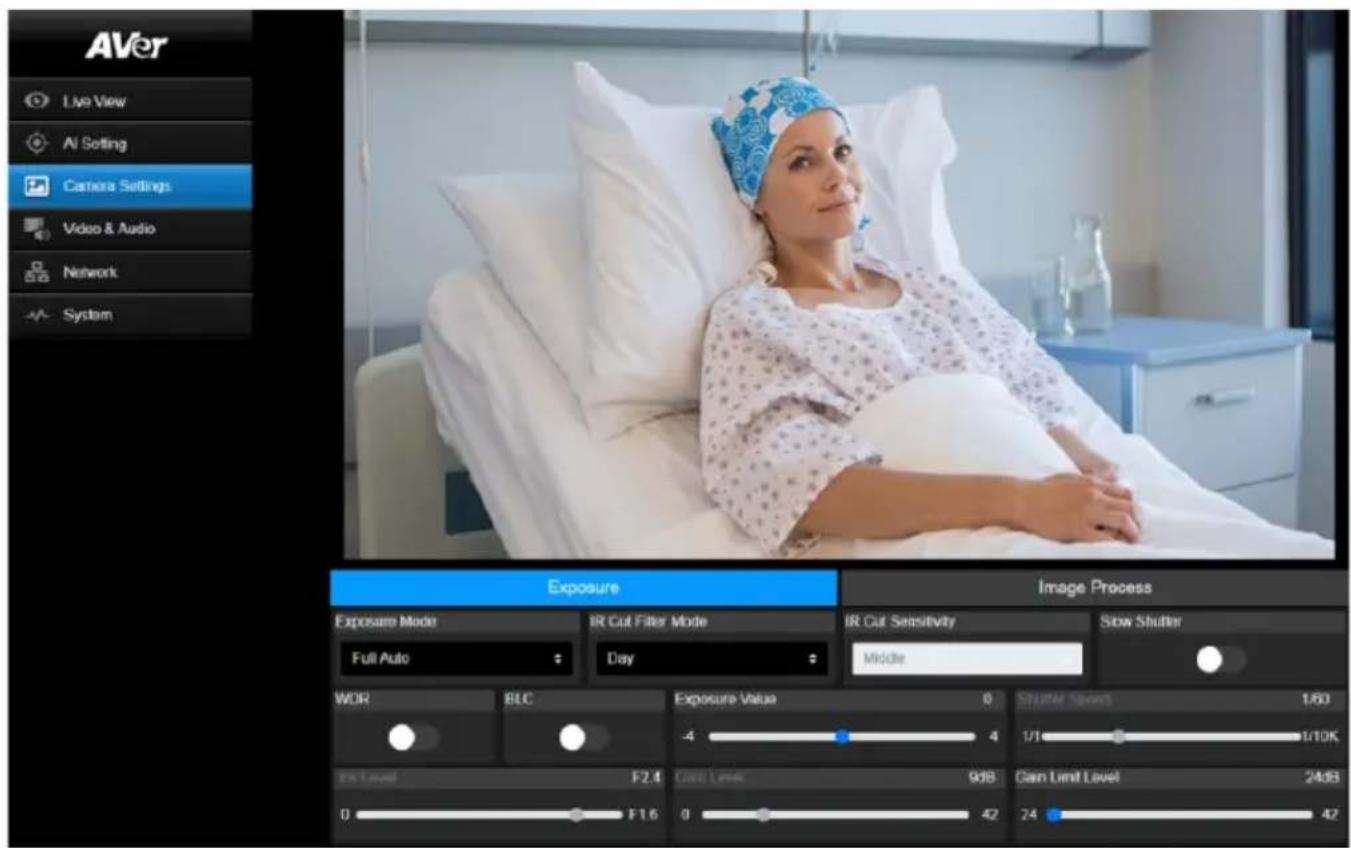
| Article | Description |
| Exposure Mode | Sélectionnez un mode d'exposition. |
| WDR | Activez ou désactivez la plage dynamique étendue (WDR) ou la compensation de rétroéclairage (BLC). |
| BLC | |
| Exposure Value | Ajustez l'exposition, l'obturateur, l'Iris et le gain. |
| Shutter Speed | |
| Iris Level | |
| Gain Level | |
| Gain Limit Level |
| IR Cut Filter Mode(MD330UI uniquement) | Sélectionnez le mode Day, le mode Night pour activer ou désactiver la vision nocturne infrarouge. Ou sélectionnez le mode Auto et réglez IR Cut Sensitivity. |
| Slow Shutter | Activez ou désactivez Slow Shutter. |
Traitement de l'image (Image Process)
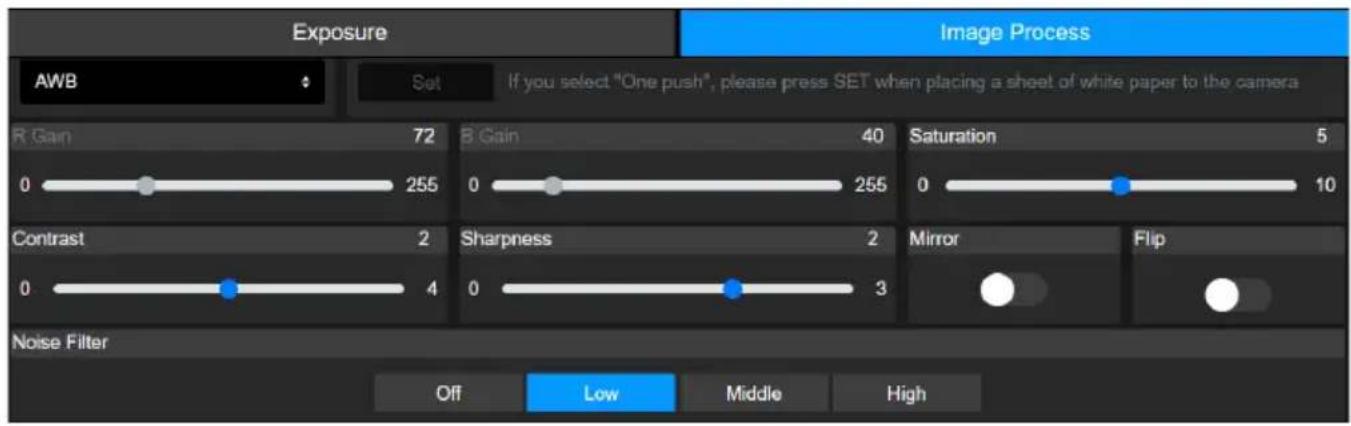
| Article | Description |
| White Balance | ● Sélectionnez un mode de balance des blancs. LorsqueManualest sélectionné, vous pouvez également réglerR gainetB gain.●LorsqueOne Pushest sélectionné, placez un morceau de papier blanc devant l’objectif de la caméra et cliquez surSetpour calibrer la balance des blancs. |
| Saturation | Ajustez la saturation, le contraste et la netteté. |
| Contrast | |
| Sharpness | |
| Mirror | Activez ou désactivezMirror ouFlip. |
| Flip | |
| Noise Filter | Sélectionnez un niveau de filtrage du bruit. |
Vidéo et audio (Video & Audio)
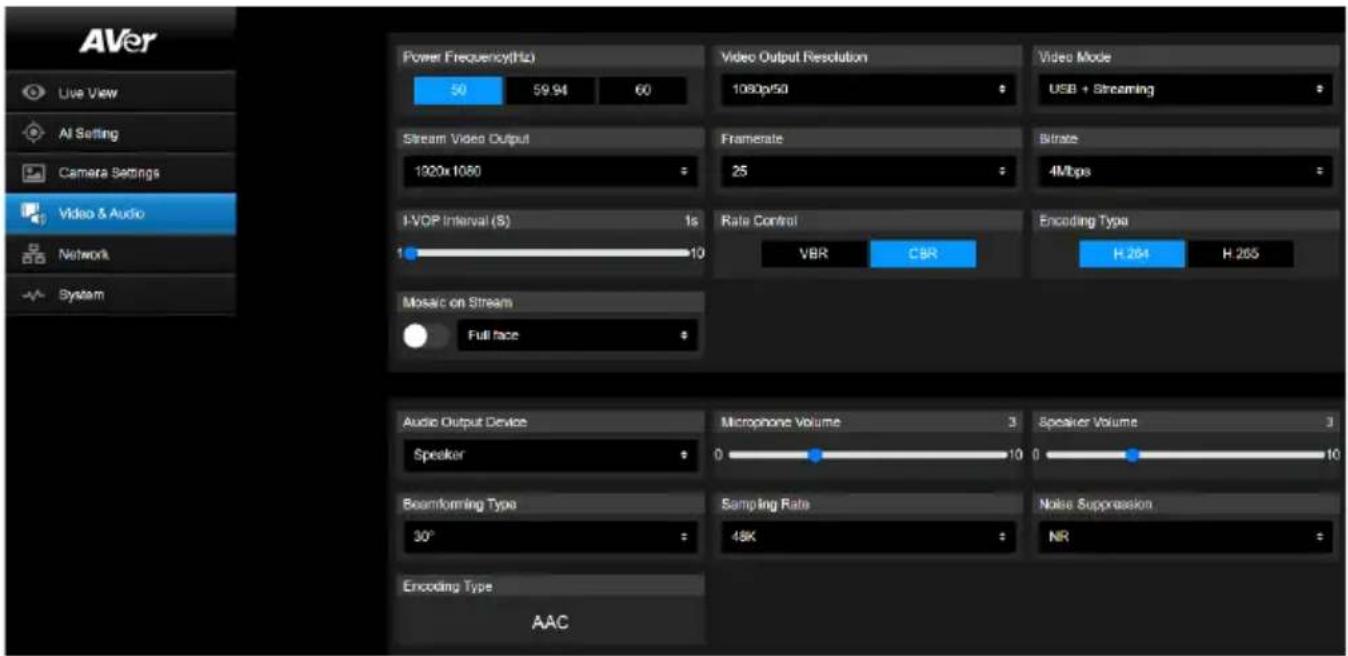
Video Setting
| Article | Description |
| Power Frequency (Hz) | Sélectionnez 50 Hz, 59,94 Hzo0 60 Hz selon la fréquence du courant secteur de votre région. |
| Video Out Resolution | Sélectionnez une résolution de sortie vidéo.RTSP: Max. 4K/30 ipsHDMI: Max. 1080p 60Hz |
| Video Mode Sélectionnez un mode vidéo. | USB uniquement : Diffusez des vidéos via USB.Diffusion uniquement : Diffusez des vidéos sur IP.USB + diffusion : Diffusez des vidéos via USB et IP. |
| Stream Video Output | Sélectionnez une résolution de diffusion pour la vue en direct |
| Framerate | Sélectionnez un framerate. |
| Bitrate | Sélectionnez un bitrate. |
| I-VOP Interval (S) | Faites glisser le curseur pour choisir la fréquence à laquelle les I-VOP apparaissent dans un flux vidéo.Des intervalles I-VOP plus courts entraînent une qualité vidéo supérieure mais également des fichiers plus volumineux. |
| Rate Control | Sélectionnez VBR ou CBR. |
| Encoding Type | Sélectionnez H.264 ou H.265. |
| Mosaic on Stream Activez la pixelisation du visage ou du corps sur un flux RTSP pour des raisons de confidentialité. | |
Audio Setting
| Article | Description |
| Audio Output Device | Sélectionnez une source audio |
| Microphone Volume | Faites glisser le curseur pour régler le volume du microphone. |
| Speaker Volume | Faites glisser le curseur pour régler le volume de l'intervenant. |
| Beamforming Type | Sélectionnez un angle de formation de faisceau. |
| Sampling Rate | Sélectionnez un taux d'échantillonnage AAC pour le streaming IP. |
| Noise Suppression | Sélectionnez un paramètre de suppression du bruit. Commencez par NR avant d'essayer d'autres options plus proches de votre cas d'utilisation.● Pour les tests de performances, voir le tableau ci-dessous. |
| Encoding Type | AAC |
| Paramètres de réduction du bruit | Cas d’utilisation Performance* | |
| DESACTIVE | Environnement intérieur très calme. | Le bruit est conservé. |
| NR DSP | Environnement intérieur à faible bruit. | Le bruit est réduit. |
| NR (recommandé) Environnement intérieur avec un bruit de fond important, tel qu'un ventilateur. | Le bruit est encore plus réduit | |
| NR+BF Lorsqu'il est nécessaire de limiter la portée de la collecte sonore sous un angle spécifié. | √ Le bruit est supprimé × Quelques mots peuvent être inaudibles | |
| NR fort Environnement intérieur avec un bruit de fond important comme des personnes qui parlent. | √ Le bruit est supprimé × Prend plus de temps pour traiter et réduire les sons inhabituels × Quelques mots peuvent être inaudibles | |
*Les performances varient en raison de nombreux facteurs, notamment le rapport voix/bruit, le nombre d'intervenants, la taille de la pièce, la direction de la source sonore, la qualité du microphone, les sons ambiants, etc. Les performances ont été testées dans des conditions contrôlées en laboratoire AVer.
Réseau (Network)
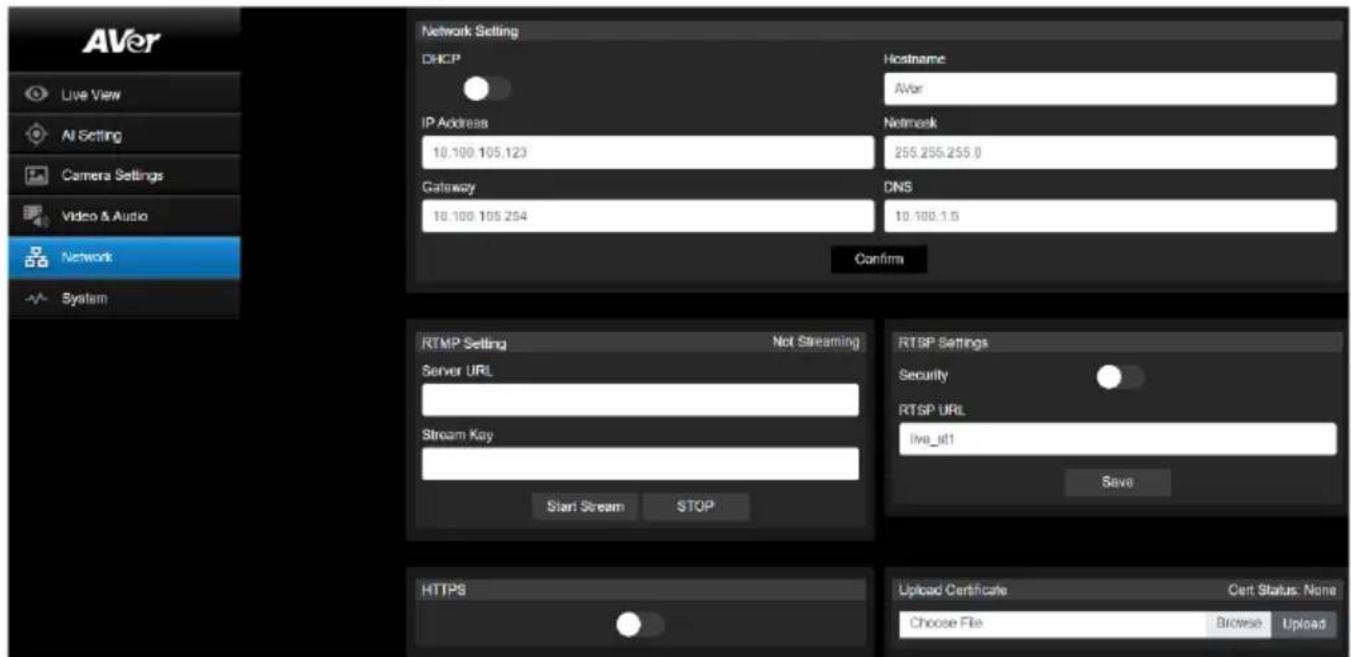
| Article | Description |
| Hostname | Le nom d'hôte par défaut est AVer. Vous pouvez modifier le nom d'hôte à afficher sur d'autres périphériques, p. ex. le routeur IP. |
| DHCP | Réglez le réseau sur DHCP ou IP statique.DHCP: activez le bouton DHCP. La caméra se verra automatiquement attribuer les paramètres IP qui y sont liés.Cliquez sur Confirm pour enregistrer les paramètres.Static IP: désactivez le bouton DHCP et saisissez manuellement l'adresse IP Address, le Netmask, la Gateway et le DNS. Cliquez sur Confirm pour enregistrer les paramètres. |
| RTMP Setting | Diffusez des vidéos en direct sur une plateforme vidéo telle que YouTube.Accédez à Server URL et Stream Key de votre plateforme vidéo.Veuillez vous référer aux instructions de votre plateforme pour obtenir l'URL du serveur et la clé de flux.Cliquez sur Start Stream pour démarrer la diffusion, sur Stop pour arrêter la diffusion. |
| RTSP Settings | Protégez votre flux vidéo sur les lecteurs multimédias tels que VLC, PotPlayer et QuickTime en vous assurant que seuls les utilisateurs autorisés peuvent y accéder.Lorsque Security est désactivé :Entrez l'URL RTSP de votre caméra dans le lecteur multimédia.URL RTSP : rtsp://[camera IP address]/live_st1Exemple : rtsp://192.168.1.100/live_st1Lorsque Security est activé :1. Entrez l'URL RTSP et le nom d'utilisateur/mot de passe de votre caméra dans le lecteur multimédia.2. URL RTSP : rtsp://[username:password]@[camera IP address]/live_st1Exemple: rtsp://1:1@192.168.1.100/live_st13. nom d'utilisateur/mot de passe : nom d'utilisateur/mot de passe de la caméra (connexion à l'interface Web) |
| HTTPS | Activez HTTPS pour établir une connexion sécurisée entre votre navigateur et votre caméra. Pour activer l'accès HTTPS sur votre caméra :1. Obtenez un certificat SSL pour le cryptage et le déchiffrement au format codé en base 64 et utilisez une clé privée au format PKCS#8 (non cryptée).2. Regroupez le contenu du certificat requis au format PEM. Le certificat SSL téléchargé sur la caméra doit être au format PEM.3. Cliquez surBrowsepour sélectionner le fichier du certificat, puis cliquez surUpload.4. Activez HTTPS. |
Système (System)
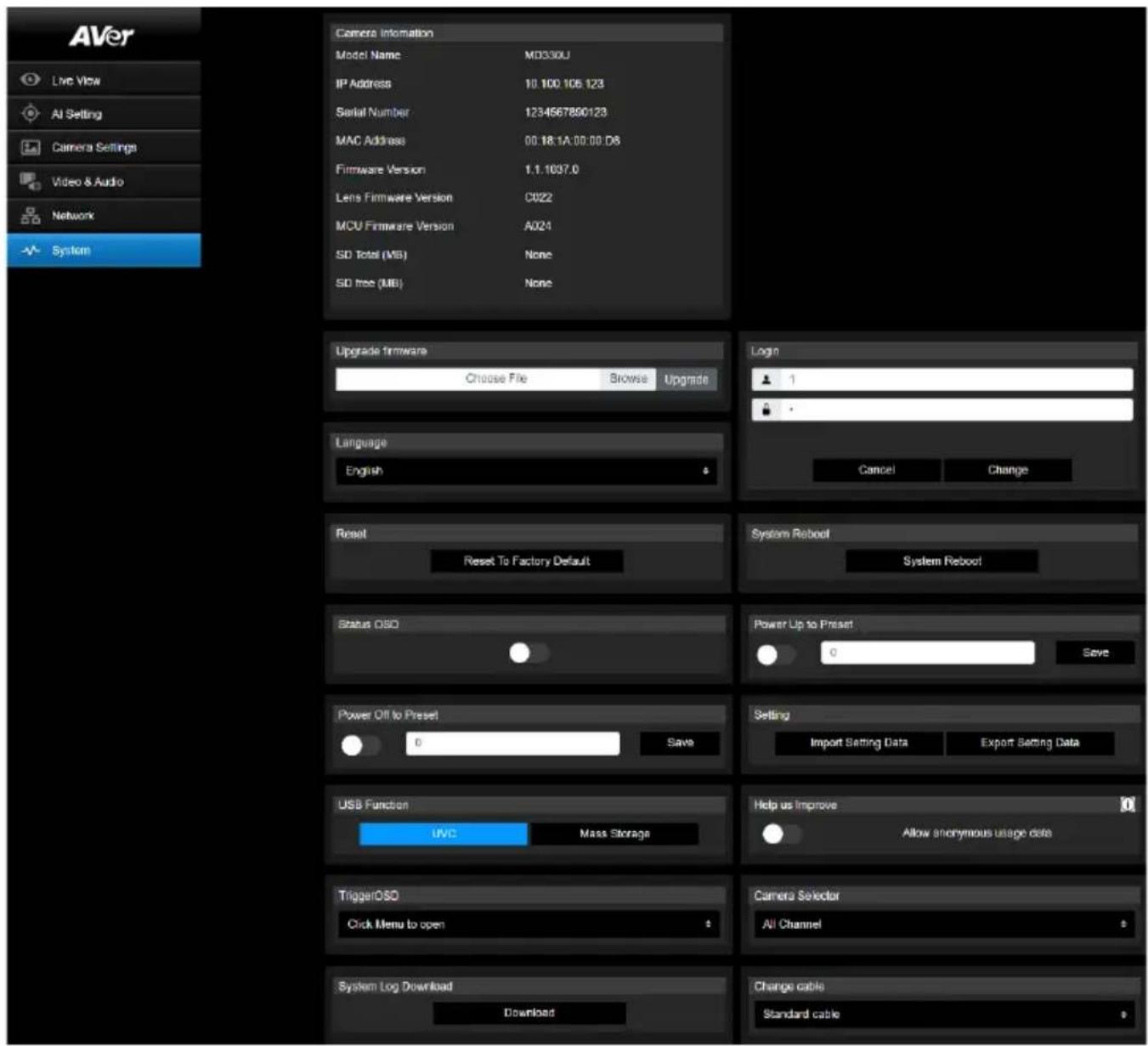
| Article | Description |
| Camera Information | Affiche les informations de la caméra. |
| Upgrade Firmware | Suivez les étapes ci-dessous pour mettre à jour le microprogramme:1. Téléchargez le microprogramme le plus récent depuishttps://www.aver.com/download-center/.2. Sur la page Web, allez àSystem>Upgrade firmware.3. Cliquez surBrowsepour sélectionner le microprogramme.4. Cliquez surUpgradepour lancer la mise à jour du microprogramme.5. Actualisez le navigateur une fois le processus de mise à jour terminé.[Remarque] Laissez la caméra branchée sur une source d'alimentation pendant la mise à niveau du microprogramme. Laconnexion au réseau sera perdue au cours du processus et la caméra redémarrera automatiquement après la mise à niveau. |
| Login | Le nom d'utilisateur/mot de passe par défaut estadmin/admin.Pour modifier le nom d'utilisateur/mot de passe, entrez le nouveau nom d'utilisateur/mot de passe et cliquez surChange. |
| Language | Changez la langue de l'interface Web. |
| Reset | Réinitialisez la caméra aux paramètres d'usine par défaut. |
| System Reboot | Redémarrez votre caméra. |
| Status OSD | Activez l'affichage de l'état des préréglages sur la sortie HDMI pendant les fonctions telles que l'enregistrement, le chargement et l'annulation des préréglages. |
| Power Up to Preset | Lorsque c'est activé, la caméra va se déplacer vers la position définie après mise sous tension.Cliquez sur le bouton pour activer >entrez un numéro prédéfini >cliquez surSave.Veillez à ce que le numéro prédéfini soit défini avant d'activer cette fonction. |
| Power Off to Preset | Lorsque c'est activé, la caméra va se déplacer vers la position définie avant de s'éteindre.Cliquez sur le bouton pour activer >entrez un numéro prédéfini >cliquez sur Save.Veillez à ce que le numéro prédéfini ait été défini avant d'activer cette fonction. |
| Setting | Importez ou exportez les paramètres de votre camera. |
| USB Function | SélectionnezUVC ouMass Storage.UVC : Diffusez des vidéos via USB.Stockage de masse : Accédez à la carte microSD insérée via une connexion USB.1. Connectez la caméra à un ordinateur à l'aide du câble USB 3.0 Type-B à Type-A inclus.2. Assurez-vous qu'une carte microSD a été insérée dans la fente.3. Sur l'interface Web, accédez àSystem>USB Function>sélectionnezMass Storage. |
| Help Us Improve | Acceptez ou refusez de fournir des données d'utilisation anonymes. |
| Trigger OSD Sélectionnez comment le menu OSD est ouvert avec la télécommande. | |
| Camera Selector | Attribuez un numéro à votre caméra correspondant aux boutons de sélection de caméra sur la télécommande.LorsqueAll Channelest sélectionné, aucune sélection n'est nécessaire sur la télécommande pour utiliser votre camér |
| System Log Download | Cliquez pour télécharger le journal système. |
| Change Cable | Sélectionnez un câble d'objectif à installer. Lorsqu'on vous demande de redémarrer, débranchez l'alimentation et changez le câble d'objectif. |
AVerCamera Setting Tool
L'outil de configuration (AVerCamera Setting Tool) est une application logicielle qui prend en charge le fonctionnement des caméras PTZ AVer quand vous diffusez vers un logiciel de tiers. Il permet aux utilisateurs de configurer les paramètres photo, son et vidéo sans télécommande, ainsi que de connecter la caméra par USB.
- Téléchargez l'outil AVerCamera Setting Tool depuis le site Web d'Aver:
(https://www.aver.com/Downloads/search?q=AVer%20Camera%20Setting%20Too). - Pour plus de détails sur les paramètres, consultez au chapitre
dans le mode d'emploi de l'application CaptureShare.
Specifications
| Caméra | |
| Capteur d'image 1/2.8" Exmor CMOS | |
| Éléments image efficaces | 8 mégapixels |
| Résolutions en sortie | 4K/30 (IP / UVC seulement), 1080p/60, 1080p/59.94, 1080p/50, 1080p/30, 1080p/29.97, 1080p/25, 720p/60, |
| Éclairage minimal | 0.7 lux (IRE50, F1.6, 30fps) |
| Rapport signal/bruit | ≥ 50dB |
| Gain Automatique ou manuel | |
| Vitesse d'obturation 1/1 to 1/10,000 sec | |
| Contrôle de l'exposition | Automatique, manuel, Priority AE (Shutter, IRIS), BLC, WDR |
| Balance des blans | Automatique ou manuelle |
| Zoom optique 30X | |
| Angles de champ | Diagonal : de 75,5° (gd angle) à 3,1° (télé)Horizontal : de 68,0° (gd angle) à 2,7° (télé)Vertical : de 41,7° (gd angle) à 1,5° (télé) |
| Distances focales | f = de 4,3 mm (gd angle) à 129 mm (télé) |
| Ouverture (diaph.) | de f:1,6 (au gd angle) à f:4,7 (au télé) |
| Distance minimale de netteté | gd angle: 0.01 m, télé: 1.2 m |
| Angles de panoramiques | Horizontal: ±170°, vertical: +90° / -35° |
| Vitesse pano (en manuel) | Horiz.: de 0,1° à 100° par seconde ; vert.: de 0,1° à 100° par |
| Preset Speed | Horiz: 200°/s ; vert.: 200°/s |
| Positions préréglées | 10 (IR), 256 (RS-232 / IP) |
| Commandes caméra - | VISCA (RS-232 / IP), PELCO-D & PELCO-P (RS-232), CGI |
| Traitement de l'image | Réduction du bruit (2D / 3D), pivotement, miroir |
| Fréquences du courant | 50Hz / 59.94Hz / 60Hz |
| Conférencier | |
| Haut-parleur intégré | Oui |
| SPL | 77 dB SPL (1W; 1m) |
| Sortie maximale | 90 dB SPL à 0,5 mètre |
| Microphone | |
| Microphone intégré | 2 (Omnidirectionnel) |
| Réduction du bruit IA | Oui |
| Plage de ramassage | 5 mètres |
| Sensibilité | -33 dBFS |
| Fréquence de réponse | 20 Hz à 20 000 Hz |
| SPL maximal | 133 dB SPL à 0,5 mètre |
| Interface | |
| Sorties vidéo HDMI, IP, USB | |
| Sorties audio HDMI, IP, USB | |
| Fente pour carte micro SD | Max. 32GB / SDXC |
| Généralités | |
| Alimentation requise | 100-240V AC~ to 12V DC === 3.34A* L'adaptateur secteur fourni (GSM40A12) est fabriqué parMEAN WELL Enterprises Co., Ltd., et est de classe I.** Le bloc d'alimentation est spécifié comme faisant partie du matériel mécanique (ME). |
| Courant d'alimentation | 12V DC === 3A |
| Consommation 36W | |
| Dimensions (La x H x P) | 168 x 205 x 126 mm |
| Poids net | 1.95kg |
| Utilisation | À l'intérieur |
| Voyant « tally » | N/A |
| Sécurité | Fente Kensington |
| Télécommande | Infrarouge |
| Conditions de service | Température: 0°C to +35°C; humidité: 20% to 80%Pression atmosphérique: 700 ~ 1060hpa |
| Conditions d'entreposage et de transport | Température: -20°C to +60°C; humidité: 20% to 95%Pression atmosphérique: 500 ~ 1060hpa |
| I Diffusion sur IP | |
| Résolution | 4K, 30fps |
| Formats de compression vidéo réseau | H.264, H.265 |
| Cadence maximale | 4K, 30fps |
| Interfaces réseau | 10 / 100 / 1000 Base-T |
| Capacité de multidiffusion | 2 (RTSP / pager Web), 4K 30fps (max.) |
| Protocoles réseau | IPv4, TCP, UDP, ARP, ICMP, IGMP, HTTP, DHCP, RTP / RTCP, RTSP, RTMP, VISCA over IP |
| Enregistrement | |
| Règle de seuil cycliqueUSB | Flux vidéo: 720p, 1080p, 4K32Mbps: 1.3GB16Mbps: 700MBOthers: 500MB |
| Prise USB 3.0 | |
| Formats vidéo MJPEG, YUY2 | |
| Format audio PCM | |
| UVC (classe vidéo de l'USB) | Vidéo: UVC1.1Son: UAC1.0 |
| Outils logiciels | |
| Outil de recherche et de | Prend en charge Windows® 7 ou plus récent |
Les spécifications peuvent être modifiées sans préavis.
Dépannage
Que signifie la qualité médicale ?
Cela signifie que la caméra de la série MD330U est certifiée selon la norme CEI 60601-1-2.
Cette certification garantit que la caméra de la série MD330 limite efficacement la génération, la propagation et la réception de l'énergie électromagnétique. Ce faisant, elle minimise les risques d'effets indésirables tels que les interférences électromagnétiques (EMI) ou les dommages physiques à d'autres équipements opérationnels.
Puis-je installer la caméra à l'envers ?
Oui, assurez-vous de raccourcir la longueur du câble de l'objectif en l'enroulant et en l'attachant grâce à un serre-câble. Configurez les fonctions Mirror et Flip selon vos besoins.
Quelle est la longueur du câble de l'objectif ?
Le câble de l'objectif mesure 180 cm.
Puis-je utiliser une rallonge USB pour allonger le câble de l'objectif ?
Non, cela pourrait endommager la caméra. Veuillez contacter AVer pour les accessoires en option.
Puis-je désinfecter la caméra en vaporisant de l'alcool dessus ?
Non, reportez-vous à
Comment ouvrir le menu d'affichage à l'écran (OSD) ?
- Assurez-vous que le câble HDMI est connecté à votre caméra et à votre écran.
- Sur la télécommande, maintenez Menu 📄 enfoncé pendant 3 secondes pour ouvrir le menu OSD.
- Un éclairage violet fixe sur le voyant LED signalera que le menu OSD est activé.
Soudainement, la caméra ne parvient pas à recevoir ma voix et le voyant LED clignote en orange.
- Un voyant orange clignotant sur le voyant LED indique que le microphone est coupé.
- Mettez à niveau vers firmware 1.1 .1030.0 ou version ultérieure pour éviter que les logiciels de visioconférence, tels que Microsoft Teams ou Google Meet, ne coupent le son de la caméra lorsqu'ils estiment que le volume reçu est trop élevé.
Mise à niveau et retour-arrière du firmware.
- Mise à niveau :
Le firmware 1.1.1017.0 ou version ultérieure peut être mis à niveau vers la dernière version. Le firmware 1.1.1016.0 ou antérieur doit d'abord être mis à niveau vers firmware 1.1.1017.0 avant de passer à la dernière version.
- Retour-arrière :
La première version vers laquelle vous pouvez revenir est le firmware 1.1.1017.0.
Pas d'image sur l'écran de sortie.
- Revérifier tous les connecteurs comme indiqué dans ce manuel.
- Vérifier le paramétrage de l'afficheur de sortie.
L'image sur l'écran de sortie est déformée ou floue.
- Réinitialisez le cas échéant tous les paramètres modifiés aux valeurs d'usine. Sur la télécommande, appuyez sur Menu > Factory Default > On.
- S'il y a lieu, utilisez les fonctions Luminosité et Contraste du menu pour réduire la distorsion.
- Su vous remarquez que l'image est bougée ou floue, cliquez sur le bouton Auto Focus de la page de configuration Web (Live View > Camera Control).
La voix du haut-parleur est statique ou avec un bruit indésirable
- Gardez la caméra à au moins un mètre de tout autre équipement électrique.
- Réinitialisez tous les paramètres de l'appareil photo aux valeurs d'usine par défaut. Sur la télécommande, appuyez sur Menu > System > Factory Default > On.
- Réglez le Speaker Volume et activez la fonction de Noise Suppression. Sur la page de configuration Web de la caméra, accédez à Video & Audio > Audio Setting.
- Contactez le distributeur agréé ou le point de vente si le problème persiste.
Les images instantanées ne peuvent pas être trouvées à partir de la carte microSD après avoir appuyé sur le bouton Instantané sur la tête de caméra amovible ou sur la télécommande
- Pour le bouton Snapshot sur la tête de caméra, essayez d'appuyer sur le bouton pendant plus d'une seconde car une courte pression correspond à la fonction de mise au point.
- Vérifiez si la carte microSD est insérée correctement.
- Vérifiez les spécifications et le volume de la carte microSD, veuillez vous référer au chapitre
. -
Contactez le distributeur agréé ou le point de vente si le problème persiste.
-
Vous pouvez accéder directement à la carte microSD avec votre ordinateur. Faire cela,
a. Connectez l'appareil photo à votre ordinateur à l'aide du câble USB 3.0 Type-B vers Type-A fourni.
b. Sur la page Web, accédez à System > USB Function. Sélectionnez Mass Storage.
c. Vous pouvez maintenant accéder à la carte microSD via votre ordinateur.
Tableau de commande VISCA RS-232
| Command Set | Command | Command Packet | Comments |
| IF_Clear | Broadcast | 88 01 00 01 FF | I/F Clear (Clear Visca connection & command buffer queue) |
| CommandCancel | -- | 8x 2p FF | p: Socket No. (=1or2) |
| CAM_Power | On | 8x 01 04 00 02 FF | Power OFF to Standby modePower ON supported in Standby mode only |
| Off 8x 01 04 00 03 | FF | ||
| CAM_Zoom | Stop | 8x 01 04 07 00 FF | Zoom Control |
| Tele(Standard) 8x | 01 04 07 02 FF | ||
| Wide(Standard) | 8x 01 04 07 03 FF | ||
| Tele(Variable) | 8x 01 04 07 2p FF | p=0 (Low) to 7 (High) | |
| Wide(Variable) | 8x 01 04 07 3p FF | ||
| Direct 8x 01 04 47 | 0p 0q 0r 0sFF | pqrs: Zoom Position, MD330U(I):0x0140~0x54C0 | |
| CAM_DZoom | On | 8x 01 04 06 02 FF | Digital (Sensor) zoom ON/OFF |
| Off 8x 01 04 06 03 | FF | ||
| CAM_Focus | Stop | 8x 01 04 08 00 FF | Focus ControlEach 'Far/Near' needs a 'stop' |
| Far (Standard) | 8x 01 04 08 02 FF | ||
| Near (Standard) | 8x 01 04 08 03 FF | ||
| Far (Variable) | 8x 01 04 08 2p FF | p=0 (Low) to 7 (High) | |
| Near (Variable) | 8x 01 04 08 3p FF | ||
| Auto Focus | 8x 01 04 38 02 FF | AF ON/OFF | |
| Manual Focus | 8x 01 04 38 03 FF | ||
| Auto/Manual | 8x 01 04 38 10 FF | ||
| One Push | 8x 01 04 18 01 FF | ||
| Direct 8x 01 04 48 | 0p 0q 0r 0sFF | pqrs: Focus Position,MD330U(I): 0x0000(wide) ~ 0x4000(tele) | |
| Near Limit 8x 01 04 | 28 0p 0q 0r 0sFF | pqrs: Focus Near Limit Position0001: 0.01m0002: 1m0003: 1.5m0004: 2m0005: 3m0006: 6m0007: 10m | |
| CAM_AFMode | Normal AF | 8x 01 04 57 00 FF | Continuous AF ON |
| Zoom Trigger AF | 8x 01 04 57 02 FF | Continuous AF OFF, only trigger AF after PTZ done | |
| CAM_WB | Auto | 8x 01 04 35 00 FF | Normal Auto |
| ATW | 8x 01 04 35 04 FF | ||
| Indoor 8x 01 04 35 01 FF | |||
| Outdoor | 8x 01 04 35 02 FF | ||
| One Push WB | 8x 01 04 35 03 FF | One Push WB mode | |
| Manual | 8x 01 04 35 05 FF | Manual Control mode | |
| One Push Trigger | 8x 01 04 10 05 FF | One Push WB Trigger | |
| CAM_RGain | Reset | 8x 01 04 03 00 FF | Return to 80 (128) value |
| Up 8x 01 04 03 02 FF | Manual Control of R Gain | ||
| Down | 8x 01 04 03 03 FF | ||
| Direct 8x 01 04 43 00 00 0p 0q FF | pq: R Gain 00(0) to FF(255) | ||
| CAM_BGain | Reset | 8x 01 04 04 00 FF | Return to 80 (128) value |
| Up 8x 01 04 04 02 FF | Manual Control of B Gain | ||
| Down | 8x 01 04 04 03 FF | ||
| Direct 8x 01 04 44 00 00 0p 0q FF | pq: B Gain 00(0) to FF(255) | ||
| CAM_AE | Full Auto | 8x 01 04 39 00 FF | Automatic Exposure mode |
| Manual | 8x 01 04 39 03 FF | Manual Control mode | |
| Shutter Priority | 8x 01 04 39 0A FF | Shutter Priority Automatic Exposure mode | |
| Iris Priority | 8x 01 04 39 0B FF | Iris Priority Automatic Exposure mode | |
| CAM_SlowShutter | Auto | 8x 01 04 5A 02 FF | Auto Slow Shutter ON/OFF |
| Manual 8x 01 04 5A 03 FF | |||
| CAM_Shutter | Reset | 8x 01 04 0A 00 FF | Shutter Setting |
| Up | 8x 01 04 0A 02 FF | ||
| Down | 8x 01 04 0A 03 FF | ||
| Direct 8x 01 04 4A 00 00 0p 0q FF | pq: Shutter Position | ||
| CAM_Iris | Reset | 8x 01 04 0B 00 FF | Iris Setting |
| Up 8x 01 04 0B 02 FF | |||
| Down | 8x 01 04 0B 03 FF | ||
| Direct 8x 01 04 4B 00 00 0p 0q FF | pq: Iris Position | ||
| CAM_Gain | Reset | 8x 01 04 0C 00 FF | Gain Setting |
| Up 8x 01 04 0C 02 FF | |||
| Down | 8x 01 04 0C 03 FF | ||
| Direct 8x 01 04 4C 00 00 0p 0q FF | pq: Gain Position | ||
| AE Gain Limit | 8x 01 04 2C 0p FF | p: Gain Position (8 to E: 24db~42db) | |
| CAM_ExpComp | Reset | 8x 01 04 0E 00 FF | Exposure Comp Amount Setting |
| Up | 8x 01 04 0E 02 FF | ||
| Down | 8x 01 04 0E 03 FF | ||
| Direct 8x 01 04 4E | 00 00 0p0q FF | pq: ExpComp Position | |
| CAM_Backlight | On | 8x 01 04 33 02 FF | Back Light Compensation ON/OFF |
| Off | 8x 01 04 33 03 FF | ||
| CAM_LR_Reverse | On | 8x 01 04 61 02 FF | Mirror Image ON/OFF |
| Off | 8x 01 04 61 03 FF | ||
| CAM_Flip | On | 8x 01 04 66 02 FF | Flip ON/OFF |
| Off | 8x 01 04 66 03 FF | ||
| CAM_Preset | Reset | 8x 01 04 3F 00 pp FF | Preset Cancel. pp: Preset Number0x00~0xFF |
| Set | 8x 01 04 3F 01 pp FF | Preset Save. | |
| Recall | 8x 01 04 3F 02 pp FF | Preset Load. | |
| CAM_Menu | On | 8x 01 06 06 02 FF | Menu Display ON/OFF |
| Off 8x 01 06 06 03 | FF | ||
| On/Off | 8x 01 06 06 10 FF | ||
| CAM_MenuEnter | -- | 8x 01 7E 01 02 00 01FF | Enter Submenu |
| CAM_NR | -- | 8x 01 04 53 0p FF | p: Image NR Setting (0:OFF, Level1 to 3) |
| CAM_WDR | On | 8x 01 04 3D 02 FF | Wdr ON/OFF |
| Off | 8x 01 04 3D 03 FF | ||
| CAM_ICR | On | 8x 01 04 01 02 FF | Infrared Mode ON (Night) |
| Off | 8x 01 04 01 03 FF | Infrared Mode OFF (Day) | |
| CAM_AutoICR | On | 8x 01 04 51 02 FF | Auto Infrared mode ON/OFF |
| Off | 8x 01 04 51 03 FF | ||
| Threshold 8x 01 04 | 21 00 00 0p 0qFF | pq: ICR OFF(Day)->ON(Night) threshold level00: Low; 01: Middle; 02: High | |
| CAM_IDWrite | -- | 8x 01 04 22 0p 0q 0r 0sFF | pqrs: Camera ID (=0000 to FFFF) |
| Video Format Change | -- 8x 01 7E 01 1E | 0p 0qFF | pq |
| 0x02: 1920x1080P/60 | |||
| 0x03: 1920x1080P/59.94 | |||
| 0x04: 1920x1080P/30 | |||
| 0x05: 1920x1080P/29.97 | |||
| 0x0B: 1280x720p/60 | |||
| 0x0C: 1280x720p/59.94 | |||
| 0x0D: 1920x1080p/50 | |||
| 0x18: 1920x1080p/25 | |||
| 0x26: 1280x720p/50 | |||
| 0x27: 1280x720p/30 | |||
| IR_Receive | On | 8x 01 06 08 02 FF | Infrared remote commander reception ON |
| Pan-tilt Drive | Up | 8x 01 06 01 VV WW 0301 FF | VV: Pan speed setting 0x01 (low speed) to 0x18(high speed)WW: Tilt speed setting 0x01 (low speed) to 0x18(high speed)YYYY: Pan Position 7FFF(170°) to 8000(-170°)(Normalized, CENTER 0000)ZZZZ: Tilt Position 7FFF(90°) to 8000(-35°)(Image Flip: OFF) (Normalized, CENTER 0000) |
| Down 8x 01 06 01 | VV WW 0302 FF | ||
| Left 8x 01 06 01 | VV WW 0103 FF | ||
| Right 8x 01 06 01 | VV WW 0203 FF | ||
| UpLeft 8x 01 06 01 | VV WW 0101 FF | ||
| UpRight 8x 01 06 | 01 VV WW 0201 FF | ||
| DownLeft 8x 01 06 | 01 VV WW 0102 FF | ||
| DownRight 8x 01 | 06 01 VV WW 0202 FF | ||
| Stop 8x 01 06 01 | VV WW 0303 FF | ||
| AbsolutePosition | 8x 01 06 02 VV WW0Y 0Y 0Y 0Y 0Z 0Z 0Z0Z FF | ||
| RelativePosition | 8x 01 06 03 VV WW0Y 0Y 0Y 0Y 0Z 0Z 0Z0Z FF | ||
| Home | 8x 01 06 04 FF | ||
| Reset | 8x 01 06 05 FF | ||
| Freeze | Freeze On | 8x 01 04 62 02 FF | Freeze On Immediately |
| Freeze Off | 8x 01 04 62 03 FF | Freeze Off Immediately | |
| Preset FreezeOn | 8x 01 04 62 22 FF | Freeze On When Running Preset | |
| Preset FreezeOff | 8x 01 04 62 23 FF | Freeze Off When Running Preset | |
| RTMP | On | 8x 01 04 A2 02 FF | RTMP ON/OFF |
| Off | 8x 01 04 A2 03 FF | ||
| Video mode | USB+Stream | 8x 01 04 A3 00 FF | Video mode setting |
| USB only | 8x 01 04 A3 01 FF | ||
| Streaming only | 8x 01 04 A3 03 FF | ||
| Reboot | On | 8x 01 04 A4 FF | System reboot |
| P/T_Spd_Relative_Zoom_Ratio | On | 8x 01 04 A6 02 FF | P/T Speed Relative Zoom Ratio ON/OFF |
| Off | 8x 01 04 A6 03 FF | ||
| Factory Reset | System FactoryReset | 8x 01 04 3F 03 00 FF | |
| Preset Speed Set Preset | 8x 01 06 20 0p FF p=1 (Low) to 6 (High) | ||
| Speed | |||
| Facial Tracking | On | 8x 01 04 7D 02 FF | AI Facial Tracking ON/OFF |
| Off 8x 01 04 7D 03 FF | |||
| Inquiry Command | Inquiry Packet | Reply Packet | Comments |
| CAM_Powerlnq | 8x 09 04 00 FF | y0 50 02 FF | On |
| y0 50 03 FF | Off | ||
| CAM_ZoomPoslnq | 8x 09 04 47 FF | y0 50 0p 0q 0r 0s FF | pqrs: Zoom Position |
| CAM_DZoomModelnq 8x 09 04 06 FF | y0 50 02 FF | D-Zoom On | |
| y0 50 03 FF | D-Zoom Off | ||
| CAM_FocusModelnq 8x 09 04 38 FF | y0 50 02 FF | Auto Focus | |
| y0 50 03 FF Manual Focus | |||
| CAM_FocusPoslnq | 8x 09 04 48 FF | y0 50 0p 0q 0r 0s FF | pqrs: Focus Position |
| CAM_FocusNearLimitlnq | 8x 09 04 28 FF | y0 50 0p 0q 0r 0s FF | pqrs: Focus Near Limit Position |
| CAM_AFModelnq 8x 09 04 57 FF | y0 50 00 FF | Continuous AF ON | |
| y0 50 02 FF Continuous AF OFF, only trigger AF after PTZ done | |||
| CAM_WBModelnq 8x 09 04 35 FF | y0 55 00 FF | Auto | |
| y0 55 04 FF ATW | |||
| y0 55 01 FF | Indoor | ||
| y0 55 02 FF Outdoor | |||
| y0 55 03 FF | One Push WB | ||
| y0 55 05 FF | Manual | ||
| CAM_RGainlnq | 8x 09 04 43 FF | y0 50 00 00 0p 0q FF | pq: R Gain |
| CAM_BGainlnq | 8x 09 04 44 FF | y0 50 00 00 0p 0q FF | pq: B Gain |
| CAM_AEModelnq | 8x 09 04 39 FF | y0 50 00 FF | Full Auto |
| y0 50 03 FF Manual | |||
| y0 50 0A FF | Shutter Priority | ||
| y0 50 0B FF | Iris Priority | ||
| CAM_SlowShutterModelnq | 8x 09 04 5A FF | y0 50 02 FF | Auto |
| y0 50 03 FF Manual | |||
| CAM_ShutterPoslnq | 8x 09 04 4A FF | y0 50 00 00 0p 0q FF | pq: Shutter Position |
| CAM_IrisPoslnq | 8x 09 04 4B FF | y0 50 00 00 0p 0q FF | pq: Iris Position |
| CAM_GainPoslnq | 8x 09 04 4C FF | y0 50 00 00 0p 0q FF | pq: Gain Position |
| CAM_GainLimitlnq | 8x 09 04 2C FF | y0 50 0q FF | p: Gain Limit |
| CAM_ExpCompPoslnq | 8x 09 04 4E FF | y0 50 00 00 0p 0q FF | pq: ExpComp Position |
| CAM_BacklightModelnq | 8x 09 04 33 FF | y0 50 02 FF | On |
| y0 50 03 FF | Off | ||
| CAM_LR_Reverse_Inq | 8x 09 04 61 FF | y0 50 02 FF | On |
| y0 50 03 FF | Off | ||
| CAM_Flip_Inq | 8x 09 04 66 FF | y0 50 02 FF | On |
| y0 50 03 FF | Off | ||
| CAM_NRInq | 8x 09 04 53 FF | y0 50 0p FF | p: NR Level |
| CAM_WDRInq | 8x 09 04 3D FF | y0 50 02 FF | On |
| y0 50 03 FF Off | |||
| CAM_ICRModelnq | 8x 09 04 01 FF | y0 50 02 FF | On (Night) |
| y0 50 03 FF | Off (Day) | ||
| CAM_AutoICRModelnq | 8x 09 04 51 FF | y0 50 02 FF | On |
| y0 50 03 FF | Off | ||
| CAM_AutoICRThresholdInq | 8x 09 04 21 FF | y0 50 00 00 0p 0q FF | pq: ICR OFF(Day)->ON(Night)threshold level00: Low; 01: Middle; 02: High |
| CAM_IDInq | 8x 09 04 22 FF | y0 50 0p 0q 0r 0s FF | pqrs: Camera ID |
| CAM_VersionInq | 8x 09 00 02 FF | y0 50 ab cdmn pq rs tu vw FF | abcd: Vendor Code, AVer: 2574mnpq: Model Code, MD330U(I):0559rstu: Firmware version (ex: 4025 for 1.1.4025.0)vw: Socket Number (=02) |
| CAM_MenuModelnq 8x 09 06 06 FF | y0 50 02 FF | On | |
| y0 50 03 FF Off | |||
| Video Format Inq | 8x 09 06 23 FF | y0 50 02 FF | 1920x1080P/60 |
| y0 50 03 FF | 1920x1080P/59.94 | ||
| y0 50 04 FF | 1920x1080P/30 | ||
| y0 50 05 FF 1920x1080P/29.97 | |||
| y0 50 0B FF | 1280x720p/60 | ||
| y0 50 0C FF 1280x720p/59.94 | |||
| y0 50 0D FF | 1920x1080p/50 | ||
| y0 50 18 FF | 1920x1080p/25 | ||
| y0 50 26 FF | 1280x720p/50 | ||
| y0 50 27 FF 1280x720p/30 | |||
| IR_Receive 8x 09 06 08 FF | y0 50 02 FF | On | |
| y0 50 03 FF Off | |||
| Pan-tiltPosInq | 8x 09 06 12 FF | y0 50 0Y 0Y 0Y 0Y0Z 0Z 0Z 0Z FF | YYYY: Pan Position 7FFF(170°) to 8000(-170°)(Normalized, CENTER 0000)ZZZZ: Tilt Position 7FFF(90°) to 8000(-35°)(Image Flip: OFF) (Normalized, CENTER 0000) |
| CAM_Preset_Inq | 8x 09 04 3F FF | y0 50 pp FF | Return the last preset number which has beenoperated pp:01-FF |
| Pan-tiltMaxSpeedInq | 8x 09 06 11 FF | y0 50 ww zz FF | ww = Pan Max Speed zz = Tilt Max Speed |
| Freeze_Mode_Inq | 8x 09 04 62 01 FF | y0 50 02 FF | On |
| y0 50 03 FF | Off | ||
| Preset_Freeze_Inq | 8x 09 04 62 02 FF | y0 50 02 FF | On |
| y0 50 03 FF | Off | ||
| RTMP_Inq | 8x 09 04 A2 FF | y0 50 02 FF | On |
| y0 50 03 FF | Off | ||
| Video_mode_Inq | 8x 09 04 A3 FF | y0 50 00 FF | USB+Stream |
| y0 50 01 FF | USB only | ||
| y0 50 03 FF Streaming only | |||
| P/T_Spd_Relative_Zoom_Ratio_Inq | 8x 09 04 A6 FF | y0 50 02 FF | On |
| y0 50 03 FF Off | |||
| Preset_Speed_Inq | 8x 09 06 20 FF | y0 50 0p FF | p=1 (Low) to 6 (High) |
| Firmware version | 8x 09 36 69 04 FF | y0 50 0p 0q 0r 0s 0t0u 0v 0w FF | fw_ver: p.q.rstu.vw |
| Facial Tracking Inq | 8x 09 04 7D FF | y0 50 02 FF | On |
| y0 50 03 FF Off | |||
| CAM_Hdmi_Port Inq 8x 09 7E | 04 79 00FF | y0 50 00 00 00 00 0000 00 00 00 0p 0q 0r0s FF | pqrs: Source physical address (See HDMI VSDB)p:data[A], q:data[B], r:data[C], s:data[D] |
Paramètres VISCA sur IP
PORT
| Internet protocol IPv4 |
| Transport protocol UDP |
| Port address 52381 |
FORMAT
| byte 0 | byte 1 | byte 2 | byte 3 | byte 4 | byte 5 | byte 6 | byte 7 | byte 8 ~~~ byte 23 | |
| func | Payload type | Payload Length | Sequence number | Payload (1 to 16 bytes) | |||||
| data | Value1 | Value2 | 1~16(0x0001~0x0010) | 0x00000000 ~ 0xFFFFFFFF | VISCA Packet (see page VISCA) | ||||
Payload type
Ce possibly c'est produit peuvent émattre les rayonnement lumineux dangereux. Ne regarder pas directement dans la lumière. Peut être dangereux pour les yeux.
Ce possibly c'est produit peuvent émattre les rayonnement lumineux dangereux. Ne regarder pas directement dans la lumière. Peut être dangereux pour les yeux.